Депонирајте средства на Binomo преку бразилско интернет банкарство (банкарски трансер, Paylivre, Loterica, Itau, Boleto Rapido) и е-паричници (Picpay, Astropay, Banco do Brasil, Santander, Bradesco, Neteller, Skrill, WebMoney, Advcash)

Овој водич објаснува како да депонирате средства преку овие методи и ги истакнува нивните придобивки за непречено тргување.

Интернет банкарство (банкарски трансфер, Paylivre, Loterica, Itau, Boleto Rapido)
Банкарски трансфер
1. Кликнете на копчето „Депозит“ во горниот десен агол.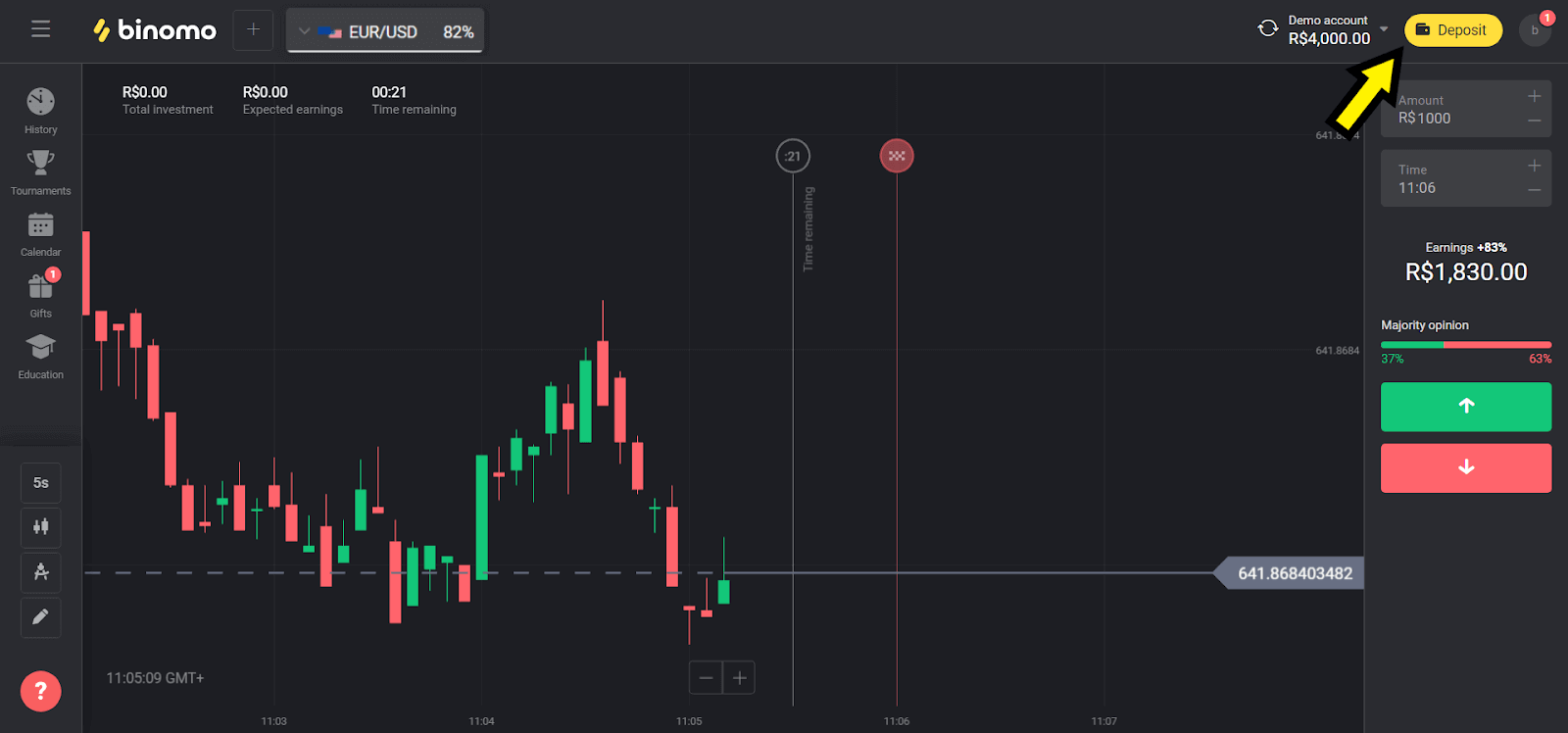
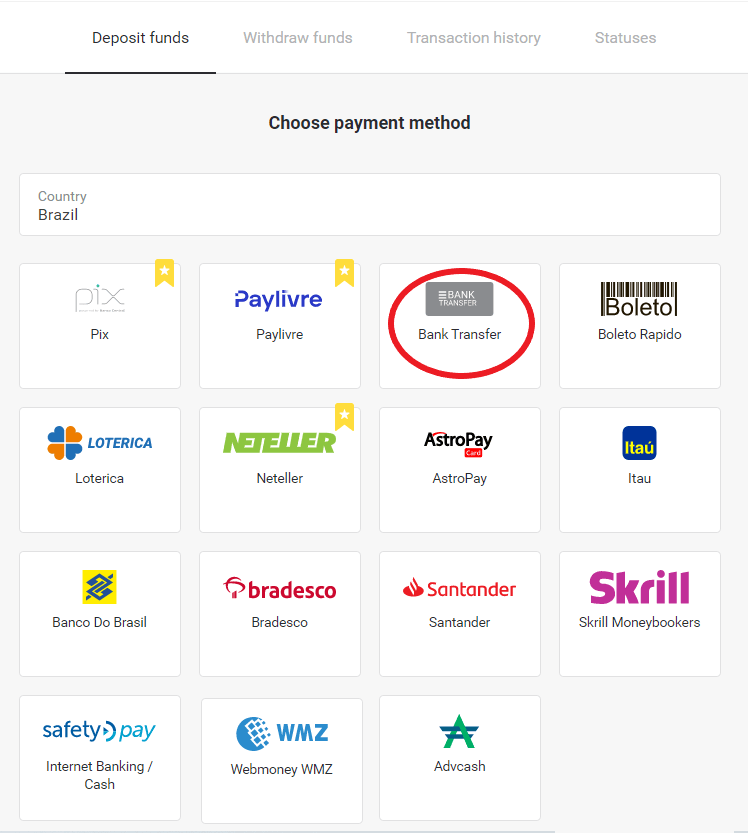
2. Изберете „Бразил“ во делот „Земја“ и изберете метод „Банкарски трансфер“.
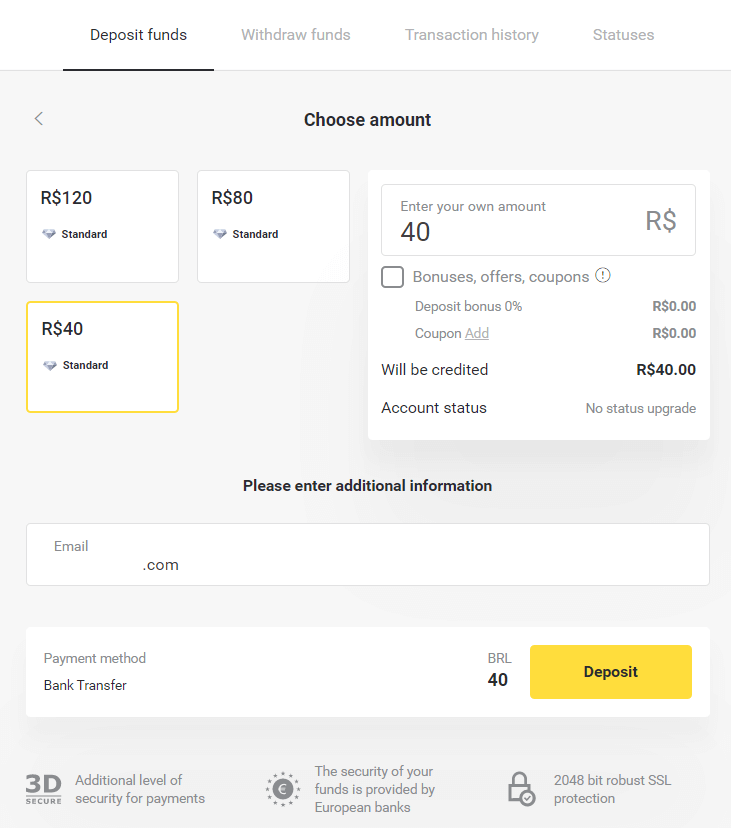
3. Изберете го износот за депонирање и кликнете на копчето „Депозит“.
Забелешка: минималниот износ е 40,00 рандиски долари.
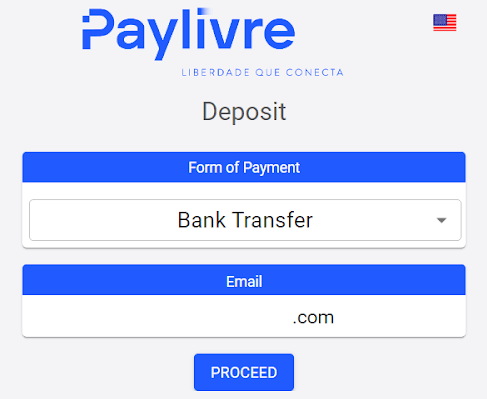
4. Изберете ја опцијата „Банкарски трансфер“ и кликнете на копчето „Продолжи“.
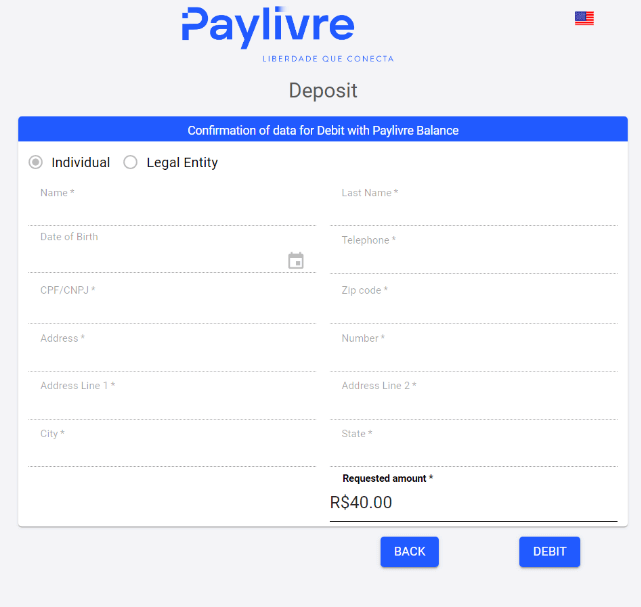
5. Пополнете ги сите потребни детали и кликнете на копчето „Дебит“.
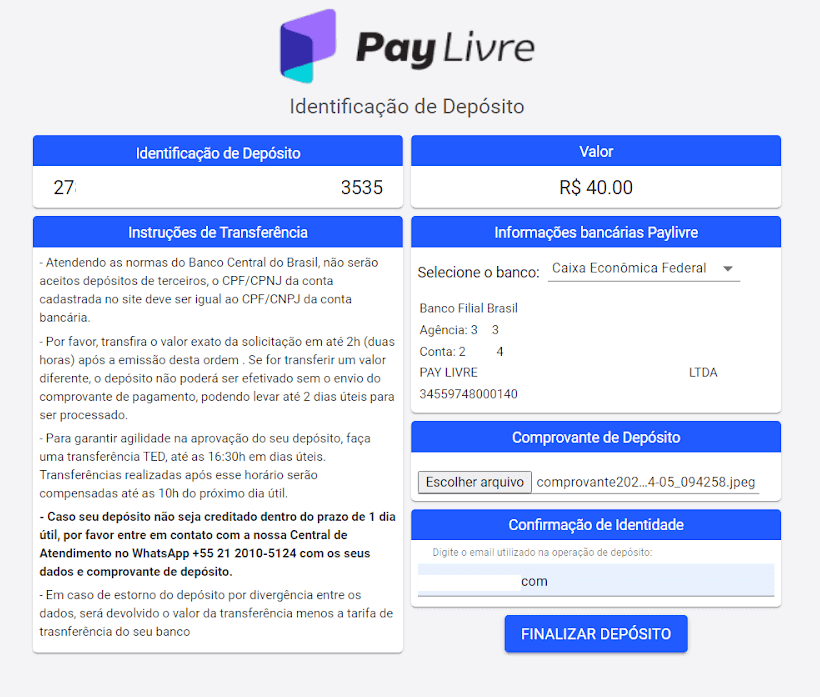
6. Извршете го трансферот од која било банка на избраната сметка и испратете ја потврдата за депозит.
Откако ќе ја испратите потврдата, кликнете на копчето „Финализирај го депозитот“.
Основната банкарска сметка мора да припаѓа на истиот CPF што го информирал корисникот.
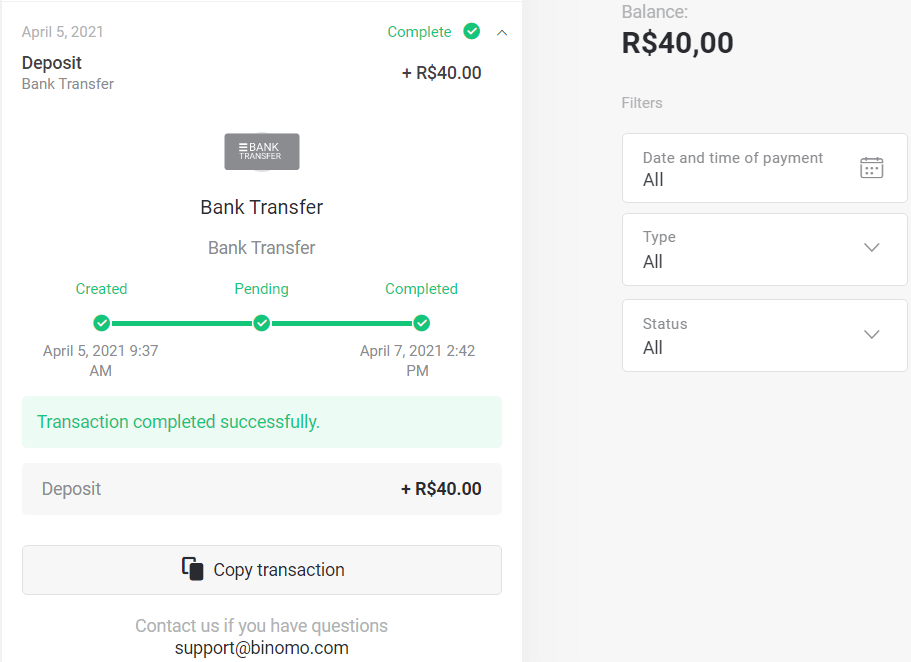
7. Можете да го проверите статусот на вашата трансакција во делот „Историја на трансакции“.
Плајливр
1. Пред да направите депозит, проверете дали имате сметка на Paylivre поврзана со истата е-пошта адреса што ја користите за Binomo. Кликнете на копчето „Депозит“ во горниот десен агол.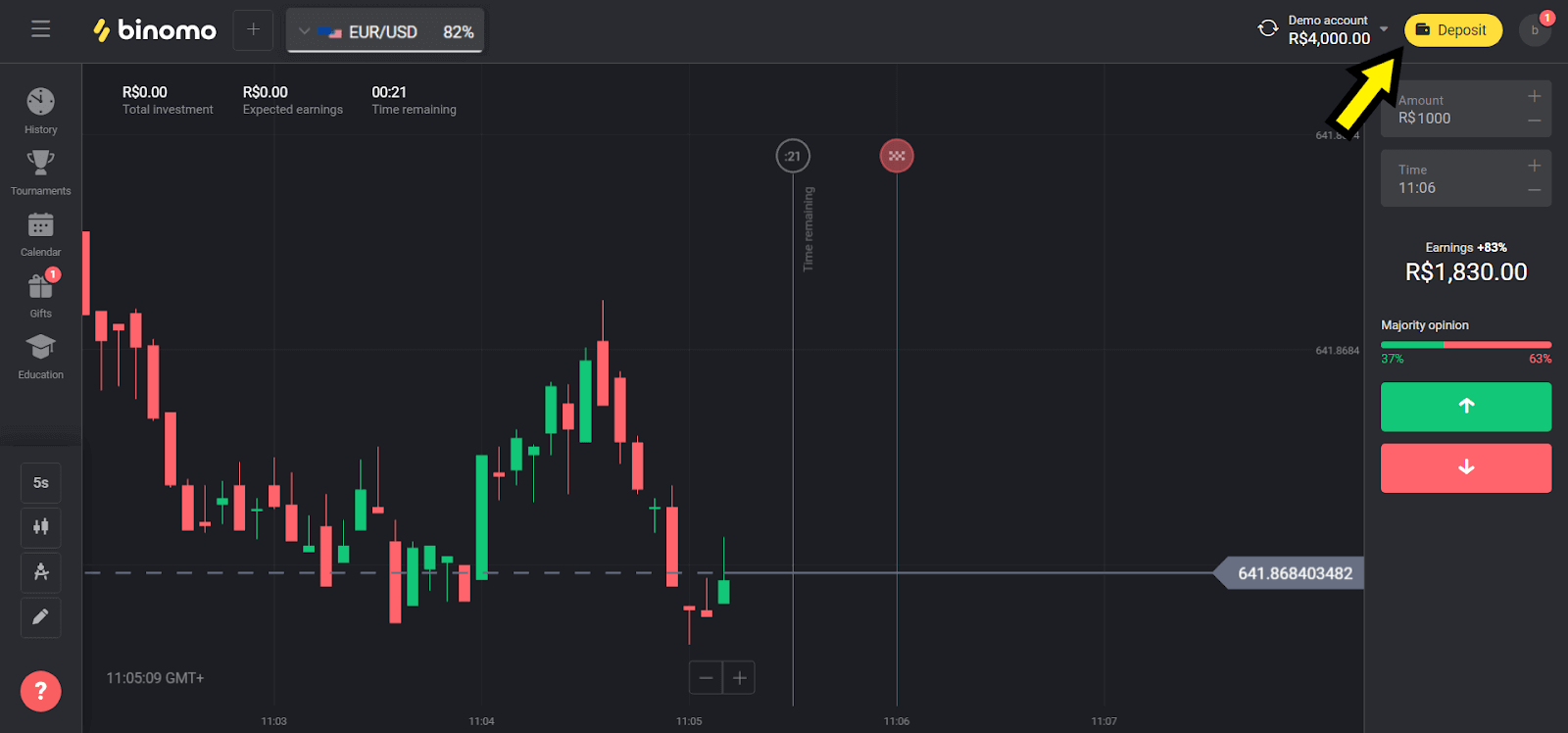
2. Изберете ја вашата земја во делот „Бразил“ и изберете го методот „Paylivre“.
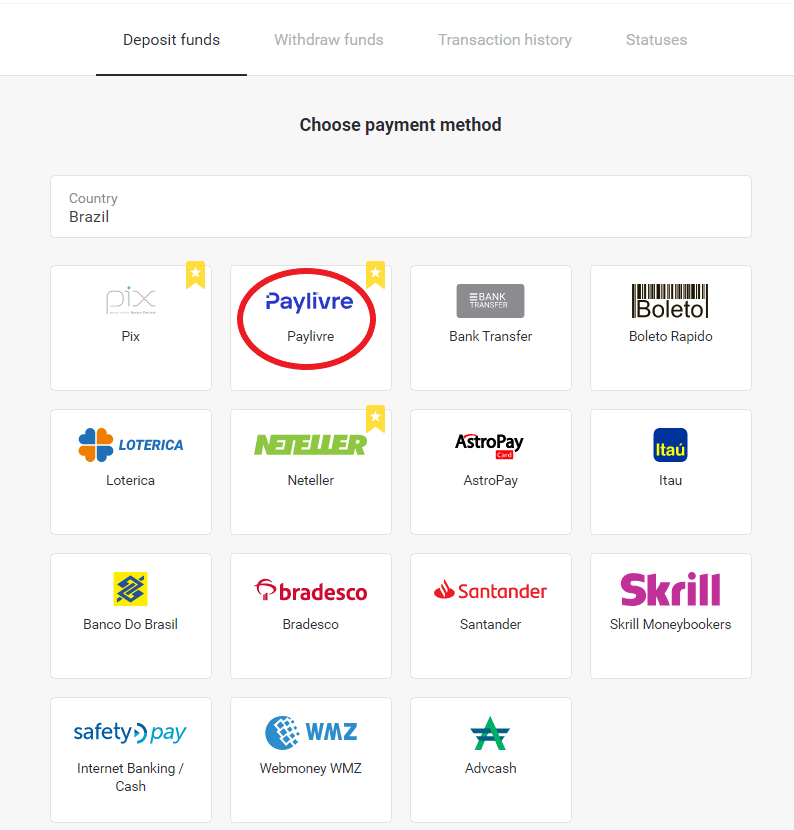
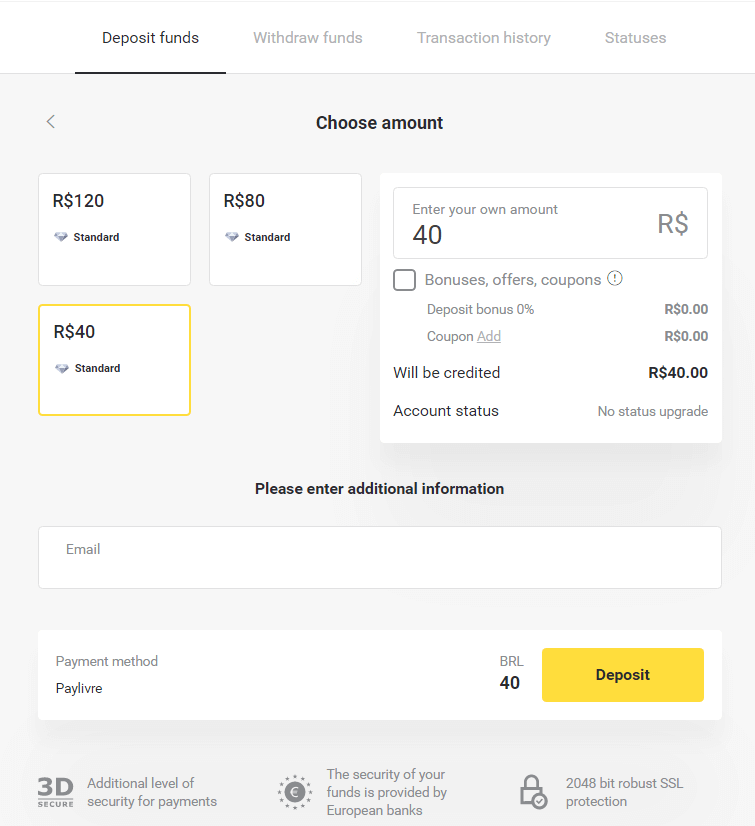
3. Изберете го износот за депонирање и кликнете на копчето „Депозит“.
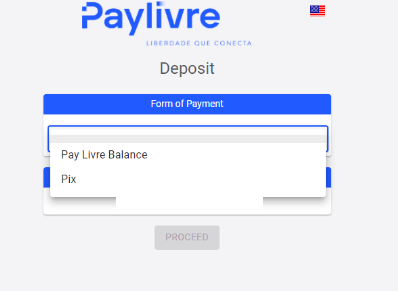
4. Ако ќе ги користите средствата во паричникот на Paylivre, изберете ја опцијата „Плати салдо на Livre“. За да депонирате преку Pix, изберете ја опцијата „PIX“ и следете ја оваа статија. Откако ќе ја изберете опцијата, кликнете на копчето „Продолжи“.
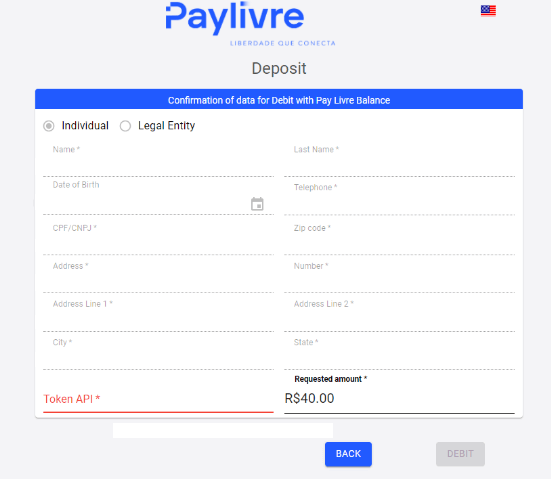
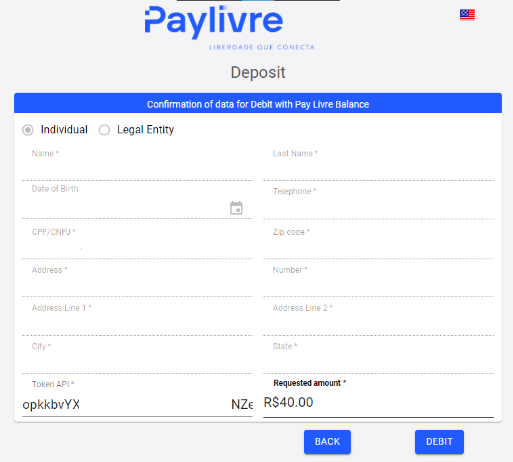
5. Личните податоци автоматски се пополнуваат, се искористуваат од регистрацијата на вашата сметка на Paylivre. Ќе треба само да генерирате нов „Token API“ и да го внесете означеното поле со црвена боја пред да можете да продолжите со депозитот.
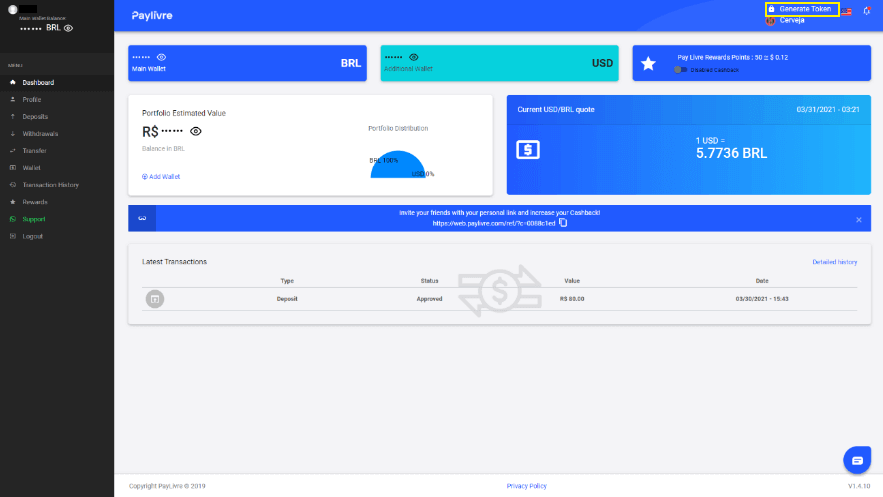
6. Отворете ја вашата сметка на Paylivre. На почетната страница на вашата сметка на Paylivre, кликнете на копчето „Генерирај токен“ во горниот десен агол.
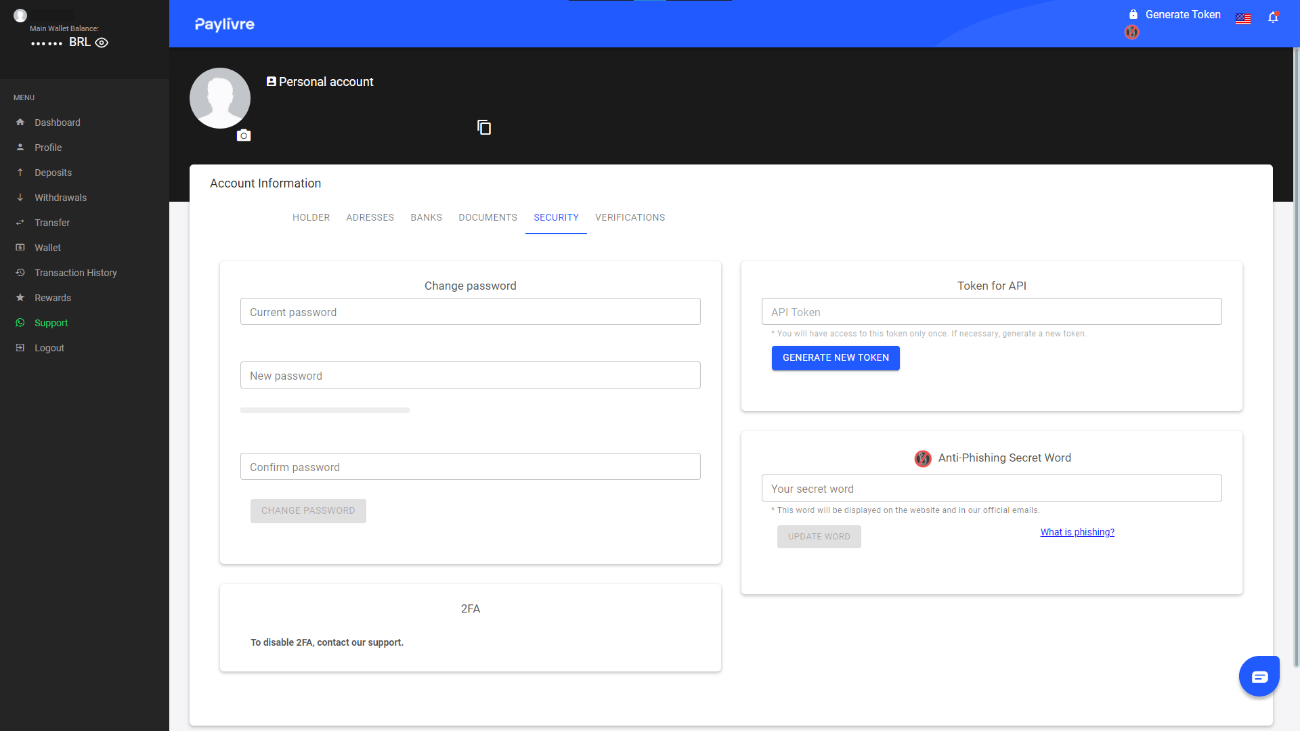
7. Кликнете на копчето „Генерирај нов токен“ и потоа копирајте го генерираниот код.
8. Залепете го кодот во полето „API за токен“ и потоа кликнете на „Дебит“.
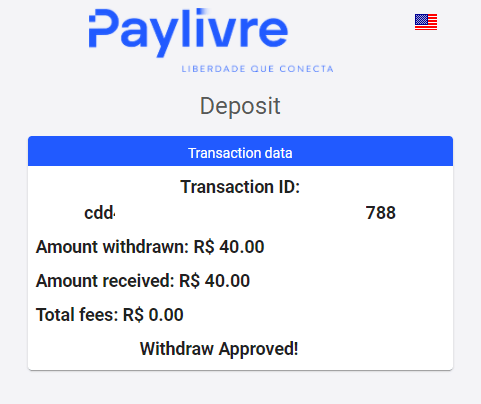
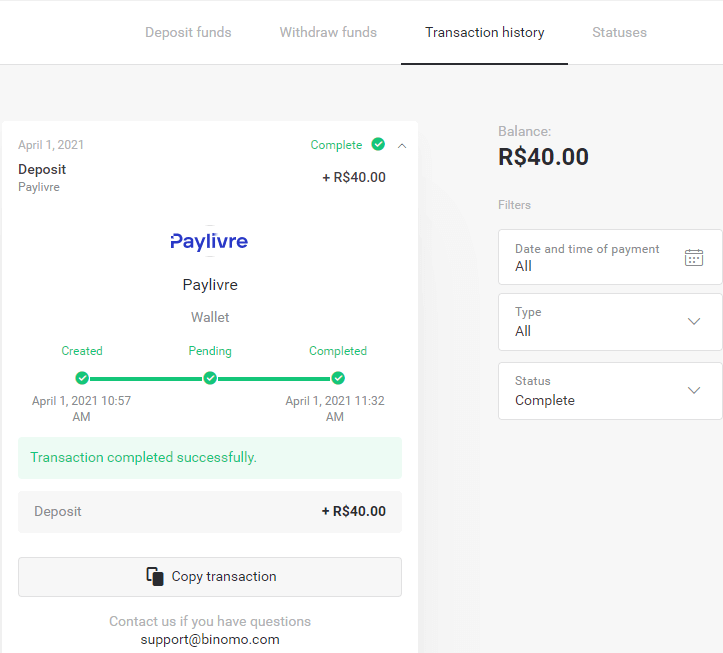
9. Ќе добиете потврда за трансакцијата.
10. Можете да го проверите статусот на вашата трансакција во делот „Историја на трансакции“.
Лотерика
1. Кликнете на копчето „Депозит“ во горниот десен агол.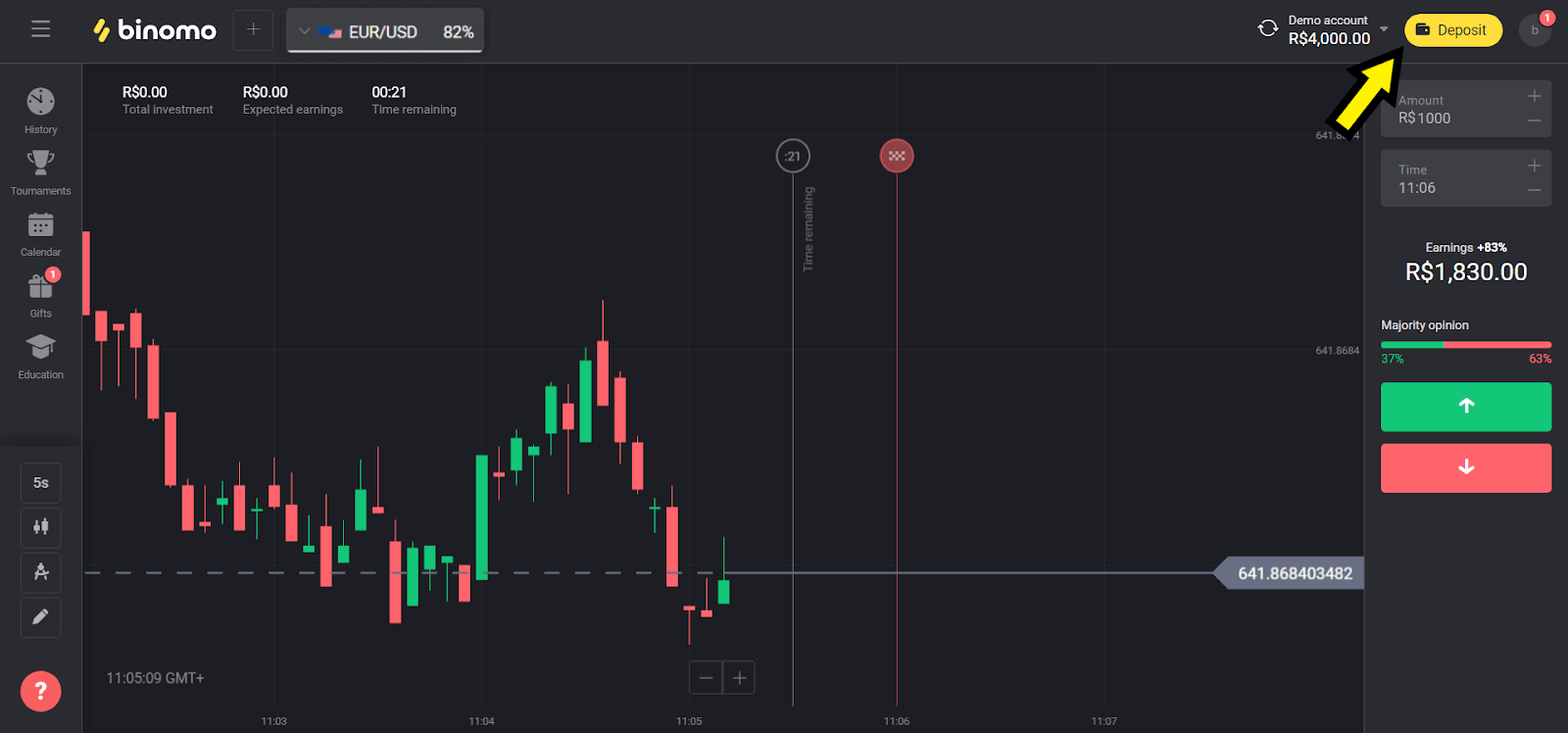
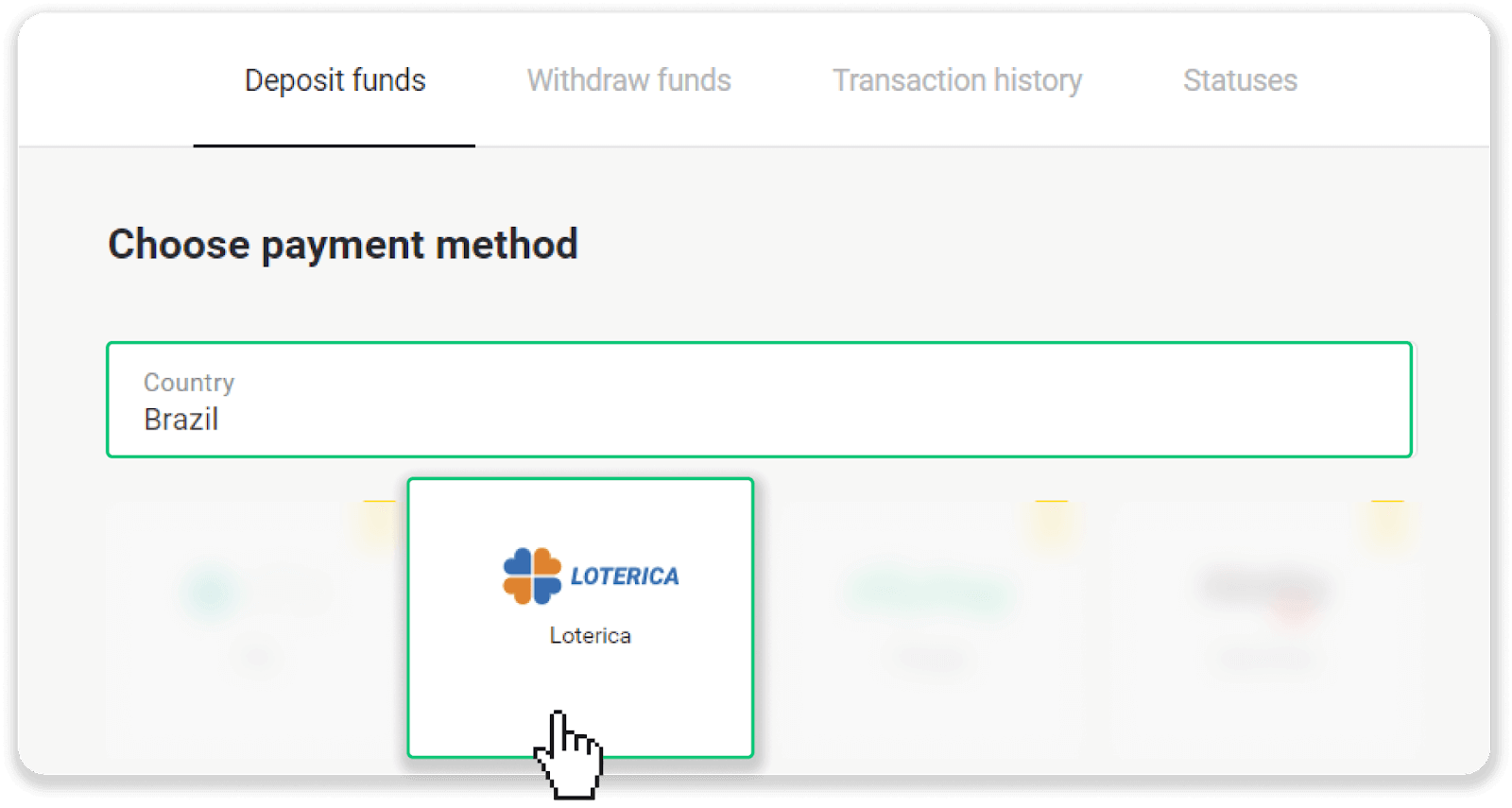
2. Изберете „Бразил“ во делот „Земја“ и изберете метод „Лотерика“.
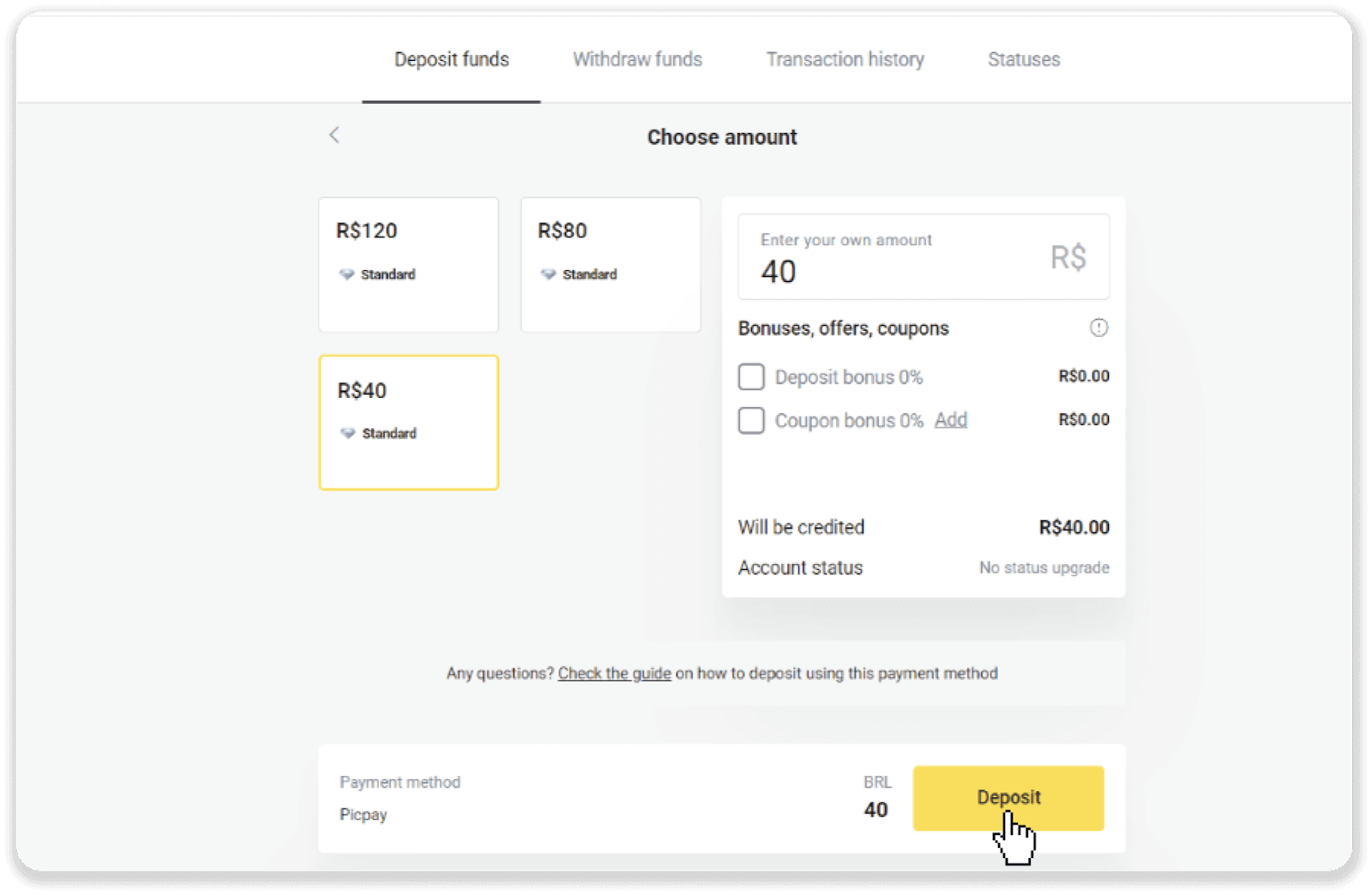
3. Изберете го износот за депонирање и кликнете на копчето „Депозит“.
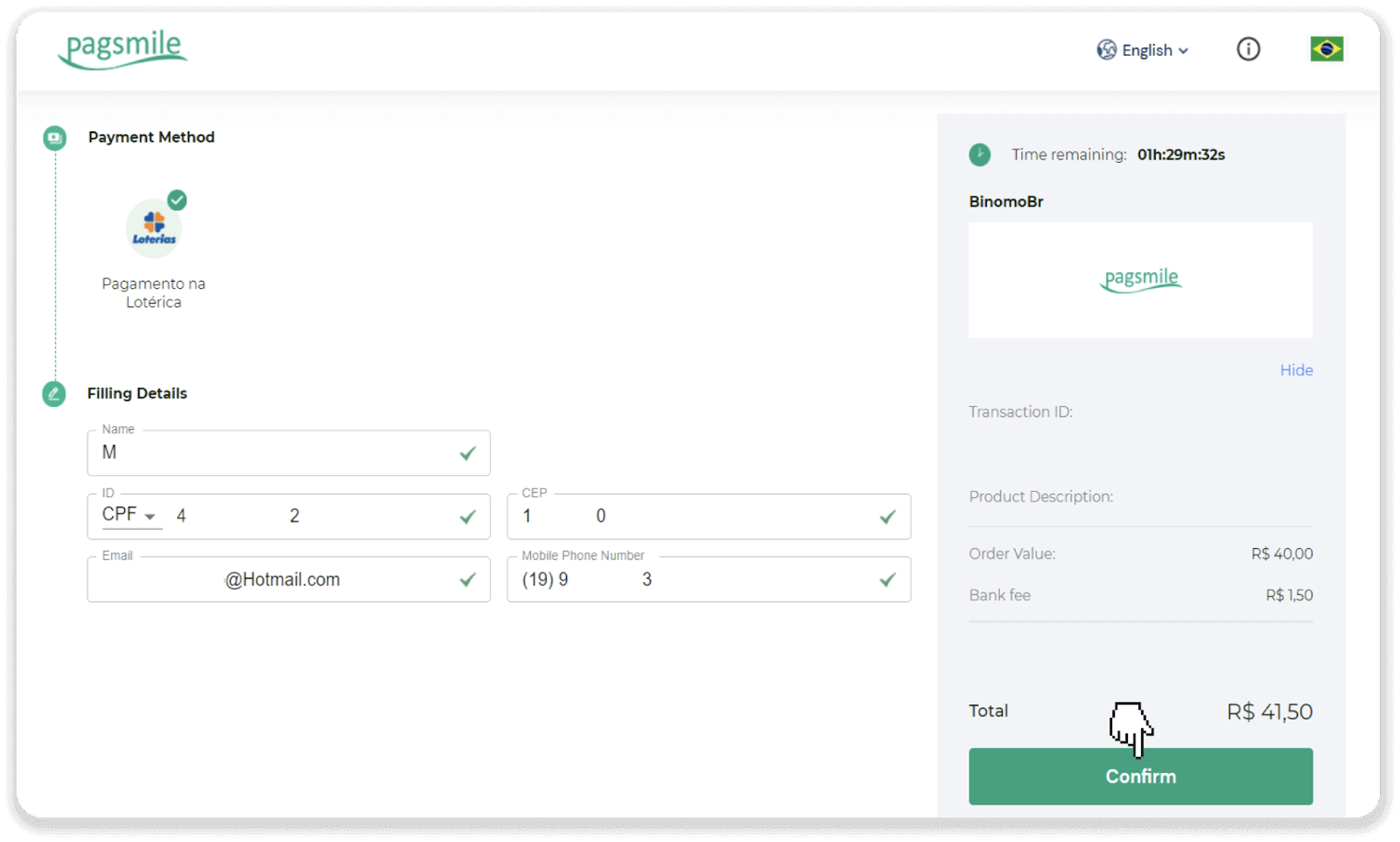
4. Автоматски ќе бидете пренасочени кон страницата на давателот на услуги за плаќање. Внесете ги вашите лични податоци: вашето име, CPF, CEP, е-адреса и телефонски број. Кликнете на „Потврди“.
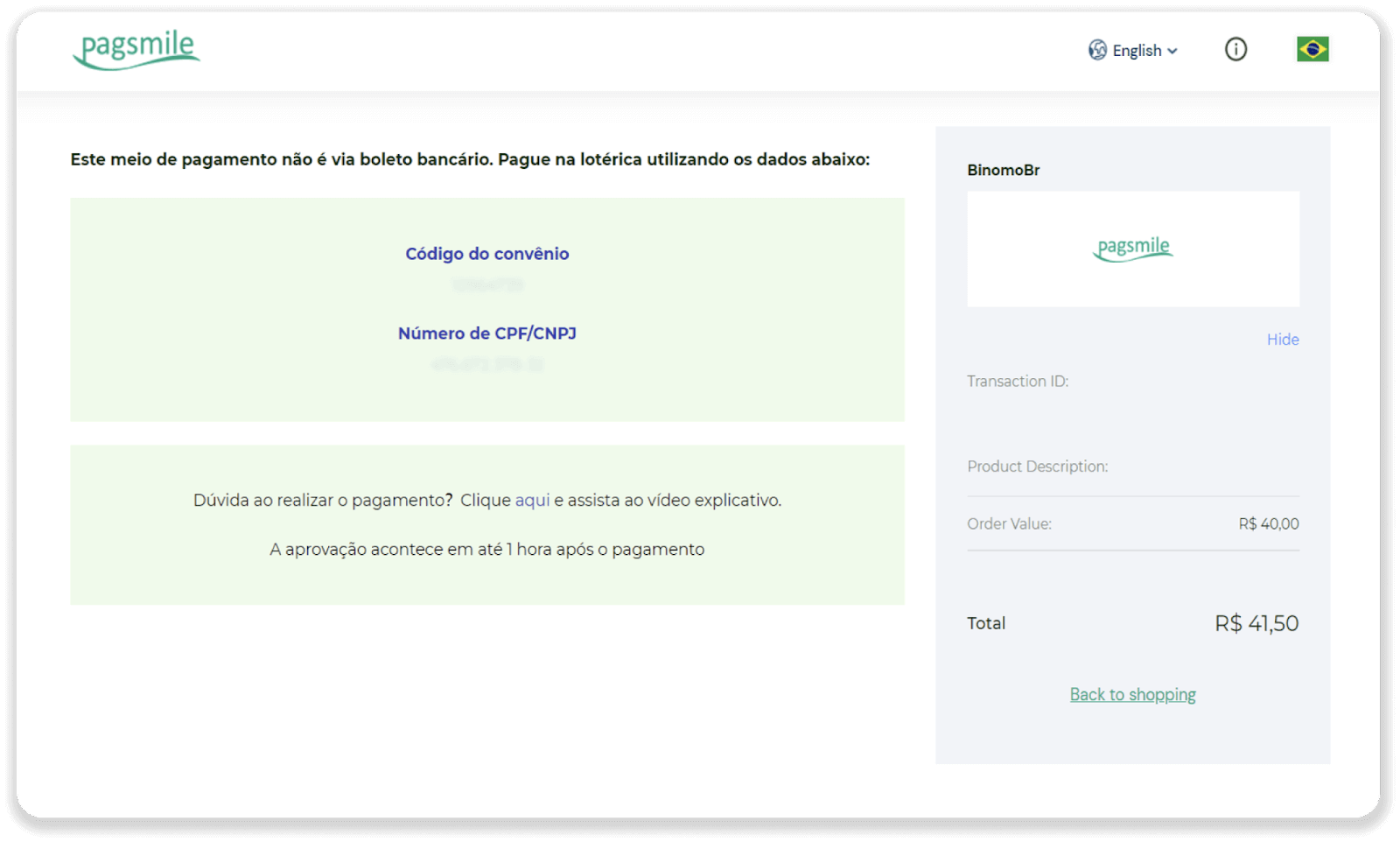
5. Запишете го „Código de convênio“ и вашиот „Número de CPF/CNPJ“ и одете до најблиската „Лотерика“ за да го извршите плаќањето. Земете потврда.
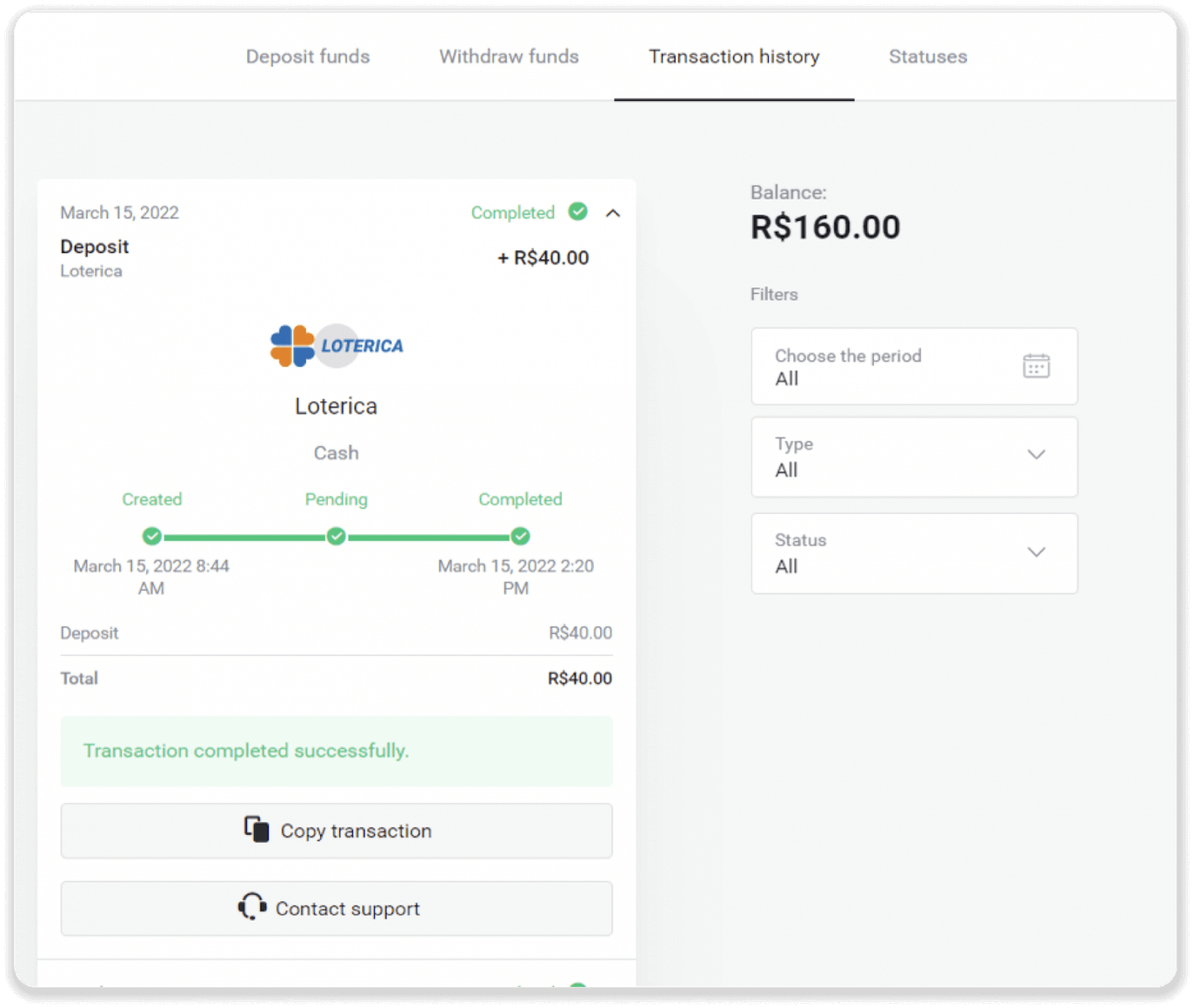
6. За да го проверите статусот на вашата трансакција, вратете се на табулаторот „Историја на трансакции“ и кликнете на вашиот депозит за да го следите неговиот статус.
Итау
1. Кликнете на копчето „Депозит“ во горниот десен агол.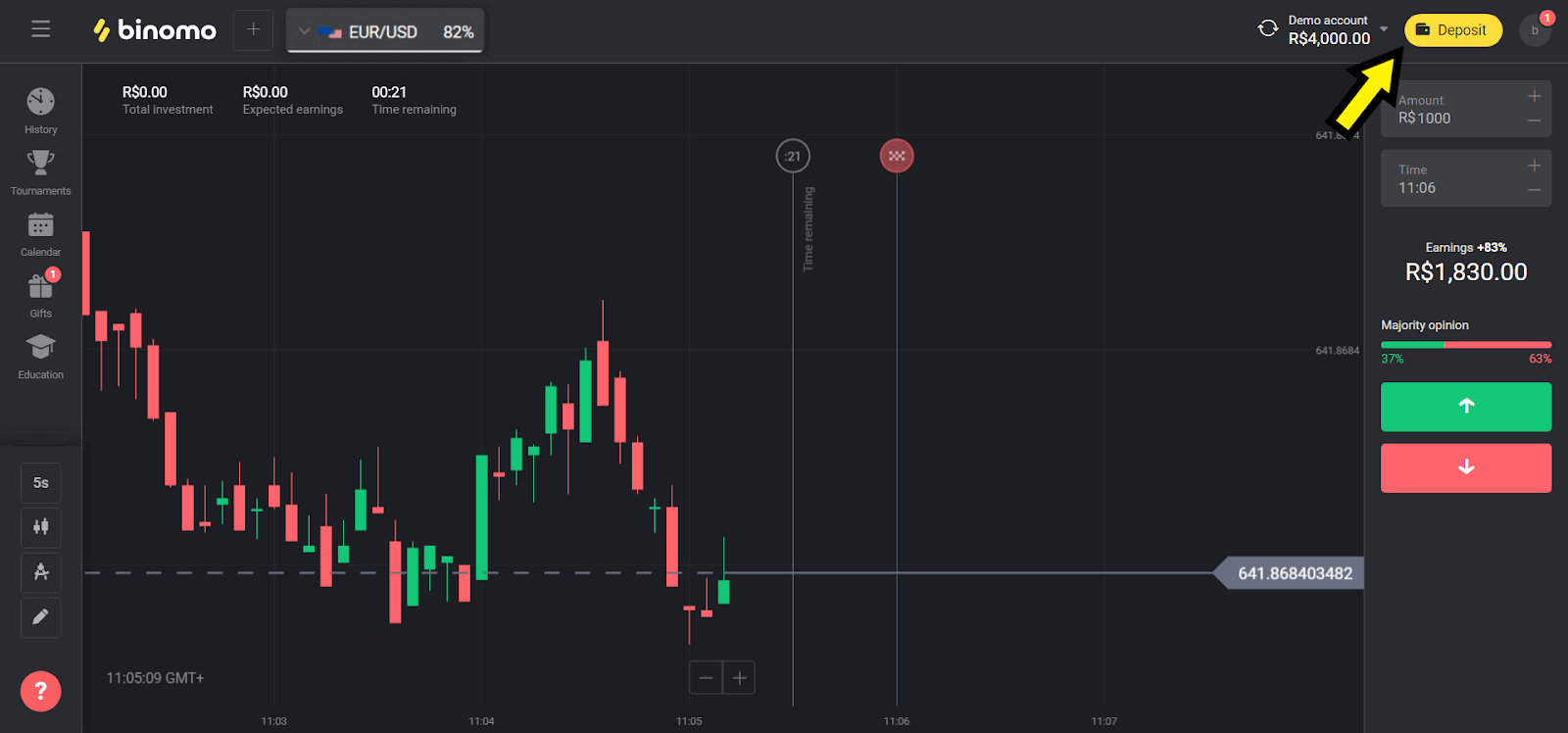
2. Изберете „Бразил“ во делот „Земја“ и изберете метод „Итау“.
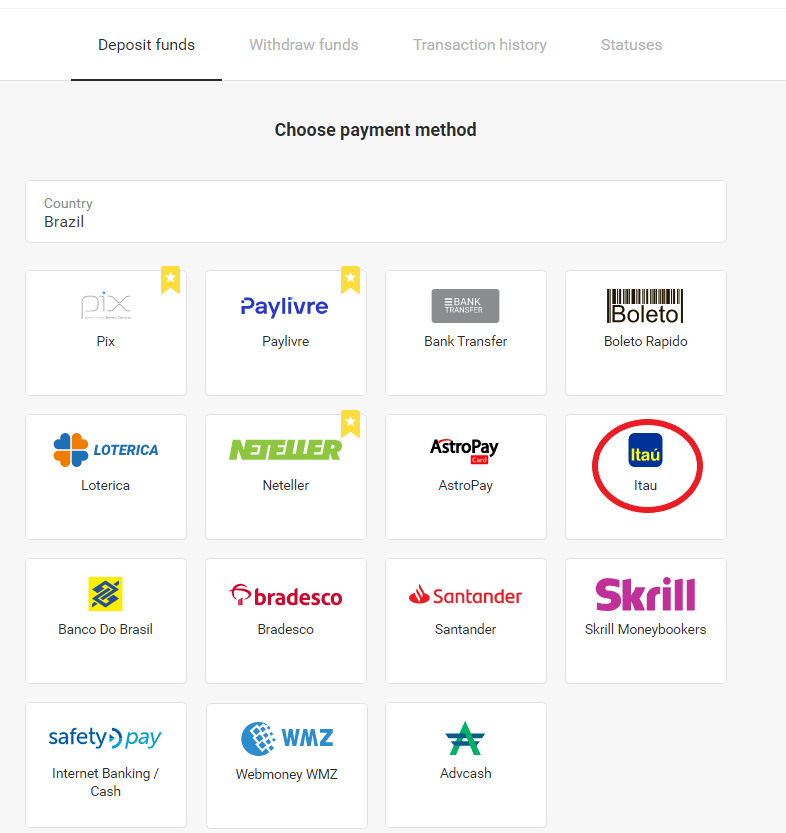
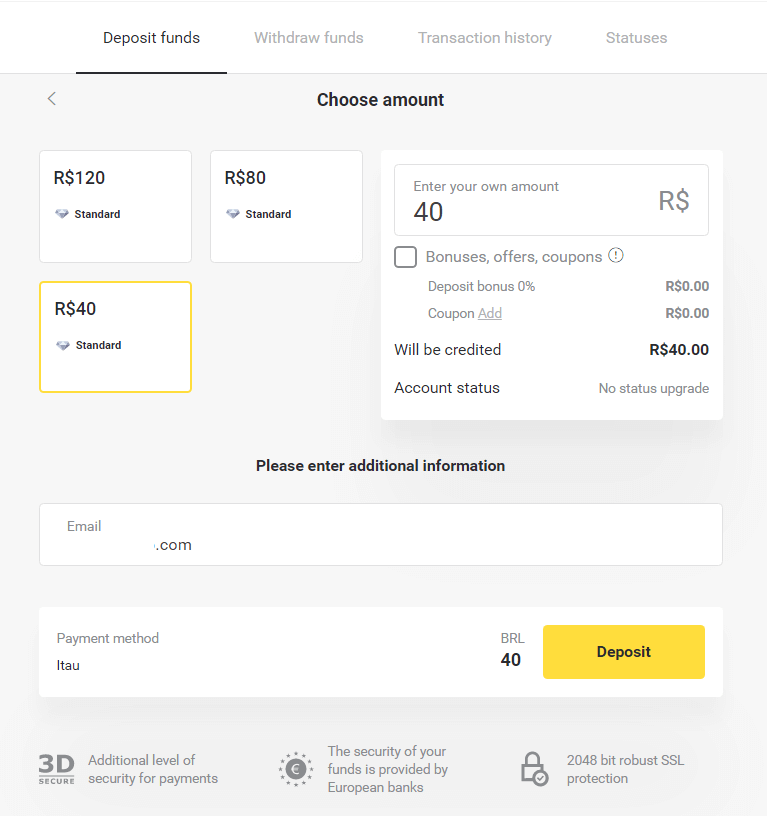
3. Изберете го износот за депонирање и кликнете на копчето „Депозит“.
Забелешка : минималниот износ е 40,00 рандиски долари.
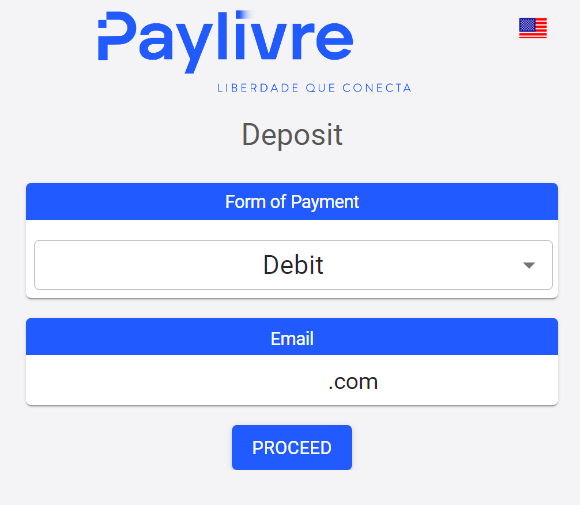
4. Изберете ја опцијата „Дебит“ и кликнете на копчето „Продолжи“.
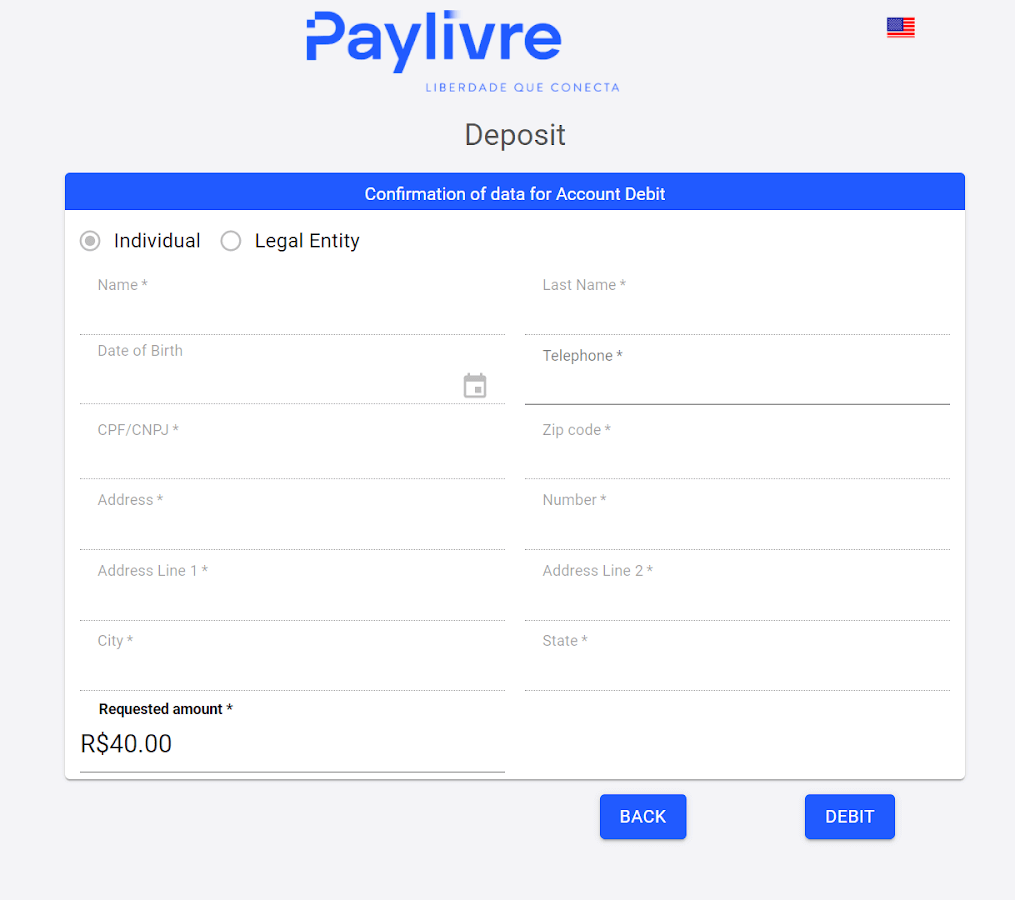
5. Изберете го типот на банкарска сметка (физичка или правна) и внесете ги бараните податоци. Кликнете на „Дебит“ за да продолжите.
6. Проверете го износот и кликнете на „Врска за дебит“, копирајте го и залепете го во вашиот прелистувач.
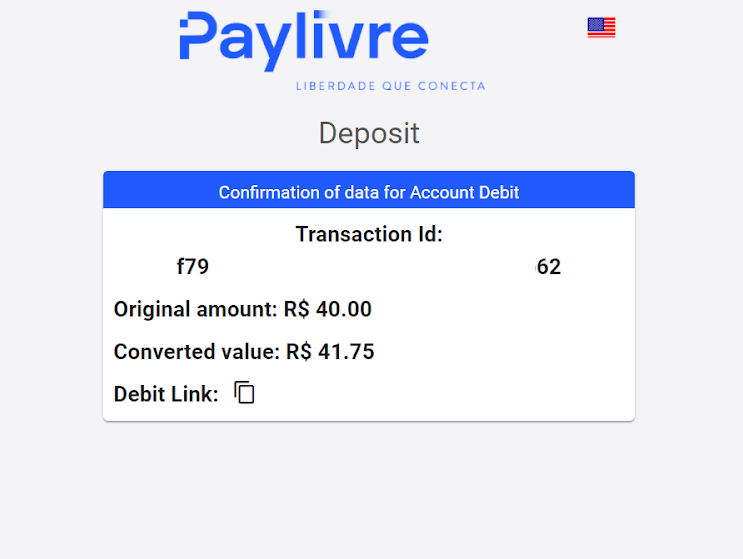
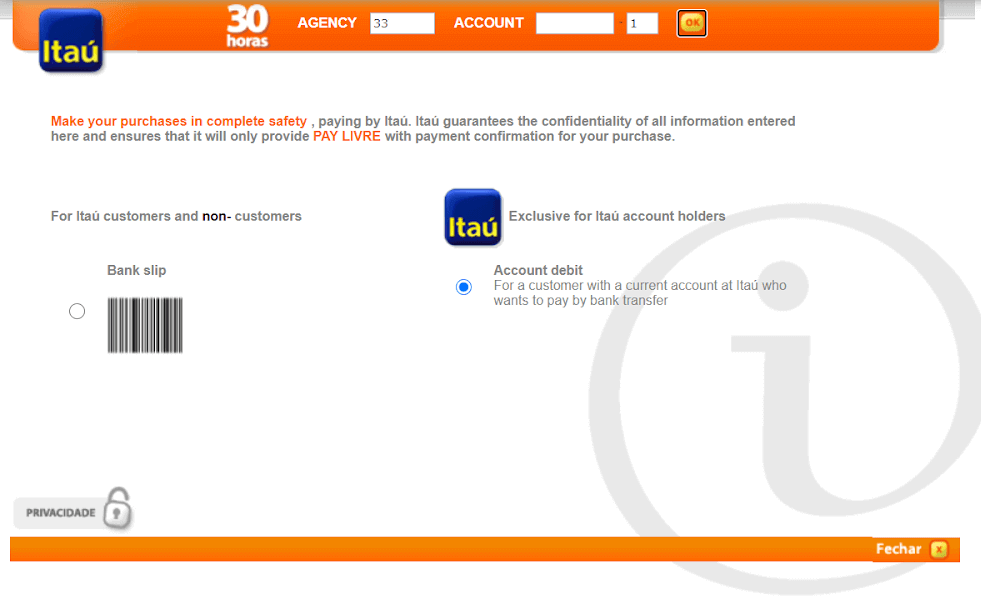
7. Изберете ја опцијата „Дебит на сметка“ и внесете ја вашата филијала и сметка во Итау.
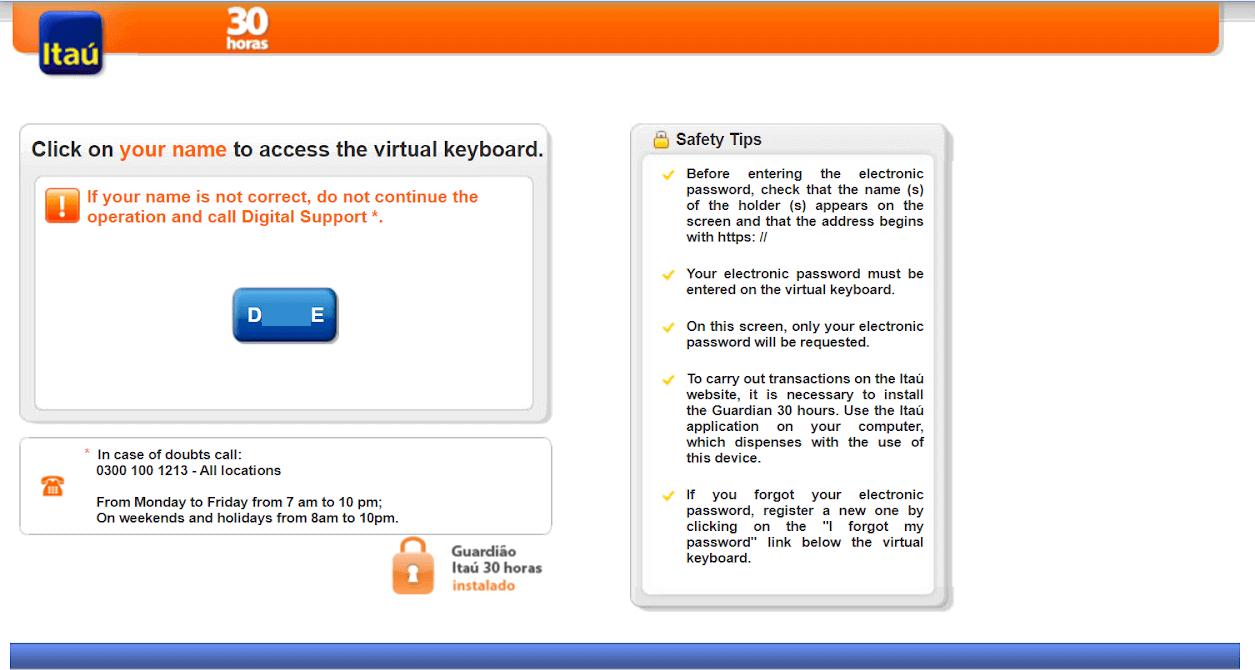
8. Кликнете на вашето име, доколку е точно, за да продолжите со плаќањето.
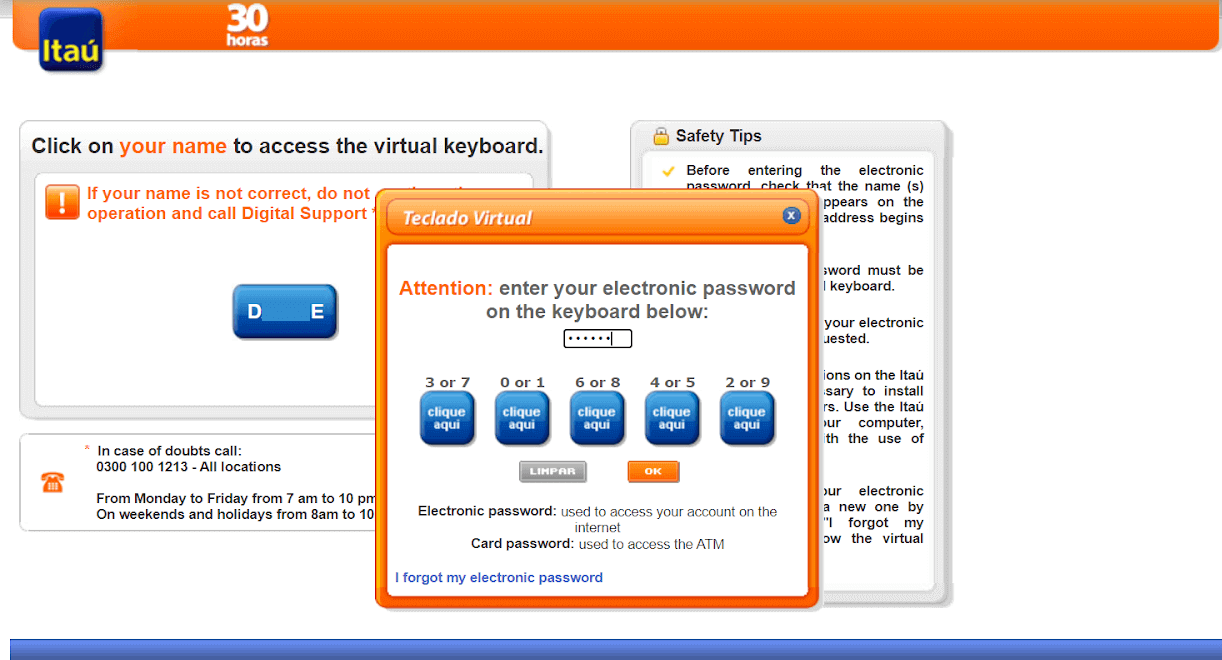
9. Внесете ја вашата лозинка за интернет банкарство и кликнете на копчето „ОК“.
10. Внесете ја лозинката за вашата картичка и кликнете на копчето „Продолжи“.
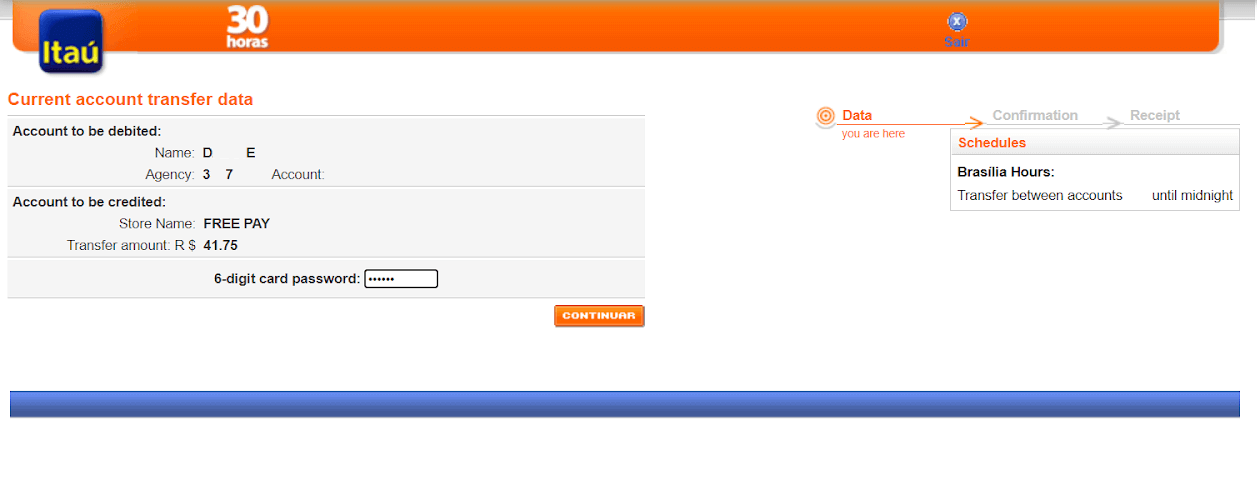
11. Кликнете на копчето „Се согласувам“ за да ја одобрите трансакцијата на избраниот износ, а потоа кликнете на копчето „Потврди“ за да продолжите.
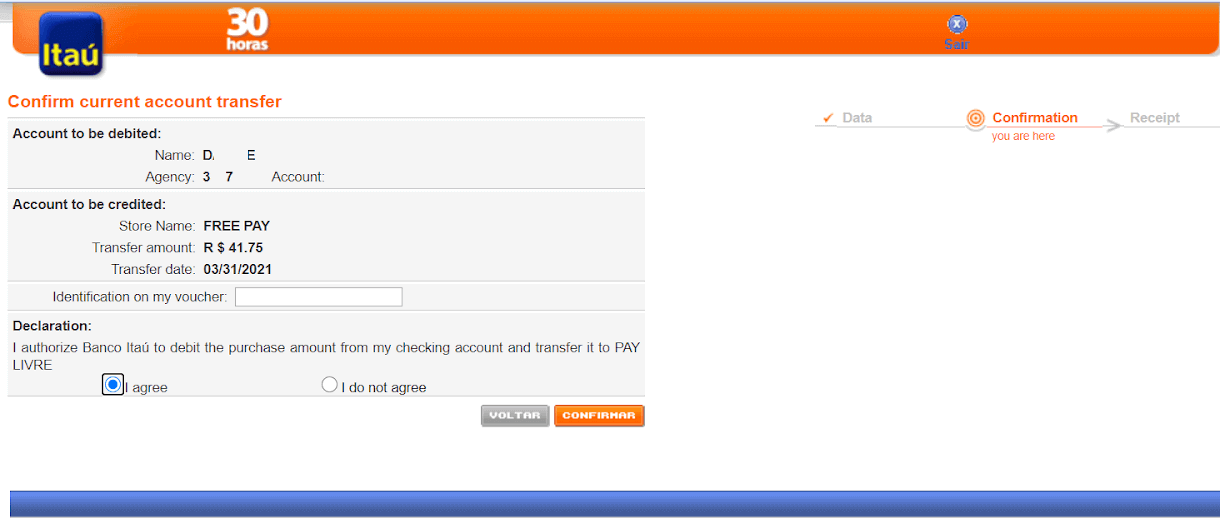
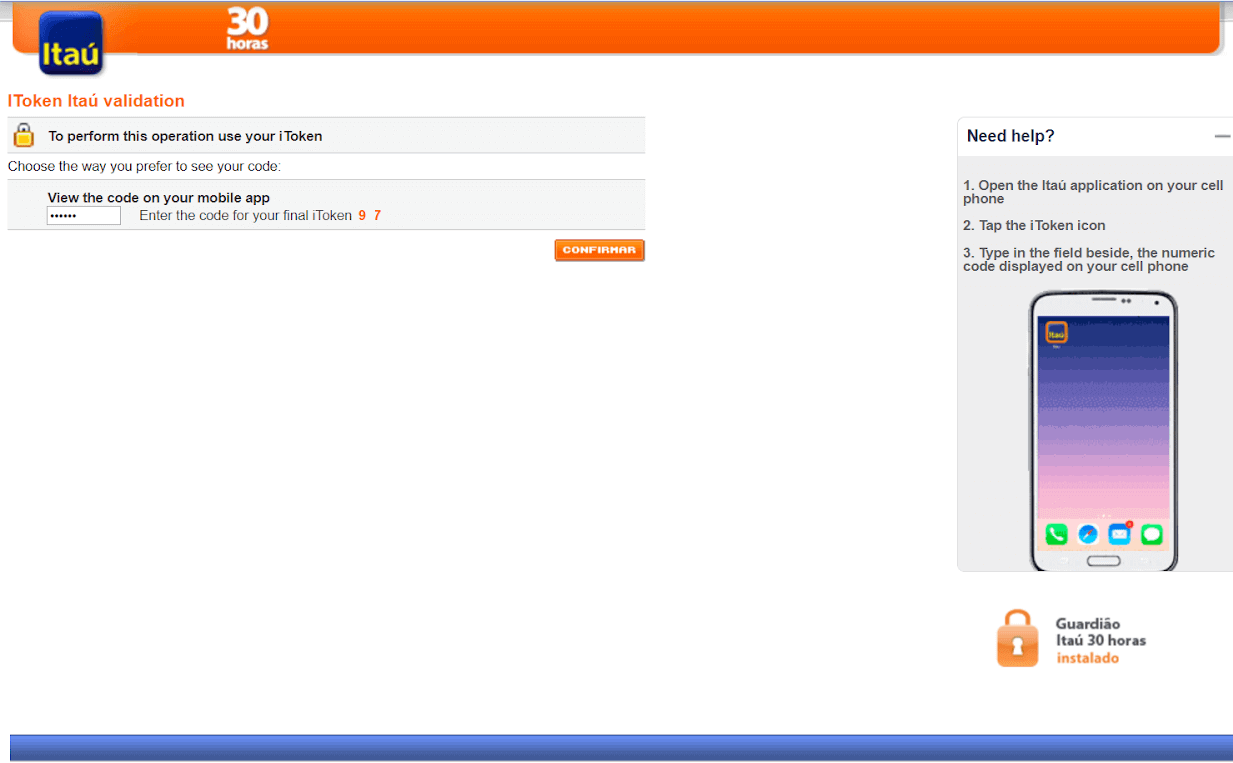
12. Ќе бидете пренасочени на страница каде што ќе бидете прашани за токенот на апликацијата Itaú. За да го пронајдете, внесете ја вашата апликација Itaú и на почетната страница кликнете на iToken.
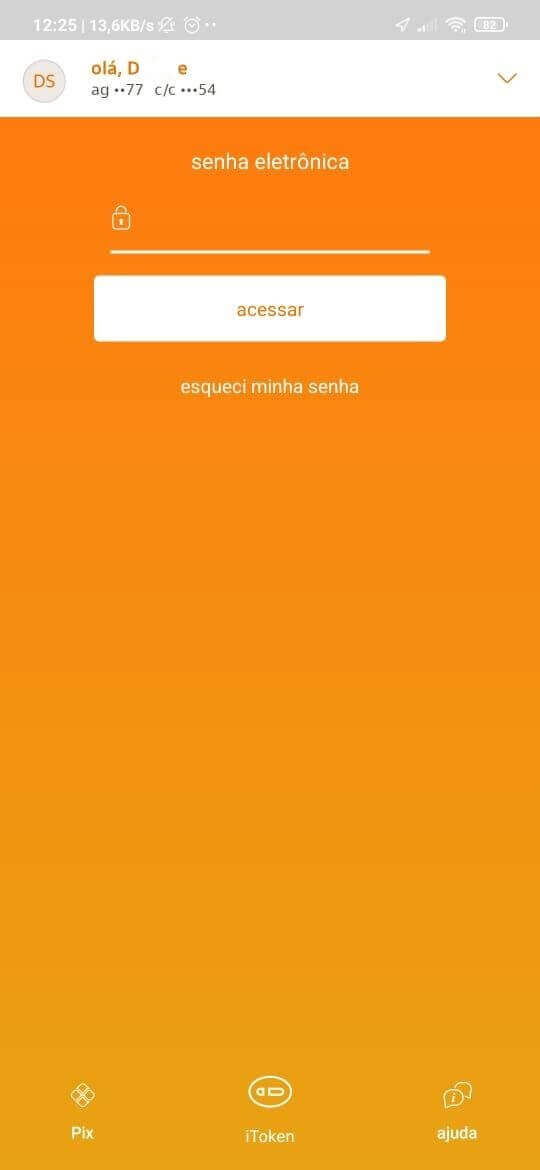
13. Внатре во iToken ќе видите 6 цифри кои важат 30 секунди, копирајте го овој број.
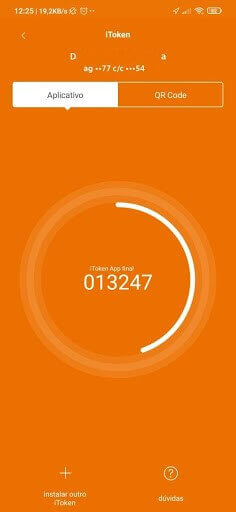
14. Вратете се на интернет банкарството, залепете го бројот на iToken копиран од апликацијата и кликнете „Потврди“ за да ја финализирате трансакцијата.
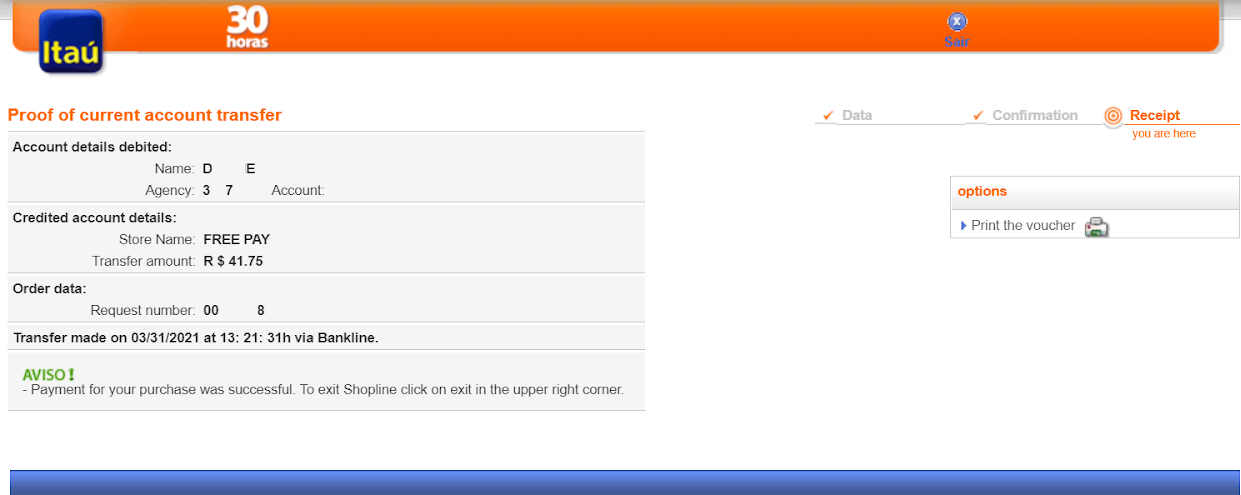
15. Процесот на плаќање беше успешен. Ќе добиете потврда за плаќање.
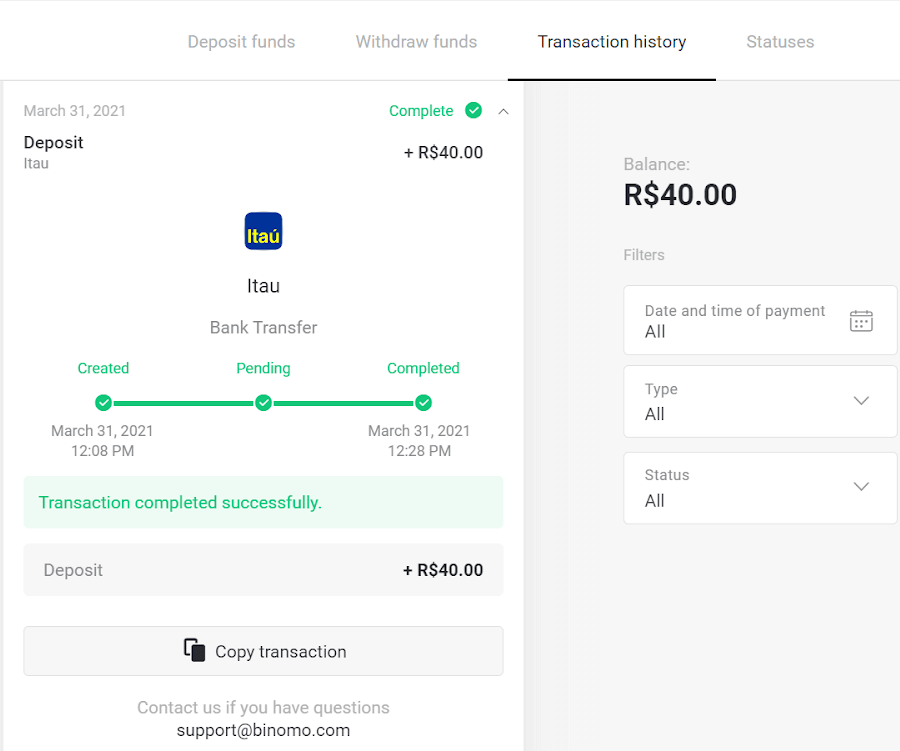
16. Можете да го проверите статусот на вашата трансакција во делот „Историја на трансакции“.
Болето Рапидо
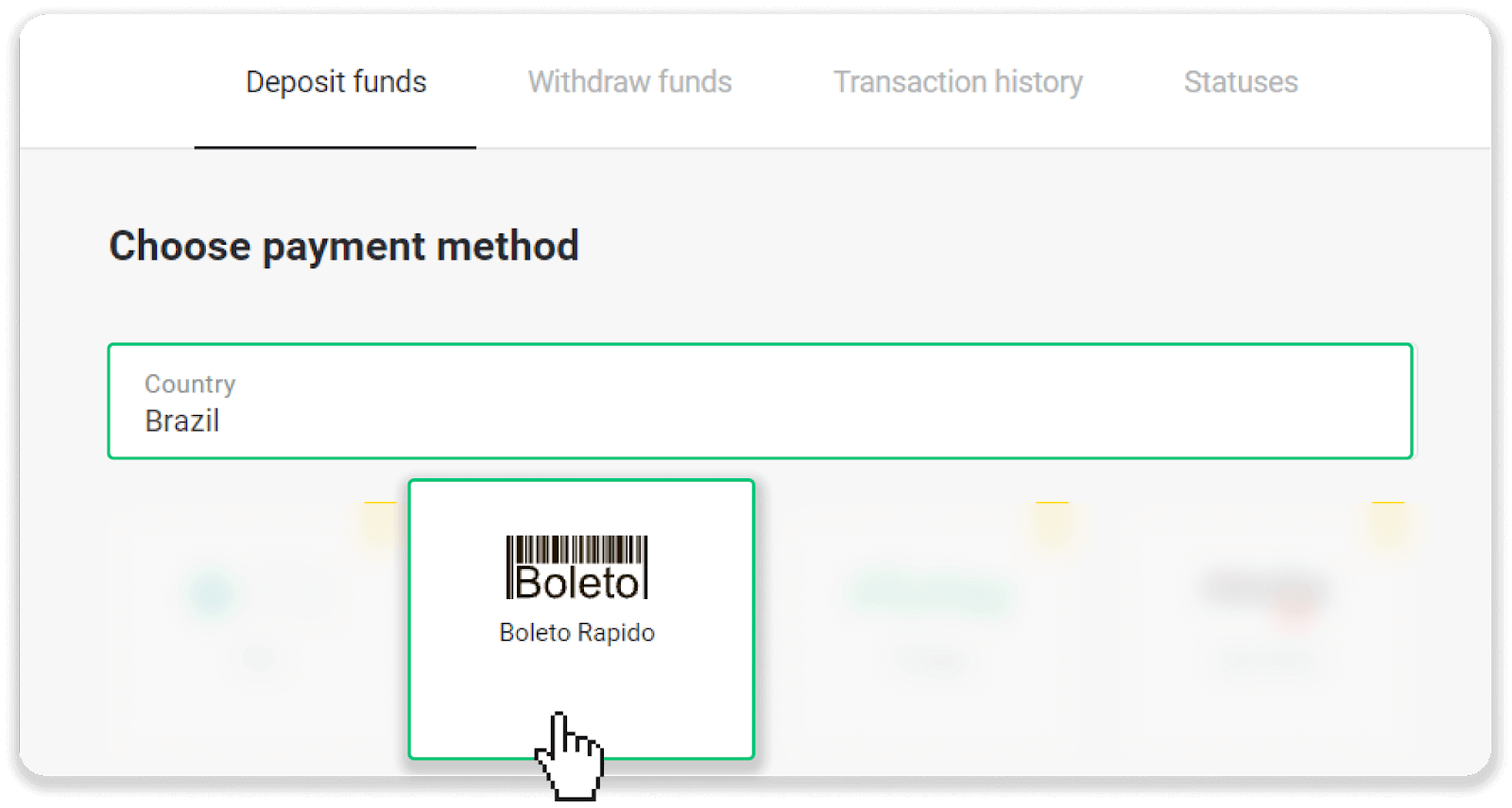
1. Кликнете на копчето „Депозит“ во горниот десен агол на екранот.1mk.png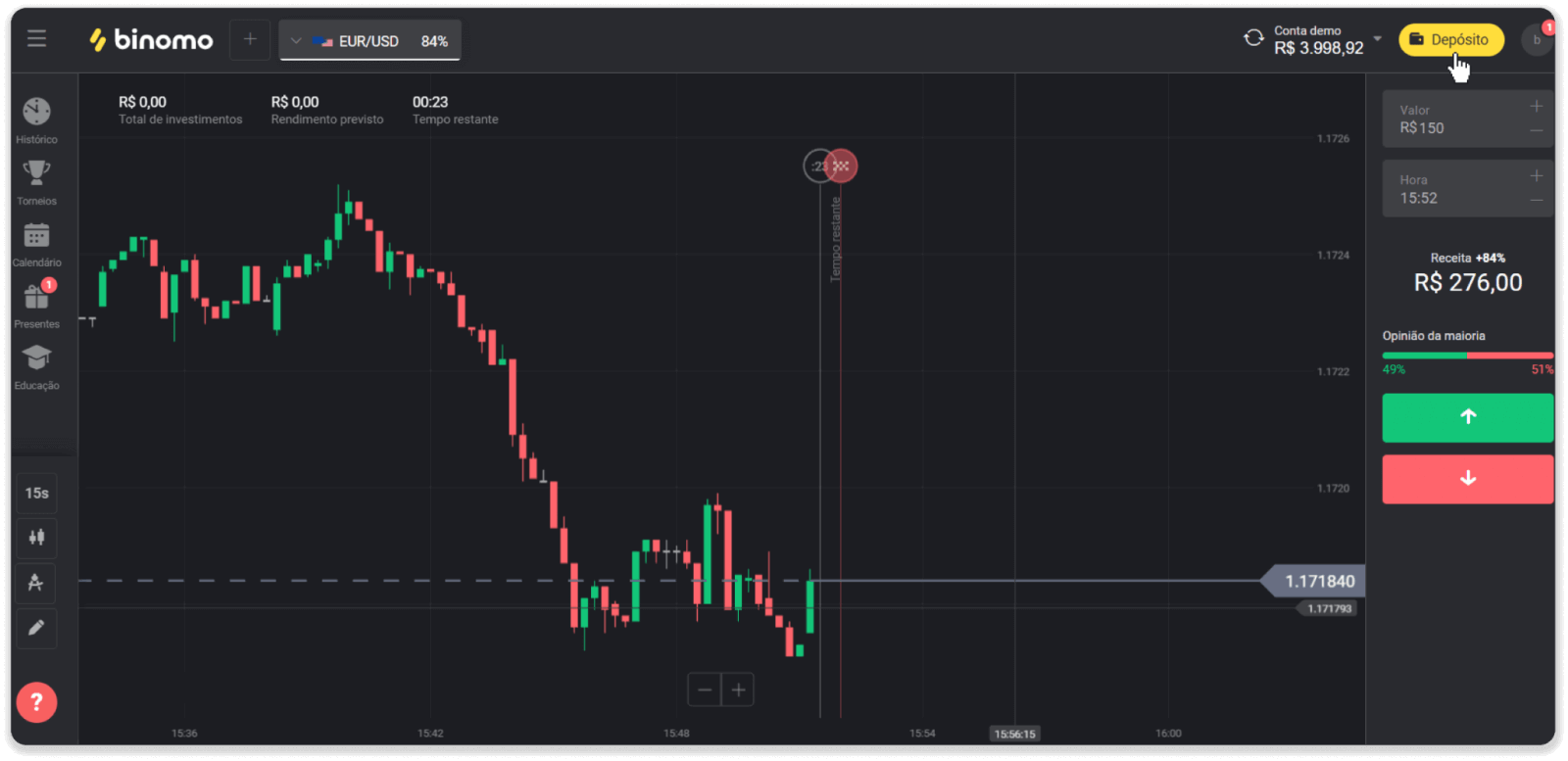
2. Изберете Бразил во делот „Земја“ и изберете го методот на плаќање „Болето Рапидо“.
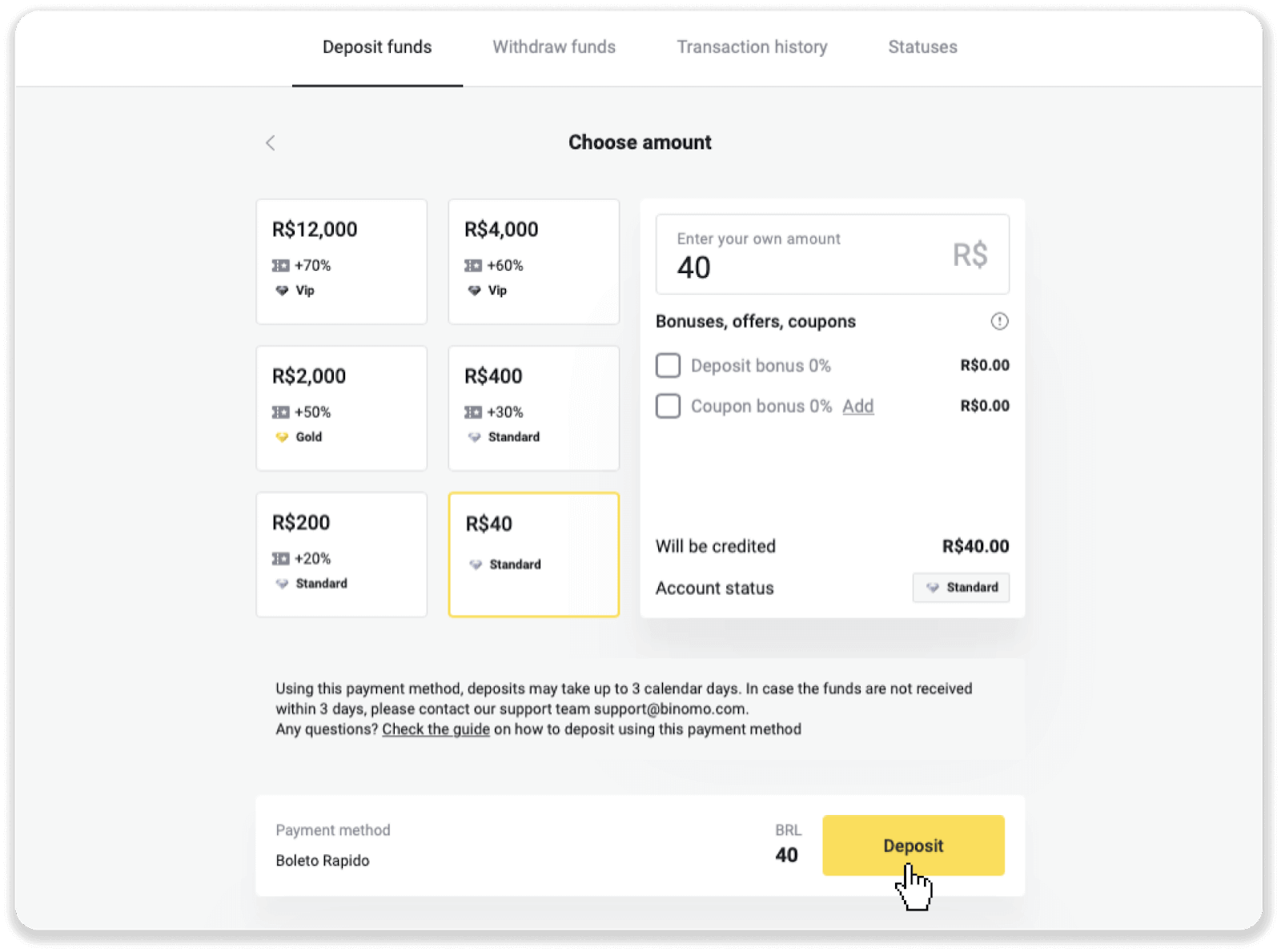
3. Внесете го износот на депозитот и кликнете на „Депозит“.
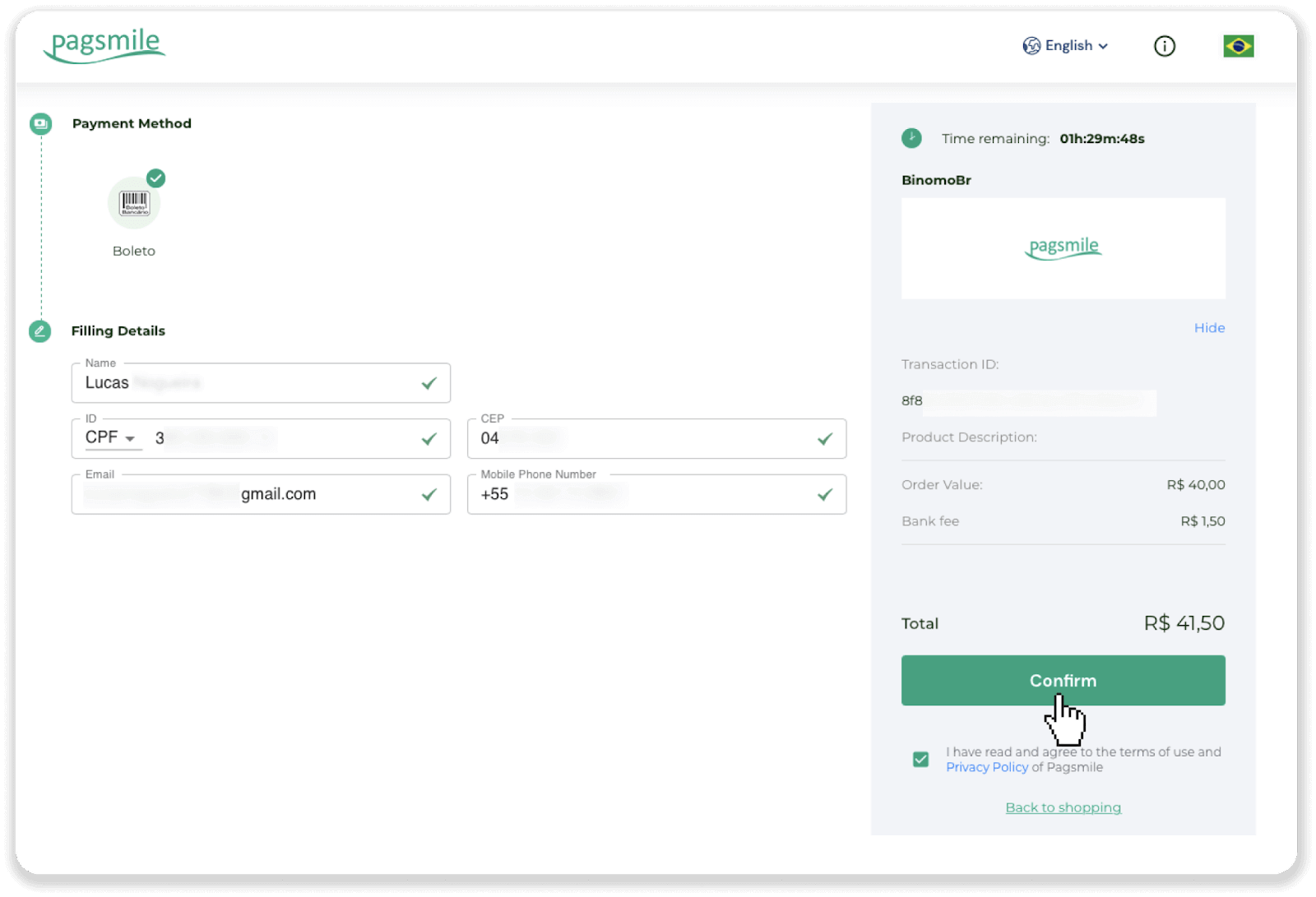
4. Автоматски ќе бидете пренасочени кон страницата на давателот на услуги за плаќање. Внесете ги вашите лични податоци: вашето име, CPF, CEP, е-адреса и телефонски број. Кликнете на „Потврди“.
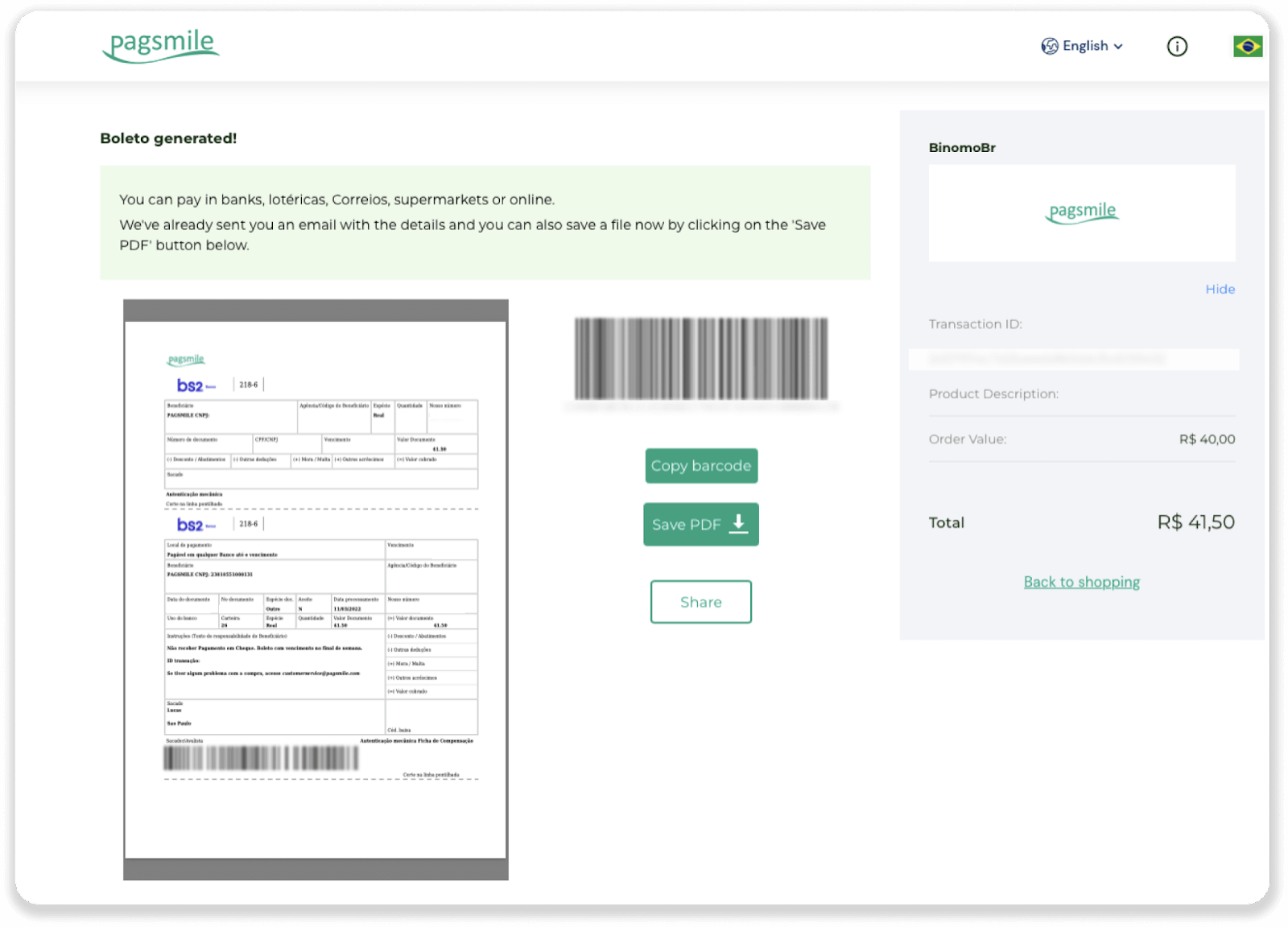
5. Можете да го преземете Boleto со кликнување на „Зачувај PDF“. Или можете да го скенирате баркодот со вашата банкарска апликација или да го копирате кодот.
6. Најавете се во апликацијата за вашата банкарска сметка и кликнете на „Страници“. Скенирајте го кодот со вашата камера. Можете исто така рачно да ги внесете броевите на Boleto со кликнување на „Дигитални броеви“. Кога ќе ги скенирате или вметнете броевите на Boleto, ќе бидете пренасочени кон страницата за потврда. Проверете дали сите информации се точни и кликнете на „Потврди“.
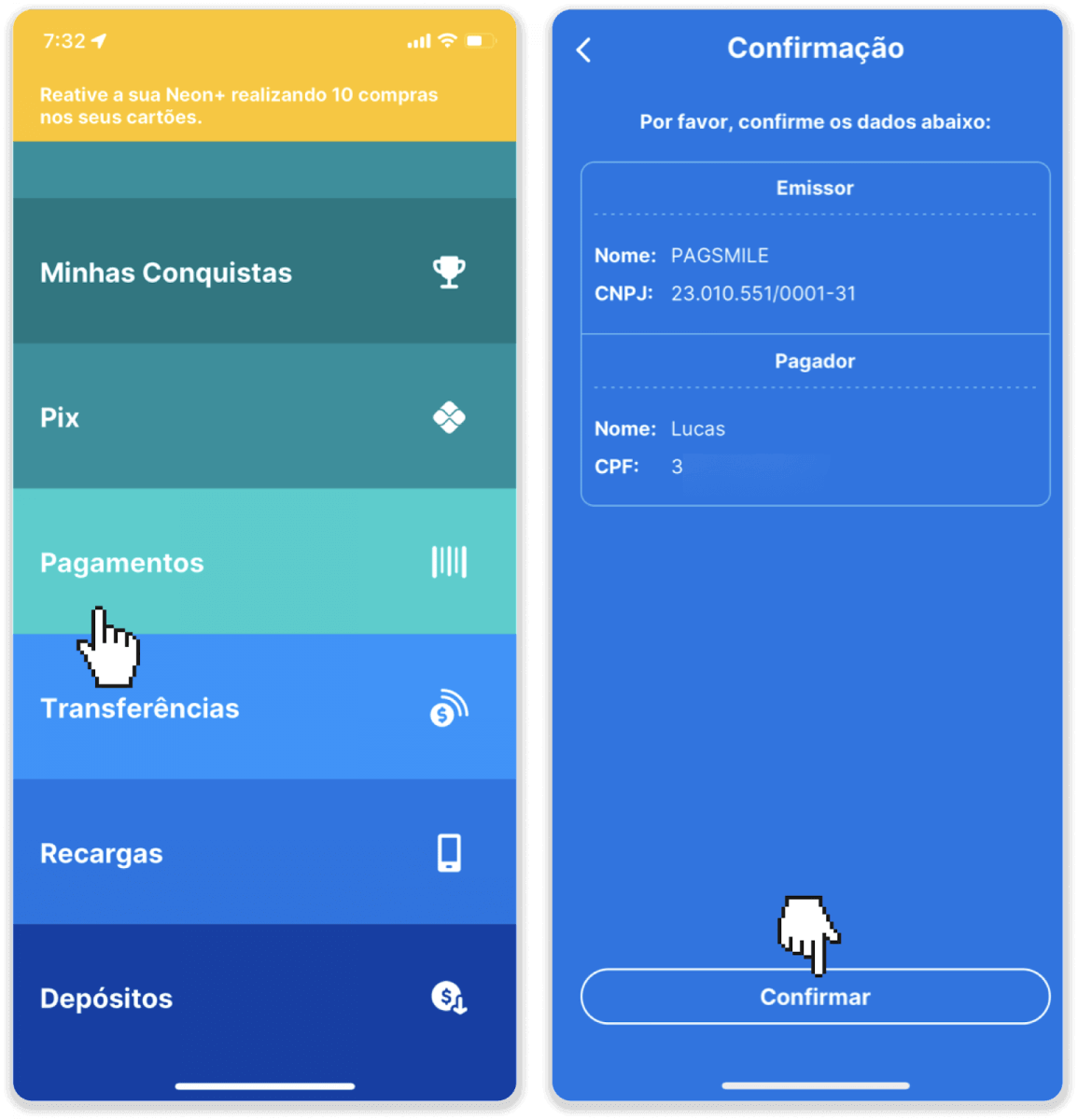
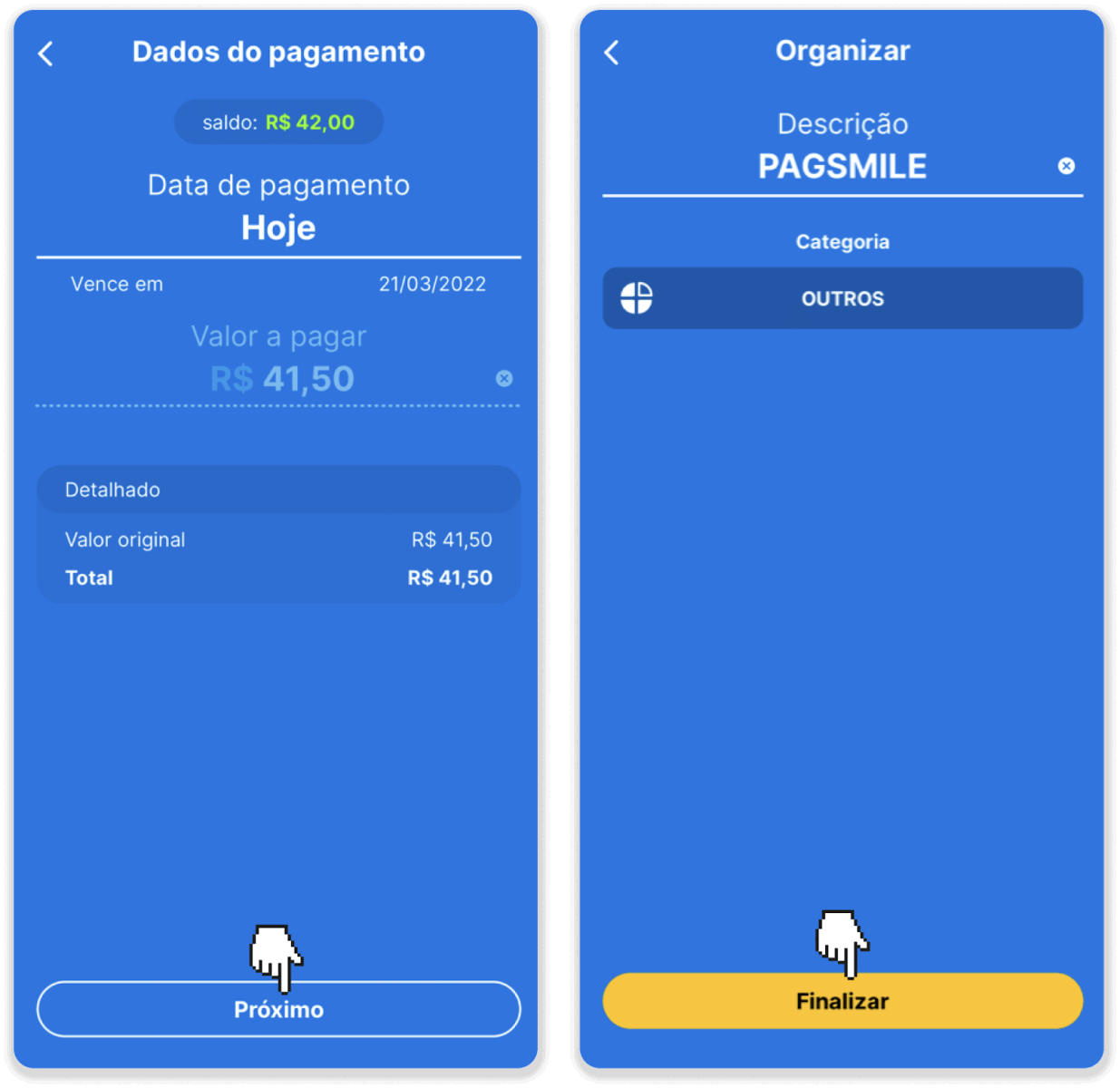
7. Проверете дали сумата е точна и кликнете на „Приближно“. За да ја завршите трансакцијата, кликнете на „Финализирај“. Потоа внесете го вашиот 4-цифрен ПИН за да ја потврдите трансакцијата.
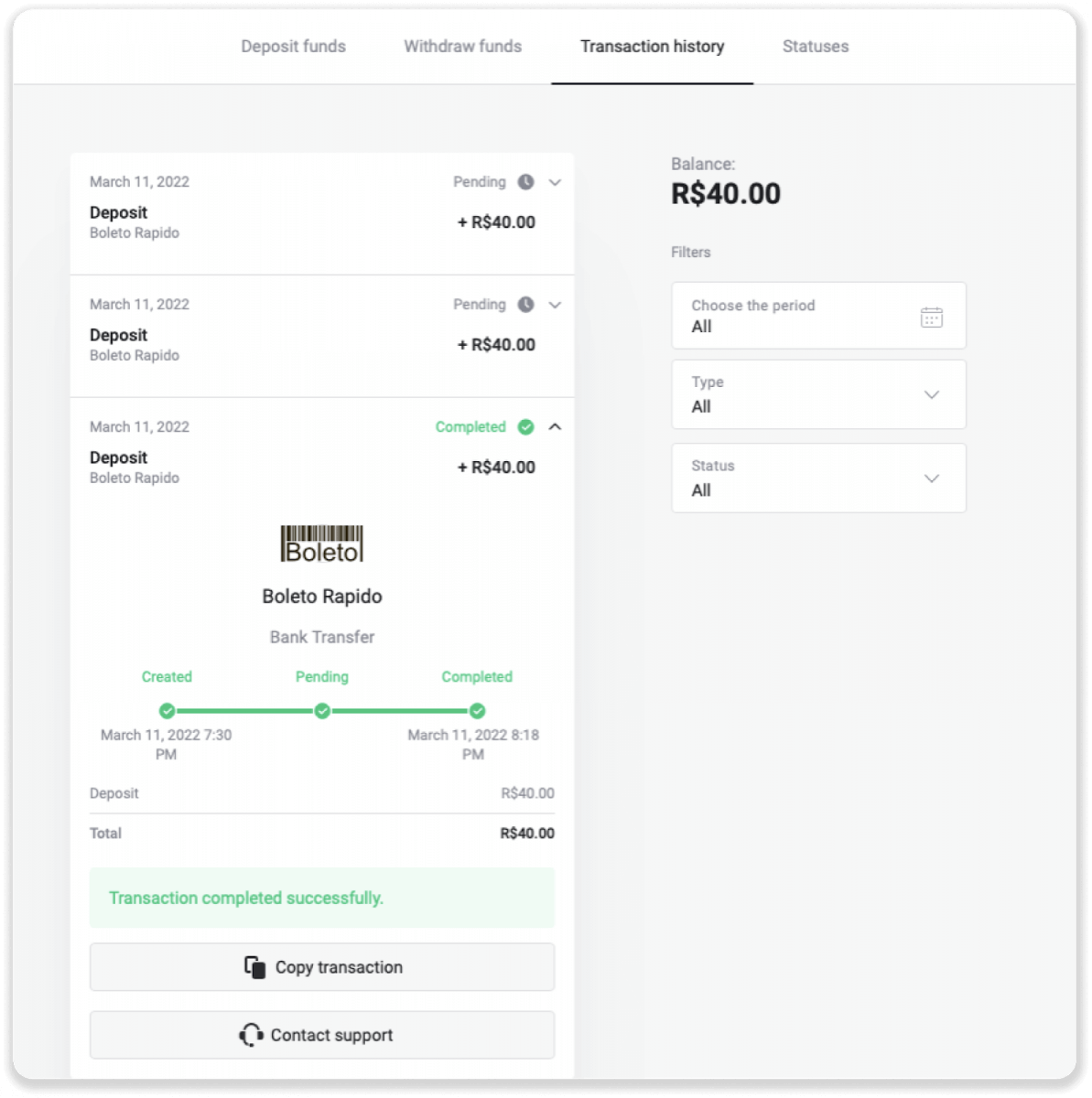
8. За да го проверите статусот на вашата трансакција, вратете се на табулаторот „Историја на трансакции“ и кликнете на вашиот депозит за да го следите неговиот статус.
Е-паричници (Picpay, AstroPay, Banco do Brasil, Santander, Bradesco, Pix, Neteller, Skrill, SafetyPay, WebMoney, Advcash)
Пикпеј
1. Кликнете на копчето „Депозит“ во горниот десен агол на екранот.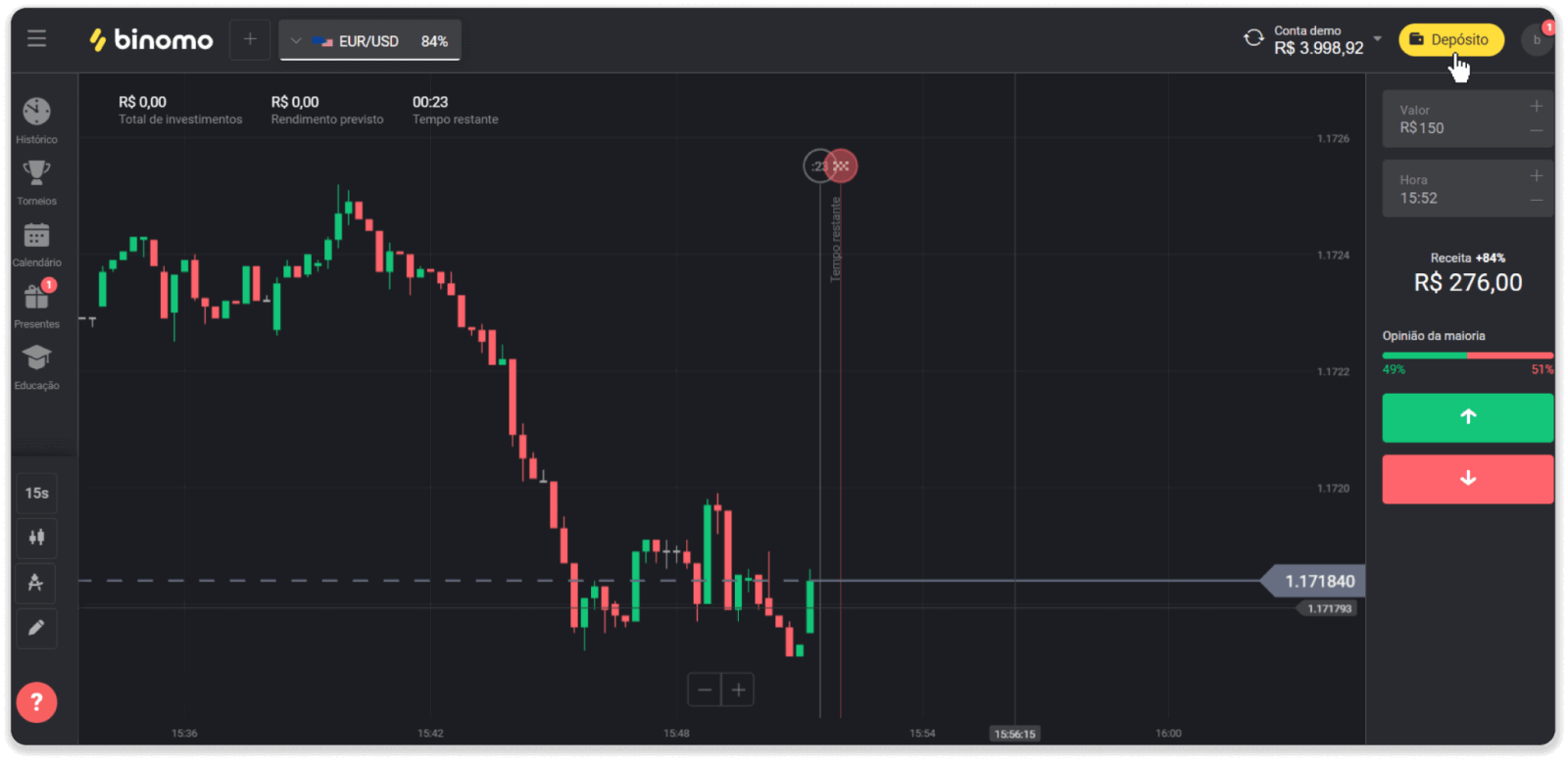
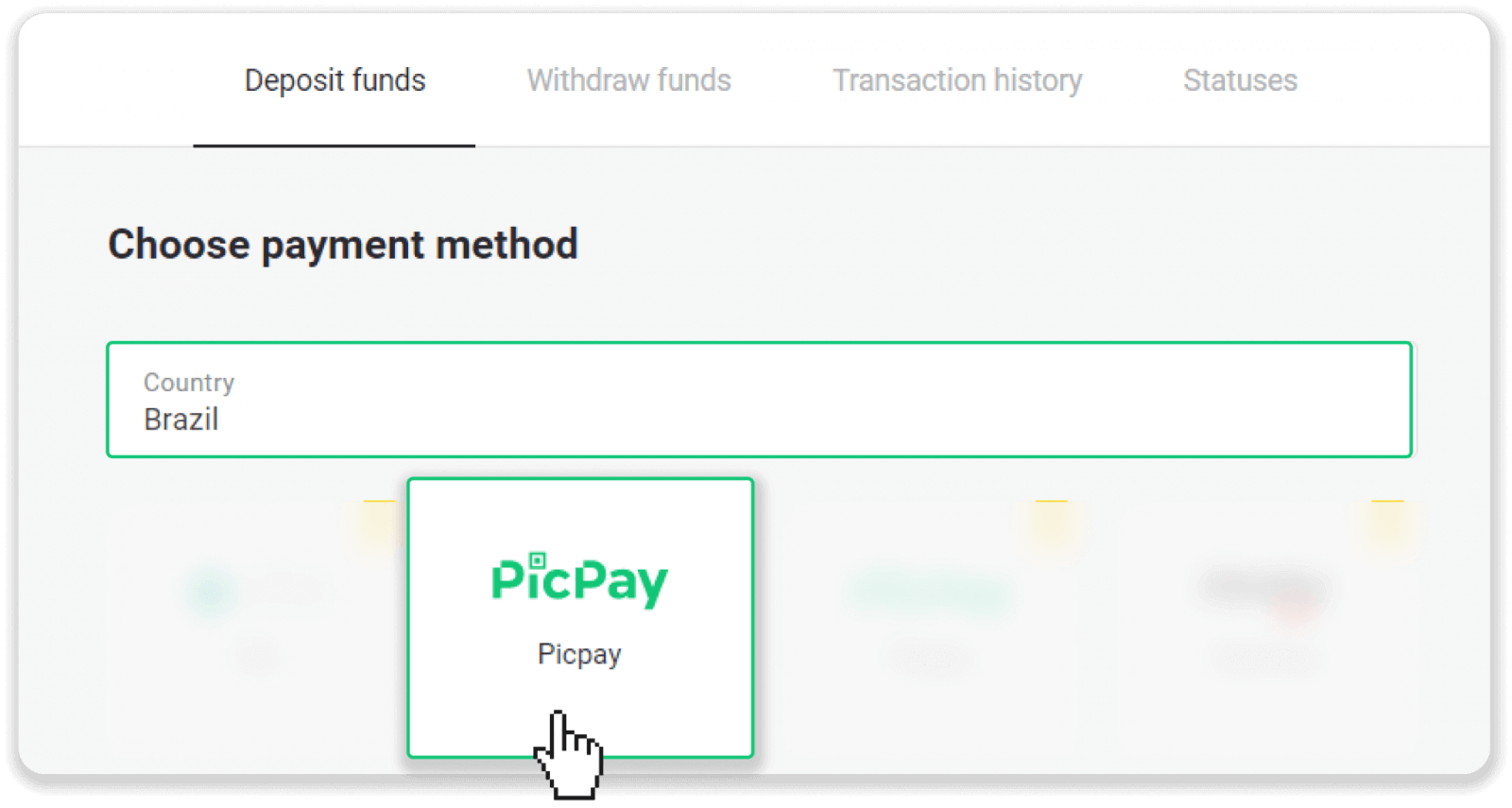
2. Изберете Бразил во делот „Земја“ и изберете го методот на плаќање „Picpay“.
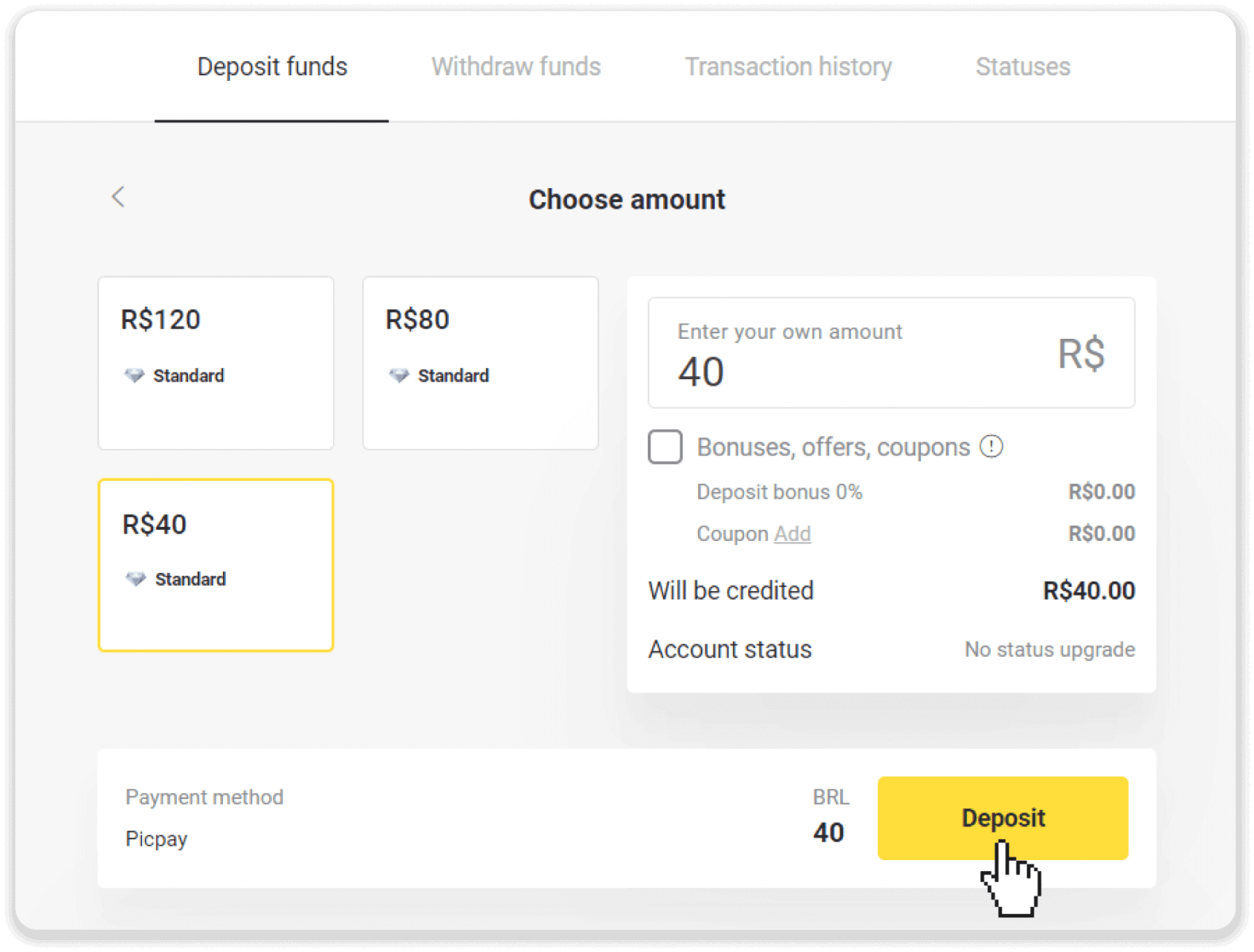
3. Внесете го износот на депозитот и кликнете на „Депозит“.
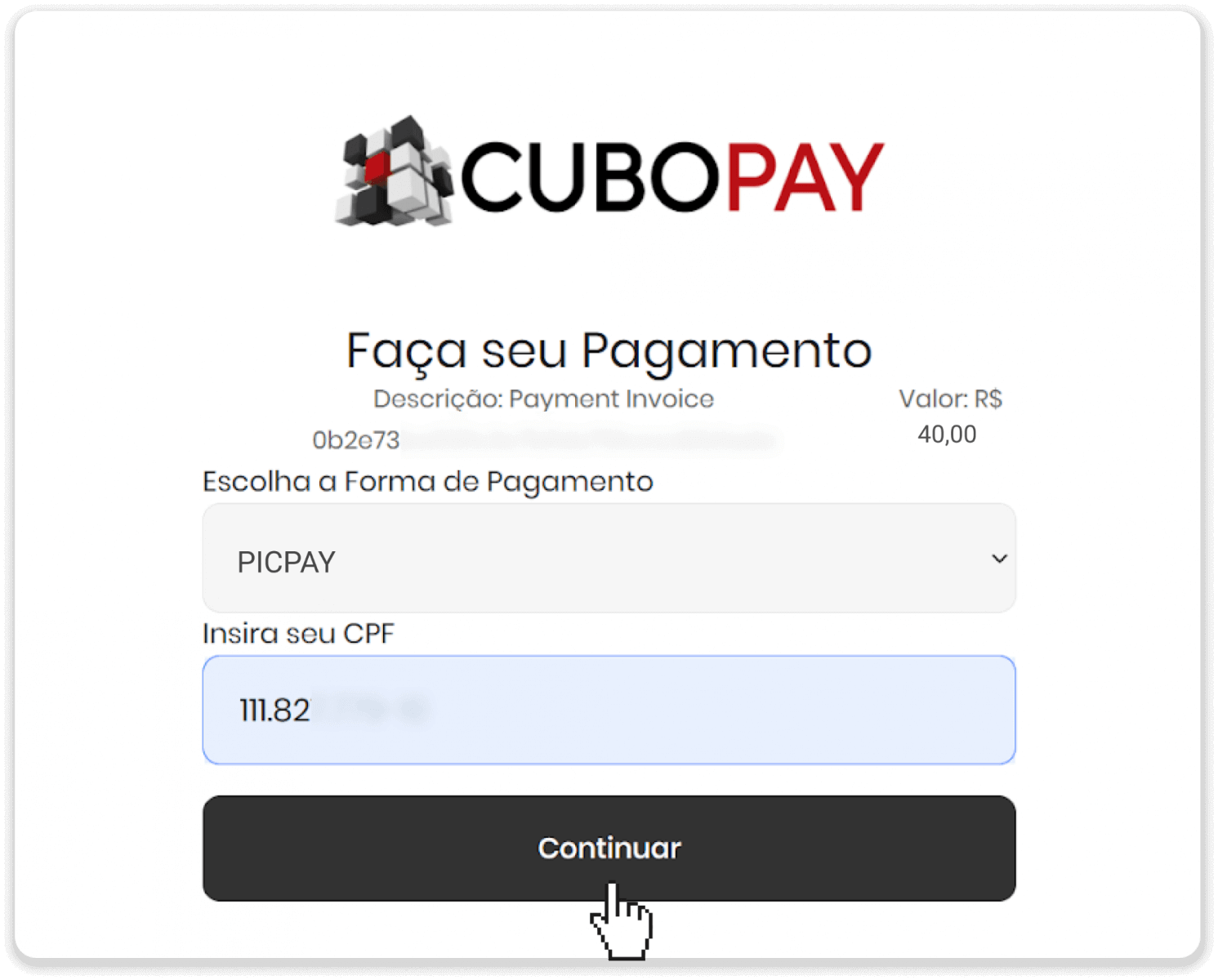
4. На новата страница внесете „Picpay“ и вашиот CPF број. Кликнете „Продолжи“.
5. Ќе се прикаже QR код.
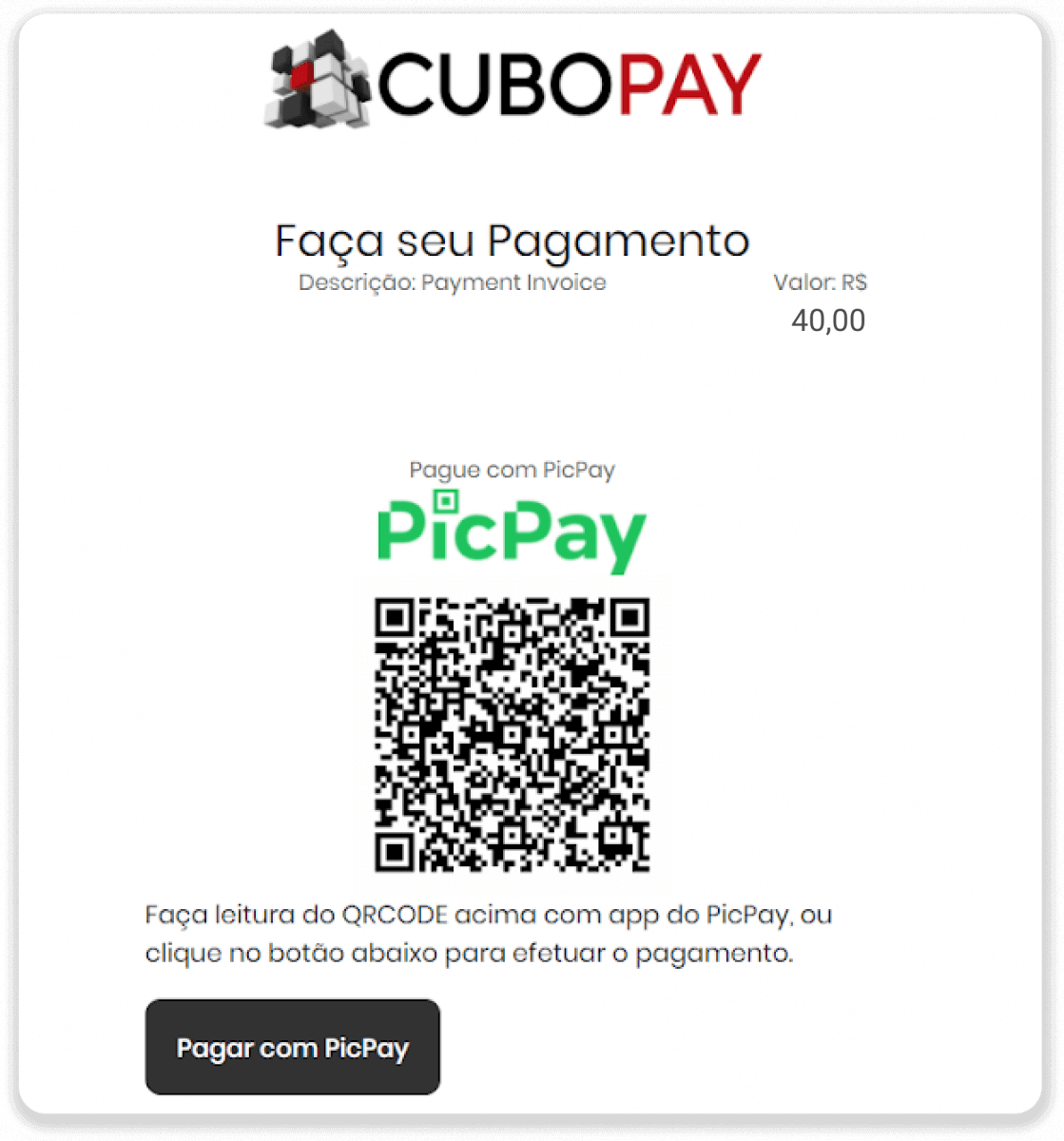
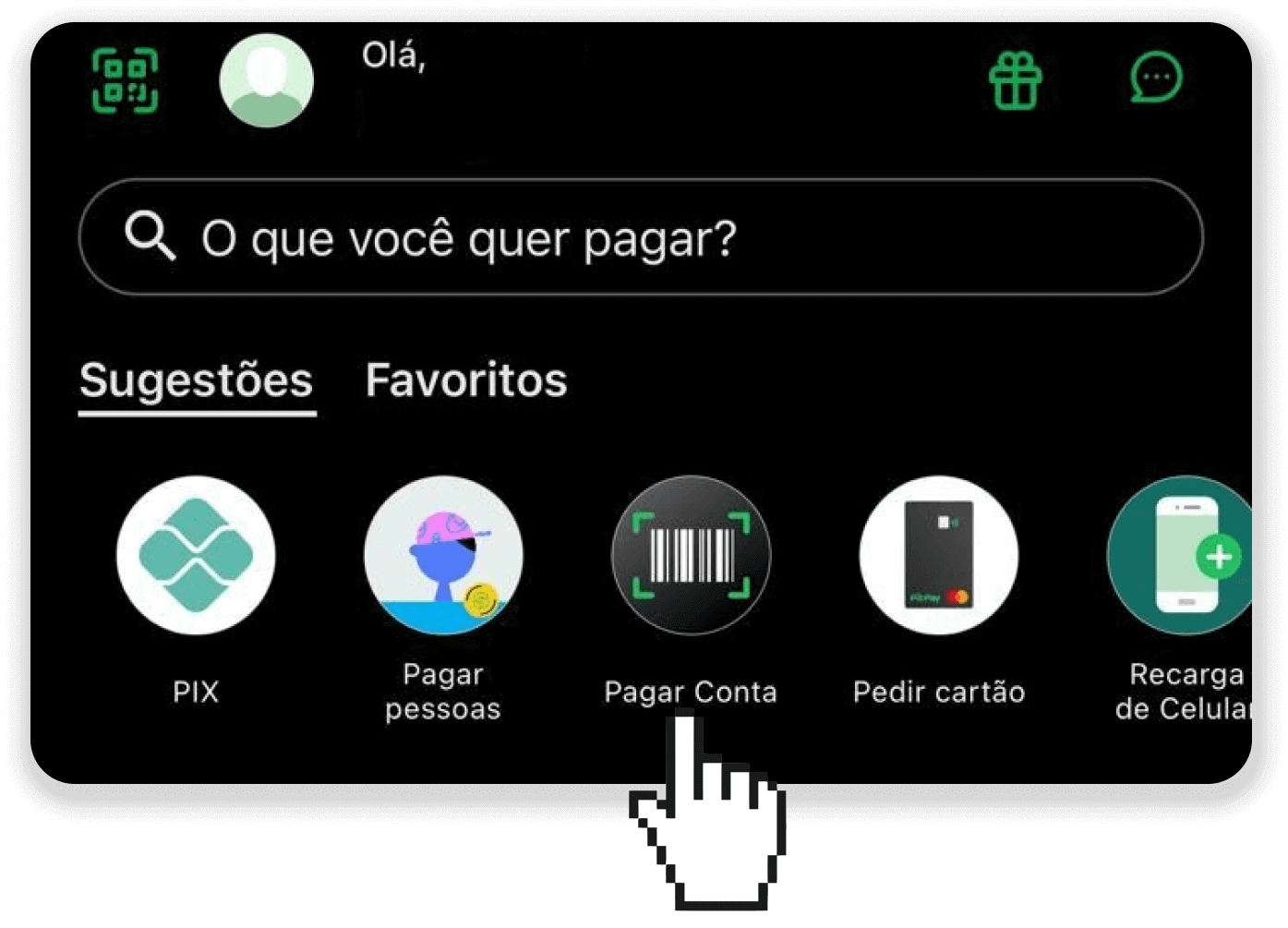
6. Најавете се во апликацијата на вашата сметка на picpay, кликнете на „Pagar conta“ и скенирајте го QR кодот од чекор 5.
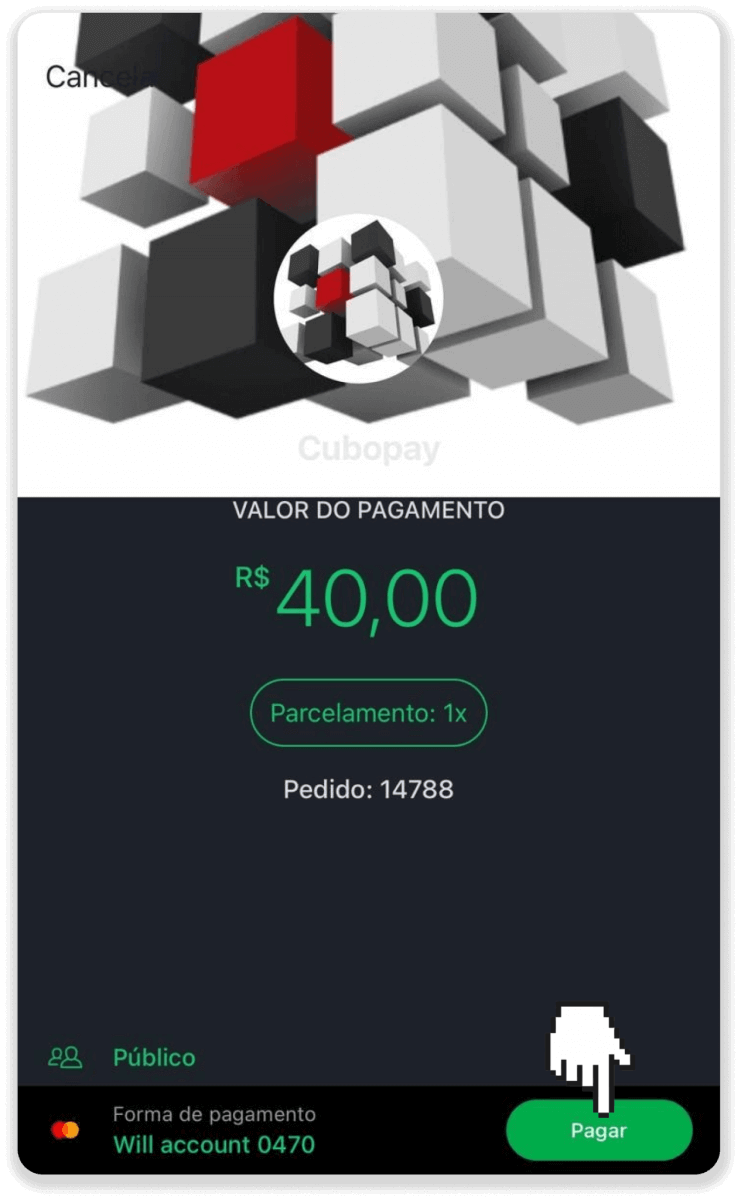
7. Проверете дали сите информации се точни и кликнете на „Pagar“.
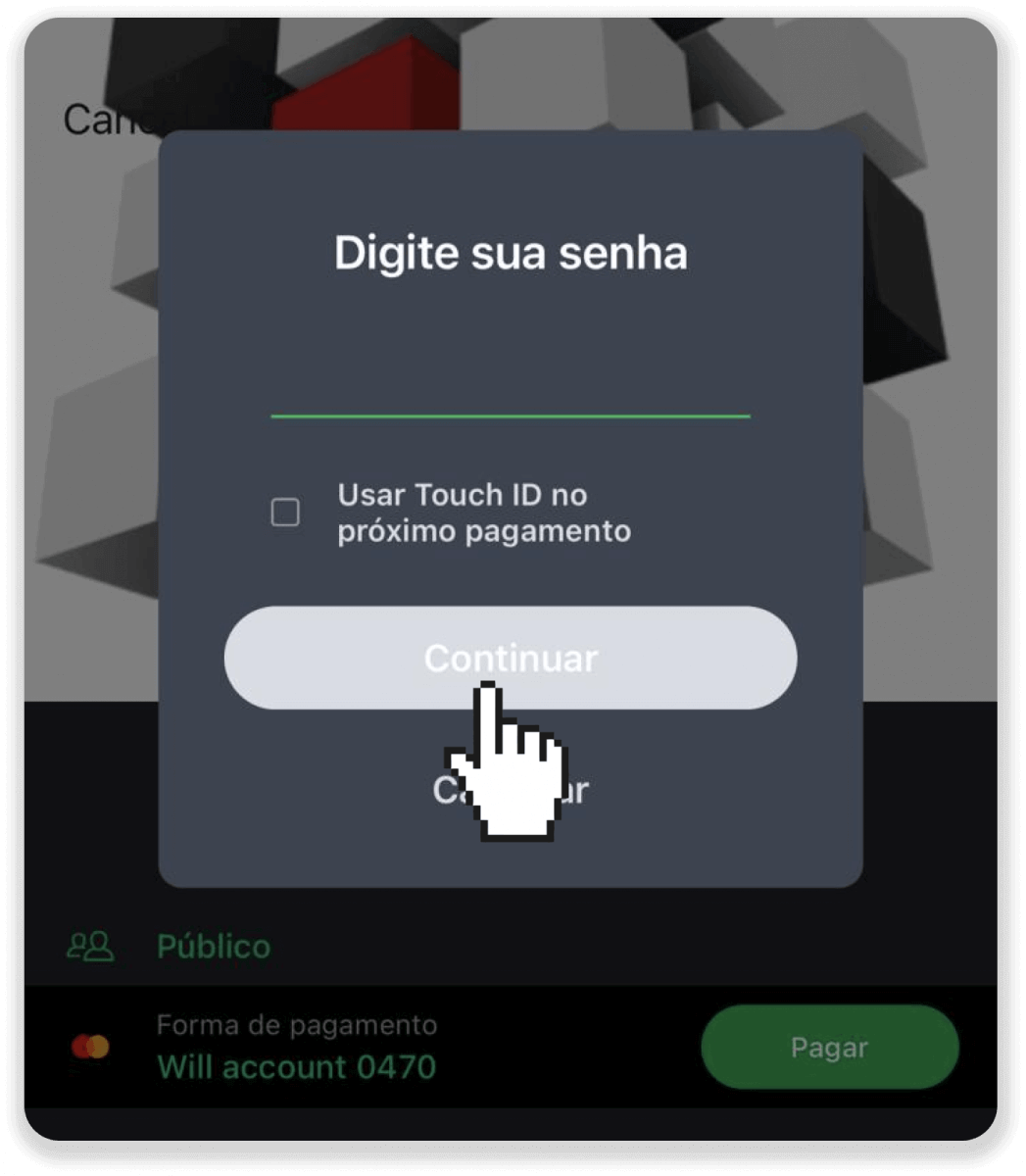
8. Внесете ја вашата безбедносна лозинка за да ја потврдите трансакцијата и кликнете на „Продолжи“.
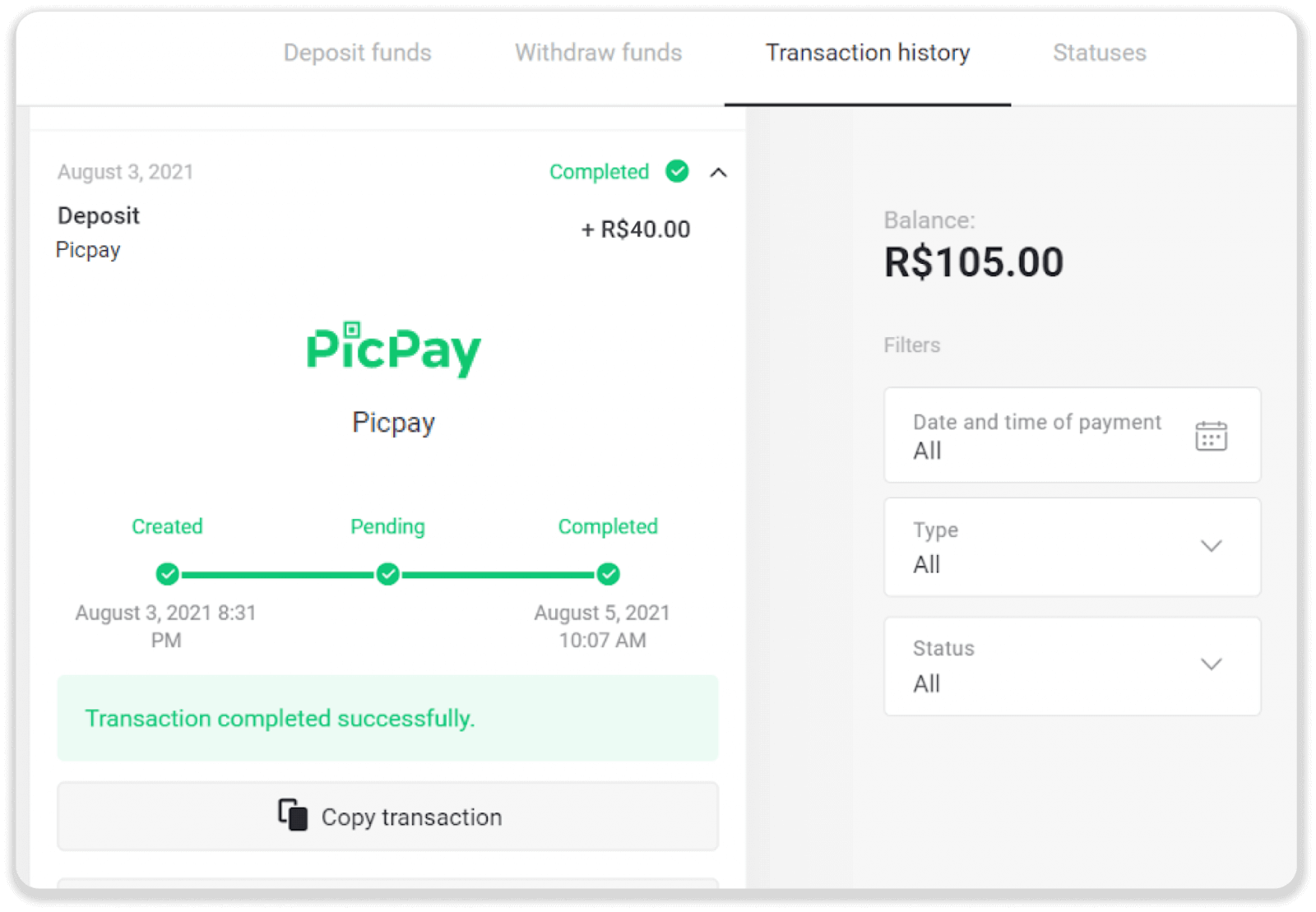
9. За да го проверите статусот на вашата трансакција, одете во Binomo и кликнете на копчето „Депозит“ во горниот десен агол на екранот. Потоа кликнете на табулаторот „Историја на трансакции“.
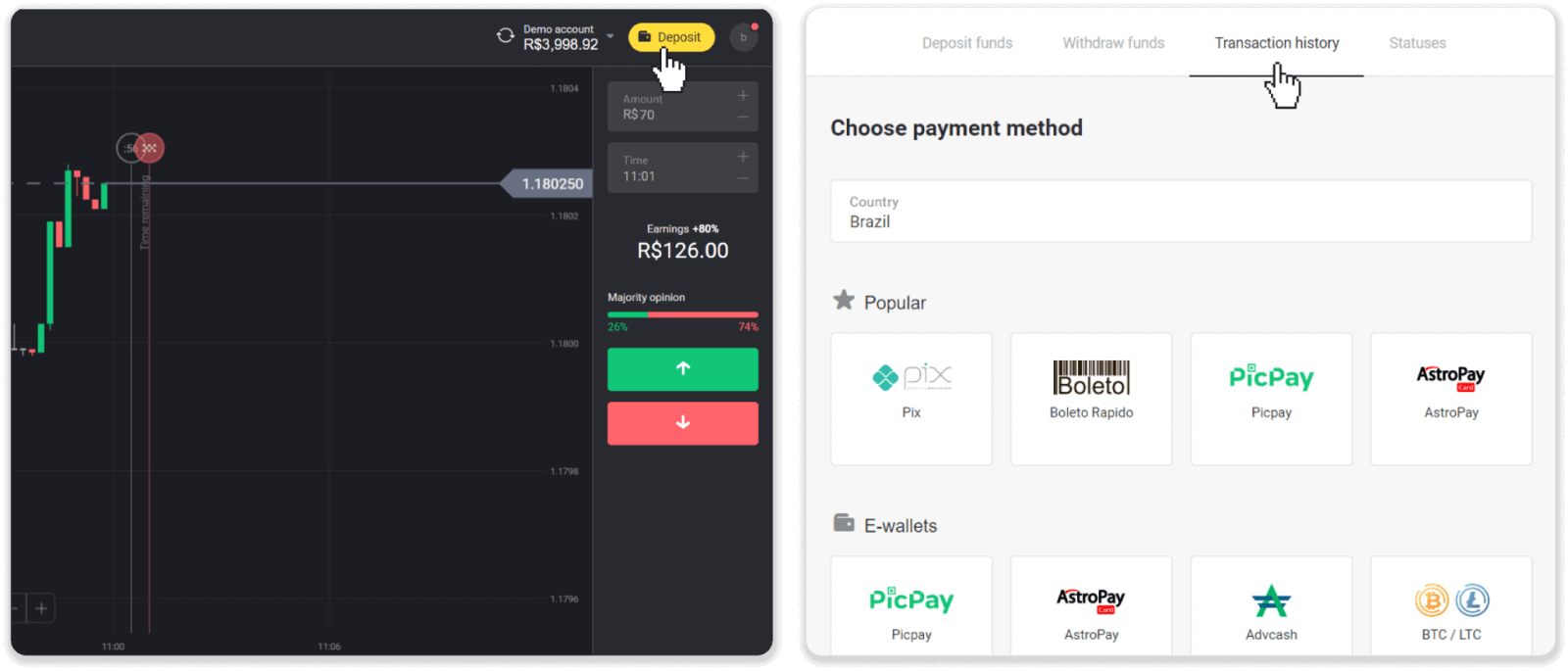
10. Кликнете на вашиот депозит за да го следите неговиот статус.
АстроПеј
1. Кликнете на копчето „Депозит“ во горниот десен агол.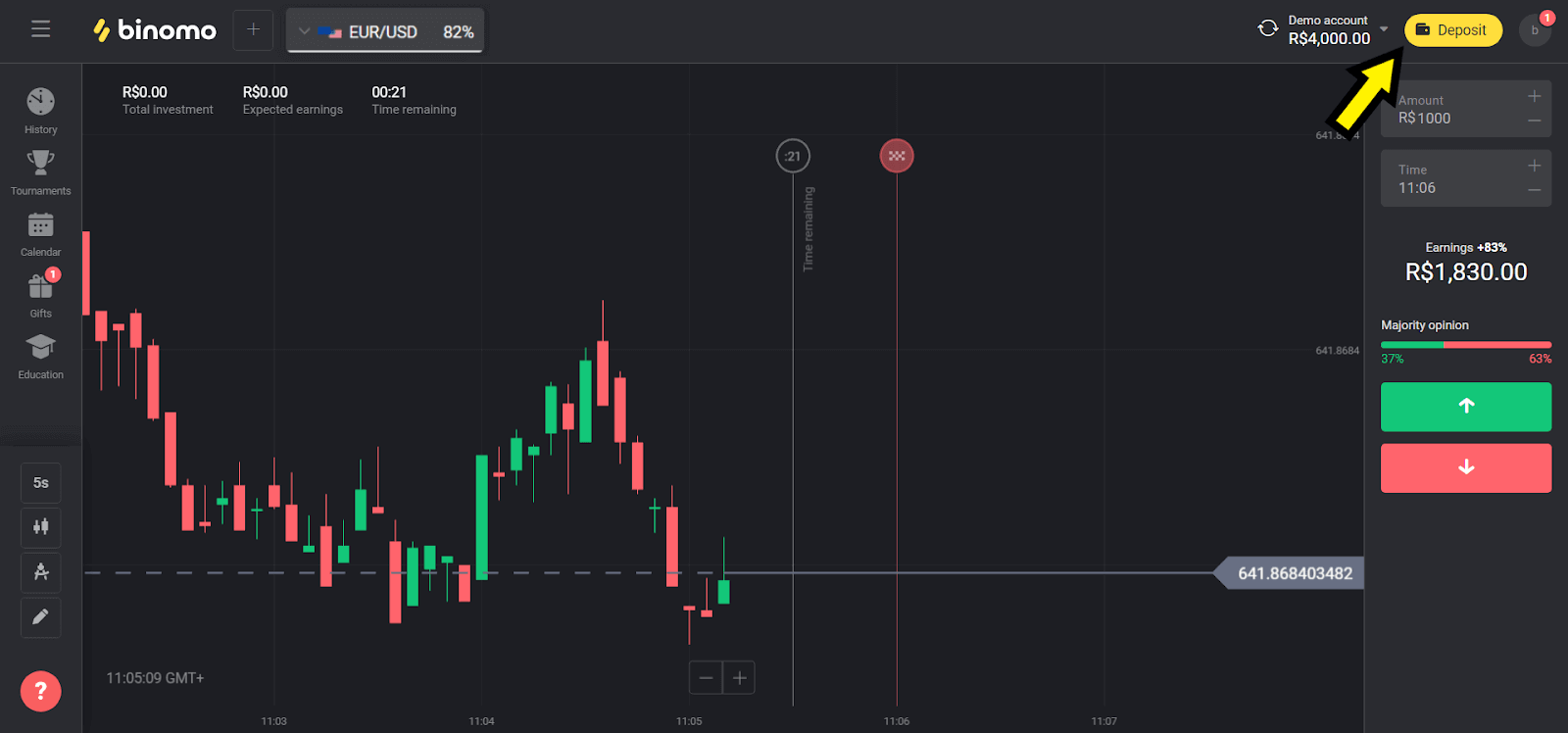
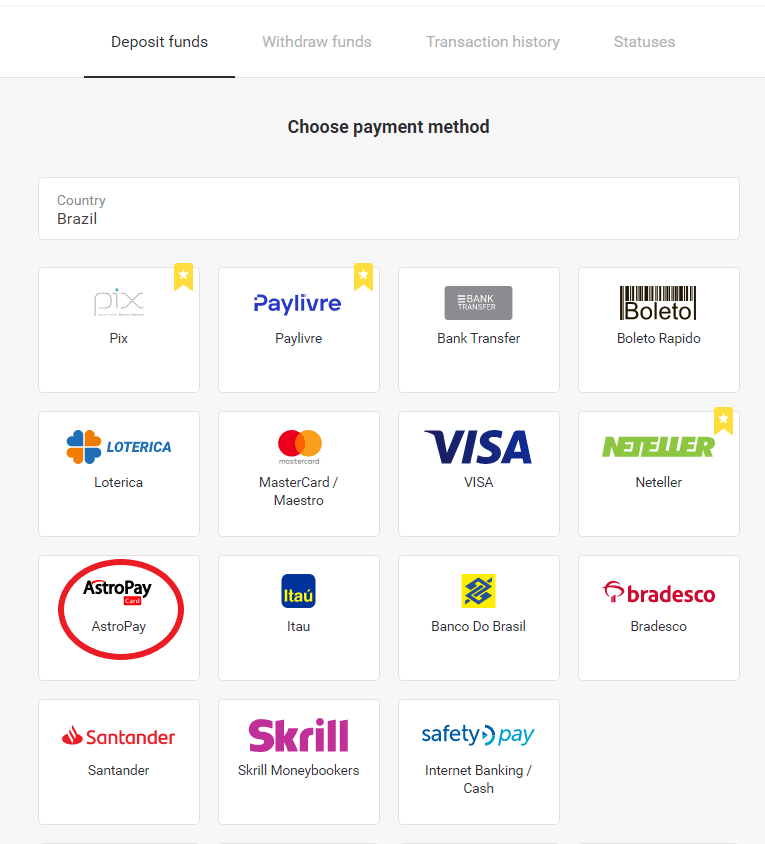
2. Изберете „Бразил“ во делот „Земја“ и изберете метод „AstroPay“.
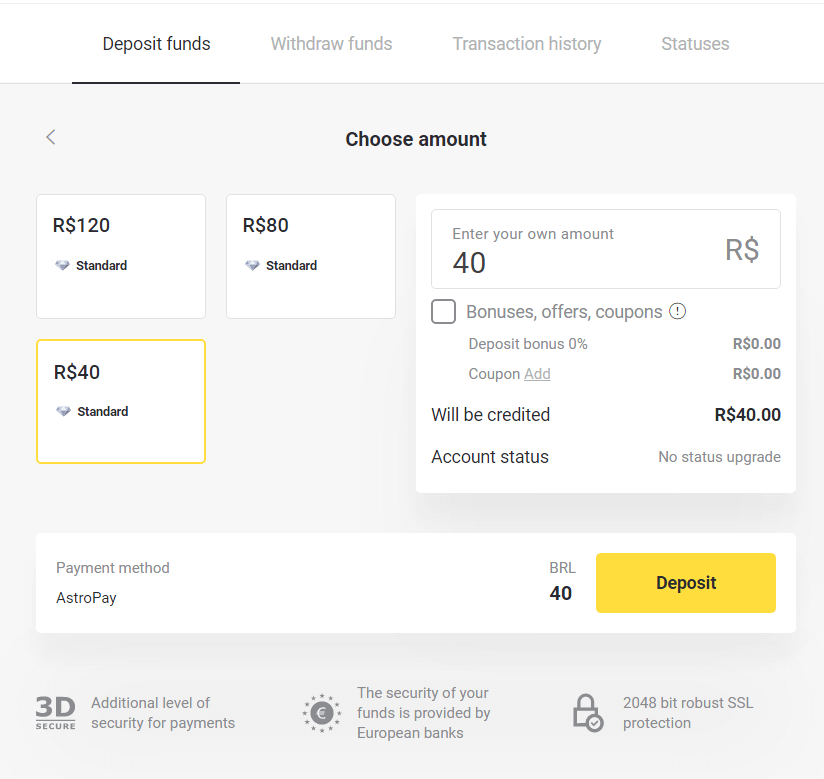
3. Изберете го износот за депонирање и кликнете на копчето „Депозит“.
Забелешка : минималниот износ на депозит е 40,00 раландски долари.
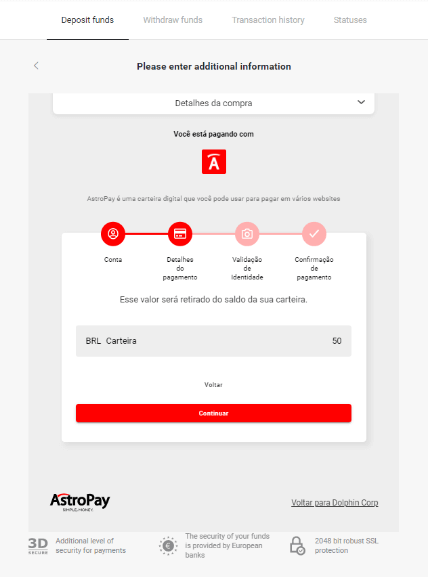
4. Ако ќе го користите вашето салдо, внесете го бројот регистриран во AstroPay и кликнете на копчето „Продолжи“. Ако веќе имате AstroPay картичка, изберете ја опцијата „Имам AstroPay картичка“.
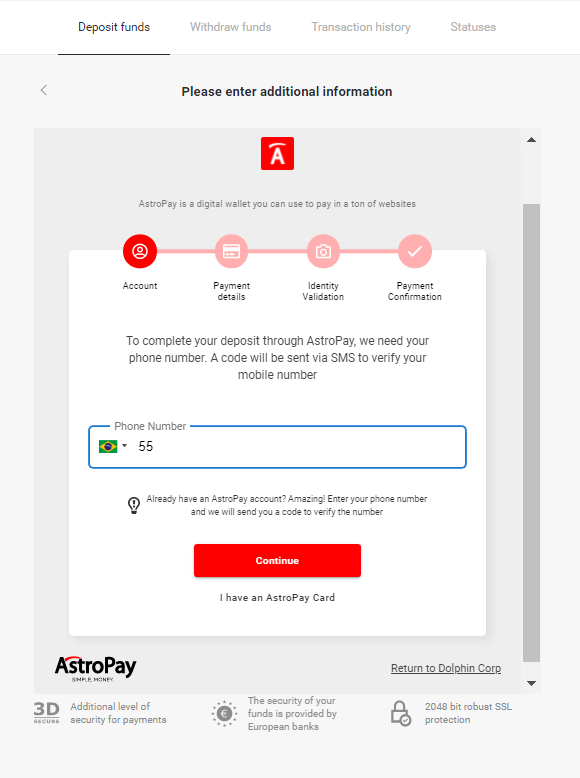
4.1. Надополнување преку салдо на сметката на AstroPay:
Откако ќе го внесете бројот, кликнете „Продолжи“. Ќе добиете SMS порака со код за верификација. Внесете го овој код и кликнете „Продолжи“.
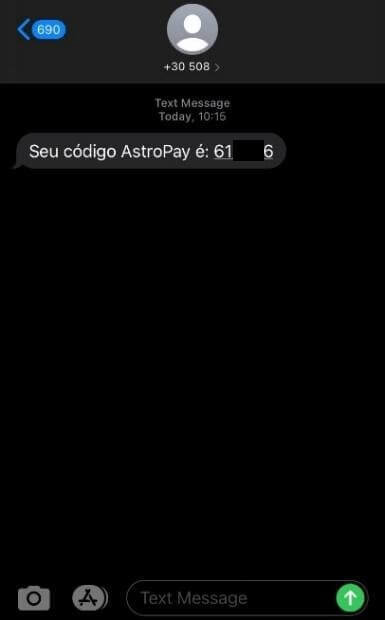
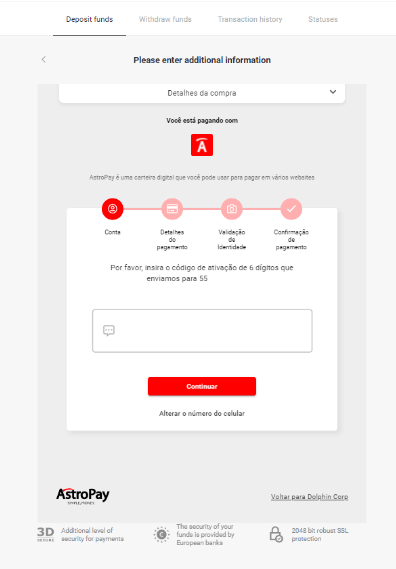
4.1.2 Изберете ја опцијата „Користете ја мојата сметка AstroPay“.
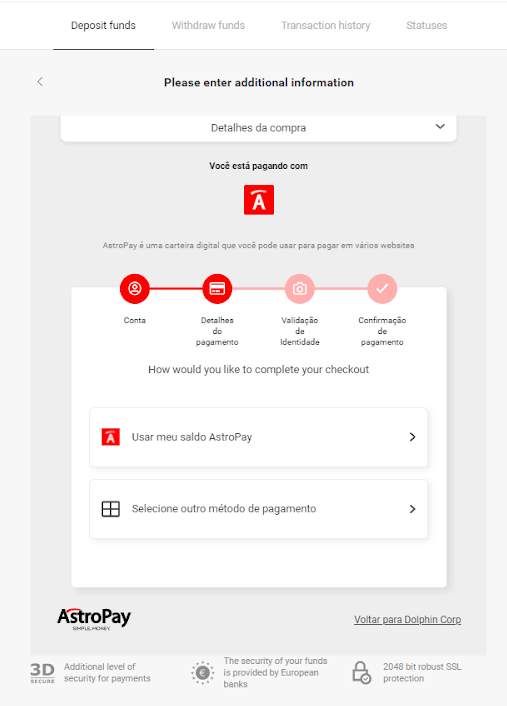
4.1.3 Потврдете дека имате доволно салдо за посакуваното надополнување и кликнете „Продолжи“.
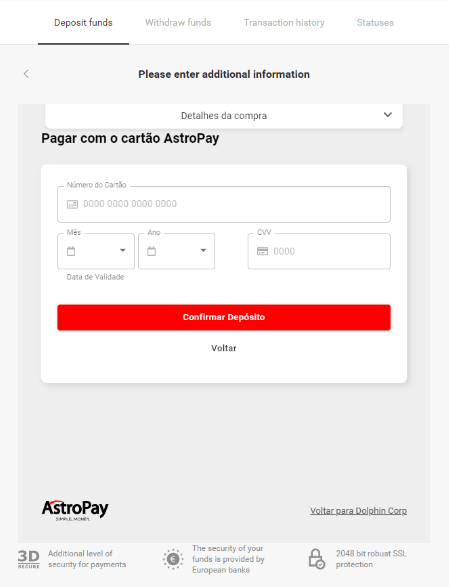
4.2. Надополнување преку AstroPay картичка:
Внесете ги податоците за вашата AstroPay картичка, а потоа кликнете на „Потврди депозит“.
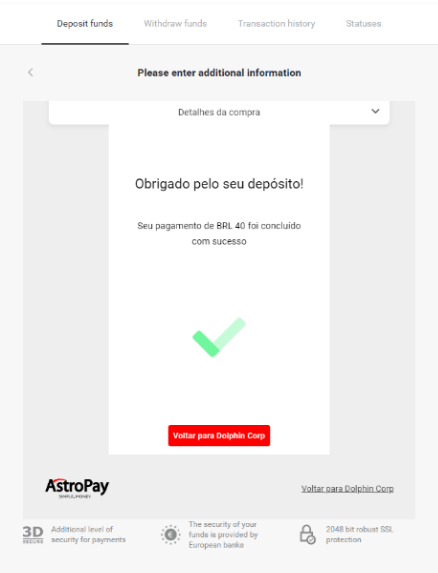
5. Ќе добиете потврдна порака од депозитот. Кликнете на „Повтори за Dolphin Corp LLC“.
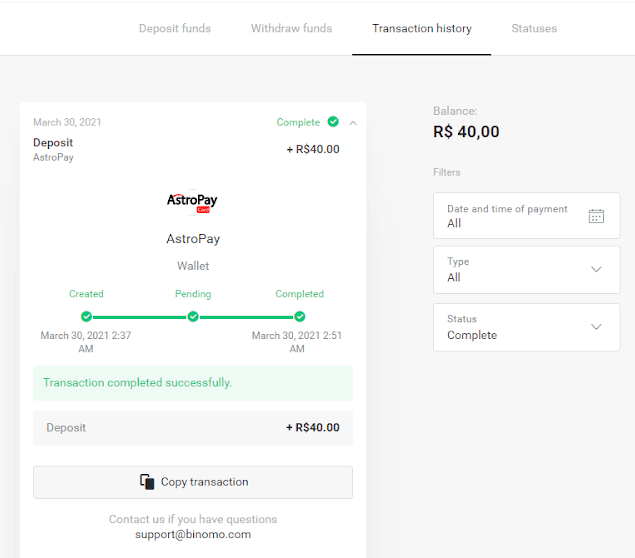
6. Ќе добиете потврда за плаќање на вашата трансакција.
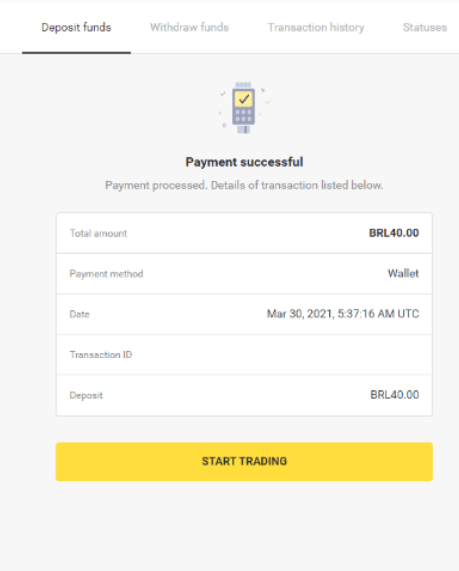
7. Можете да го проверите статусот на вашата трансакција во делот „Историја на трансакции“.
Банко до Бразил, Сантандер, Брадеско
1. Кликнете на копчето „Депозит“ во горниот десен агол. 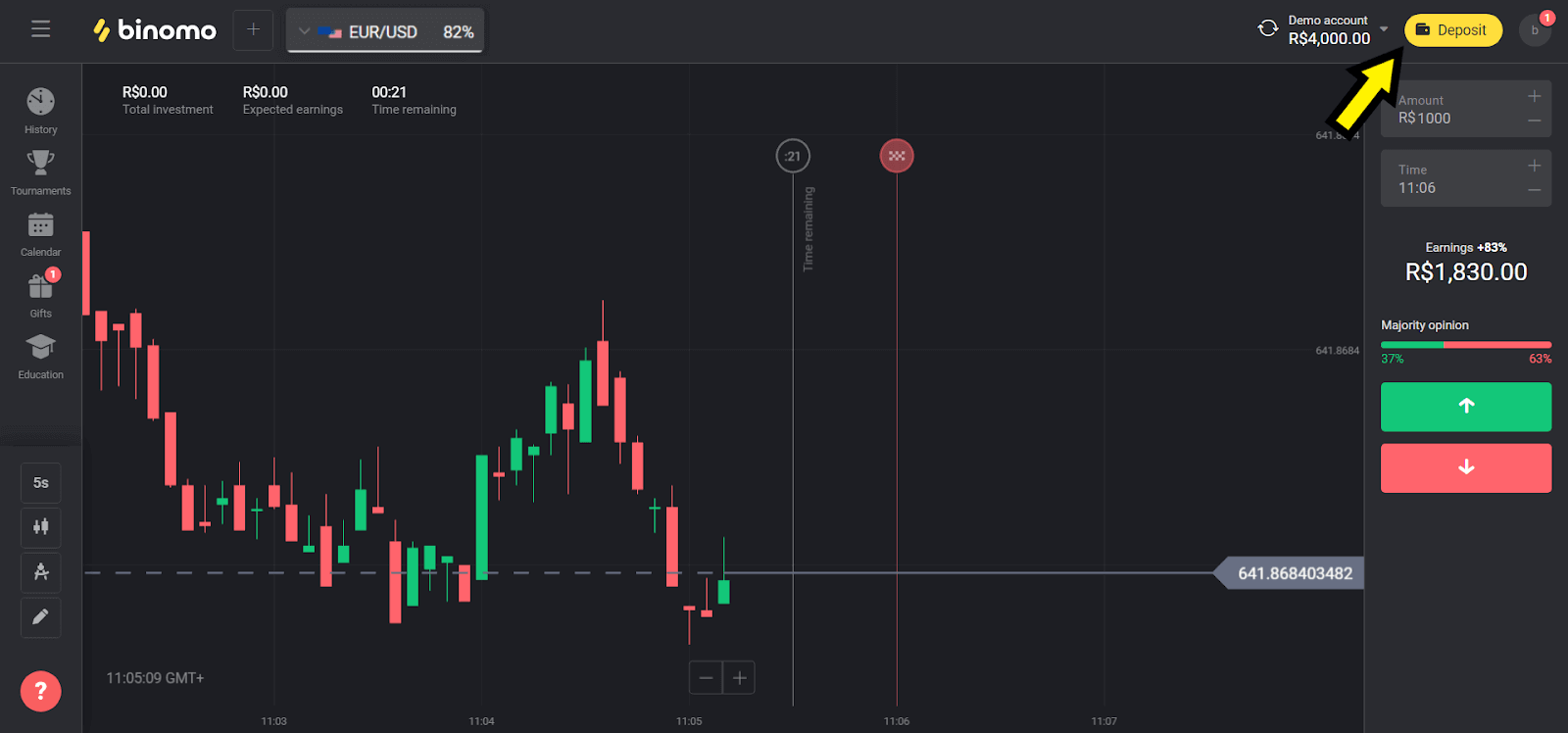
2. Изберете „Бразил“ во делот „Земја“ и изберете еден од методите. Ние ја избираме Banco Do Brasil во нашиот пример. 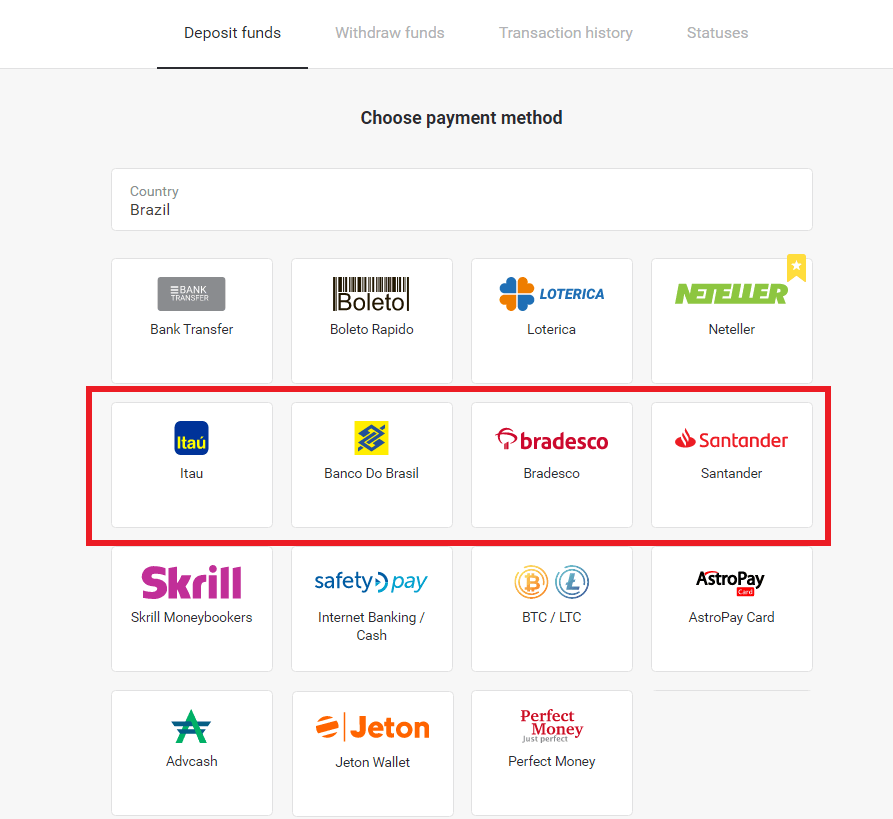
3. Изберете го износот за депонирање и кликнете на копчето „Депозит“. 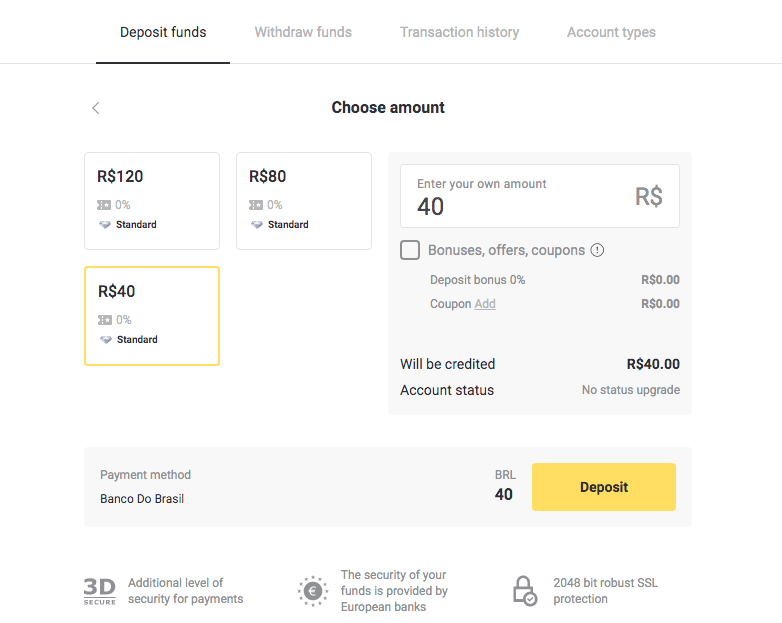
4. Внесете ги вашите лични податоци (целосно име, е-пошта, CPF, телефон и банка). 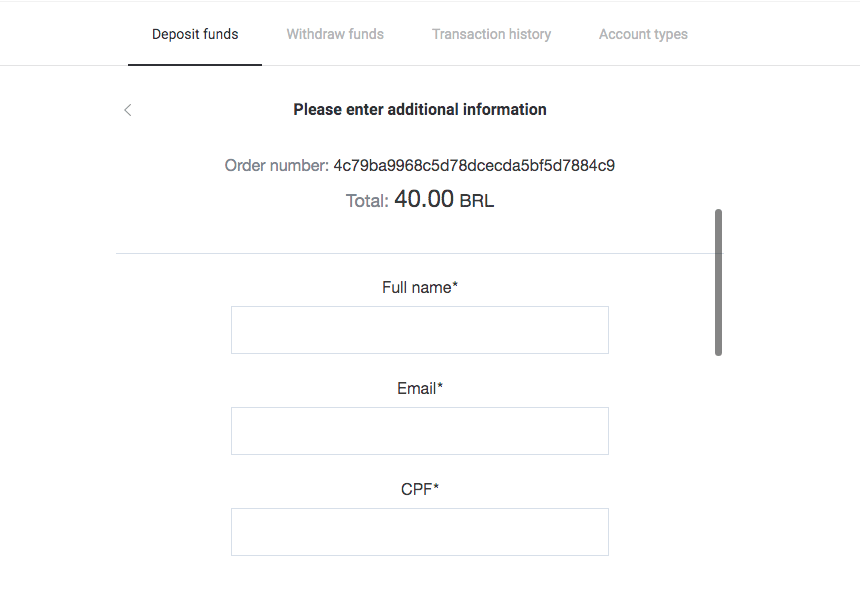
5. Пополнете ги бараните информации и кликнете на копчето „Плати“. 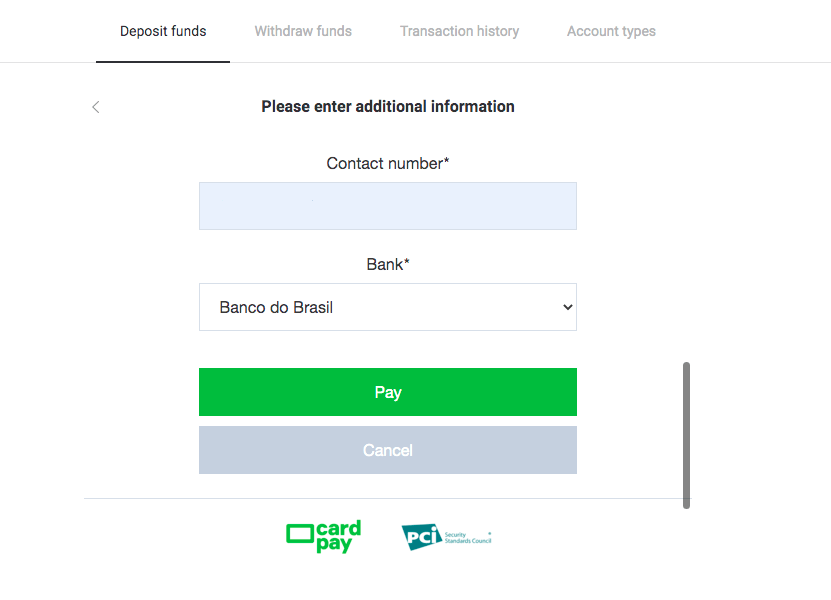
6. Кликнете на зеленото копче „Испрати ја сметката“. Зачувајте ги овие информации за да извршите плаќање. 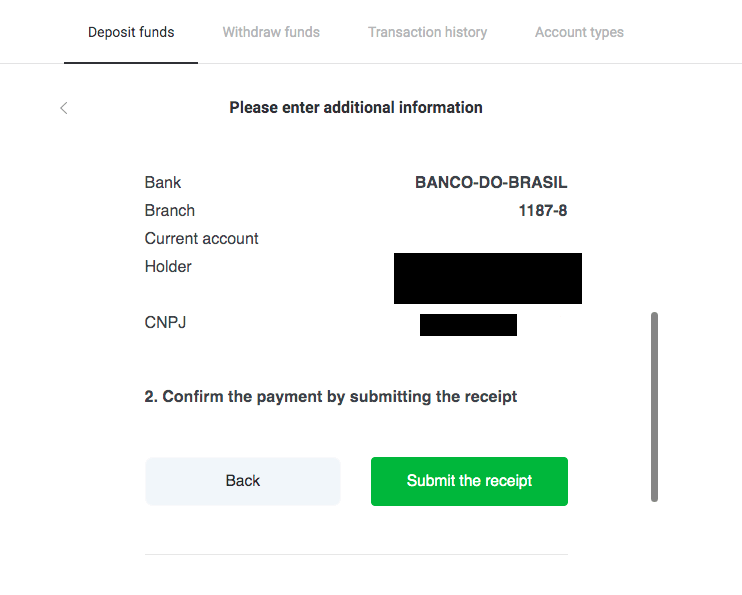
7. Отворете ја апликацијата на вашата банка и најавете се на вашата сметка. Кликнете на копчето „Трансфери“. 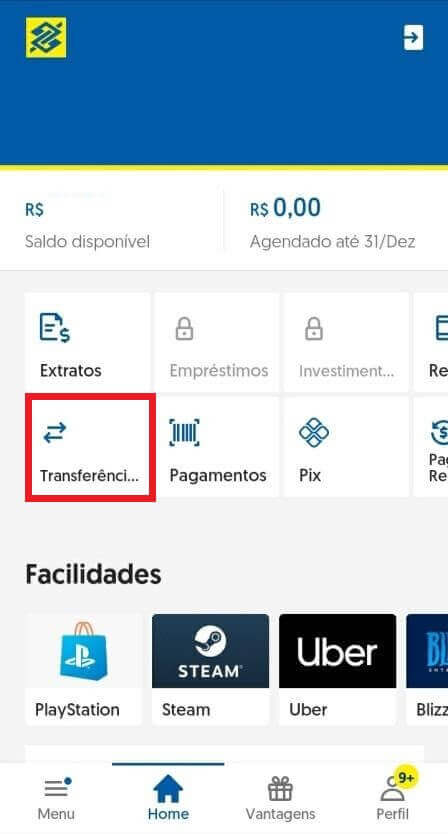
8. Пополнете ги зачуваните информации од чекор 6 и кликнете на копчето „Avancar“. 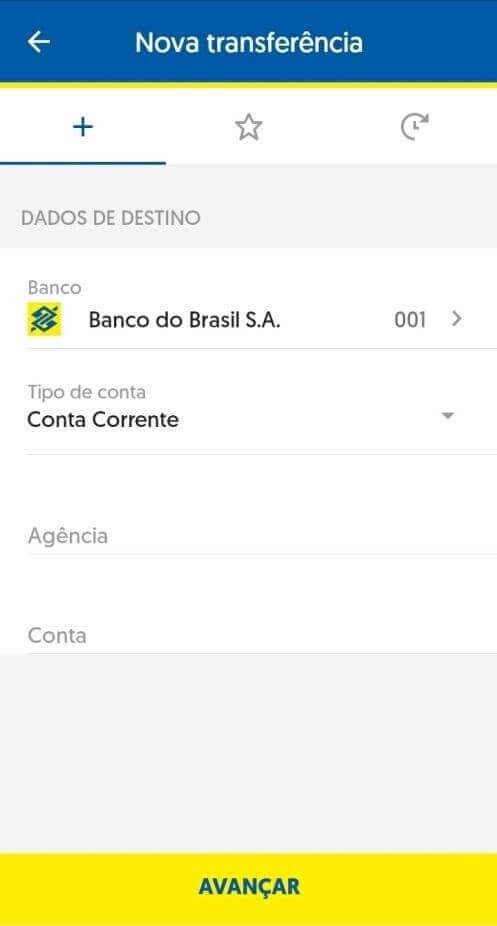
9. Изберете ја сметката што ќе ја користите за плаќање и износот. Мора да биде истата што сте ја избрале во чекор 3 и кликнете на копчето „Avancar“. 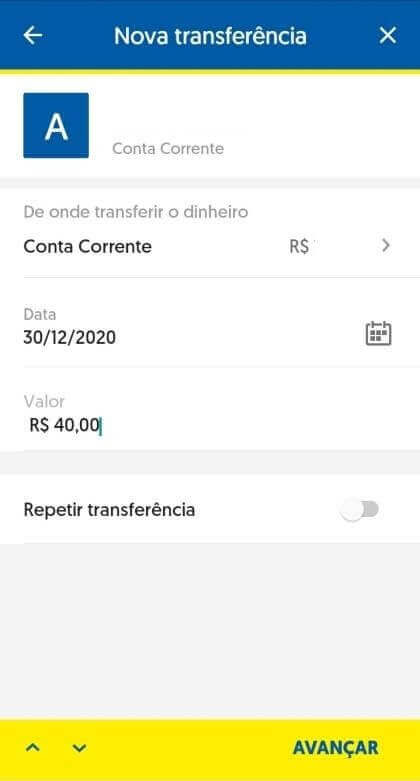
10. Внесете ја вашата 6-цифрена лозинка и кликнете на копчето „Потврди“. 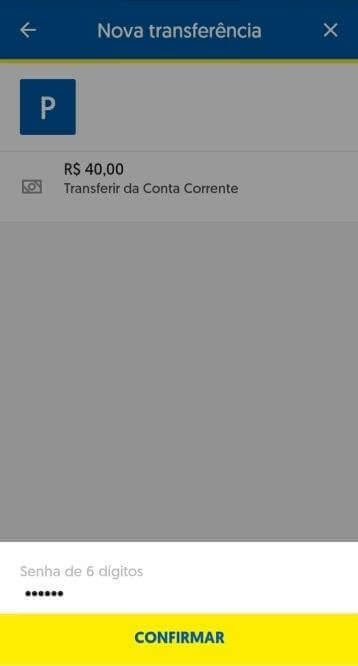
11. Кликнете на копчето „Одобрено“ и преземете ја потврдата за вашиот депозит или можете да направите и снимка од екранот. 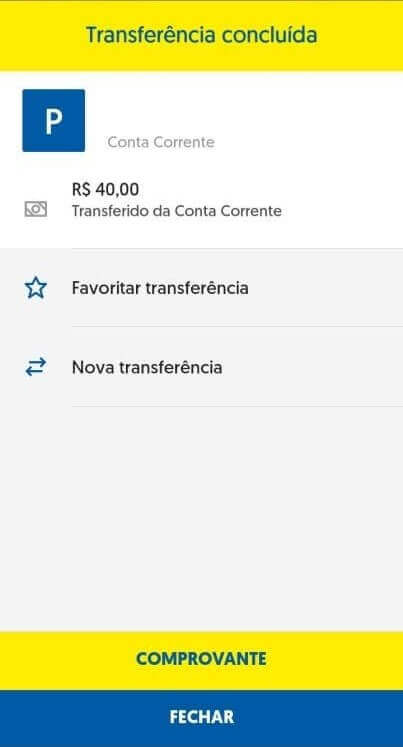
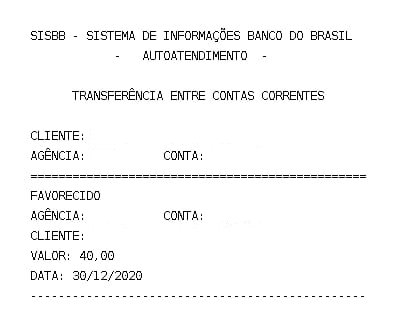
12. Вратете се на страницата Binomo. Пополнете ги бараните информации, прикачете ја банкарската потврда од чекор 11 и кликнете на „Испрати“. 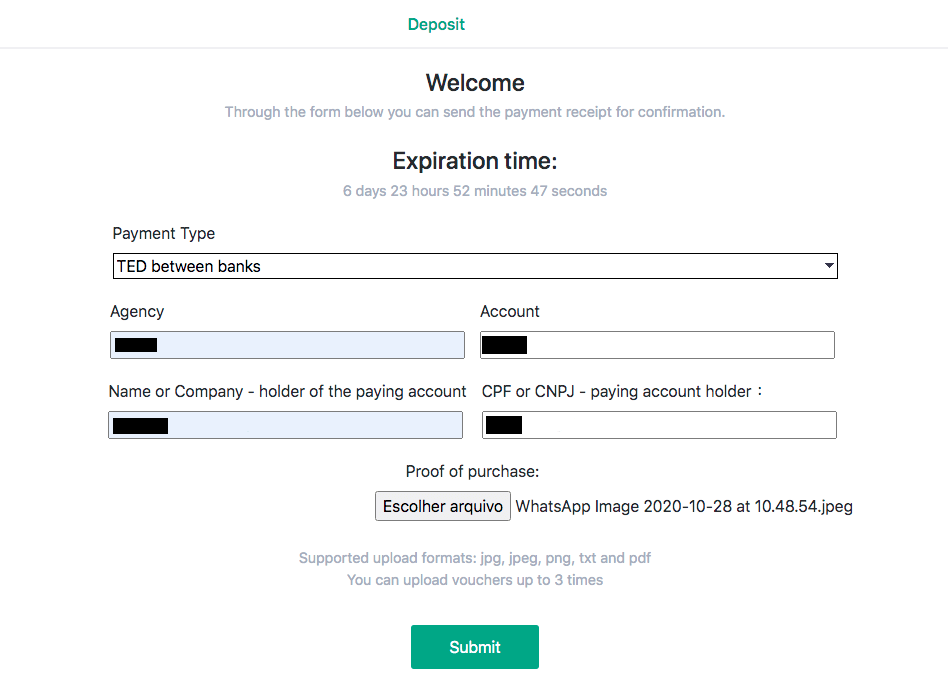
13. Страницата за потврда ќе ве информира дека вашиот депозит е во фаза на преглед и ќе добиете е-пошта со која ќе се потврди барањето. 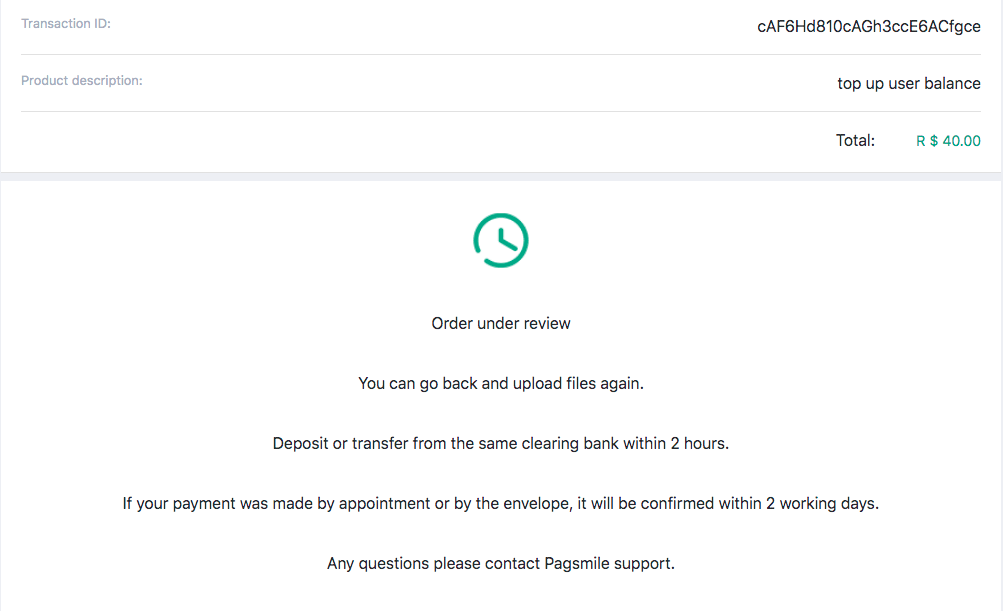
14. Следете ја историјата на трансакции за да дознаете кога вашиот депозит е завршен. Статусот ќе се промени од „Во тек“ во „Завршено“. 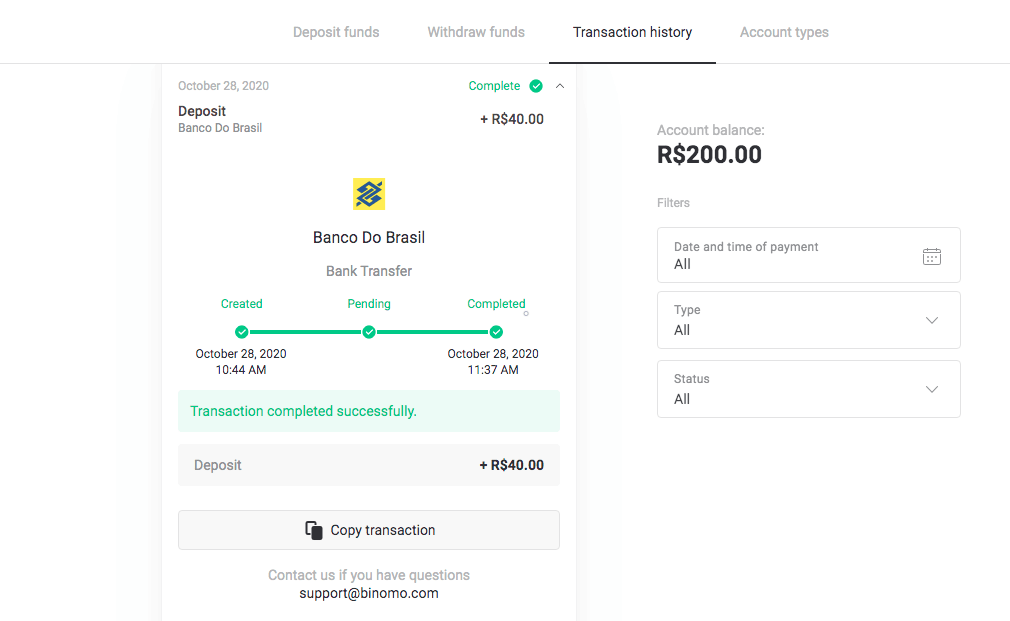
15. Ако заборавите да прикачите „Доказ за купување“ во чекор 12, тогаш следете ја вашата е-пошта. Ќе добиете писмо од давателот на услуги за плаќање со доказ за купување. Следете ја врската од писмото за да го завршите плаќањето и прикачете „Доказ за купување“. 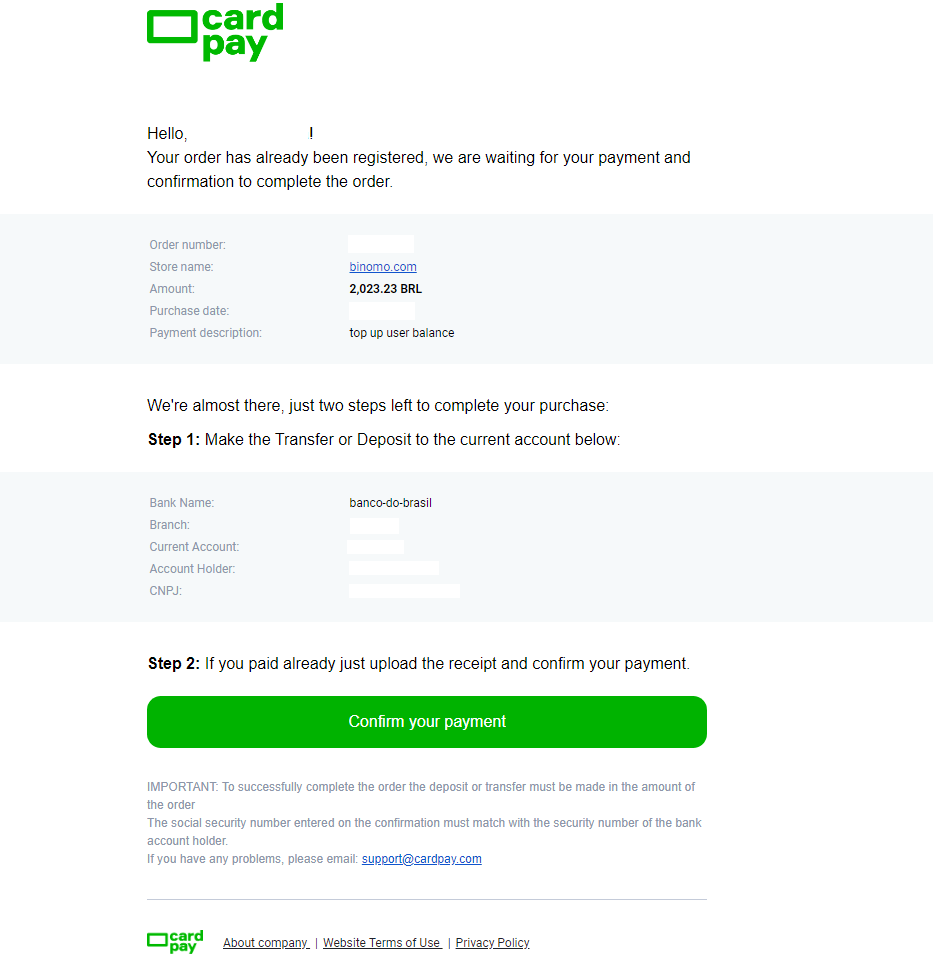
16. Доколку сте избрале еден износ во чекор 3, но сте направиле депозит со друг износ, во овој случај направете ново барање за депозит со точниот износ и прикачете доказ за плаќањето во чекор 12.
17. Доколку не можете да извршите плаќање со точниот износ, побарајте враќање на вашата уплата. Следете ја страницата www.pagsmile.com, на почетната страница на „Центарот за помош“.
- Во „Ajuda ao Comprador“ одете на „Li todos os casos deste FAQ e não encontrei nenhuma solução“.
- Потоа кликнете на „Кликнете тука“ за да пренасочите кон центарот за помош.
- На оваа страница изберете ја опцијата „Depósito ou Transferência Bancária“ и потоа кликнете на „Iniciar o chat“.
- Внесете ги вашите лични податоци (име, е-пошта, број на нарачка, CPF или CNPJ, име на продавница, игра или апликација), опишете ги деталите за вашето барање.
- Откако сè ќе заврши, кликнете на „Deixe sua mensagem“.
- Ќе добиете известување на вашата е-пошта за отворање на нарачката
Времето за обработка на поврат на средства трае 7 дена.
Пикс
1. Кликнете на копчето „Депозит“ во горниот десен агол. 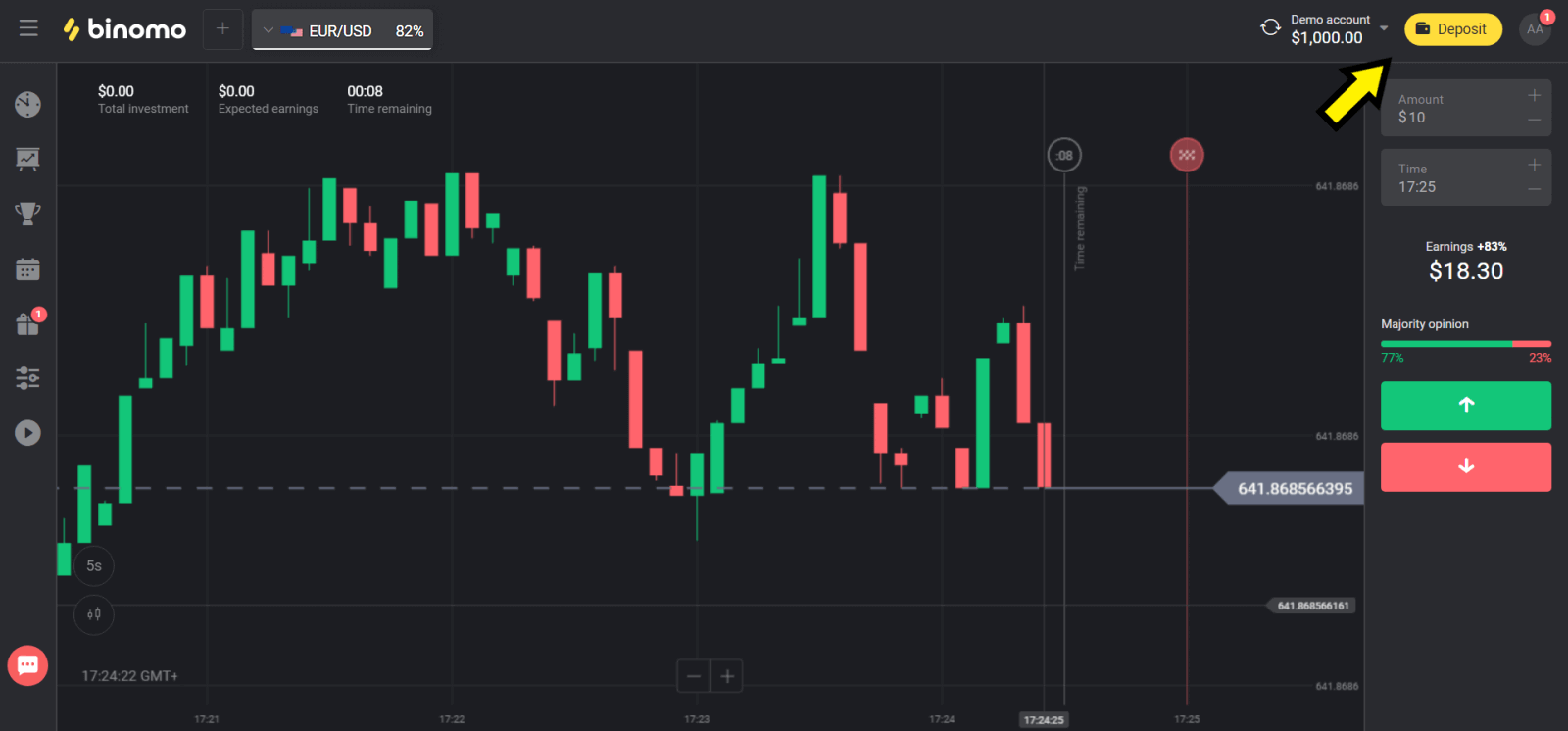
2. Изберете „Бразил“ во делот „Земја“ и изберете метод „Pix“. 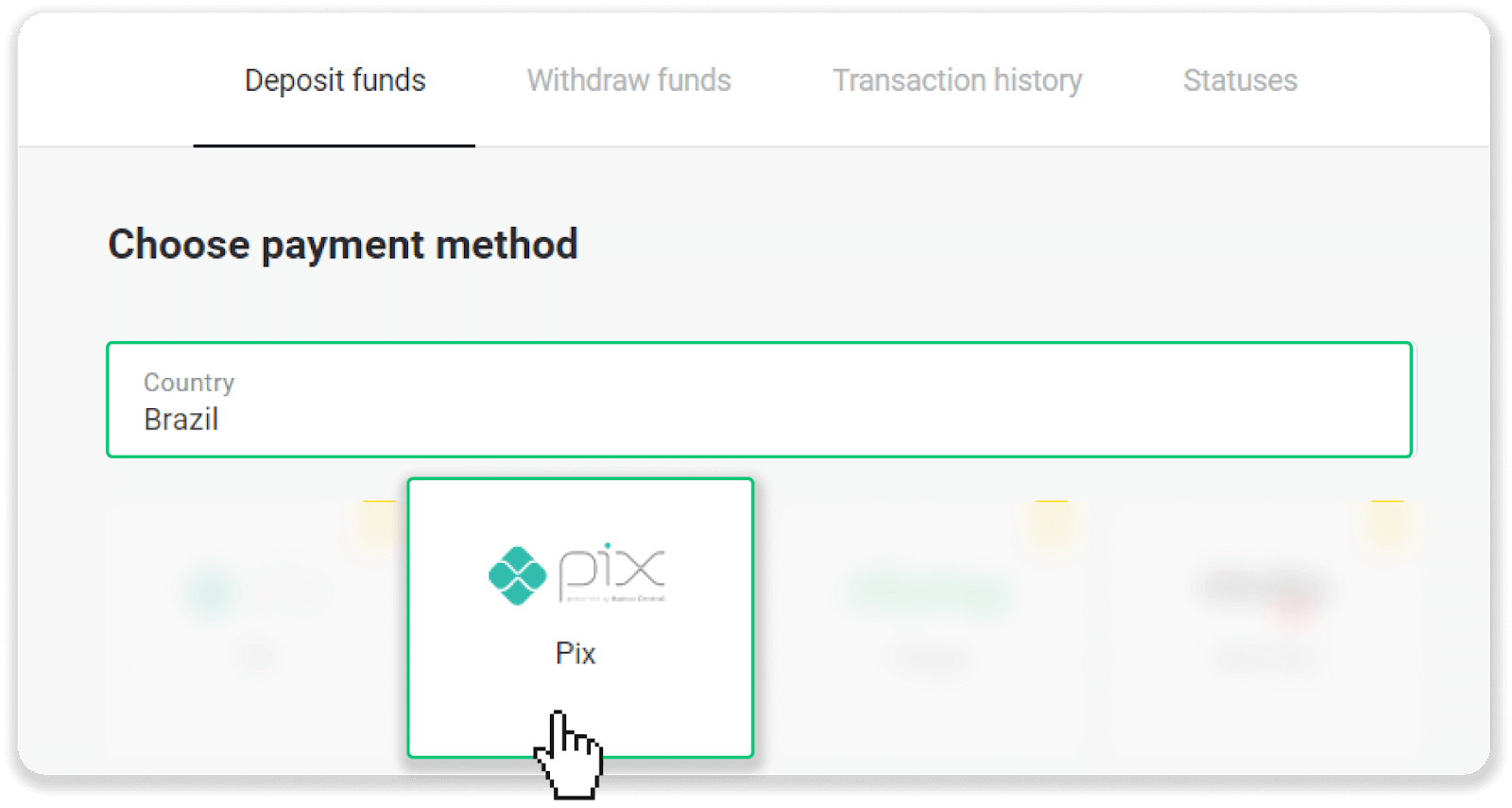
3. Изберете го износот за депонирање и кликнете на копчето „Депозит“. 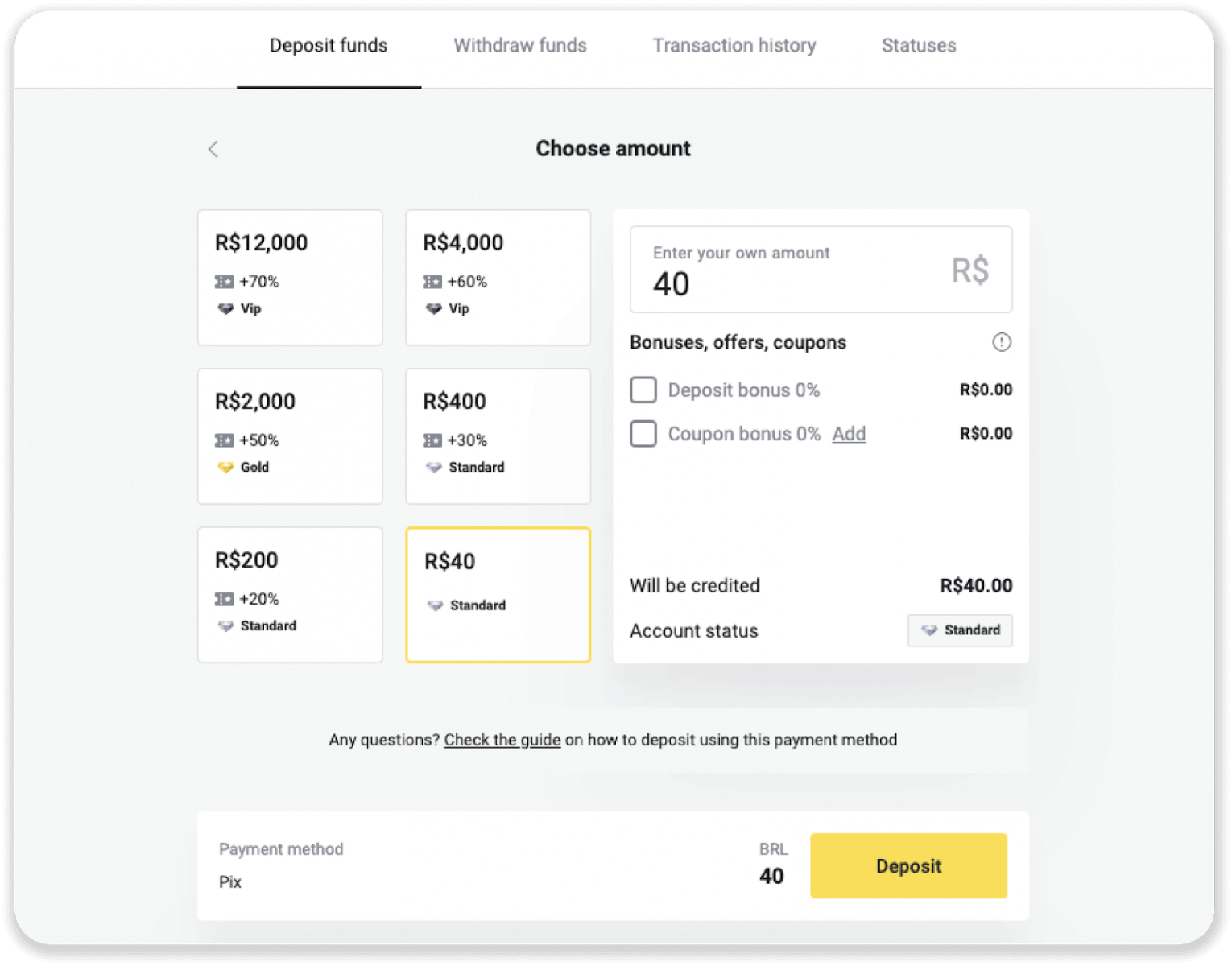
4. Автоматски ќе бидете пренасочени кон страницата на давателот на плаќање. Внесете ги вашите лични податоци: вашето име, CPF, CEP, е-адреса и телефонски број. Кликнете на „Потврди“. 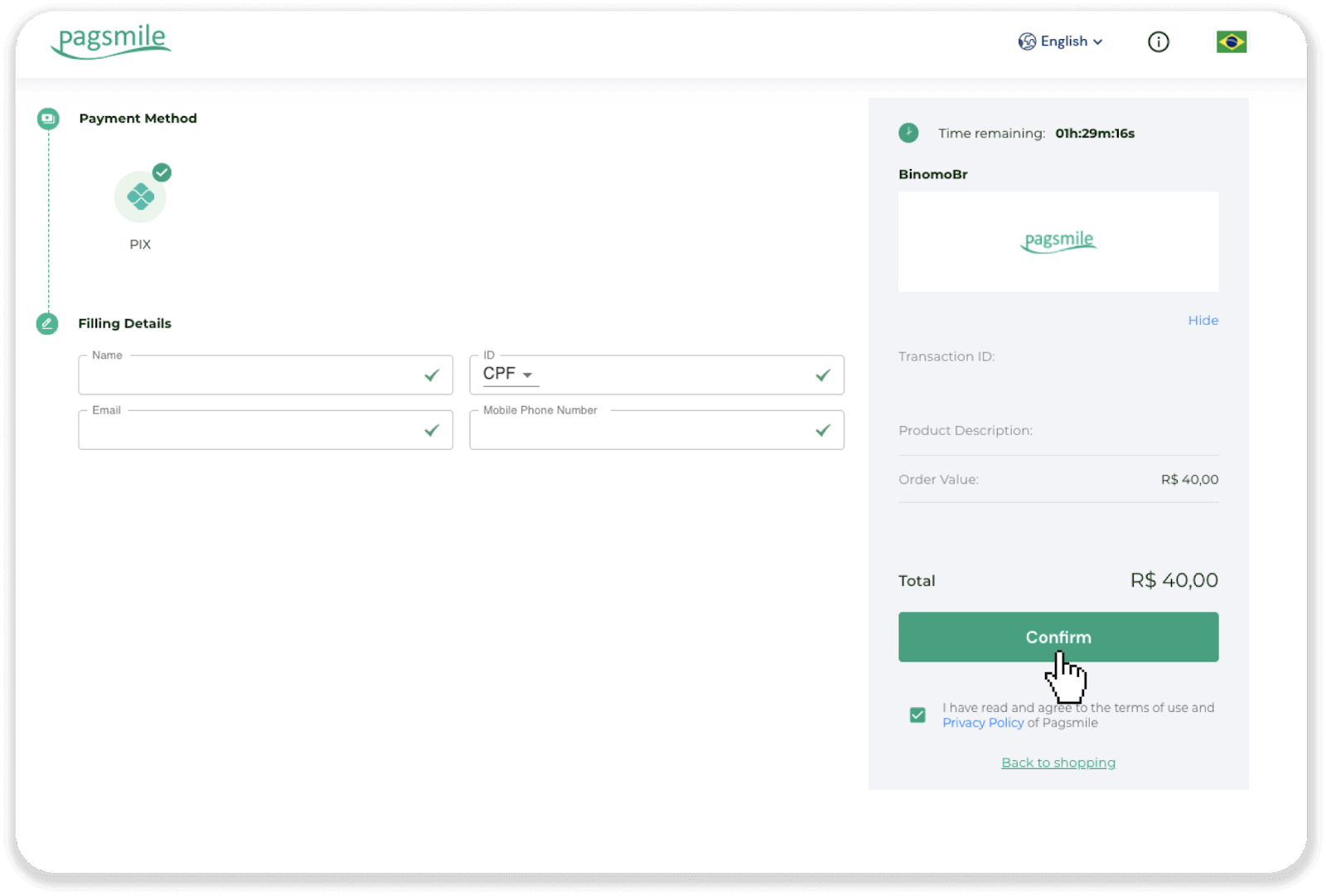
5. Ќе се генерира QR код. Можете да го копирате или скенирате со вашиот телефон. 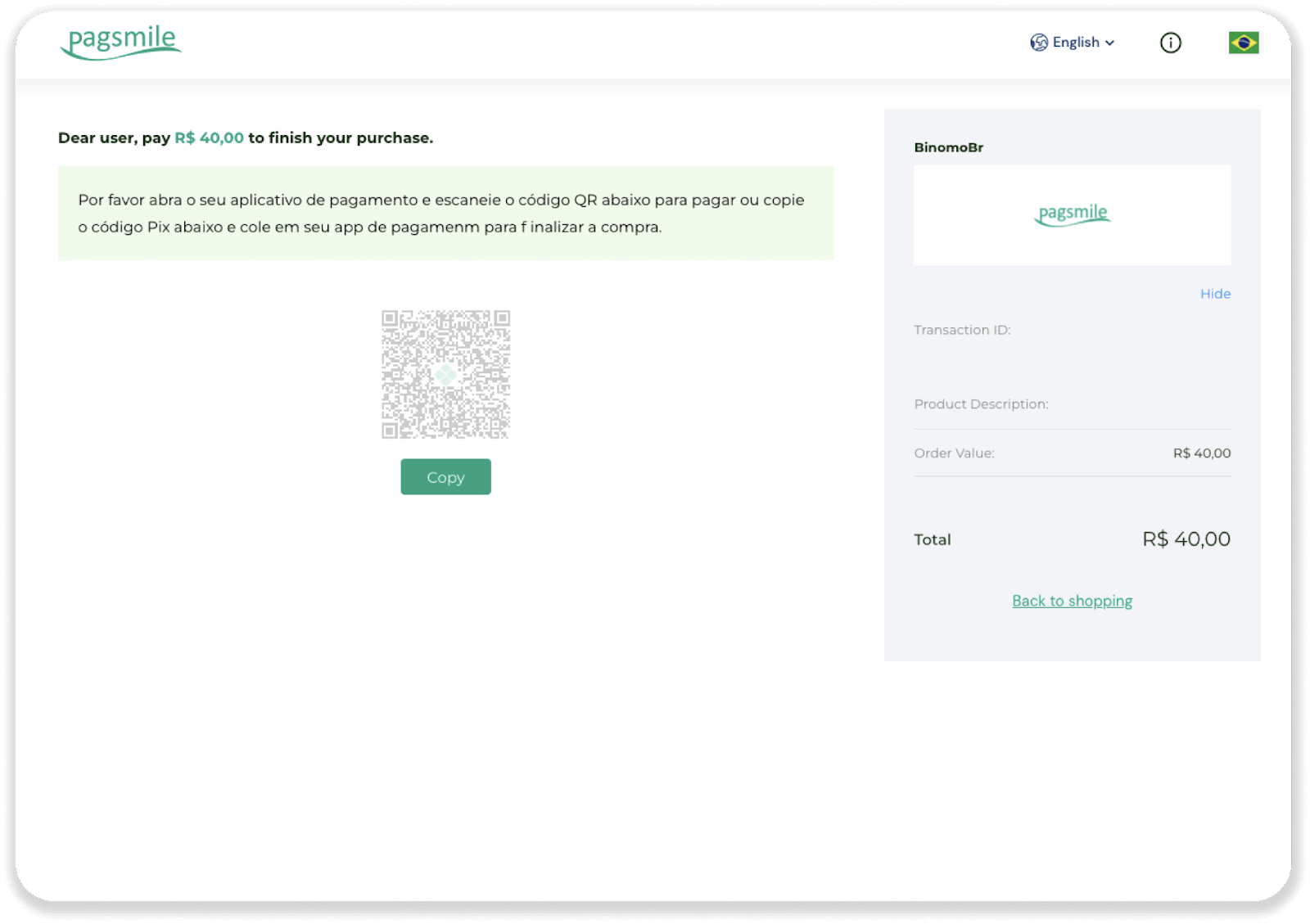
6. Најавете се во апликацијата за вашата банкарска сметка и допрете „PIX“. Изберете ја опцијата „Исчисти го QR кодот“ за да го скенирате QR кодот. 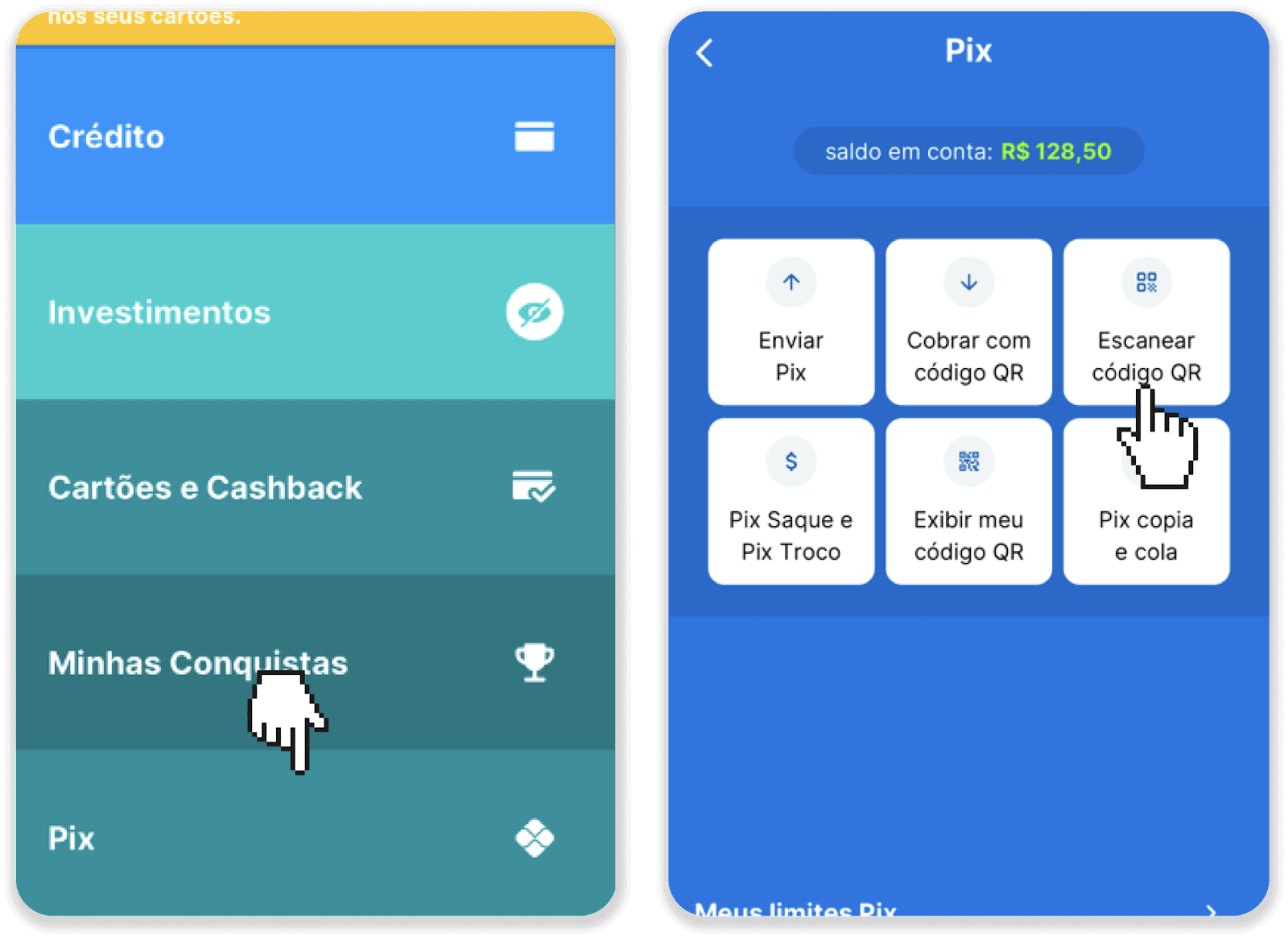
7. Скенирајте го QR кодот со камерата на вашиот телефон. Откако ќе го скенирате, проверете дали сите информации се точни и допрете „Плаќање сега“. 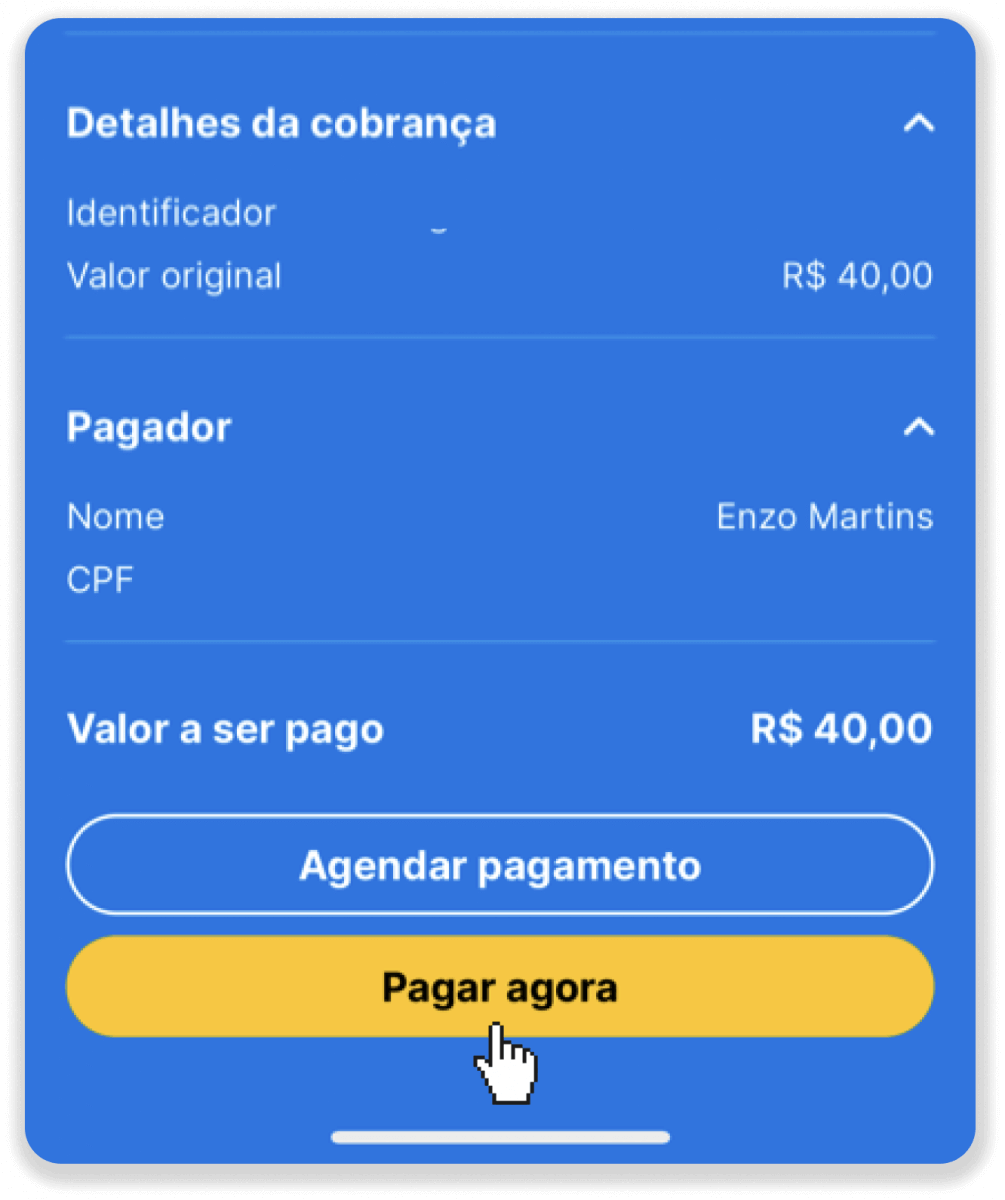
8. Внесете го вашиот PIN. Ќе видите потврда за вашето плаќање. 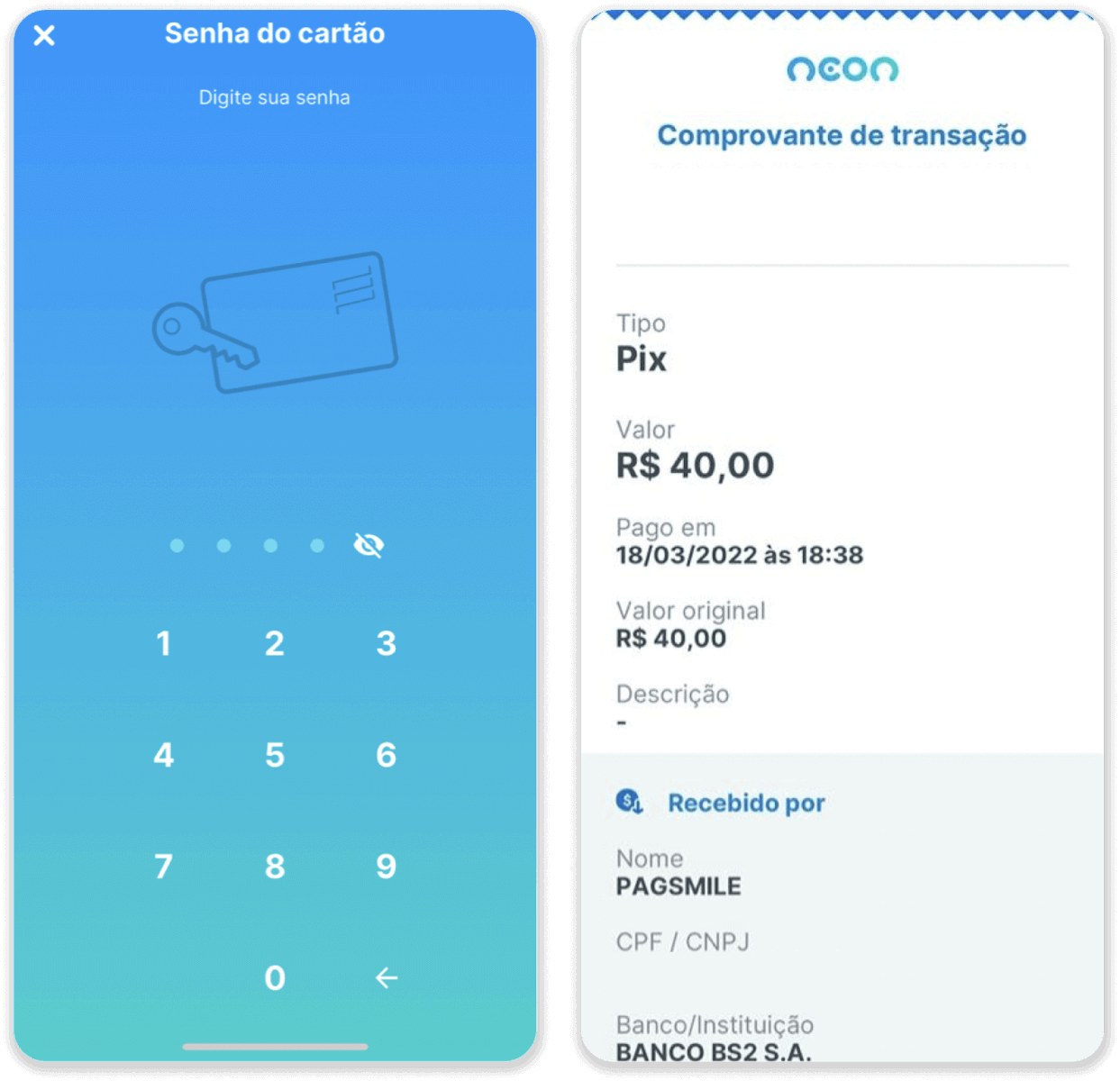
9. За да го проверите статусот на вашата трансакција, вратете се на табулаторот „Историја на трансакции“ и кликнете на вашиот депозит за да го следите неговиот статус.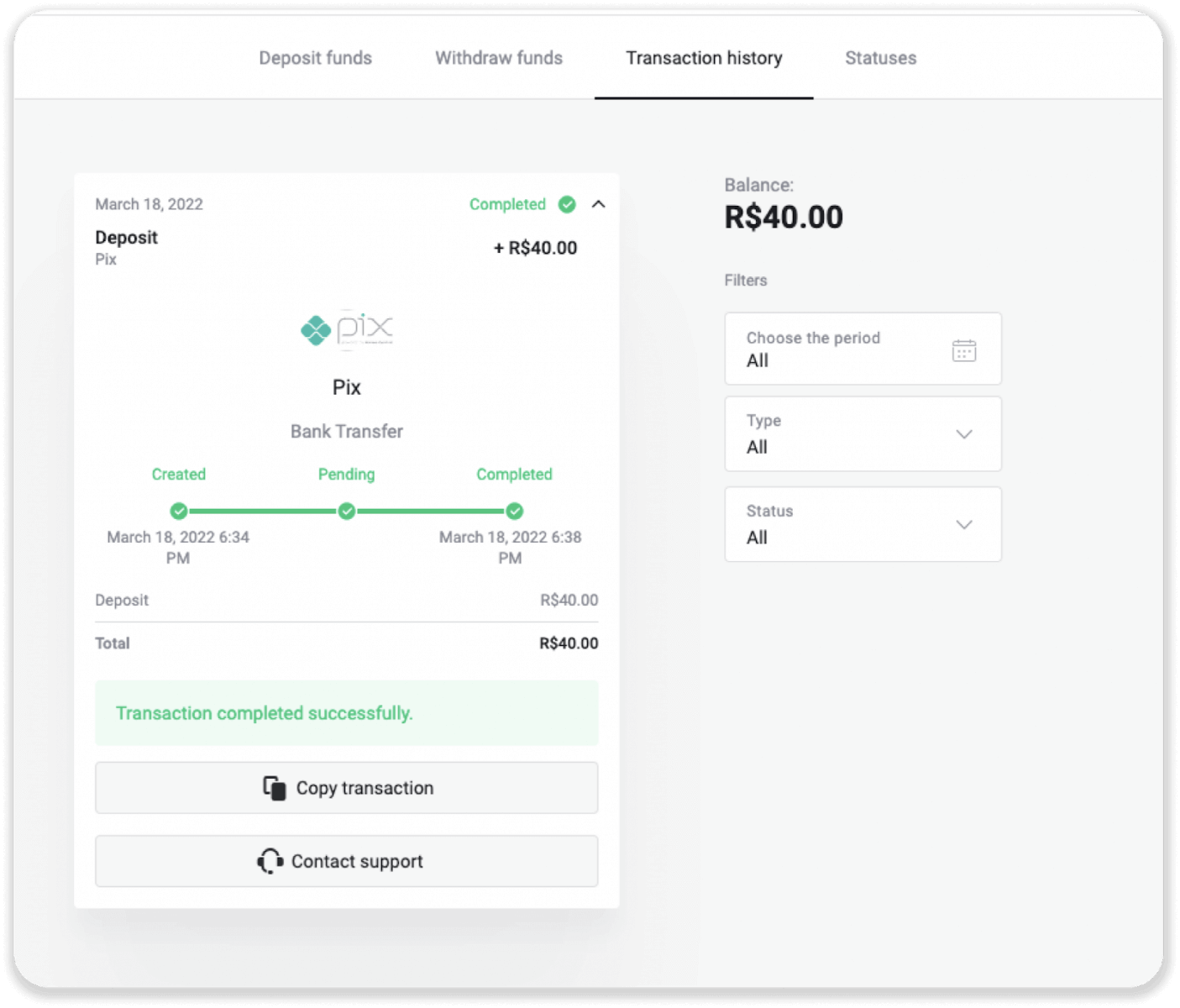
Нетелер
1. Кликнете на копчето „Депозит“ во горниот десен агол. 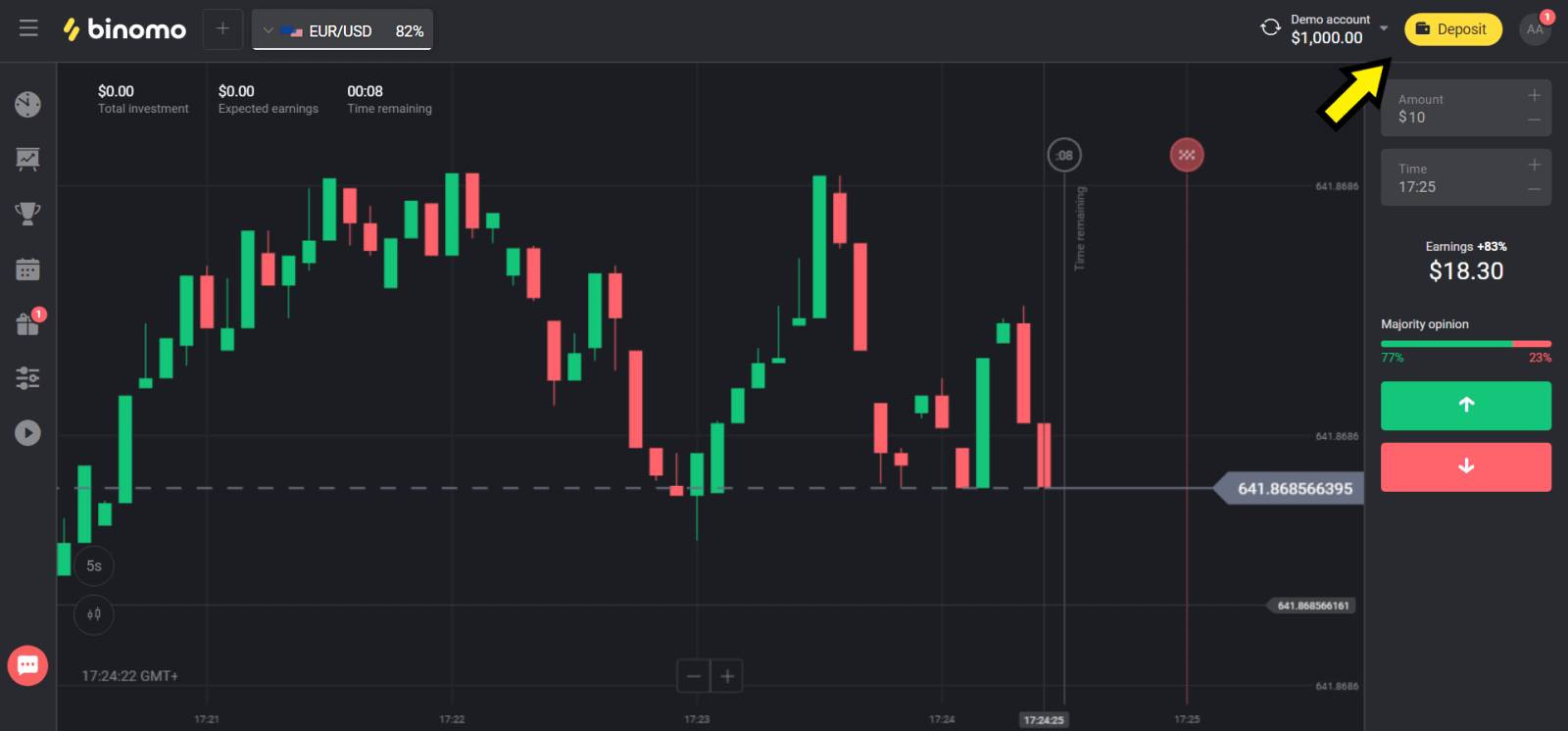
2. Изберете ја вашата земја во делот „Земја“ и изберете метод „Neteller“. 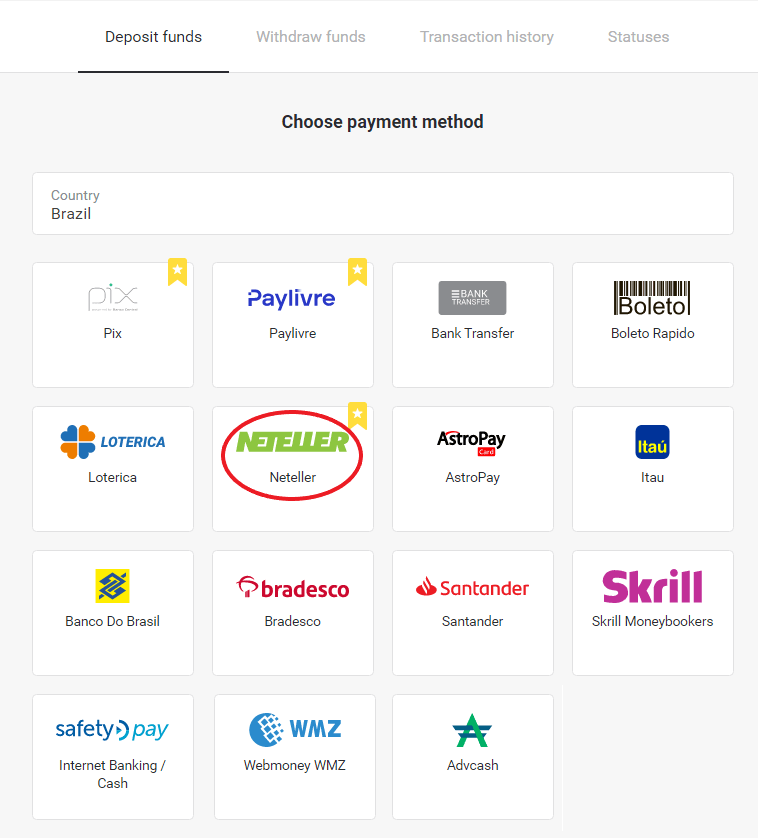
3. Изберете го износот за депонирање и кликнете на копчето „Депозит“. 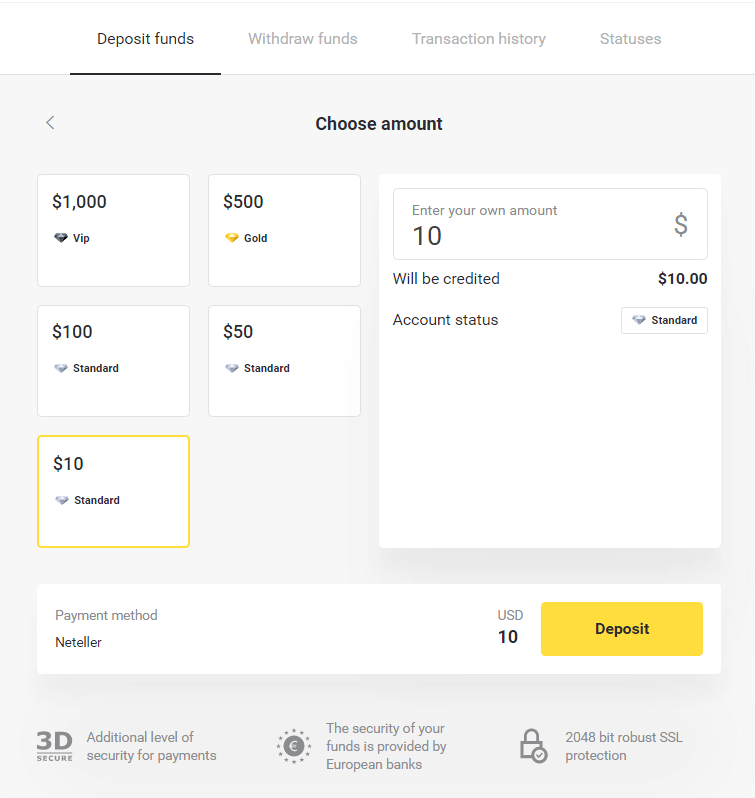
4. Копирајте ја е-поштата и кликнете на копчето „Следно“. 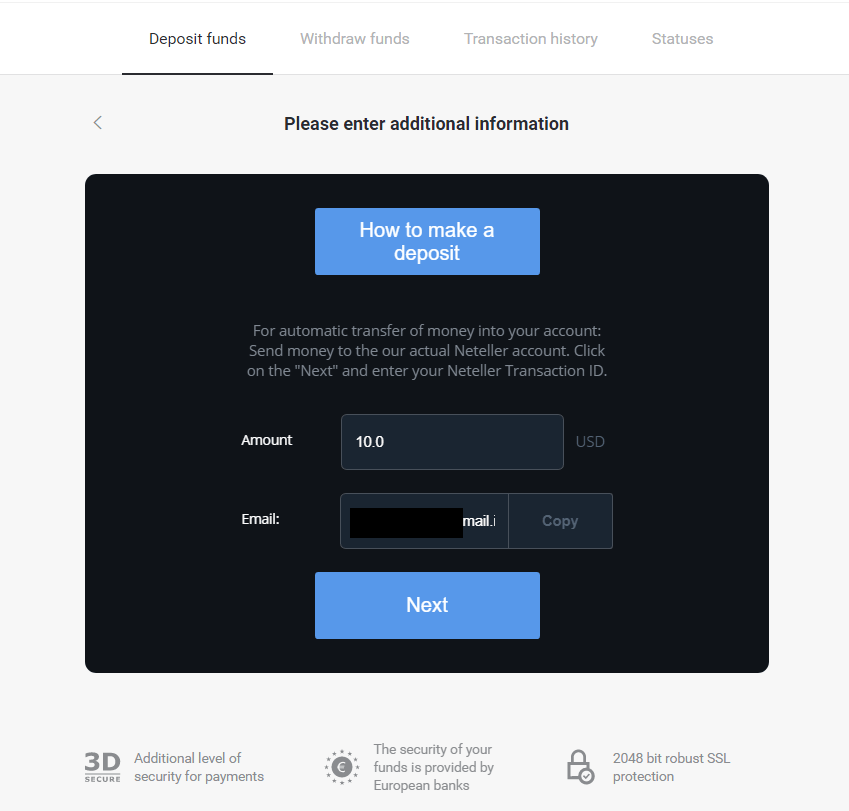
5. Одете на веб-страницата на Neteller и најавете се на вашата сметка. 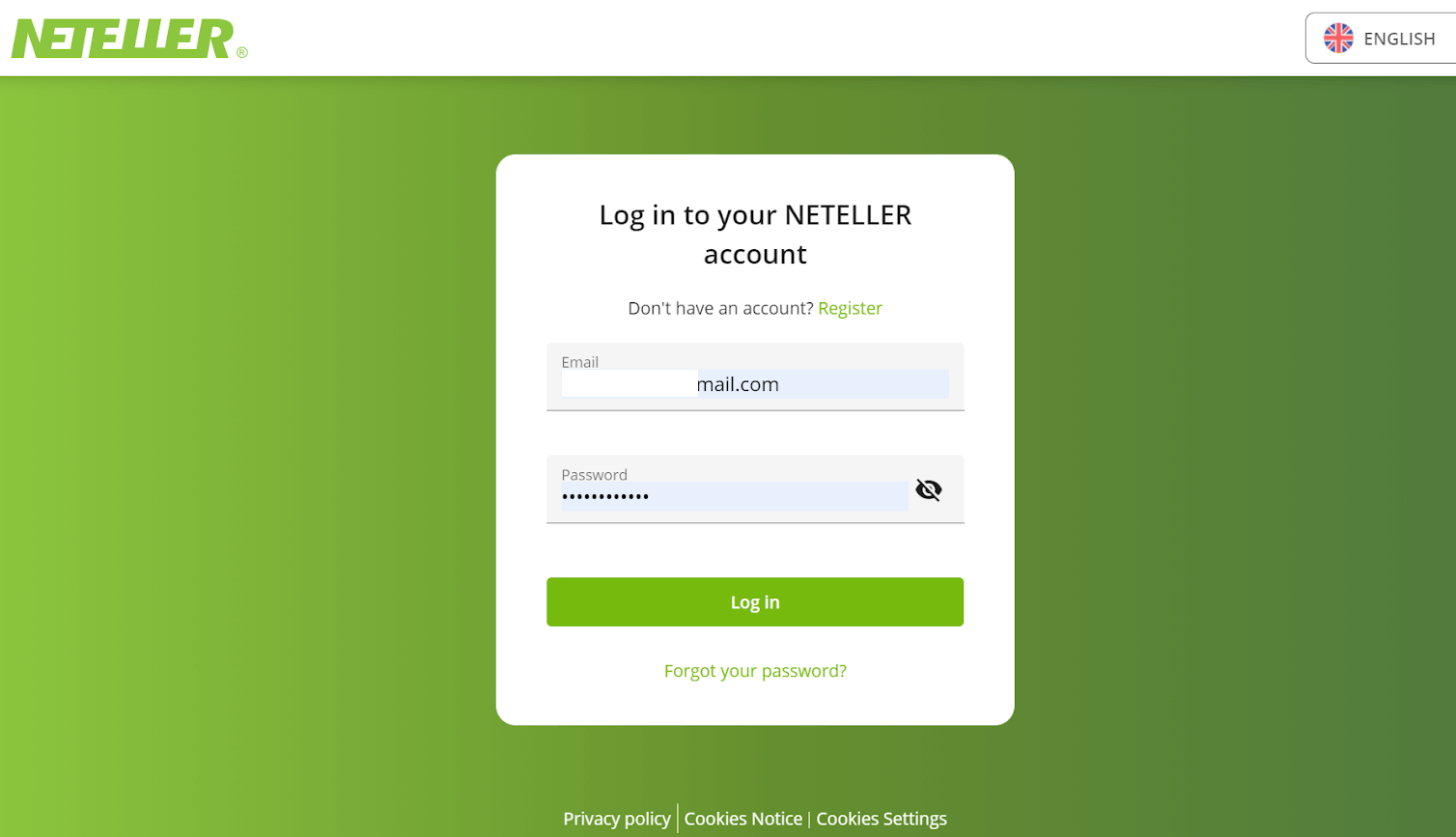
6. Во делот „Трансфер на пари“, внесете ја е-поштата прикажана на веб-страницата на Binomo (чекор 4) и кликнете на копчето „Продолжи“ за да продолжите. 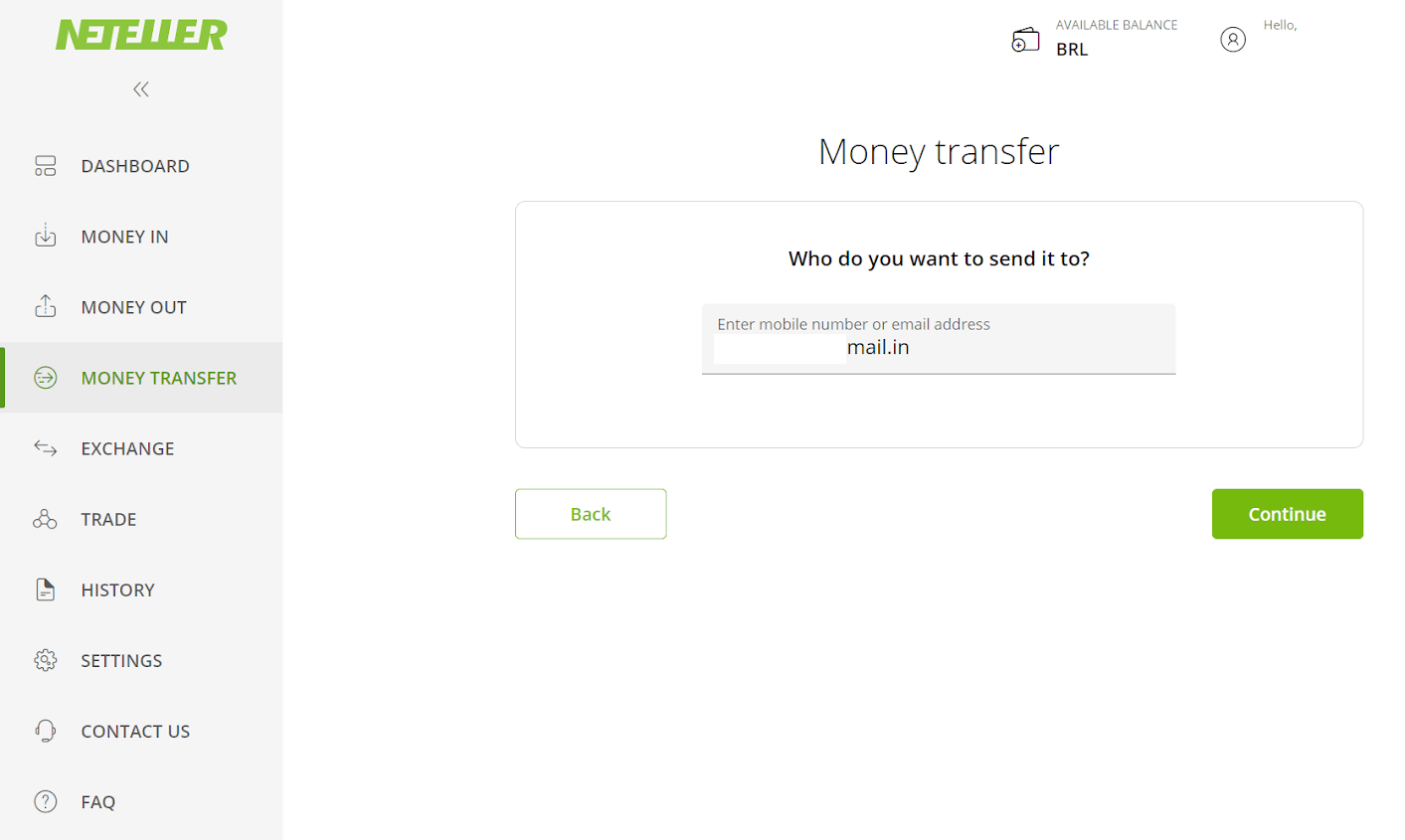
7. Внесете го износот што го избравте во Binomo (чекор 3) и кликнете на копчето „Продолжи“ за да продолжите. 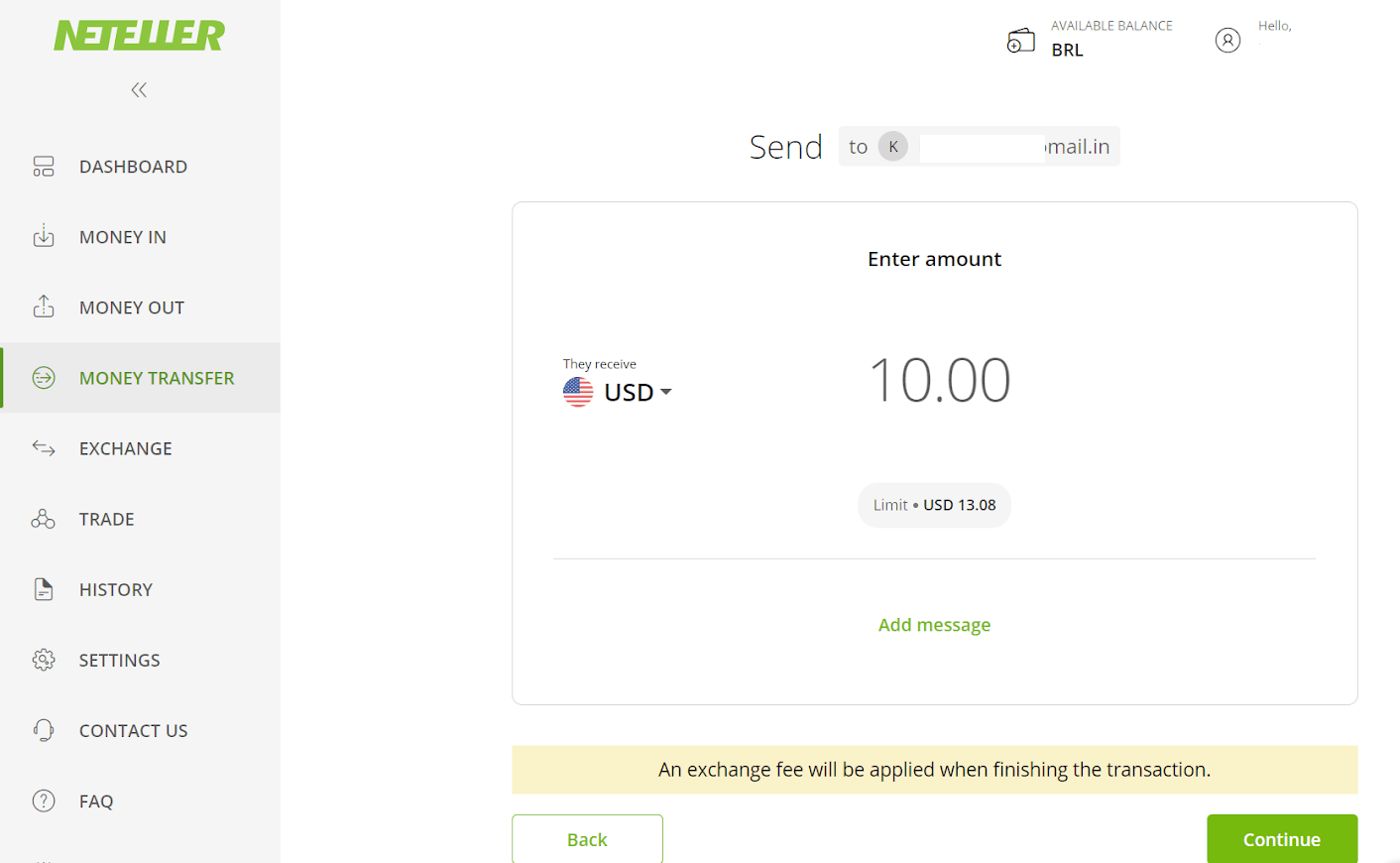
8. Прегледајте ги деталите за вашиот трансфер. Ако сè е точно, кликнете на копчето „Потврди“ за да ја потврдите трансакцијата и продолжете. 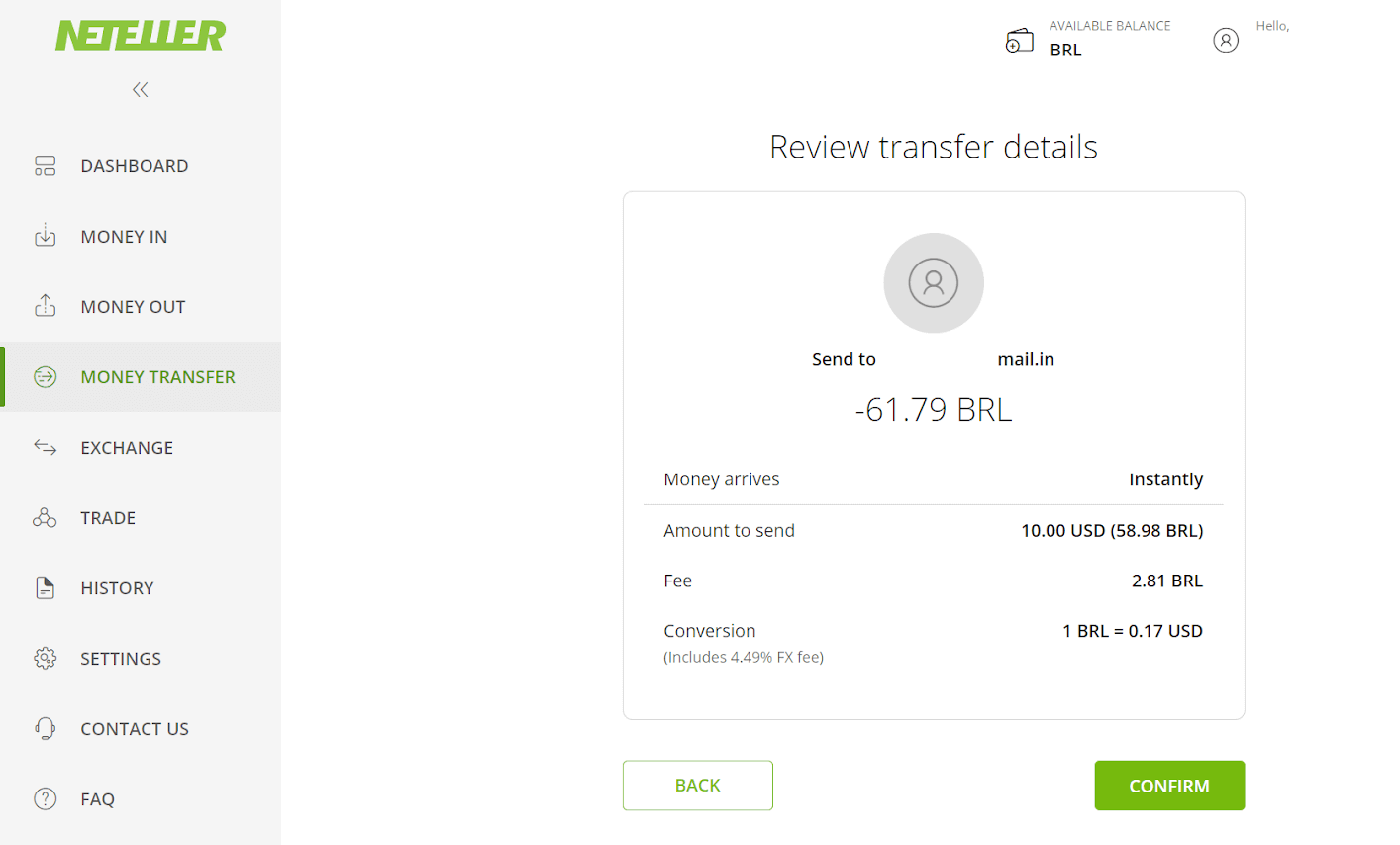
9. Ќе бидете замолени да го внесете вашиот безбеден идентификатор за да ја завршите трансакцијата, внесете го и кликнете на копчето „Потврди“ за да продолжите. 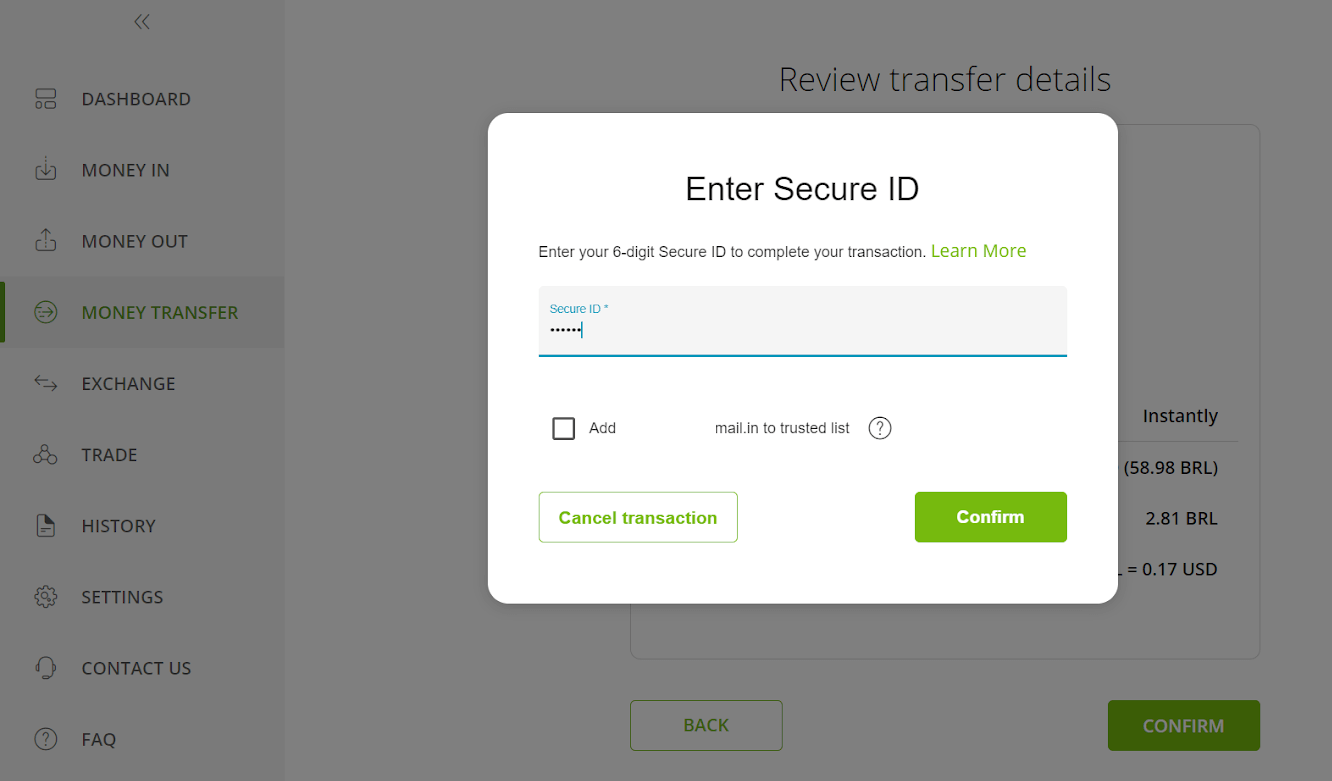
10. Ќе се појави потврдата за вашата трансакција. Сега вратете се на страницата за депонирање на Binomo. 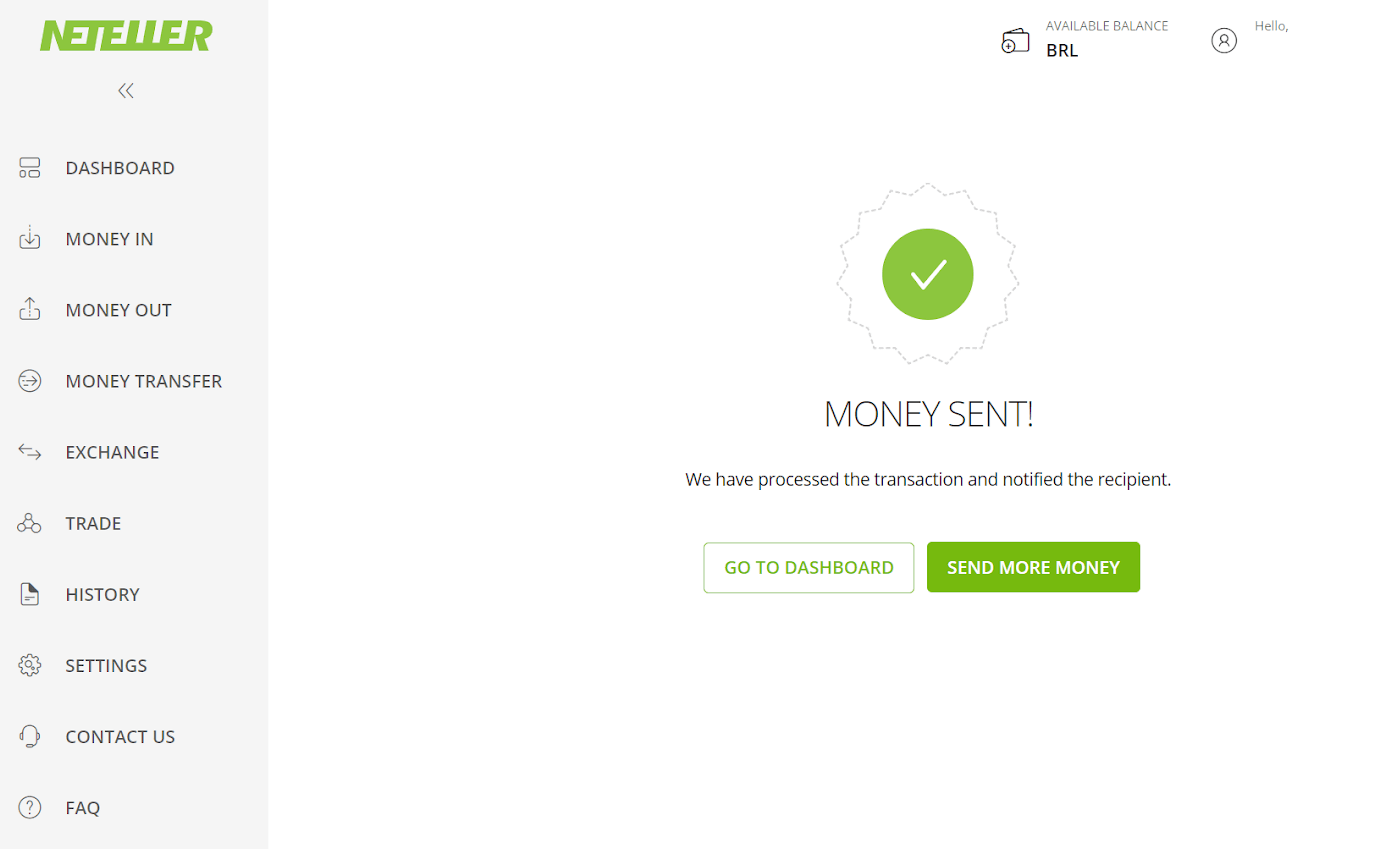
11. Внесете го ID-то на трансакцијата, кое може да се најде во вашата Neteller сметка во полето „ID на трансакција“ и кликнете на копчето „Потврди“ за да продолжите. 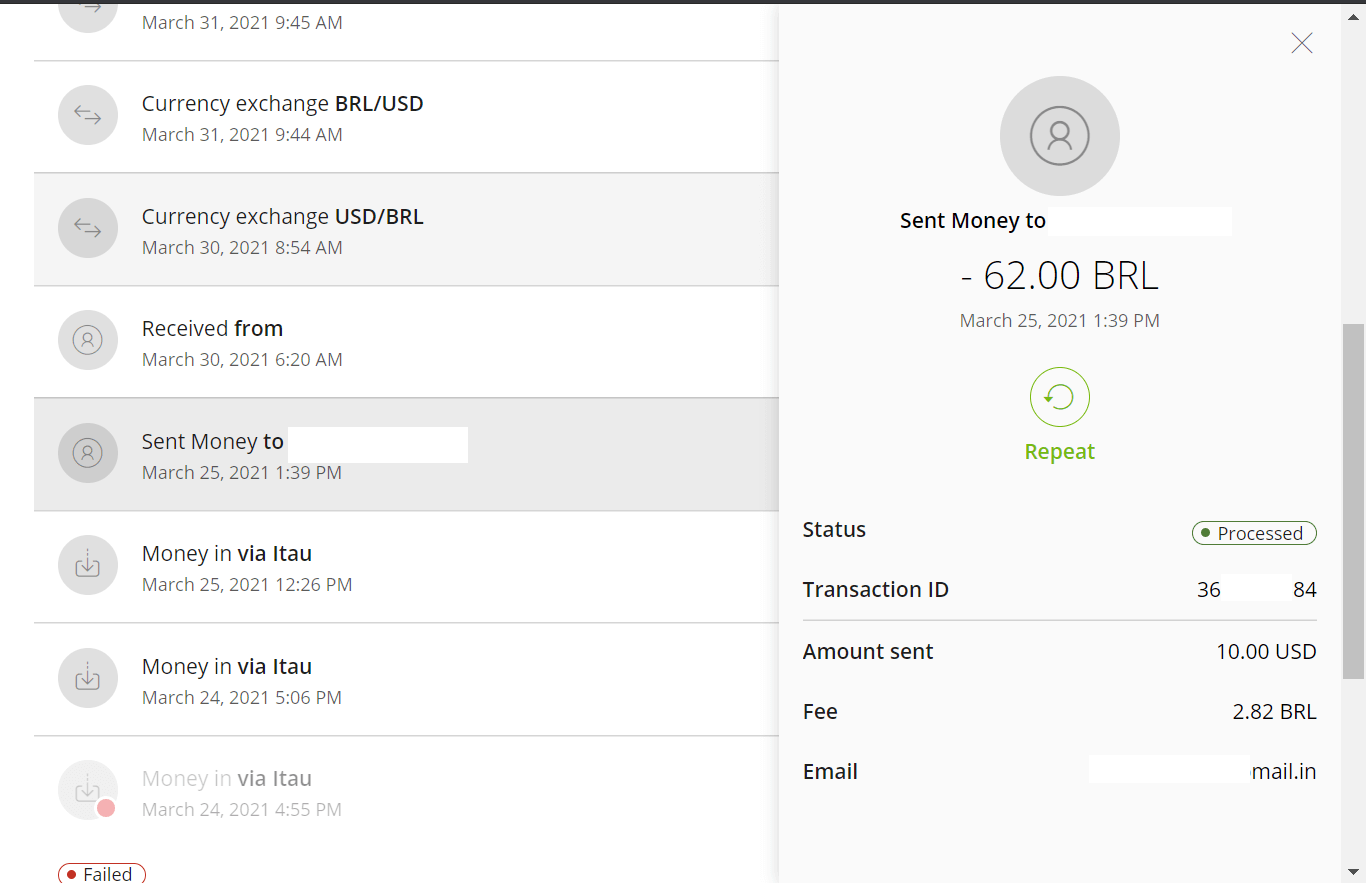
12. Ќе се појави потврда за успешното плаќање. 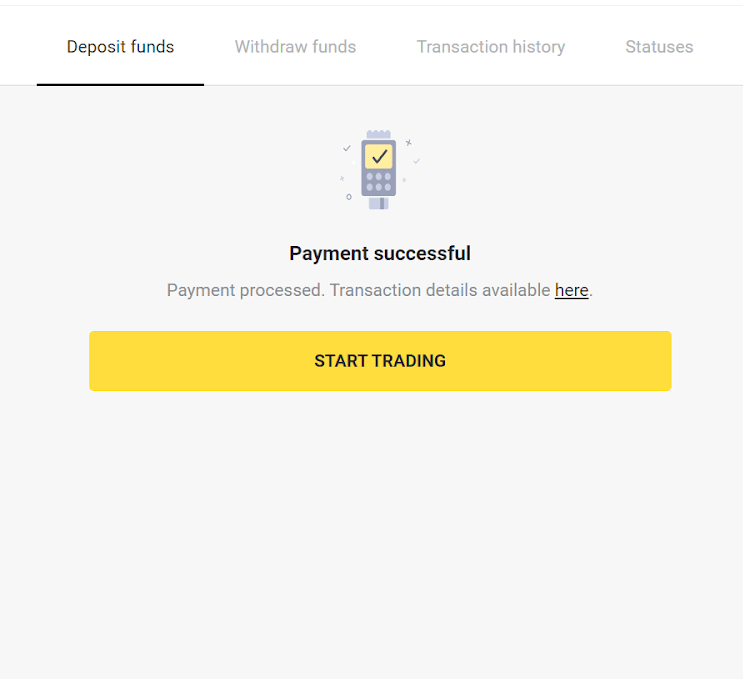
13. Можете да го проверите статусот на вашата трансакција во делот „Историја на трансакции“.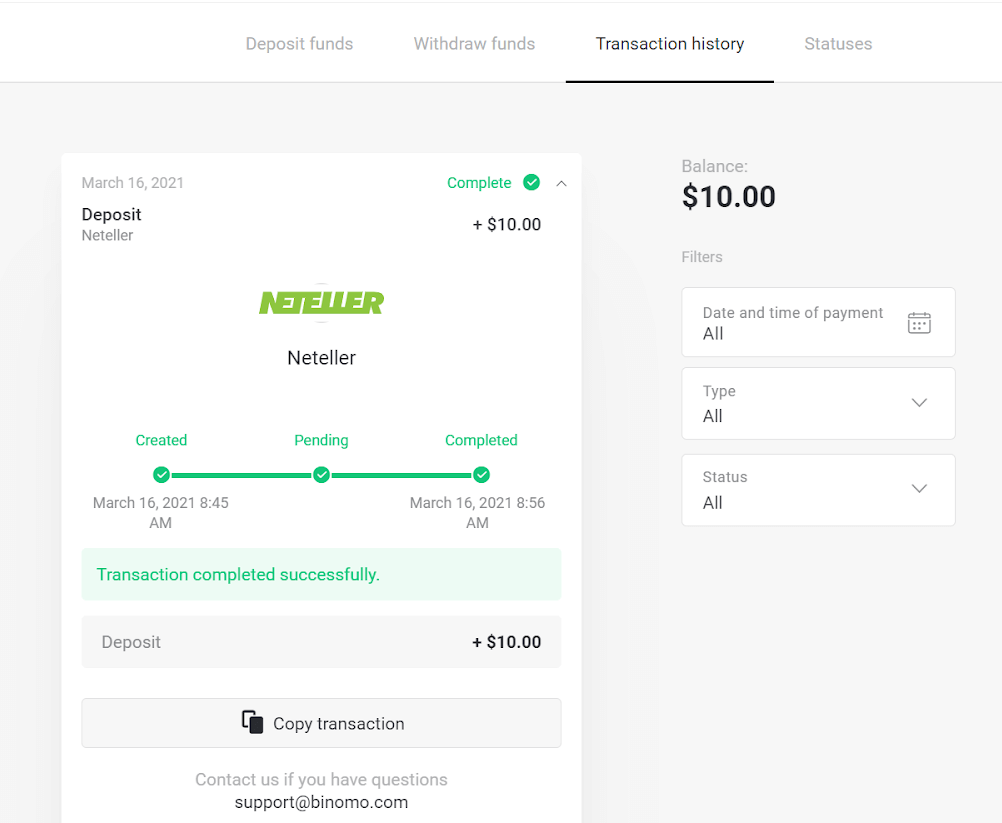
Поедноставете го тргувањето: Депозитирајте со леснотија на Binomo
Обемните опции за депозити на Binomo, вклучувајќи бразилско интернет банкарство и е-паричници, го прават финансирањето на вашата трговска сметка без проблеми. Со безбедни трансакции, брзо време на обработка и флексибилност, овие методи се дизајнирани да одговараат на потребите на секој трговец. Започнете со тргување на Binomo со доверба и практичност користејќи ја вашата претпочитана опција за депозит.