Binomo Вход - Binomo

Това ръководство ще ви преведе през стъпка по стъпка процеса на влизане във вашия акаунт в Binomo и извършване на защитен депозит, за да започнете да търгувате.

Как да влезете в Binomo
Как да влезете в профила си в Binomo
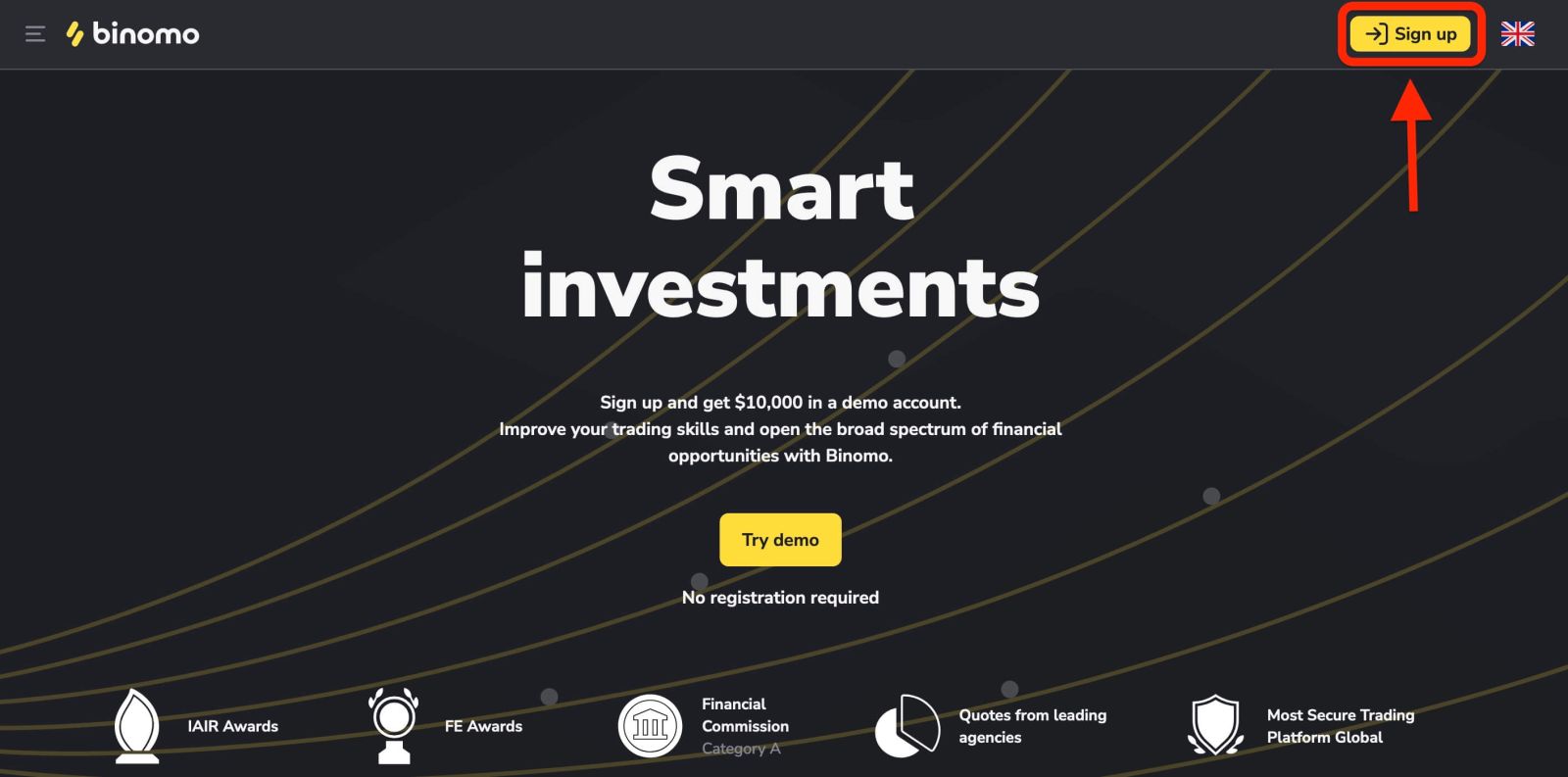
- Отидете на приложението или уебсайта на Binomo .
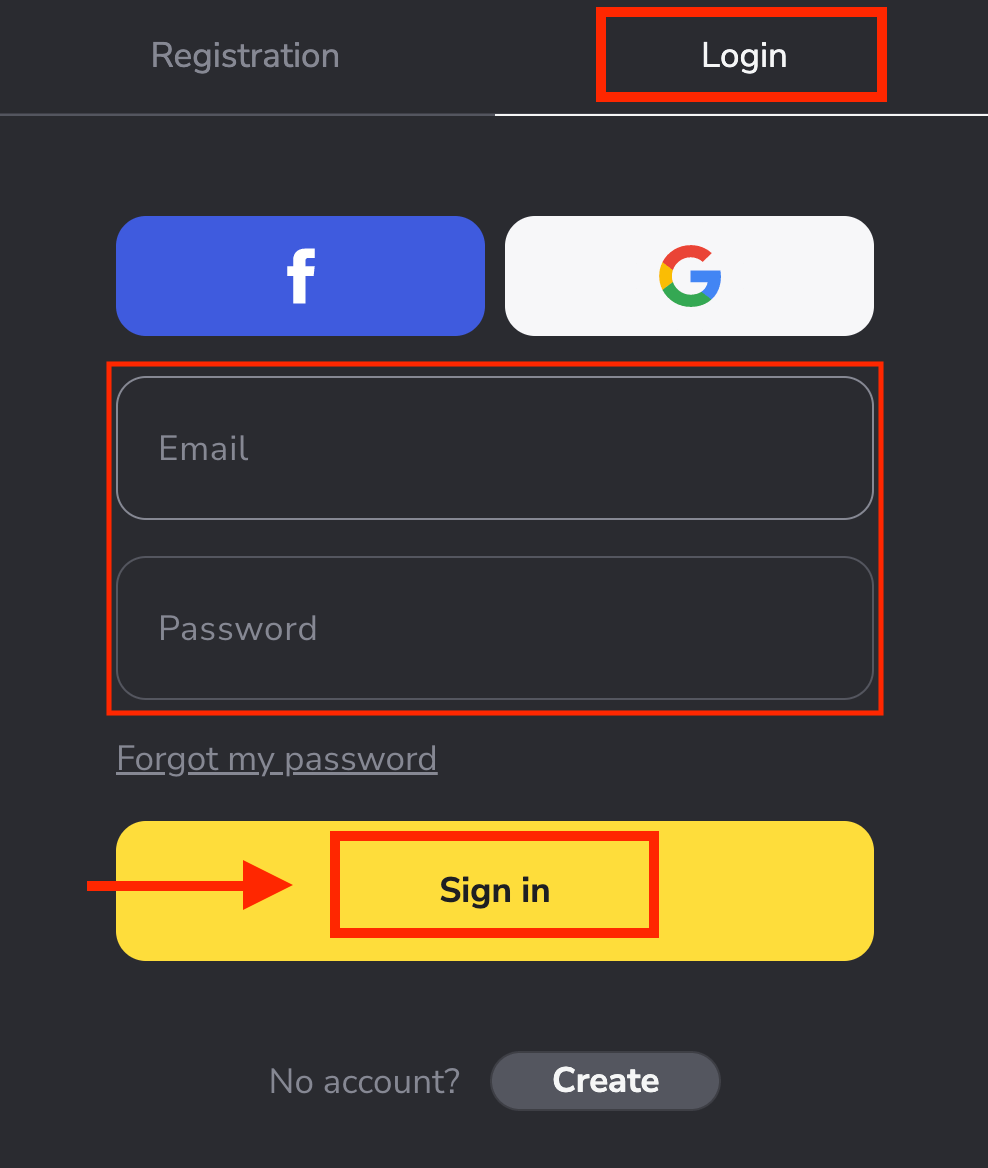
- Кликнете върху „Регистрация“ и „ Вход “.
- Въведете имейл адреса и паролата си.
- Кликнете върху бутона „Вход“ .
- Ако сте забравили имейл адреса си , можете да влезете, използвайки „Google“ или „Facebook“.
- Ако сте забравили паролата си, кликнете върху „Забравена парола“.
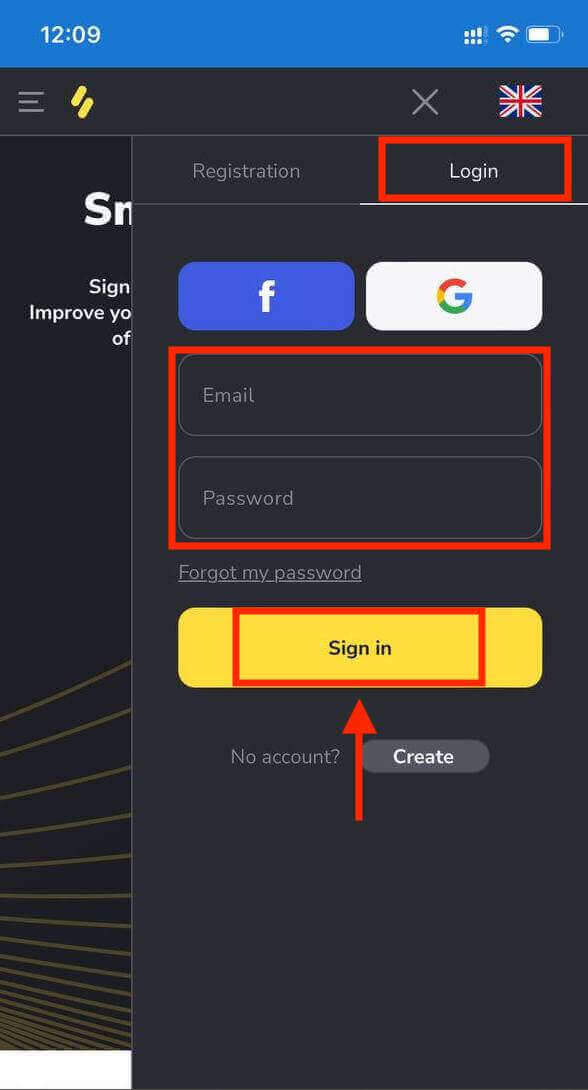
Кликнете върху жълтия бутон „Регистрация“ и ще се появи разделът с формуляра за регистрация, кликнете върху „ Вход “.
Въведете имейл адреса и паролата си , с които сте се регистрирали, за да влезете в акаунта си.
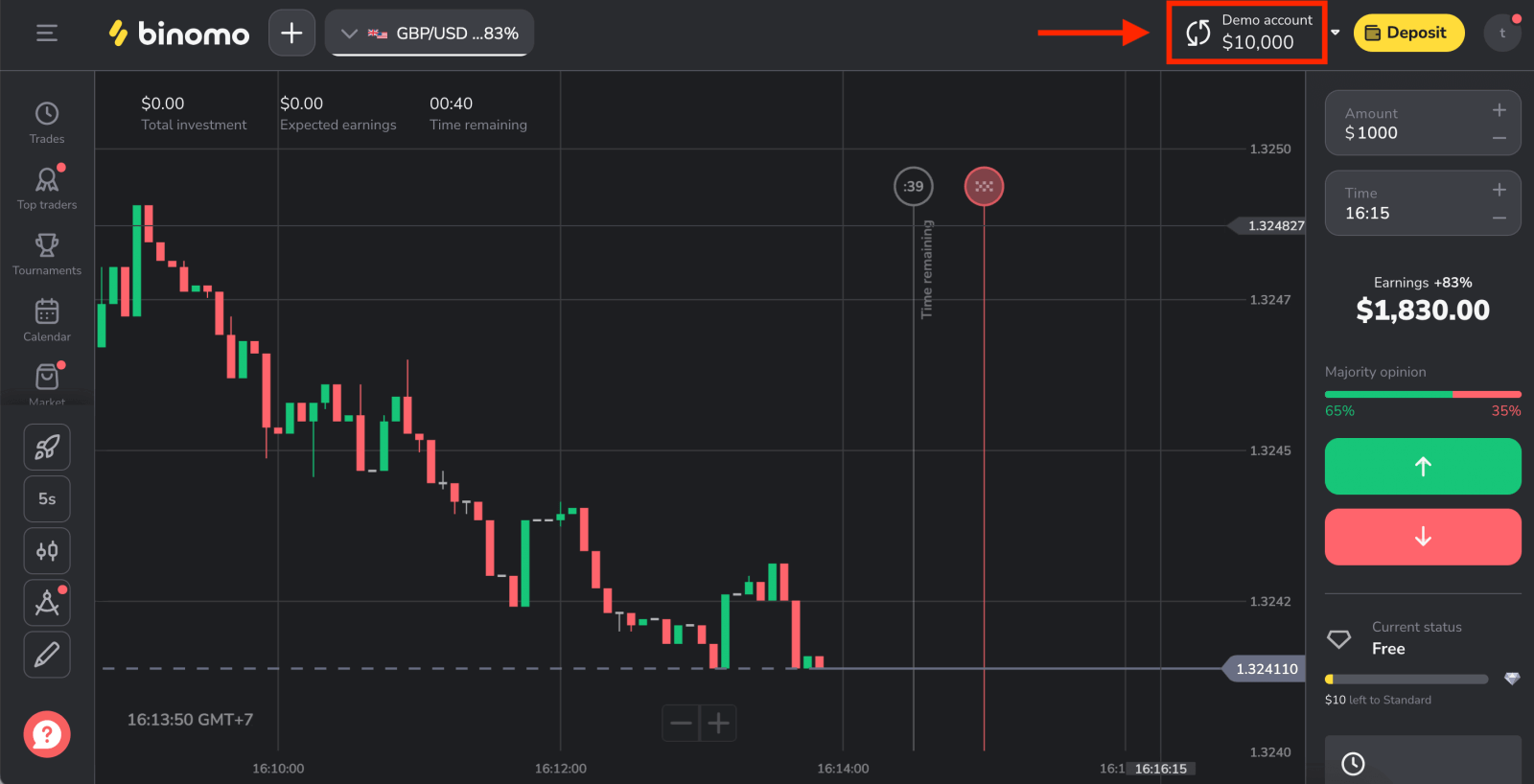
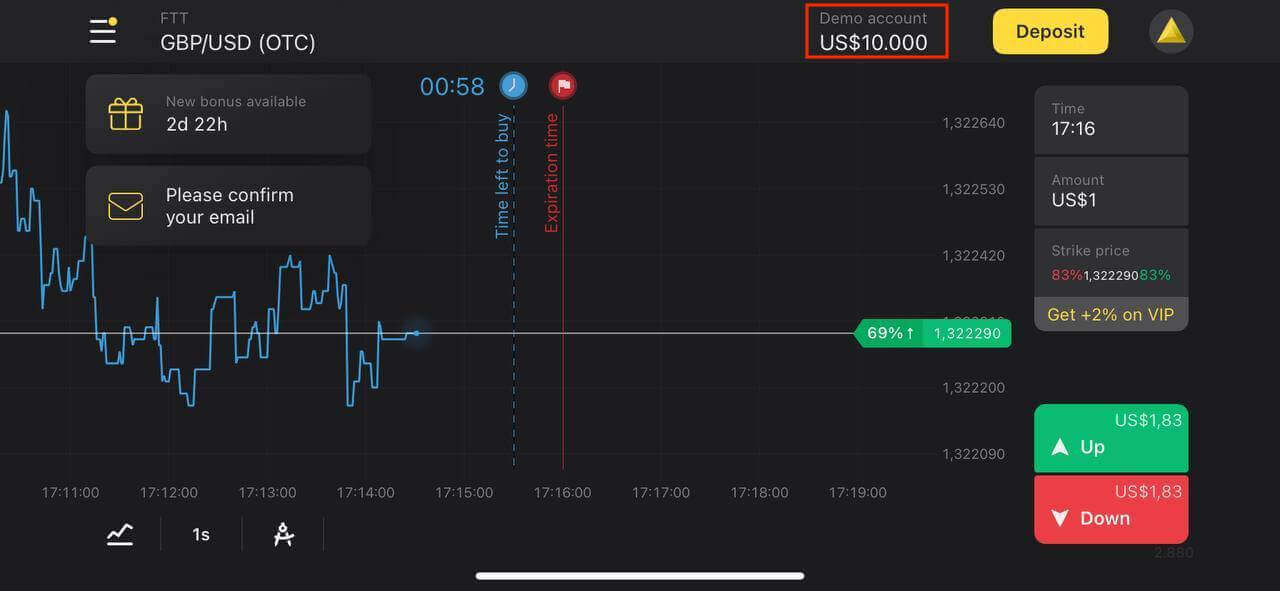
Сега можете да започнете да търгувате. Имате $10 000 в демо сметка, можете също да търгувате в реална или турнирна сметка след депозиране.
Как да депозирате в Binomo
Как да влезете в Binomo чрез Facebook
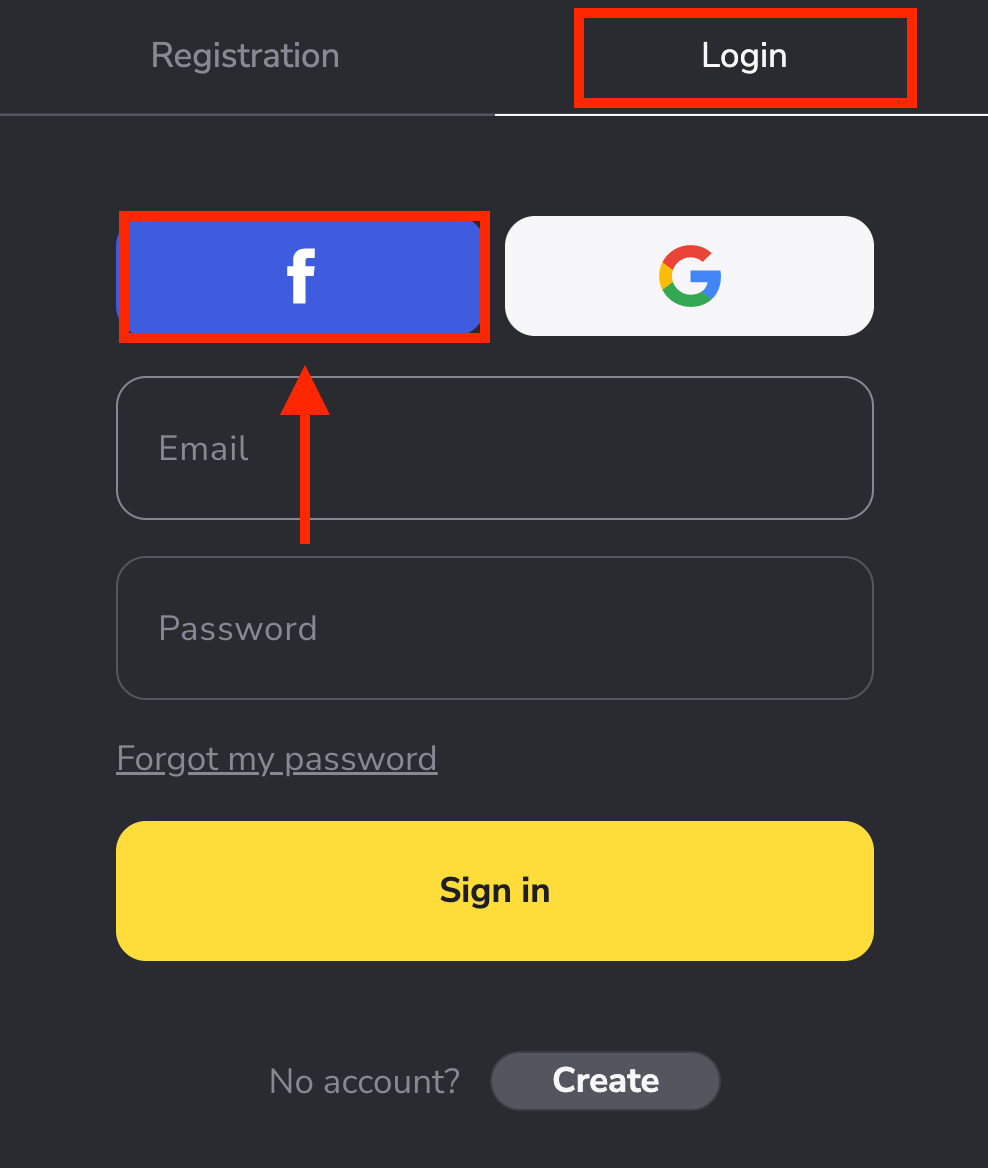
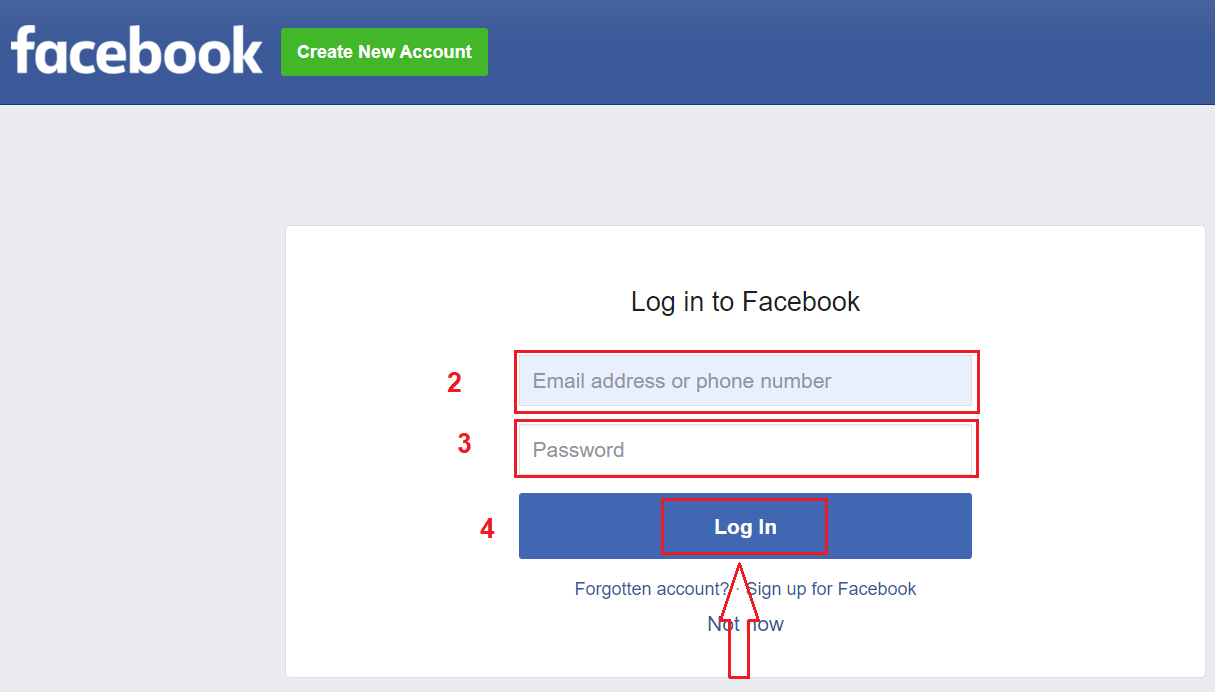
Можете също да влезете в Binomo, използвайки личния си Facebook акаунт, като кликнете върху логото на Facebook . 1. Кликнете върху бутона Facebook .
2. Ще се отвори прозорец за вход във Facebook, където ще трябва да въведете имейл адреса си, който сте използвали за регистрация във Facebook.
3. Въведете паролата от вашия Facebook акаунт.
4. Кликнете върху „Вход“.
След като кликнете върху бутона „Вход“ , Binomo изисква достъп до Вашето име и профилна снимка, както и имейл адрес. Кликнете върху „Продължи“...
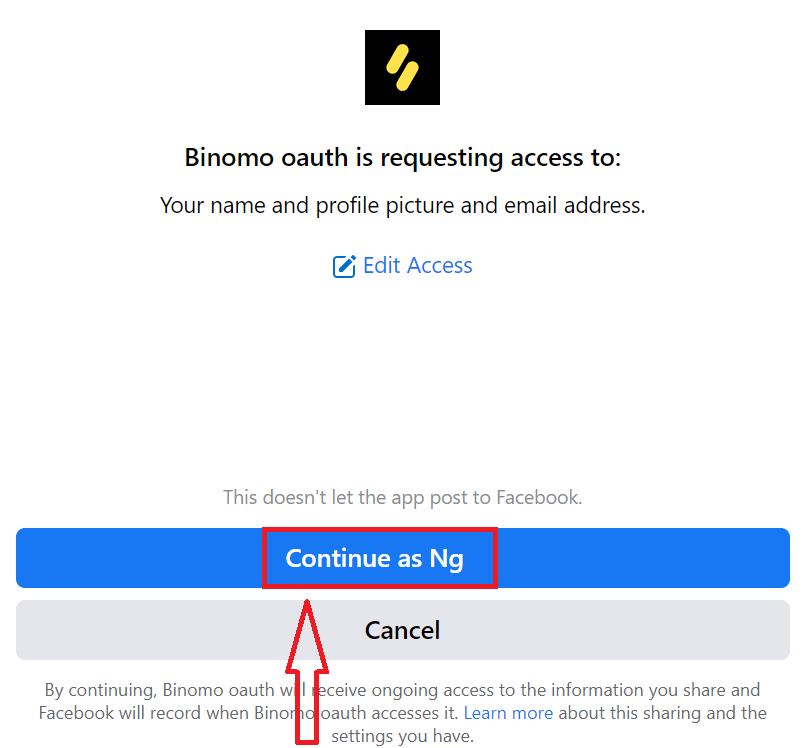
След това ще бъдете автоматично пренасочени към платформата Binomo.
Как да влезете в Binomo с помощта на Google
1. Можете също да влезете в платформата, използвайки вашия Google акаунт, като кликнете върху логото на Google .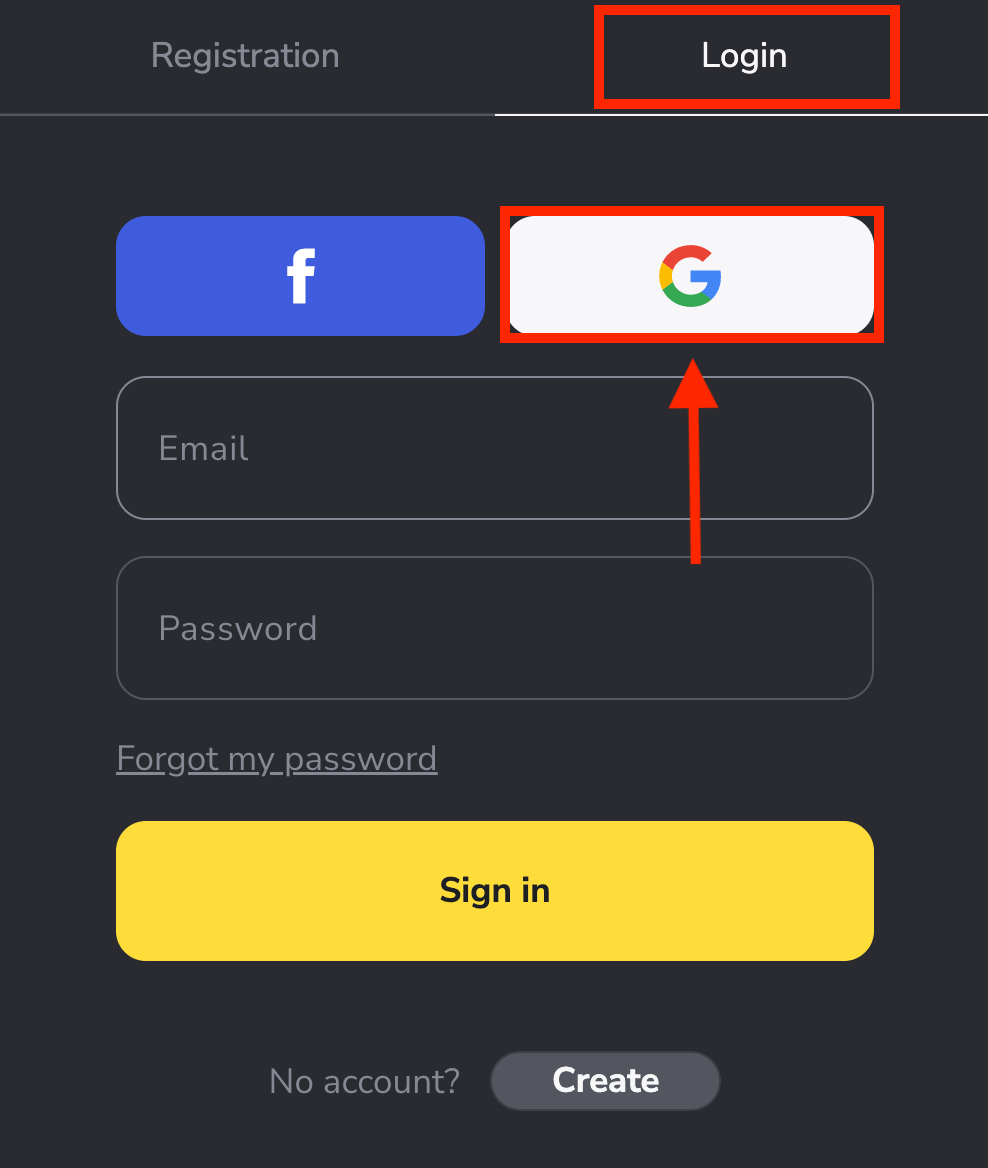
2. След това, в новия прозорец, който се отваря, въведете вашия телефонен номер или имейл и кликнете върху „Напред“ . След като въведете тези данни за вход и кликнете върху „Напред“, системата ще отвори прозорец. Ще бъдете помолени да въведете паролата за вашия Google акаунт.
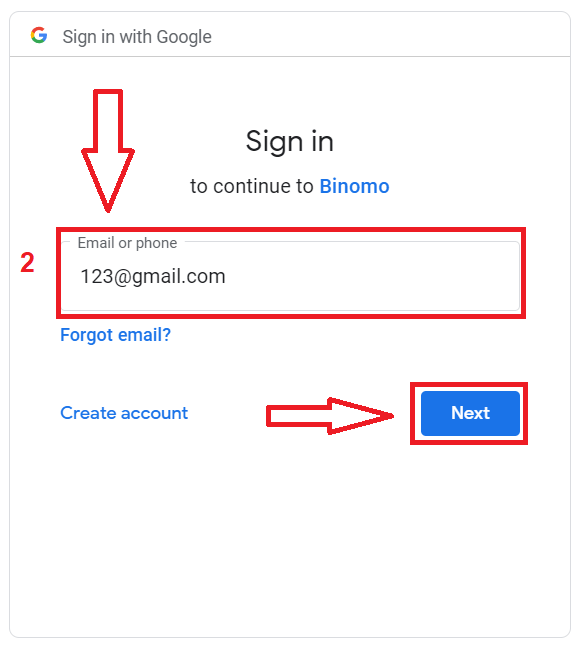
3. След това въведете паролата за вашия Google акаунт и кликнете върху „ Напред “.
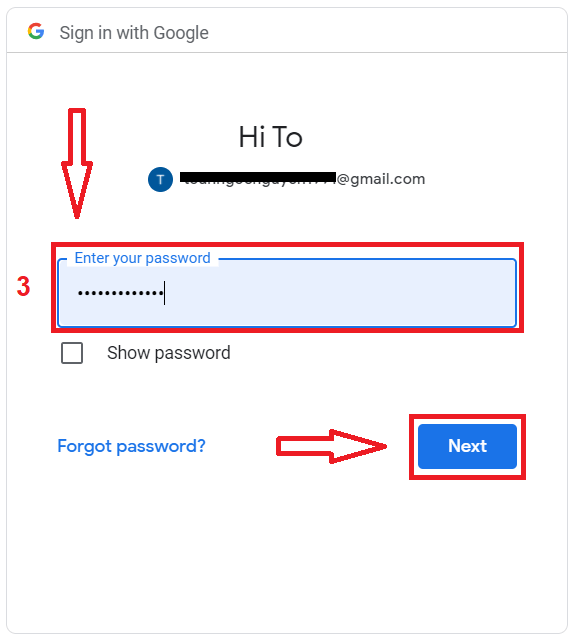
След това ще бъдете пренасочени към вашия личен Binomo акаунт.
Възстановете паролата за вашия Binomo акаунт
Не се притеснявайте, ако не можете да влезете в платформата, може би просто въвеждате грешна парола. Можете да измислите нова. Ако използвате уеб версията
, за да направите това, кликнете върху „Забравена парола“ в секцията „Вход“.
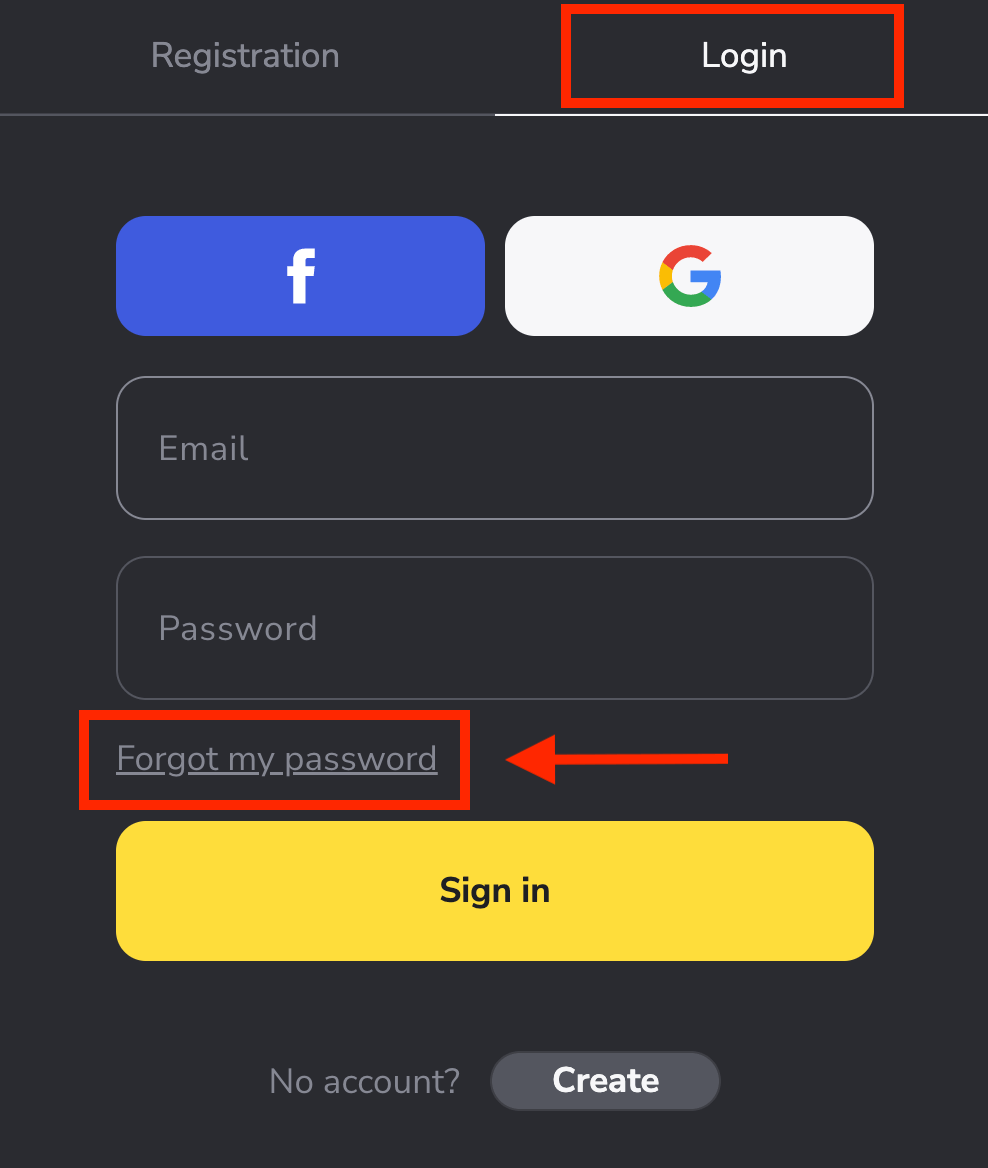
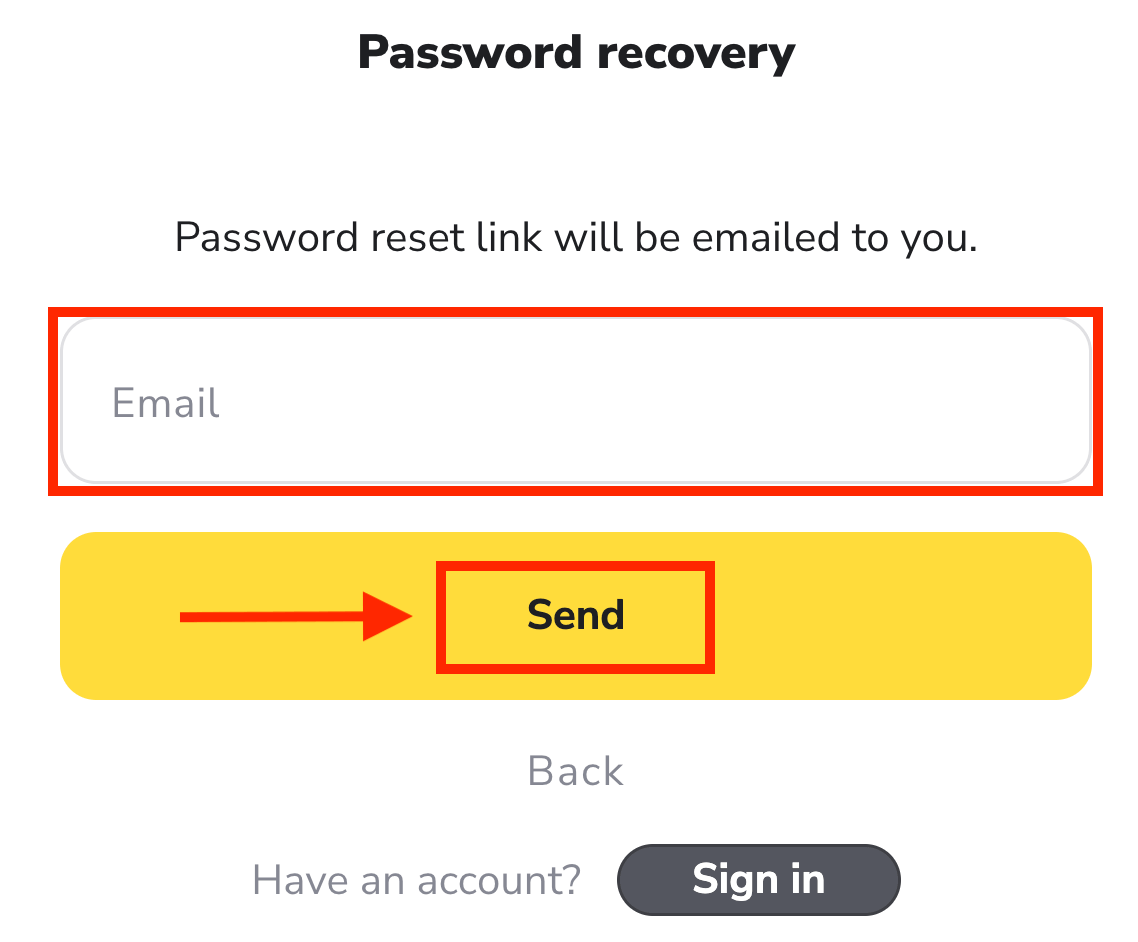
В новия прозорец въведете имейла , който сте използвали при регистрацията, и кликнете върху бутона „ Изпрати “.
Най-трудната част свърши, обещаваме! Сега просто отидете във входящата си поща, отворете имейла и кликнете върху жълтия бутон „ Кликни
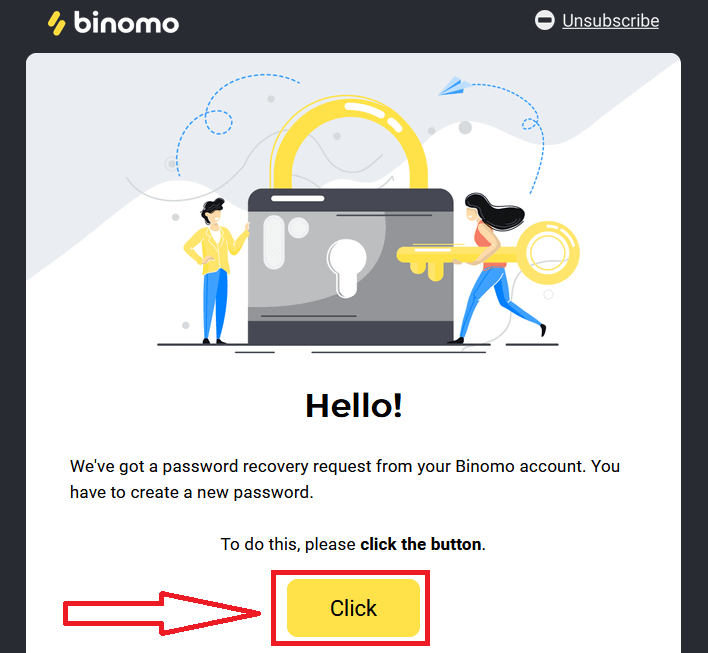
“. Връзката от имейла ще ви отведе до специален раздел на уебсайта на Binomo. Въведете новата си парола тук два пъти и кликнете върху бутона „Промяна на паролата“ .
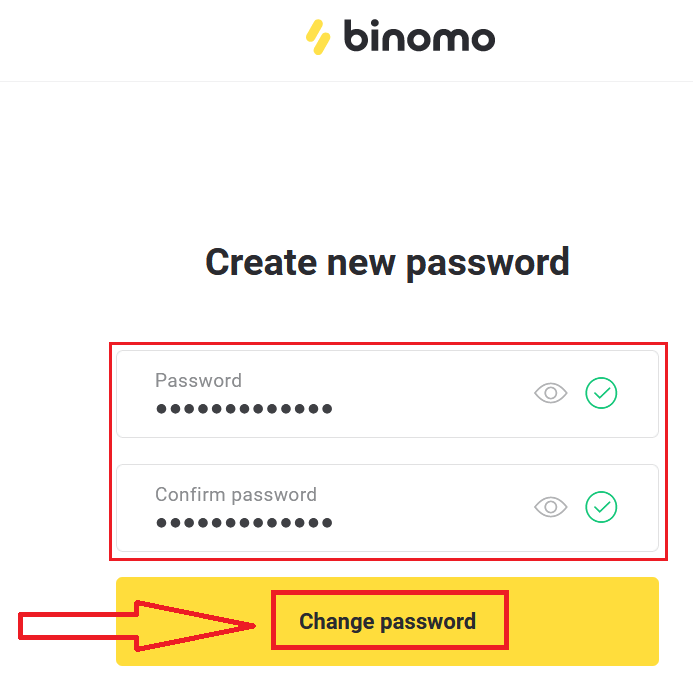
Моля, следвайте тези правила:
Паролата трябва да се състои от поне 6 знака и трябва да съдържа букви и цифри. „Парола“ и „Потвърдете паролата“ трябва да са еднакви.
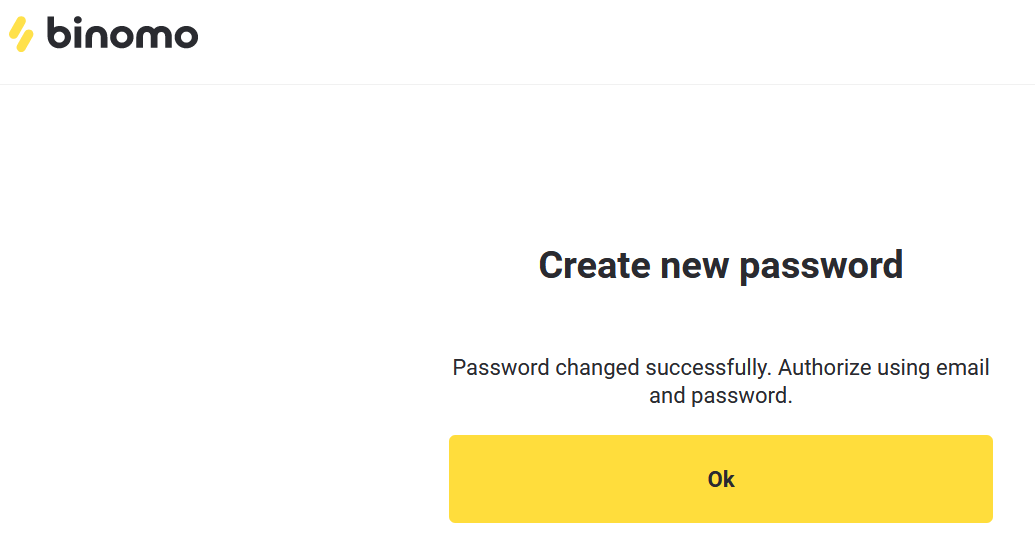
След въвеждане на „Парола“ и „Потвърждаване на паролата“ ще се появи съобщение, показващо, че паролата е променена успешно.
Това е всичко! Сега можете да влезете в платформата Binomo, използвайки потребителското си име и новата си парола.
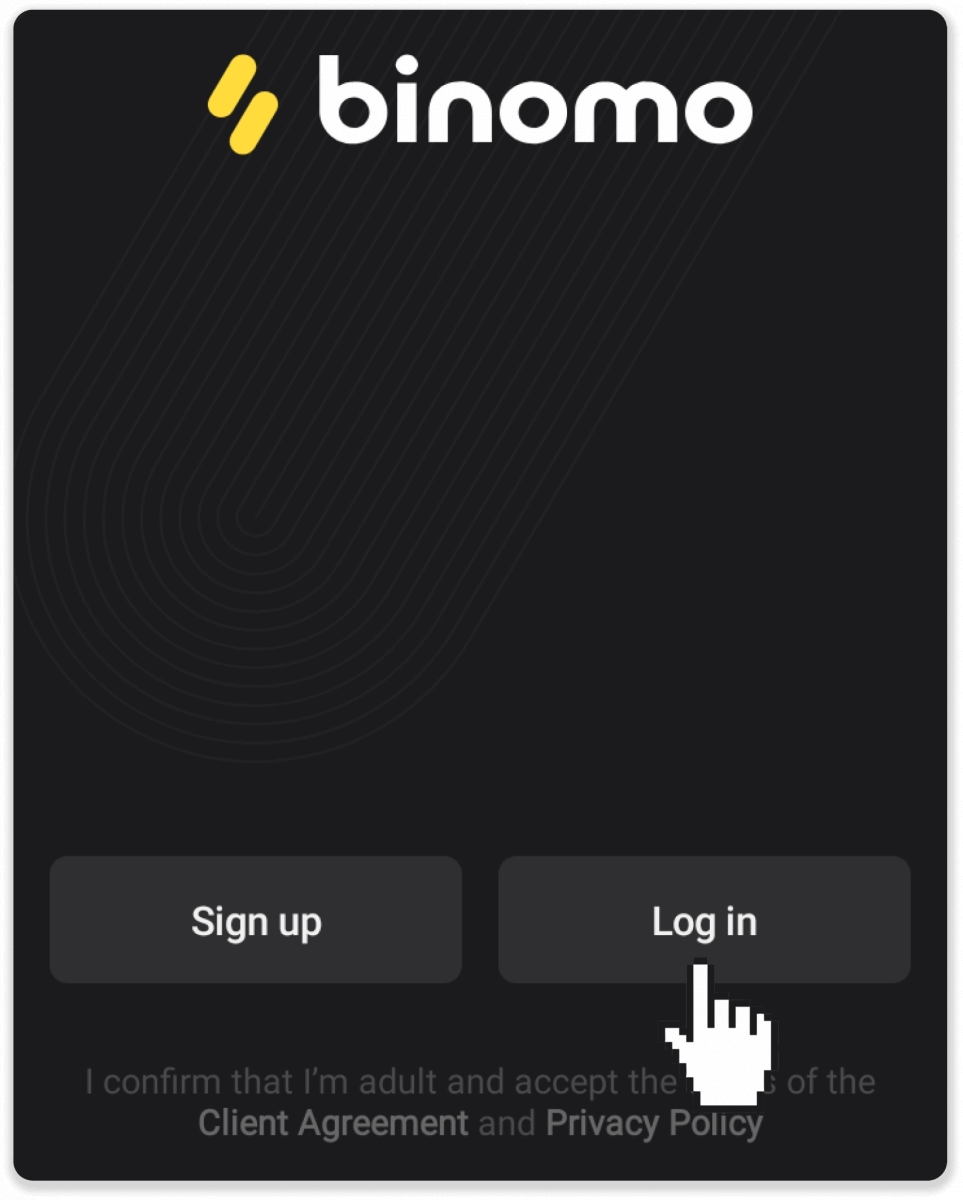
За потребители на мобилно приложение:
Кликнете върху „Вход“.
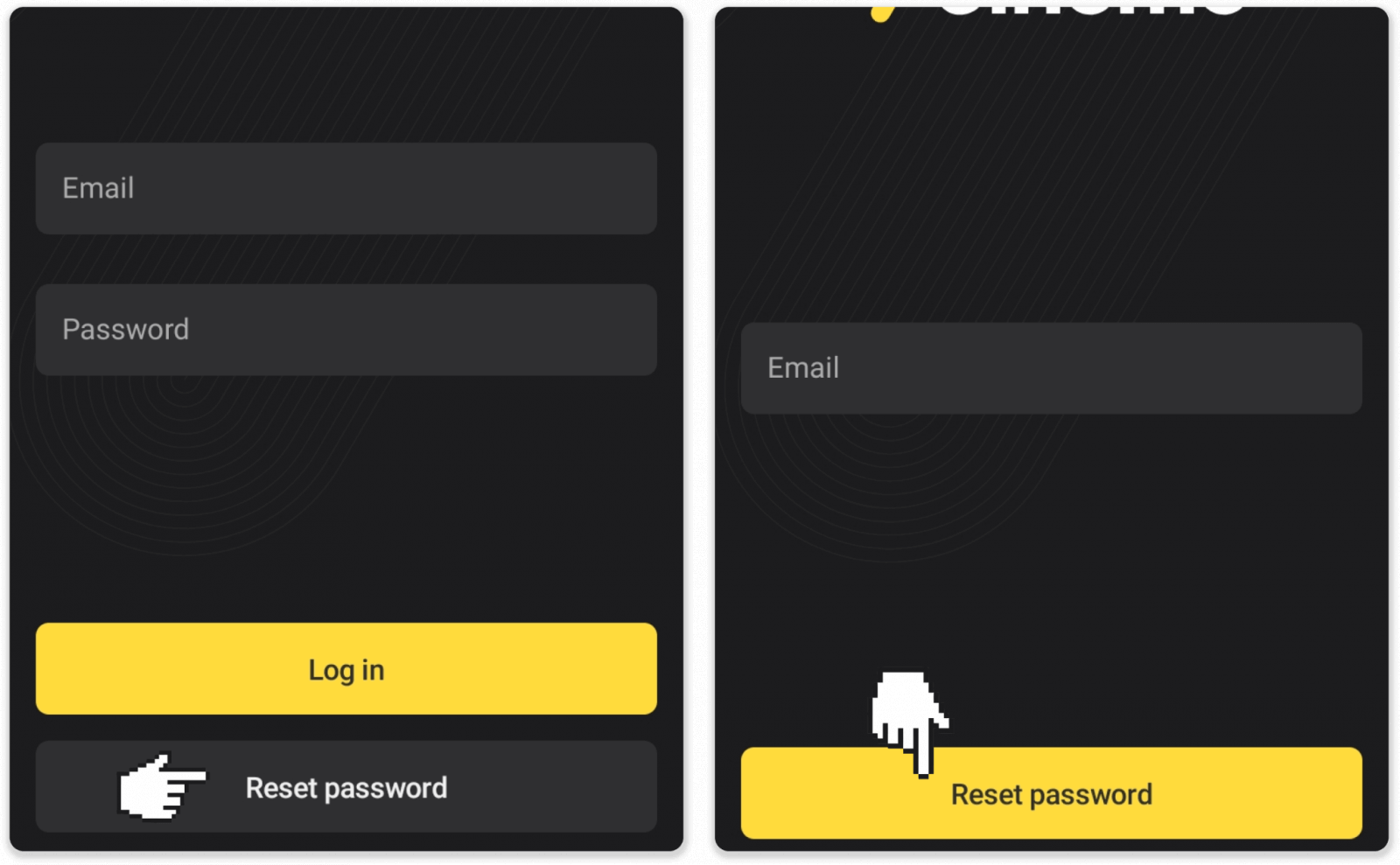
Кликнете върху „Нулиране на паролата“. Въведете имейл адреса, на който е регистриран акаунтът ви, и кликнете върху „Нулиране на паролата“.
Ще получите писмо за възстановяване на паролата, отворете го и кликнете върху бутона. Създайте нова парола.
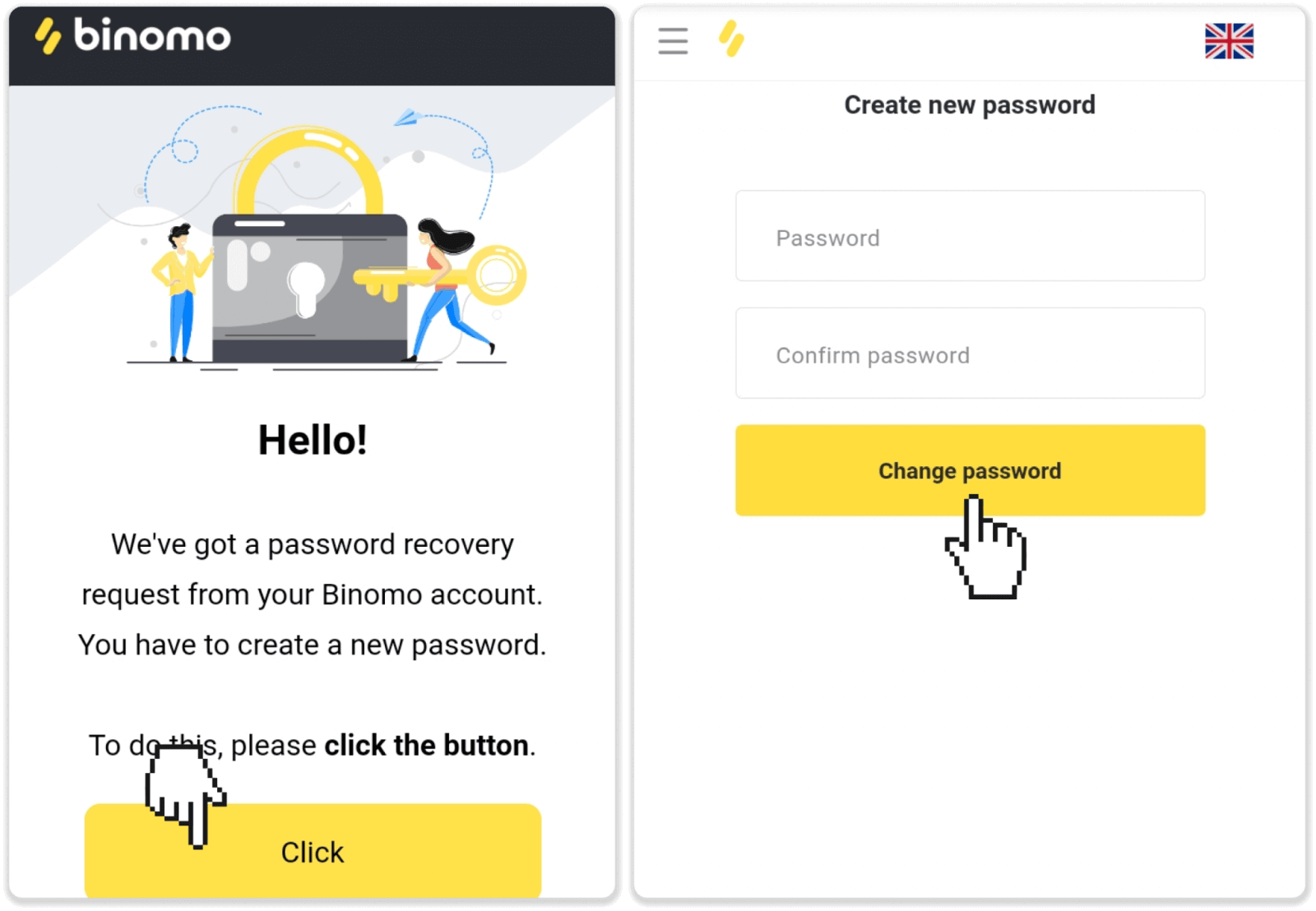
Забележка . Ако не сте получили писмото за възстановяване на паролата, уверете се, че сте въвели правилния имейл адрес и проверете папката за спам.
Влезте в приложението Binomo за iOS
Влизането в мобилната платформа iOS е подобно на влизането в уеб приложението Binomo. Приложението може да бъде изтеглено от App Store на вашето устройство или като кликнете тук . Просто потърсете „Binomo“ и кликнете върху „Get“, за да го инсталирате на вашия iPhone или iPad.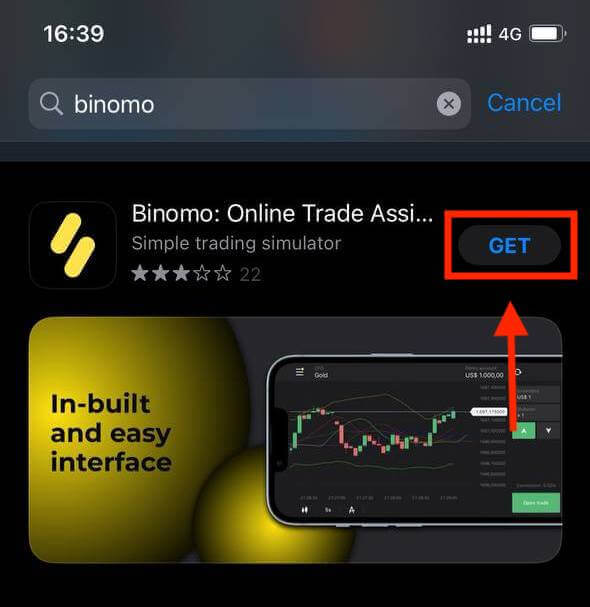
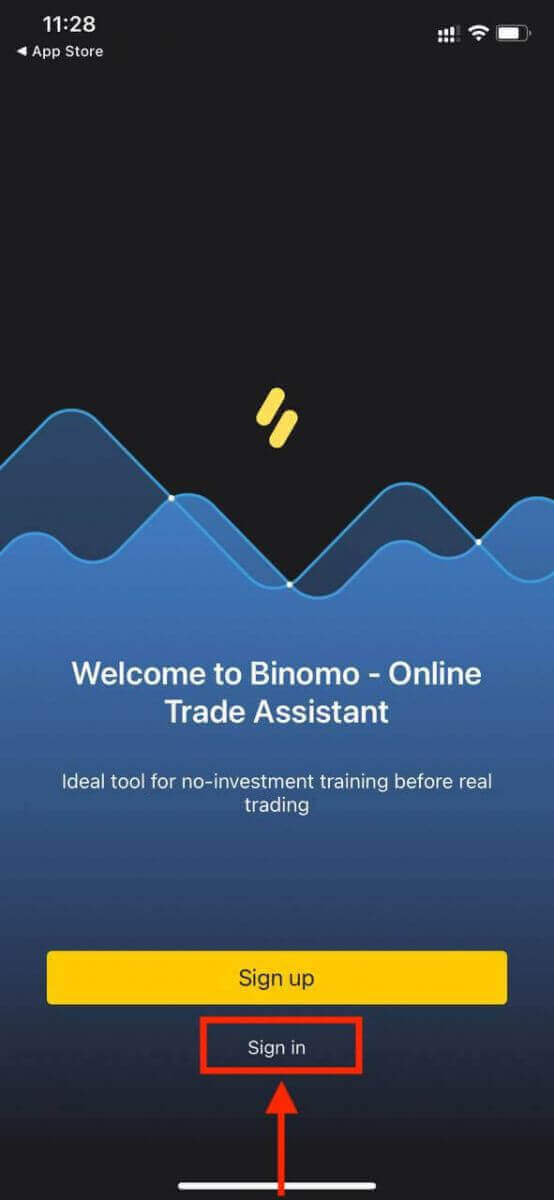
След инсталирането и стартирането можете да влезете в приложението Binomo, като използвате имейла си. Просто трябва да изберете опцията „Sign in“.
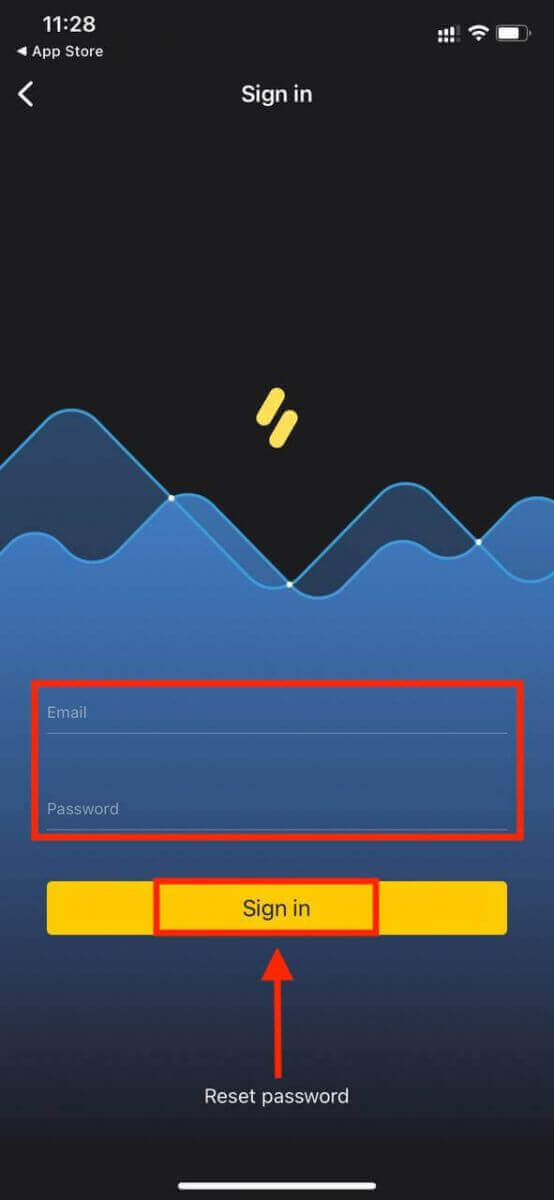
Въведете имейла и паролата си и след това кликнете върху бутона „Sign in“ .
Търговска платформа на приложението Binomo за потребители на iPhone или iPad.
Влезте в приложението Binomo за Android
Трябва да посетите магазина на Google Play и да потърсите „ Binomo “, за да намерите това приложение, или да кликнете тук . След инсталирането и стартирането можете да влезете в приложението Binomo, като използвате имейла си. 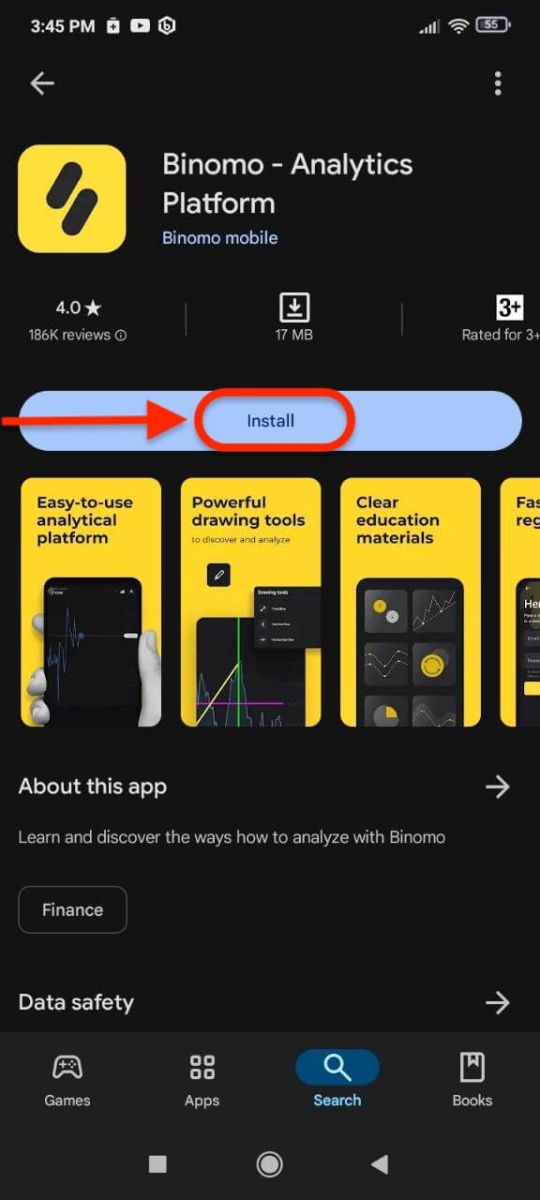
Направете същите стъпки, както на устройство с iOS, изберете опцията „Вход“ , въведете имейла и паролата си и след това кликнете върху бутона „Вход“ .
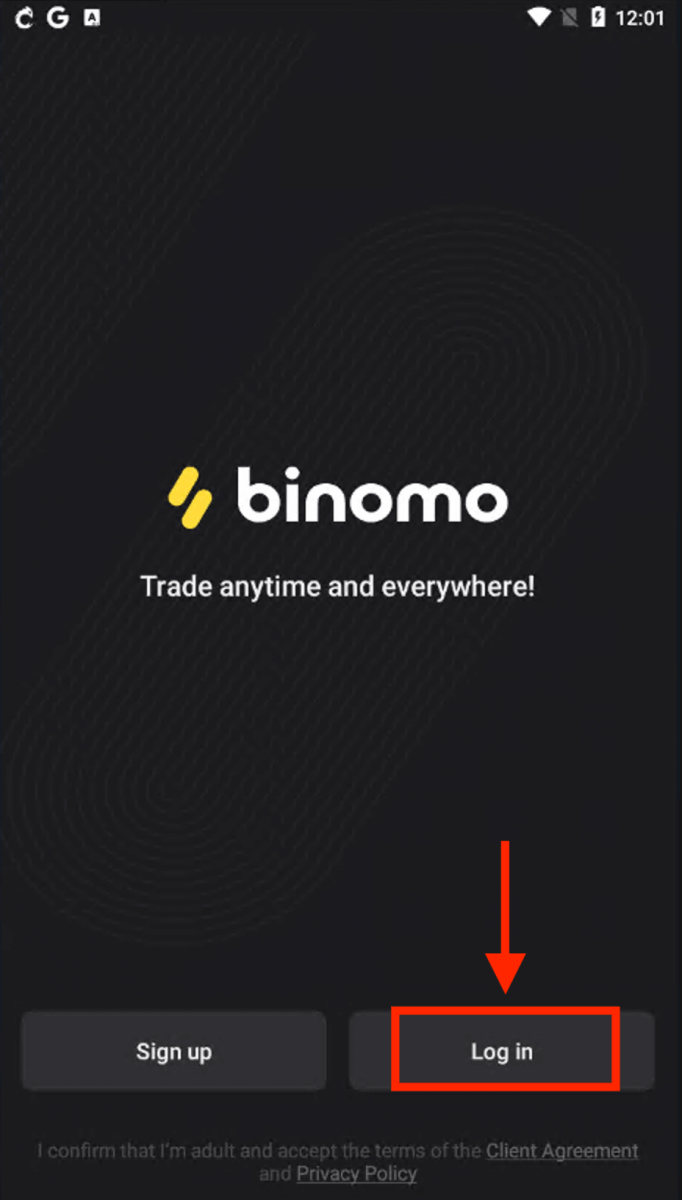
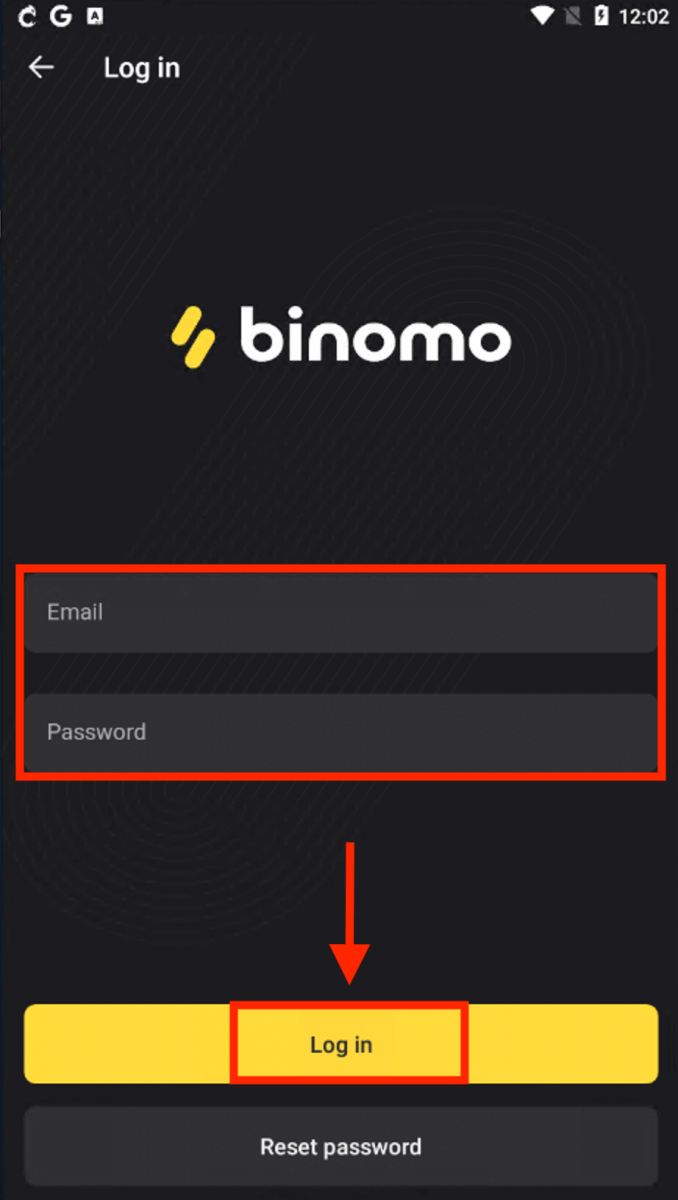
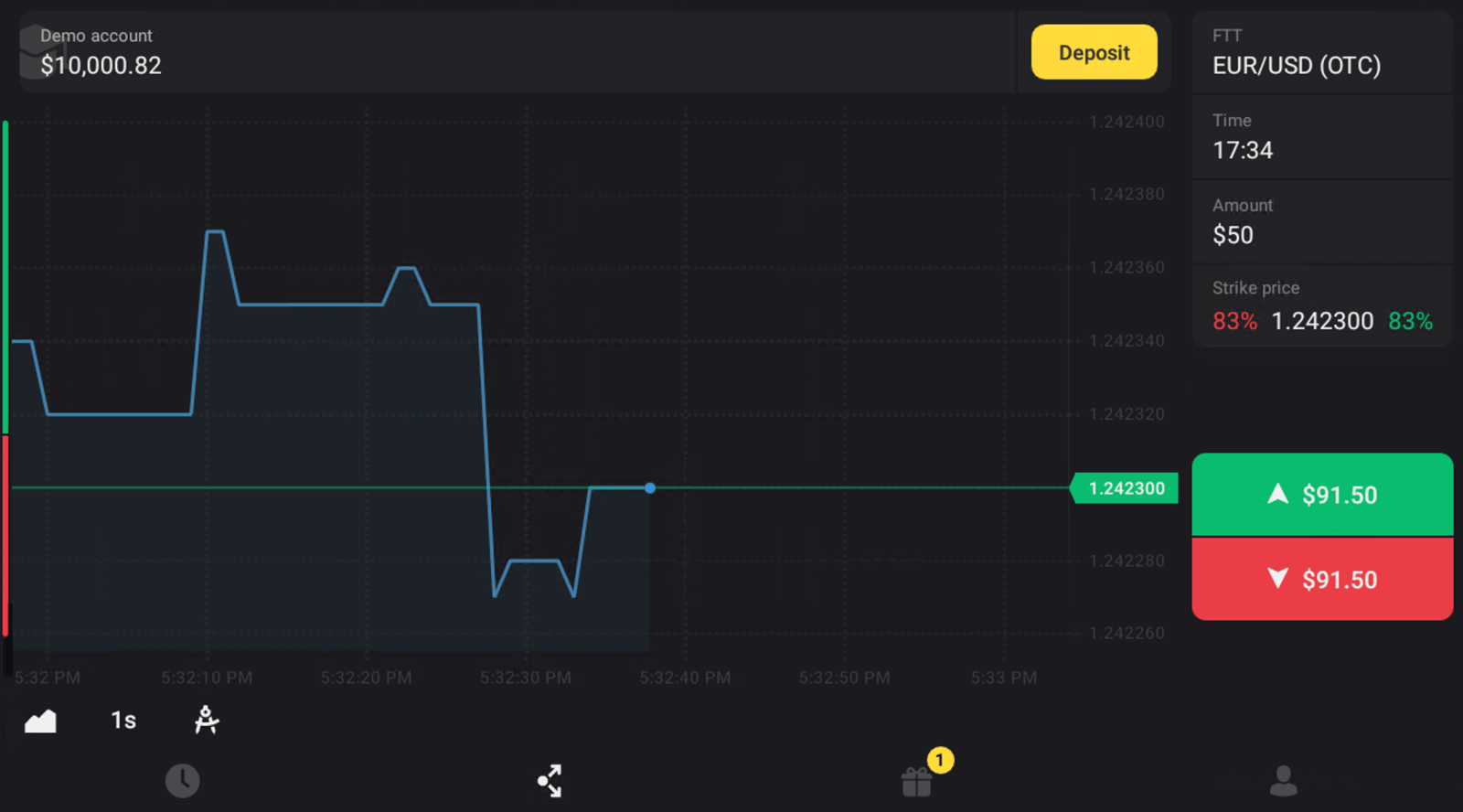
Търговска платформа на Binomo за потребители на смартфони и таблети.
Влезте в Binomo през мобилен уеб
Ако искате да търгувате през мобилната уеб версия на платформата за търговия Binomo, можете лесно да го направите. Първоначално отворете браузъра на мобилното си устройство. Отидете на главната страница на Binomo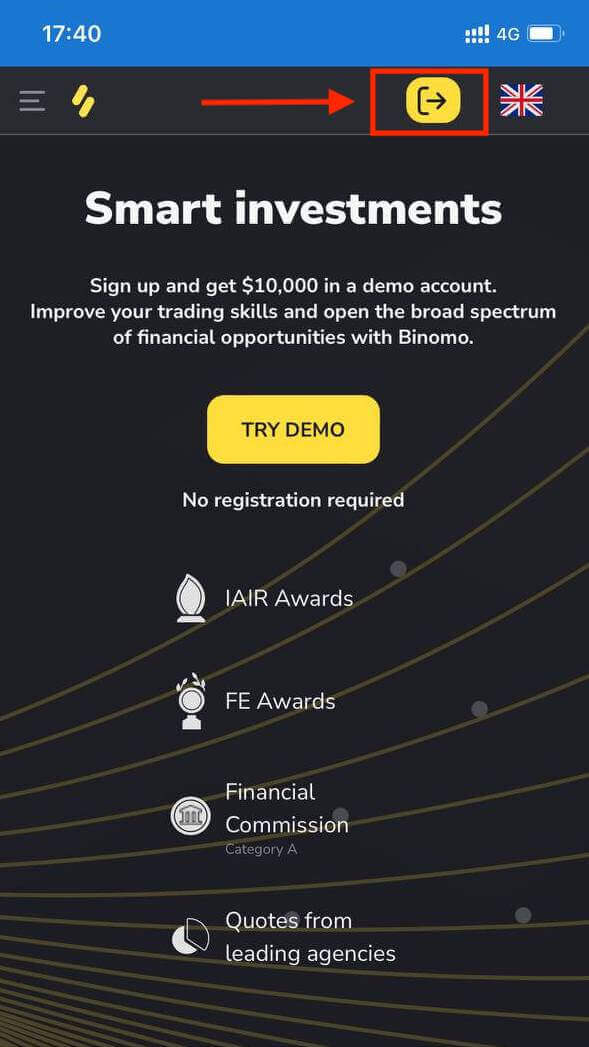
. Въведете имейл адреса и паролата си и след това кликнете върху бутона „Вход“ .
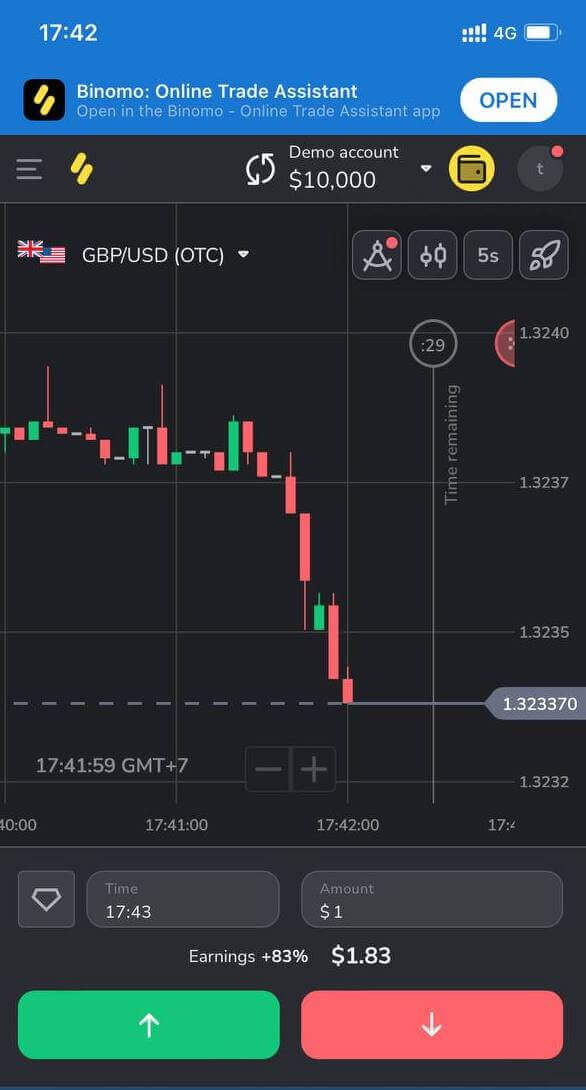
Ето ви! Сега ще можете да търгувате от мобилната уеб версия на платформата. Мобилната уеб версия на платформата за търговия е абсолютно същата като обикновената ѝ уеб версия. Следователно, няма да има проблеми с търговията и прехвърлянето на средства.
Платформа за търговия на мобилната уеб версия на Binomo.
Често задавани въпроси (ЧЗВ)
Регистрирах се чрез Facebook и не мога да вляза в профила си, какво да правя?
Винаги можете да получите достъп до платформата, като възстановите паролата си чрез имейл адреса, използван за регистрация във Facebook.1. Кликнете върху „Забравена парола“ в секцията „Вход“ („Нулиране на парола“ за потребители на мобилно приложение).
2. Въведете имейл адреса, който сте използвали за регистрация във Facebook, и кликнете върху „Изпращане“.
3. Ще получите имейл за възстановяване на паролата, отворете го и кликнете върху бутона.
4. Създайте нова парола. Сега можете да влезете в платформата с вашия имейл и парола.
Как да превключвам между акаунти?
Можете по всяко време да превключвате между сметки и да сключвате сделки по тях едновременно.1. Кликнете върху типа сметка в горния десен ъгъл на платформата.
2. Кликнете върху типа сметка, към която искате да превключите.
Ами ако нямам търговска активност в продължение на 90 дни или повече?
Ако нямате търговска активност в продължение на 90 последователни дни, ще бъде начислена абонаментна такса. Това е фиксирано месечно плащане от $30/€30 или еквивалентна сума във валутата на вашата сметка.
Ако нямате търговска активност в продължение на 6 последователни месеца, средствата по вашата сметка ще бъдат замразени. Ако решите да възобновите търговията, свържете се с нас на [email protected]. Можете също да намерите тази информация в параграфи 4.10 – 4.12 от Клиентското споразумение.
Как да депозирате средства в Binomo
Как да депозирате с банкова карта в Binomo
Можете да използвате всяка банкова карта, издадена за вас, за да захранвате сметката си в Binomo. Тя може да бъде персонализирана или неперсонализирана карта (без името на картодържателя върху нея), карта във валута, различна от тази, която използва сметката ви.
В повечето случаи средствата се кредитират в рамките на един час или дори мигновено . Понякога обаче може да отнеме повече време в зависимост от вашия доставчик на платежни услуги. Моля, проверете времето за обработка на плащането за вашата държава и марка на картата, преди да се свържете с поддръжката на Binomo.
Кратко ръководство
- Кликнете върху бутона „ Депозит “ в горния десен ъгъл на екрана.
- Изберете вашия регион от падащото меню „ Държава “.
- Изберете марка на картата (например Visa, Mastercard ).
- Изберете препоръчителна сума за депозит или въведете персонализирана сума.
- Попълнете данните на картата, след което кликнете върху „ OK “.
- Изчакайте кода за потвърждение, изпратен чрез SMS или push известие, след което го въведете, за да завършите плащането.
- Ако плащането е успешно, ще бъдете пренасочени към страницата с подробности за транзакцията.
Турция (Visa / Mastercard / Maestro)
Можете да използвате този метод на плащане само ако:
- Да имате турско гражданство (с пълен документ за самоличност);
- Използвайте турски IP адрес;
Запомнете!
- Можете да правите само 5 успешни транзакции на ден;
- Трябва да изчакате 30 минути след извършване на транзакция, за да направите друга.
- Можете да използвате само 1 турска лична карта, за да попълните сметката си.
Можете да използвате и други методи на плащане.
1. Кликнете върху бутона „ Депозит “ в горния десен ъгъл на екрана. 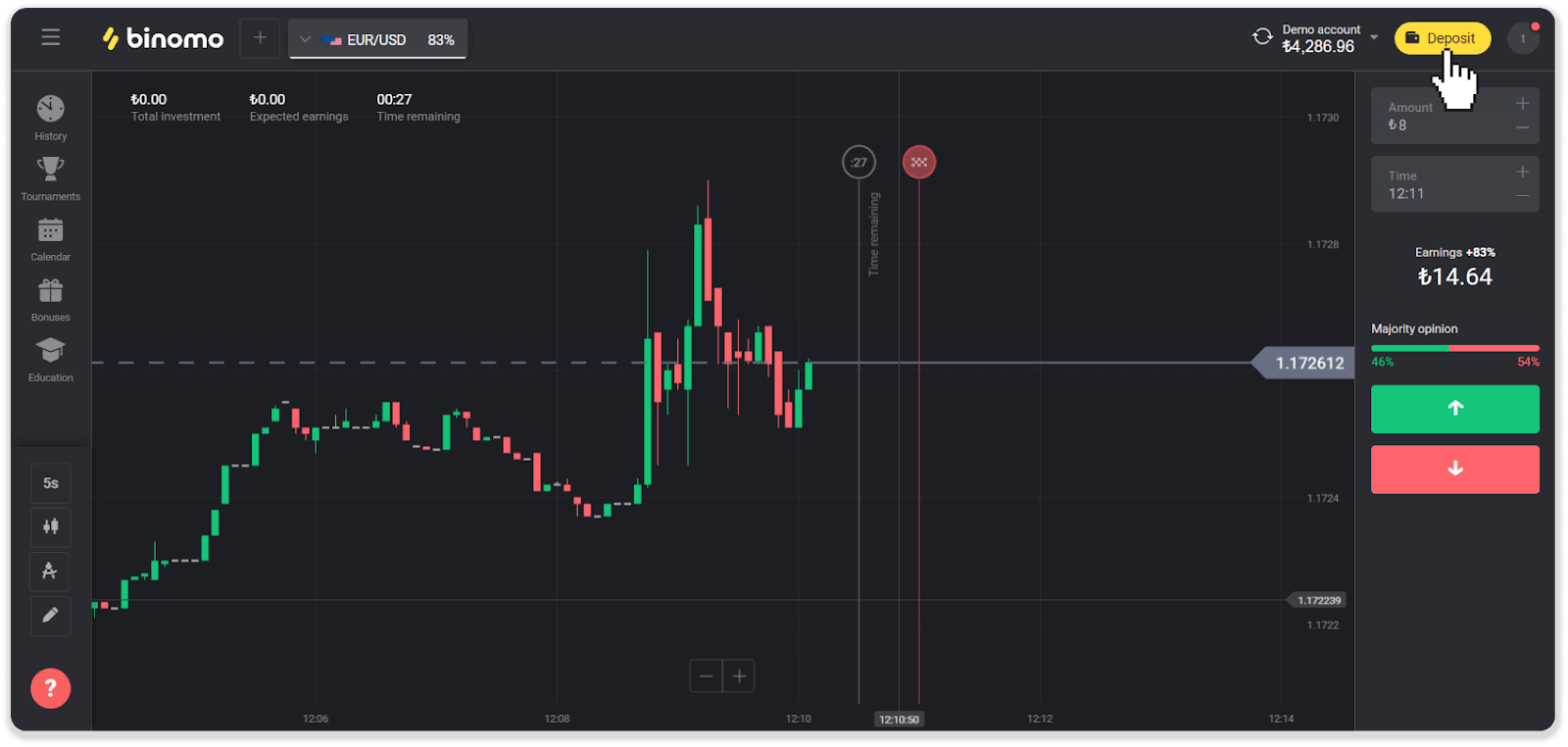
2. Изберете „Турция“ в секцията „Държава“ и изберете метода на плащане „Visa / Mastercard / Maestro“. 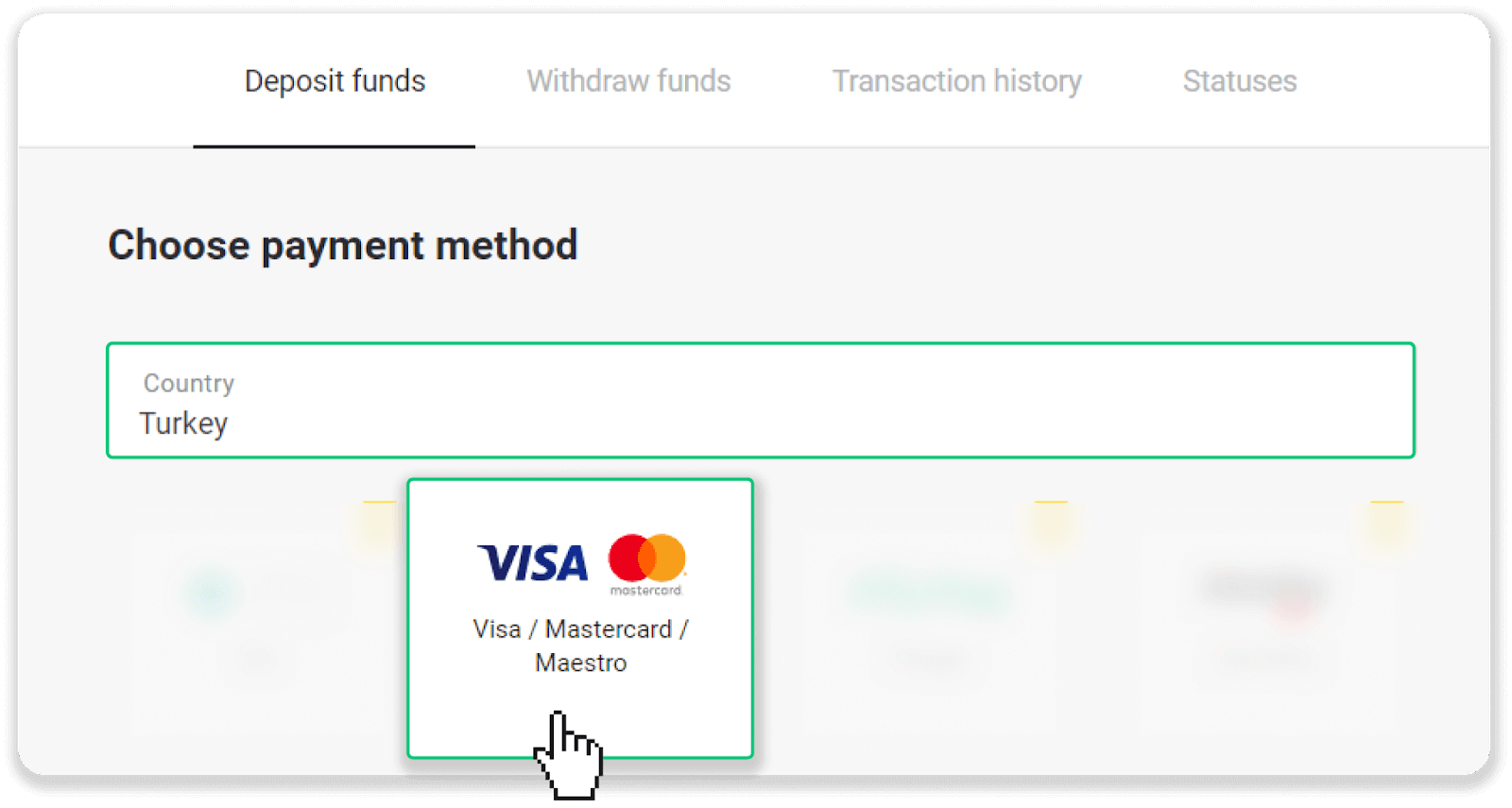
3. Изберете сумата на депозита, въведете вашето собствено и фамилно име и натиснете бутона „Депозит“. 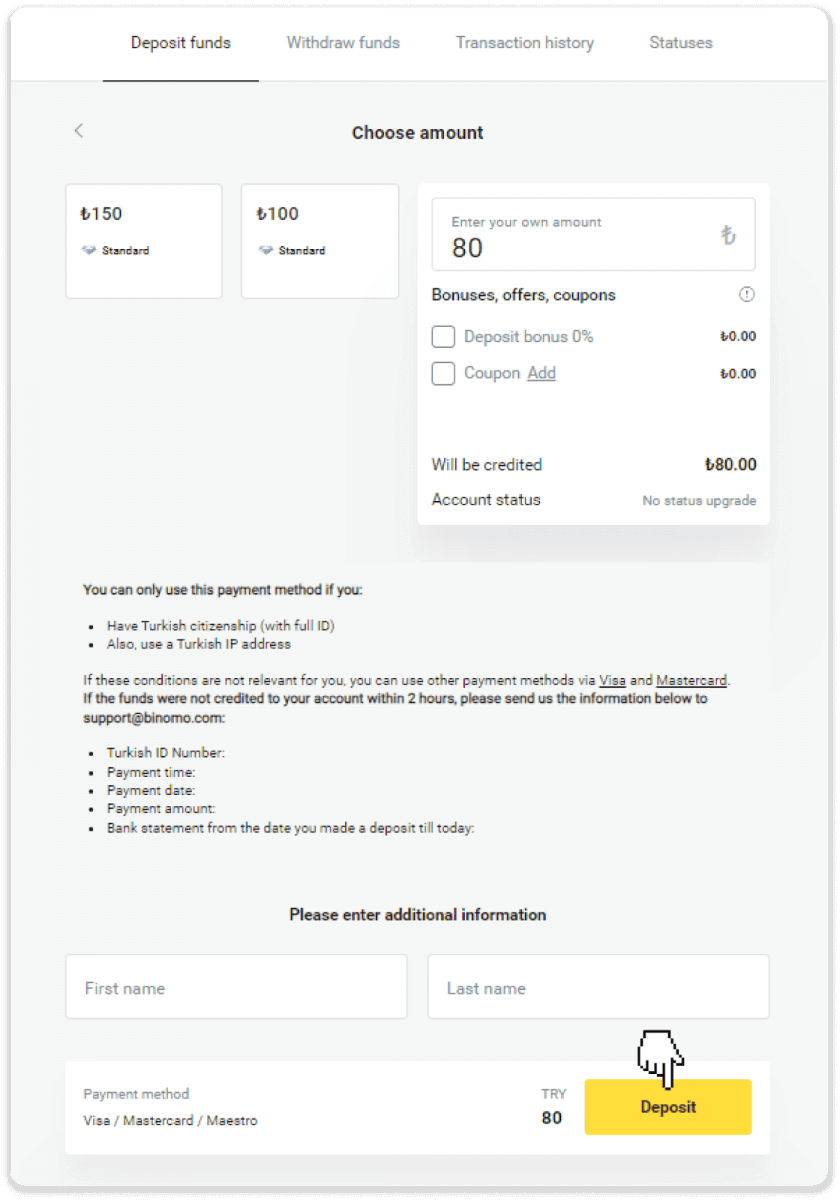
4. Попълнете информацията за картата си и кликнете върху бутона „Yatır“. 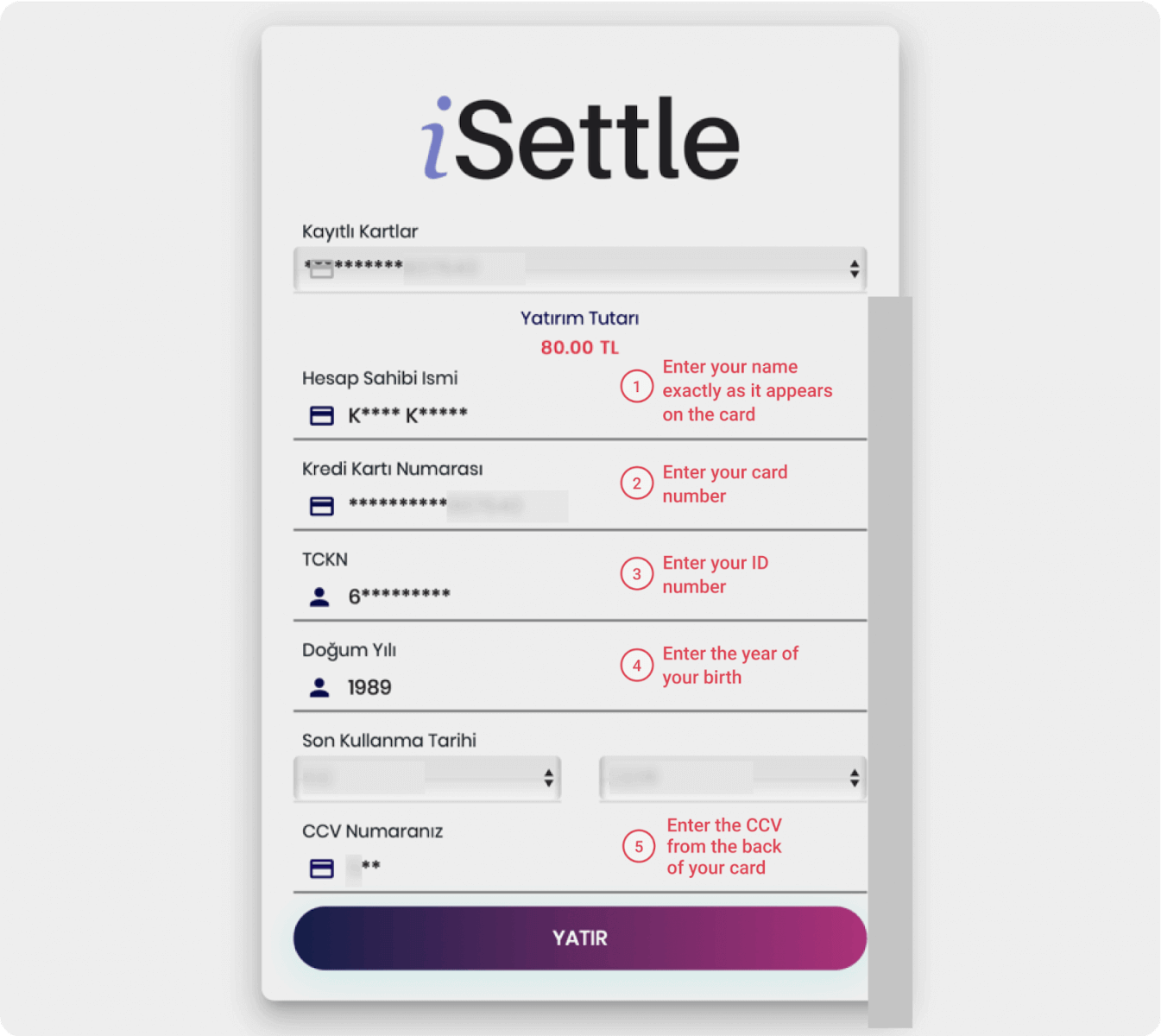
5. SMS с код ще бъде изпратен на вашия мобилен телефон. Въведете кода и кликнете върху „Only“. 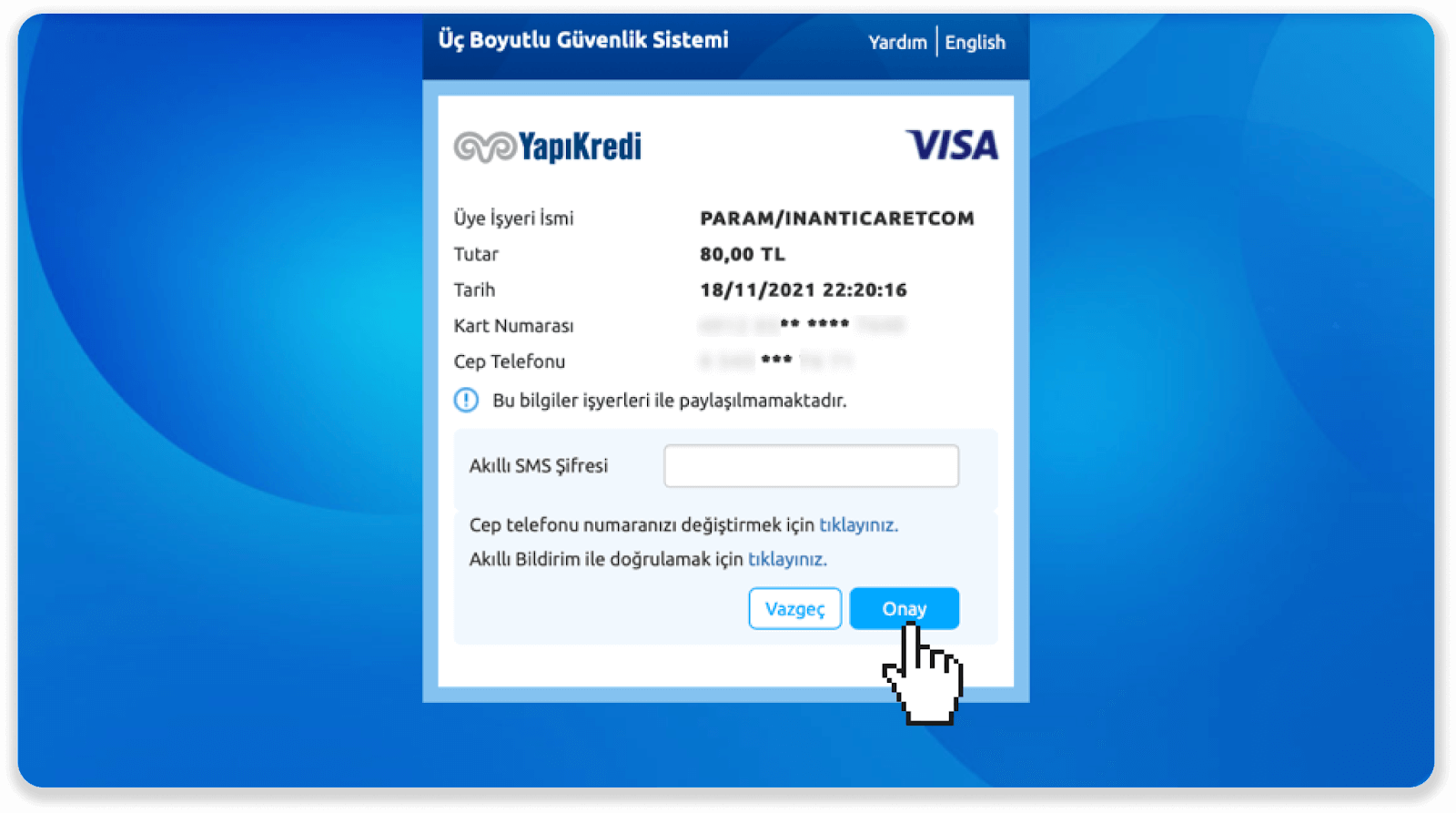
6. Плащането ви е успешно. Ще бъдете автоматично пренасочени към следващата страница. 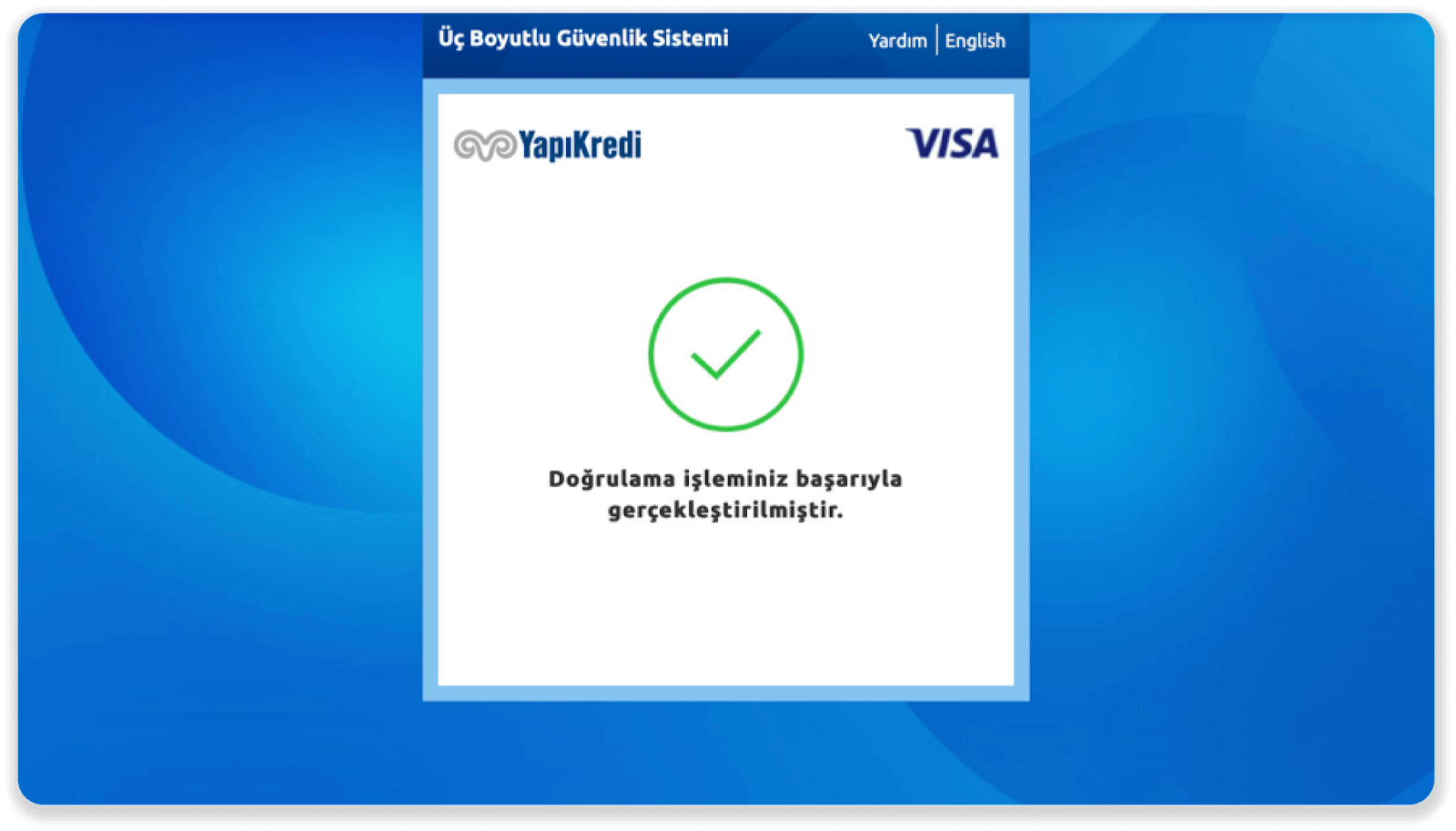
7. Можете да се върнете към Binomo, като кликнете върху бутона „Siteye Geri Dön“. 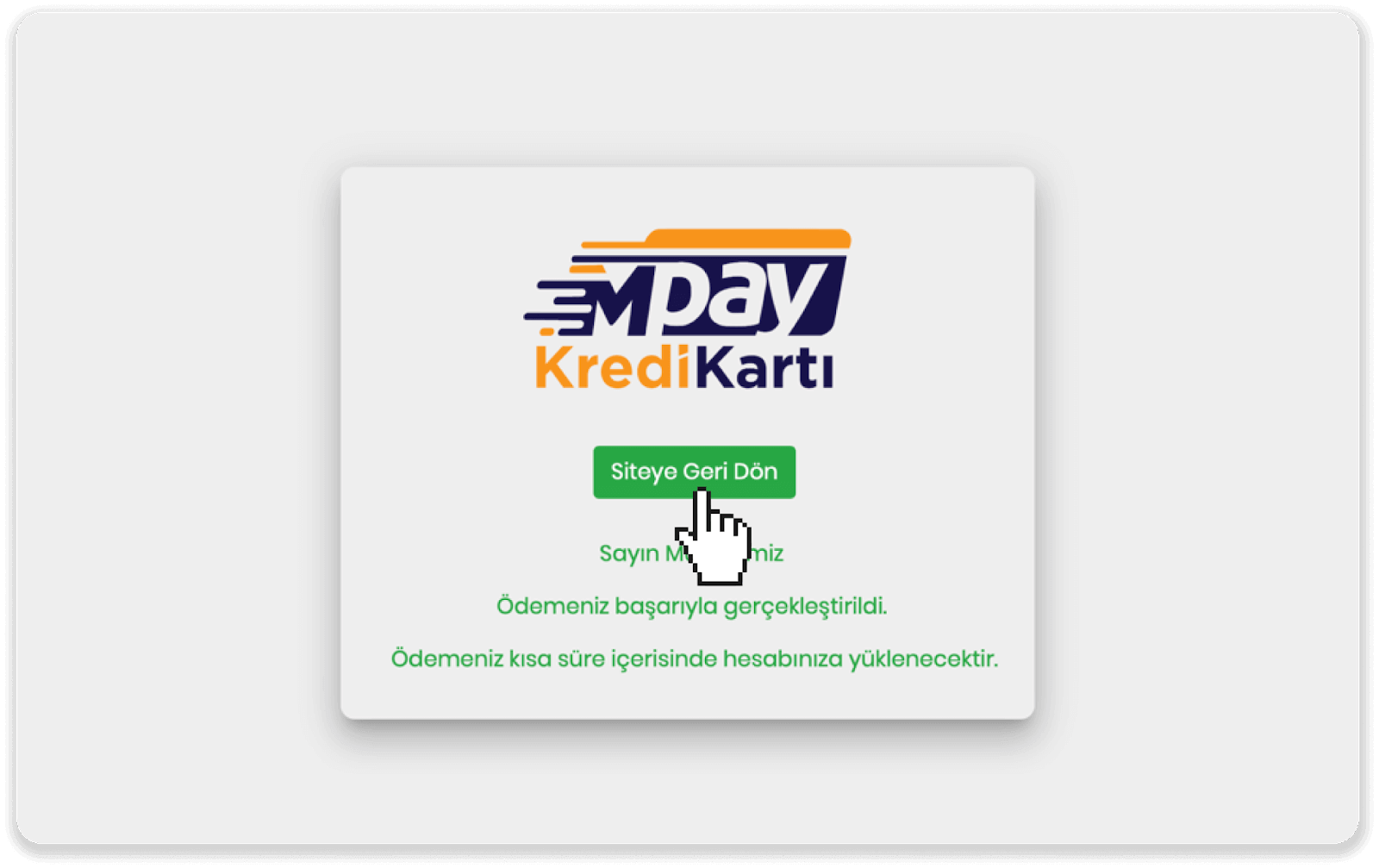
8. За да проверите състоянието на вашата транзакция, отидете в раздела „История на транзакциите“ и кликнете върху депозита си, за да проследите състоянието му.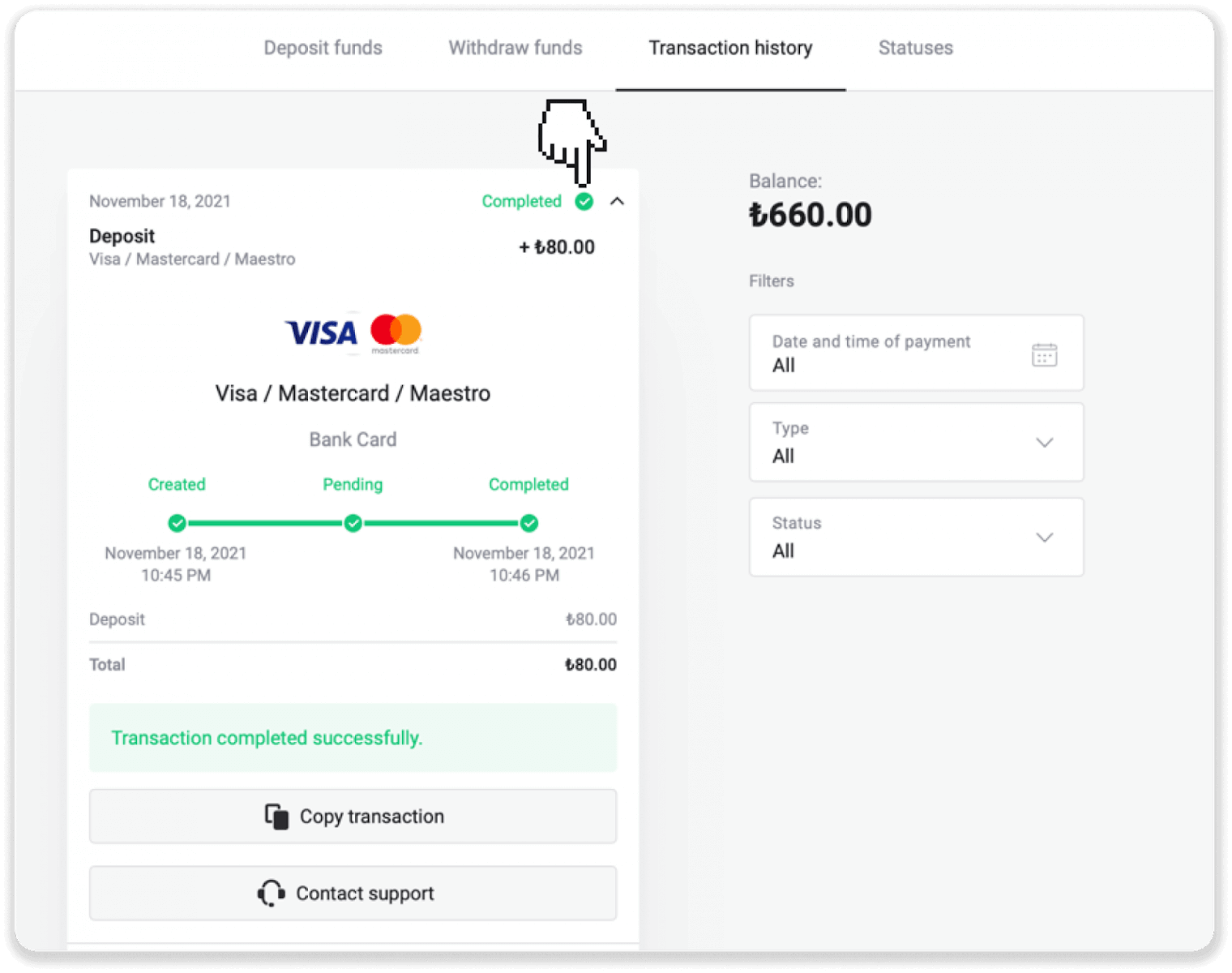
Арабски страни (Visa / Mastercard / Maestro)
1. Кликнете върху бутона „ Депозит “ в горния десен ъгъл на екрана.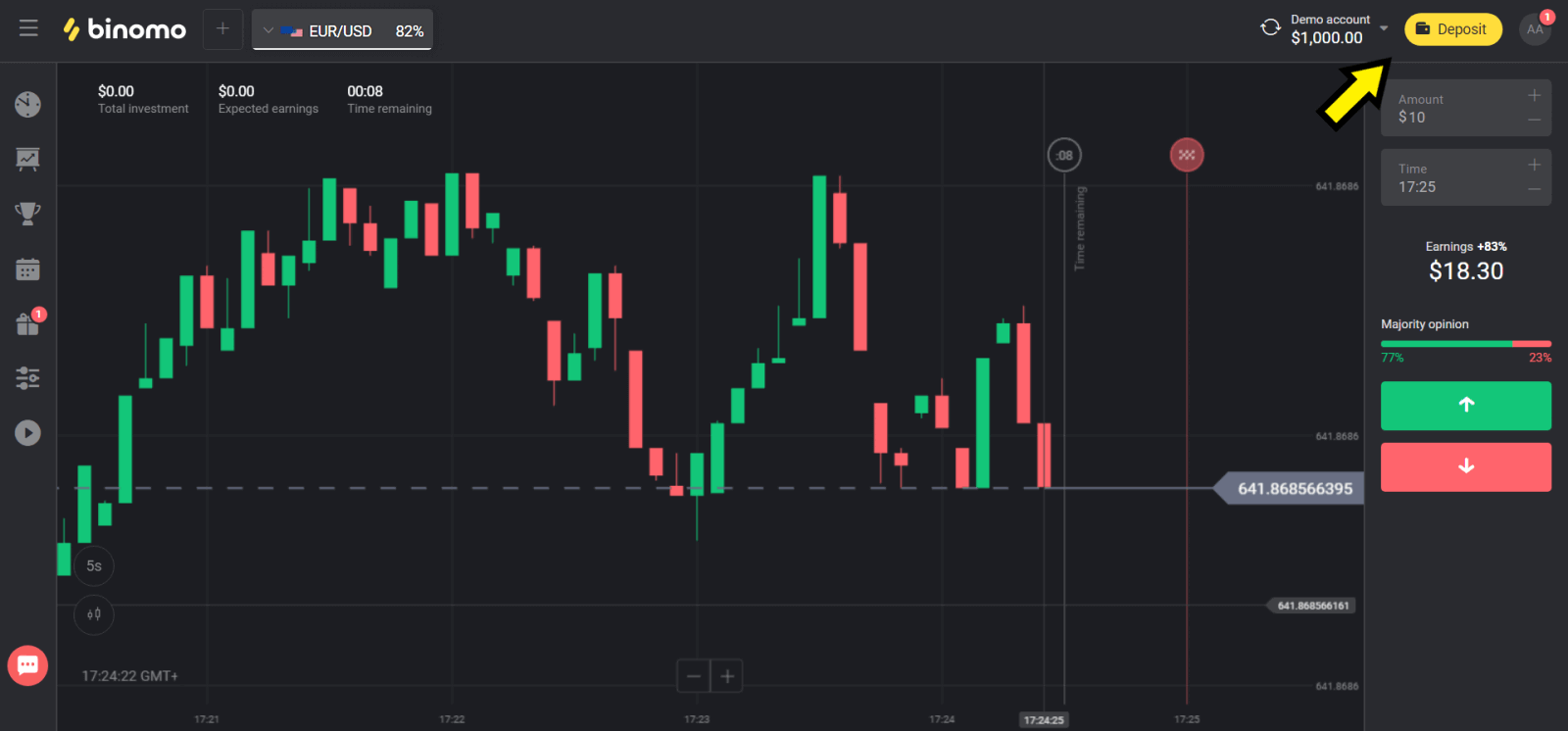
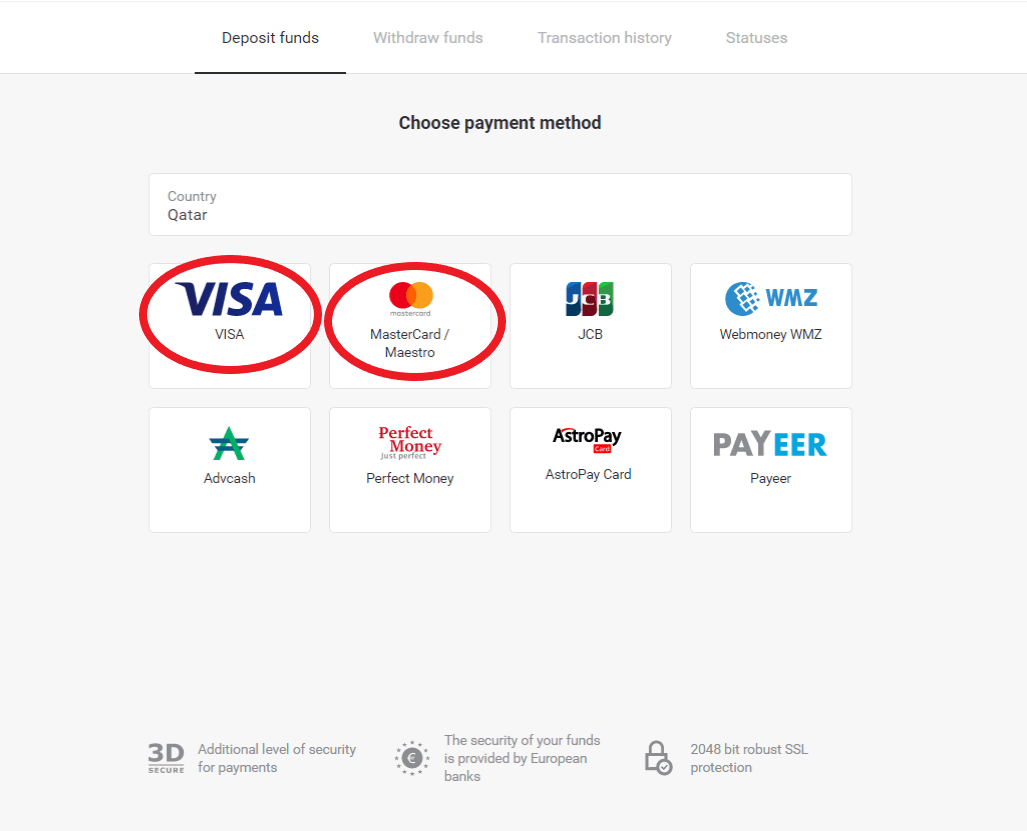
2. Изберете вашата държава в секцията „Държава“ и изберете метода „Visa“, „Mastercard/Maestro“.
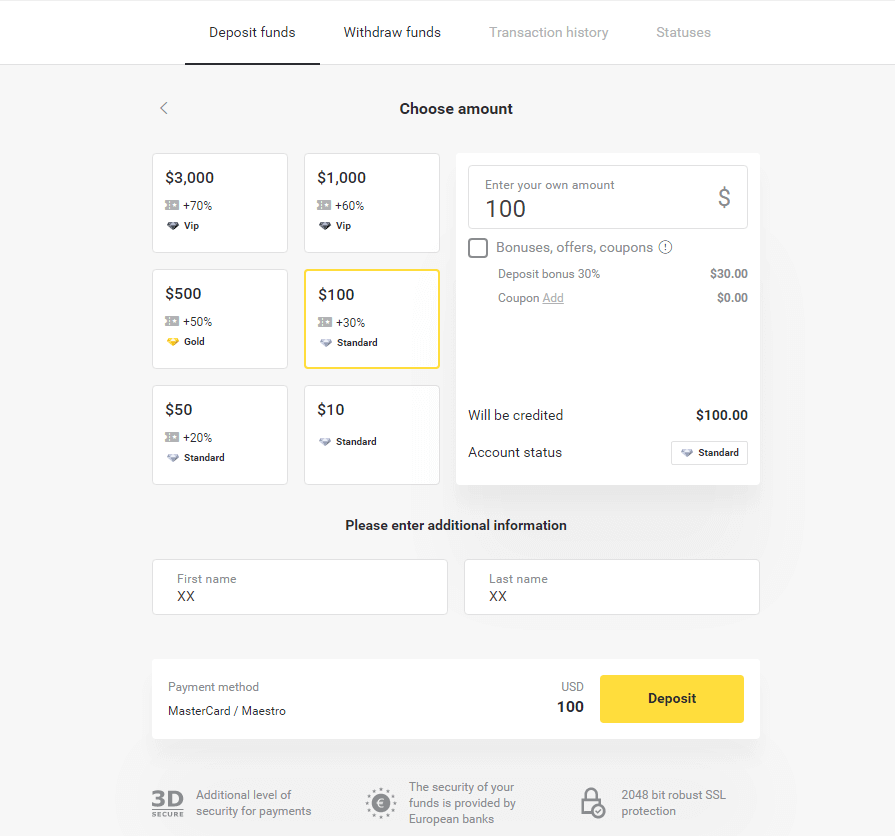
3. Изберете сумата за депозиране.
4. Попълнете данните на банковата си карта и кликнете върху бутона „Плащане“.
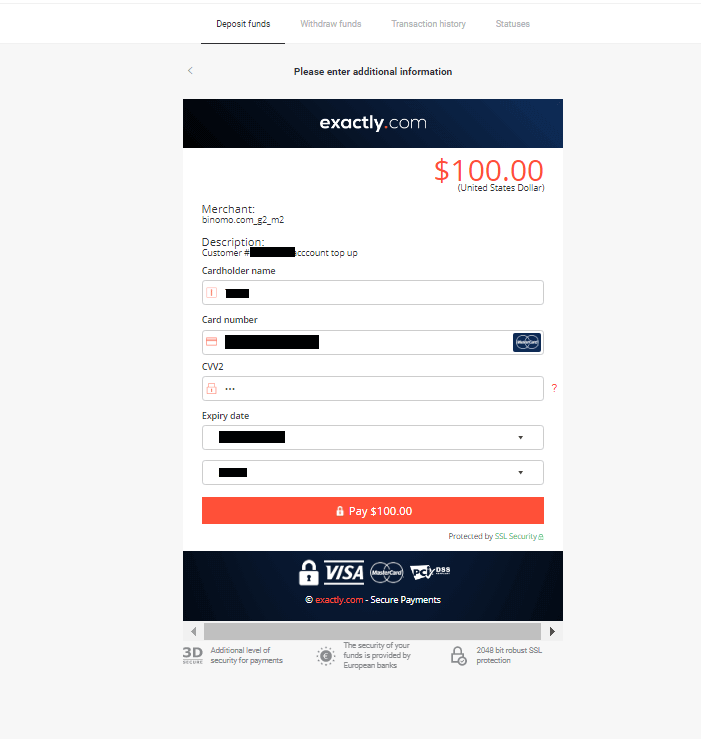
5. Потвърдете плащането с еднократна парола, получена в SMS съобщение.
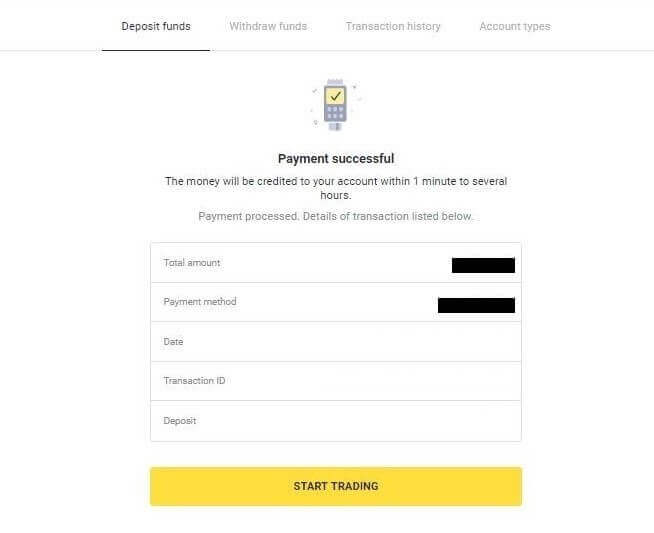
6. Ако плащането е успешно, ще бъдете пренасочени към следната страница с посочени сума на плащането, дата и идентификатор на транзакцията:
Казахстан (Visa / Mastercard / Maestro)
1. Кликнете върху бутона „ Депозит “ в горния десен ъгъл на екрана.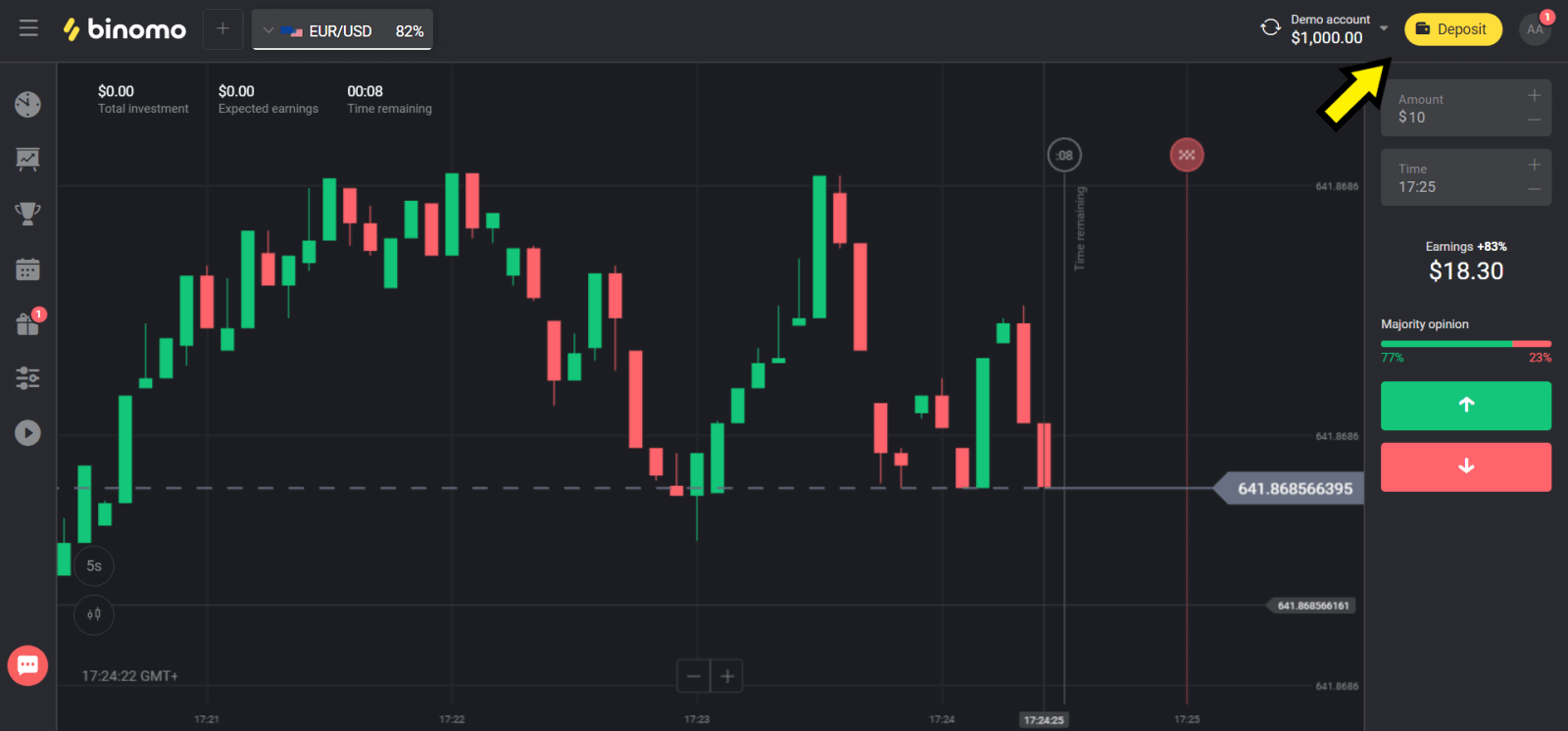
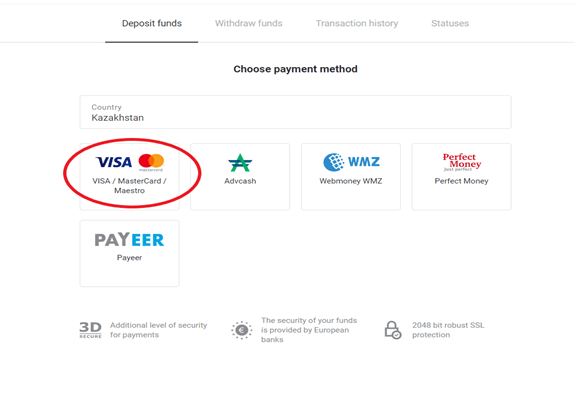
2. Изберете „Казахстан“ в секцията „Държава“ и изберете метод „Visa / Mastercard / Maestro“.
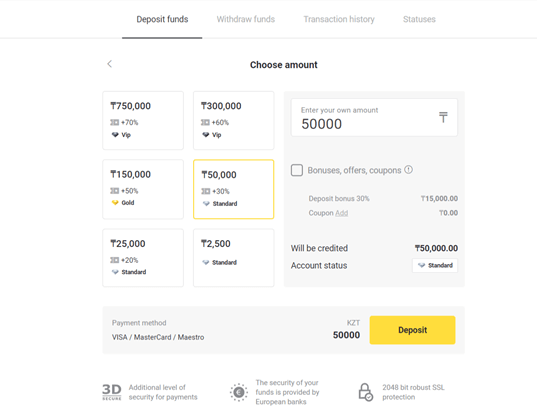
3. Изберете сумата за депозиране.
4. Попълнете данните на банковата си карта и кликнете върху бутона „Плащане“.
Ако картата ви е издадена от Kaspi Bank, моля, проверете в мобилното приложение дали сте активирали опцията за плащане през интернет и не сте достигнали лимита си. Можете също така да разширите лимита в мобилното си приложение.
Също така, вашата банка може да откаже транзакцията, за да избегнете това, моля, следвайте тази информация:
2. След това от картата ви се дебитира произволна сума (от 50 до 99 тенге).
3. Ще бъдете помолени да въведете дебитираната сума. Въведете сумата от SMS в мобилното приложение.
4. Ако сумата е правилна, ще бъдете включени в БЕЛИЯ СПИСЪК.
5. Дебитираната сума ще бъде върната на картата.
6. Следващото плащане ще бъде успешно.
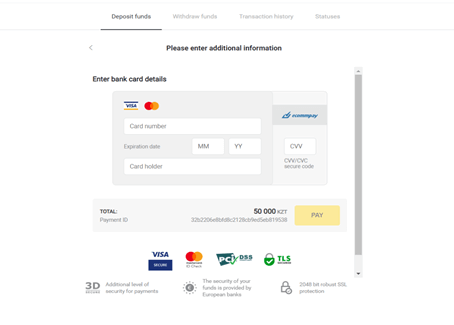
5. Въведете еднократна парола от вашата банка, за да завършите транзакцията.
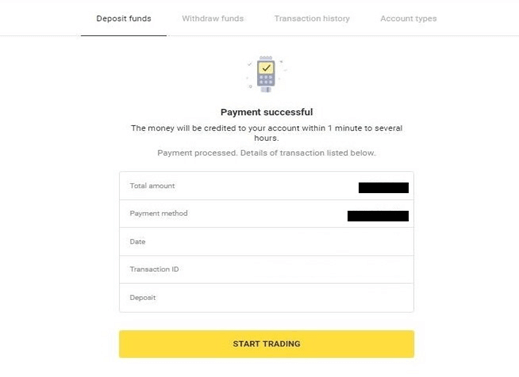
6. Ако плащането е било успешно, ще бъдете пренасочени към следната страница с посочените сума на плащането, дата и идентификатор на транзакцията:
Украйна (Visa / Mastercard / Maestro)
1. Кликнете върху бутона „ Депозит “ в горния десен ъгъл.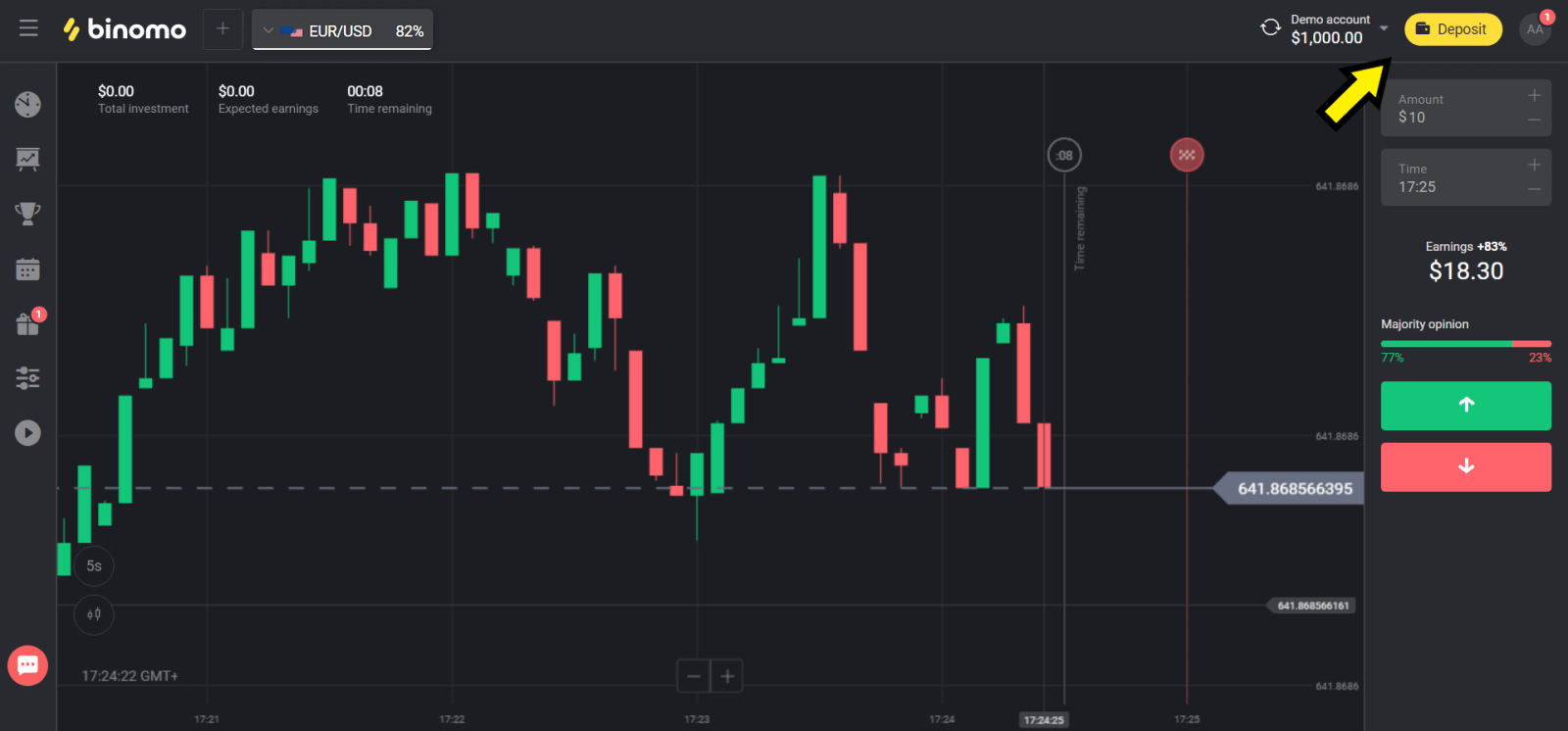
2. Изберете „Украйна“ в секцията „Държава“ и изберете метода „Mastercard/Maestro“ или „Visa“ в зависимост от използвания от вас.
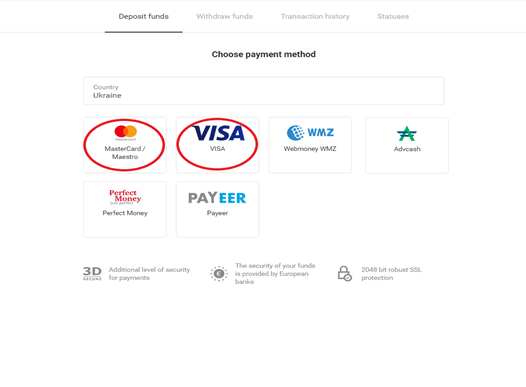
3. Изберете сумата за депозиране.
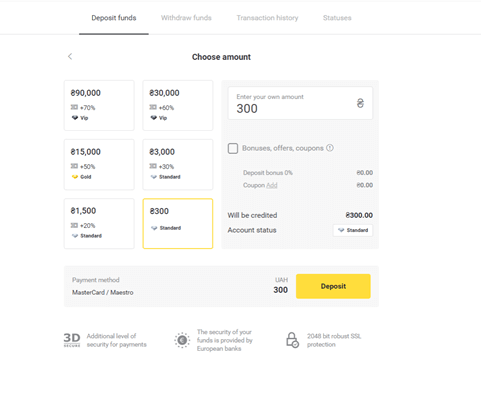
4. Попълнете данните на банковата си карта и кликнете върху бутона „Плащане“.
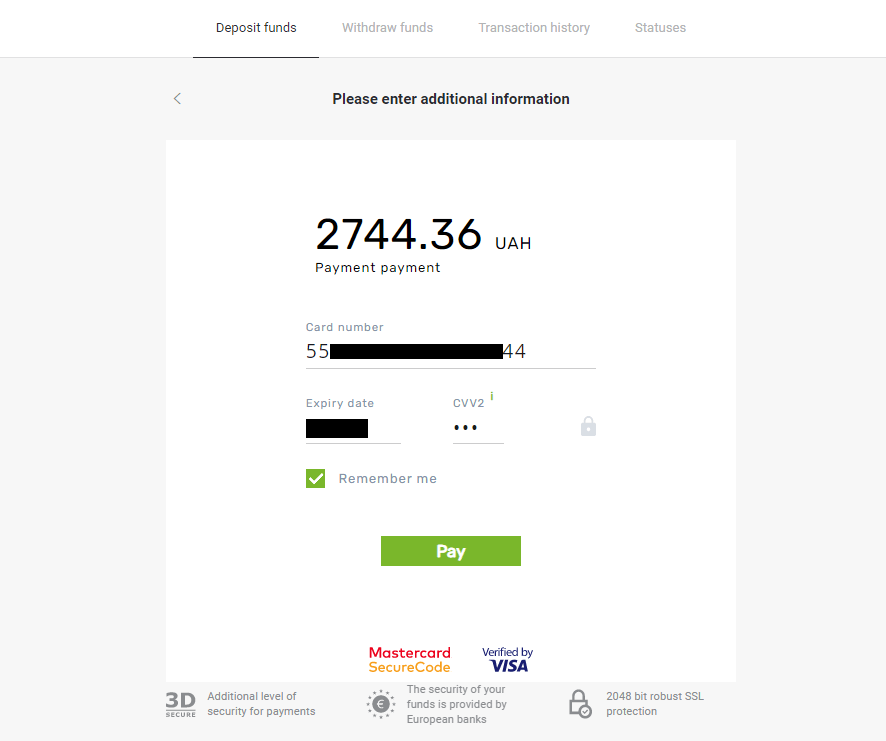
5. Потвърдете плащането с еднократна парола, получена в SMS съобщение.
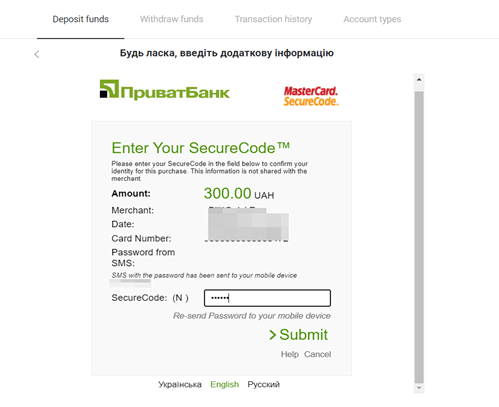
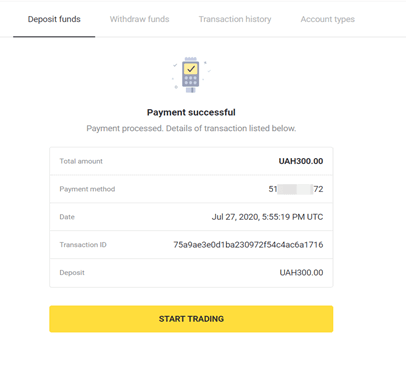
6. Ако плащането е успешно, ще бъдете пренасочени към следната страница с посочени сума на плащането, дата и идентификатор на транзакцията:
Индия (Visa/Mastercard/Rupay)
1. Кликнете върху бутона „ Депозит “ в горния десен ъгъл на екрана. 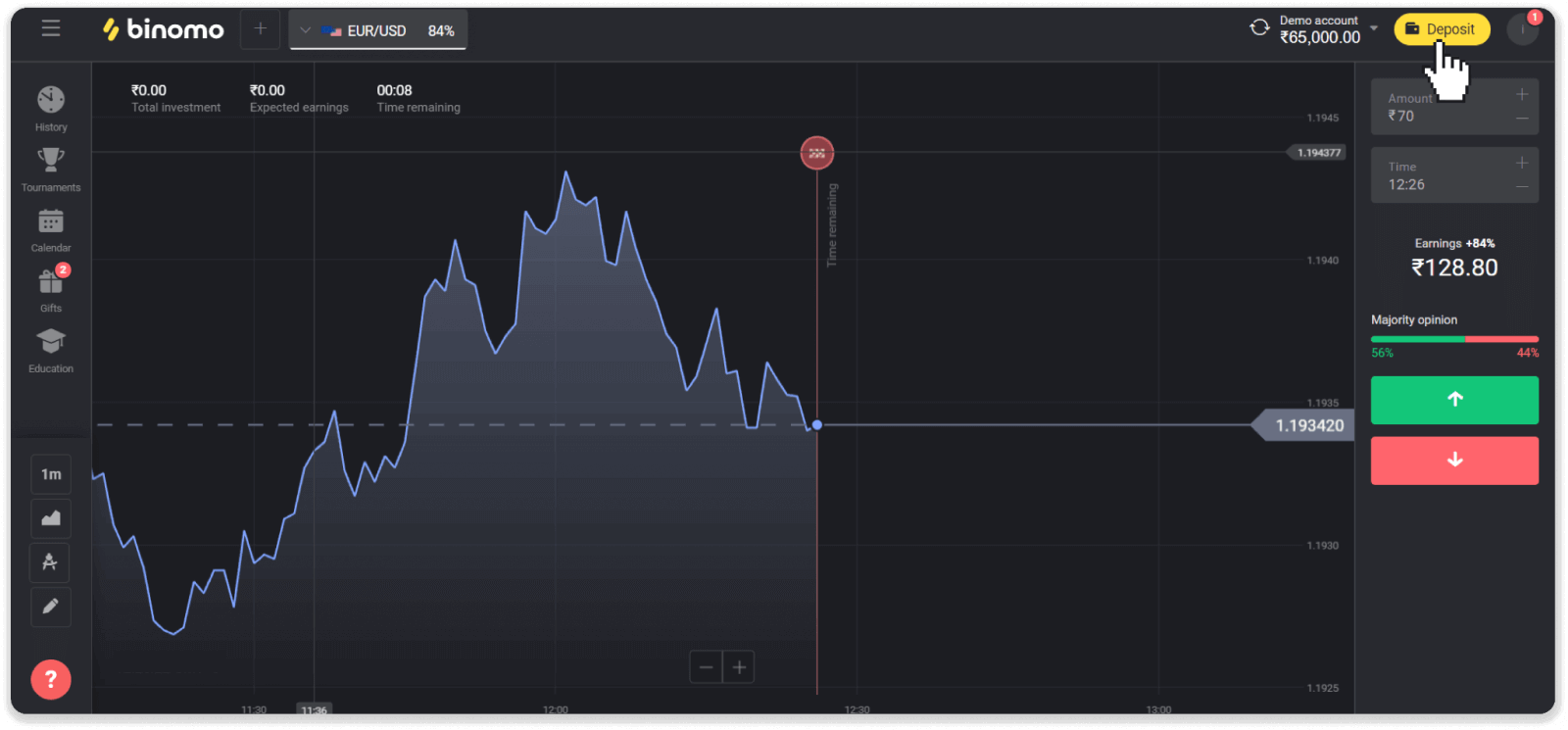
2. Изберете „Индия“ в секцията „Държава“ и изберете метода на плащане „Visa“. 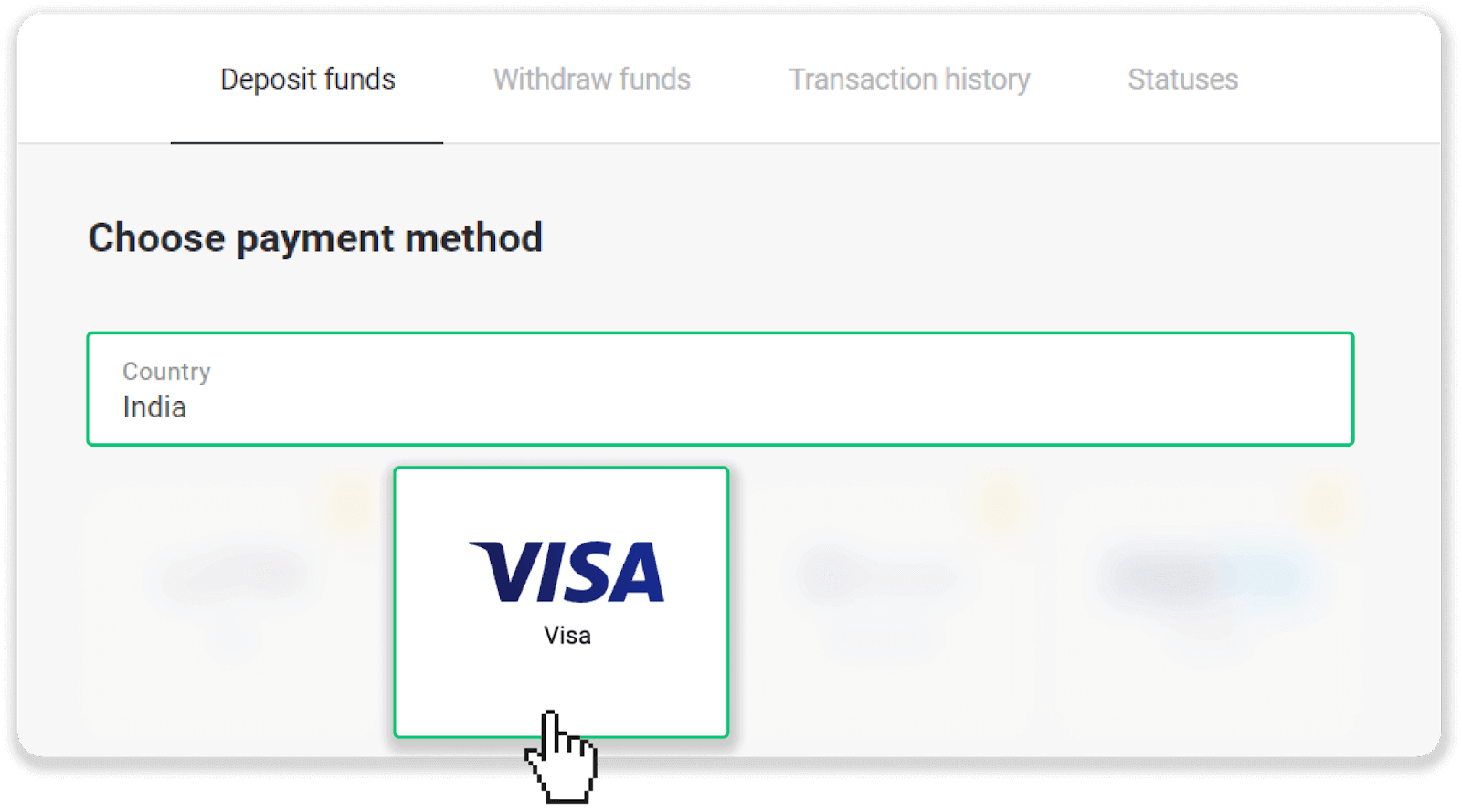
3. Въведете сумата на депозита, телефонния си номер и кликнете върху бутона „Депозит“. 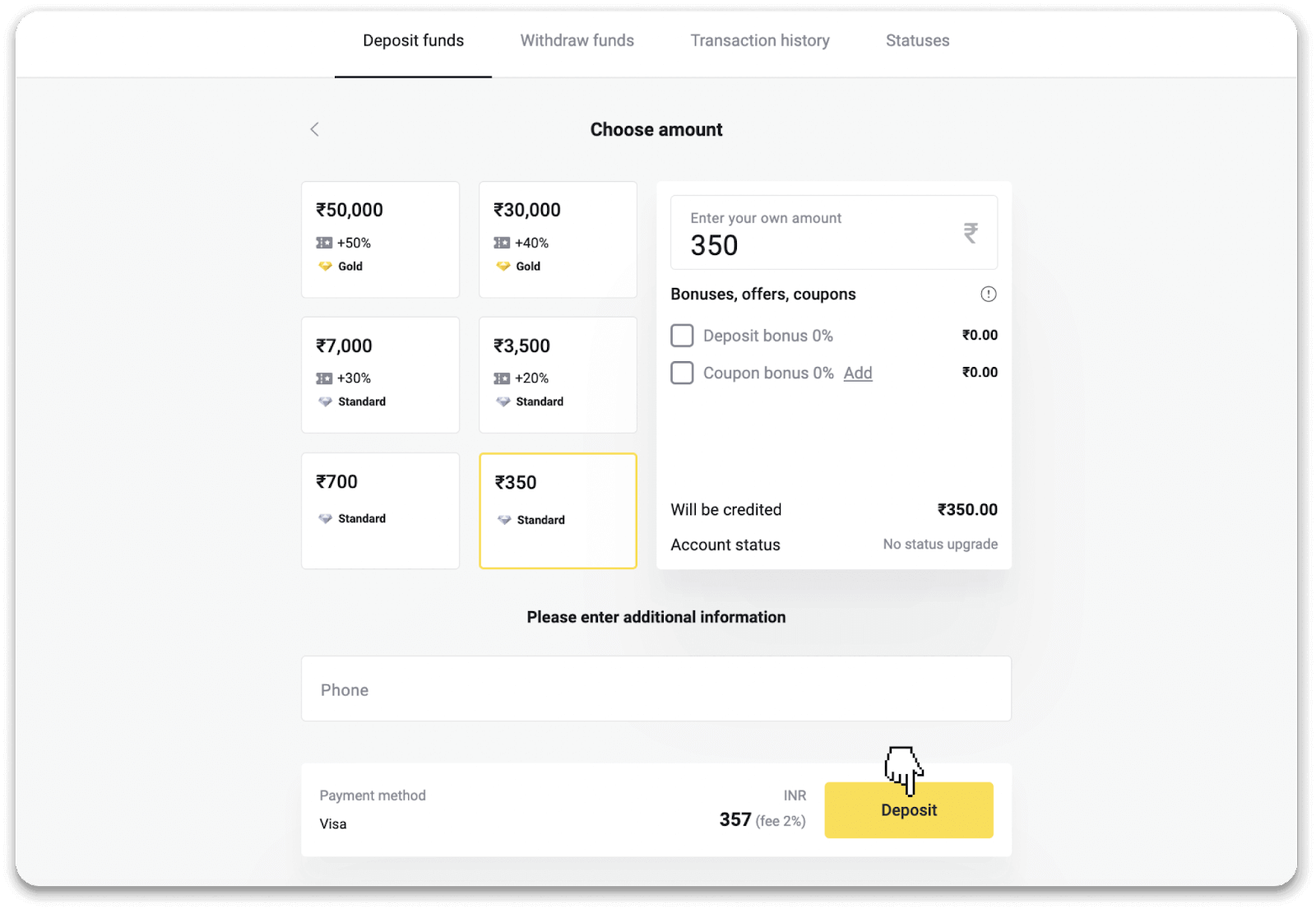
4. Въведете данните на картата си и кликнете върху „Плащане“. 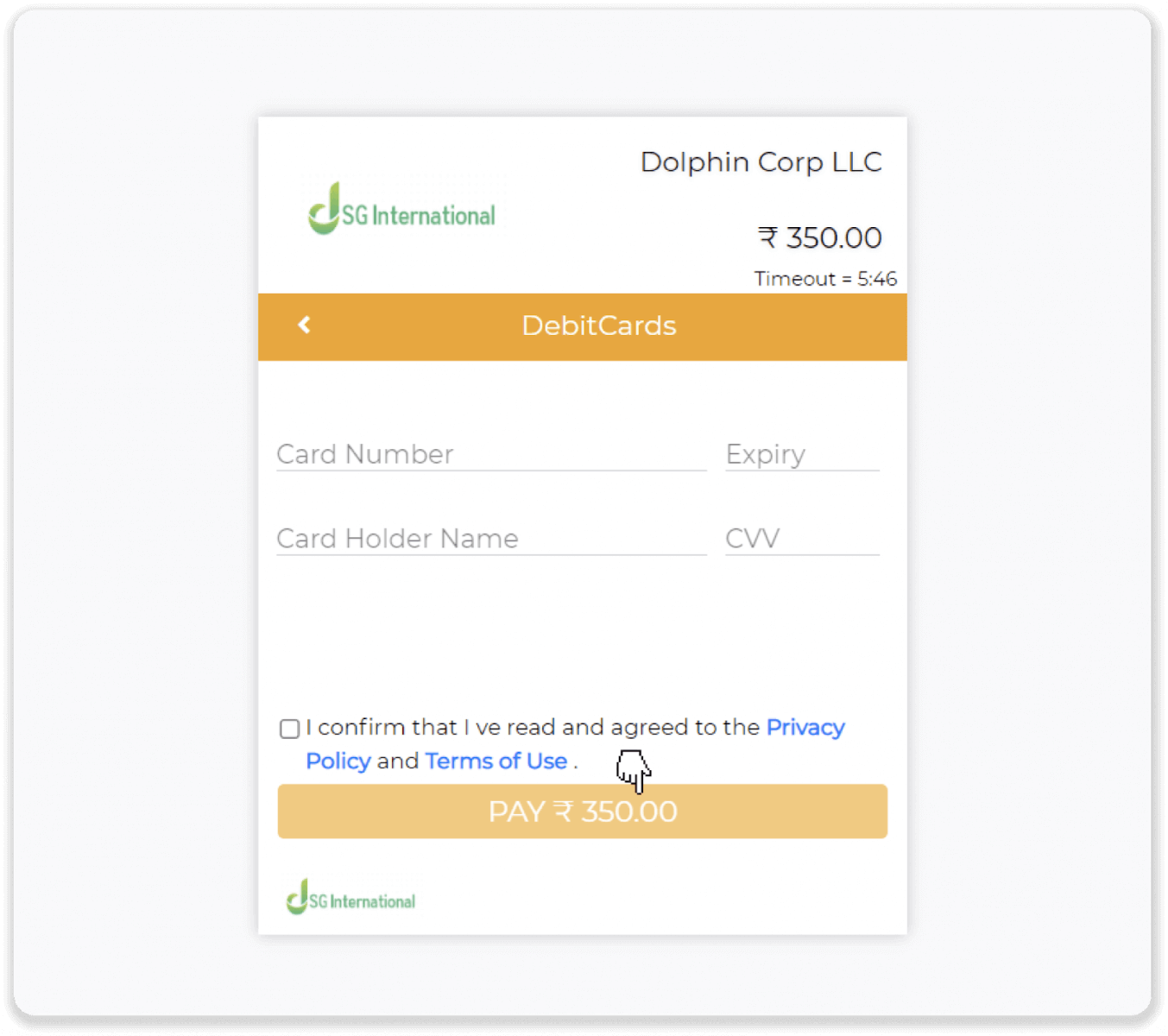
5. Въведете еднократната парола (OTP), изпратена на мобилния ви номер, и кликнете върху „Изпращане“. 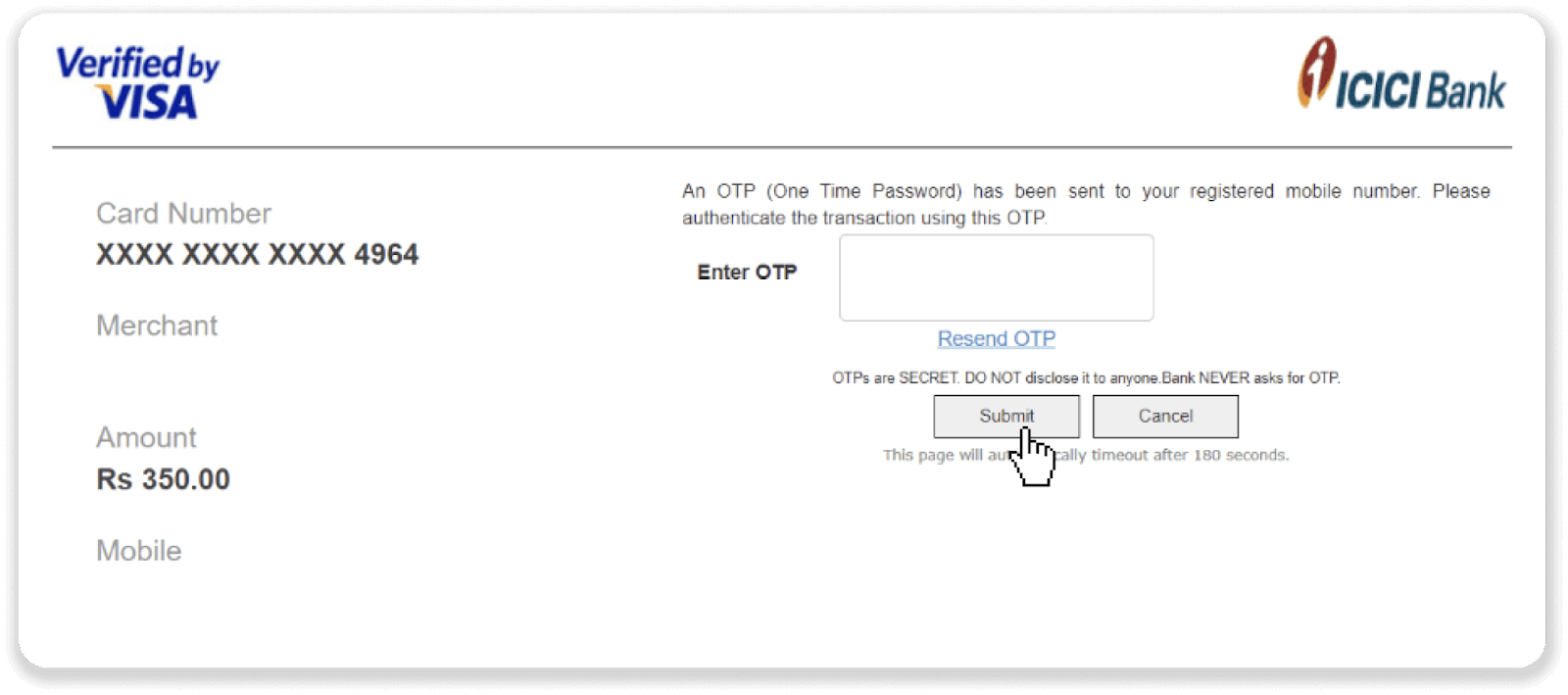
6. Плащането ви е успешно. 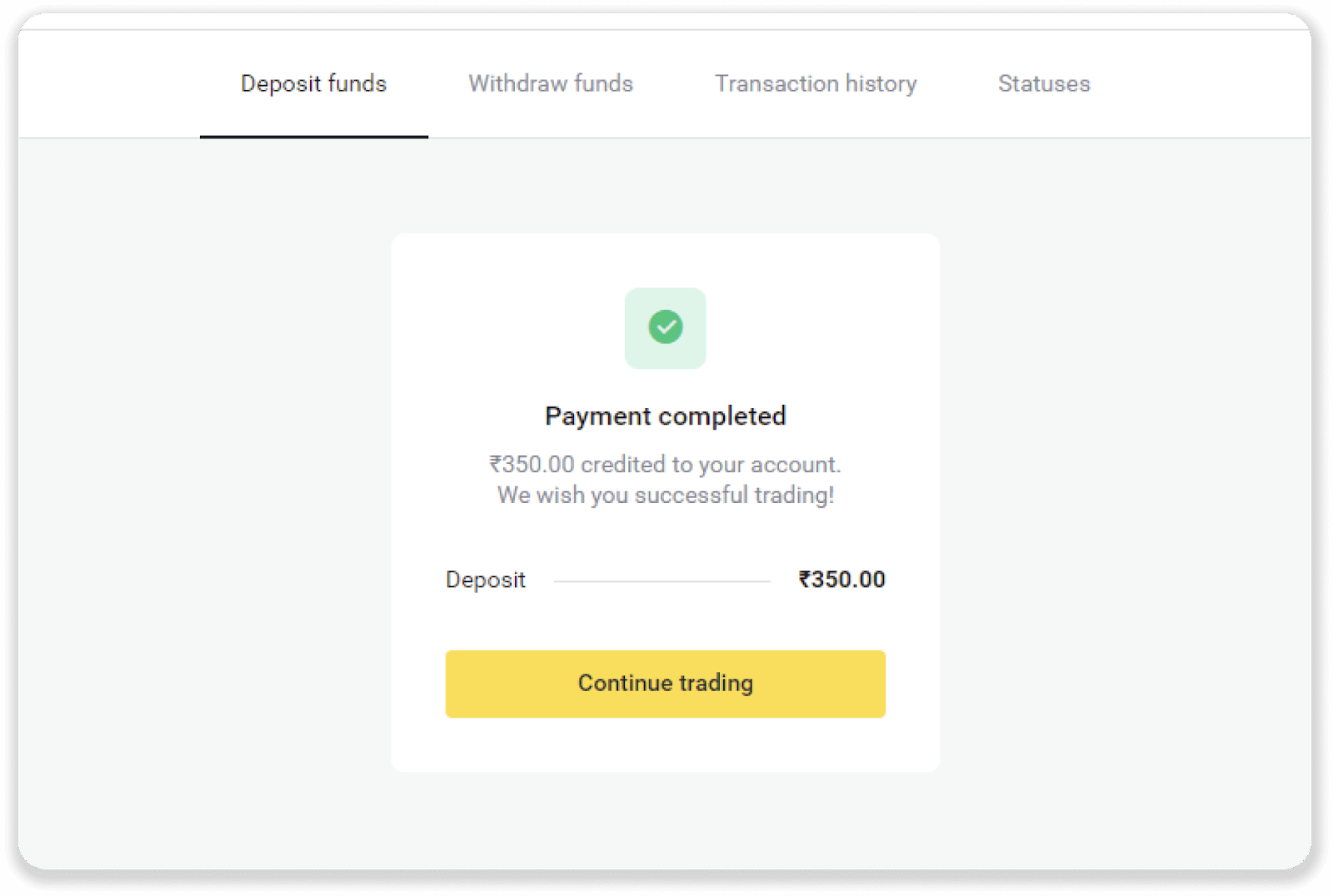
7. Можете да проверите състоянието на транзакцията си в раздела „История на транзакциите“. 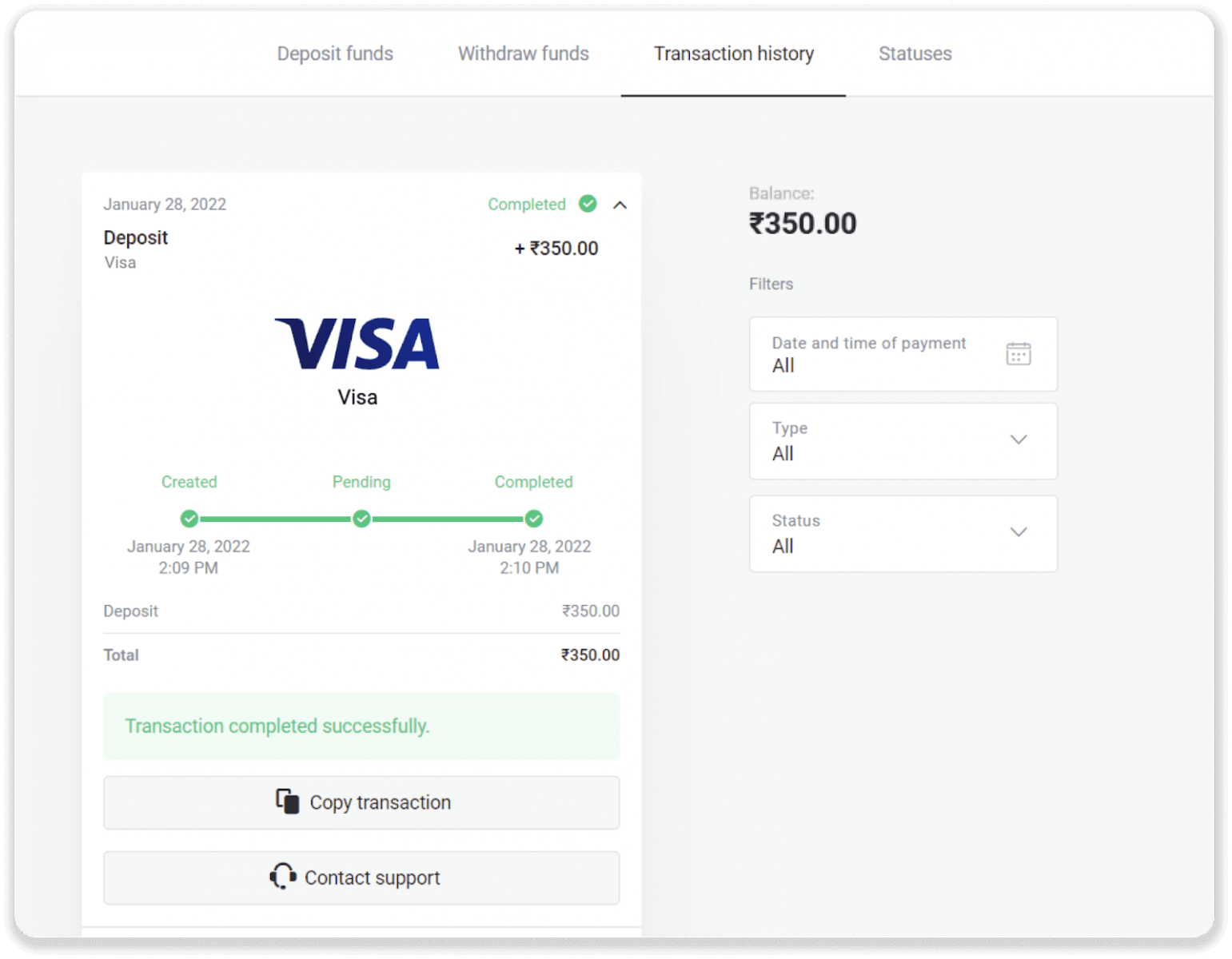
Как да депозирате чрез електронен портфейл в Binomo
Депозиране на средства чрез AstroPay карта
1. Кликнете върху бутона „ Депозит “ в горния десен ъгъл на екрана. 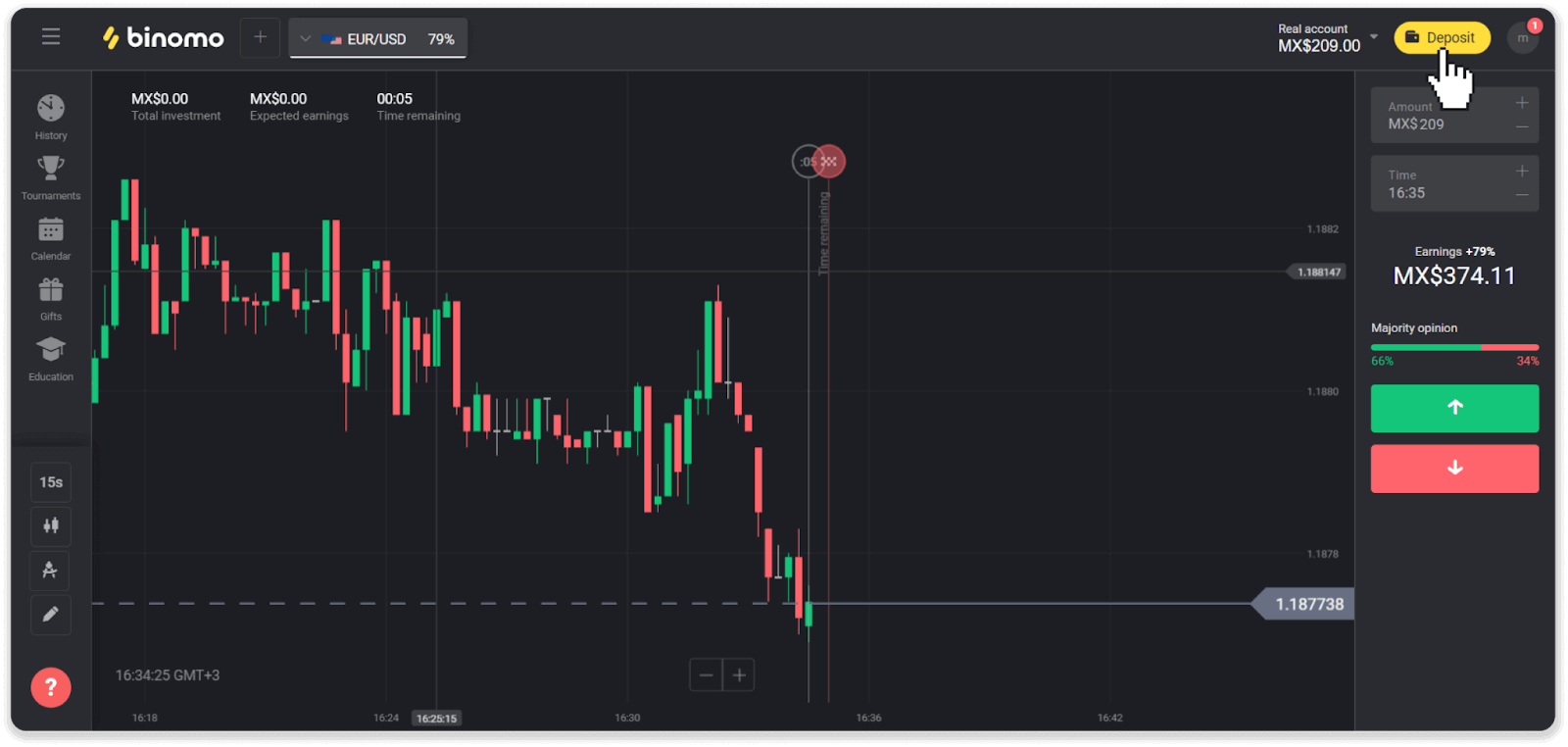
2. Изберете вашата държава в секцията „Държава“ и изберете метода на плащане „AstroPay“. 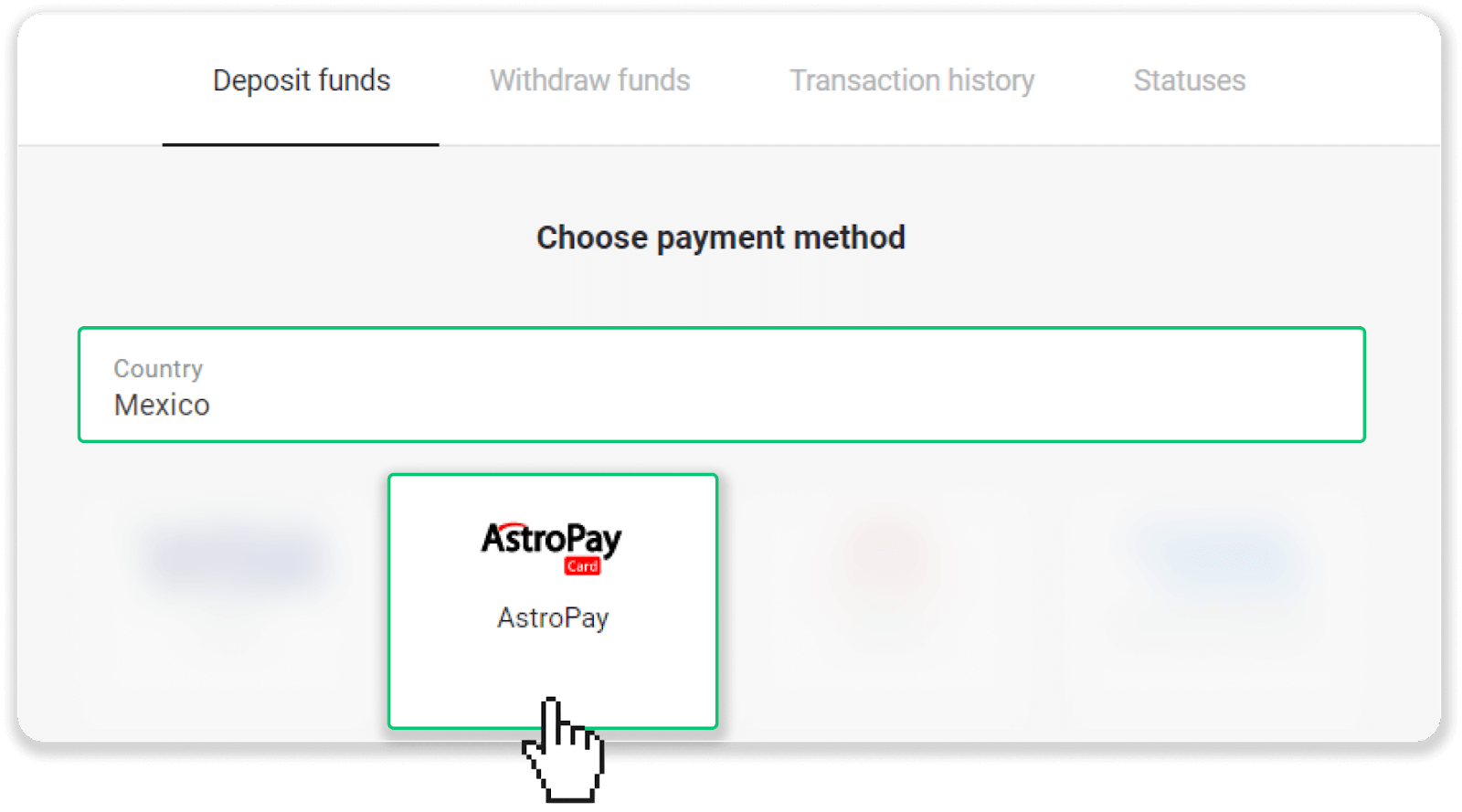
3. Въведете сумата на депозита и кликнете върху бутона „Депозит“. 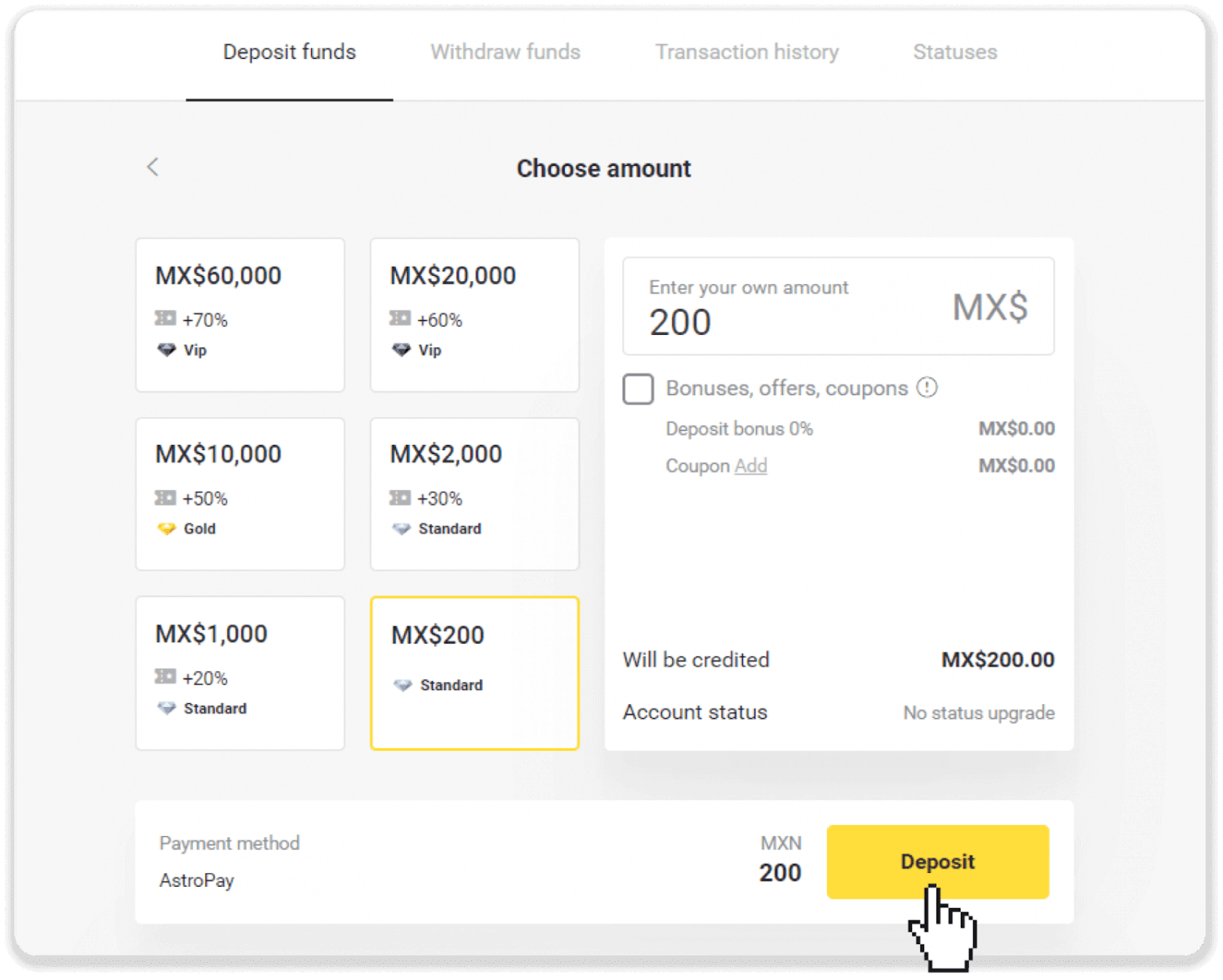
4. Кликнете върху „Вече имам AstroPay карта“. 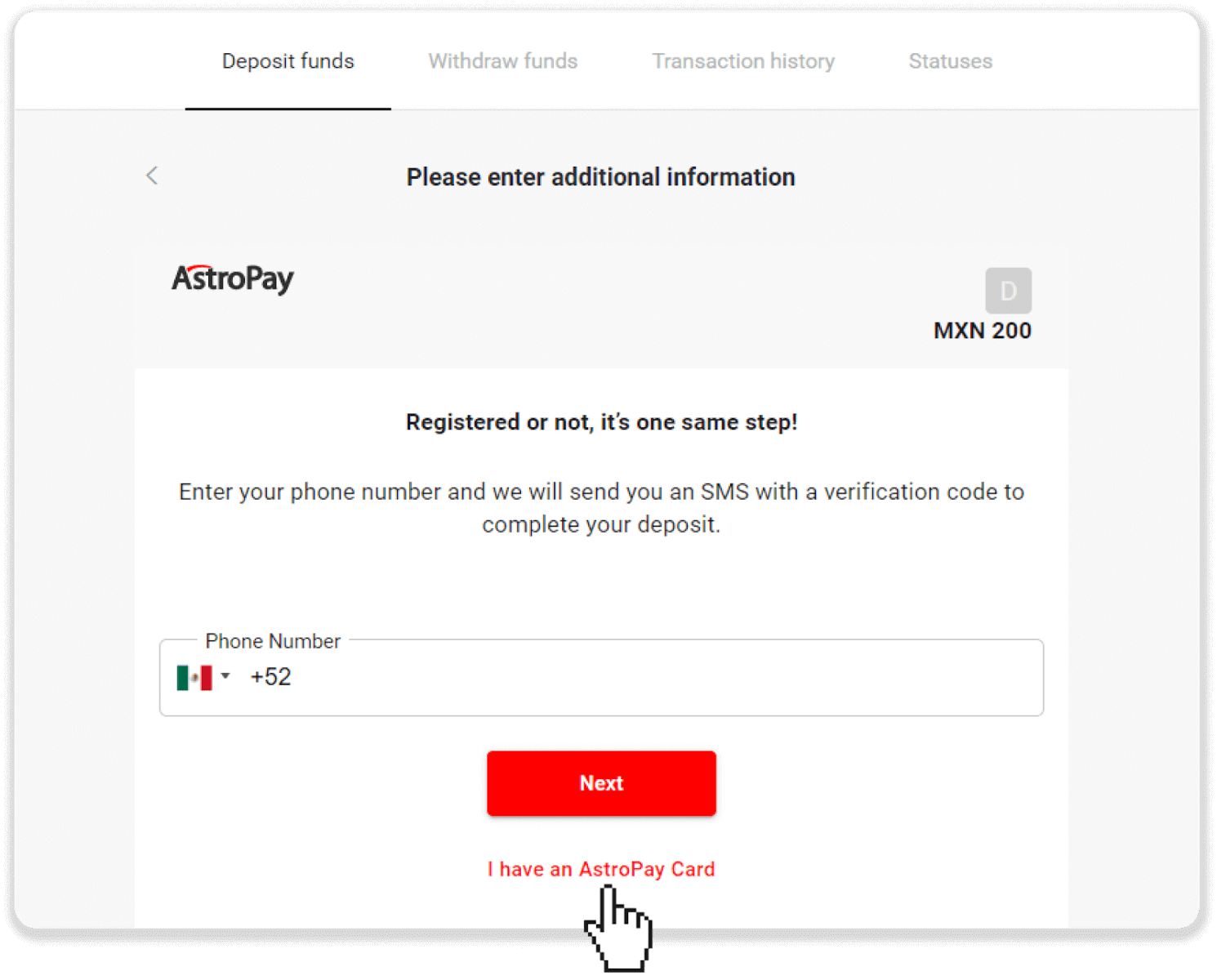
5. Въведете информацията за вашата AstroPay карта (номер на картата, дата на валидност и код за потвърждение). След това кликнете върху „Потвърждаване на депозита“. 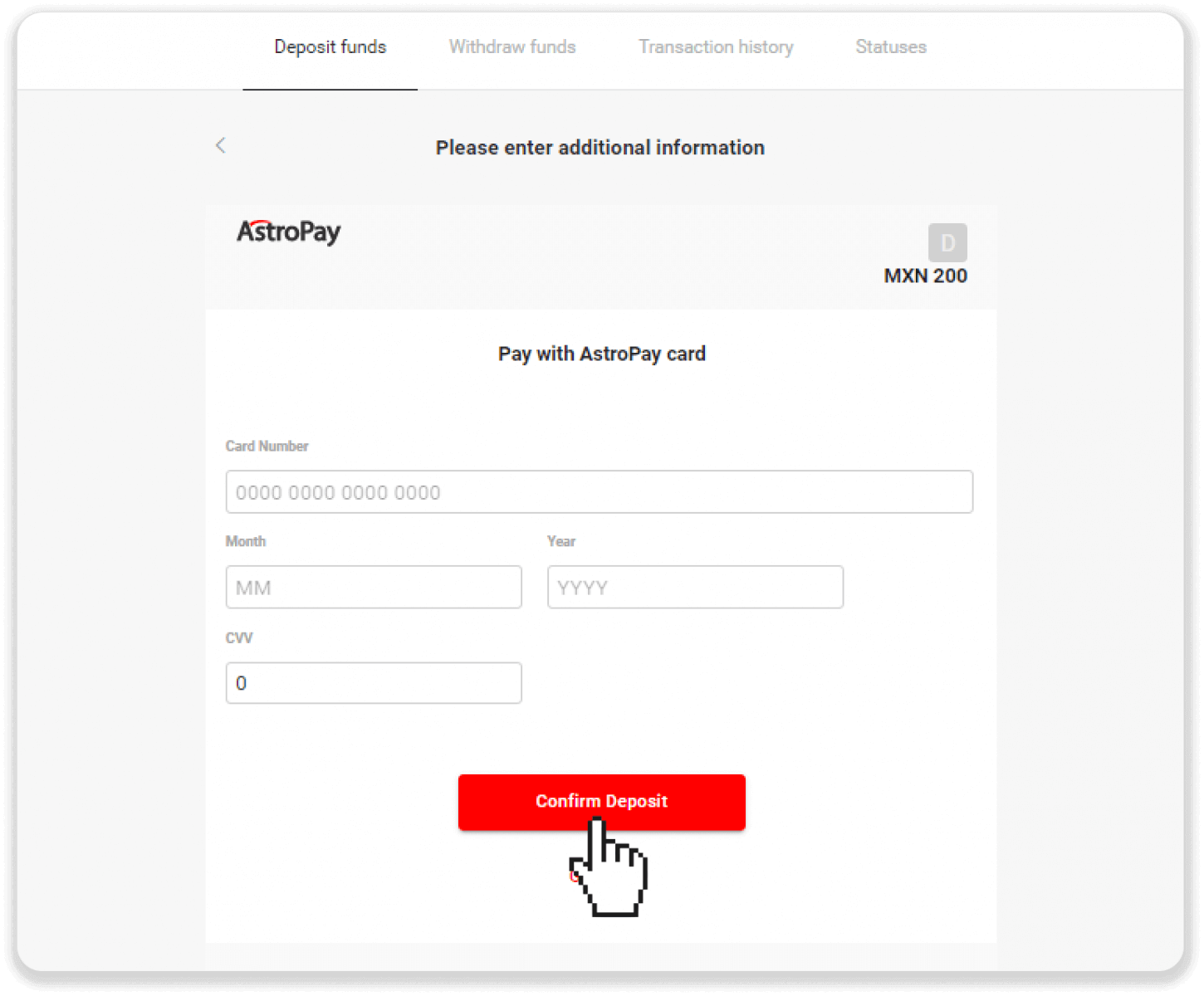
6. Вашият депозит е обработен успешно. Кликнете върху „Обратно към Dolphin Corp“. 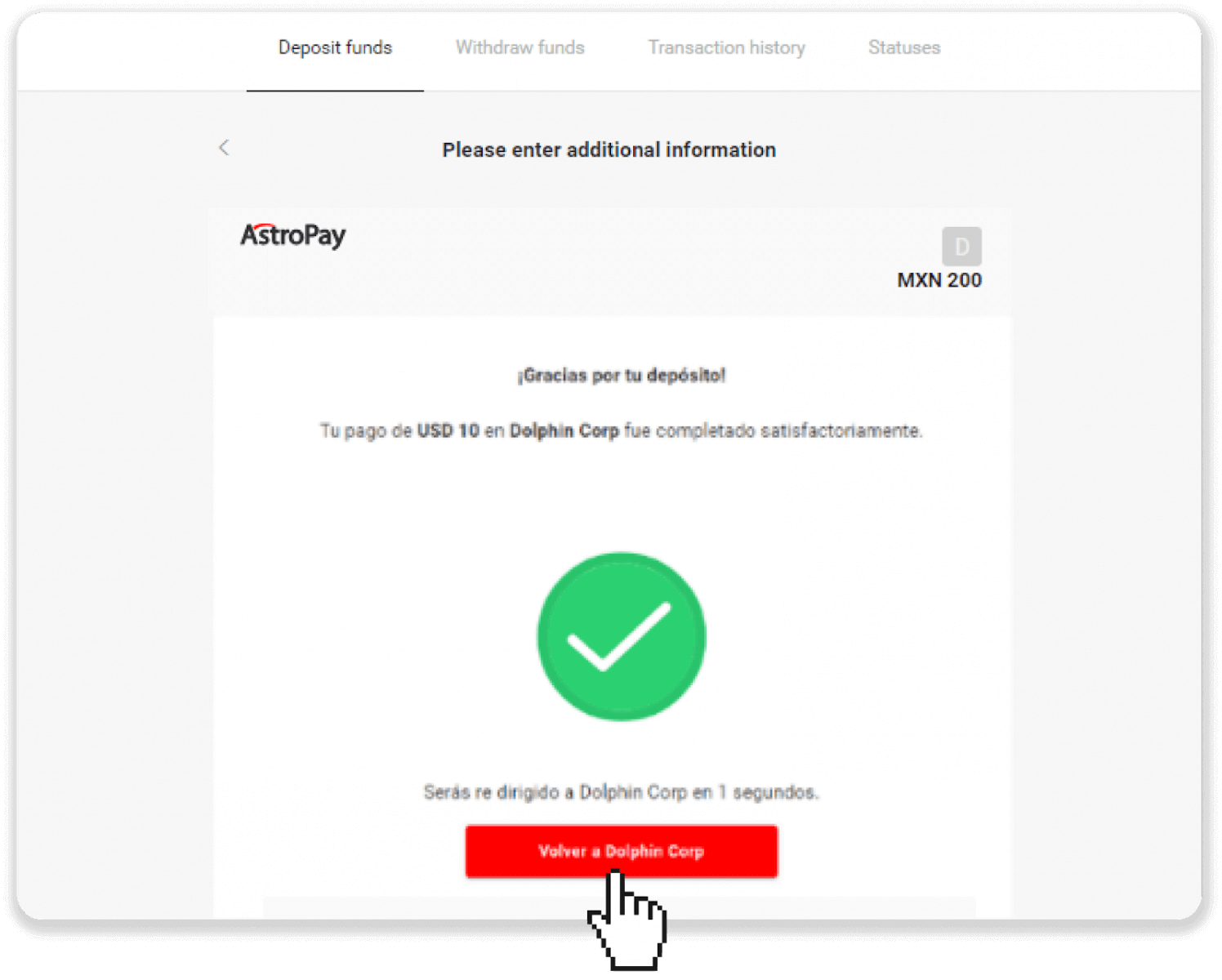
7. Вашият депозит е потвърден! Кликнете върху „Продължете търговията“.
8. За да проверите състоянието на вашата транзакция, кликнете върху бутона „Депозит“ в горния десен ъгъл на екрана и след това кликнете върху раздела „История на транзакциите“. 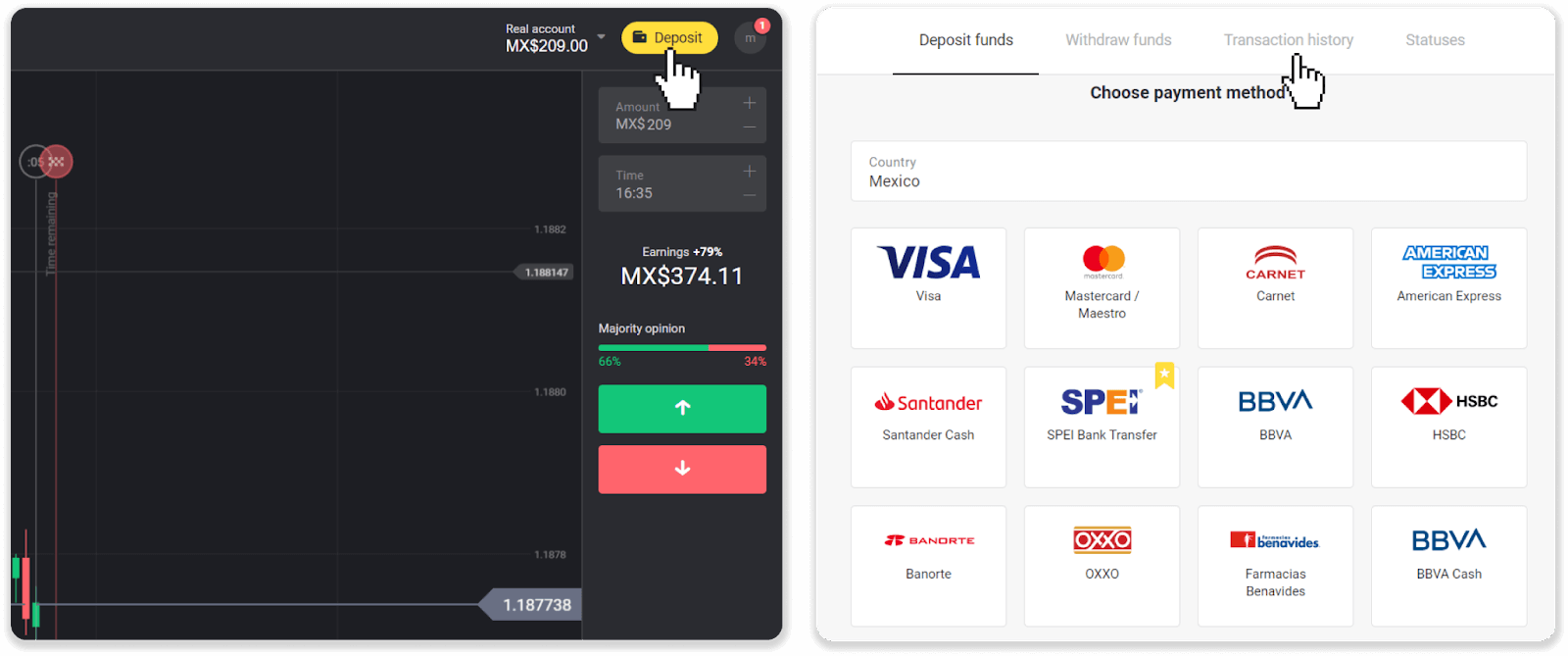
9. Кликнете върху вашия депозит, за да проследите състоянието му.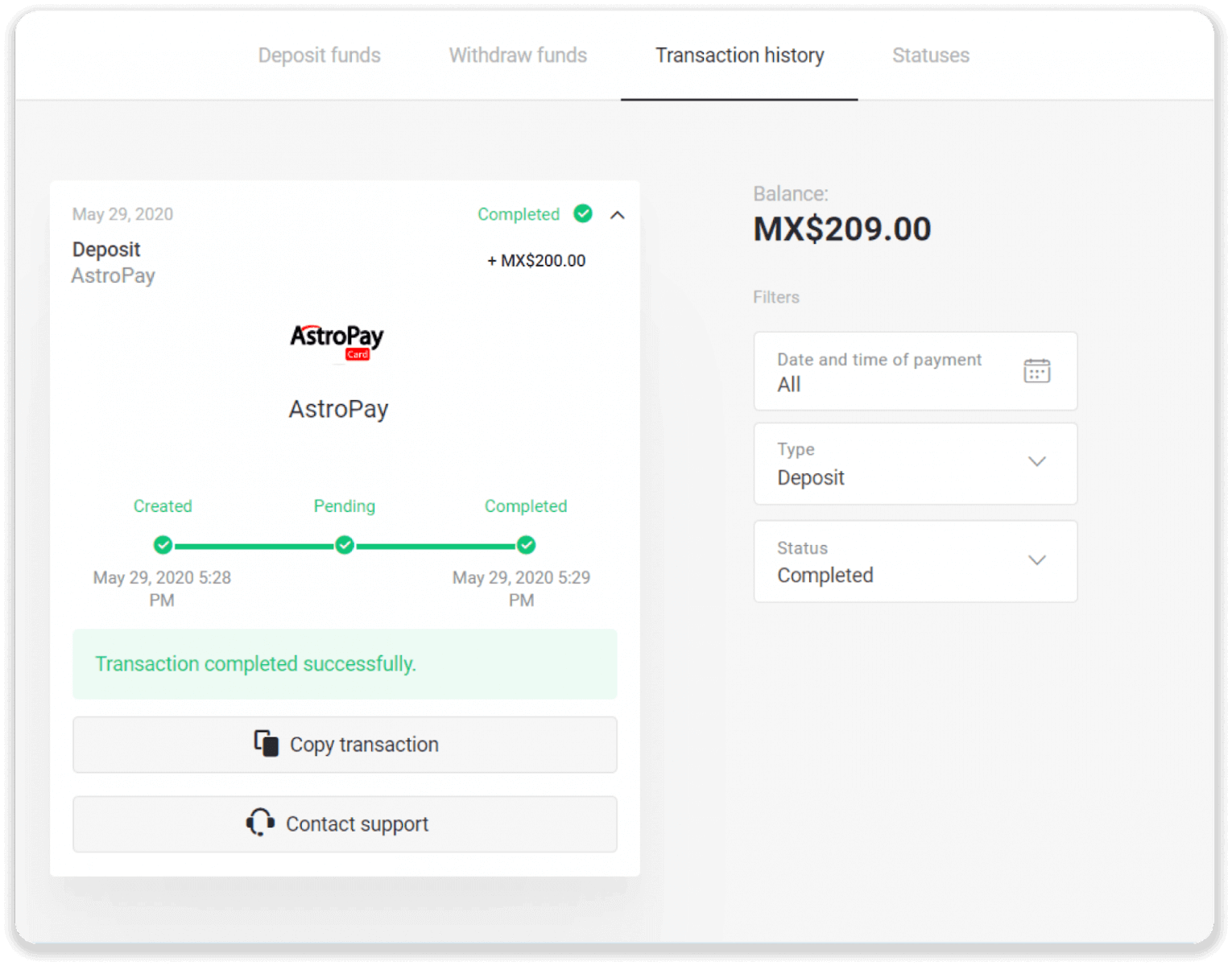
Депозирайте средства чрез Advcash
1. Кликнете върху бутона „ Депозит “ в горния десен ъгъл на екрана.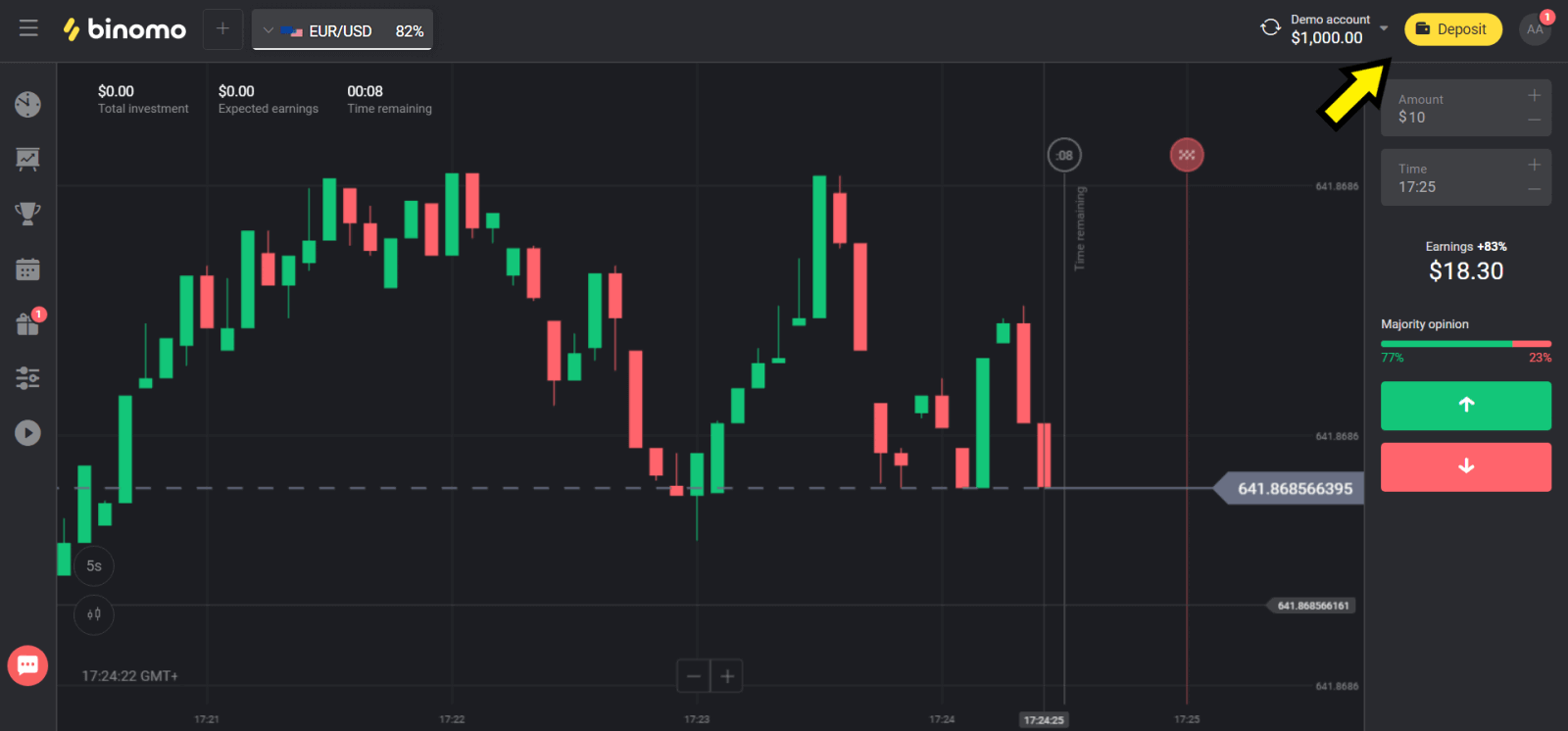
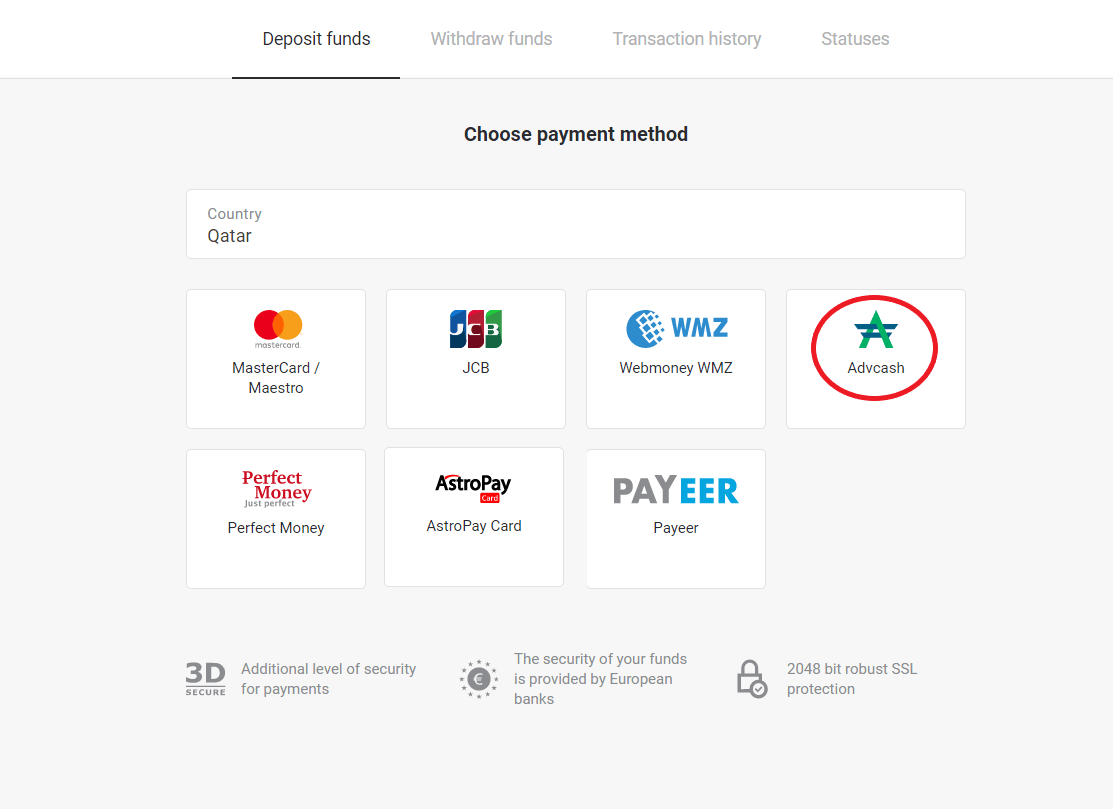
2. Изберете вашата държава в секцията „Държава“ и изберете метод „Advcash“.
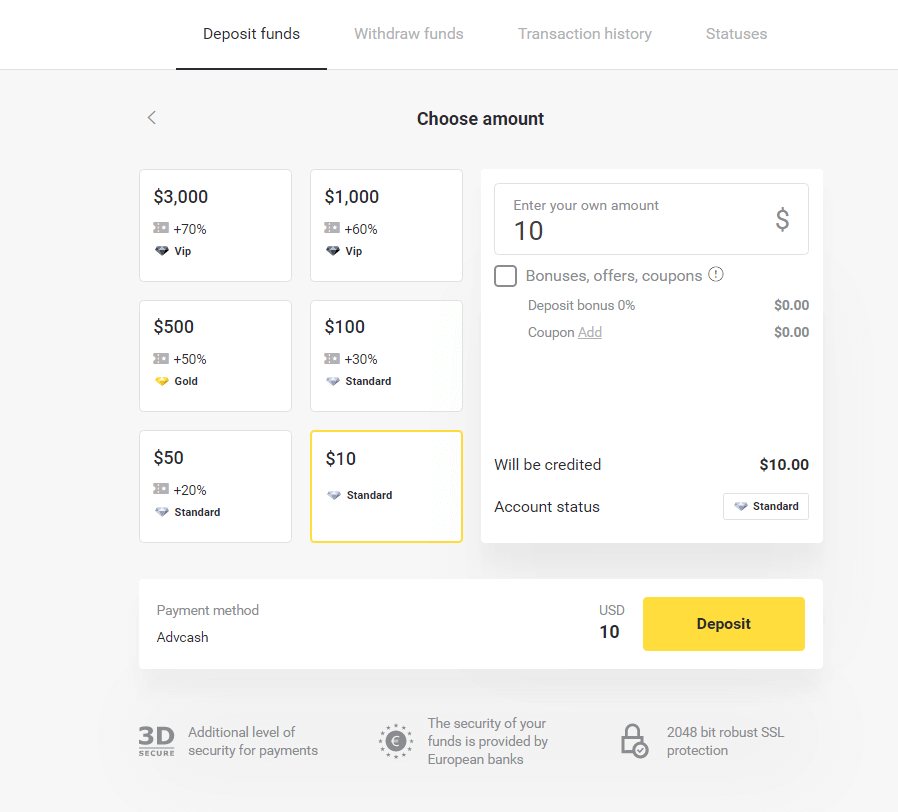
3. Изберете сумата за депозиране.
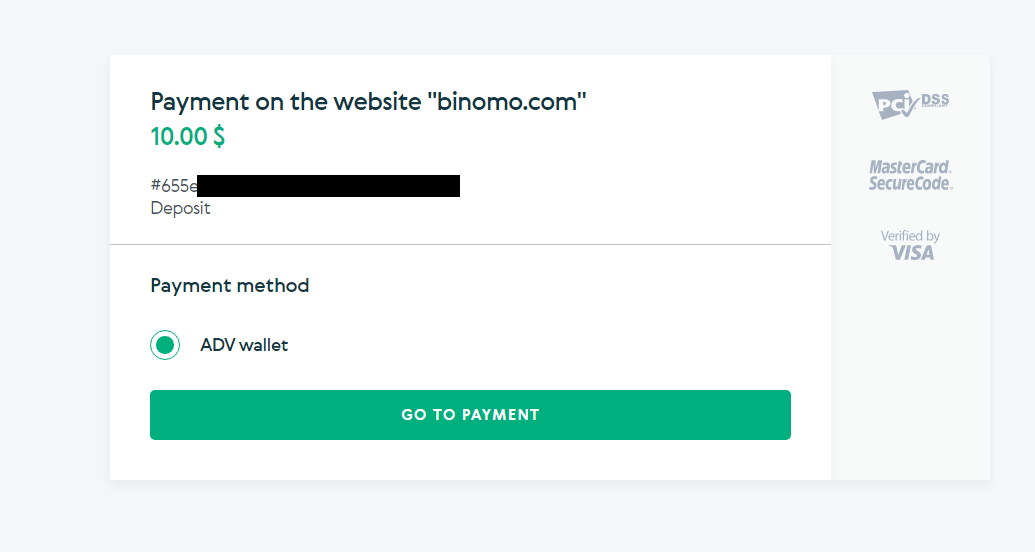
4. Ще бъдете пренасочени към метода на плащане Advcash, кликнете върху бутона „Към плащане“.
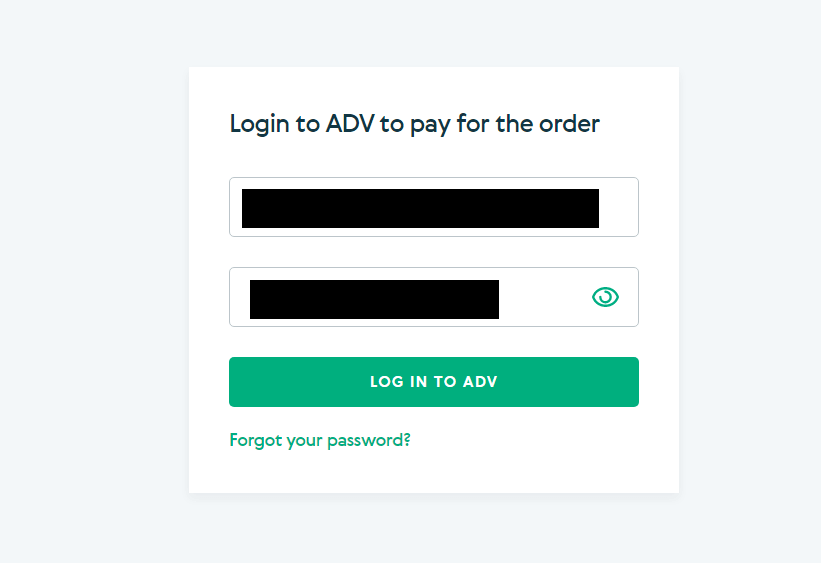
5. Въведете имейл адреса и паролата на вашия Advcash акаунт и кликнете върху бутона „Вход в Advcash“.
6. Изберете валутата на вашия Advcash акаунт и кликнете върху бутона „Продължи“.
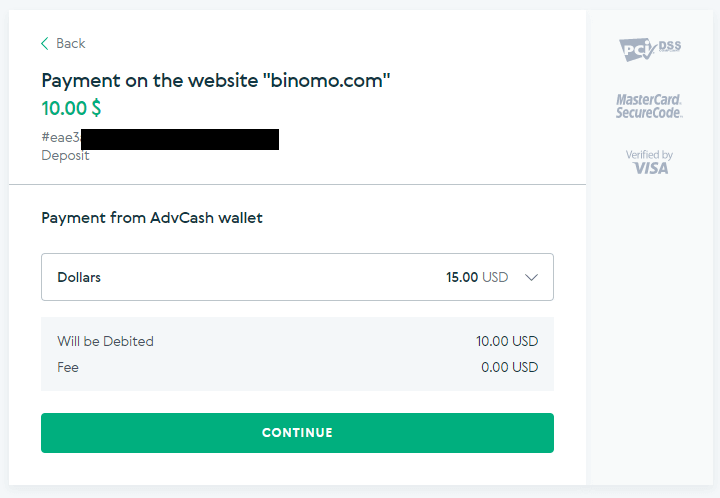
7. Потвърдете превода си, като кликнете върху бутона „Потвърди“.
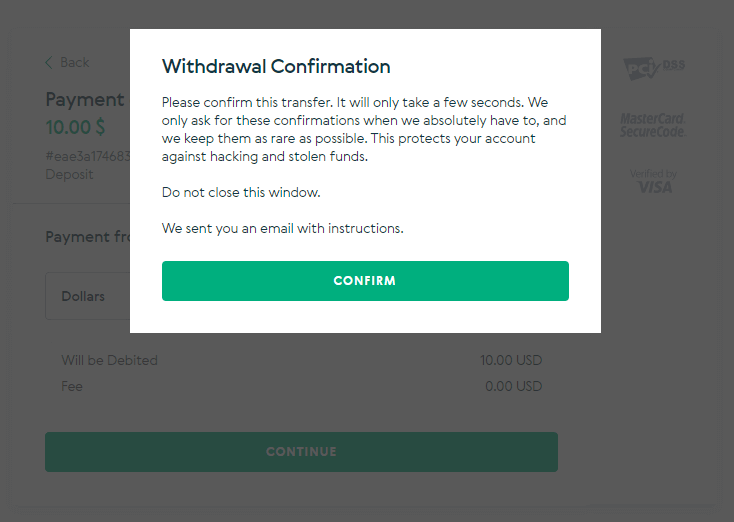
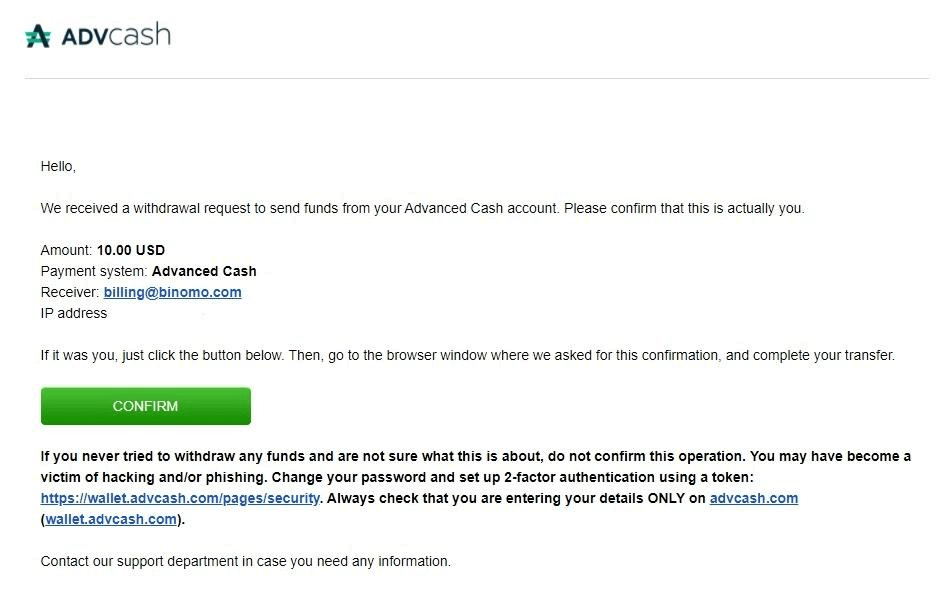
8. Потвърждението за вашата транзакция ще бъде изпратено на вашия имейл. Отворете имейл кутията си и я потвърдете, за да завършите депозита.
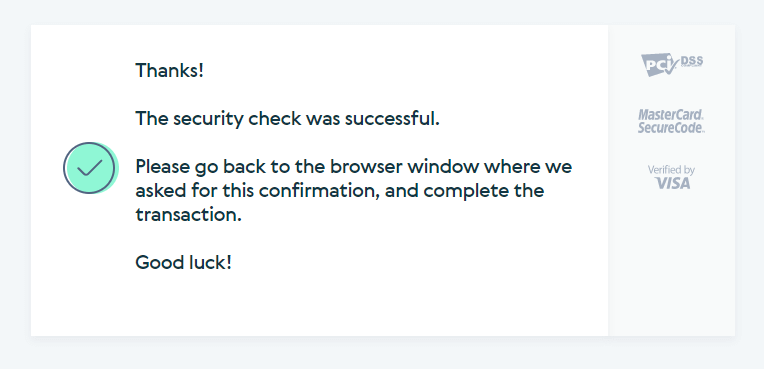
9. След потвърждението ще получите това съобщение за успешната транзакция.
10. Ще получите подробности за завършеното плащане.
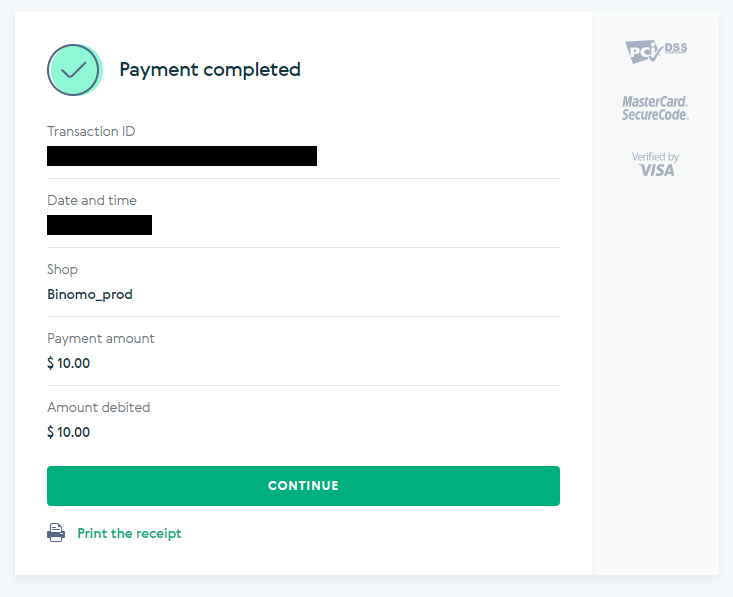
11. Потвърждението за процеса на вашия депозит ще бъде на страницата „История на транзакциите“ във вашия акаунт.
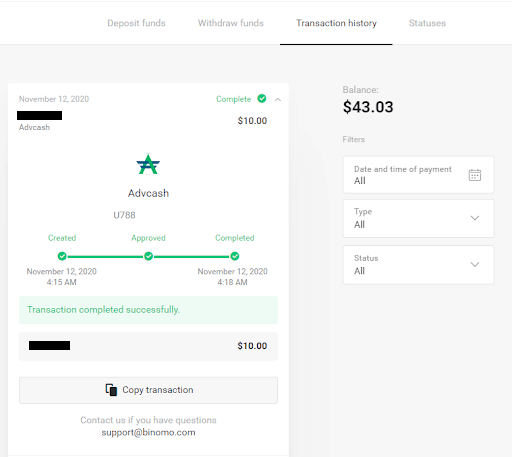
Депозирайте средства чрез Neteller
1. Кликнете върху бутона „ Депозит “ в горния десен ъгъл. 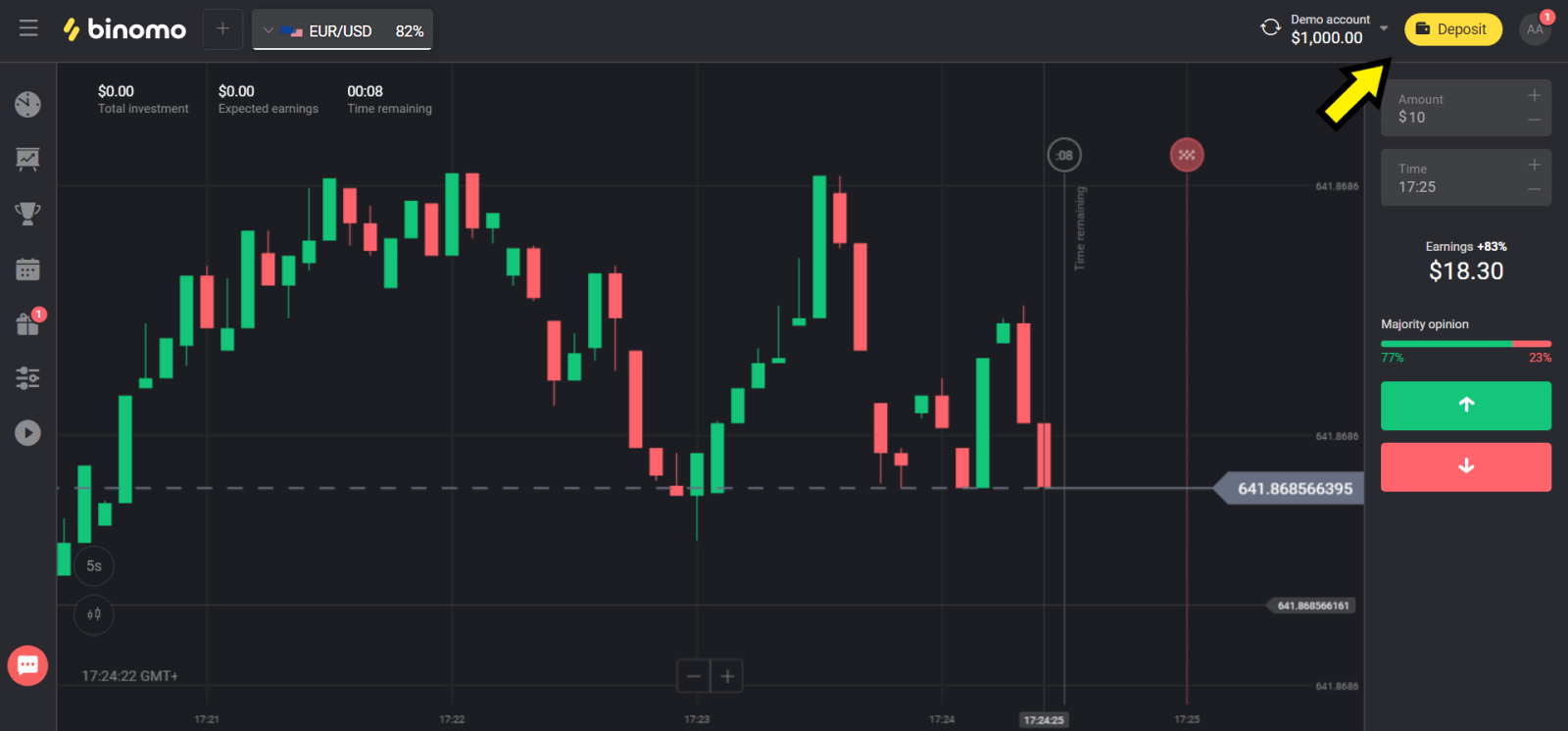
2. Изберете вашата държава в секцията „Държава“ и изберете метода „Neteller“. 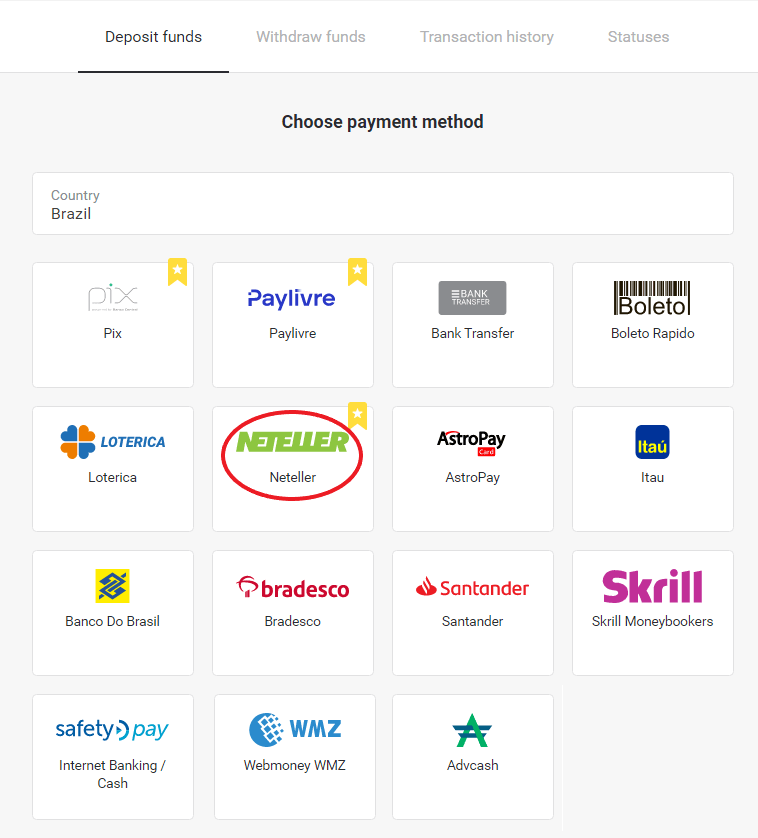
3. Изберете сумата за депозиране и кликнете върху бутона „Депозит“. 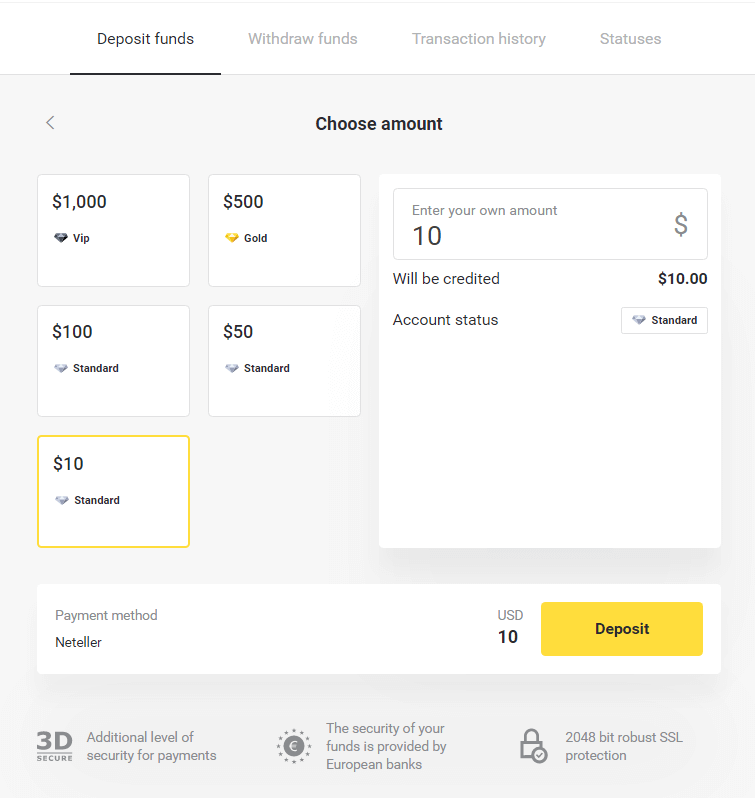
4. Копирайте имейл адреса и кликнете върху бутона „Напред“. 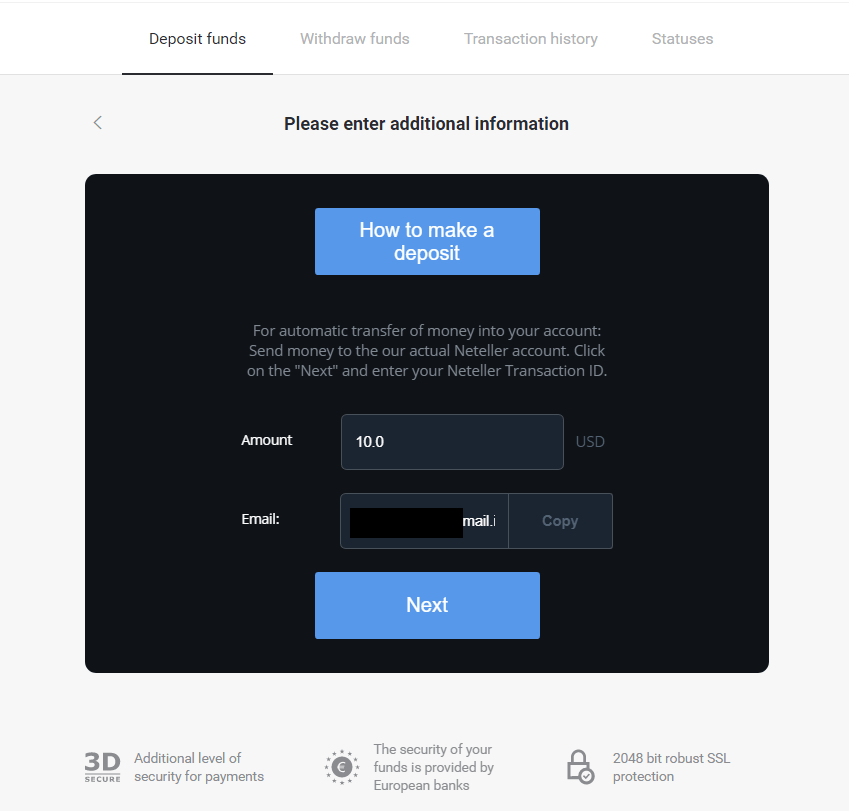
5. Отидете на уебсайта на Neteller и влезте в профила си. 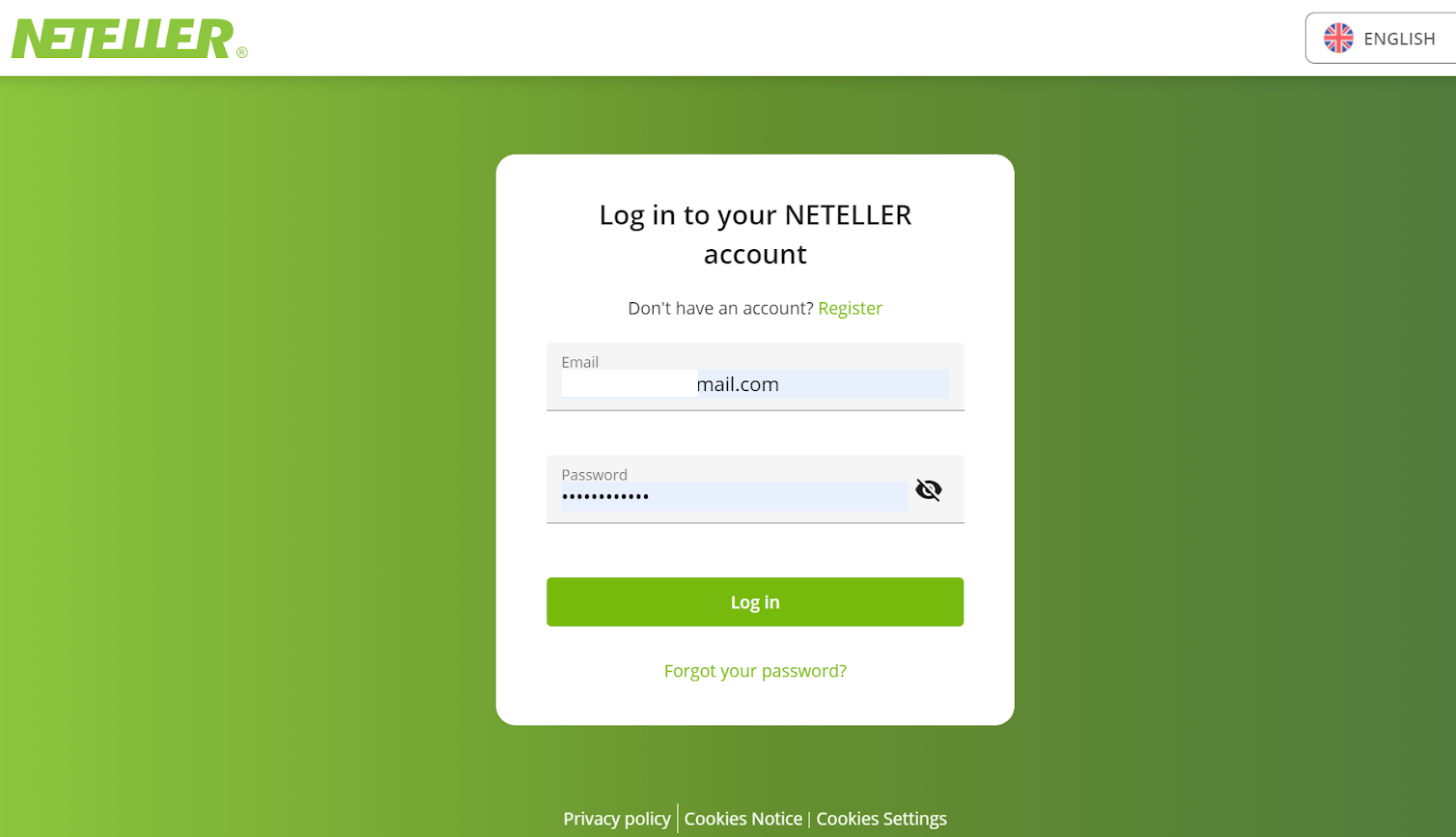
6. В секцията „Паричен превод“ въведете имейл адреса, показан на уебсайта на Binomo (стъпка 4), и кликнете върху бутона „Продължи“, за да продължите. 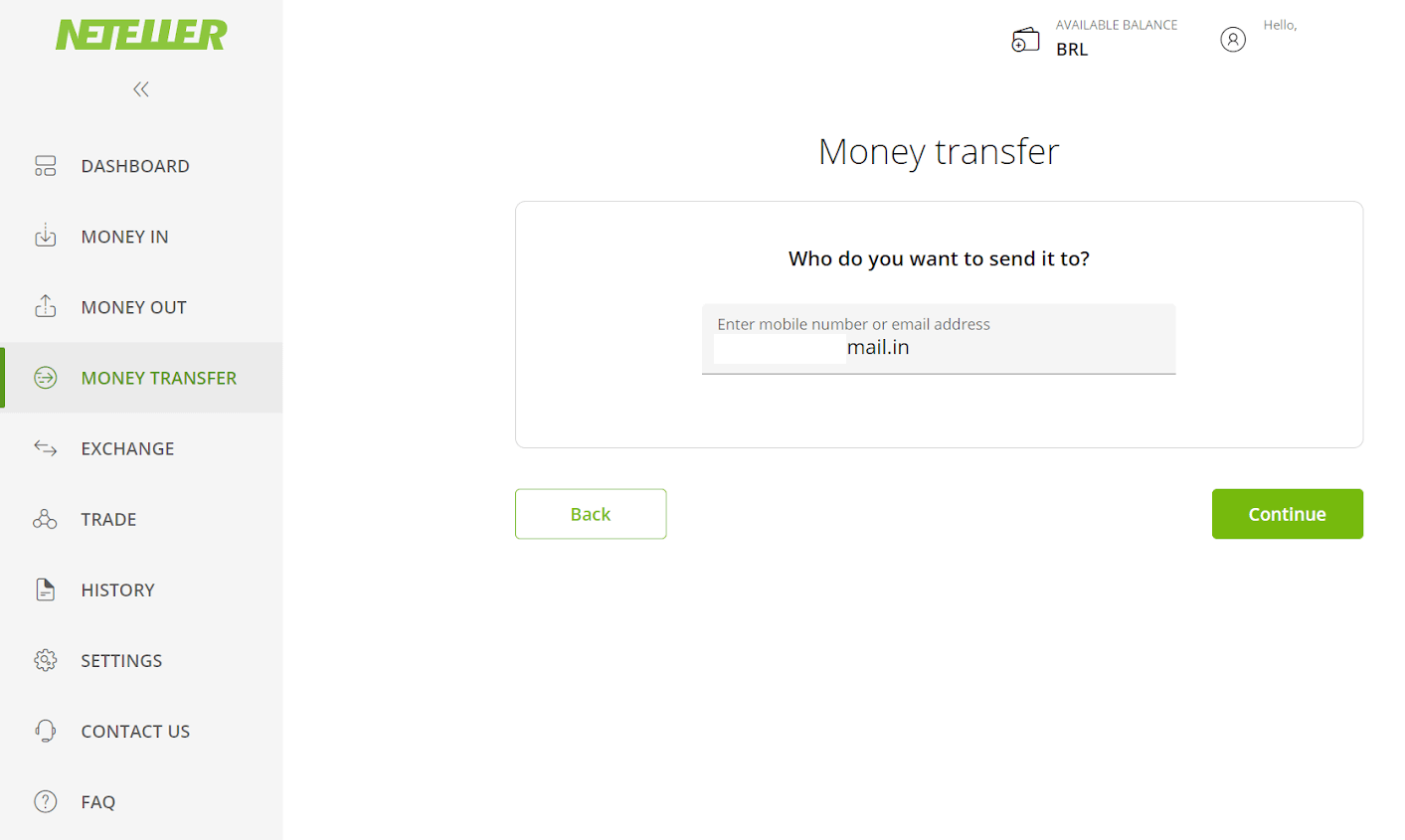
7. Въведете избраната от вас сума в Binomo (стъпка 3) и кликнете върху бутона „Продължи“, за да продължите. 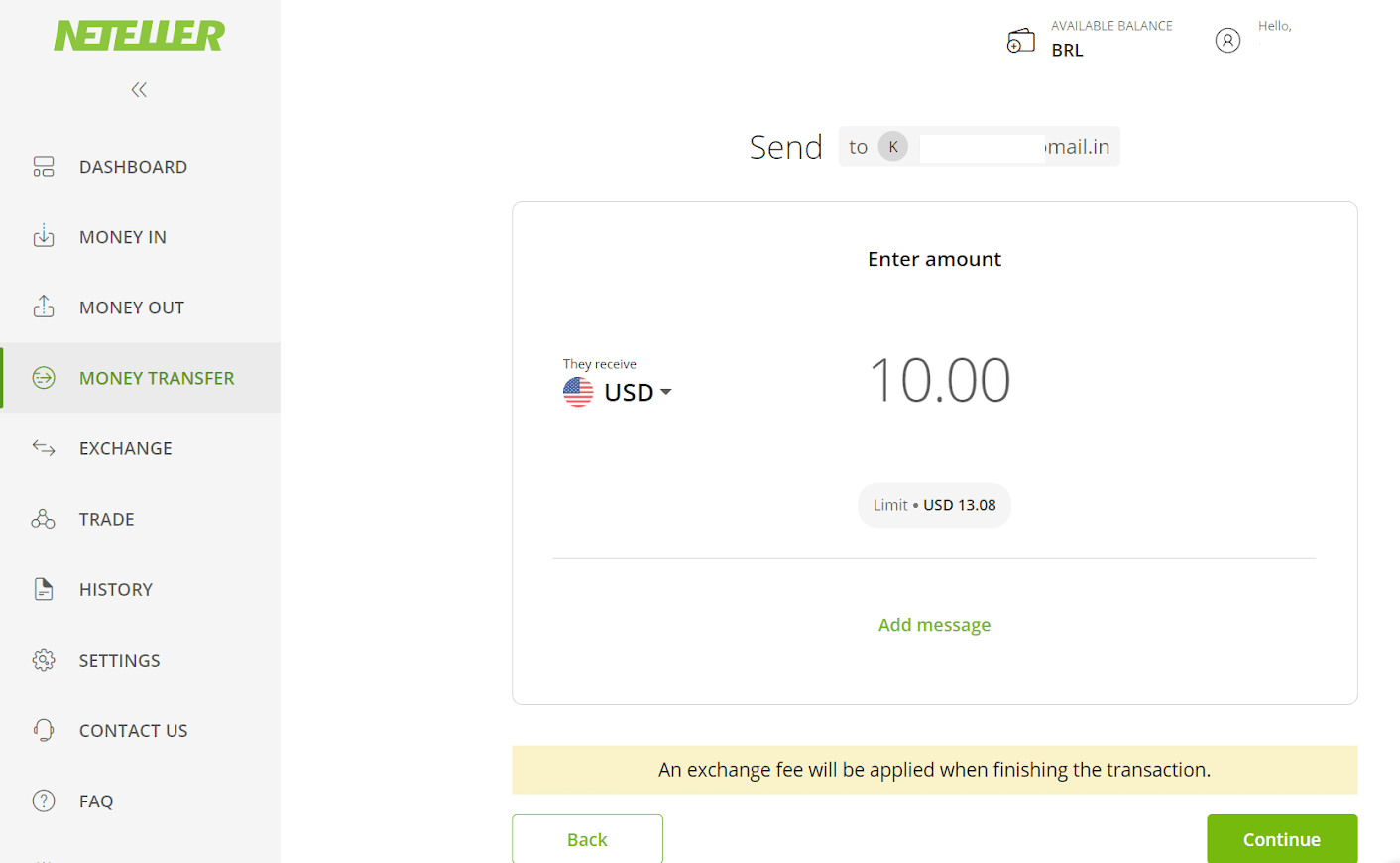
8. Прегледайте подробностите за вашия превод. Ако всичко е правилно, кликнете върху бутона „Потвърди“, за да потвърдите транзакцията и продължете. 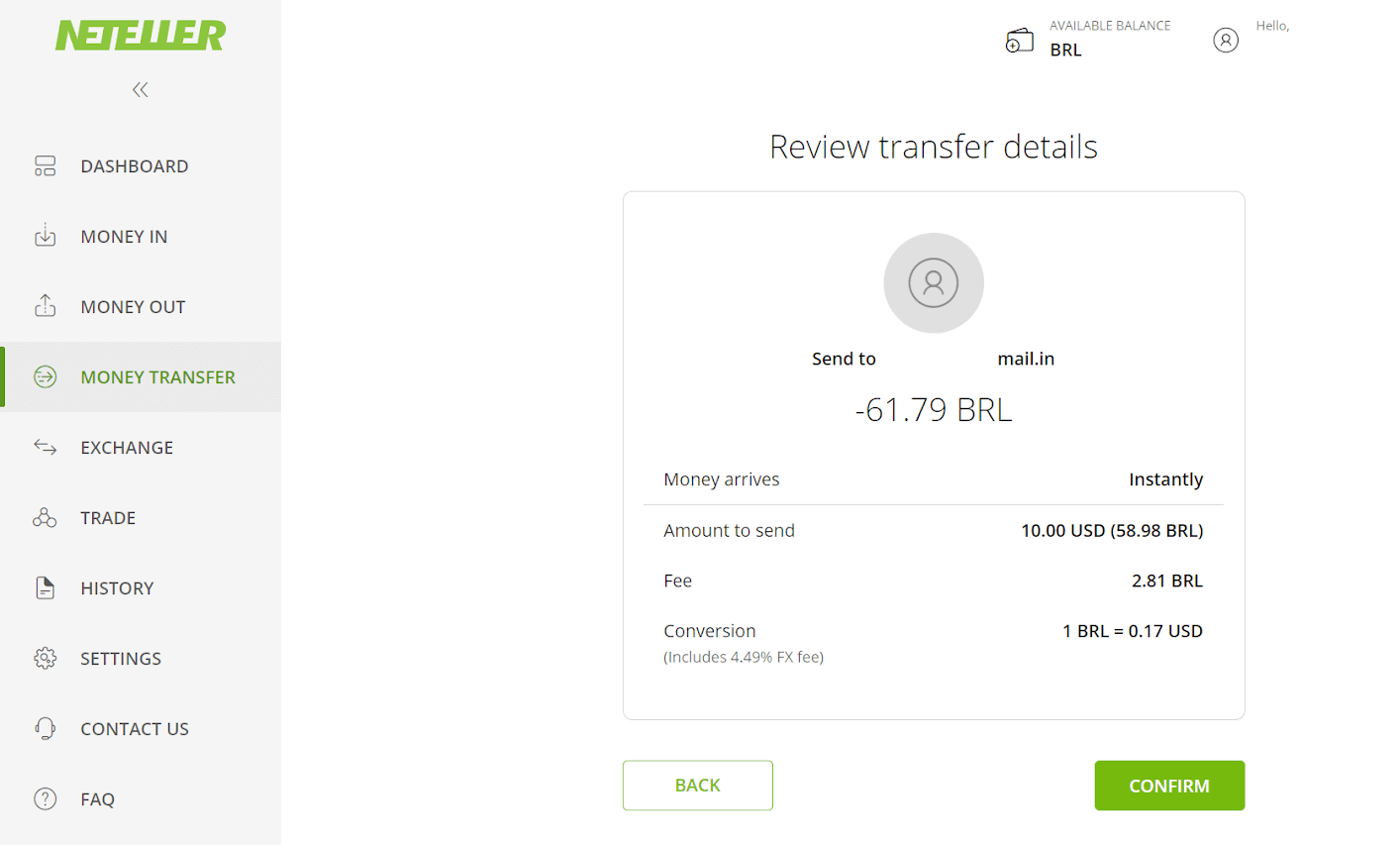
9. Ще бъдете помолени да въведете вашия Secure ID, за да завършите транзакцията, въведете го и кликнете върху бутона „Потвърди“, за да продължите. 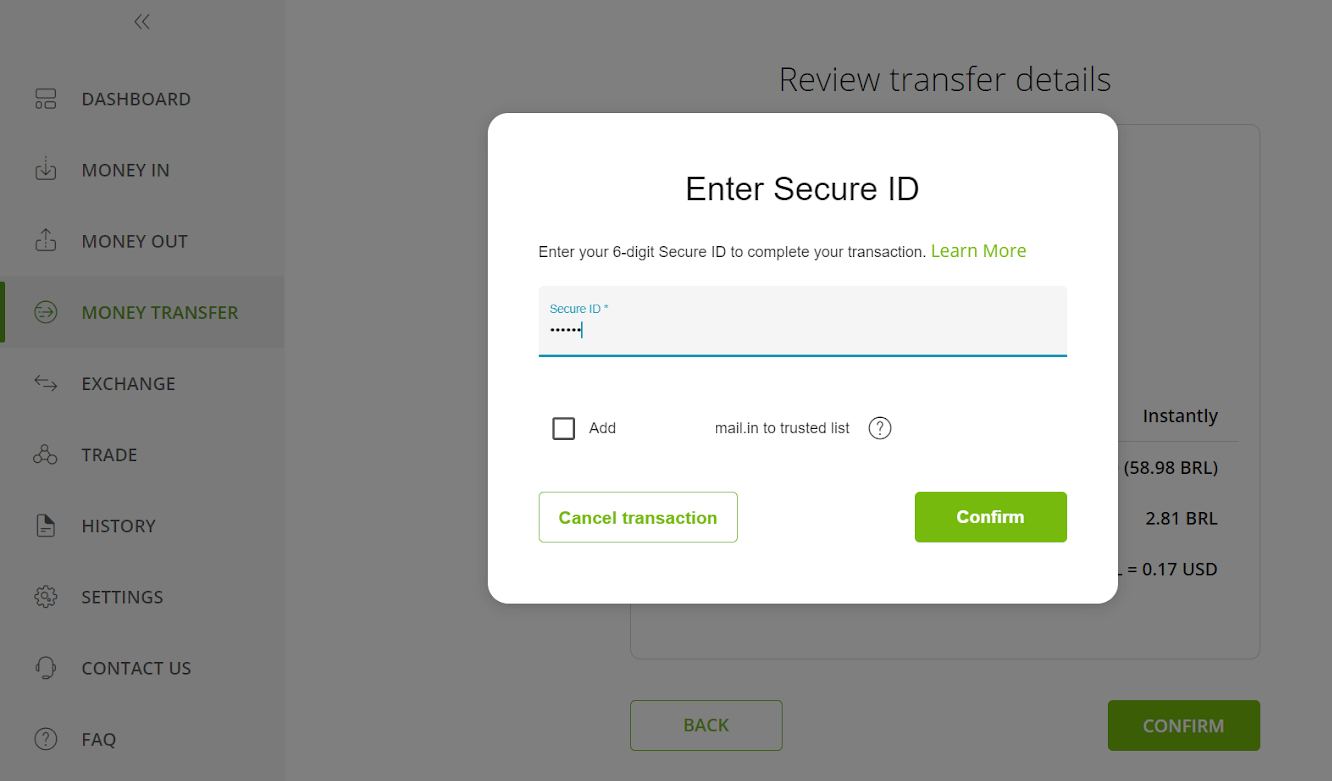
10. Ще се появи потвърждението на вашата транзакция. Сега се върнете към страницата за депозиране на Binomo. 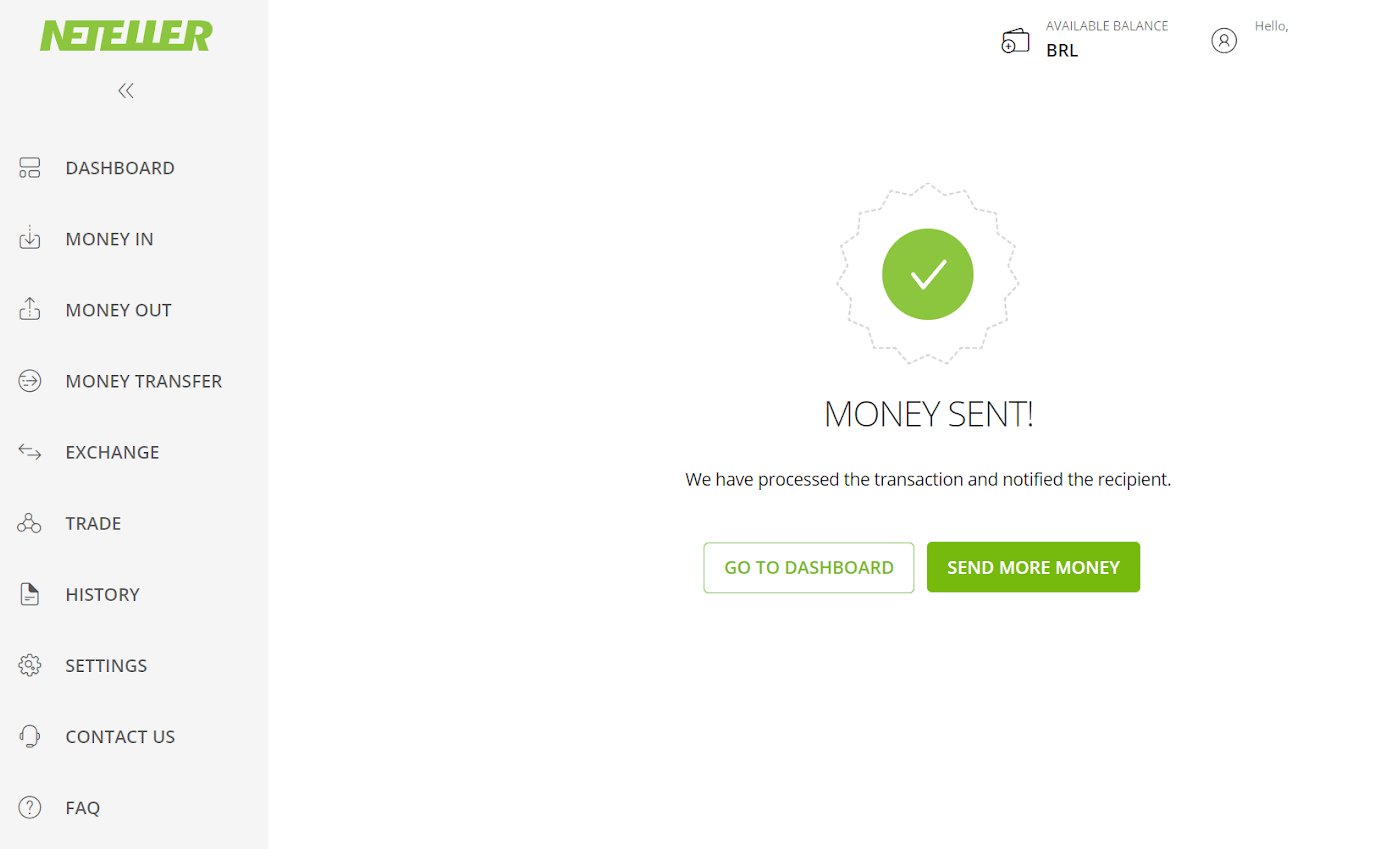
11. Въведете идентификационния номер на транзакцията, който можете да намерите във вашия Neteller акаунт, в полето „Идентификатор на транзакцията“ и кликнете върху бутона „Потвърди“, за да продължите. 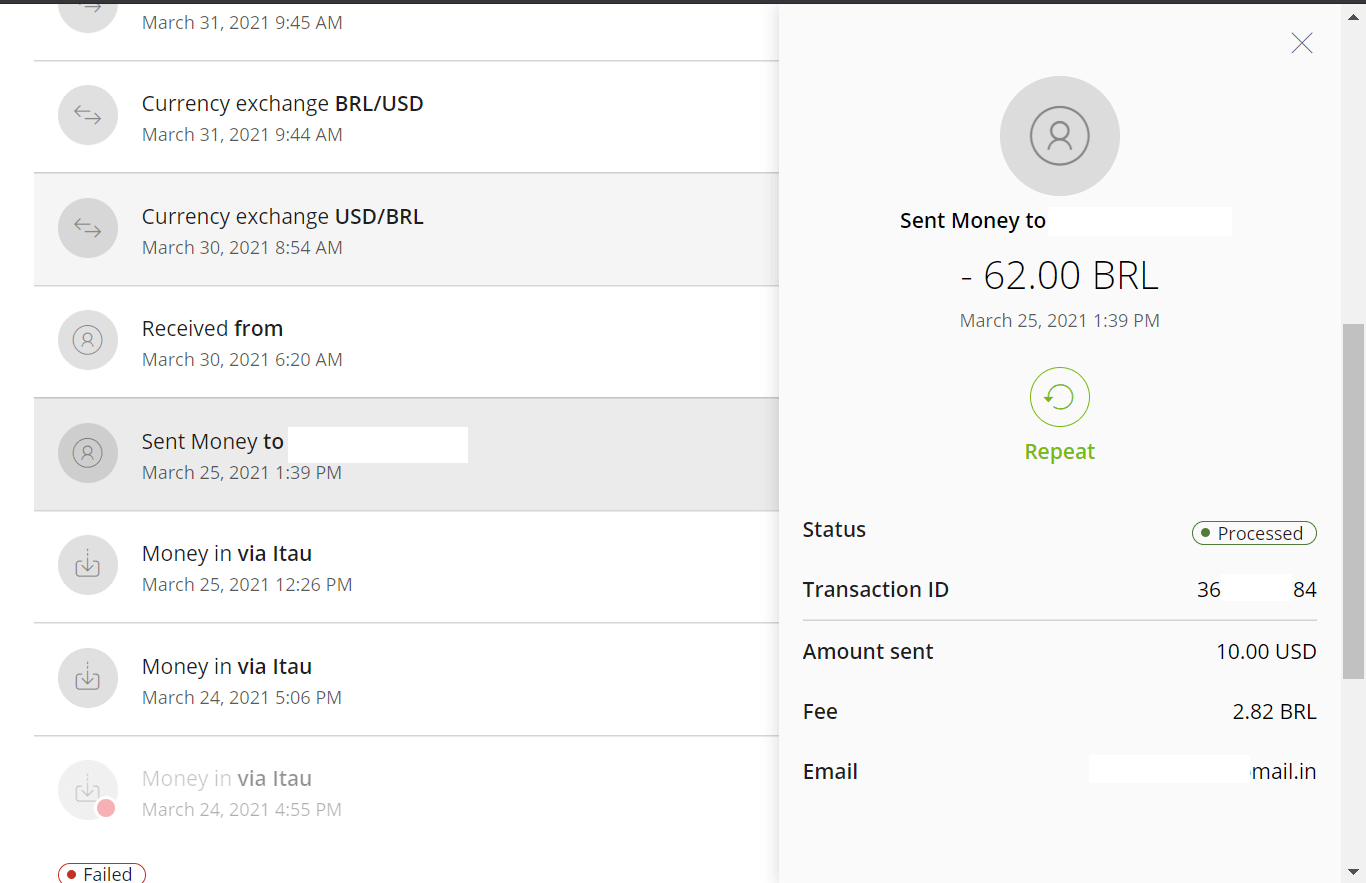
12. Ще се появи потвърждение за успешното плащане. 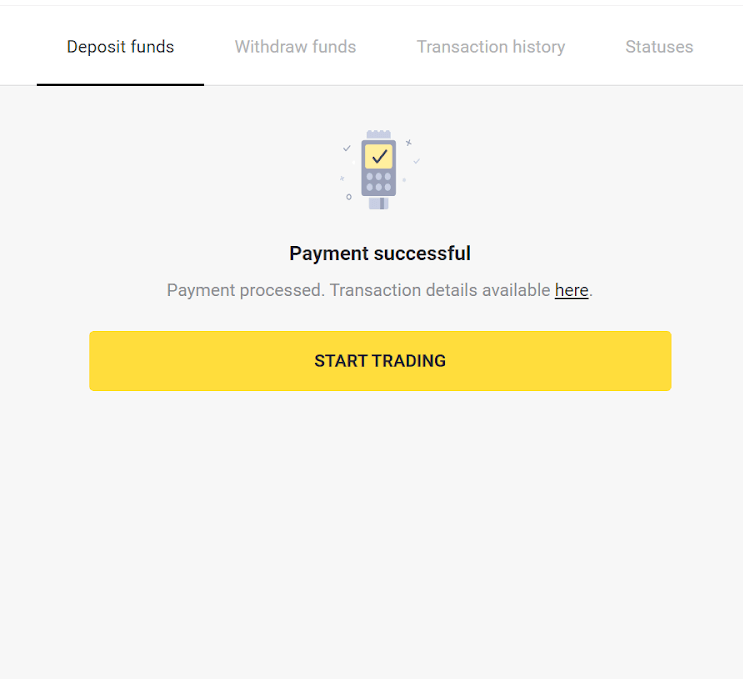
13. Можете да проверите състоянието на вашата транзакция в секцията „История на транзакциите“.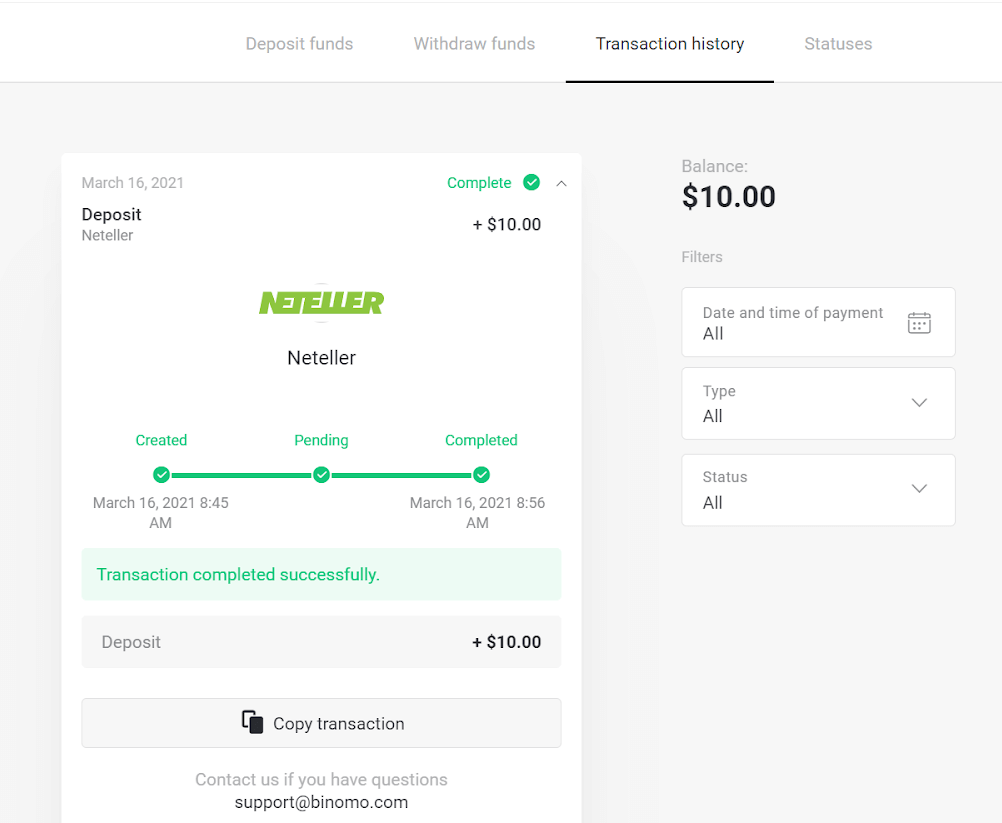
Депозиране на средства чрез Skrill
1. Кликнете върху бутона „ Депозит “ в горния десен ъгъл на екрана. 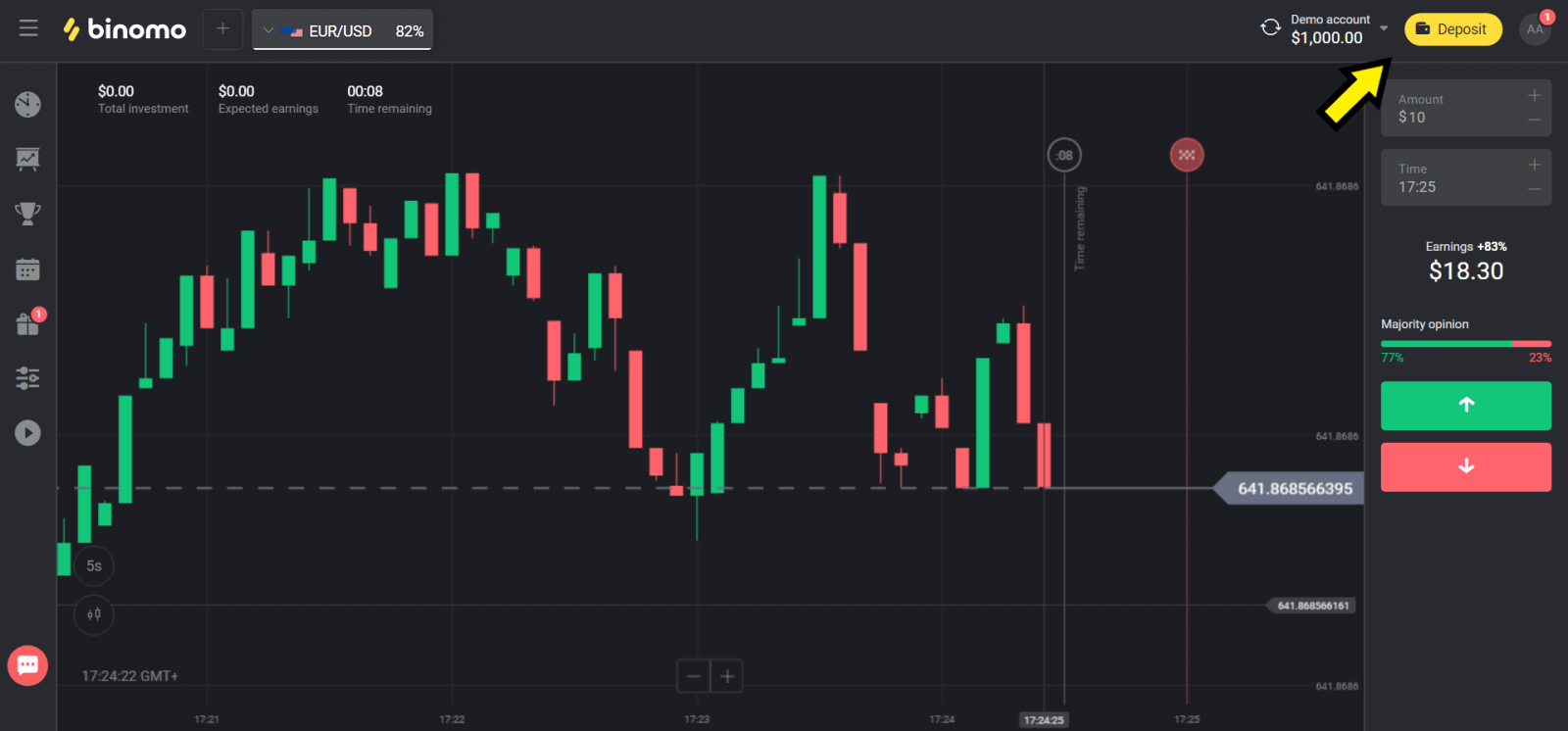
2. Изберете вашата държава в секцията „Държава“ и изберете метод „Skrill“. 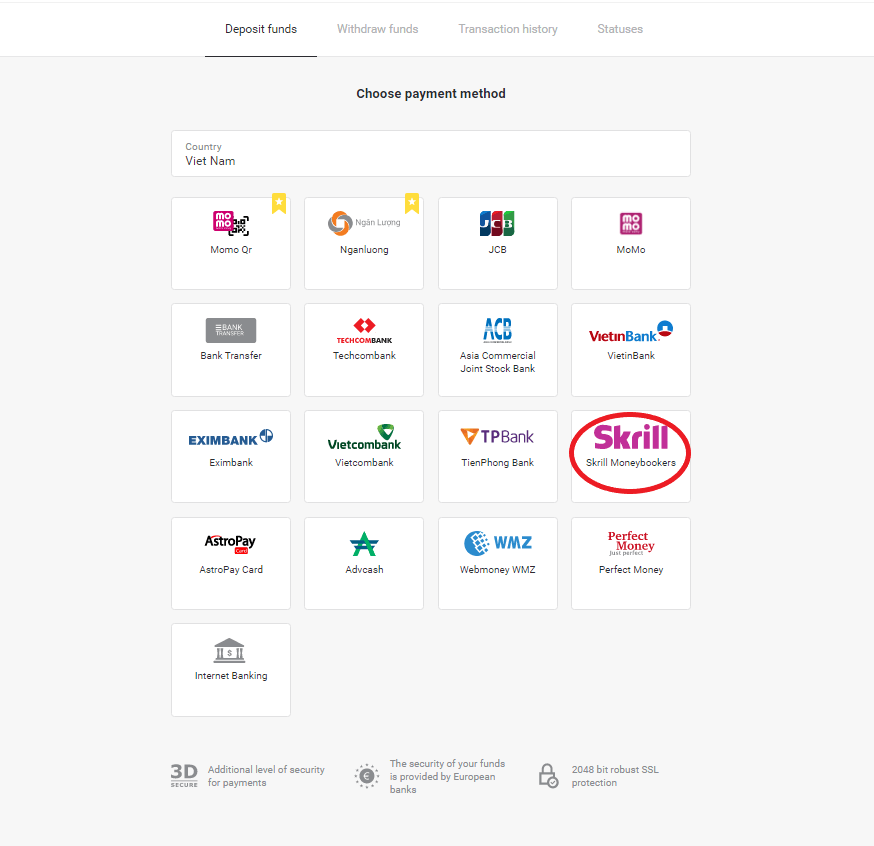
3. Изберете сумата за депозиране и кликнете върху бутона „Депозит“. 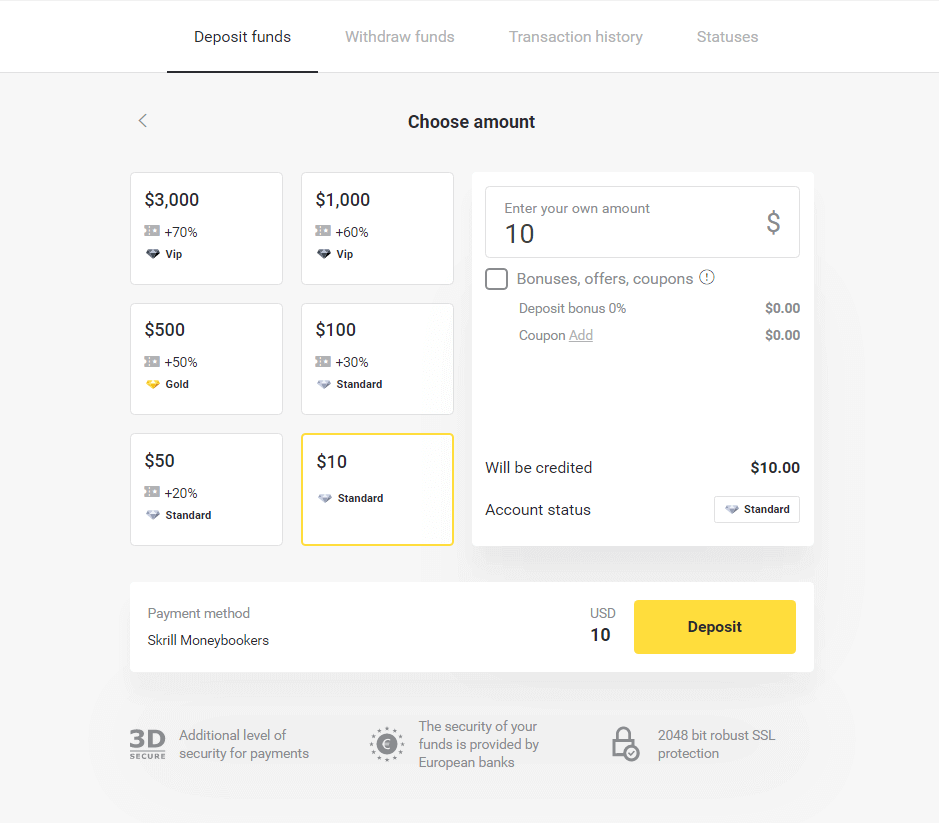
4. Кликнете върху бутона „Копиране“, за да копирате имейл адреса на Skrill акаунта на Binomo. След това кликнете върху бутона „Напред“.
Или можете да кликнете върху „Как да направите депозит“, за да получите GIF инструкция. 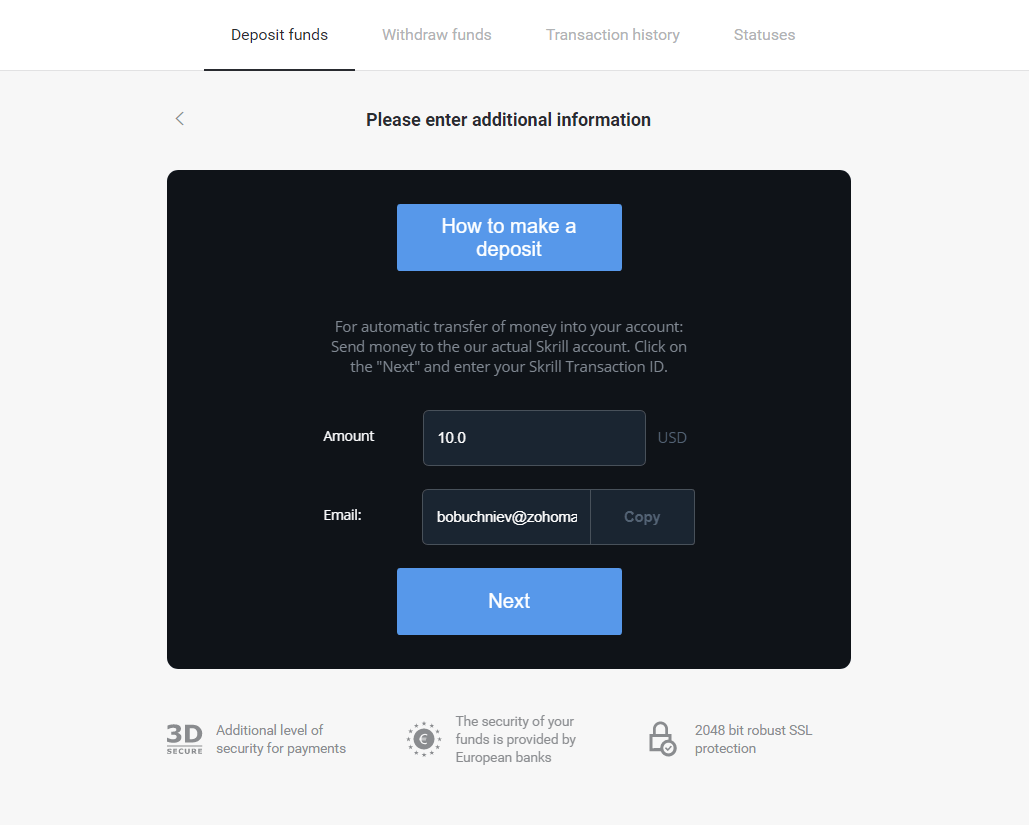
5. Трябва да въведете идентификатор на транзакцията в Skrill. За да направите това, отворете акаунта си в Skrill, след което изпратете средства към акаунта в Binomo, от който сте копирали адреса. 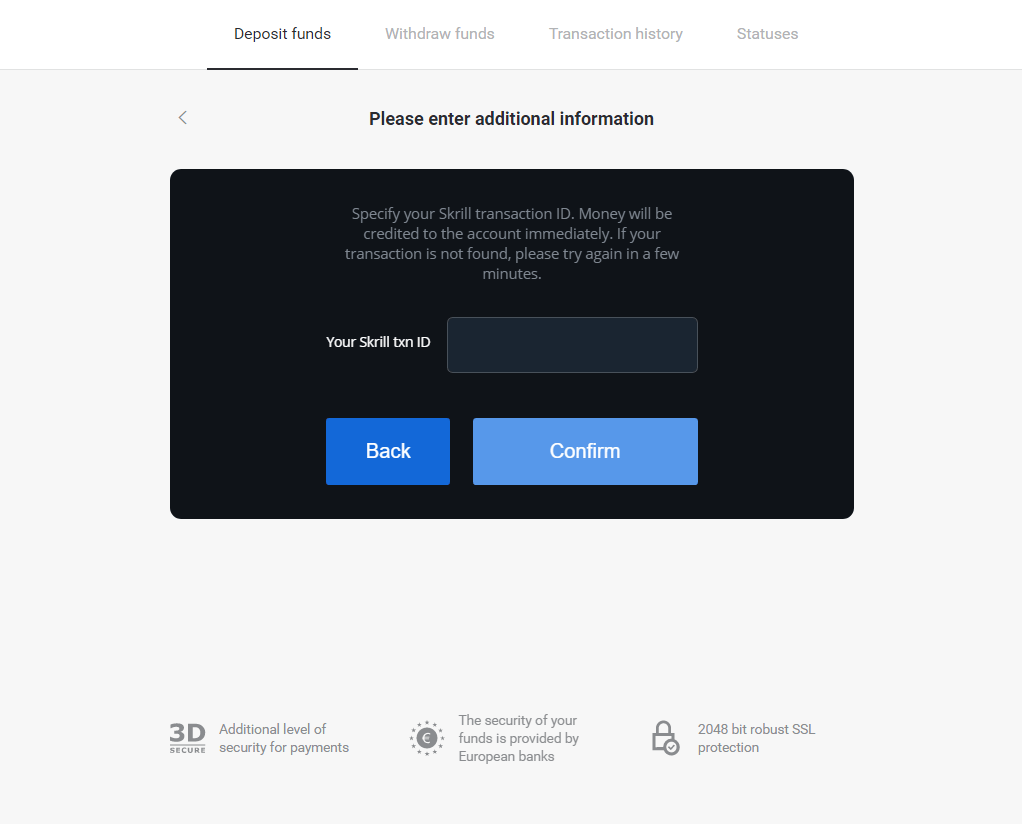
5.1 Отворете акаунта си в Skrill, кликнете върху бутона „Изпращане“ и изберете опцията „Skrill към Skrill“. 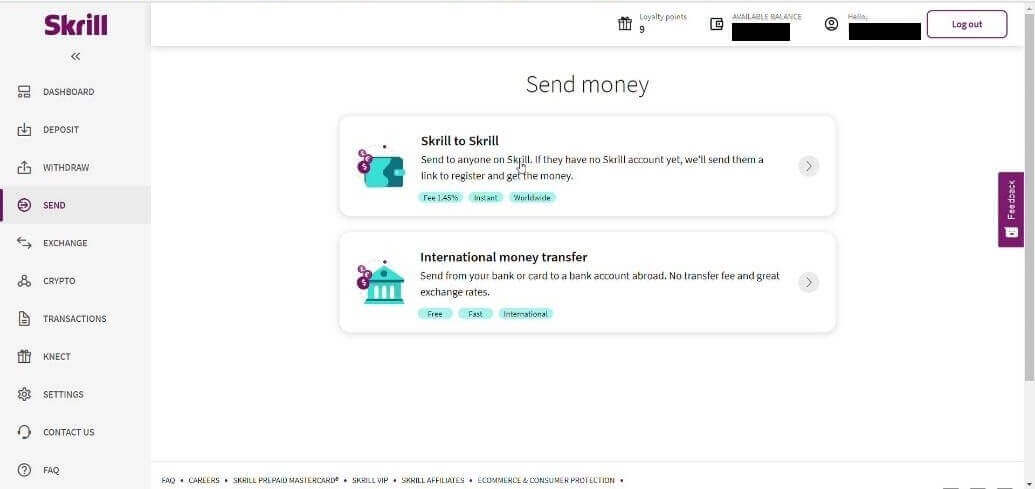
5.2 Поставете имейл адреса на Binomo, който сте копирали преди това, и кликнете върху бутона „Продължи“. 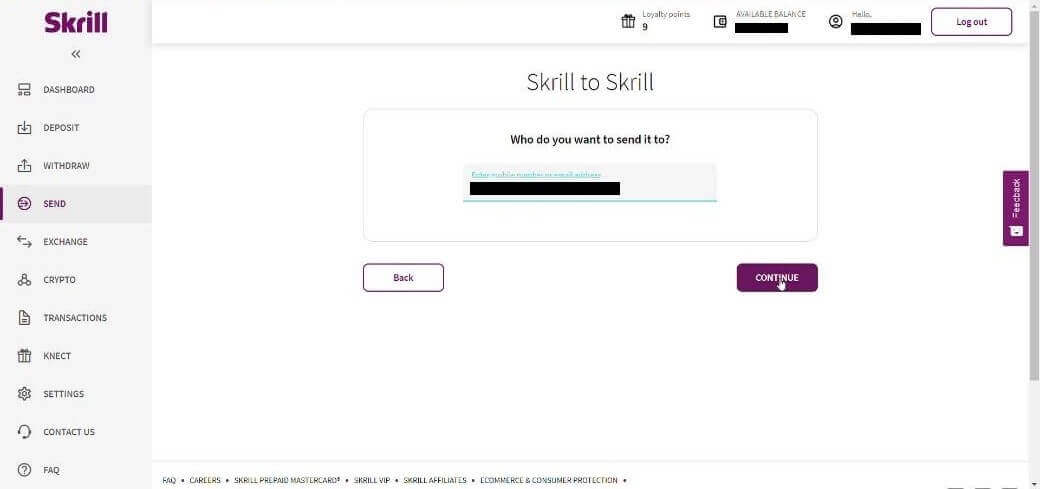
5.3 Въведете сумата, която искате да изпратите, след което кликнете върху „Продължи“. 5.4 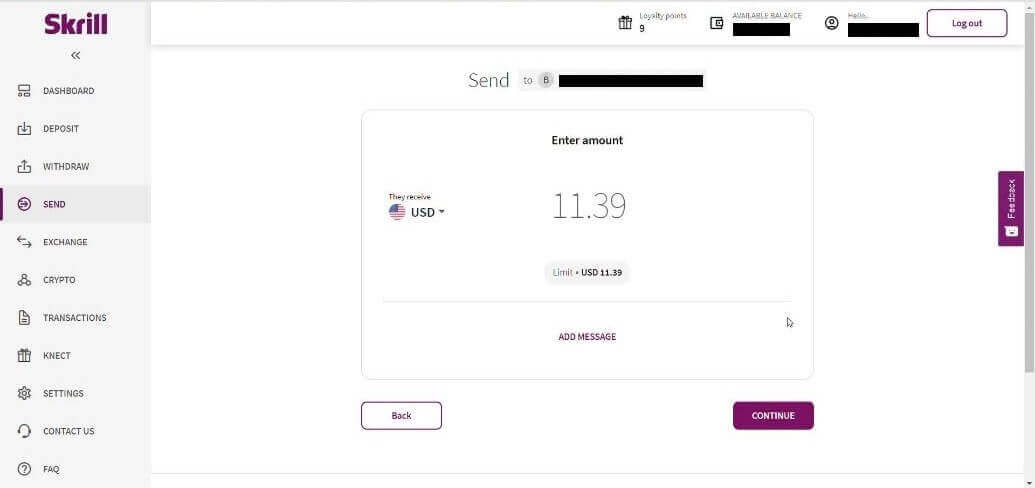
Кликнете върху бутона „Потвърди“, за да продължите. 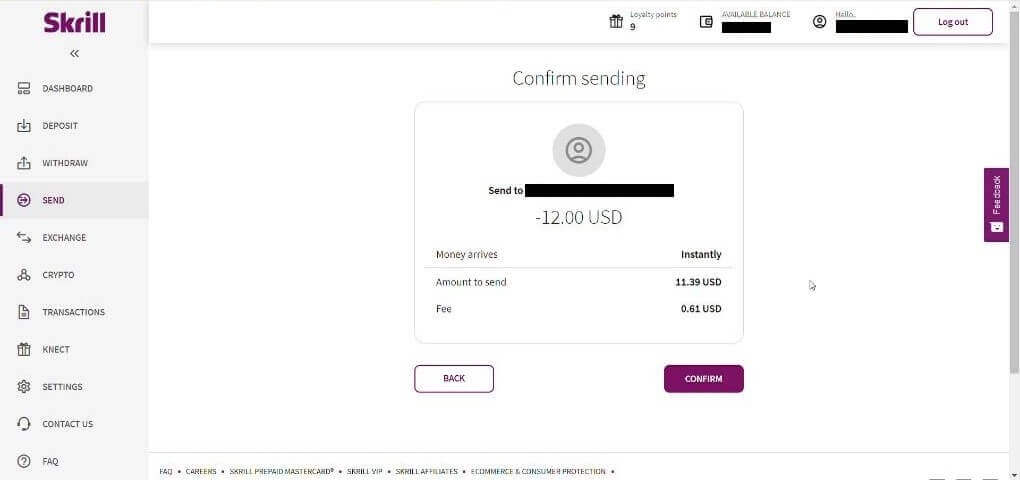
5.5 Въведете ПИН кода, след което кликнете върху бутона „Потвърди“. 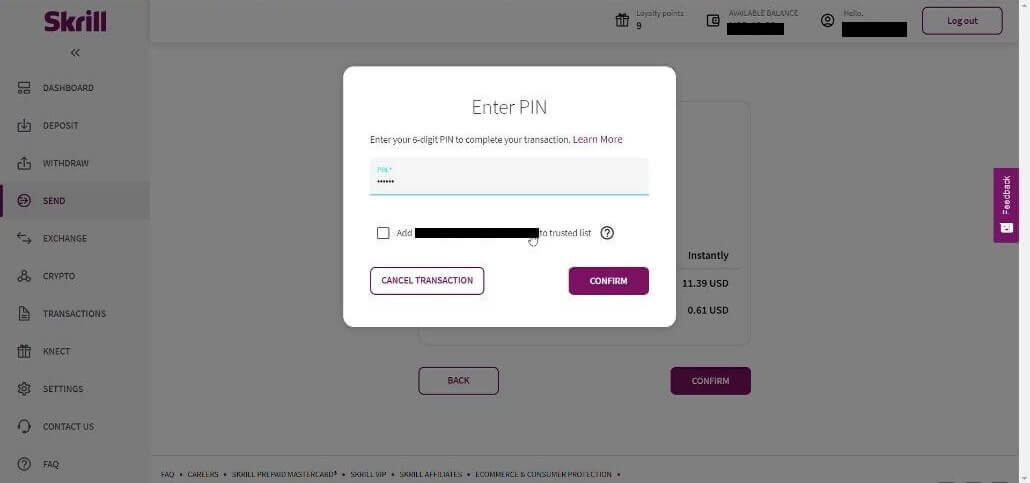
5.6 Средствата са изпратени. Сега трябва да копирате идентификационния номер на транзакцията, следвайте страницата „Транзакции“. 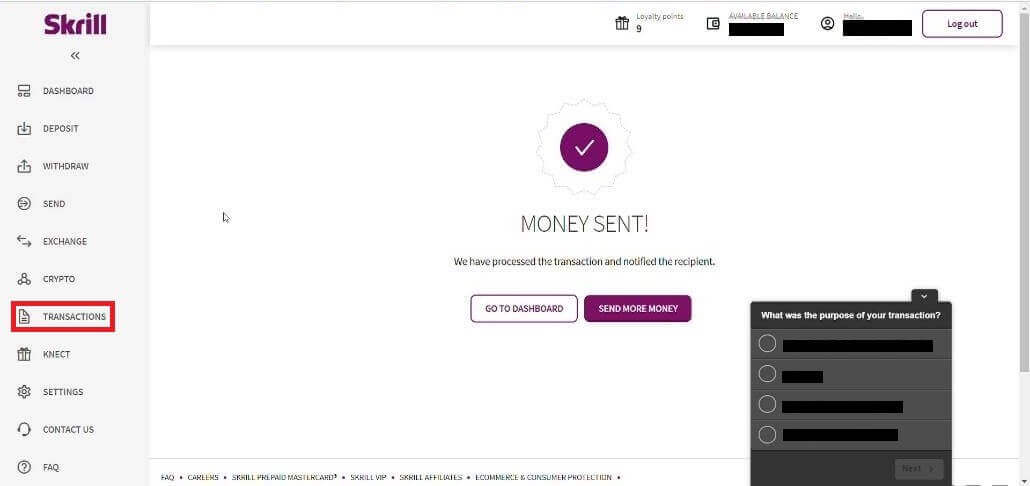
5.7 Изберете транзакцията, която сте изпратили към акаунта в Binomo, и копирайте идентификационния номер на транзакцията. 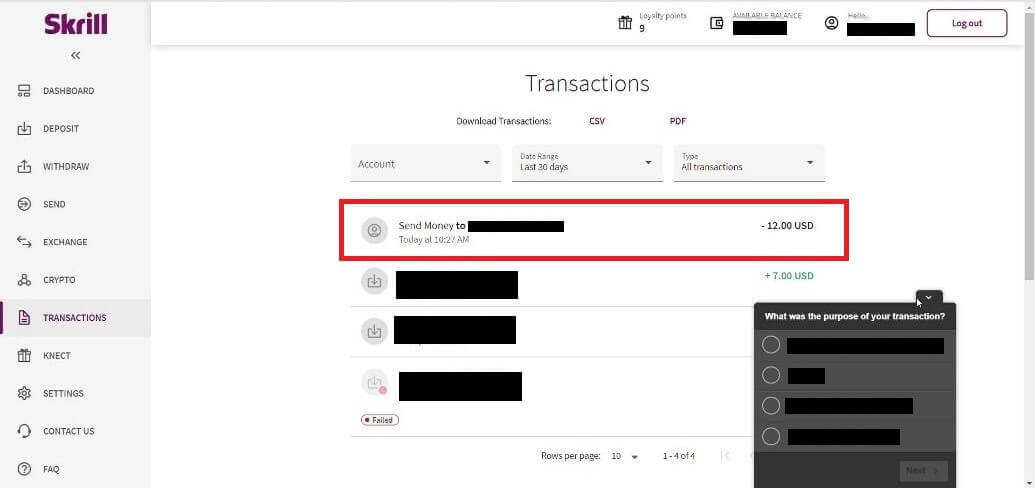
6. Върнете се на страницата Binomo и поставете идентификационния номер на транзакцията в полето. След това щракнете върху „Потвърди“. 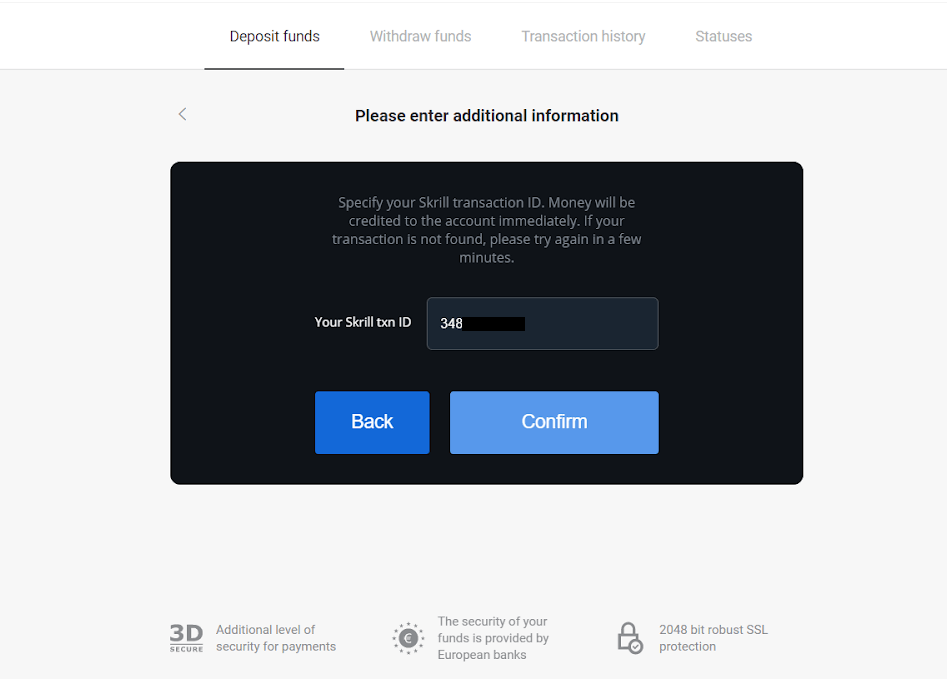
7. Ще се появи потвърждението на процеса на депозиране. Също така информация за вашия депозит ще бъде налична на страницата „История на транзакциите“ във вашия акаунт.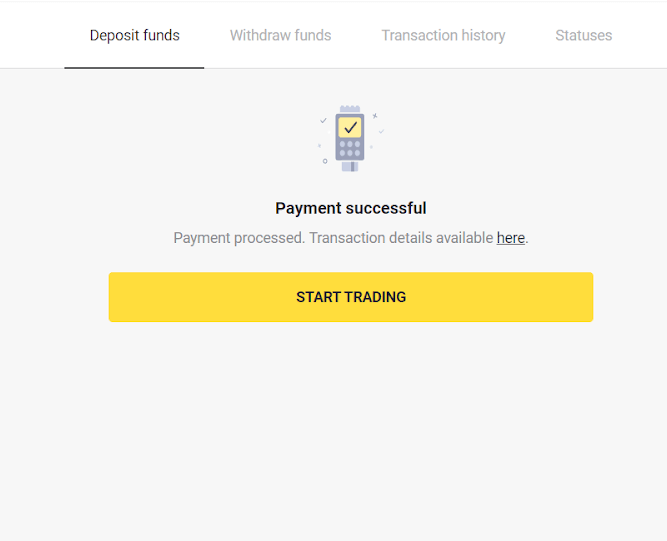
Депозирайте средства чрез Perfect Money
1. Кликнете върху бутона „ Депозит “ в горния десен ъгъл на екрана. 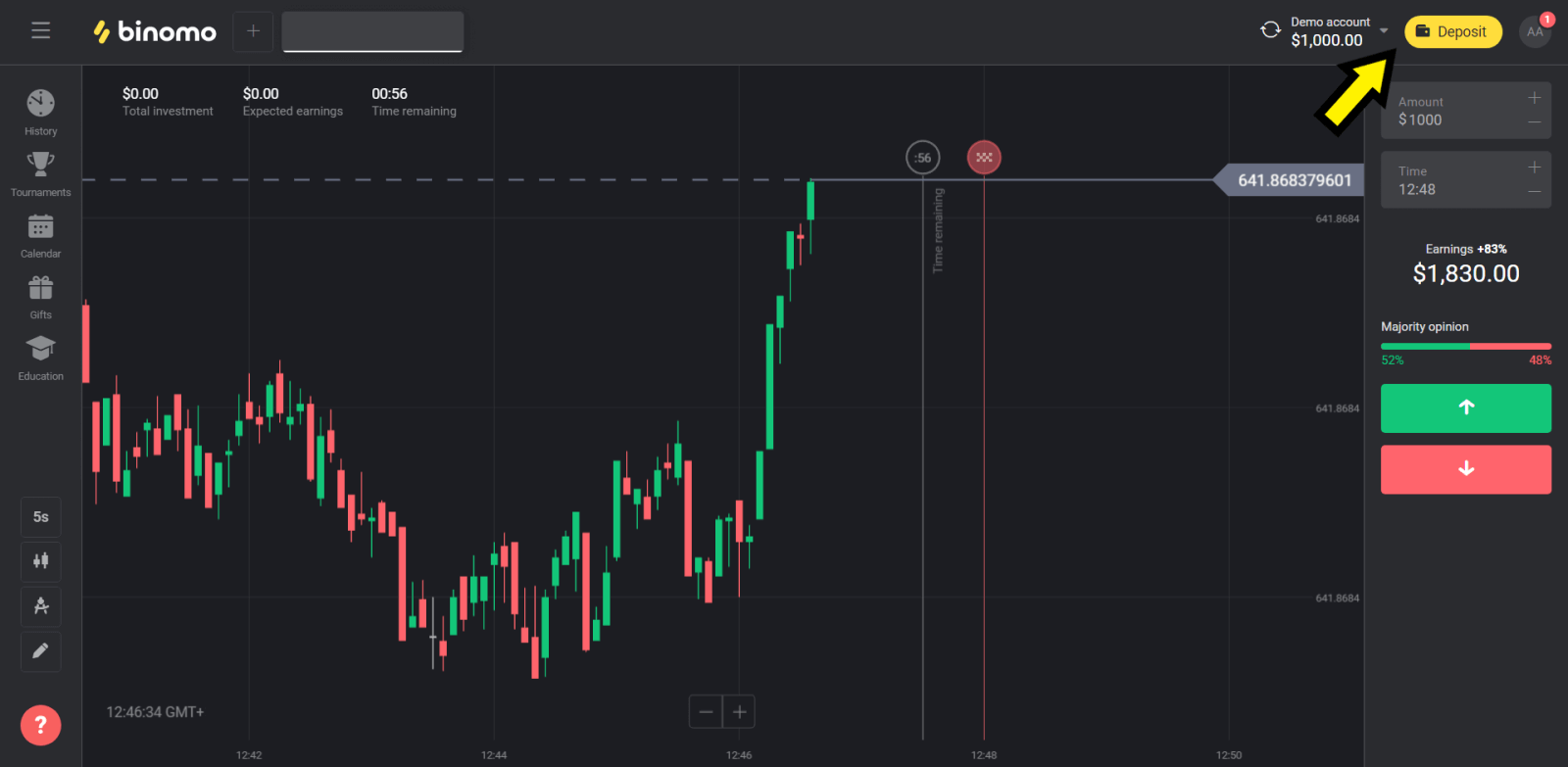
2. Изберете секцията „Държава“ и изберете метода „Perfect Money“. 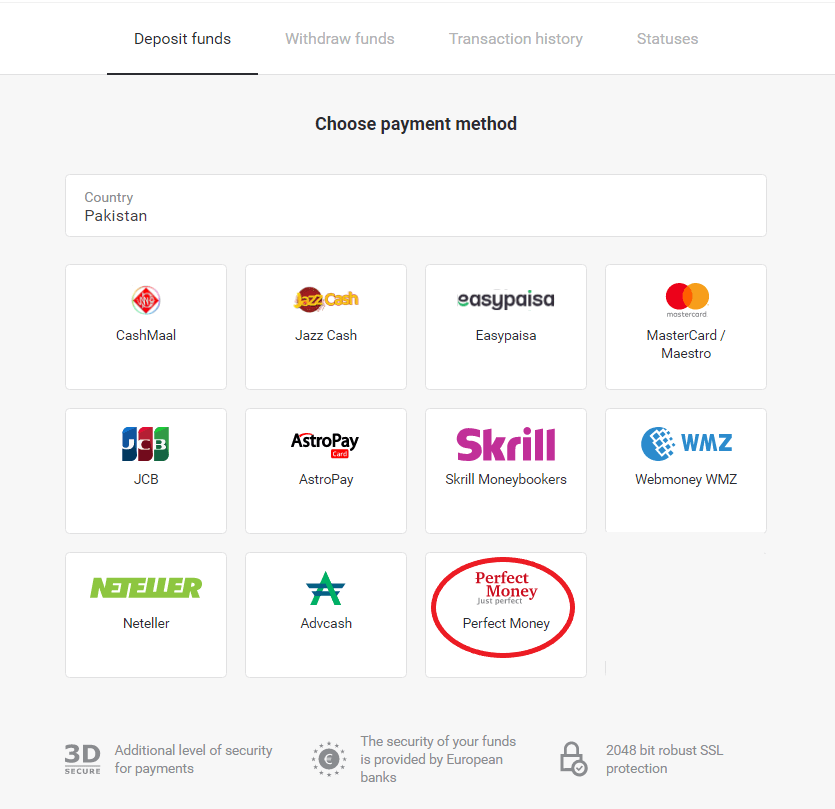
3. Въведете сумата за депозиране. След това кликнете върху бутона „Депозит“. 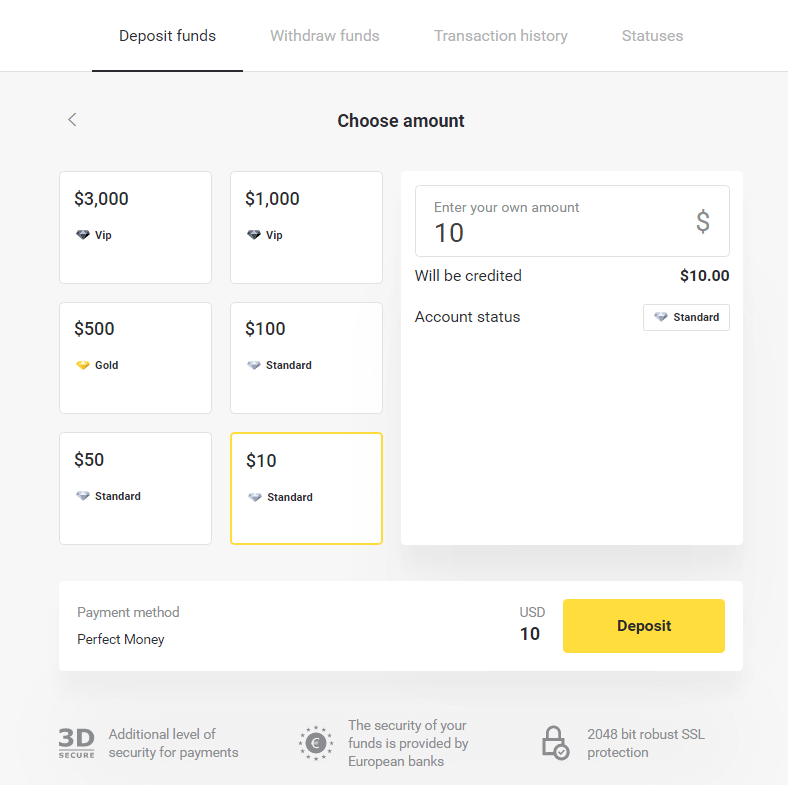
4. Въведете вашия членски номер, парола и номер на Тюринг, след което кликнете върху бутона „Преглед на плащането“. 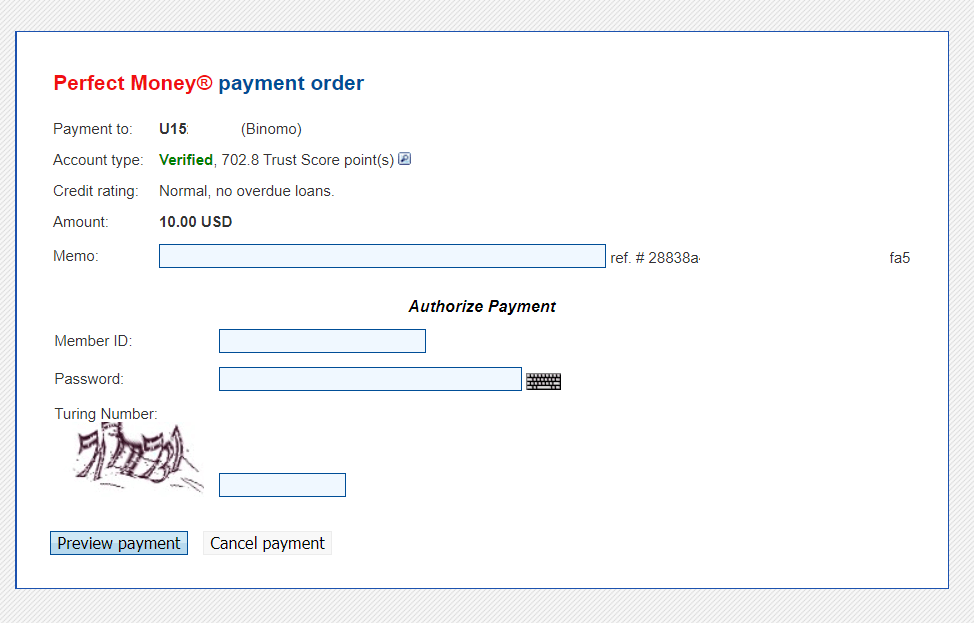
5. Удържа се такса за обработка. Кликнете върху бутона „Потвърждаване на плащането“, за да обработите плащането. 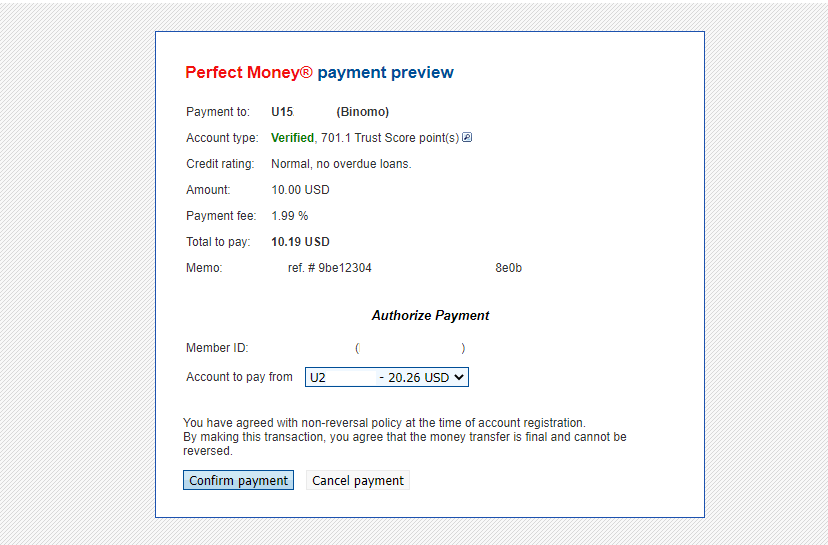
6. Ще получите потвърждение за плащането с данни за плащането. 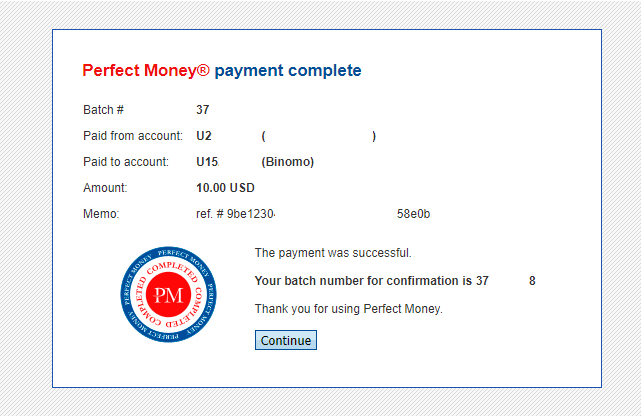
7. Вашата транзакция е успешна. След като плащането е завършено, ще получите разписка за плащането.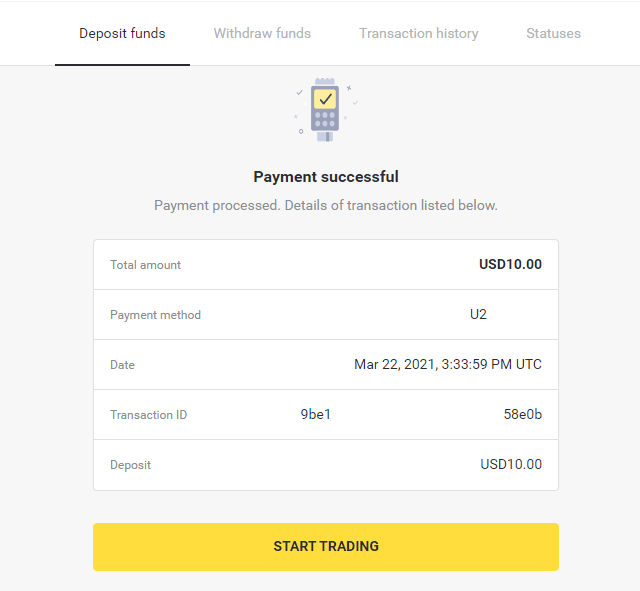
Как да депозирате чрез банков превод в Binomo
Депозирайте средства чрез Itau
1. Кликнете върху бутона „ Депозит “ в горния десен ъгъл на екрана.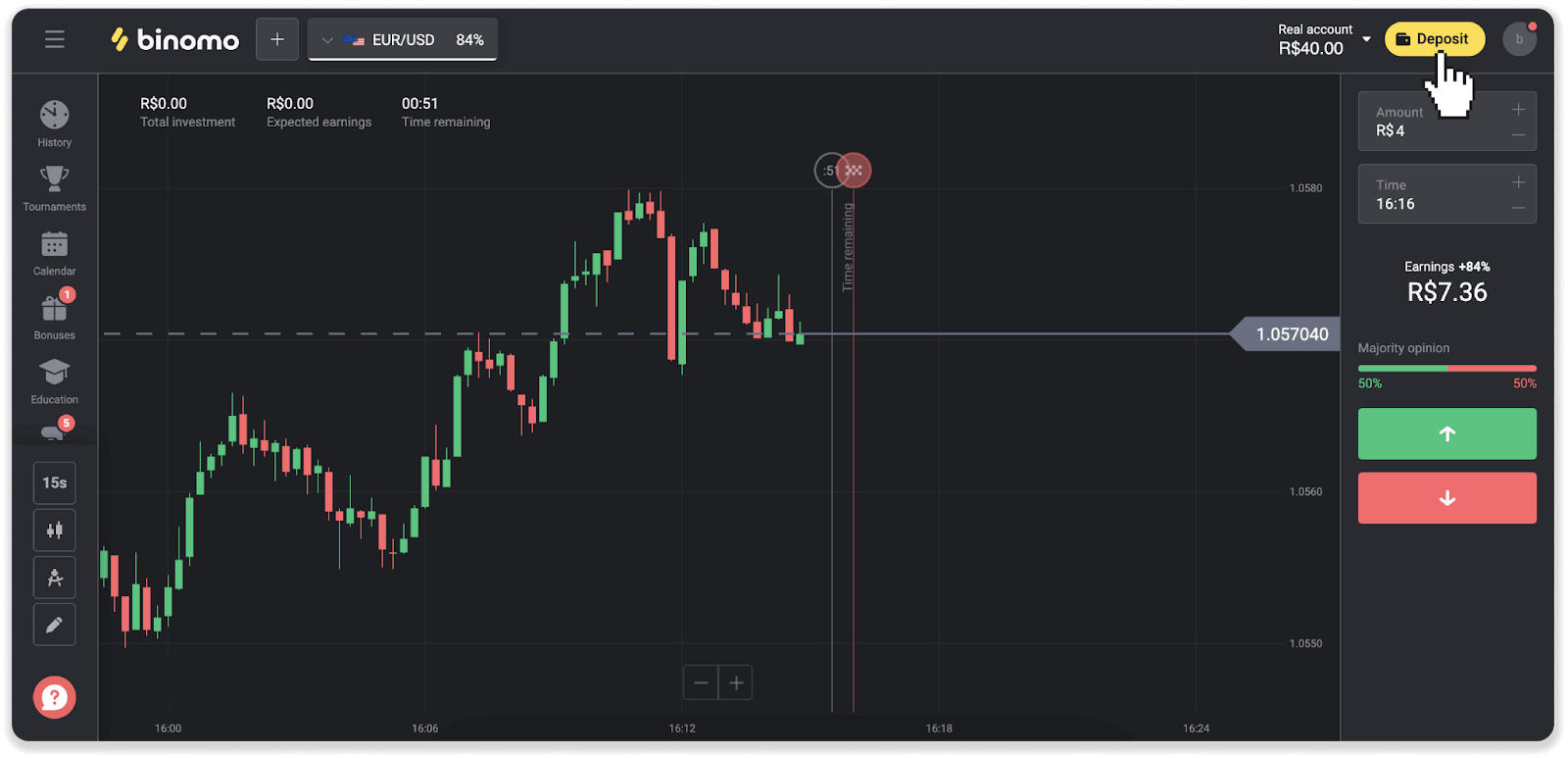
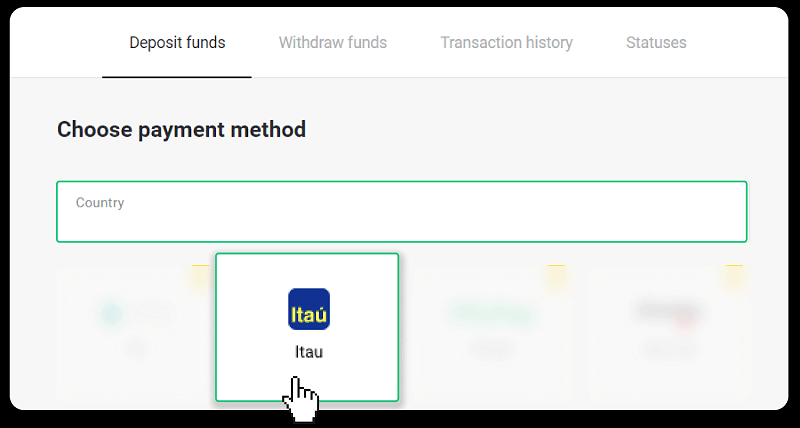
2. Изберете държавата и изберете метода на плащане „Itau“.
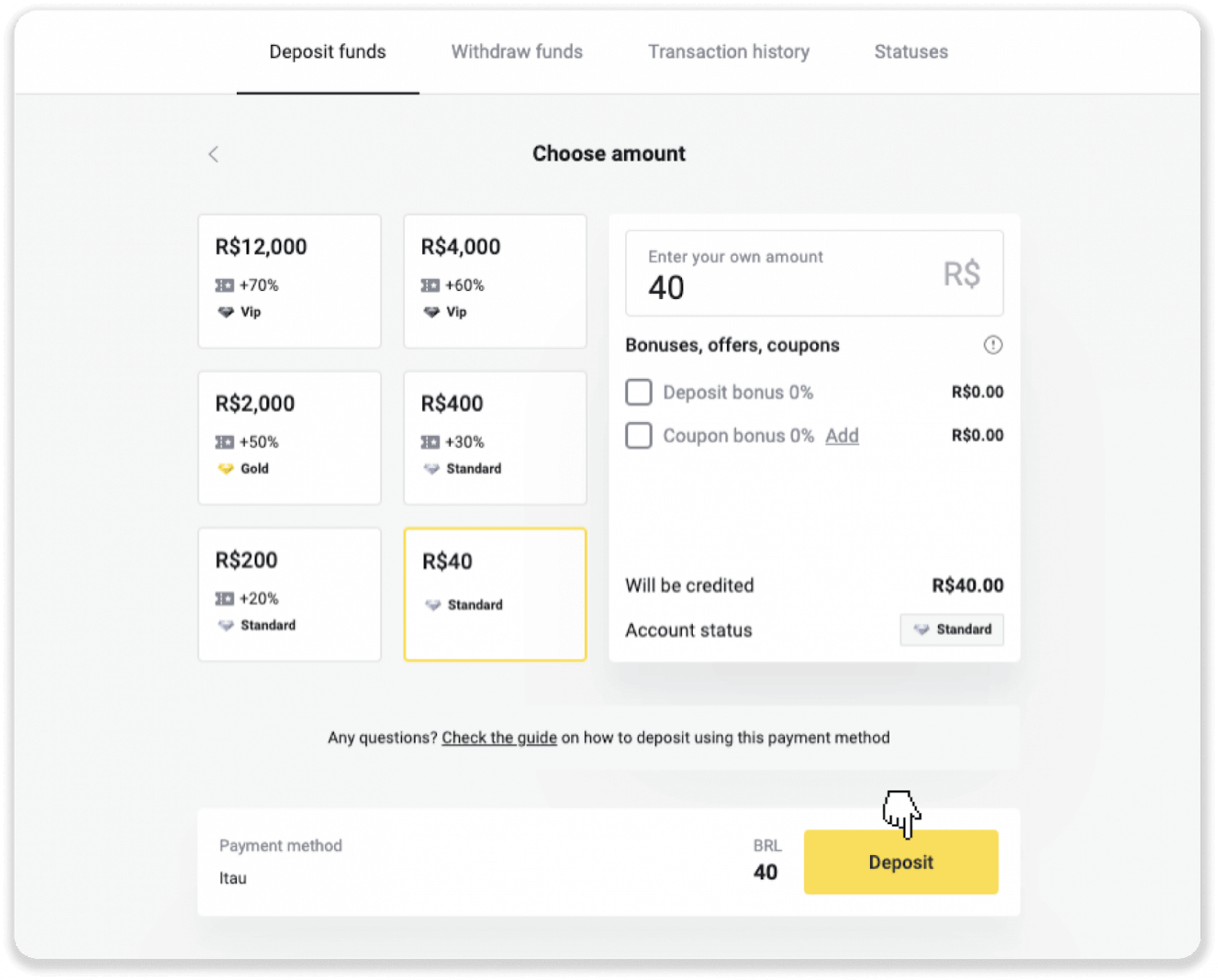
3. Въведете сумата на депозита и кликнете върху „Депозит“.
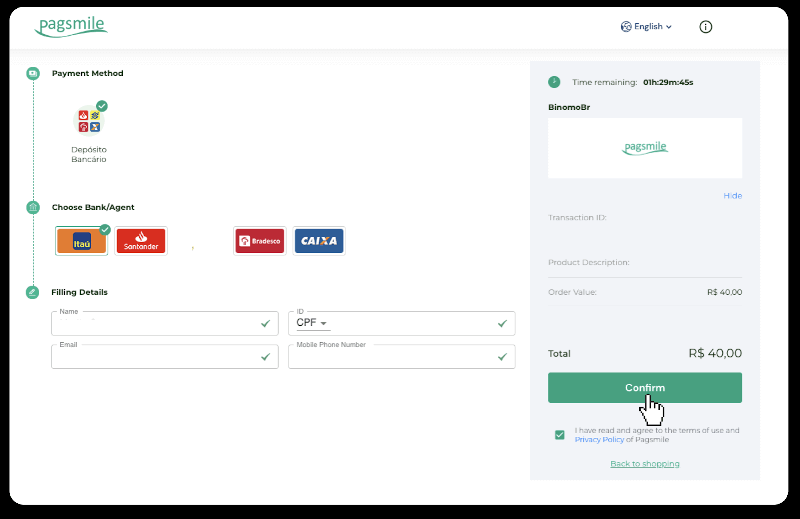
4. Ще бъдете автоматично пренасочени към страницата на доставчика на платежни услуги. Изберете Bradesco и въведете личната си информация: вашето име, CPF, CEP, имейл адрес и телефонен номер. Кликнете върху „Потвърди“.
5. Запишете PIX ключа. Не затваряйте тази страница все още, за да можете да завършите плащането, като изтеглите разписката.
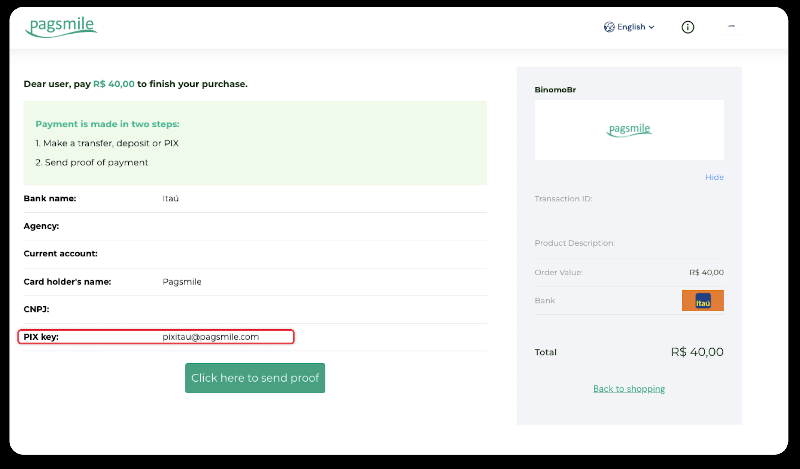
6. Влезте в приложението Itau. Докоснете менюто „PIX“.
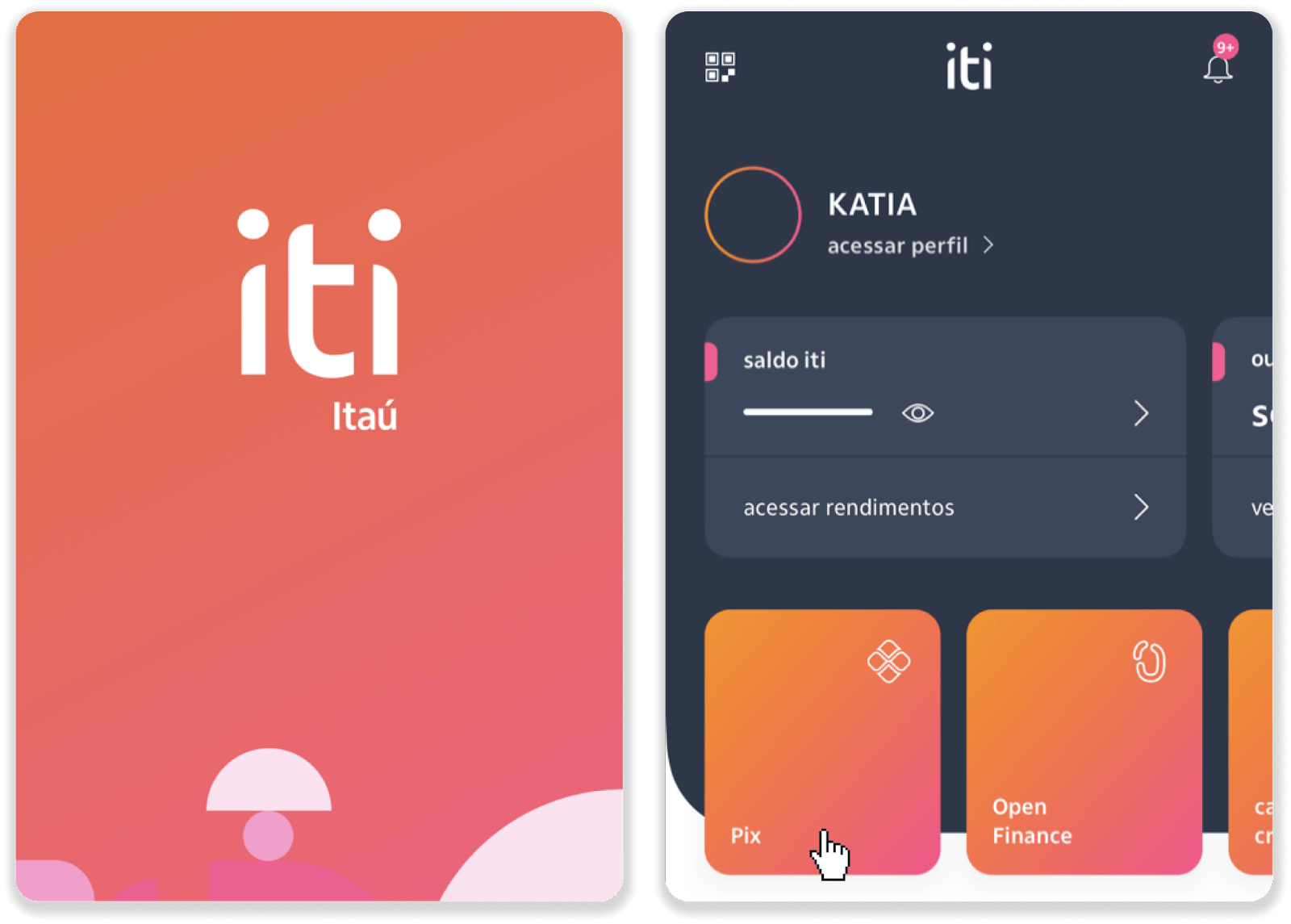
7. Докоснете „Превод“ и въведете PIX ключа – имейл адреса от стъпка 5. Докоснете „Продължи“.
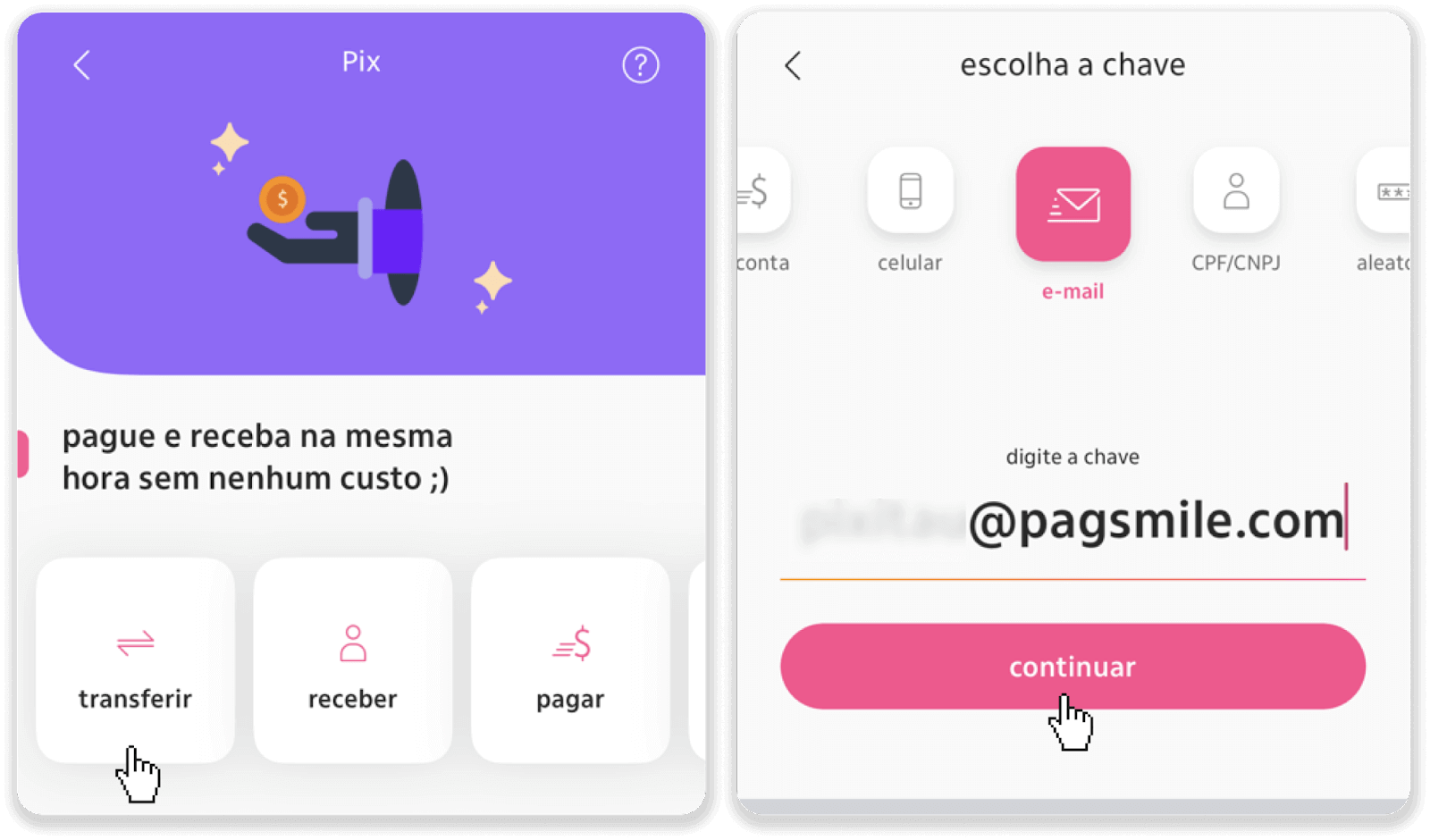
8. Проверете дали сумата на депозита е правилна и докоснете „Продължи“. Уверете се, че всички данни за плащането са правилни и кликнете върху „Плащане“.
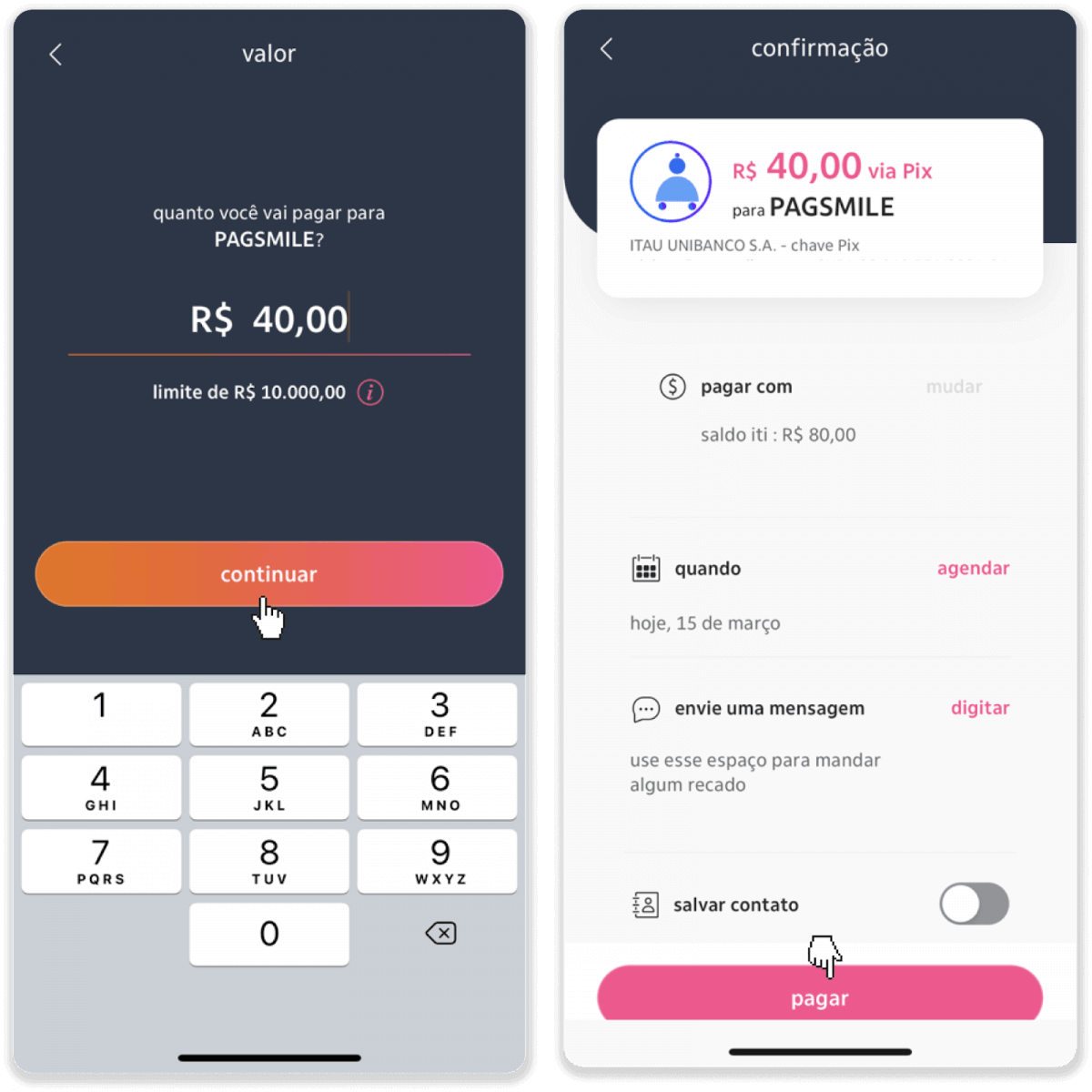
9. Въведете сумата на депозита, изберете вида на сметката и кликнете върху „Продължи“.
10. Изберете датата и кликнете върху „Продължи“.
11. Проверете дали всичко е правилно и кликнете върху „Потвърди“. След това въведете кода си за сигурност.
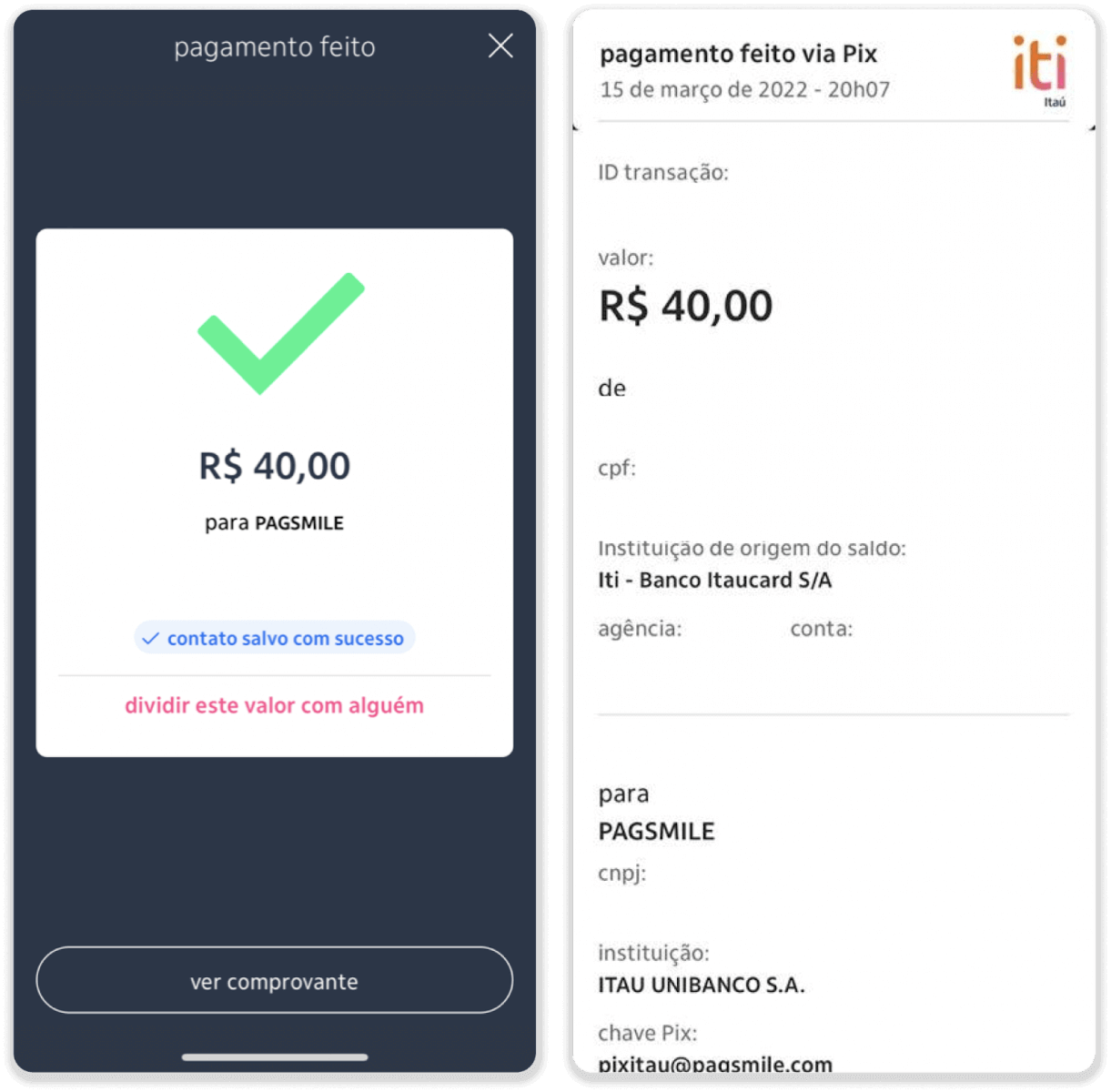
12. Плащането е завършено. Направете екранна снимка на касовата бележка.
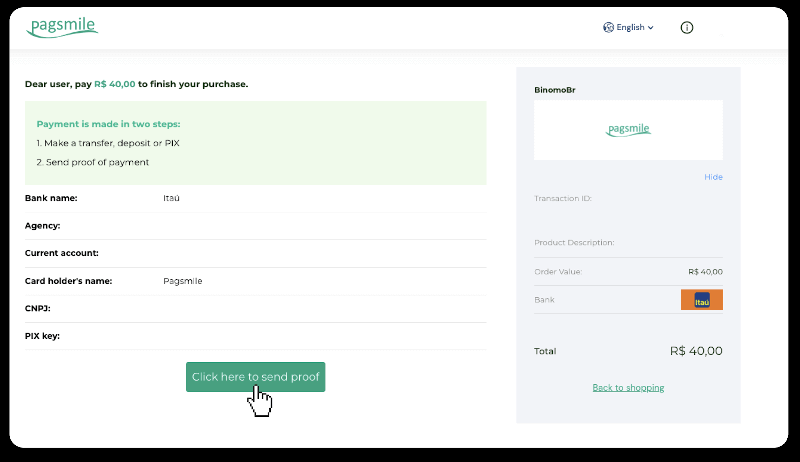
13. Върнете се на страницата от стъпка 5 и кликнете върху бутона „Кликнете тук, за да изпратите доказателство“.
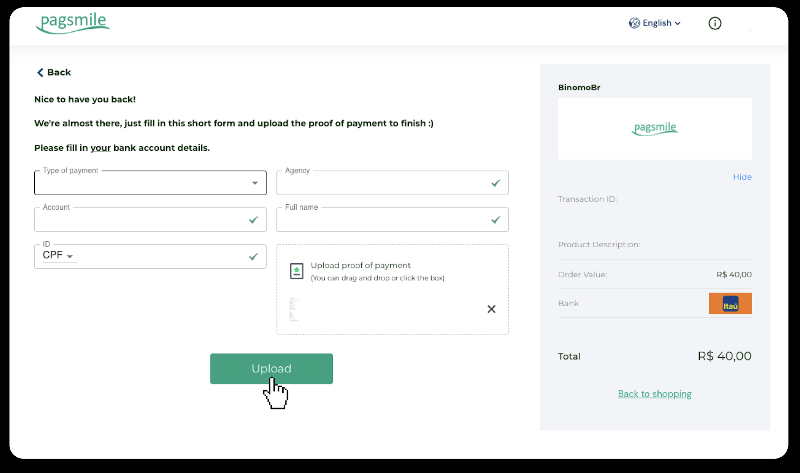
14. Въведете банковите си данни и кликнете върху „Качване“, за да качите касовата си бележка.
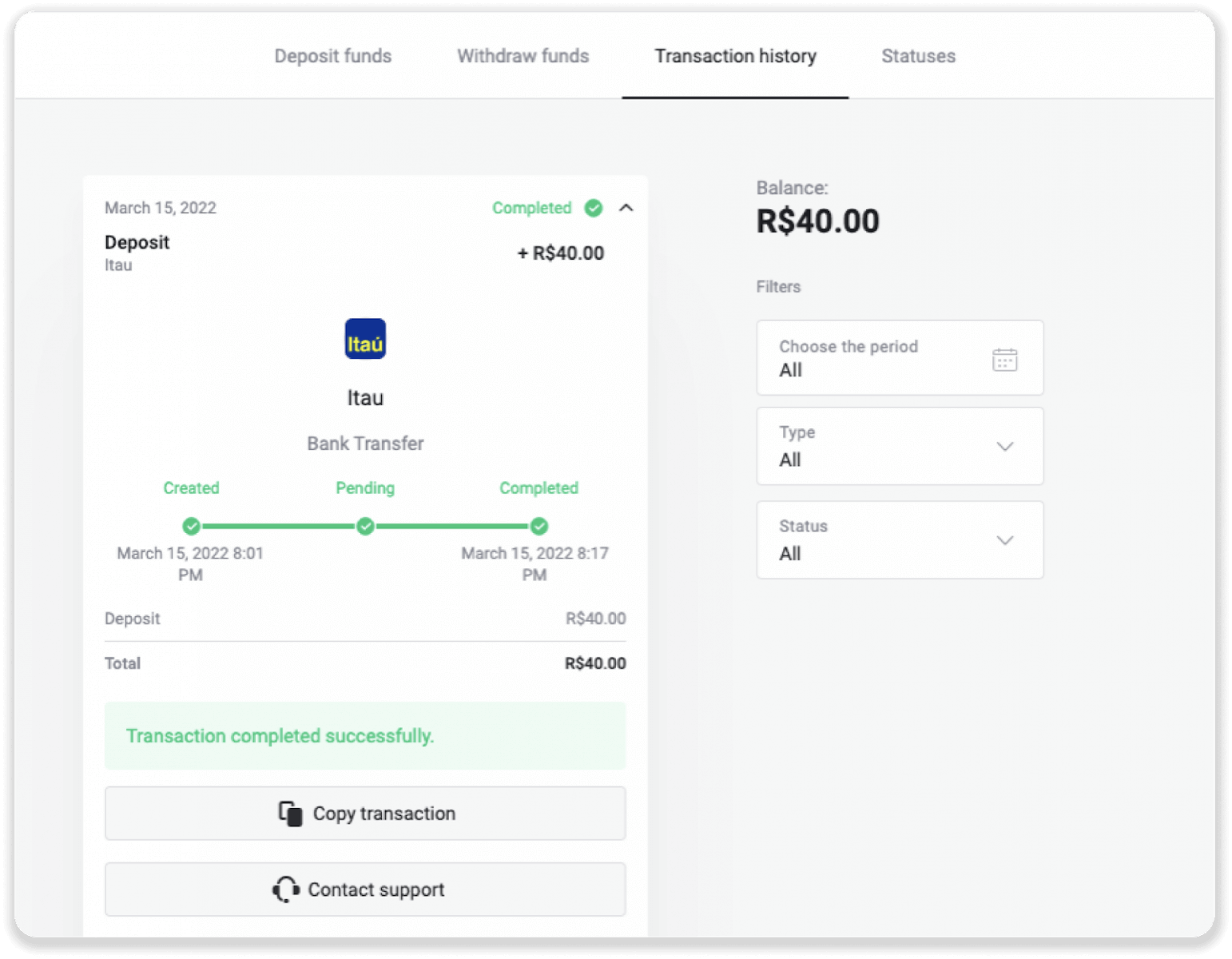
15. За да проверите състоянието на вашата транзакция, върнете се в раздела „История на транзакциите“ и кликнете върху депозита си, за да проследите състоянието му.
Депозиране на средства чрез PicPay
1. Кликнете върху бутона „ Депозит “ в горния десен ъгъл на екрана. 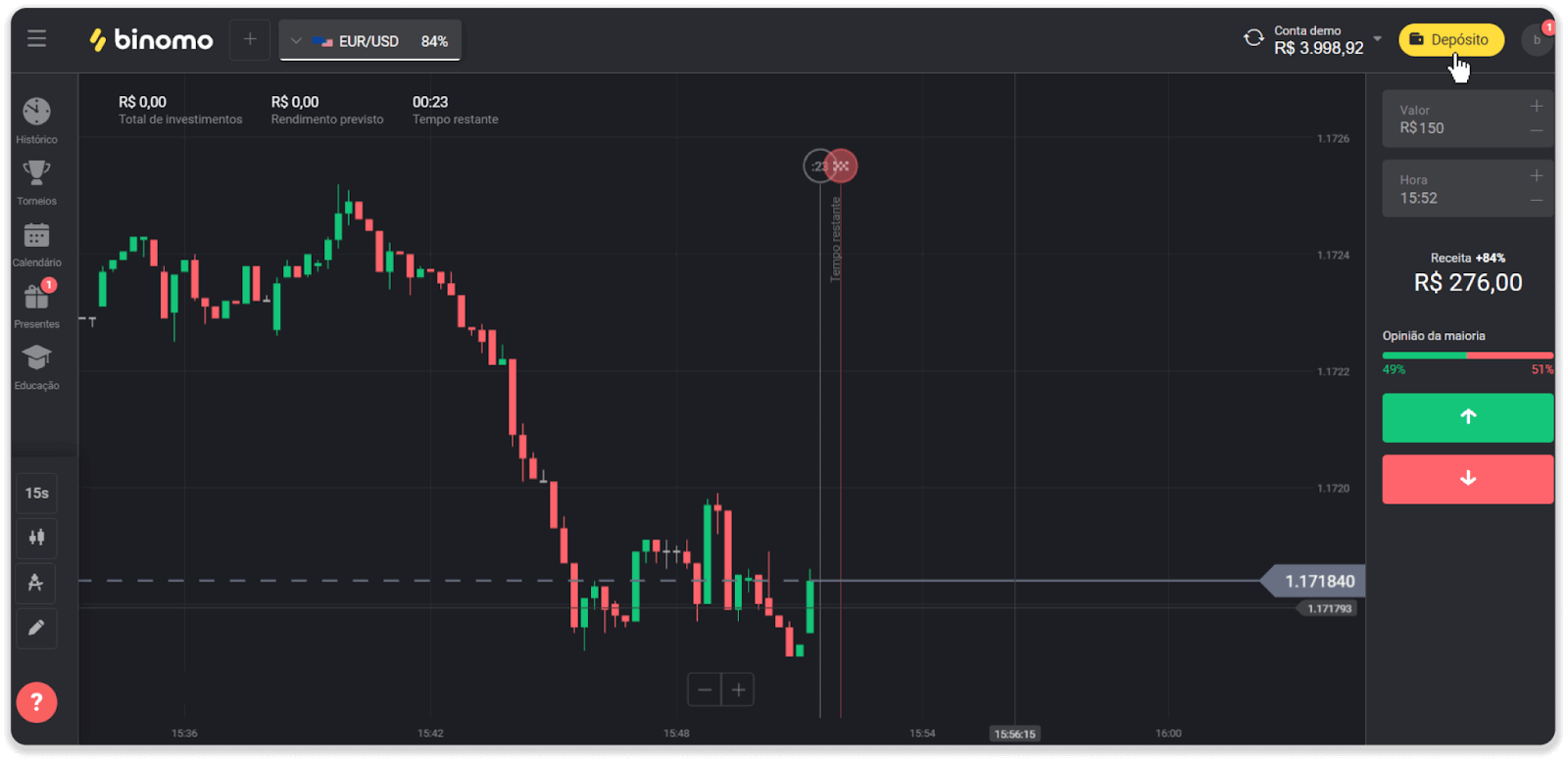
2. Изберете държавата и изберете метода на плащане „PicPay“. 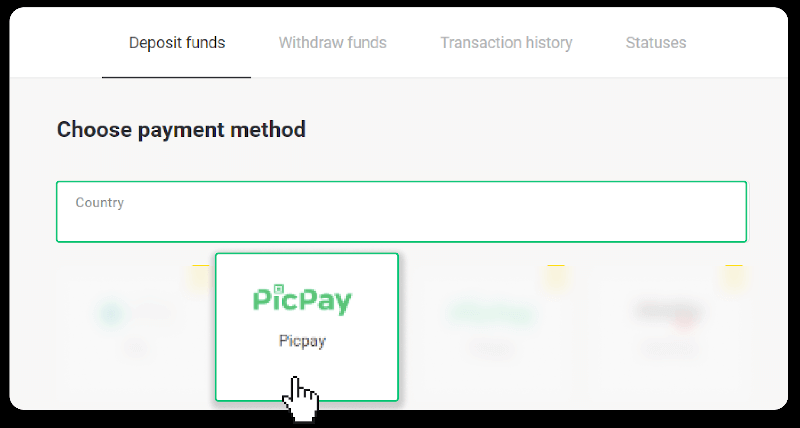
3. Въведете сумата на депозита и кликнете върху „Депозит“. 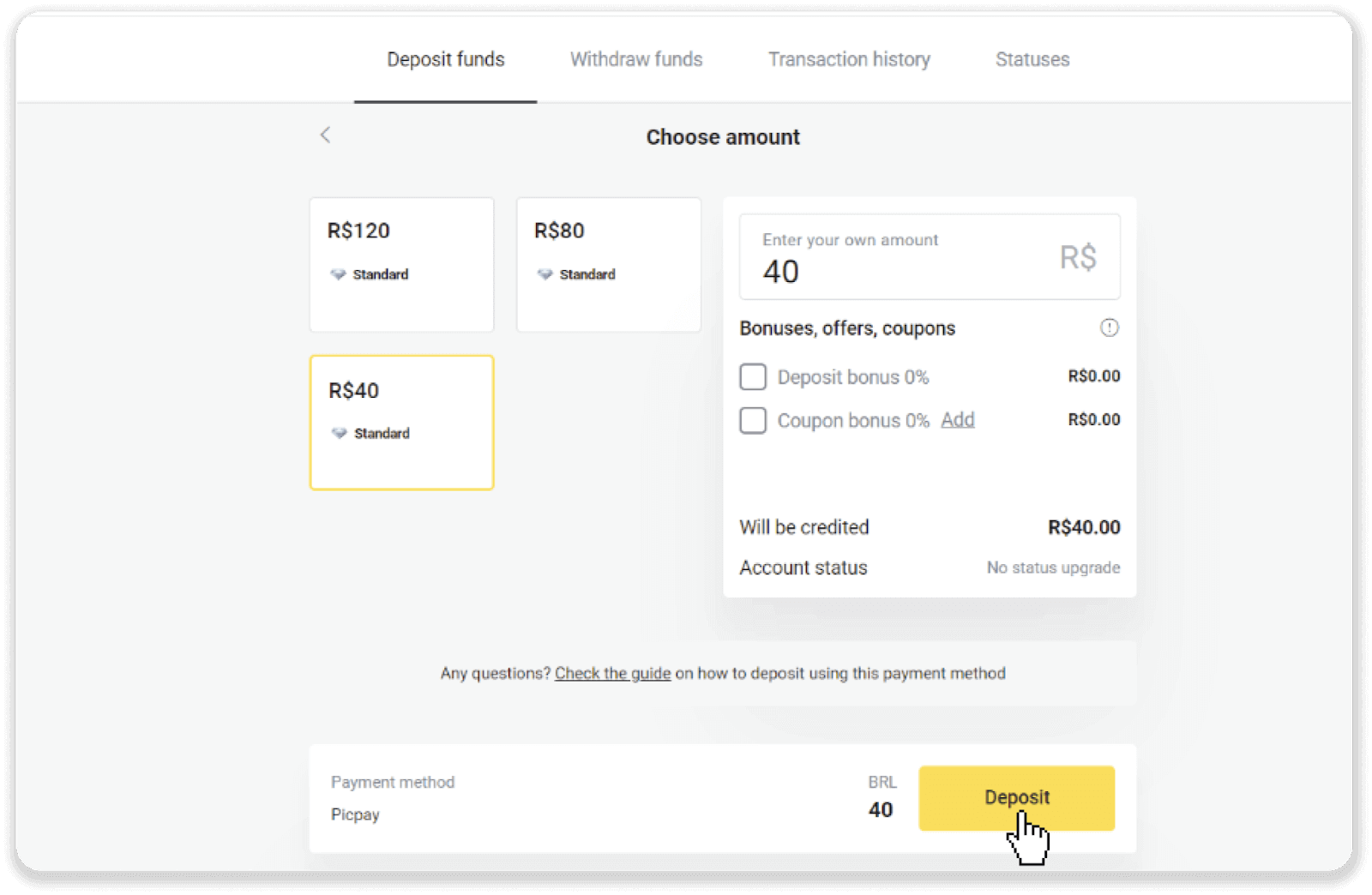
4. Ще бъдете автоматично пренасочени към страницата на доставчика на платежни услуги. Въведете личната си информация: вашето име, CPF, CEP, имейл адрес и телефонен номер. Кликнете върху „Потвърди“. 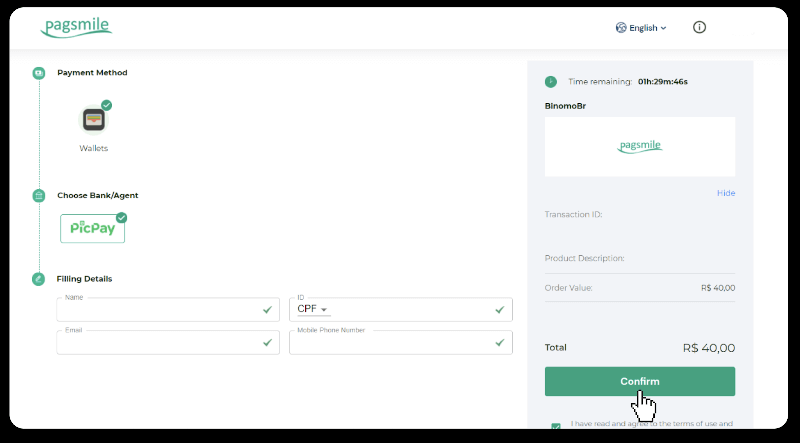
5. Ще бъде генериран QR код. Можете да го сканирате с приложението PicPay. 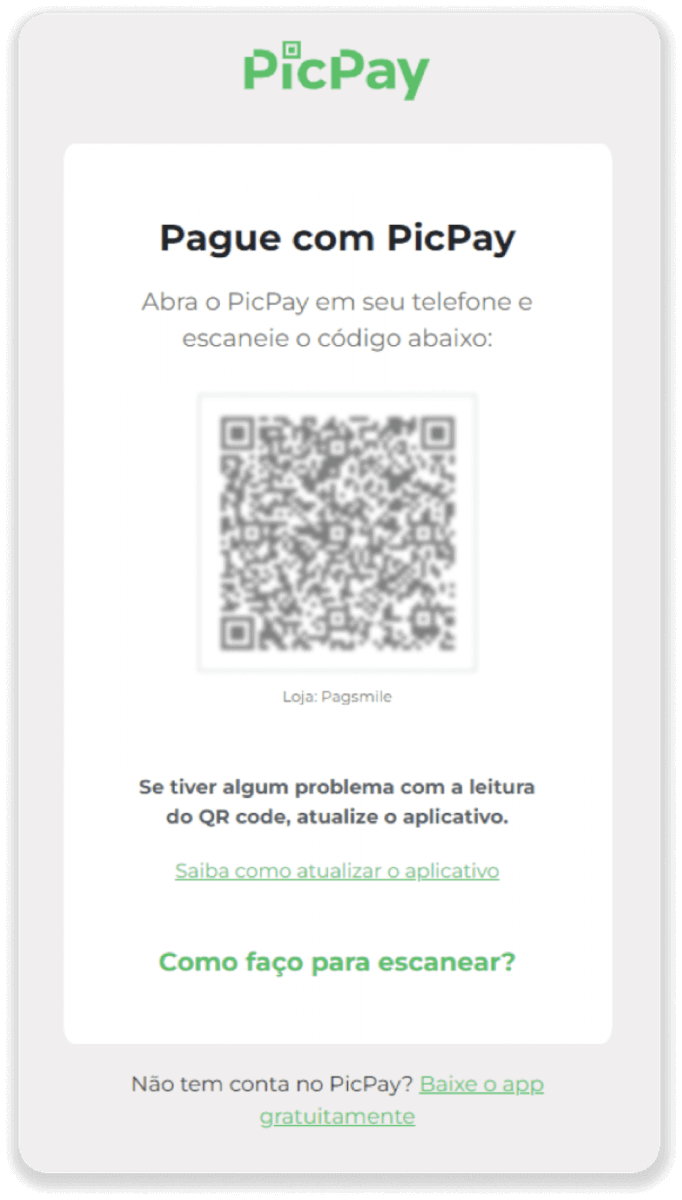
6. Отворете приложението PicPay, кликнете върху „QR код“. Сканирайте кода от предишната стъпка. 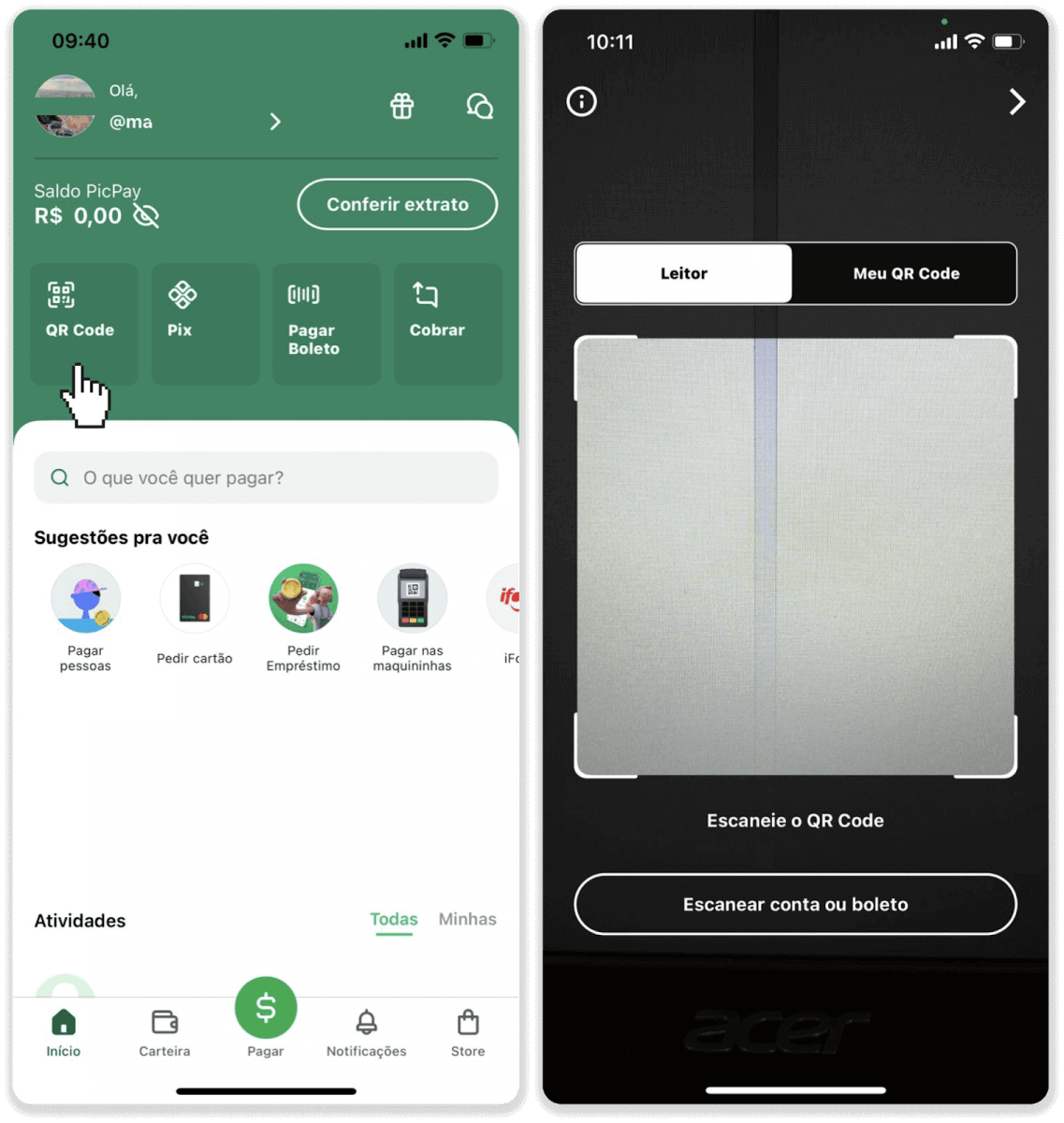
7. Изберете метод на плащане и натиснете „Плащане“. Въведете данните на банковата си карта, натиснете „Продължи“. 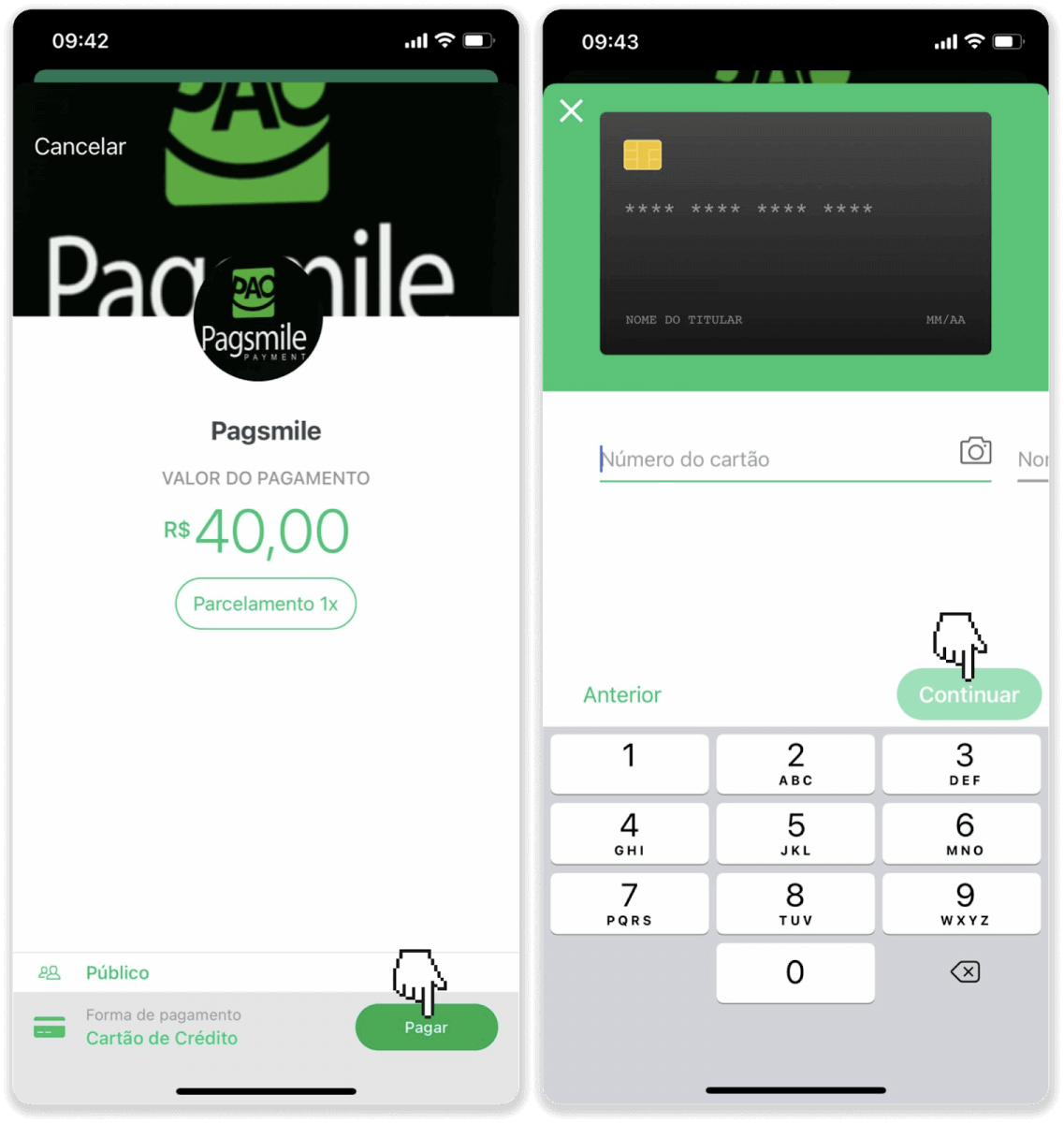
8. Въведете паролата си за PicPay и натиснете „Продължи“. Ще видите потвърждение за плащането си. 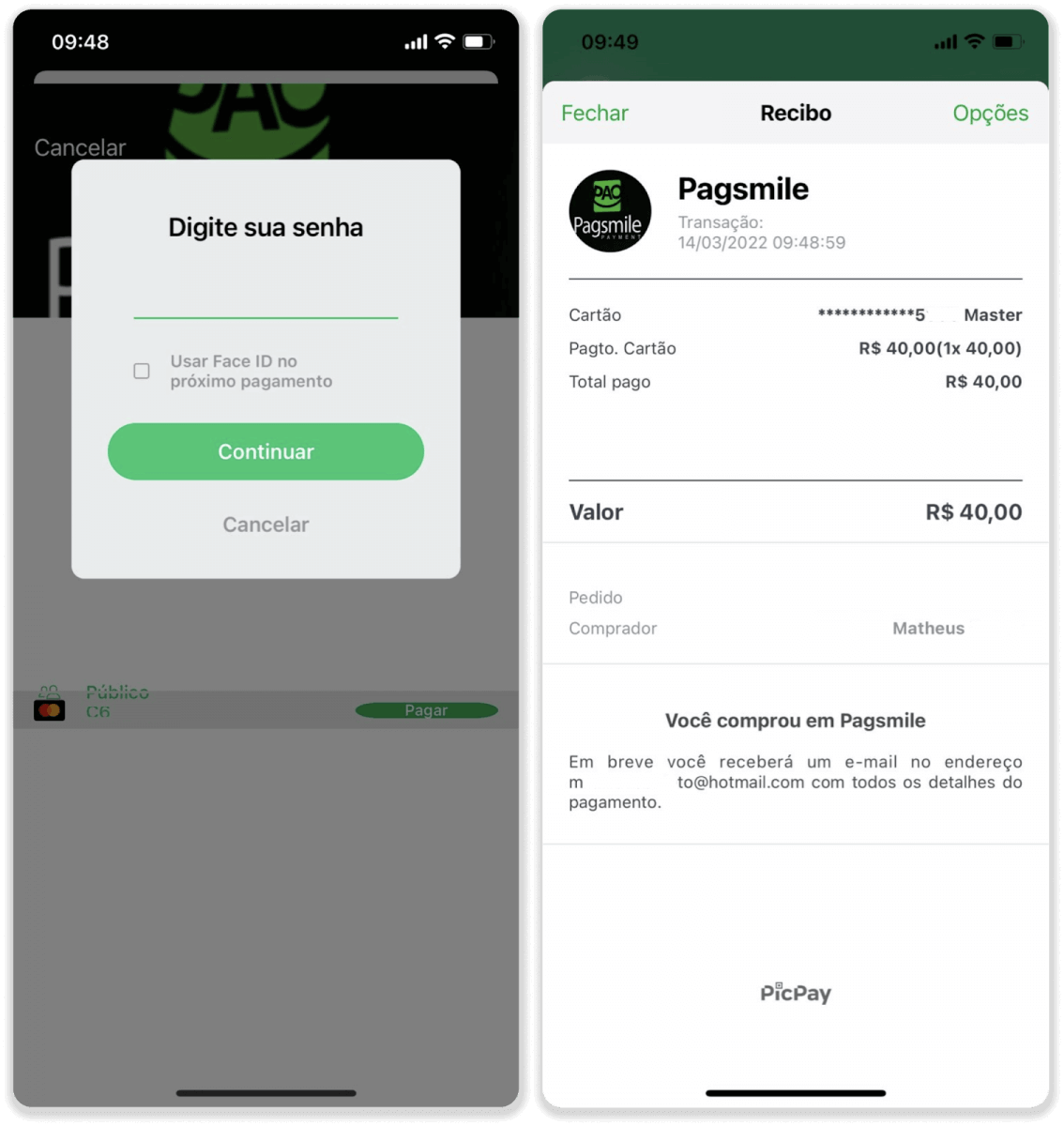
9. За да проверите състоянието на транзакцията си, върнете се в раздела „История на транзакциите“ и кликнете върху депозита си, за да проследите състоянието му.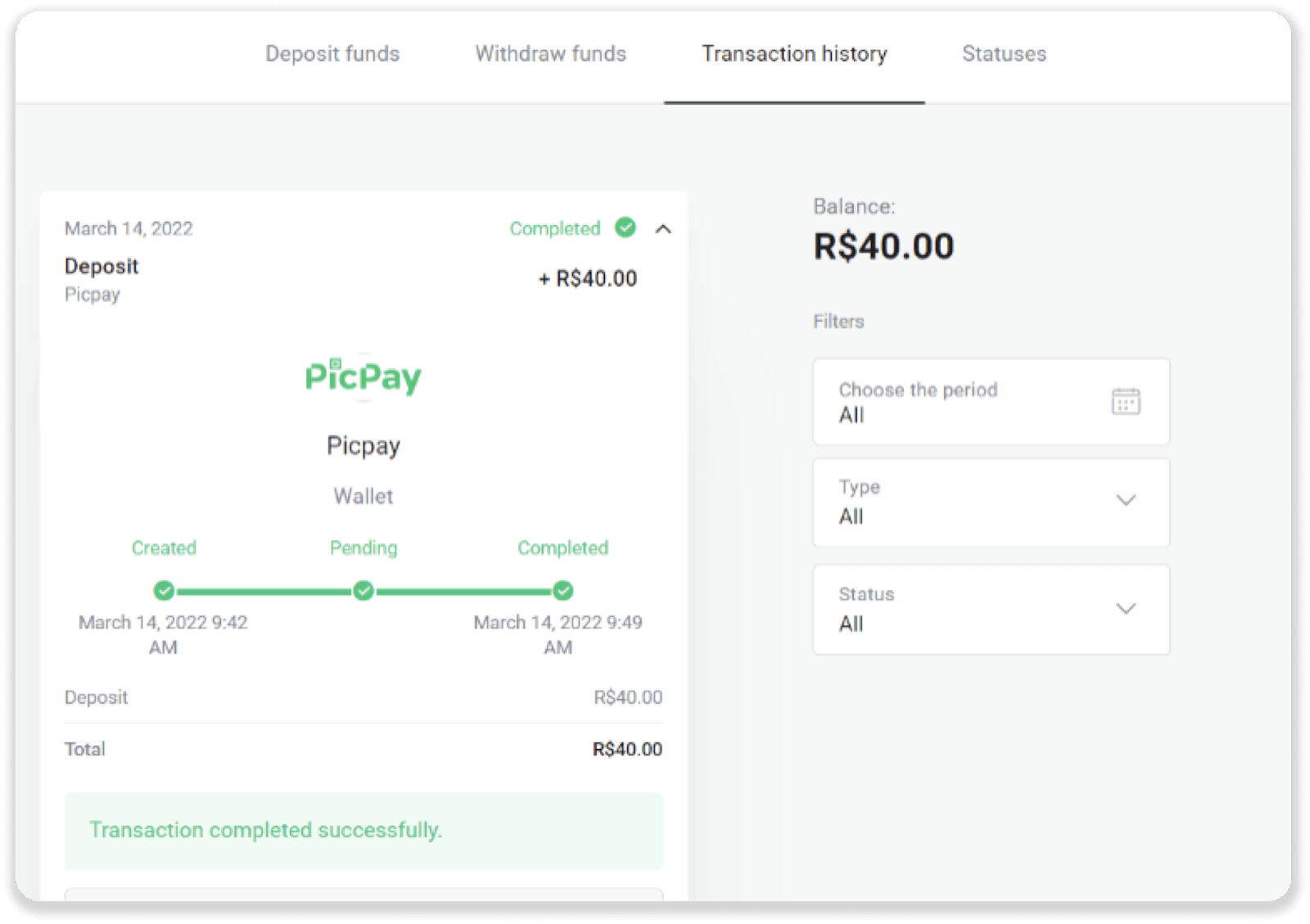
Депозирайте средства чрез Boleto Rapido
1. Кликнете върху бутона „ Депозит “ в горния десен ъгъл на екрана.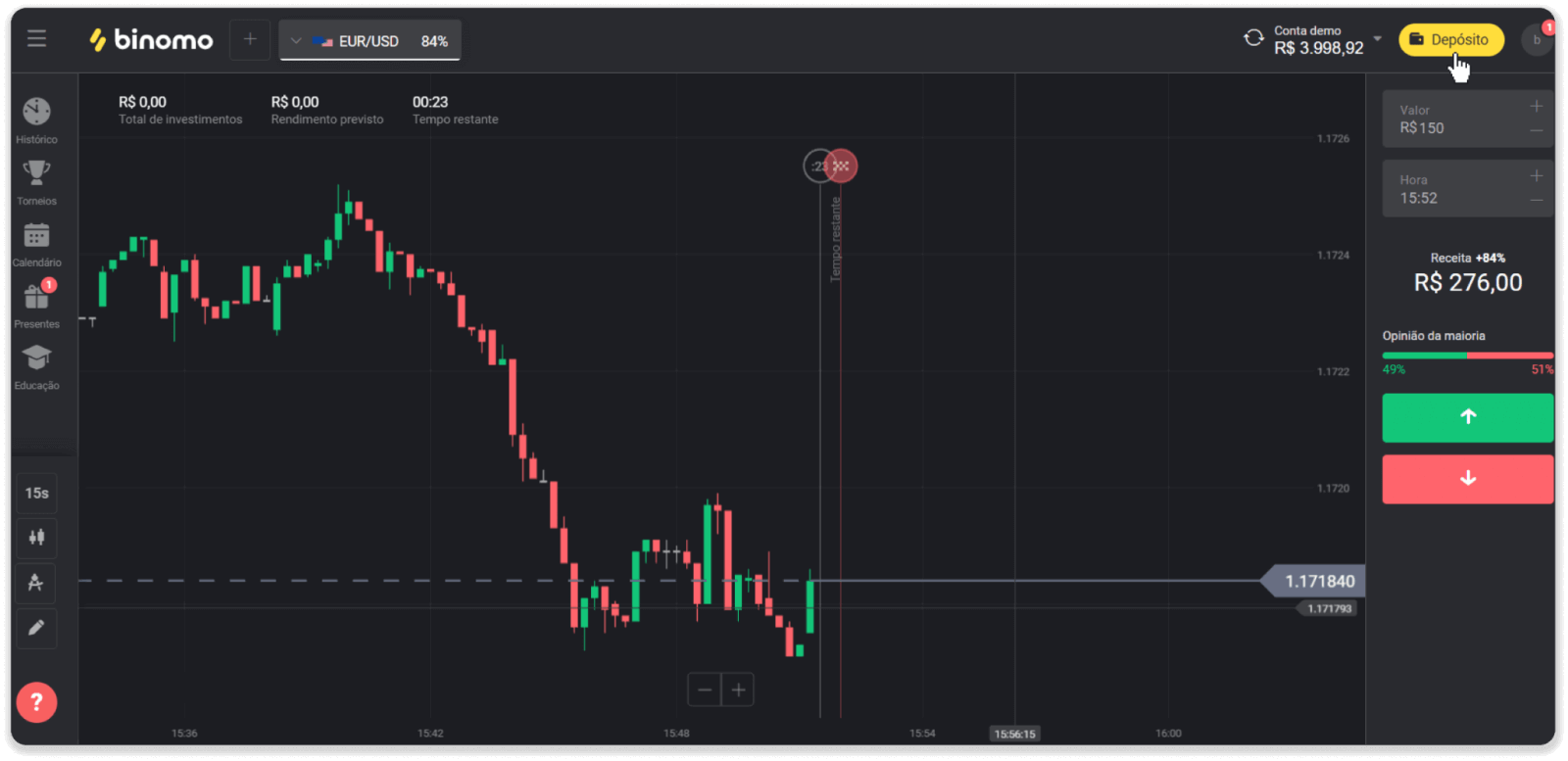
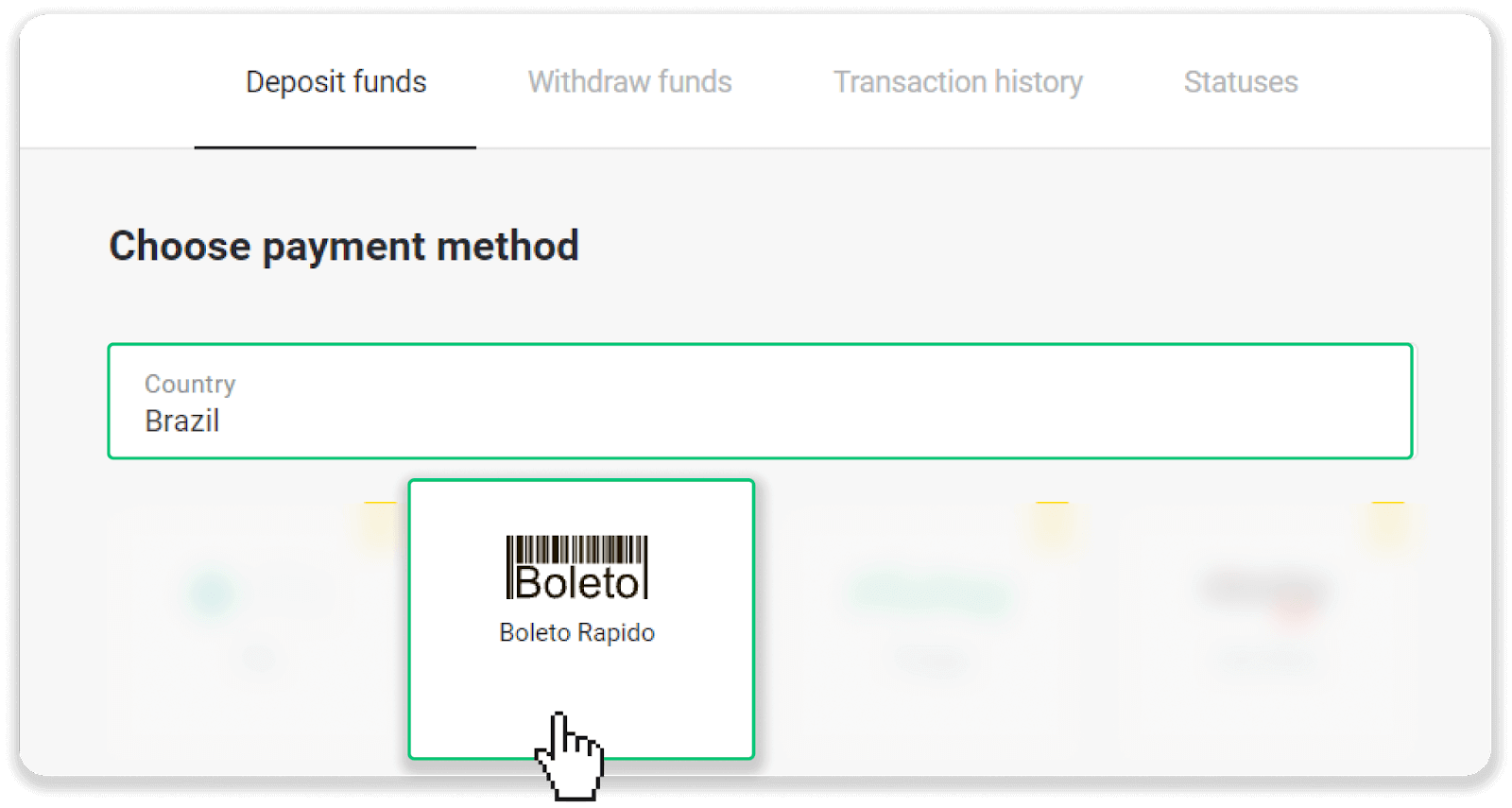
2. Изберете Бразилия в секцията „Държава“ и изберете метода на плащане „Boleto Rapido“.
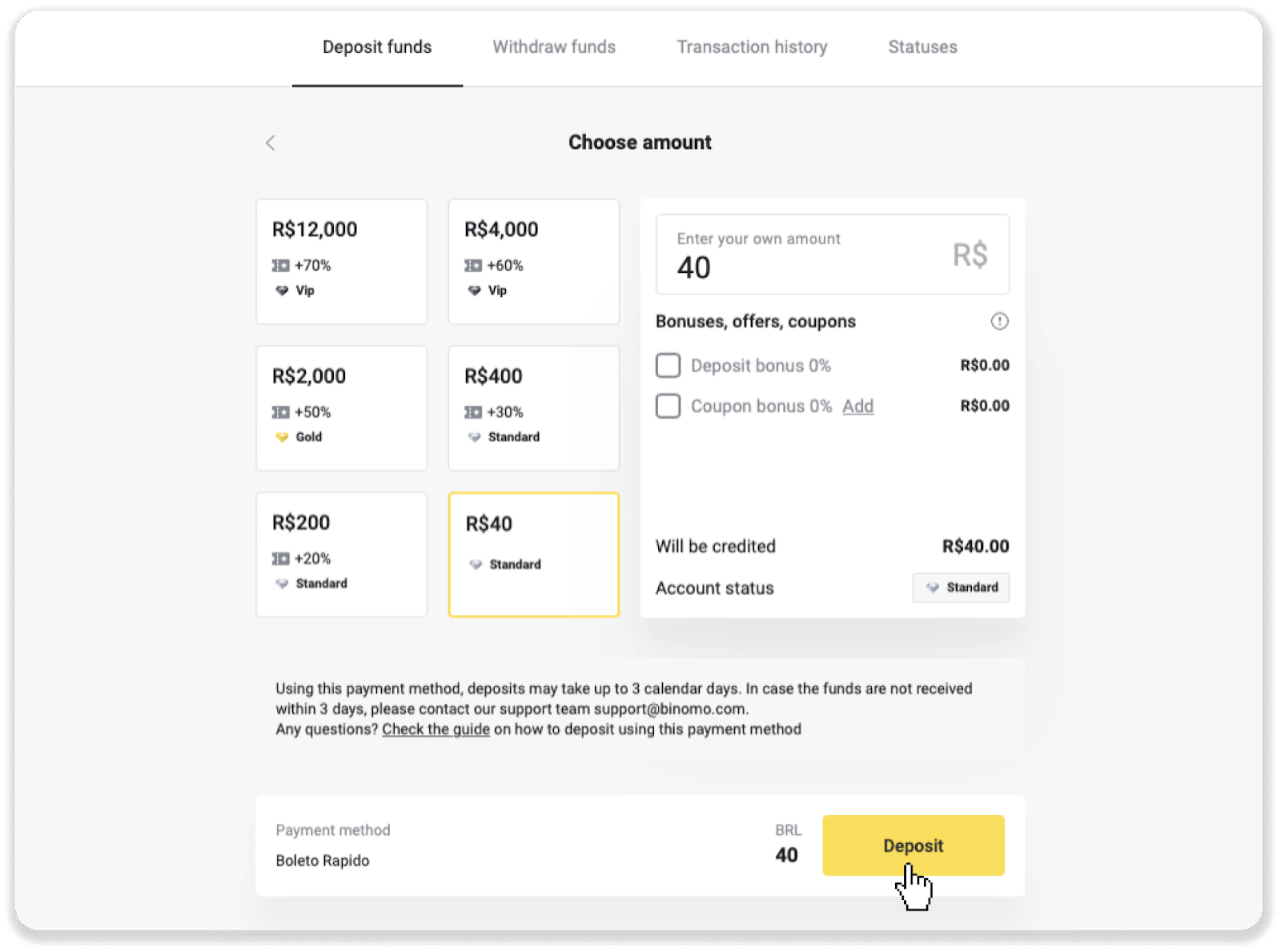
3. Въведете сумата на депозита и кликнете върху „Депозит“.
4. Ще бъдете автоматично пренасочени към страницата на доставчика на плащания. Въведете личната си информация: вашето име, CPF, CEP, имейл адрес и телефонен номер. Кликнете върху „Потвърди“.
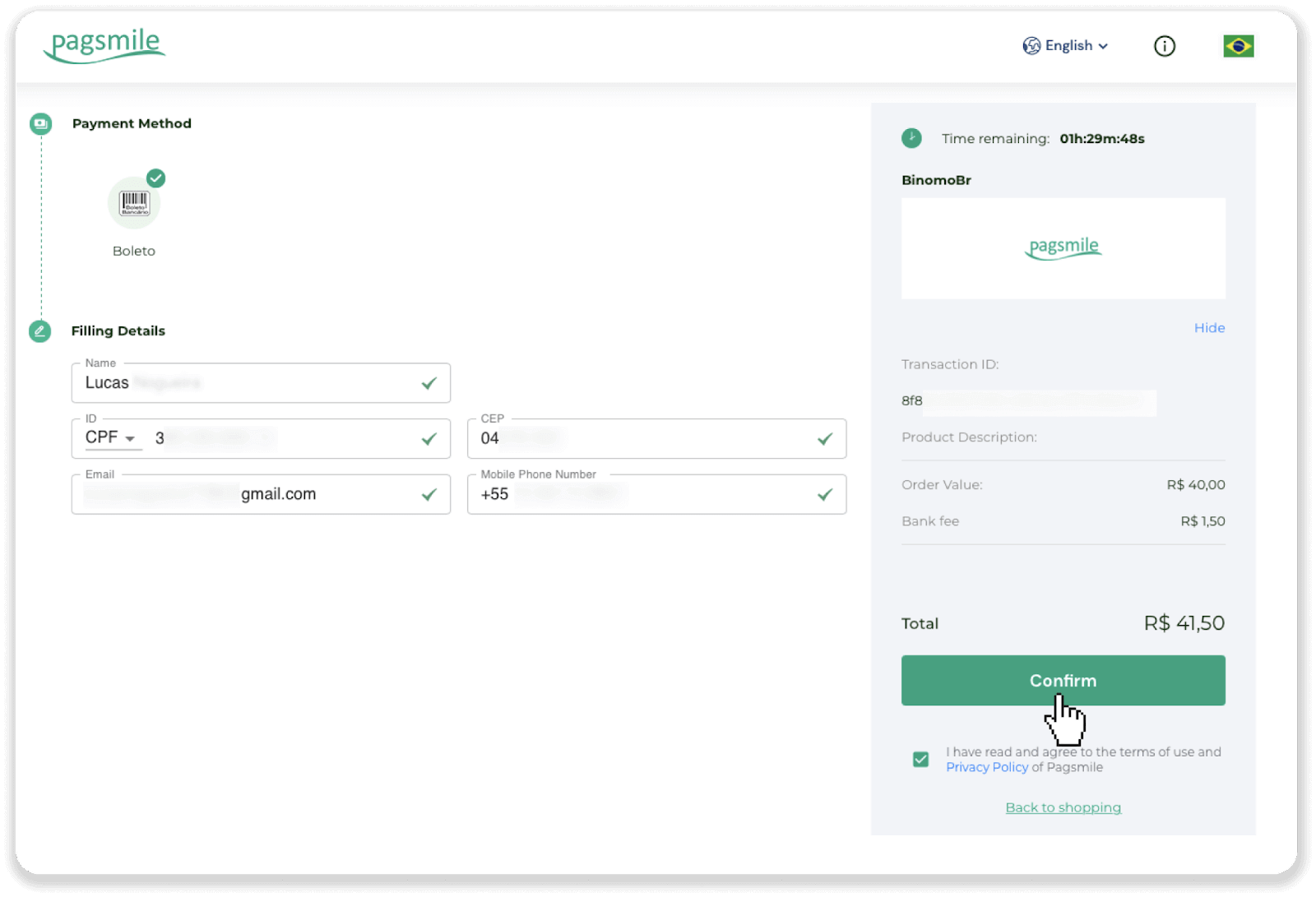
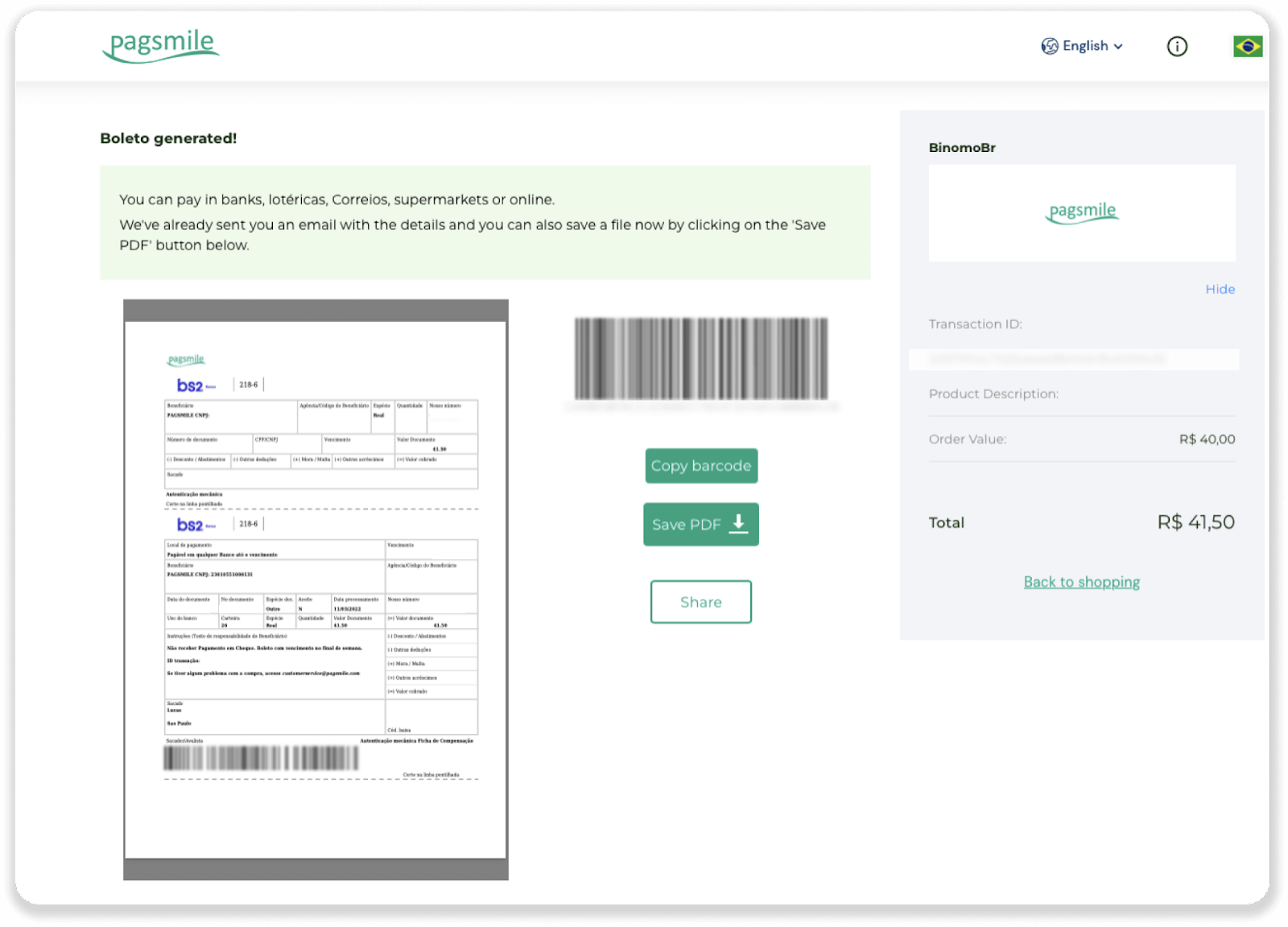
5. Можете да изтеглите Boleto, като кликнете върху „Запазване на PDF“. Или можете да сканирате баркода с банковото си приложение или да копирате кода.
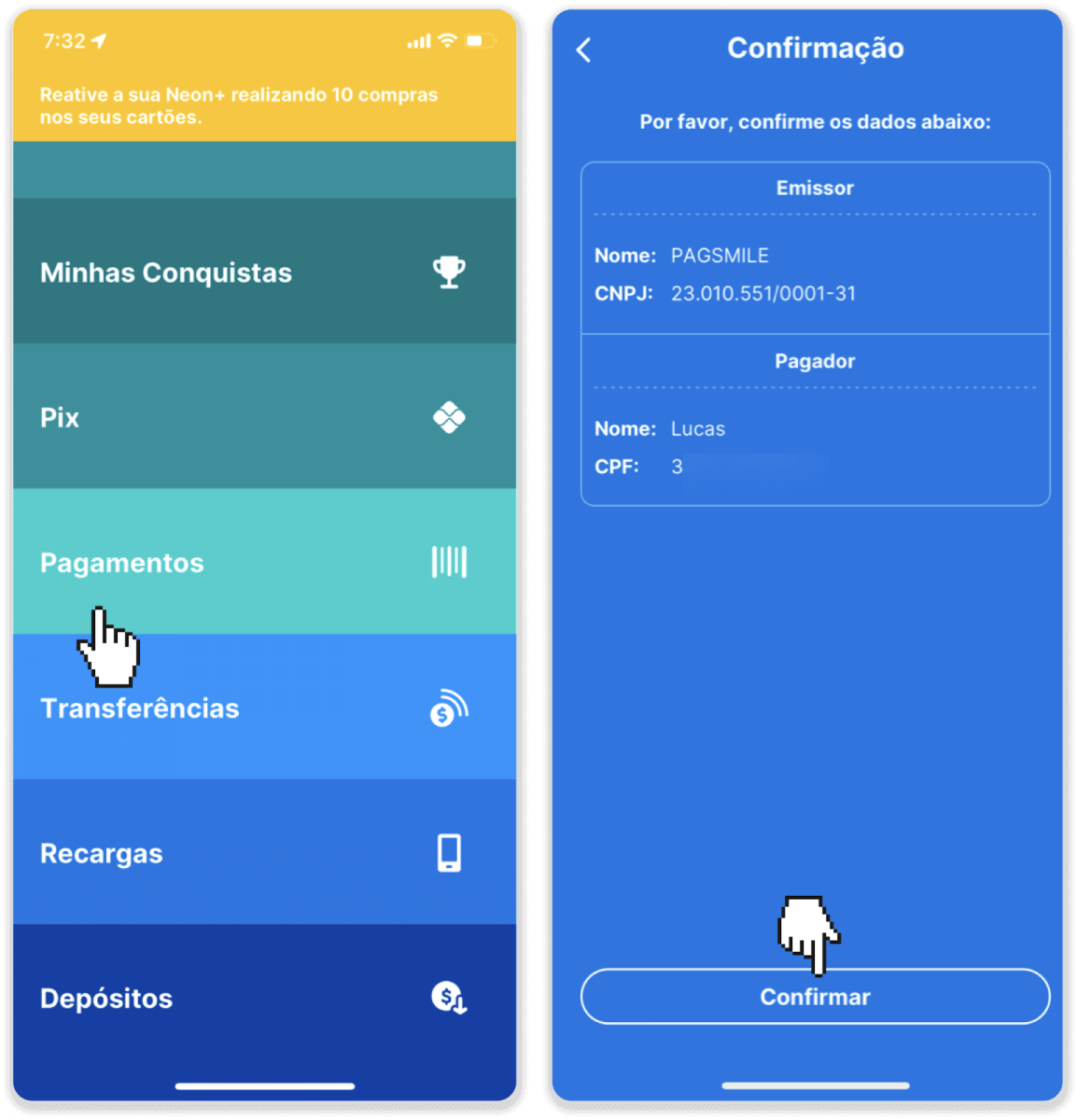
6. Влезте в приложението на банковата си сметка и кликнете върху „Плащания“. Сканирайте кода с камерата си. Можете също да въведете Boleto номерата ръчно, като кликнете върху „Цифрови номера“. Когато сканирате или въведете Boleto номерата, ще бъдете пренасочени към страницата за потвърждение. Проверете дали цялата информация е правилна и кликнете върху „Потвърди“.
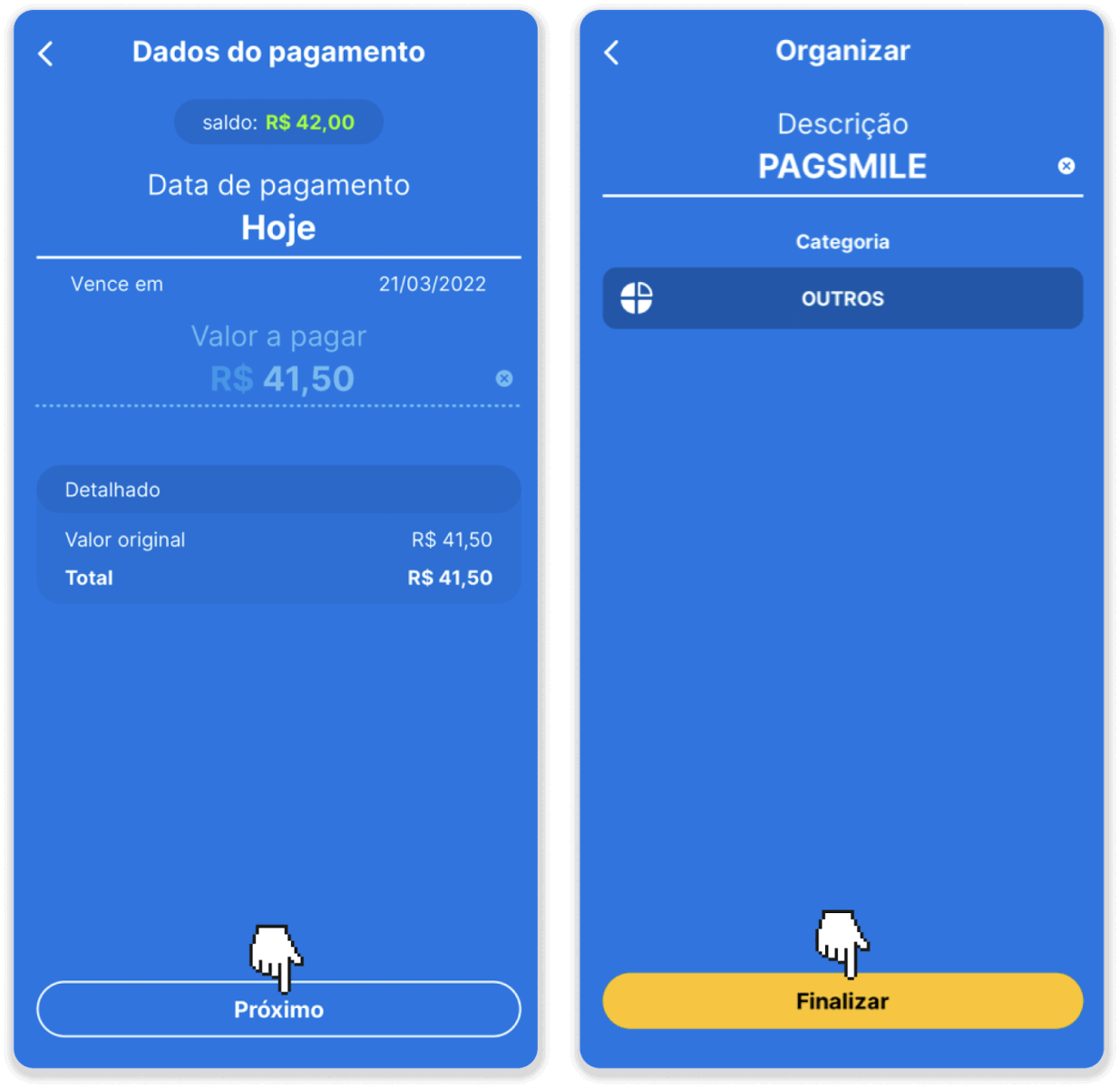
7. Проверете дали сумата е правилна и кликнете върху „Следва“. За да завършите транзакцията, кликнете върху „Финализирай“. След това въведете вашия 4-цифрен ПИН код, за да потвърдите транзакцията.
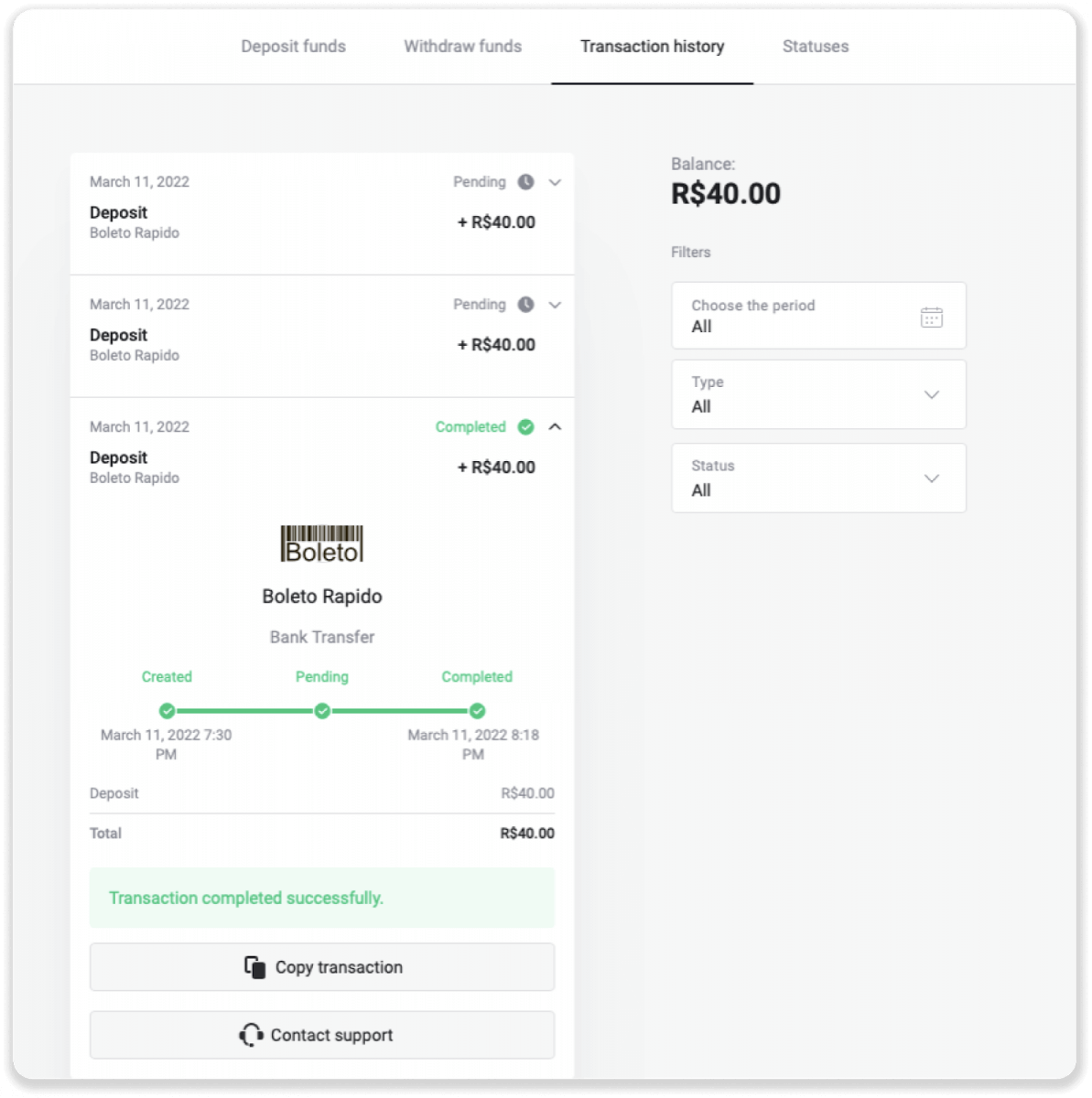
8. За да проверите състоянието на вашата транзакция, върнете се в раздела „История на транзакциите“ и кликнете върху вашия депозит, за да проследите състоянието му.
Депозиране на средства чрез Pagsmile
1. Кликнете върху бутона „ Депозит “ в горния десен ъгъл на екрана.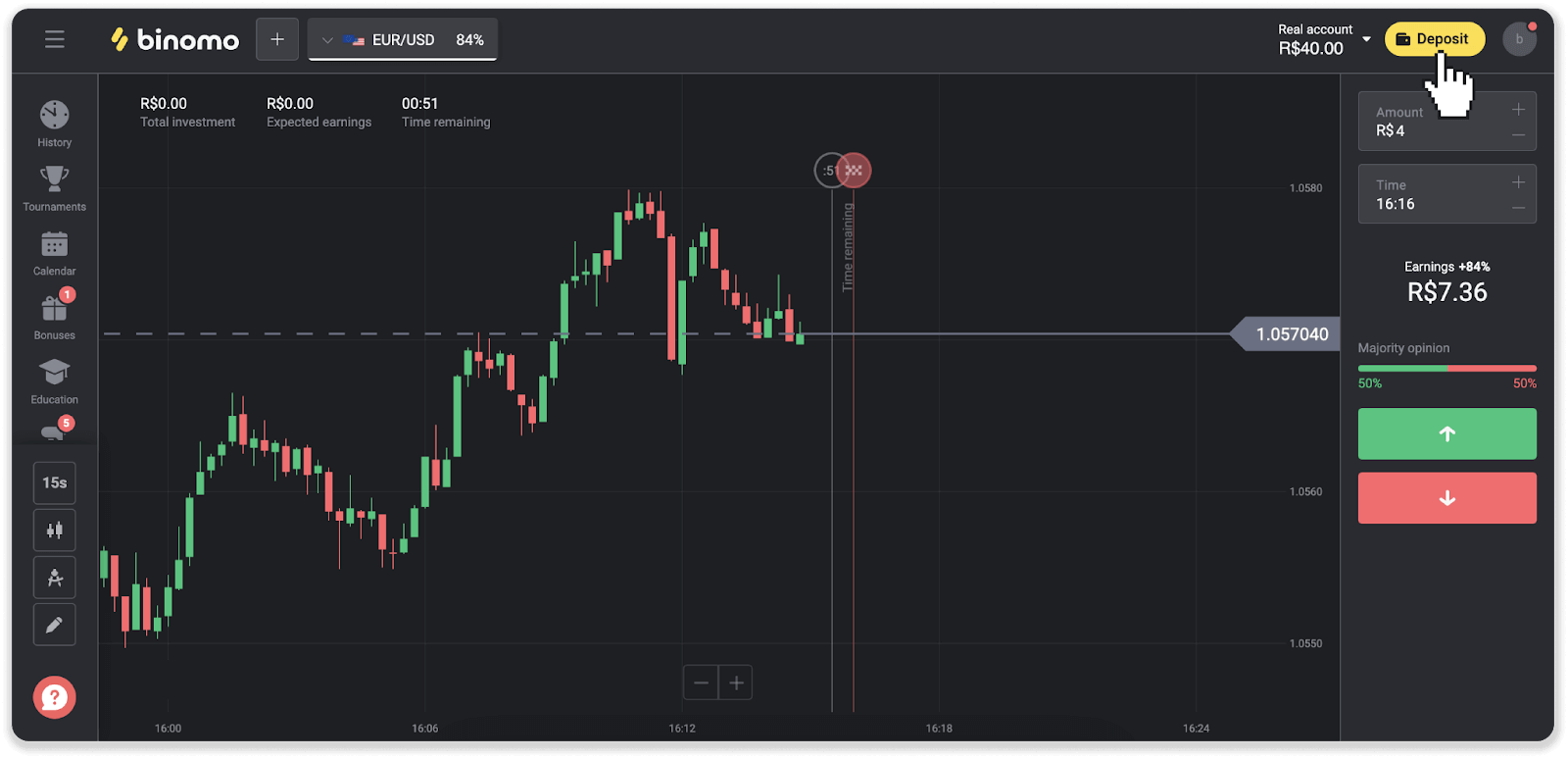
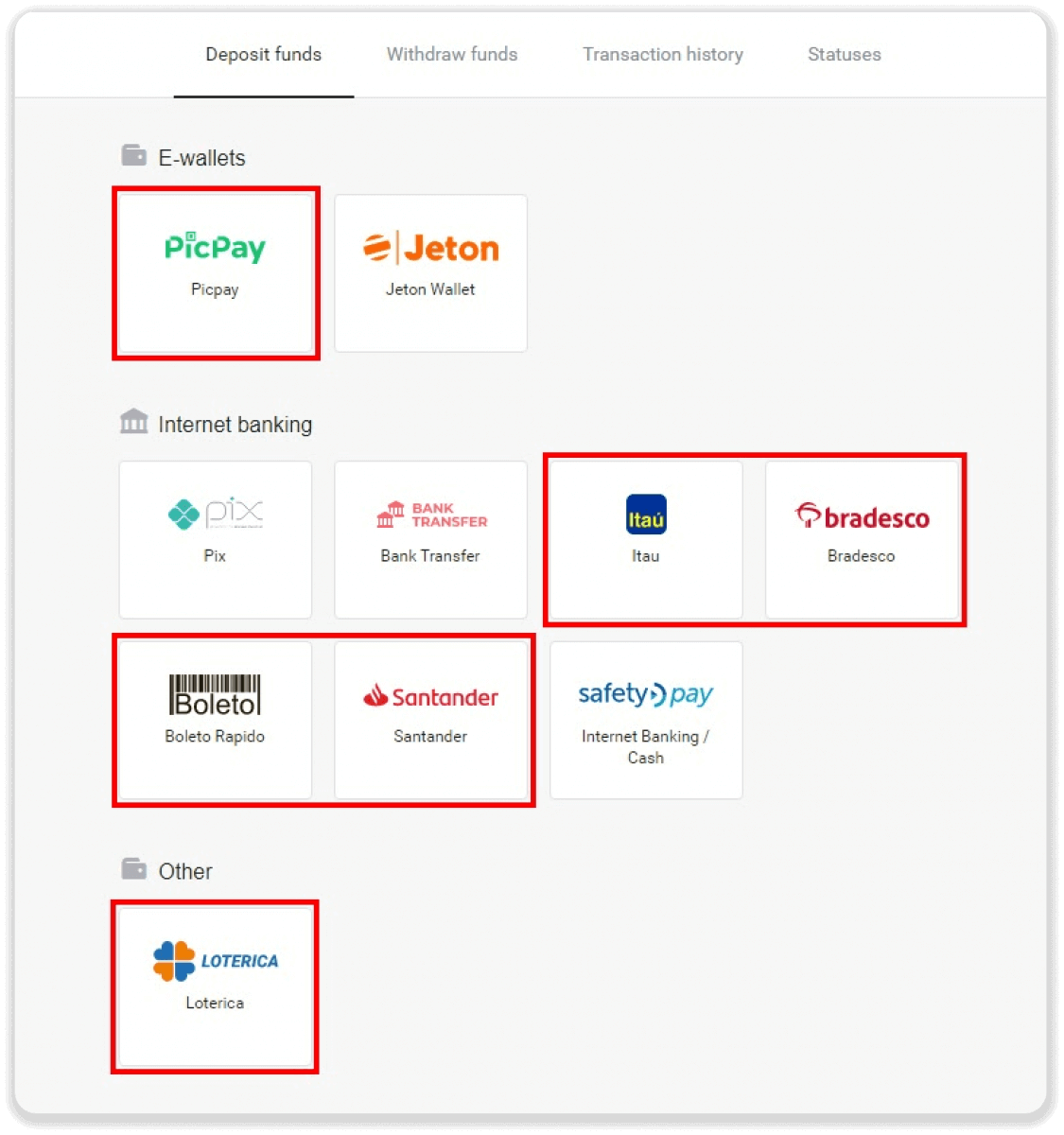
2. Изберете държавата и изберете един от методите на плащане.
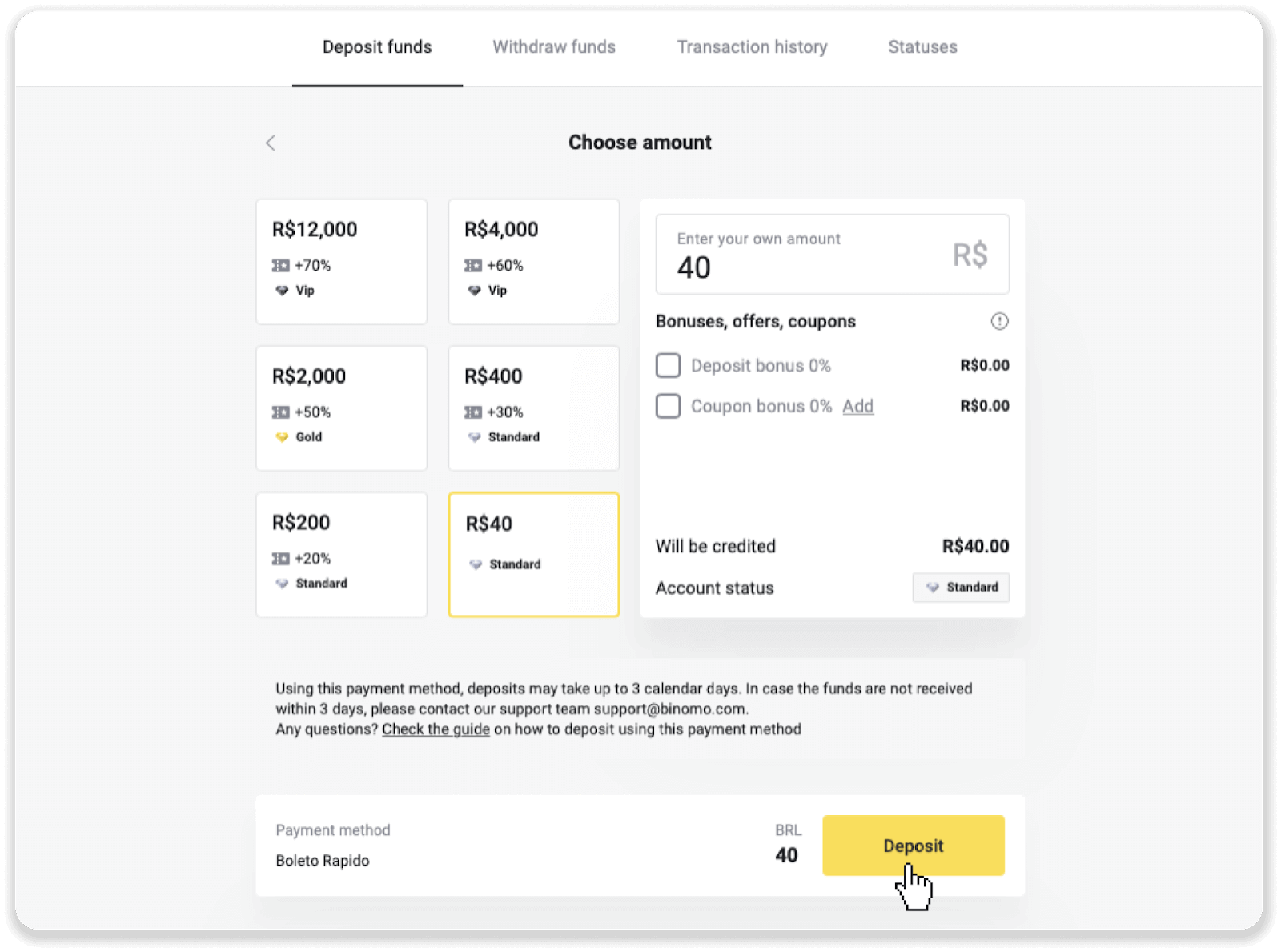
3. Въведете сумата на депозита и кликнете върху „Депозит“.
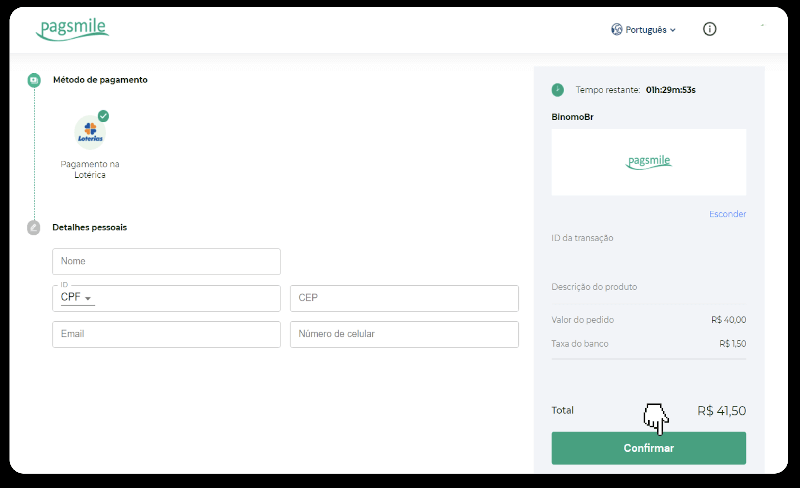
4. Ще бъдете автоматично пренасочени към страницата на доставчика на платежни услуги. За плащания чрез Boleto Rápido и Lotérica, въведете личната си информация: вашето име, CPF, CEP, имейл адрес и телефонен номер. Кликнете върху „Потвърди“.
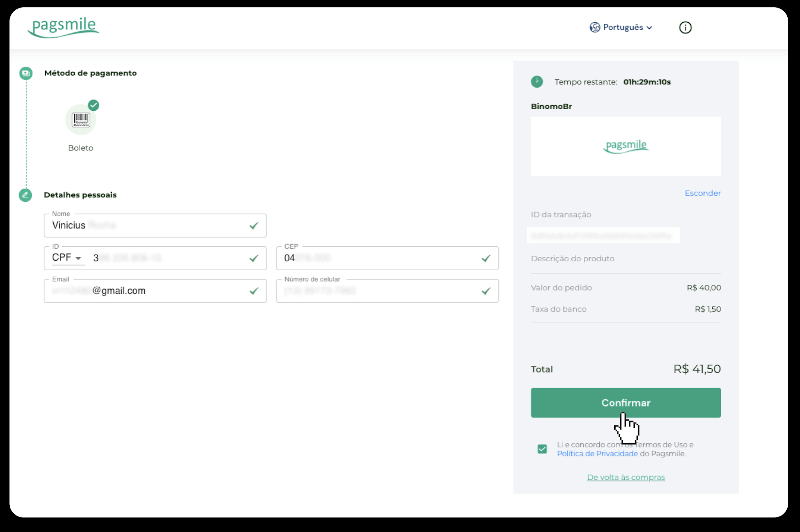
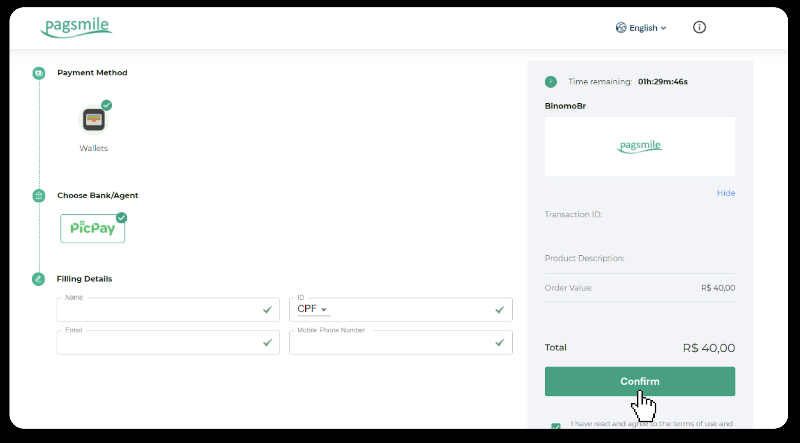
5. За плащания чрез PicPay или една от следните банки, които можете да изберете на екрана: Itaú, Santander, Bradesco e Caixa, въведете личната си информация: вашето име, CPF, имейл адрес и телефонен номер. Кликнете върху „Потвърди“.
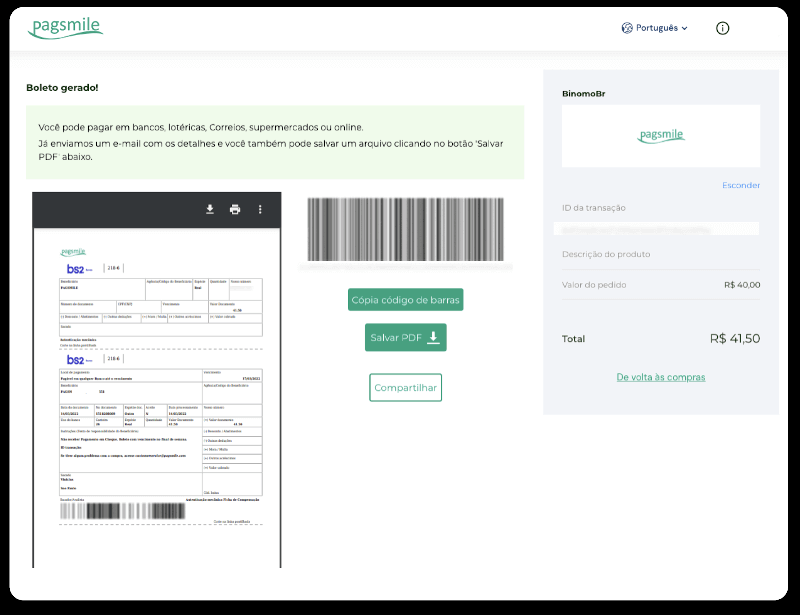
6. За да завършите плащането с Boleto Rápido, изтеглете Boleto, като кликнете върху „Salavar PDF“. Или можете да сканирате баркода с банковото си приложение или да копирате кода.
7. За да завършите плащането чрез Lotérica, запишете си „Código de convênio“ и вашия „Número de CPF/CNPJ“ и отидете до най-близкия „Lotérica“, за да извършите плащането.
8. За да завършите плащането чрез PicPay, моля, обърнете внимание, че ще бъде генериран QR код. Можете да го сканирате с приложението PicPay, като използвате ръководството стъпка по стъпка на тази връзка.
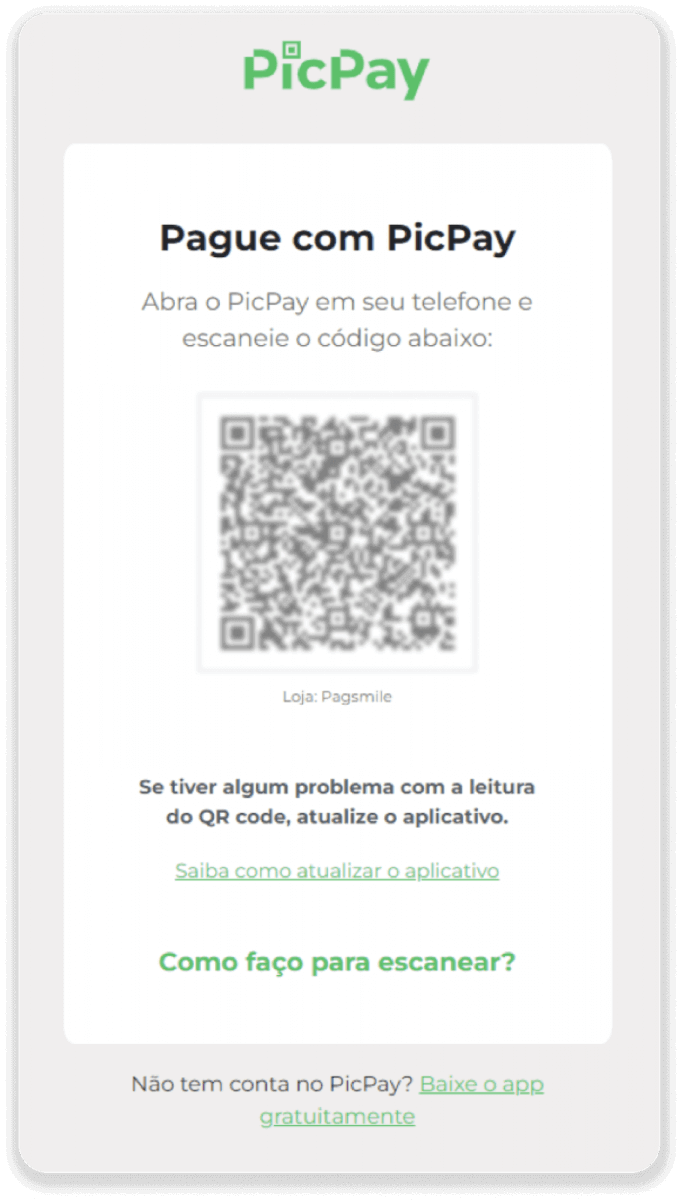
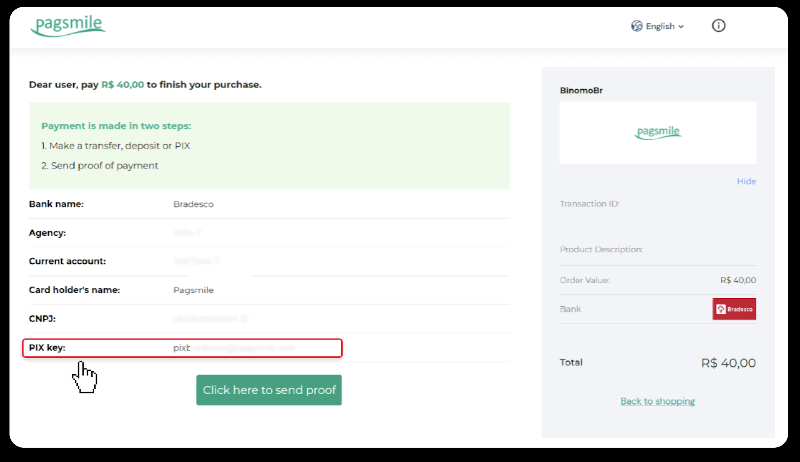
9. За да завършите плащането чрез банков превод, моля, запишете PIX ключа. Не затваряйте тази страница все още, за да можете да завършите плащането, като изтеглите разписката. След това кликнете върху името на банката, за да видите ръководството стъпка по стъпка как да завършите депозита чрез Itaú, Santander, Bradesco и Caixa.
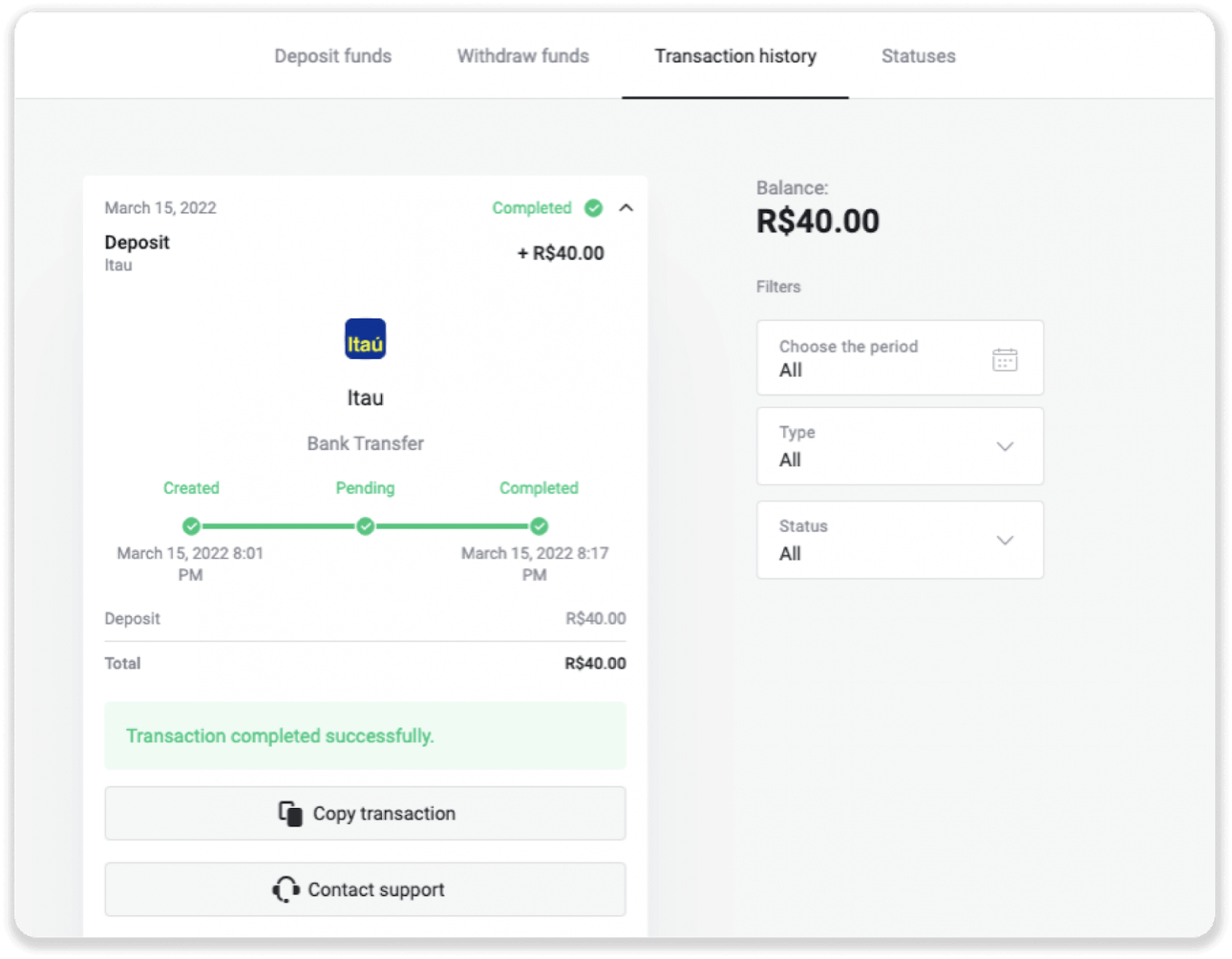
10. За да проверите състоянието на вашата транзакция, върнете се в раздела „История на транзакциите“ и кликнете върху депозита си, за да проследите състоянието му.
11. Ако имате някакви въпроси, не се колебайте да се свържете с нас чрез нашия чат, телеграм: екип за поддръжка на Binomo, както и чрез нашия имейл: [email protected]
Депозиране на средства чрез Santander
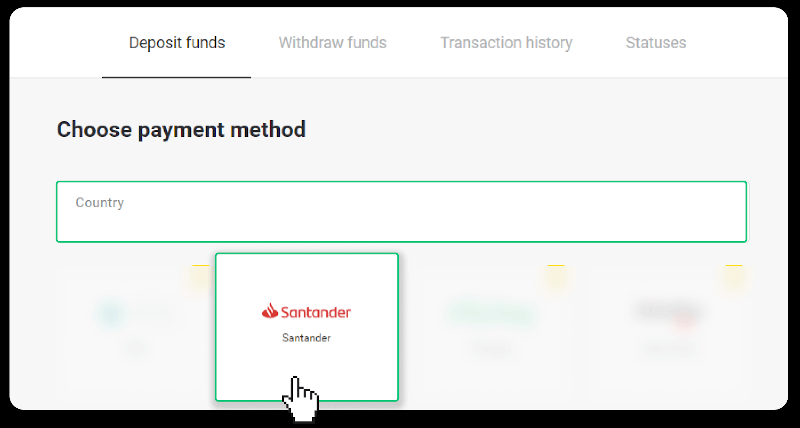
1. Кликнете върху бутона „ Депозит “ в горния десен ъгъл на екрана.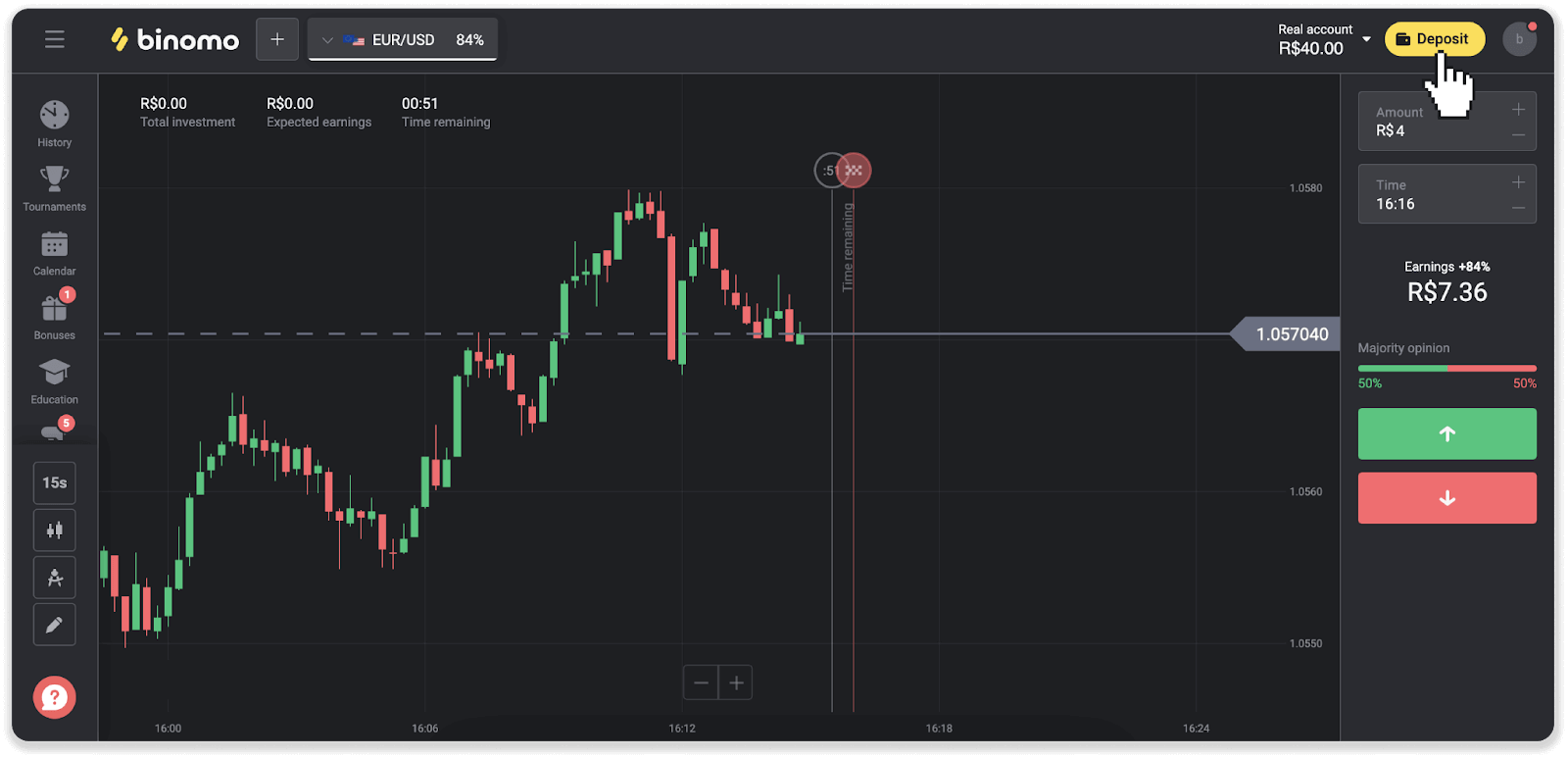
2. Изберете държавата и изберете метода на плащане „Santander“.
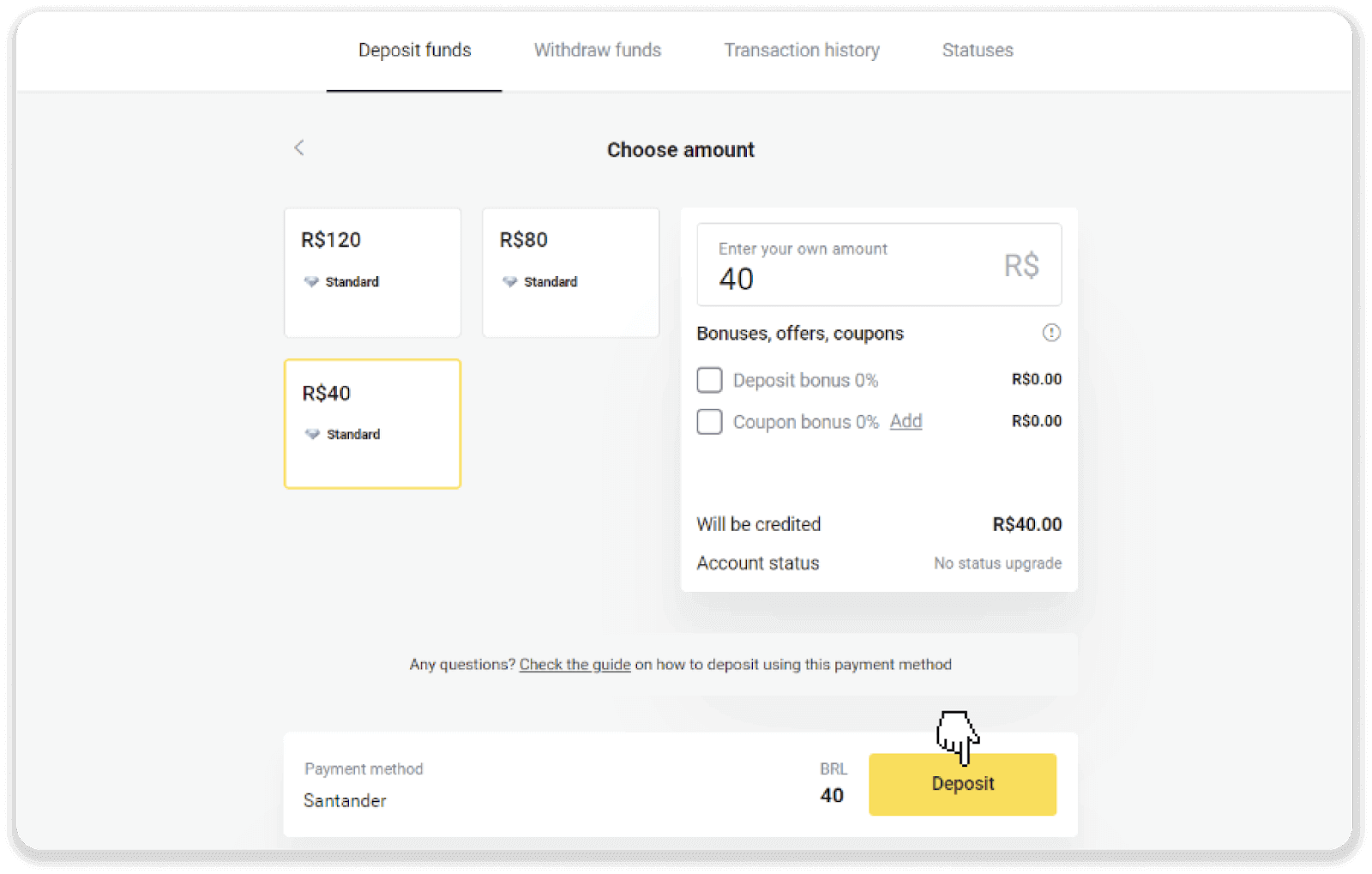
3. Въведете сумата на депозита и кликнете върху „Депозит“.
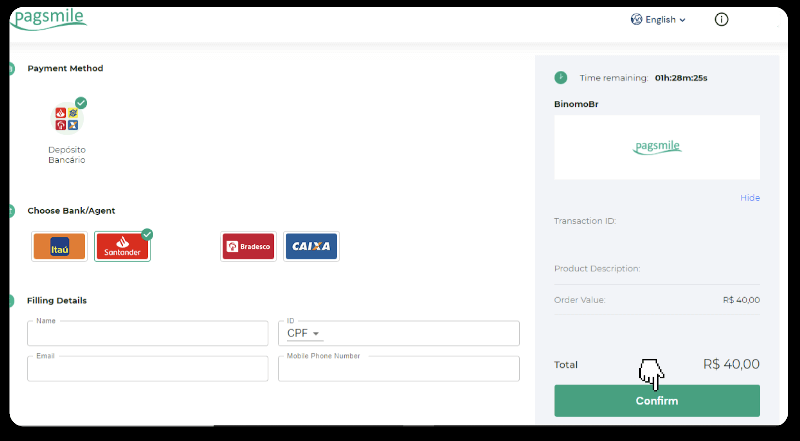
4. Ще бъдете автоматично пренасочени към страницата на доставчика на платежни услуги. Изберете Bradesco и въведете личната си информация: вашето име, CPF, CEP, имейл адрес и телефонен номер. Кликнете върху „Потвърди“.
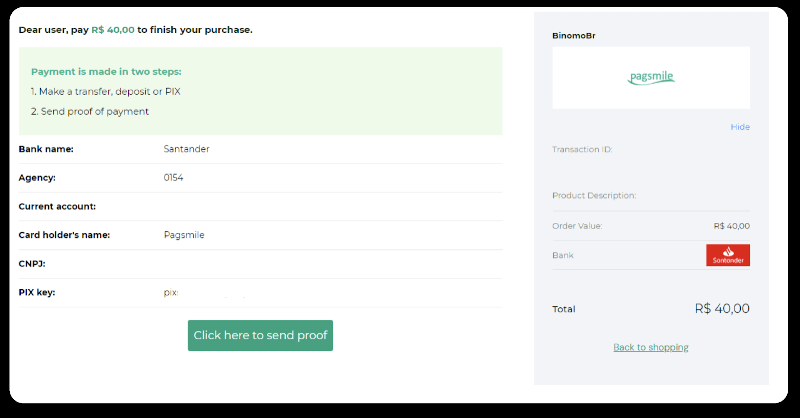
5. Запишете PIX ключа. Не затваряйте тази страница все още, за да можете да завършите плащането, като изтеглите касовата бележка.
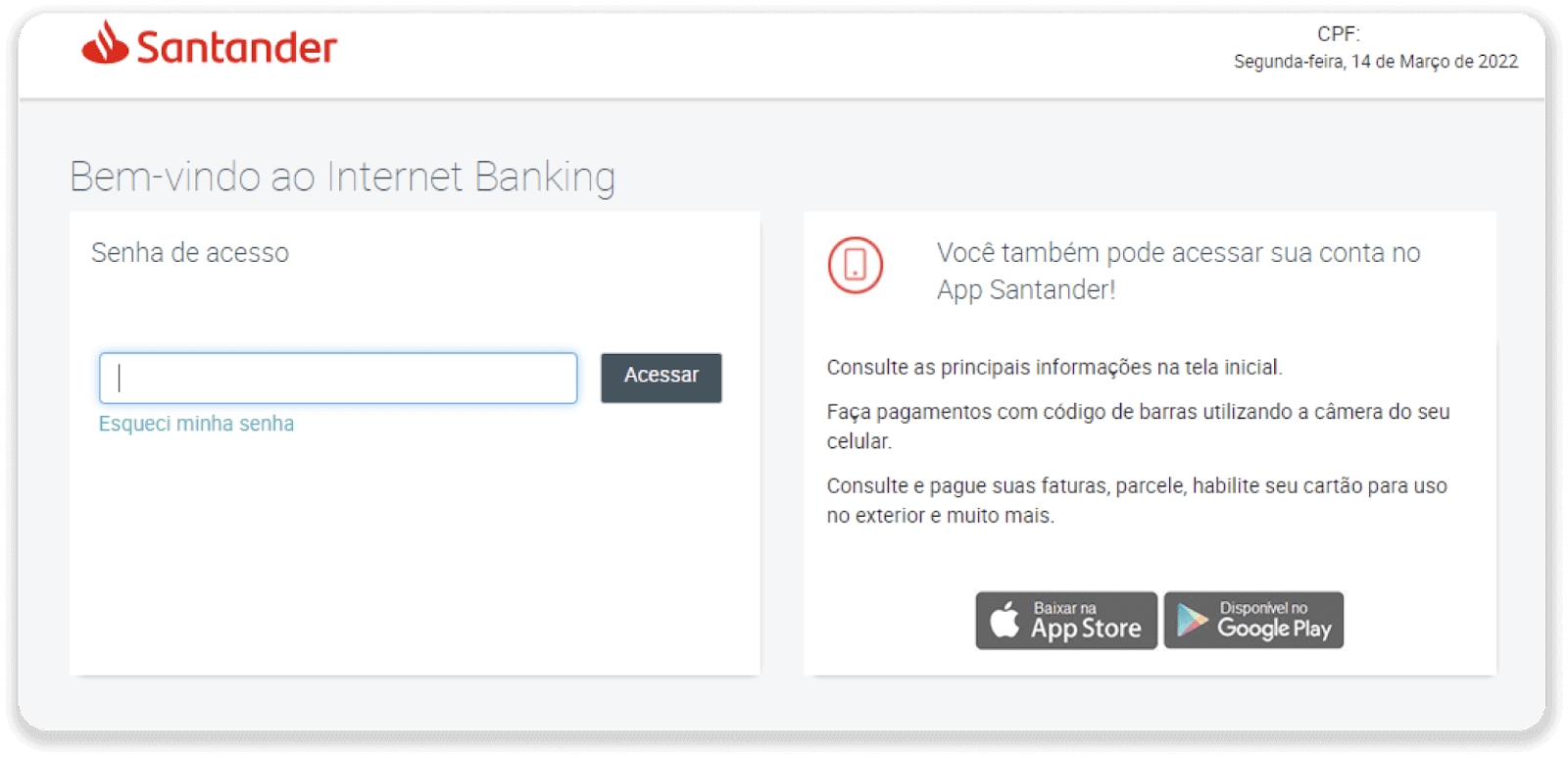
6. Влезте в акаунта си в Santander. Кликнете върху менюто „PIX“ и след това кликнете върху „Превод“.
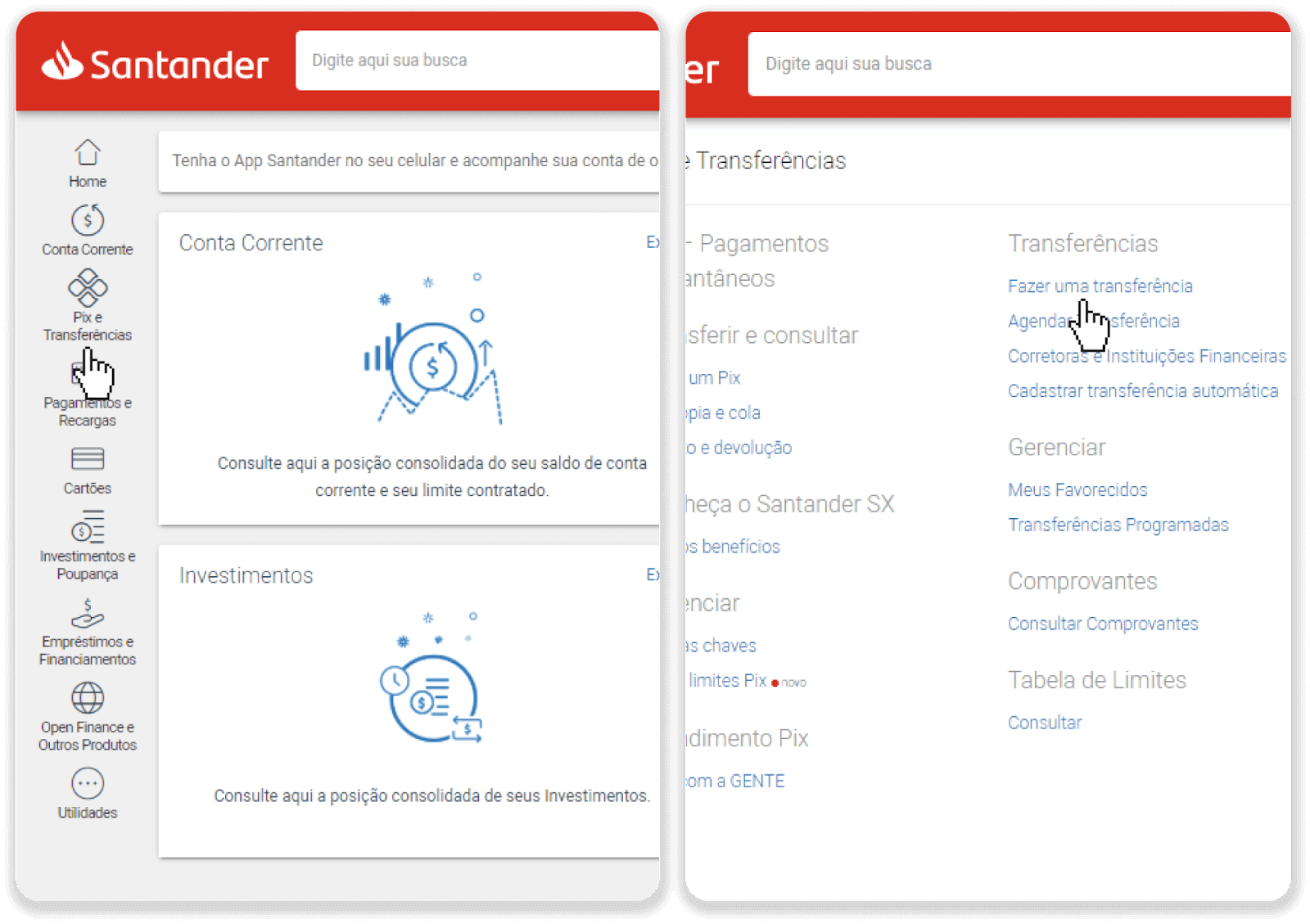
7. Изберете „Pix e Transferências“. След това изберете „Извършете превод“.
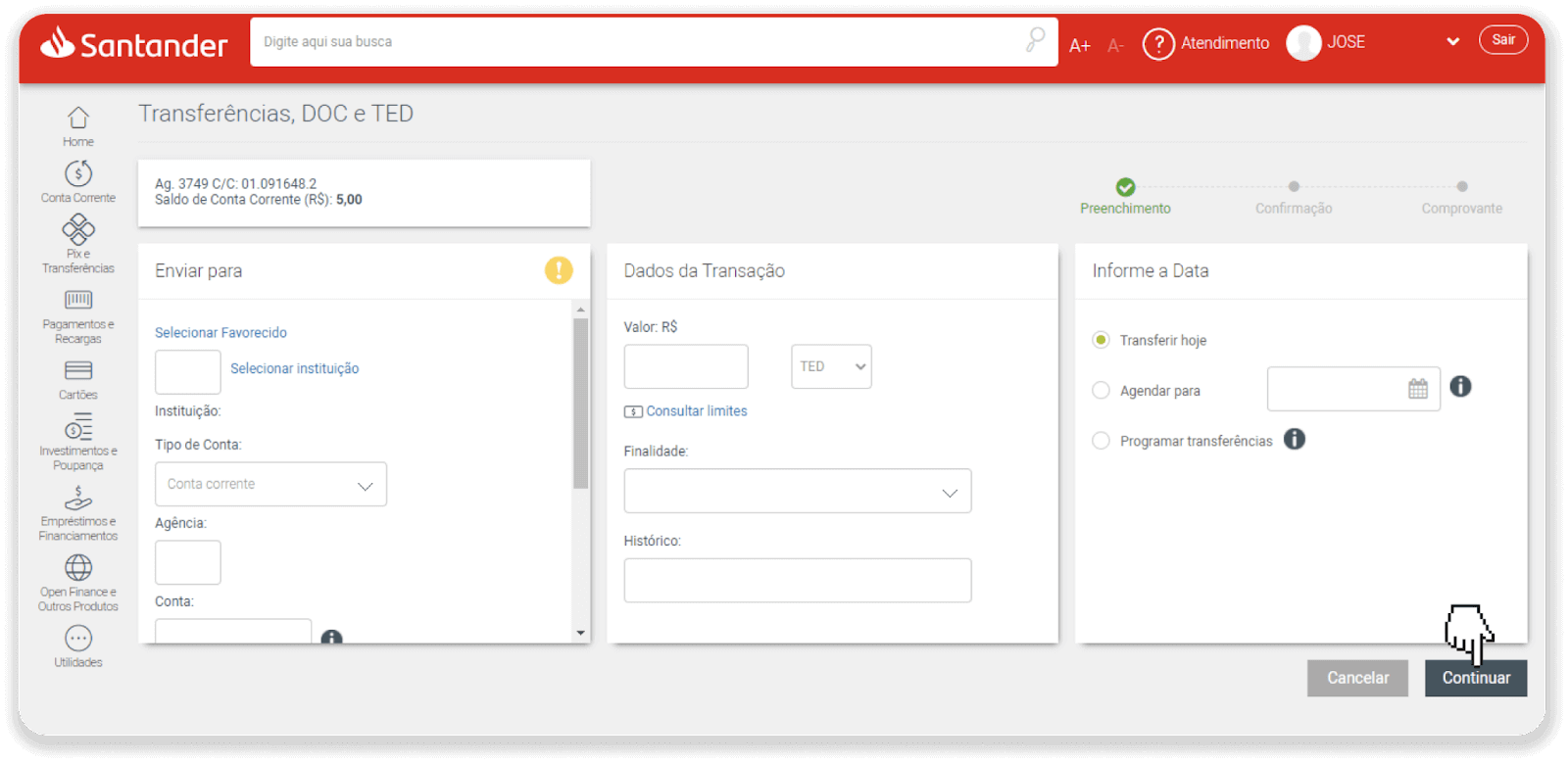
8. Попълнете информацията за акаунта, за да извършите банковия превод. Кликнете върху „Продължи“.
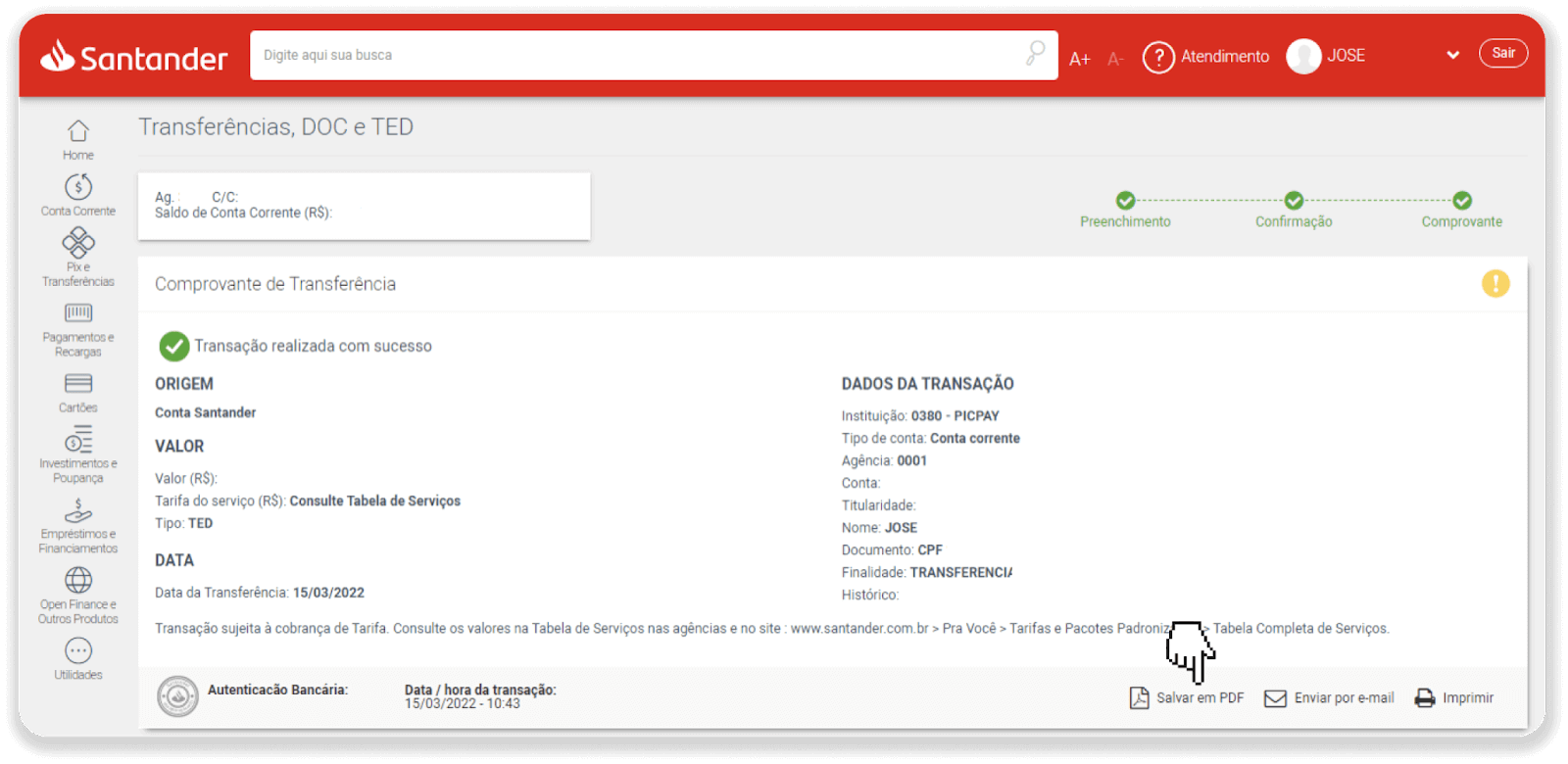
9. Плащането е завършено. Запазете касовата бележка, като кликнете върху „Запази в PDF формат“.
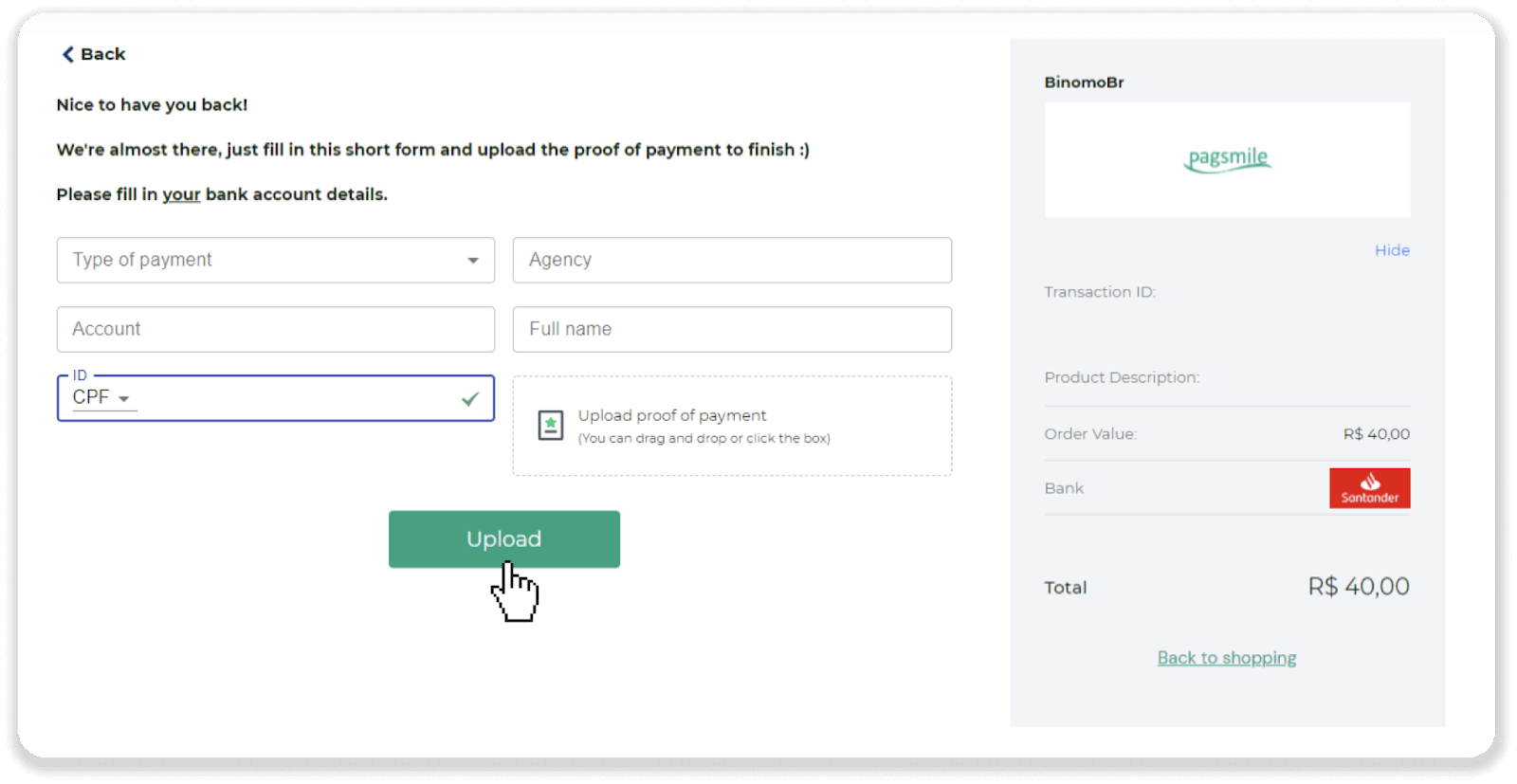
10. Върнете се на страницата от стъпка 5 и кликнете върху бутона „Кликнете тук, за да изпратите доказателство“. Въведете банковите си данни и кликнете върху „Качване“, за да качите разписката си.
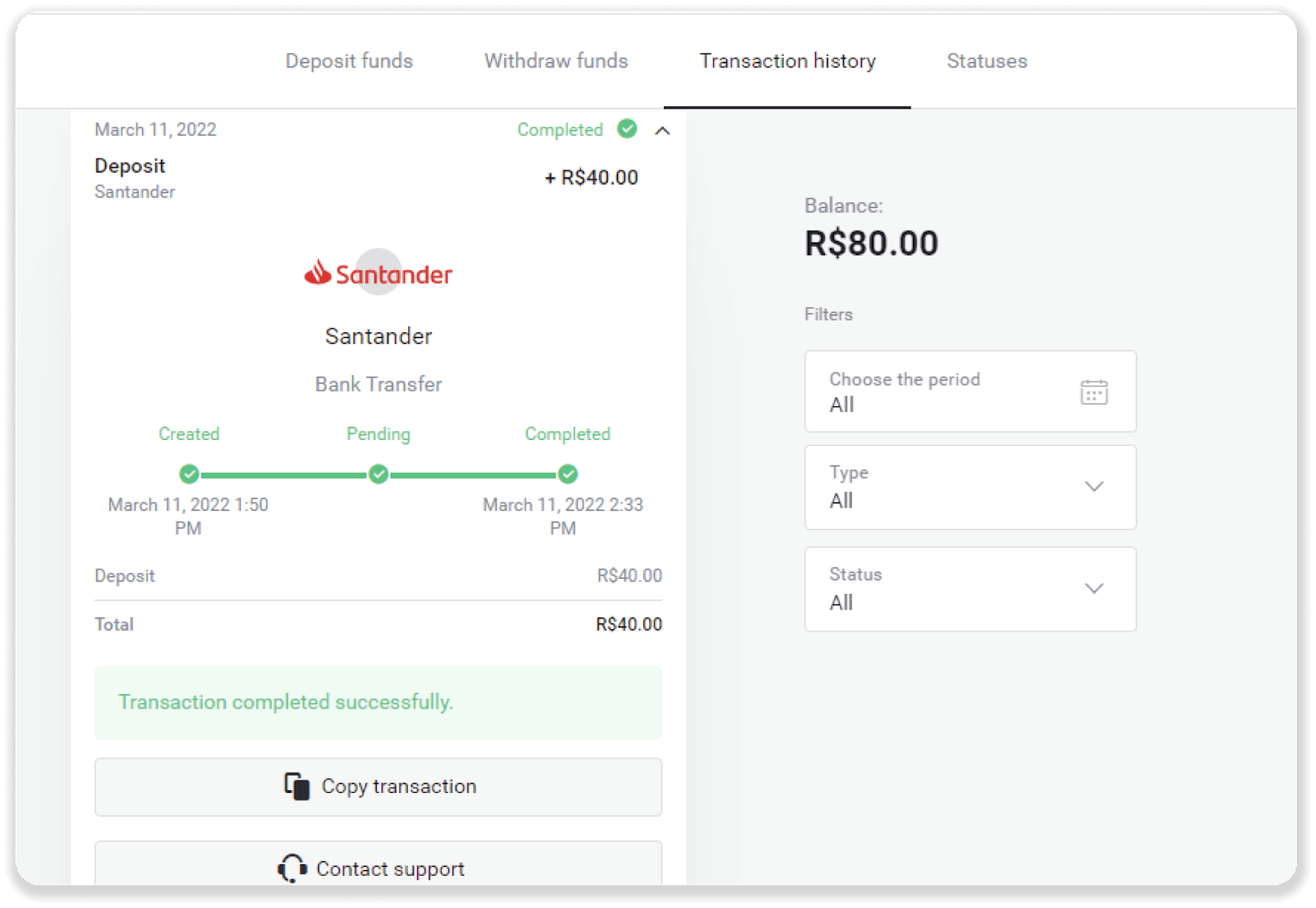
11. За да проверите състоянието на транзакцията си, върнете се в раздела „История на транзакциите“ и кликнете върху депозита си, за да проследите състоянието му.
Често задавани въпроси (ЧЗВ)
Безопасно ли е да ви изпращам средства?
Напълно безопасно е, ако депозирате чрез секцията „Каса“ на платформата Binomo (бутон „Депозит“ в горния десен ъгъл). Ние си сътрудничим само с доверени доставчици на платежни услуги, които спазват стандартите за сигурност и защита на личните данни, като например 3-D Secure или PCI стандарта, използван от Visa.
В някои случаи, когато правите депозит, ще бъдете пренасочени към уебсайтовете на нашите партньори. Не се притеснявайте. Ако депозирате чрез „Каса“, е напълно безопасно да попълните личните си данни и да изпратите средства към CoinPayments или други доставчици на платежни услуги.
Депозитът ми не е осъществен, какво да правя?
Всички неуспешни плащания попадат в следните категории:
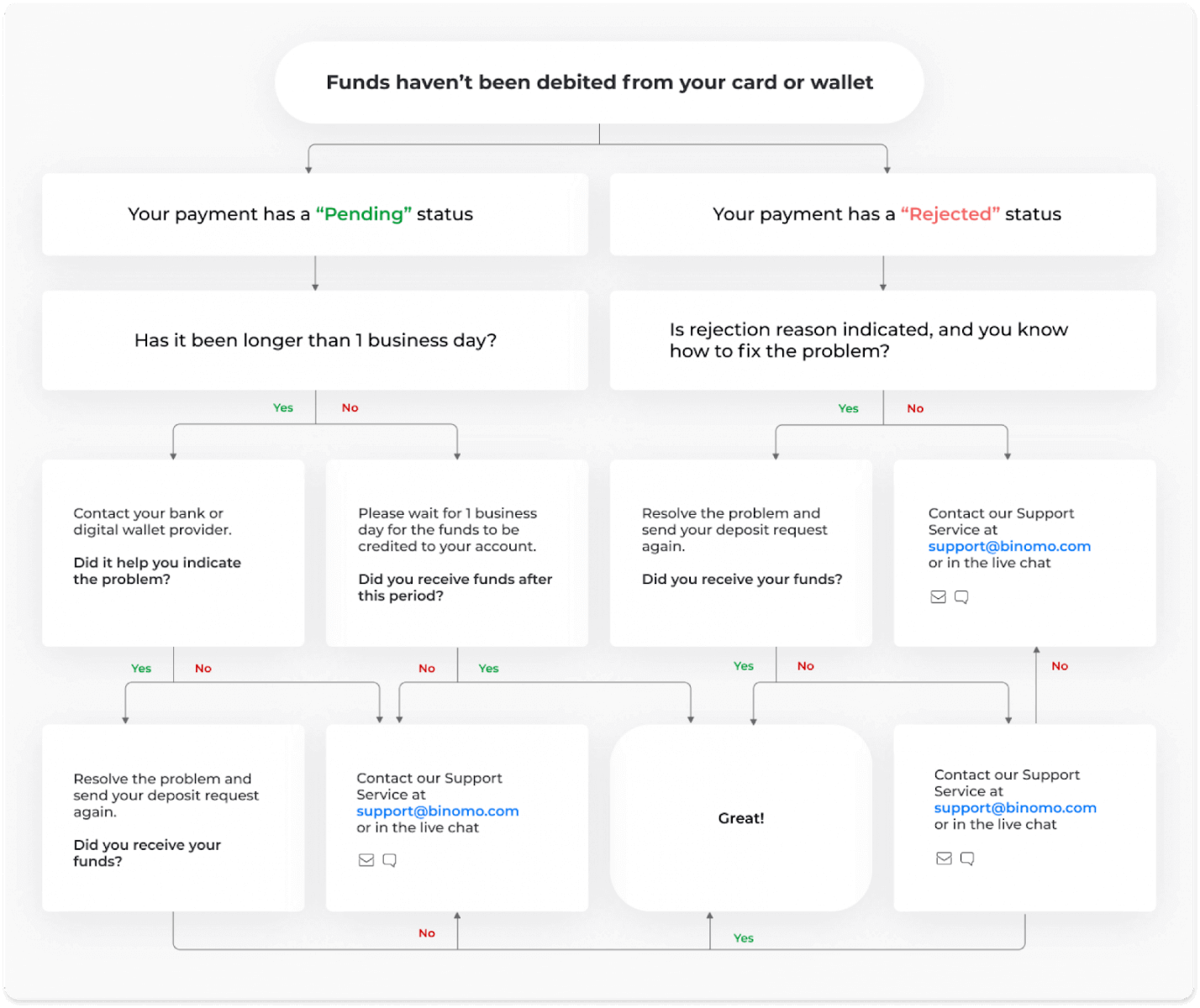
Средствата не са дебитирани от картата или портфейла ви. Блок-схемата по-долу показва как да решите този проблем.
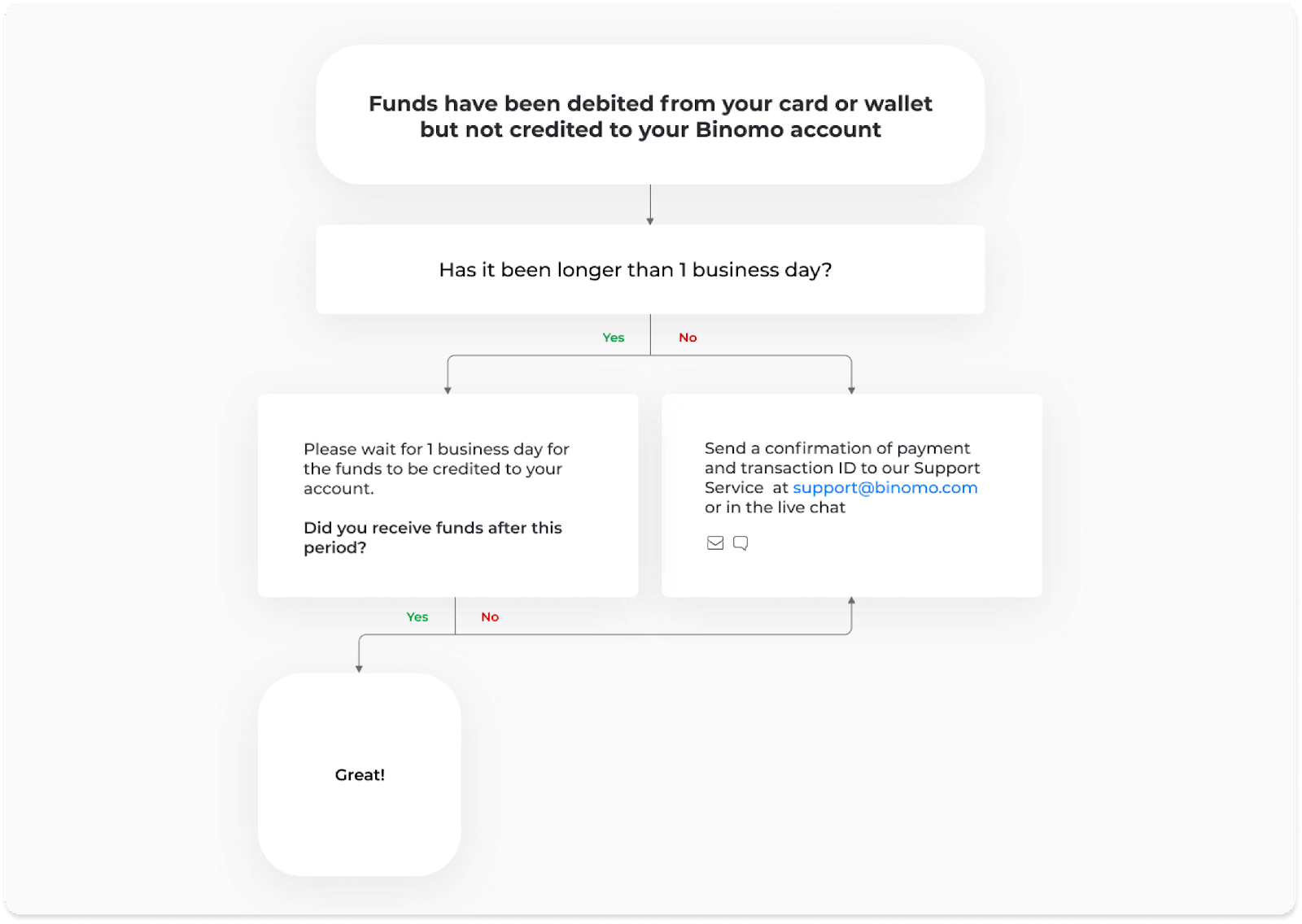
Средствата са дебитирани, но не са кредитирани по сметката Binomo. Блок-схемата по-долу показва как да се реши този проблем.
В първия случай проверете състоянието на вашия депозит в „История на транзакциите“.
В уеб версията: Кликнете върху снимката на профила си в горния десен ъгъл на екрана и изберете раздела „Касиер“ в менюто. След това кликнете върху раздела „История на транзакциите“. 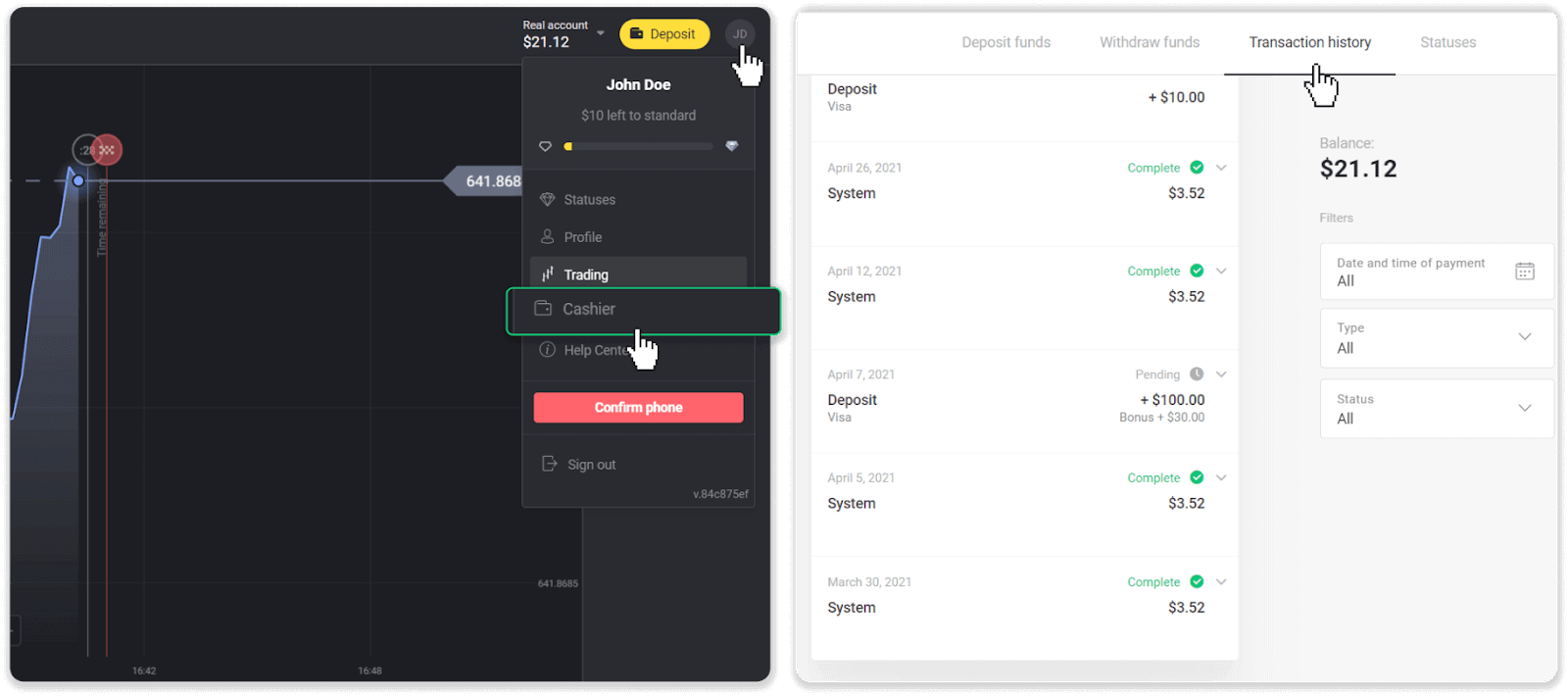
В мобилното приложение: Отворете лявото меню и изберете секцията „Баланс“.
Ако състоянието на вашия депозит е „В очакване “, следвайте тези стъпки:
1. Проверете инструкциите как да депозирате с вашия метод на плащане в секцията „Депозити“ в Помощния център, за да се уверите, че не сте пропуснали някоя стъпка.
2. Ако обработката на вашето плащане отнеме повече от един работен ден , свържете се с вашата банка или доставчик на дигитален портфейл, за да ви помогнат да посочите проблема.
3. Ако вашият доставчик на плащания твърди, че всичко е наред, но все още не сте получили средствата си, свържете се с нас на [email protected] или в чата на живо. Ще ви помогнем да разрешите този проблем.
Ако състоянието на вашия депозит е „ Отхвърлен “ или „ Грешка “, следвайте тези стъпки:
1. Кликнете върху отхвърления депозит. В някои случаи причината за отхвърляне е посочена, както в примера по-долу. (Ако причината не е посочена или не знаете как да я поправите, преминете към стъпка 4) 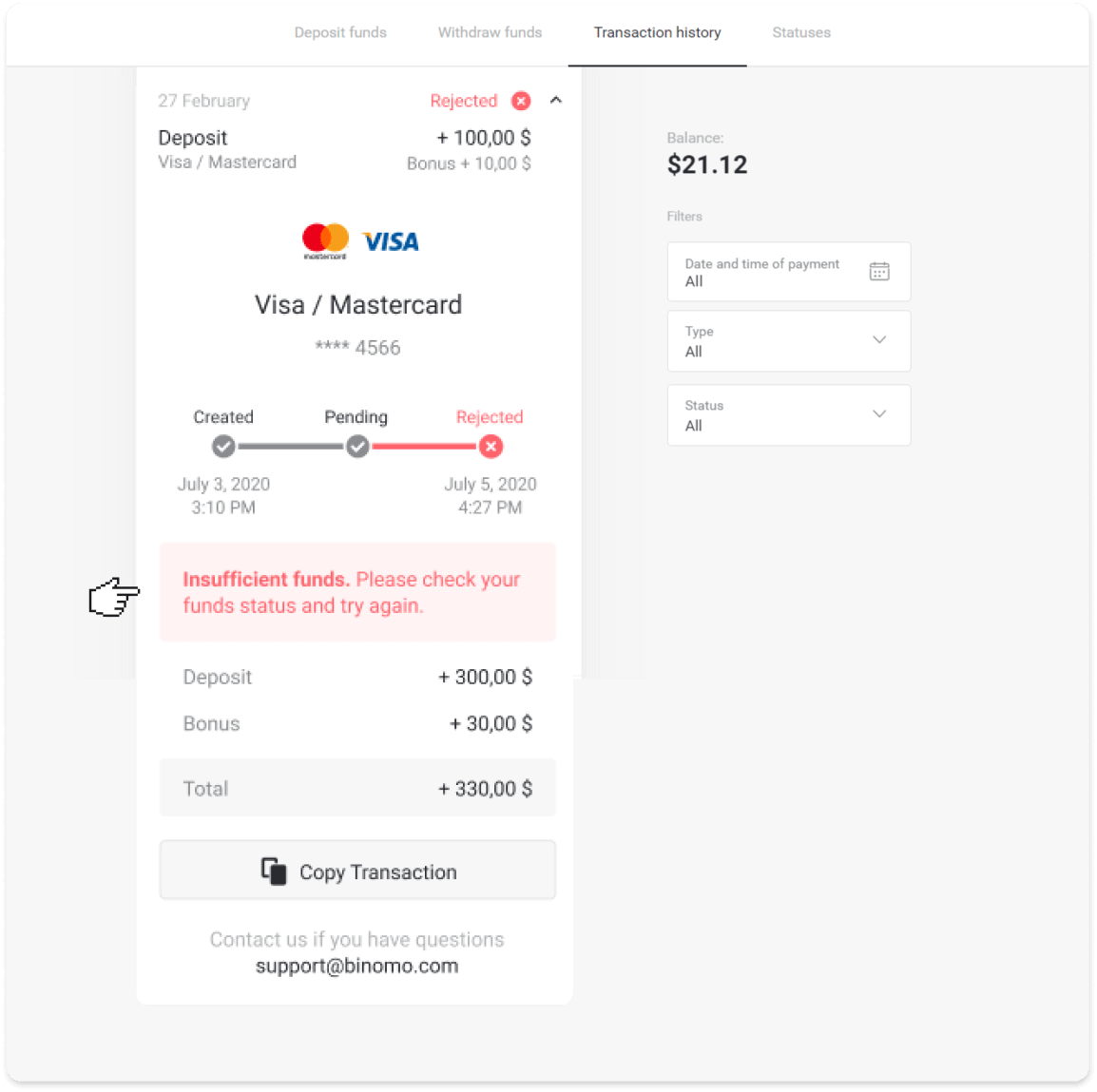
2. Разрешете проблема и проверете отново метода си на плащане. Уверете се, че не е изтекъл, че имате достатъчно средства и че сте въвели правилно цялата необходима информация, включително вашето име и код за потвърждение от SMS. Препоръчваме също да проверите инструкциите как да депозирате с вашия метод на плащане в секцията „Депозит“ в Помощния център.
3. Изпратете отново заявката си за депозит.
4. Ако всички данни са верни, но все още не можете да преведете средства или ако причината за отхвърляне не е посочена, свържете се с нас на [email protected] или в чата на живо. Ще ви помогнем да разрешите този проблем.
Във втория случай, когато средствата са дебитирани от вашата карта или портфейл, но не сте ги получили в рамките на един работен ден, ще трябва да потвърдим плащането, за да проследим депозита ви.
За да ни помогнете да преведем депозита ви към вашия Binomo акаунт, следвайте тези стъпки:
1. Съберете потвърждение за плащането си. Това може да бъде банково извлечение или екранна снимка от банковото приложение или онлайн услуга. Вашето собствено и фамилно име, номерът на картата или портфейла, сумата на плащането и датата, на която е извършено, трябва да са видими.
2. Съберете идентификатор на транзакцията на това плащане в Binomo. За да получите идентификатор на транзакцията, следвайте тези стъпки:
Отидете в секцията „История на транзакциите“.
Кликнете върху депозита, който не е дебитиран от вашата сметка.
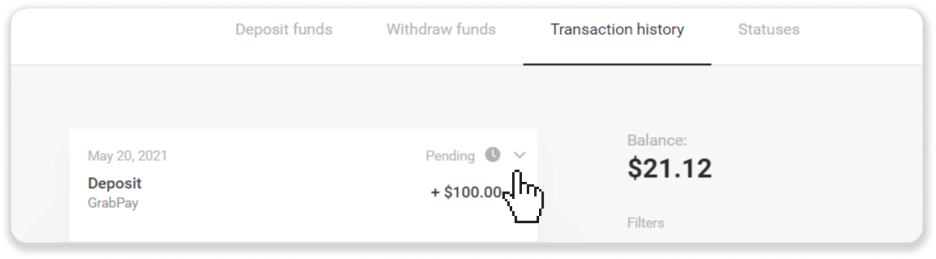
Кликнете върху бутона „Копиране на транзакцията“. Сега можете да я поставите в писмо до нас.
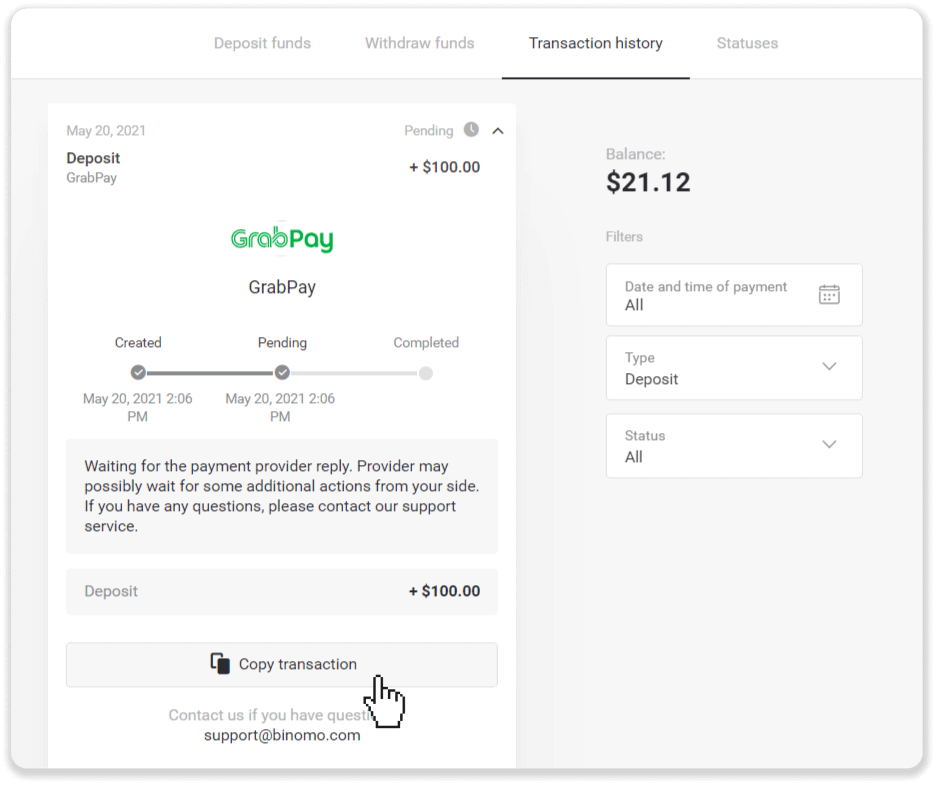
3. Изпратете потвърждението за плащане и идентификационен номер на транзакцията на [email protected] или в чат на живо. Можете също така накратко да обясните проблема.
И не се притеснявайте, ние ще ви помогнем да проследите плащането си и да го преведем във вашата сметка възможно най-бързо.
Колко време отнема депозирането на средствата в сметката ми?
Когато направите депозит, той получава статус „ В очакване “. Този статус означава, че доставчикът на плащания вече обработва вашата транзакция. Всеки доставчик има свой собствен период на обработка.
Следвайте тези стъпки, за да намерите информация за средното и максималното време за обработка на транзакцията за вашия чакащ депозит:
1. Кликнете върху снимката на профила си в горния десен ъгъл на екрана и изберете раздела „ Касиер “ от менюто. След това кликнете върху раздела „История на транзакциите“.
За потребители на мобилно приложение : отворете лявото меню и изберете секцията „Баланс“. 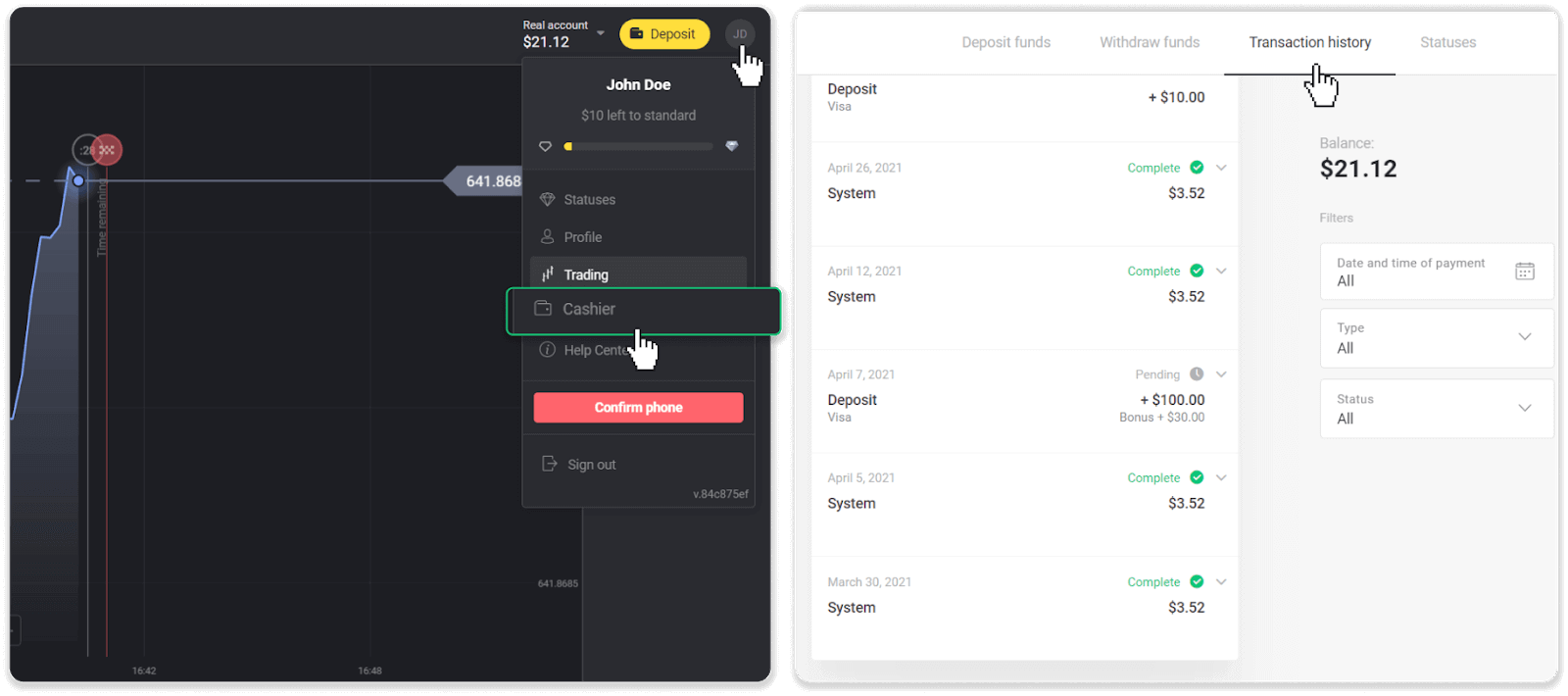
2. Кликнете върху депозита си, за да разберете периода на обработка на вашата транзакция.dep_2.png 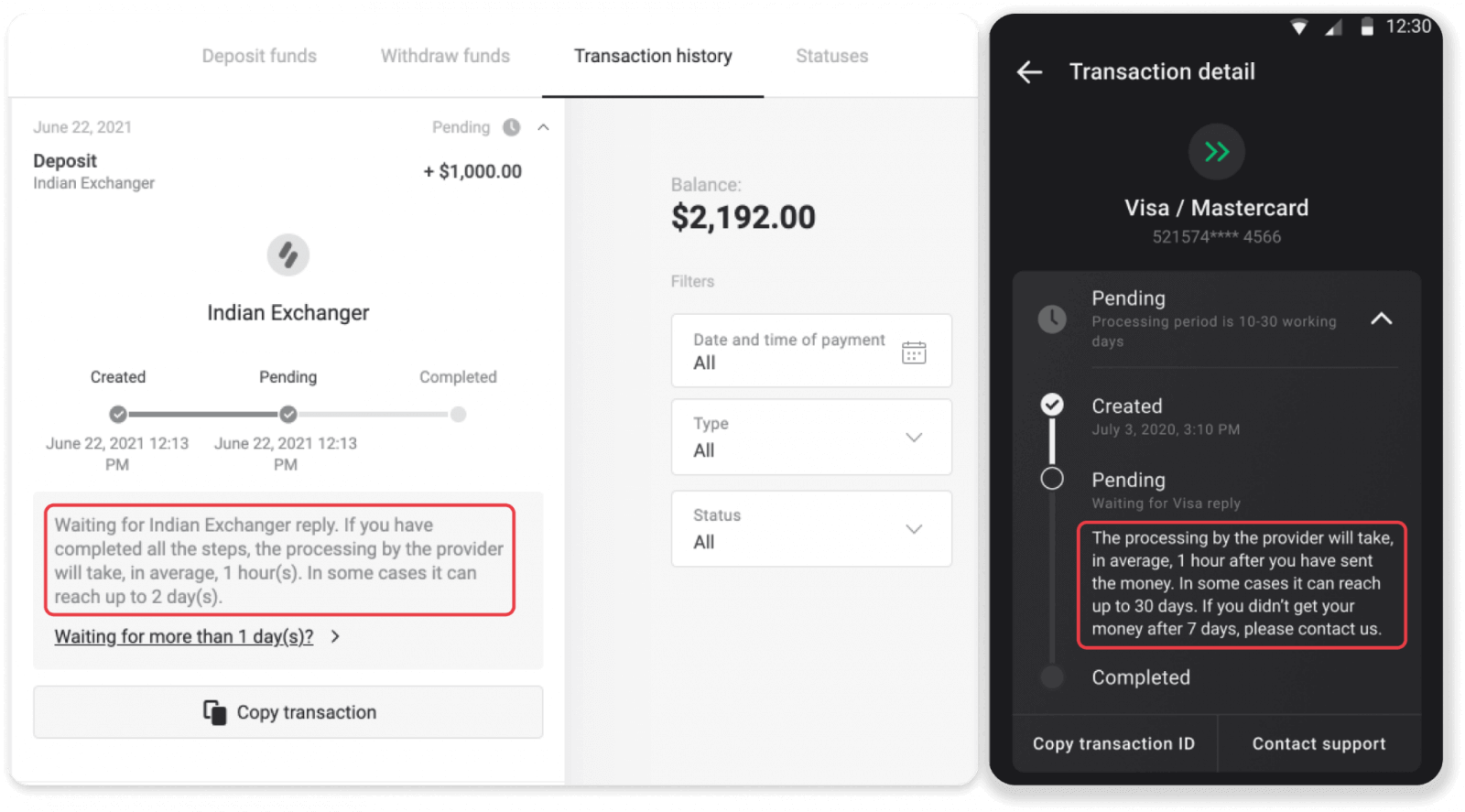
Забележка . Обикновено доставчиците на плащания обработват всички депозити в рамките на няколко часа. Максималното време за обработка на транзакциите рядко е от значение и често се дължи на национални празници, разпоредби на доставчика на плащания и др.
Таксувате ли за депозиране?
Binomo никога не начислява такса или комисионна за депозиране на средства. Точно обратното: можете да получите бонус за зареждане на сметката си. Някои доставчици на платежни услуги обаче могат да начисляват такси, особено ако вашата сметка в Binomo и методът на плащане са в различни валути.
Таксите за превод и загубите от конвертиране варират значително в зависимост от вашия доставчик на платежни услуги, държава и валута. Обикновено това е посочено на уебсайта на доставчика или е показано по време на поръчката за транзакция.
Кога средствата ще бъдат кредитирани в сметката ми?
Повечето платежни системи обработват транзакциите незабавно след получаване на потвържденията или в рамките на един работен ден. Не всички обаче и не във всеки случай. Действителното време за завършване зависи силно от доставчика на платежни услуги. Обикновено условията са посочени на уебсайта на доставчика или се показват по време на поръчката за транзакция.
Ако плащането ви остане „В очакване“ за повече от 1 работен ден или е завършено, но средствата не са кредитирани по сметката ви, моля, свържете се с нас на [email protected] или в чата на живо.
Заключение: Безпроблемен достъп и захранване на вашия Binomo акаунт
Влизането в Binomo и депозирането на средства е лесен и сигурен процес, който ви позволява да започнете да търгувате бързо. Като следвате тези стъпки, можете да си осигурите безпроблемно управление на акаунта си. Започнете своето търговско пътешествие в Binomo още днес!