Binomo'ya Nasıl Kaydolulur ve Para Yatırılır

Bu kılavuz, bir Binomo hesabı oluşturma ve ilk para yatırma işleminizi sorunsuz bir şekilde gerçekleştirme adımlarında size yol gösterecektir.

Binomo'ya Nasıl Kayıt Olunur?
E-posta ile Binomo Hesabı Nasıl Oluşturulur?
1. Binomo web sitesini ziyaret edin ve sayfanın sağ üst köşesindeki [Kayıt Ol] seçeneğine tıklayın ; kayıt formu sekmesi açılacaktır.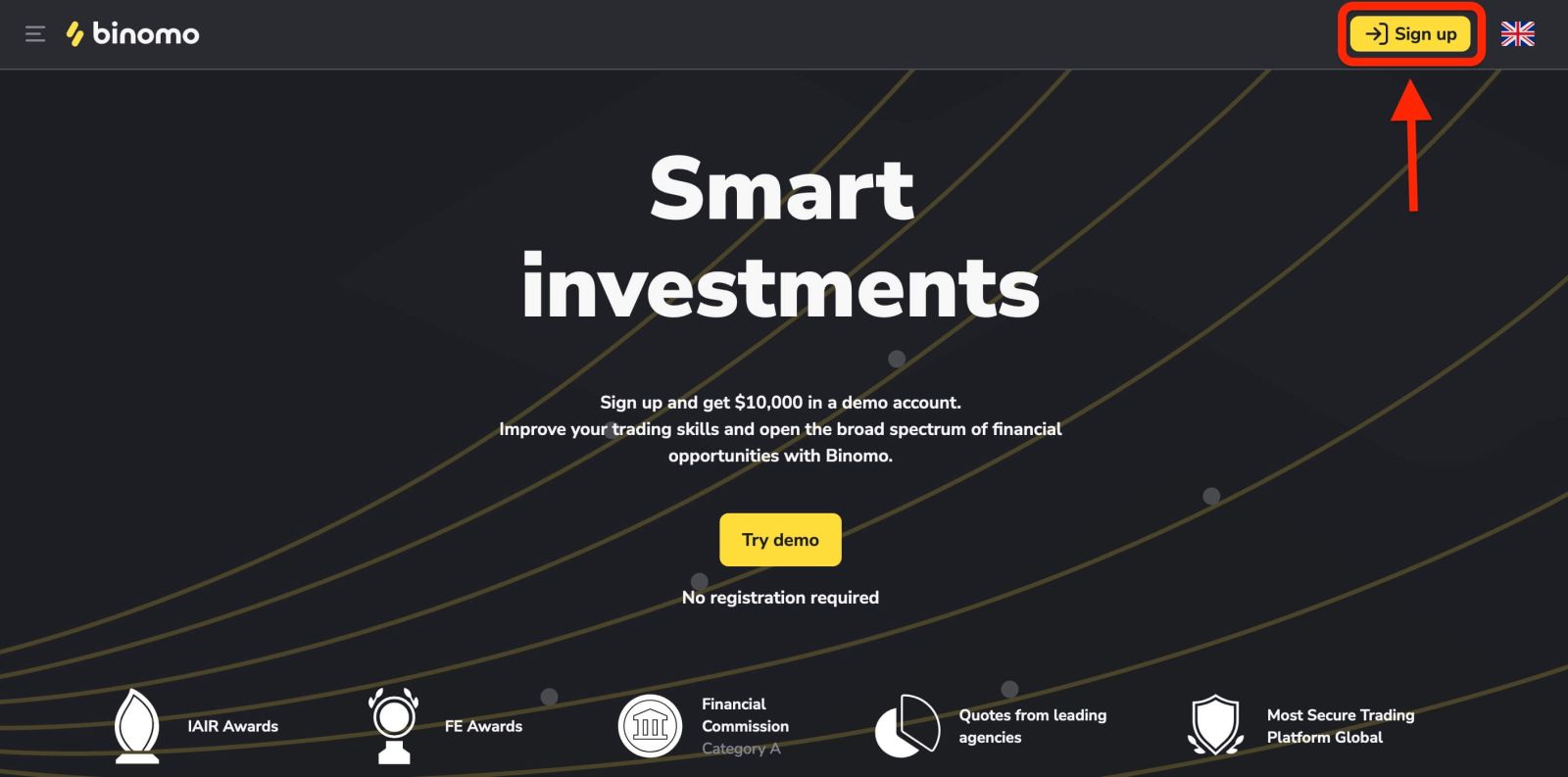
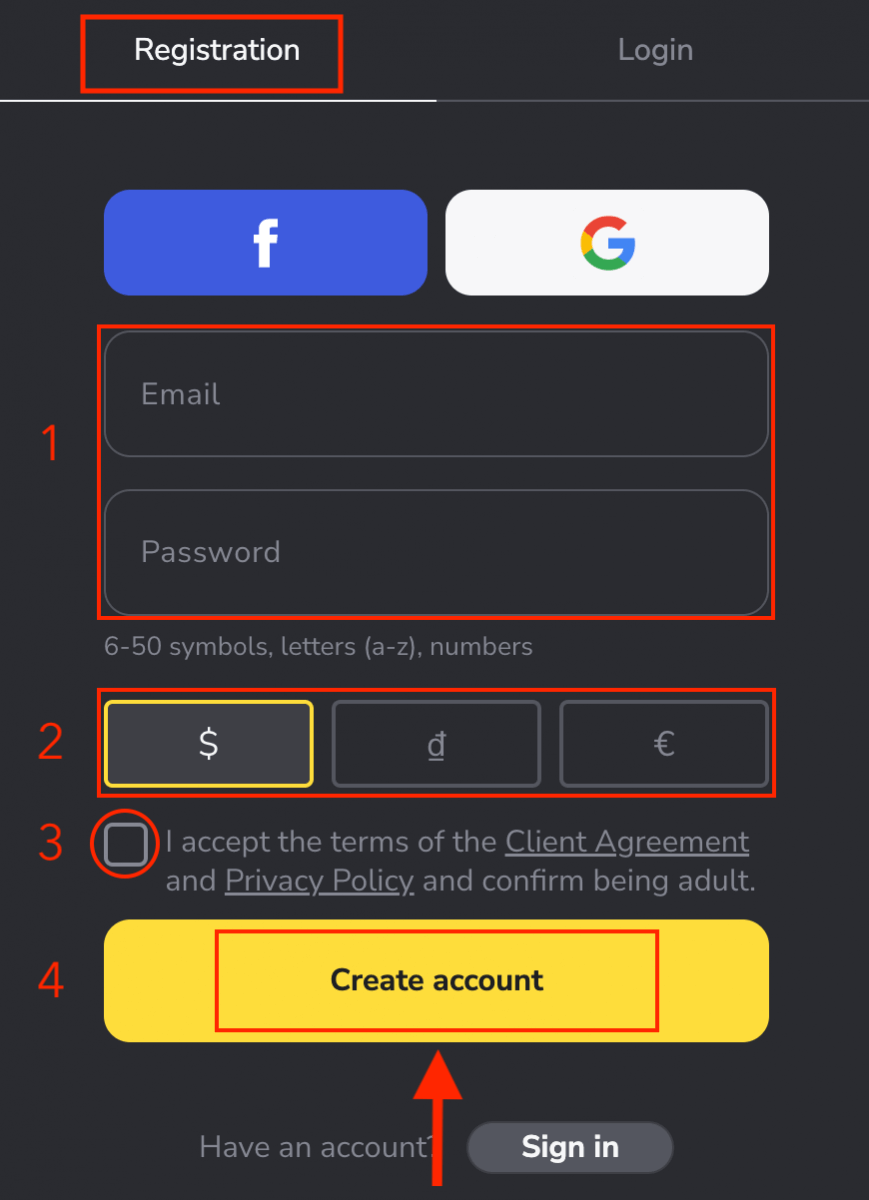
2. Kayıt olmak için aşağıdaki adımları uygulayın ve " Hesap Oluştur " seçeneğine tıklayın.
- Geçerli bir e-posta adresi girin ve güvenli bir parola oluşturun .
- Alım satım ve para yatırma işlemleriniz için hesabınızın para birimini seçin. ABD doları, euro veya çoğu bölge için ulusal para birimini seçebilirsiniz.
- Müşteri Sözleşmesi ve Gizlilik Politikasını okuyun ve onay kutusunu işaretleyerek kabul edin.
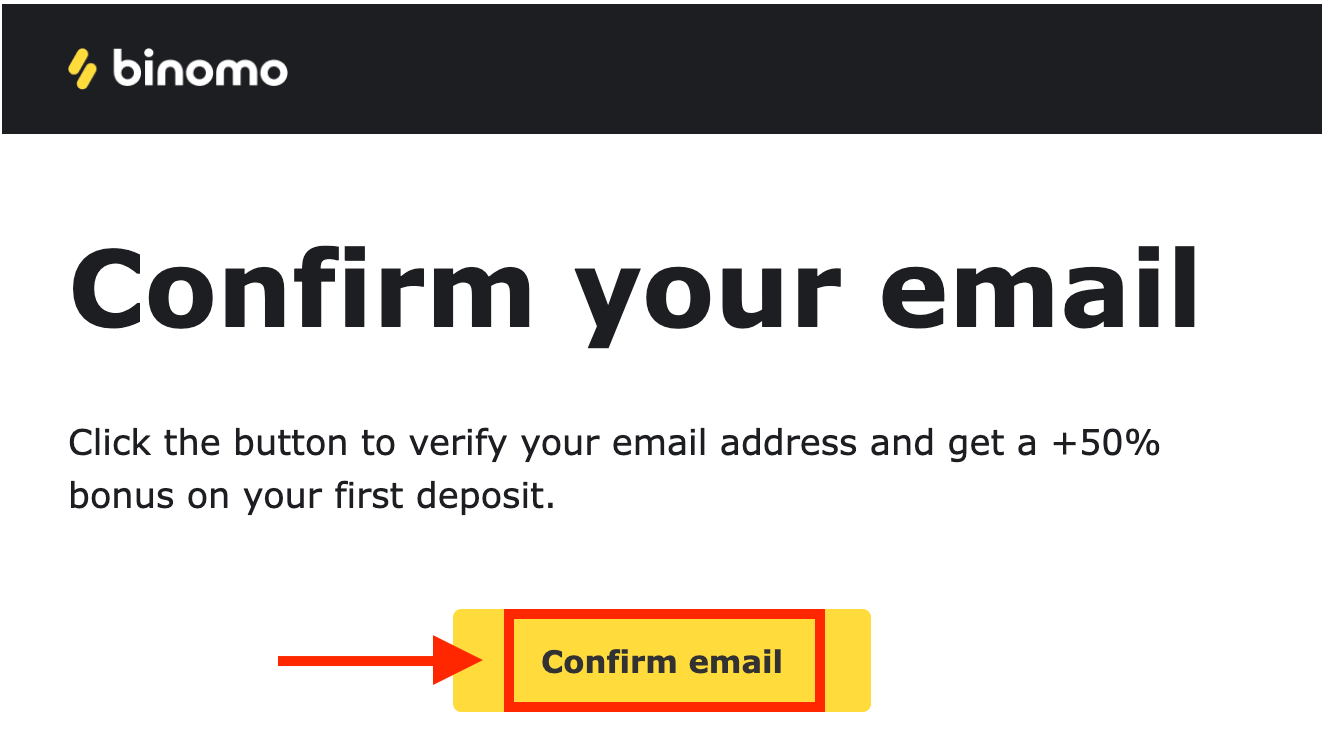
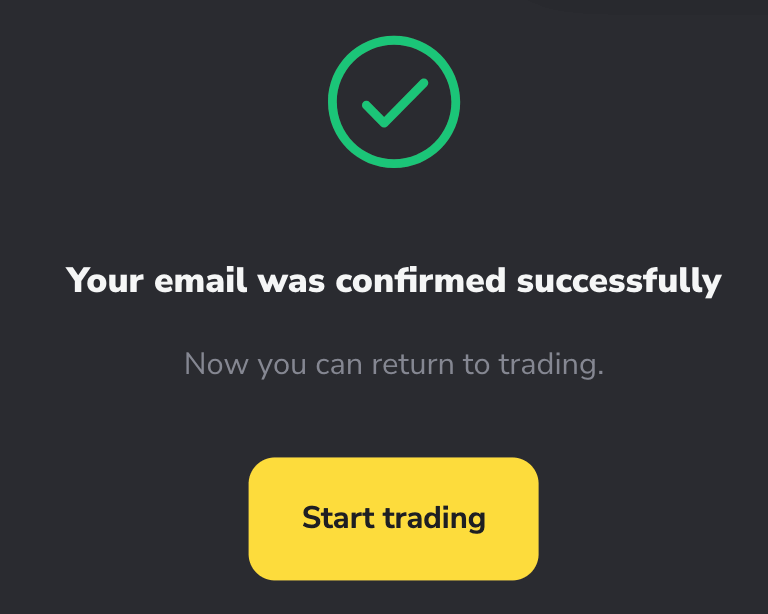
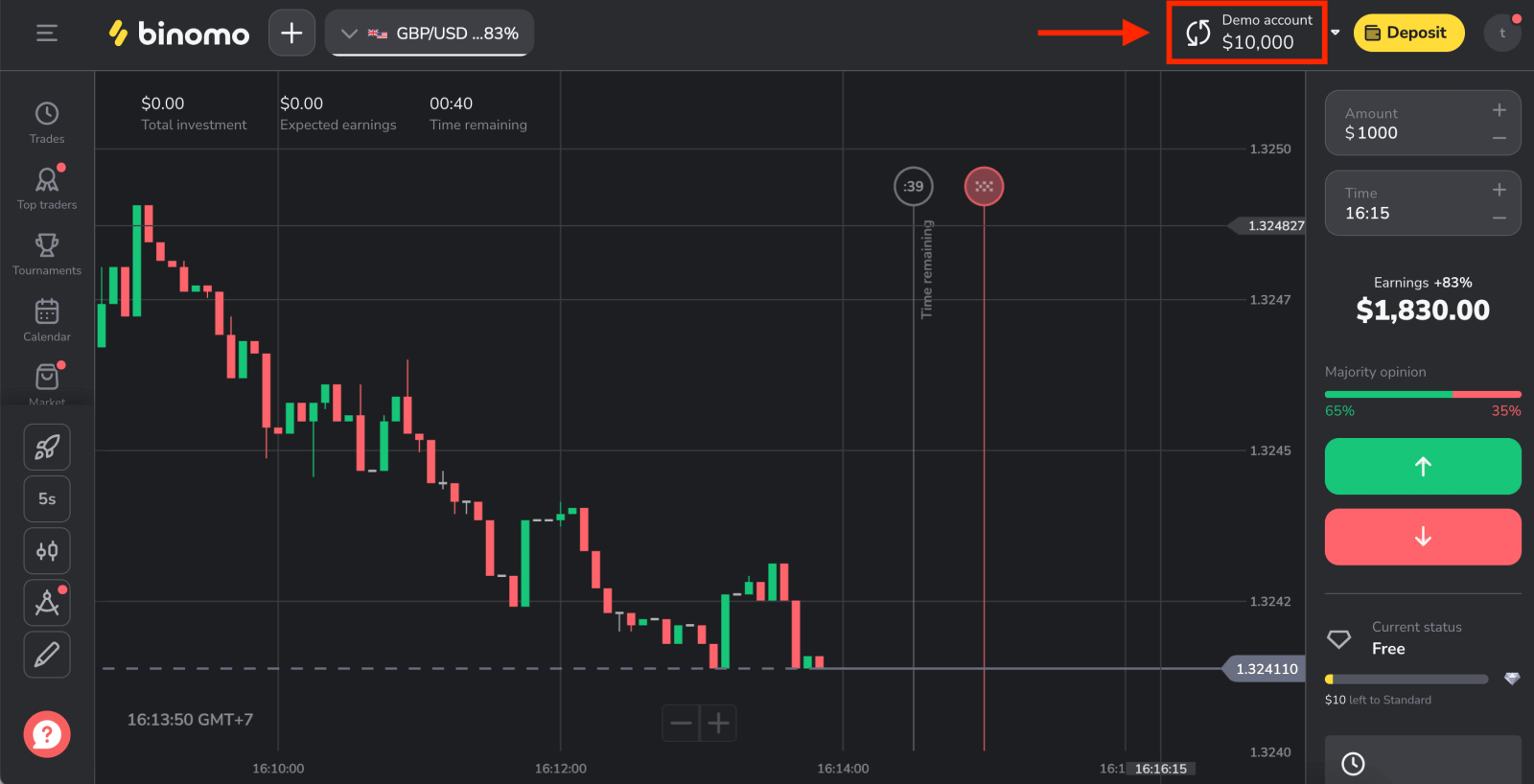
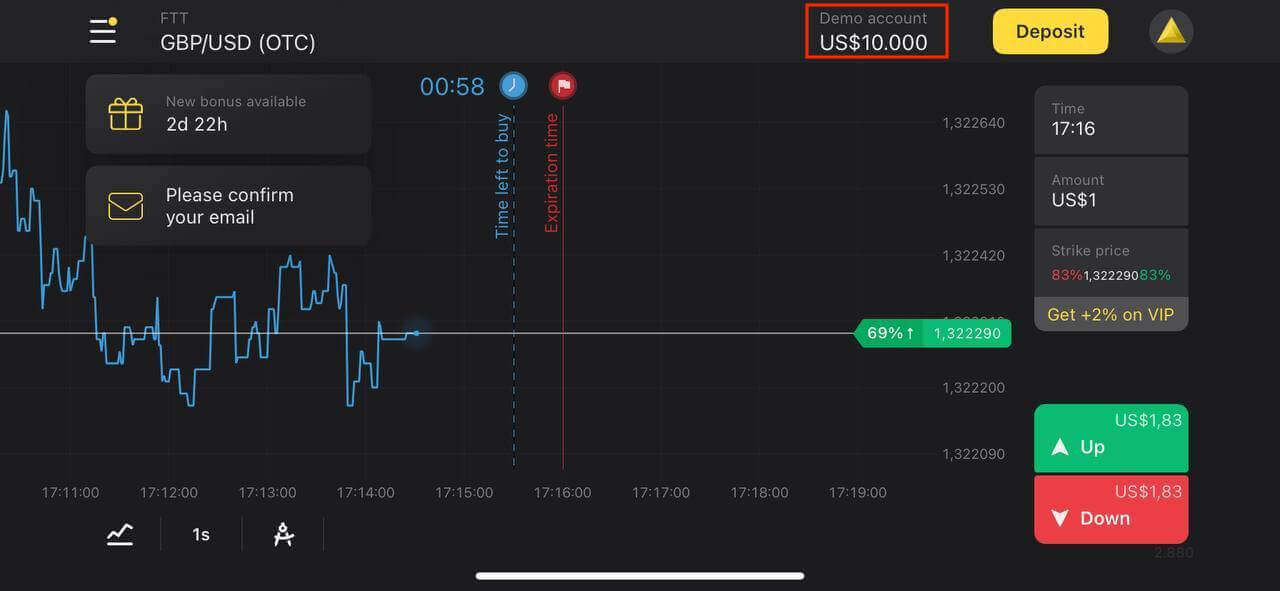
3. Bundan sonra, girdiğiniz e-posta adresine bir onay e-postası gönderilecektir. Hesabınızı korumak ve platformun daha fazla özelliğinin kilidini açmak için e-posta adresinizi onaylayın , "E-postayı onayla" düğmesine tıklayın . 4. E-postanız başarıyla onaylandı. Otomatik olarak Binomo Ticaret platformuna yönlendirileceksiniz. Artık bir Binomo yatırımcısınız, Demo Hesabınızda 10.000$ var ve para yatırdıktan sonra gerçek veya turnuva hesabında da işlem yapabilirsiniz. Binomo'ya Nasıl Para Yatırılır
Facebook kullanarak Binomo hesabı nasıl oluşturulur?
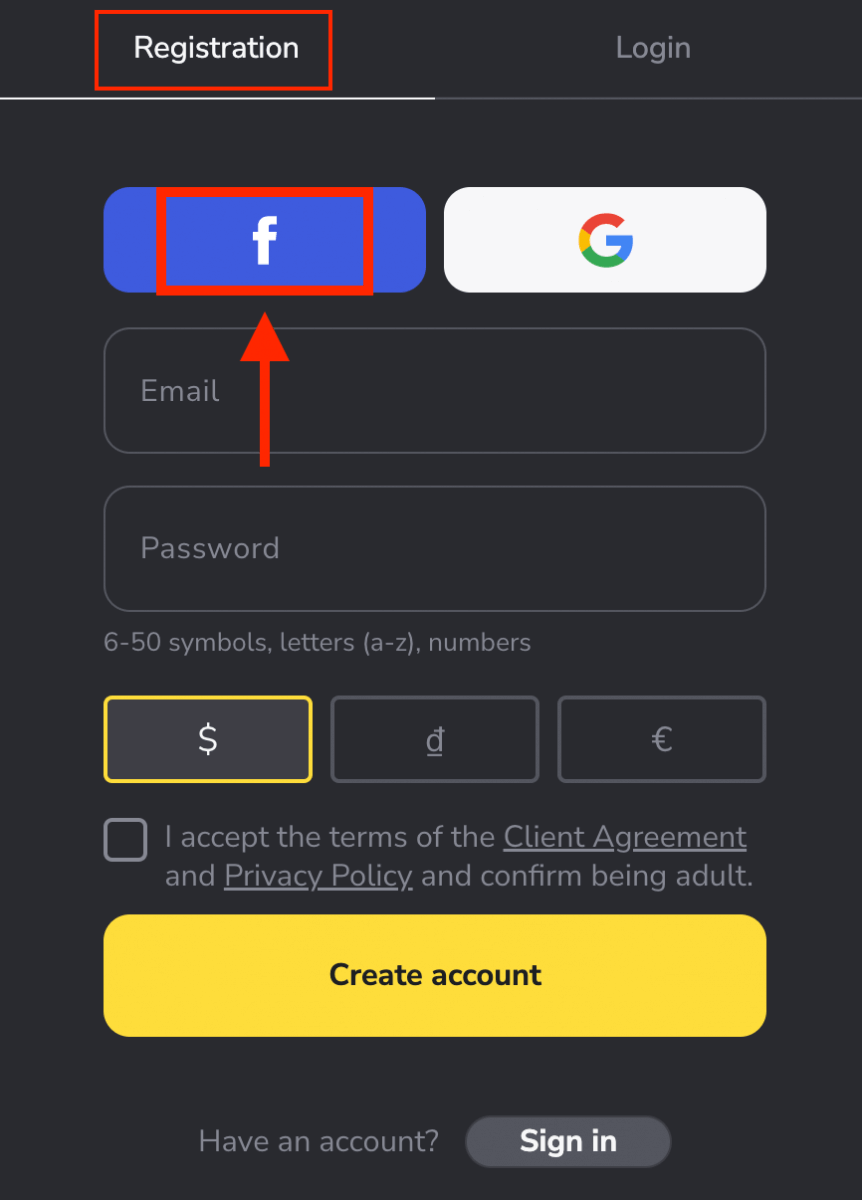
Ayrıca, Facebook kullanarak da Binomo hesabı açma seçeneğiniz var ve bunu birkaç basit adımda yapabilirsiniz: 1. Platformun sağ üst köşesindeki “ Kayıt Ol ” düğmesine ve ardından “ Facebook ” düğmesine tıklayın.
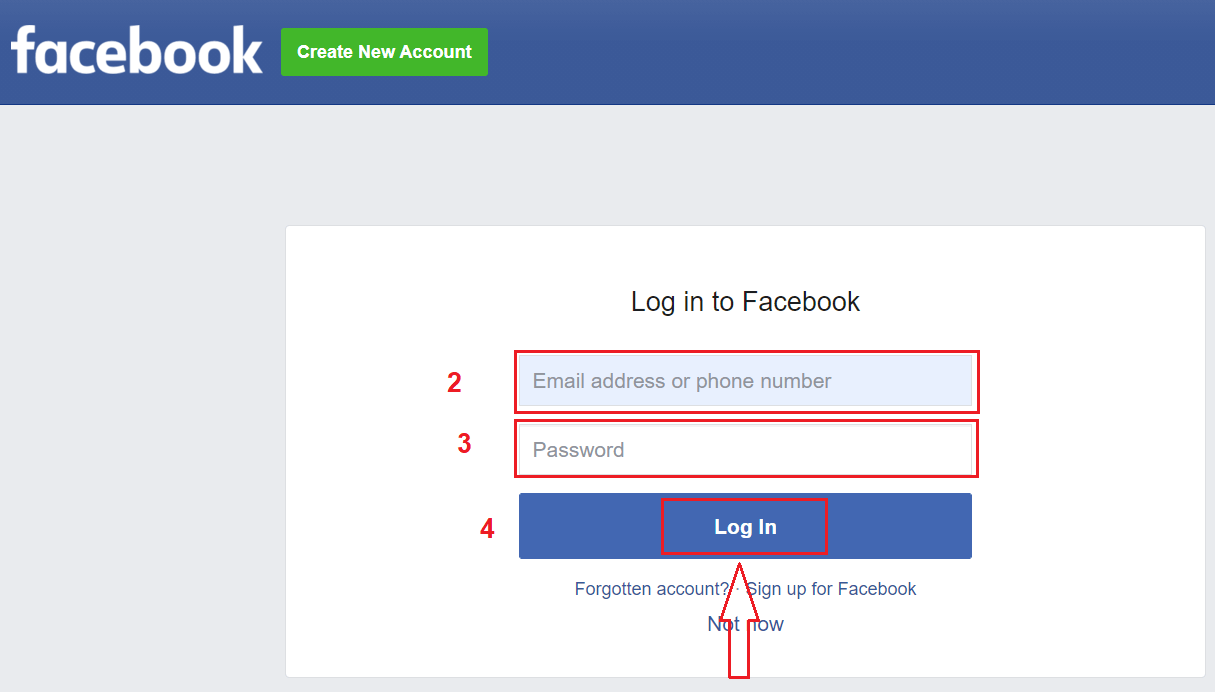
2. Facebook giriş penceresi açılacak, burada Facebook'a kaydolurken kullandığınız e-posta adresini girmeniz gerekecek.
3. Facebook hesabınızın şifresini girin.
4. “Giriş Yap” düğmesine tıklayın.
“Giriş Yap” düğmesine tıkladıktan sonra, Binomo adınıza, profil resminize ve e-posta adresinize erişim isteyecektir. Devam Et... seçeneğine tıklayın.
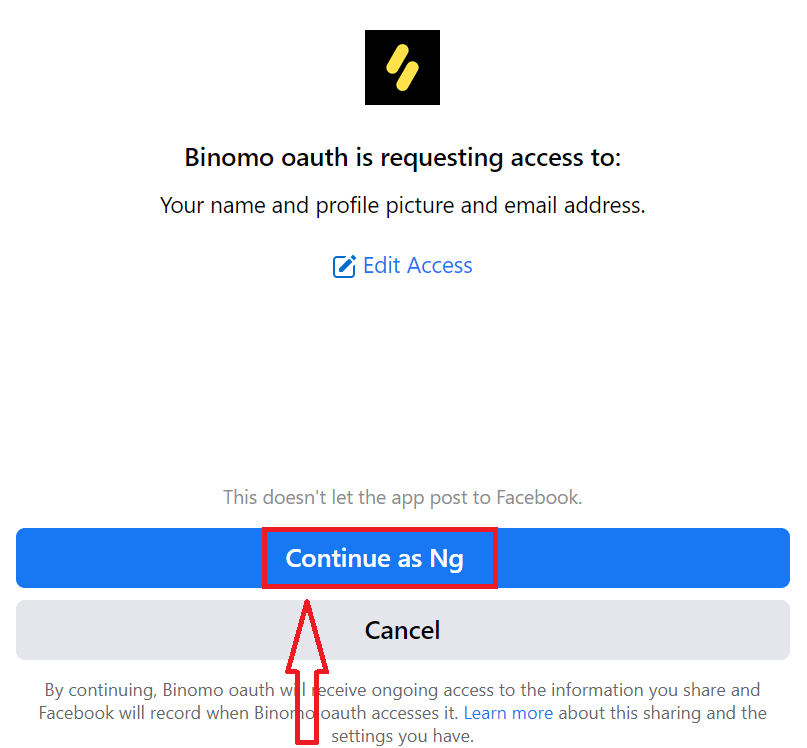
Bundan sonra, otomatik olarak Binomo platformuna yönlendirileceksiniz. Artık resmi bir Binomo yatırımcısısınız!
Google kullanarak Binomo hesabı nasıl oluşturulur?
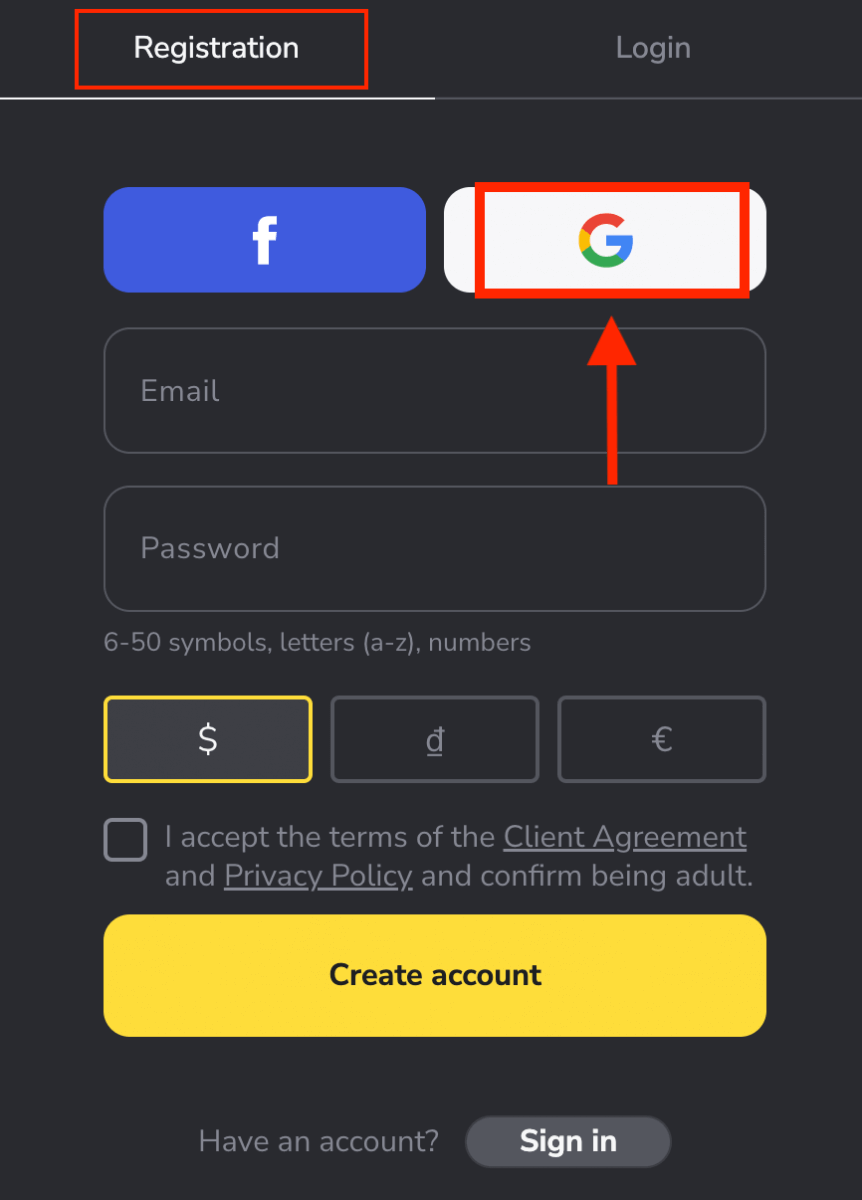
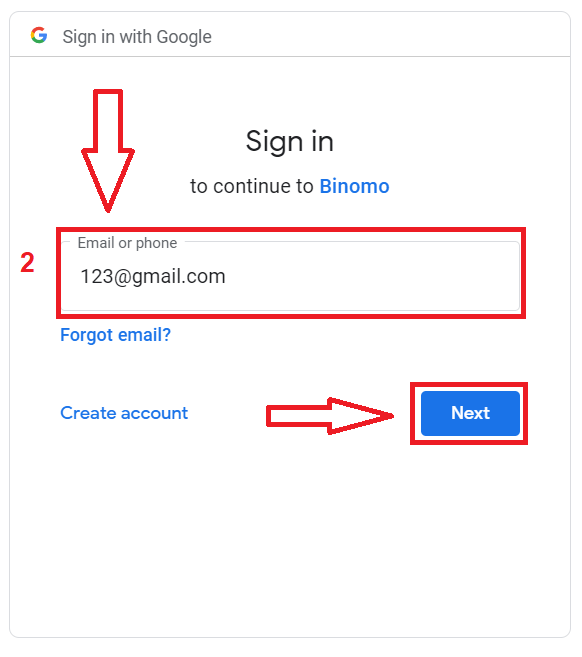
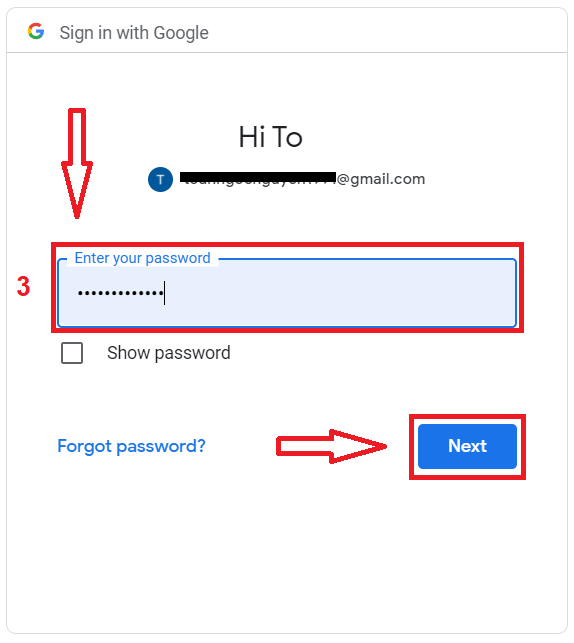
Binomo'ya Google hesabı kullanarak kayıt olabilirsiniz . Burada da Google hesabınız için yetkilendirmeye ihtiyacınız var . 1. Googlehesabı ile kaydolmak için kayıt formundaki ilgili düğmeye tıklayın. 2. Açılan yeni pencerede telefon numaranızı veya e-postanızı girin ve "İleri"ye tıklayın. 3. Ardından Google hesabınızın şifresini girin ve " İleri "ye tıklayın. Bundan sonra otomatik olarak Binomo platformuna yönlendirileceksiniz. Artık resmi bir Binomo yatırımcısısınız!
iOS için Binomo uygulamasında bir hesap oluşturun.
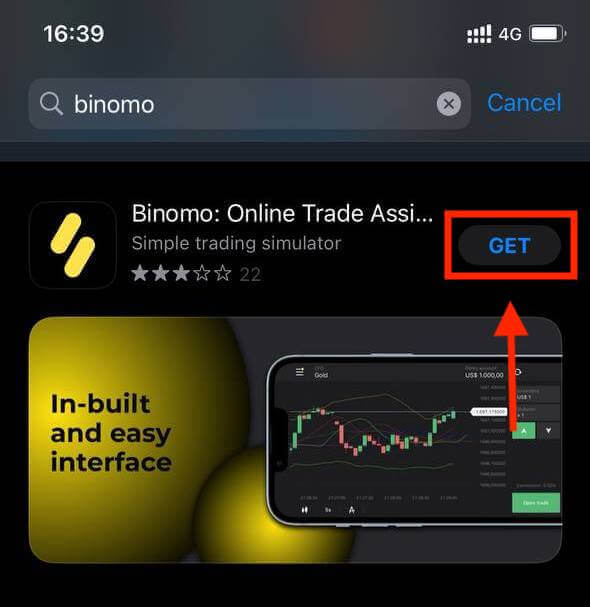
iOS işletim sistemli bir mobil cihazınız varsa, Binomo uygulamasını App Store'dan veya buradan indirmeniz gerekecektir . " Binomo " diye aratarak iPhone veya iPad'inize indirebilirsiniz.
İşlem platformunun mobil sürümü, web sürümüyle tamamen aynıdır. Bu nedenle, işlem yapma ve para transferi konusunda herhangi bir sorun yaşamazsınız.
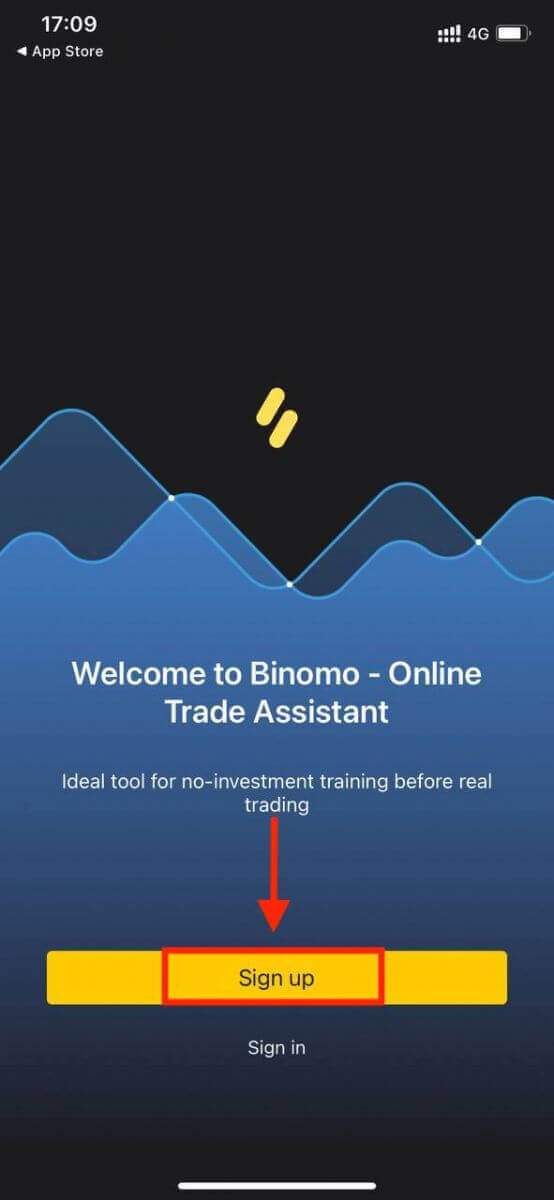
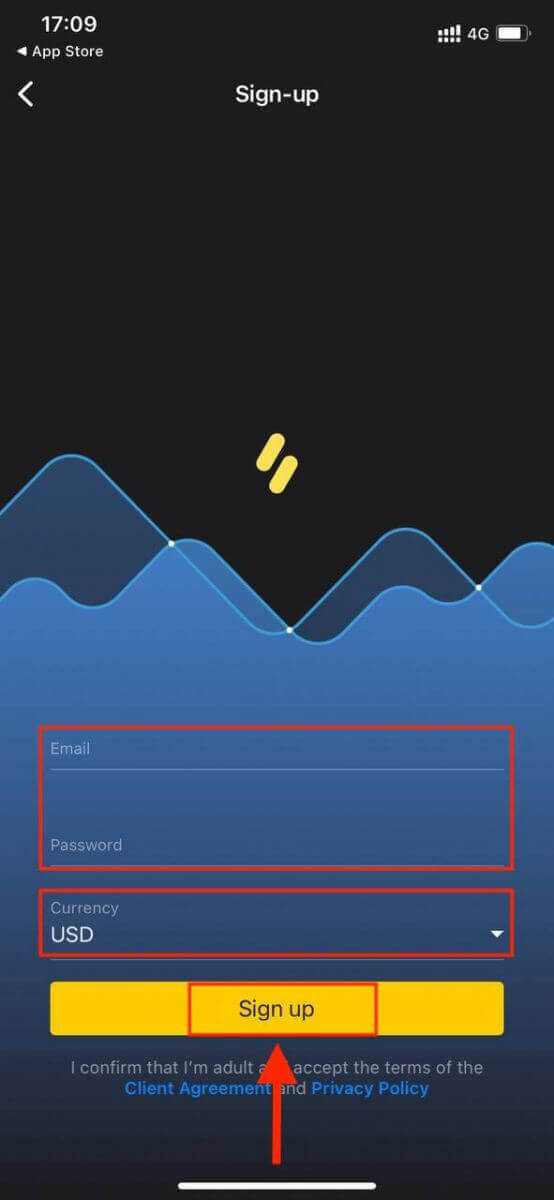
iOS mobil platformunda Binomo hesabı açmak da mümkündür. Web uygulamasındaki adımları aynen uygulayın.
- E-posta adresinizi ve yeni şifrenizi girin.
- Hesabın para birimini seçin.
- "Kayıt ol" butonuna tıklayın.
Artık Binomo'da iPhone veya iPad'inizden işlem yapabilirsiniz.
Binomo Android uygulamasında bir hesap oluşturun.
Android mobil cihazınız varsa, Binomo uygulamasını Google Play'den veya buradan indirmeniz gerekecektir . Sadece " Binomo " diye aratın ve cihazınıza indirin. İşlem platformunun mobil sürümü, web sürümüyle tamamen aynıdır. Bu nedenle, işlem yapma ve para transferi konusunda herhangi bir sorun yaşanmayacaktır. Dahası, Android için Binomo işlem uygulaması, çevrimiçi işlem yapmak için en iyi uygulama olarak kabul edilmektedir. Android mobil platformunda Binomo hesabı açmak da mümkündür.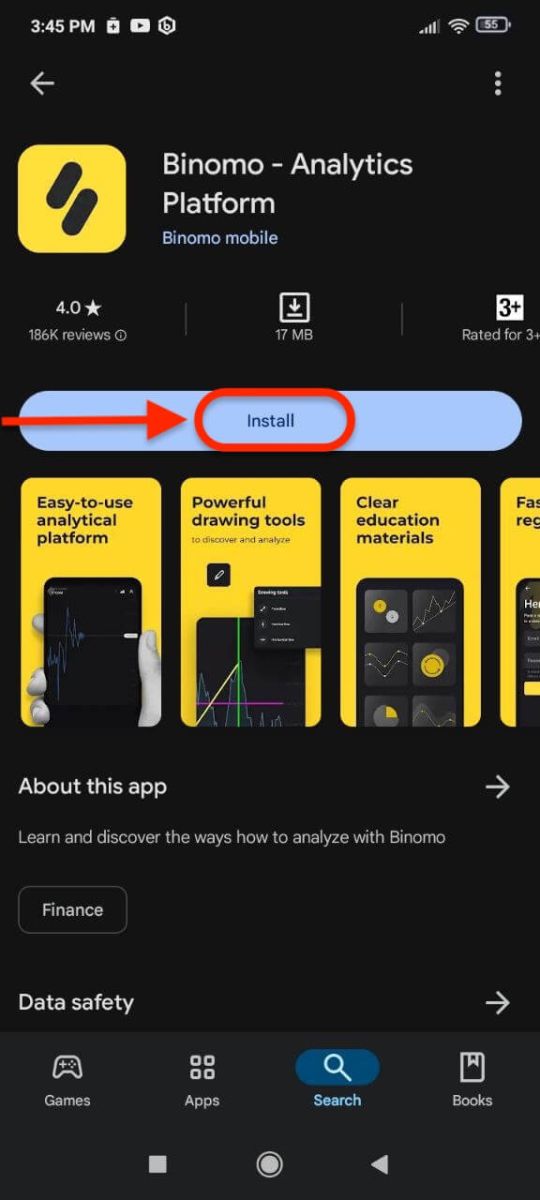
- E-posta adresinizi girin.
- Yeni şifreyi girin.
- "Kayıt ol" butonuna tıklayın.
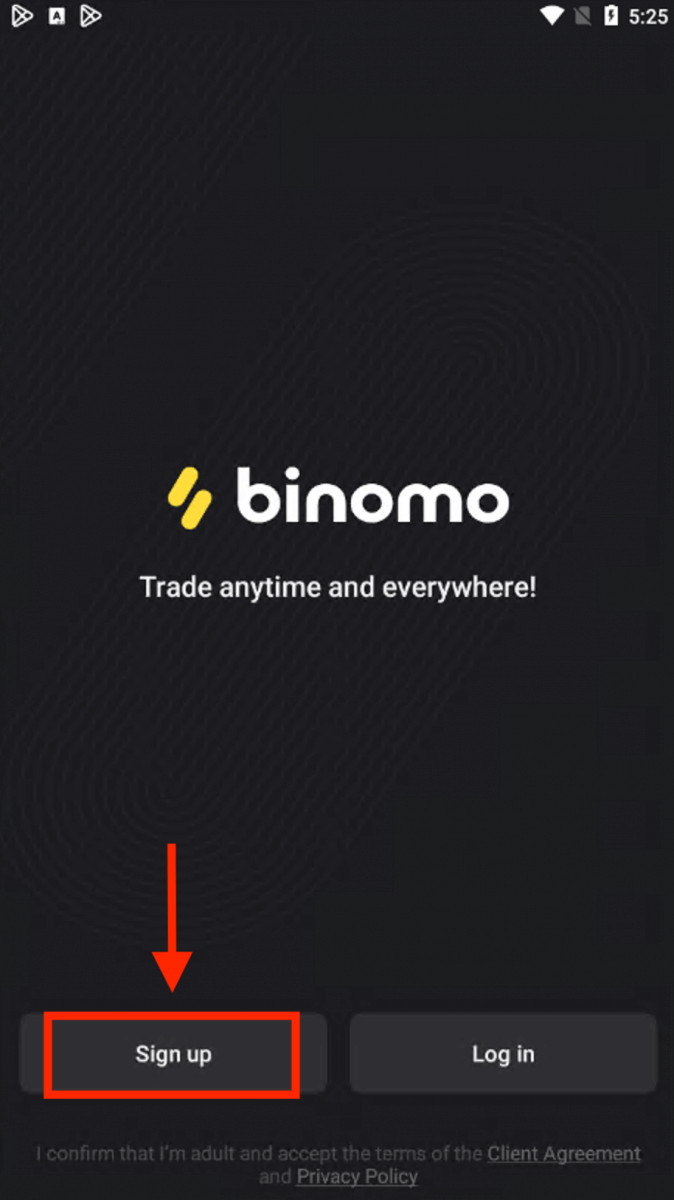

Artık Binomo'da Android mobil cihazınız üzerinden işlem yapabilirsiniz.
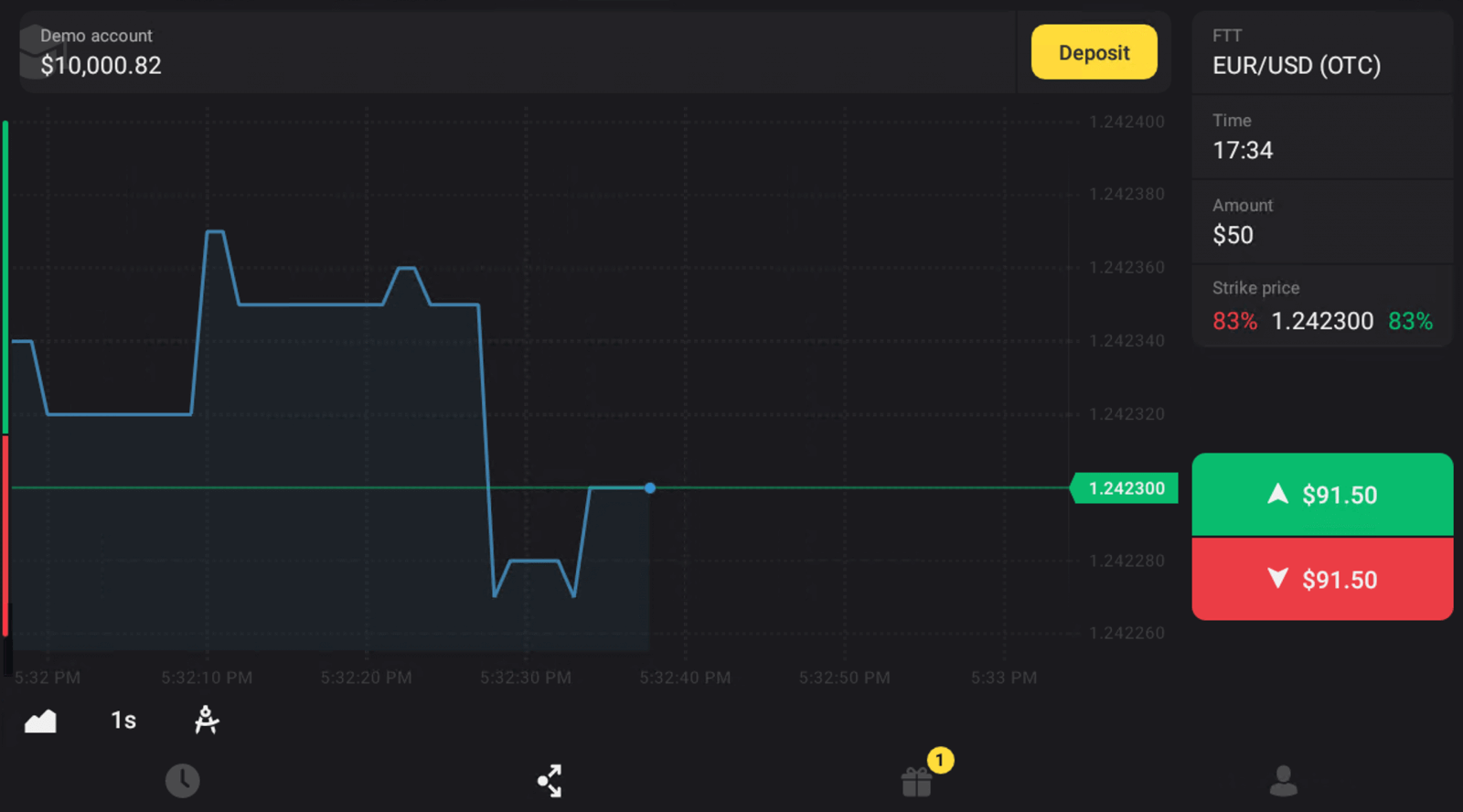
Binomo Mobil Web'de Hesap Oluşturun
Binomo işlem platformunun mobil web sürümünde işlem yapmak istiyorsanız, bunu kolayca yapabilirsiniz. Öncelikle mobil cihazınızda tarayıcınızı açın. Binomo ana sayfasına gidin. 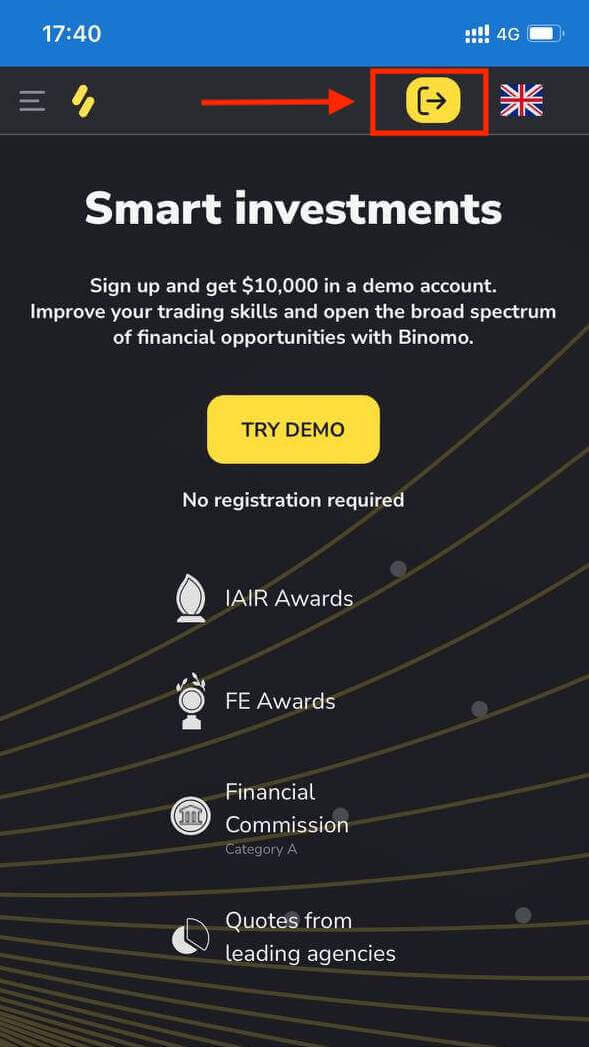
Bu adımda e-posta, şifre gibi verileri girin , para birimi seçin, "Müşteri Sözleşmesi"ni onaylayın ve "Hesap Oluştur"a tıklayın
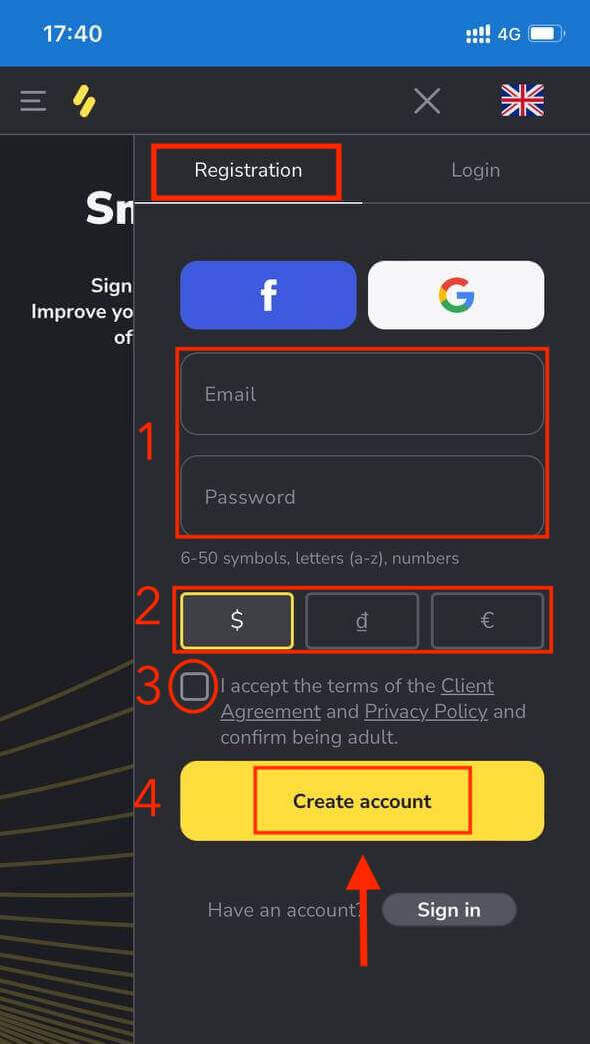
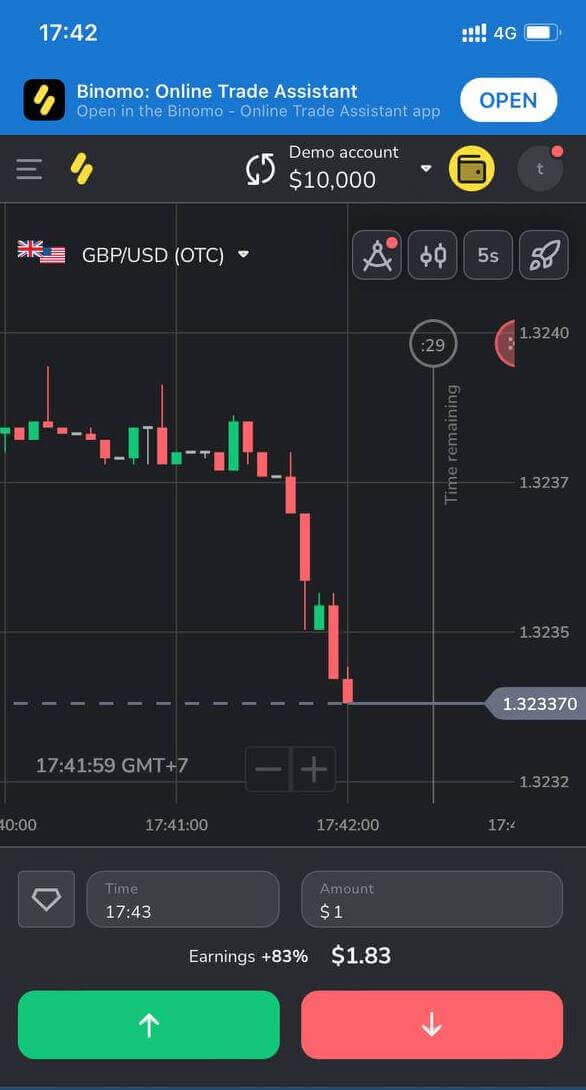
. İşte bu kadar! Artık platformun mobil web sürümünden işlem yapabilirsiniz. İşlem platformunun mobil web sürümü, normal web sürümüyle tamamen aynıdır. Bu nedenle, işlem yapma ve para transferi konusunda herhangi bir sorun yaşanmayacaktır.
Sıkça Sorulan Sorular (SSS)
Platformda ne tür hesap durumları mevcuttur?
Platformda 4 farklı statü türü bulunmaktadır: Ücretsiz, Standart, Altın ve VIP.- Tüm kayıtlı kullanıcılar için ücretsiz statü mevcuttur. Bu statü ile sanal fonlarla demo hesapta işlem yapabilirsiniz.
- Standart statüsüne ulaşmak için toplam 10 ABD doları (veya hesabınızın para biriminde eşdeğer bir tutar) yatırın.
- Altın statüsüne ulaşmak için toplam 500 ABD doları (veya hesabınızın para biriminde eşdeğer bir tutar) yatırın.
- VIP statüsüne sahip olmak için toplam 1000 ABD doları (veya hesabınızın para biriminde eşdeğer bir tutar) yatırın ve telefon numaranızı onaylayın.
Akrabalar aynı cihaz üzerinden internet sitesine kayıt olup işlem yapabilirler mi?
Aynı aile üyeleri Binomo'da işlem yapabilirler, ancak yalnızca farklı hesaplardan, farklı cihazlardan ve farklı IP adreslerinden işlem yapabilirler.E-postamı neden onaylamalıyım?
E-postanızı onaylamanın birkaç avantajı vardır:1. Hesap güvenliği. E-postanız onaylandıktan sonra, gerekirse şifrenizi kolayca kurtarabilir, Destek Ekibimize yazabilir veya hesabınızı bloke edebilirsiniz. Ayrıca hesabınızın güvenliğini sağlayacak ve dolandırıcıların hesabınıza erişmesini önlemeye yardımcı olacaktır.
2. Hediyeler ve promosyonlar. Yeni yarışmalar, bonuslar ve promosyon kodları hakkında sizi bilgilendireceğiz, böylece hiçbir şeyi kaçırmayacaksınız.
3. Haberler ve eğitim materyalleri. Platformumuzu sürekli geliştirmeye çalışıyoruz ve yeni bir şey eklediğimizde sizi bilgilendiriyoruz. Ayrıca benzersiz eğitim materyalleri de gönderiyoruz: stratejiler, ipuçları, uzman yorumları.
Demo hesap nedir?
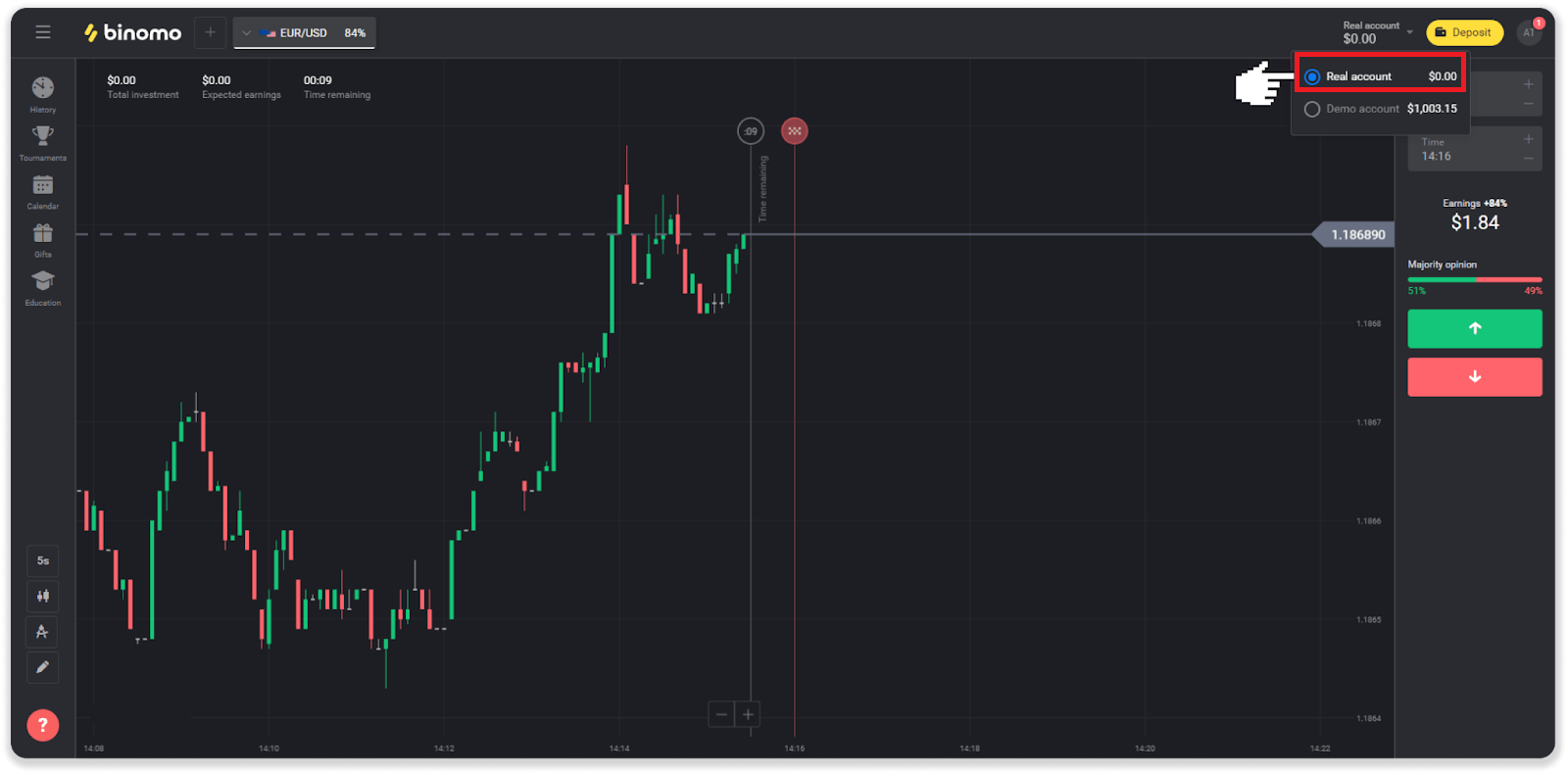
Platforma kaydolduktan sonra, 10.000,00 ABD Doları tutarında bir demo hesaba (veya hesap para biriminizde eşdeğer bir miktara) erişim elde edersiniz.Demo hesap, yatırım yapmadan gerçek zamanlı bir grafikte işlem yapmanıza olanak tanıyan bir uygulama hesabıdır. Gerçek hesaba geçmeden önce platformu tanımanıza, yeni stratejiler uygulamanıza ve farklı mekanizmaları denemenize yardımcı olur. Demo ve gerçek hesaplarınız arasında istediğiniz zaman geçiş yapabilirsiniz.
Not : Demo hesaptaki fonlar gerçek değildir. Başarılı işlemler yaparak bunları artırabilir veya tükendiğinde yenileyebilirsiniz, ancak çekemezsiniz.
Binomo'ya Nasıl Para Yatırılır?
Binomo'da Banka Kartı Kullanarak Nasıl Para Yatırılır?
Binomo hesabınıza para yatırmak için size verilmiş herhangi bir banka kartını kullanabilirsiniz. Kişiselleştirilmiş veya kişiselleştirilmemiş (kart sahibinin adı bulunmayan) bir kart olabilir; hesabınızın kullandığı para biriminden farklı bir para biriminde bir kart da olabilir. Çoğu durumda, paralar bir saat içinde hatta anında
hesabınıza
yatırılır . Ancak, ödeme hizmeti sağlayıcınıza bağlı olarak bazen daha uzun sürebilir. Binomo desteğiyle iletişime geçmeden önce lütfen ülkeniz ve kart markanız için ödeme işlem süresini kontrol edin. Hızlı kılavuz
- Ekranın sağ üst köşesindeki " Para Yatır " düğmesine tıklayın .
- " Ülke " açılır menüsünden bölgenizi seçin .
- Bir kart markası seçin (örneğin Visa, Mastercard ).
- Önerilen para yatırma tutarını seçin veya özel bir tutar girin.
- Kart bilgilerini girin ve ardından " Tamam "ı tıklayın.
- SMS veya anlık bildirim yoluyla gönderilecek onay kodunu bekleyin, ardından ödemeyi tamamlamak için kodu girin.
- Ödeme başarılı olursa, işlem detaylarının yer aldığı sayfaya yönlendirileceksiniz.
Türkiye (Visa / Mastercard / Maestro)
Bu ödeme yöntemini yalnızca aşağıdaki koşulları karşılıyorsanız kullanabilirsiniz:
- Türk vatandaşı olmak (tam kimlik belgesiyle);
- Türkiye'ye ait bir IP adresi kullanın;
Hatırlamak!
- Günde yalnızca 5 başarılı işlem gerçekleştirebilirsiniz;
- Bir işlem gerçekleştirdikten sonra başka bir işlem yapabilmek için 30 dakika beklemeniz gerekiyor.
- Hesabınıza para yüklemek için yalnızca 1 Türk kimlik kartı kullanabilirsiniz.
Diğer ödeme yöntemlerini de kullanabilirsiniz. 1. Ekranın sağ üst köşesindeki “ Para Yatırma
” butonuna
tıklayın .
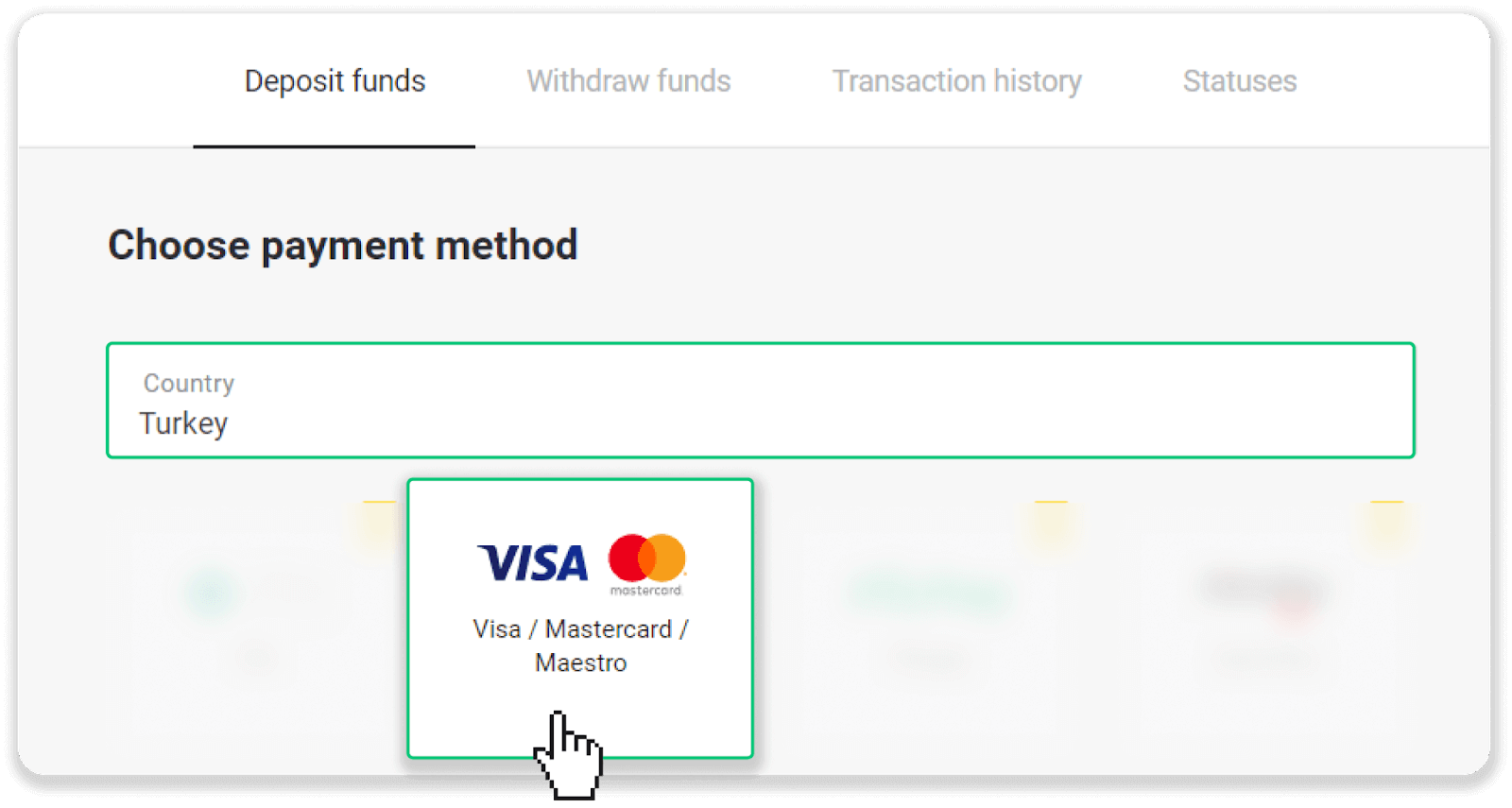
2. “Ülke” bölümünden “Türkiye”yi seçin ve “Visa / Mastercard / Maestro” ödeme yöntemini seçin.
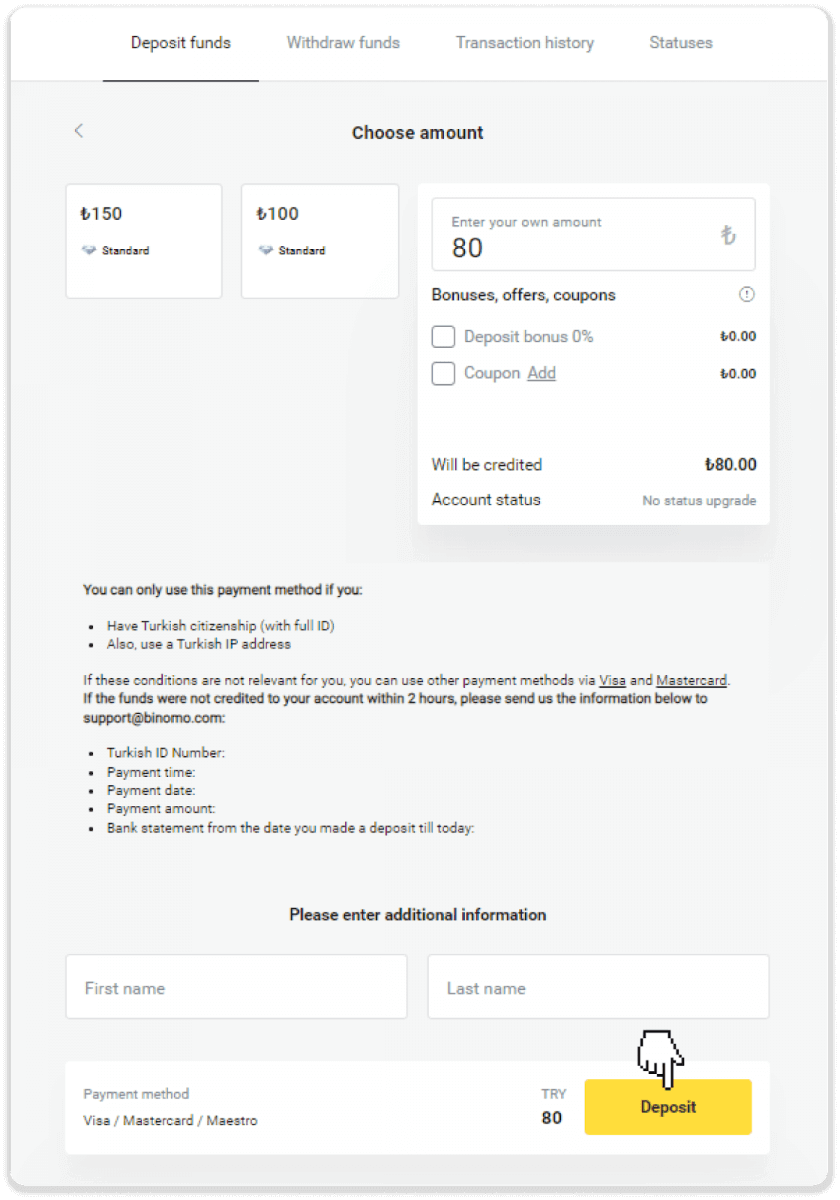
3. Yatırmak istediğiniz tutarı seçin, adınızı ve soyadınızı girin ve “Yatır” butonuna basın.
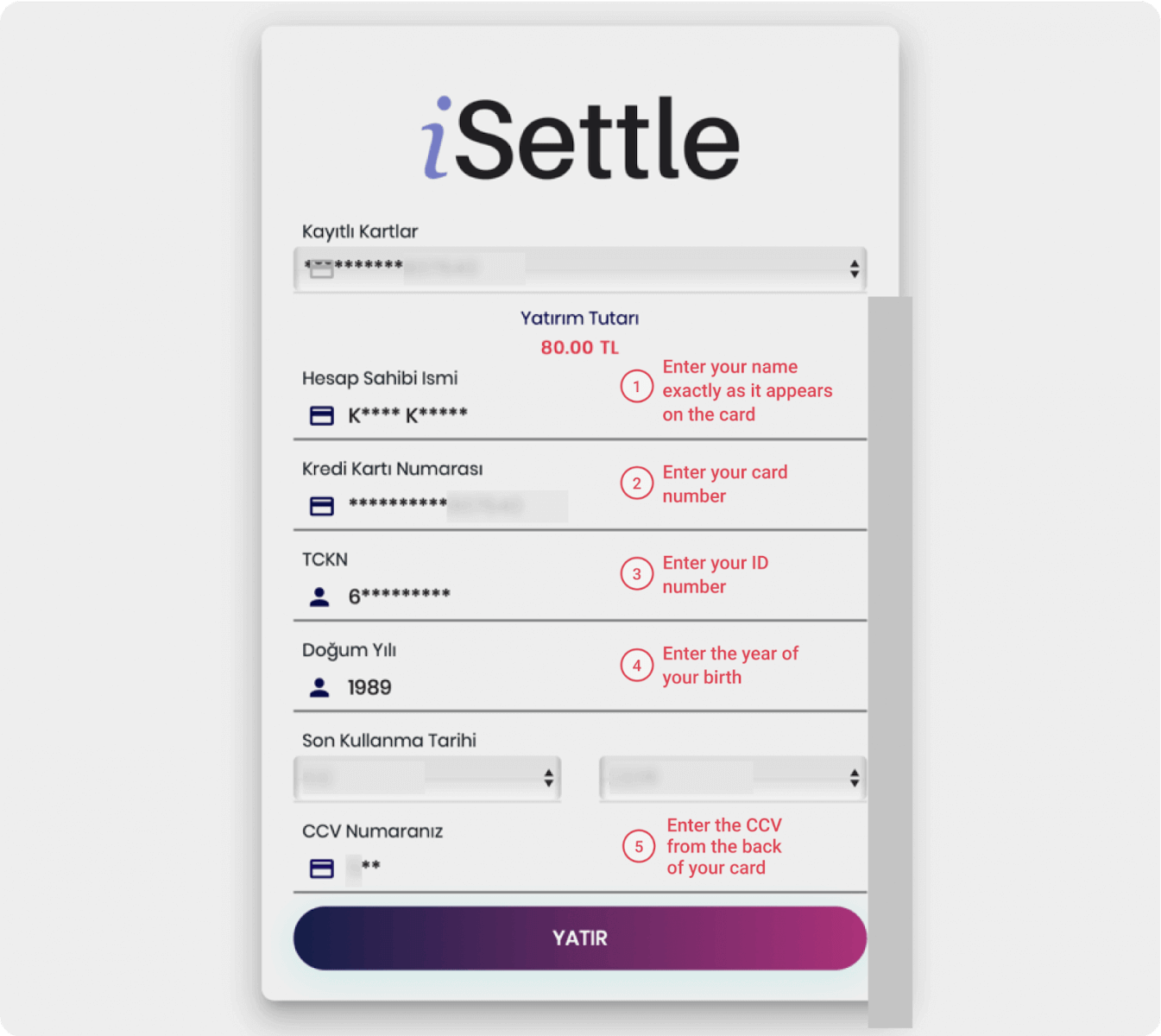
4. Kart bilgilerinizi girin ve “Yatır” butonuna tıklayın.
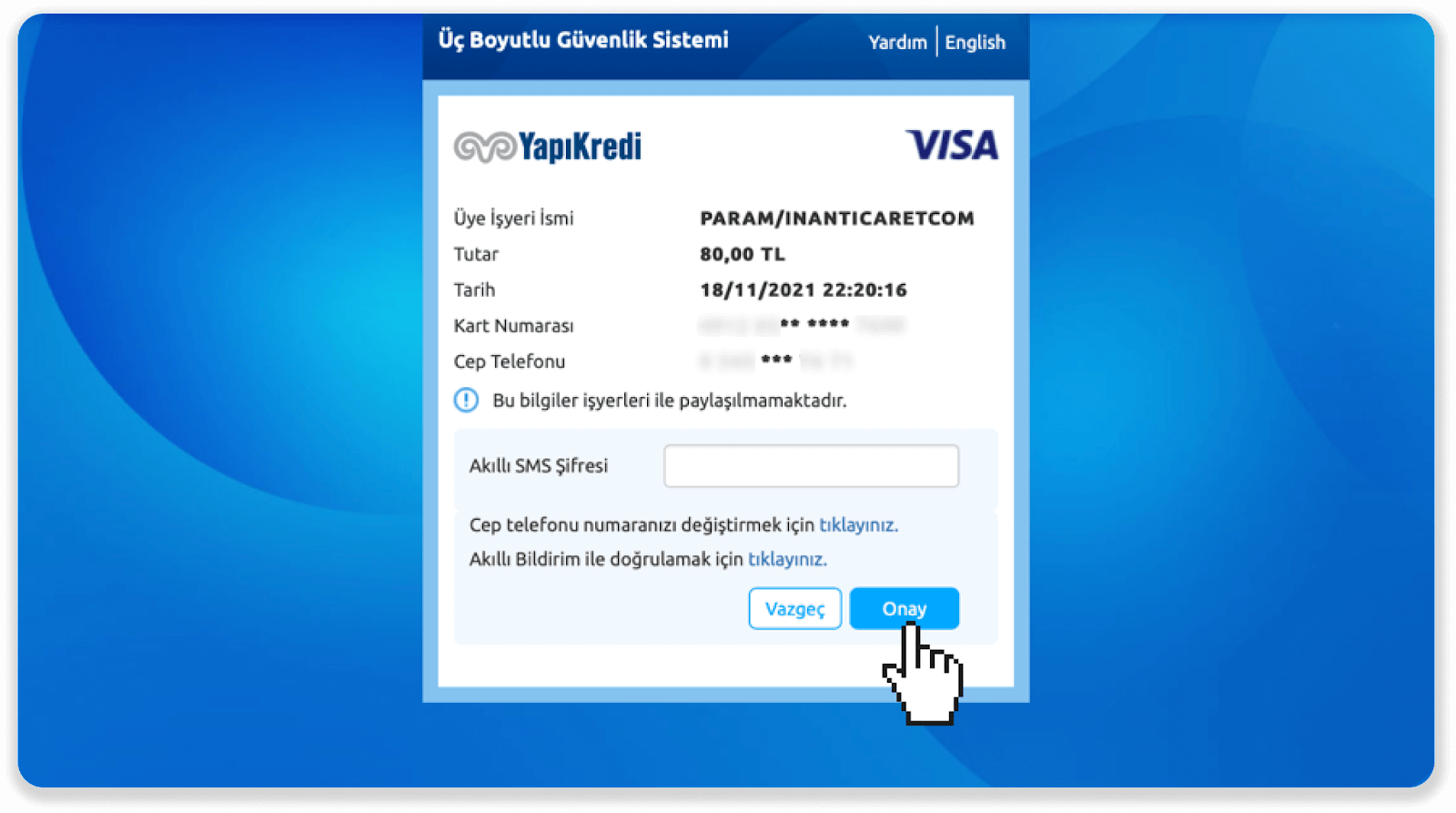
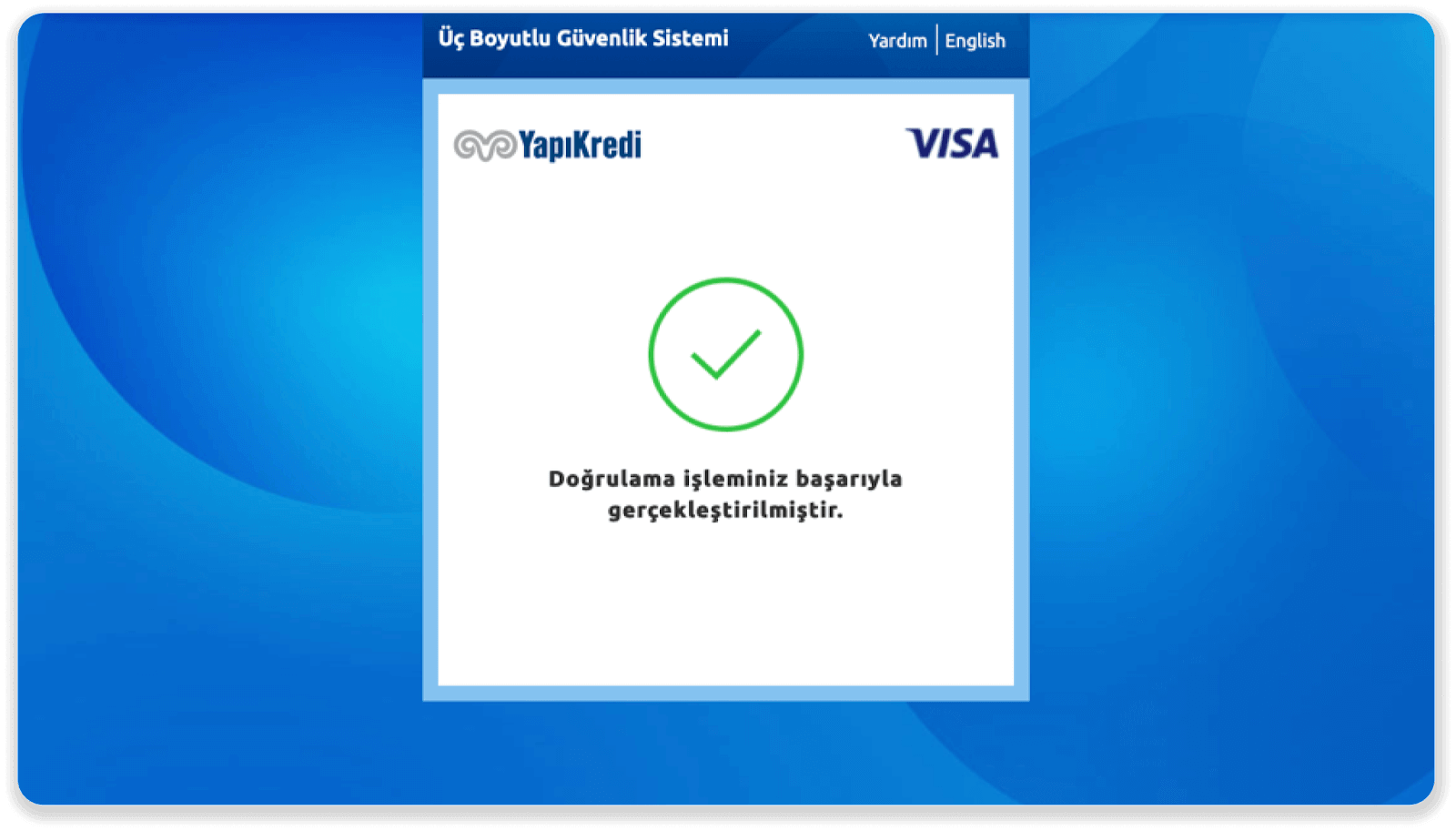
5. Cep telefonunuza bir kod içeren SMS gönderilecektir. Kodu girin ve “Onay” butonuna tıklayın.
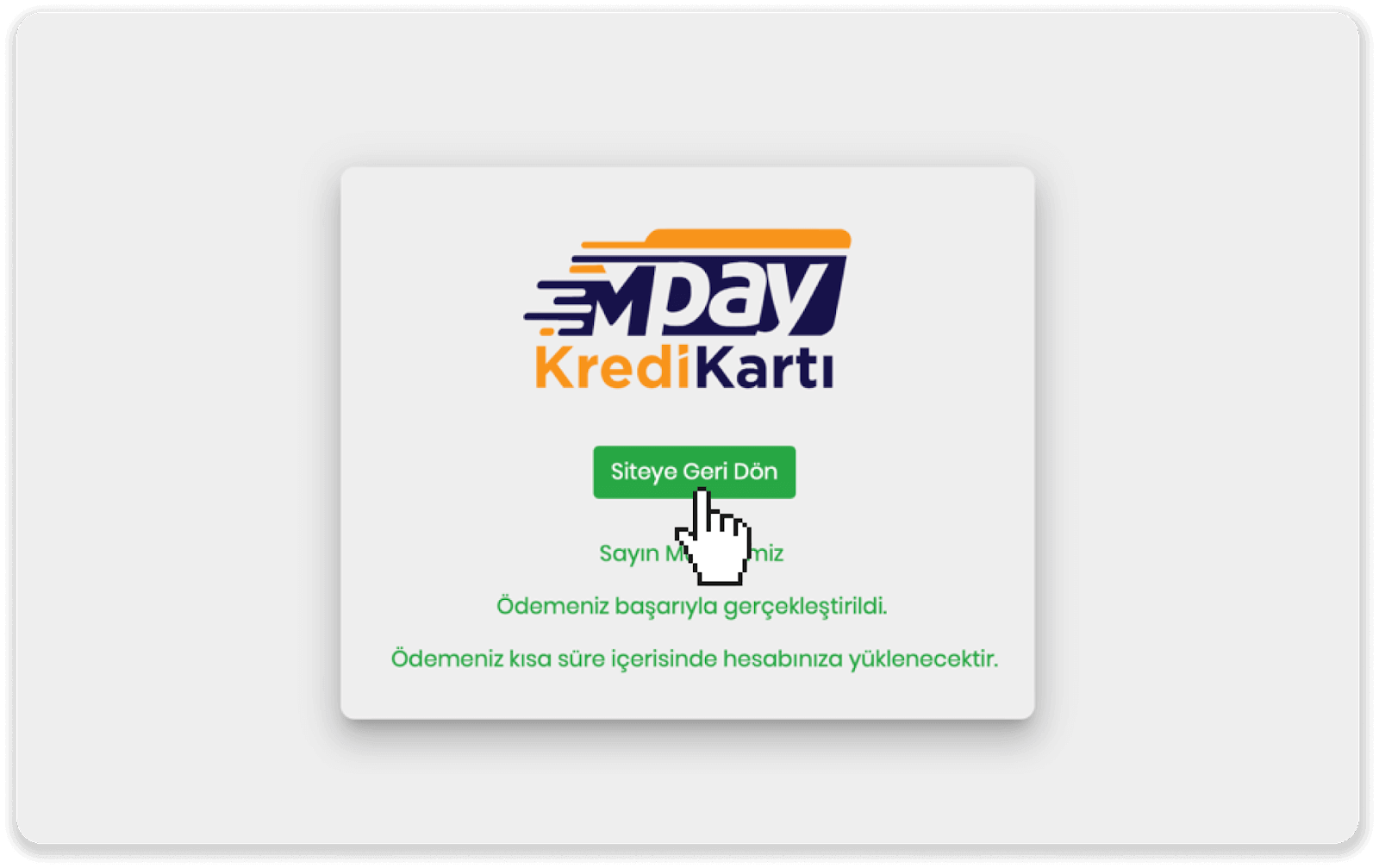
6. Ödemeniz başarılı oldu. Otomatik olarak bir sonraki sayfaya yönlendirileceksiniz.
7. “Siteye Geri Dön” butonuna tıklayarak Binomo'ya geri dönebilirsiniz.
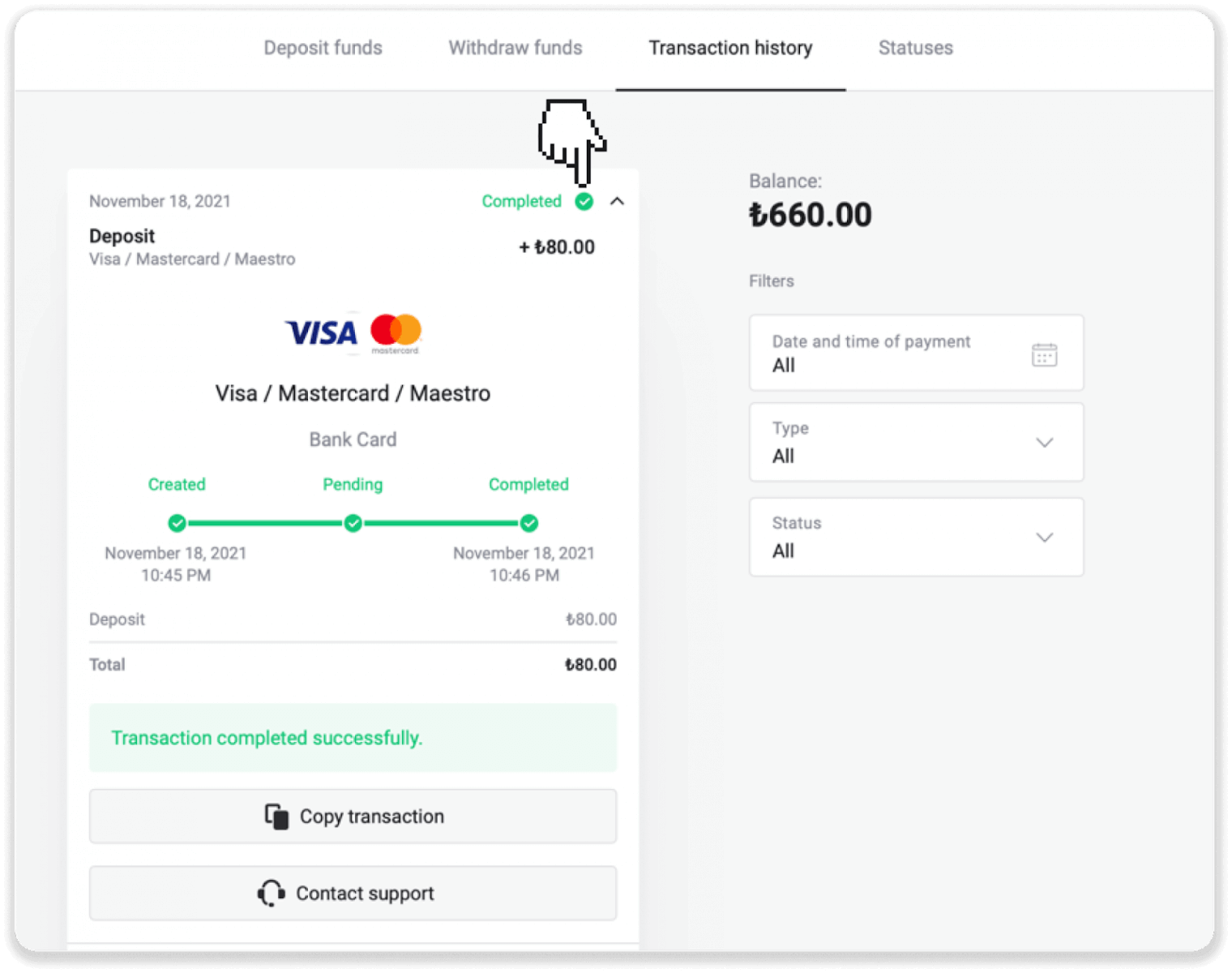
8. İşleminizin durumunu kontrol etmek için “İşlem geçmişi” sekmesine gidin ve durumunu takip etmek için yatırdığınız tutara tıklayın.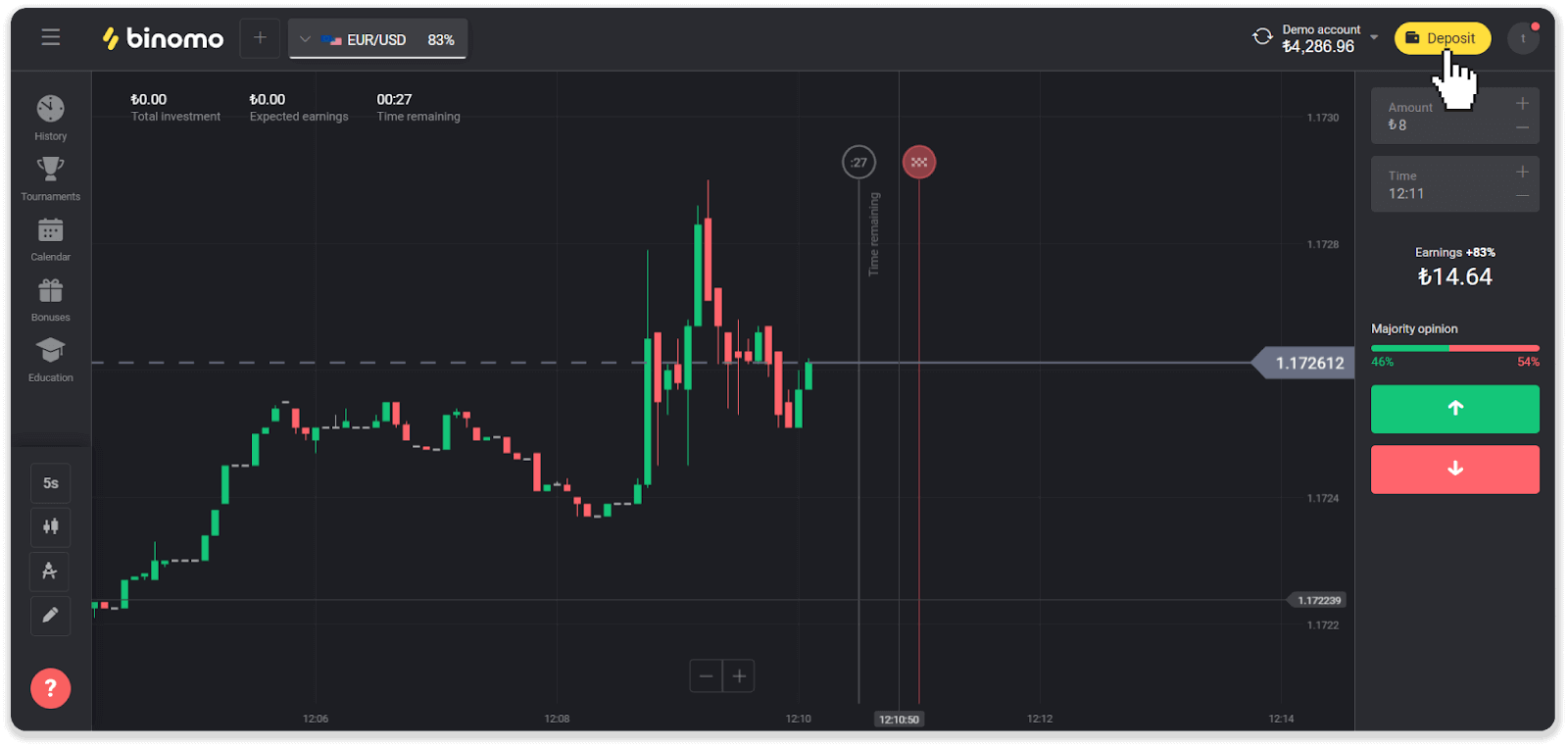
Arap ülkeleri (Visa / Mastercard / Maestro)
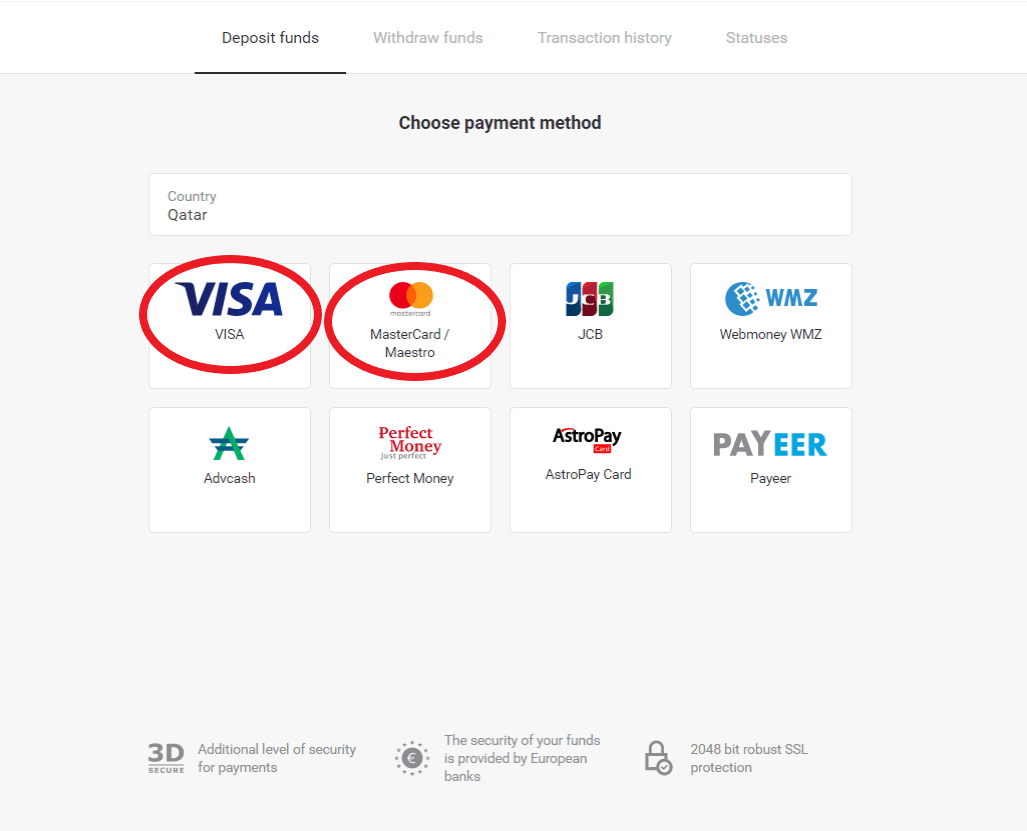
1. Ekranın sağ üst köşesindeki " Para Yatırma " düğmesine tıklayın .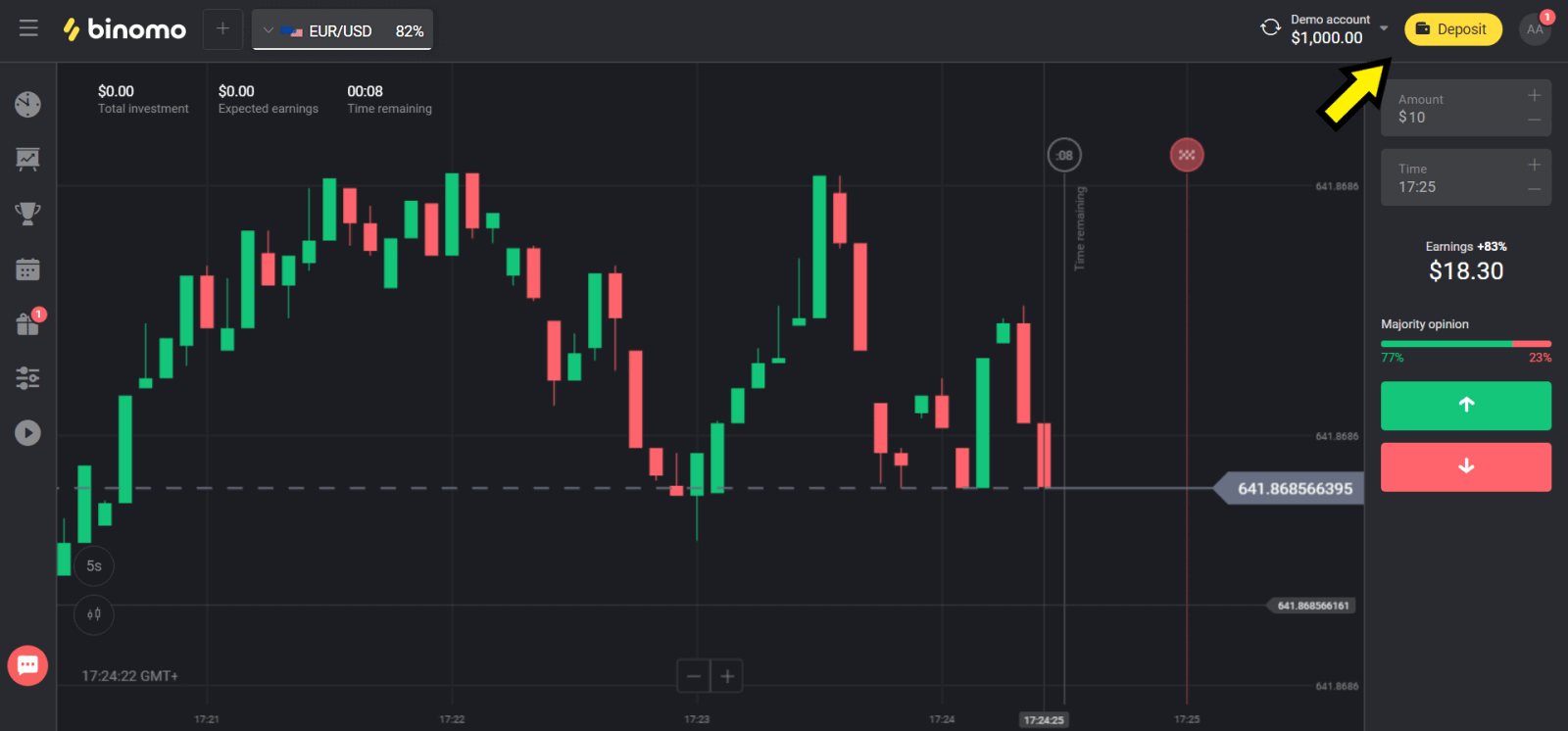
2. "Ülke" bölümünden ülkenizi seçin ve "Visa" veya "Mastercard/Maestro" yöntemini seçin.
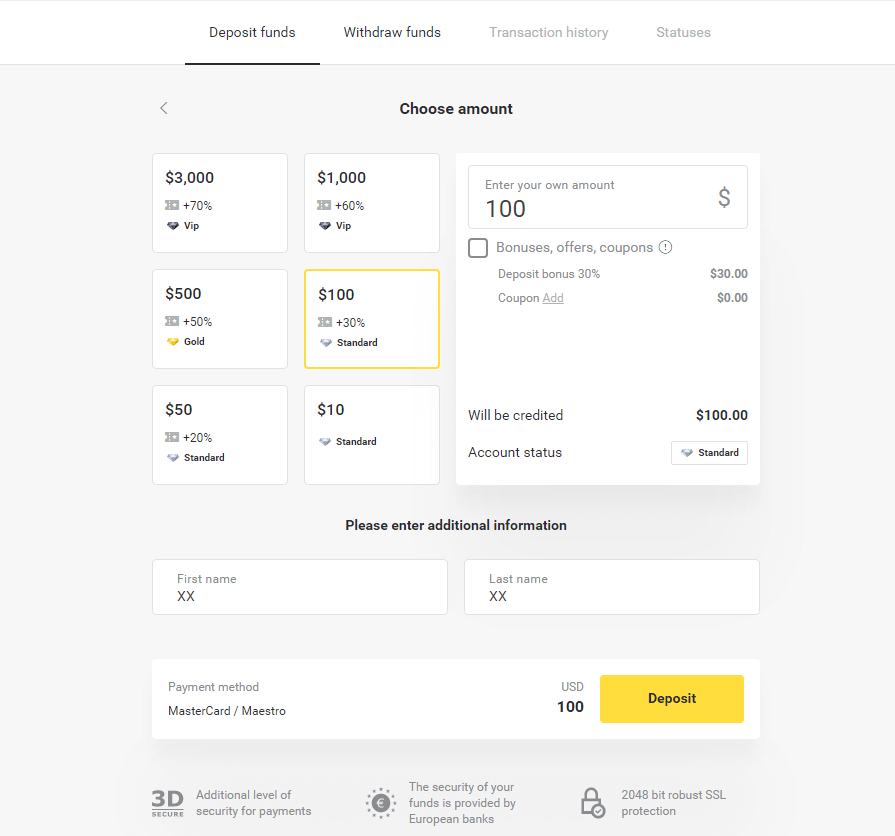
3. Yatırmak istediğiniz tutarı seçin.
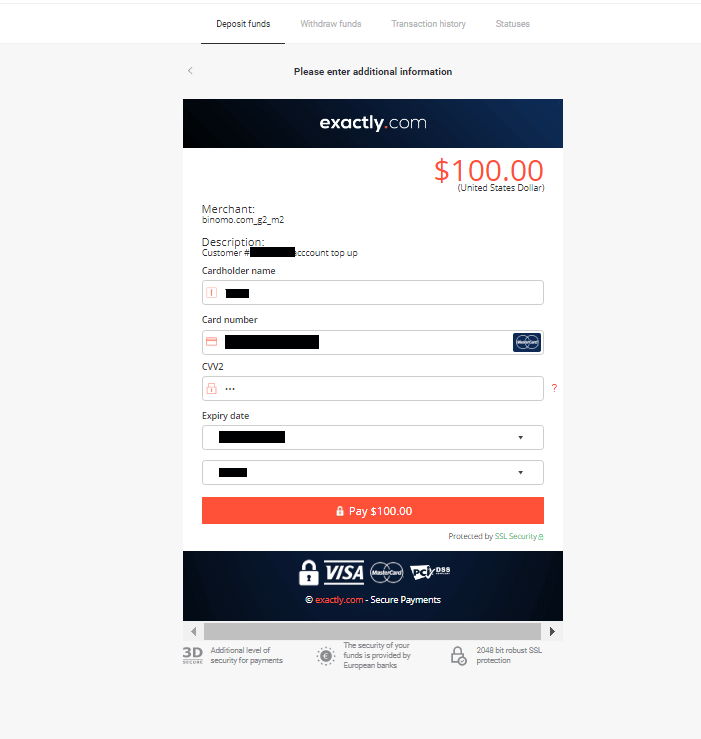
4. Banka kartı bilgilerinizi girin ve "Öde" düğmesine tıklayın.
5. SMS mesajında aldığınız tek kullanımlık şifre kodu ile ödemeyi onaylayın.
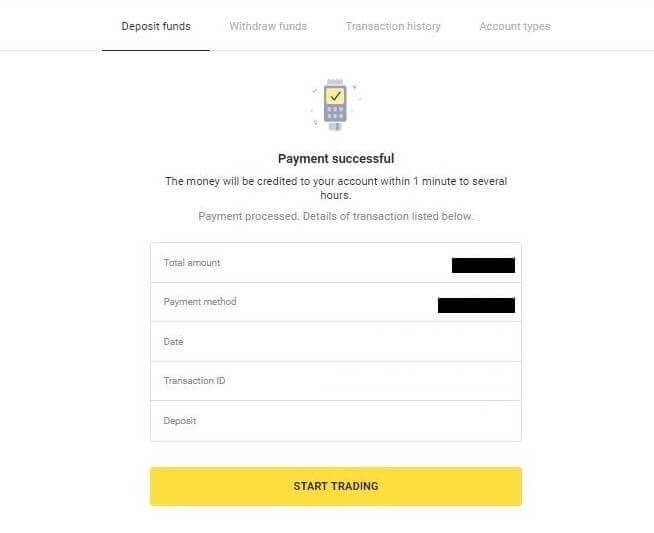
6. Ödeme başarılı olursa, ödeme tutarı, tarihi ve işlem kimliği belirtilen aşağıdaki sayfaya yönlendirileceksiniz:
Kazakistan (Visa / Mastercard / Maestro)
1. Ekranın sağ üst köşesindeki " Para Yatırma " düğmesine tıklayın .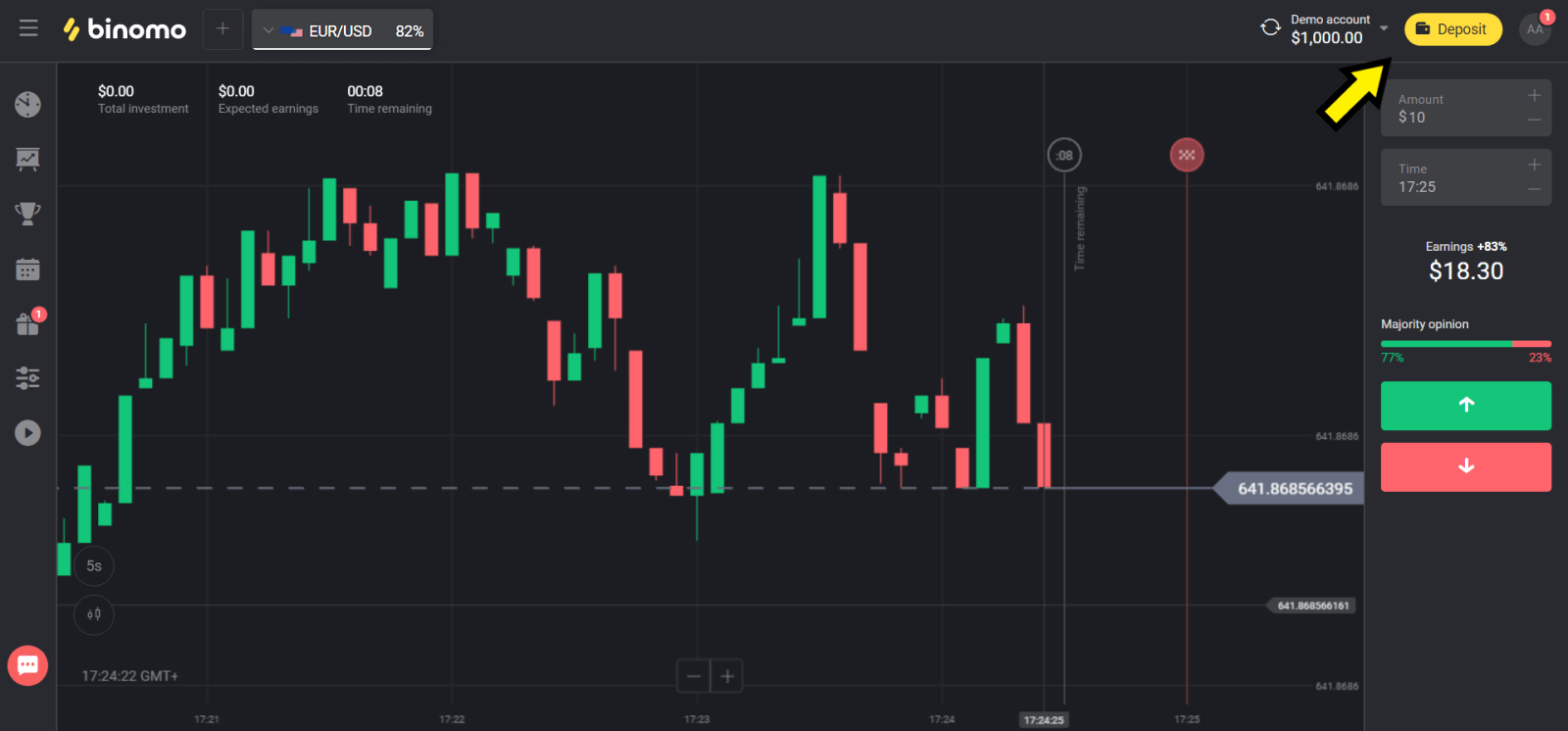
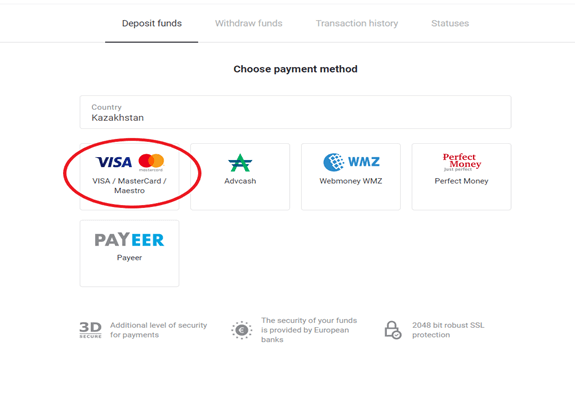
2. "Ülke" bölümünde "Kazakistan"ı seçin ve "Visa / Mastercard / Maestro" yöntemini seçin.
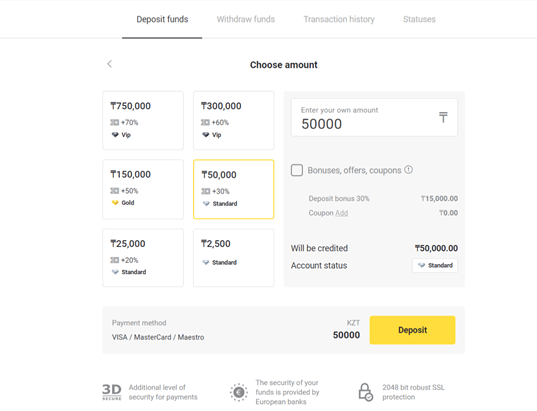
3. Yatırmak istediğiniz tutarı seçin.
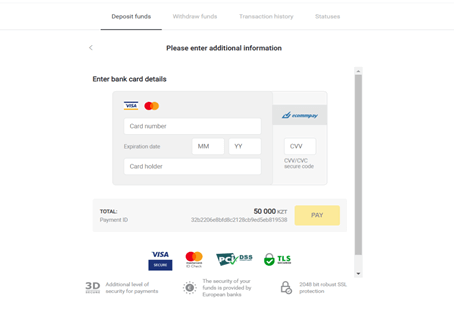
4. Banka kartı bilgilerinizi girin ve "Öde" düğmesine tıklayın.
Kartınız Kaspi Bankası tarafından verilmişse, lütfen mobil uygulamada internet üzerinden ödeme seçeneğini etkinleştirdiğinizden ve limitinize ulaşmadığınızdan emin olun. Ayrıca mobil uygulamanızdan limitinizi artırabilirsiniz.
Bankanız işlemi reddedebilir, bunu önlemek için lütfen şu bilgileri izleyin:
2. Ardından kartınızdan rastgele bir miktar (50 ila 99 tenge arasında) çekilir.
3. Çekilen tutarı girmeniz istenir. SMS'ten gelen tutarı mobil uygulamaya girin.
4. Tutar doğruysa, BEYAZ LİSTEYE dahil edilirsiniz.
5. Çekilen tutar karta iade edilir.
6. Sonraki ödeme başarılı olur.
5. İşlemi tamamlamak için bankanızdan aldığınız tek kullanımlık şifreyi girin.
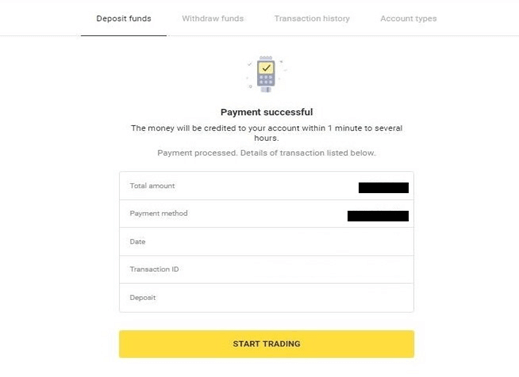
6. Ödeme başarılı olursa, ödeme tutarı, tarihi ve işlem kimliğinin belirtildiği aşağıdaki sayfaya yönlendirileceksiniz:
Ukrayna (Visa / Mastercard / Maestro)
1. Sağ üst köşedeki " Para Yatırma " düğmesine tıklayın .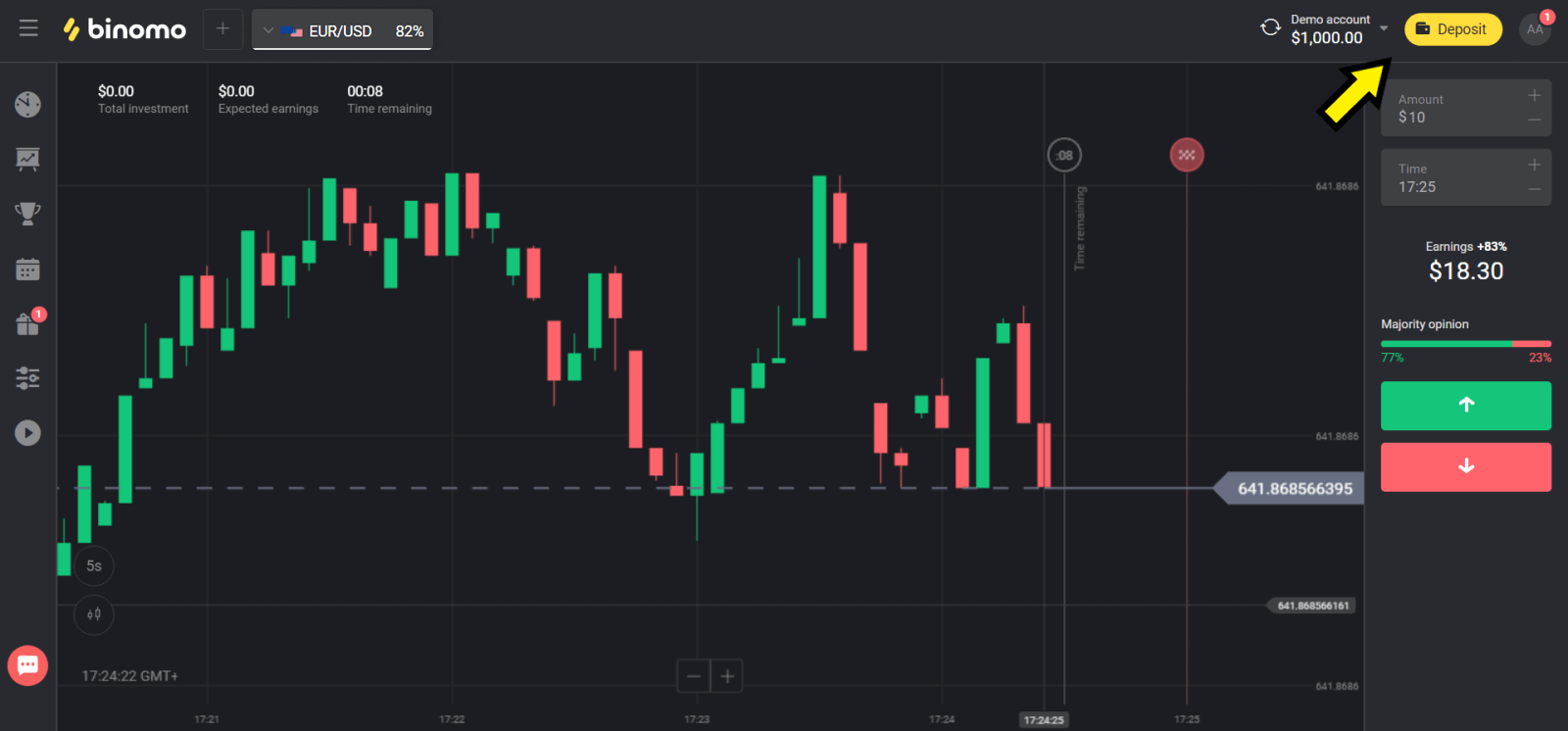
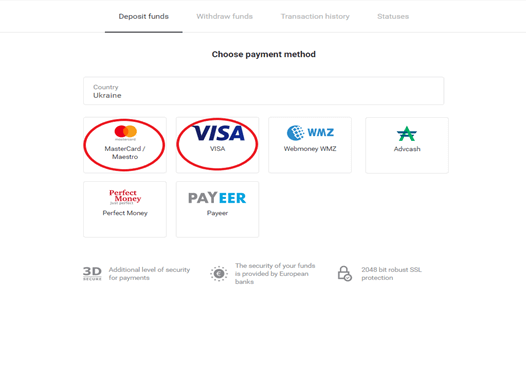
2. "Ülke" bölümünde "Ukrayna"yı seçin ve kullandığınız karta bağlı olarak "Mastercard/Maestro" veya "Visa" yöntemini seçin.
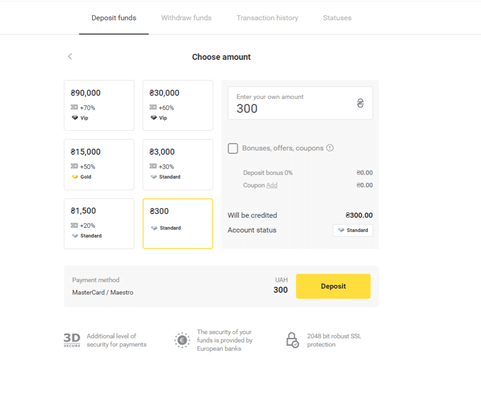
3. Yatırmak istediğiniz tutarı seçin.
4. Banka kartı bilgilerinizi girin ve "Öde" düğmesine tıklayın.
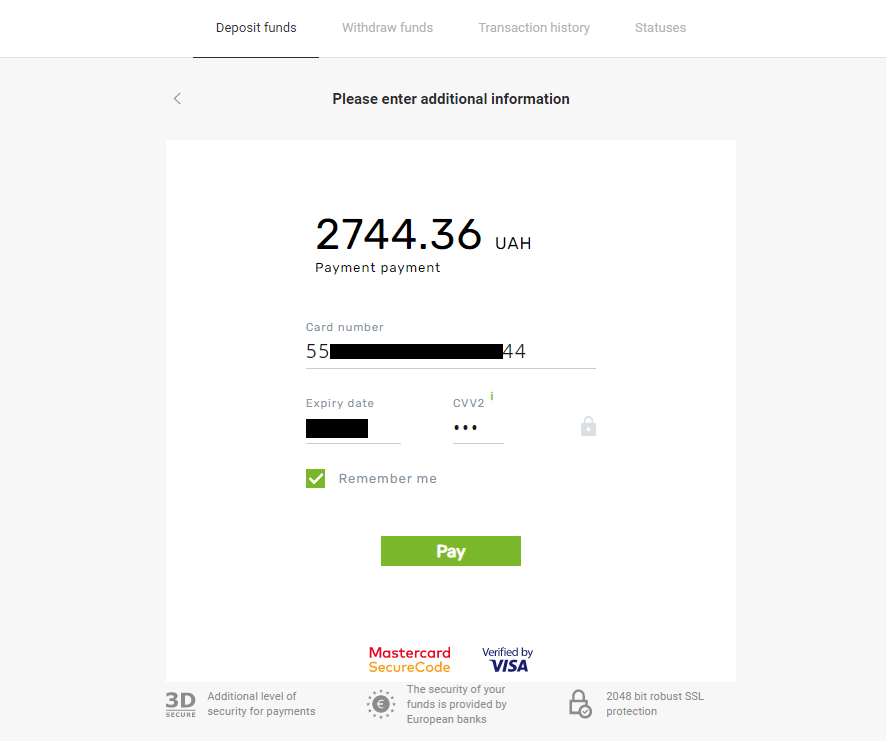
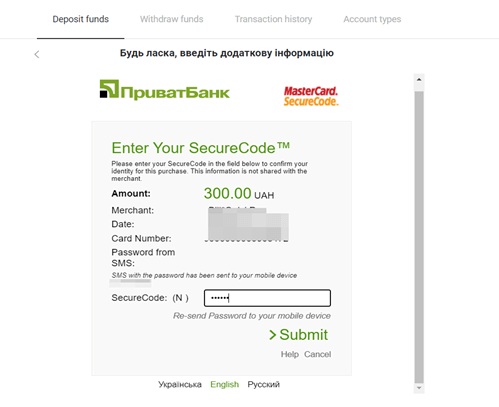
5. SMS mesajında aldığınız tek kullanımlık şifre kodu ile ödemeyi onaylayın.
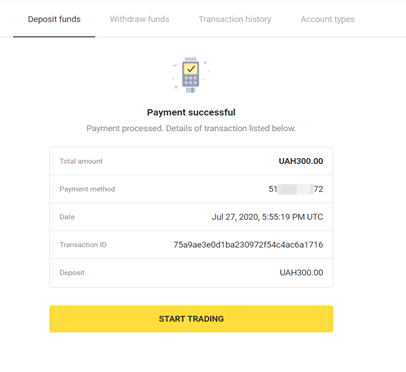
6. Ödeme başarılı olursa, ödeme tutarı, tarihi ve işlem kimliği (ID) belirtilen aşağıdaki sayfaya yönlendirileceksiniz:
Hindistan (Visa/ Mastercard/ Rupay)
1. Ekranın sağ üst köşesindeki “ Para Yatırma ” düğmesine tıklayın . 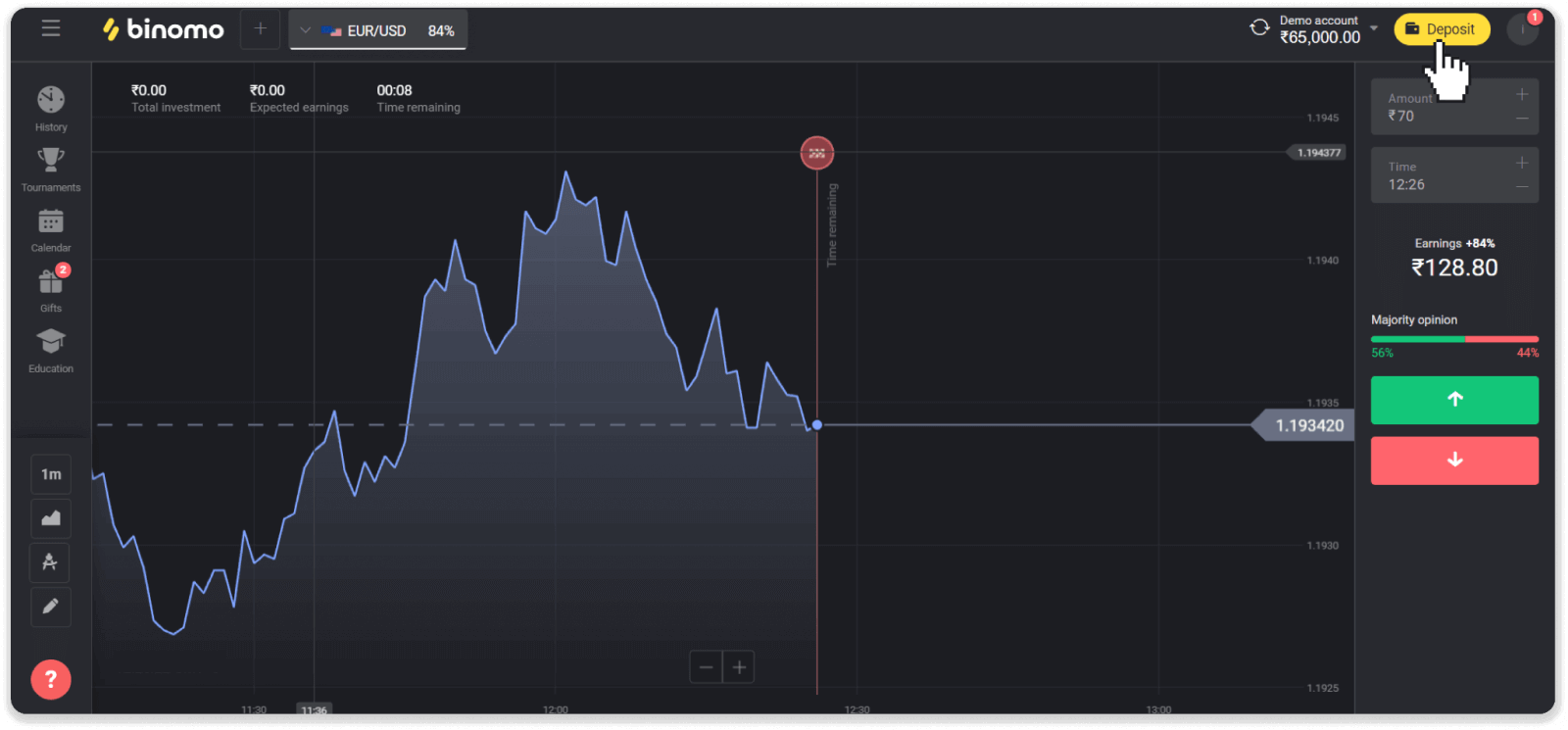
2. “Ülke” bölümünde “Hindistan”ı seçin ve “Visa” ödeme yöntemini seçin. 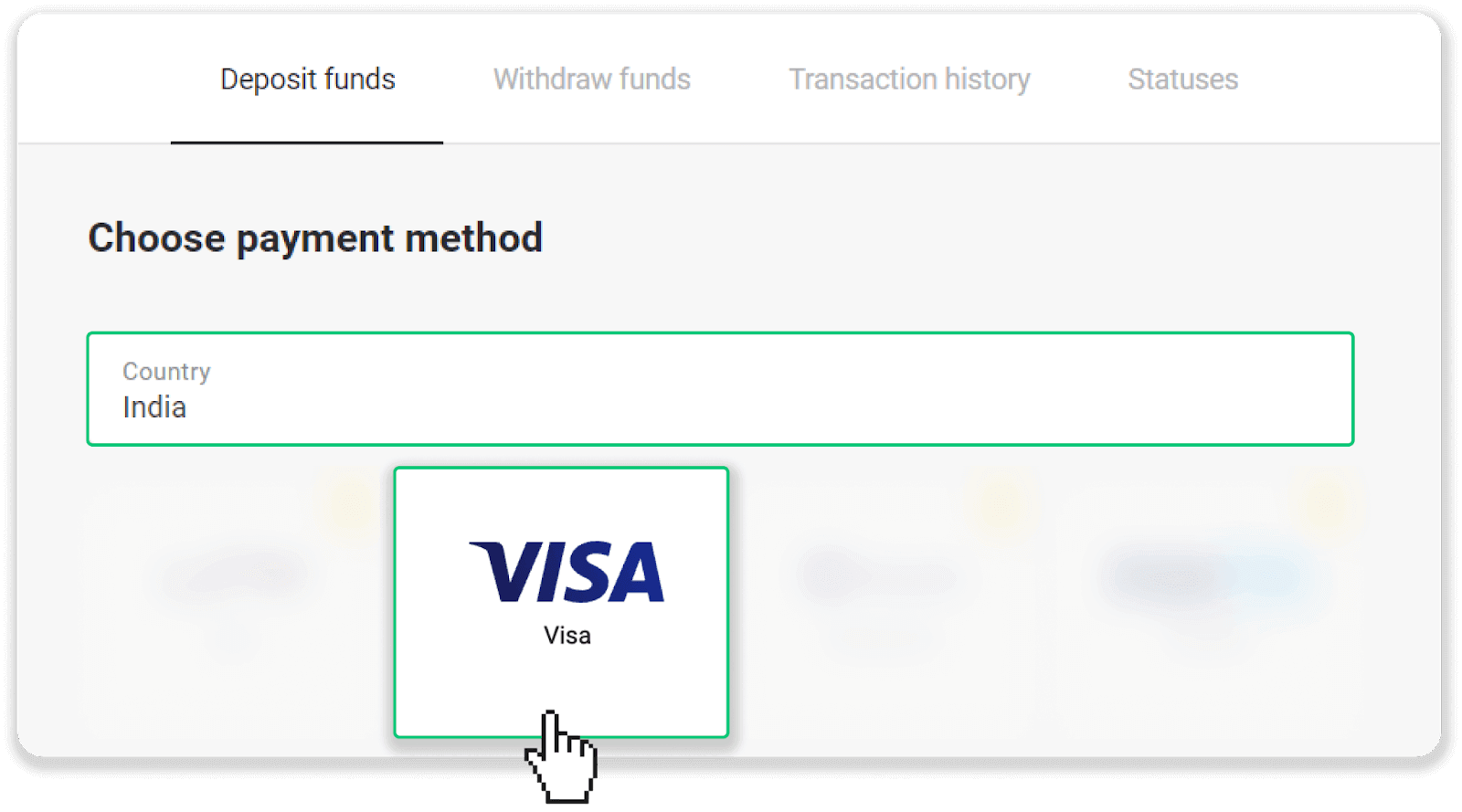
3. Yatırmak istediğiniz tutarı ve telefon numaranızı girin ve “Para Yatırma” düğmesine tıklayın. 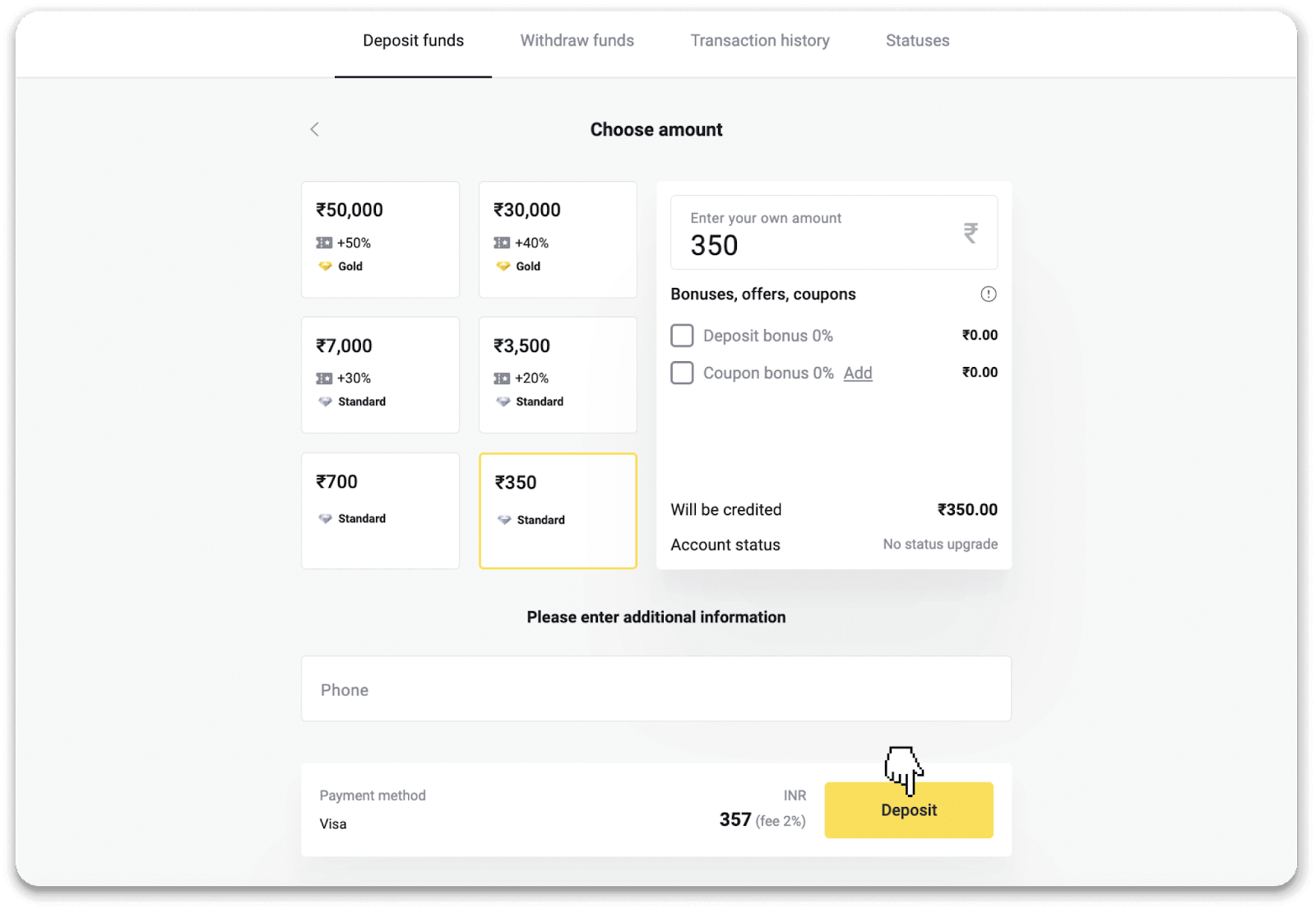
4. Kart bilgilerinizi girin ve “Öde”ye tıklayın. 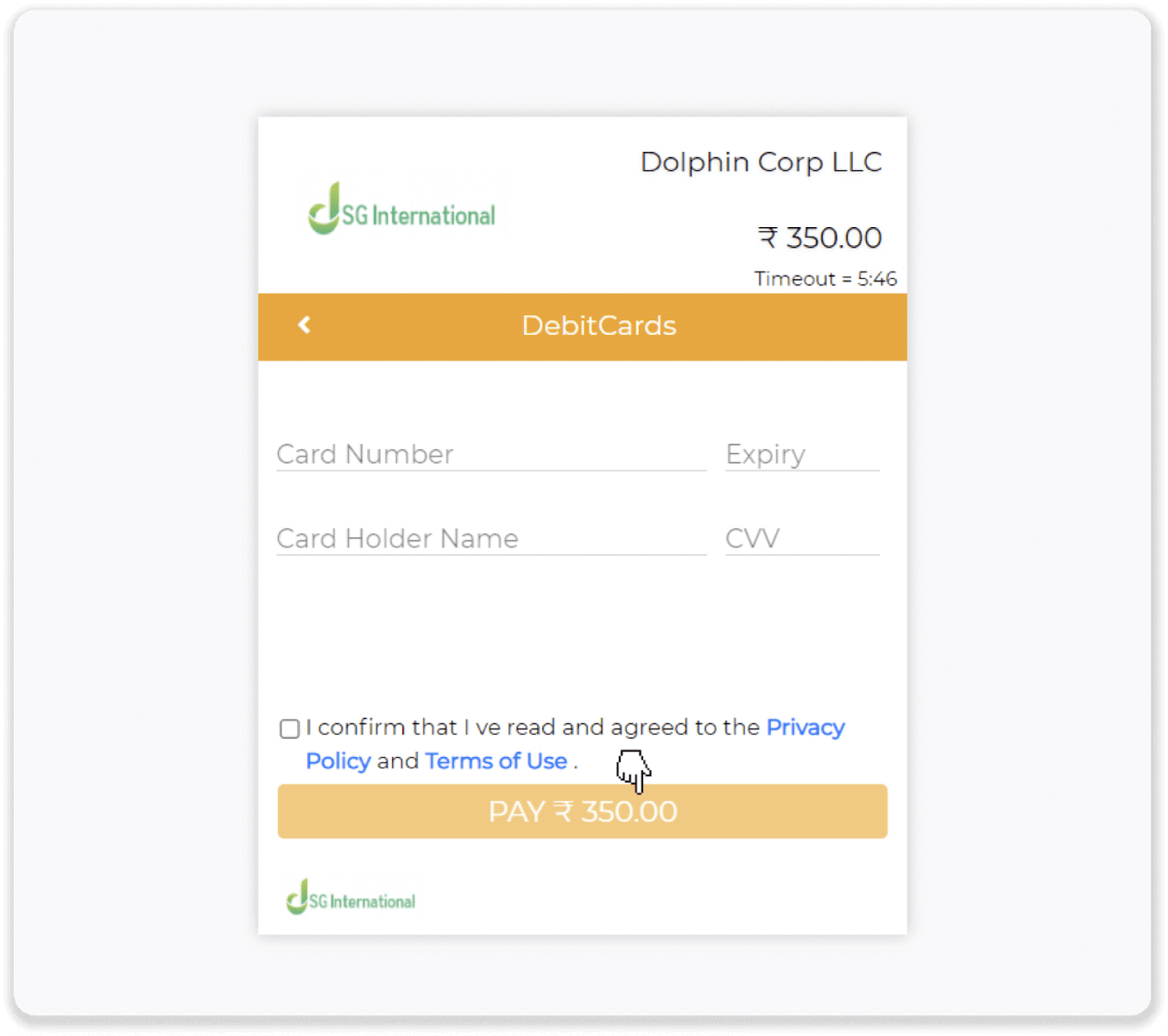
5. Cep telefonunuza gönderilen tek kullanımlık şifreyi (OTP) girin ve “Gönder”e tıklayın. 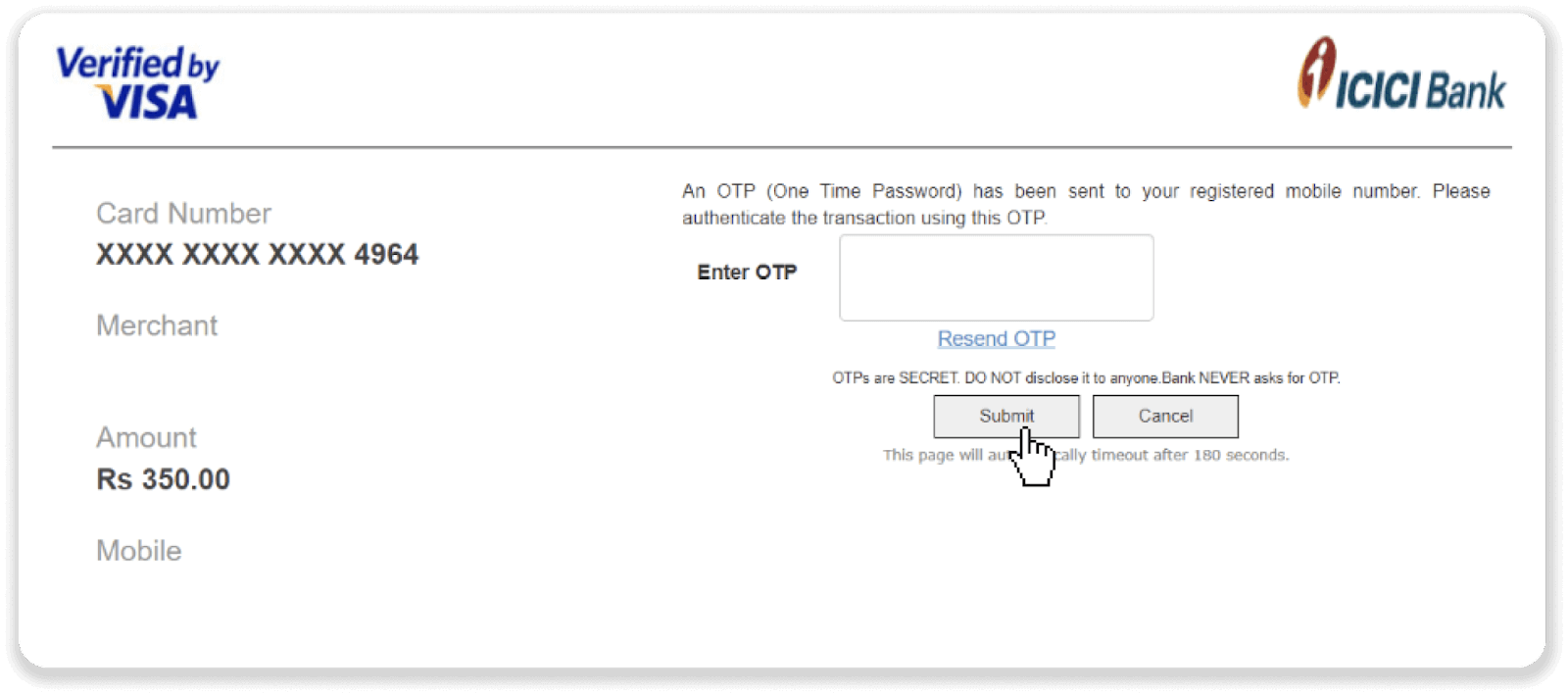
6. Ödemeniz başarılı oldu. 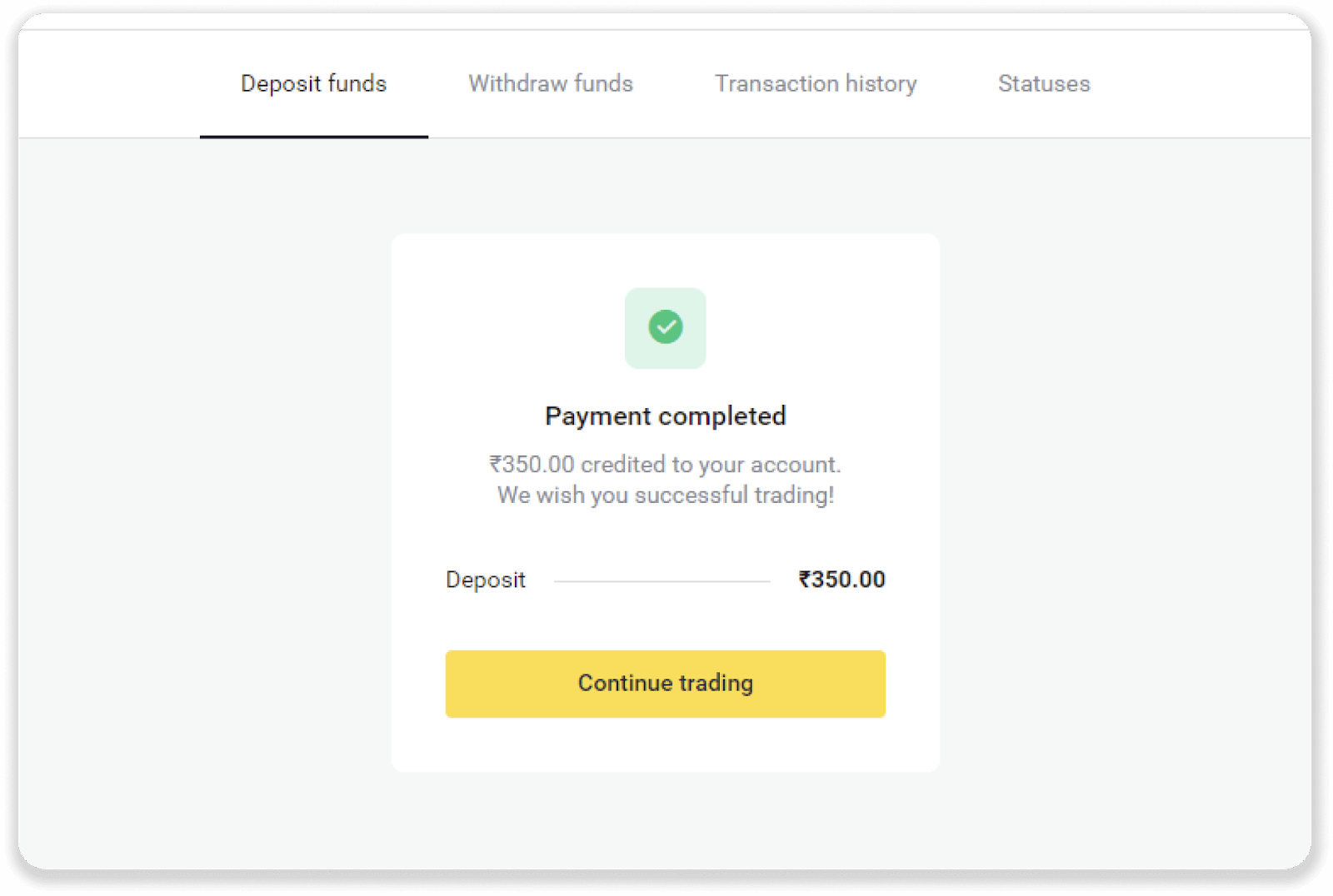
7. İşleminizin durumunu “İşlem geçmişi” sekmesinden kontrol edebilirsiniz. 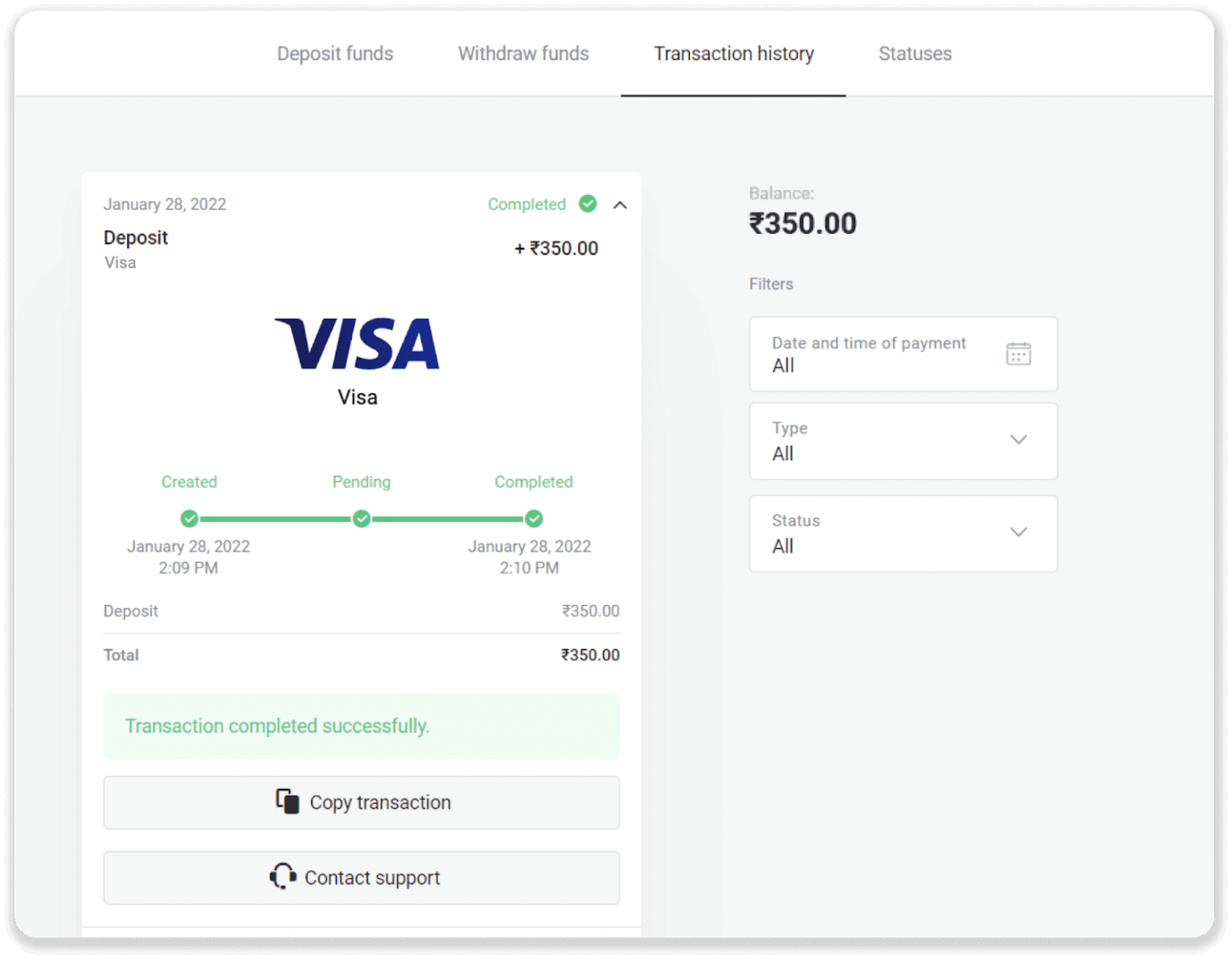
Binomo'da E-Cüzdan Kullanarak Nasıl Para Yatırılır?
AstroPay Kartı ile Para Yatırma
1. Ekranın sağ üst köşesindeki “ Para Yatırma ” düğmesine tıklayın . 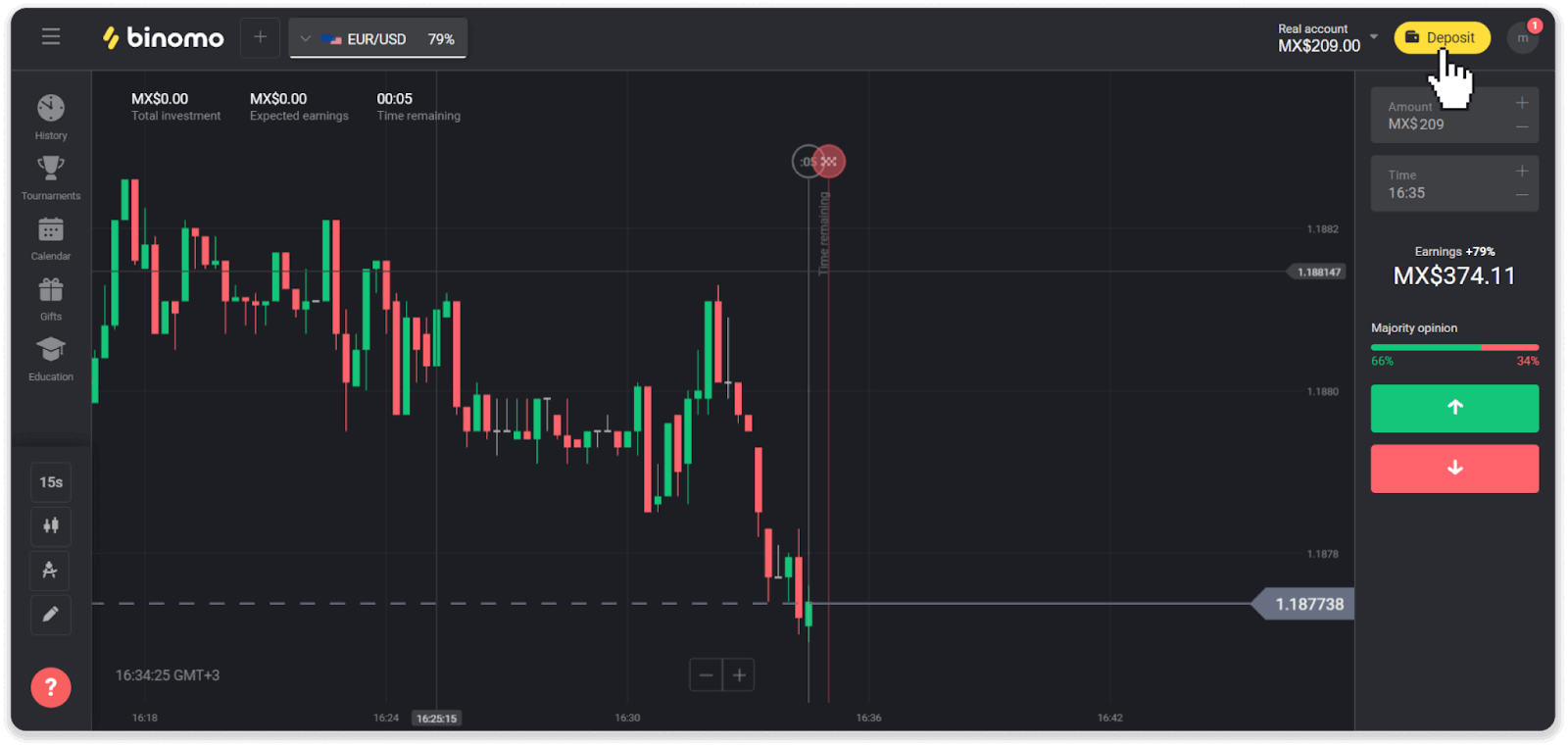
2. “Ülke” bölümünden ülkenizi seçin ve “AstroPay” ödeme yöntemini seçin. 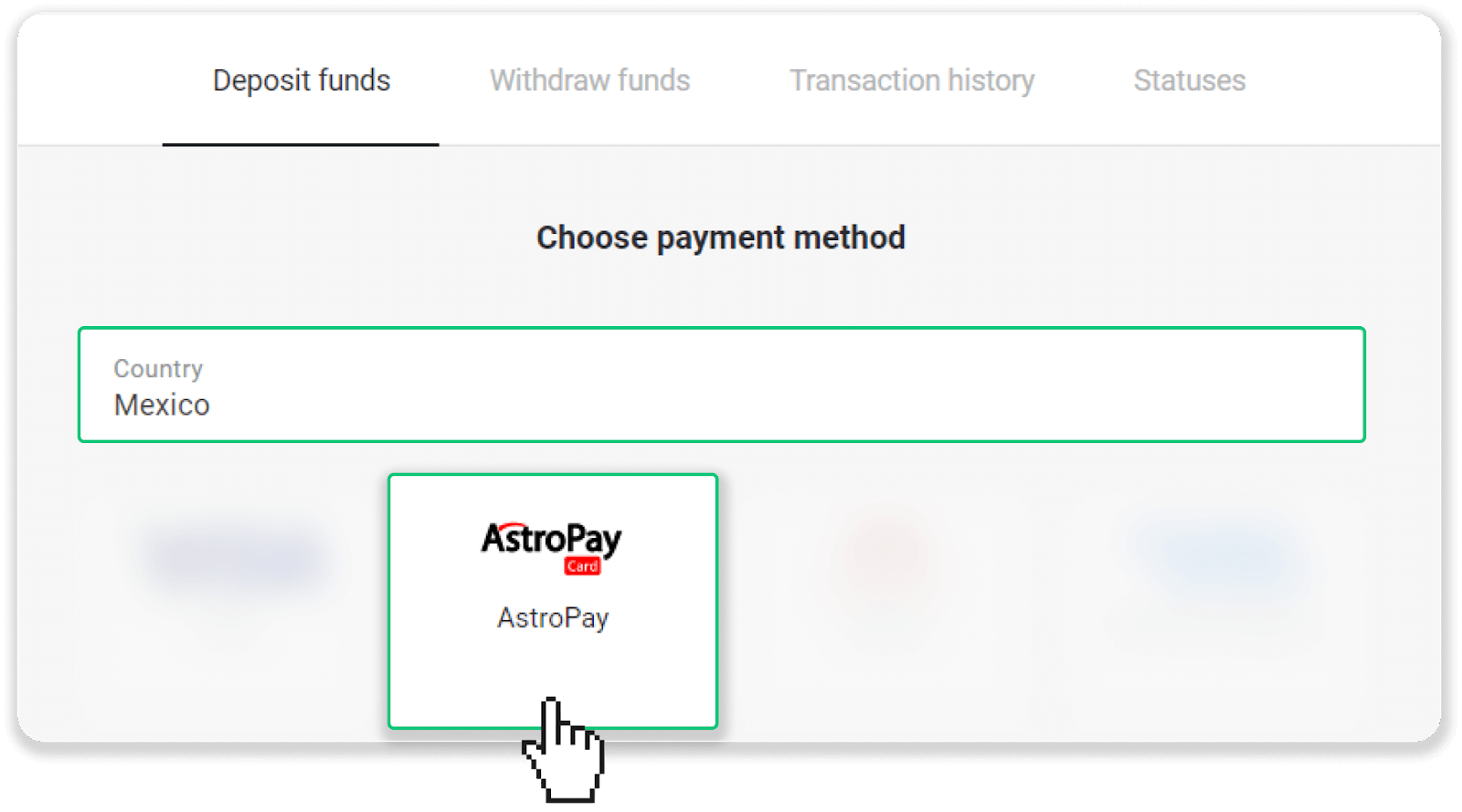
3. Yatırmak istediğiniz tutarı girin ve “Para Yatırma” düğmesine tıklayın. 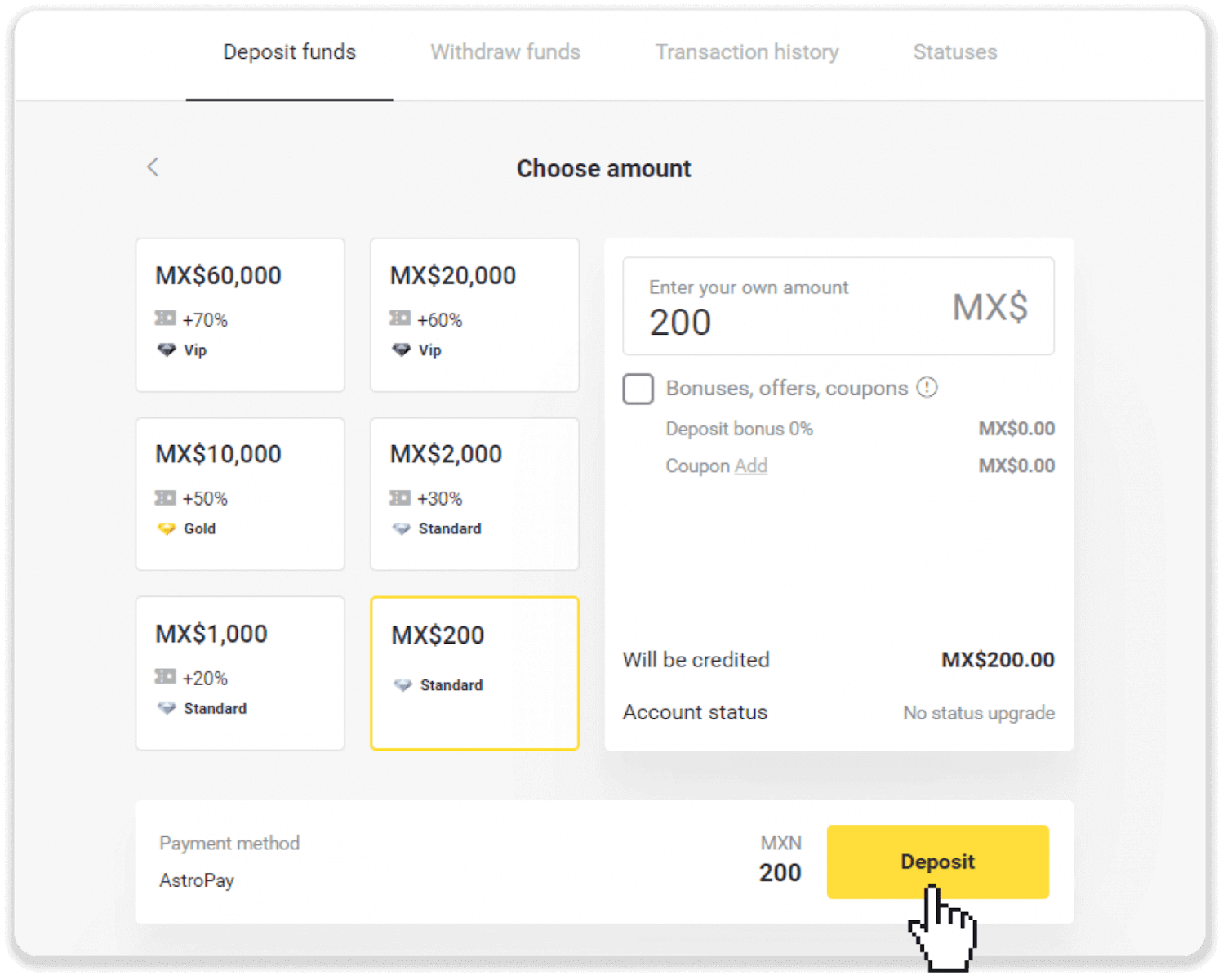
4. “Zaten bir AstroPay kartım var” seçeneğine tıklayın. 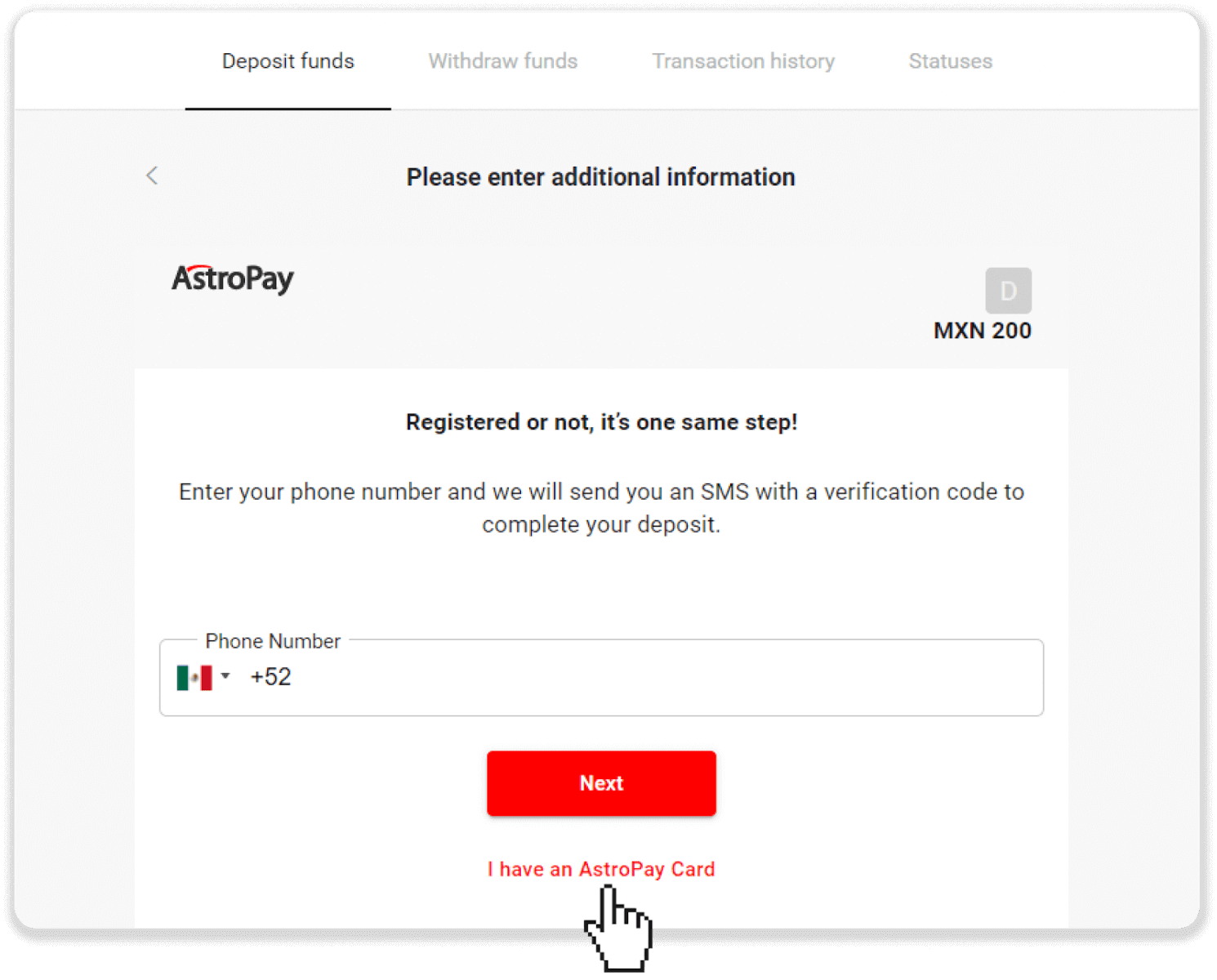
5. AstroPay kart bilgilerinizi (kart numarası, son kullanma tarihi ve doğrulama kodu) girin. Ardından “Para Yatırmayı Onayla” seçeneğine tıklayın. 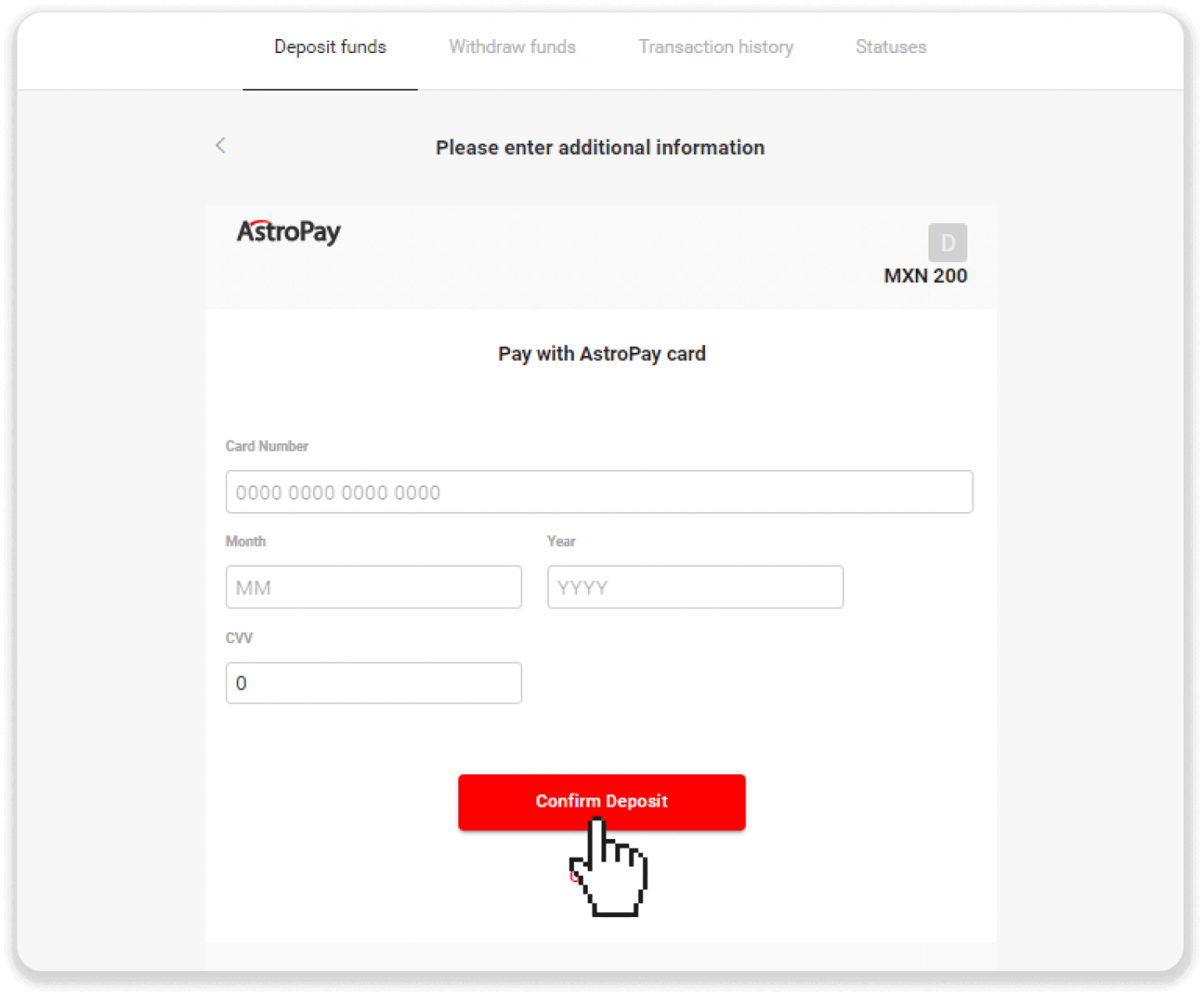
6. Para yatırma işleminiz başarıyla tamamlandı. “Dolphin Corp’a Geri Dön” seçeneğine tıklayın. 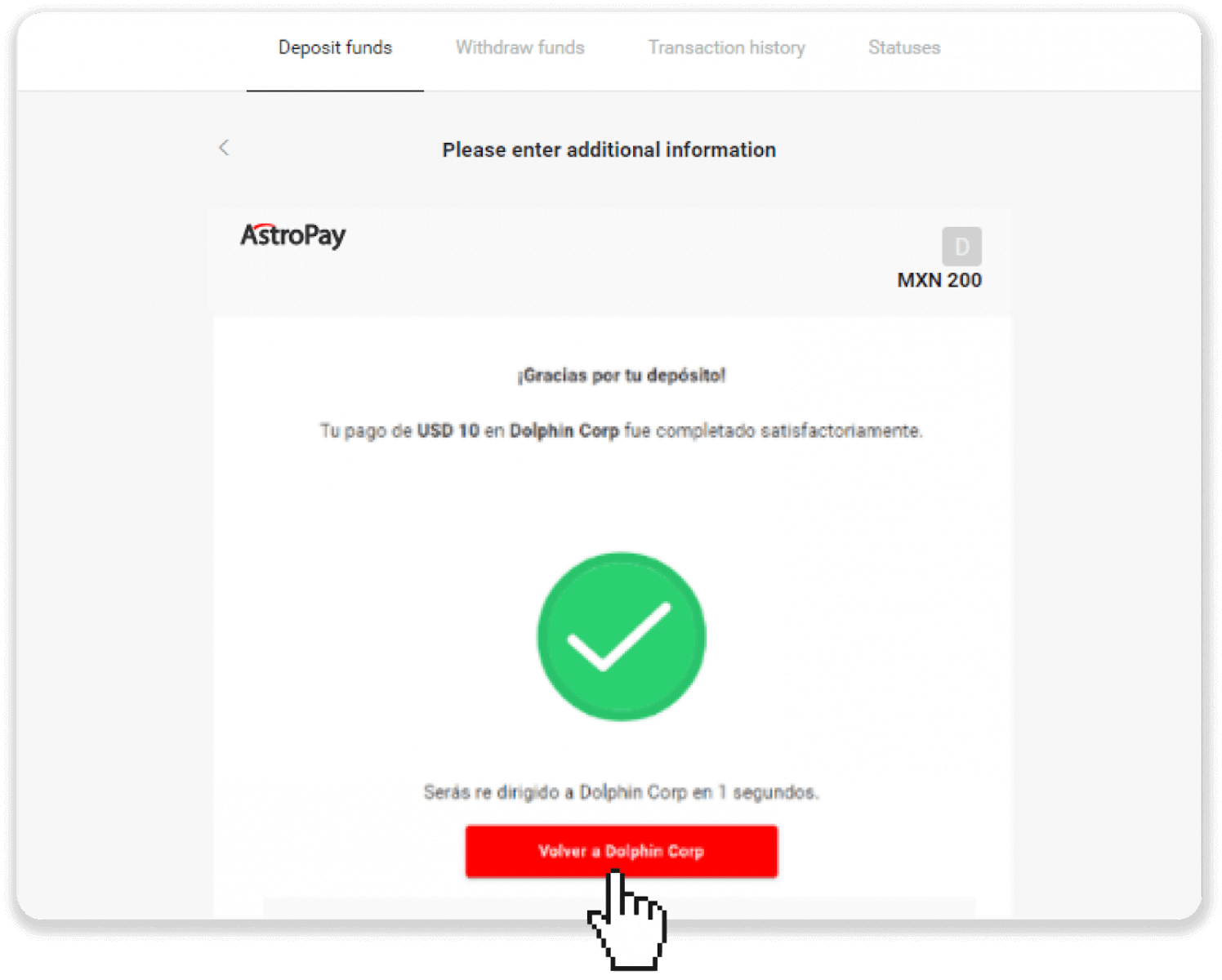
7. Para yatırma işleminiz onaylandı! “İşleme Devam Et” seçeneğine tıklayın.
8. İşleminizin durumunu kontrol etmek için, ekranın sağ üst köşesindeki “Para Yatırma” düğmesine ve ardından “İşlem geçmişi” sekmesine tıklayın. 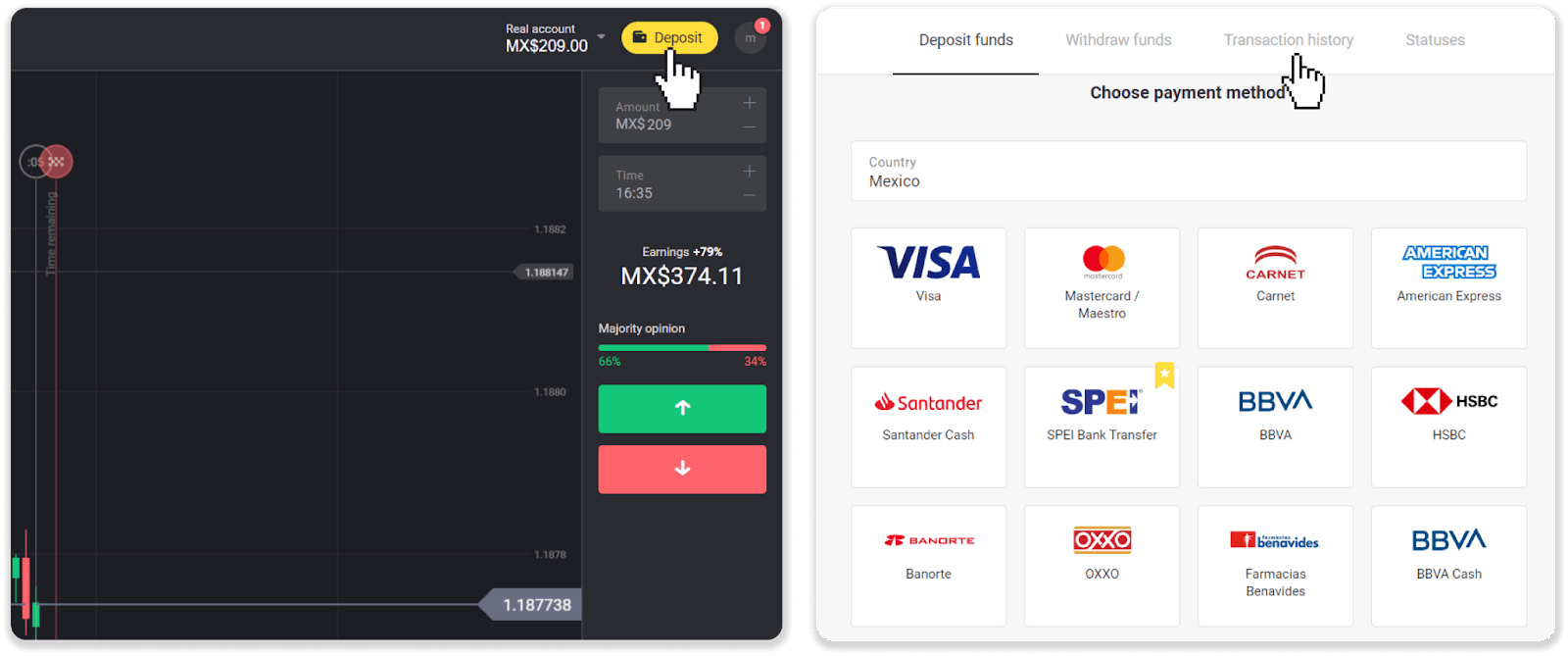
9. Durumunu takip etmek için para yatırma işleminize tıklayın.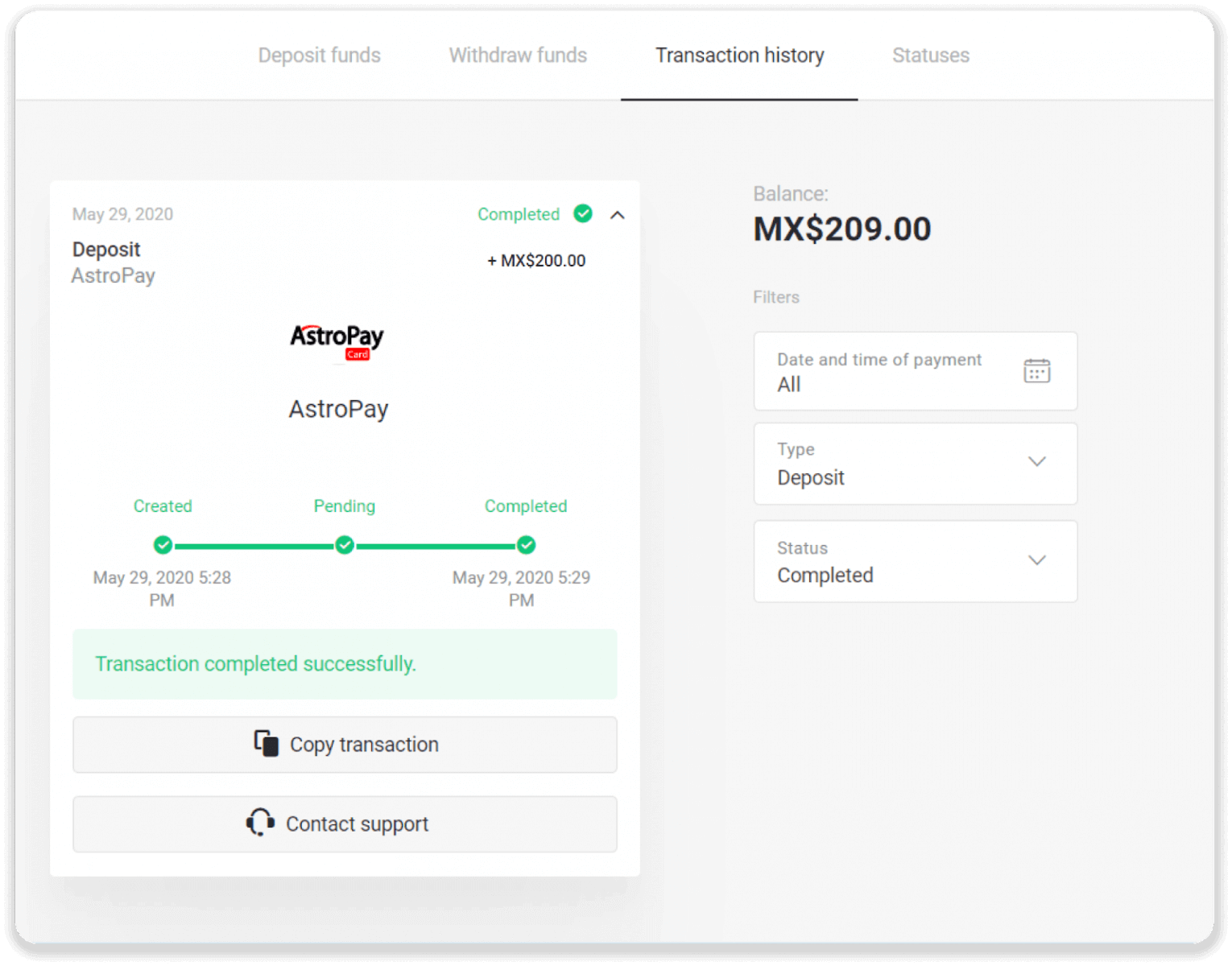
Advcash aracılığıyla Para Yatırma
1. Ekranın sağ üst köşesindeki " Para Yatırma " düğmesine tıklayın .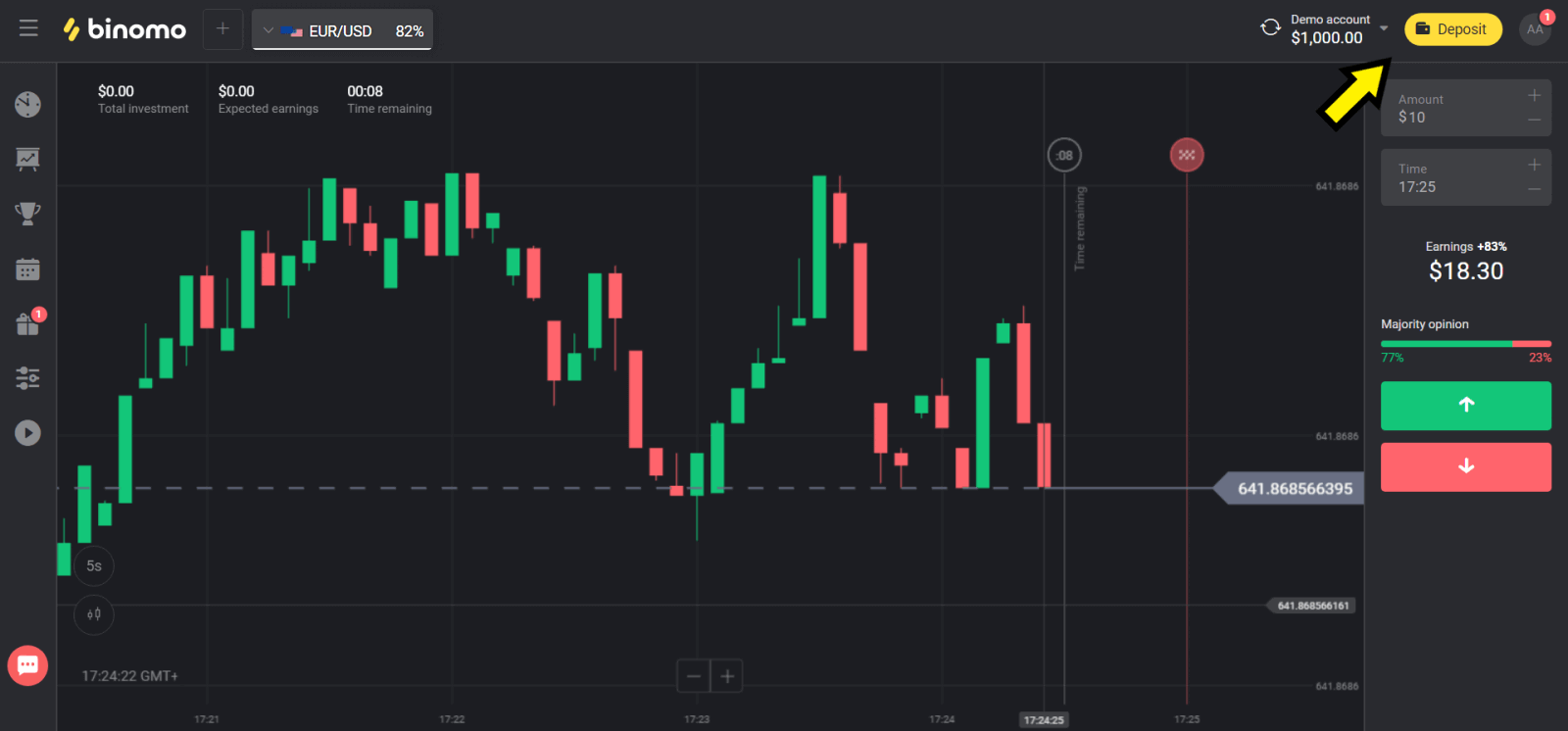
2. "Ülke" bölümünden ülkenizi seçin ve "Advcash" yöntemini seçin.
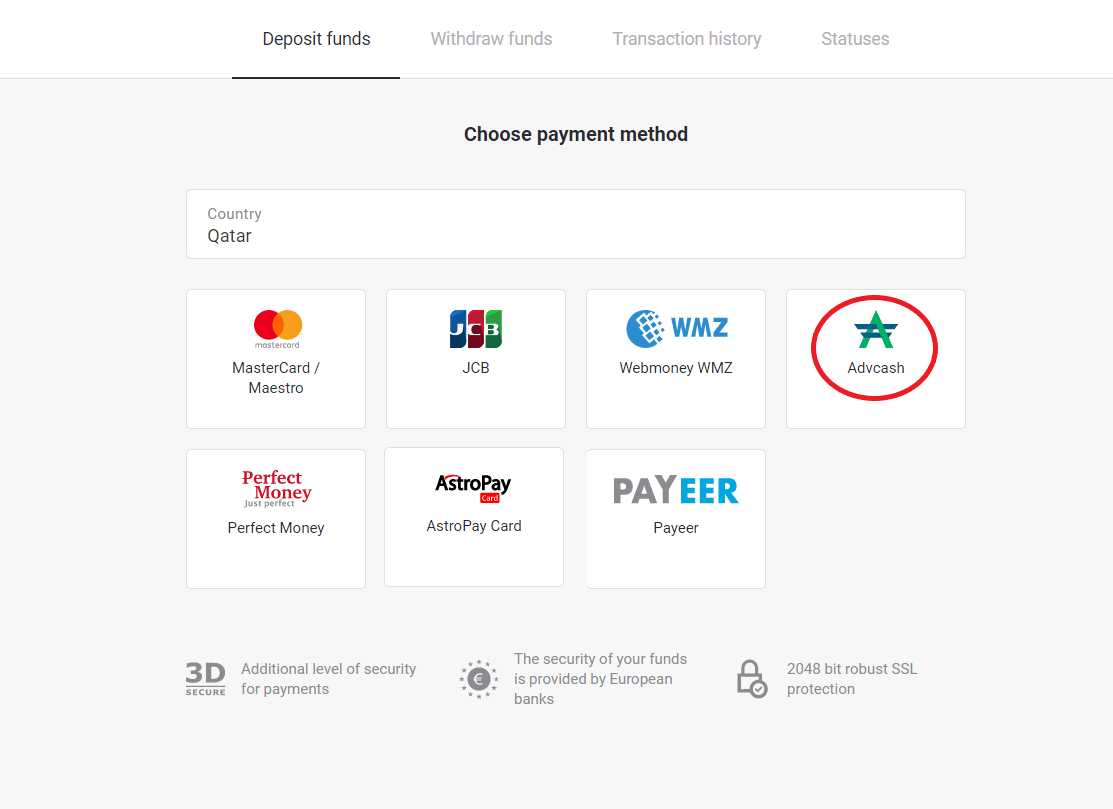
3. Yatırmak istediğiniz tutarı seçin.
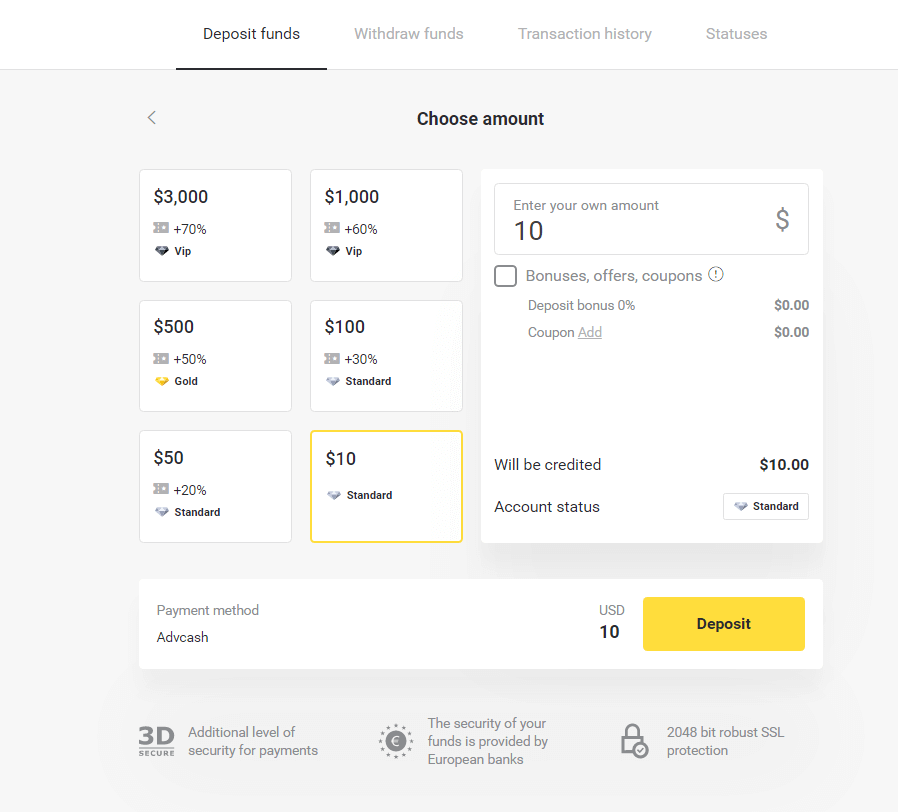
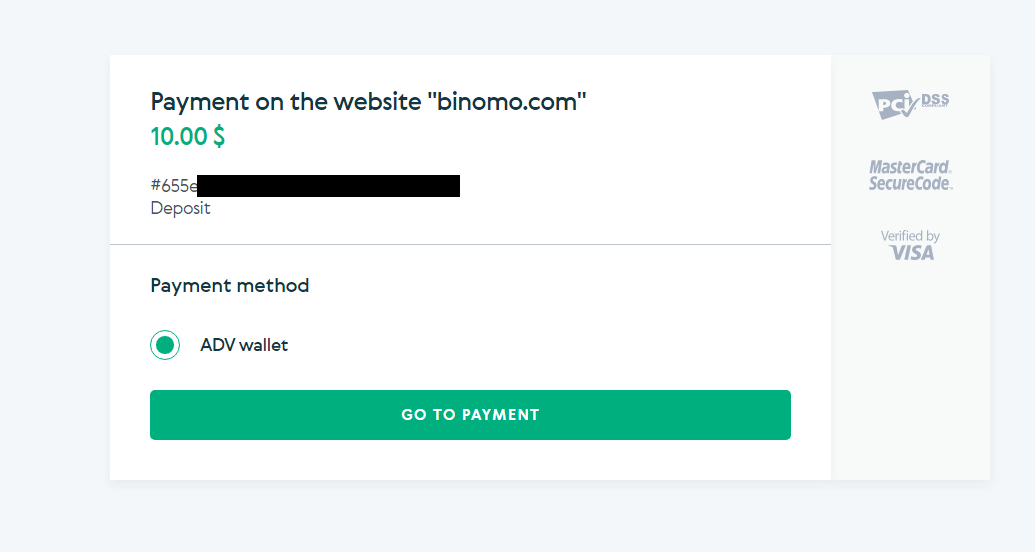
4. Advcash ödeme yöntemine yönlendirileceksiniz, "Ödemeye Git" düğmesine tıklayın.
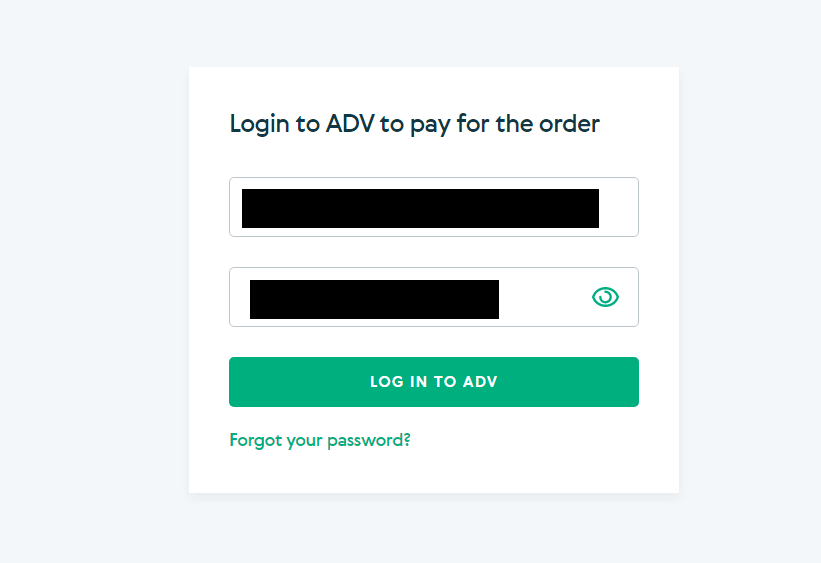
5. Advcash hesabınızın e-posta adresini ve şifresini girin ve "Adv'ye Giriş Yap" düğmesine tıklayın.
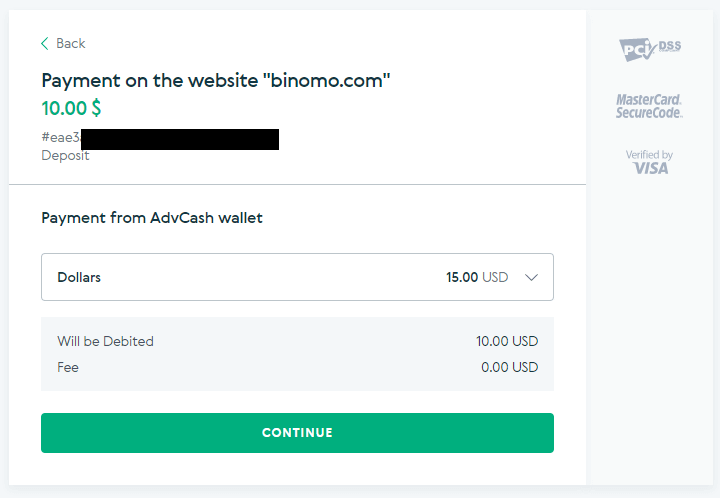
6. Advcash hesabınızın para birimini seçin ve "Devam Et" düğmesine tıklayın.
7. "Onayla" düğmesine tıklayarak transferinizi onaylayın.
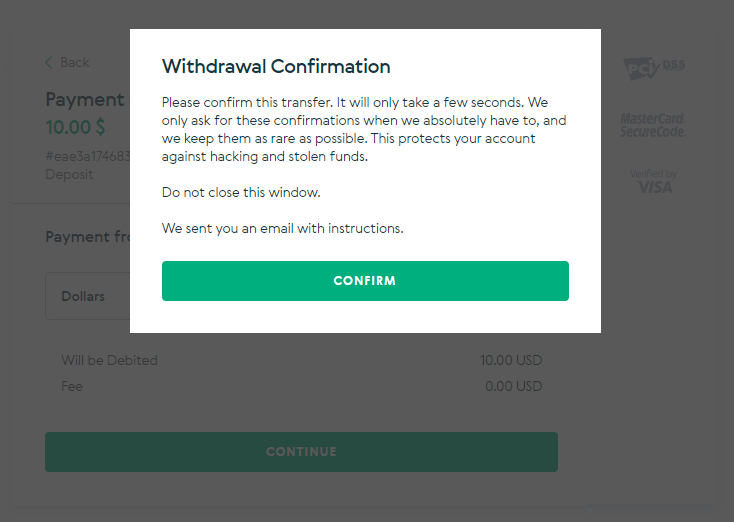
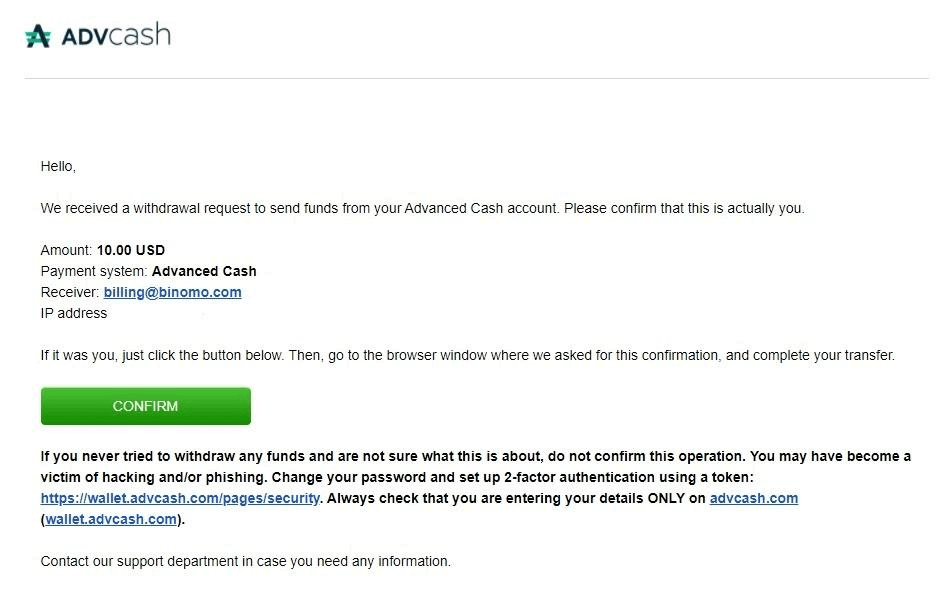
8. İşleminizin onayı e-postanıza gönderilecektir. E-posta kutunuzu açın ve para yatırma işlemini tamamlamak için onaylayın.
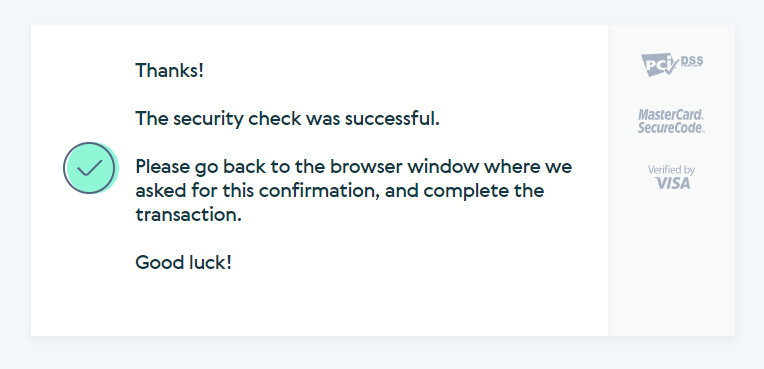
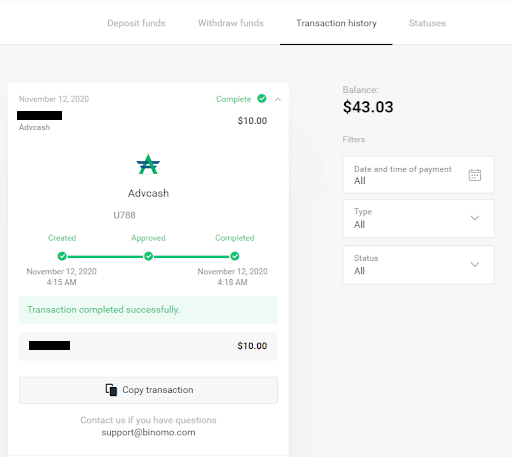
9. Onaydan sonra başarılı işlemle ilgili bu mesajı alacaksınız.
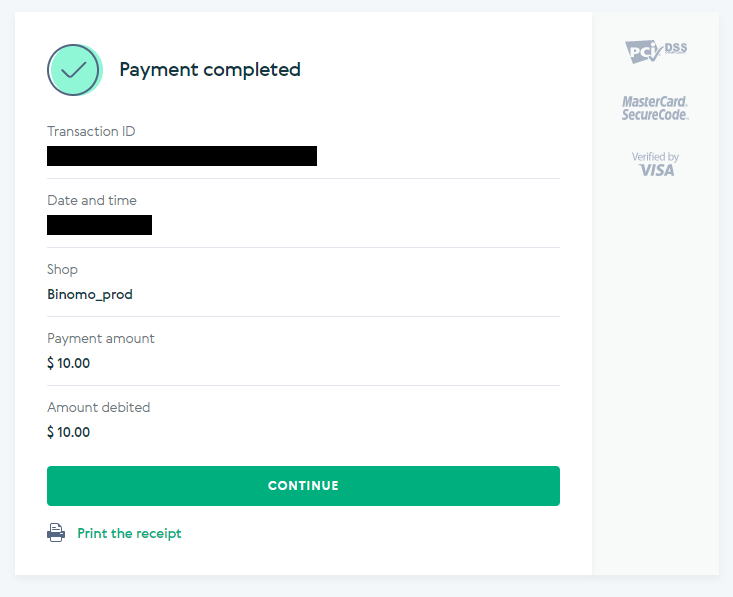
10. Tamamlanan ödemenin ayrıntılarını alacaksınız.
11. Para yatırma işleminizin onayı, hesabınızdaki "İşlem Geçmişi" sayfasında yer alacaktır.
Neteller aracılığıyla para yatırma
1. Sağ üst köşedeki " Para Yatırma " düğmesine tıklayın . 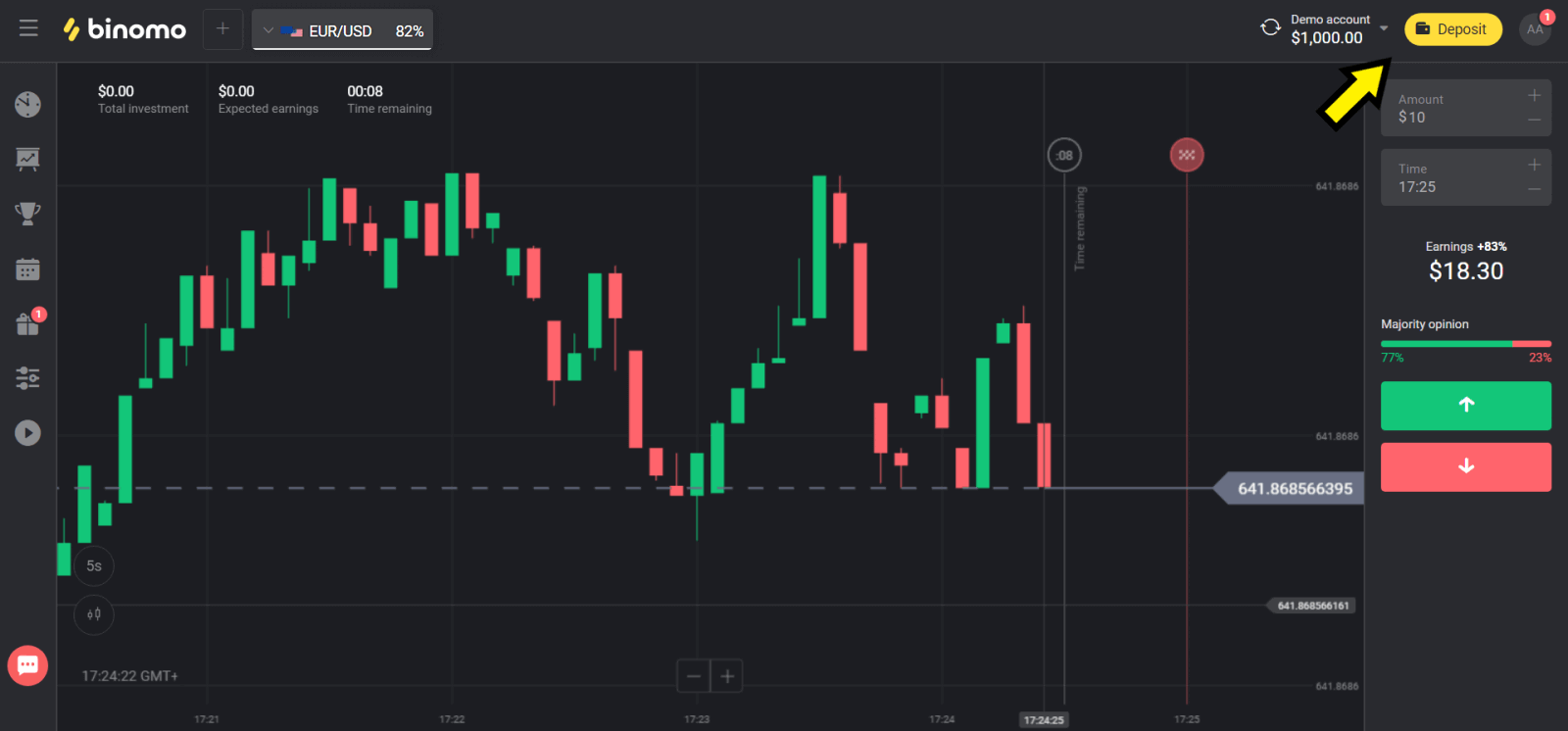
2. "Ülke" bölümünden ülkenizi seçin ve "Neteller" yöntemini seçin. 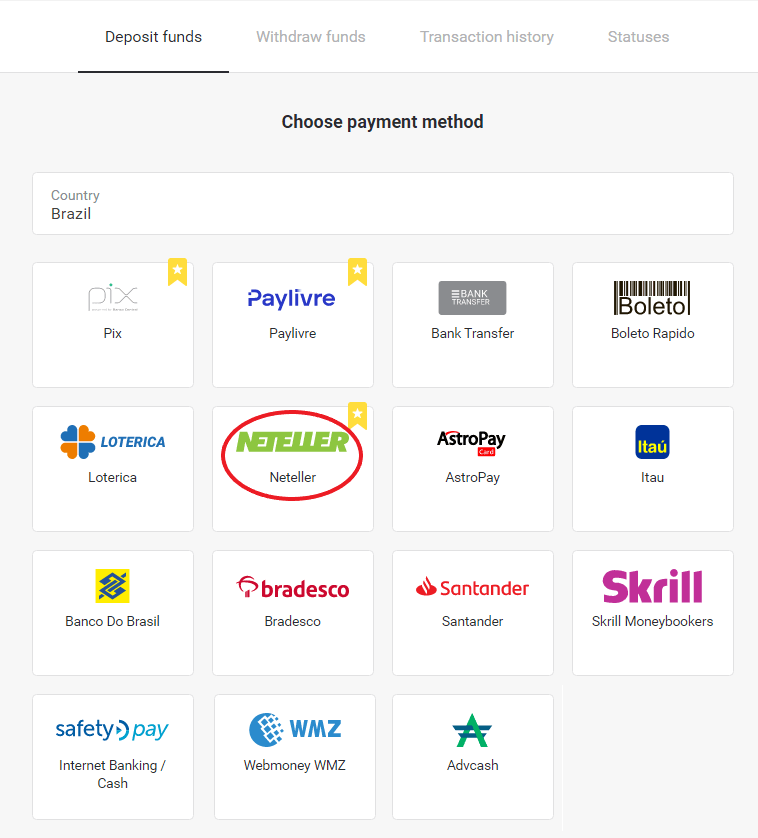
3. Yatırmak istediğiniz tutarı seçin ve "Yatırma" düğmesine tıklayın. 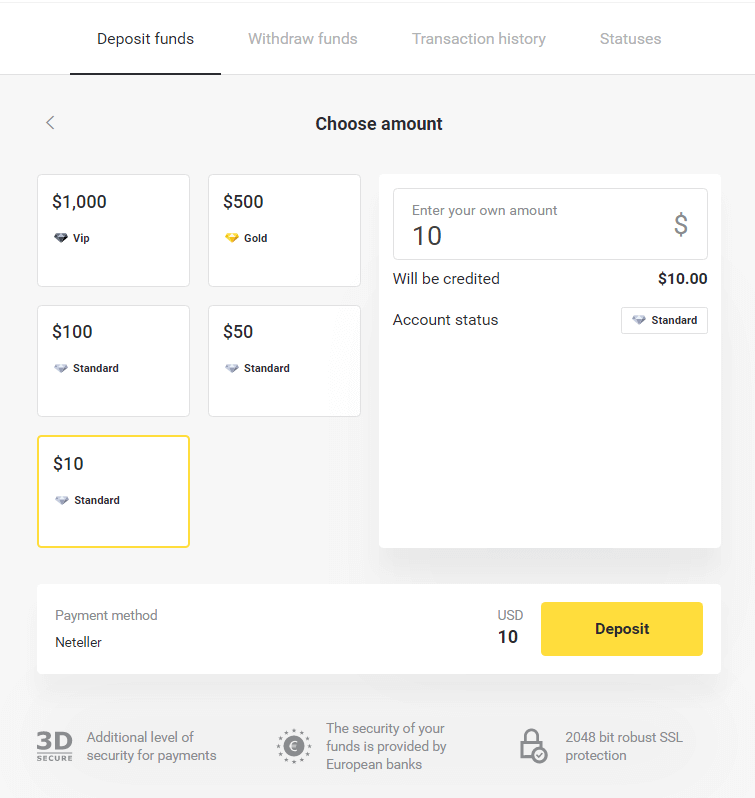
4. E-posta adresini kopyalayın ve "İleri" düğmesine tıklayın. 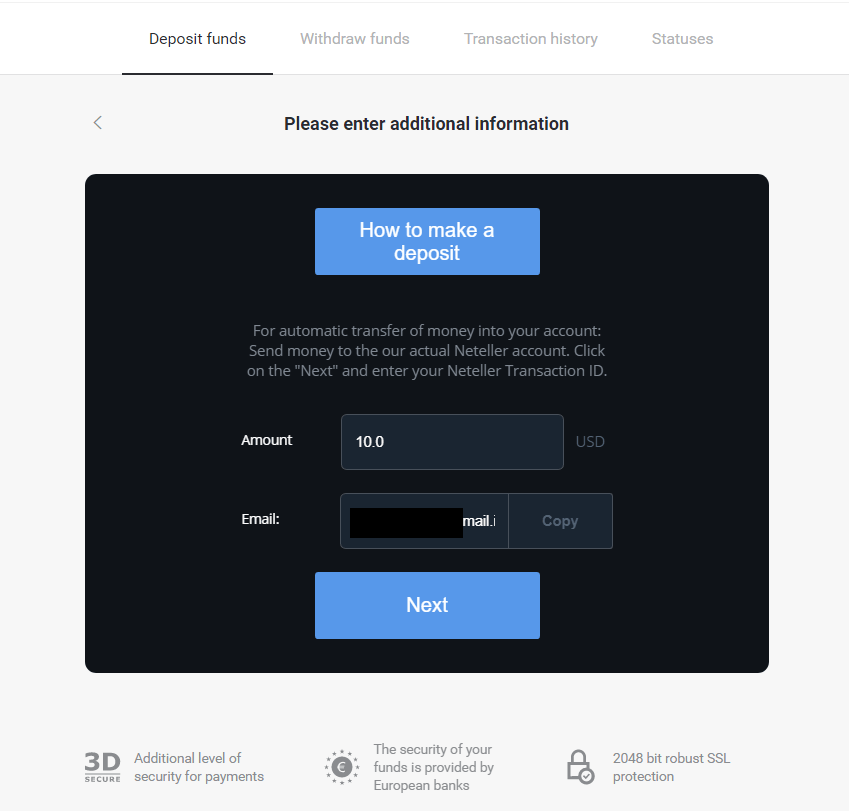
5. Neteller web sitesine gidin ve hesabınıza giriş yapın. 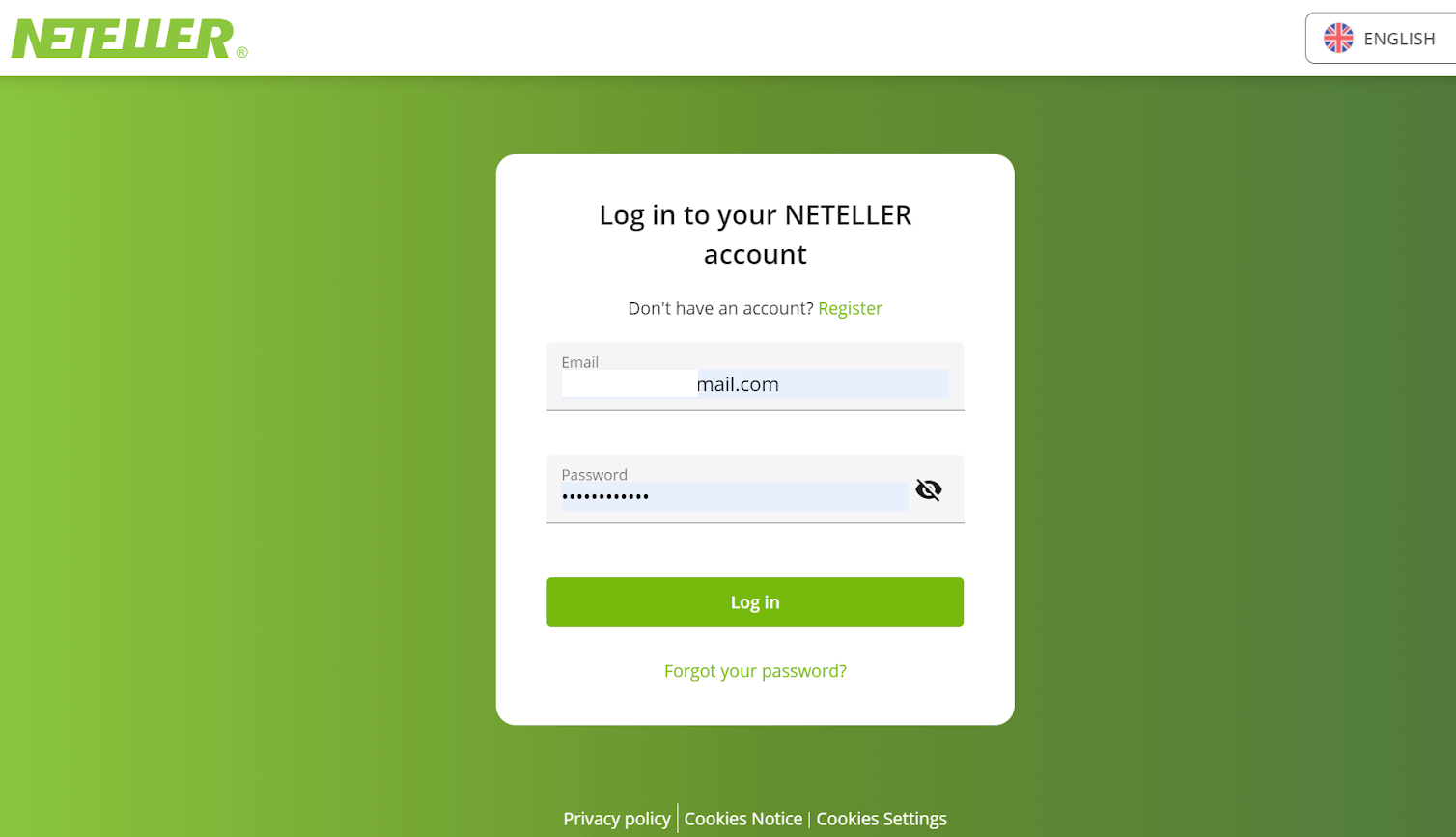
6. "Para Transferi" bölümünde, Binomo web sitesinde (4. adım) gösterilen e-posta adresini girin ve devam etmek için "Devam" düğmesine tıklayın. 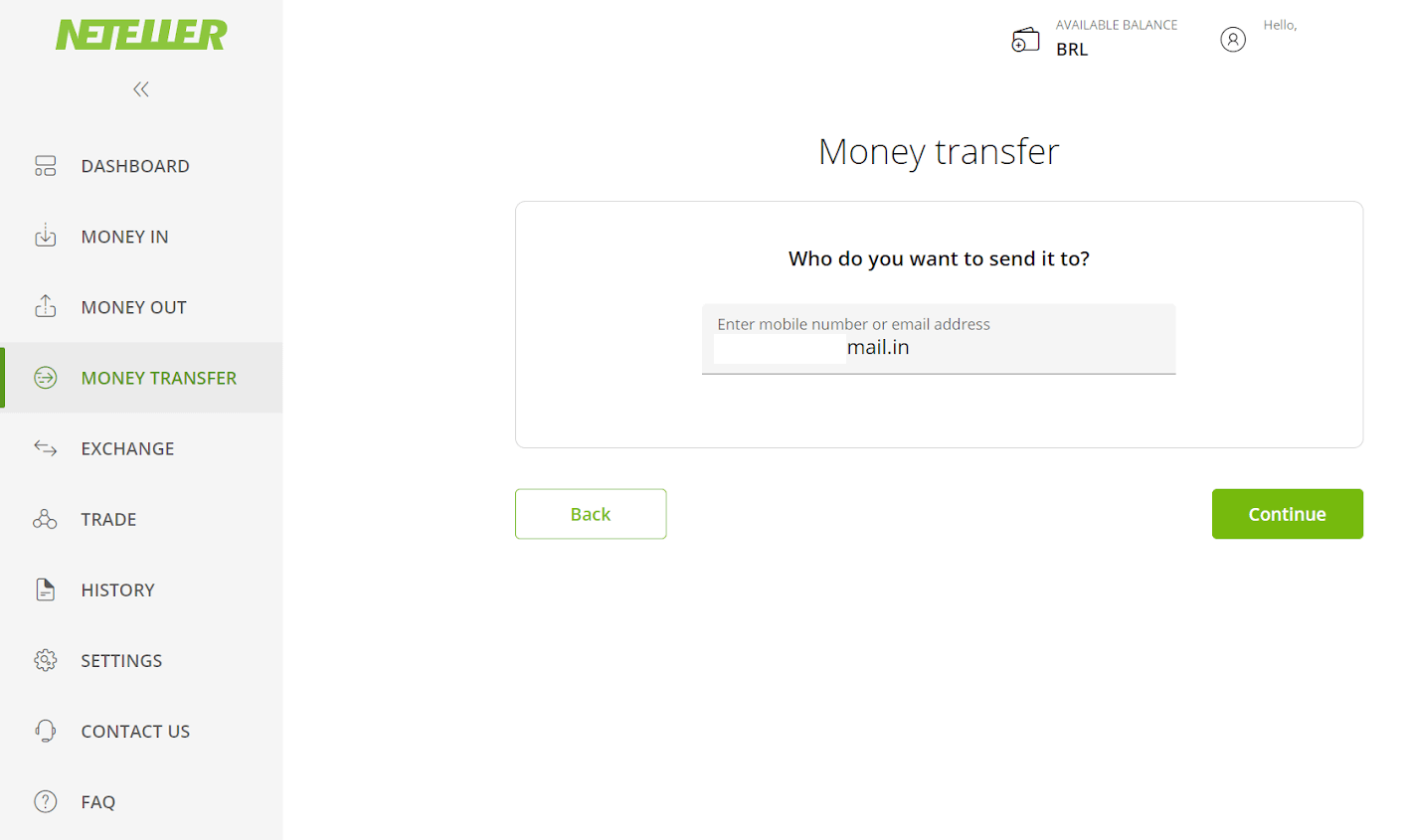
7. Binomo'da (3. adım) seçtiğiniz tutarı girin ve devam etmek için "Devam" düğmesine tıklayın. 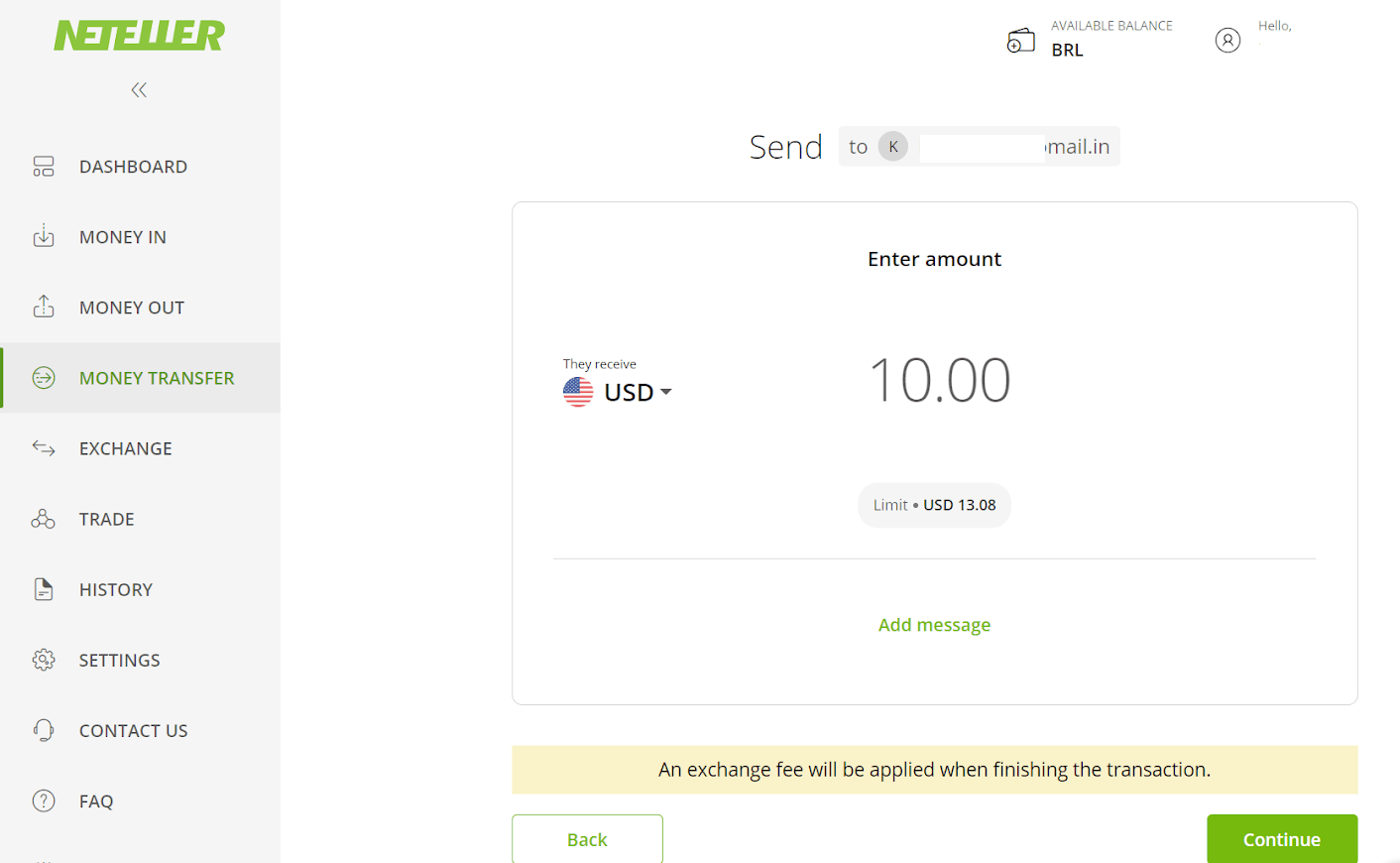
8. Transferinizin ayrıntılarını gözden geçirin. Her şey doğruysa, işlemi onaylamak için "Onayla" düğmesine tıklayın ve devam edin. 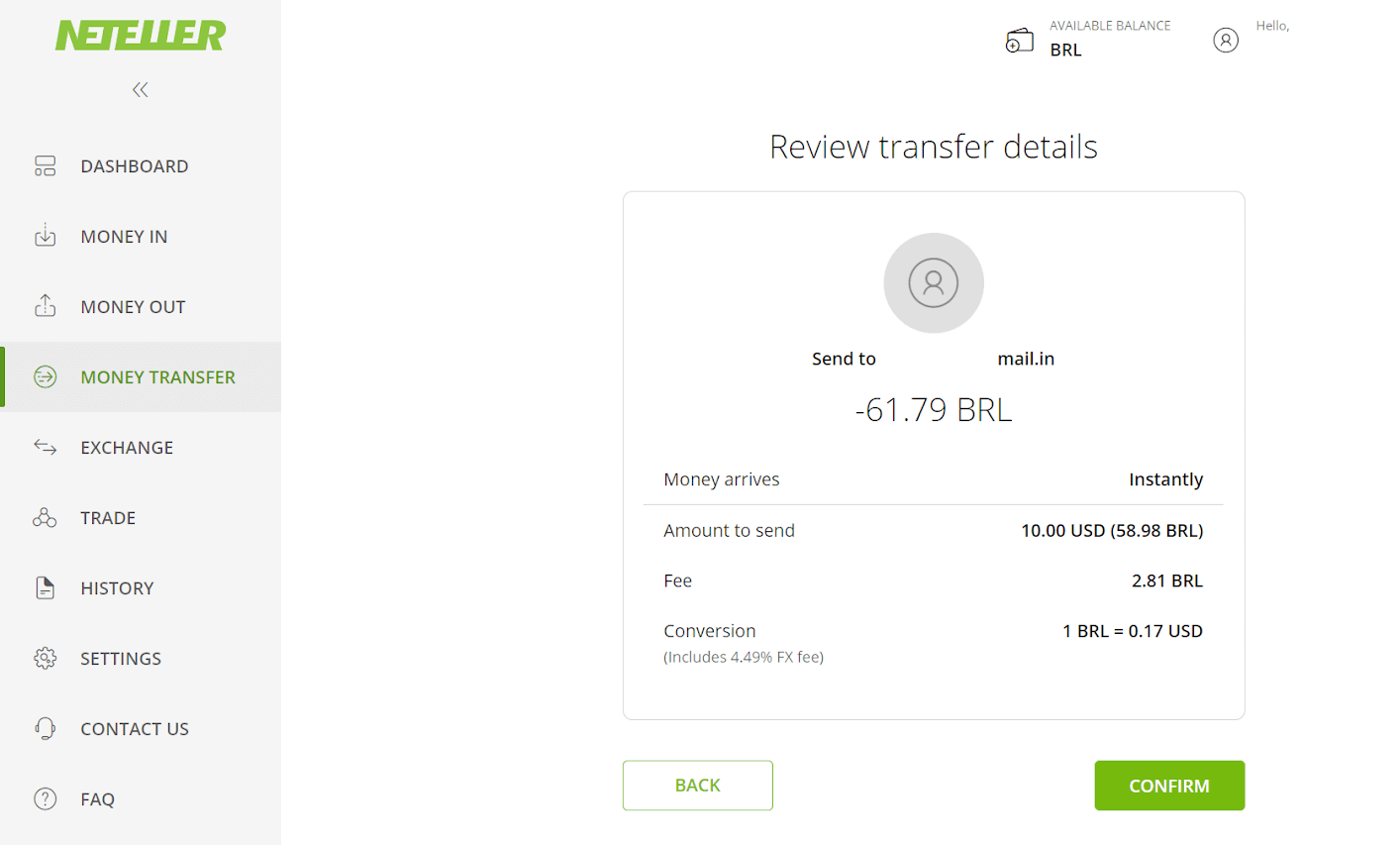
9. İşleminizi tamamlamak için Güvenli Kimliğinizi girmeniz istenecektir, girin ve devam etmek için "Onayla" düğmesine tıklayın. 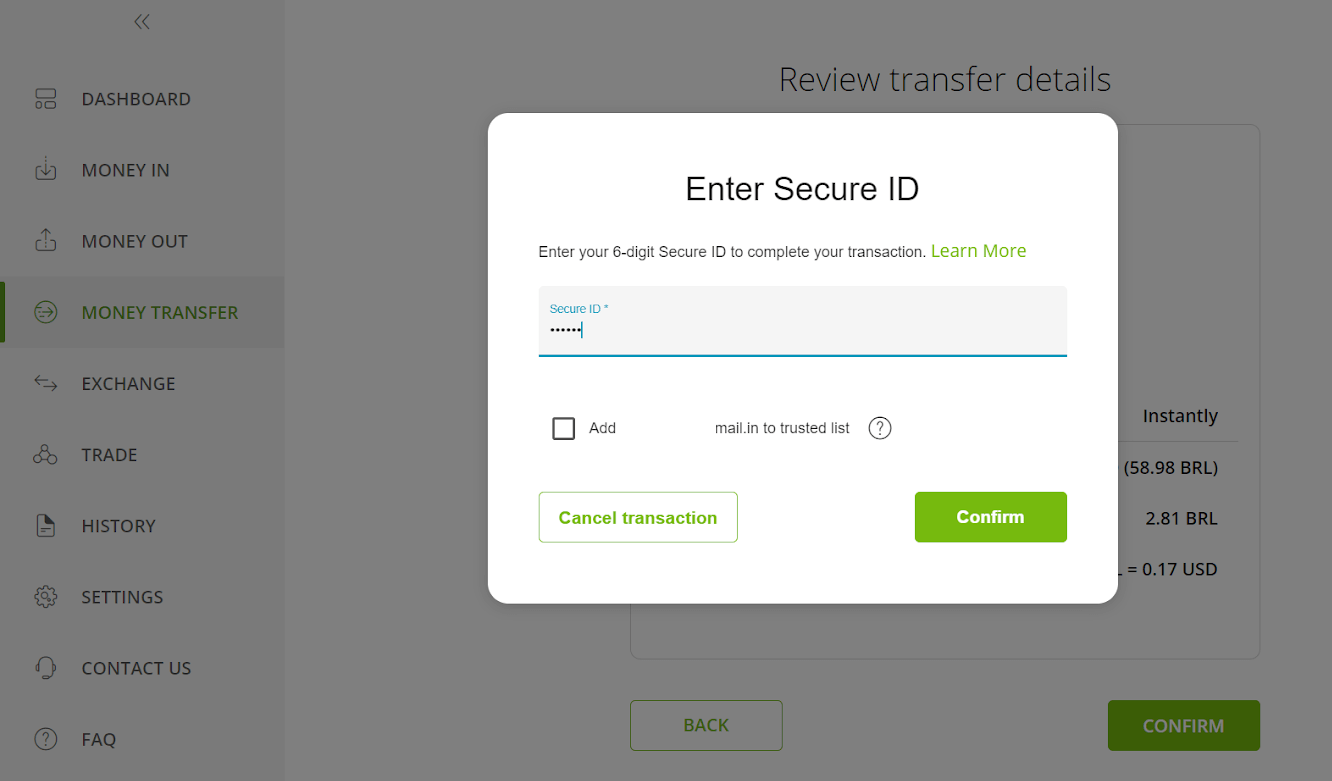
10. İşleminizin onayı görünecektir. Şimdi Binomo para yatırma sayfasına geri dönelim. 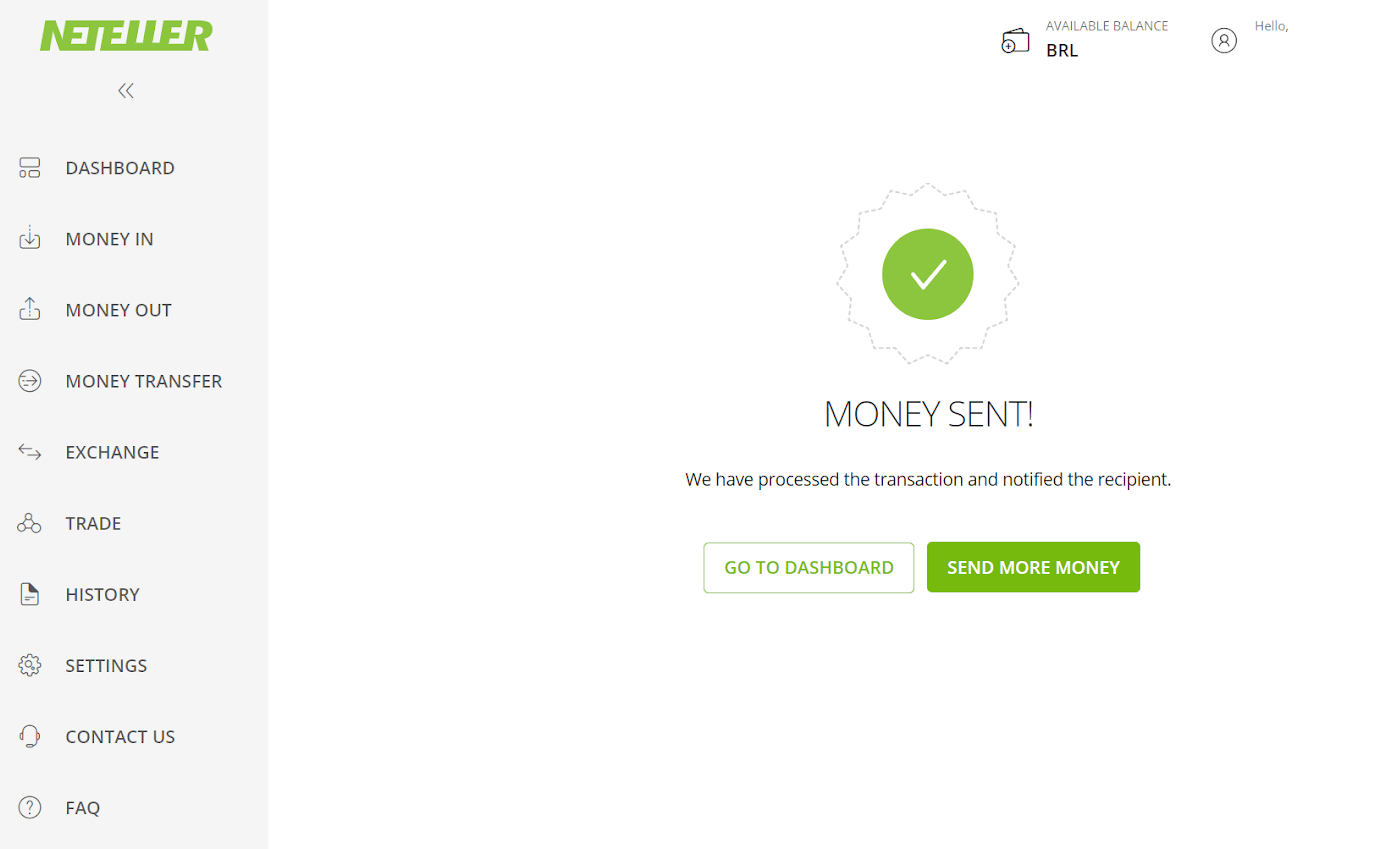
11. Neteller hesabınızda bulabileceğiniz işlem kimliğini “İşlem Kimliği” alanına girin ve devam etmek için “Onayla” düğmesine tıklayın. 
12. Başarılı ödeme onayı görünecektir. 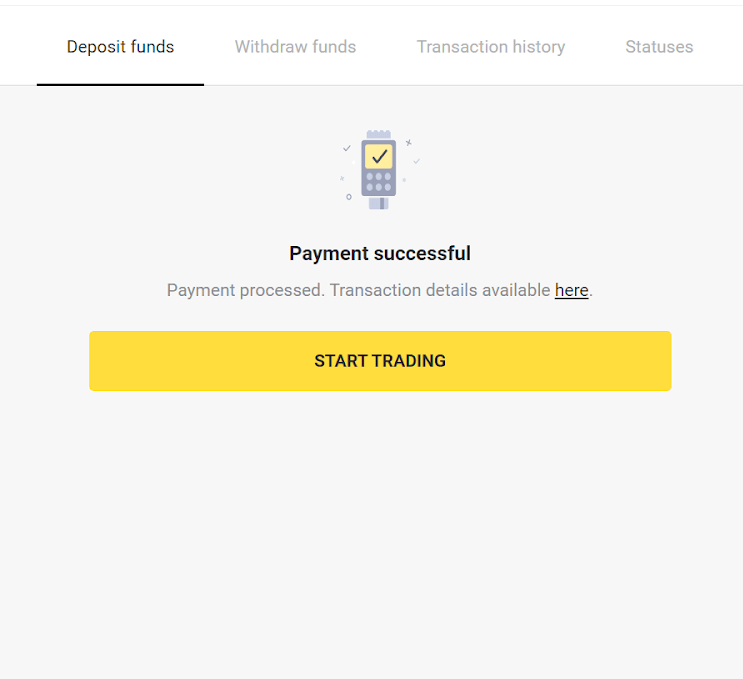
13. İşleminizin durumunu “İşlem geçmişi” bölümünden kontrol edebilirsiniz.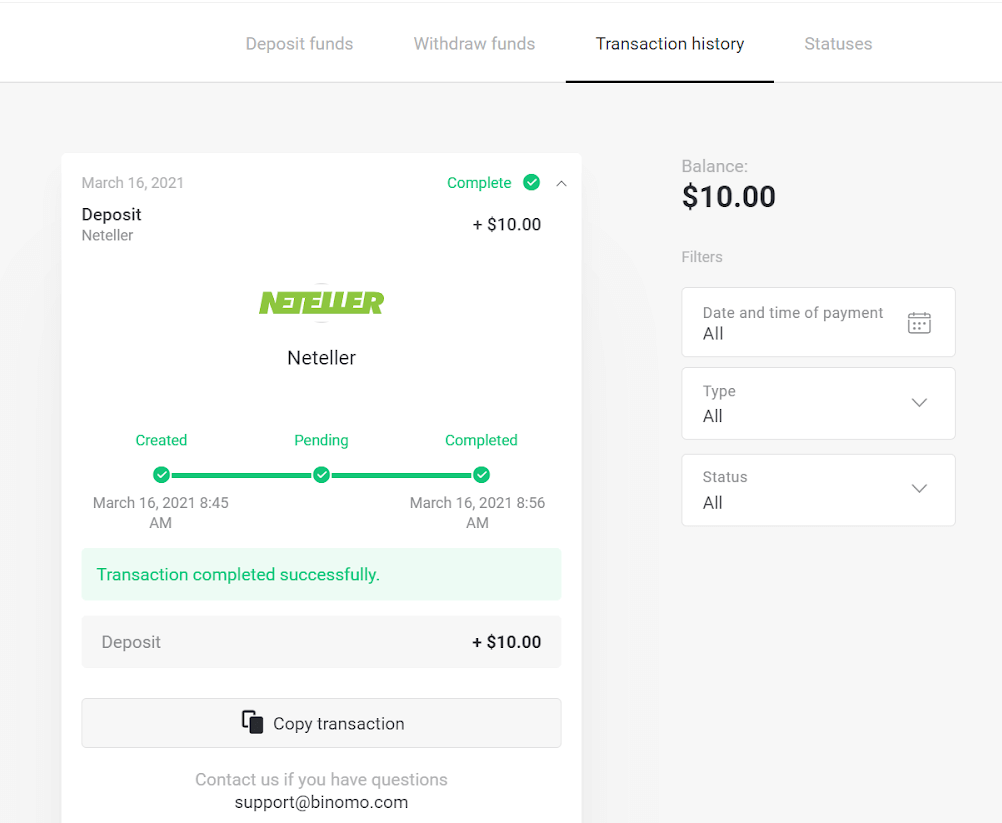
Skrill aracılığıyla para yatırın
1. Ekranın sağ üst köşesindeki " Para Yatırma " düğmesine tıklayın . 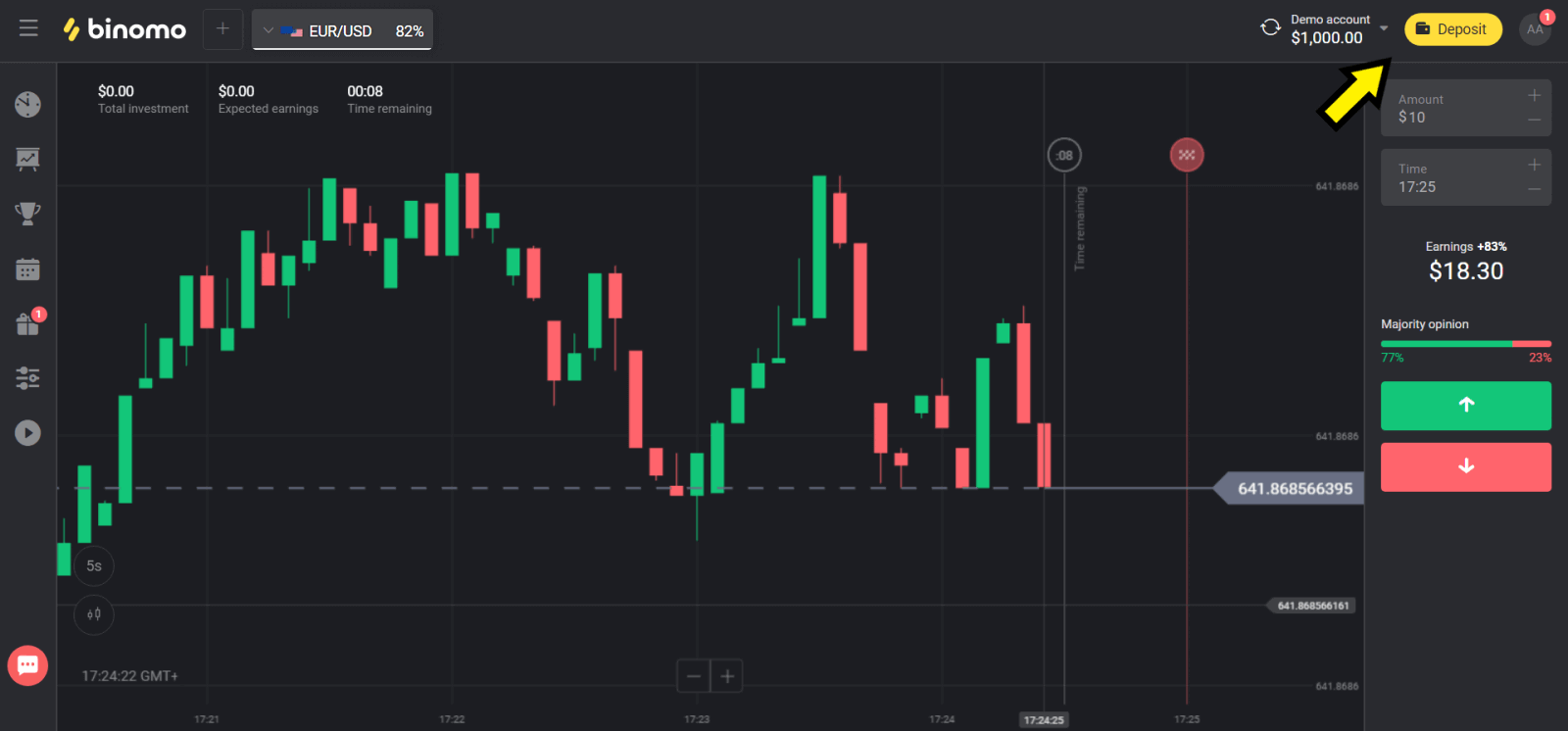
2. "Ülke" bölümünden ülkenizi seçin ve "Skrill" yöntemini seçin. 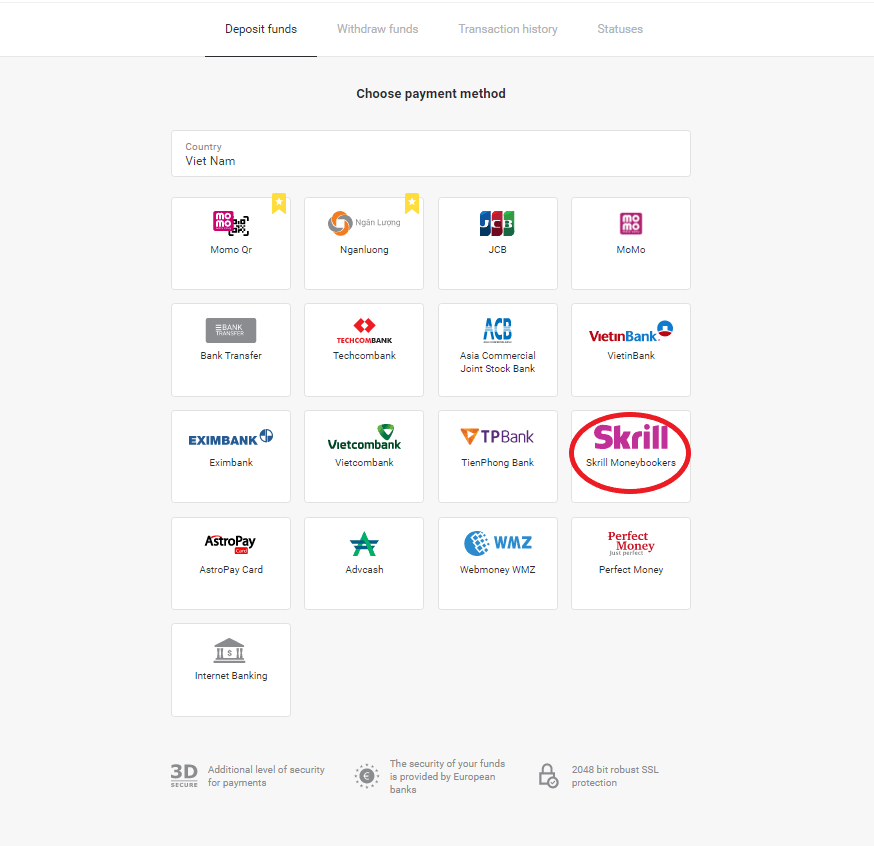
3. Yatırmak istediğiniz tutarı seçin ve "Para Yatırma" düğmesine tıklayın. 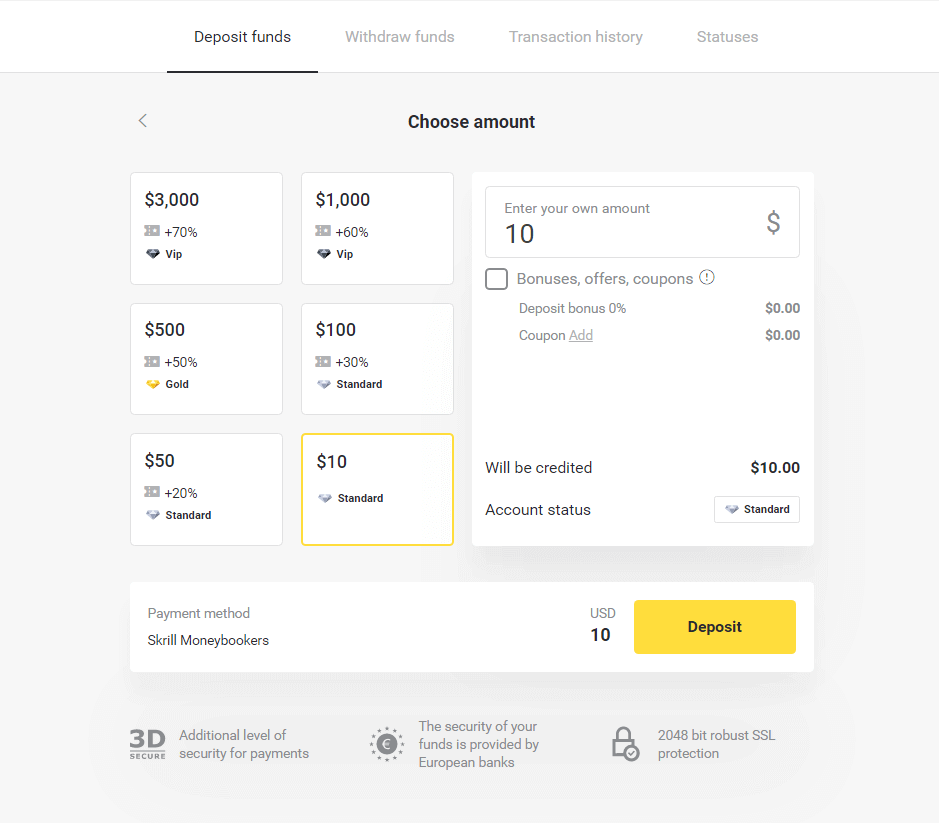
4. Binomo'nun Skrill hesap e-postasını kopyalamak için "Kopyala" düğmesine tıklayın. Ardından "İleri" düğmesine tıklayın.
Veya GIF talimatı almak için "Para Yatırma Nasıl Yapılır" seçeneğine tıklayabilirsiniz. 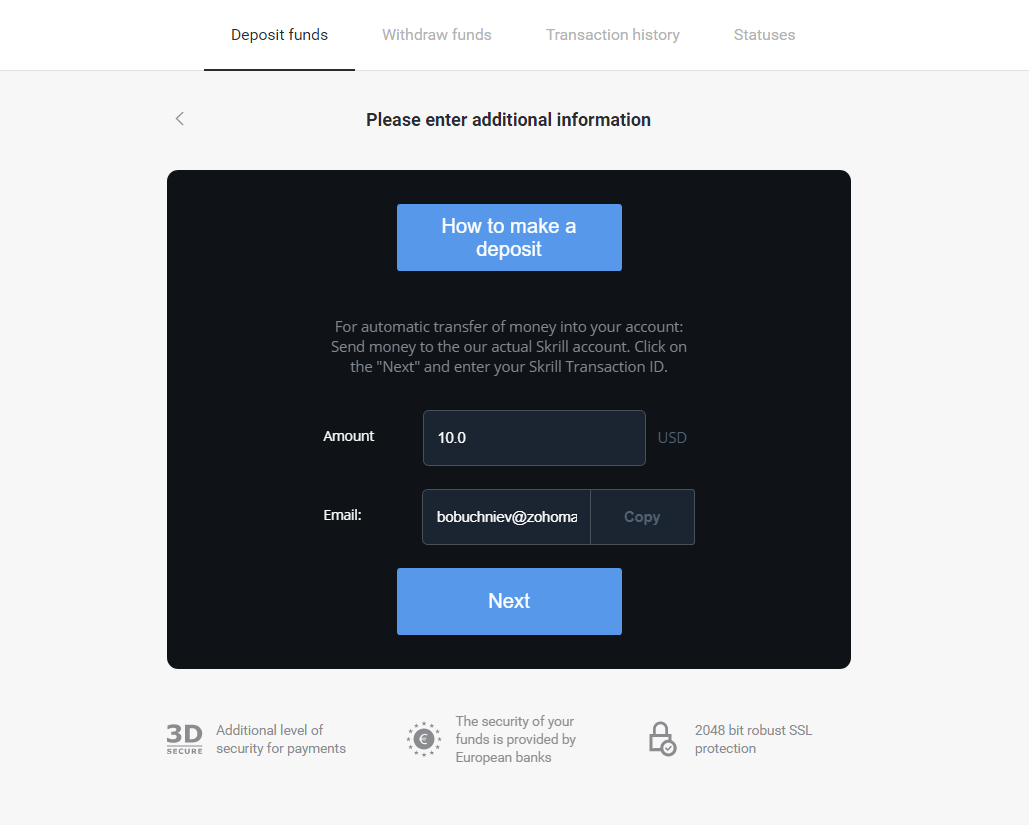
5. Bir Skrill işlem kimliği girmeniz gerekiyor. Bunu yapmak için Skrill hesabınızı açın ve kopyaladığınız adresi kullanarak Binomo hesabına para gönderin. 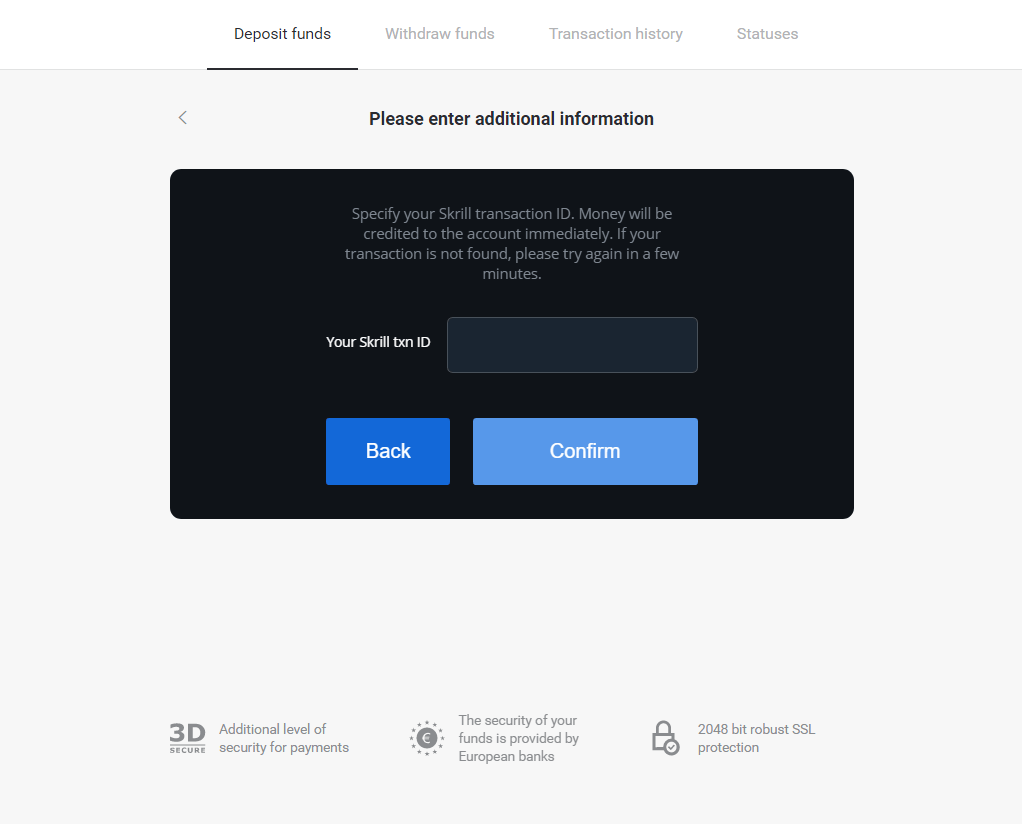
5.1 Skrill hesabınızı açın, "Gönder" düğmesine tıklayın ve "Skrill'den Skrill'e" seçeneğini seçin. 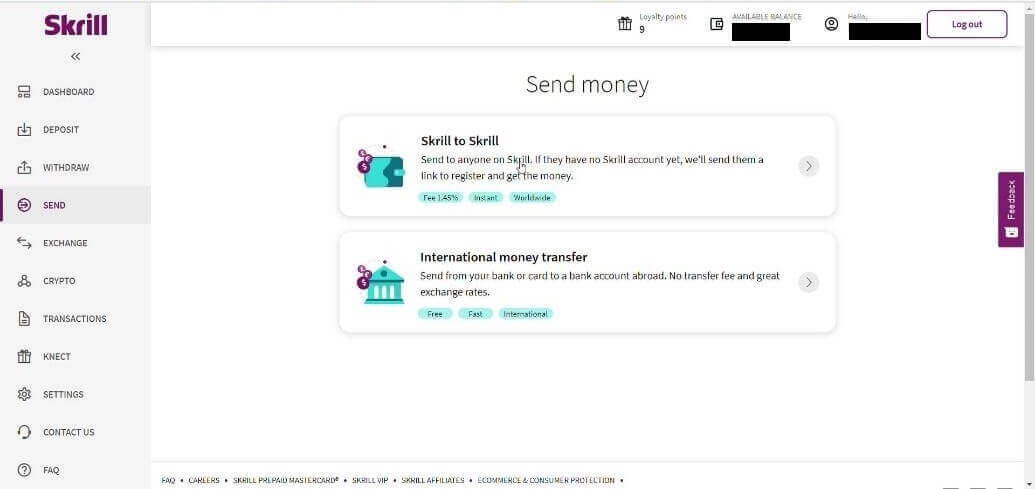
5.2 Daha önce kopyaladığınız Binomo e-posta adresini yapıştırın ve "Devam" düğmesine tıklayın. 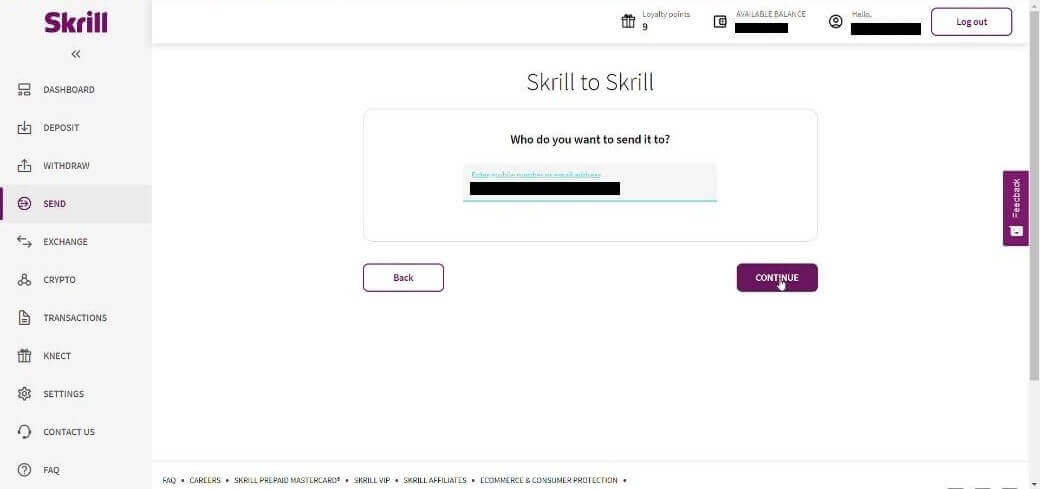
5.3 Göndermek istediğiniz tutarı girin ve ardından "Devam" düğmesine tıklayın. 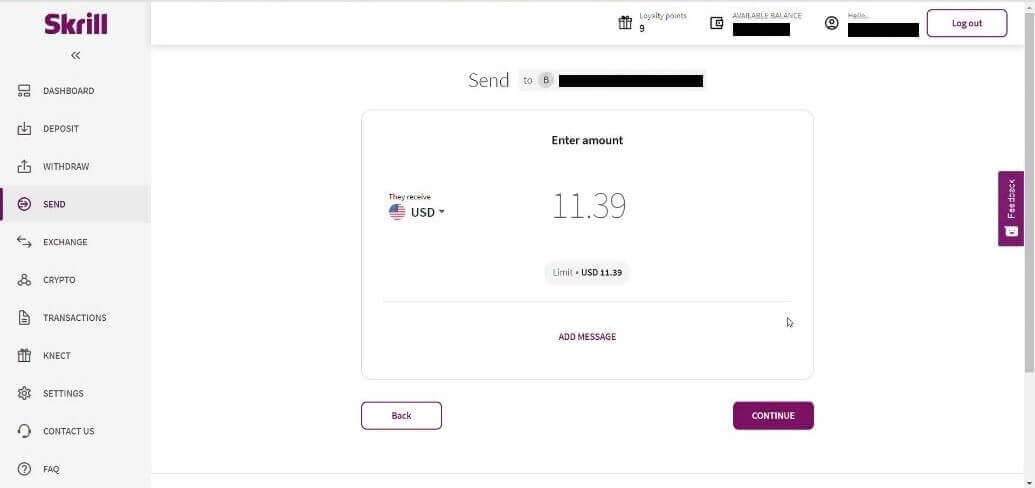
5.4 Devam etmek için "Onayla" düğmesine tıklayın. 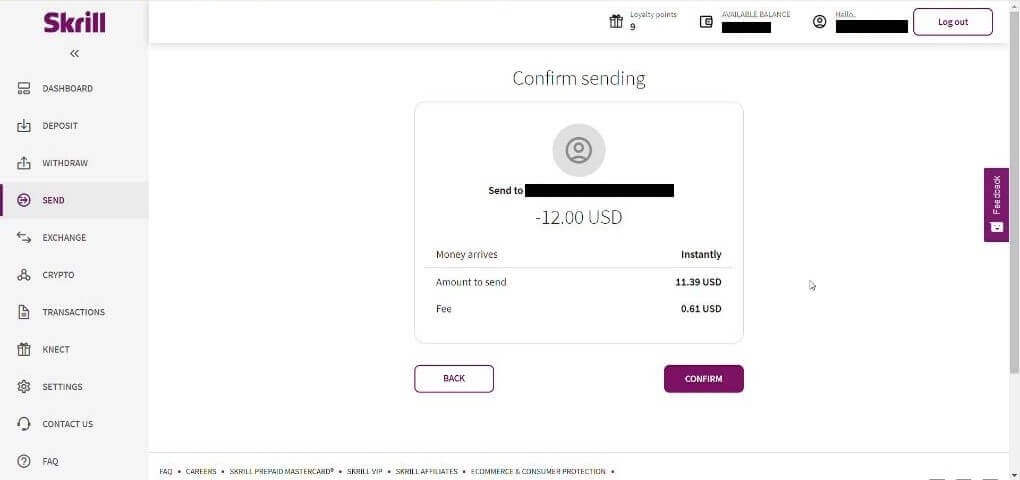
5.5 PIN kodunu girin ve ardından “Onayla” düğmesine tıklayın. 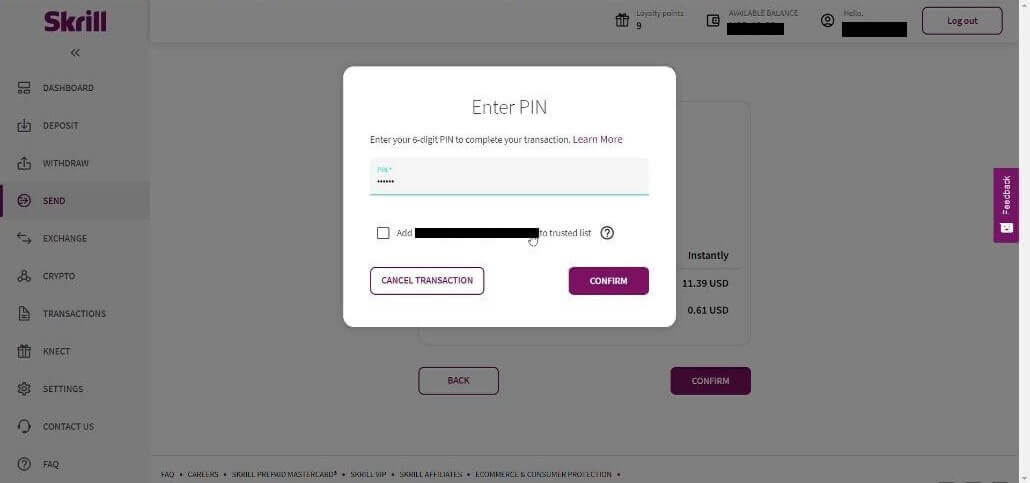
5.6 Para gönderildi. Şimdi bir işlem kimliğini kopyalamanız gerekiyor, İşlemler sayfasına gidin. 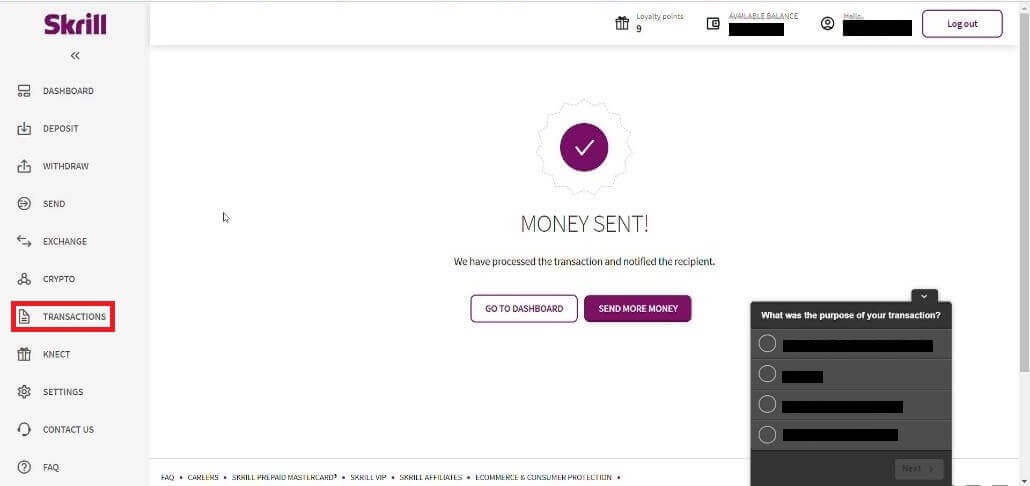
5.7 Binomo hesabınıza gönderdiğiniz işlemi seçin ve işlem kimliğini kopyalayın. 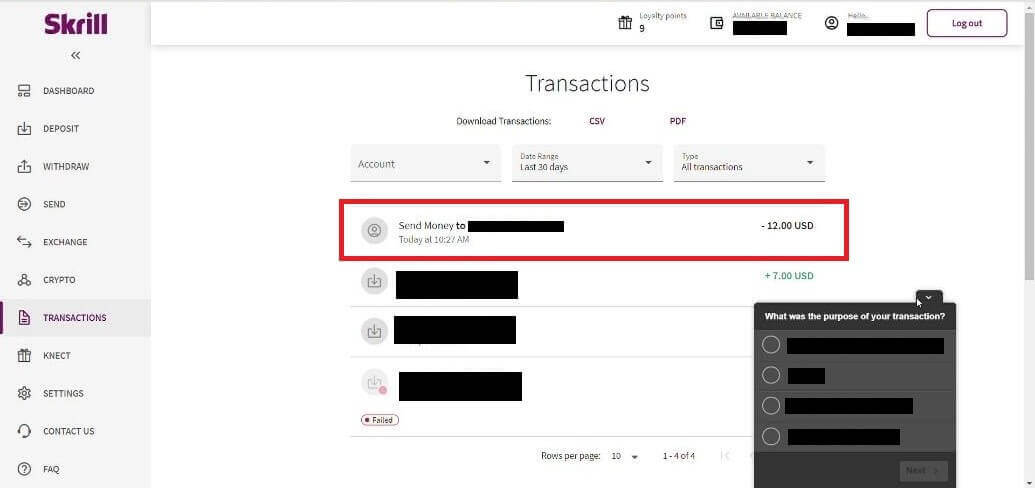
6. Binomo sayfasına geri dönün ve işlem kimliğini kutuya yapıştırın. Ardından “Onayla” düğmesine tıklayın. 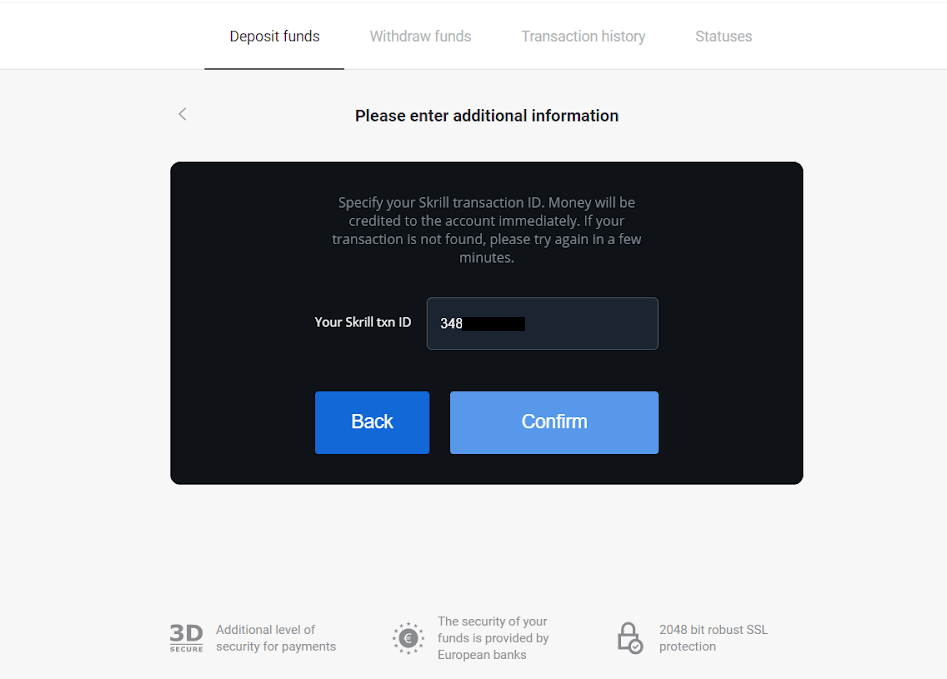
7. Para yatırma işleminizin onayı görünecektir. Ayrıca para yatırma işleminizle ilgili bilgiler hesabınızdaki “İşlem geçmişi” sayfasında yer alacaktır.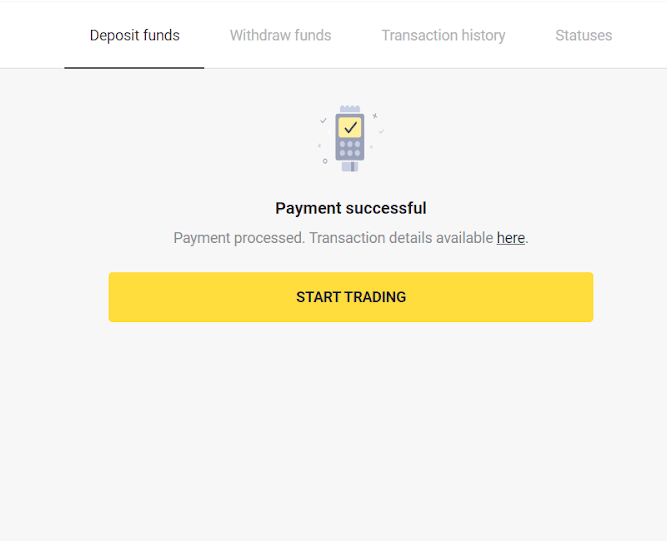
Perfect Money aracılığıyla para yatırın.
1. Ekranın sağ üst köşesindeki " Para Yatırma " düğmesine tıklayın . 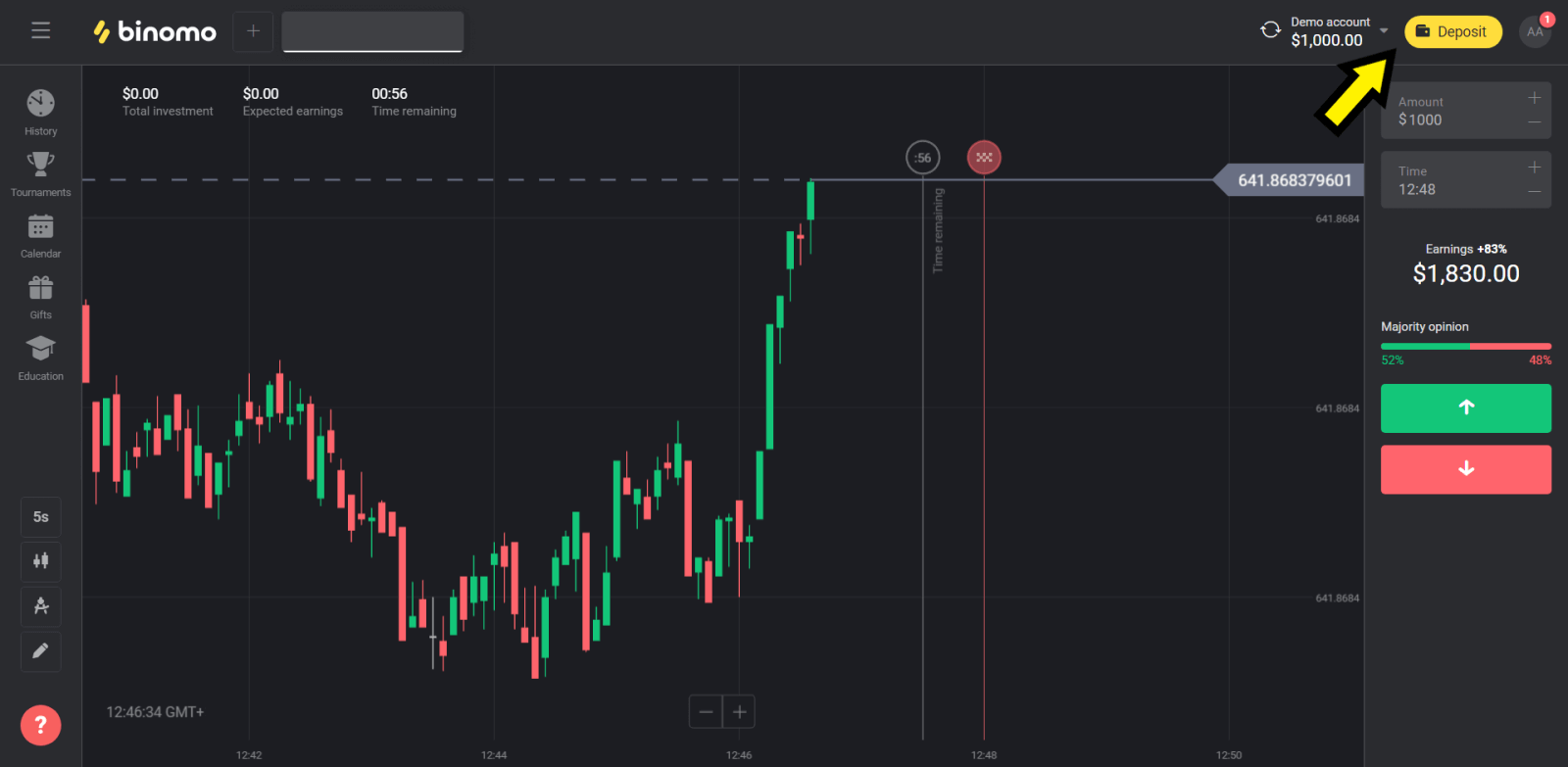
2. "Ülke" bölümünü seçin ve "Perfect Money" yöntemini seçin. 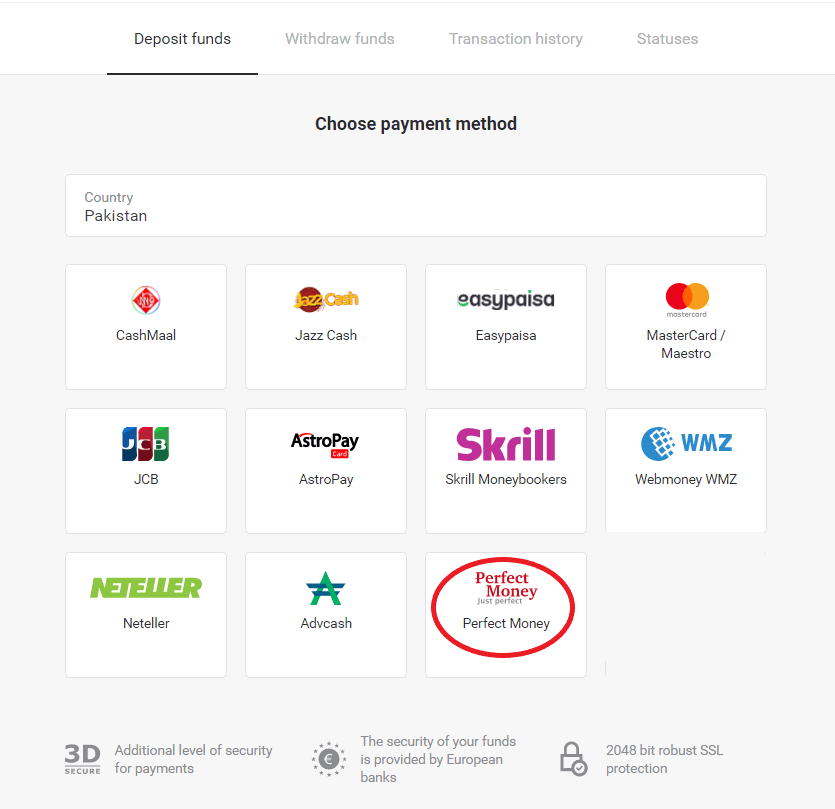
3. Yatırmak istediğiniz tutarı girin. Ardından "Para Yatırma" düğmesine tıklayın. 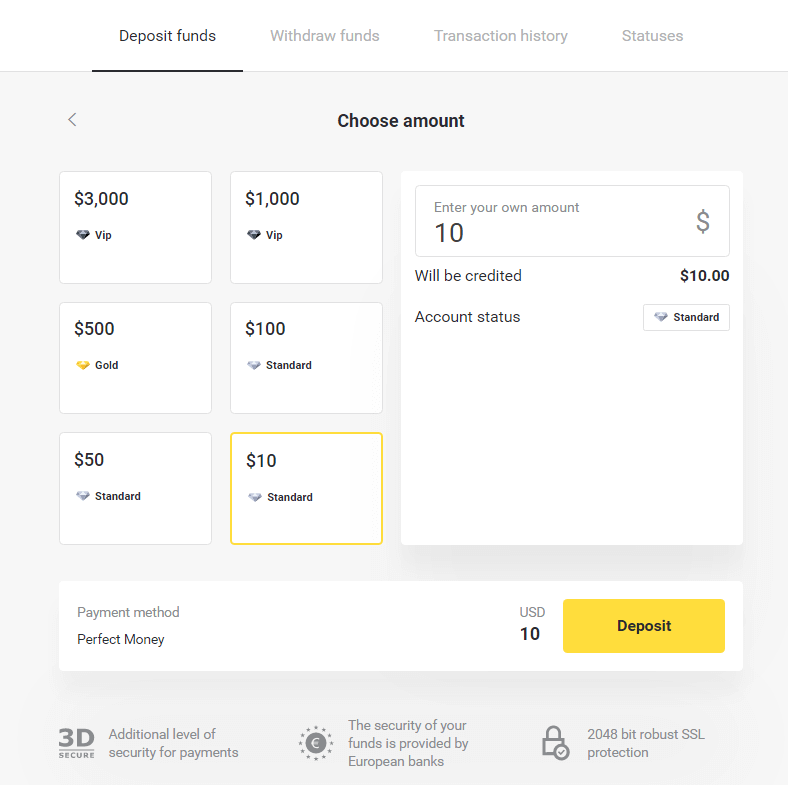
4. Üye kimliğinizi, şifrenizi ve Turing numaranızı girin ve ardından "Ödemeyi Önizle" düğmesine tıklayın. 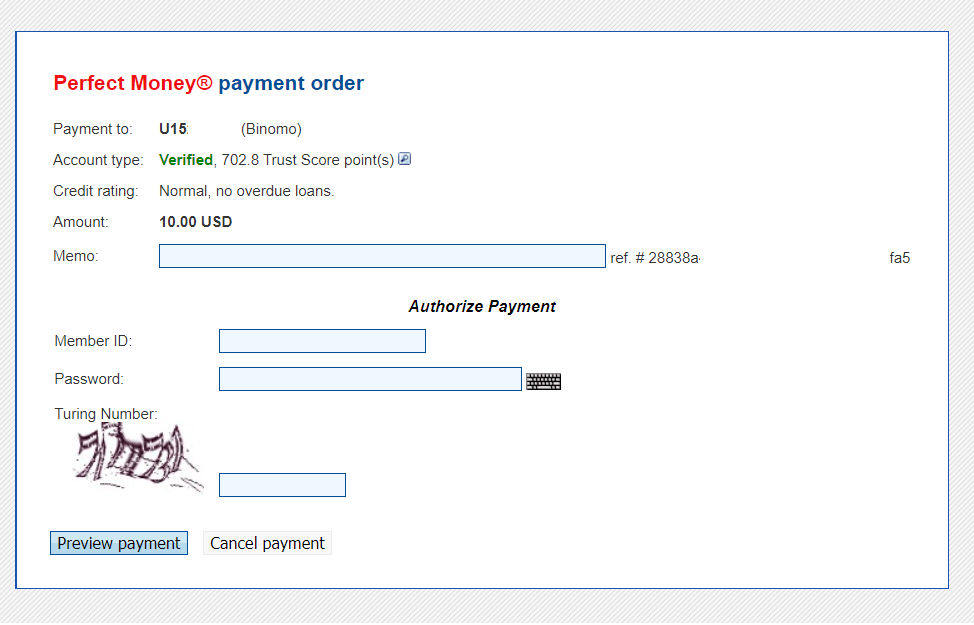
5. İşlem ücreti düşülecektir. Ödemeyi tamamlamak için "Ödemeyi Onayla" düğmesine tıklayın. 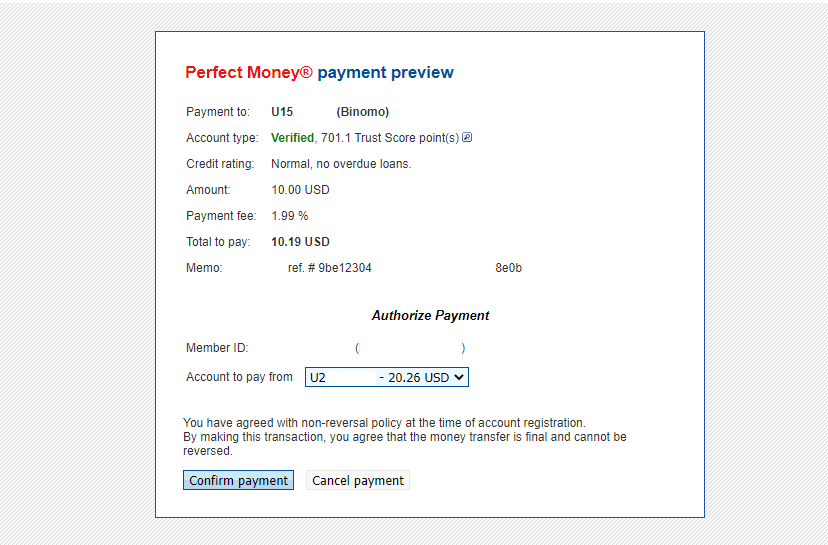
6. Ödeme ayrıntılarını içeren bir ödeme onayı alacaksınız. 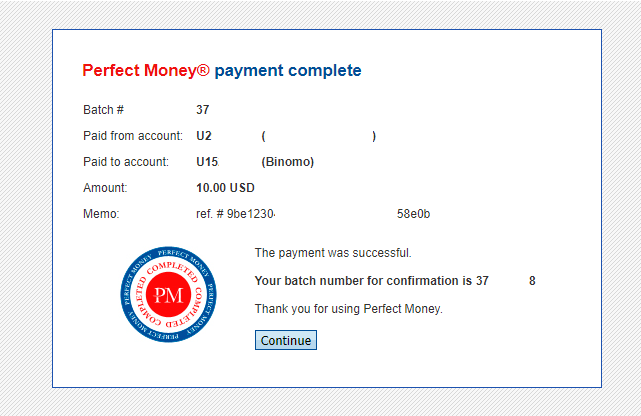
7. İşleminiz başarılı oldu. Ödeme tamamlandıktan sonra, size ödeme makbuzu verilecektir.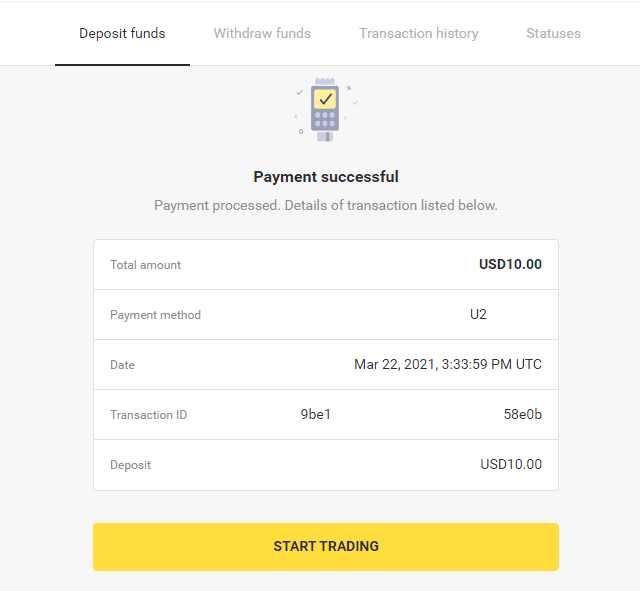
Binomo'da Banka Havalesi Kullanarak Nasıl Para Yatırılır?
Itau aracılığıyla Para Yatırma
1. Ekranın sağ üst köşesindeki “ Para Yatırma ” düğmesine tıklayın .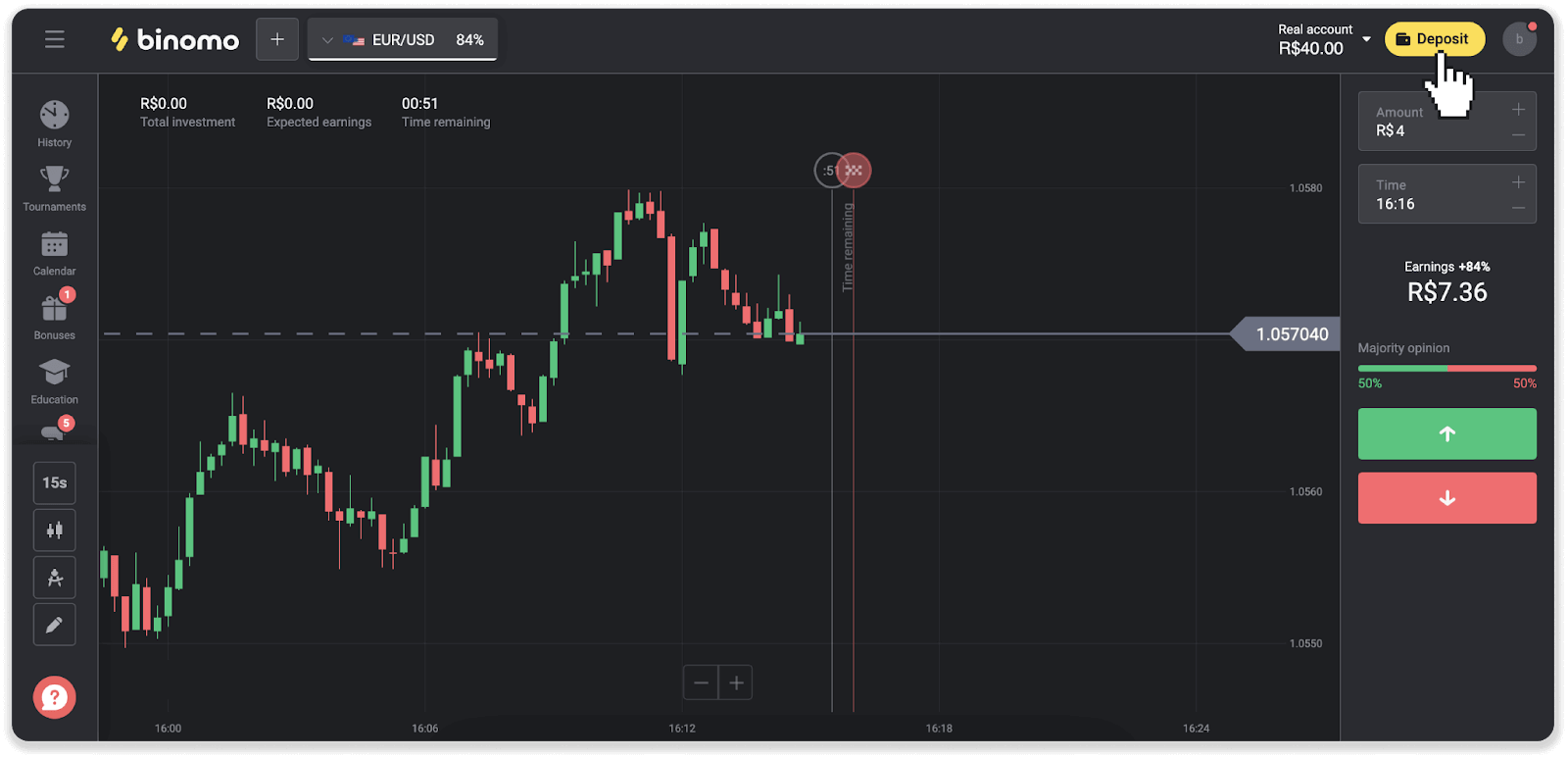
2. Ülkeyi seçin ve “Itau” ödeme yöntemini seçin.
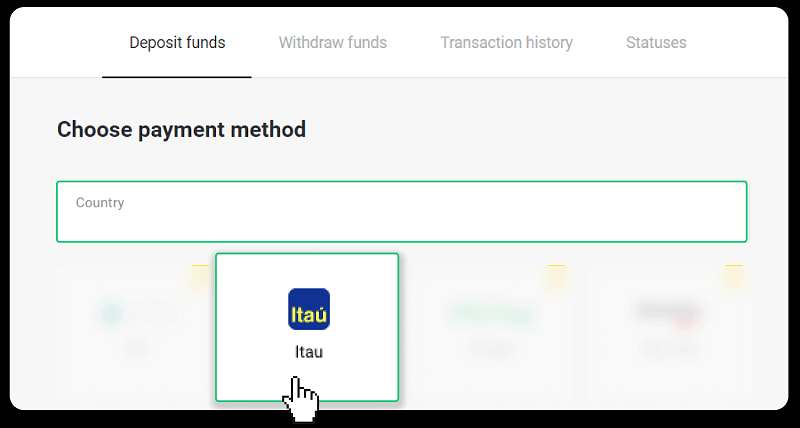
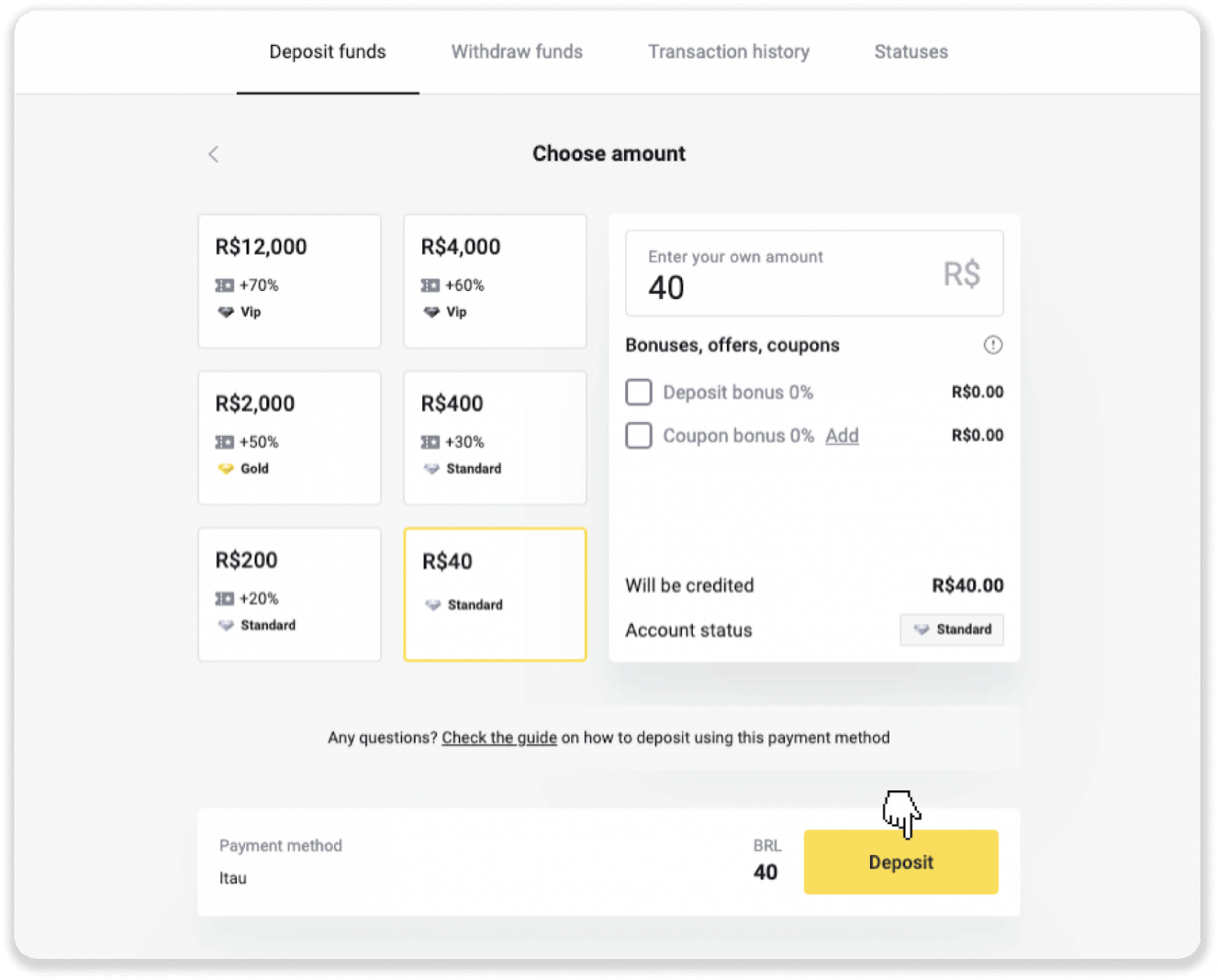
3. Yatırılacak tutarı girin ve “Yatır”a tıklayın.
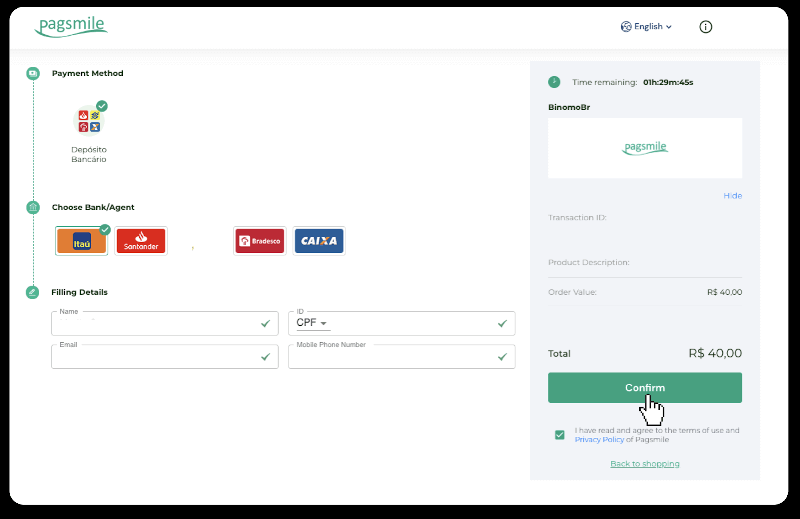
4. Otomatik olarak ödeme sağlayıcısının sayfasına yönlendirileceksiniz. Bradesco'yu seçin ve kişisel bilgilerinizi girin: adınız, CPF, CEP, e-posta adresiniz ve telefon numaranız. “Onayla”ya tıklayın.
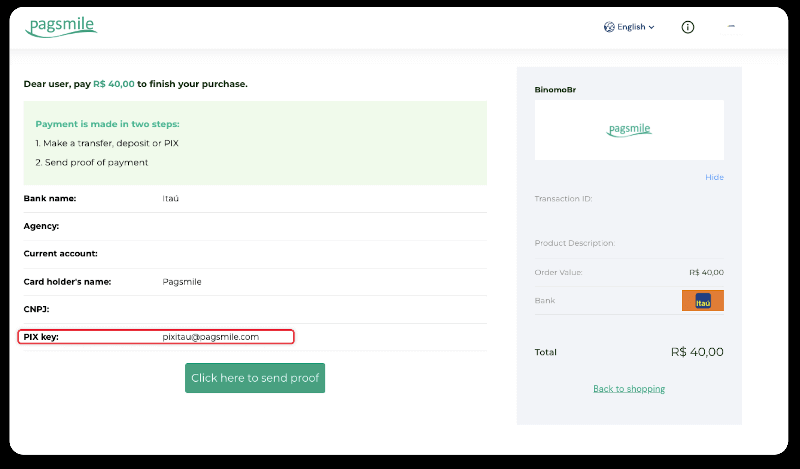
5. PIX Anahtarını not edin. Makbuzu indirerek ödemeyi tamamlayabilmeniz için bu sayfayı henüz kapatmayın.
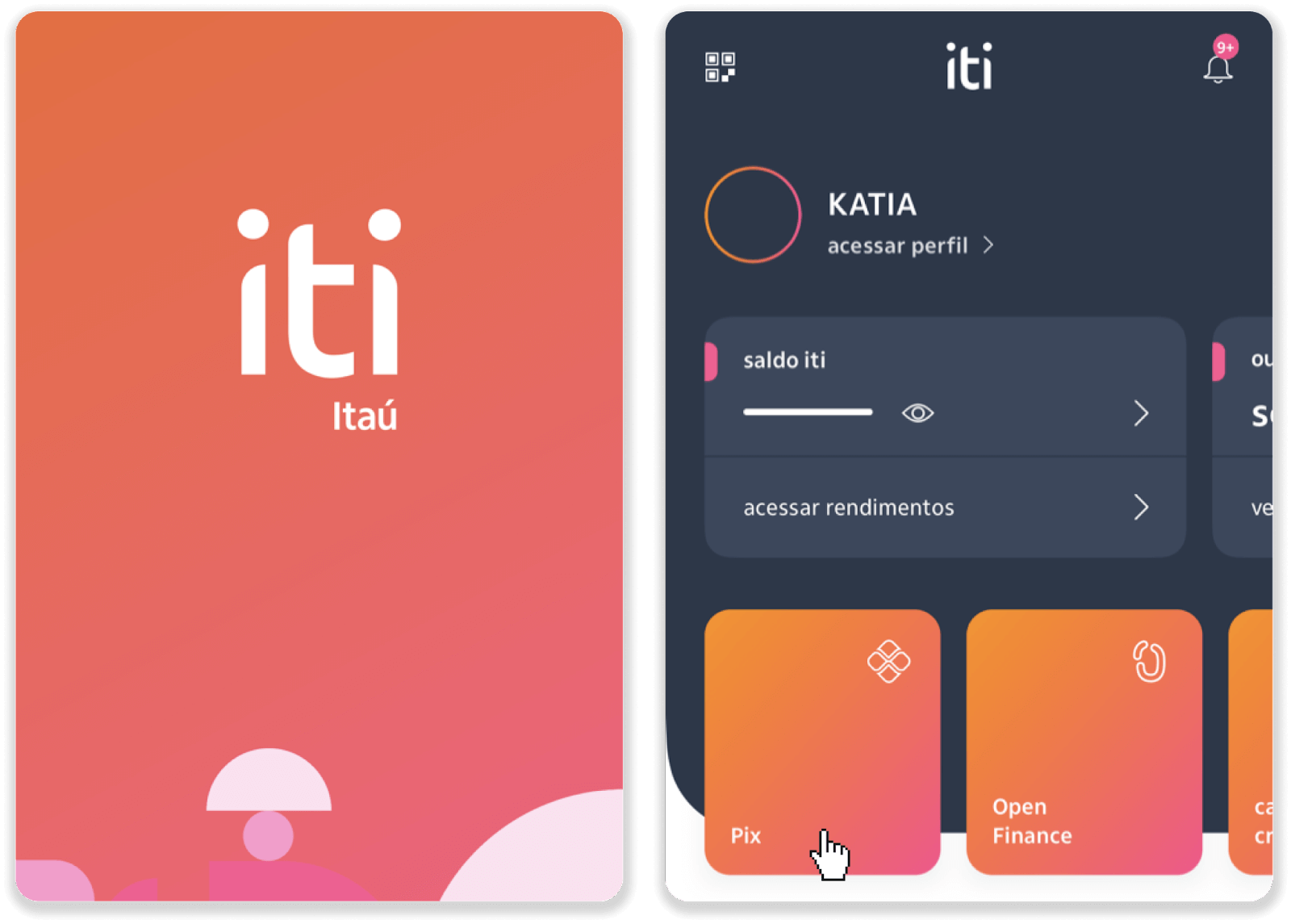
6. Itau uygulamanıza giriş yapın. “PIX” menüsüne dokunun.
7. “Transfer Et”e dokunun ve 5. adımda aldığınız PIX anahtarını – e-posta adresini – girin. “Devam Et”e dokunun.
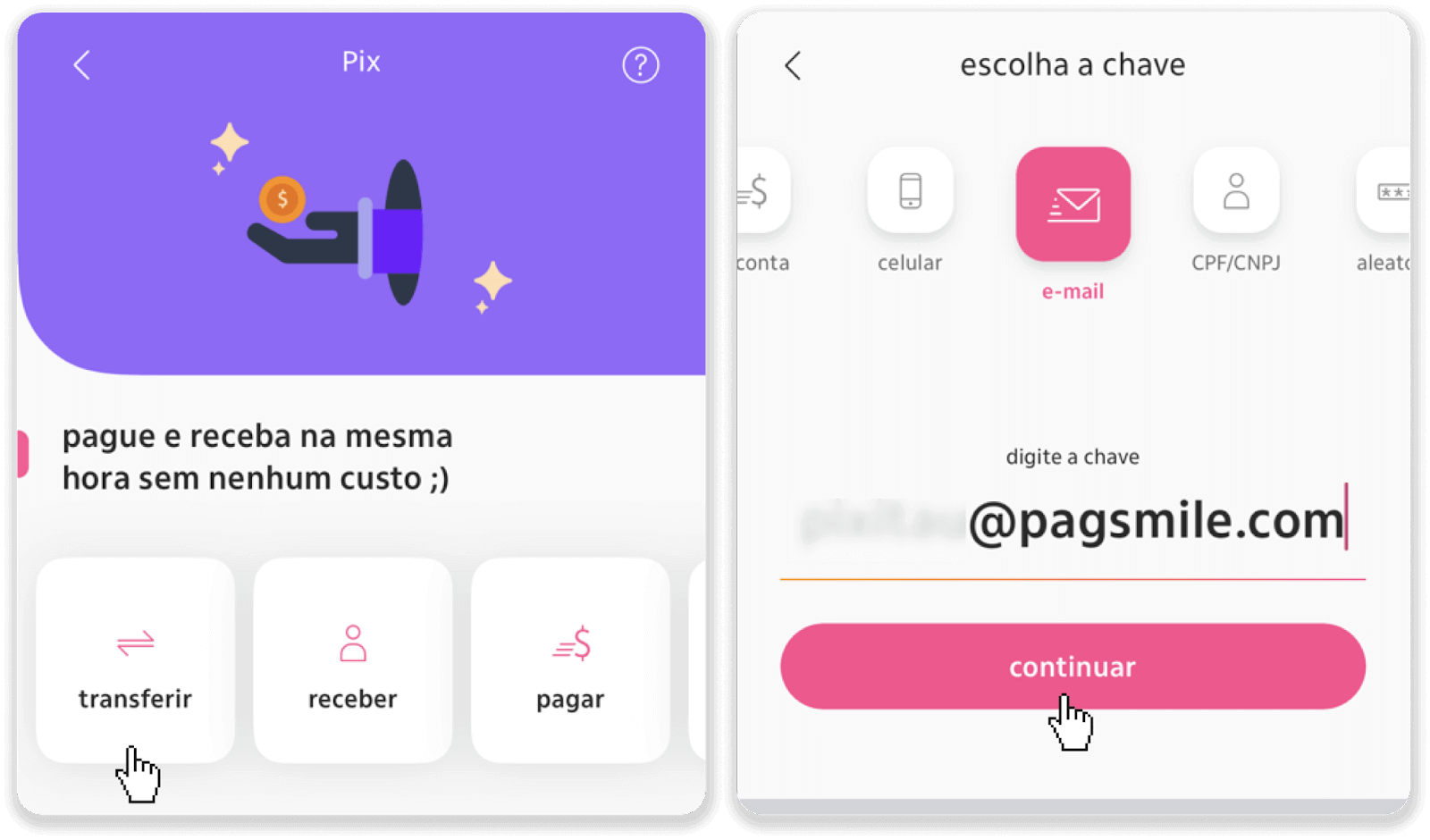
8. Yatırılacak tutarın doğru olup olmadığını kontrol edin ve “Devam Et”e dokunun. Tüm ödeme bilgilerinin doğru olduğundan emin olun ve “Öde”ye tıklayın.
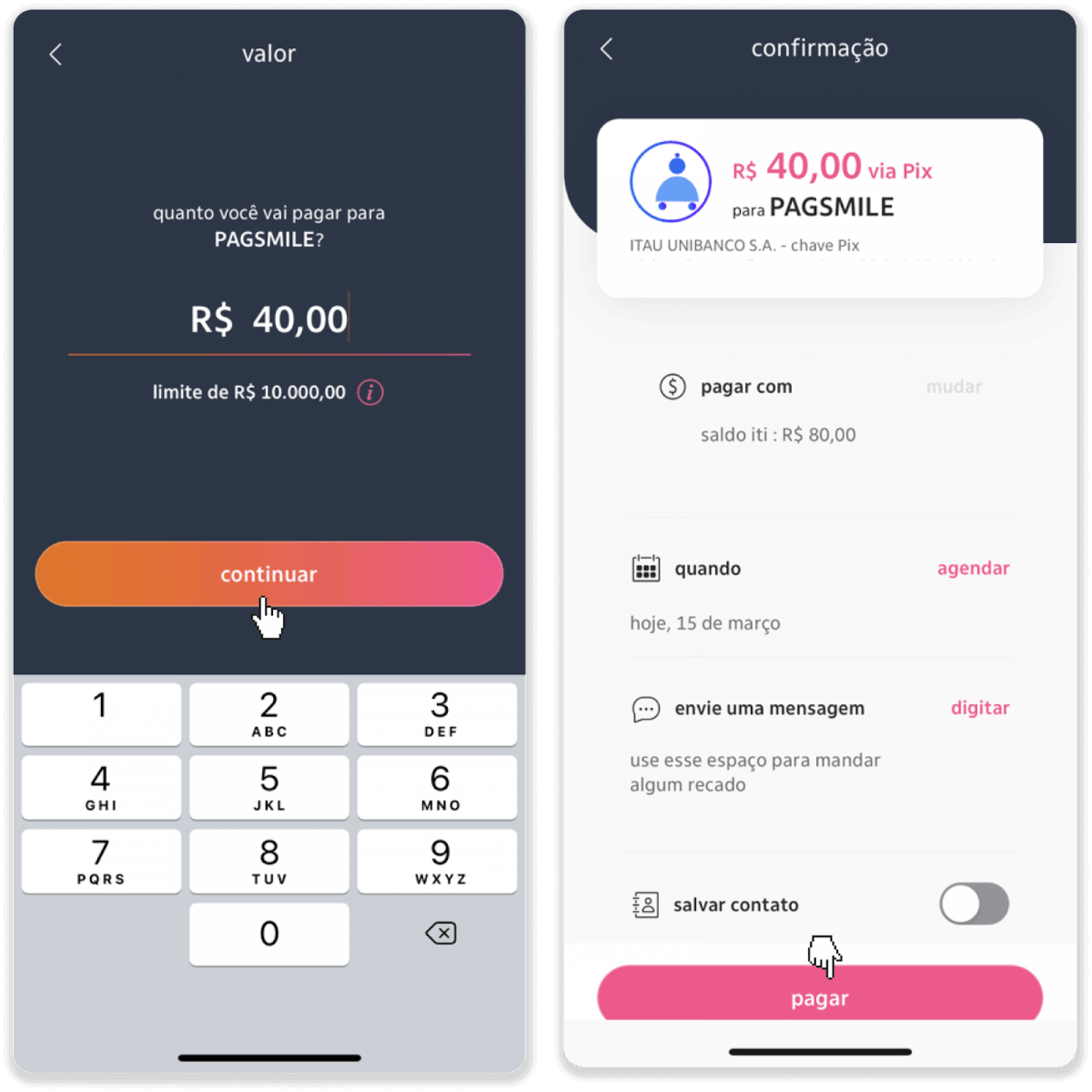
9. Yatırılacak tutarı girin, hesap türünü seçin ve “Devam Et”e tıklayın.
10. Tarihi seçin ve “Devam”a tıklayın.
11. Her şeyin doğru olup olmadığını kontrol edin ve “Onayla”ya tıklayın. Ardından güvenlik kodunuzu girin.
12. Ödeme tamamlandı. Makbuzun ekran görüntüsünü alın.
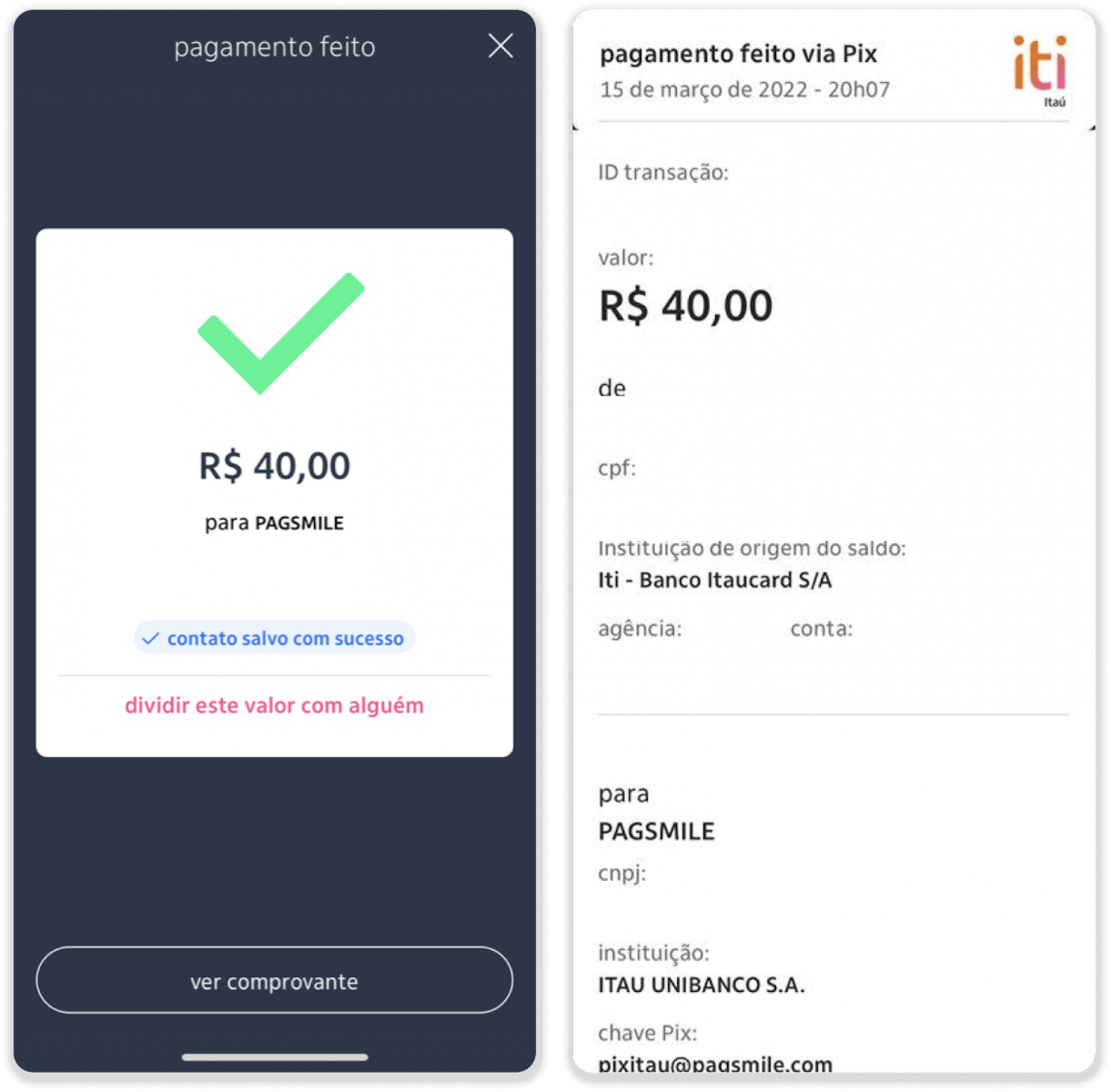
13. 5. adımdaki sayfaya geri dönün ve “Kanıt göndermek için buraya tıklayın” düğmesine tıklayın.
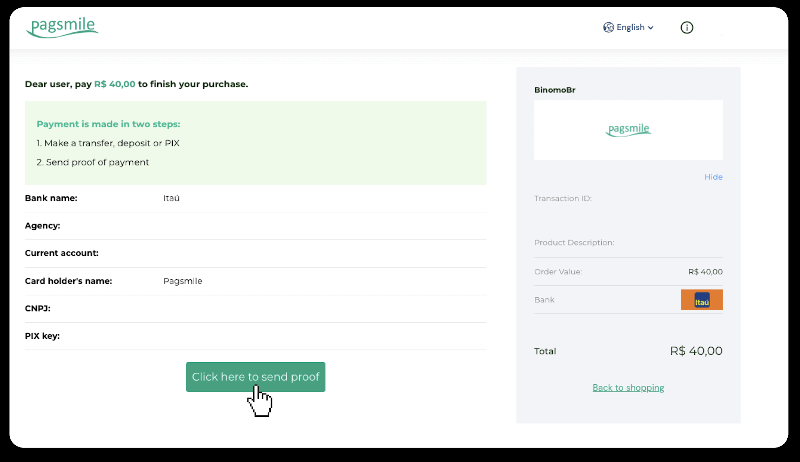
14. Banka bilgilerinizi girin ve makbuzunuzu yüklemek için “Yükle”ye tıklayın.
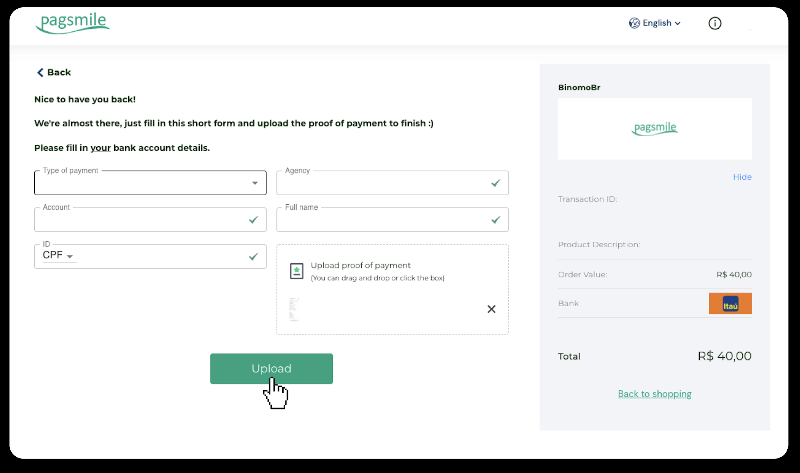
15. İşleminizin durumunu kontrol etmek için “İşlem geçmişi” sekmesine geri dönün ve durumunu takip etmek için para yatırma işleminize tıklayın.
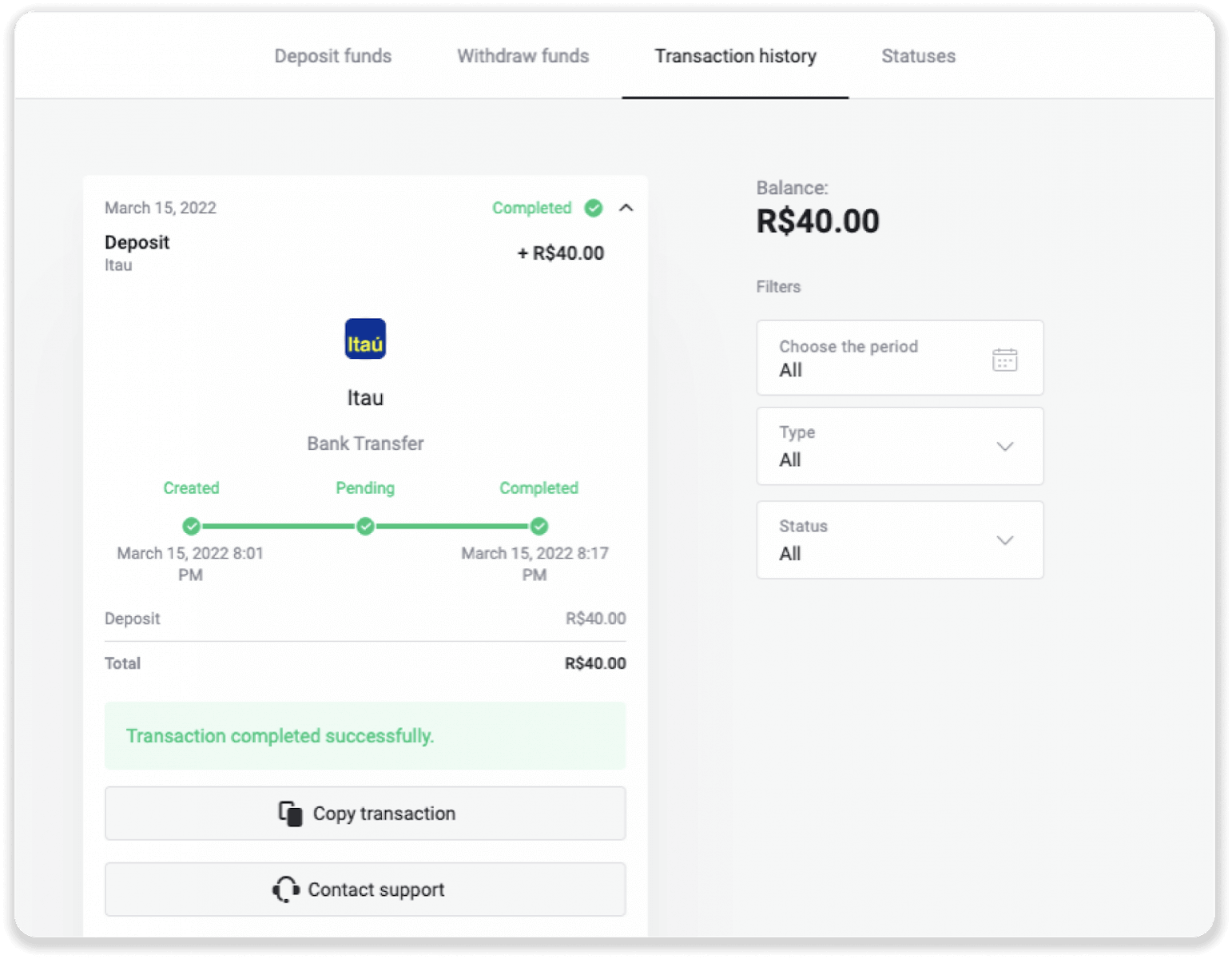
PicPay aracılığıyla para yatırın
1. Ekranın sağ üst köşesindeki “ Para Yatırma ” düğmesine tıklayın . 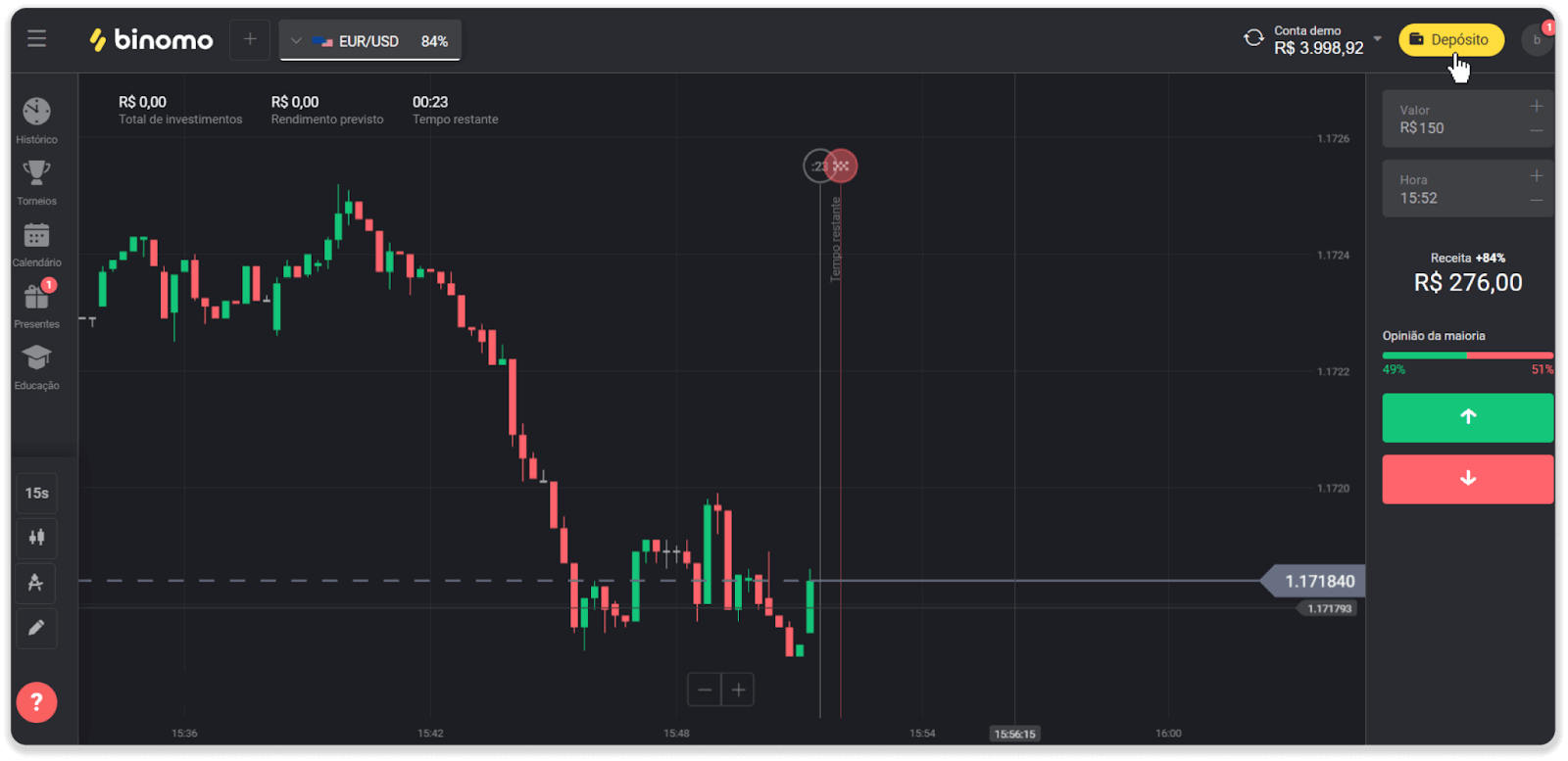
2. Ülkeyi seçin ve “PicPay” ödeme yöntemini seçin. 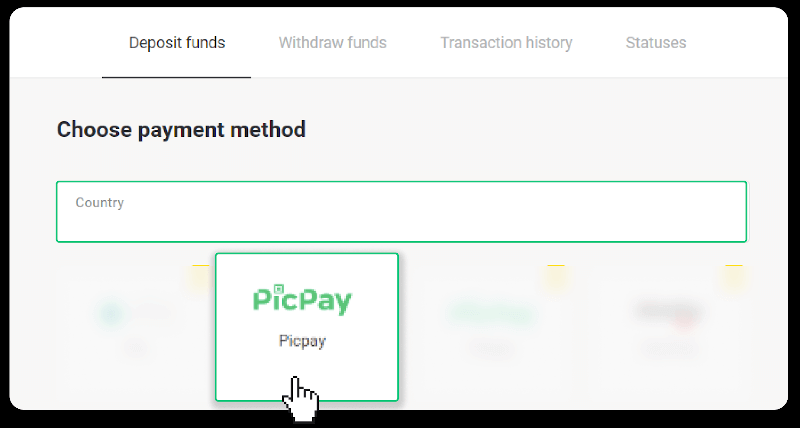
3. Yatırmak istediğiniz tutarı girin ve “Para Yatırma”ya tıklayın. 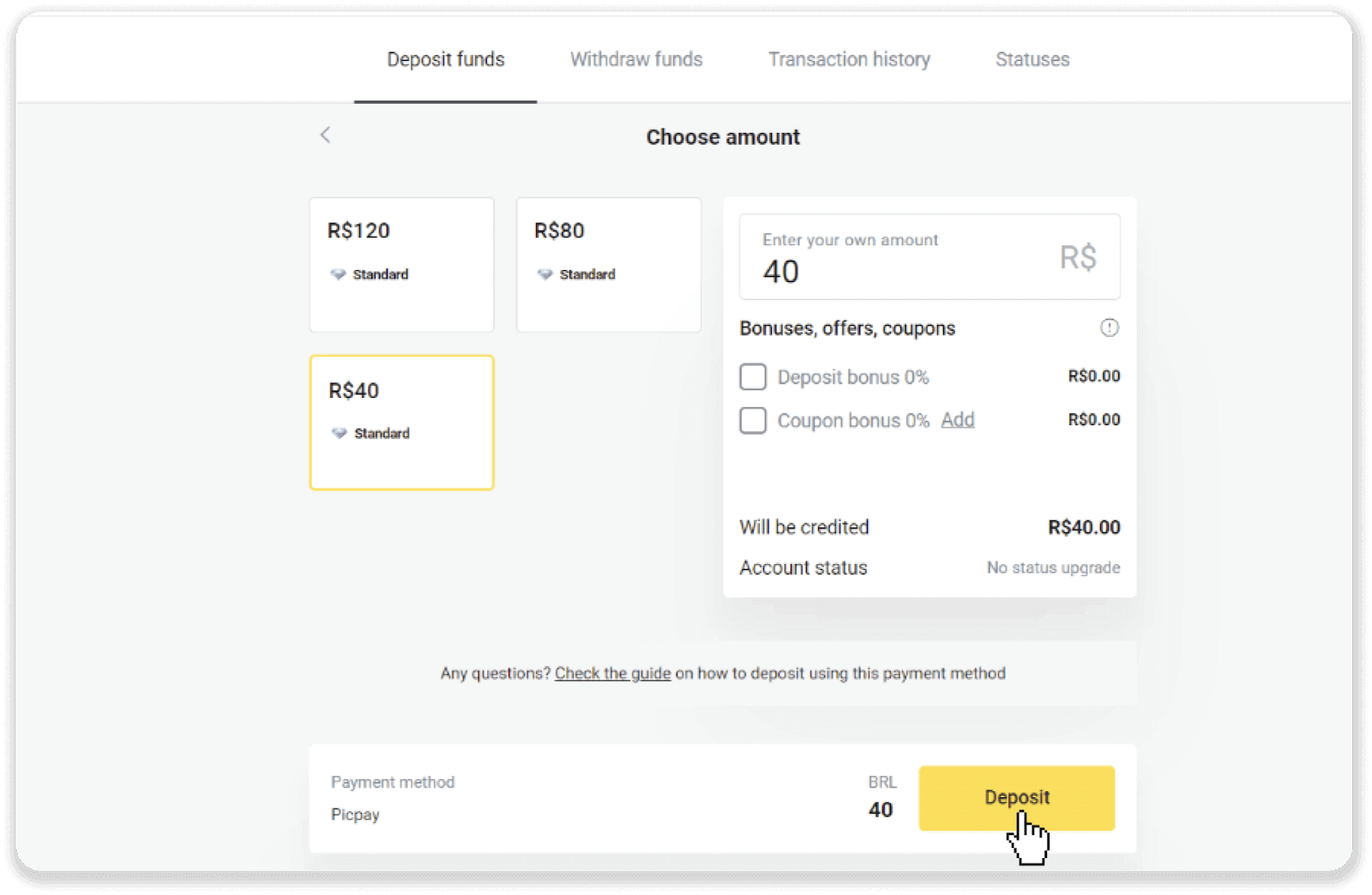
4. Otomatik olarak ödeme sağlayıcısının sayfasına yönlendirileceksiniz. Kişisel bilgilerinizi girin: adınız, CPF, CEP, e-posta adresiniz ve telefon numaranız. “Onayla”ya tıklayın. 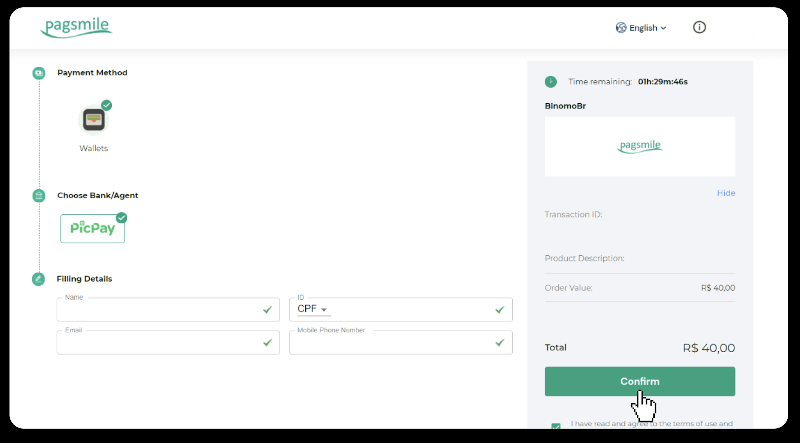
5. Bir QR kodu oluşturulacaktır. Bunu PicPay uygulamanızla tarayabilirsiniz. 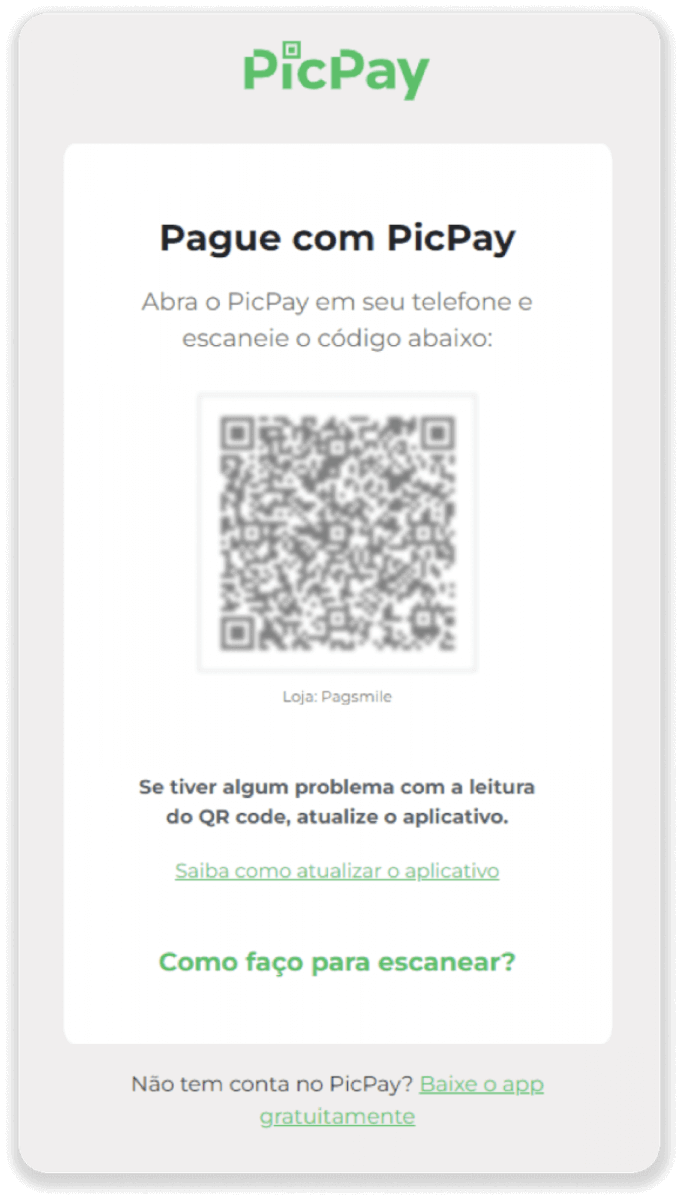
6. PicPay uygulamanızı açın, “QR kodu”na tıklayın. Önceki adımdaki kodu tarayın. 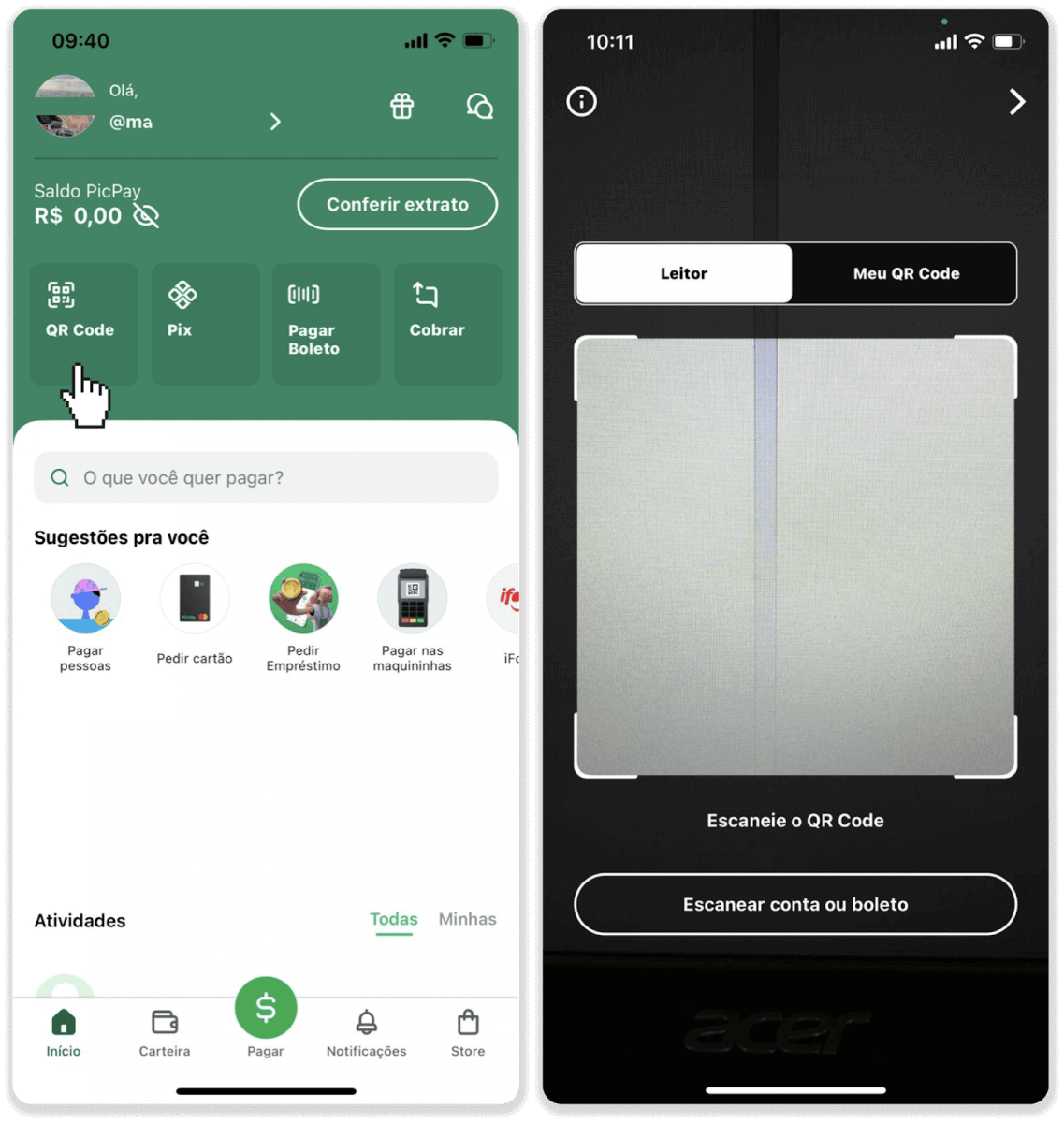
7. Bir ödeme yöntemi seçin ve “Öde”ye dokunun. Banka kartı bilgilerinizi girin, “Devam”a dokunun. 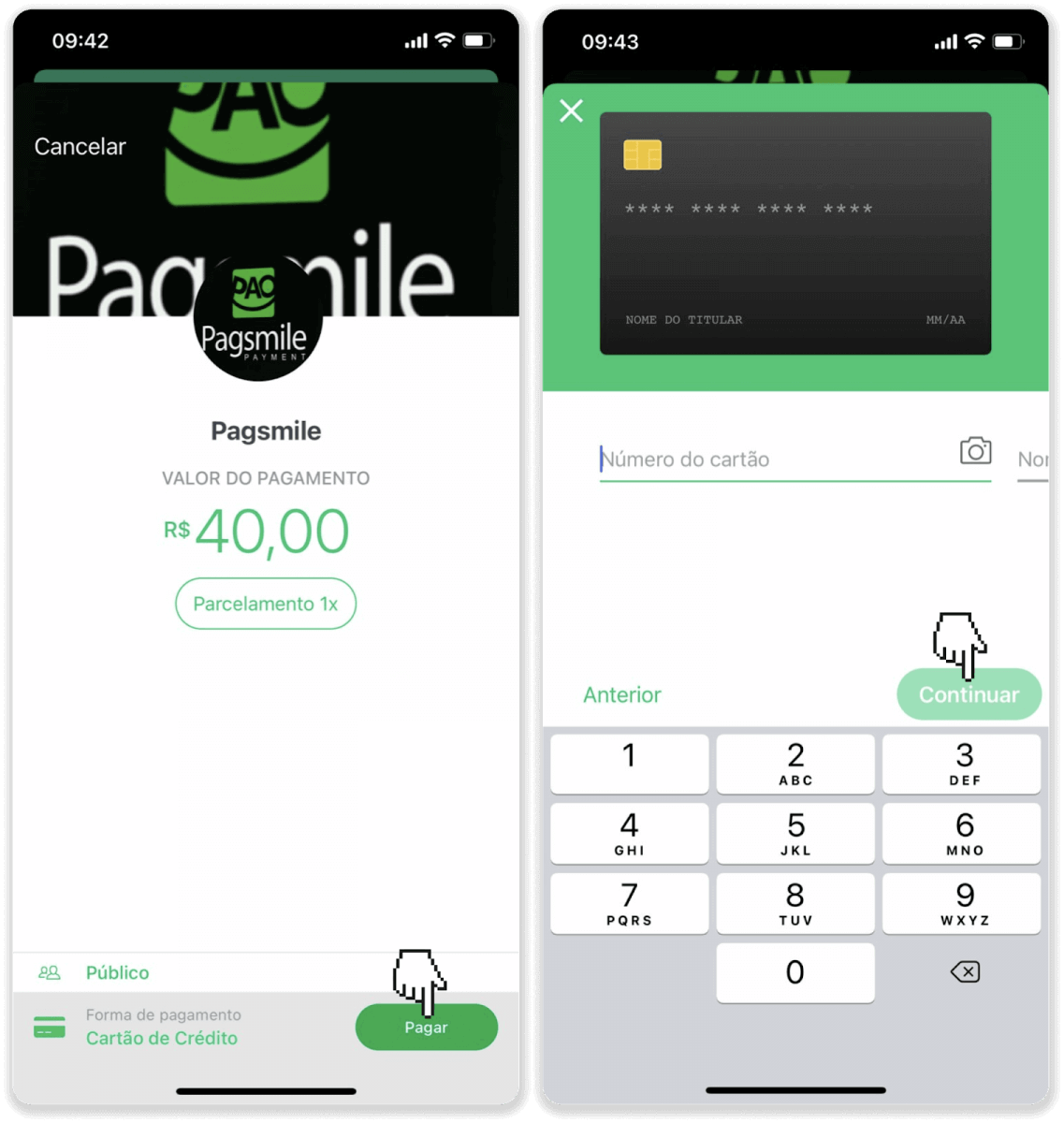
8. PicPay şifrenizi girin ve “Devam”a dokunun. Ödemenizin onayını göreceksiniz. 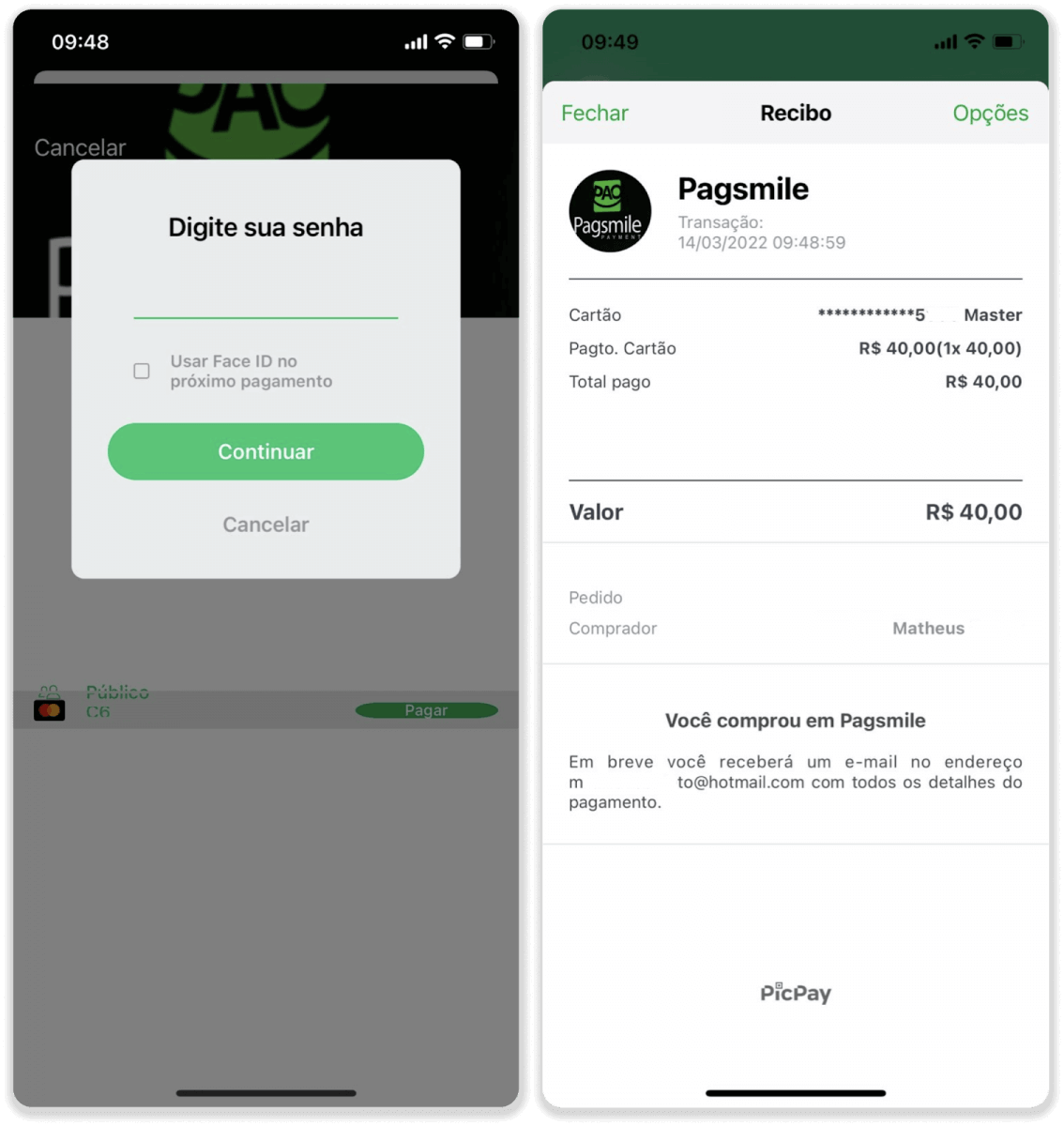
9. İşleminizin durumunu kontrol etmek için “İşlem geçmişi” sekmesine geri dönün ve durumunu takip etmek için yatırdığınız tutara tıklayın.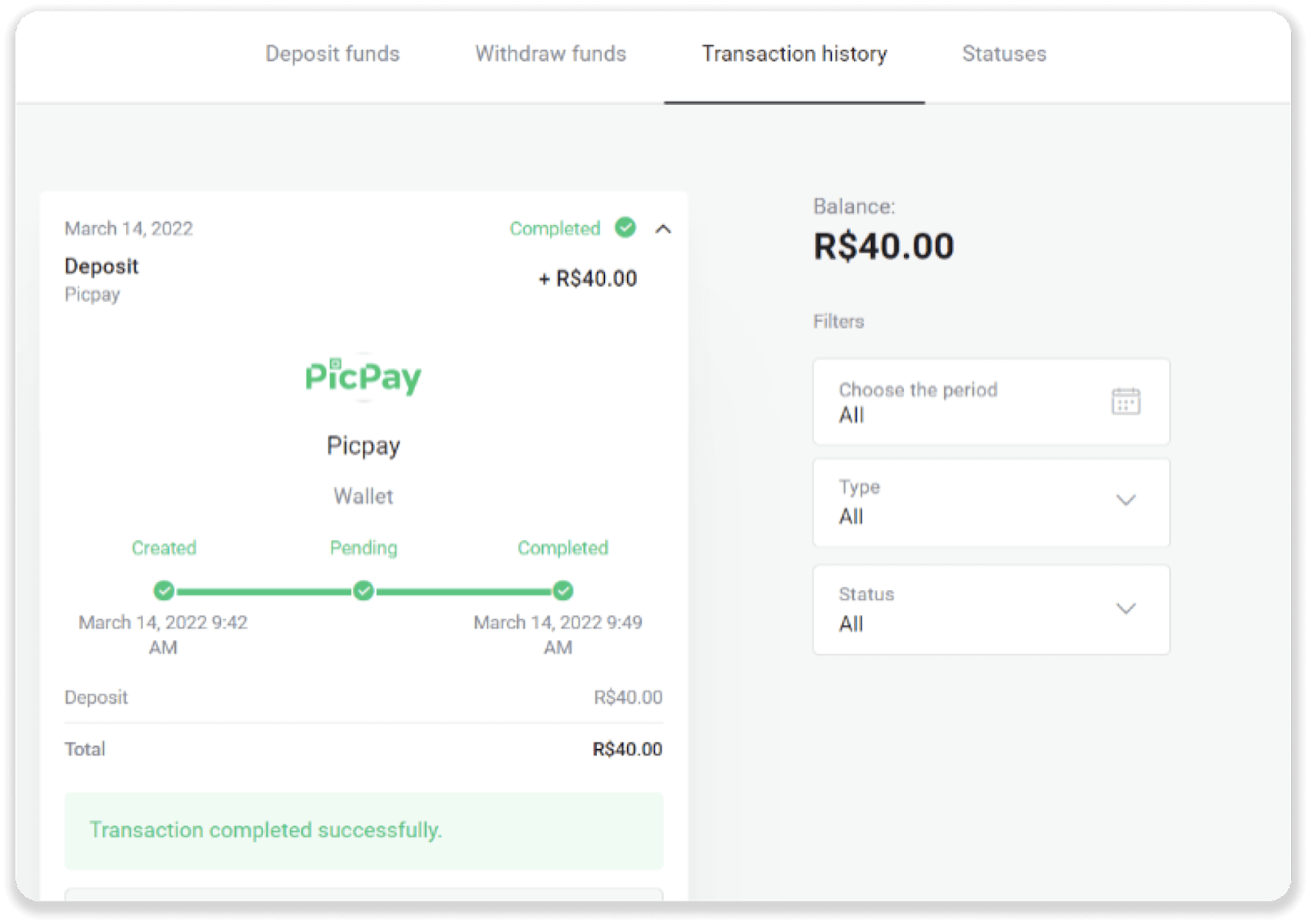
Boleto Rapido Aracılığıyla Para Yatırma
1. Ekranın sağ üst köşesindeki “ Para Yatırma ” düğmesine tıklayın .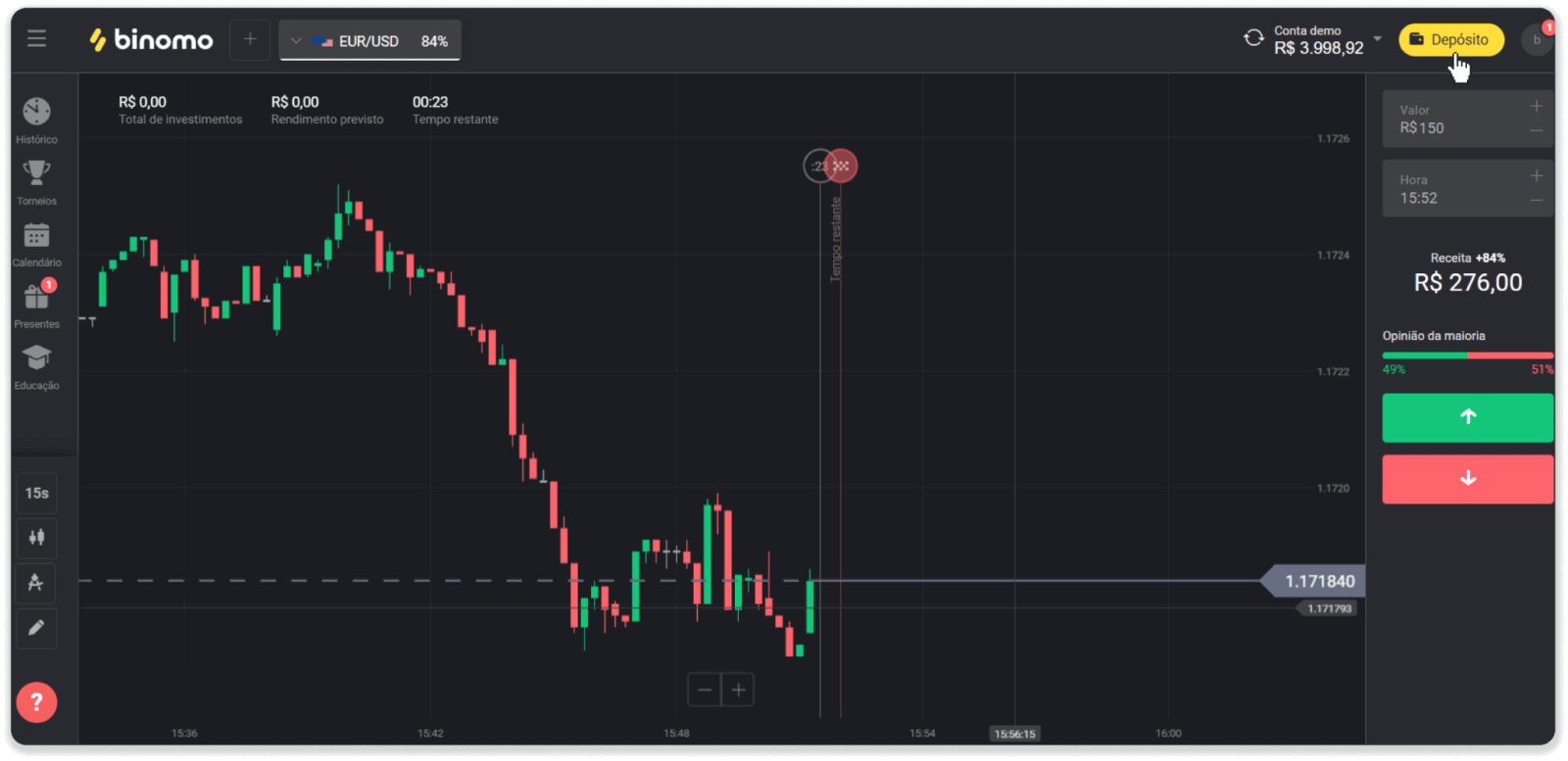
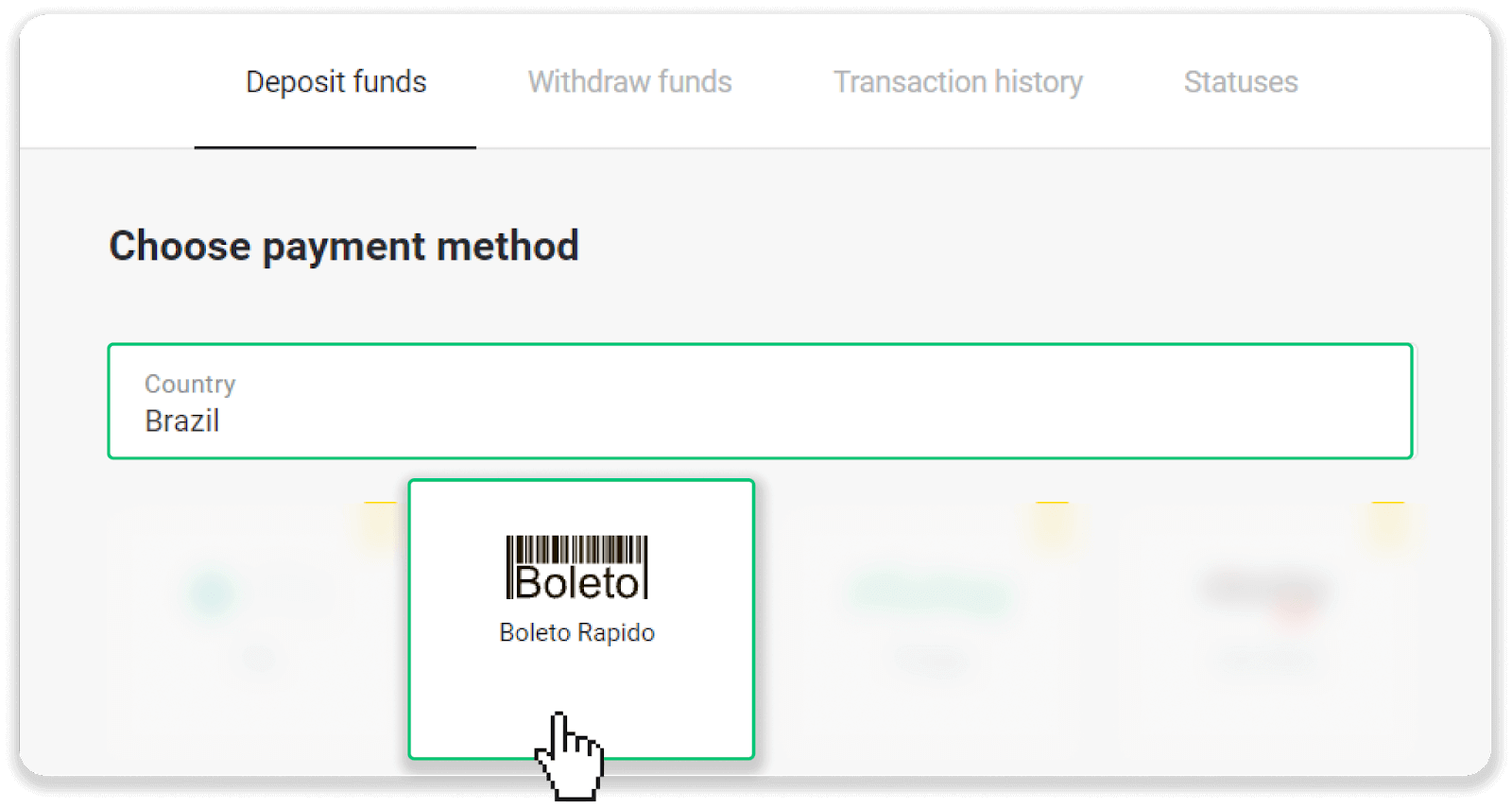
2. “Ülke” bölümünde Brezilya'yı seçin ve “Boleto Rapido” ödeme yöntemini seçin.
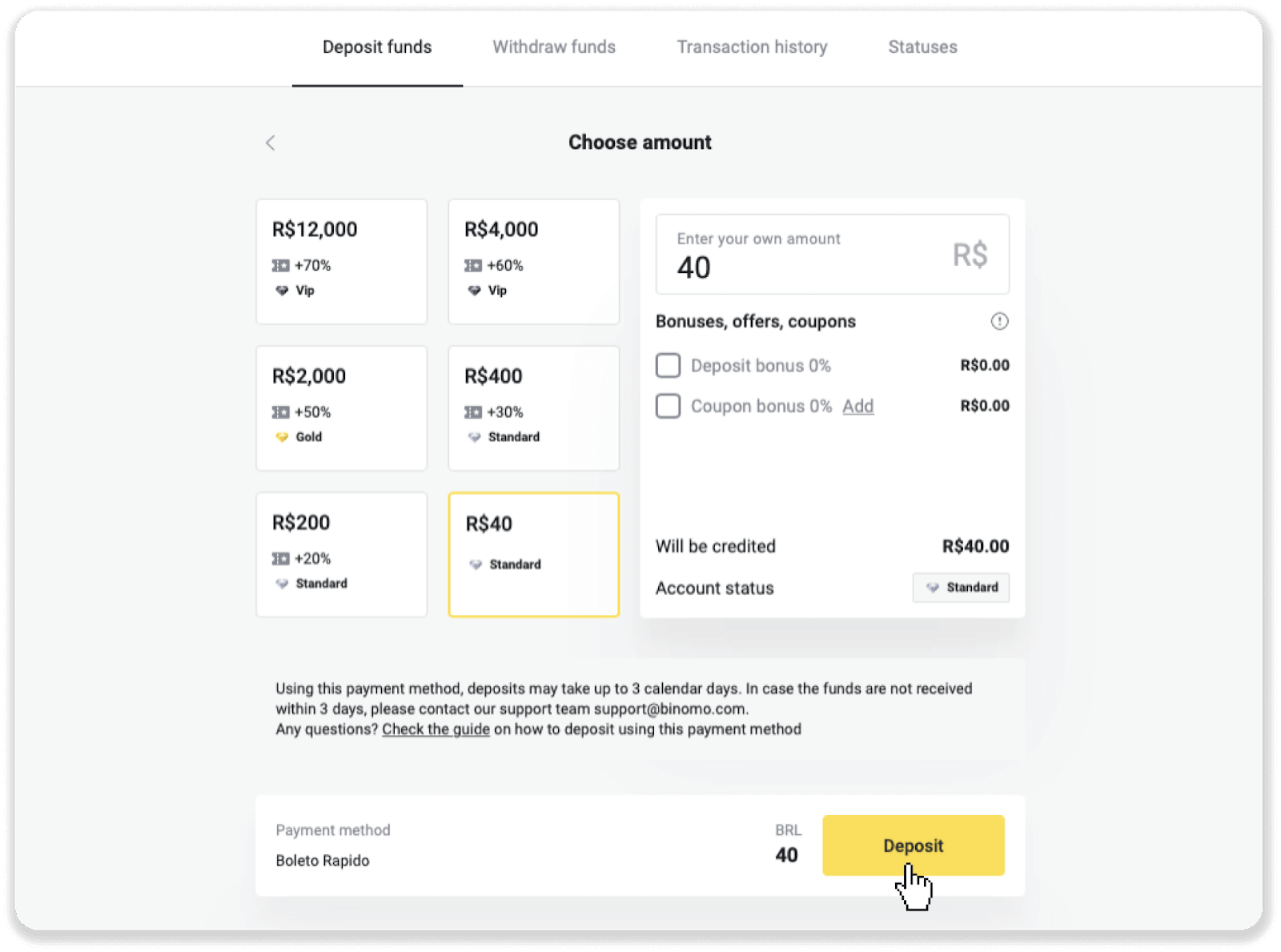
3. Yatırılacak tutarı girin ve “Yatır”a tıklayın.
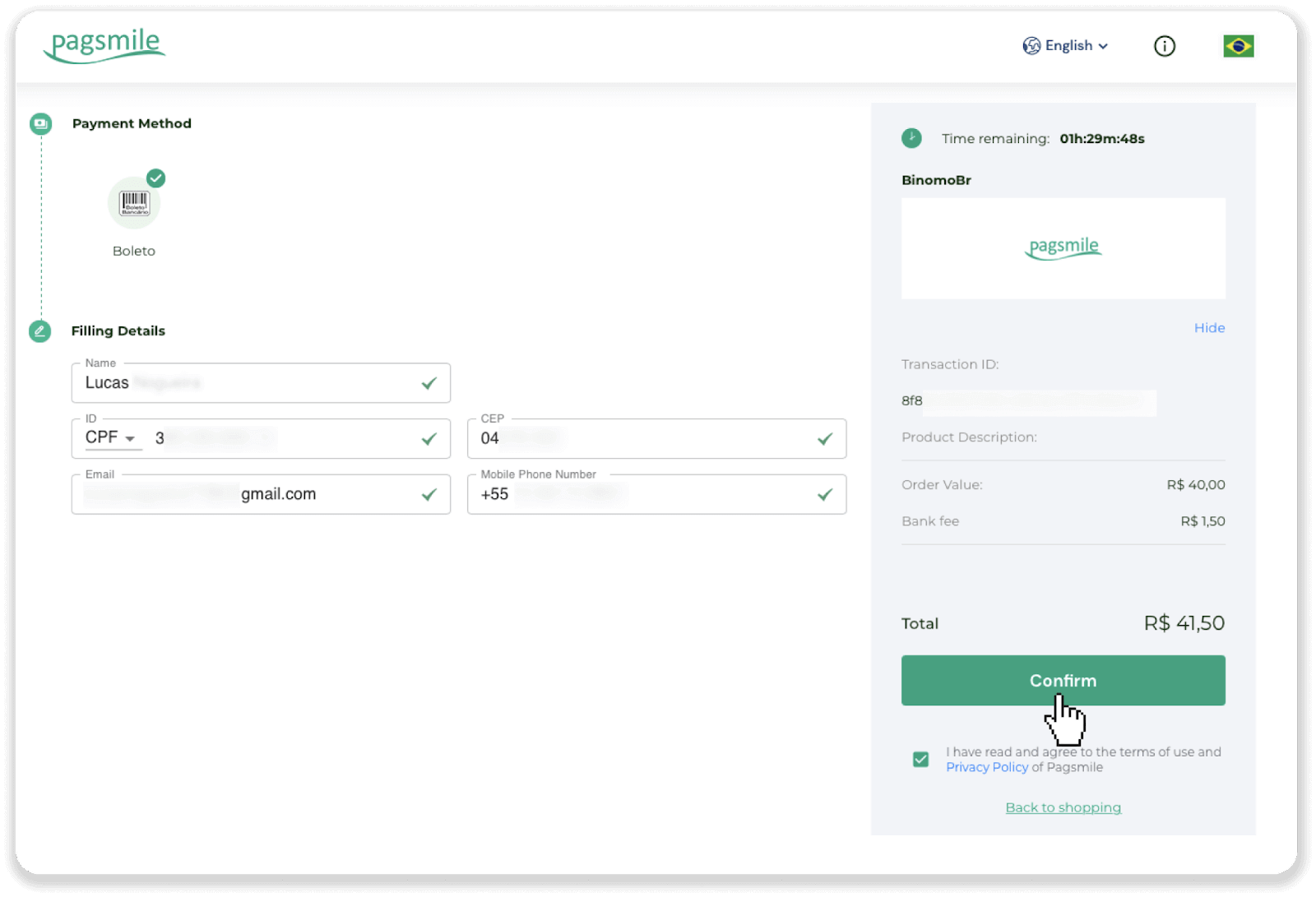
4. Otomatik olarak ödeme sağlayıcısının sayfasına yönlendirileceksiniz. Kişisel bilgilerinizi girin: adınız, CPF, CEP, e-posta adresiniz ve telefon numaranız. “Onayla”ya tıklayın.
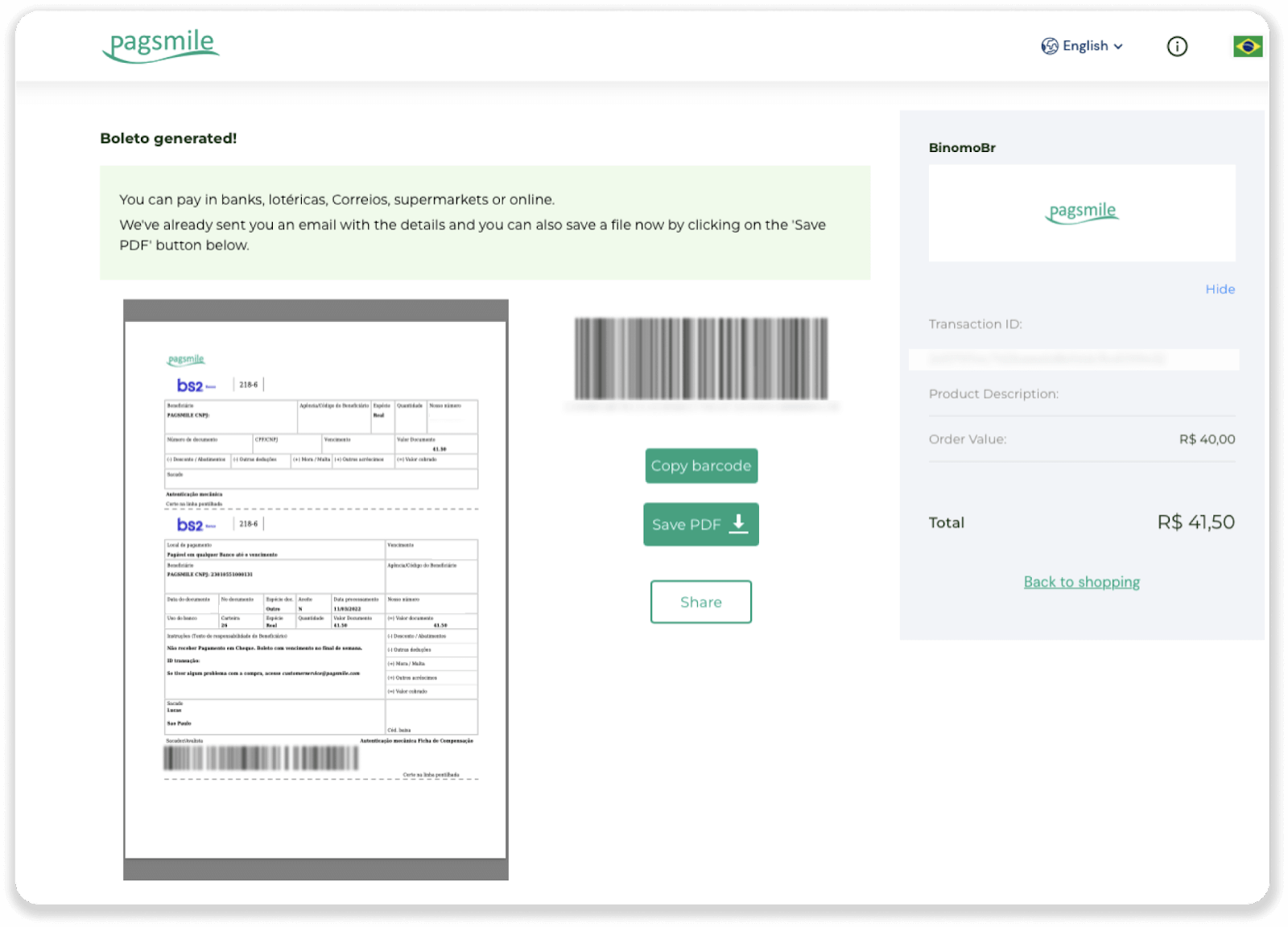
5. “PDF Kaydet”e tıklayarak Boleto'yu indirebilirsiniz. Veya barkodu bankacılık uygulamanızla tarayabilir veya kodu kopyalayabilirsiniz.
6. Banka hesabınızın uygulamasına giriş yapın ve “Ödemeler”e tıklayın. Kodu kameranızla tarayın. Ayrıca “Numaraları Gir”e tıklayarak Boleto numaralarını manuel olarak da girebilirsiniz. Boleto numaralarını taradığınızda veya girdiğinizde, onay sayfasına yönlendirileceksiniz. Tüm bilgilerin doğru olup olmadığını kontrol edin ve “Onayla”ya tıklayın.
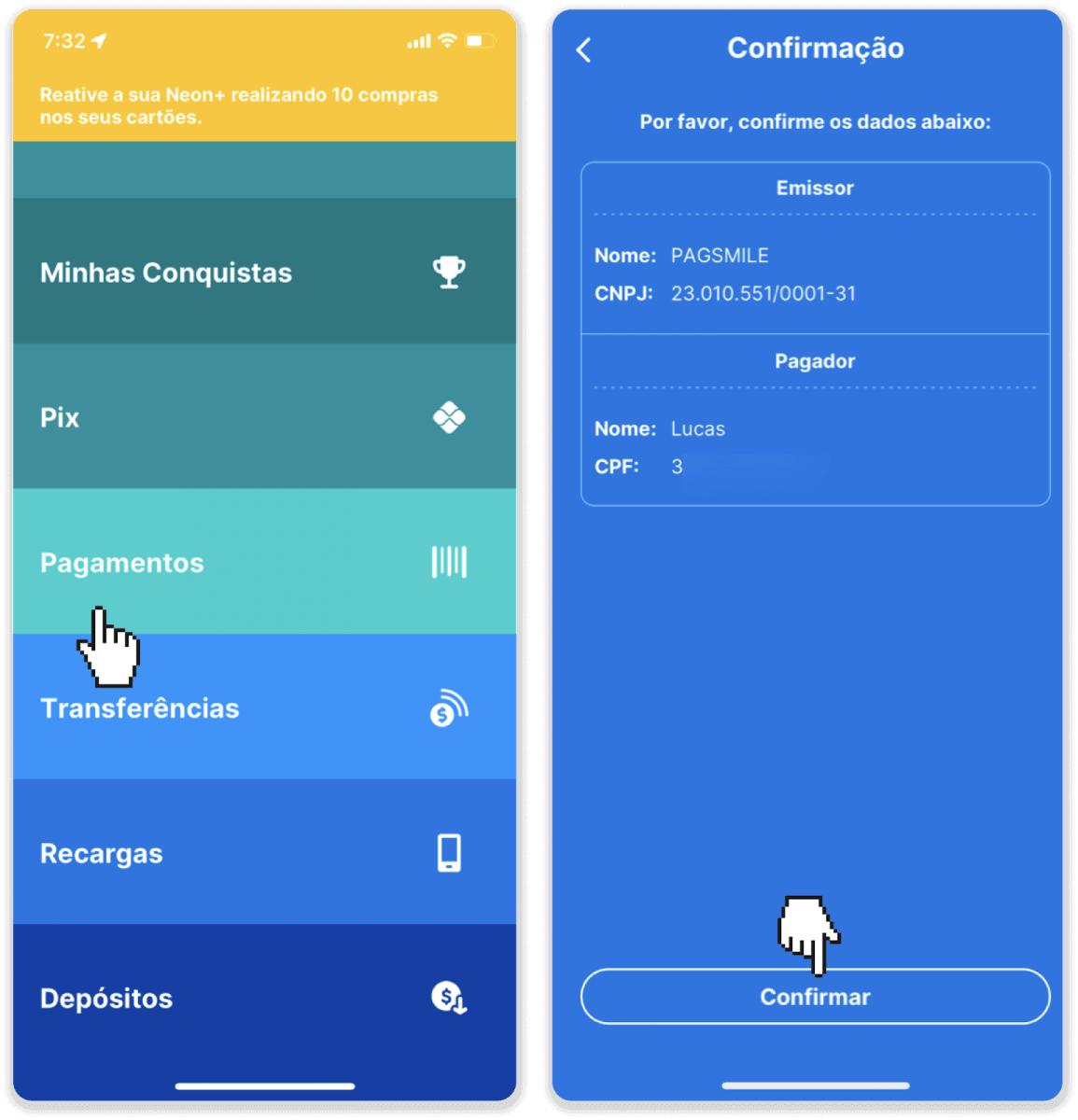
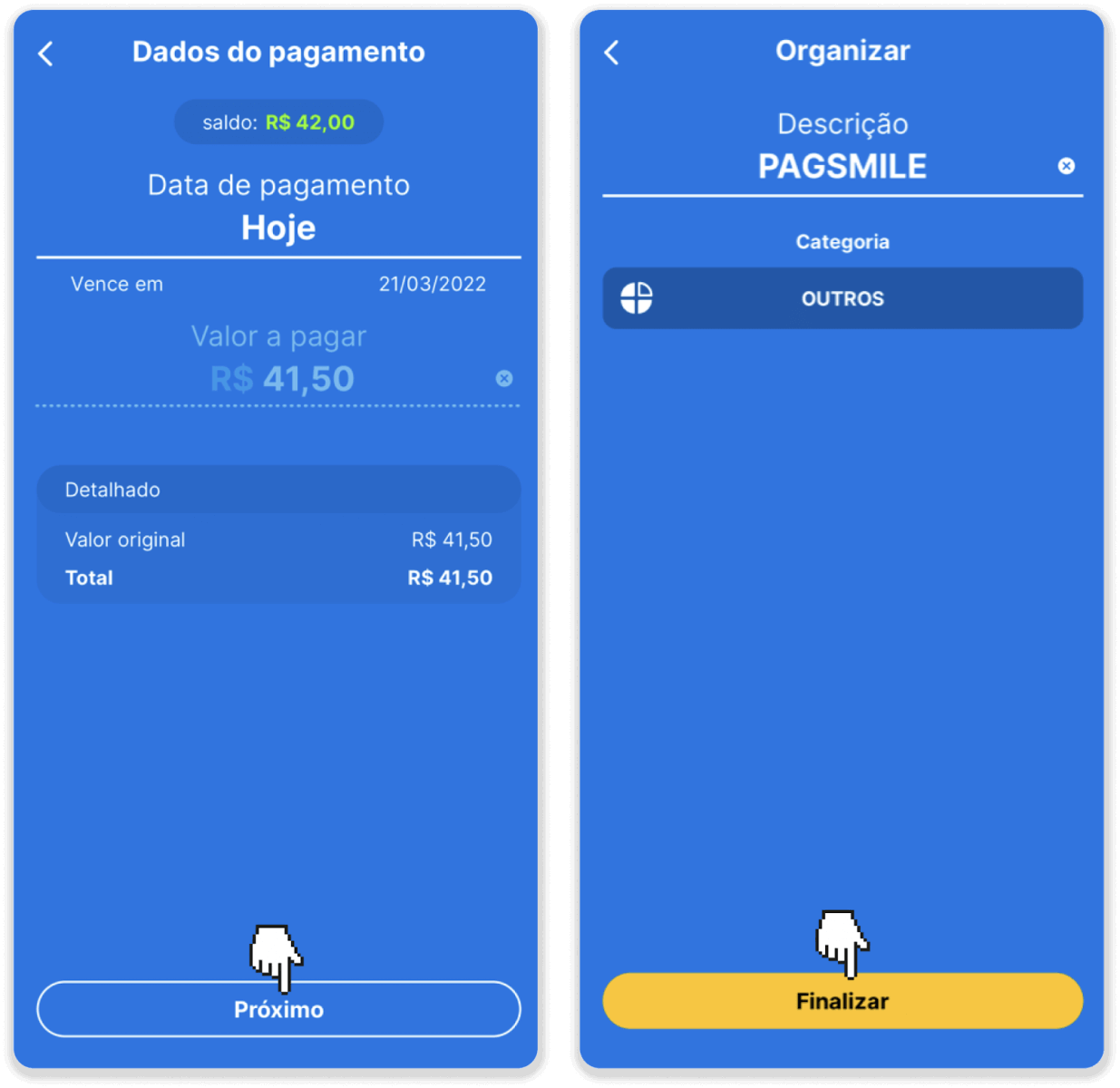
7. Toplamın doğru olup olmadığını kontrol edin ve “Sonraki”ye tıklayın. İşlemi tamamlamak için “Bitir”e tıklayın. Ardından işlemi onaylamak için 4 haneli PIN kodunuzu girin.
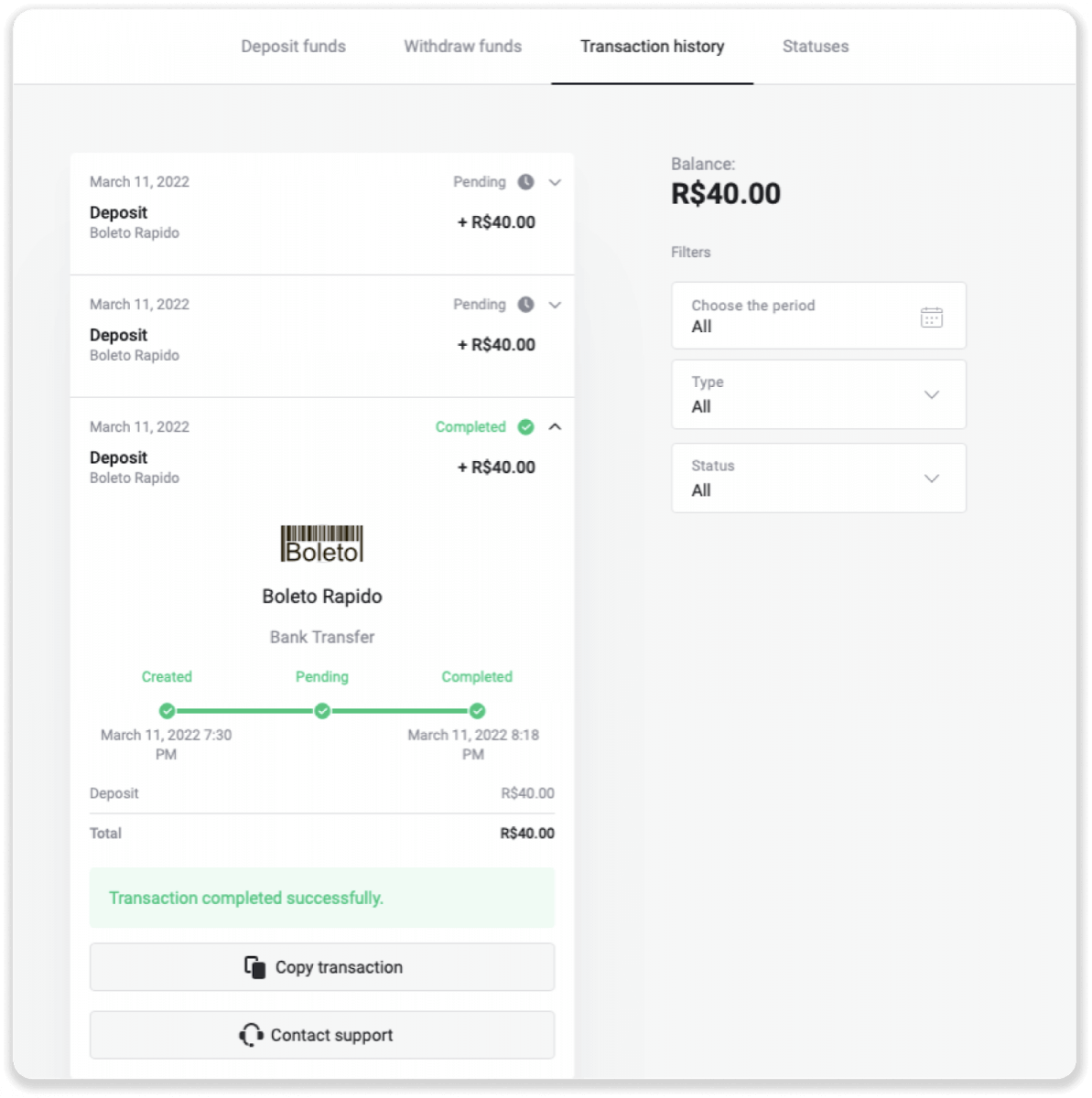
8. İşleminizin durumunu kontrol etmek için “İşlem geçmişi” sekmesine geri dönün ve durumunu takip etmek için para yatırma işleminize tıklayın.
Pagsmile aracılığıyla para yatırın
1. Ekranın sağ üst köşesindeki “ Para Yatırma ” düğmesine tıklayın .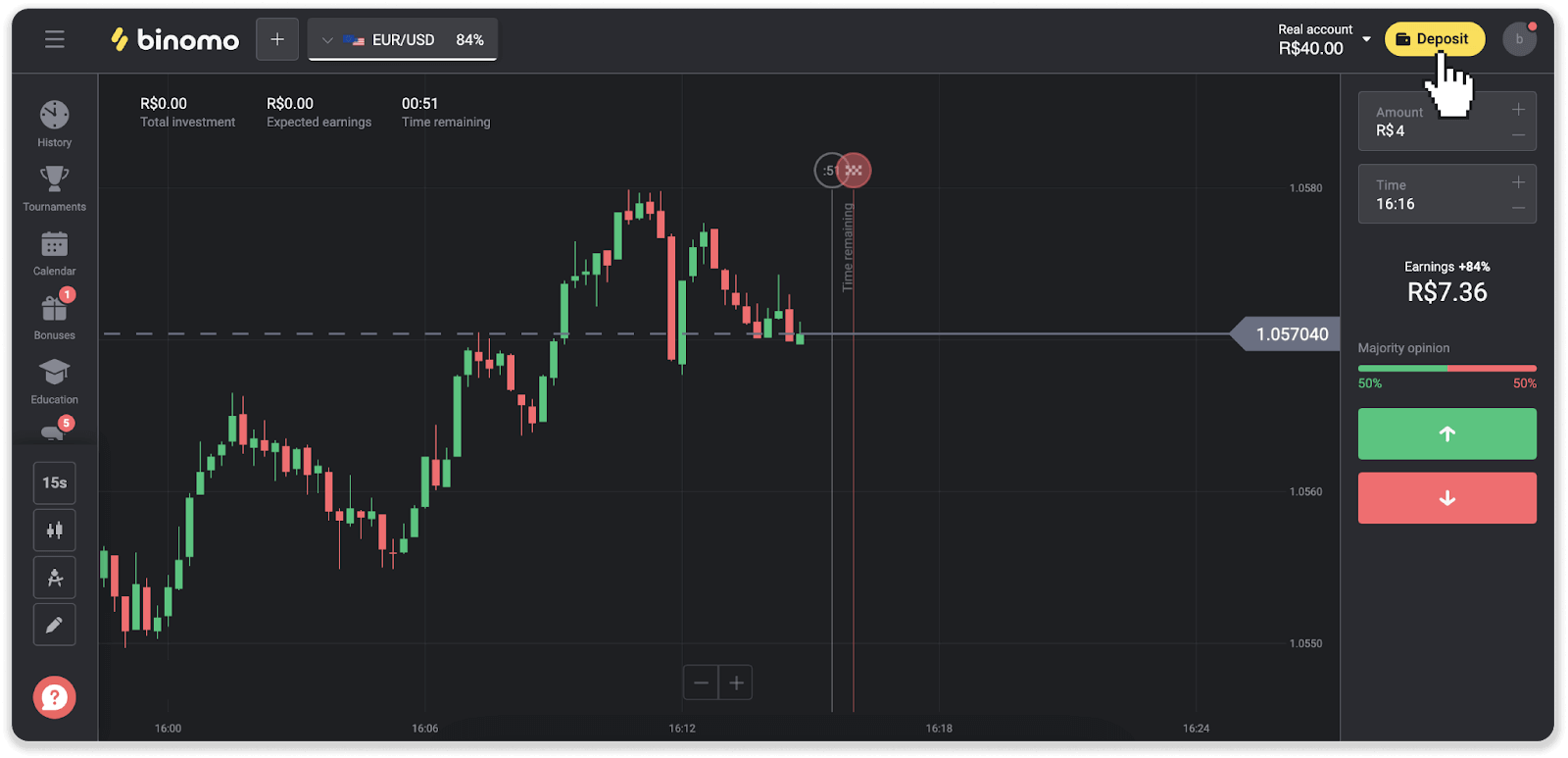
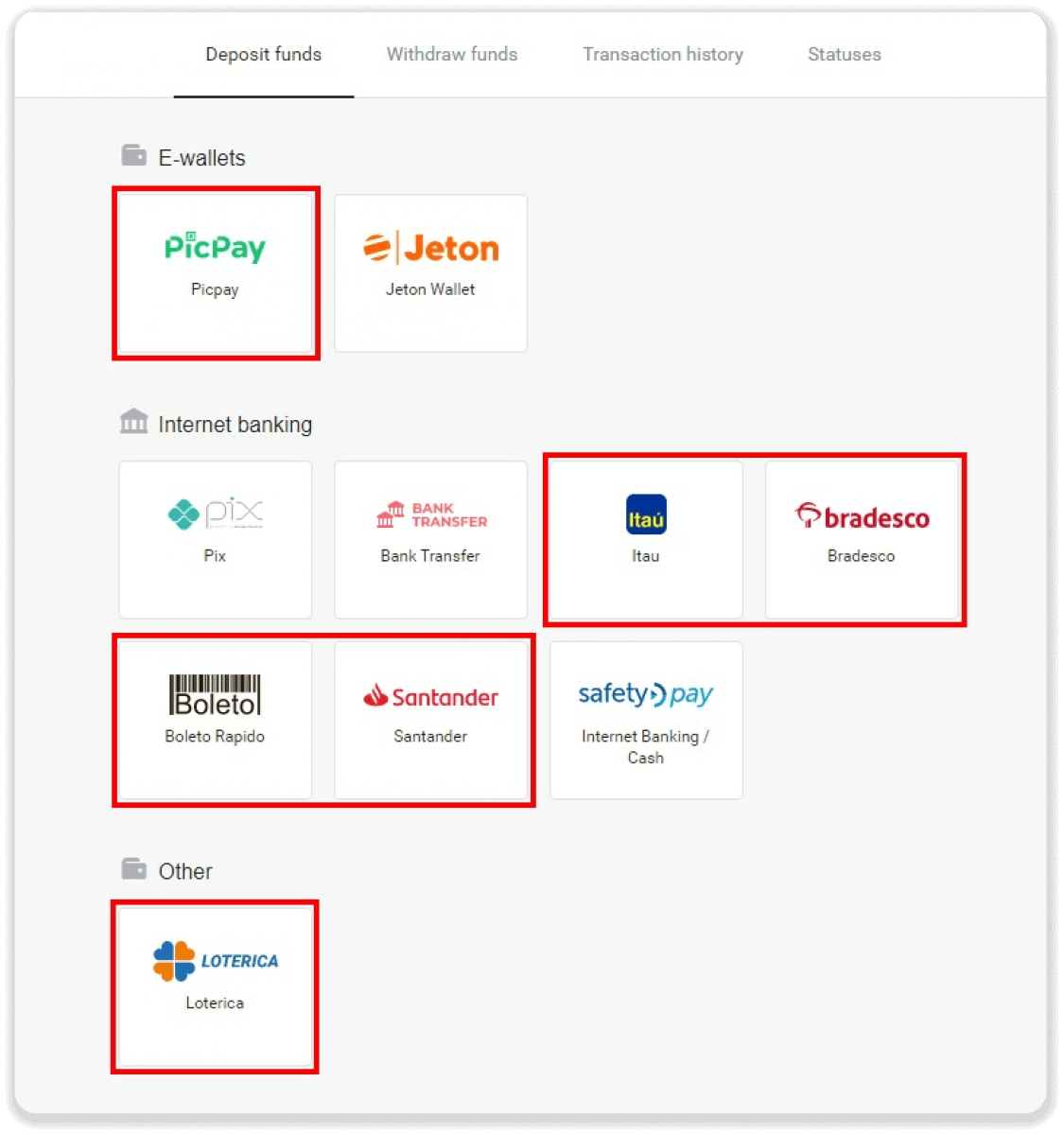
2. Ülkeyi seçin ve ödeme yöntemlerinden birini seçin.
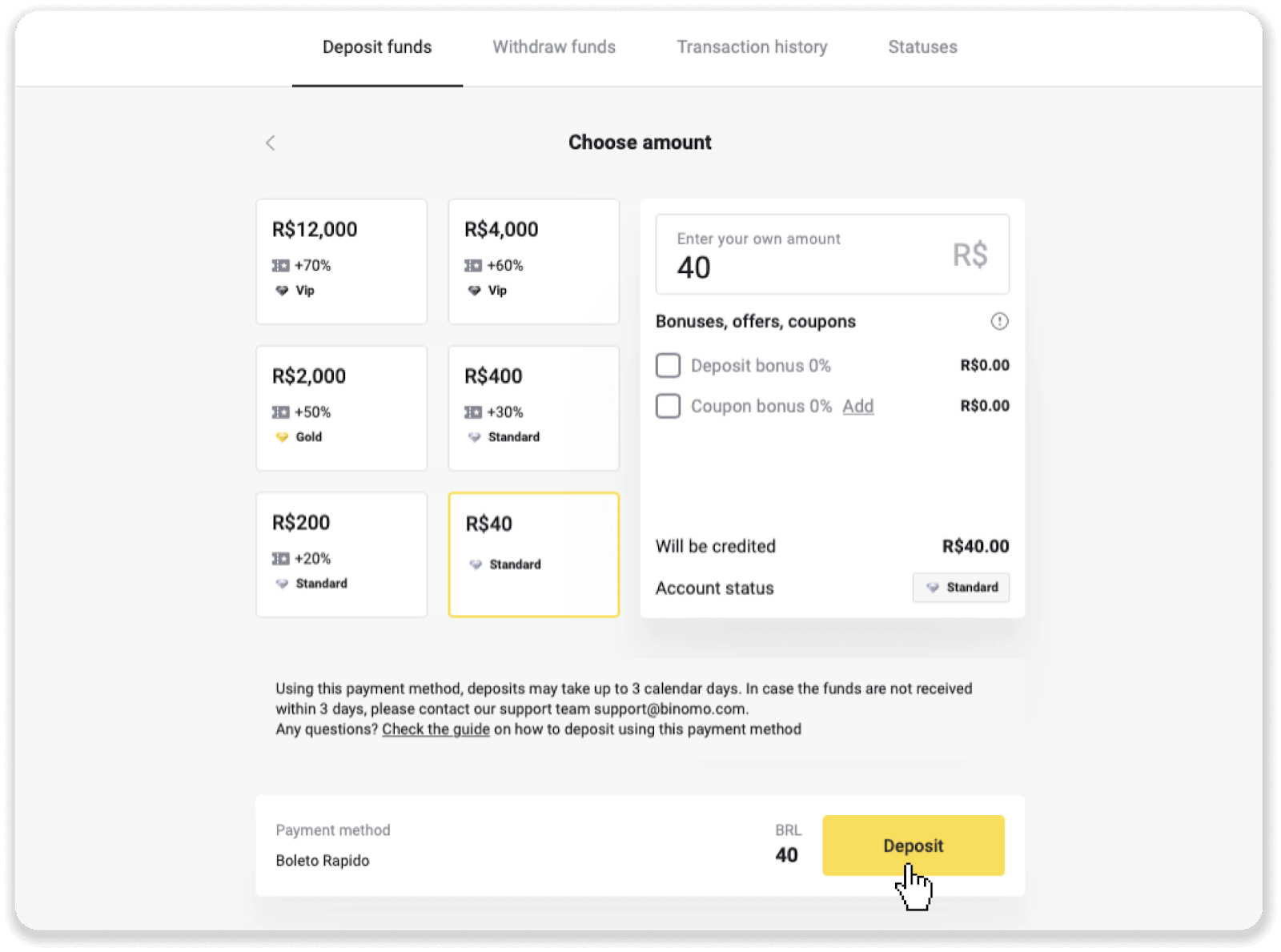
3. Yatırılacak tutarı girin ve “Para Yatırma”ya tıklayın.
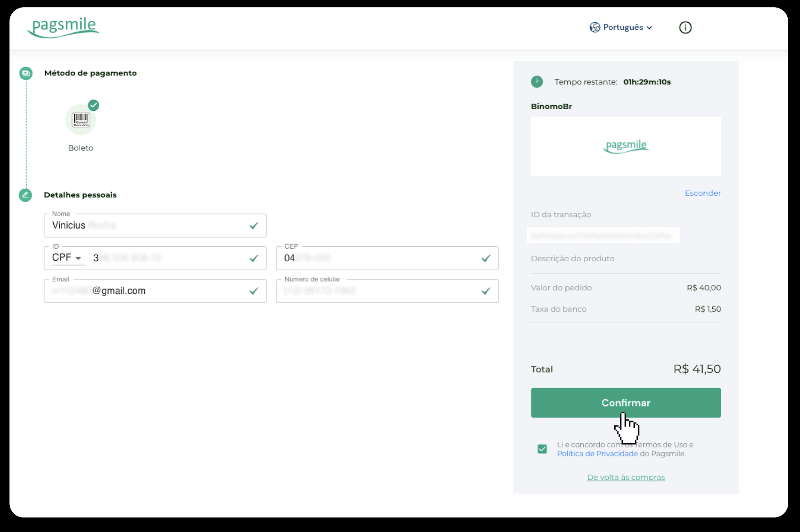
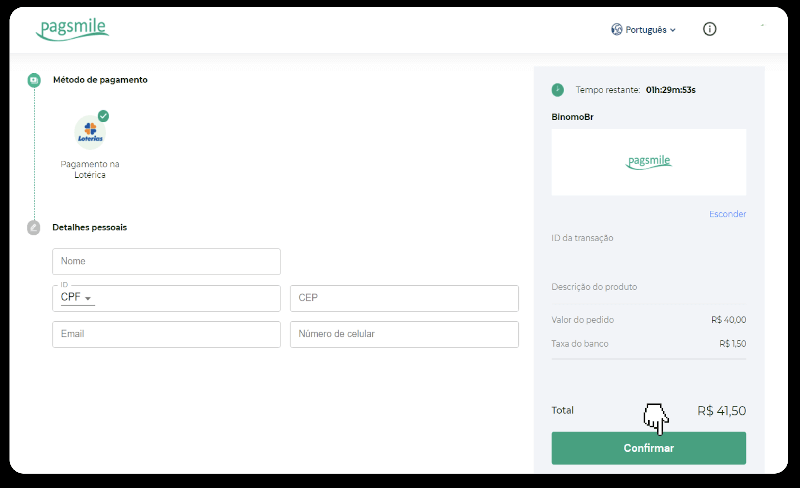
4. Otomatik olarak ödeme sağlayıcısının sayfasına yönlendirileceksiniz. Boleto Rápido ve Lotérica ile ödemeler için kişisel bilgilerinizi girin: adınız, CPF, CEP, e-posta adresiniz ve telefon numaranız. “Onayla”ya tıklayın.
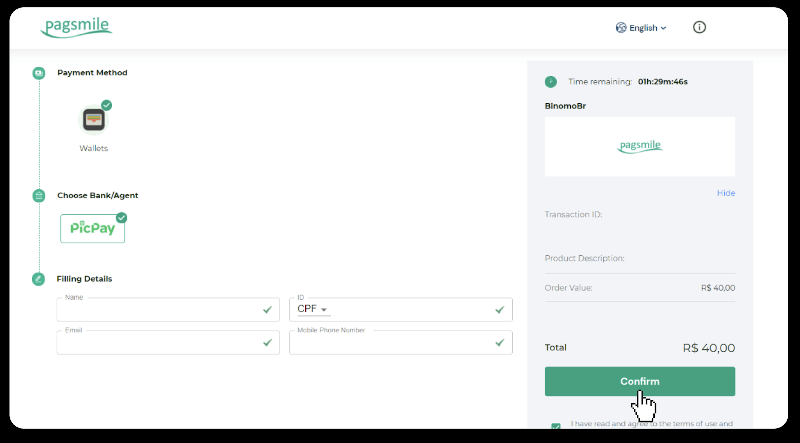
5. PicPay veya ekranda seçebileceğiniz şu bankalardan biri (Itaú, Santander, Bradesco ve Caixa) ile ödemeler için kişisel bilgilerinizi girin: adınız, CPF, e-posta adresiniz ve telefon numaranız. “Onayla”ya tıklayın.
6. Boleto Rápido kullanarak ödemeyi tamamlamak için “PDF Kaydet”e tıklayarak Boleto'yu indirin. Veya barkodu bankacılık uygulamanızla tarayabilir veya kodu kopyalayabilirsiniz.
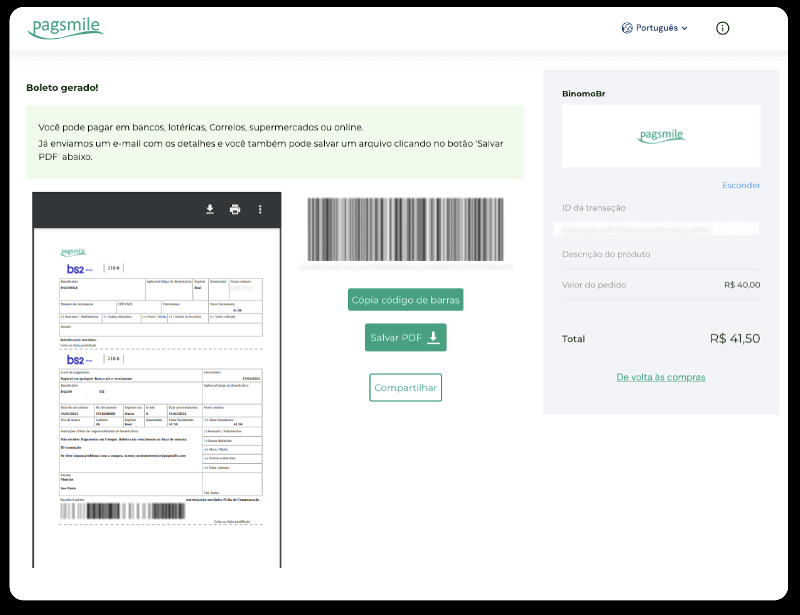
7. Lotérica kullanarak ödemeyi tamamlamak için, “Código de convênio” ve “Número de CPF/CNPJ” numaranızı not edin ve ödeme yapmak için en yakın “Lotérica” şubesine gidin.
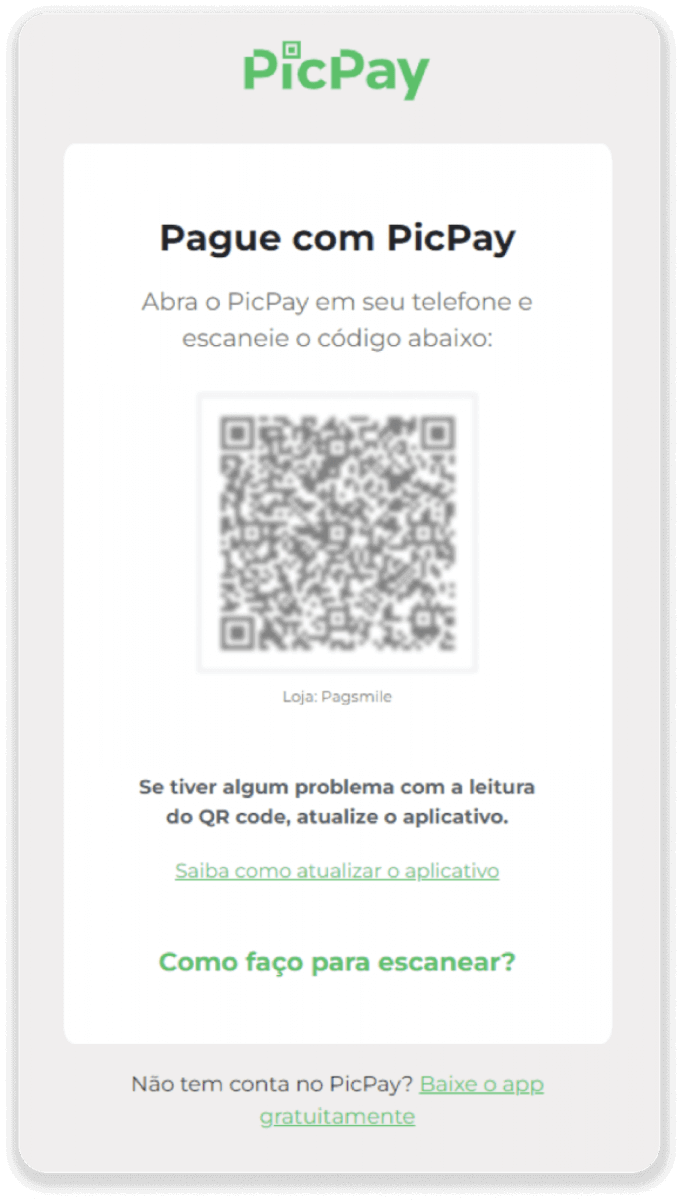
8. PicPay ile ödemeyi tamamlamak için, bir QR kodunun oluşturulacağını lütfen unutmayın. Bu kodu, bu bağlantıdaki adım adım kılavuzu kullanarak PicPay uygulamanızla tarayabilirsiniz.
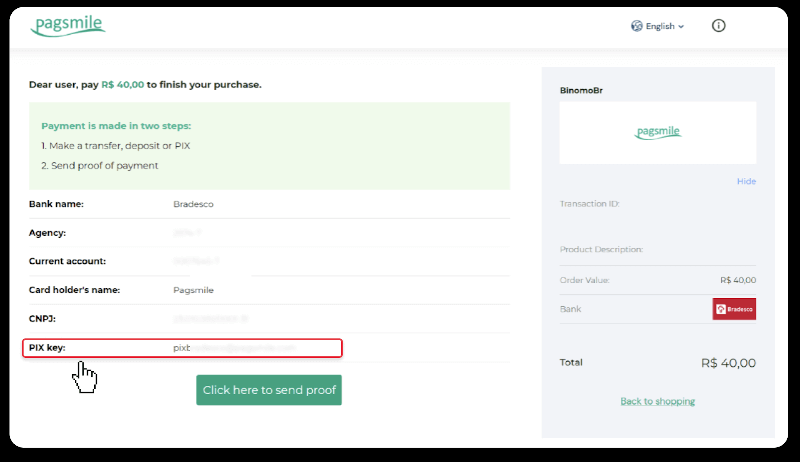
9. Banka Havalesi kullanarak ödemeyi tamamlamak için, lütfen PIX Anahtarını not edin. Makbuzu indirerek ödemeyi tamamlayabilmeniz için bu sayfayı henüz kapatmayın. Ardından, Itaú, Santander, Bradesco ve Caixa aracılığıyla para yatırma işlemini nasıl tamamlayacağınıza dair adım adım kılavuzu görmek için bankanın adına tıklayın.
10. İşleminizin durumunu kontrol etmek için, “İşlem geçmişi” sekmesine geri dönün ve durumunu takip etmek için para yatırma işleminize tıklayın.
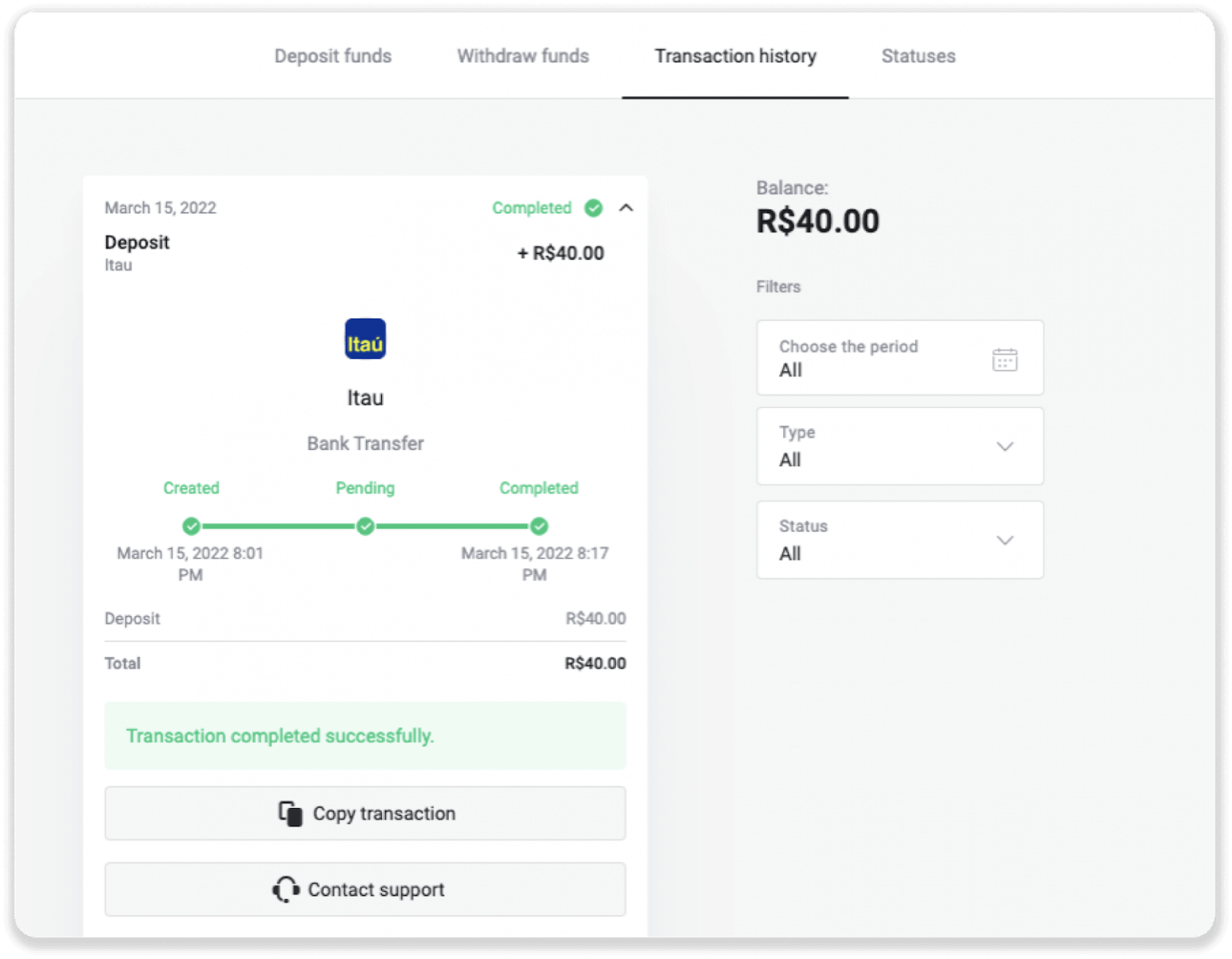
11. Herhangi bir sorunuz varsa, lütfen sohbetimiz, Telegram üzerinden Binomo Destek Ekibimiz veya [email protected] adresinden e-posta yoluyla bizimle iletişime geçmekten çekinmeyin.
Santander aracılığıyla Para Yatırma
1. Ekranın sağ üst köşesindeki “ Para Yatırma ” düğmesine tıklayın .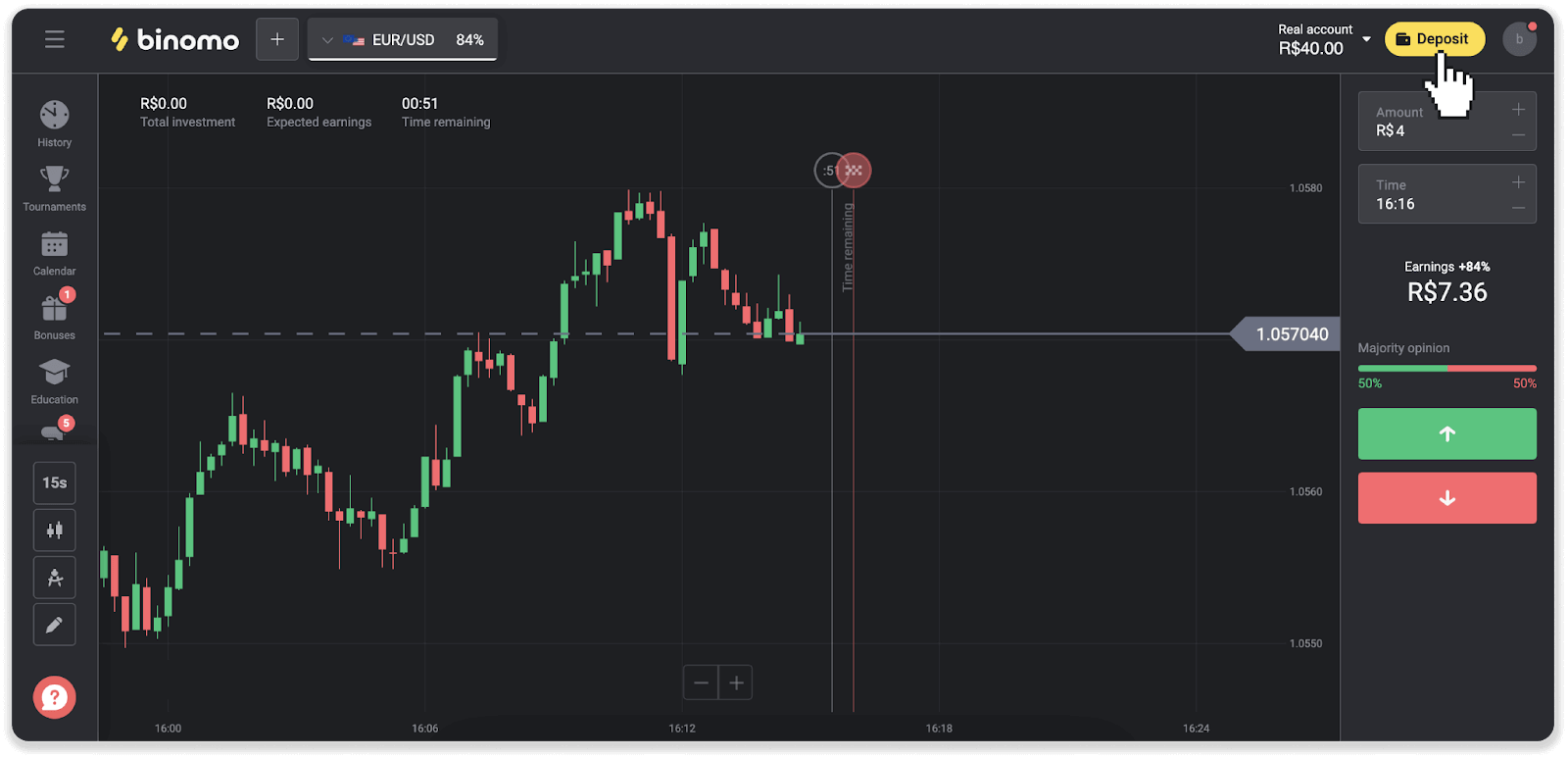
2. Ülkeyi seçin ve “Santander” ödeme yöntemini seçin.
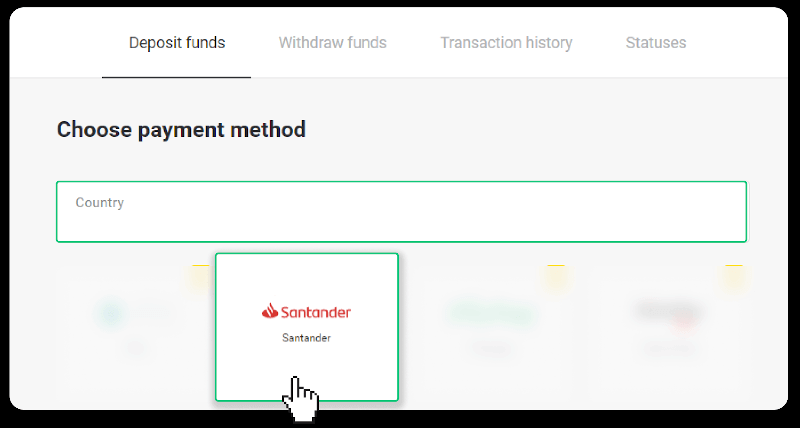
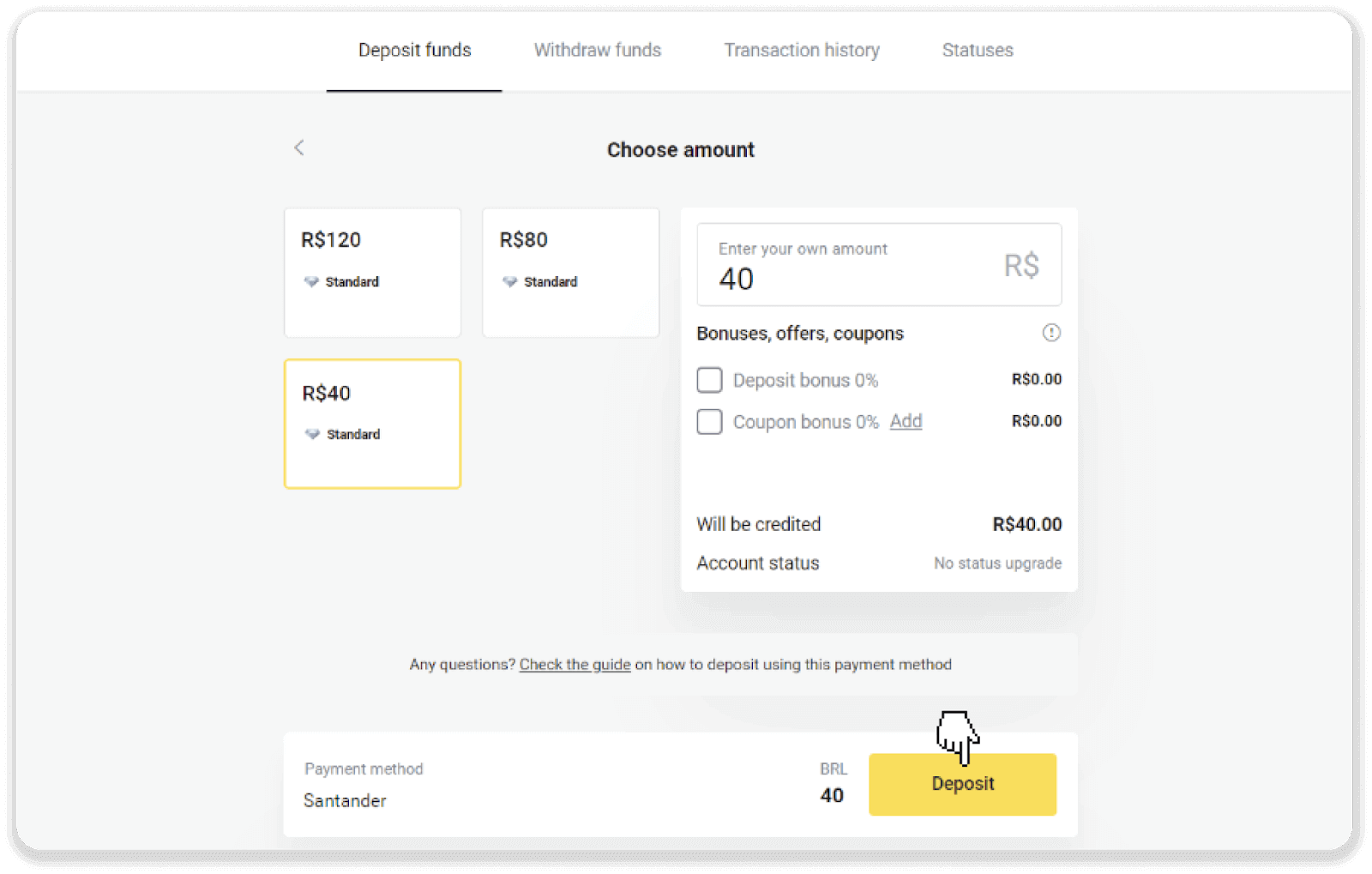
3. Yatırılacak tutarı girin ve “Yatır”a tıklayın.
4. Otomatik olarak ödeme sağlayıcısının sayfasına yönlendirileceksiniz. Bradesco'yu seçin ve kişisel bilgilerinizi girin: adınız, CPF, CEP, e-posta adresiniz ve telefon numaranız. “Onayla”ya tıklayın.
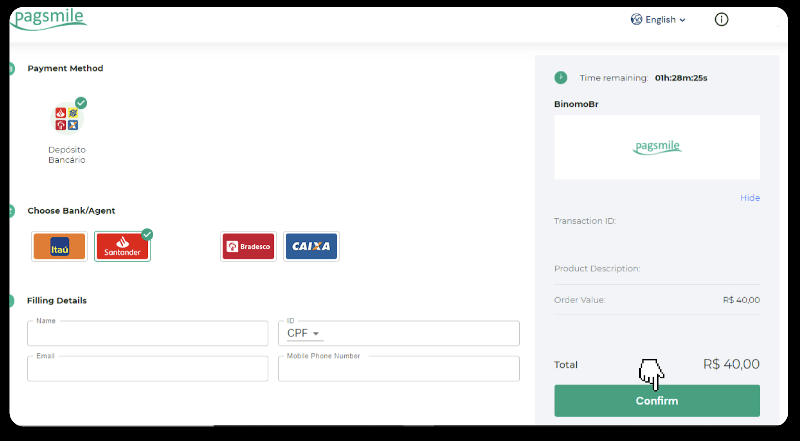
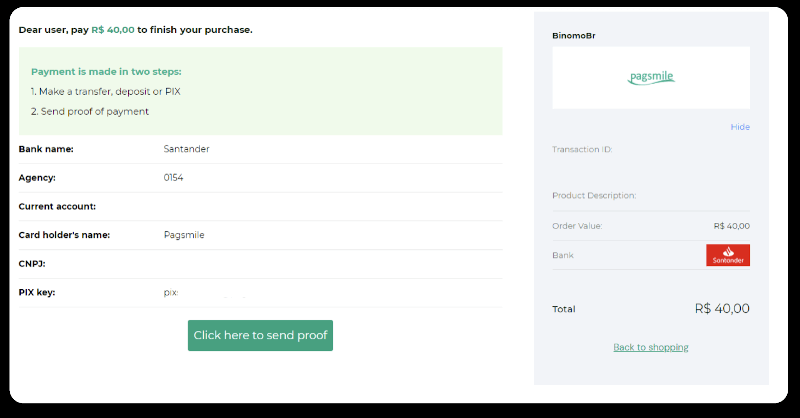
5. PIX Anahtarını not edin. Makbuzu indirerek ödemeyi tamamlayabilmeniz için bu sayfayı henüz kapatmayın.
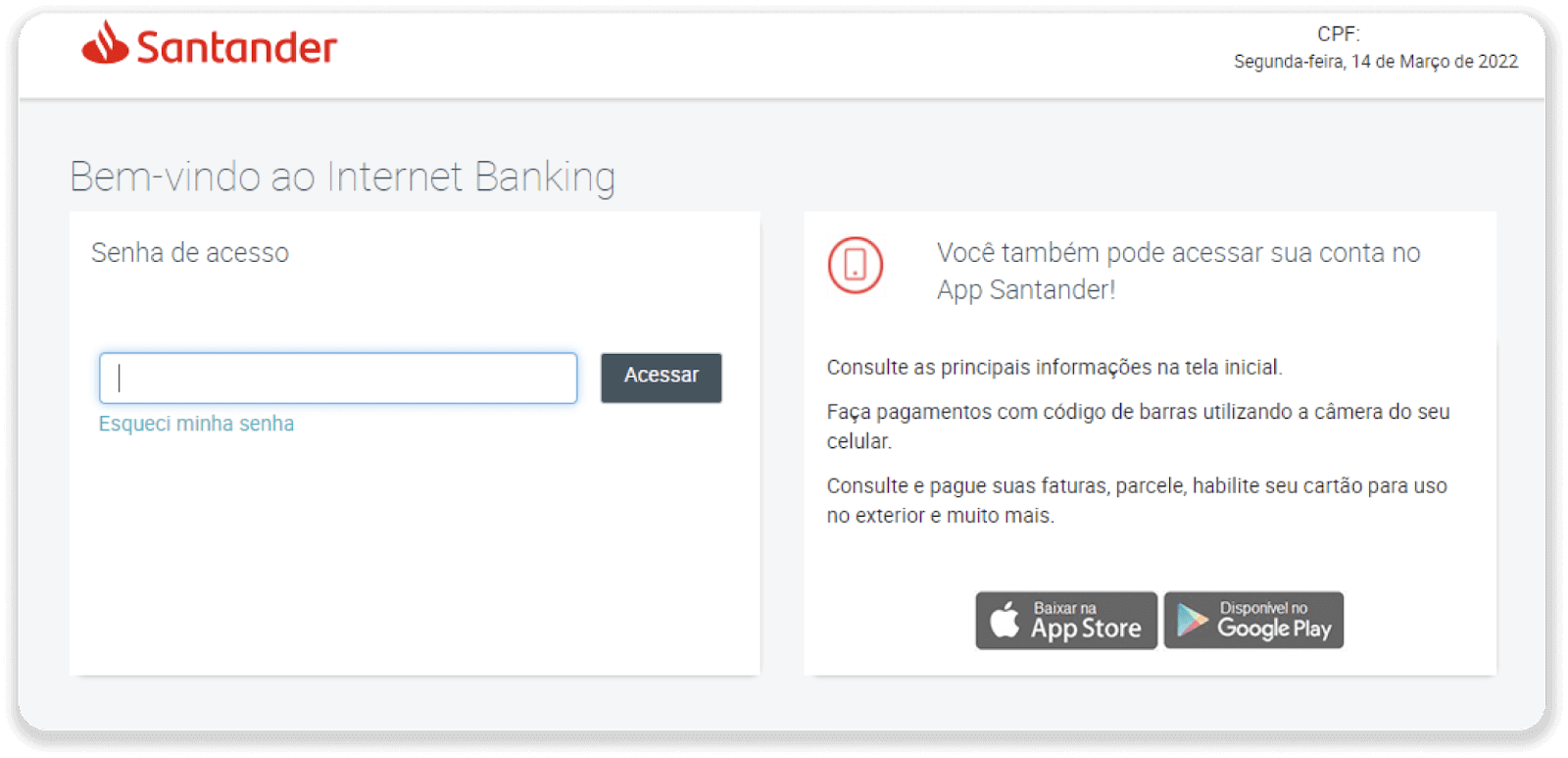
6. Santander hesabınıza giriş yapın. “PIX” menüsüne ve ardından “Havale”ye tıklayın.
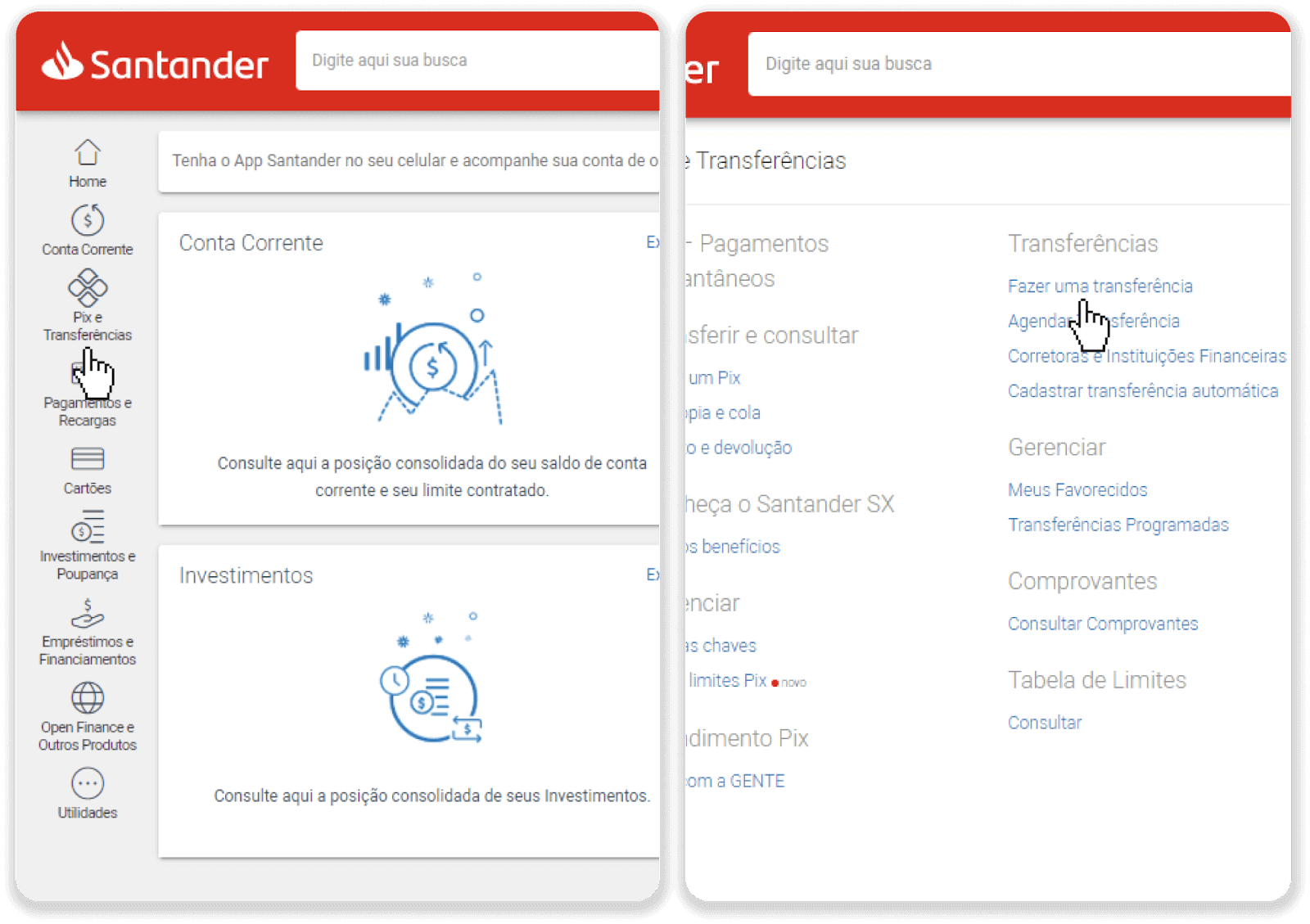
7. “PIX ve Havaleler”i seçin. Ardından “Havale Yap”ı seçin.
8. Banka havalesi yapmak için hesap bilgilerini doldurun. “Devam Et”e tıklayın.
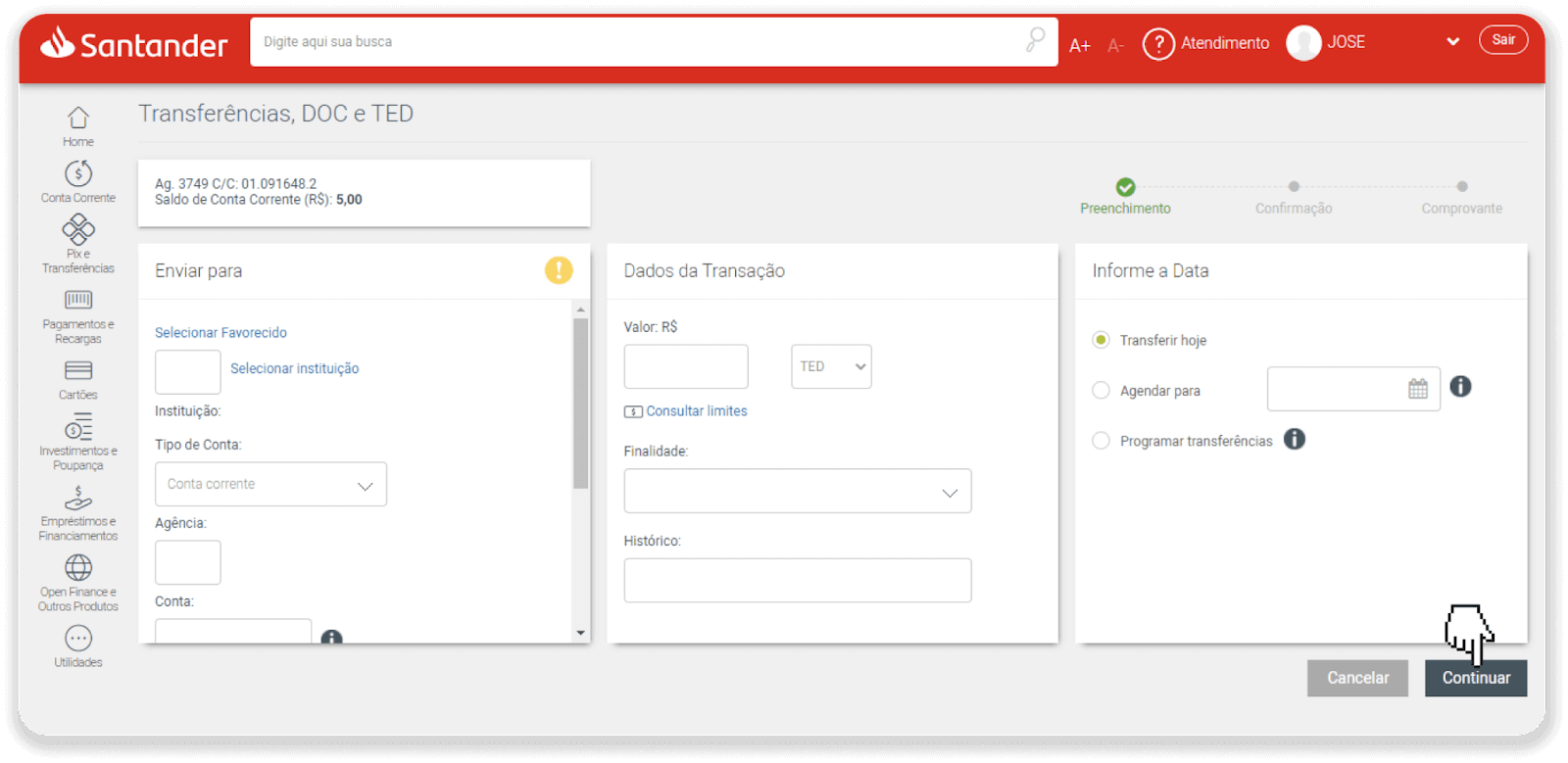
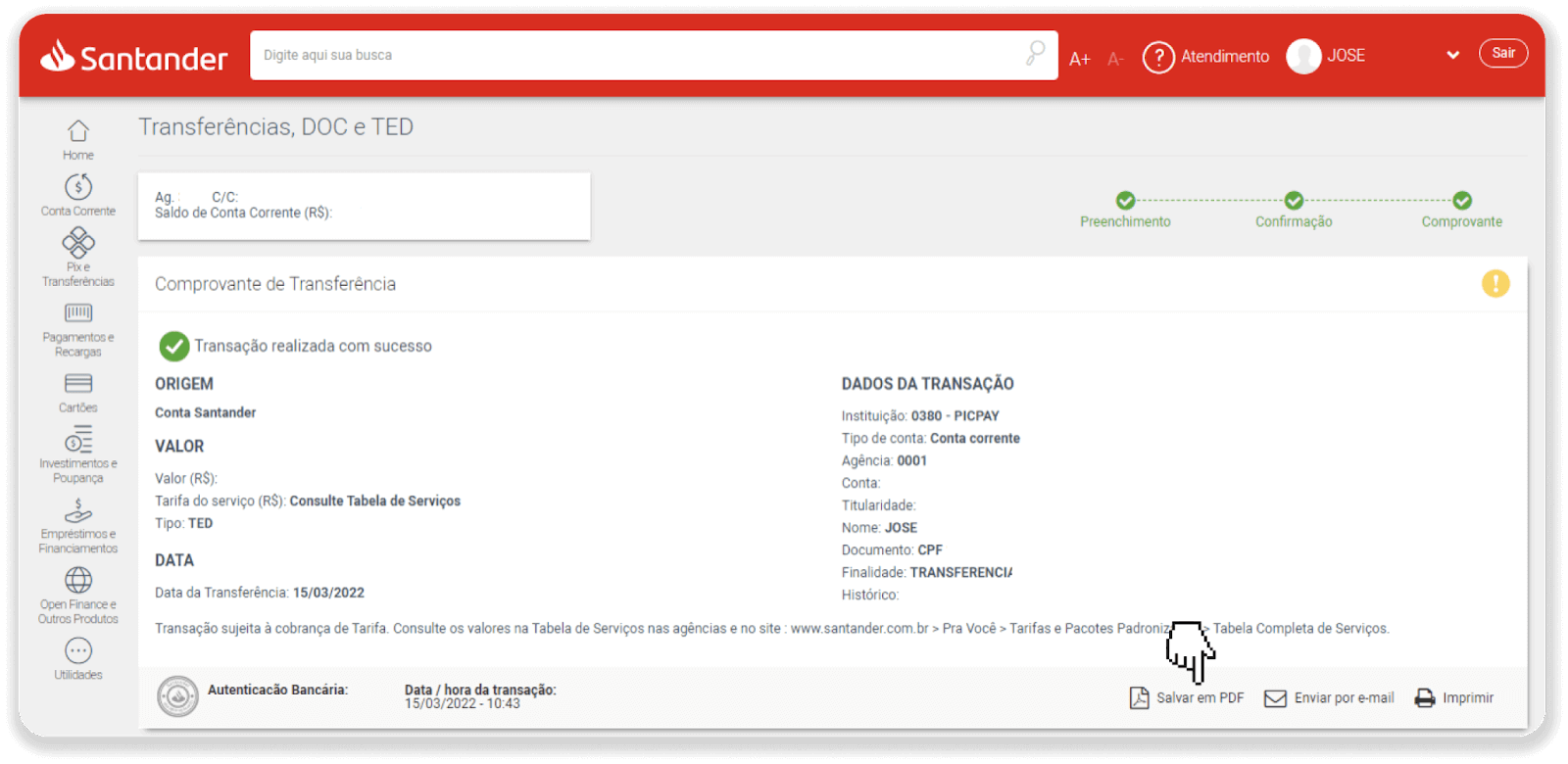
9. Ödeme tamamlandı. Makbuzu “PDF Olarak Kaydet”e tıklayarak kaydedin.
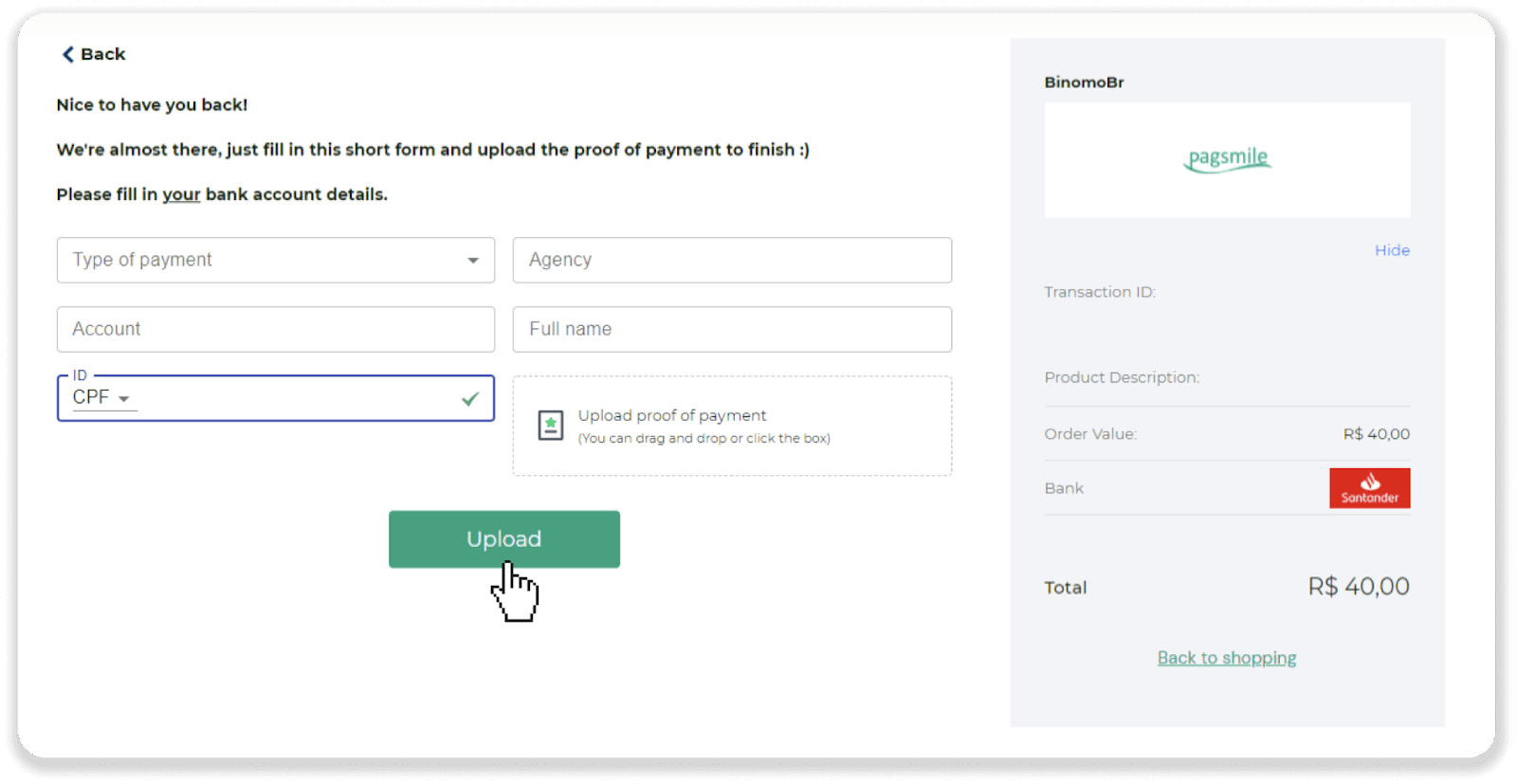
10. 5. adımdaki sayfaya geri dönün ve “Kanıt göndermek için buraya tıklayın” düğmesine tıklayın. Banka bilgilerinizi girin ve makbuzunuzu yüklemek için “Yükle”ye tıklayın.
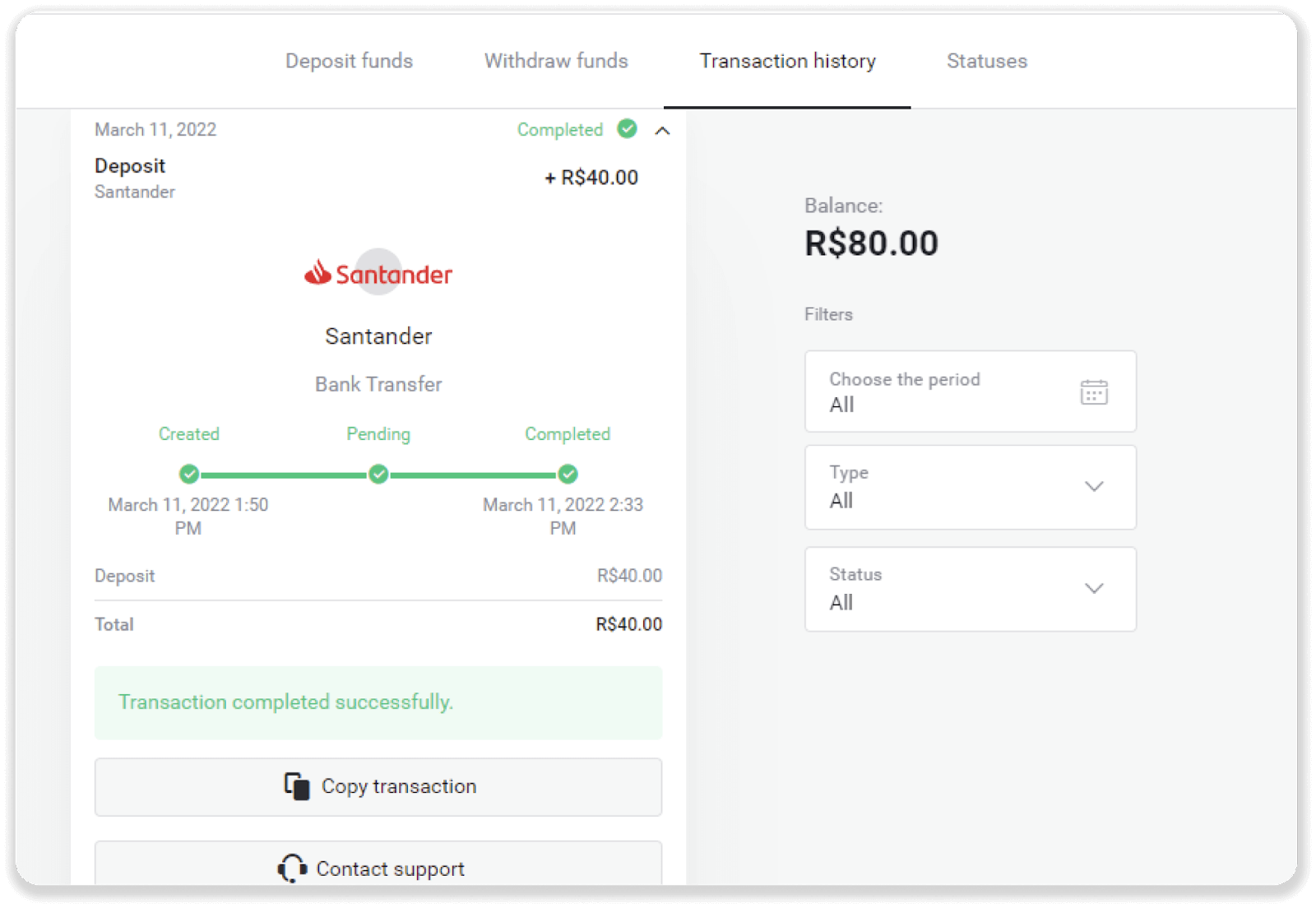
11. İşleminizin durumunu kontrol etmek için “İşlem geçmişi” sekmesine geri dönün ve durumunu takip etmek için para yatırma işleminize tıklayın.
Sıkça Sorulan Sorular (SSS)
Size para göndermek güvenli mi?
Binomo platformundaki "Kasa" bölümünden ("Para Yatırma" düğmesi, sağ üst köşede) para yatırmanız tamamen güvenlidir. Yalnızca 3D Secure veya Visa tarafından kullanılan PCI standardı gibi güvenlik ve kişisel veri koruma standartlarına uyan güvenilir ödeme hizmeti sağlayıcılarıyla işbirliği yapıyoruz.
Bazı durumlarda, para yatırma işlemi sırasında ortaklarımızın web sitelerine yönlendirilebilirsiniz. Endişelenmeyin. "Kasa" bölümünden para yatırıyorsanız, kişisel verilerinizi girmeniz ve CoinPayments veya diğer ödeme hizmeti sağlayıcılarına para göndermeniz tamamen güvenlidir.
Para yatırma işlemim gerçekleşmedi, ne yapmalıyım?
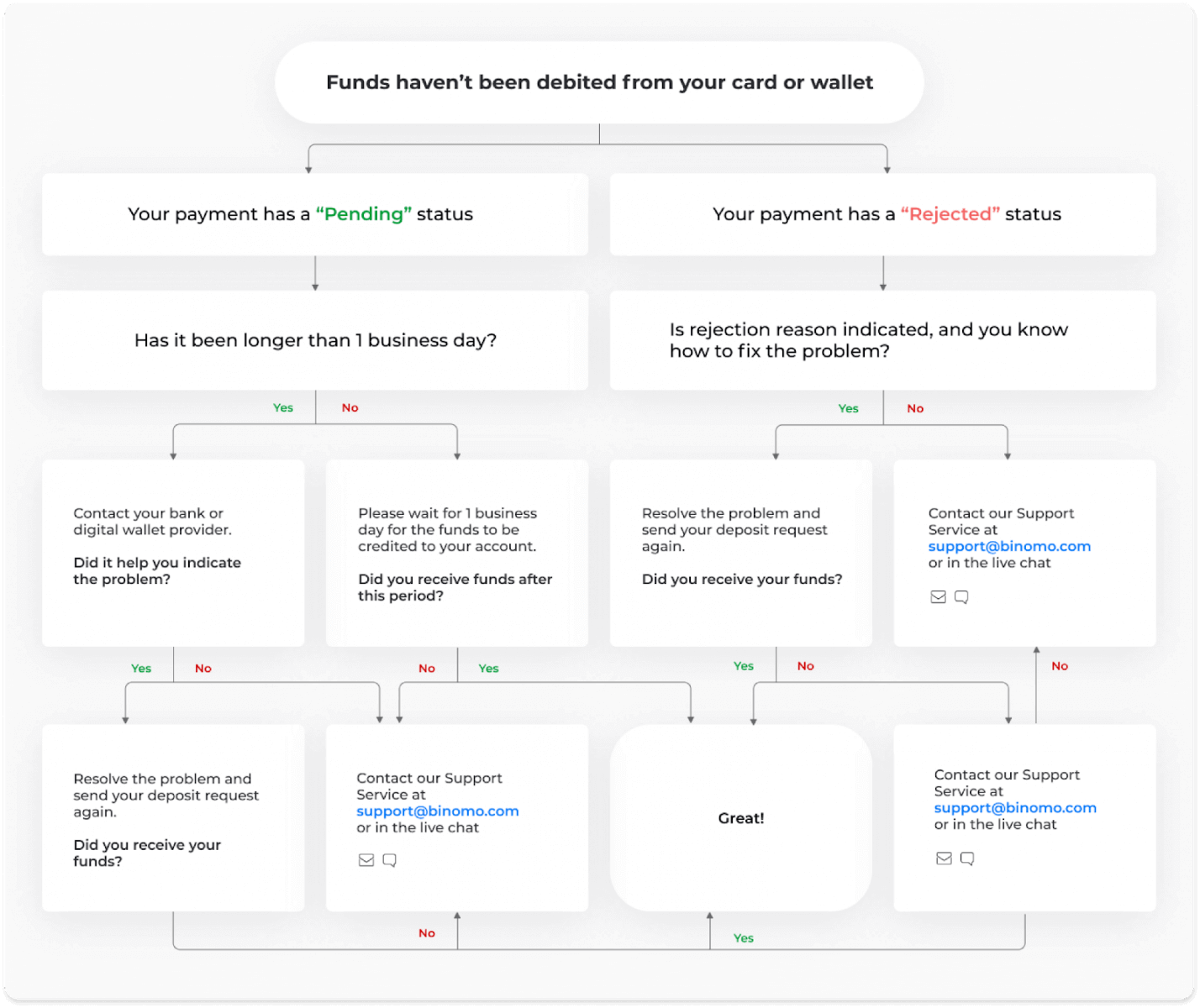
Başarısız olan tüm ödemeler şu kategorilere girer:
Kartınızdan veya cüzdanınızdan para çekilmedi. Aşağıdaki akış şeması bu sorunu nasıl çözeceğinizi göstermektedir.
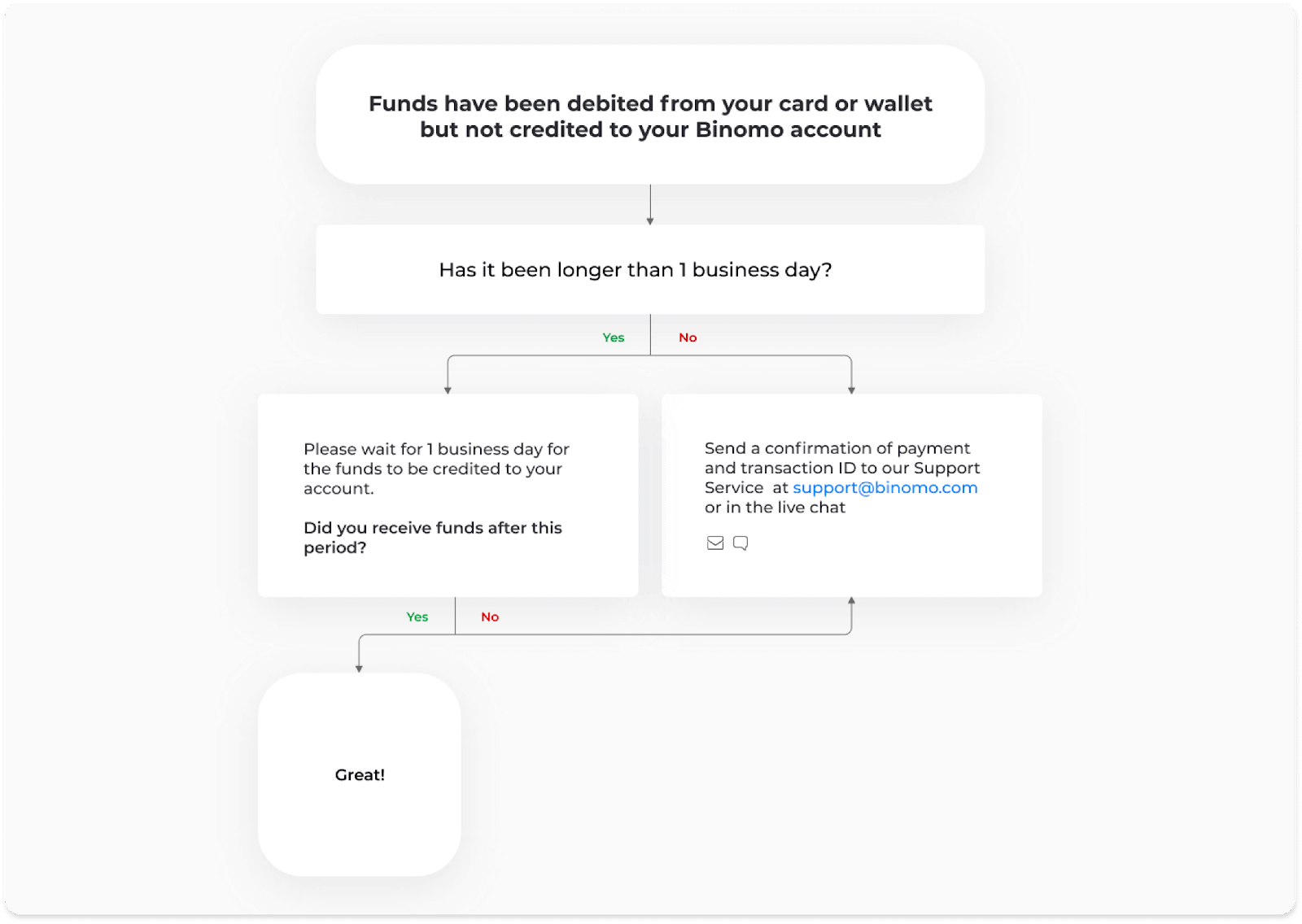
Binomo hesabından para çekilmiş ancak hesaba para yatırılmamıştır. Aşağıdaki akış şeması bu sorunun nasıl çözüleceğini göstermektedir.
İlk durumda, “İşlem geçmişi” bölümünden para yatırma işleminizin durumunu kontrol edin.
Web sürümünde: Ekranın sağ üst köşesindeki profil resminize tıklayın ve menüden “Kasa” sekmesini seçin. Ardından “İşlem geçmişi” sekmesine tıklayın. 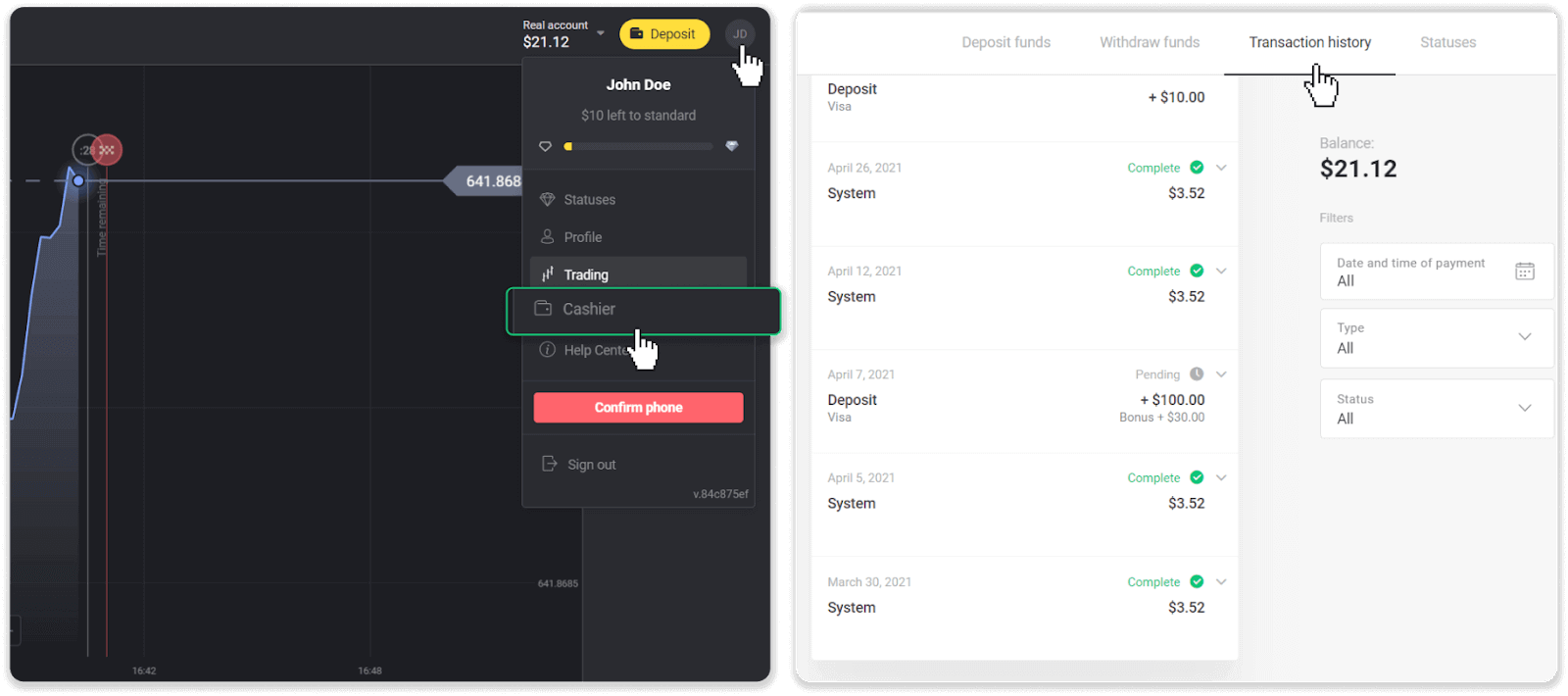
Mobil uygulamada: Sol taraftaki menüyü açın, “Bakiye” bölümünü seçin.
Para yatırma işleminizin durumu “ Beklemede ” ise, şu adımları izleyin:
1. Herhangi bir adımı atlamadığınızdan emin olmak için Yardım Merkezi'nin Para Yatırma bölümünde ödeme yönteminizle nasıl para yatıracağınıza ilişkin talimatları kontrol edin.
2. Ödemenizin işlenmesi bir iş gününden uzun sürerse , sorunu belirtmenize yardımcı olması için bankanızla veya dijital cüzdan sağlayıcınızla iletişime geçin.
3. Ödeme sağlayıcınız her şeyin yolunda olduğunu söylüyorsa ancak yine de paranızı almadıysanız, [email protected] adresinden veya canlı sohbetten bizimle iletişime geçin. Bu sorunu çözmenize yardımcı olacağız.
Para yatırma işleminizin durumu “ Reddedildi ” veya “ Hata ” ise, şu adımları izleyin:
1. Reddedilen para yatırma işlemine tıklayın. Bazı durumlarda, aşağıdaki örnekte olduğu gibi, ret nedeni belirtilir. (Neden belirtilmemişse veya nasıl düzelteceğinizi bilmiyorsanız, 4. adıma geçin.) 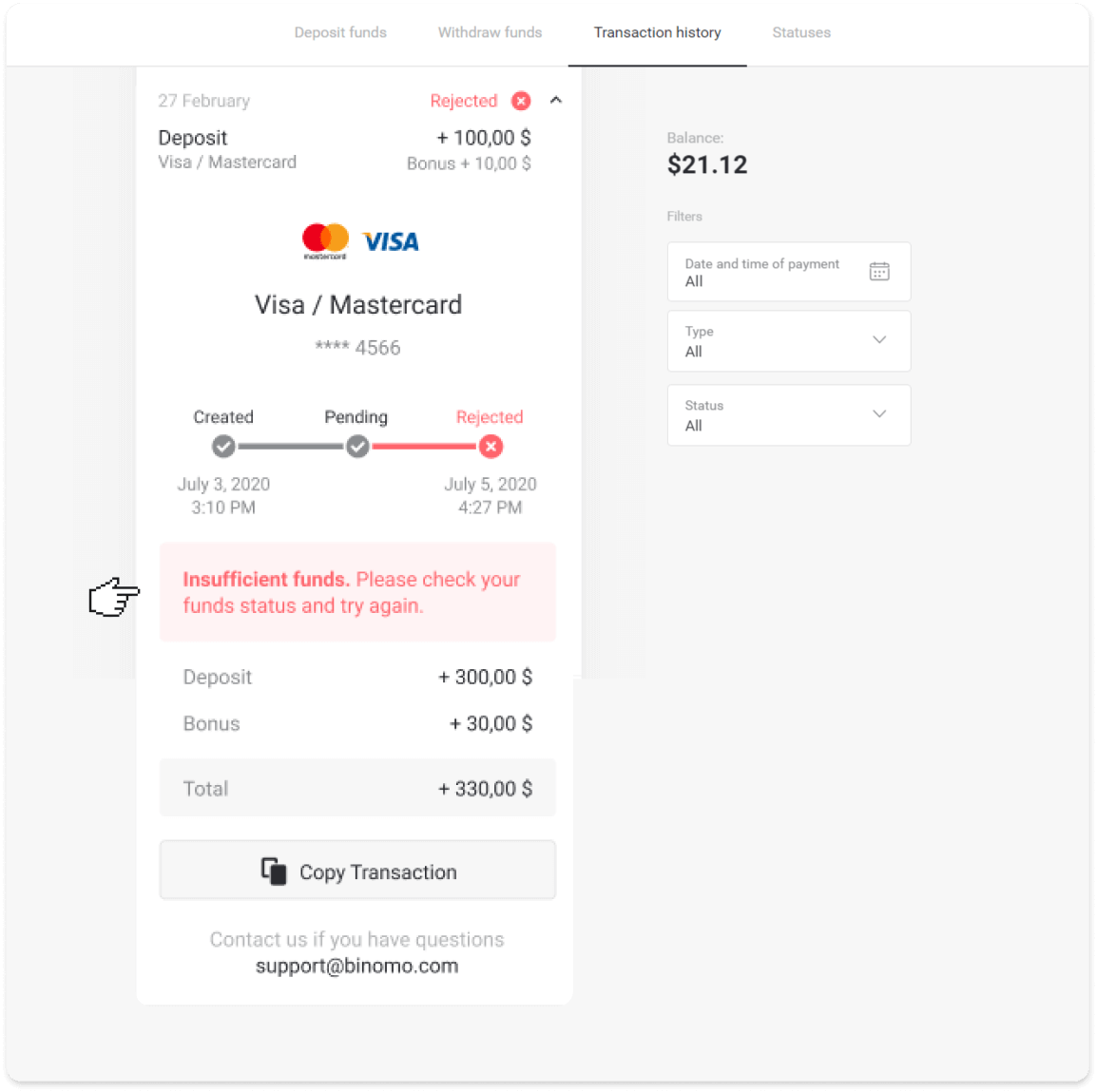
2. Sorunu çözün ve ödeme yönteminizi tekrar kontrol edin. Süresinin dolmadığından, yeterli bakiyeniz olduğundan ve adınız ve SMS onay kodunuz dahil olmak üzere gerekli tüm bilgileri doğru girdiğinizden emin olun. Ayrıca, Yardım Merkezi'nin Para Yatırma bölümünde ödeme yönteminizle nasıl para yatıracağınıza ilişkin talimatları kontrol etmenizi öneririz.
3. Para yatırma talebinizi tekrar gönderin.
4. Tüm ayrıntılar doğruysa ancak yine de para transferi yapamıyorsanız veya ret nedeni belirtilmemişse, [email protected] adresinden veya canlı sohbetten bizimle iletişime geçin. Bu sorunu çözmenize yardımcı olacağız. İkinci durumda, para kartınızdan veya cüzdanınızdan çekilmiş ancak bir iş günü içinde
almadıysanız , para yatırma işleminizi takip edebilmemiz için ödemeyi onaylamamız gerekecektir.
Para yatırma işleminizi Binomo hesabınıza aktarmamıza yardımcı olmak için şu adımları izleyin:
1. Ödemenizin onayını alın. Banka ekstresi veya bankacılık uygulamasından ya da çevrimiçi hizmetten alınmış bir ekran görüntüsü olabilir . Adınız ve soyadınız, kart veya cüzdan numaranız, ödeme tutarı ve ödeme tarihi görünmelidir.
2. Binomo'da bu ödemenin işlem kimliğini alın. İşlem kimliğini almak için şu adımları izleyin:
“İşlem geçmişi” bölümüne gidin.
Hesabınızdan henüz çekilmemiş olan para yatırma işlemine tıklayın.
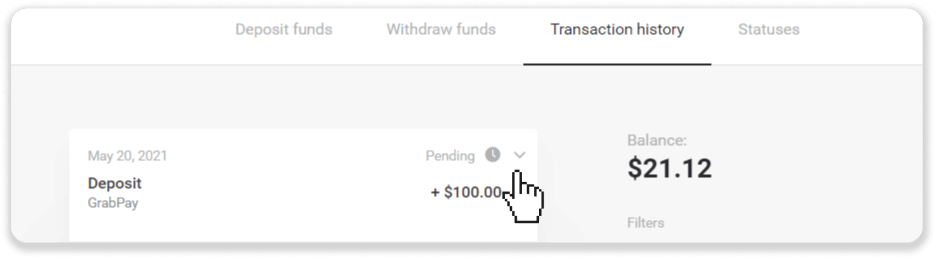
“İşlemi kopyala” düğmesine tıklayın. Şimdi bunu bize göndereceğiniz bir mektuba yapıştırabilirsiniz.
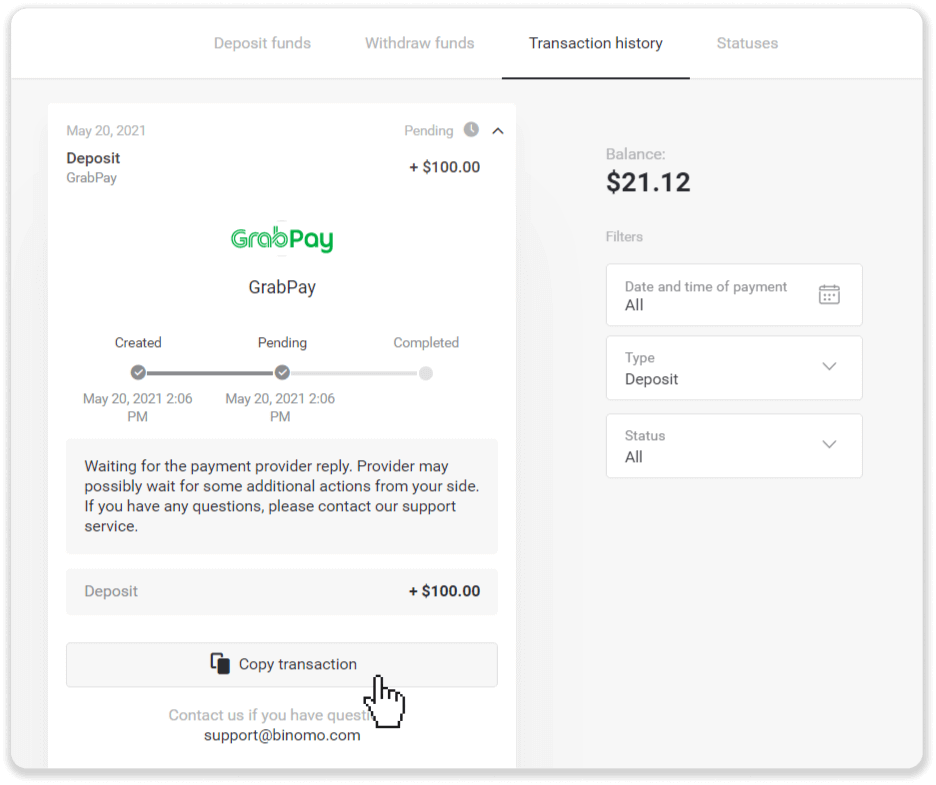
3. Ödeme onayını ve işlem kimliğini [email protected] adresine veya canlı sohbete gönderin. Sorunu kısaca açıklayabilirsiniz.
Endişelenmeyin, ödemenizi takip etmenize ve en kısa sürede hesabınıza aktarmanıza yardımcı olacağız.
Paranın hesabıma yatırılması ne kadar zaman alır?
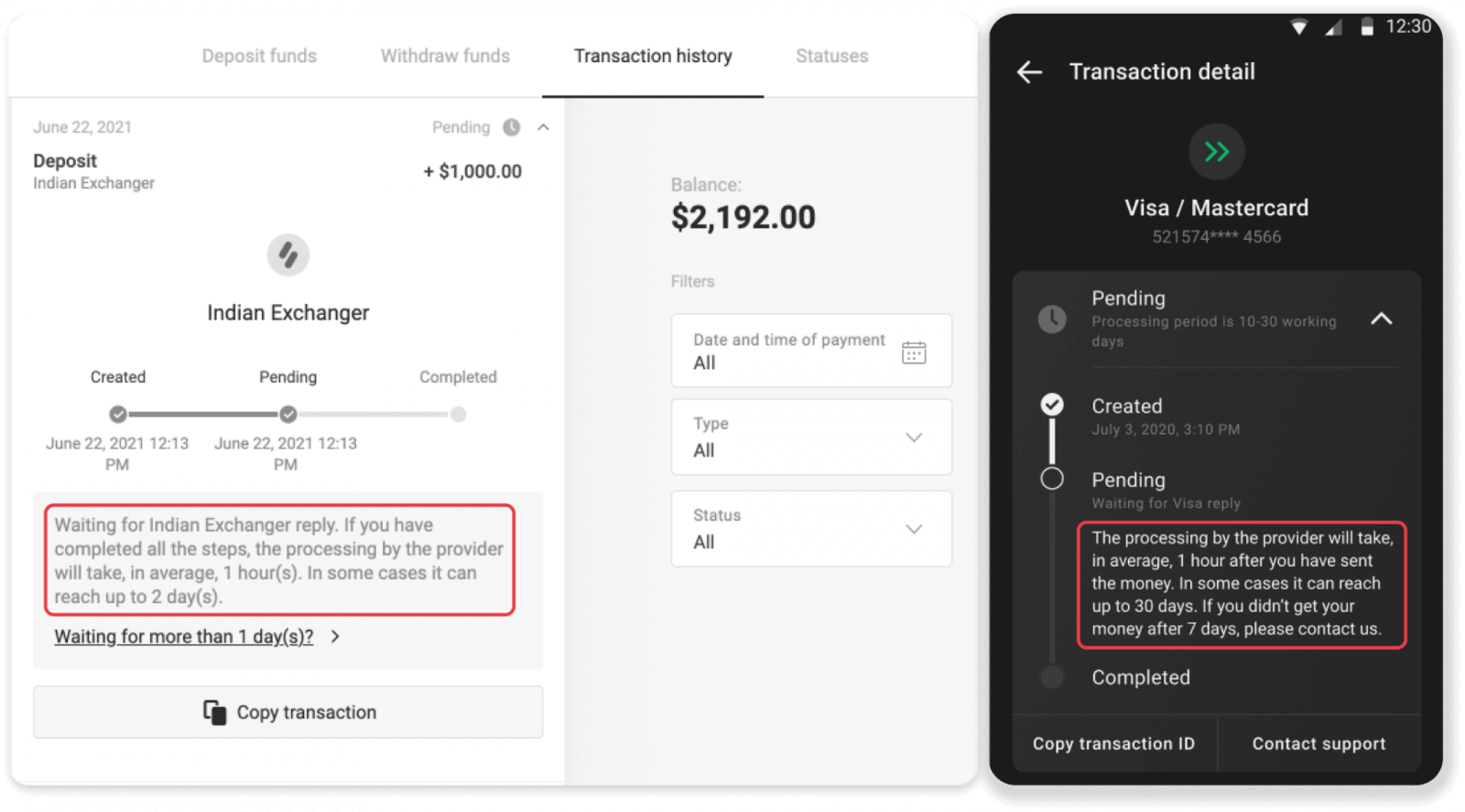
Para yatırdığınızda, işleminize “ Beklemede ” durumu atanır. Bu durum, ödeme sağlayıcısının işleminizi şu anda işlediği anlamına gelir. Her sağlayıcının kendi işlem süresi vardır. Beklemede olan para yatırma işleminizin ortalama ve maksimum
işlem süresi
hakkında bilgi edinmek için şu adımları izleyin :
1. Ekranın sağ üst köşesindeki profil resminize tıklayın ve menüden “ Kasa ” sekmesini seçin. Ardından “İşlem geçmişi” sekmesine tıklayın. Mobil uygulama kullanıcıları
için : sol taraftaki menüyü açın, “Bakiye” bölümünü seçin.
2. İşleminizin işlem süresini öğrenmek için para yatırma işleminize tıklayın.
Not : Genellikle, ödeme sağlayıcıları tüm para yatırma işlemlerini birkaç saat içinde işler. Maksimum işlem süresi nadiren önemlidir ve genellikle ulusal tatillerden, ödeme sağlayıcısının düzenlemelerinden vb. kaynaklanır.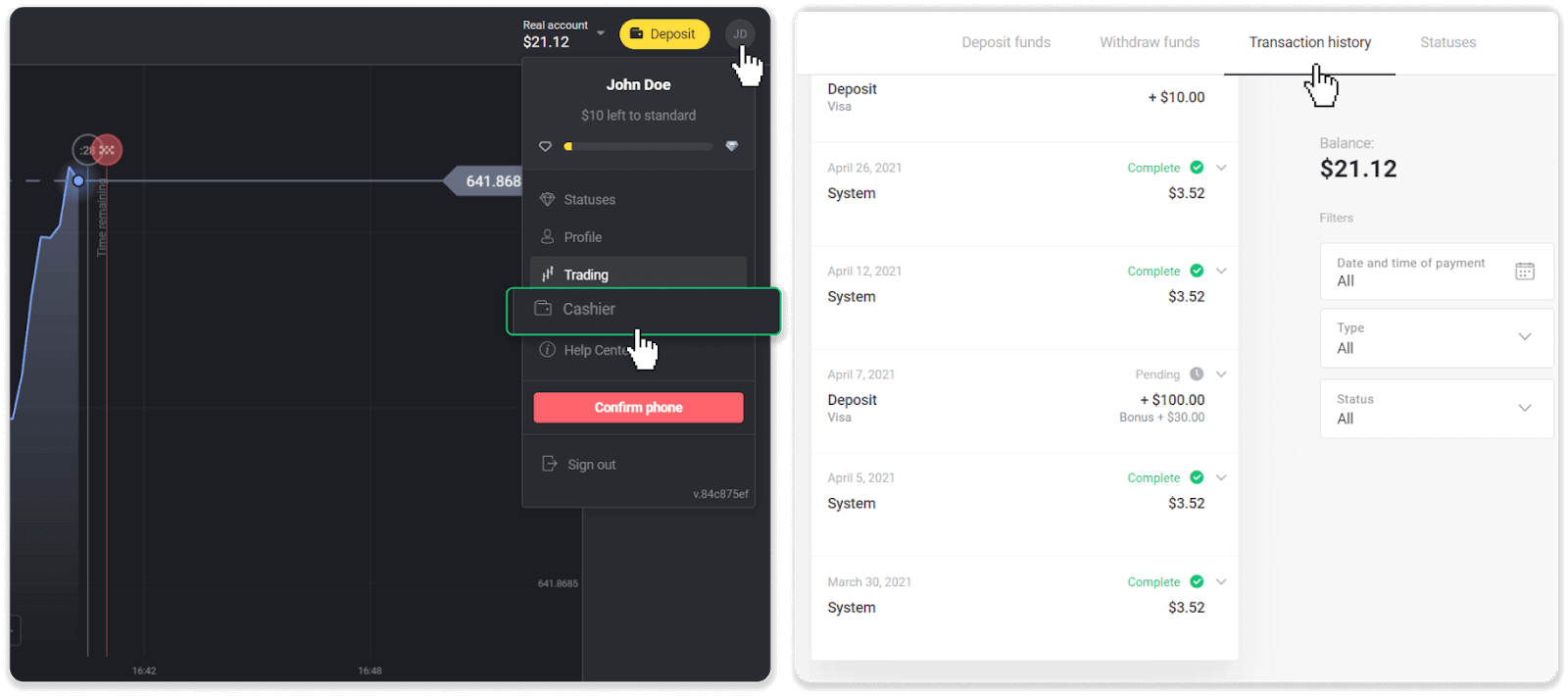
Para yatırma işlemi için ücret alıyor musunuz?
Binomo, para yatırma işlemleri için hiçbir ücret veya komisyon almaz. Tam tersine, hesabınıza para yatırdığınızda bonus bile kazanabilirsiniz. Ancak, bazı ödeme hizmeti sağlayıcıları, özellikle Binomo hesabınız ve ödeme yönteminiz farklı para birimlerindeyse, ücret uygulayabilir.
Transfer ücretleri ve dönüşüm kayıpları, ödeme sağlayıcınıza, ülkenize ve para biriminize bağlı olarak büyük ölçüde değişir. Bu genellikle sağlayıcının web sitesinde belirtilir veya işlem emri sırasında görüntülenir.
Para hesabıma ne zaman yatırılacak?
Çoğu ödeme sistemi, onaylar alındıktan hemen sonra veya bir iş günü içinde işlemleri gerçekleştirir. Ancak hepsi böyle değildir ve her durumda da böyle olmaz. Gerçek tamamlanma süresi büyük ölçüde ödeme sağlayıcısına bağlıdır. Genellikle şartlar sağlayıcının web sitesinde belirtilir veya işlem emri sırasında görüntülenir.
Ödemeniz 1 iş gününden fazla "Beklemede" kalırsa veya tamamlanmış olmasına rağmen para hesabınıza yatırılmamışsa, lütfen [email protected] adresinden veya canlı sohbet üzerinden bizimle iletişime geçin.
Sonuç: Binomo Kayıt ve Para Yatırma İşlemleri – Hızlı ve Güvenli
Binomo'ya kayıt olmak ve para yatırmak sorunsuz ve kolay bir işlemdir. Bu adımları izleyerek hesabınızı hızlıca oluşturabilir ve güvenli ödeme seçeneklerini kullanarak para yatırabilirsiniz. Para yatırdıktan sonra, Binomo'da işlem yapmaya ve piyasa fırsatlarını keşfetmeye hazırsınız.