Binomo වෙත පුරනය වන්නේ කෙසේද
විසින් ලියන ලදී

මාර්ගගත වෙළඳ වේදිකා පර්යේෂක සහ මාර්ගෝපදේශ ලේඛකයා
තැරැව්කාර වේදිකා සහ වෙළඳ ගිණුම් පද්ධති පර්යේෂණ කරයි.
Binomo වෙත පුරනය වීම වෙළඳුන්ට ඔවුන්ගේ ගිණුම් වෙත ප්රවේශ වීමට සහ ක්ෂණිකව වෙළඳාම ආරම්භ කිරීමට ඉඩ සලසන ඉක්මන් සහ සරල ක්රියාවලියකි. ඔබ වෙබ් බ්රවුසරයක් හෝ Binomo ජංගම යෙදුමක් භාවිතා කරන්නේ නම්, පිවිසුම් ක්රියාවලිය ආරක්ෂිත සහ අනුගමනය කිරීමට පහසුය. මෙම මාර්ගෝපදේශය ඔබගේ Binomo ගිණුමට පුරනය වීමට සහ කරදරයකින් තොර වෙළඳ අත්දැකීමක් සහතික කිරීමට පියවර හරහා ඔබව ගෙන යනු ඇත.
ඔබගේ Binomo ගිණුමට පුරනය වන්නේ කෙසේද
- Binomo යෙදුම හෝ වෙබ් අඩවිය වෙත යන්න .
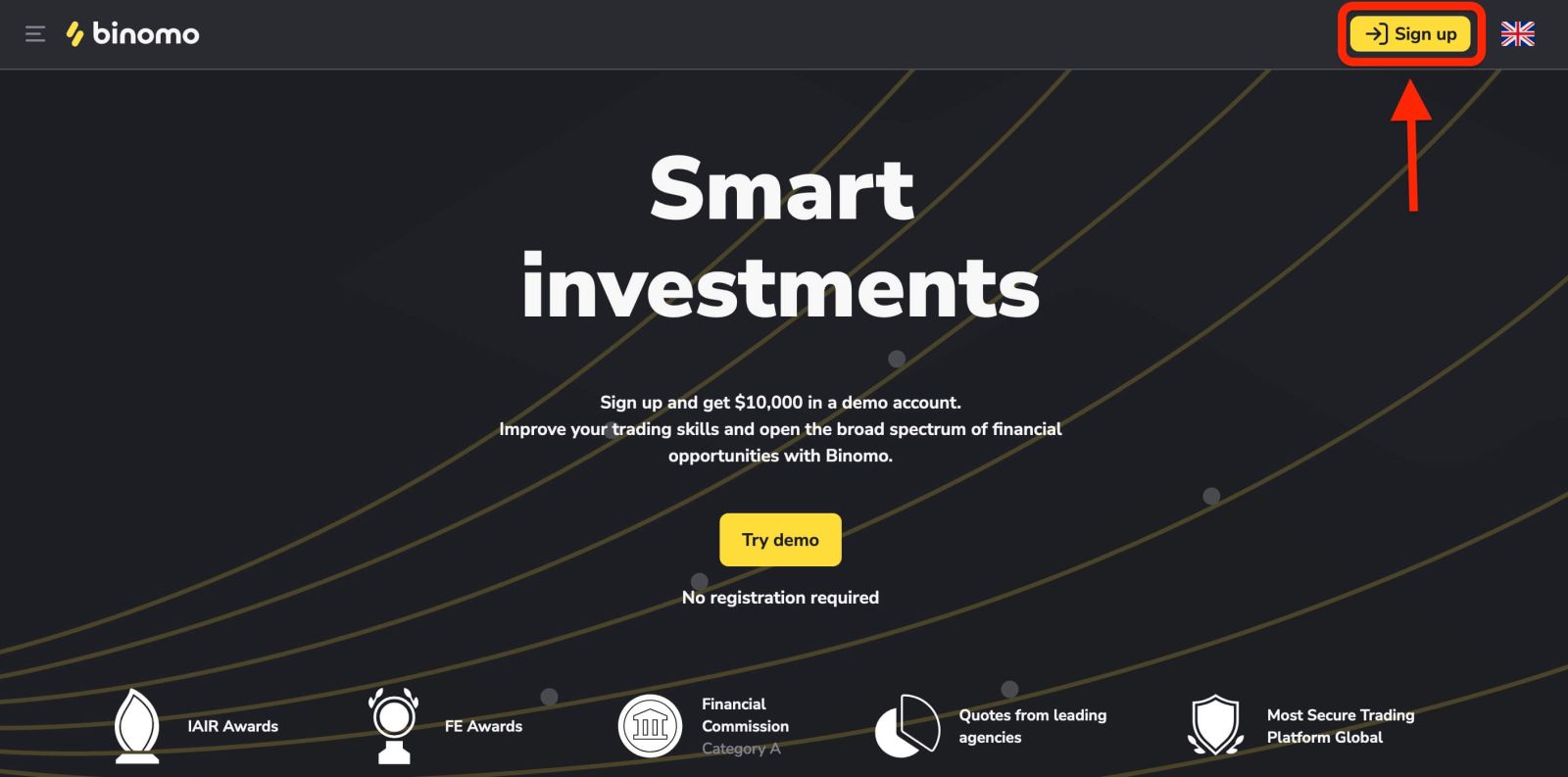
- “ලියාපදිංචි වන්න” සහ “ පිවිසෙන්න ” මත ක්ලික් කරන්න .
- ඔබගේ විද්යුත් තැපැල් ලිපිනය සහ මුරපදය ඇතුළත් කරන්න.
- "පුරනය වන්න" බොත්තම ක්ලික් කරන්න .
- ඔබට ඔබගේ විද්යුත් තැපෑල අමතක වූවා නම්, ඔබට "ගූගල්" හෝ "ෆේස්බුක්" භාවිතයෙන් ලොග් විය හැක .
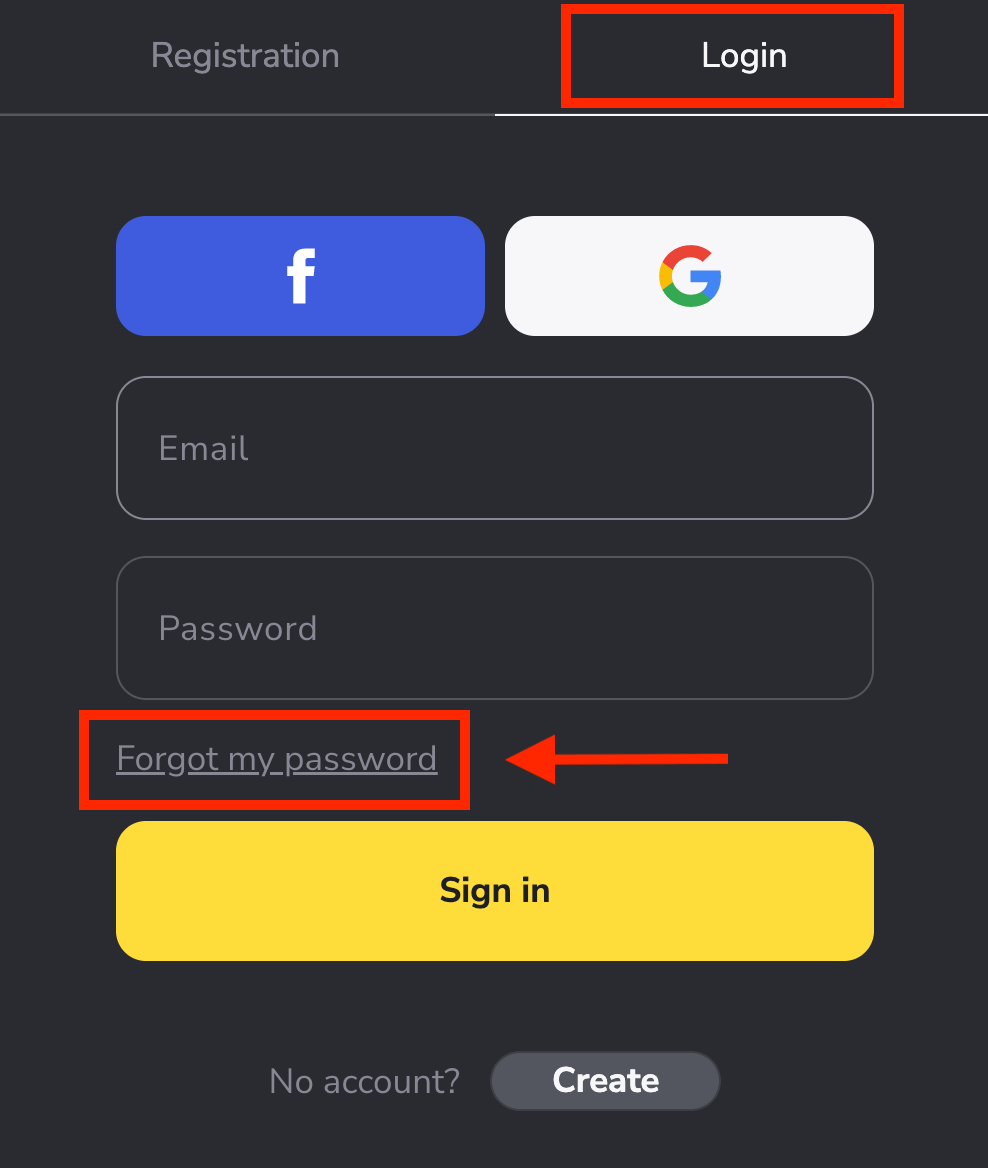
- ඔබගේ මුරපදය අමතක වී ඇත්නම් , "මගේ මුරපදය අමතක වී ඇත" මත ක්ලික් කරන්න .
"ලියාපදිංචි වන්න" කහ බොත්තම ක්ලික් කරන්න , එවිට ලියාපදිංචි වීමේ පෝරමය සහිත ටැබය දිස්වනු ඇත, " පුරනය වන්න " ක්ලික් කරන්න. ඔබගේ ගිණුමට ලොග් වීමට ඔබ ලියාපදිංචි කළ
ඔබගේ විද්යුත් තැපැල් ලිපිනය සහ මුරපදය
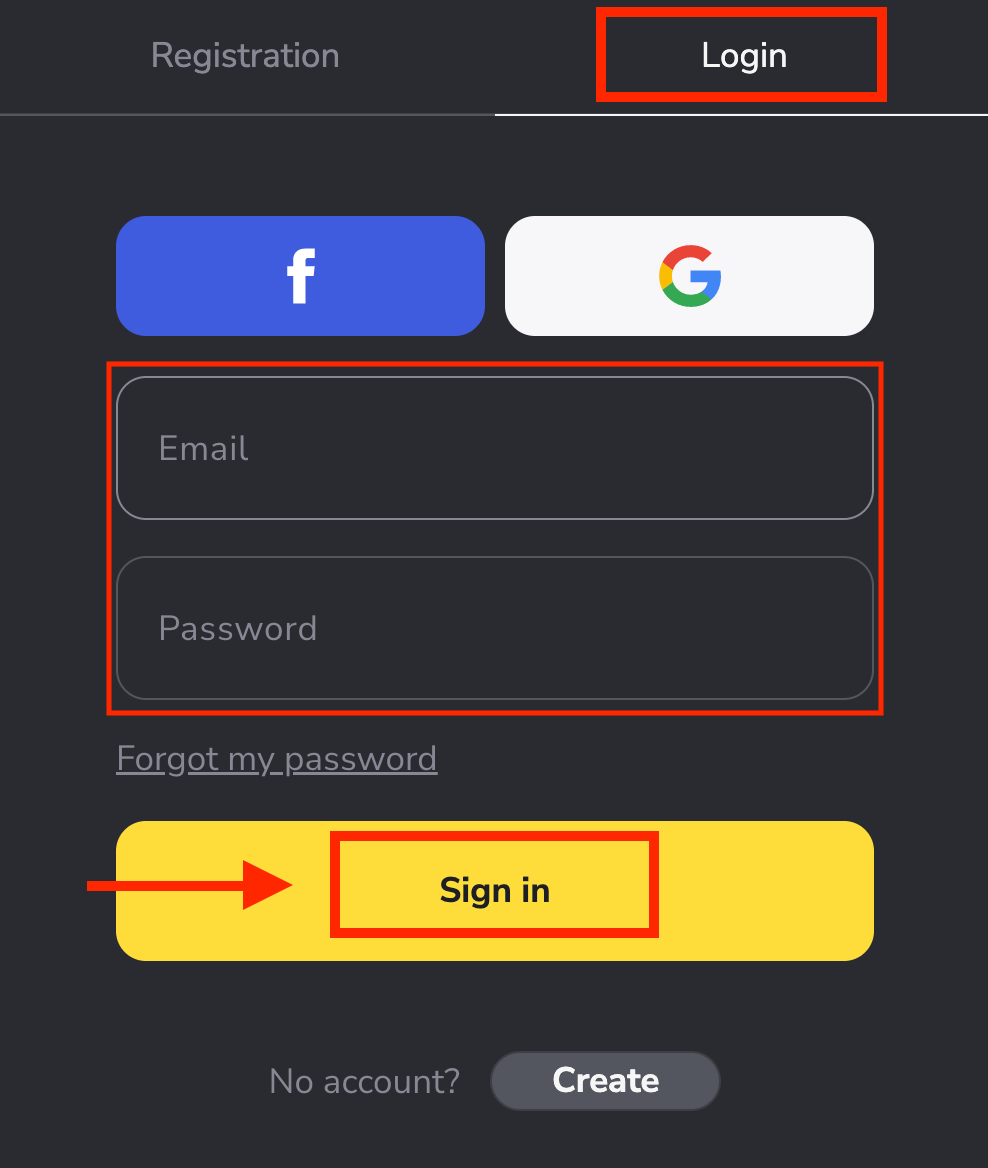
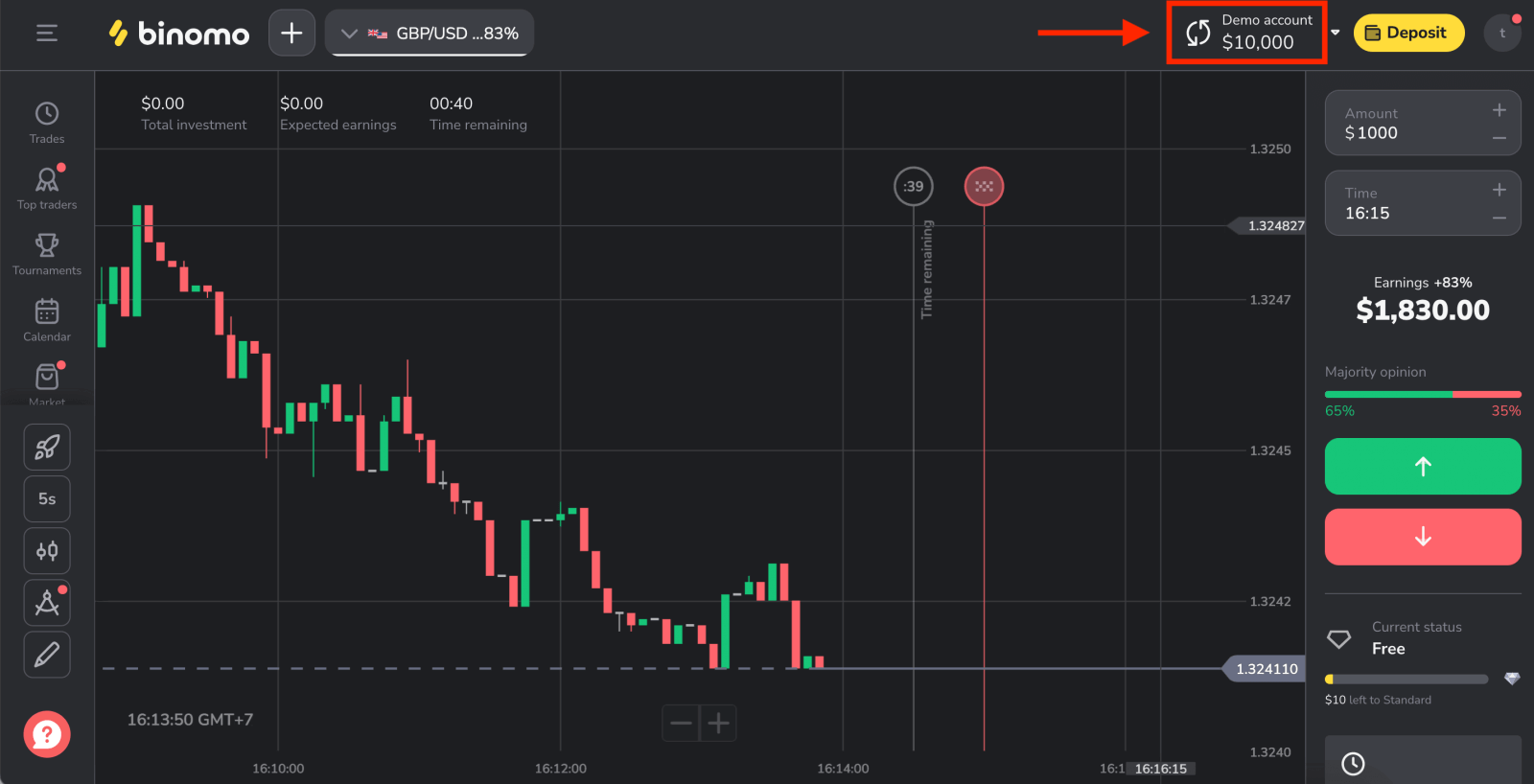
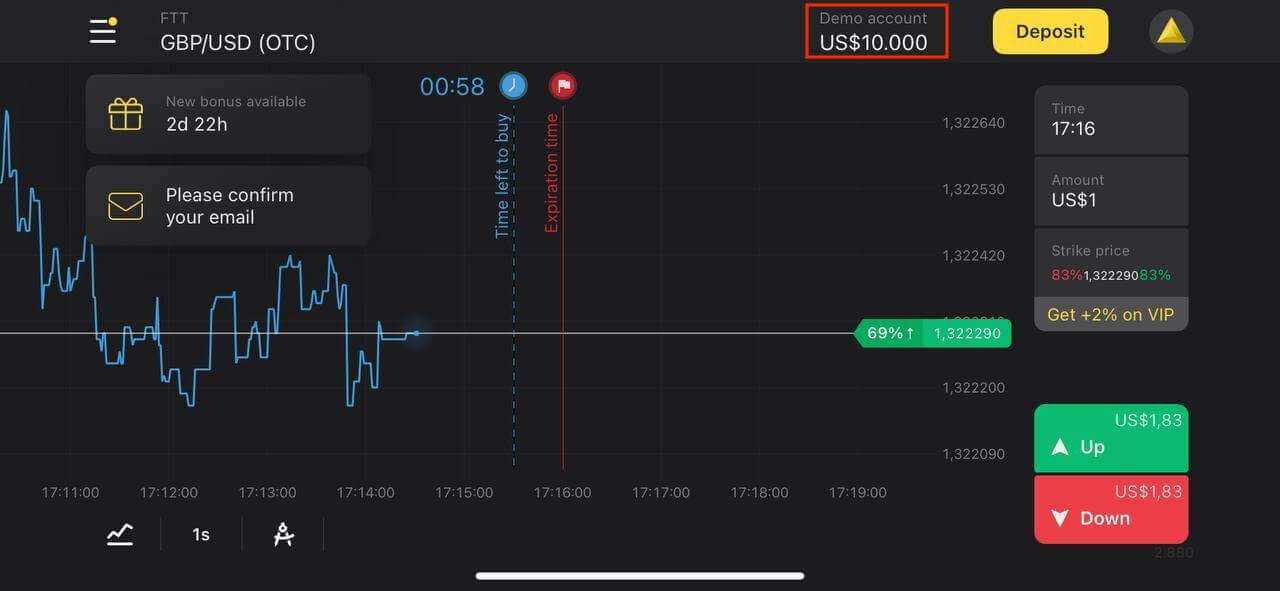
ඇතුළත් කරන්න. දැන් ඔබට වෙළඳාම ආරම්භ කළ හැකිය. ඔබට Demo ගිණුමේ ඩොලර් 10,000 ක් ඇත, තැන්පත් කිරීමෙන් පසු ඔබට සැබෑ හෝ තරඟාවලි ගිණුමක වෙළඳාම් කළ හැකිය.
Binomo හි තැන්පත් කරන්නේ කෙසේද?
Facebook භාවිතයෙන් Binomo වෙත පුරනය වන්නේ කෙසේද
ඔබට Facebook ලාංඡනය මත ක්ලික් කිරීමෙන් ඔබේ පුද්ගලික Facebook ගිණුම භාවිතයෙන් Binomo වෙත පිවිසිය හැකිය . 1. Facebook බොත්තම මත ක්ලික් කරන්න.
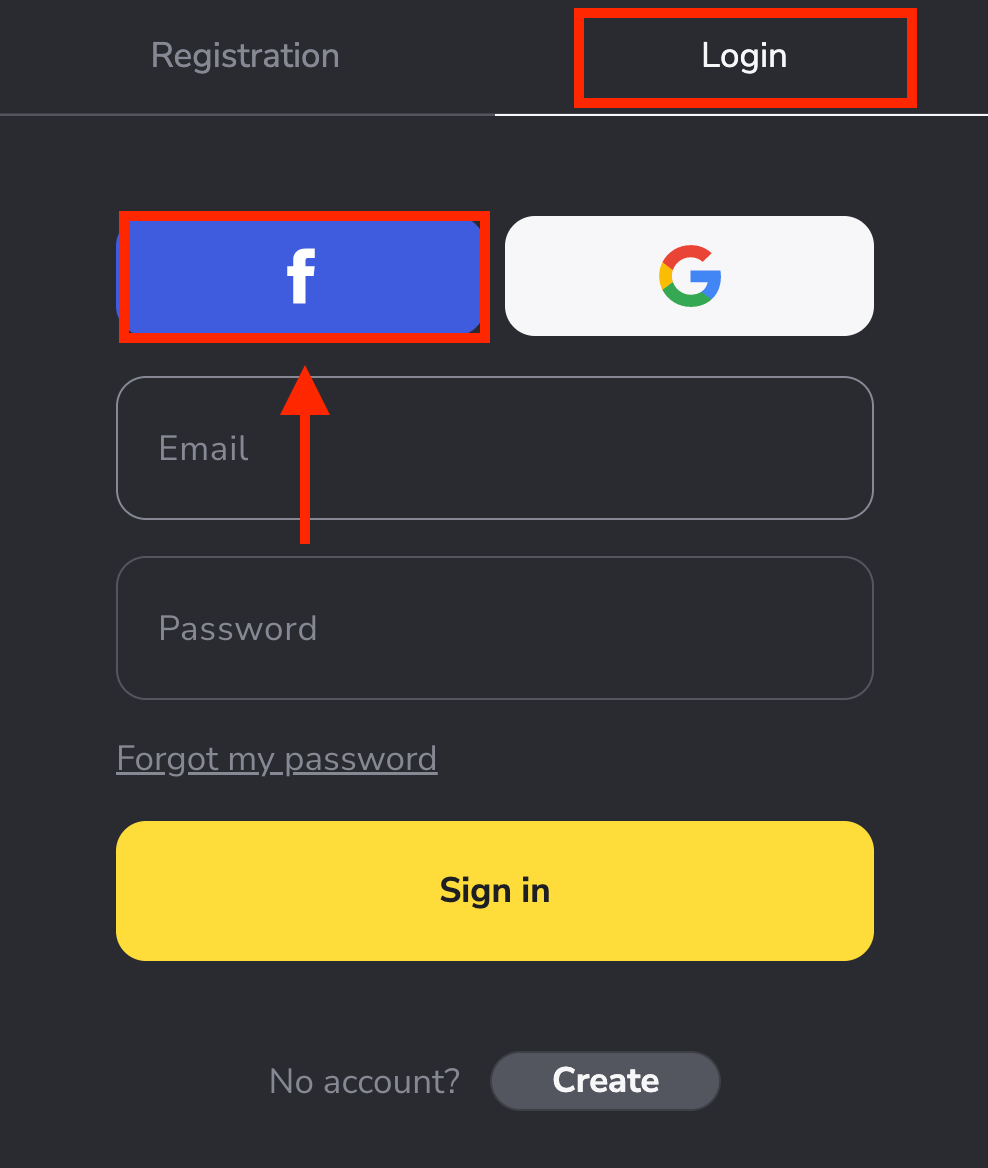
2. Facebook පිවිසුම් කවුළුව විවෘත වනු ඇත, එහිදී ඔබ Facebook හි ලියාපදිංචි වීමට භාවිතා කළ ඔබගේ විද්යුත් තැපැල් ලිපිනය ඇතුළත් කිරීමට අවශ්ය වනු ඇත.
3. ඔබගේ Facebook ගිණුමෙන් මුරපදය ඇතුළත් කරන්න.
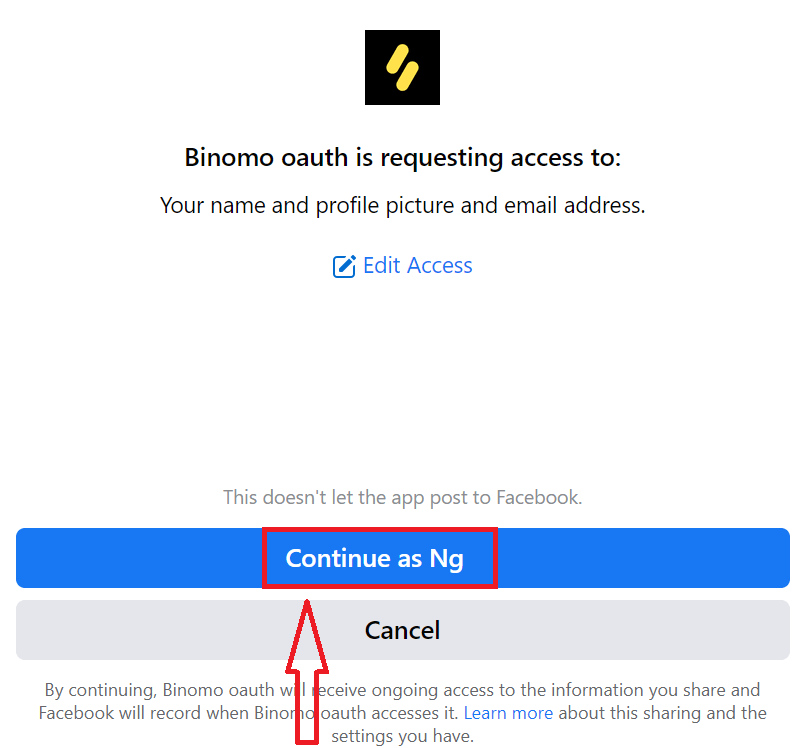
4. "Log In" මත ක්ලික් කරන්න. ඔබ "Log in"
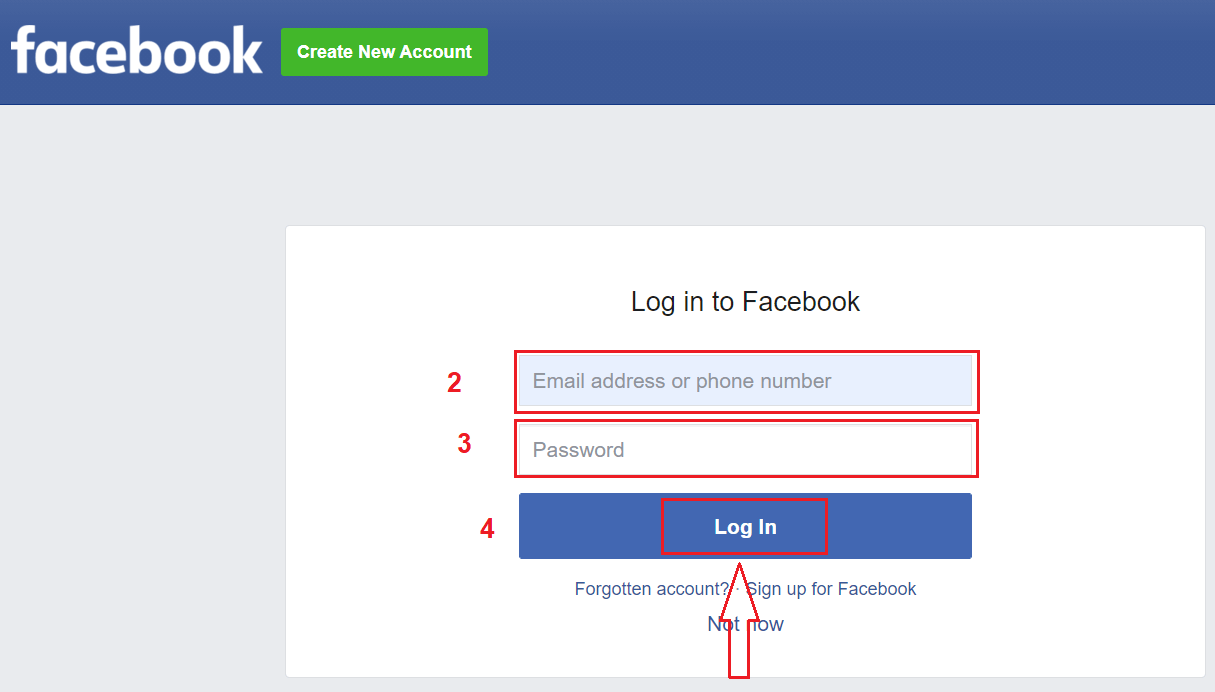
බොත්තම මත ක්ලික් කළ පසු , Binomo ඔබගේ නම සහ පැතිකඩ පින්තූරය සහ විද්යුත් තැපැල් ලිපිනය වෙත ප්රවේශය ඉල්ලා සිටී. ඉදිරියට යන්න ක්ලික් කරන්න... ඉන්පසු, ඔබව ස්වයංක්රීයව Binomo වේදිකාවට හරවා යවනු ලැබේ.
Google භාවිතයෙන් Binomo වෙත පුරනය වන්නේ කෙසේද
1. ඔබට Google ලාංඡනය මත ක්ලික් කිරීමෙන් ඔබගේ Google ගිණුම භාවිතයෙන් වේදිකාවට පිවිසිය හැක .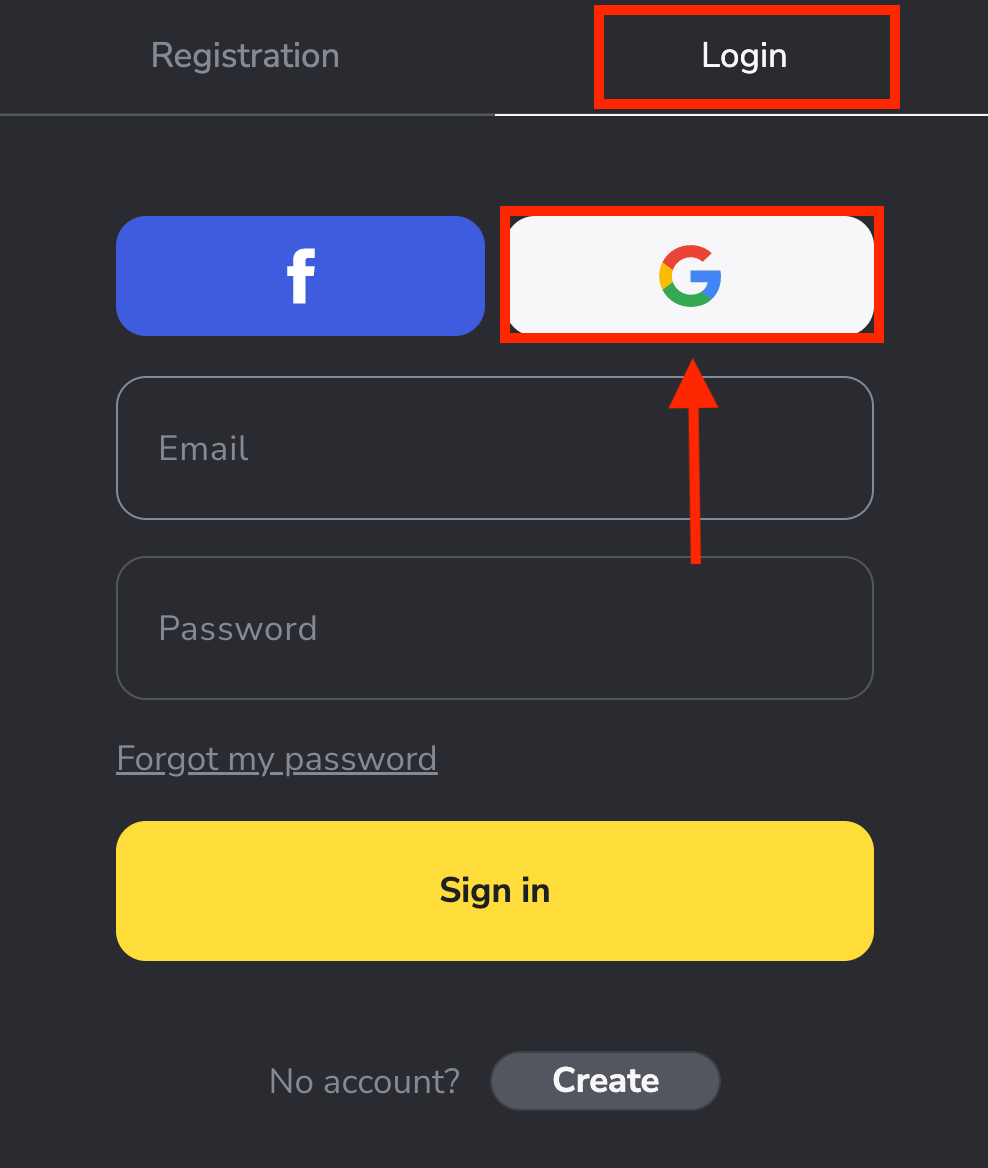
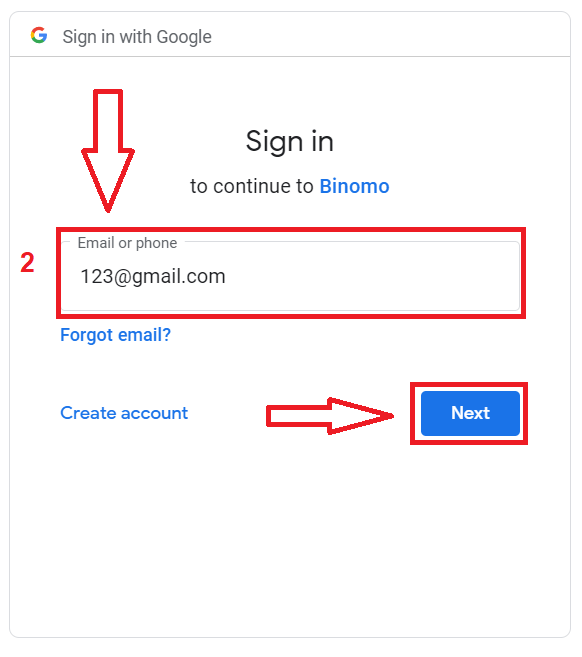
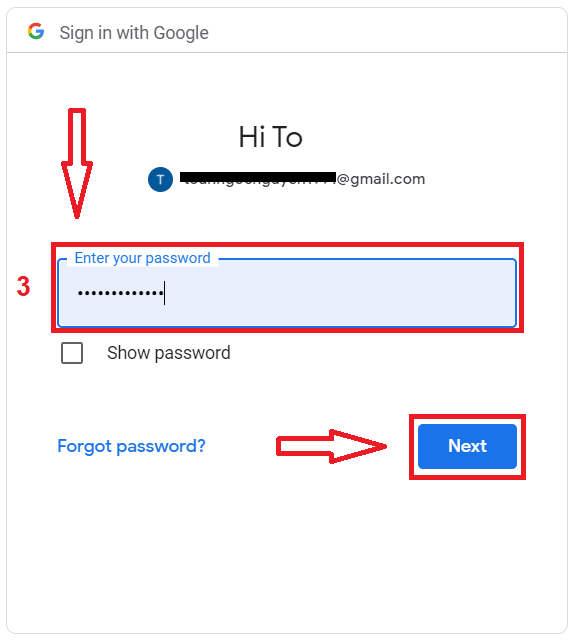
2. ඉන්පසු, විවෘත වන නව කවුළුව තුළ, ඔබගේ දුරකථන අංකය හෝ විද්යුත් තැපෑල ඇතුළත් කර "ඊළඟ" ක්ලික් කරන්න . ඔබ මෙම පිවිසුම ඇතුළත් කර «ඊළඟ» ක්ලික් කළ පසු, පද්ධතිය කවුළුවක් විවෘත කරනු ඇත. ඔබගේ Google ගිණුම සඳහා මුරපදය ඔබෙන් අසනු ඇත . 3. ඉන්පසු ඔබගේ Google ගිණුම සඳහා මුරපදය ඇතුළත් කර " ඊළඟ " ක්ලික් කරන්න . ඉන්පසු, ඔබව ඔබගේ පුද්ගලික Binomo ගිණුමට ගෙන යනු ඇත.
Binomo හි ඔබගේ මුරපදය වෙනස් කරන්න හෝ නැවත සකසන්න
ඔබට වේදිකාවට ඇතුළු වීමට නොහැකි නම් කරදර නොවන්න, ඔබ වැරදි මුරපදයක් ඇතුළත් කරනවා විය හැකිය. ඔබට අලුත් එකක් ඉදිරිපත් කළ හැකිය. ඔබ වෙබ් අනුවාදය භාවිතා කරන්නේ නම්
එය කිරීමට, “පිවිසුම්” කොටසේ “මගේ මුරපදය අමතක වුනා” ක්ලික් කරන්න.
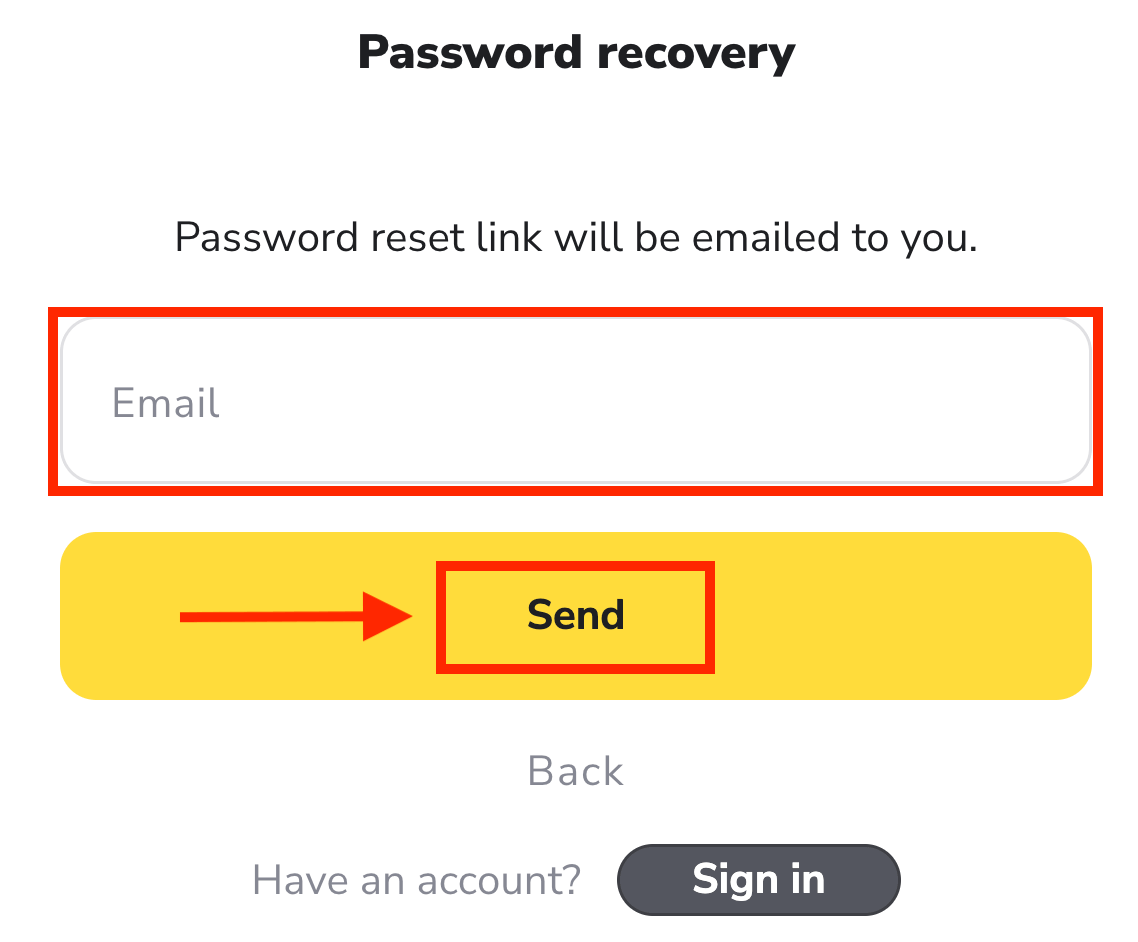
නව කවුළුව තුළ, ඔබ ලියාපදිංචි වීමේදී භාවිතා කළ විද්යුත් තැපෑල ඇතුළත් කර " යවන්න " බොත්තම ක්ලික් කරන්න.
වඩාත්ම දුෂ්කර කොටස අවසන්, අපි පොරොන්දු වෙනවා! දැන් ඔබේ එන ලිපි වෙත ගොස්, විද්යුත් තැපෑල විවෘත කර, " ක්ලික් කරන්න " කහ බොත්තම ක්ලික් කරන්න.
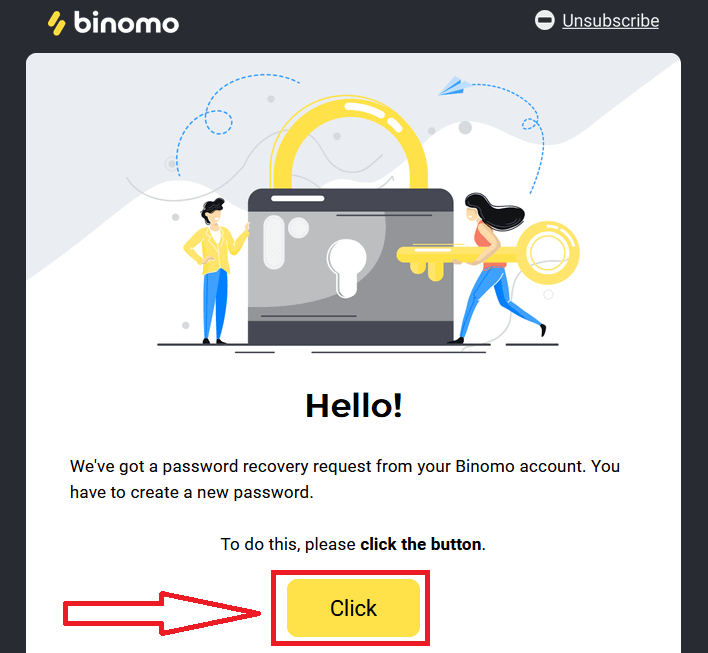
විද්යුත් තැපෑලෙන් ලැබෙන සබැඳිය ඔබව Binomo වෙබ් අඩවියේ විශේෂ අංශයකට ගෙන යනු ඇත. ඔබේ නව මුරපදය මෙහි දෙවරක් ඇතුළත් කර "මුරපදය වෙනස් කරන්න" බොත්තම ක්ලික් කරන්න .
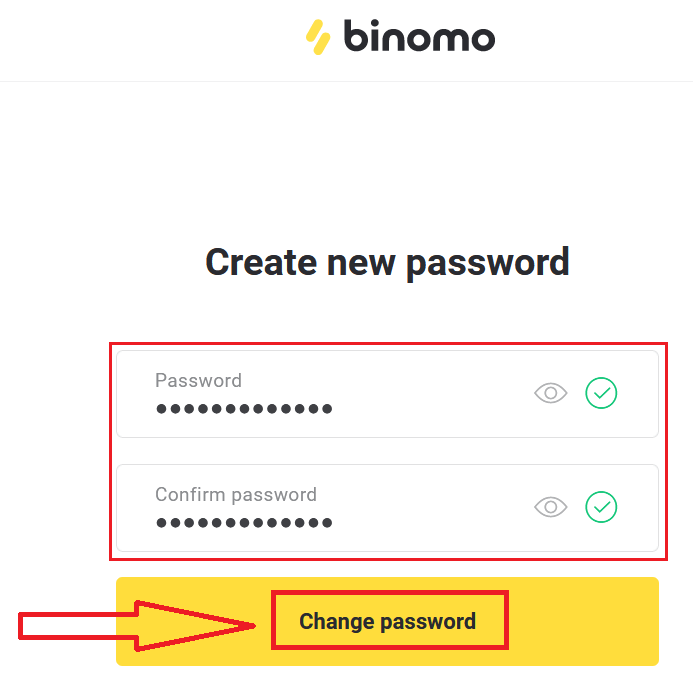
කරුණාකර මෙම නීති අනුගමනය කරන්න:
මුරපදය අවම වශයෙන් අක්ෂර 6 කින් සමන්විත විය යුතු අතර, එහි අකුරු සහ අංක අඩංගු විය යුතුය."මුරපදය" සහ "මුරපදය තහවුරු කරන්න" සමාන විය යුතුය.
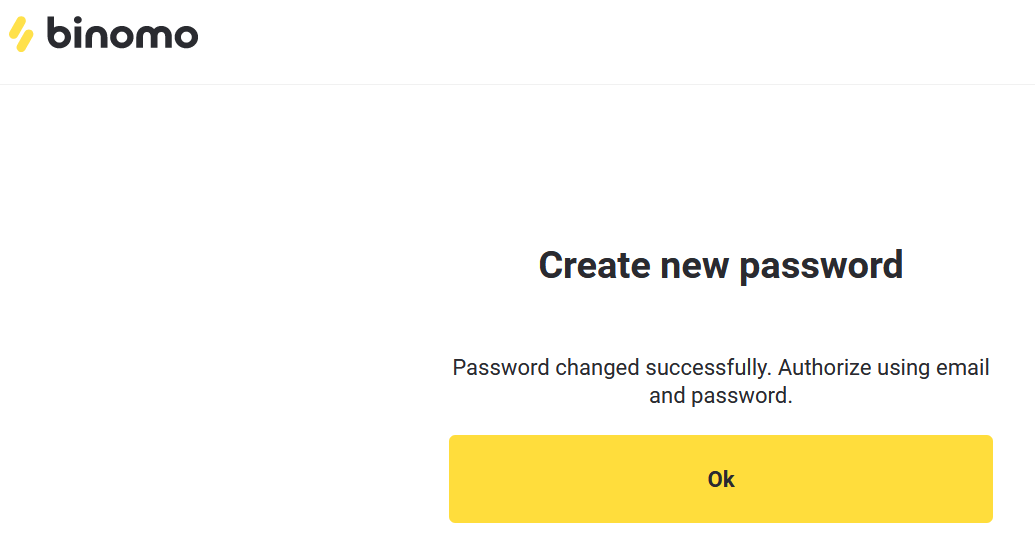
"මුරපදය" සහ "මුරපදය තහවුරු කරන්න" ඇතුළත් කිරීමෙන් පසු. මුරපදය සාර්ථකව වෙනස් කර ඇති බවට පණිවිඩයක් දිස්වනු ඇත.
එච්චරයි! දැන් ඔබට ඔබගේ පරිශීලක නාමය සහ නව මුරපදය භාවිතා කර Binomo වේදිකාවට පිවිසිය හැකිය.
ජංගම යෙදුම් භාවිතා කරන්නන් සඳහා:
"පිවිසුම්" ක්ලික් කරන්න.
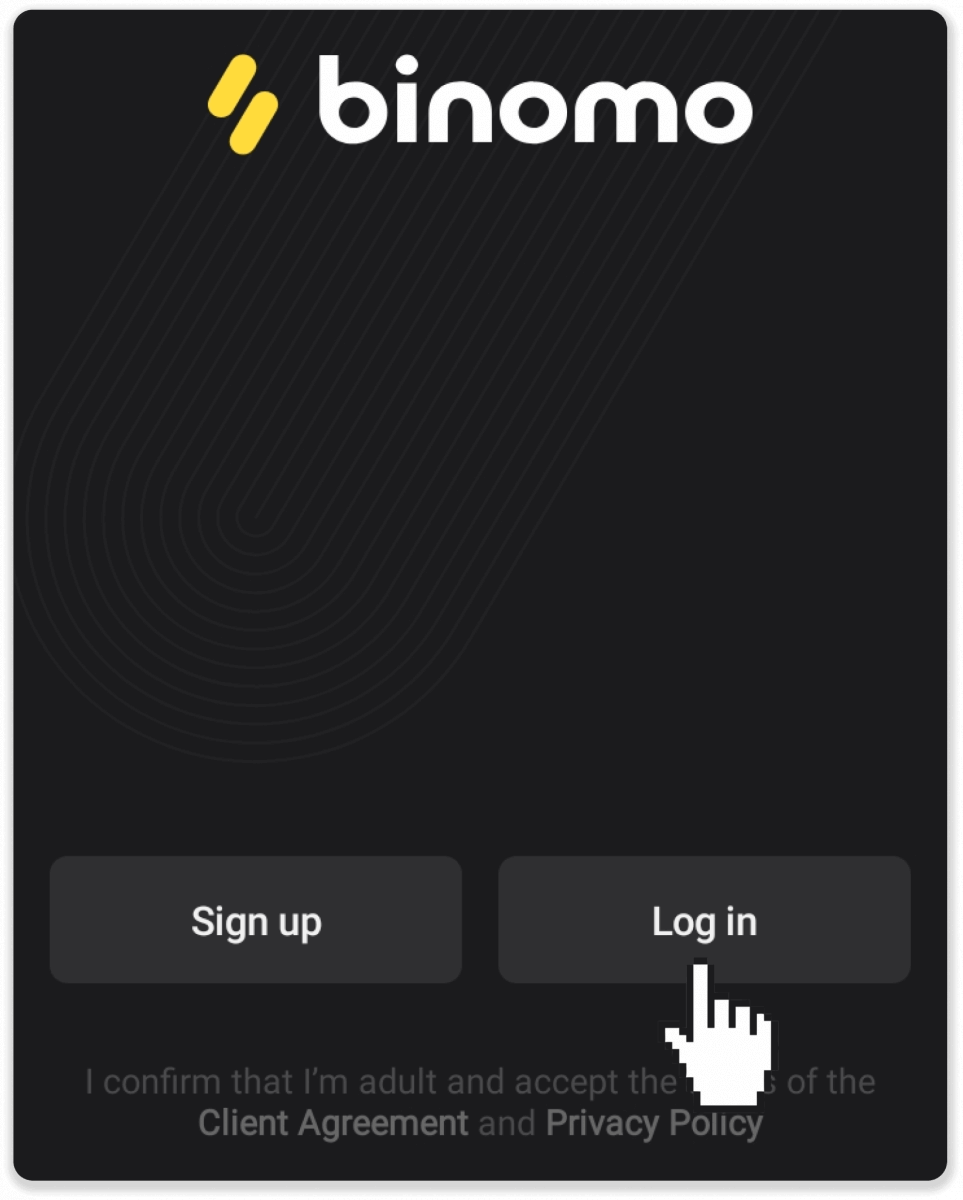
"මුරපදය නැවත සකසන්න" ක්ලික් කරන්න. ඔබගේ ගිණුම ලියාපදිංචි කර ඇති විද්යුත් තැපෑල ඇතුළත් කර "මුරපදය නැවත සකසන්න" ක්ලික් කරන්න.
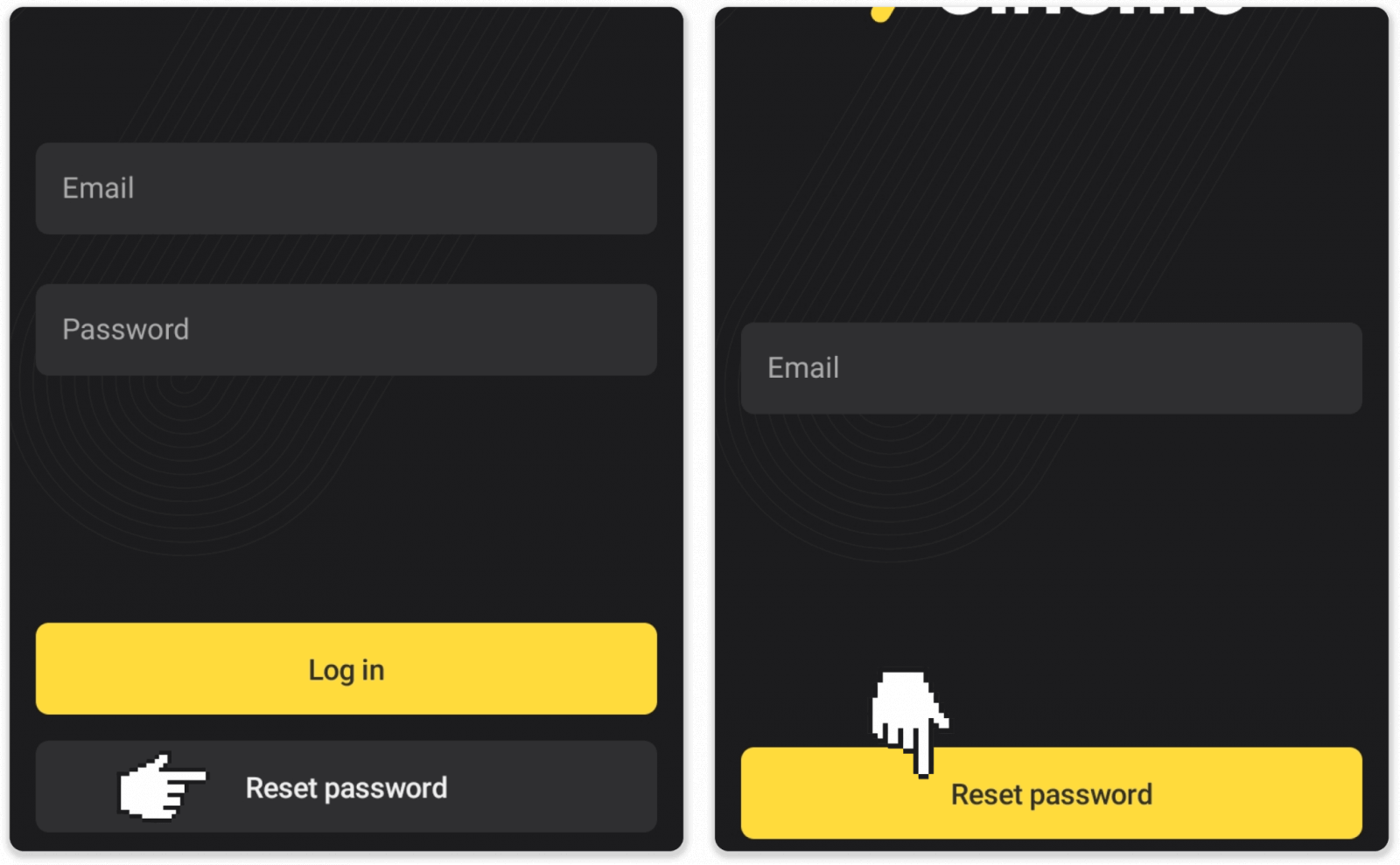
ඔබට මුරපද ප්රතිසාධන ලිපියක් ලැබෙනු ඇත, එය විවෘත කර බොත්තම ක්ලික් කරන්න. නව මුරපදයක් සාදන්න.
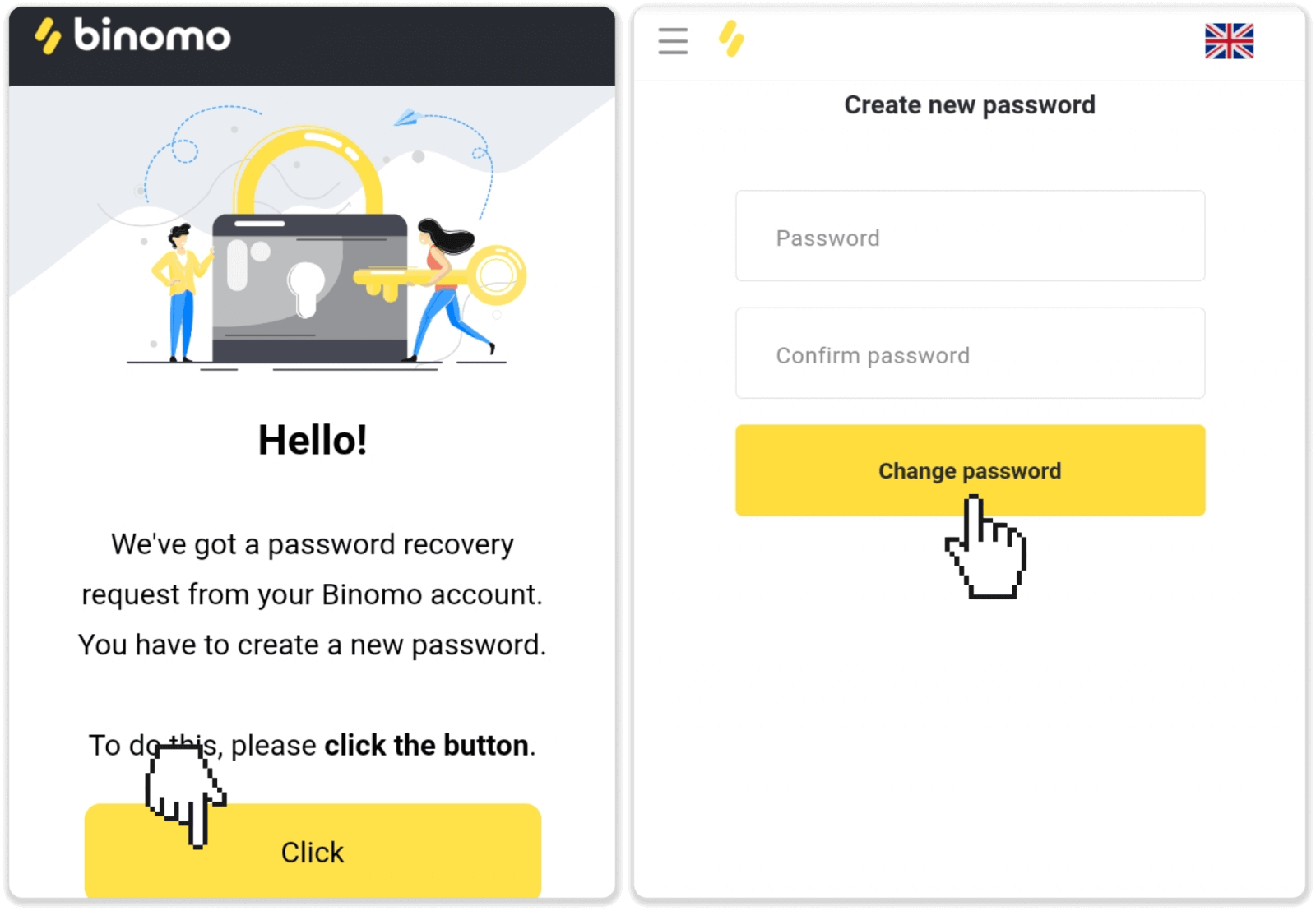
සටහන . ඔබට මුරපද ප්රතිසාධන ලිපිය ලැබී නොමැති නම්, ඔබ නිවැරදි විද්යුත් තැපෑල ඇතුළත් කර ඇති බවට වග බලා ගෙන ස්පෑම් ෆෝල්ඩරය පරීක්ෂා කරන්න.
iOS සඳහා Binomo යෙදුමට පුරනය වන්න
iOS ජංගම වේදිකාවට පිවිසීම Binomo වෙබ් යෙදුමට පිවිසීමට සමාන වේ. යෙදුම ඔබගේ උපාංගයේ ඇති App Store හරහා බාගත කළ හැකිය හෝ මෙතන ක්ලික් කරන්න. "Binomo" සඳහා සොයන්න සහ එය ඔබගේ iPhone හෝ iPad මත ස්ථාපනය කිරීමට «Get» ක්ලික් කරන්න.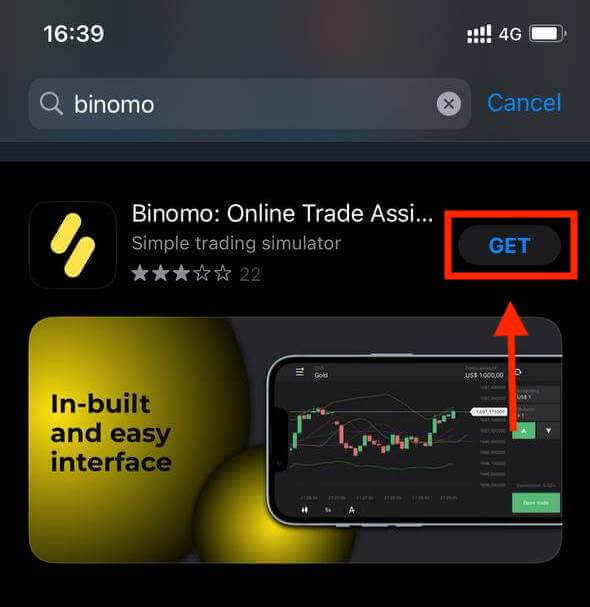
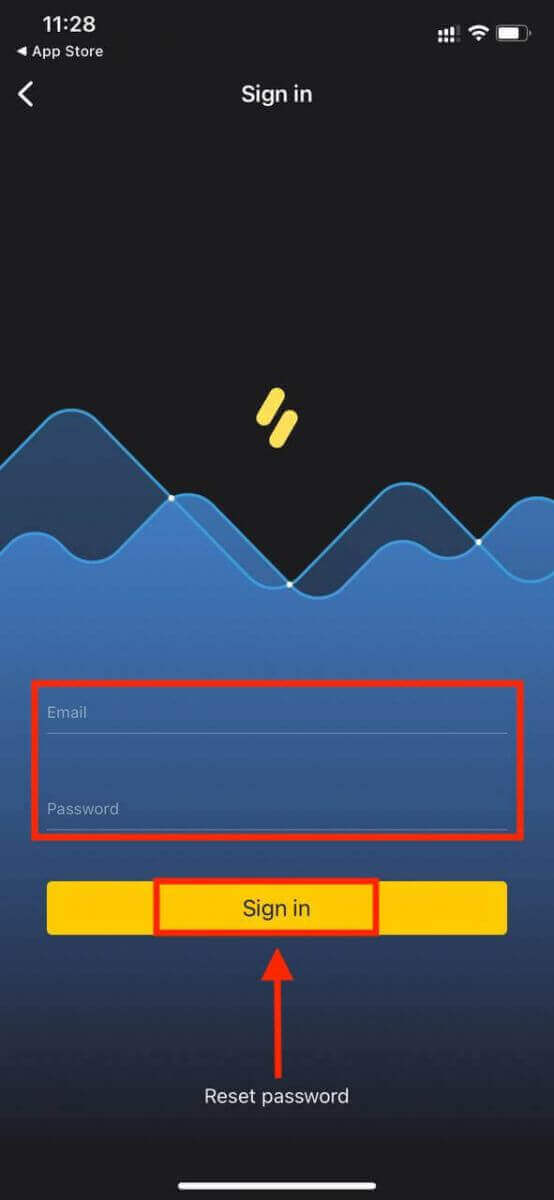
ස්ථාපනය කර දියත් කිරීමෙන් පසු ඔබට ඔබගේ විද්යුත් තැපෑල භාවිතා කර Binomo යෙදුමට පිවිසිය හැක. ඔබට අවශ්ය වන්නේ "Sign in" විකල්පය තෝරා ගැනීම පමණි.
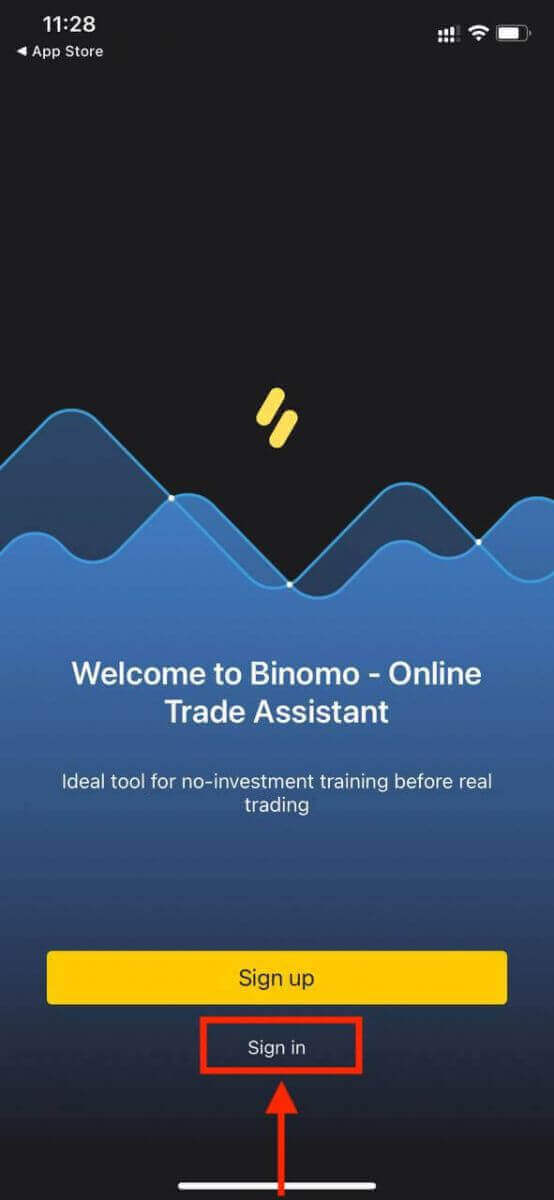
ඔබගේ විද්යුත් තැපෑල සහ මුරපදය ඇතුළත් කර "Sign in" බොත්තම ක්ලික් කරන්න .
iPhone හෝ iPad භාවිතා කරන්නන් සඳහා Binomo යෙදුමේ වෙළඳ වේදිකාව.
Android සඳහා Binomo යෙදුමට පුරනය වන්න
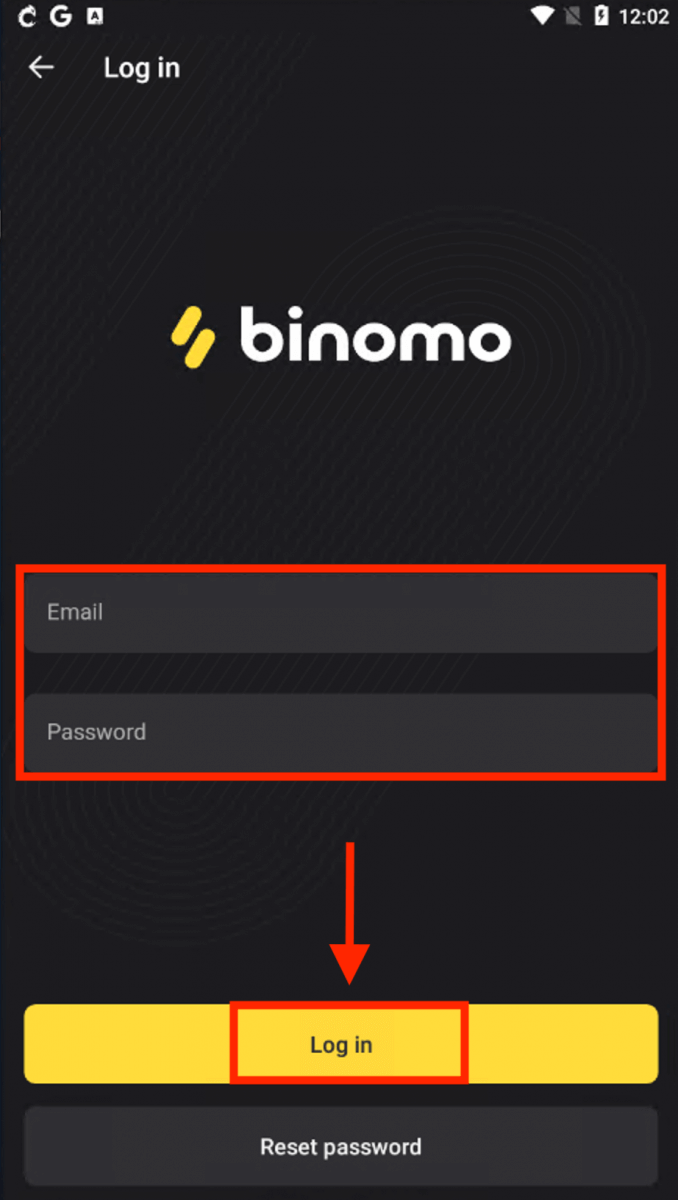
මෙම යෙදුම සොයා ගැනීමට ඔබට Google Play store වෙත ගොස් " Binomo " සෙවිය යුතුය, නැතහොත් මෙතන ක්ලික් කරන්න . ස්ථාපනය කර දියත් කිරීමෙන් පසු ඔබට ඔබගේ විද්යුත් තැපෑල භාවිතා කර Binomo යෙදුමට පිවිසිය හැක. 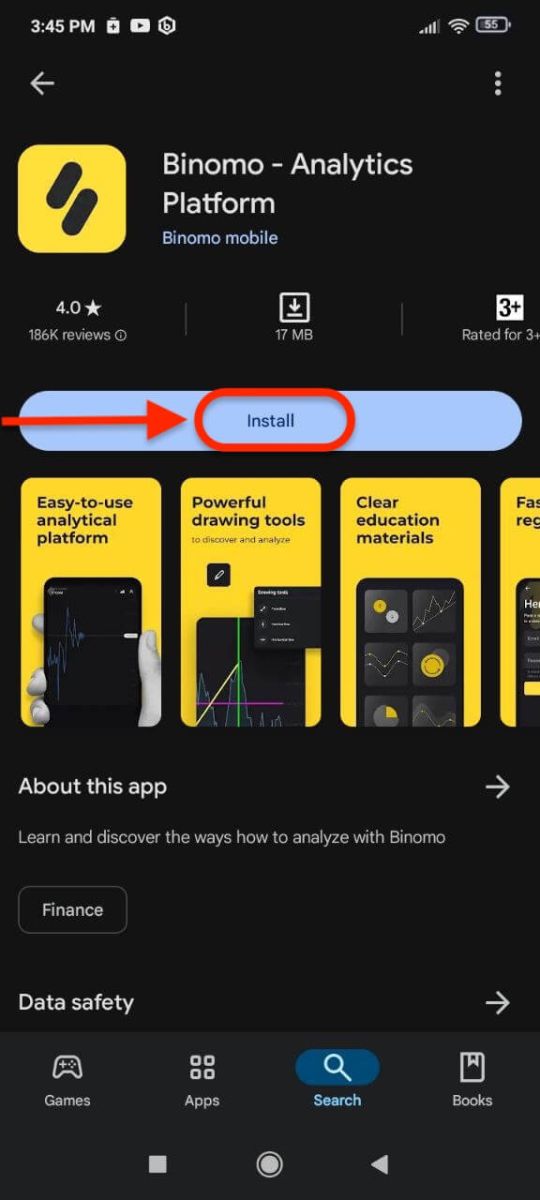
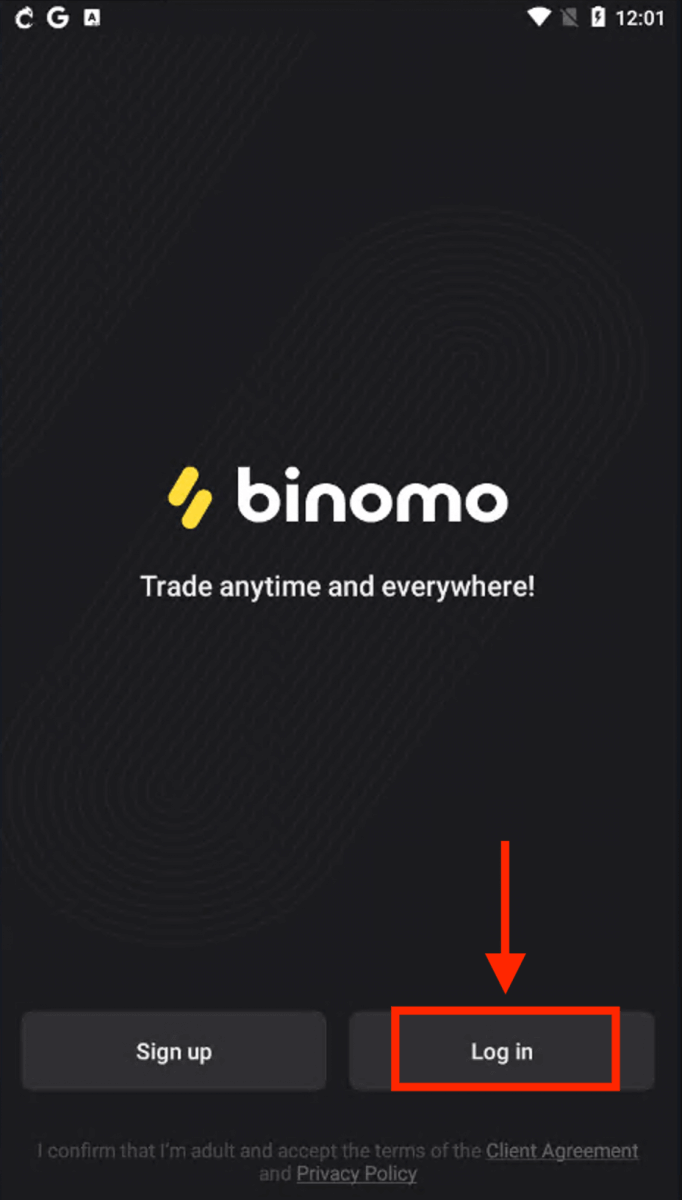
iOS උපාංගයක ඇති පියවරම කරන්න, "පිවිසුම්" විකල්පය තෝරන්න, ඔබගේ විද්යුත් තැපෑල සහ මුරපදය ඇතුළත් කර "පිවිසුම්" බොත්තම ක්ලික් කරන්න .
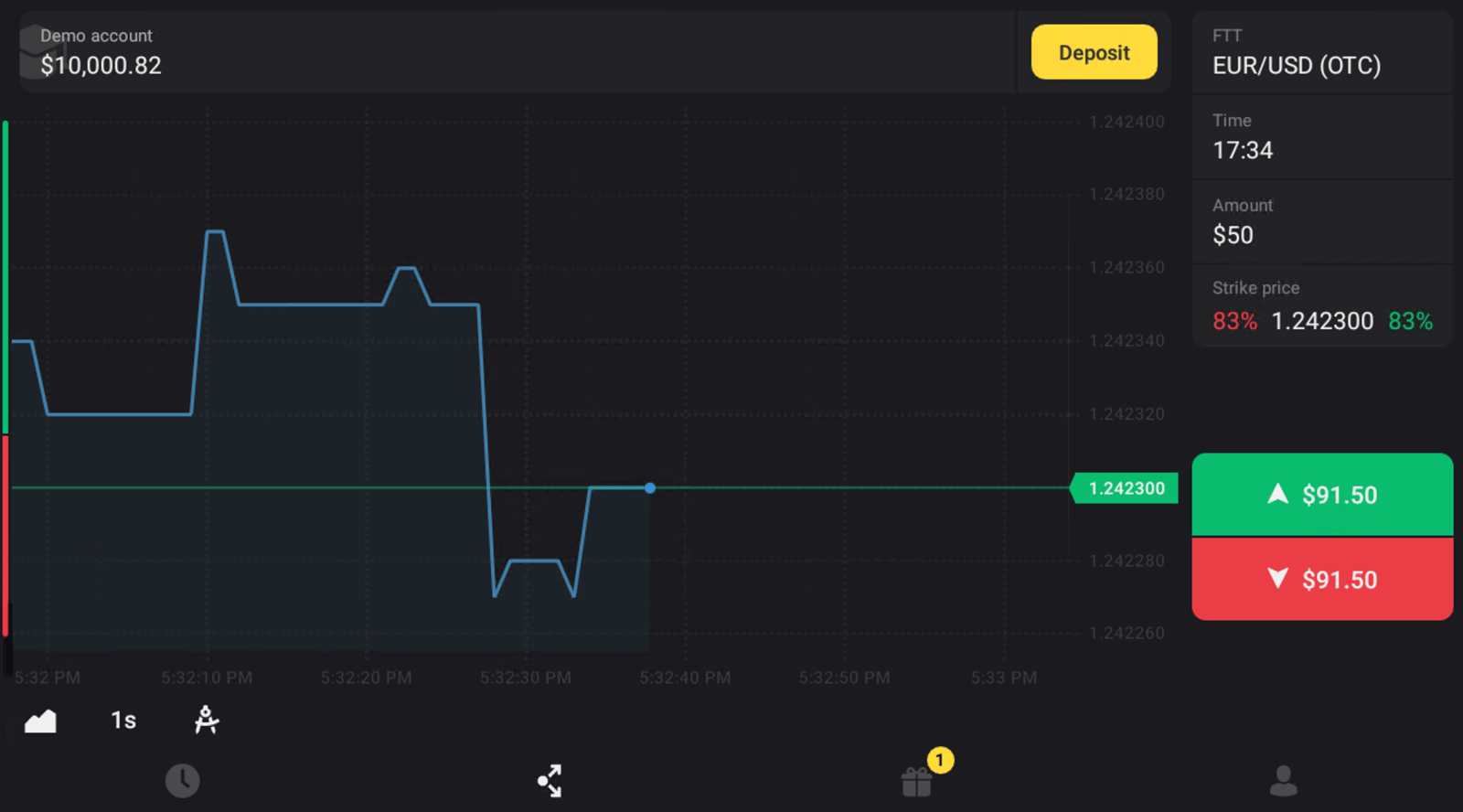
ස්මාර්ට්ෆෝන් සහ ටැබ්ලට් භාවිතා කරන්නන් සඳහා Binomo හි වෙළඳ වේදිකාව.
ජංගම වෙබයේ Binomo වෙත පුරනය වන්න
ඔබට Binomo වෙළඳ වේදිකාවේ ජංගම වෙබ් අනුවාදයෙන් වෙළඳාම් කිරීමට අවශ්ය නම්, ඔබට එය පහසුවෙන් කළ හැකිය. මුලදී, ඔබගේ ජංගම උපාංගයේ ඔබගේ බ්රව්සරය විවෘත කරන්න. Binomo ප්රධාන පිටුවට යන්න. 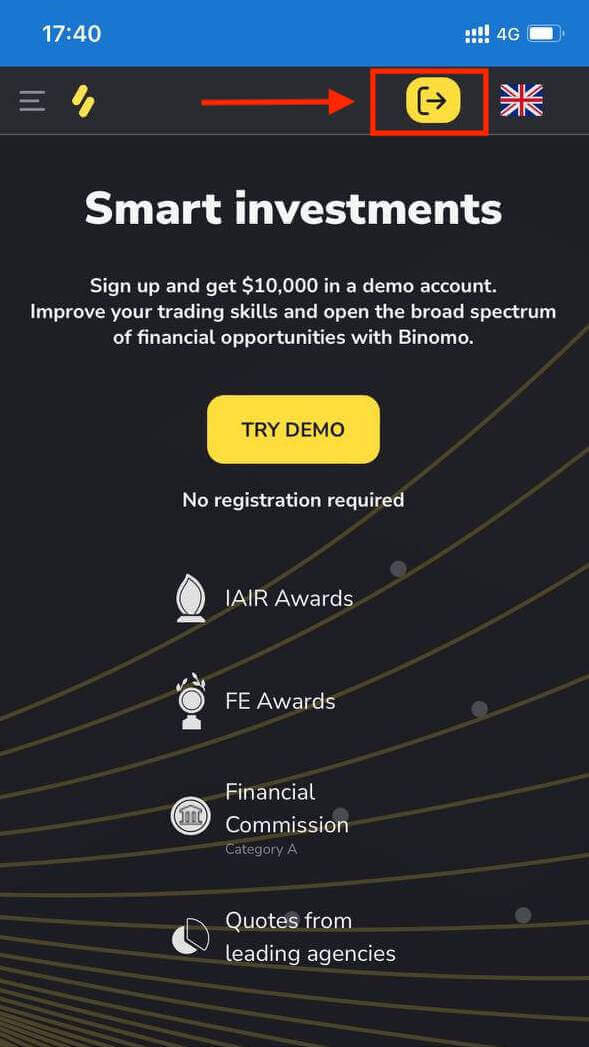
ඔබගේ විද්යුත් තැපෑල සහ මුරපදය ඇතුළත් කර "පුරනය වන්න" බොත්තම ක්ලික් කරන්න .
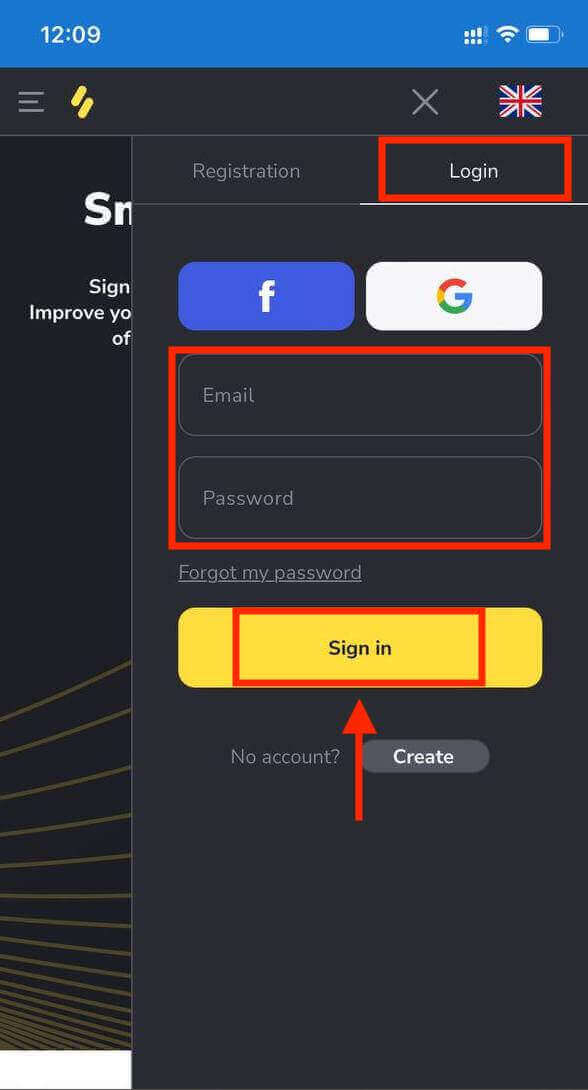
මෙන්න ඔබ! දැන් ඔබට වේදිකාවේ ජංගම වෙබ් අනුවාදයෙන් වෙළඳාම් කිරීමට හැකි වනු ඇත. වෙළඳ වේදිකාවේ ජංගම වෙබ් අනුවාදය එහි සාමාන්ය වෙබ් අනුවාදයකට හරියටම සමාන වේ. එහි ප්රතිඵලයක් ලෙස, වෙළඳාම් කිරීම සහ අරමුදල් මාරු කිරීම සම්බන්ධයෙන් කිසිදු ගැටළුවක් ඇති නොවේ.
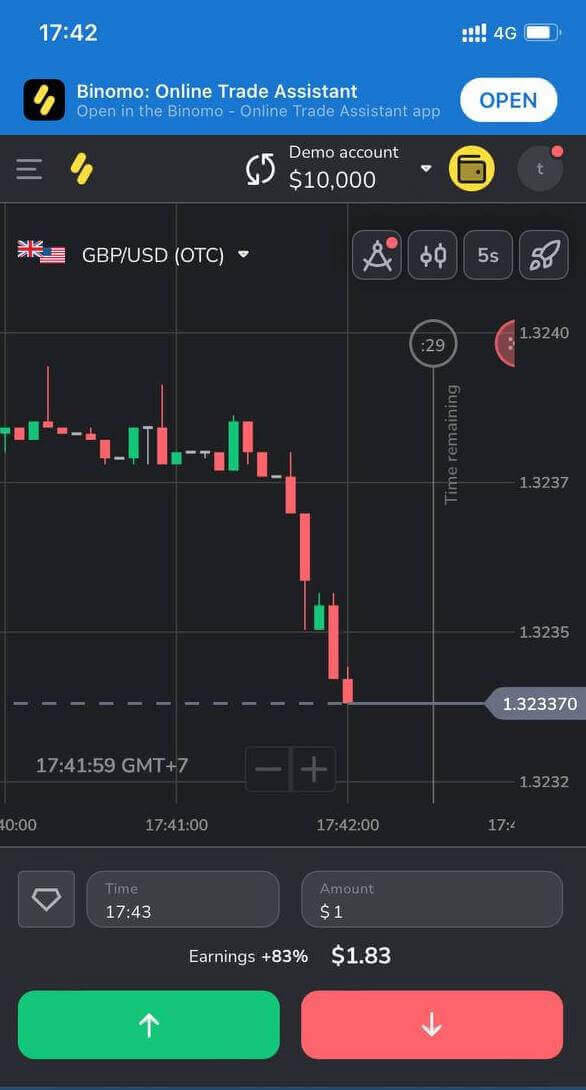
Binomo ජංගම වෙබ් අඩවියේ වෙළඳ වේදිකාව.
නිතර අසන ප්රශ්න (නිතර අසන ප්රශ්න)
මම ෆේස්බුක් හරහා ලියාපදිංචි වෙනවා, නමුත් මගේ ගිණුමට ලොග් වෙන්න බැහැ, මම මොකද කරන්නේ?
ෆේස්බුක් හි ලියාපදිංචි කිරීම සඳහා භාවිතා කරන විද්යුත් තැපෑල හරහා ඔබගේ මුරපදය ප්රතිස්ථාපනය කිරීමෙන් ඔබට සැමවිටම වේදිකාවට ප්රවේශ විය හැකිය.1. “පිවිසුම්” කොටසේ “මගේ මුරපදය අමතක වුනා” ක්ලික් කරන්න (ජංගම යෙදුම් පරිශීලකයින් සඳහා “මුරපදය යළි පිහිටුවන්න”).
2. ෆේස්බුක් හි ලියාපදිංචි කිරීම සඳහා ඔබ භාවිතා කළ විද්යුත් තැපෑල ඇතුළත් කර “යවන්න” ක්ලික් කරන්න.
3. ඔබට මුරපද ප්රතිසාධන විද්යුත් තැපෑලක් ලැබෙනු ඇත, එය විවෘත කර බොත්තම ක්ලික් කරන්න.
4. නව මුරපදයක් සාදන්න. දැන් ඔබට ඔබේ විද්යුත් තැපෑල සහ මුරපදය සමඟ වේදිකාවට ඇතුළු විය හැකිය.
ගිණුම් අතර මාරු වන්නේ කෙසේද?
ඔබට ඕනෑම වේලාවක ගිණුම් අතර මාරු වී එකවර ගනුදෙනු කළ හැකිය.1. වේදිකාවේ දකුණු ඉහළ කෙළවරේ ඇති ගිණුම් වර්ගය මත ක්ලික් කරන්න.
2. ඔබට මාරු වීමට අවශ්ය ගිණුම් වර්ගය මත ක්ලික් කරන්න.
දින 90ක් හෝ ඊට වැඩි කාලයක් කිසිදු වෙළඳ කටයුත්තක් සිදු නොවන්නේ නම් කුමක් කළ යුතුද?
ඔබට අඛණ්ඩව දින 90ක් වෙළඳ ක්රියාකාරකමක් නොමැති නම්, දායක ගාස්තුවක් අය කෙරේ. එය ඩොලර් 30/€30 ක ස්ථාවර මාසික ගෙවීමක් හෝ ඔබේ ගිණුමේ මුදලින් ඊට සමාන මුදලක් වේ.
ඔබට අඛණ්ඩව මාස 6 ක් වෙළඳ ක්රියාකාරකමක් නොමැති නම්, ඔබේ ගිණුමේ අරමුදල් අත්හිටුවනු ලැබේ. ඔබ නැවත වෙළඳාම ආරම්භ කිරීමට තීරණය කරන්නේ නම්, [email protected] හි අප හා සම්බන්ධ වන්න. සේවාදායක ගිවිසුමේ 4.10 - 4.12 ඡේදවලද ඔබට මෙම තොරතුරු සොයාගත හැකිය.