Депозирайте средства в Binomo чрез интернет банкиране в Бразилия (Bank Transer, Paylivre, Loterica, Itau, Boleto Rapido) и електронни портфейли (Picpay, Astropay, Banco do Brasil, Santander, Bradesco, Neteller, Skrill, WebMoney, Advcash)

Това ръководство обяснява как да депозирате средства чрез тези методи и подчертава предимствата им за безпроблемно търговско пътуване.

Интернет банкиране (Bank Transer, Paylivre, Loterica, Itau, Boleto Rapido)
Банков превод
1. Кликнете върху бутона „Депозит“ в горния десен ъгъл.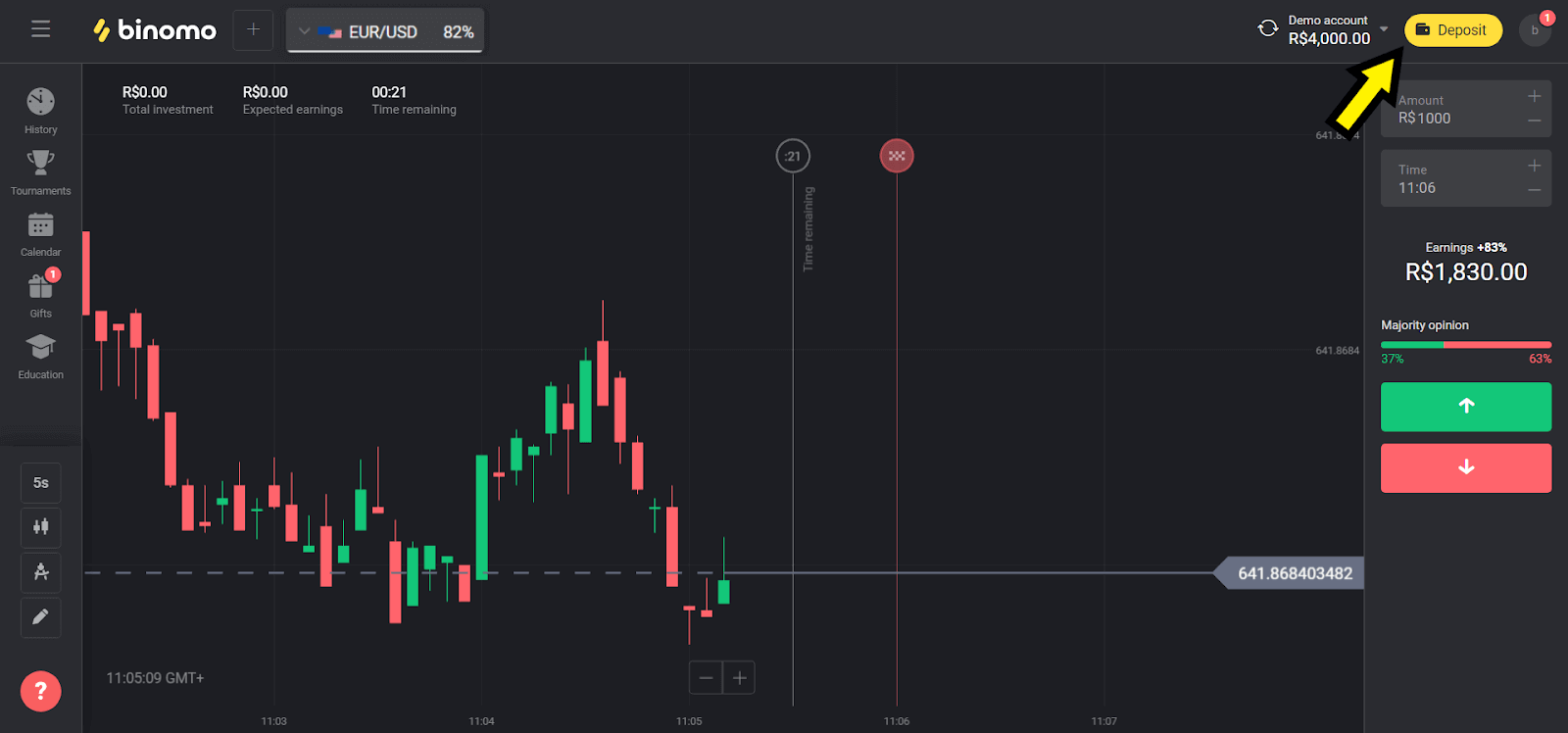
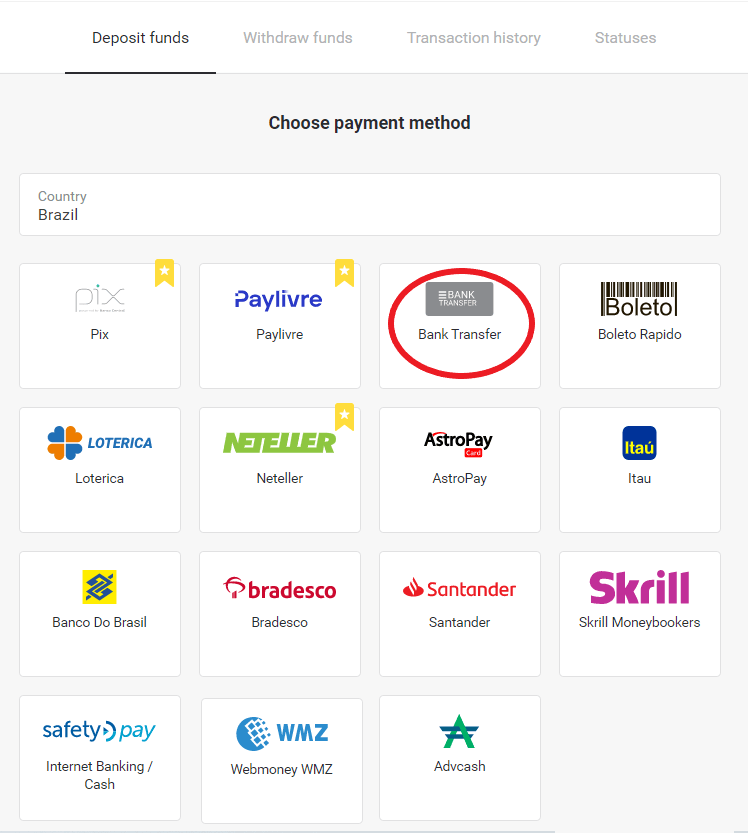
2. Изберете „Бразилия“ в секцията „Държава“ и изберете метод „Банков превод“.
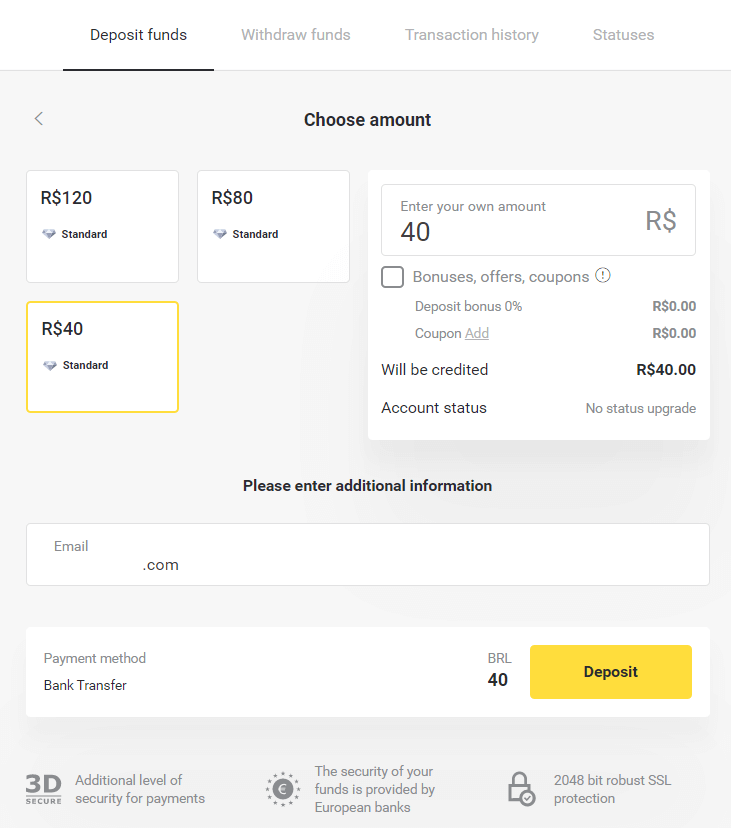
3. Изберете сумата за депозиране и кликнете върху бутона „Депозит“.
Забележка: минималната сума е 40,00 бразилски реала.
4. Изберете опцията „Банков превод“ и кликнете върху бутона „Напред“.
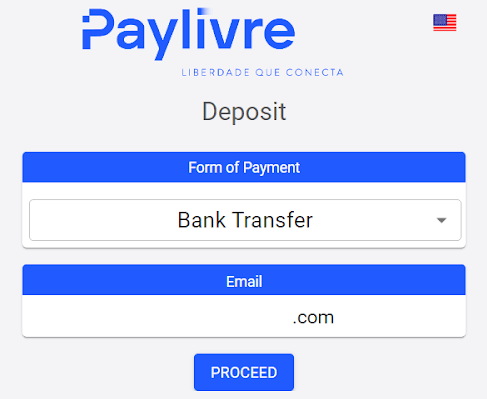
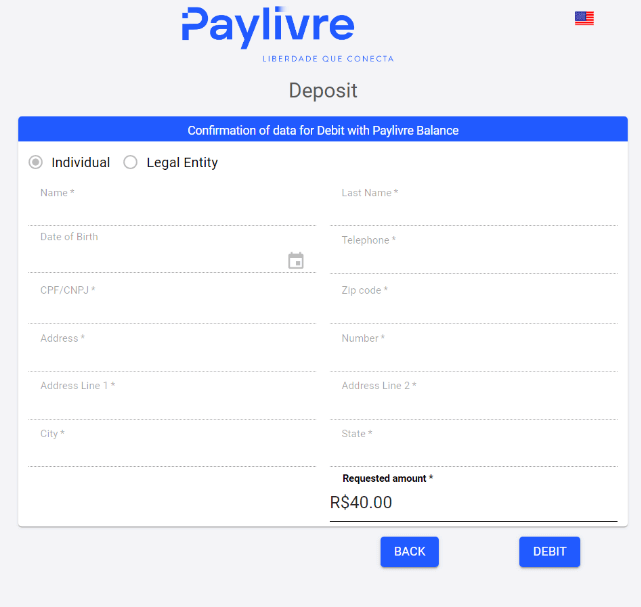
5. Попълнете всички необходими данни и кликнете върху бутона „Дебит“.
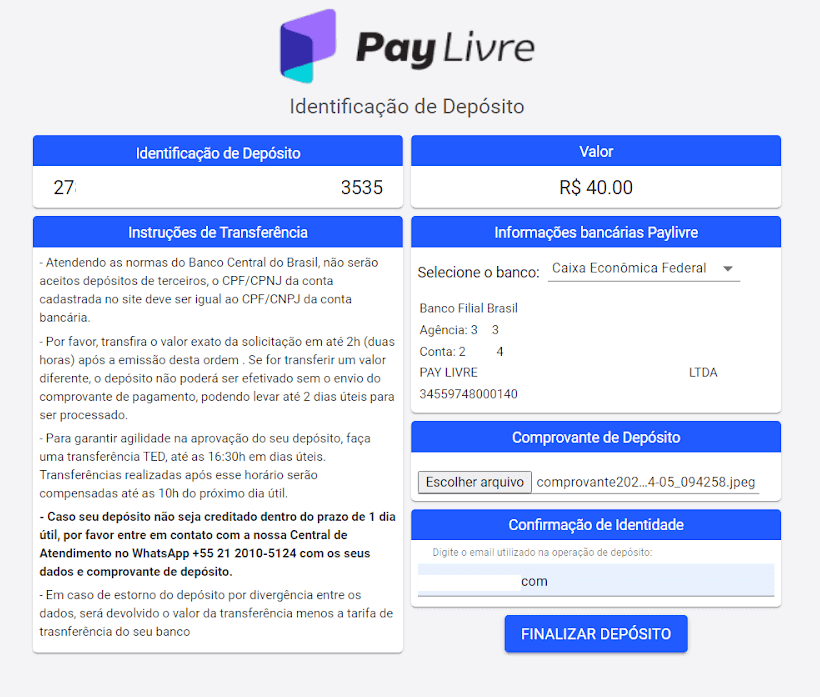
6. Направете превода от произволна банка към избраната сметка и изпратете разписката за депозита.
След като изпратите разписката, кликнете върху бутона „Финализиране на депозита“.
Банковата сметка, от която е изпратена, трябва да принадлежи към същия CPF, който потребителят е информирал.
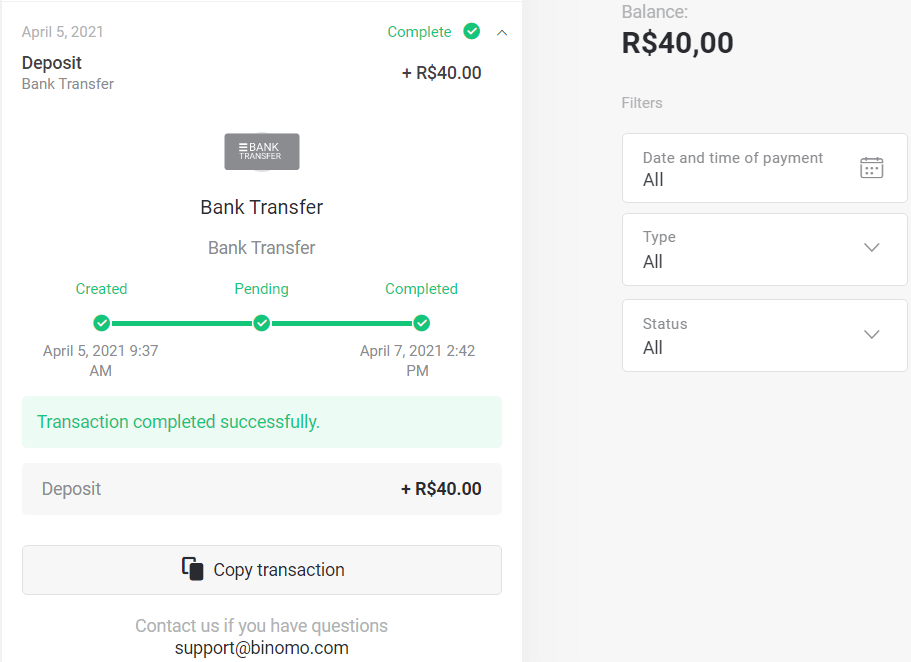
7. Можете да проверите състоянието на вашата транзакция в секцията „История на транзакциите“.
Paylivre
1. Преди да направите депозит, уверете се, че имате Paylivre акаунт, свързан със същия имейл адрес, който използвате за Binomo. Кликнете върху бутона „Депозит“ в горния десен ъгъл.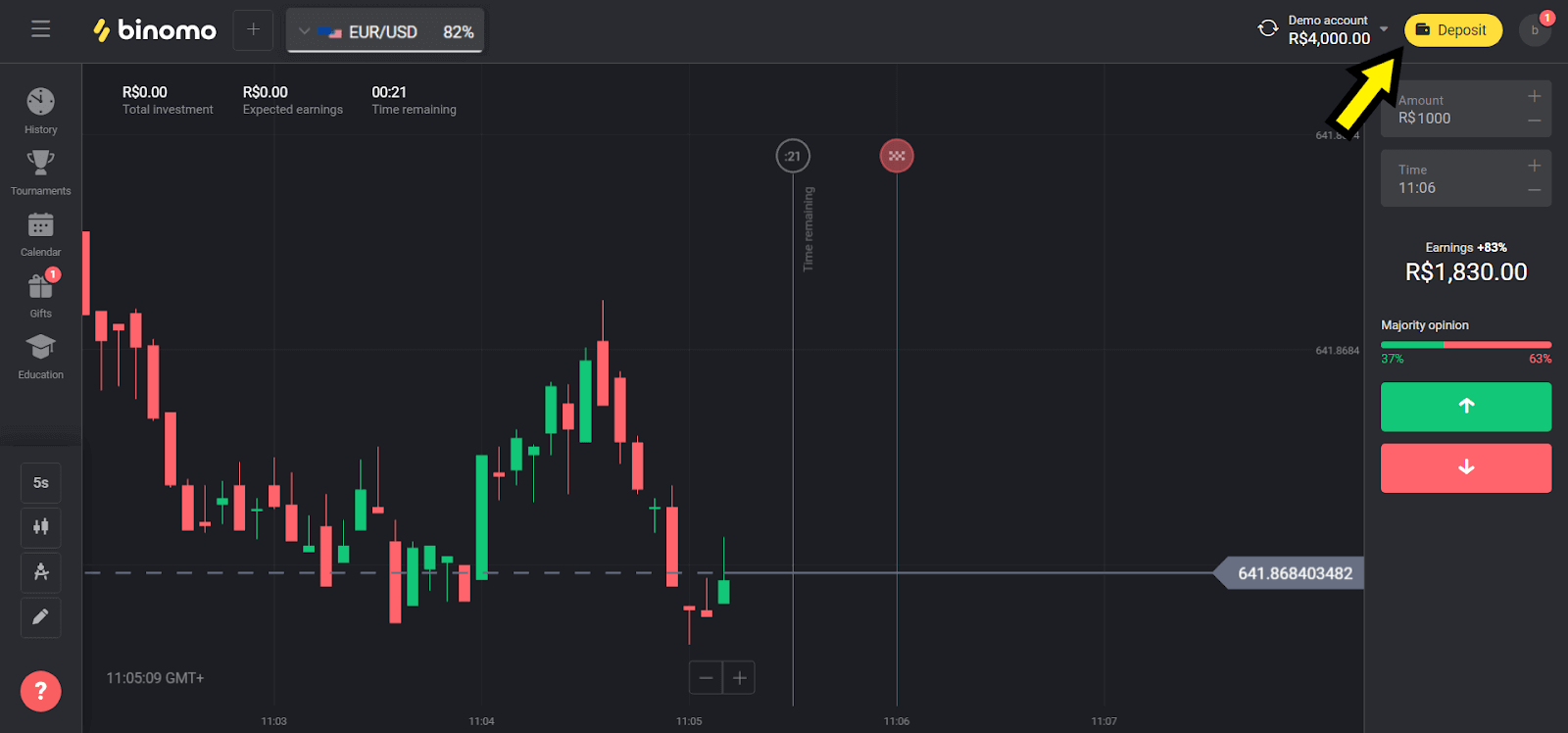
2. Изберете вашата държава в секцията „Бразилия“ и изберете метода „Paylivre“.
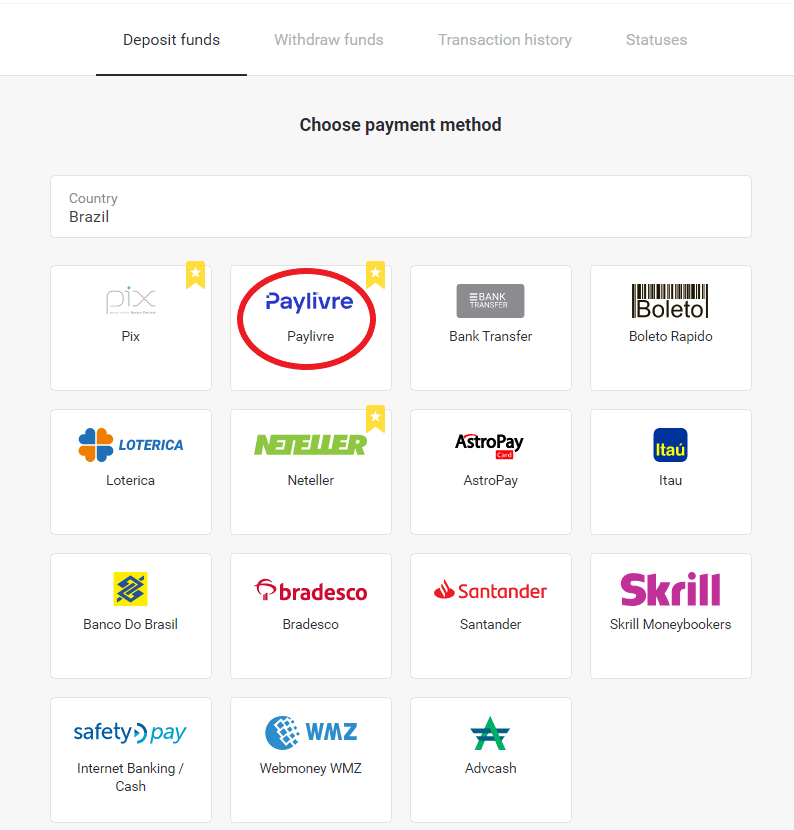
3. Изберете сумата за депозиране и кликнете върху бутона „Депозит“.
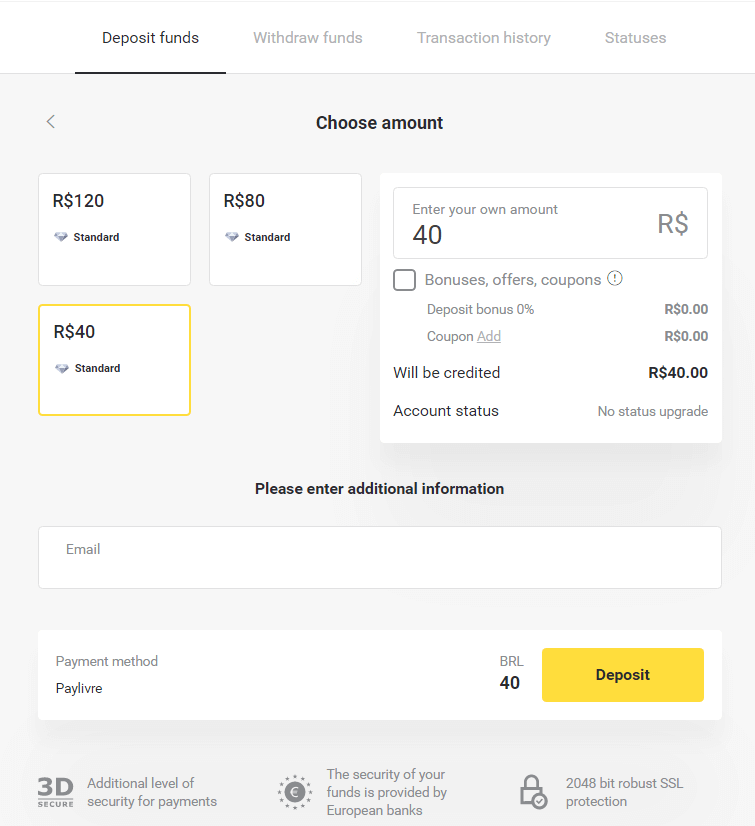
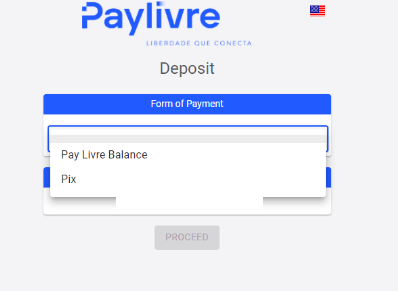
4. Ако ще използвате средствата от портфейла на Paylivre, изберете опцията „Плащане на баланс на Livre“. За да депозирате чрез Pix, изберете опцията „PIX“ и следвайте тази статия. След като изберете опцията, кликнете върху бутона „Продължи“.
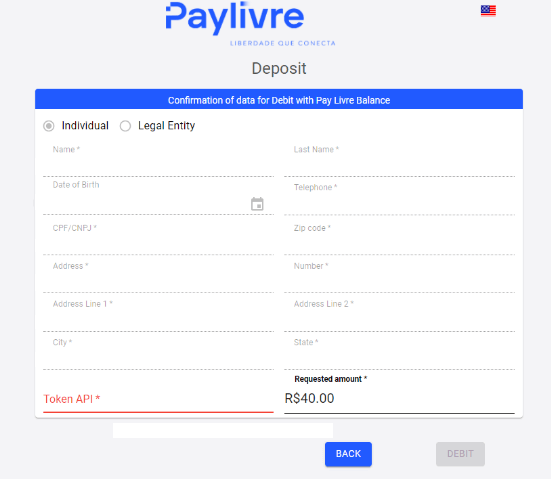
5. Личните данни се попълват автоматично, осребрени от регистрацията на вашия Paylivre акаунт. Ще трябва само да генерирате нов „Token API“ и да го въведете в маркираното в червено поле, преди да можете да продължите с депозита.
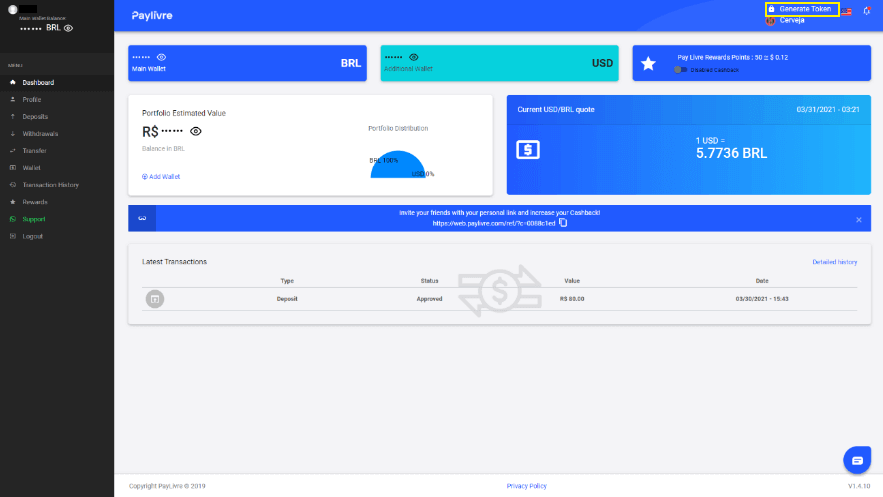
6. Отворете вашия Paylivre акаунт. На началната страница на вашия Paylivre акаунт кликнете върху бутона „Генериране на токен“ в горния десен ъгъл.
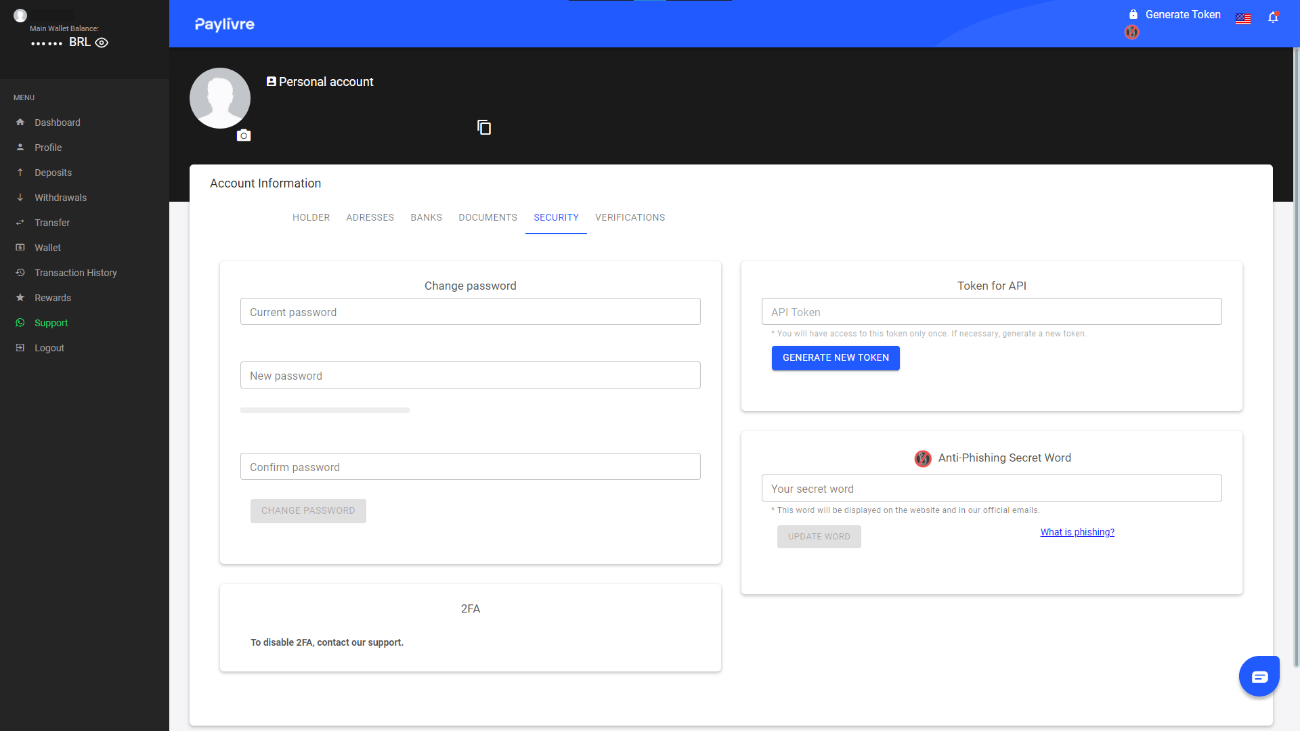
7. Кликнете върху бутона „Генериране на нов токен“ и след това копирайте генерирания код.
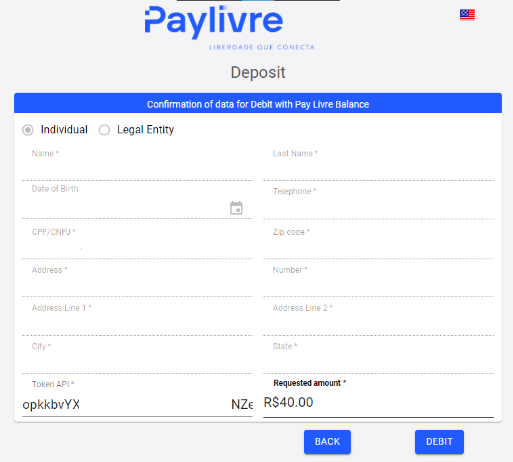
8. Поставете кода в полето „API на токени“ и след това кликнете върху „Дебит“.
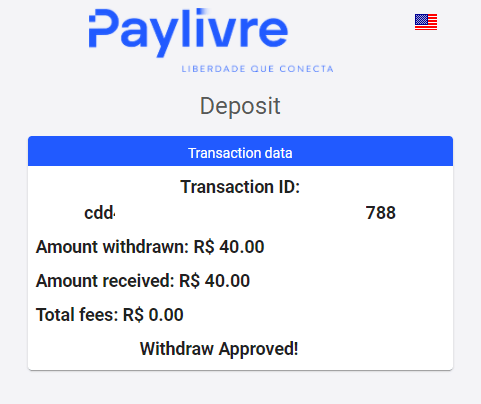
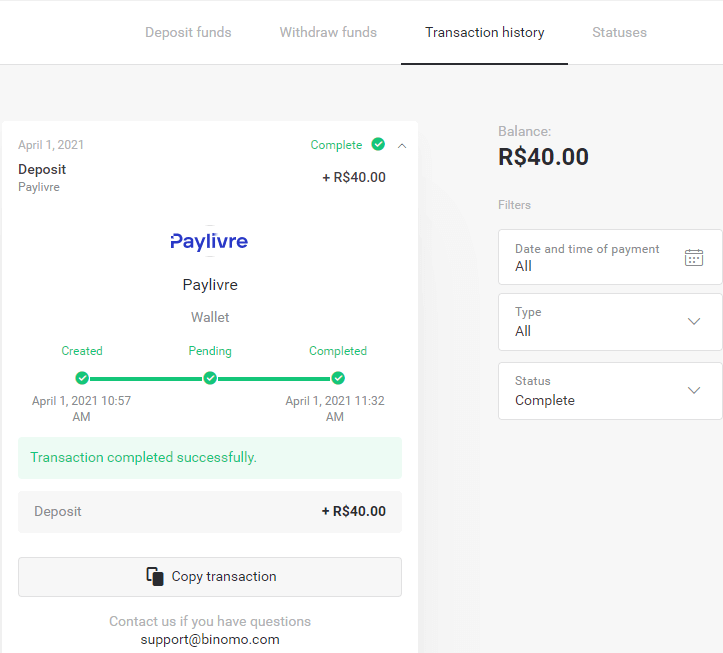
9. Ще получите потвърждение за транзакцията.
10. Можете да проверите състоянието на вашата транзакция в секцията „История на транзакциите“.
Лотерика
1. Кликнете върху бутона „Депозит“ в горния десен ъгъл.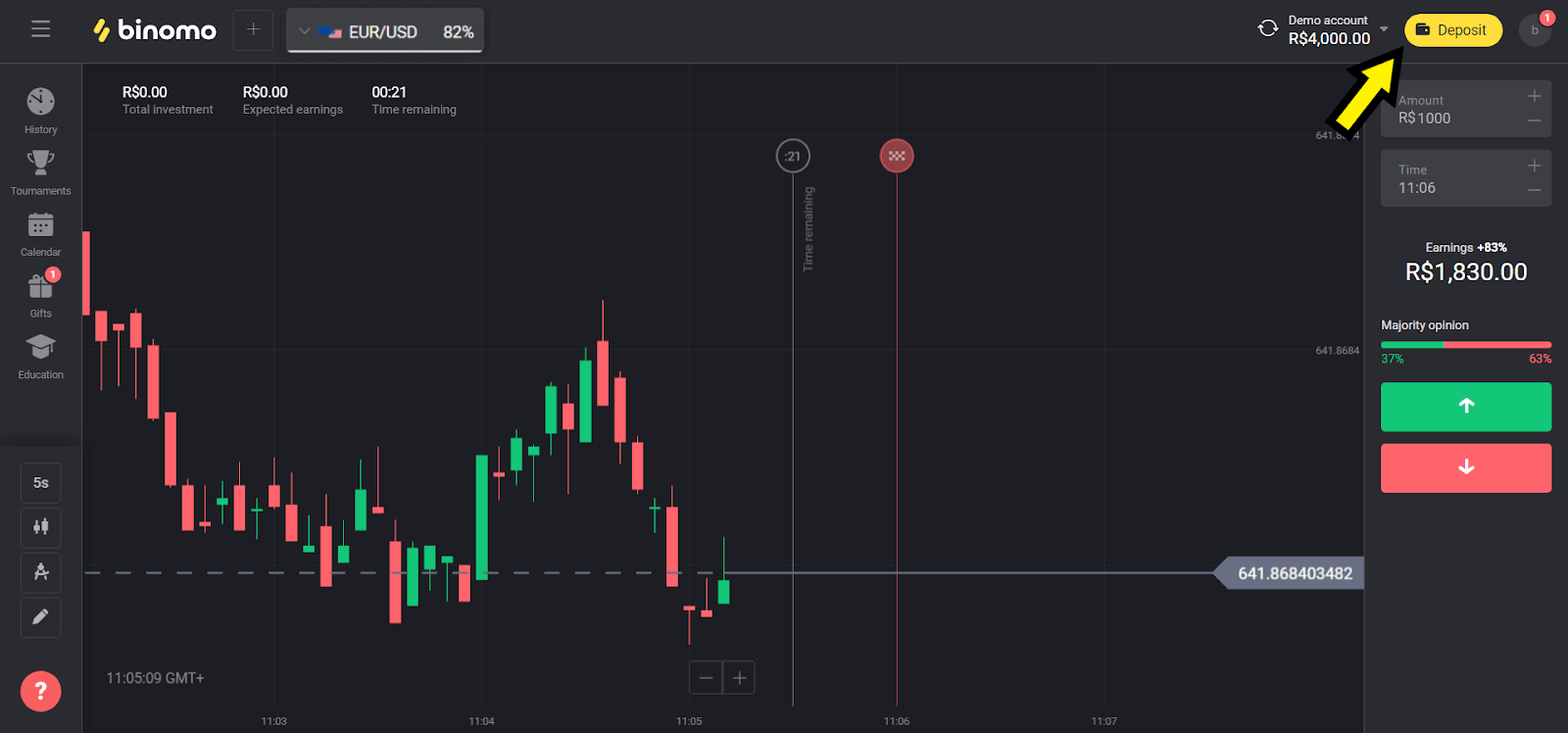
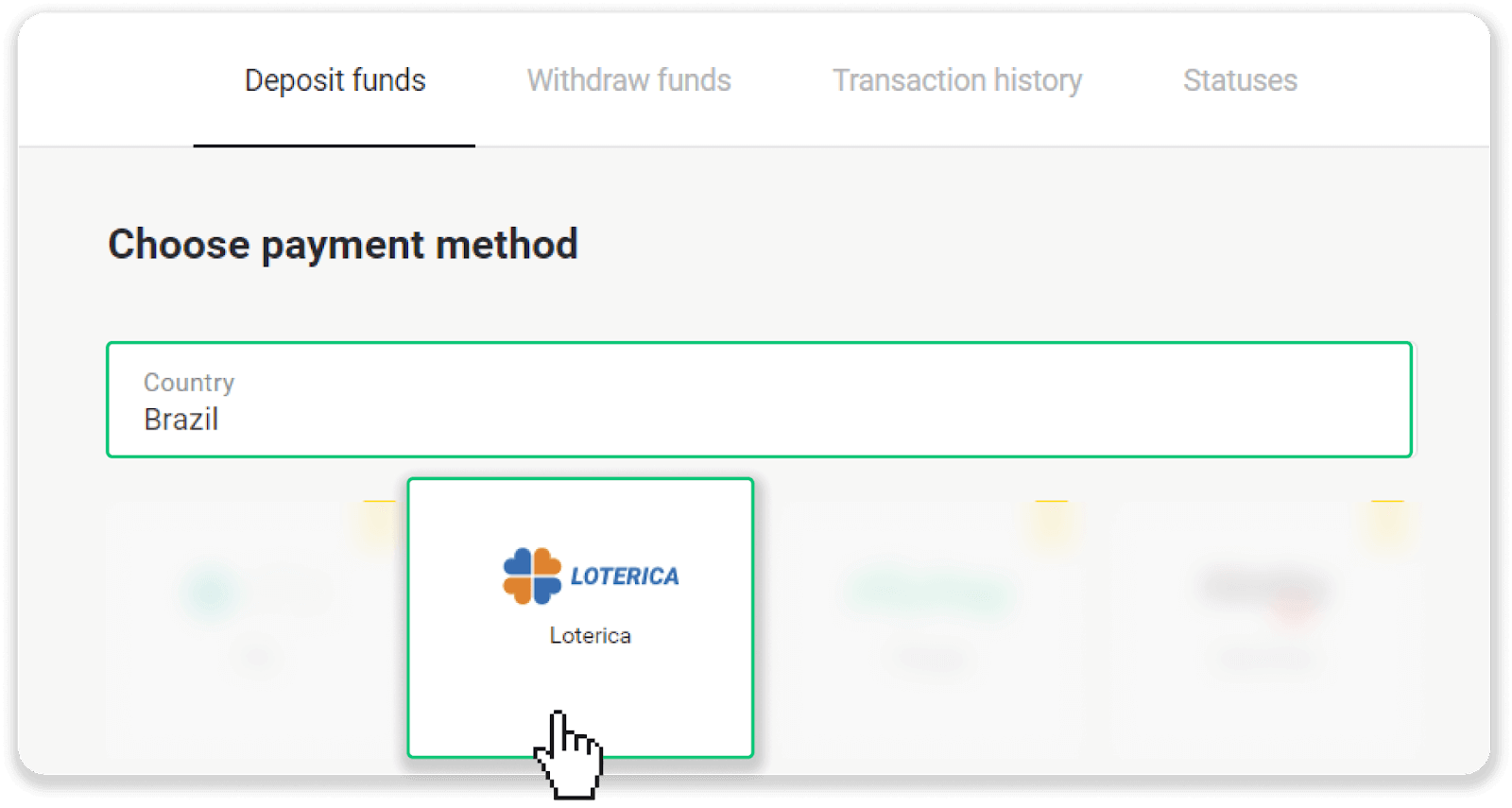
2. Изберете „Бразилия“ в секцията „Държава“ и изберете метод „Лотариа“.
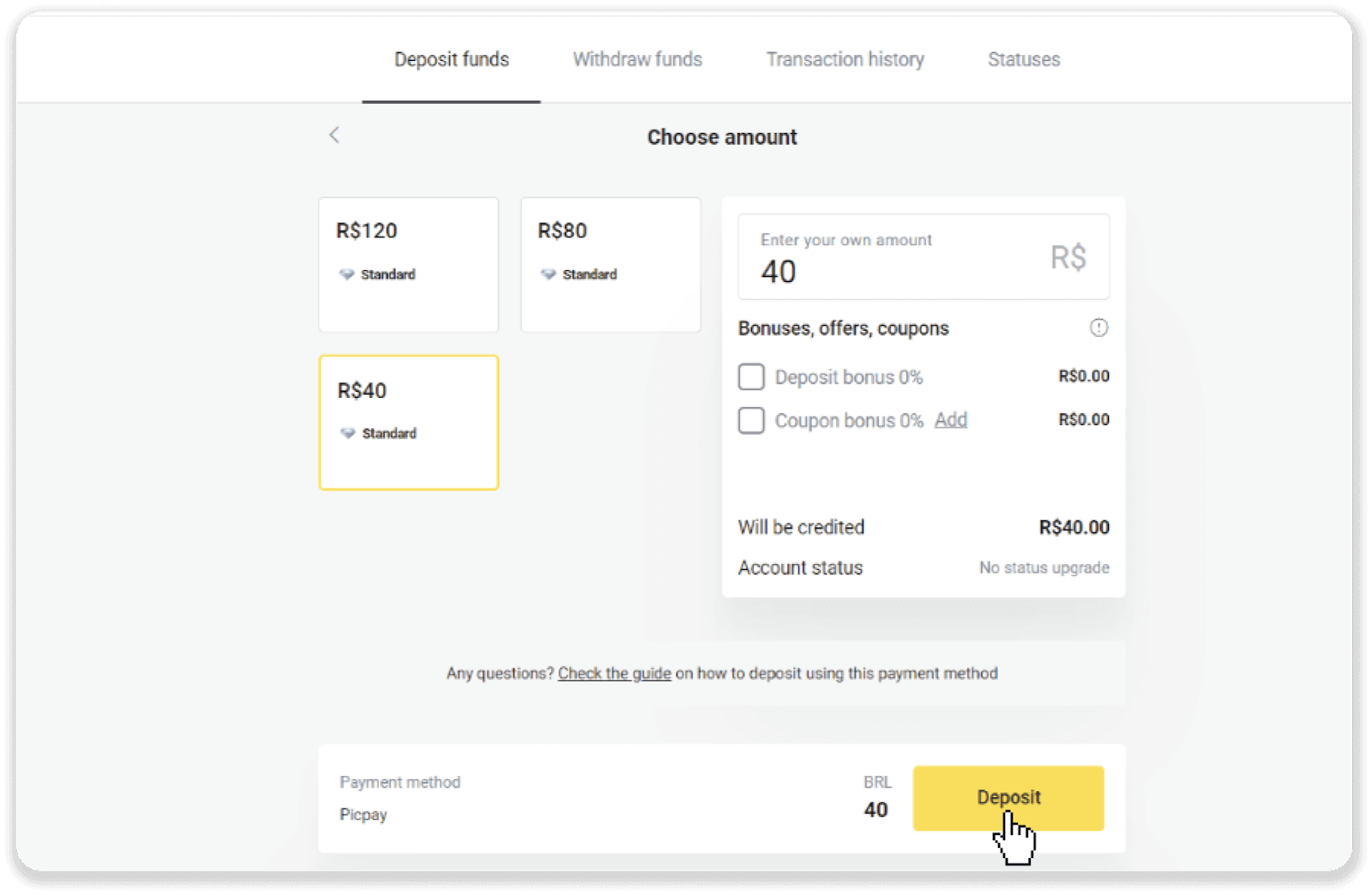
3. Изберете сумата за депозиране и кликнете върху бутона „Депозит“.
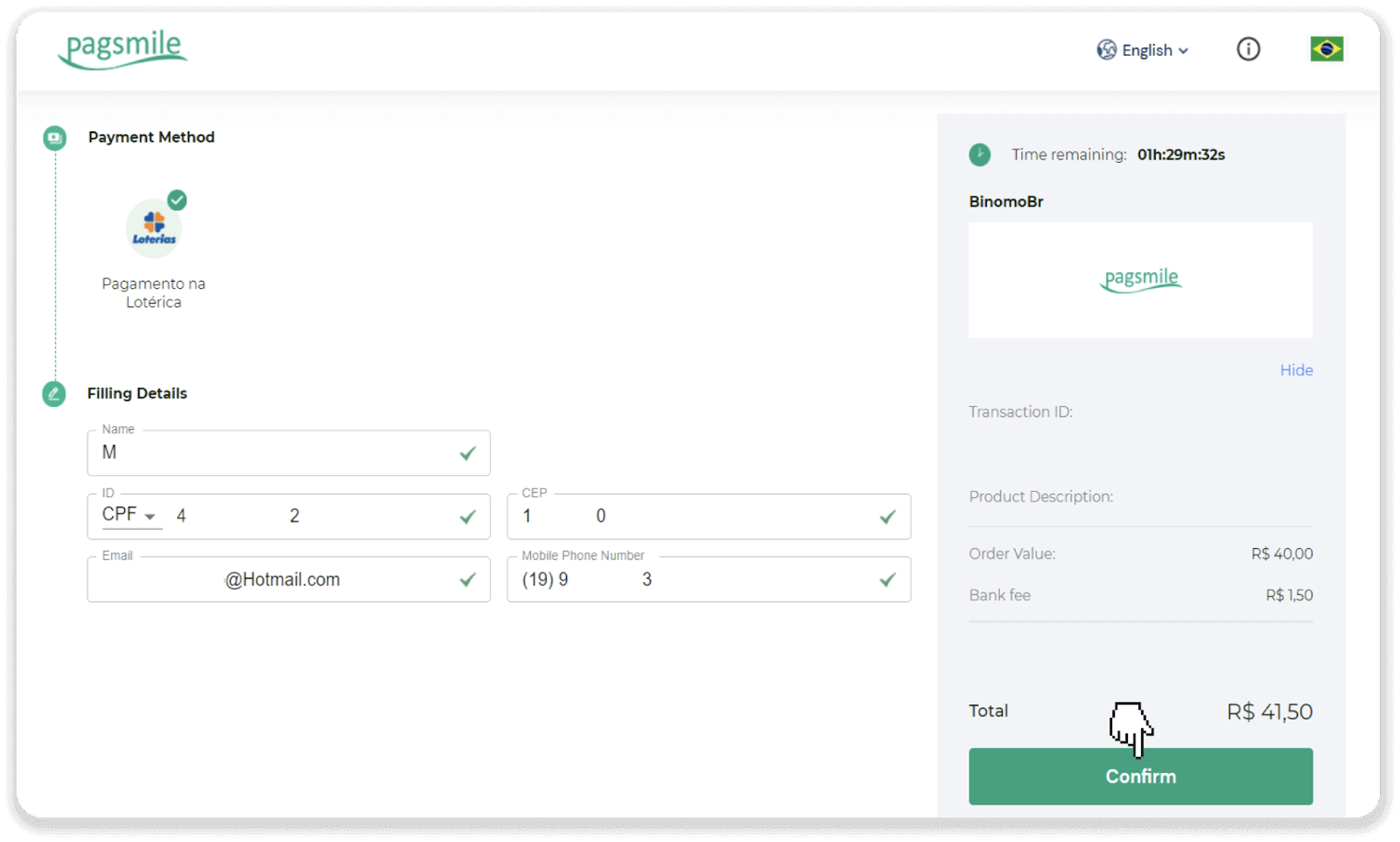
4. Ще бъдете автоматично пренасочени към страницата на доставчика на платежни услуги. Въведете личната си информация: вашето име, CPF, CEP, имейл адрес и телефонен номер. Кликнете върху „Потвърди“.
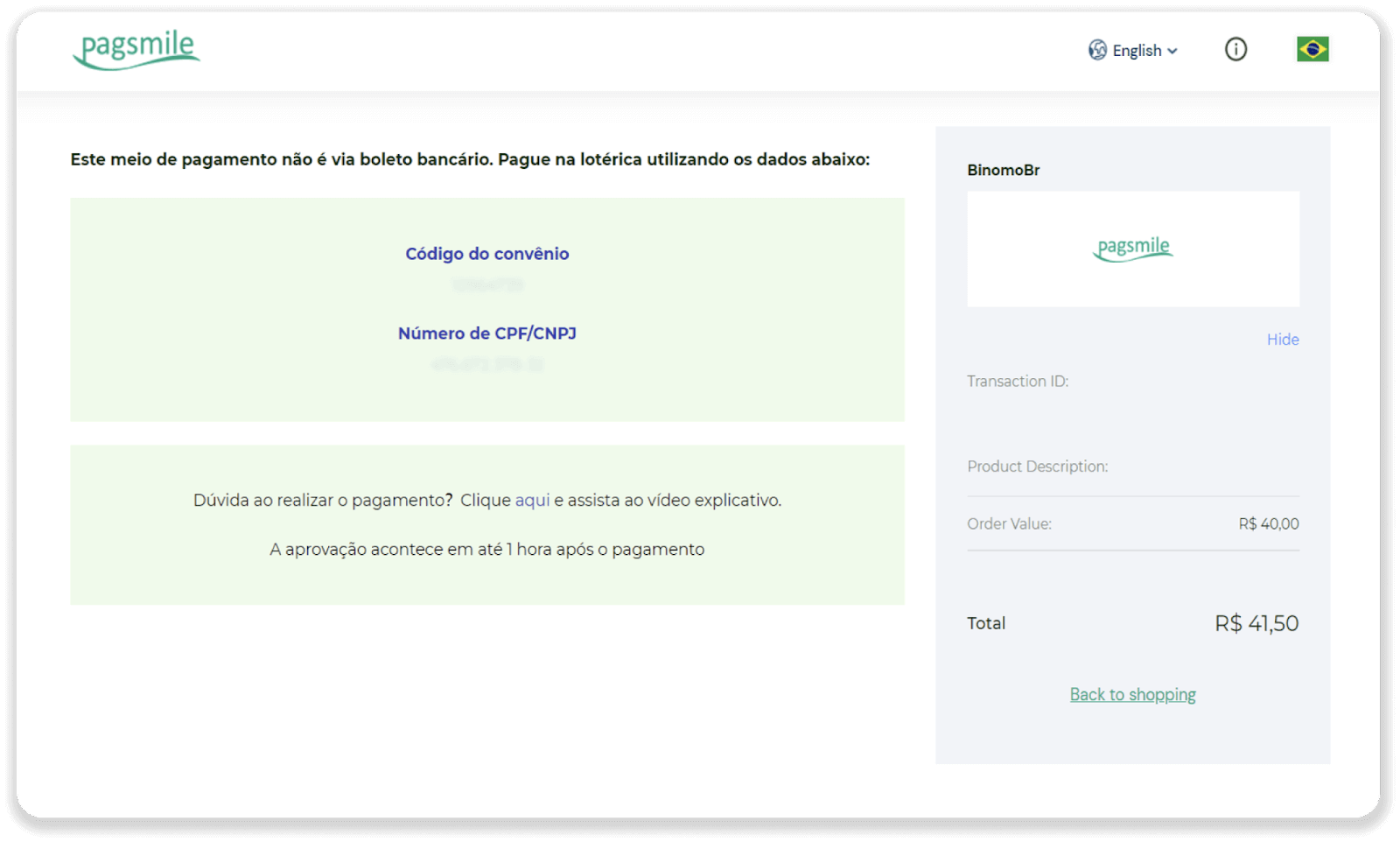
5. Запишете си „Código de convênio“ и вашия „Número de CPF/CNPJ“ и отидете до най-близкия „Лотариа“, за да извършите плащането. Вземете касова бележка.
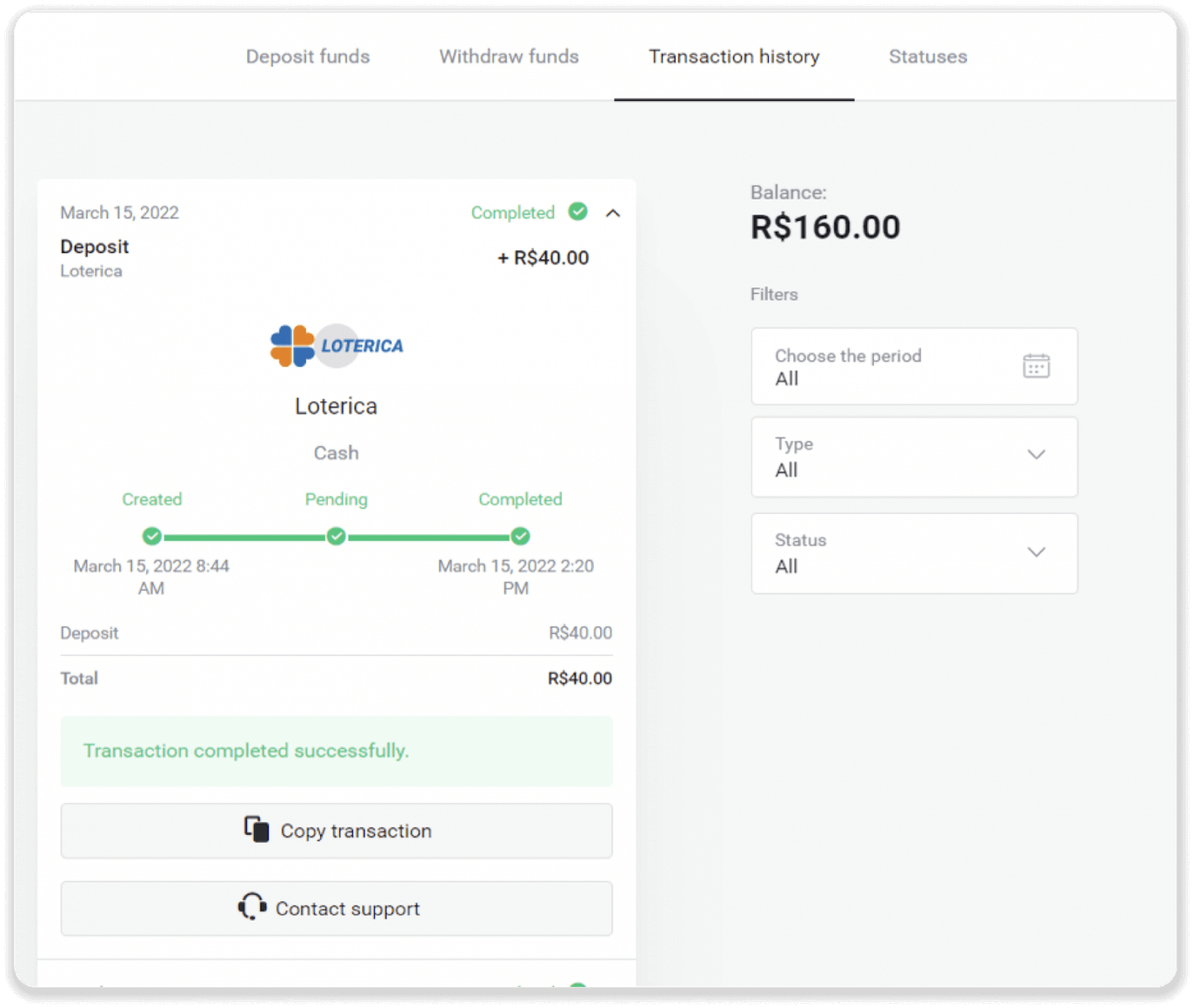
6. За да проверите състоянието на вашата транзакция, върнете се в раздела „История на транзакциите“ и кликнете върху депозита си, за да проследите състоянието му.
Итау
1. Кликнете върху бутона „Депозит“ в горния десен ъгъл.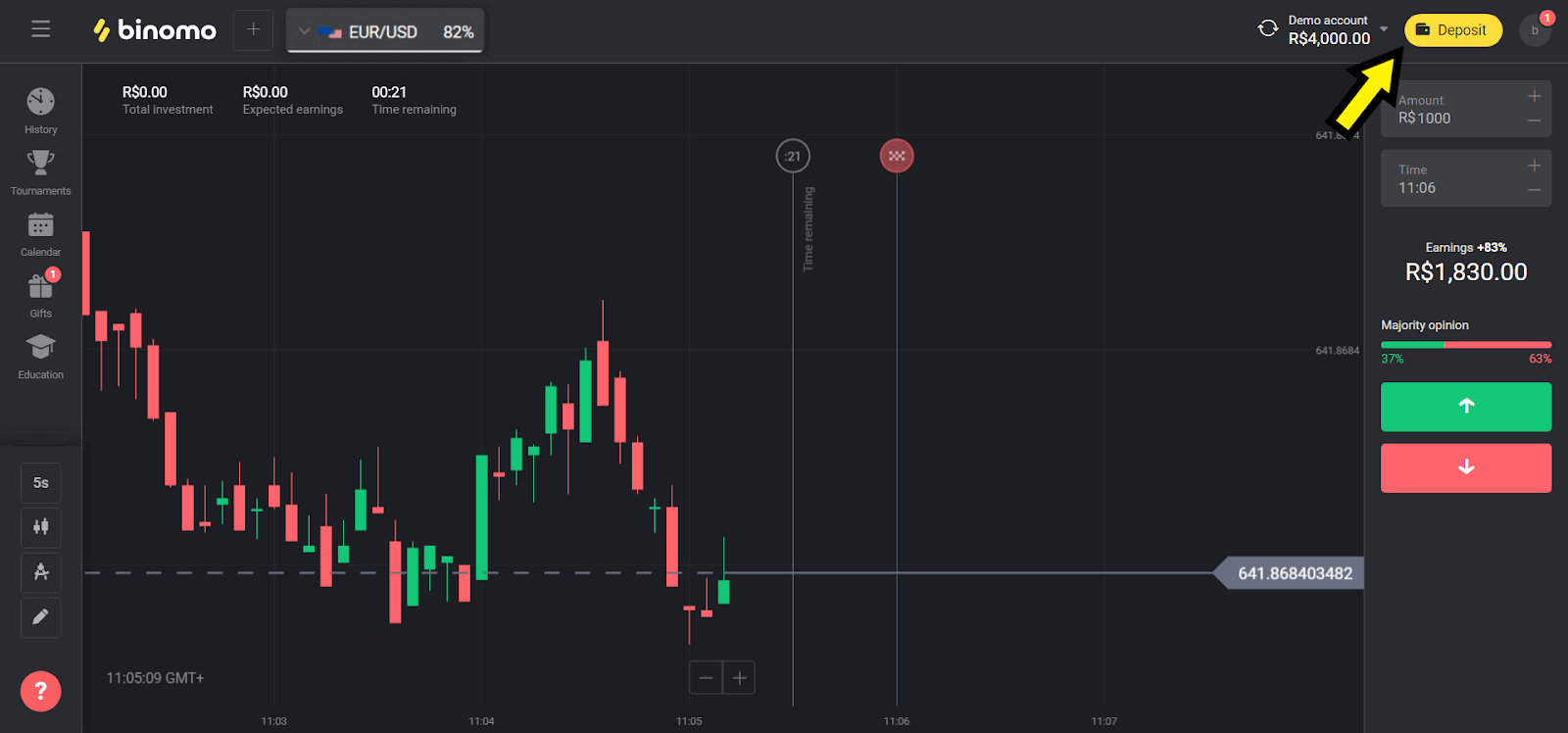
2. Изберете „Бразилия“ в секцията „Държава“ и изберете метод „Итау“.
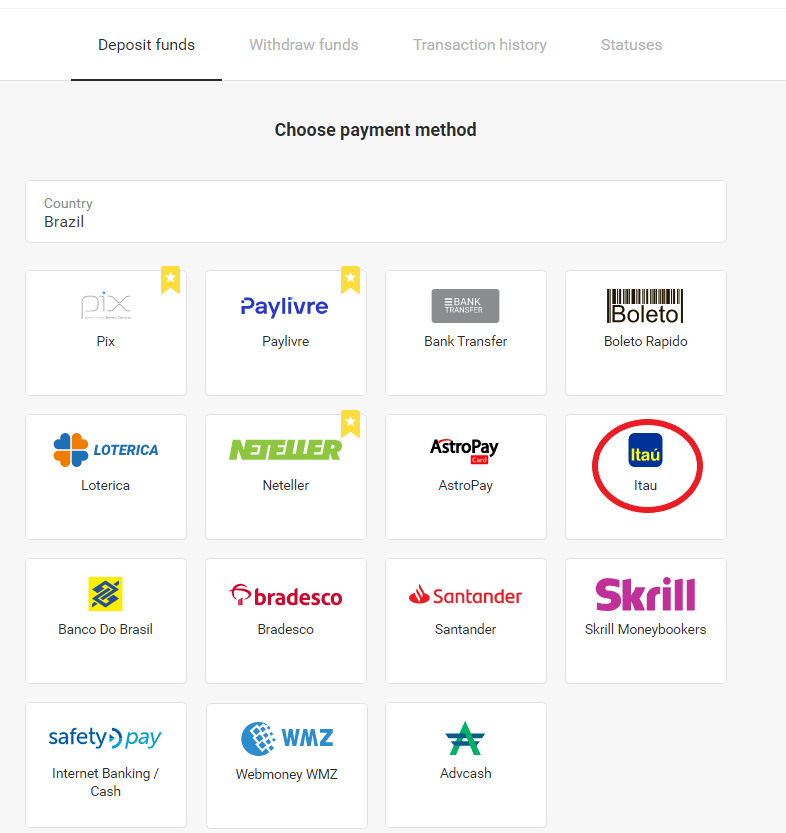
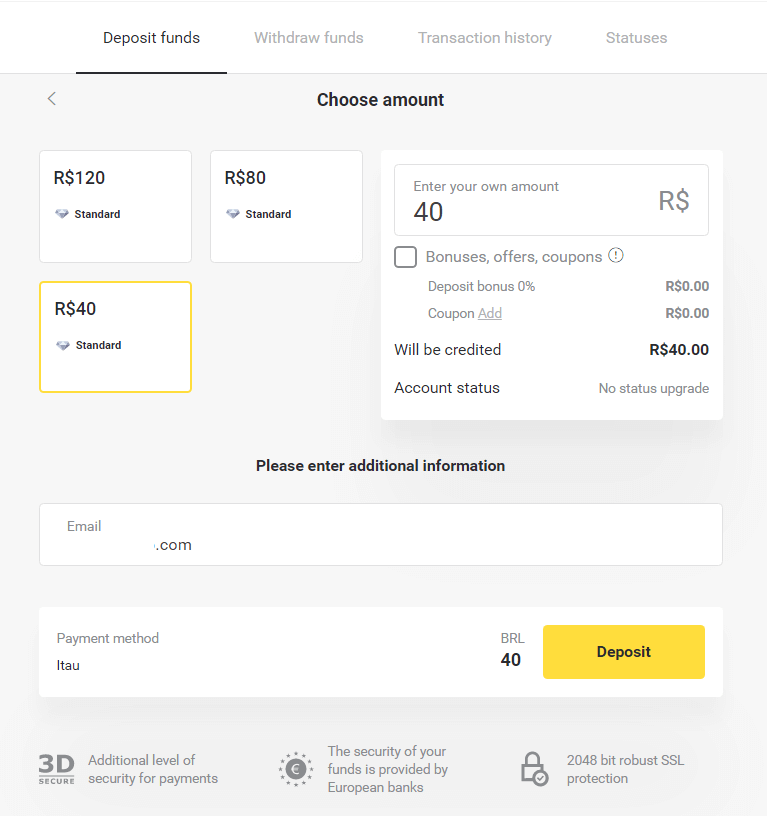
3. Изберете сумата за депозиране и кликнете върху бутона „Депозит“.
Забележка : минималната сума е 40,00 бразилски реала.
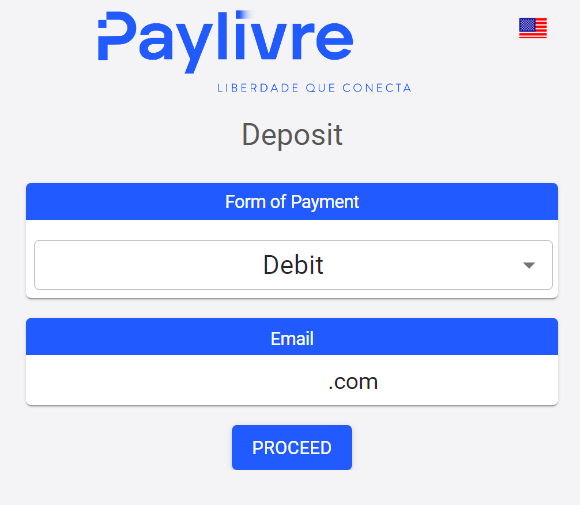
4. Изберете опцията „Дебит“ и кликнете върху бутона „Продължи“.
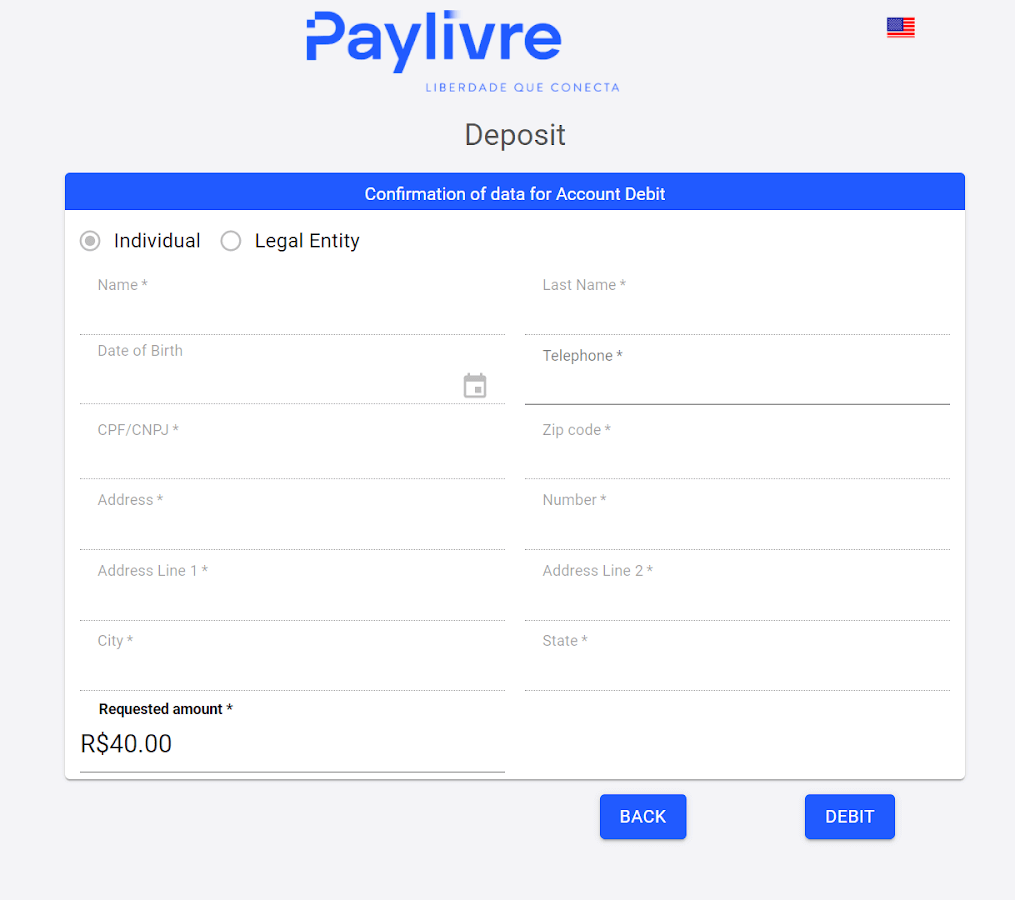
5. Изберете вида банкова сметка (Индивидуална или Юридична) и въведете данните, които се изискват. Кликнете върху „Дебит“, за да продължите.
6. Проверете сумата и кликнете върху „Връзката за дебит“, копирайте и поставете в браузъра си.
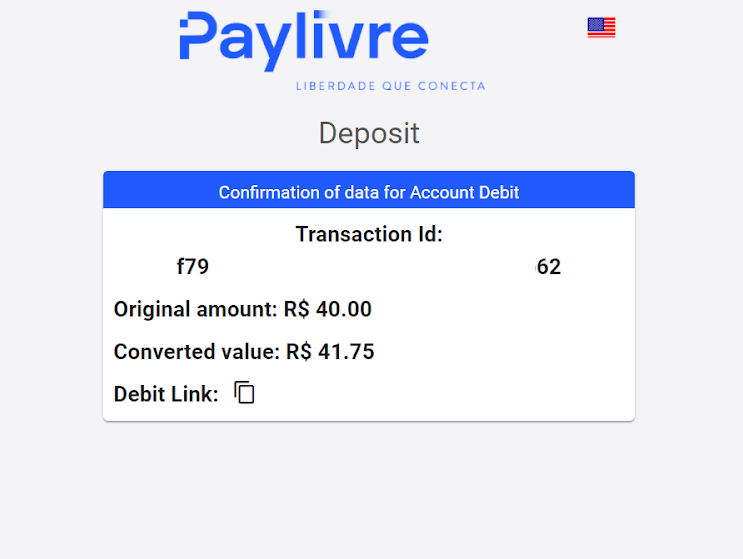
7. Изберете опцията „Дебитна сметка“ и въведете вашия клон и сметка в Итау.
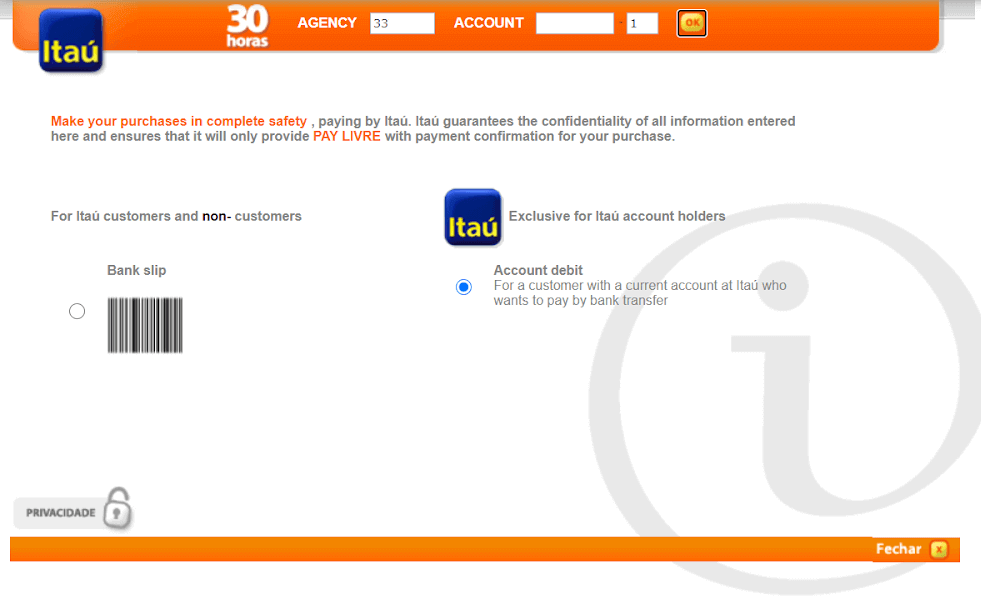
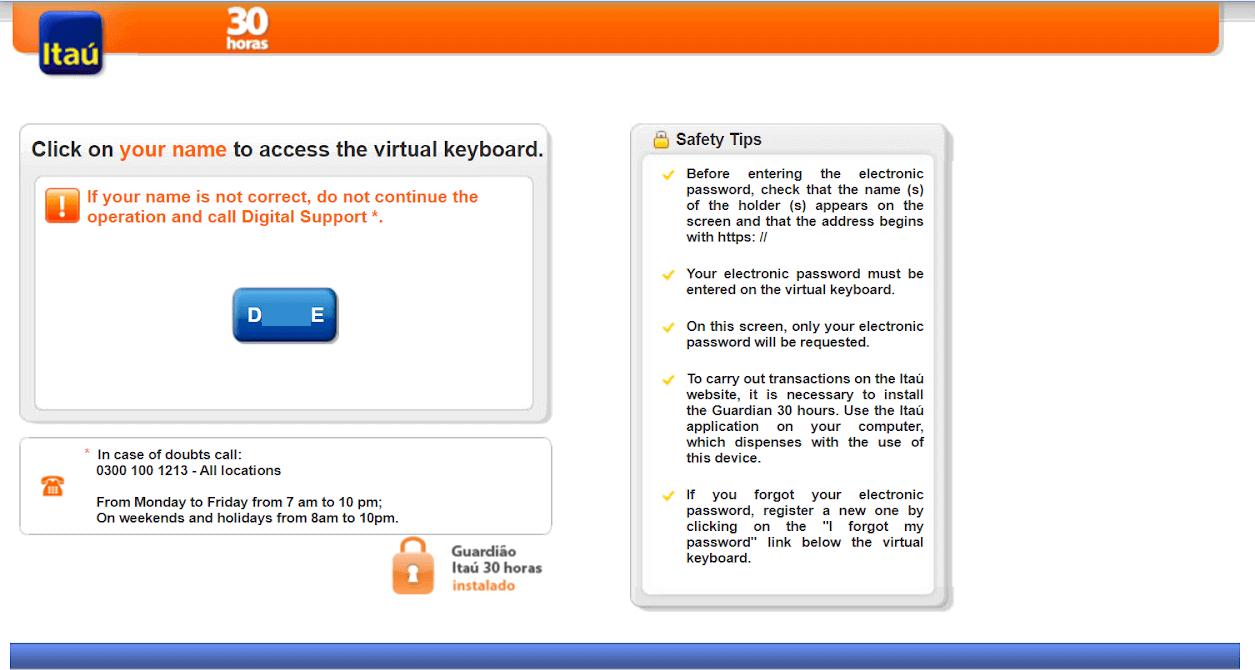
8. Кликнете върху името си, ако е правилно, за да продължите плащането.
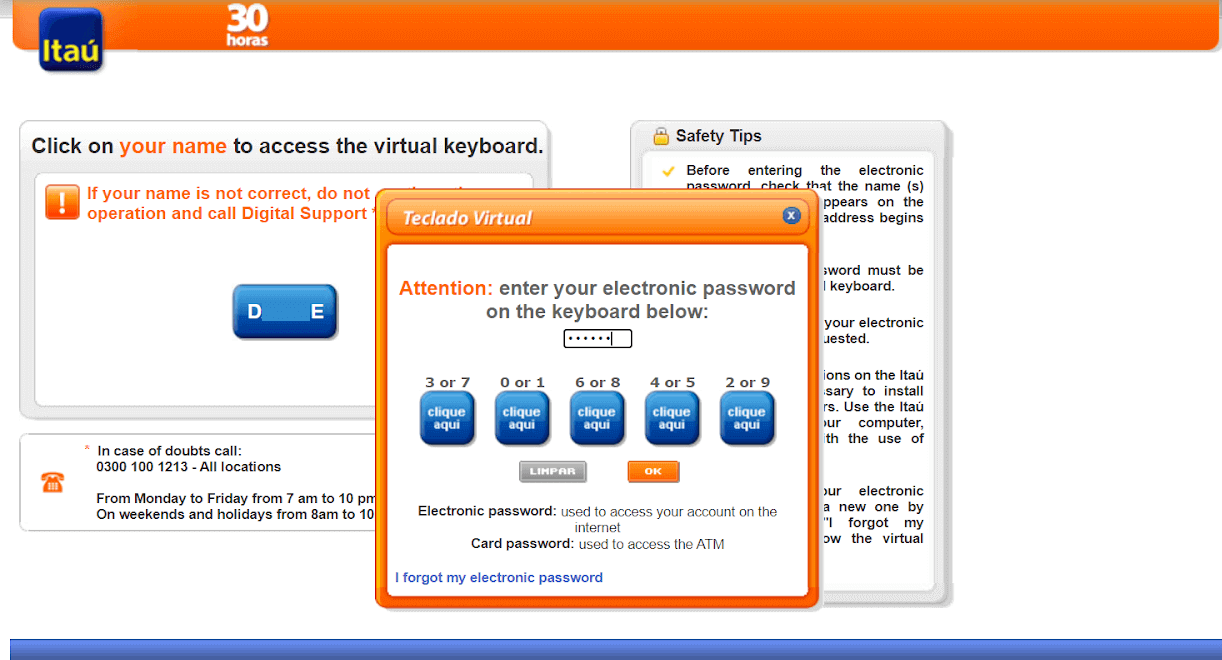
9. Въведете паролата си за интернет банкиране и кликнете върху бутона „Ok“.
10. Въведете паролата за картата си и кликнете върху бутона „Продължи“.
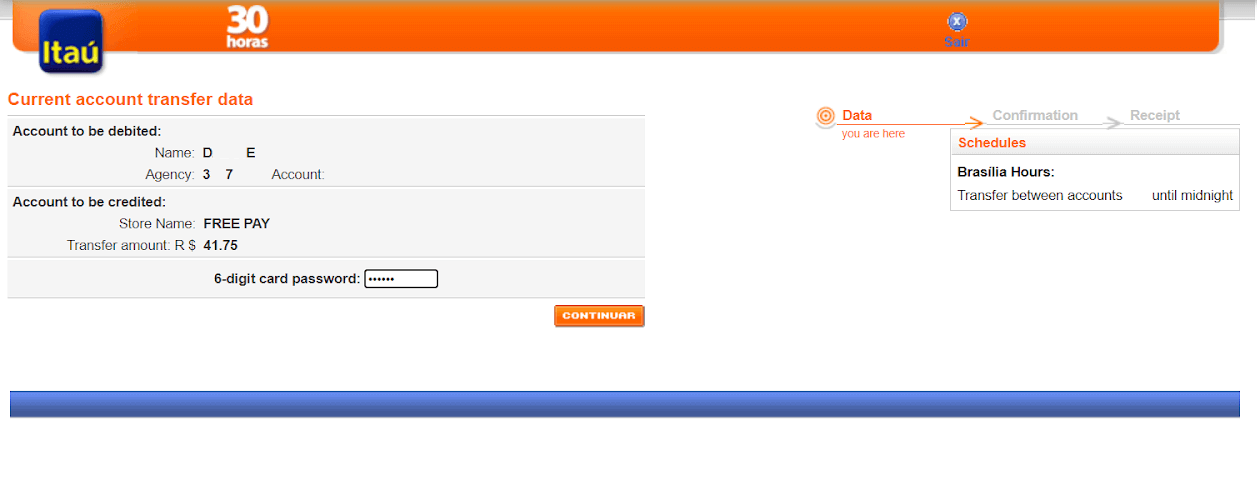
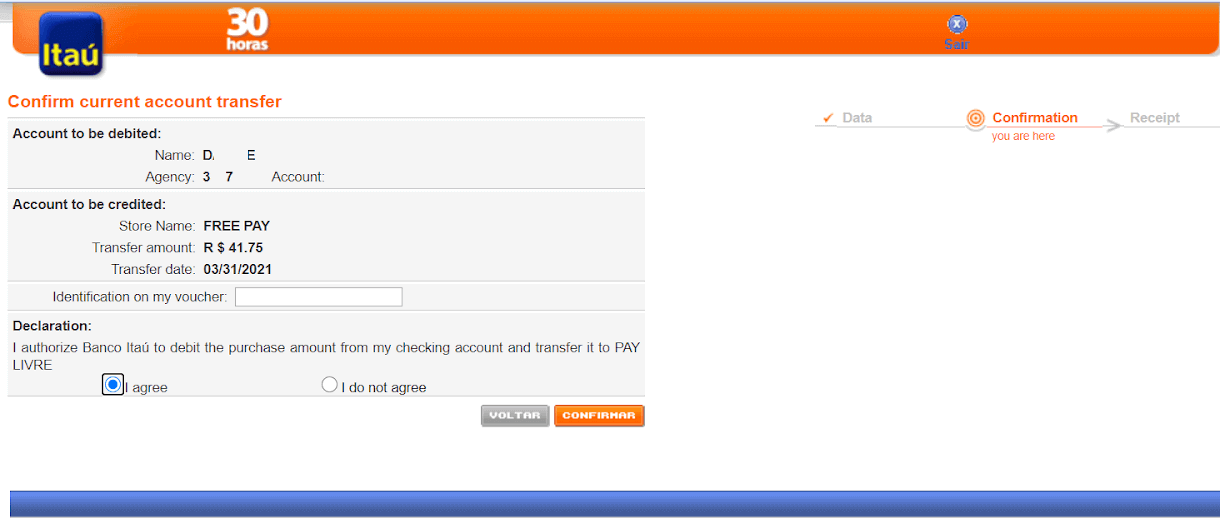
11. Кликнете върху бутона „Съгласен съм“, за да оторизирате транзакцията за избраната сума, след което кликнете върху бутона „Потвърди“, за да продължите.
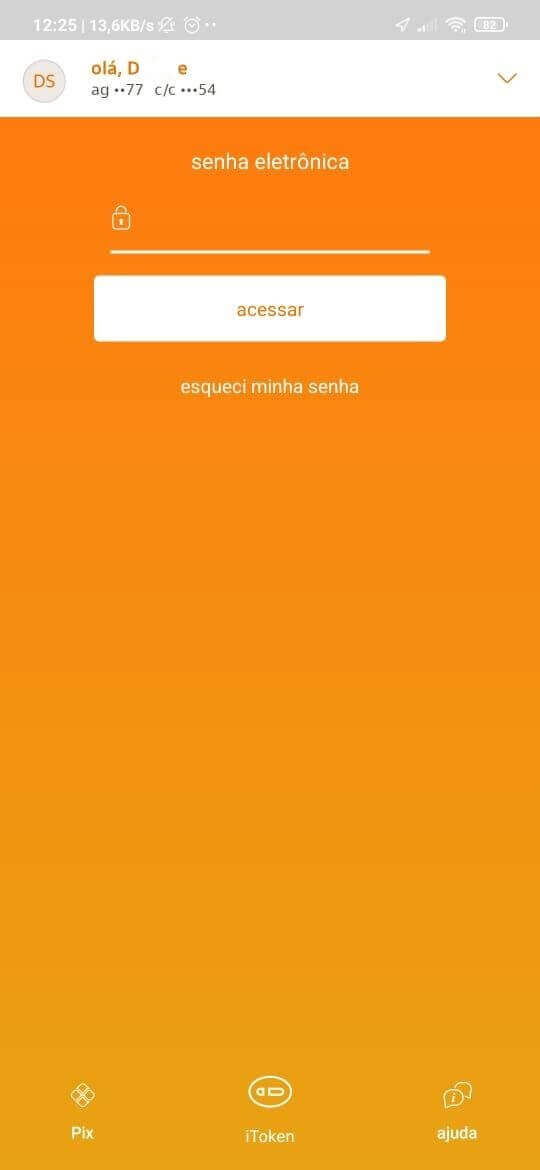
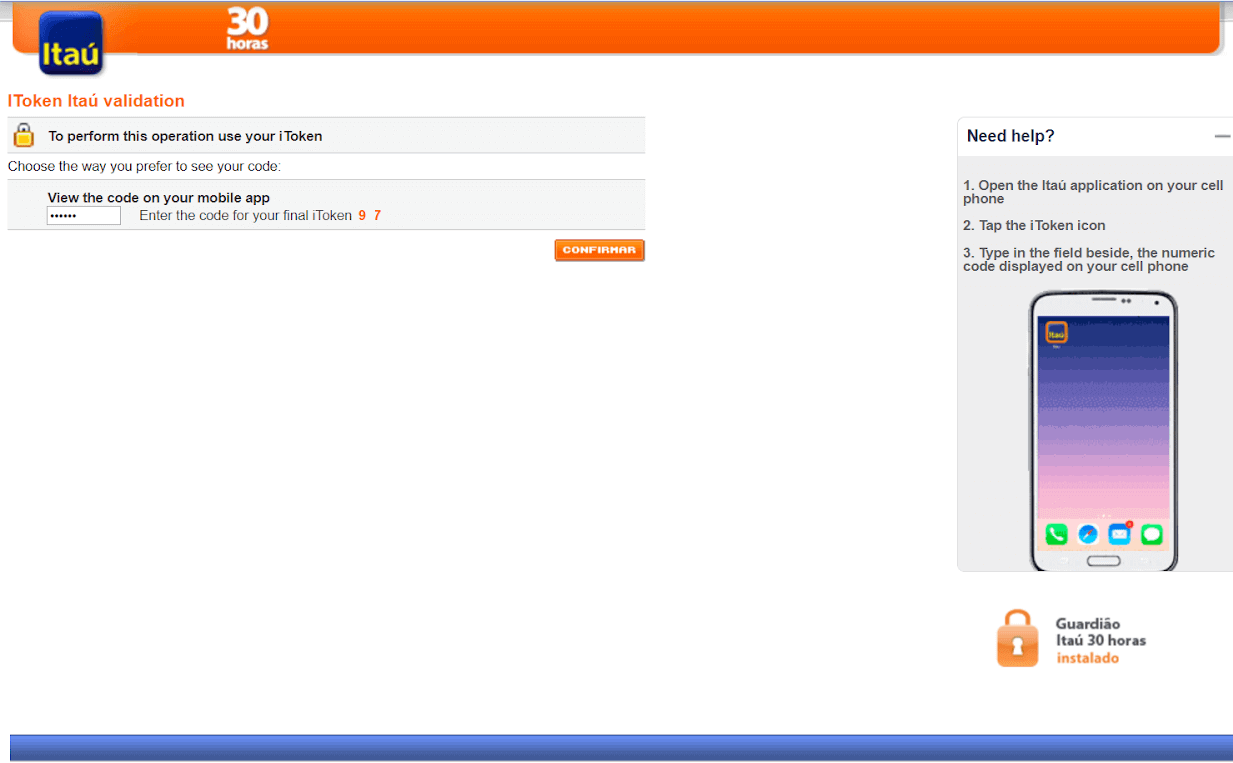
12. Ще бъдете пренасочени към страница, където ще бъдете помолени да въведете токена за приложението Itaú. За да го намерите, влезте в приложението си Itaú и на началната страница кликнете върху iToken.
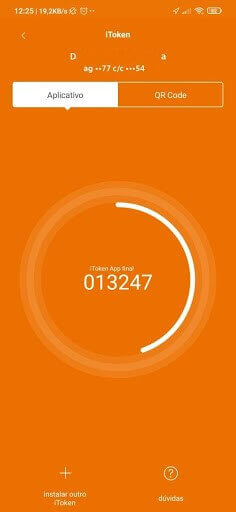
13. Вътре в iToken ще видите 6 цифри, валидни 30 секунди, копирайте този номер.
14. Върнете се в интернет банкирането, поставете номера на iToken, копиран от приложението, и кликнете върху „Потвърди“, за да финализирате транзакцията.
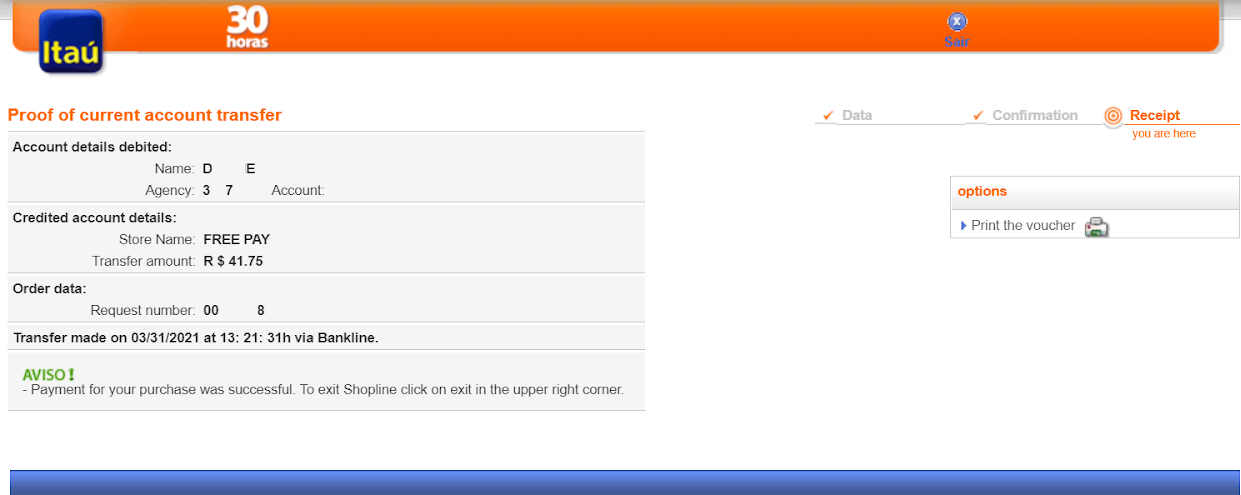
15. Процесът на плащане беше успешен. Ще получите потвърждение за плащането.
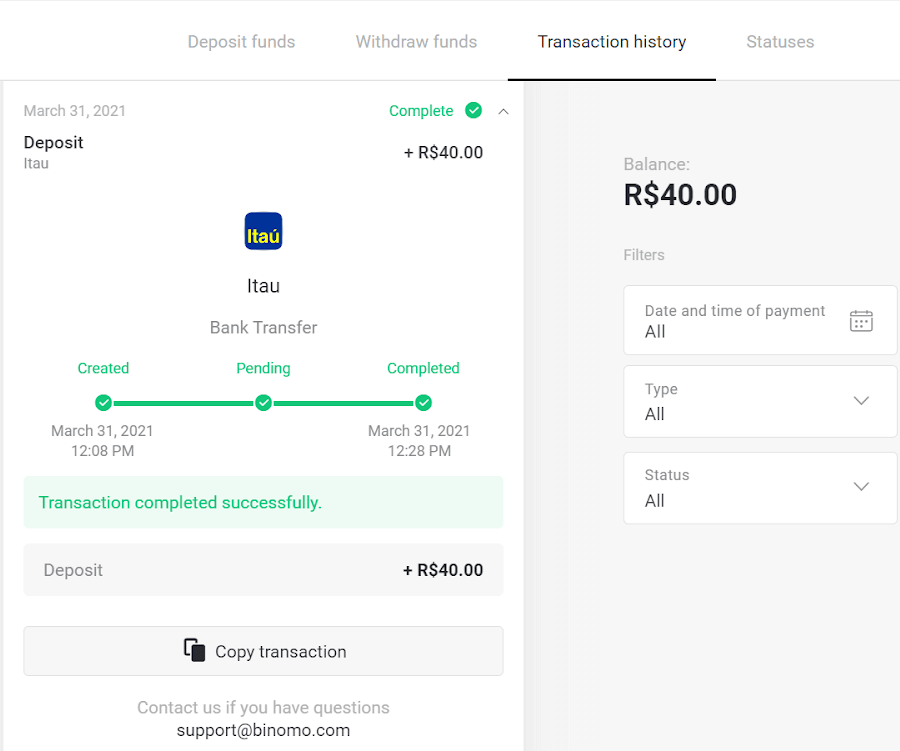
16. Можете да проверите състоянието на вашата транзакция в секцията „История на транзакциите“.
Болето Рапидо
1. Кликнете върху бутона „Депозит“ в горния десен ъгъл на екрана.1bg.png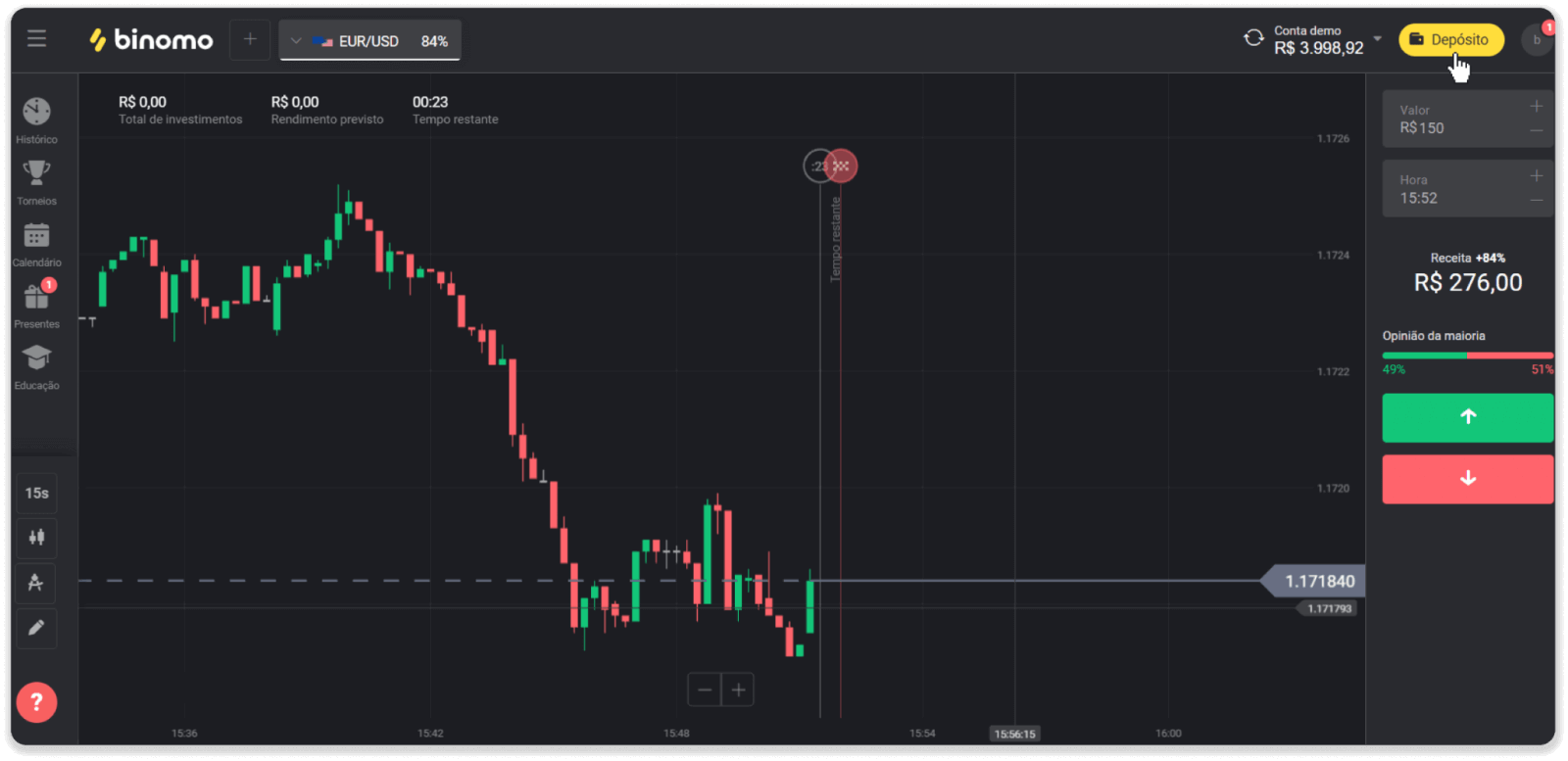
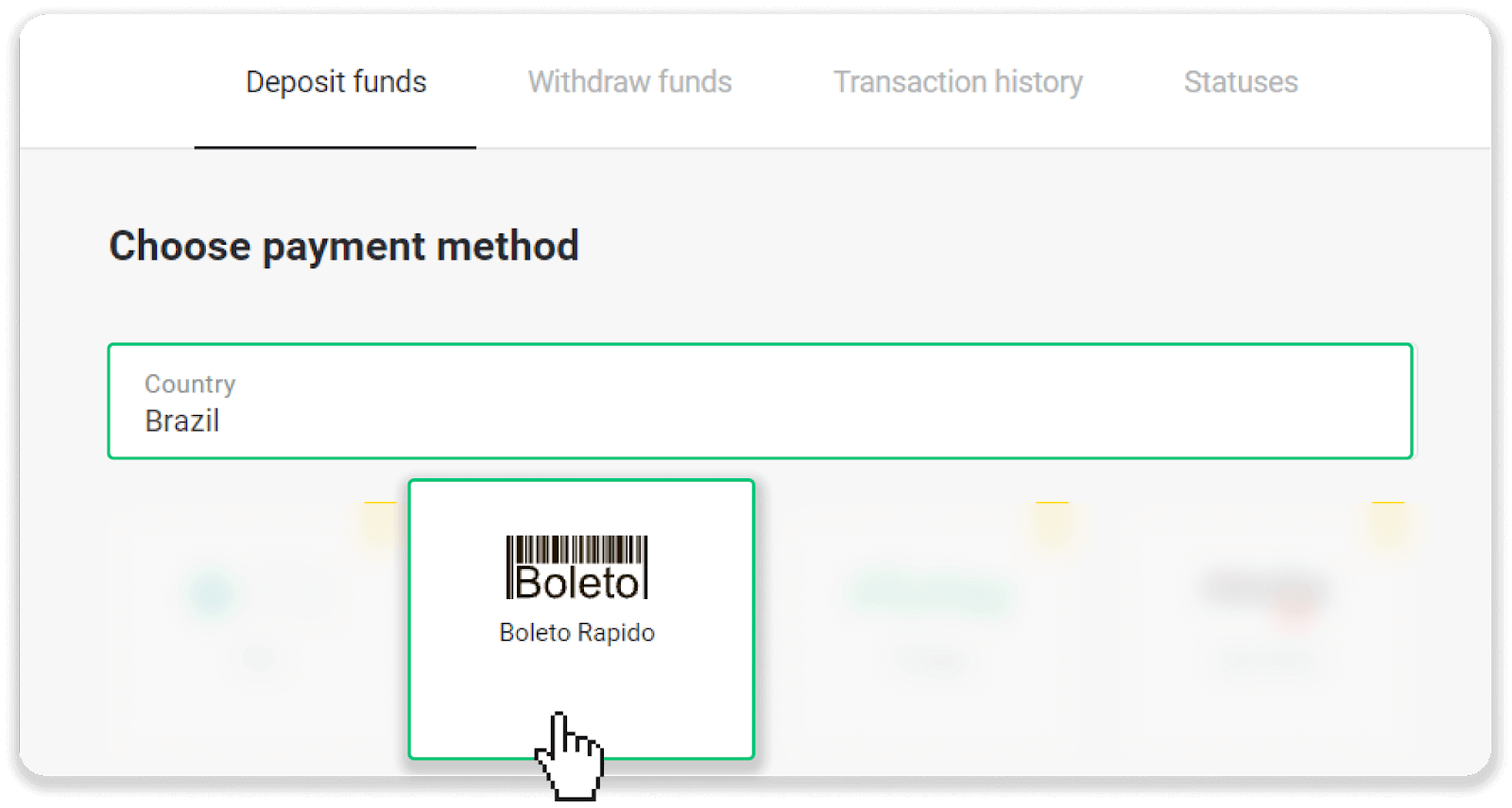
2. Изберете Бразилия в секцията „Държава“ и изберете метода на плащане „Boleto Rapido“.
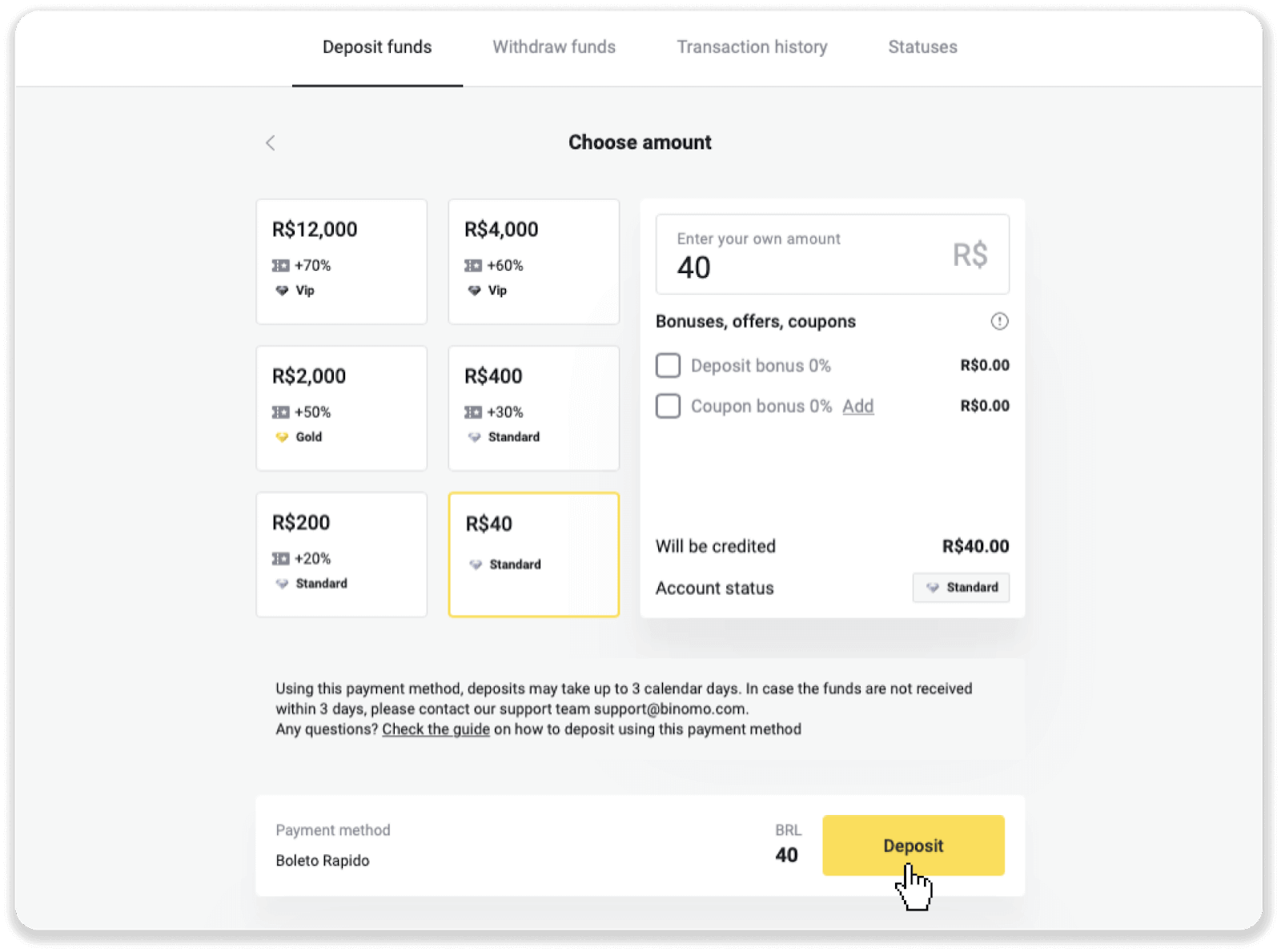
3. Въведете сумата на депозита и кликнете върху „Депозит“.
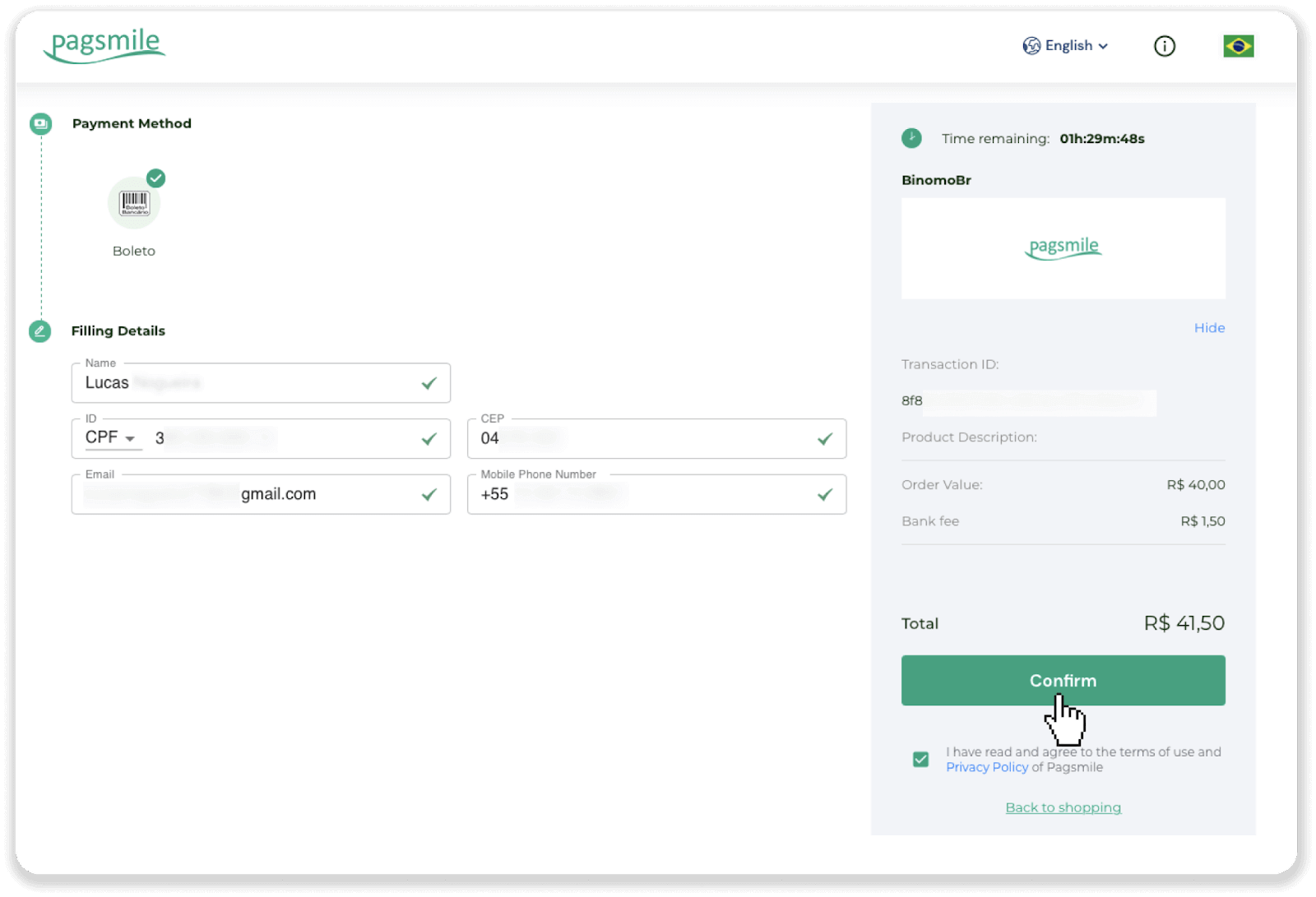
4. Ще бъдете автоматично пренасочени към страницата на доставчика на плащания. Въведете личната си информация: вашето име, CPF, CEP, имейл адрес и телефонен номер. Кликнете върху „Потвърди“.
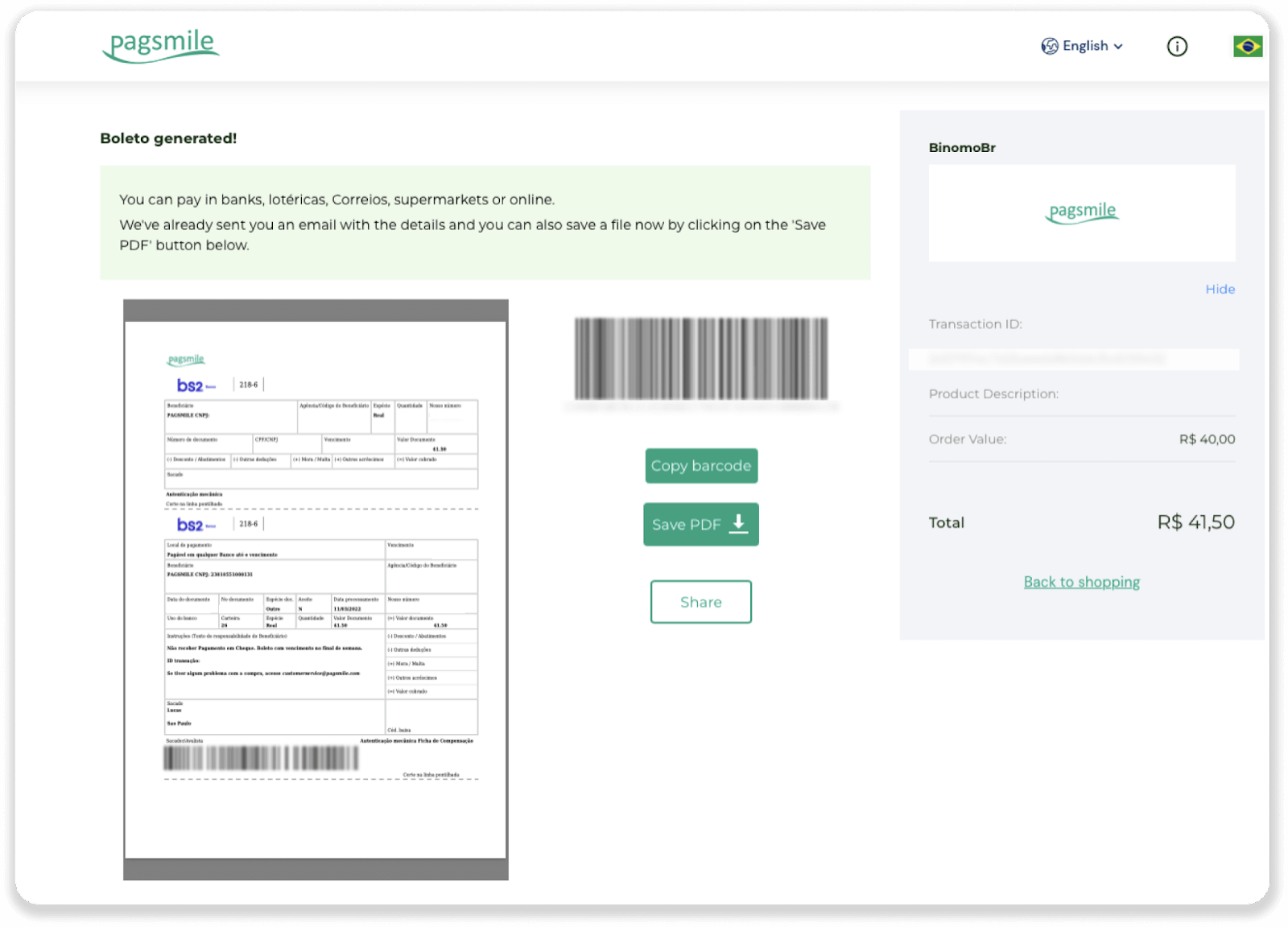
5. Можете да изтеглите Boleto, като кликнете върху „Запазване на PDF“. Или можете да сканирате баркода с банковото си приложение или да копирате кода.
6. Влезте в приложението на банковата си сметка и кликнете върху „Плащания“. Сканирайте кода с камерата си. Можете също да въведете Boleto номерата ръчно, като кликнете върху „Цифрови номера“. Когато сканирате или въведете Boleto номерата, ще бъдете пренасочени към страницата за потвърждение. Проверете дали цялата информация е правилна и кликнете върху „Потвърди“.
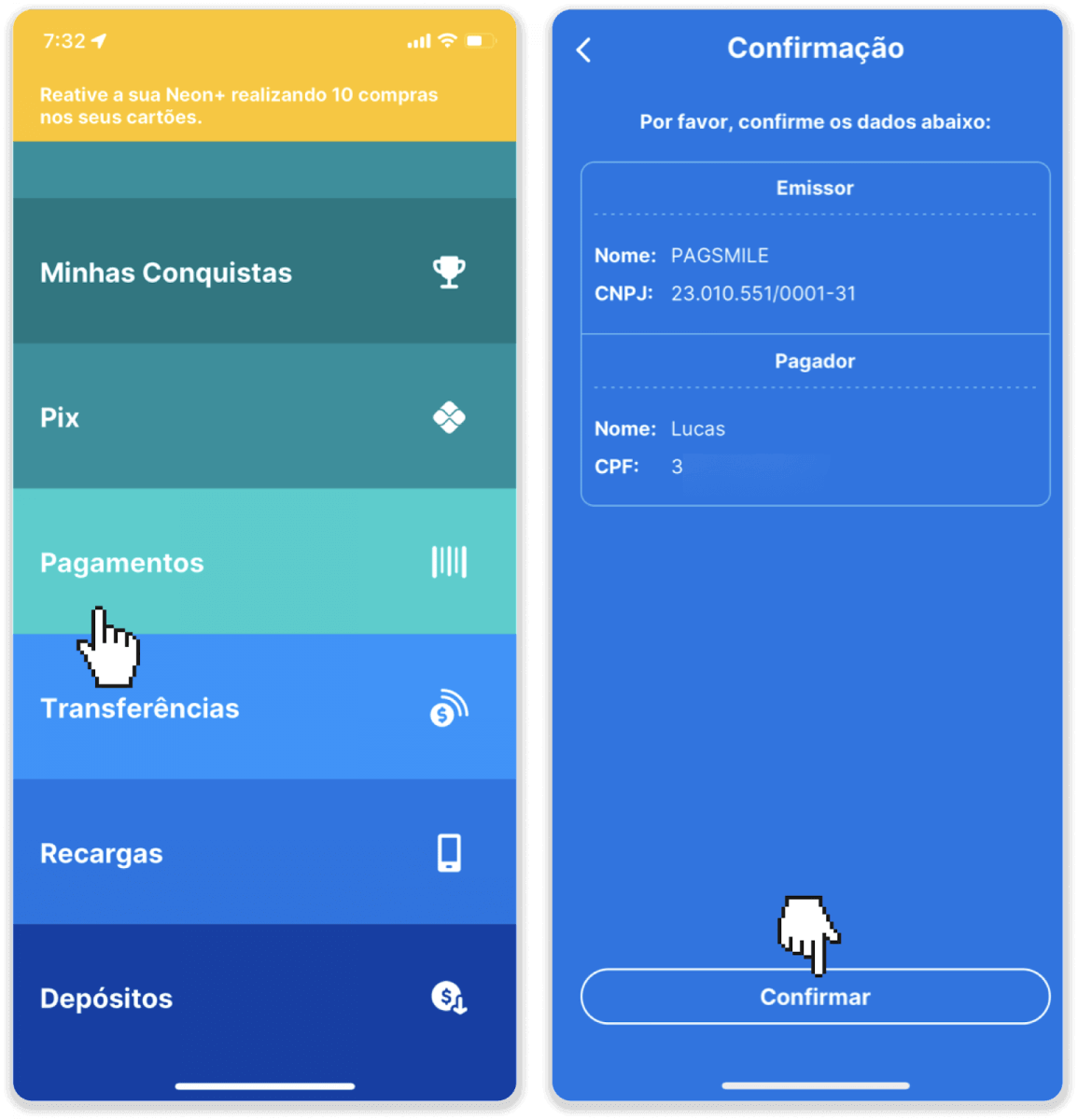
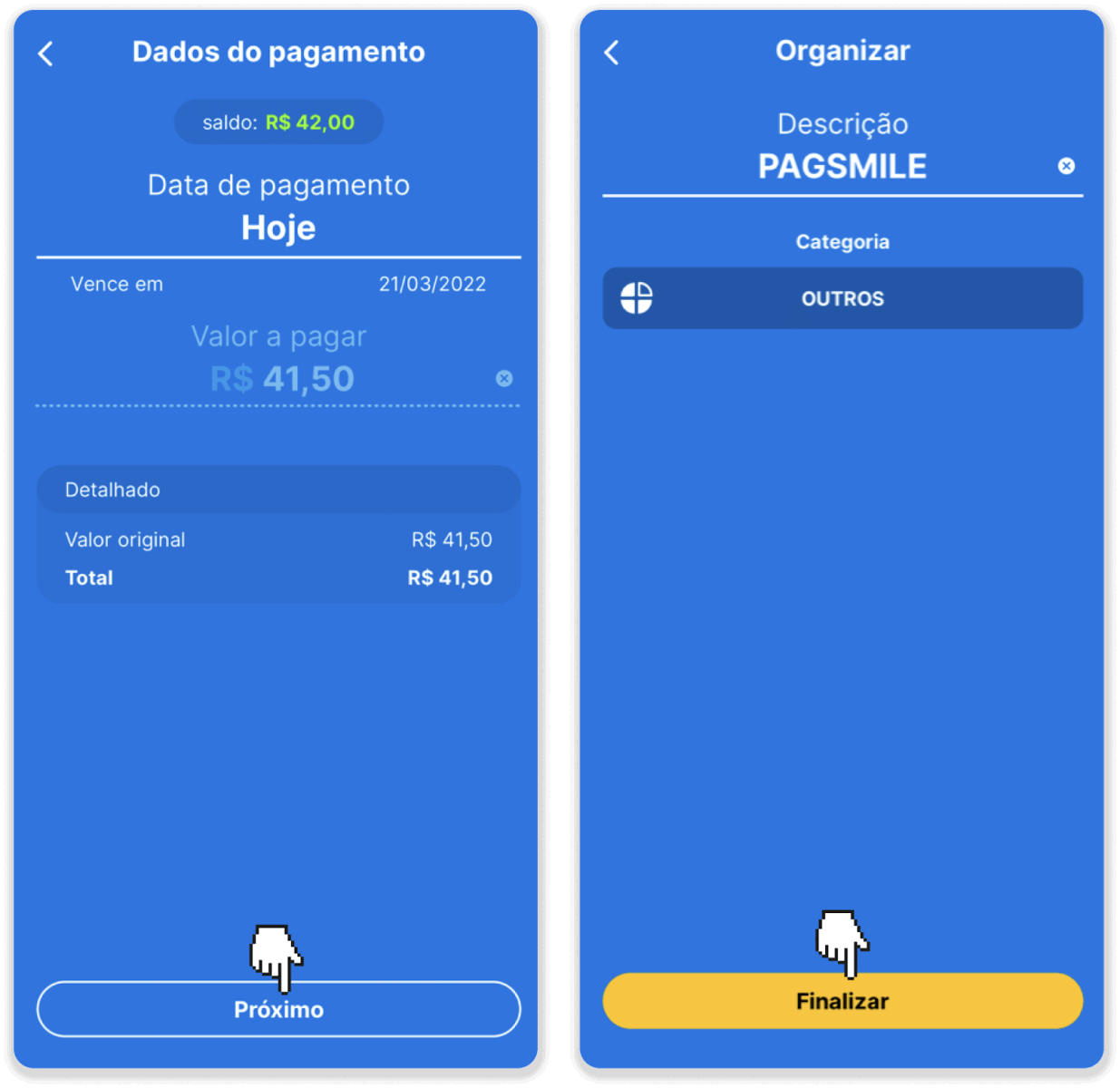
7. Проверете дали сумата е правилна и кликнете върху „Следва“. За да завършите транзакцията, щракнете върху „Финализиране“. След това въведете вашия 4-цифрен ПИН код, за да потвърдите транзакцията.
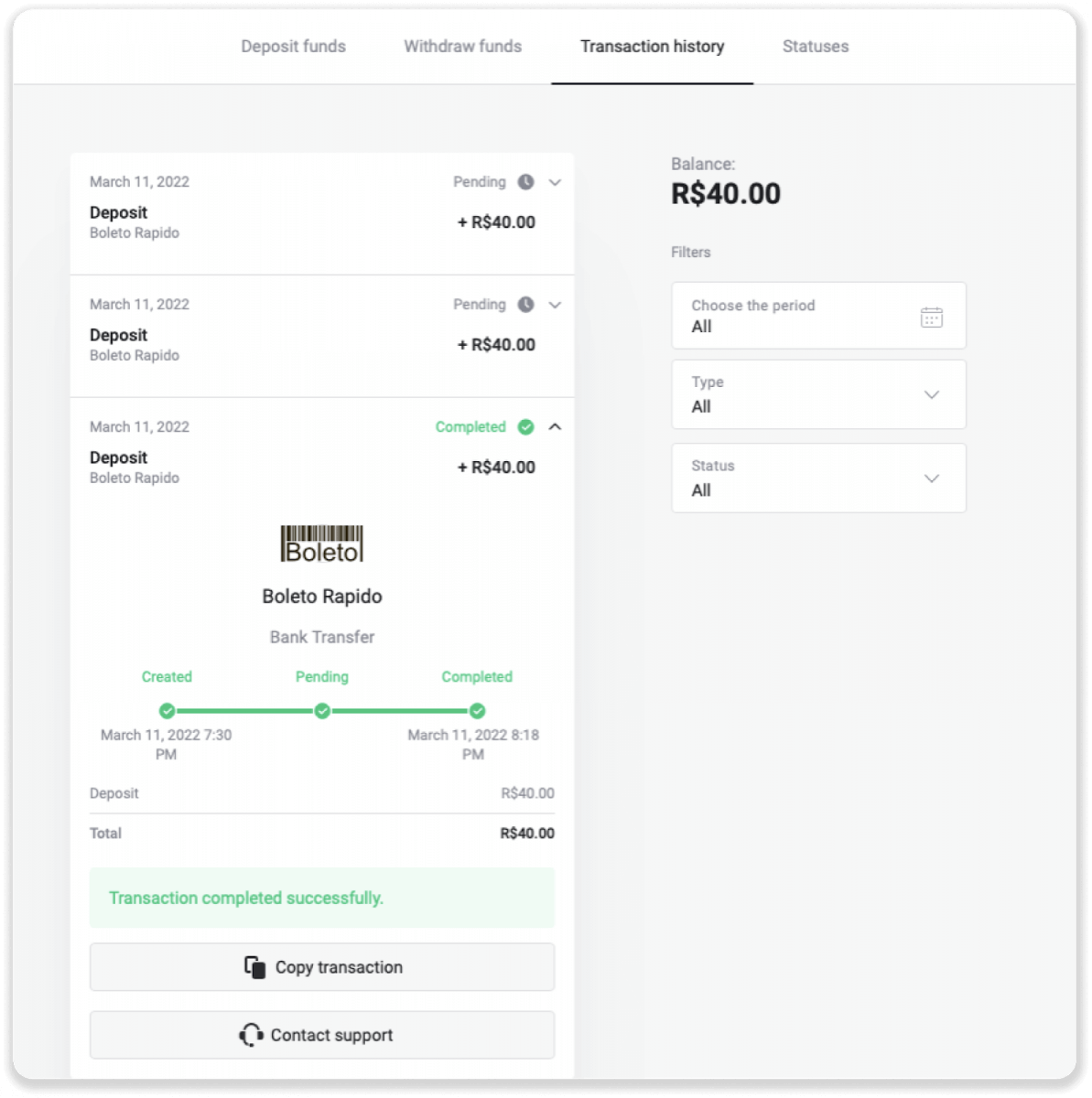
8. За да проверите състоянието на вашата транзакция, върнете се в раздела „История на транзакциите“ и щракнете върху вашия депозит, за да проследите състоянието му.
Електронни портфейли (Picpay, AstroPay, Banco do Brasil, Santander, Bradesco, Pix, Neteller, Skrill, SafetyPay, WebMoney, Advcash)
Picpay
1. Кликнете върху бутона „Депозит“ в горния десен ъгъл на екрана.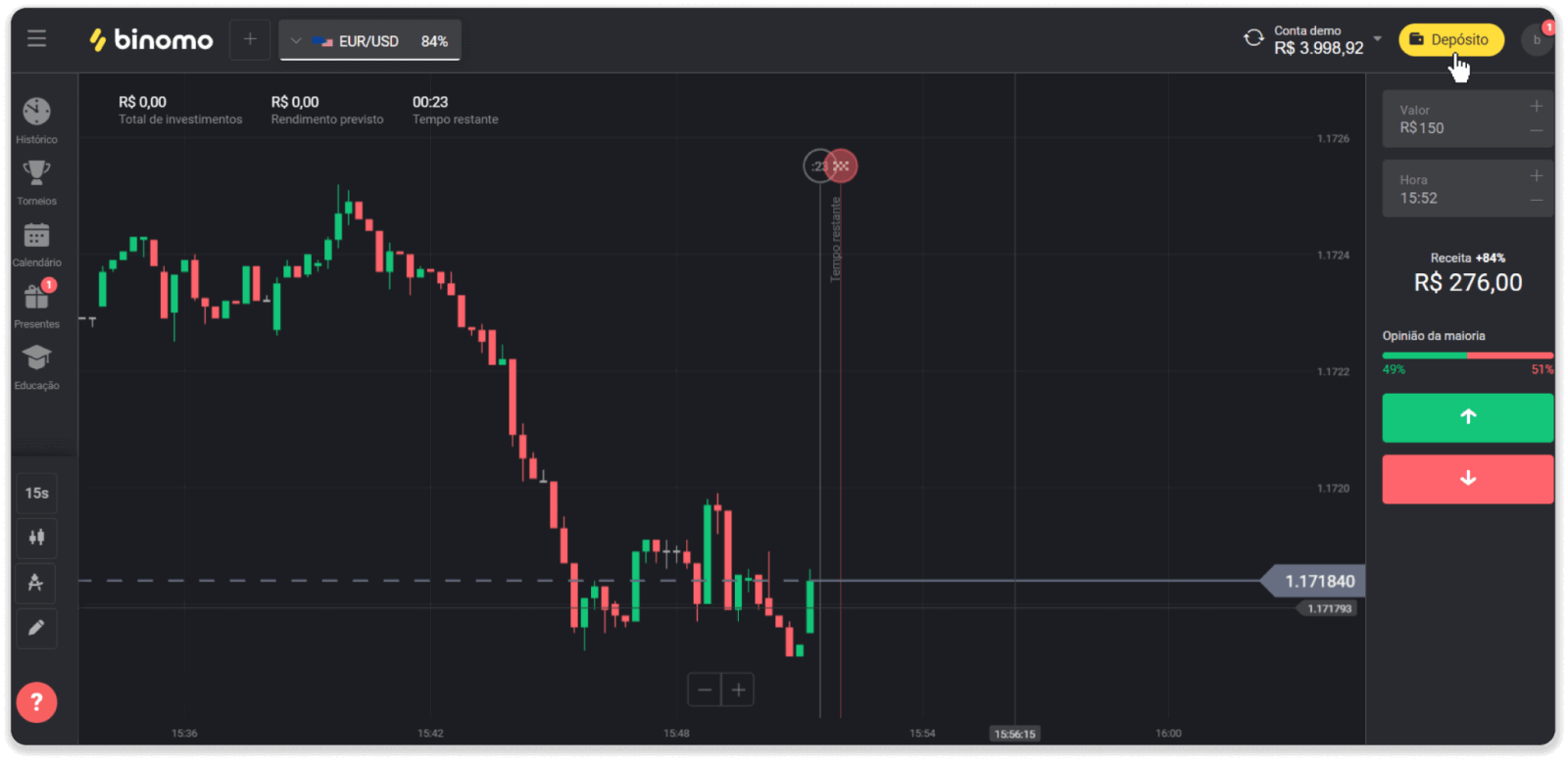
2. Изберете Бразилия в секцията „Държава“ и изберете метода на плащане „Picpay“.
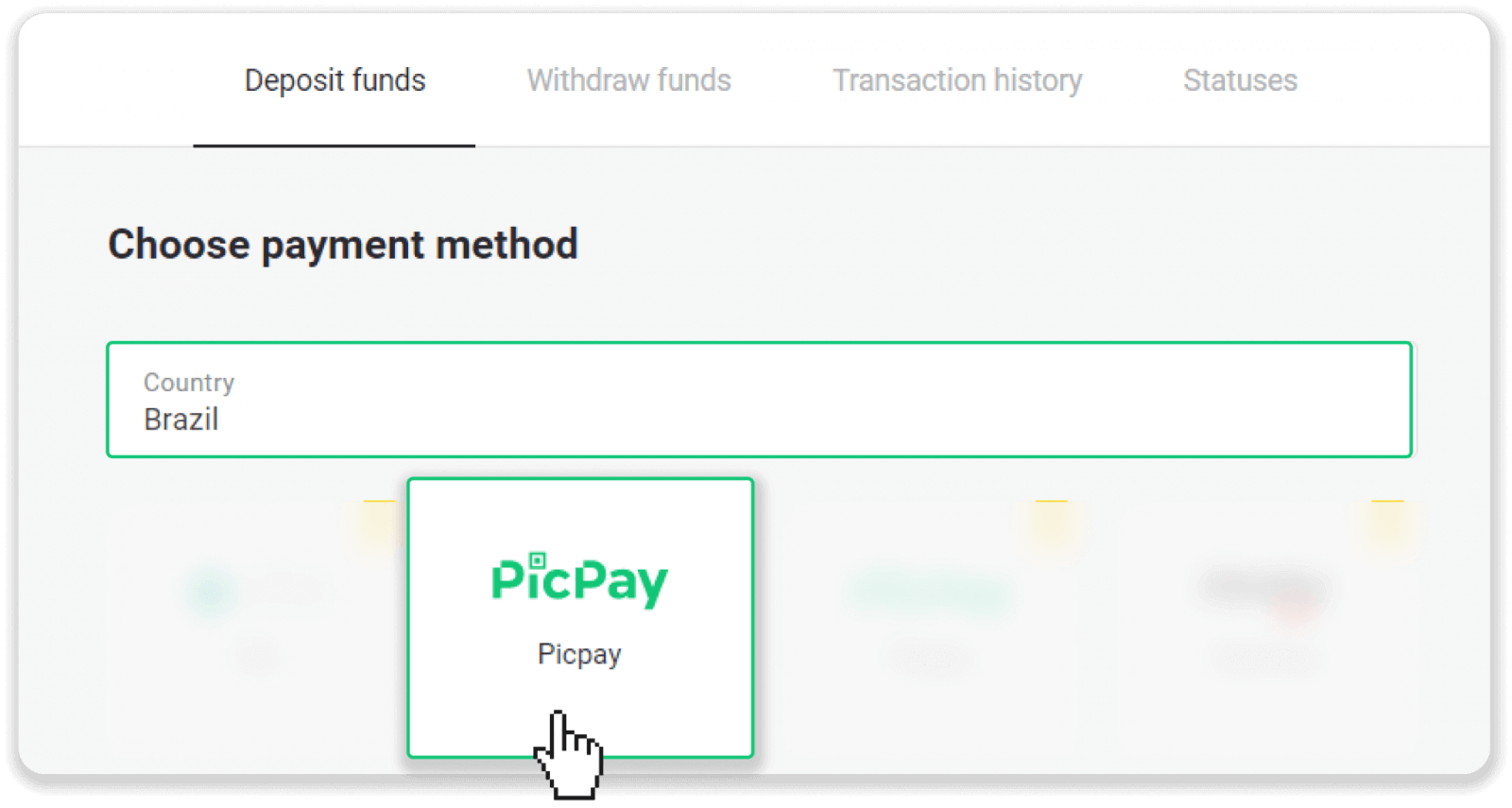
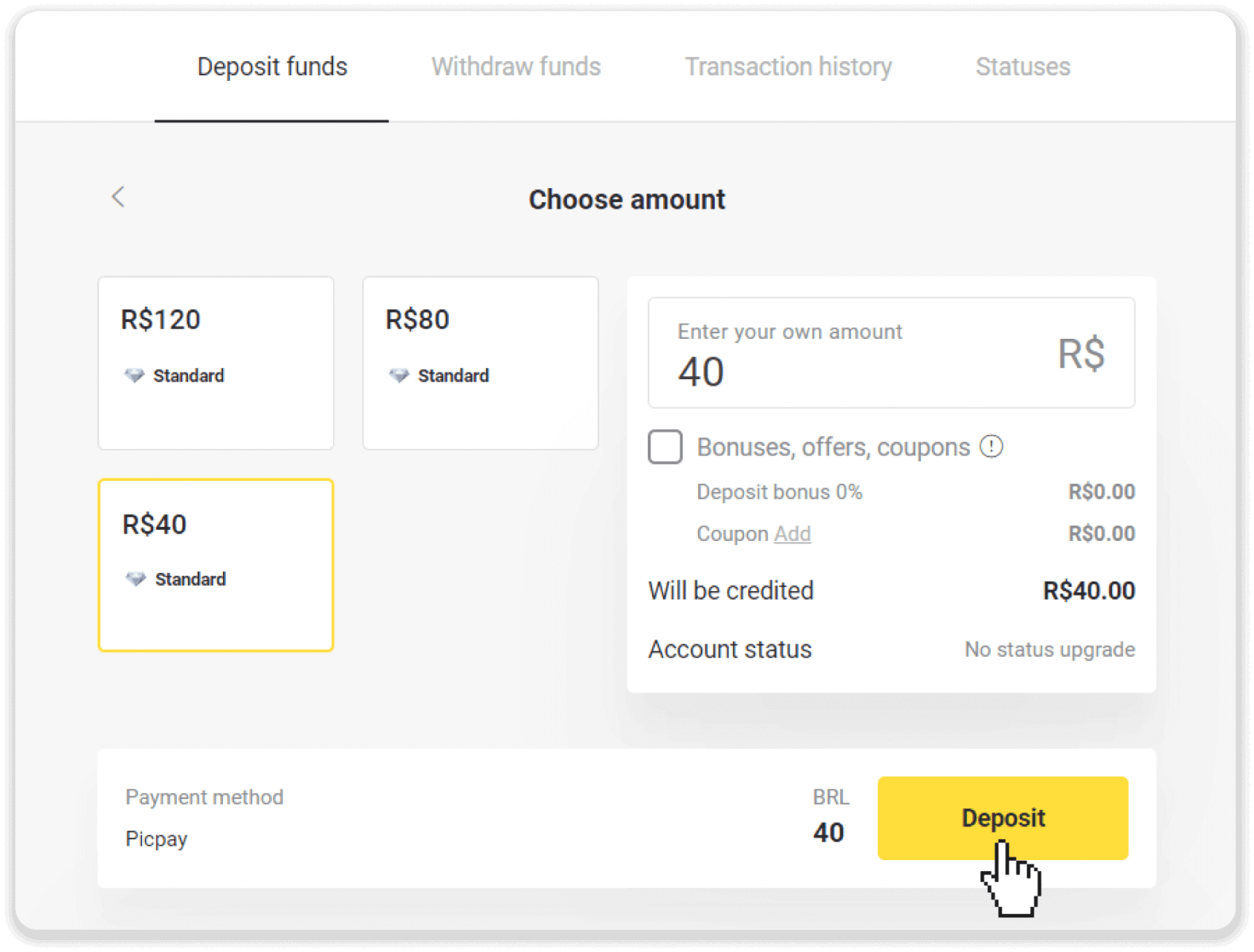
3. Въведете сумата на депозита и кликнете върху „Депозит“.
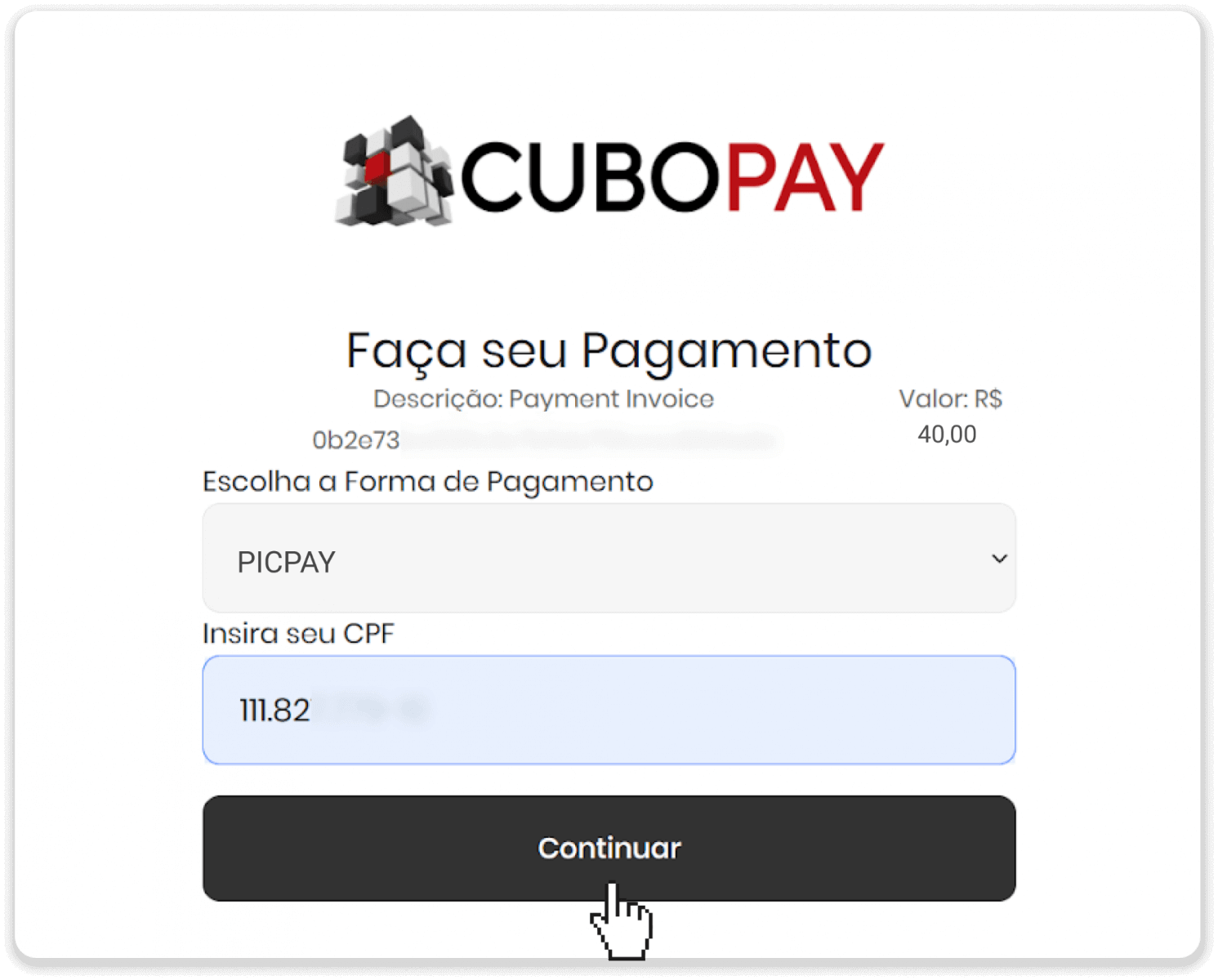
4. На нова страница въведете „Picpay“ и вашия CPF номер. Кликнете върху „Продължи“.
5. Ще се покаже QR код.
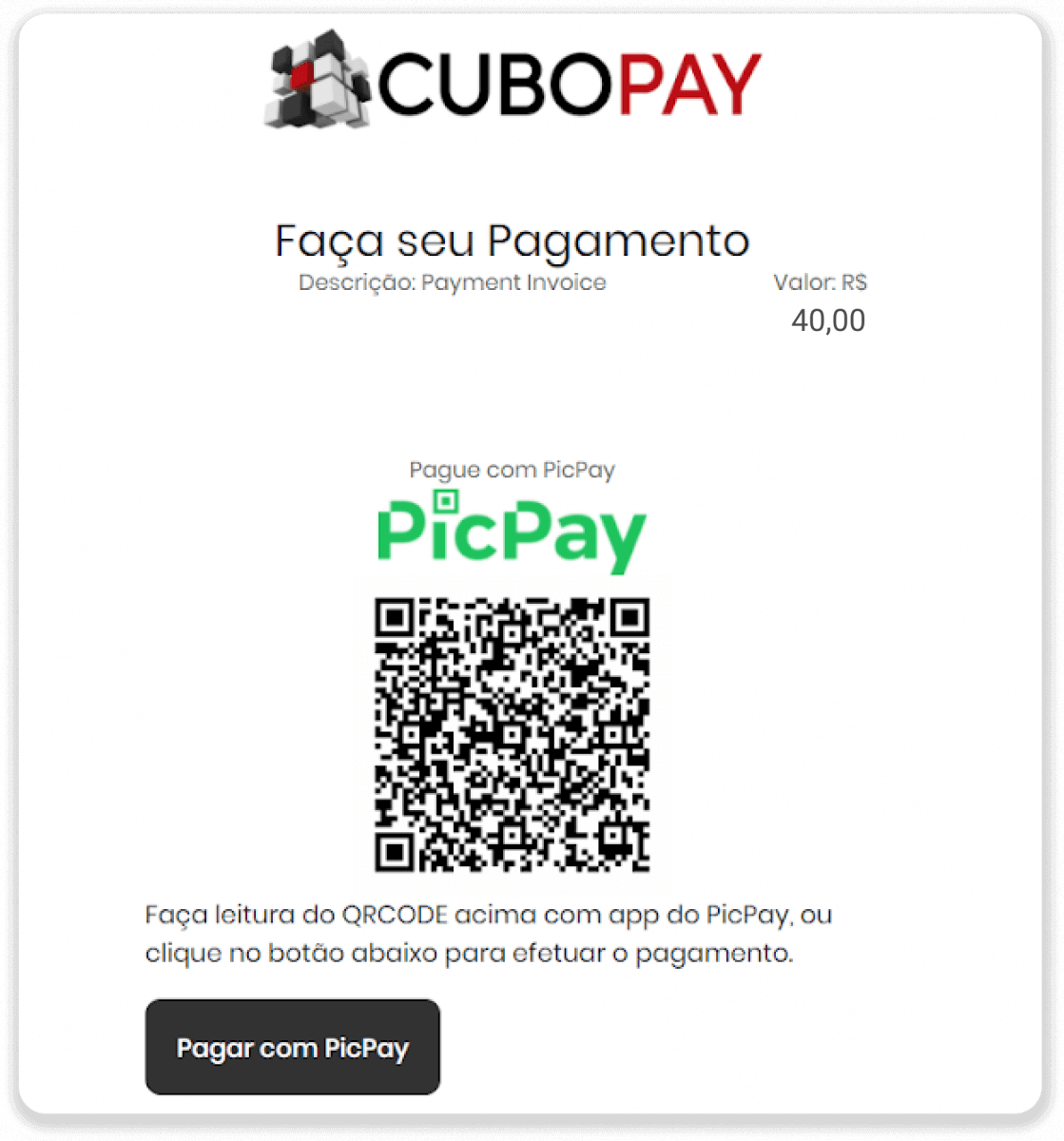
6. Влезте в приложението на вашия Picpay акаунт, кликнете върху „плащане на сметка“ и сканирайте QR кода от стъпка 5.
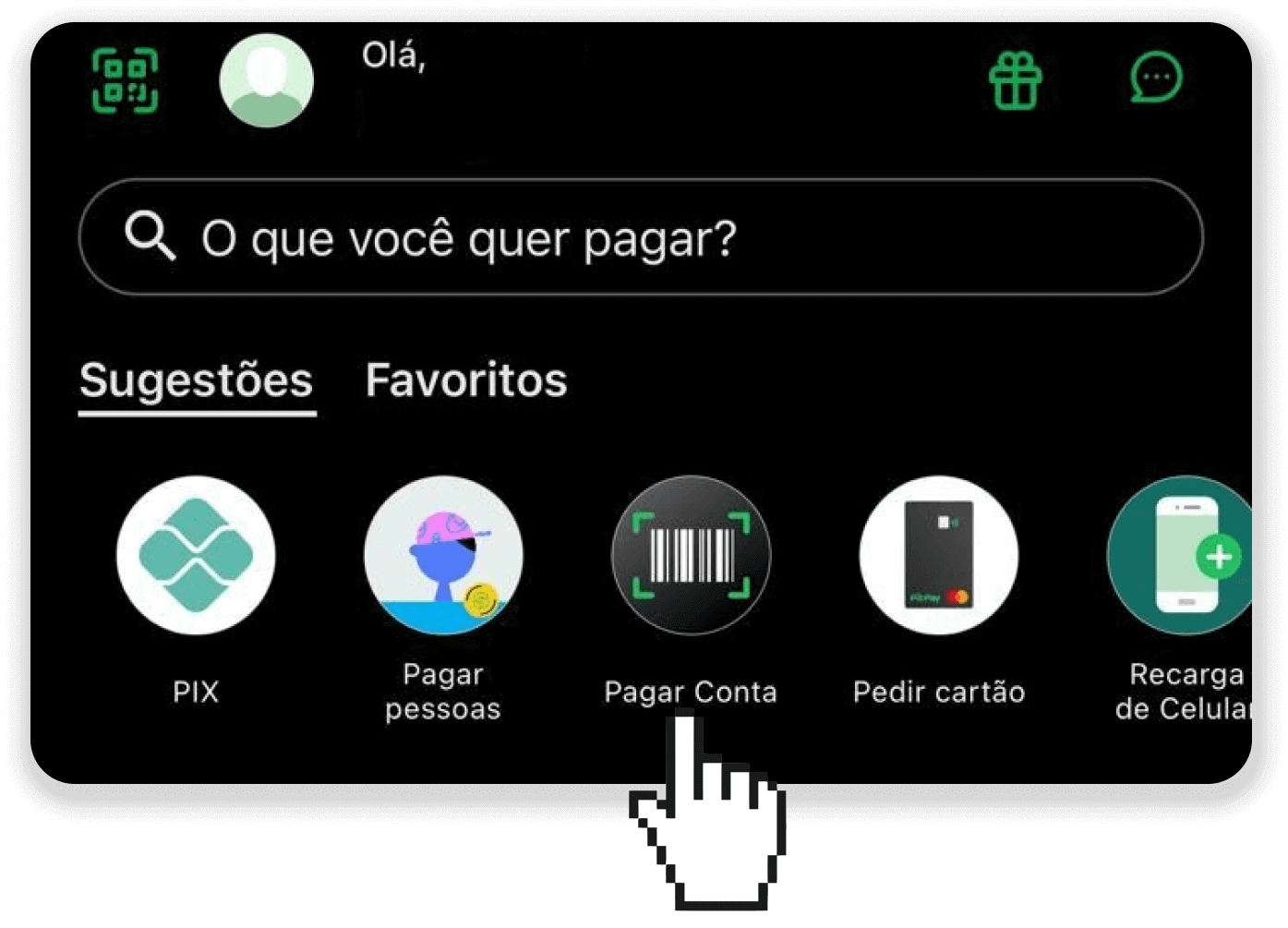
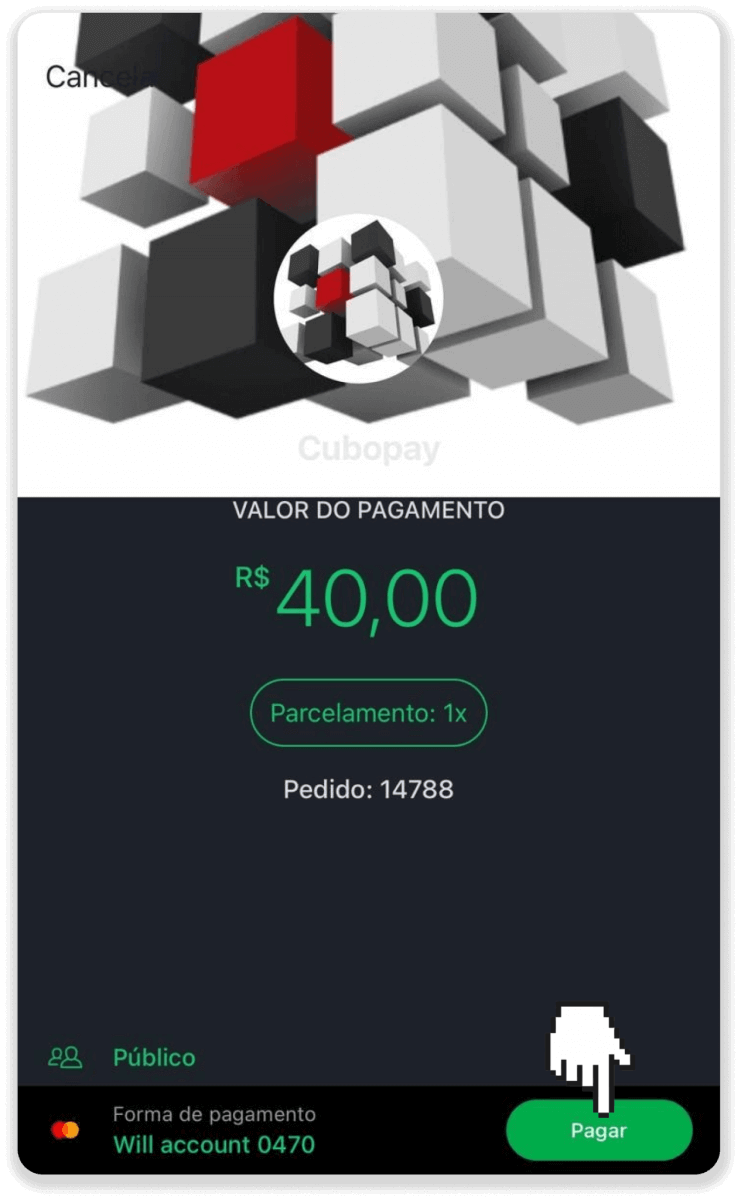
7. Проверете дали цялата информация е правилна и кликнете върху „Плащане“.
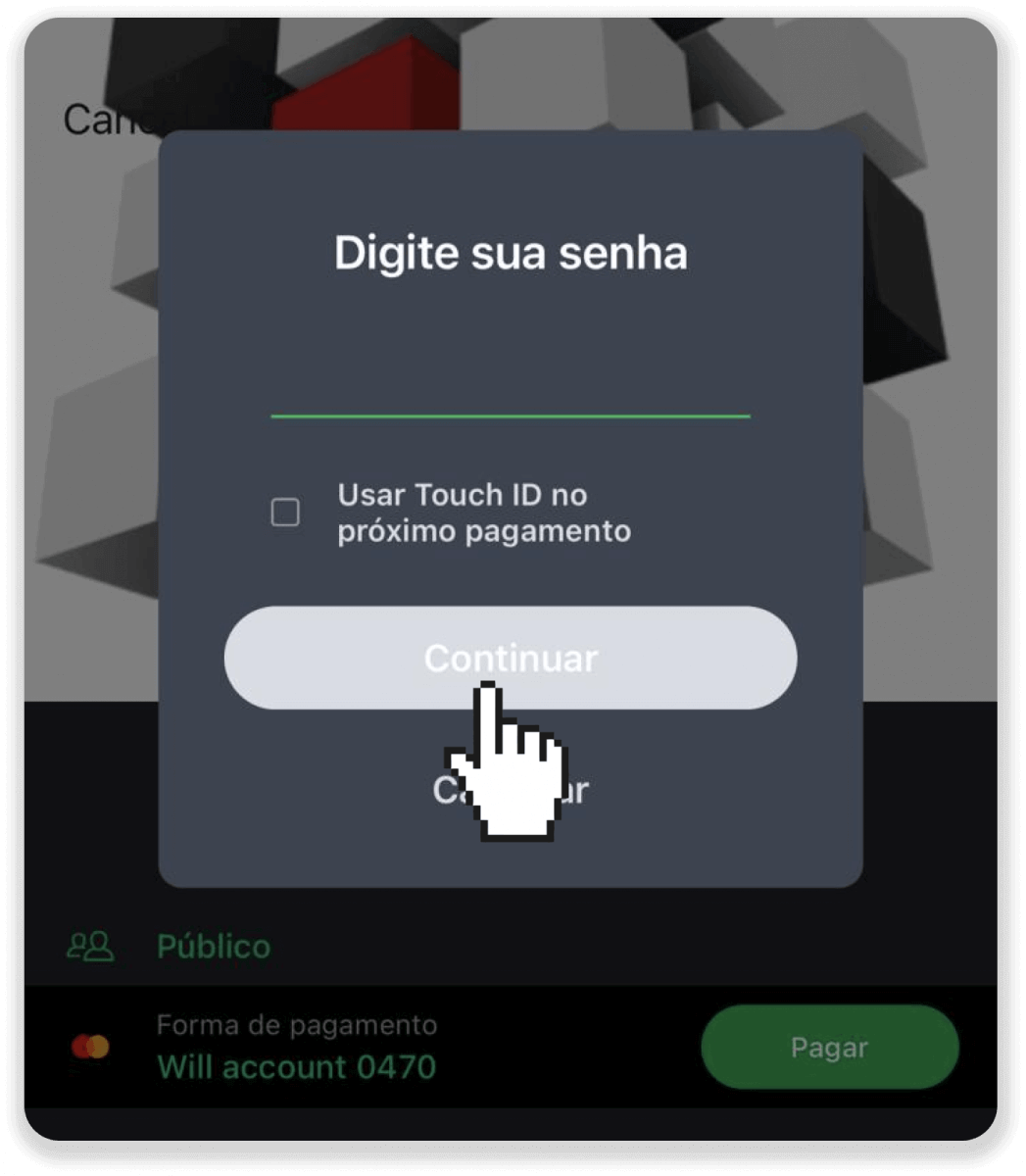
8. Въведете паролата си за сигурност, за да потвърдите транзакцията, и кликнете върху „Продължи“.
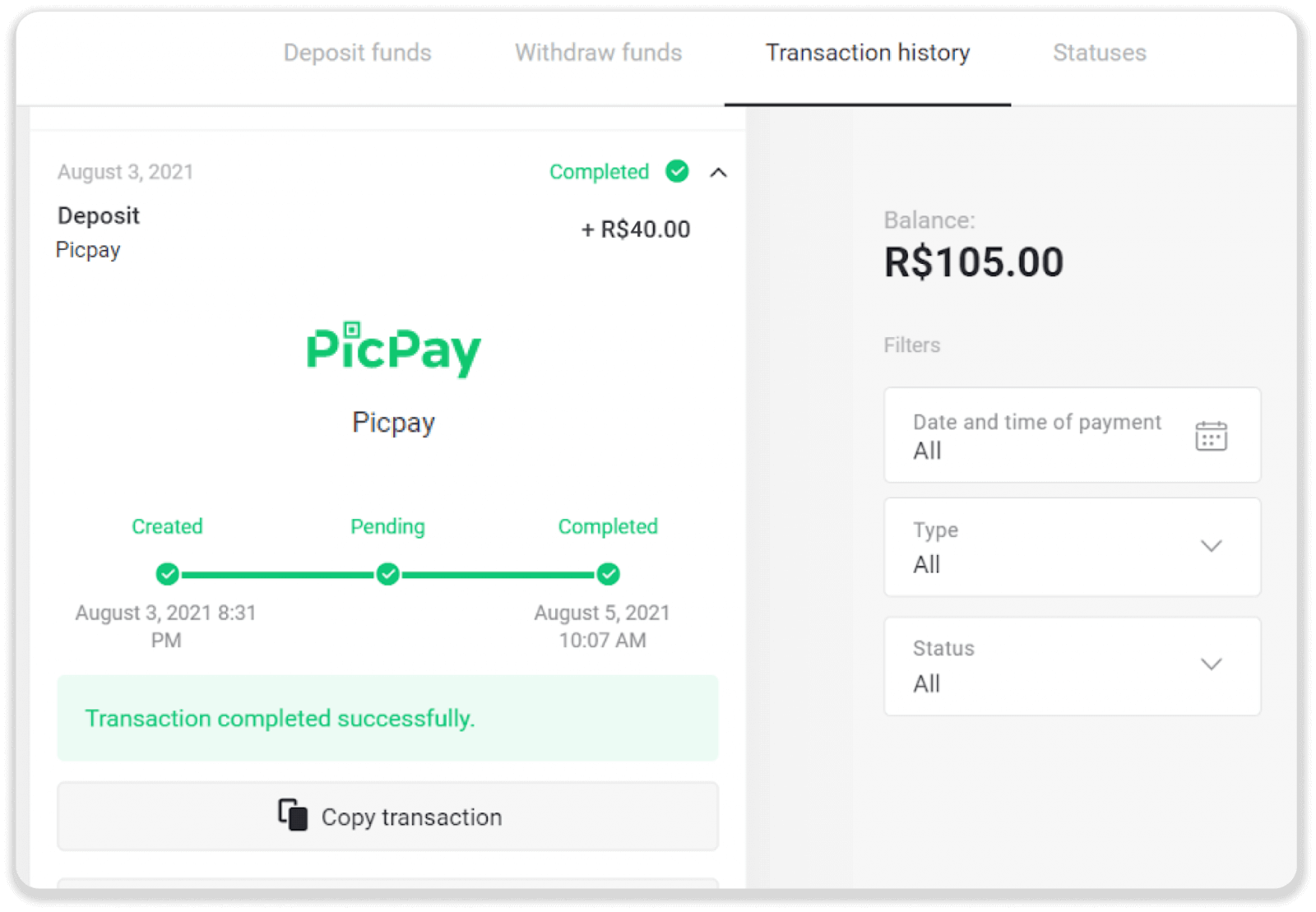
9. За да проверите състоянието на вашата транзакция, отидете в Binomo и кликнете върху бутона „Депозит“ в горния десен ъгъл на екрана. След това кликнете върху раздела „История на транзакциите“.
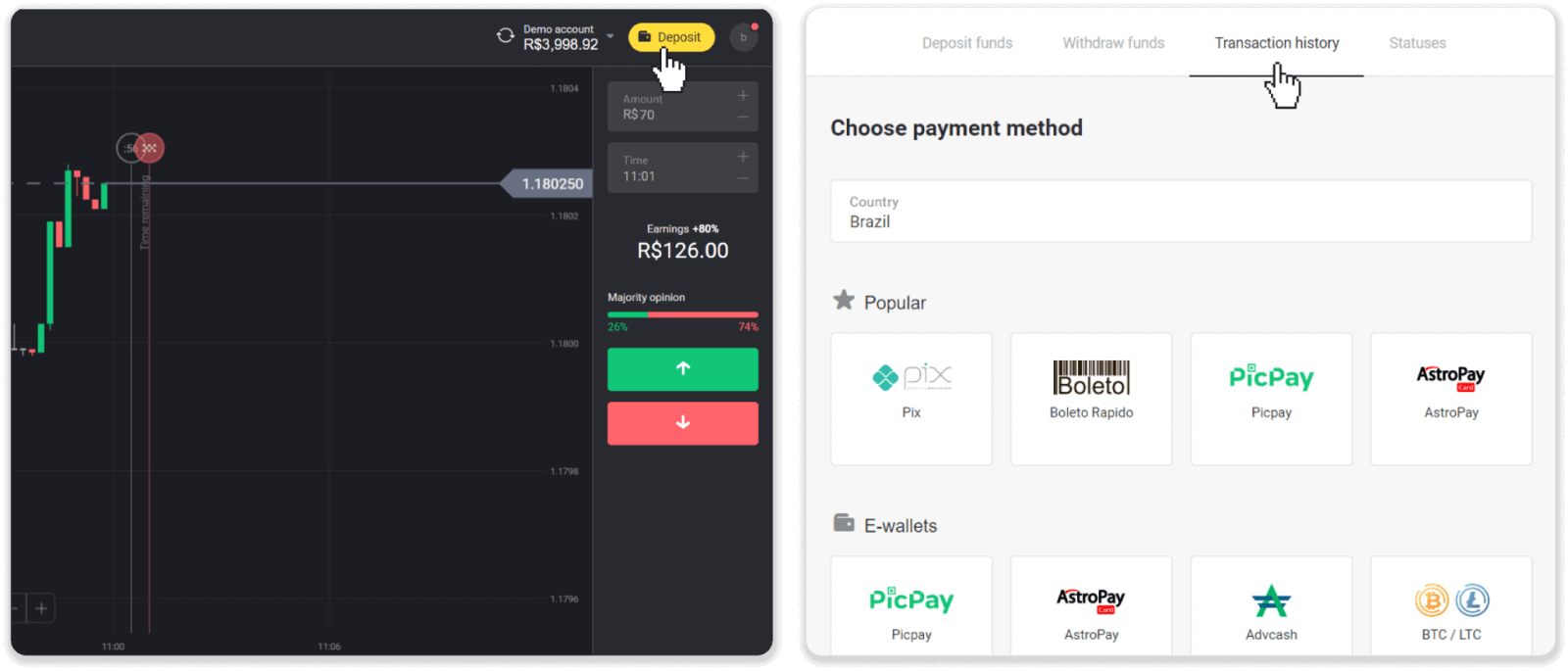
10. Кликнете върху вашия депозит, за да проследите състоянието му.
АстроПей
1. Кликнете върху бутона „Депозит“ в горния десен ъгъл.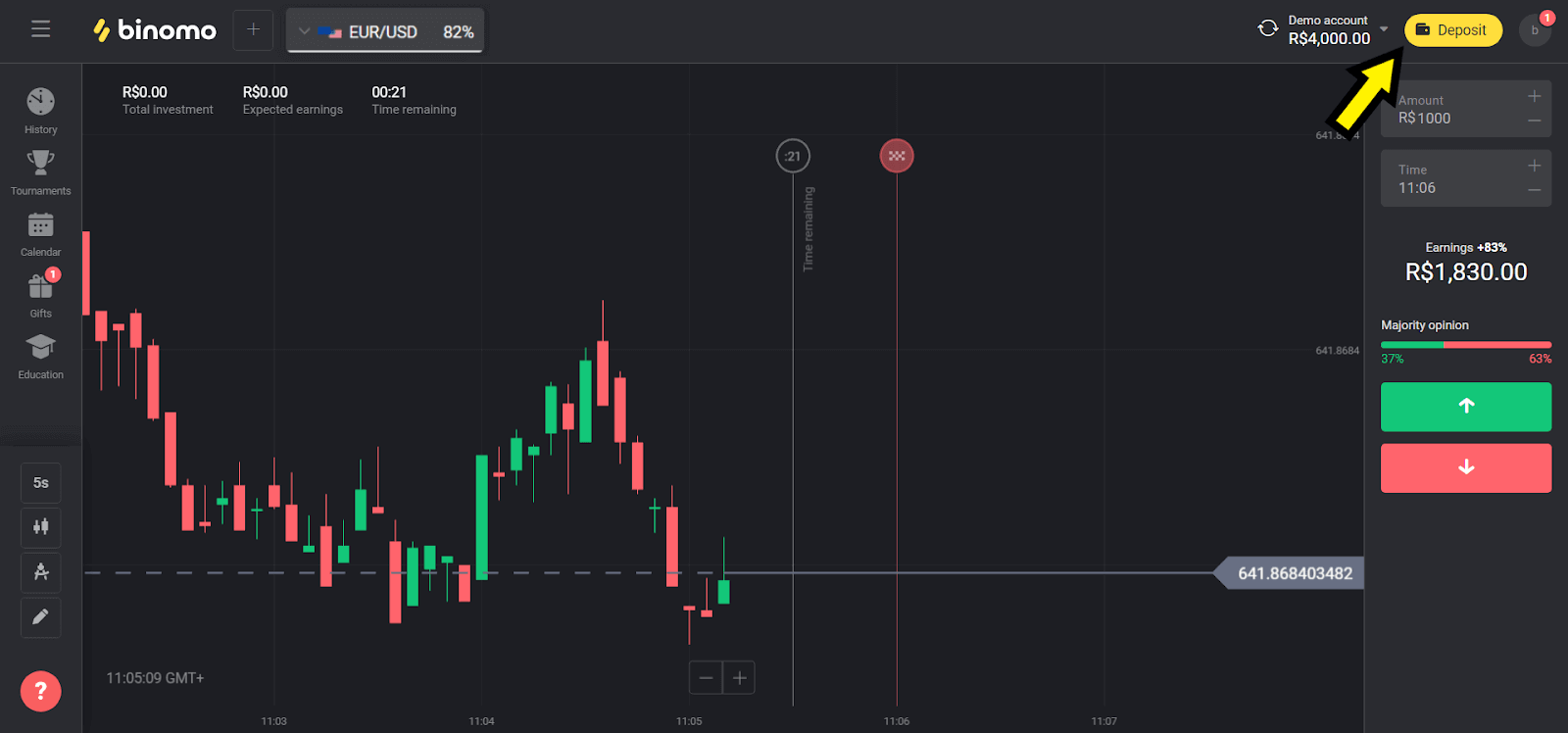
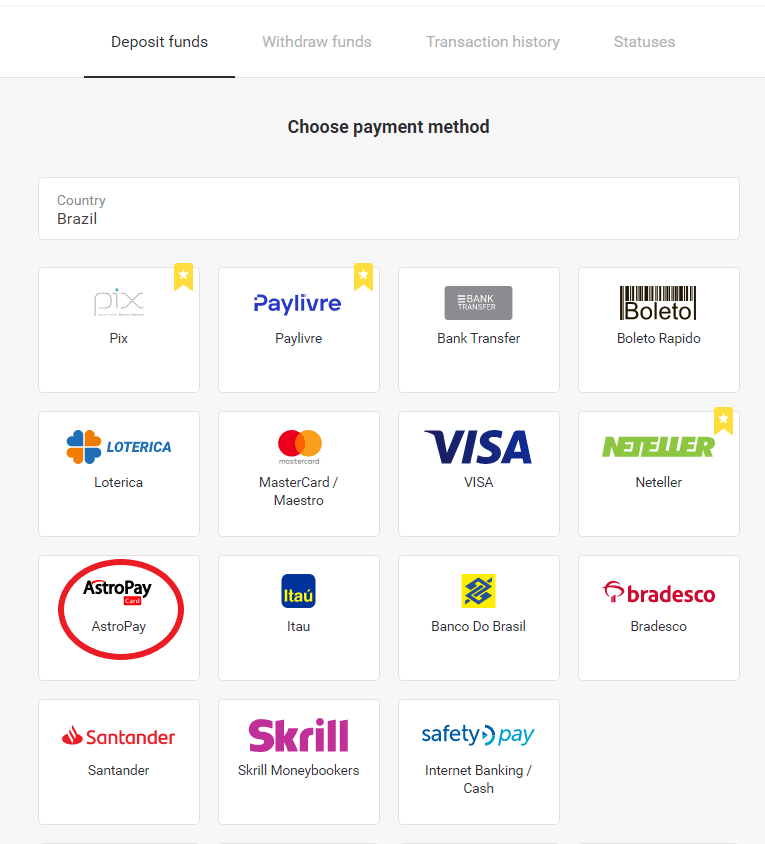
2. Изберете „Бразилия“ в секцията „Държава“ и изберете метод „AstroPay“.
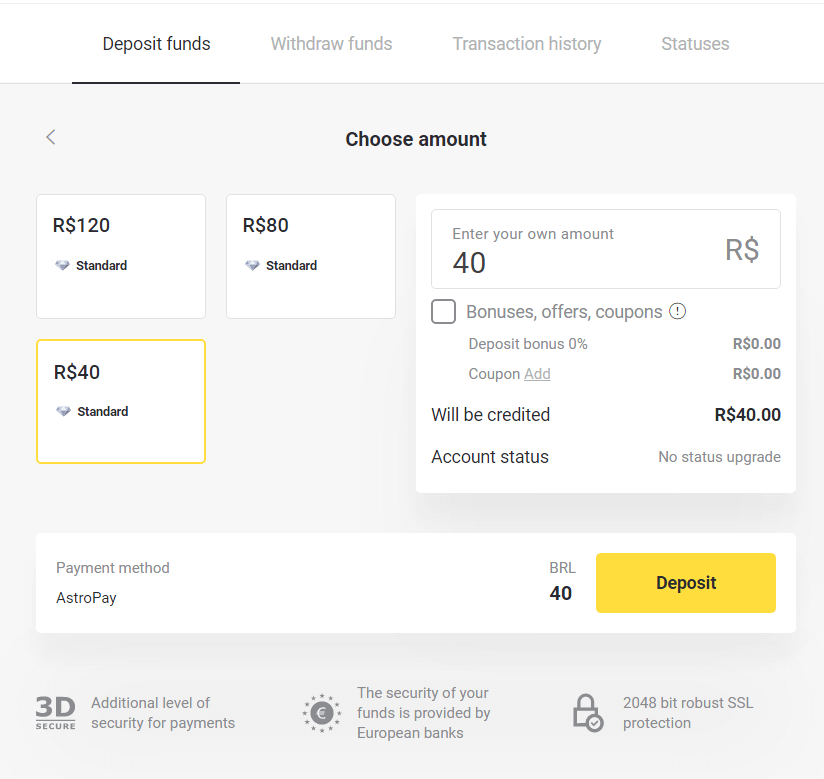
3. Изберете сумата за депозиране и кликнете върху бутона „Депозит“.
Забележка : минималната сума за депозит е 40.00 бразилски реала.
4. Ако ще използвате баланса си, въведете номера, регистриран в AstroPay, и кликнете върху бутона „Продължи“. Ако вече имате AstroPay карта, изберете опцията „Имам AstroPay карта“.
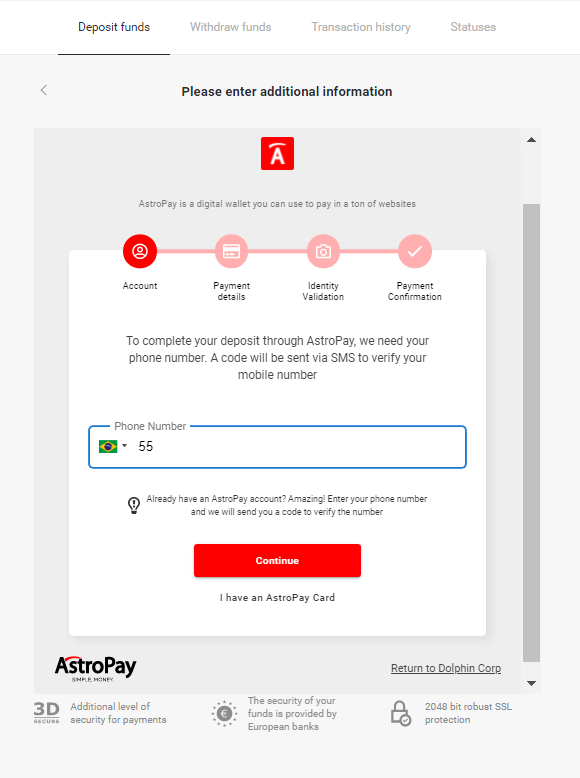
4.1. Презареждане чрез баланс към сметката AstroPay:
След като въведете номера, кликнете върху „Продължи“. Ще получите SMS с код за потвърждение. Въведете този код и кликнете върху „Продължи“.
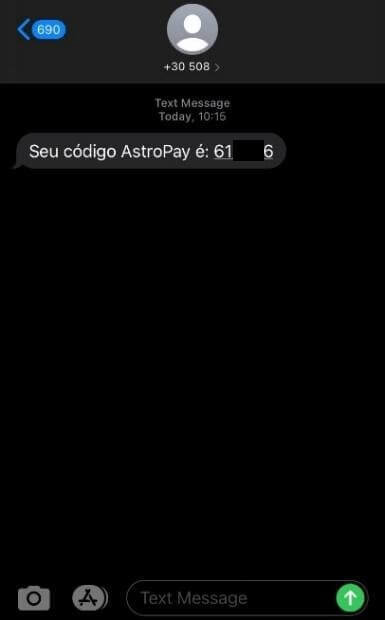
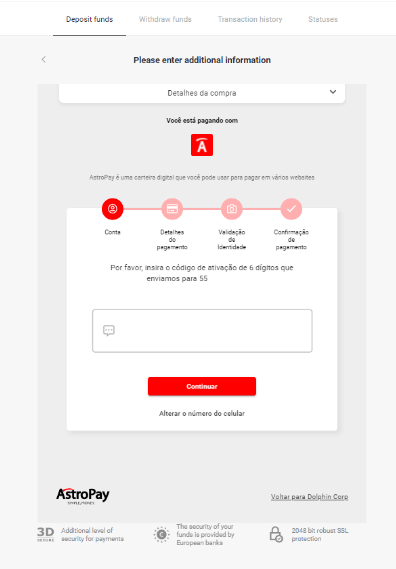
4.1.2 Изберете опцията „Използване на моята AstroPay сметка“.
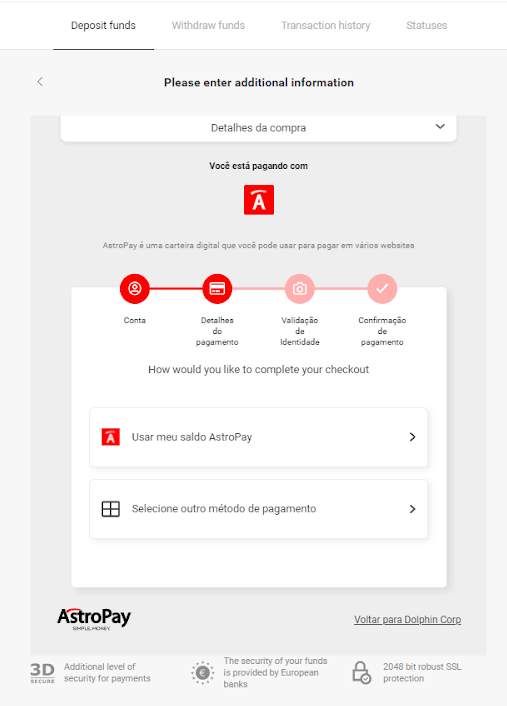
4.1.3 Потвърдете, че имате достатъчно баланс за желаното презареждане и кликнете върху „Продължи“.
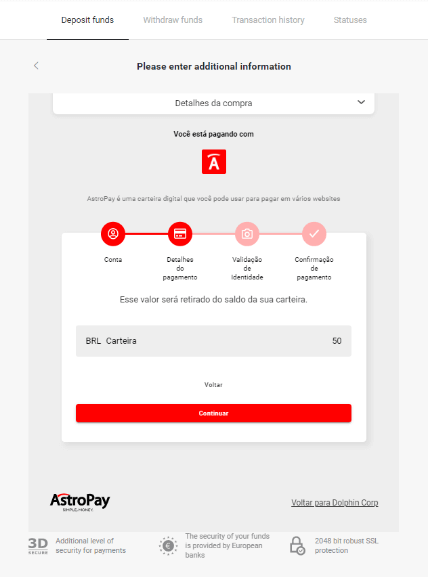
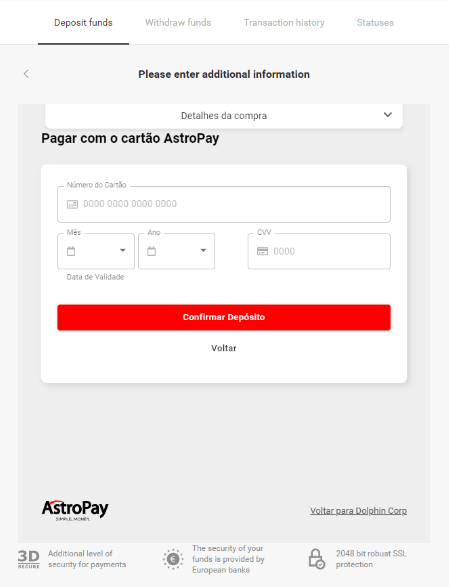
4.2. Презареждане чрез карта AstroPay:
Въведете данните на вашата AstroPay карта и след това кликнете върху „Потвърждаване на депозита“.
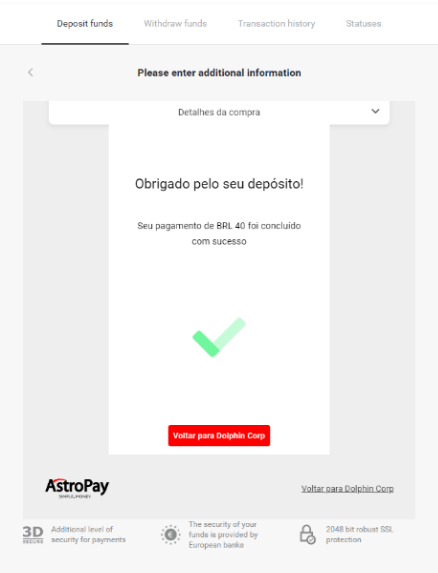
5. Ще получите съобщение за потвърждение на депозита. Кликнете върху „Voltar para Dolphin Corp LLC“.
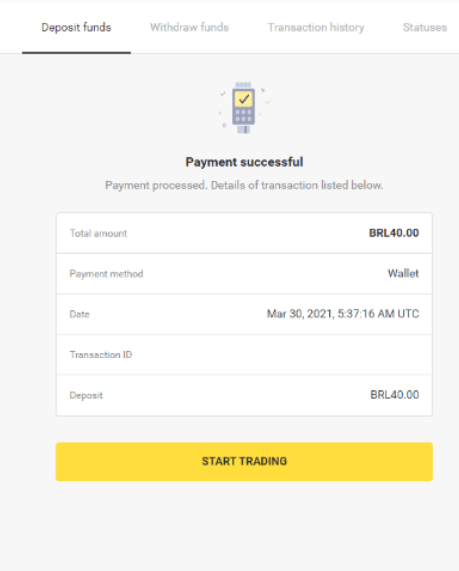
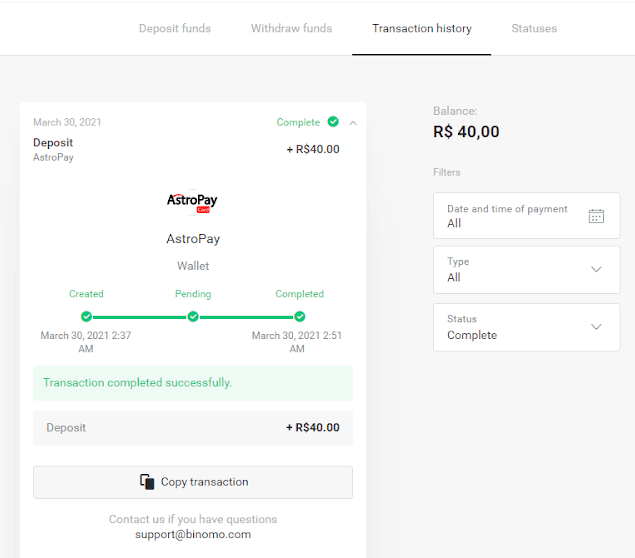
6. Ще получите потвърждение за плащането на вашата транзакция.
7. Можете да проверите състоянието на вашата транзакция в секцията „История на транзакциите“.
Banco do Brasil, Сантандер, Брадеско
1. Кликнете върху бутона „Депозит“ в горния десен ъгъл. 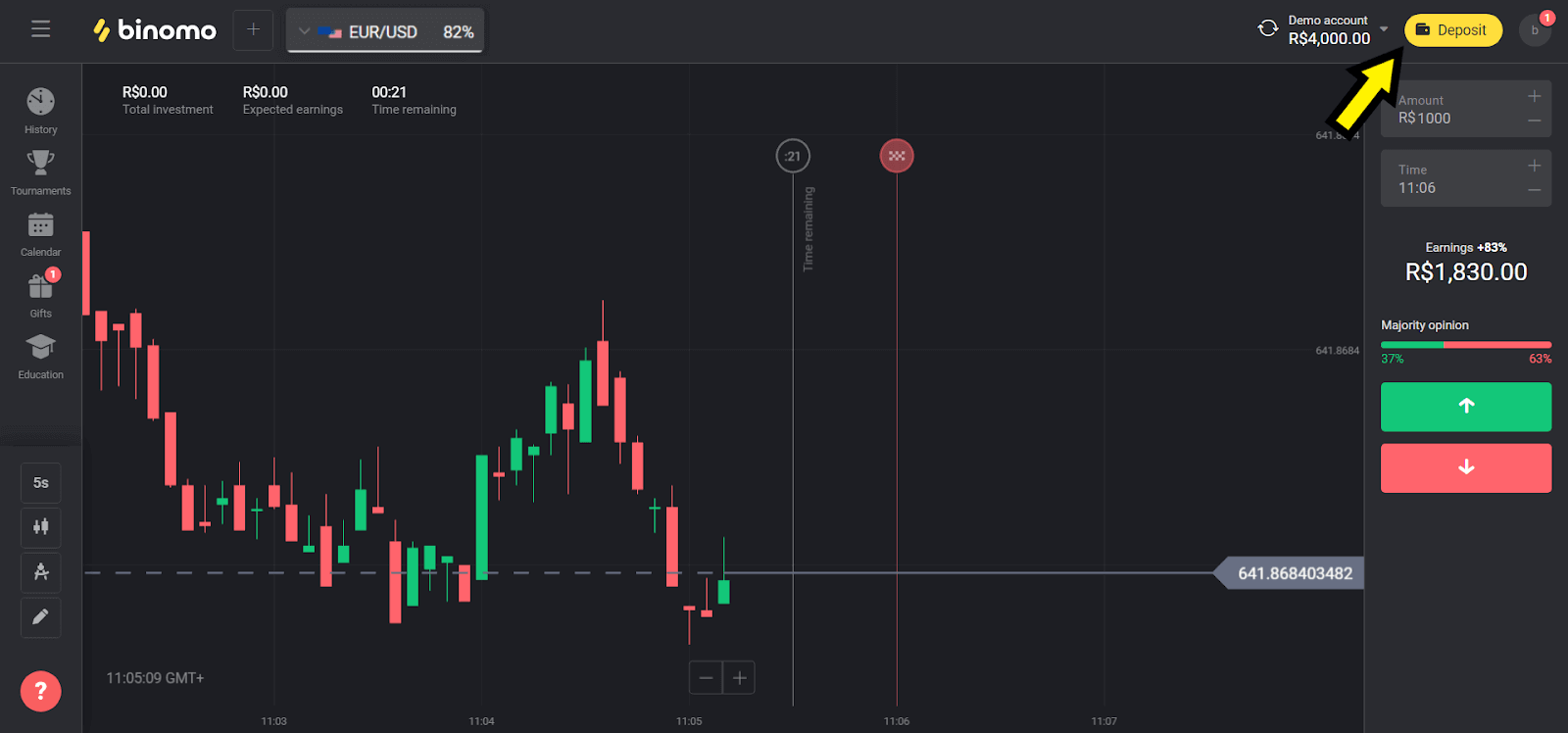
2. Изберете „Бразилия“ в секцията „Държава“ и изберете един от методите. В нашия пример избираме Banco Do Brasil. 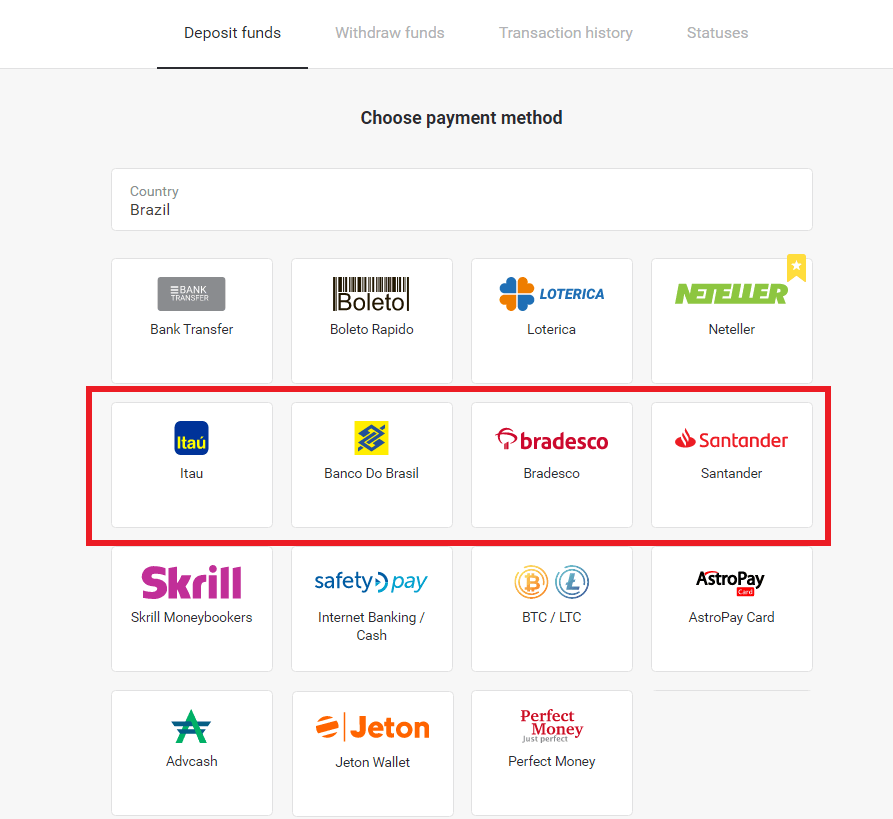
3. Изберете сумата за депозиране и кликнете върху бутона „Депозит“. 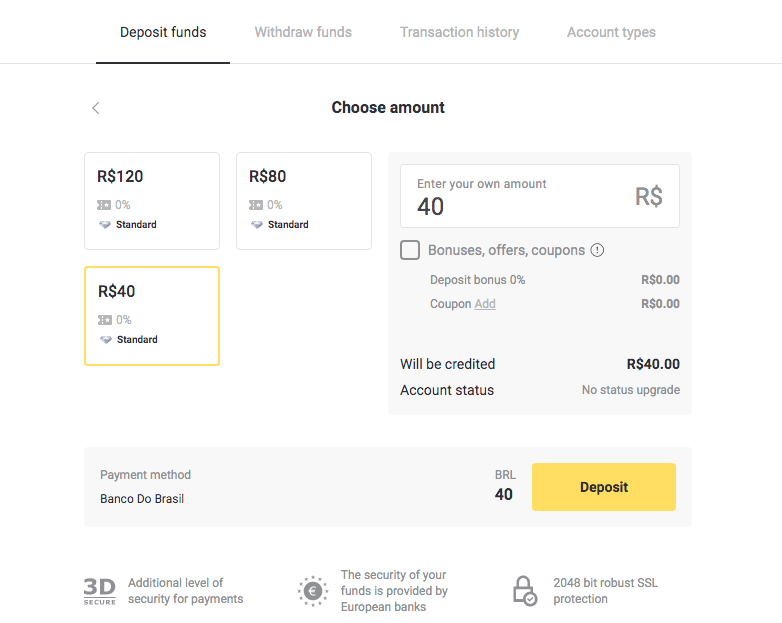
4. Въведете личната си информация (пълно име, имейл, CPF, телефон и банков номер). 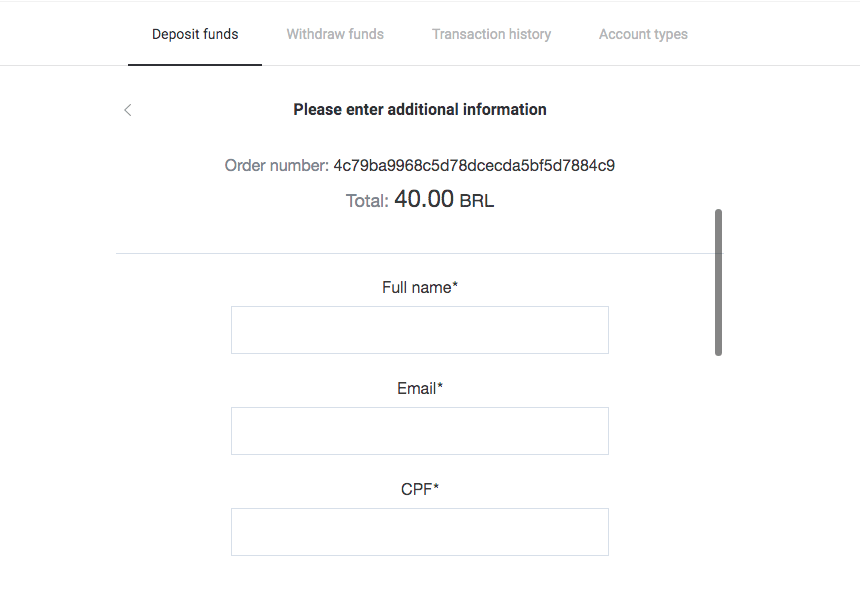
5. Попълнете исканата информация и кликнете върху бутона „Плащане“. 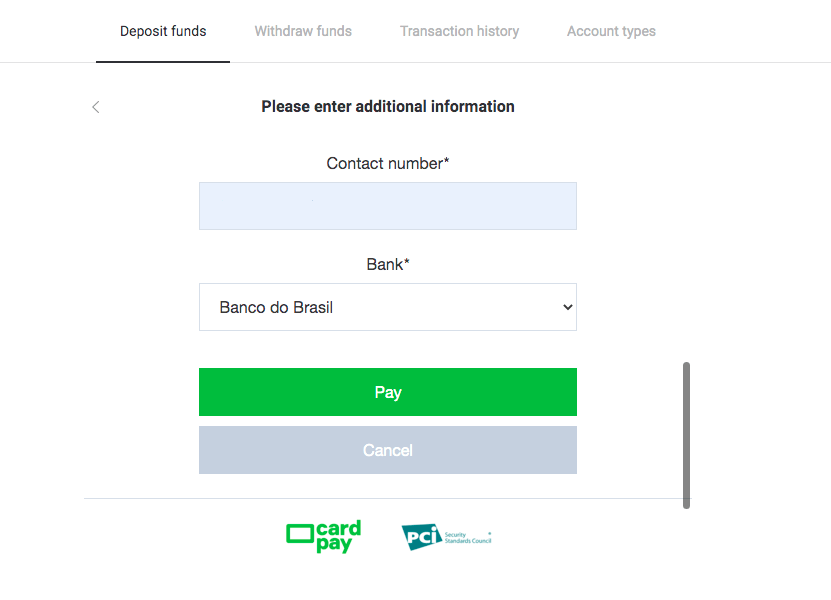
6. Кликнете върху зеления бутон „Изпращане на касовата бележка“. Запазете тази информация, за да извършите плащане. 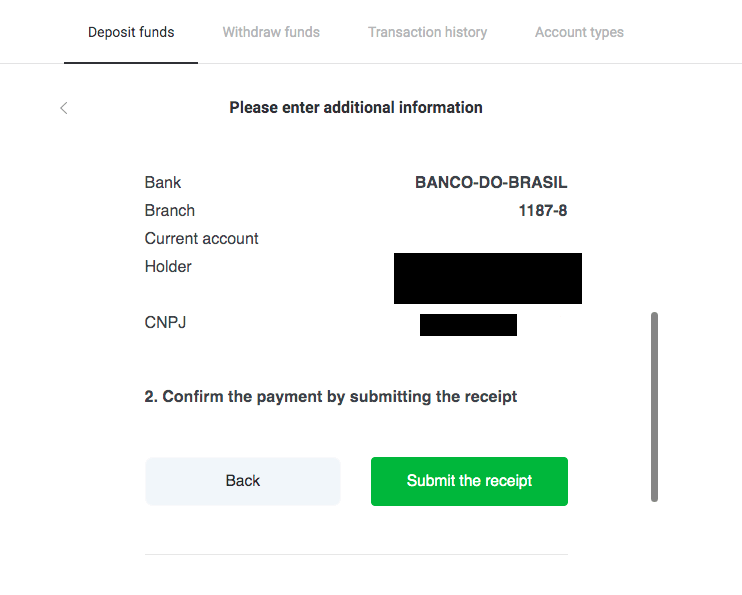
7. Отворете банковото приложение на вашата банка и влезте в профила си. Кликнете върху бутона „Преводи“. 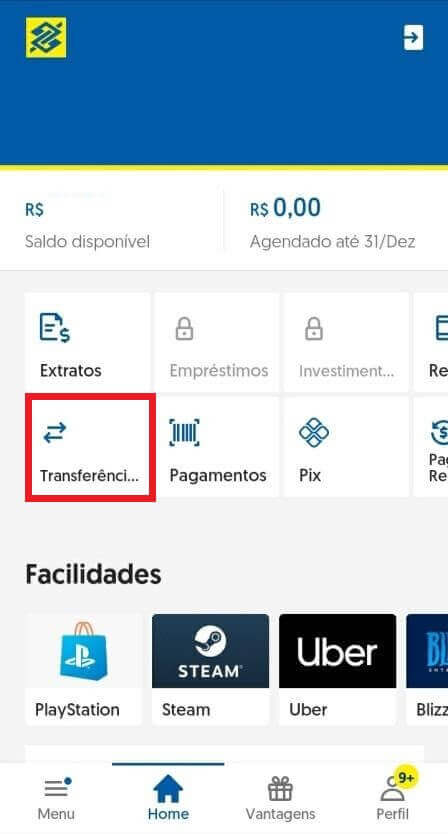
8. Попълнете запазената информация от стъпка 6 и кликнете върху бутона „Разширено“. 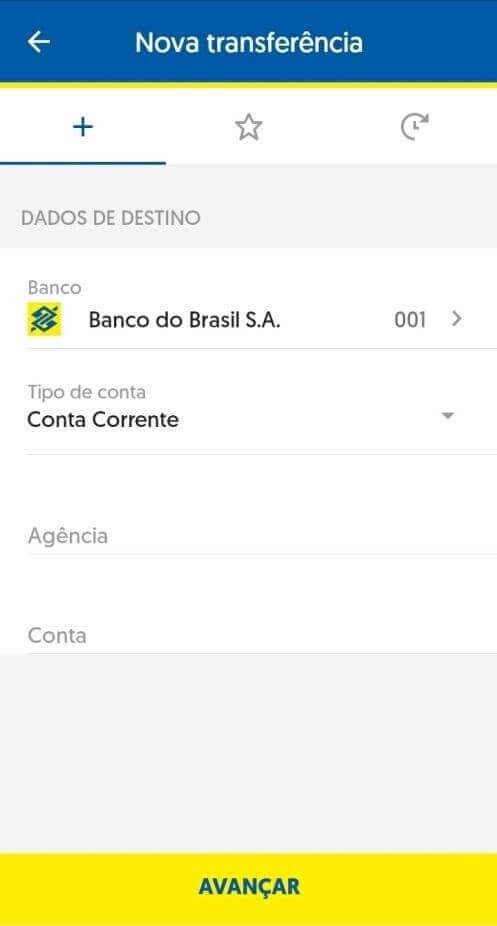
9. Изберете сметката, която ще използвате за плащане, и сумата. Тя трябва да е същата, която сте избрали в стъпка 3, и кликнете върху бутона „Разширено“. 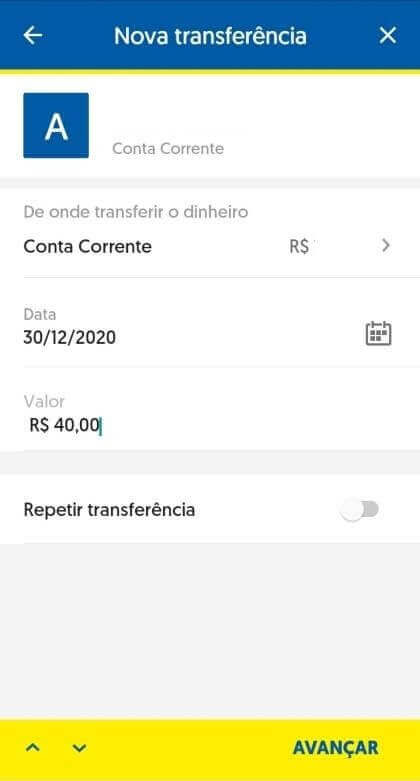
10. Въведете вашата 6-цифрена парола и кликнете върху бутона „Потвърди“. 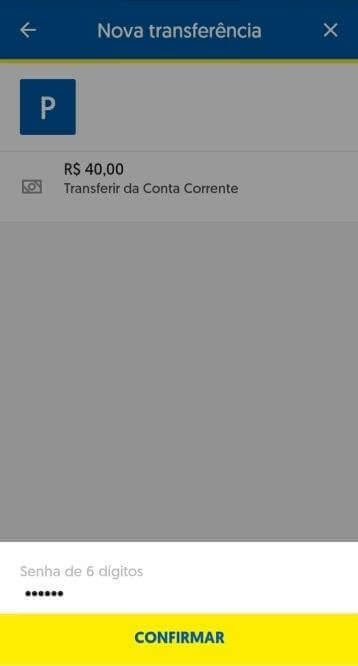
11. Кликнете върху бутона „Потвърди“ и изтеглете разписката за вашия депозит или можете да направите екранна снимка на екрана. 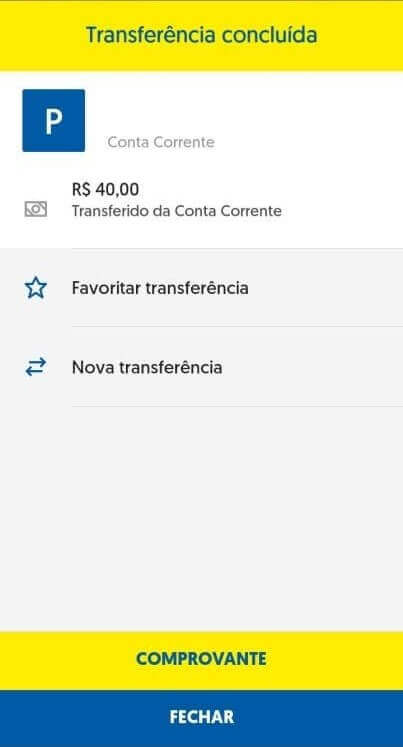
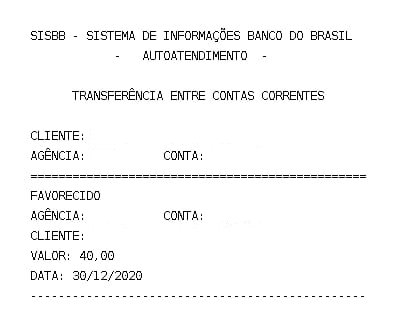
12. Върнете се на страницата на Binomo. Попълнете исканата информация, качете банковата разписка от стъпка 11 и кликнете върху „Изпрати“. 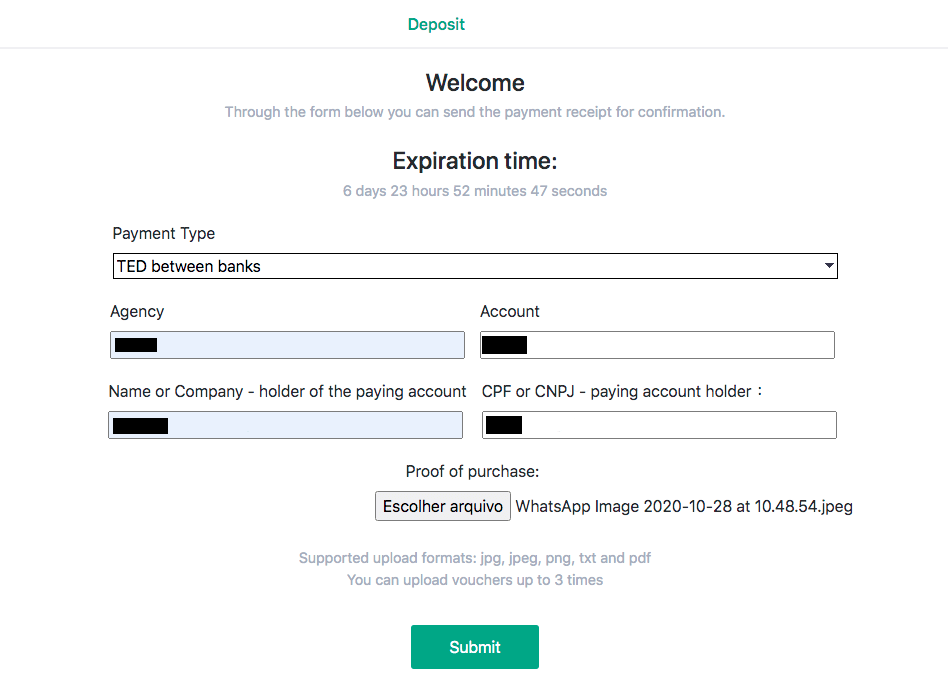
13. Страницата за потвърждение ще ви информира, че вашият депозит е в процес на проверка и ще получите имейл, потвърждаващ заявката. 14. 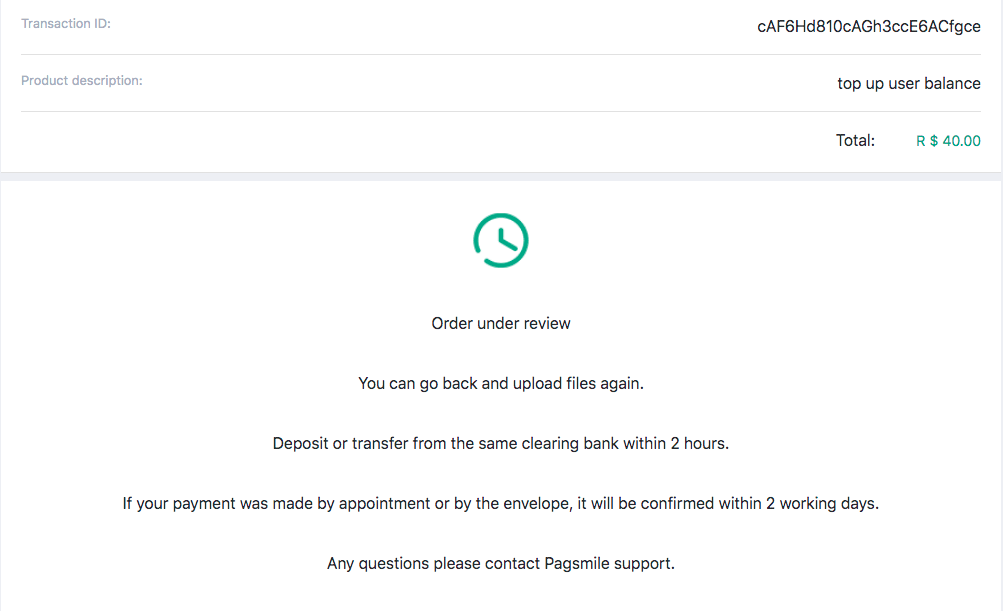
Следвайте историята на транзакциите, за да разберете кога депозитът ви е завършен. Статусът ще се промени от „В очакване“ на „Завършен“. 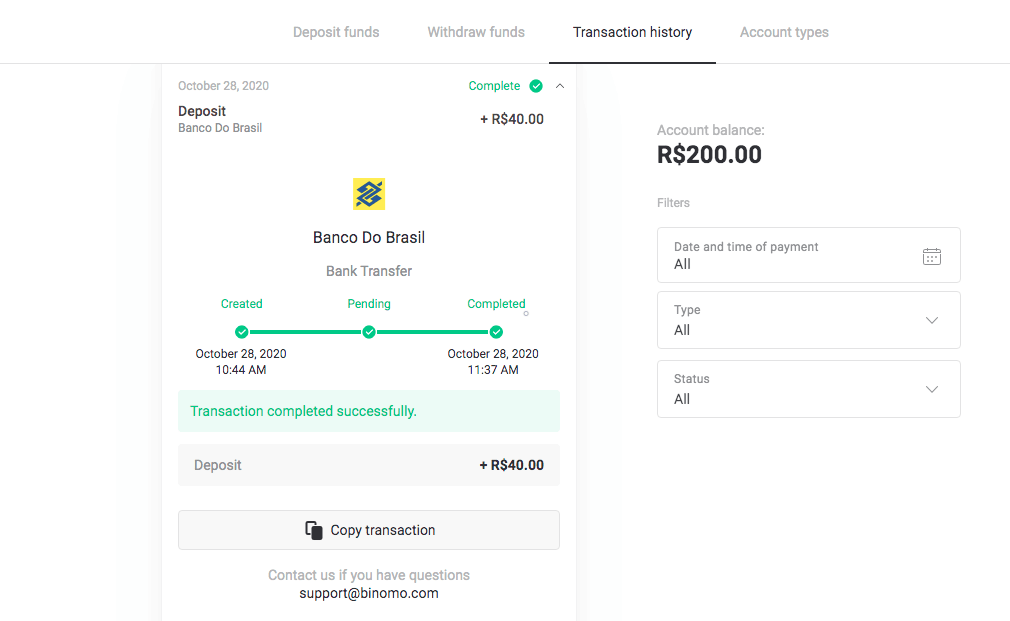
15. Ако забравите да прикачите „Доказателство за покупка“ на стъпка 12, следвайте имейла си. Ще получите писмо от доставчика на платежни услуги с доказателството за покупка. Следвайте връзката от писмото, за да завършите плащането си и да прикачите „Доказателство за покупка“. 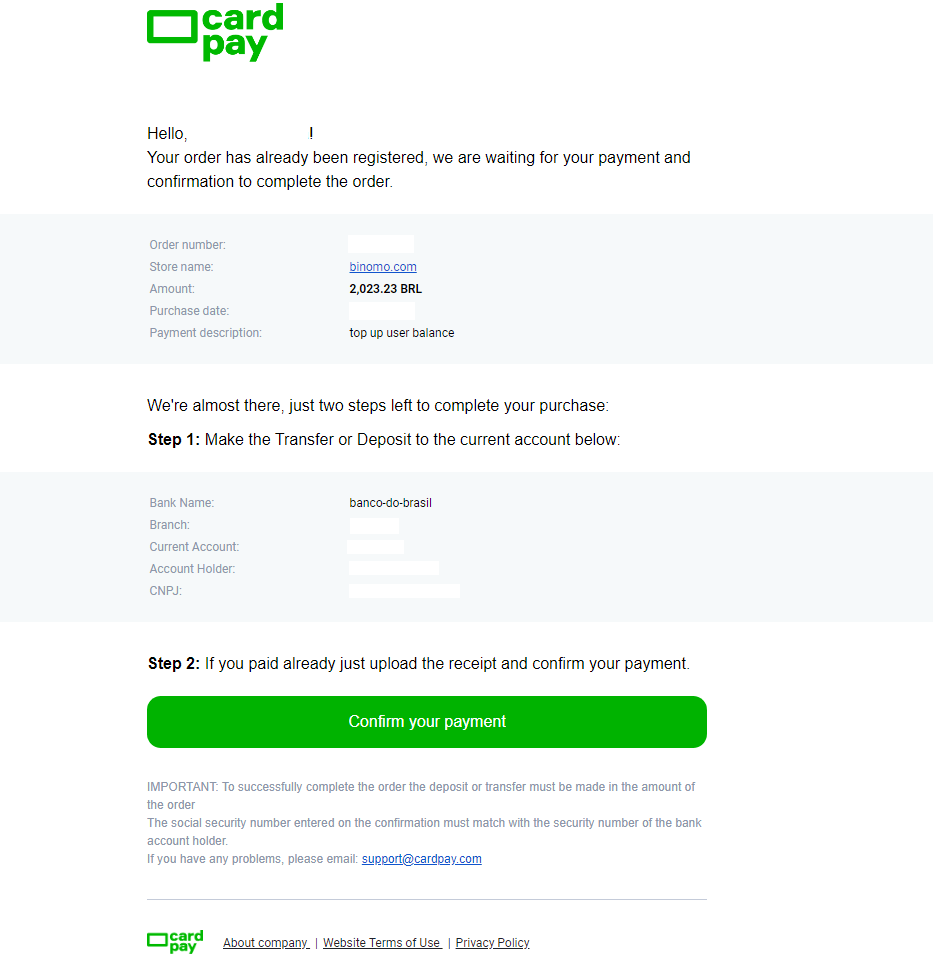
16. Ако сте избрали една сума на стъпка 3, но сте направили депозит с друга сума, в този случай направете нова заявка за депозит с правилната сума и приложете доказателство за плащането на стъпка 12.
17. Ако не можете да извършите плащане с правилната сума, поискайте възстановяване на плащането. Последвайте www.pagsmile.com, на началната страница „Помощен център“.
- В „Ajuda ao Comprador“ отидете на „Li todos os casos deste FAQ e não encontrei nenhuma solução“.
- След това кликнете върху „Кликнете тук“, за да бъдете пренасочени към центъра за помощ.
- На тази страница изберете опцията „Depósito ou Transferência Bancária“ и след това щракнете върху „Iniciar o chat“.
- Попълнете личните си данни (име, имейл, номер на поръчка, CPF или CNPJ, име на магазин, игра или приложение), опишете подробности за вашата заявка.
- След като всичко е завършено, кликнете върху „Deixe sua mensagem“.
- Ще получите по имейл съобщение за отваряне на поръчката
Времето за обработка на възстановяването на сумата отнема 7 дни.
Пикс
1. Кликнете върху бутона „Депозит“ в горния десен ъгъл. 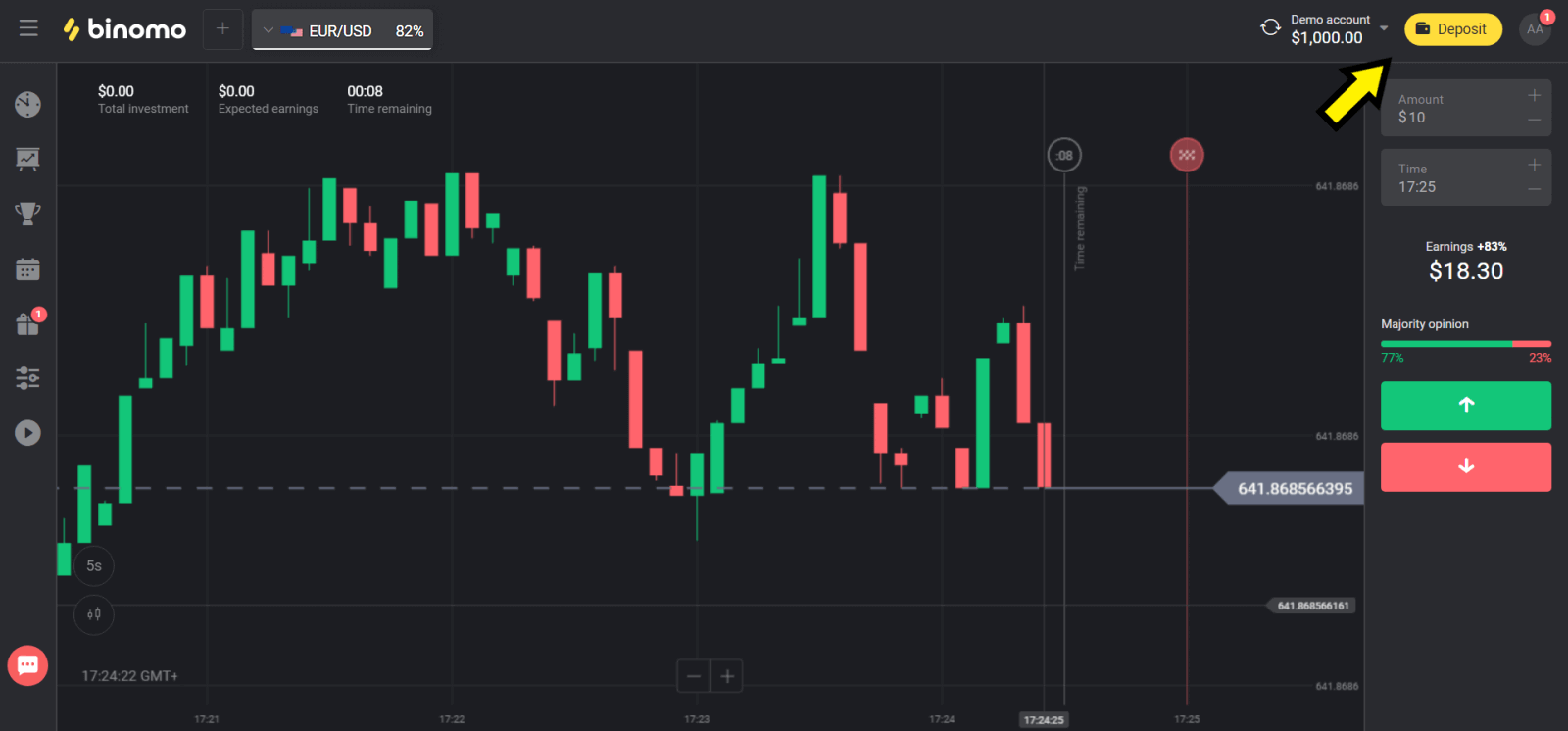
2. Изберете „Бразилия“ в секцията „Държава“ и изберете метод „Pix“. 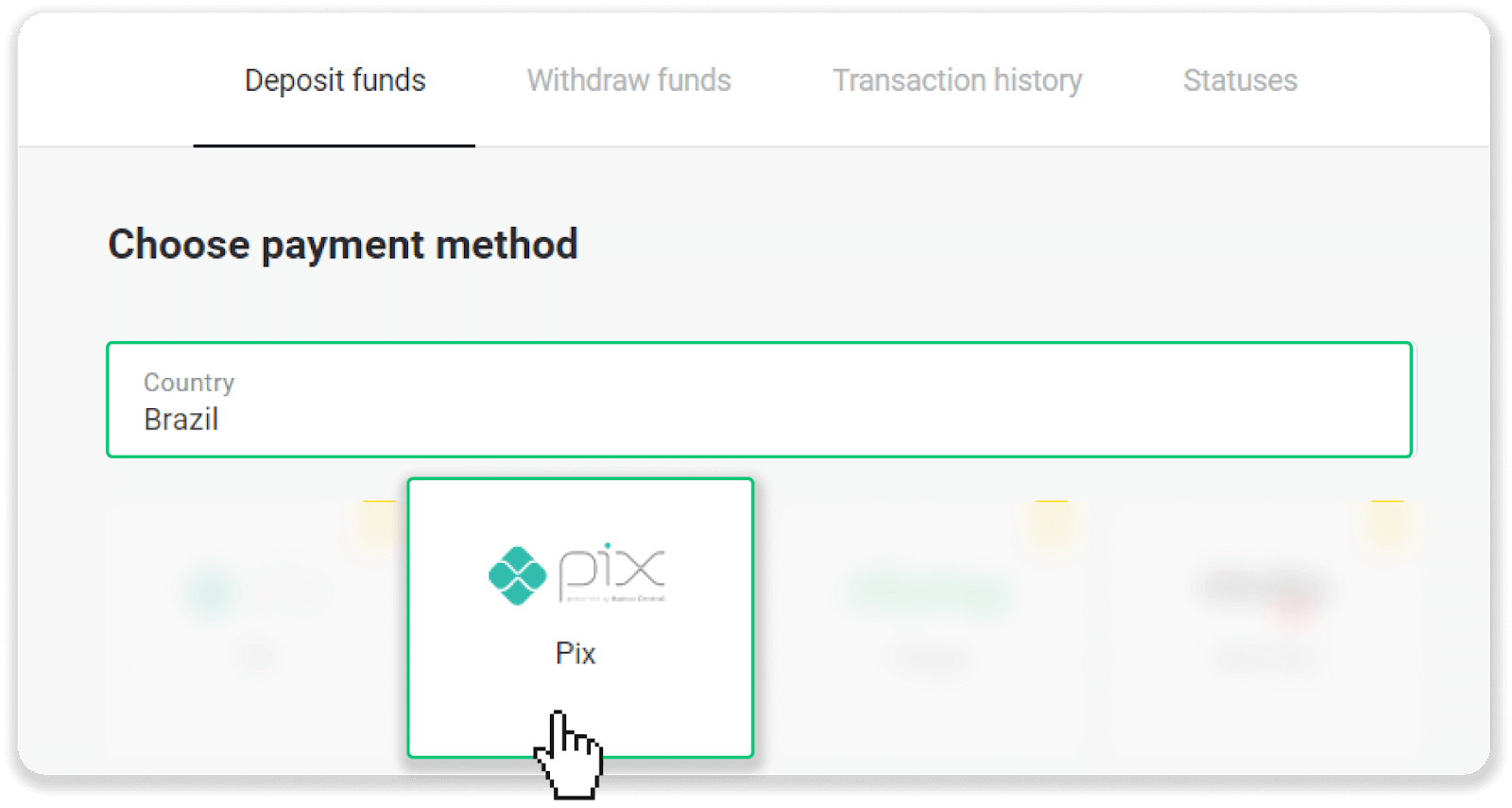
3. Изберете сумата за депозиране и кликнете върху бутона „Депозит“. 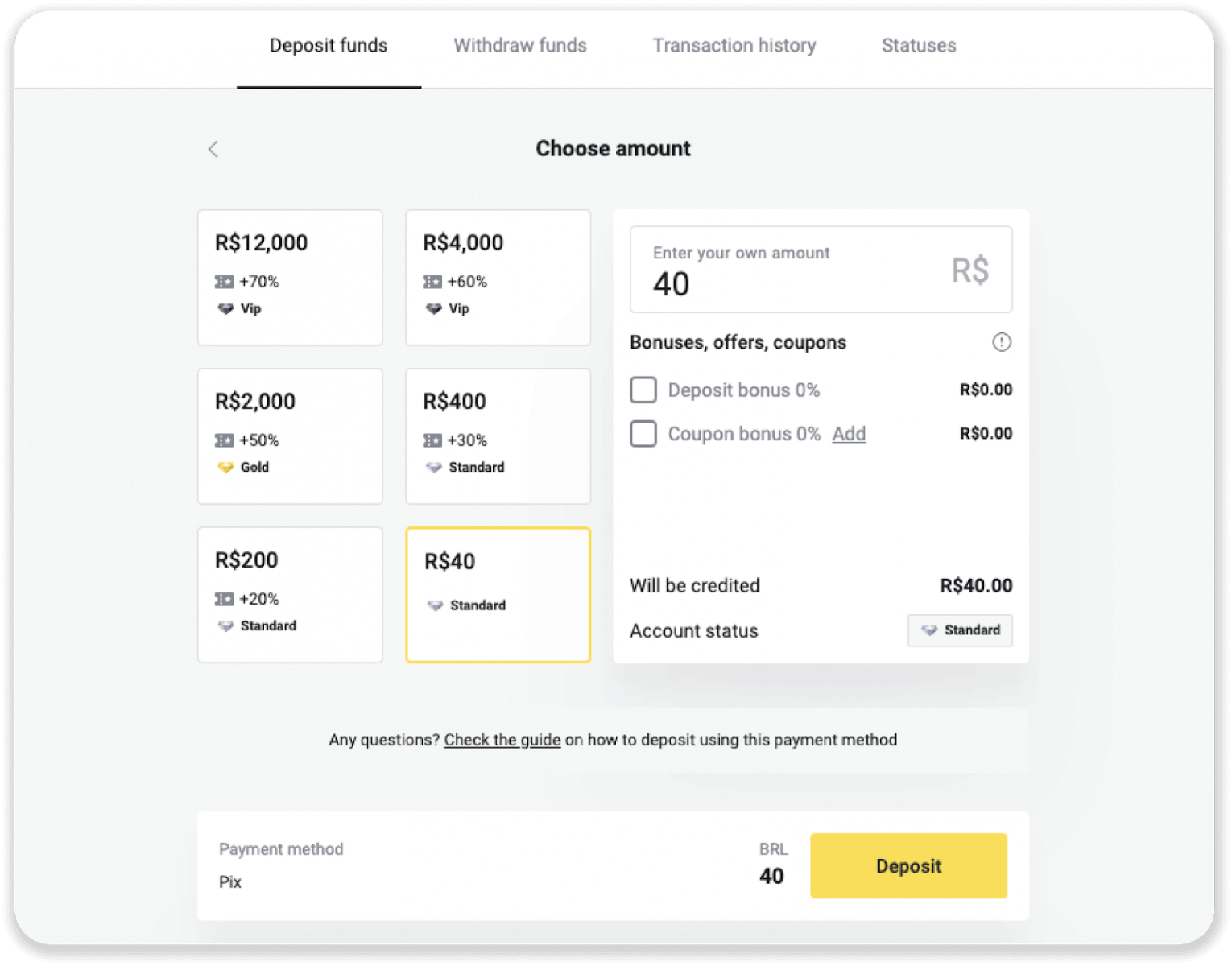
4. Ще бъдете автоматично пренасочени към страницата на доставчика на платежни услуги. Въведете личната си информация: вашето име, CPF, CEP, имейл адрес и телефонен номер. Кликнете върху „Потвърди“. 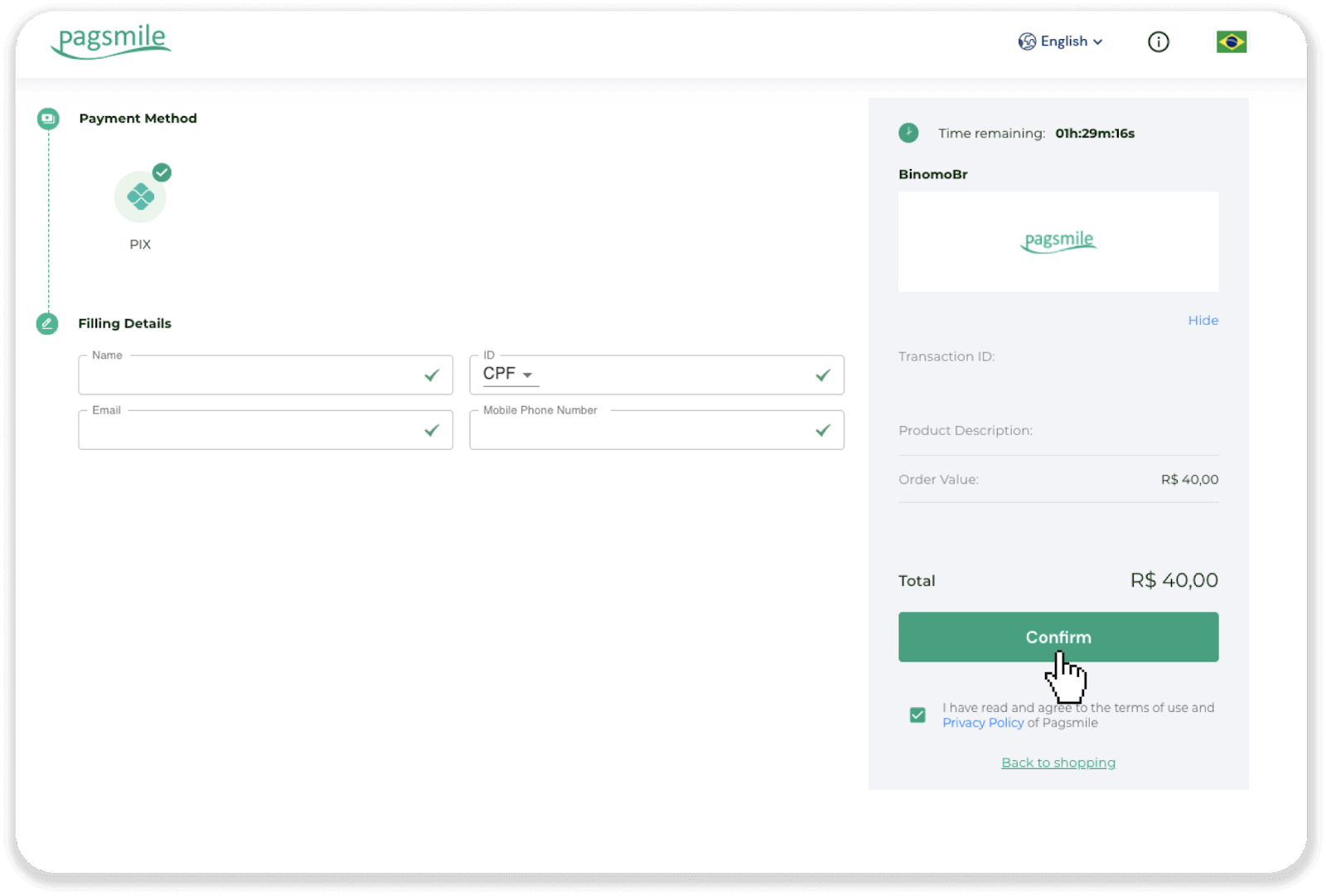
5. Ще бъде генериран QR код. Можете да го копирате или сканирате с телефона си. 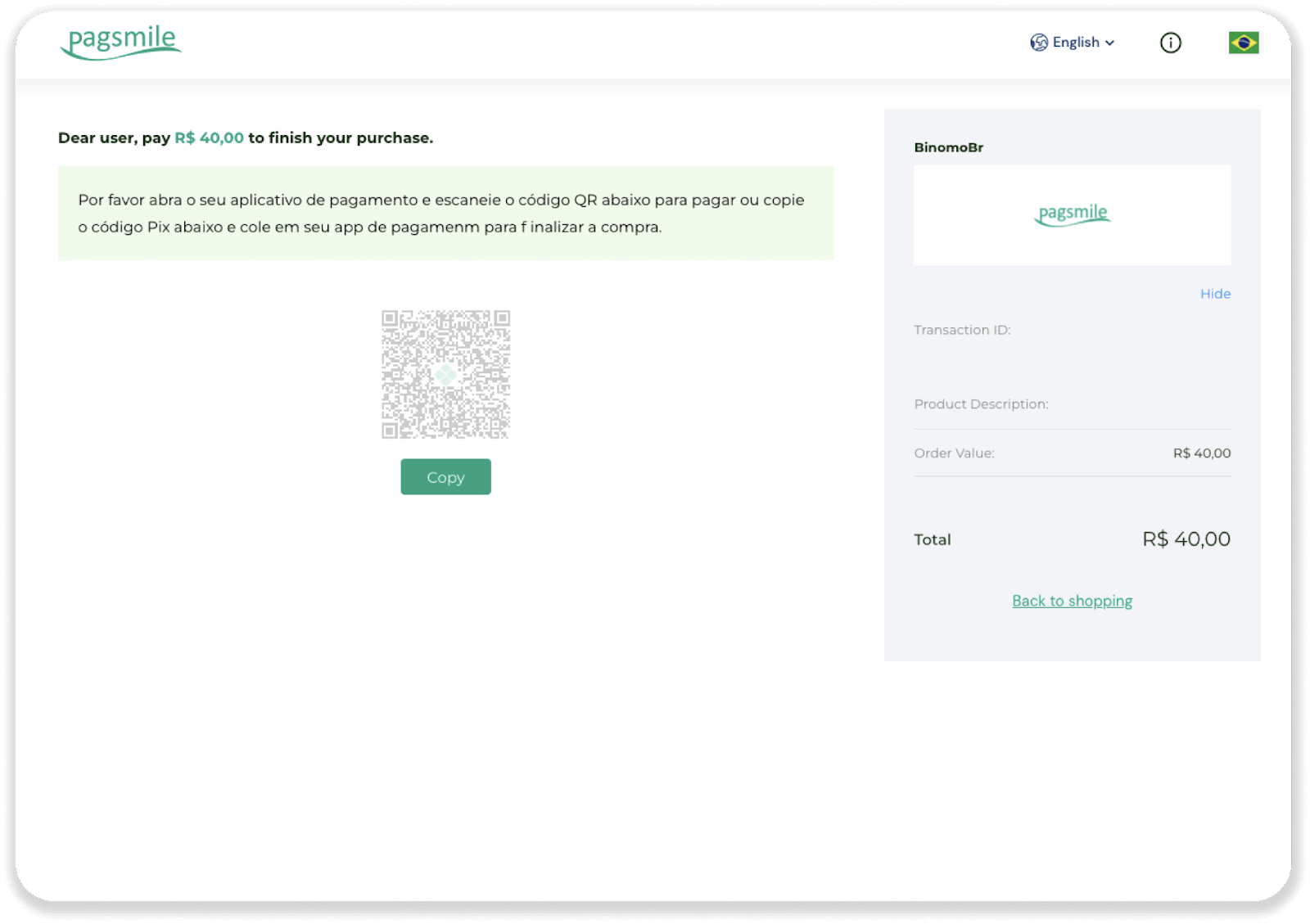
6. Влезте в приложението на банковата си сметка и докоснете „PIX“. Изберете опцията „Escanear Código QR“, за да сканирате QR кода. 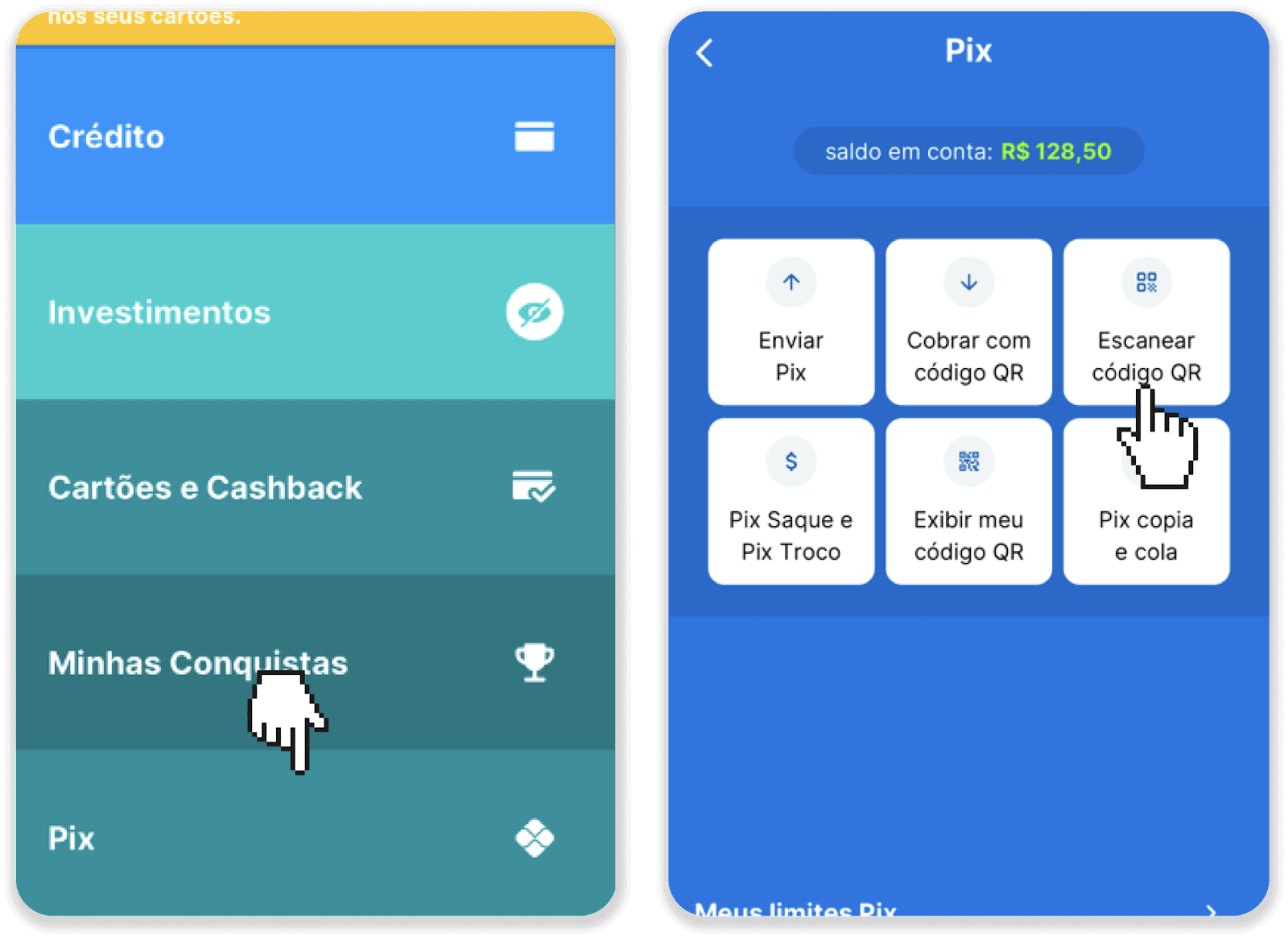
7. Сканирайте QR кода с камерата на телефона си. След като го сканирате, проверете дали цялата информация е правилна и докоснете „Pagar Agora“. 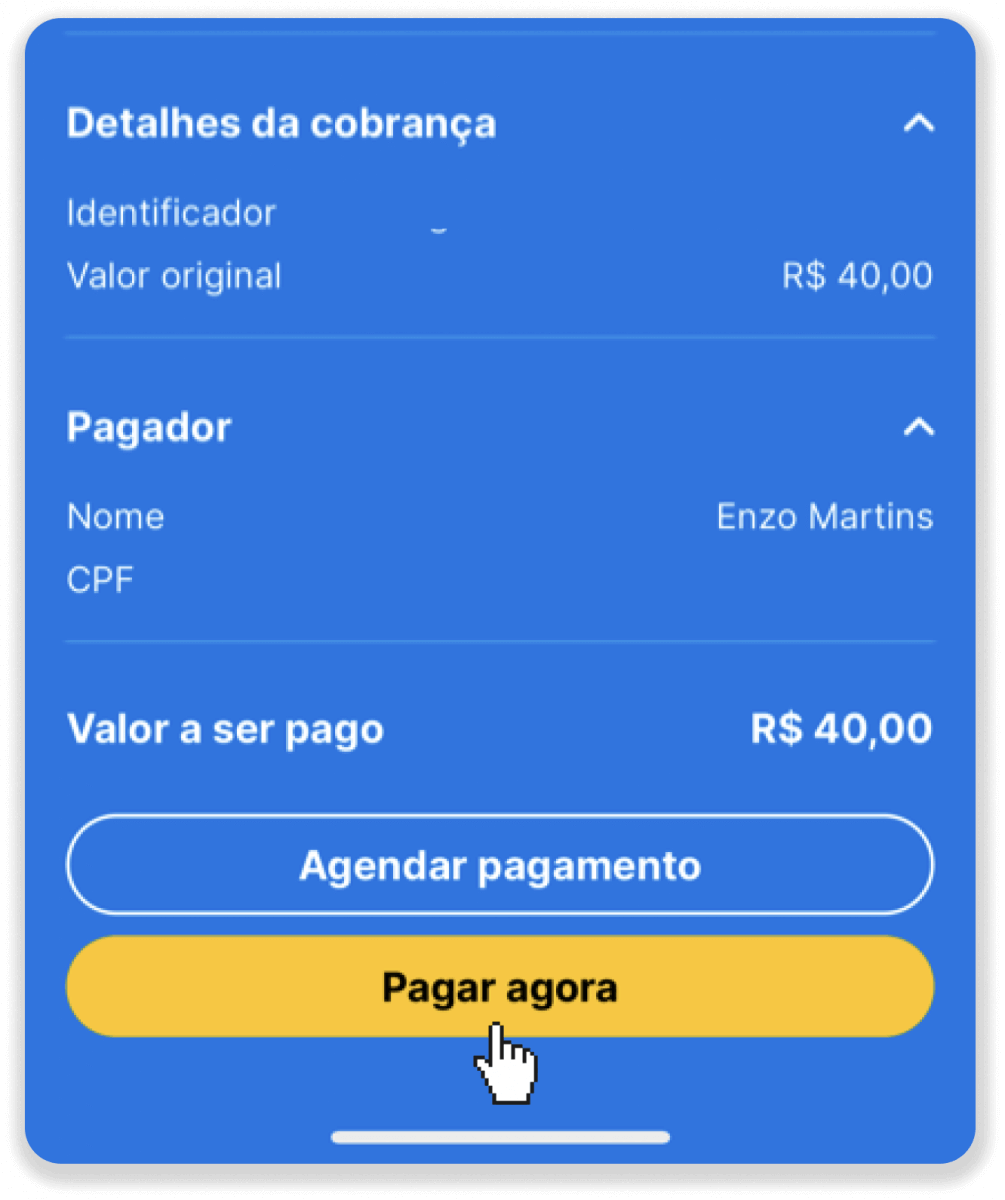
8. Въведете своя ПИН код. Ще видите потвърждение за плащането си. 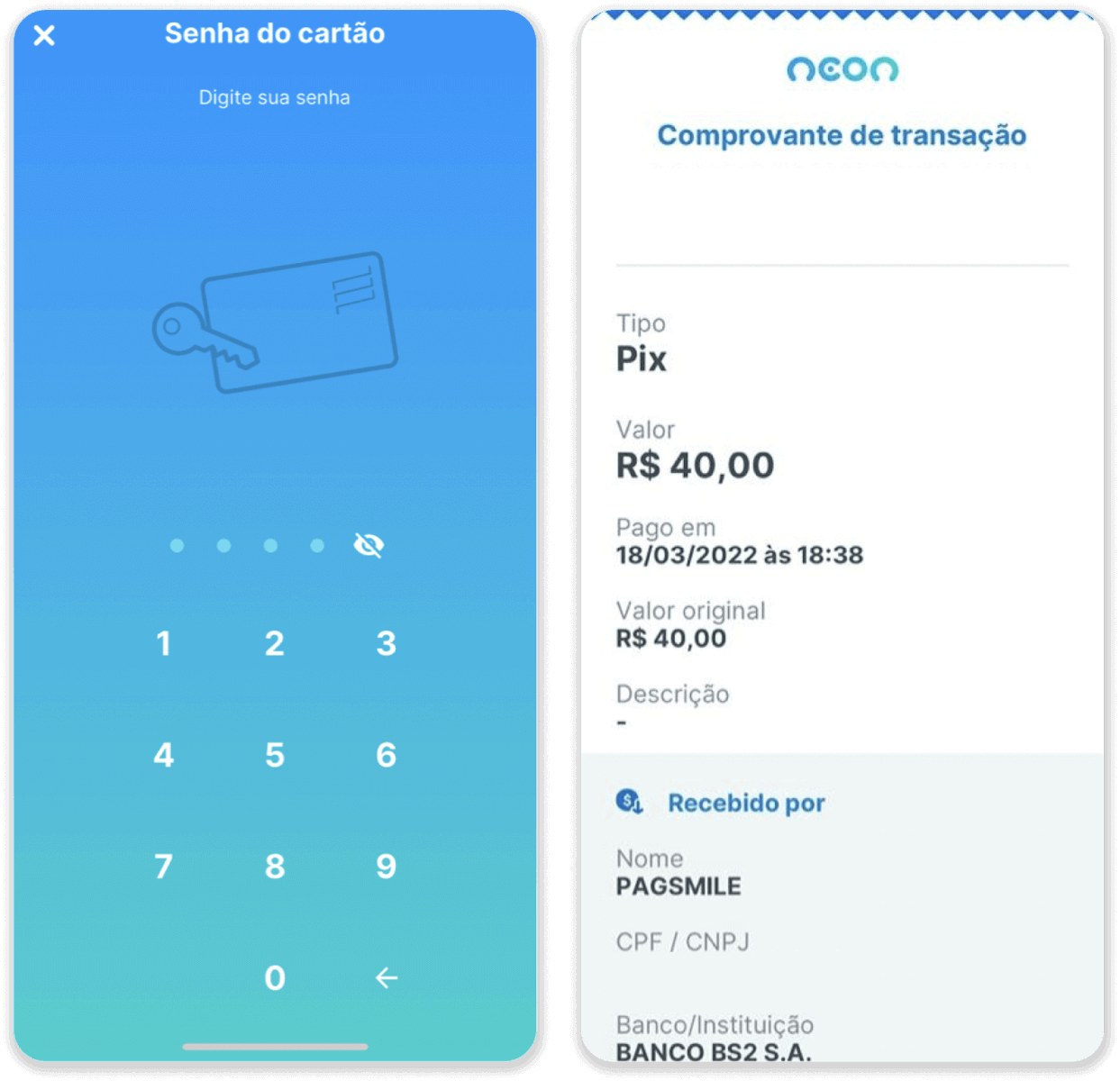
9. За да проверите състоянието на вашата транзакция, върнете се в раздела „История на транзакциите“ и кликнете върху депозита си, за да проследите състоянието му.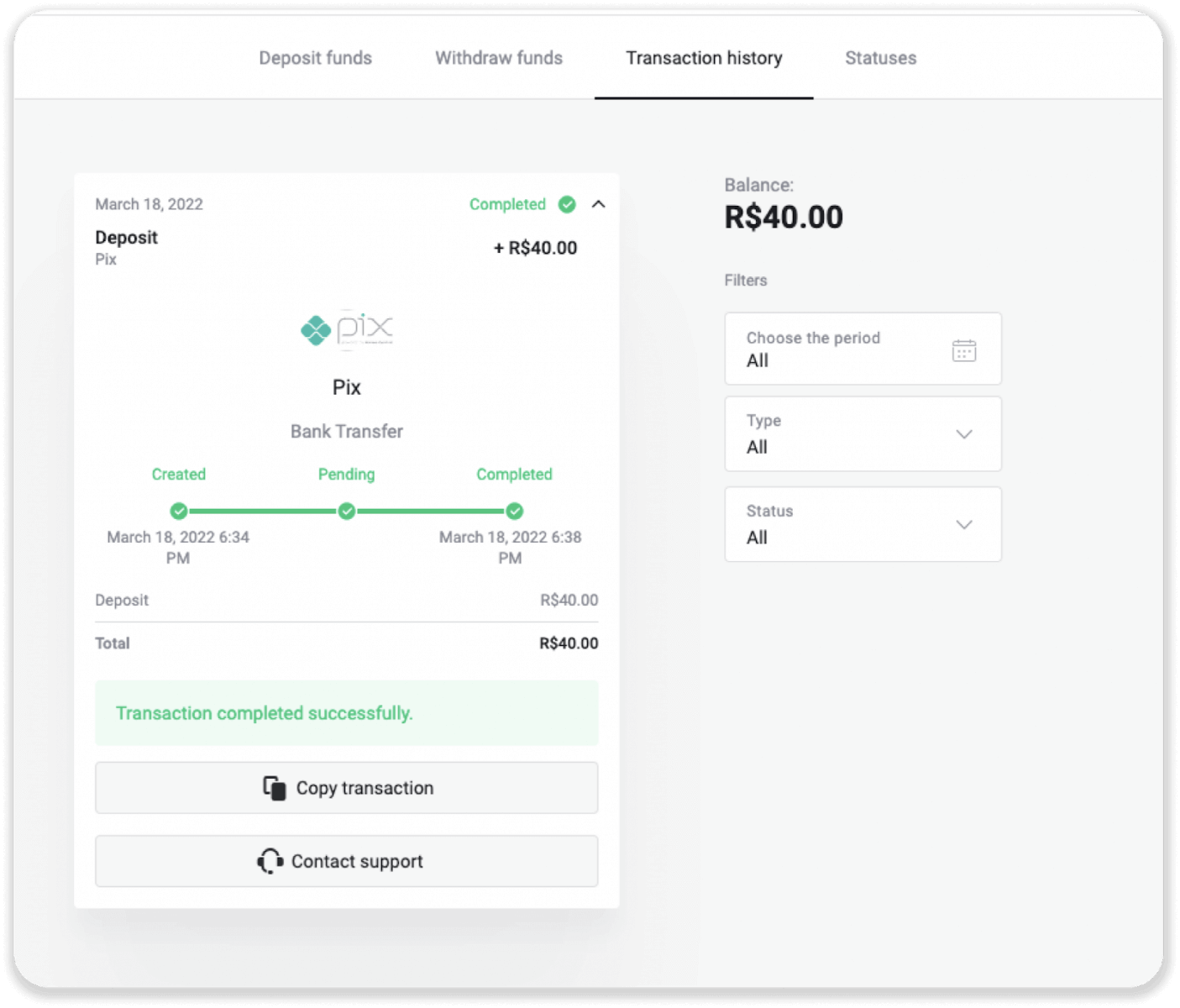
Нетелер
1. Кликнете върху бутона „Депозит“ в горния десен ъгъл. 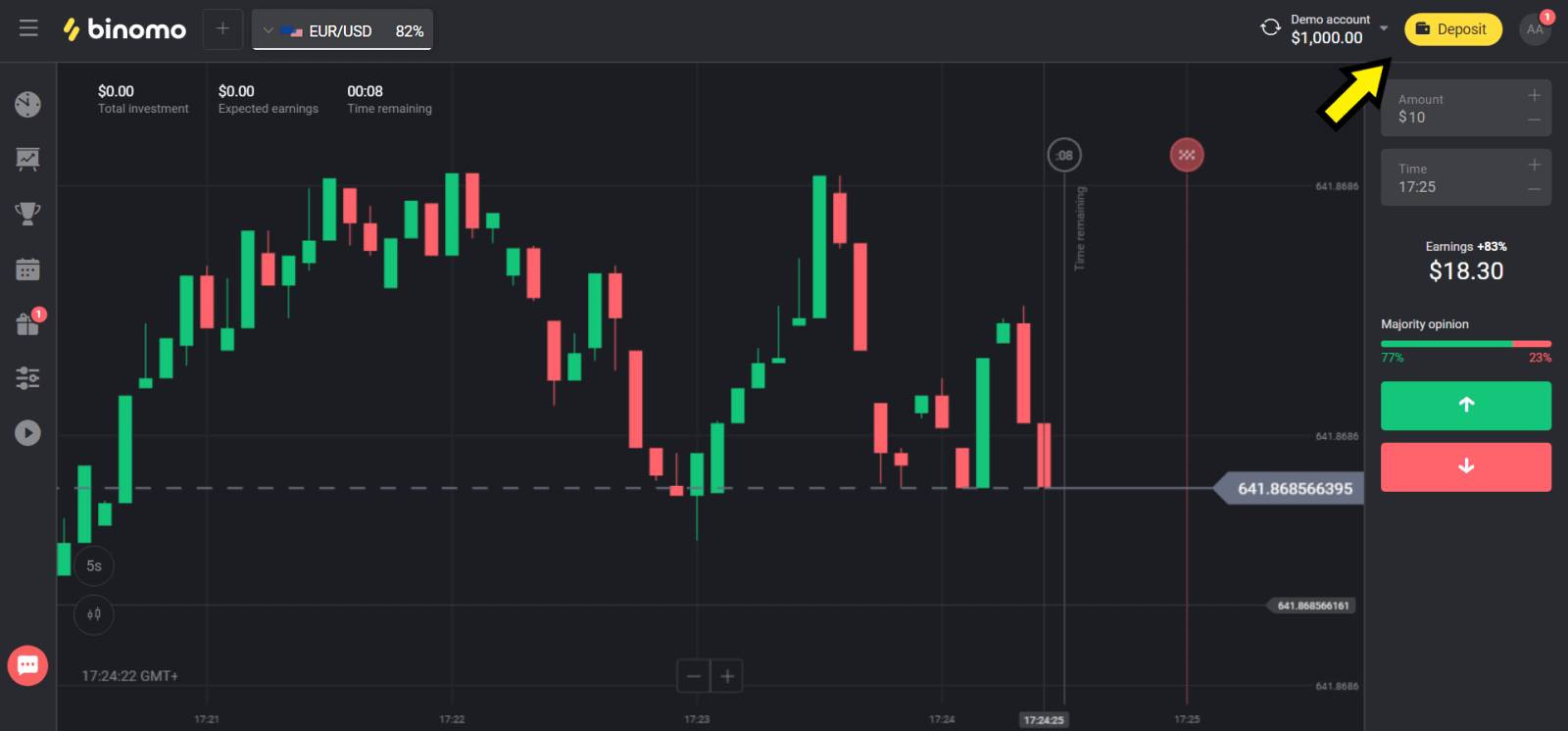
2. Изберете вашата държава в секцията „Държава“ и изберете метод „Neteller“. 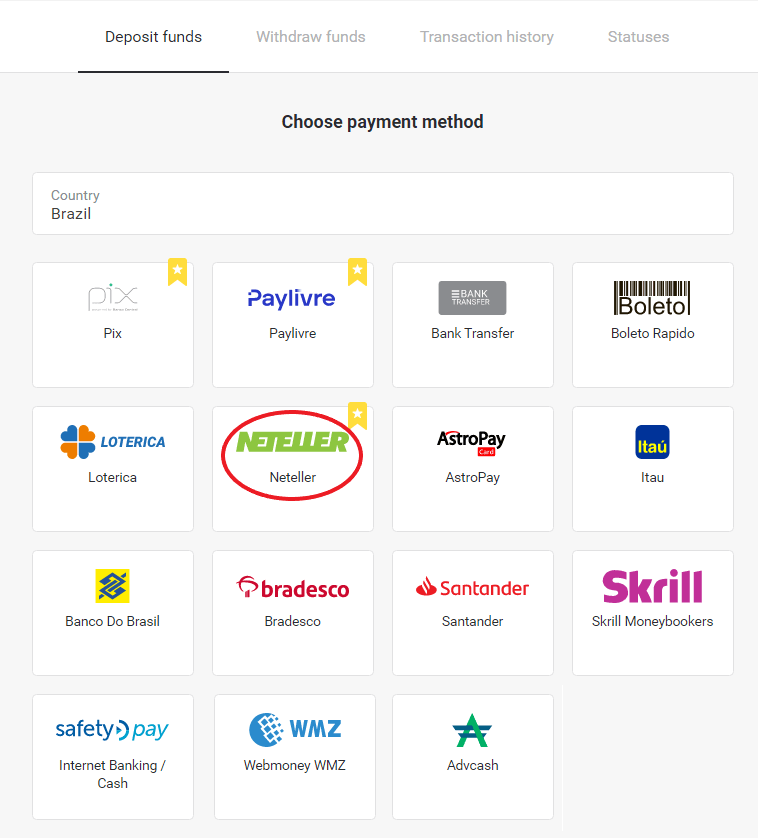
3. Изберете сумата за депозиране и кликнете върху бутона „Депозит“. 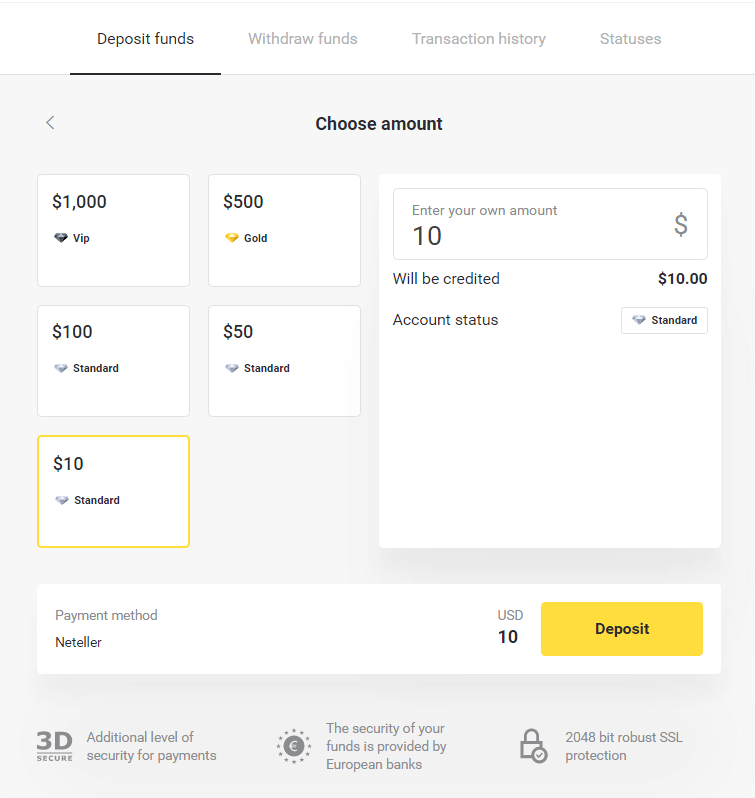
4. Копирайте имейл адреса и кликнете върху бутона „Напред“. 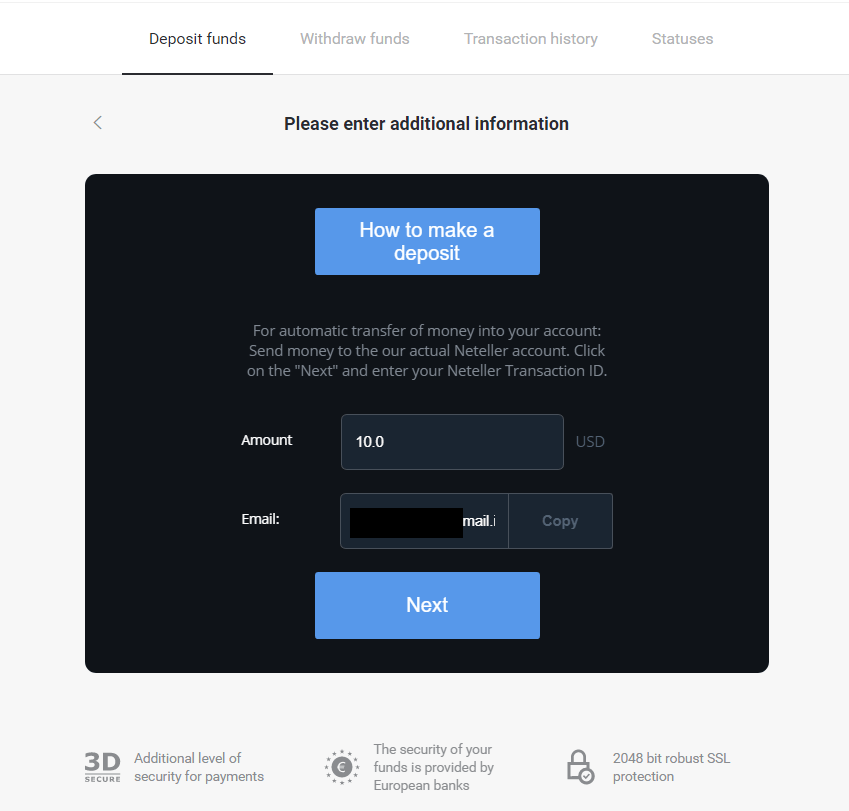
5. Отидете на уебсайта на Neteller и влезте в профила си. 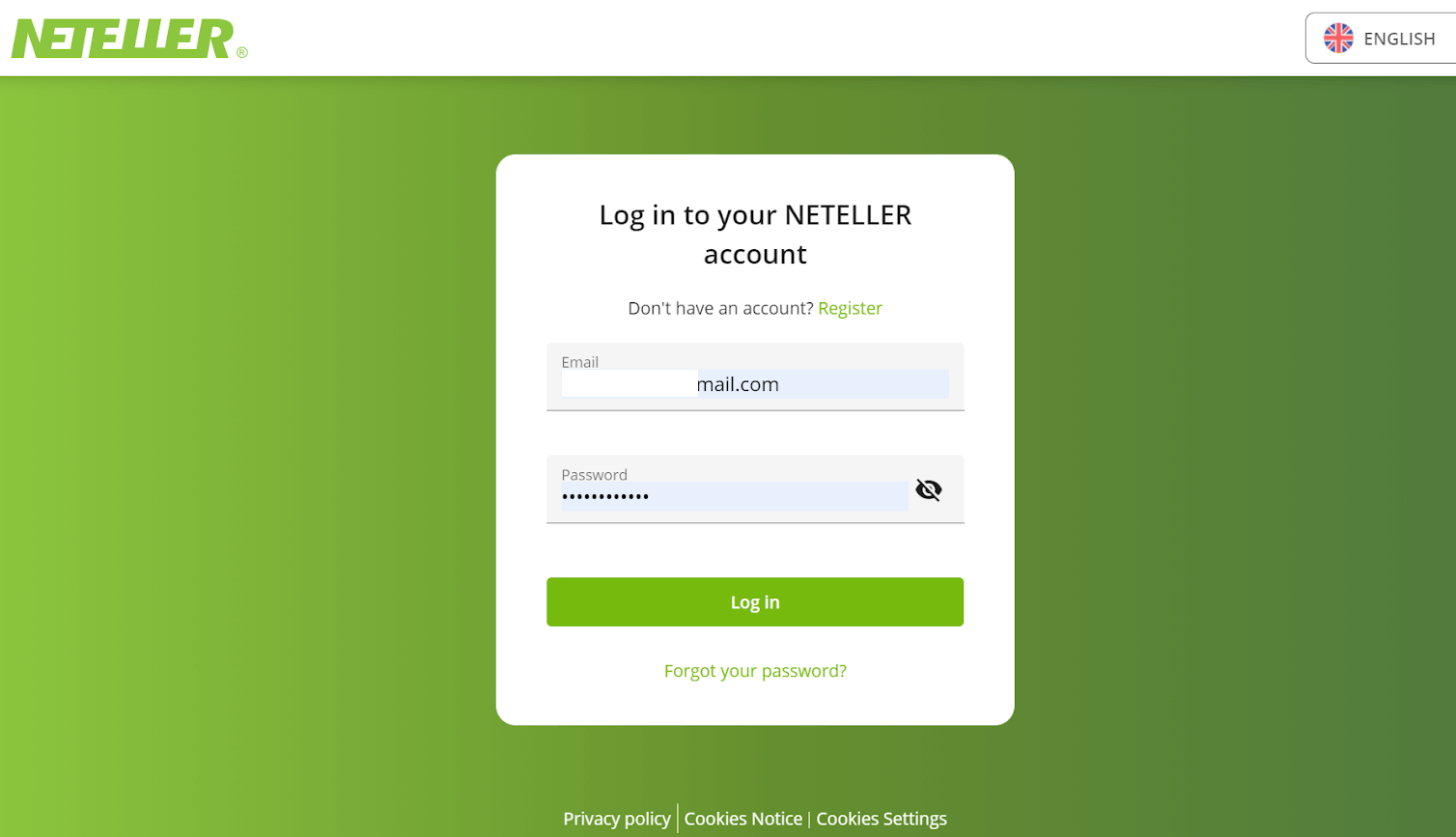
6. В секцията „Паричен превод“ въведете имейл адреса, показан на уебсайта на Binomo (стъпка 4), и кликнете върху бутона „Продължи“, за да продължите. 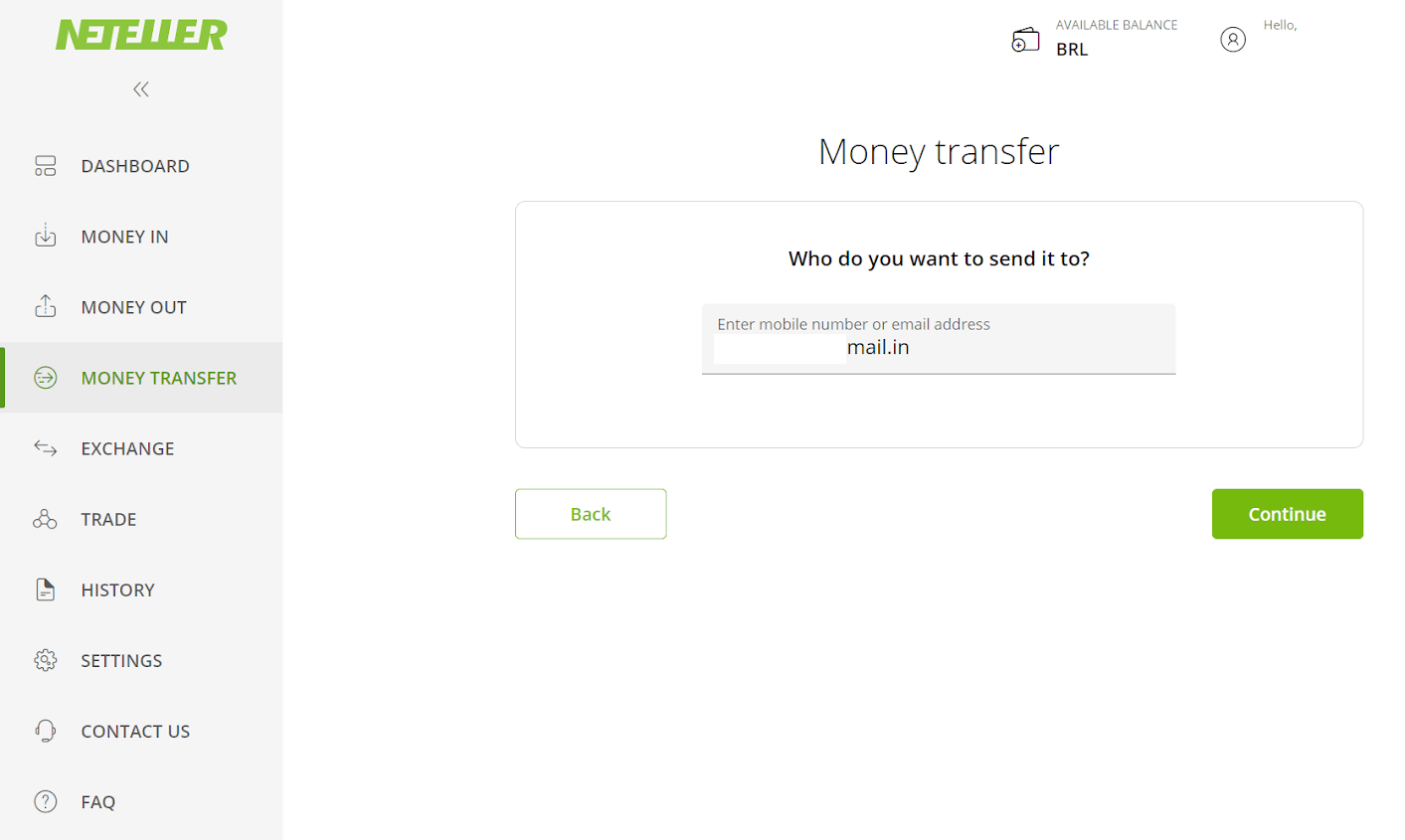
7. Въведете избраната от вас сума в Binomo (стъпка 3) и кликнете върху бутона „Продължи“, за да продължите. 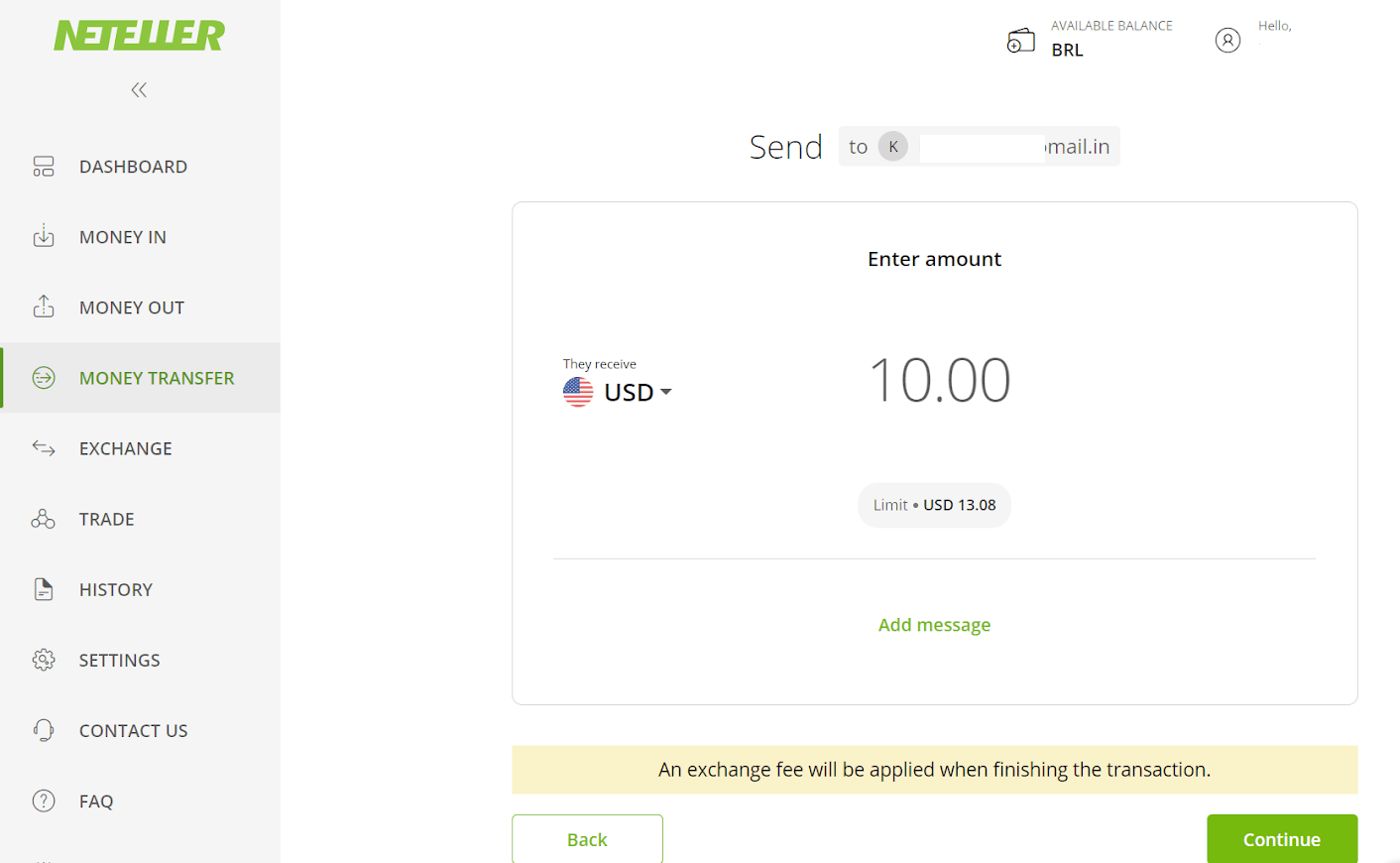
8. Прегледайте подробностите за вашия превод. Ако всичко е правилно, кликнете върху бутона „Потвърди“, за да потвърдите транзакцията и продължете. 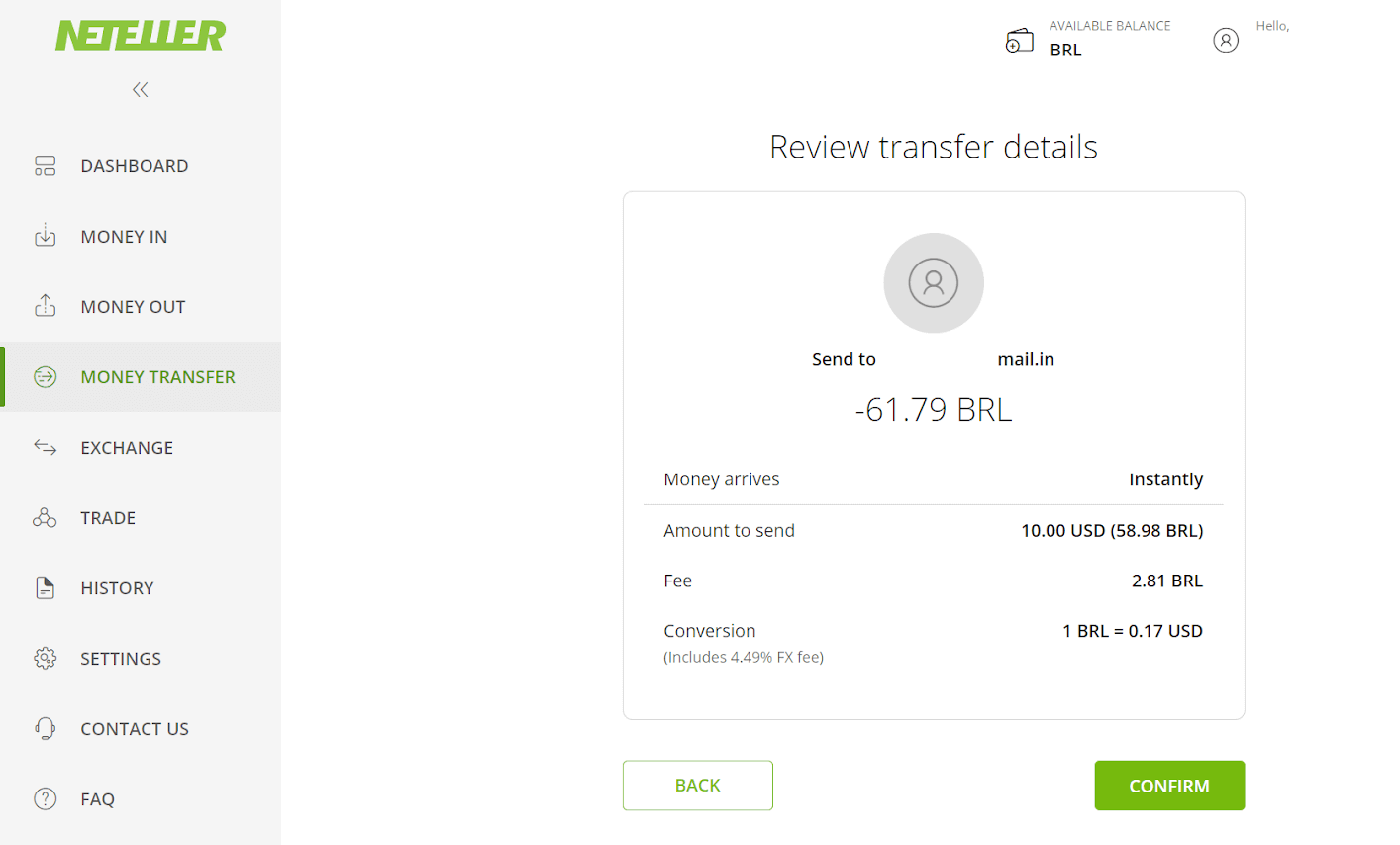
9. Ще бъдете помолени да въведете вашия Secure ID, за да завършите транзакцията, въведете го и кликнете върху бутона „Потвърди“, за да продължите. 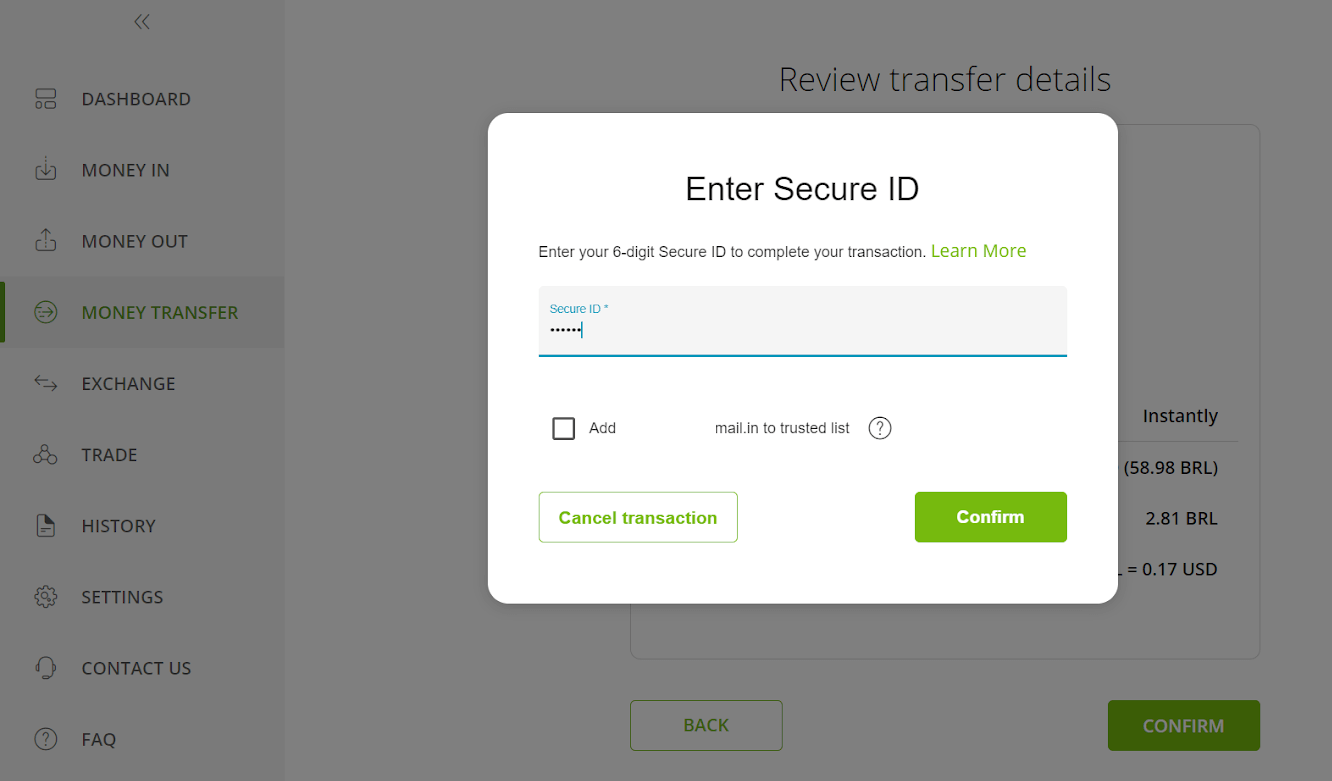
10. Ще се появи потвърждението на вашата транзакция. Сега се върнете към страницата за депозиране на Binomo. 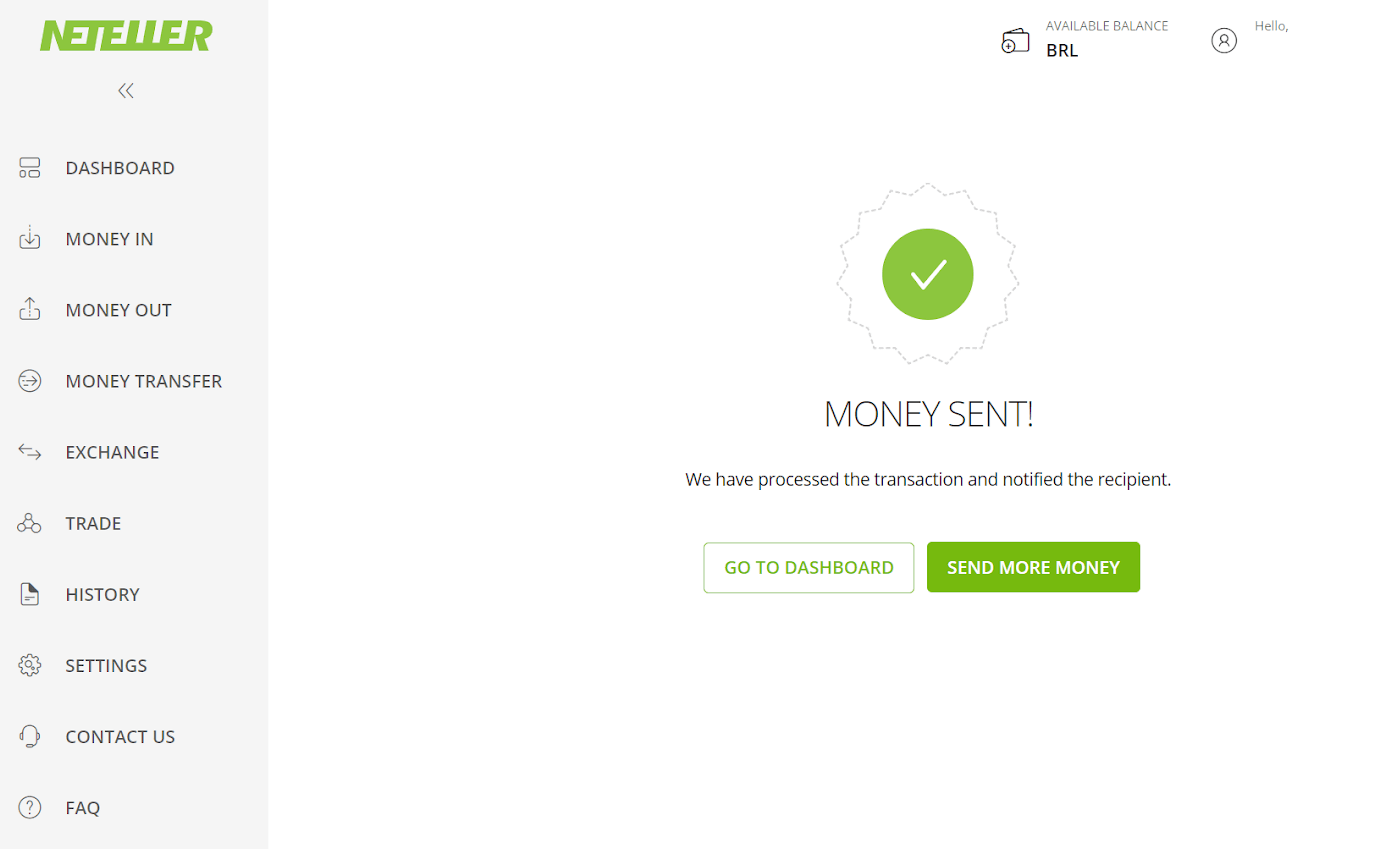
11. Въведете идентификационния номер на транзакцията, който можете да намерите във вашия Neteller акаунт, в полето „Идентификатор на транзакцията“ и кликнете върху бутона „Потвърди“, за да продължите. 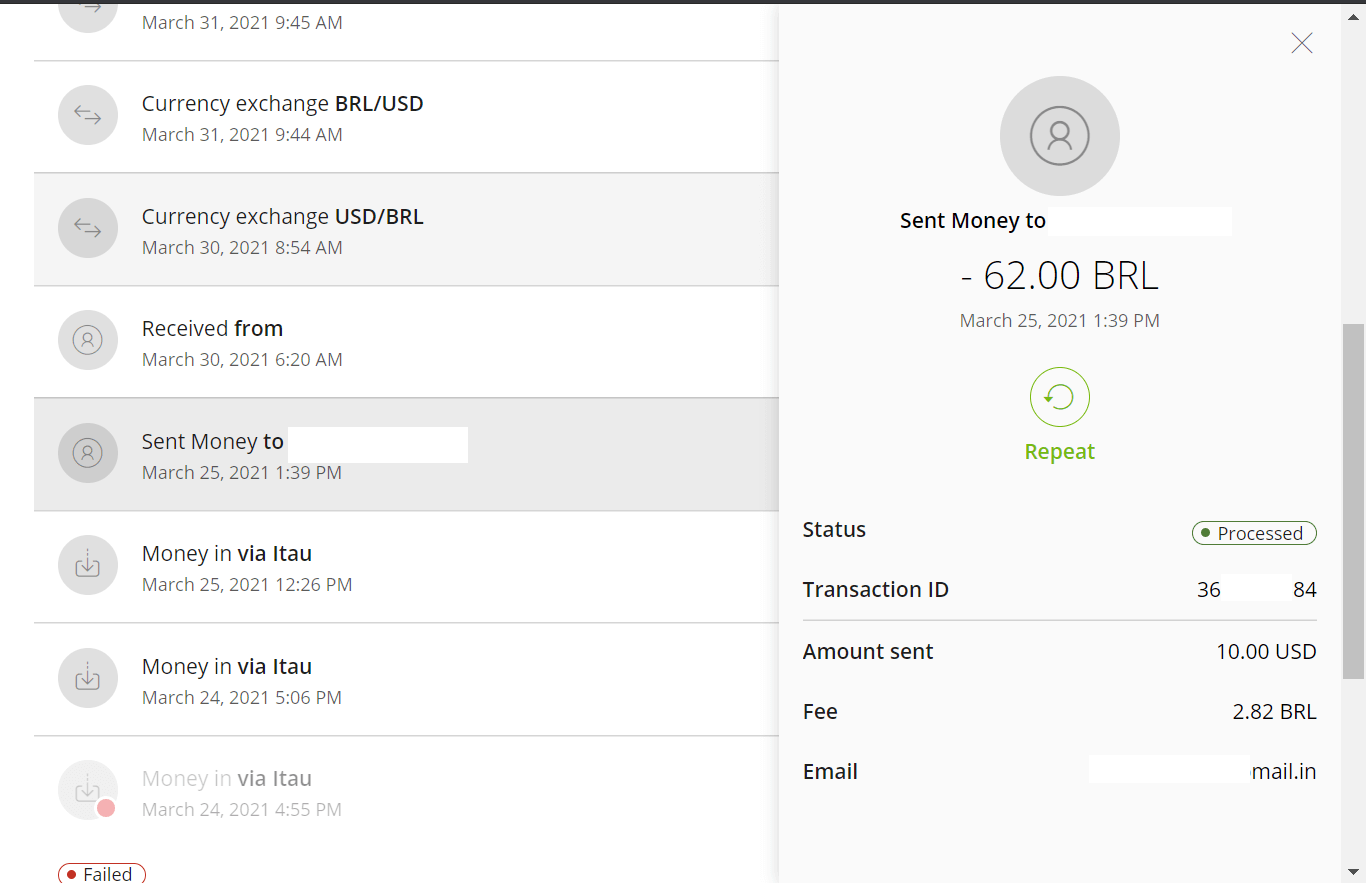
12. Ще се появи потвърждение за успешното плащане. 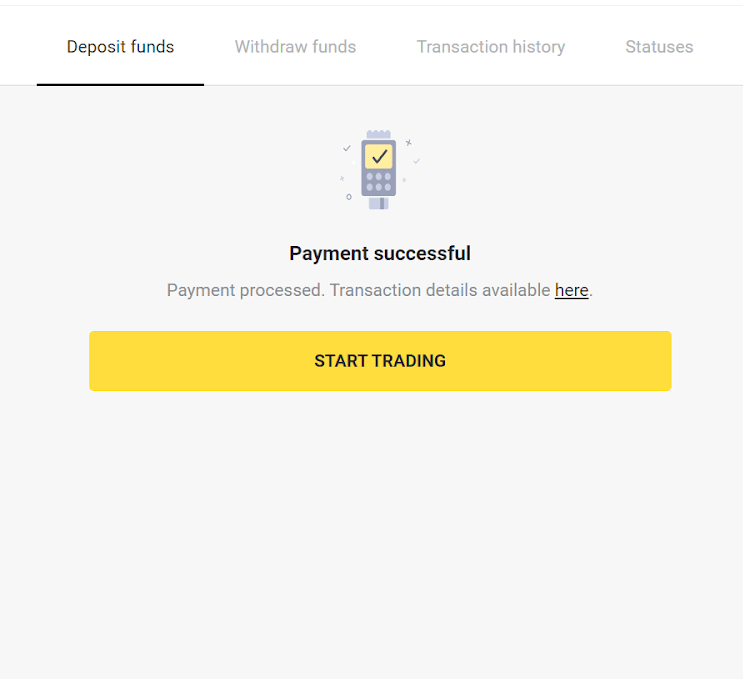
13. Можете да проверите състоянието на вашата транзакция в секцията „История на транзакциите“.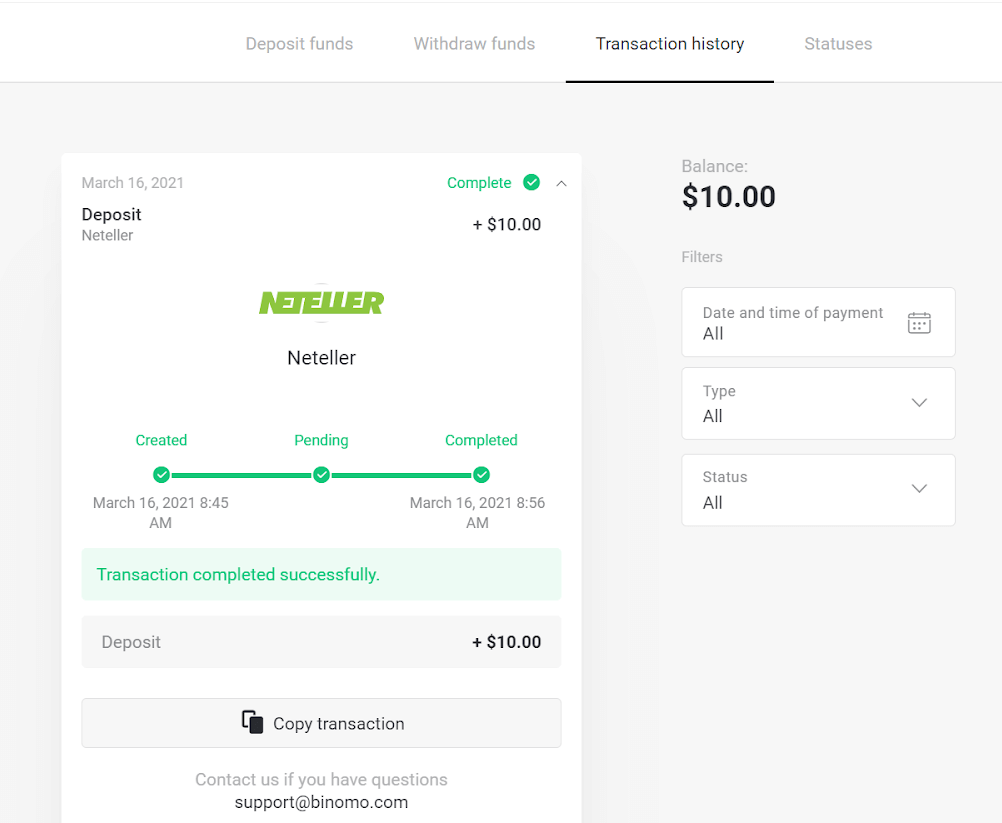
Опростете търговията: Депозирайте лесно в Binomo
Широките опции за депозит на Binomo, включително интернет банкиране в Бразилия и електронни портфейли, правят захранването на вашата търговска сметка безпроблемно преживяване. Със сигурни транзакции, бързо време за обработка и гъвкавост, тези методи са проектирани да отговарят на нуждите на всеки трейдър. Започнете да търгувате с Binomo с увереност и удобство, използвайки предпочитания от вас вариант за депозит.