Braziliya Internet-banking (Bank Transer, Paylivre, Loterica, Itau, Boleto Rapido) va elektron hamyonlar (Picpay, Astropay, Banco do Brasil, Santander, Bradesco, Neteller, Skrill, WebMoney, Advcash) orqali Binomo-ga mablag'larni depozit qilish.

Ushbu qo'llanma ushbu usullar orqali qanday qilib pul mablag'larini joylashtirishni tushuntiradi va ularning savdo safari uchun afzalliklarini ta'kidlaydi.

Internet-banking (Bank Transer, Paylivre, Loterica, Itau, Boleto Rapido)
Bank o'tkazmasi
1. Yuqori o'ng burchakdagi "Depozit" tugmasini bosing.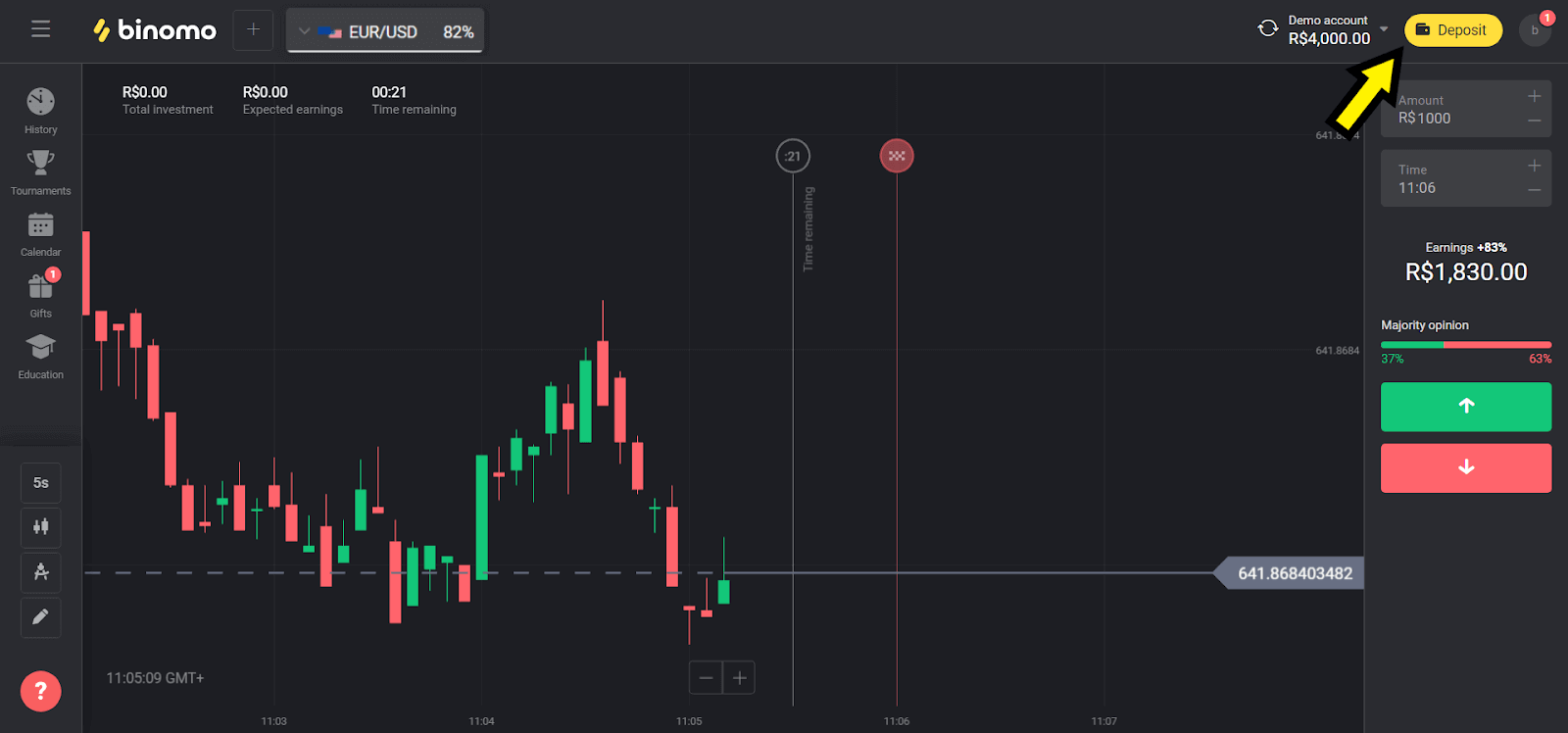
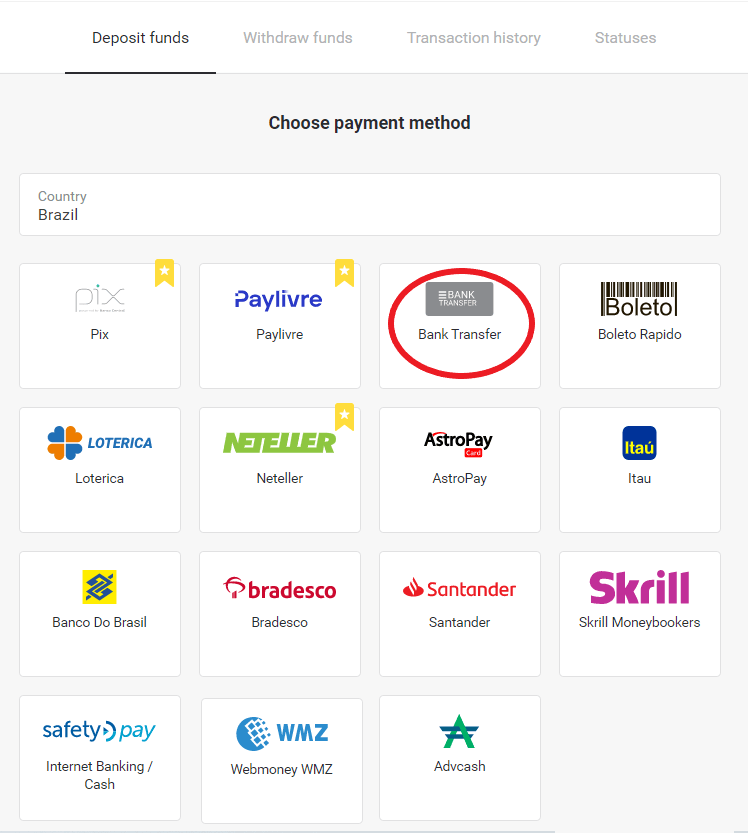
2. "Mamlakat" bo'limida "Braziliya" ni tanlang va "Bank o'tkazmasi" usulini tanlang.
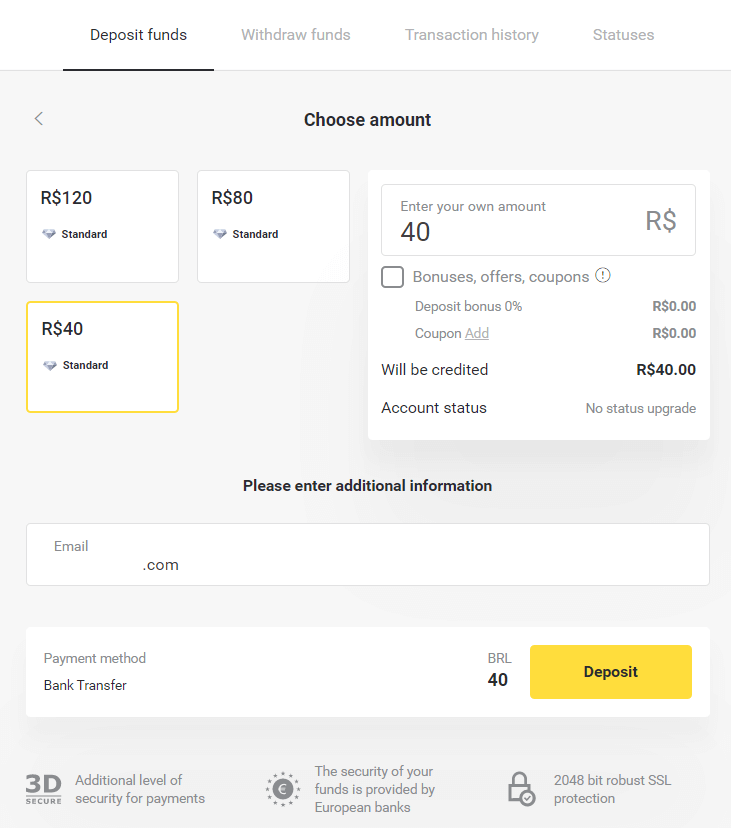
3. Depozit qilinadigan summani tanlang va "Depozit" tugmasini bosing.
Eslatma: minimal miqdor R $ 40.00.
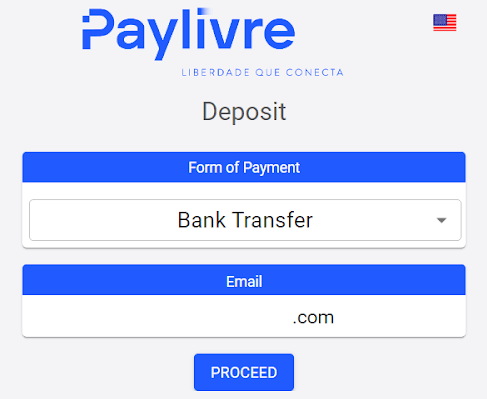
4. "Bank o'tkazmasi" opsiyasini tanlang va "Davom etish" tugmasini bosing.
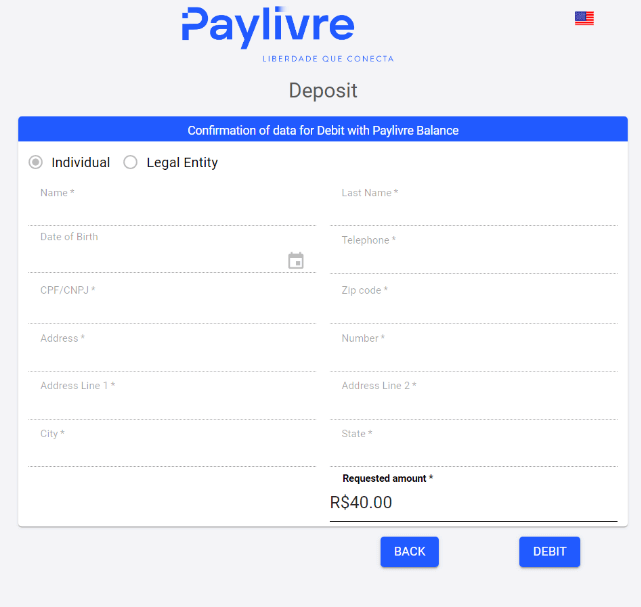
5. Barcha kerakli ma'lumotlarni to'ldiring va "Debit" tugmasini bosing.
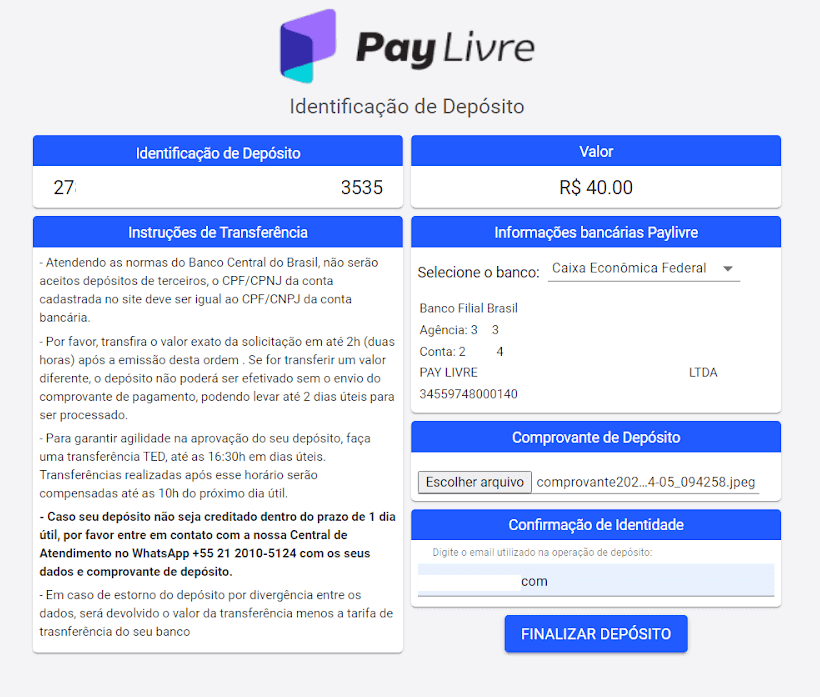
6. Istalgan bankdan tanlangan hisobga o'tkazmani amalga oshiring va depozit chekini yuboring.
Chekni yuborganingizdan so'ng, "Depozitni yakunlash" tugmasini bosing.
Boshlang'ich bank hisob raqami foydalanuvchi xabar bergan CPFga tegishli bo'lishi kerak.
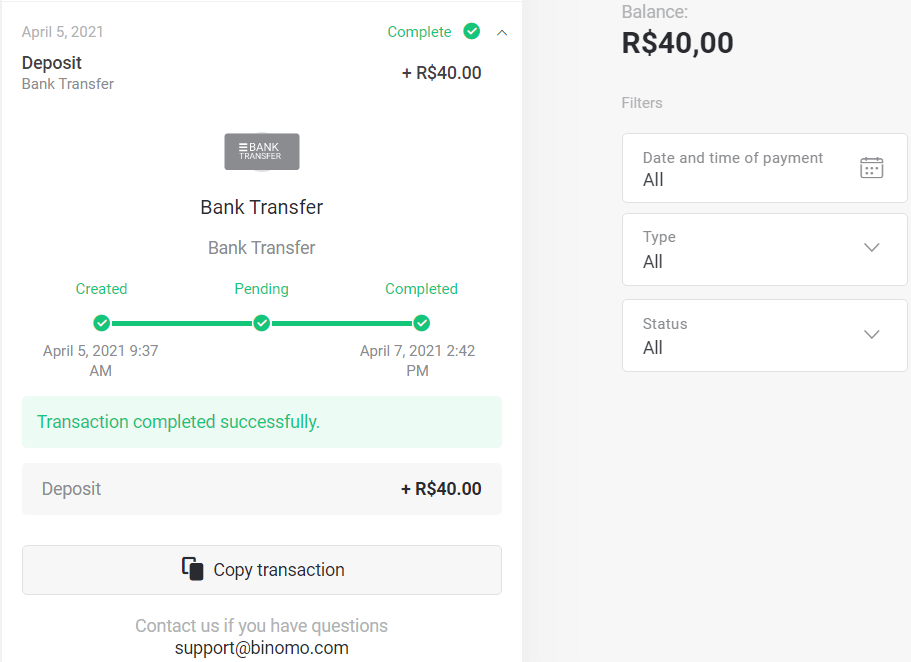
7. Tranzaksiyangiz holatini "Tranzaksiya tarixi" bo'limida tekshirishingiz mumkin.
Paylivre
1. Depozit qo'yishdan oldin, Binomo uchun foydalanadigan elektron pochta manzilingizga bog'langan Paylivre hisobingiz borligiga ishonch hosil qiling. Yuqori o'ng burchakdagi "Depozit" tugmasini bosing.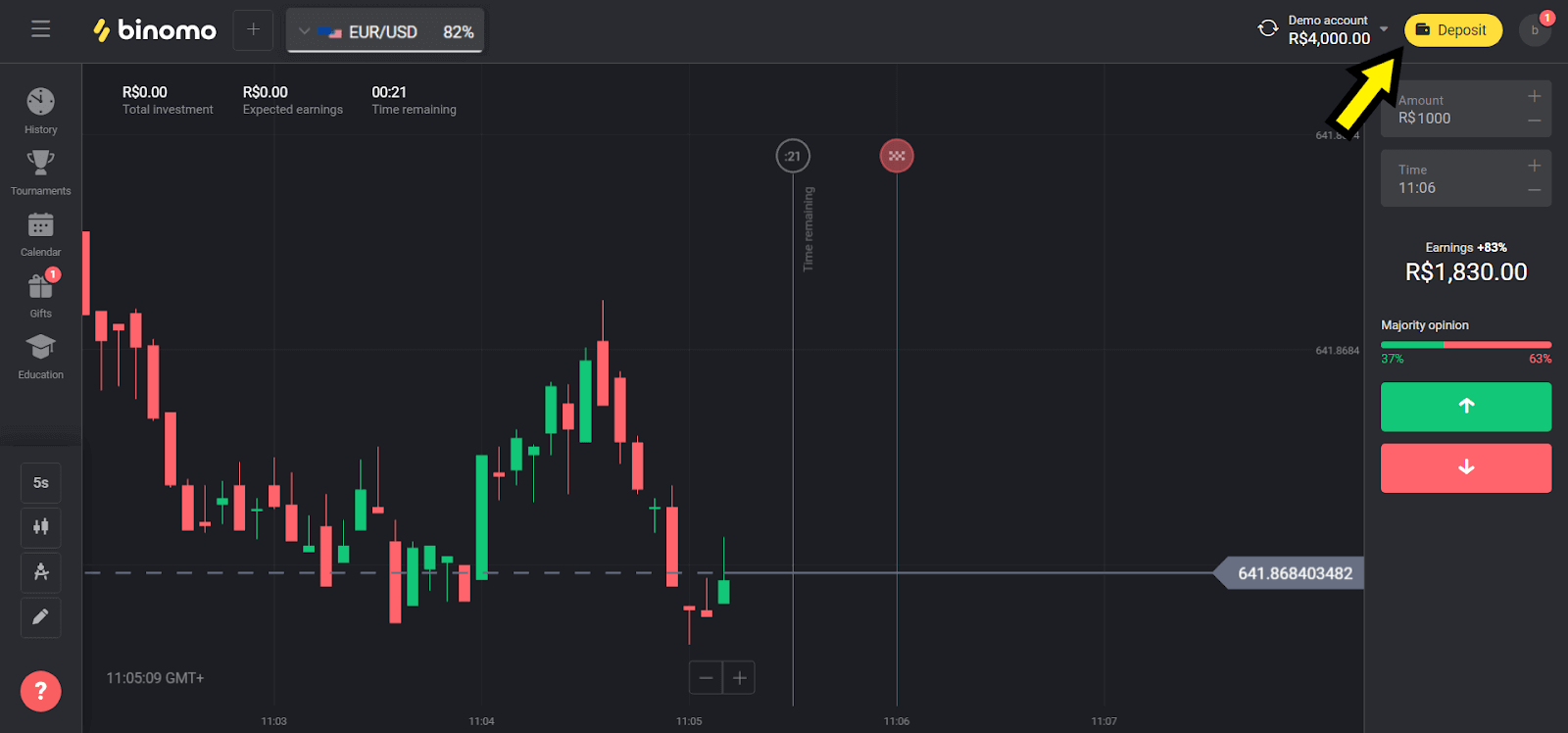
2. "Braziliya" bo'limida mamlakatingizni tanlang va "Paylivre" usulini tanlang.
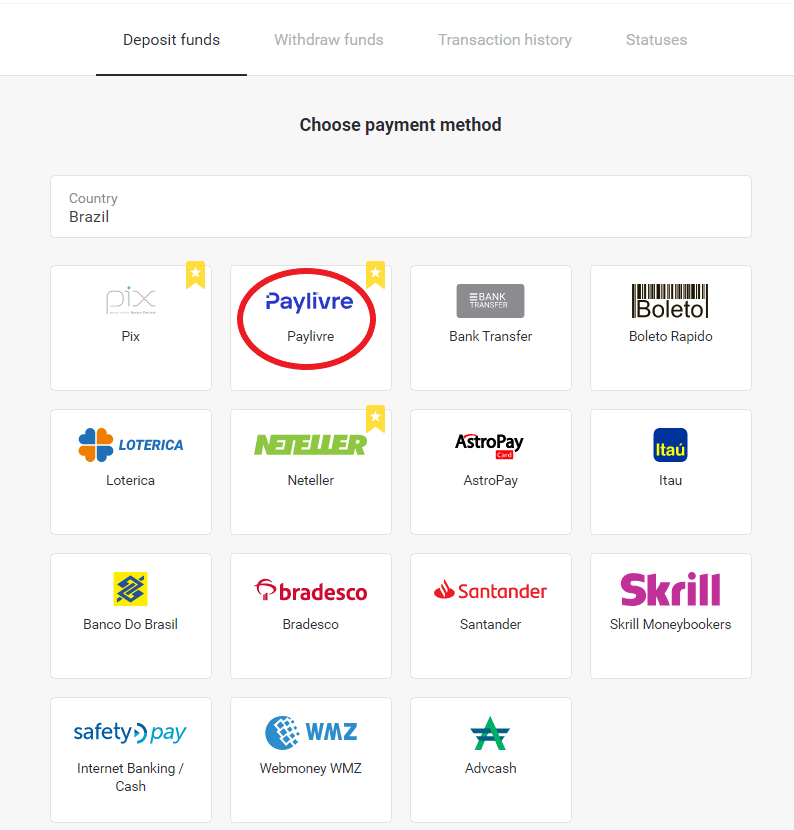
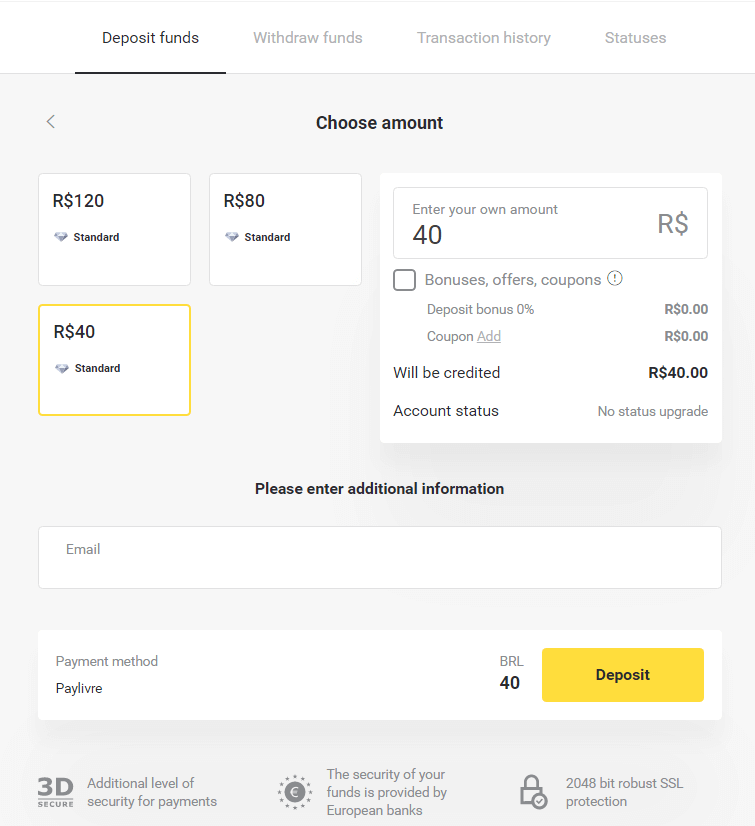
3. Depozit qilinadigan summani tanlang va "Depozit" tugmasini bosing.
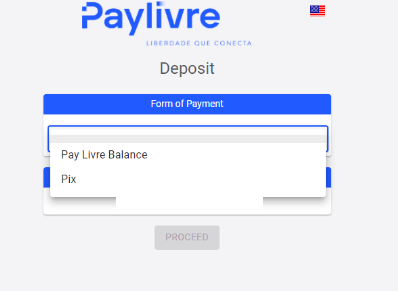
4. Agar siz Paylivre hamyonidagi mablag'lardan foydalanmoqchi bo'lsangiz, "Pay Livre Balance" opsiyasini tanlang. Pix orqali depozit qo'yish uchun "PIX" opsiyasini tanlang va ushbu maqolaga amal qiling. Variantni tanlagandan so'ng, "Davom etish" tugmasini bosing.
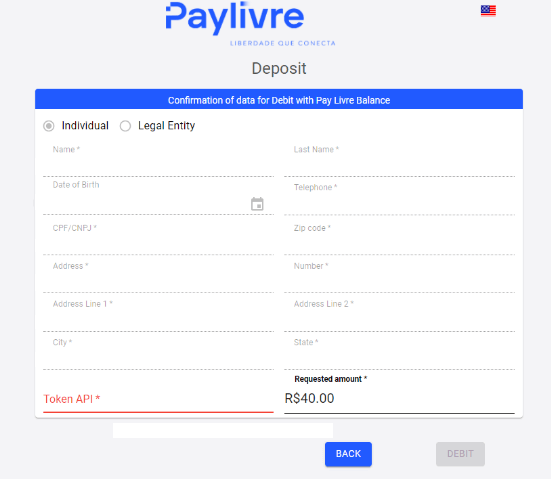
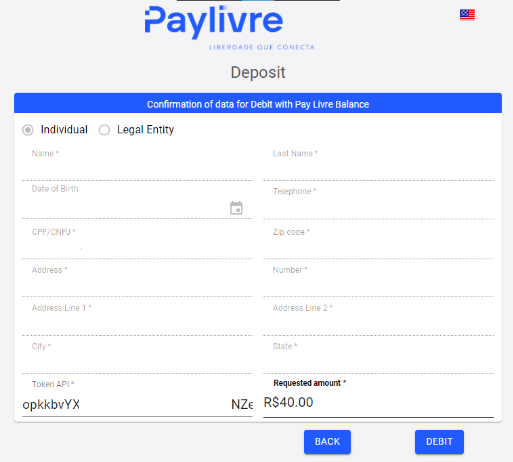
5. Shaxsiy ma'lumotlar avtomatik ravishda to'ldiriladi va Paylivre hisob qaydnomangizdan olinadi. Depozitni davom ettirishdan oldin siz faqat yangi "Token API" ni yaratishingiz va qizil rang bilan belgilangan maydonga kiritishingiz kerak bo'ladi.
6. Paylivre hisobingizni oching. Paylivre hisobingizning bosh sahifasida yuqori o'ng burchakdagi "Token yaratish" tugmasini bosing.
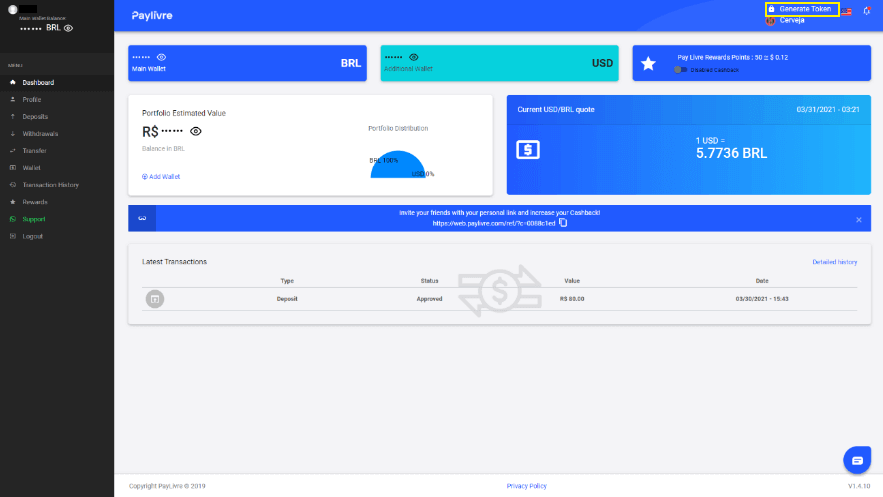
7. "Yangi token yaratish" tugmasini bosing va keyin yaratilgan kodni nusxalang.
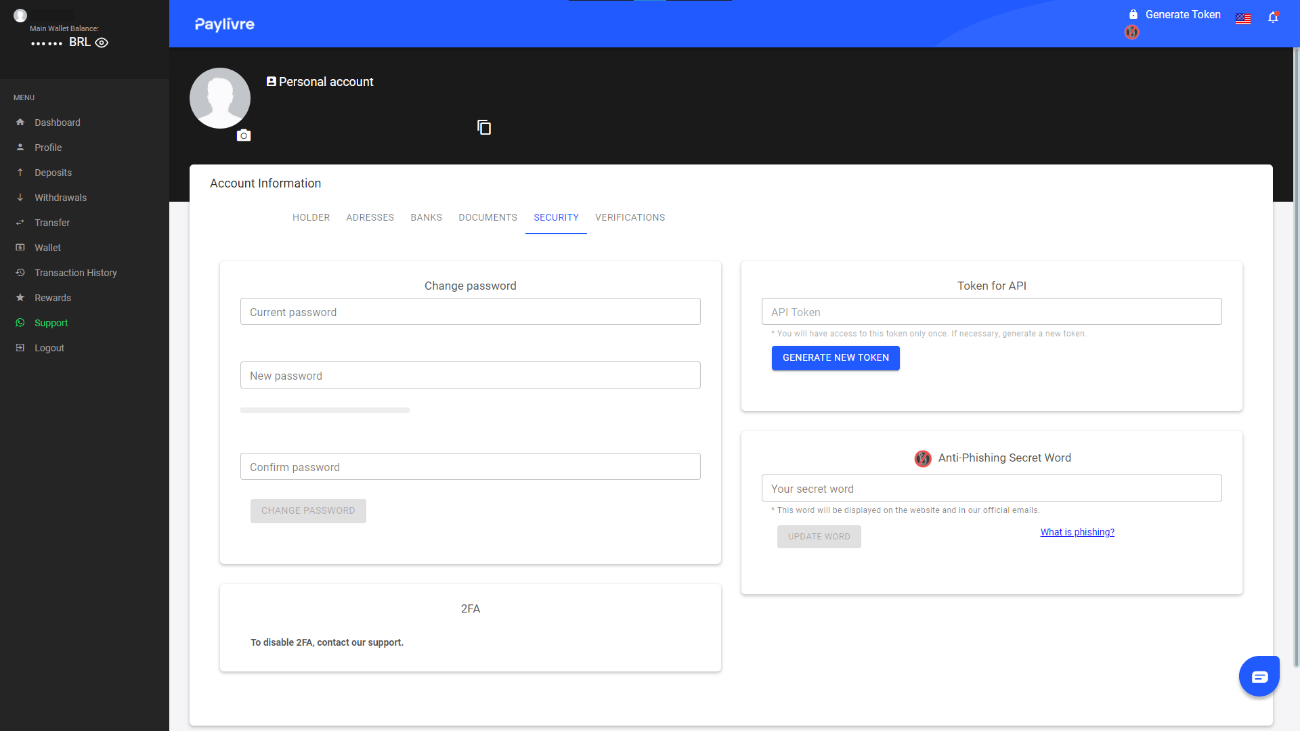
8. Kodni "Token API" maydoniga joylashtiring va keyin "Debit" tugmasini bosing.
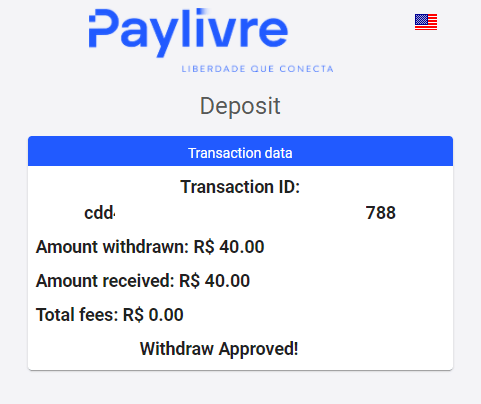
9. Siz tranzaksiya tasdiqini olasiz.
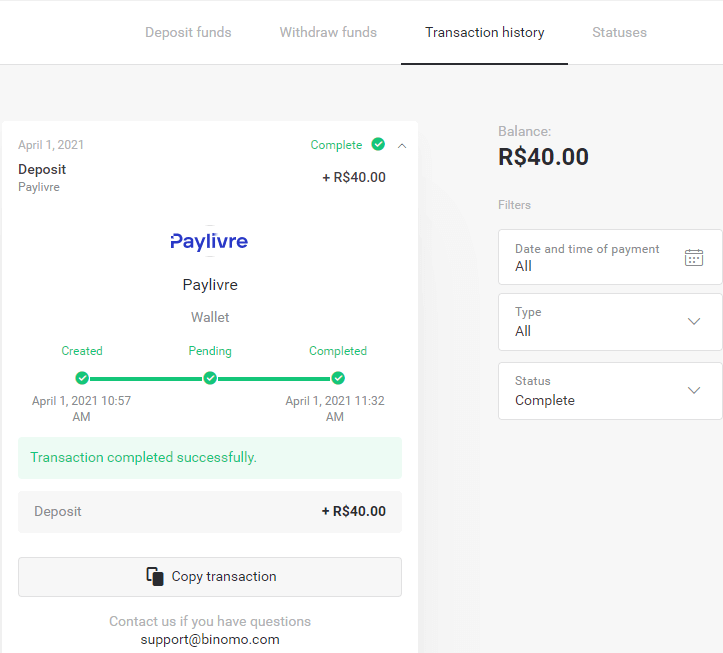
10. Tranzaksiyangiz holatini "Tranzaksiya tarixi" bo'limida tekshirishingiz mumkin.
Loterika
1. Yuqori o'ng burchakdagi "Depozit" tugmasini bosing.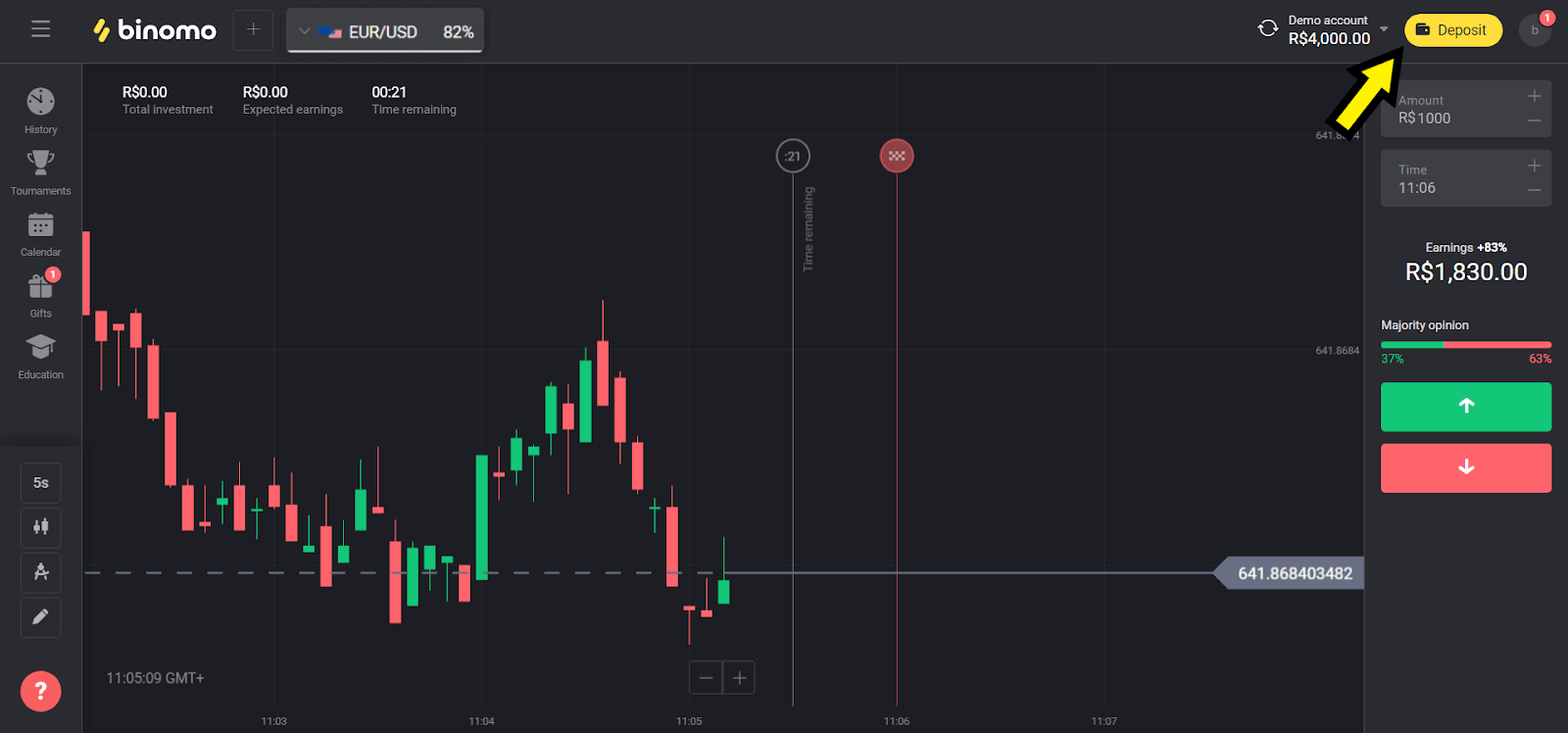
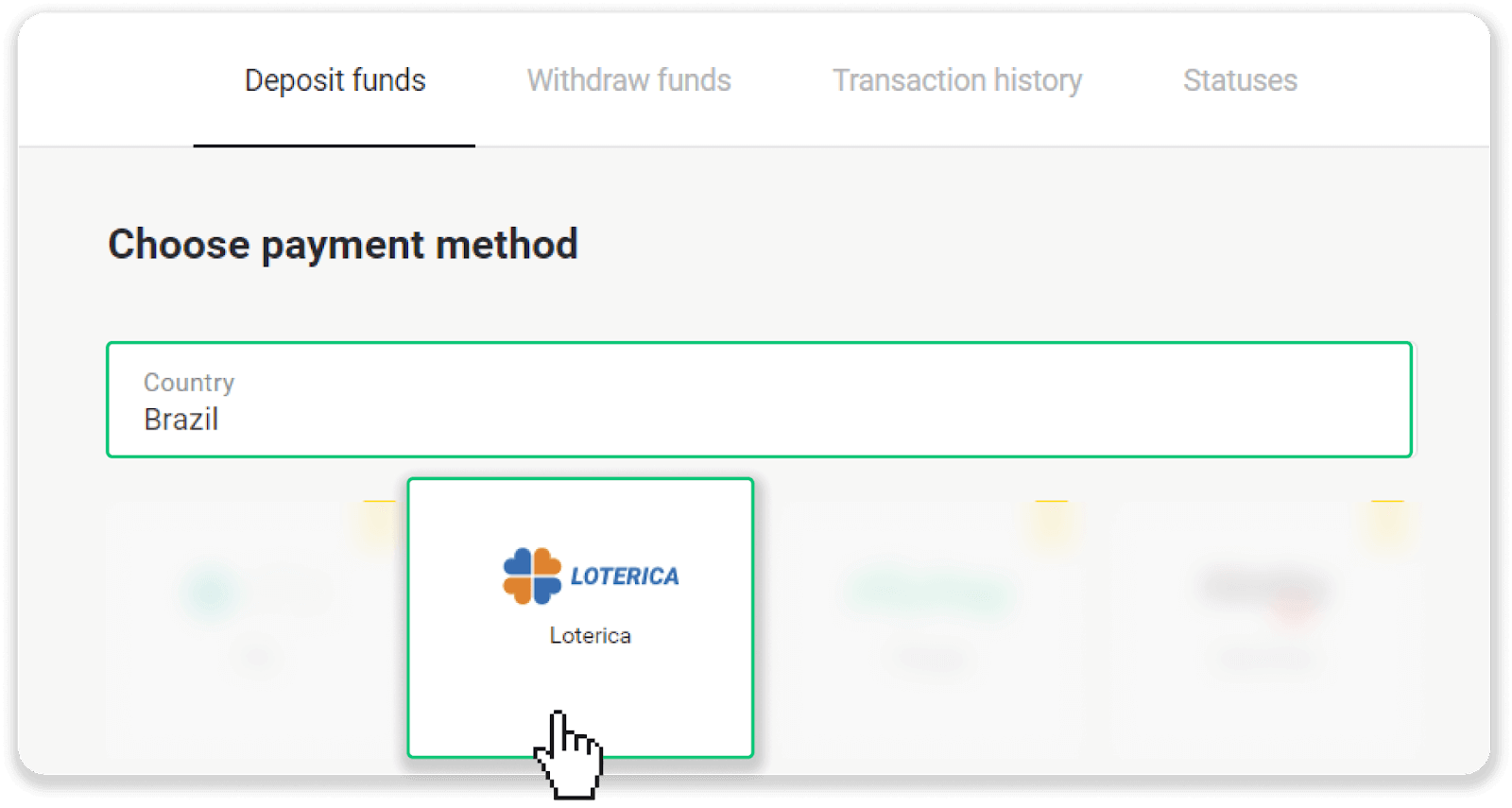
2. "Mamlakat" bo'limida "Brazil" ni tanlang va "Loterica" usulini tanlang.
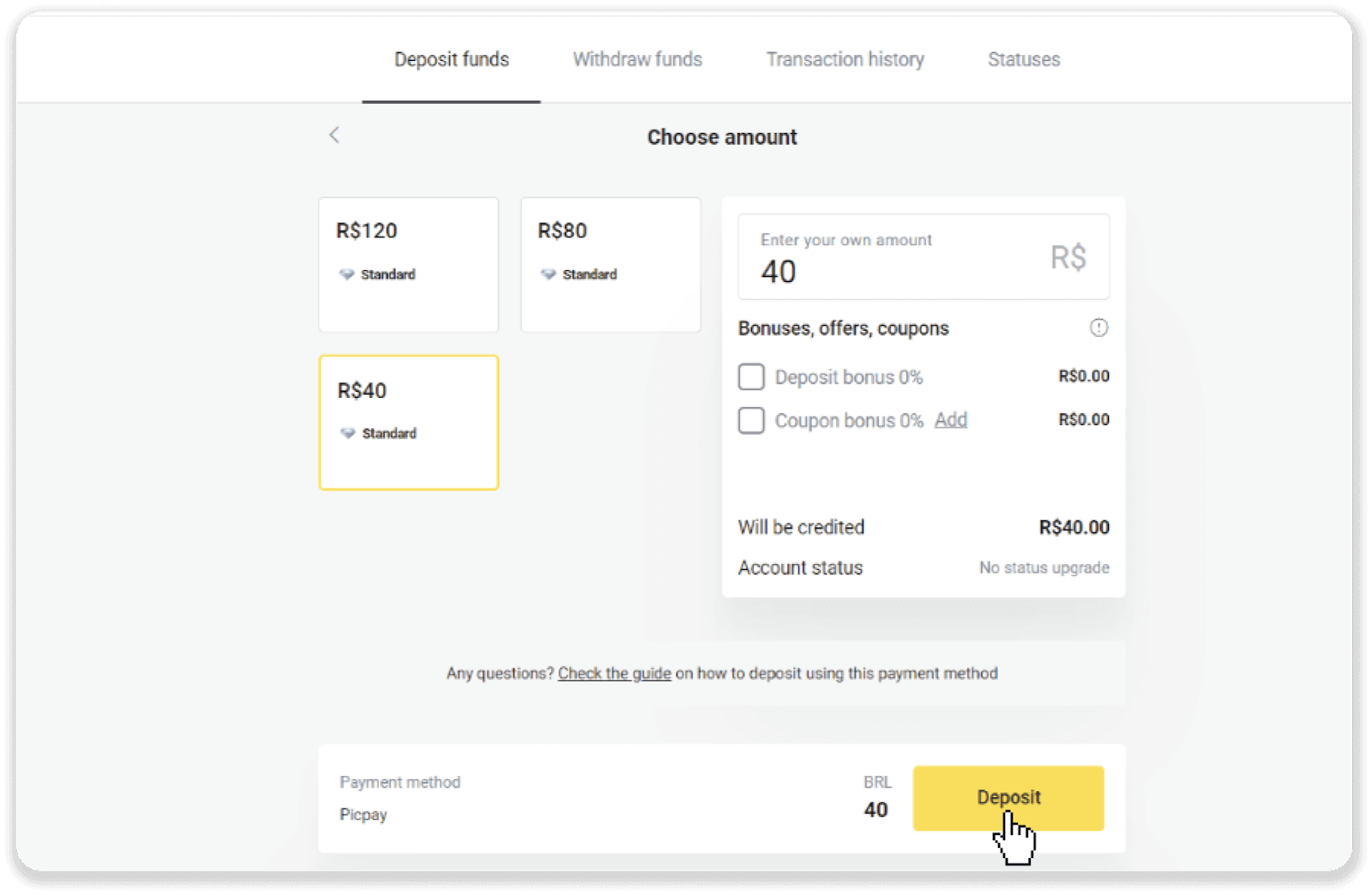
3. Depozit qilinadigan summani tanlang va "Depozit" tugmasini bosing.
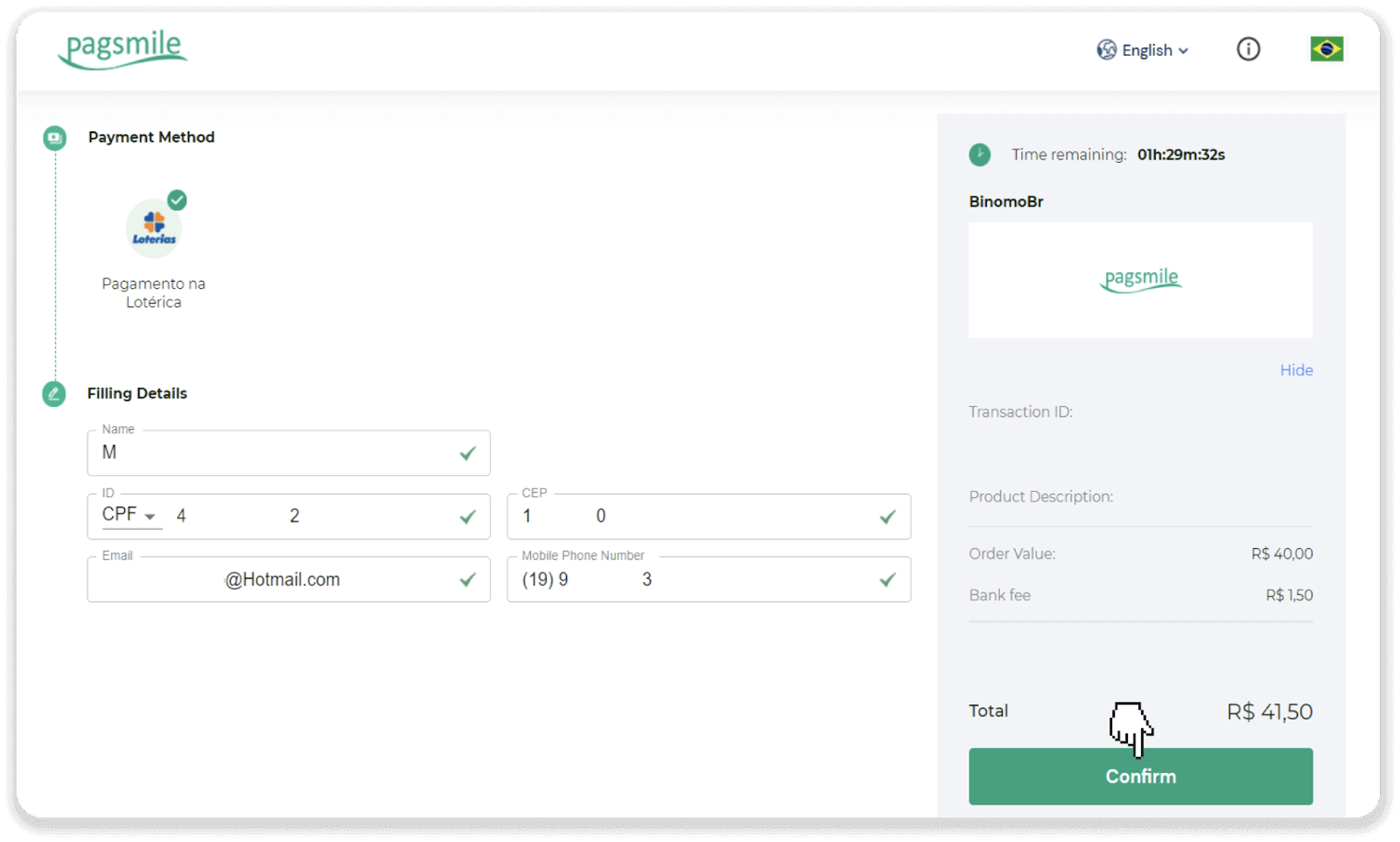
4. Siz avtomatik ravishda to'lov provayderi sahifasiga yo'naltirilasiz. Shaxsiy ma'lumotlaringizni kiriting: ismingiz, CPF, CEP, elektron pochta manzilingiz va telefon raqamingiz. "Tasdiqlash" tugmasini bosing.
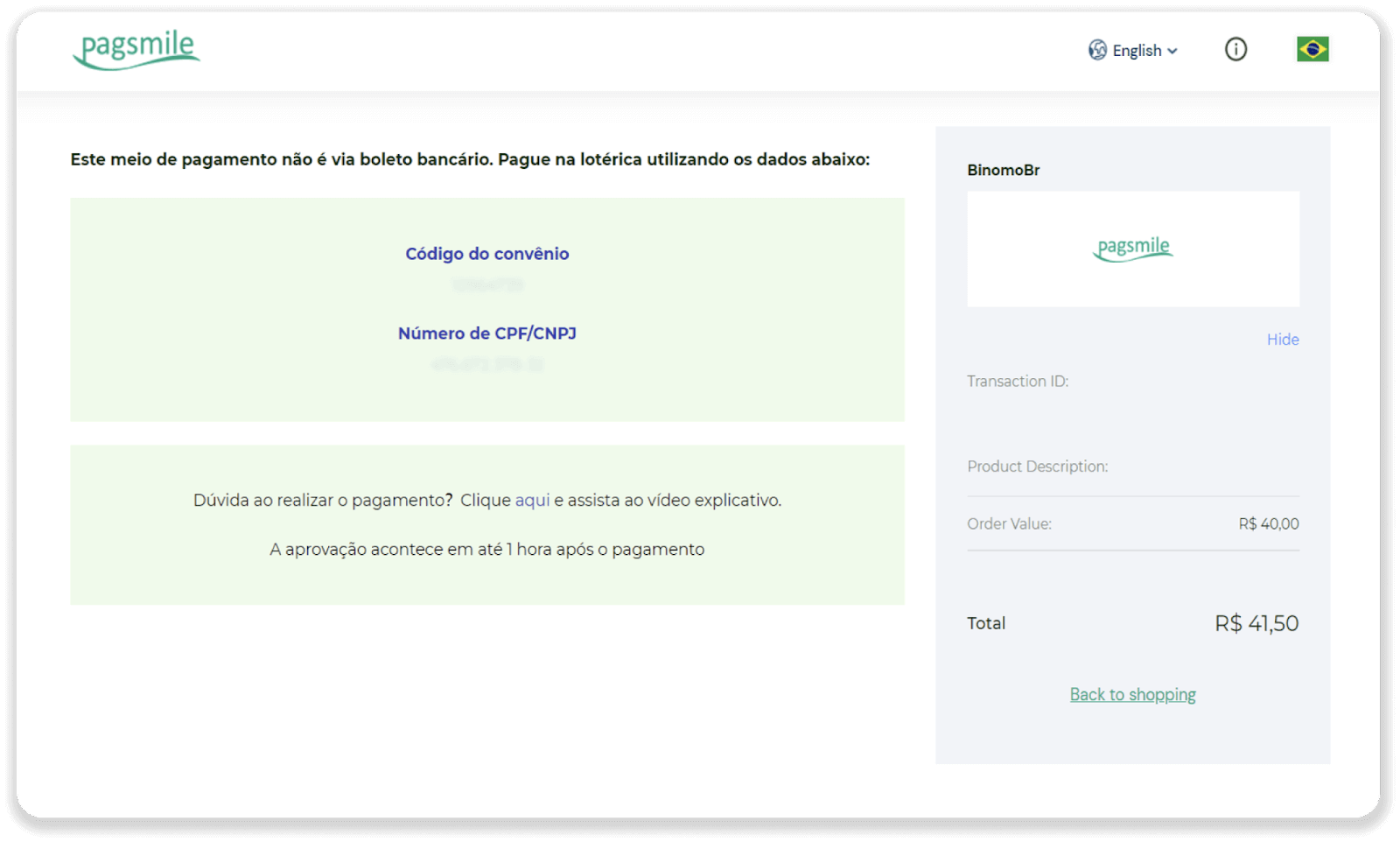
5. "Código de convênio" va "Número de CPF/CNPJ" ni yozib oling va to'lovni amalga oshirish uchun eng yaqin "Lotérica" ga boring. Chekni oling.
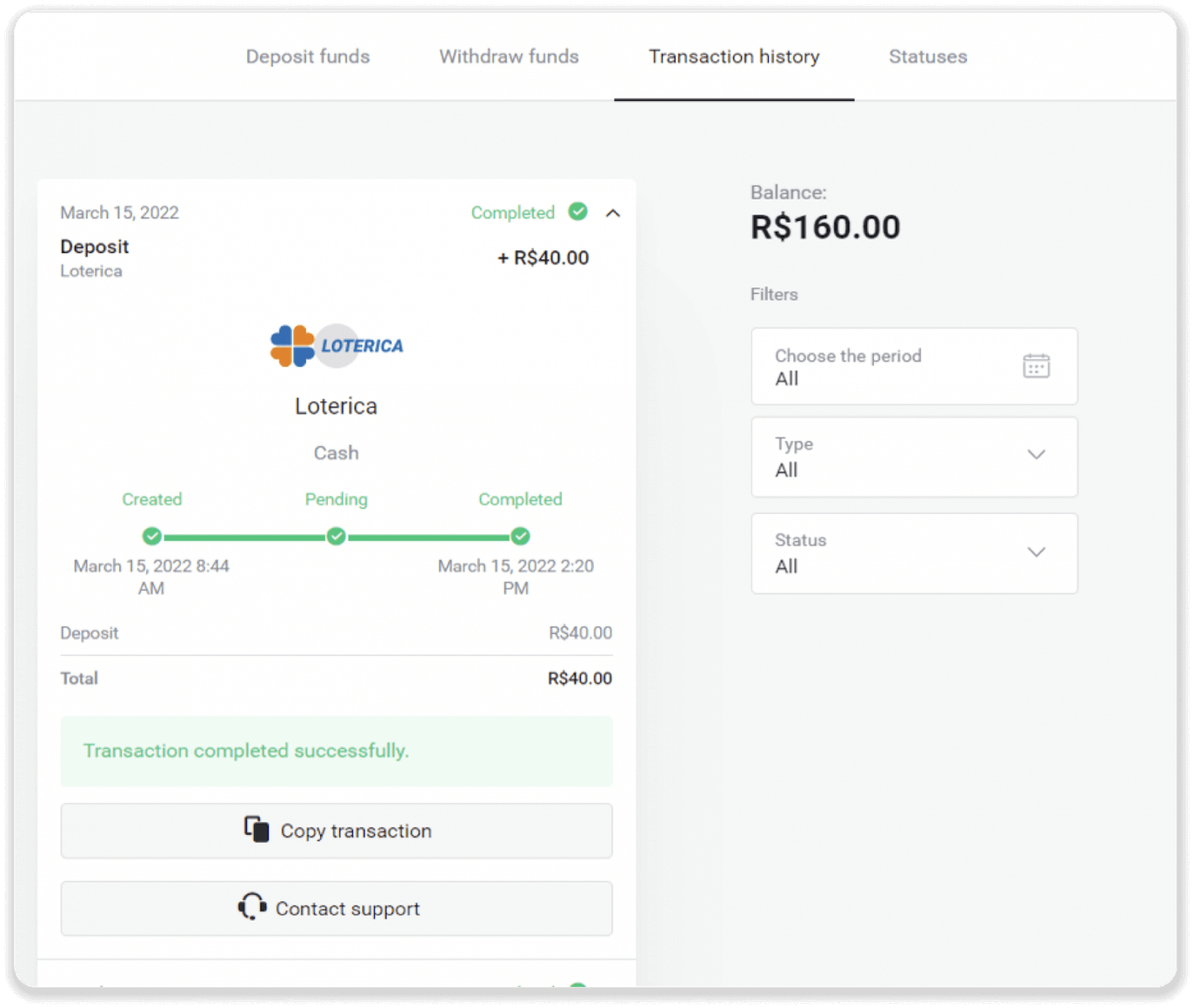
6. Tranzaksiyangiz holatini tekshirish uchun "Tranzaksiya tarixi" yorlig'iga qayting va uning holatini kuzatish uchun depozitingizni bosing.
Itau
1. Yuqori o'ng burchakdagi "Depozit" tugmasini bosing.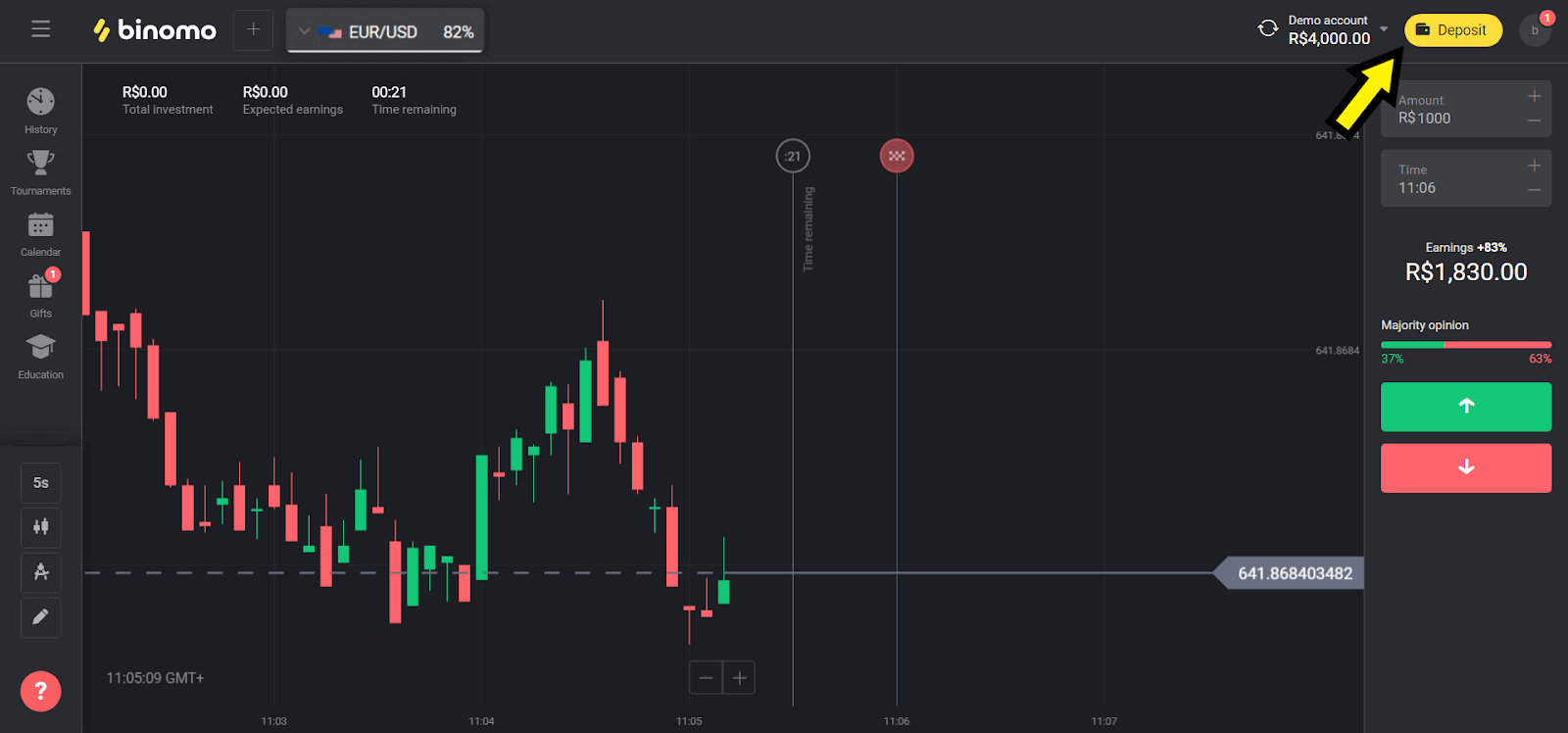
2. "Mamlakat" bo'limida "Braziliya" ni tanlang va "Itau" usulini tanlang.
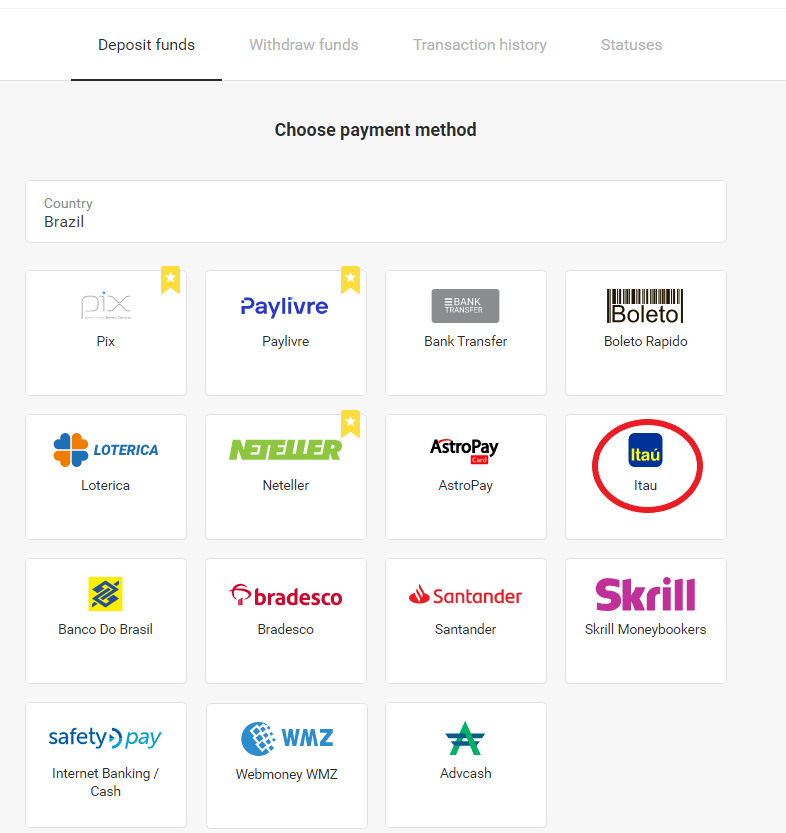
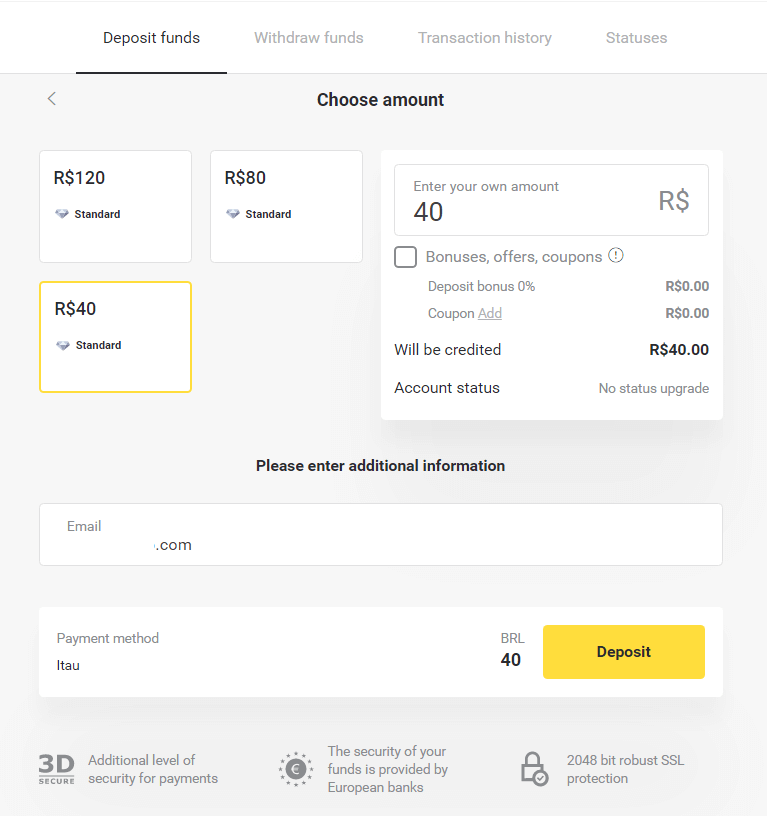
3. Depozit qilinadigan summani tanlang va "Depozit" tugmasini bosing.
Eslatma : minimal miqdor R $ 40.00.
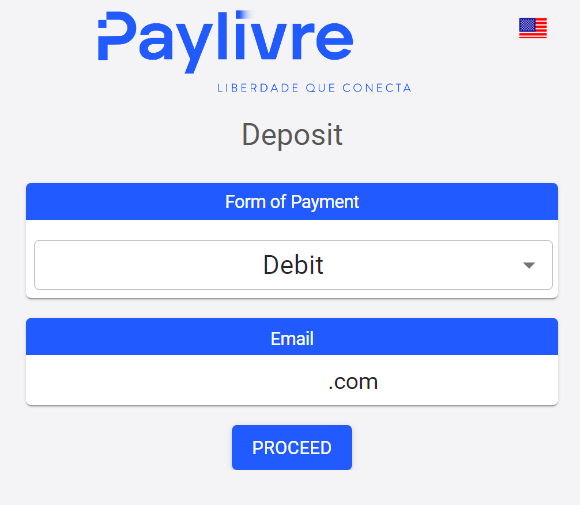
4. "Debit" opsiyasini tanlang va "Davom etish" tugmasini bosing.
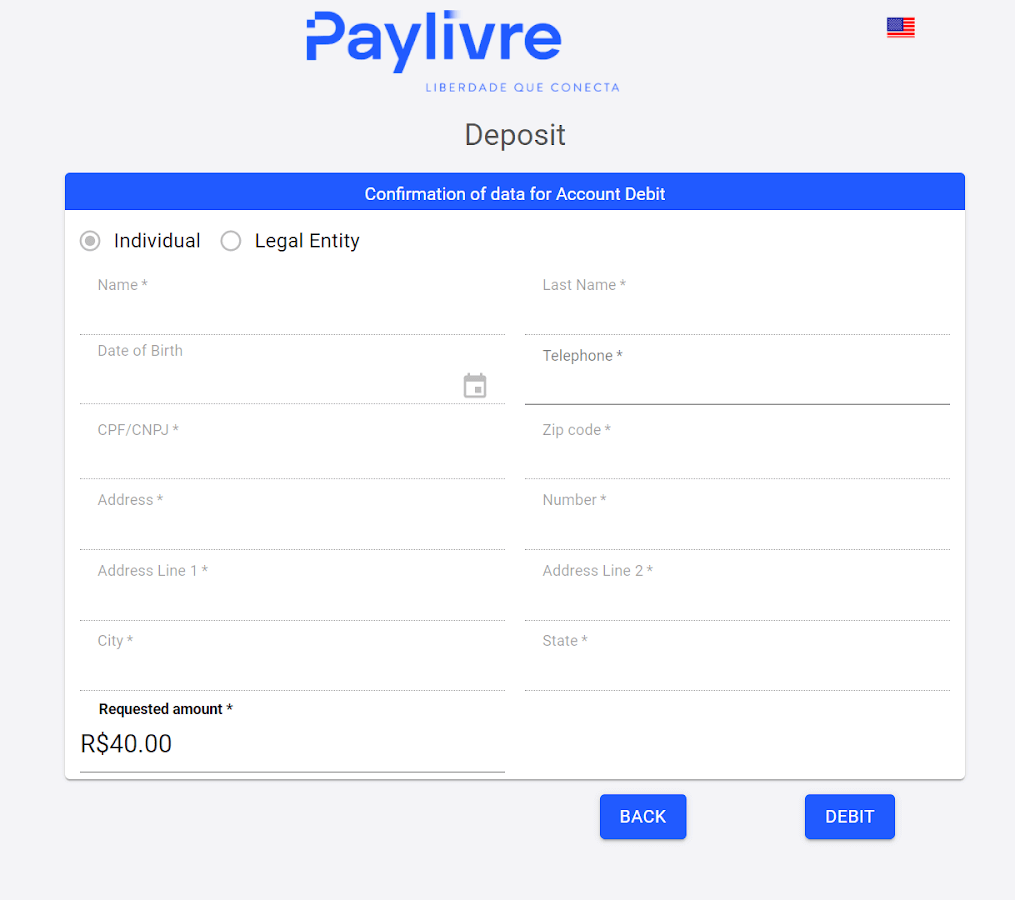
5. Bank hisob raqami turini (jismoniy yoki yuridik) tanlang va so'ralayotgan ma'lumotlarni kiriting. Davom etish uchun "Debit" tugmasini bosing.
6. Miqdorni tekshiring va "Debit havolasi" ni bosing, nusxa ko'chiring va brauzeringizga joylashtiring.
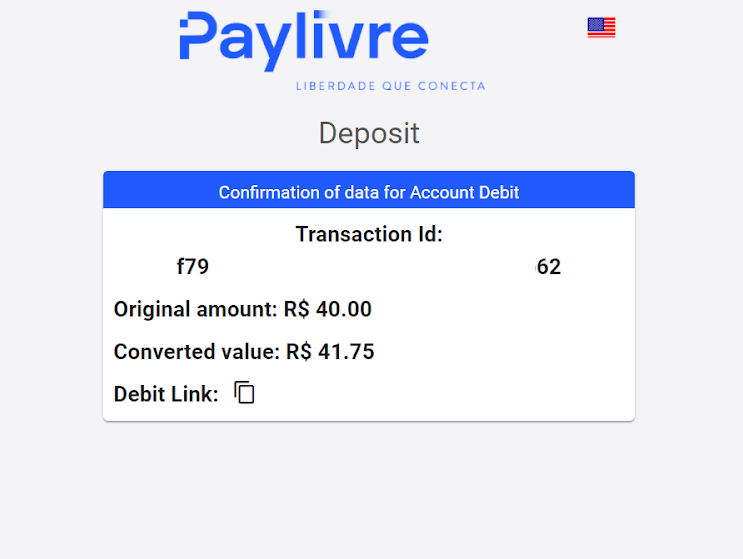
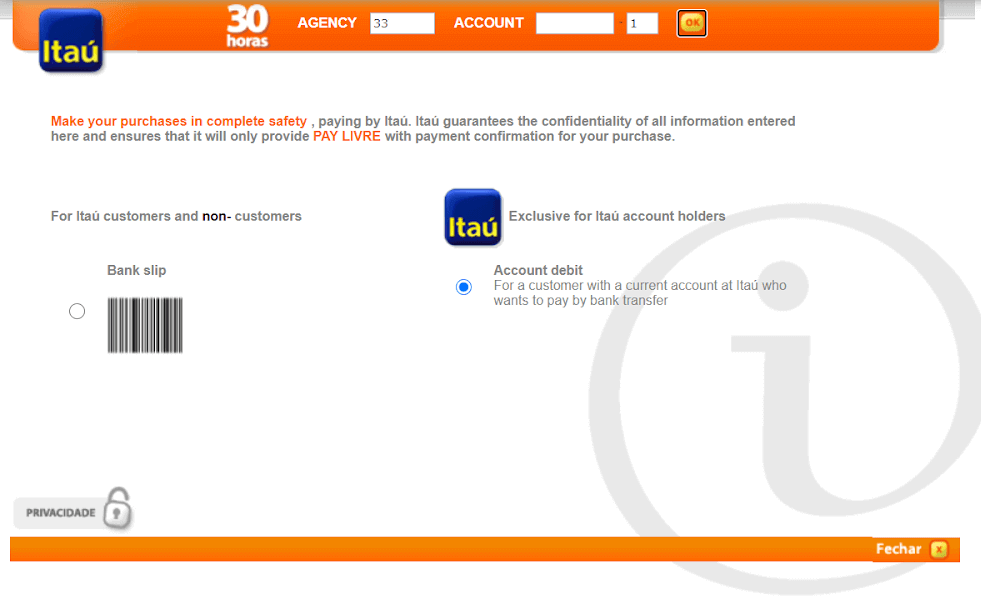
7. "Hisob debeti" opsiyasini tanlang va Itaú filiali va hisobingizni kiriting. 8.
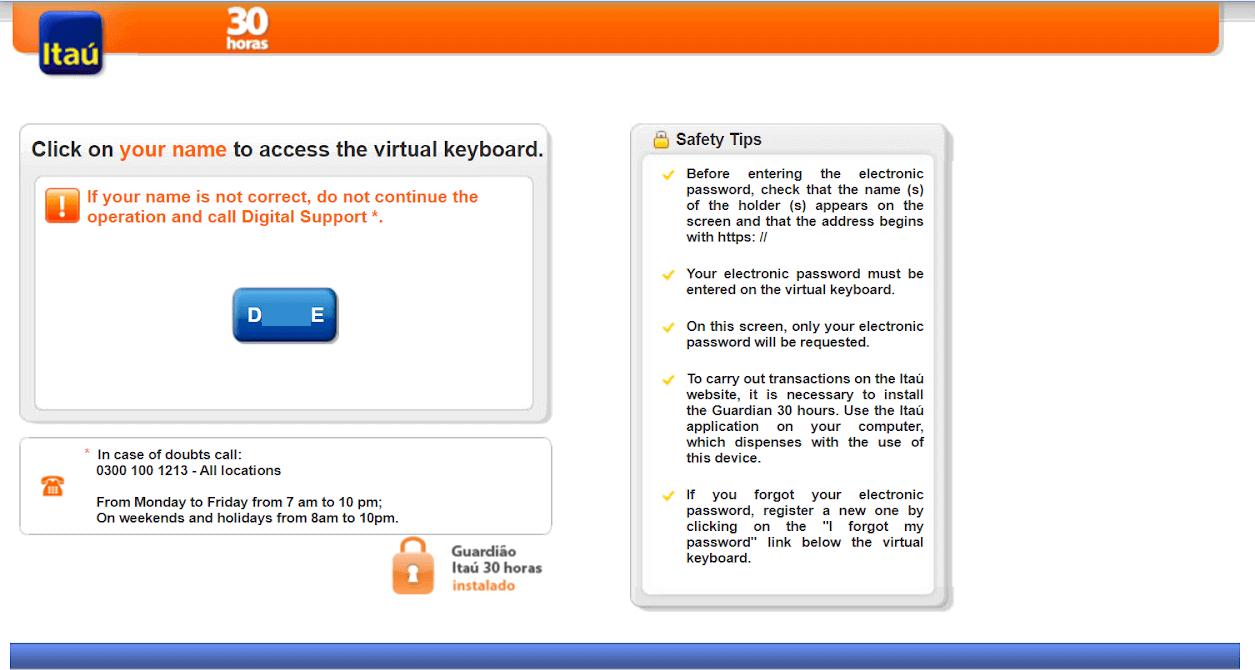
To'lovni davom ettirish uchun ismingiz to'g'ri bo'lsa, ustiga bosing.
9. Internet-banking parolingizni kiriting va "OK" tugmasini bosing.
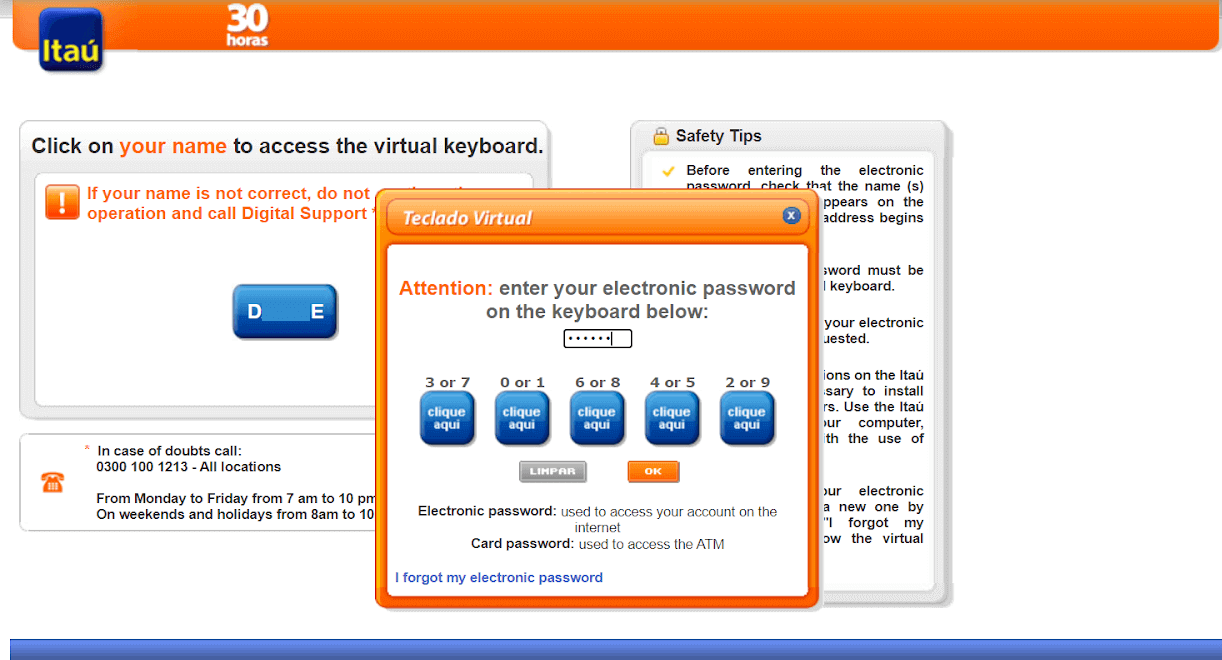
10. Karta parolingizni kiriting va "Davom etish" tugmasini bosing.
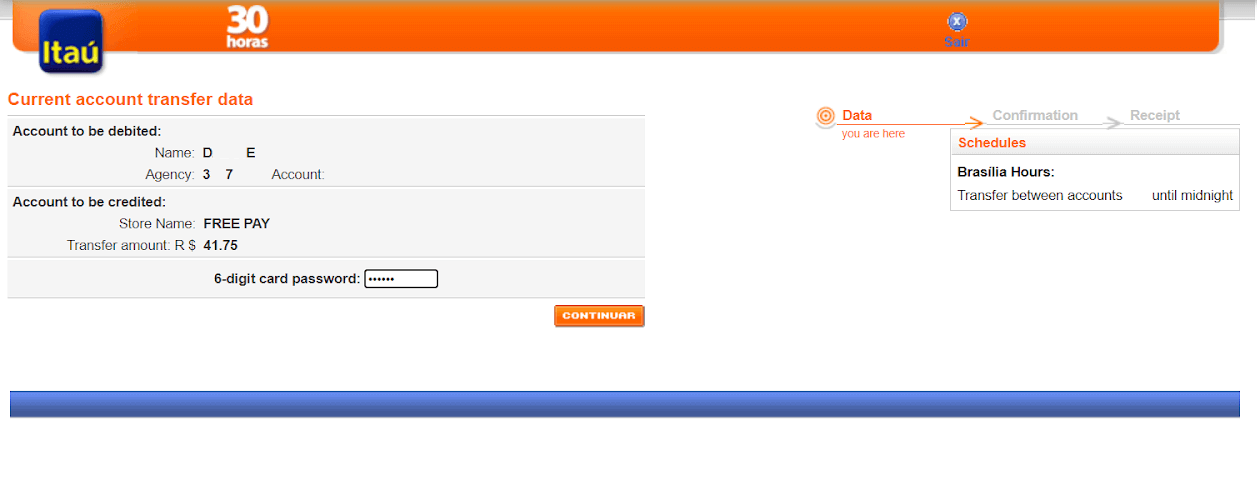
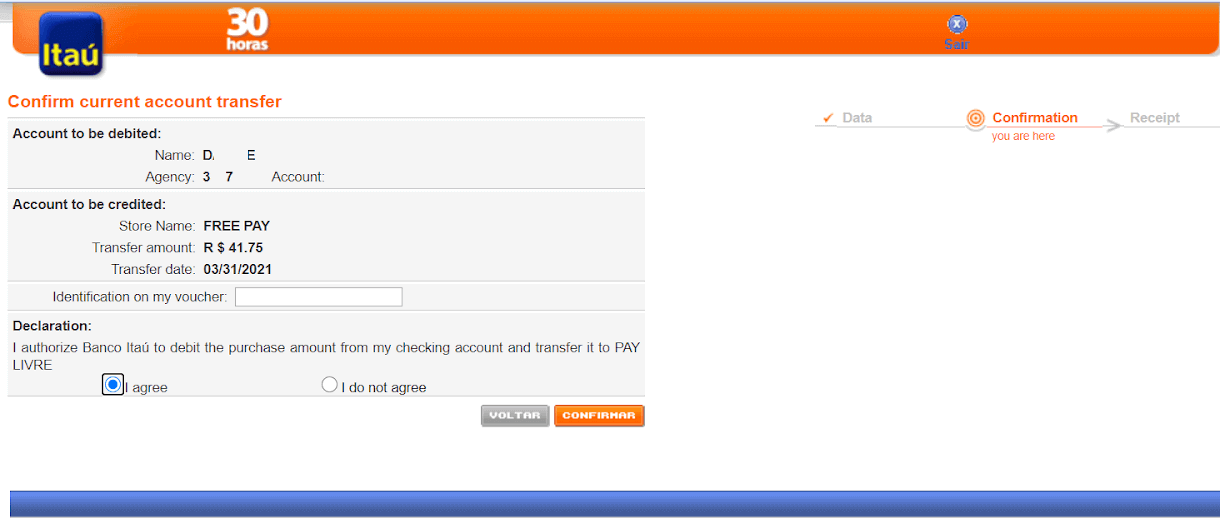
11. Tanlangan summada tranzaksiyani tasdiqlash uchun "Roziman" tugmasini bosing va keyin davom etish uchun "Tasdiqlash" tugmasini bosing.
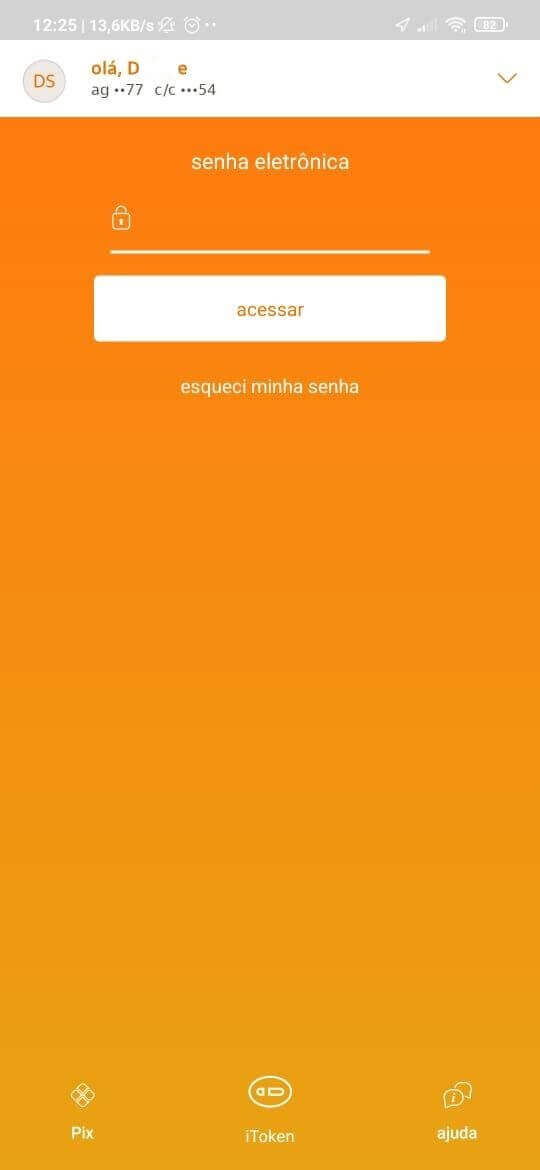
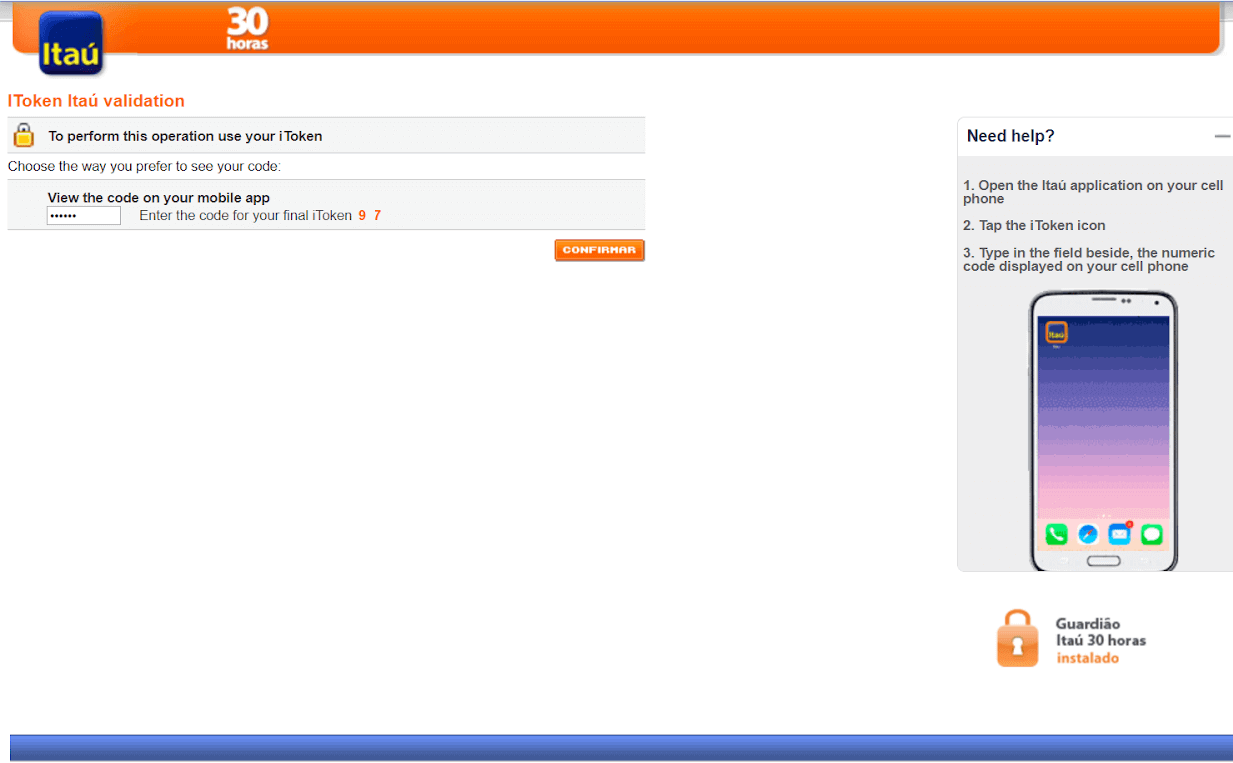
12. Sizdan Itaú ilova tokeni so'raladigan sahifaga yo'naltirilasiz. Uni topish uchun Itaú ilovangizni kiriting va bosh sahifada iToken-ni bosing.
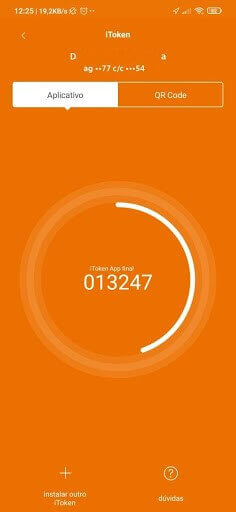
13. iToken ichida siz 30 soniya davomida amal qiladigan 6 ta raqamni ko'rasiz, bu raqamni nusxalang.
14. Internet-bankingga qayting, ilovadan nusxalangan iToken raqamini joylashtiring va tranzaksiyani yakunlash uchun "Tasdiqlash" tugmasini bosing.
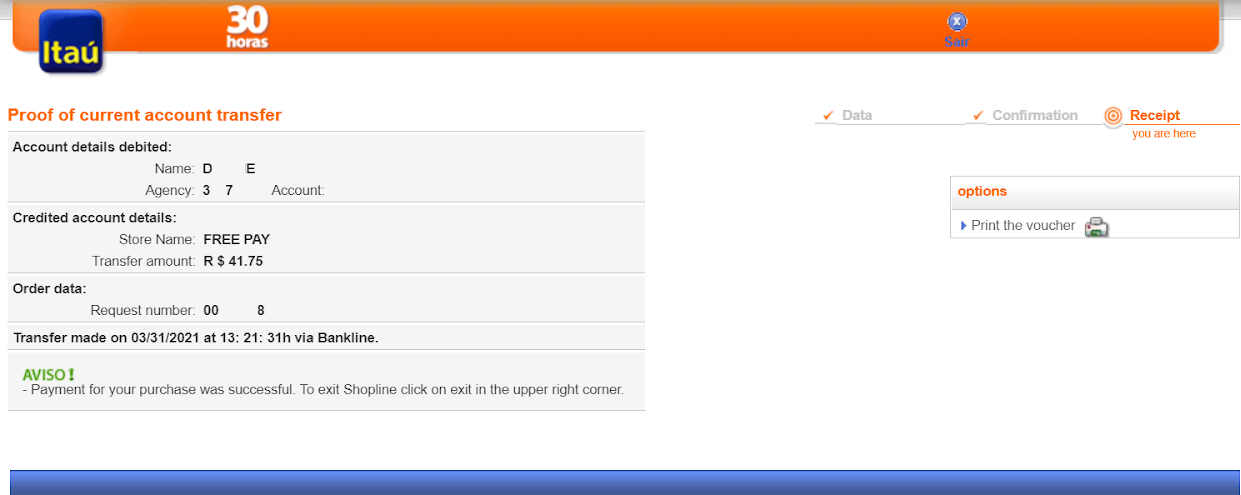
15. To'lov jarayoni muvaffaqiyatli amalga oshirildi. Siz to'lov tasdiqlovini olasiz.
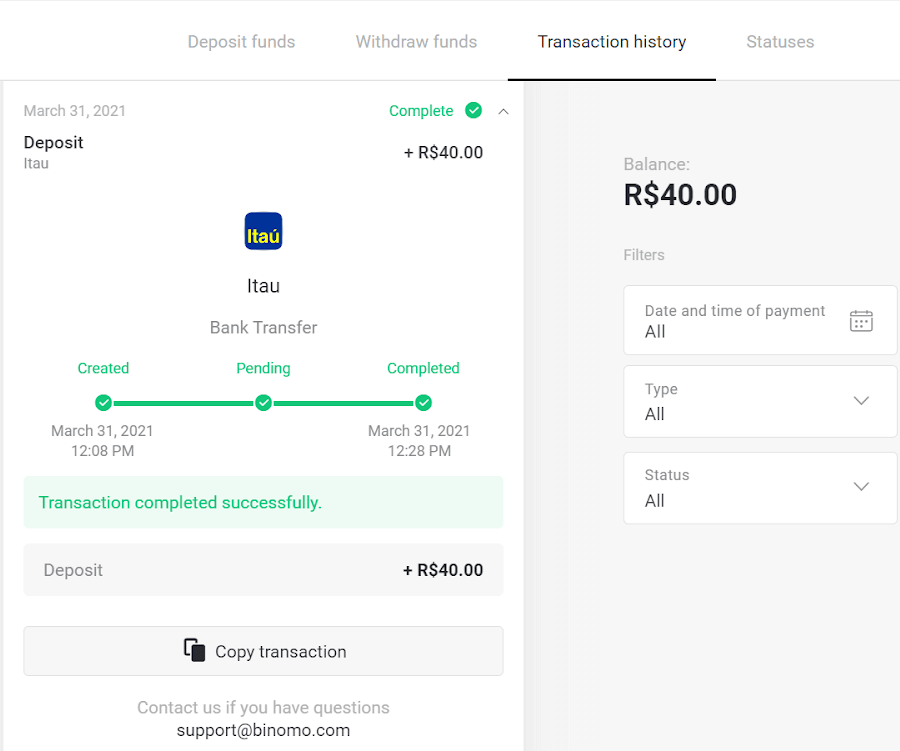
16. Tranzaksiyangiz holatini "Tranzaksiya tarixi" bo'limida tekshirishingiz mumkin.
Boleto Rapido
1. Ekranning yuqori o'ng burchagidagi "Depozit" tugmasini bosing.1en.png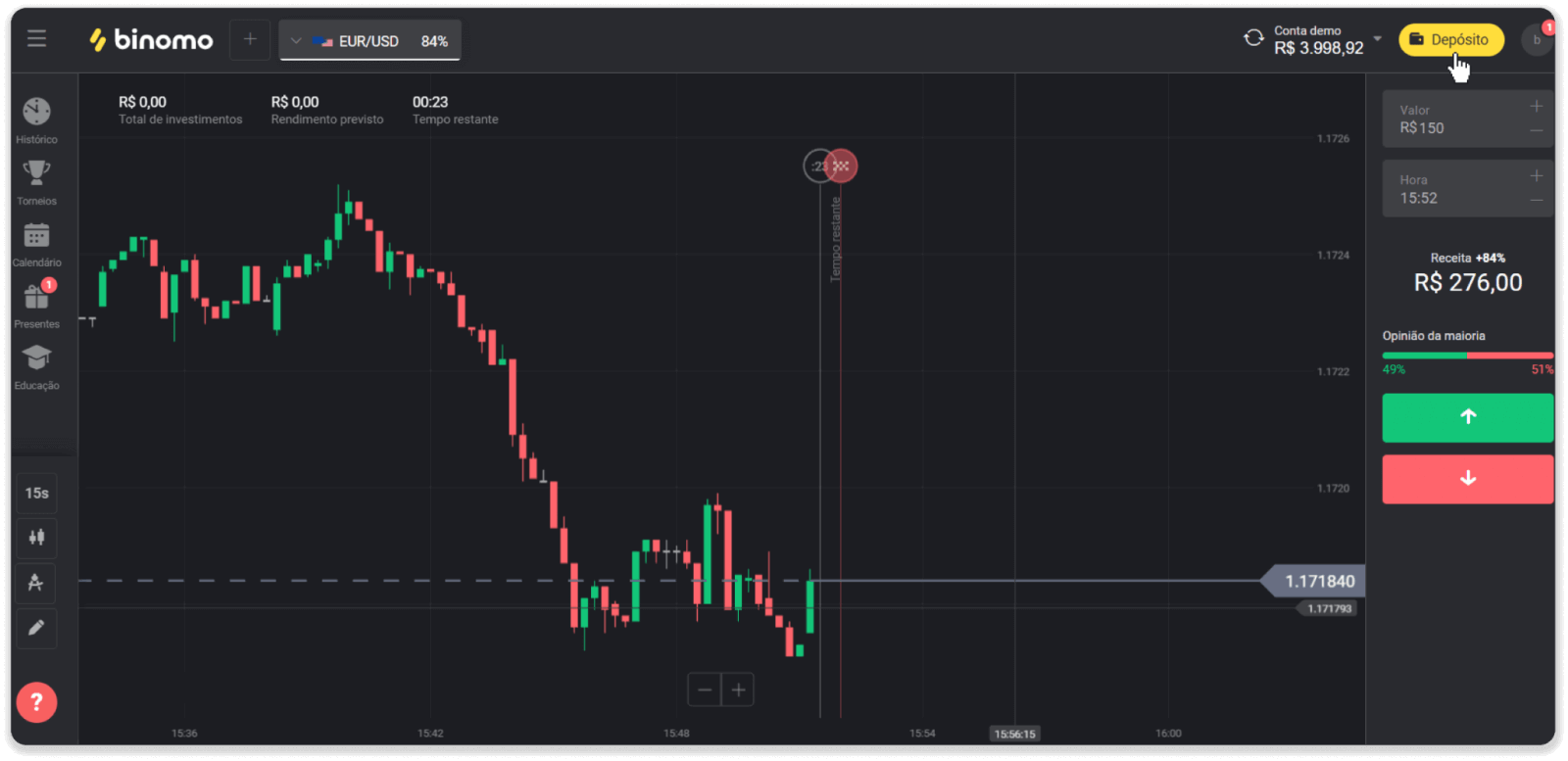
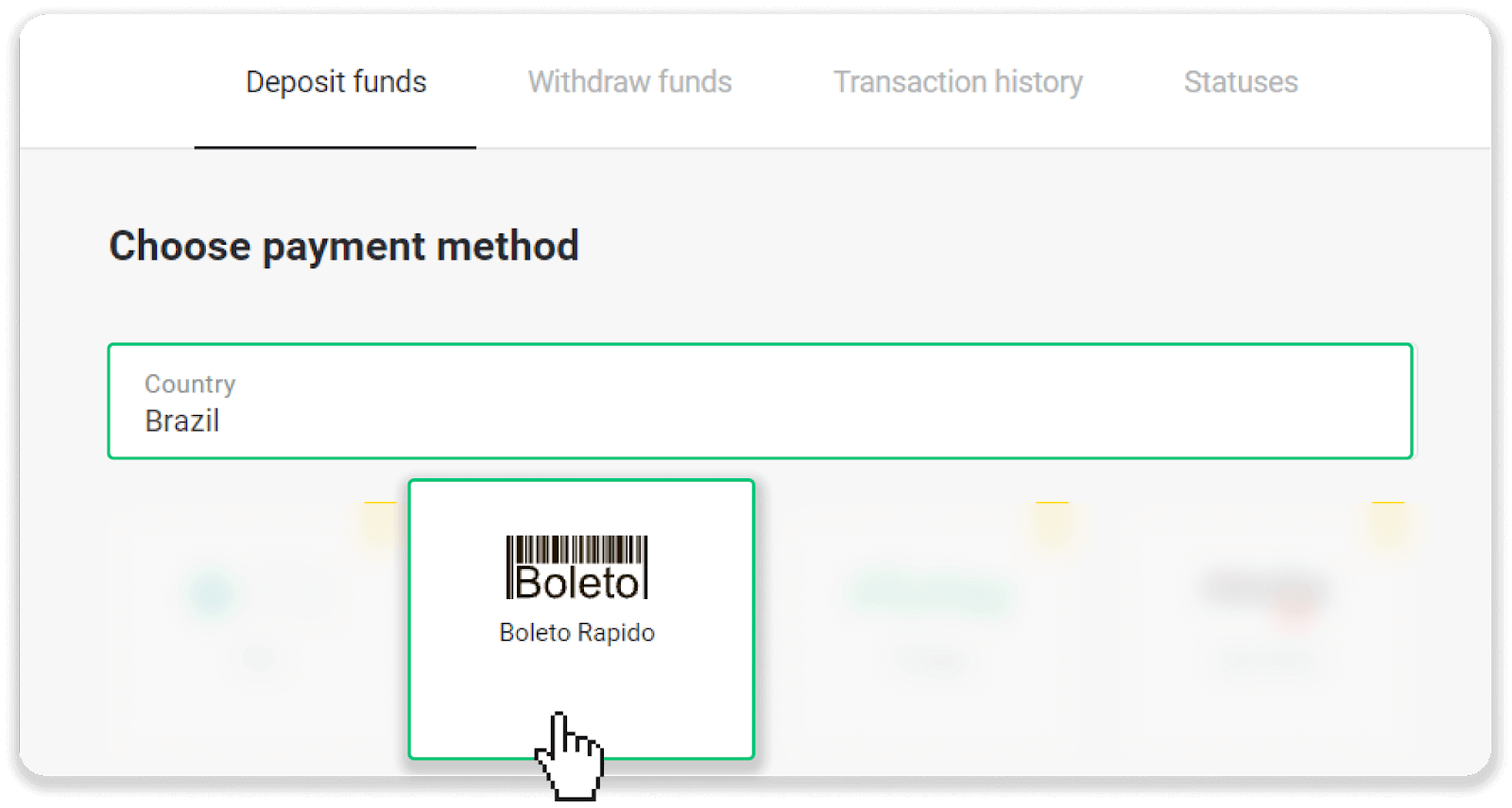
2. "Mamlakat" bo'limida Braziliyani tanlang va "Boleto Rapido" to'lov usulini tanlang.
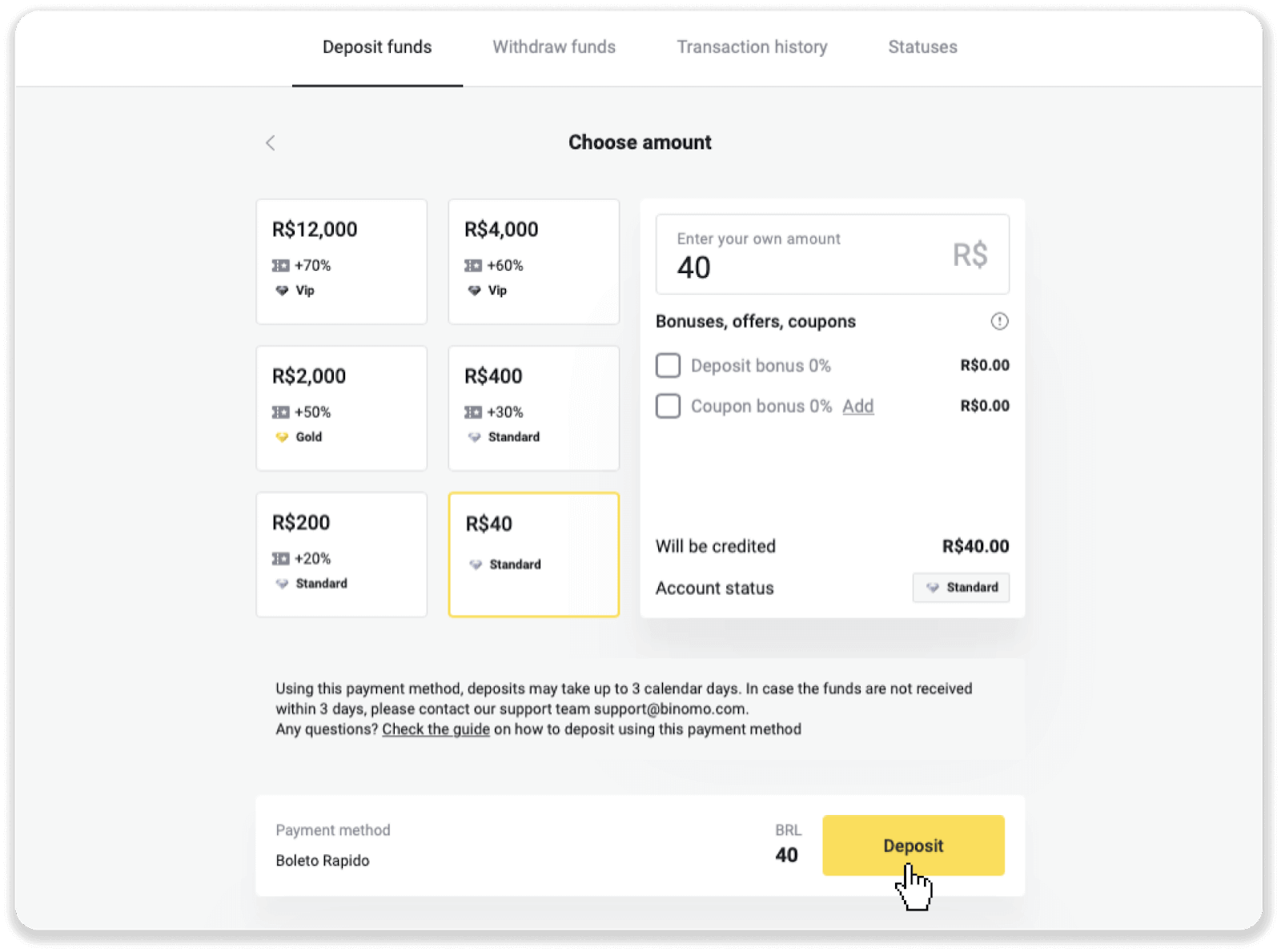
3. Depozit miqdorini kiriting va "Depozit" tugmasini bosing.
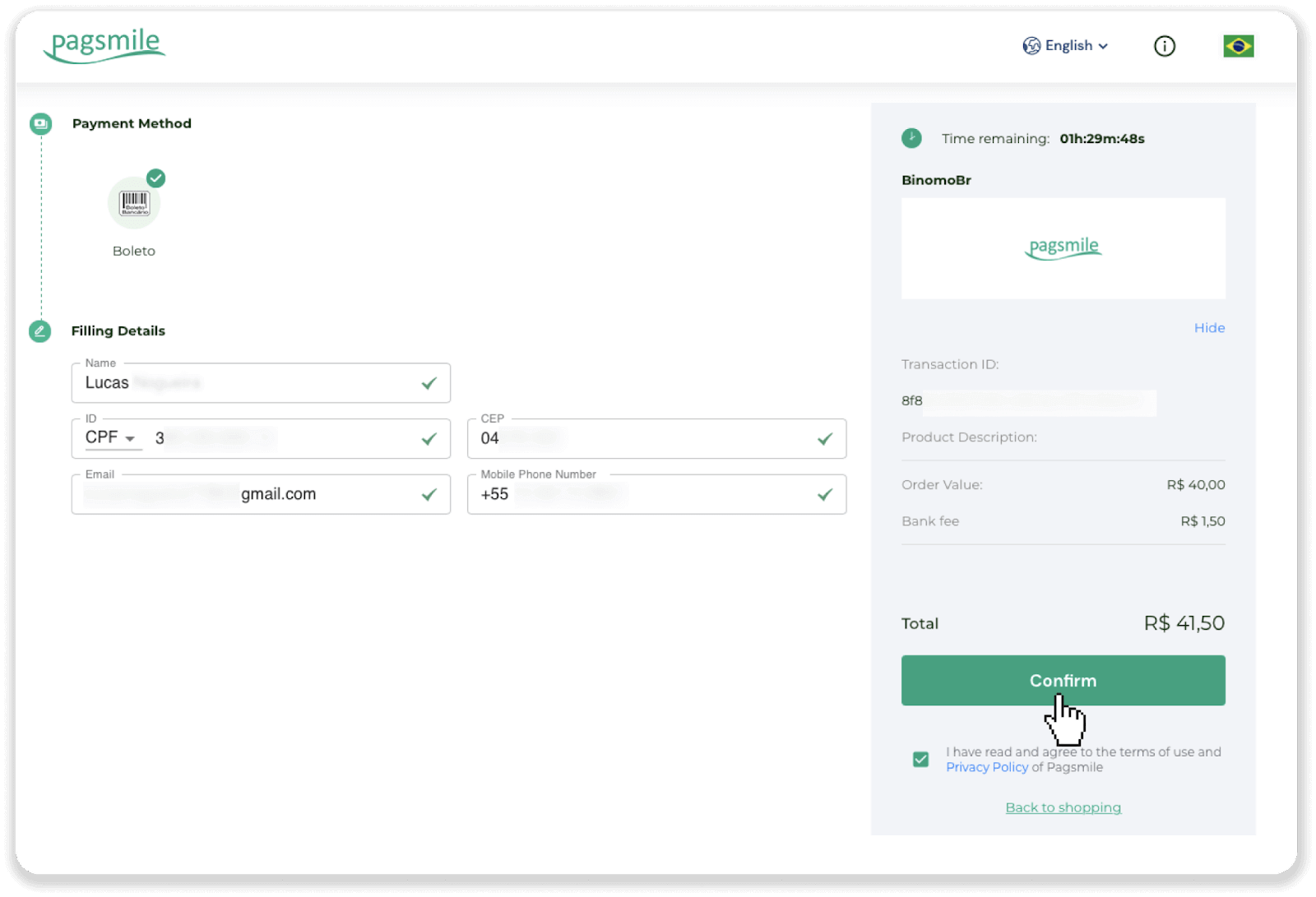
4. Siz avtomatik ravishda to'lov provayderi sahifasiga yo'naltirilasiz. Shaxsiy ma'lumotlaringizni kiriting: ismingiz, CPF, CEP, elektron pochta manzilingiz va telefon raqamingiz. "Tasdiqlash" tugmasini bosing.
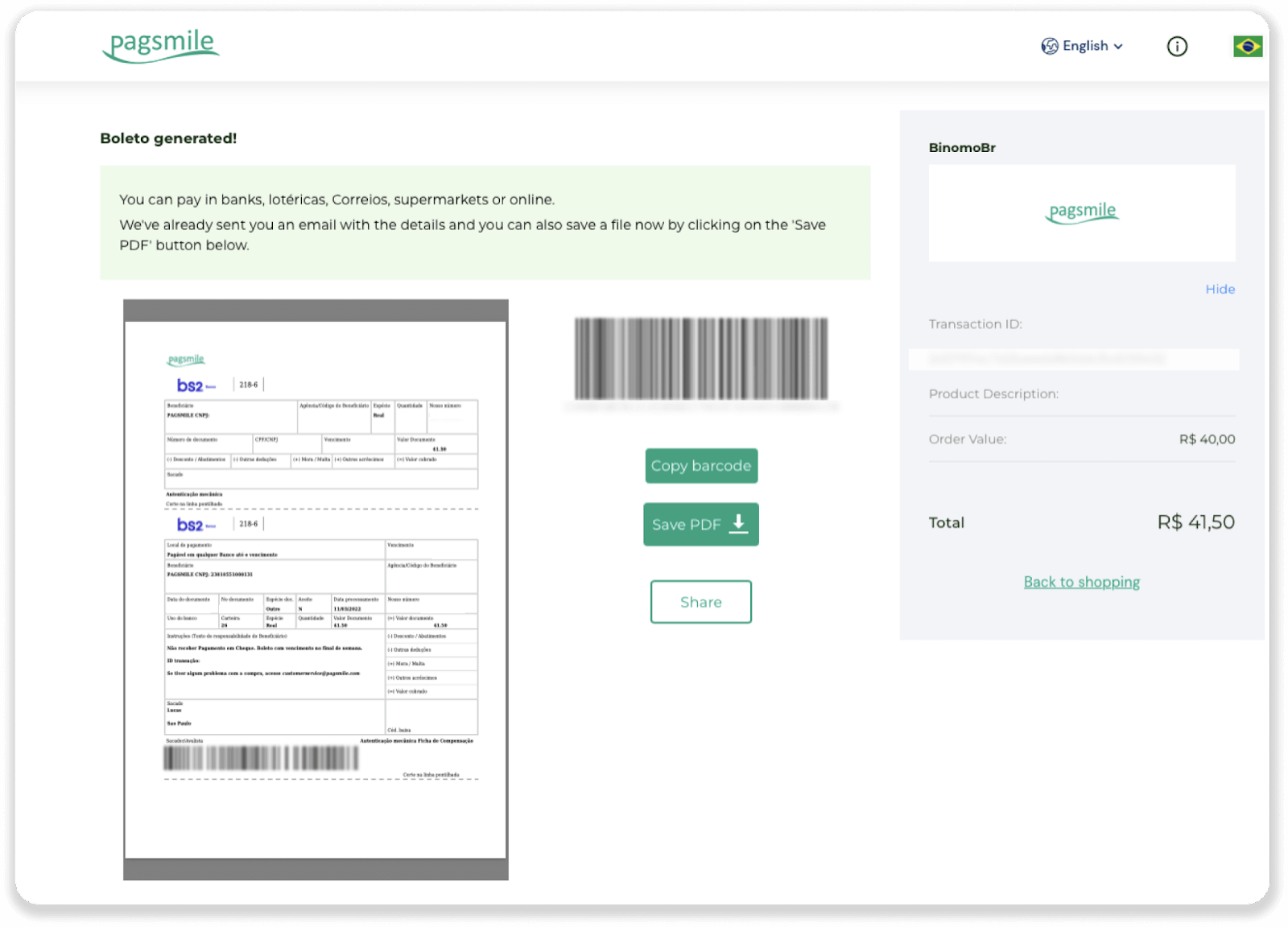
5. Boletoni "PDFni saqlash" tugmasini bosish orqali yuklab olishingiz mumkin. Yoki bank ilovangiz bilan shtrix-kodni skanerlashingiz yoki kodni nusxalashingiz mumkin.
6. Bank hisob ilovangizga kiring va "Pagamentos" tugmasini bosing. Kodni kamerangiz bilan skanerlang. Shuningdek, "Raqamli raqamlar" tugmasini bosish orqali Boleto raqamlarini qo'lda kiritishingiz mumkin. Boleto raqamlarini skanerlaganingizda yoki kiritganingizda, siz tasdiqlash sahifasiga yo'naltirilasiz. Barcha ma'lumotlar to'g'ri ekanligini tekshiring va "Tasdiqlash" tugmasini bosing.
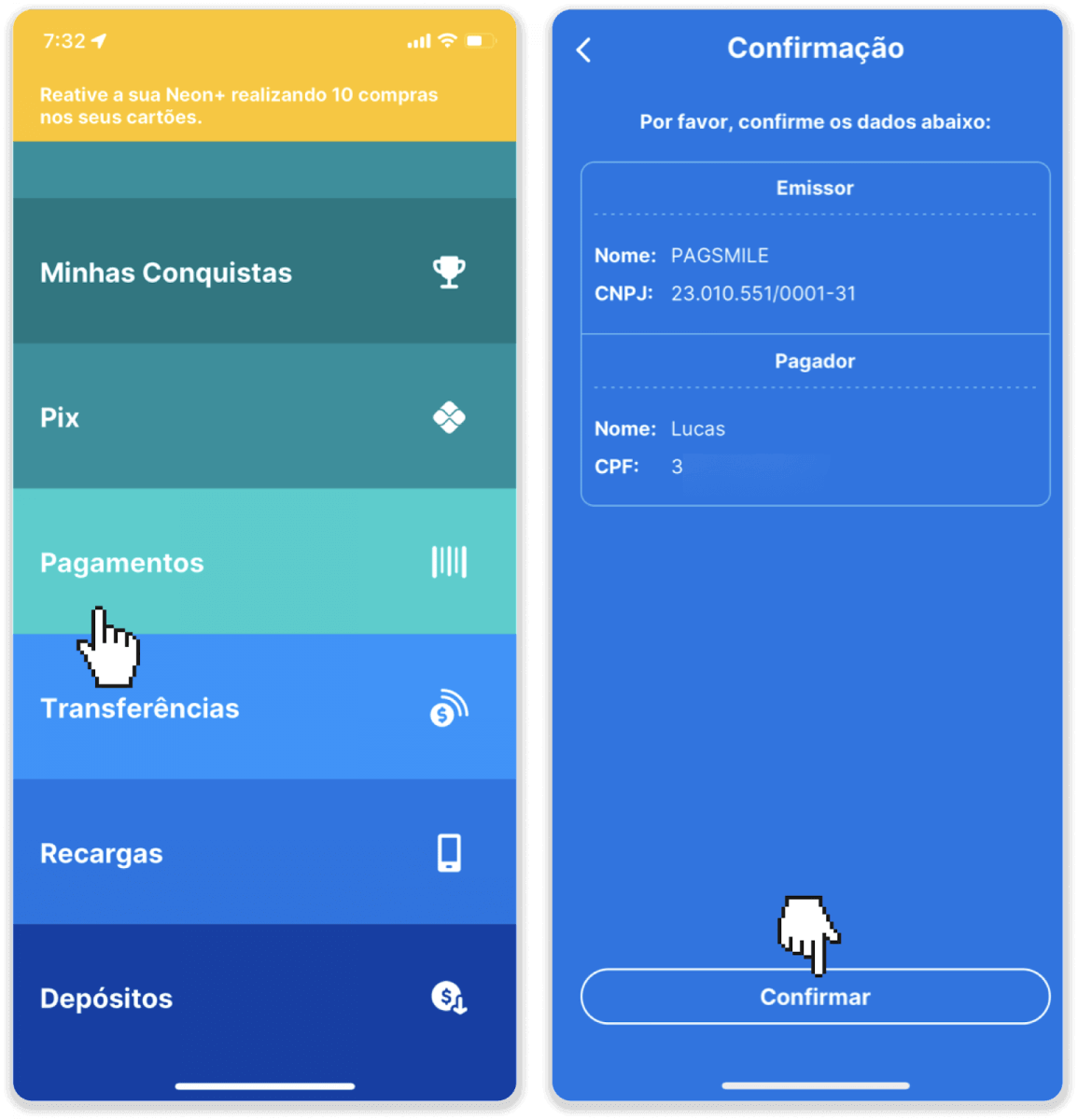
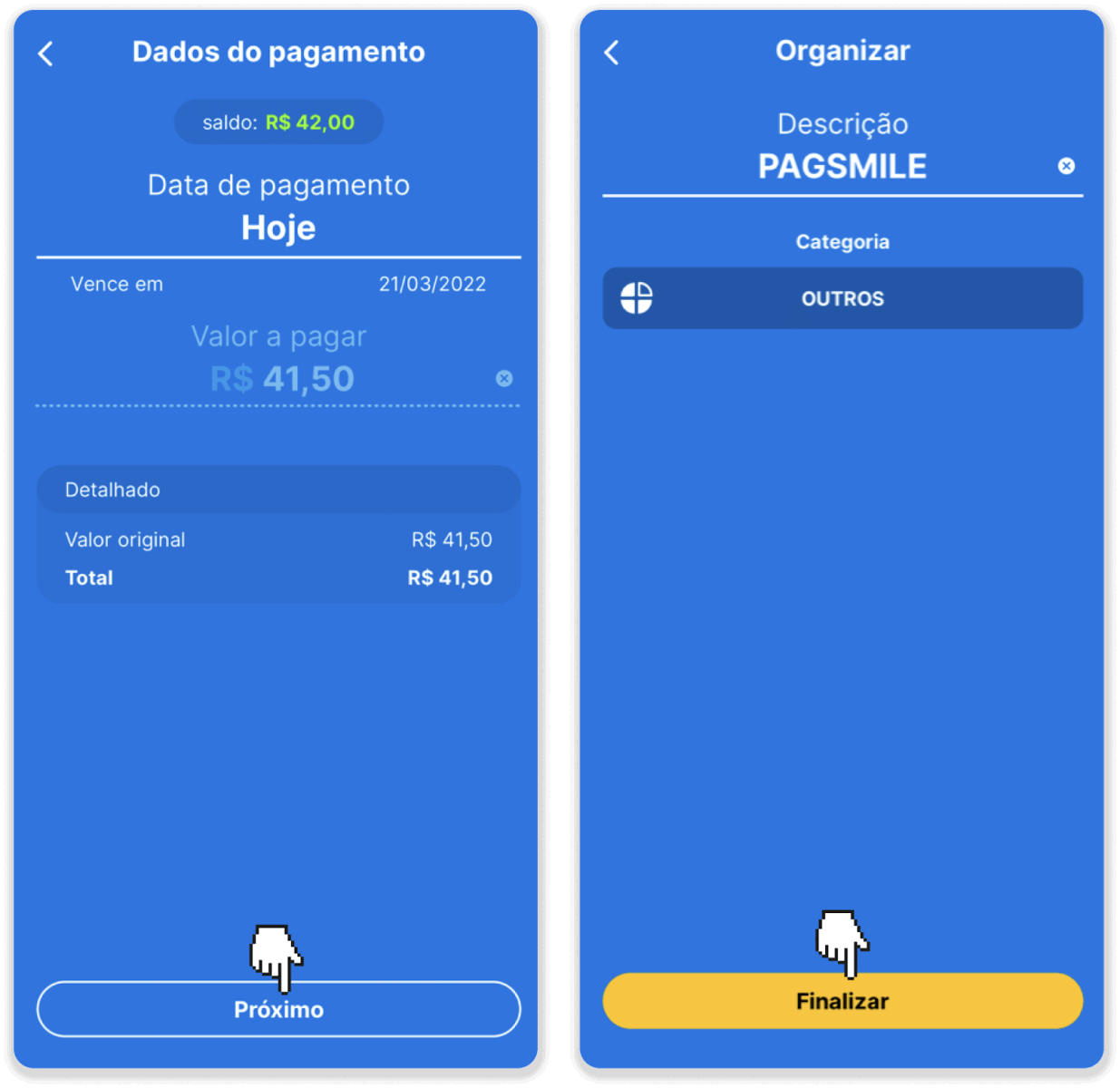
7. Summa to'g'ri ekanligini tekshiring va "Próximo" tugmasini bosing. Tranzaksiyani yakunlash uchun “Yakunlash” tugmasini bosing. Keyin tranzaksiyani tasdiqlash uchun 4 xonali PIN-kodingizni kiriting.
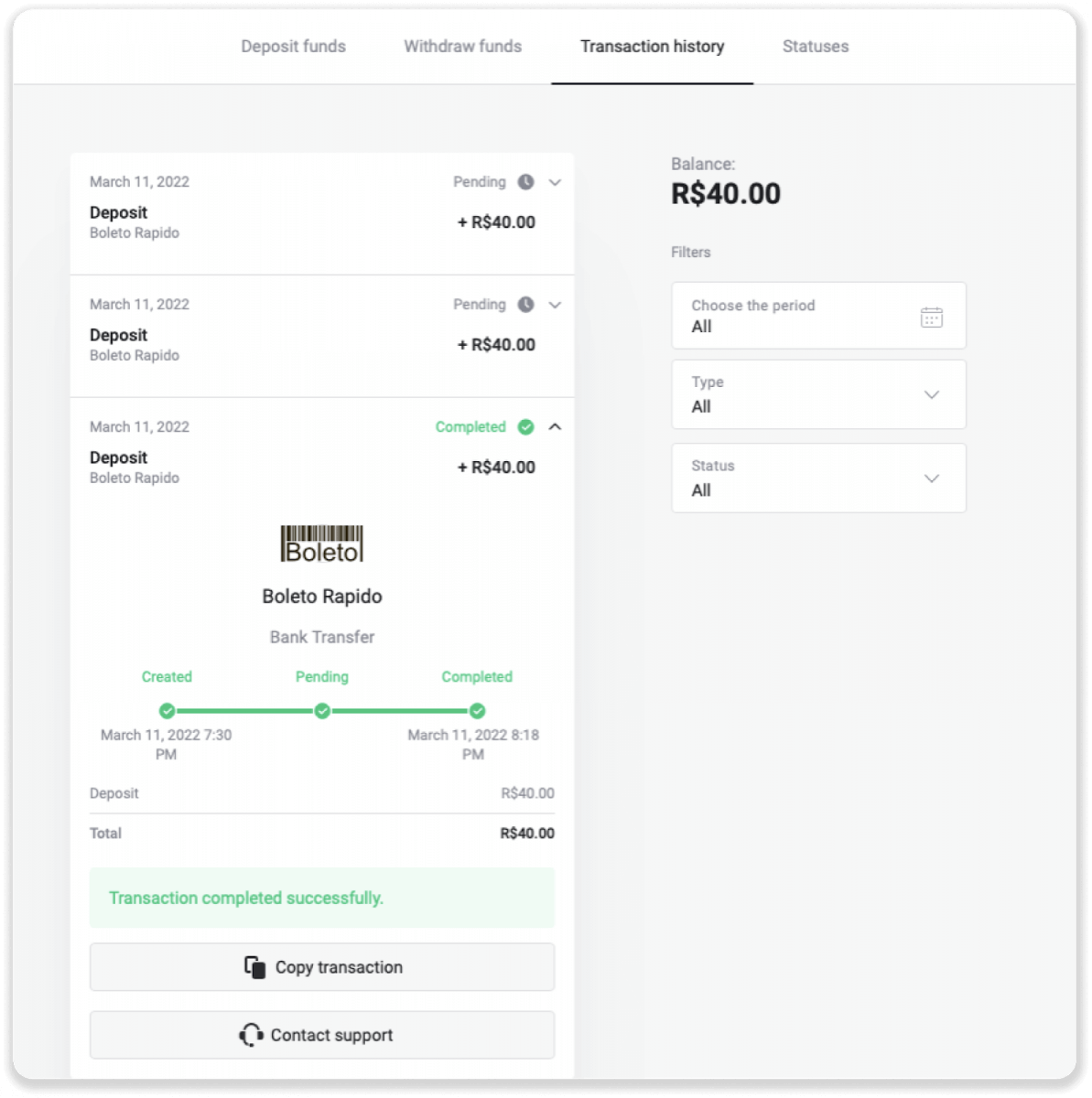
8. Tranzaksiyangiz holatini tekshirish uchun “Tranzaksiya tarixi” yorlig‘iga qayting va uning holatini kuzatish uchun depozitingizni bosing.
Elektron hamyonlar (Picpay, AstroPay, Banco do Brasil, Santander, Bradesco, Pix, Neteller, Skrill, SafetyPay, WebMoney, Advcash)
Picpay
1. Ekranning yuqori o'ng burchagidagi "Depozit" tugmasini bosing.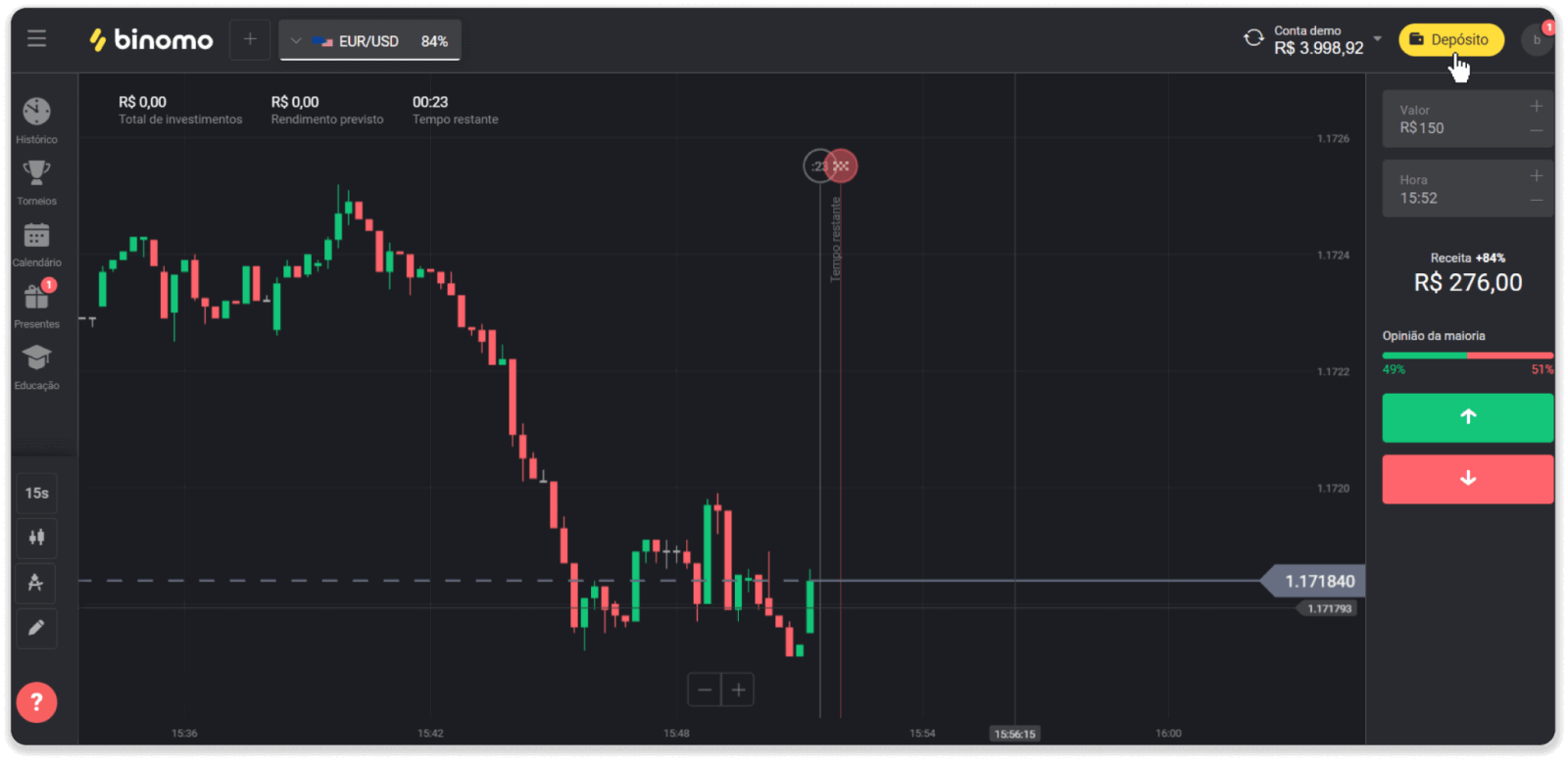
2. "Mamlakat" bo'limida Braziliyani tanlang va "Picpay" to'lov usulini tanlang.
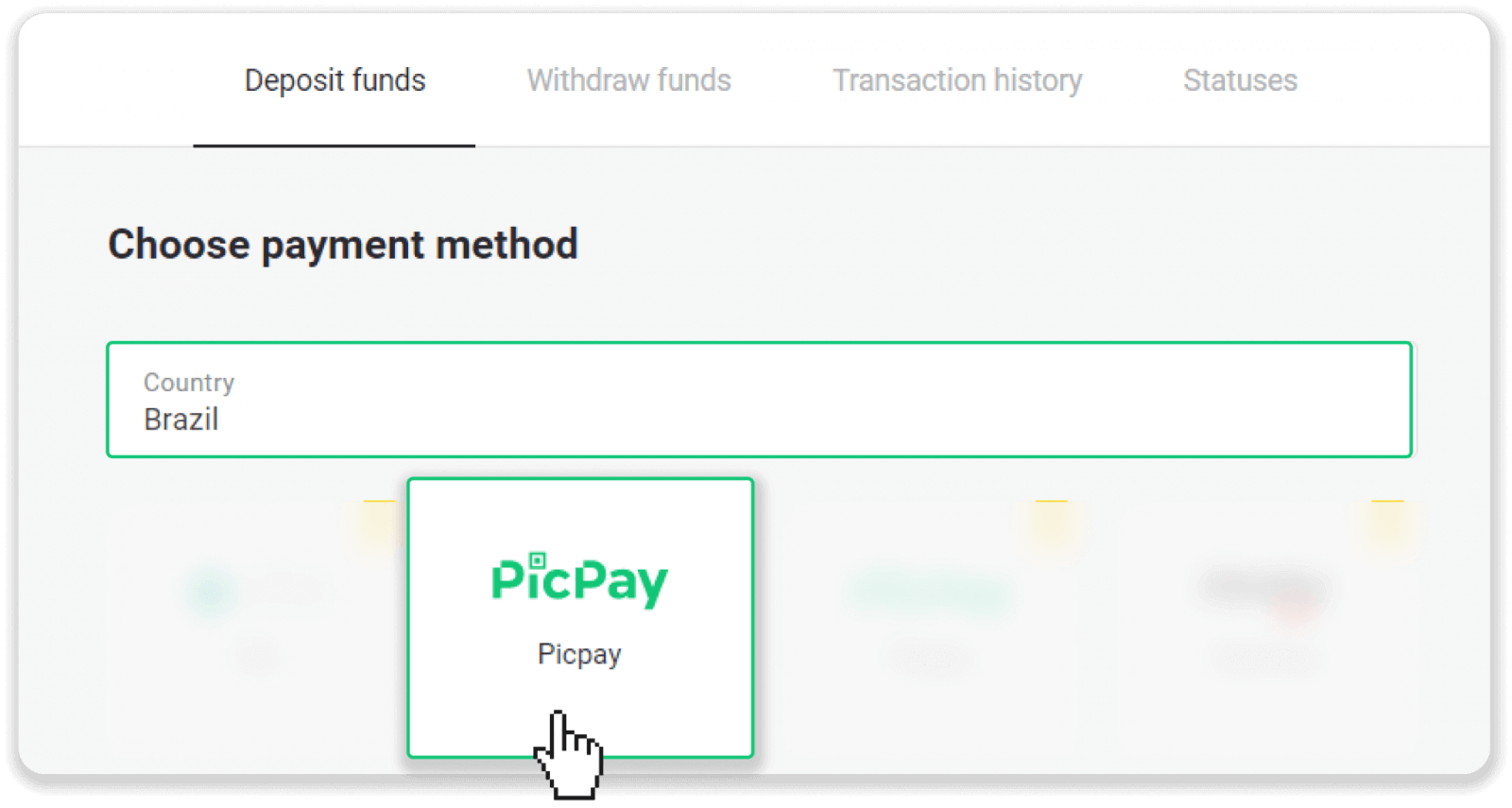
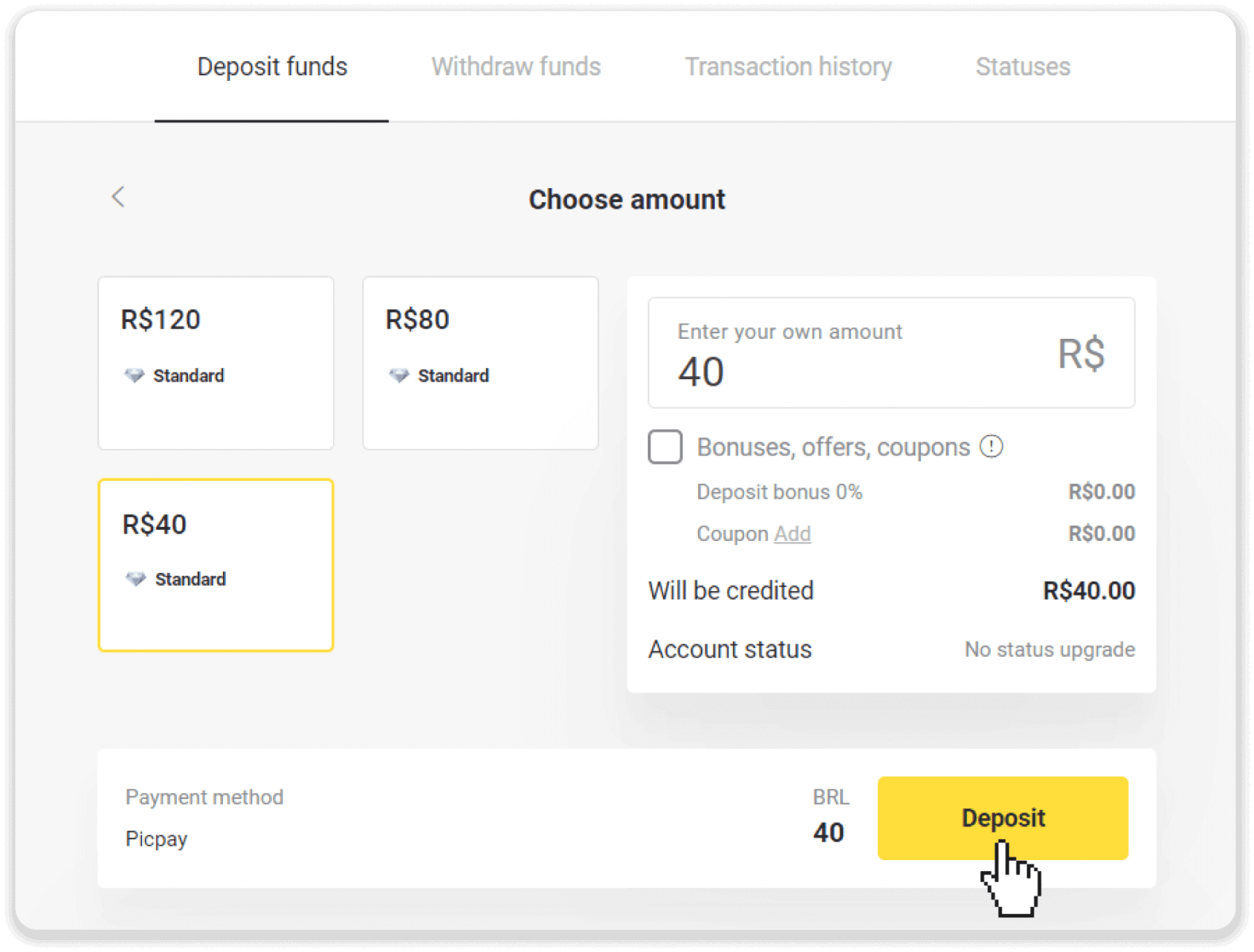
3. Depozit miqdorini kiriting va "Depozit" tugmasini bosing.
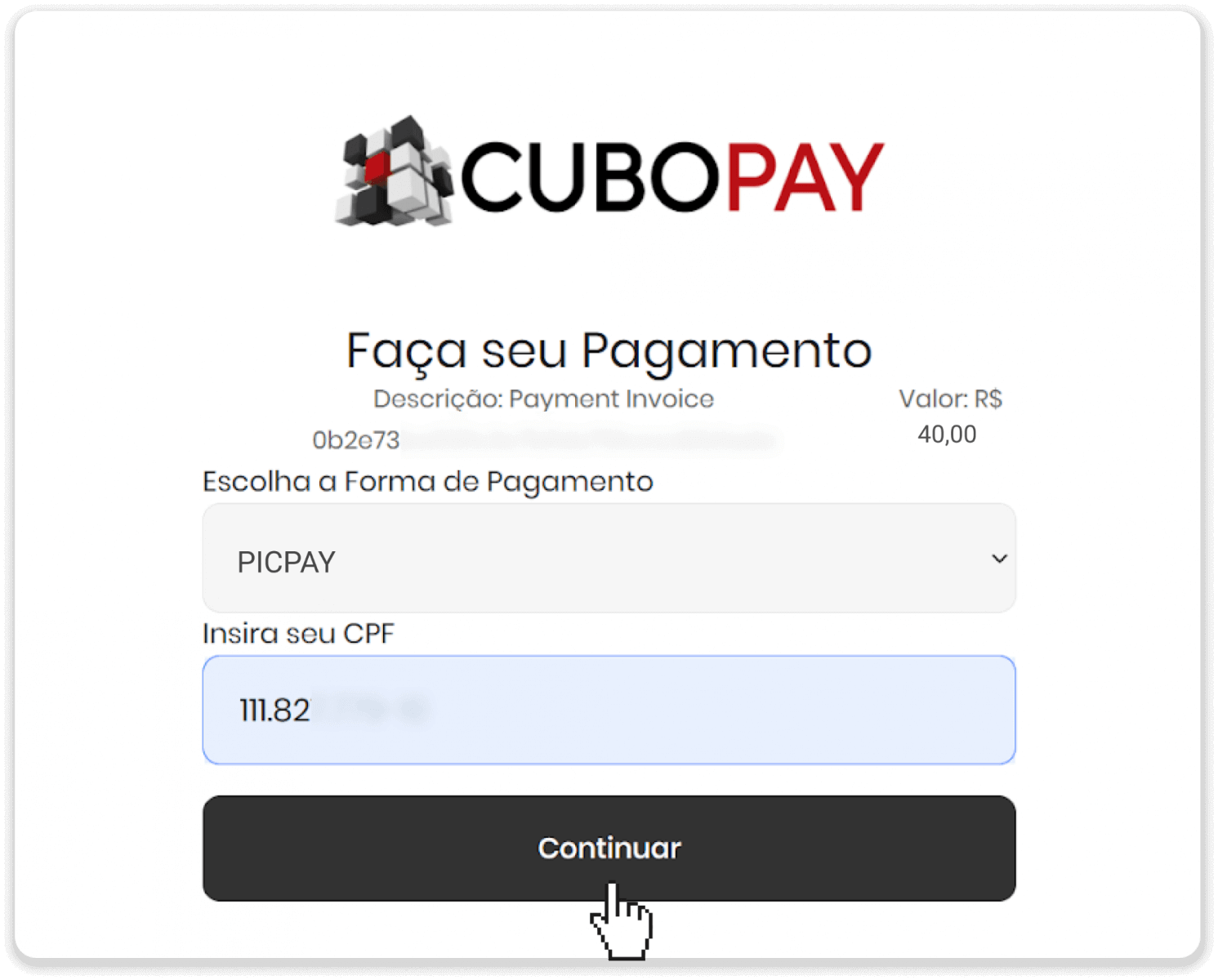
4. Yangi sahifada "Picpay" va CPF raqamingizni kiriting. "Davom etish" tugmasini bosing.
5. QR kod ko'rsatiladi.
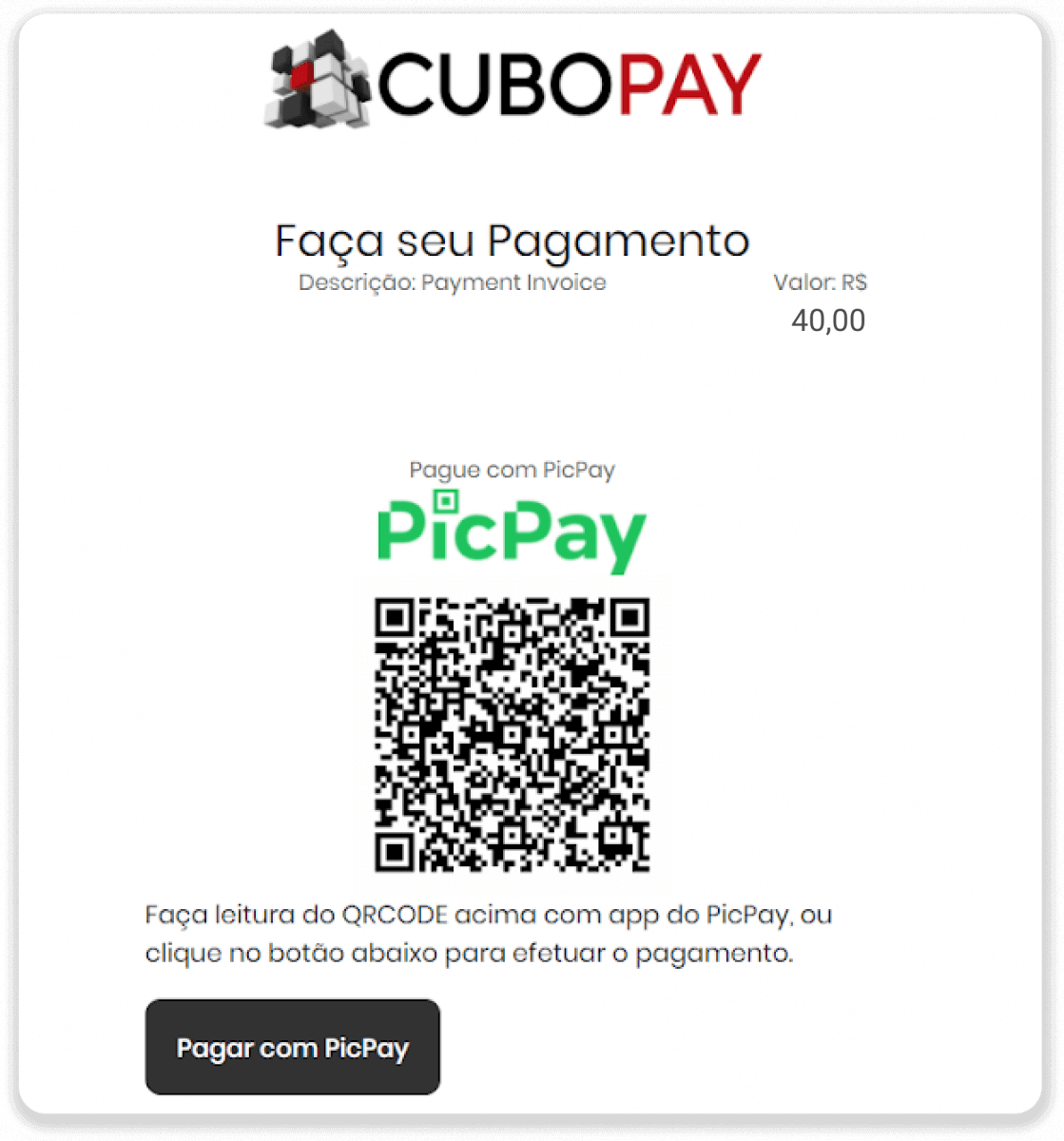
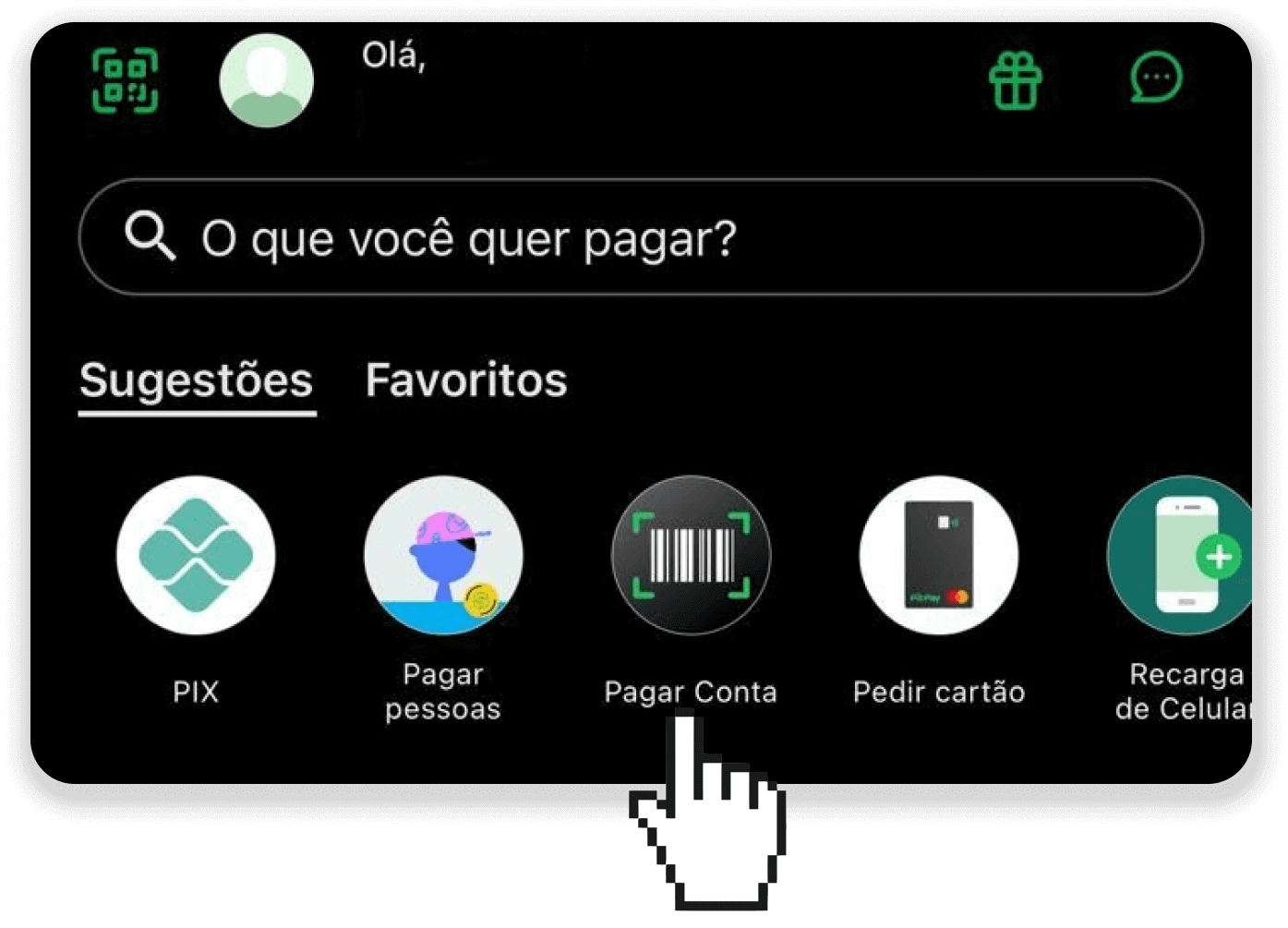
6. Pickpay hisob qaydnomangiz ilovasiga kiring, "pagar conta" tugmasini bosing va 5-bosqichdan boshlab QR kodini skanerlang.
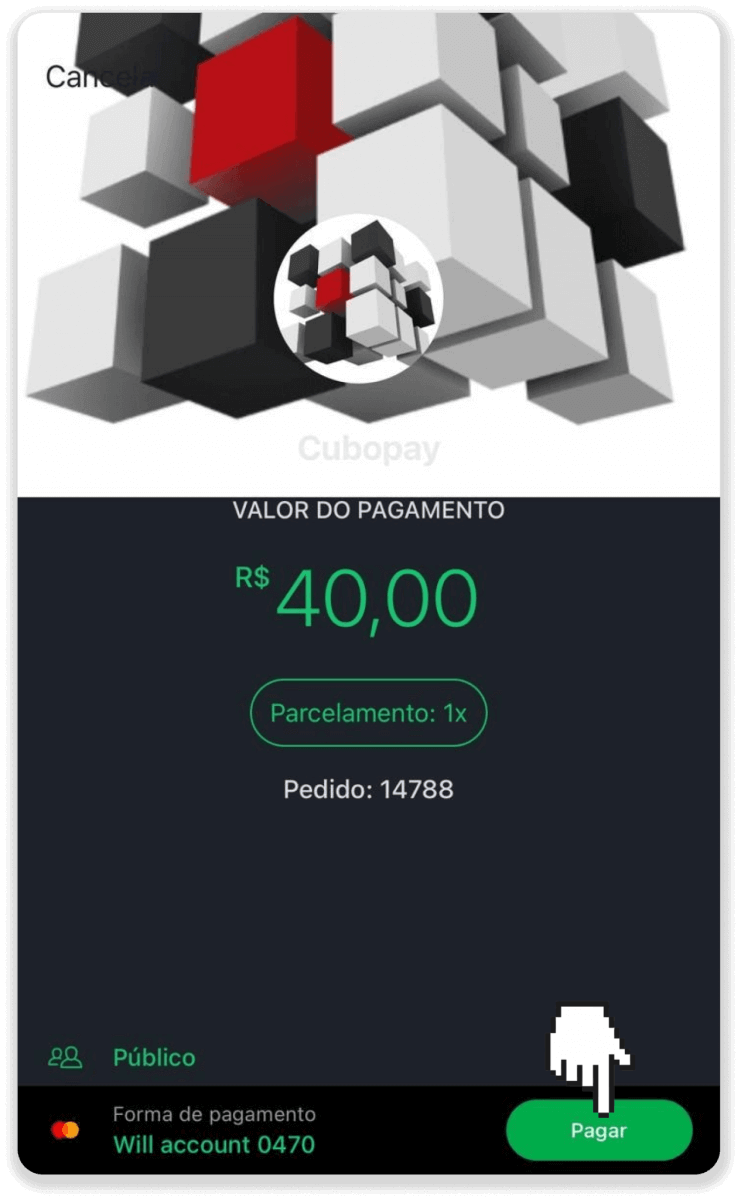
7. Barcha ma'lumotlar to'g'ri ekanligini tekshiring va "Pagar" tugmasini bosing.
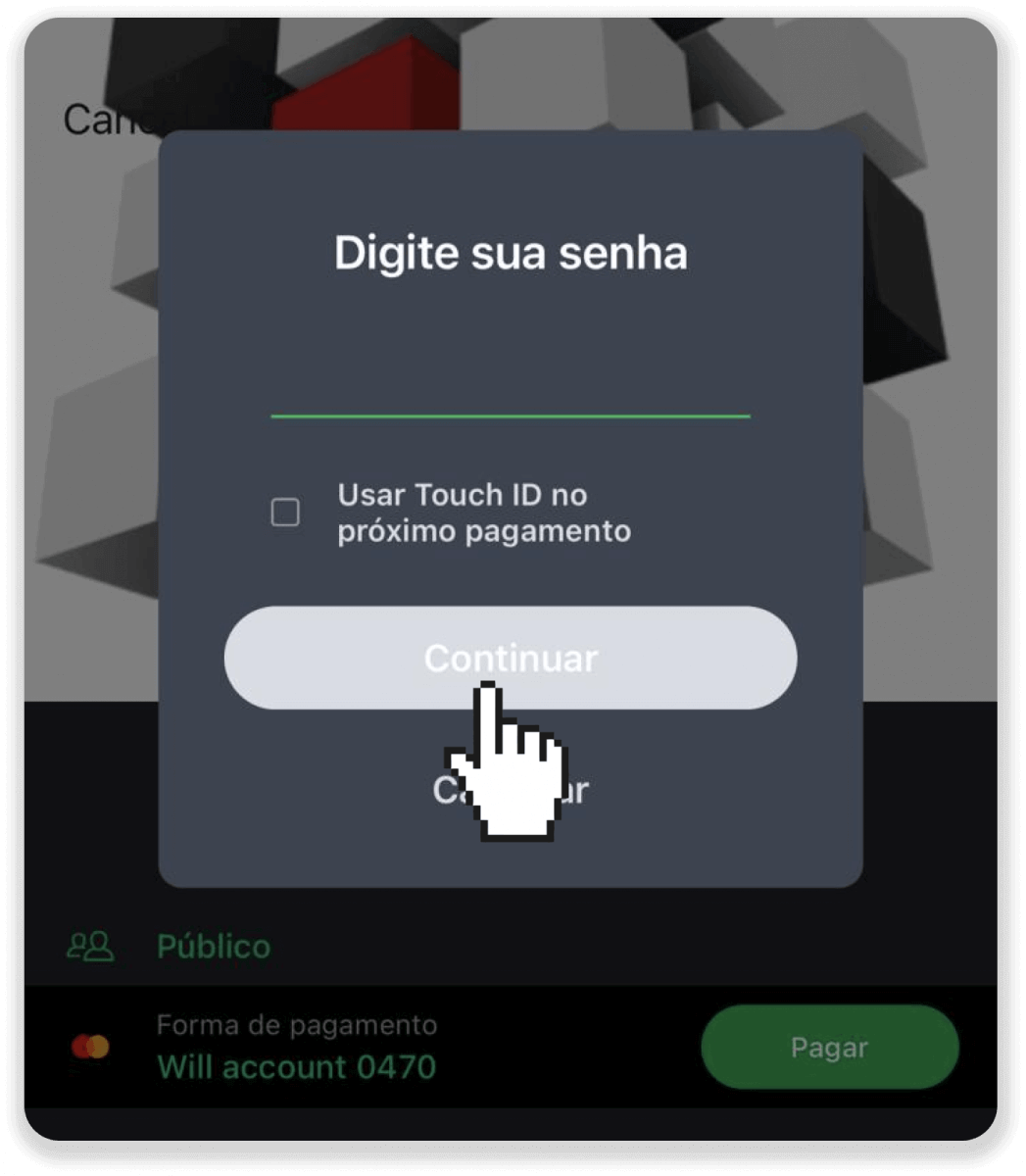
8. Tranzaksiyani tasdiqlash uchun xavfsizlik parolingizni kiriting va "Davom etish" tugmasini bosing.
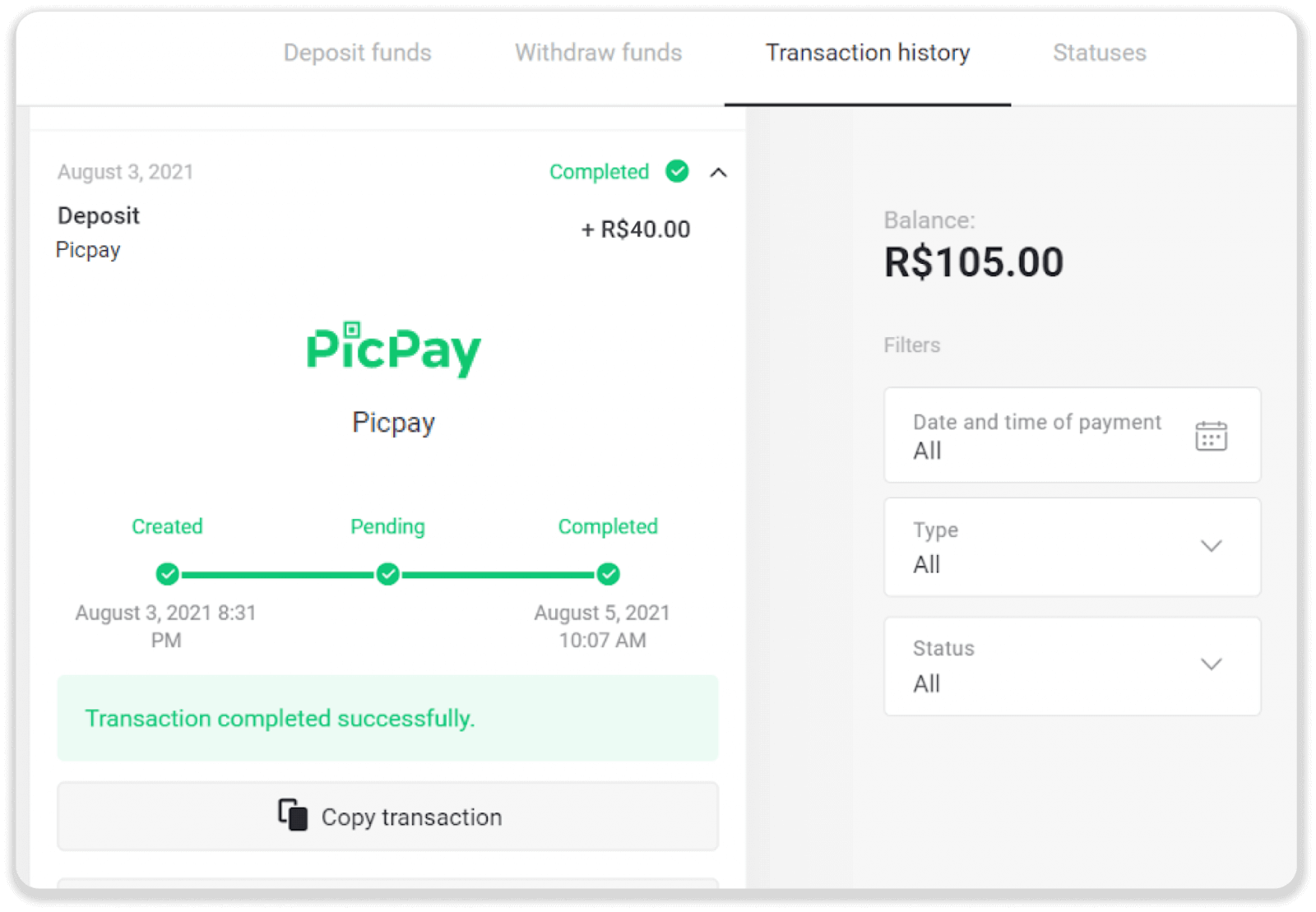
9. Tranzaksiyangiz holatini tekshirish uchun Binomo-ga o'ting va ekranning yuqori o'ng burchagidagi "Depozit" tugmasini bosing. Keyin "Tranzaksiya tarixi" yorlig'ini bosing.
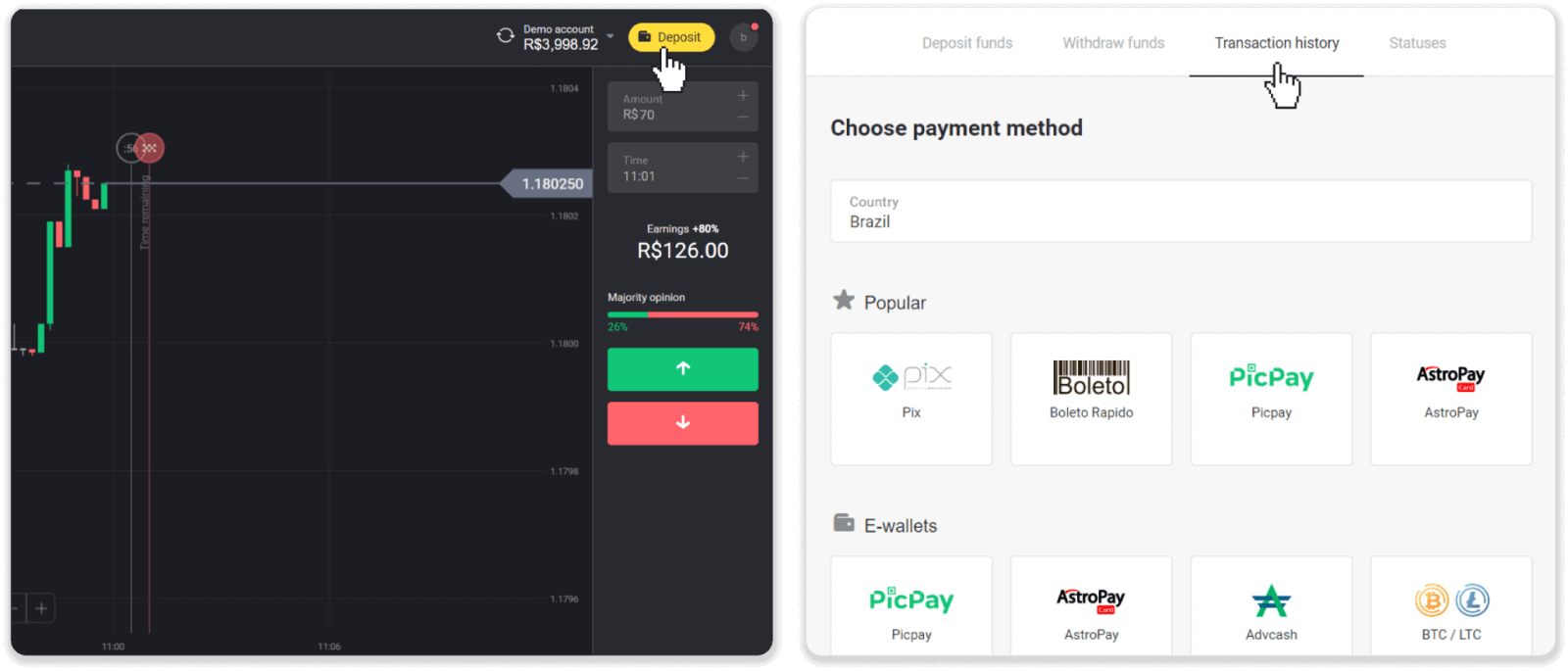
10. Uning holatini kuzatish uchun depozitingizni bosing.
AstroPay
1. Yuqori o'ng burchakdagi "Depozit" tugmasini bosing.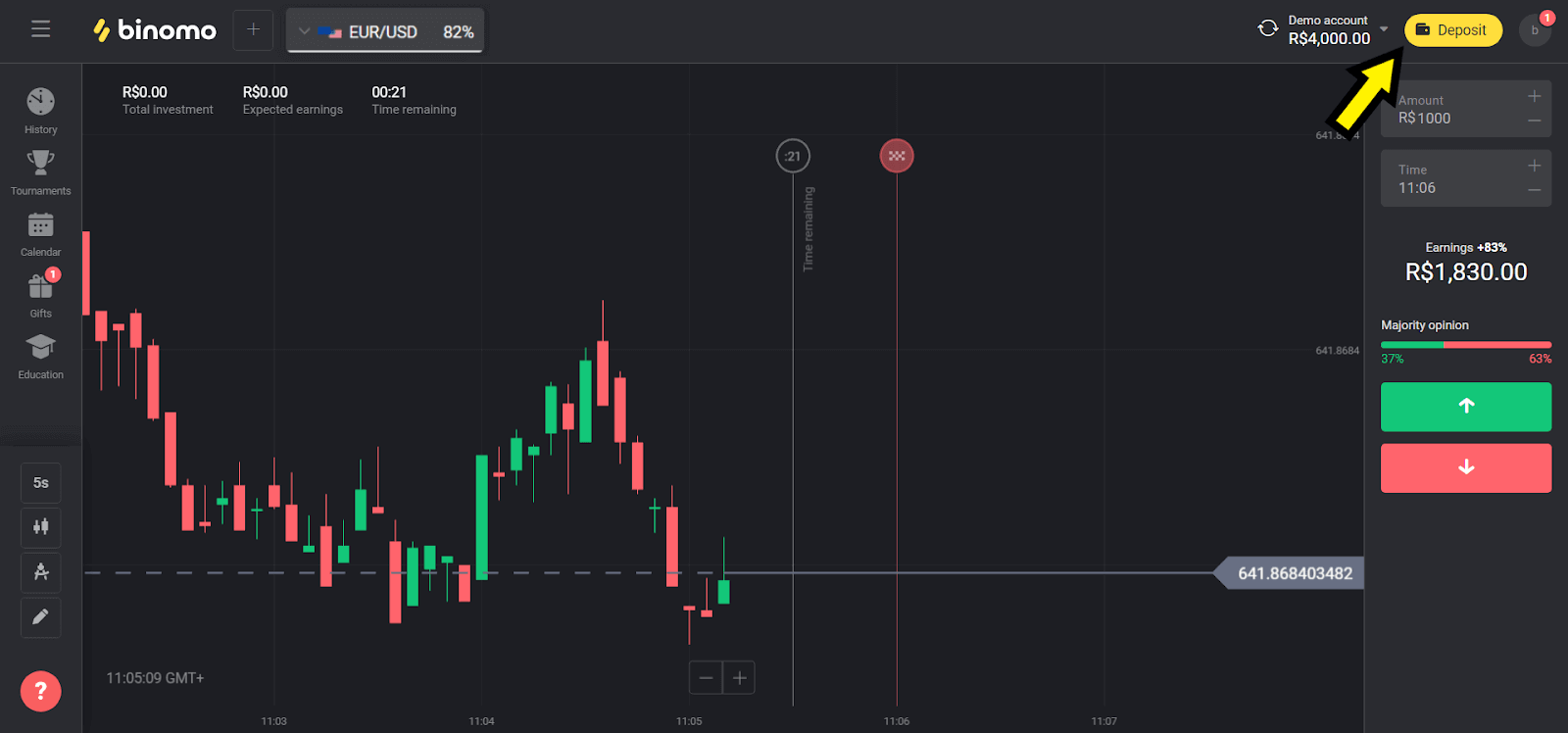
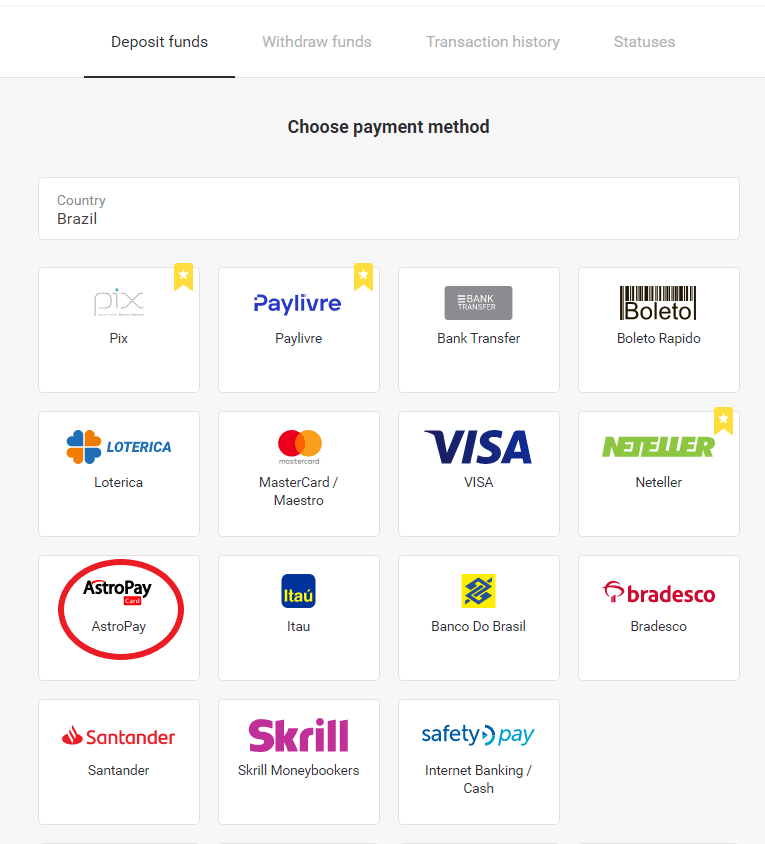
2. "Mamlakat" bo'limida "Braziliya" ni tanlang va "AstroPay" usulini tanlang.
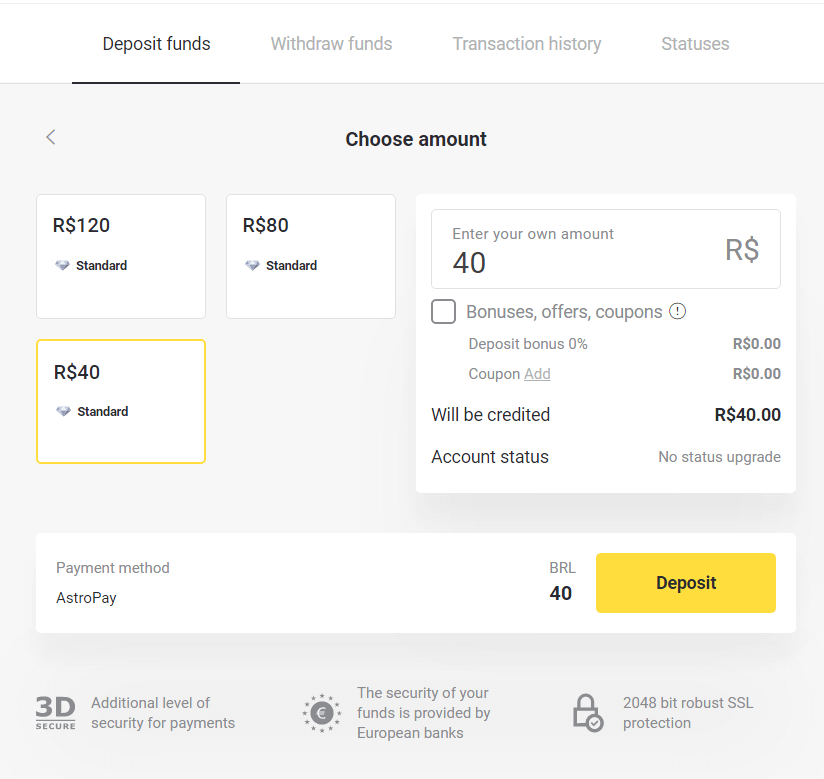
3. Depozit qilinadigan summani tanlang va "Depozit" tugmasini bosing.
Eslatma : minimal depozit miqdori R$ 40.00
4. Agar siz balansingizdan foydalanmoqchi bo'lsangiz, AstroPayda ro'yxatdan o'tgan raqamingizni kiriting va "Davom etish" tugmasini bosing. Agar sizda allaqachon AstroPay kartasi bo'lsa, "Menda AstroPay kartasi bor" opsiyasini tanlang.
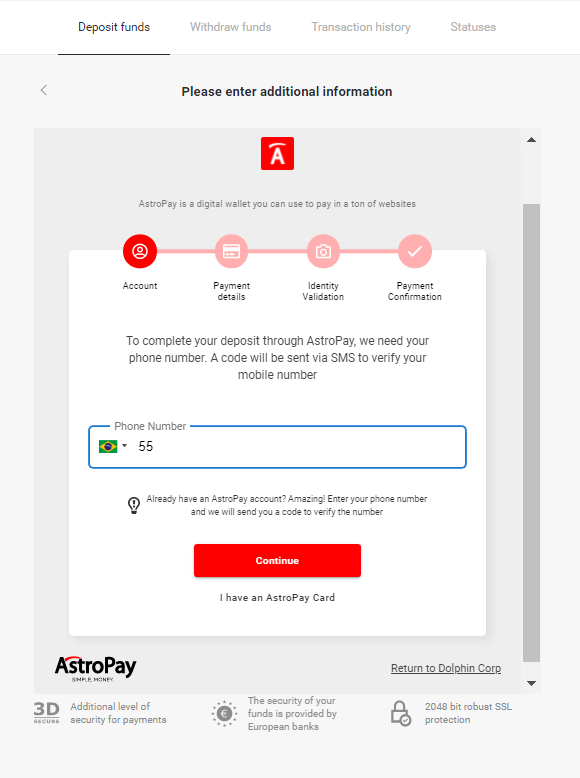
4.1. Balans orqali AstroPay hisobiga to'ldirish:
Raqamni kiritgandan so'ng, "Davom etish" tugmasini bosing. Siz tasdiqlash uchun kod bilan SMS olasiz. Ushbu kodni kiriting va "Davom etish" tugmasini bosing.
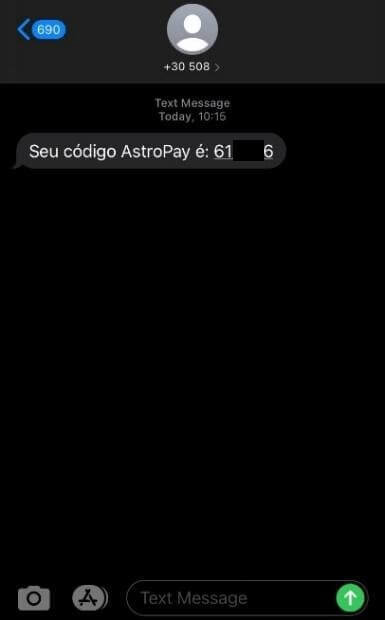
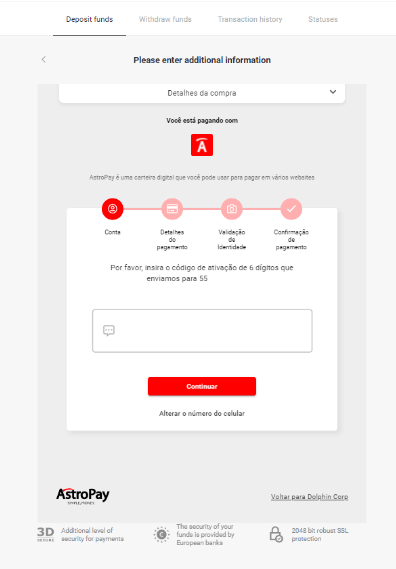
4.1.2 "AstroPaydan foydalanish" opsiyasini tanlang.
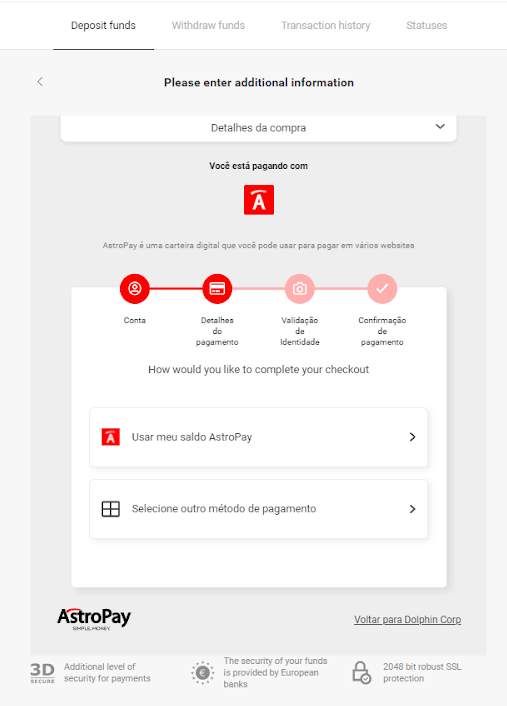
4.1.3 Kerakli to'ldirish uchun balansingiz yetarli ekanligini tasdiqlang va "Davom etish" tugmasini bosing.
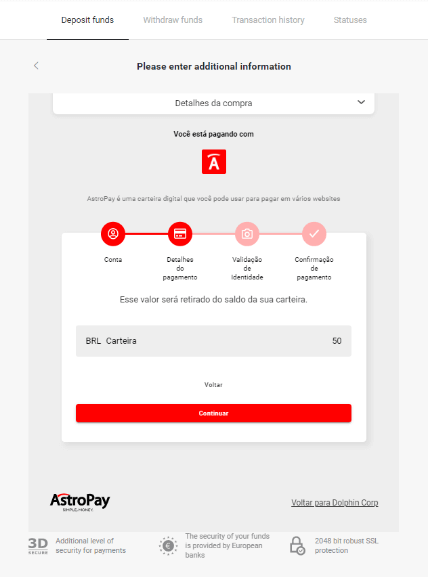
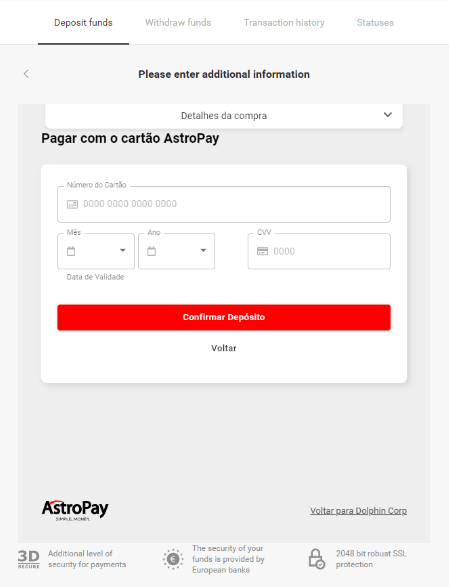
4.2. AstroPay kartasi orqali to'ldirish:
AstroPay kartangiz ma'lumotlarini kiriting va keyin "Depozitni tasdiqlash" tugmasini bosing.
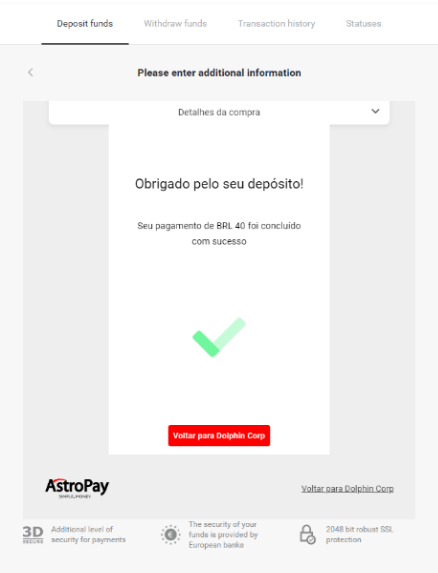
5. Siz depozitdan tasdiqlash xabarini olasiz. "Voltar para Dolphin Corp LLC" tugmasini bosing.
6. Siz tranzaksiyangiz bo'yicha to'lov tasdiqini olasiz.
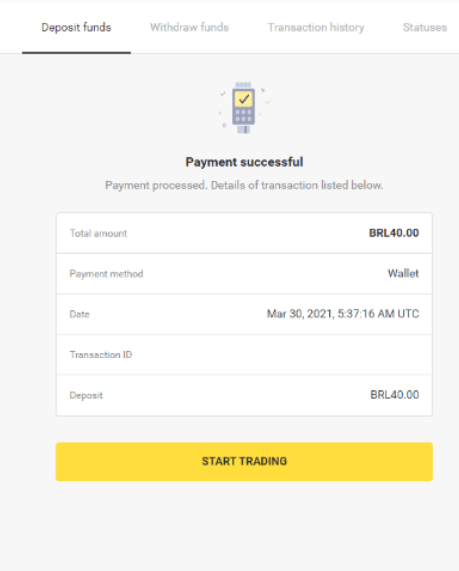
7. Tranzaksiyangiz holatini "Tranzaksiya tarixi" bo'limida tekshirishingiz mumkin.
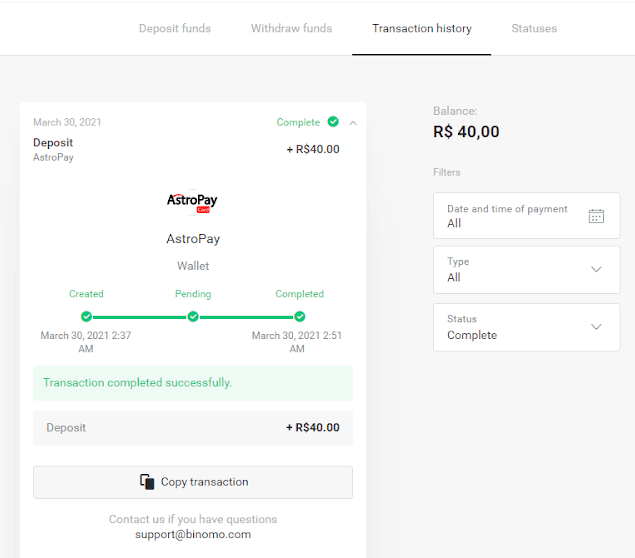
Banco do Brasil, Santander, Bradesco
1. Yuqori o'ng burchakdagi "Depozit" tugmasini bosing. 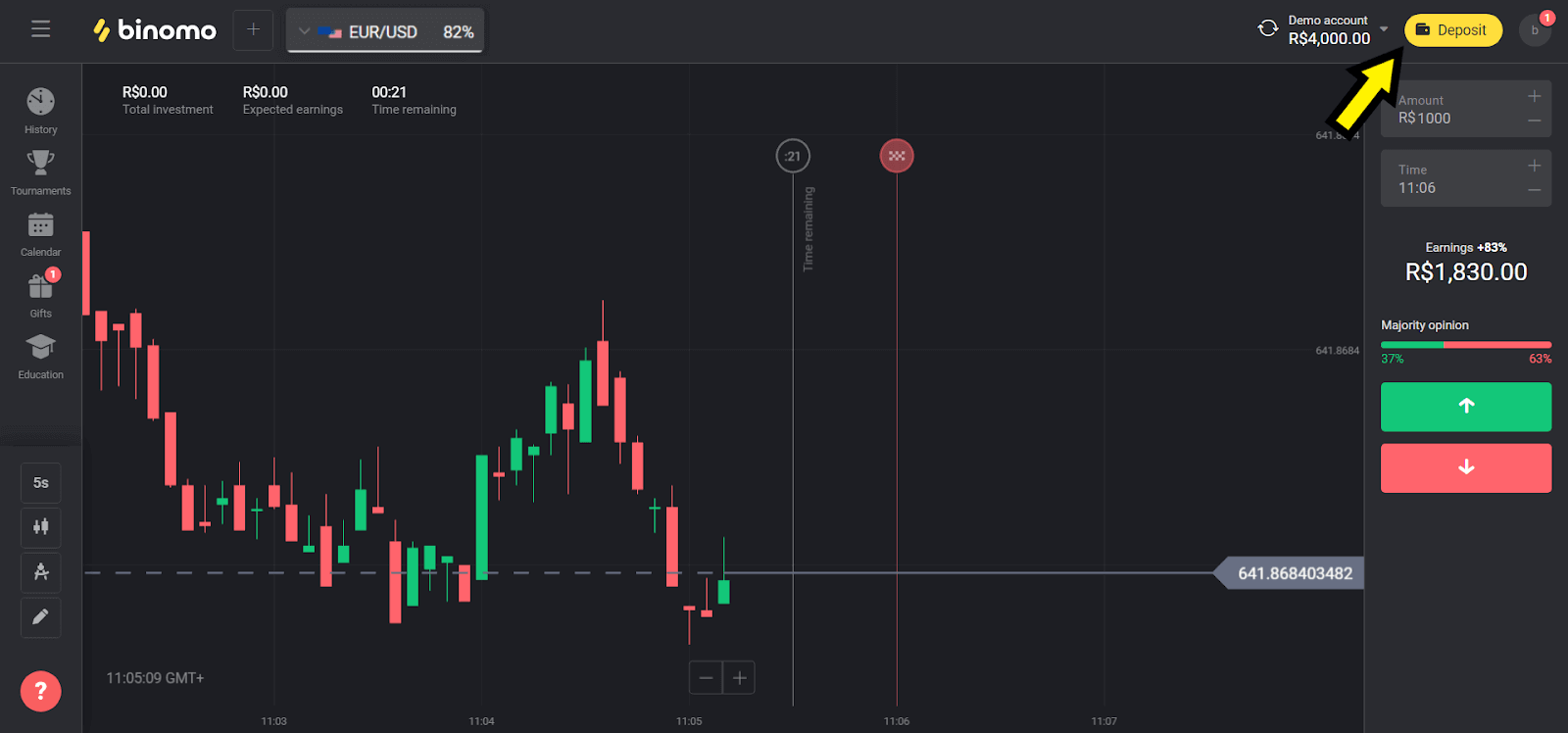
2. "Mamlakat" bo'limida "Braziliya" ni tanlang va usullardan birini tanlang. Bizning misolimizda Banco Do Brasil ni tanlaymiz. 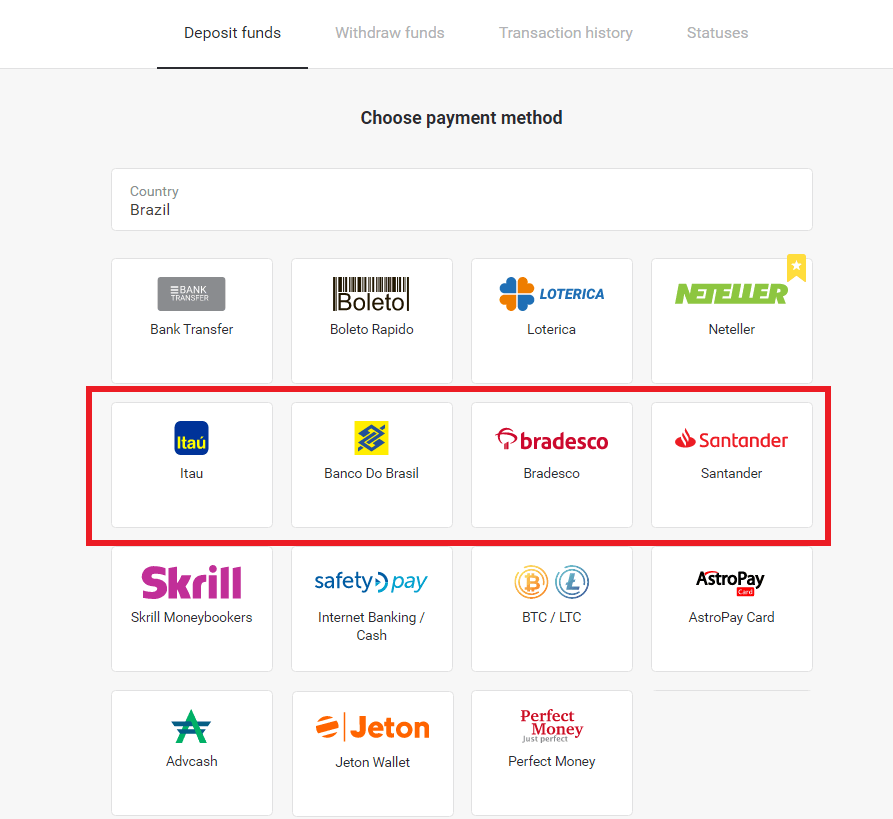
3. Depozit qilinadigan summani tanlang va "Depozit" tugmasini bosing. 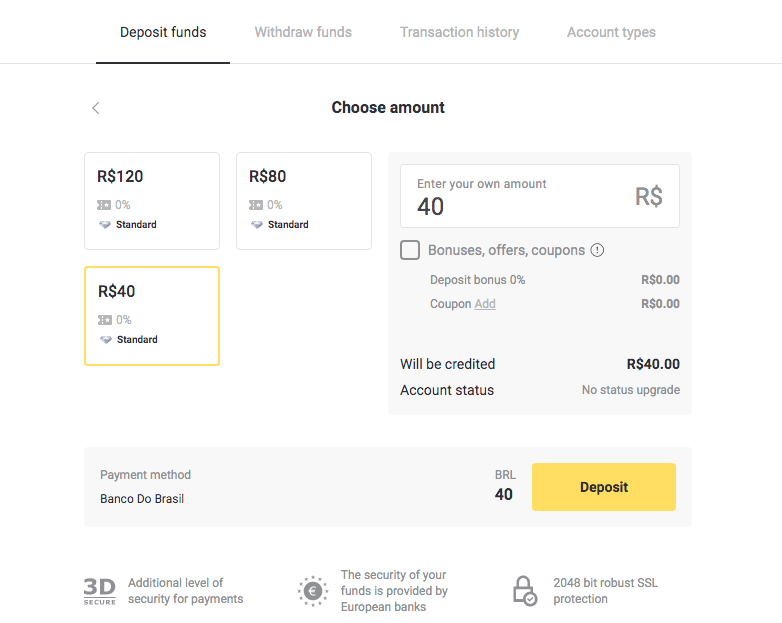
4. Shaxsiy ma'lumotlaringizni kiriting (To'liq ism, Elektron pochta, CPF, Telefon va Bank). 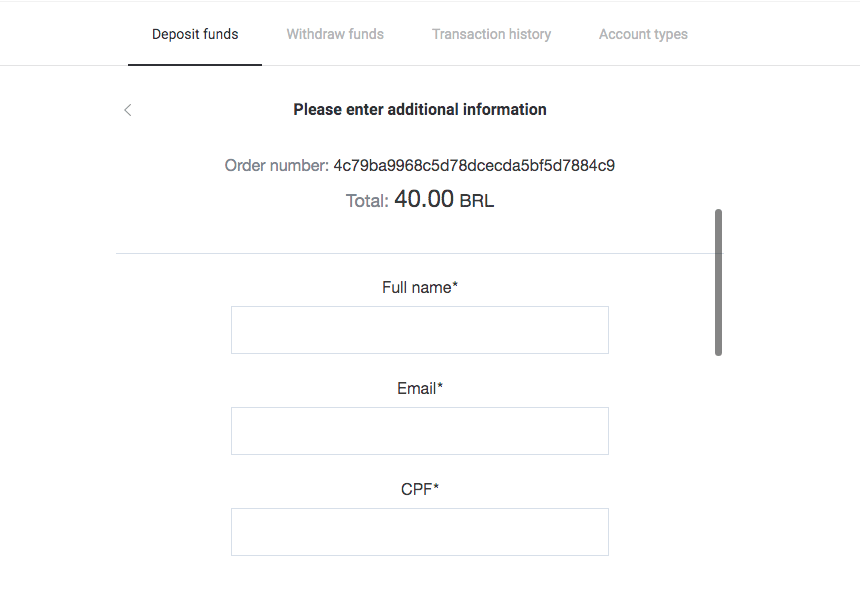
5. So'ralgan ma'lumotlarni to'ldiring va "To'lash" tugmasini bosing. 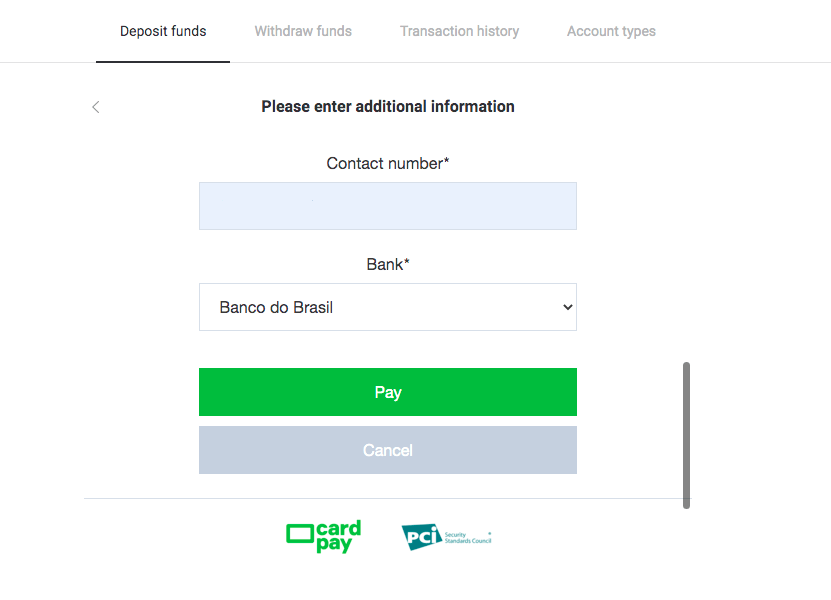
6. "Chekni yuborish" yashil tugmachasini bosing. To'lovni amalga oshirish uchun ushbu ma'lumotni saqlang. 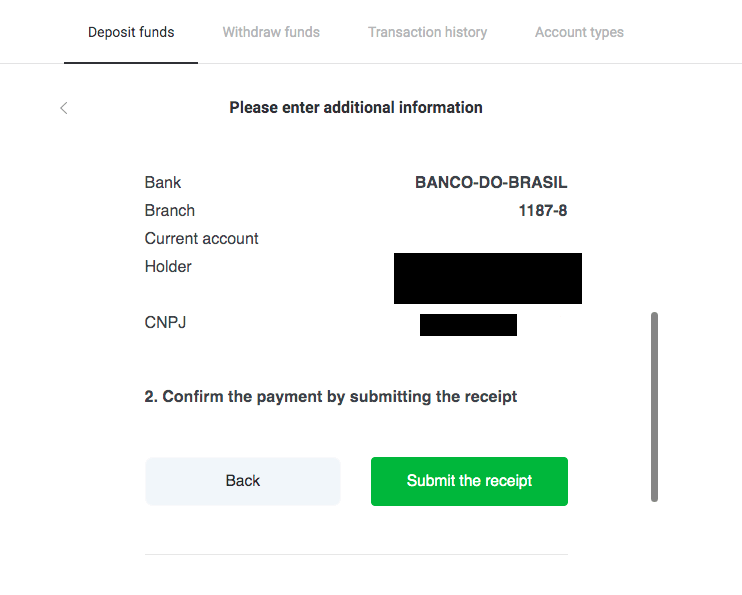
7. Bankingiz ilovasini oching va hisobingizga kiring. "O'tkazmalar" tugmasini bosing. 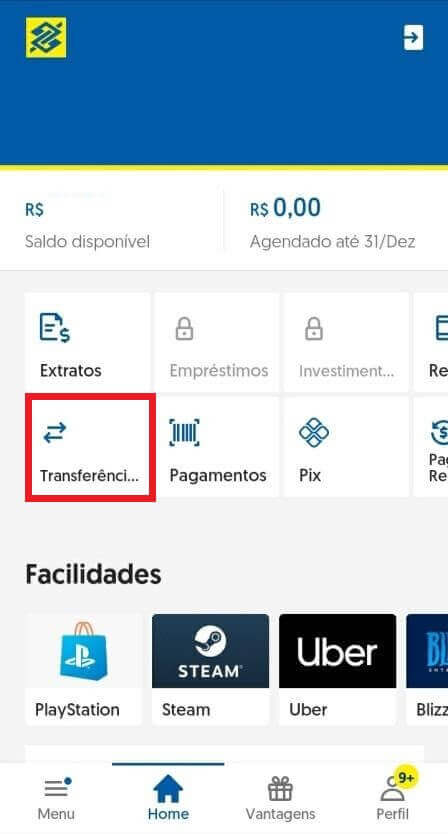
8. 6-bosqichdan saqlangan ma'lumotlarni to'ldiring va "Avancar" tugmasini bosing. 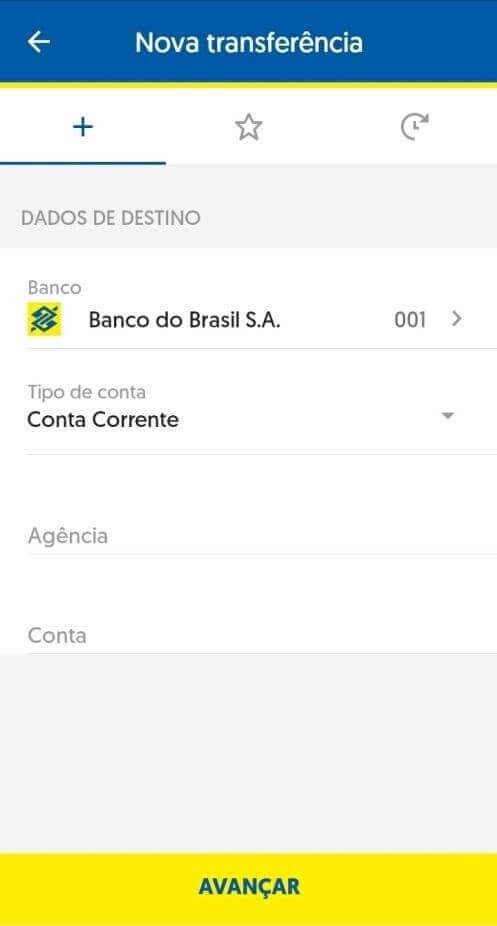
9. To'lov uchun foydalanadigan hisob va summani tanlang. Bu siz 3-bosqichda tanlagan hisob bilan bir xil bo'lishi kerak va "Avancar" tugmasini bosing. 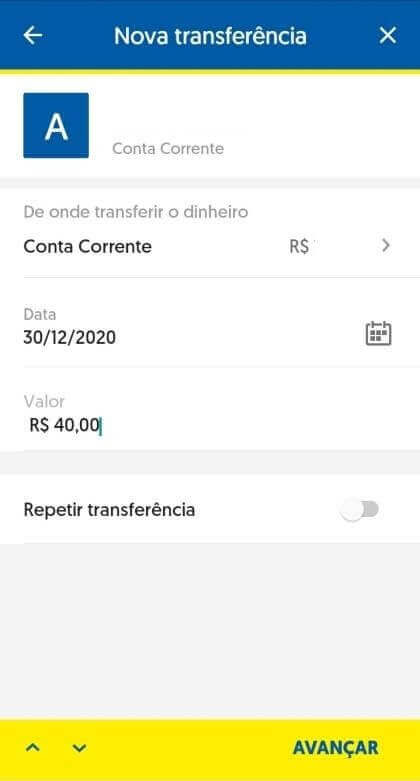
10. 6 xonali parolingizni kiriting va "Tasdiqlash" tugmasini bosing. 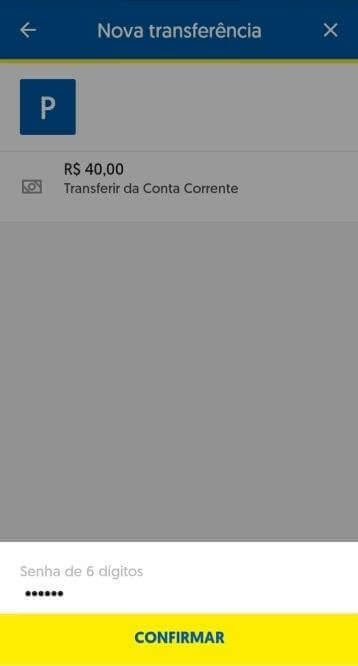
11. "Comprovante" tugmasini bosing va depozitingizning chekini yuklab oling yoki uning skrinshotini ham olishingiz mumkin. 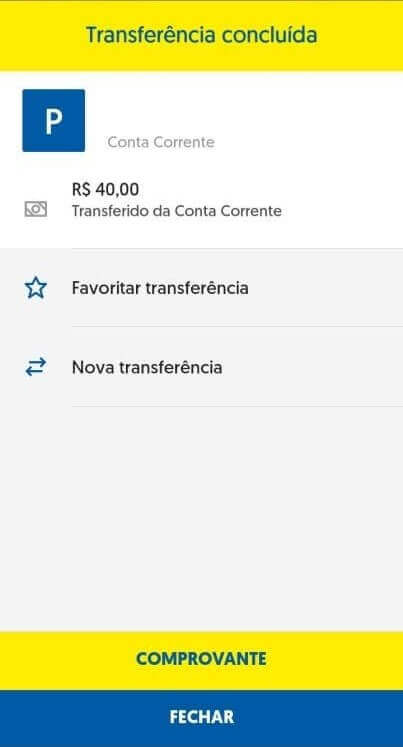
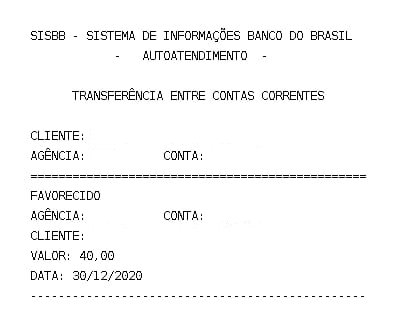
12. Binomo sahifasiga qayting. So'ralgan ma'lumotlarni to'ldiring, 11-bosqichdagi bank chekini yuklang va "Yuborish" tugmasini bosing. 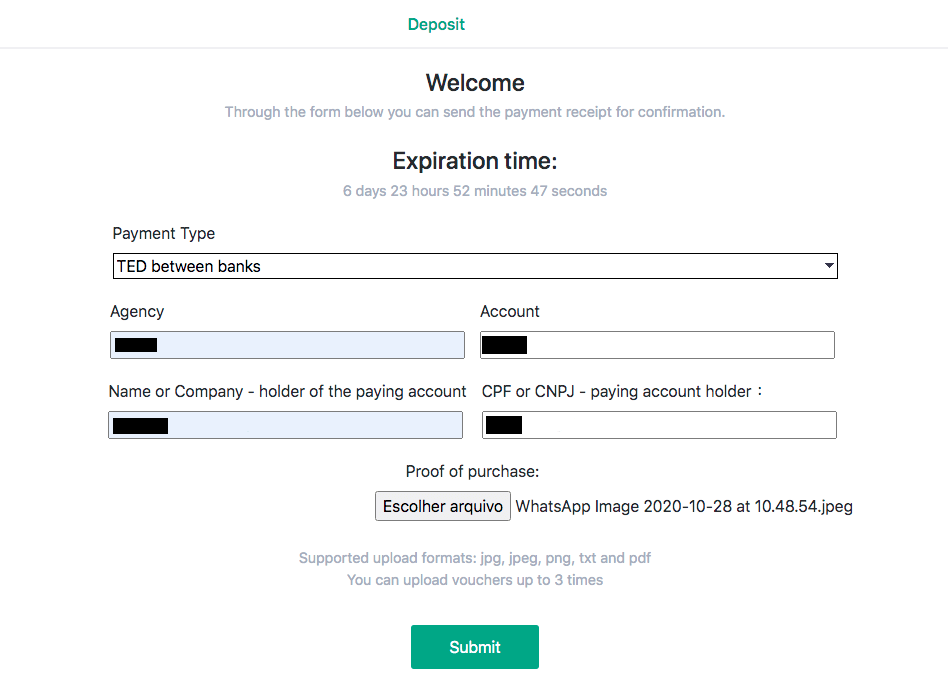
13. Tasdiqlash sahifasida sizning depozitingiz ko'rib chiqilayotgani haqida xabar beriladi va siz so'rovni tasdiqlovchi elektron pochta xabarini olasiz. 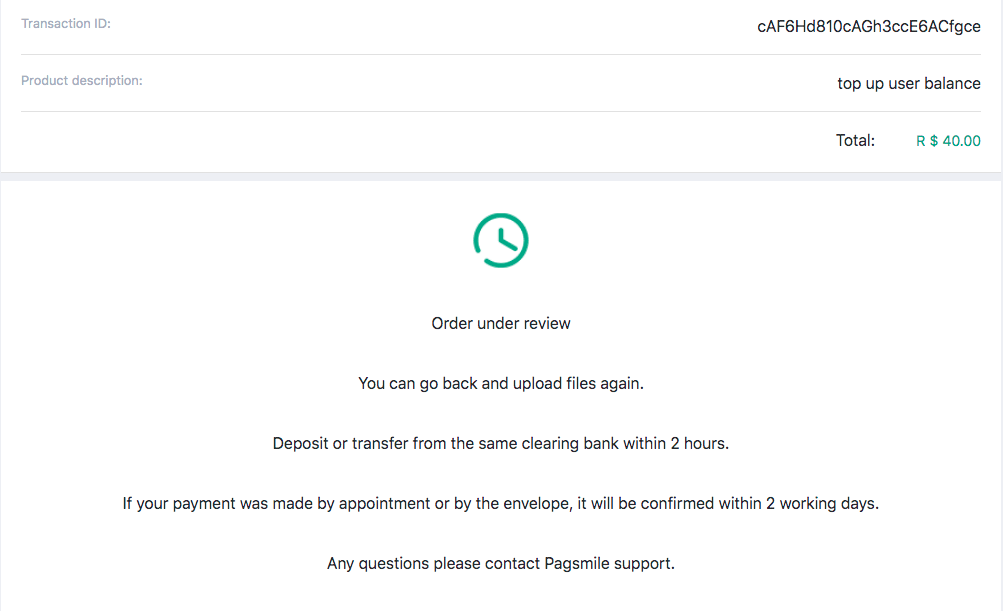
14. Depozitingiz qachon tugallanganini bilish uchun Tranzaksiya tarixini kuzatib boring. Holat "Kutilmoqda" dan "Bajarildi" ga o'zgaradi. 15. 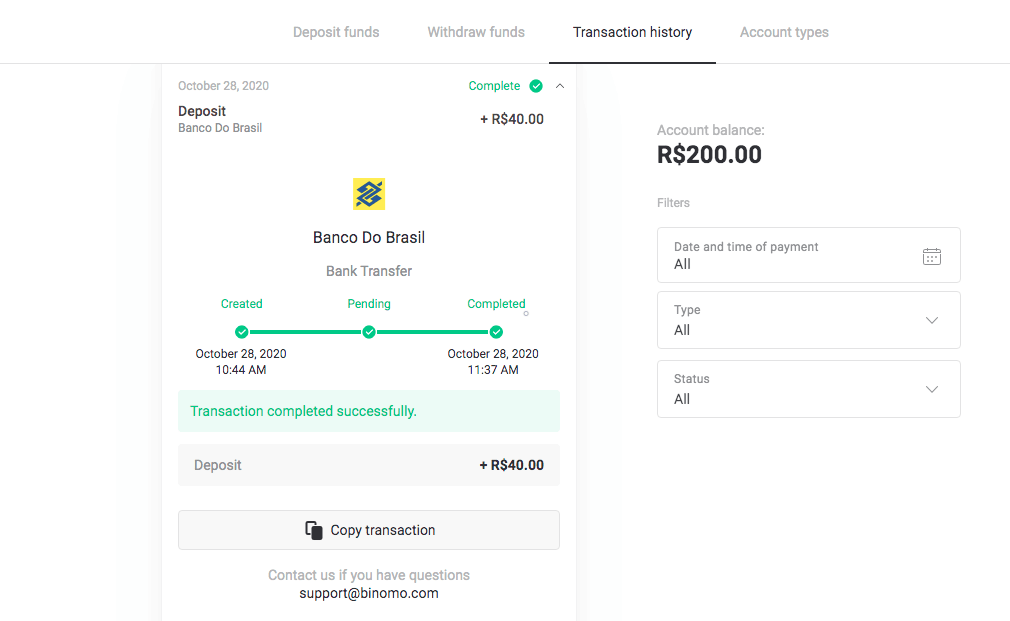
Agar siz 12-bosqichda "Xaridni tasdiqlovchi hujjat" ni ilova qilishni unutgan bo'lsangiz, elektron pochtangizga o'ting. Siz to'lov provayderidan xaridni tasdiqlovchi hujjat bilan xat olasiz. To'lovni yakunlash va "Xaridni tasdiqlovchi hujjat" ni ilova qilish uchun xatdagi havolaga o'ting. 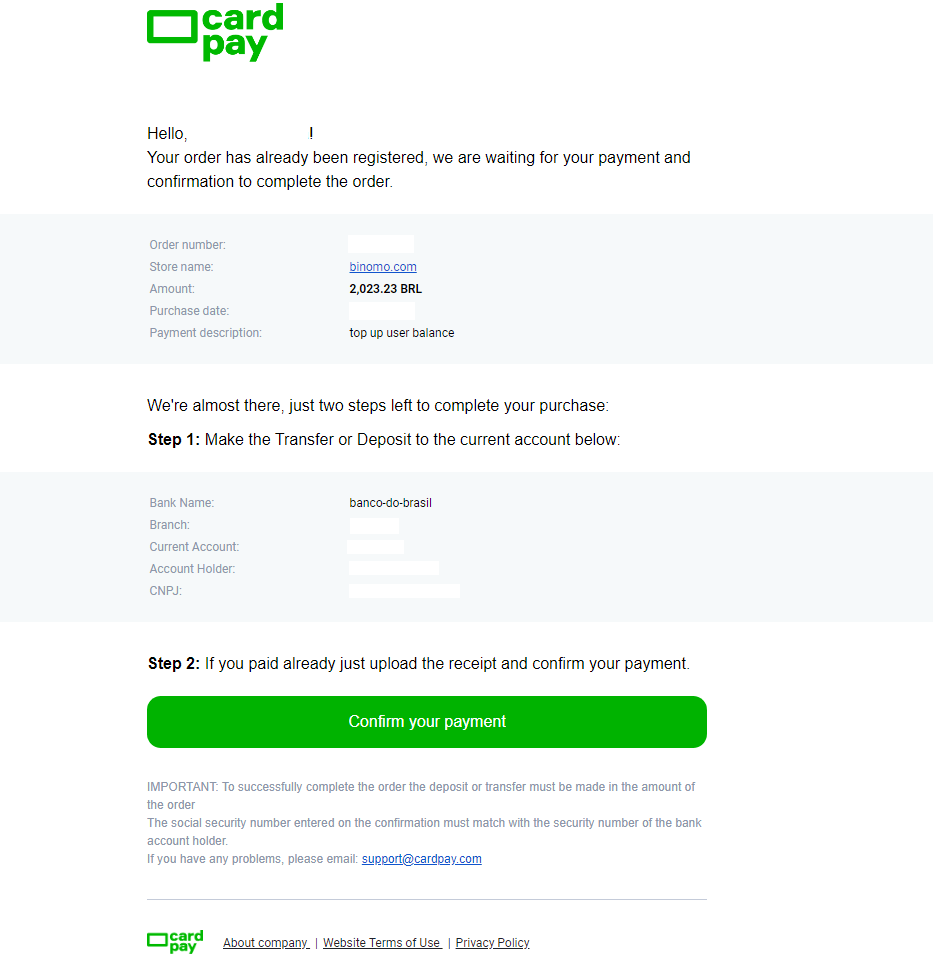
16. Agar siz 3-bosqichda bitta summani tanlagan bo'lsangiz, lekin boshqa summa bilan depozit qo'ygan bo'lsangiz, bu holda to'g'ri summa bilan yangi depozit so'rovini yuboring va 12-bosqichda to'lovni tasdiqlovchi hujjatni ilova qiling.
17. Agar to'g'ri summa bilan to'lovni amalga oshira olmasangiz, to'lovingizni qaytarishni so'rang. "Yordam markazi" bosh sahifasida www.pagsmile.com saytiga tashrif buyuring.
- "Ajuda ao Comprador" da "Li todos os casos deste FAQ e não encontrei nenhuma solução" ga o'ting.
- Keyin yordam markaziga yo'naltirish uchun “Bu yerga bosing” tugmasini bosing.
- Ushbu sahifada “Depósito ou Transferência Bancária” opsiyasini tanlang va so‘ng “Iniciar o chat” tugmasini bosing.
- Shaxsiy ma'lumotlaringizni to'ldiring (Ism, Elektron pochta, Buyurtma raqami, CPF yoki CNPJ, Do'kon nomi, O'yin yoki ILOVA), so'rovingiz tafsilotlarini tavsiflang.
- Har bir narsa tugagandan so'ng, "Deixe sua mensagem" tugmasini bosing.
- Buyurtmaning ochilishi haqida elektron pochtangizga xabarnoma olasiz
Qaytarish uchun ishlov berish vaqti 7 kun davom etadi.
Pix
1. Yuqori o'ng burchakdagi "Depozit" tugmasini bosing. 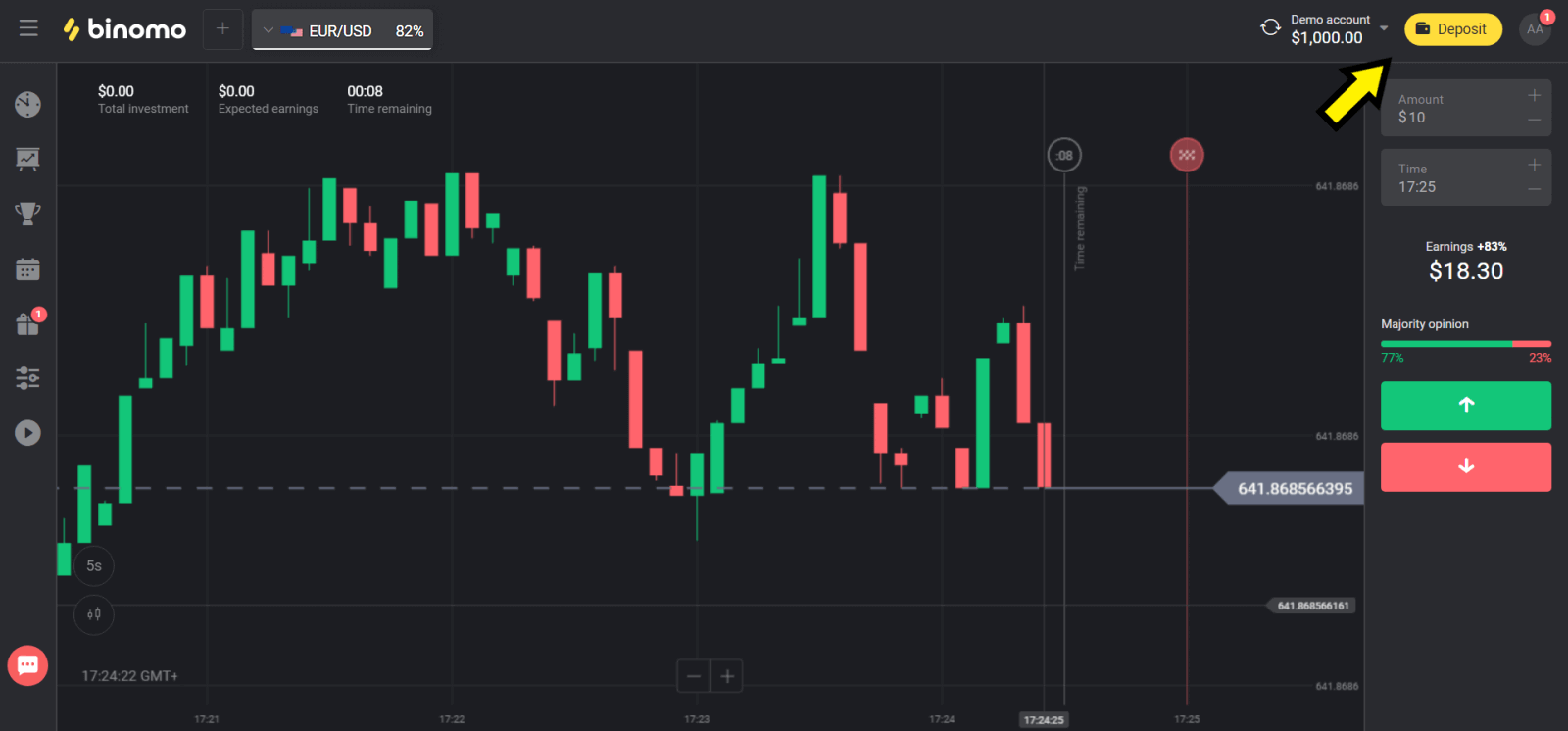
2. "Mamlakat" bo'limida "Braziliya" ni tanlang va "Pix" usulini tanlang. 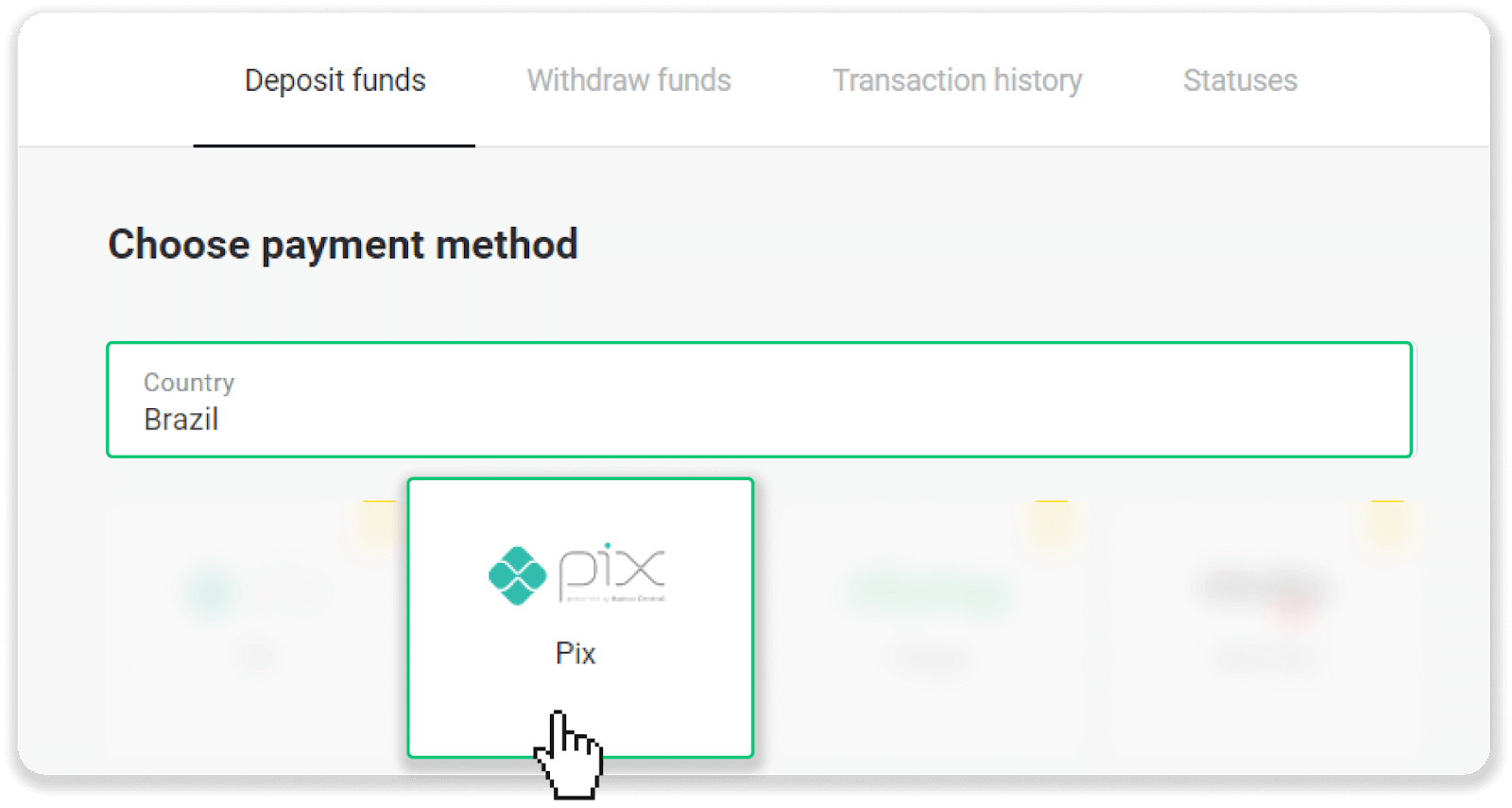
3. Depozit qilinadigan summani tanlang va "Depozit" tugmasini bosing. 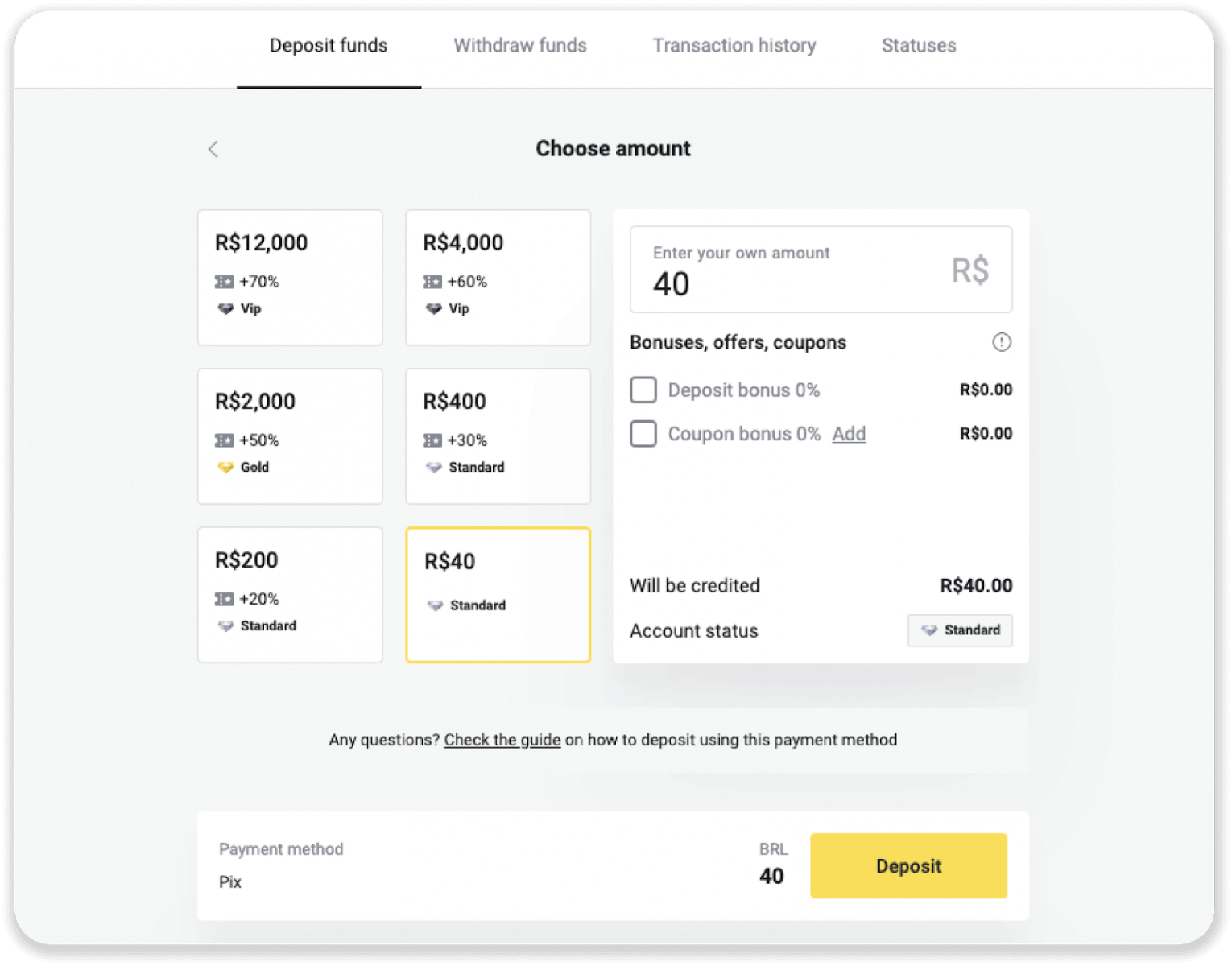
4. Siz avtomatik ravishda to'lov provayderi sahifasiga yo'naltirilasiz. Shaxsiy ma'lumotlaringizni kiriting: ismingiz, CPF, CEP, elektron pochta manzilingiz va telefon raqamingiz. "Tasdiqlash" tugmasini bosing. 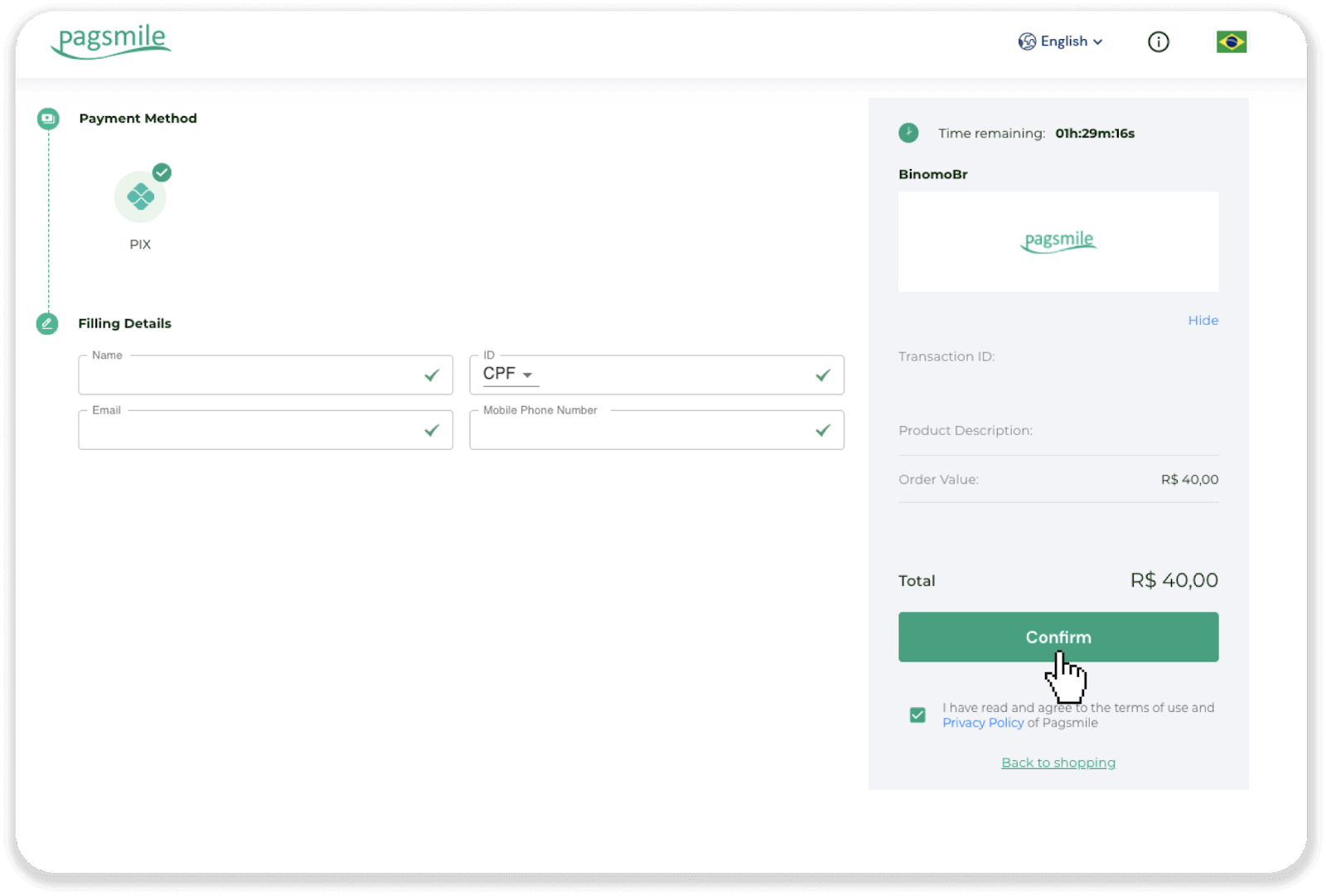
5. QR kod yaratiladi. Siz uni nusxalashingiz yoki telefoningiz bilan skanerlashingiz mumkin. 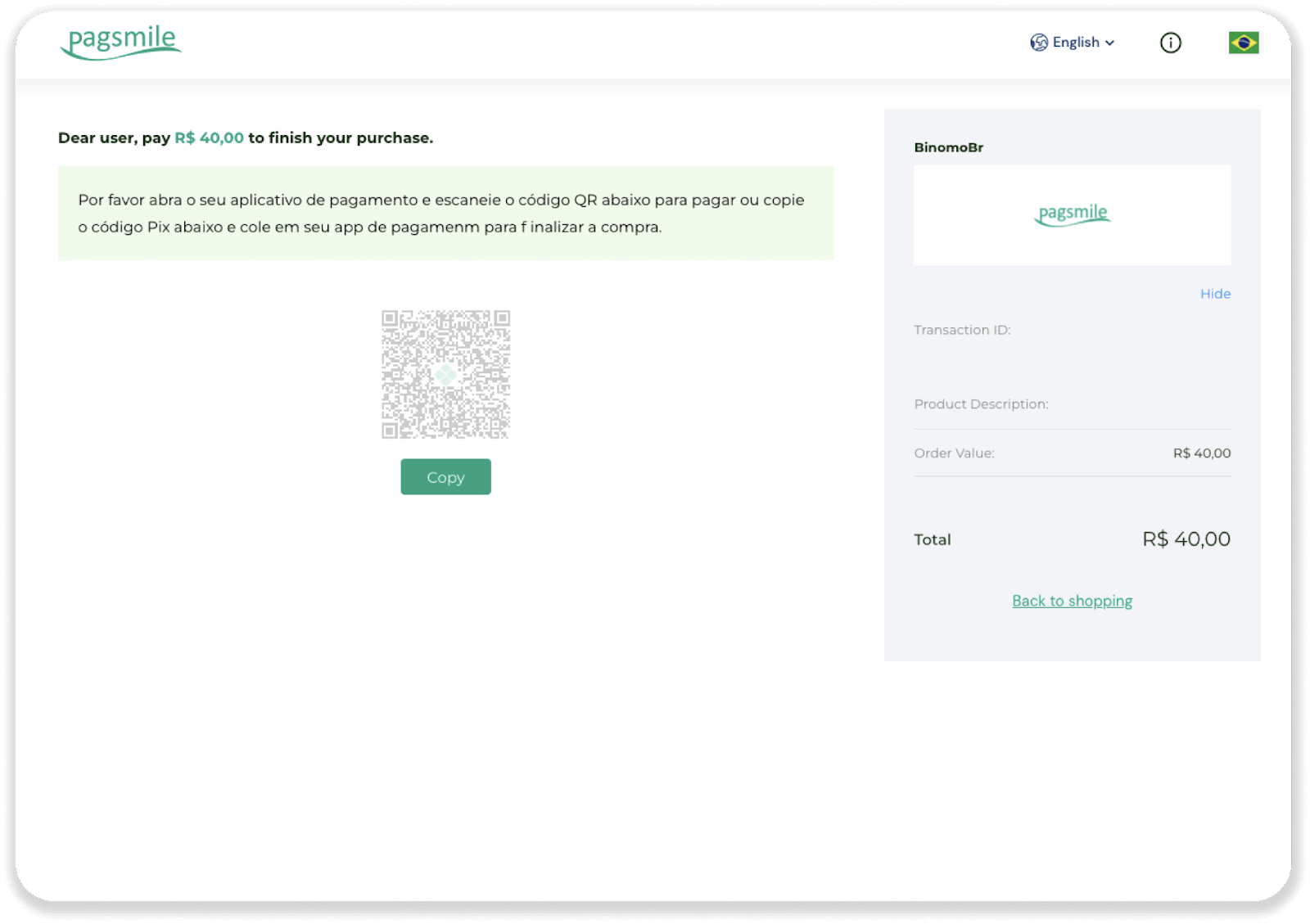
6. Bank hisobingiz ilovasiga kiring va "PIX" tugmasini bosing. QR kodini skanerlash uchun "Escanear Código QR" opsiyasini tanlang. 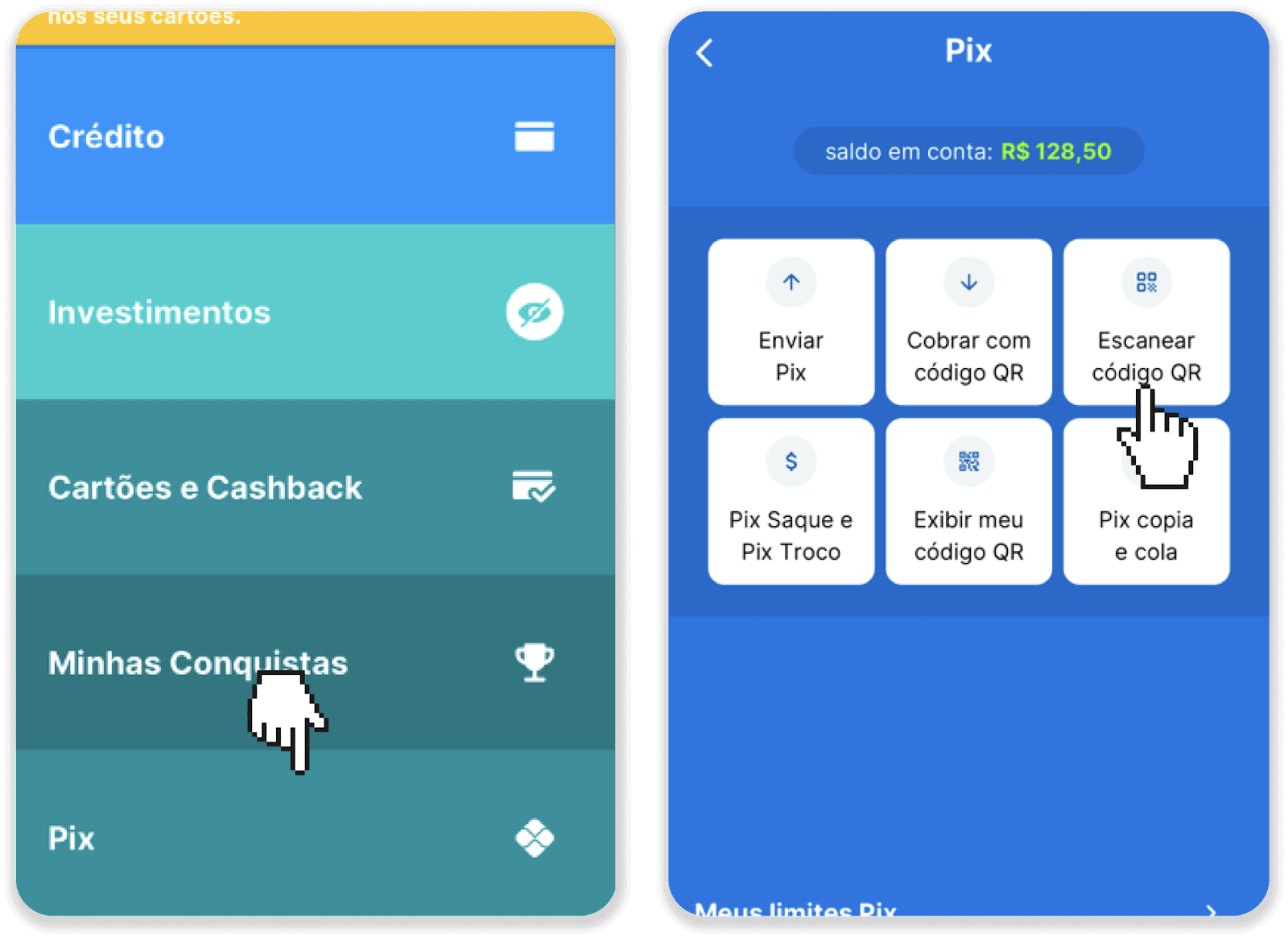
7. QR kodini telefoningiz kamerasi bilan skanerlang. Uni skanerlagandan so'ng, barcha ma'lumotlar to'g'ri ekanligini tekshiring va "Pagar Agora" tugmasini bosing. 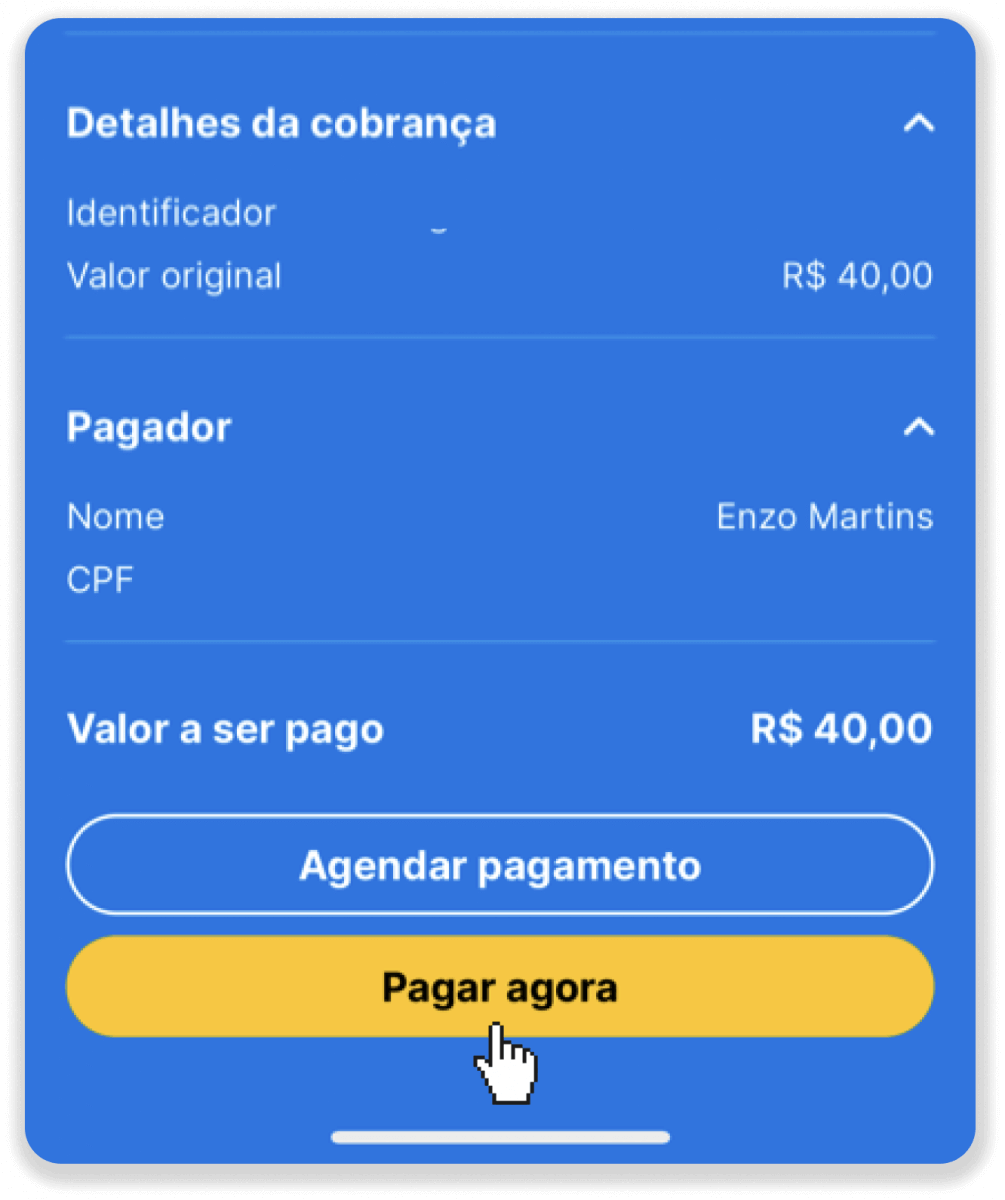
8. PIN kodingizni kiriting. To'lovingiz tasdiqlanganini ko'rasiz. 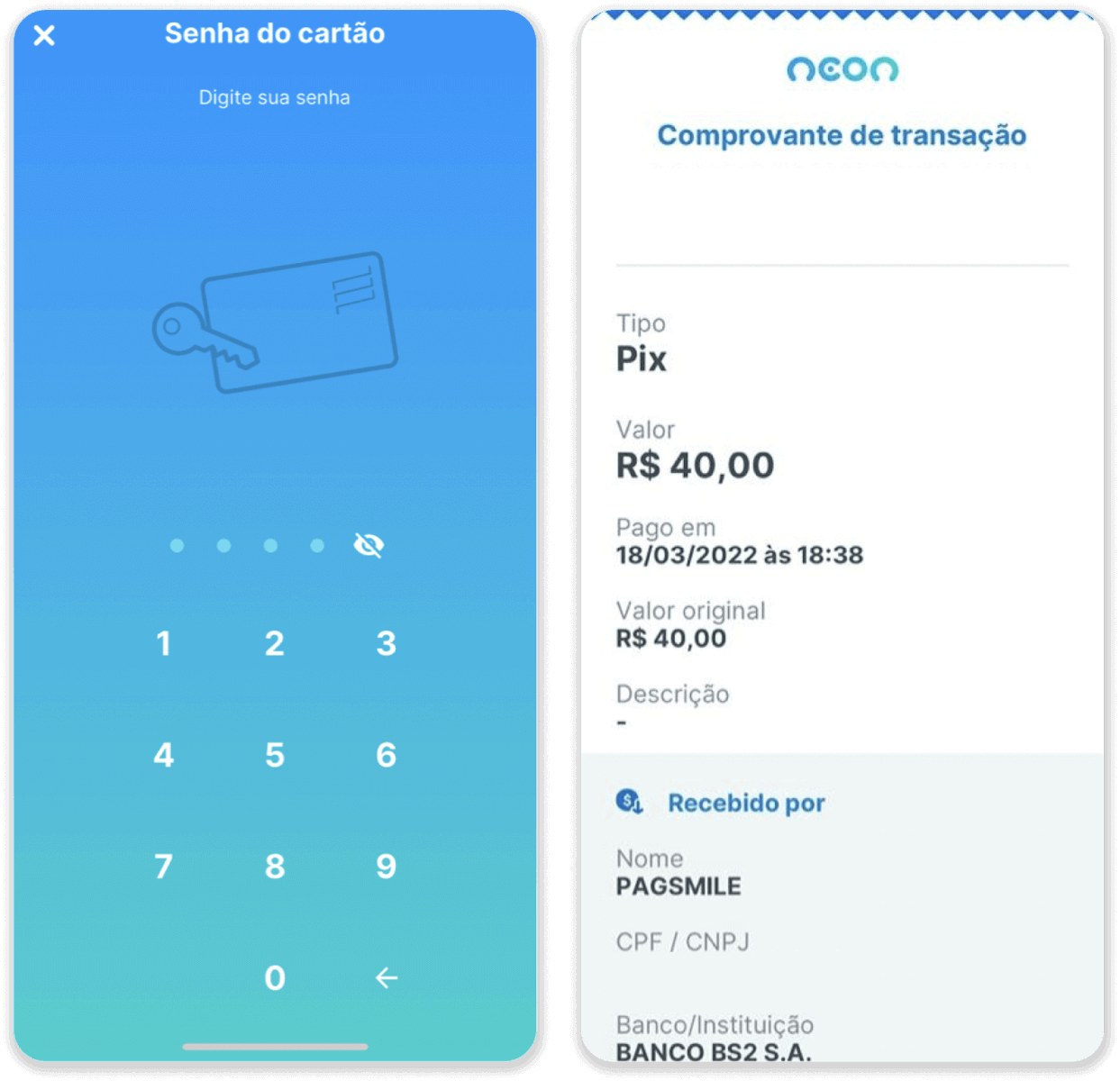
9. Tranzaksiyangiz holatini tekshirish uchun "Tranzaksiya tarixi" yorlig'iga qayting va uning holatini kuzatish uchun depozitingizni bosing.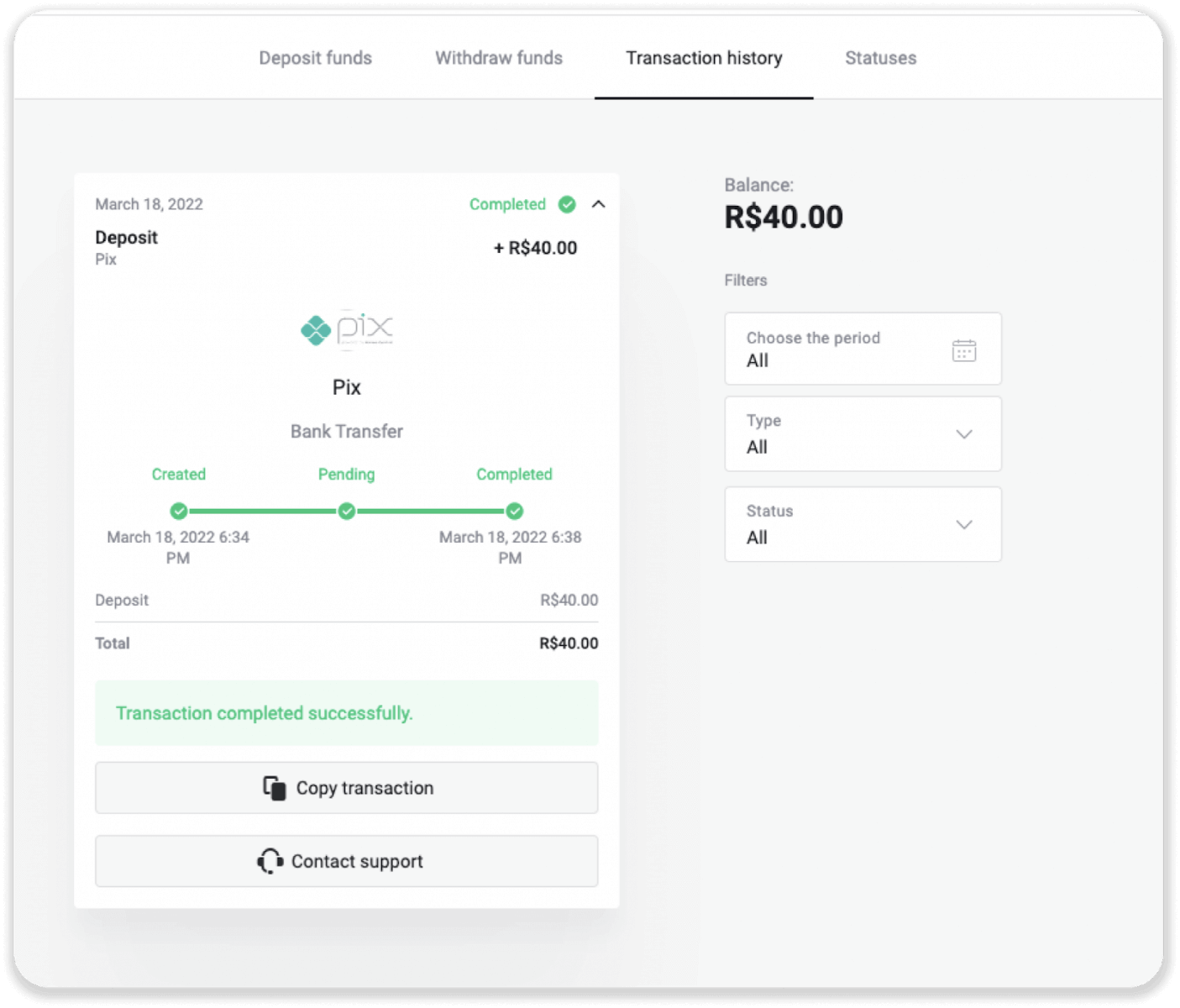
Neteller
1. Yuqori o'ng burchakdagi "Depozit" tugmasini bosing. 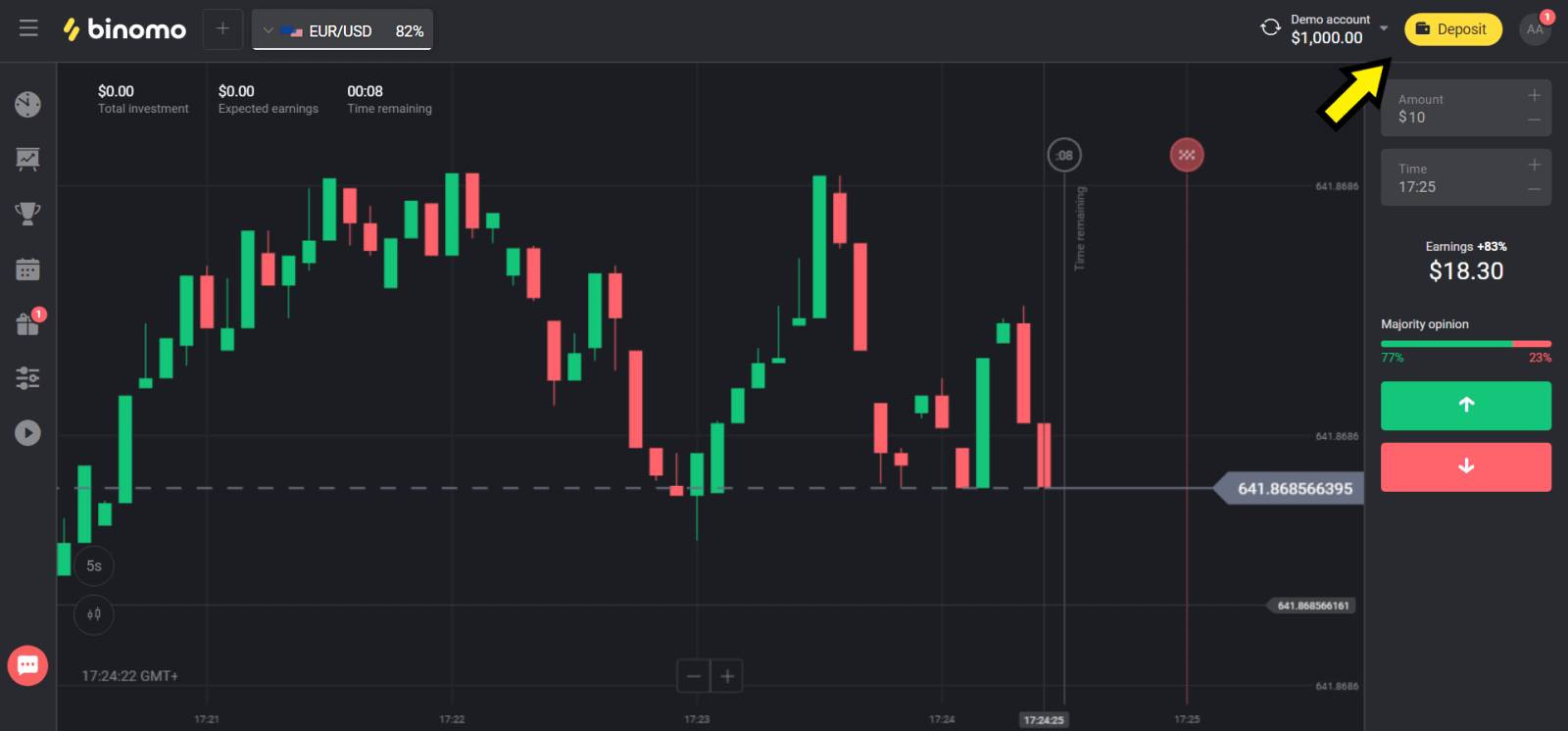
2. "Mamlakat" bo'limida mamlakatingizni tanlang va "Neteller" usulini tanlang. 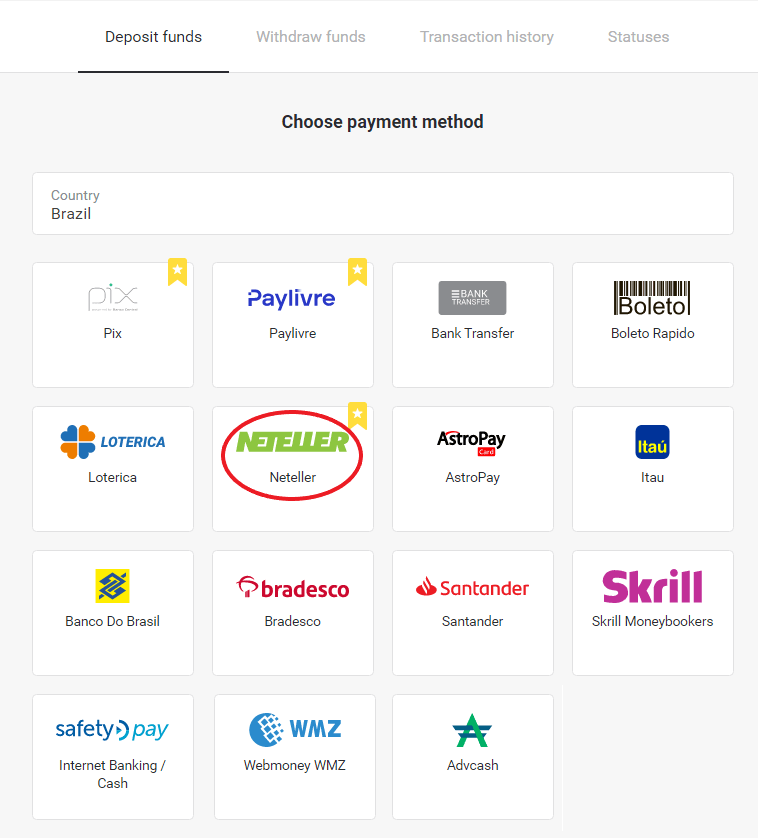
3. Depozit qilinadigan summani tanlang va "Depozit" tugmasini bosing. 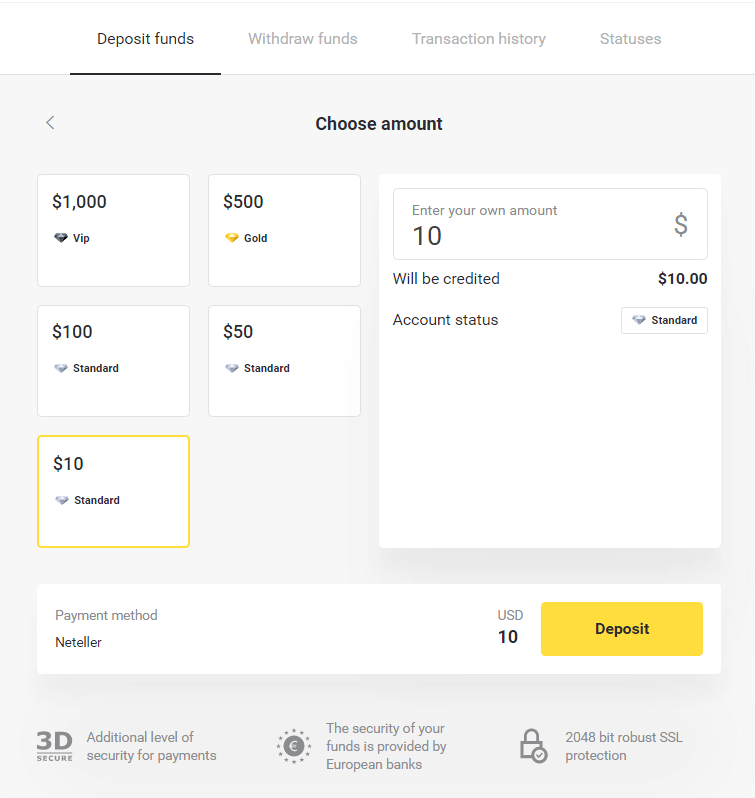
4. Elektron pochta manzilini nusxalang va "Keyingi" tugmasini bosing. 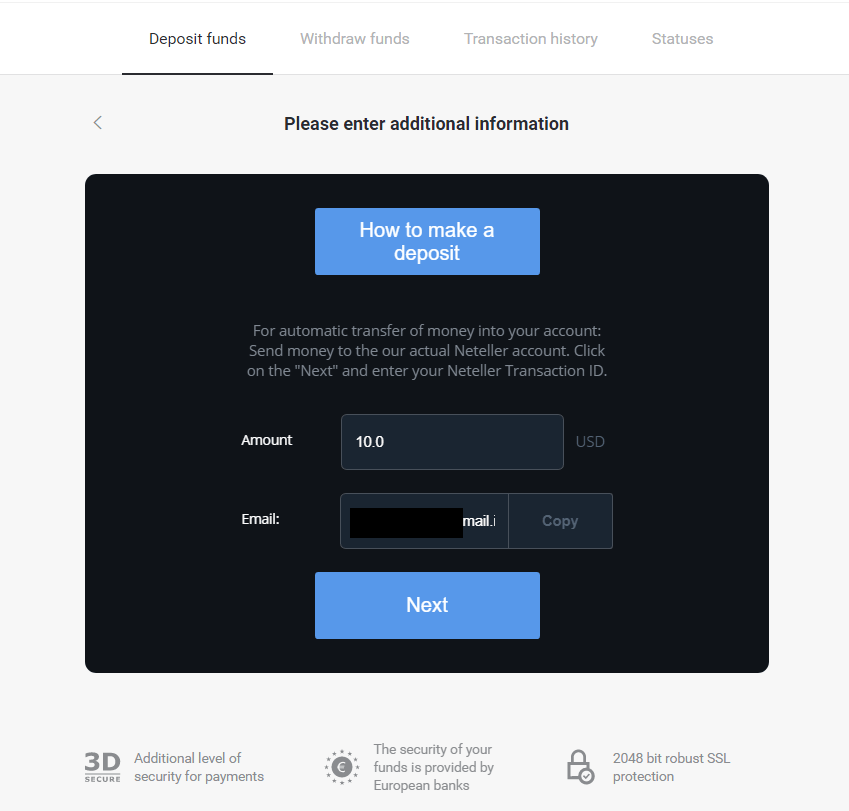
5. Neteller veb-saytiga o'ting va hisobingizga kiring. 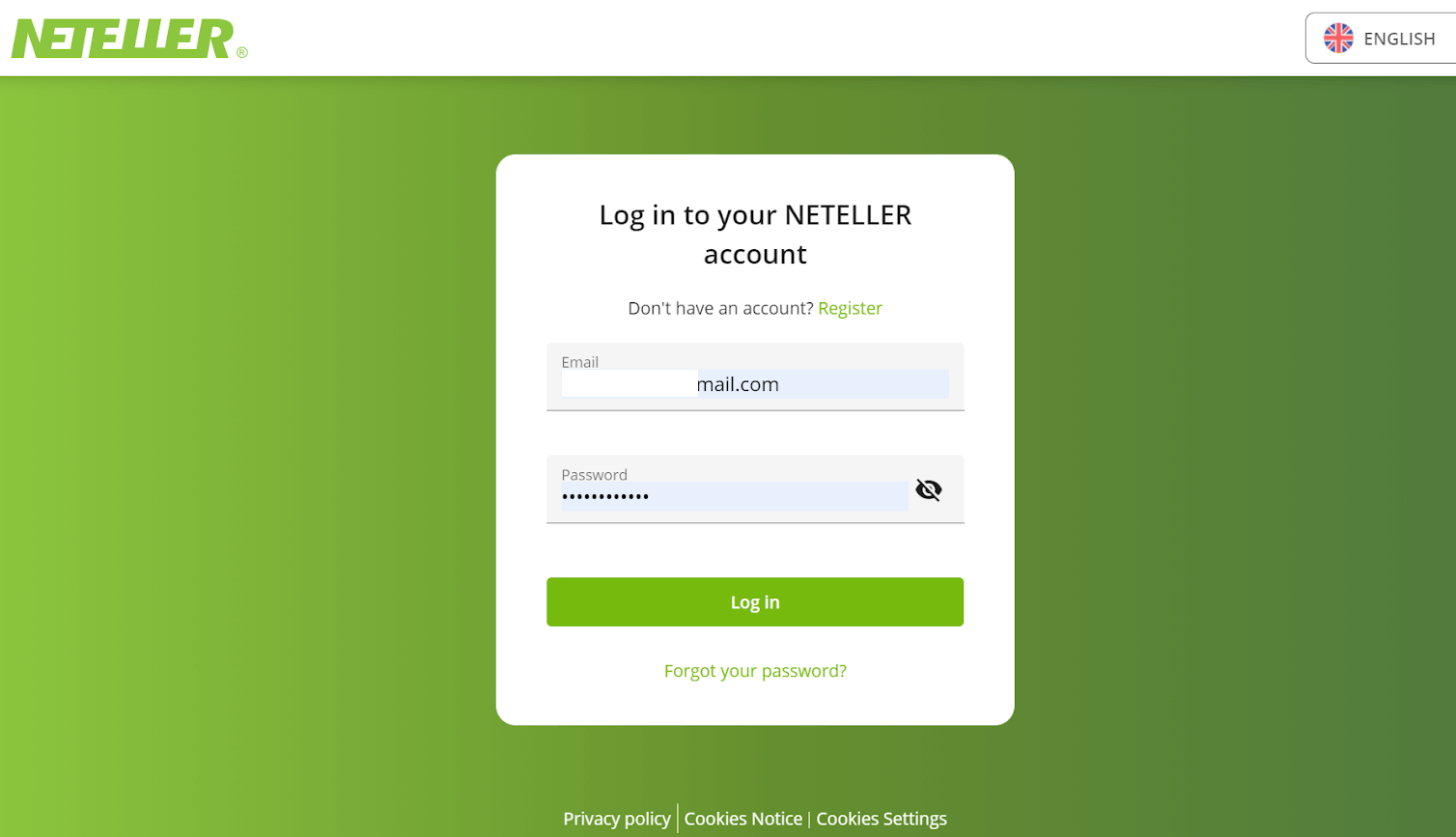
6. "Pul o'tkazmasi" bo'limiga Binomo veb-saytida ko'rsatilgan elektron pochta manzilini kiriting (4-qadam) va davom etish uchun "Davom etish" tugmasini bosing. 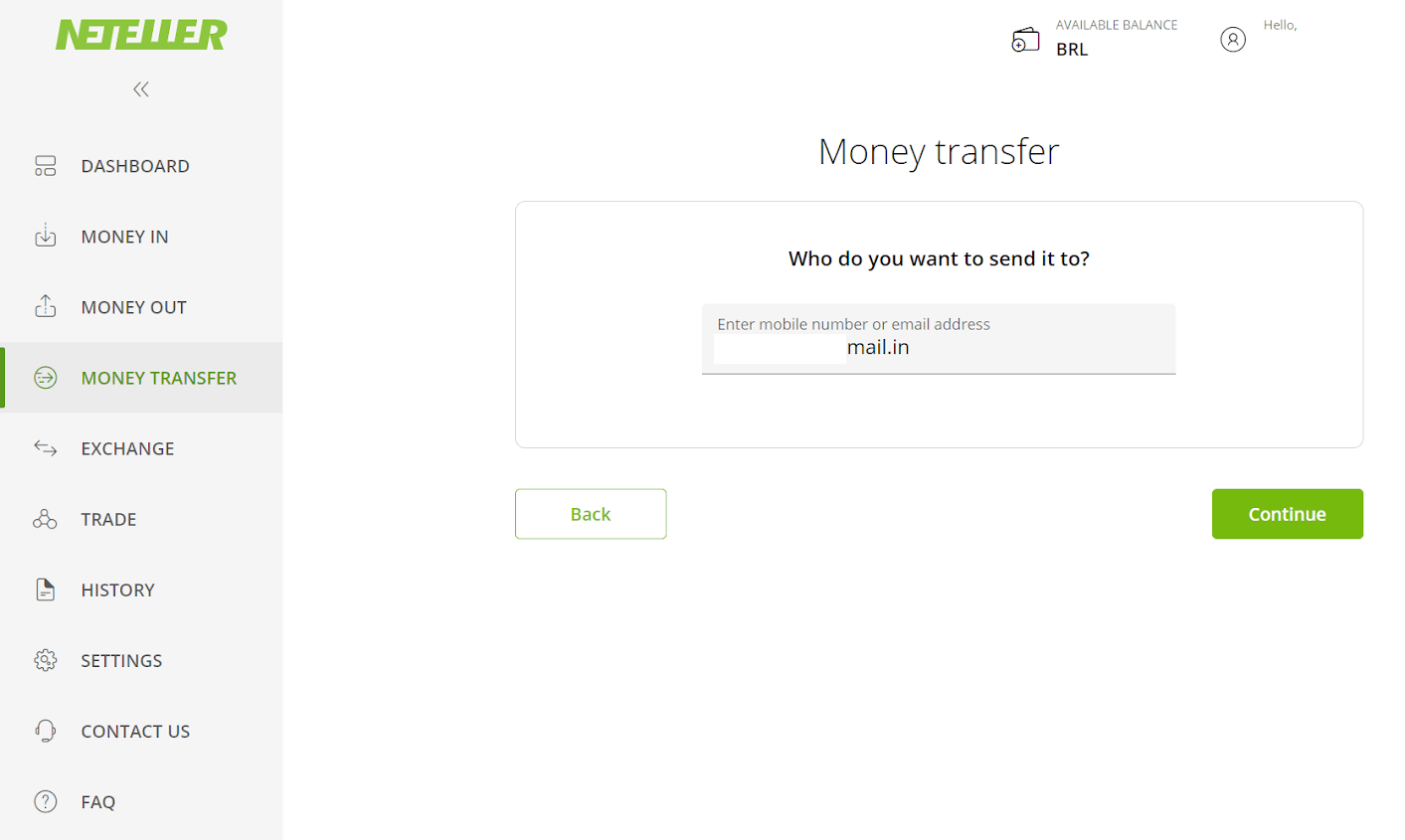
7. Binomo-da tanlagan summani kiriting (3-qadam) va davom etish uchun "Davom etish" tugmasini bosing. 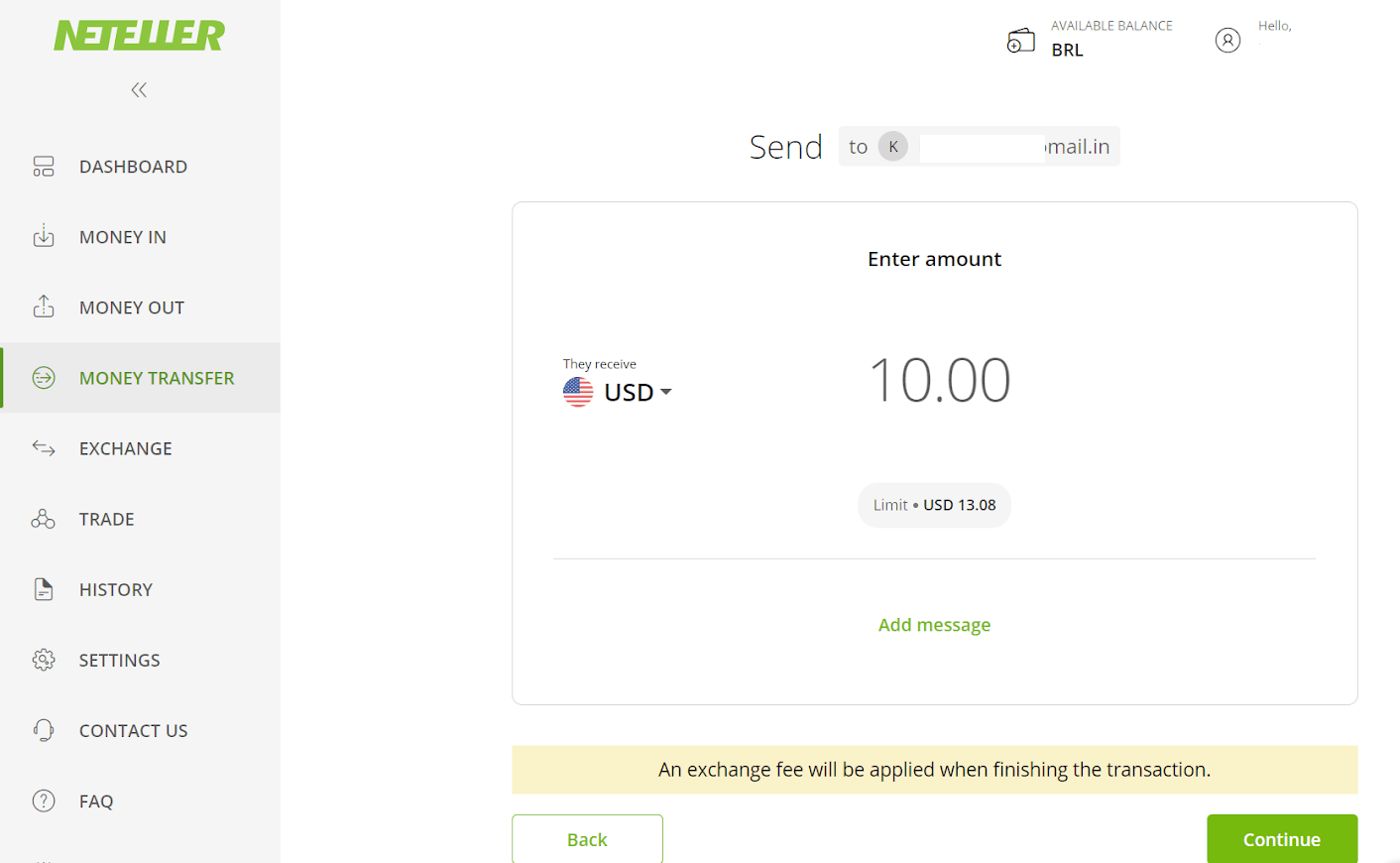
8. O'tkazmangiz tafsilotlarini ko'rib chiqing. Agar hamma narsa to'g'ri bo'lsa, tranzaksiyani tasdiqlash uchun "Tasdiqlash" tugmasini bosing va davom eting. 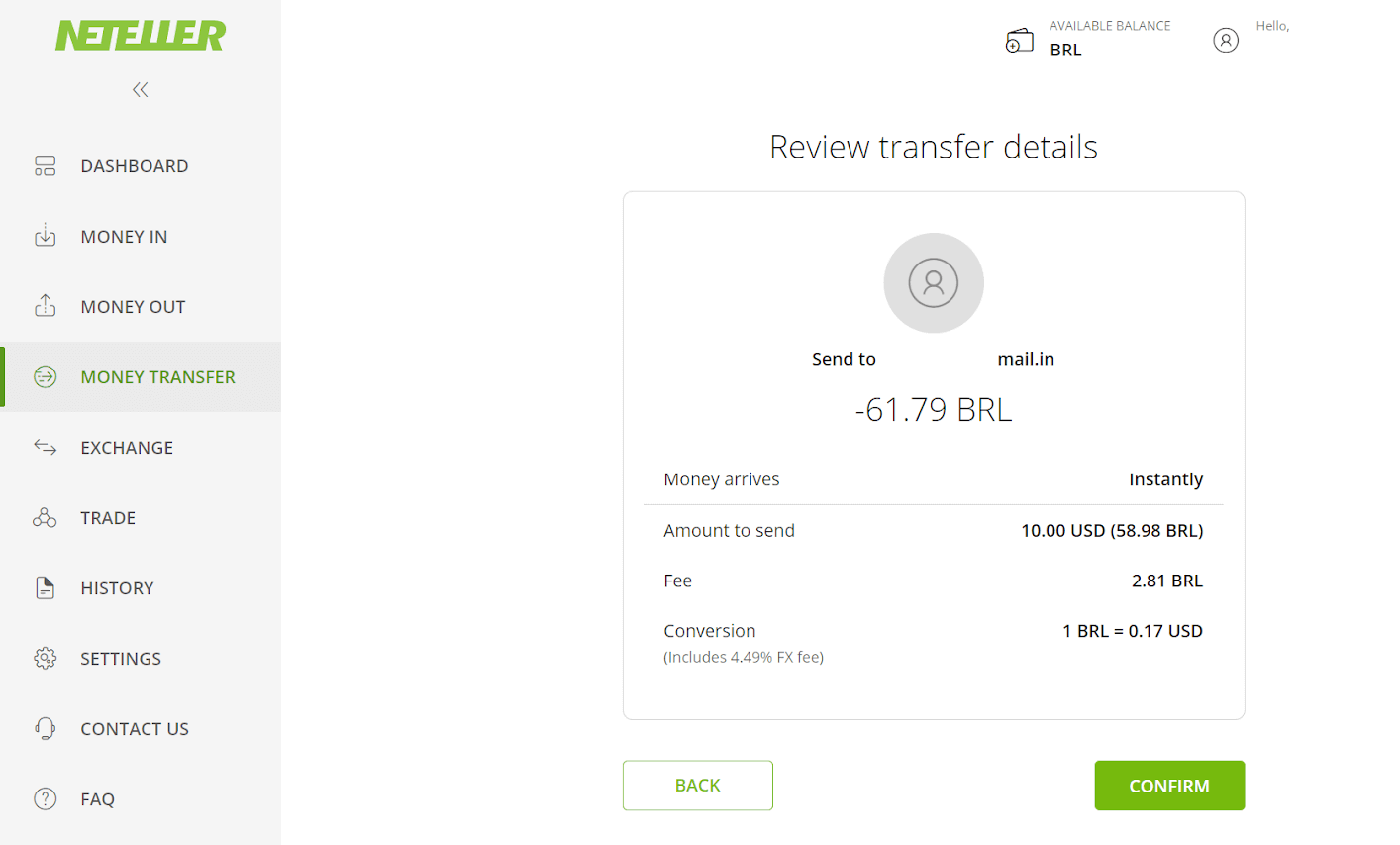
9. Tranzaksiyani yakunlash uchun sizdan Secure ID raqamingizni kiritishingiz so'raladi, uni kiriting va davom etish uchun "Tasdiqlash" tugmasini bosing. 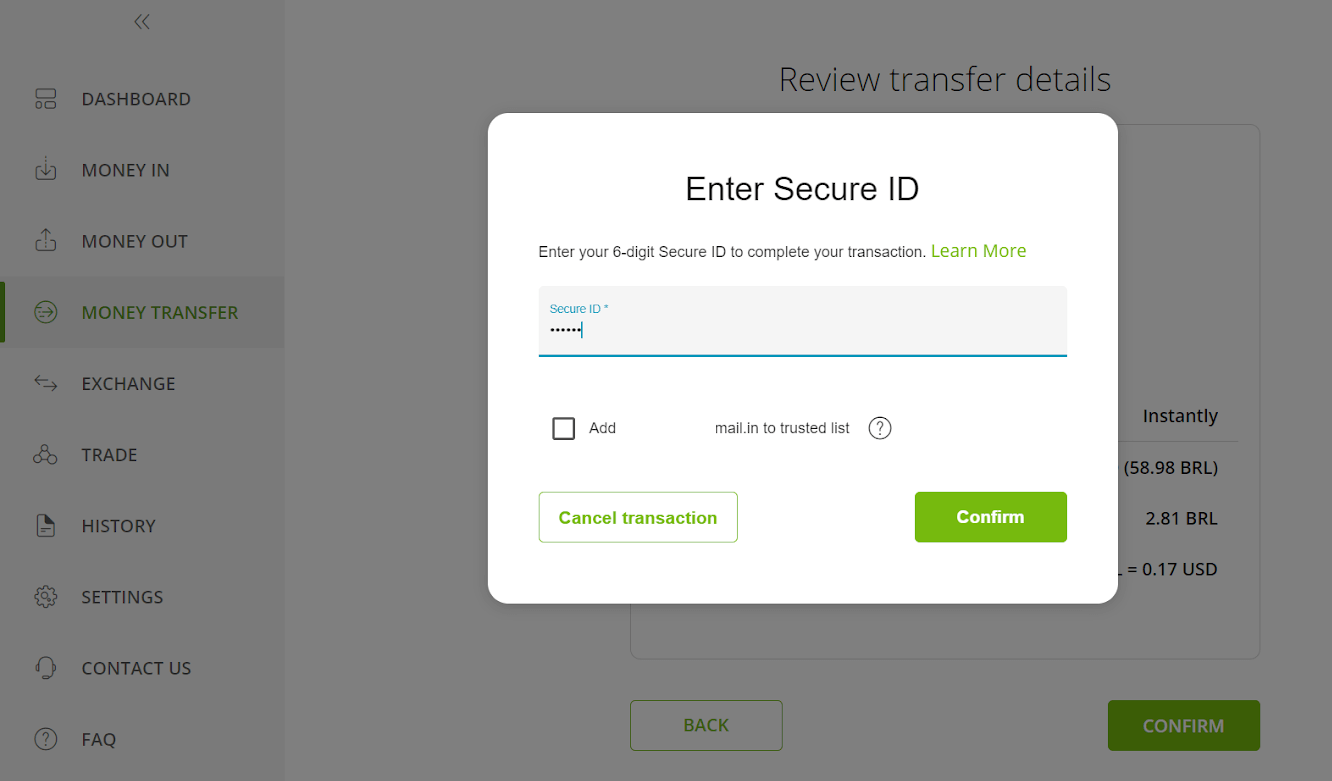
10. Tranzaksiyangiz tasdiqlanishi paydo bo'ladi. Endi Binomo depozit sahifasiga qayting. 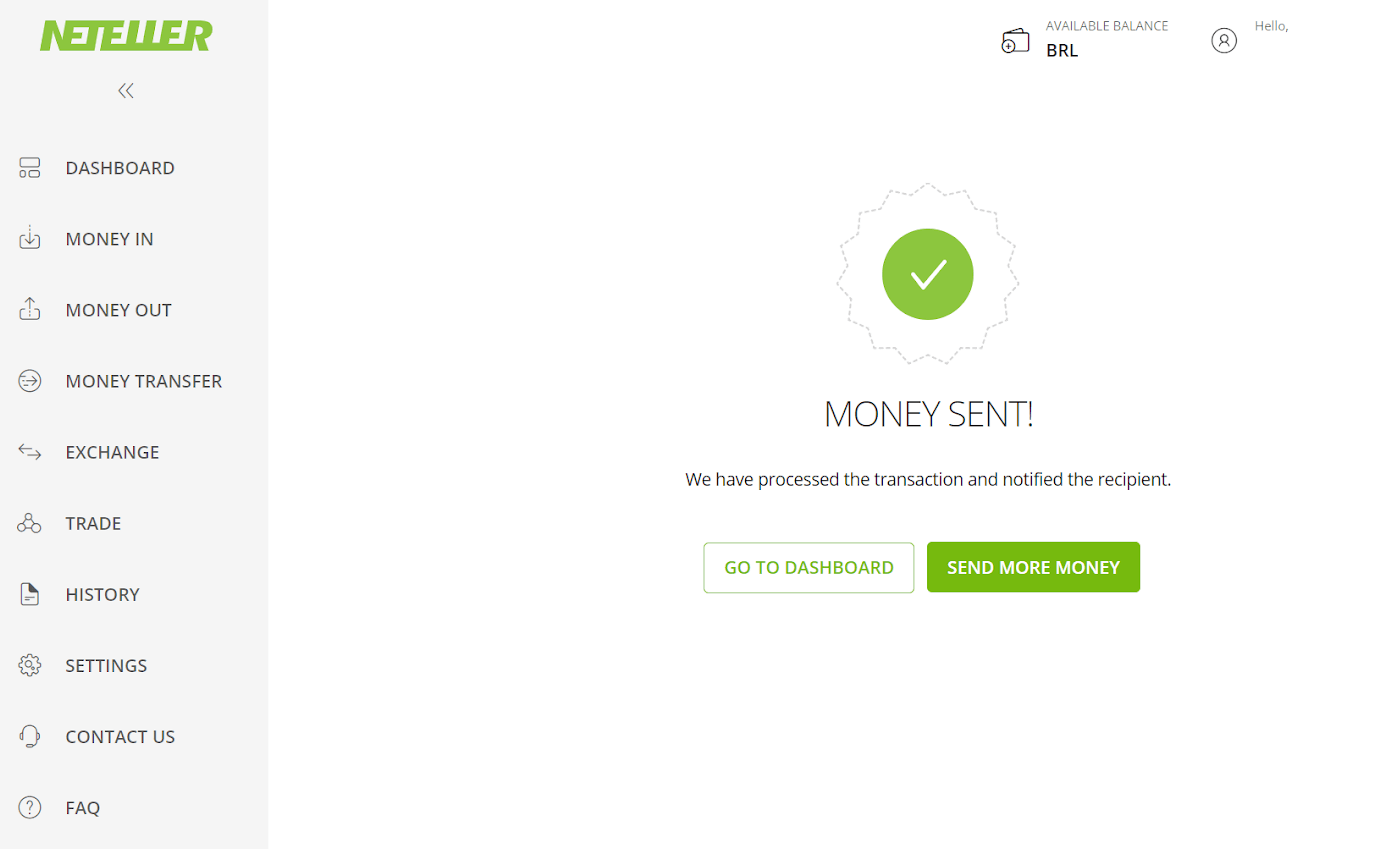
11. Neteller hisobingizdagi “Tranzaksiya identifikatori” maydoniga tranzaksiya identifikatorini kiriting va davom etish uchun “Tasdiqlash” tugmasini bosing. 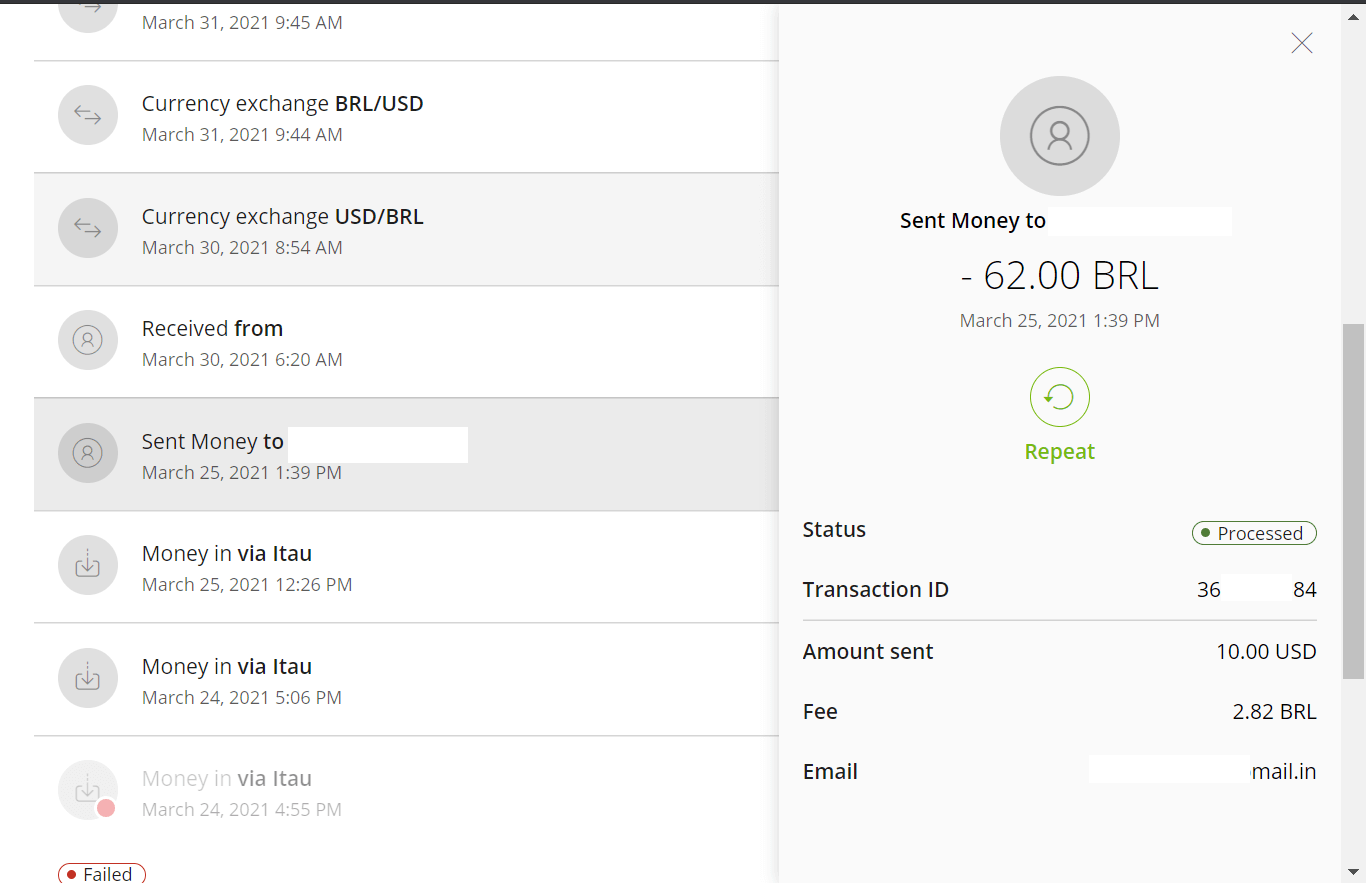
12. Muvaffaqiyatli to‘lov tasdiqlanishi paydo bo‘ladi. 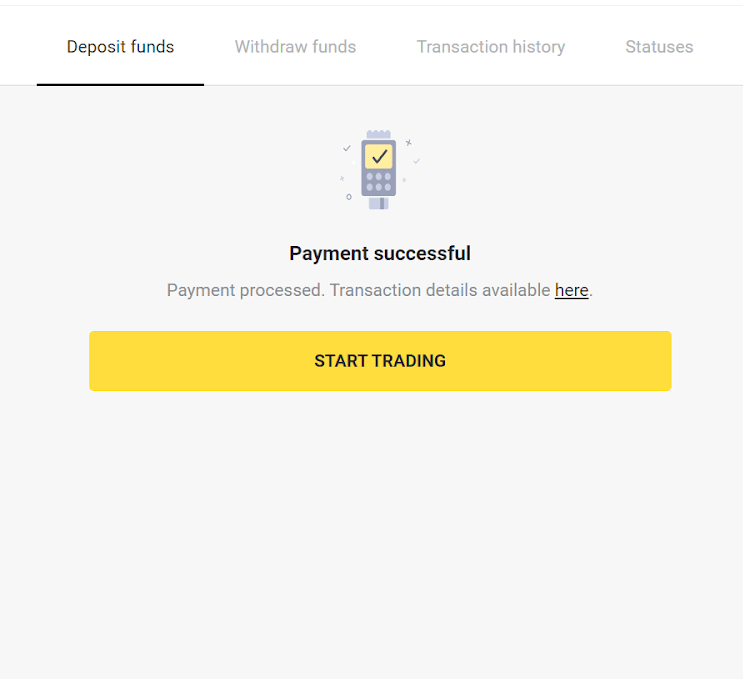
13. Tranzaksiyangiz holatini “Tranzaksiya tarixi” bo‘limida tekshirishingiz mumkin.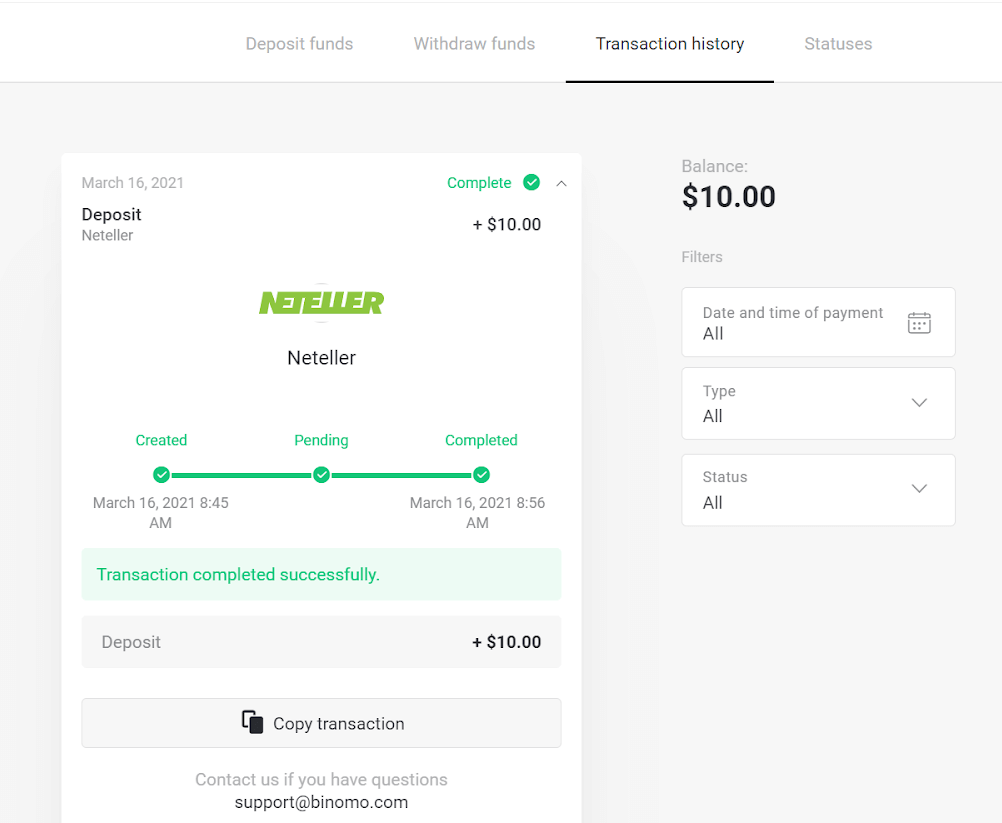
Savdoni soddalashtiring: Binomo’da osonlikcha depozit qiling
Binomo’ning Braziliya internet-bankingi va elektron hamyonlarni o‘z ichiga olgan keng qamrovli depozit imkoniyatlari savdo hisobingizni moliyalashtirishni muammosiz tajribaga aylantiradi. Xavfsiz tranzaksiyalar, tezkor ishlov berish vaqti va moslashuvchanlik bilan ushbu usullar har bir treyderning ehtiyojlariga mos ravishda ishlab chiqilgan. O‘zingiz afzal ko‘rgan depozit opsiyasidan foydalanib, Binomo’da ishonch va qulaylik bilan savdo qilishni boshlang.