Slik logger du på Binomo
Skrevet av

Netthandelsplattformforsker og guideskribent
Forsker på meglerplattformer og handelskontoSystemer.
Å logge på Binomo er en rask og grei prosess som lar tradere få tilgang til kontoene sine og begynne å handle umiddelbart. Enten du bruker en nettleser eller Binomo-mobilappen, er påloggingsprosessen sikker og enkel å følge. Denne guiden vil lede deg gjennom trinnene for å logge på Binomo-kontoen din og sikre en problemfri handelsopplevelse.
Slik logger du deg på Binomo-kontoen din
- Gå til Binomo-appen eller nettstedet .
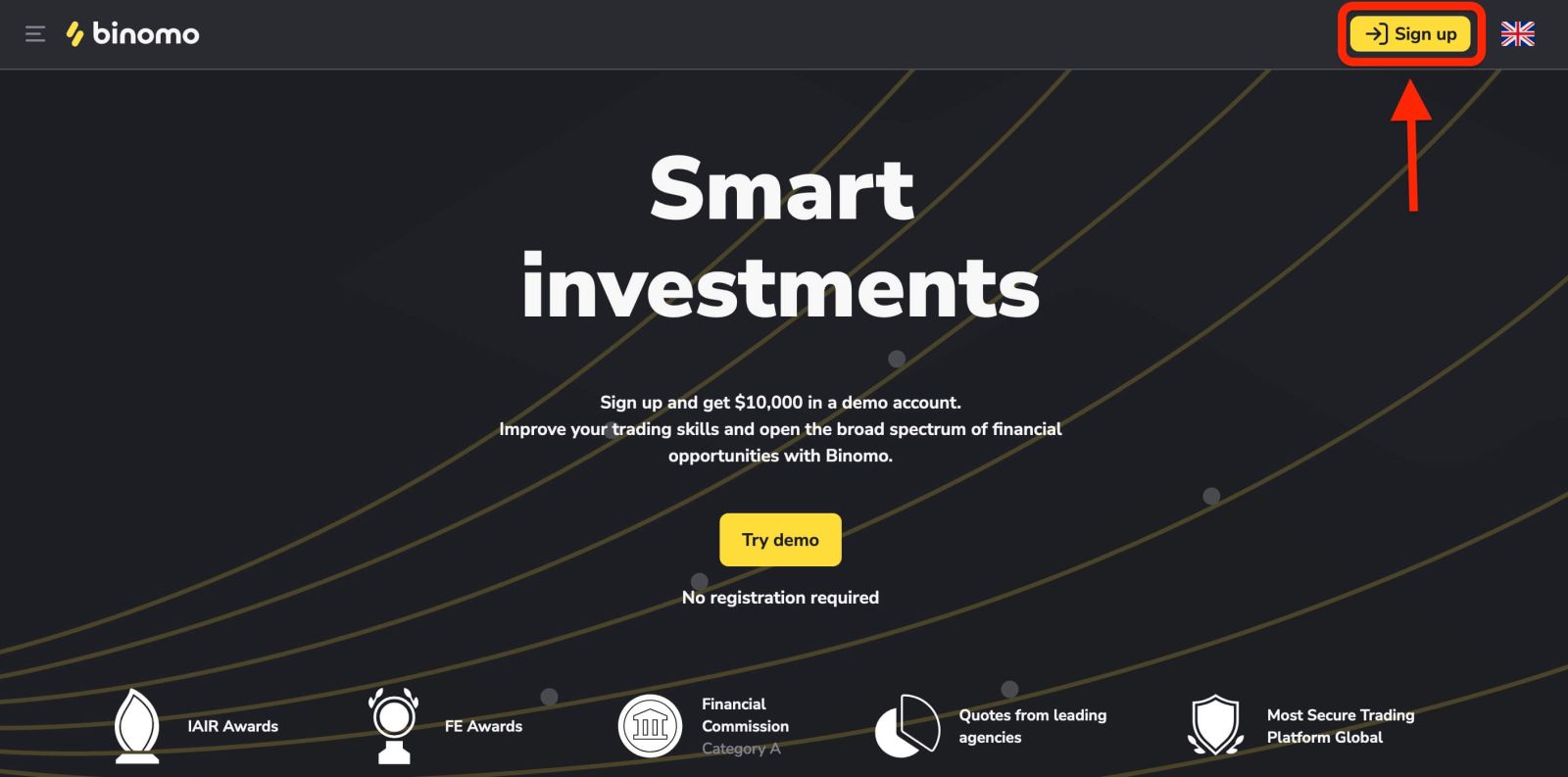
- Klikk på «Registrer deg» og « Logg inn ».
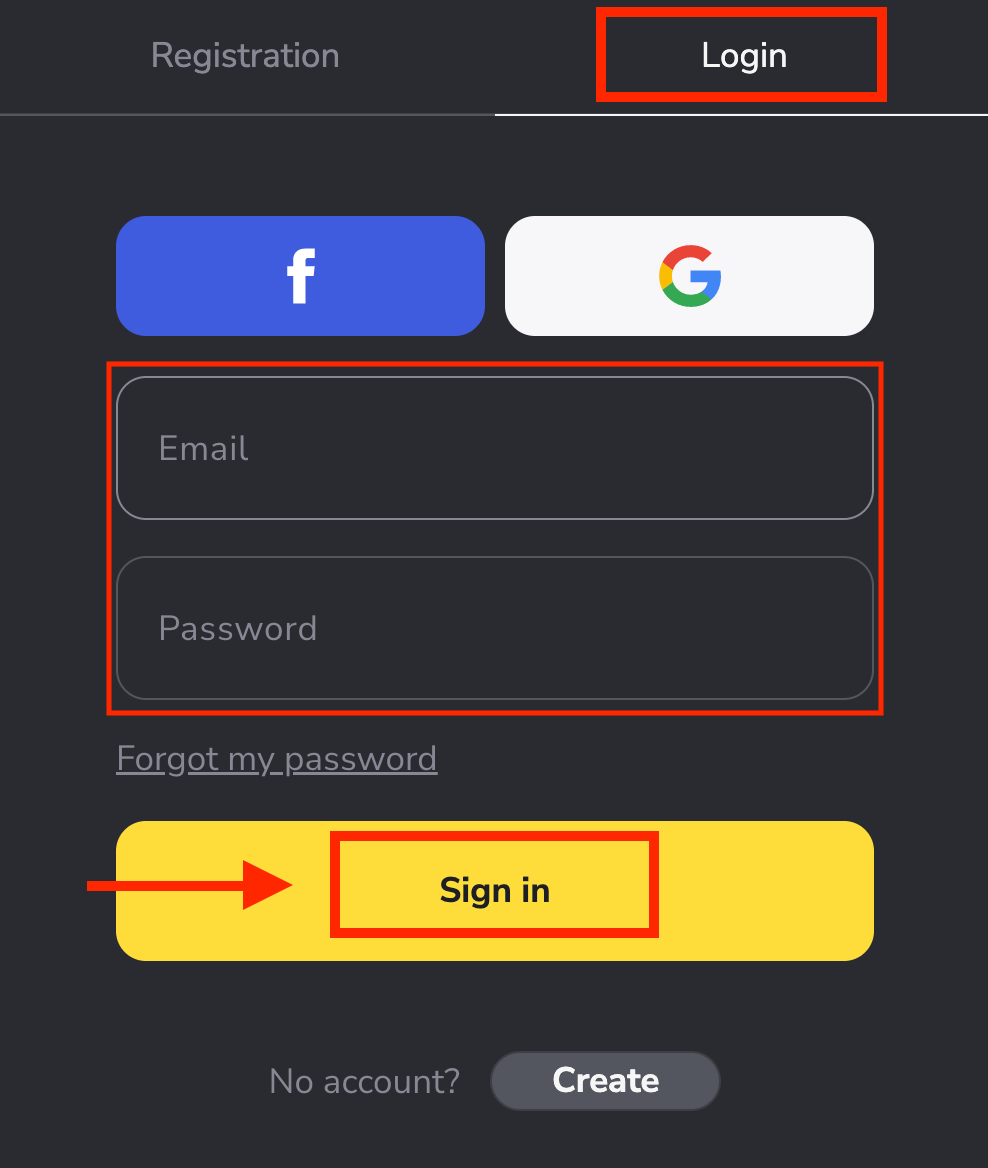
- Skriv inn e-postadressen og passordet ditt .
- Klikk på «Logg inn» -knappen.
- Hvis du har glemt e-postadressen din , kan du logge inn med «Google» eller «Facebook».
- Hvis du har glemt passordet ditt, klikker du på «Glemt passordet mitt».
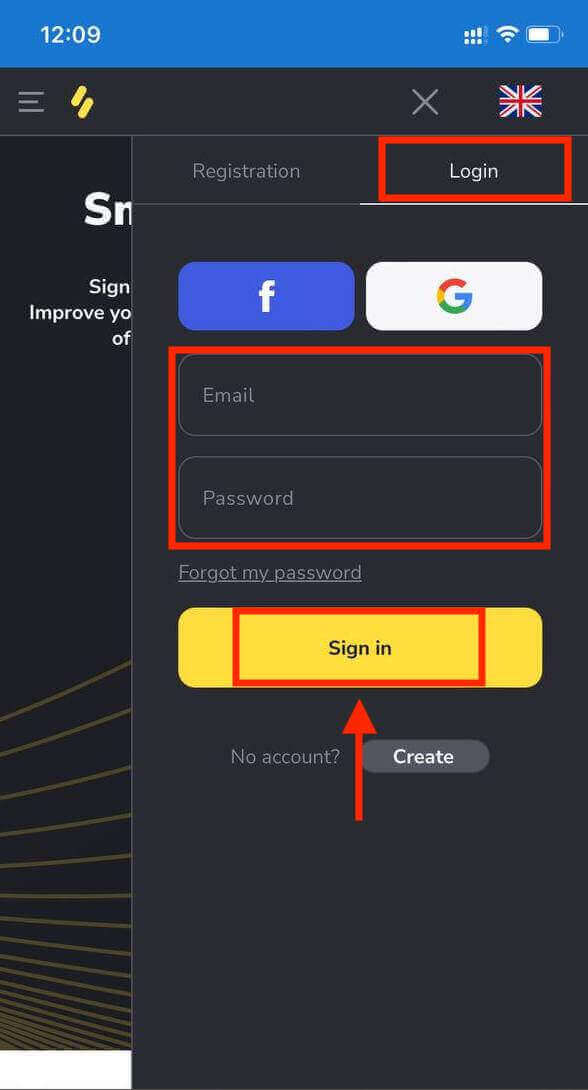
Klikk på den gule knappen «Registrer deg» , så vises fanen med registreringsskjemaet. Klikk på « Logg inn ».
Skriv inn e-postadressen og passordet du registrerte deg med for å logge inn på kontoen din.
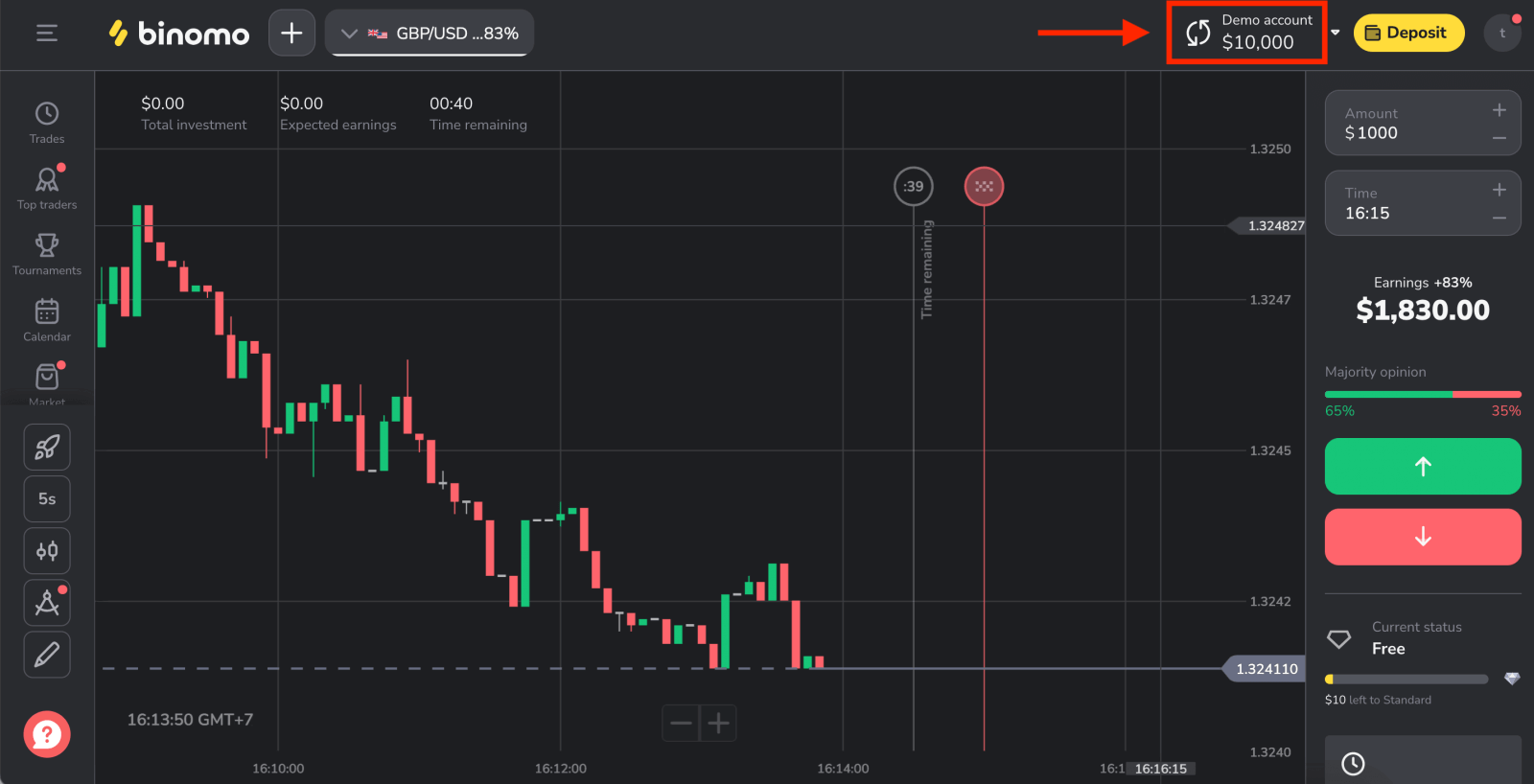
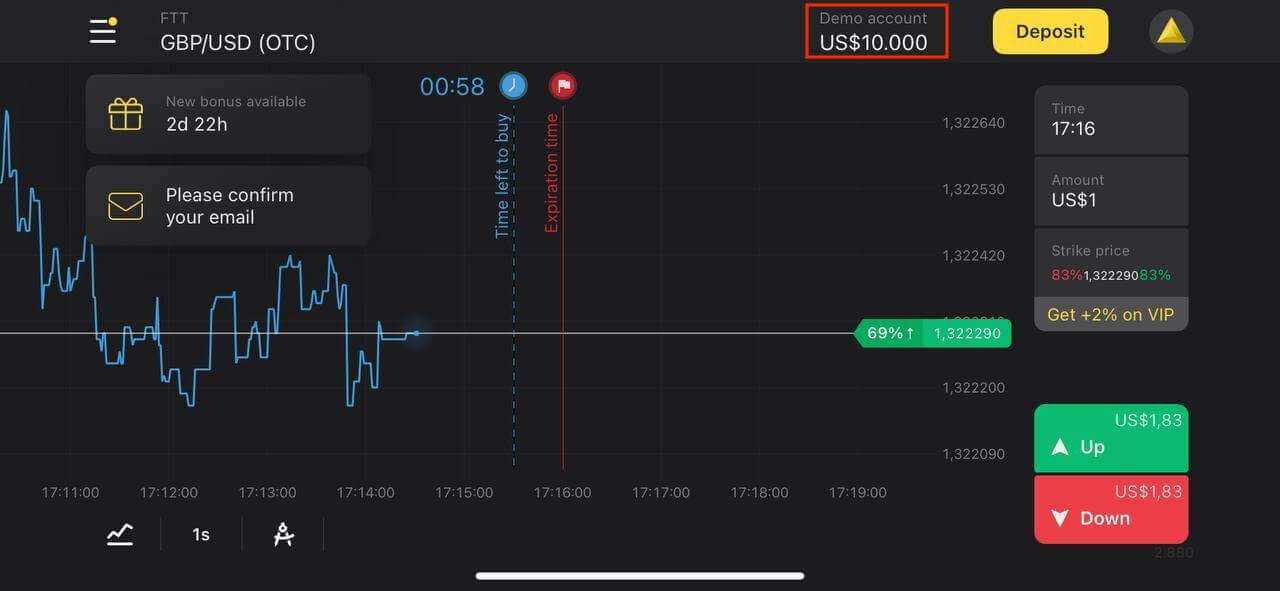
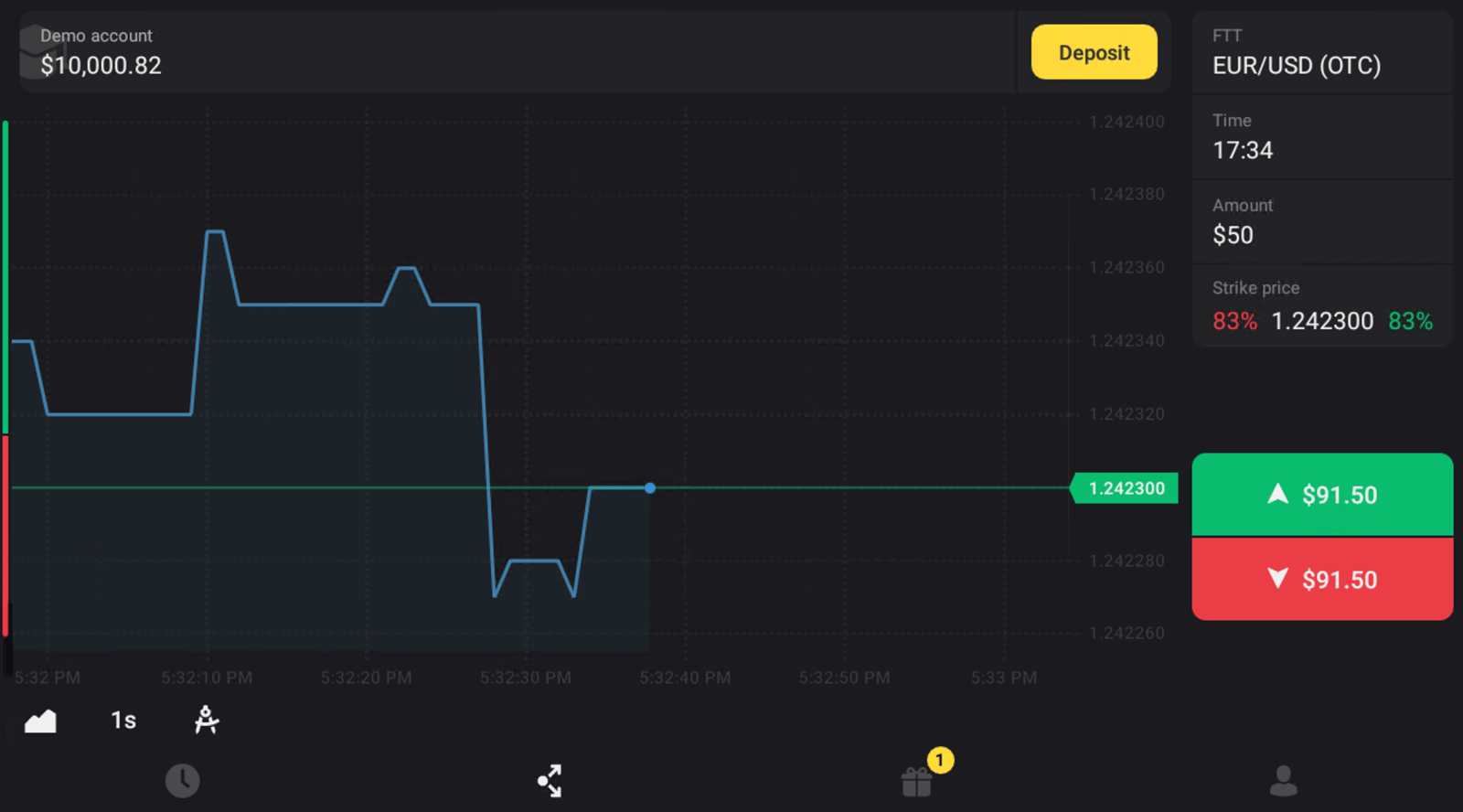
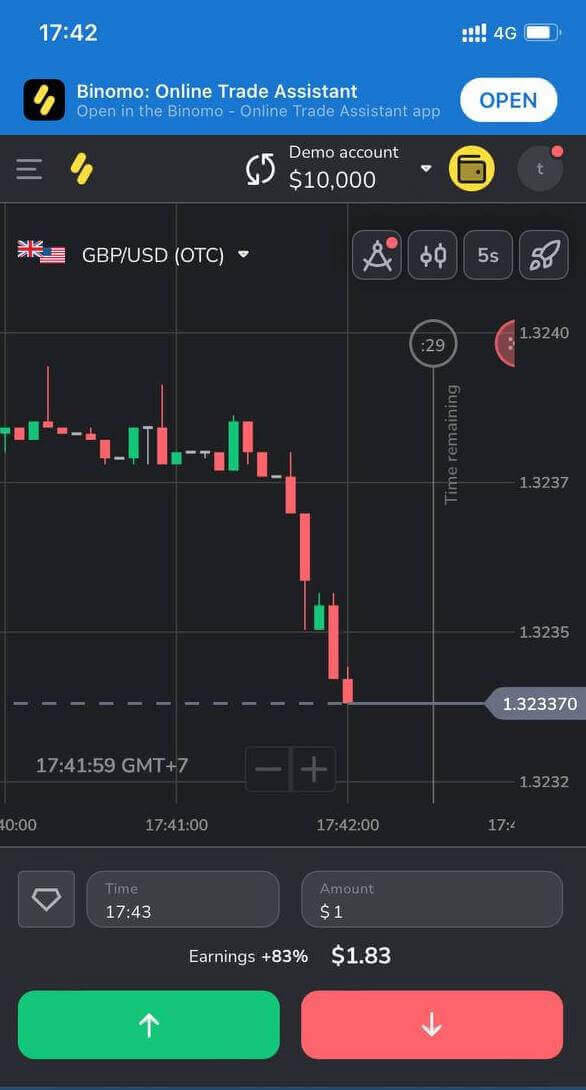
Nå kan du begynne å handle. Du har 10 000 dollar på en demokonto. Du kan også handle på en ekte konto eller turneringskonto etter innskudd.
Slik setter du inn penger på Binomo.
Slik logger du deg på Binomo med Facebook
Du kan også logge inn på Binomo med din personlige Facebook-konto ved å klikke på Facebook- logoen. 1. Klikk på Facebook- knappen.
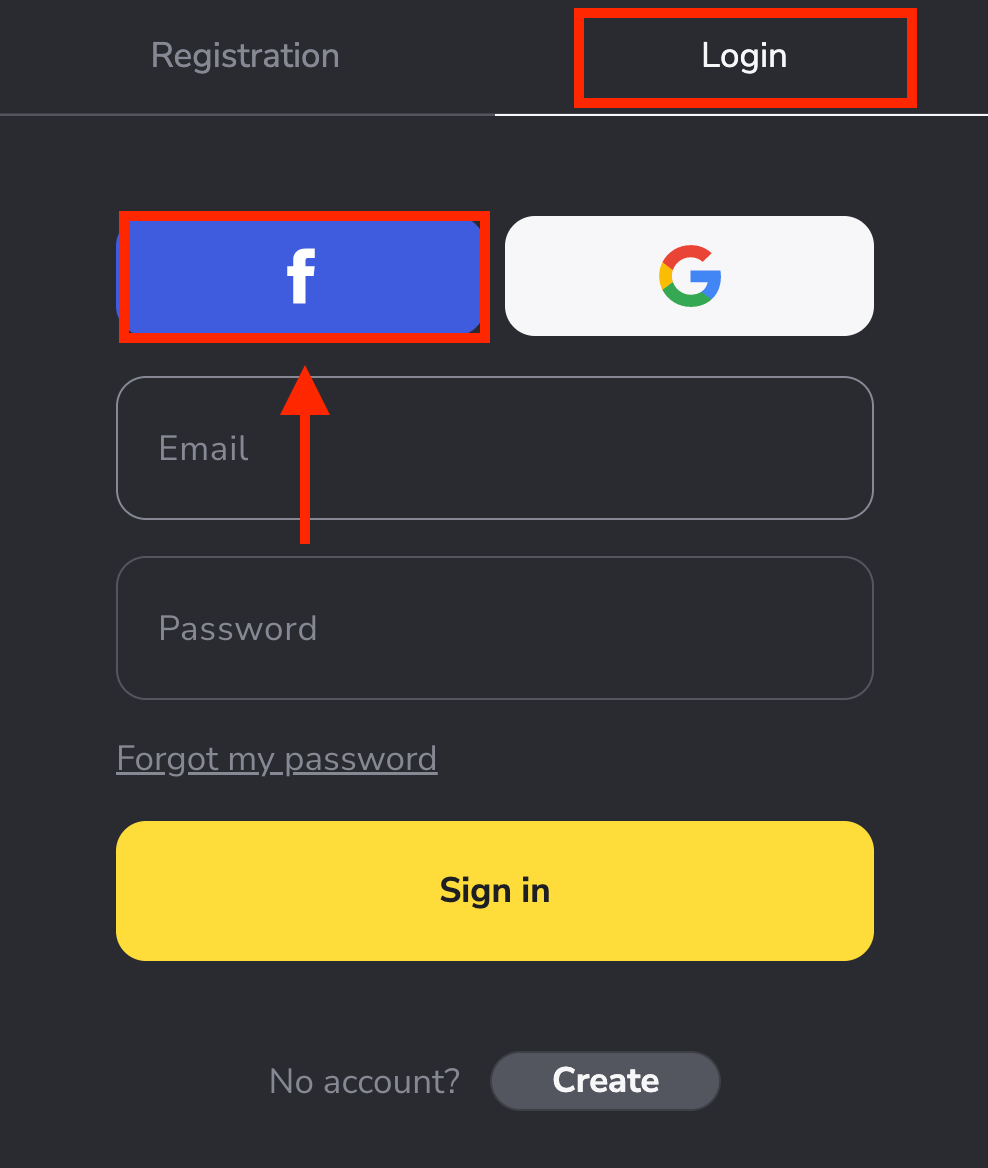
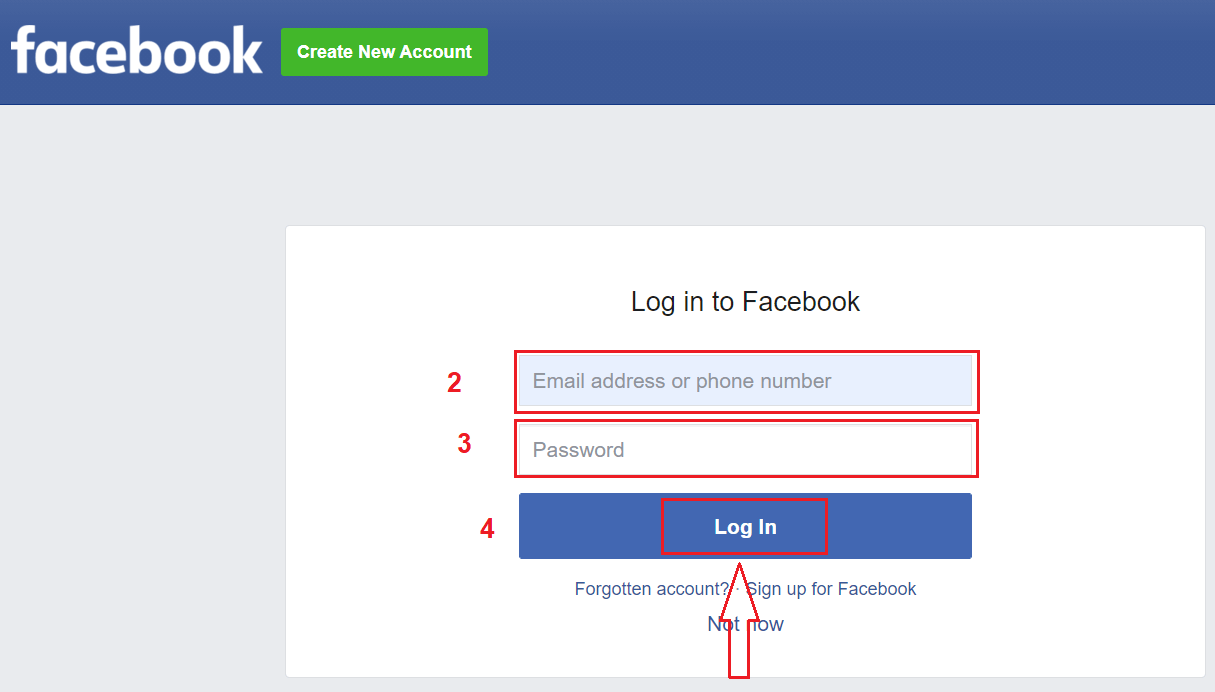
2. Facebook-innloggingsvinduet åpnes, der du må oppgi e-postadressen du brukte for å registrere deg på Facebook.
3. Skriv inn passordet fra Facebook-kontoen din.
4. Klikk på «Logg inn».
Når du har klikket på «Logg inn» -knappen, ber Binomo om tilgang til navnet og profilbildet ditt, samt e-postadressen din. Klikk på Fortsett...
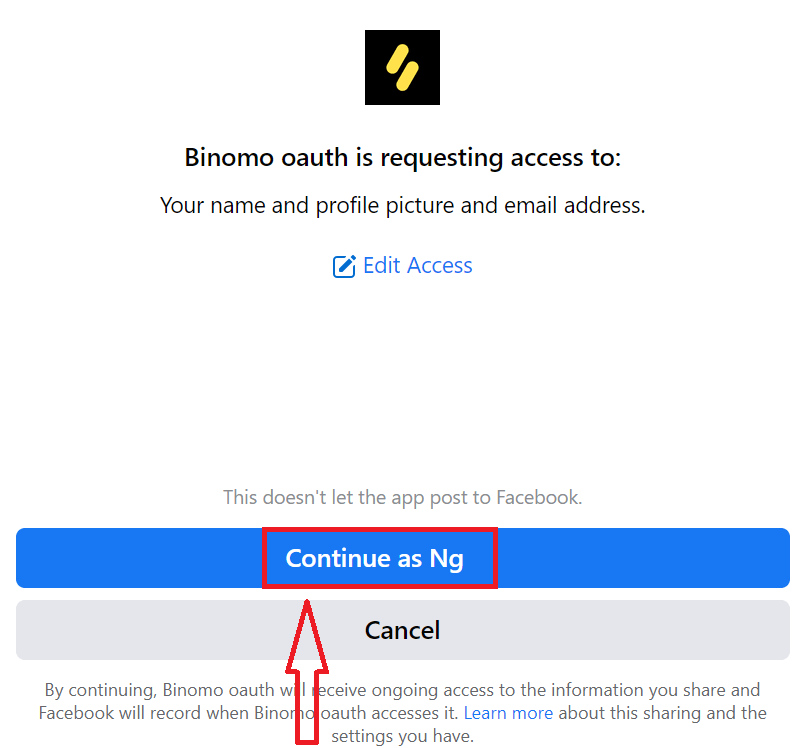
Deretter blir du automatisk omdirigert til Binomo-plattformen.
Slik logger du deg på Binomo med Google
1. Du kan også logge inn på plattformen med Google-kontoen din ved å klikke på Google- logoen.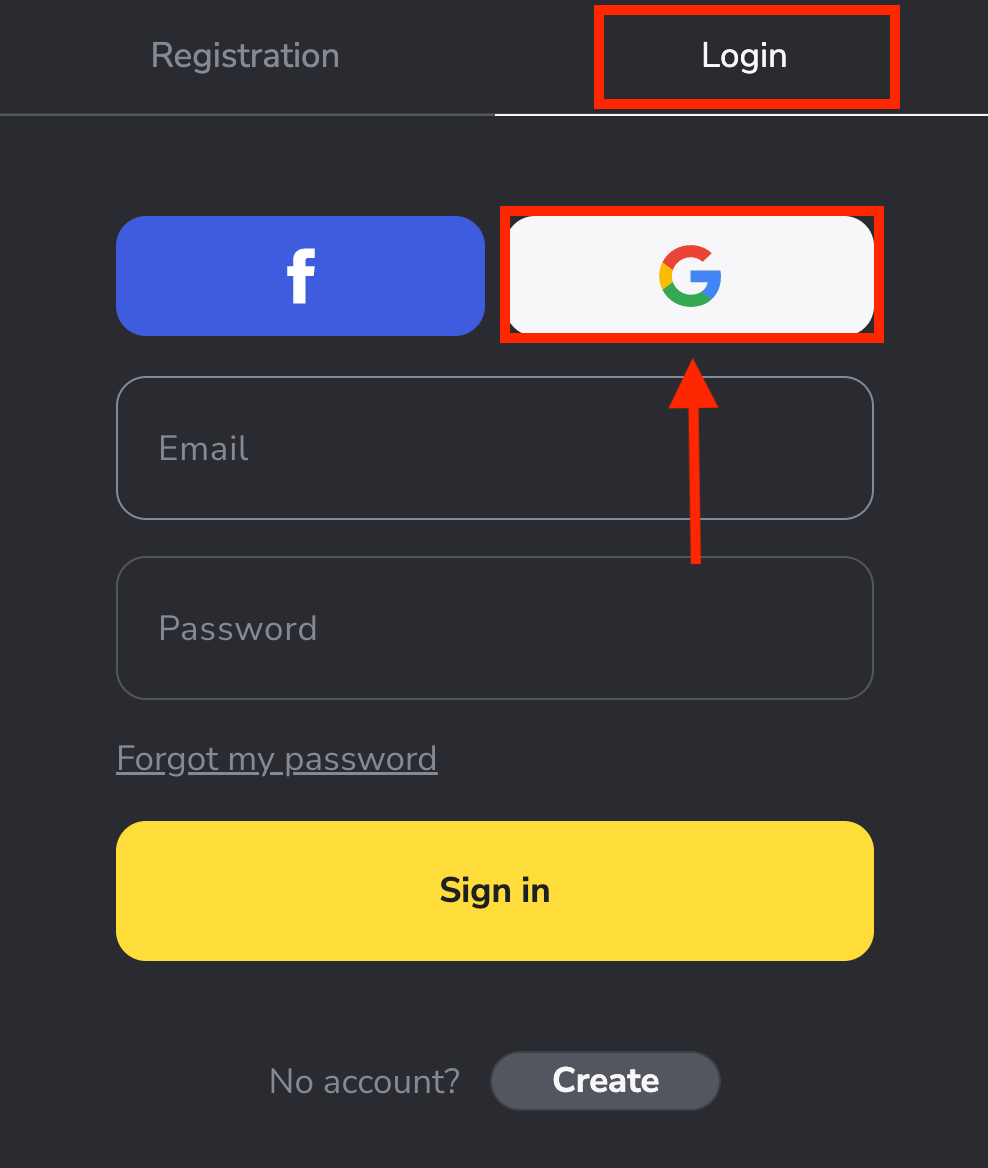
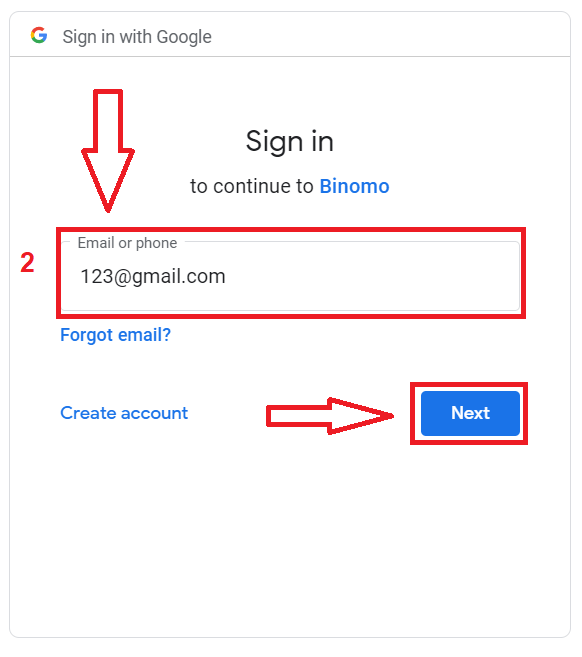
2. Deretter skriver du inn telefonnummeret eller e-postadressen din i det nye vinduet som åpnes, og klikker på «Neste» . Etter at du har skrevet inn denne påloggingen og klikket på «Neste», åpner systemet et vindu. Du vil bli bedt om passordet til Google- kontoen din .
3. Skriv deretter inn passordet til Google-kontoen din, og klikk på « Neste ».
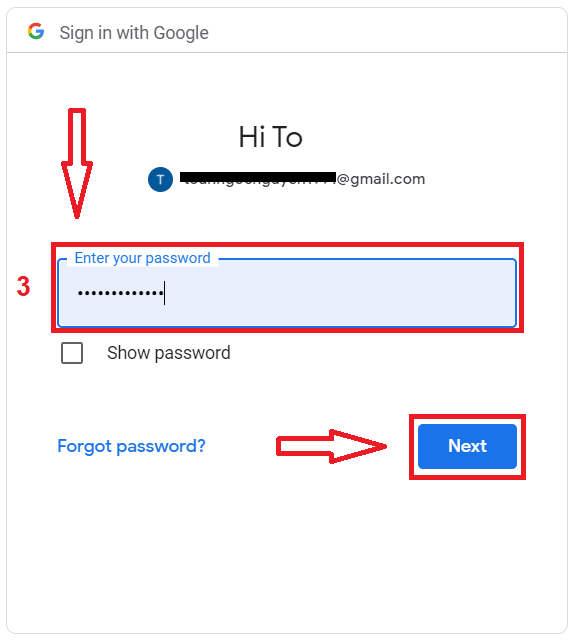
Deretter blir du tatt til din personlige Binomo-konto.
Endre eller tilbakestill passordet ditt på Binomo
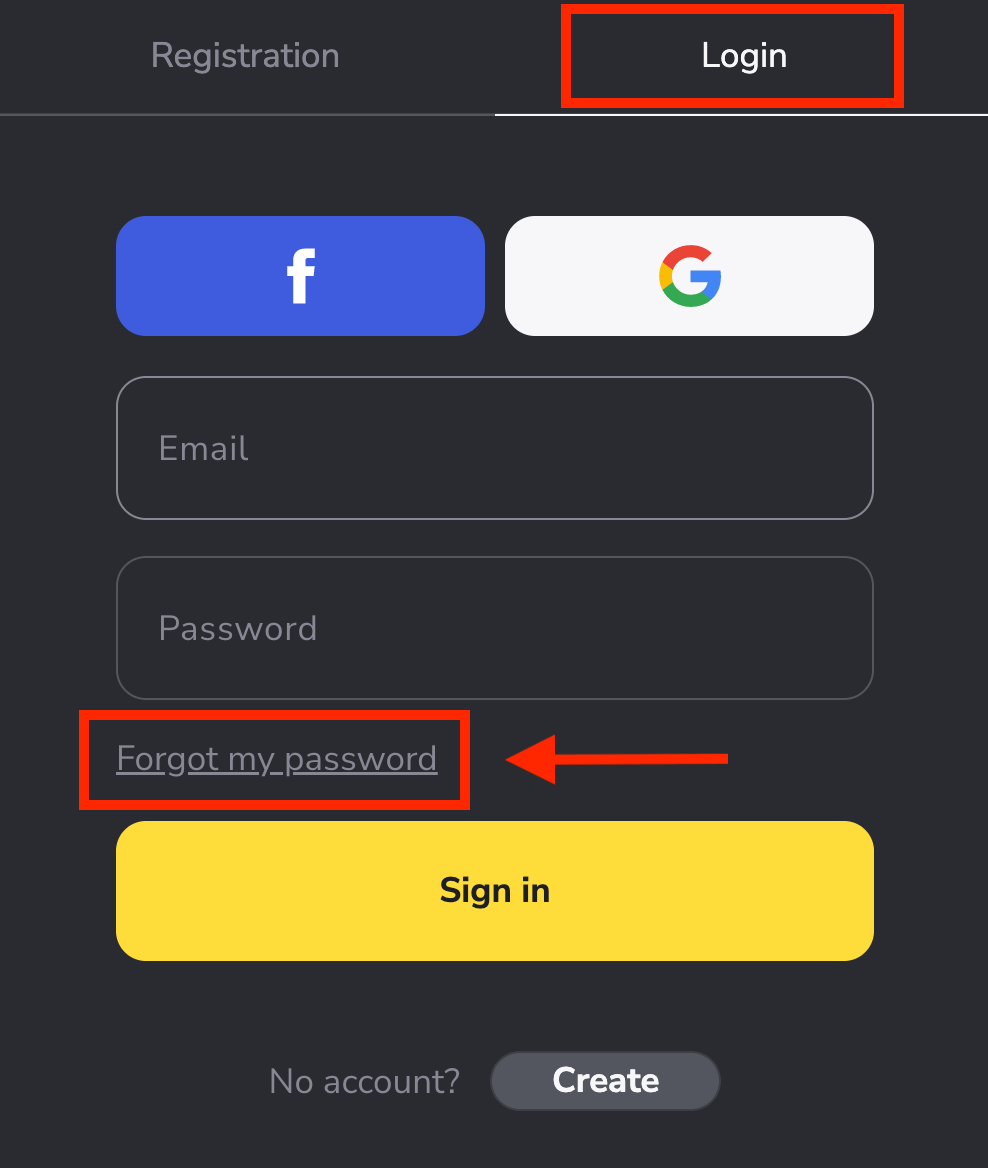
Ikke bekymre deg hvis du ikke får logget deg på plattformen, det kan hende du bare skriver inn feil passord. Du kan komme opp med et nytt. Hvis du bruker nettversjonen
, klikker du på «Glemt passordet mitt» i «Logg inn»-delen.
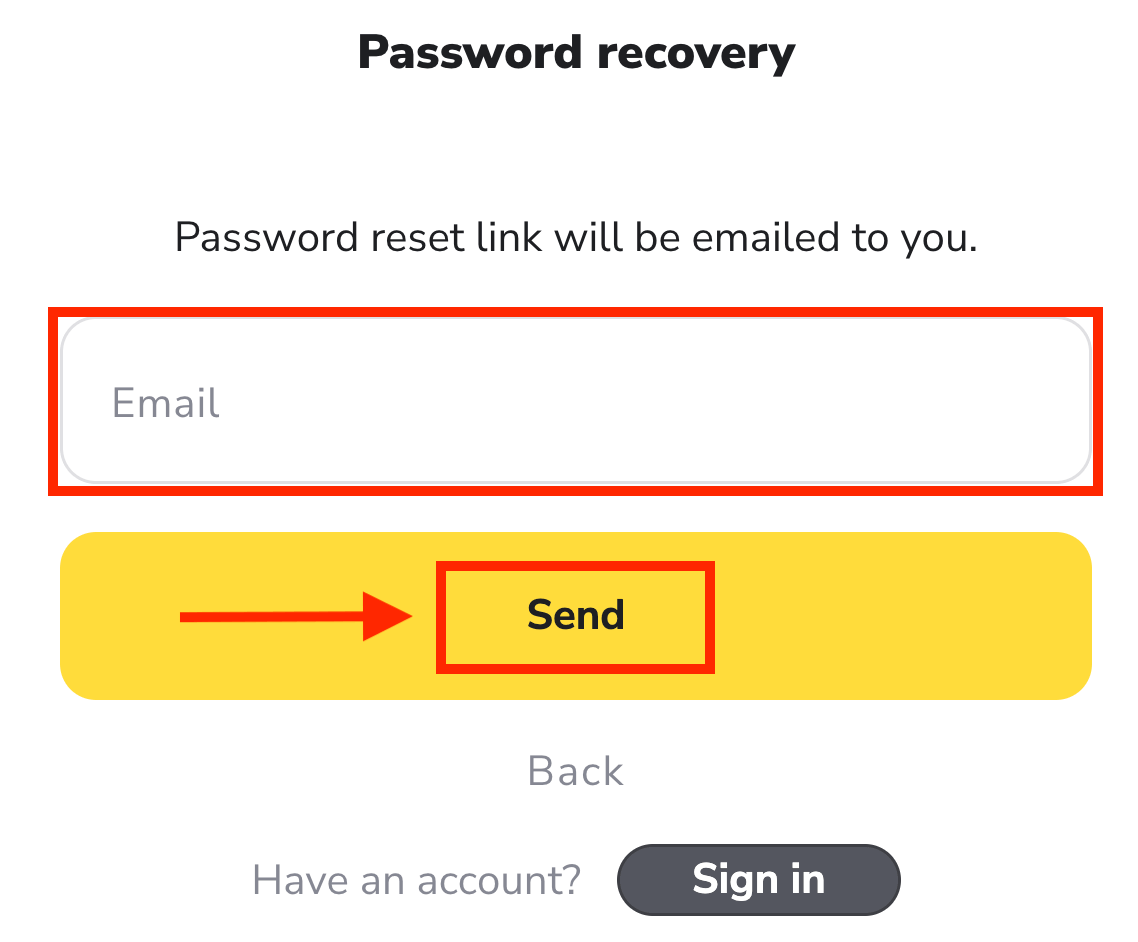
I det nye vinduet skriver du inn e-postadressen du brukte under registreringen og klikker på « Send »-knappen.
Den vanskeligste delen er over, det lover vi! Gå nå bare til innboksen din, åpne e-posten og klikk på den gule knappen « Klikk ».
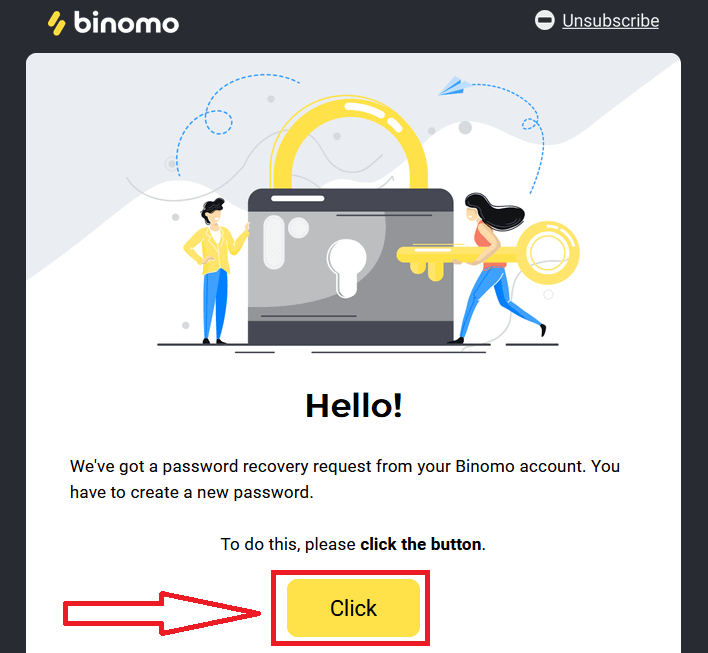
Lenken fra e-posten vil lede deg til en spesiell seksjon på Binomo-nettstedet. Skriv inn det nye passordet ditt to ganger her og klikk på «Endre passord» -knappen.
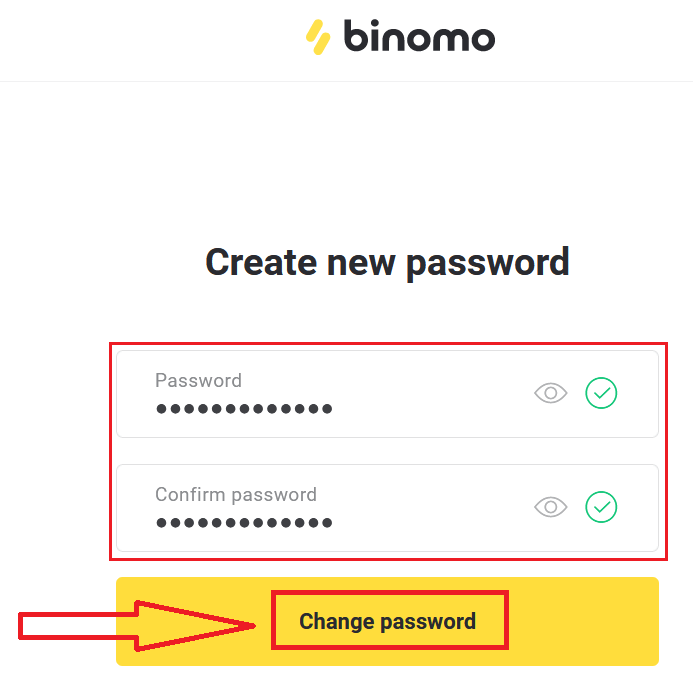
Vennligst følg disse reglene:
Passordet må bestå av minst 6 tegn, og det må inneholde bokstaver og tall. «Passord» og «Bekreft passord» må være det samme.
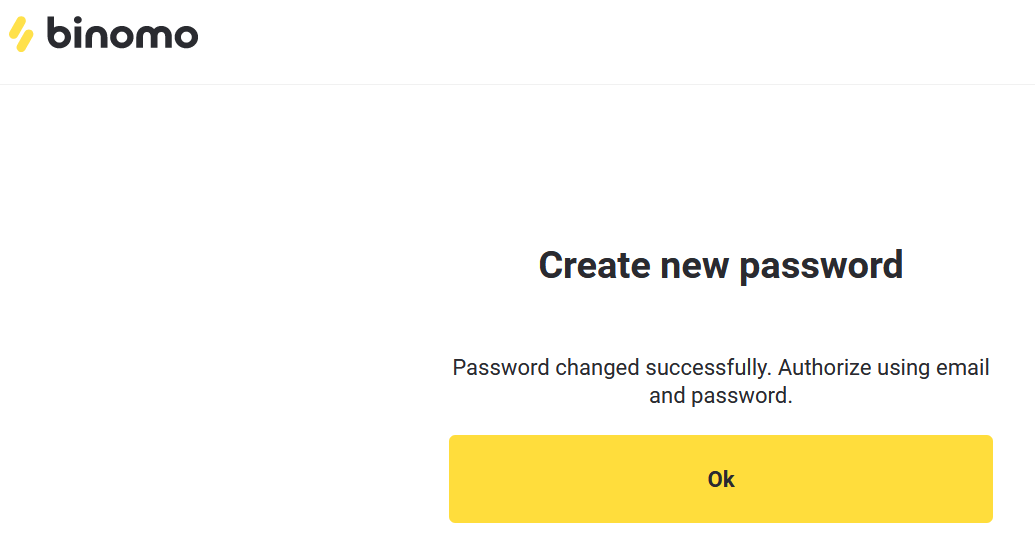
Etter at du har skrevet inn «Passord» og «Bekreft passord», vises en melding som indikerer at passordet er endret.
Det er alt! Nå kan du logge deg på Binomo-plattformen med brukernavnet og det nye passordet ditt.
For brukere av mobilappen:
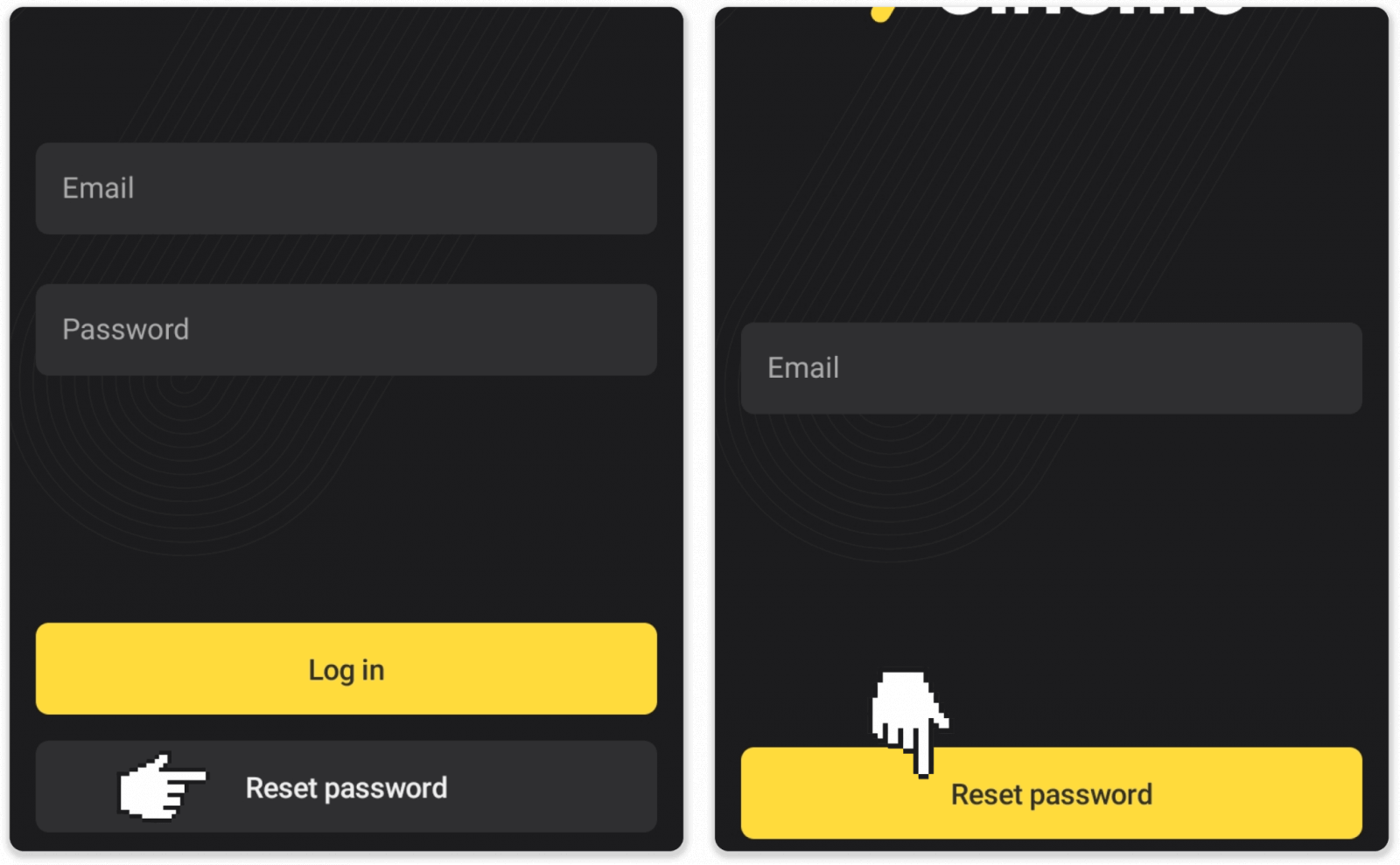
Klikk på «Logg inn».
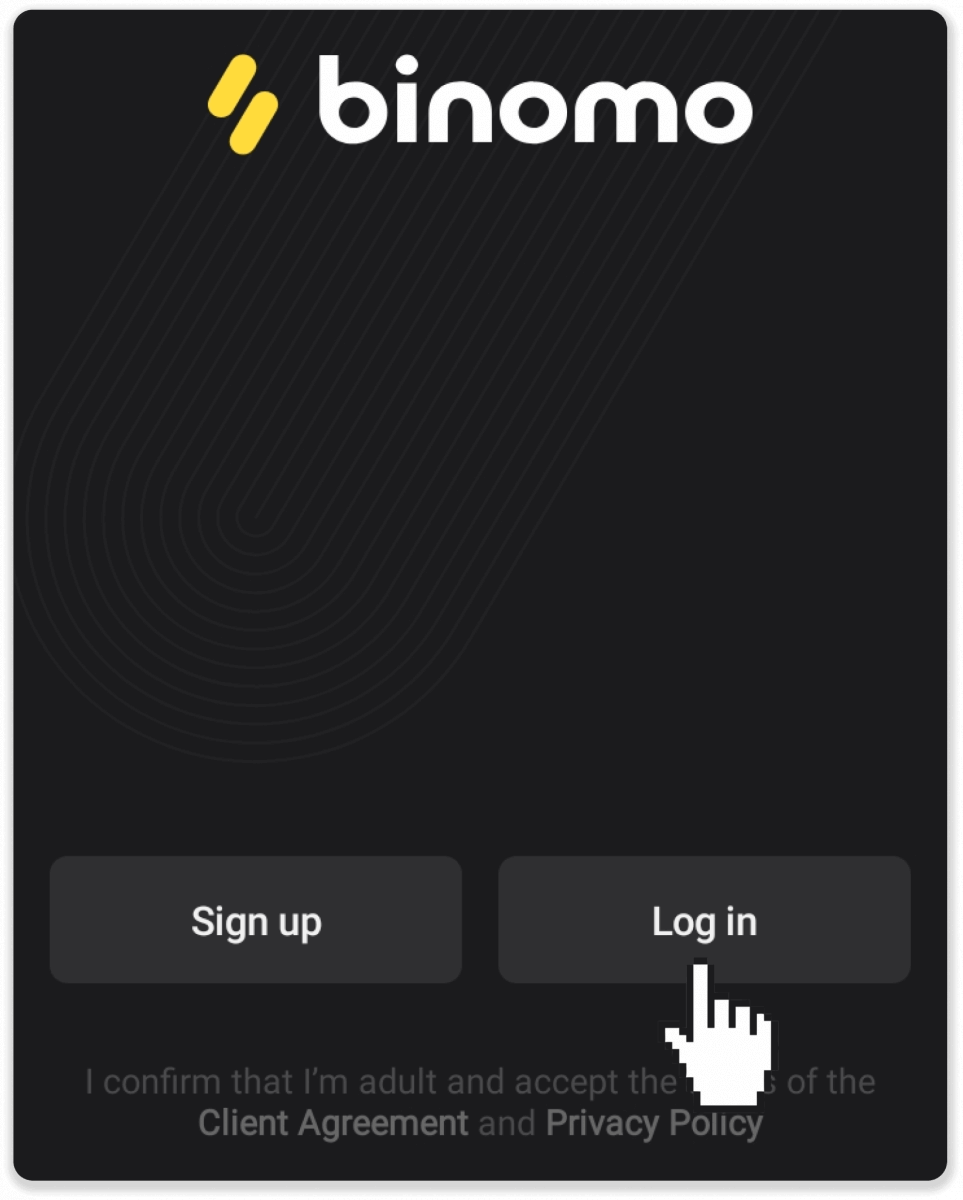
Klikk på «Tilbakestill passord». Skriv inn e-postadressen kontoen din er registrert med, og klikk på «Tilbakestill passord».
Du vil motta et brev for gjenoppretting av passord. Åpne det og klikk på knappen. Opprett et nytt passord.
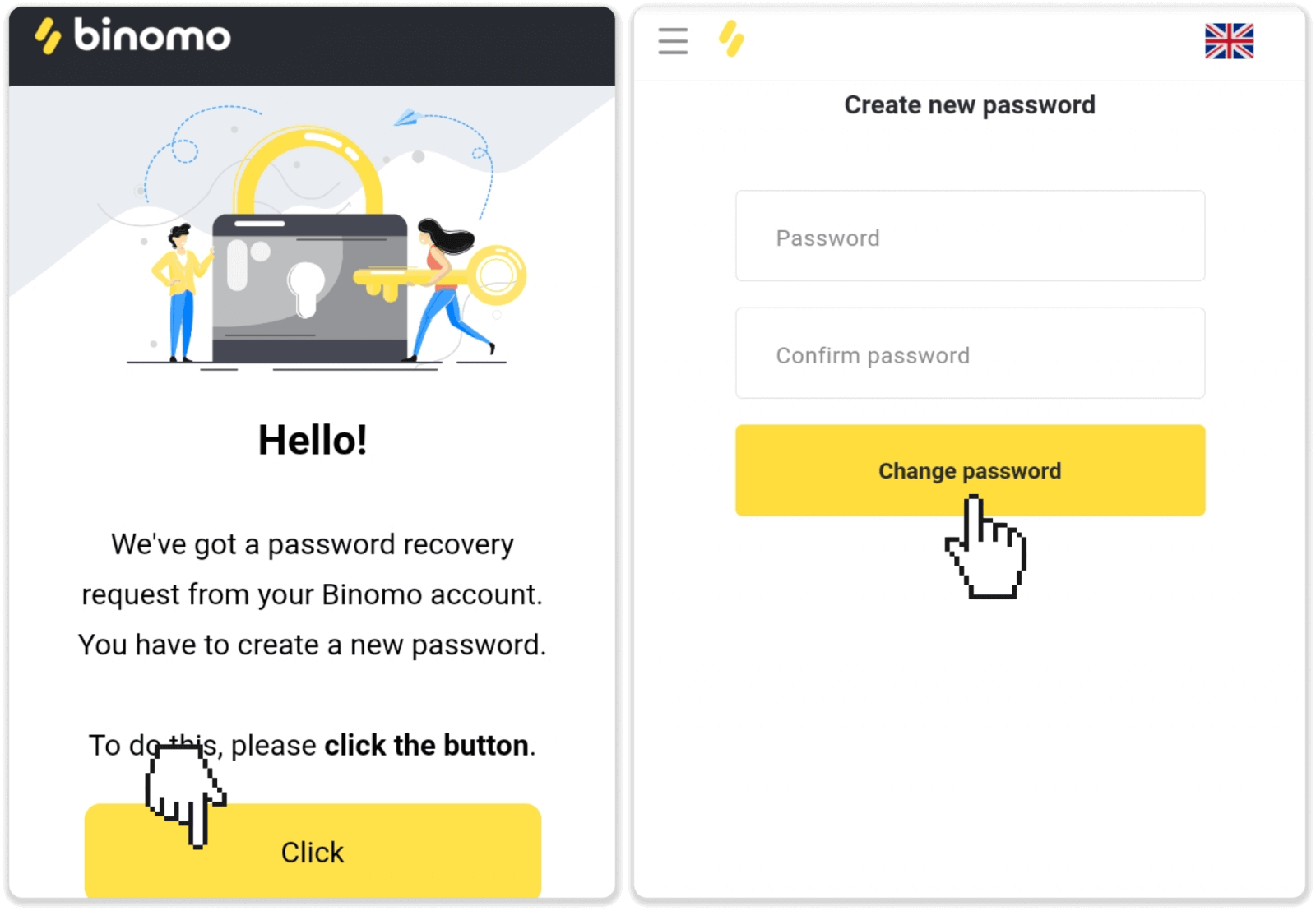
Merk : Hvis du ikke har mottatt brevet for gjenoppretting av passord, må du sørge for at du har skrevet inn riktig e-postadresse og sjekke spam-mappen.
Logg inn på Binomo-appen for iOS
Innlogging på iOS-mobilplattformen ligner på å logge inn på Binomo-nettappen. Applikasjonen kan lastes ned via App Store på enheten din, eller du kan klikke her . Bare søk etter «Binomo» og klikk på «Skaff deg» for å installere den på iPhone eller iPad.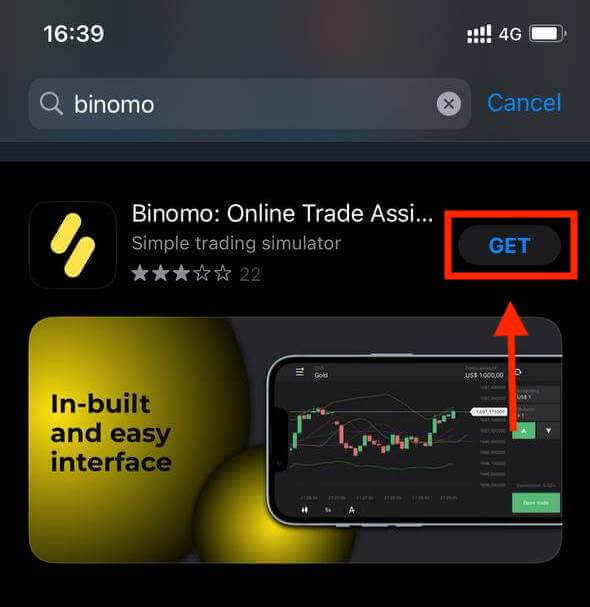
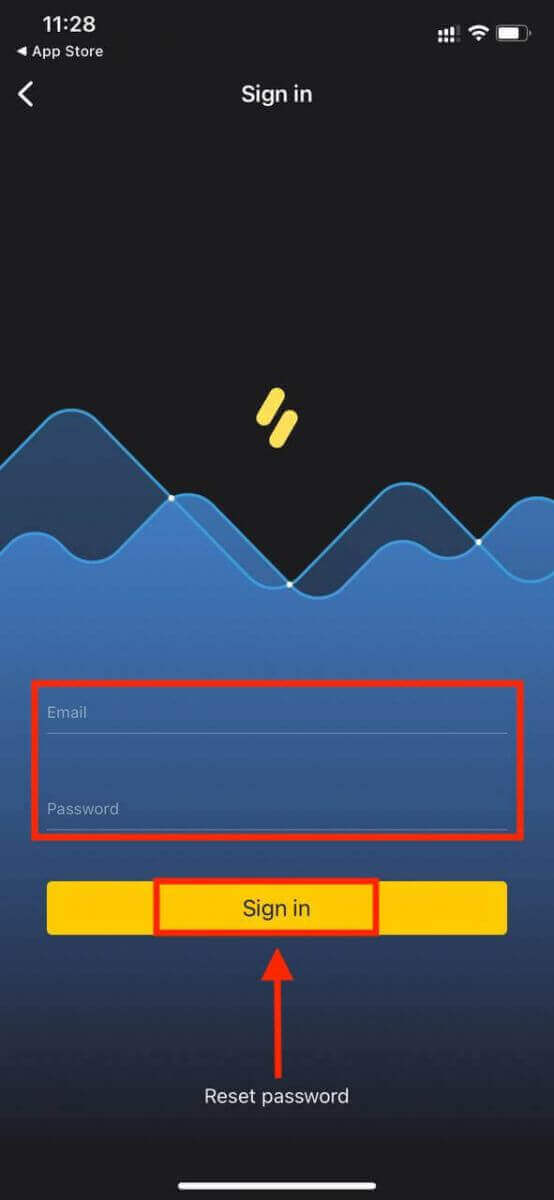
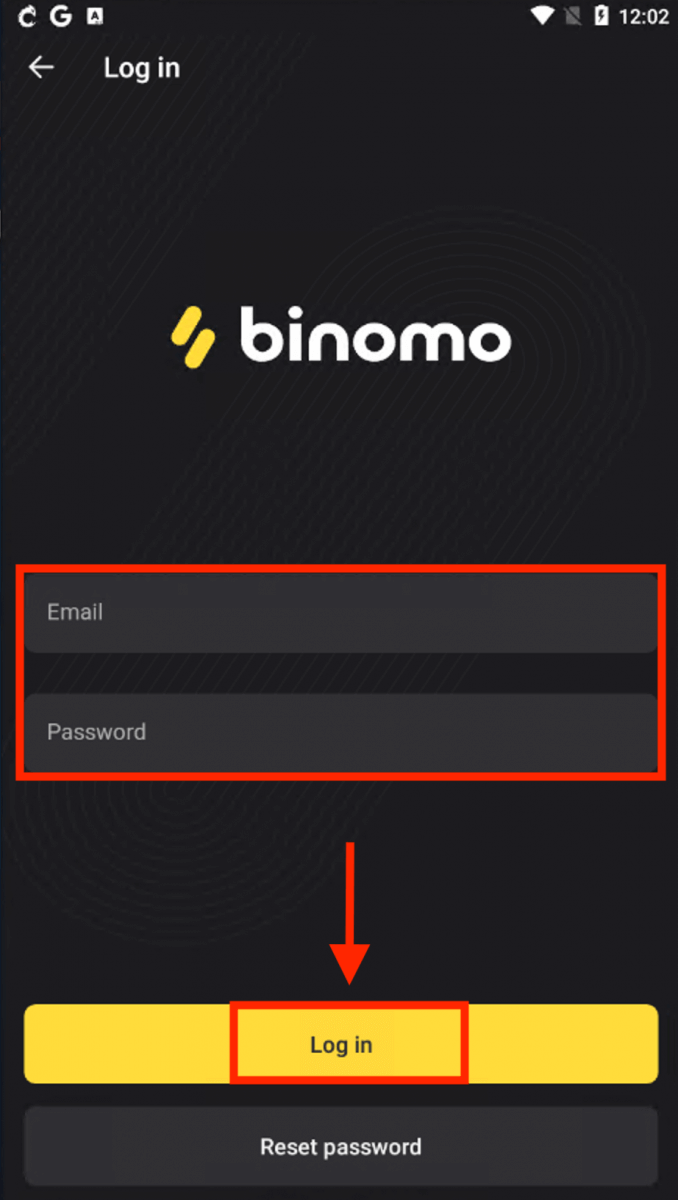
Etter installasjon og oppstart kan du logge inn på Binomo-appen ved å bruke e-postadressen din. Du trenger bare å velge alternativet «Logg inn». Skriv inn e-postadressen og passordet
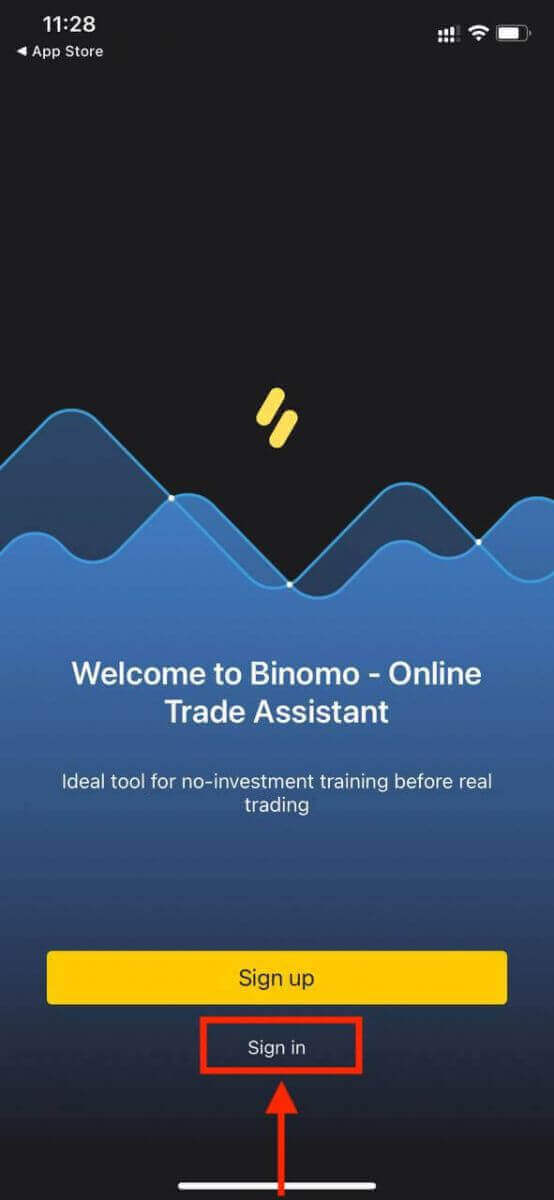
ditt , og klikk deretter på «Logg inn» -knappen. Handelsplattform for Binomo-appen for iPhone- eller iPad-brukere.
Logg inn på Binomo-appen for Android
Du må gå til Google Play-butikken og søke etter « Binomo » for å finne denne appen, eller klikke her . Etter installasjon og oppstart kan du logge inn på Binomo-appen ved å bruke e-postadressen din. 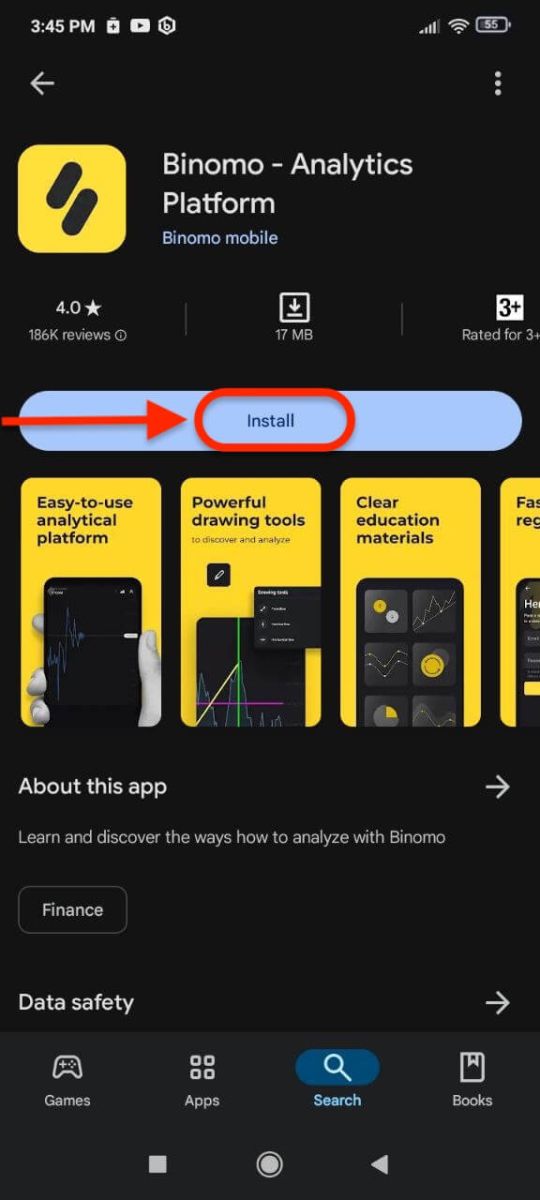
Gjør de samme trinnene som på en iOS-enhet, velg alternativet «Logg inn» , skriv inn e-postadressen og passordet ditt , og klikk deretter på «Logg inn» -knappen.
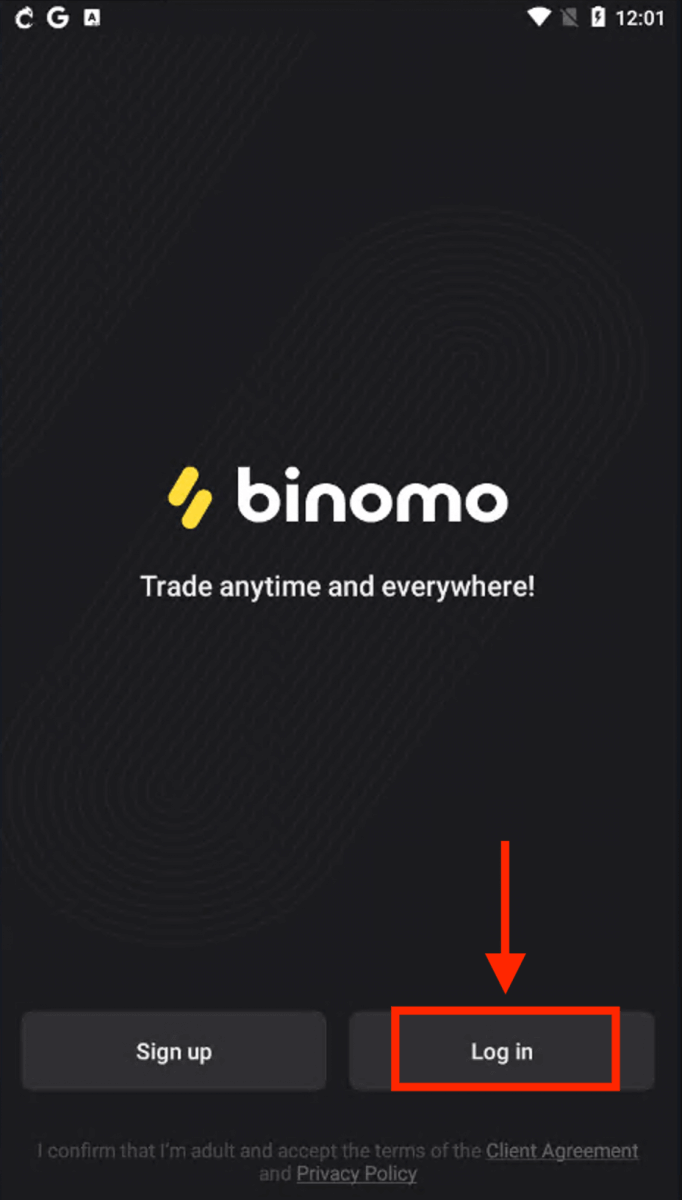
Binomos handelsplattform for smarttelefon- og nettbrettbrukere.
Logg inn på Binomo på mobilnett
Hvis du vil handle på mobilnettversjonen av Binomo-handelsplattformen, kan du enkelt gjøre det. Åpne først nettleseren på mobilenheten din. Gå til Binomos hovedside. Skriv inn e-postadressen og passordet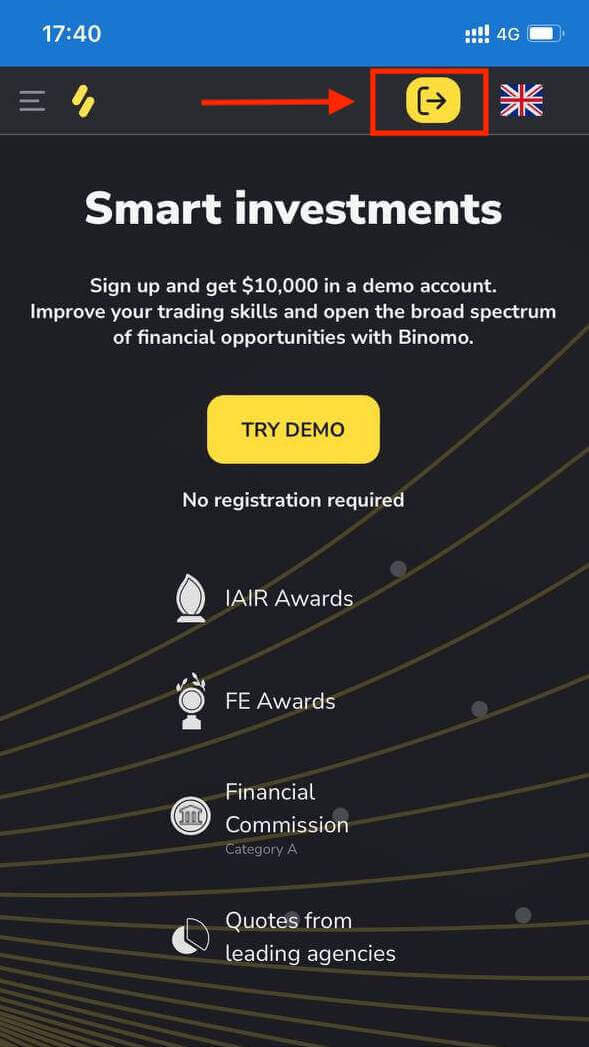
ditt , og klikk deretter på "Logg inn" -knappen. Her er du! Nå kan du handle fra mobilnettversjonen av plattformen. Mobilnettversjonen av handelsplattformen er nøyaktig den samme som en vanlig nettversjon av den. Følgelig vil det ikke være noen problemer med handel og overføring av penger. Handelsplattform på Binomo mobilnett.
Ofte stilte spørsmål (FAQ)
Jeg registrerer meg via Facebook og får ikke logget meg inn på kontoen min, hva gjør jeg?
Du kan alltid få tilgang til plattformen ved å gjenopprette passordet ditt via e-postadressen du brukte for registrering på Facebook.1. Klikk på «Glemt passordet mitt» i «Logg inn»-delen («Tilbakestill passord» for mobilappbrukere).
2. Skriv inn e-postadressen du brukte for registrering på Facebook, og klikk på «Send».
3. Du vil motta en e-post for passordgjenoppretting. Åpne den og klikk på knappen.
4. Opprett et nytt passord. Nå kan du gå inn på plattformen med e-postadressen din og et passord.
Hvordan bytter man mellom kontoer?
Du kan når som helst bytte mellom kontoer og gjennomføre handler på dem samtidig.1. Klikk på kontotypen øverst til høyre på plattformen.
2. Klikk på kontotypen du vil bytte til.
Hva om jeg ikke har hatt noen handelsaktivitet på 90 dager eller lenger?
Hvis du ikke har handelsaktivitet på 90 dager på rad, vil et abonnementsgebyr bli belastet. Det er en fast månedlig betaling på $30/€30 eller et tilsvarende beløp i kontoens valuta.
Hvis du ikke har handelsaktivitet på 6 måneder på rad, vil midlene på kontoen din bli fryst. Hvis du bestemmer deg for å gjenoppta handelen, kan du kontakte oss på [email protected]. Du finner også denne informasjonen i avsnitt 4.10–4.12 i kundeavtalen.