Sett inn penger på Binomo via nettbank i Brasil (Bank Transer, Paylivre, Loterica, Itau, Boleto Rapido) og e-lommebøker (Picpay, Astropay, Banco do Brasil, Santander, Bradesco, Neteller, Skrill, WebMoney, Advcash)

Denne guiden forklarer hvordan du setter inn penger gjennom disse metodene og fremhever fordelene deres for en jevn handelsreise.

Internettbank (Bank Transer, Paylivre, Loterica, Itau, Boleto Rapido)
Bankoverføring
1. Klikk på «Innskudd»-knappen øverst til høyre.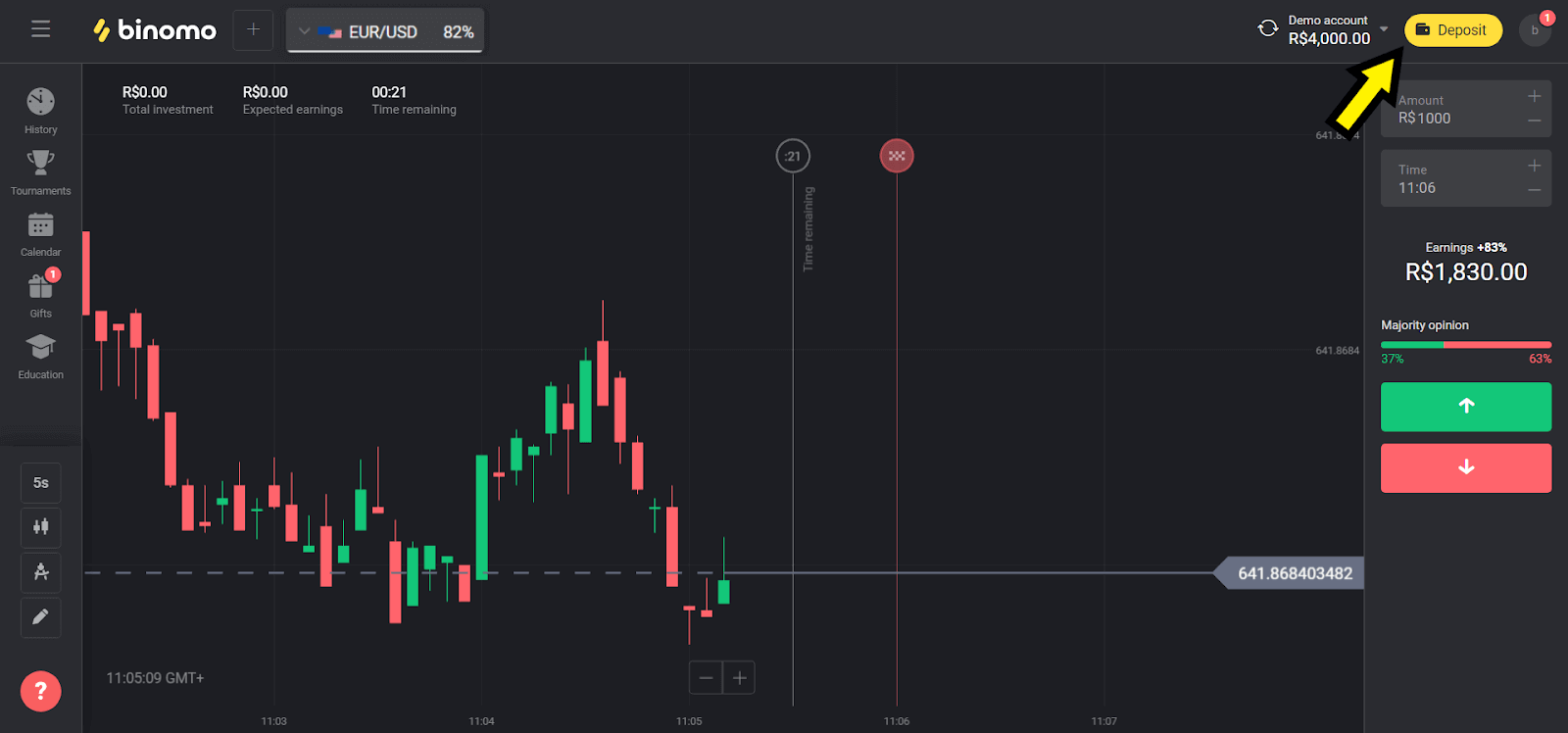
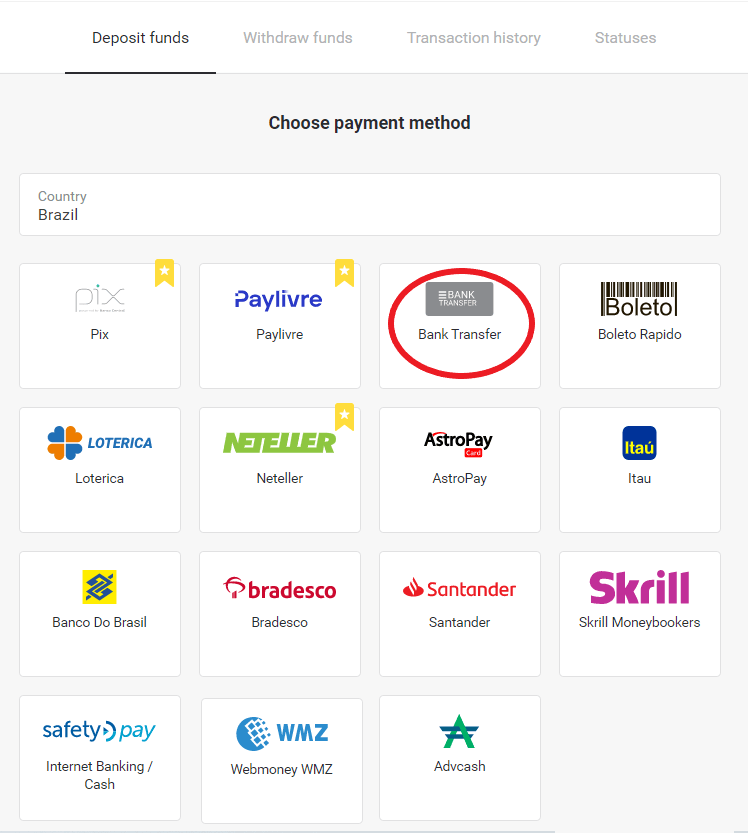
2. Velg «Brasil» i «Land»-delen og velg metoden «Bankoverføring».
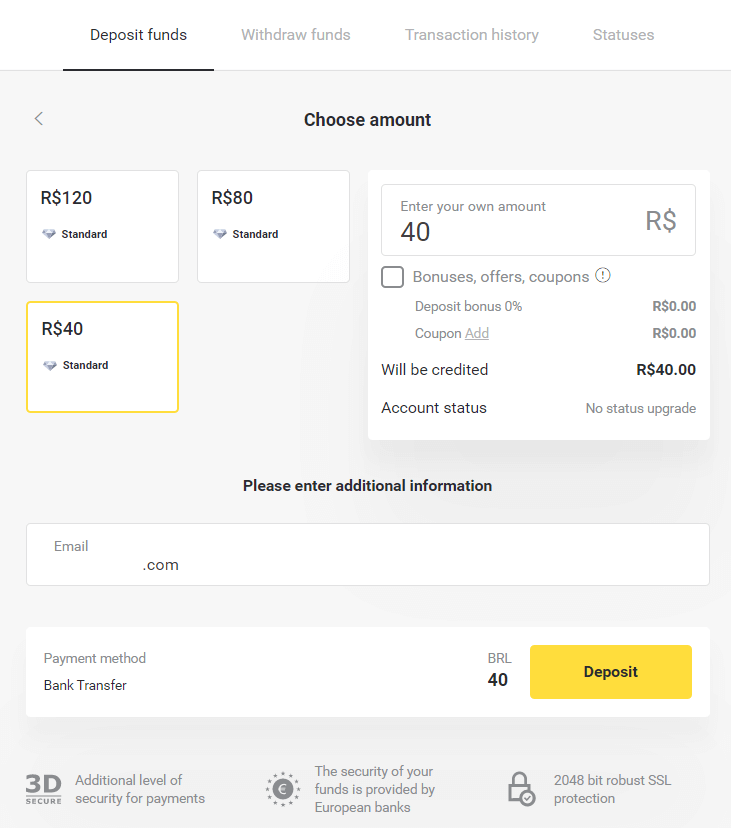
3. Velg beløpet du vil sette inn, og klikk på «Innskudd»-knappen.
Merk: Minimumsbeløpet er R $ 40,00.
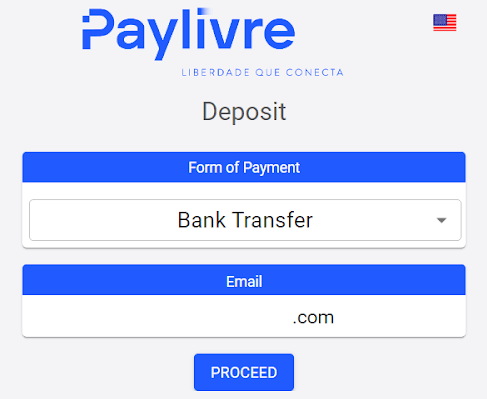
4. Velg alternativet «Bankoverføring», og klikk på «Fortsett»-knappen.
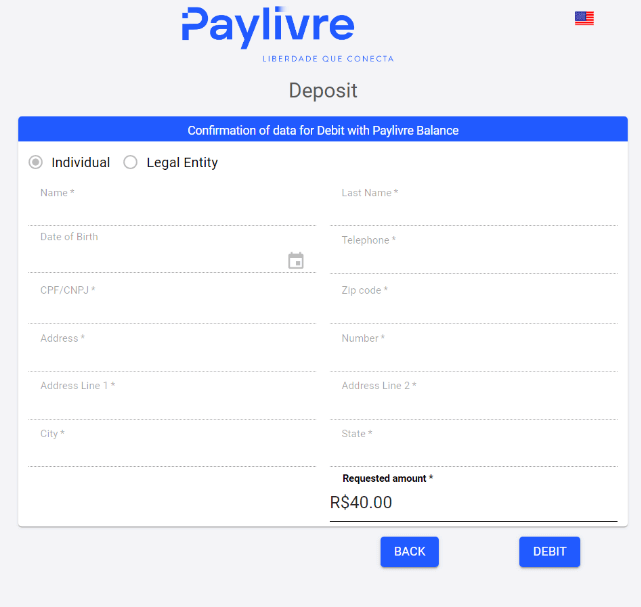
5. Fyll ut all nødvendig informasjon og klikk på «Debet»-knappen.
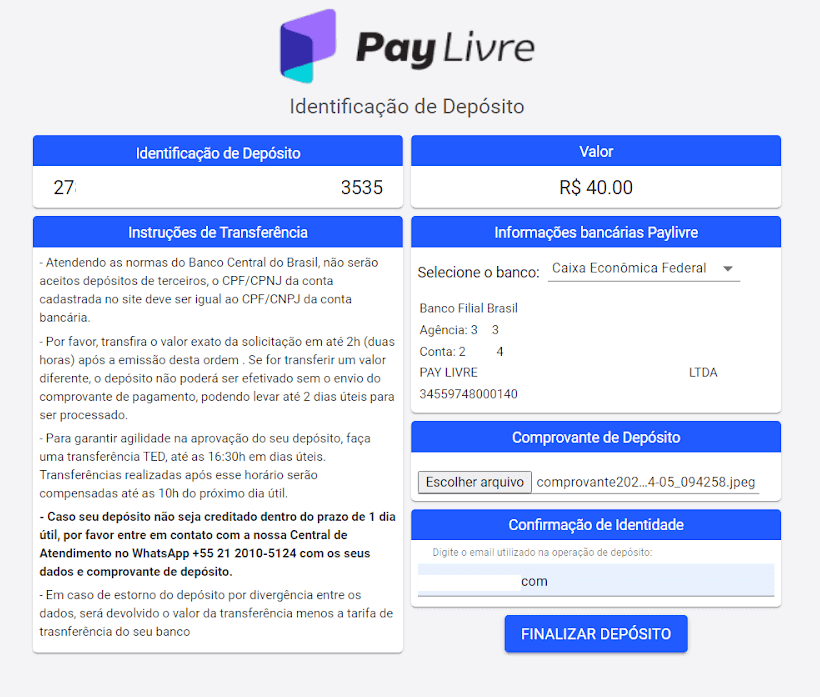
6. Foreta overføringen fra en hvilken som helst bank til den valgte kontoen og send innskuddskvitteringen.
Etter at du har sendt kvitteringen, klikker du på knappen «Finalizar Deposito».
Den opprinnelige bankkontoen må tilhøre samme CPF som brukeren informerte om.
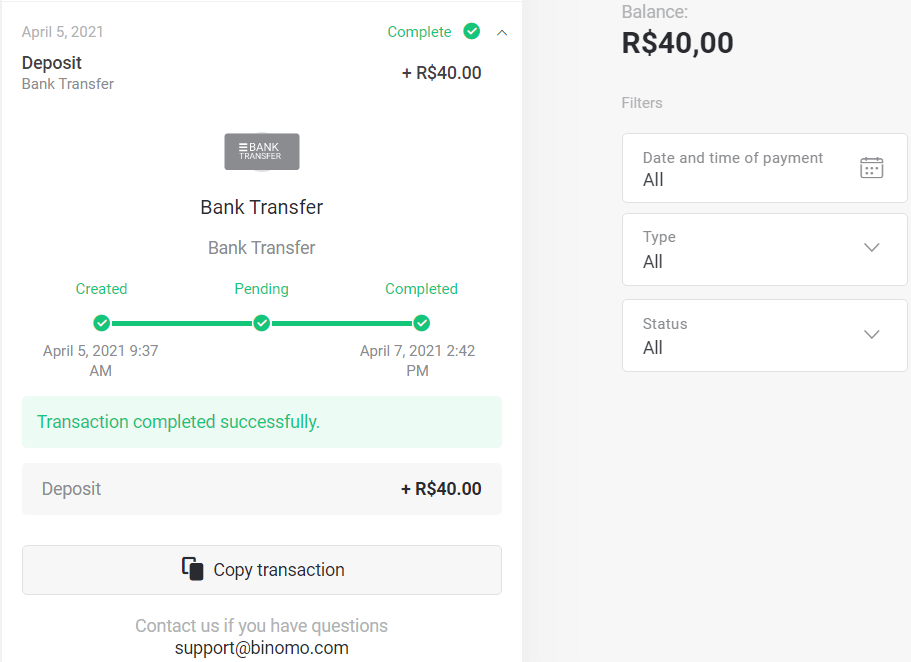
7. Du kan sjekke statusen for transaksjonen din i delen «Transaksjonshistorikk».
Paylivre
1. Før du foretar et innskudd, må du sørge for at du har en Paylivre-konto koblet til den samme e-postadressen som du bruker for Binomo. Klikk på "Innskudd"-knappen øverst til høyre.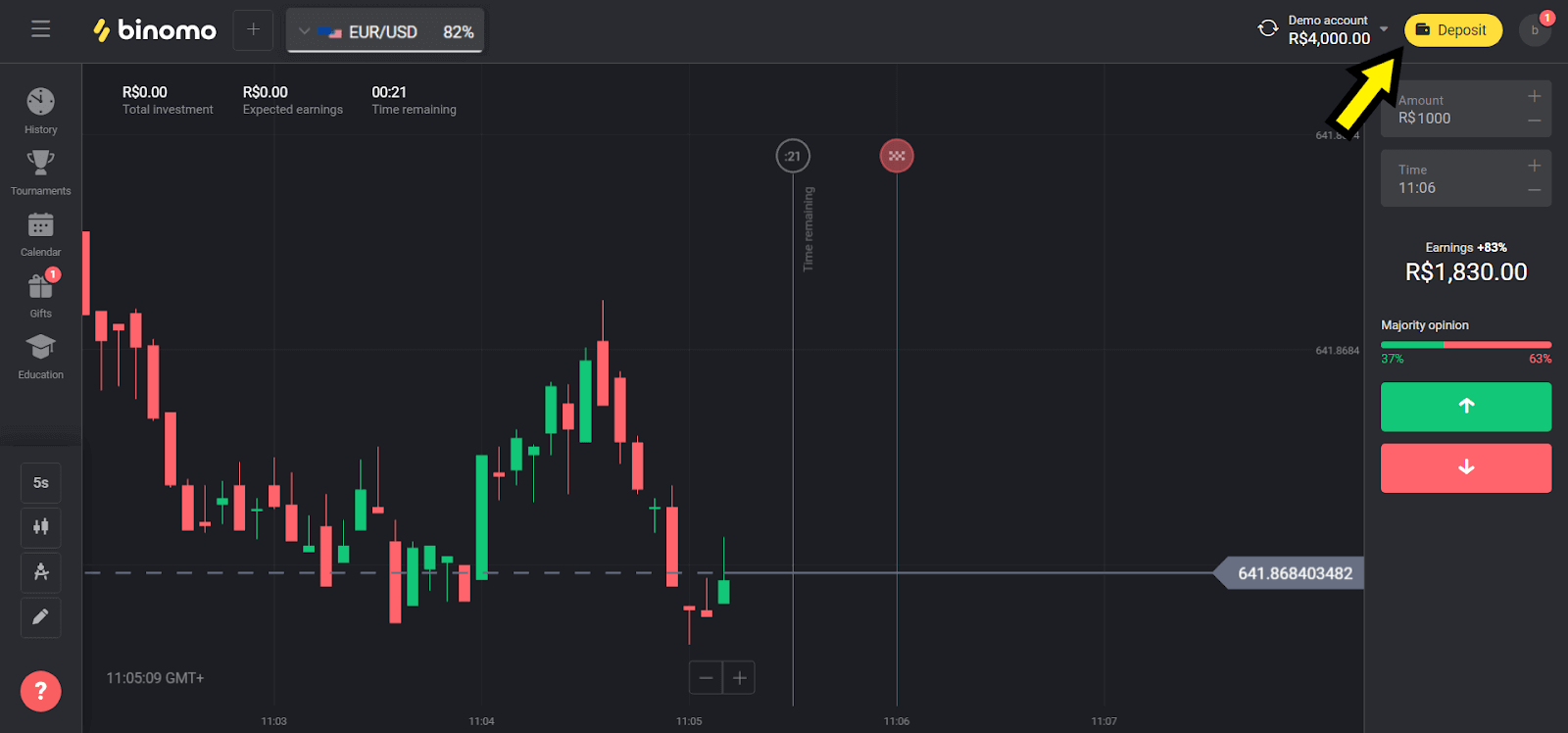
2. Velg landet ditt i "Brasil"-delen og velg "Paylivre"-metoden.
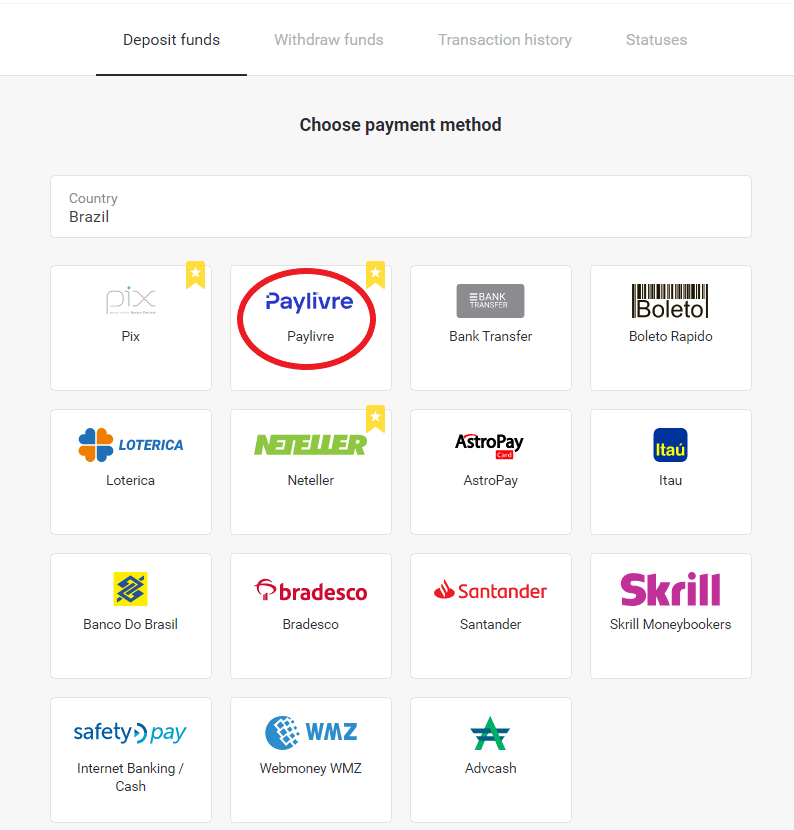
3. Velg beløpet du vil sette inn og klikk på "Innskudd"-knappen.
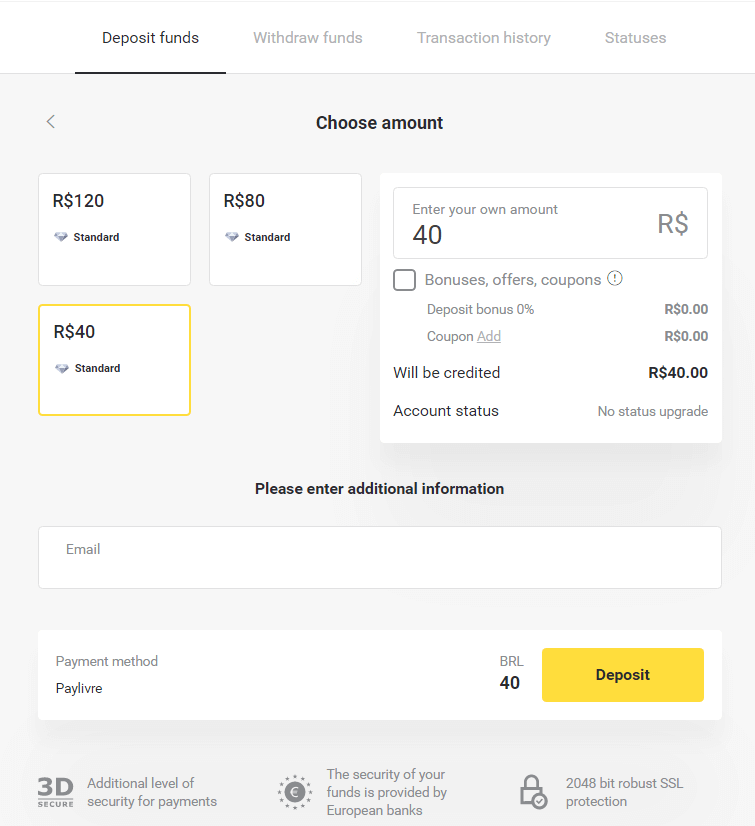
4. Hvis du skal bruke pengene i Paylivre-lommeboken, velg alternativet "Betal Livre-saldo". For å sette inn penger via Pix, velg alternativet "PIX" og følg denne artikkelen. Etter at du har valgt alternativet, klikker du på "Fortsett"-knappen.
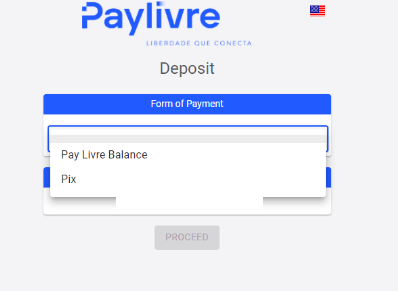
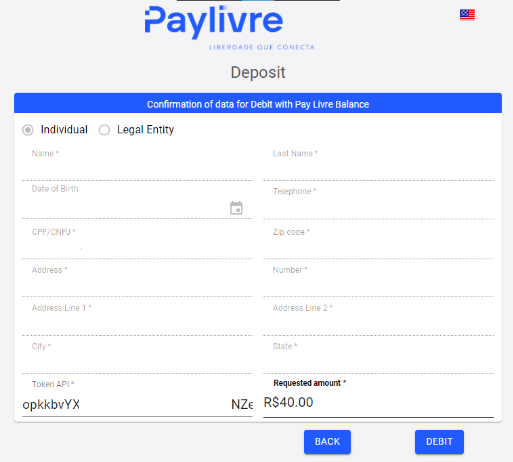
5. Personopplysningene fylles automatisk ut og innløses fra Paylivre-kontoregistreringen din. Du trenger bare å generere et nytt "Token API" og skrive inn i det markerte feltet med rødt før du kan fortsette med innskuddet.
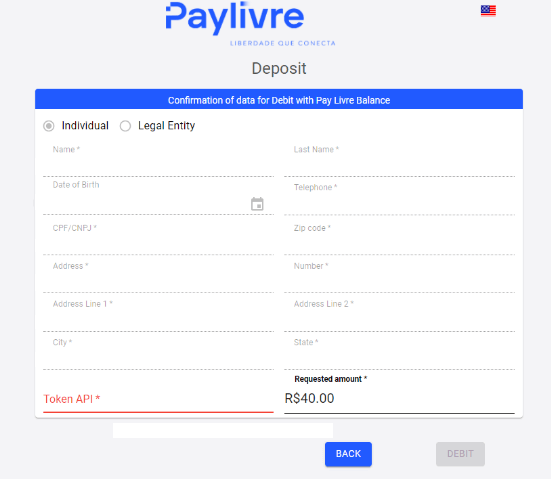
6. Åpne Paylivre-kontoen din. På hjemmesiden til Paylivre-kontoen din klikker du på "Generer token"-knappen øverst til høyre.
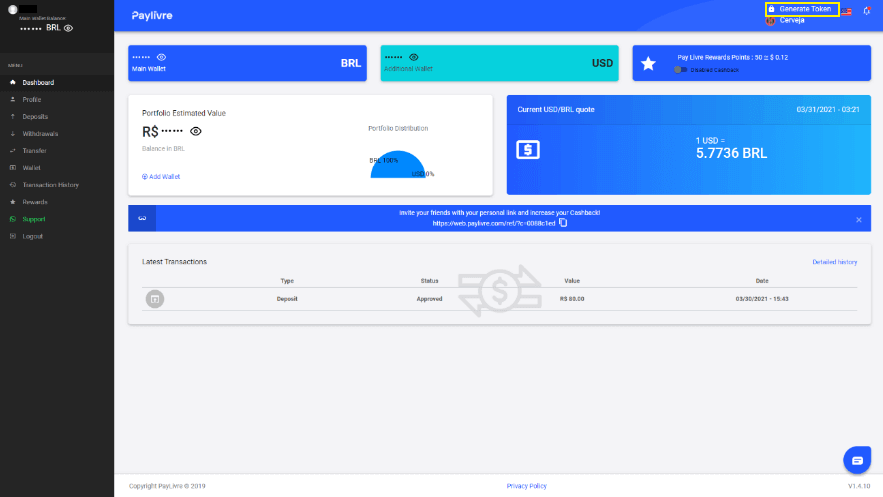
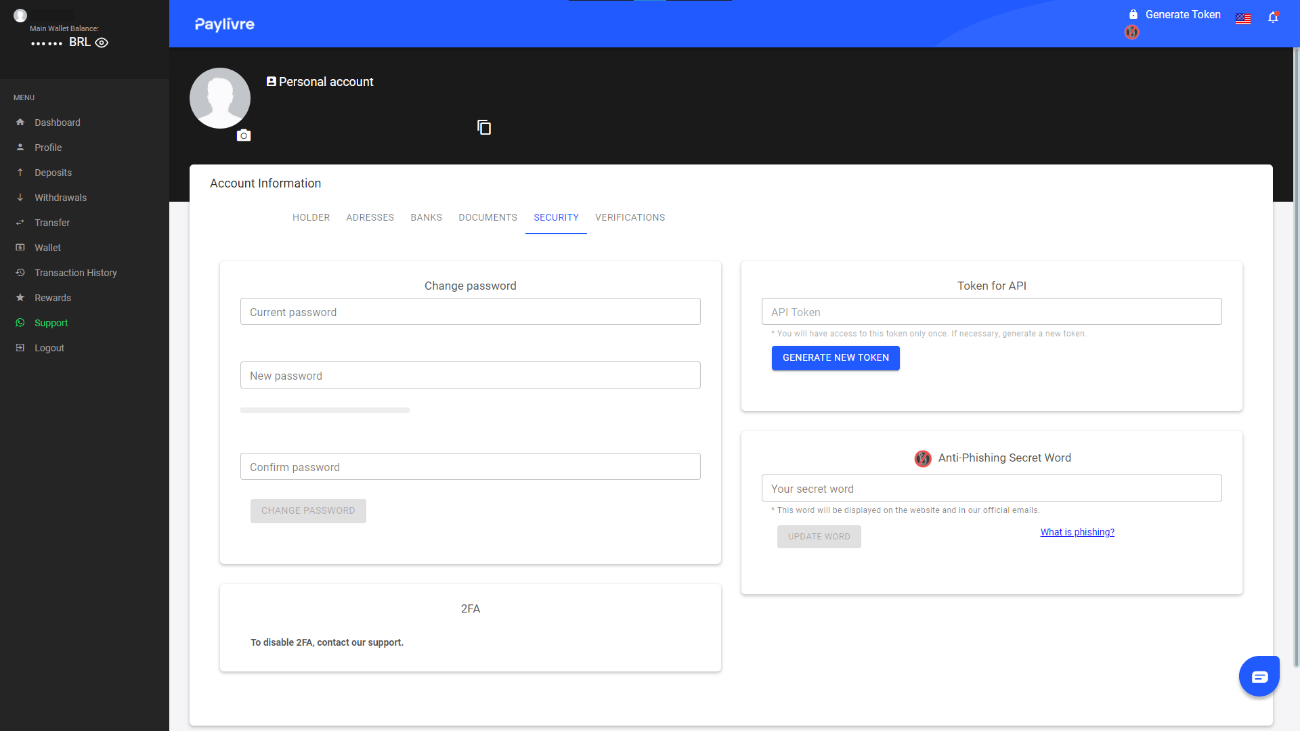
7. Klikk på knappen «Generer ny token» og kopier deretter den genererte koden.
8. Lim inn koden i feltet «Token API» og klikk deretter på «Debet».
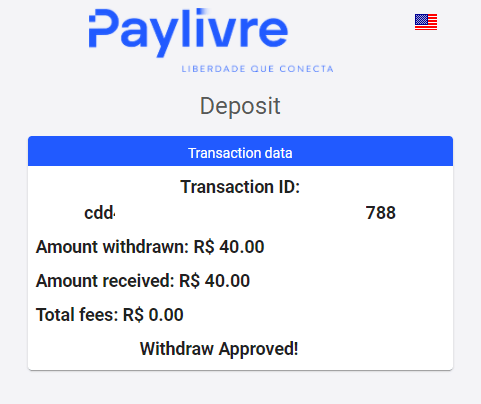
9. Du vil motta en bekreftelse på transaksjonen.
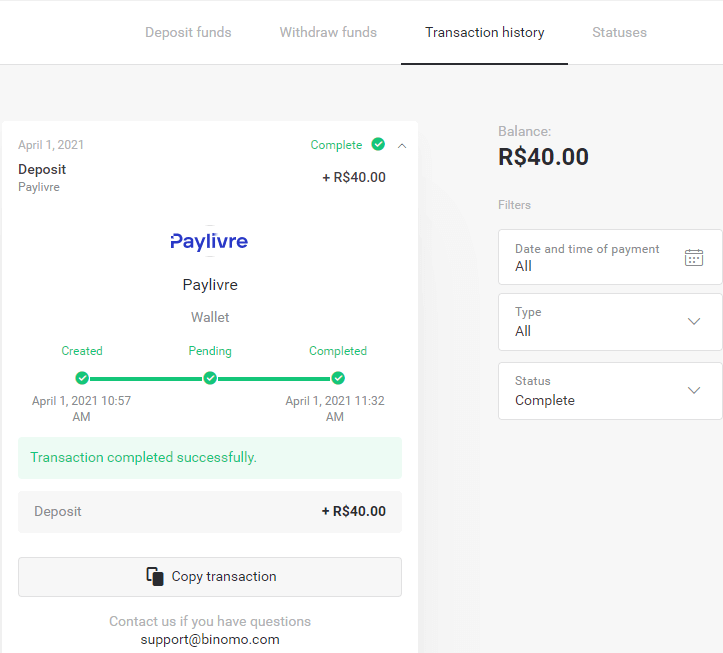
10. Du kan sjekke statusen for transaksjonen din i delen «Transaksjonshistorikk».
Loterica
1. Klikk på «Innskudd»-knappen øverst til høyre.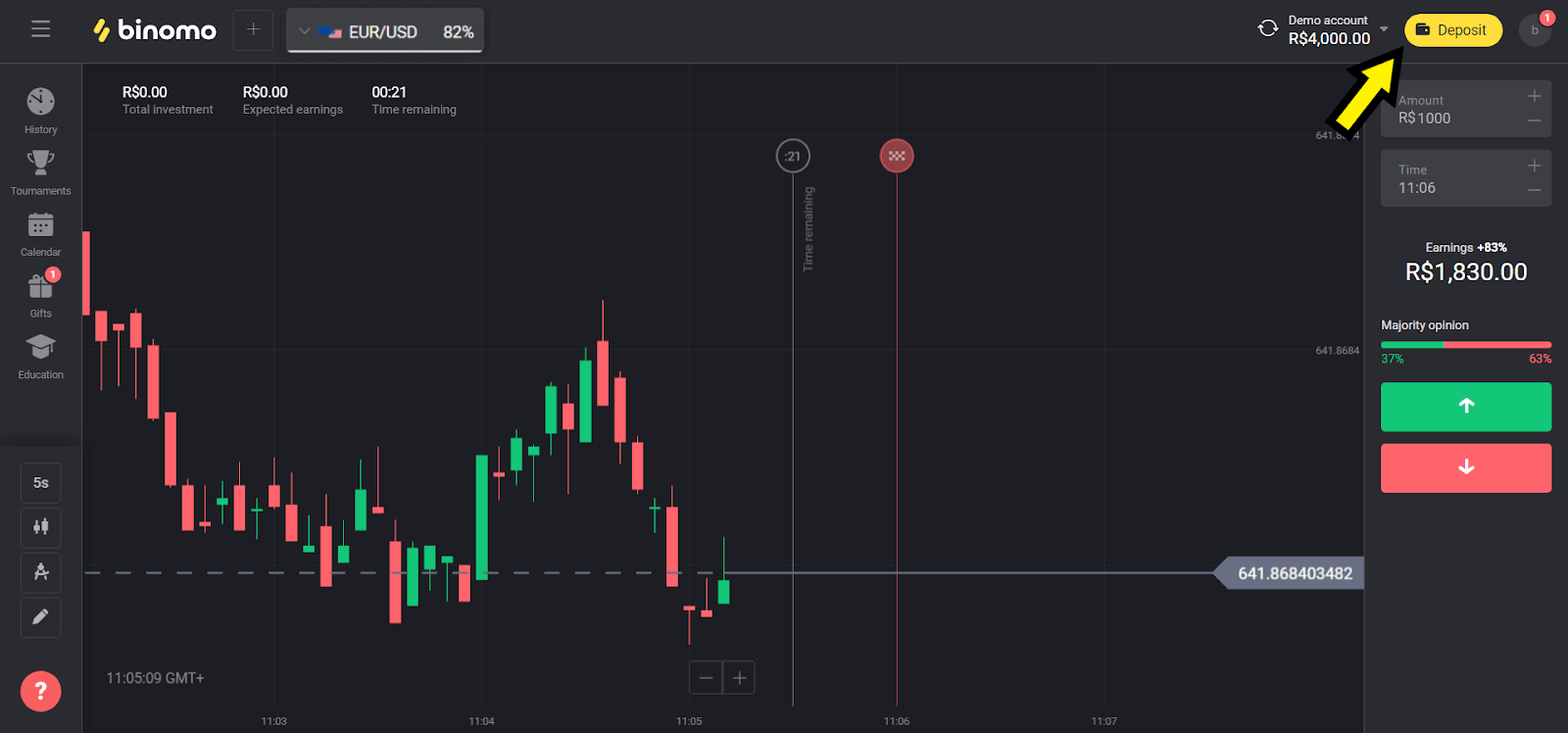
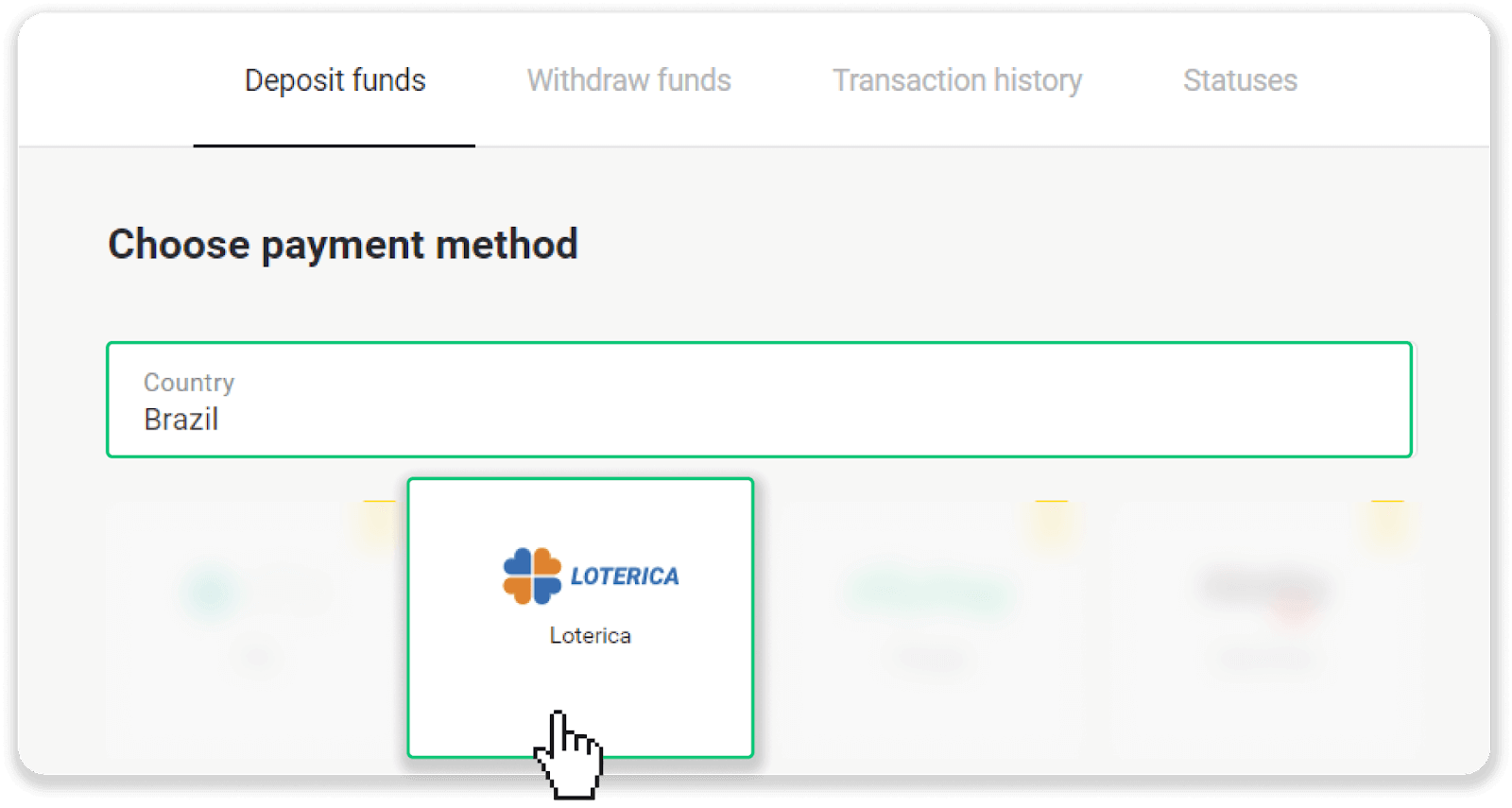
2. Velg «Brasil» i «Land»-delen og velg «Loterica»-metoden.
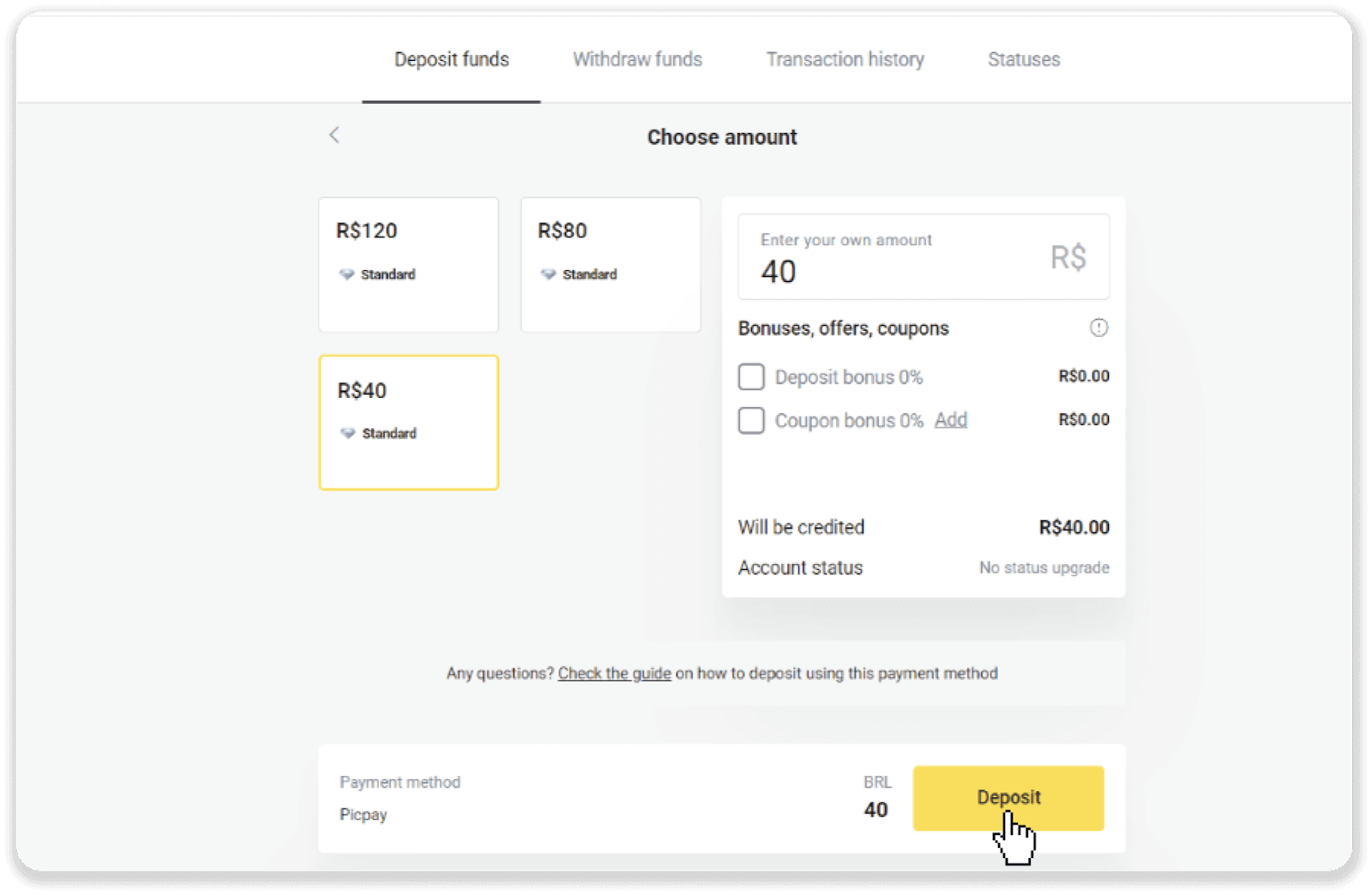
3. Velg beløpet du vil sette inn, og klikk på «Innskudd»-knappen.
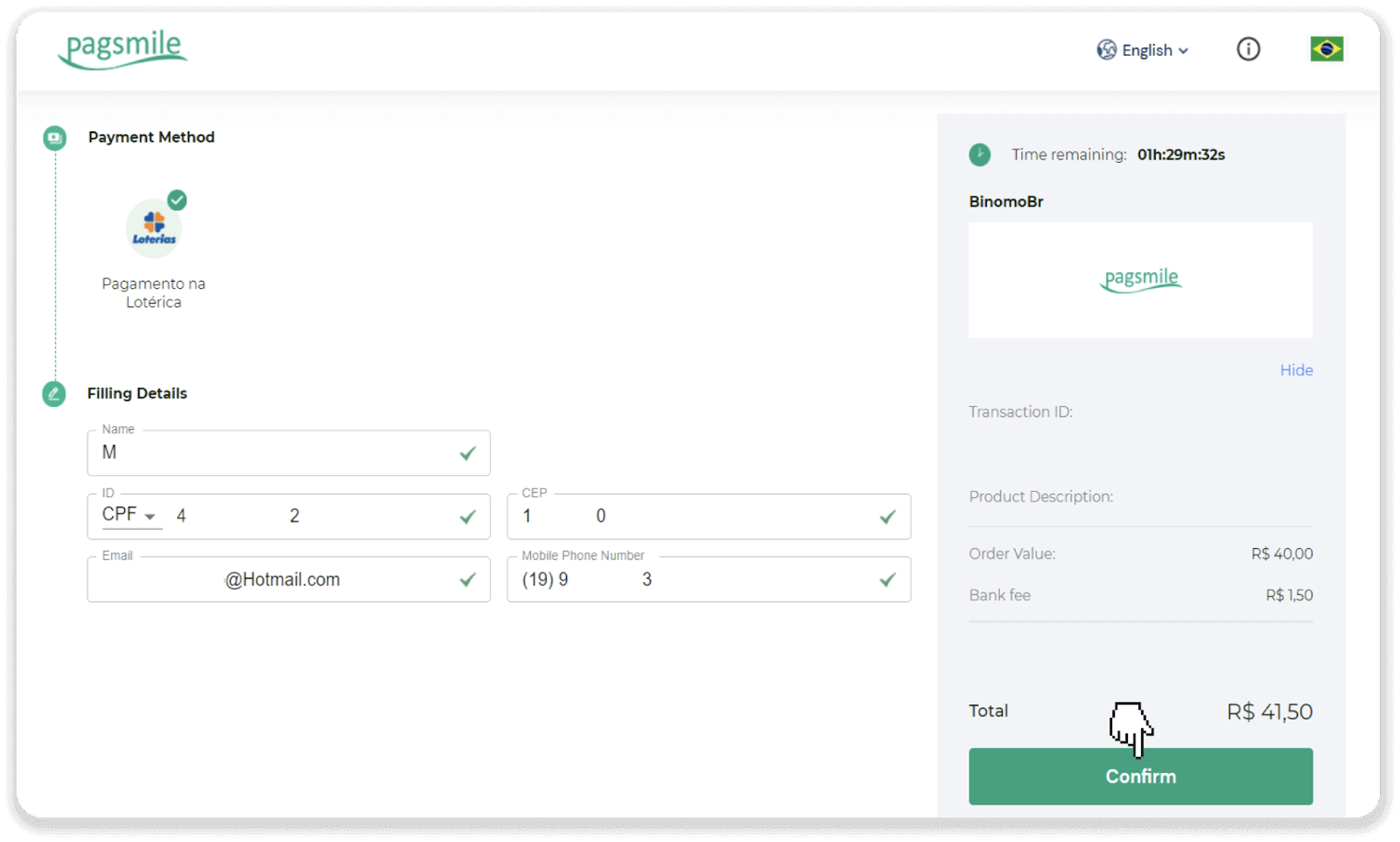
4. Du blir automatisk omdirigert til betalingsleverandørens side. Skriv inn din personlige informasjon: navn, CPF, CEP, e-postadresse og telefonnummer. Klikk på «Bekreft».
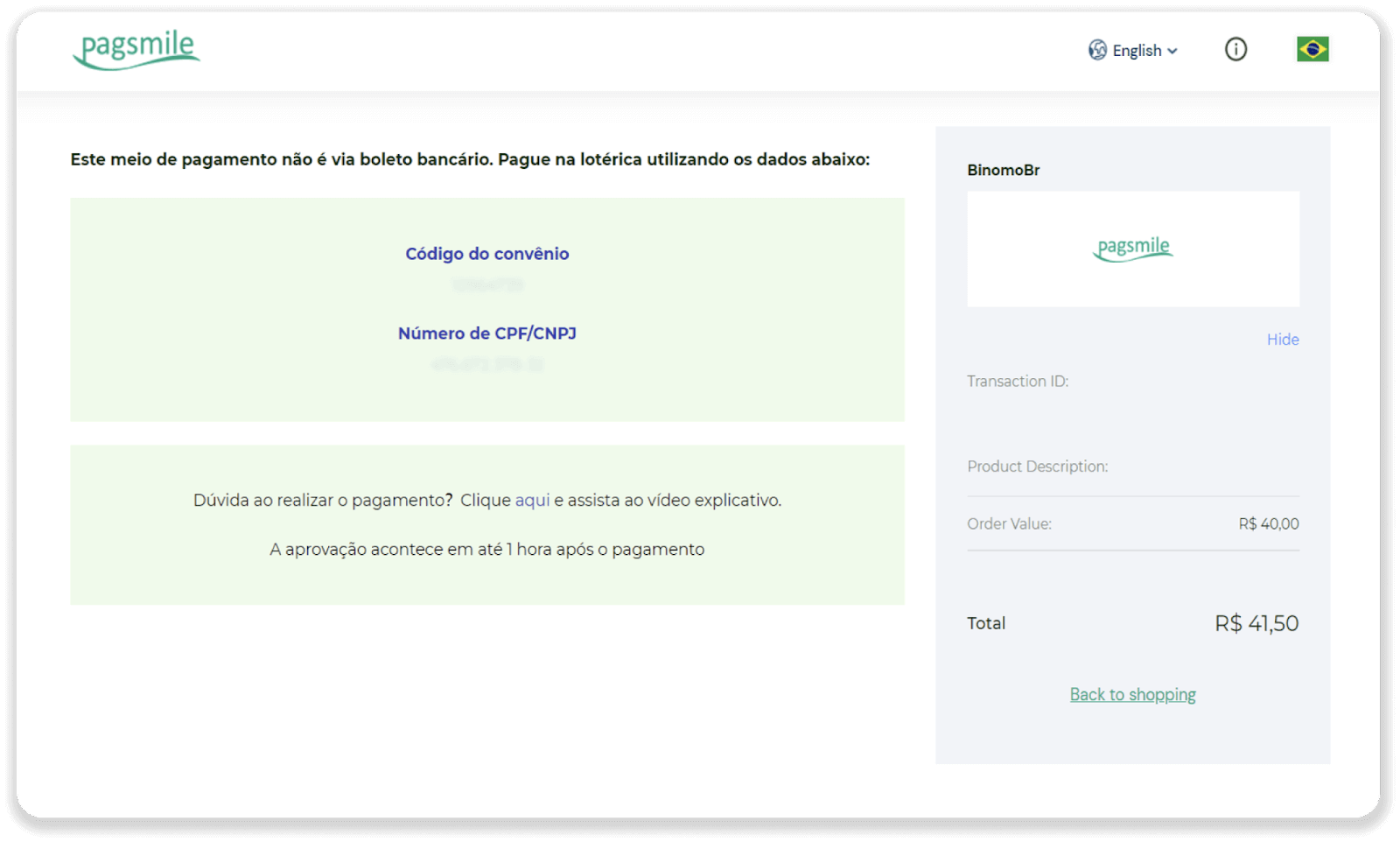
5. Noter deg «Código de conbênio» og «Número de CPF/CNPJ», og gå til nærmeste «Loterica» for å betale. Ta en kvittering.
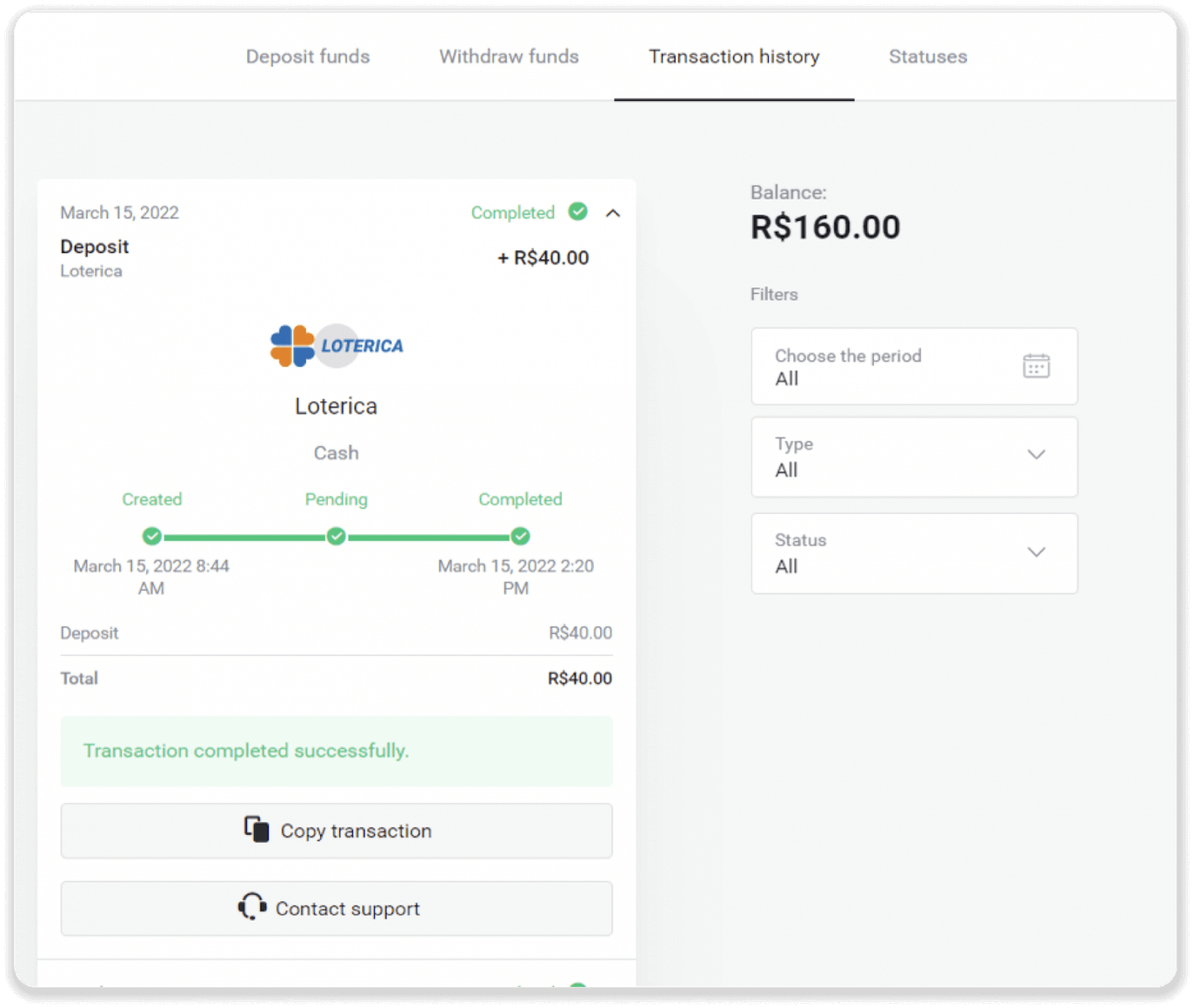
6. For å sjekke statusen på transaksjonen din, gå tilbake til fanen «Transaksjonshistorikk» og klikk på innskuddet ditt for å spore statusen.
Itau
1. Klikk på «Innskudd»-knappen øverst til høyre.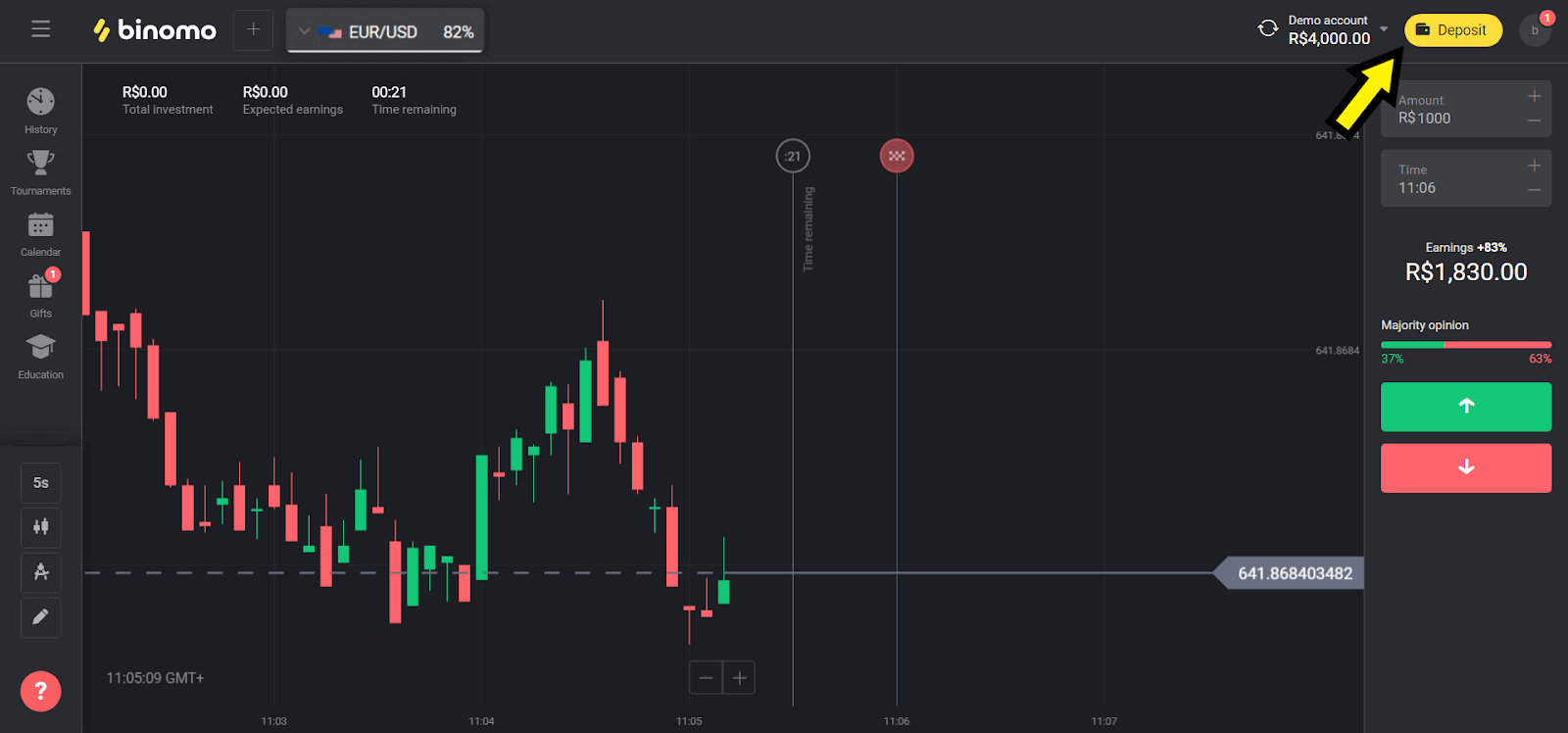
2. Velg «Brasil» i «Land»-delen og velg metoden «Itau».
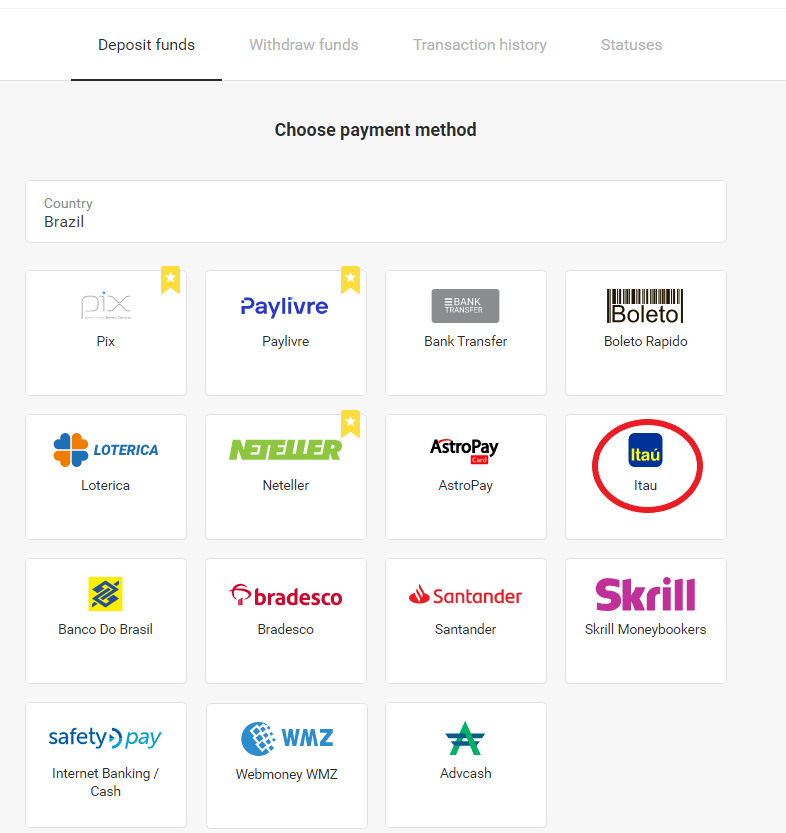
3. Velg beløpet du vil sette inn, og klikk på «Innskudd»-knappen.
Merk : Minimumsbeløpet er R $ 40,00.
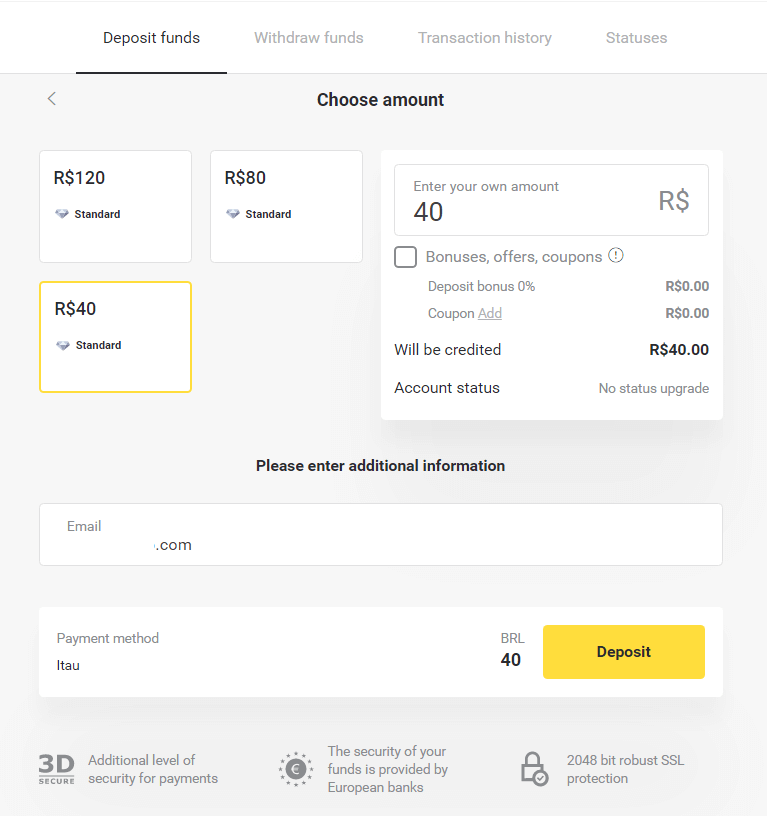
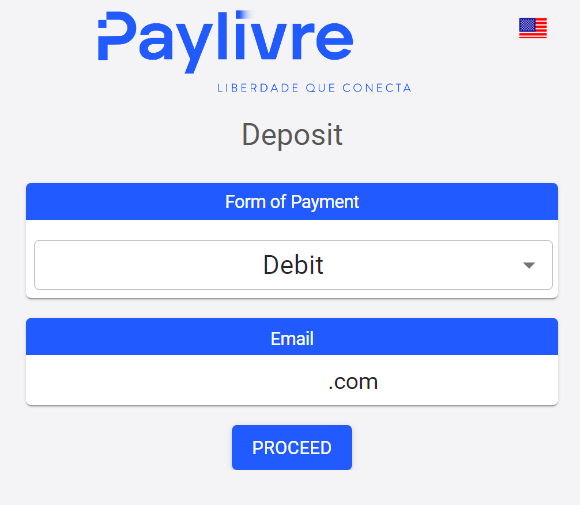
4. Velg alternativet «Debet», og klikk på «Fortsett»-knappen.
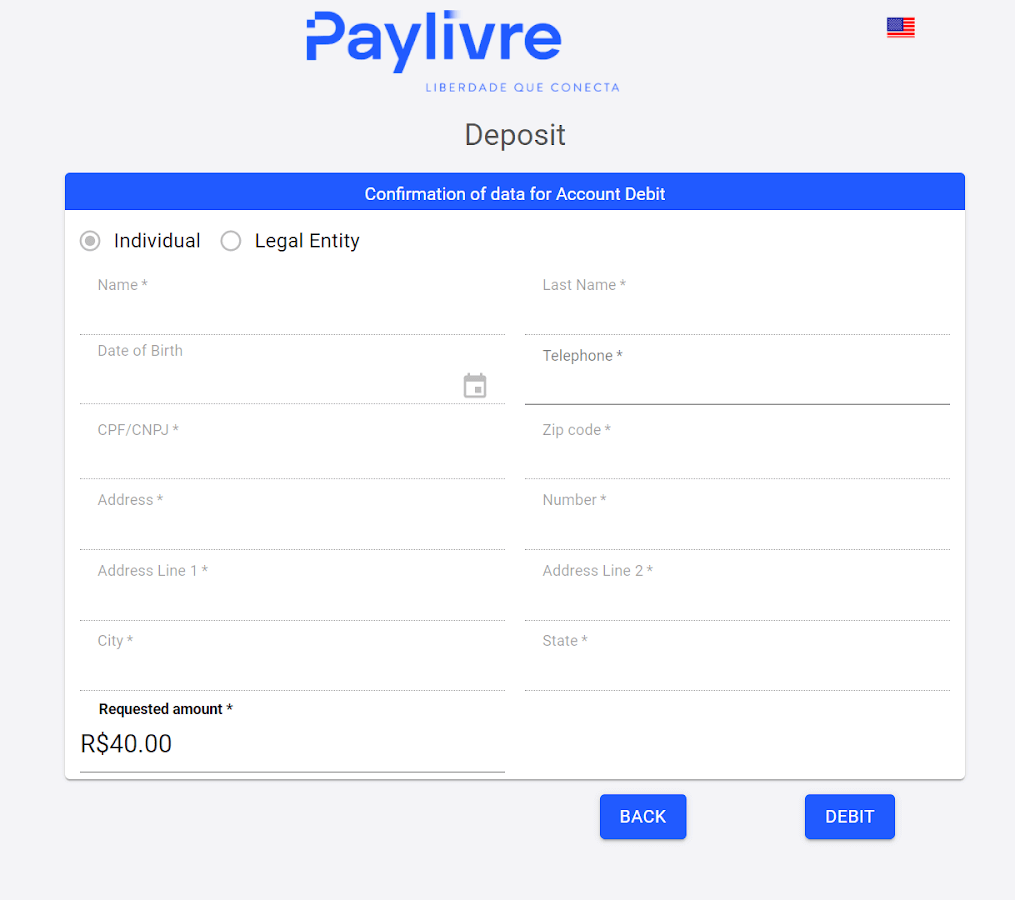
5. Velg bankkontotype (individuell eller juridisk) og skriv inn dataene som blir forespurt. Klikk på «Debet» for å fortsette.
6. Sjekk beløpet og klikk på «Debetlenke», kopier og lim inn i nettleseren din.
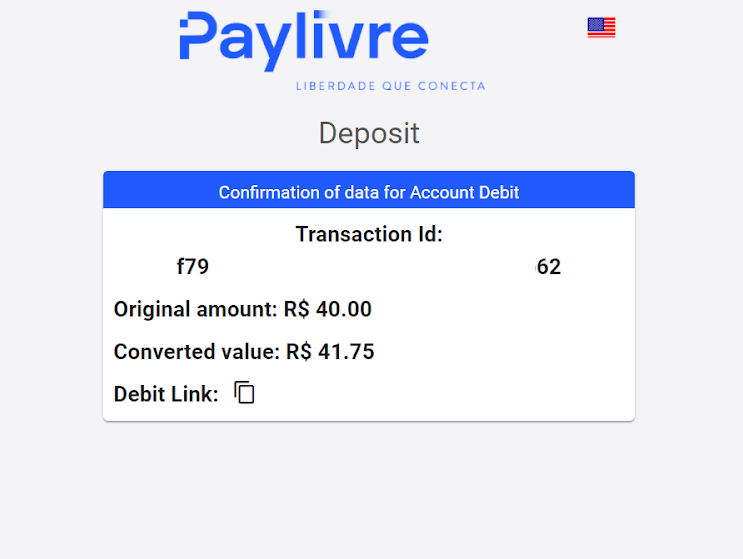
7. Velg alternativet «Kontodebet», og skriv inn din Itaú-filial og konto.
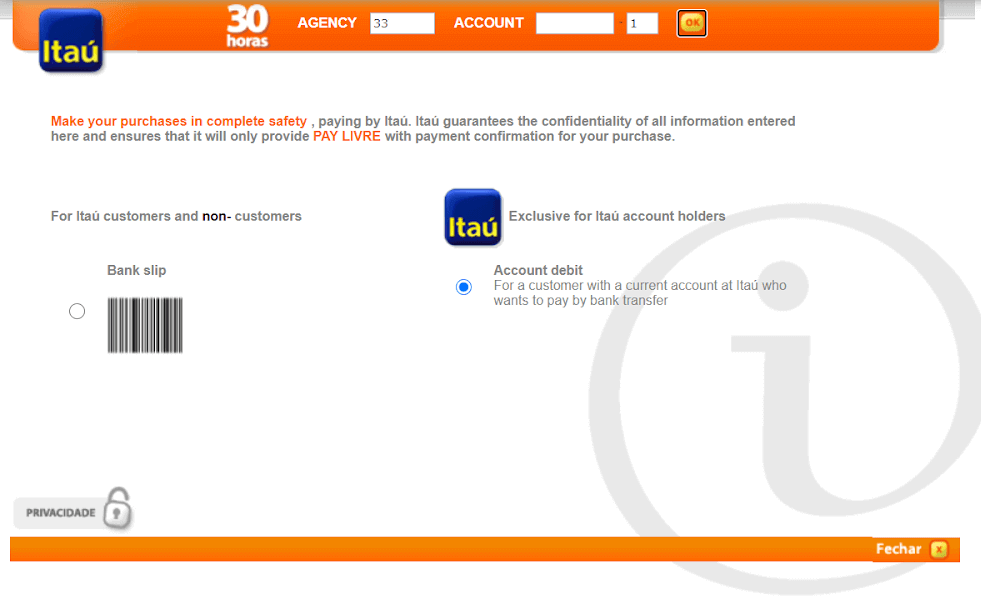
8. Klikk på navnet ditt, hvis riktig, for å fortsette betalingen.
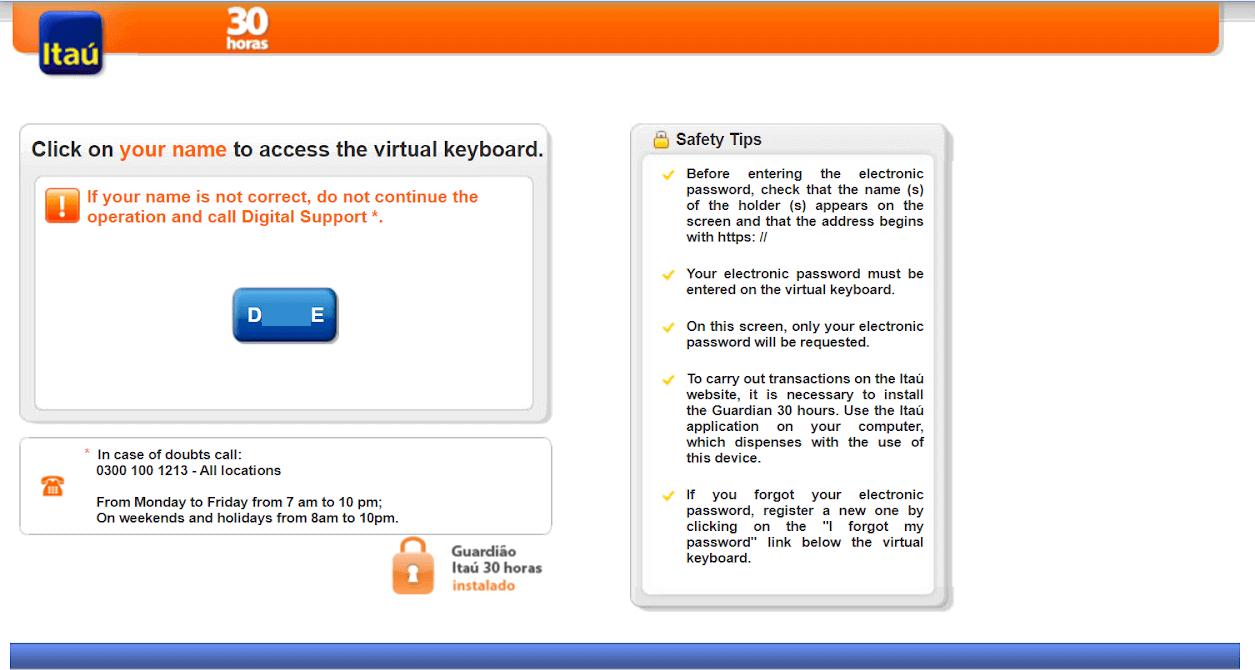
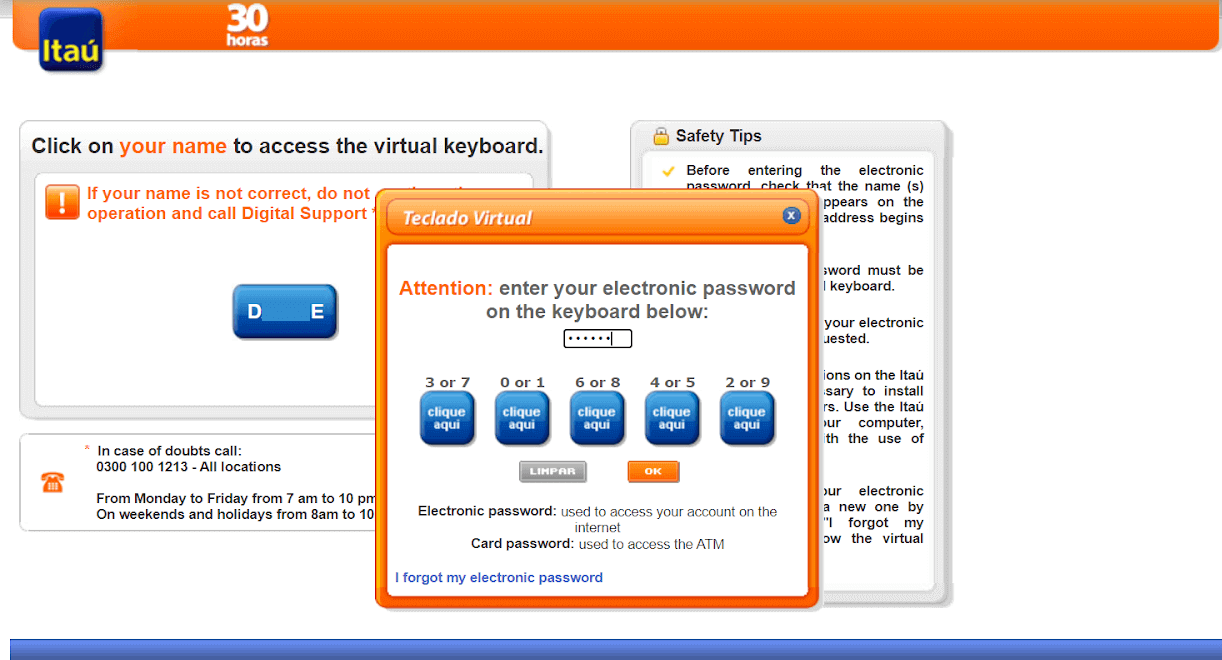
9. Skriv inn passordet ditt for nettbank, og klikk på «OK»-knappen.
10. Skriv inn kortpassordet ditt, og klikk på «Fortsett»-knappen.
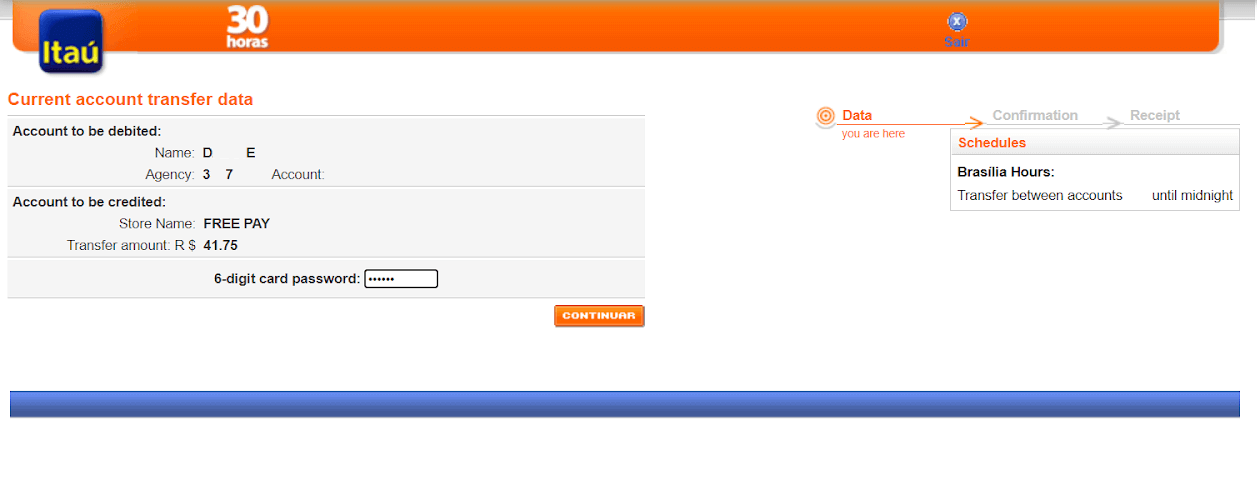
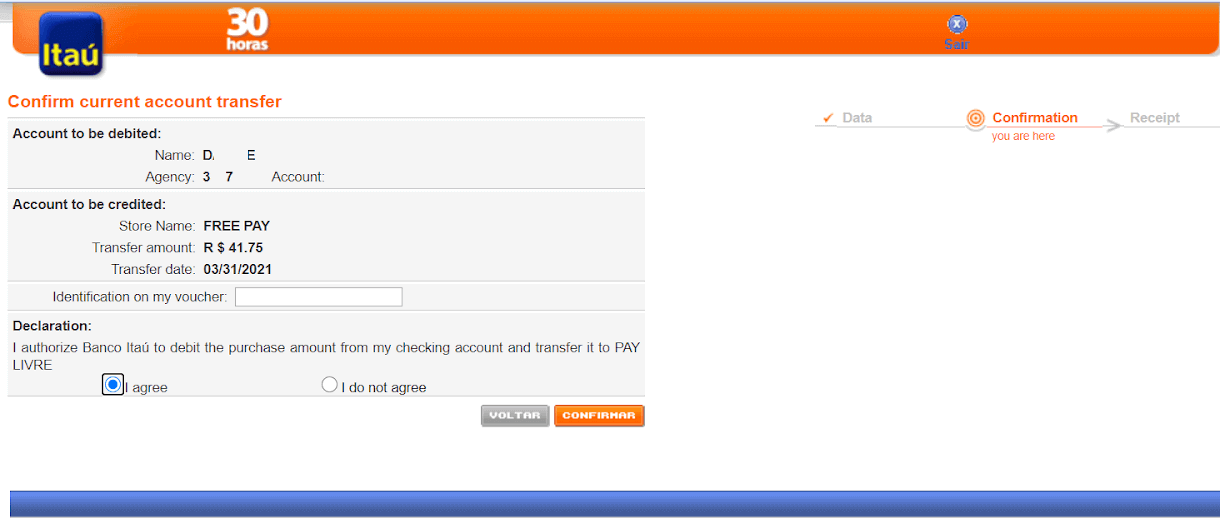
11. Klikk på «Jeg godtar»-knappen for å autorisere transaksjonen med det valgte beløpet, og klikk deretter på «Bekreft»-knappen for å fortsette.
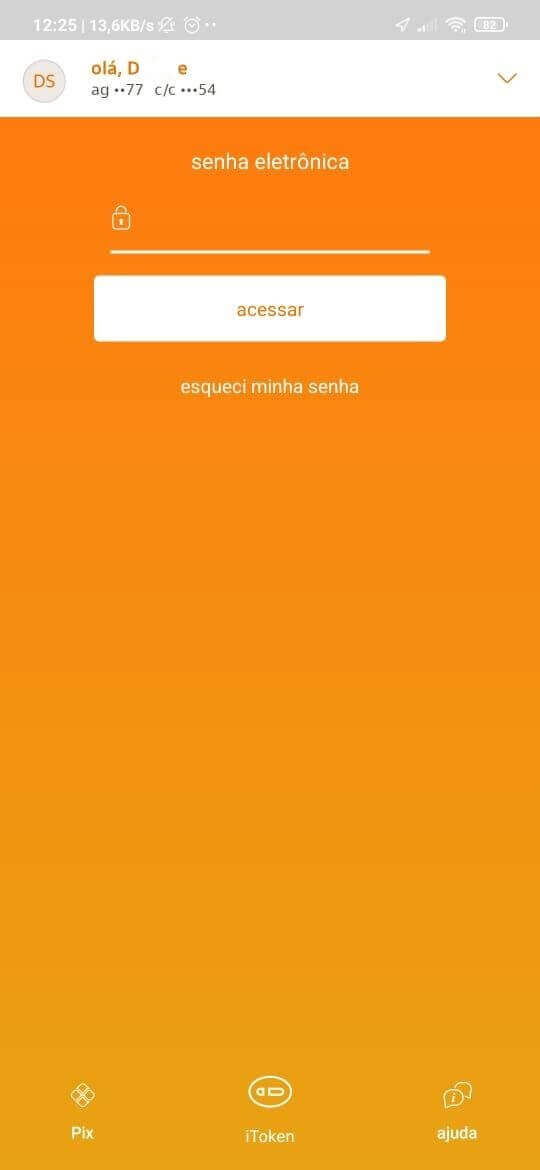
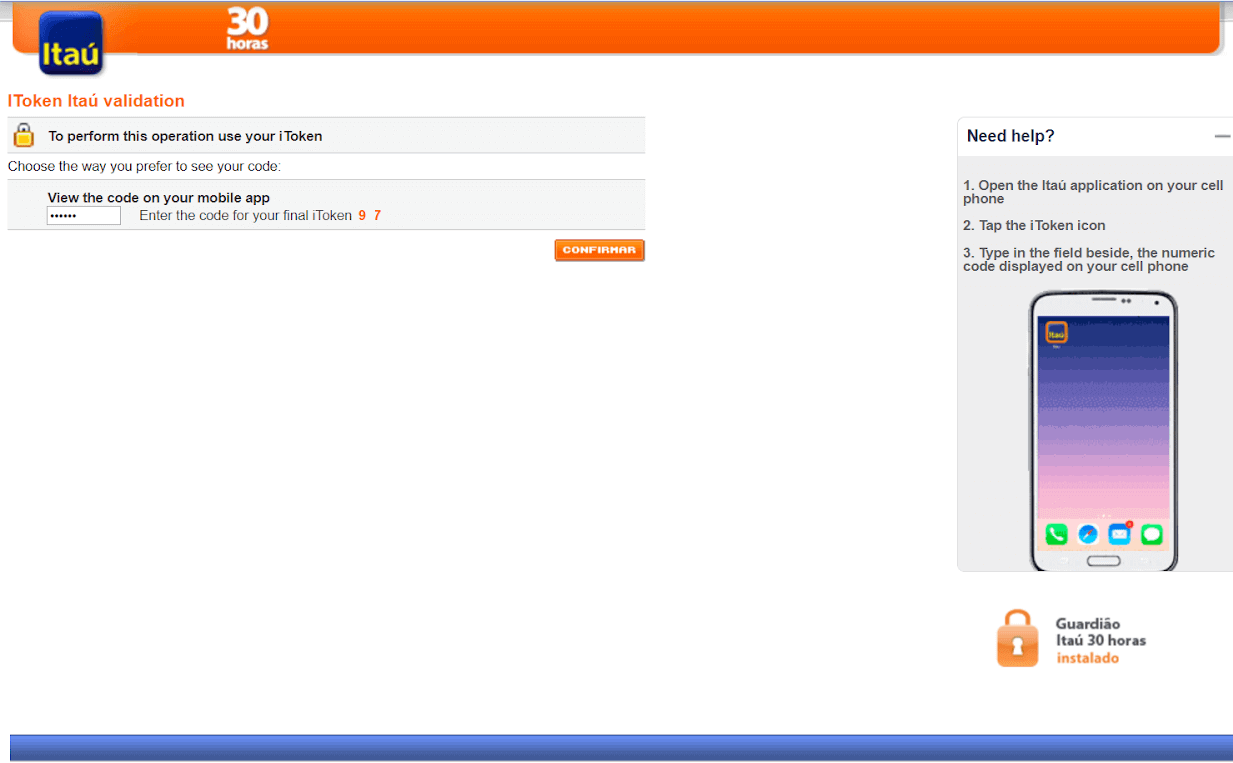
12. Du blir omdirigert til en side der du blir bedt om Itaú-applikasjonstokenet. For å finne det, skriv inn Itaú-applikasjonen din og klikk på iToken på hjemmesiden.
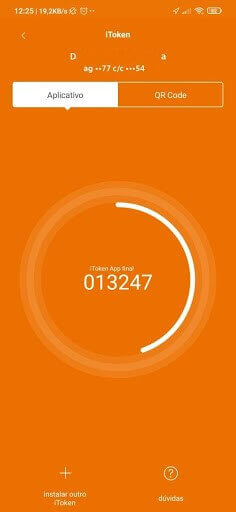
13. Inne i iToken vil du se 6 sifre som er gyldige i 30 sekunder. Kopier dette nummeret.
14. Tilbake til nettbank, lim inn iToken-nummeret som ble kopiert fra applikasjonen, og klikk på «Bekreft» for å fullføre transaksjonen.
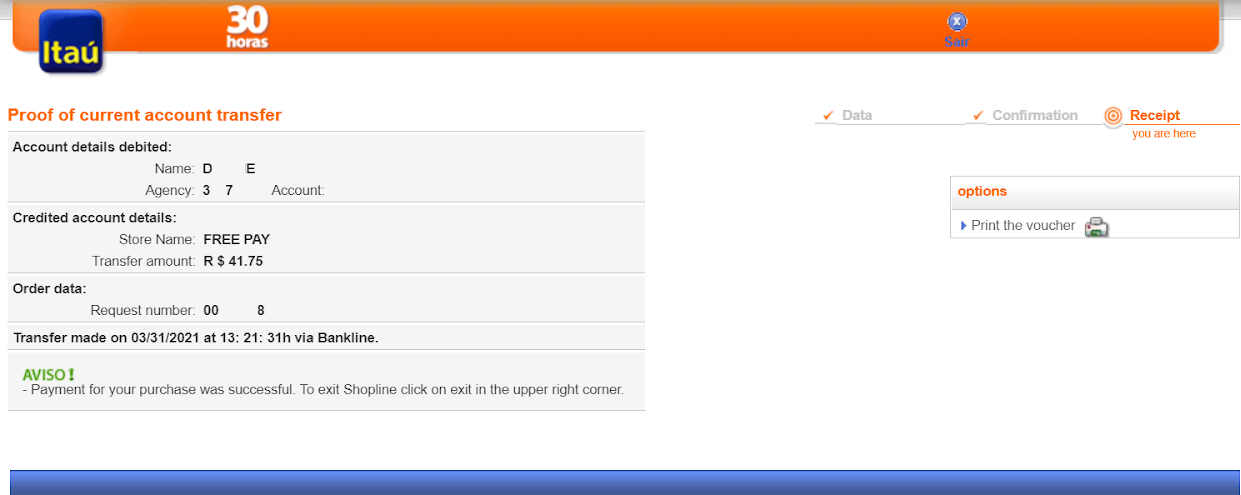
15. Betalingsprosessen var vellykket. Du vil motta en betalingsbekreftelse.
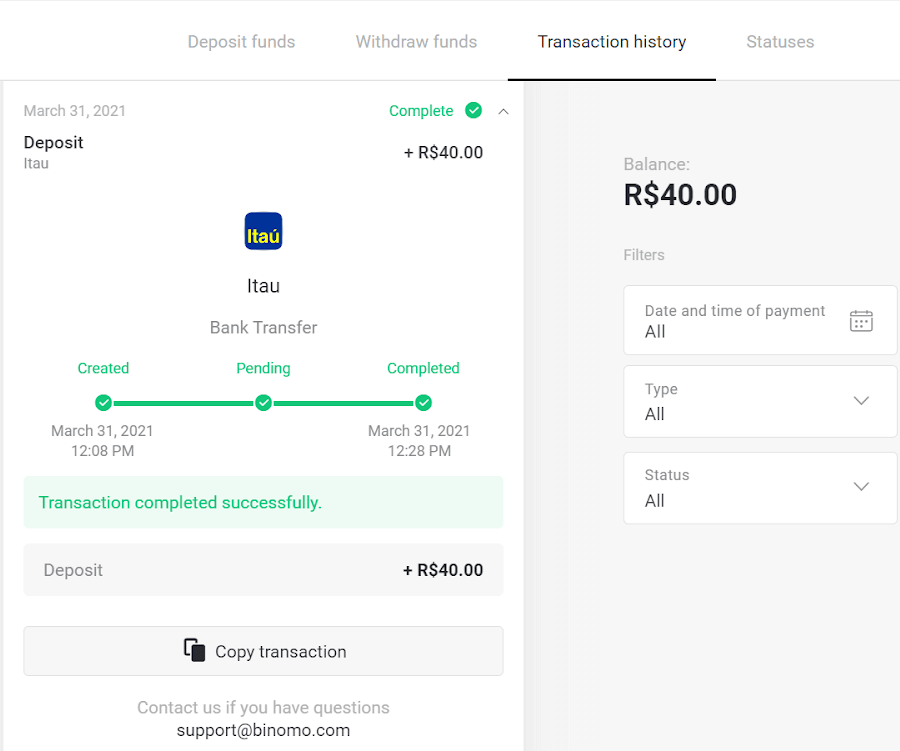
16. Du kan sjekke statusen for transaksjonen din i delen «Transaksjonshistorikk».
Boleto Rapido
1. Klikk på «Innskudd»-knappen øverst til høyre på skjermen.1en.png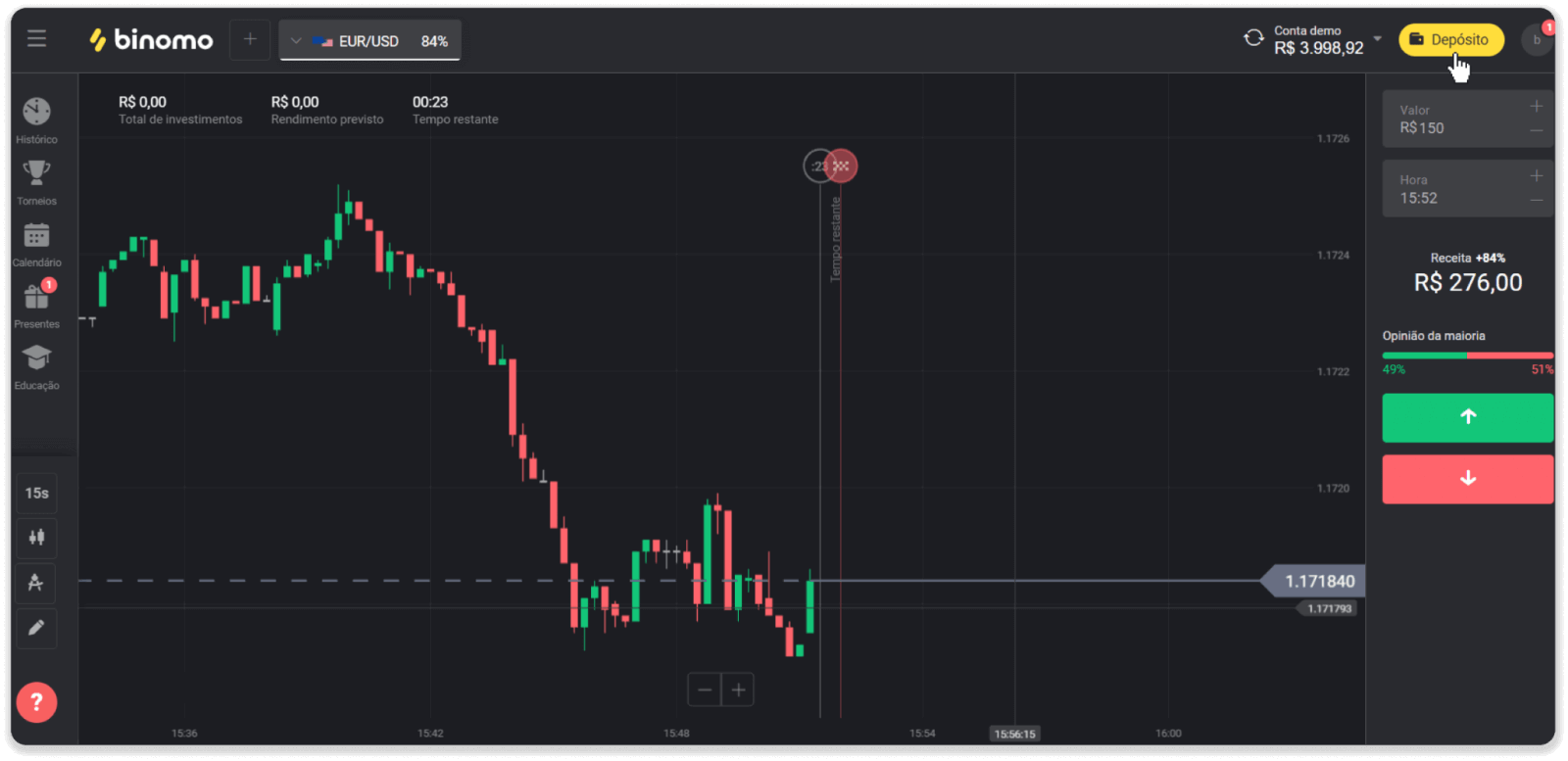
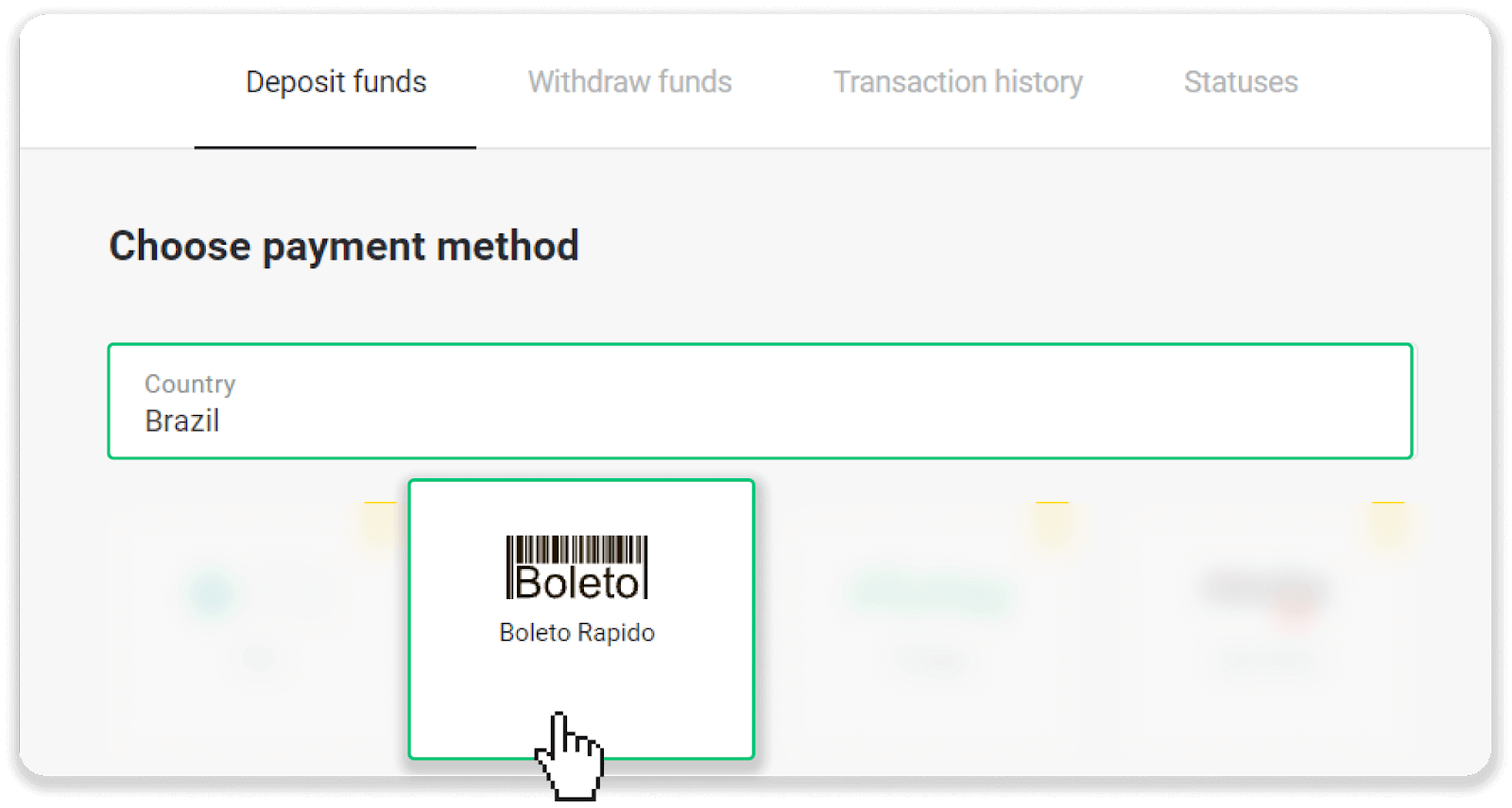
2. Velg Brasil i «Land»-delen og velg betalingsmåten «Boleto Rapido».
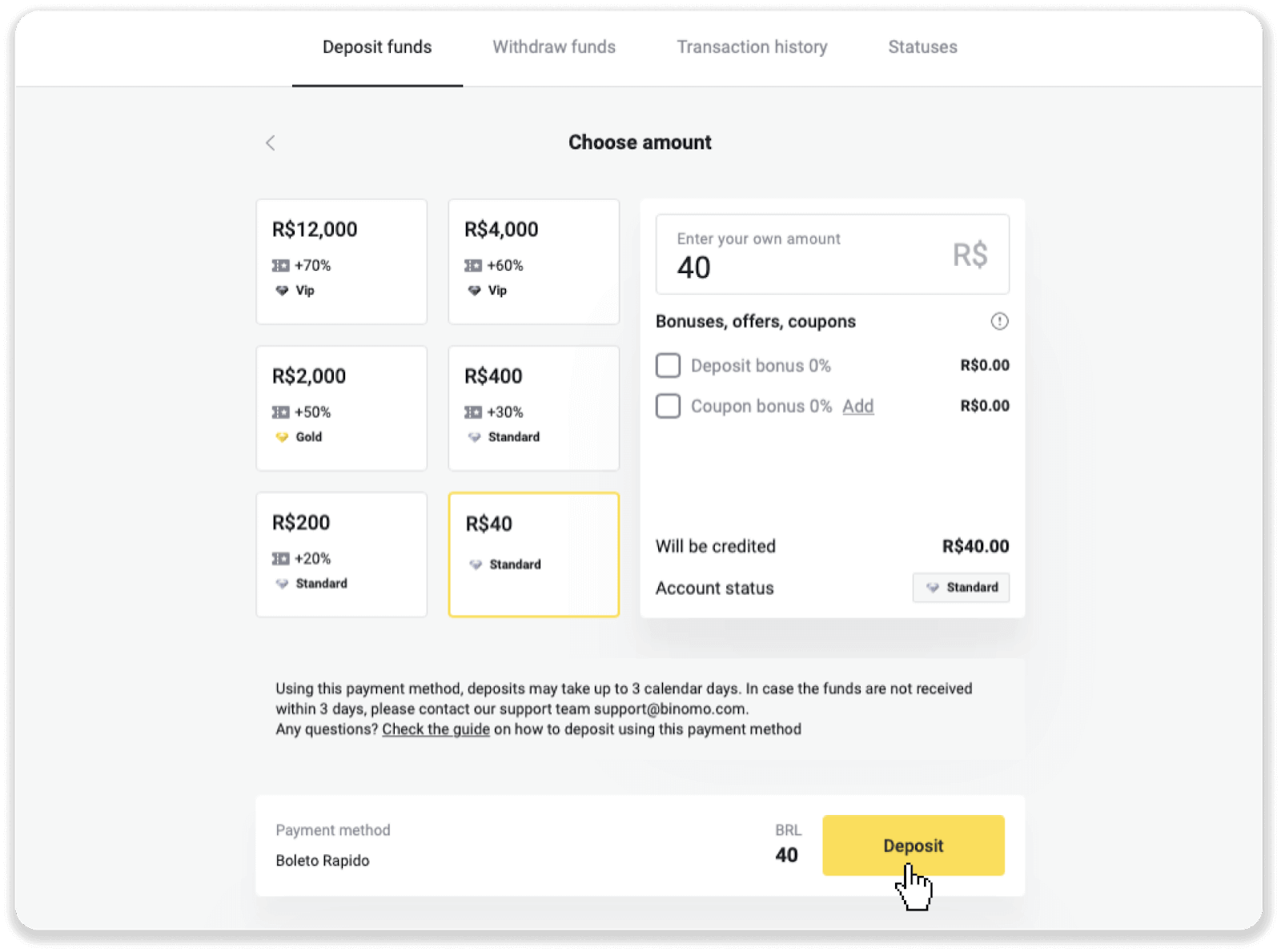
3. Skriv inn innskuddsbeløpet og klikk på «Innskudd».
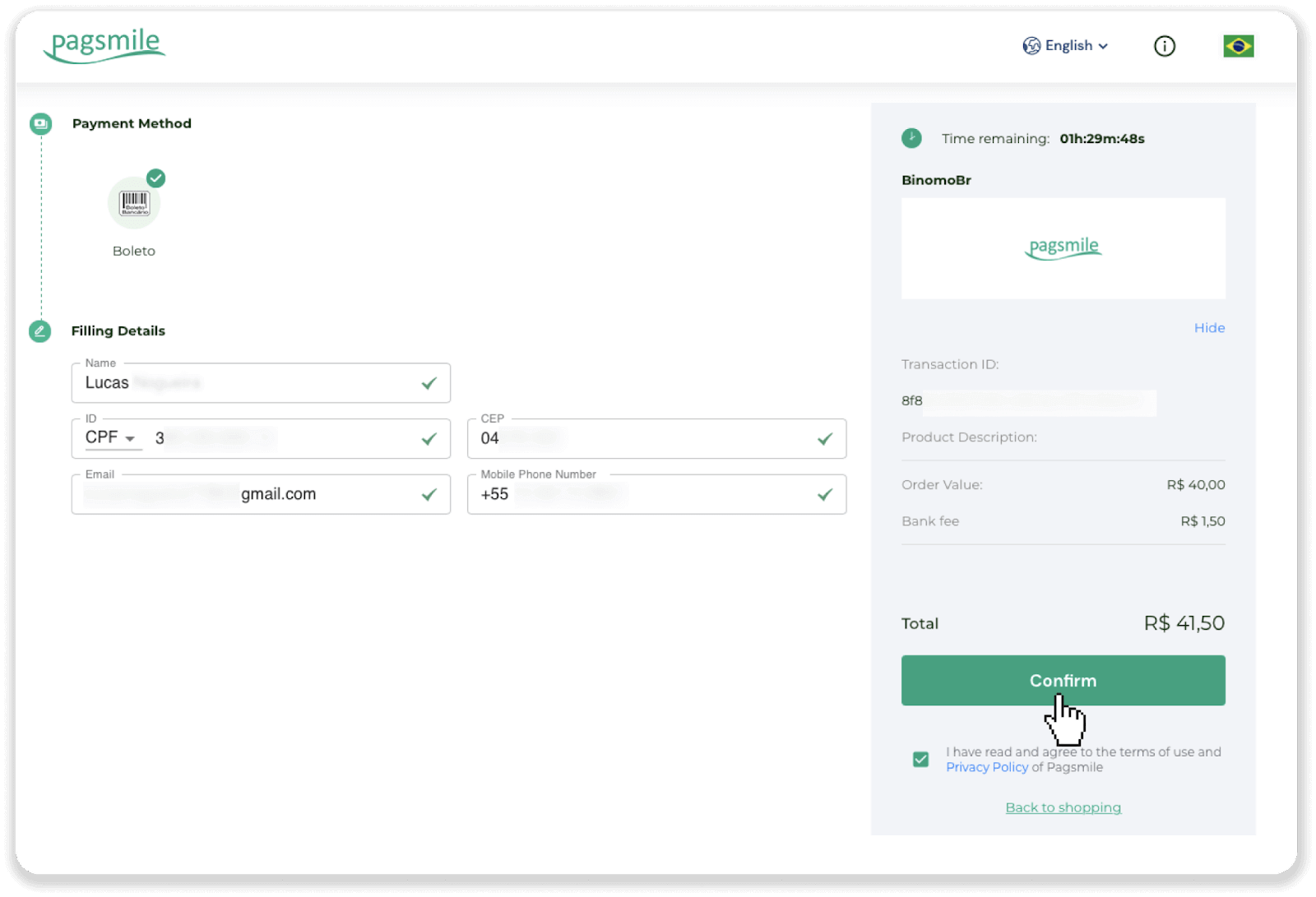
4. Du blir automatisk omdirigert til betalingsleverandørens side. Skriv inn din personlige informasjon: navn, CPF, CEP, e-postadresse og telefonnummer. Klikk på «Bekreft».
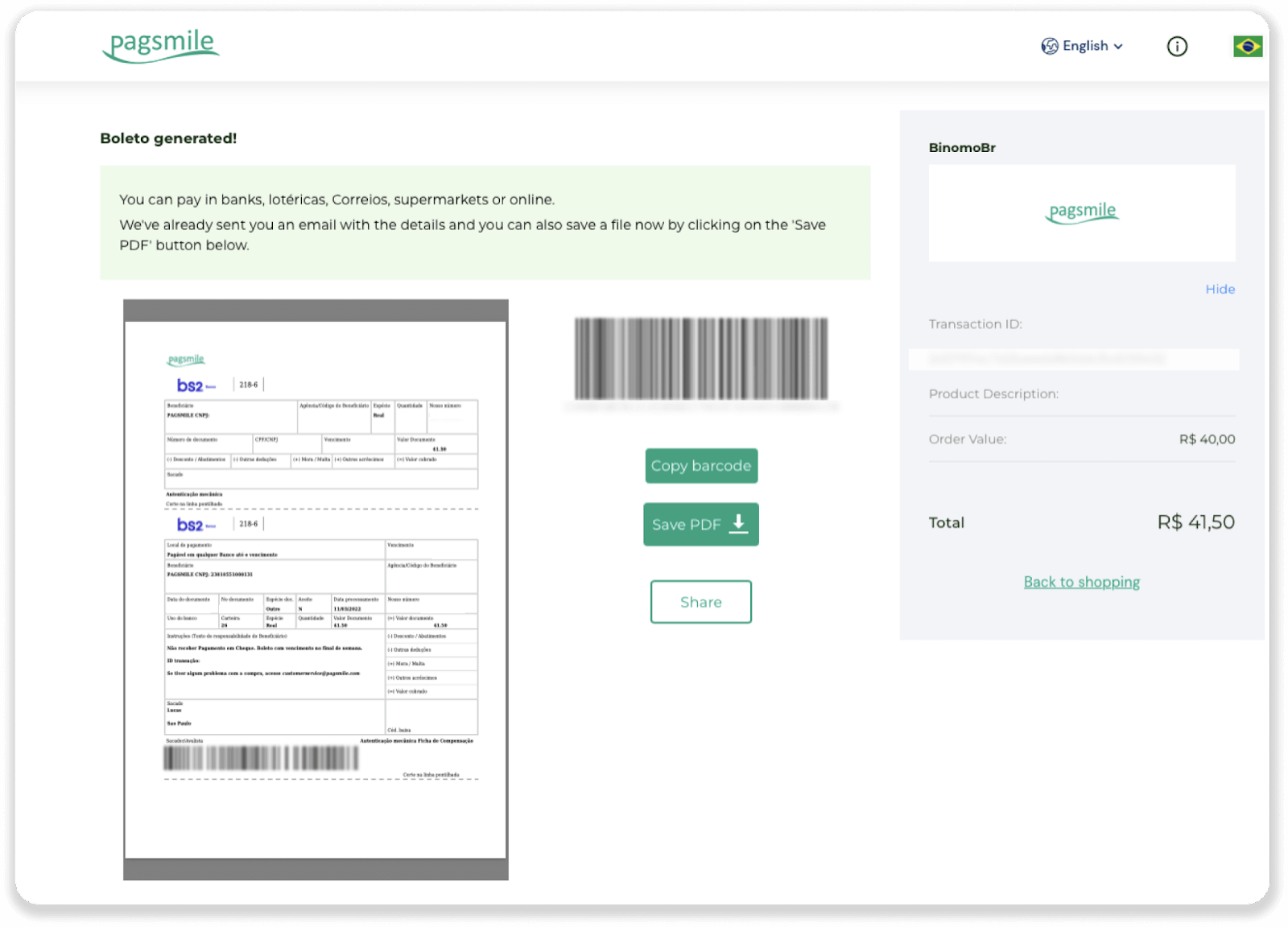
5. Du kan laste ned Boleto ved å klikke på «Lagre PDF». Eller du kan skanne strekkoden med bankappen din eller kopiere koden.
6. Logg inn på bankkontoappen din og klikk på «Betaling». Skann koden med kameraet ditt. Du kan også sette inn Boleto-numrene manuelt ved å klikke på «Skriv numre». Når du skanner eller setter inn Boleto-numrene, blir du omdirigert til bekreftelsessiden. Sjekk om all informasjonen er riktig, og klikk på «Bekreft».
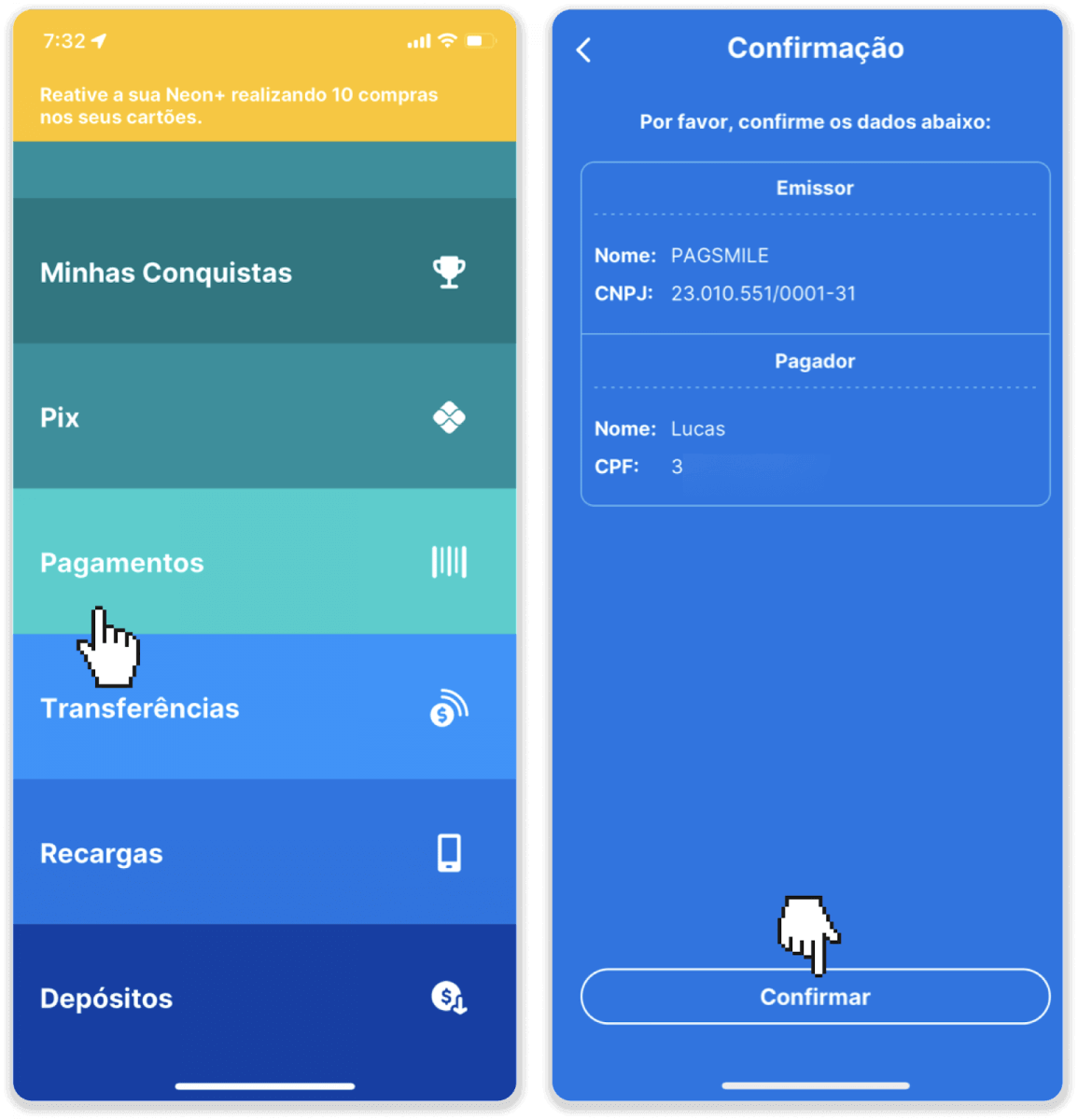
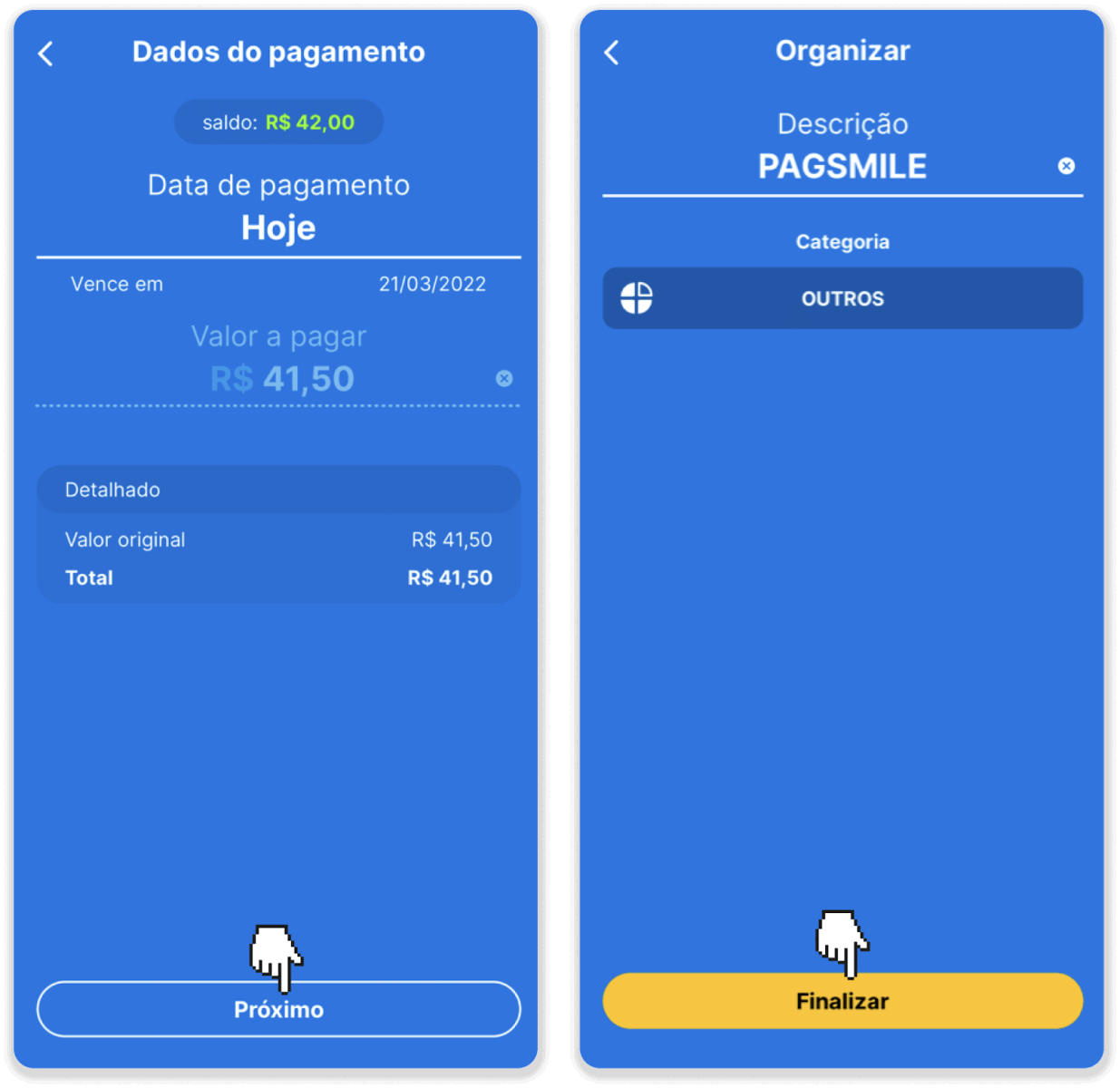
7. Sjekk om beløpet er riktig, og klikk på «Neste». For å fullføre transaksjonen, klikk på «Finalizar». Skriv deretter inn din 4-sifrede PIN-kode for å bekrefte transaksjonen.
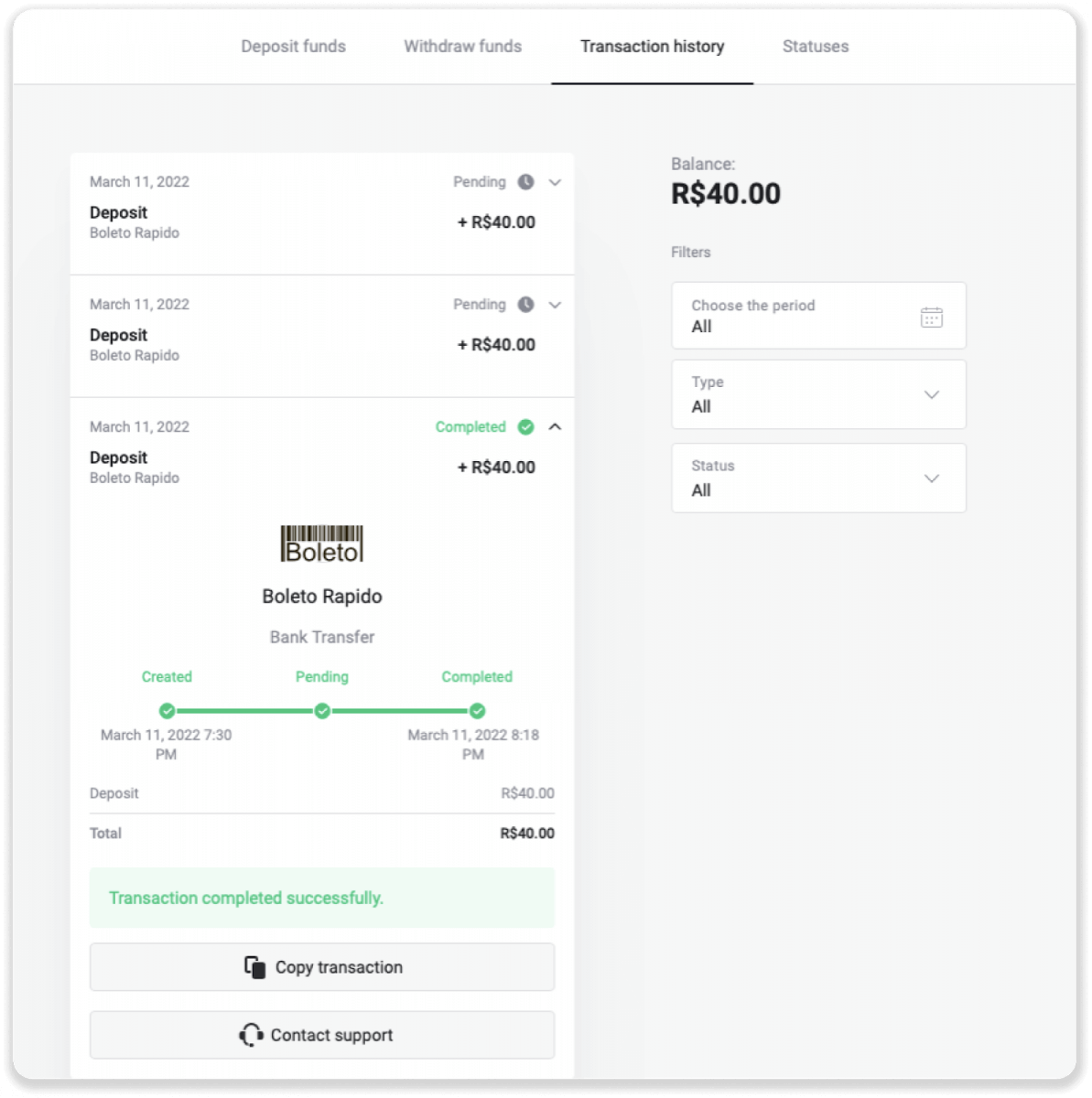
8. For å sjekke statusen til transaksjonen, gå tilbake til fanen «Transaksjonshistorikk» og klikk på innskuddet ditt for å spore statusen.
E-lommebøker (Picpay, AstroPay, Banco do Brasil, Santander, Bradesco, Pix, Neteller, Skrill, SafetyPay, WebMoney, Advcash)
Picpay
1. Klikk på «Innskudd»-knappen øverst til høyre på skjermen.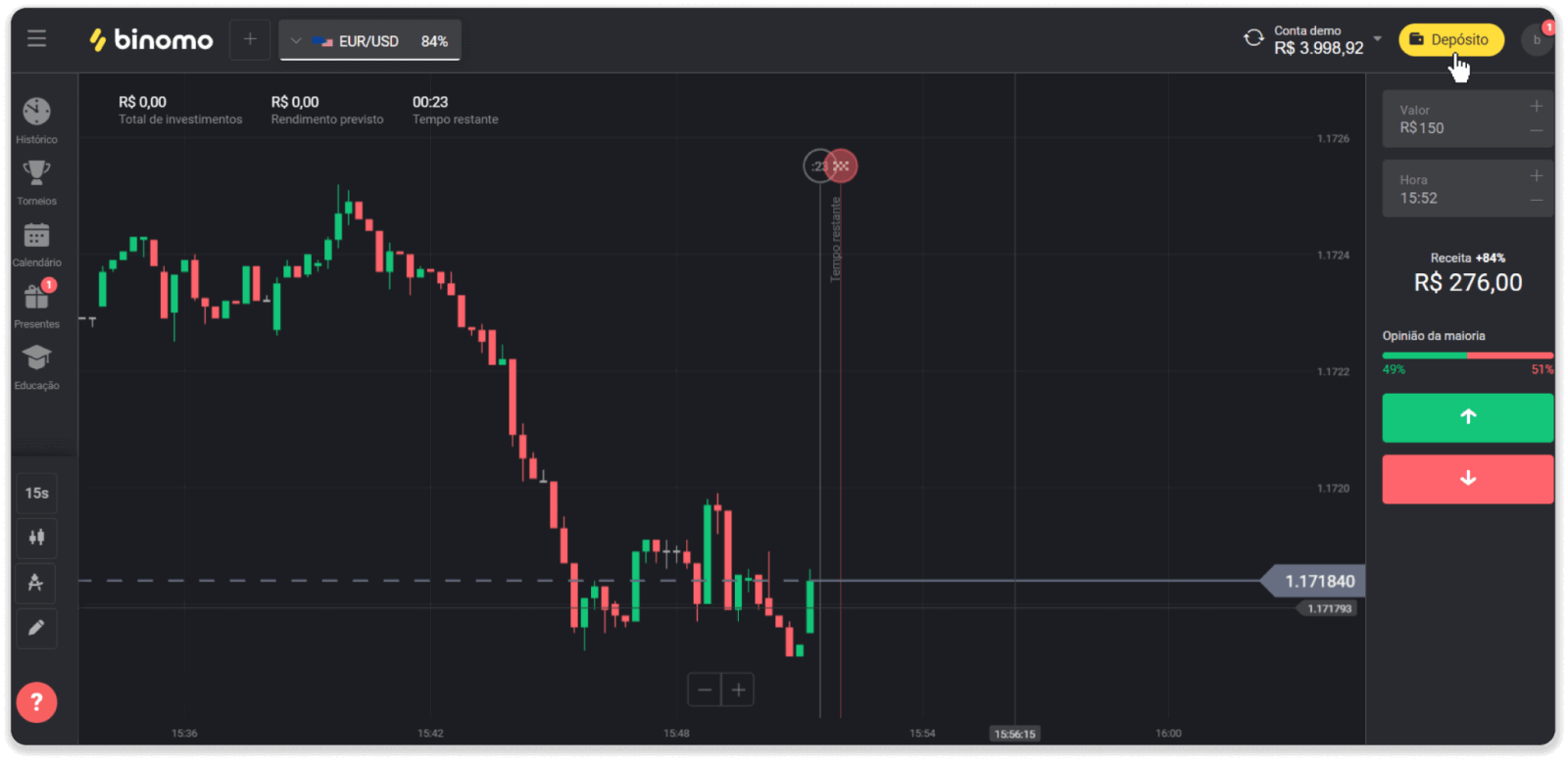
2. Velg Brasil i «Land»-delen og velg betalingsmåten «Picpay».
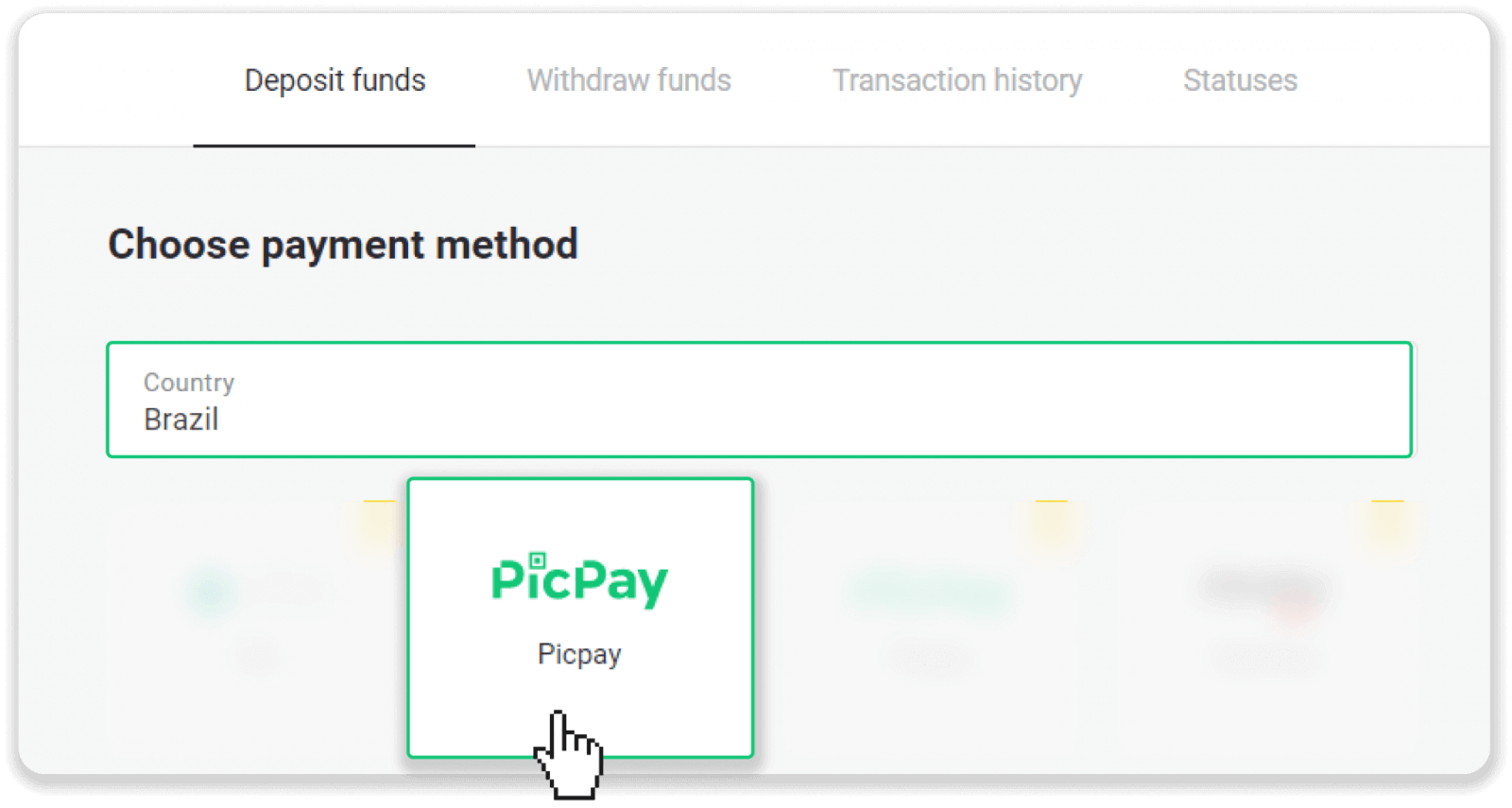
3. Skriv inn innskuddsbeløpet og klikk på «Innskudd».
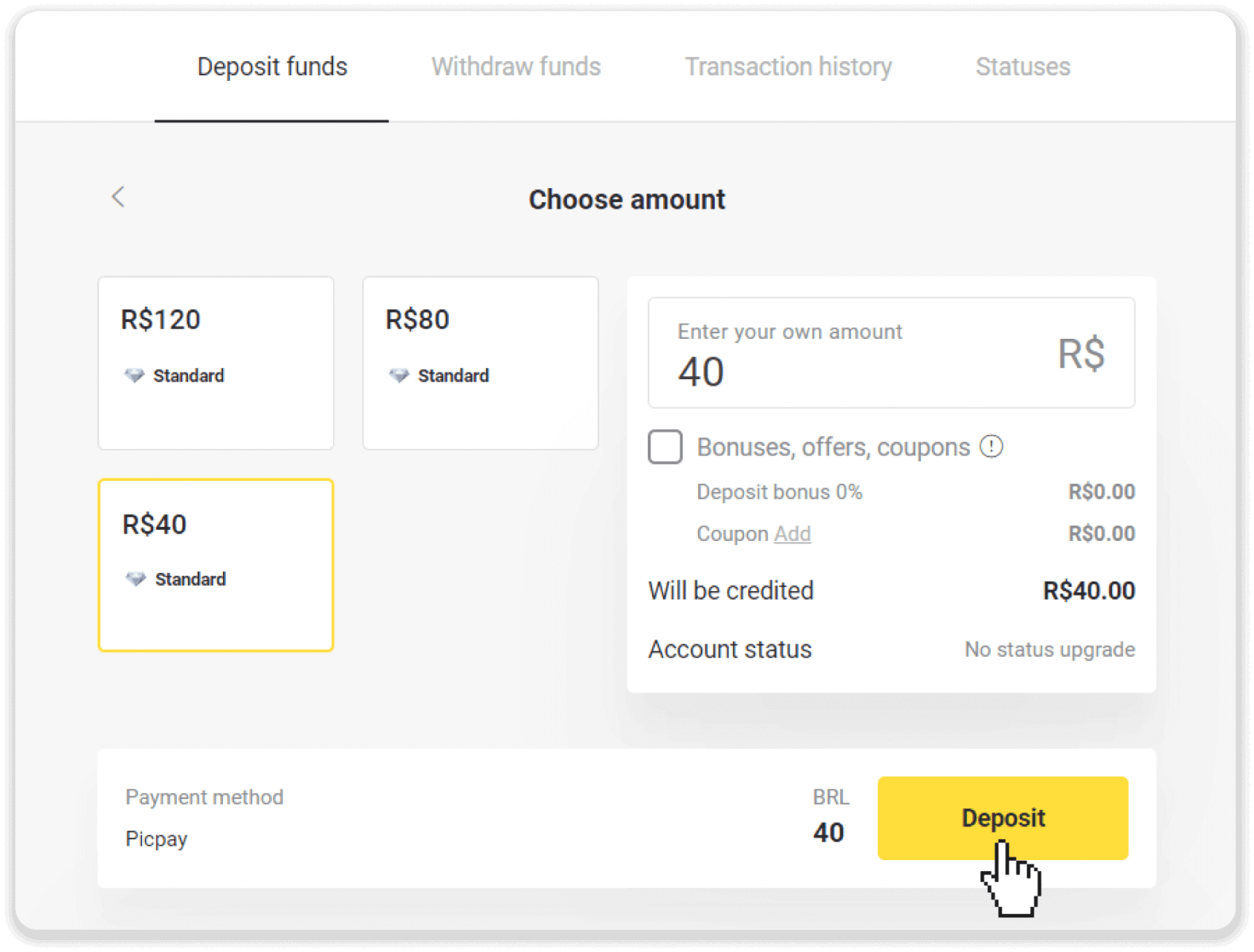
4. Skriv inn «Picpay» og CPF-nummeret ditt på en ny side. Klikk på «Fortsett».
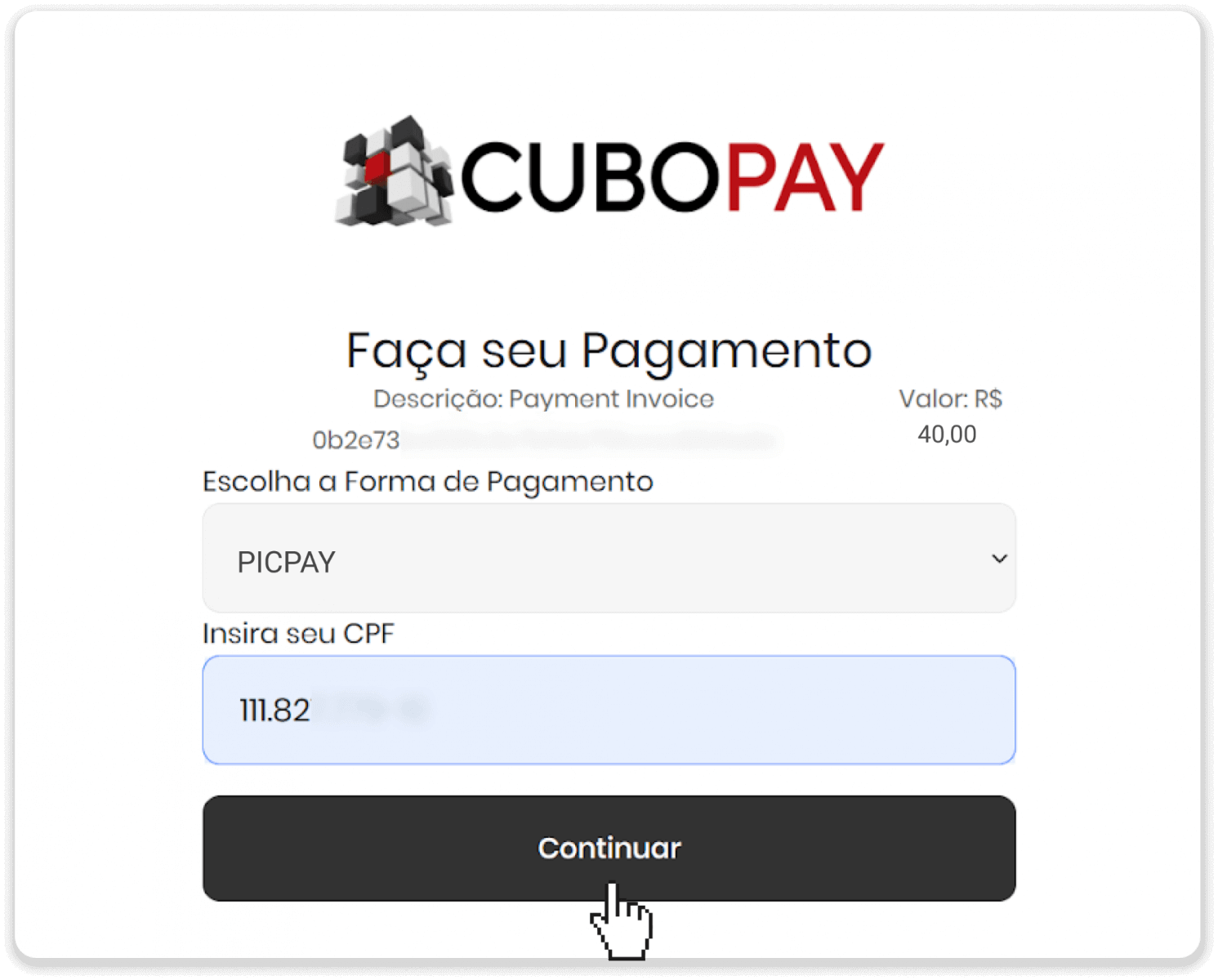
5. En QR-kode vil vises.
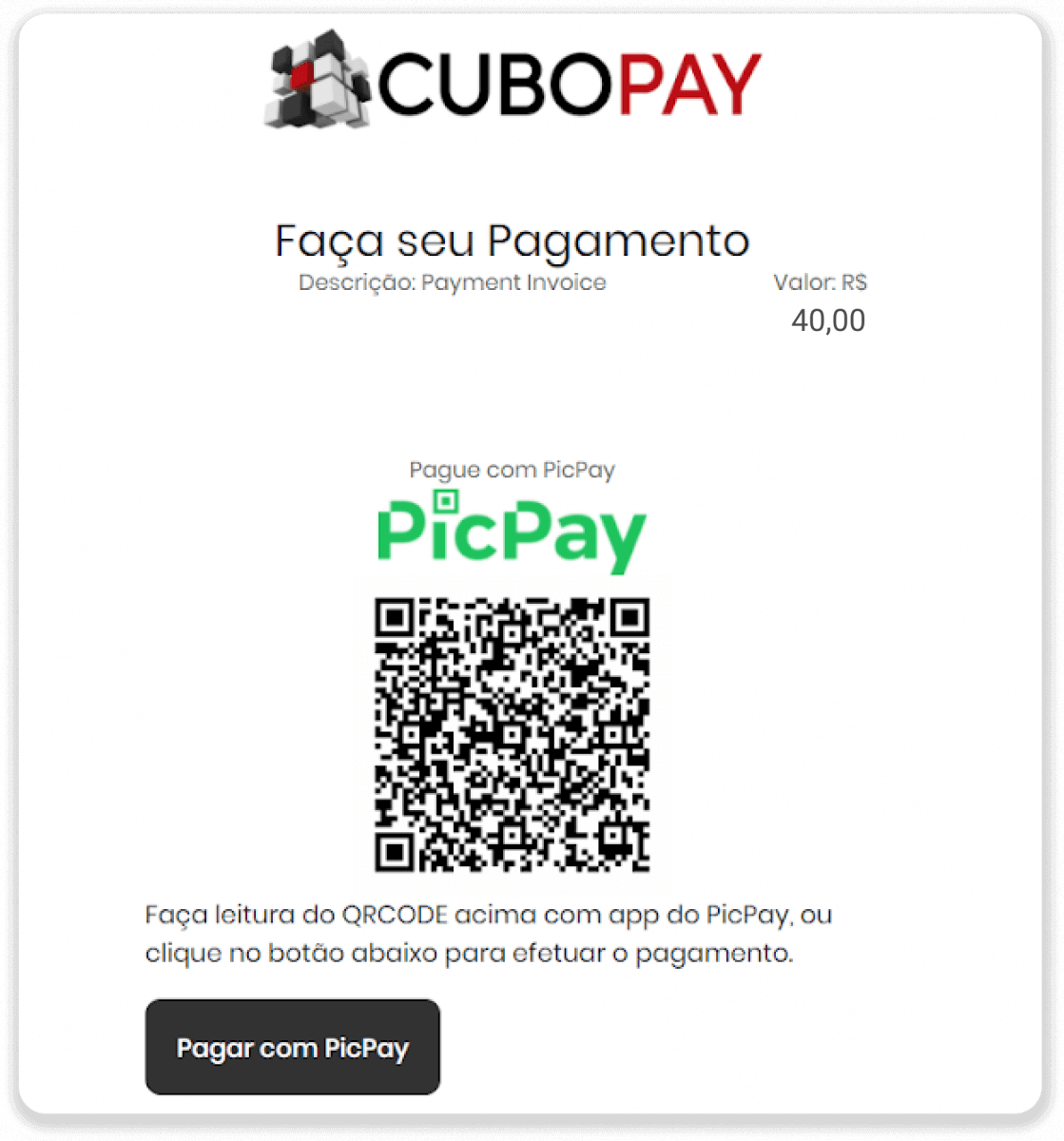
6. Logg inn på picpay-kontoappen din, klikk på «pagar conta» og skann QR-koden fra trinn 5.
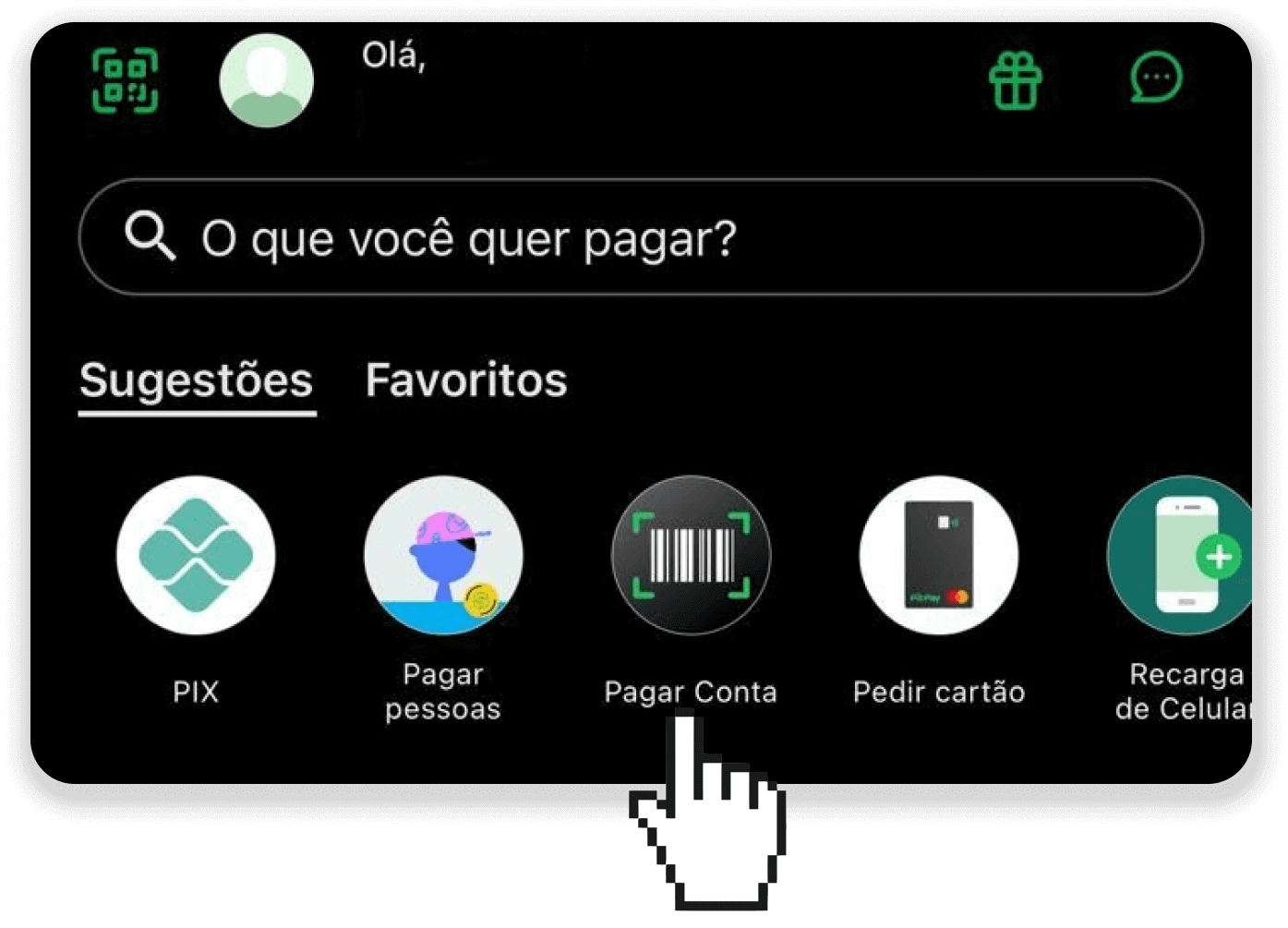
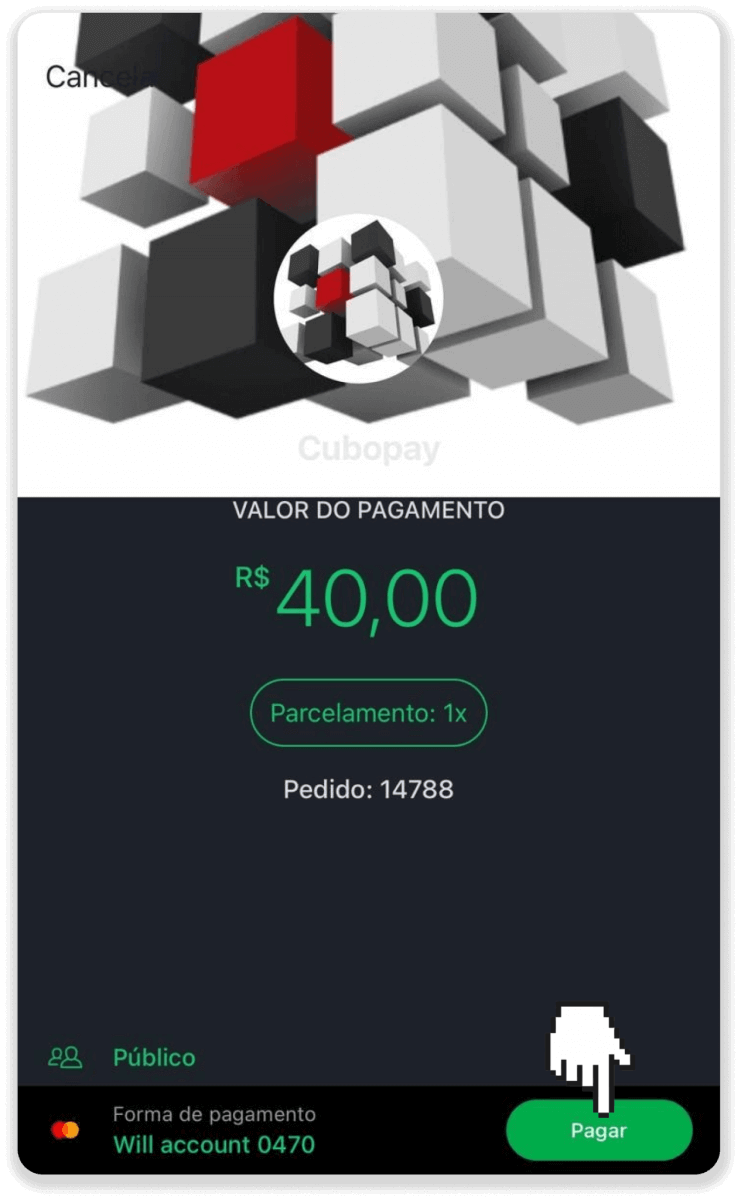
7. Sjekk om all informasjonen er riktig, og klikk på «Pagar».
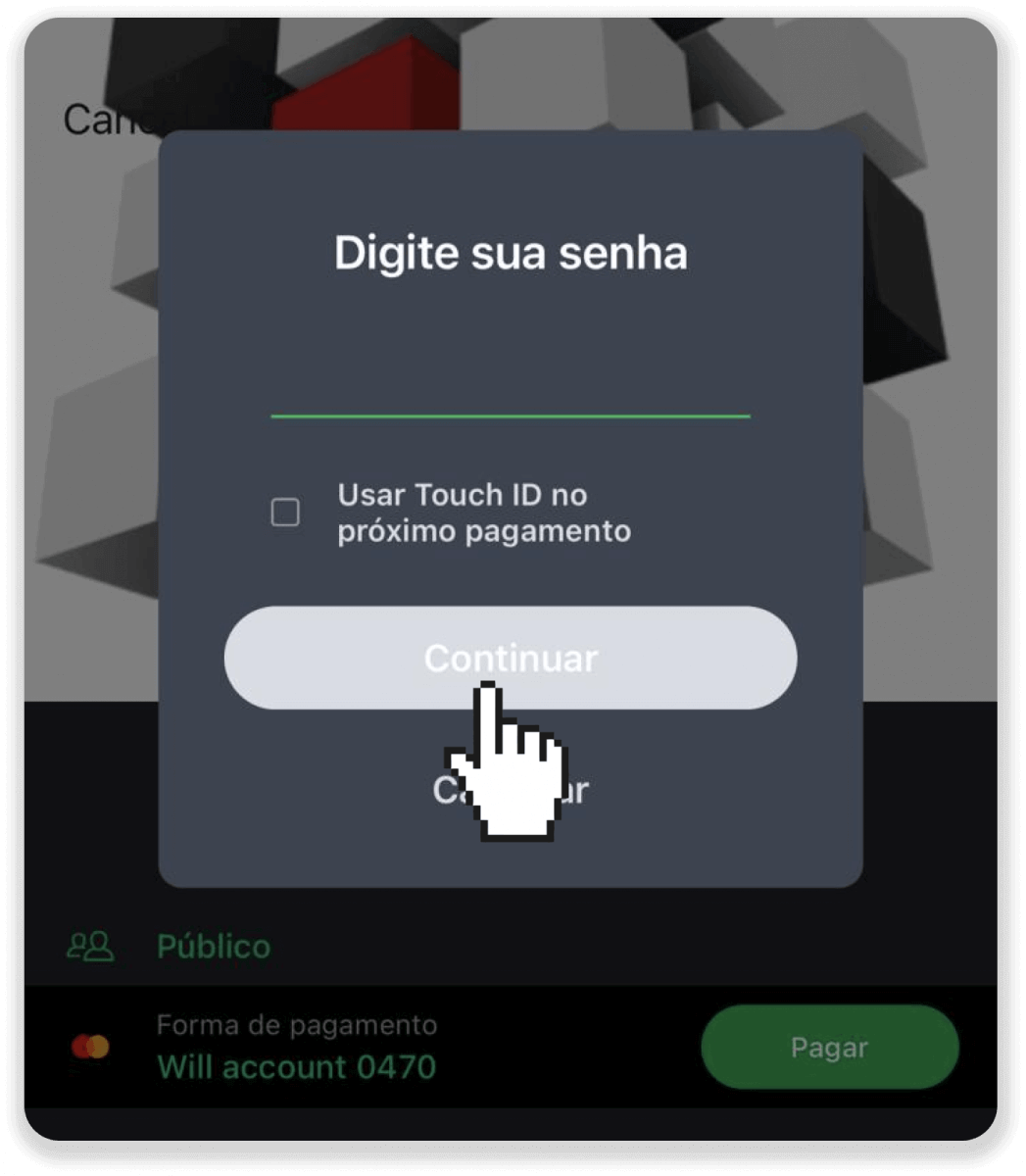
8. Skriv inn sikkerhetspassordet ditt for å bekrefte transaksjonen, og klikk på «Fortsett».
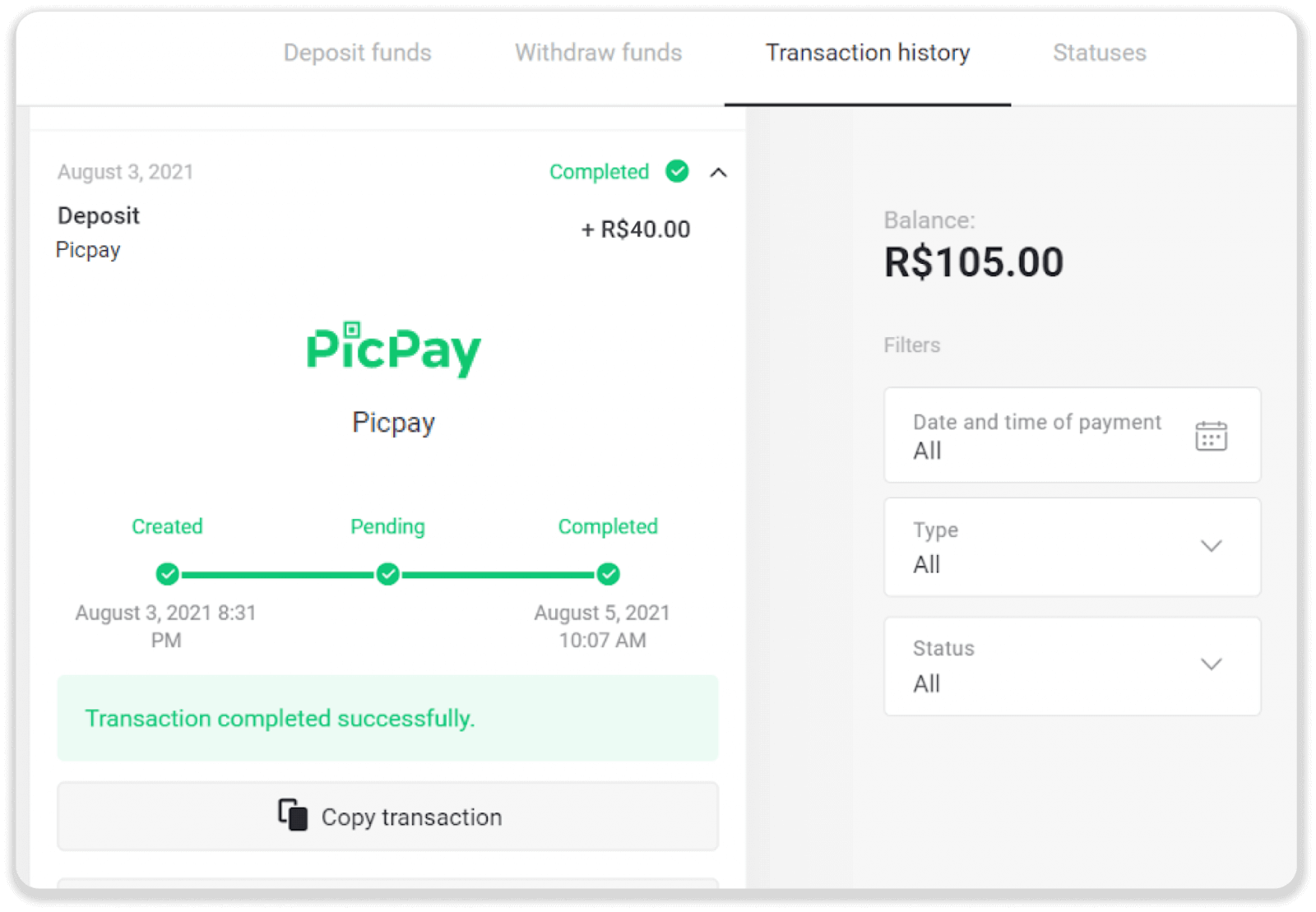
9. For å sjekke statusen til transaksjonen din, gå til Binomo og klikk på «Innskudd»-knappen øverst til høyre på skjermen. Klikk deretter på fanen «Transaksjonshistorikk».
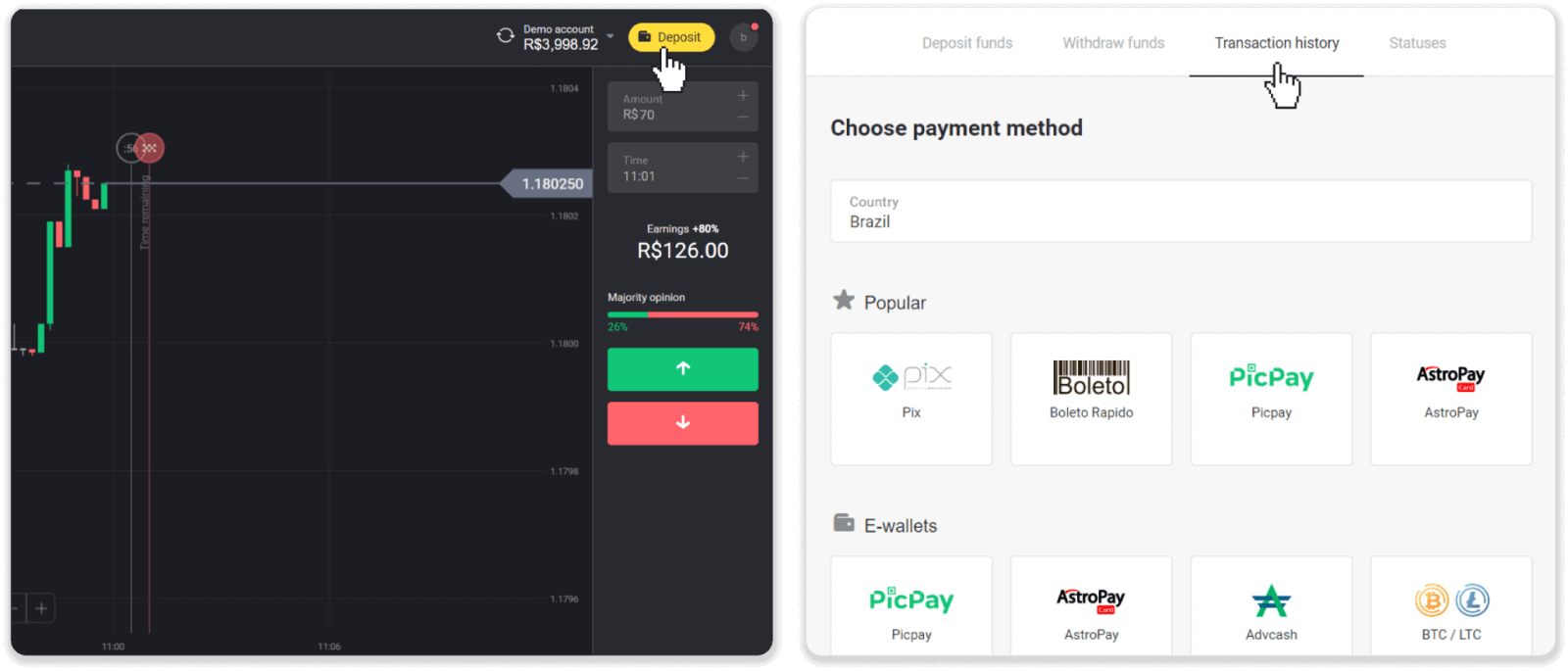
10. Klikk på innskuddet ditt for å spore statusen.
AstroPay
1. Klikk på «Innskudd»-knappen øverst til høyre.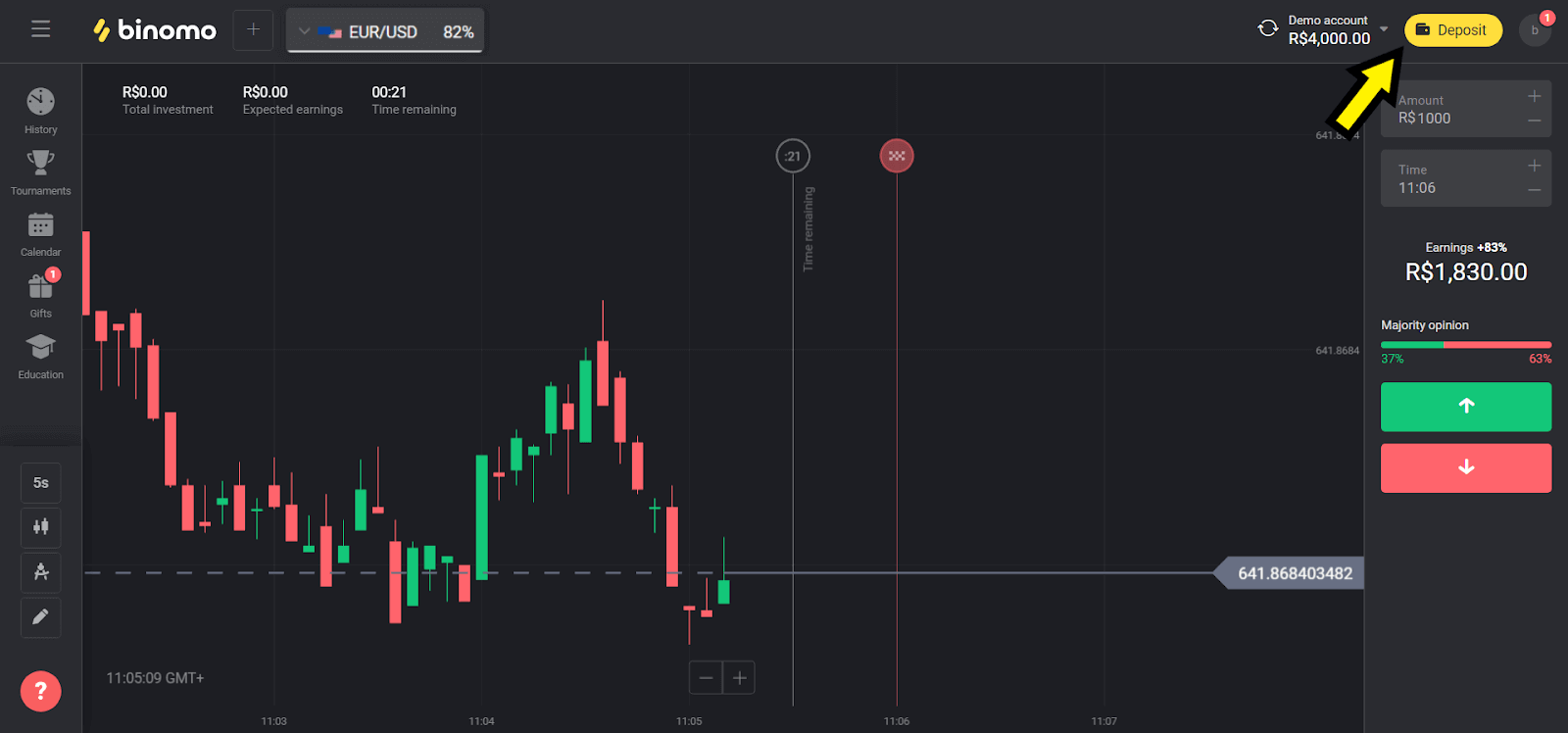
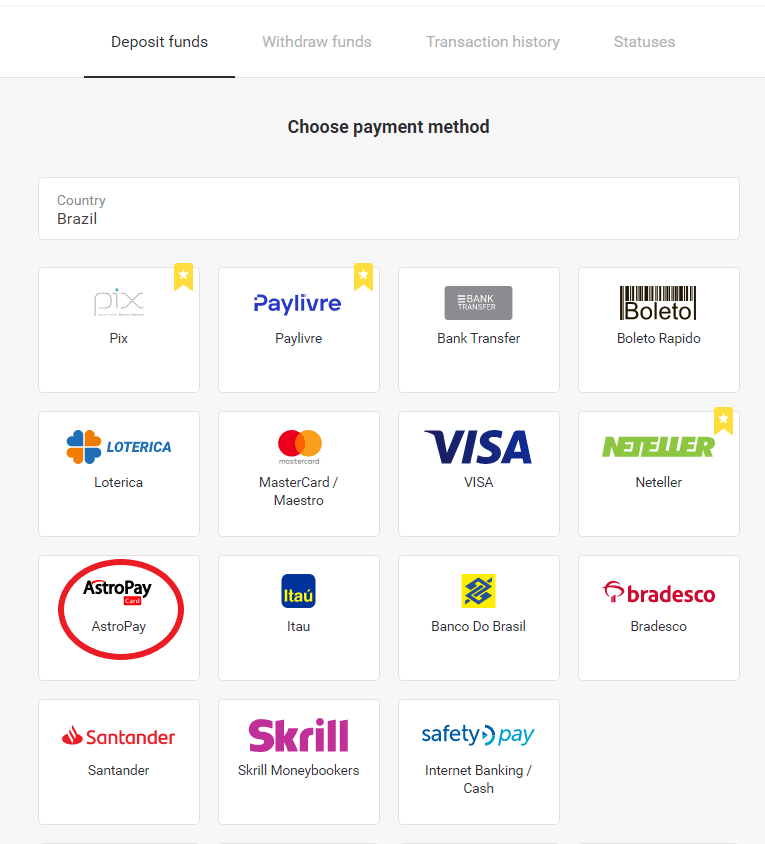
2. Velg «Brasil» i «Land»-delen og velg «AstroPay»-metoden.
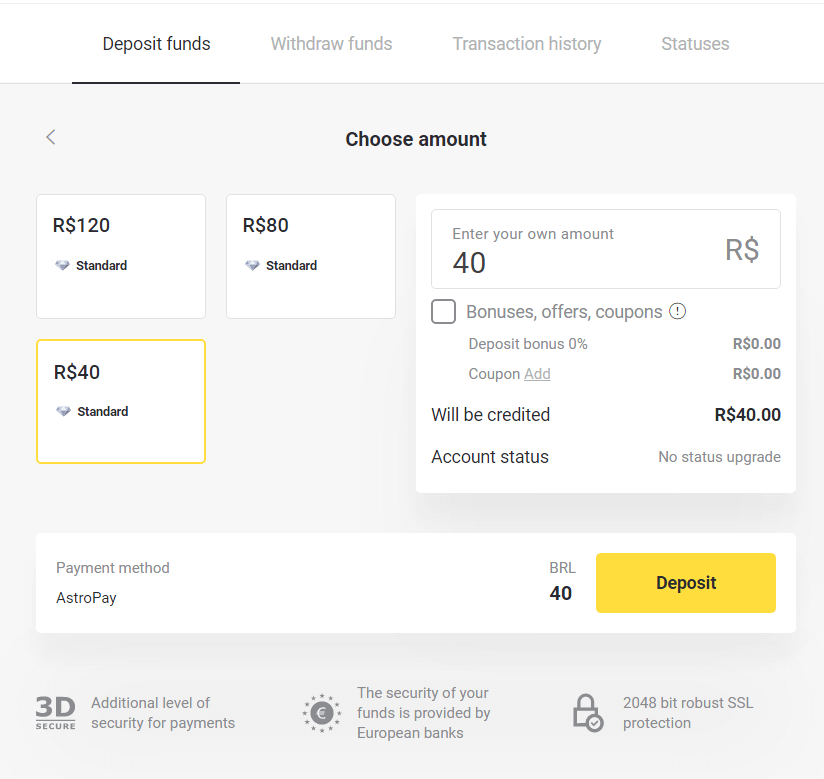
3. Velg beløpet du vil sette inn og klikk på «Innskudd»-knappen.
Merk : Minimumsinnskuddsbeløpet er R$ 40,00.
4. Hvis du skal bruke saldoen din, skriver du inn nummeret som er registrert hos AstroPay og klikker på «Fortsett»-knappen. Hvis du allerede har et AstroPay-kort, velger du alternativet «Jeg har et AstroPay-kort».
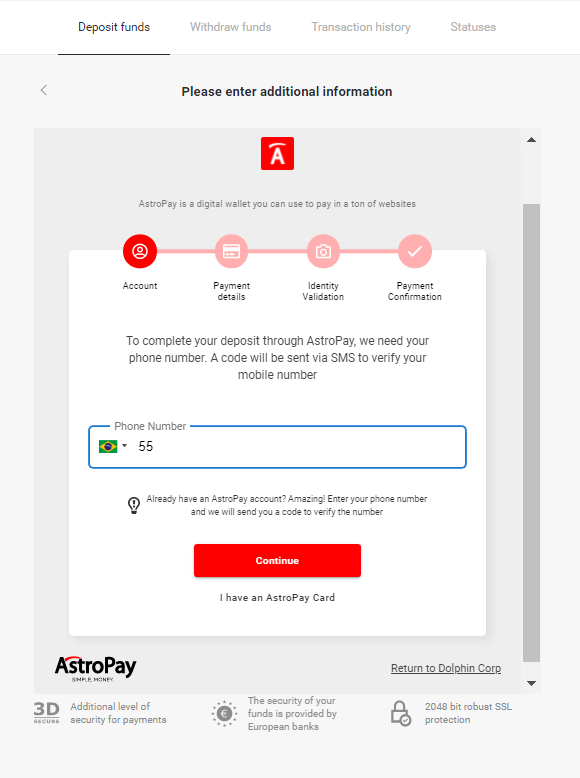
4.1. Påfylling av saldo til AstroPay-kontoen:
Etter at du har skrevet inn nummeret, klikker du på «Fortsett». Du vil motta en SMS med en kode for bekreftelse. Skriv inn denne koden og klikk på «Fortsett».
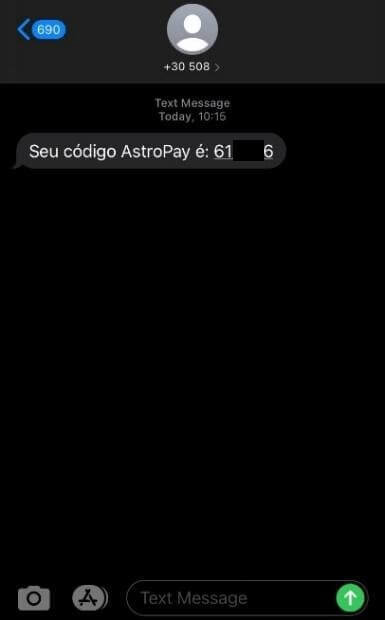
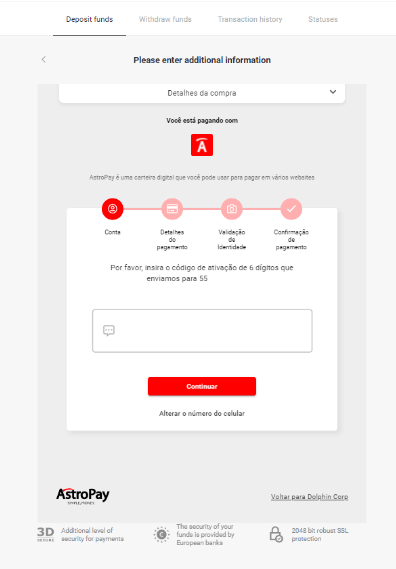
4.1.2 Velg alternativet «Bruk meg på AstroPay».
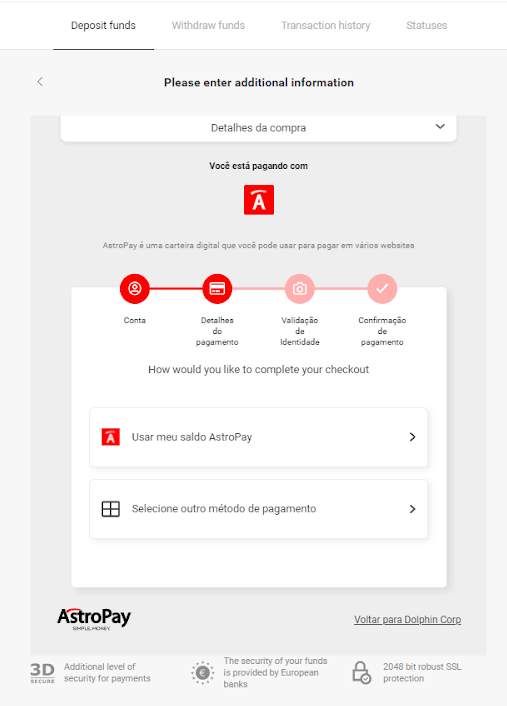
4.1.3 Bekreft at du har nok saldo til ønsket påfylling og klikk på «Fortsett».
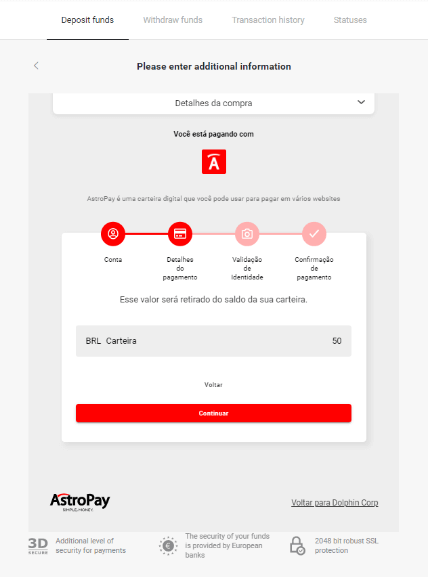
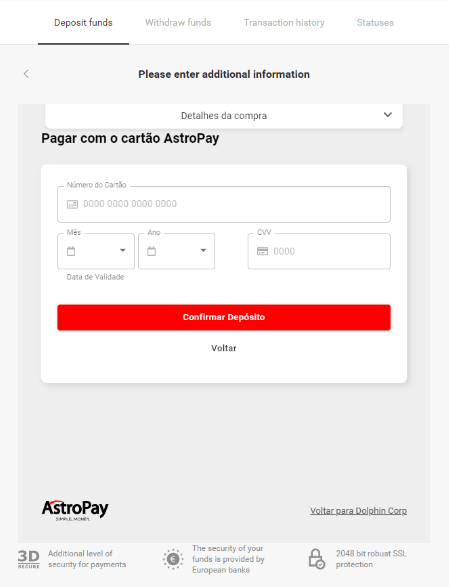
4.2. Påfyll via AstroPay-kort:
Skriv inn AstroPay-kortdetaljene dine, og klikk deretter på «Bekreft innskudd».
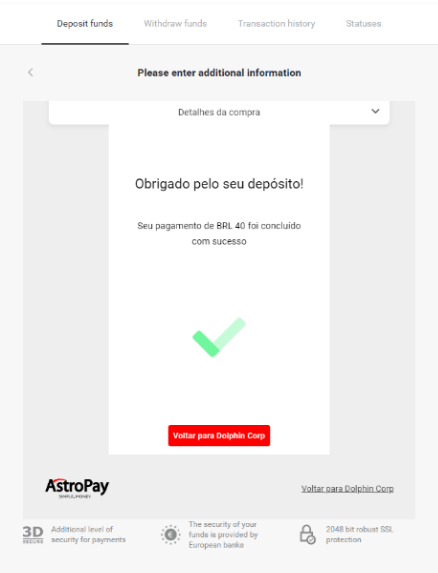
5. Du vil motta en bekreftelsesmelding fra innskuddet. Klikk på «Voltar para Dolphin Corp LLC».
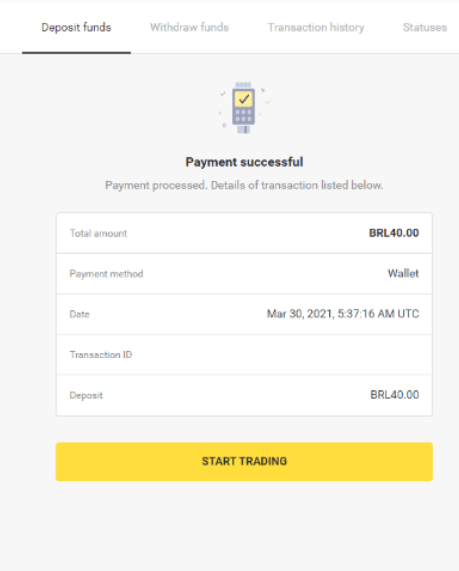
6. Du vil få en betalingsbekreftelse på transaksjonen din.
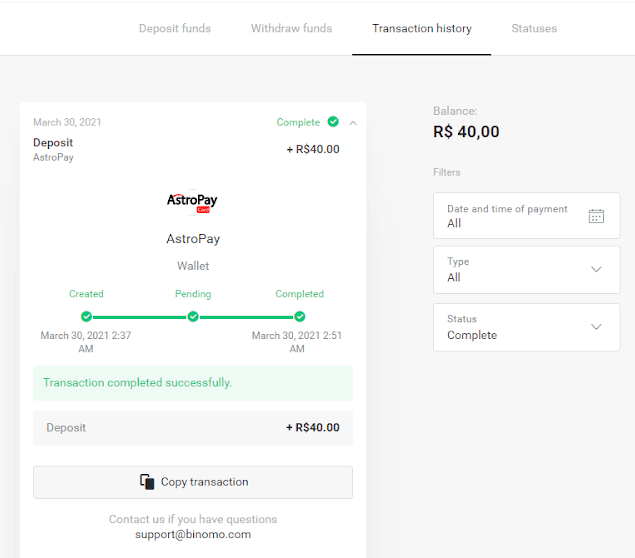
7. Du kan sjekke statusen for transaksjonen din i delen «Transaksjonshistorikk».
Banco do Brasil, Santander, Bradesco
1. Klikk på «Innskudd»-knappen øverst til høyre. 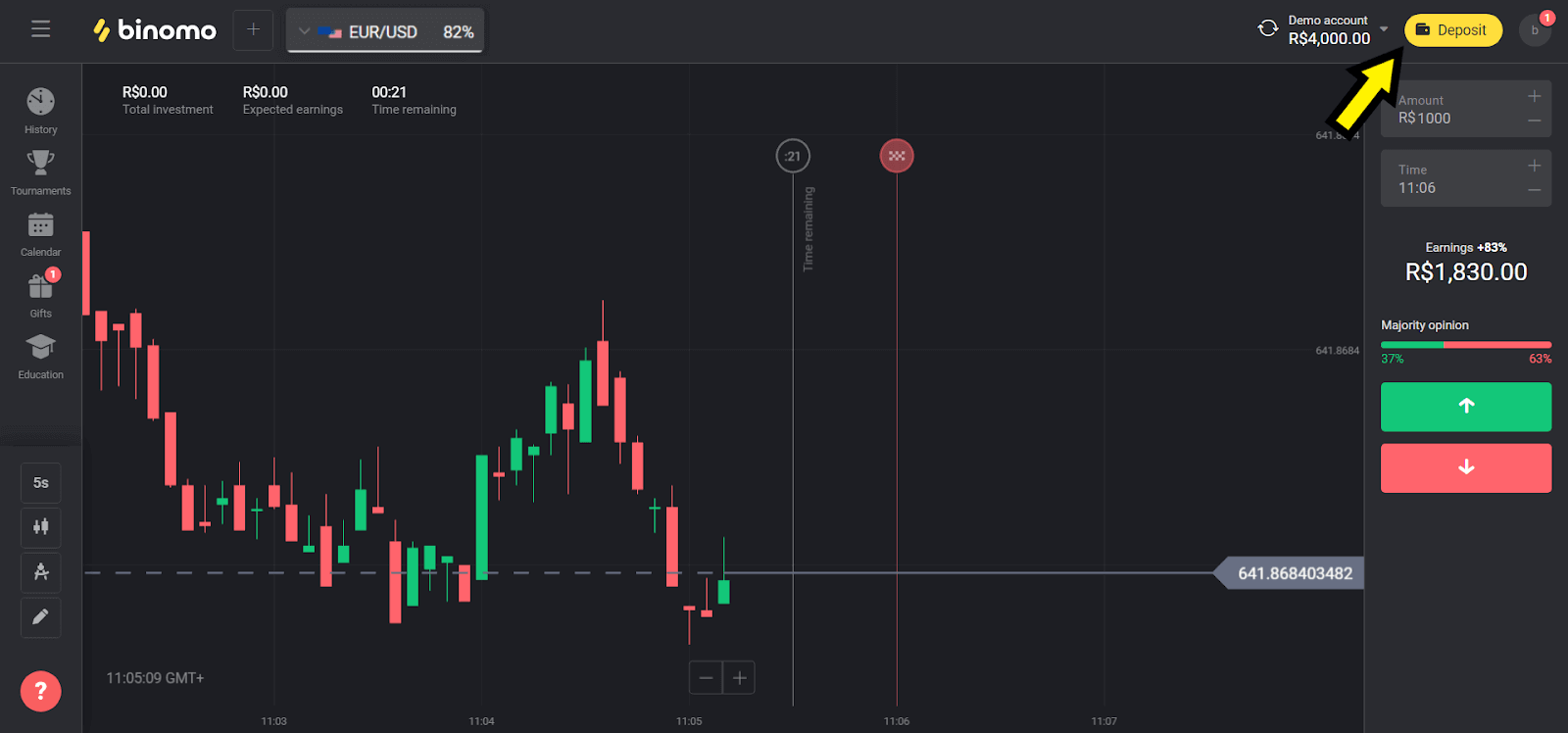
2. Velg «Brasil» i «Land»-delen og velg en av metodene. Vi velger Banco Do Brasil i vårt eksempel. 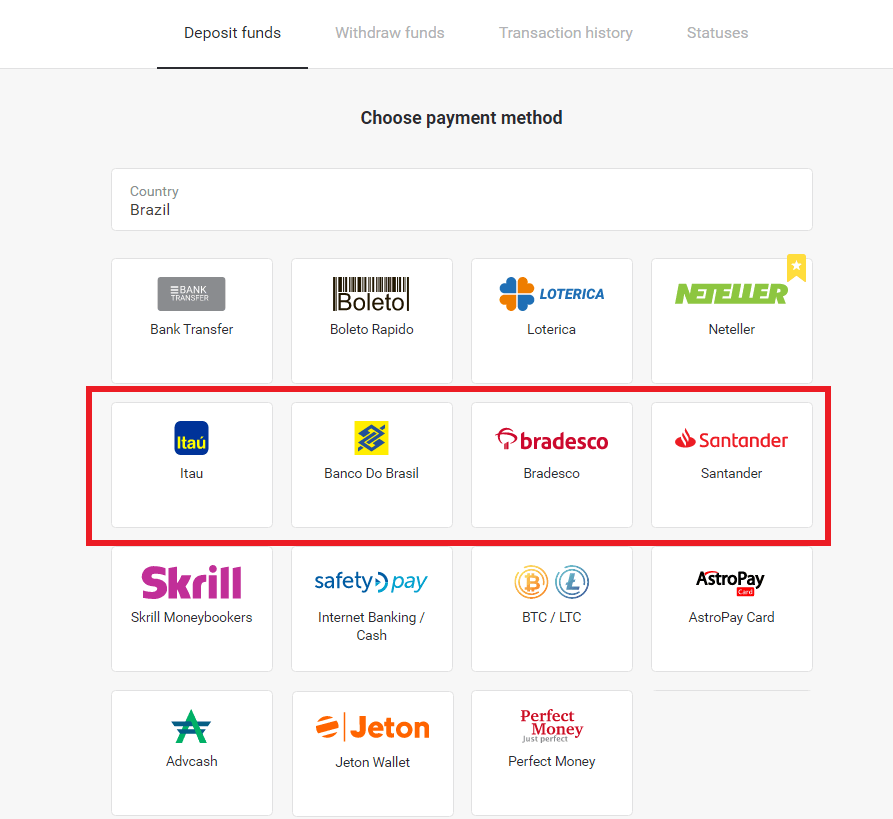
3. Velg beløpet du vil sette inn og klikk på «Innskudd»-knappen. 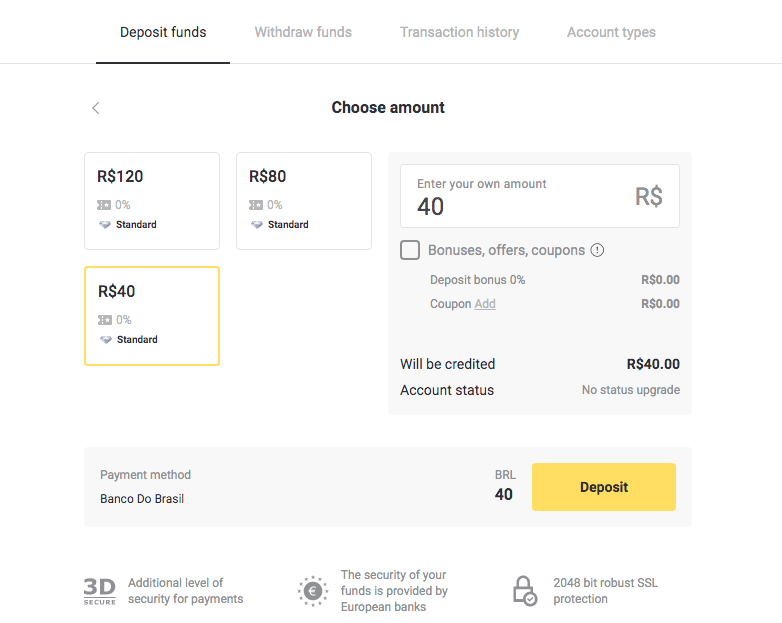
4. Skriv inn din personlige informasjon (fullt navn, e-post, CPF, telefon og bank). 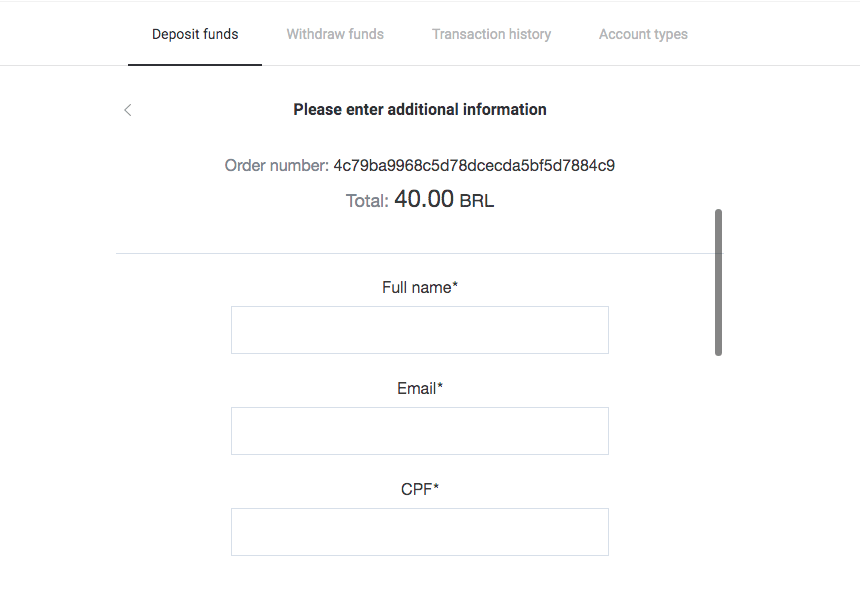
5. Fyll ut den forespurte informasjonen, og klikk på «Betal»-knappen. 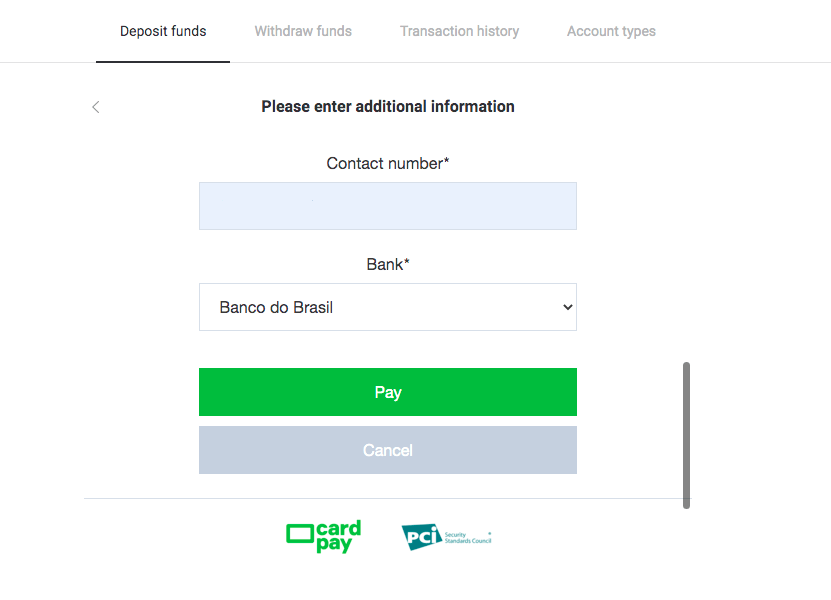
6. Klikk på den grønne knappen «Send inn kvitteringen». Behold denne informasjonen for å foreta en betaling. 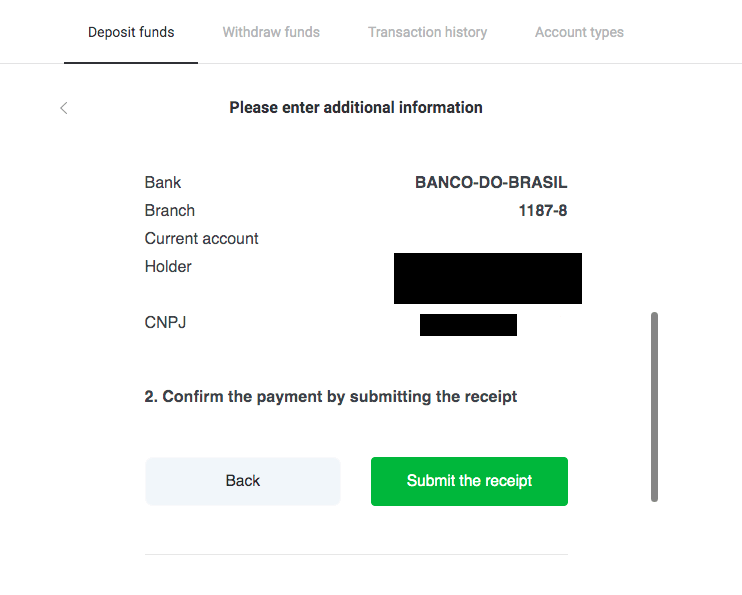
7. Åpne bankappen din og logg inn på kontoen din. Klikk på «Overføringer»-knappen. 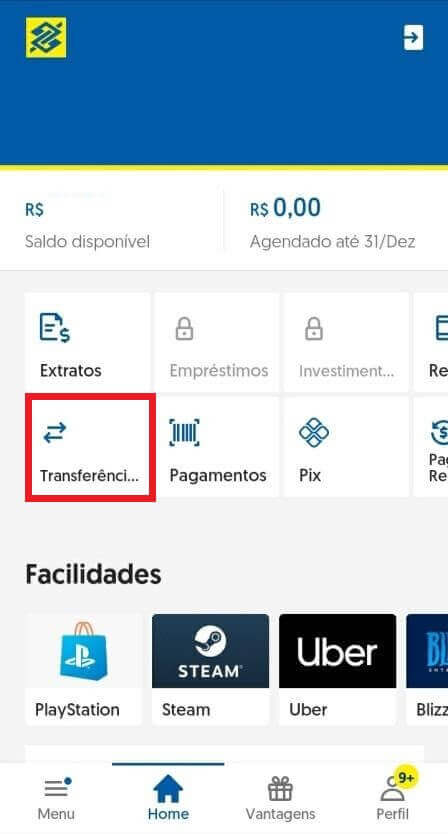
8. Fyll ut den lagrede informasjonen fra trinn 6 og klikk på «Avancar»-knappen. 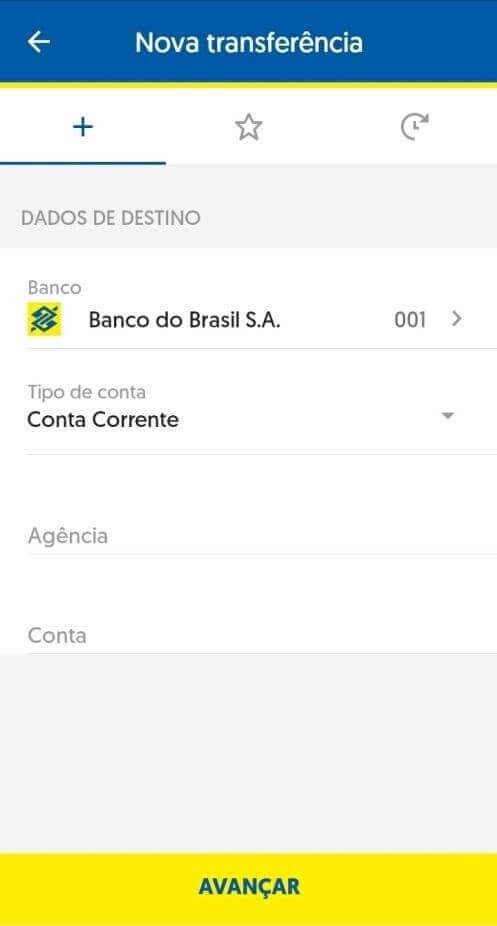
9. Velg kontoen du vil bruke til å betale og beløpet. Det må være den samme som du valgte i trinn 3, og klikk på «Avancar»-knappen. 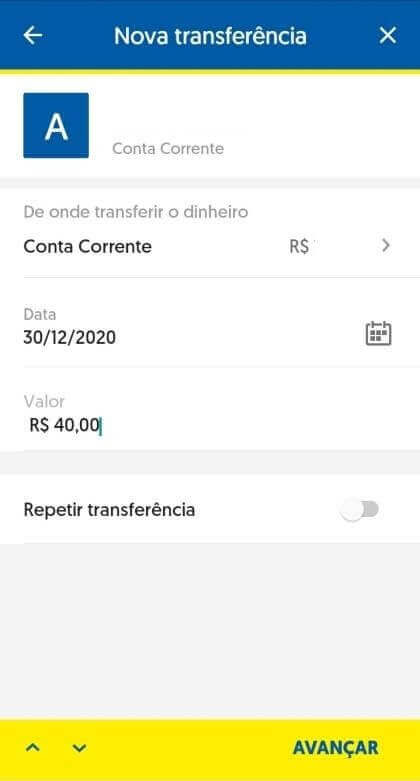
10. Skriv inn passordet ditt på 6 sifre og klikk på «Bekreft»-knappen. 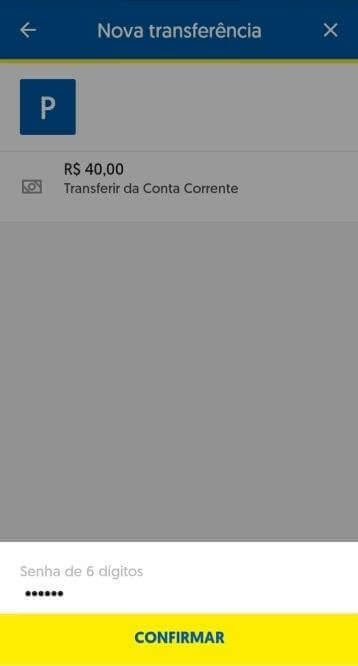
11. Klikk på «Comprovante»-knappen og last ned kvitteringen for innskuddet ditt, eller du kan også ta et skjermbilde av det. 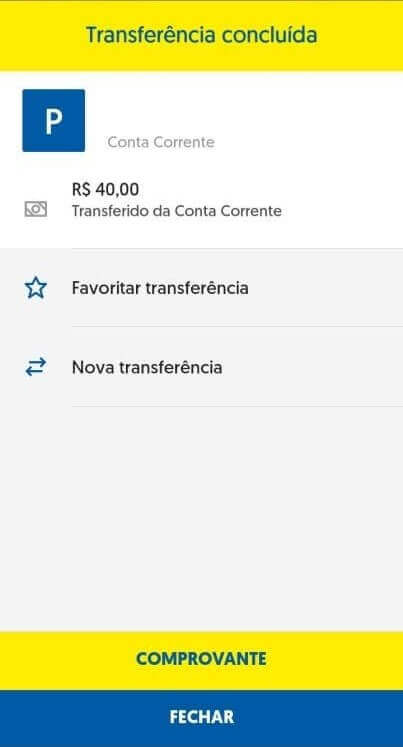
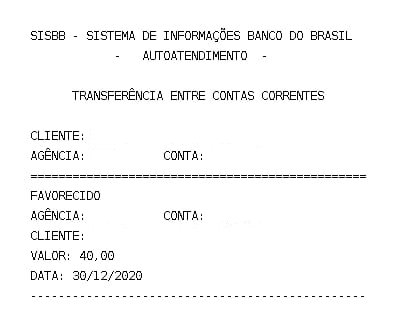
12. Gå tilbake til Binomo-siden. Fyll ut den forespurte informasjonen, last opp bankkvitteringen fra trinn 11 og klikk på «Send inn». 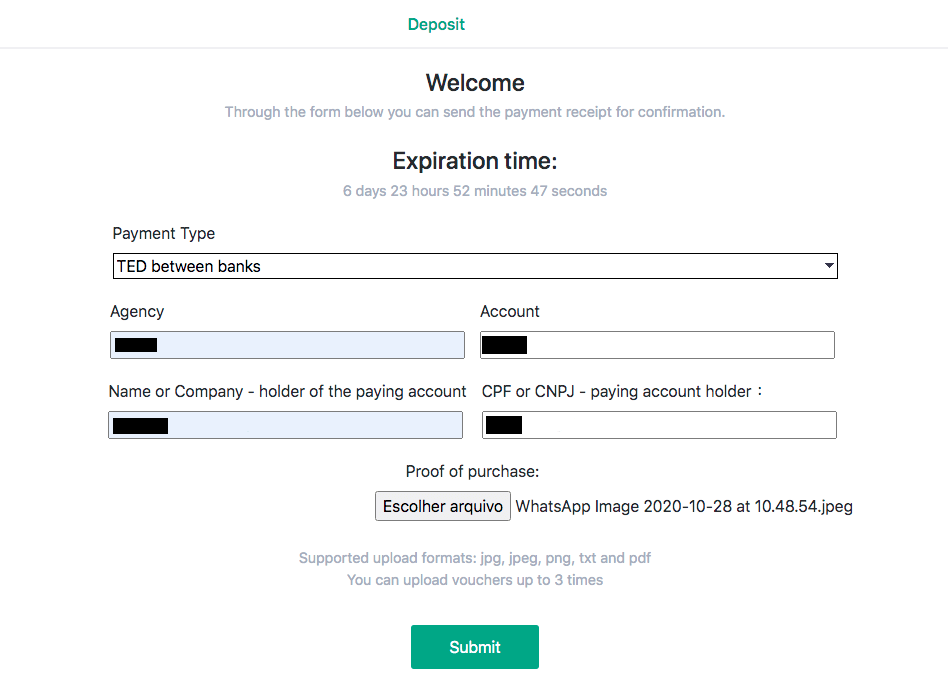
13. Bekreftelsessiden vil informere deg om at innskuddet ditt er under vurdering, og du vil motta en e-post som bekrefter forespørselen. 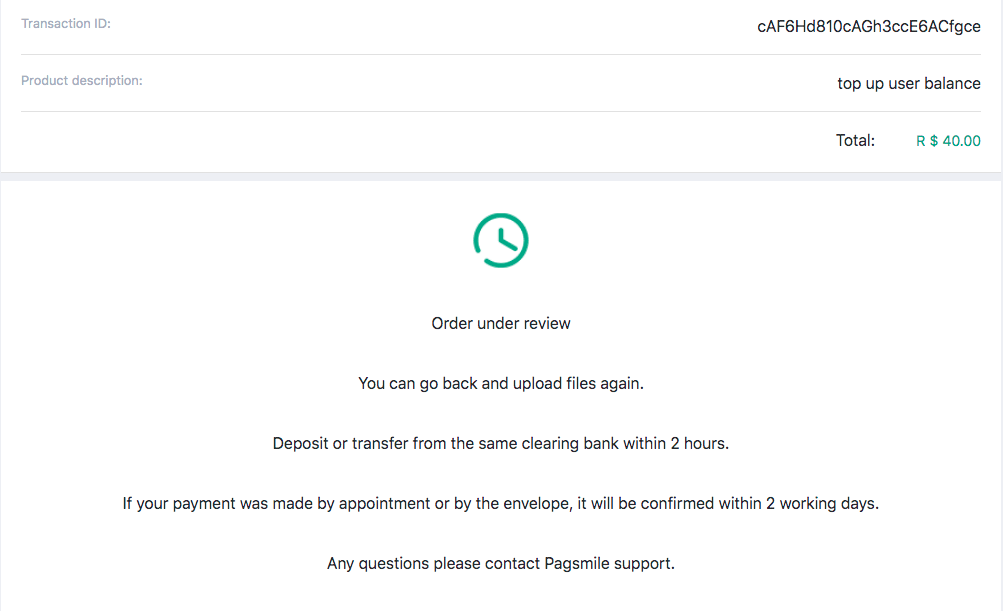
14. Følg transaksjonshistorikken for å finne ut når innskuddet ditt er fullført. Statusen vil endres fra «Venter» til «Fullført». 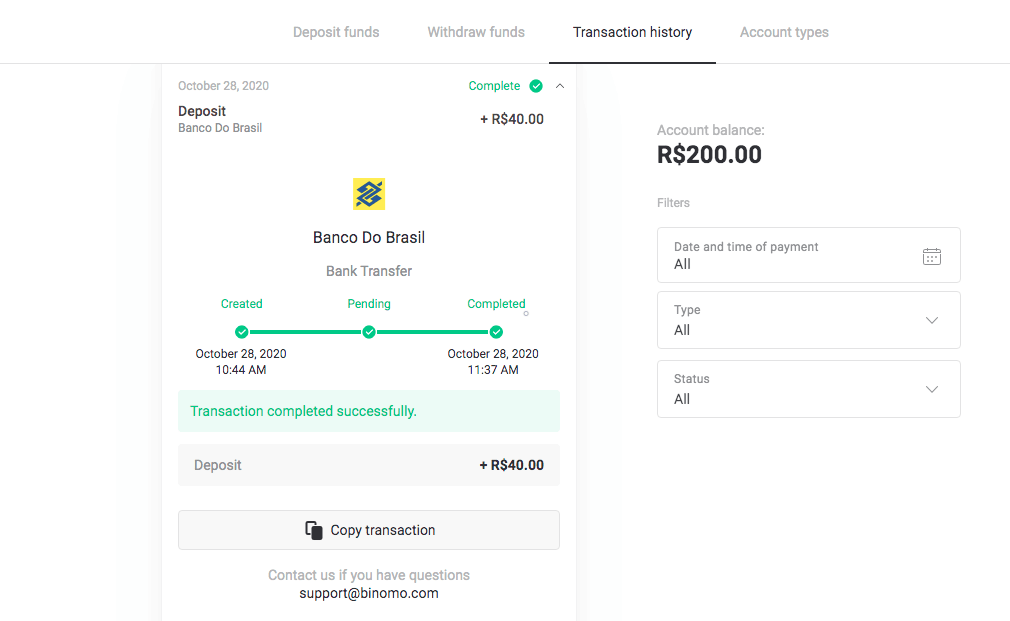
15. Hvis du glemmer å legge ved «Kjøpsbevis» i trinn 12, følg deretter e-posten din. Du vil motta et brev fra betalingsleverandøren med kjøpsbeviset. Følg lenken fra brevet for å fullføre betalingen og legg ved «Kjøpsbevis». 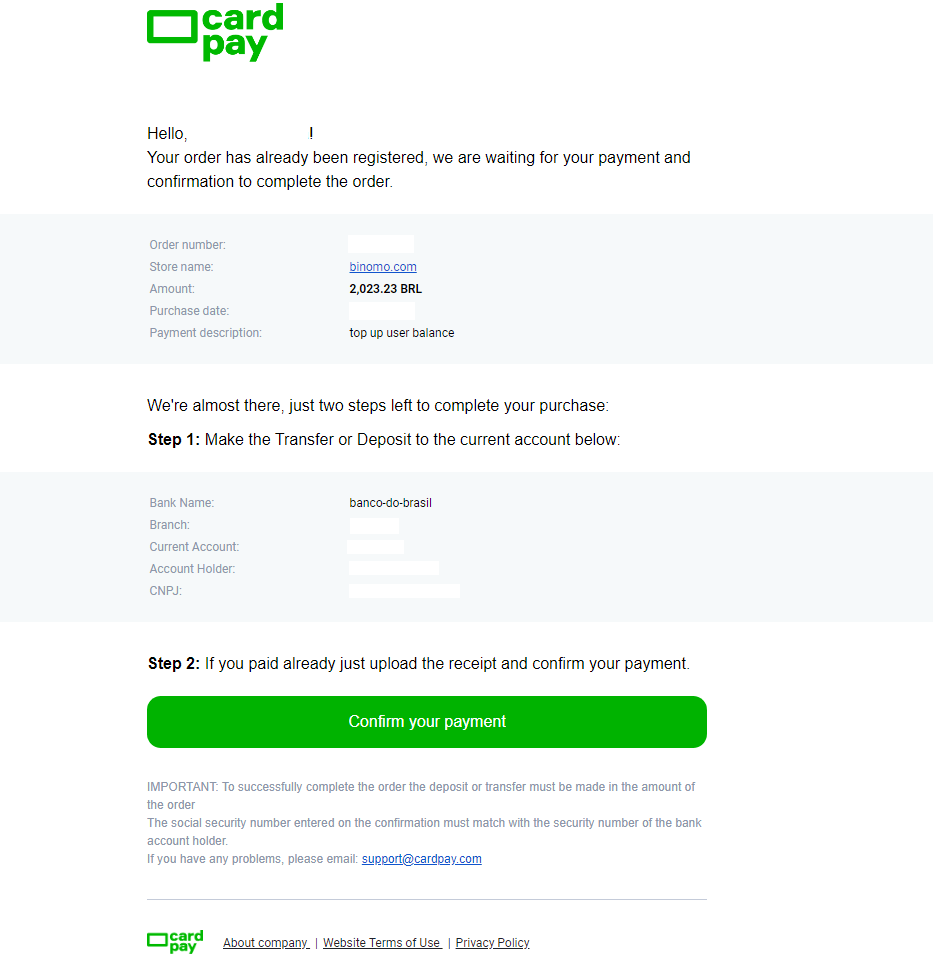
16. Hvis du valgte ett beløp i trinn 3, men foretok et innskudd med et annet beløp, må du i dette tilfellet sende en ny innskuddsforespørsel med riktig beløp og legge ved bevis på betalingen i trinn 12.
17. Hvis du ikke kan foreta en betaling med riktig beløp, kan du be om refusjon av betalingen din. Følg med på www.pagsmile.com, på hjemmesiden for «Hjelpesenter».
- I "Ajuda ao Comprador" går du til "Li todos os casos deste FAQ e não encontrei nenhuma solução".
- Klikk deretter på «Klikk her» for å omdirigere til hjelpesenteret.
- På denne siden velger du alternativet "Depósito ou Transferência Bancária" og klikk deretter på "Start chat".
- Fyll ut dine personlige opplysninger (navn, e-post, ordrenummer, CPF eller CNPJ, butikknavn, spill eller app), og beskriv detaljene i forespørselen din.
- Etter at alt er fullført, klikk på "Deixe sua mensagem".
- Du vil motta en e-postmelding om at bestillingen er åpnet
Behandlingstiden for refusjon tar 7 dager.
Pix
1. Klikk på «Innskudd»-knappen øverst til høyre. 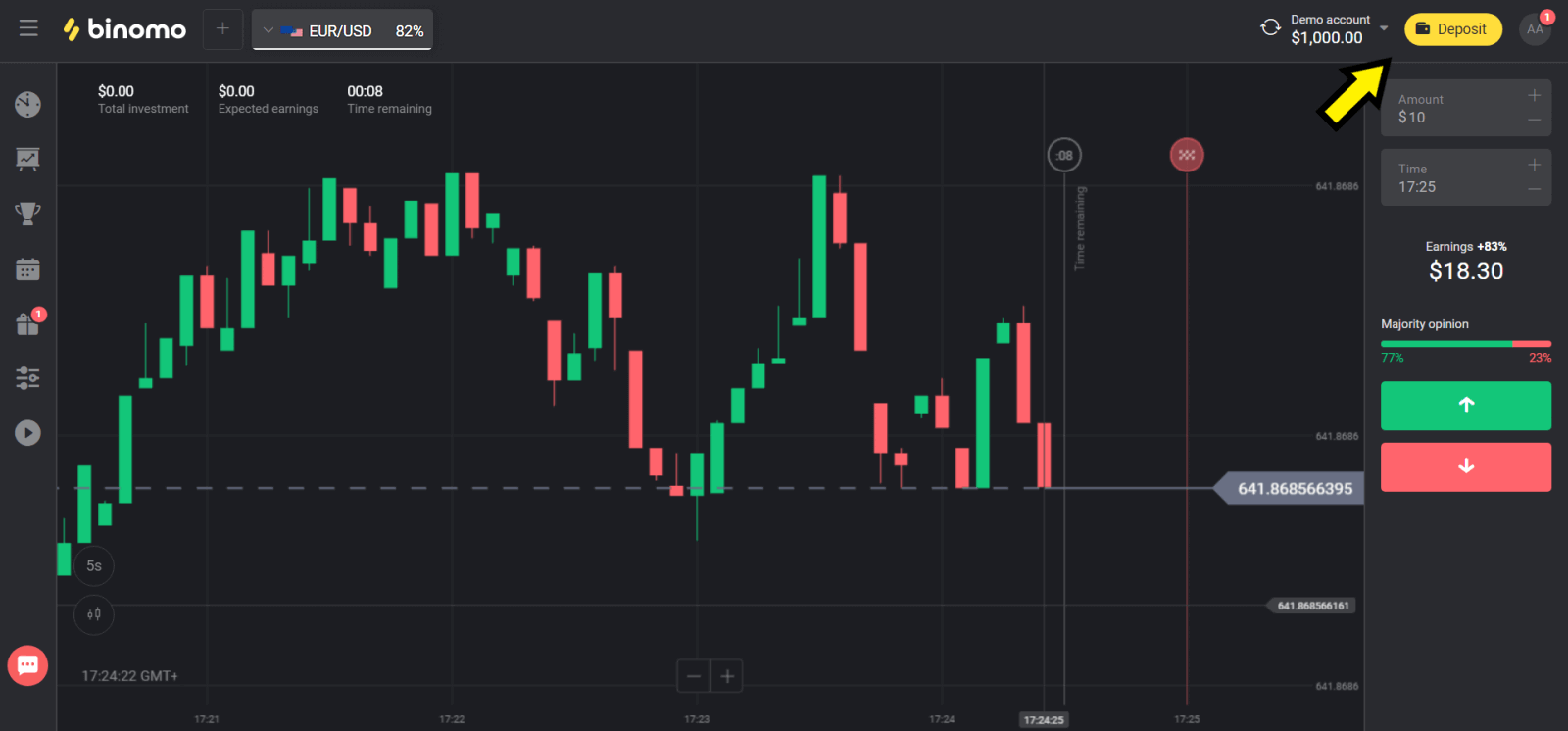
2. Velg «Brasil» i «Land»-delen og velg «Pix»-metoden. 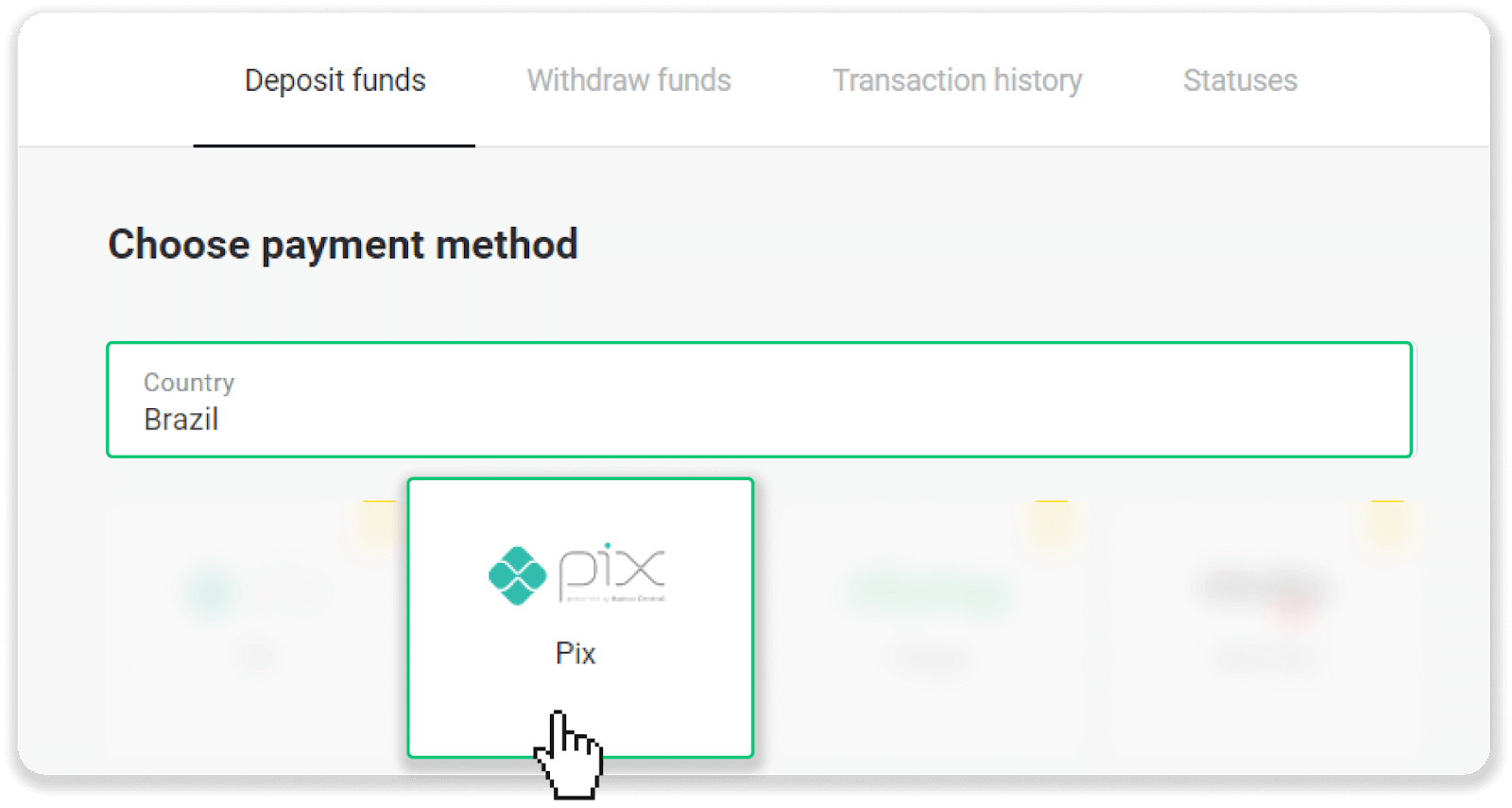
3. Velg beløpet du vil sette inn og klikk på «Innskudd»-knappen. 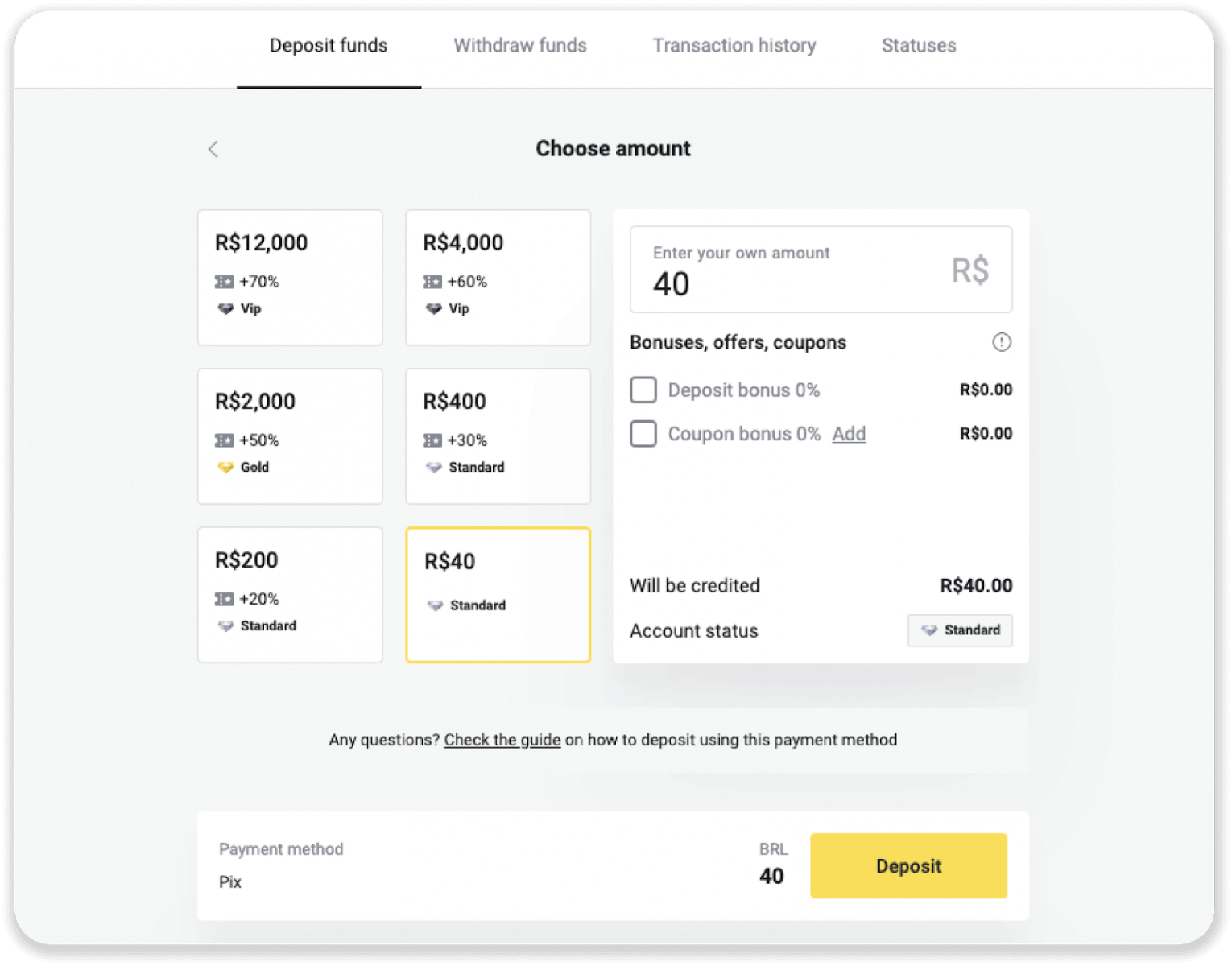
4. Du blir automatisk omdirigert til betalingsleverandørens side. Skriv inn din personlige informasjon: navn, CPF, CEP, e-postadresse og telefonnummer. Klikk på «Bekreft». 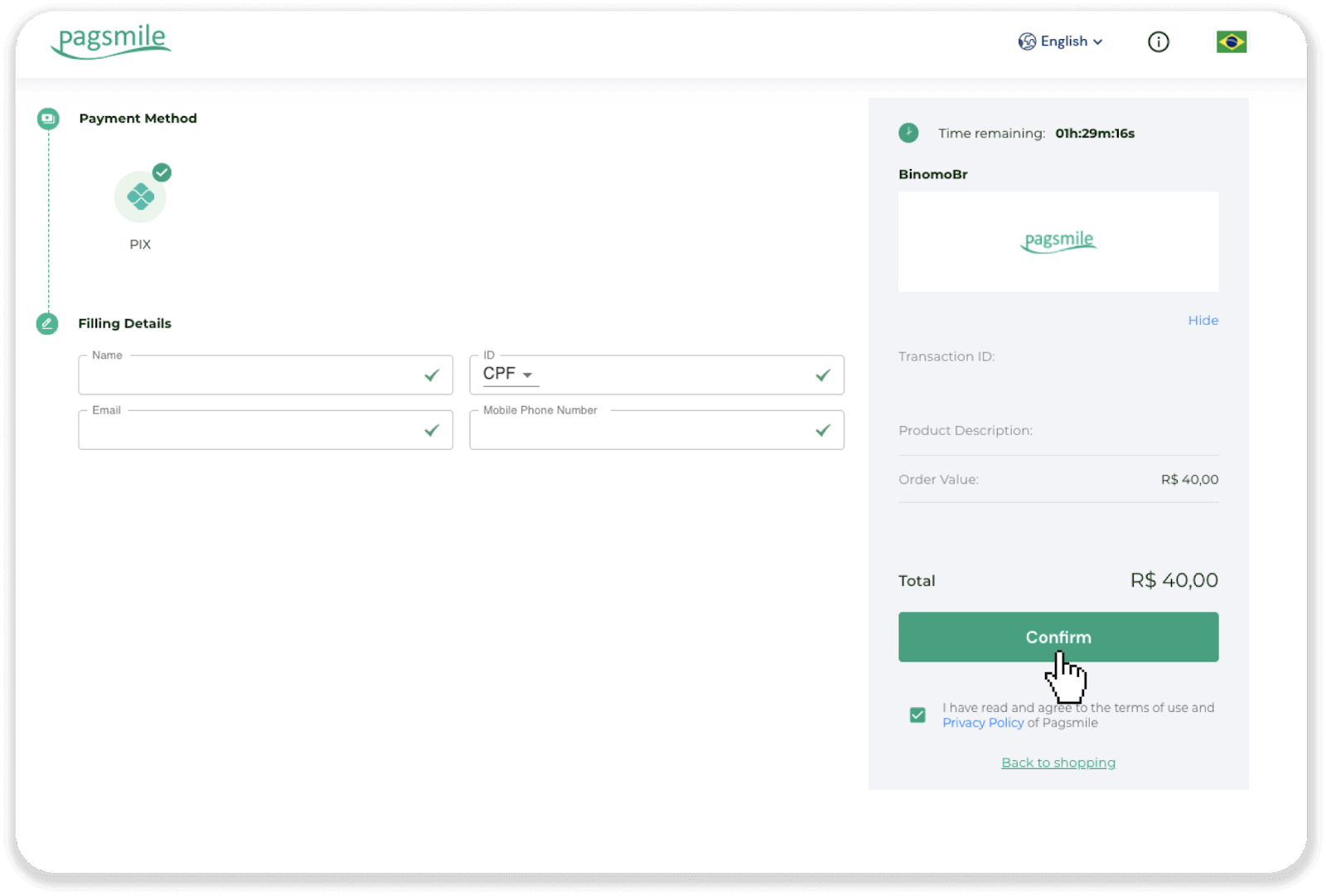
5. En QR-kode vil bli generert. Du kan kopiere den eller skanne den med telefonen. 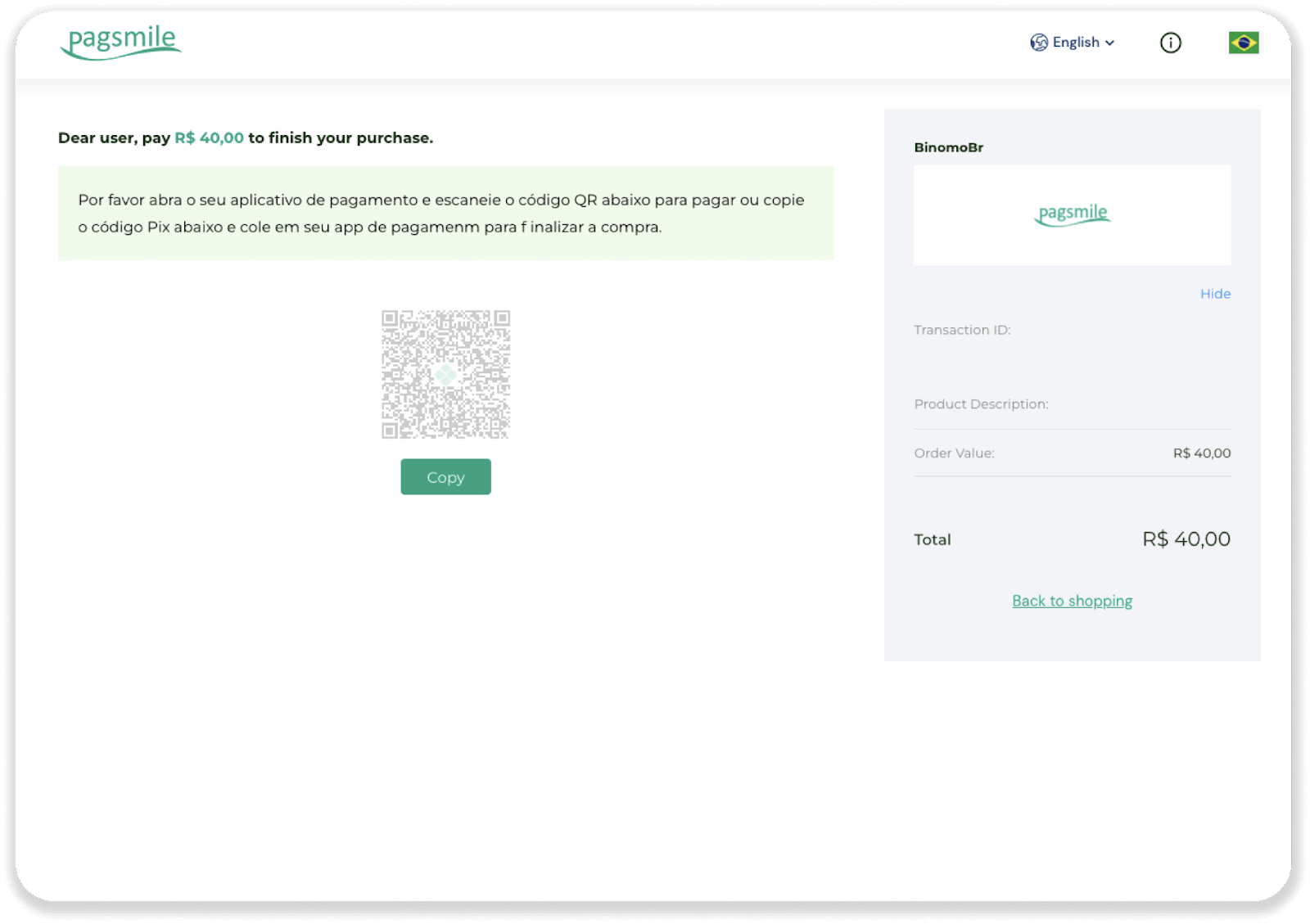
6. Logg inn på bankkontoappen din og trykk på «PIX». Velg alternativet «Escanear Código QR» for å skanne QR-koden. 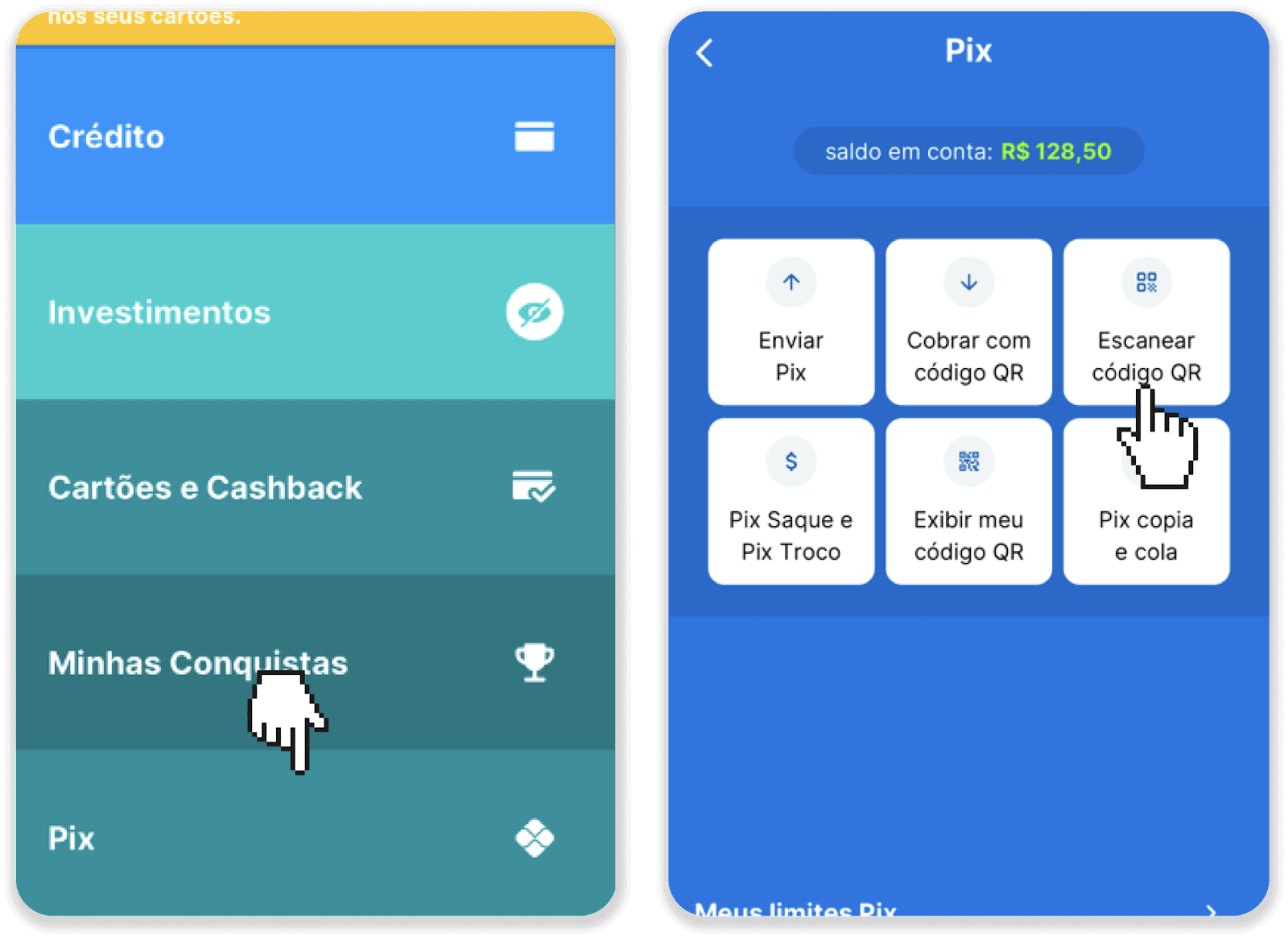
7. Skann QR-koden med telefonkameraet. Når du har skannet den, sjekk om all informasjonen er riktig og trykk på «Pagar Agora». 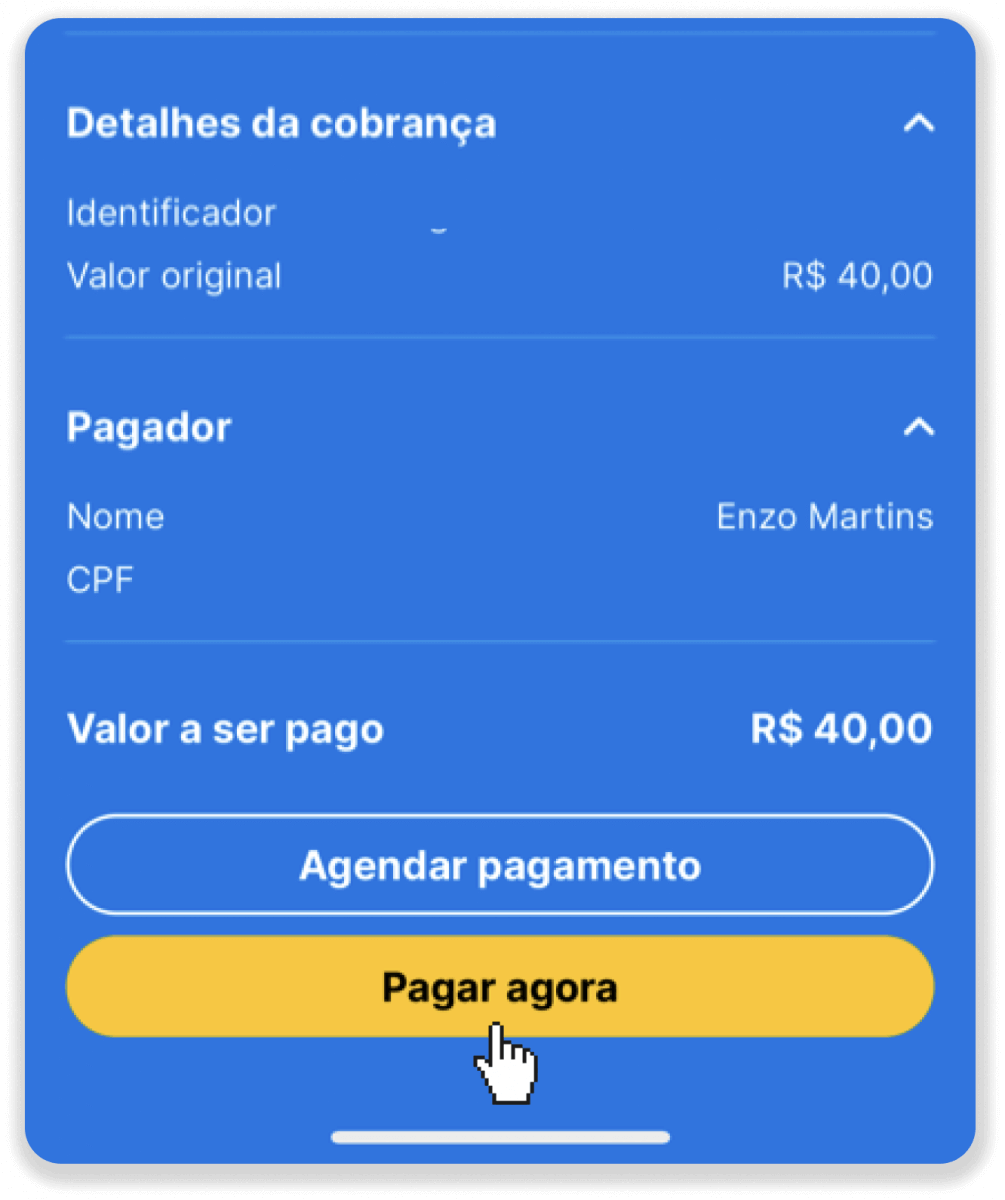
8. Skriv inn PIN-koden din. Du vil se en bekreftelse på betalingen din. 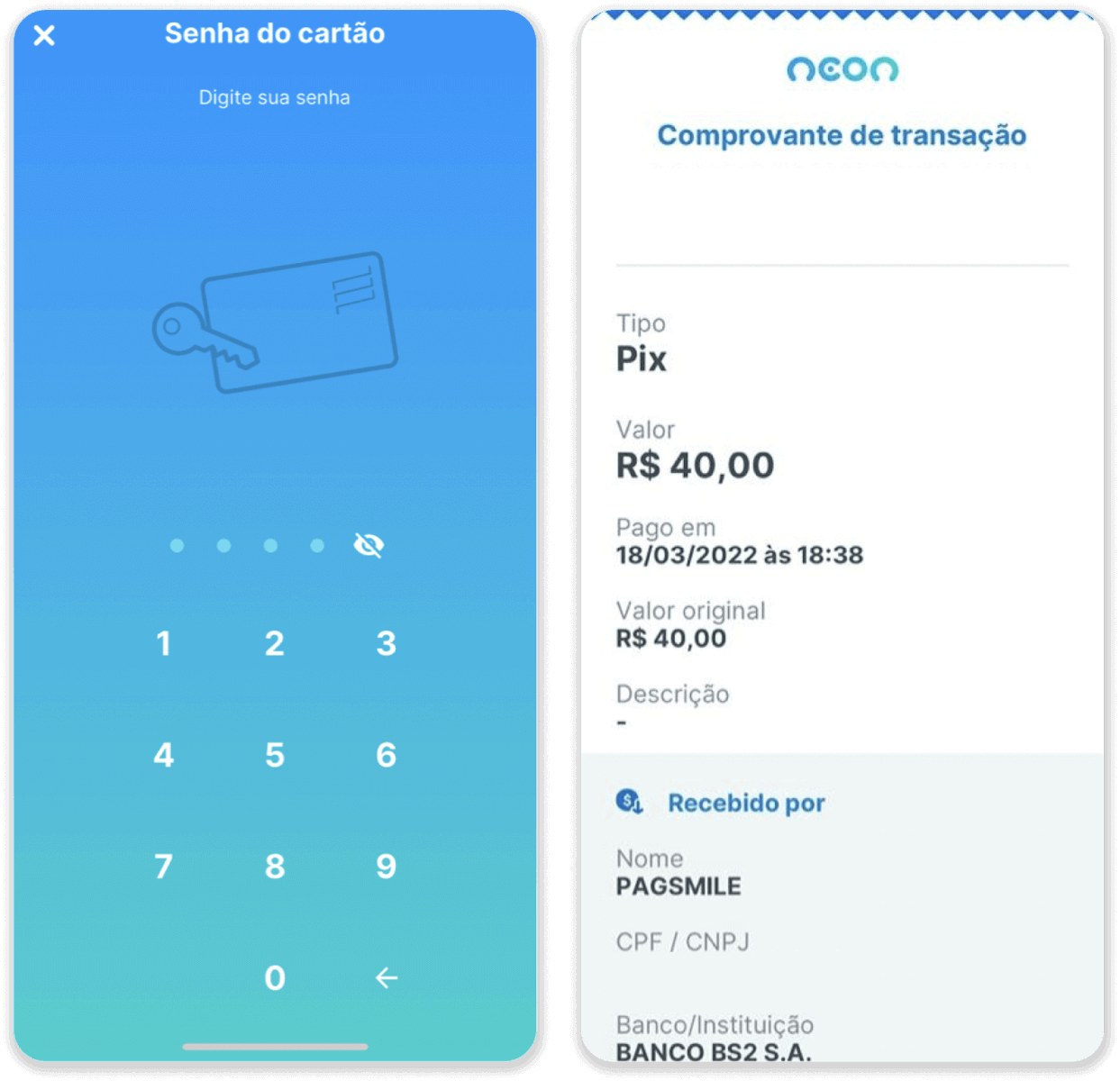
9. For å sjekke statusen for transaksjonen din, gå tilbake til fanen «Transaksjonshistorikk» og klikk på innskuddet ditt for å spore statusen.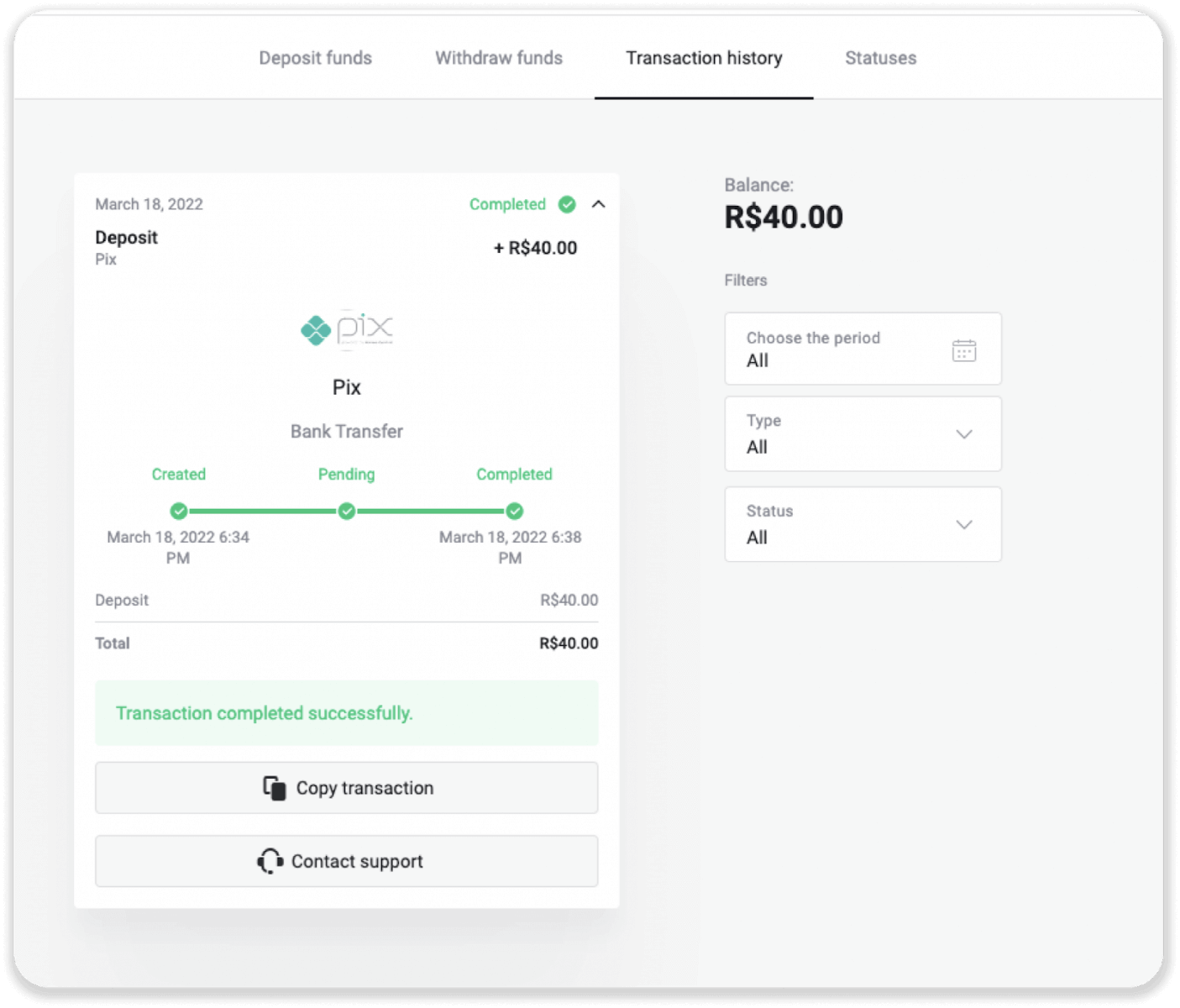
Neteller
1. Klikk på «Innskudd»-knappen øverst til høyre. 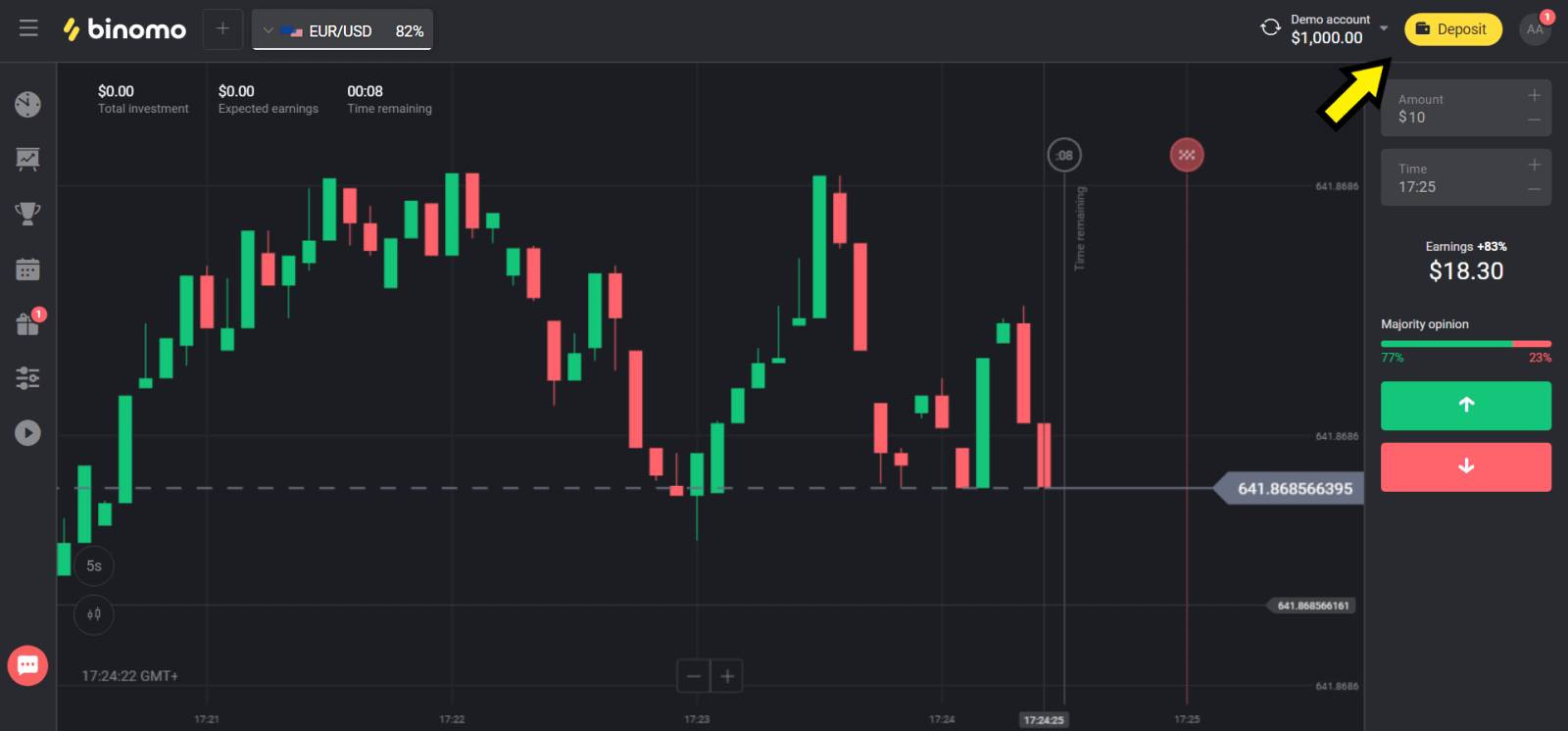
2. Velg landet ditt i «Land»-delen og velg «Neteller»-metoden. 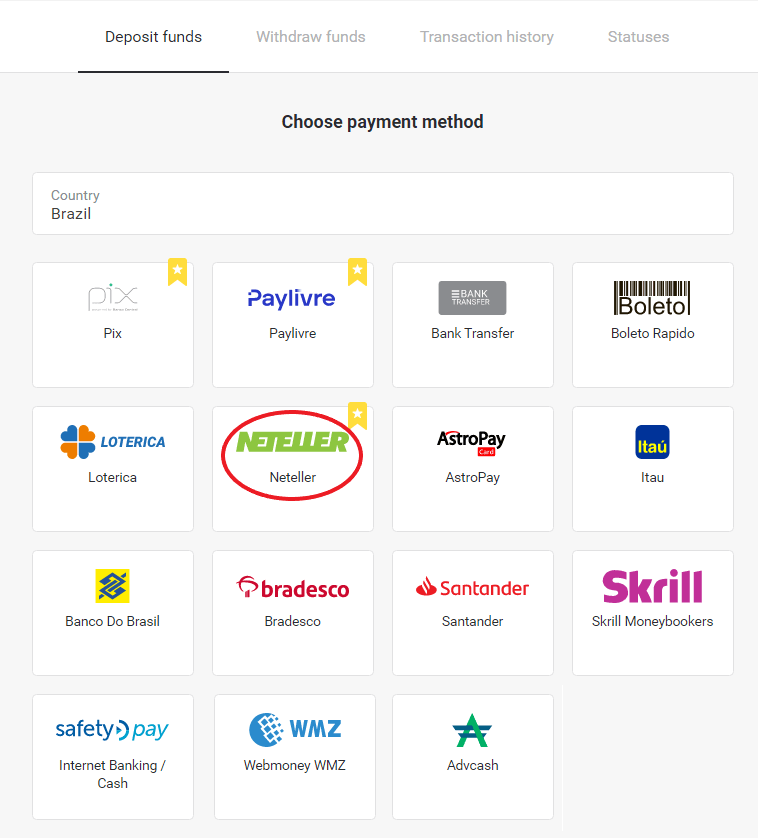
3. Velg beløpet du vil sette inn og klikk på «Innskudd»-knappen. 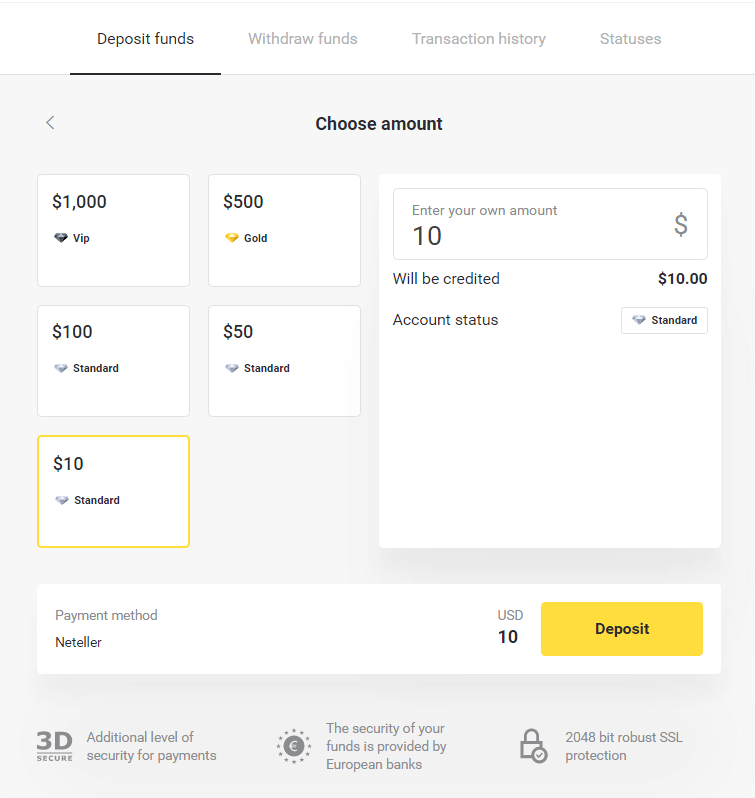
4. Kopier e-postadressen og klikk på «Neste»-knappen. 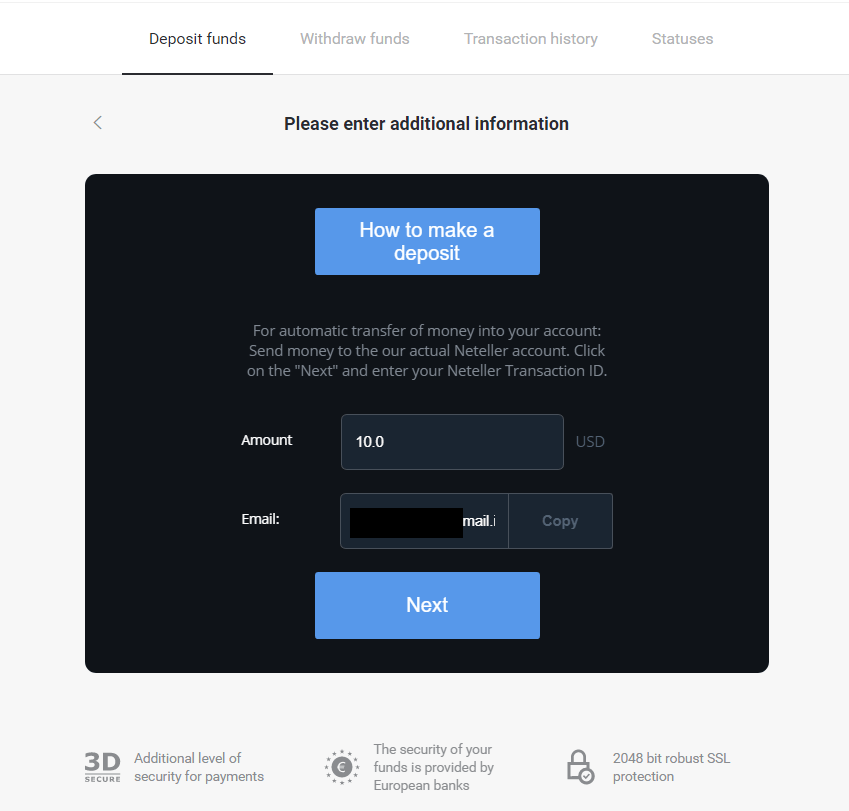
5. Gå til Netellers nettsted og logg inn på kontoen din. 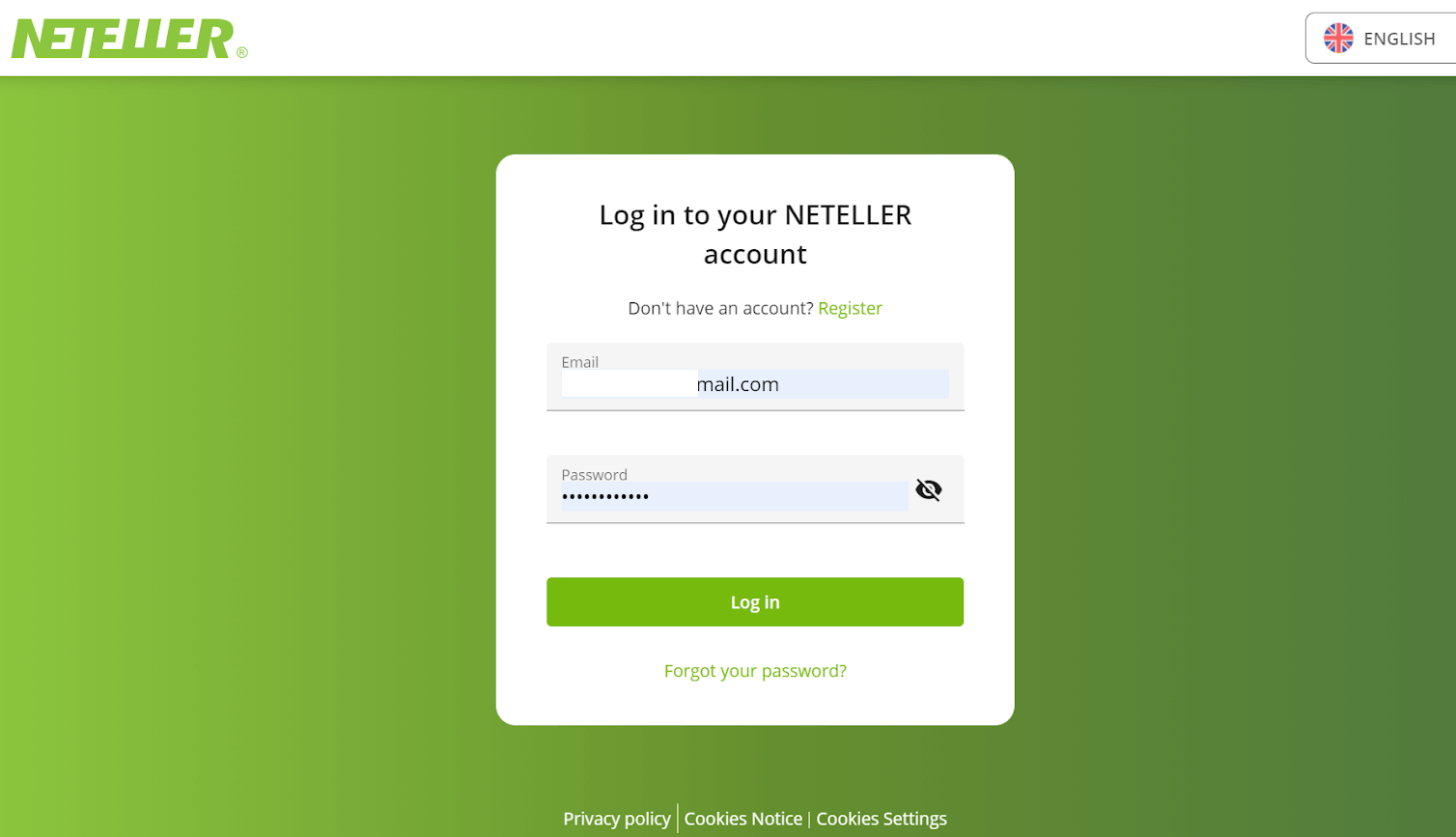
6. I «Pengeoverføring»-delen skriver du inn e-postadressen som vises på Binomos nettsted (trinn 4), og klikker på «Fortsett»-knappen for å fortsette. 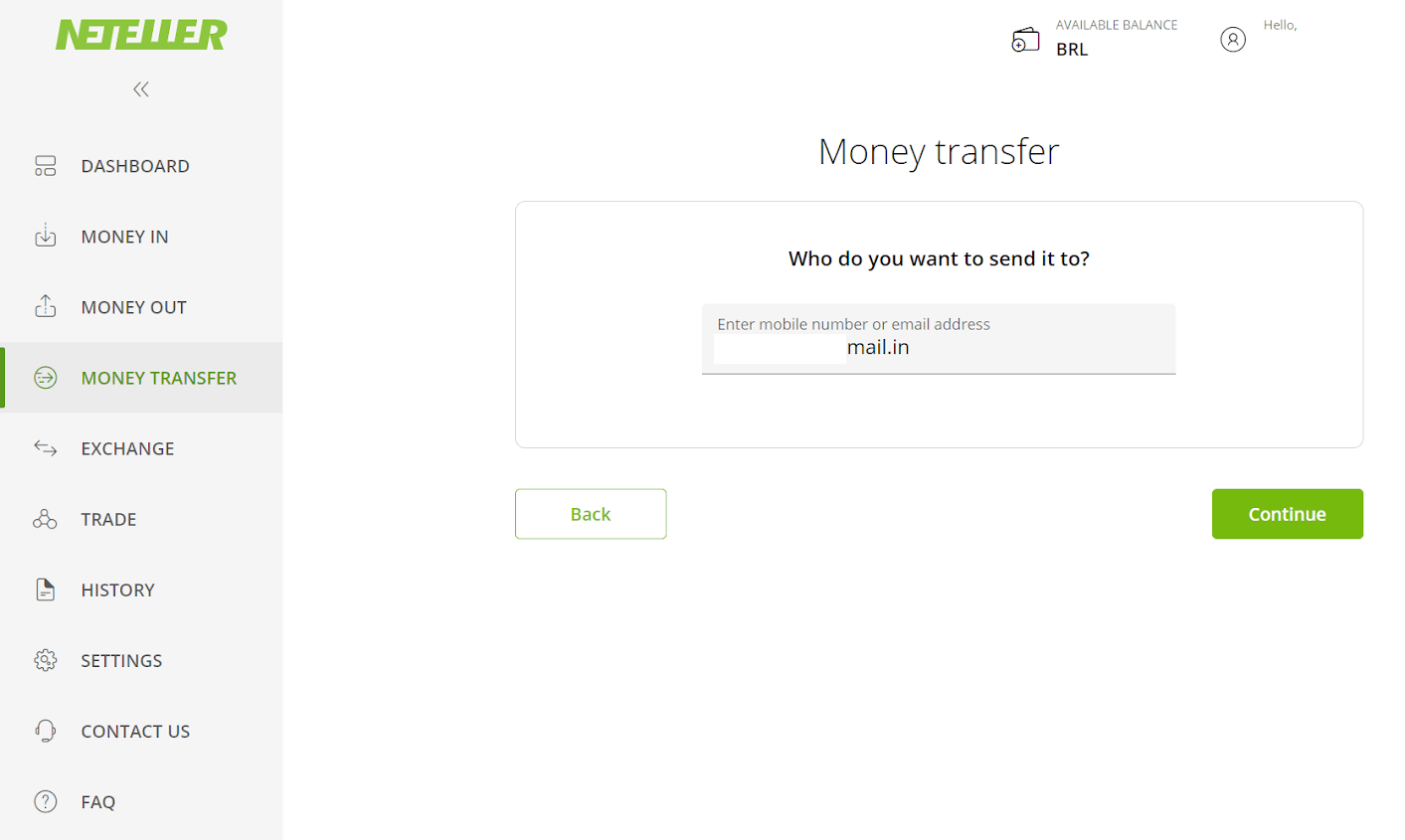
7. Skriv inn beløpet du valgte i Binomo (trinn 3) og klikk på «Fortsett»-knappen for å fortsette. 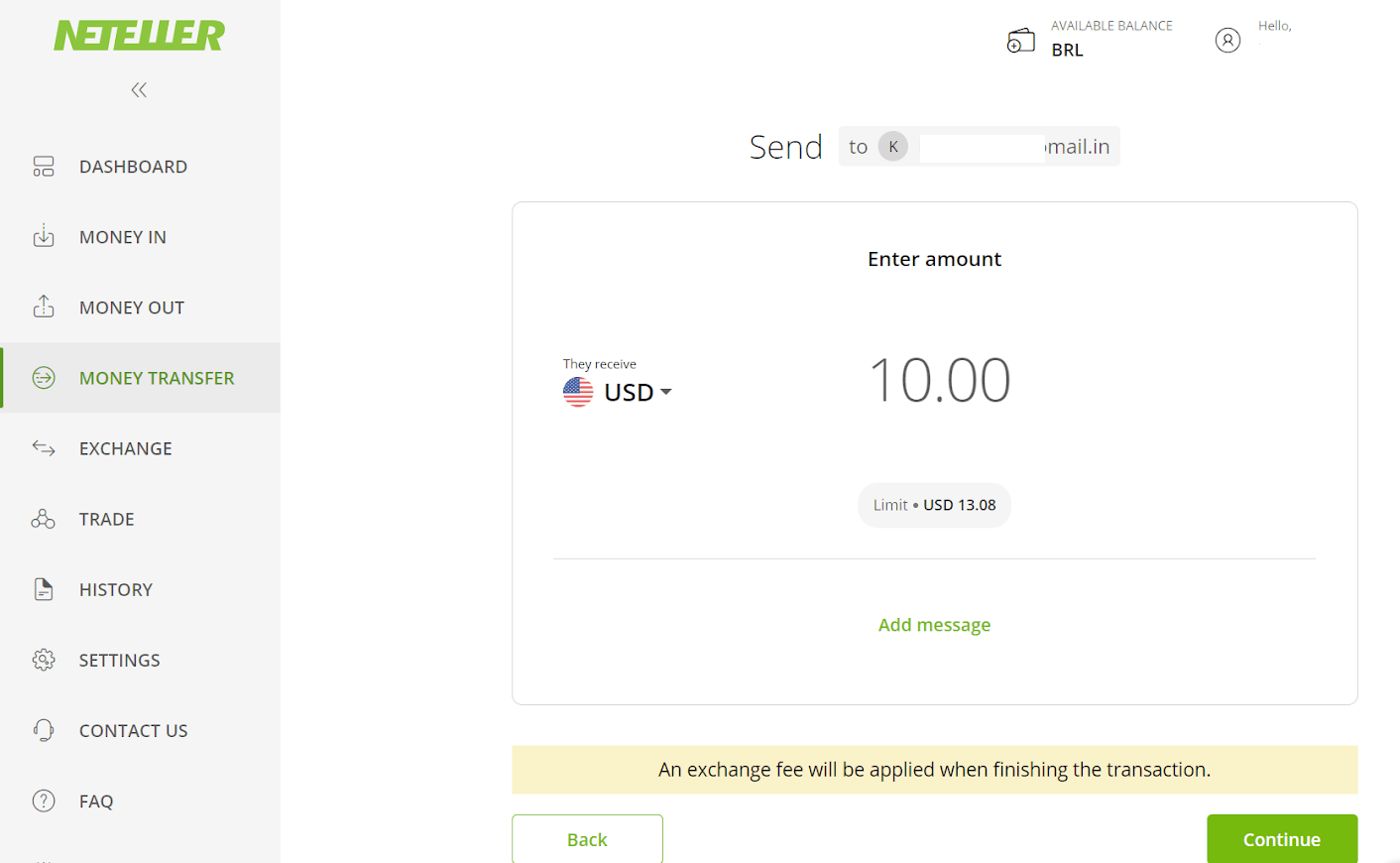
8. Se gjennom detaljene for overføringen din. Hvis alt er riktig, klikker du på «Bekreft»-knappen for å bekrefte transaksjonen og fortsetter. 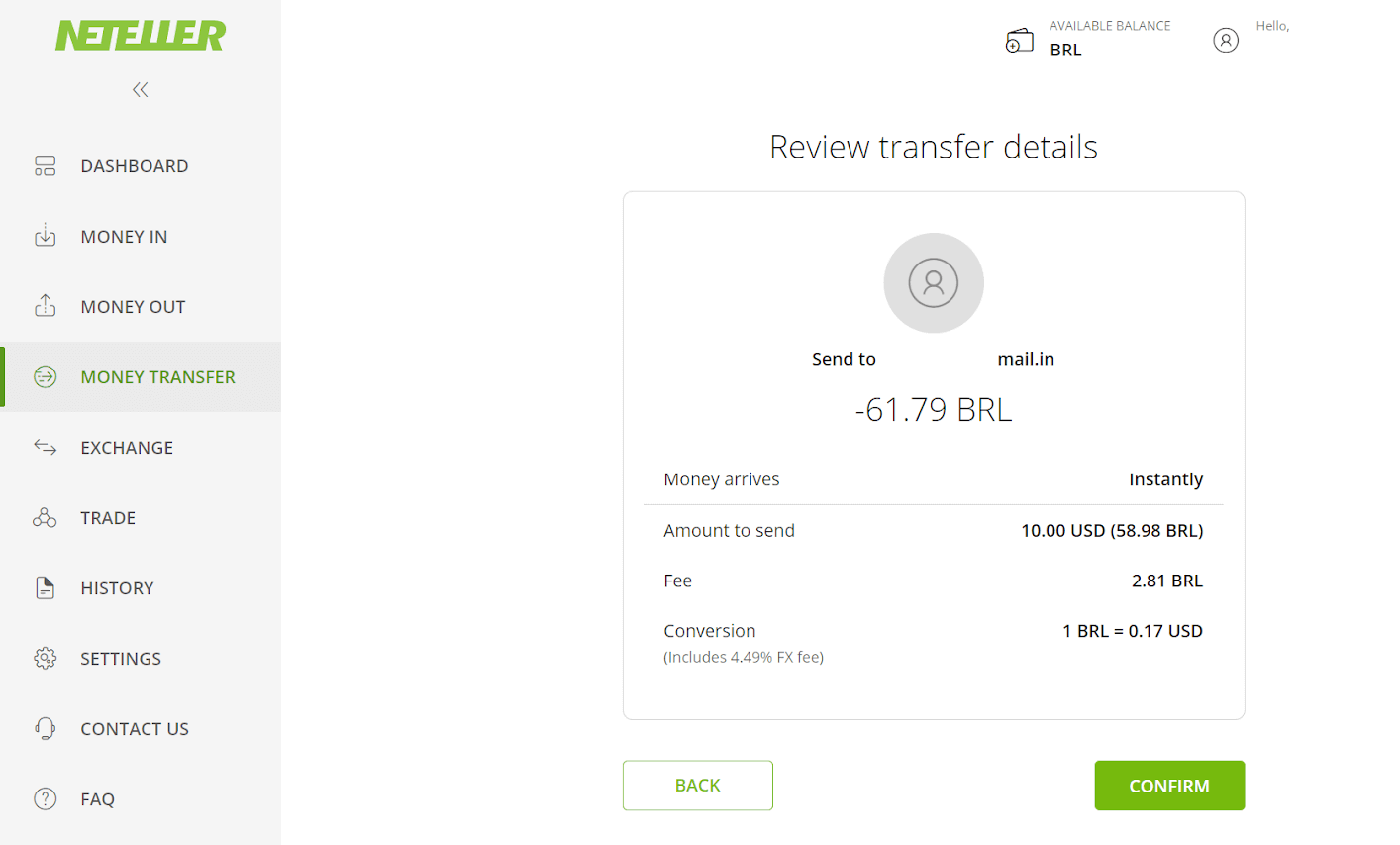
9. Du vil bli bedt om å oppgi din sikre ID for å fullføre transaksjonen. Sett den inn og klikk på «Bekreft»-knappen for å fortsette. 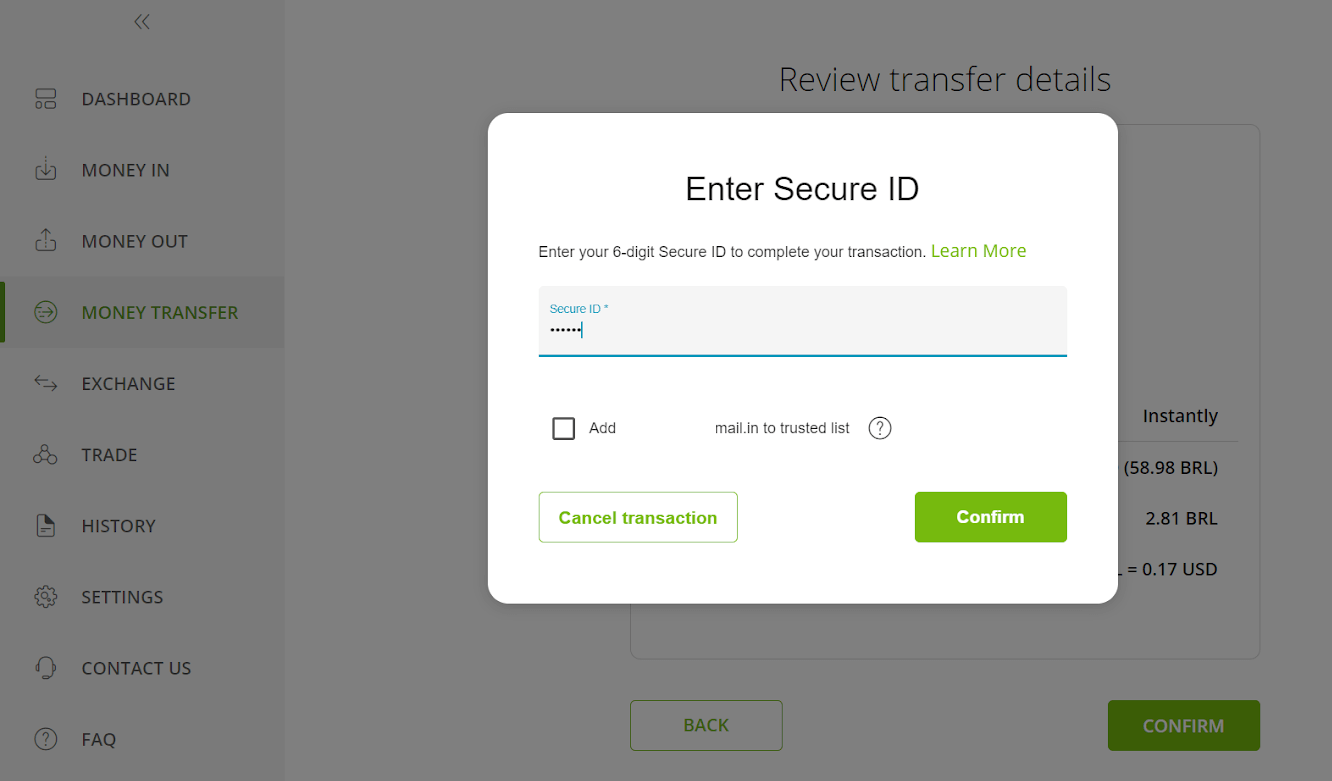
10. Bekreftelsen på transaksjonen din vil vises. Nå tilbake til Binomos innskuddsside. 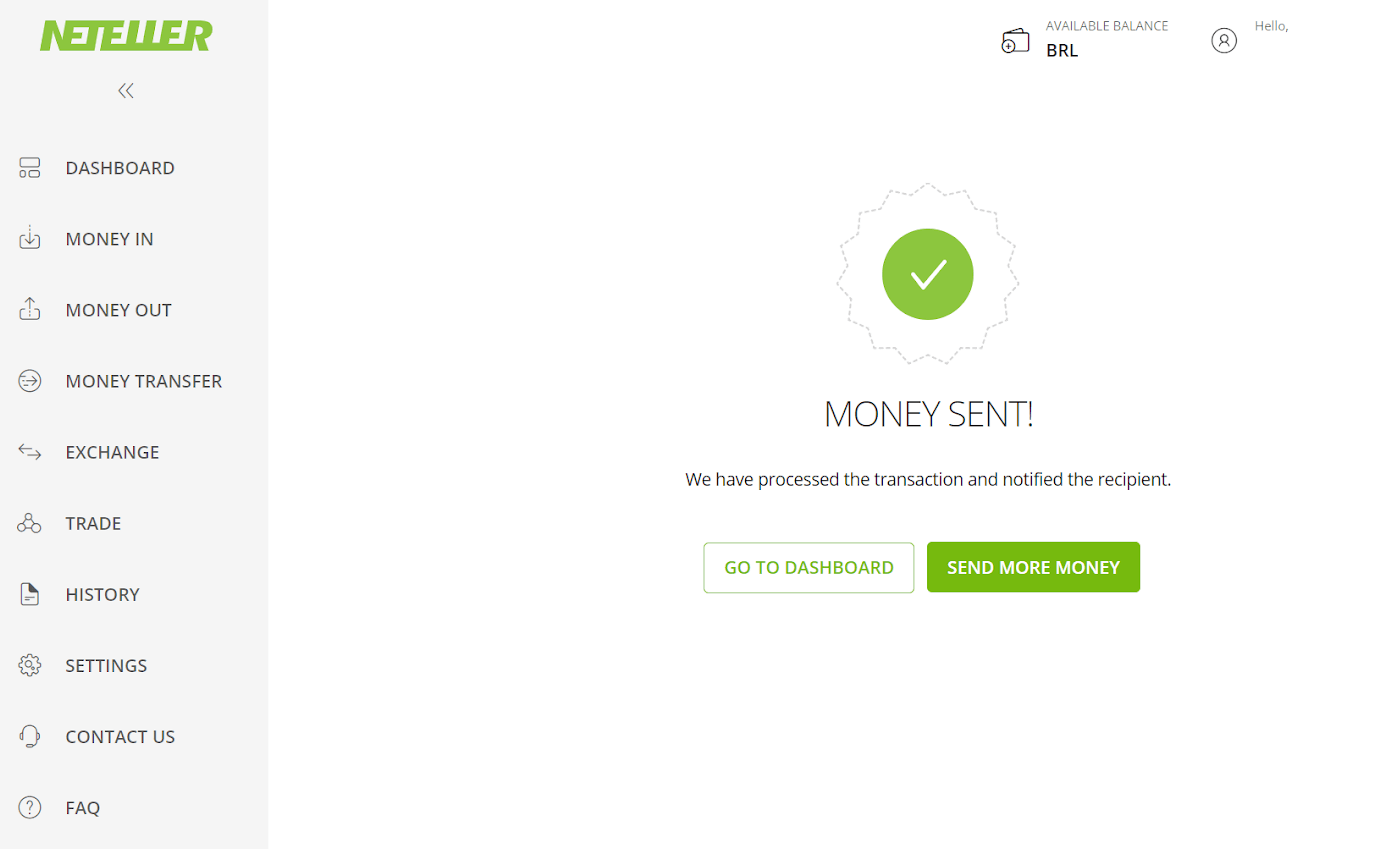
11. Skriv inn transaksjons-ID-en som du finner i Neteller-kontoen din i feltet «Transaksjons-ID», og klikk på «Bekreft»-knappen for å fortsette. 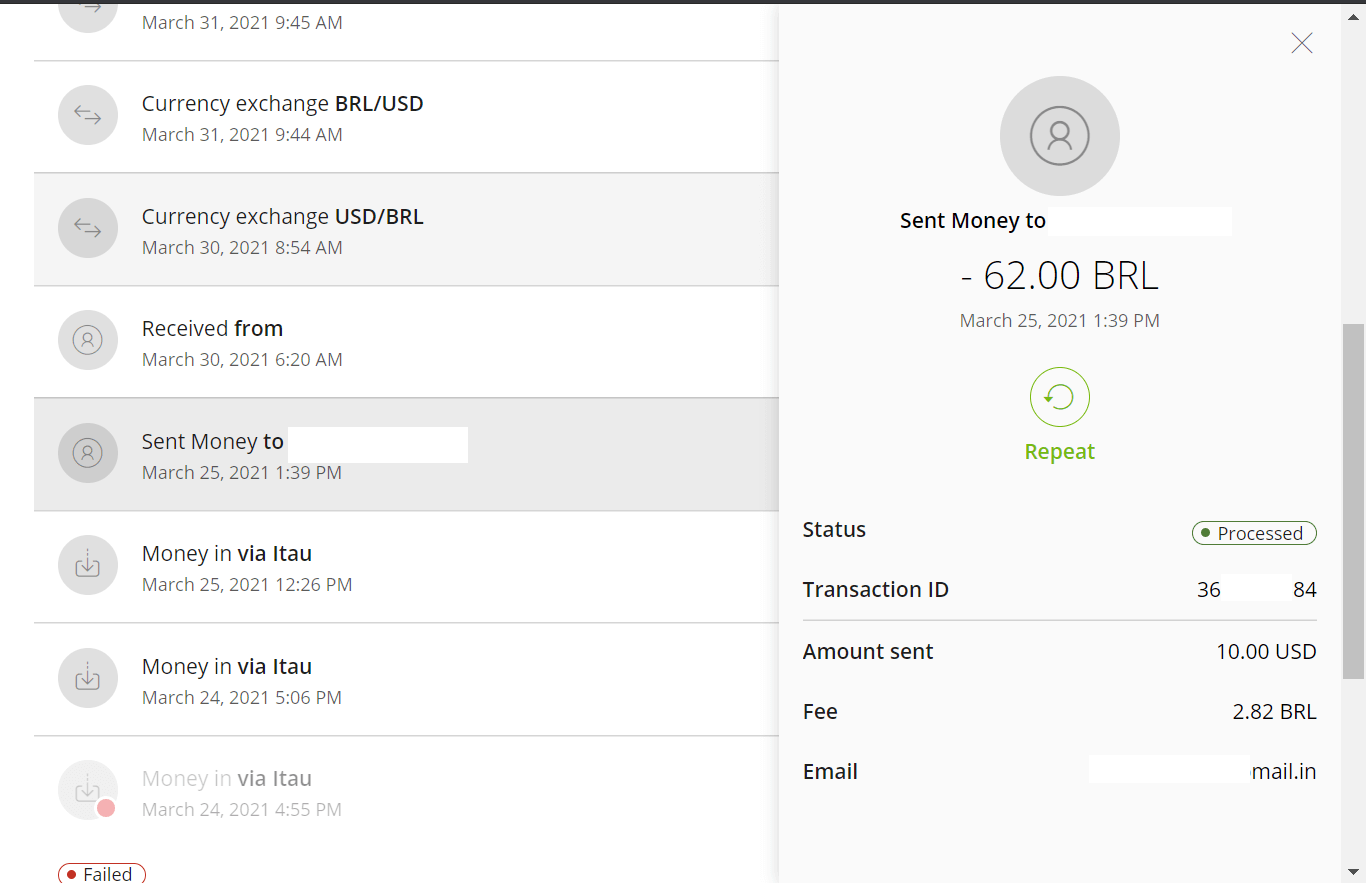
12. Bekreftelsen på at betalingen er fullført vil vises. 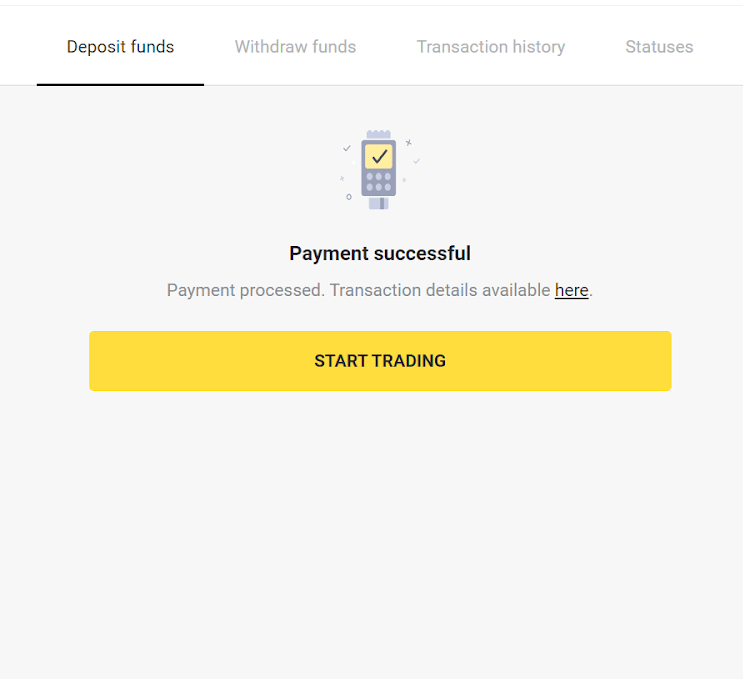
13. Du kan sjekke statusen til transaksjonen din i delen «Transaksjonshistorikk».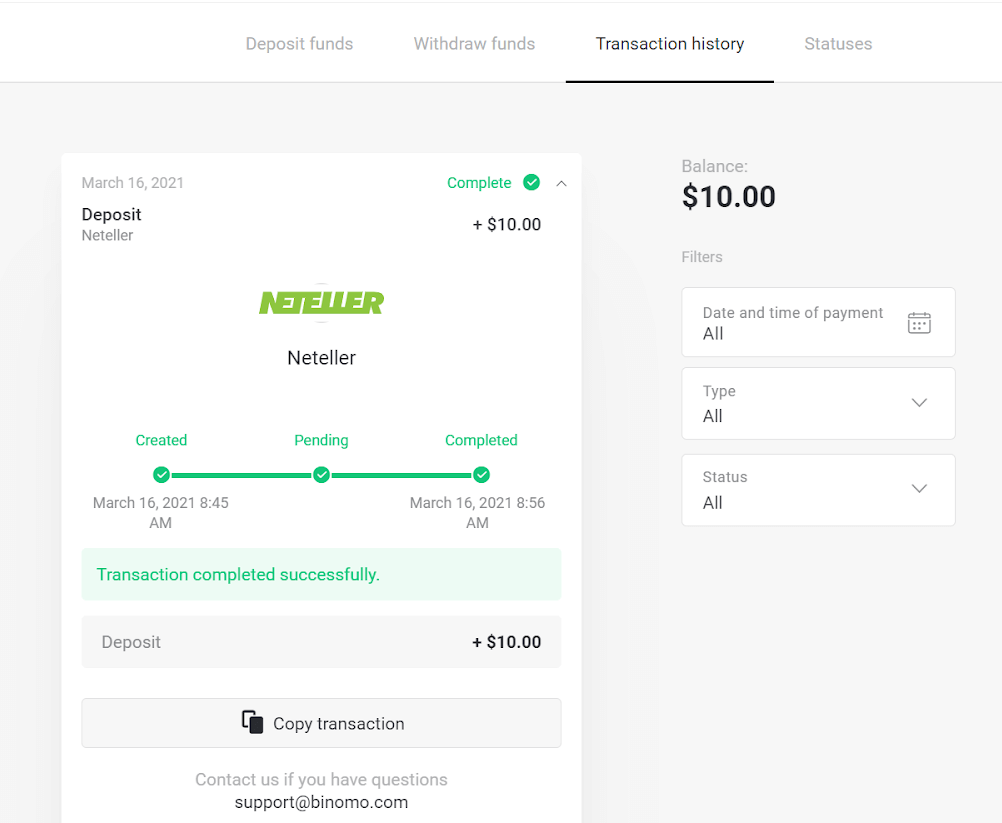
Forenkle handel: Sett inn penger med letthet på Binomo
Binomos omfattende innskuddsalternativer, inkludert Brasil nettbank og e-lommebøker, gjør det problemfritt å sette inn penger på handelskontoen din. Med sikre transaksjoner, raske behandlingstider og fleksibilitet er disse metodene utviklet for å passe enhver traders behov. Begynn å handle på Binomo med trygghet og bekvemmelighet ved å bruke ditt foretrukne innskuddsalternativ.