E-wallets မှတစ်ဆင့် Binomo တွင် အပ်ငွေများ (Webmoney WMZ၊ Picpay၊ Neteller၊ Astropay၊ Cash U၊ Skrill၊ ADV ငွေသား၊ AstroPay Card၊ Perfect Money)

E-wallets သည် Binomo တွင် ငွေများထည့်ရန် မြန်ဆန်၊ လုံခြုံပြီး အဆင်ပြေသောနည်းလမ်းကို ပေးစွမ်းပြီး ကုန်သည်များသည် ၎င်းတို့၏အကောင့်များကို ချက်ချင်းဝင်ရောက်နိုင်စေပါသည်။ Binomo သည် WebMoney WMZ၊ PicPay၊ Neteller၊ AstroPay၊ Cash U၊ Skrill၊ ADV Cash၊ AstroPay Card နှင့် Perfect Money အပါအဝင် e-wallet ရွေးချယ်စရာများစွာကို ပံ့ပိုးပေးပါသည်။

e-wallets ကိုအသုံးပြုခြင်းဖြင့် အခကြေးငွေနည်းပါးပြီး မြန်နှုန်းမြင့်လုပ်ဆောင်ခြင်းဖြင့် ချောမွေ့သောငွေပေးချေမှုအတွေ့အကြုံကို သေချာစေသည်။ ဤလမ်းညွှန်ချက်သည် Binomo တွင် e-wallets ကိုအသုံးပြု၍ ရန်ပုံငွေများအပ်နှံရန် အဆင့်များကို လမ်းညွှန်ပေးမည်ဖြစ်ပြီး ဤနည်းလမ်း၏ အဓိကအားသာချက်များကို မီးမောင်းထိုးပြပါမည်။
E-wallets မှတစ်ဆင့် Binomo တွင် အပ်ငွေများ (Webmoney WMZ၊ Picpay၊ Neteller၊ Astropay၊ Cash U၊ Skrill၊ ADV ငွေသား၊ AstroPay Card၊ Perfect Money)


Picpay ကို အသုံးပြု၍ Binomo တွင် ရန်ပုံငွေများ ထည့်သွင်းပါ

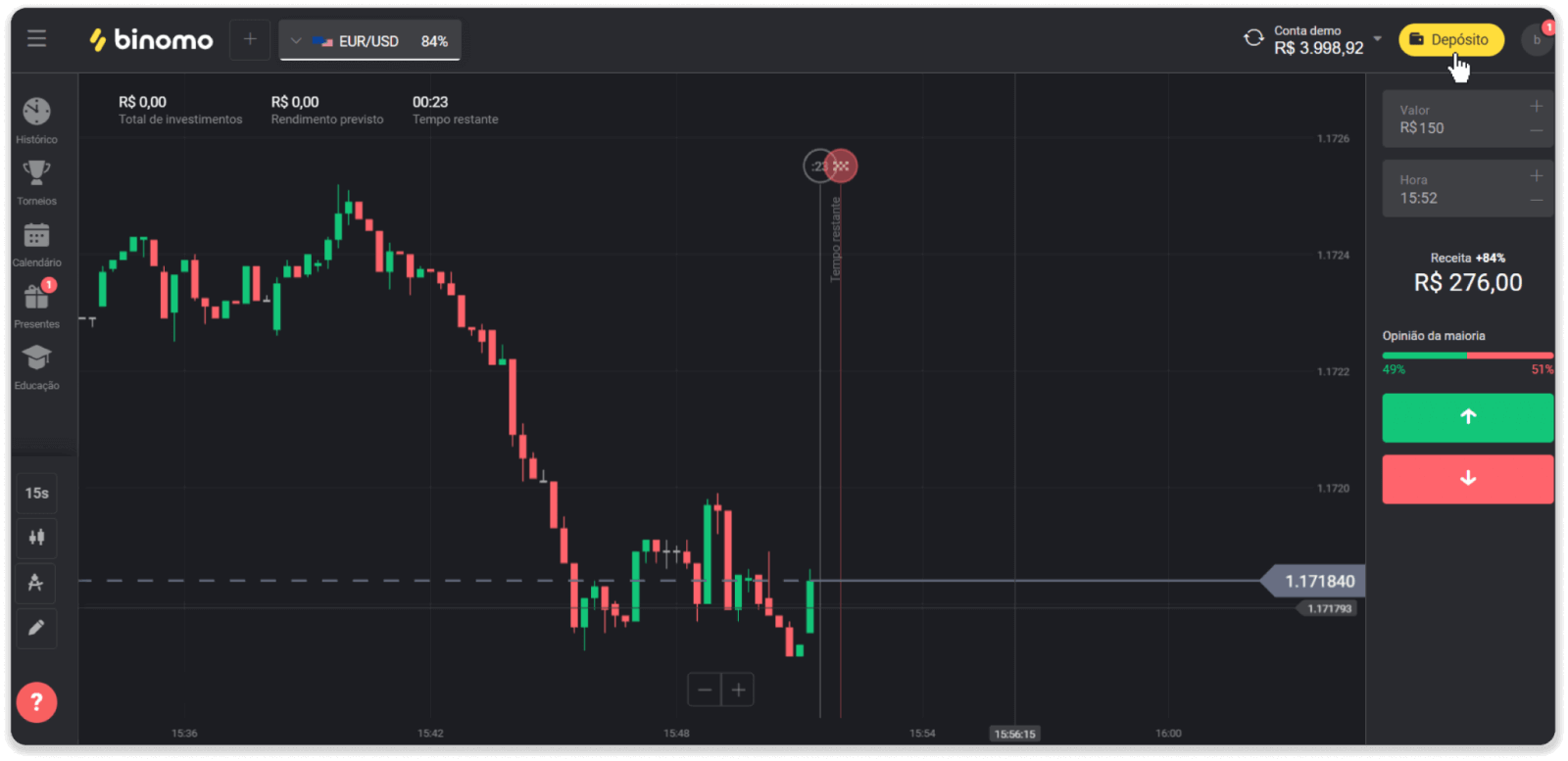
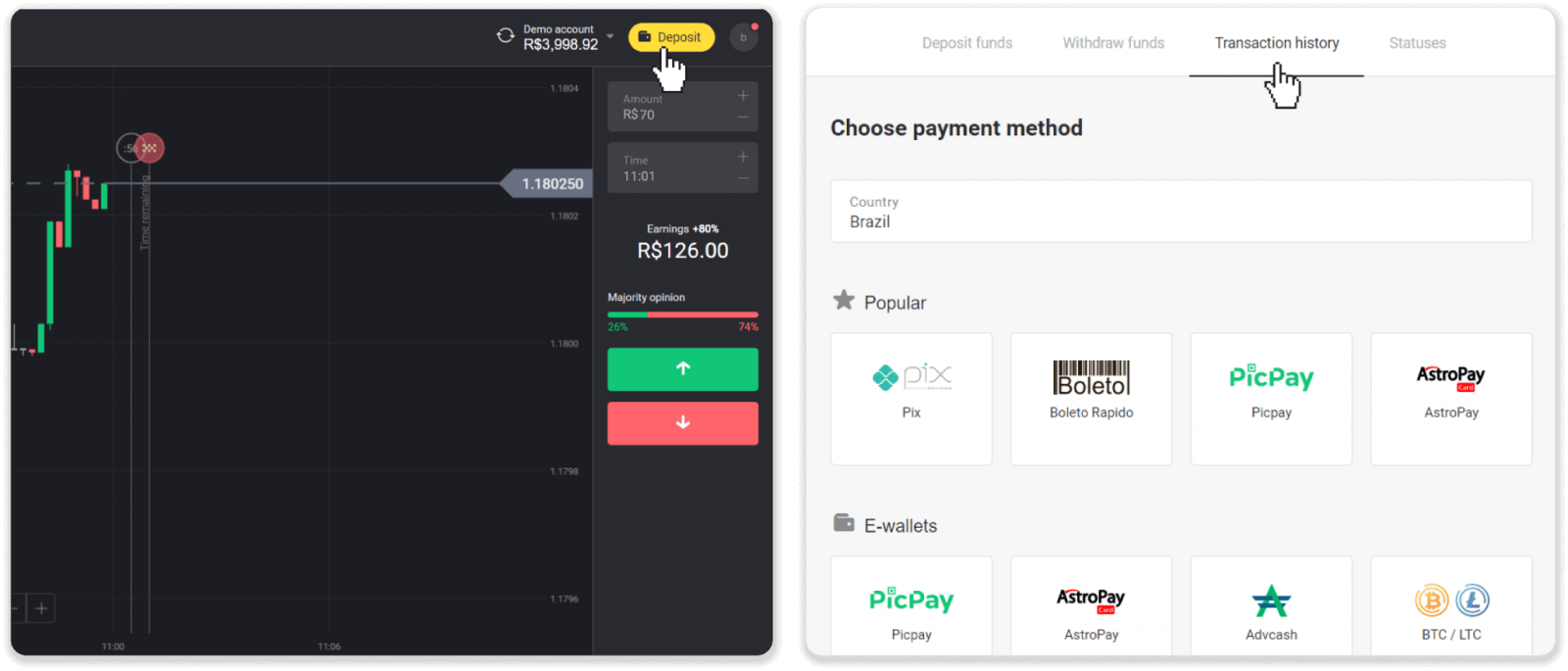
၁။ မျက်နှာပြင်၏ ညာဘက်အပေါ်ထောင့်ရှိ ငွေသွင်းခြင်း
E-wallets မှတစ်ဆင့် Binomo တွင် အပ်ငွေများ (Webmoney WMZ၊ Picpay၊ Neteller၊ Astropay၊ Cash U၊ Skrill၊ ADV ငွေသား၊ AstroPay Card၊ Perfect Money)
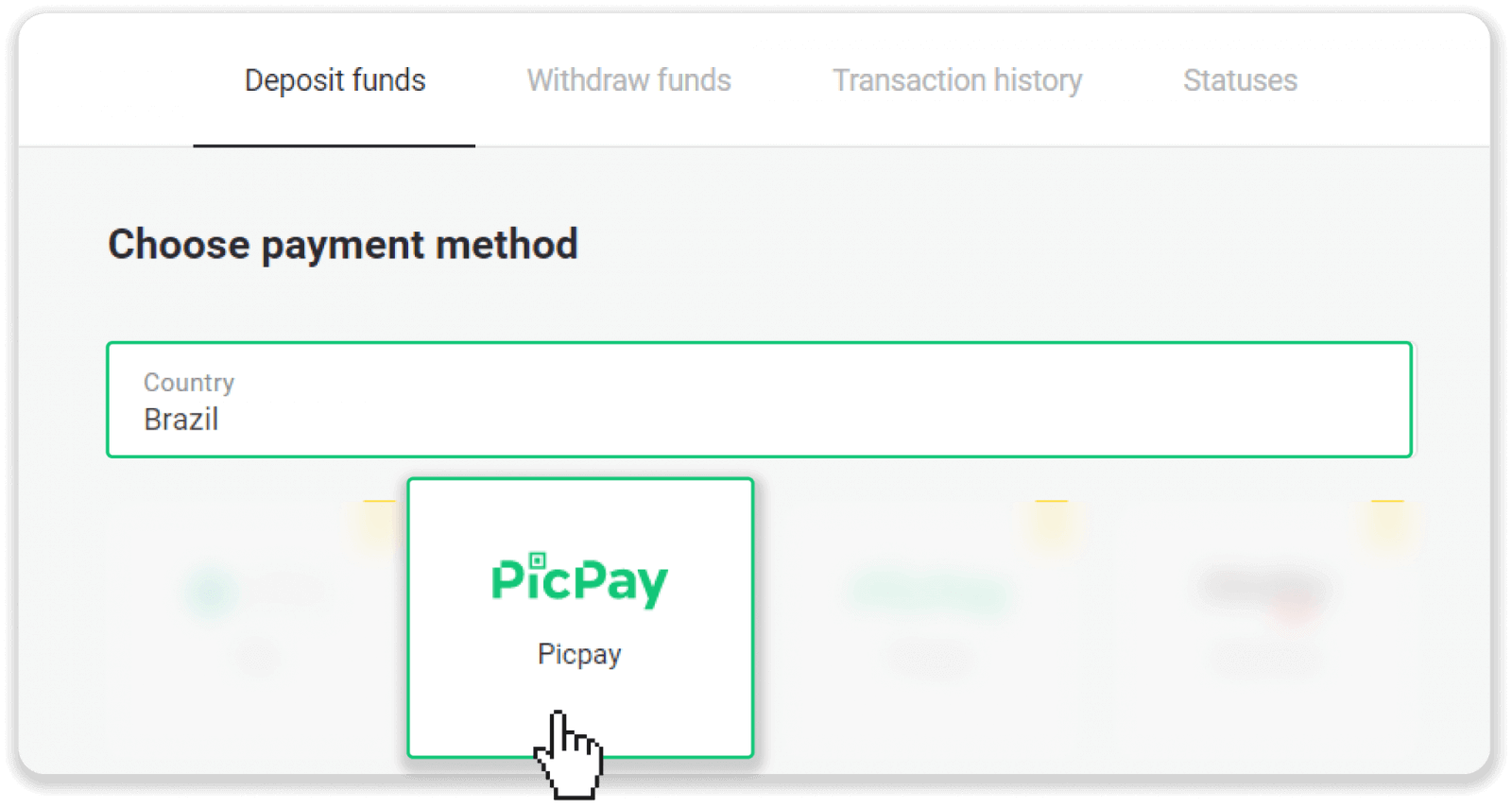
” ခလုတ်ကို နှိပ်ပါ။ ၂။ “နိုင်ငံ” အပိုင်းရှိ ဘရာဇီးကို ရွေးချယ်ပြီး “Picpay” ငွေပေးချေမှုနည်းလမ်းကို ရွေးချယ်ပါ။
E-wallets မှတစ်ဆင့် Binomo တွင် အပ်ငွေများ (Webmoney WMZ၊ Picpay၊ Neteller၊ Astropay၊ Cash U၊ Skrill၊ ADV ငွေသား၊ AstroPay Card၊ Perfect Money)
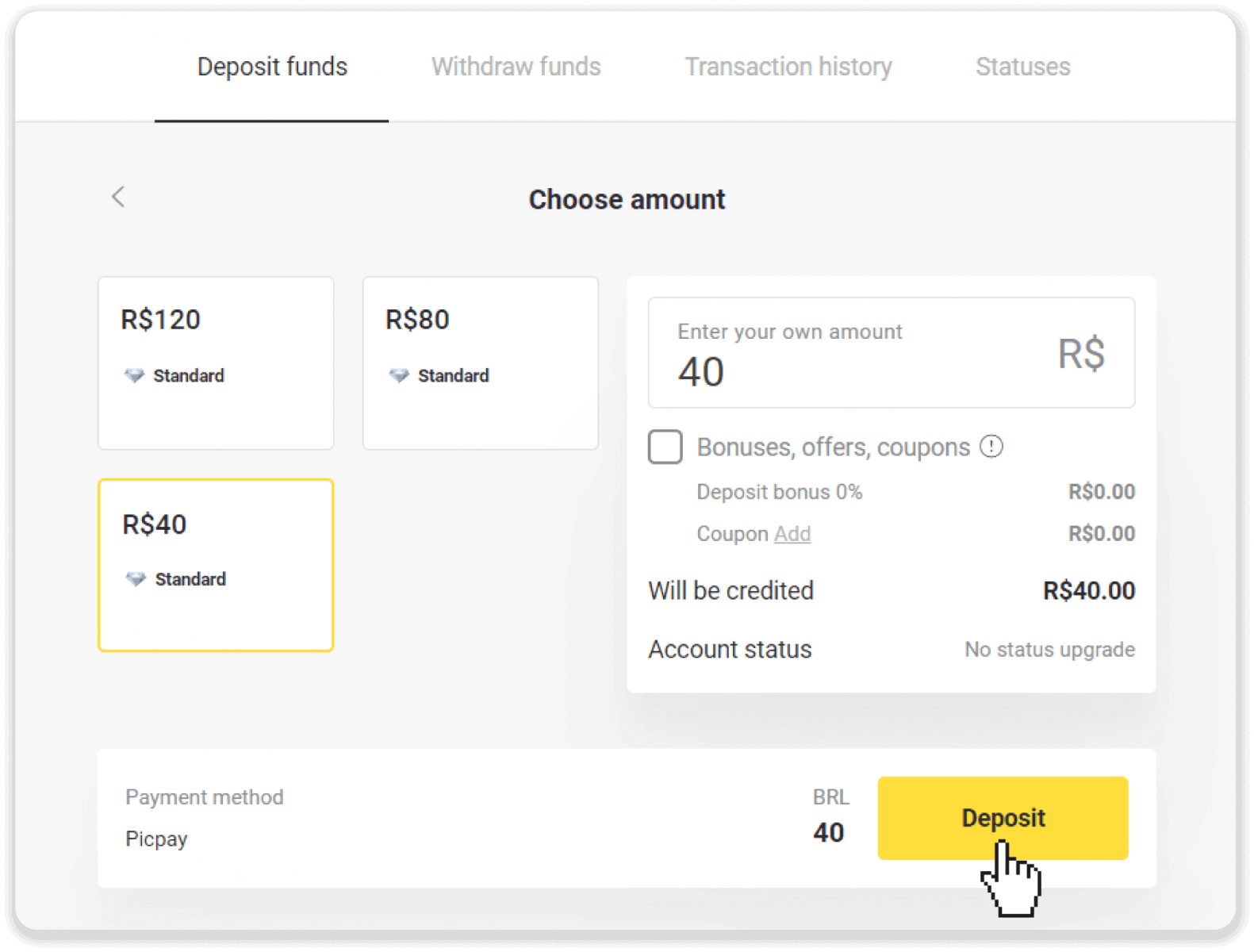
၃။ ငွေသွင်းပမာဏကို ရိုက်ထည့်ပြီး “ငွေသွင်းခြင်း” ကိုနှိပ်ပါ။
E-wallets မှတစ်ဆင့် Binomo တွင် အပ်ငွေများ (Webmoney WMZ၊ Picpay၊ Neteller၊ Astropay၊ Cash U၊ Skrill၊ ADV ငွေသား၊ AstroPay Card၊ Perfect Money)
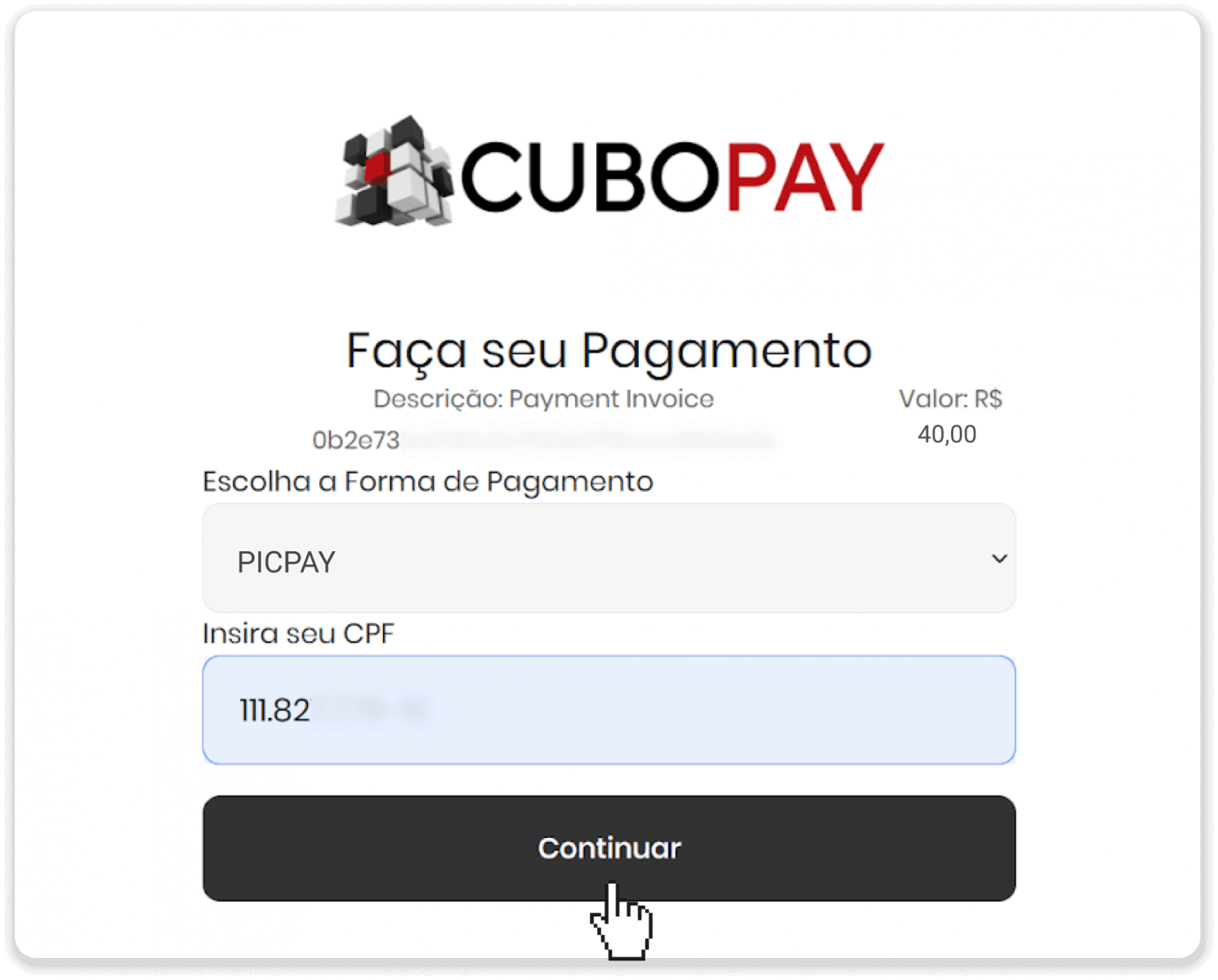
၄။ စာမျက်နှာအသစ်တစ်ခုတွင် “Picpay” နှင့် သင့် CPF နံပါတ်ကို ရိုက်ထည့်ပါ။ “ဆက်လုပ်ရန်” ကိုနှိပ်ပါ။
E-wallets မှတစ်ဆင့် Binomo တွင် အပ်ငွေများ (Webmoney WMZ၊ Picpay၊ Neteller၊ Astropay၊ Cash U၊ Skrill၊ ADV ငွေသား၊ AstroPay Card၊ Perfect Money)
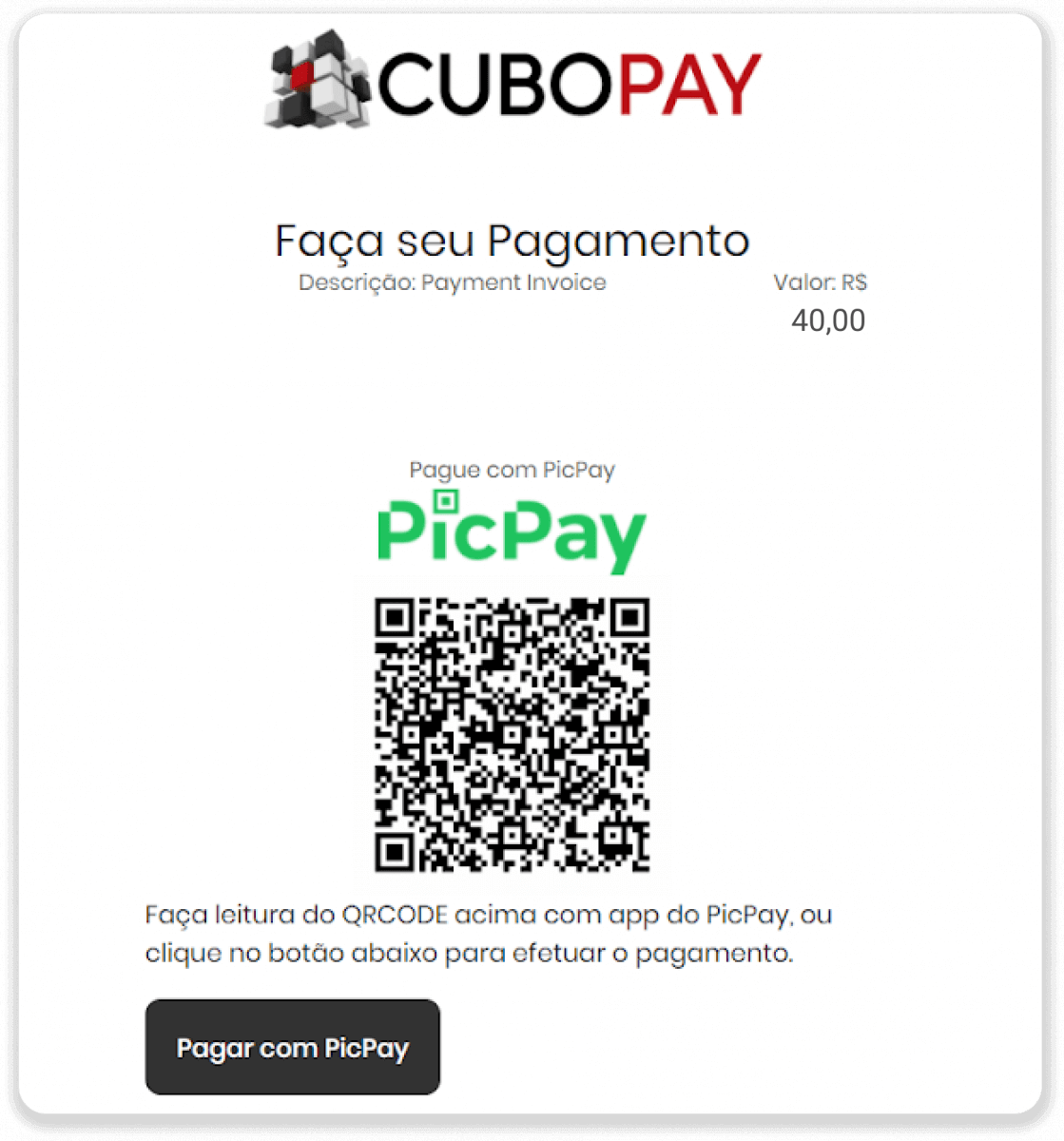
၅။ QR ကုဒ်တစ်ခု ပေါ်လာပါလိမ့်မည်။
E-wallets မှတစ်ဆင့် Binomo တွင် အပ်ငွေများ (Webmoney WMZ၊ Picpay၊ Neteller၊ Astropay၊ Cash U၊ Skrill၊ ADV ငွေသား၊ AstroPay Card၊ Perfect Money)
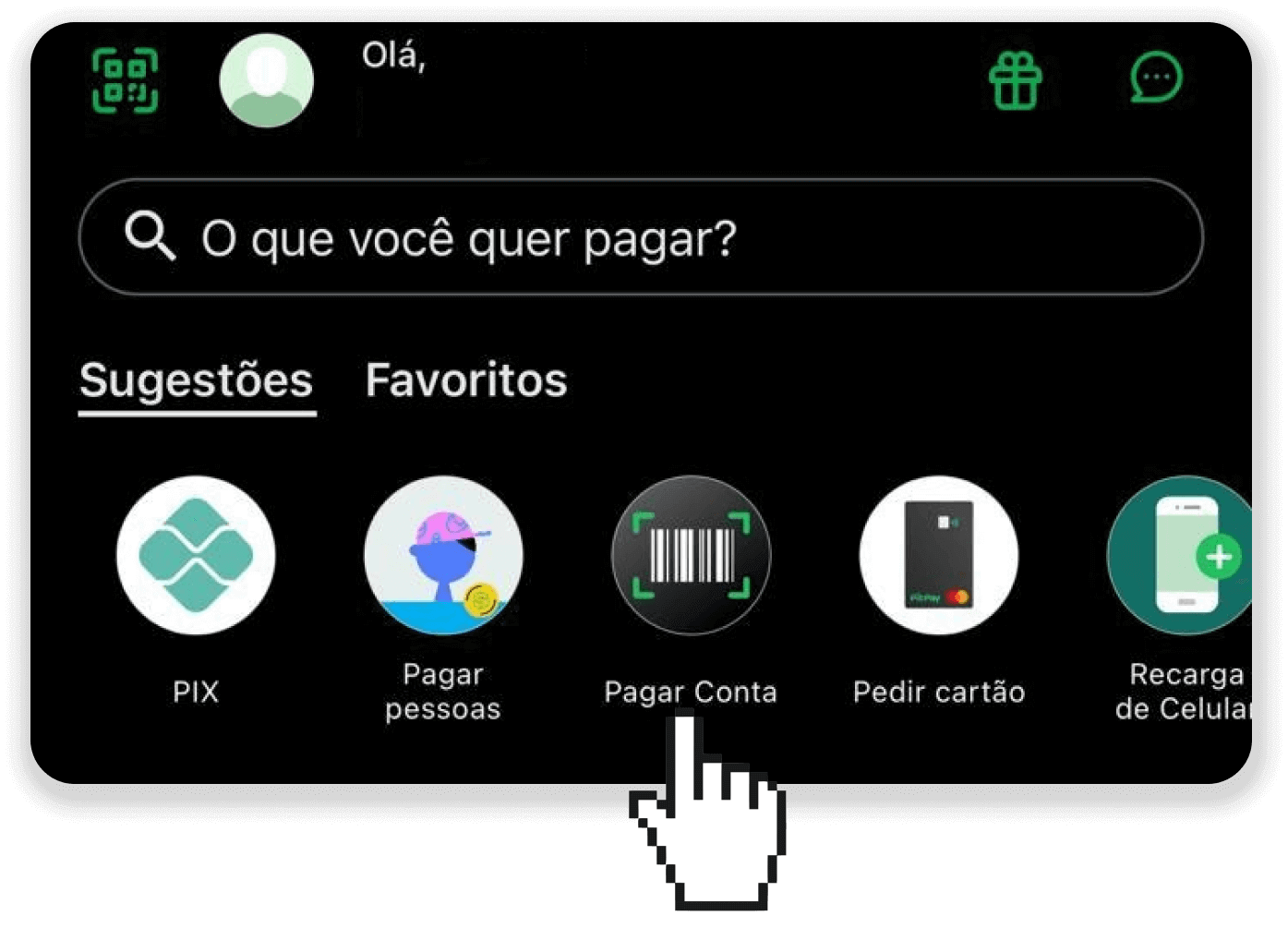
၆။ သင့် picpay အကောင့်အက်ပ်သို့ ဝင်ရောက်ပြီး “pagar conta” ကိုနှိပ်ပါ။ အဆင့် ၅ မှ QR ကုဒ်ကို စကင်ဖတ်ပါ။
E-wallets မှတစ်ဆင့် Binomo တွင် အပ်ငွေများ (Webmoney WMZ၊ Picpay၊ Neteller၊ Astropay၊ Cash U၊ Skrill၊ ADV ငွေသား၊ AstroPay Card၊ Perfect Money)
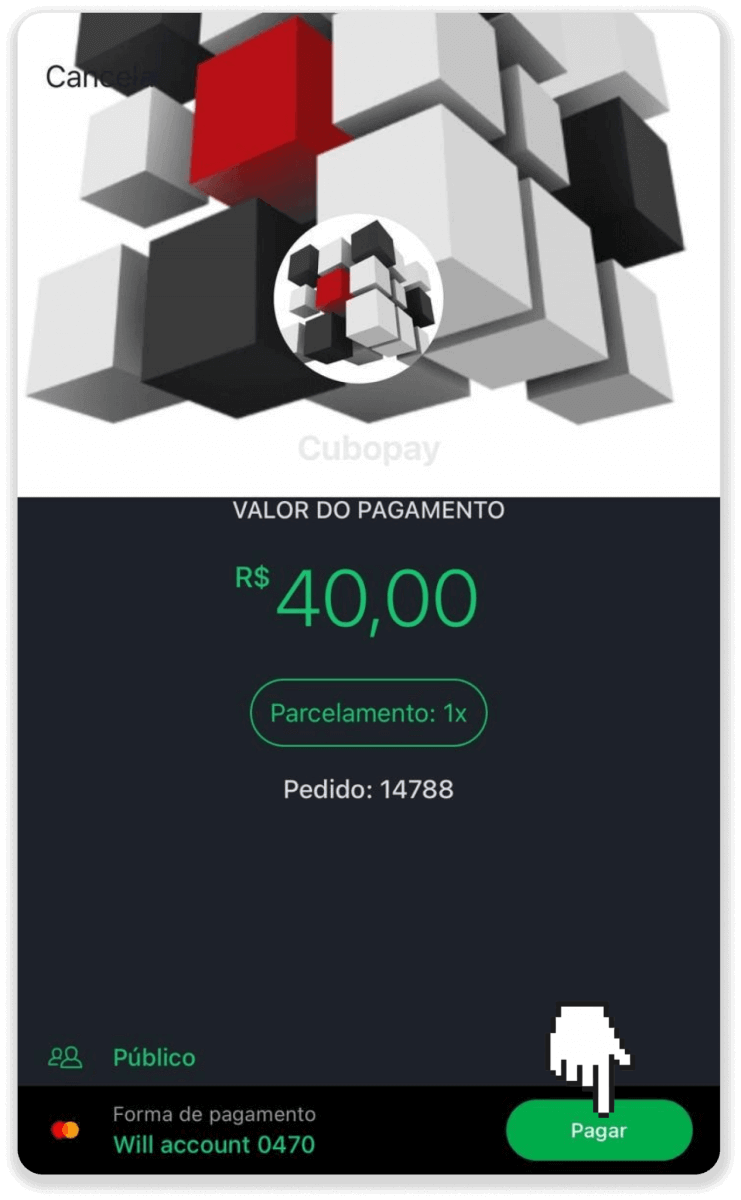
၇။ အချက်အလက်အားလုံး မှန်ကန်မှုရှိမရှိ စစ်ဆေးပြီး “ဆက်လုပ်ရန်” ကိုနှိပ်ပါ။
E-wallets မှတစ်ဆင့် Binomo တွင် အပ်ငွေများ (Webmoney WMZ၊ Picpay၊ Neteller၊ Astropay၊ Cash U၊ Skrill၊ ADV ငွေသား၊ AstroPay Card၊ Perfect Money)
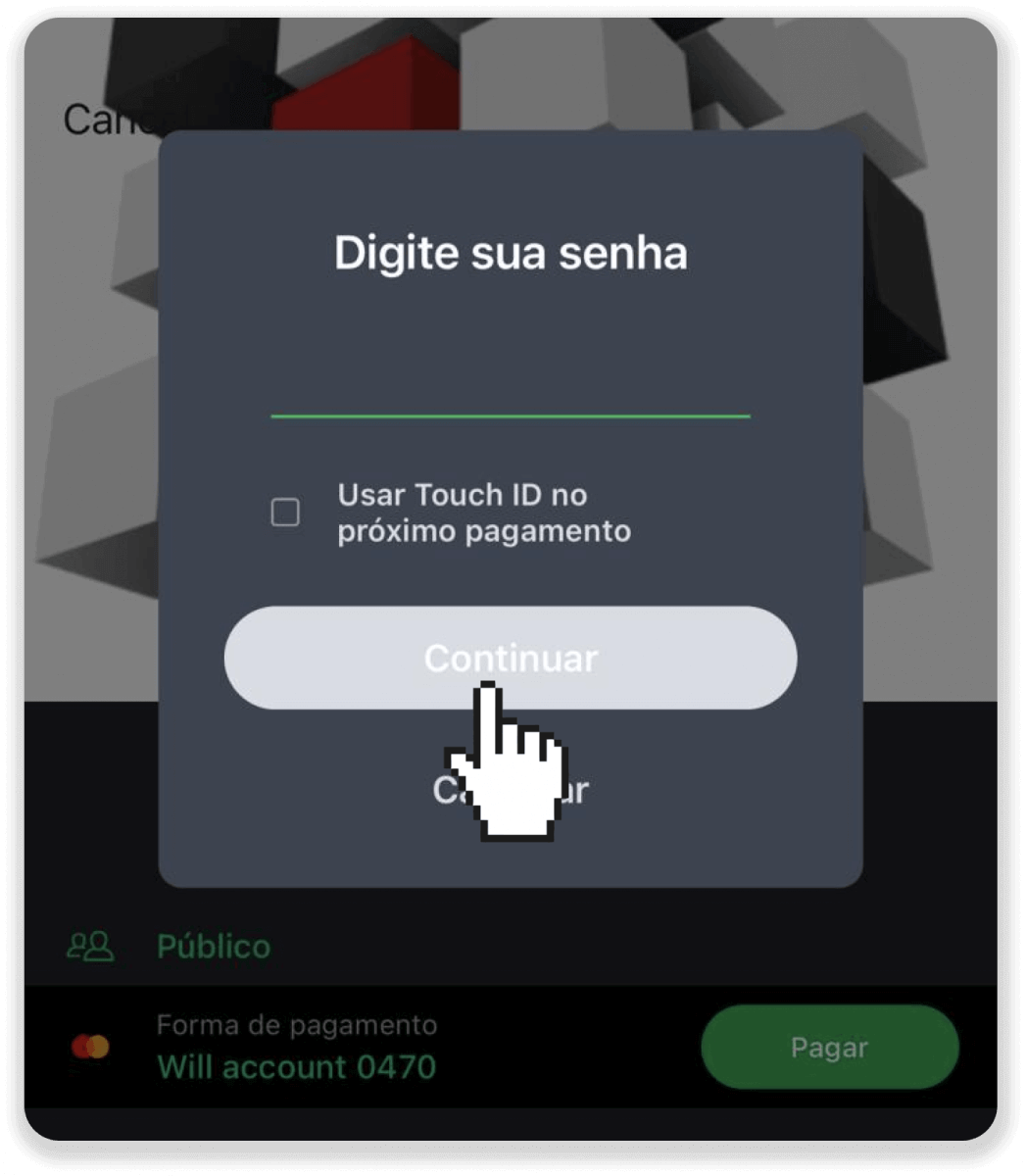
၈။ ငွေပေးငွေယူကို အတည်ပြုရန် သင့်လုံခြုံရေးစကားဝှက်ကို ရိုက်ထည့်ပြီး “ဆက်လုပ်ရန်” ကိုနှိပ်ပါ။
E-wallets မှတစ်ဆင့် Binomo တွင် အပ်ငွေများ (Webmoney WMZ၊ Picpay၊ Neteller၊ Astropay၊ Cash U၊ Skrill၊ ADV ငွေသား၊ AstroPay Card၊ Perfect Money)
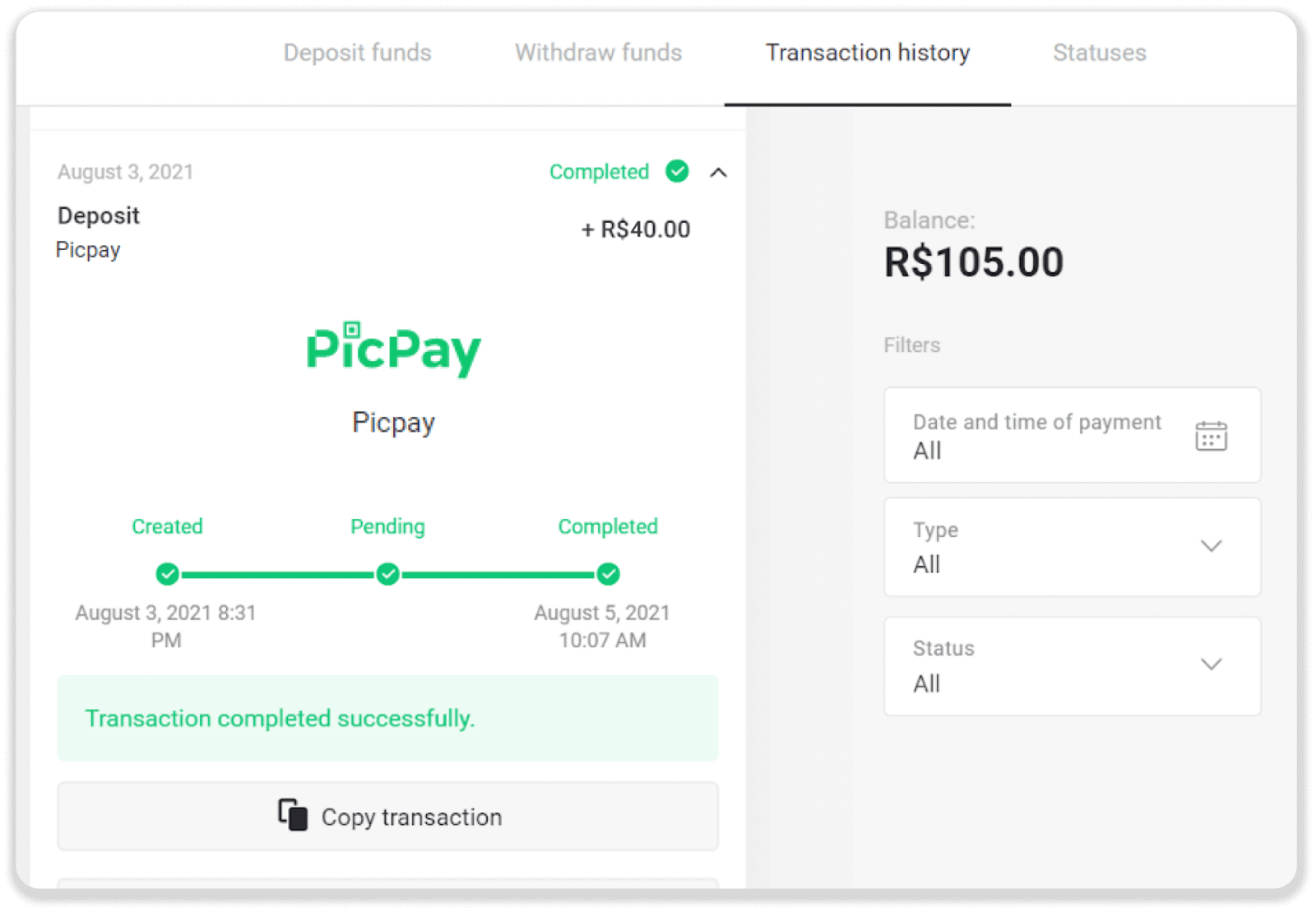
၉။ သင့်ငွေပေးငွေယူအခြေအနေကို စစ်ဆေးရန် Binomo သို့သွားပြီး မျက်နှာပြင်၏ ညာဘက်အပေါ်ထောင့်ရှိ “ငွေသွင်းခြင်း” ခလုတ်ကို နှိပ်ပါ။ ထို့နောက် “ငွေပေးငွေယူမှတ်တမ်း” တက်ဘ်ကို နှိပ်ပါ။
E-wallets မှတစ်ဆင့် Binomo တွင် အပ်ငွေများ (Webmoney WMZ၊ Picpay၊ Neteller၊ Astropay၊ Cash U၊ Skrill၊ ADV ငွေသား၊ AstroPay Card၊ Perfect Money)
၁၀။ ၎င်း၏အခြေအနေကို ခြေရာခံရန် သင့်ငွေသွင်းမှုကို နှိပ်ပါ။
E-wallets မှတစ်ဆင့် Binomo တွင် အပ်ငွေများ (Webmoney WMZ၊ Picpay၊ Neteller၊ Astropay၊ Cash U၊ Skrill၊ ADV ငွေသား၊ AstroPay Card၊ Perfect Money)
၁၁၁၁၁-၁၁၁၁၁-၁၁၁၁၁-၂၂၂၂၂-၃၃၃၃၃-၄၄၄၄၄

Webmoney WMZ ကို အသုံးပြု၍ Binomo တွင် ရန်ပုံငွေများ ထည့်သွင်းပါ


ဤနည်းလမ်းဖြင့် မည်သည့်အင်တာနက်ဘဏ်လုပ်ငန်းအပလီကေးရှင်းမှတစ်ဆင့်မဆို ငွေသွင်းနိုင်ပါသည်။

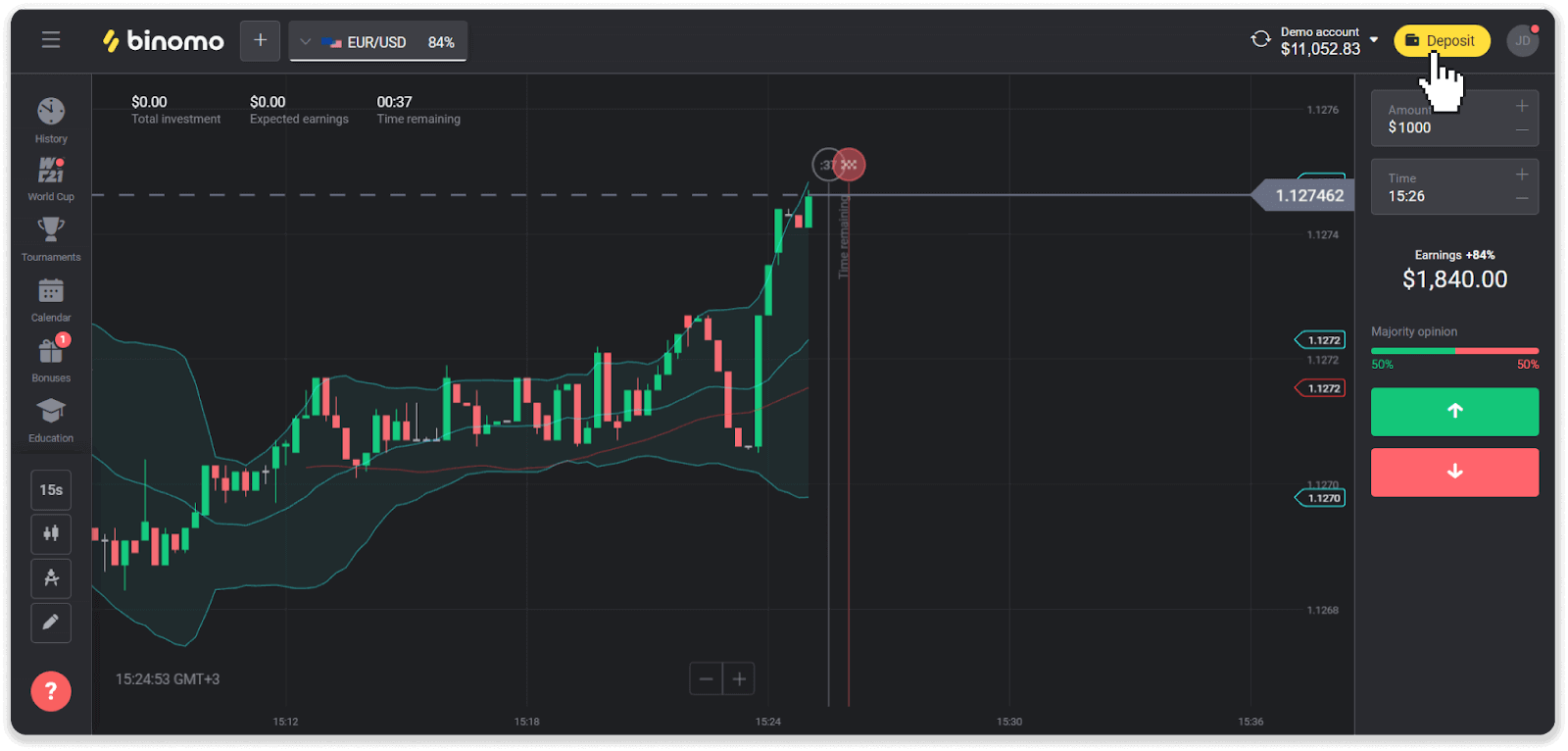
၁။ မျက်နှာပြင်၏အပေါ်ညာဘက်ထောင့်ရှိ “ ငွေသွင်းခြင်း
E-wallets မှတစ်ဆင့် Binomo တွင် အပ်ငွေများ (Webmoney WMZ၊ Picpay၊ Neteller၊ Astropay၊ Cash U၊ Skrill၊ ADV ငွေသား၊ AstroPay Card၊ Perfect Money)
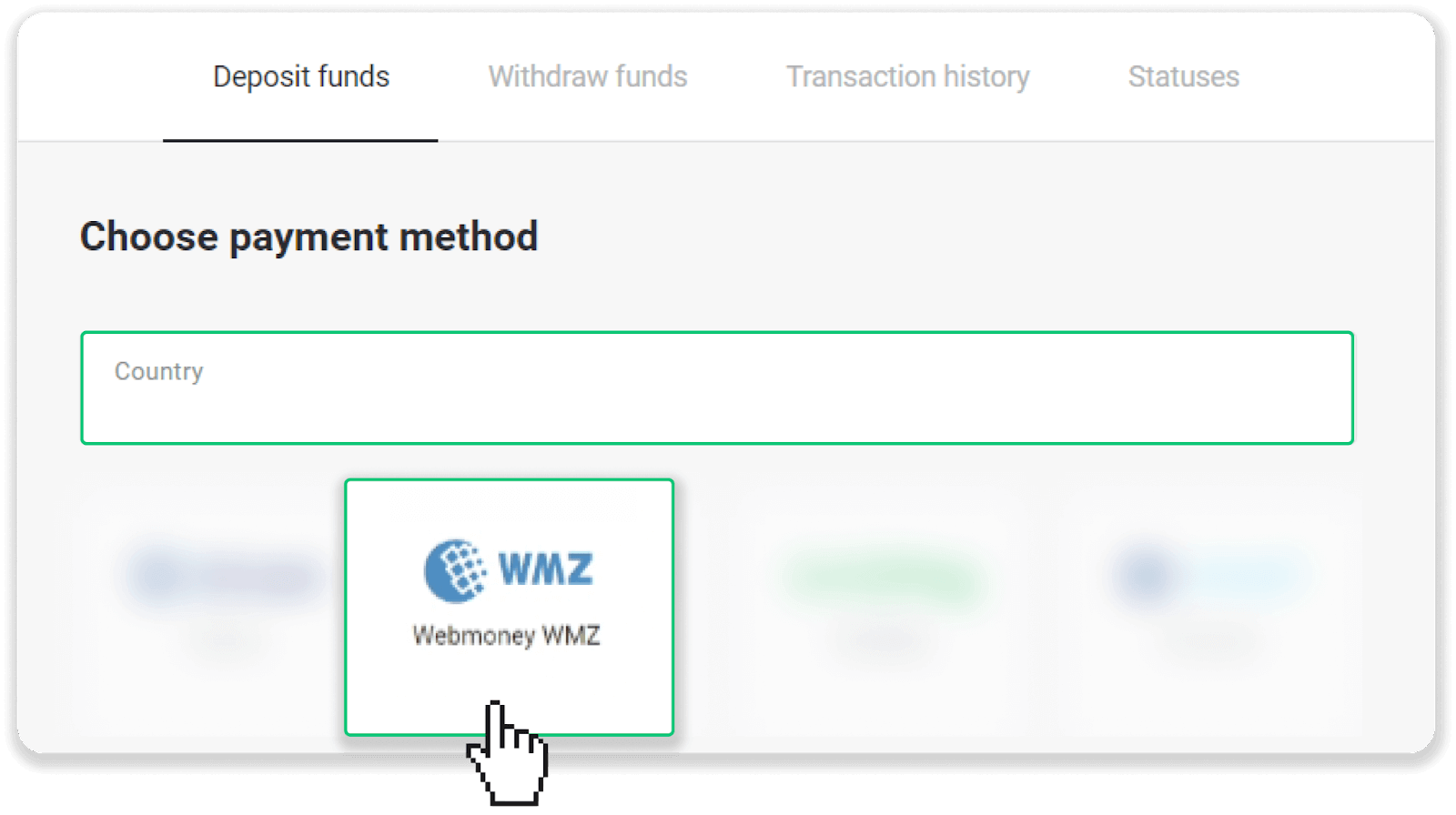
” ခလုတ်ကို နှိပ်ပါ။ ၂။ “နိုင်ငံ” အပိုင်းရှိ သင့်နိုင်ငံကို ရွေးချယ်ပြီး “Webmoney WMZ” နည်းလမ်းကို ရွေးချယ်ပါ။
E-wallets မှတစ်ဆင့် Binomo တွင် အပ်ငွေများ (Webmoney WMZ၊ Picpay၊ Neteller၊ Astropay၊ Cash U၊ Skrill၊ ADV ငွေသား၊ AstroPay Card၊ Perfect Money)
၃။ ငွေသွင်းပမာဏကို ရိုက်ထည့်ပြီး “ငွေသွင်းခြင်း” ကိုနှိပ်ပါ။
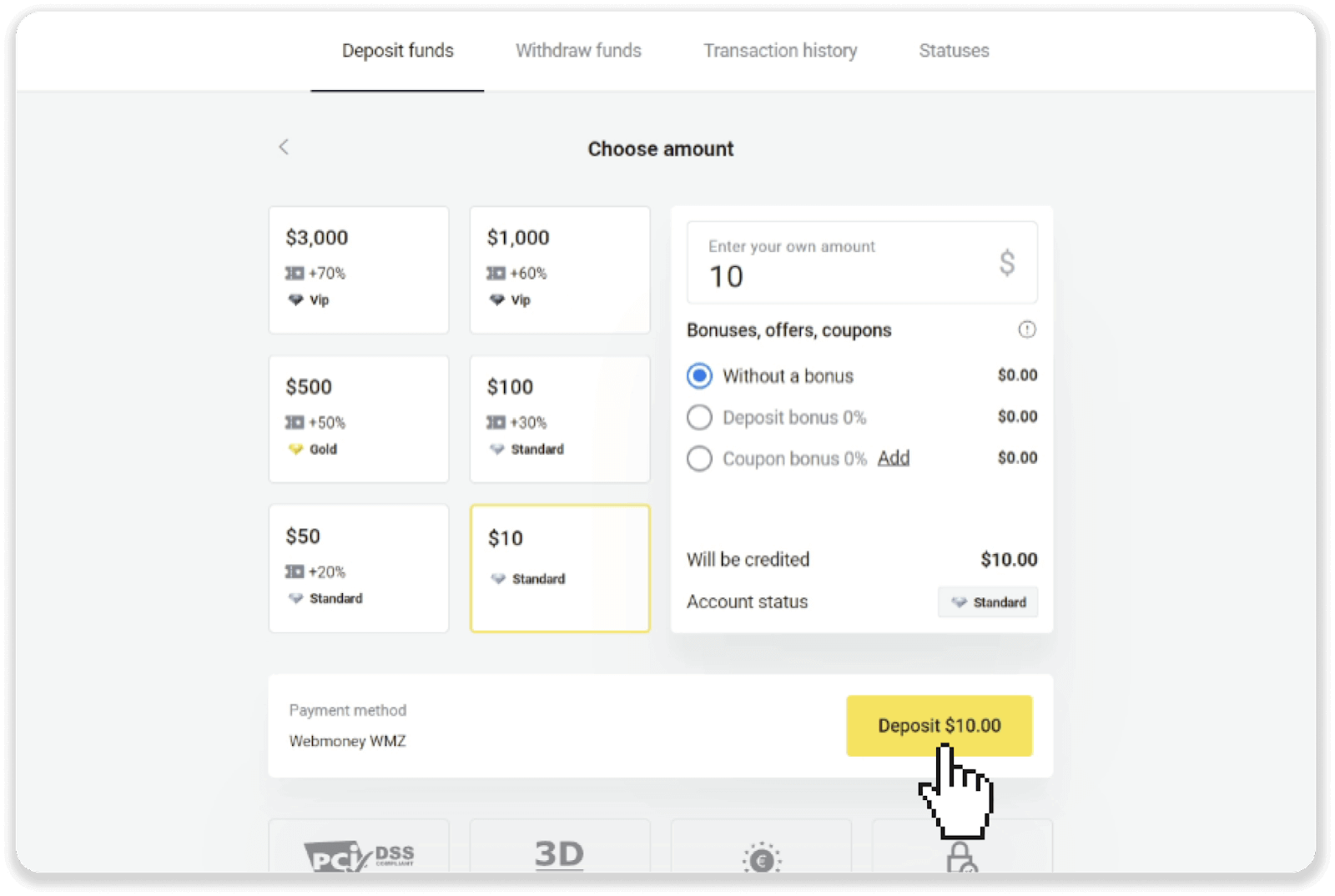
E-wallets မှတစ်ဆင့် Binomo တွင် အပ်ငွေများ (Webmoney WMZ၊ Picpay၊ Neteller၊ Astropay၊ Cash U၊ Skrill၊ ADV ငွေသား၊ AstroPay Card၊ Perfect Money)
၄။ သင့် Webmoney အကောင့်သို့ ဝင်ရောက်ပါ။ သင့် Webmoney အကောင့်တွင် ငွေမလုံလောက်ပါက ဤစာမျက်နှာတွင် ငွေဖြည့်နိုင်ပါသည်။
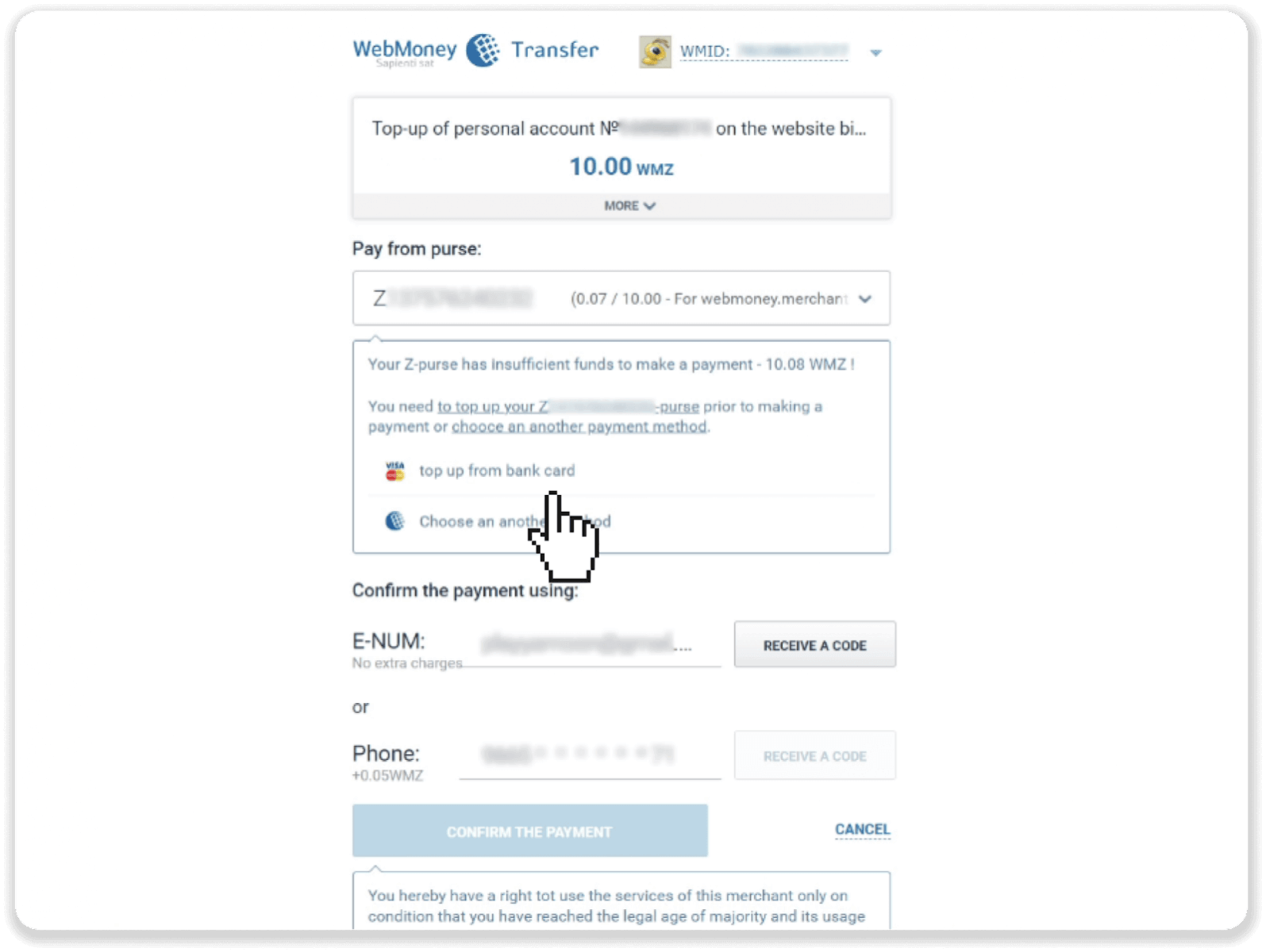
E-wallets မှတစ်ဆင့် Binomo တွင် အပ်ငွေများ (Webmoney WMZ၊ Picpay၊ Neteller၊ Astropay၊ Cash U၊ Skrill၊ ADV ငွေသား၊ AstroPay Card၊ Perfect Money)
၅။ ငွေသွင်းရန် ငွေအလုံအလောက်ရှိပါက ဤစာမျက်နှာကို သင်တွေ့ရပါမည်။ “ငွေပေးချေမှုကို အတည်ပြုပါ” ကို နှိပ်ခြင်းဖြင့် E-Num သို့မဟုတ် SMS မှတစ်ဆင့် ငွေပေးချေမှုကို အတည်ပြုပါ။
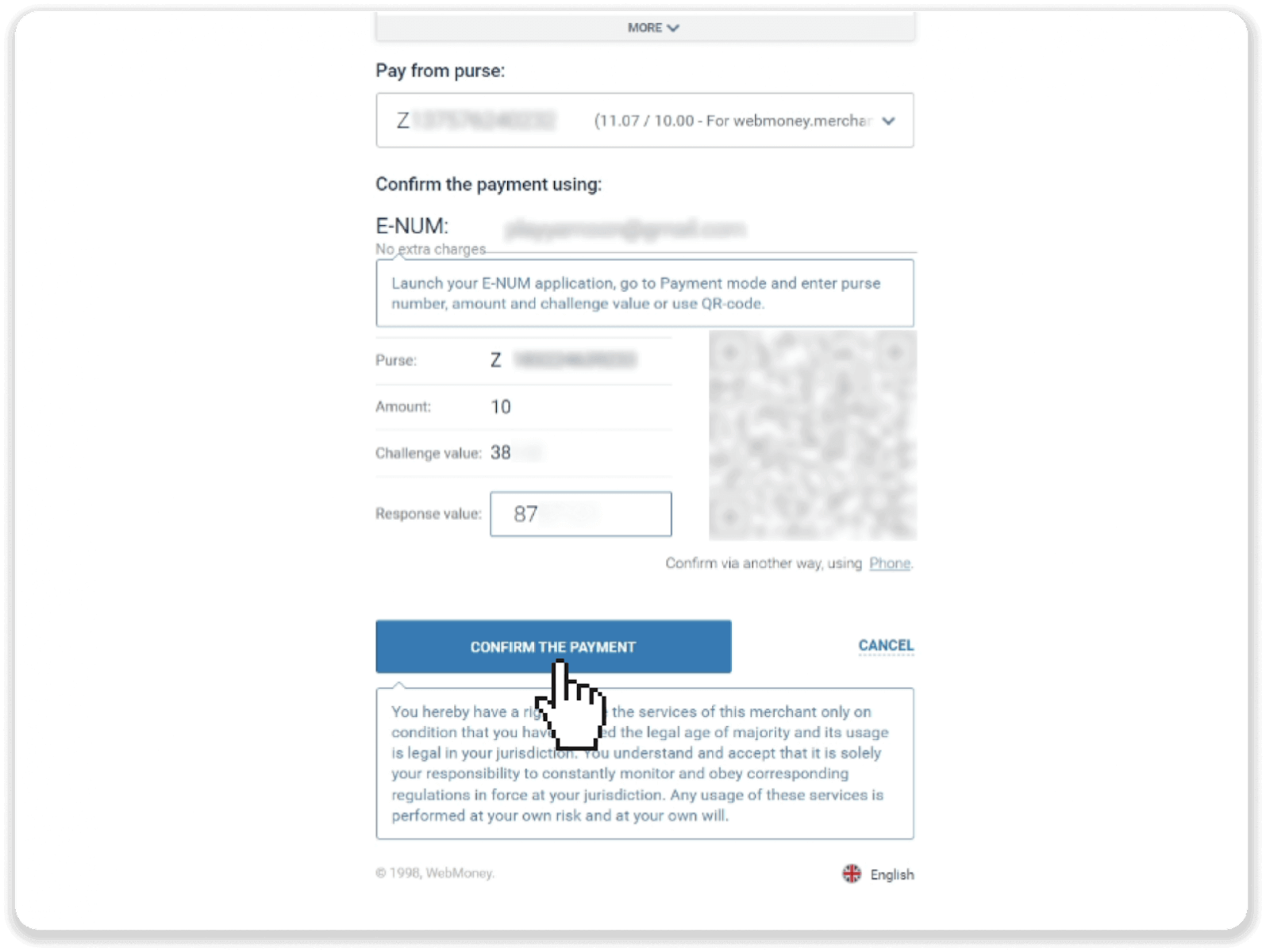
E-wallets မှတစ်ဆင့် Binomo တွင် အပ်ငွေများ (Webmoney WMZ၊ Picpay၊ Neteller၊ Astropay၊ Cash U၊ Skrill၊ ADV ငွေသား၊ AstroPay Card၊ Perfect Money)
၆။ ငွေပေးငွေယူကို ပြီးမြောက်စေရန် “ကုန်သည်၏ ဝဘ်ဆိုက်သို့ သွားပါ” ကိုနှိပ်ပါ။
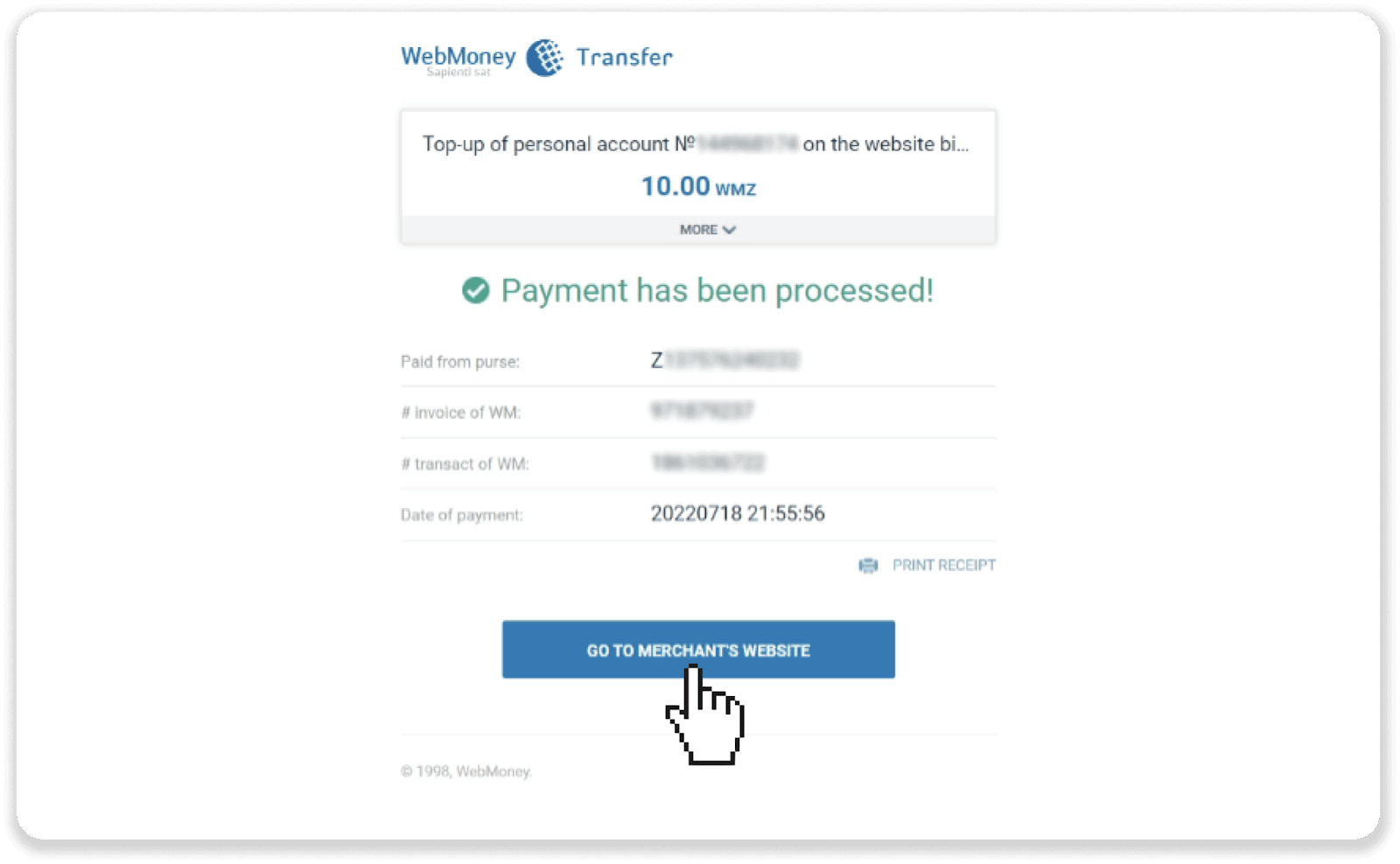
E-wallets မှတစ်ဆင့် Binomo တွင် အပ်ငွေများ (Webmoney WMZ၊ Picpay၊ Neteller၊ Astropay၊ Cash U၊ Skrill၊ ADV ငွေသား၊ AstroPay Card၊ Perfect Money)
၇။ သင့်အား Binomo သို့ ပြန်လည်လွှဲပြောင်းပေးပါမည်။ Binomo ရှိ “ငွေသွင်းမှတ်တမ်း” တွင် သင့်ငွေသွင်းမှုအခြေအနေကို စစ်ဆေးနိုင်ပါသည်။
E-wallets မှတစ်ဆင့် Binomo တွင် အပ်ငွေများ (Webmoney WMZ၊ Picpay၊ Neteller၊ Astropay၊ Cash U၊ Skrill၊ ADV ငွေသား၊ AstroPay Card၊ Perfect Money)၁၁၁၁၁-၁၁၁၁၁-၁၁၁၁၁-၂၂၂၂၂-၃၃၃၃-၄၄၄၄၄

Neteller ကို အသုံးပြု၍ Binomo တွင် ရန်ပုံငွေများ ထည့်သွင်းပါ

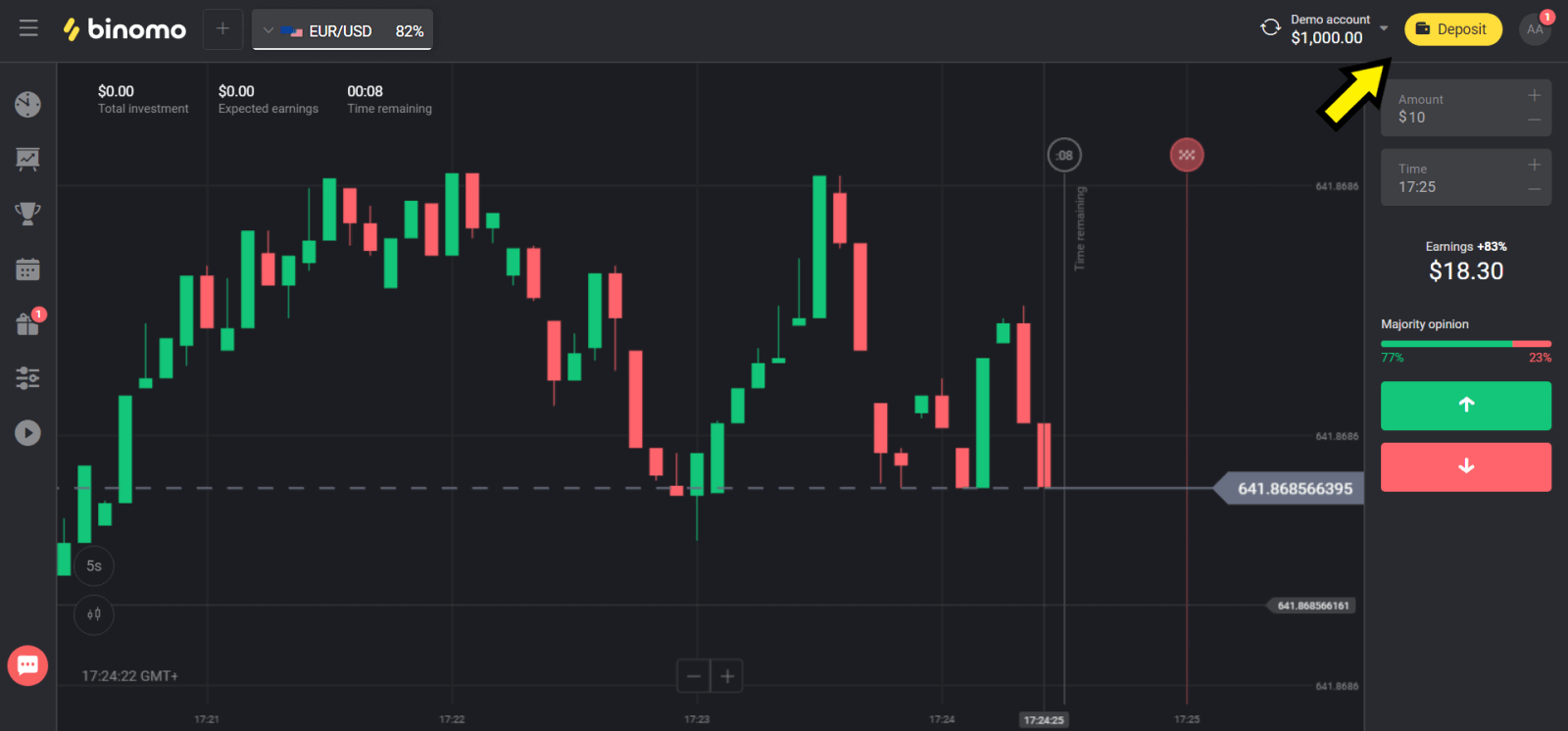
၁။ ညာဘက်အပေါ်ထောင့်ရှိ " ငွေသွင်းခြင်း " ခလုတ်ကို နှိပ်ပါ ။
E-wallets မှတစ်ဆင့် Binomo တွင် အပ်ငွေများ (Webmoney WMZ၊ Picpay၊ Neteller၊ Astropay၊ Cash U၊ Skrill၊ ADV ငွေသား၊ AstroPay Card၊ Perfect Money)
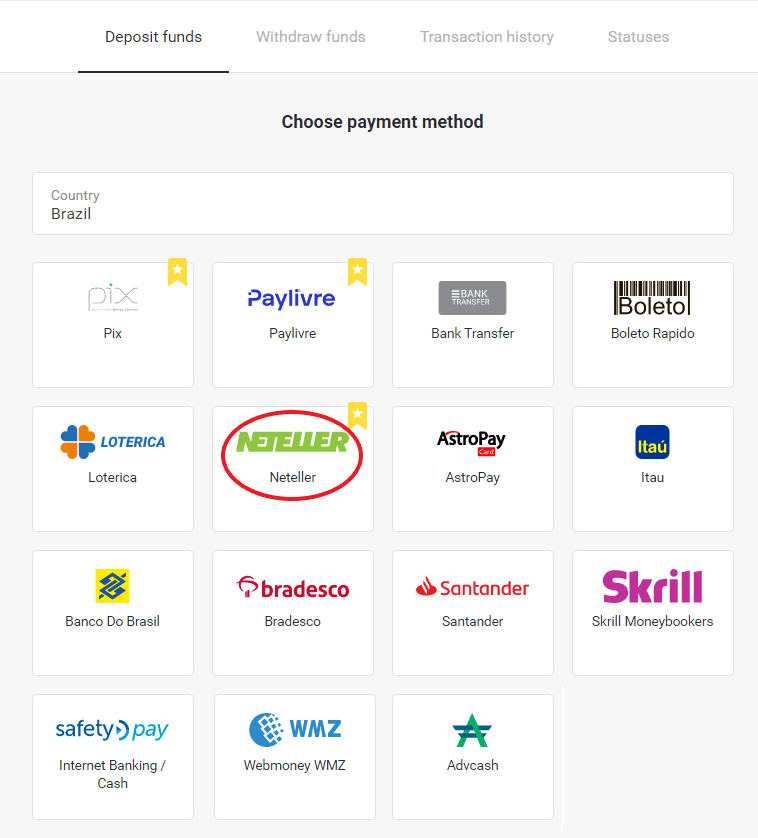
၂။ "နိုင်ငံ" အပိုင်းတွင် သင်၏နိုင်ငံကို ရွေးချယ်ပြီး "Neteller" နည်းလမ်းကို ရွေးချယ်ပါ။
E-wallets မှတစ်ဆင့် Binomo တွင် အပ်ငွေများ (Webmoney WMZ၊ Picpay၊ Neteller၊ Astropay၊ Cash U၊ Skrill၊ ADV ငွေသား၊ AstroPay Card၊ Perfect Money)
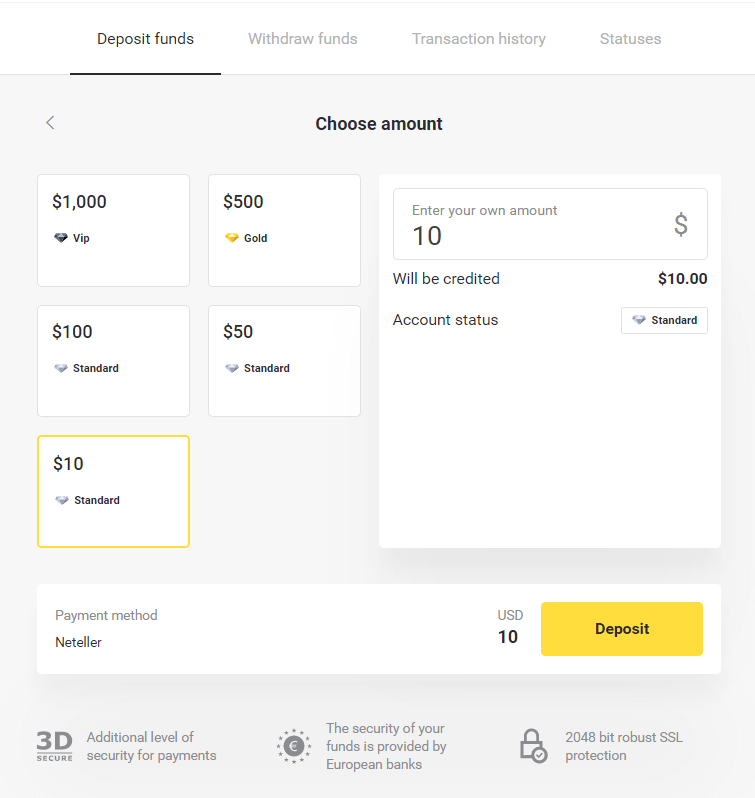
၃။ ငွေသွင်းမည့်ပမာဏကို ရွေးချယ်ပြီး "ငွေသွင်းခြင်း" ခလုတ်ကို နှိပ်ပါ။
E-wallets မှတစ်ဆင့် Binomo တွင် အပ်ငွေများ (Webmoney WMZ၊ Picpay၊ Neteller၊ Astropay၊ Cash U၊ Skrill၊ ADV ငွေသား၊ AstroPay Card၊ Perfect Money)
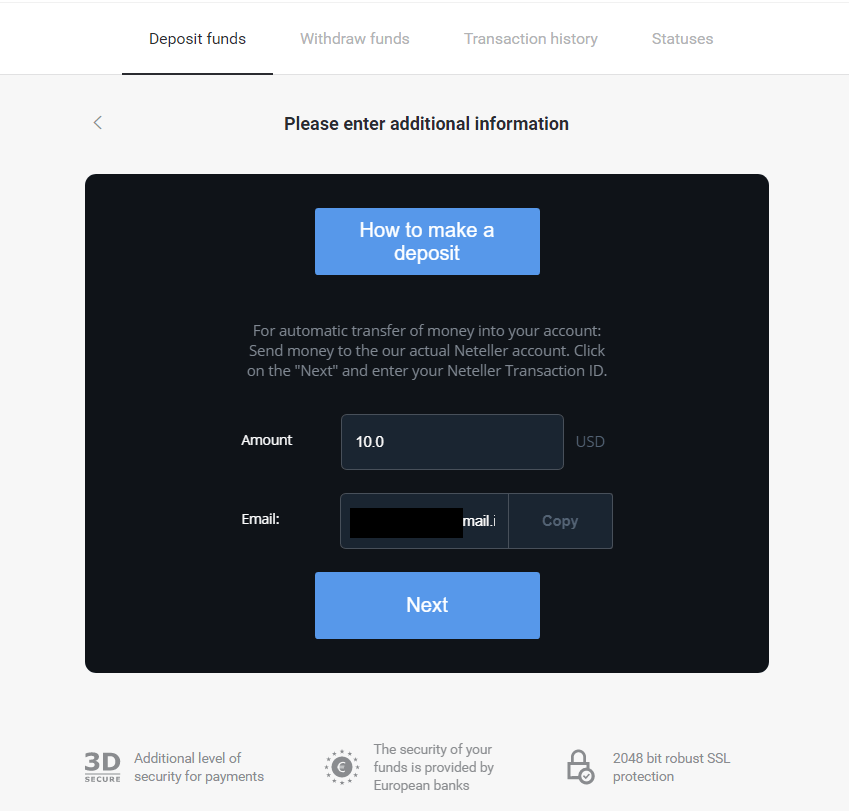
၄။ အီးမေးလ်လိပ်စာကို ကူးယူပြီး "နောက်တစ်ခု" ခလုတ်ကို နှိပ်ပါ။
E-wallets မှတစ်ဆင့် Binomo တွင် အပ်ငွေများ (Webmoney WMZ၊ Picpay၊ Neteller၊ Astropay၊ Cash U၊ Skrill၊ ADV ငွေသား၊ AstroPay Card၊ Perfect Money)
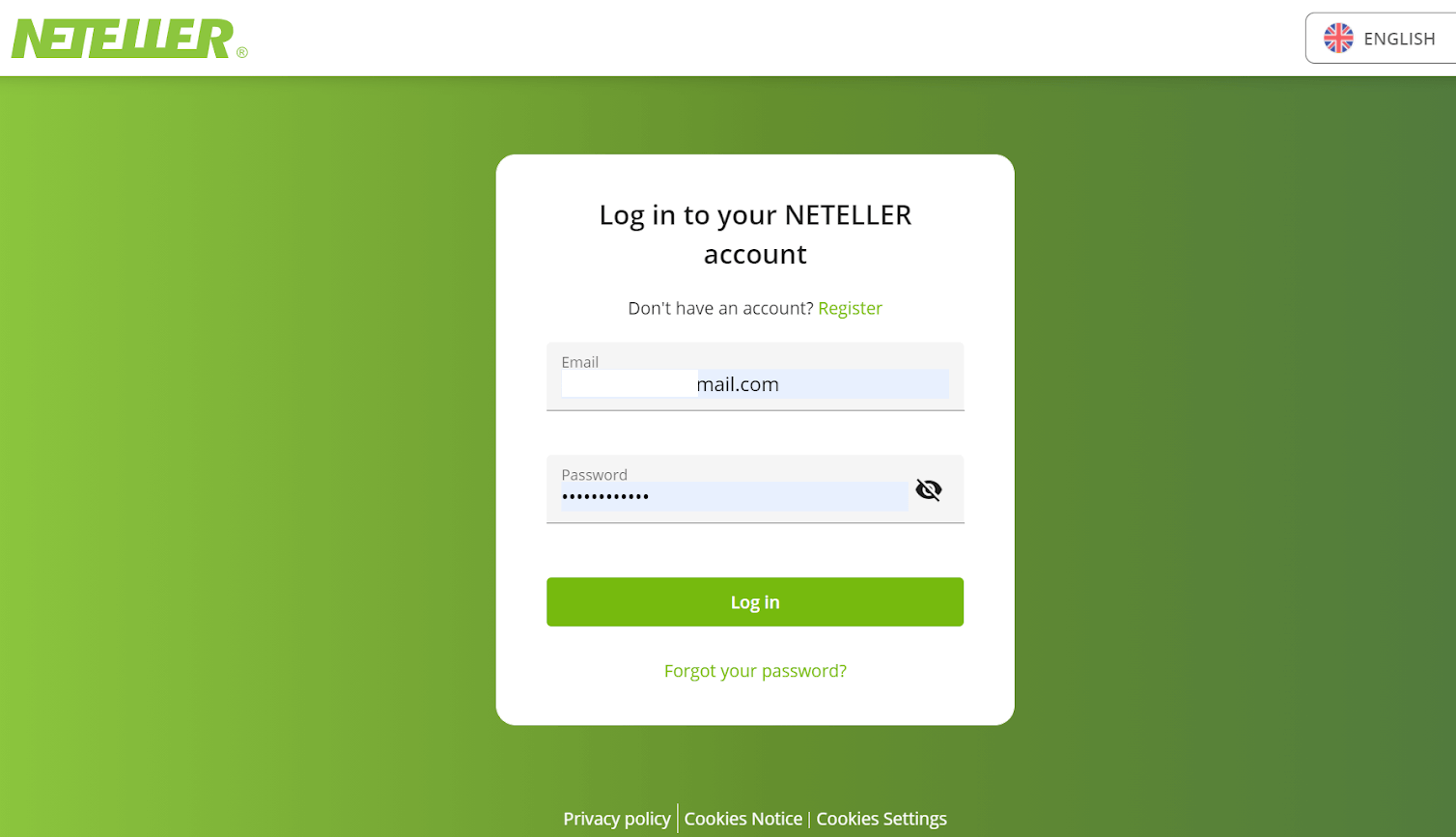
၅။ Neteller ၏ ဝက်ဘ်ဆိုက်သို့ သွားပြီး သင်၏အကောင့်သို့ ဝင်ရောက်ပါ။
E-wallets မှတစ်ဆင့် Binomo တွင် အပ်ငွေများ (Webmoney WMZ၊ Picpay၊ Neteller၊ Astropay၊ Cash U၊ Skrill၊ ADV ငွေသား၊ AstroPay Card၊ Perfect Money)
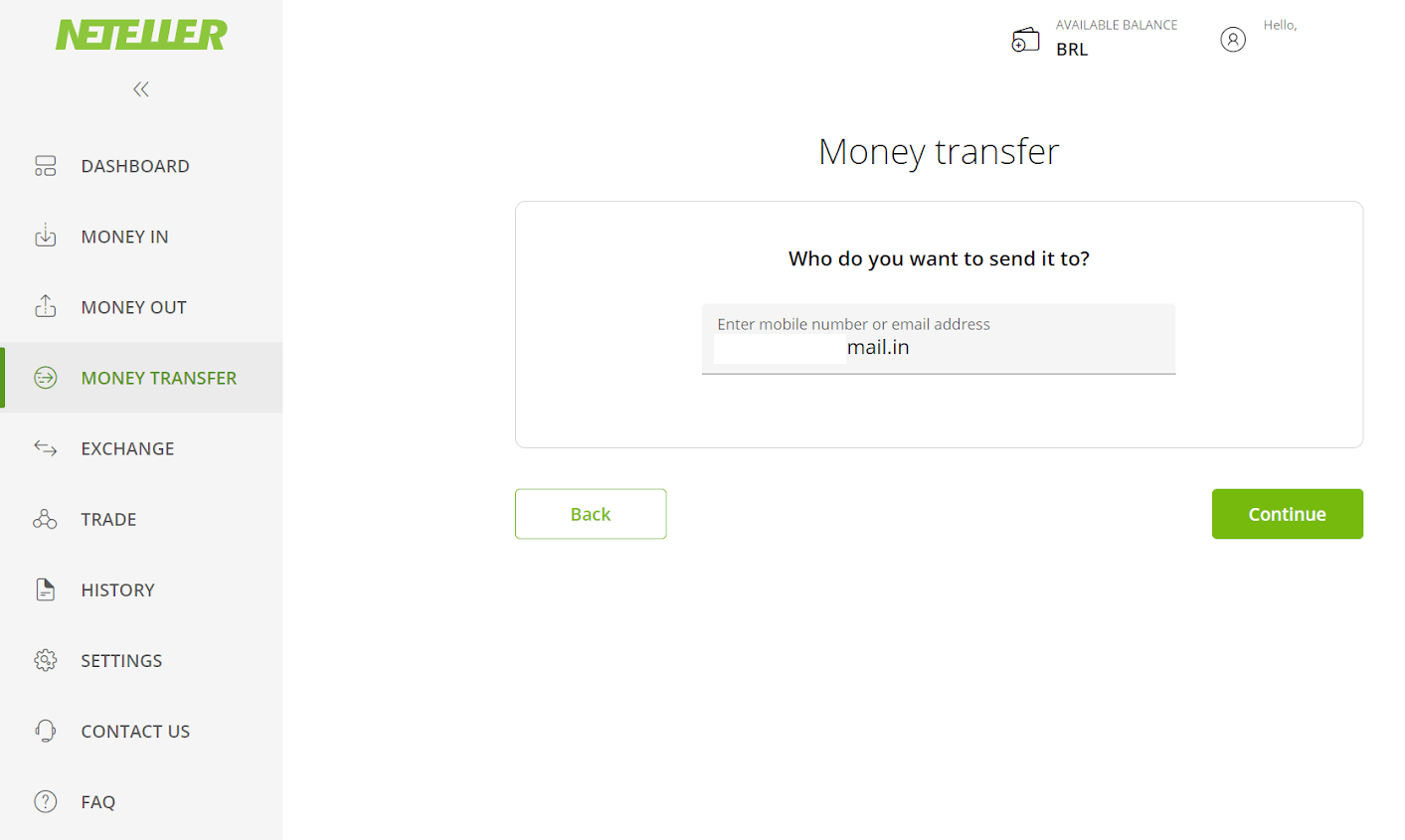
၆။ "ငွေလွှဲခြင်း" အပိုင်းတွင်၊ Binomo ၏ ဝက်ဘ်ဆိုက်တွင် ပြသထားသော အီးမေးလ်လိပ်စာကို ရိုက်ထည့်ပါ (အဆင့် ၄)၊ ဆက်လုပ်ရန် "ဆက်လုပ်ရန်" ခလုတ်ကို နှိပ်ပါ။
E-wallets မှတစ်ဆင့် Binomo တွင် အပ်ငွေများ (Webmoney WMZ၊ Picpay၊ Neteller၊ Astropay၊ Cash U၊ Skrill၊ ADV ငွေသား၊ AstroPay Card၊ Perfect Money)
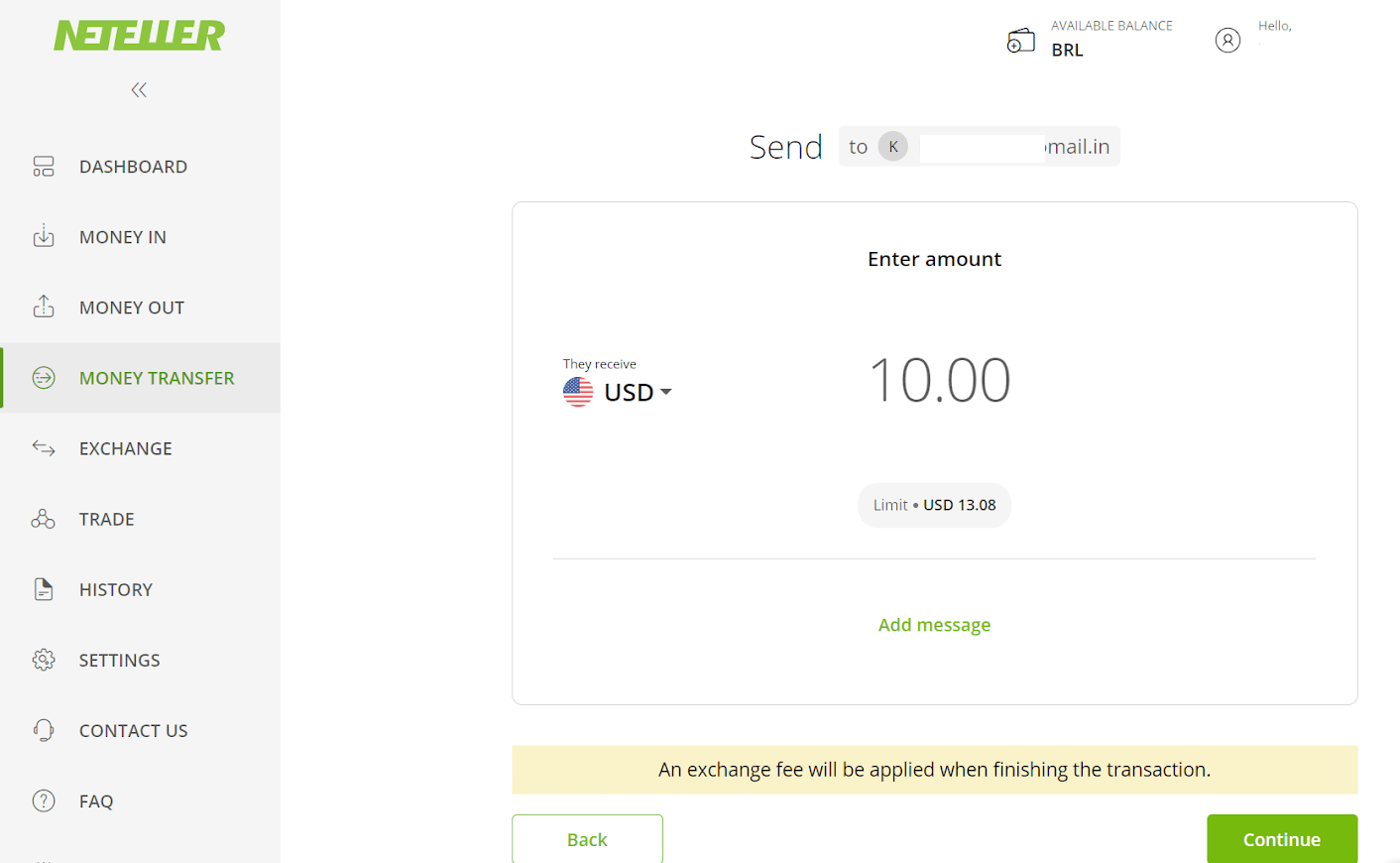
၇။ Binomo တွင် သင်ရွေးချယ်ထားသော ပမာဏကို ရိုက်ထည့်ပါ (အဆင့် ၃) ဆက်လုပ်ရန် "ဆက်လုပ်ရန်" ခလုတ်ကို နှိပ်ပါ။
E-wallets မှတစ်ဆင့် Binomo တွင် အပ်ငွေများ (Webmoney WMZ၊ Picpay၊ Neteller၊ Astropay၊ Cash U၊ Skrill၊ ADV ငွေသား၊ AstroPay Card၊ Perfect Money)
၈။ သင်၏ငွေလွှဲပြောင်းမှုအသေးစိတ်အချက်အလက်များကို ပြန်လည်သုံးသပ်ပါ။ အရာအားလုံးမှန်ကန်ပါက၊ ငွေပေးငွေယူကို အတည်ပြုရန် "အတည်ပြုရန်" ခလုတ်ကို နှိပ်ပြီး ဆက်လက်လုပ်ဆောင်ပါ။
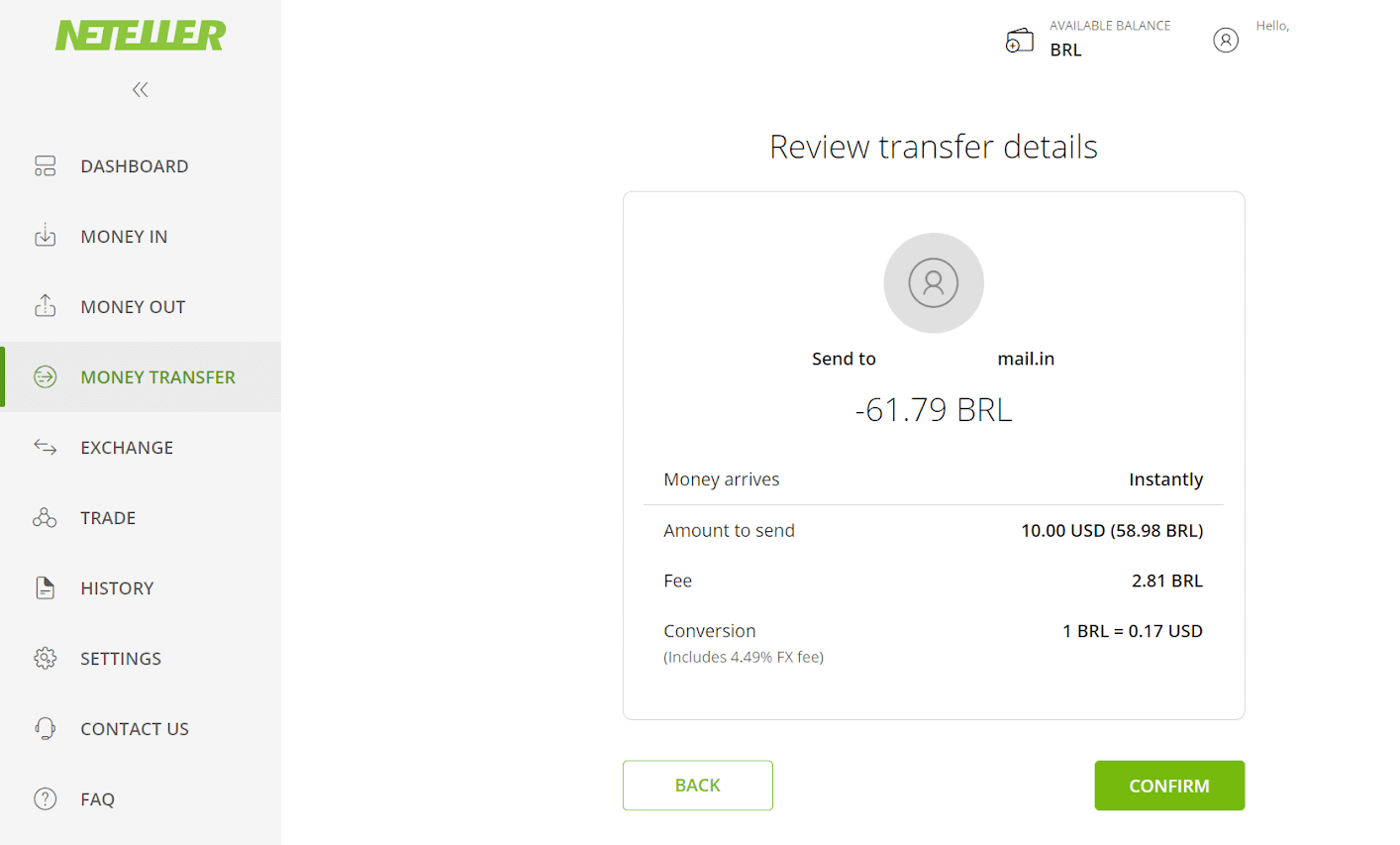
E-wallets မှတစ်ဆင့် Binomo တွင် အပ်ငွေများ (Webmoney WMZ၊ Picpay၊ Neteller၊ Astropay၊ Cash U၊ Skrill၊ ADV ငွေသား၊ AstroPay Card၊ Perfect Money)
၉။ သင်၏ငွေပေးငွေယူကို ပြီးမြောက်စေရန် သင်၏ Secure ID ကို ရိုက်ထည့်ရန် တောင်းဆိုခံရမည်ဖြစ်ပြီး၊ ၎င်းကို ထည့်သွင်းပြီး ဆက်လက်လုပ်ဆောင်ရန် "အတည်ပြုရန်" ခလုတ်ကို နှိပ်ပါ။
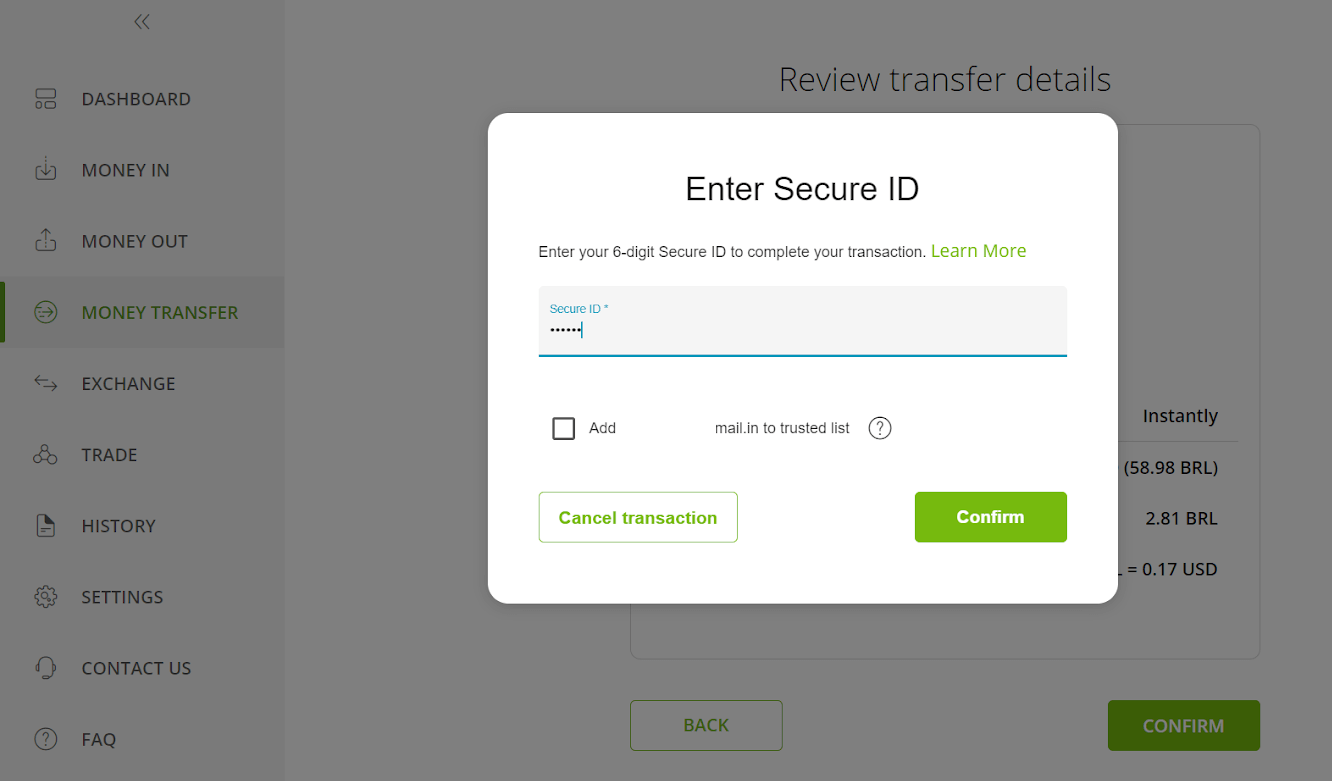
E-wallets မှတစ်ဆင့် Binomo တွင် အပ်ငွေများ (Webmoney WMZ၊ Picpay၊ Neteller၊ Astropay၊ Cash U၊ Skrill၊ ADV ငွေသား၊ AstroPay Card၊ Perfect Money)
၁၀။ သင်၏ငွေပေးငွေယူအတည်ပြုချက် ပေါ်လာပါလိမ့်မည်။ ယခု Binomo ငွေသွင်းစာမျက်နှာသို့ ပြန်သွားပါ။
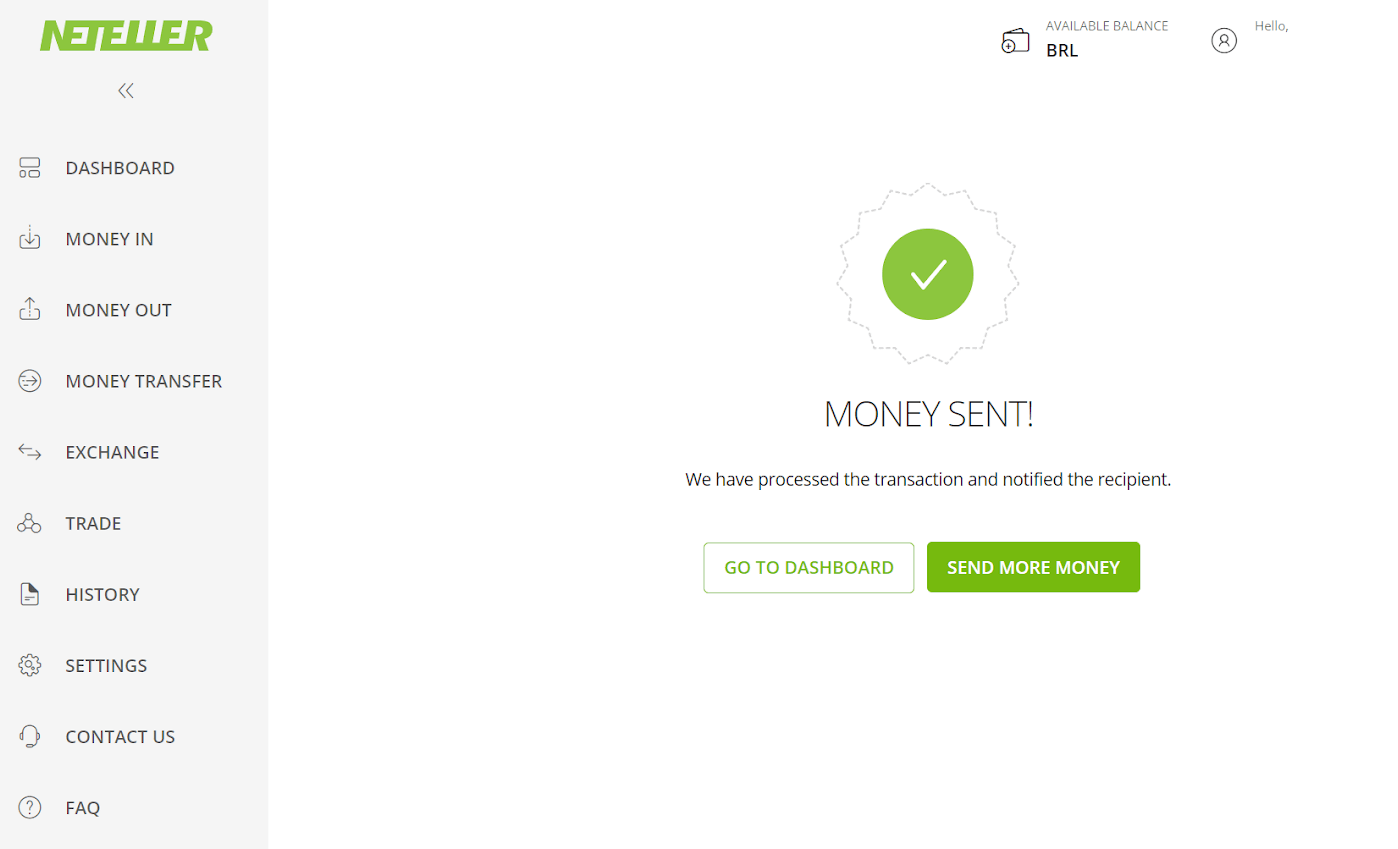
E-wallets မှတစ်ဆင့် Binomo တွင် အပ်ငွေများ (Webmoney WMZ၊ Picpay၊ Neteller၊ Astropay၊ Cash U၊ Skrill၊ ADV ငွေသား၊ AstroPay Card၊ Perfect Money)
၁၁။ “ငွေပေးငွေယူ ID” နေရာတွင် သင်၏ Neteller အကောင့်တွင် တွေ့ရှိနိုင်သော ငွေပေးငွေယူ ID ကို ရိုက်ထည့်ပြီး ဆက်လက်လုပ်ဆောင်ရန် “အတည်ပြုရန်” ခလုတ်ကို နှိပ်ပါ။
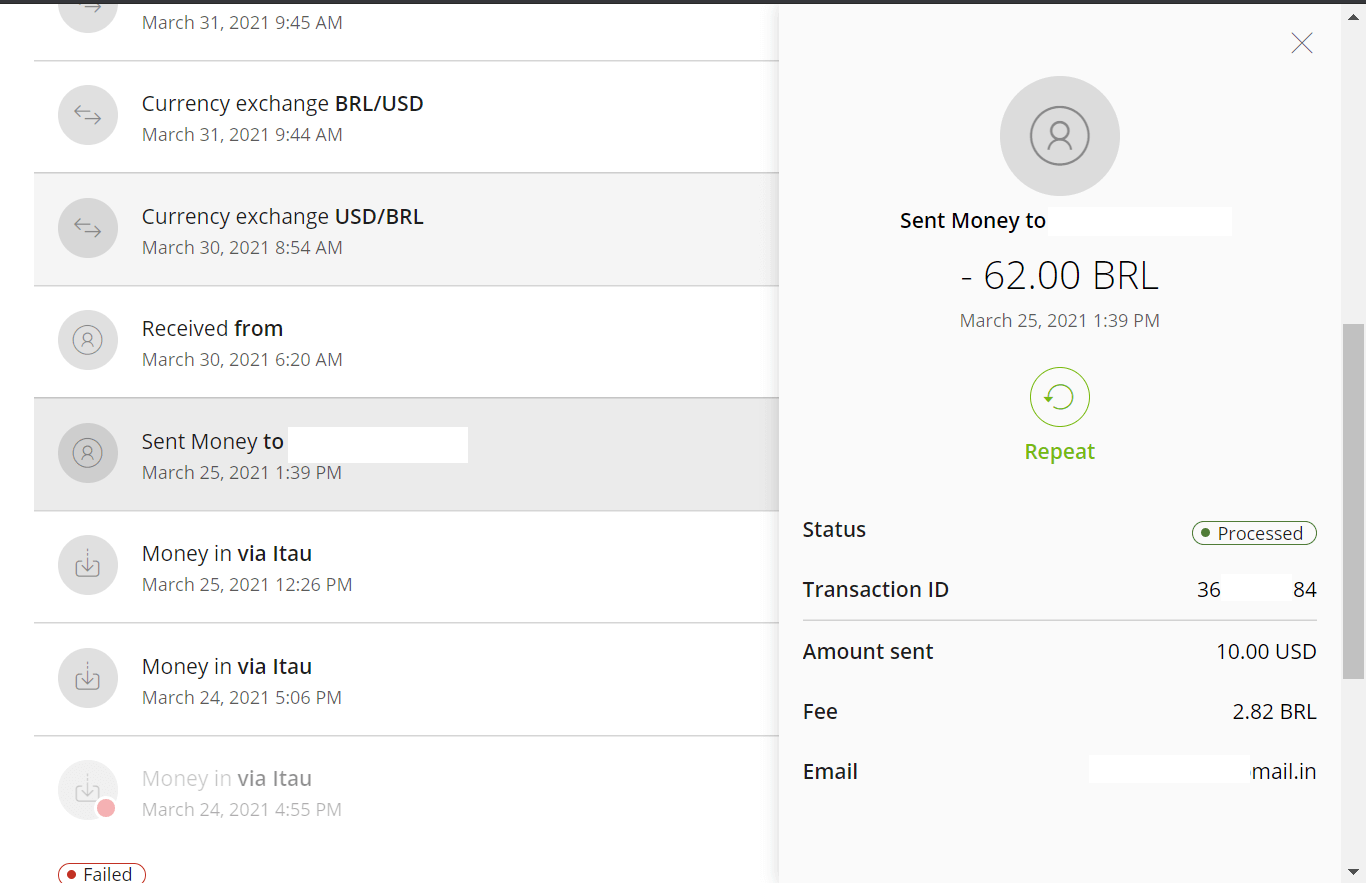
E-wallets မှတစ်ဆင့် Binomo တွင် အပ်ငွေများ (Webmoney WMZ၊ Picpay၊ Neteller၊ Astropay၊ Cash U၊ Skrill၊ ADV ငွေသား၊ AstroPay Card၊ Perfect Money)
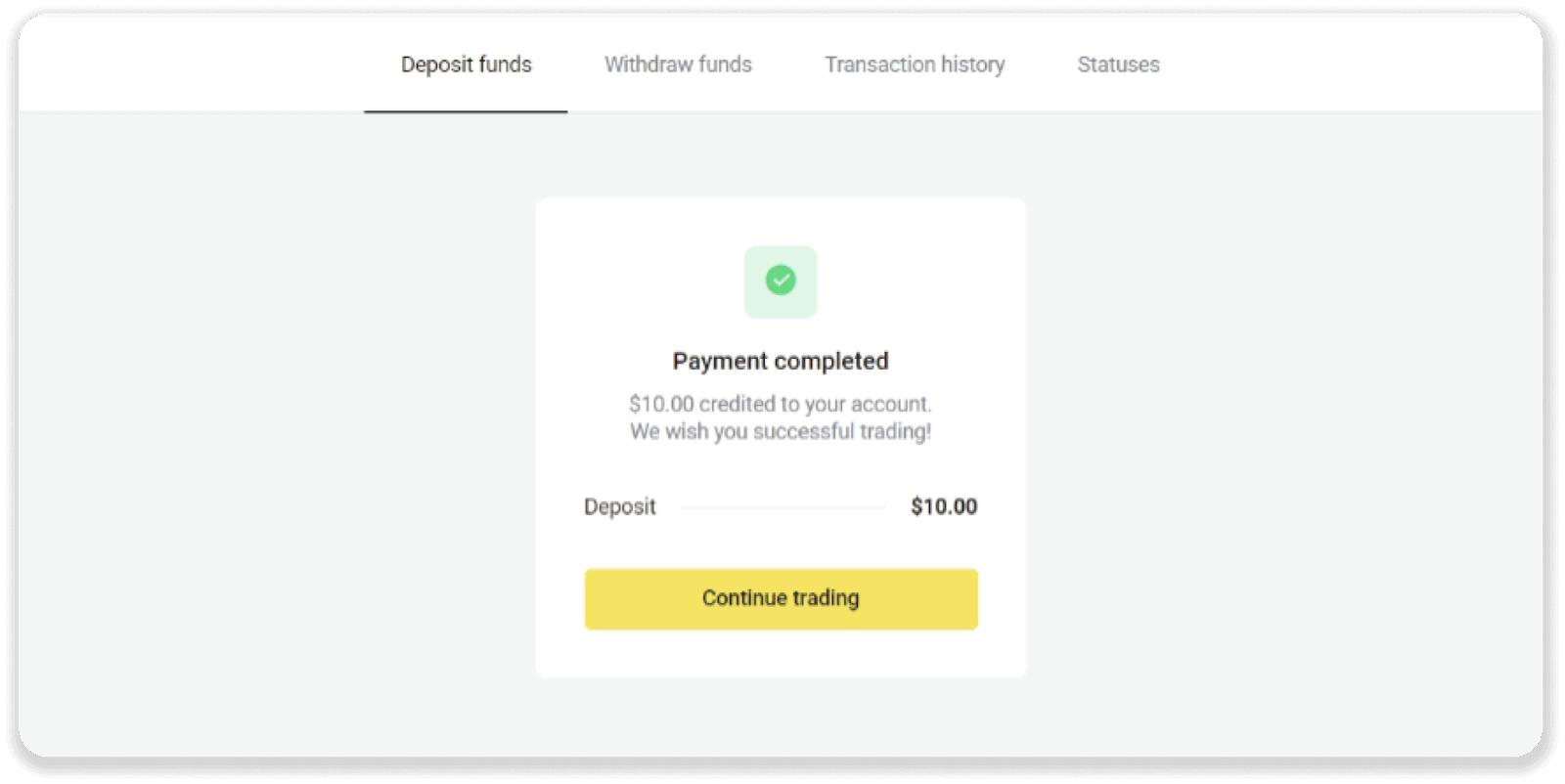
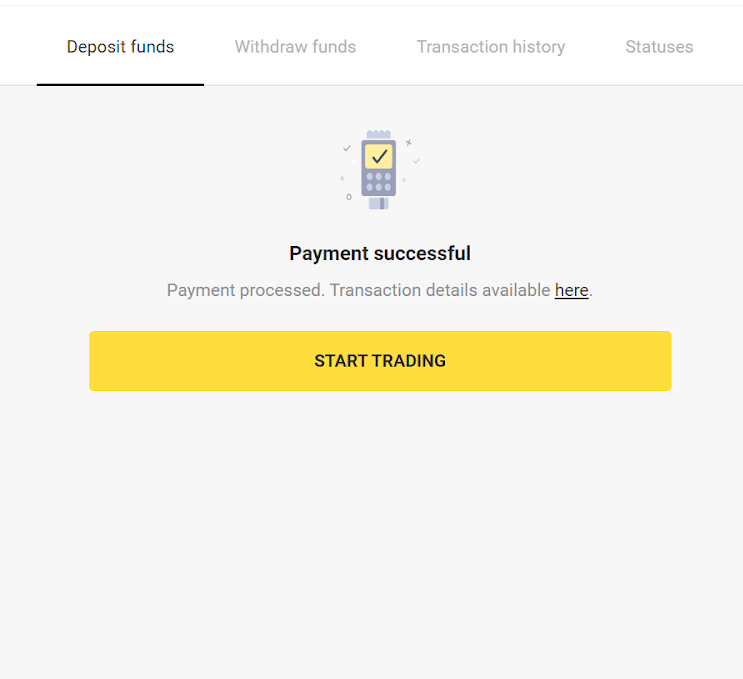
၁၂။ ငွေပေးချေမှု အောင်မြင်ကြောင်း အတည်ပြုချက် ပေါ်လာပါလိမ့်မည်။
E-wallets မှတစ်ဆင့် Binomo တွင် အပ်ငွေများ (Webmoney WMZ၊ Picpay၊ Neteller၊ Astropay၊ Cash U၊ Skrill၊ ADV ငွေသား၊ AstroPay Card၊ Perfect Money)
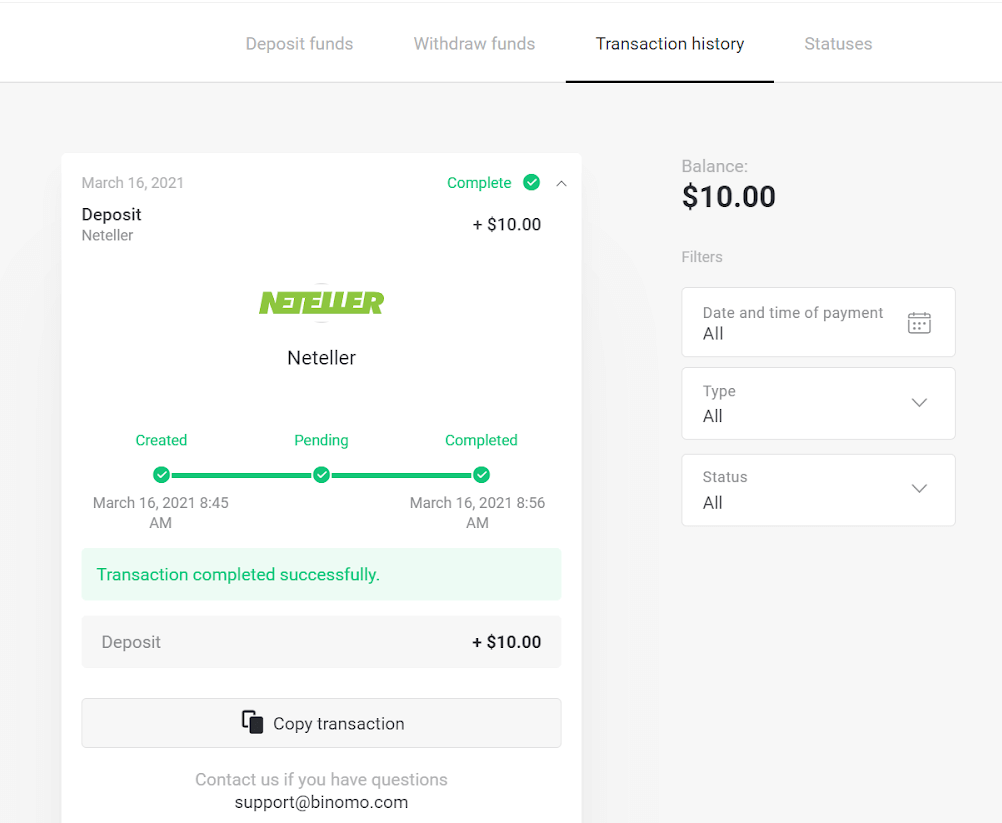
၁၃။ “ငွေပေးငွေယူ မှတ်တမ်း” အပိုင်းတွင် သင်၏ ငွေပေးငွေယူ အခြေအနေကို စစ်ဆေးနိုင်ပါသည်။
E-wallets မှတစ်ဆင့် Binomo တွင် အပ်ငွေများ (Webmoney WMZ၊ Picpay၊ Neteller၊ Astropay၊ Cash U၊ Skrill၊ ADV ငွေသား၊ AstroPay Card၊ Perfect Money)
၁၁၁၁၁-၁၁၁၁၁-၁၁၁၁၁-၂၂၂၂၂-၃၃၃၃-၄၄၄၄၄

AstroPay ကို အသုံးပြု၍ Binomo တွင် ရန်ပုံငွေများ ထည့်သွင်းပါ

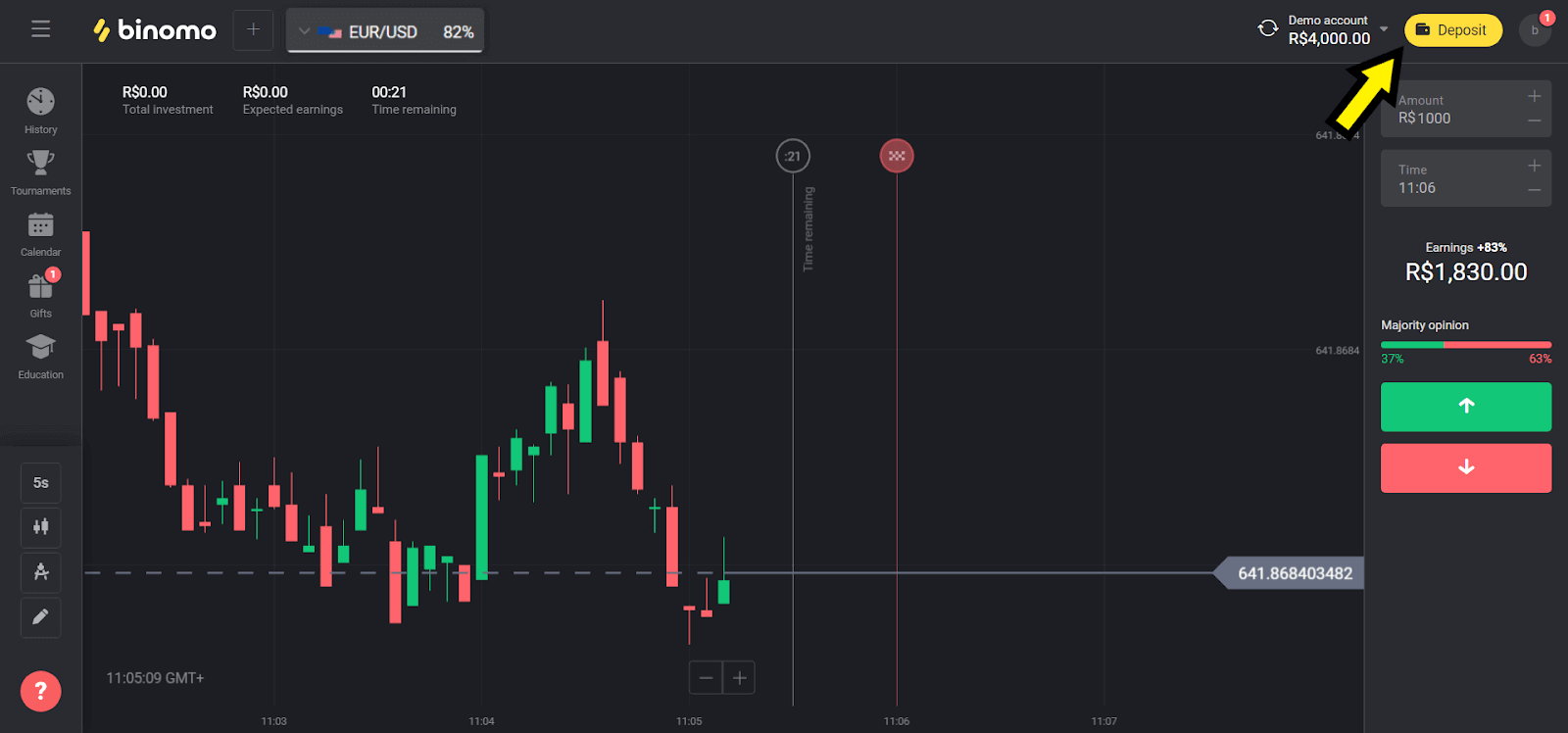
၁။ ညာဘက်အပေါ်ထောင့်ရှိ " ငွေသွင်းခြင်း " ခလုတ်ကို နှိပ်ပါ ။
E-wallets မှတစ်ဆင့် Binomo တွင် အပ်ငွေများ (Webmoney WMZ၊ Picpay၊ Neteller၊ Astropay၊ Cash U၊ Skrill၊ ADV ငွေသား၊ AstroPay Card၊ Perfect Money)
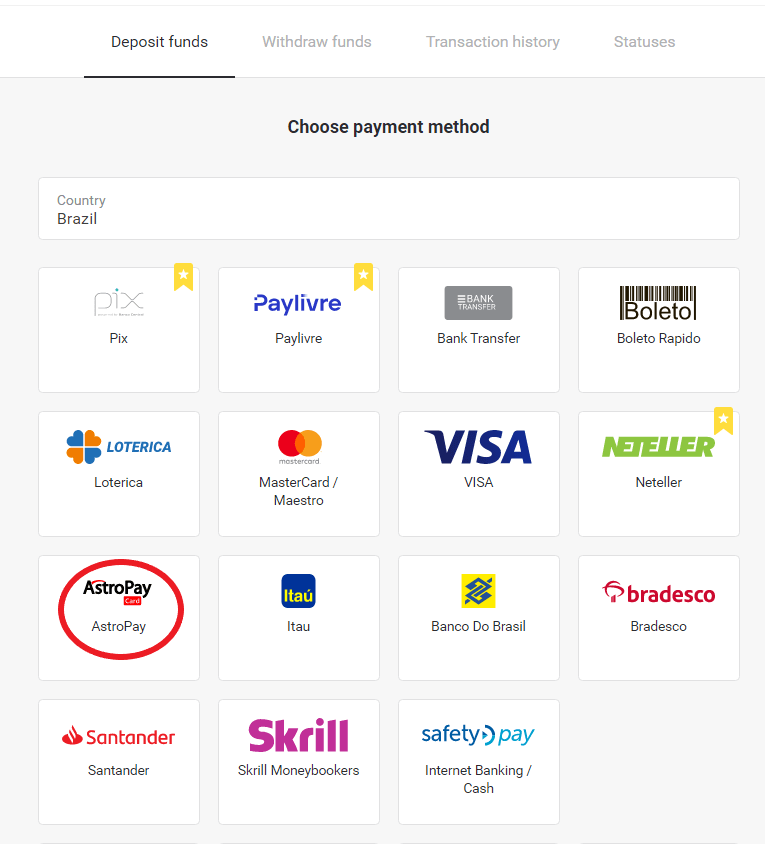
၂။ "နိုင်ငံ" အပိုင်းတွင် "ဘရာဇီး" ကို ရွေးချယ်ပြီး "AstroPay" နည်းလမ်းကို ရွေးချယ်ပါ။
E-wallets မှတစ်ဆင့် Binomo တွင် အပ်ငွေများ (Webmoney WMZ၊ Picpay၊ Neteller၊ Astropay၊ Cash U၊ Skrill၊ ADV ငွေသား၊ AstroPay Card၊ Perfect Money)
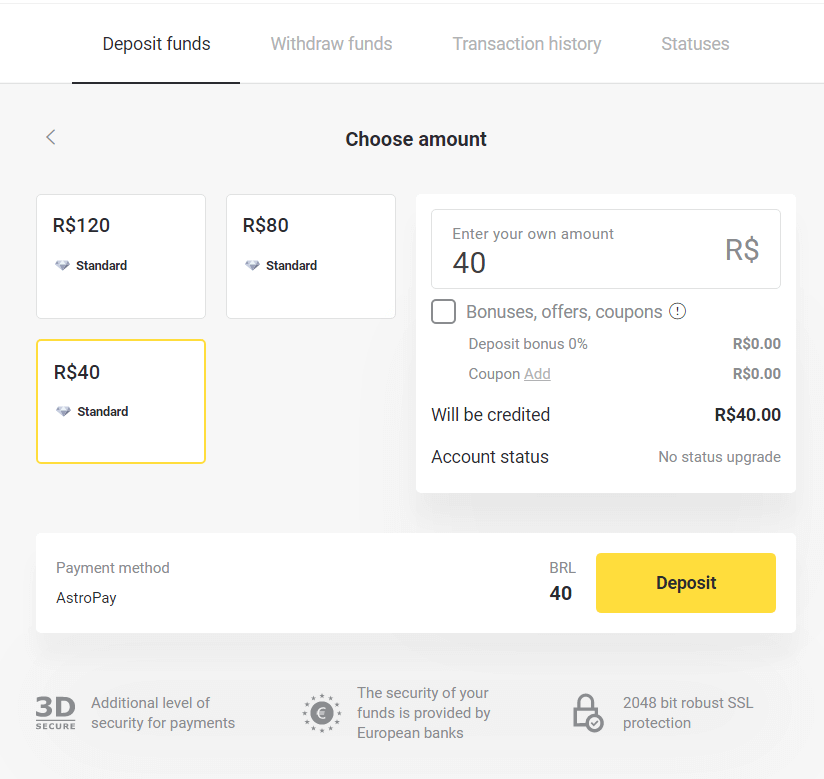
၃။ ငွေသွင်းမည့်ပမာဏကို ရွေးချယ်ပြီး "ငွေသွင်းခြင်း" ခလုတ်ကို နှိပ်ပါ။
မှတ်ချက် - အနည်းဆုံးငွေသွင်းပမာဏမှာ R$ 40.00 ဖြစ်သည်။
E-wallets မှတစ်ဆင့် Binomo တွင် အပ်ငွေများ (Webmoney WMZ၊ Picpay၊ Neteller၊ Astropay၊ Cash U၊ Skrill၊ ADV ငွေသား၊ AstroPay Card၊ Perfect Money)
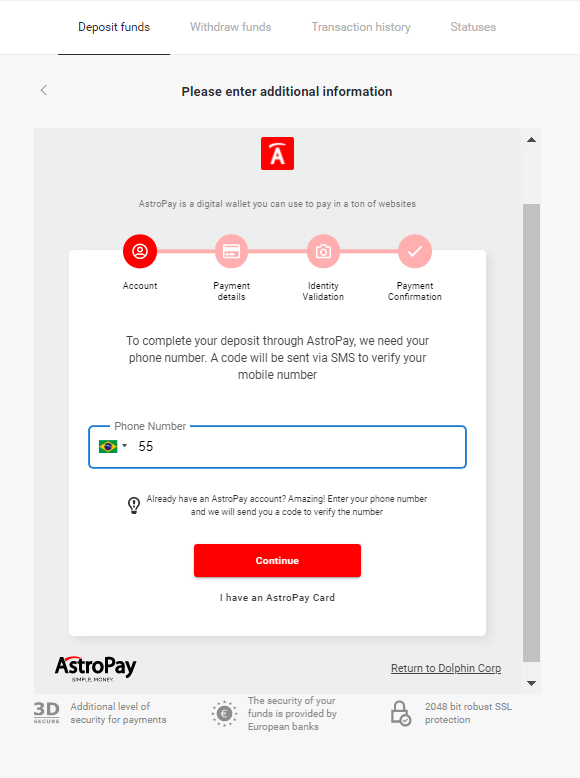
၄။ သင့်လက်ကျန်ငွေကို အသုံးပြုမည်ဆိုပါက AstroPay တွင် မှတ်ပုံတင်ထားသော နံပါတ်ကို ရိုက်ထည့်ပြီး "ဆက်လုပ်ရန်" ခလုတ်ကို နှိပ်ပါ။ AstroPay ကတ်တစ်ခု ရှိပြီးသားဆိုလျှင် "ကျွန်ုပ်တွင် AstroPay ကတ်တစ်ခု ရှိသည်" ကိုရွေးချယ်ပါ။
E-wallets မှတစ်ဆင့် Binomo တွင် အပ်ငွေများ (Webmoney WMZ၊ Picpay၊ Neteller၊ Astropay၊ Cash U၊ Skrill၊ ADV ငွေသား၊ AstroPay Card၊ Perfect Money)
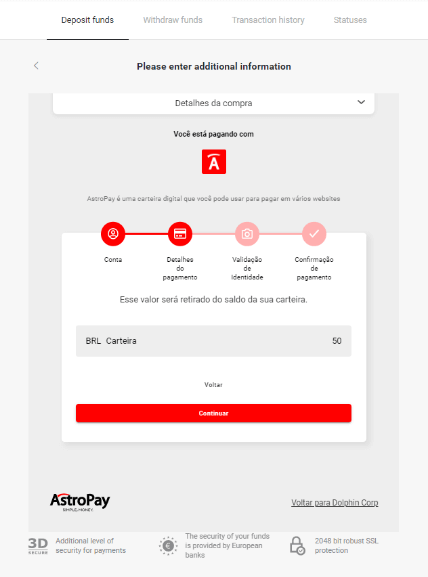
၄.၁။ AstroPay အကောင့်သို့ လက်ကျန်ငွေဖြင့် ငွေဖြည့်ပါ-
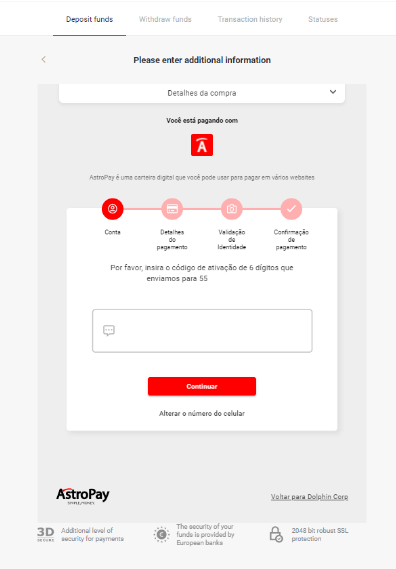
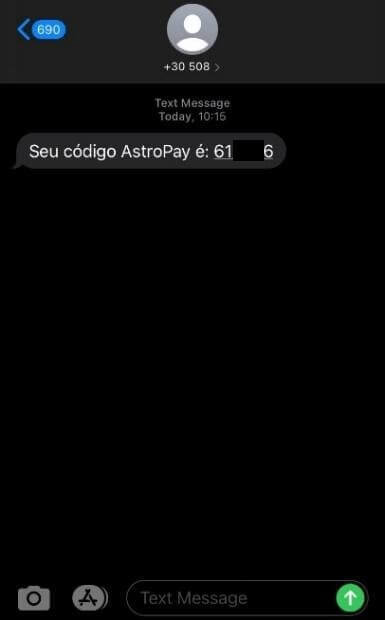
နံပါတ်ကို ရိုက်ထည့်ပြီးနောက် "ဆက်လုပ်ရန်" ကိုနှိပ်ပါ။ အတည်ပြုရန် ကုဒ်ပါသော SMS တစ်စောင်ကို သင်လက်ခံရရှိလိမ့်မည်။ ဤကုဒ်ကို ရိုက်ထည့်ပြီး "ဆက်လုပ်ရန်" ကိုနှိပ်ပါ။
E-wallets မှတစ်ဆင့် Binomo တွင် အပ်ငွေများ (Webmoney WMZ၊ Picpay၊ Neteller၊ Astropay၊ Cash U၊ Skrill၊ ADV ငွေသား၊ AstroPay Card၊ Perfect Money)
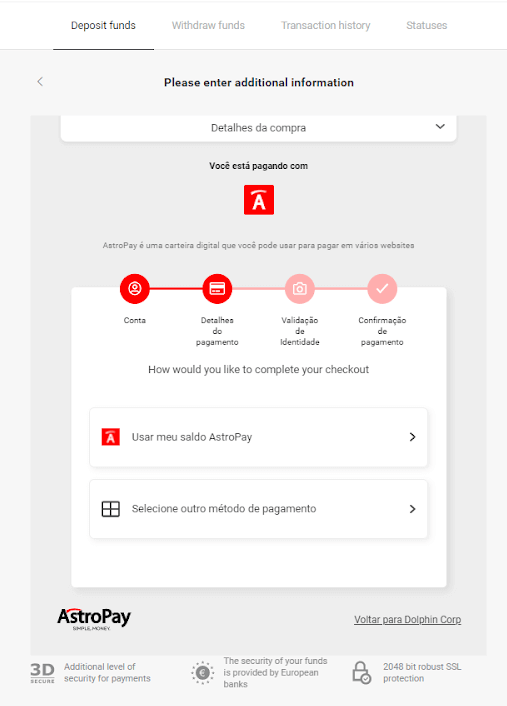
၄.၁.၂ "Usar meu saldo AstroPay" ရွေးချယ်မှုကိုရွေးချယ်ပါ။
E-wallets မှတစ်ဆင့် Binomo တွင် အပ်ငွေများ (Webmoney WMZ၊ Picpay၊ Neteller၊ Astropay၊ Cash U၊ Skrill၊ ADV ငွေသား၊ AstroPay Card၊ Perfect Money)
၄.၁.၃ သင်လိုချင်သော ငွေဖြည့်ရန် လက်ကျန်ငွေ လုံလောက်မှုရှိမရှိ အတည်ပြုပြီး "ဆက်လုပ်ရန်" ကိုနှိပ်ပါ။
E-wallets မှတစ်ဆင့် Binomo တွင် အပ်ငွေများ (Webmoney WMZ၊ Picpay၊ Neteller၊ Astropay၊ Cash U၊ Skrill၊ ADV ငွေသား၊ AstroPay Card၊ Perfect Money)
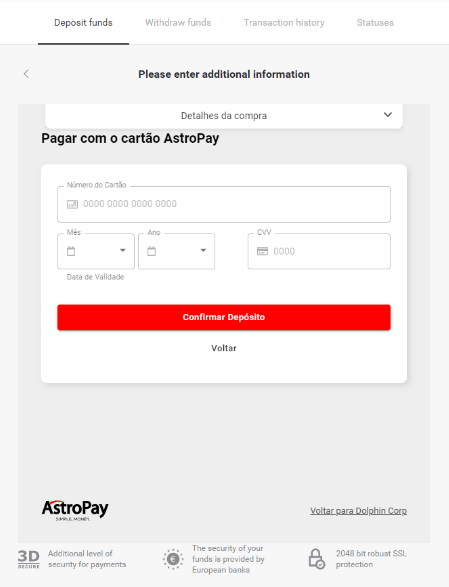
၄.၂။ AstroPay ကတ်မှတစ်ဆင့် ငွေဖြည့်ပါ-
သင့် AstroPay ကတ်အသေးစိတ်အချက်အလက်များကို ရိုက်ထည့်ပြီးနောက် "ငွေသွင်းခြင်းအတည်ပြုရန်" ကိုနှိပ်ပါ။
E-wallets မှတစ်ဆင့် Binomo တွင် အပ်ငွေများ (Webmoney WMZ၊ Picpay၊ Neteller၊ Astropay၊ Cash U၊ Skrill၊ ADV ငွေသား၊ AstroPay Card၊ Perfect Money)
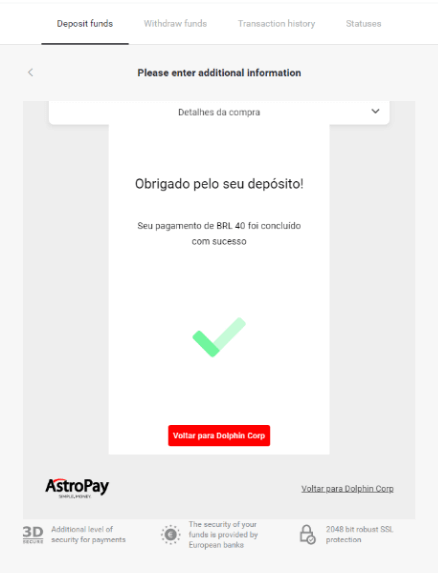
၅။ ငွေသွင်းခြင်းမှ အတည်ပြုချက် မက်ဆေ့ချ်တစ်စောင် ရရှိပါမည်။ "Voltar para Dolphin Corp LLC" ကို နှိပ်ပါ။
E-wallets မှတစ်ဆင့် Binomo တွင် အပ်ငွေများ (Webmoney WMZ၊ Picpay၊ Neteller၊ Astropay၊ Cash U၊ Skrill၊ ADV ငွေသား၊ AstroPay Card၊ Perfect Money)
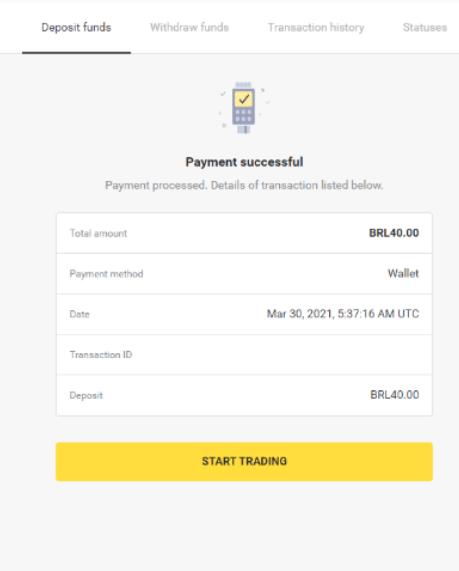
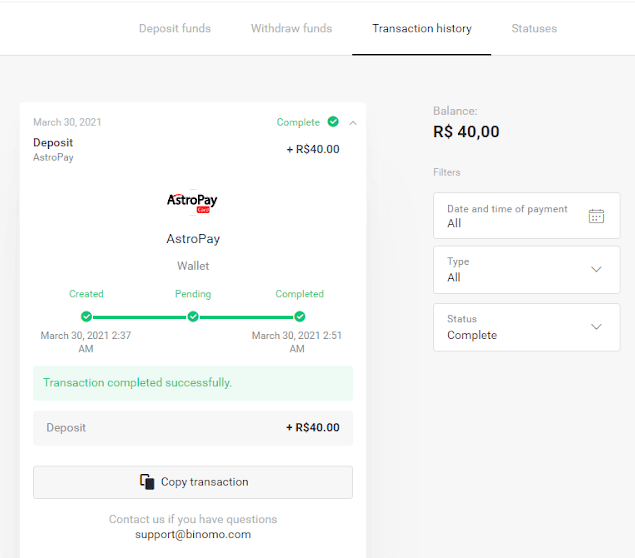
၆။ သင်၏ ငွေပေးငွေယူ အတည်ပြုချက်ကို သင်ရရှိပါမည်။
E-wallets မှတစ်ဆင့် Binomo တွင် အပ်ငွေများ (Webmoney WMZ၊ Picpay၊ Neteller၊ Astropay၊ Cash U၊ Skrill၊ ADV ငွေသား၊ AstroPay Card၊ Perfect Money)
၇။ သင်၏ ငွေပေးငွေယူ မှတ်တမ်း ကဏ္ဍတွင် သင်၏ ငွေပေးငွေယူ အခြေအနေကို စစ်ဆေးနိုင်ပါသည်။
E-wallets မှတစ်ဆင့် Binomo တွင် အပ်ငွေများ (Webmoney WMZ၊ Picpay၊ Neteller၊ Astropay၊ Cash U၊ Skrill၊ ADV ငွေသား၊ AstroPay Card၊ Perfect Money)
၁၁၁၁၁-၁၁၁၁၁-၁၁၁၁၁-၂၂၂၂၂-၃၃၃၃၃-၄၄၄၄၄

Cash U ကို အသုံးပြု၍ Binomo တွင် ရန်ပုံငွေများ ထည့်သွင်းပါ

၁။ သင့် CashU eWallet တွင် လက်ကျန်ငွေ သုညဖြစ်ပါက ဤလင့်ခ်ကို အသုံးပြု၍ သင့်နိုင်ငံရှိ တရားဝင်ရောင်းချသူထံ ဆက်သွယ်သင့်သည်- https://www.cashu.com/site/en/topup

(လက်ကျန်ငွေ လုံလောက်ပါက ဤအဆင့်ကို ကျော်ပါ)။

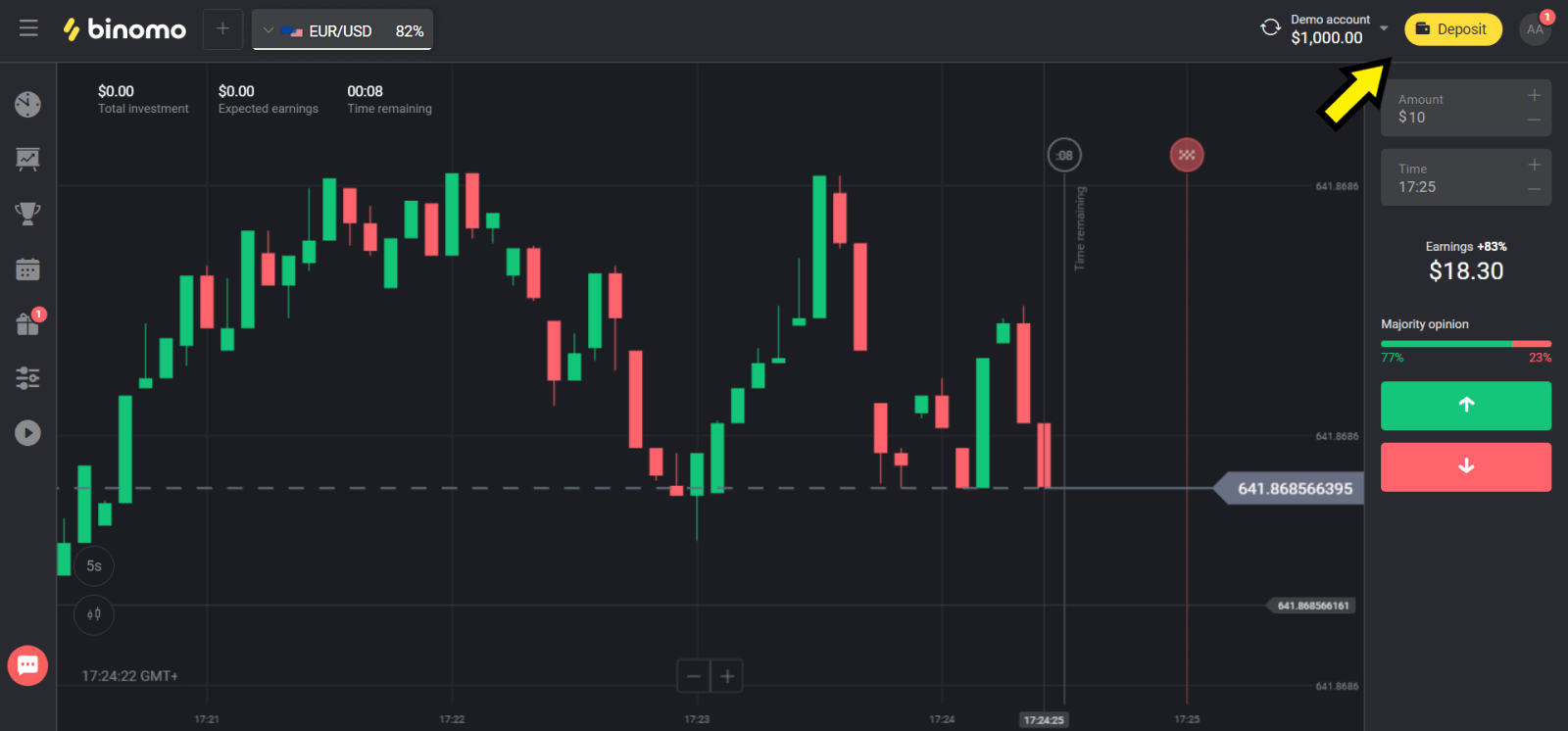
ညာဘက်အပေါ်ထောင့်ရှိ "ငွေသွင်းခြင်း" ခလုတ်ကို နှိပ်ပါ။
E-wallets မှတစ်ဆင့် Binomo တွင် အပ်ငွေများ (Webmoney WMZ၊ Picpay၊ Neteller၊ Astropay၊ Cash U၊ Skrill၊ ADV ငွေသား၊ AstroPay Card၊ Perfect Money)
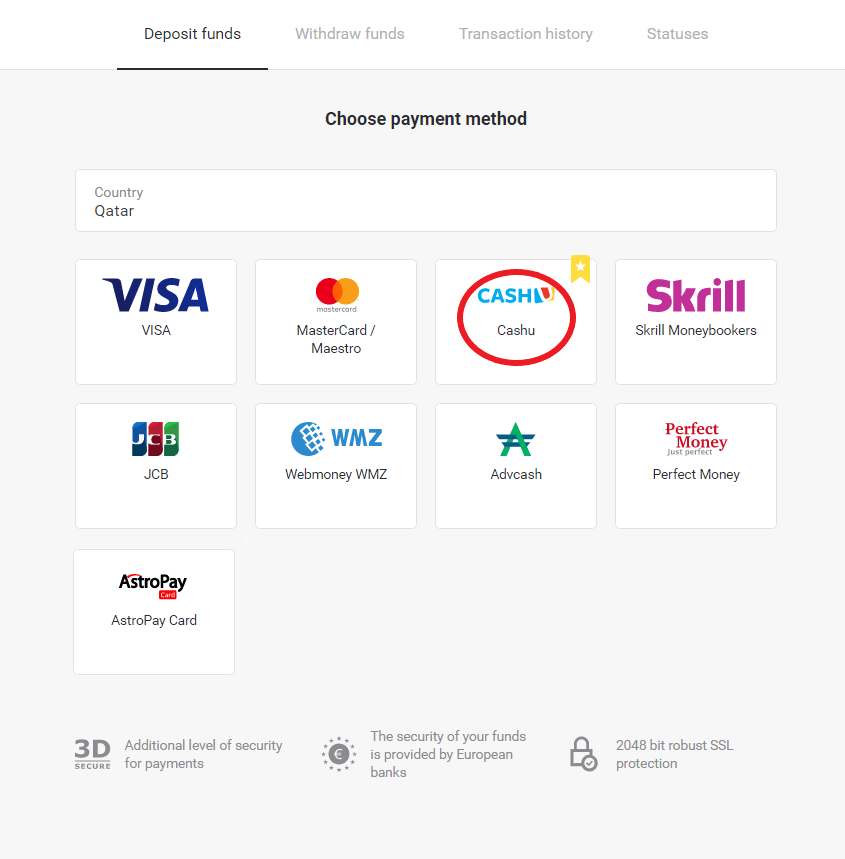
၂။ "နိုင်ငံ" အပိုင်းတွင် သင့်နိုင်ငံကို ရွေးချယ်ပြီး "ငွေသား U" နည်းလမ်းကို ရွေးချယ်ပါ။
E-wallets မှတစ်ဆင့် Binomo တွင် အပ်ငွေများ (Webmoney WMZ၊ Picpay၊ Neteller၊ Astropay၊ Cash U၊ Skrill၊ ADV ငွေသား၊ AstroPay Card၊ Perfect Money)
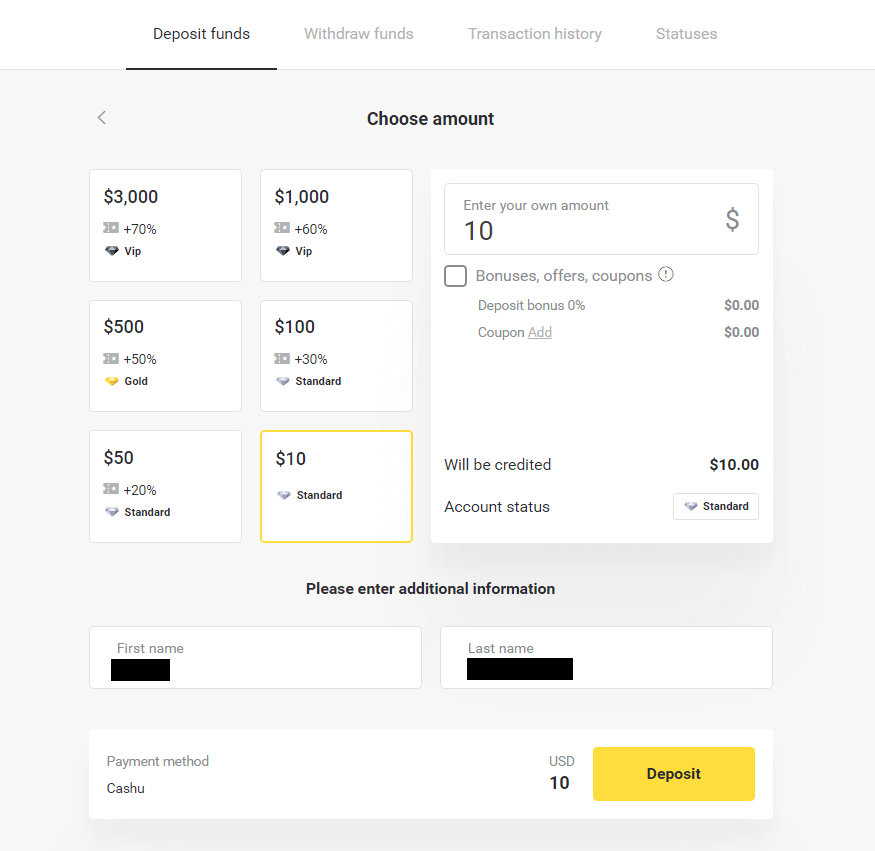
၃။ ငွေသွင်းမည့် ပမာဏကို ရွေးချယ်ပါ၊ သင့်အမည်နှင့် မျိုးရိုးနာမည်ကို ရိုက်ထည့်ပြီး "ငွေသွင်းခြင်း" ခလုတ်ကို နှိပ်ပါ။
E-wallets မှတစ်ဆင့် Binomo တွင် အပ်ငွေများ (Webmoney WMZ၊ Picpay၊ Neteller၊ Astropay၊ Cash U၊ Skrill၊ ADV ငွေသား၊ AstroPay Card၊ Perfect Money)
၄။ ဆက်လုပ်ရန် "ငွေသား U" ကို ရွေးချယ်ပါ။
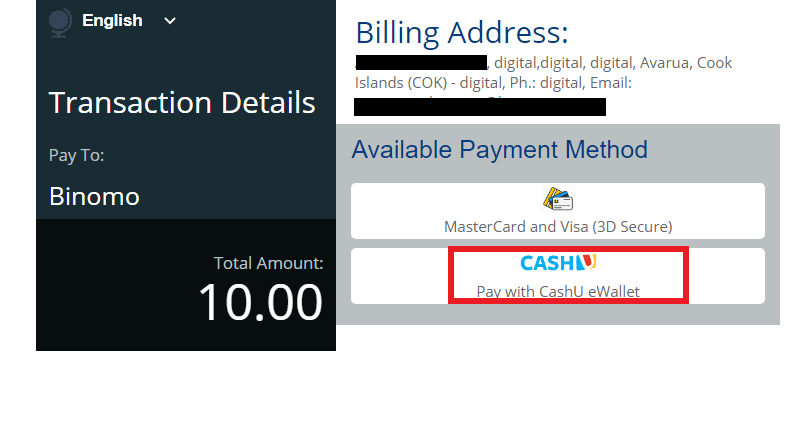
E-wallets မှတစ်ဆင့် Binomo တွင် အပ်ငွေများ (Webmoney WMZ၊ Picpay၊ Neteller၊ Astropay၊ Cash U၊ Skrill၊ ADV ငွေသား၊ AstroPay Card၊ Perfect Money)
၅။ ဆက်လုပ်ရန် "ဟုတ်ကဲ့" ကို ရွေးချယ်ပါ။
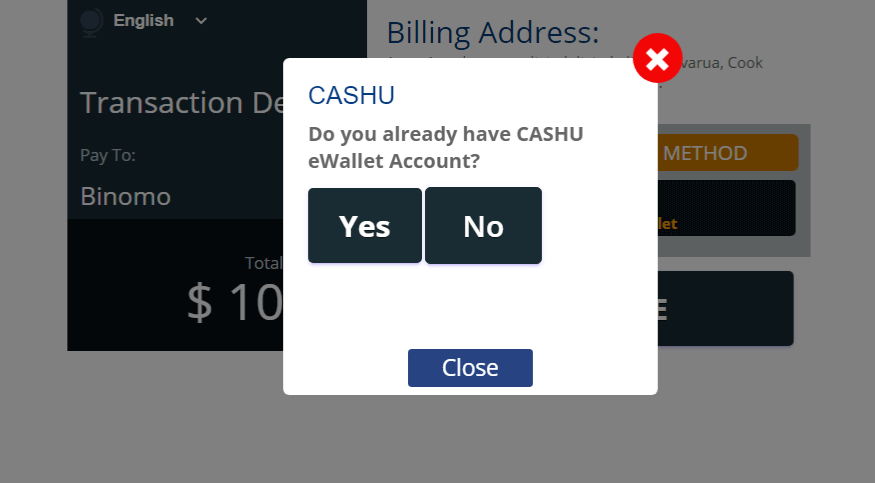
E-wallets မှတစ်ဆင့် Binomo တွင် အပ်ငွေများ (Webmoney WMZ၊ Picpay၊ Neteller၊ Astropay၊ Cash U၊ Skrill၊ ADV ငွေသား၊ AstroPay Card၊ Perfect Money)
၆။ လိုအပ်သော အချက်အလက်များ (သင့် eWallet ၏ login နှင့် password) ကို ရိုက်ထည့်ပါ၊ "ကျွန်ုပ်သည် လူသားတစ်ဦးဖြစ်သည်" အကွက်ကို နှိပ်ပြီး ဆက်လုပ်ရန် "ငွေပေးချေခြင်း" ခလုတ်ကို နှိပ်ပါ။
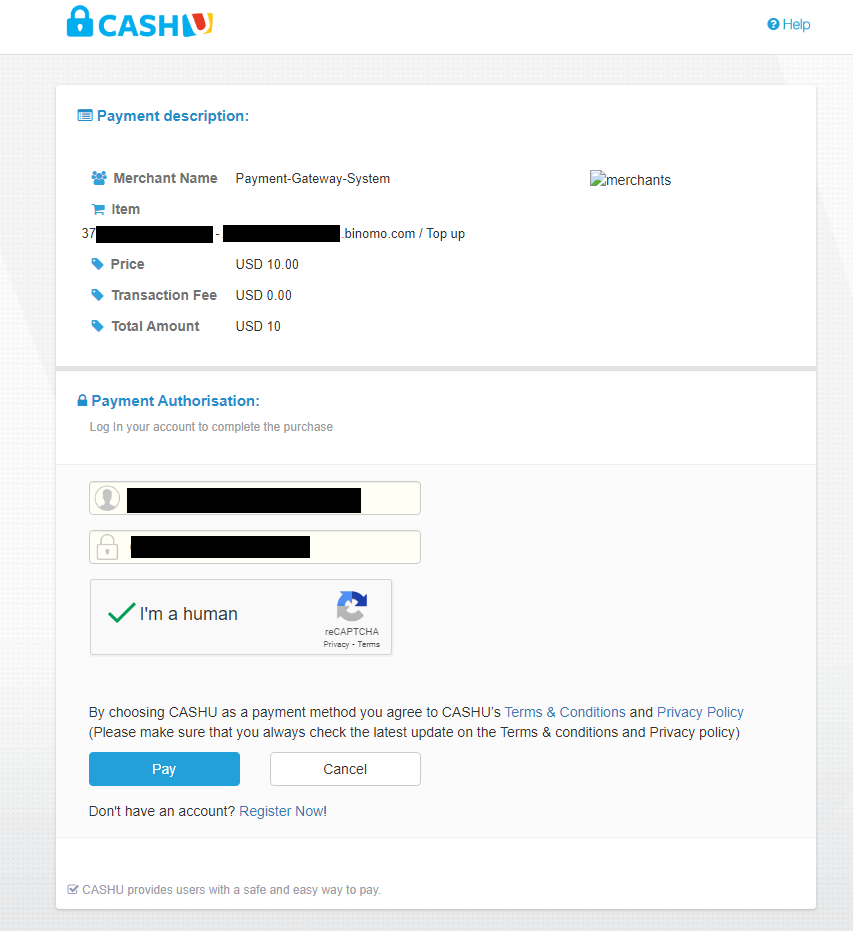
E-wallets မှတစ်ဆင့် Binomo တွင် အပ်ငွေများ (Webmoney WMZ၊ Picpay၊ Neteller၊ Astropay၊ Cash U၊ Skrill၊ ADV ငွေသား၊ AstroPay Card၊ Perfect Money)
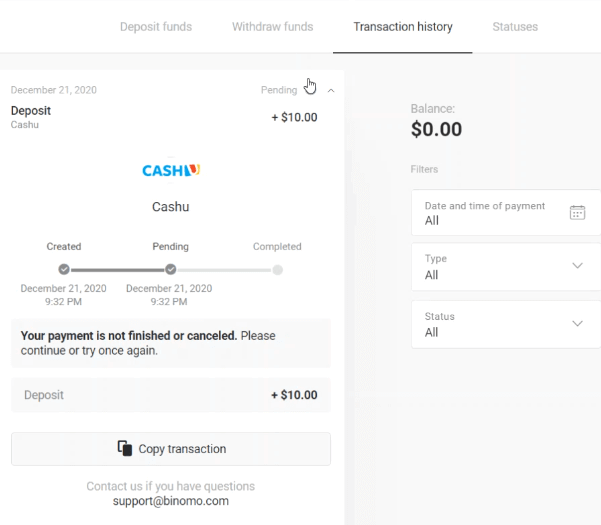
၇။ "ငွေပေးချေမှု အောင်မြင်သည်" ပါသည့် tab အသစ် ပွင့်လာပါလိမ့်မည်။
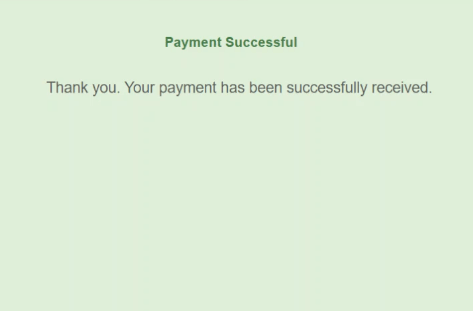
E-wallets မှတစ်ဆင့် Binomo တွင် အပ်ငွေများ (Webmoney WMZ၊ Picpay၊ Neteller၊ Astropay၊ Cash U၊ Skrill၊ ADV ငွေသား၊ AstroPay Card၊ Perfect Money)
၈။ သင့်ငွေသွင်းခြင်းနှင့်ပတ်သက်သော အချက်အလက်များကို သင့်အကောင့်ရှိ "ငွေပေးငွေယူမှတ်တမ်း" စာမျက်နှာတွင် ဖော်ပြပါမည်။
E-wallets မှတစ်ဆင့် Binomo တွင် အပ်ငွေများ (Webmoney WMZ၊ Picpay၊ Neteller၊ Astropay၊ Cash U၊ Skrill၊ ADV ငွေသား၊ AstroPay Card၊ Perfect Money)
၁၁၁၁၁-၁၁၁၁၁-၁၁၁၁၁-၂၂၂၂၂-၃၃၃၃၃-၄၄၄၄၄

Skrill ကို အသုံးပြု၍ Binomo တွင် ရန်ပုံငွေများ ထည့်သွင်းပါ

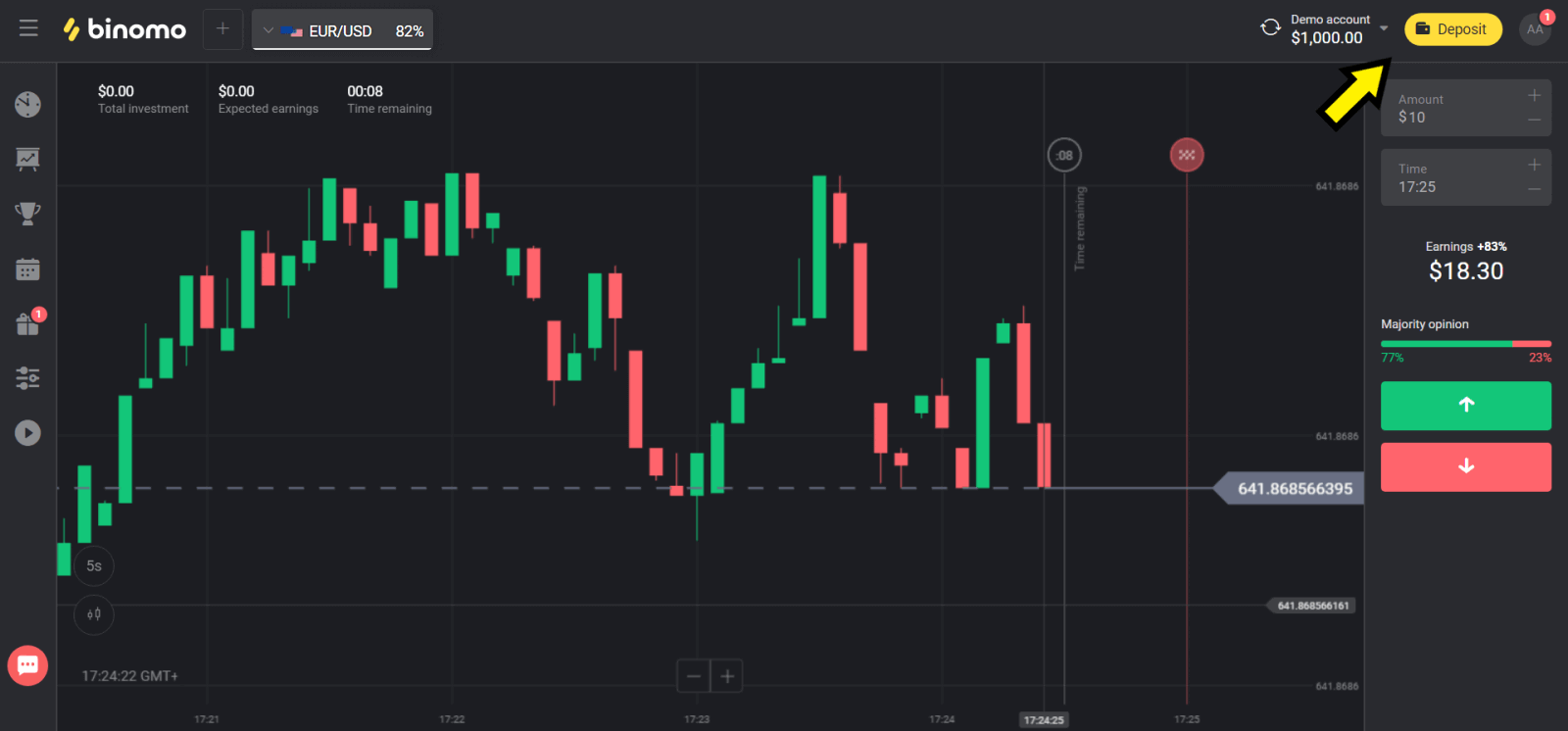
၁။ ညာဘက်အပေါ်ထောင့်ရှိ "ငွေသွင်းခြင်း" ခလုတ်ကို နှိပ်ပါ။
E-wallets မှတစ်ဆင့် Binomo တွင် အပ်ငွေများ (Webmoney WMZ၊ Picpay၊ Neteller၊ Astropay၊ Cash U၊ Skrill၊ ADV ငွေသား၊ AstroPay Card၊ Perfect Money)
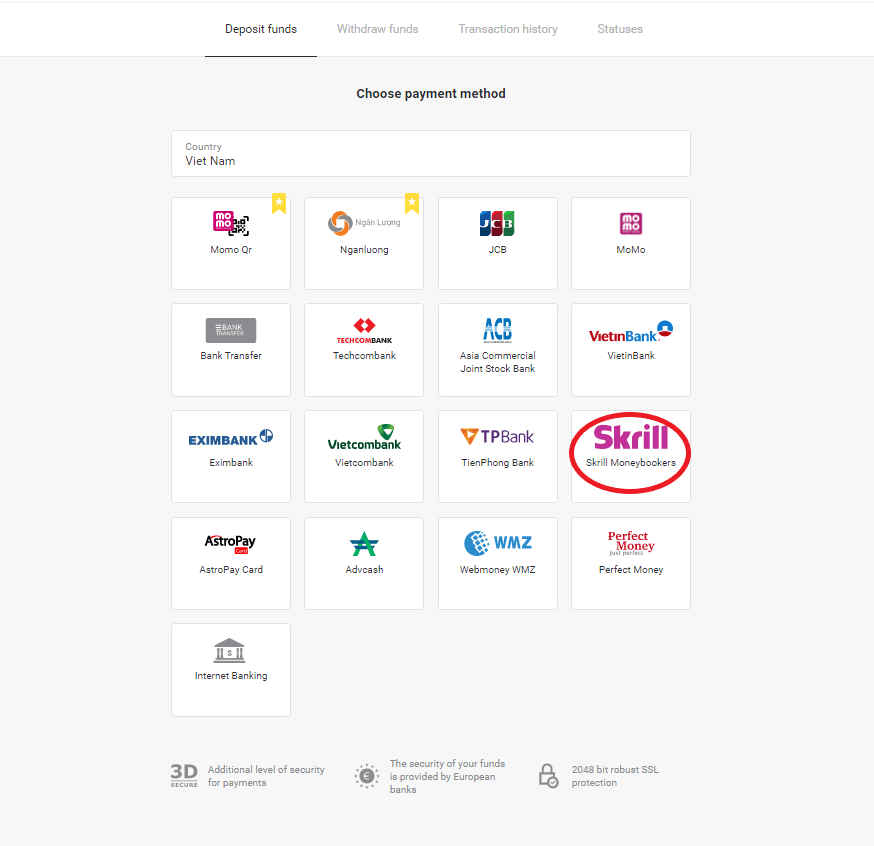
၂။ "နိုင်ငံ" အပိုင်းတွင် သင်၏နိုင်ငံကို ရွေးချယ်ပြီး "Skrill" နည်းလမ်းကို ရွေးချယ်ပါ။
E-wallets မှတစ်ဆင့် Binomo တွင် အပ်ငွေများ (Webmoney WMZ၊ Picpay၊ Neteller၊ Astropay၊ Cash U၊ Skrill၊ ADV ငွေသား၊ AstroPay Card၊ Perfect Money)
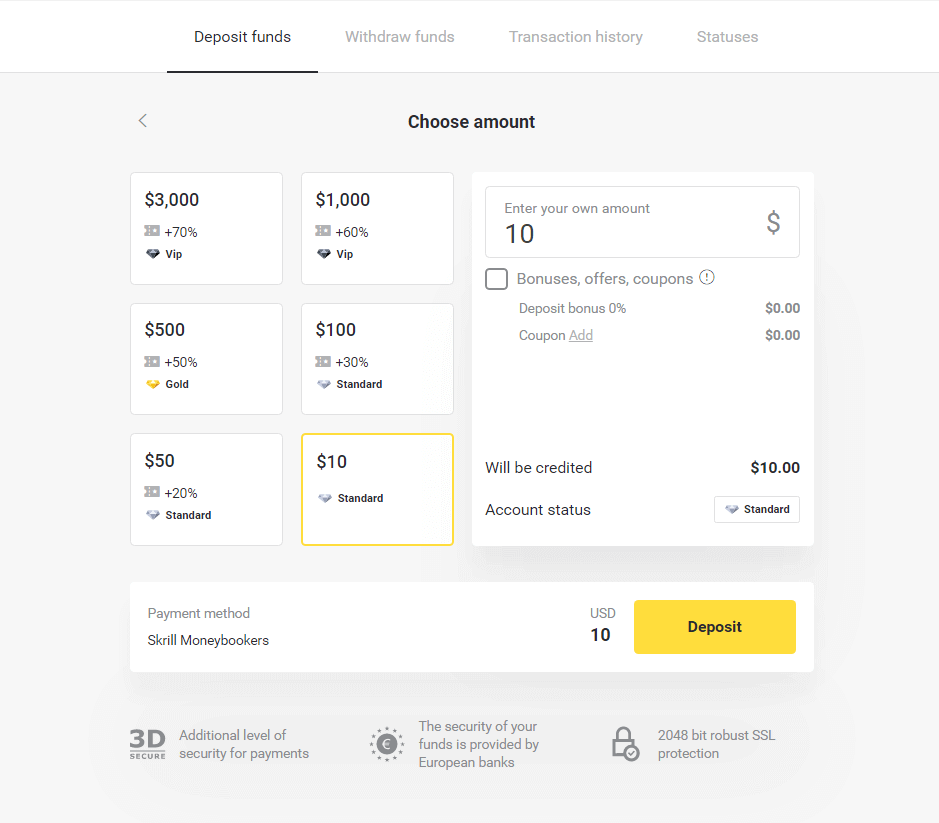
၃။ ငွေသွင်းမည့်ပမာဏကို ရွေးချယ်ပြီး "ငွေသွင်းခြင်း" ခလုတ်ကို နှိပ်ပါ။
E-wallets မှတစ်ဆင့် Binomo တွင် အပ်ငွေများ (Webmoney WMZ၊ Picpay၊ Neteller၊ Astropay၊ Cash U၊ Skrill၊ ADV ငွေသား၊ AstroPay Card၊ Perfect Money)
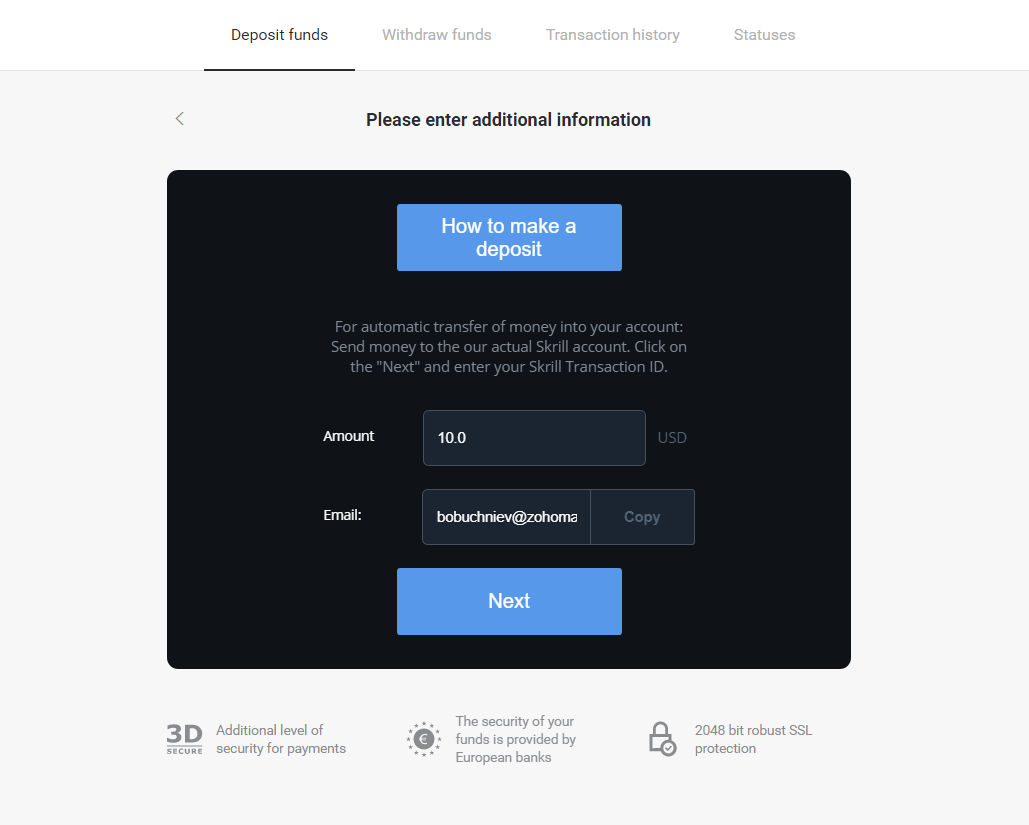
၄။ Binomo ၏ Skrill အကောင့်အီးမေးလ်ကို ကူးယူရန် "ကူးယူရန်" ခလုတ်ကို နှိပ်ပါ။ ထို့နောက် "နောက်တစ်ခု" ခလုတ်ကို နှိပ်ပါ။
သို့မဟုတ် GIF ညွှန်ကြားချက်ကို ရယူရန် "ငွေသွင်းနည်း" ကို နှိပ်နိုင်သည်။
E-wallets မှတစ်ဆင့် Binomo တွင် အပ်ငွေများ (Webmoney WMZ၊ Picpay၊ Neteller၊ Astropay၊ Cash U၊ Skrill၊ ADV ငွေသား၊ AstroPay Card၊ Perfect Money)
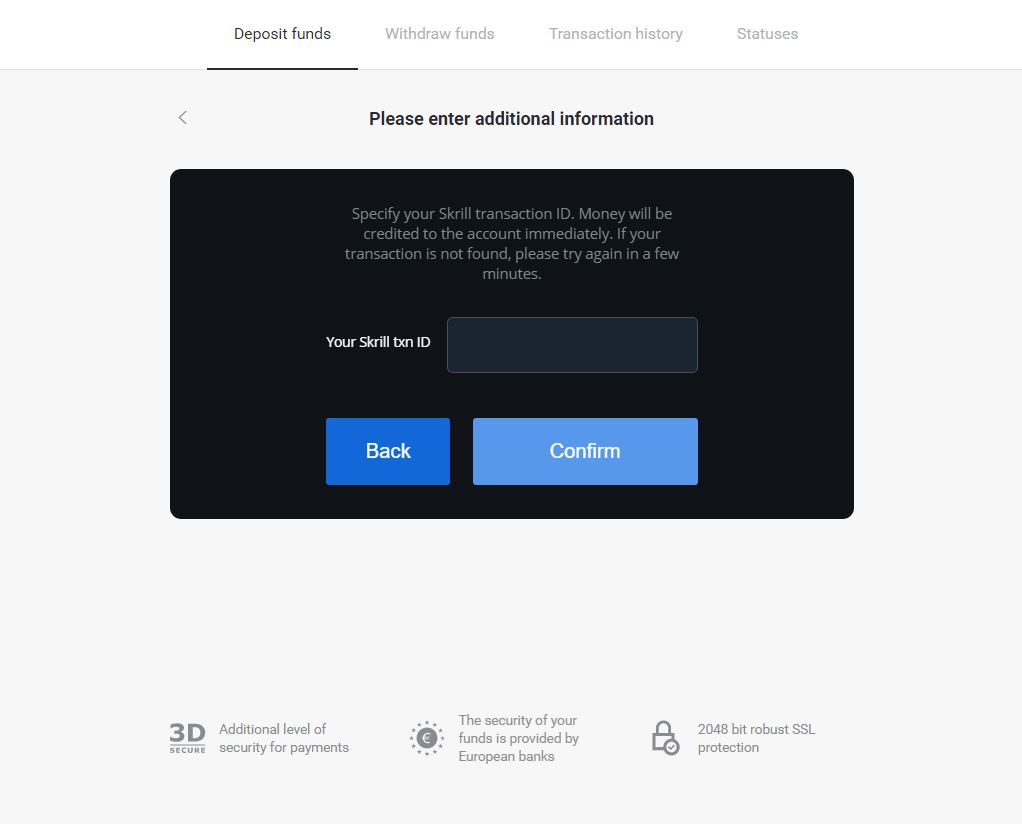
၅။ Skrill ငွေပေးငွေယူ ID ကို ထည့်သွင်းရန် လိုအပ်ပါသည်။ ထိုသို့ပြုလုပ်ရန် သင်၏ Skrill အကောင့်ကို ဖွင့်ပြီးနောက် သင်ကူးယူထားသော လိပ်စာရှိ Binomo အကောင့်သို့ ငွေပို့ပါ။
E-wallets မှတစ်ဆင့် Binomo တွင် အပ်ငွေများ (Webmoney WMZ၊ Picpay၊ Neteller၊ Astropay၊ Cash U၊ Skrill၊ ADV ငွေသား၊ AstroPay Card၊ Perfect Money)

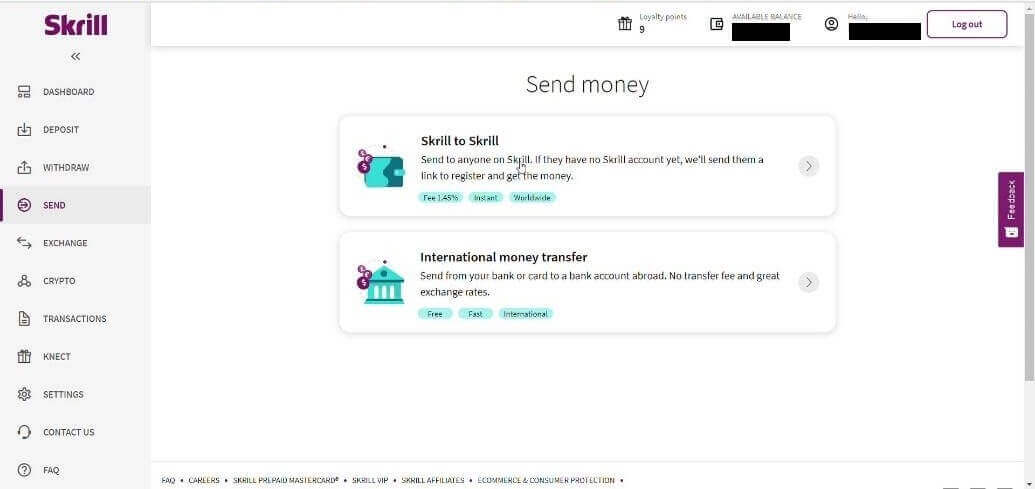
၅.၁ သင့် Skrill အကောင့်ကိုဖွင့်ပြီး “Send” ခလုတ်ကိုနှိပ်ကာ “Skrill to Skrill” ရွေးချယ်မှုကို ရွေးချယ်ပါ။
E-wallets မှတစ်ဆင့် Binomo တွင် အပ်ငွေများ (Webmoney WMZ၊ Picpay၊ Neteller၊ Astropay၊ Cash U၊ Skrill၊ ADV ငွေသား၊ AstroPay Card၊ Perfect Money)
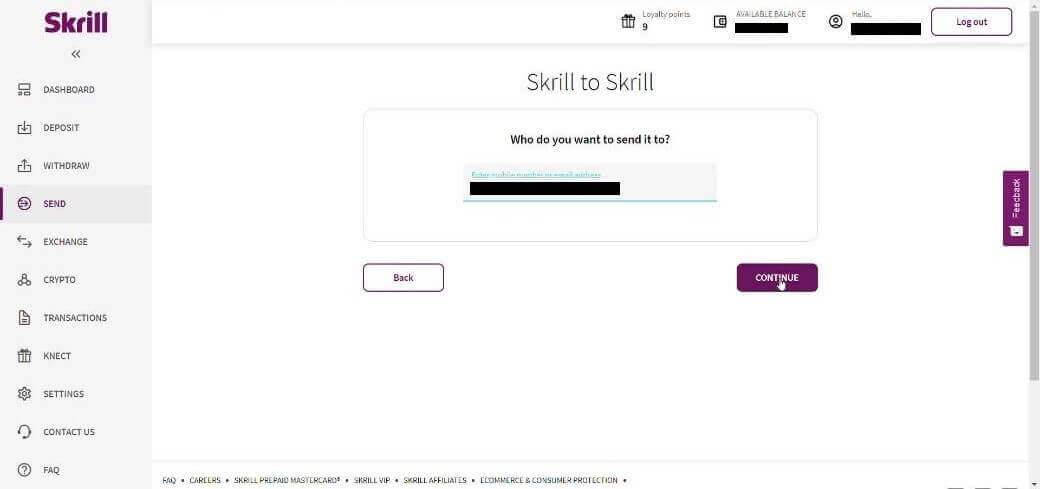
၅.၂ သင်ယခင်ကကူးယူထားသော Binomo အီးမေးလ်လိပ်စာကို ကူးထည့်ပြီး “Continue” ခလုတ်ကို နှိပ်ပါ။
E-wallets မှတစ်ဆင့် Binomo တွင် အပ်ငွေများ (Webmoney WMZ၊ Picpay၊ Neteller၊ Astropay၊ Cash U၊ Skrill၊ ADV ငွေသား၊ AstroPay Card၊ Perfect Money)
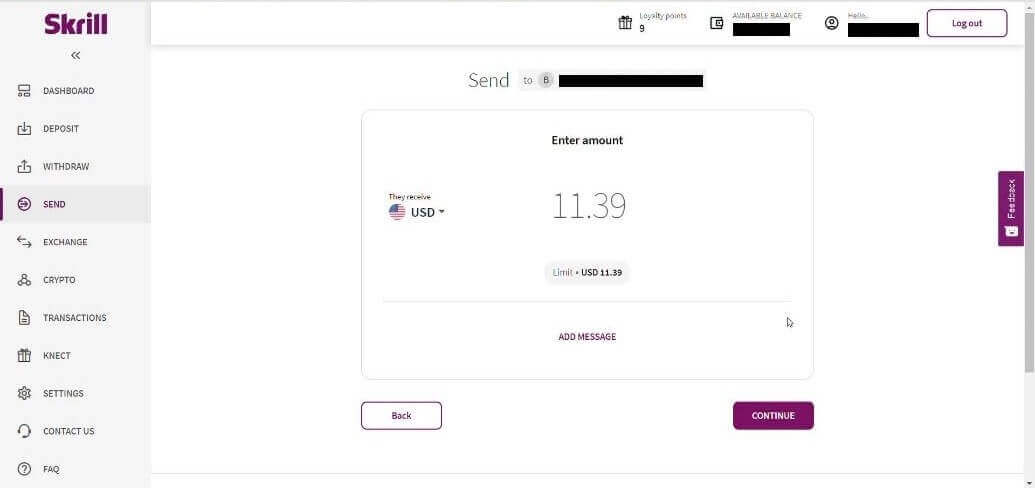
၅.၃ သင်ပေးပို့လိုသောပမာဏကိုရိုက်ထည့်ပြီးနောက် “Continue” ခလုတ်ကို နှိပ်ပါ။
E-wallets မှတစ်ဆင့် Binomo တွင် အပ်ငွေများ (Webmoney WMZ၊ Picpay၊ Neteller၊ Astropay၊ Cash U၊ Skrill၊ ADV ငွေသား၊ AstroPay Card၊ Perfect Money)
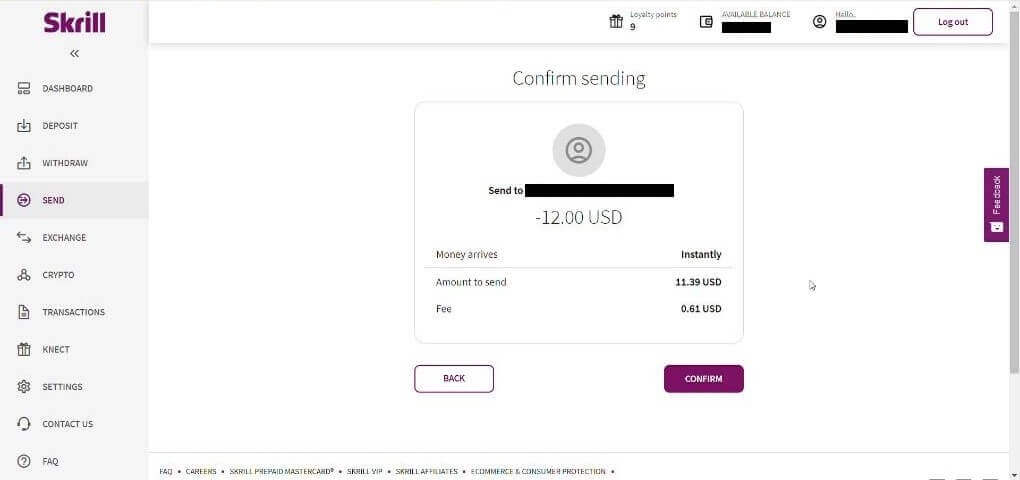
၅.၄ ဆက်လုပ်ရန် “Confirm” ခလုတ်ကို နှိပ်ပါ။
E-wallets မှတစ်ဆင့် Binomo တွင် အပ်ငွေများ (Webmoney WMZ၊ Picpay၊ Neteller၊ Astropay၊ Cash U၊ Skrill၊ ADV ငွေသား၊ AstroPay Card၊ Perfect Money)
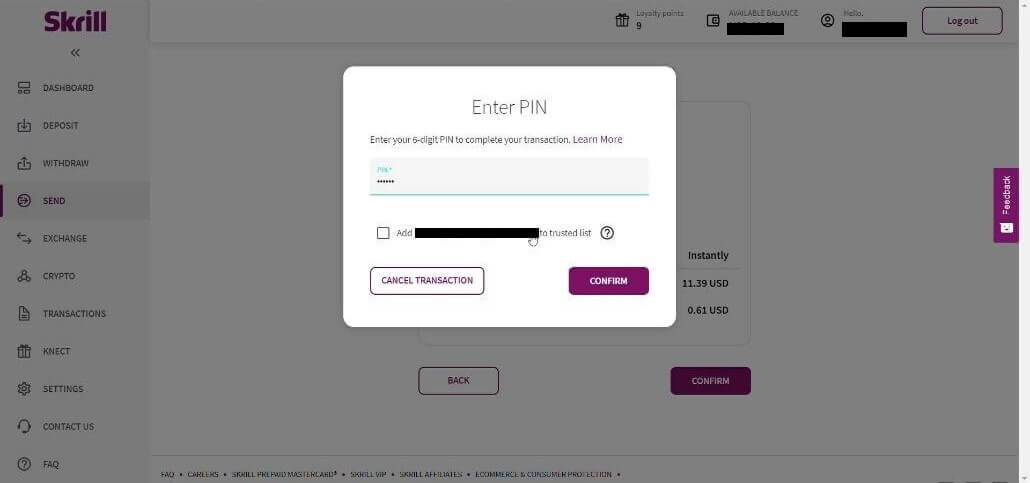
၅.၅ PIN ကုဒ်ကိုရိုက်ထည့်ပြီးနောက် “Confirm” ခလုတ်ကို နှိပ်ပါ။
E-wallets မှတစ်ဆင့် Binomo တွင် အပ်ငွေများ (Webmoney WMZ၊ Picpay၊ Neteller၊ Astropay၊ Cash U၊ Skrill၊ ADV ငွေသား၊ AstroPay Card၊ Perfect Money)
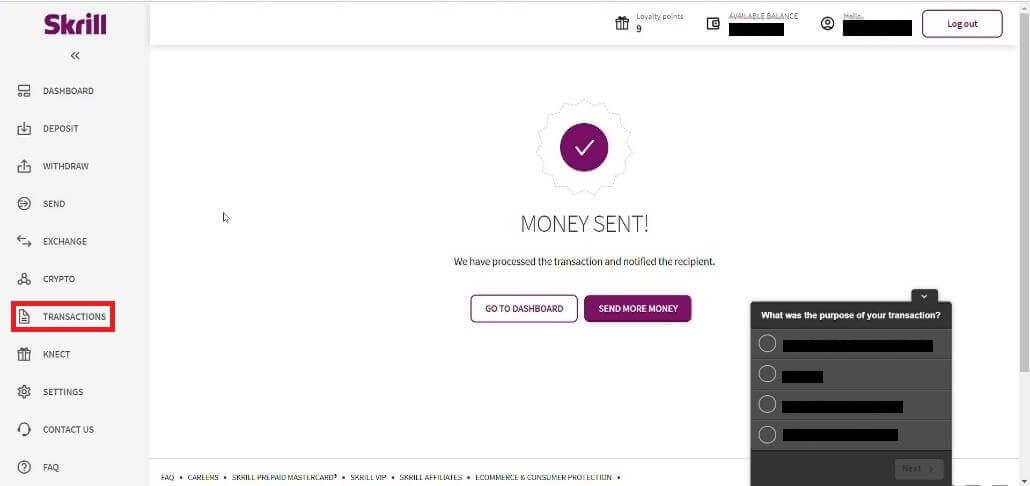
၅.၆ ရန်ပုံငွေများပေးပို့ပြီးပါပြီ။ ယခု ငွေပေးငွေယူ ID ကိုကူးယူရန် လိုအပ်ပြီး ငွေပေးငွေယူစာမျက်နှာကို လိုက်နာပါ။
E-wallets မှတစ်ဆင့် Binomo တွင် အပ်ငွေများ (Webmoney WMZ၊ Picpay၊ Neteller၊ Astropay၊ Cash U၊ Skrill၊ ADV ငွေသား၊ AstroPay Card၊ Perfect Money)
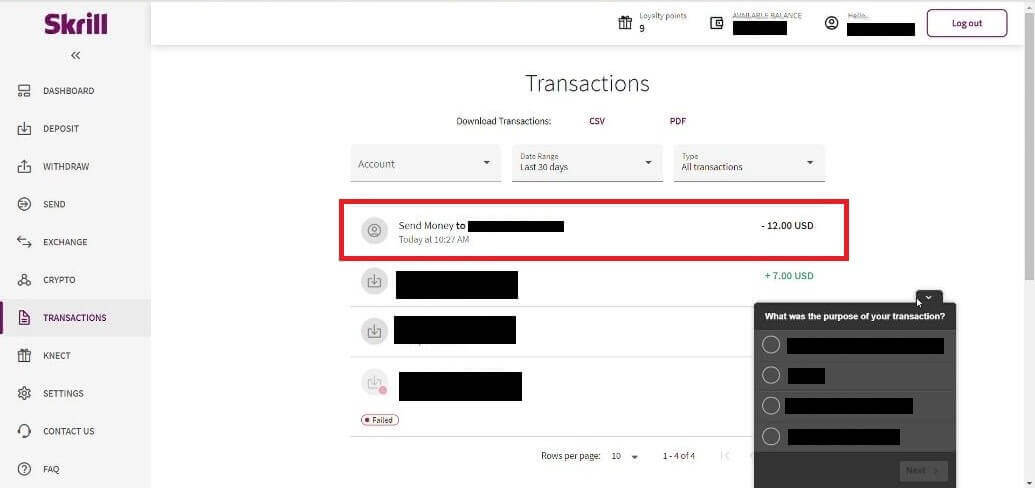
၅.၇ Binomo အကောင့်သို့ သင်ပေးပို့ခဲ့သော ငွေပေးငွေယူကို ရွေးချယ်ပြီး ငွေပေးငွေယူ ID ကို ကူးယူပါ။
E-wallets မှတစ်ဆင့် Binomo တွင် အပ်ငွေများ (Webmoney WMZ၊ Picpay၊ Neteller၊ Astropay၊ Cash U၊ Skrill၊ ADV ငွေသား၊ AstroPay Card၊ Perfect Money)
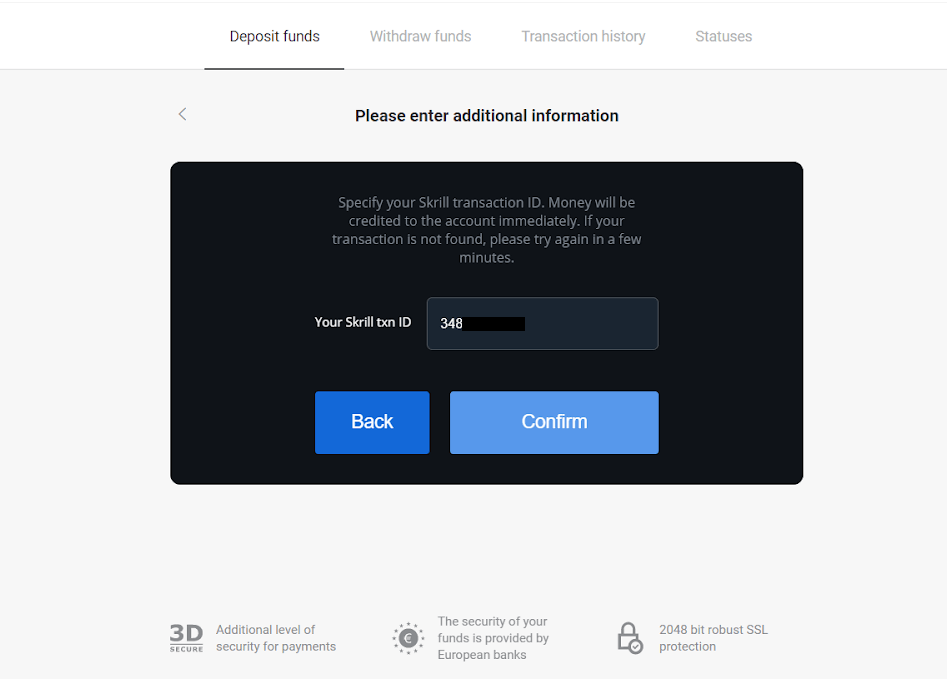
၆။ Binomo စာမျက်နှာသို့ ပြန်သွားပြီး ငွေပေးငွေယူ ID ကို ဘောက်စ်ထဲသို့ ကူးထည့်ပါ။ ထို့နောက် “Confirm” ကိုနှိပ်ပါ။
E-wallets မှတစ်ဆင့် Binomo တွင် အပ်ငွေများ (Webmoney WMZ၊ Picpay၊ Neteller၊ Astropay၊ Cash U၊ Skrill၊ ADV ငွေသား၊ AstroPay Card၊ Perfect Money)
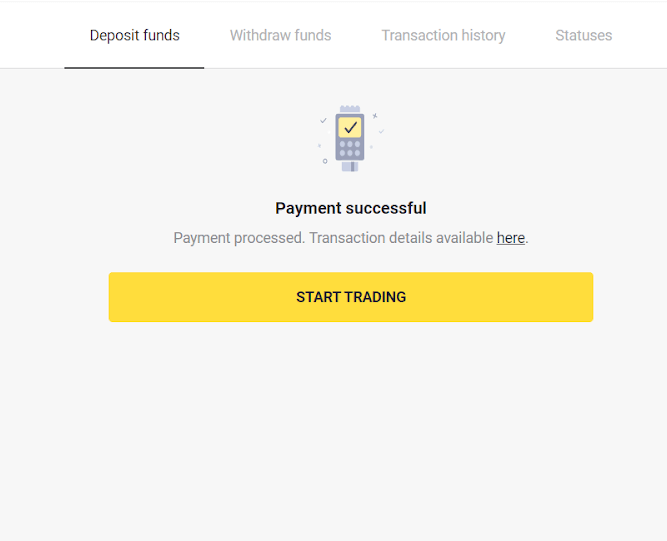
၇။ သင့်ငွေသွင်းခြင်းလုပ်ငန်းစဉ်၏ အတည်ပြုချက် ပေါ်လာပါလိမ့်မည်။ သင့်ငွေသွင်းခြင်းနှင့်ပတ်သက်သည့် အချက်အလက်များကိုလည်း သင့်အကောင့်ရှိ “ငွေပေးငွေယူမှတ်တမ်း” စာမျက်နှာတွင် တွေ့ရှိနိုင်ပါသည်။
E-wallets မှတစ်ဆင့် Binomo တွင် အပ်ငွေများ (Webmoney WMZ၊ Picpay၊ Neteller၊ Astropay၊ Cash U၊ Skrill၊ ADV ငွေသား၊ AstroPay Card၊ Perfect Money)
၁၁၁၁၁-၁၁၁၁၁-၁၁၁၁၁-၂၂၂၂၂-၃၃၃၃-၄၄၄၄၄

ADV ငွေသားကို အသုံးပြု၍ Binomo တွင် ရန်ပုံငွေများ ထည့်သွင်းပါ

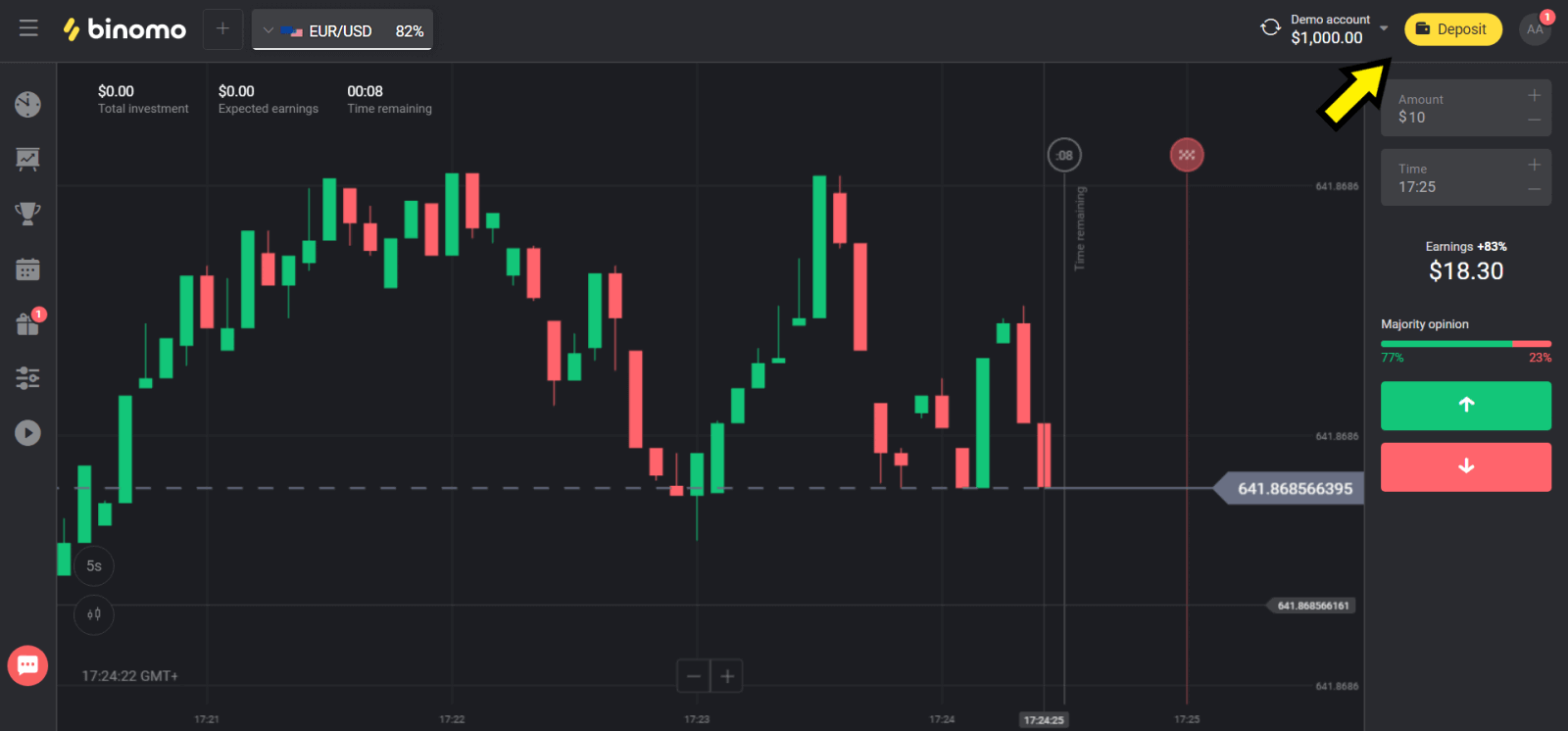
၁။ ညာဘက်အပေါ်ထောင့်ရှိ "ငွေသွင်းခြင်း" ခလုတ်ကို နှိပ်ပါ။
E-wallets မှတစ်ဆင့် Binomo တွင် အပ်ငွေများ (Webmoney WMZ၊ Picpay၊ Neteller၊ Astropay၊ Cash U၊ Skrill၊ ADV ငွေသား၊ AstroPay Card၊ Perfect Money)
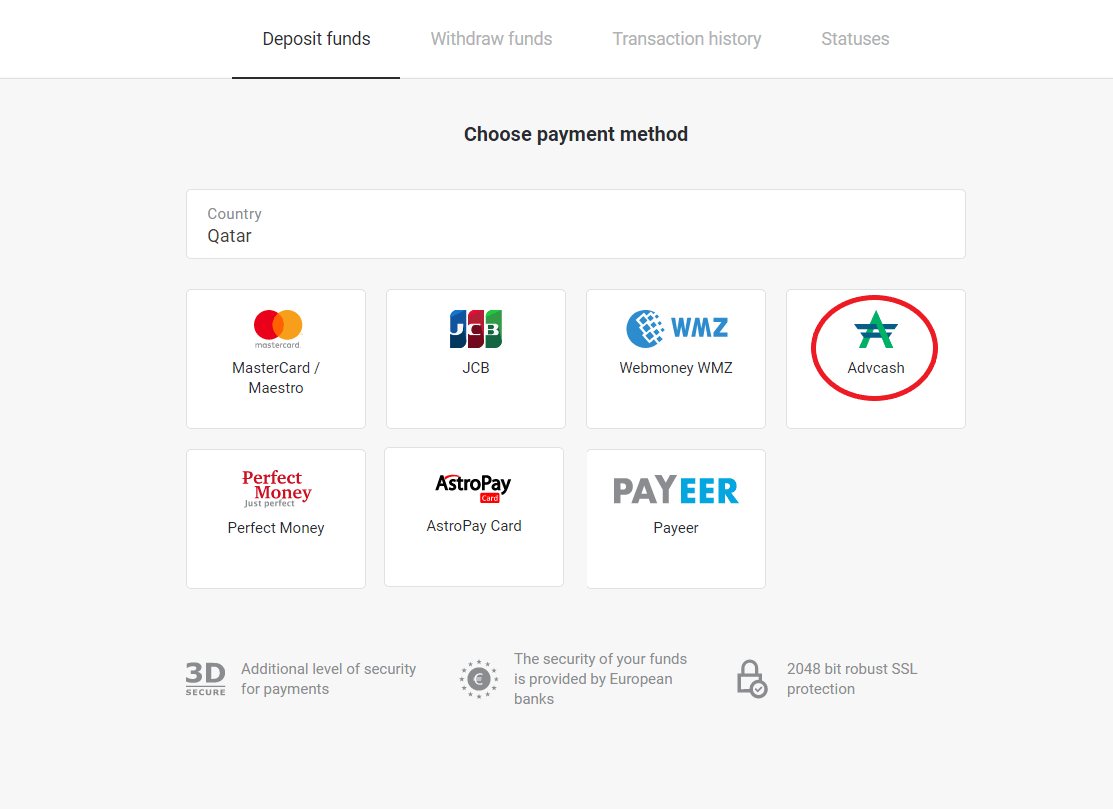
၂။ "နိုင်ငံ" အပိုင်းတွင် သင့်နိုင်ငံကို ရွေးချယ်ပြီး "ADVcash" နည်းလမ်းကို ရွေးချယ်ပါ။
E-wallets မှတစ်ဆင့် Binomo တွင် အပ်ငွေများ (Webmoney WMZ၊ Picpay၊ Neteller၊ Astropay၊ Cash U၊ Skrill၊ ADV ငွေသား၊ AstroPay Card၊ Perfect Money)
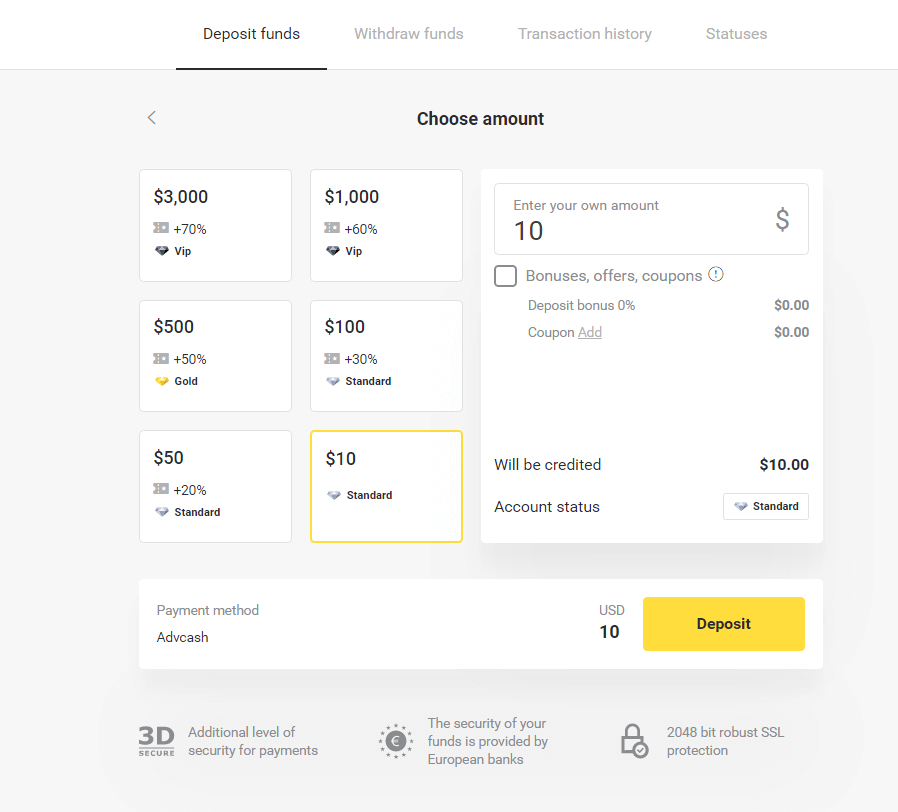
၃။ ငွေသွင်းမည့် ပမာဏကို ရွေးချယ်ပါ။
E-wallets မှတစ်ဆင့် Binomo တွင် အပ်ငွေများ (Webmoney WMZ၊ Picpay၊ Neteller၊ Astropay၊ Cash U၊ Skrill၊ ADV ငွေသား၊ AstroPay Card၊ Perfect Money)
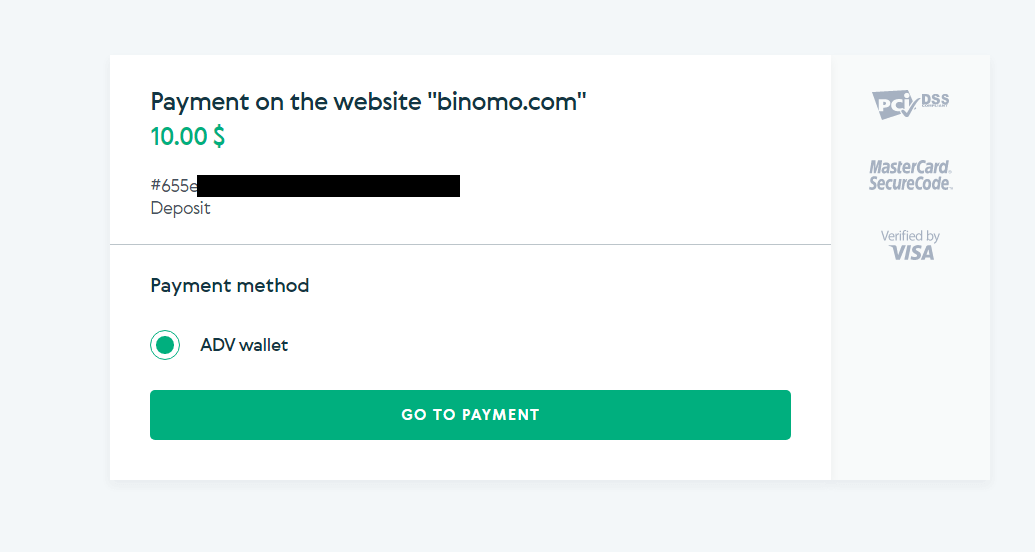
၄။ Advcash ငွေပေးချေမှုနည်းလမ်းသို့ ပြန်ညွှန်းပေးမည်ဖြစ်ပြီး "ငွေပေးချေမှုသို့သွားရန်" ခလုတ်ကို နှိပ်ပါ။
E-wallets မှတစ်ဆင့် Binomo တွင် အပ်ငွေများ (Webmoney WMZ၊ Picpay၊ Neteller၊ Astropay၊ Cash U၊ Skrill၊ ADV ငွေသား၊ AstroPay Card၊ Perfect Money)
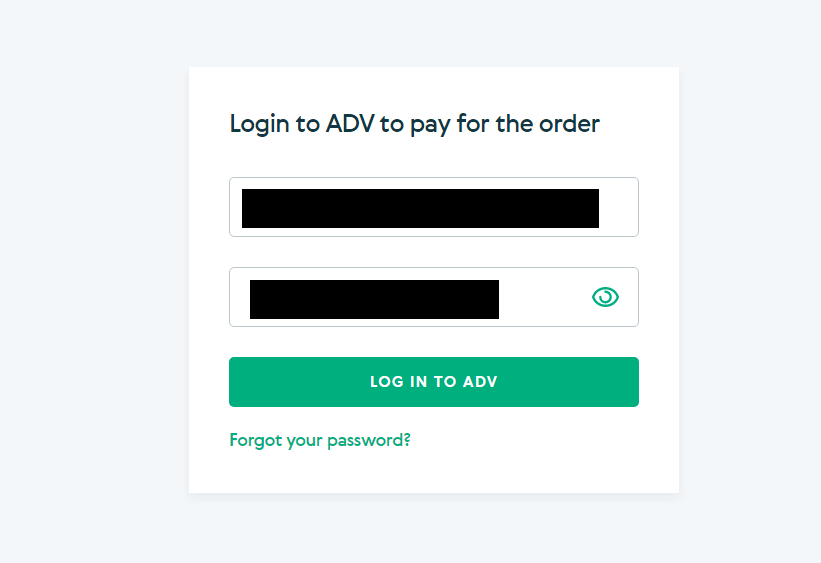
၅။ သင့် Advcash အကောင့်၏ အီးမေးလ်လိပ်စာ၊ စကားဝှက်ကို ရိုက်ထည့်ပြီး "Adv သို့ ဝင်ရောက်ပါ" ခလုတ်ကို နှိပ်ပါ။
E-wallets မှတစ်ဆင့် Binomo တွင် အပ်ငွေများ (Webmoney WMZ၊ Picpay၊ Neteller၊ Astropay၊ Cash U၊ Skrill၊ ADV ငွေသား၊ AstroPay Card၊ Perfect Money)
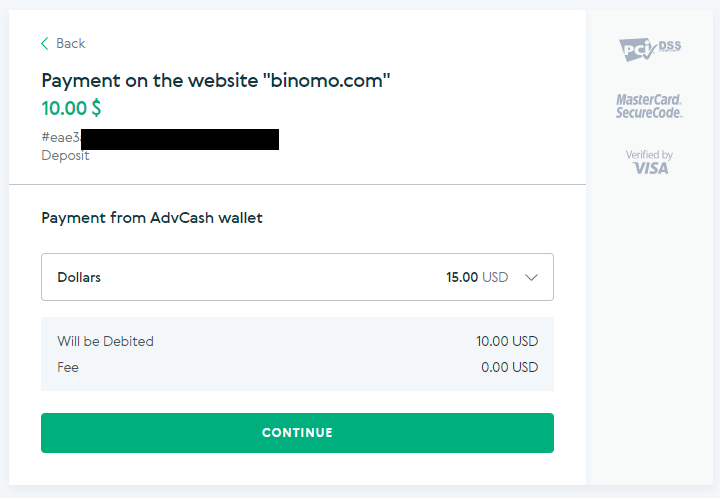
၆။ သင့် Advcash အကောင့်၏ ငွေကြေးကို ရွေးချယ်ပြီး "ဆက်လုပ်ရန်" ခလုတ်ကို နှိပ်ပါ။
E-wallets မှတစ်ဆင့် Binomo တွင် အပ်ငွေများ (Webmoney WMZ၊ Picpay၊ Neteller၊ Astropay၊ Cash U၊ Skrill၊ ADV ငွေသား၊ AstroPay Card၊ Perfect Money)
၇။ "အတည်ပြုရန်" ခလုတ်ကို နှိပ်ခြင်းဖြင့် သင့်ငွေလွှဲပြောင်းမှုကို အတည်ပြုပါ။
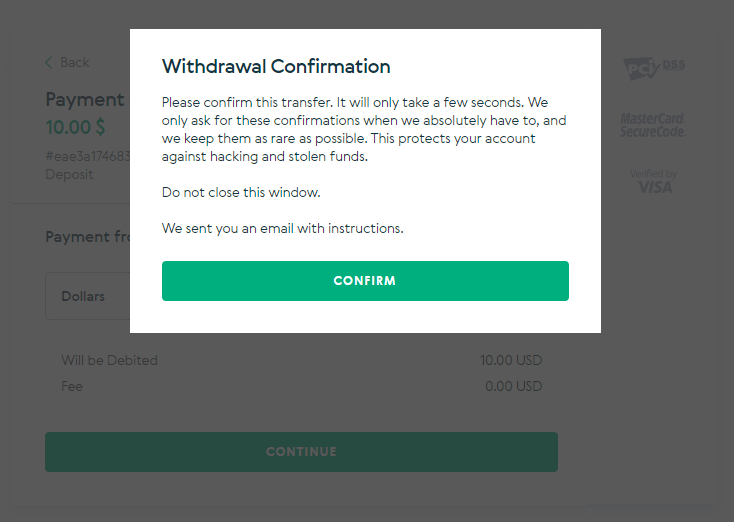
E-wallets မှတစ်ဆင့် Binomo တွင် အပ်ငွေများ (Webmoney WMZ၊ Picpay၊ Neteller၊ Astropay၊ Cash U၊ Skrill၊ ADV ငွေသား၊ AstroPay Card၊ Perfect Money)
၈။ သင့်ငွေပေးငွေယူအတည်ပြုချက်ကို သင့်အီးမေးလ်သို့ ပေးပို့ပါမည်။ ငွေသွင်းခြင်းကို အပြီးသတ်ရန် သင့်အီးမေးလ်ဘောက်စ်ကို ဖွင့်ပြီး အတည်ပြုပါ။
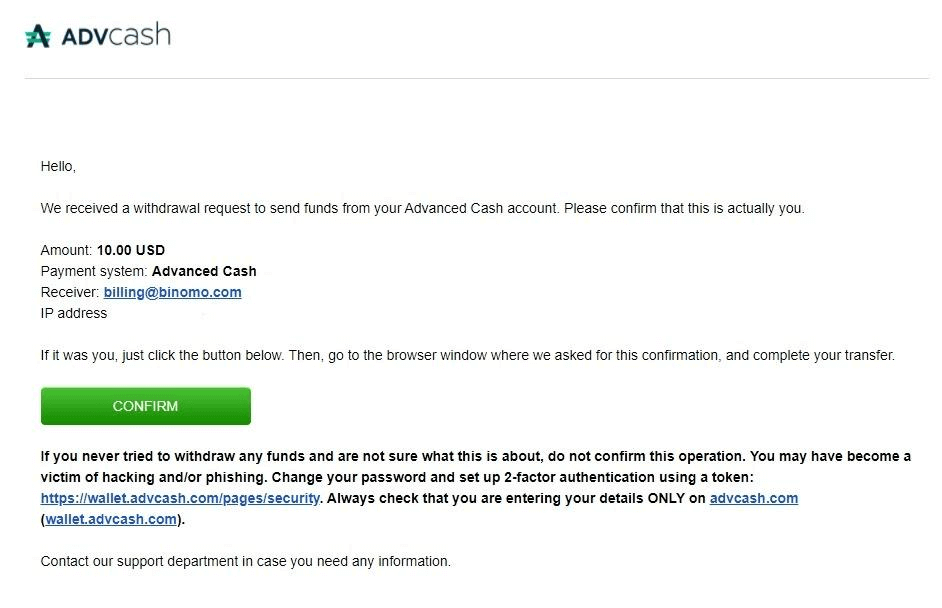
E-wallets မှတစ်ဆင့် Binomo တွင် အပ်ငွေများ (Webmoney WMZ၊ Picpay၊ Neteller၊ Astropay၊ Cash U၊ Skrill၊ ADV ငွေသား၊ AstroPay Card၊ Perfect Money)
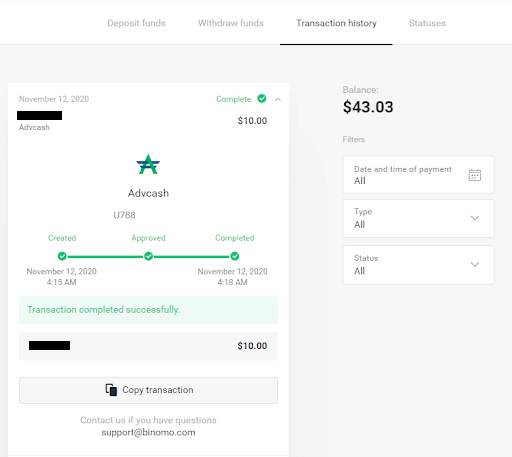
၉။ အတည်ပြုပြီးနောက် အောင်မြင်သော ငွေပေးငွေယူနှင့်ပတ်သက်သည့် ဤမက်ဆေ့ချ်ကို သင်ရရှိမည်ဖြစ်သည်။
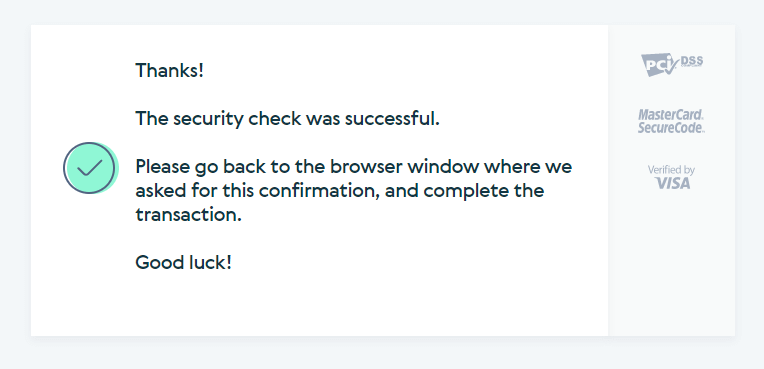
E-wallets မှတစ်ဆင့် Binomo တွင် အပ်ငွေများ (Webmoney WMZ၊ Picpay၊ Neteller၊ Astropay၊ Cash U၊ Skrill၊ ADV ငွေသား၊ AstroPay Card၊ Perfect Money)
၁၀။ ငွေပေးချေမှုပြီးစီးမှုအသေးစိတ်အချက်အလက်များကို သင်ရရှိမည်ဖြစ်သည်။
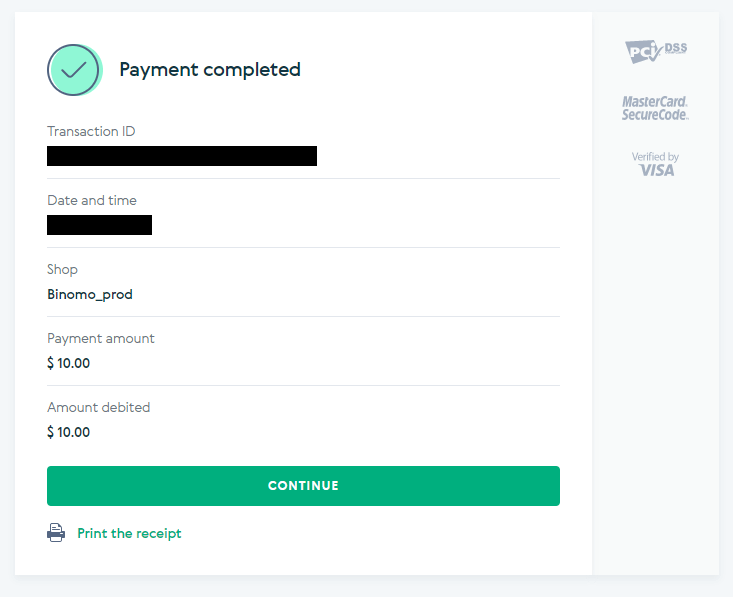
E-wallets မှတစ်ဆင့် Binomo တွင် အပ်ငွေများ (Webmoney WMZ၊ Picpay၊ Neteller၊ Astropay၊ Cash U၊ Skrill၊ ADV ငွေသား၊ AstroPay Card၊ Perfect Money)
၁၁။ သင့်ငွေသွင်းခြင်းလုပ်ငန်းစဉ်အတည်ပြုချက်ကို သင့်အကောင့်ရှိ "ငွေပေးငွေယူမှတ်တမ်း" စာမျက်နှာတွင် တွေ့ရှိရပါမည်။
E-wallets မှတစ်ဆင့် Binomo တွင် အပ်ငွေများ (Webmoney WMZ၊ Picpay၊ Neteller၊ Astropay၊ Cash U၊ Skrill၊ ADV ငွေသား၊ AstroPay Card၊ Perfect Money)
၁၁၁၁၁-၁၁၁၁၁-၁၁၁၁၁-၂၂၂၂၂-၃၃၃၃၃-၄၄၄၄၄

AstroPay ကတ်ကို အသုံးပြု၍ Binomo တွင် ရန်ပုံငွေများ ထည့်သွင်းပါ

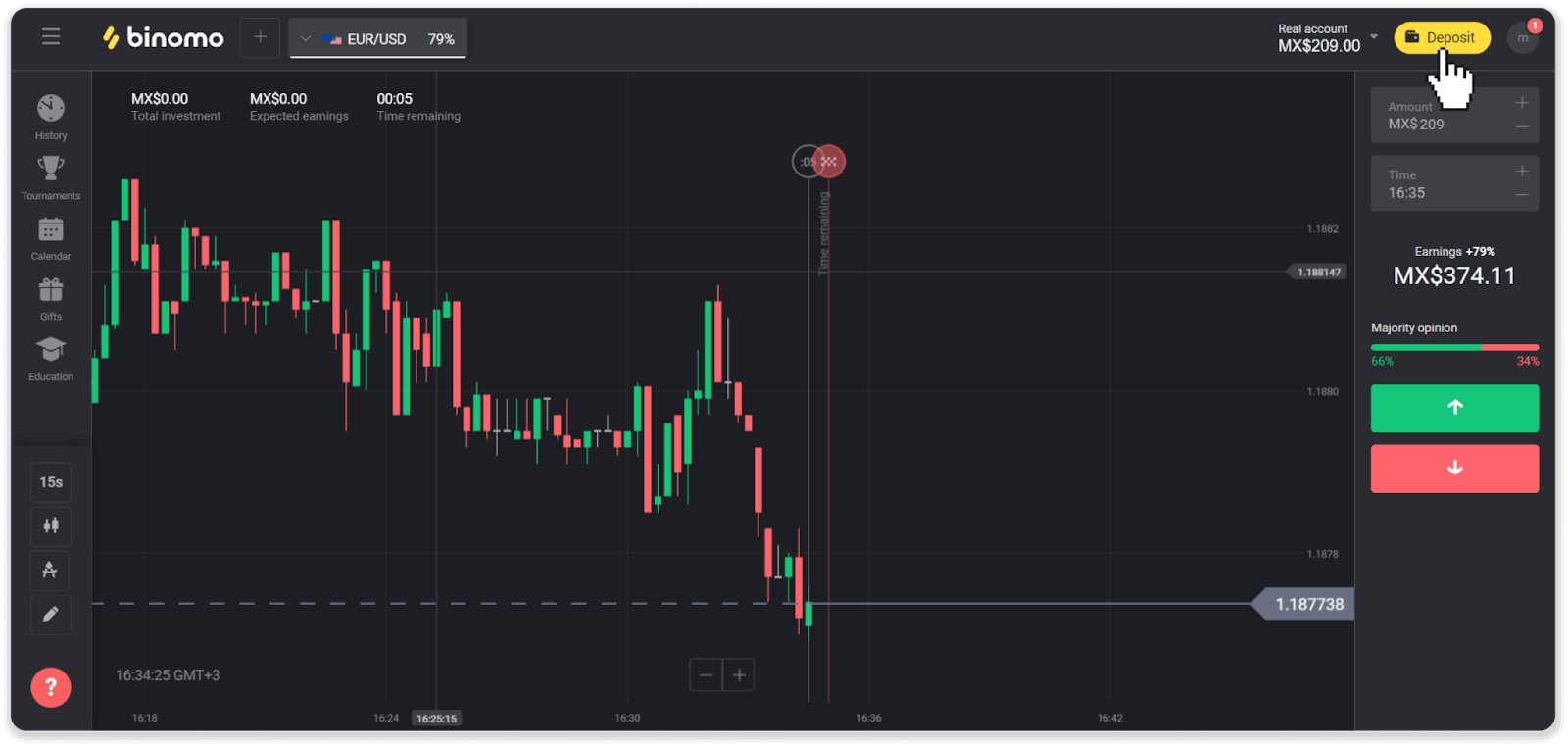
၁။ မျက်နှာပြင်၏ အပေါ်ညာဘက်ထောင့်ရှိ “ငွေသွင်းခြင်း” ခလုတ်ကို နှိပ်ပါ။
E-wallets မှတစ်ဆင့် Binomo တွင် အပ်ငွေများ (Webmoney WMZ၊ Picpay၊ Neteller၊ Astropay၊ Cash U၊ Skrill၊ ADV ငွေသား၊ AstroPay Card၊ Perfect Money)
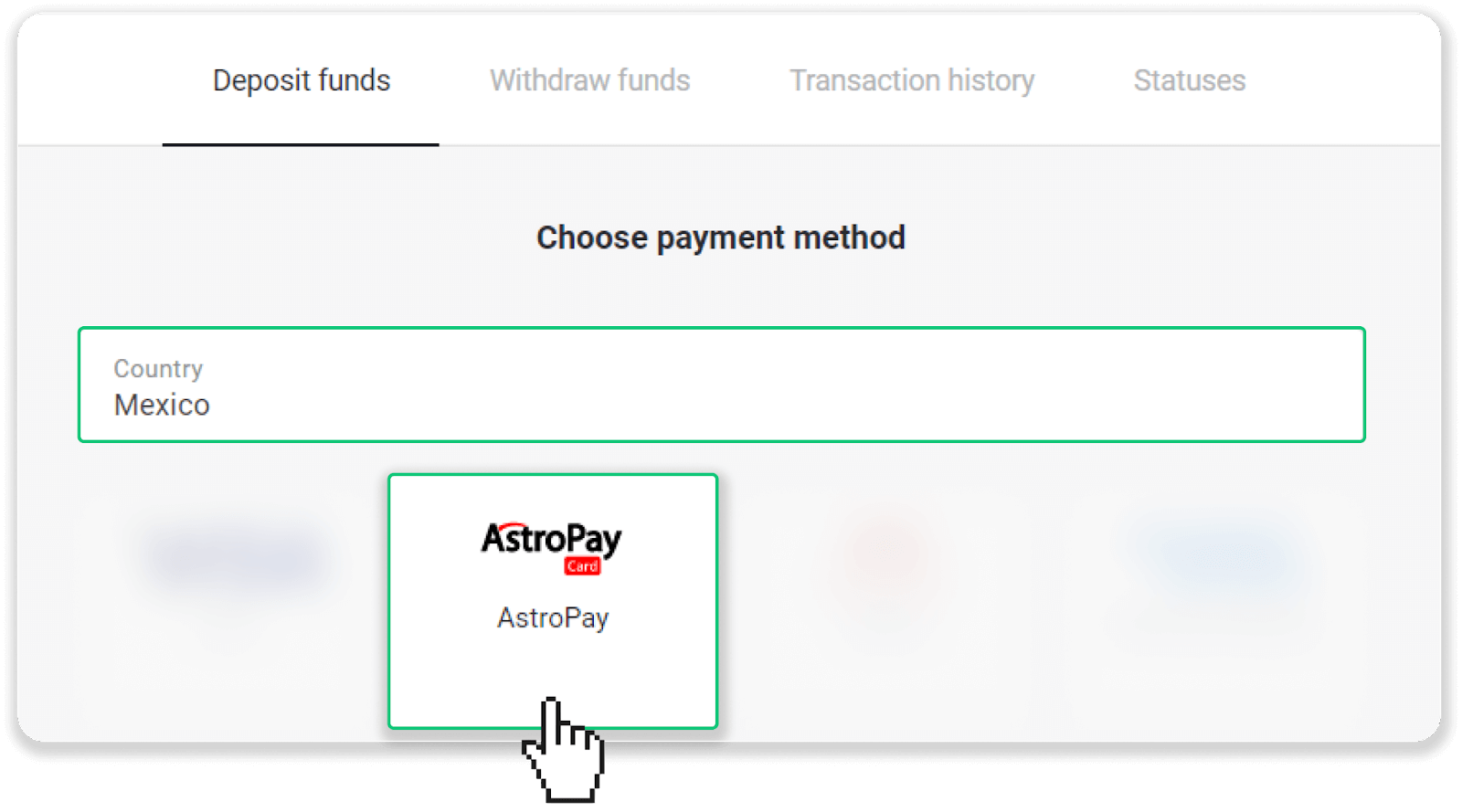
၂။ “နိုင်ငံ” အပိုင်းတွင် သင့်နိုင်ငံကို ရွေးချယ်ပြီး “AstroPay” ငွေပေးချေမှုနည်းလမ်းကို ရွေးချယ်ပါ။
E-wallets မှတစ်ဆင့် Binomo တွင် အပ်ငွေများ (Webmoney WMZ၊ Picpay၊ Neteller၊ Astropay၊ Cash U၊ Skrill၊ ADV ငွေသား၊ AstroPay Card၊ Perfect Money)
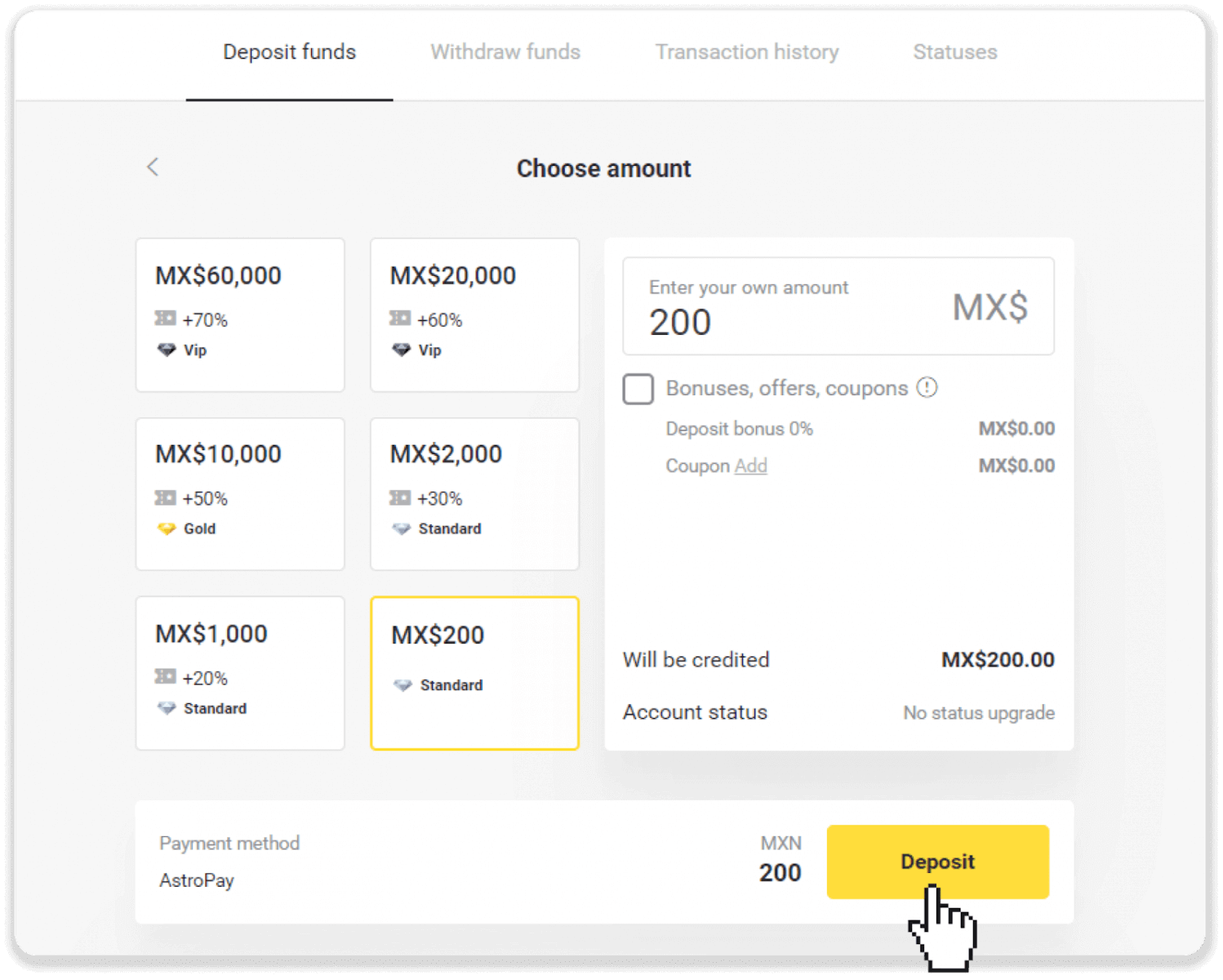
၃။ ငွေသွင်းပမာဏကို ရိုက်ထည့်ပြီး “ငွေသွင်းခြင်း” ခလုတ်ကို နှိပ်ပါ။
E-wallets မှတစ်ဆင့် Binomo တွင် အပ်ငွေများ (Webmoney WMZ၊ Picpay၊ Neteller၊ Astropay၊ Cash U၊ Skrill၊ ADV ငွေသား၊ AstroPay Card၊ Perfect Money)
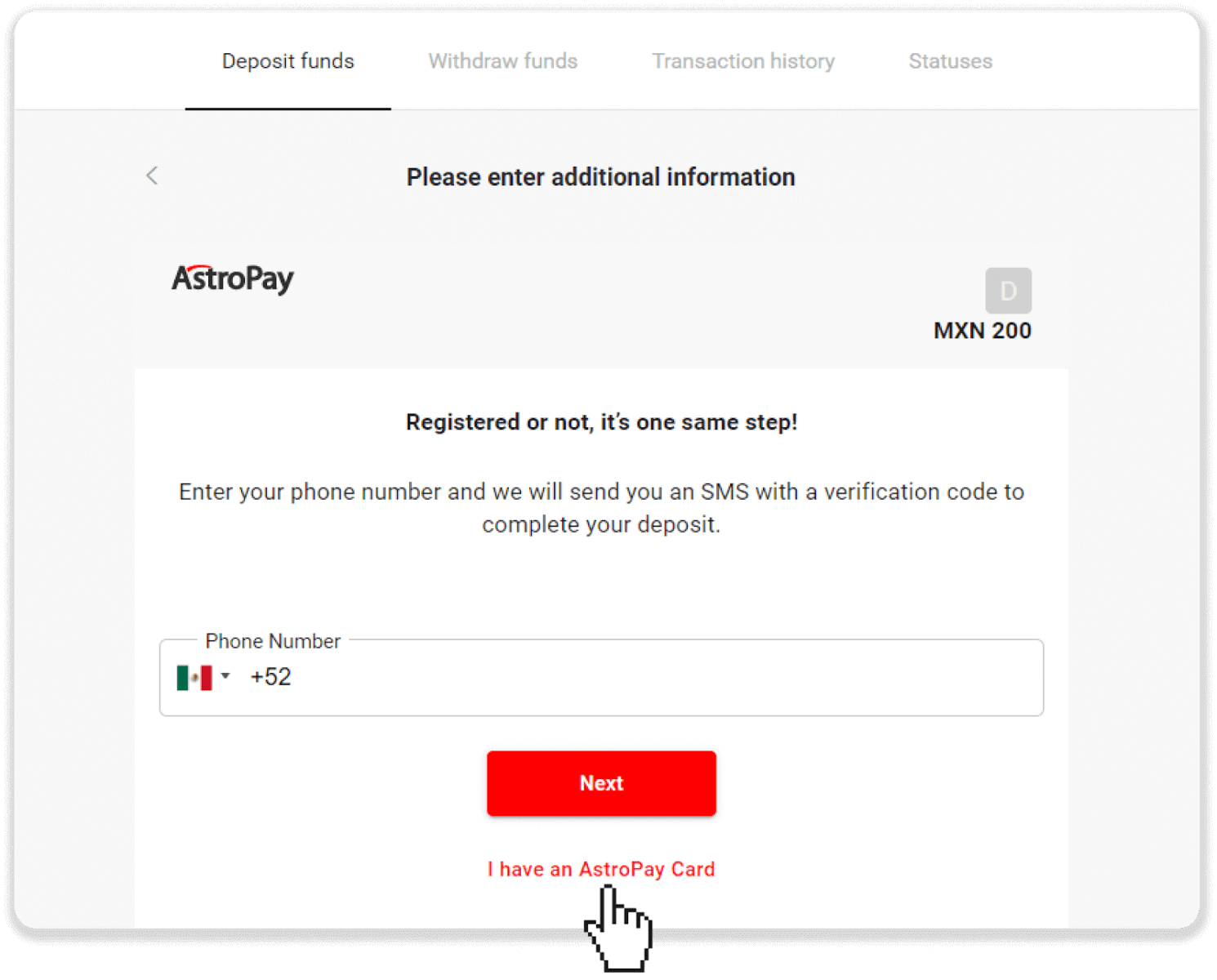
၄။ “ကျွန်ုပ်တွင် AstroPay ကတ်တစ်ခု ရှိပြီးဖြစ်သည်” ကို နှိပ်ပါ။
E-wallets မှတစ်ဆင့် Binomo တွင် အပ်ငွေများ (Webmoney WMZ၊ Picpay၊ Neteller၊ Astropay၊ Cash U၊ Skrill၊ ADV ငွေသား၊ AstroPay Card၊ Perfect Money)
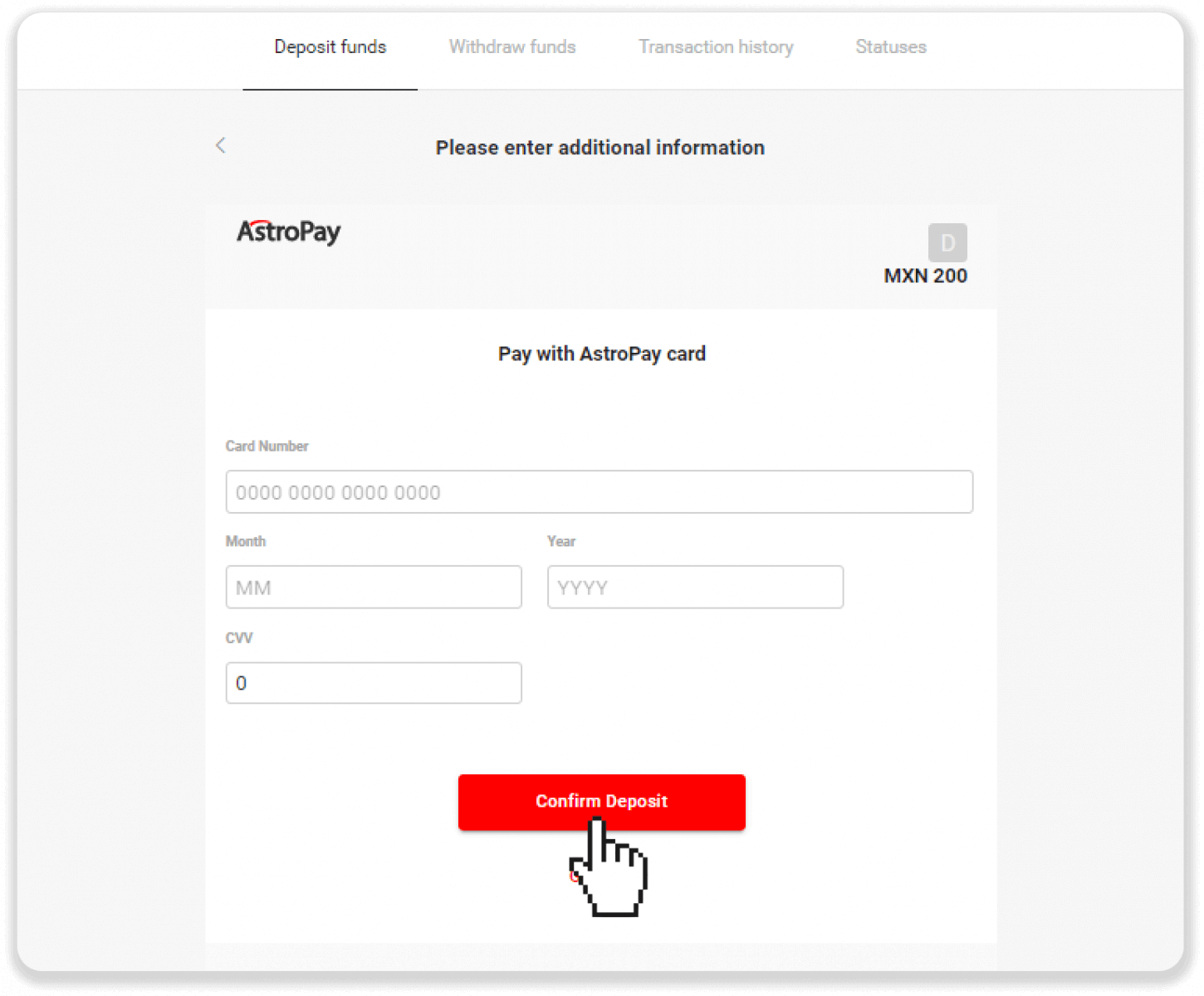
၅။ သင့် AstroPay ကတ်အချက်အလက် (ကတ်နံပါတ်၊ သက်တမ်းကုန်ဆုံးရက်နှင့် အတည်ပြုကုဒ်) ကို ရိုက်ထည့်ပါ။ ထို့နောက် “ငွေသွင်းခြင်းအတည်ပြုခြင်း” ကို နှိပ်ပါ။
E-wallets မှတစ်ဆင့် Binomo တွင် အပ်ငွေများ (Webmoney WMZ၊ Picpay၊ Neteller၊ Astropay၊ Cash U၊ Skrill၊ ADV ငွေသား၊ AstroPay Card၊ Perfect Money)
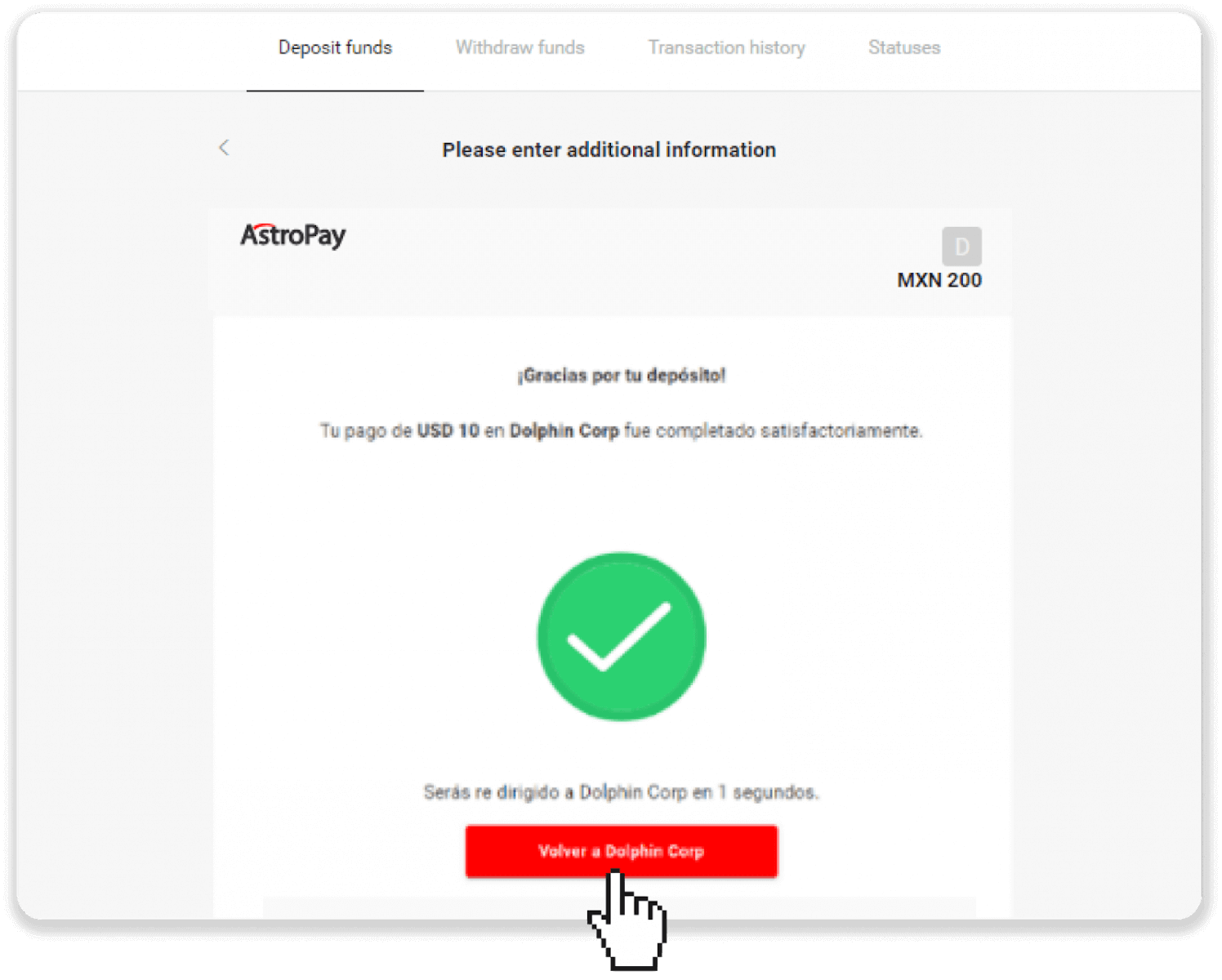
၆။ သင့်ငွေသွင်းခြင်းကို အောင်မြင်စွာ လုပ်ဆောင်ပြီးပါပြီ။ “Dolphin Corp သို့ ပြန်သွားရန်” ကို နှိပ်ပါ။
E-wallets မှတစ်ဆင့် Binomo တွင် အပ်ငွေများ (Webmoney WMZ၊ Picpay၊ Neteller၊ Astropay၊ Cash U၊ Skrill၊ ADV ငွေသား၊ AstroPay Card၊ Perfect Money)
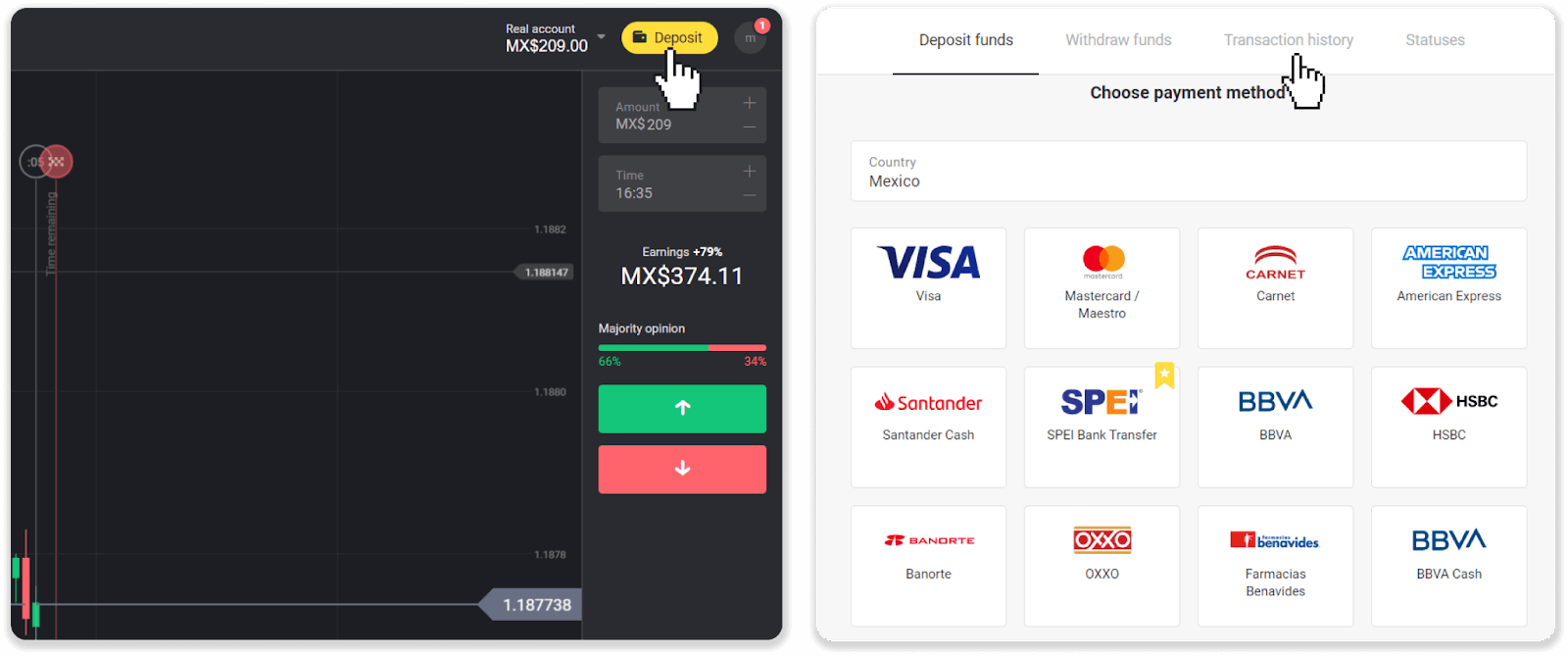
၇။ သင့်ငွေသွင်းခြင်းကို အတည်ပြုပြီးပါပြီ။ “အရောင်းအဝယ်ဆက်လုပ်ရန်” ကို နှိပ်ပါ။

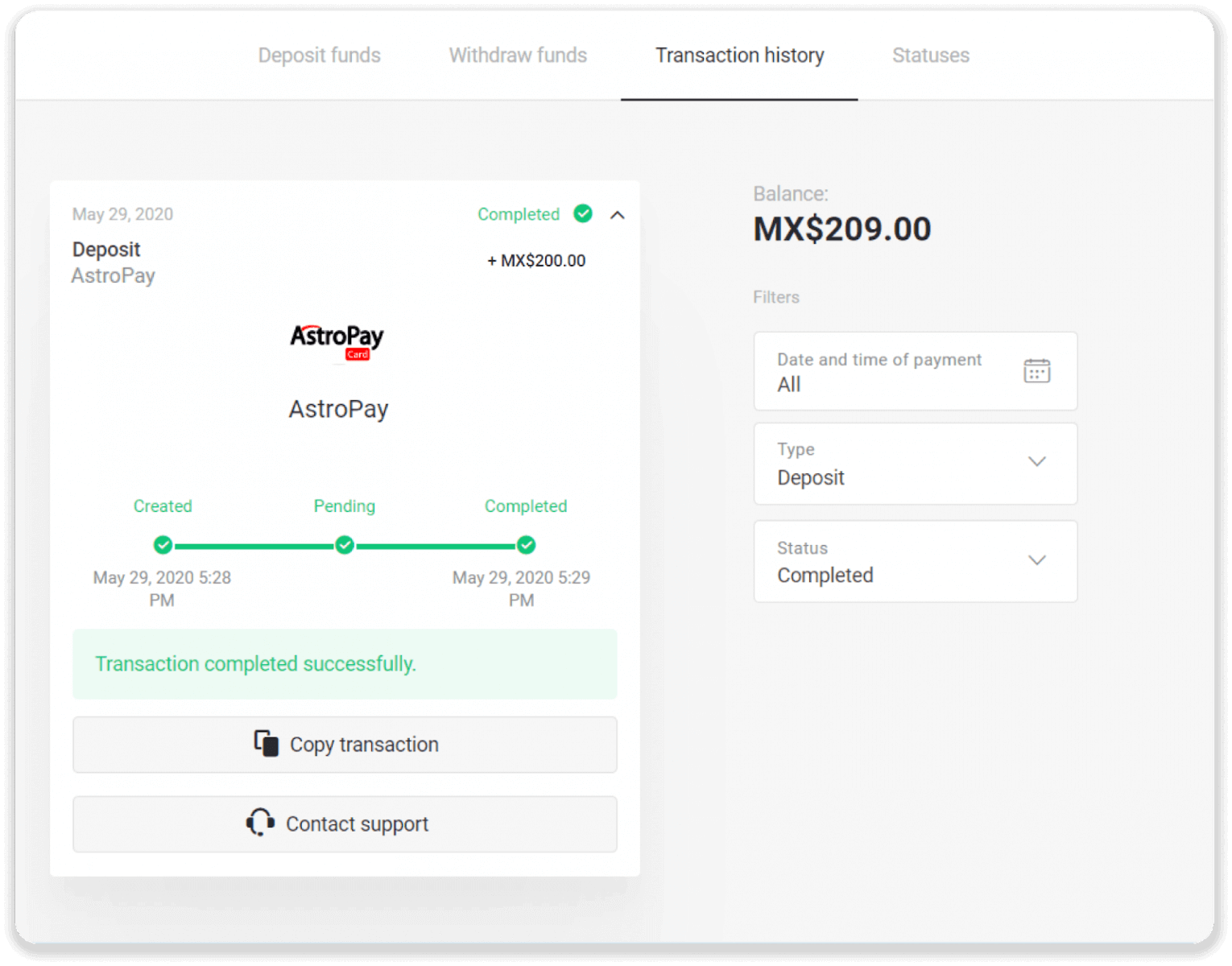
၈။ သင့်ငွေပေးငွေယူအခြေအနေကို စစ်ဆေးရန် မျက်နှာပြင်၏ ညာဘက်အပေါ်ထောင့်ရှိ “ငွေသွင်းခြင်း” ခလုတ်ကို နှိပ်ပြီးနောက် “ငွေပေးငွေယူမှတ်တမ်း” တက်ဘ်ကို နှိပ်ပါ။
E-wallets မှတစ်ဆင့် Binomo တွင် အပ်ငွေများ (Webmoney WMZ၊ Picpay၊ Neteller၊ Astropay၊ Cash U၊ Skrill၊ ADV ငွေသား၊ AstroPay Card၊ Perfect Money)
၉။ ၎င်း၏အခြေအနေကို ခြေရာခံရန် သင့်ငွေသွင်းခြင်းကိုနှိပ်ပါ။
E-wallets မှတစ်ဆင့် Binomo တွင် အပ်ငွေများ (Webmoney WMZ၊ Picpay၊ Neteller၊ Astropay၊ Cash U၊ Skrill၊ ADV ငွေသား၊ AstroPay Card၊ Perfect Money)
၁၁၁၁၁-၁၁၁၁၁-၁၁၁၁၁-၂၂၂၂၂-၃၃၃၃-၄၄၄၄၄

Perfect Money ကို အသုံးပြု၍ Binomo တွင် ရန်ပုံငွေများ ထည့်သွင်းပါ

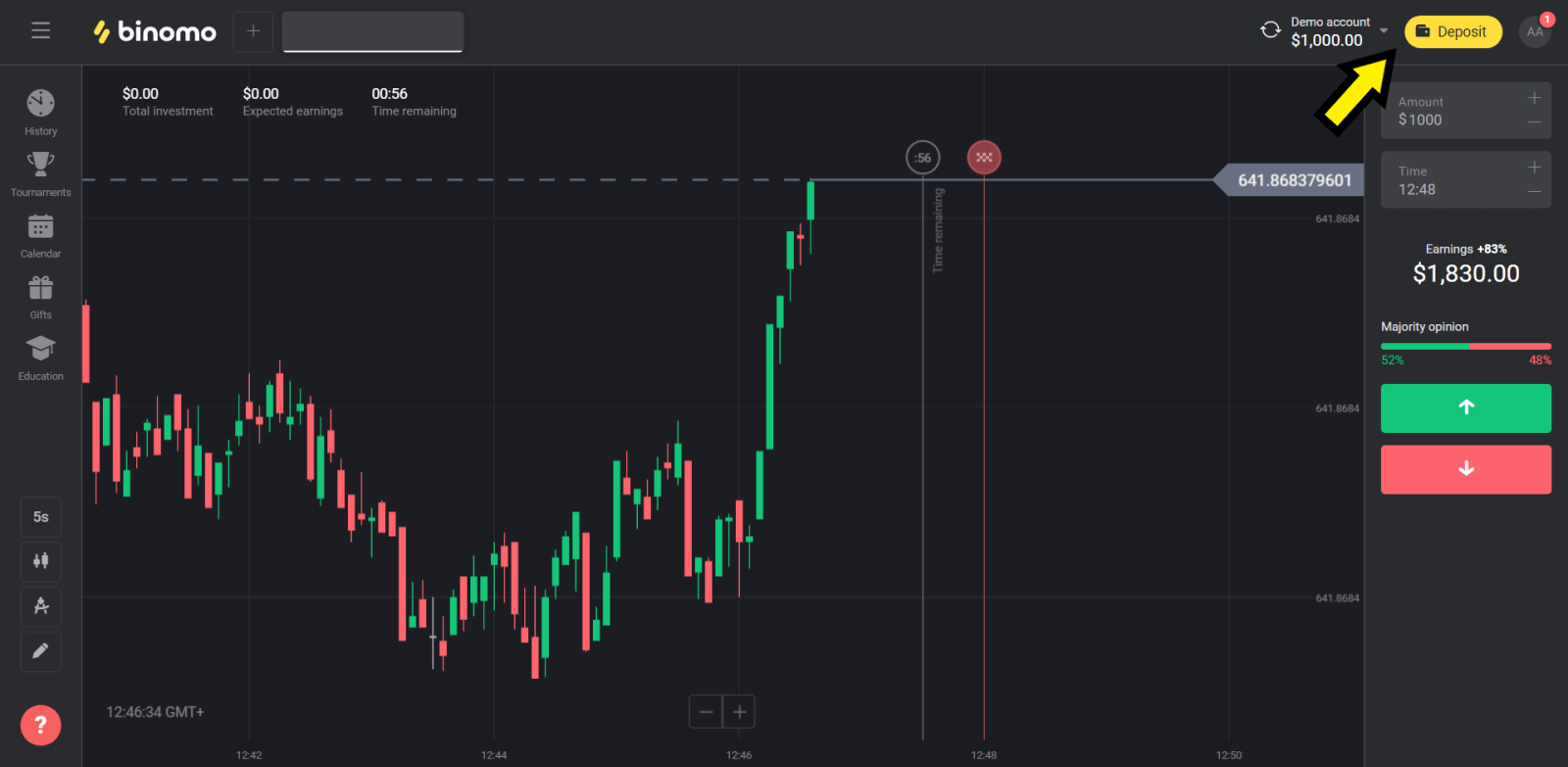
၁။ ညာဘက်အပေါ်ထောင့်ရှိ "ငွေသွင်းခြင်း" ခလုတ်ကို နှိပ်ပါ။
E-wallets မှတစ်ဆင့် Binomo တွင် အပ်ငွေများ (Webmoney WMZ၊ Picpay၊ Neteller၊ Astropay၊ Cash U၊ Skrill၊ ADV ငွေသား၊ AstroPay Card၊ Perfect Money)
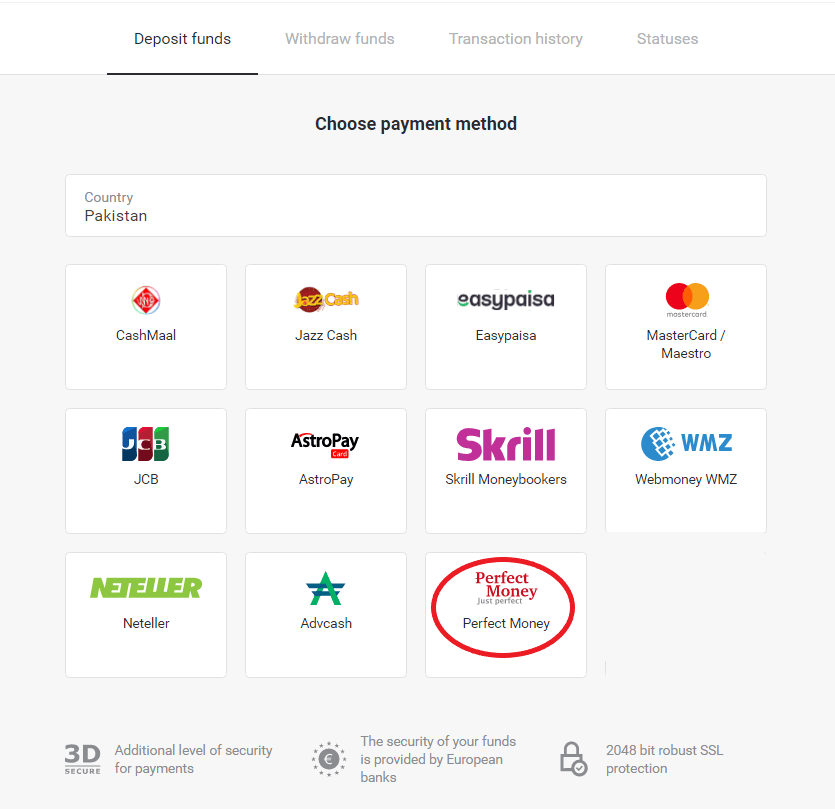
၂။ "နိုင်ငံ" အပိုင်းရှိ "ပါကစ္စတန်" ကို ရွေးချယ်ပြီး "Perfect Money" နည်းလမ်းကို ရွေးချယ်ပါ။
E-wallets မှတစ်ဆင့် Binomo တွင် အပ်ငွေများ (Webmoney WMZ၊ Picpay၊ Neteller၊ Astropay၊ Cash U၊ Skrill၊ ADV ငွေသား၊ AstroPay Card၊ Perfect Money)
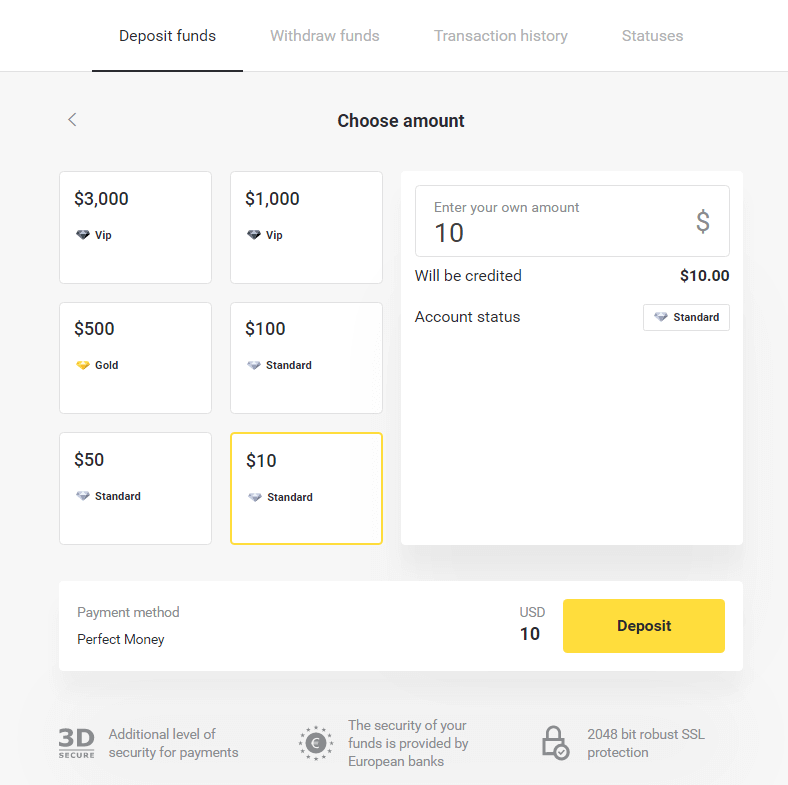
၃။ ငွေသွင်းမည့်ပမာဏကို ရိုက်ထည့်ပါ။ ထို့နောက် "ငွေသွင်းခြင်း" ခလုတ်ကို နှိပ်ပါ။
E-wallets မှတစ်ဆင့် Binomo တွင် အပ်ငွေများ (Webmoney WMZ၊ Picpay၊ Neteller၊ Astropay၊ Cash U၊ Skrill၊ ADV ငွေသား၊ AstroPay Card၊ Perfect Money)
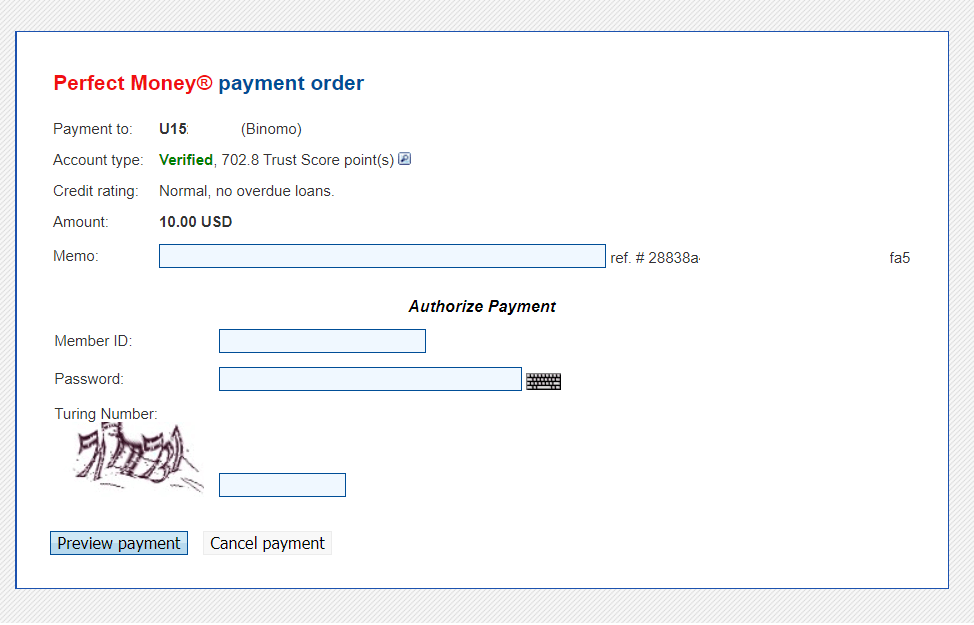
၄။ သင့်အသင်းဝင် ID၊ စကားဝှက်နှင့် Turing နံပါတ်ကို ရိုက်ထည့်ပြီးနောက် "Preview payment" ခလုတ်ကို နှိပ်ပါ။
E-wallets မှတစ်ဆင့် Binomo တွင် အပ်ငွေများ (Webmoney WMZ၊ Picpay၊ Neteller၊ Astropay၊ Cash U၊ Skrill၊ ADV ငွေသား၊ AstroPay Card၊ Perfect Money)
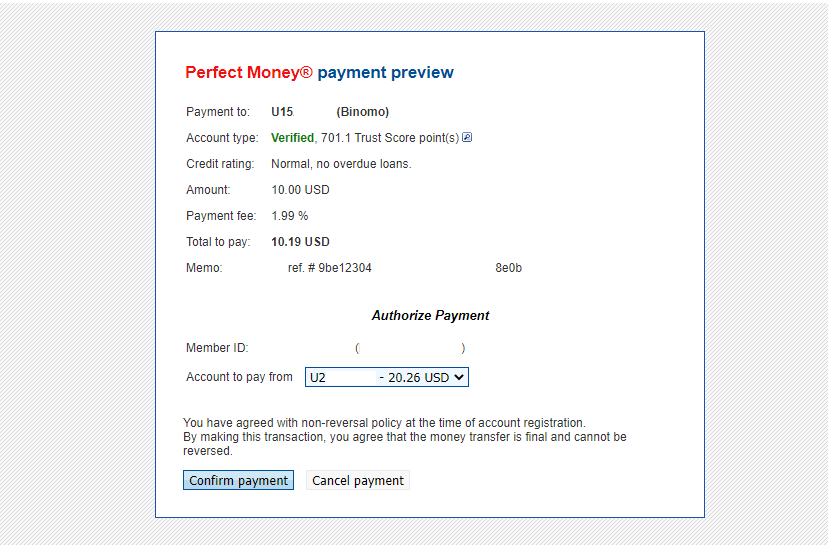
၅။ လုပ်ဆောင်ခကို နုတ်ယူပါမည်။ ငွေပေးချေမှုကို စီမံဆောင်ရွက်ရန် "ငွေပေးချေမှုအတည်ပြုခြင်း" ခလုတ်ကို နှိပ်ပါ။
E-wallets မှတစ်ဆင့် Binomo တွင် အပ်ငွေများ (Webmoney WMZ၊ Picpay၊ Neteller၊ Astropay၊ Cash U၊ Skrill၊ ADV ငွေသား၊ AstroPay Card၊ Perfect Money)
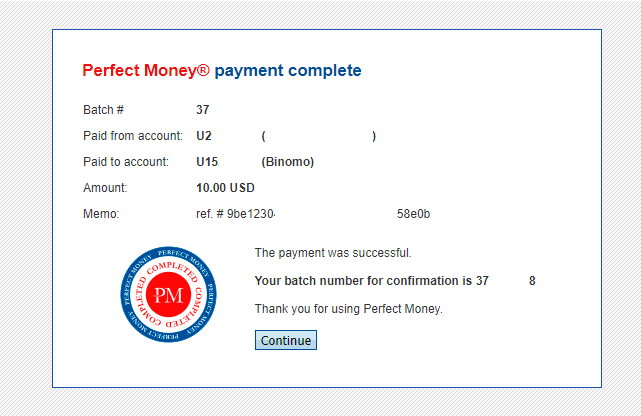
၆။ ငွေပေးချေမှုအသေးစိတ်အချက်အလက်များပါရှိသော ငွေပေးချေမှုအတည်ပြုချက်ကို သင်ရရှိမည်ဖြစ်သည်။
E-wallets မှတစ်ဆင့် Binomo တွင် အပ်ငွေများ (Webmoney WMZ၊ Picpay၊ Neteller၊ Astropay၊ Cash U၊ Skrill၊ ADV ငွေသား၊ AstroPay Card၊ Perfect Money)
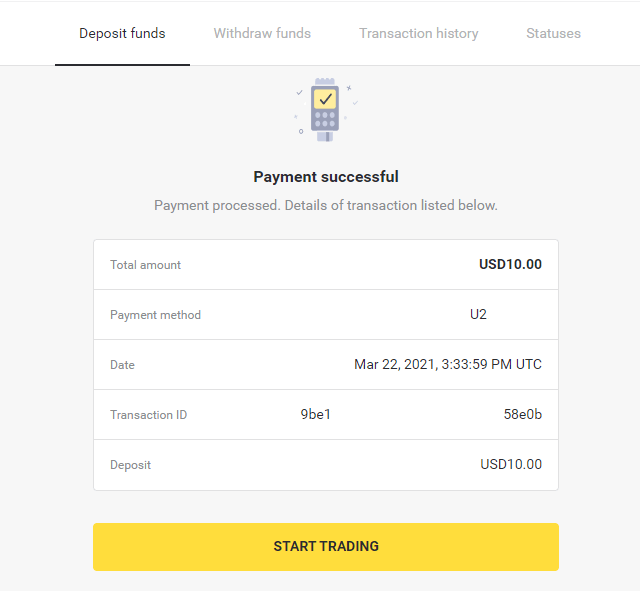
၇။ သင့်ငွေပေးငွေယူ အောင်မြင်ပါသည်။ ငွေပေးချေမှုပြီးစီးပြီးနောက် ငွေပေးချေမှုအတွက် ပြေစာပေးပါမည်။
E-wallets မှတစ်ဆင့် Binomo တွင် အပ်ငွေများ (Webmoney WMZ၊ Picpay၊ Neteller၊ Astropay၊ Cash U၊ Skrill၊ ADV ငွေသား၊ AstroPay Card၊ Perfect Money)


နိဂုံးချုပ်- သင့် Binomo အကောင့်ကို E-Wallet ဖြင့် ချက်ချင်းငွေသွင်းပါ

e-wallets မှတစ်ဆင့် Binomo တွင် ရန်ပုံငွေများထည့်သွင်းခြင်းသည် သင့်ကုန်သွယ်မှုအကောင့်ကို ရန်ပုံငွေထောက်ပံ့ရန် အခက်အခဲမရှိနှင့် လုံခြုံသောနည်းလမ်းတစ်ခုဖြစ်သည်။ WebMoney၊ Neteller၊ Skrill၊ AstroPay နှင့် အခြား ရွေးချယ်စရာများစွာဖြင့် ရောင်းဝယ်သူများသည် မြန်ဆန်ထိရောက်သော ငွေပေးငွေယူများကို ခံစားနိုင်ပါသည်။ သင့်ငွေသွင်းခြင်းကို ပြီးမြောက်ပြီး ချက်ချင်းကုန်သွယ်မှုစတင်ရန် အထက်တွင်ဖော်ပြထားသော အဆင့်များကို လိုက်နာပါ။