Depożita Fondi fuq Binomo permezz tal-Brażil Internet Banking (Bank Transer, Paylivre, Loterica, Itau, Boleto Rapido) u kartieri elettroniċi (Picpay, Astropay, Banco do Brasil, Santander, Bradesco, Neteller, Skrill, WebMoney, Advcash)

Din il-gwida tispjega kif tiddepożita fondi permezz ta’ dawn il-metodi u tenfasizza l-benefiċċji tagħhom għal vjaġġ kummerċjali bla xkiel.

Internet Banking (Bank Transer, Paylivre, Loterica, Itau, Boleto Rapido)
Trasferiment Bankarju
1. Ikklikkja fuq il-buttuna "Depożitu" fir-rokna ta' fuq tal-lemin.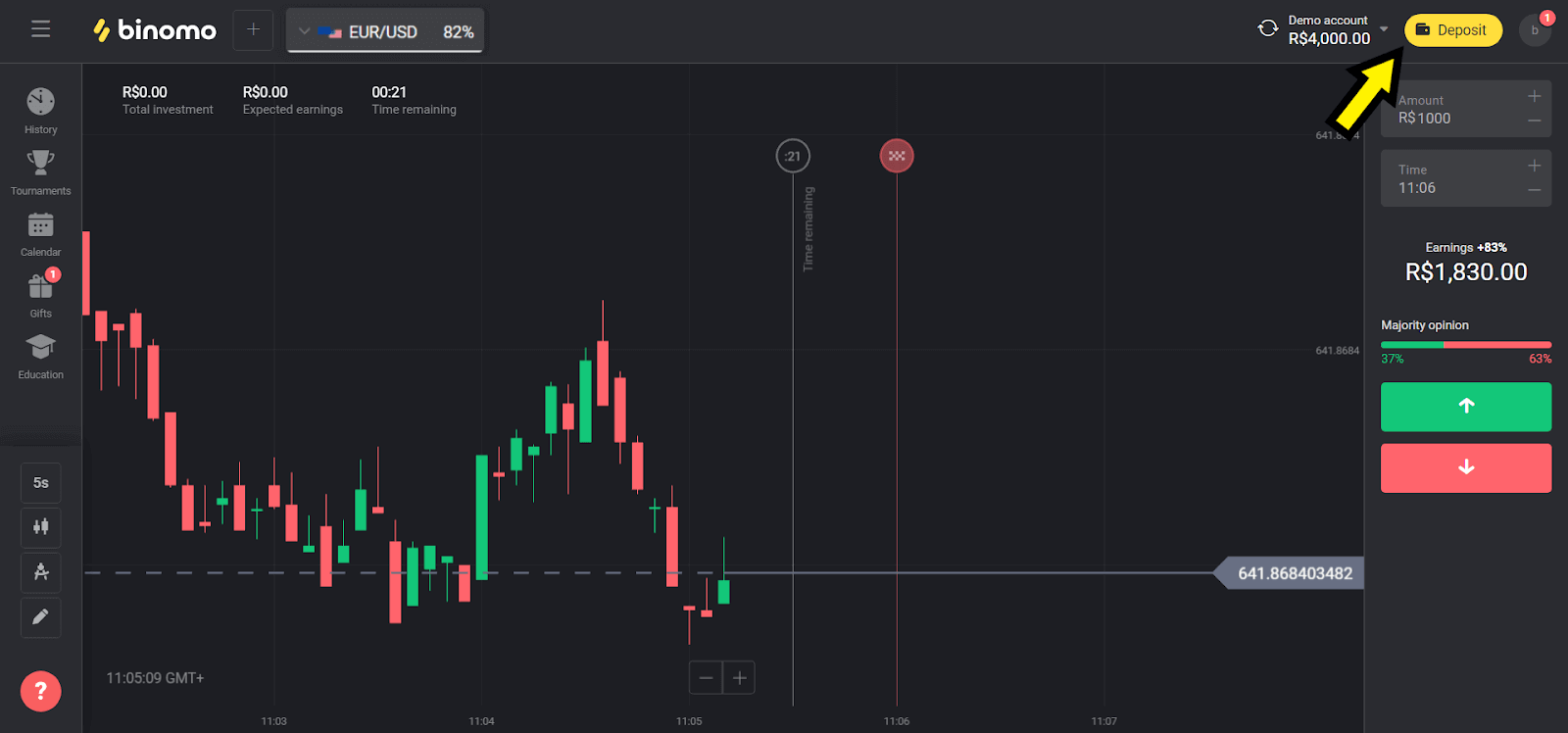
2. Agħżel "Brażil" fit-taqsima "Pajjiż" u agħżel il-metodu "Trasferiment Bankarju".
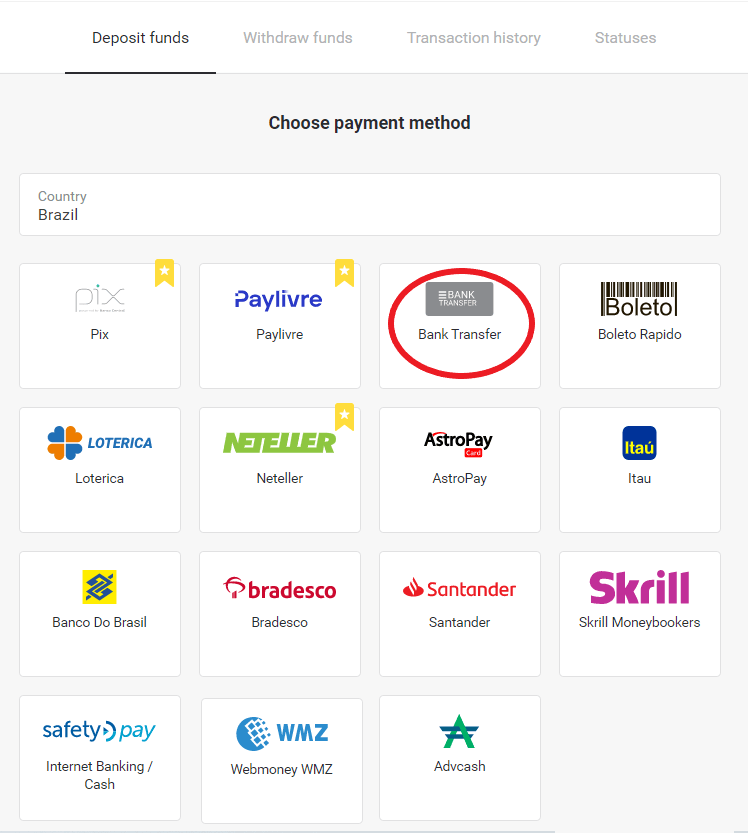
3. Agħżel l-ammont li trid tiddepożita u kklikkja fuq il-buttuna "Depożitu".
Nota: l-ammont minimu huwa R $ 40.00.
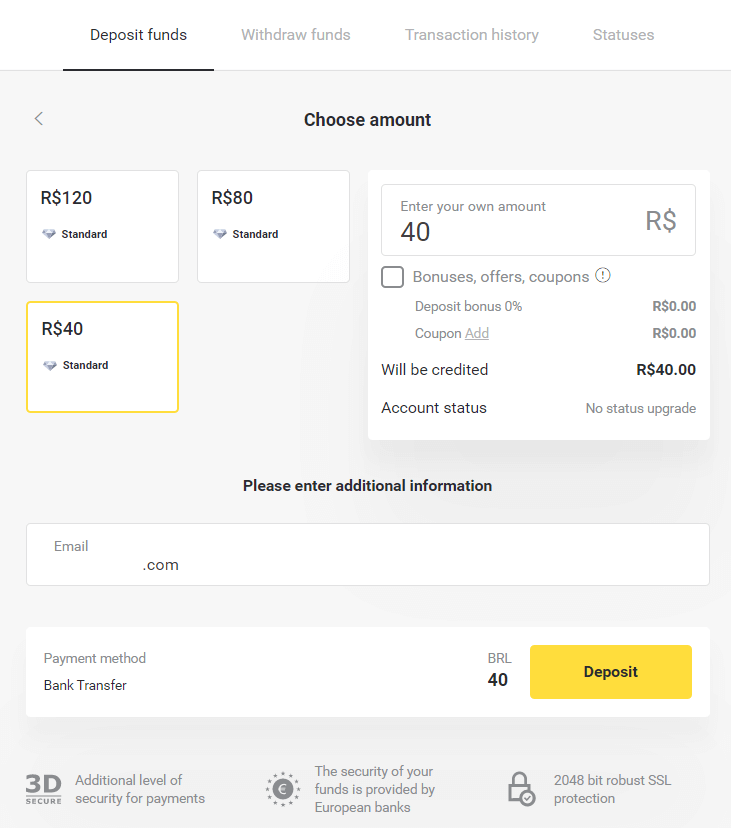
4. Agħżel l-għażla "Trasferiment bankarju", u kklikkja fuq il-buttuna "Ipproċedi".
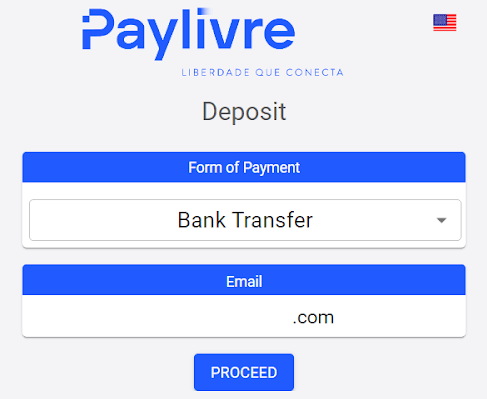
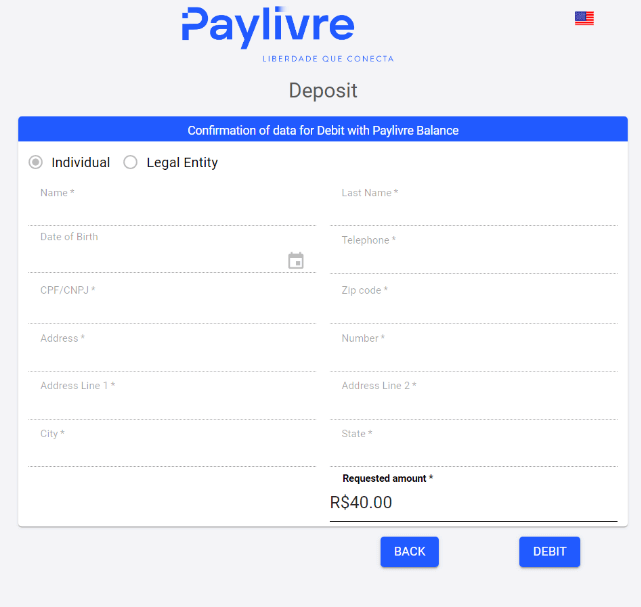
5. Imla d-dettalji kollha meħtieġa u kklikkja fuq il-buttuna "Debitu".
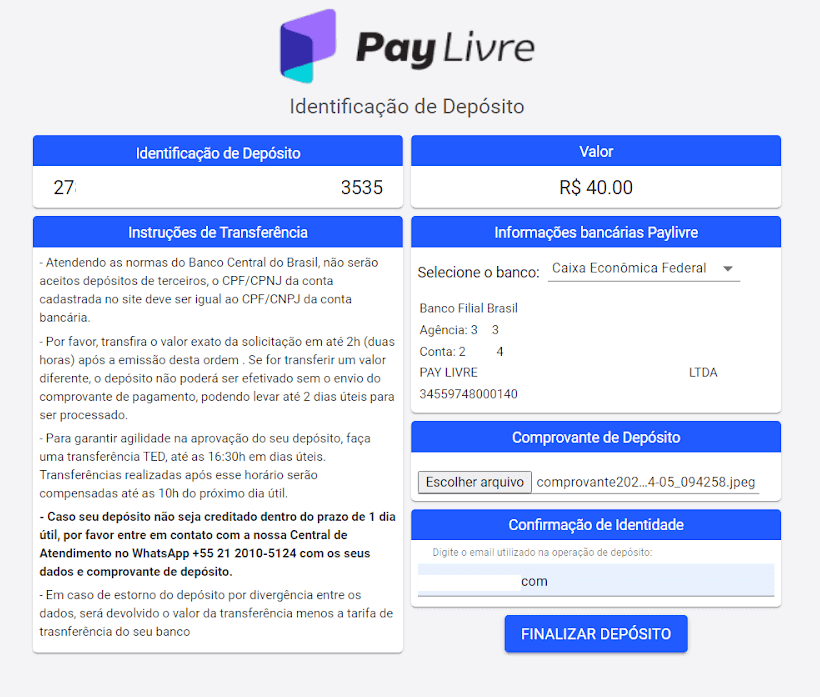
6. Agħmel it-trasferiment minn kwalunkwe bank għall-kont magħżul u ibgħat l-irċevuta tad-depożitu.
Wara li tkun bgħatt l-irċevuta, ikklikkja fuq il-buttuna "Finalizar Deposito".
Il-kont bankarju tal-oriġini jrid ikun tal-istess CPF li informa l-utent.
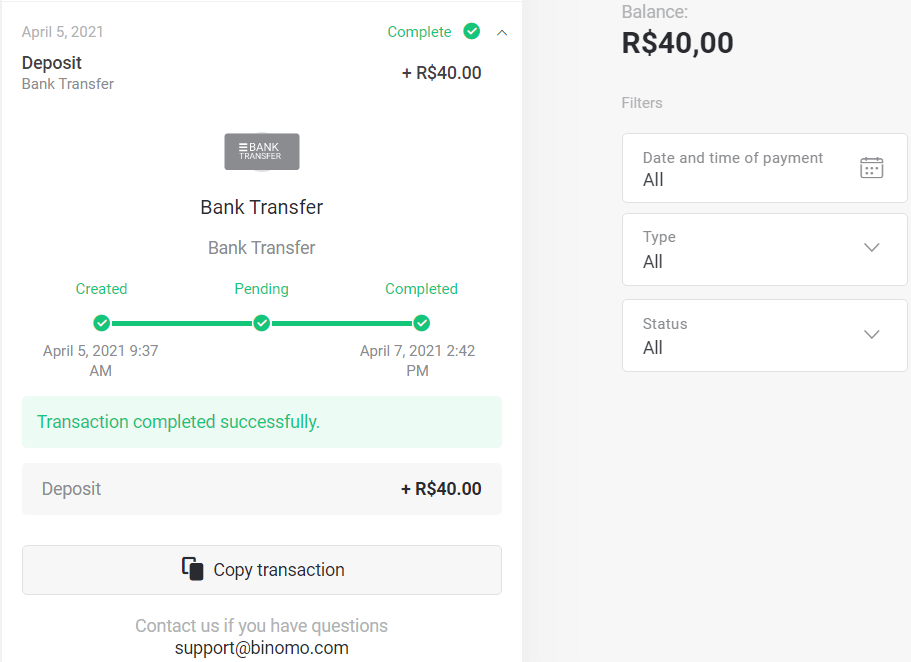
7. Tista' tiċċekkja l-istatus tat-tranżazzjoni tiegħek fit-taqsima "Storja tat-tranżazzjonijiet".
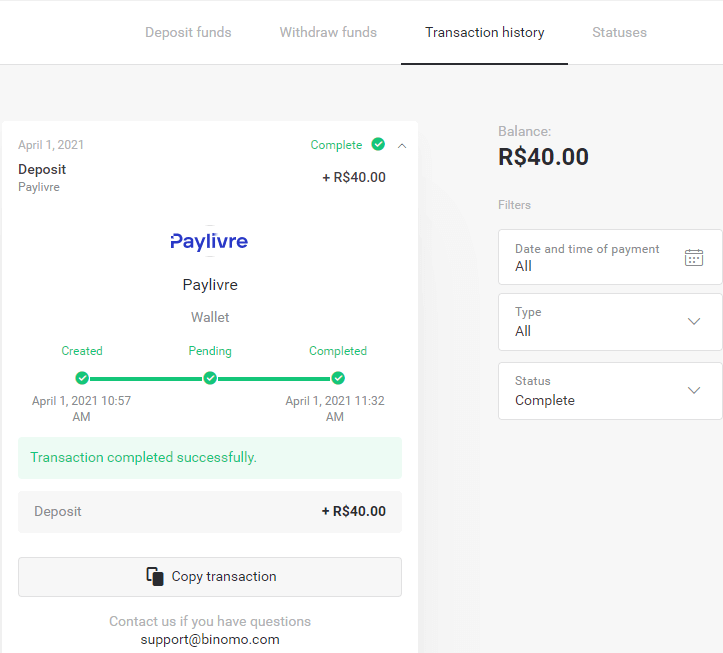
Ħlas liberu
1. Qabel ma tagħmel depożitu, kun żgur li għandek kont Paylivre marbut mal-istess indirizz elettroniku li tuża għal Binomo. Ikklikkja fuq il-buttuna "Depożitu" fir-rokna ta' fuq tal-lemin.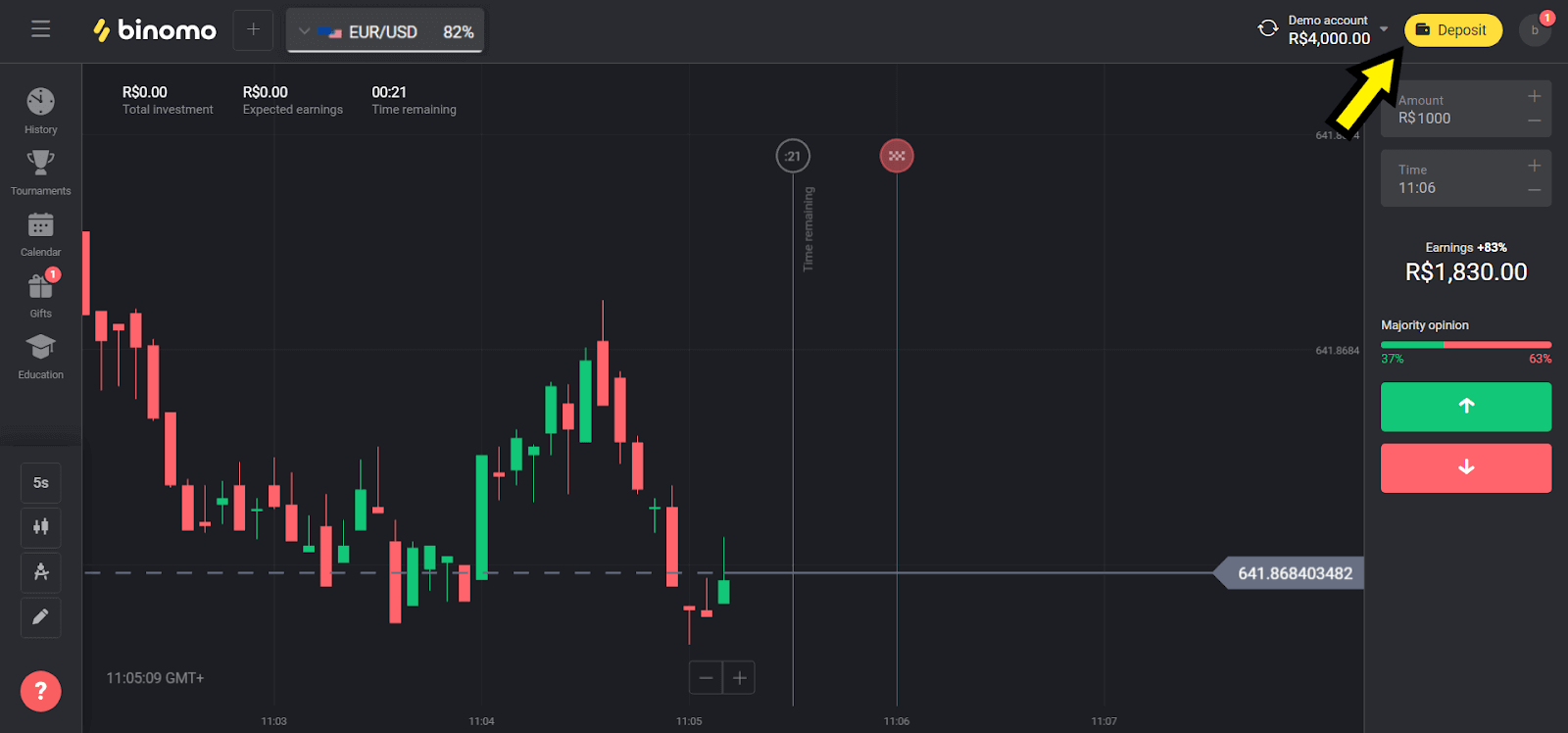
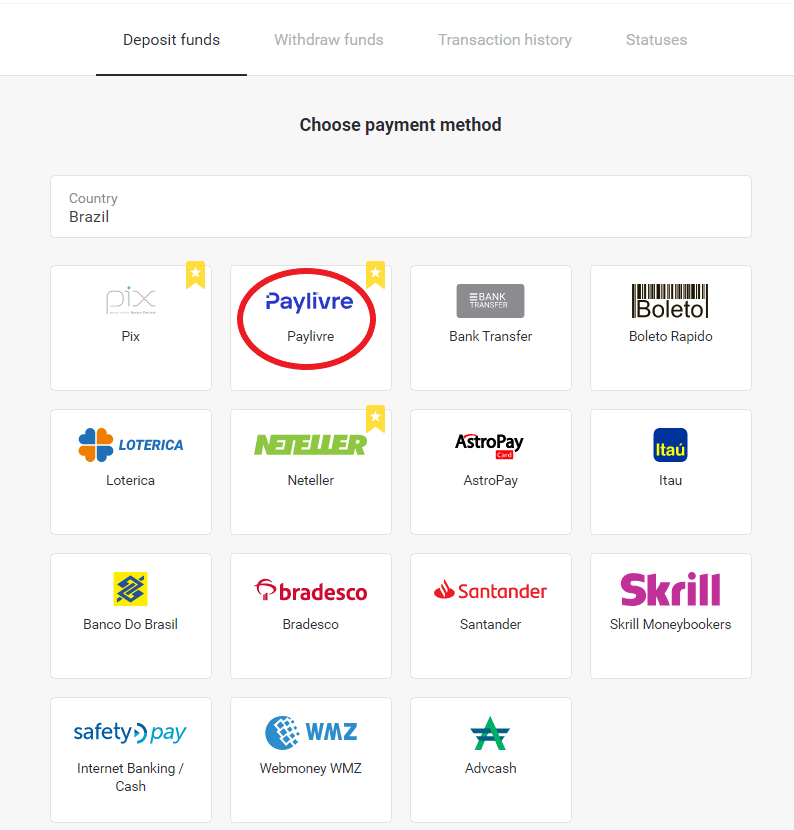
2. Agħżel pajjiżek fit-taqsima "Brażil" u agħżel il-metodu "Paylive".
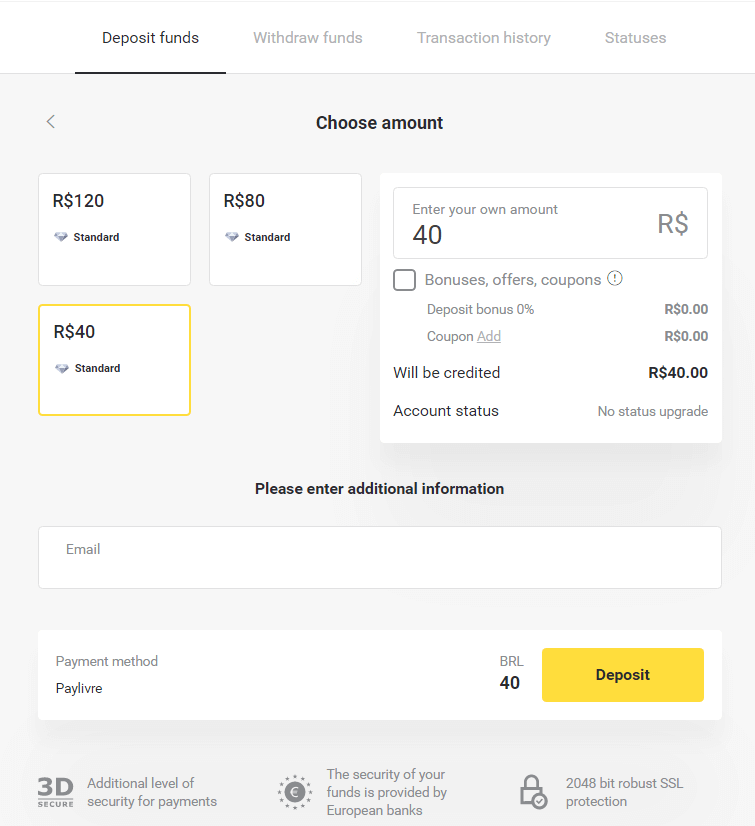
3. Agħżel l-ammont li trid tiddepożita u kklikkja fuq il-buttuna "Depożitu".
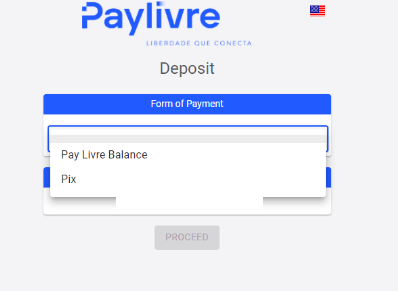
4. Jekk se tuża l-fondi fil-kartiera Paylivre, agħżel l-għażla "Pay Livre Balance". Biex tiddepożita permezz ta' Pix, agħżel l-għażla "PIX" u segwi dan l-artiklu. Wara li tagħżel l-għażla, ikklikkja fuq il-buttuna "Ipproċedi".
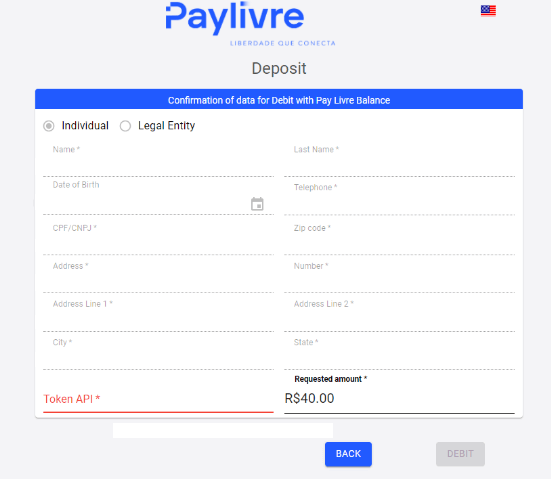
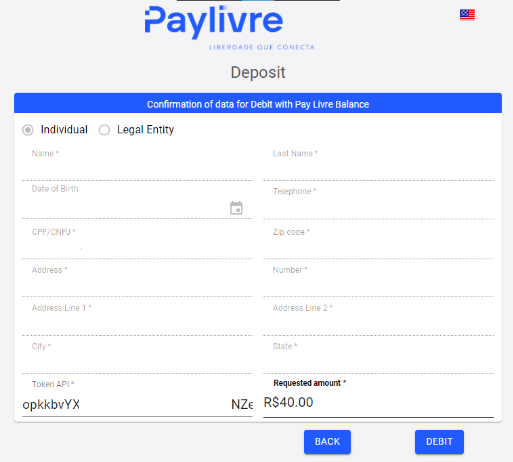
5. Id-dejta personali timtela awtomatikament, mifdija mir-reġistrazzjoni tal-kont Paylivre tiegħek. Ikollok bżonn biss tiġġenera "Token API" ġdida u ddaħħalha fil-qasam enfasizzat bl-aħmar qabel ma tkun tista' tipproċedi bid-depożitu.
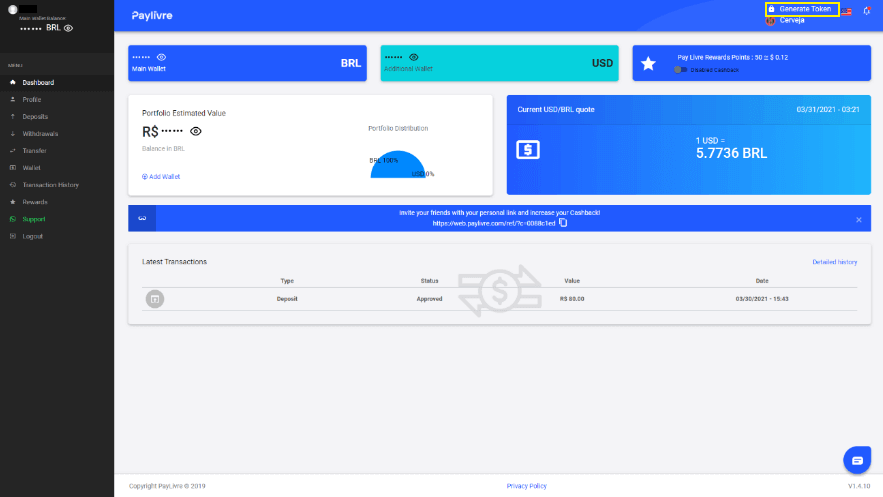
6. Iftaħ il-kont Paylivre tiegħek. Fil-homepage tal-kont Paylivre tiegħek, ikklikkja fuq il-buttuna "Iġġenera Token" fir-rokna ta' fuq tal-lemin.
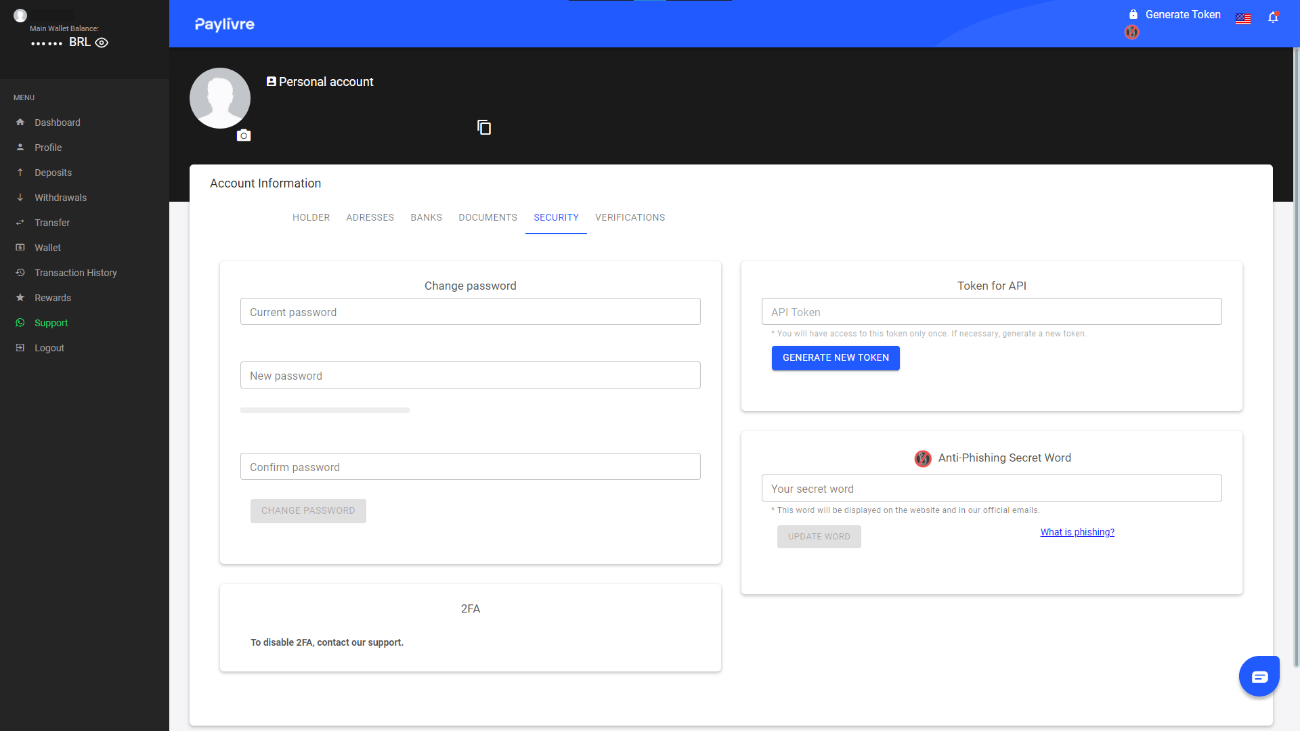
7. Ikklikkja fuq il-buttuna "Iġġenera Token Ġdid" u mbagħad ikkopja l-kodiċi ġġenerat.
8. Waħħal il-kodiċi fil-qasam "Token API" u mbagħad ikklikkja "Debit".
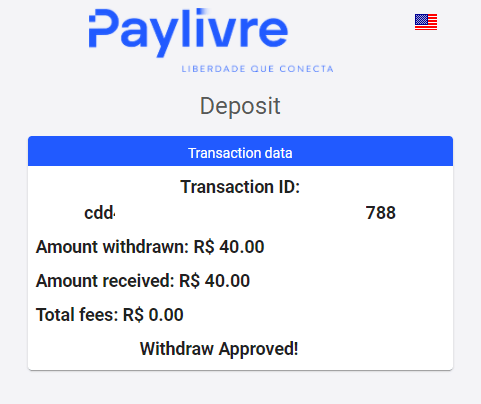
9. Tirċievi konferma tat-tranżazzjoni.
10. Tista' tiċċekkja l-istatus tat-tranżazzjoni tiegħek fit-taqsima "Transaction history".
Loterika
1. Ikklikkja fuq il-buttuna "Depożitu" fir-rokna ta' fuq tal-lemin.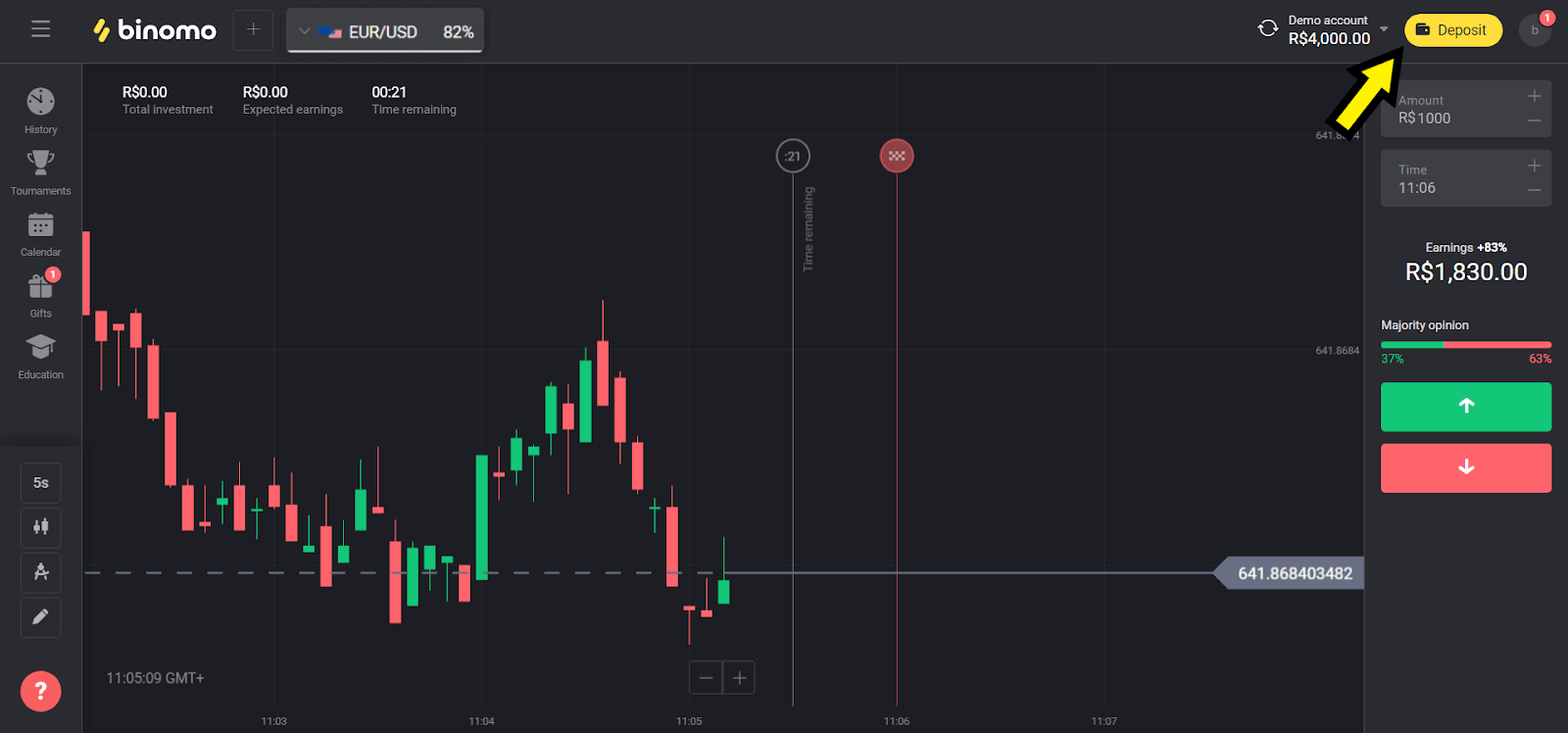
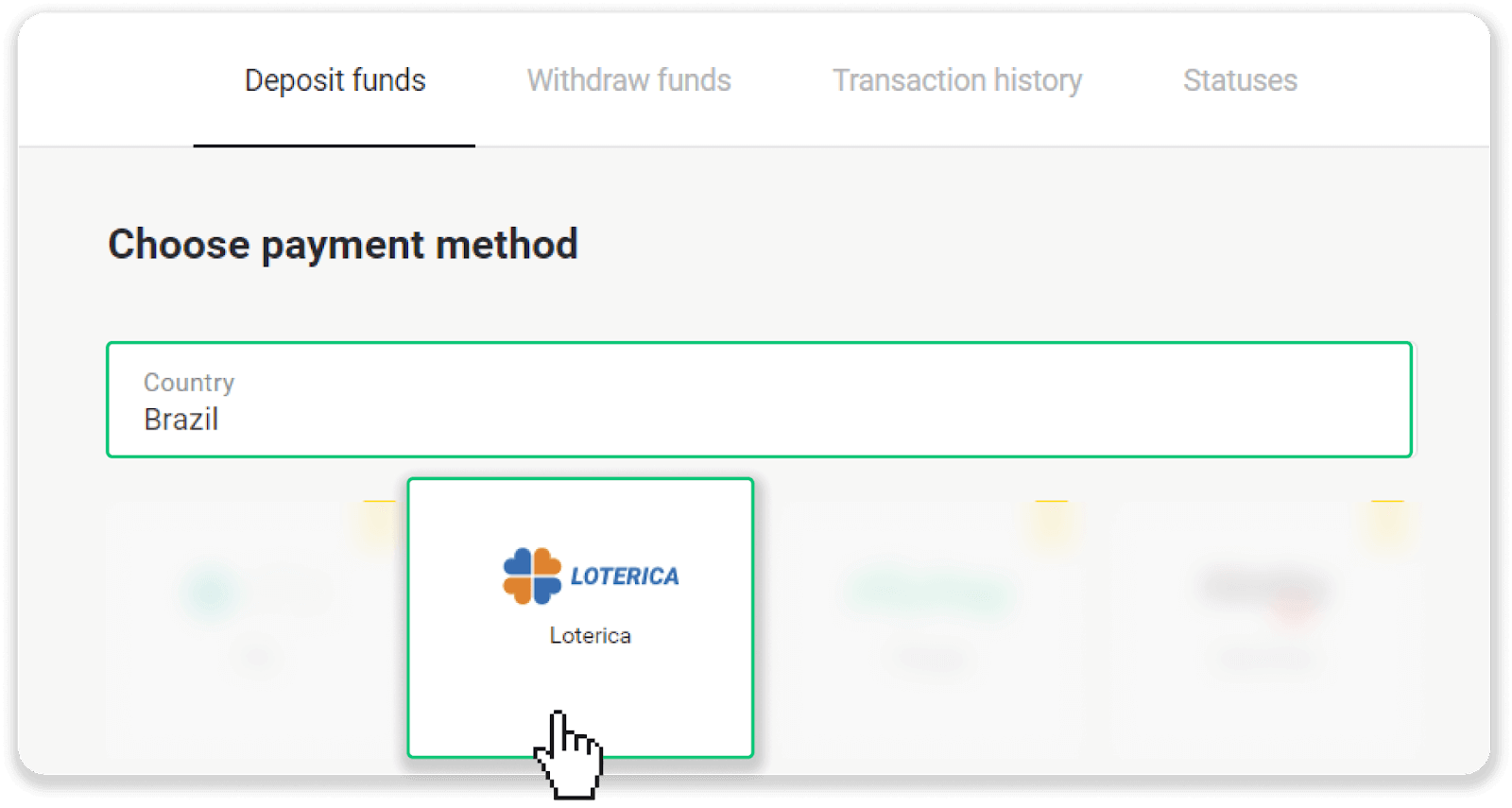
2. Agħżel "Brażil" fit-taqsima "Pajjiż" u agħżel il-metodu "Loterica".
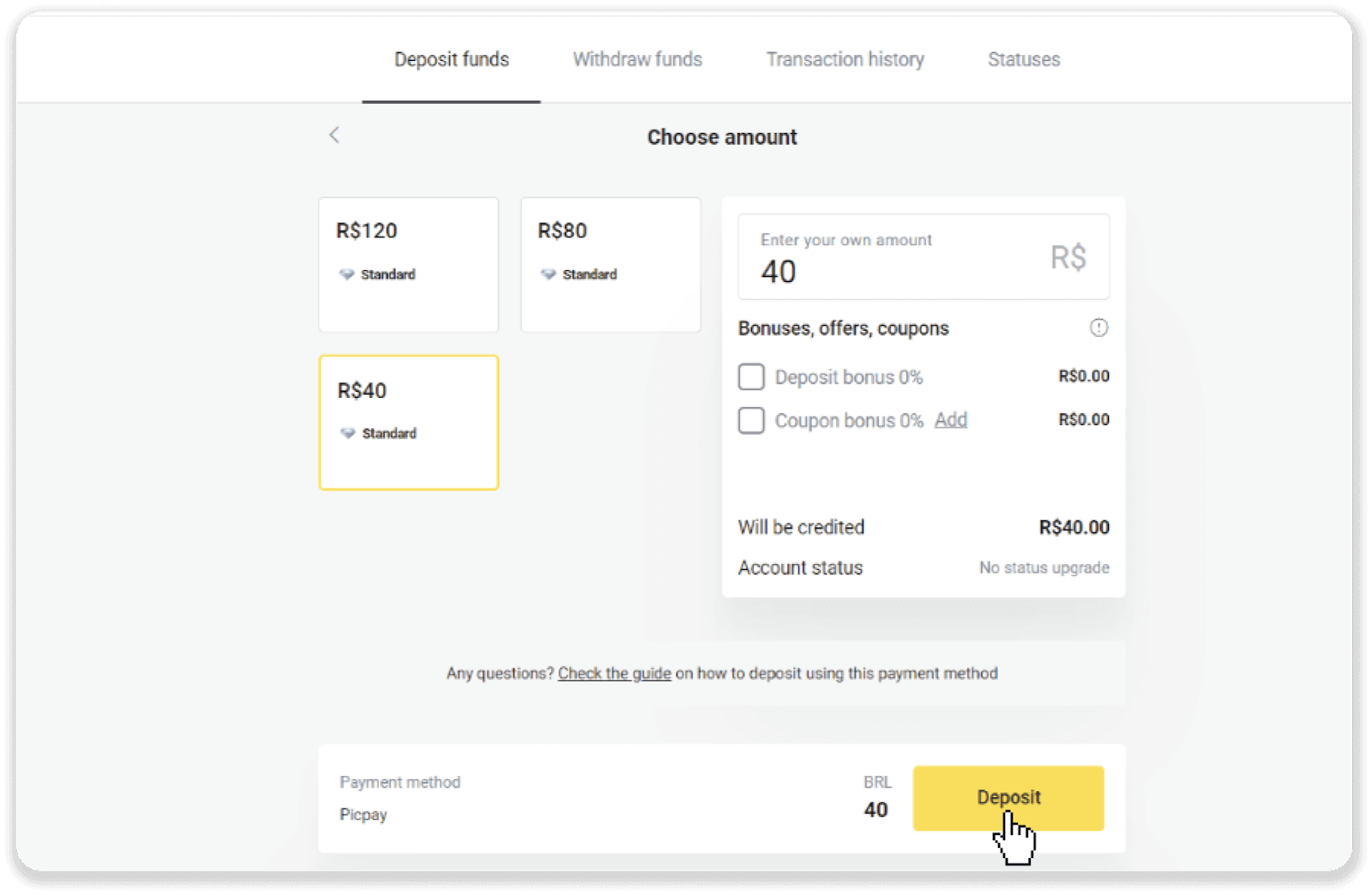
3. Agħżel l-ammont li trid tiddepożita u kklikkja fuq il-buttuna "Depożitu".
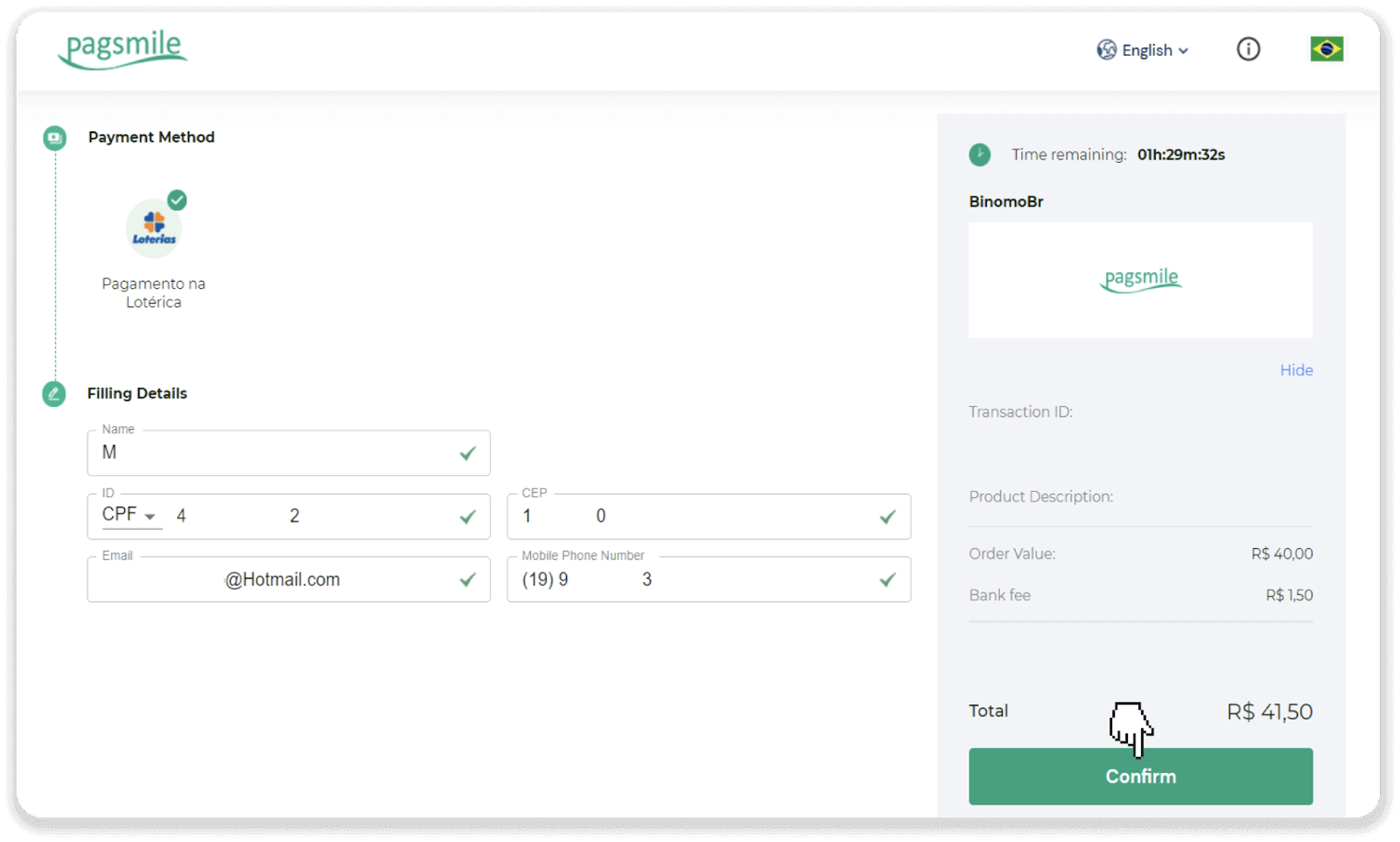
4. Int tiġi ridirett awtomatikament lejn il-paġna tal-fornitur tal-ħlas. Daħħal l-informazzjoni personali tiegħek: ismek, is-CPF, is-CEP, l-indirizz tal-email, u n-numru tat-telefon. Ikklikkja "Ikkonferma".
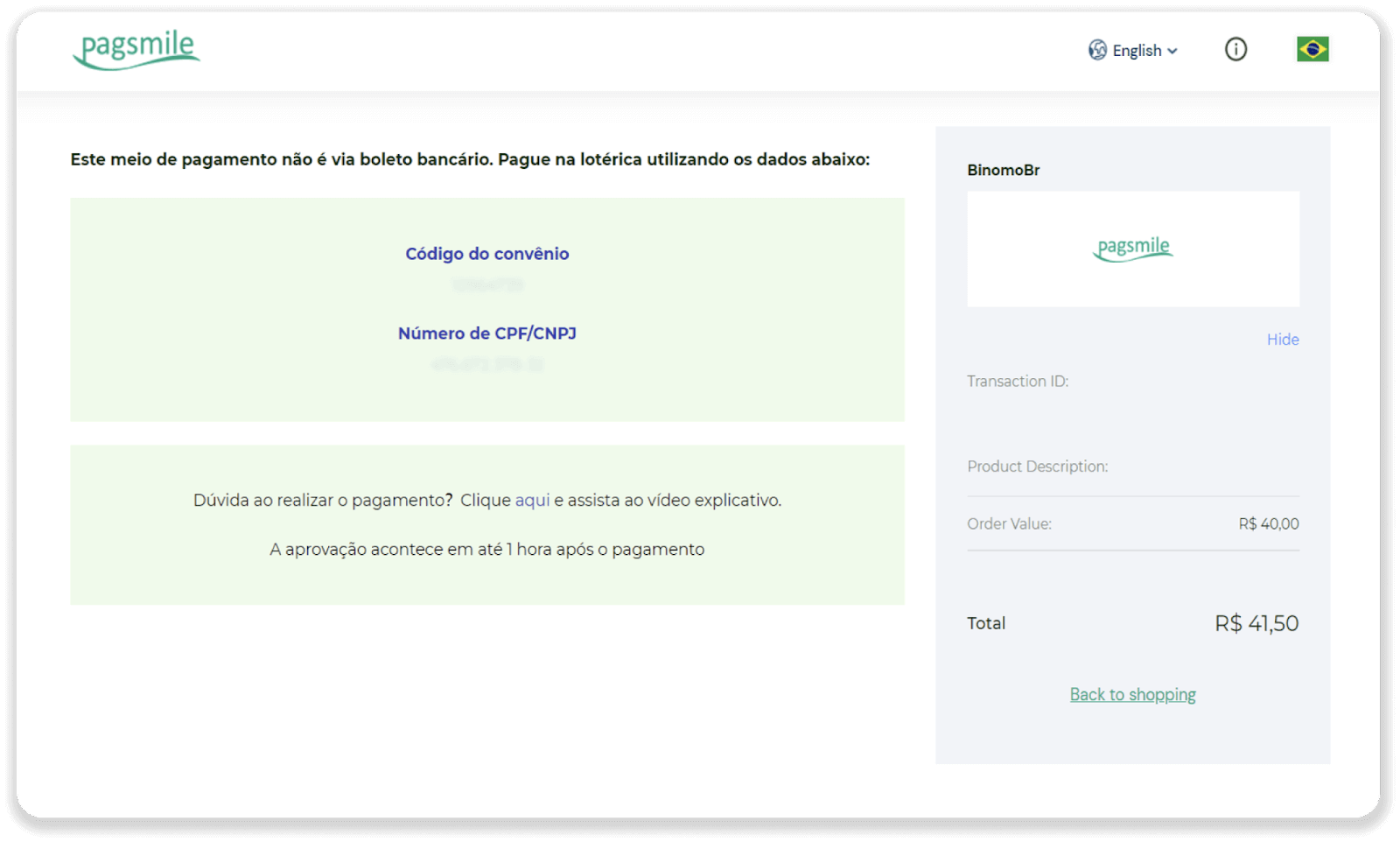
5. Ħu nota tal-"Código de convênio" u n-"Número de CPF/CNPJ" tiegħek u mur fl-eqreb "Lotérica" biex tagħmel il-ħlas. Ħu rċevuta.
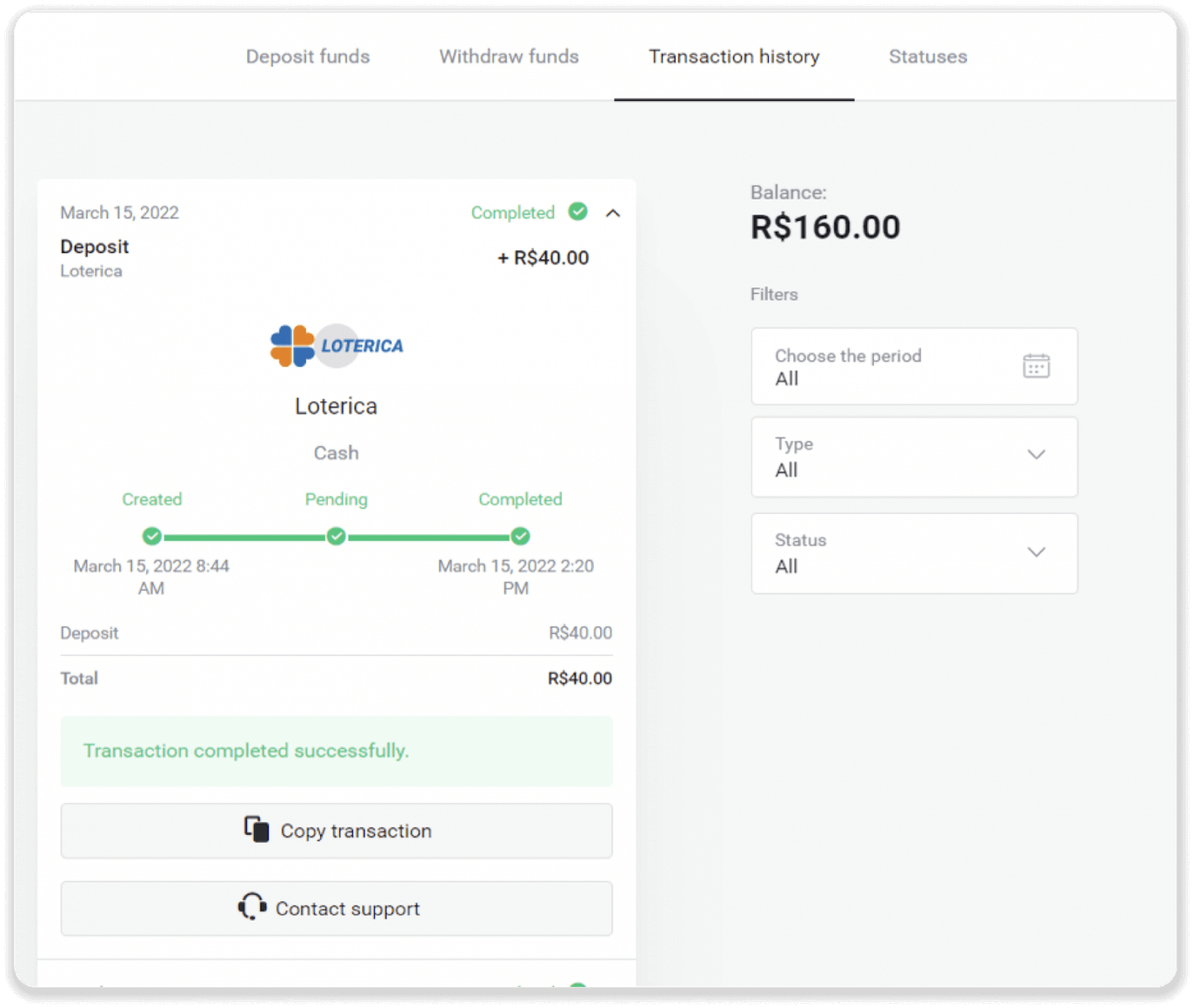
6. Biex tiċċekkja l-istatus tat-tranżazzjoni tiegħek, mur lura għat-tab "Storja tat-tranżazzjonijiet" u kklikkja fuq id-depożitu tiegħek biex issegwi l-istatus tiegħu.
Itaú
1. Ikklikkja fuq il-buttuna "Depożitu" fir-rokna ta' fuq tal-lemin.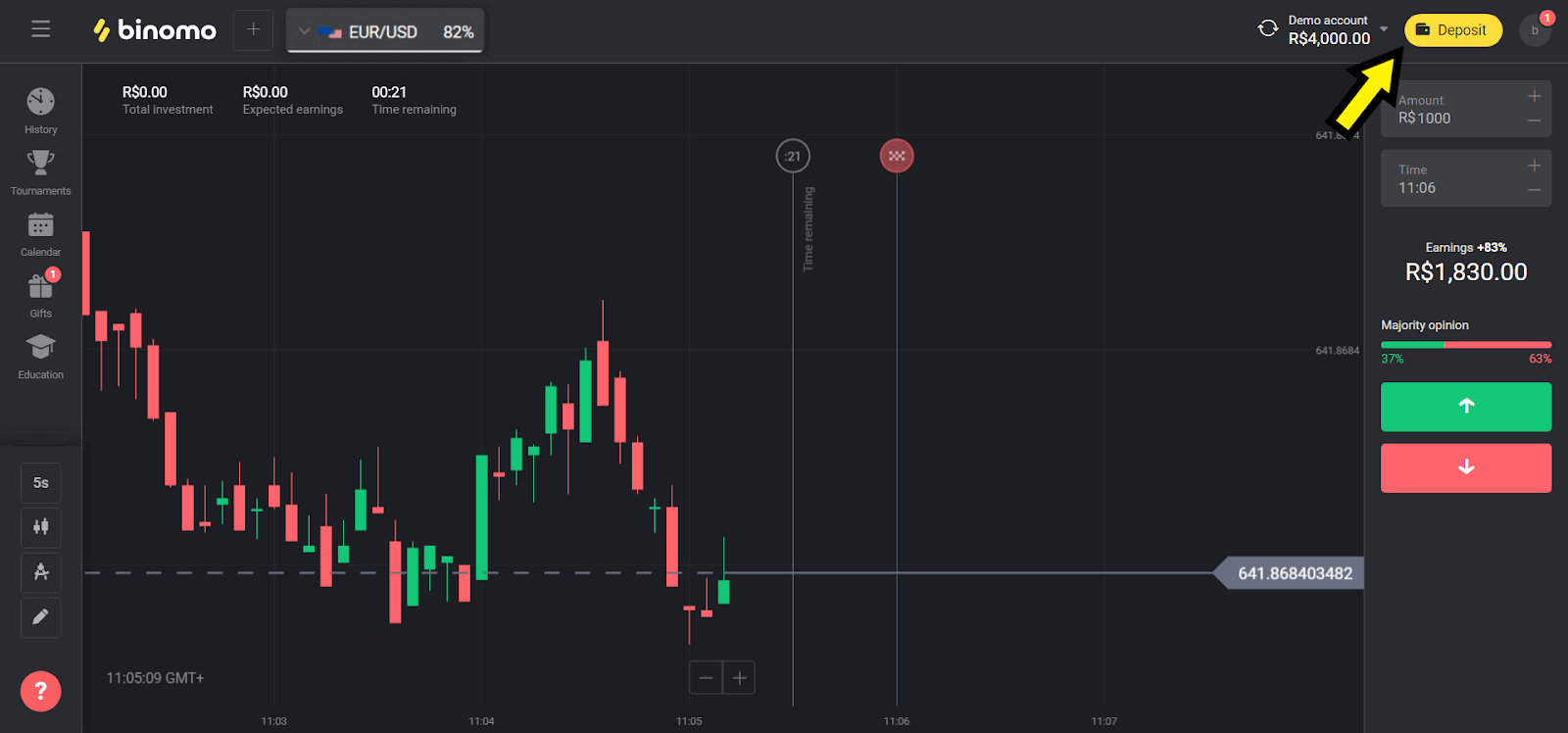
2. Agħżel "Brażil" fit-taqsima "Pajjiż" u agħżel il-metodu "Itaú".
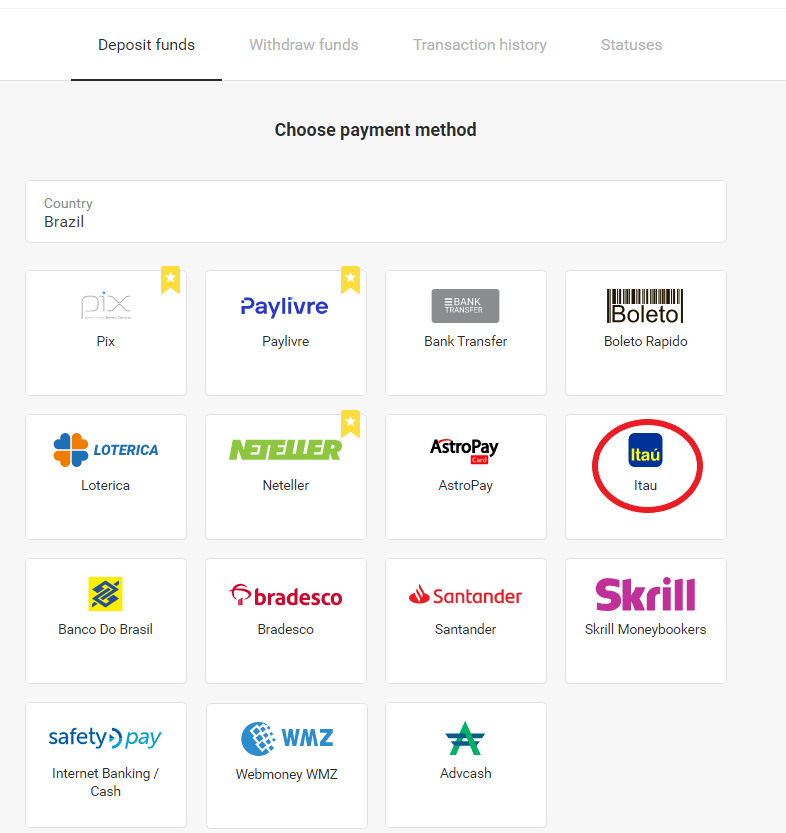
3. Agħżel l-ammont li trid tiddepożita u kklikkja fuq il-buttuna "Depożitu".
Nota : l-ammont minimu huwa R $ 40.00.
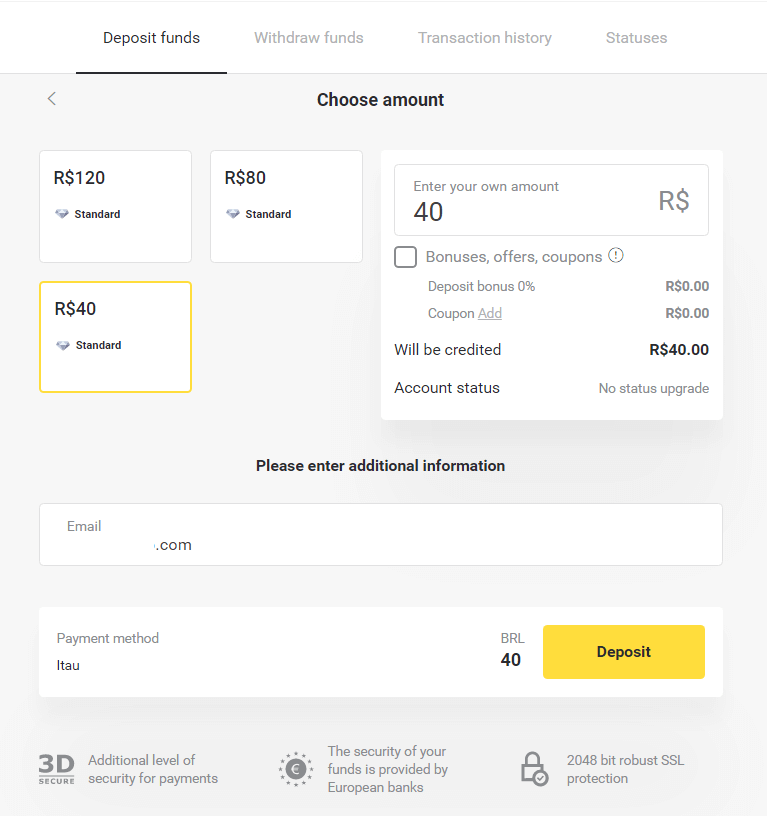
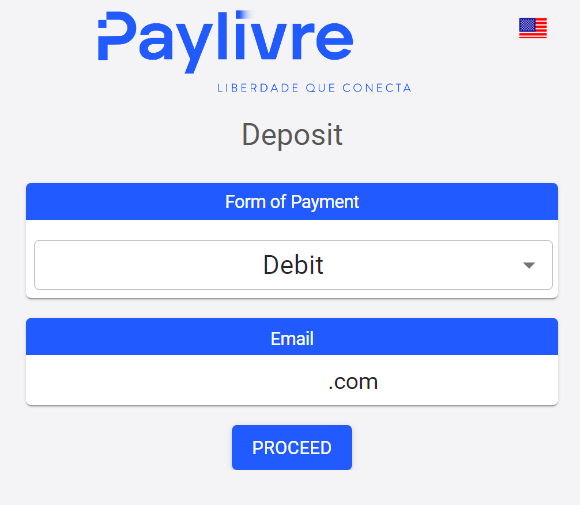
4. Agħżel l-għażla "Debitu", u kklikkja fuq il-buttuna "Ipproċedi".
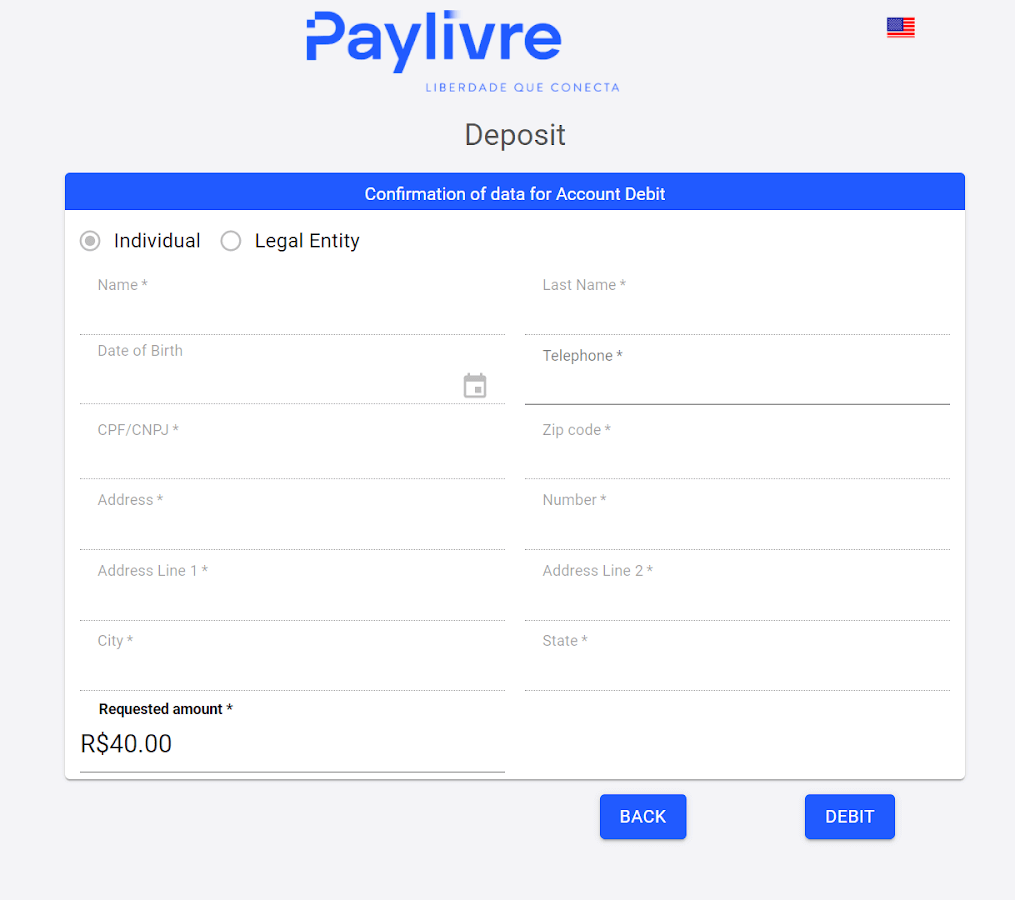
5. Agħżel it-tip ta' kont bankarju (Individwali jew Legali) u daħħal id-dejta li qed tintalab. Ikklikkja fuq "Debitu" biex tipproċedi.
6. Iċċekkja l-ammont u kklikkja fuq il-"Link tad-Debitu", ikkopja u waħħal fil-browser tiegħek.
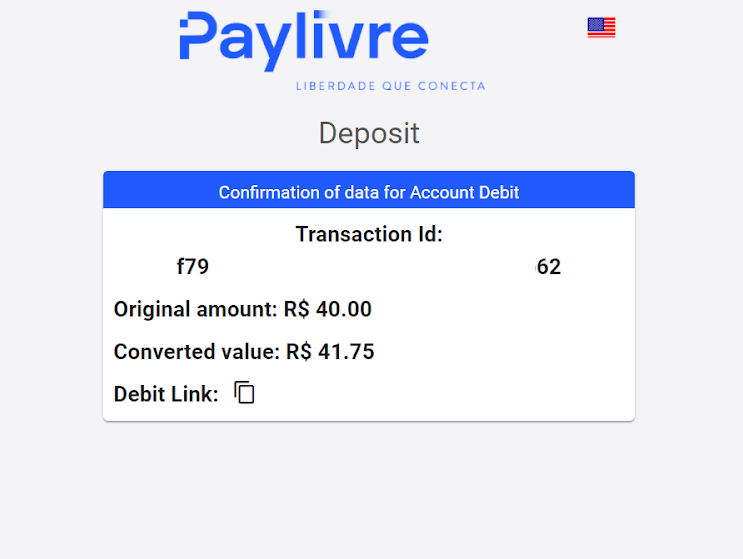
7. Agħżel l-għażla "Debitu tal-kont", u daħħal il-Fergħa u l-Kont ta' Itaú tiegħek.
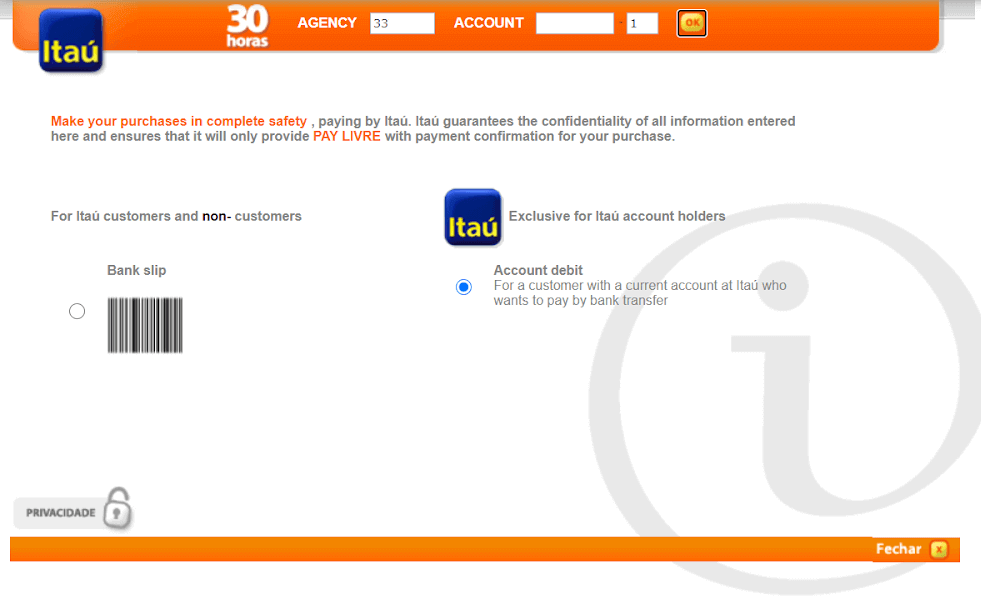
8. Ikklikkja fuq ismek, jekk korrett, biex tkompli l-ħlas tiegħek.
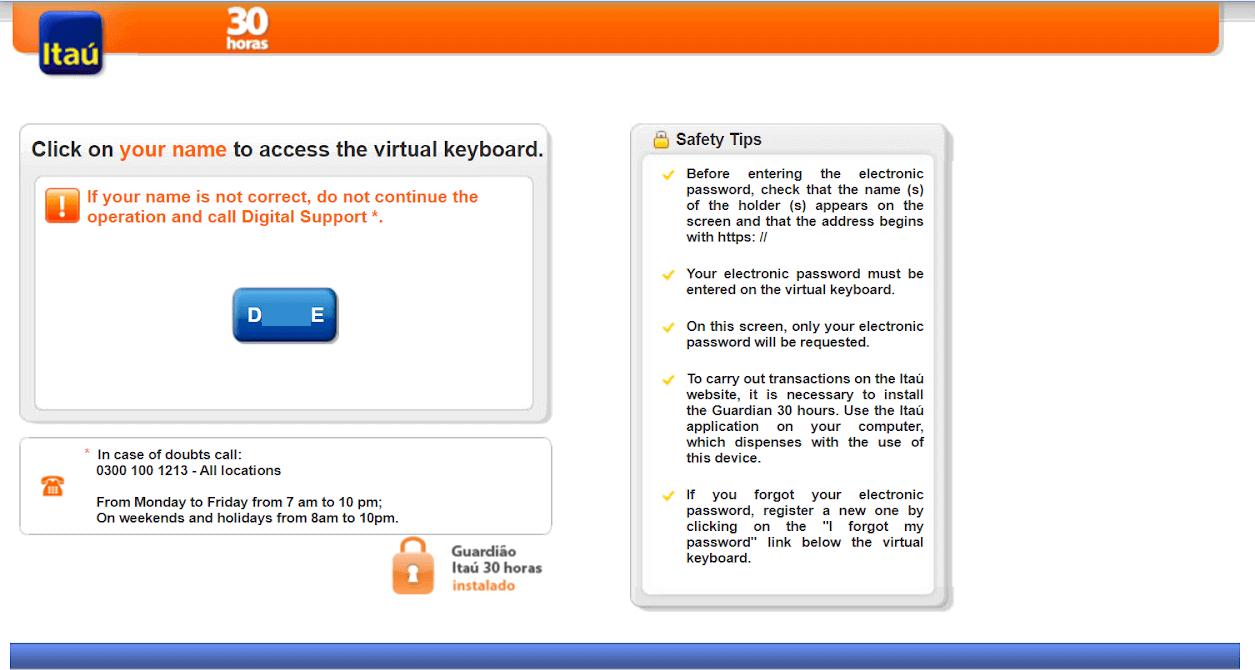
9. Daħħal il-password tal-Internet Banking tiegħek, u kklikkja fuq il-buttuna "Ok".
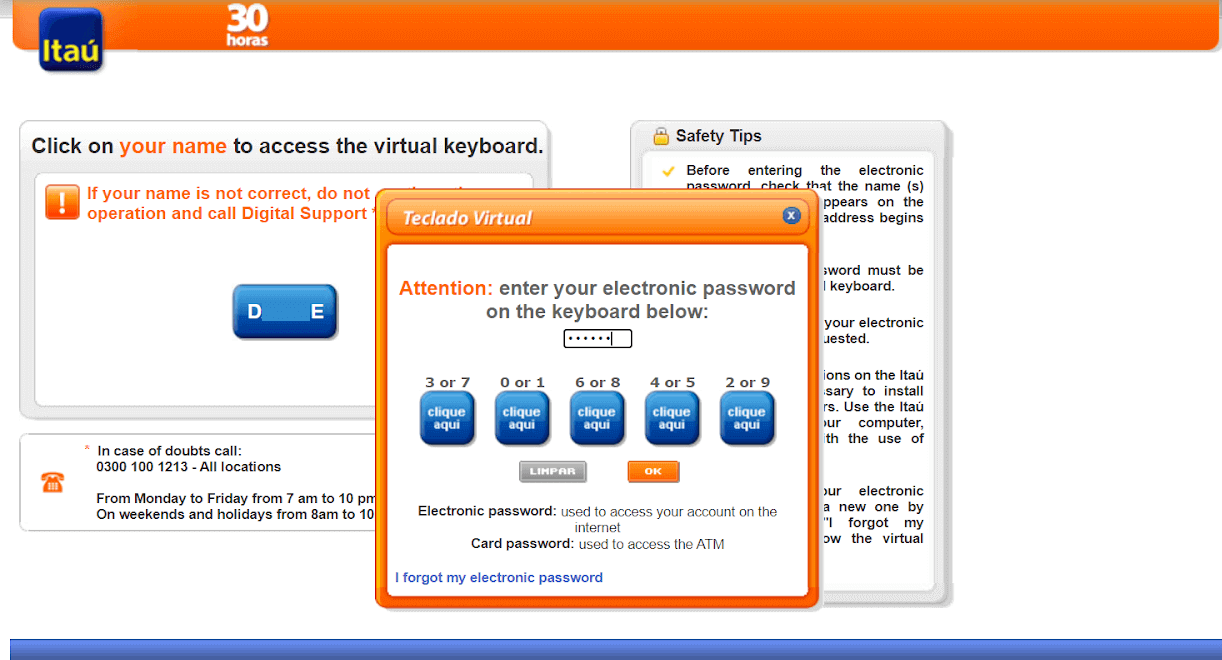
10. Daħħal il-password tal-kard tiegħek, u kklikkja fuq il-buttuna "Continuar".
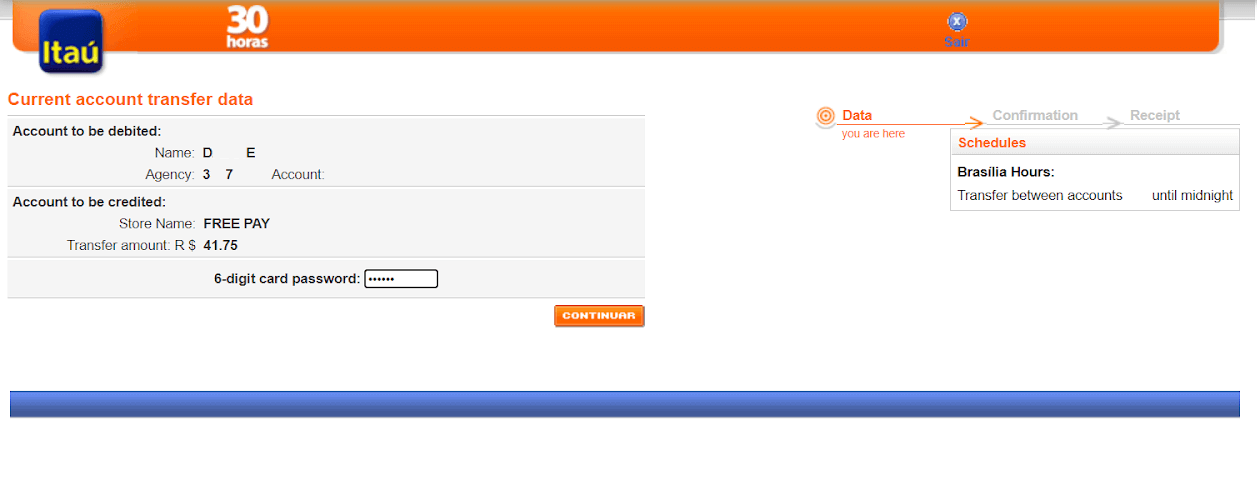
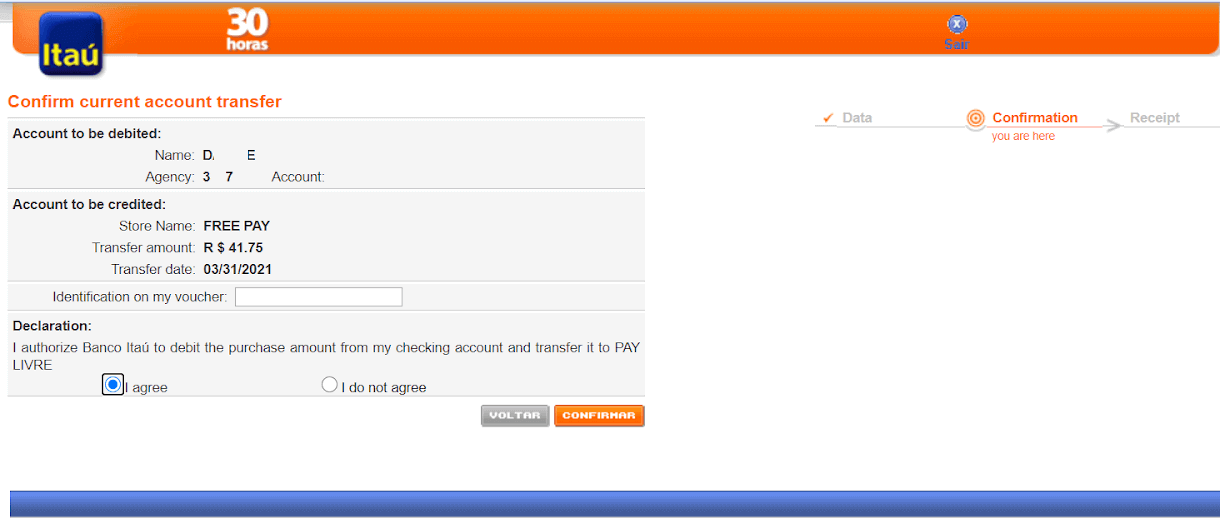
11. Ikklikkja fuq il-buttuna "Naqbel" biex tawtorizza t-tranżazzjoni bl-ammont magħżul, u mbagħad ikklikkja fuq il-buttuna "Konfirmar" biex tipproċedi.
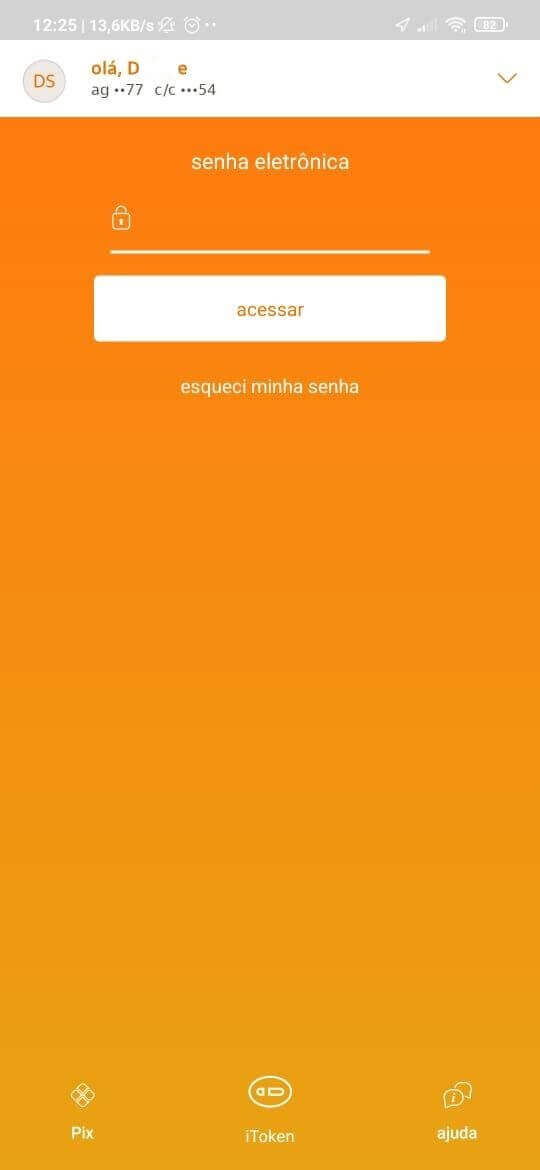
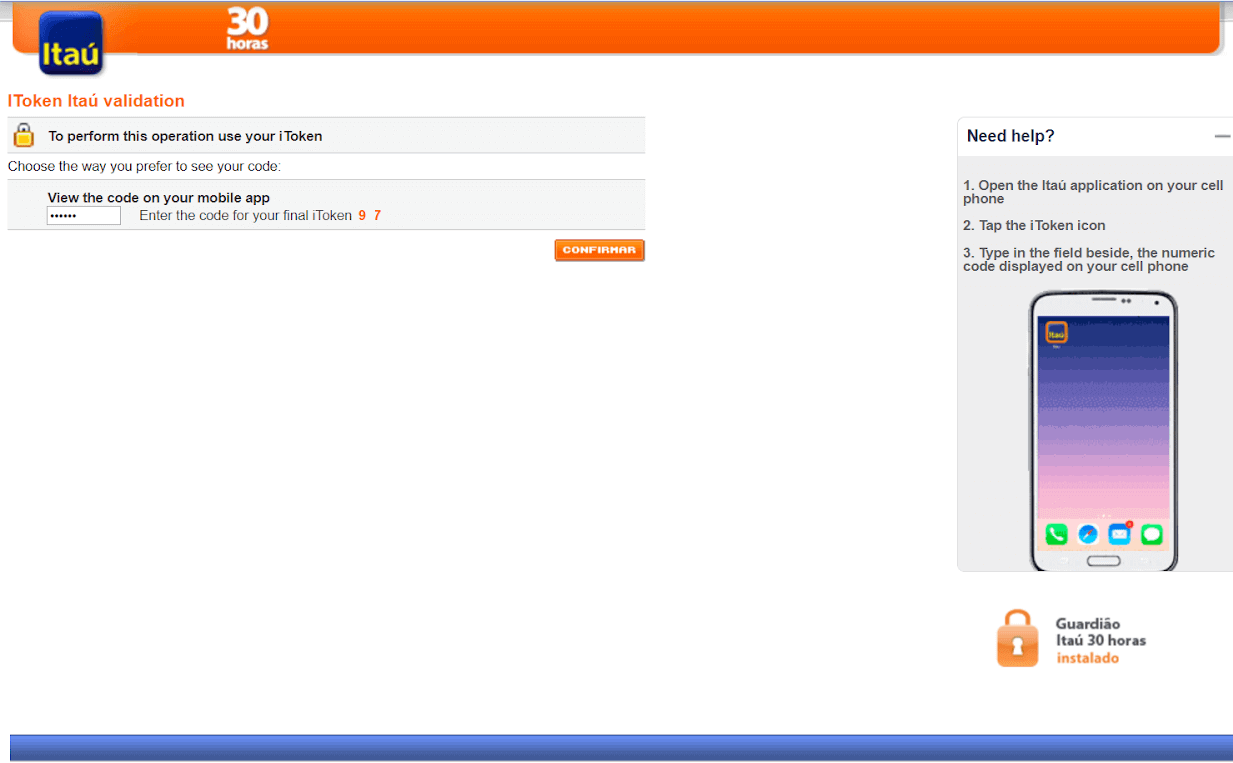
12. Int se tiġi ridirett lejn paġna fejn se tintalab it-token tal-applikazzjoni Itaú. Biex issibu, daħħal l-applikazzjoni Itaú tiegħek u fuq il-homepage ikklikkja fuq iToken.
13. Ġewwa iToken, se tara 6 ċifri li huma validi għal 30 sekonda, ikkopja dan in-numru.
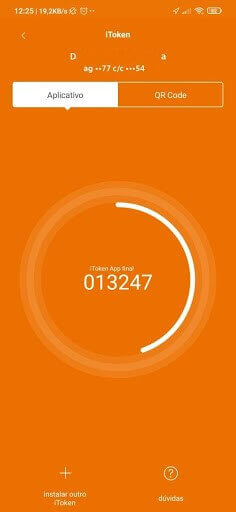
14. Lura għall-internet banking, waħħal in-numru tal-iToken ikkupjat mill-applikazzjoni, u ikklikkja "Konfirmar" biex tiffinalizza t-tranżazzjoni.
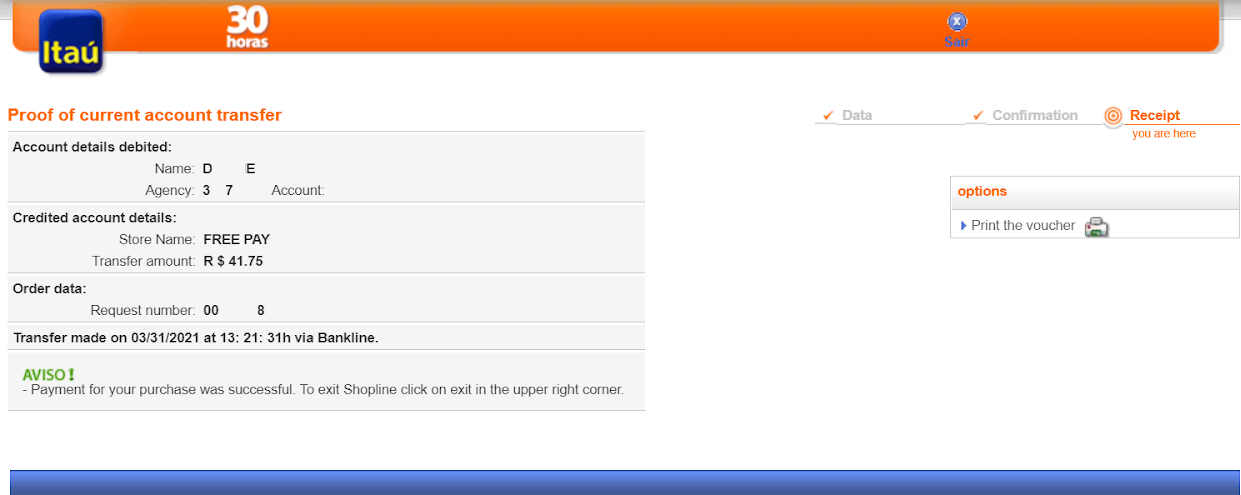
15. Il-proċess tal-ħlas kien ta' suċċess. Int se tirċievi konferma tal-ħlas.
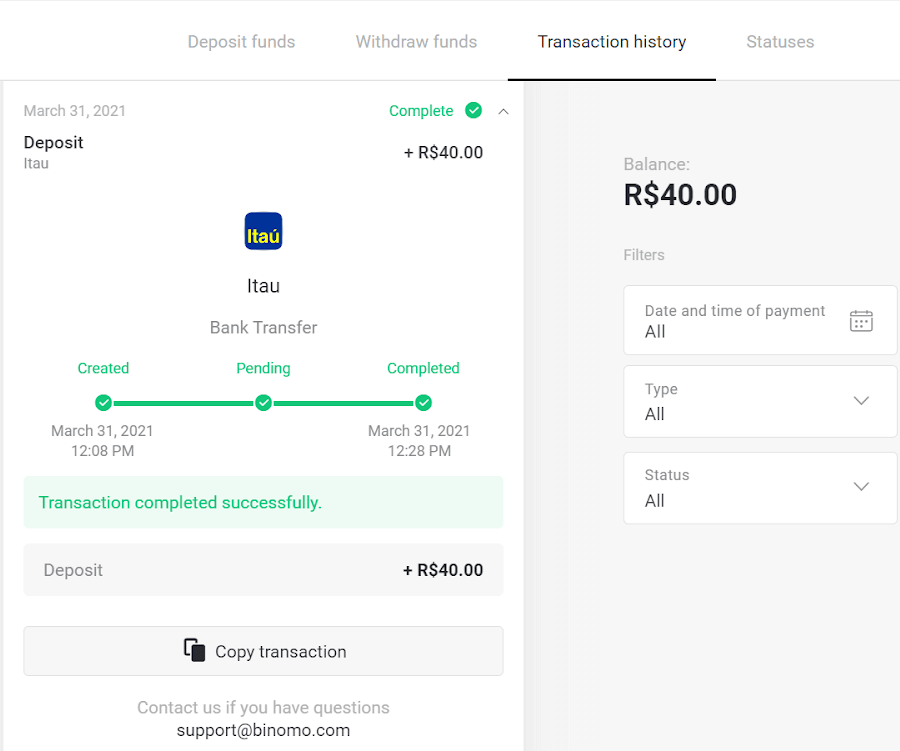
16. Tista' tiċċekkja l-istatus tat-tranżazzjoni tiegħek fit-taqsima "Storja tat-tranżazzjonijiet".
Boleto Rapidu
1. Ikklikkja l-buttuna “Depożitu” fir-rokna ta’ fuq tal-lemin tal-iskrin.1en.png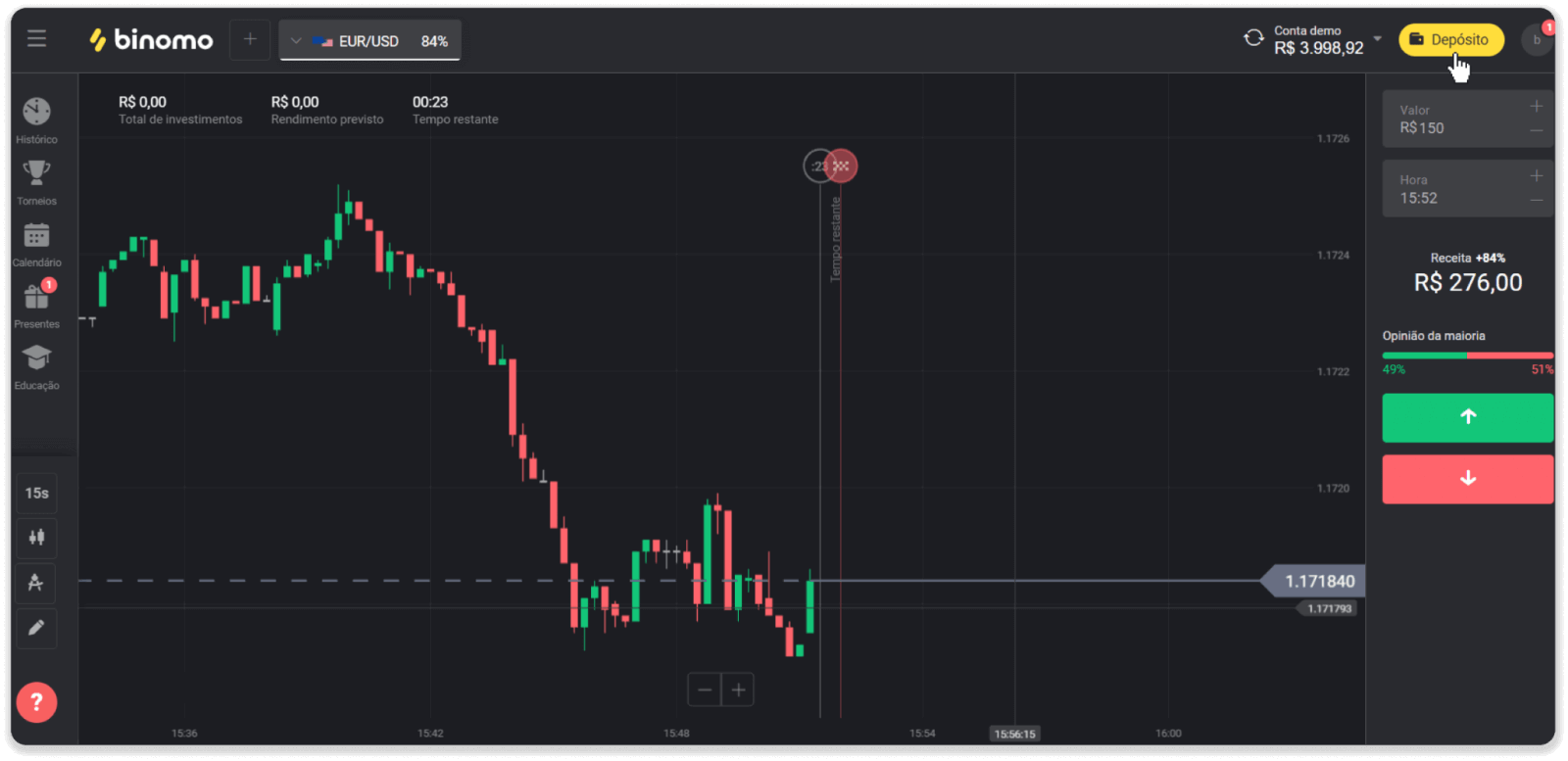
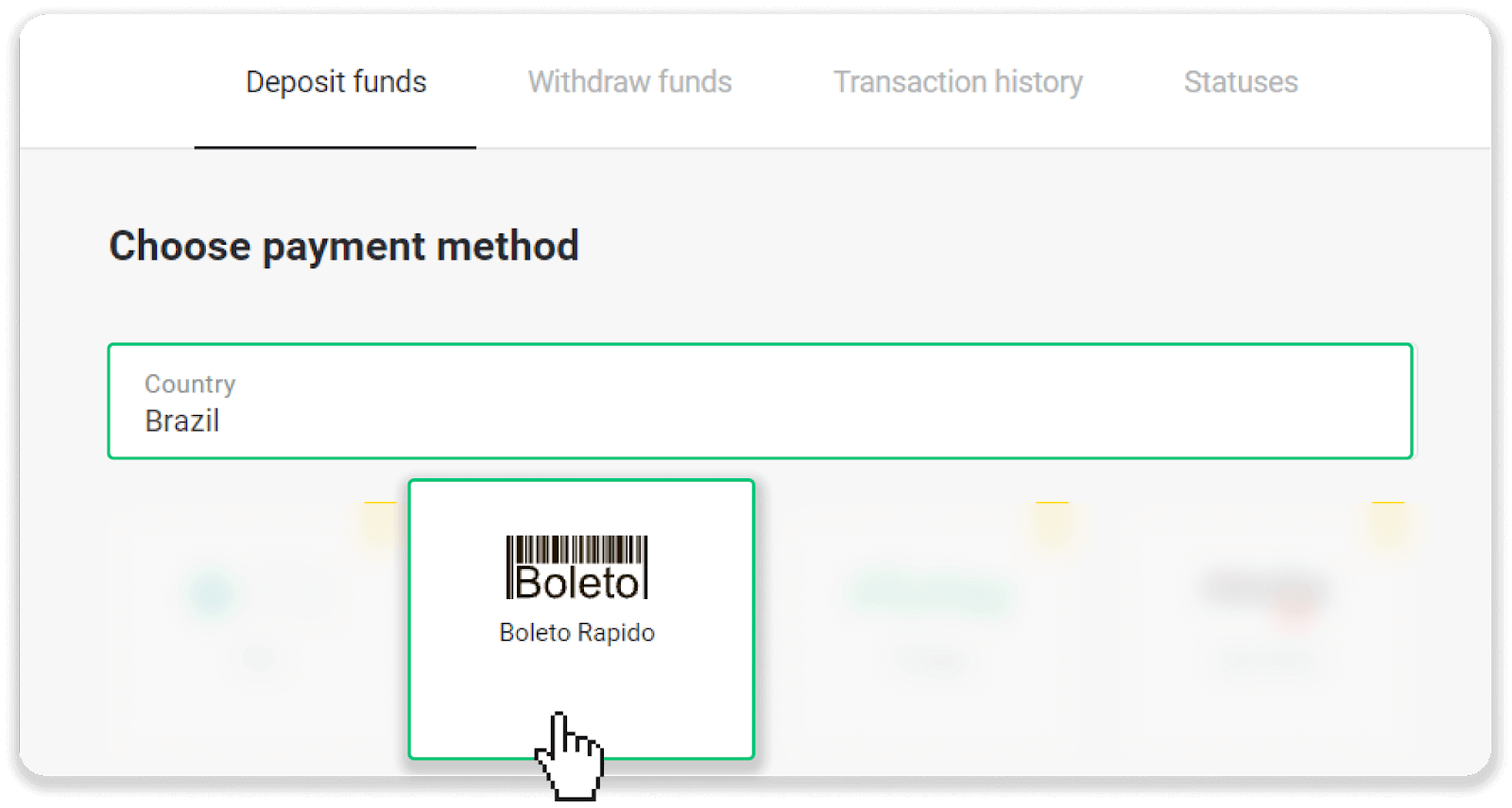
2. Agħżel il-Brażil fit-taqsima “Pajjiż” u agħżel il-metodu ta’ ħlas “Boleto Rapido”.
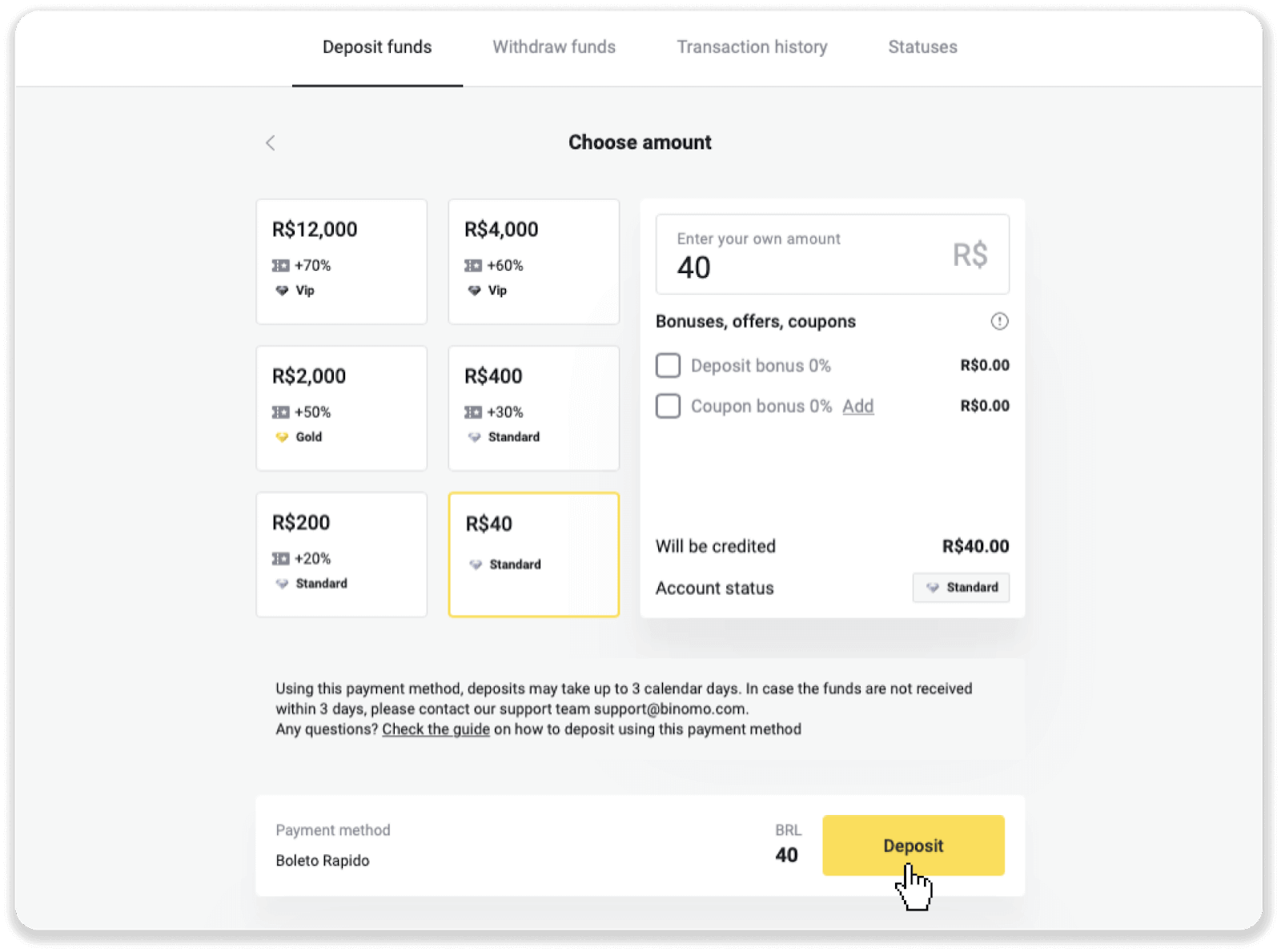
3. Daħħal l-ammont tad-depożitu u kklikkja “Depożitu”.
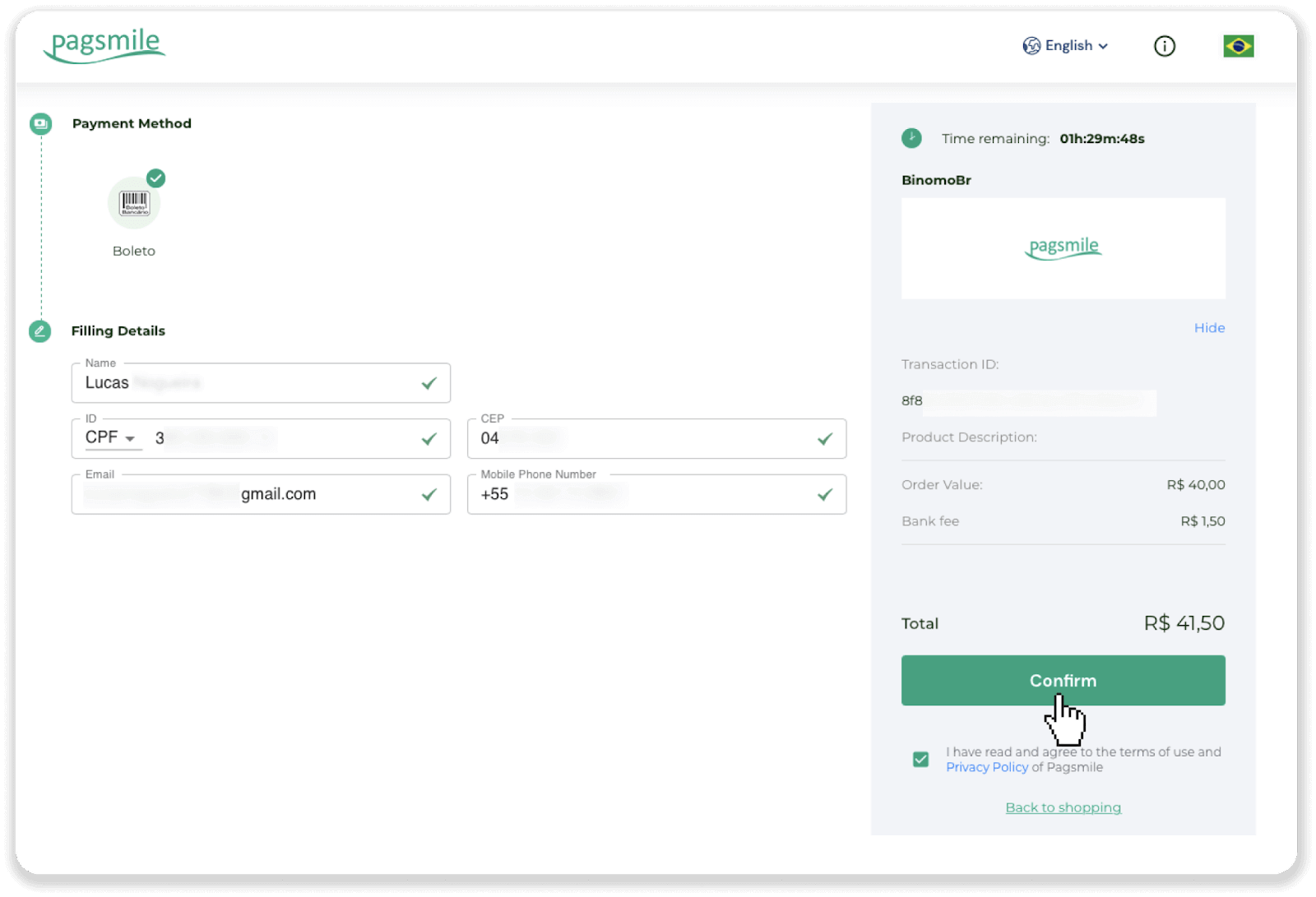
4. Int tiġi ridirett awtomatikament lejn il-paġna tal-fornitur tal-ħlas. Daħħal l-informazzjoni personali tiegħek: ismek, is-CPF, is-CEP, l-indirizz elettroniku, u n-numru tat-telefon. Ikklikkja “Ikkonferma”.
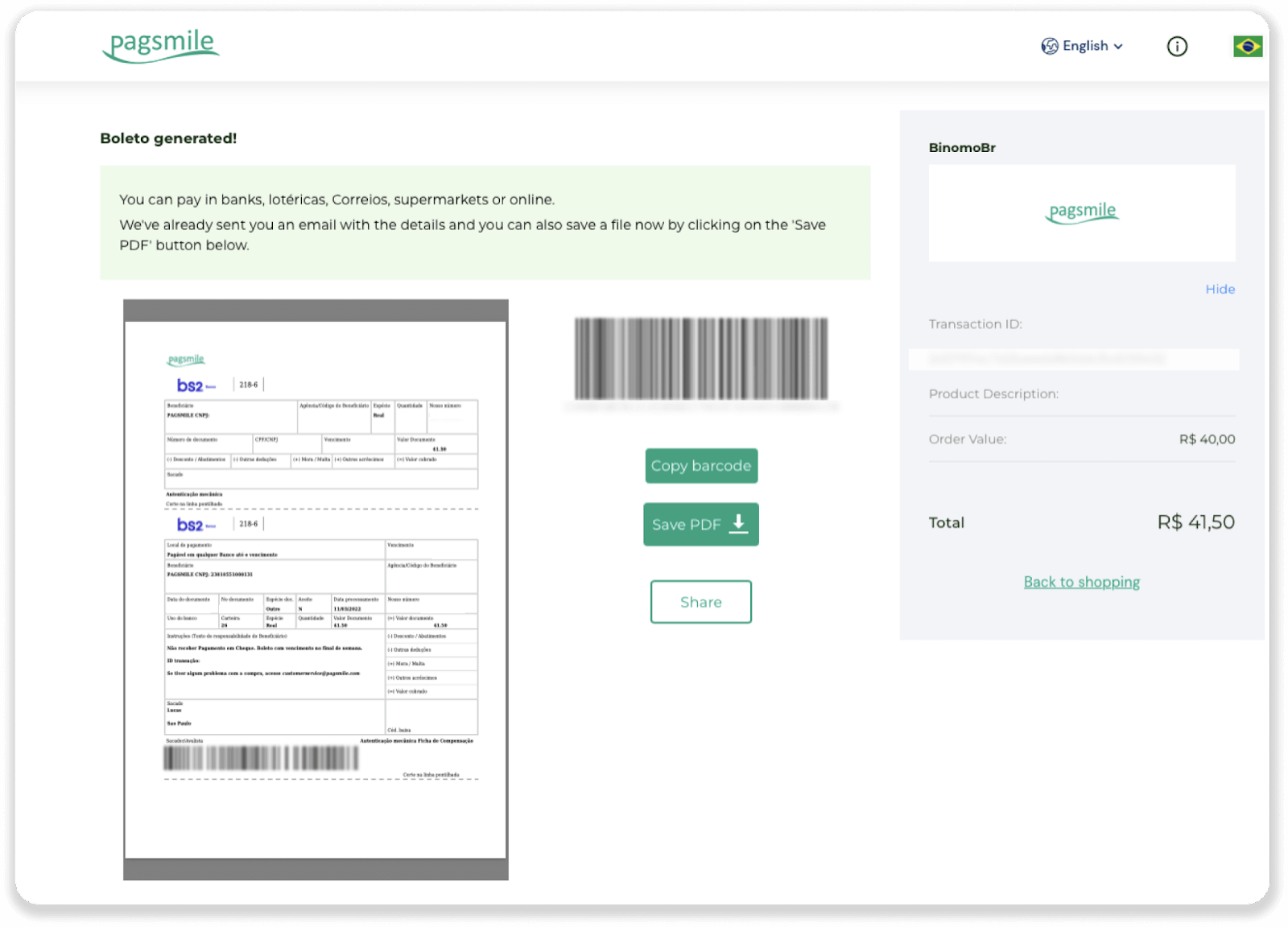
5. Tista’ tniżżel il-Boleto billi tikklikkja “Issejvja PDF”. Jew tista’ tiskennja l-barcode bl-app bankarja tiegħek jew tikkopja l-kodiċi.
6. Idħol fl-app tal-kont bankarju tiegħek u kklikkja “Pagamentos”. Skennja l-kodiċi bil-kamera tiegħek. Tista’ wkoll iddaħħal in-numri tal-Boleto manwalment billi tikklikkja fuq “Digitar Números”. Meta tiskennja jew iddaħħal in-numri tal-Boleto, inti tiġi ridirett lejn il-paġna ta’ konferma. Iċċekkja jekk l-informazzjoni kollha hijiex korretta, u kklikkja “Konfirmar”.
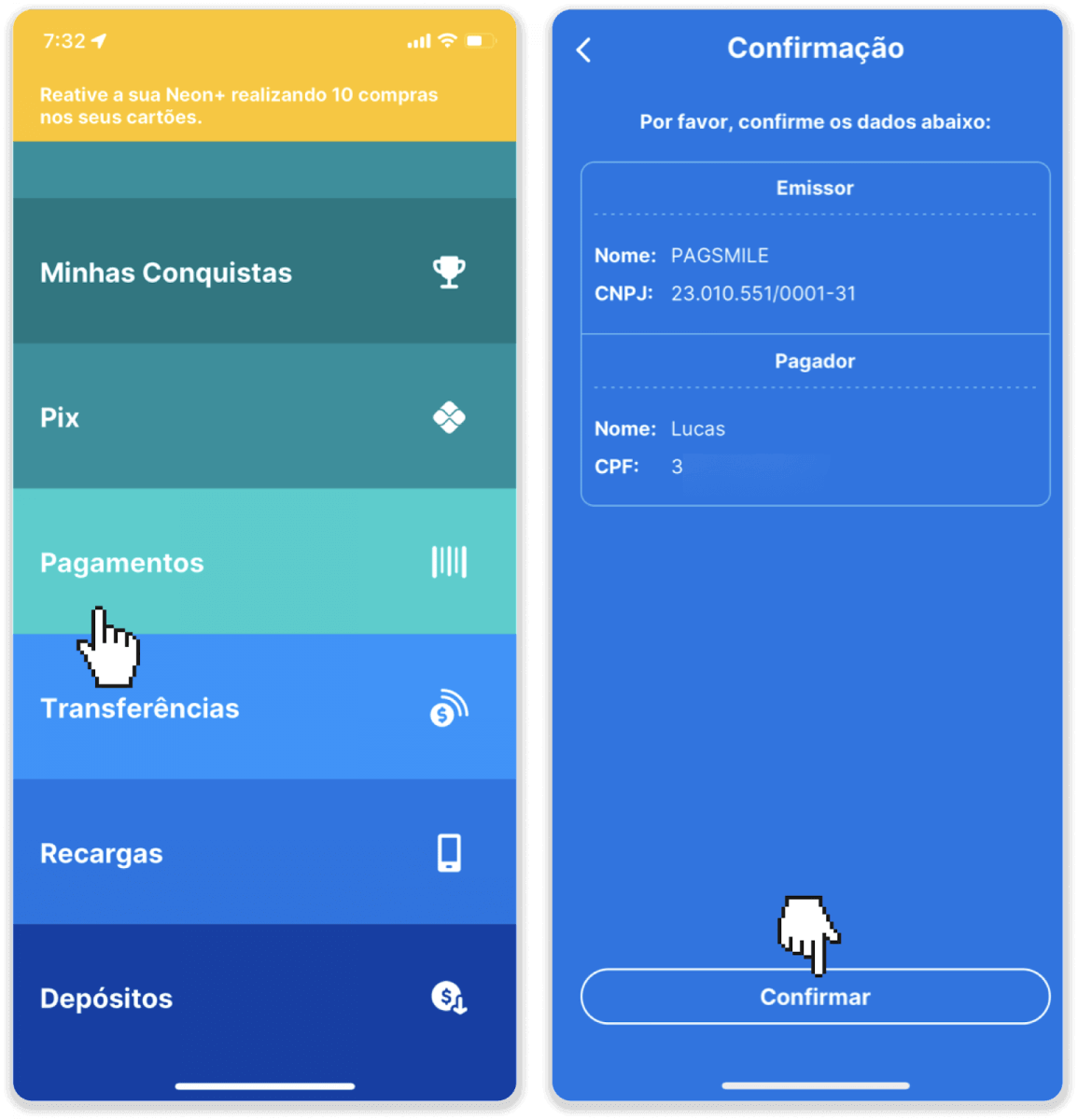
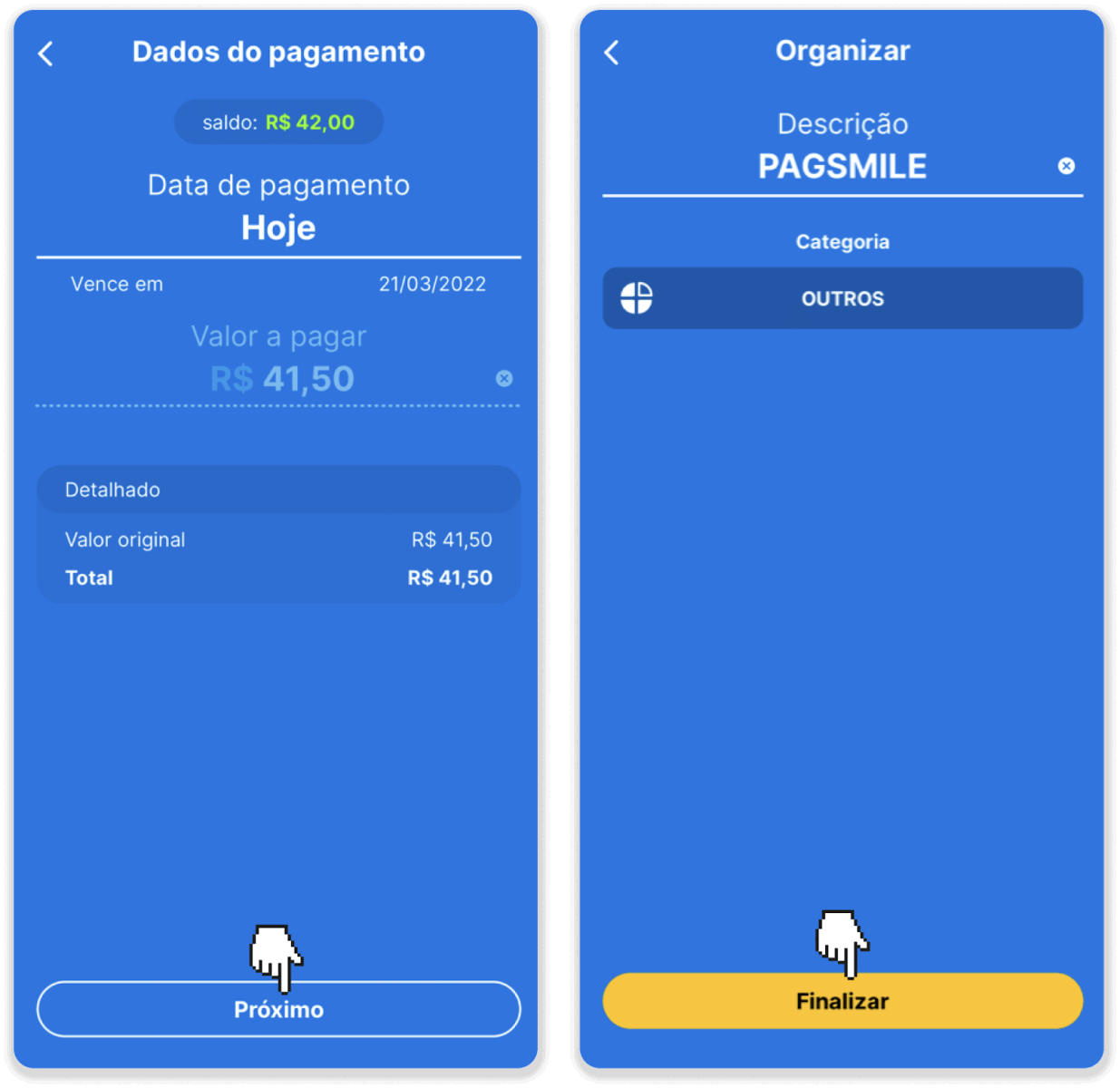
7. Iċċekkja jekk is-somma hijiex korretta u kklikkja “Li Jmiss”. Biex tikkonkludi t-tranżazzjoni, ikklikkja “Finalizar”. Imbagħad daħħal il-PIN ta’ 4 ċifri tiegħek biex tikkonferma t-tranżazzjoni.
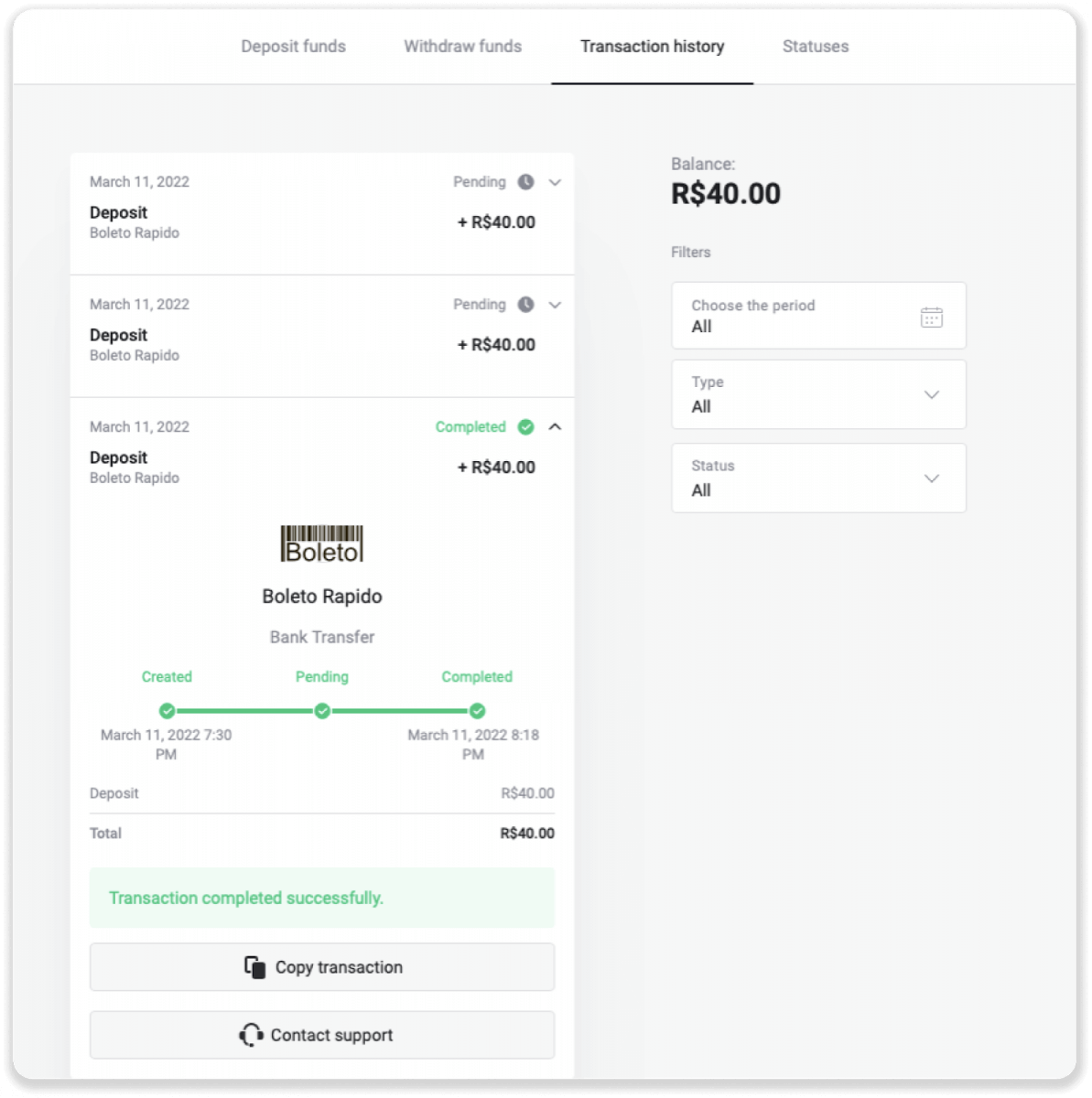
8. Biex tiċċekkja l-istatus tat-tranżazzjoni tiegħek, mur lura għat-tab “Transaction history” u kklikkja fuq id-depożitu tiegħek biex issegwi l-istatus tiegħu.
Kartieri elettroniċi (Picpay, AstroPay, Banco do Brasil, Santander, Bradesco, Pix, Neteller, Skrill, SafetyPay, WebMoney, Advcash)
Picpay
1. Ikklikkja l-buttuna “Depożitu” fir-rokna ta’ fuq tal-lemin tal-iskrin.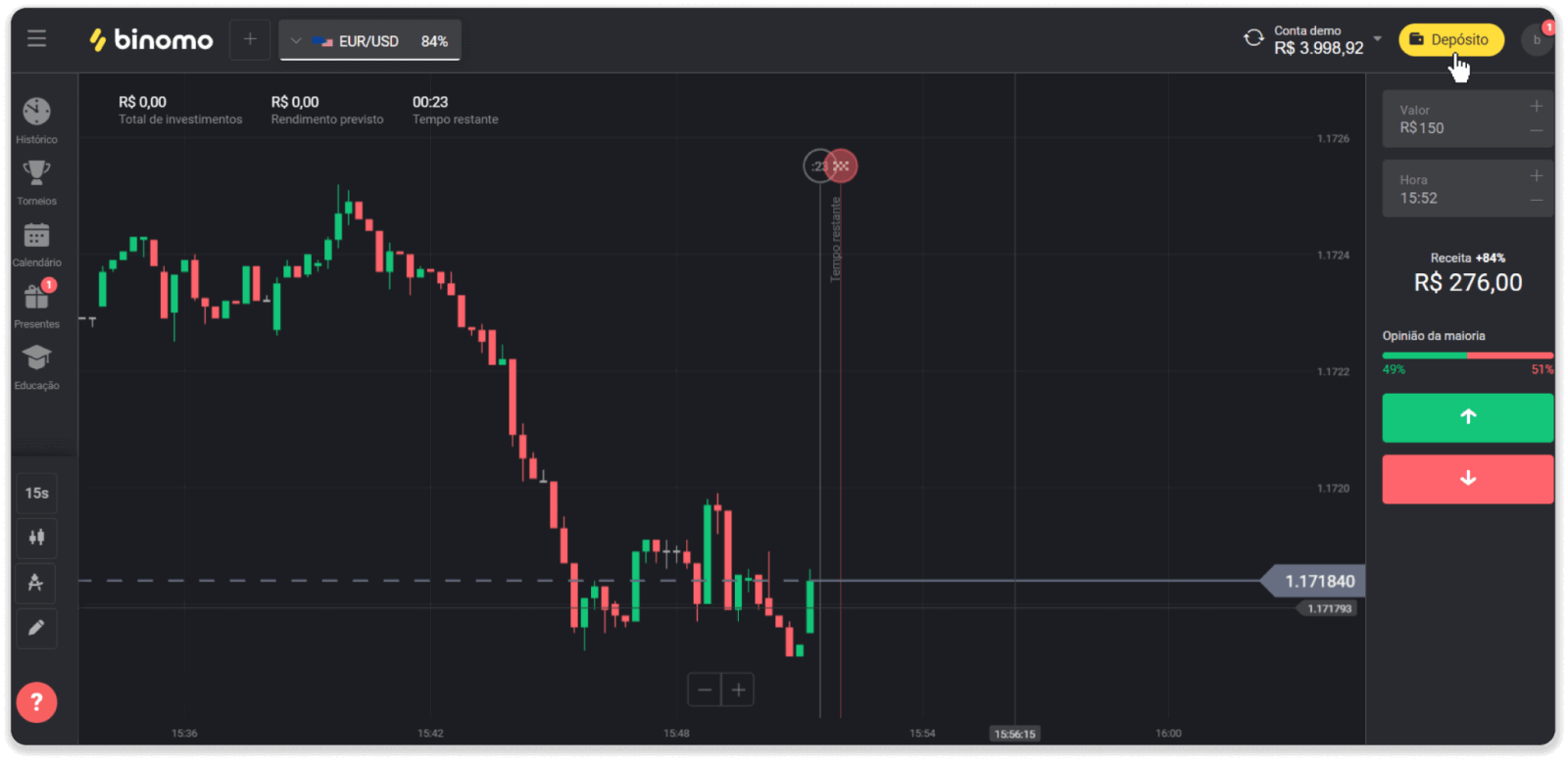
2. Agħżel il-Brażil fit-taqsima “Pajjiż” u agħżel il-metodu ta’ ħlas “Picpay”.
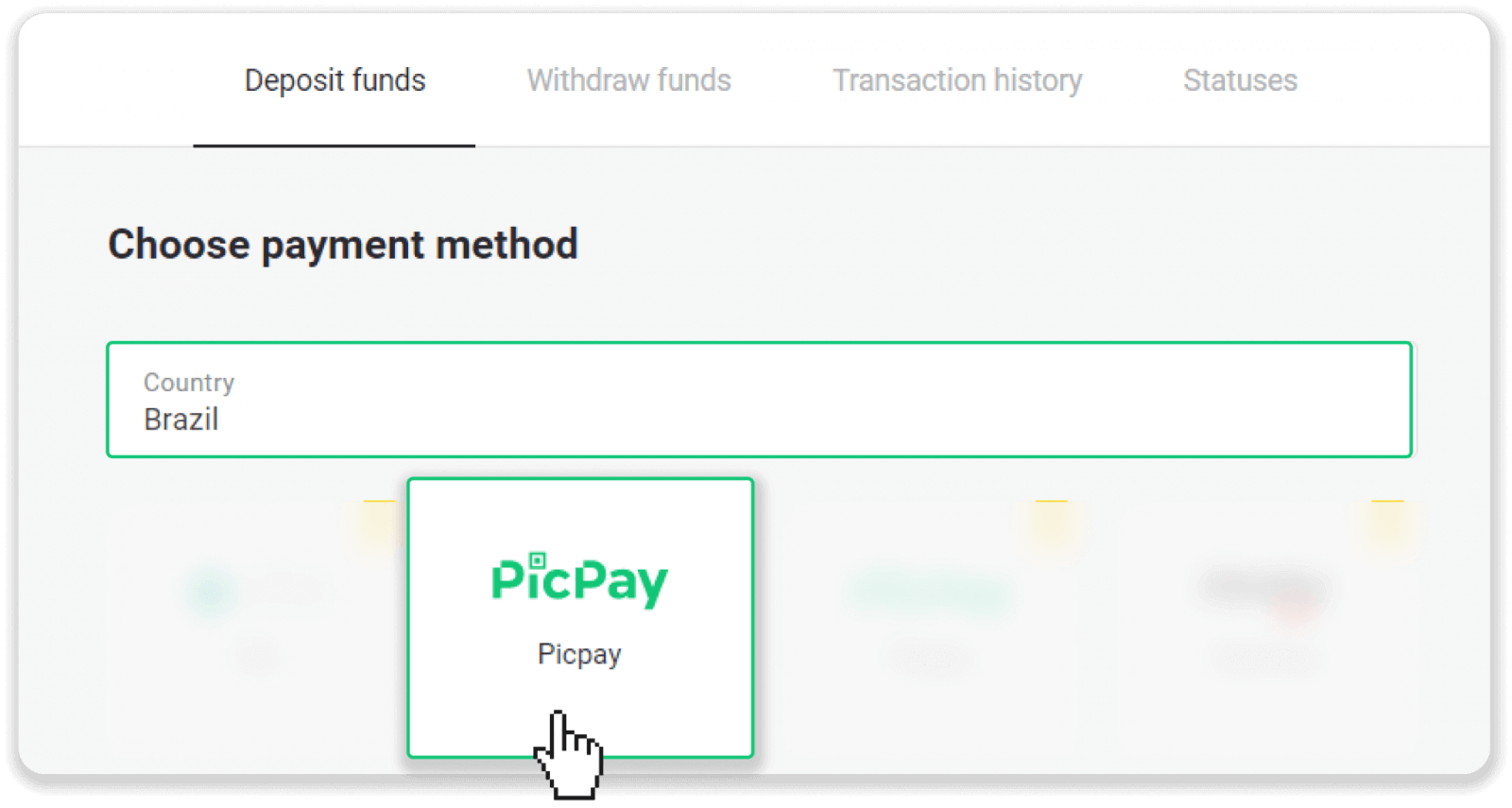
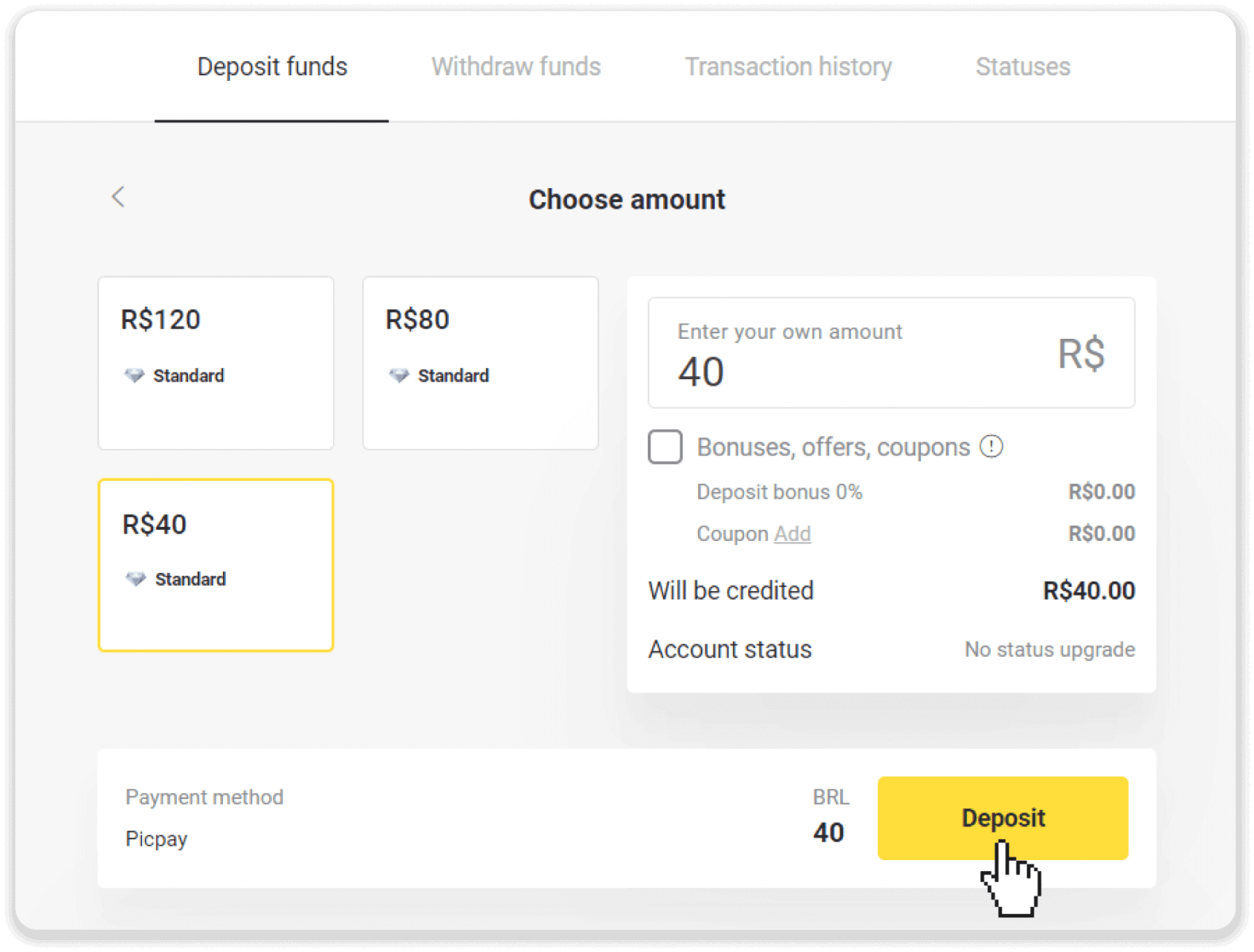
3. Daħħal l-ammont tad-depożitu u kklikkja “Depożitu”.
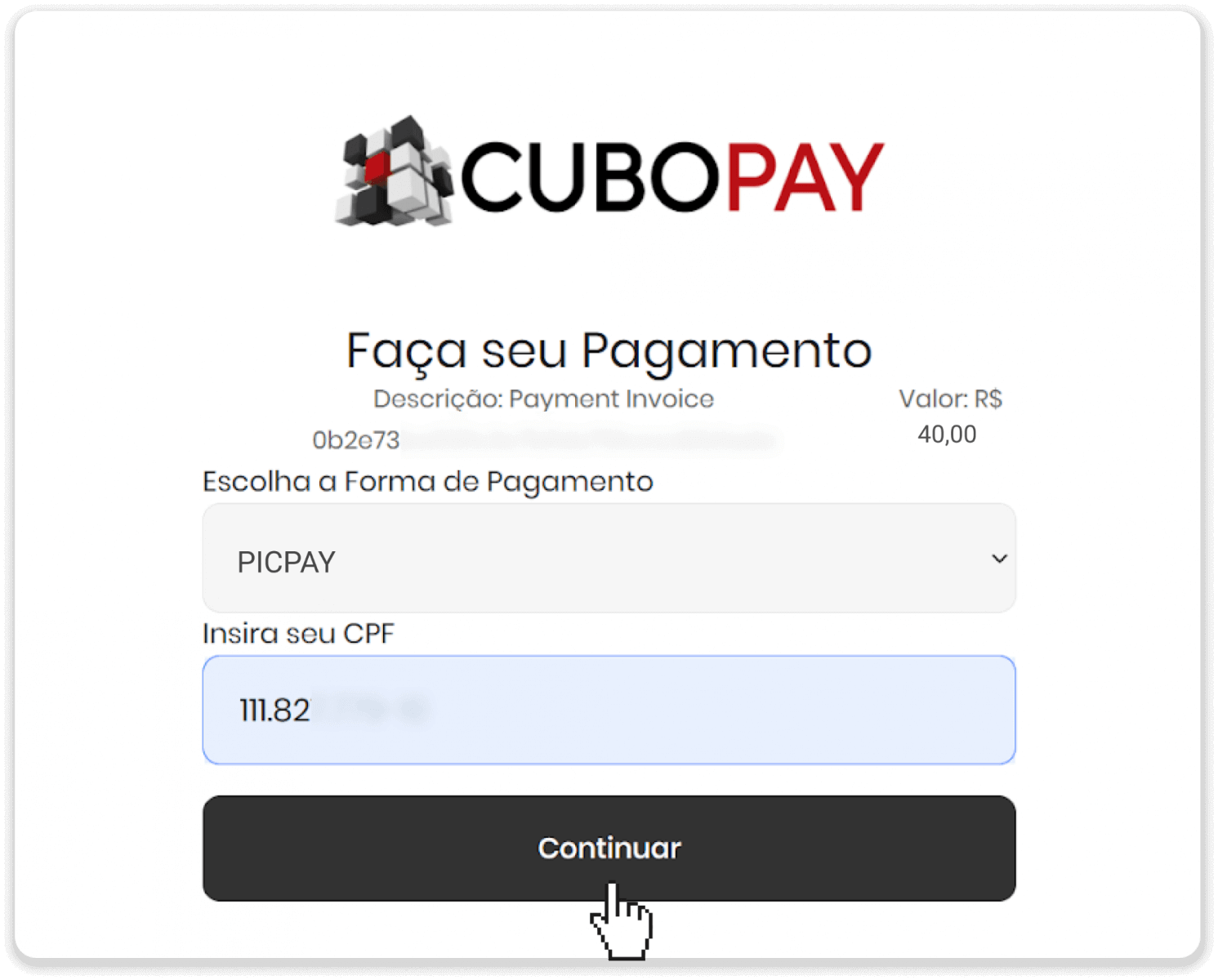
4. Fuq paġna ġdida daħħal “Picpay” u n-numru tas-CPF tiegħek. Ikklikkja “Kompli”.
5. Jintwera kodiċi QR.
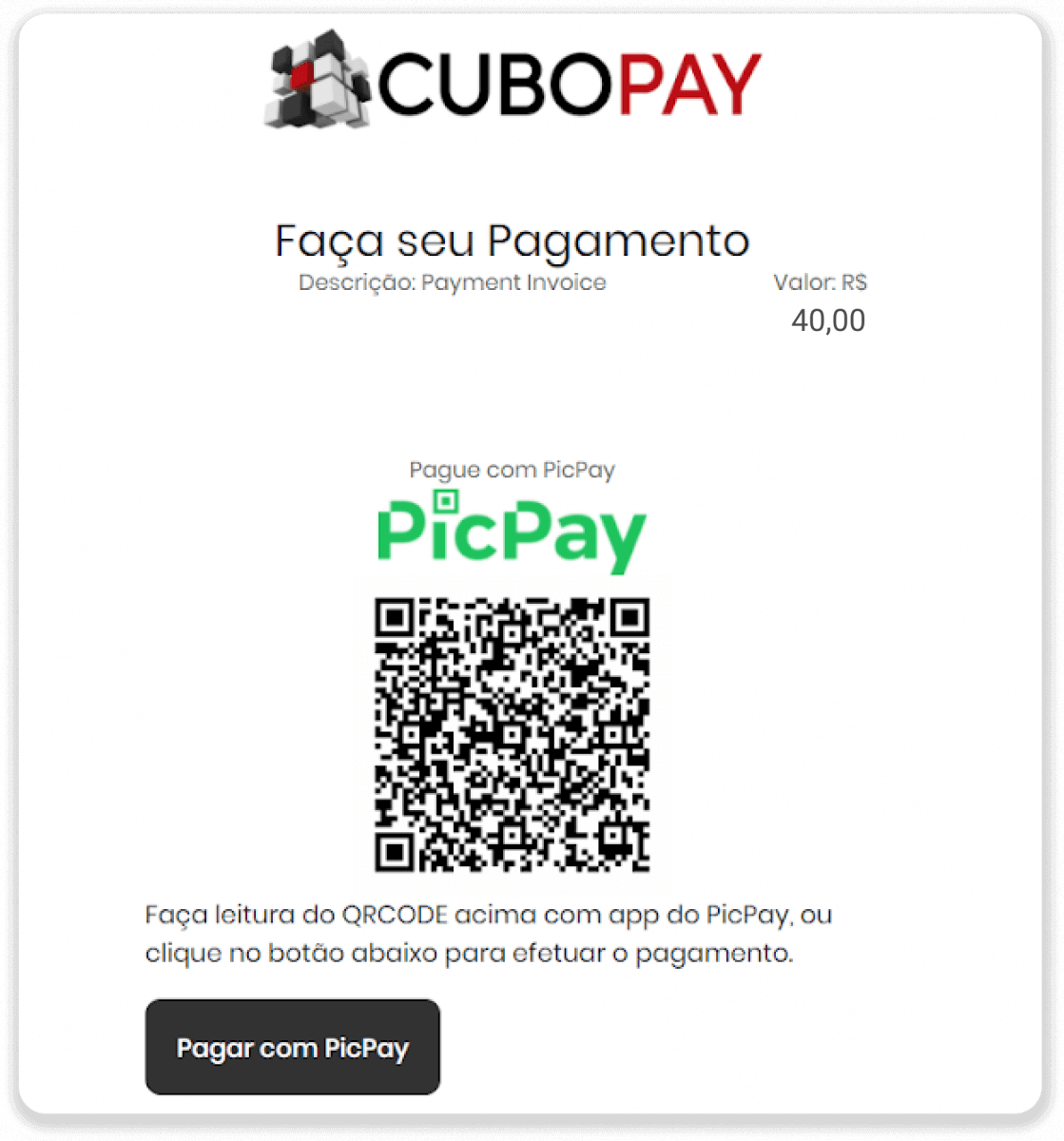
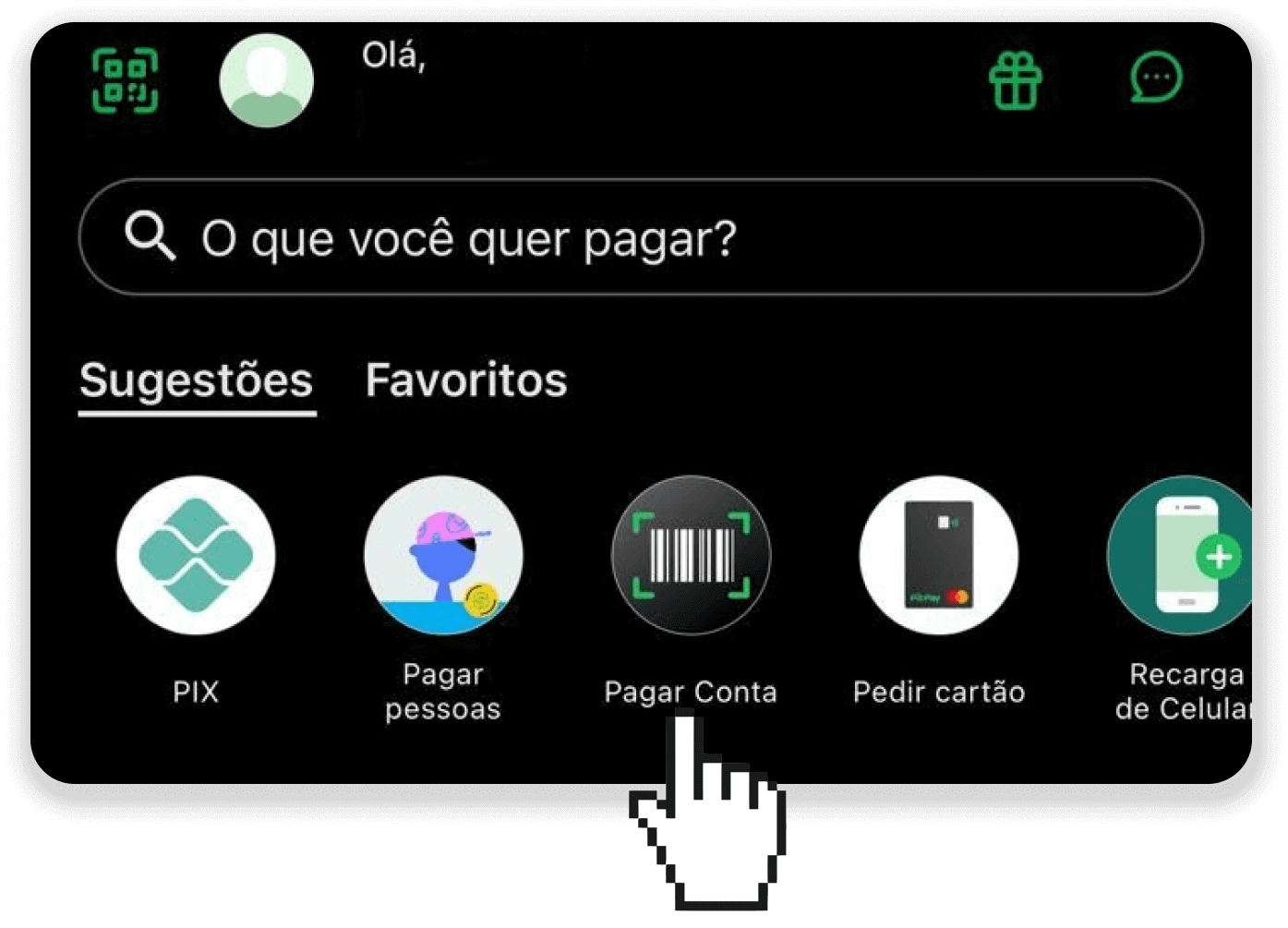
6. Idħol fl-app tal-kont picpay tiegħek, ikklikkja “ħallas kuntatt” u skennja l-kodiċi QR mill-pass 5.
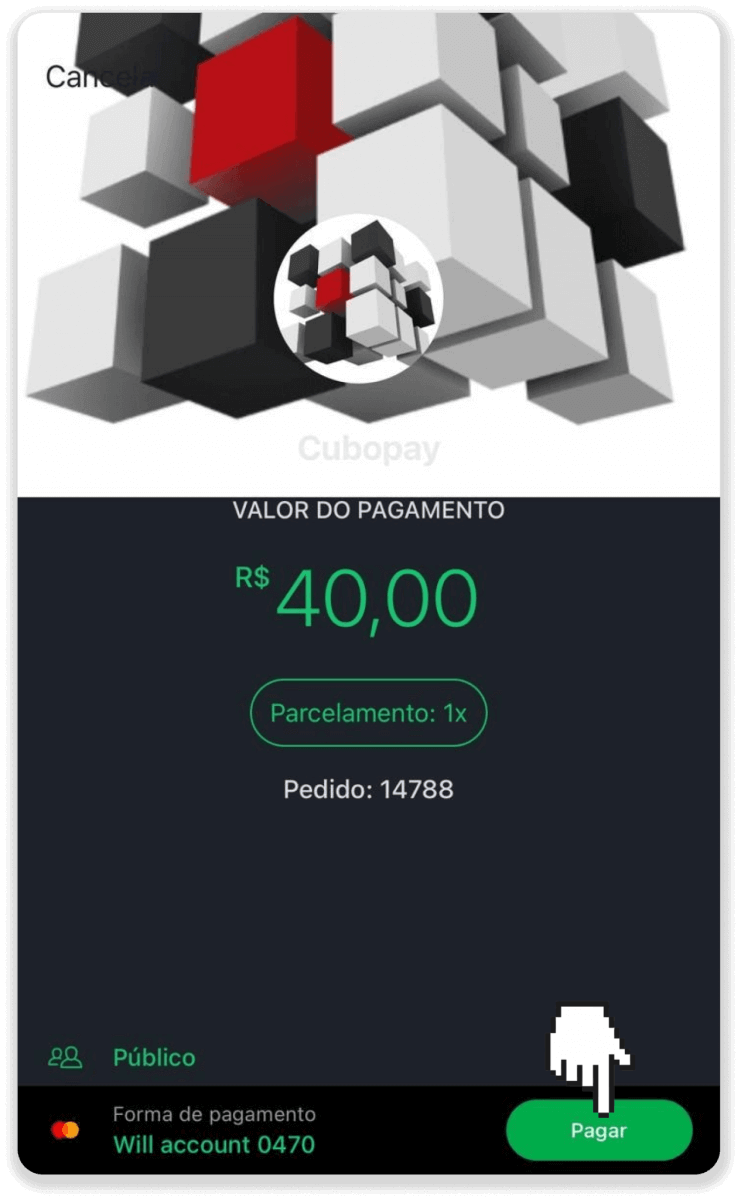
7. Iċċekkja jekk l-informazzjoni kollha hijiex korretta u kklikkja “Ħallas”.
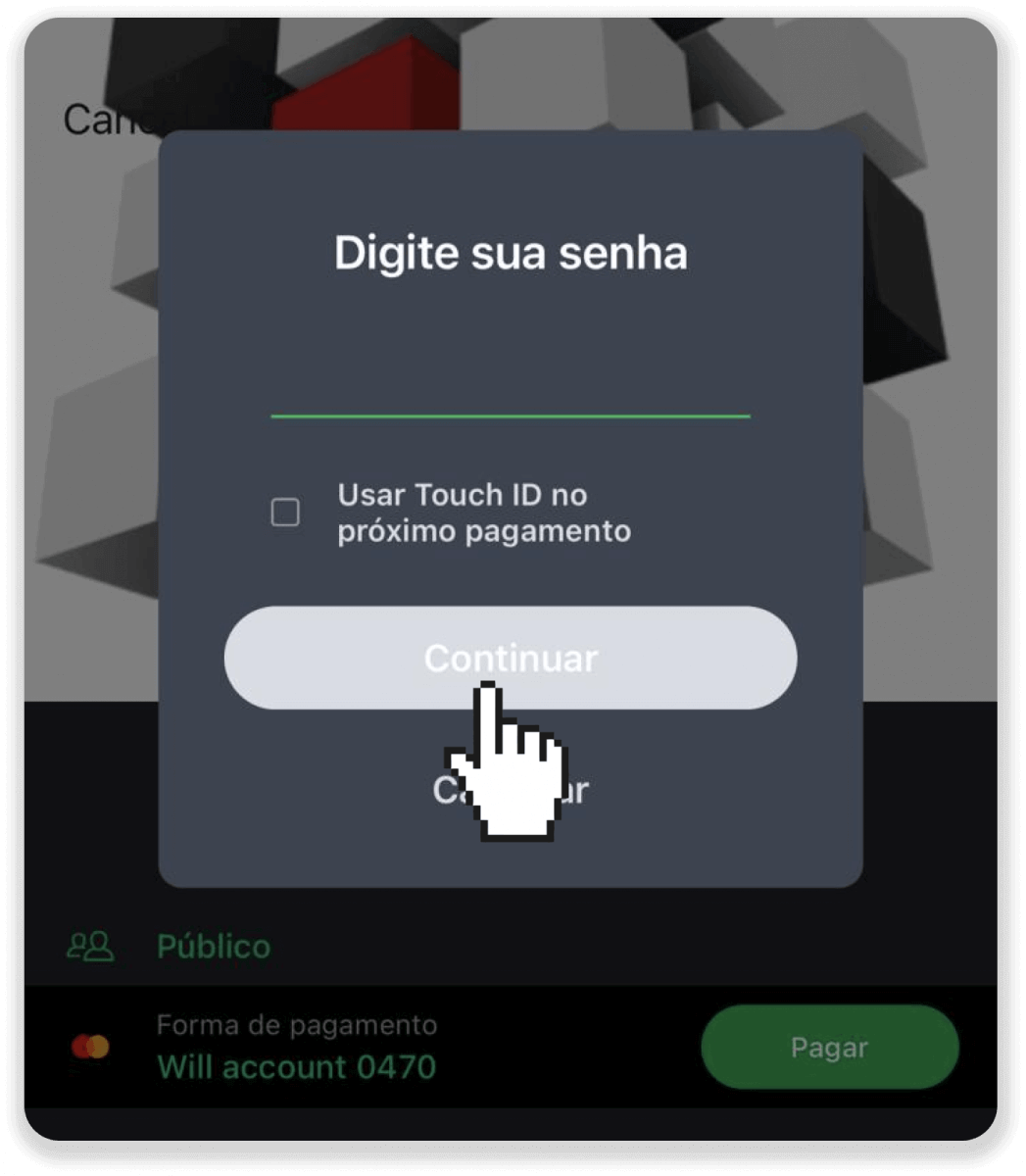
8. Daħħal il-password tas-sigurtà tiegħek biex tikkonferma t-tranżazzjoni u kklikkja “Kompli”.
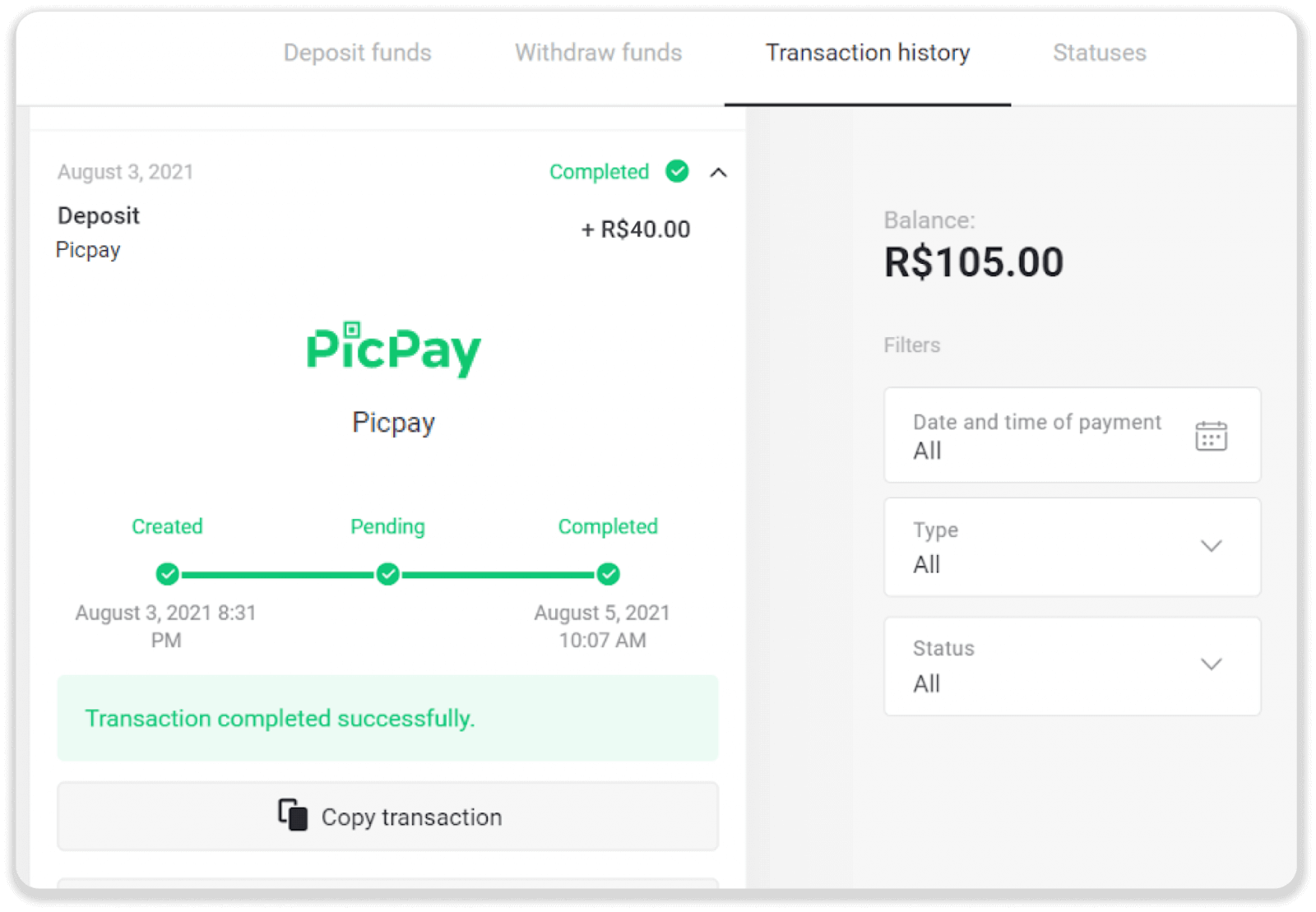
9. Biex tiċċekkja l-istatus tat-tranżazzjoni tiegħek, mur fuq Binomo u kklikkja l-buttuna “Depożitu” fir-rokna ta’ fuq tal-lemin tal-iskrin. Imbagħad ikklikkja fuq it-tab “Storja tat-tranżazzjonijiet”.
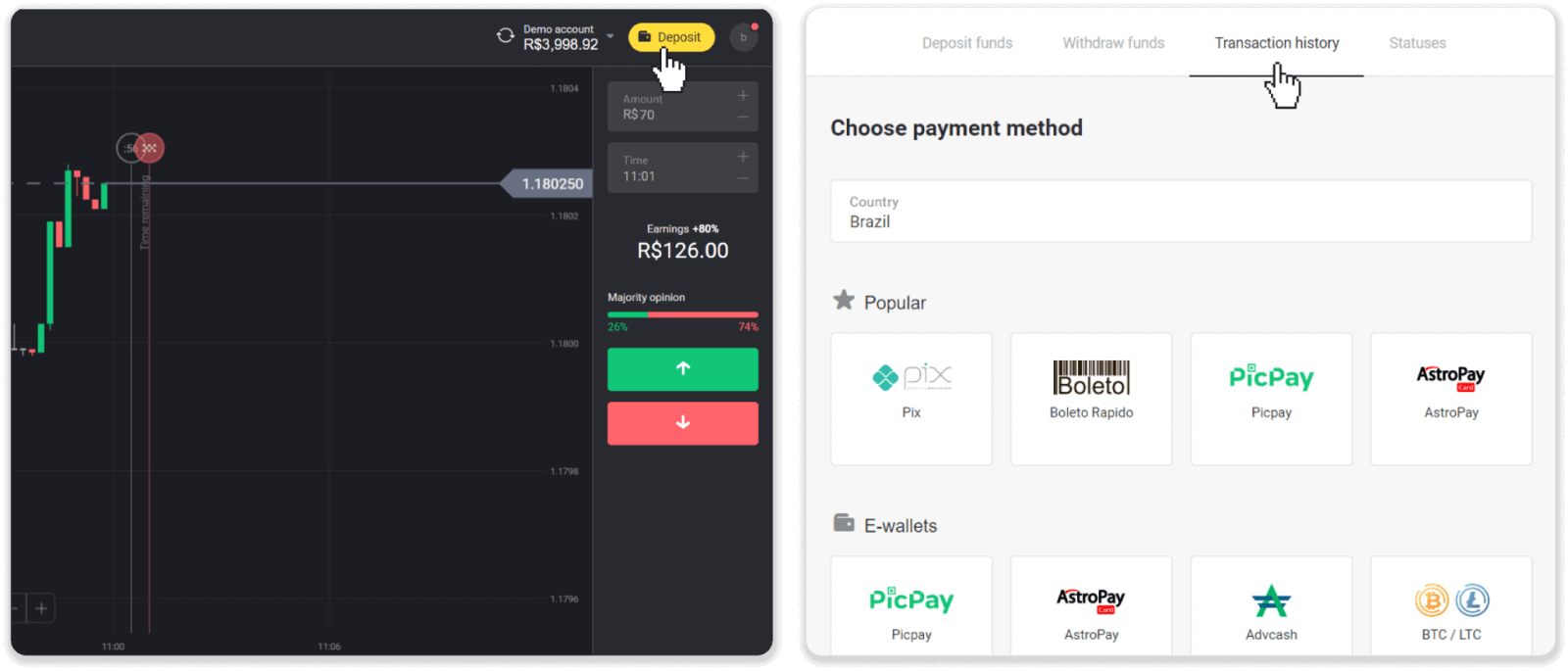
10. Ikklikkja fuq id-depożitu tiegħek biex issegwi l-istatus tiegħu.
AstroPay
1. Ikklikkja fuq il-buttuna "Depożitu" fir-rokna ta' fuq tal-lemin.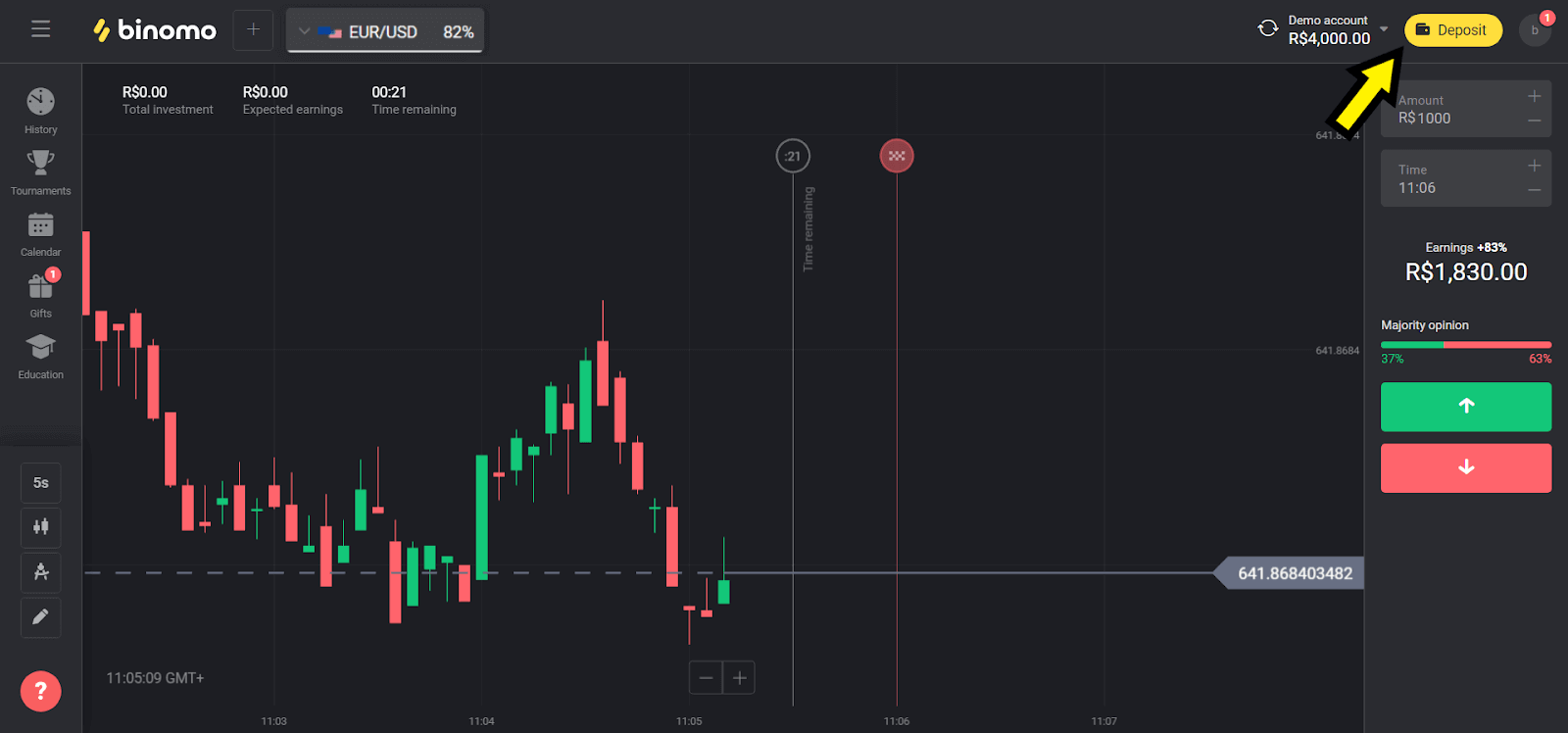
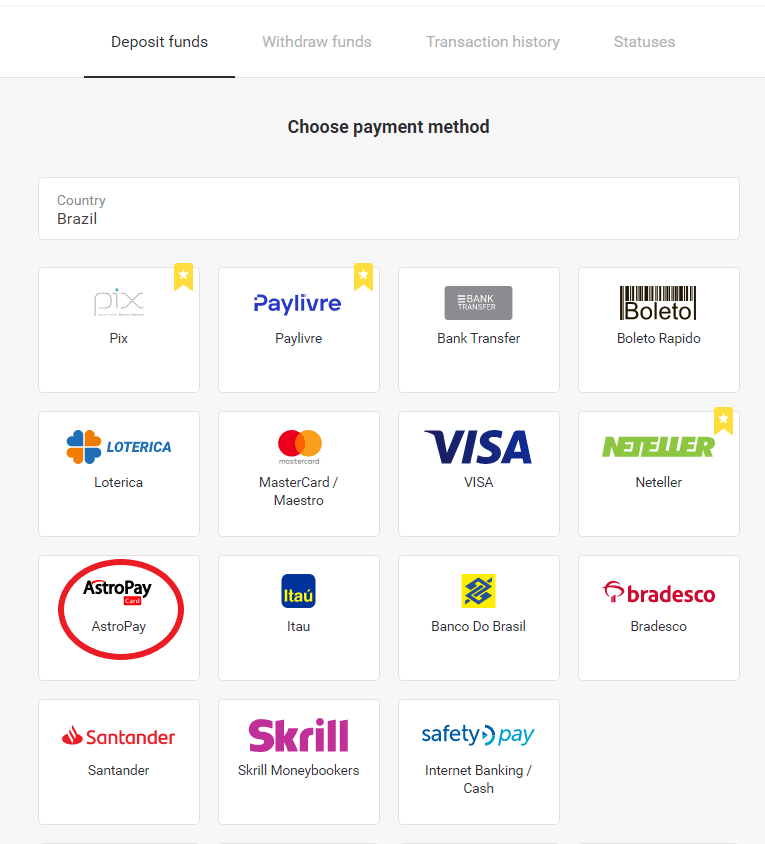
2. Agħżel "Brażil" fit-taqsima "Pajjiż" u agħżel il-metodu "AstroPay".
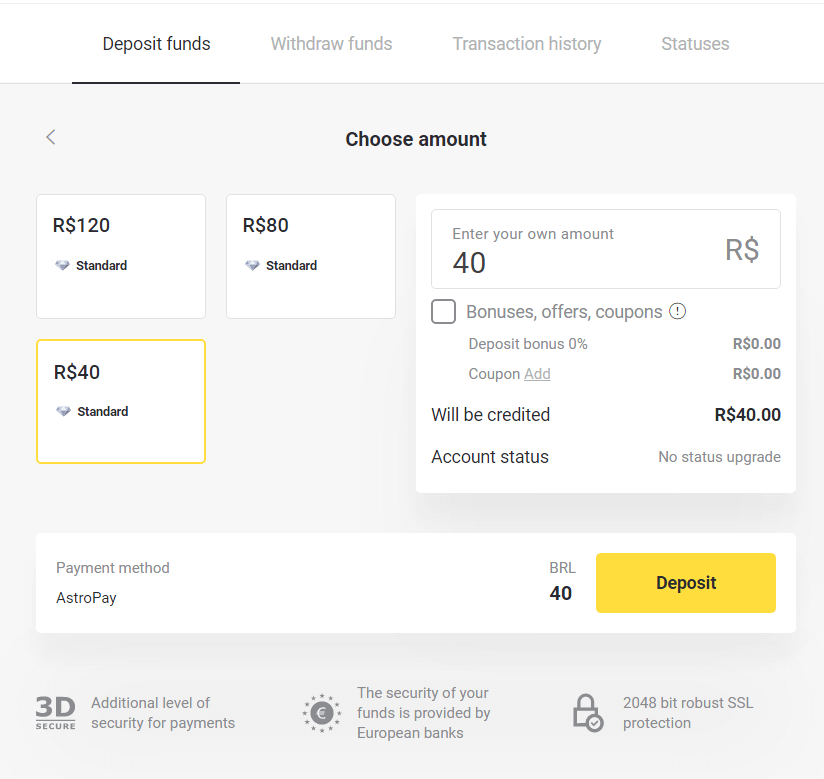
3. Agħżel l-ammont li trid tiddepożita u kklikkja fuq il-buttuna "Depożitu".
Nota : l-ammont minimu tad-depożitu huwa R$ 40.00
4. Jekk se tuża l-bilanċ tiegħek, daħħal in-numru rreġistrat ma' AstroPay u kklikkja fuq il-buttuna "Kompli". Jekk diġà għandek kard AstroPay, agħżel l-għażla "Għandi kard AstroPay".
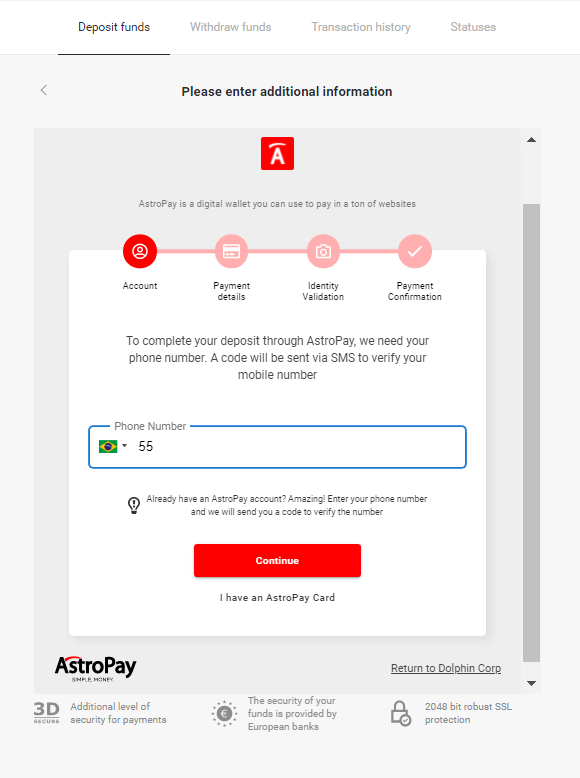
4.1. Iċċarġja permezz tal-bilanċ fil-kont AstroPay:
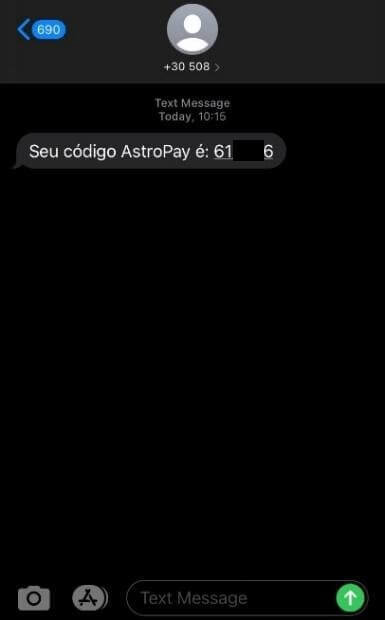
Wara li ddaħħal in-numru, ikklikkja "Kompli". Se tirċievi SMS b'kodiċi għall-verifika. Daħħal dan il-kodiċi u kklikkja "Kompli".
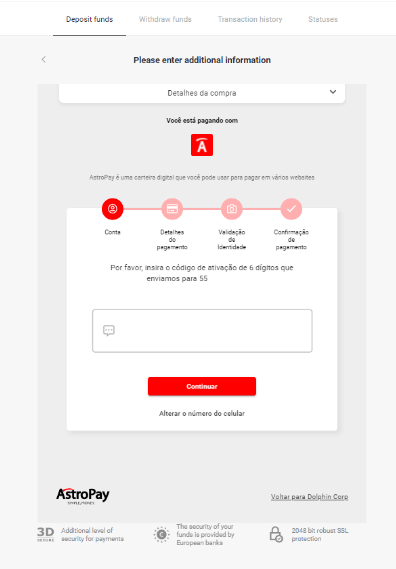
4.1.2 Agħżel l-għażla "Uża l-ħlas tiegħi AstroPay".
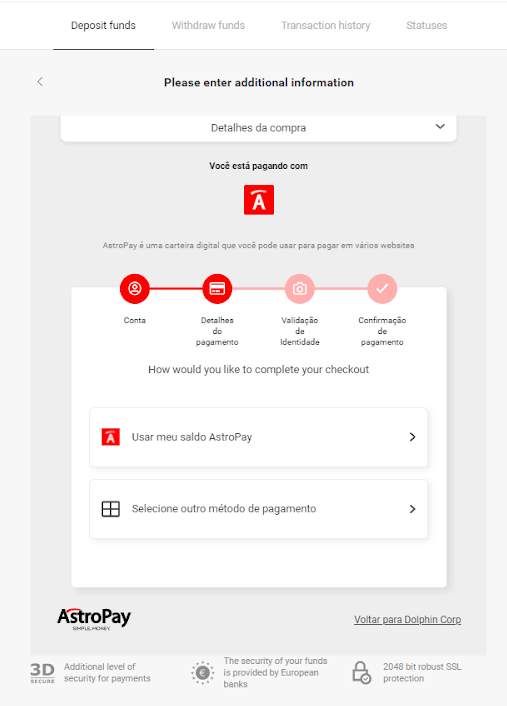
4.1.3 Ikkonferma li għandek biżżejjed bilanċ għall-iċċarġjar mixtieq u kklikkja "Kompli".
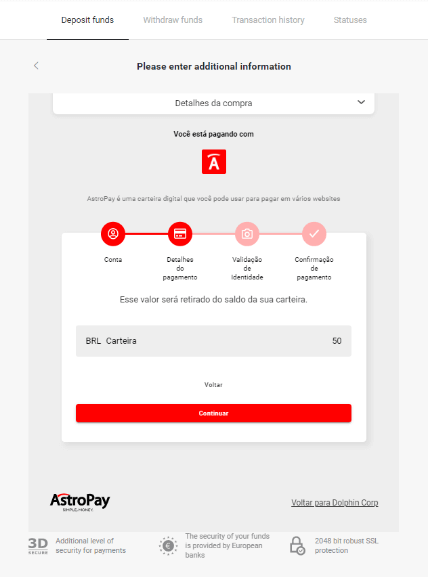
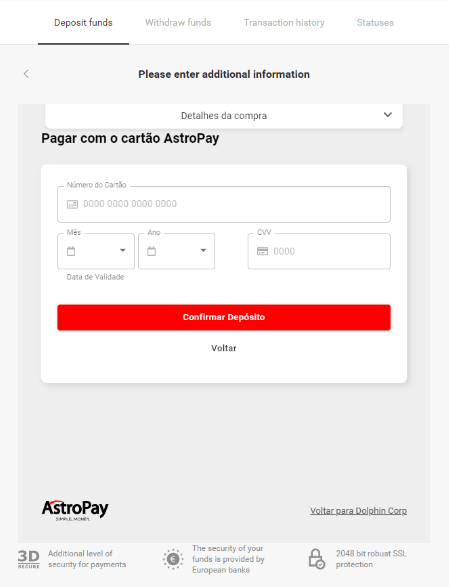
4.2. Iċċarġjar permezz tal-karta AstroPay:
Daħħal id-dettalji tal-karta AstroPay tiegħek u mbagħad ikklikkja fuq “Ikkonferma d-depożitu”.
5. Se tirċievi messaġġ ta’ konferma mid-depożitu. Ikklikkja "Recarga para Dolphin Corp LLC."
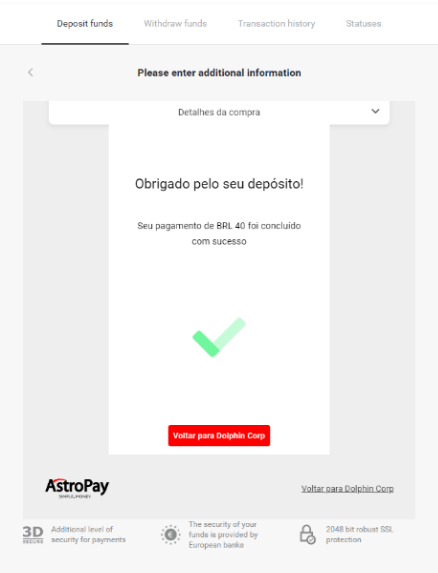
6. Se tirċievi konferma tal-ħlas tat-tranżazzjoni tiegħek.
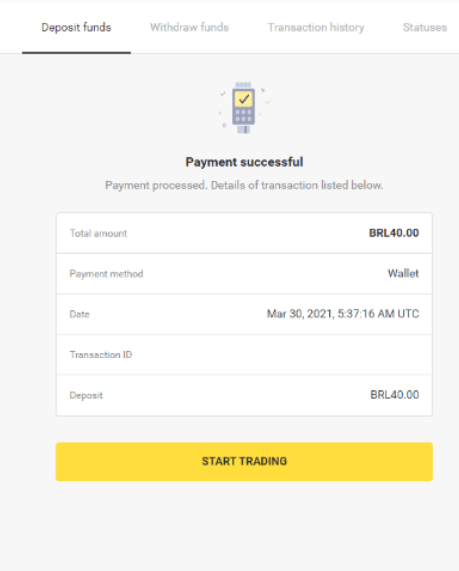
7. Tista’ tiċċekkja l-istatus tat-tranżazzjoni tiegħek fit-taqsima “Storja tat-tranżazzjonijiet”.
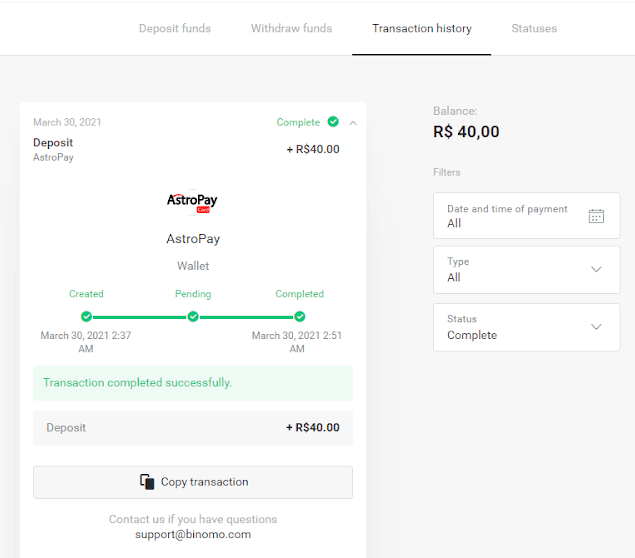
Banco do Brasil, Santander, Bradesco
1. Ikklikkja fuq il-buttuna "Depożitu" fir-rokna ta' fuq tal-lemin. 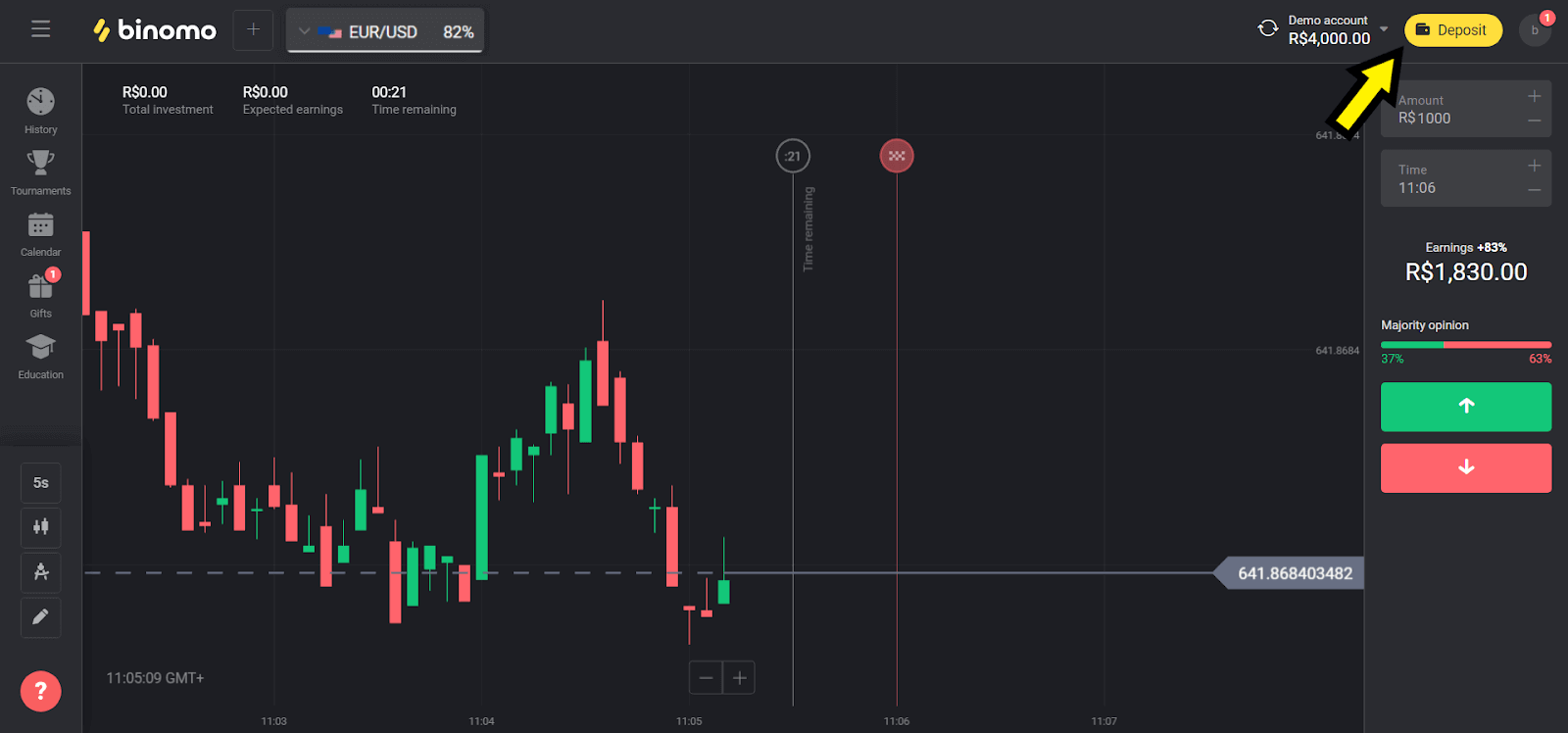
2. Agħżel "Brażil" fit-taqsima "Pajjiż" u agħżel wieħed mill-metodi. Aħna nagħżlu Banco Do Brasil fl-eżempju tagħna. 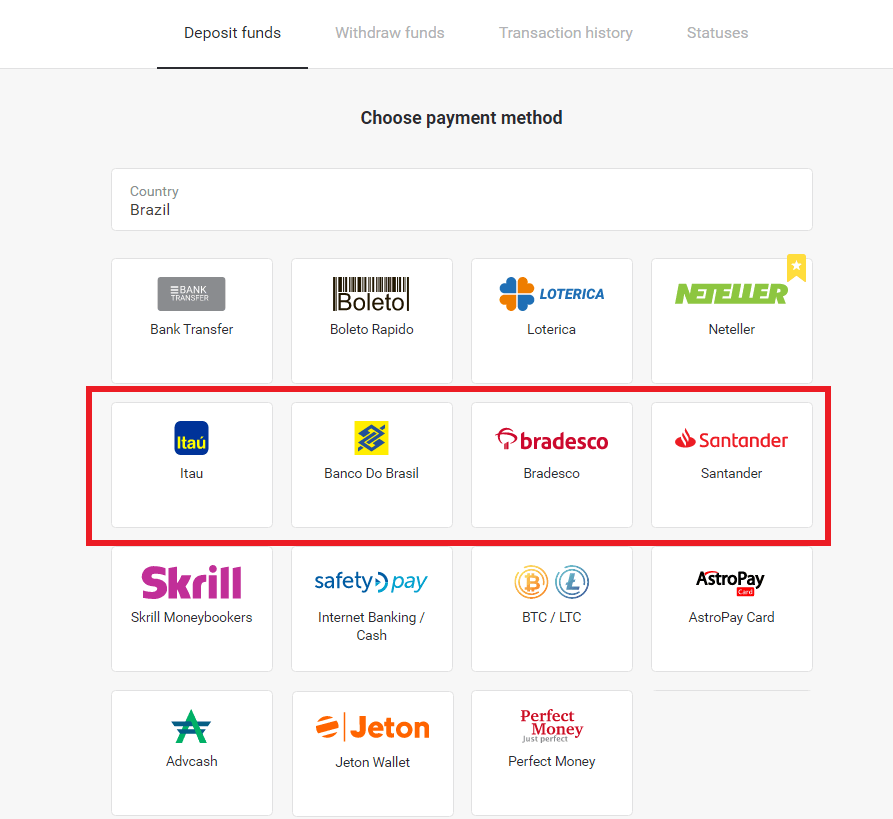
3. Agħżel l-ammont li trid tiddepożita u kklikkja fuq il-buttuna "Depożitu". 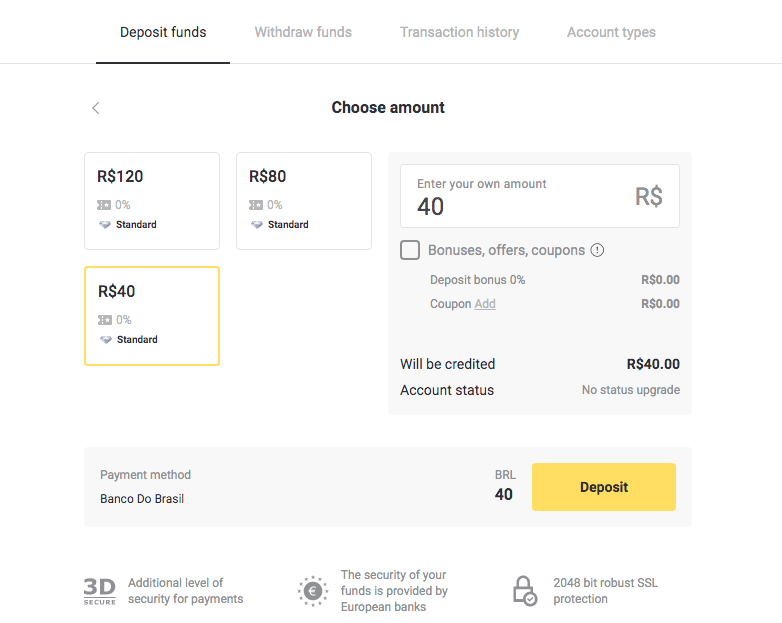
4. Daħħal l-informazzjoni personali tiegħek (Isem sħiħ, E-mail, CPF, Telefon u Bank). 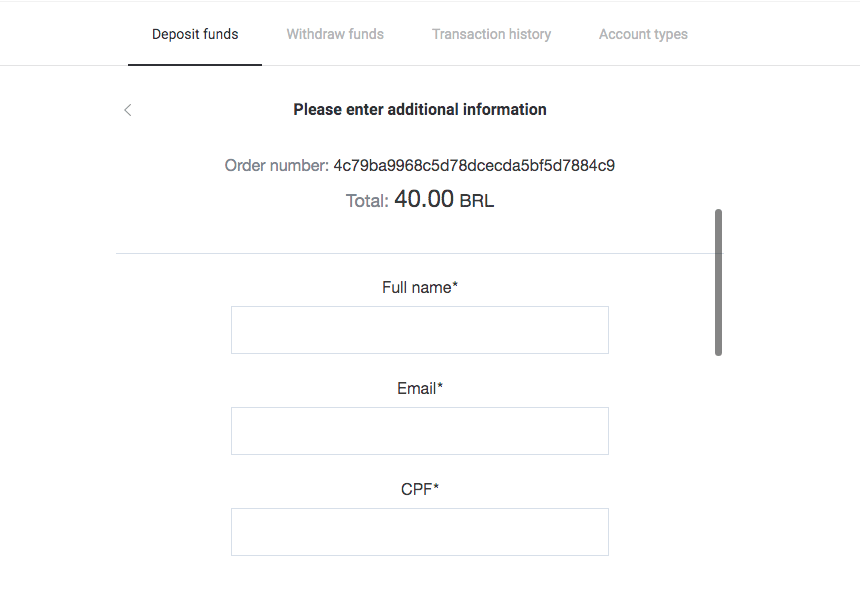
5. Imla l-informazzjoni mitluba, u kklikkja l-buttuna "Ħallas". 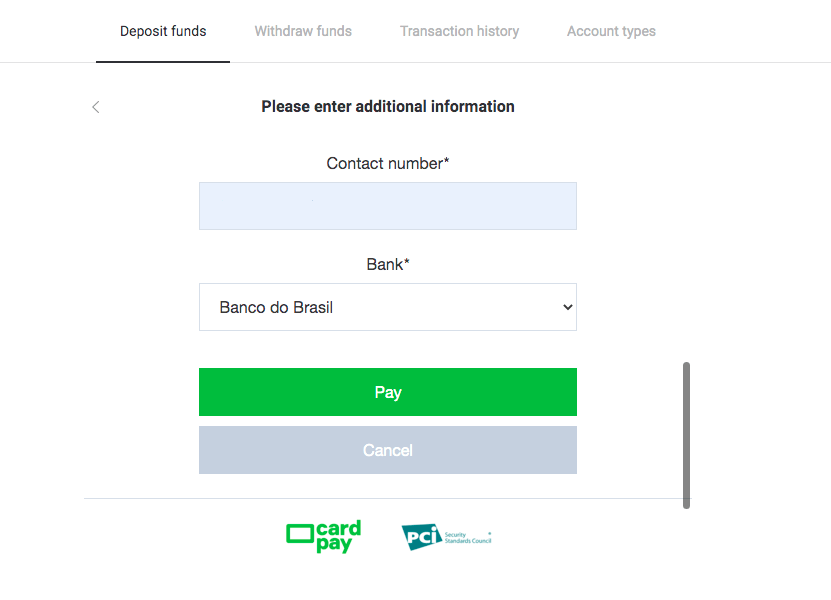
6. Ikklikkja fuq il-buttuna ħadra "Ibgħat ir-riċevuta". Żomm din l-informazzjoni biex tagħmel ħlas. 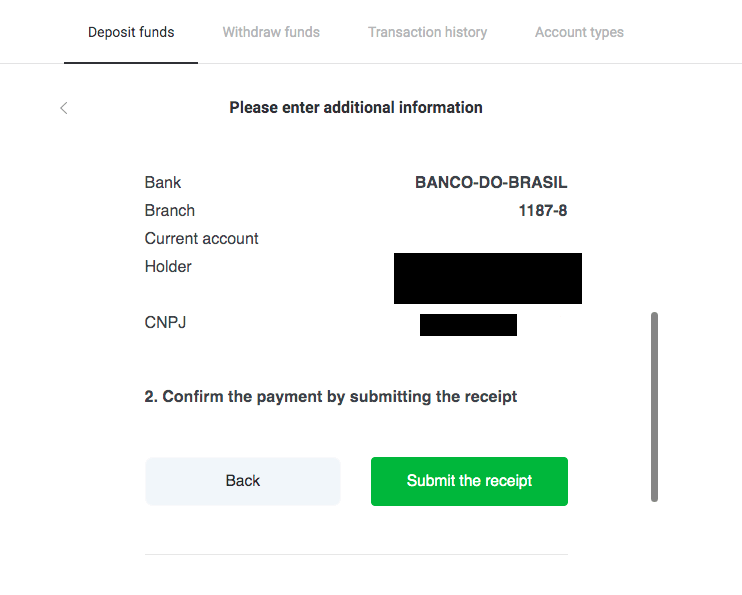
7. Iftaħ l-app tal-bank tiegħek u idħol fil-kont tiegħek. Ikklikkja fuq il-buttuna "Transferências". 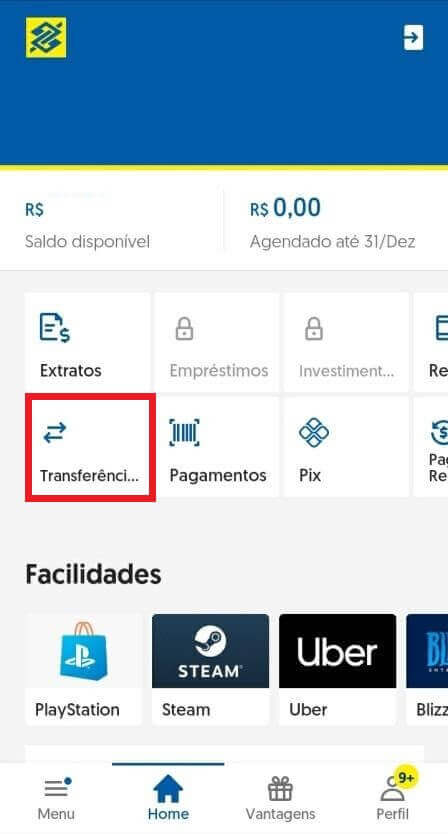
8. Imla l-informazzjoni ssejvjata mill-pass 6 u kklikkja fuq il-buttuna "Avancar". 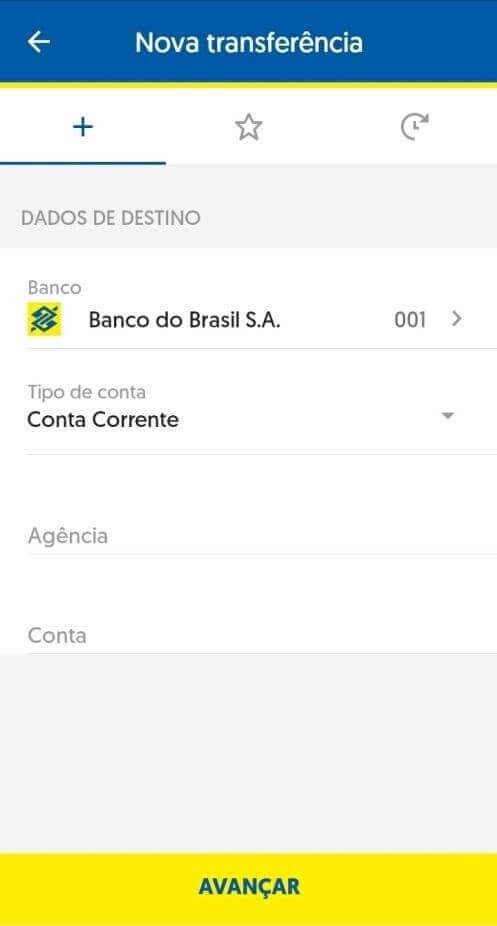
9. Agħżel il-kont li se tuża biex tħallas u l-ammont. Irid ikun l-istess wieħed li għażilt fil-pass 3 u kklikkja fuq il-buttuna "Avancar". 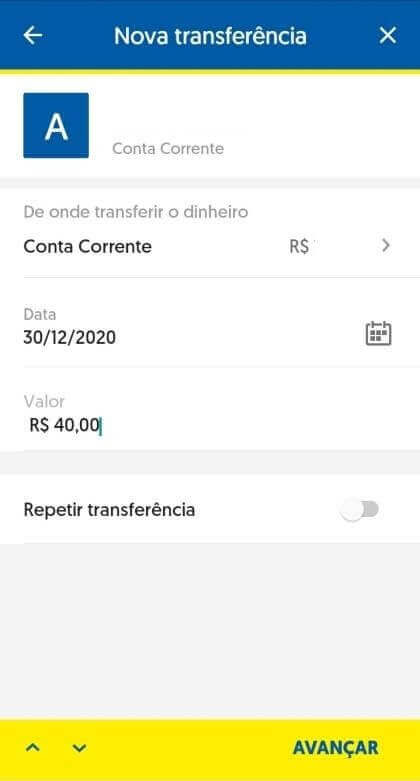
10. Ittajpja l-password ta' 6 ċifri tiegħek u kklikkja fuq il-buttuna "Confirmar". 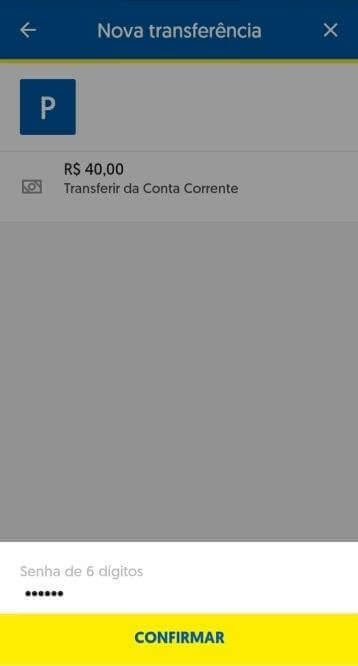
11. Ikklikkja fuq il-buttuna "Comprovante" u niżżel l-irċevuta tad-depożitu tiegħek jew tista' wkoll tieħu screenshot tagħha. 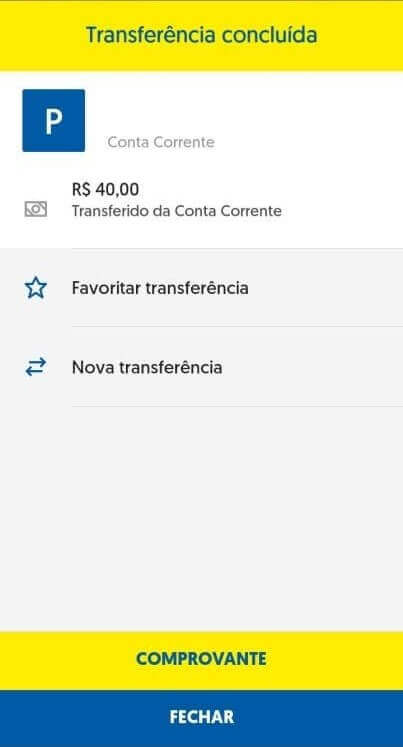
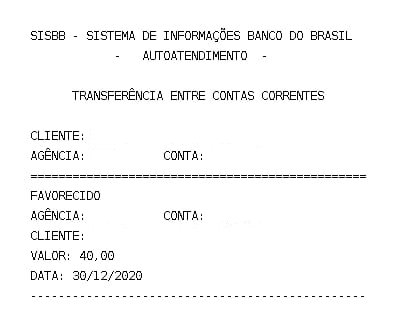
12. Mur lura fil-paġna ta' Binomo. Imla l-informazzjoni mitluba, ittella' l-irċevuta tal-bank mill-pass 11 u kklikkja fuq "Submit". 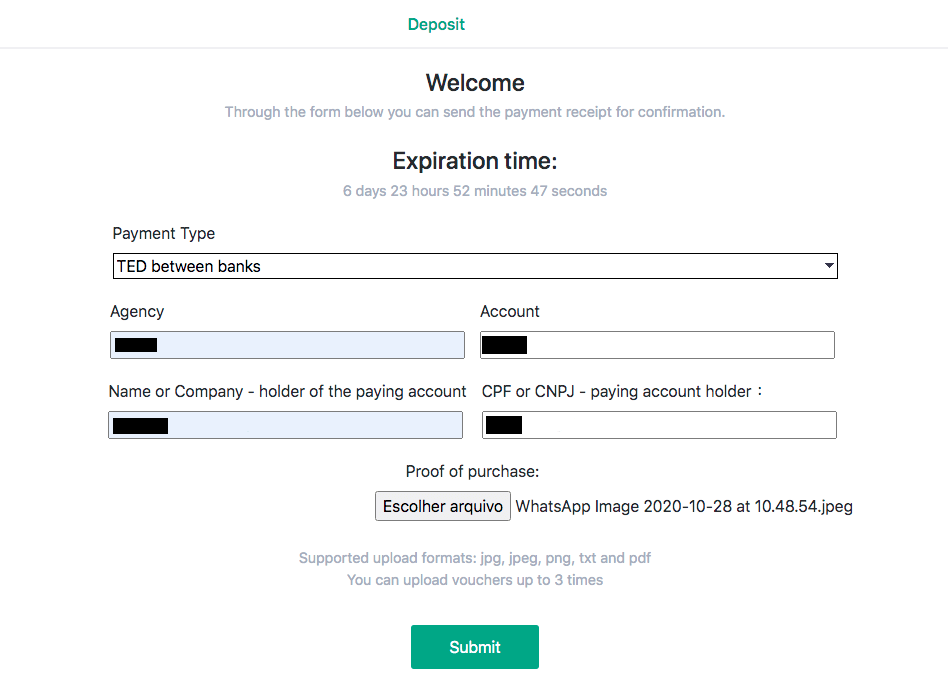
13. Il-paġna ta' konferma tinfurmak li d-depożitu tiegħek qed jiġi rivedut, u tirċievi email li tikkonferma t-talba. 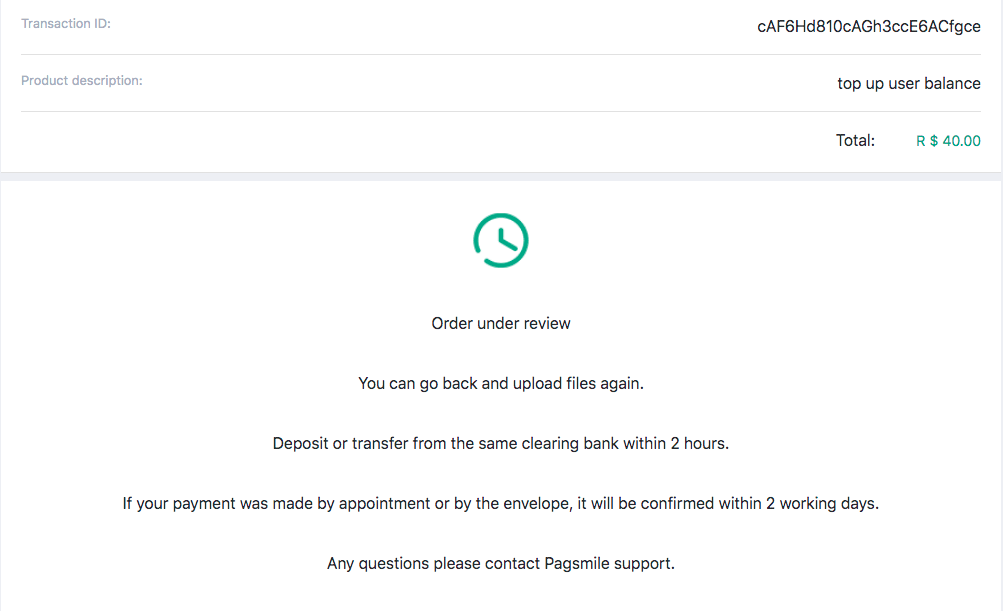
14. Segwi l-Istorja tat-Tranżazzjonijiet biex issir taf meta d-depożitu tiegħek ikun komplut. L-istatus jinbidel minn "Pendenti" għal "Komplut". 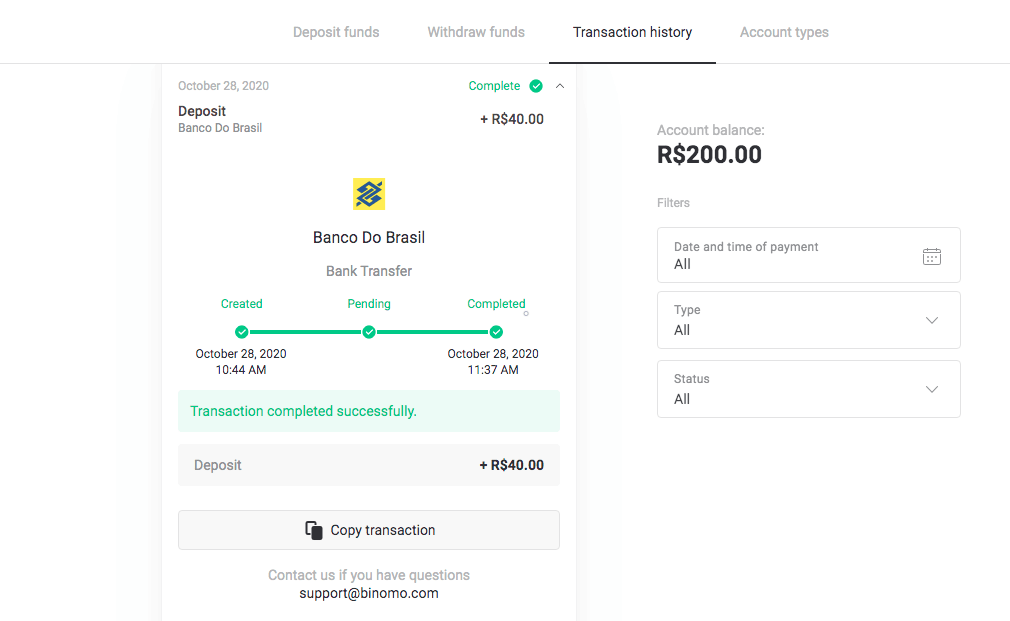
15. Jekk tinsa tehmeż "Prova tax-xiri" fil-pass 12 imbagħad segwi l-email tiegħek. Se tirċievi ittra mingħand il-fornitur tal-ħlas bil-prova tax-xiri. Segwi l-link mill-ittra biex tlesti l-ħlas tiegħek u ehmeż "Prova tax-xiri". 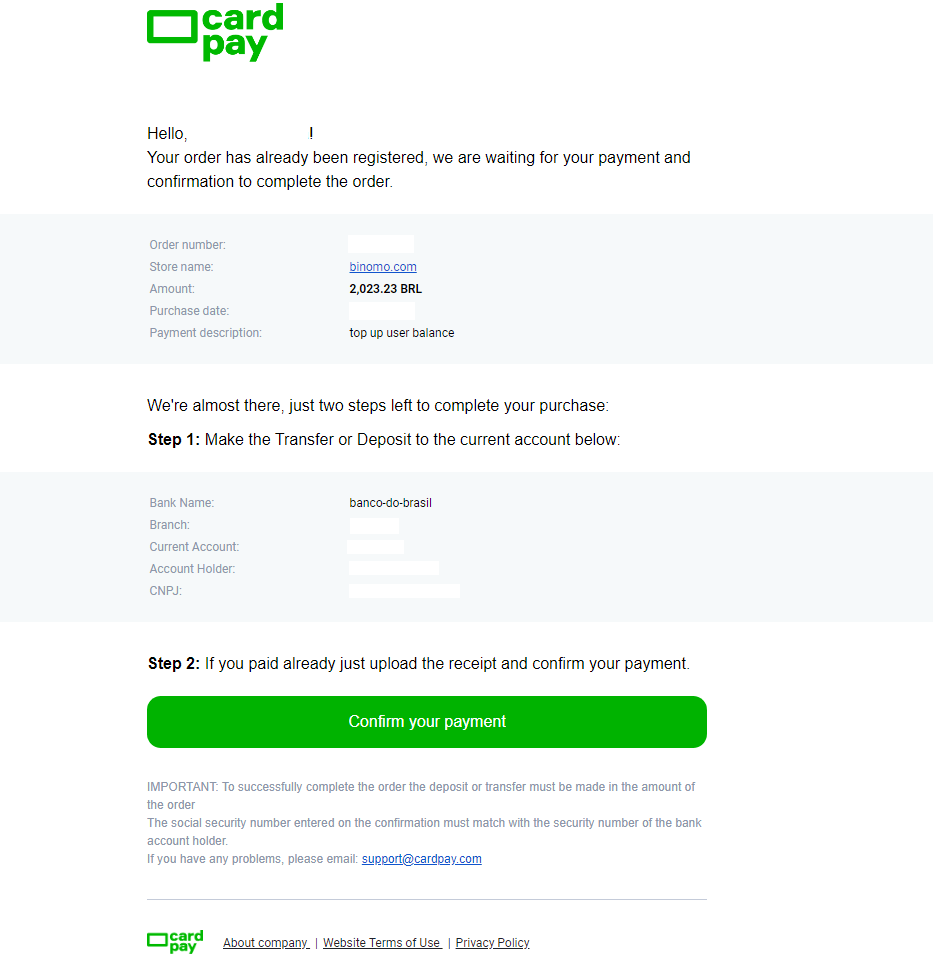
16. Jekk għażilt ammont wieħed fil-pass 3 imma għamilt depożitu b'ammont ieħor, f'dan il-każ agħmel talba għal depożitu ġdid bl-ammont korrett u ehmeż prova tal-ħlas fil-pass 12.
17. Jekk ma tistax tagħmel ħlas bl-ammont korrett, itlob rifużjoni tal-ħlas tiegħek. Segwi www.pagsmile.com, fuq il-homepage taċ-"Ċentru tal-Għajnuna".
- F'"Ajuda ao Comprador" mur "Li todos os casos deste FAQ e não encontrei nenhuma solução".
- Imbagħad ikklikkja fuq “Clicando aqui” biex terġa’ lura għaċ-ċentru tal-għajnuna.
- Fuq din il-paġna agħżel l-għażla “Depósito ou Transferência Bancária” u mbagħad ikklikkja fuq “Iniciar o chat”.
- Imla d-dettalji personali tiegħek (Isem, E-mail, Numru tal-Ordni, CPF jew CNPJ, Isem tal-Ħanut, Logħba jew APP), iddeskrivi d-dettalji tat-talba tiegħek.
- Wara li kollox jitlesta, ikklikkja fuq "Deixe sua mensagem".
- Tirċievi fl-email tiegħek il-ftuħ tal-ordni
Il-ħin tal-ipproċessar għar-rifużjoni jieħu 7 ijiem.
Pix
1. Ikklikkja fuq il-buttuna "Depożitu" fir-rokna ta' fuq tal-lemin. 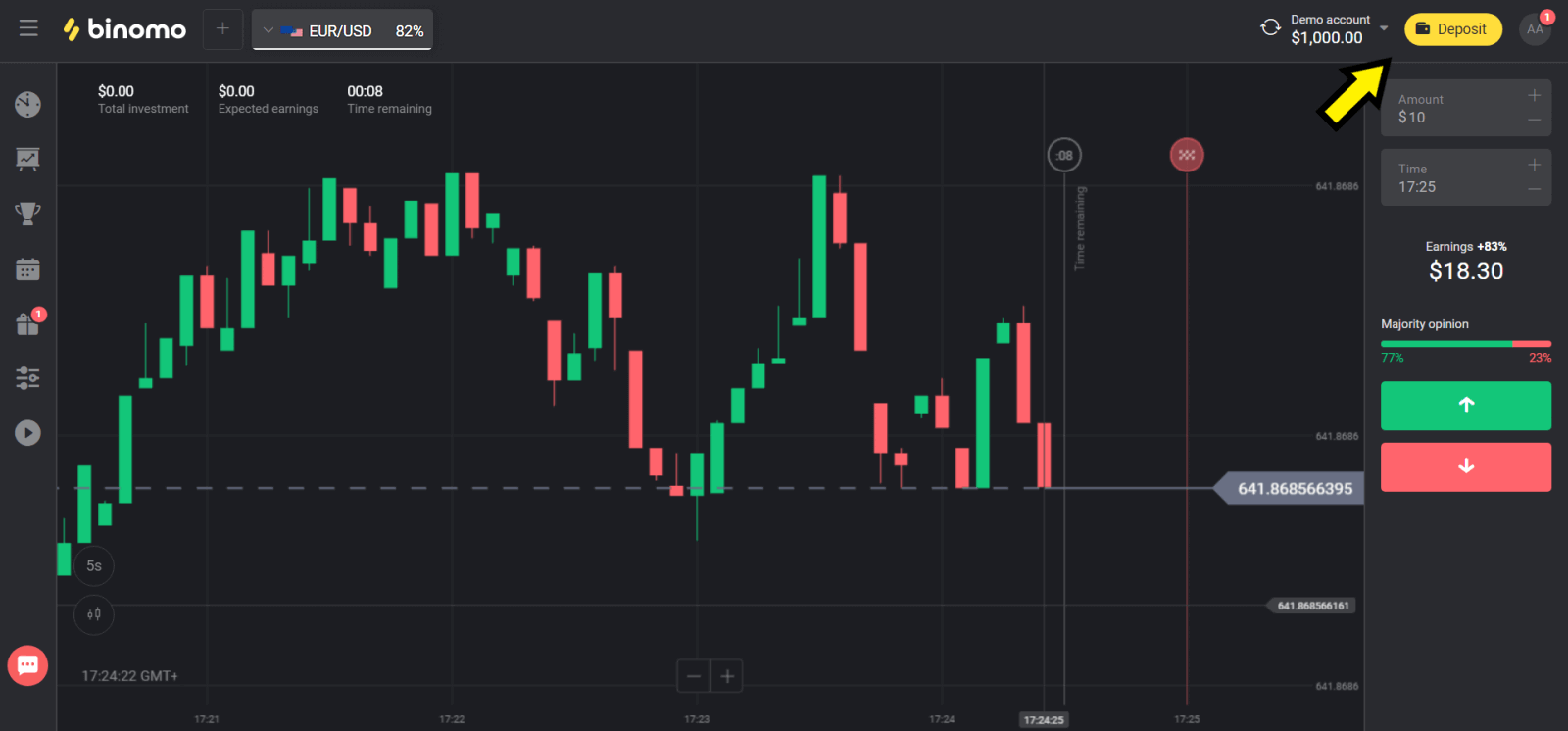
2. Agħżel "Brażil" fit-taqsima "Pajjiż" u agħżel il-metodu "Pix". 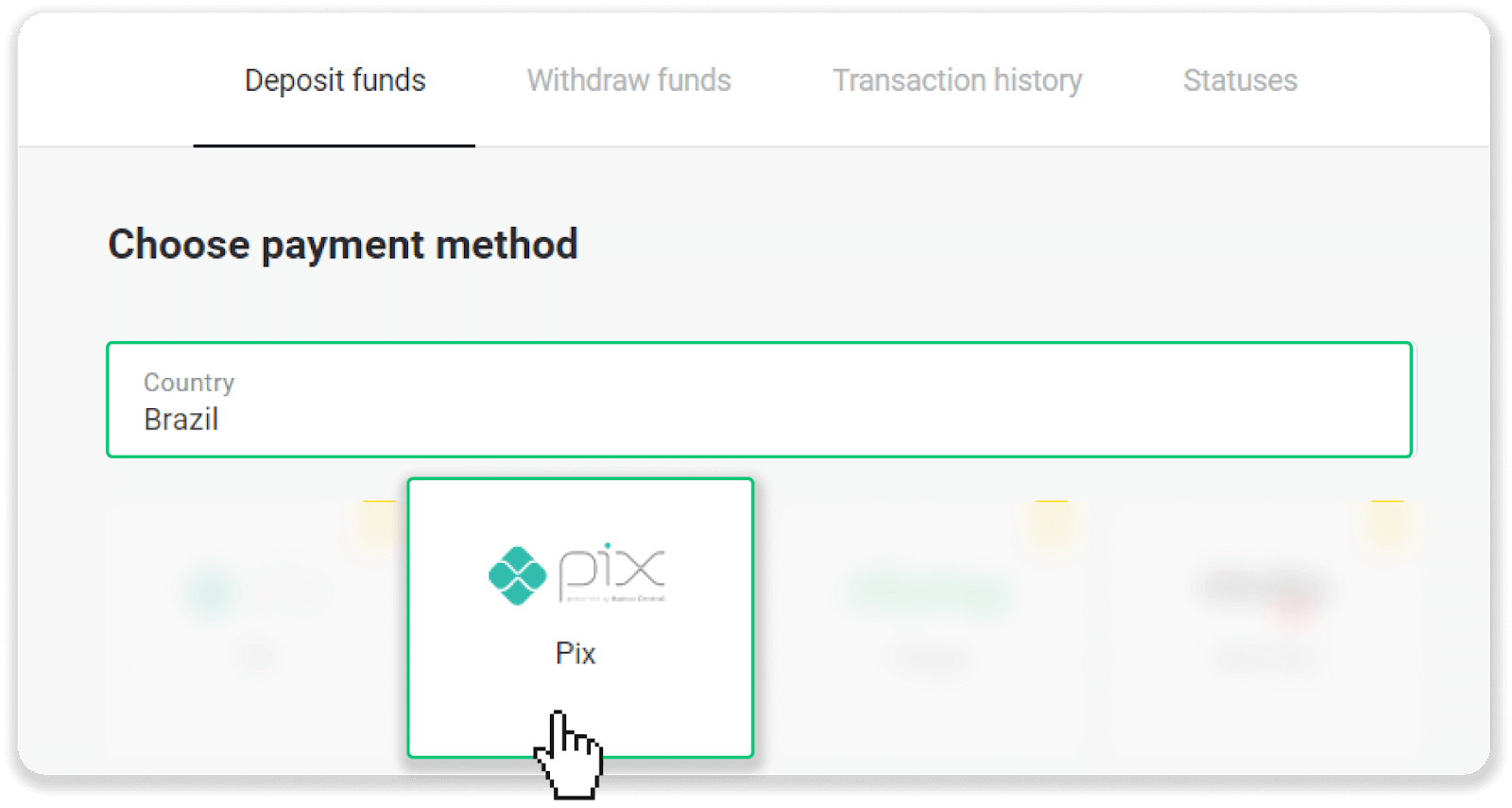
3. Agħżel l-ammont li trid tiddepożita u kklikkja fuq il-buttuna "Depożitu". 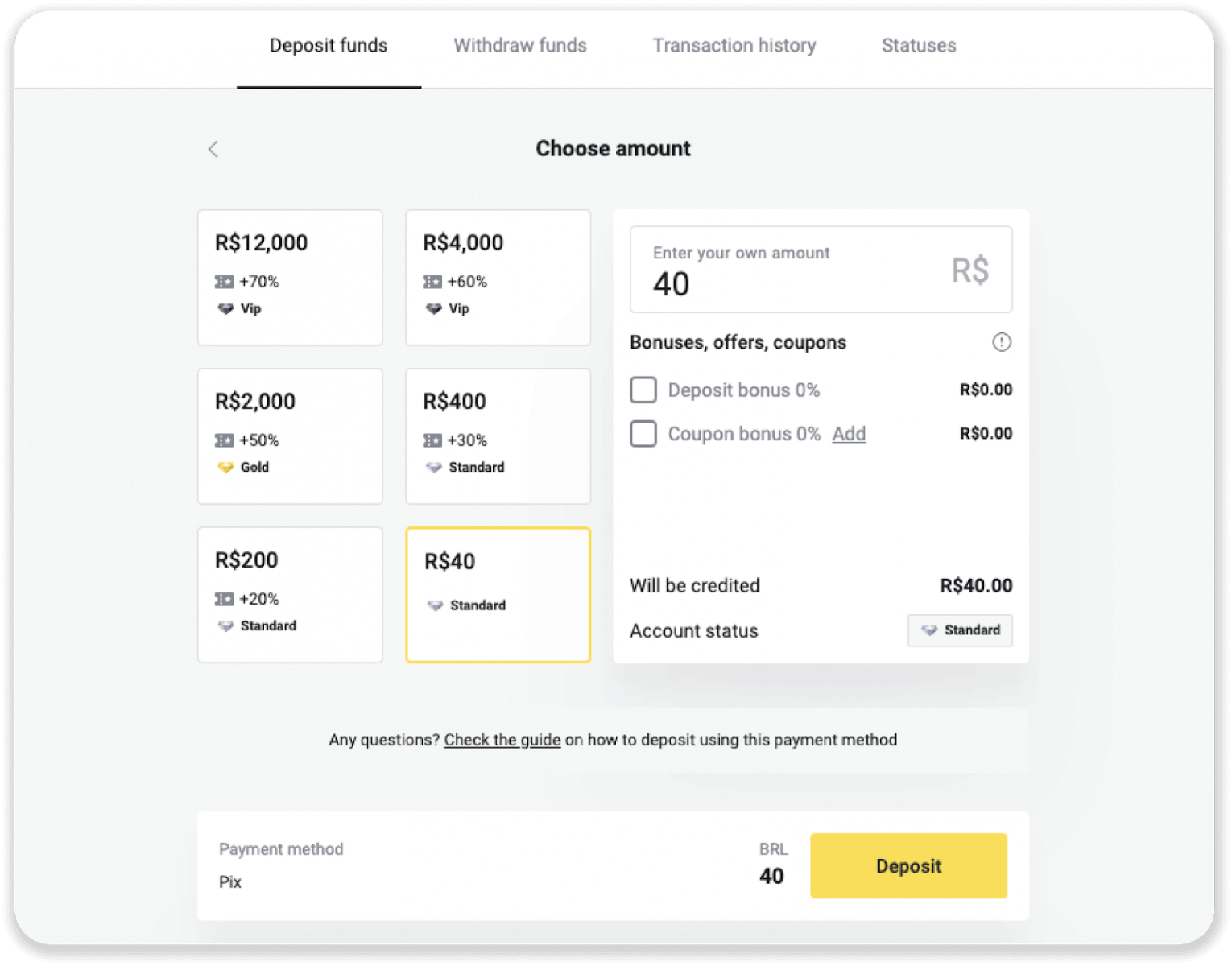
4. Int tiġi ridirett awtomatikament lejn il-paġna tal-fornitur tal-ħlas. Daħħal l-informazzjoni personali tiegħek: ismek, is-CPF, is-CEP, l-indirizz tal-email, u n-numru tat-telefon. Ikklikkja "Ikkonferma". 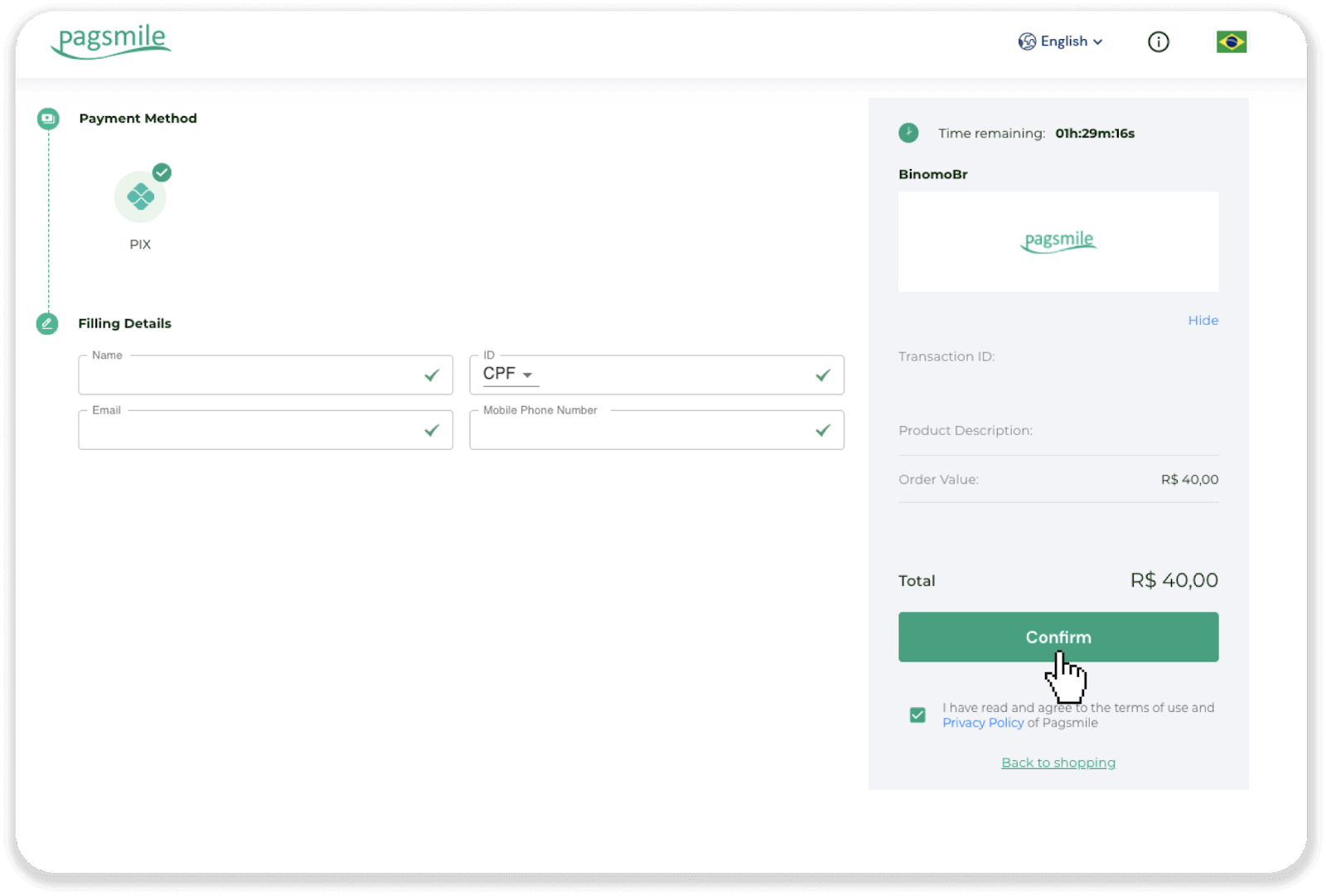
5. Se jiġi ġġenerat kodiċi QR. Tista' tikkopjah jew tiskennjah bit-telefon tiegħek. 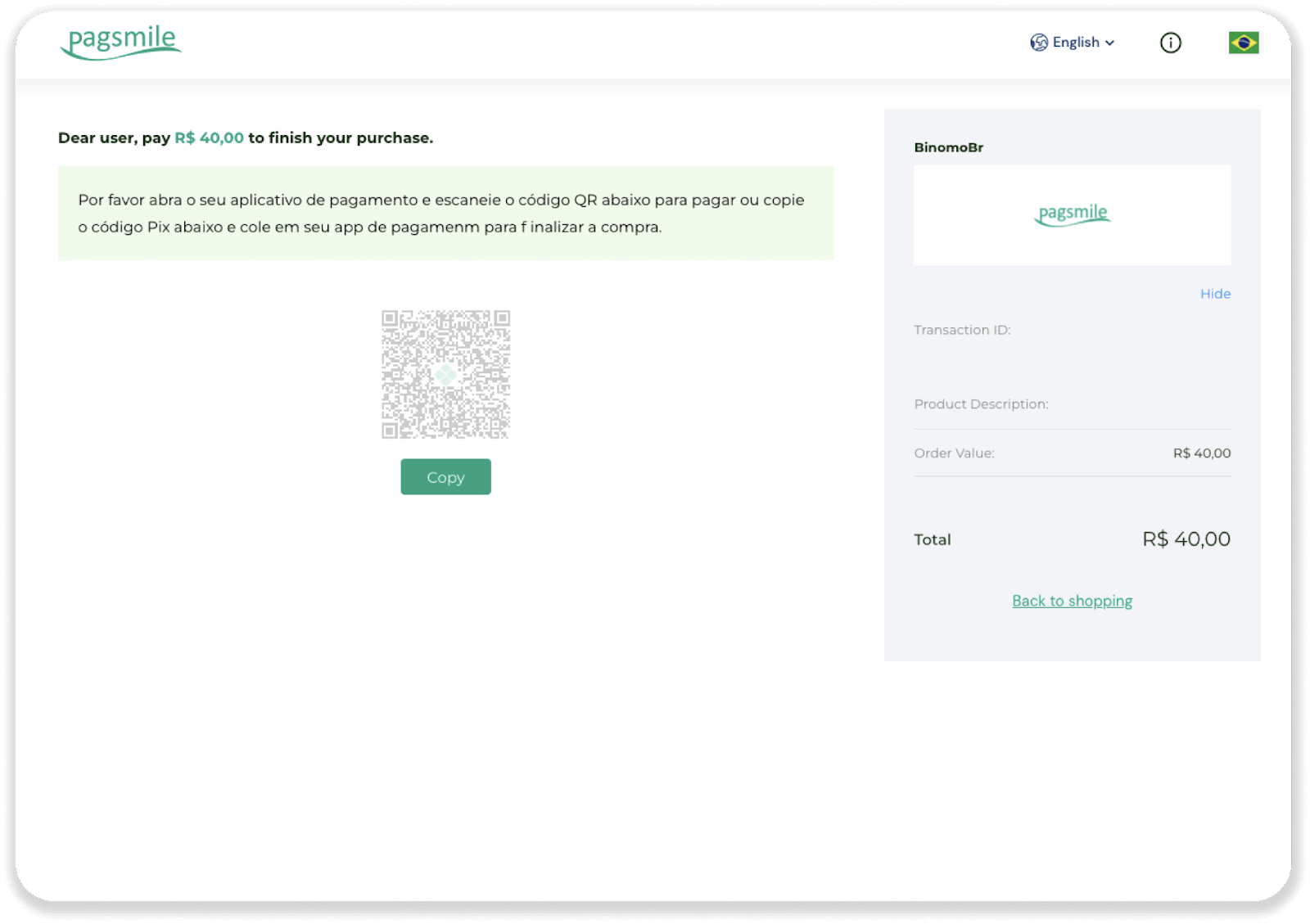
6. Idħol fl-app tal-kont bankarju tiegħek u tektek "PIX". Agħżel l-għażla "Escanear Código QR" biex tiskennja l-Kodiċi QR. 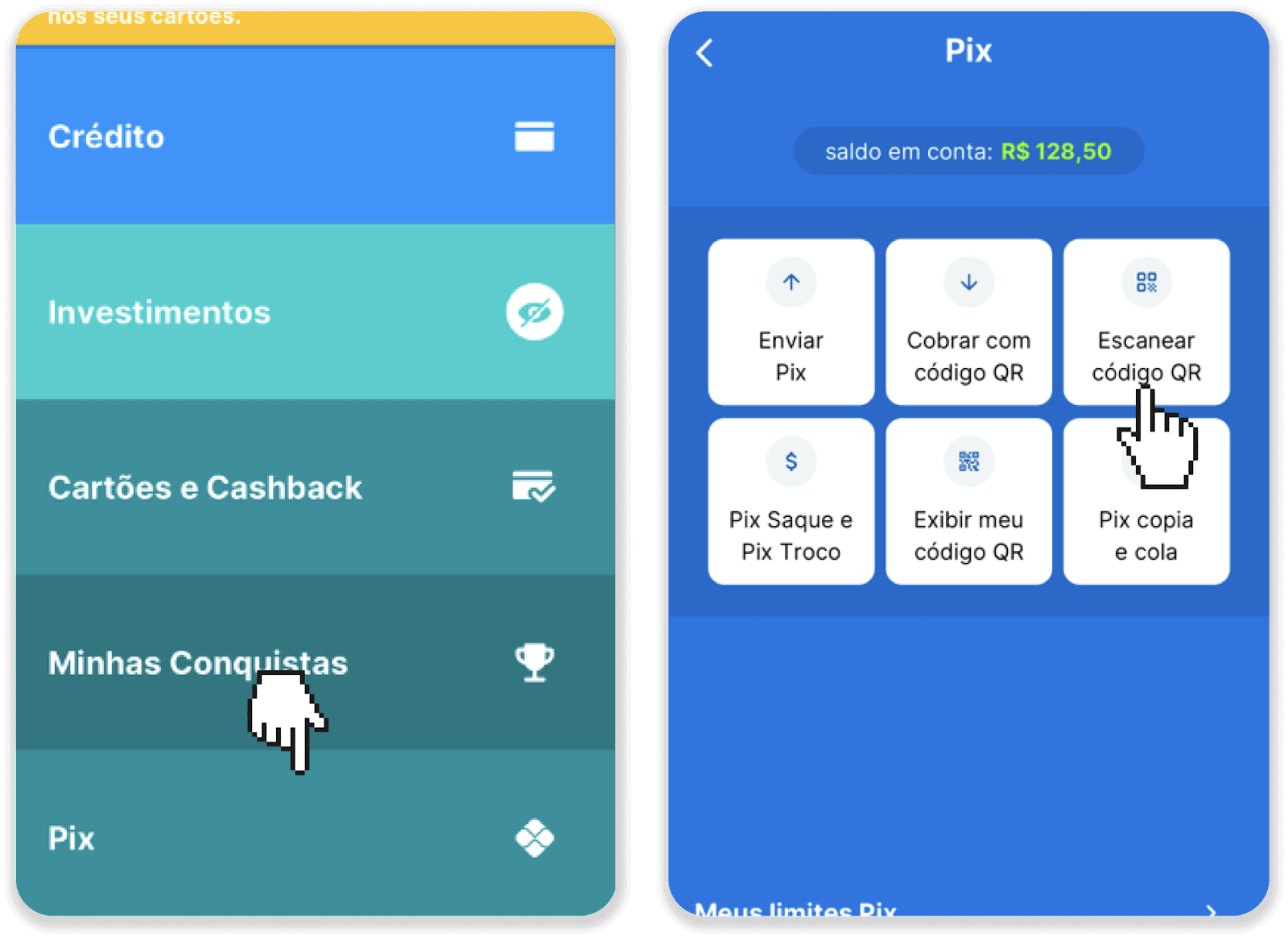
7. Skennja l-Kodiċi QR bil-kamera tat-telefon tiegħek. Ladarba tkun skennjajtu, iċċekkja jekk l-informazzjoni kollha hijiex korretta u tektek "Ħallas Issa". 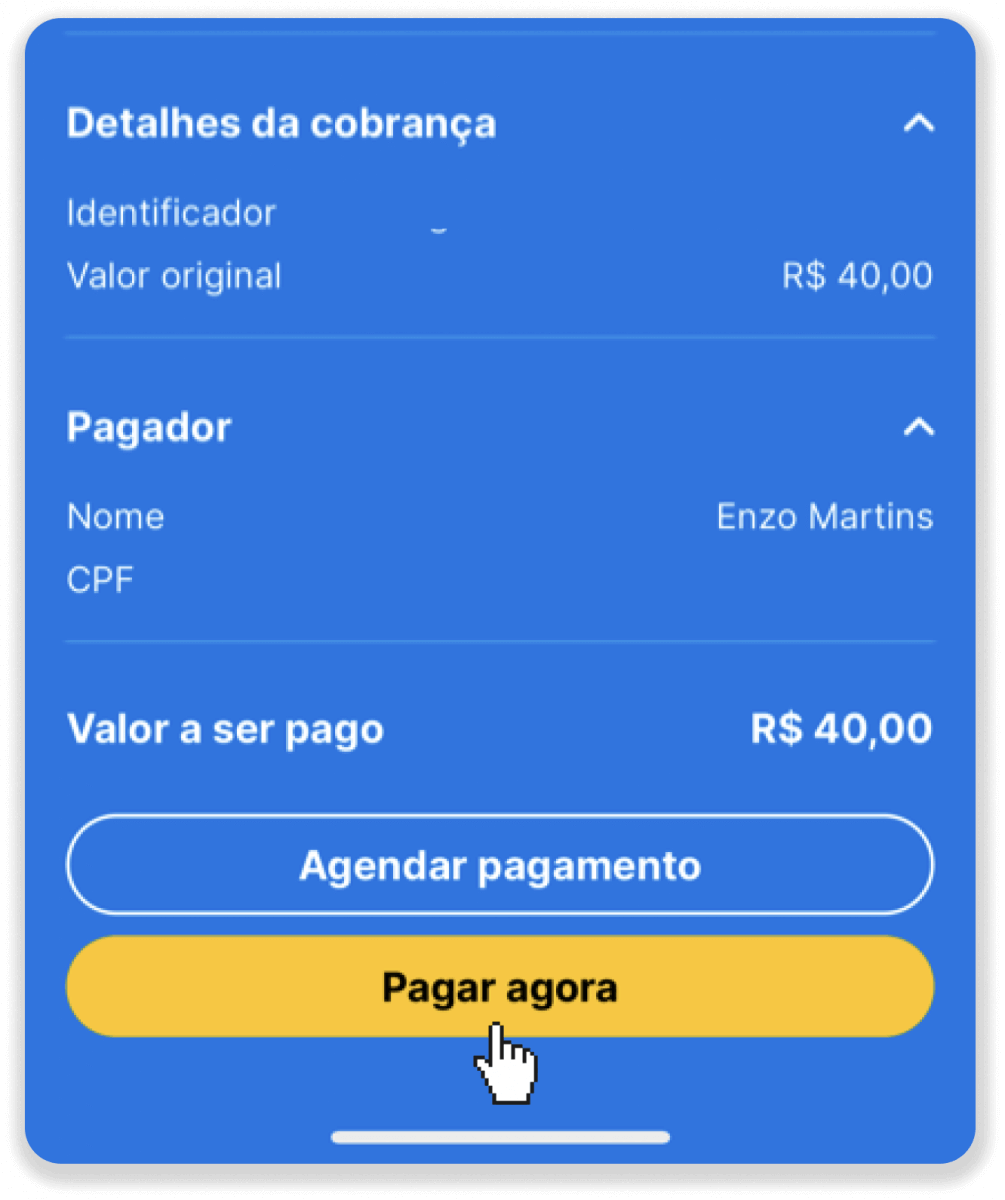
8. Daħħal il-PIN tiegħek. Se tara konferma tal-ħlas tiegħek. 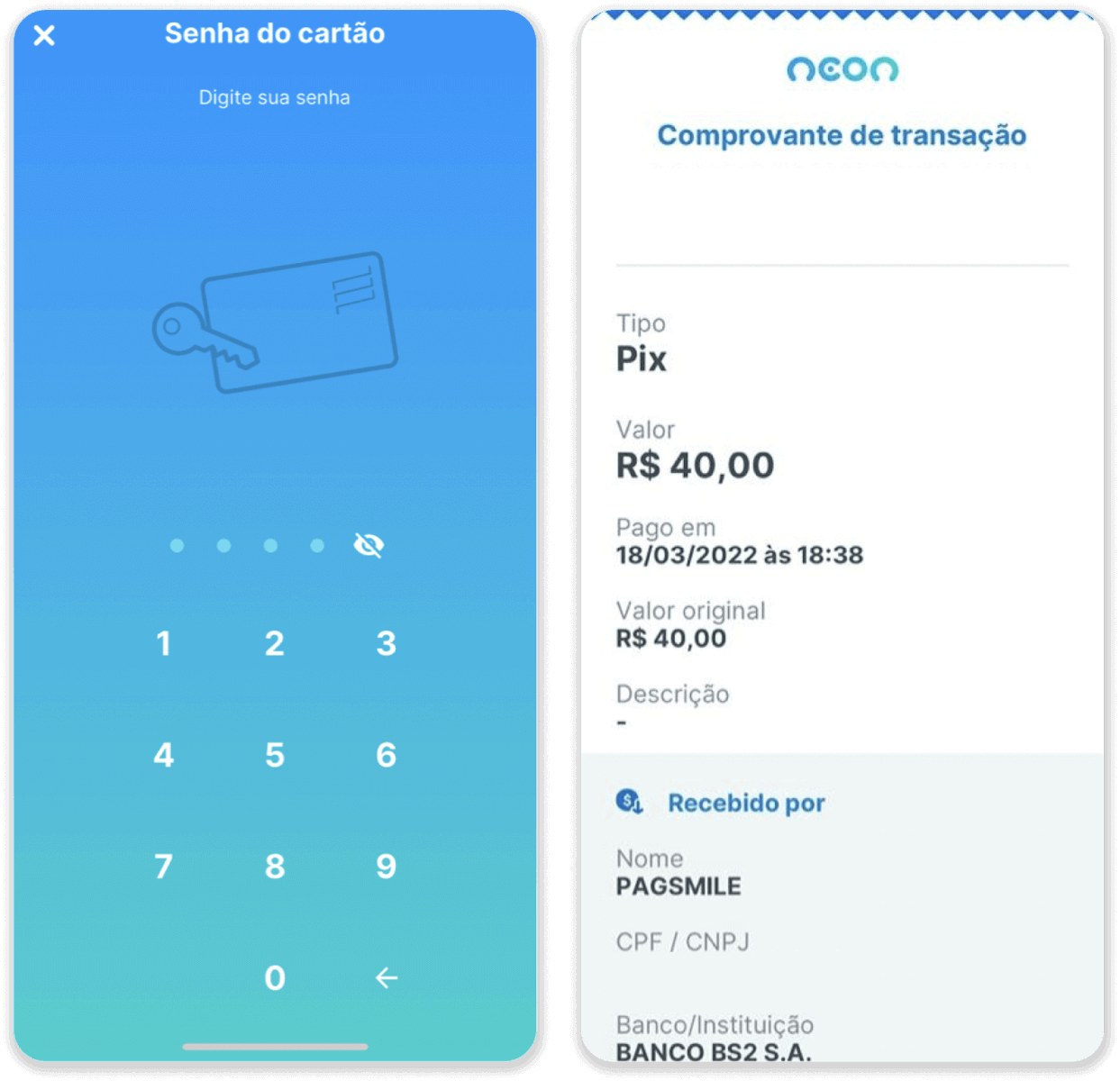
9. Biex tiċċekkja l-istatus tat-tranżazzjoni tiegħek, mur lura għat-tab "Storja tat-tranżazzjonijiet" u kklikkja fuq id-depożitu tiegħek biex issegwi l-istatus tiegħu.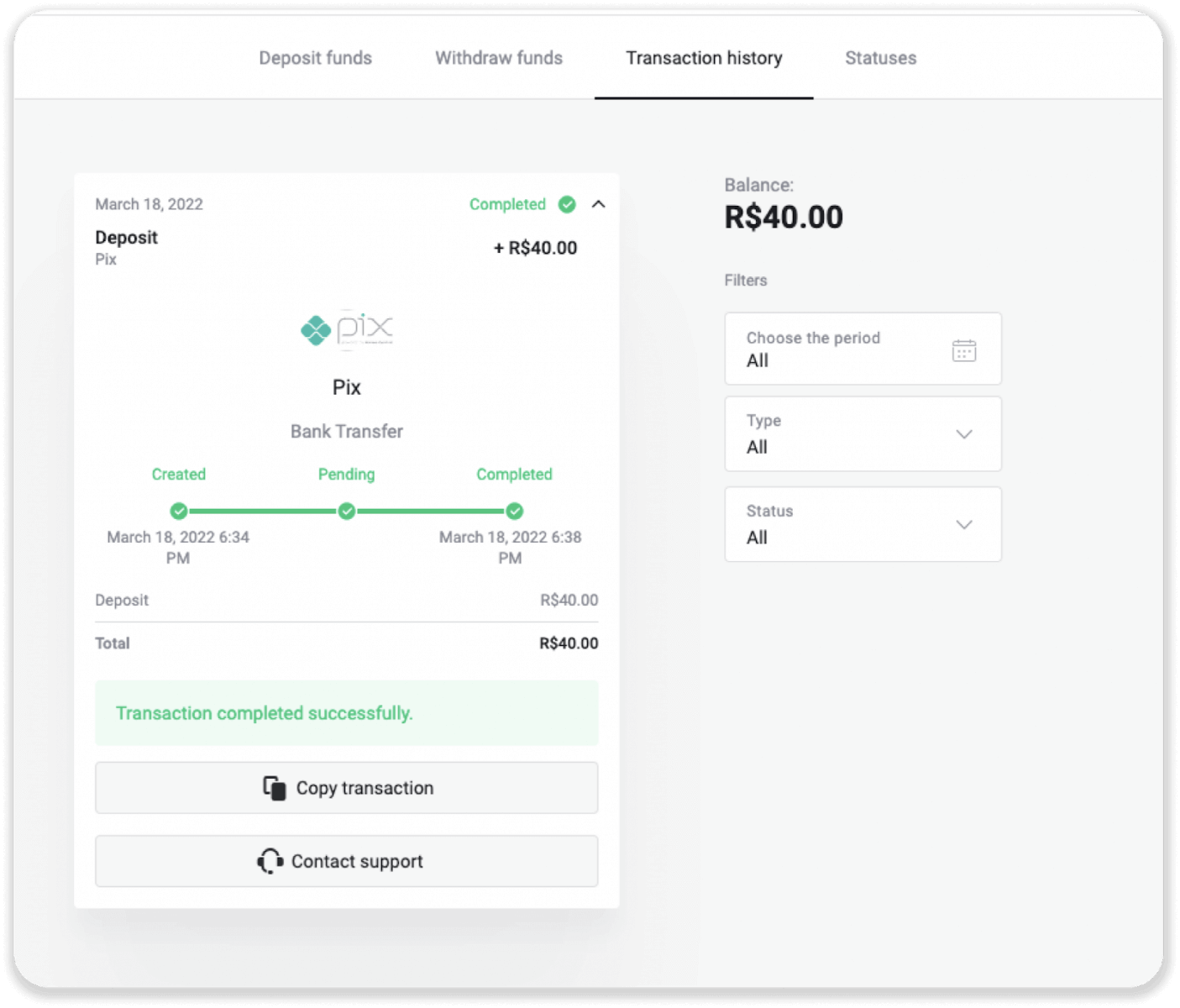
Neteller
1. Ikklikkja fuq il-buttuna "Depożitu" fir-rokna ta' fuq tal-lemin. 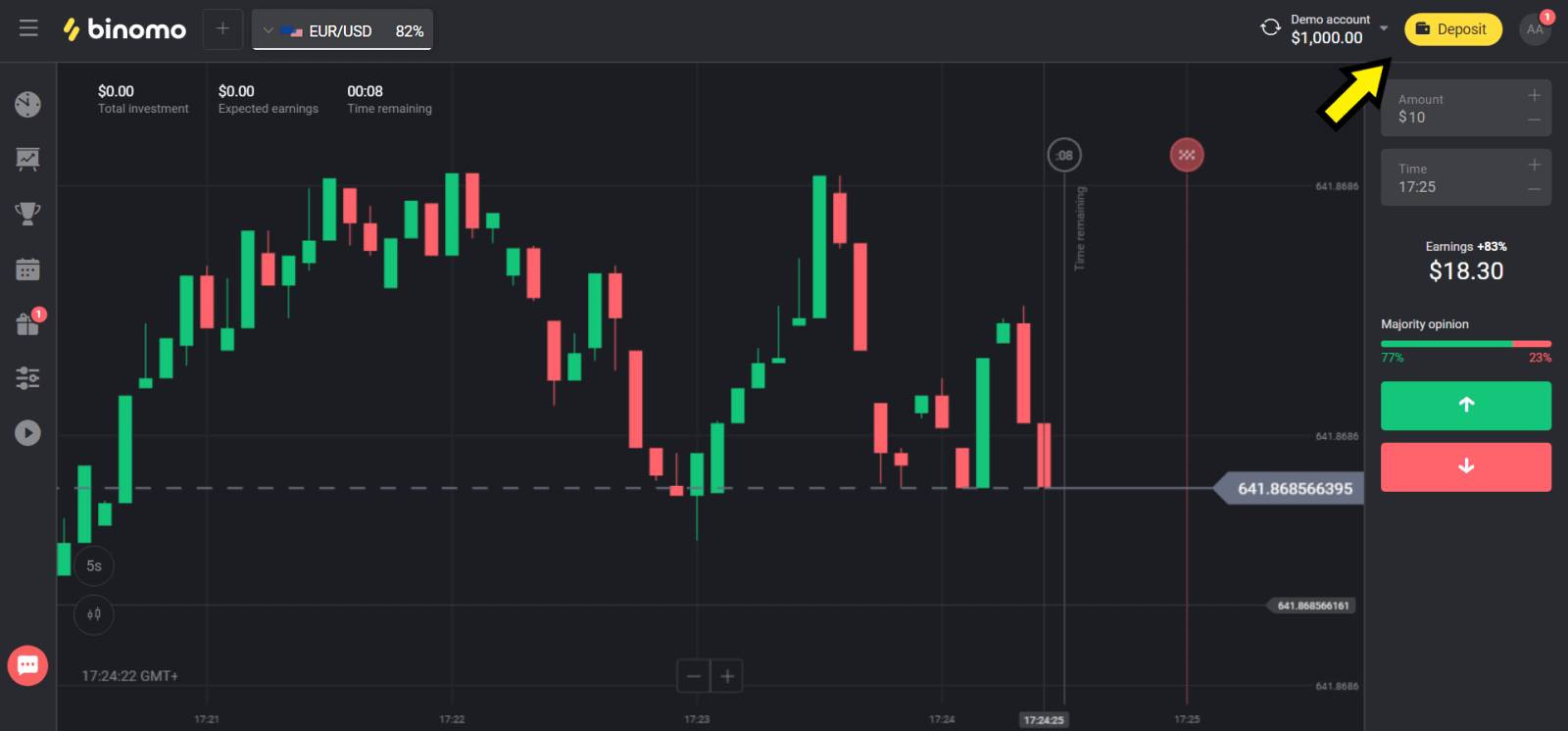
2. Agħżel pajjiżek fit-taqsima "Pajjiż" u agħżel il-metodu "Neteller". 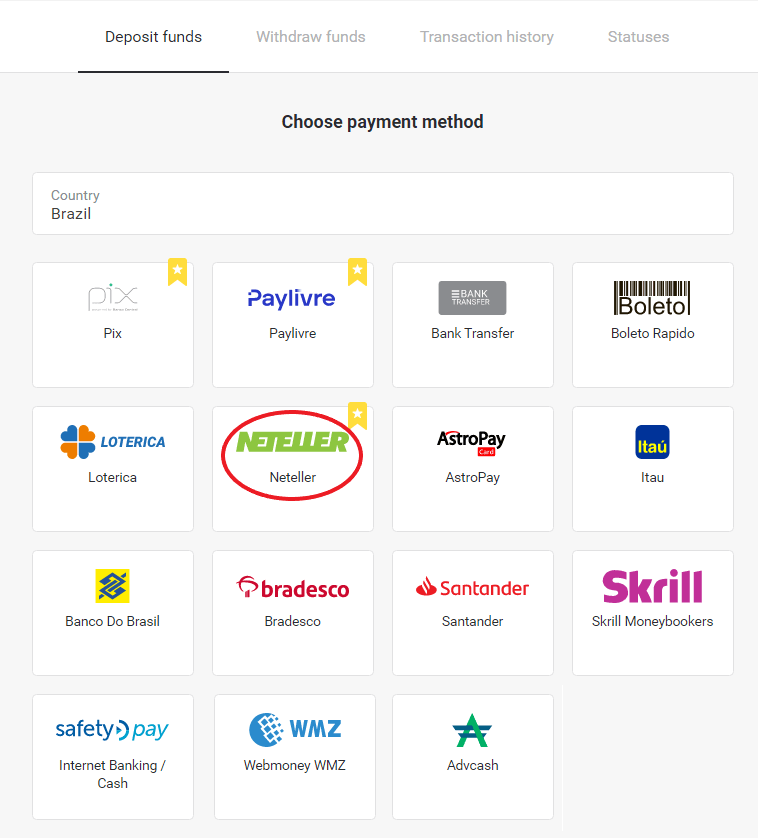
3. Agħżel l-ammont li trid tiddepożita u kklikkja fuq il-buttuna "Depożitu". 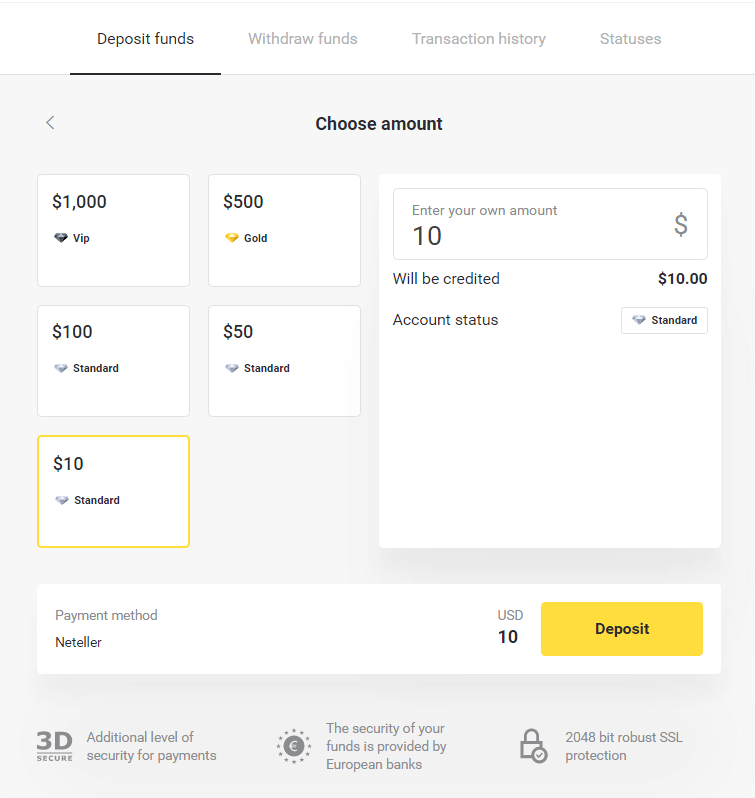
4. Ikkopja l-indirizz elettroniku u kklikkja fuq il-buttuna "Li jmiss". 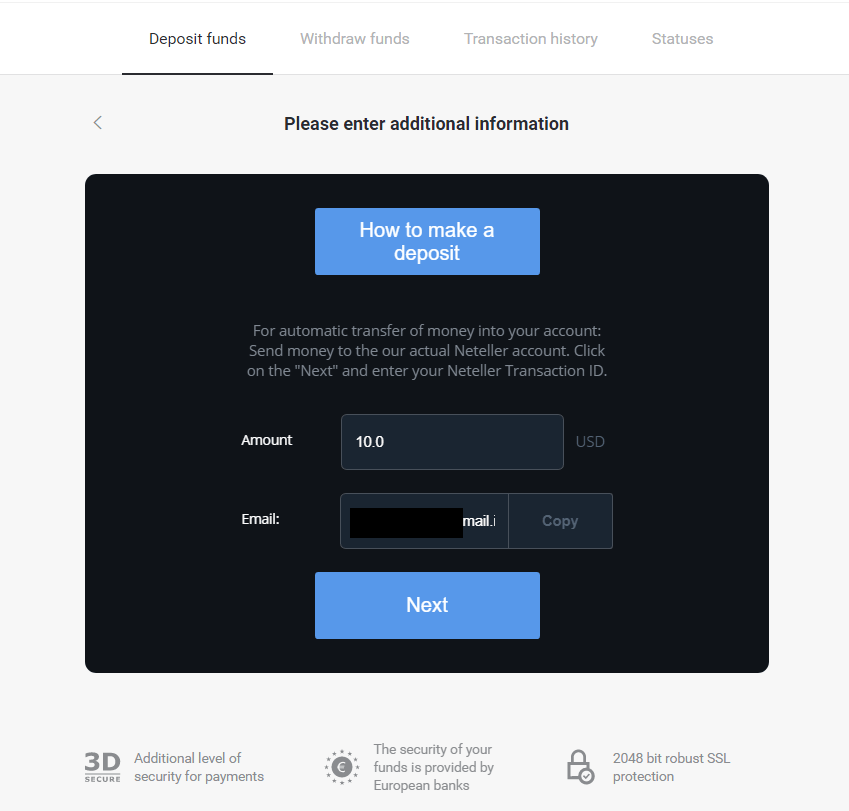
5. Mur fil-websajt ta' Neteller u idħol fil-kont tiegħek. 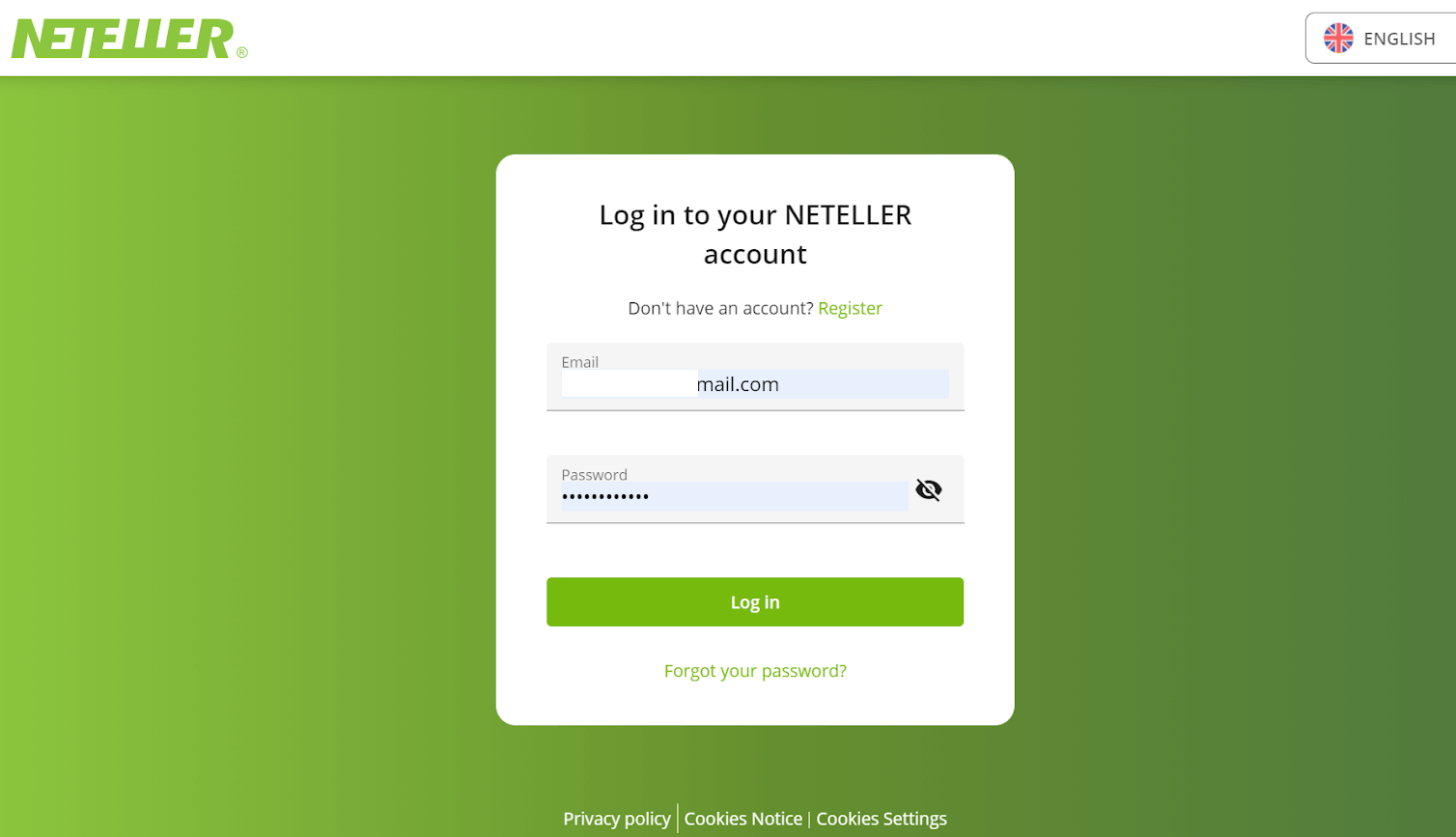
6. Fit-taqsima "Trasferiment ta' Flus", daħħal l-indirizz elettroniku muri fil-websajt ta' Binomo (pass 4), u kklikkja fuq il-buttuna "Kompli" biex tipproċedi. 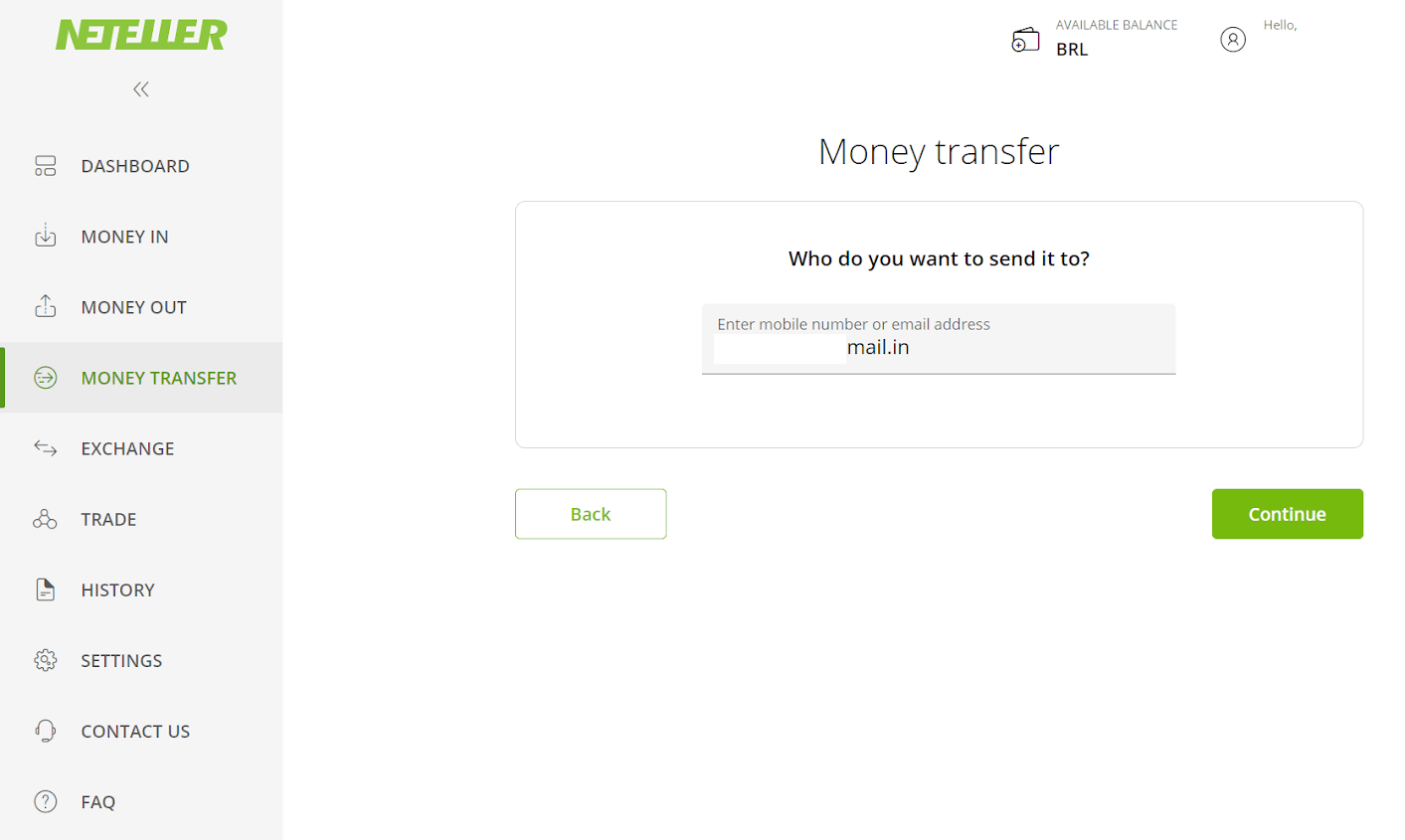
7. Daħħal l-ammont li għażilt f'Binomo (pass 3) u kklikkja fuq il-buttuna "Kompli" biex tipproċedi. 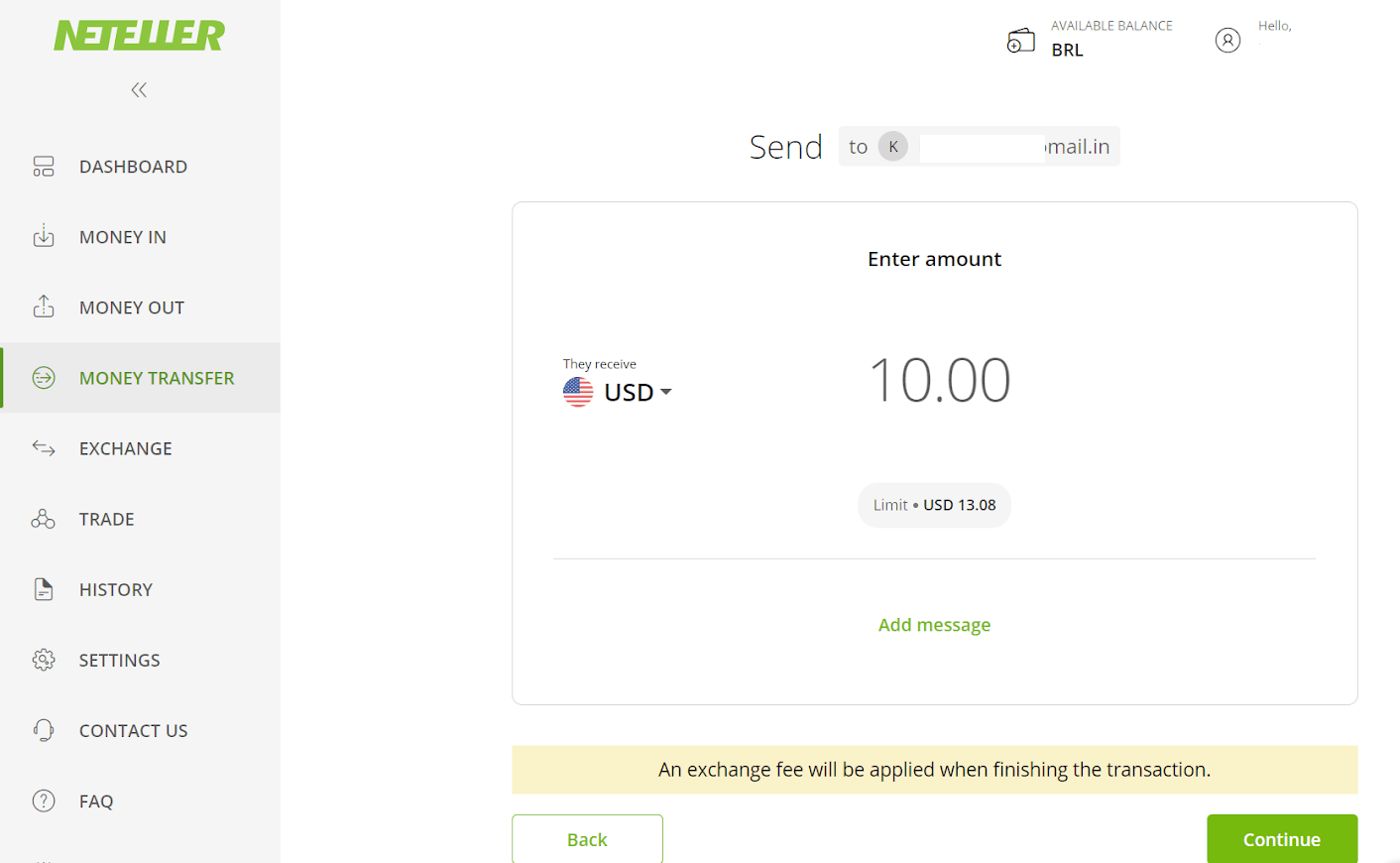
8. Irrevedi d-dettalji tat-trasferiment tiegħek. Jekk kollox huwa korrett, ikklikkja fuq il-buttuna "Ikkonferma" biex tikkonferma t-tranżazzjoni, u kompli. 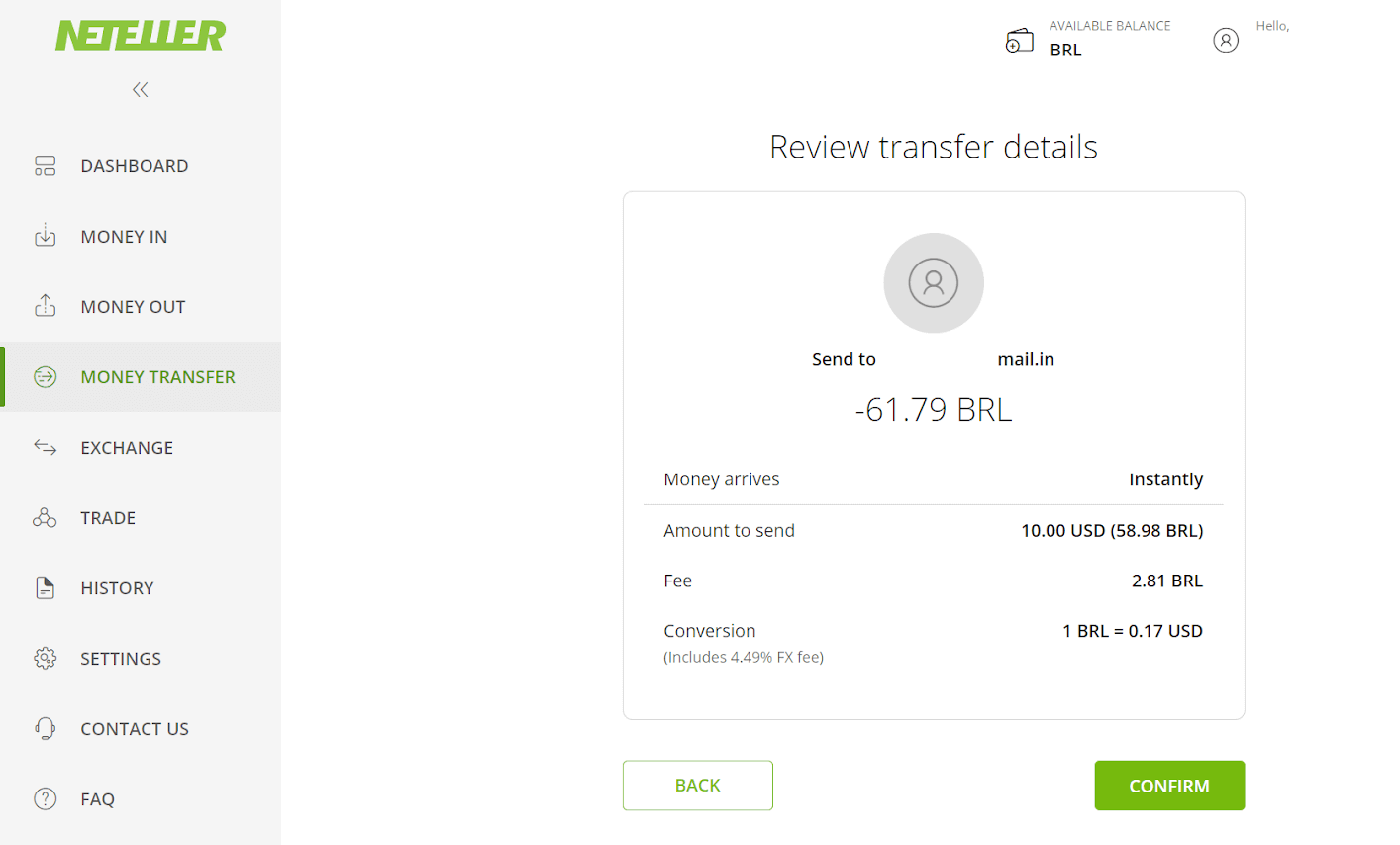
9. Int ser tintalab iddaħħal l-ID Sikur tiegħek biex tlesti t-tranżazzjoni tiegħek, daħħlu u kklikkja fuq il-buttuna "Ikkonferma" biex tipproċedi. 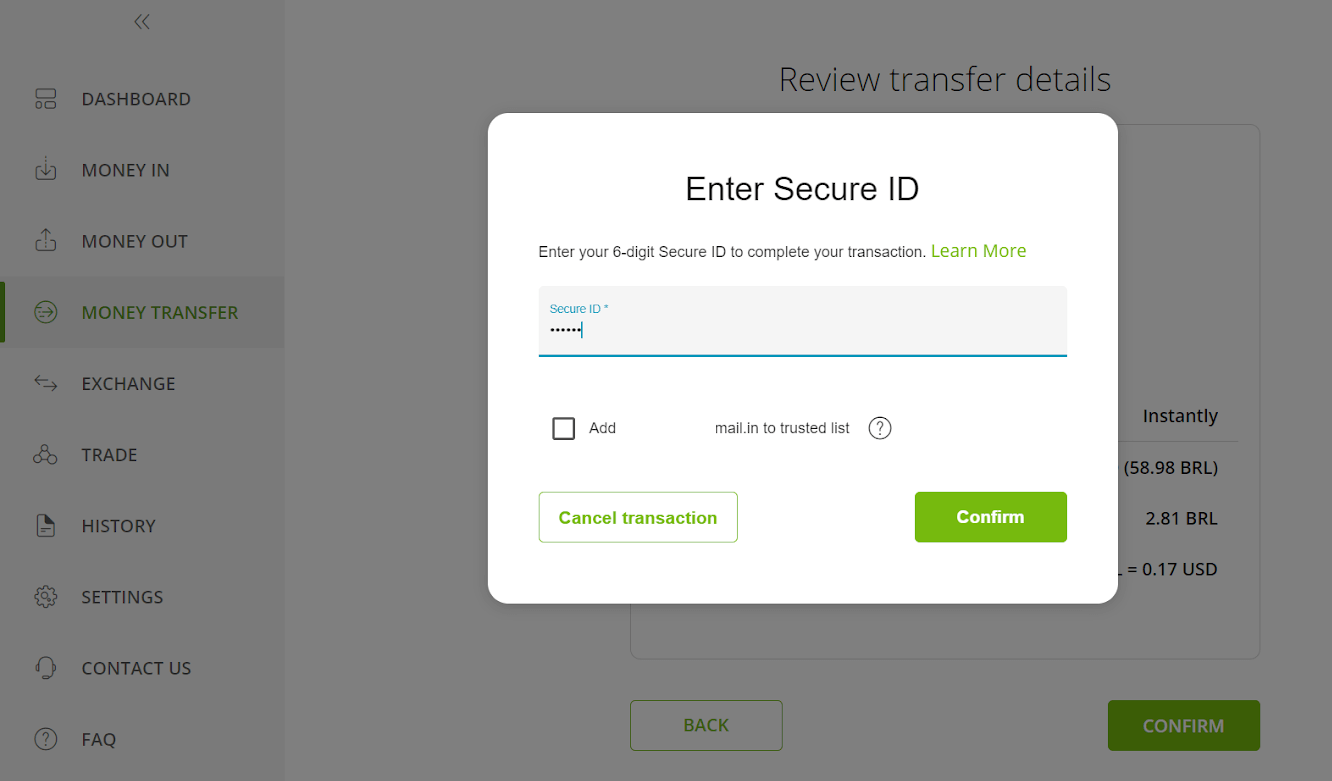
10. Il-konferma tat-tranżazzjoni tiegħek ser tidher. Issa lura għall-paġna tad-depożitu ta' Binomo. 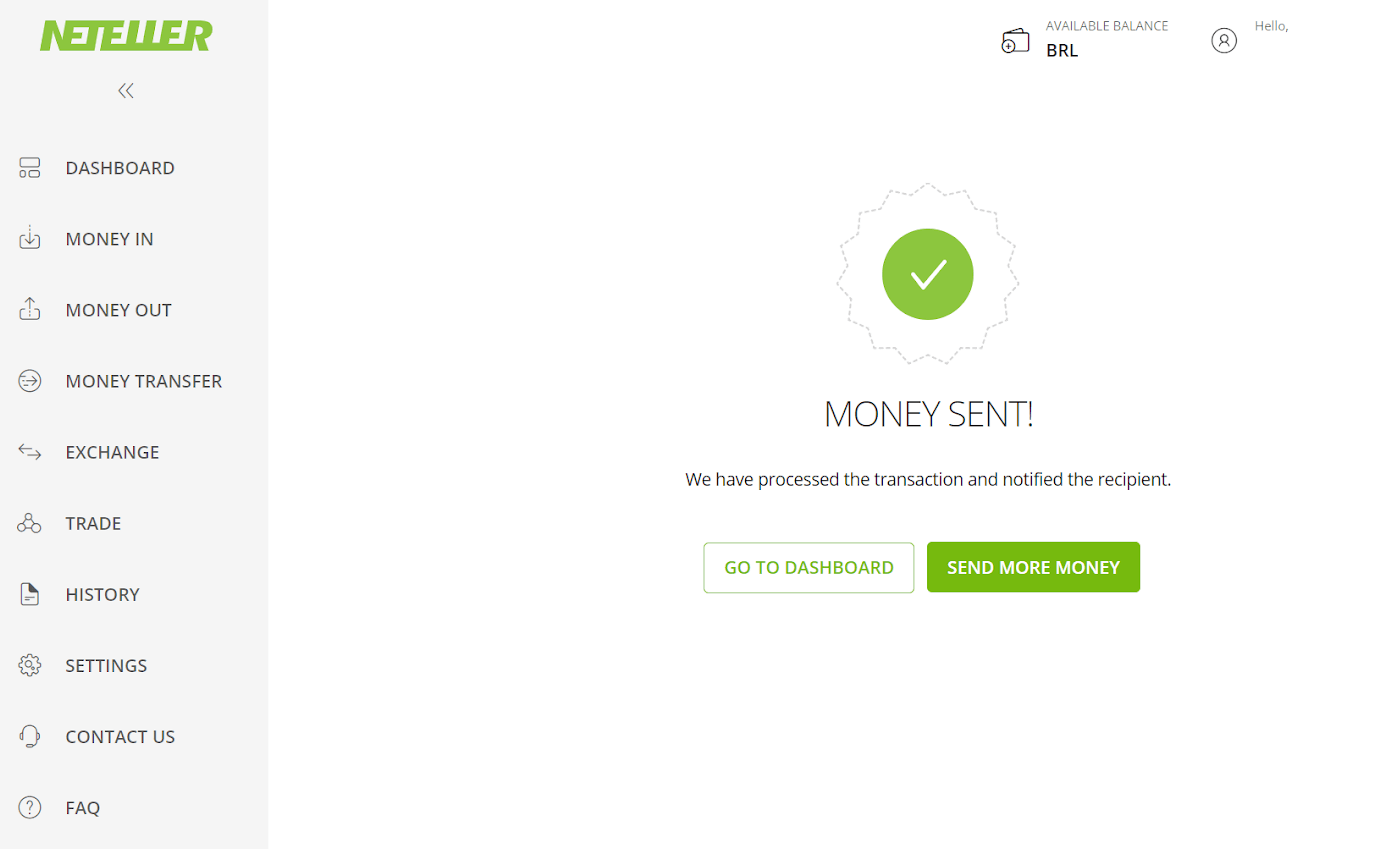
11. Daħħal l-ID tat-tranżazzjoni, li tista' ssib fil-kont Neteller tiegħek fil-qasam "ID tat-Tranżazzjoni", u kklikkja fuq il-buttuna "Ikkonferma" biex tipproċedi. 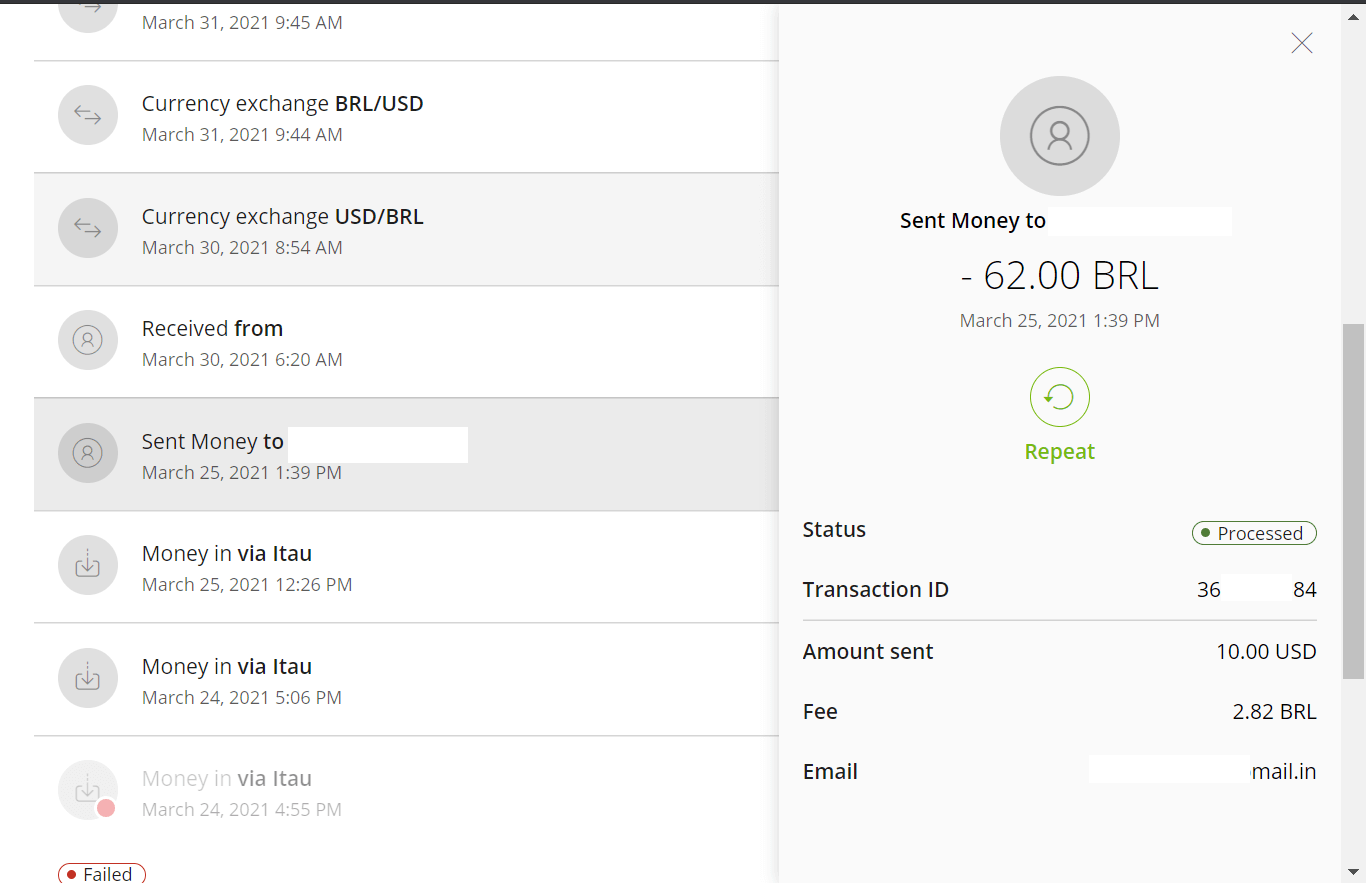
12. Tidher il-konferma tal-ħlas b'suċċess. 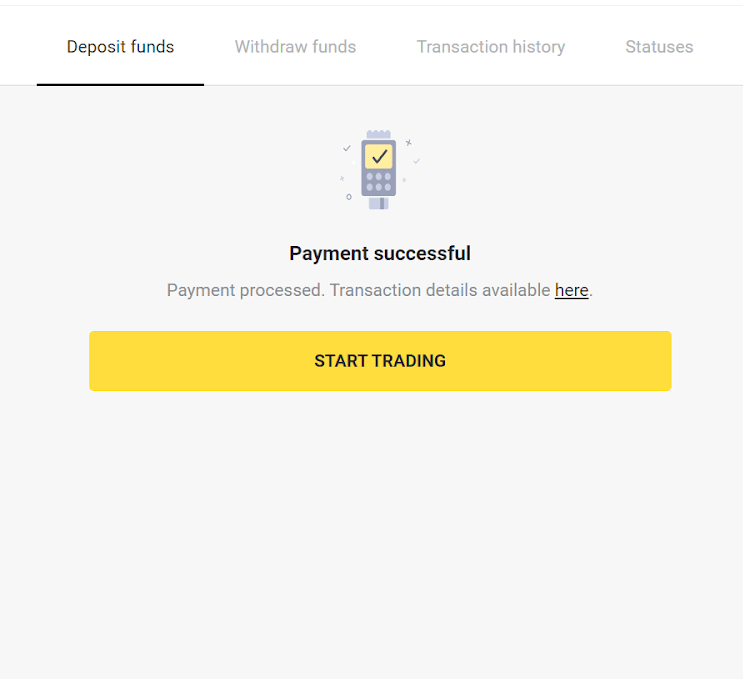
13. Tista' tiċċekkja l-istatus tat-tranżazzjoni tiegħek fit-taqsima "Storja tat-Tranżazzjonijiet".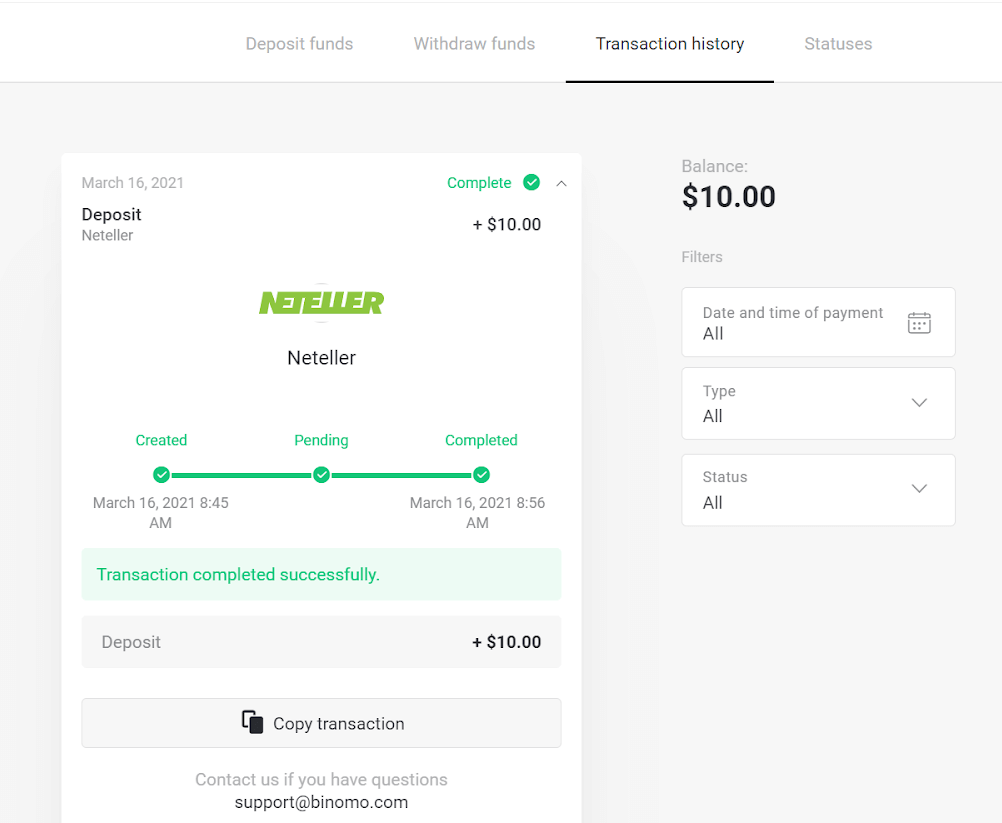
Simplifika l-Kummerċ: Iddepożita bil-Faċilità fuq Binomo
L-għażliet estensivi ta' depożitu ta' Binomo, inkluż Brazil Internet Banking u e-wallets, jagħmlu l-finanzjament tal-kont tan-negozju tiegħek esperjenza mingħajr tbatija. Bi tranżazzjonijiet siguri, ħinijiet ta' pproċessar veloċi, u flessibbiltà, dawn il-metodi huma mfassla biex jaqdu l-bżonnijiet ta' kull negozjant. Ibda nnegozja fuq Binomo b'kunfidenza u konvenjenza billi tuża l-għażla ta' depożitu preferuta tiegħek.