Бразилийн интернет банк (Bank Transer, Paylivre, Loterica, Itau, Boleto Rapido) болон цахим хэтэвчээр (Picpay, Astropay, Banco do Brasil, Santander, Bradesco, Neteller, Skrill, WebMoney, Advcash) Binomo дээр мөнгө байршуулах.

Энэхүү гарын авлага нь эдгээр аргаар хэрхэн мөнгө байршуулах талаар тайлбарлаж, арилжааны саадгүй аяллын ач тусыг онцолсон болно.
Интернет банк (Банк Transer, Paylivre, Loterica, Itau, Boleto Rapido)
Банкны шилжүүлэг
1. Баруун дээд буланд байрлах "Хадгаламж" товчийг дарна уу.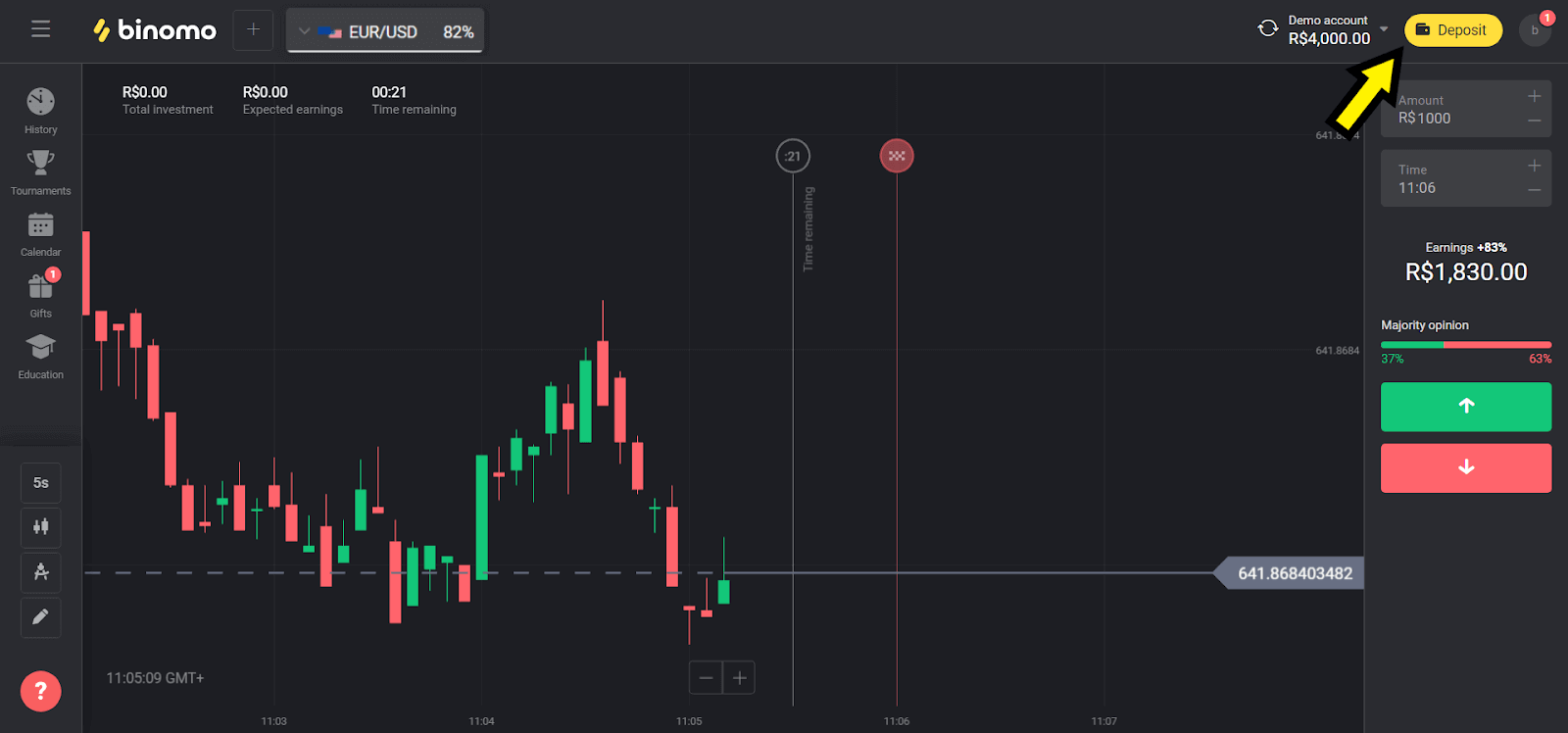
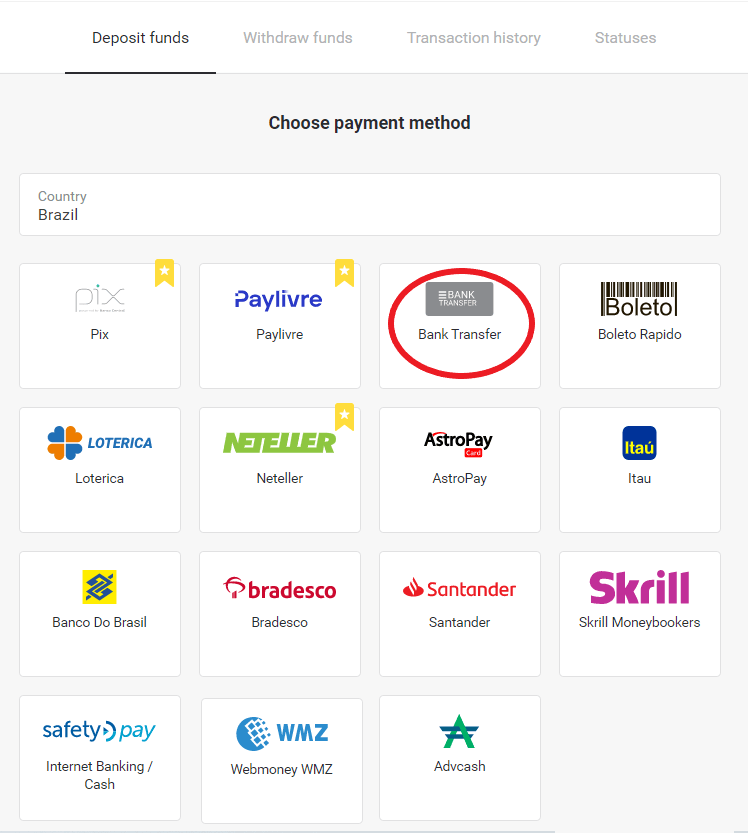
2. "Улс" хэсгээс "Бразил"-ыг сонгоод "Банкны шилжүүлэг" аргыг сонгоно уу.
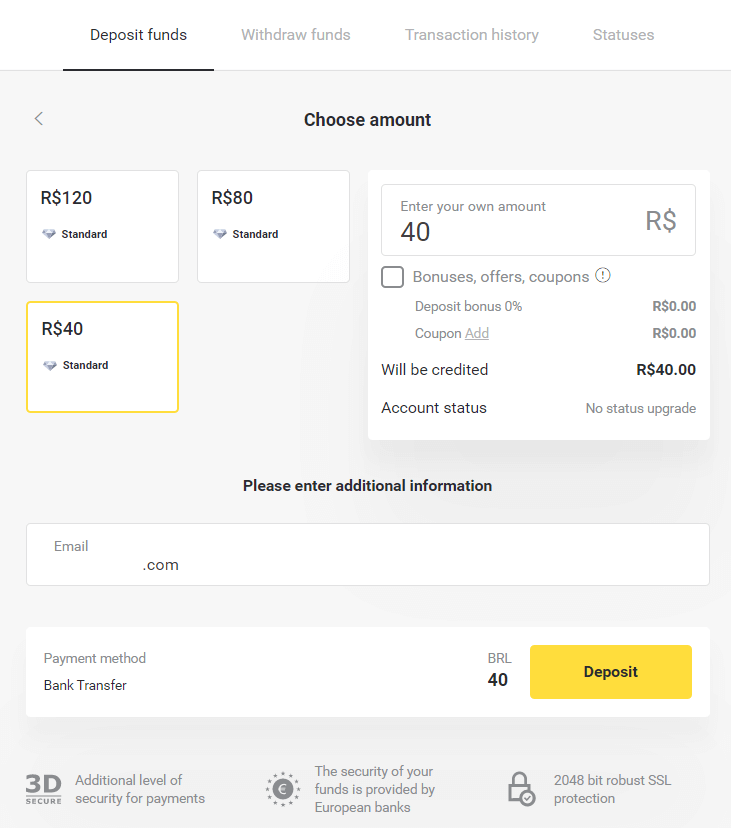
3. Хадгаламжийн хэмжээг сонгоод "Хадгаламж" товчийг дарна уу.
Тэмдэглэл: хамгийн бага хэмжээ нь R $ 40.00.
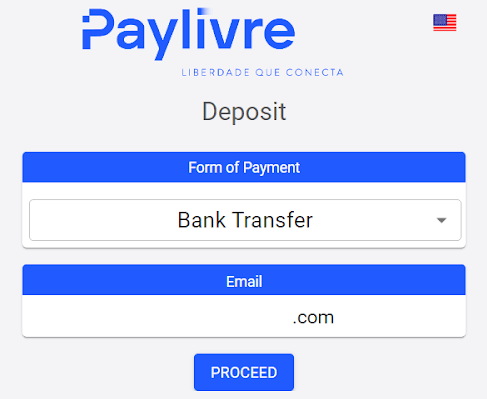
4. "Банкны шилжүүлэг" сонголтыг сонгоод "Үргэлжлүүлэх" товчийг дарна уу.
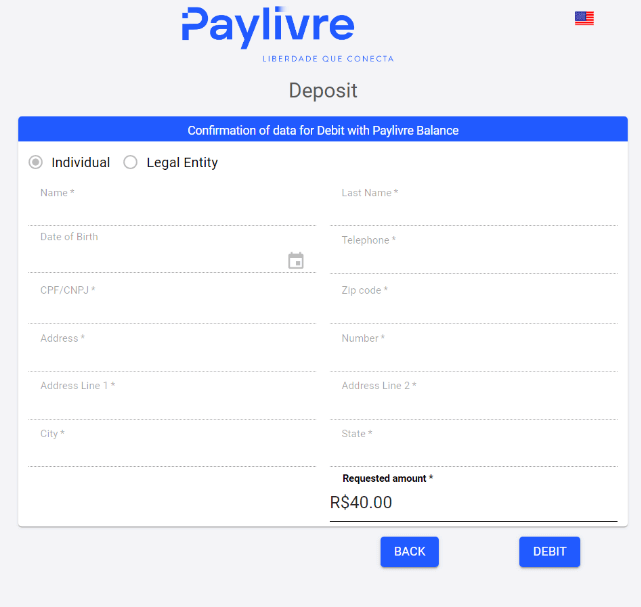
5. Шаардлагатай бүх мэдээллийг бөглөөд "Дебит" товчийг дарна уу.
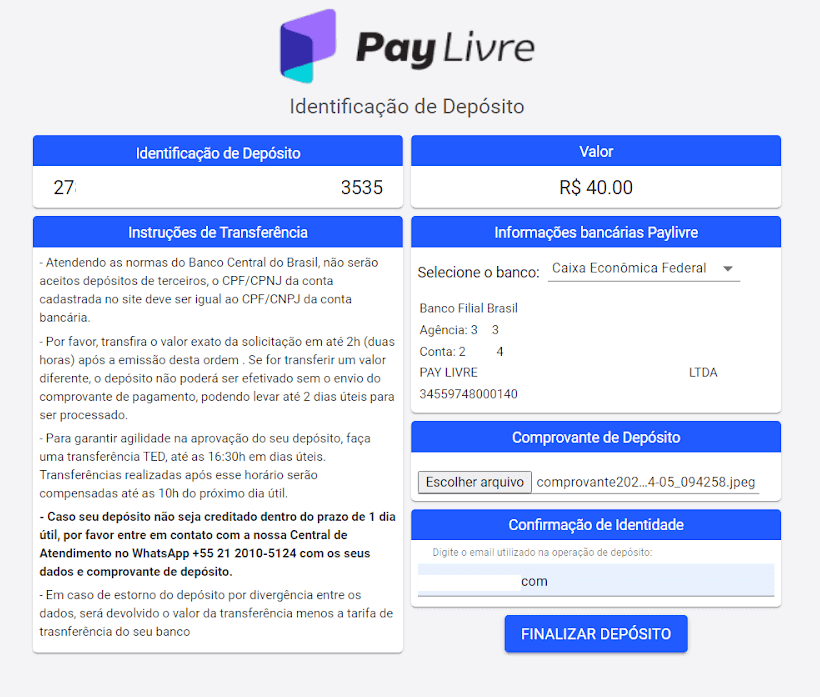
6. Аль ч банкнаас сонгосон данс руу шилжүүлэг хийж, хадгаламжийн баримтаа илгээнэ үү.
Баримтаа илгээсний дараа "Хадгаламжийг дуусгах" товчийг дарна уу.
Гарал үүслийн банкны данс нь хэрэглэгчийн мэдэгдсэн CPF-д хамаарах ёстой.
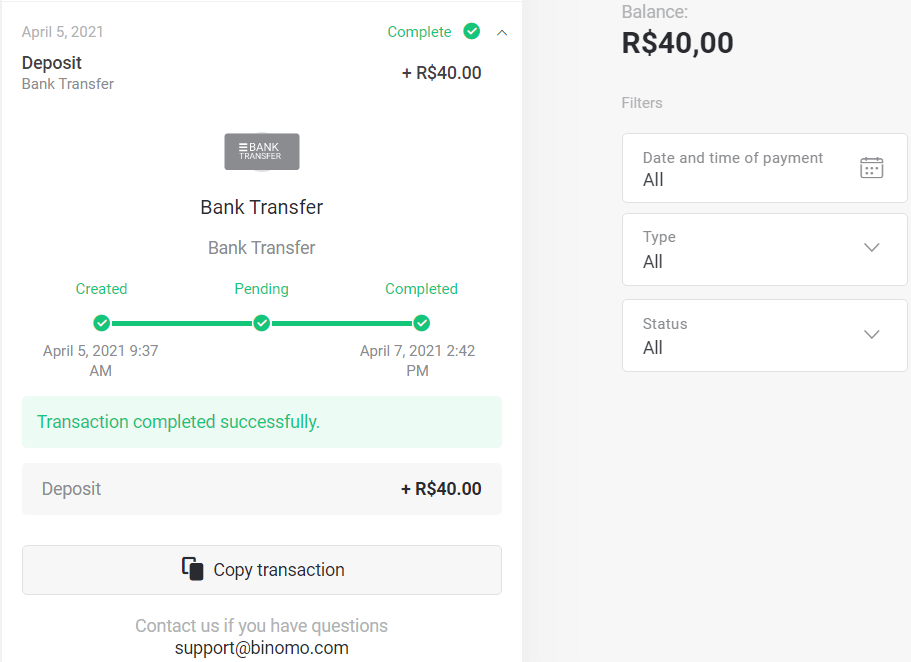
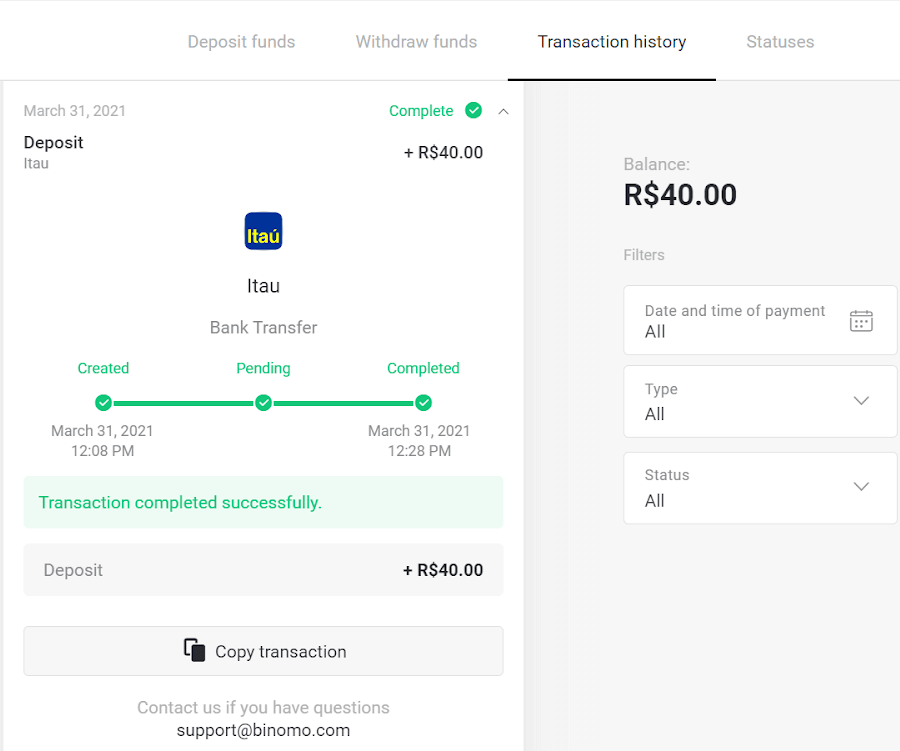
7. Та гүйлгээнийхээ төлөвийг "Гүйлгээний түүх" хэсгээс шалгаж болно.
Төлбөр
1. Данс хийхээсээ өмнө Binomo-д ашигладаг имэйл хаягтайгаа ижил Paylivre данс холбогдсон эсэхийг шалгаарай. Баруун дээд буланд байрлах "Данс хийх" товчийг дарна уу.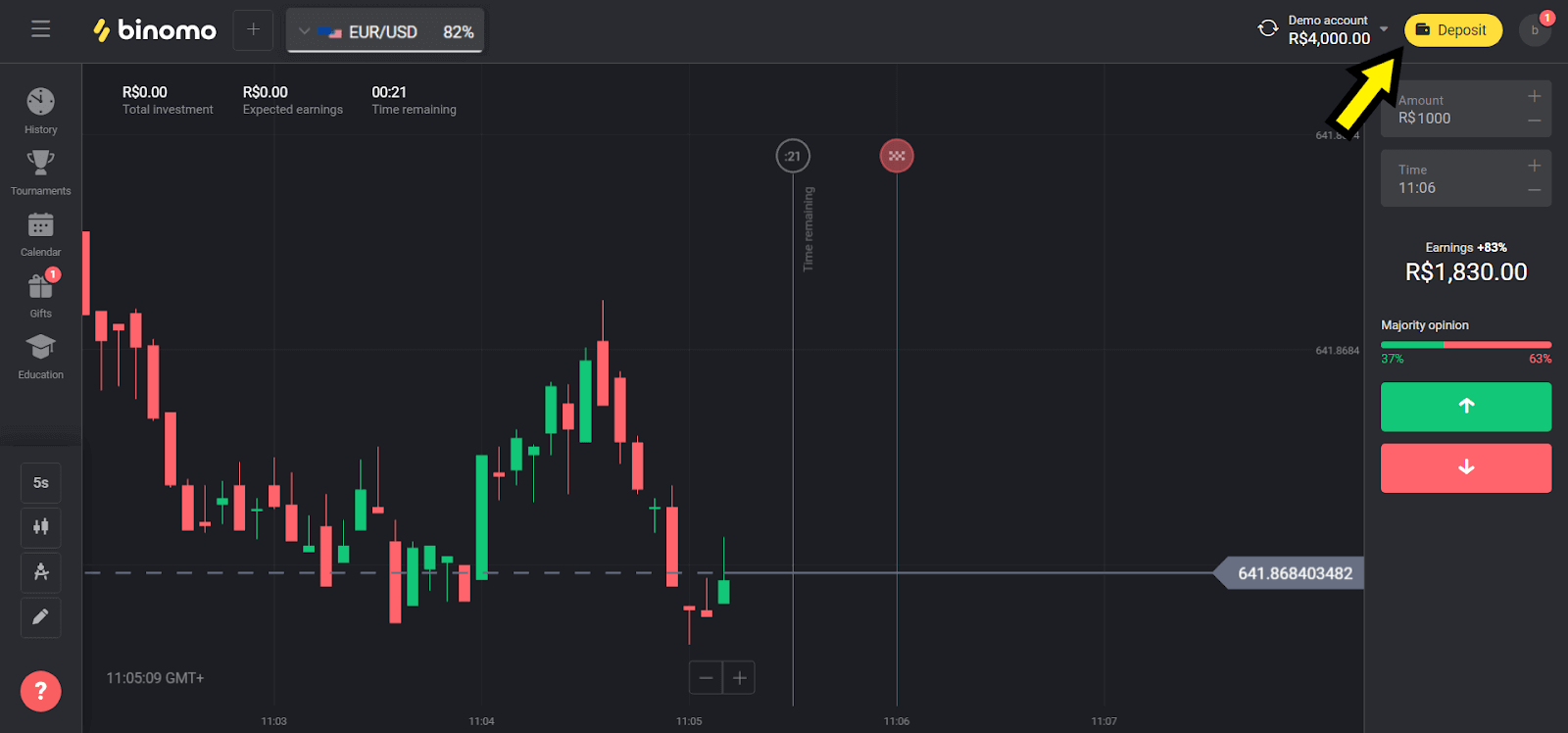
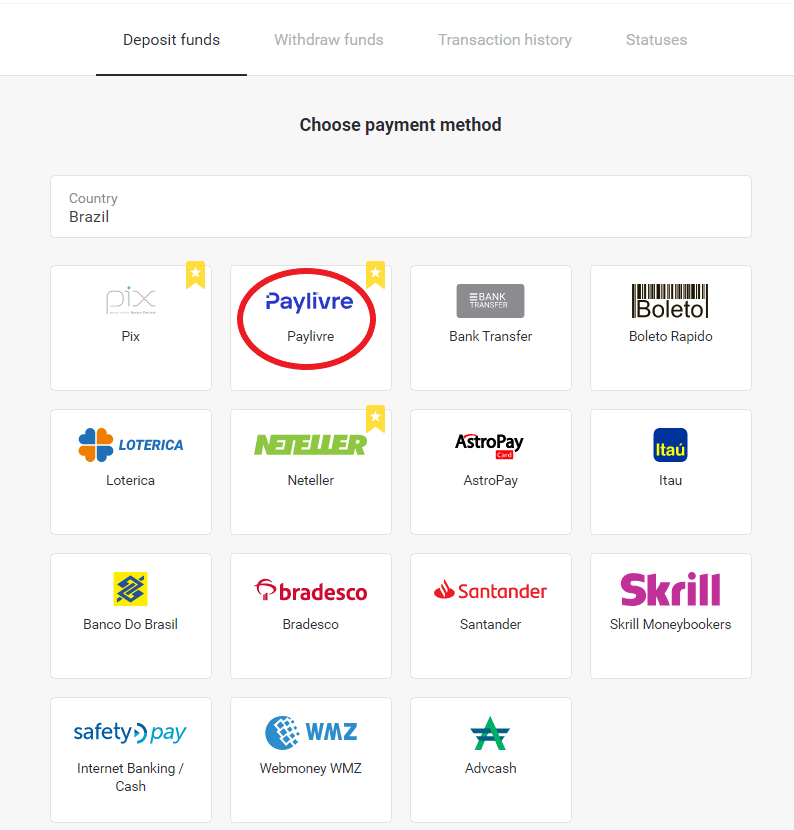
2. "Бразил" хэсгээс улсаа сонгоод "Paylivre" аргыг сонгоно уу.
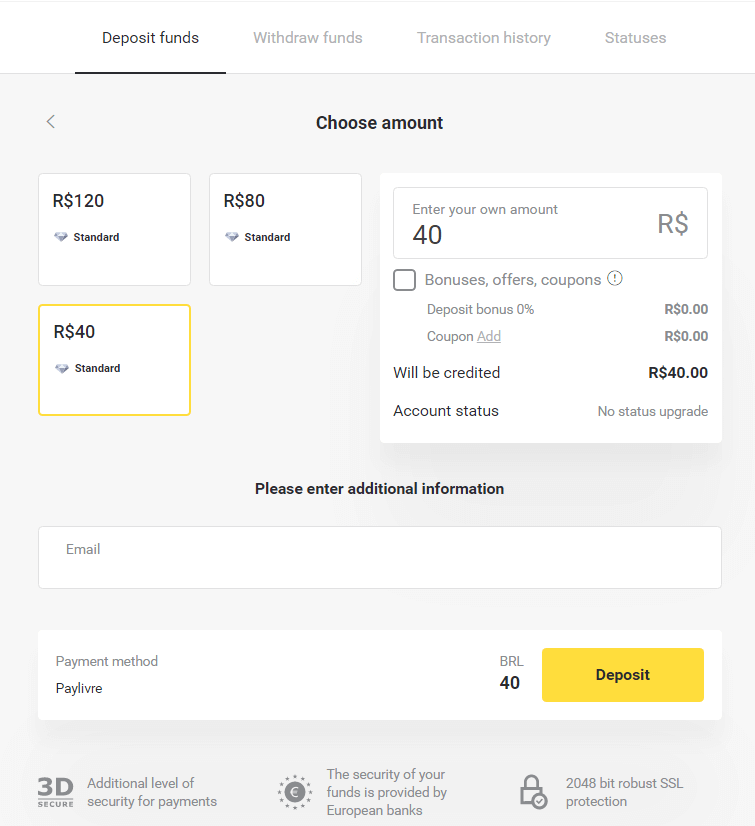
3. Данс хийх дүнгээ сонгоод "Данс хийх" товчийг дарна уу.
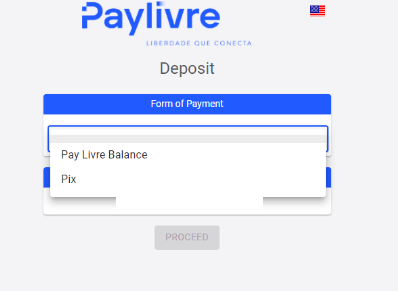
4. Хэрэв та Paylivre түрийвчний хөрөнгийг ашиглах гэж байгаа бол "Pay Livre Balance" сонголтыг сонгоно уу. Pix-ээр дамжуулан данс хийх бол "PIX" сонголтыг сонгоод энэ нийтлэлийг дагана уу. Сонголтыг сонгосны дараа "Үргэлжлүүлэх" товчийг дарна уу.
5. Хувийн мэдээлэл автоматаар бөглөгдөж, таны Paylivre дансны бүртгэлээс ашиглагдана. Данс хийхээсээ өмнө та зөвхөн шинэ "Token API" үүсгэж, улаанаар тодруулсан талбарт оруулахад л хангалттай.
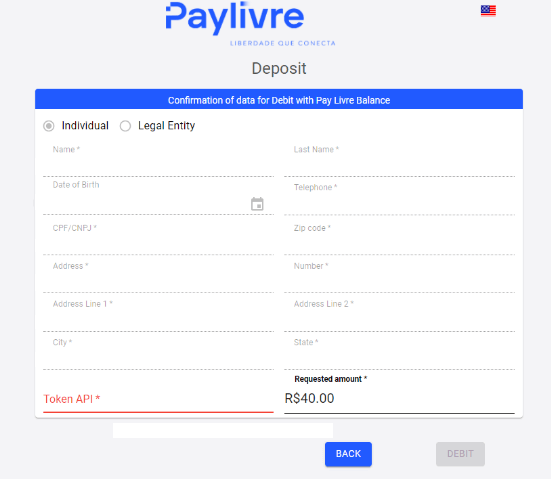
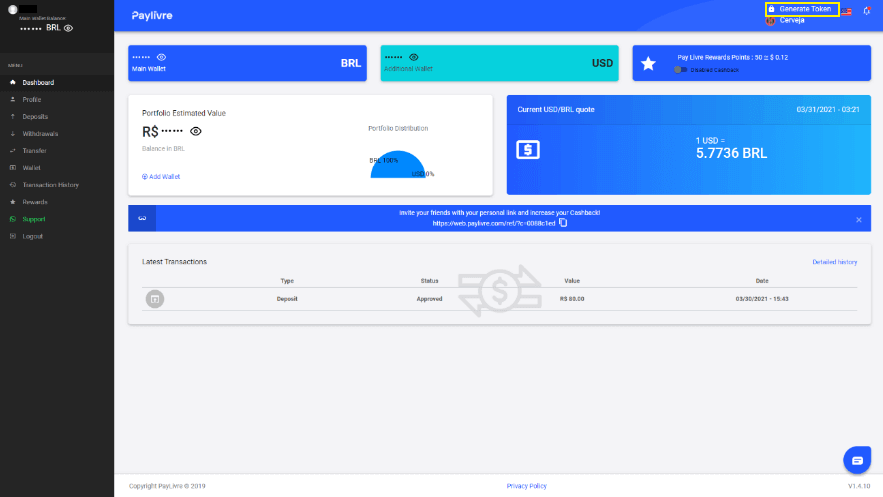
6. Paylivre дансаа нээнэ үү. Paylivre дансныхаа нүүр хуудсан дээр баруун дээд буланд байрлах "Токен үүсгэх" товчийг дарна уу.
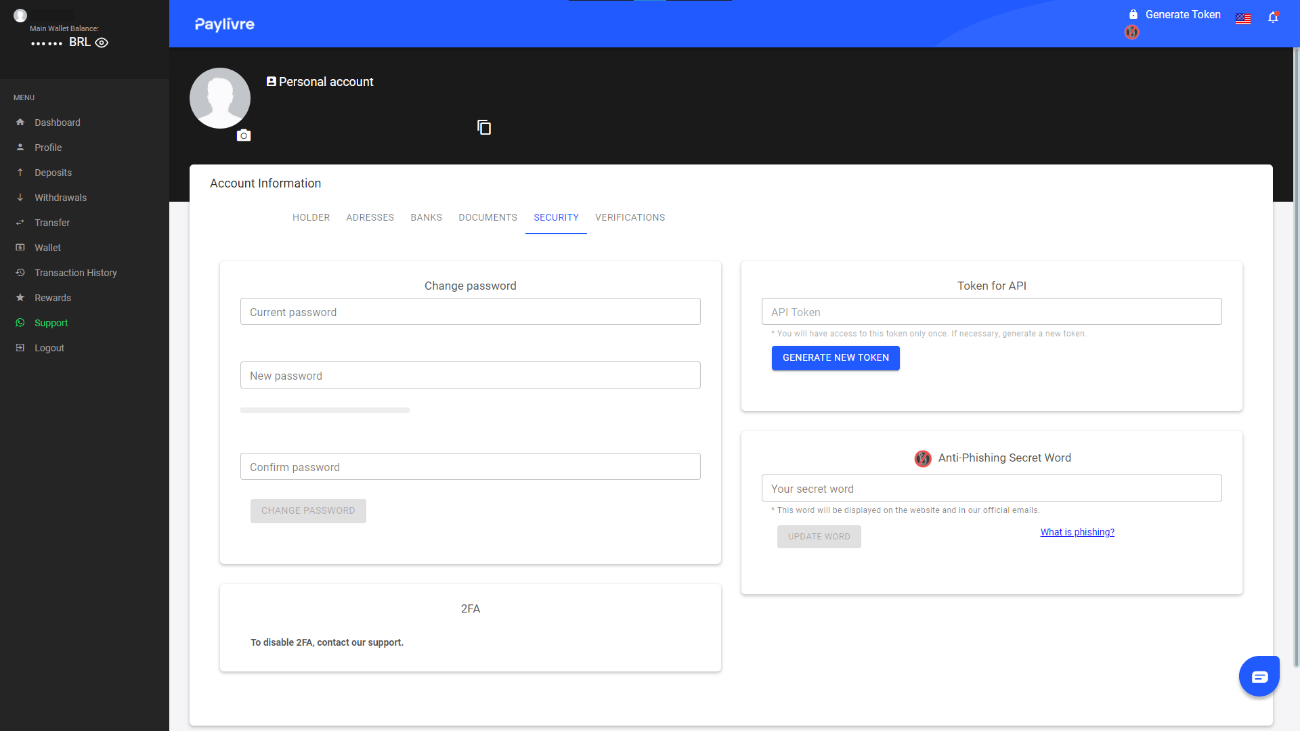
7. "Шинэ токен үүсгэх" товчийг дараад үүсгэсэн кодыг хуулна уу.
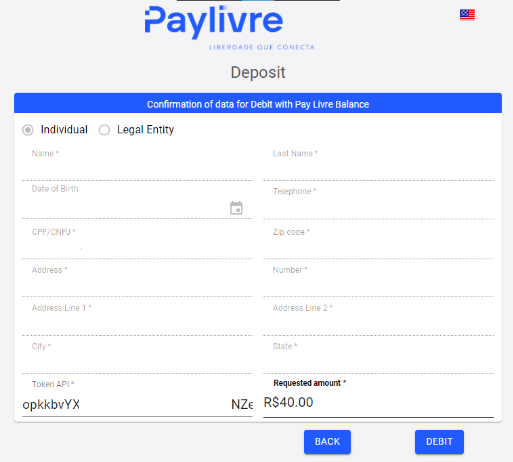
8. Кодыг "Токен API" талбарт хуулж, дараа нь "Дебит" дээр дарна уу.
9. Та гүйлгээний баталгаажуулалтыг хүлээн авах болно.
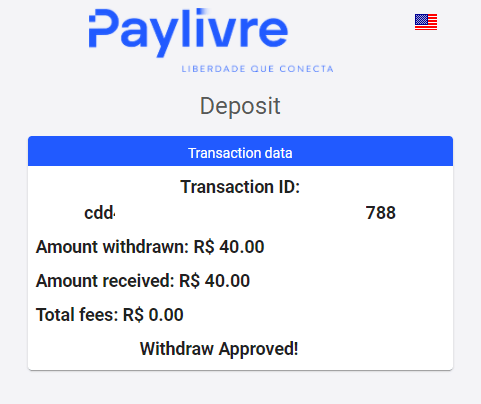
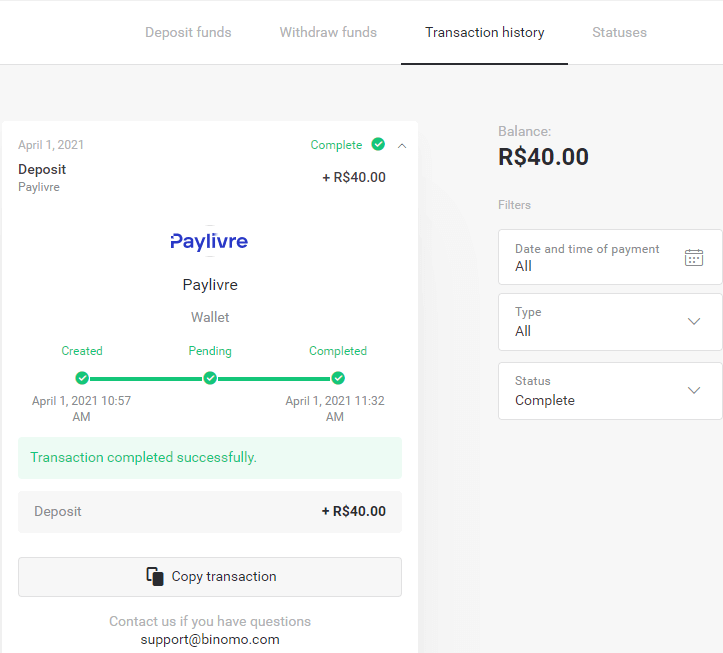
10. Та гүйлгээнийхээ төлөвийг "Гүйлгээний түүх" хэсгээс шалгаж болно.
Лотерика
1. Баруун дээд буланд байрлах "Хадгаламж" товчийг дарна уу.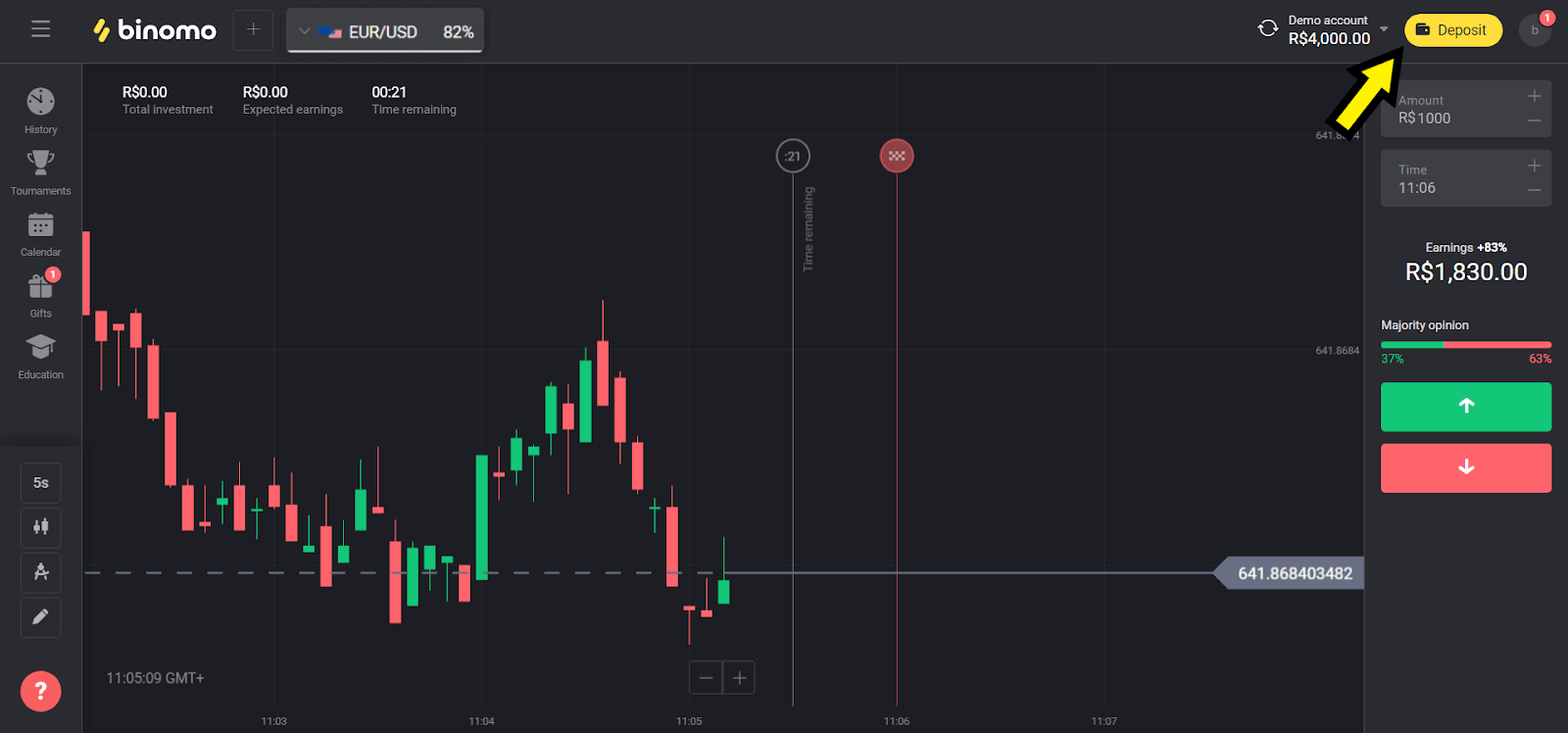
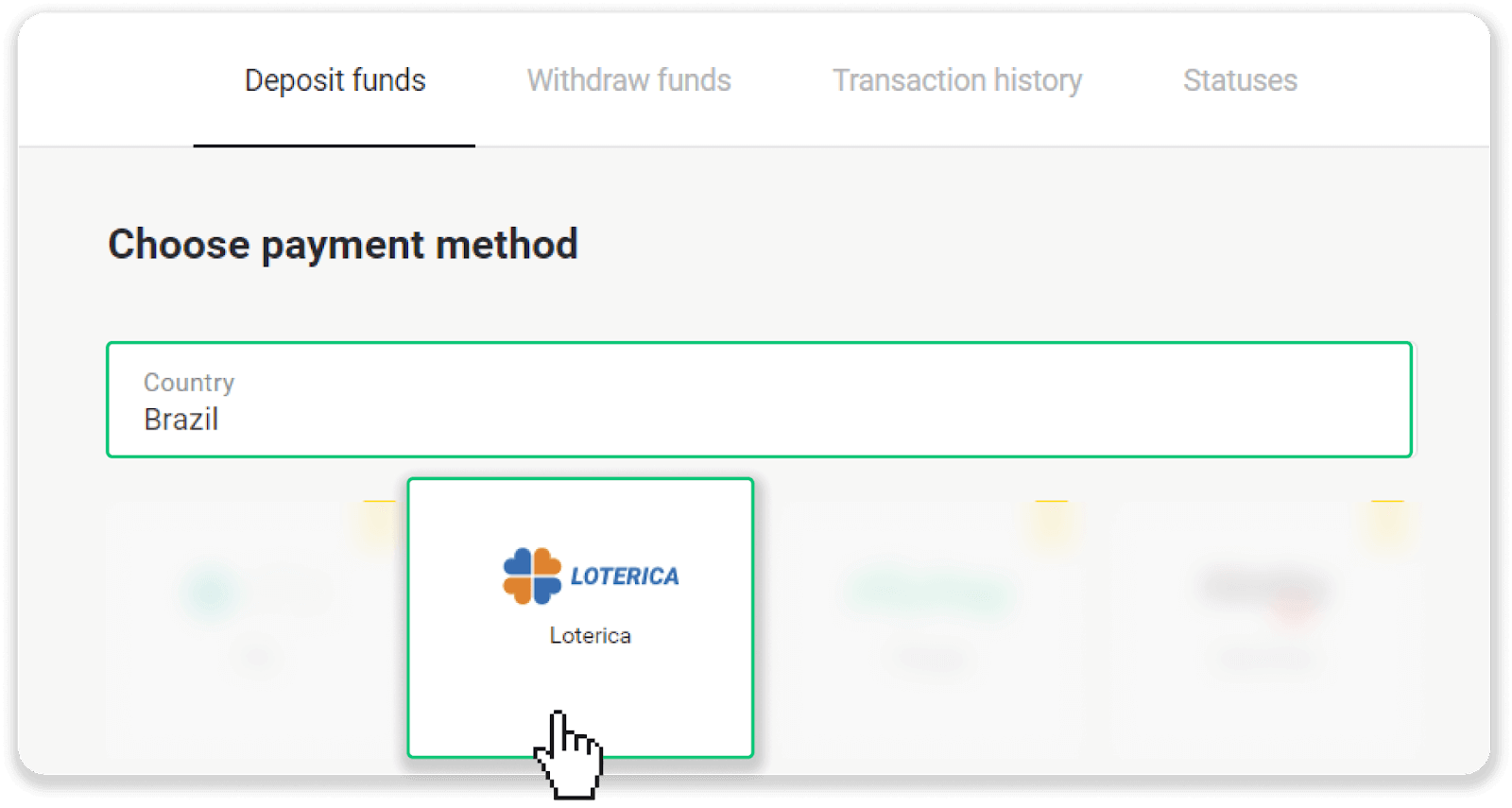
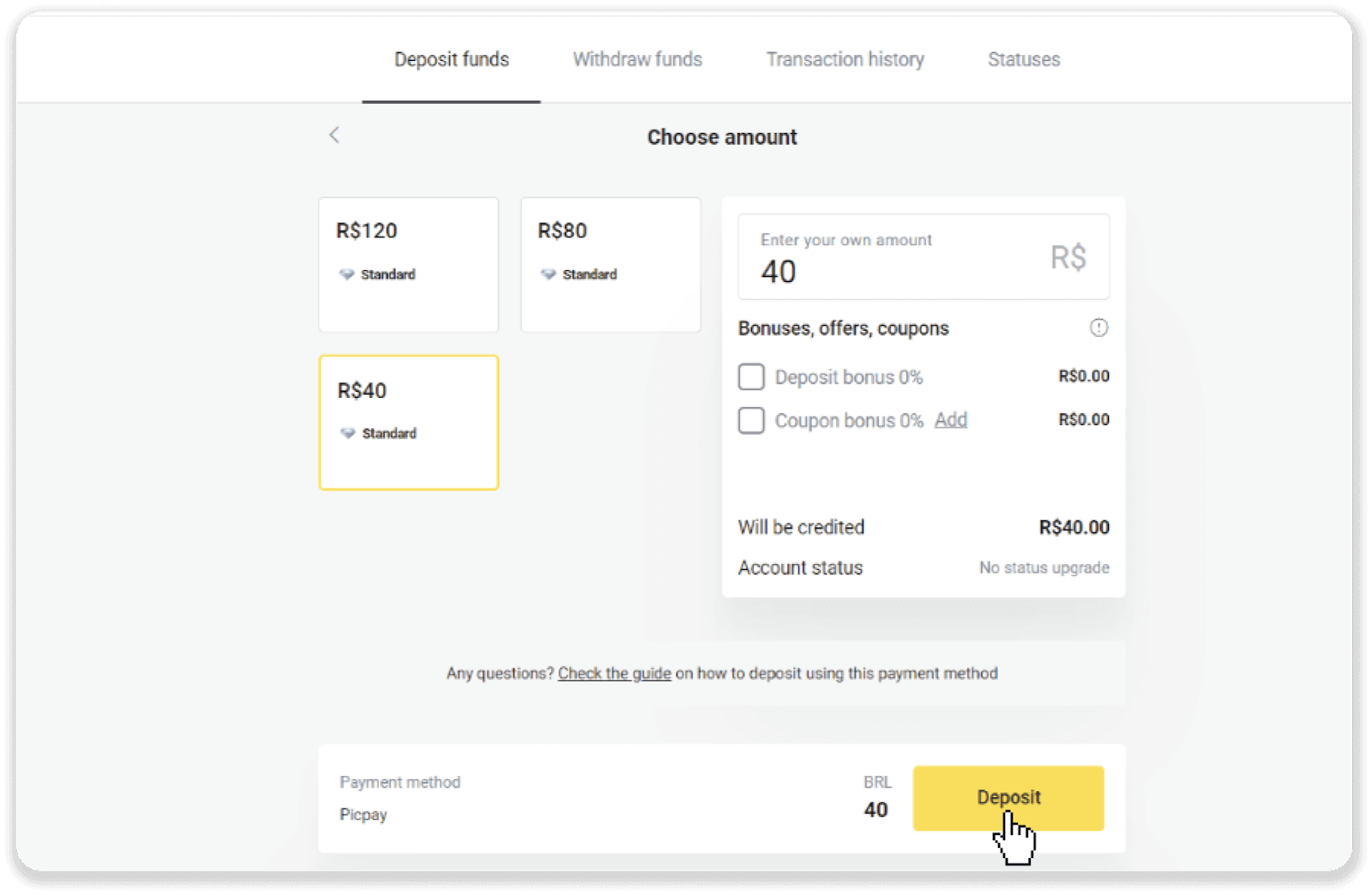
2. "Улс" хэсгээс "Бразил"-ыг сонгоод "Loterica" аргыг сонгоно уу.
3. Хадгаламжийн хэмжээг сонгоод "Хадгаламж" товчийг дарна уу.
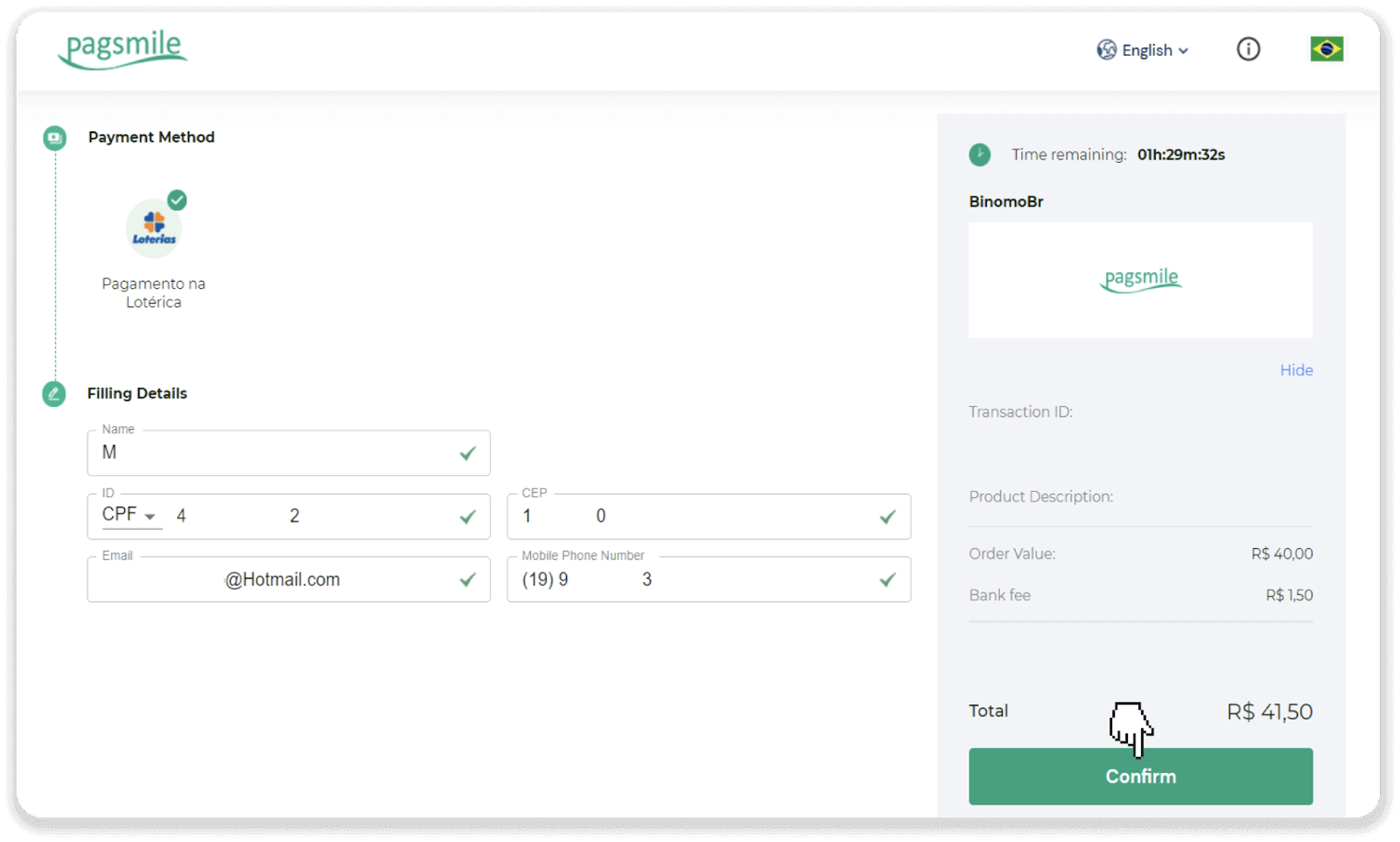
4. Та автоматаар төлбөрийн үйлчилгээ үзүүлэгчийн хуудас руу шилжих болно. Хувийн мэдээллээ оруулна уу: нэр, CPF, CEP, имэйл хаяг, утасны дугаар. "Баталгаажуулах" дээр дарна уу.
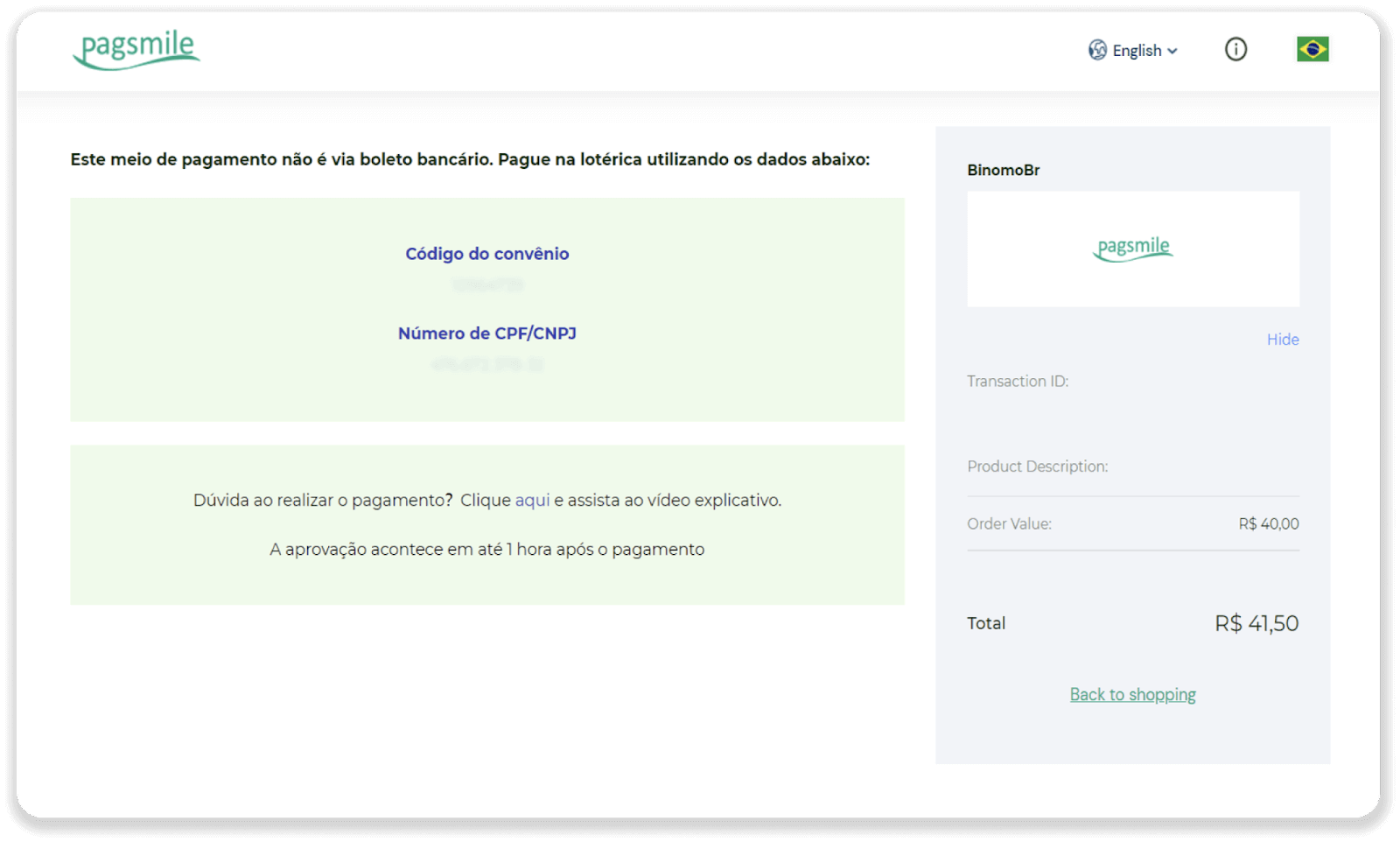
5. "Código de convênio" болон "Número de CPF/CNPJ"-ээ тэмдэглээд хамгийн ойрын "Lotérica" руу очиж төлбөрөө хийнэ үү. Баримтаа авна уу.
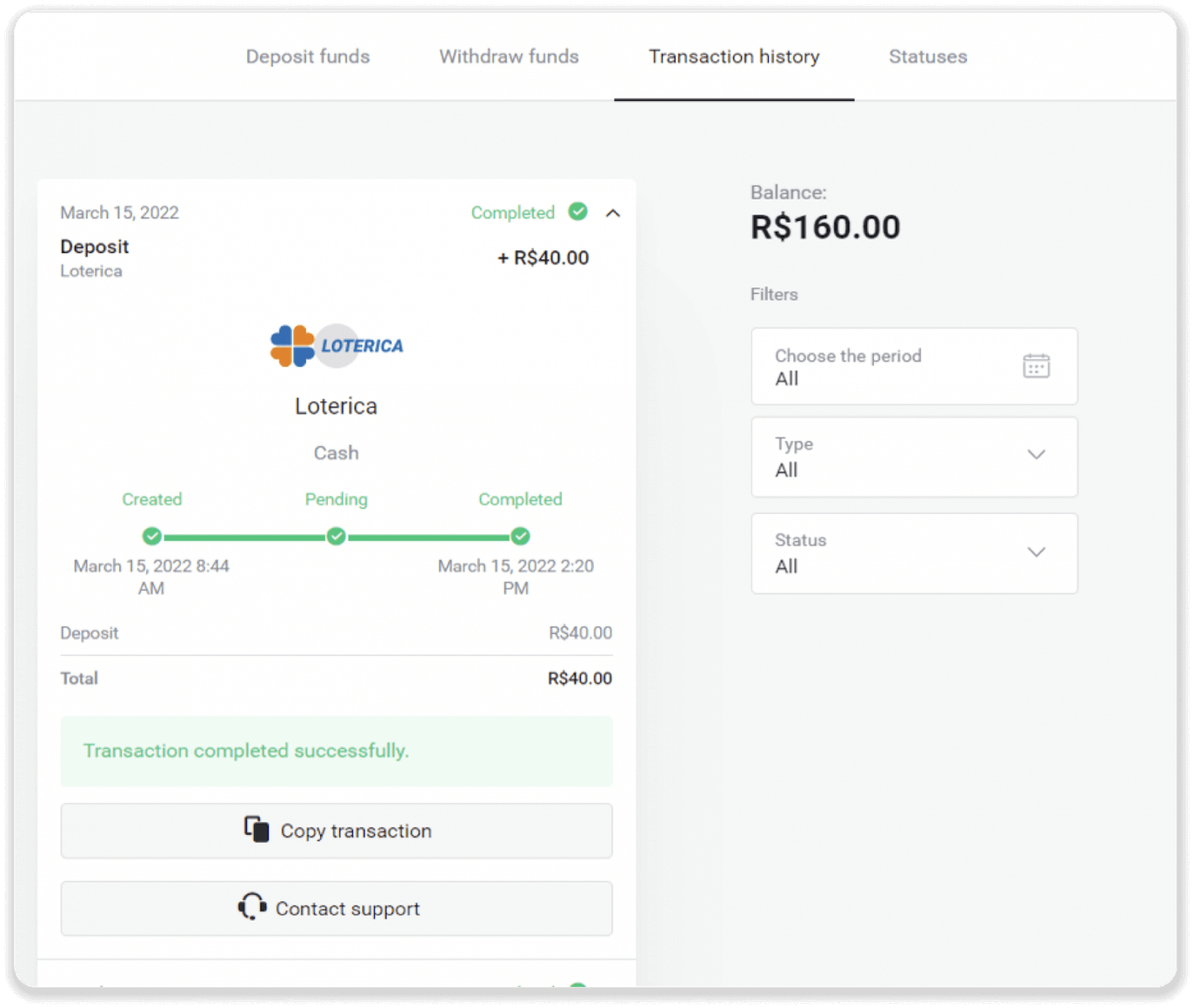
6. Гүйлгээнийхээ төлөвийг шалгахын тулд "Гүйлгээний түүх" таб руу буцаж очоод, хадгаламжийнхаа төлөвийг хянахын тулд дарна уу.
Итау
1. Баруун дээд буланд байрлах "Хадгаламж" товчийг дарна уу.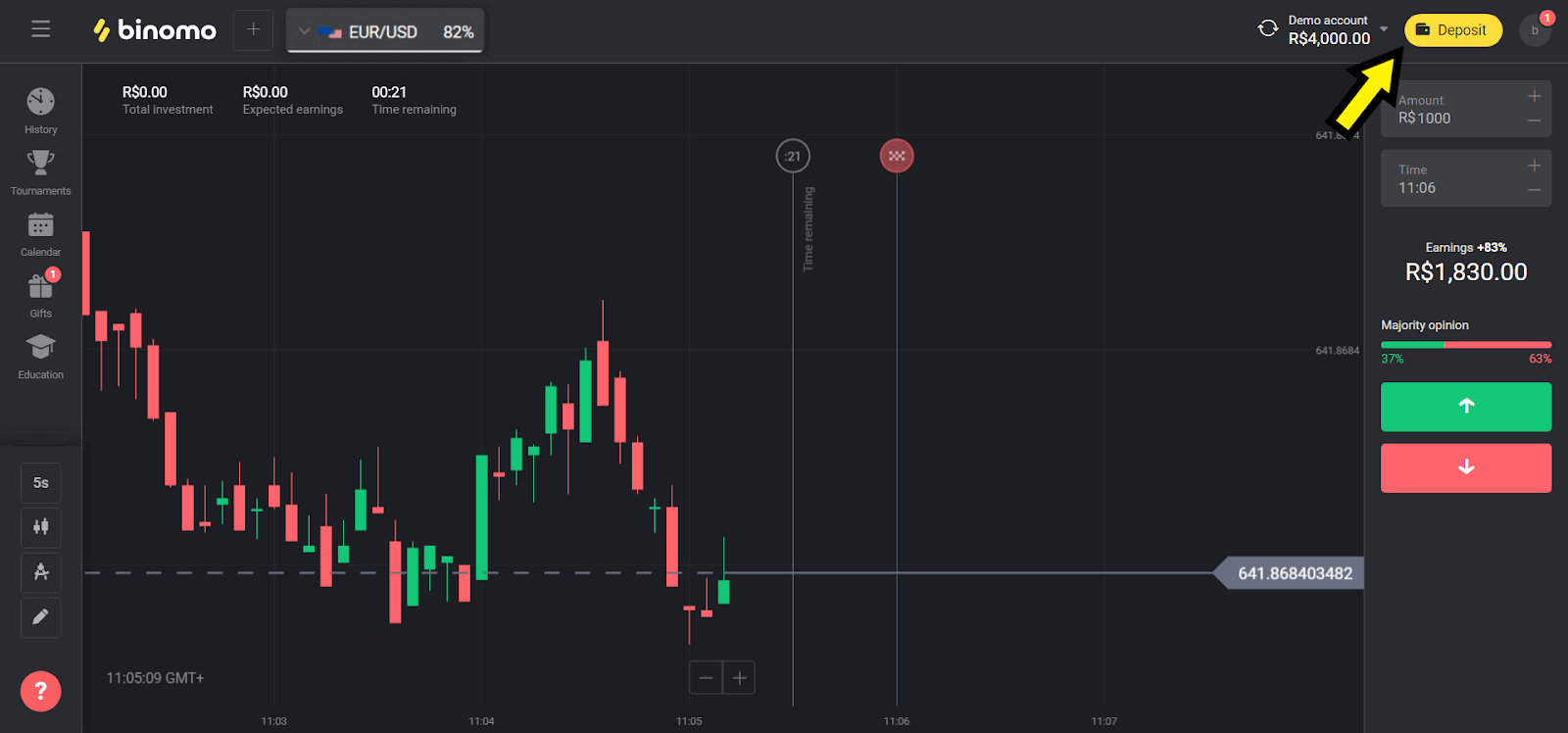
2. "Улс" хэсгээс "Бразил"-ыг сонгоод "Итау" аргыг сонгоно уу.
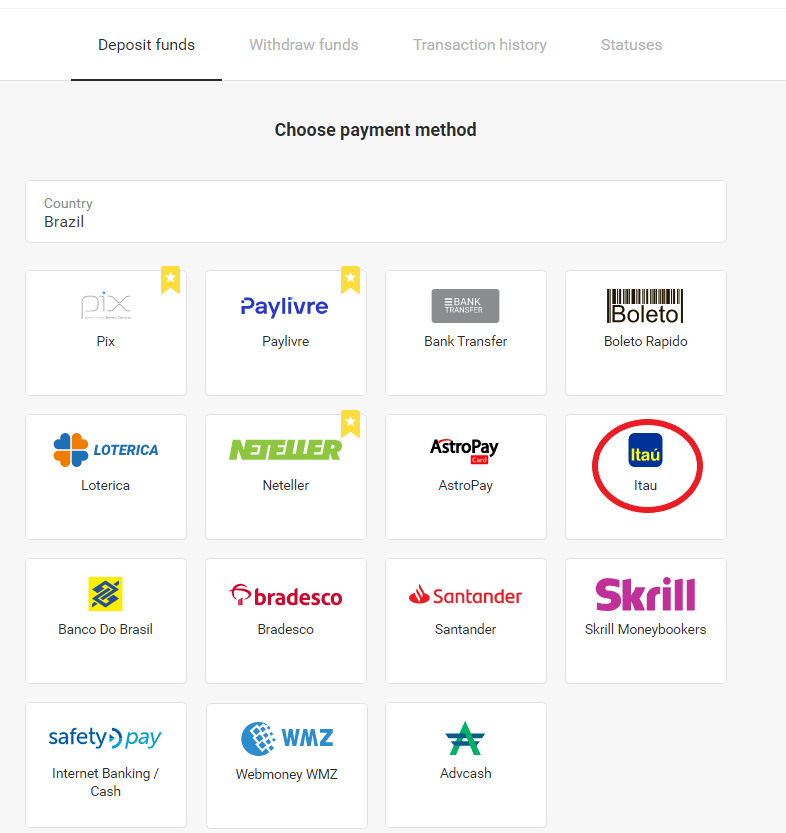
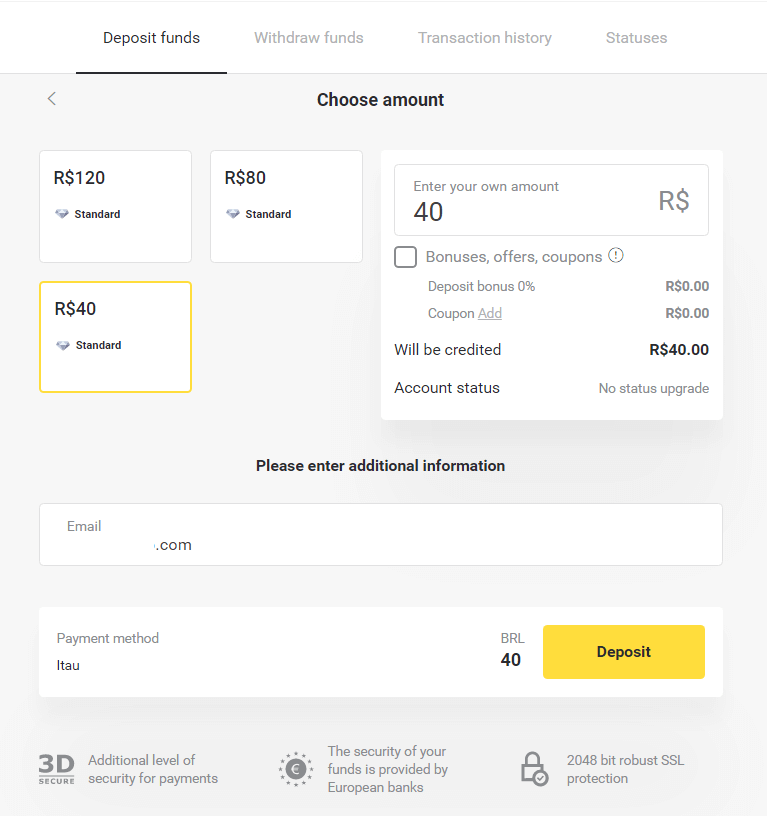
3. Хадгаламжийн хэмжээг сонгоод "Хадгаламж" товчийг дарна уу.
Тэмдэглэл : хамгийн бага хэмжээ нь 40.00 R $.
4. "Дебит" сонголтыг сонгоод "Үргэлжлүүлэх" товчийг дарна уу.
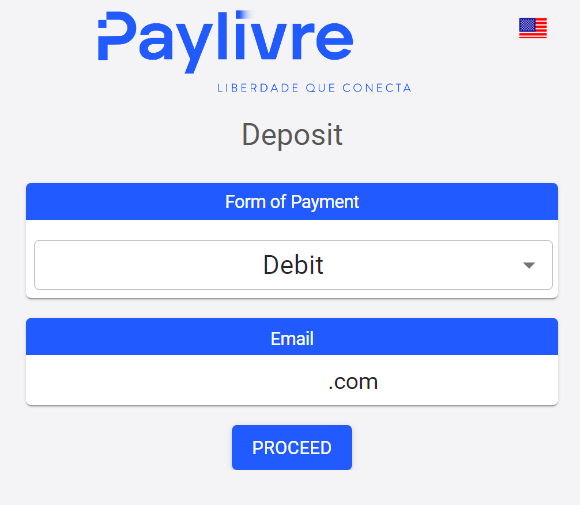
5. Банкны дансны төрлийг (Хувь хүн эсвэл Хуулийн этгээд) сонгоод, хүссэн мэдээллээ оруулна уу. Үргэлжлүүлэхийн тулд "Дебит" дээр дарна уу.
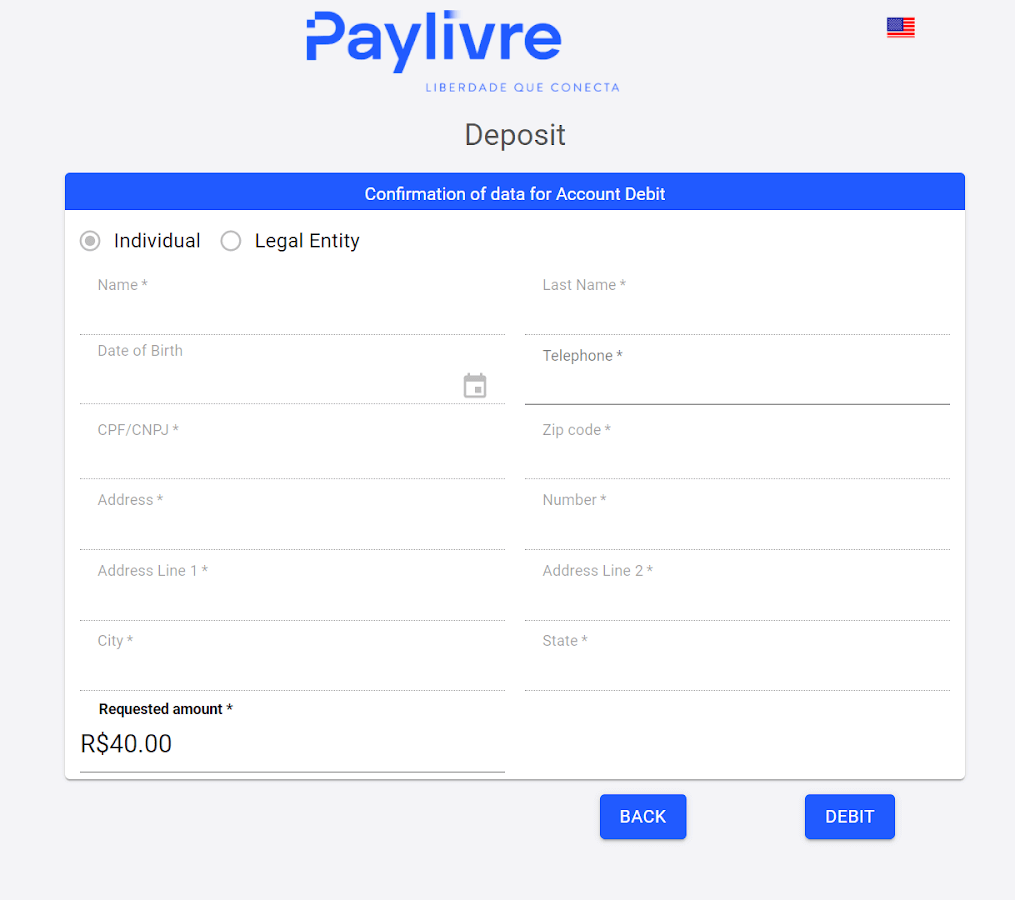
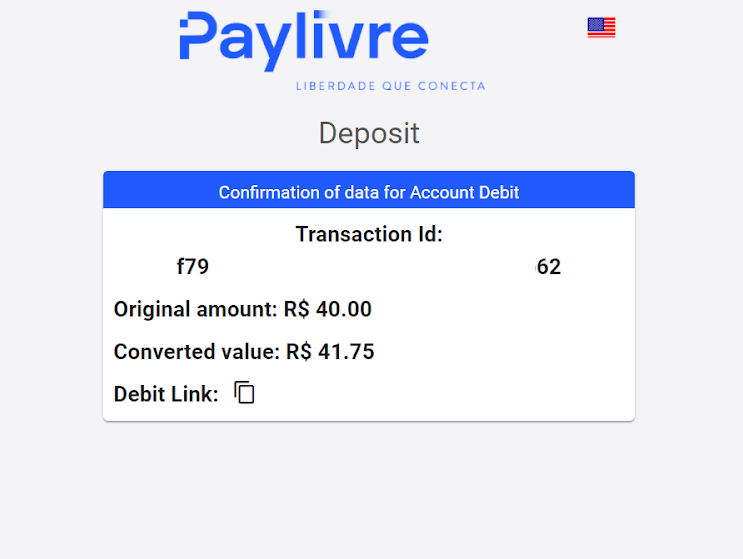
6. Хэмжээг шалгаад "Дебит холбоос" дээр дарж, хөтөч дээрээ хуулж буулгана уу.
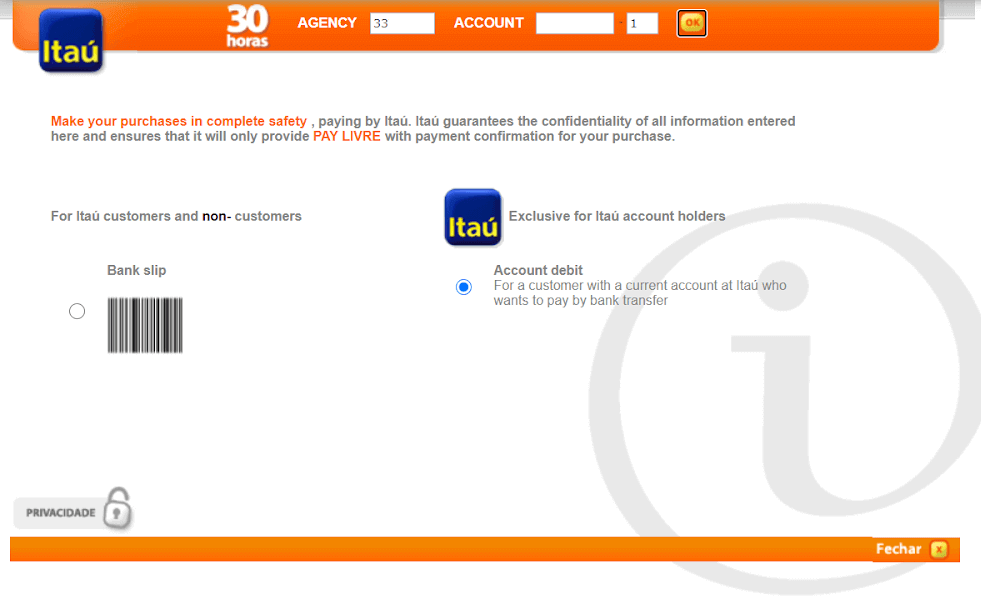
7. "Дансны дебит" сонголтыг сонгоод Итау салбар болон дансаа оруулна уу. 8.
Төлбөрөө үргэлжлүүлэхийн тулд зөв бол нэр дээрээ дарна уу.
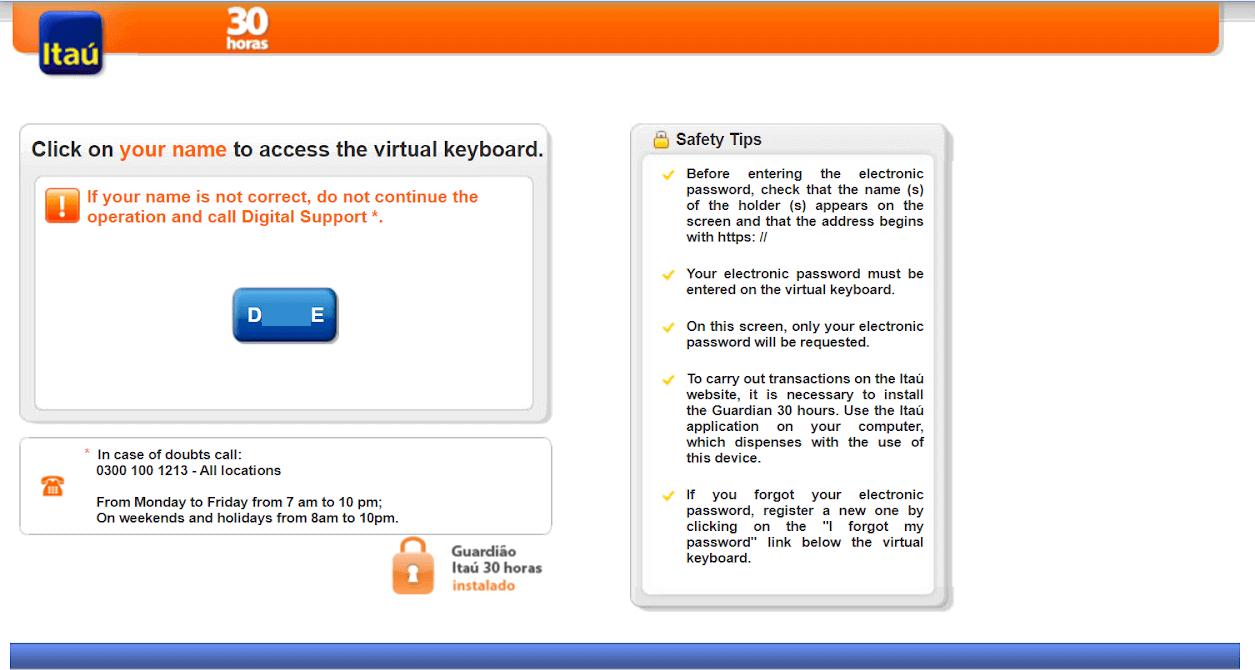
9. Интернет банкны нууц үгээ оруулаад "ОК" товчийг дарна уу.
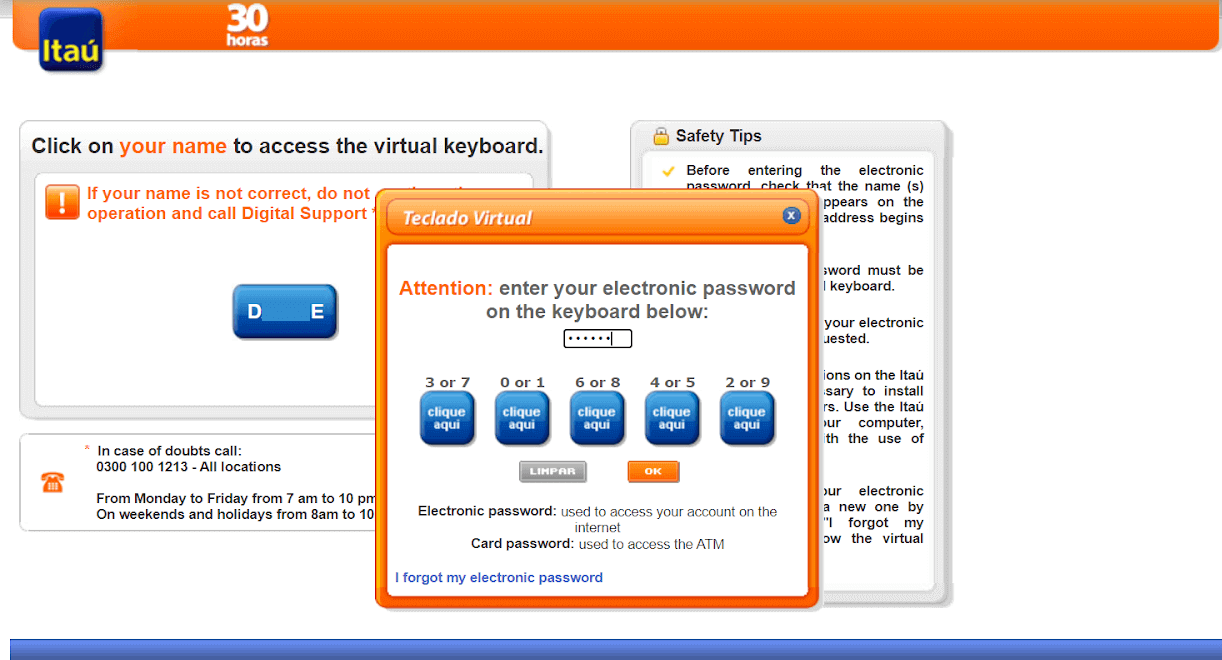
10. Картын нууц үгээ оруулаад "Үргэлжлүүлэх" товчийг дарна уу.
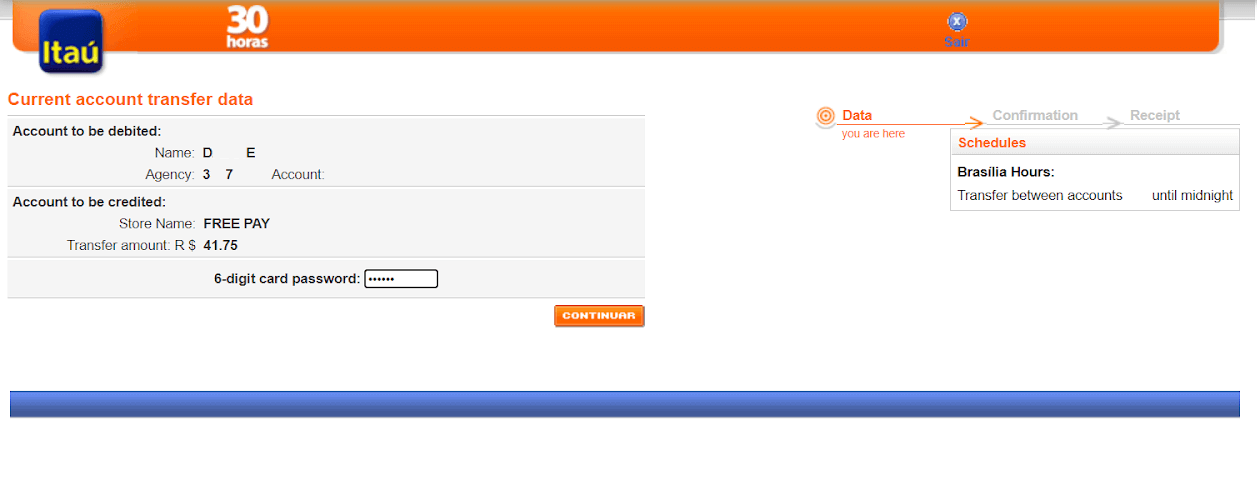
11. Сонгосон дүнгээр гүйлгээг баталгаажуулахын тулд "Би зөвшөөрч байна" товчийг дарж, дараа нь "Баталгаажуулах" товчийг дарж үргэлжлүүлнэ үү.
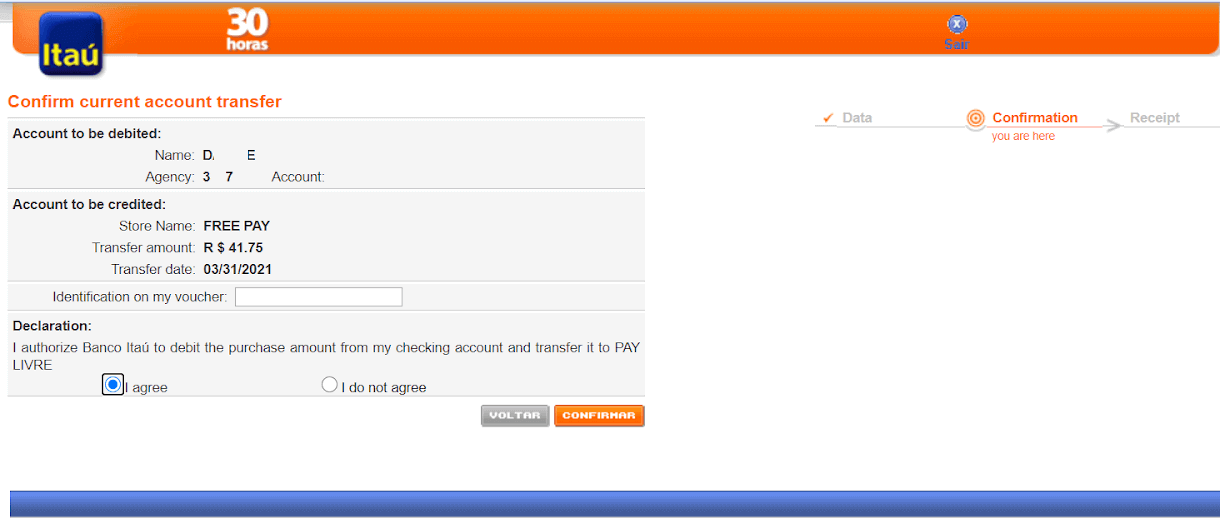
12. Та Itaú аппликейшны токен асуух хуудас руу шилжих болно. Үүнийг олохын тулд Itaú аппликейшнаа оруулаад нүүр хуудсан дээр iToken дээр дарна уу.
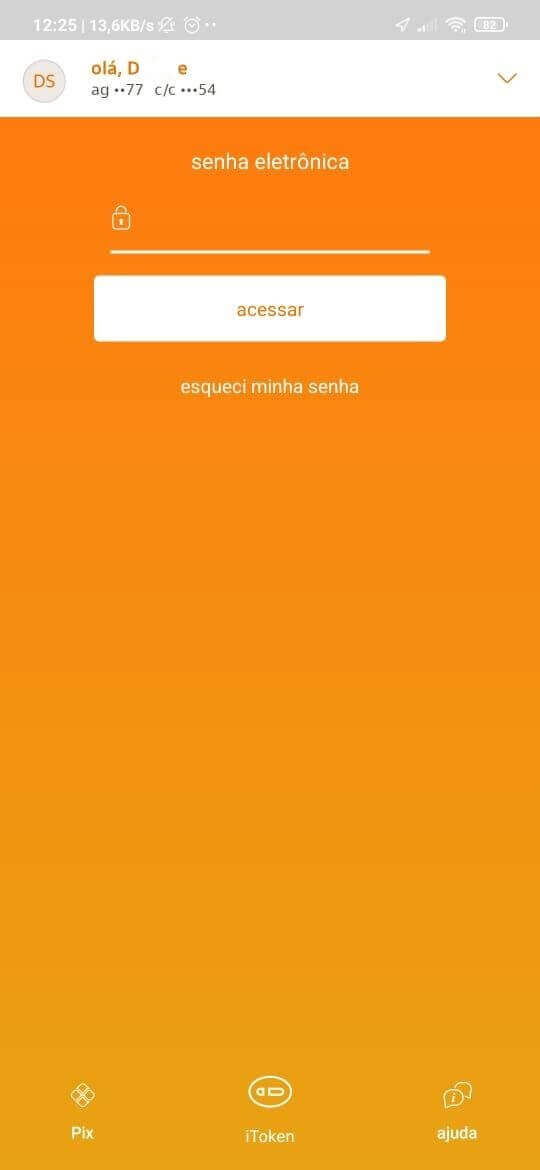
13. iToken дотор та 30 секундын хугацаанд хүчинтэй 6 оронтой тоог харах бөгөөд энэ дугаарыг хуулж авна уу.
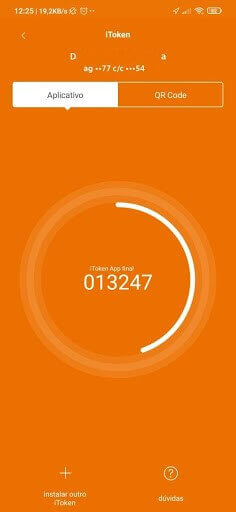
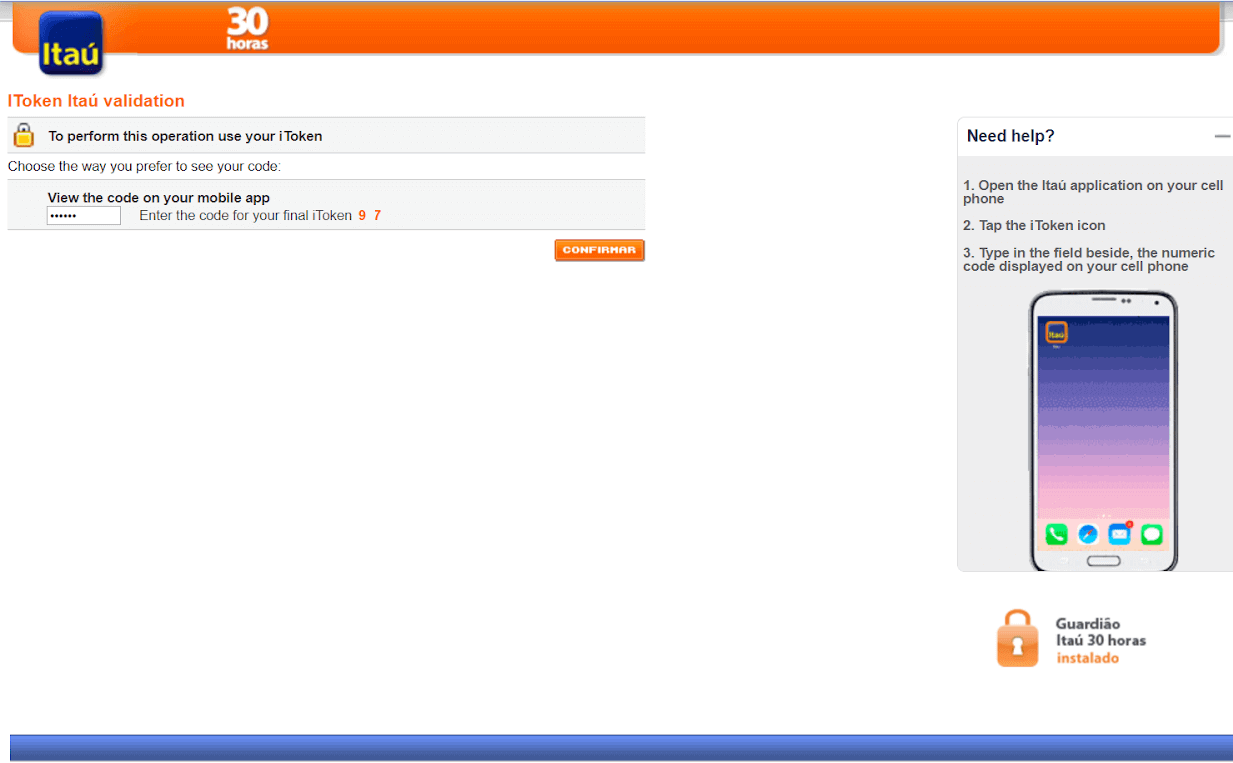
14. Интернет банк руу буцаж очоод, аппликейшнаас хуулсан iToken дугаараа хуулж, гүйлгээг эцэслэхийн тулд "Баталгаажуулах" дээр дарна уу.
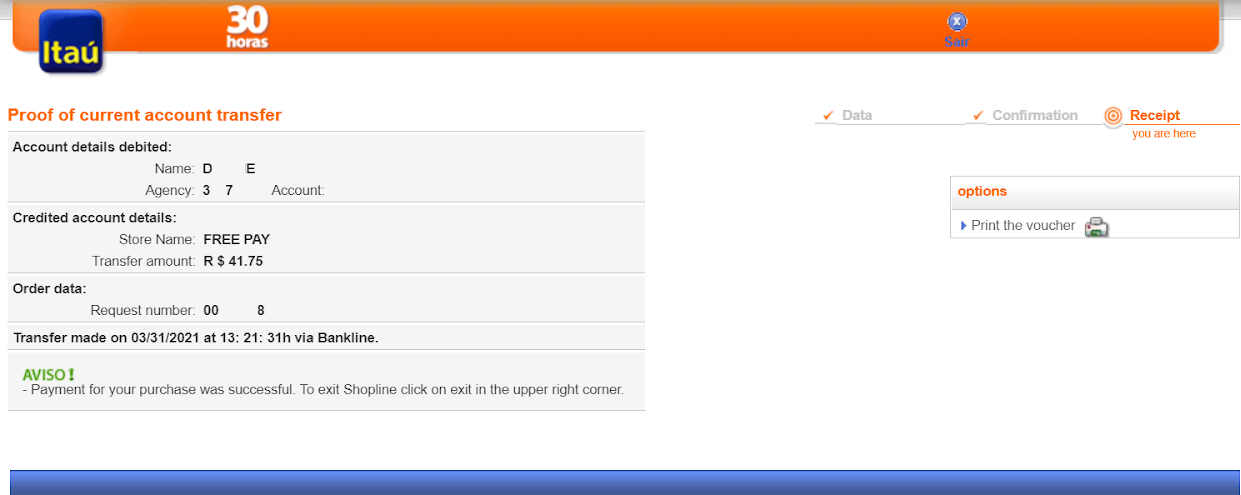
15. Төлбөрийн үйл явц амжилттай болсон. Та төлбөрийн баталгаажуулалт хүлээн авах болно.
16. Та гүйлгээнийхээ төлөвийг "Гүйлгээний түүх" хэсгээс шалгаж болно.
Болето Рапидо
1. Дэлгэцийн баруун дээд буланд байрлах "Хадгаламж" товчийг дарна уу.1en.png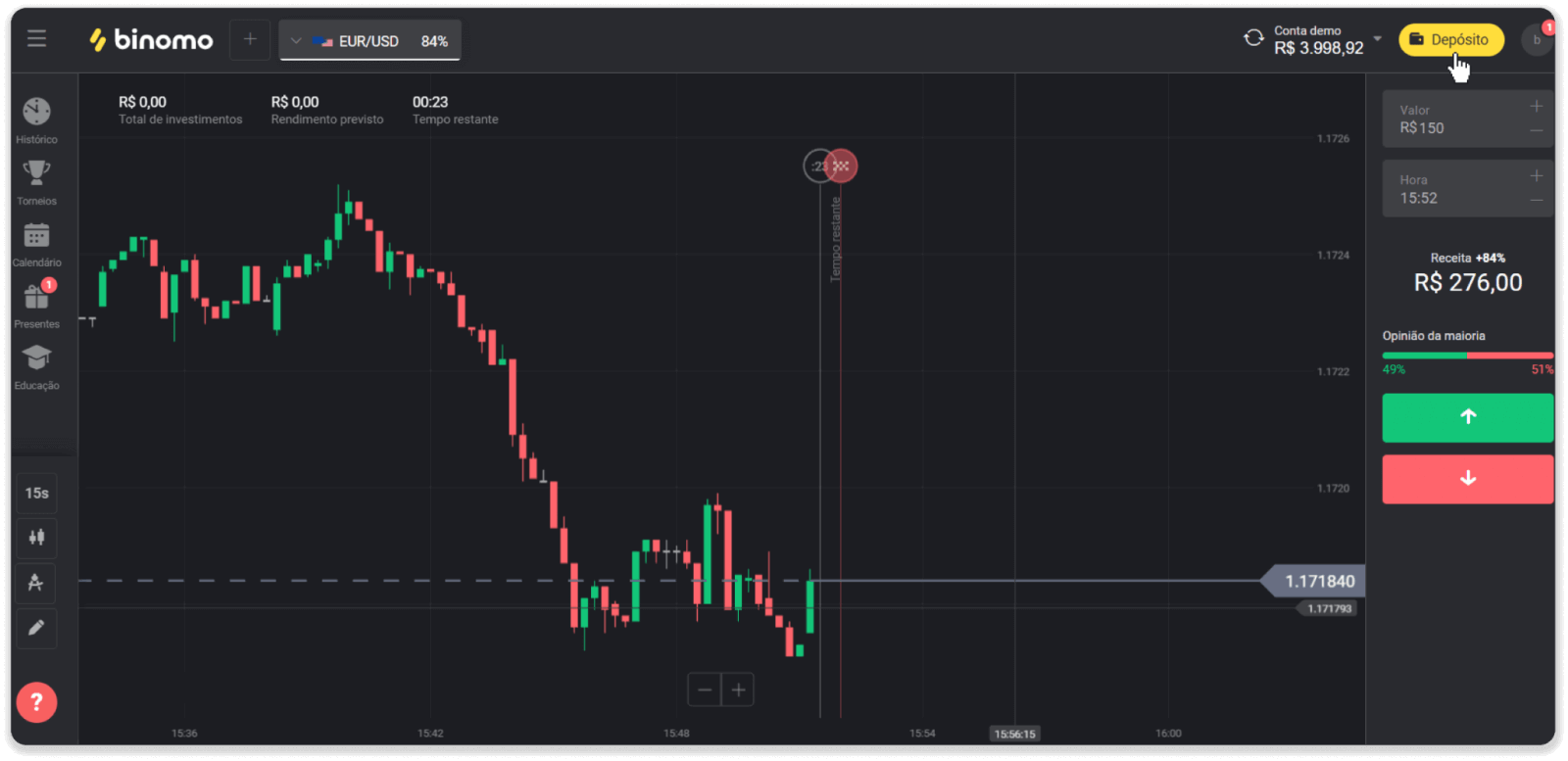
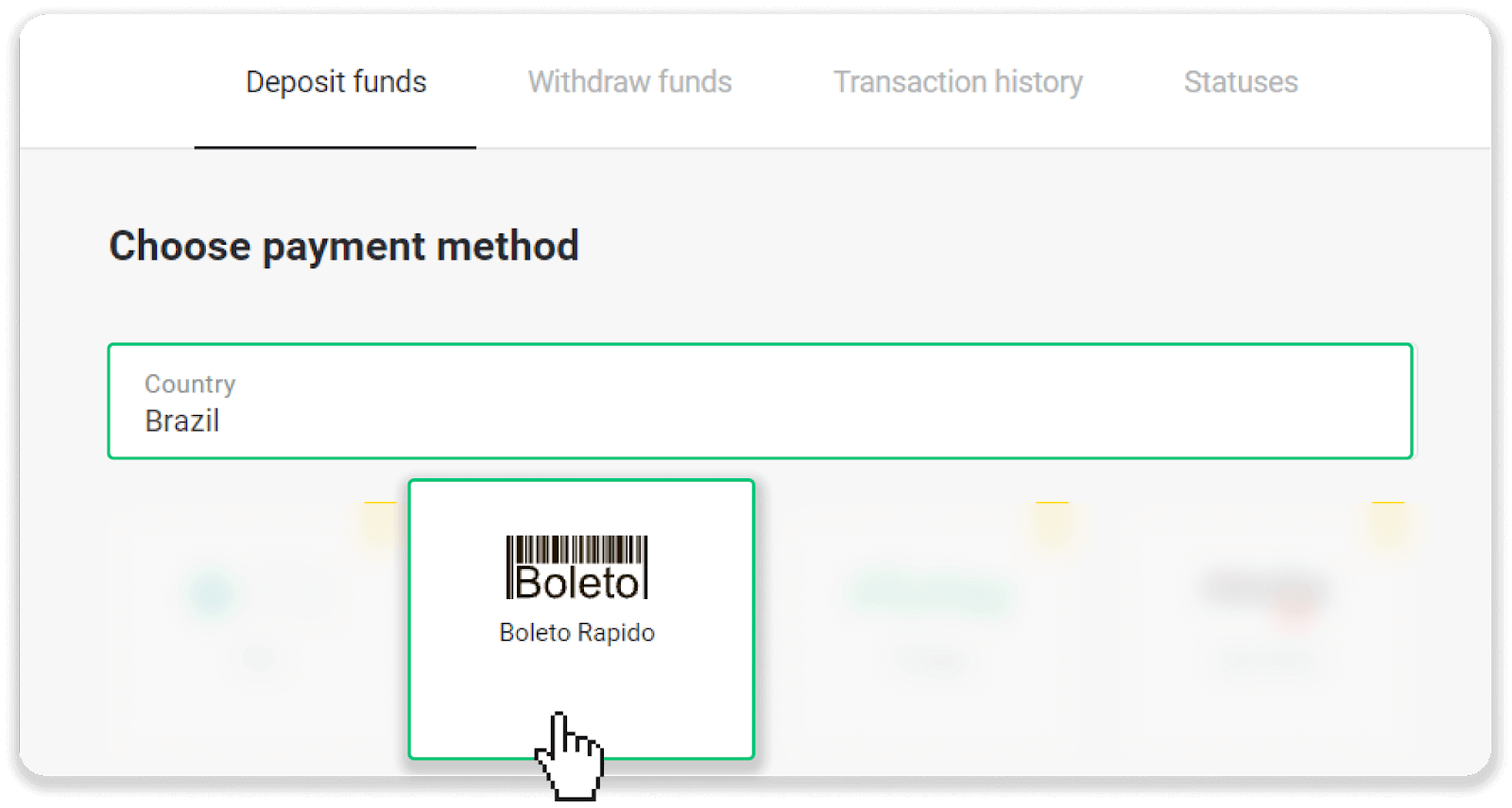
2. "Улс" хэсгээс Бразилийг сонгоод "Boleto Rapido" төлбөрийн аргыг сонгоно уу.
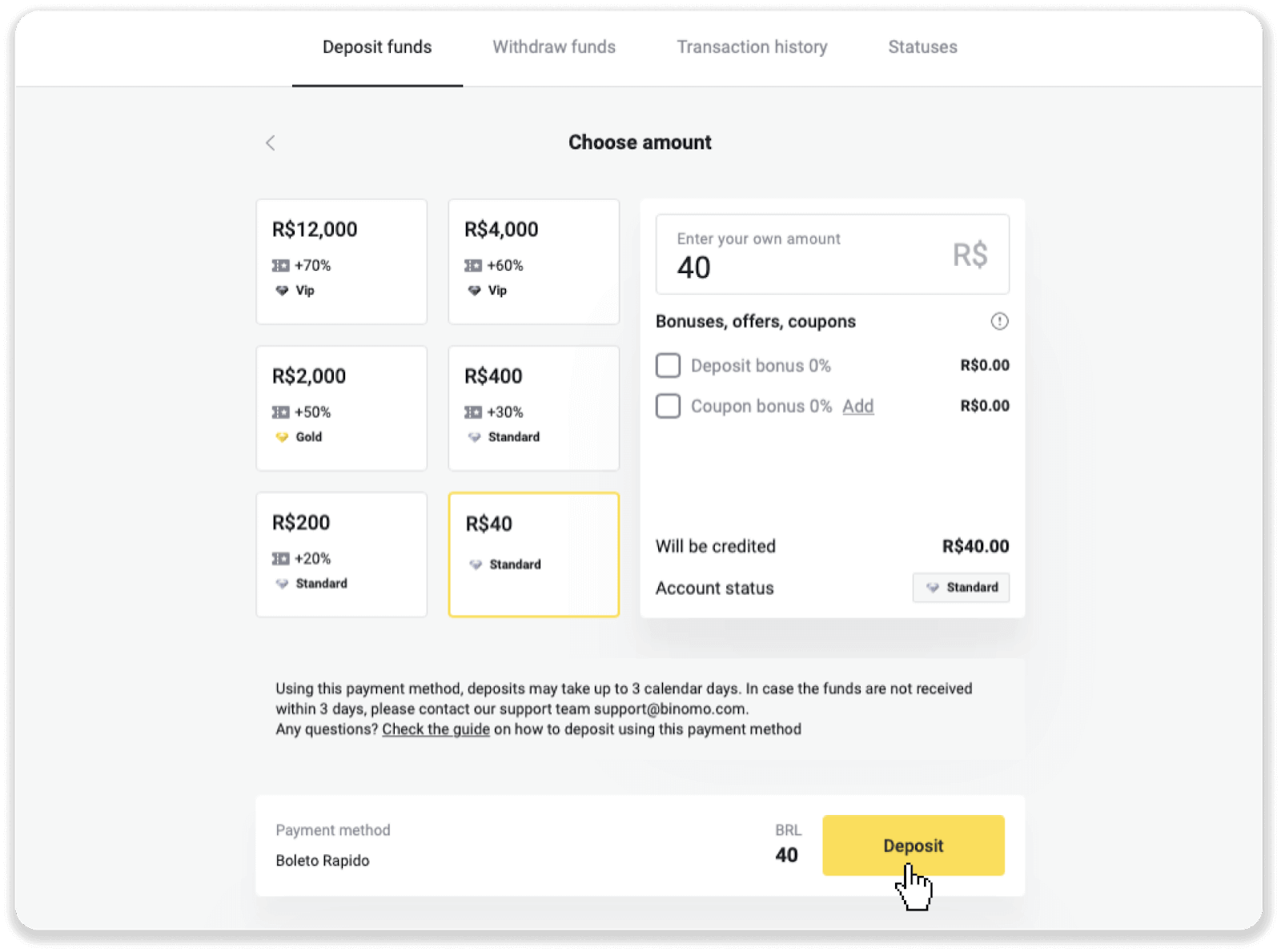
3. Хадгаламжийн хэмжээг оруулаад "Хадгаламж" дээр дарна уу.
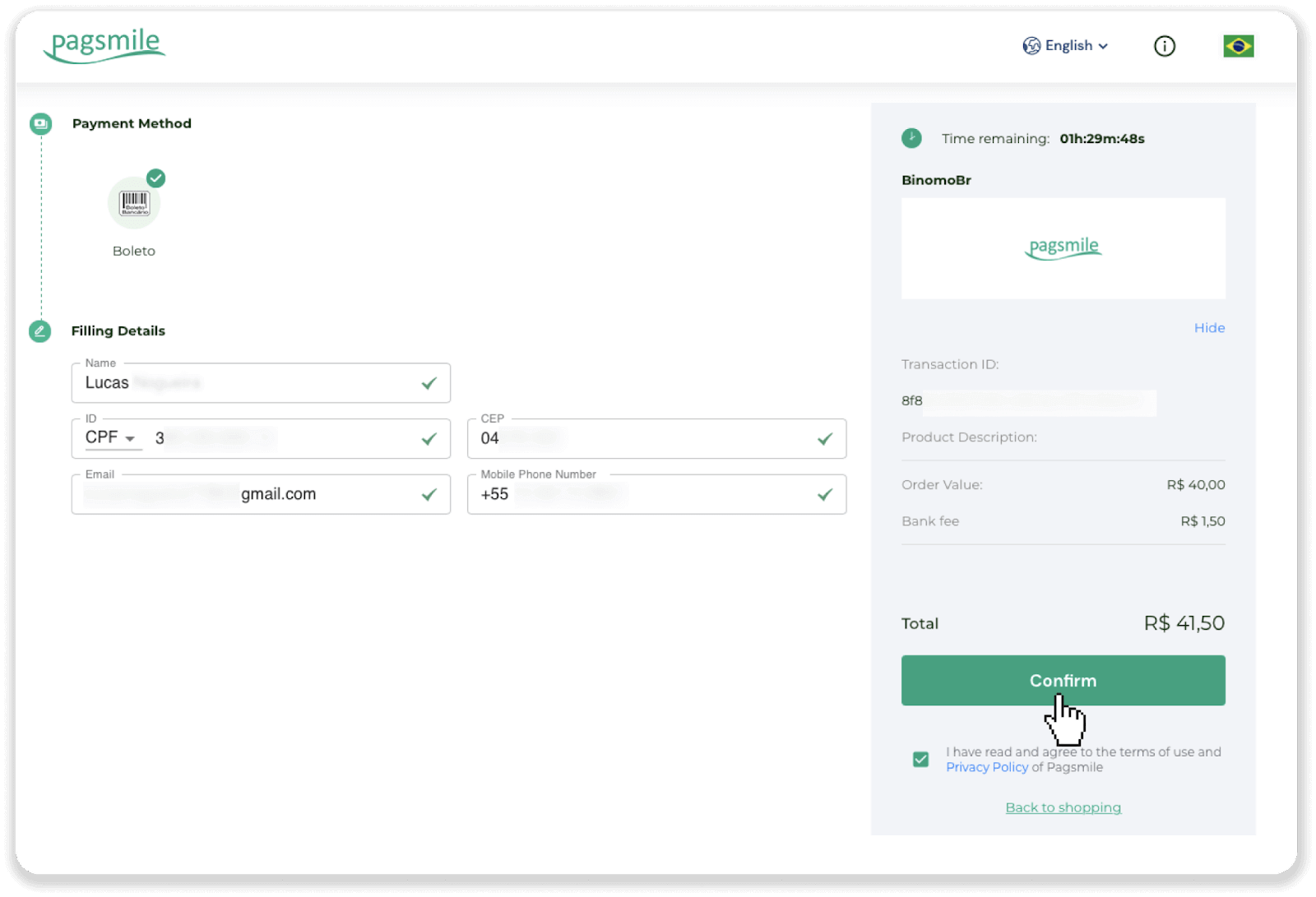
4. Та төлбөрийн үйлчилгээ үзүүлэгчийн хуудас руу автоматаар шилжих болно. Хувийн мэдээллээ оруулна уу: нэр, CPF, CEP, имэйл хаяг, утасны дугаар. "Баталгаажуулах" дээр дарна уу.
5. Та "PDF хадгалах" дээр дарж Boleto татаж авах боломжтой. Эсвэл та банкны аппликейшнаараа бар кодыг сканнердах эсвэл кодыг хуулж болно.
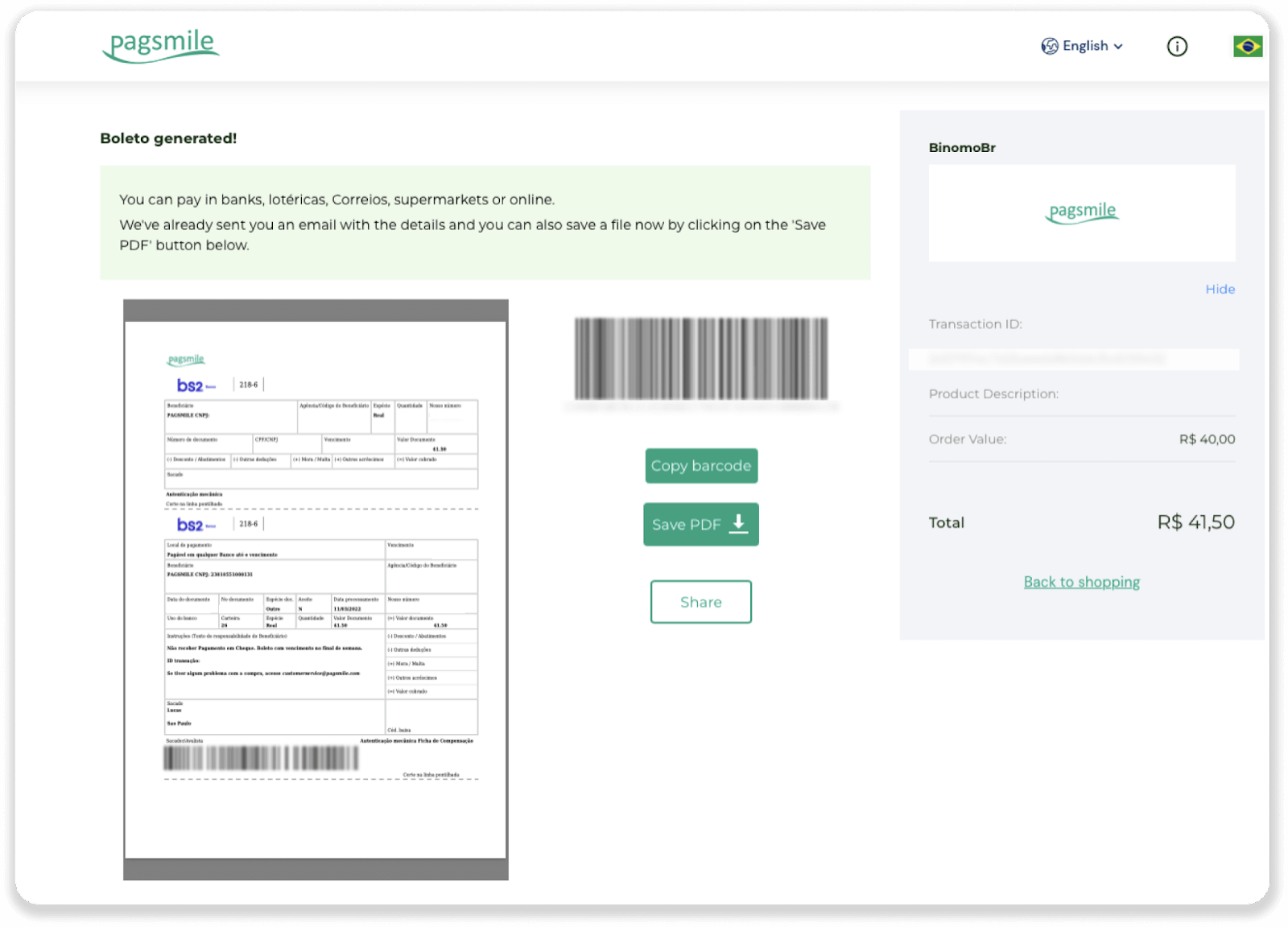
6. Банкны дансны аппликейшн руугаа нэвтэрч "Pagamentos" дээр дарна уу. Кодыг камераараа сканнердана уу. Та мөн "Дижитар тоонууд" дээр дарж Boleto дугааруудыг гараар оруулж болно. Та Boleto дугааруудыг сканнердах эсвэл оруулах үед таныг баталгаажуулах хуудас руу чиглүүлэх болно. Бүх мэдээлэл зөв эсэхийг шалгаад "Баталгаажуулах" дээр дарна уу.
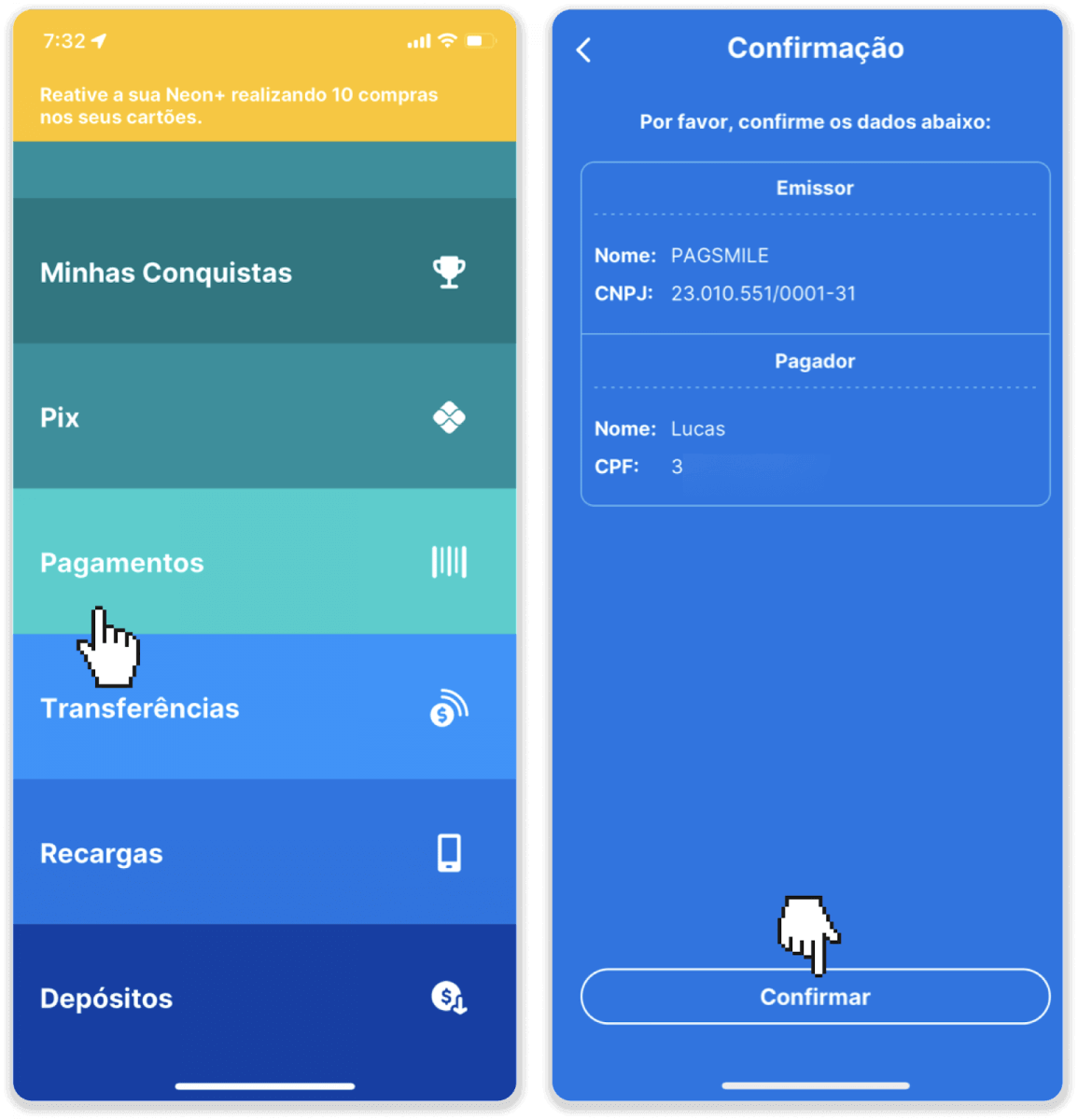
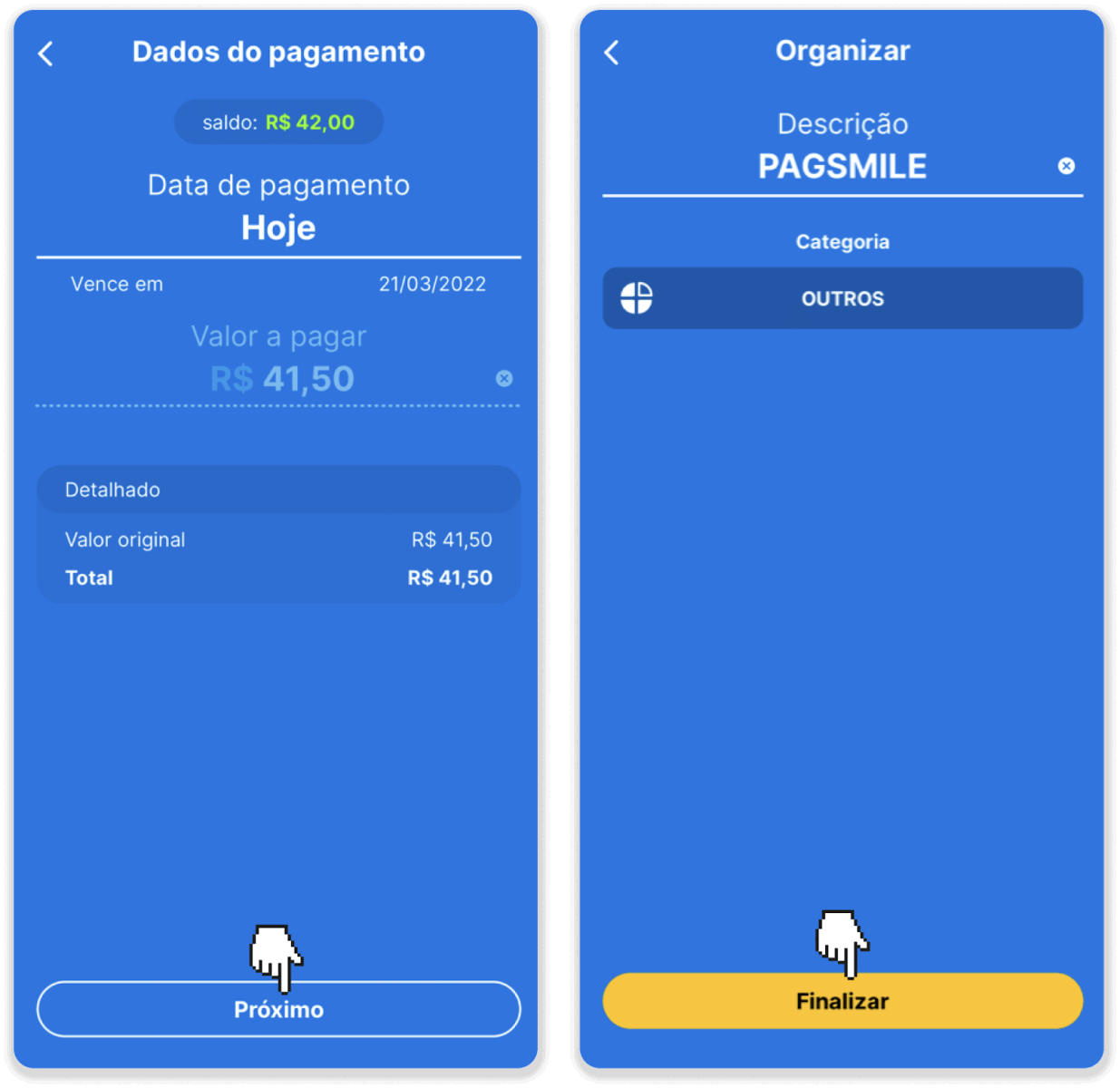
7. Дүн зөв эсэхийг шалгаад "Próximo" дээр дарна уу. Гүйлгээг дуусгахын тулд “Дуусгах” дээр дарна уу. Дараа нь гүйлгээг баталгаажуулахын тулд 4 оронтой ПИН кодоо оруулна уу.
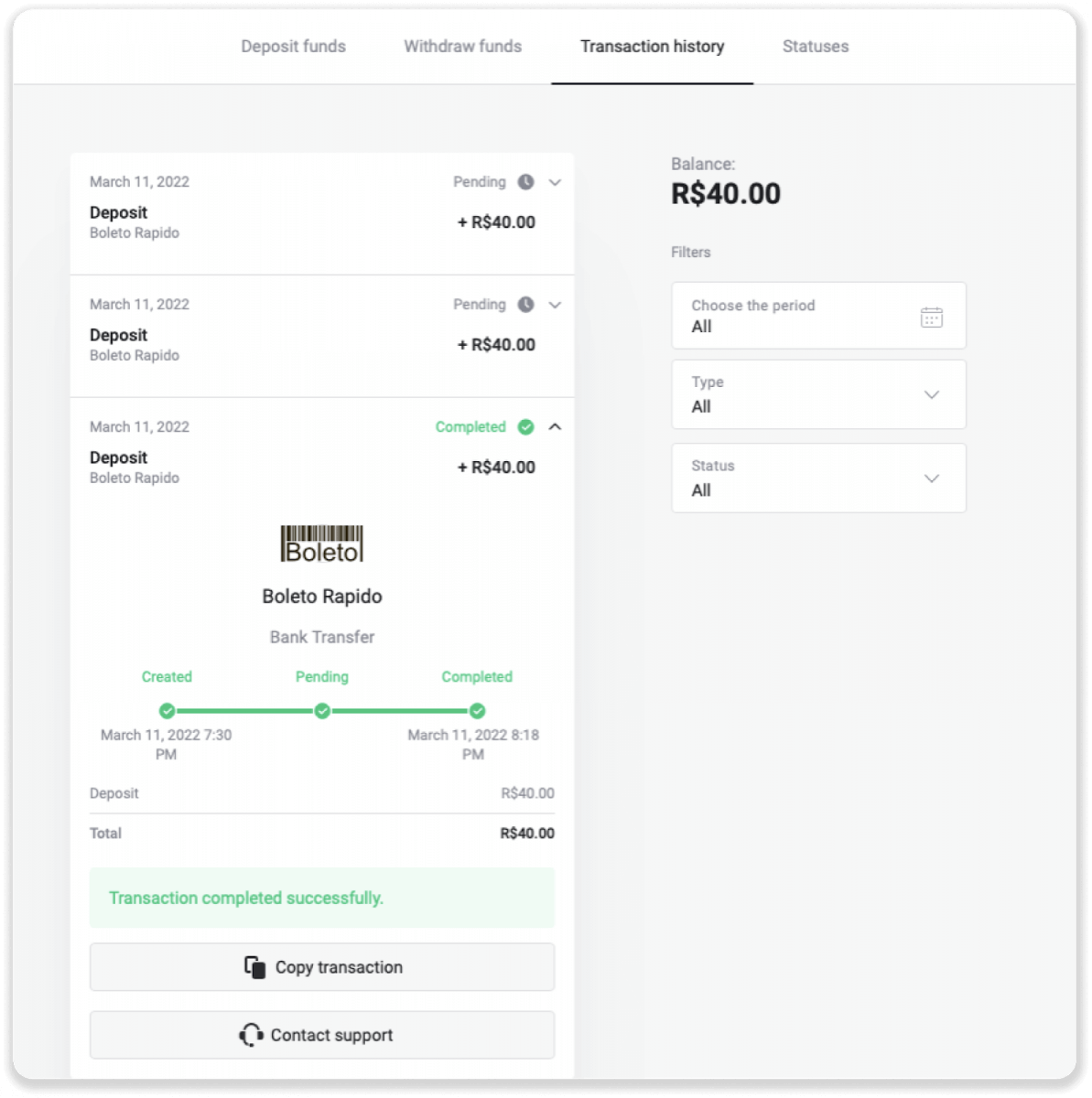
8. Гүйлгээнийхээ төлөвийг шалгахын тулд “Гүйлгээний түүх” таб руу буцаж очоод, хадгаламж дээрээ дарж төлөвийг нь шалгана уу.
Цахим түрийвч (Picpay, AstroPay, Banco do Brasil, Santander, Bradesco, Pix, Neteller, Skrill, SafetyPay, WebMoney, Advcash)
Пикпай
1. Дэлгэцийн баруун дээд буланд байрлах “Хадгаламж” товчийг дарна уу.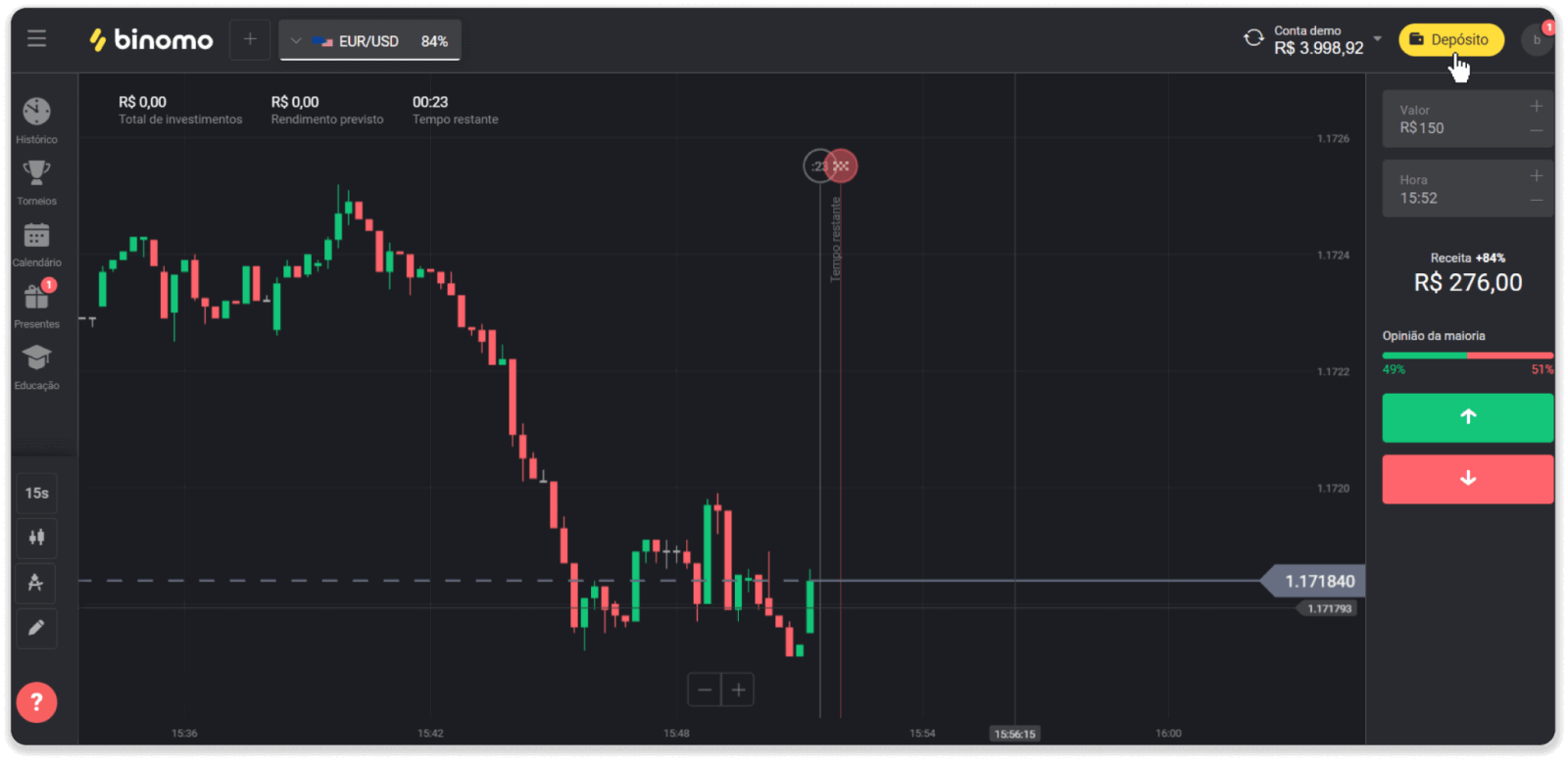
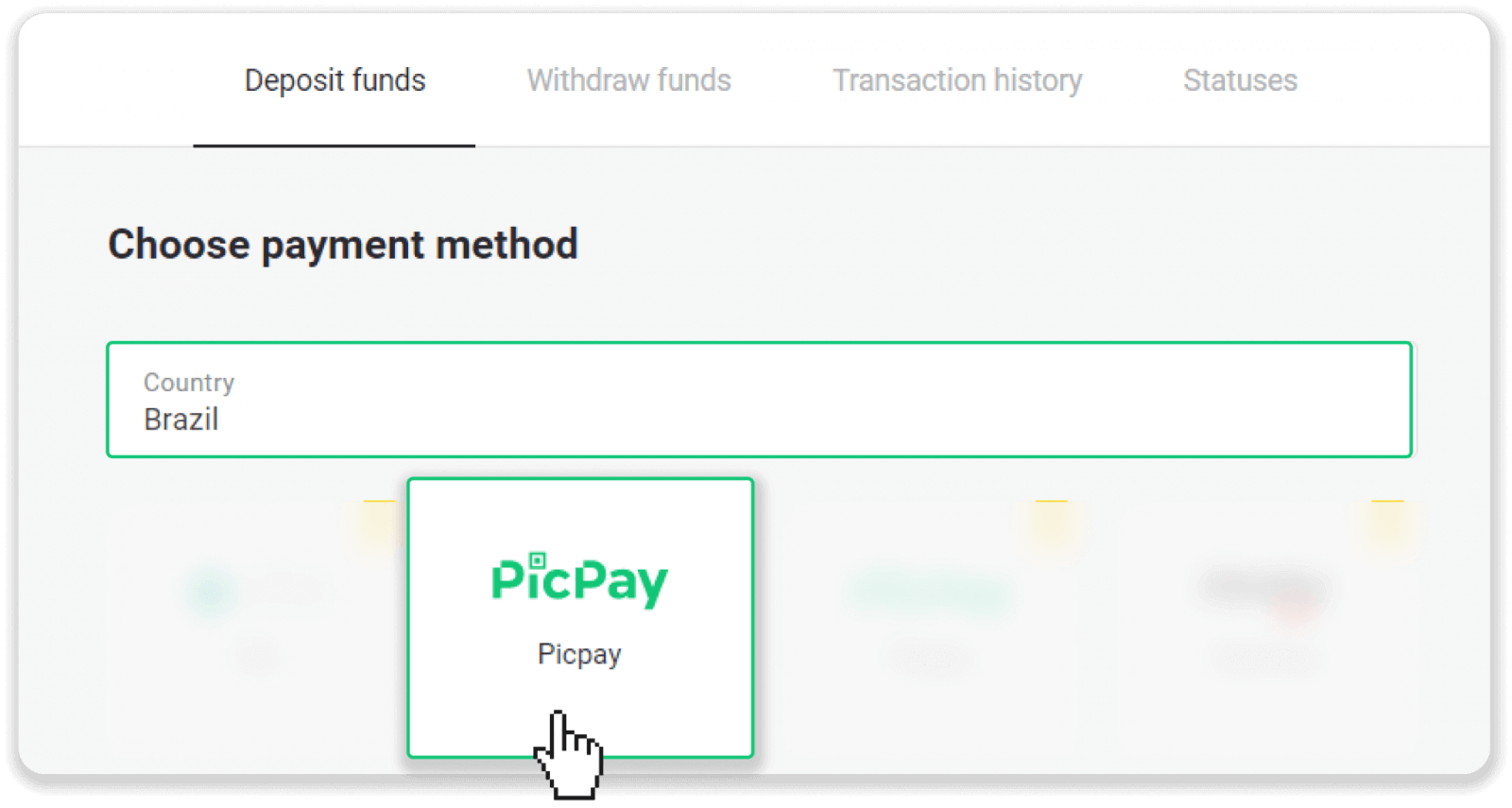
2. “Улс” хэсгээс Бразилийг сонгоод “Picpay” төлбөрийн аргыг сонгоно уу.
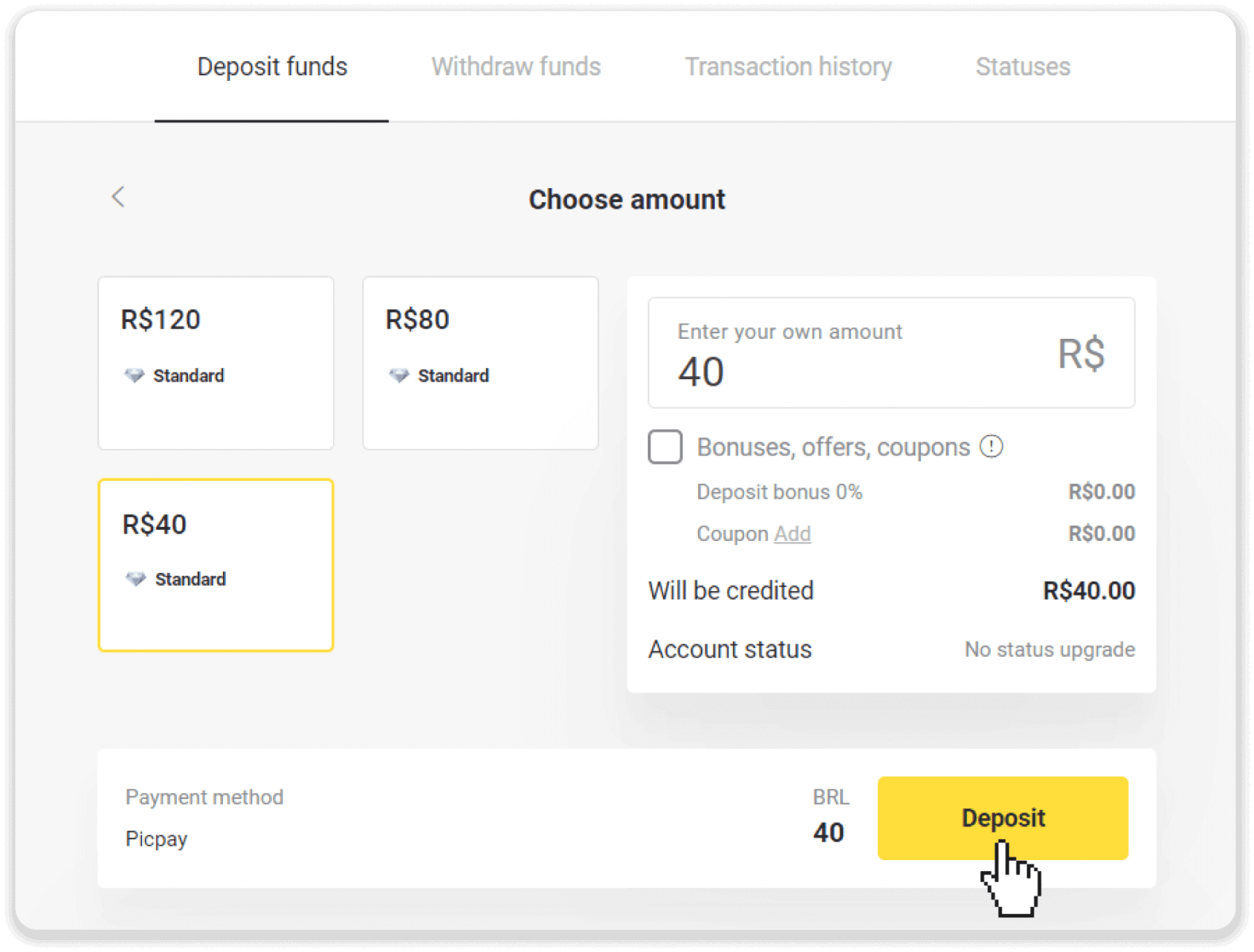
3. Хадгаламжийн дүнг оруулаад “Хадгаламж” дээр дарна уу.
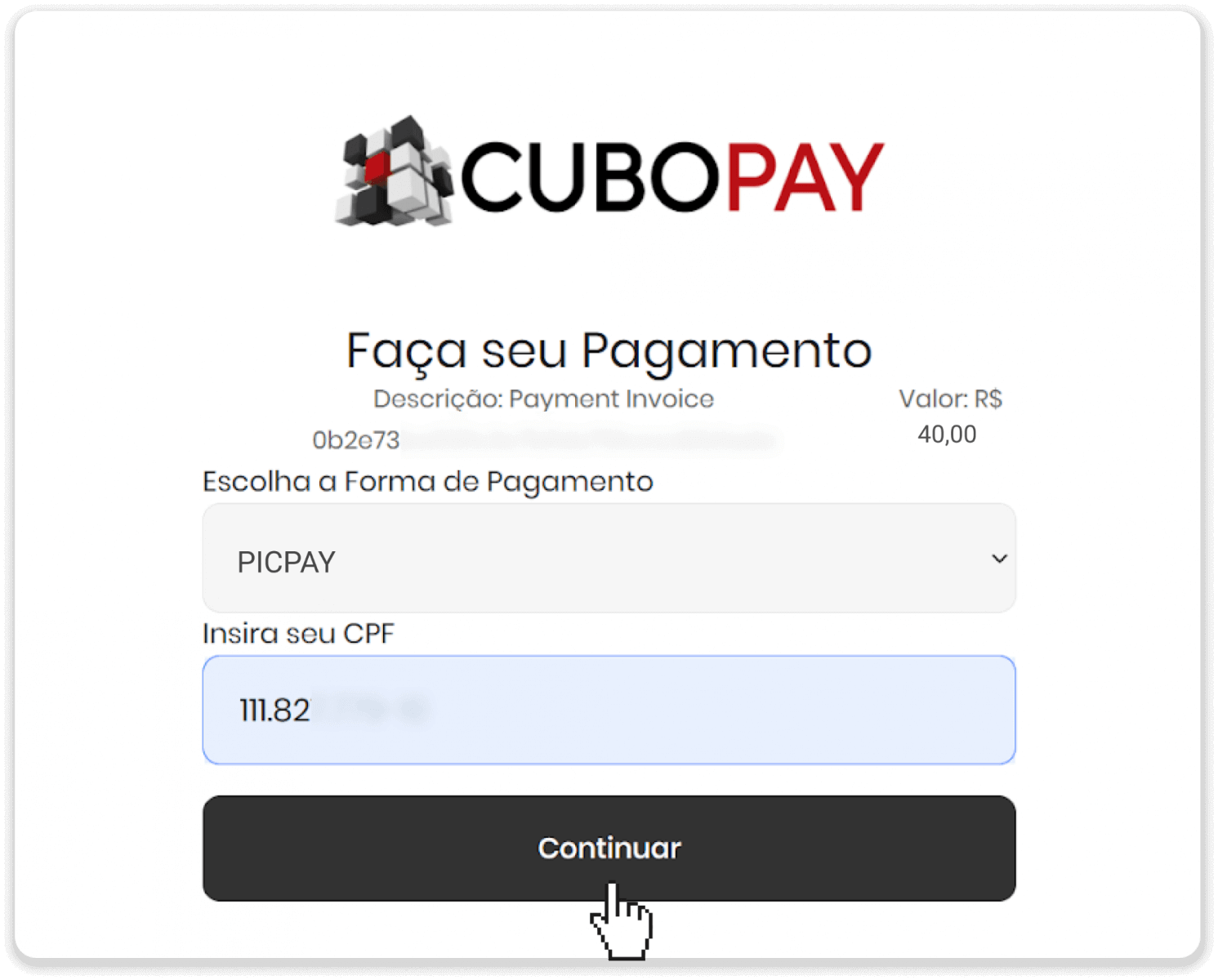
4. Шинэ хуудсан дээр “Picpay” болон CPF дугаараа оруулна уу. “Үргэлжлүүлэх” дээр дарна уу.
5. QR код гарч ирнэ.
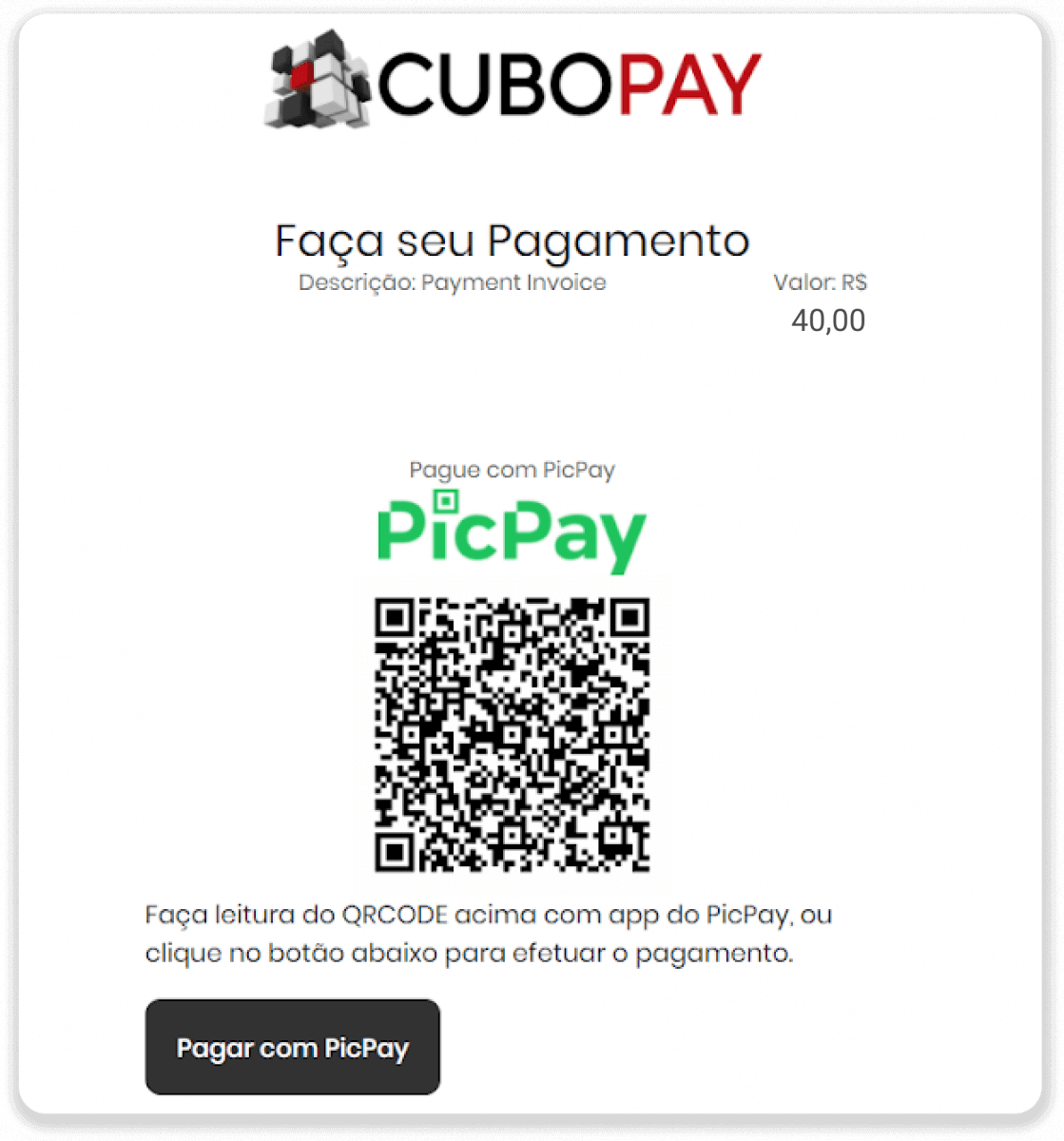
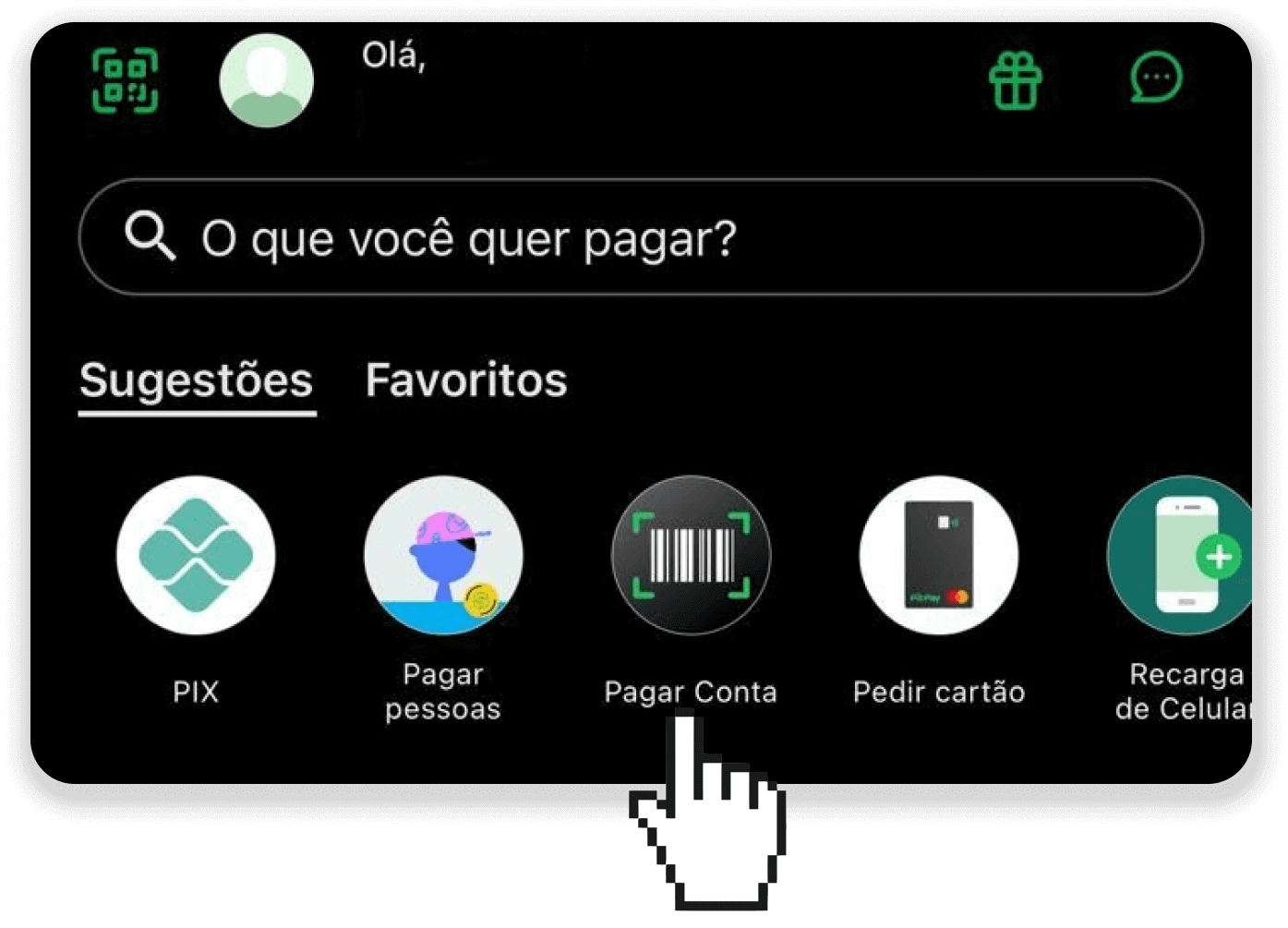
6. Pickpay дансны аппликейшн руугаа нэвтэрч, “conta pagar” дээр дарж, 5-р алхамаас QR кодыг уншуулна уу.
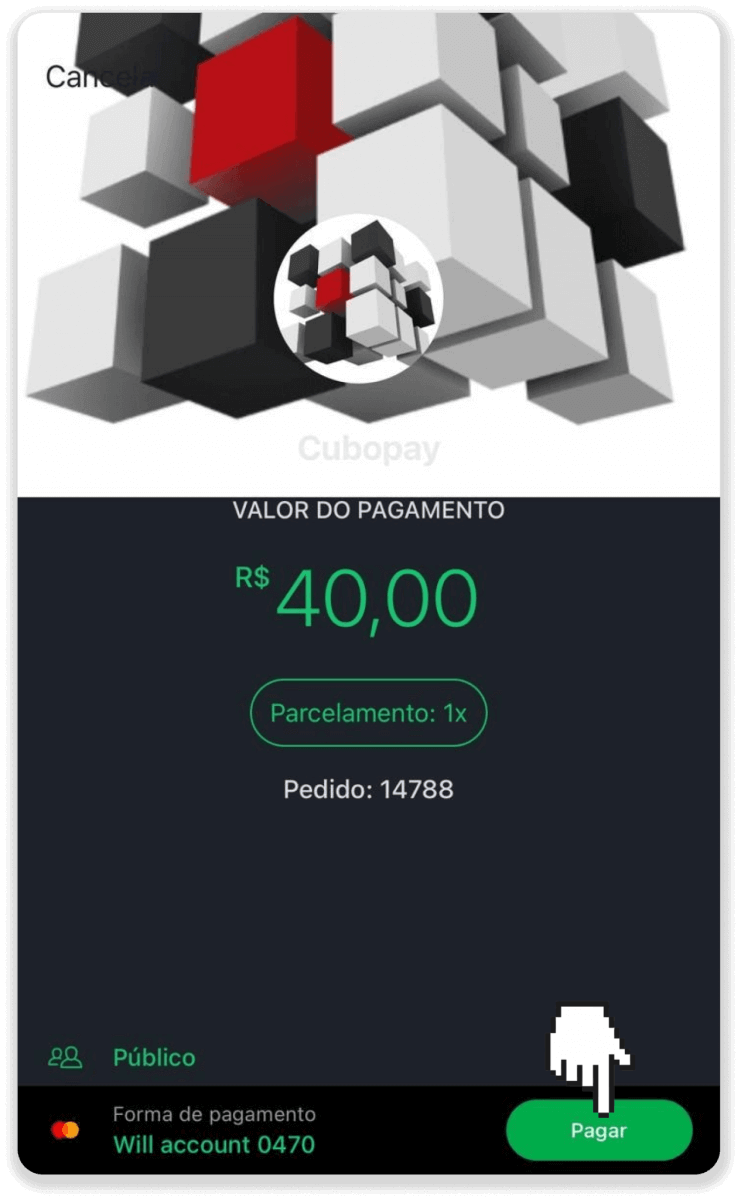
7. Бүх мэдээлэл зөв эсэхийг шалгаад “Хадгаламж” дээр дарна уу.
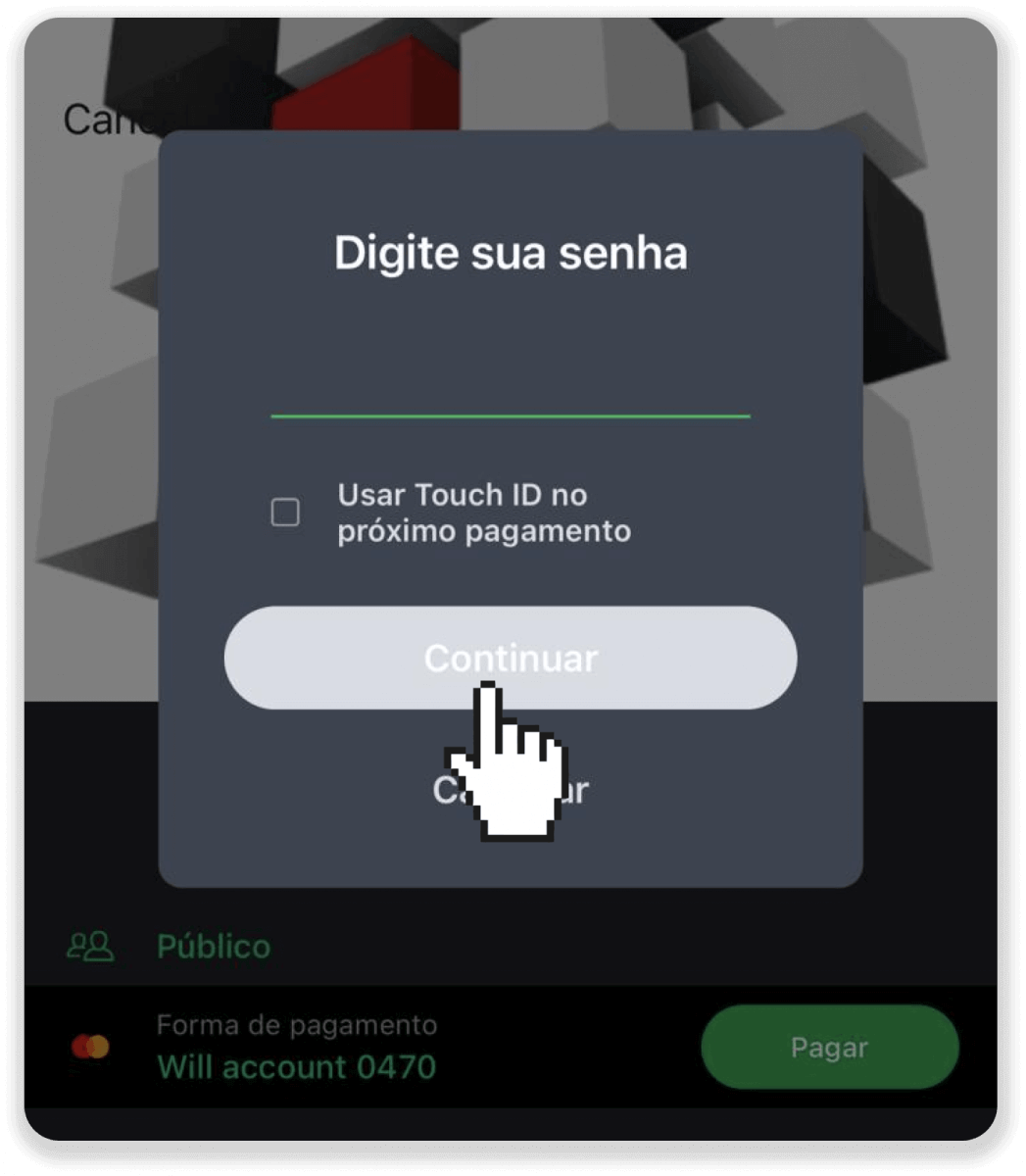
8. Гүйлгээг баталгаажуулахын тулд аюулгүй байдлын нууц үгээ оруулаад “Үргэлжлүүлэх” дээр дарна уу.
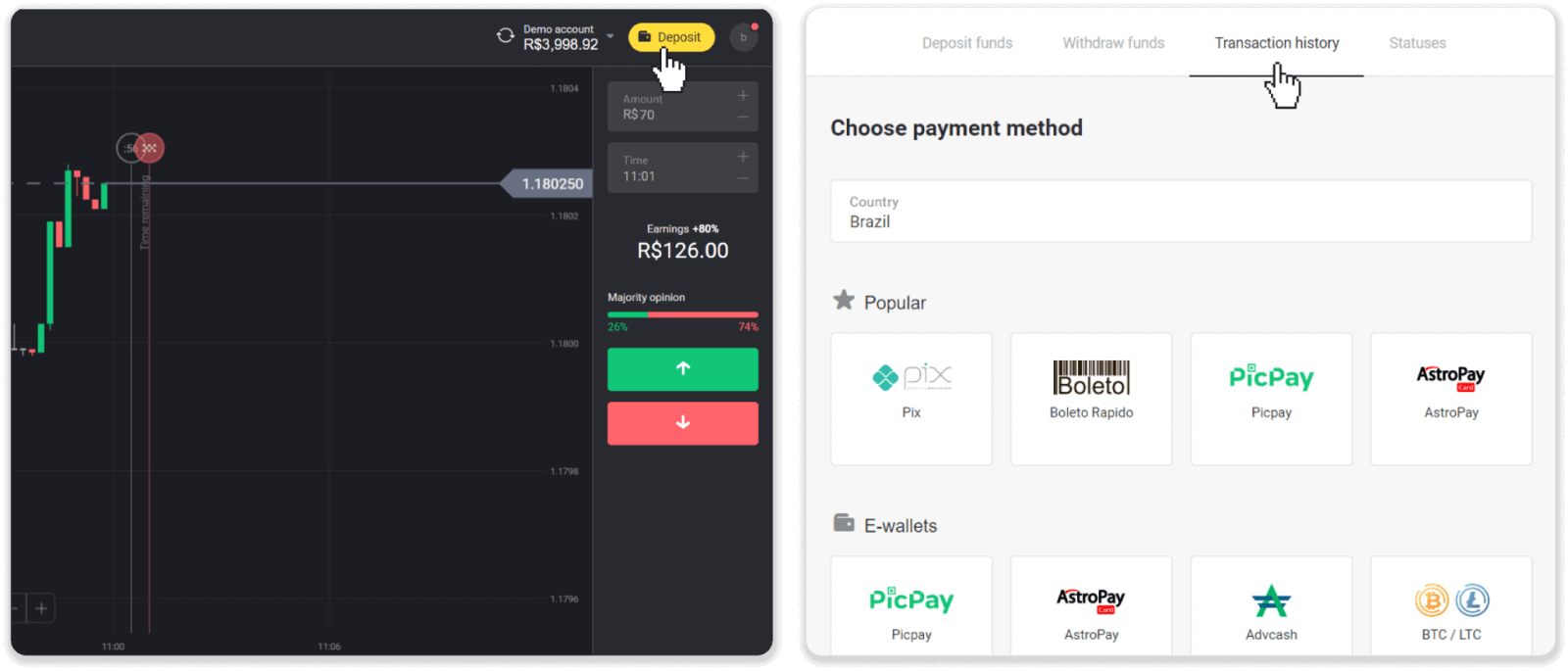
9. Гүйлгээнийхээ төлөвийг шалгахын тулд Binomo руу орж, дэлгэцийн баруун дээд буланд байрлах “Хадгаламж” товчийг дарна уу. Дараа нь “Гүйлгээний түүх” таб дээр дарна уу.
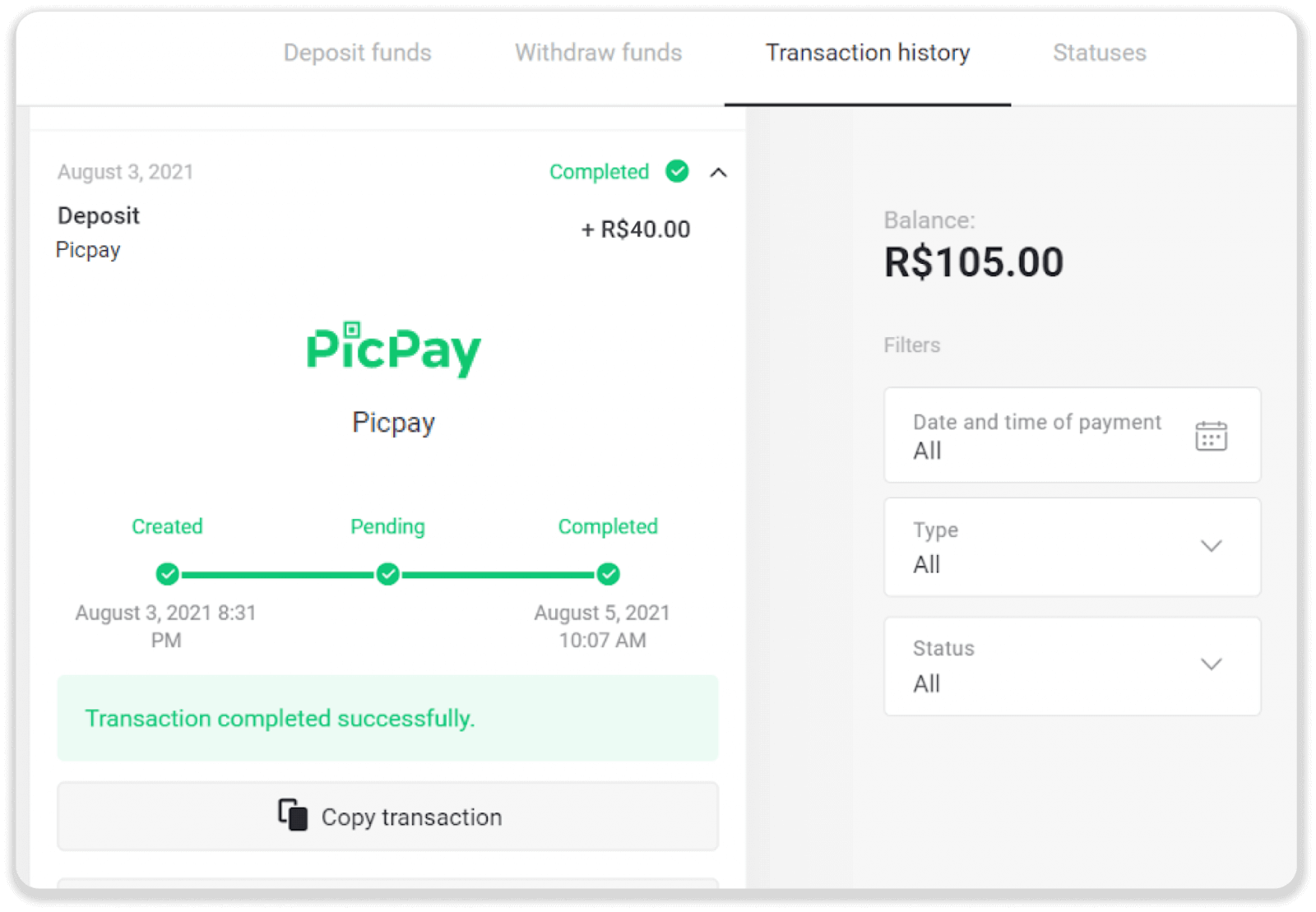
10. Хадгаламжийн төлөвийг хянахын тулд дээр дарна уу.
АстроПэй
1. Баруун дээд буланд байрлах "Данс төлөх" товчийг дарна уу.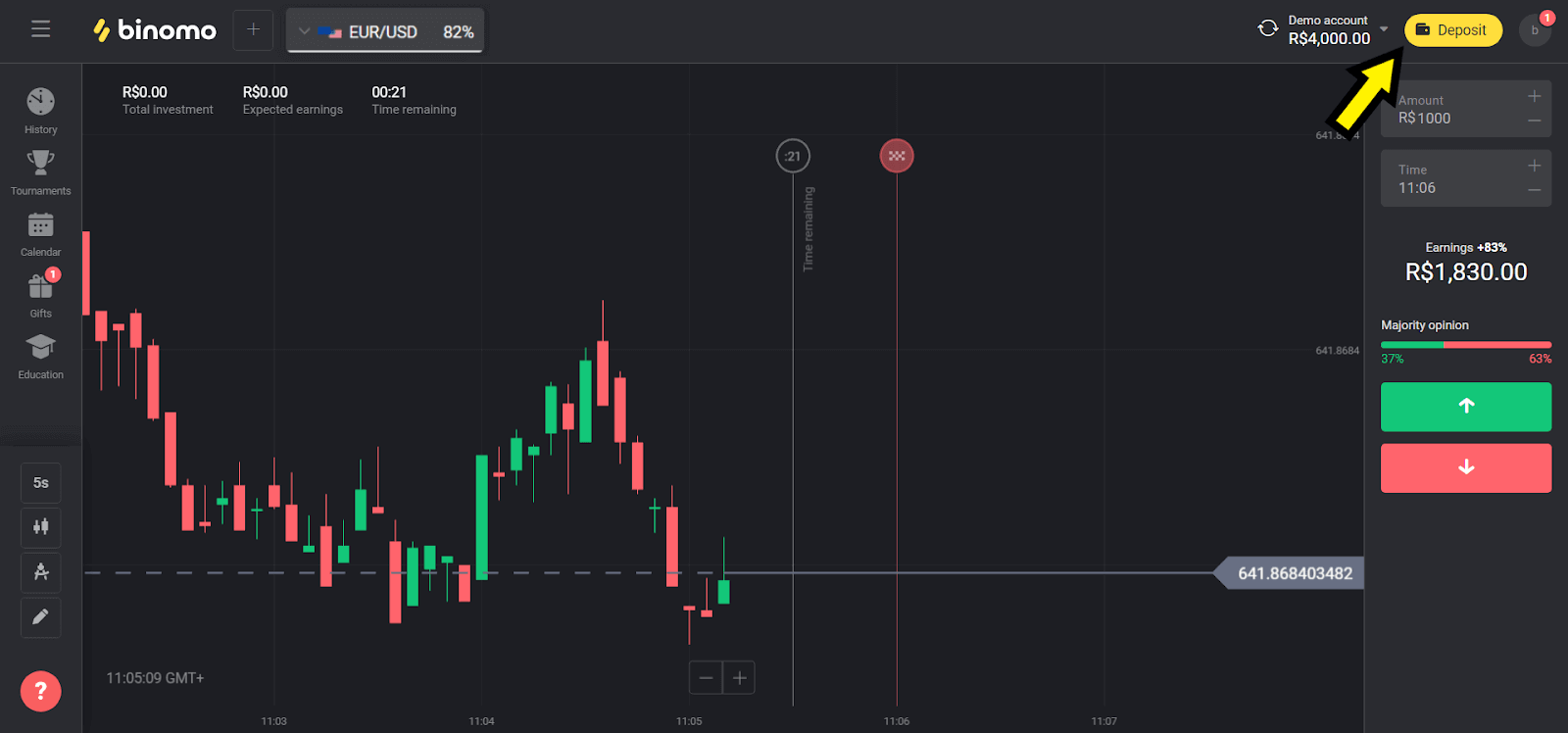
2. "Улс" хэсгээс "Бразил"-ыг сонгоод "AstroPay" аргыг сонгоно уу.
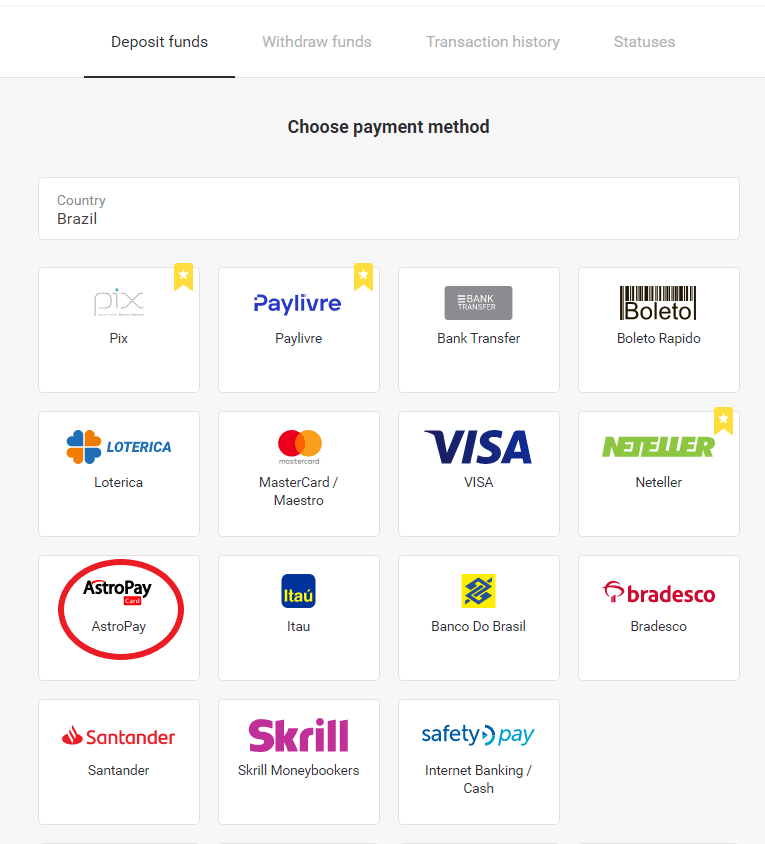
3. Данс хийх дүнгээ сонгоод "Данс төлөх" товчийг дарна уу.
Тэмдэглэл : хамгийн бага хадгаламжийн хэмжээ нь 40.00 R$.
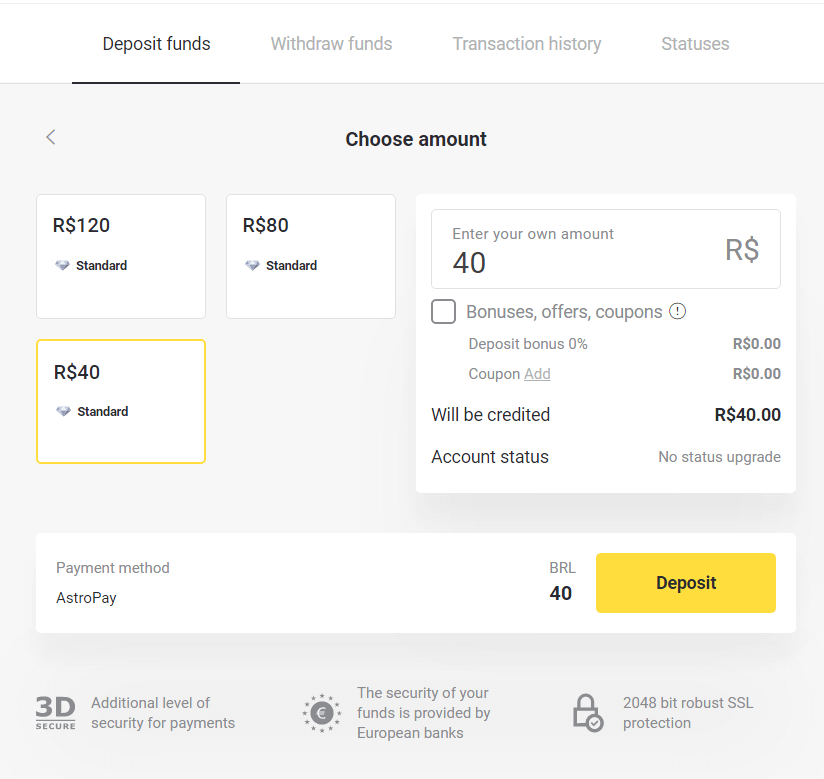
4. Хэрэв та үлдэгдлээ ашиглах гэж байгаа бол AstroPay-д бүртгүүлсэн дугаараа оруулаад "Үргэлжлүүлэх" товчийг дарна уу. Хэрэв танд AstroPay карт байгаа бол "Надад AstroPay карт байна" сонголтыг сонгоно уу.
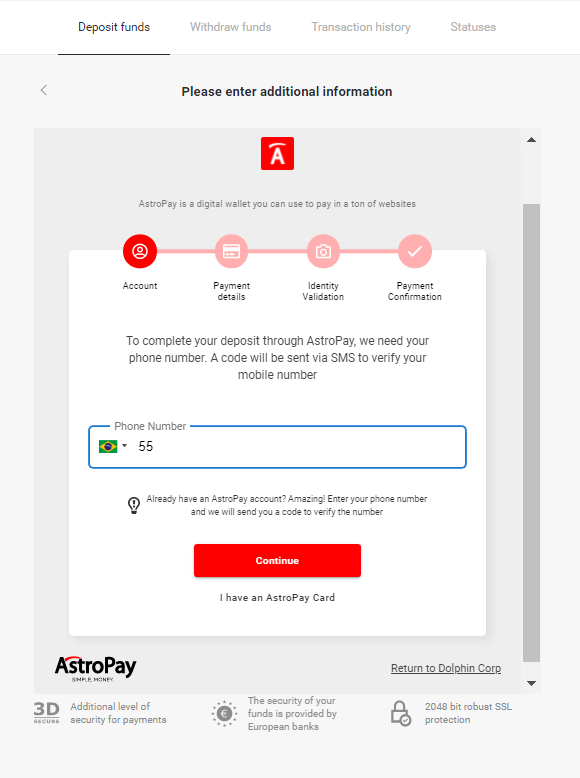
4.1. Үлдэгдлээр AstroPay данс руу дахин цэнэглэх:
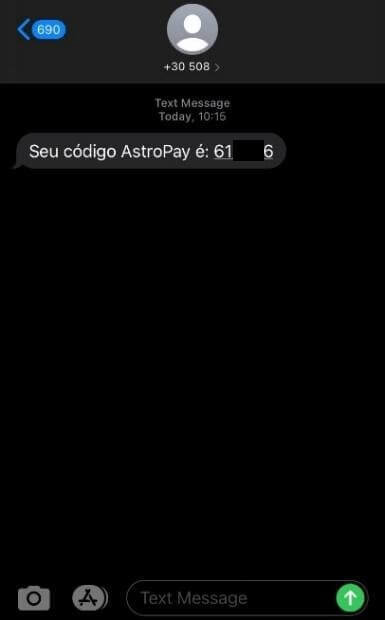
Дугаарыг оруулсны дараа "Үргэлжлүүлэх" товчийг дарна уу. Та баталгаажуулах код бүхий SMS хүлээн авах болно. Энэ кодыг оруулаад "Үргэлжлүүлэх" товчийг дарна уу.
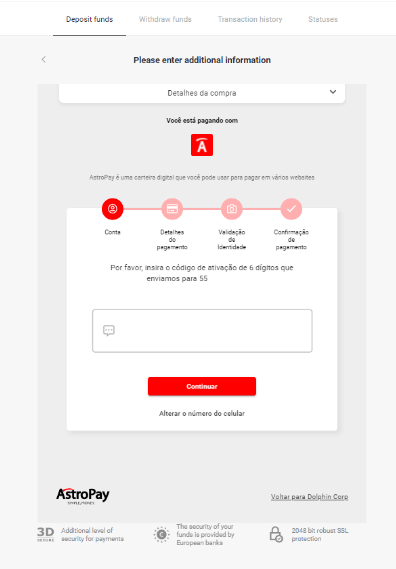
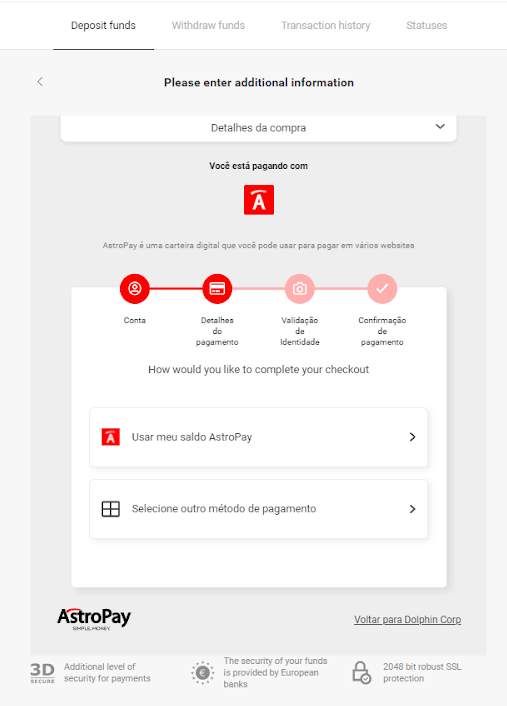
4.1.2 "AstroPay-г ашиглах" сонголтыг сонгоно уу.
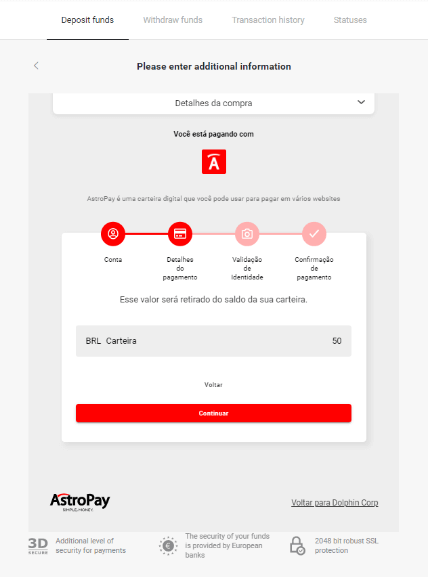
4.1.3 Хүссэн цэнэглэлтэд хангалттай үлдэгдэлтэй эсэхээ баталгаажуулаад "Үргэлжлүүлэх" товчийг дарна уу.
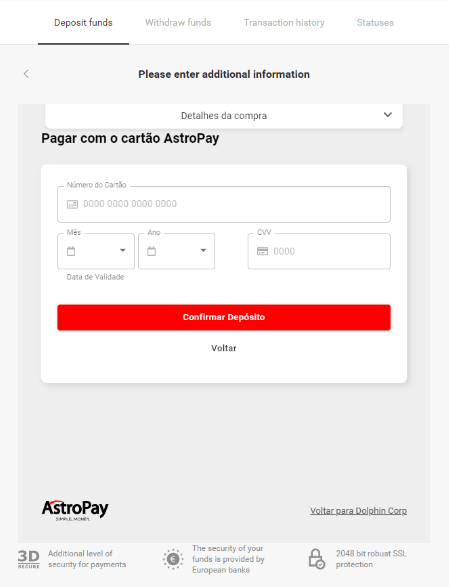
4.2. AstroPay картаар дахин цэнэглэх:
AstroPay картынхаа мэдээллийг оруулаад "Данс төлөхийг баталгаажуулах" товчийг дарна уу.
5. Та хадгаламжаас баталгаажуулах мессеж хүлээн авах болно. "Voltar para Dolphin Corp LLC" дээр дарна уу.
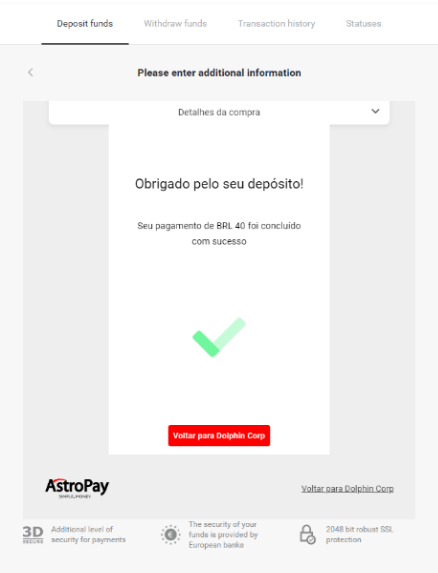
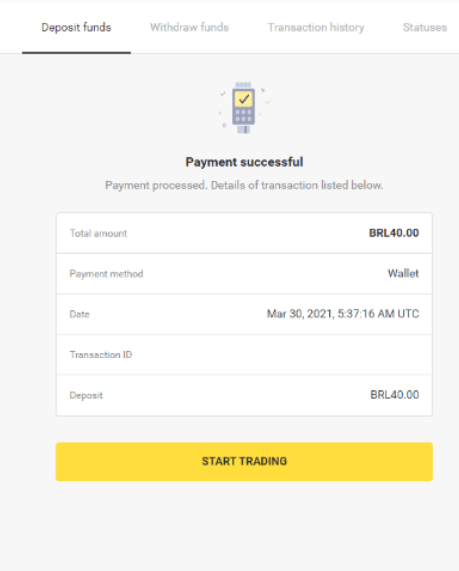
6. Та гүйлгээнийхээ төлбөрийн баталгаажуулалтыг хүлээн авах болно.
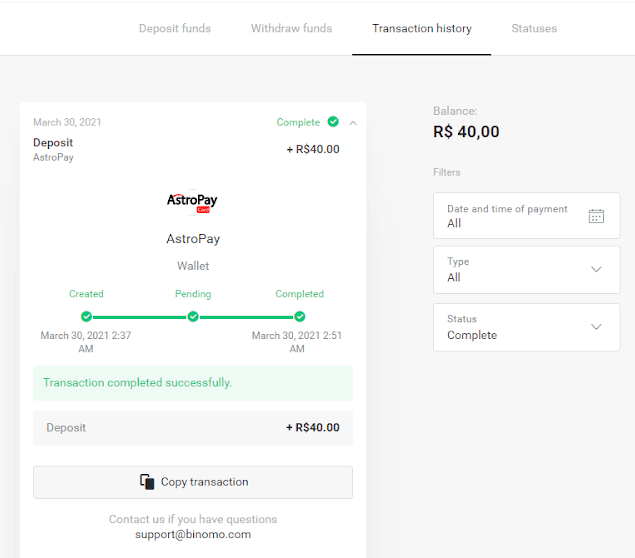
7. Та гүйлгээнийхээ төлөвийг "Гүйлгээний түүх" хэсгээс шалгаж болно.
Banco do Brasil, Santander, Bradesco
1. Баруун дээд буланд байрлах "Хадгаламж" товчийг дарна уу. 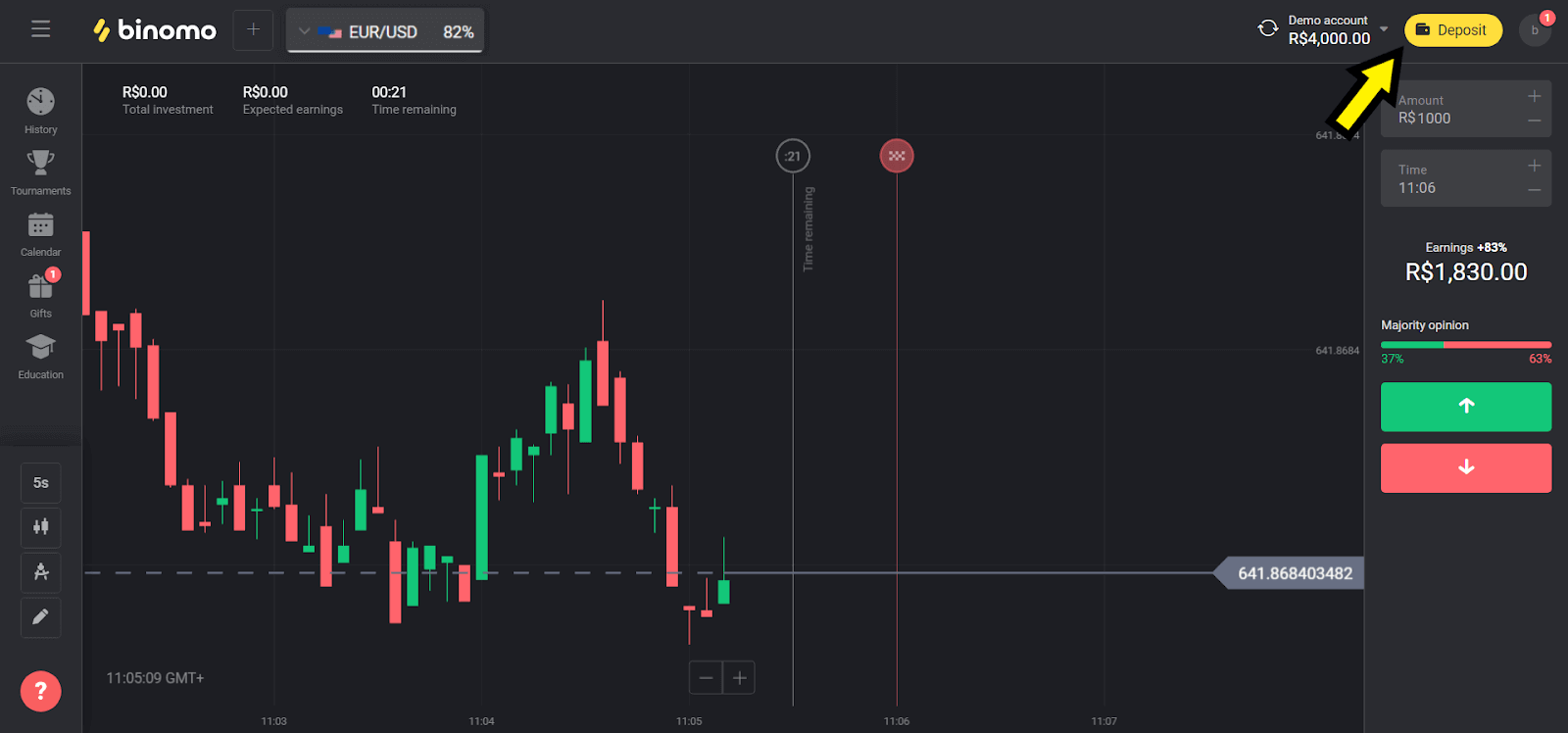
2. "Улс" хэсгээс "Бразил"-ыг сонгоод аргуудын аль нэгийг нь сонгоно уу. Бид жишээн дээрээ Banco Do Brasil-г сонгоно. 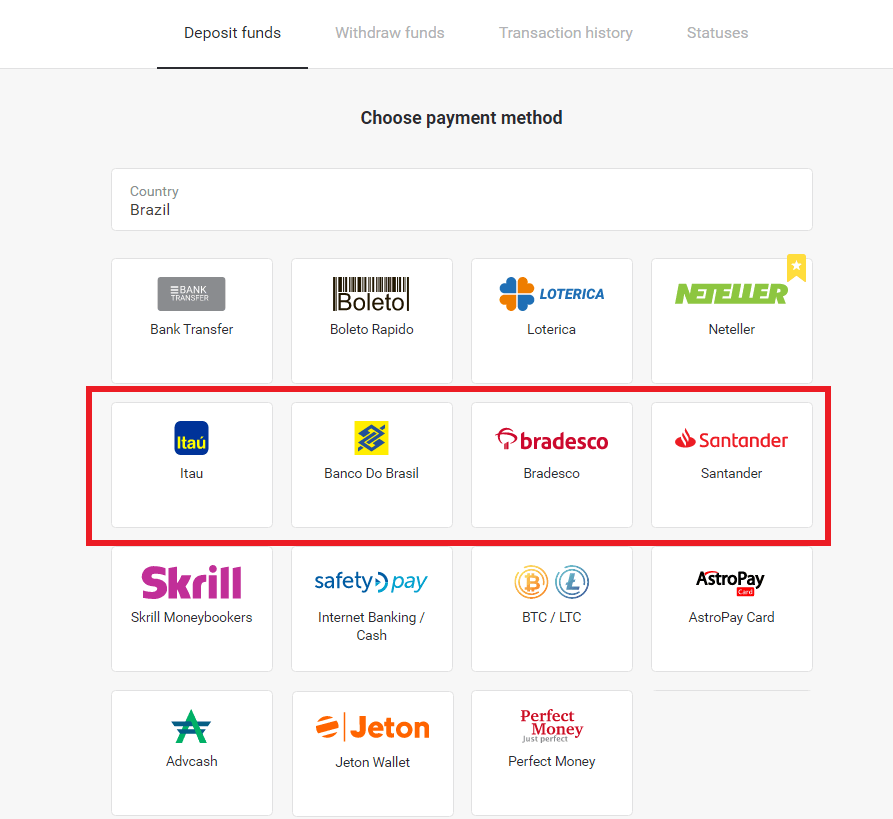
3. Хадгаламжийн хэмжээг сонгоод "Хадгаламж" товчийг дарна уу. 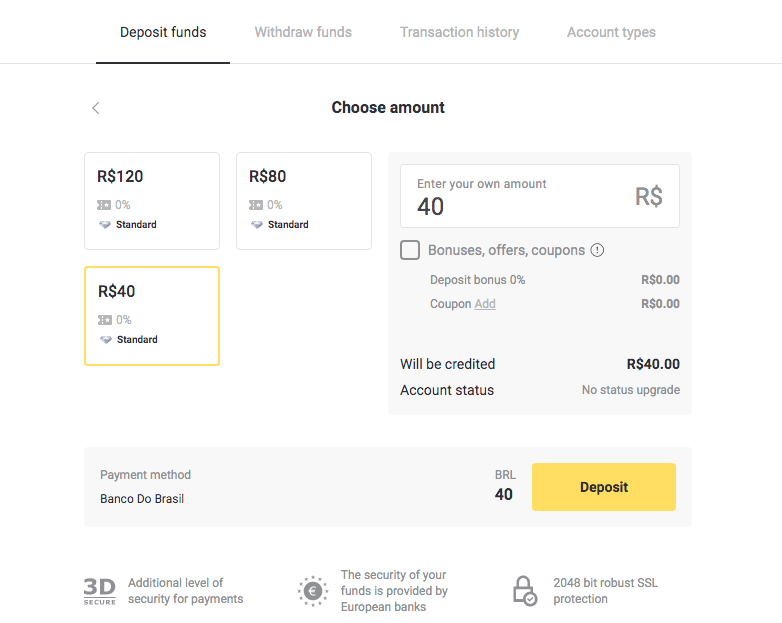
4. Хувийн мэдээллээ оруулна уу (Овог нэр, И-мэйл, CPF, Утас болон Банк). 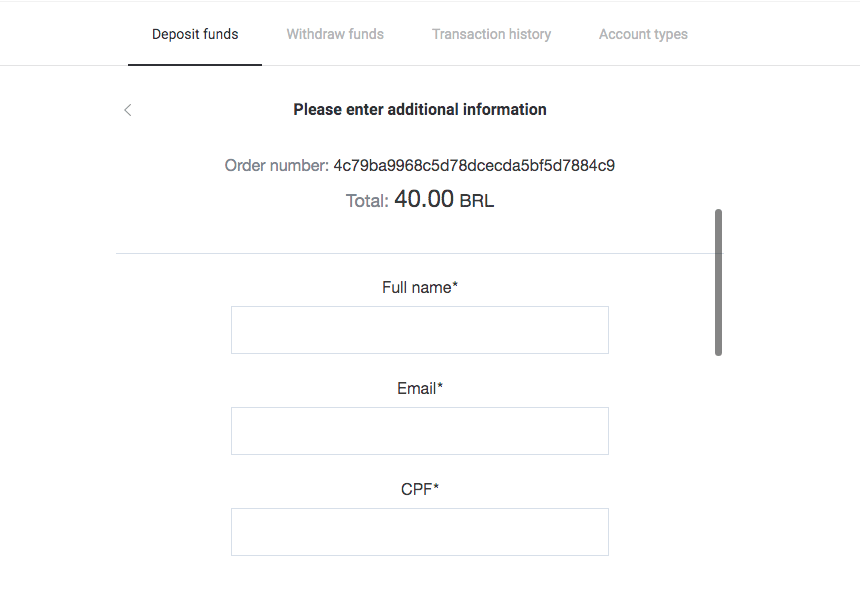
5. Хүссэн мэдээллээ бөглөөд "Төлбөр хийх" товчийг дарна уу. 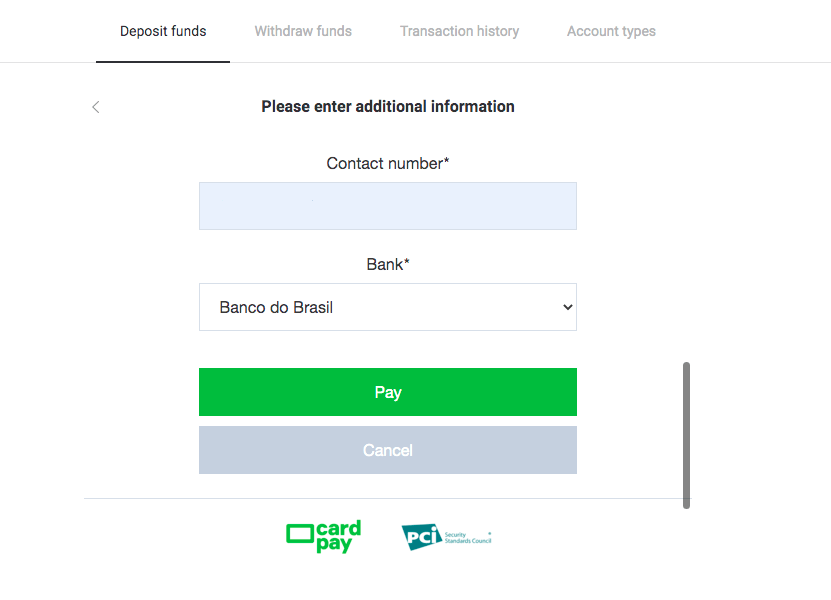
6. "Баримтаа илгээх" ногоон товчийг дарна уу. Төлбөр хийхийн тулд энэ мэдээллийг хадгална уу. 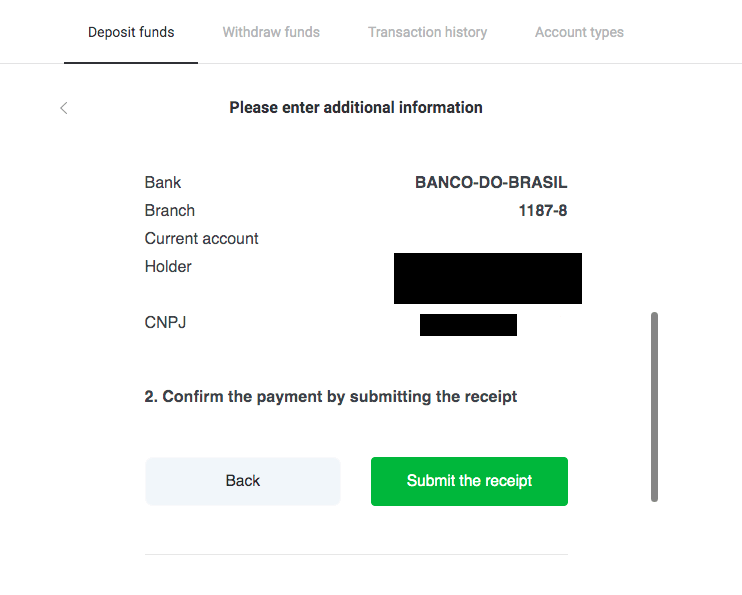
7. Банкныхаа аппликейшнийг нээгээд дансандаа нэвтэрнэ үү. "Шилжүүлэх" товчийг дарна уу. 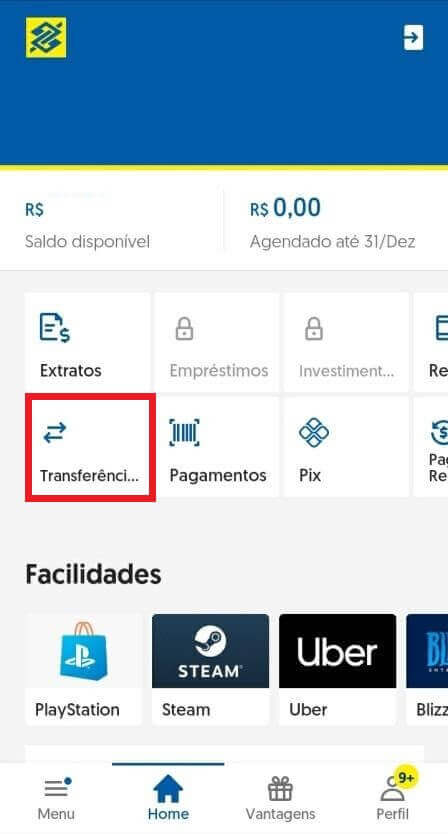
8. 6-р алхамаас хадгалсан мэдээллээ бөглөөд "Avancar" товчийг дарна уу. 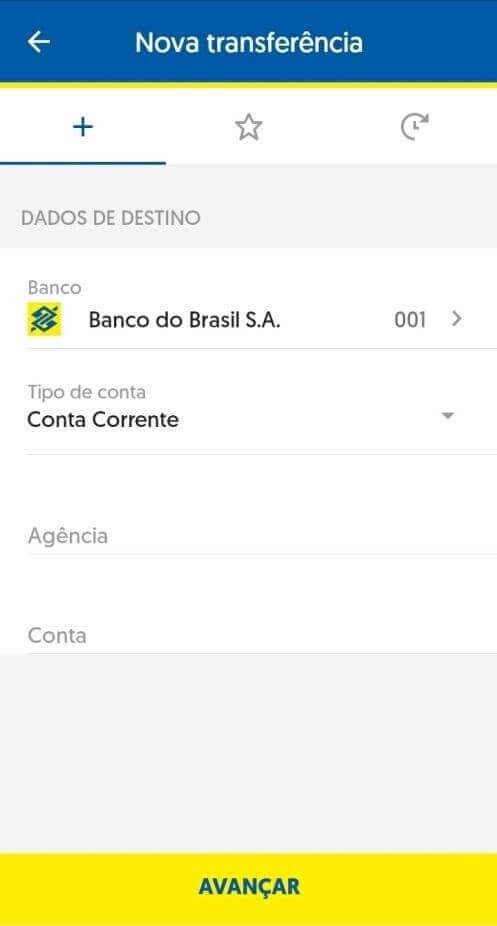
9. Төлбөр хийхэд ашиглах данс болон дүнг сонгоно уу. Энэ нь таны 3-р алхам дээр сонгосон данстай ижил байх ёстой бөгөөд "Avancar" товчийг дарна уу. 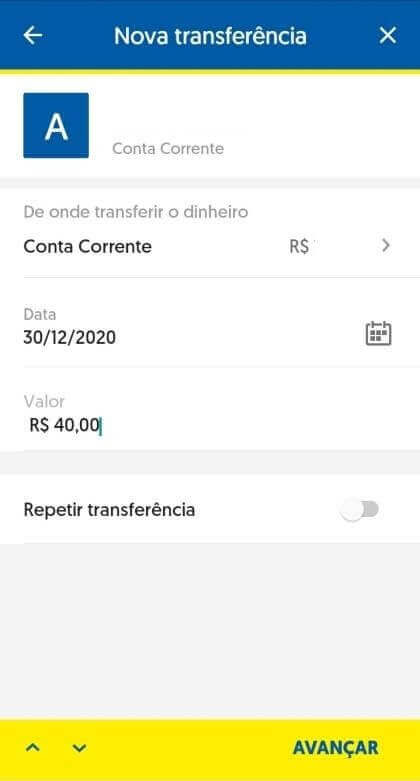
10. 6 оронтой нууц үгээ оруулаад "Баталгаажуулах" товчийг дарна уу. 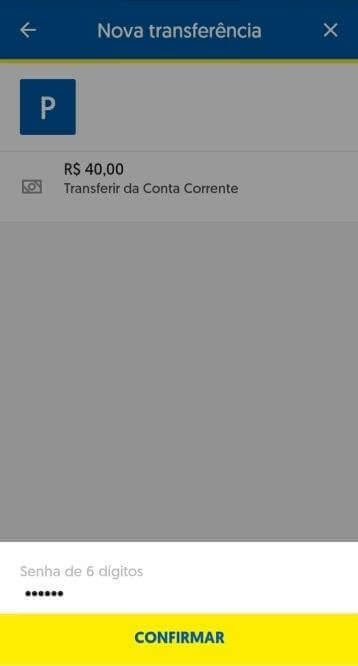
11. "Comprovante" товчийг дарж, хадгаламжийн баримтаа татаж авах эсвэл дэлгэцийн агшинг нь авах боломжтой. 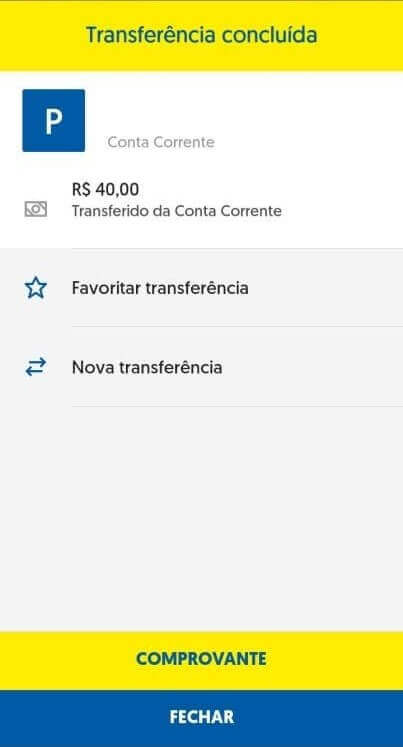
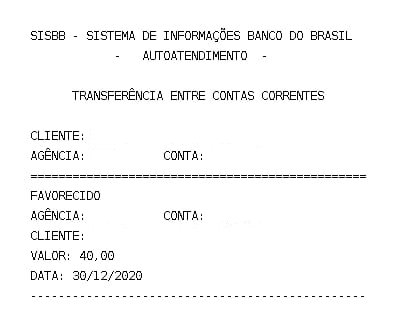
12. Binomo хуудас руу буцна уу. Хүссэн мэдээллээ бөглөөд, 11-р алхамаас банкны баримтаа байршуулж, "Илгээх" дээр дарна уу. 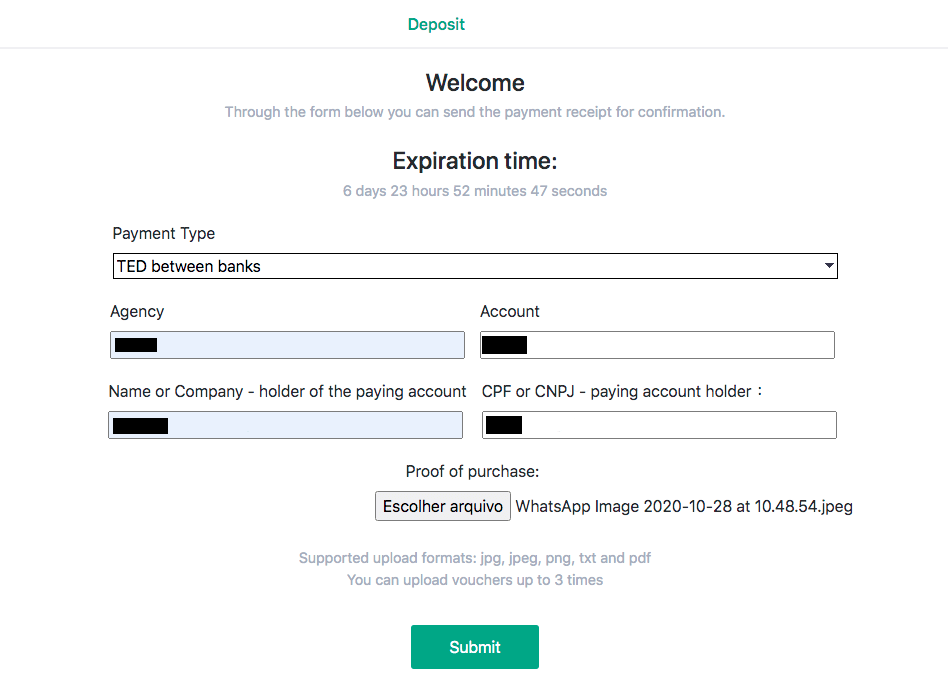
13. Баталгаажуулах хуудсан дээр таны хадгаламж хянагдаж байгааг мэдэгдэх бөгөөд та хүсэлтийг баталгаажуулсан имэйл хүлээн авах болно. 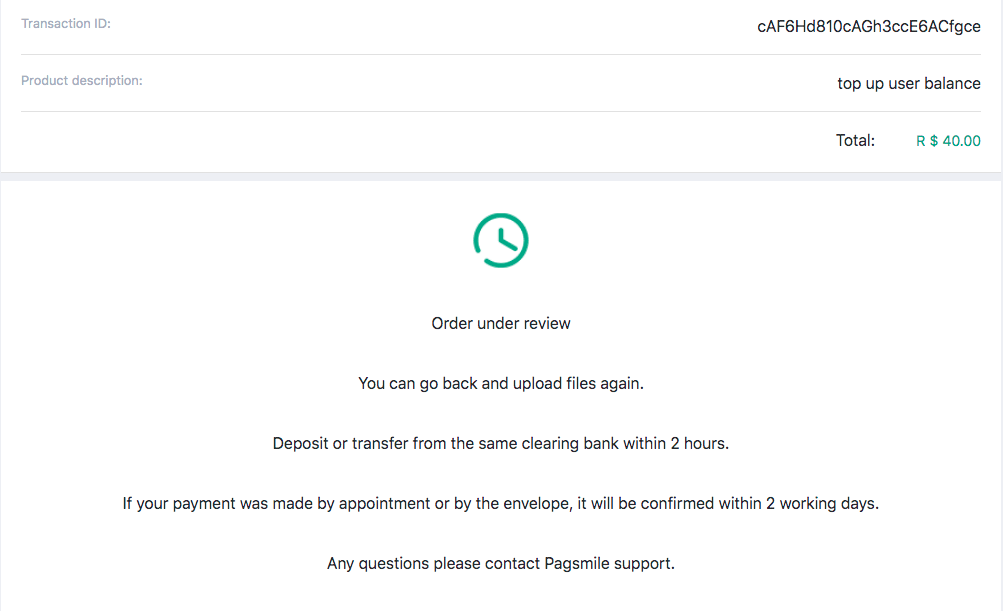
14. Таны хадгаламж хэзээ дууссаныг мэдэхийн тулд Гүйлгээний түүхийг дагана уу. Төлөв нь "Хүлээгдэж буй"-аас "Дууссан" болж өөрчлөгдөнө. 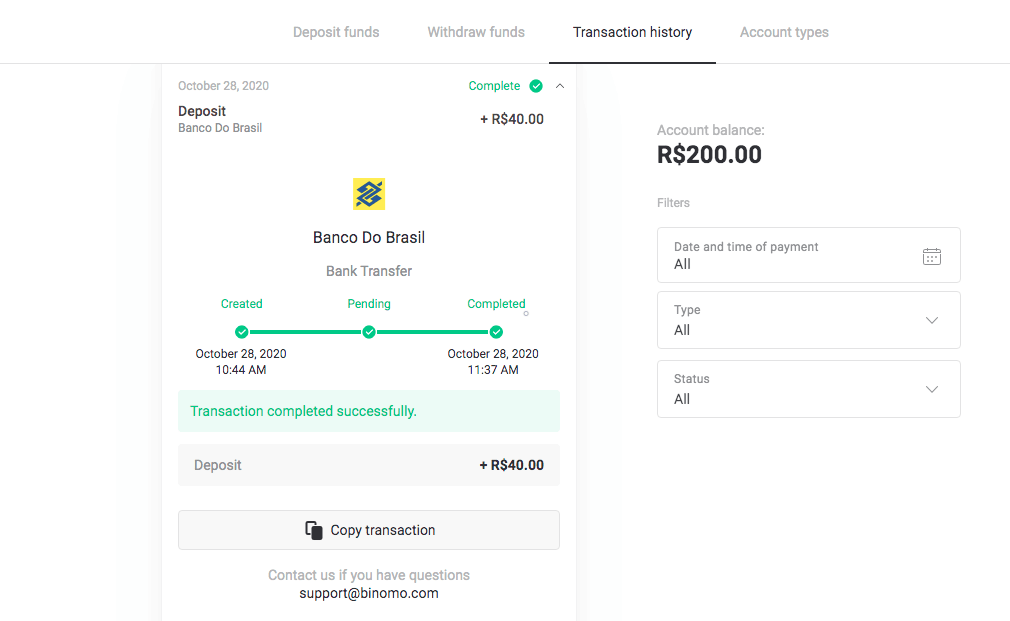
15. Хэрэв та 12-р алхам дээр "Худалдан авалтын нотолгоо"-г хавсаргахаа мартсан бол имэйл хаягаа оруулна уу. Та төлбөрийн үйлчилгээ үзүүлэгчээс худалдан авалтын нотолгоотой захидал хүлээн авах болно. Төлбөрөө дуусгахын тулд захидлын холбоосыг дагаж, "Худалдан авалтын нотолгоо"-г хавсаргана уу. 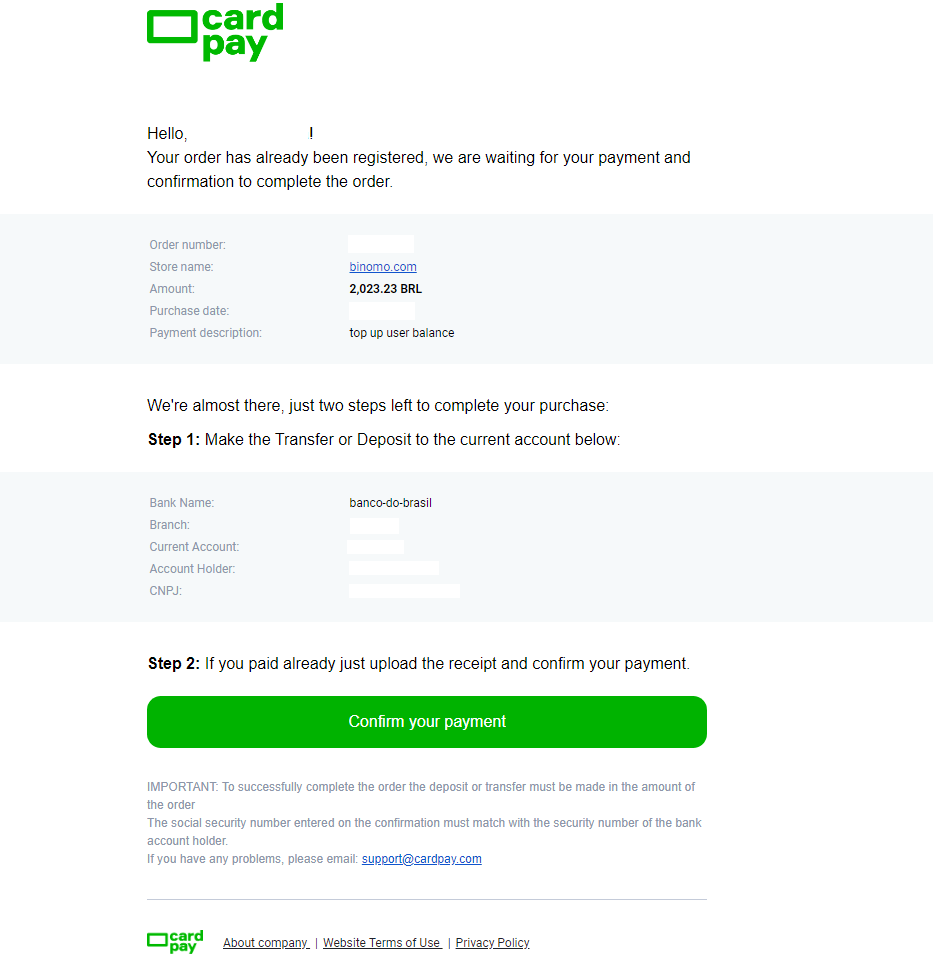
16. Хэрэв та 3-р алхам дээр нэг дүнг сонгосон боловч өөр дүнгээр хадгаламж хийсэн бол энэ тохиолдолд зөв дүнгээр шинэ хадгаламжийн хүсэлт гаргаж, 12-р алхам дээр төлбөрийн баримтыг хавсаргана уу.
17. Хэрэв та зөв дүнгээр төлбөр хийж чадахгүй бол төлбөрөө буцаан авах хүсэлт гаргана уу. "Тусламжийн төв" нүүр хуудас дээрх www.pagsmile.com хаягаар зочилно уу.
- "Ajuda ao Comprador" хэсэгт "Li todos os casos deste FAQ e não encontrei nenhuma solução" руу очно уу.
- Дараа нь тусламжийн төв рүү дахин чиглүүлэхийн тулд “Энэ дээр дарна уу” дээр дарна уу.
- Энэ хуудсан дээр "Depósito ou Transferência Bancária" сонголтыг сонгоод "Iniciar o chat" дээр дарна уу.
- Хувийн мэдээллээ бөглөнө үү (Нэр, И-мэйл, Захиалгын дугаар, CPF эсвэл CNPJ, Дэлгүүрийн нэр, Тоглоом эсвэл Апп), хүсэлтийнхээ дэлгэрэнгүй мэдээллийг тайлбарлана уу.
- Бүх зүйл дууссаны дараа "Deixe sua mensagem" дээр дарна уу.
- Та захиалгын нээлтийн талаар имэйл хаягаараа хүлээн авах болно
Буцаан олголт боловсруулах хугацаа 7 хоног болно.
Пикс
1. Баруун дээд буланд байрлах "Хадгаламж" товчийг дарна уу. 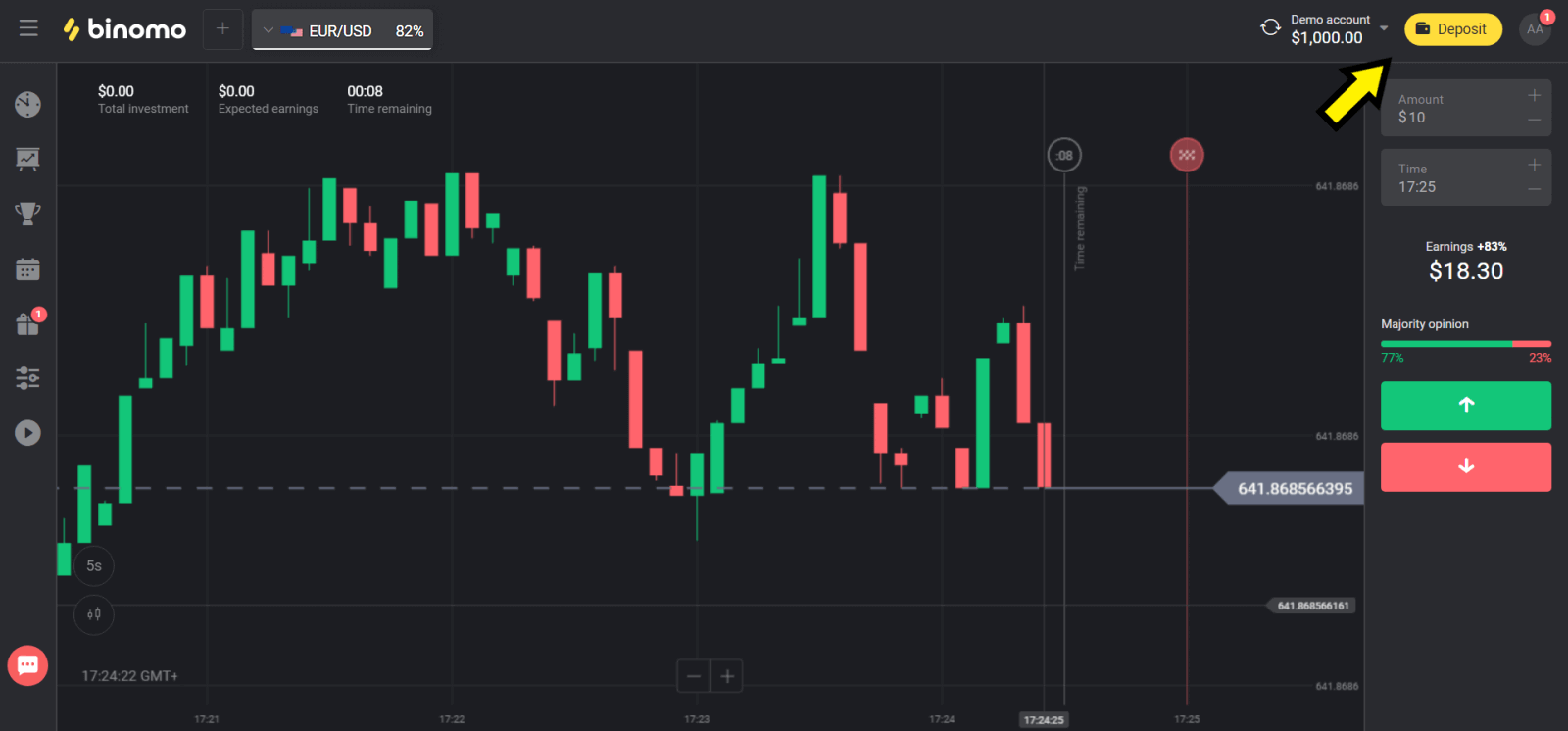
2. "Улс" хэсгээс "Бразил"-ыг сонгоод "Pix" аргыг сонгоно уу. 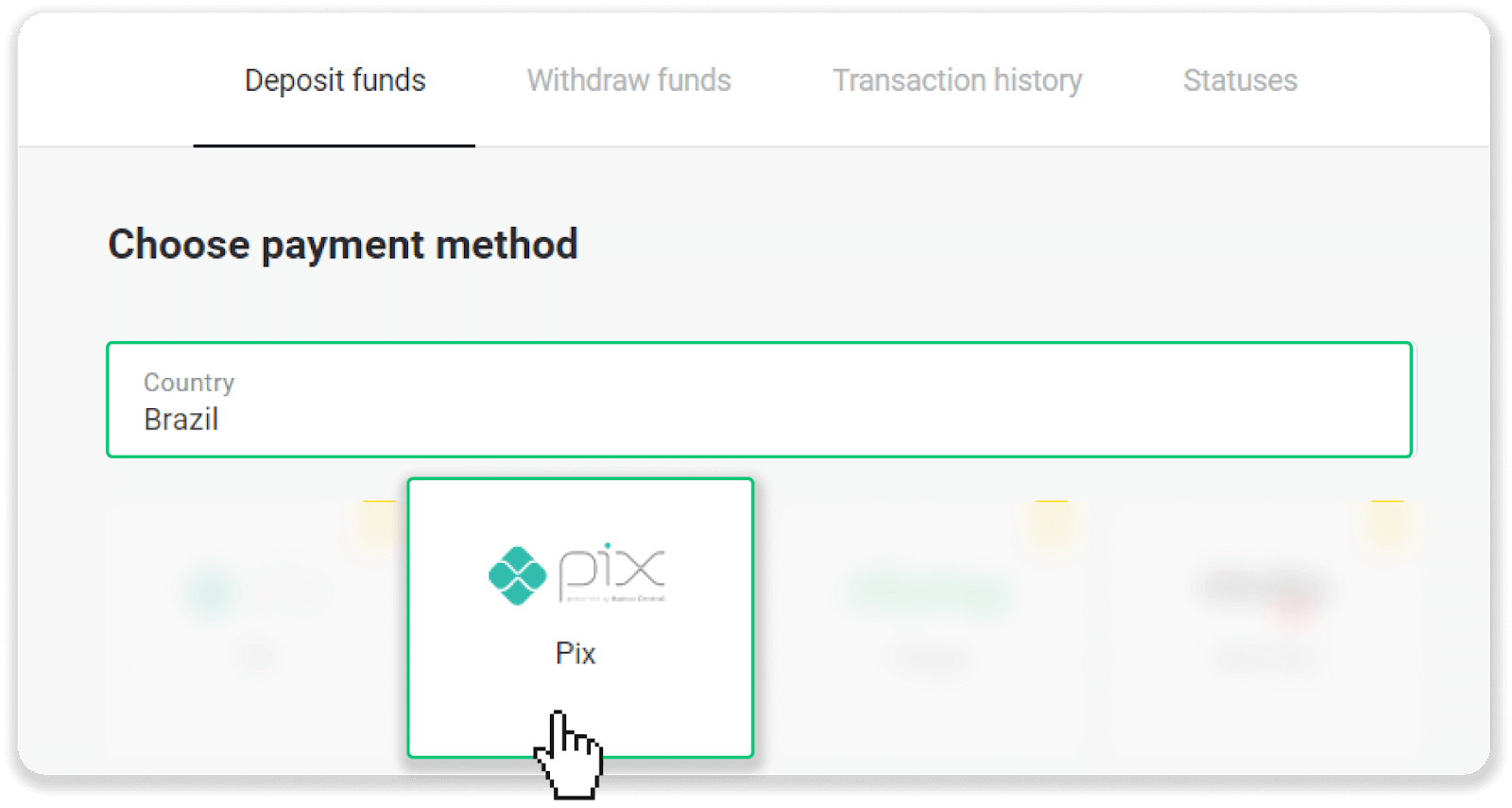
3. Хадгаламжийн хэмжээг сонгоод "Хадгаламж" товчийг дарна уу. 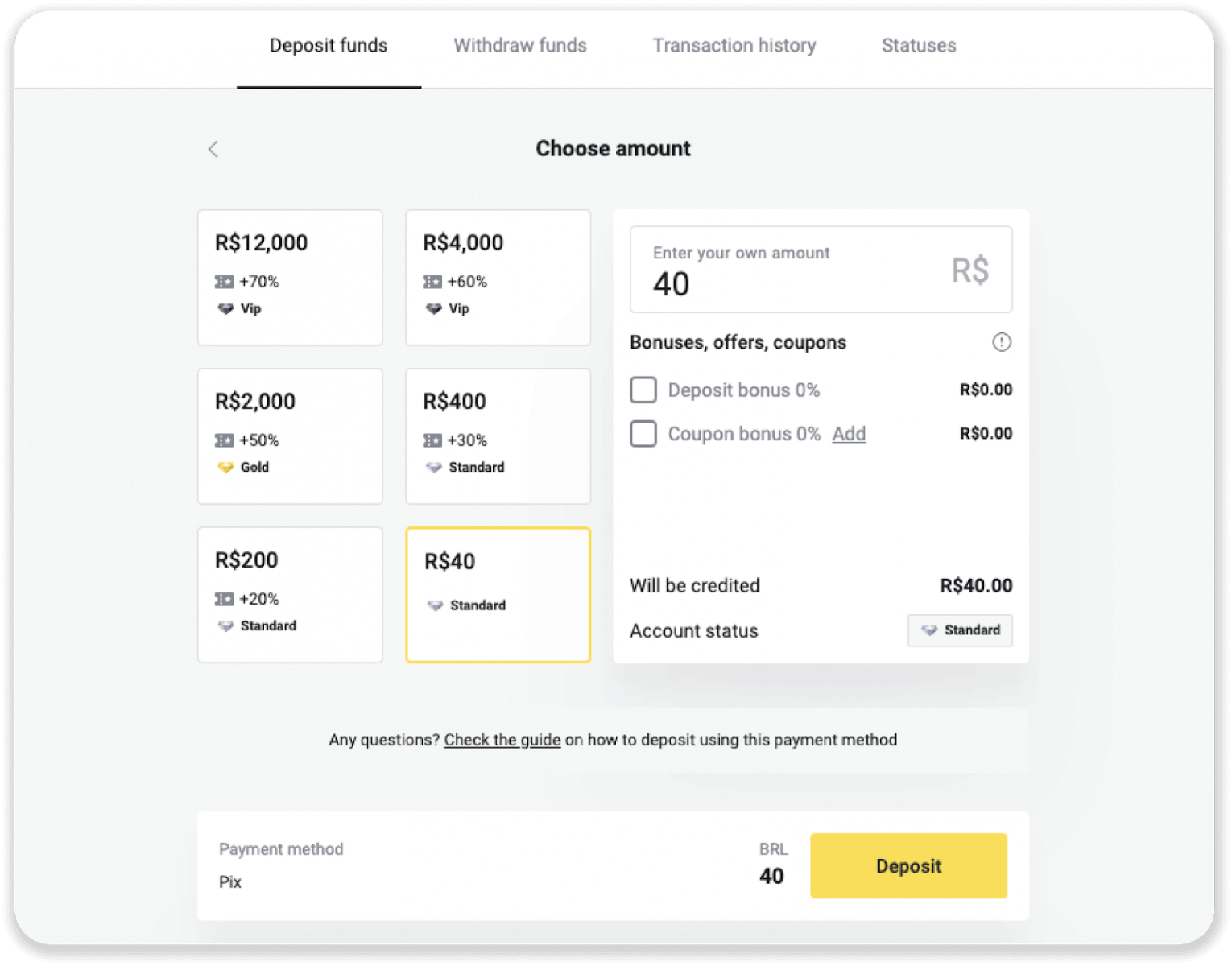
4. Та төлбөрийн үйлчилгээ үзүүлэгчийн хуудас руу автоматаар шилжих болно. Хувийн мэдээллээ оруулна уу: нэр, CPF, CEP, имэйл хаяг, утасны дугаар. "Баталгаажуулах" дээр дарна уу. 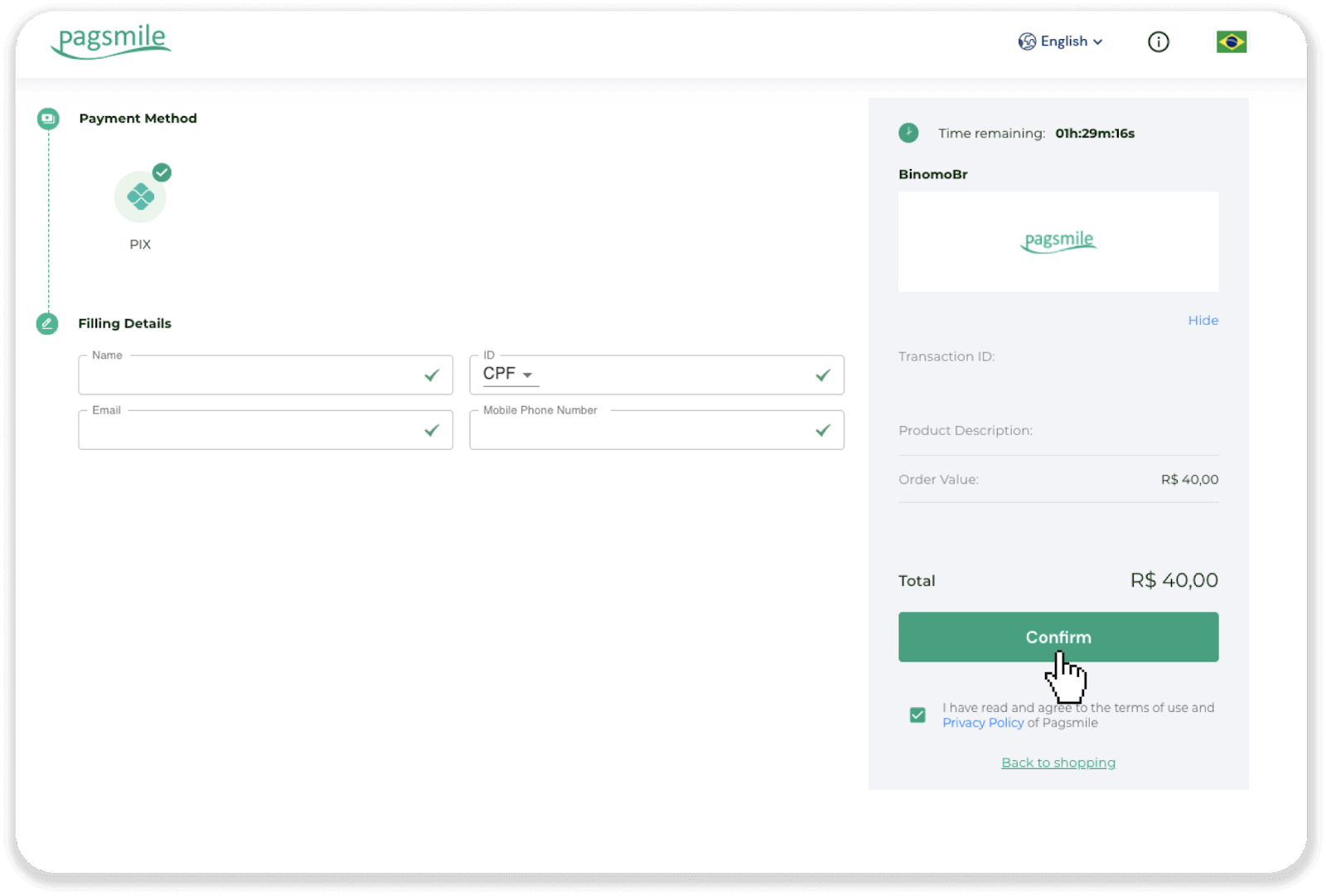
5. QR код үүсгэгдэх болно. Та үүнийг хуулж эсвэл утсаараа сканнердаж болно. 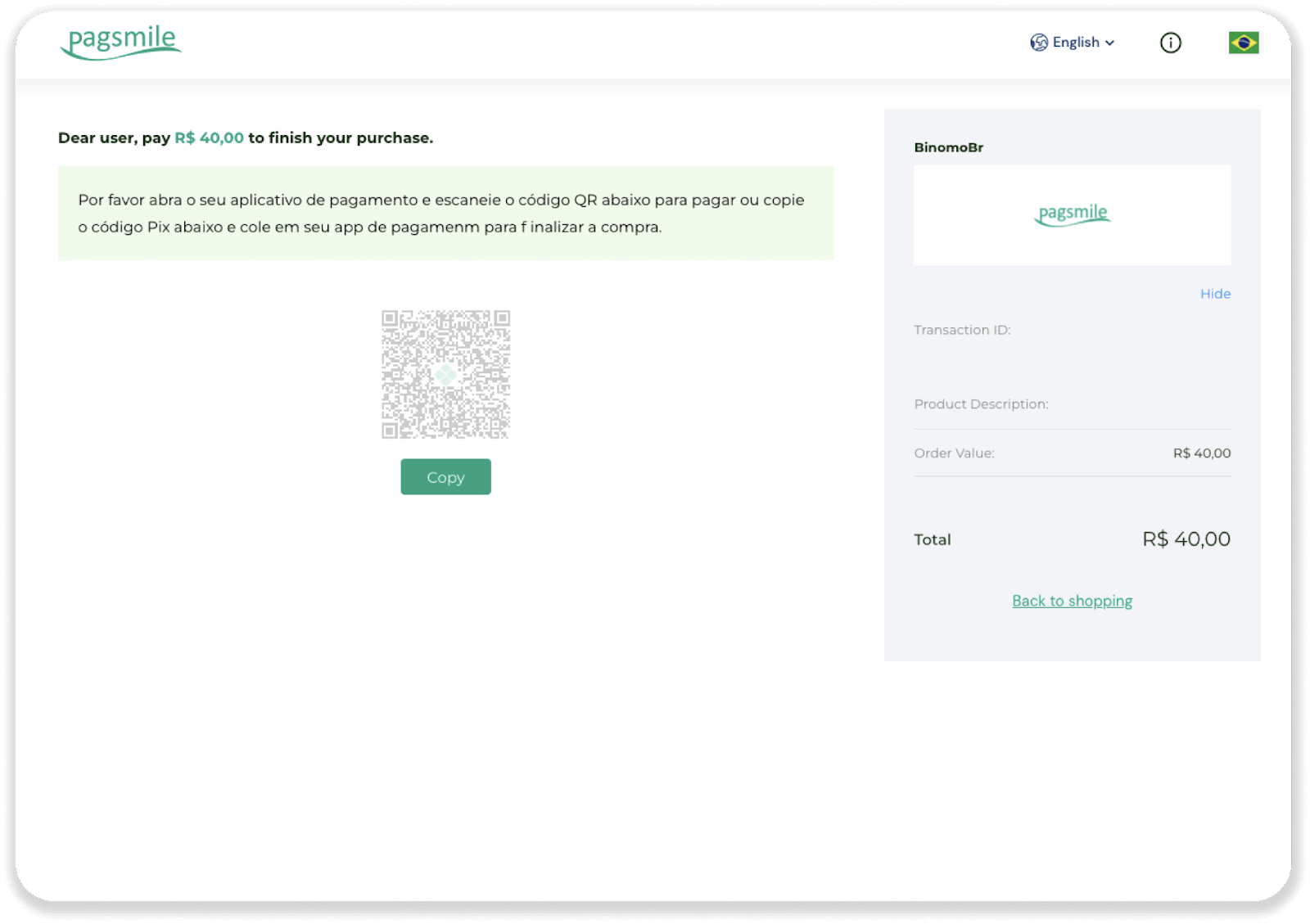
6. Банкны дансны аппликейшн руугаа нэвтэрч "PIX" дээр дарна уу. QR кодыг сканнердахын тулд "Escanear Código QR" сонголтыг сонгоно уу. 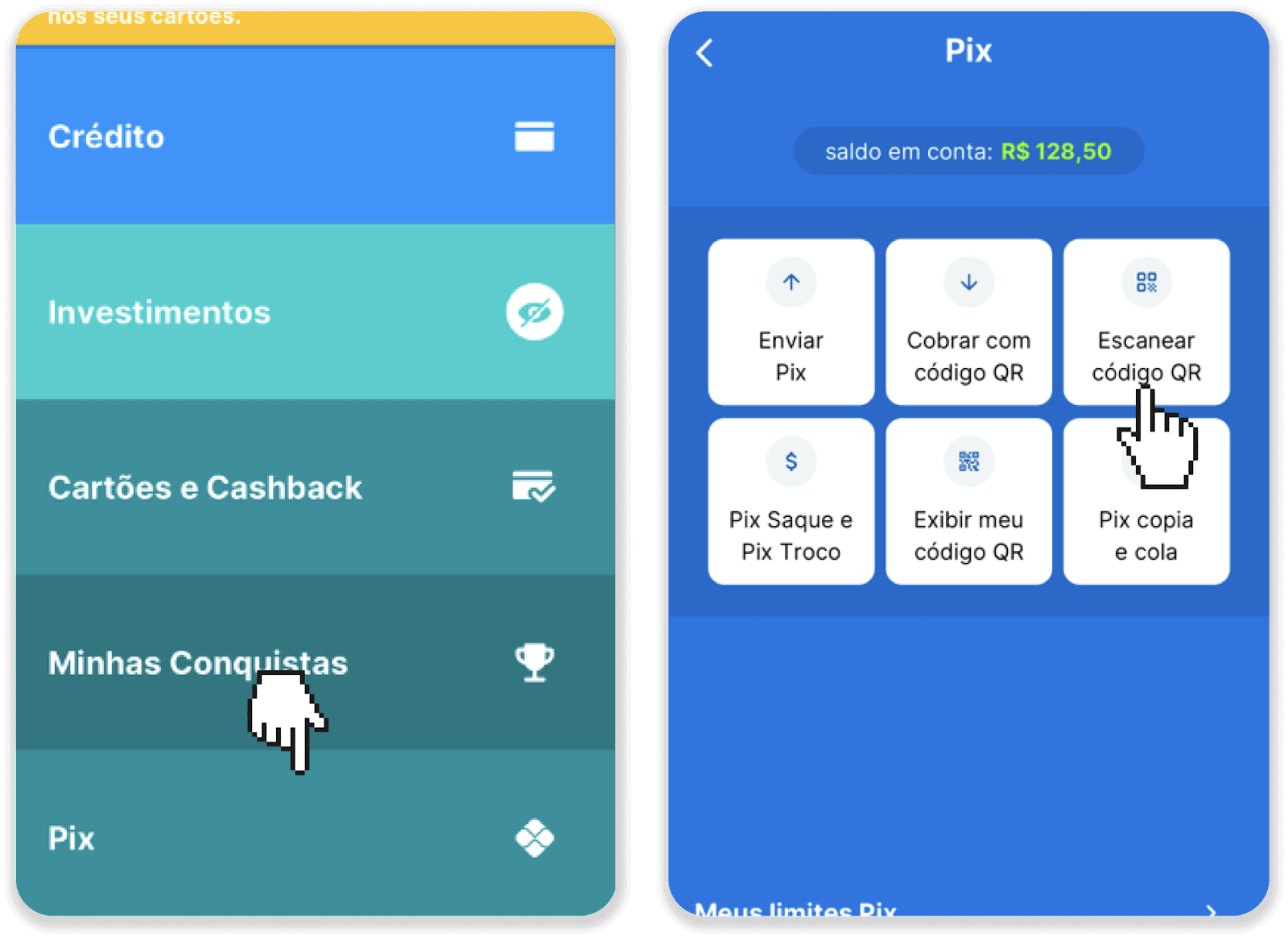
7. QR кодыг утасны камераараа сканнердана уу. Сканнердсаны дараа бүх мэдээлэл зөв эсэхийг шалгаад "Pagar Agora" дээр дарна уу. 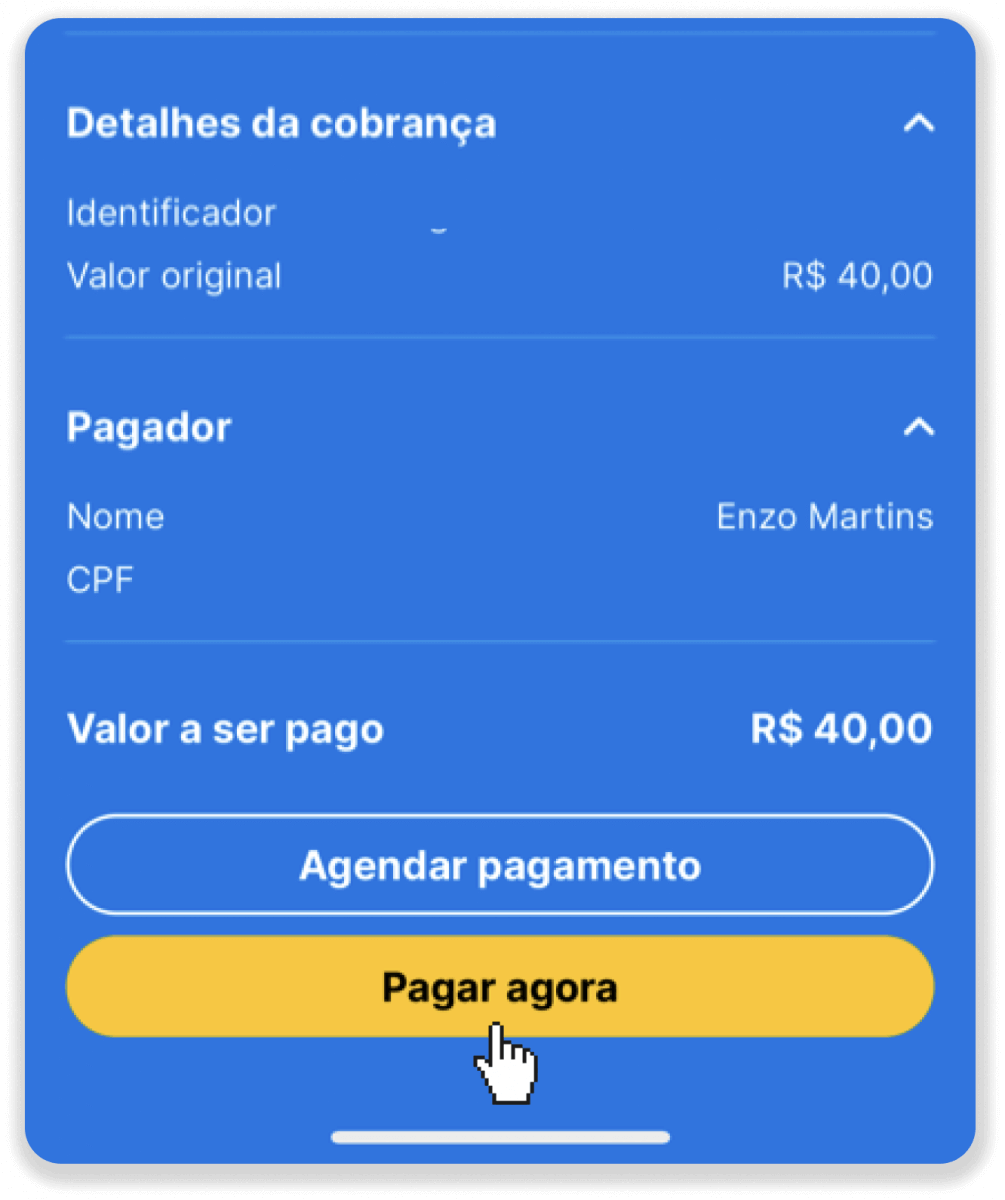
8. ПИН кодоо оруулна уу. Та төлбөрийн баталгаажуулалтыг харах болно. 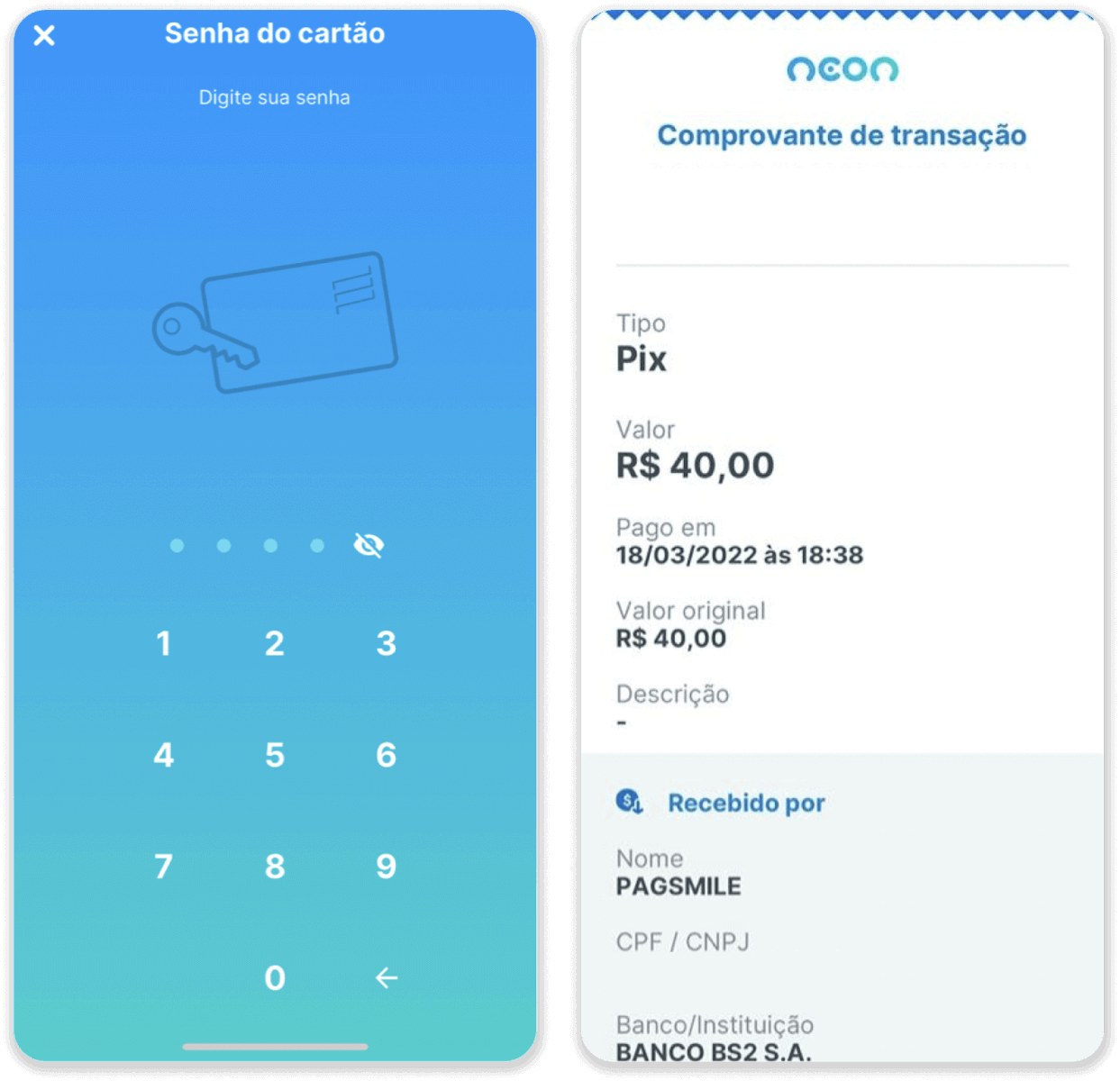
9. Гүйлгээнийхээ төлөвийг шалгахын тулд "Гүйлгээний түүх" таб руу буцаж очоод, хадгаламж дээрээ дарж төлөвийг нь хянана уу.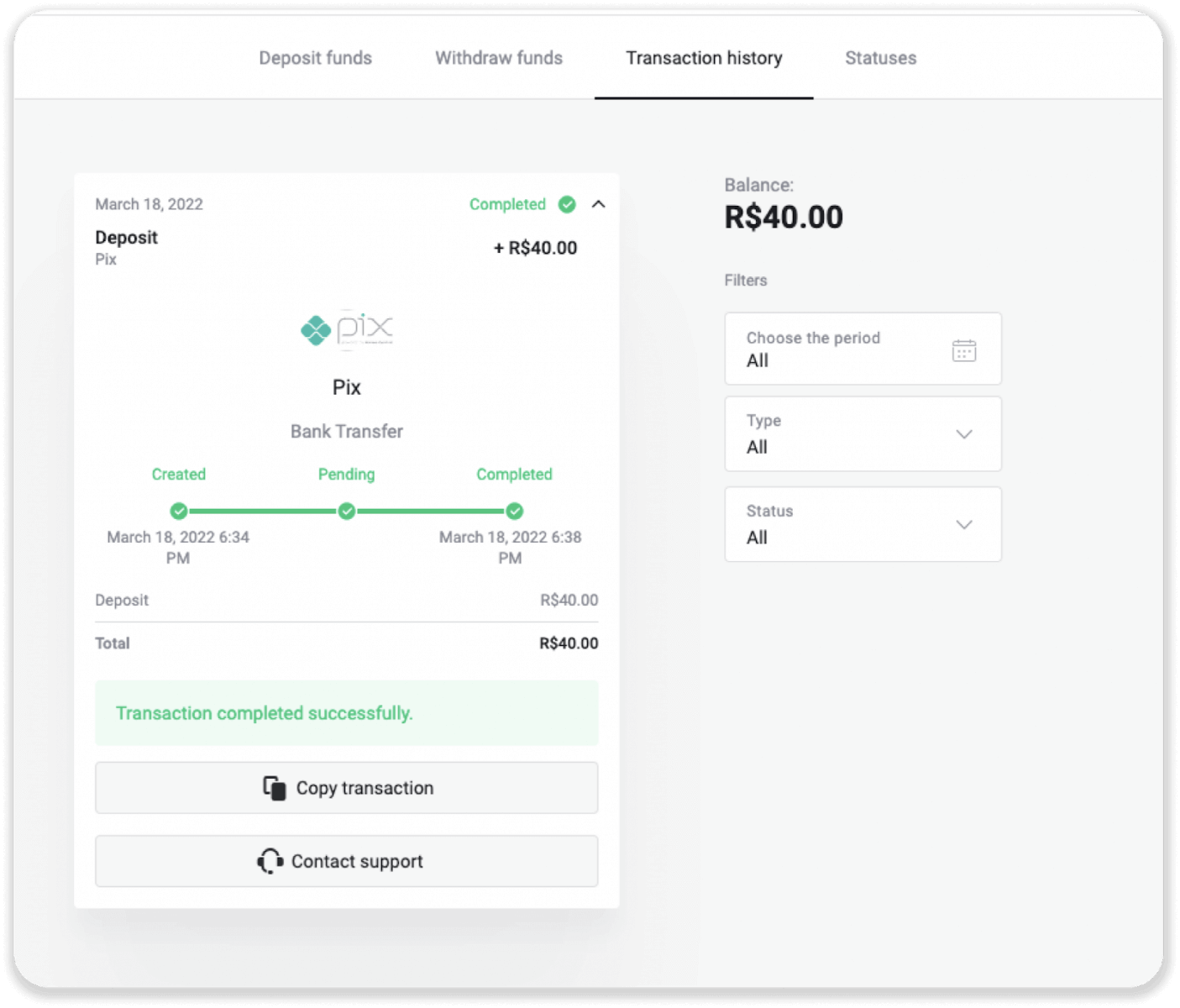
Нетеллер
1. Баруун дээд буланд байрлах "Хадгаламж" товчийг дарна уу. 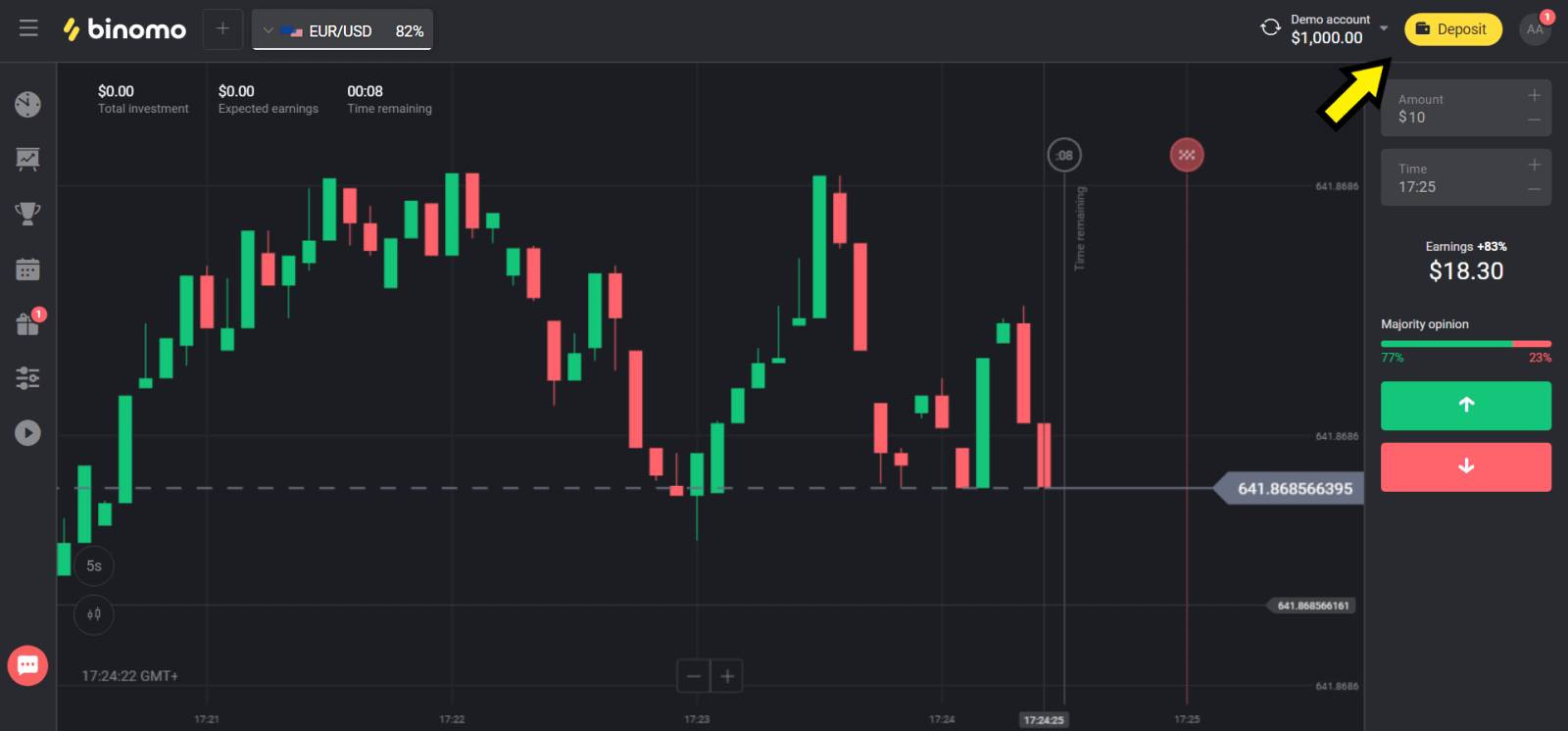
2. "Улс" хэсгээс улсаа сонгоод "Neteller" аргыг сонгоно уу. 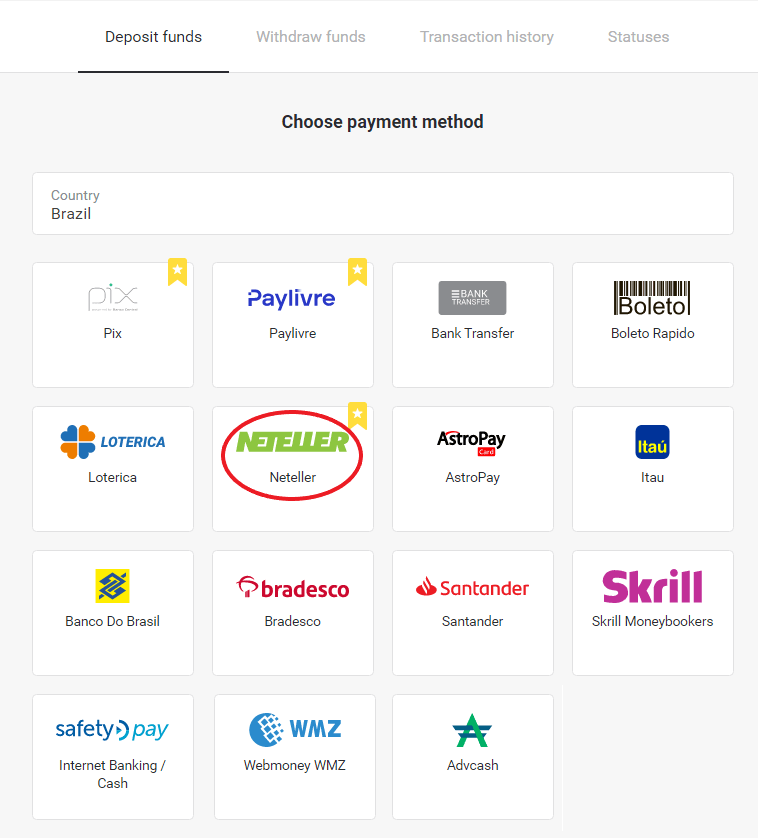
3. Хадгалах дүнгээ сонгоод "Хадгаламж" товчийг дарна уу. 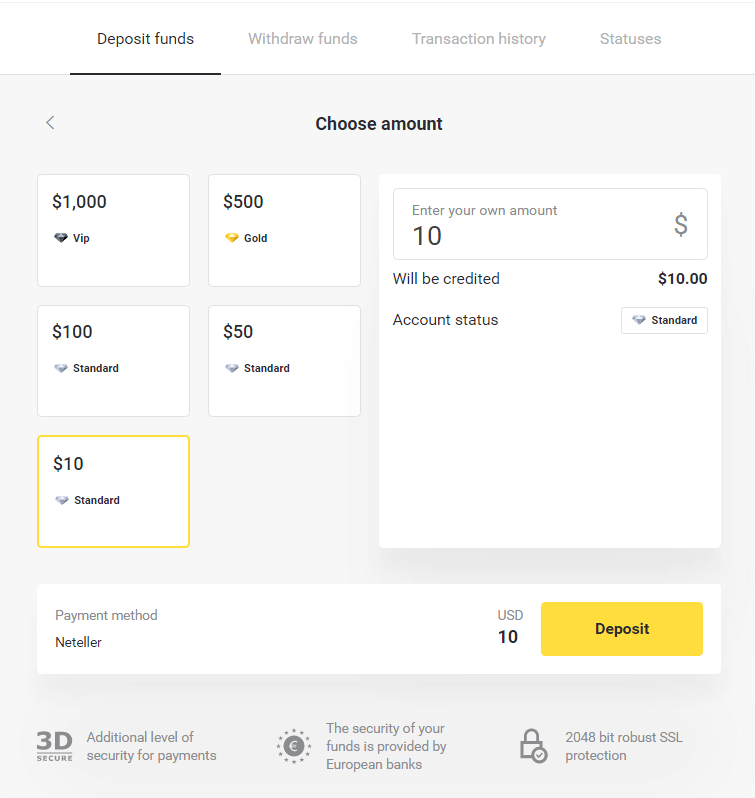
4. Имэйл хаягаа хуулж, "Дараах" товчийг дарна уу. 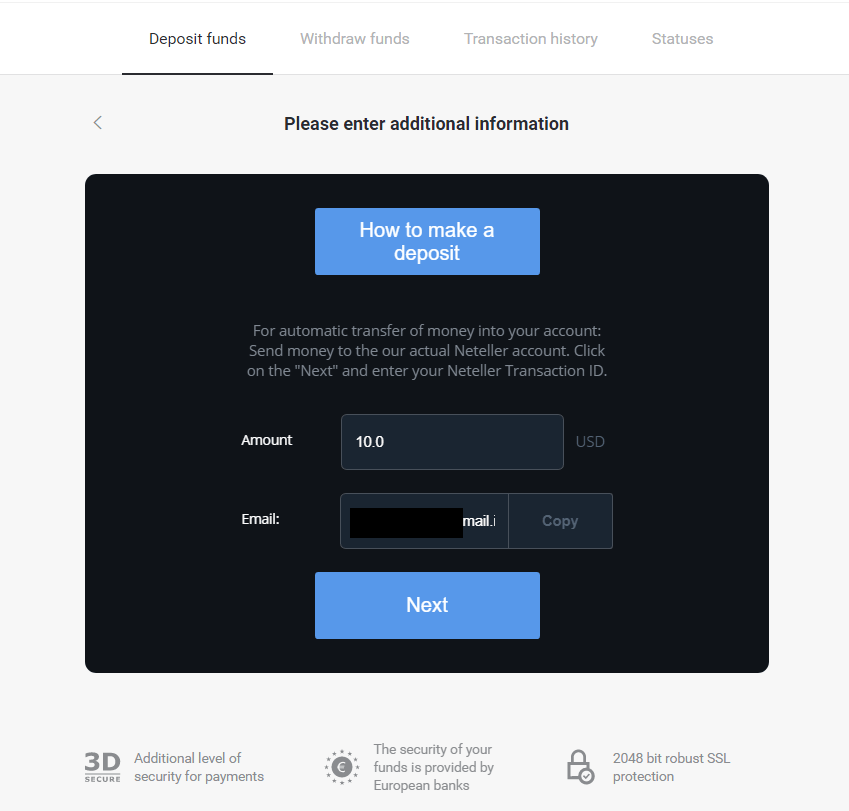
5. Neteller-ийн вэбсайт руу орж, дансандаа нэвтэрнэ үү. 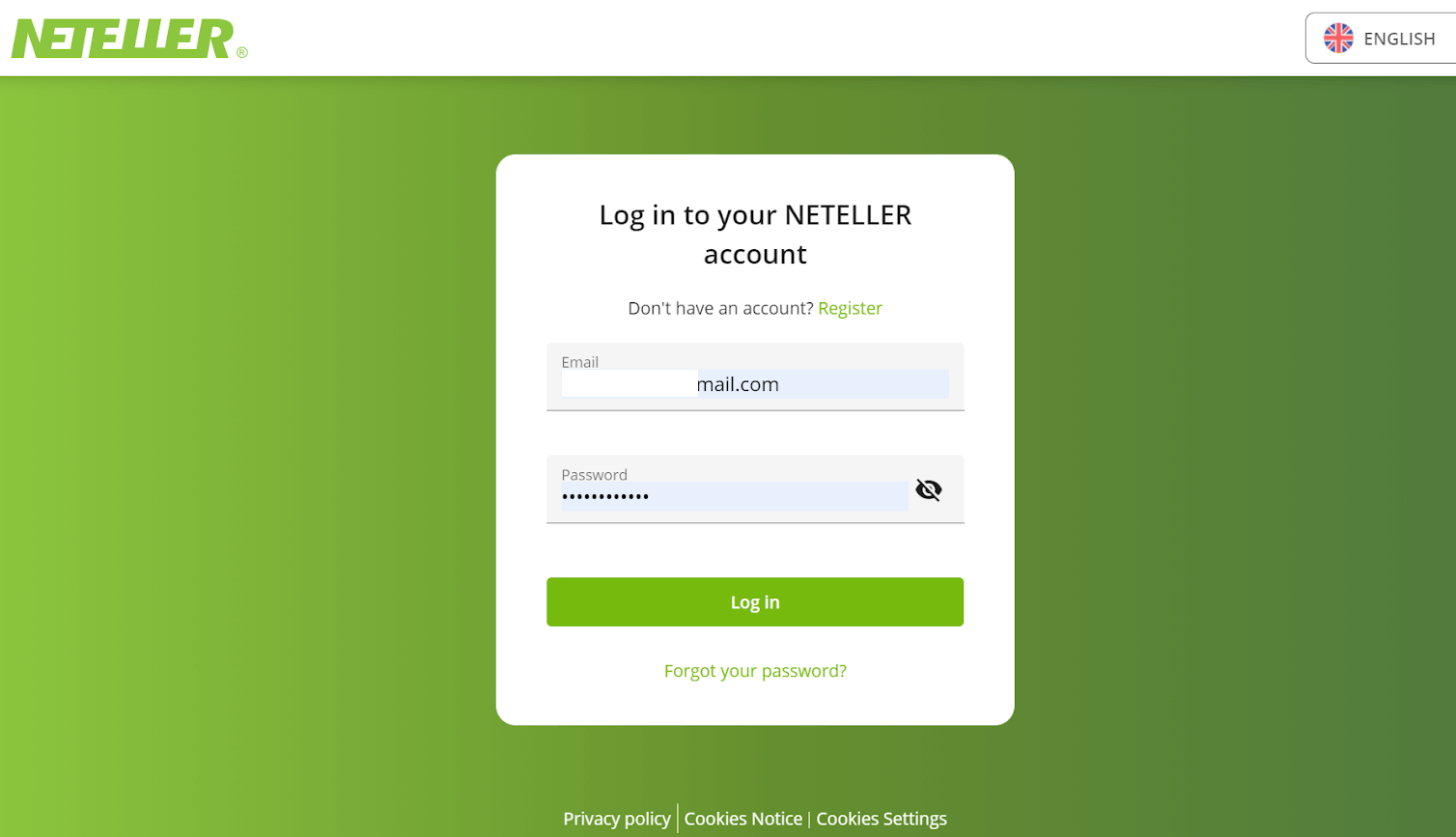
6. "Мөнгө шилжүүлэх" хэсэгт Binomo-ийн вэбсайт дээр харуулсан имэйл хаягаа оруулна уу (4-р алхам), үргэлжлүүлэхийн тулд "Үргэлжлүүлэх" товчийг дарна уу. 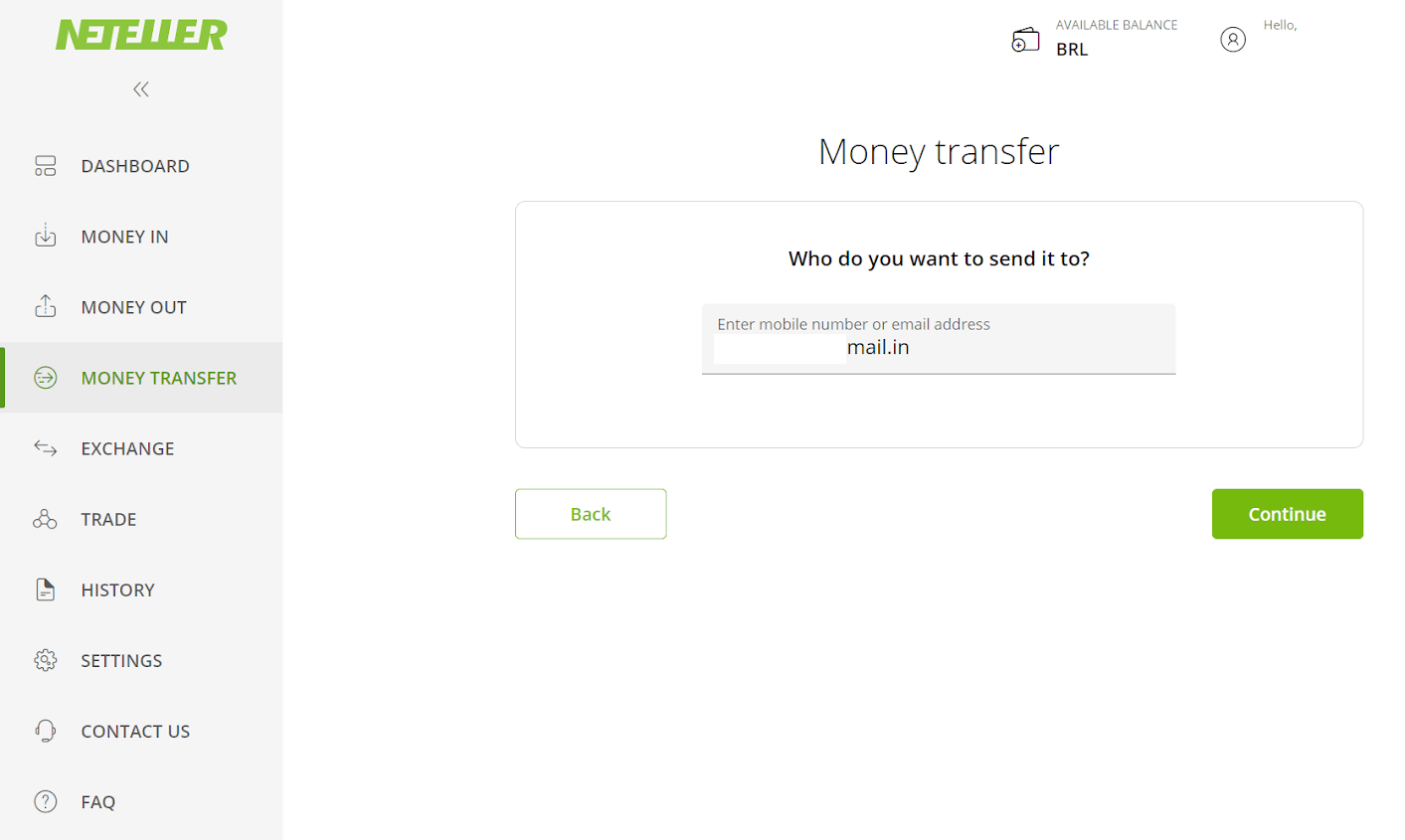
7. Binomo дээр сонгосон дүнгээ оруулна уу (3-р алхам), үргэлжлүүлэхийн тулд "Үргэлжлүүлэх" товчийг дарна уу. 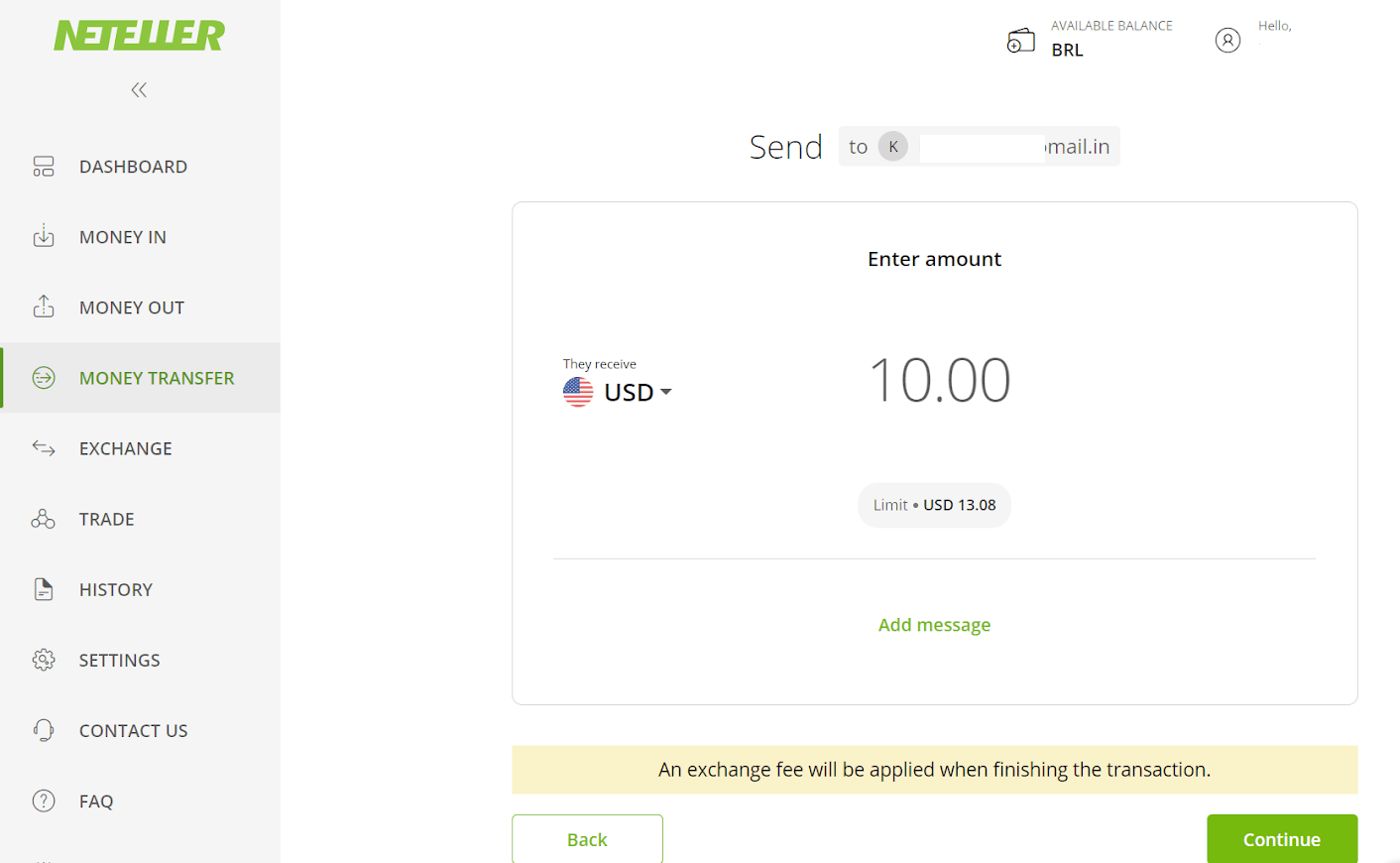
8. Шилжүүлгийнхээ мэдээллийг хянана уу. Хэрэв бүх зүйл зөв бол гүйлгээг баталгаажуулахын тулд "Баталгаажуулах" товчийг дарж үргэлжлүүлнэ үү. 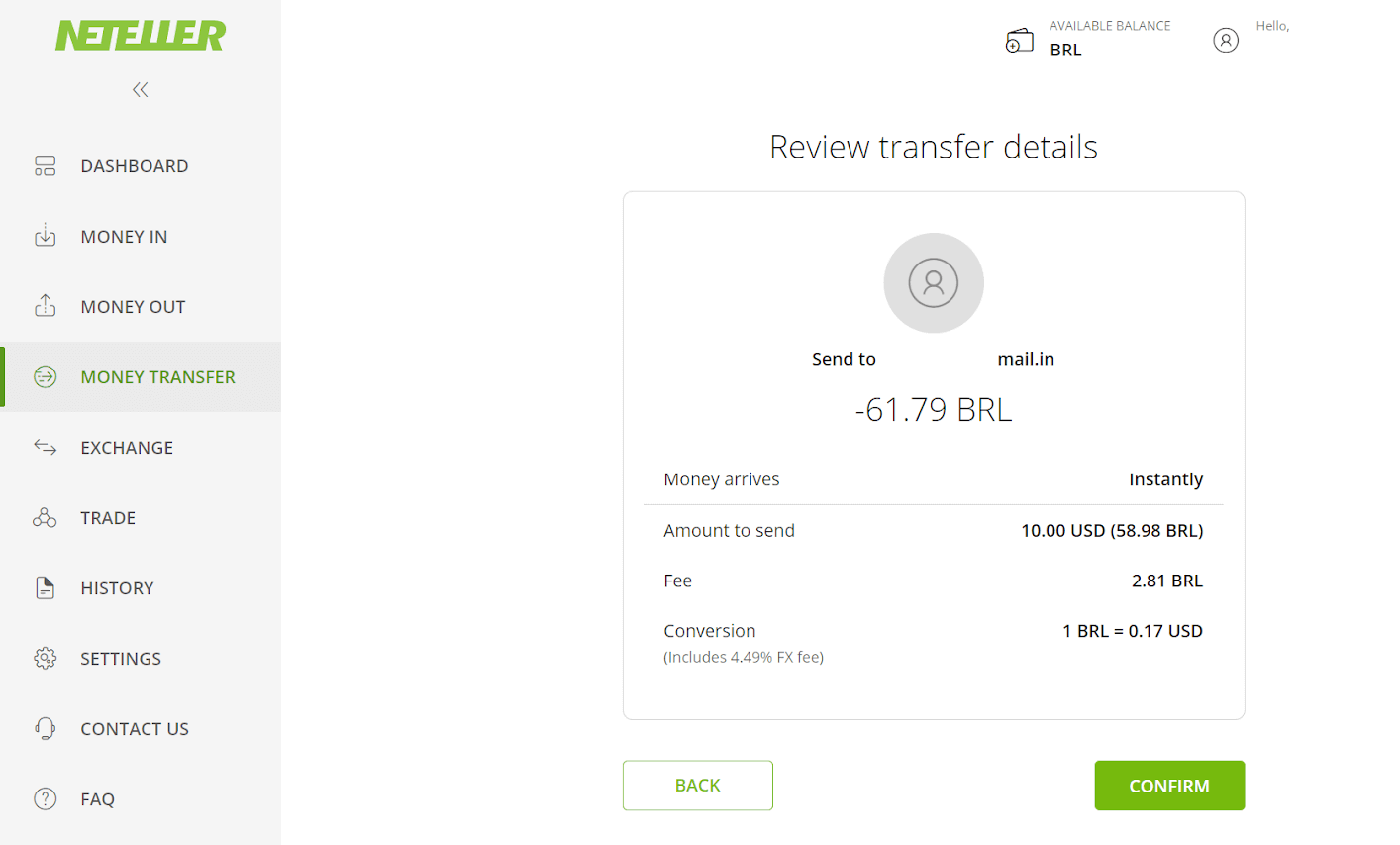
9. Гүйлгээгээ дуусгахын тулд танаас Secure ID-гаа оруулахыг хүсэх бөгөөд үүнийг оруулаад үргэлжлүүлэхийн тулд "Баталгаажуулах" товчийг дарна уу. 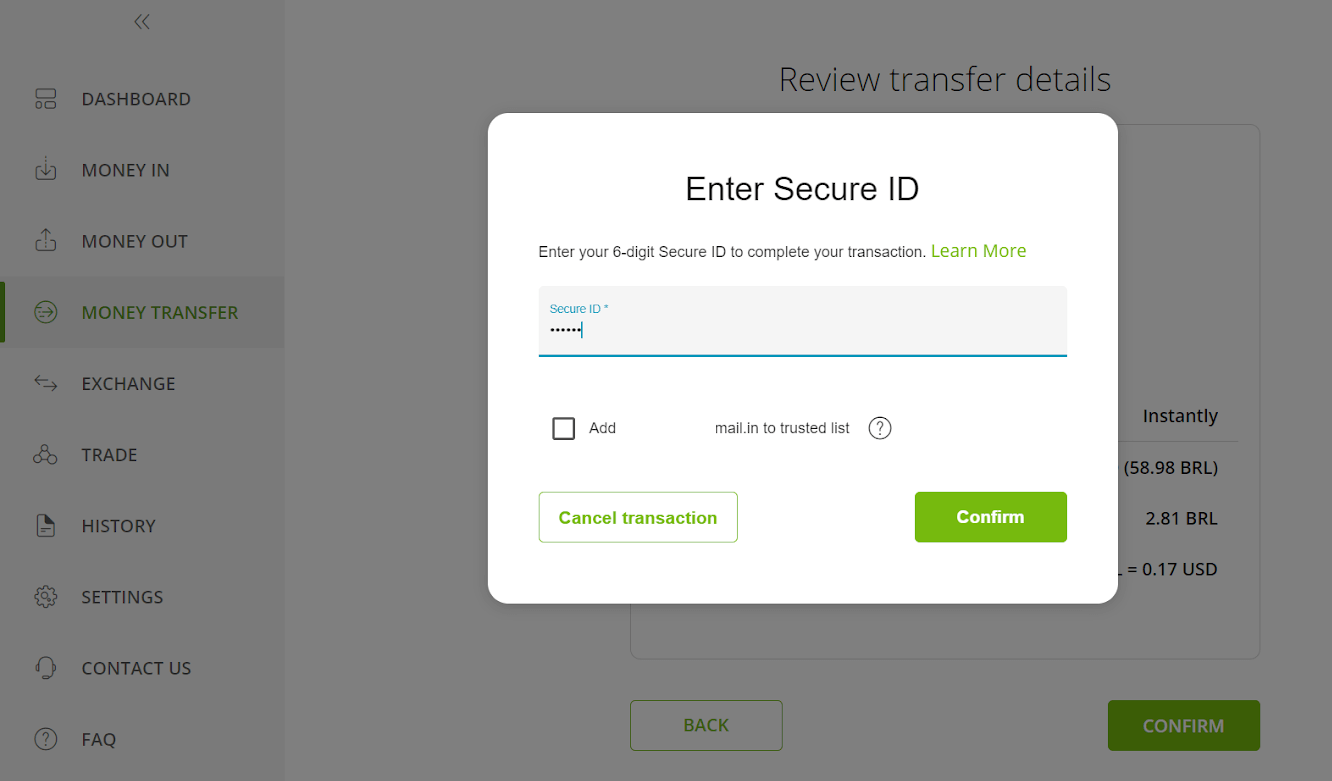
10. Таны гүйлгээний баталгаажуулалт гарч ирнэ. Одоо Binomo хадгаламжийн хуудас руу буцна уу. 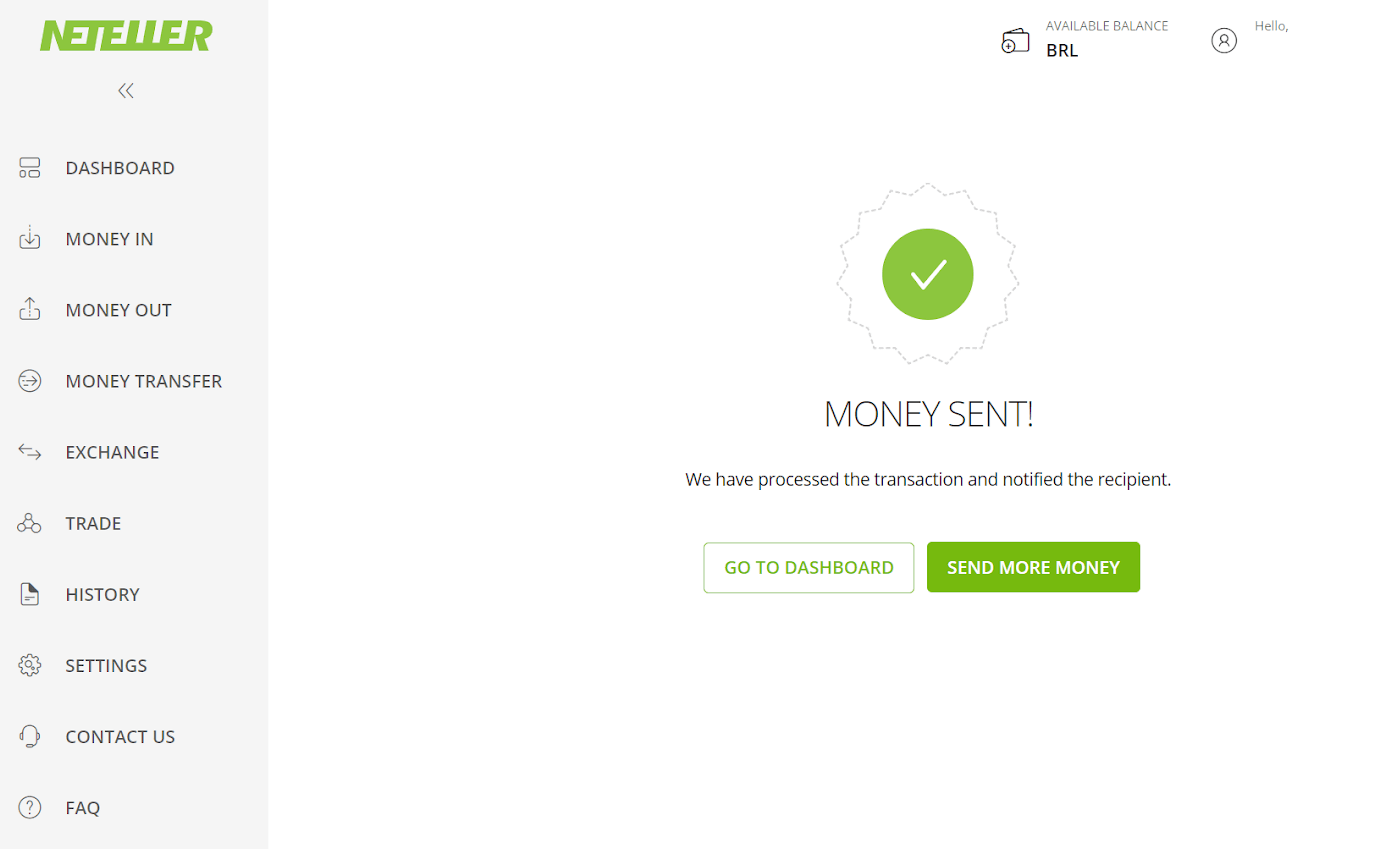
11. Neteller дансандаа байгаа гүйлгээний дугаарыг "Гүйлгээний дугаар" талбарт оруулаад, үргэлжлүүлэхийн тулд "Баталгаажуулах" товчийг дарна уу. 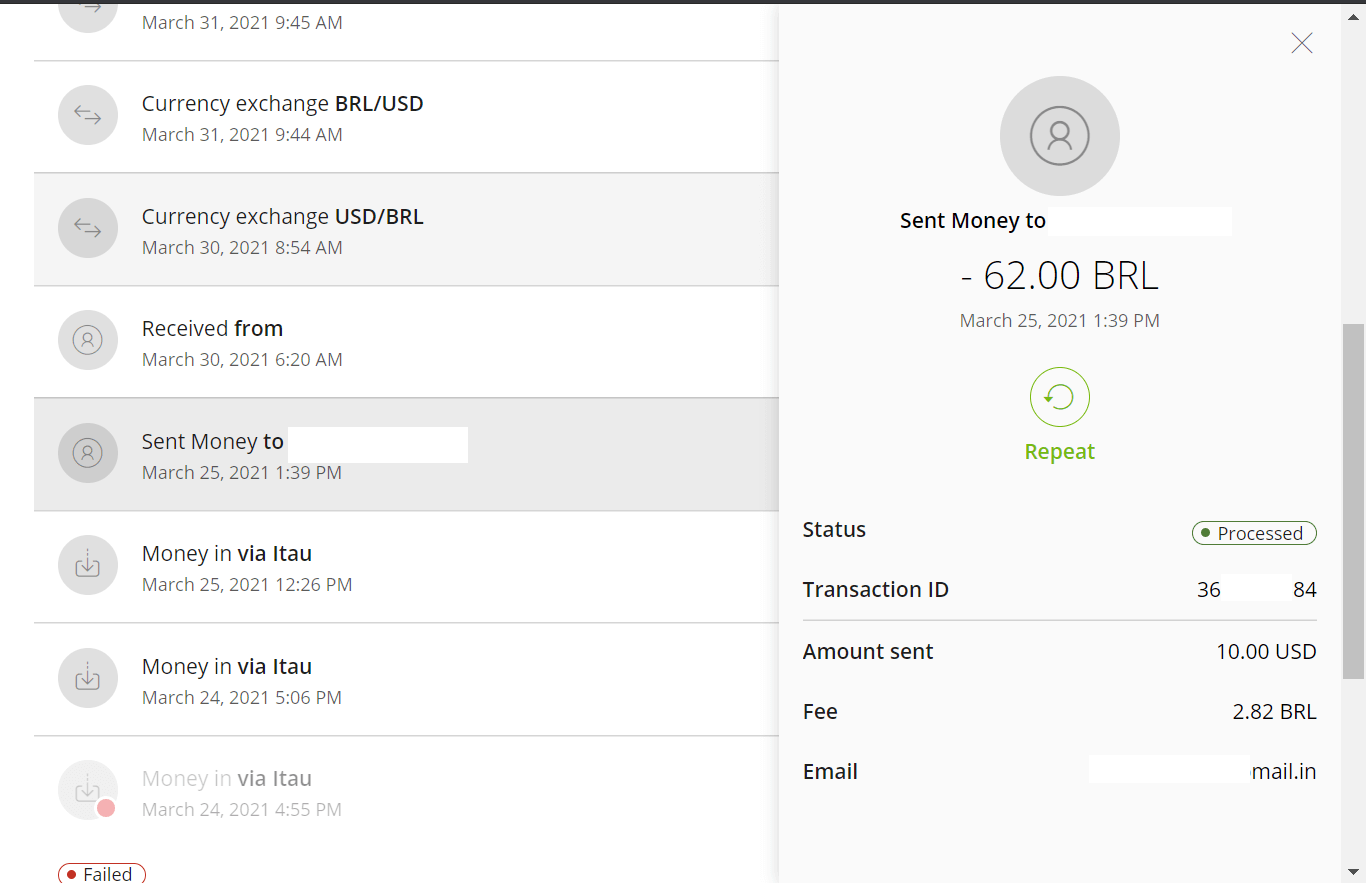
12. Амжилттай төлбөр хийгдсэнийг баталгаажуулсан мэдэгдэл гарч ирнэ. 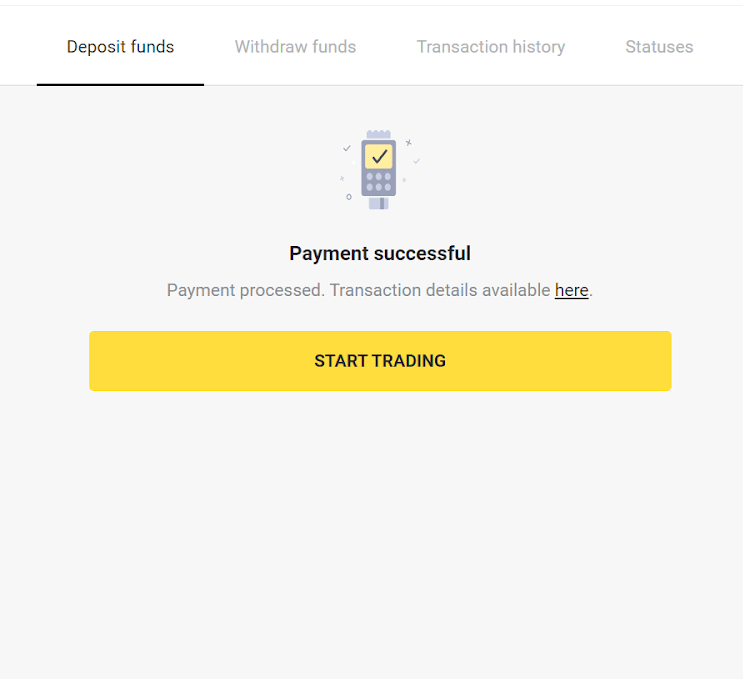
13. Та гүйлгээнийхээ төлөвийг "Гүйлгээний түүх" хэсгээс шалгаж болно.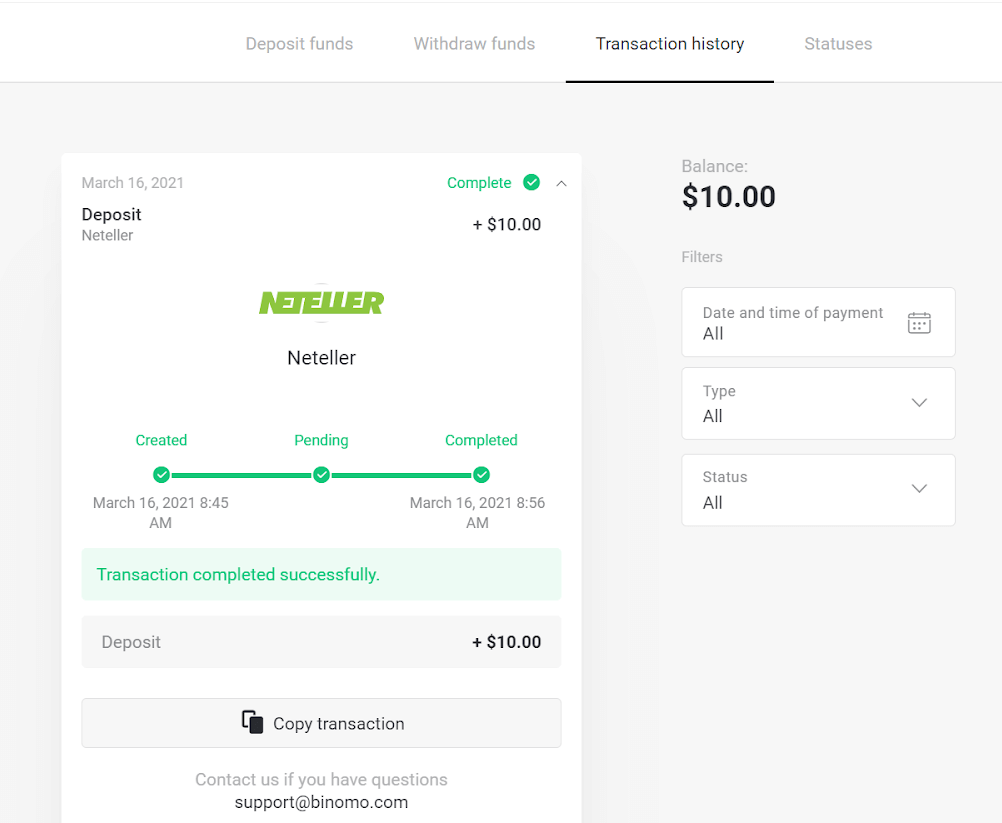
Арилжаагаа хялбаршуул: Биномо дээр хялбархан мөнгө байршуул
Бразилийн интернет банк болон цахим түрийвч зэрэг Binomo-ийн өргөн хүрээтэй хадгаламжийн сонголтууд нь таны арилжааны дансанд санхүүжилт хийх ажлыг төвөггүй болгодог. Аюулгүй гүйлгээ, хурдан боловсруулах хугацаа, уян хатан байдал зэрэг эдгээр аргууд нь арилжаачин бүрийн хэрэгцээнд нийцүүлэн бүтээгдсэн. Өөрийн хүссэн хадгаламжийн сонголтыг ашиглан Binomo дээр итгэлтэй, тав тухтай арилжаа хийж эхлээрэй.