Įneškite lėšas į „Binomo“ per el. pinigines („Webmoney WMZ“, „Picpay“, „Neteller“, „Astropay“, „Cash U“, „Skrill“, „ADV cash“, „AstroPay Card“, „Perfect Money“)

Naudojant elektronines pinigines užtikrinama sklandi operacijų patirtis, maži mokesčiai ir greitas apdorojimas. Šiame vadove paaiškinsite, kaip įnešti lėšas naudojant „Binomo“ el. pinigines, ir išryškins pagrindinius šio metodo pranašumus.
Įneškite lėšas į „Binomo“ naudodami „Picpay“
1. Spustelėkite mygtuką „ Įnešti “, esantį viršutiniame dešiniajame ekrano kampe. 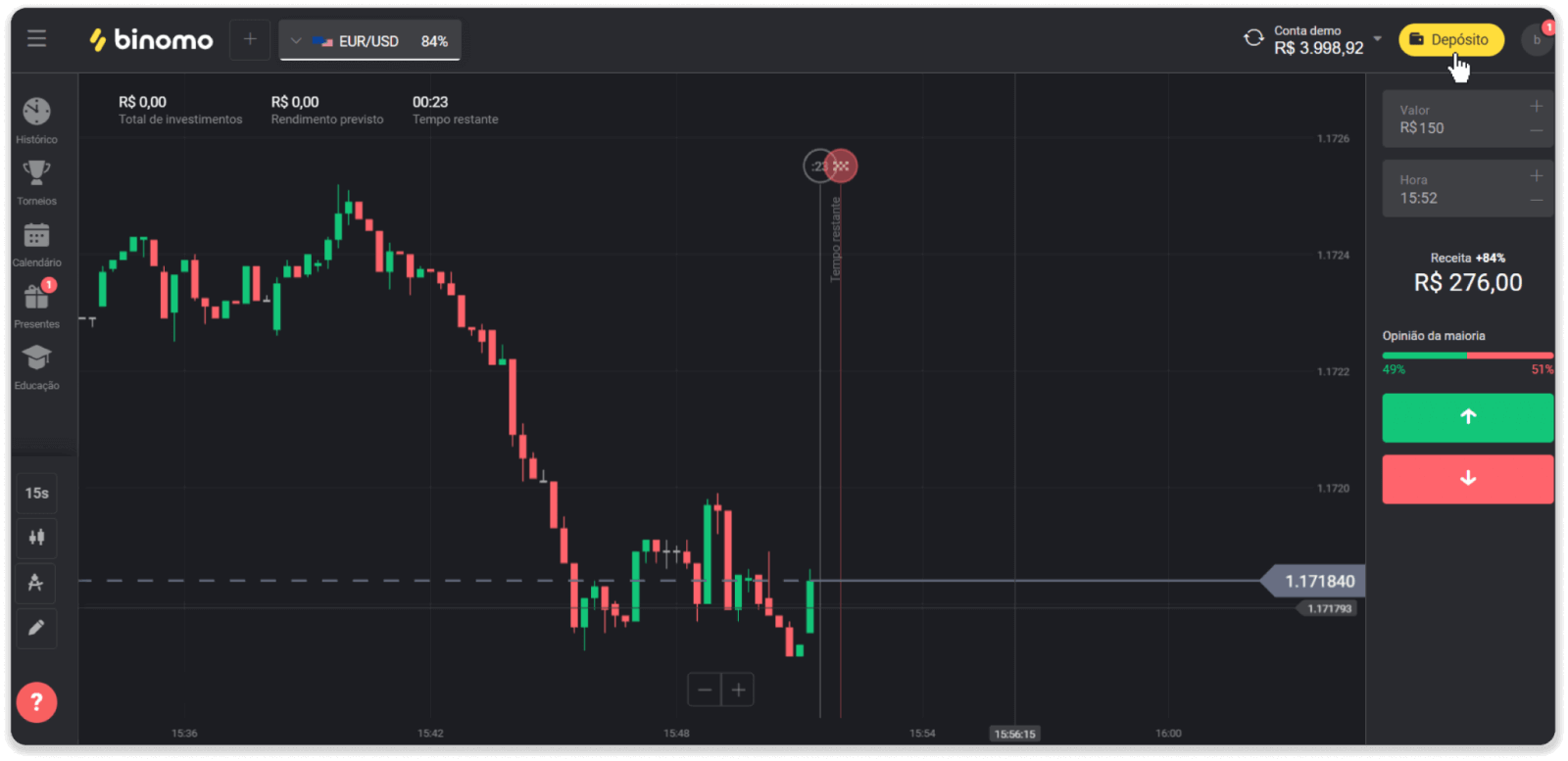
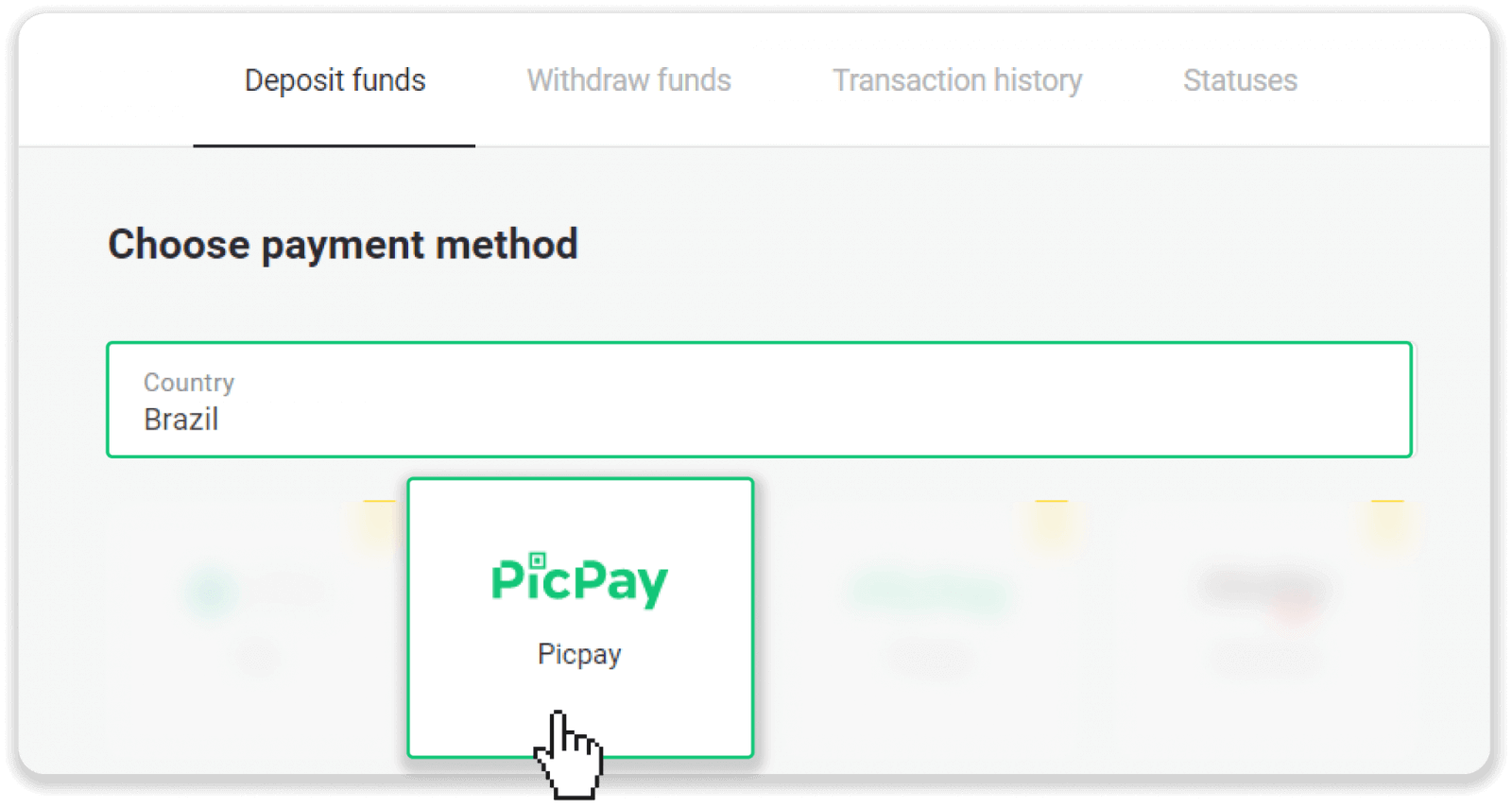
2. Skiltyje „Šalis“ pasirinkite Braziliją ir pasirinkite mokėjimo būdą „Picpay“.
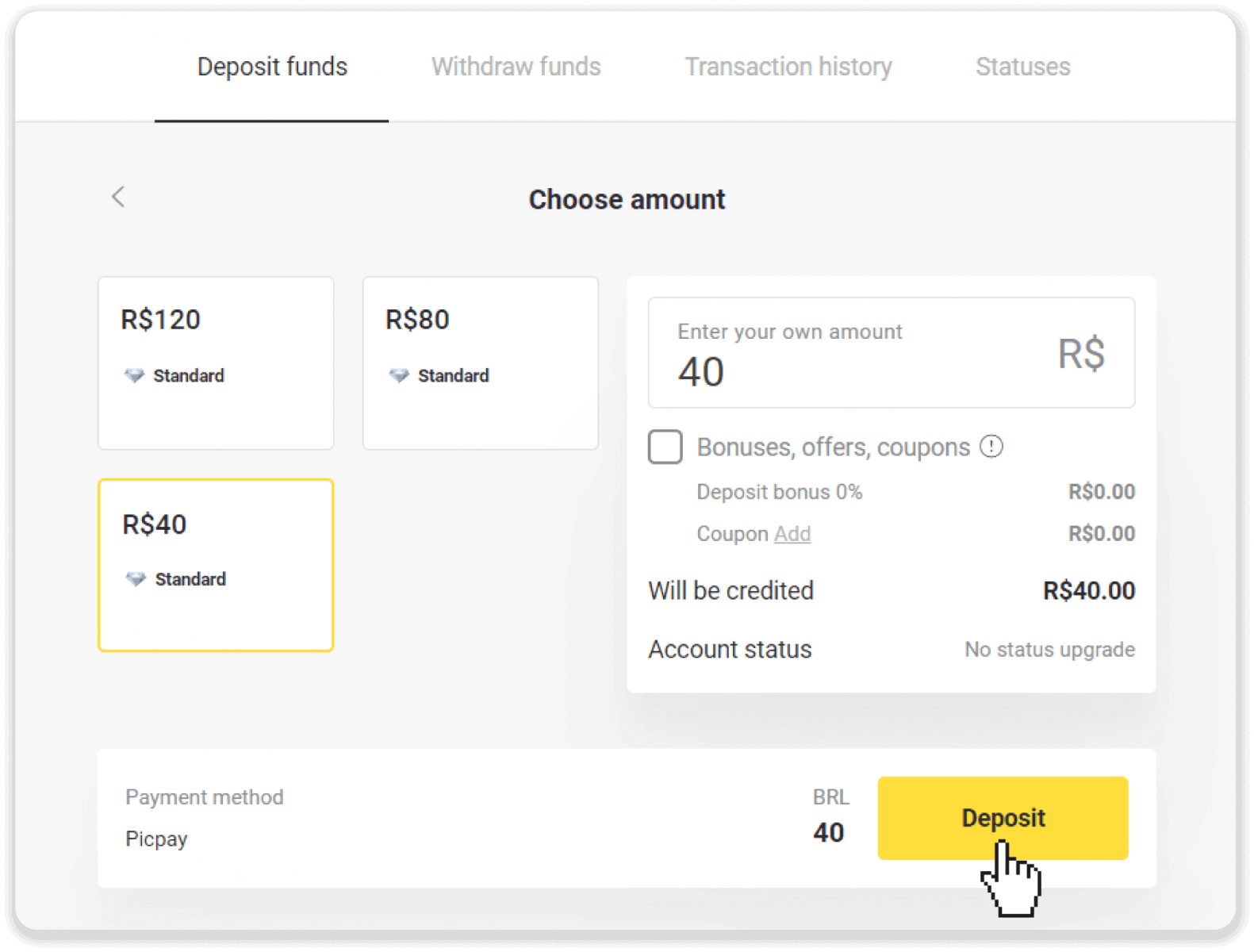
3. Įveskite įmokos sumą ir spustelėkite „Įnešti“.
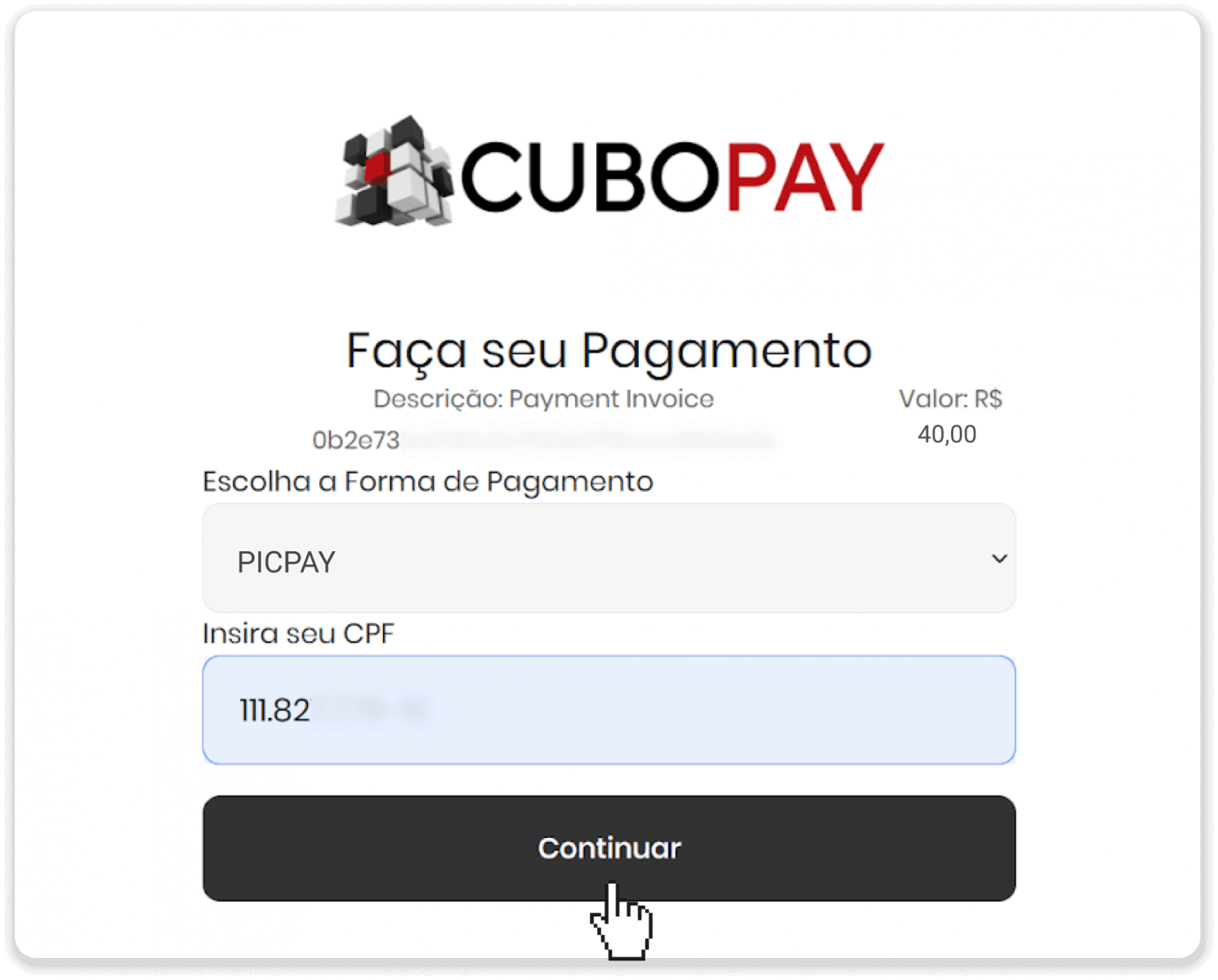
4. Naujame puslapyje įveskite „Picpay“ ir savo CPF numerį. Spustelėkite „Tęsti“.
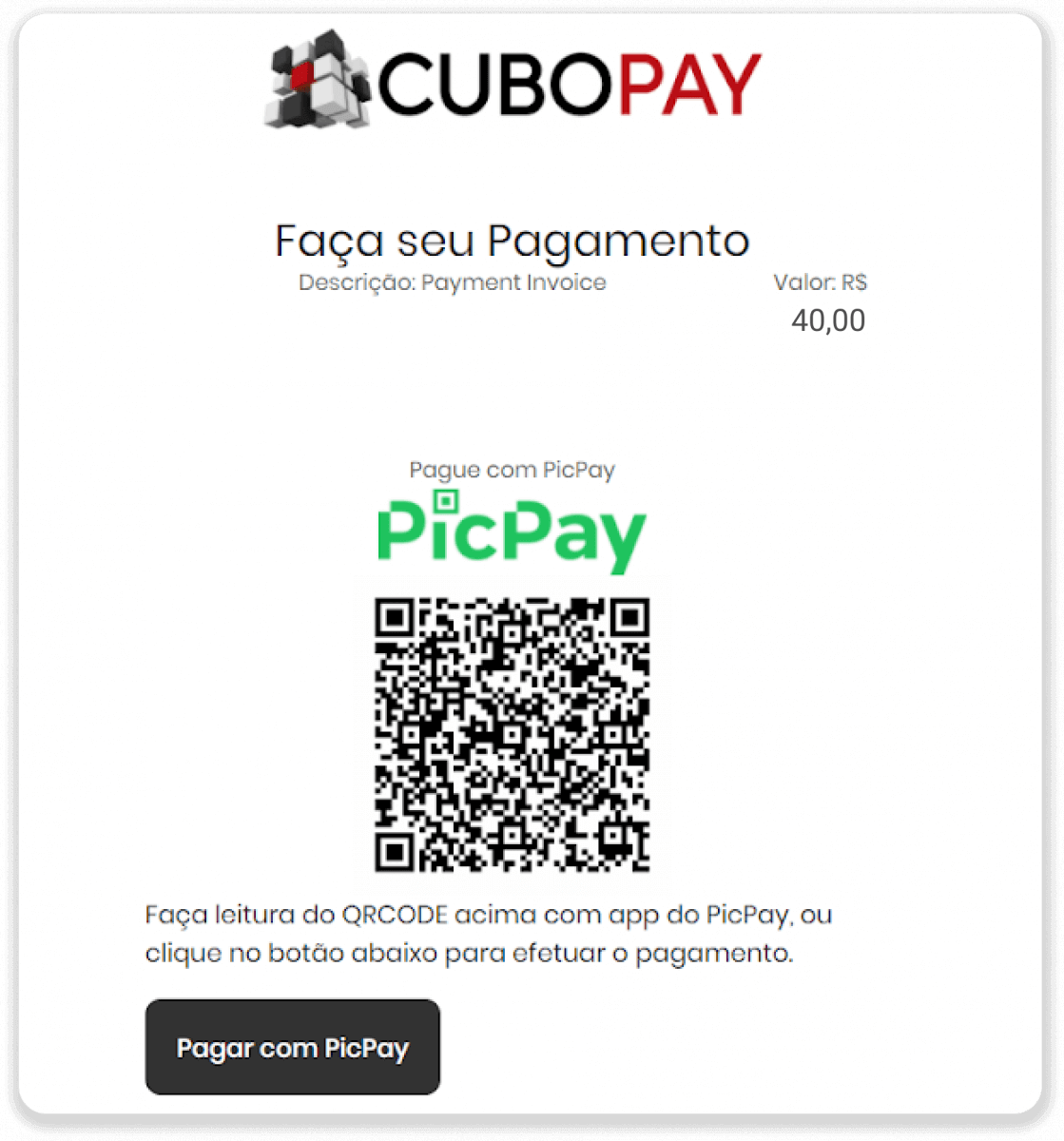
5. Bus parodytas QR kodas.
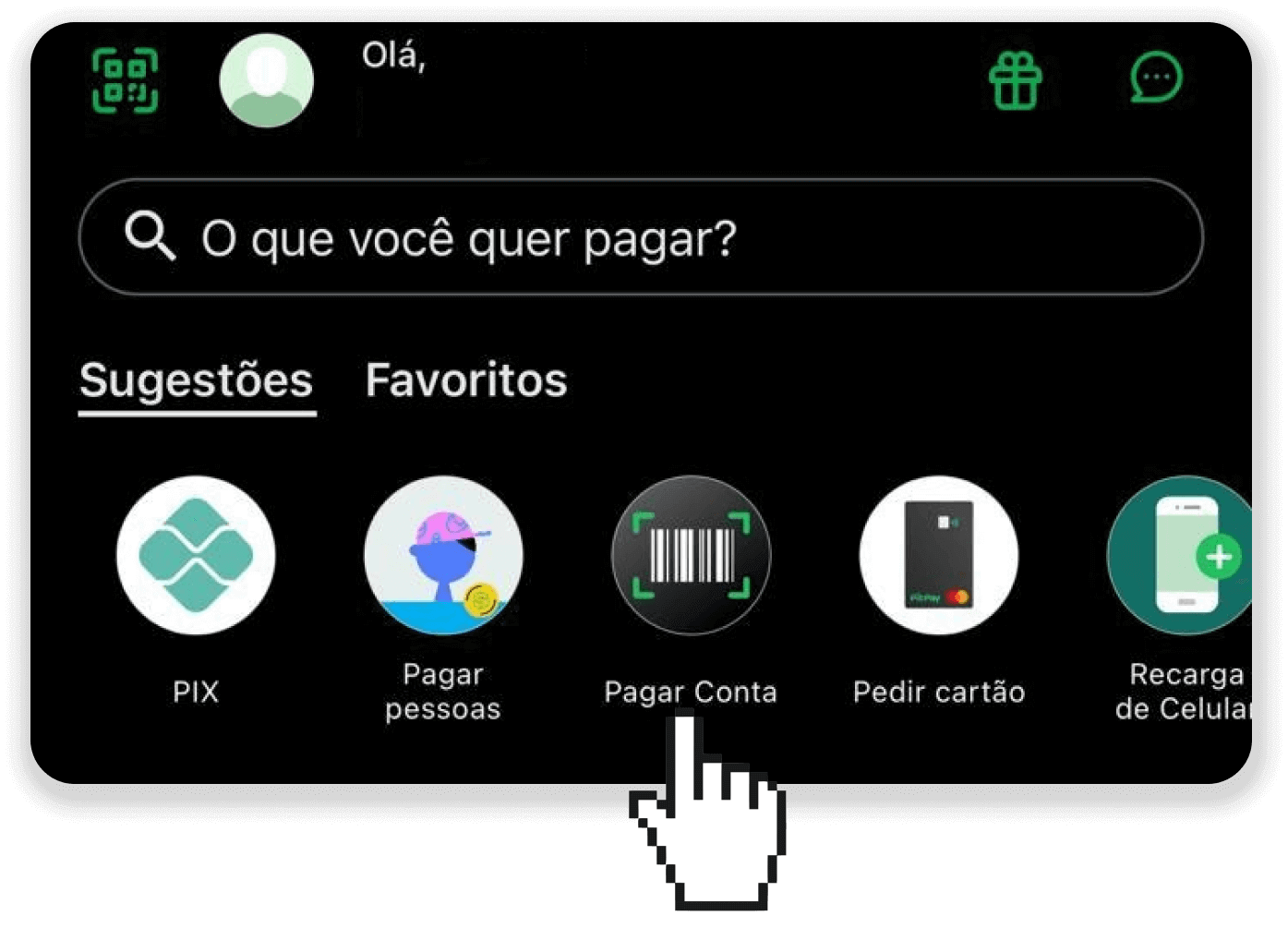
6. Prisijunkite prie savo picpay paskyros programėlės, spustelėkite „pagar conta“ ir nuskaitykite QR kodą iš 5 veiksmo.
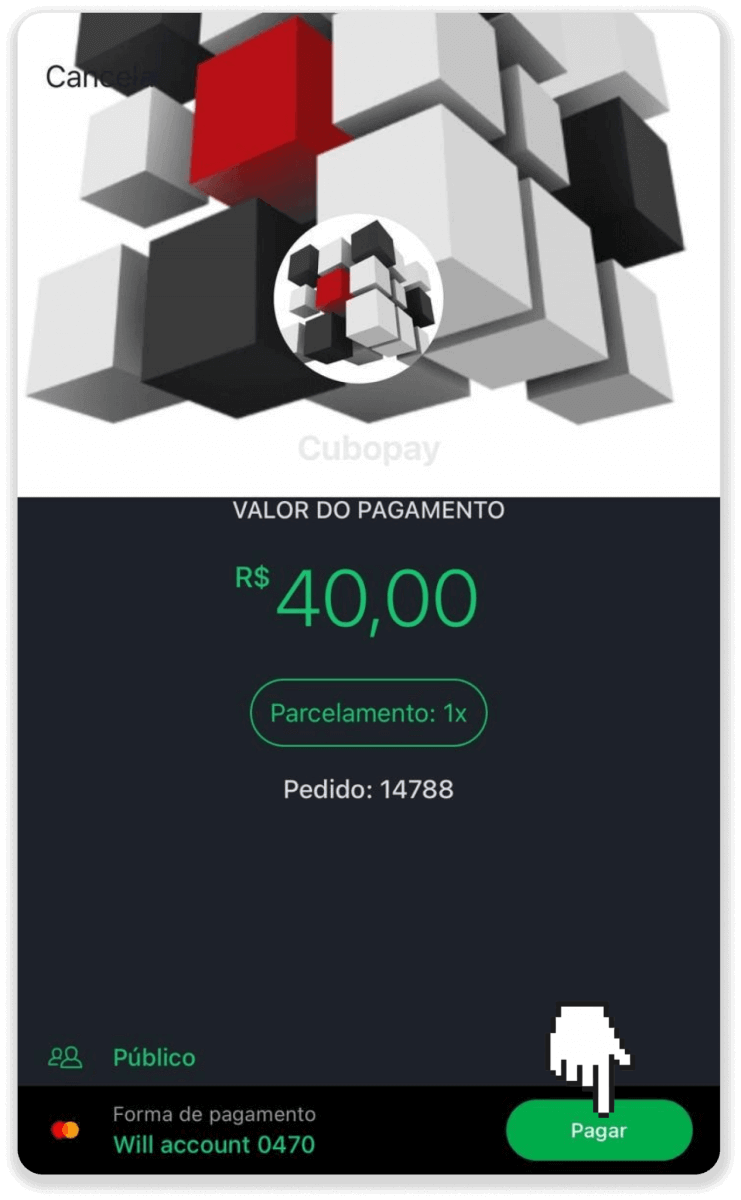
7. Patikrinkite, ar visa informacija teisinga, ir spustelėkite „Įnešti“.
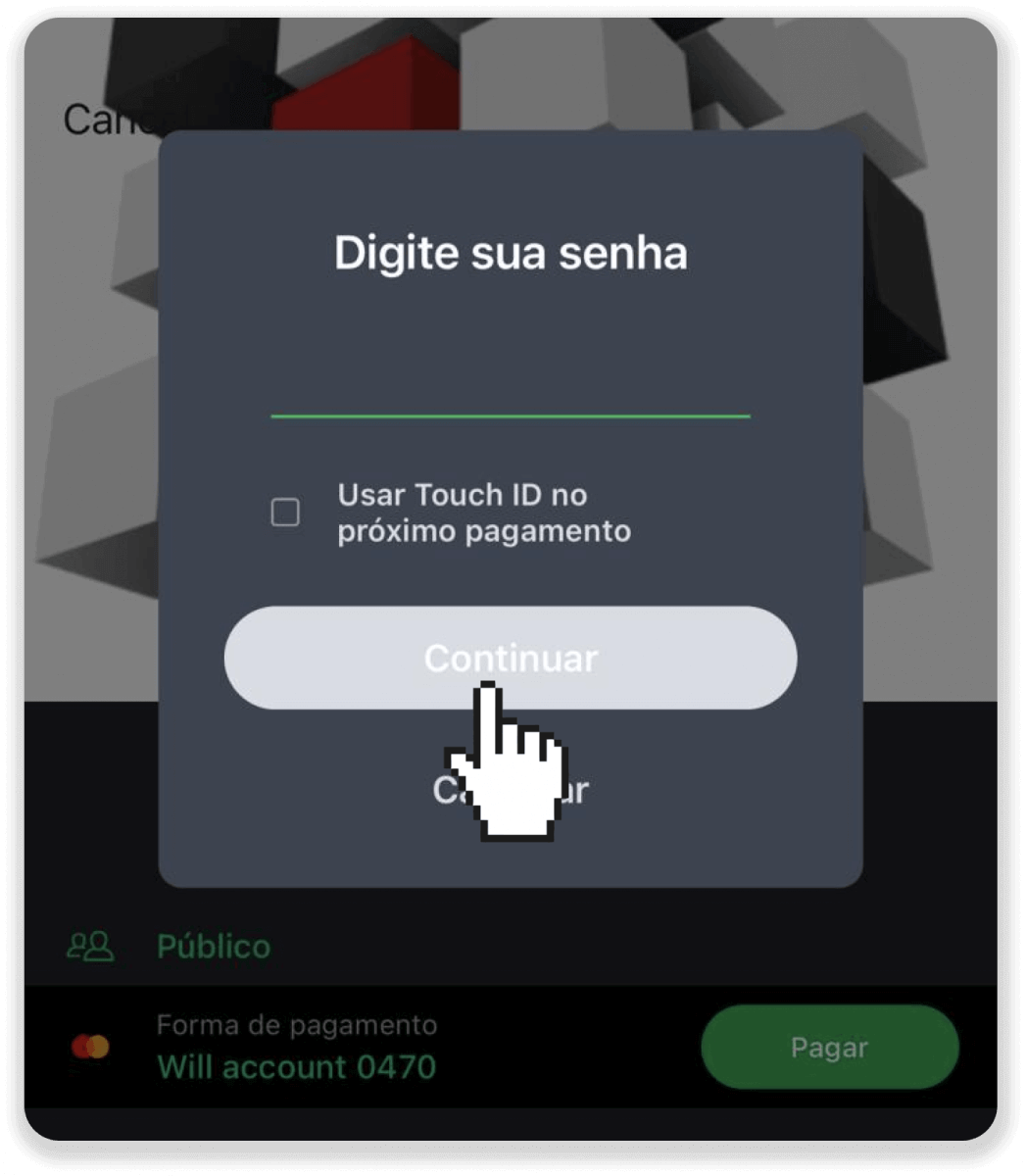
8. Įveskite savo saugos slaptažodį, kad patvirtintumėte operaciją, ir spustelėkite „Tęsti“.
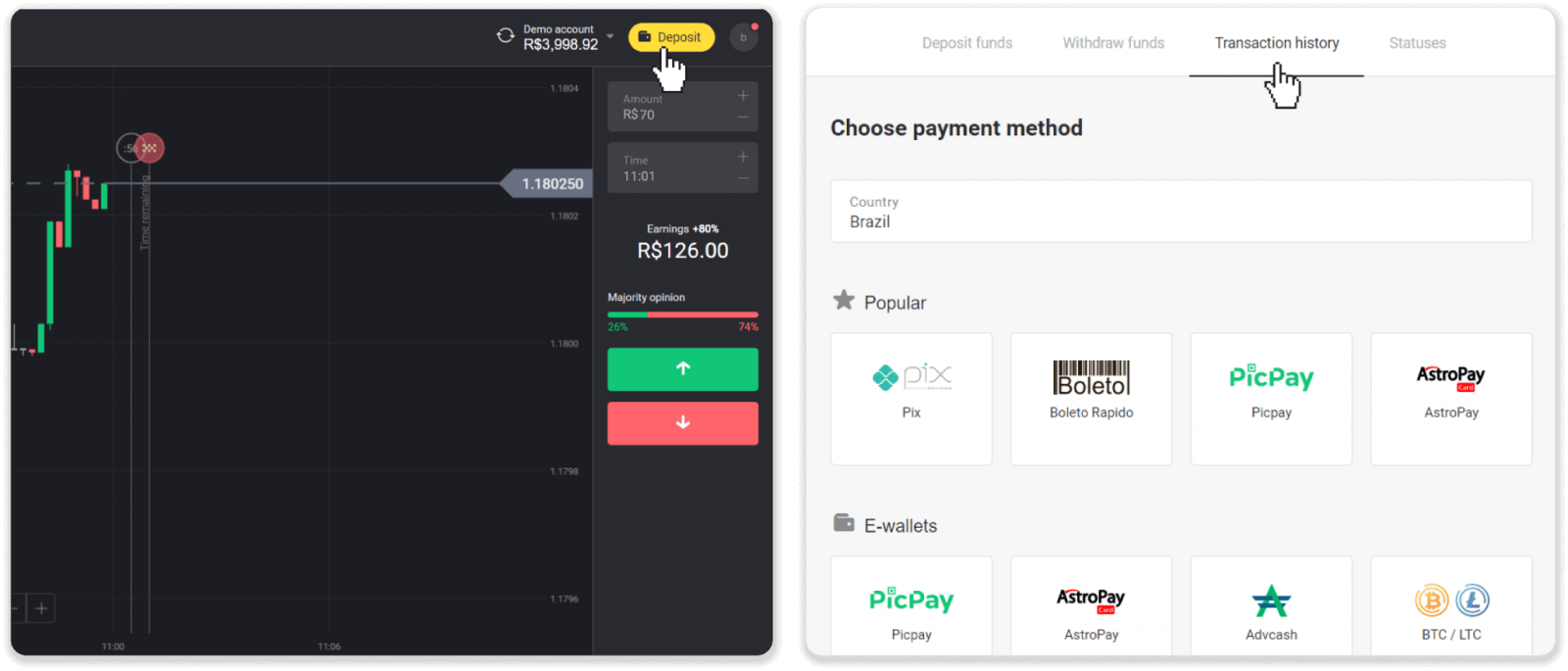
9. Norėdami patikrinti savo operacijos būseną, eikite į „Binomo“ ir spustelėkite mygtuką „Įnešti“, esantį viršutiniame dešiniajame ekrano kampe. Tada spustelėkite skirtuką „Operacijų istorija“.
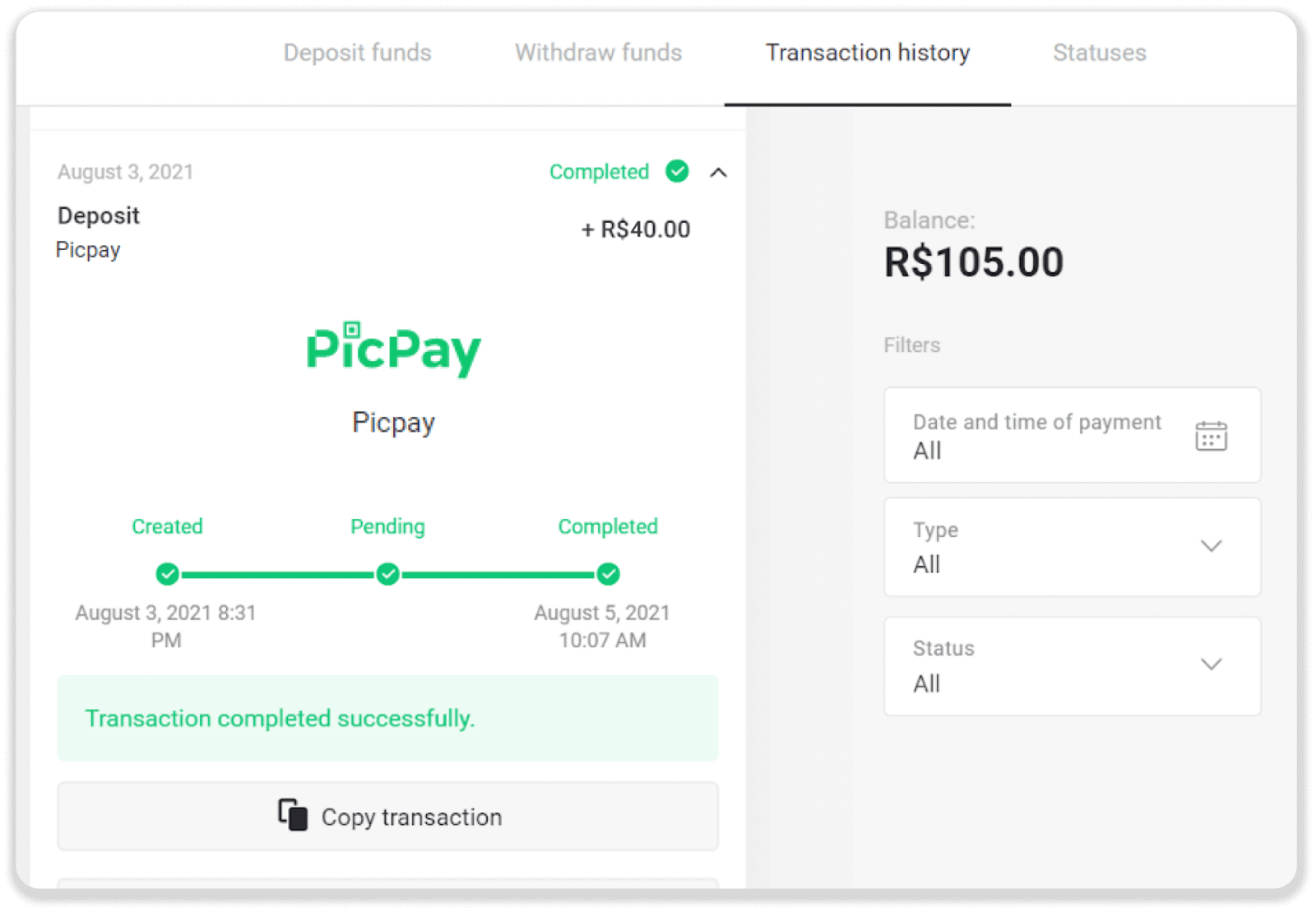
10. Spustelėkite savo įmoką, kad galėtumėte stebėti jos būseną.
Įneškite lėšų į „Binomo“ naudodami „Webmoney WMZ“
Šiuo metodu galite įnešti pinigų per bet kurią internetinės bankininkystės programą.
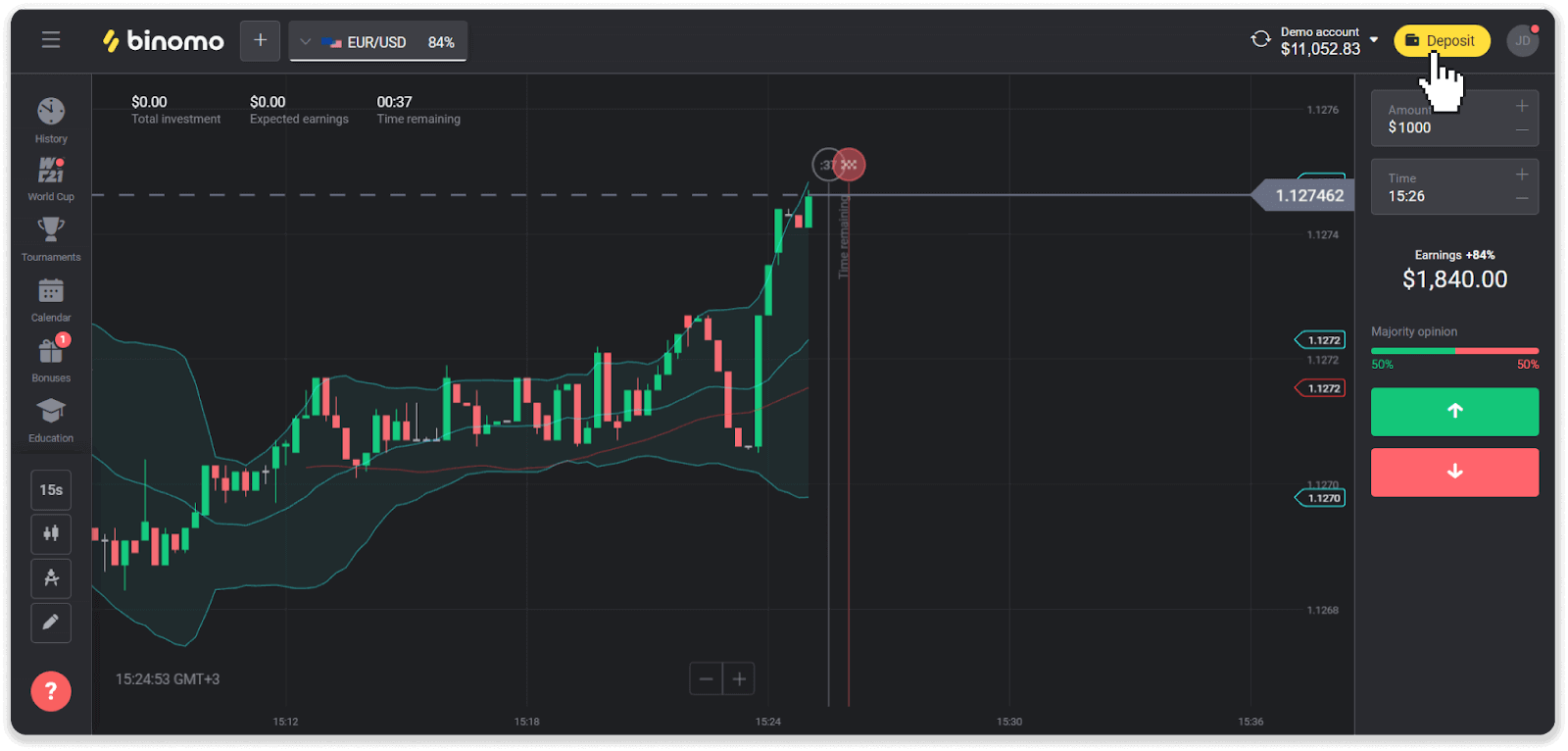
1. Spustelėkite mygtuką „ Įnešti “, esantį viršutiniame dešiniajame ekrano kampe.
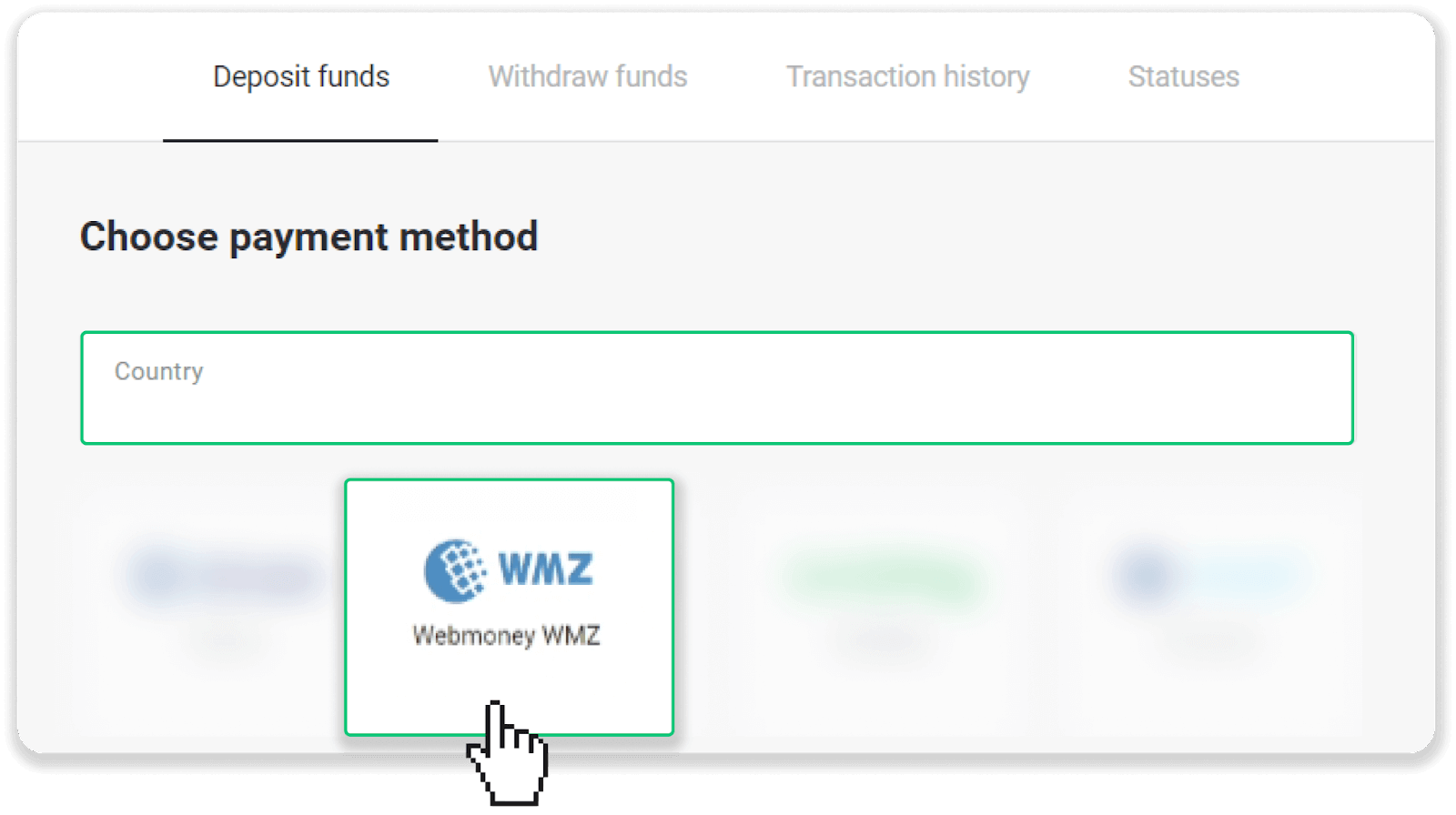
2. Skiltyje „Šalis“ pasirinkite savo šalį ir pasirinkite įnešimo būdą „Webmoney WMZ“.
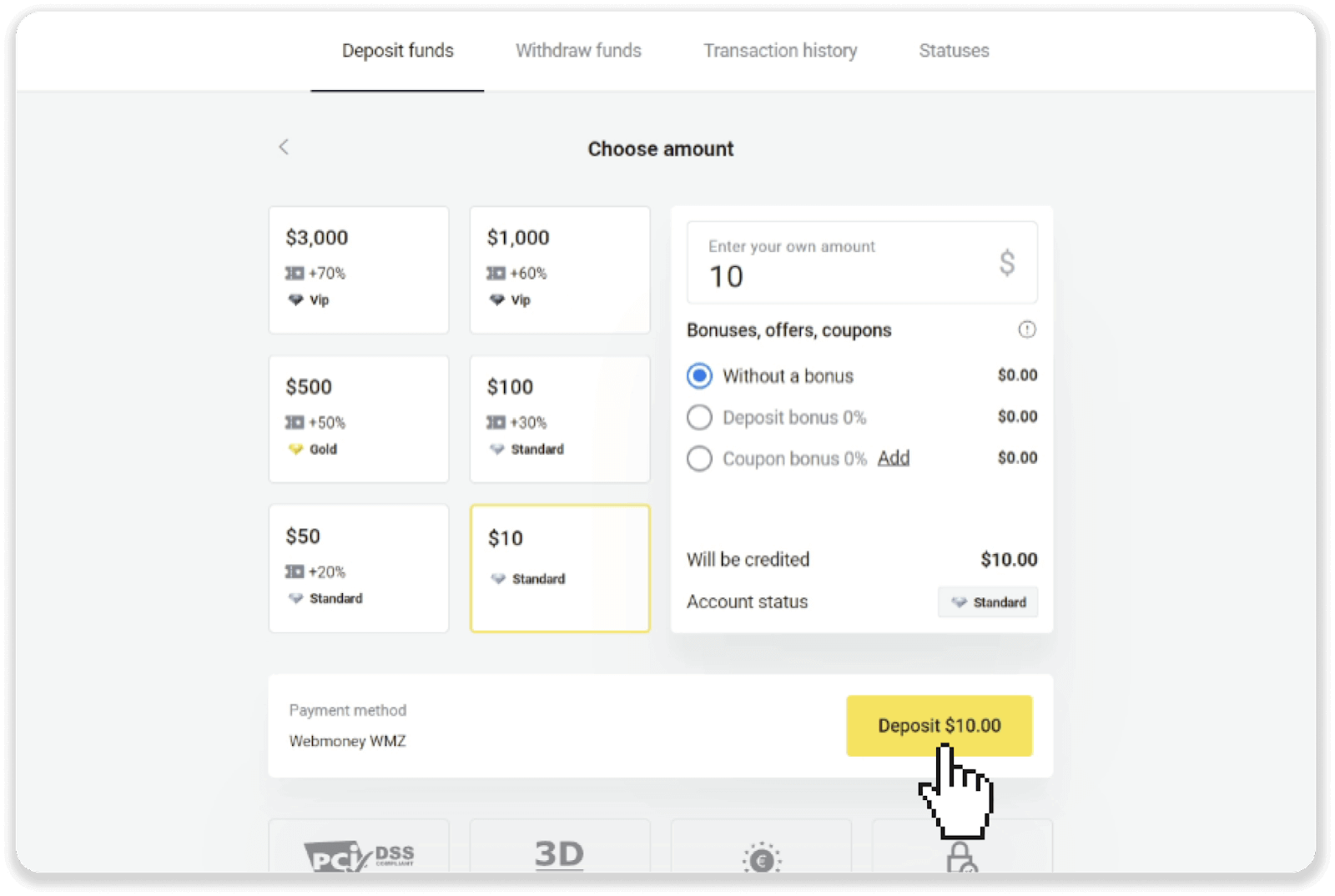
3. Įveskite įmokos sumą ir spustelėkite „Įnešti“.
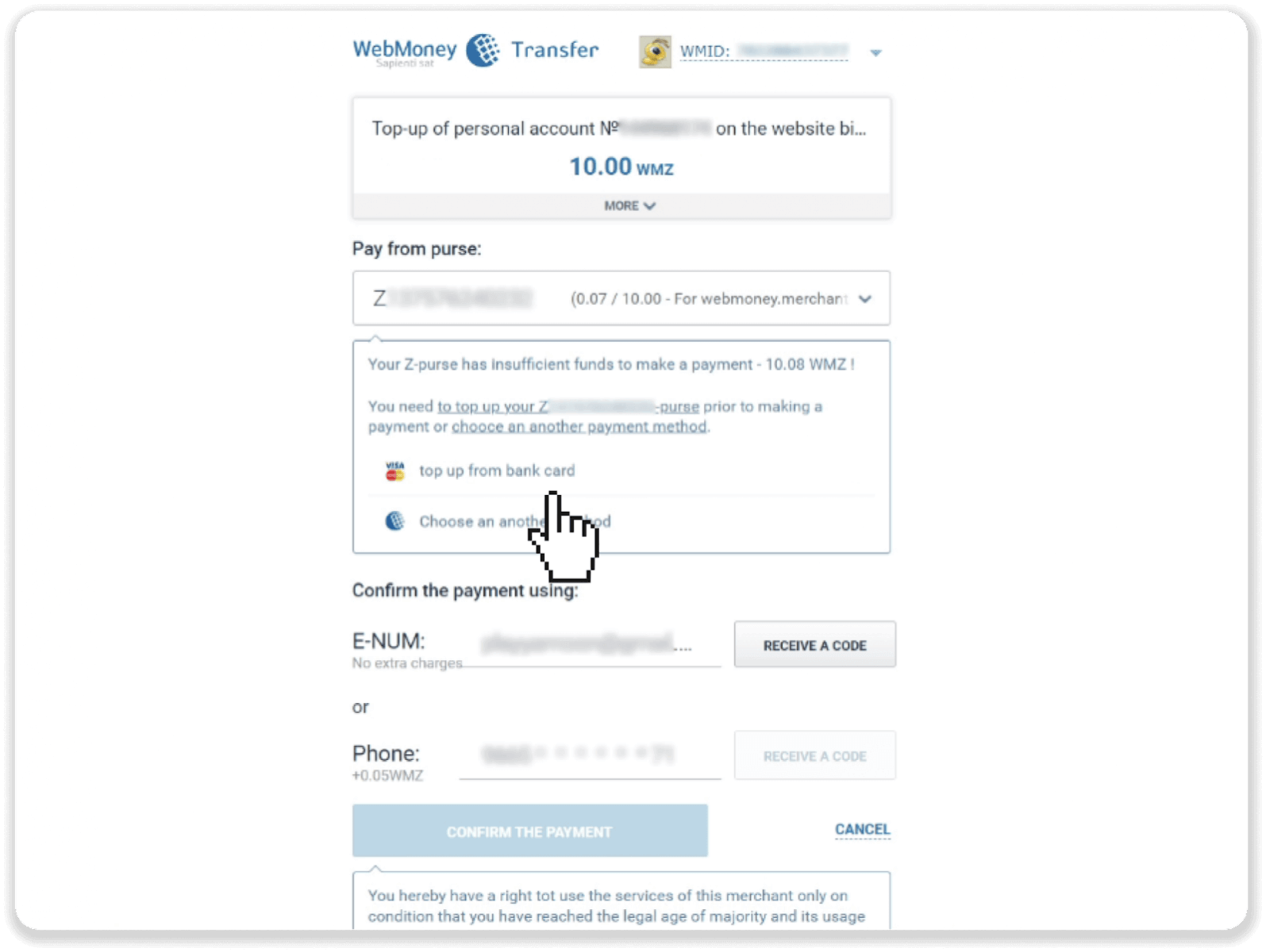
4. Prisijunkite prie savo „Webmoney“ paskyros. Jei „Webmoney“ sąskaitoje nepakanka lėšų, galite ją papildyti šiame puslapyje.
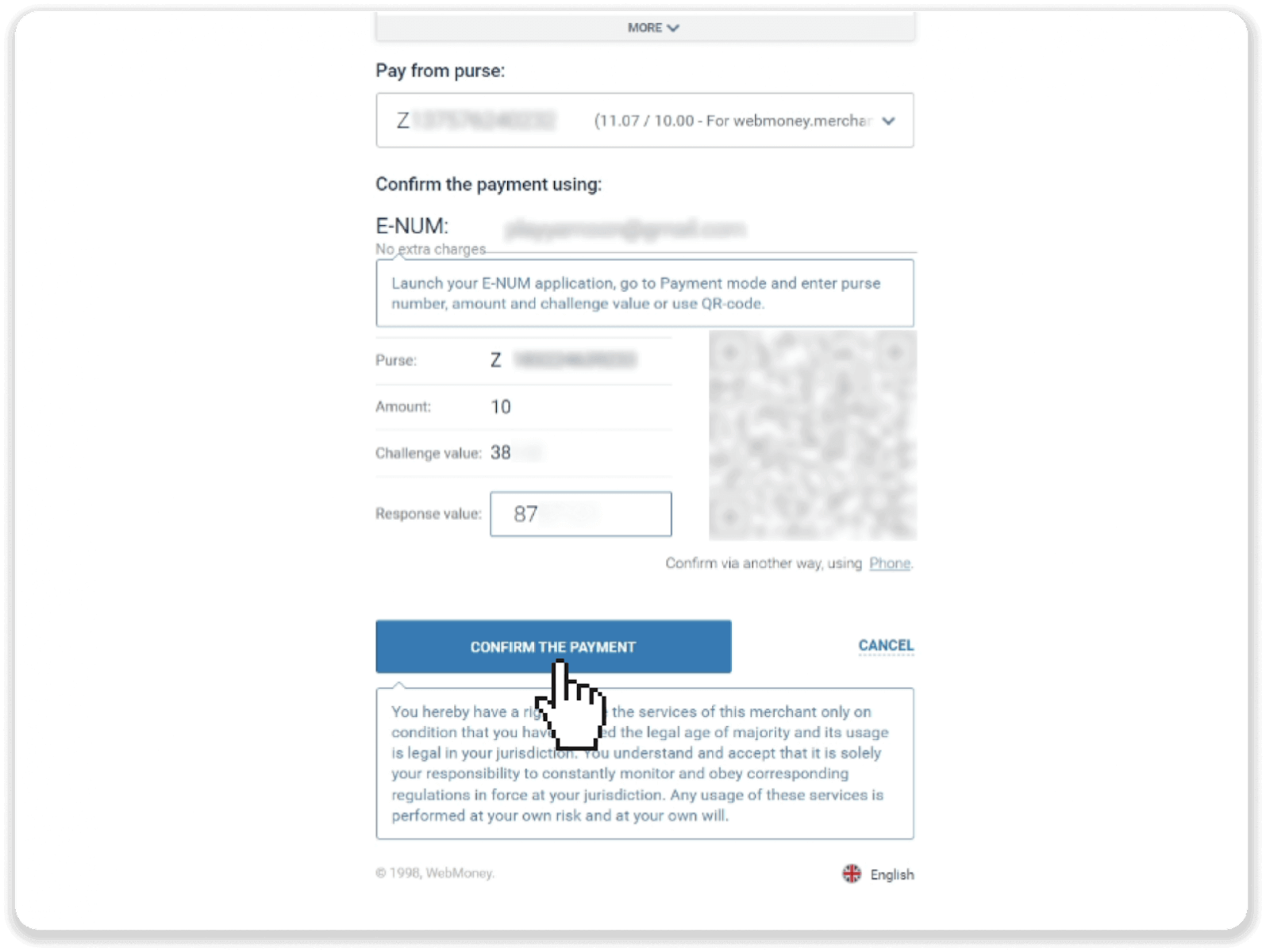
5. Jei turite pakankamai lėšų įmokai, pamatysite šį puslapį. Patvirtinkite mokėjimą el. pašto numeriu arba SMS žinute spustelėdami „Patvirtinti mokėjimą“.
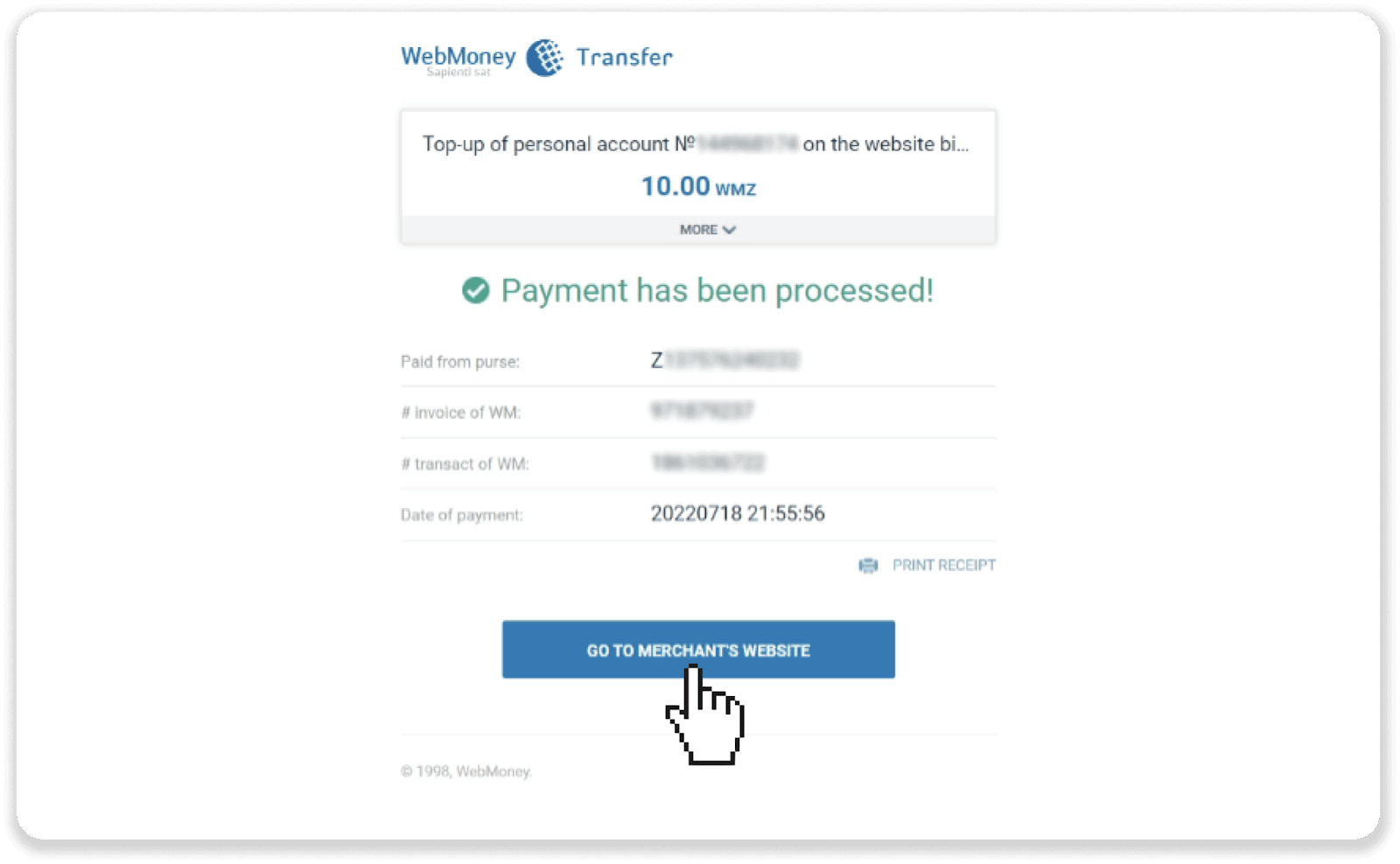
6. Norėdami užbaigti operaciją, spustelėkite „Eiti į prekybininko svetainę“.
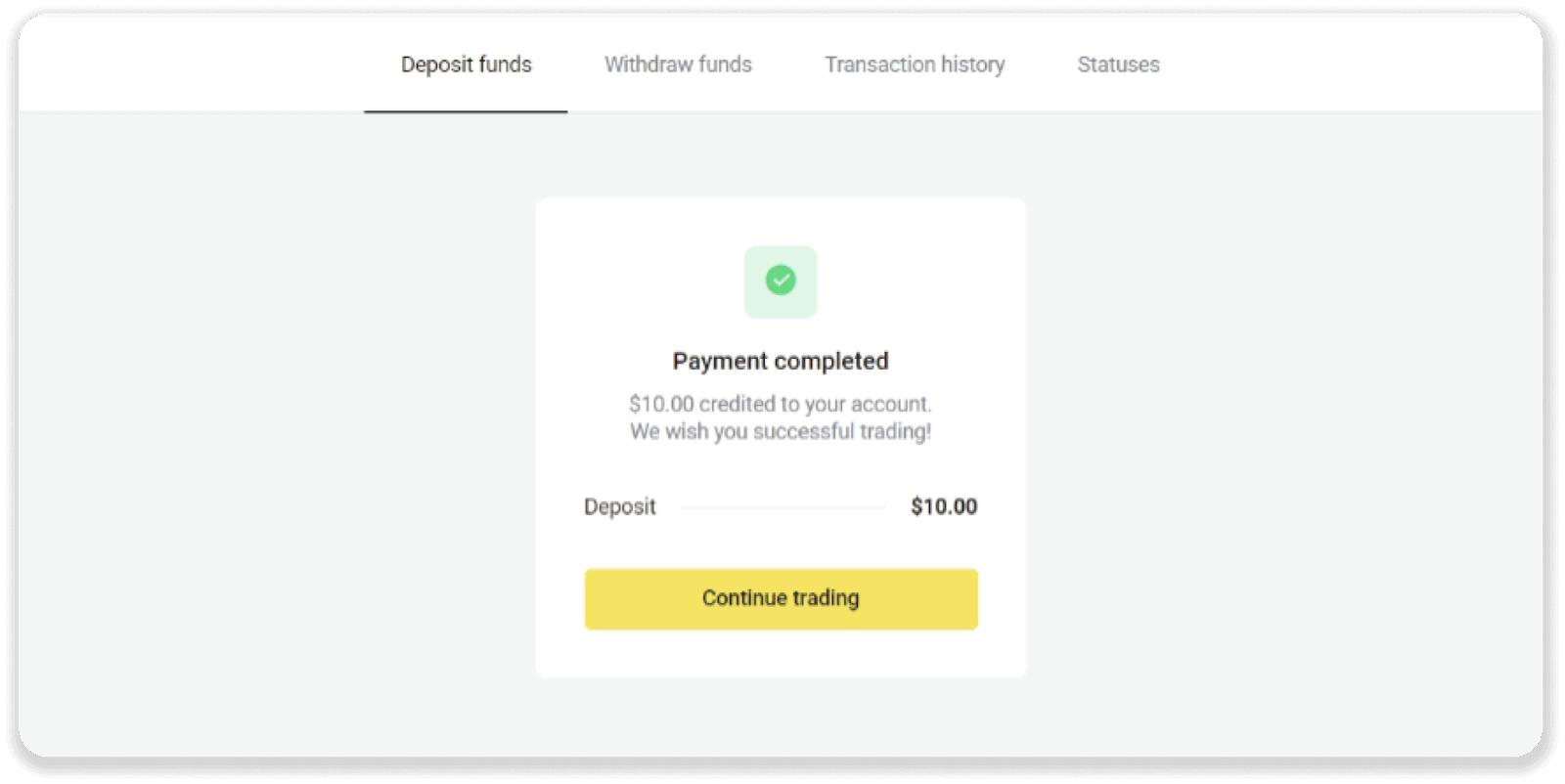
7. Būsite nukreipti atgal į „Binomo“. Įmokos būseną galite patikrinti „Binomo“ skiltyje „Operacijų istorija“.
Įneškite lėšas į „Binomo“ naudodami „Neteller“
1. Viršutiniame dešiniajame kampe spustelėkite mygtuką „ Įnešti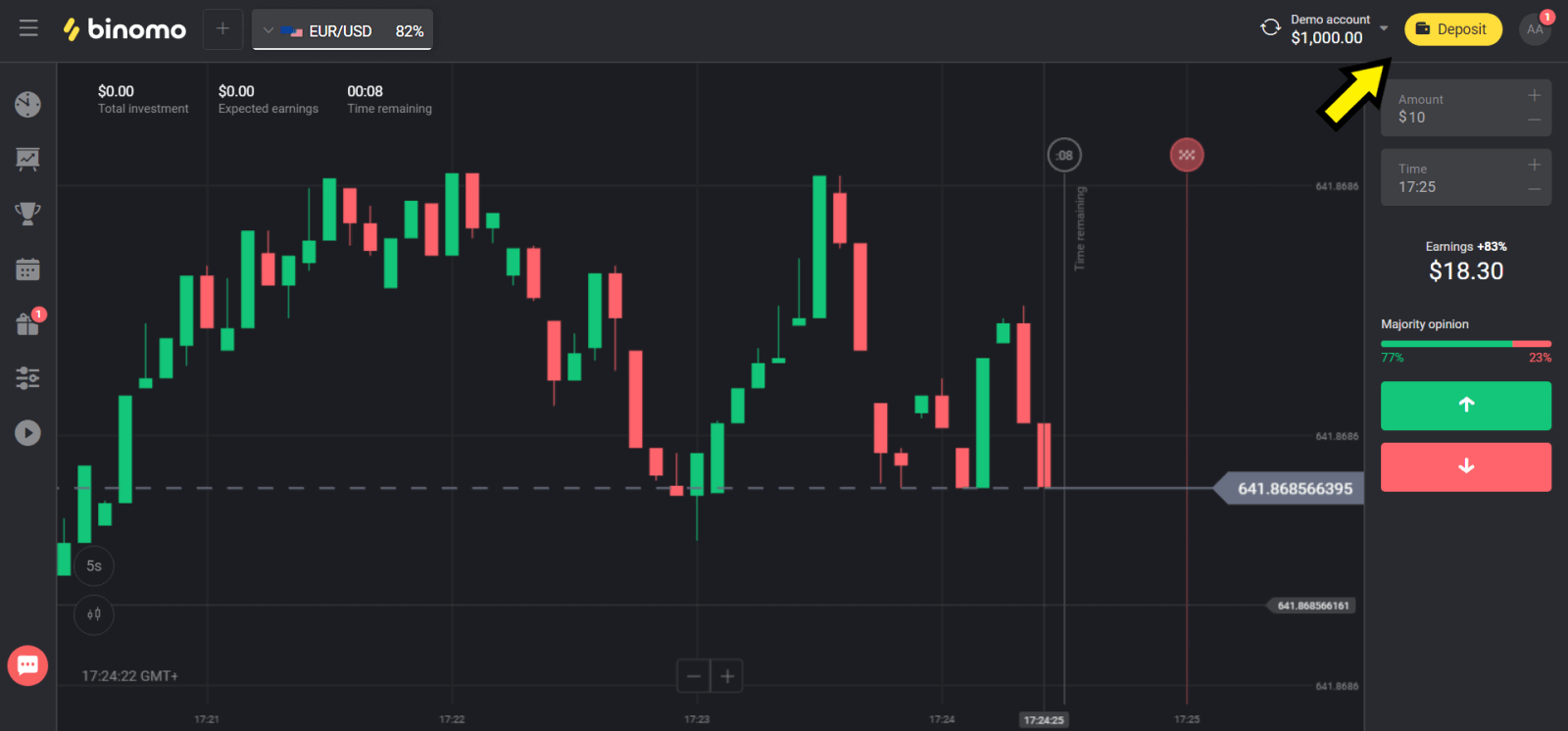
“.
2. Skiltyje „Šalis“ pasirinkite savo šalį ir pasirinkite mokėjimo būdą „Neteller“. 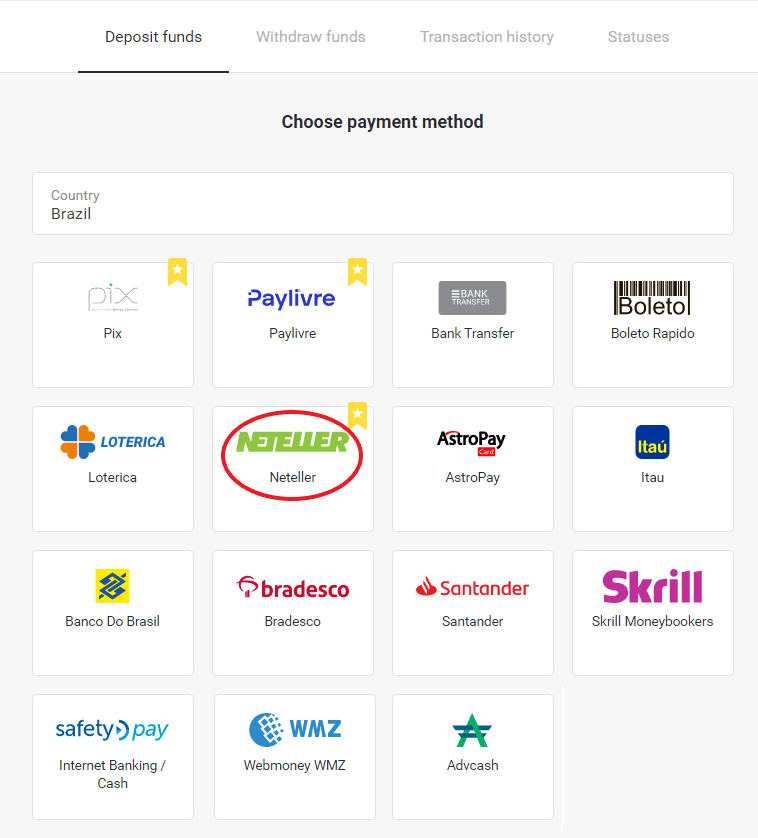
3. Pasirinkite įnešamą sumą ir spustelėkite mygtuką „Įnešti“. 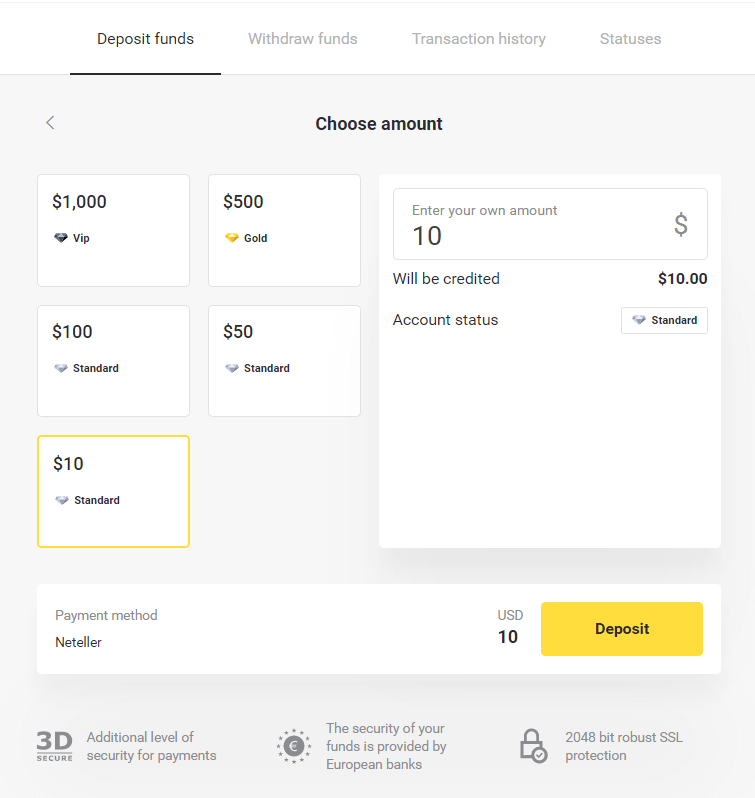
4. Nukopijuokite el. pašto adresą ir spustelėkite mygtuką „Toliau“. 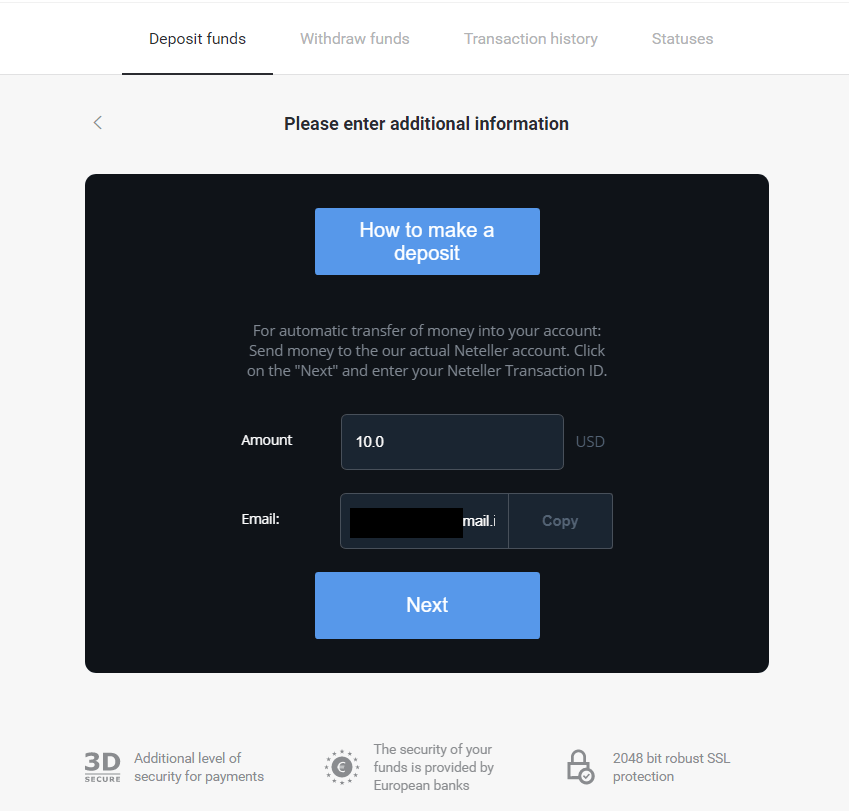
5. Eikite į „Neteller“ svetainę ir prisijunkite prie savo paskyros. 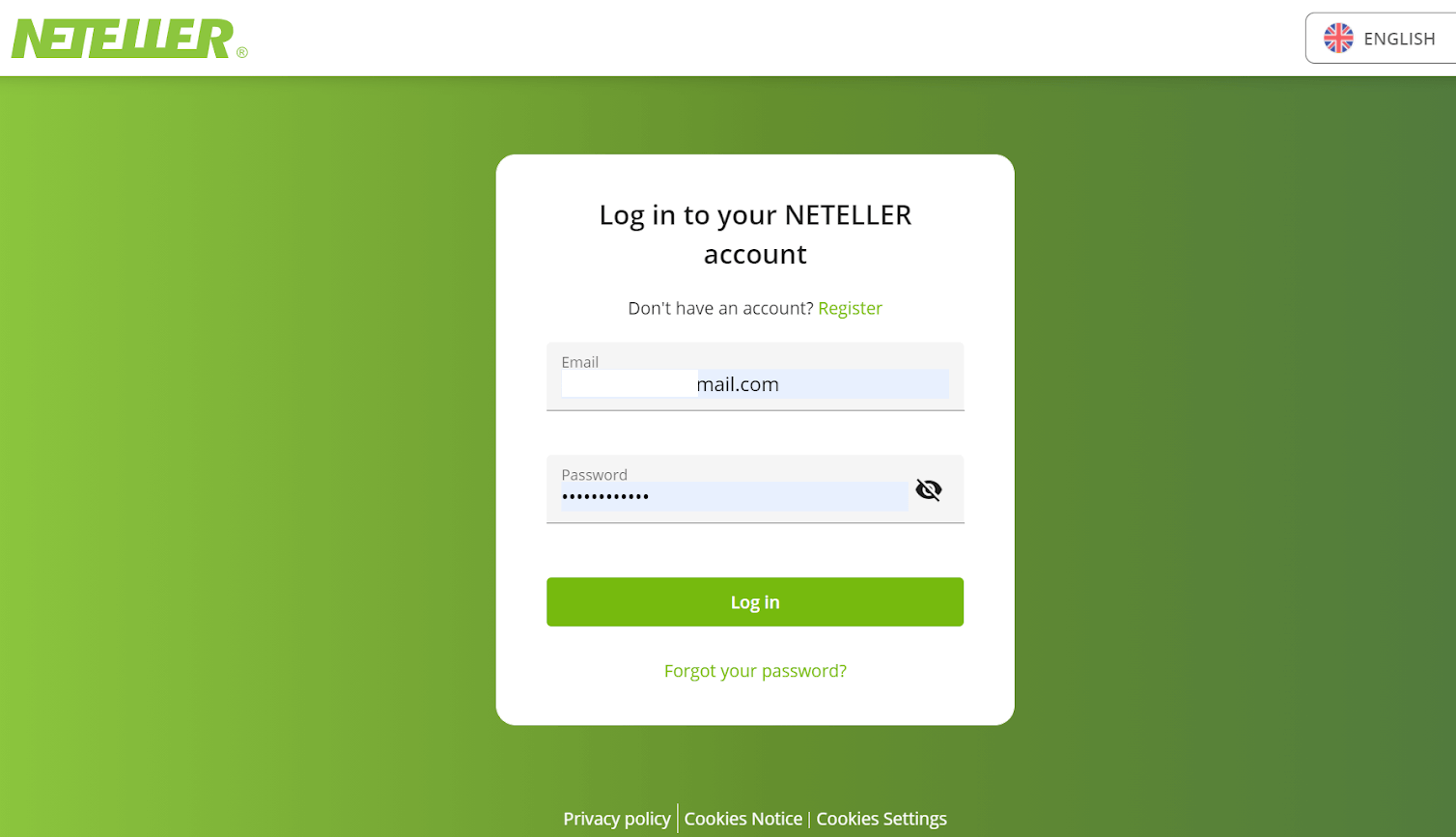
6. Skiltyje „Pinigų pervedimas“ įveskite el. pašto adresą, rodomą „Binomo“ svetainėje (4 veiksmas), ir spustelėkite mygtuką „Tęsti“, kad tęstumėte. 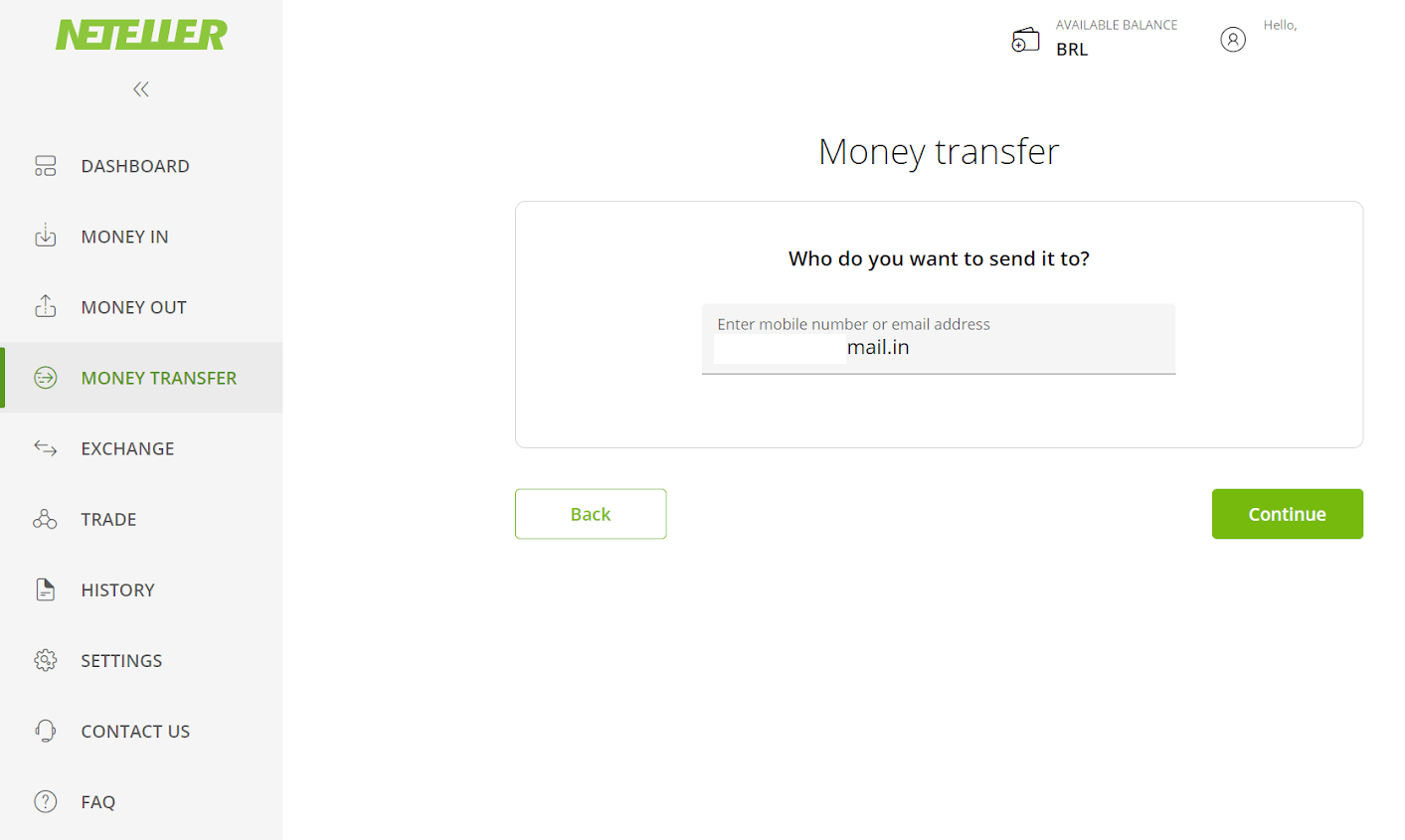
7. Įveskite „Binomo“ pasirinktą sumą (3 veiksmas) ir spustelėkite mygtuką „Tęsti“, kad tęstumėte. 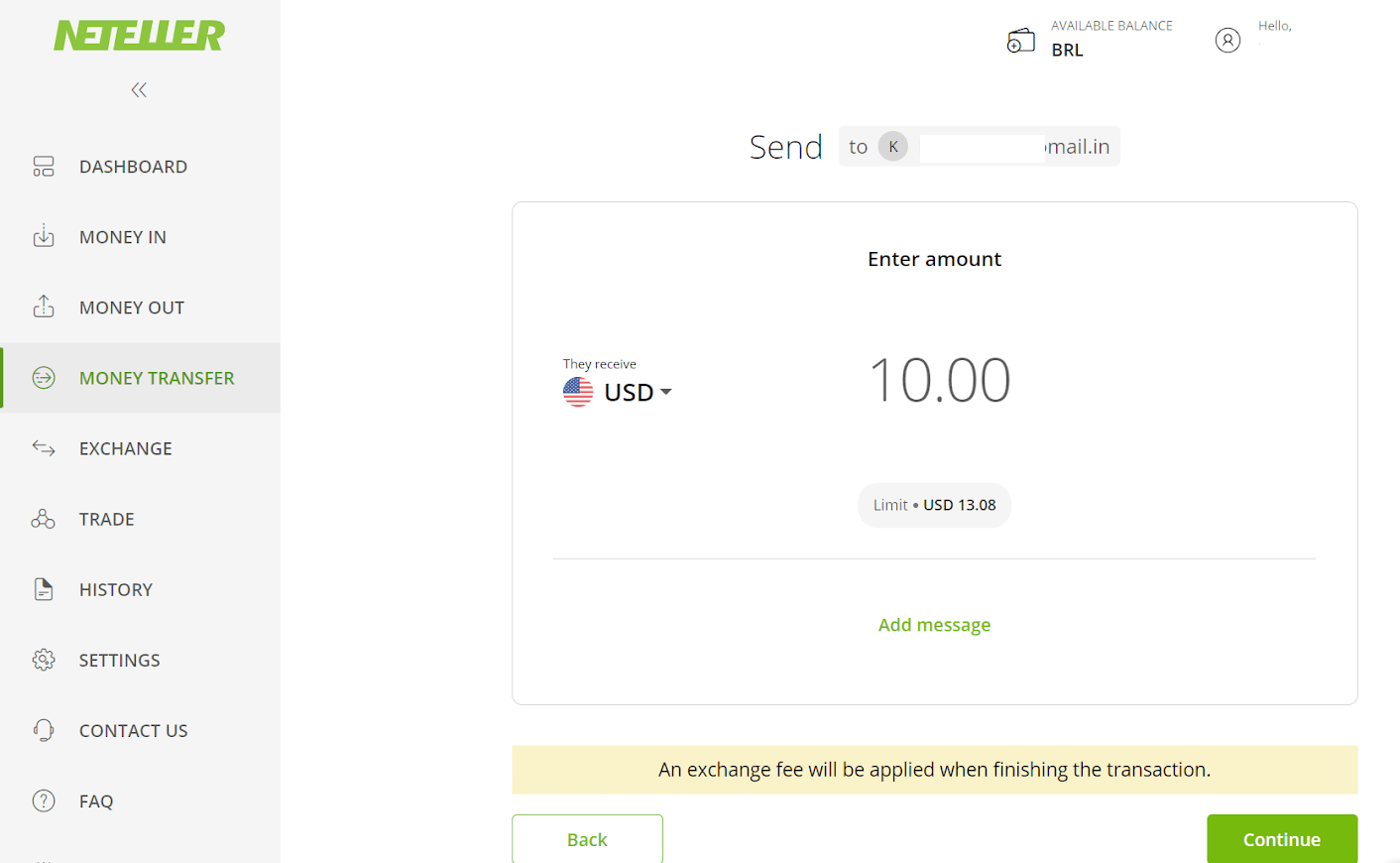
8. Peržiūrėkite savo pavedimo informaciją. Jei viskas teisinga, spustelėkite mygtuką „Patvirtinti“, kad patvirtintumėte operaciją, ir tęskite. 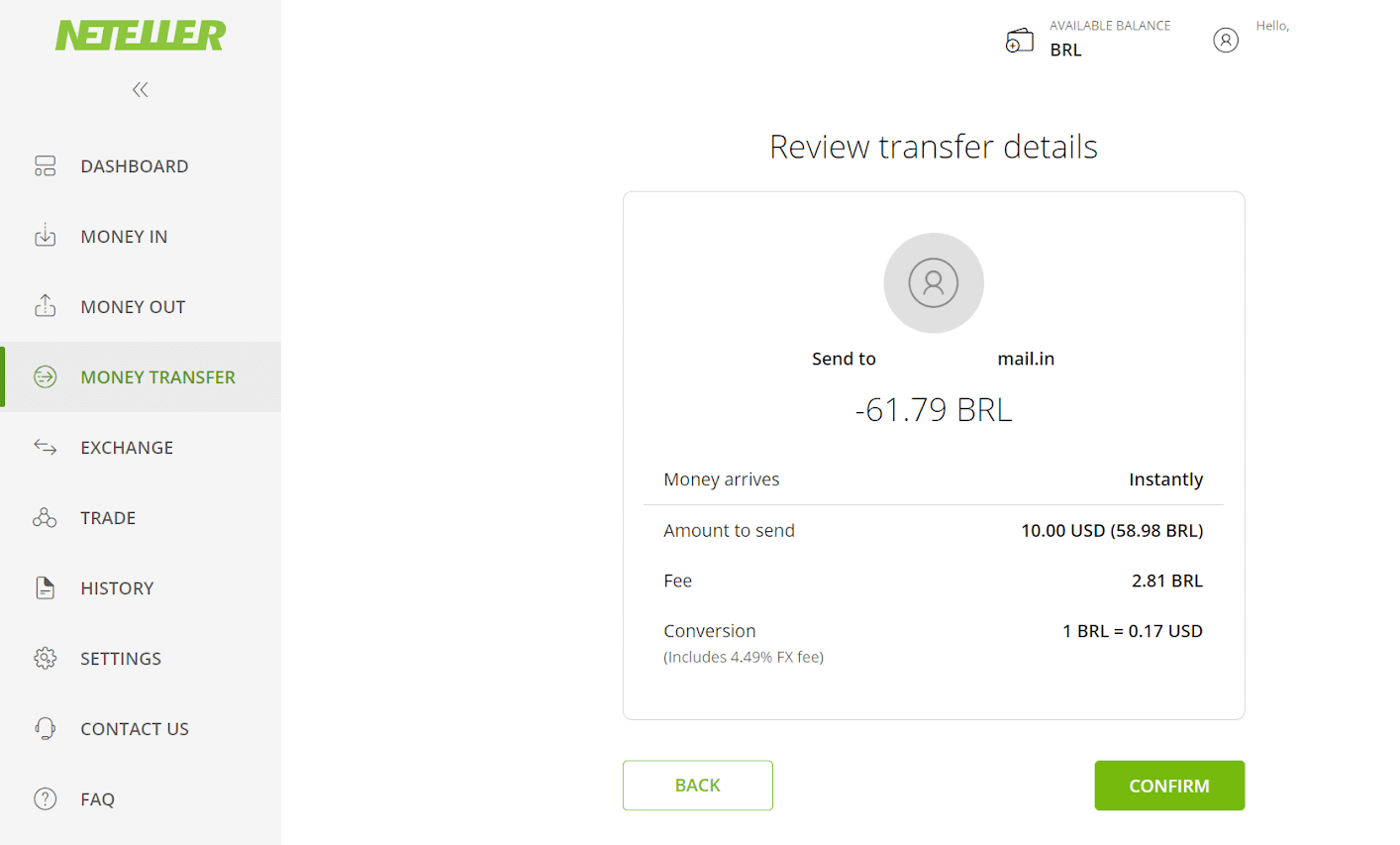
9. Jūsų bus paprašyta įvesti savo saugų ID, kad užbaigtumėte operaciją, įveskite jį ir spustelėkite mygtuką „Patvirtinti“, kad tęstumėte. 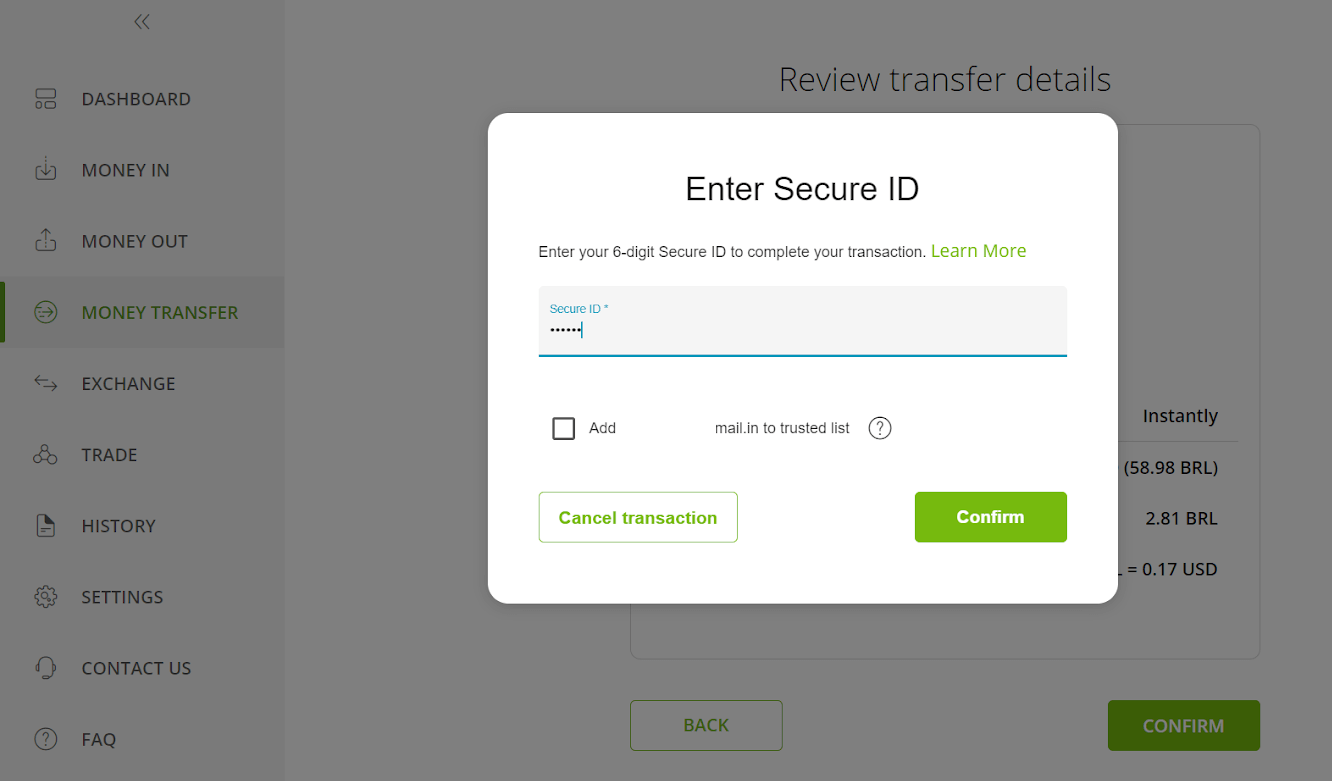
10. Atsiras jūsų operacijos patvirtinimas. Dabar grįžkite į „Binomo“ įmokos puslapį. 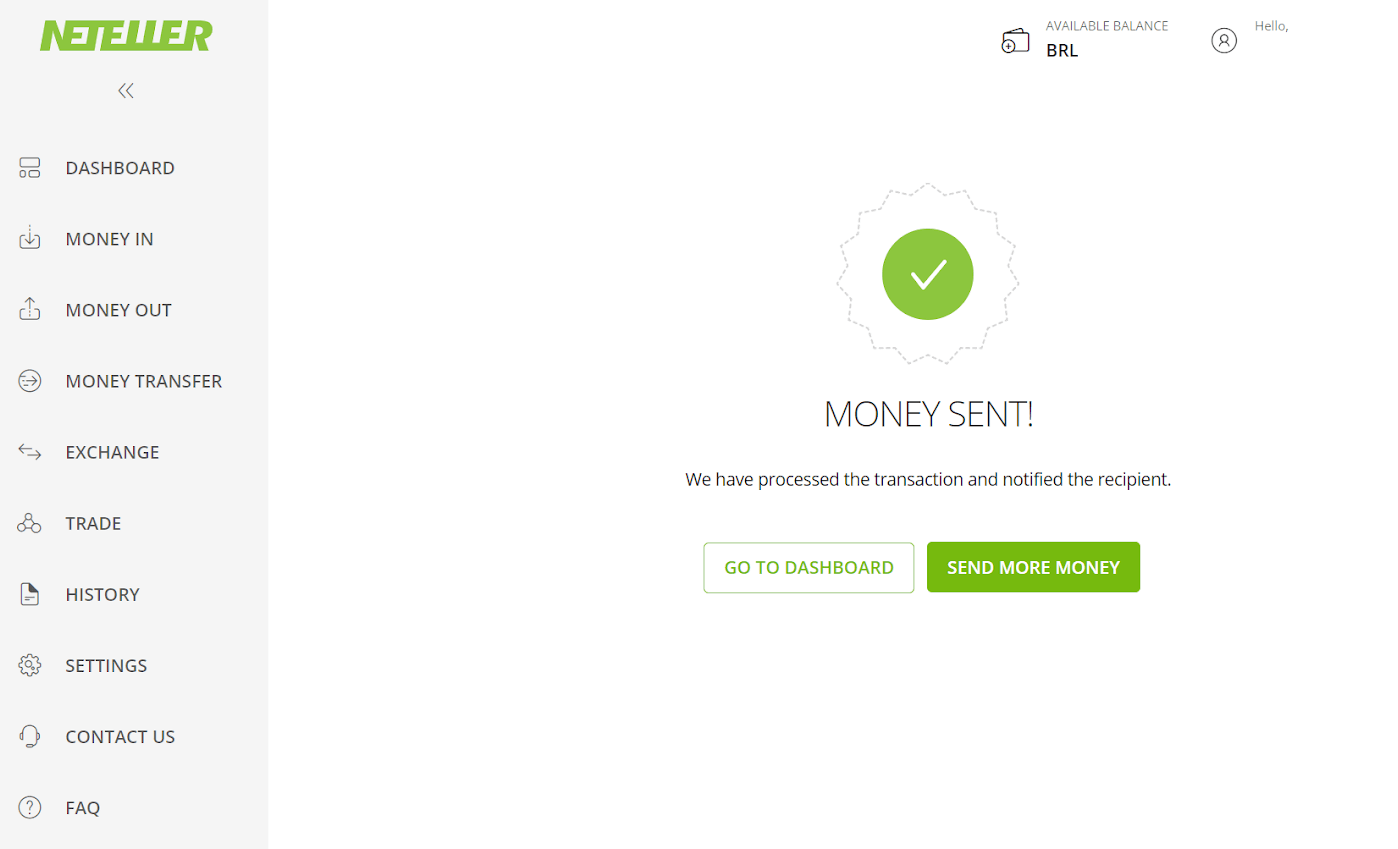
11. Įveskite operacijos ID, kurį rasite savo „Neteller“ paskyroje, lauke „Operacijos ID“ ir spustelėkite mygtuką „Patvirtinti“, kad tęstumėte. 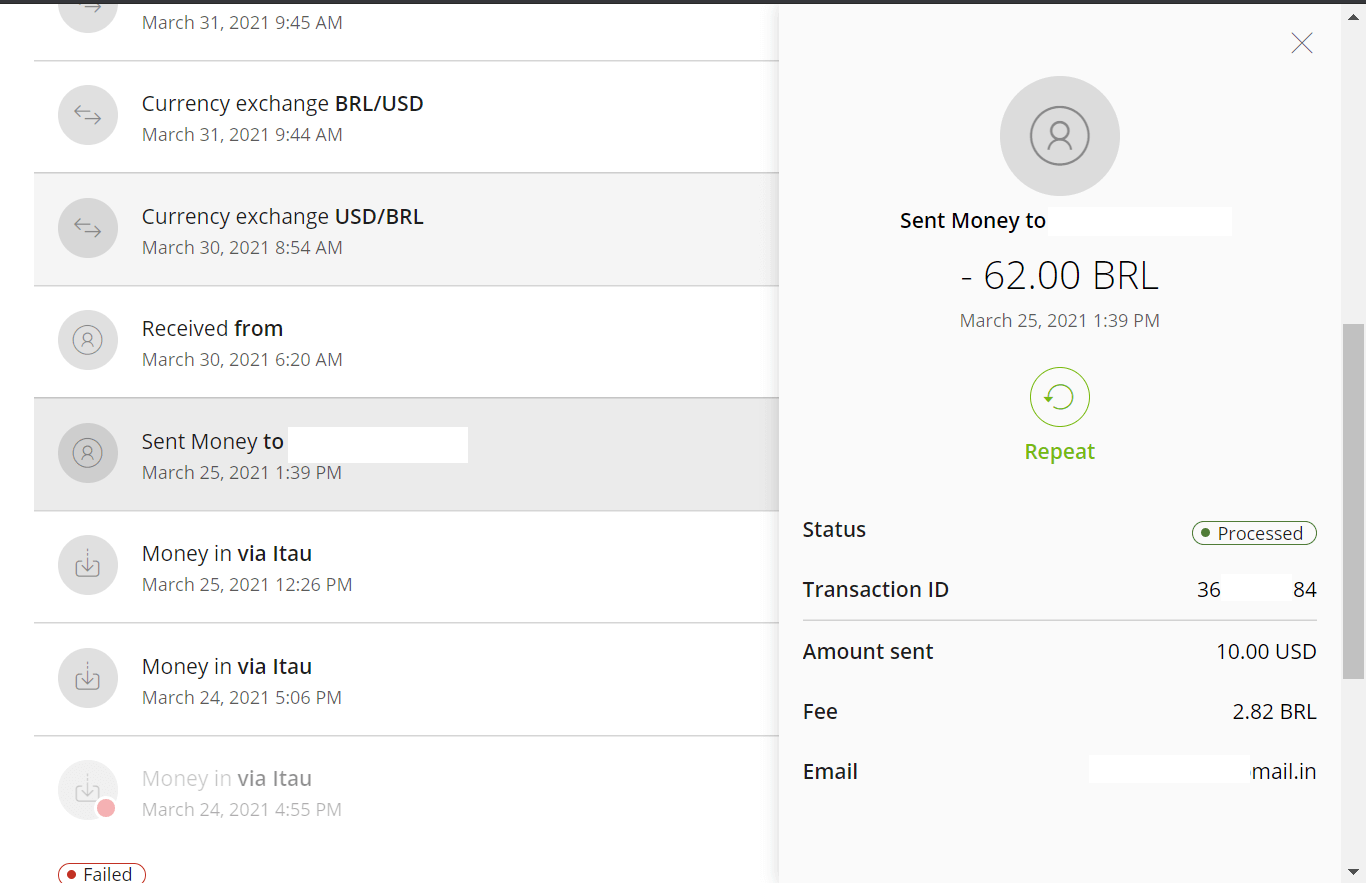
12. Atsiras sėkmingo mokėjimo patvirtinimas. 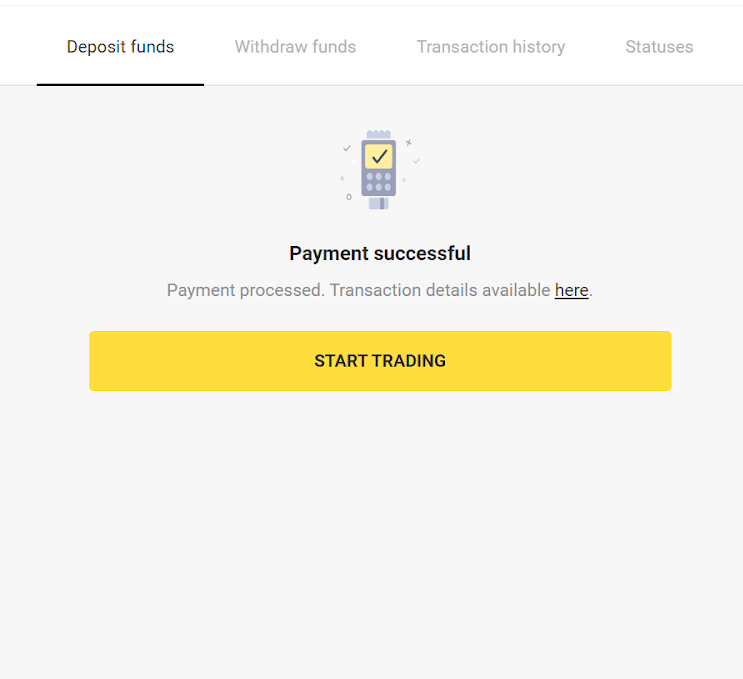
13. Savo operacijos būseną galite patikrinti skiltyje „Operacijų istorija“. 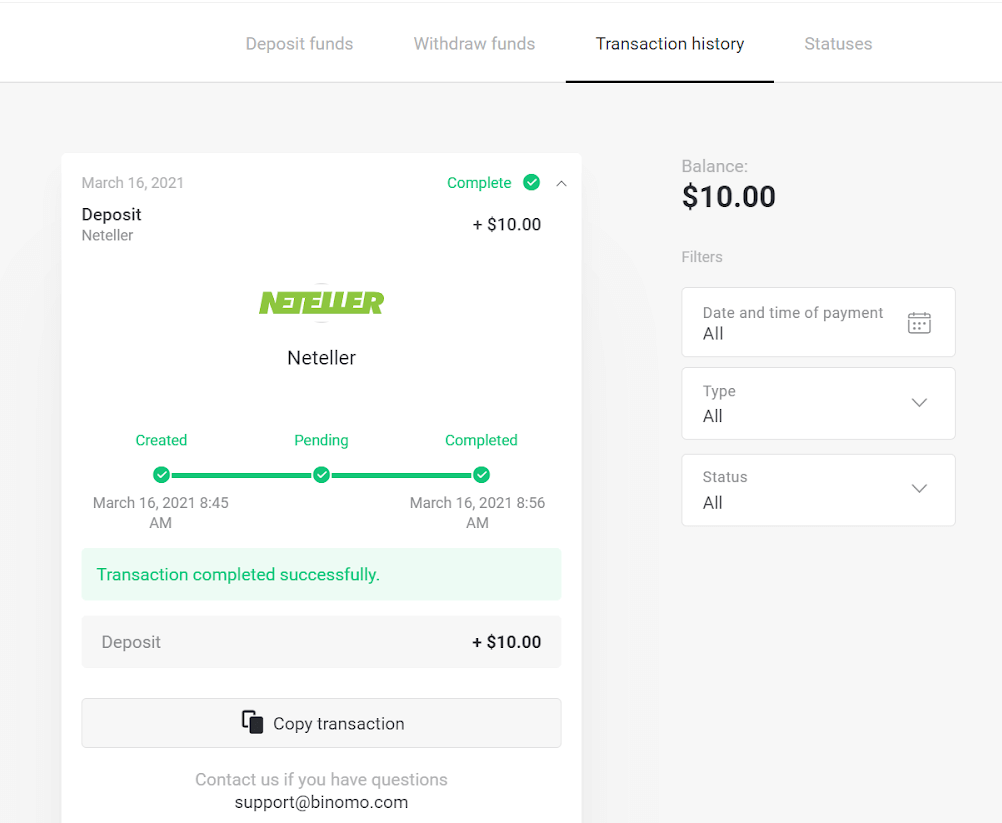
Įneškite lėšų į „Binomo“ naudodami „AstroPay“
1. Viršutiniame dešiniajame kampe spustelėkite mygtuką „ Įnešti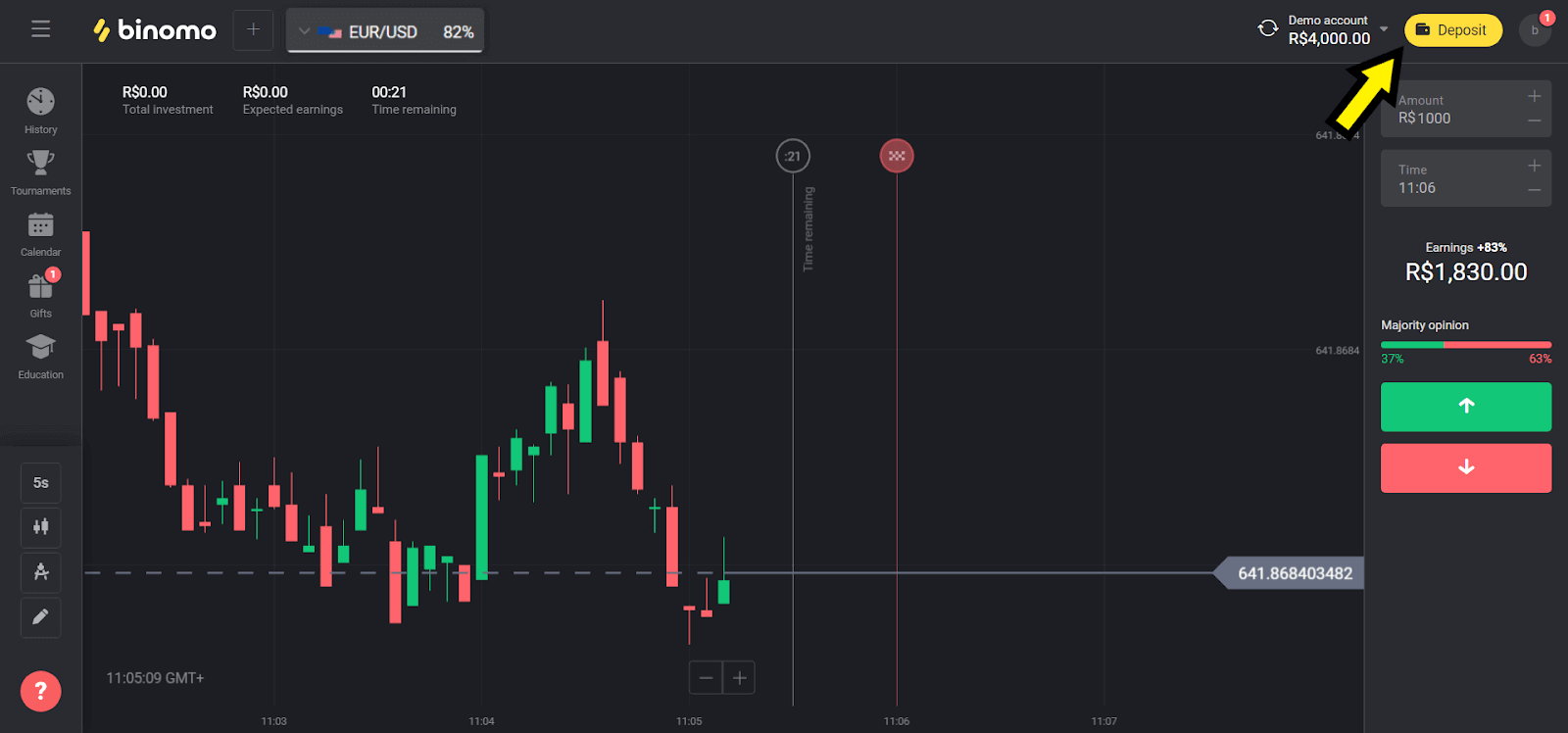
“.
2. Skiltyje „Šalis“ pasirinkite „Brazilija“ ir pasirinkite įmokos būdą „AstroPay“. 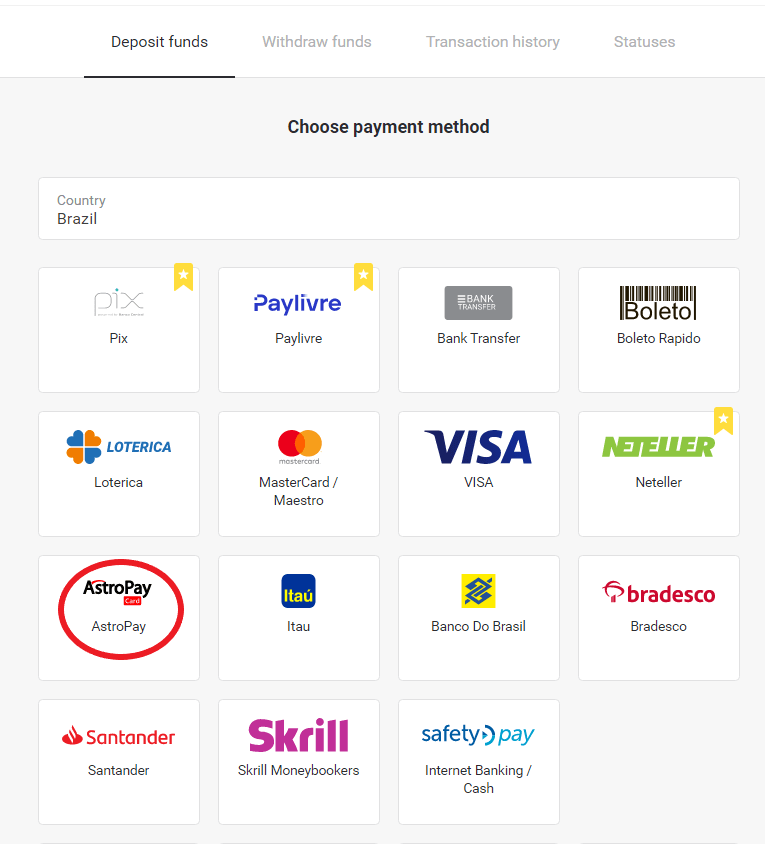
3. Pasirinkite įnešamą sumą ir spustelėkite mygtuką „Įnešti“.
Pastaba : minimali įmokos suma yra 40,00 R$. 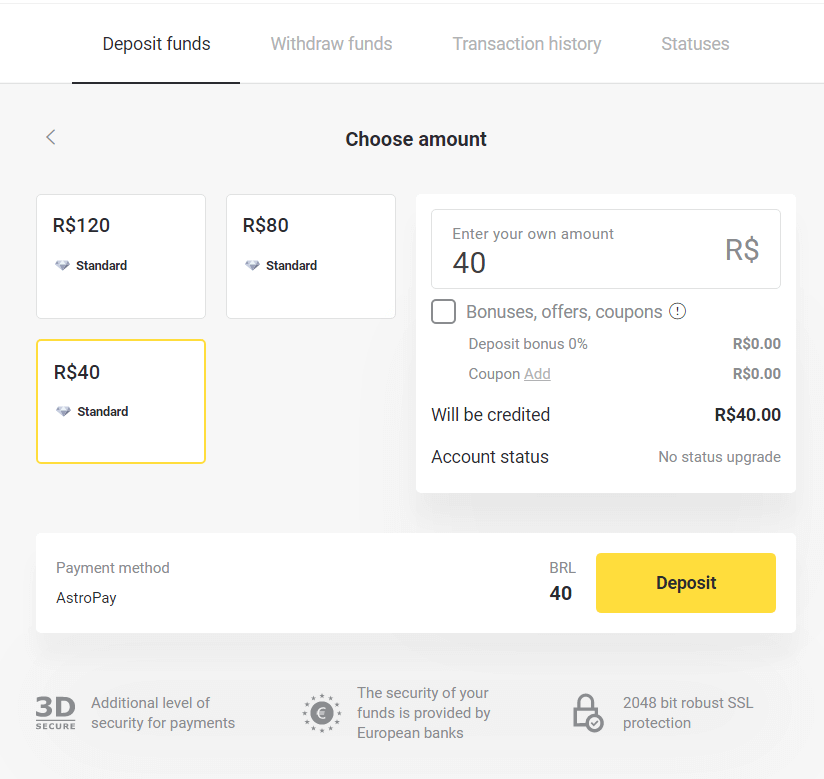
4. Jei ketinate naudoti savo likutį, įveskite „AstroPay“ registruotą numerį ir spustelėkite mygtuką „Tęsti“. Jei jau turite „AstroPay“ kortelę, pasirinkite parinktį „Turiu AstroPay kortelę“. 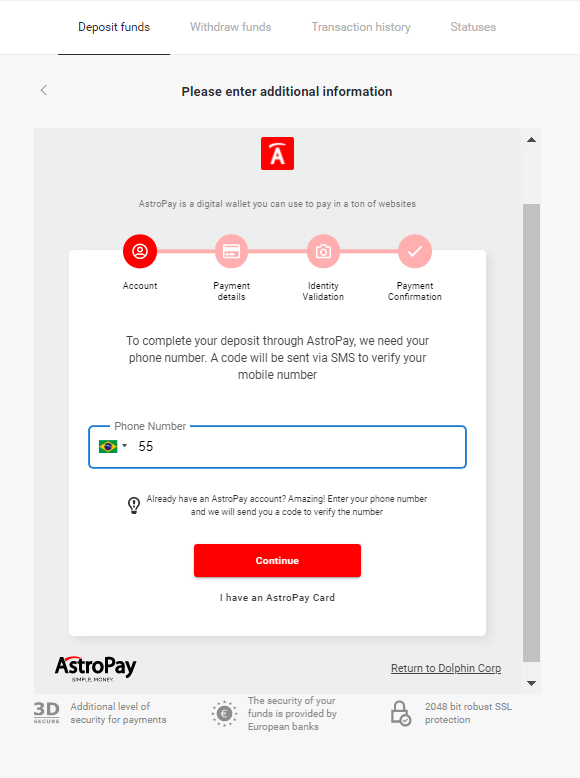
4.1. Papildymas iš „AstroPay“ sąskaitos:
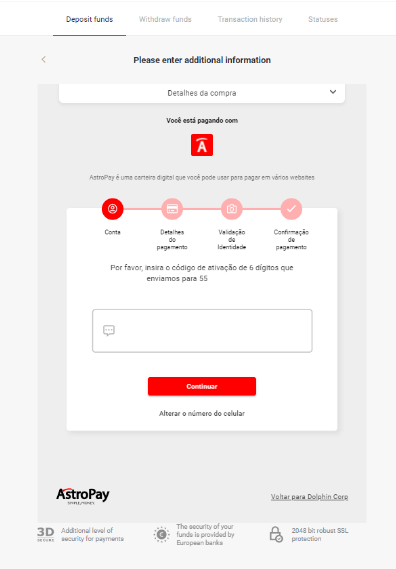
Įvedę numerį, spustelėkite „Tęsti“. Gausite SMS žinutę su patvirtinimo kodu. Įveskite šį kodą ir spustelėkite „Tęsti“. 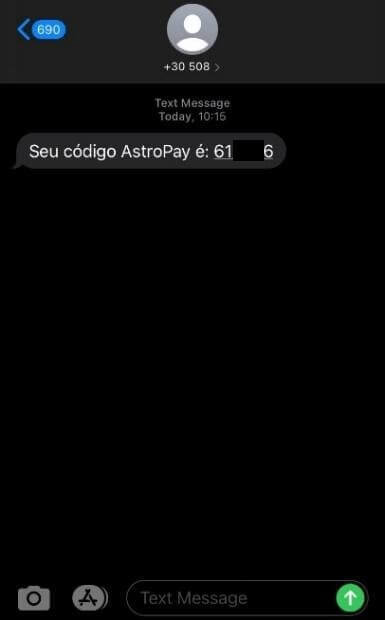
4.1.2 Pasirinkite parinktį „Naudoti mano likutį „AstroPay“. 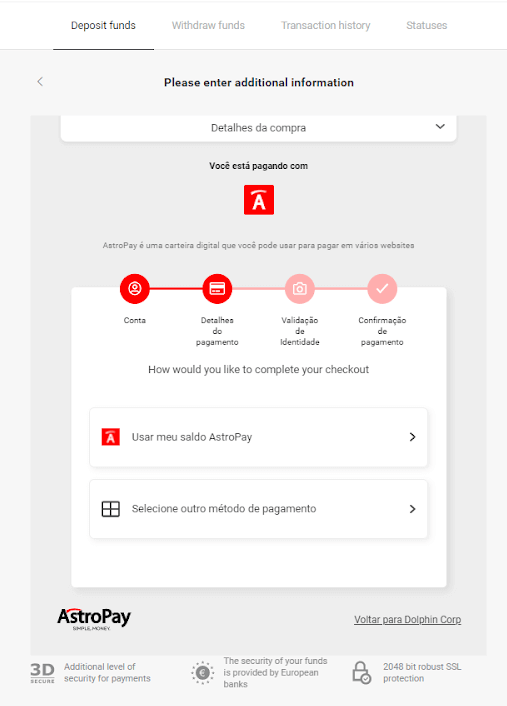
4.1.3 Patvirtinkite, kad turite pakankamai likučio norimam papildymui, ir spustelėkite „Tęsti“. 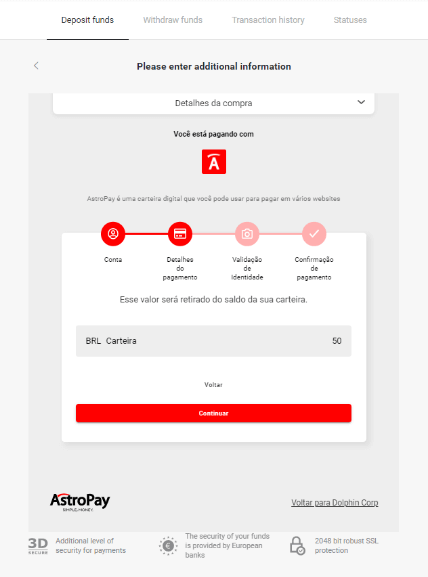
4.2. Papildymas „AstroPay“ kortele:
įveskite savo „AstroPay“ kortelės duomenis ir spustelėkite „Patvirtinti įmoką“. 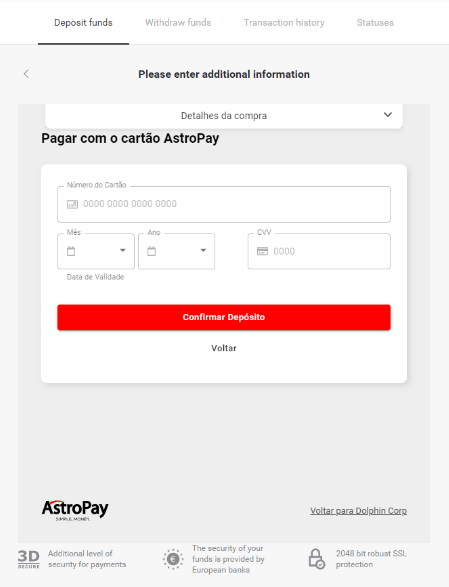
5. Gausite patvirtinimo pranešimą apie įmoką. Spustelėkite „Įmokėti už Dolphin Corp LLC“. 6. 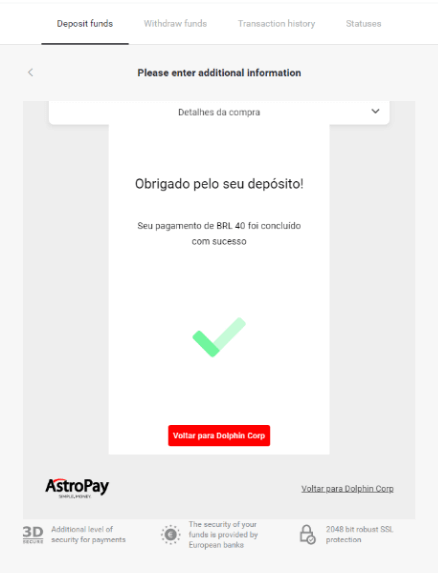
Gausite savo operacijos patvirtinimą. 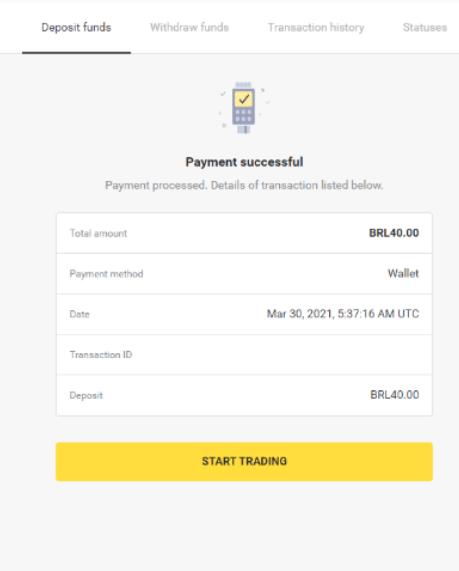
7. Savo operacijos būseną galite patikrinti skiltyje „Operacijų istorija“. 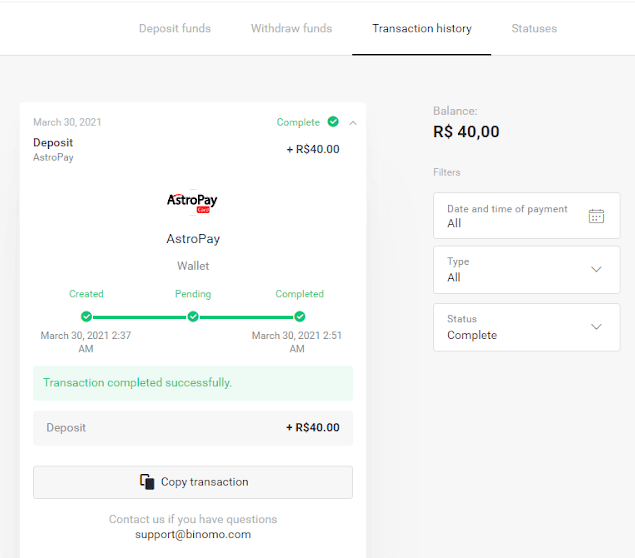
Įneškite lėšų į „Binomo“ naudodami „Cash U“
1. Jei jūsų „CashU“ el. piniginėje nėra likučio, turėtumėte susisiekti su teisiniu pardavėju savo šalyje, naudodami šią nuorodą: https://www.cashu.com/site/en/topup
(jei likučio pakanka, praleiskite šį veiksmą).
Viršutiniame dešiniajame kampe spustelėkite mygtuką „Įnešti“. 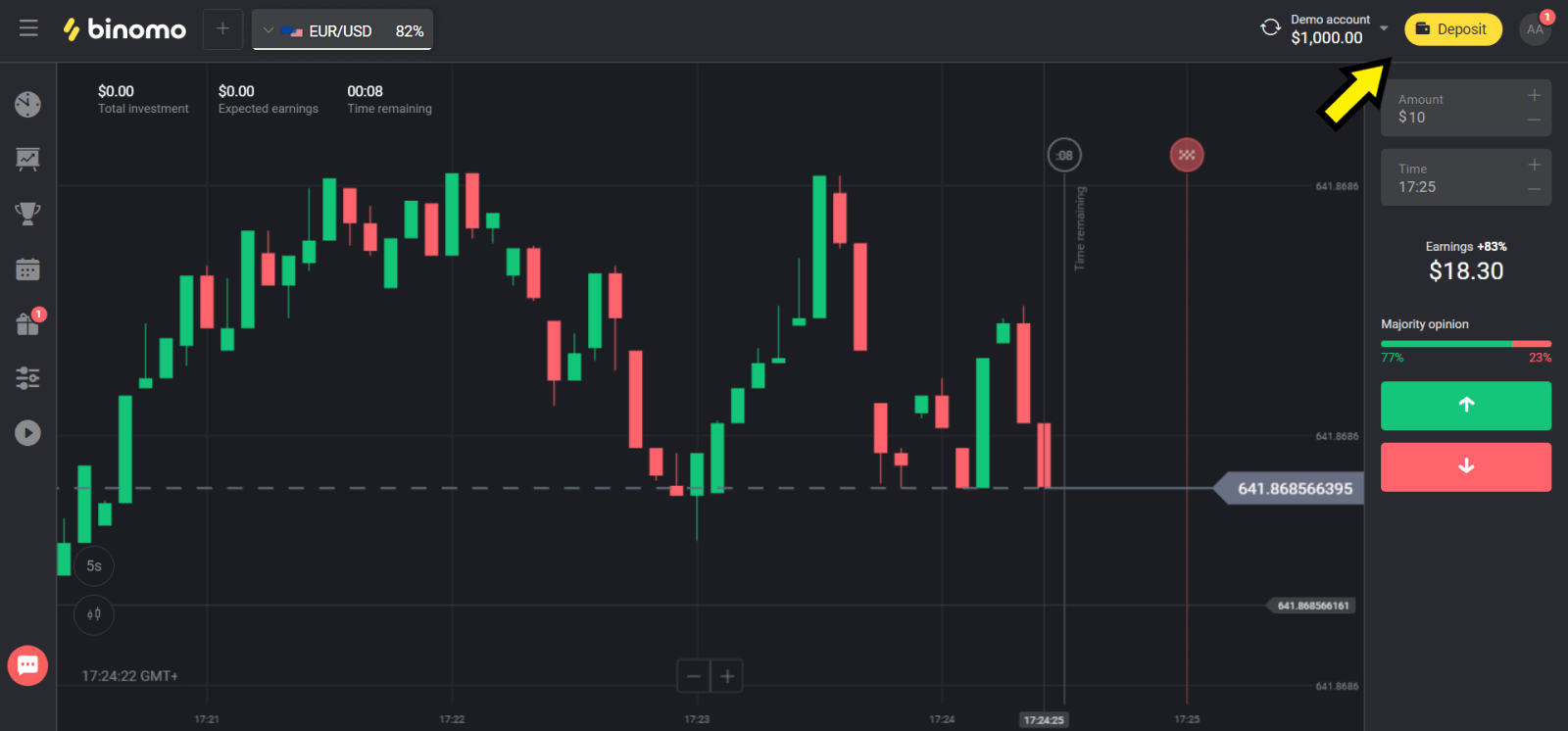
2. Skiltyje „Šalis“ pasirinkite savo šalį ir pasirinkite įnešimo būdą „Cash U“. 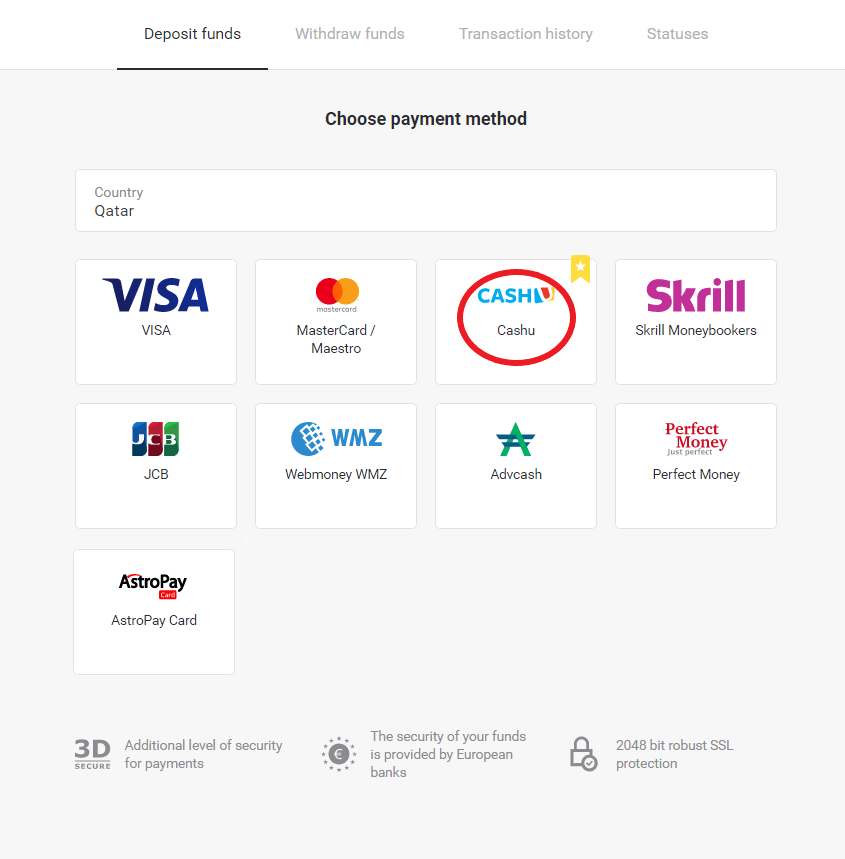
3. Pasirinkite įnešamą sumą, įveskite savo vardą ir pavardę ir spustelėkite mygtuką „Įnešti“. 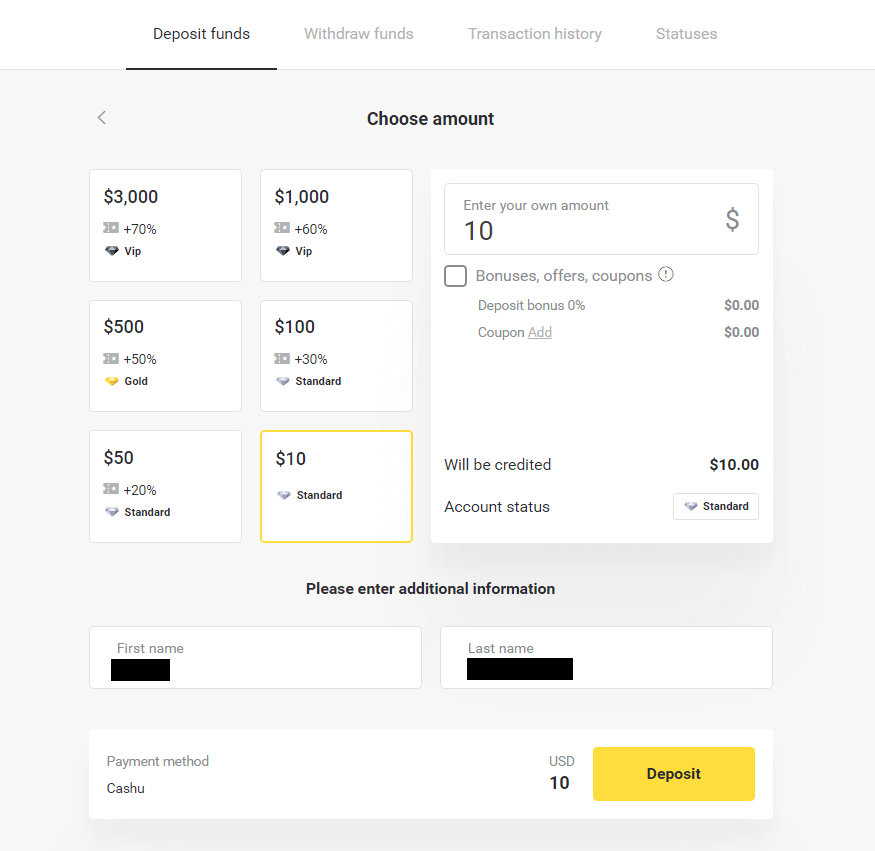
4. Norėdami tęsti, pasirinkite „Cash U“. 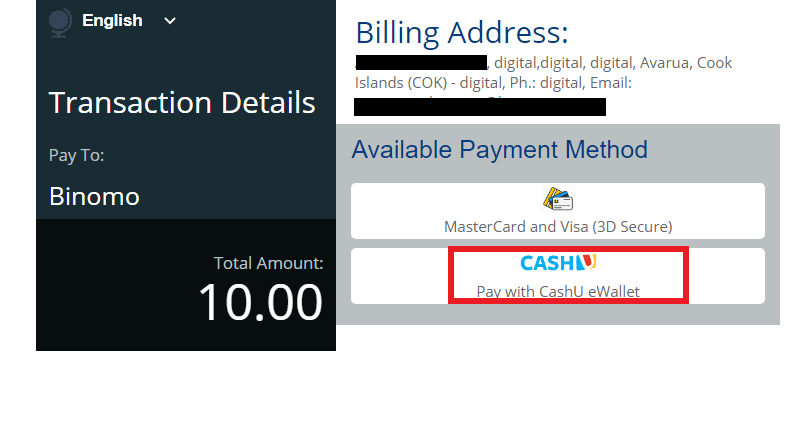
5. Norėdami tęsti, pasirinkite „Taip“. 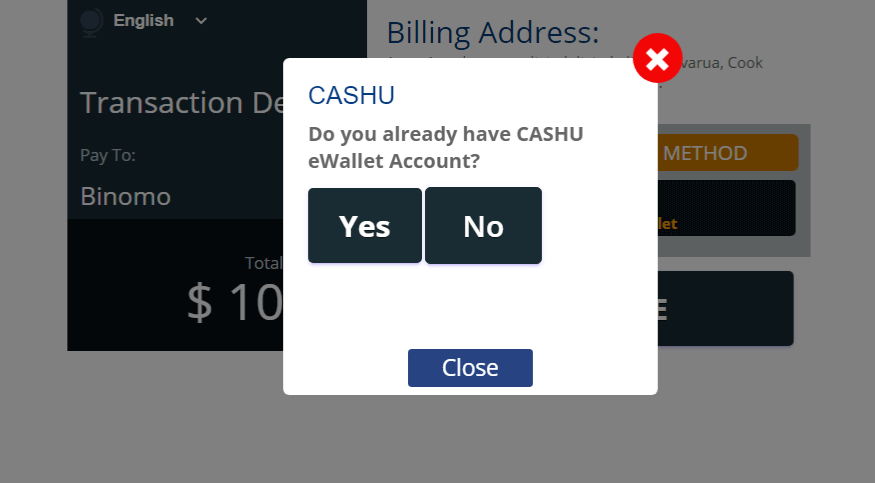
6. Įveskite reikiamą informaciją (el. piniginės prisijungimo vardą ir slaptažodį), pažymėkite langelį „Aš esu žmogus“ ir spustelėkite mygtuką „Mokėti“, kad tęstumėte. 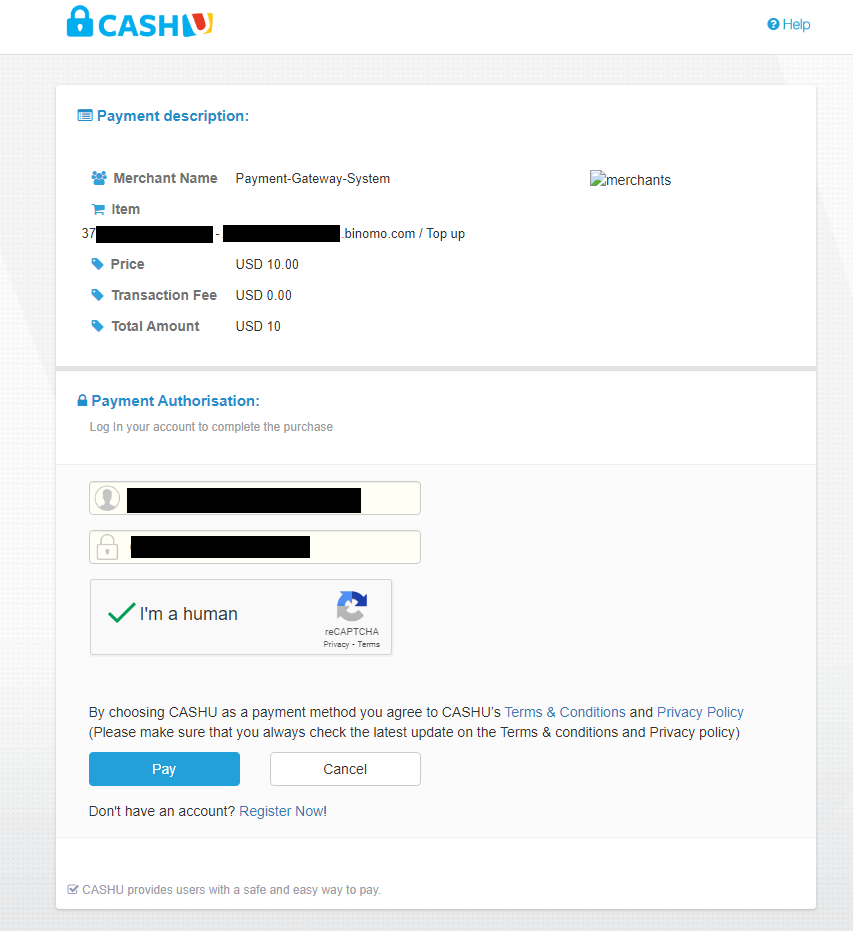
7. Atsidarys naujas skirtukas su užrašu „Mokėjimas sėkmingas“. 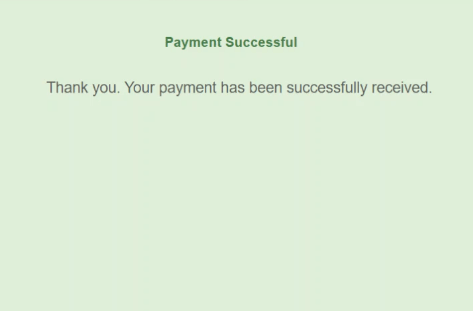
8. Informacija apie jūsų įmoką bus jūsų paskyros puslapyje „Operacijų istorija“. 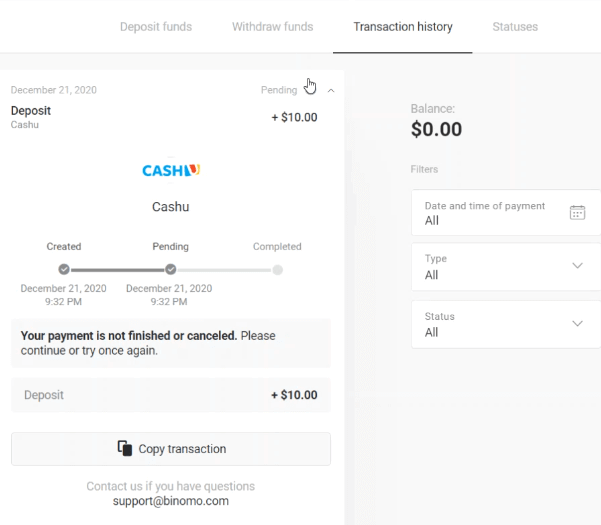
Įneškite lėšas į „Binomo“ naudodami „Skrill“
1. Viršutiniame dešiniajame kampe spustelėkite mygtuką „Įnešti“. 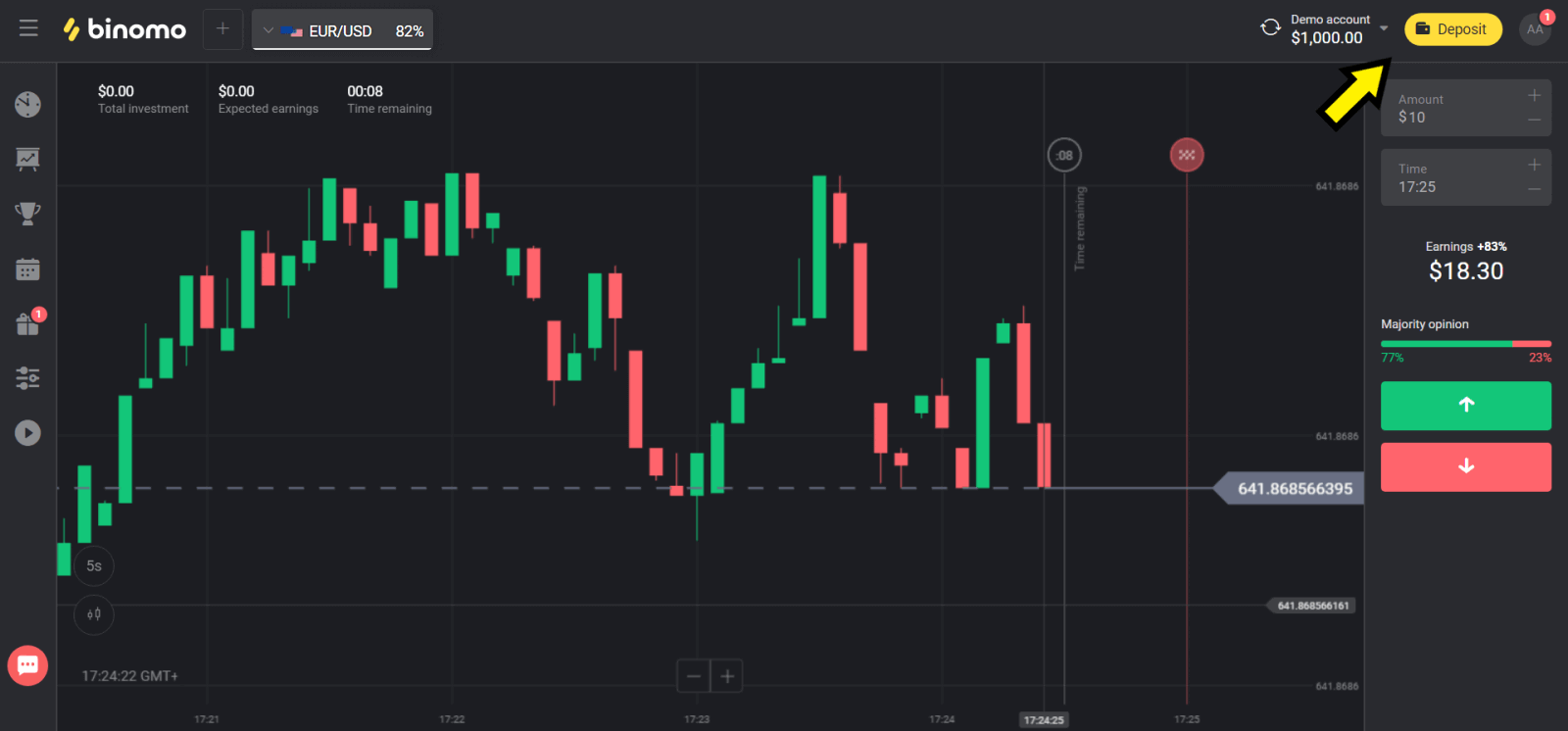
2. Skiltyje „Šalis“ pasirinkite savo šalį ir pasirinkite mokėjimo būdą „Skrill“. 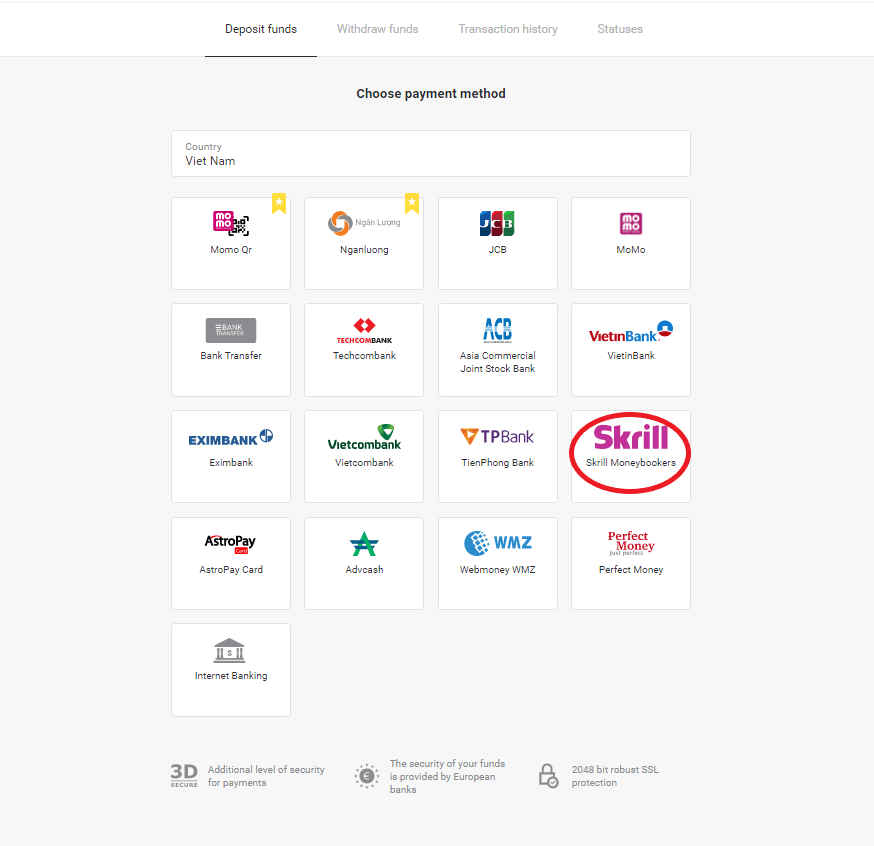
3. Pasirinkite įnešamą sumą ir spustelėkite mygtuką „Įnešti“. 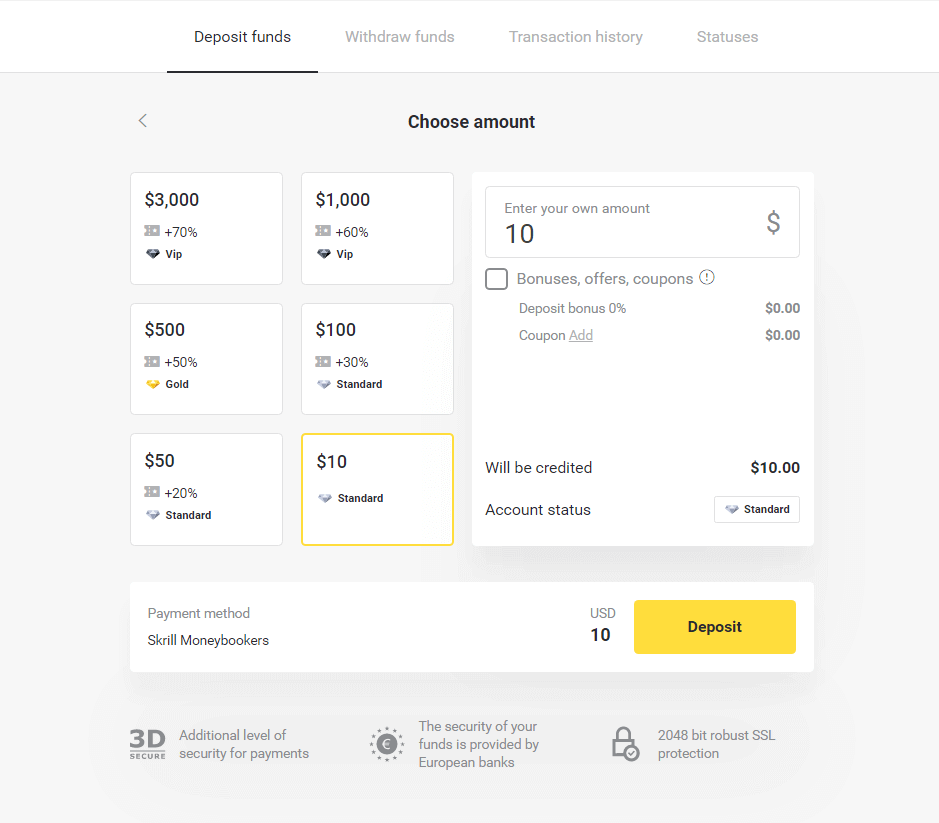
4. Spustelėkite mygtuką „Kopijuoti“, kad nukopijuotumėte „Binomo“ „Skrill“ paskyros el. pašto adresą. Tada spustelėkite mygtuką „Toliau“.
Arba galite spustelėti „Kaip atlikti įmoką“, kad gautumėte GIF instrukciją. 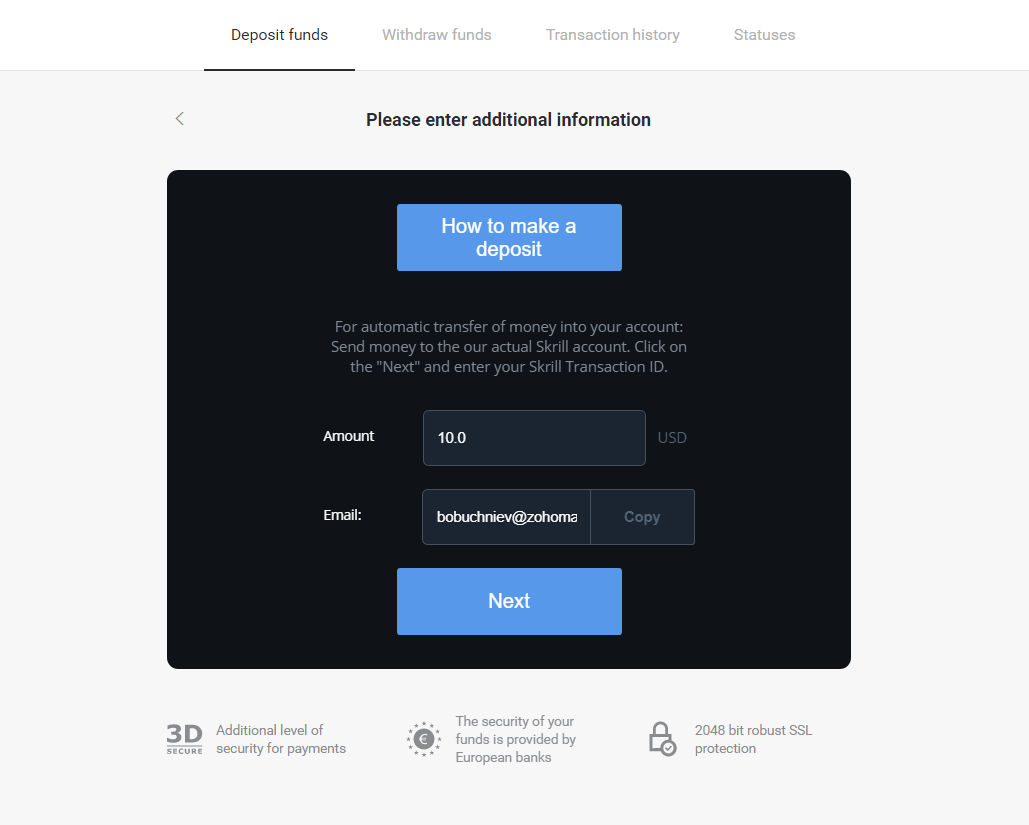
5. Turite įvesti „Skrill“ operacijos ID. Norėdami tai padaryti, atidarykite „Skrill“ paskyrą ir nusiųskite lėšas į „Binomo“ sąskaitą, kurios adresą nukopijavote.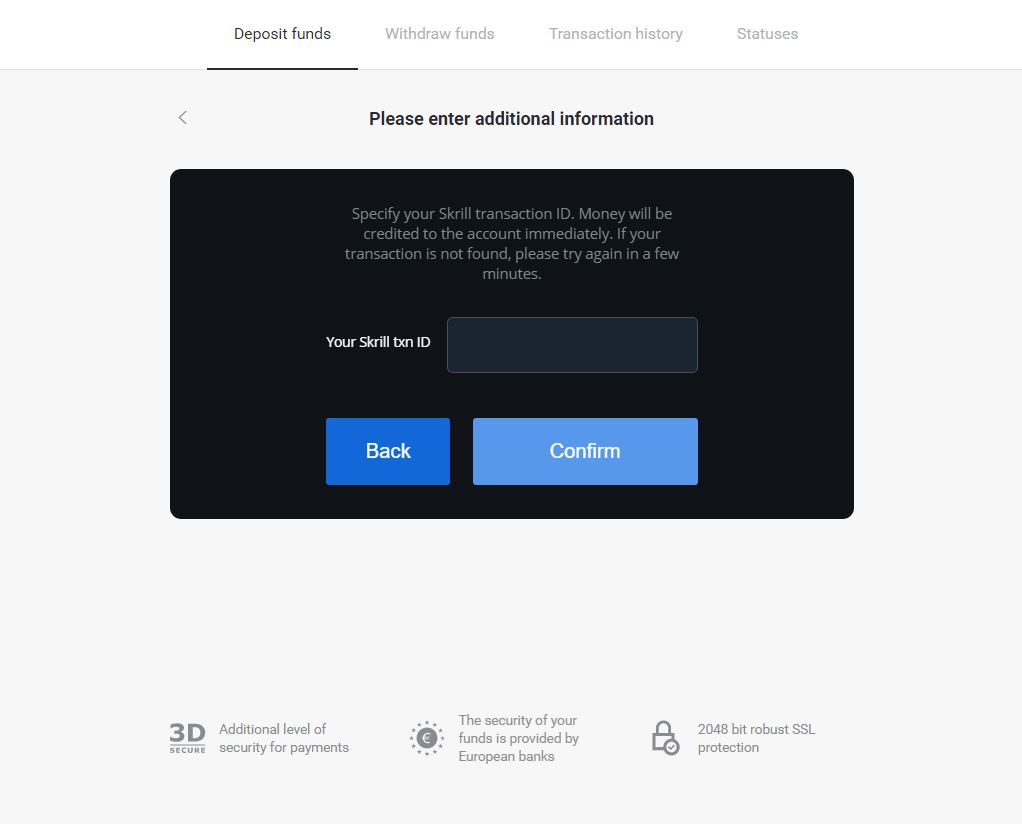
5.1 Atidarykite savo „Skrill“ paskyrą, spustelėkite mygtuką „Siųsti“ ir pasirinkite parinktį „Iš „Skrill į Skrill“. 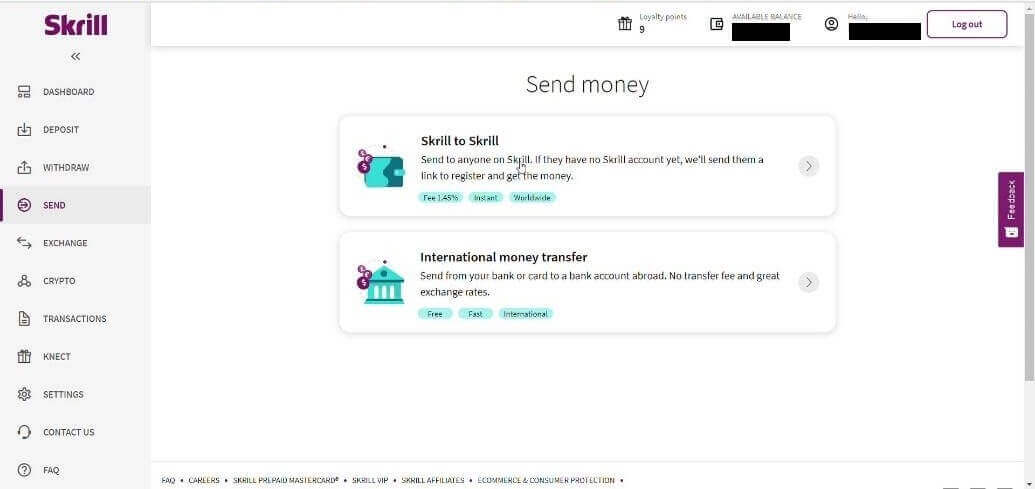
5.2 Įklijuokite anksčiau nukopijuotą „Binomo“ el. pašto adresą ir spustelėkite mygtuką „Tęsti“. 5.3 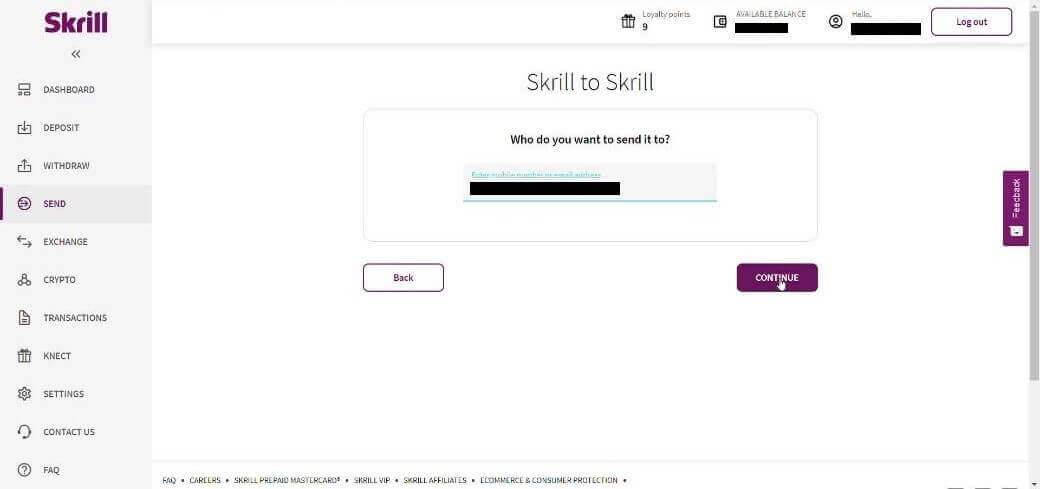
Įveskite norimą siųsti sumą ir spustelėkite „Tęsti“. 5.4 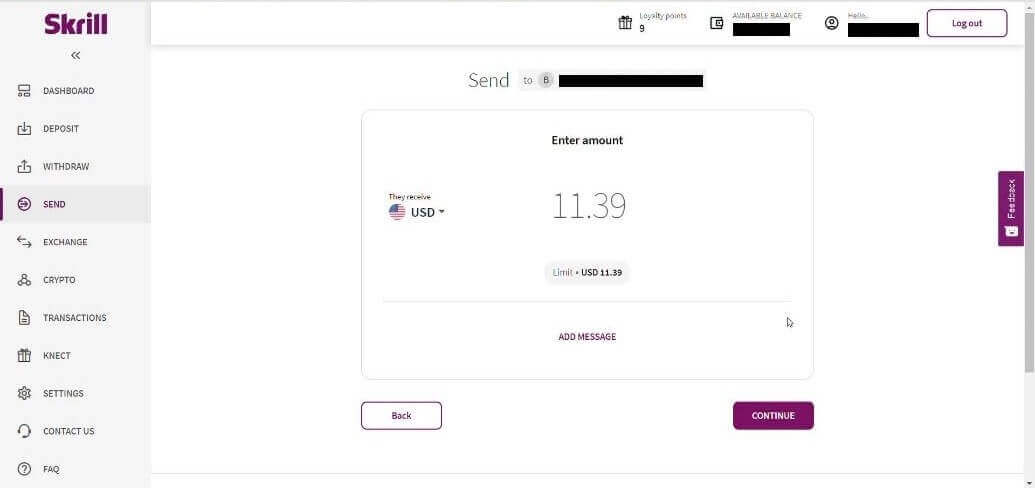
Norėdami tęsti, spustelėkite mygtuką „Patvirtinti“. 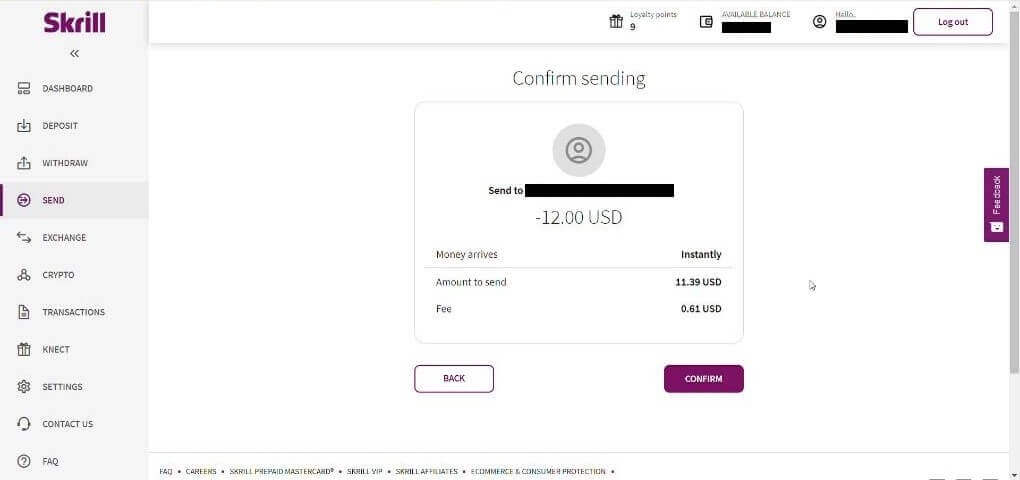
5.5 Įveskite PIN kodą ir spustelėkite mygtuką „Patvirtinti“. 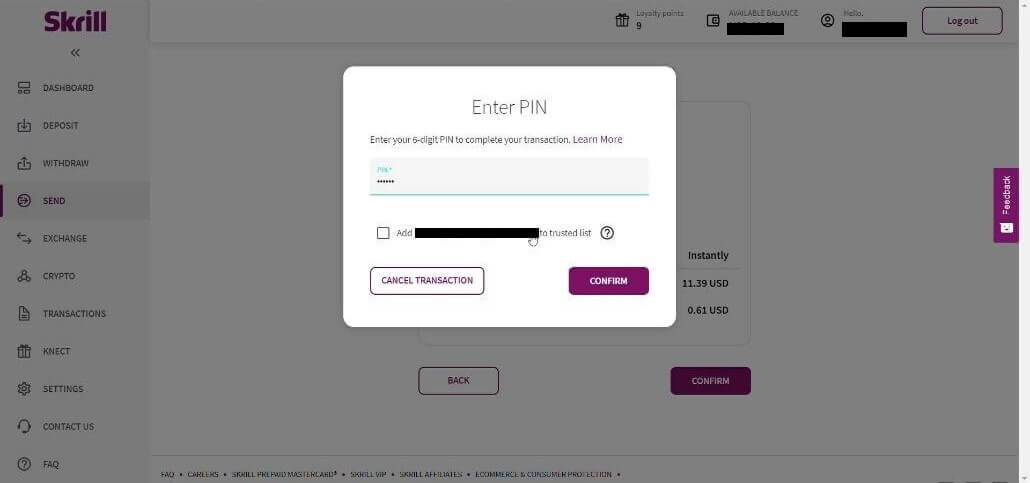
5.6 Lėšos išsiųstos. Dabar reikia nukopijuoti operacijos ID, vykdykite operacijų puslapį. 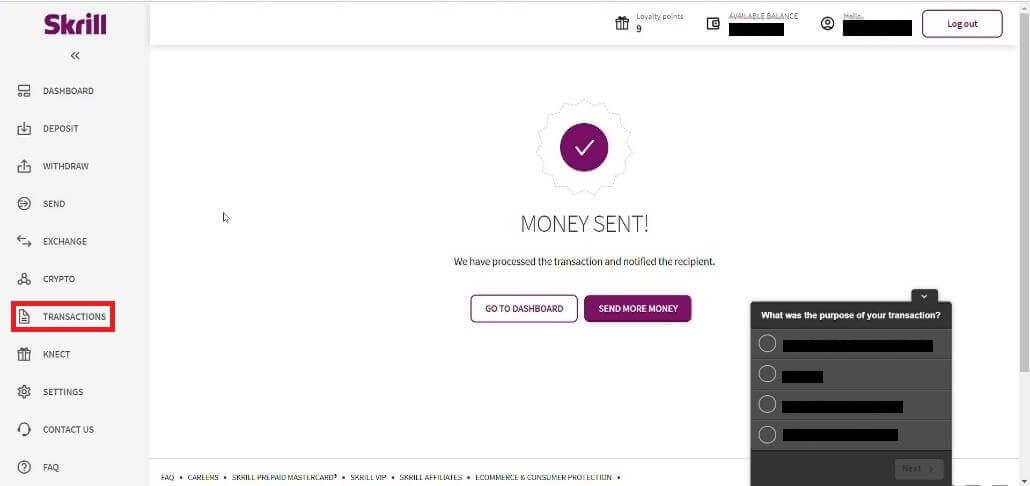
5.7 Pasirinkite operaciją, kurią išsiuntėte į „Binomo“ paskyrą, ir nukopijuokite operacijos ID. 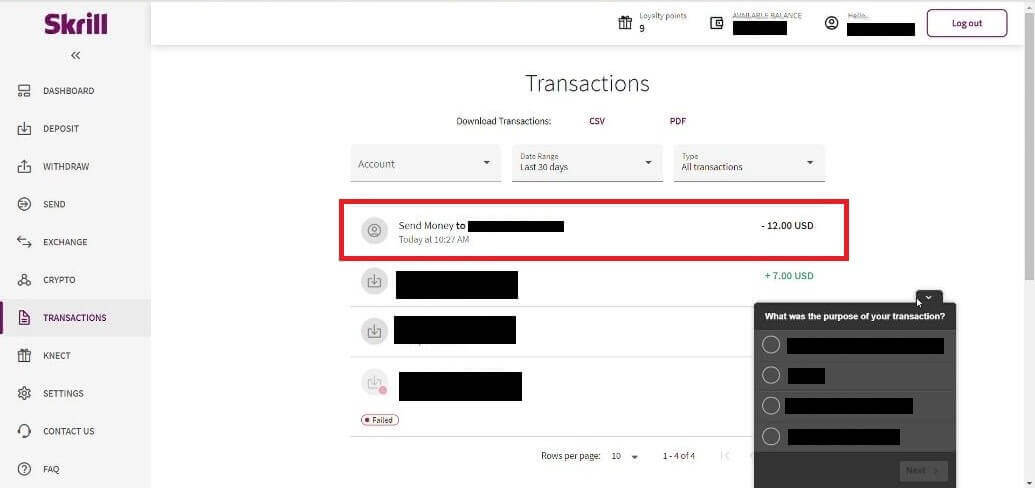
6. Grįžkite į „Binomo“ puslapį ir įklijuokite operacijos ID į laukelį. Tada spustelėkite „Patvirtinti“. 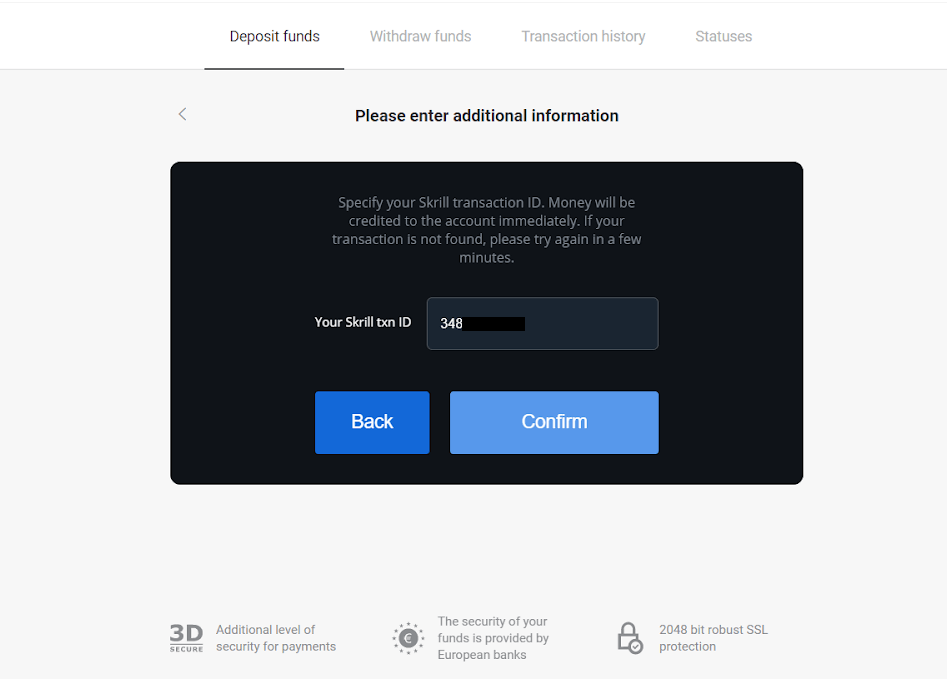
7. Atsiras jūsų įmokos proceso patvirtinimas. Informacija apie jūsų įmoką taip pat bus pateikta jūsų paskyros puslapyje „Operacijų istorija“. 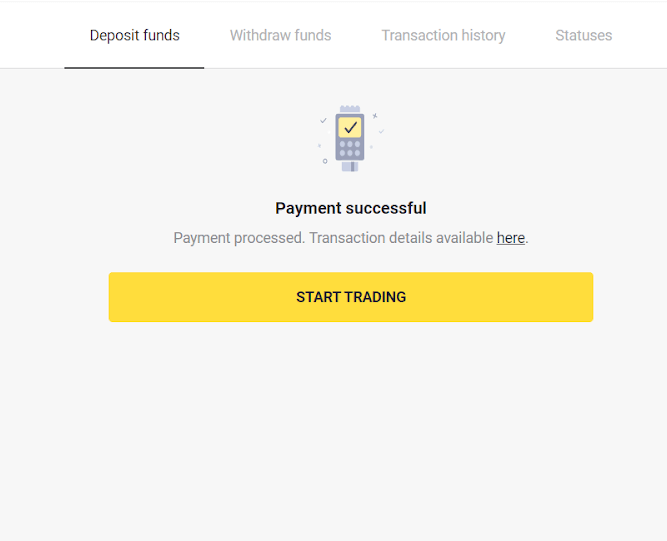
Įneškite lėšų į „Binomo“ naudodami ADV cash
1. Viršutiniame dešiniajame kampe spustelėkite mygtuką „Įnešti“. 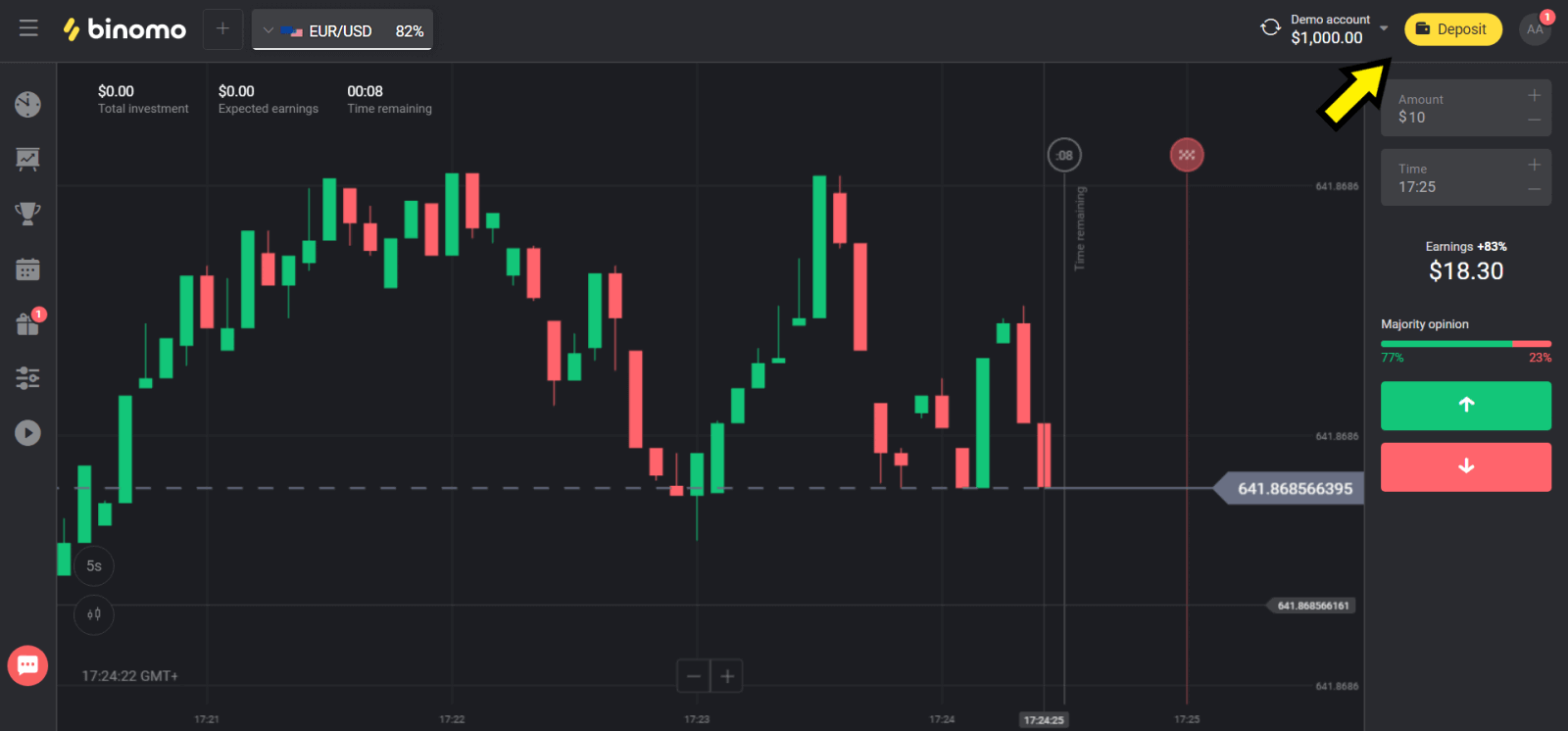
2. Skiltyje „Šalis“ pasirinkite savo šalį ir pasirinkite mokėjimo būdą „ADVcash“. 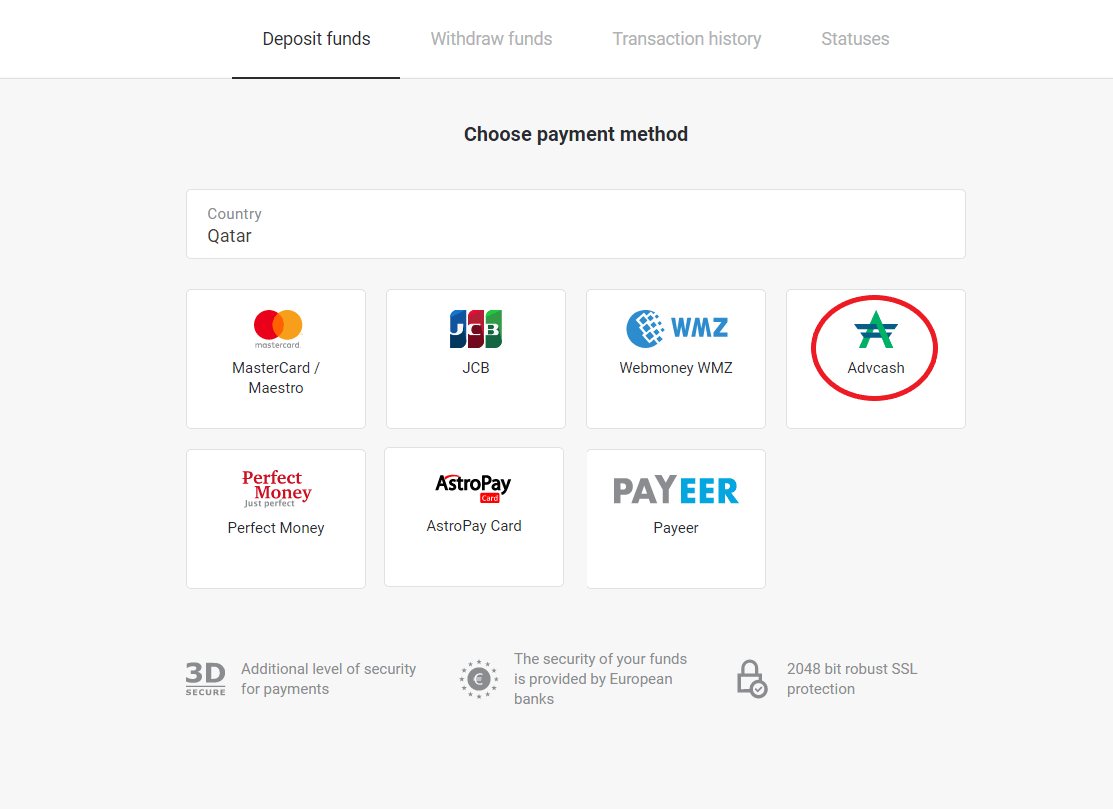
3. Pasirinkite įnešamą sumą. 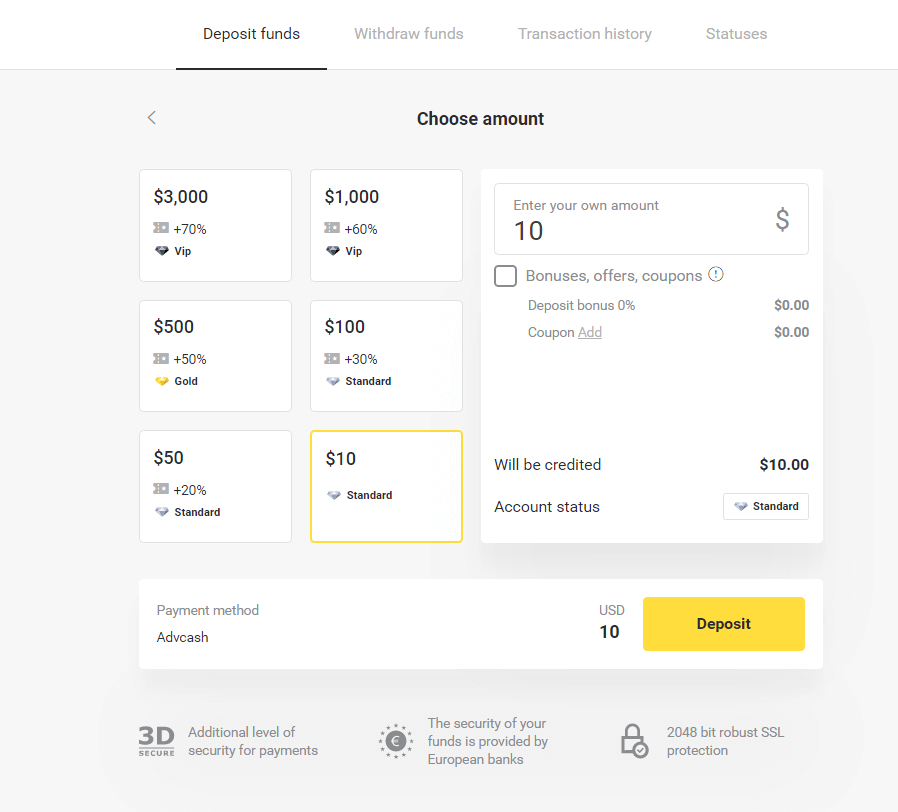
4. Būsite nukreipti į „Advcash“ mokėjimo būdą, spustelėkite mygtuką „Eiti į mokėjimą“. 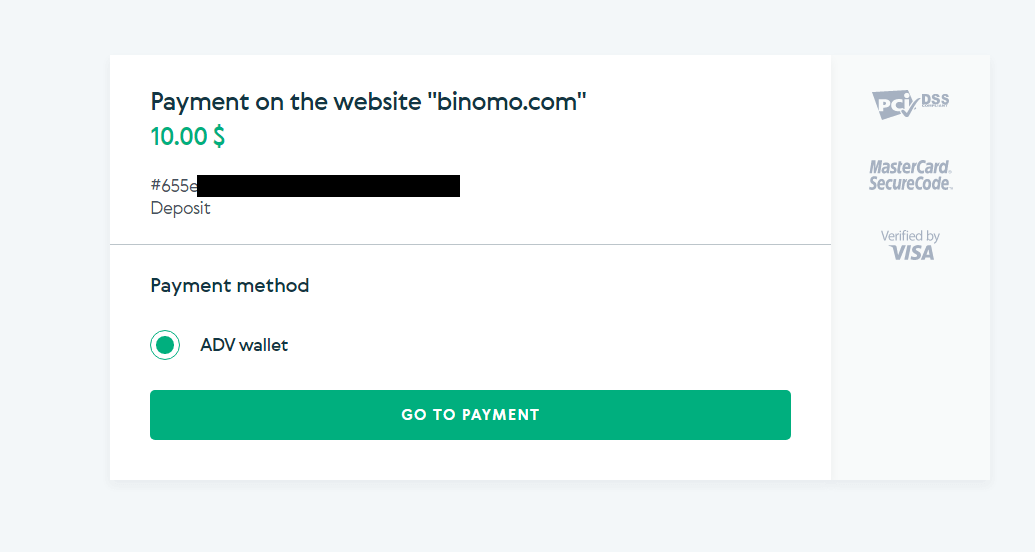
5. Įveskite el. pašto adresą ir „Advcash“ paskyros slaptažodį ir spustelėkite mygtuką „Prisijungti prie „Adv“. 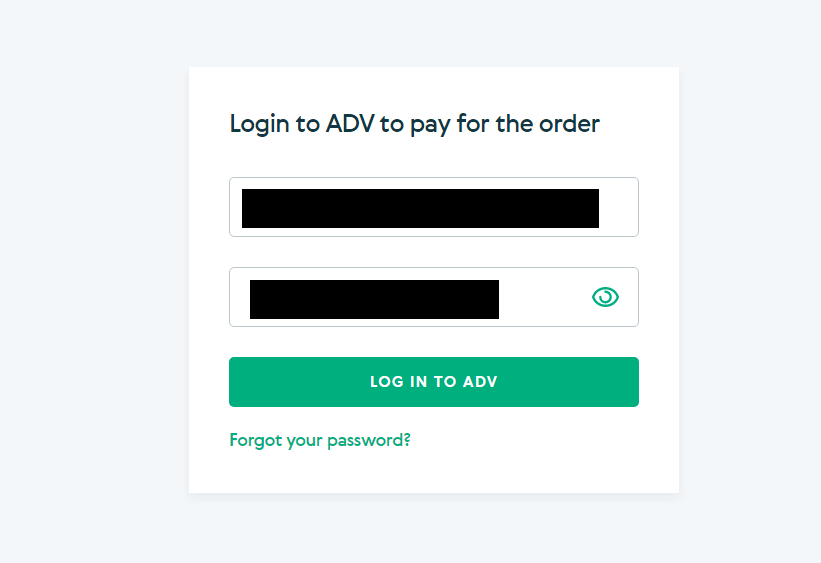
6. Pasirinkite savo „Advcash“ paskyros valiutą ir spustelėkite mygtuką „Tęsti“. 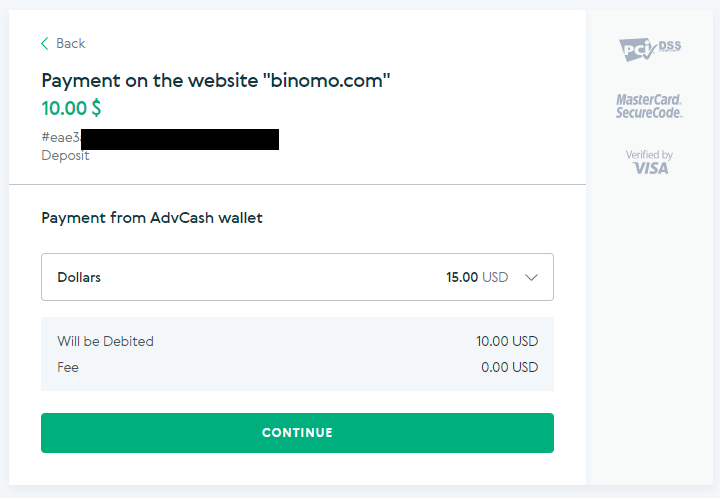
7. Patvirtinkite pavedimą spustelėdami mygtuką „Patvirtinti“. 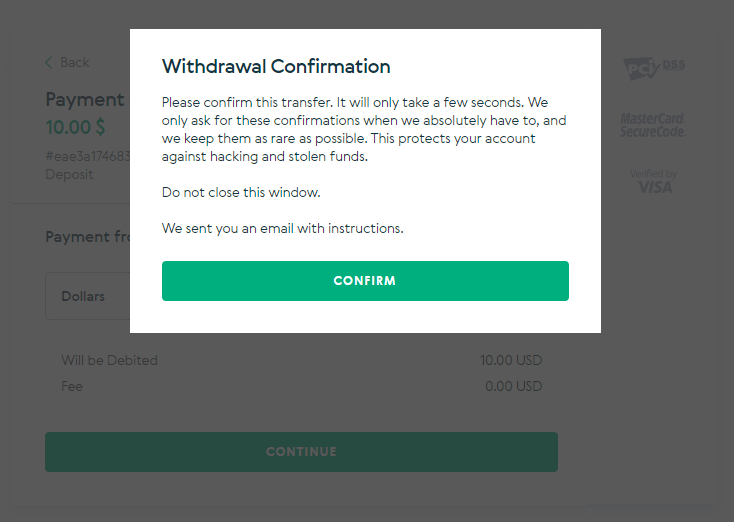
8. Jūsų operacijos patvirtinimas bus išsiųstas į jūsų el. pašto adresą. Atidarykite savo el. pašto dėžutę ir patvirtinkite ją, kad užbaigtumėte įmoką. 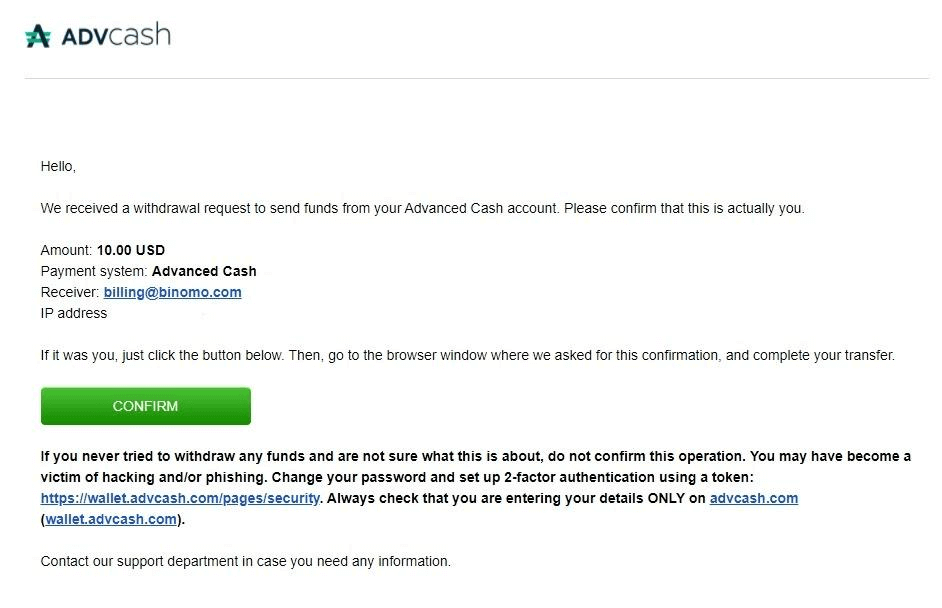
9. Po patvirtinimo gausite šį pranešimą apie sėkmingą operaciją. 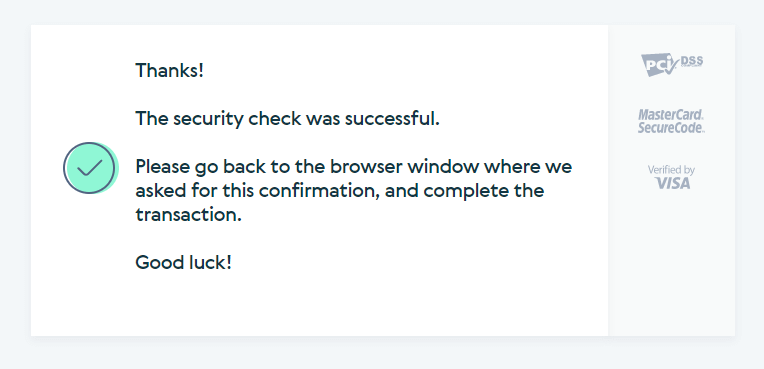
10. Gausite išsamią informaciją apie atliktą mokėjimą. 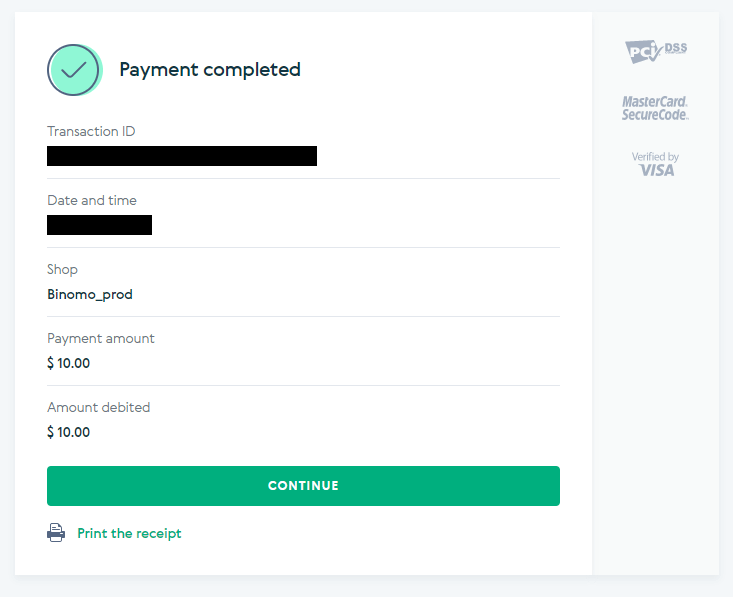
11. Jūsų įmokos proceso patvirtinimas bus jūsų paskyros puslapyje „Operacijų istorija“. 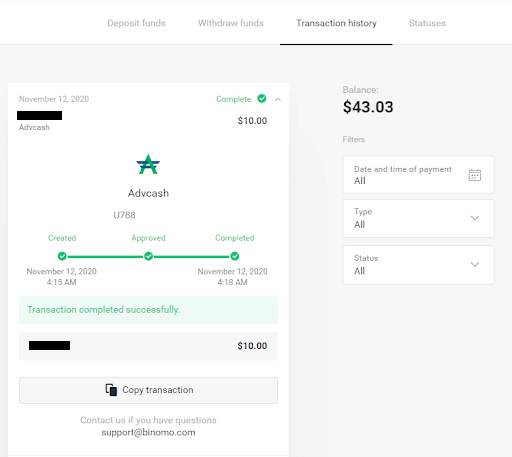
Įneškite lėšų į „Binomo“ naudodami „AstroPay“ kortelę
1. Spustelėkite mygtuką „Įnešti“, esantį viršutiniame dešiniajame ekrano kampe. 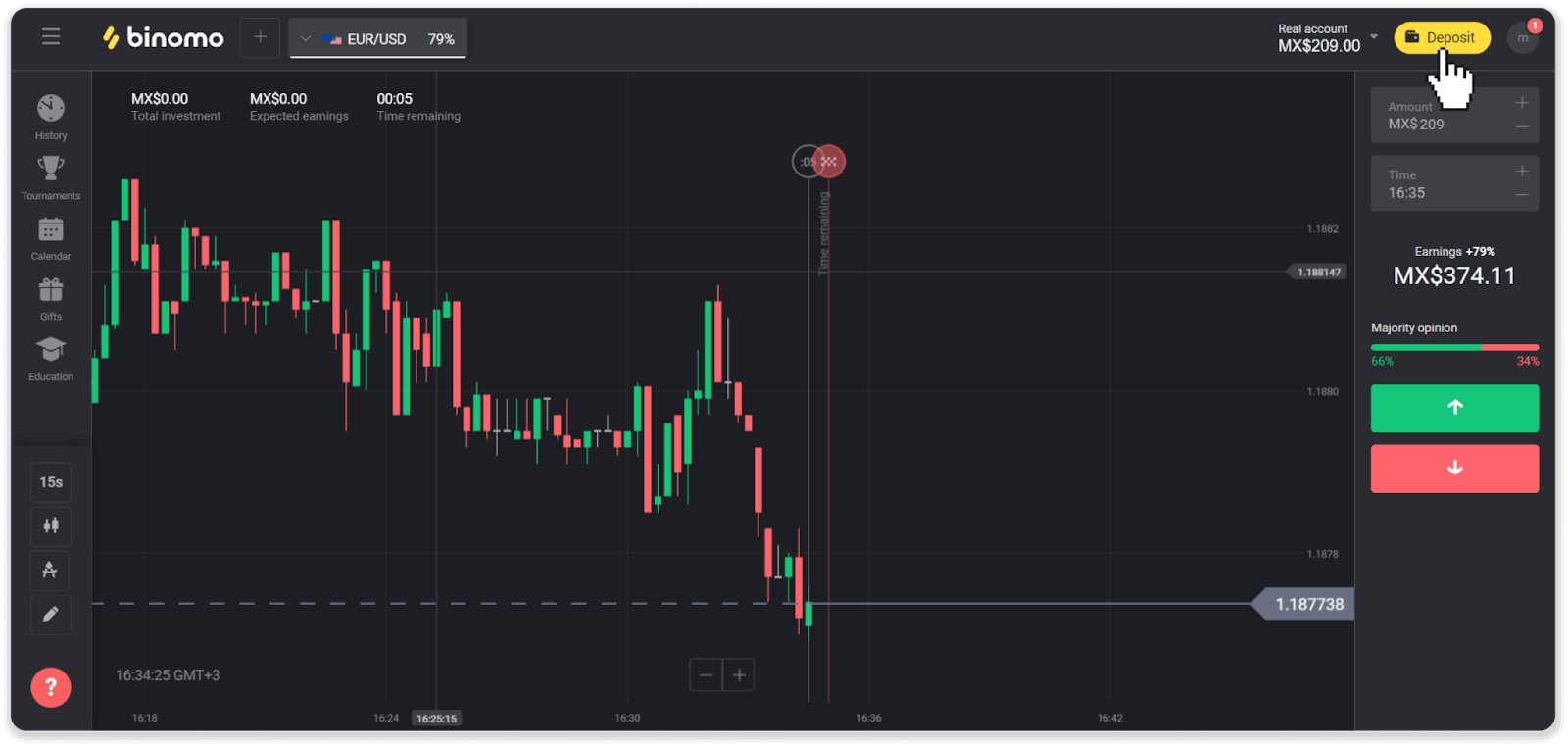
2. Skiltyje „Šalis“ pasirinkite savo šalį ir pasirinkite mokėjimo būdą „AstroPay“. 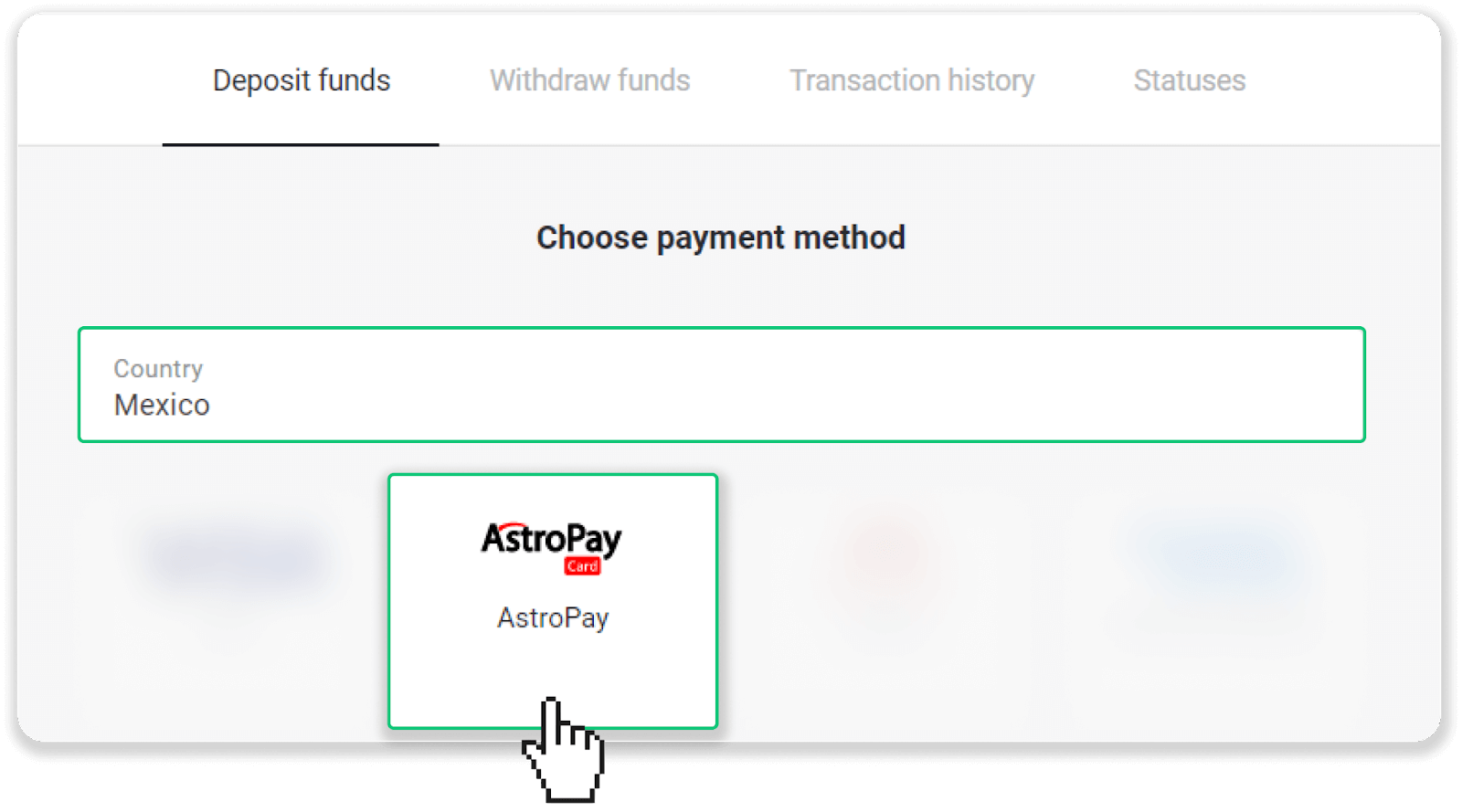
3. Įveskite įmokos sumą ir spustelėkite mygtuką „Įnešti“. 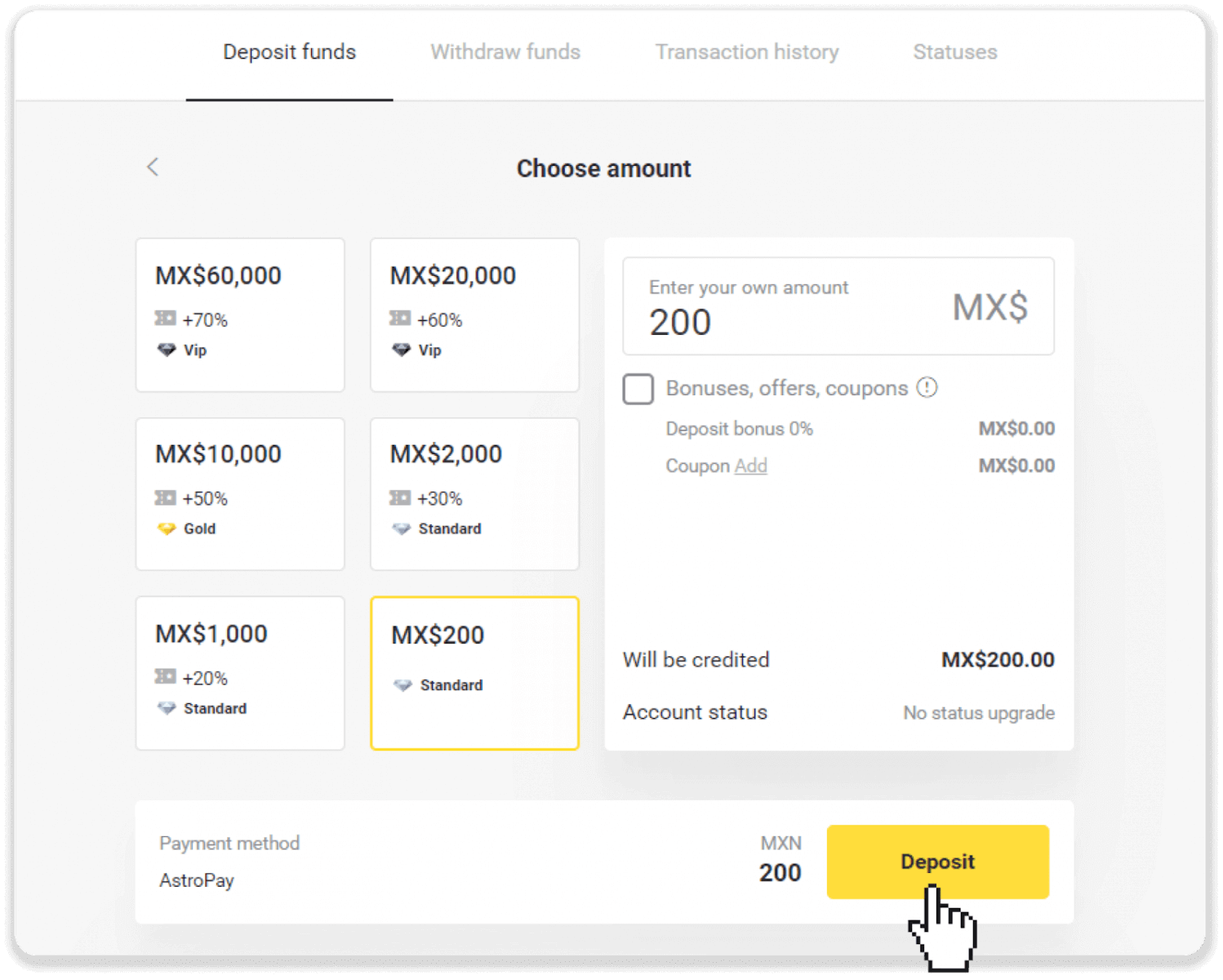
4. Spustelėkite „Aš jau turiu AstroPay kortelę“. 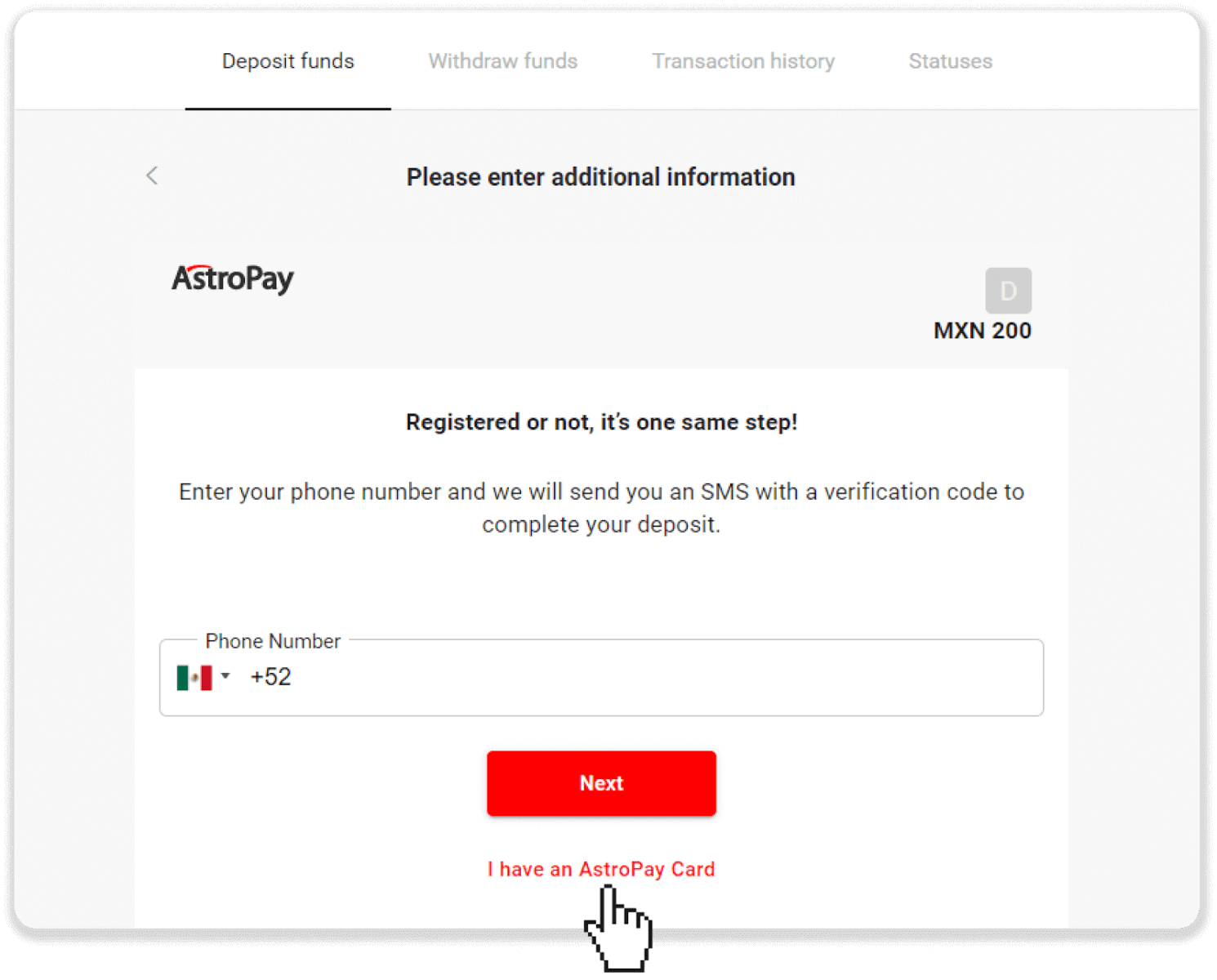
5. Įveskite savo AstroPay kortelės informaciją (kortelės numerį, galiojimo datą ir patvirtinimo kodą). Tada spustelėkite „Patvirtinti įmoką“. 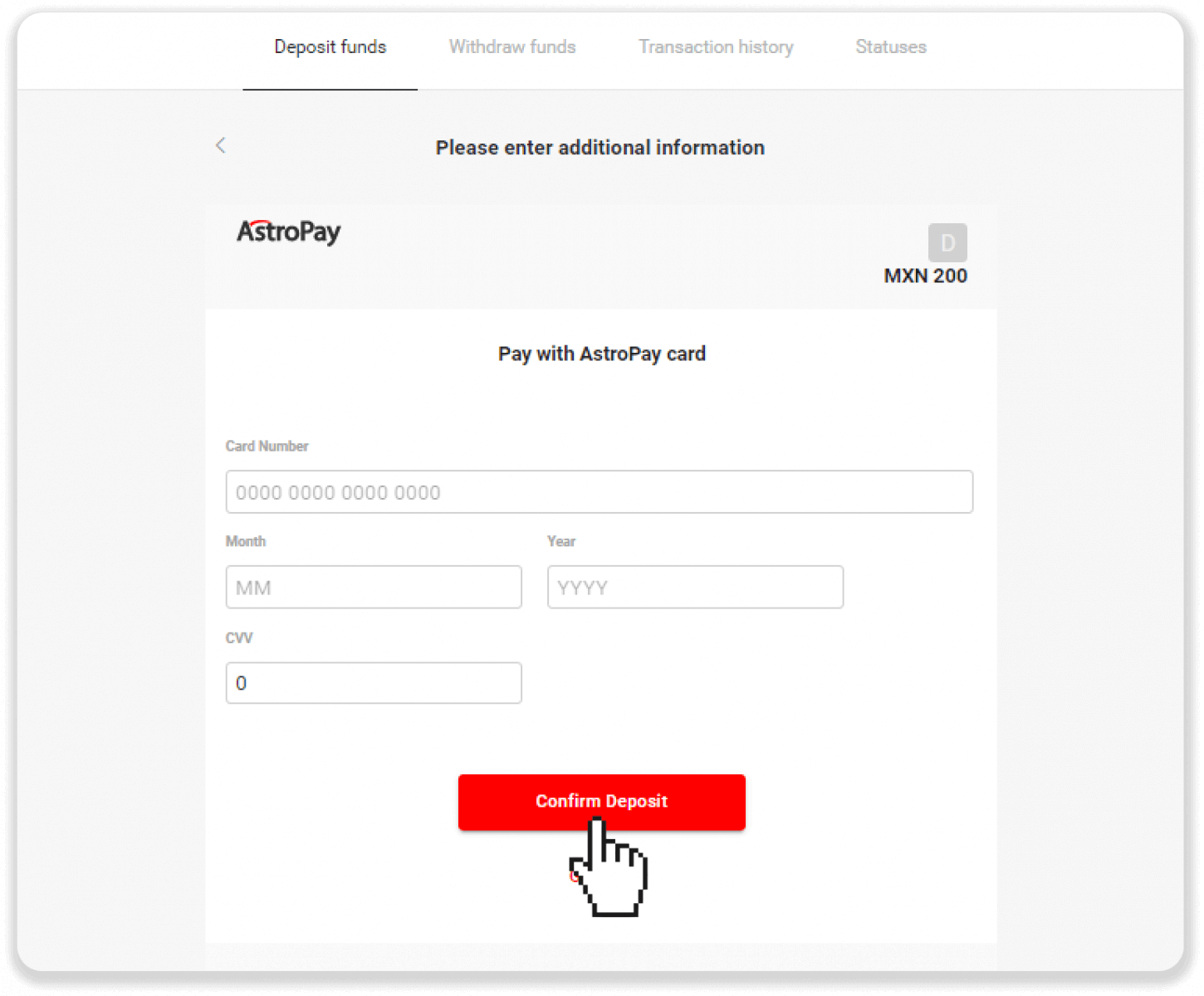
6. Jūsų įmoka sėkmingai apdorota. Spustelėkite „Grįžti į Dolphin Corp“. 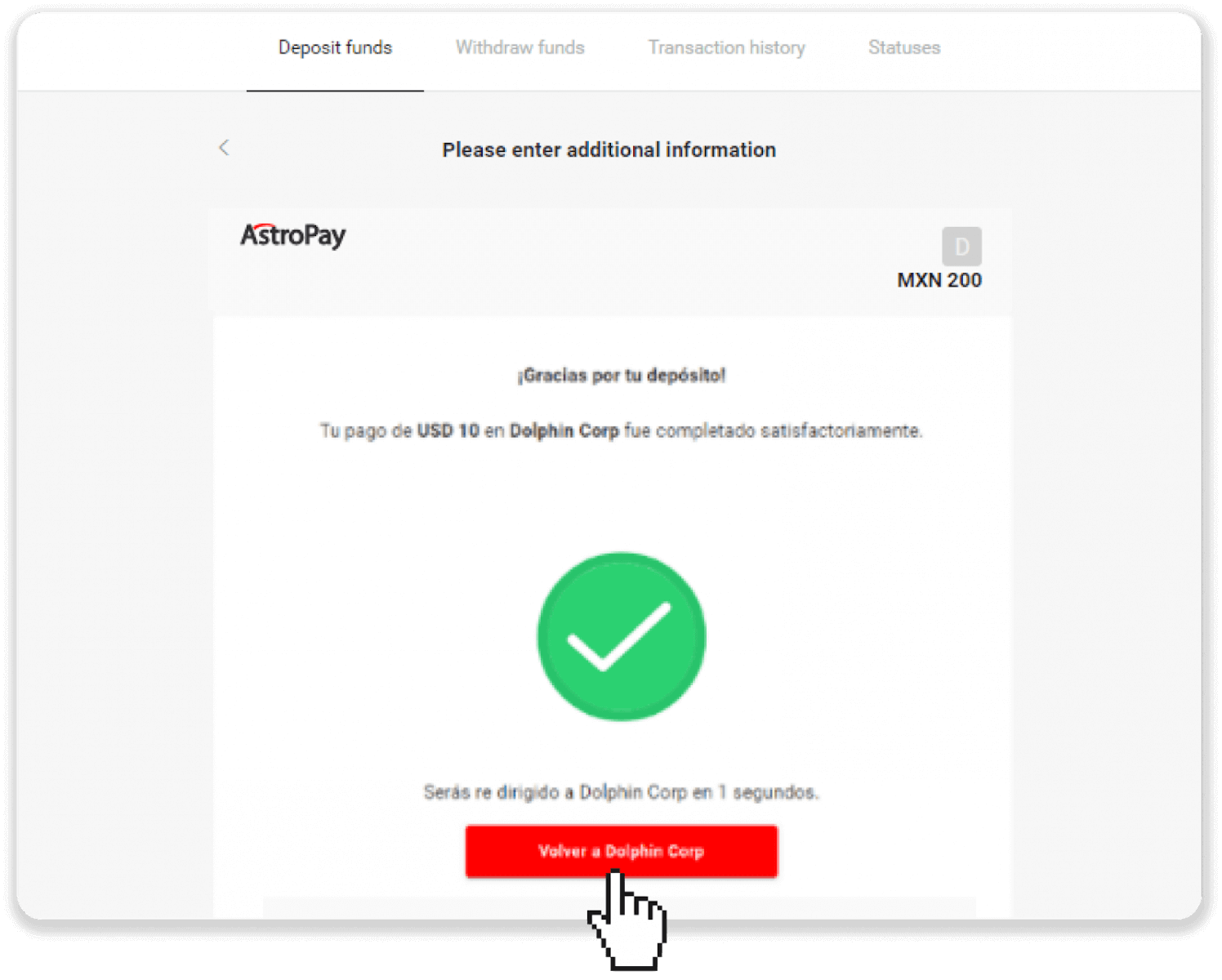
7. Jūsų įmoka patvirtinta! Spustelėkite „Tęsti prekybą“.
8. Norėdami patikrinti savo operacijos būseną, spustelėkite mygtuką „Įnešti“, esantį viršutiniame dešiniajame ekrano kampe, tada spustelėkite skirtuką „Operacijų istorija“. 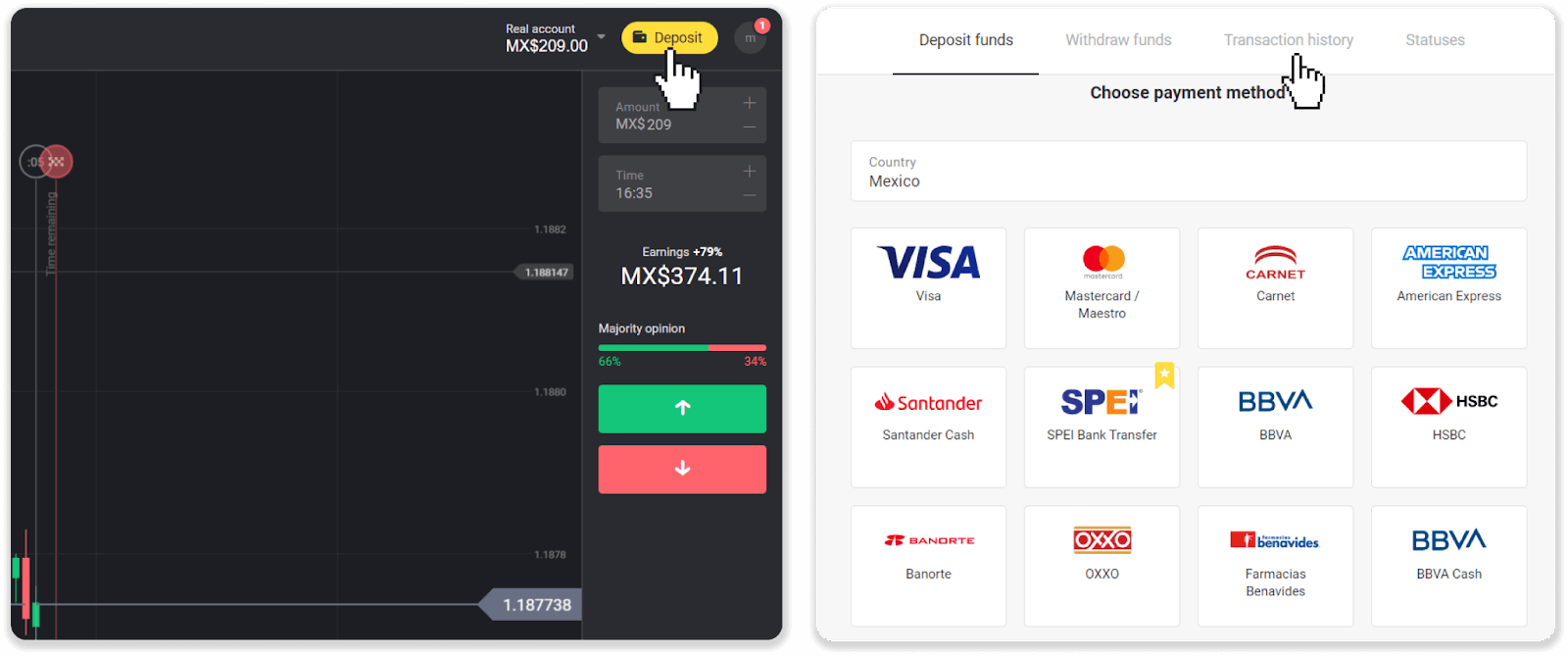
9. Spustelėkite savo įmoką, kad galėtumėte stebėti jos būseną. 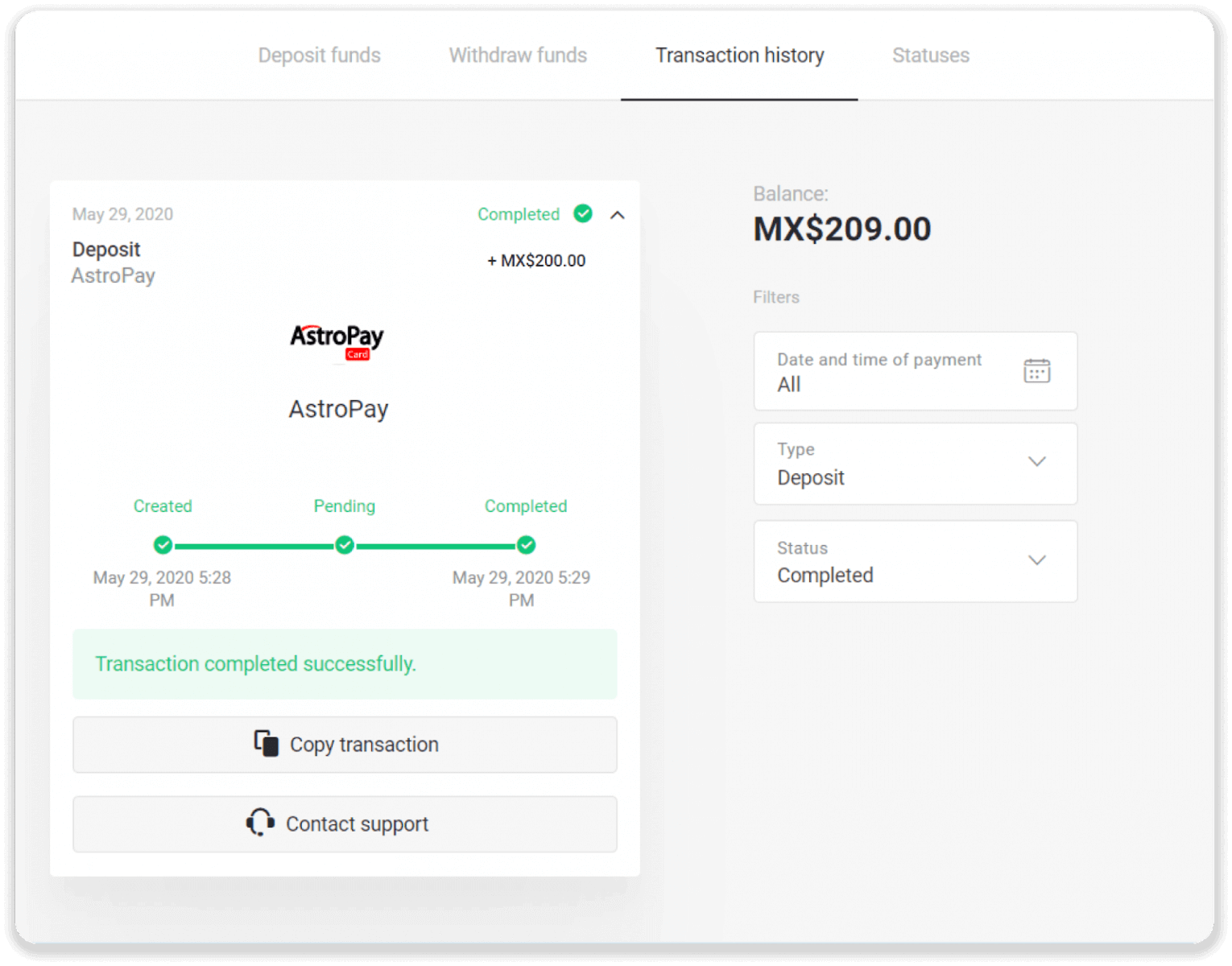
Įneškite lėšų į „Binomo“ naudodami „Perfect Money“
1. Viršutiniame dešiniajame kampe spustelėkite mygtuką „Įnešti“. 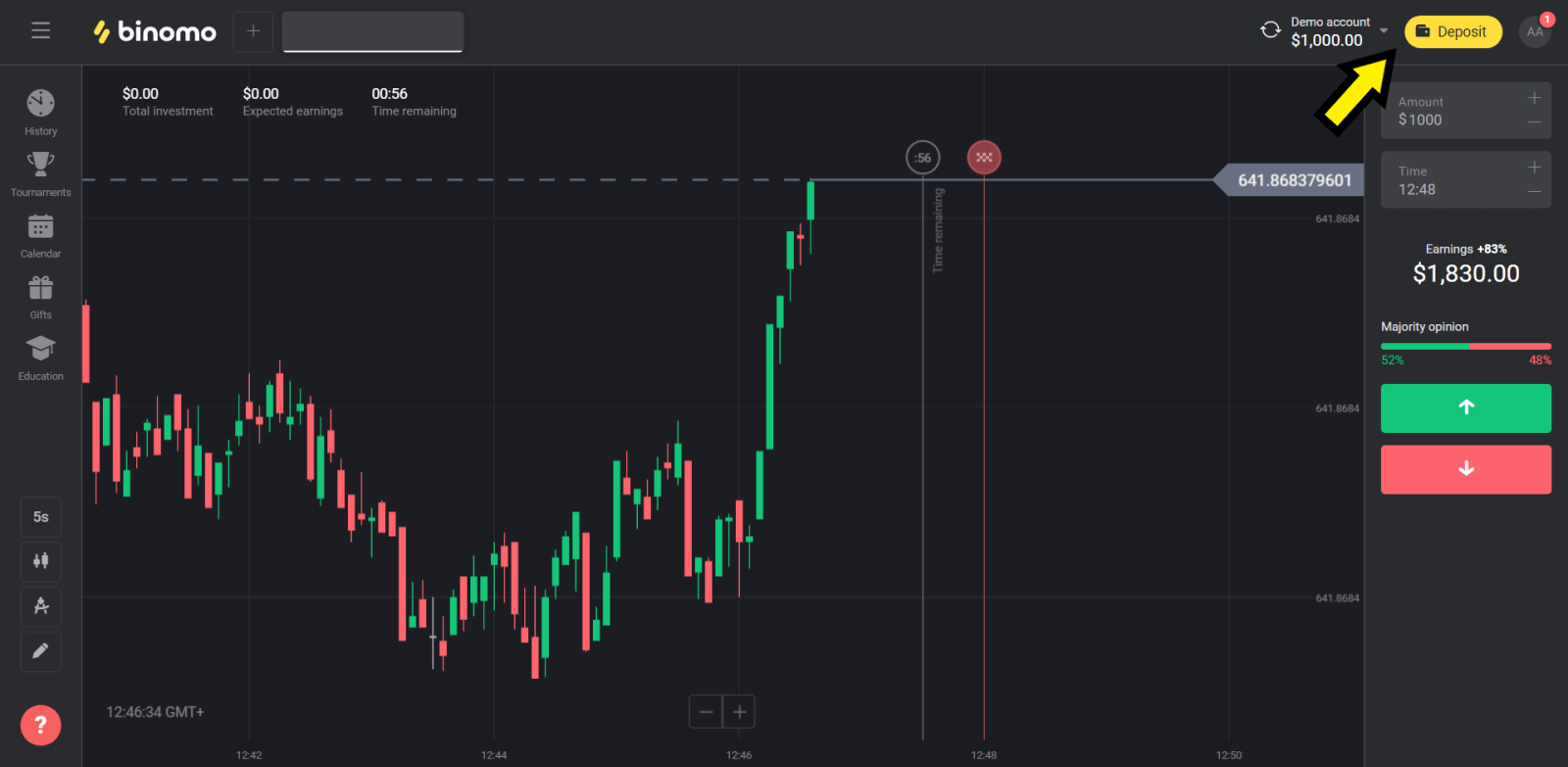
2. Skiltyje „Šalis“ pasirinkite „Pakistanas“ ir pasirinkite įmokos būdą „Puikūs pinigai“. 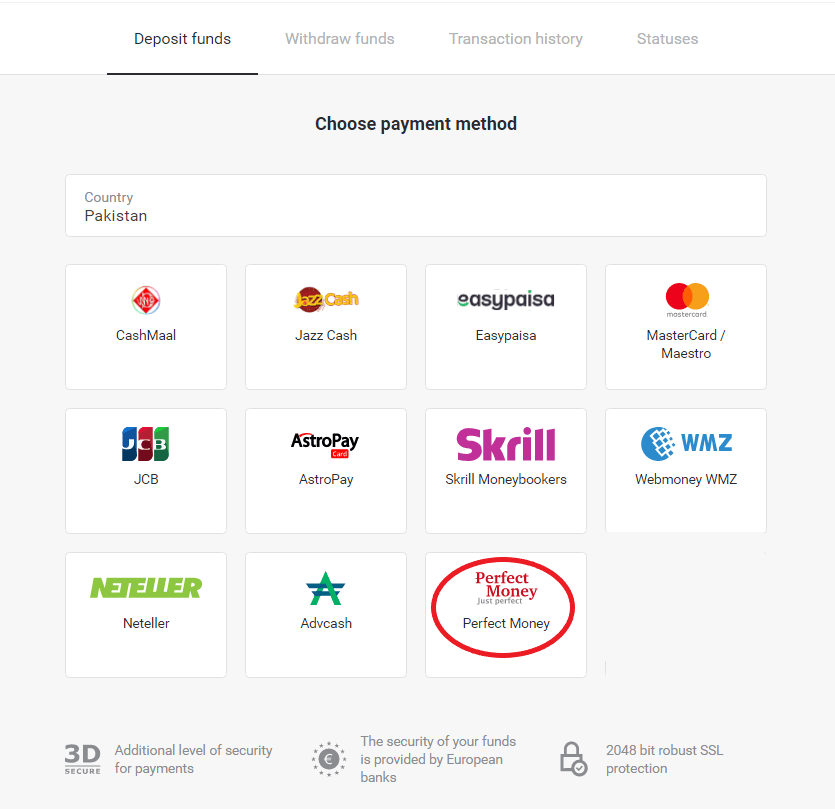
3. Įveskite įnešamą sumą. Tada spustelėkite mygtuką „Įnešti“. 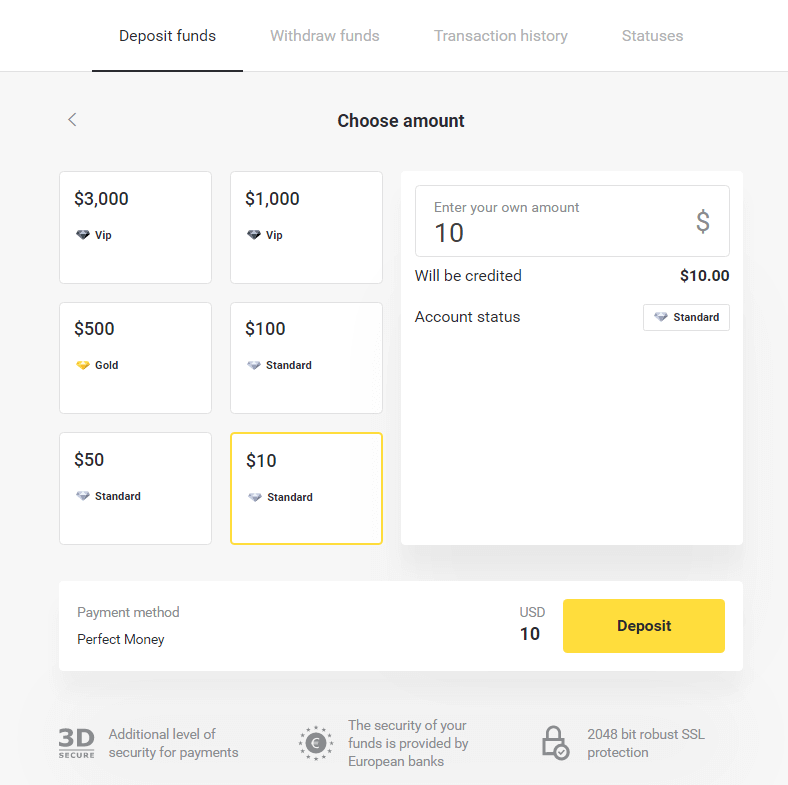
4. Įveskite savo nario ID, slaptažodį ir Turingo numerį, tada spustelėkite mygtuką „Peržiūrėti mokėjimą“. 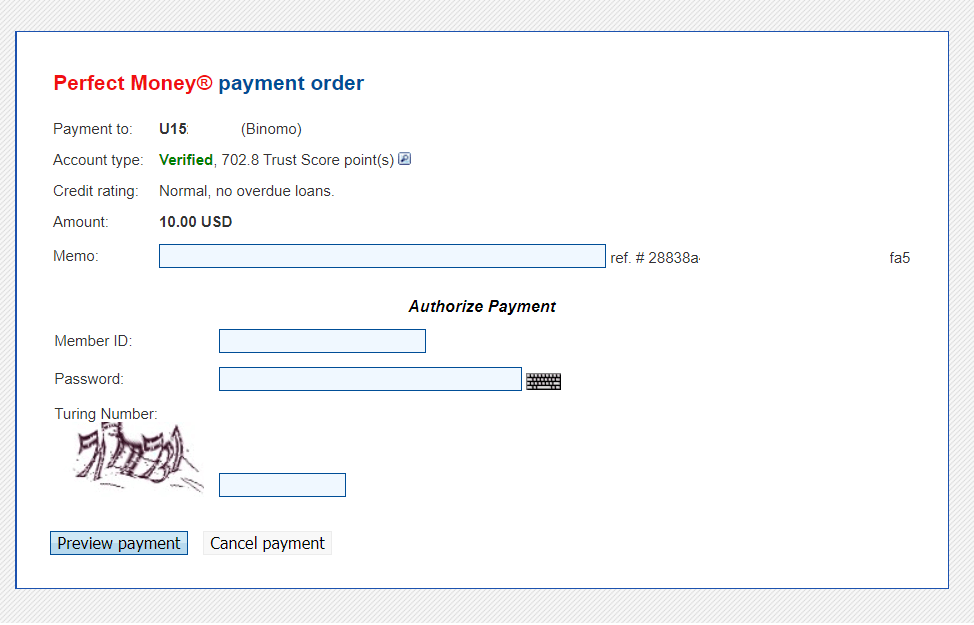
5. Apdorojimo mokestis bus išskaičiuotas. Norėdami apdoroti mokėjimą, spustelėkite mygtuką „Patvirtinti mokėjimą“. 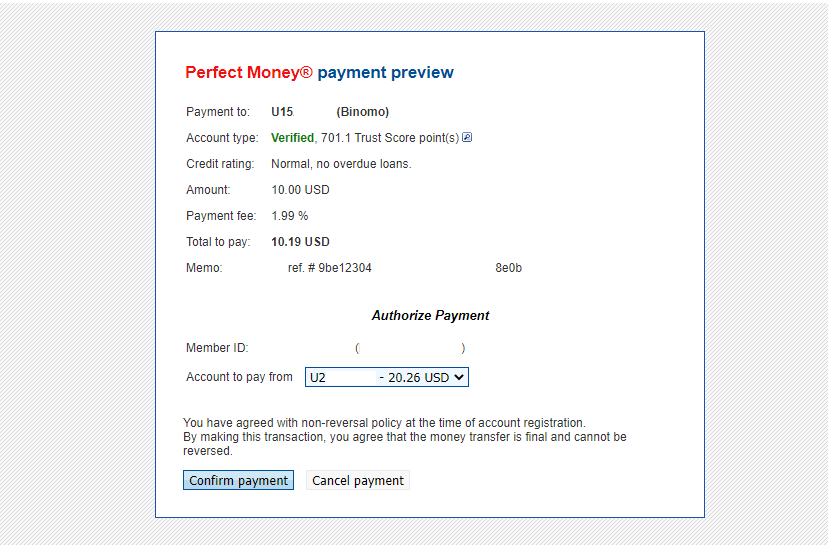
6. Gausite mokėjimo patvirtinimą su mokėjimo informacija. 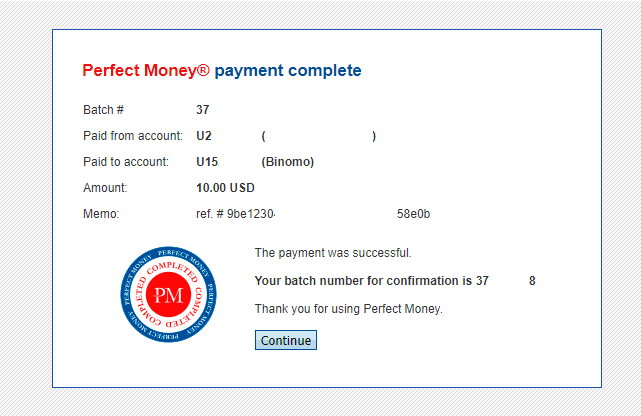
7. Jūsų operacija sėkminga. Kai mokėjimas bus baigtas, gausite mokėjimo kvitą.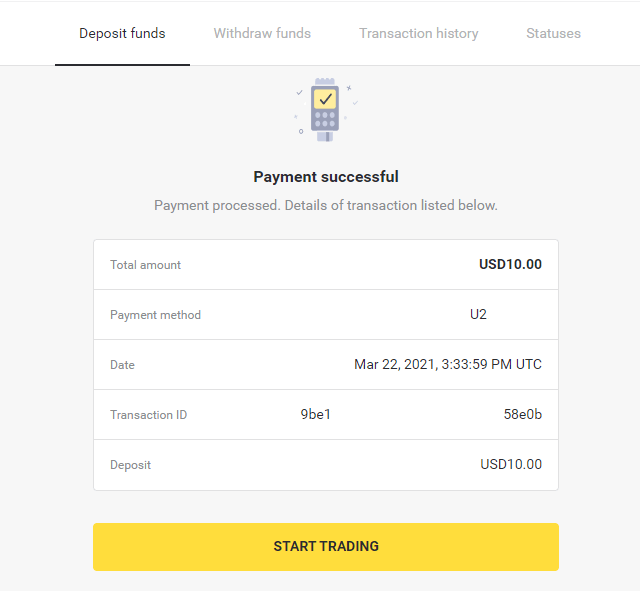
Išvada: akimirksniu papildykite savo „Binomo“ sąskaitą elektroninėmis piniginėmis
Lėšų įnešimas į „Binomo“ per elektronines pinigines yra paprastas ir saugus būdas papildyti savo prekybos sąskaitą. Naudodamiesi daugybe būdų, tokių kaip „WebMoney“, „Neteller“, „Skrill“, „AstroPay“ ir kt ., prekiautojai gali mėgautis greitomis ir efektyviomis operacijomis. Atlikite aukščiau nurodytus veiksmus, kad užbaigtumėte įmoką ir pradėtumėte prekiauti akimirksniu.