Įneškite lėšas į „Binomo“ per Brazilijos internetinę bankininkystę („Bank Transer“, „Paylivre“, „Loterica“, „Itau“, „Boleto Rapido“) ir elektronines pinigines („Picpay“, „Astropay“, „Banco do Brasil“, „Santander“, „Bradesco“, „Neteller“, „Skrill“, „WebMoney“, „Advcash“)

Šiame vadove paaiškinama, kaip deponuoti lėšas naudojant šiuos metodus, ir pabrėžiama jų nauda sklandžiam prekybos keliui.
Internetinė bankininkystė (banko pervedėjas, Paylivre, Loterica, Itau, Boleto Rapido)
Banko pavedimas
1. Viršutiniame dešiniajame kampe spustelėkite mygtuką „Įnešti“.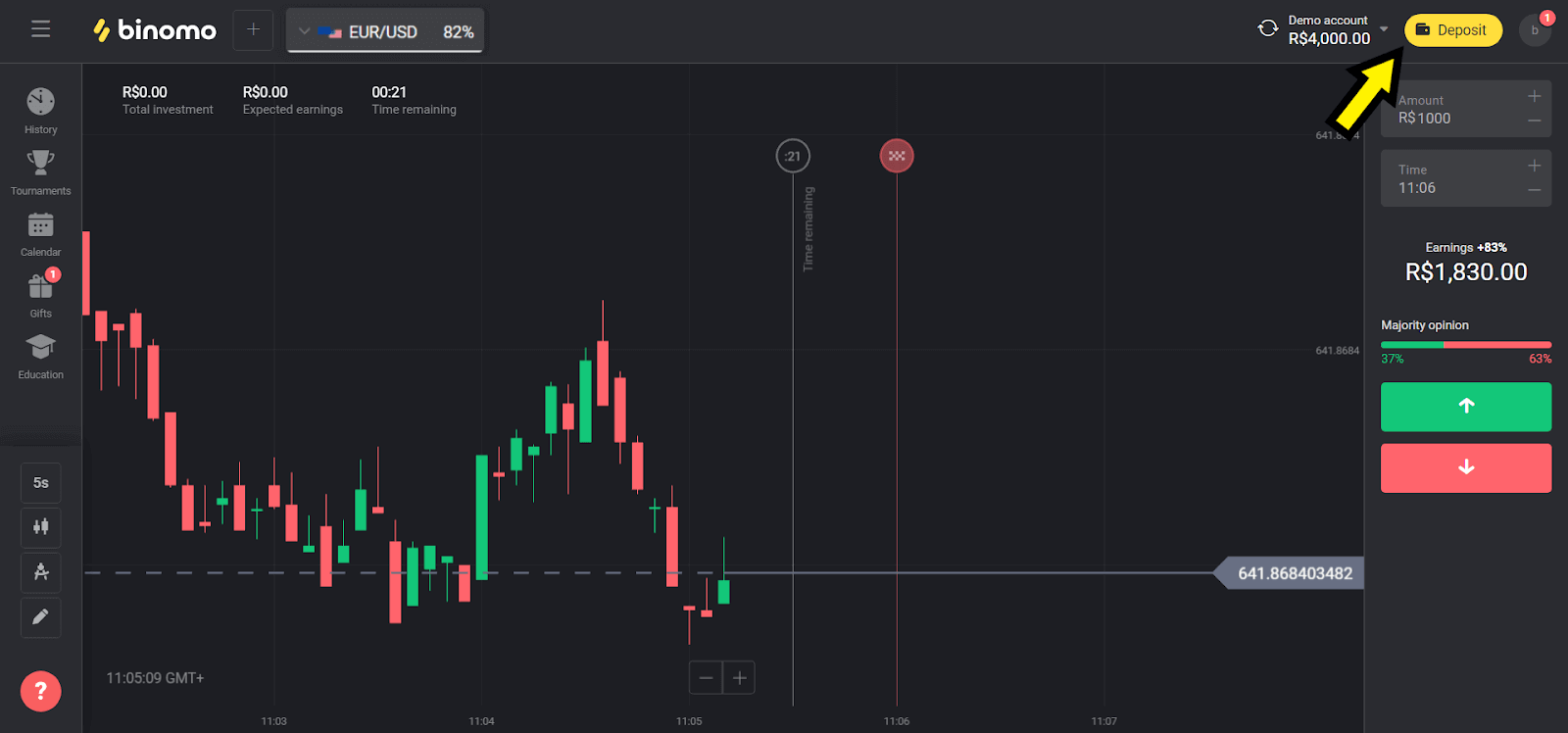
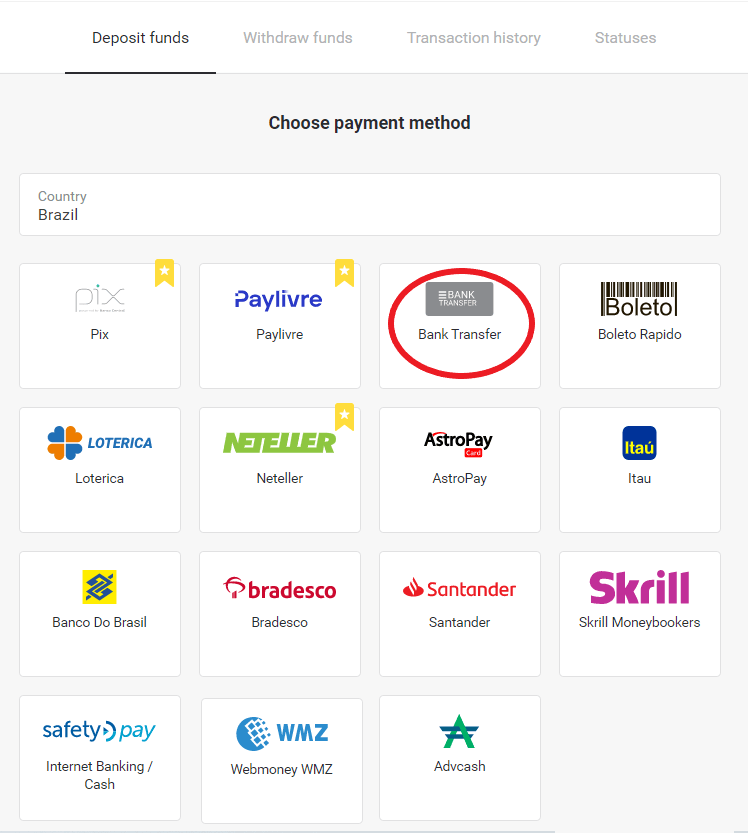
2. Skiltyje „Šalis“ pasirinkite „Brazilija“ ir pasirinkite mokėjimo būdą „Banko pavedimas“.
3. Pasirinkite įnešamą sumą ir spustelėkite mygtuką „Įnešti“.
Pastaba: minimali suma yra 40,00 R$.
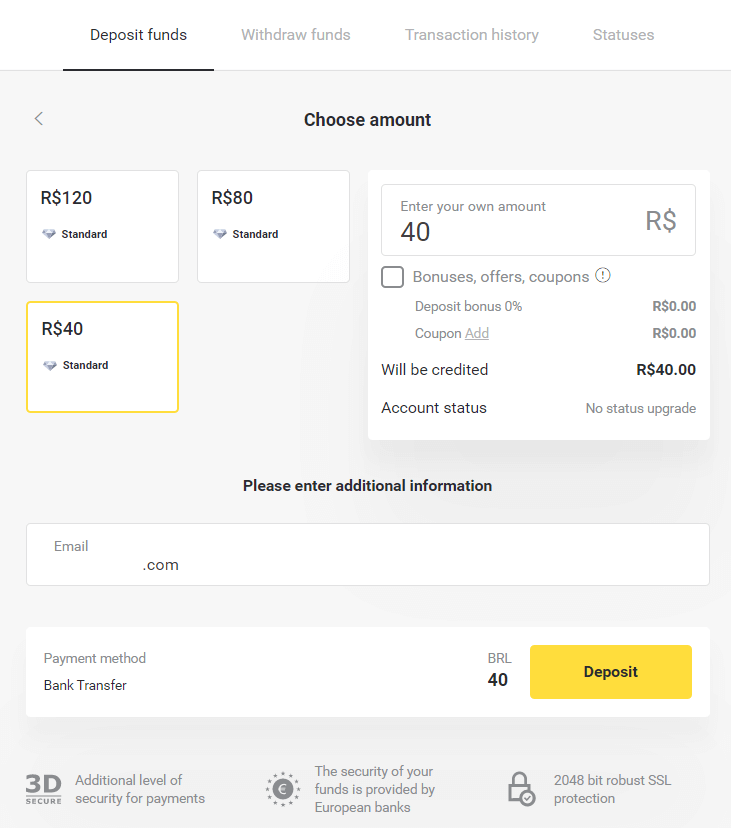
4. Pasirinkite parinktį „Banko pavedimas“ ir spustelėkite mygtuką „Tęsti“.
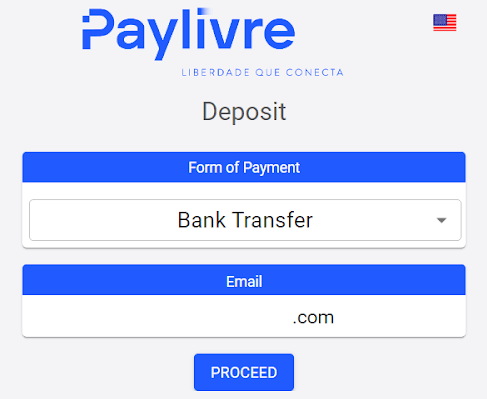
5. Užpildykite visus reikiamus duomenis ir spustelėkite mygtuką „Debetuoti“.
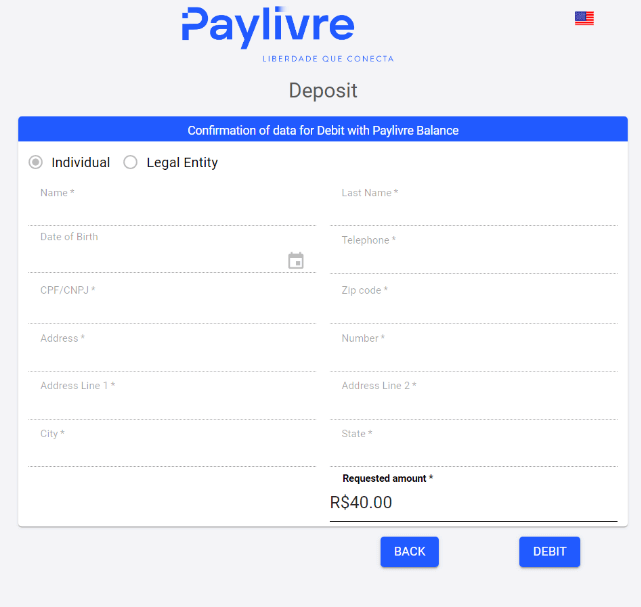
6. Atlikite pavedimą iš bet kurio banko į pasirinktą sąskaitą ir išsiųskite įmokos kvitą.
Išsiuntę kvitą, spustelėkite mygtuką „Užbaigti įmoką“.
Pradinė banko sąskaita turi priklausyti tam pačiam CPF, kurį nurodė vartotojas.
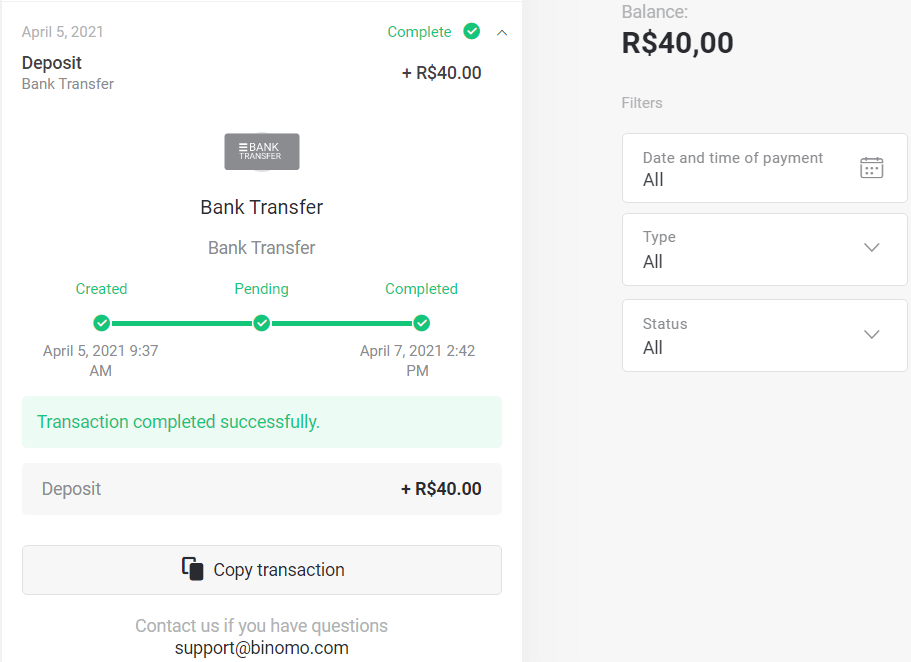
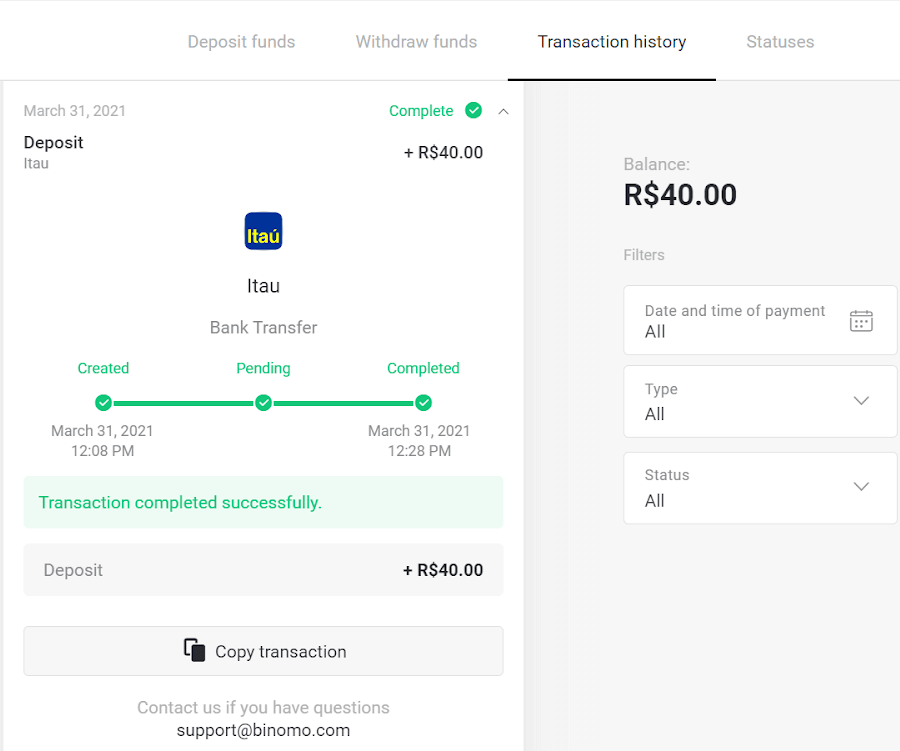
7. Savo operacijos būseną galite patikrinti skiltyje „Operacijų istorija“.
Paylivre
1. Prieš atlikdami įmoką, įsitikinkite, kad jūsų „Paylivre“ paskyra susieta su tuo pačiu el. pašto adresu, kurį naudojate „Binomo“. Viršutiniame dešiniajame kampe spustelėkite mygtuką „Įmoka“.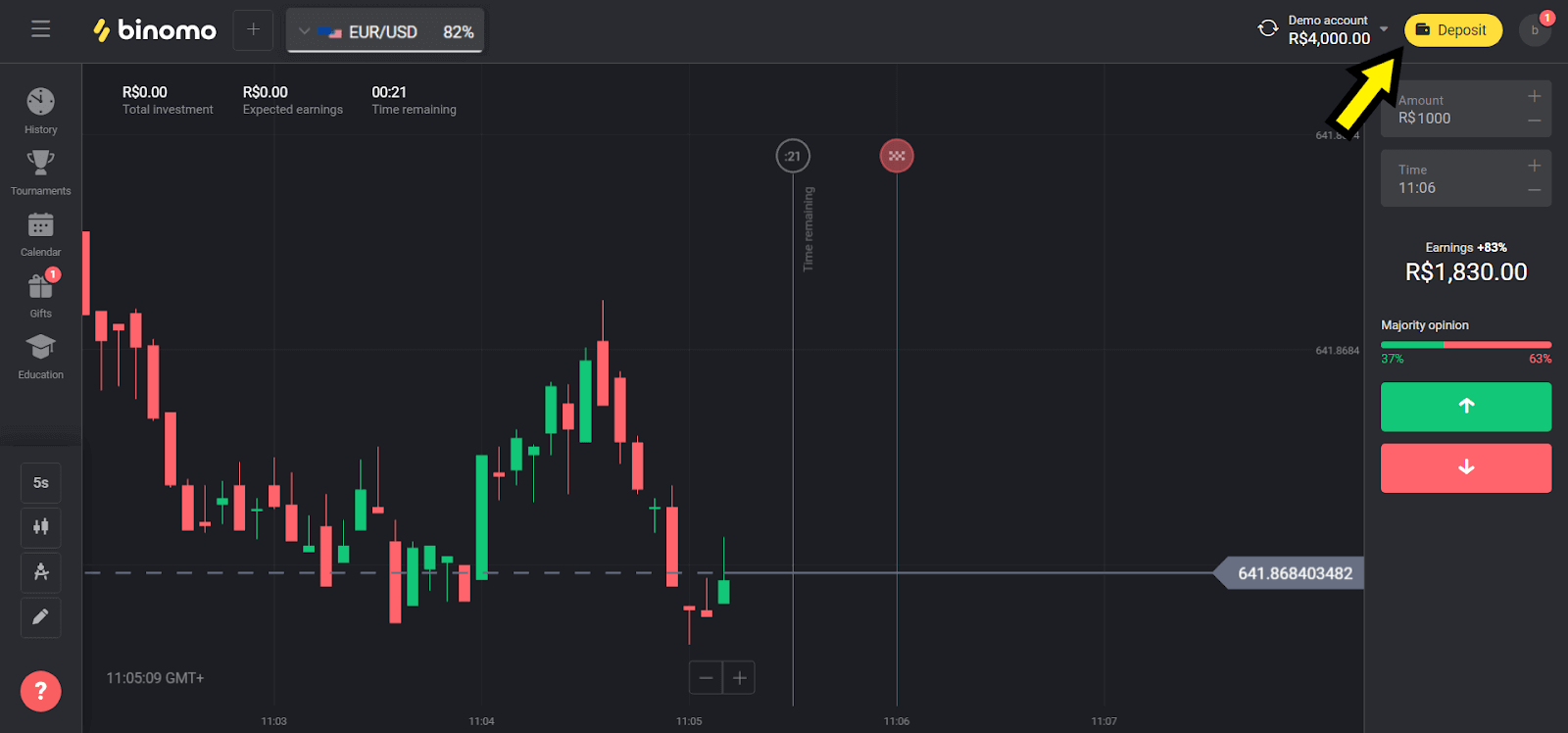
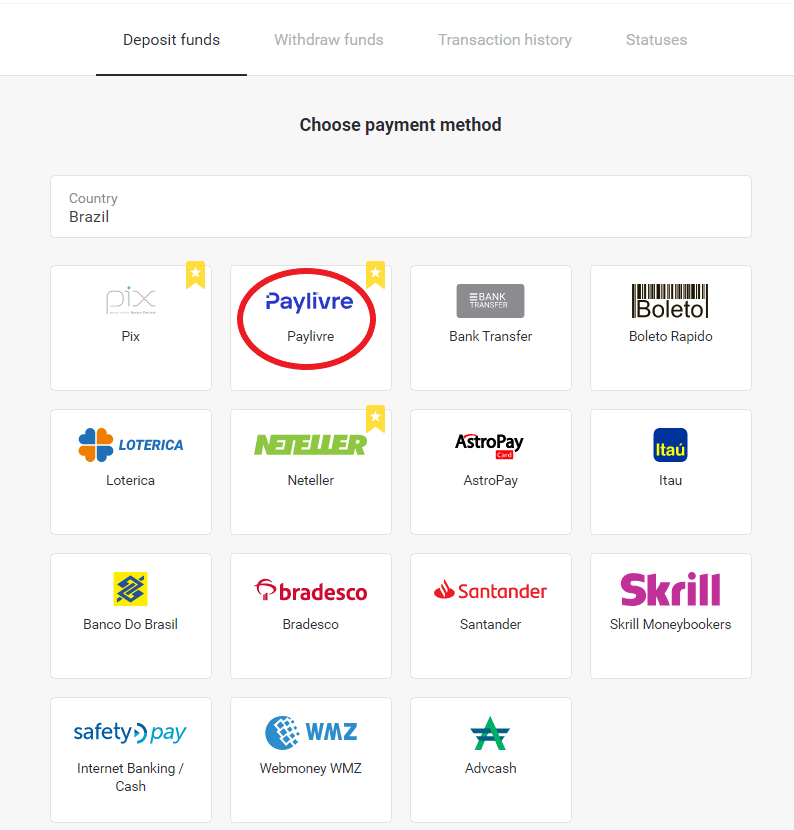
2. Skiltyje „Brazilija“ pasirinkite savo šalį ir pasirinkite įmokos metodą „Paylivre“.
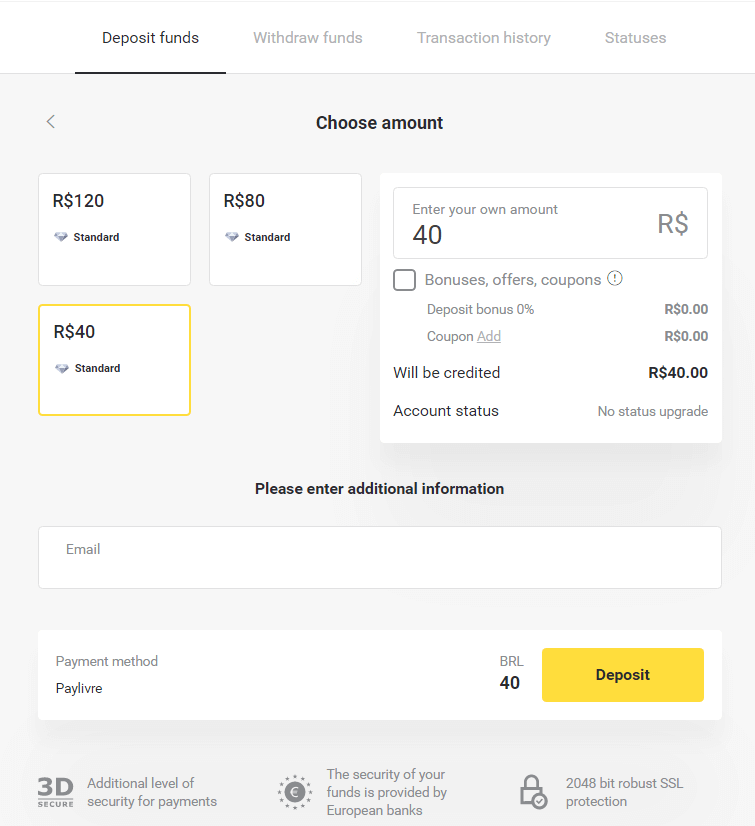
3. Pasirinkite įmokos sumą ir spustelėkite mygtuką „Įmoka“.
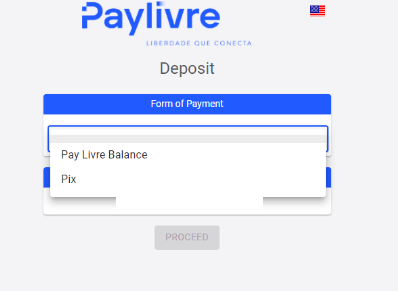
4. Jei ketinate naudoti „Paylivre“ piniginėje esančias lėšas, pasirinkite parinktį „Mokėti „Livre“ likutį“. Norėdami įmokėti per „Pix“, pasirinkite parinktį „PIX“ ir vadovaukitės šiuo straipsniu. Pasirinkę parinktį, spustelėkite mygtuką „Tęsti“.
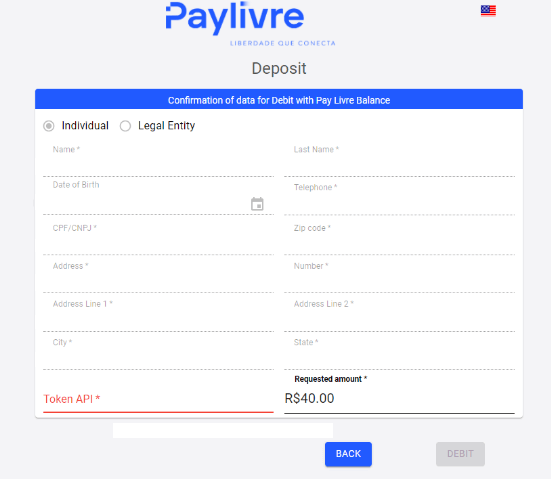
5. Asmeniniai duomenys bus automatiškai užpildyti ir nuskaityti iš jūsų „Paylivre“ paskyros registracijos. Jums tereikės sugeneruoti naują „Token API“ ir įvesti ją į raudonai paryškintą lauką, kad galėtumėte tęsti įmoką.
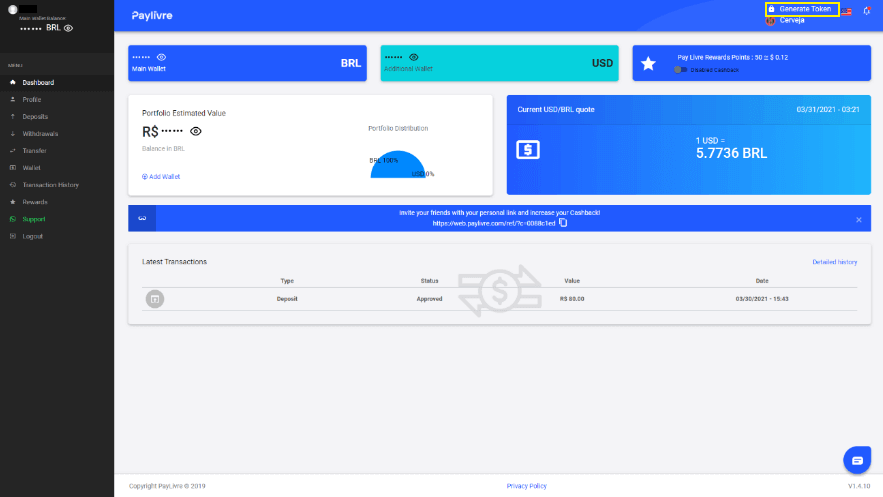
6. Atidarykite savo „Paylivre“ paskyrą. Savo „Paylivre“ paskyros pagrindiniame puslapyje viršutiniame dešiniajame kampe spustelėkite mygtuką „Generuoti žetoną“.
7. Spustelėkite mygtuką „Sukurti naują prieigos raktą“ ir nukopijuokite sugeneruotą kodą.
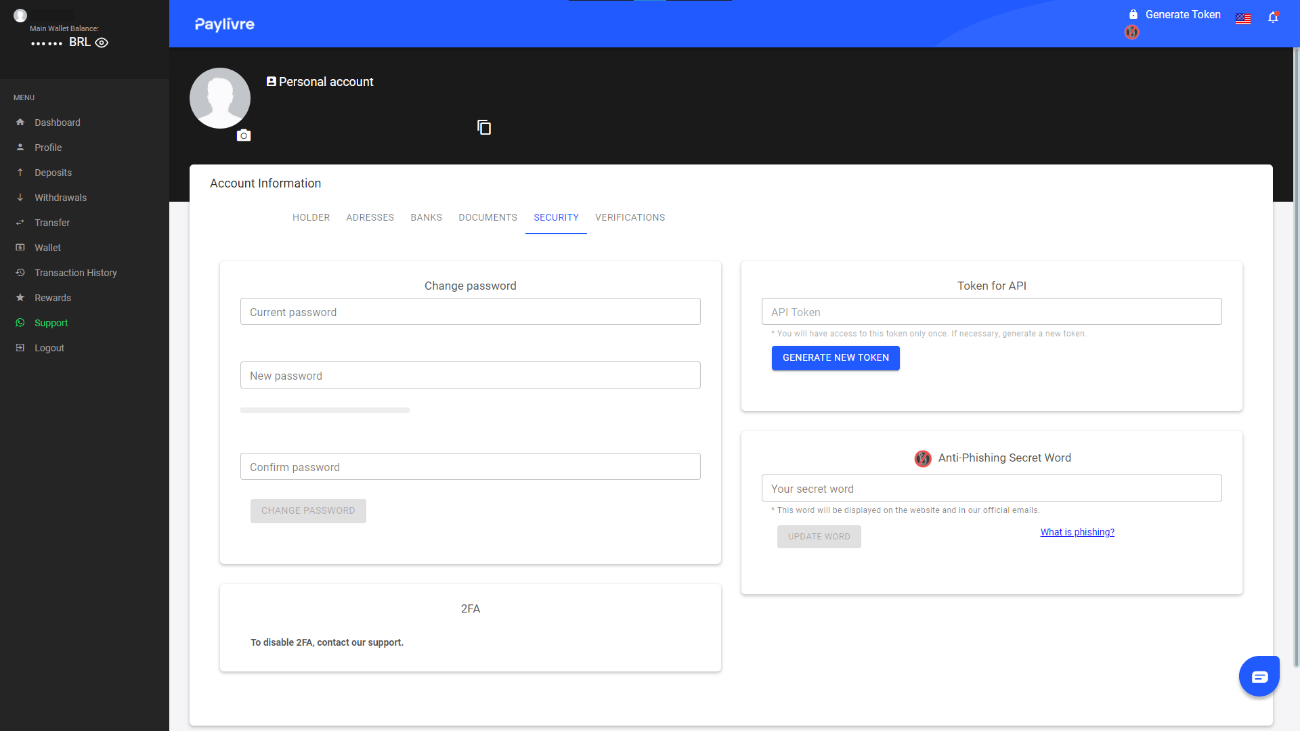
8. Įklijuokite kodą į lauką „Token API“ ir spustelėkite „Debetuoti“.
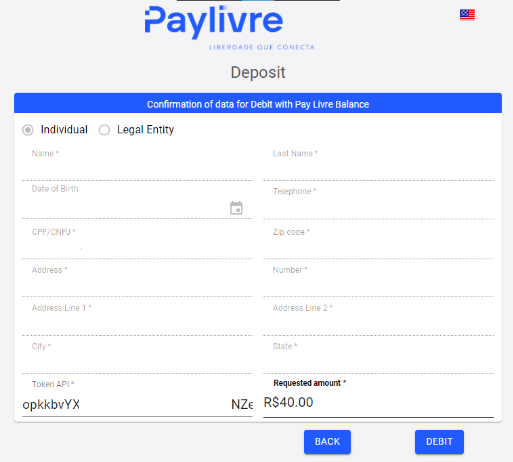
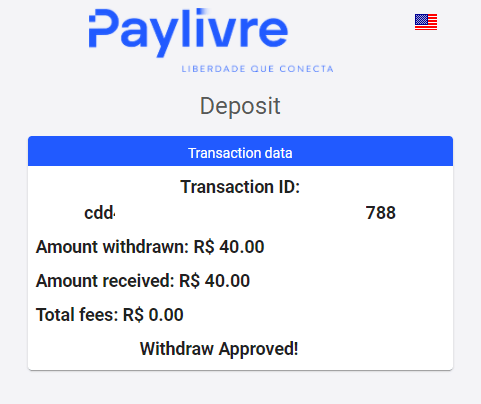
9. Gausite operacijos patvirtinimą.
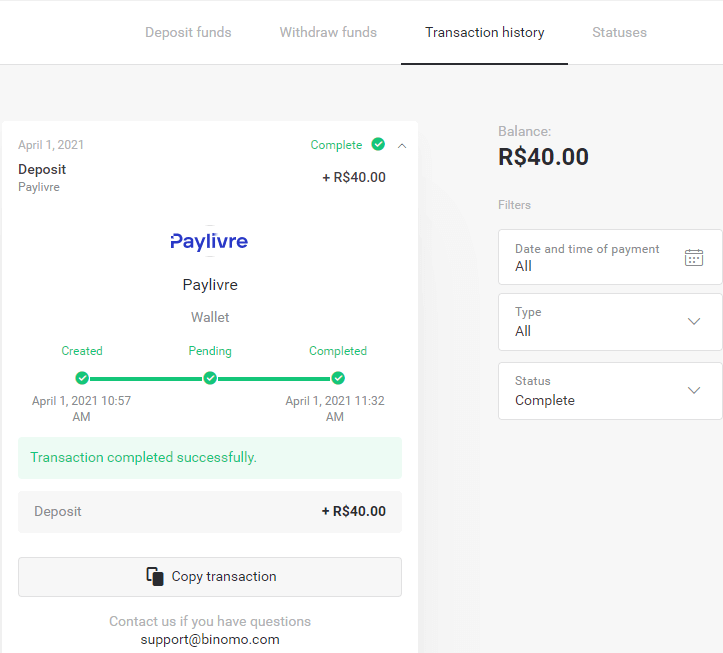
10. Savo operacijos būseną galite patikrinti skiltyje „Operacijų istorija“.
Loterika
1. Viršutiniame dešiniajame kampe spustelėkite mygtuką „Įnešti“.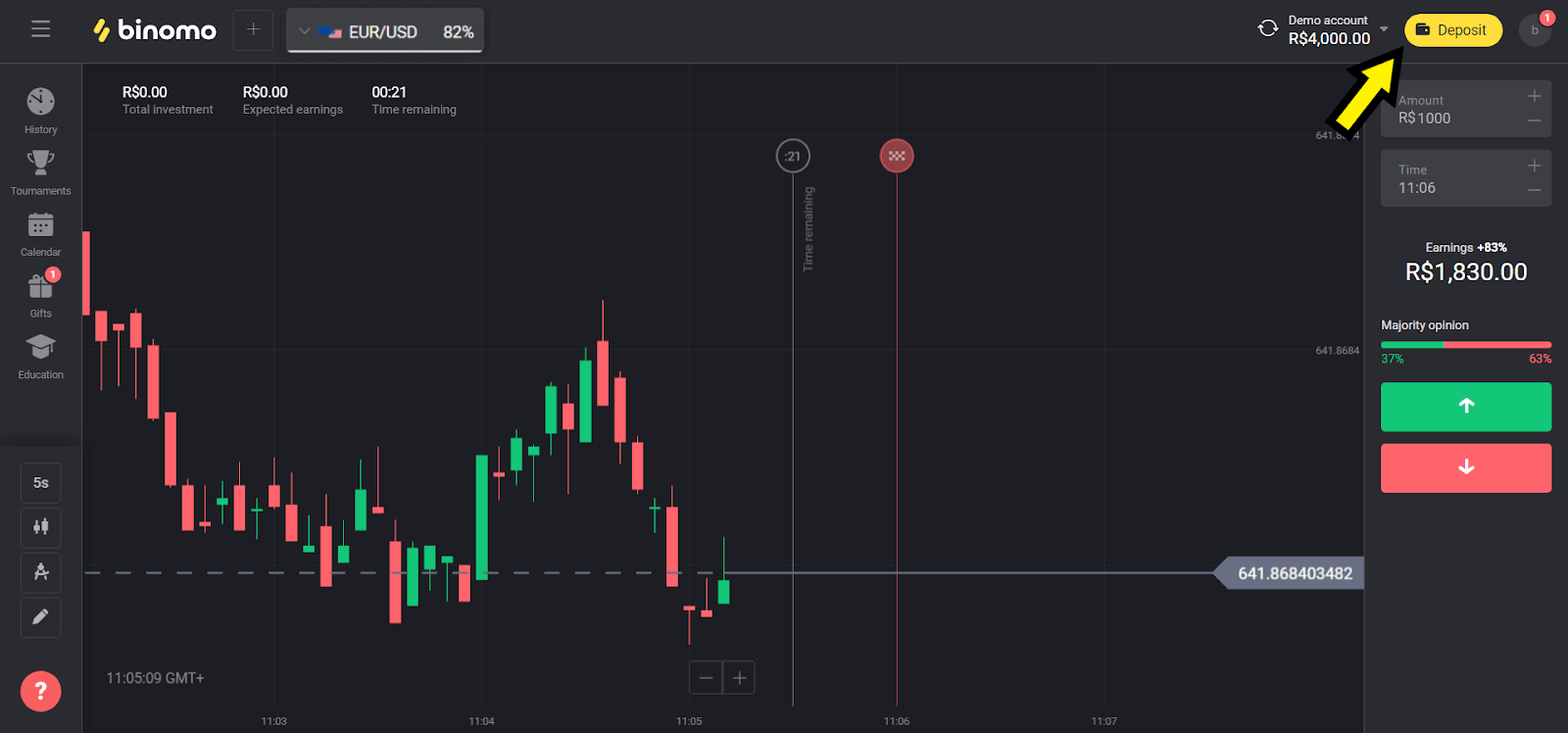
2. Skiltyje „Šalis“ pasirinkite „Brazilija“ ir pasirinkite mokėjimo būdą „Loterica“.
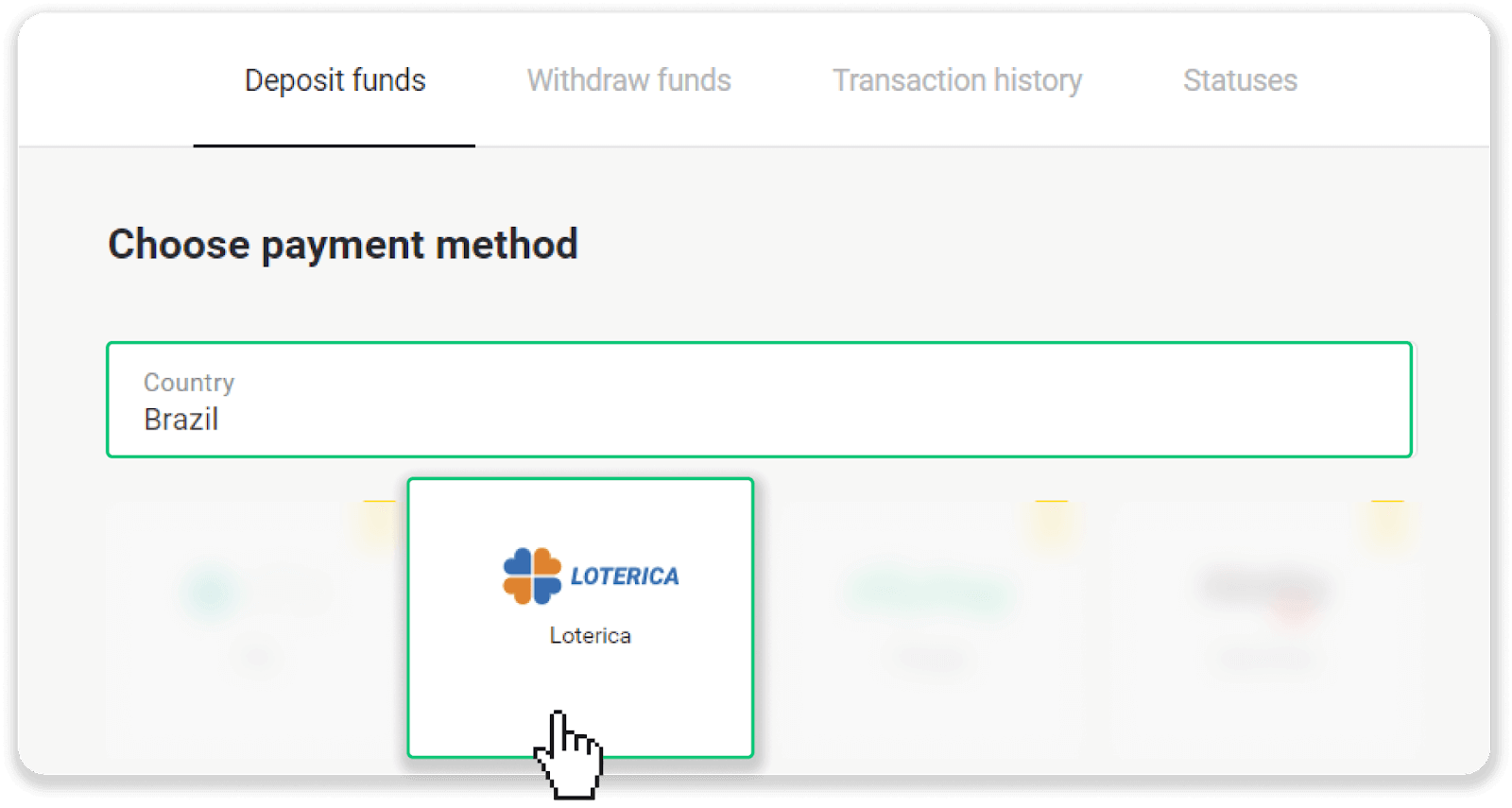
3. Pasirinkite įnešamą sumą ir spustelėkite mygtuką „Įnešti“.
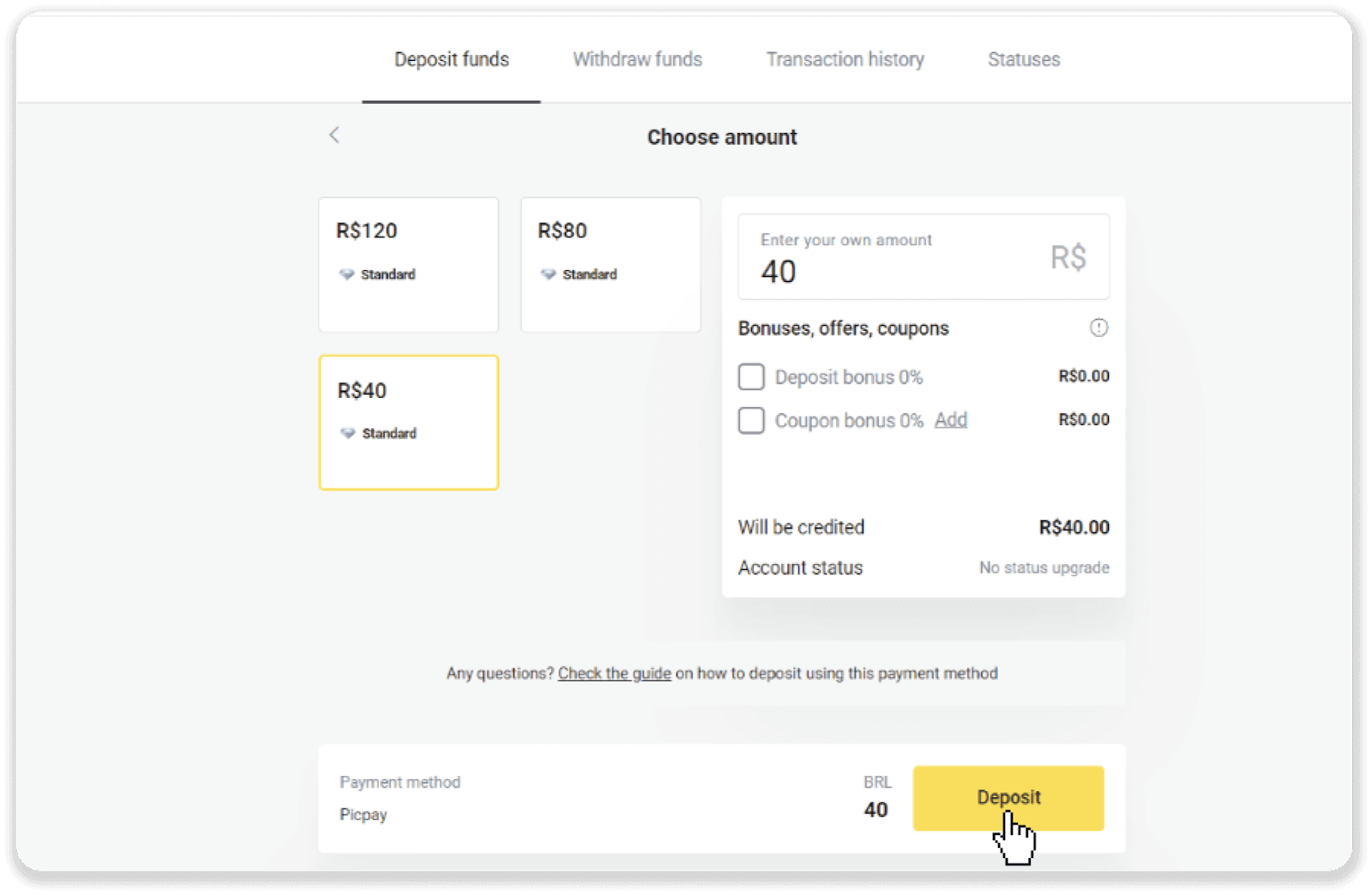
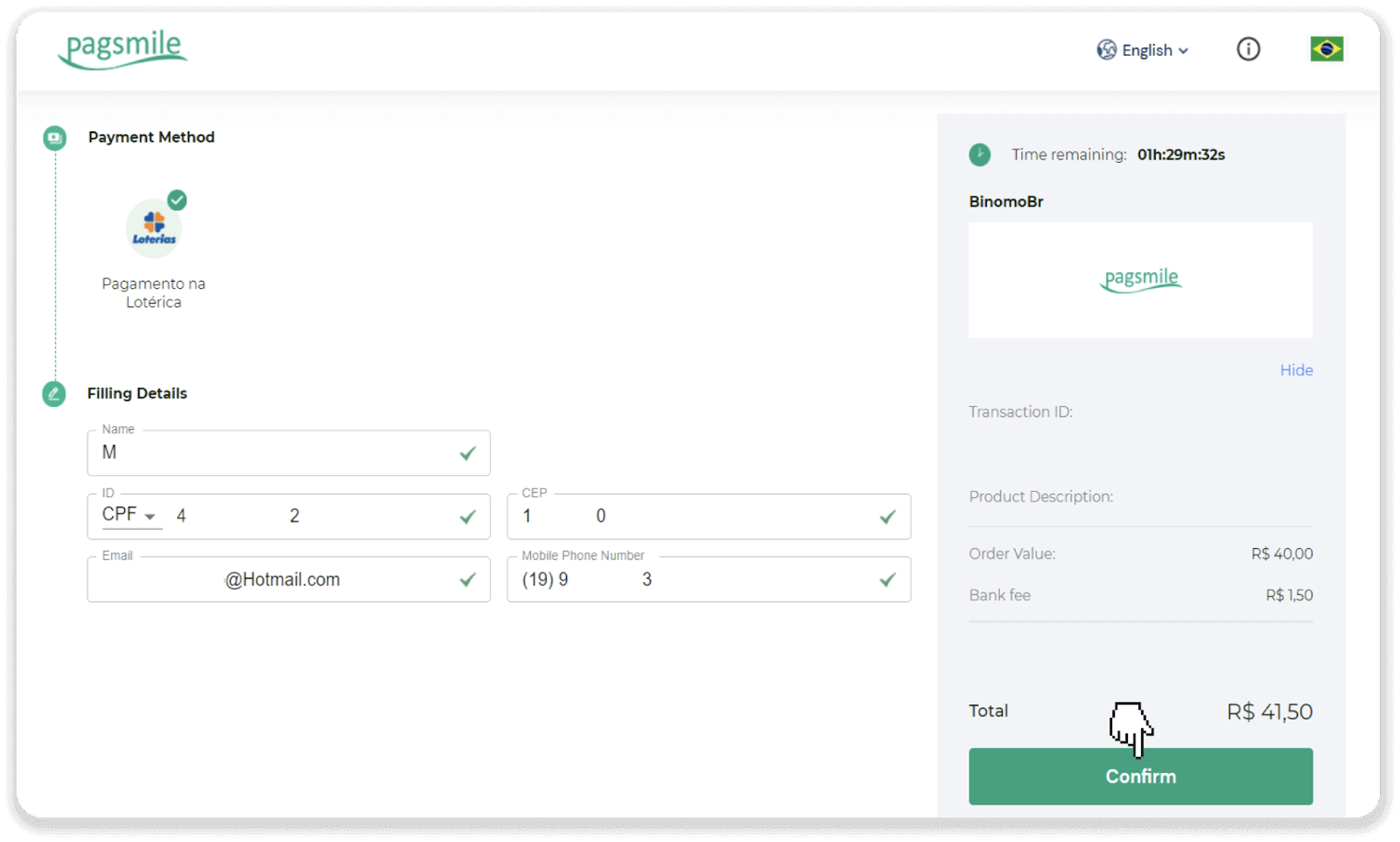
4. Būsite automatiškai nukreipti į mokėjimo paslaugų teikėjo puslapį. Įveskite savo asmeninę informaciją: vardą, pavardę, CPF, CEP, el. pašto adresą ir telefono numerį. Spustelėkite „Patvirtinti“.
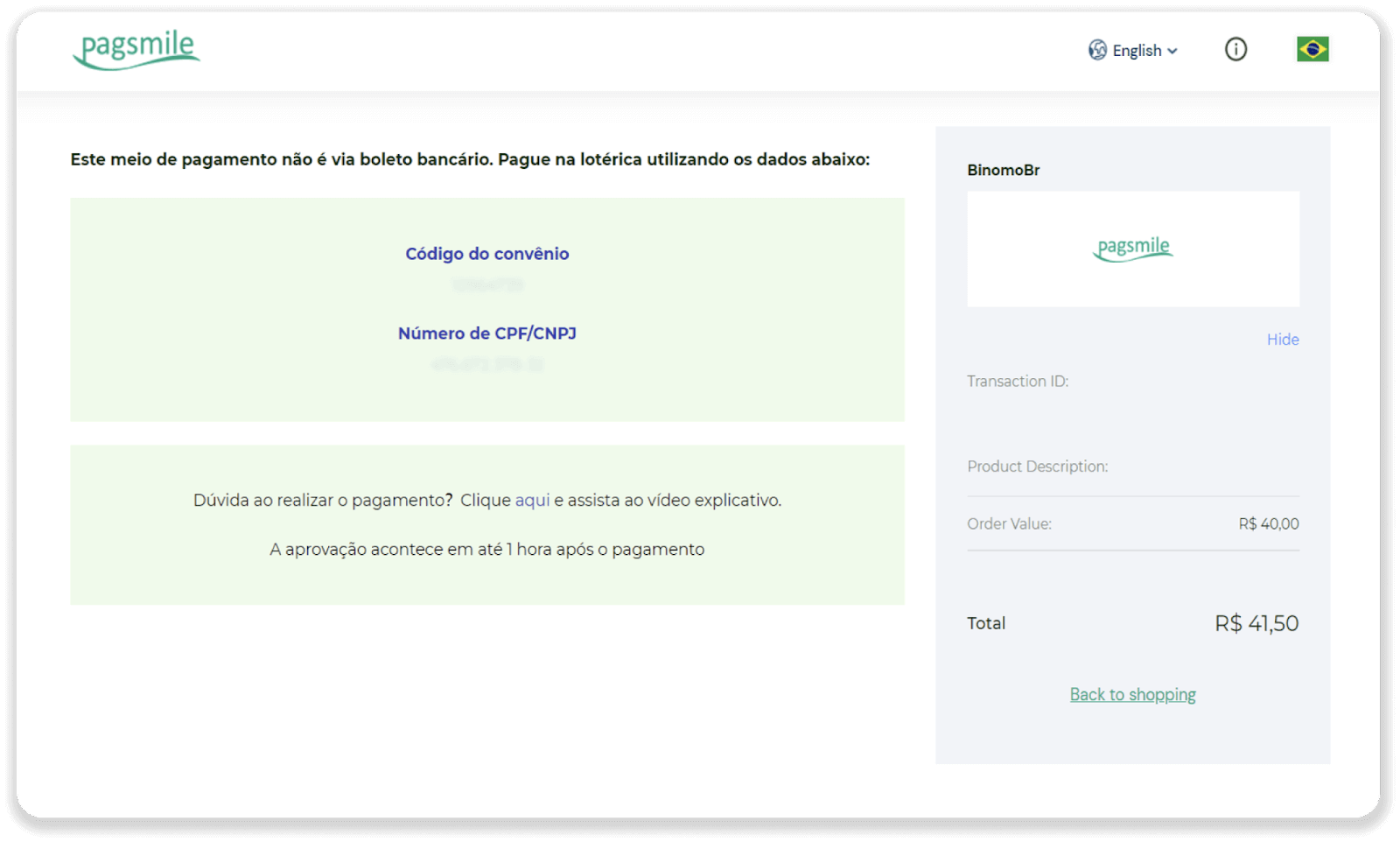
5. Užsirašykite „Sąskaitos kodą“ ir savo „CPF/CNPJ numerį“ ir eikite į artimiausią „Lotérica“ skyrių, kad atliktumėte mokėjimą. Pasiimkite kvitą.
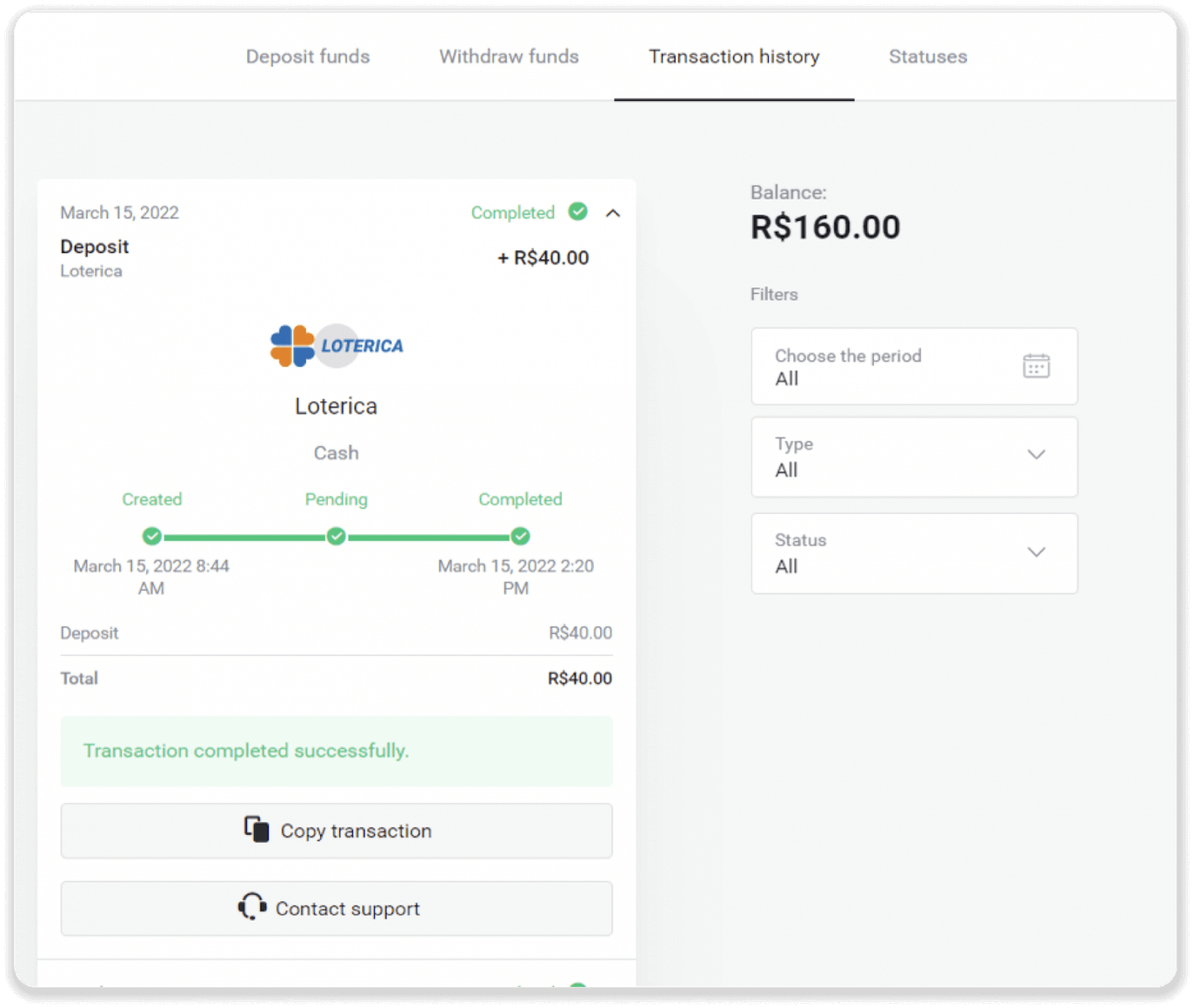
6. Norėdami patikrinti savo operacijos būseną, grįžkite į skirtuką „Operacijų istorija“ ir spustelėkite savo įmoką, kad galėtumėte stebėti jos būseną.
Itau
1. Viršutiniame dešiniajame kampe spustelėkite mygtuką „Įnešti“.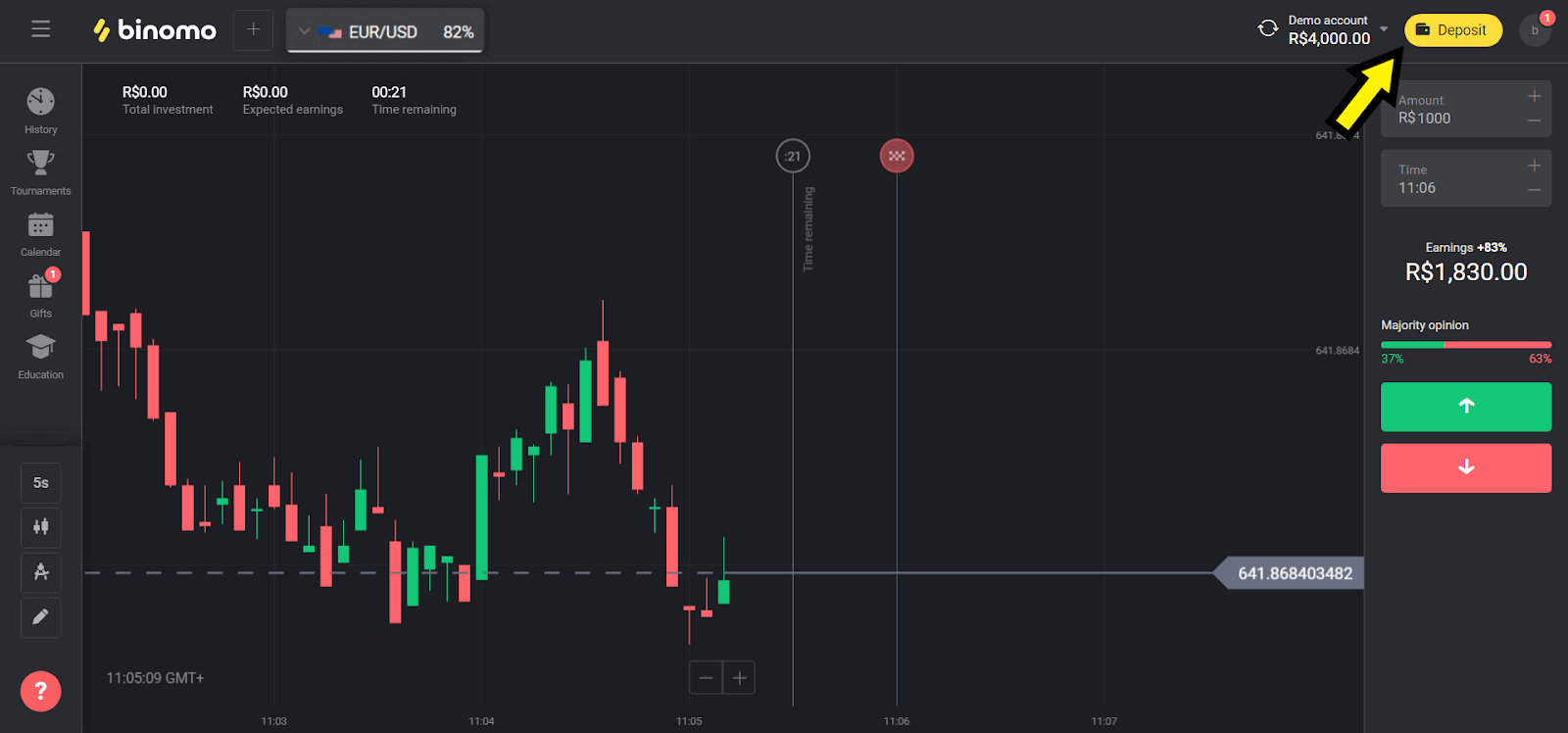
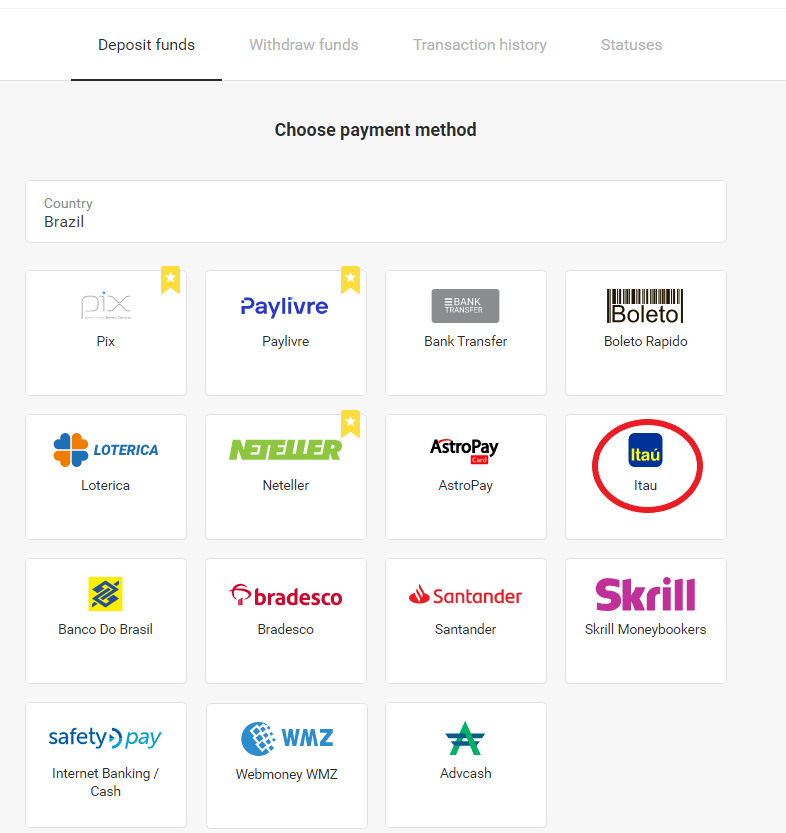
2. Skiltyje „Šalis“ pasirinkite „Brazilija“ ir pasirinkite mokėjimo būdą „Itau“.
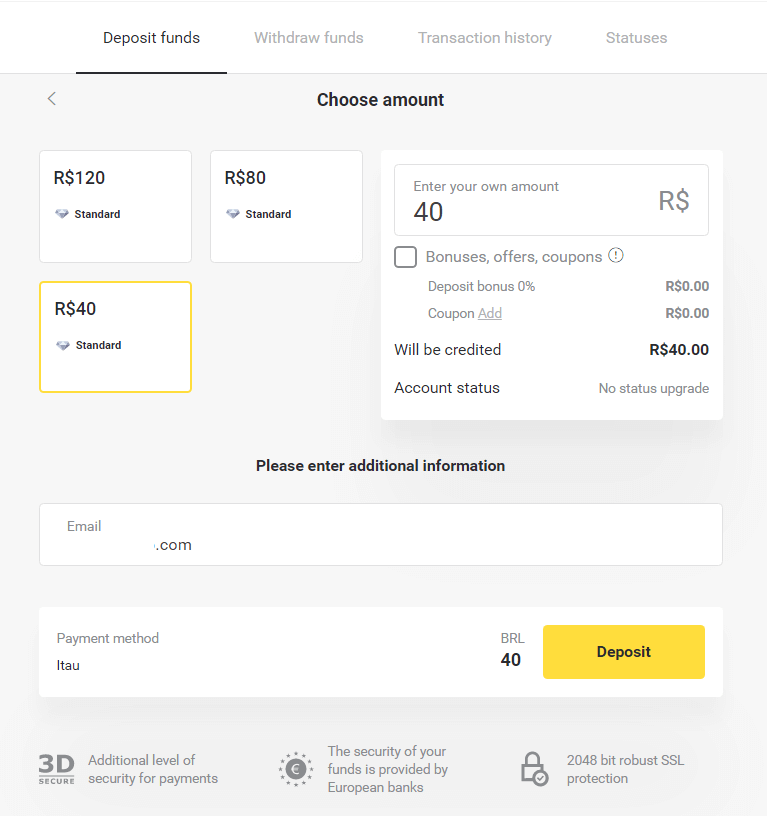
3. Pasirinkite įnešamą sumą ir spustelėkite mygtuką „Įnešti“.
Pastaba : minimali suma yra 40,00 R$.
4. Pasirinkite parinktį „Debetas“ ir spustelėkite mygtuką „Tęsti“.
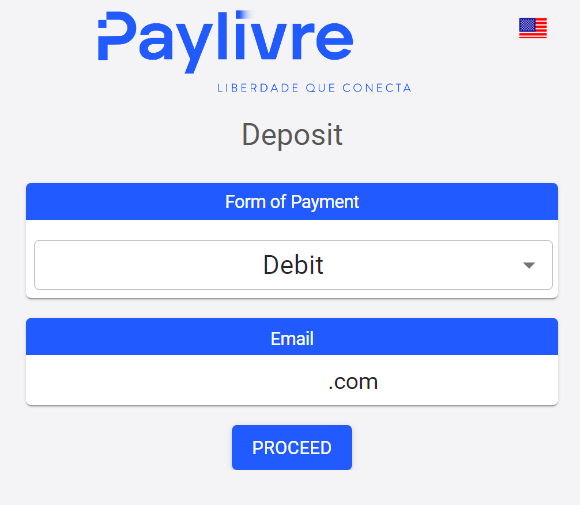
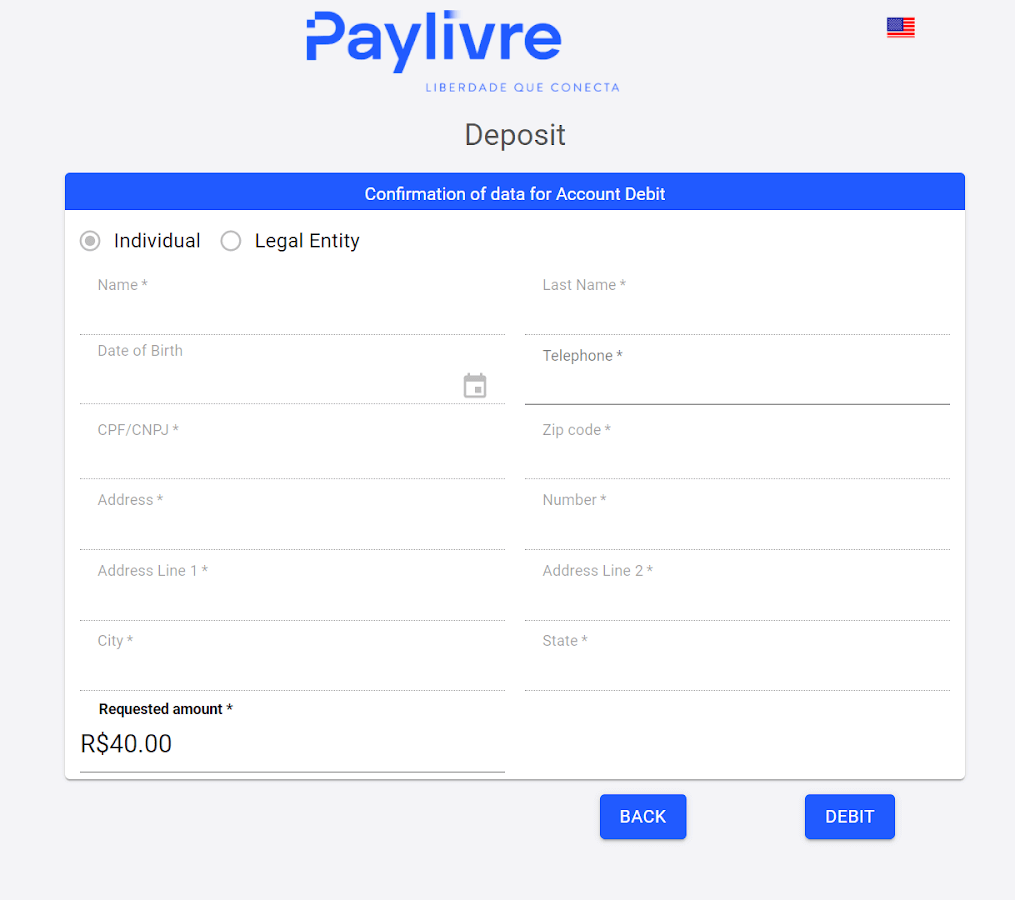
5. Pasirinkite banko sąskaitos tipą (fizinė arba juridinis) ir įveskite prašomus duomenis. Norėdami tęsti, spustelėkite „Debetas“.
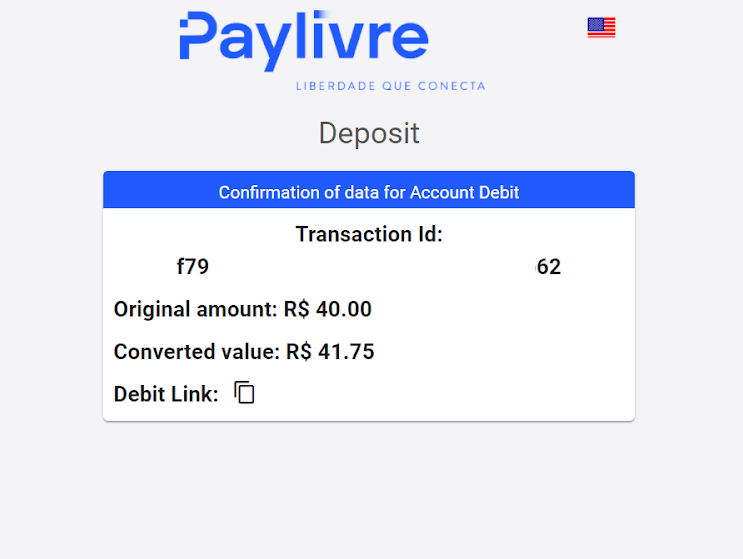
6. Patikrinkite sumą ir spustelėkite „Debeto nuoroda“, nukopijuokite ją ir įklijuokite į naršyklę.
7. Pasirinkite parinktį „Sąskaitos debetas“ ir įveskite savo Italijos banko skyrių bei sąskaitą. 8.
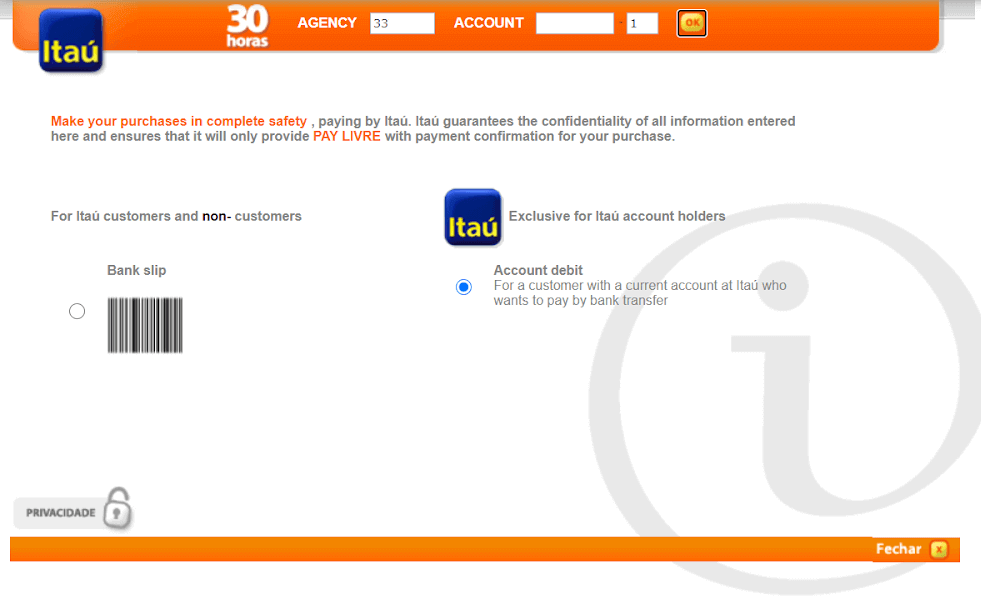
Norėdami tęsti mokėjimą, spustelėkite savo vardą (jei jis teisingas).
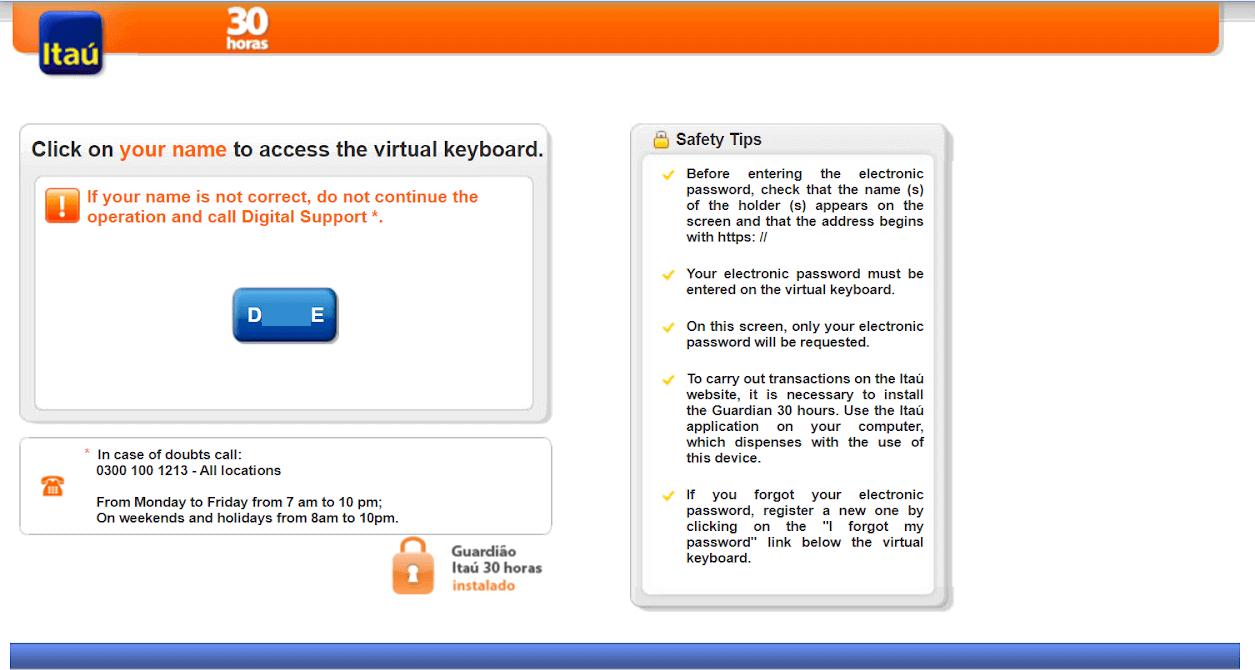
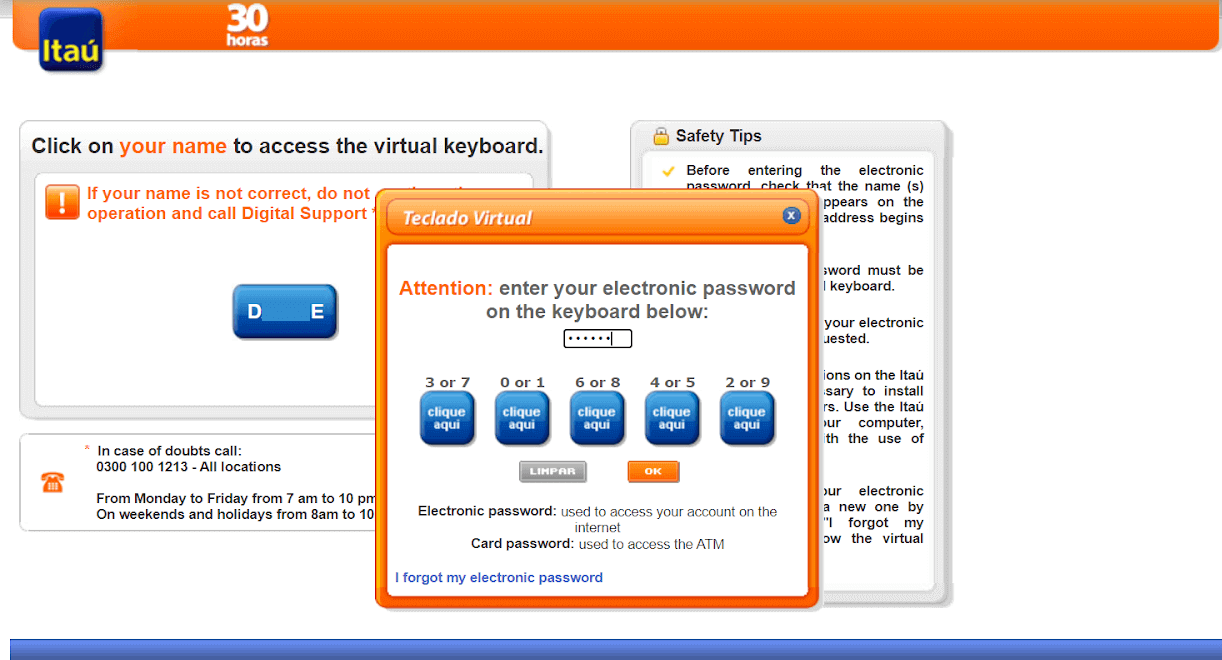
9. Įveskite internetinės bankininkystės slaptažodį ir spustelėkite mygtuką „Gerai“.
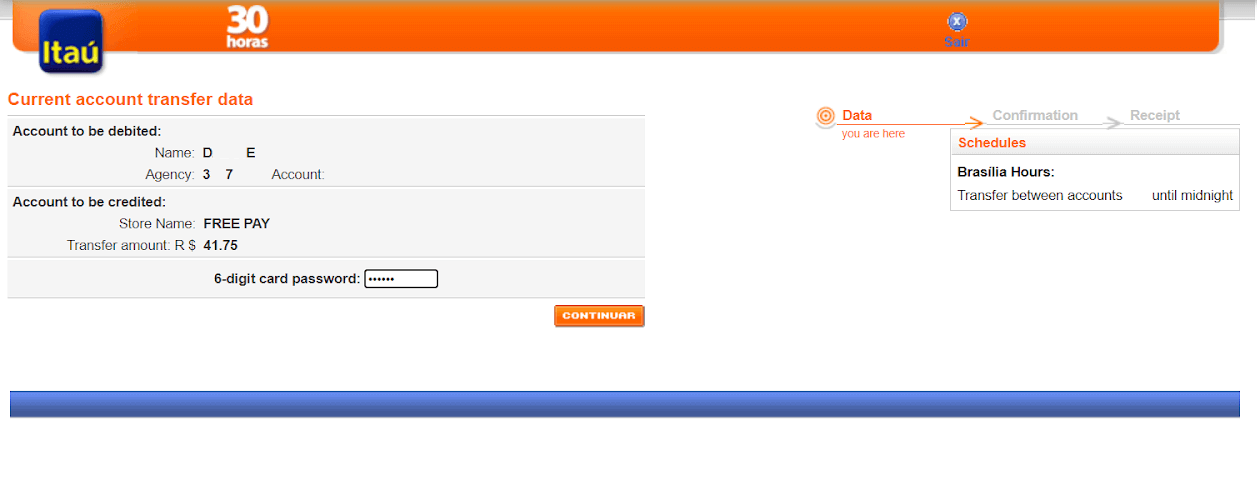
10. Įveskite kortelės slaptažodį ir spustelėkite mygtuką „Tęsti“.
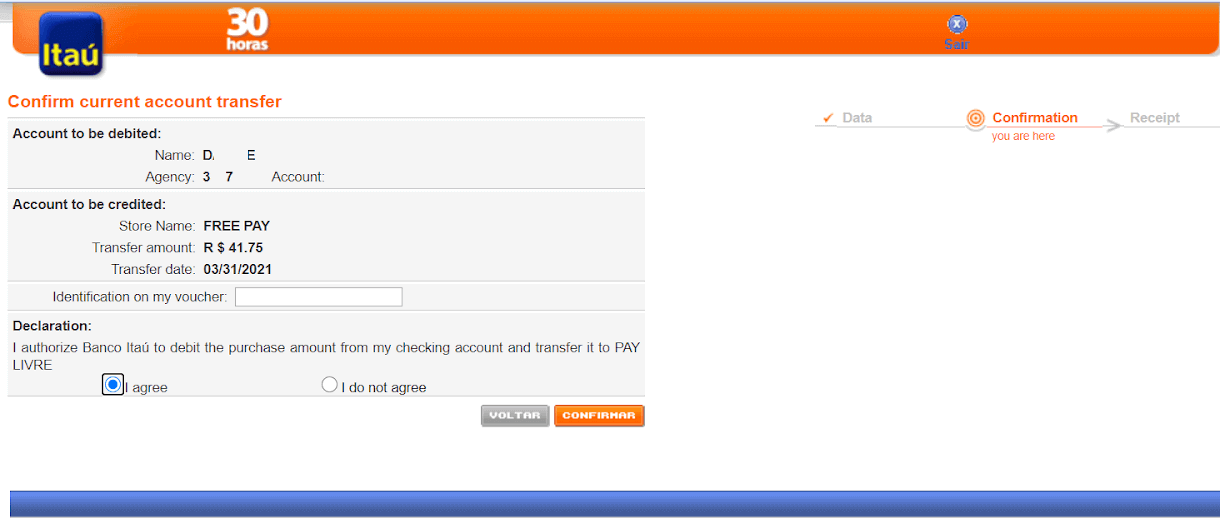
11. Spustelėkite mygtuką „Sutinku“, kad patvirtintumėte pasirinktos sumos operaciją, tada spustelėkite mygtuką „Patvirtinti“, kad tęstumėte.
12. Būsite nukreipti į puslapį, kuriame jūsų bus paprašyta „Itaú“ programėlės žetono. Norėdami jį rasti, įveskite savo „Itaú“ programėlę ir pagrindiniame puslapyje spustelėkite „iToken“.
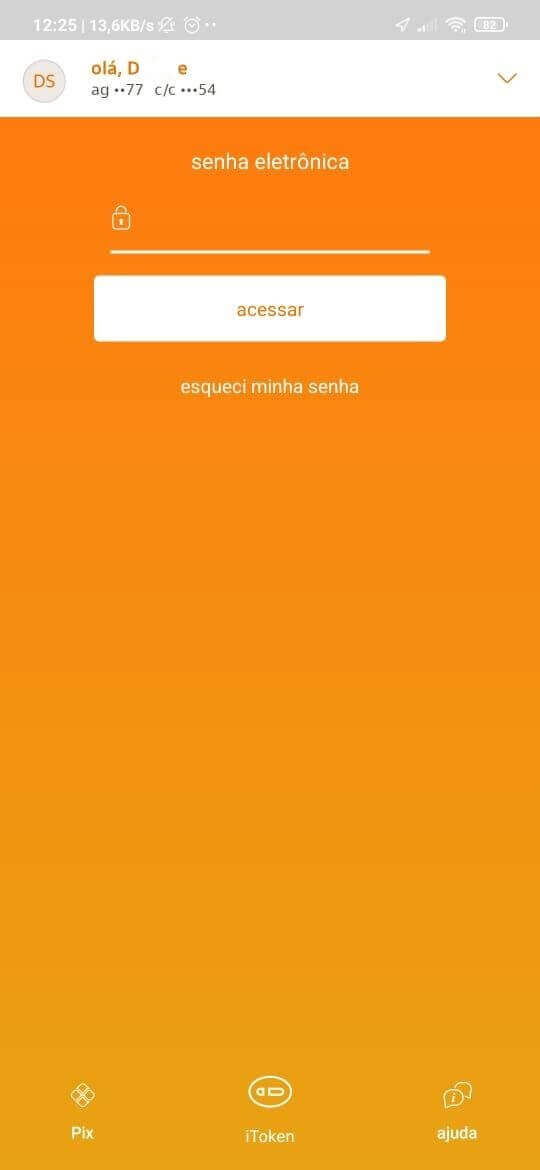
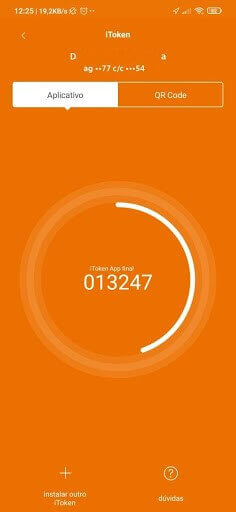
13. „iToken“ viduje matysite 6 skaitmenis, galiojančius 30 sekundžių, nukopijuokite šį numerį.
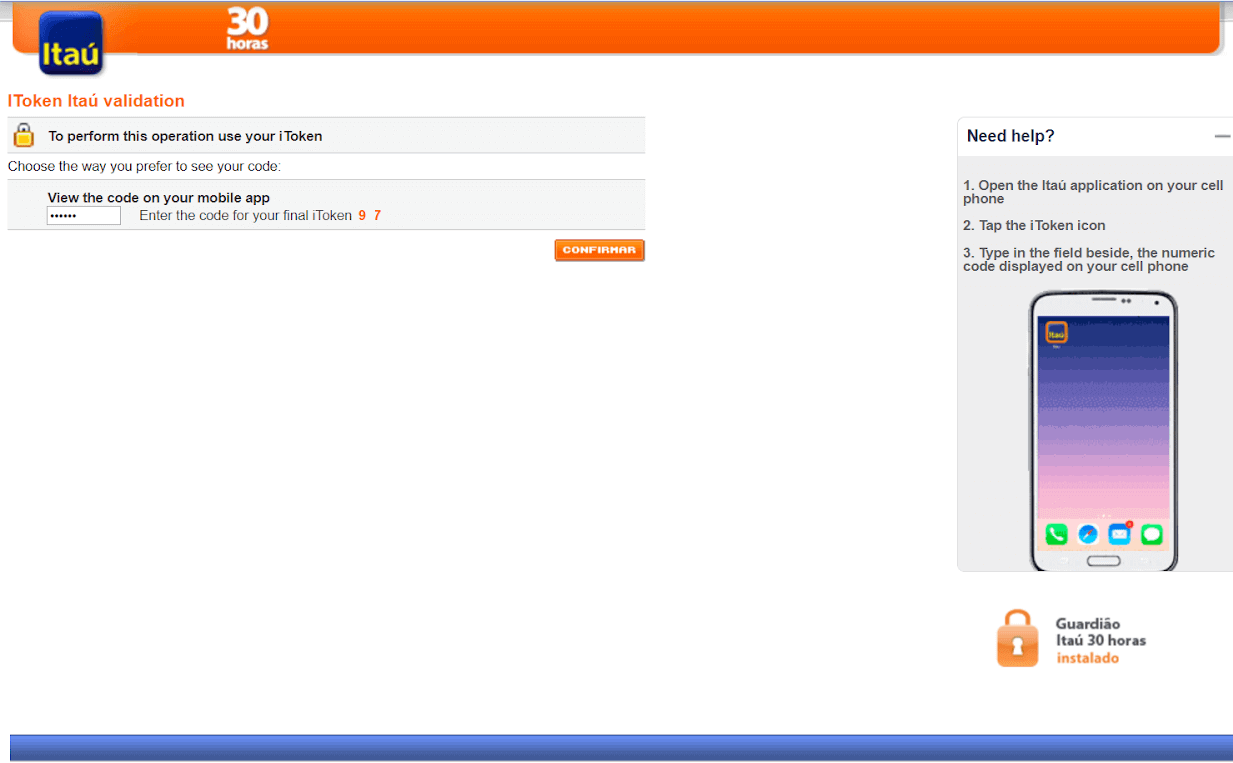
14. Grįžkite į internetinę bankininkystę, įklijuokite iš programėlės nukopijuotą „iToken“ numerį ir spustelėkite „Patvirtinti“, kad užbaigtumėte operaciją.
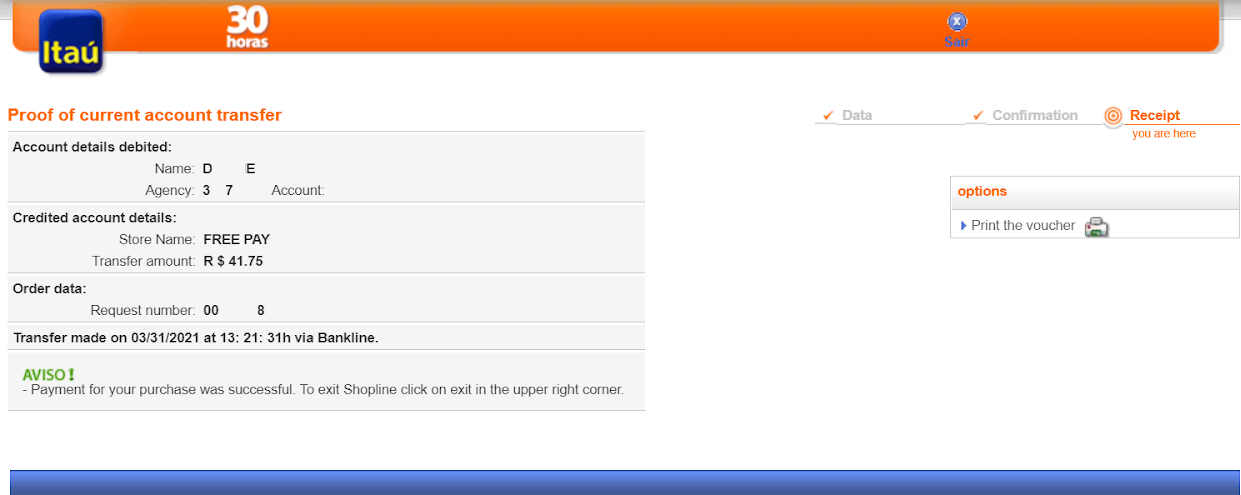
15. Mokėjimo procesas buvo sėkmingas. Gausite mokėjimo patvirtinimą.
16. Savo operacijos būseną galite patikrinti skiltyje „Operacijų istorija“.
Greitasis Boleto
1. Spustelėkite mygtuką „Įnešti“, esantį viršutiniame dešiniajame ekrano kampe.1en.png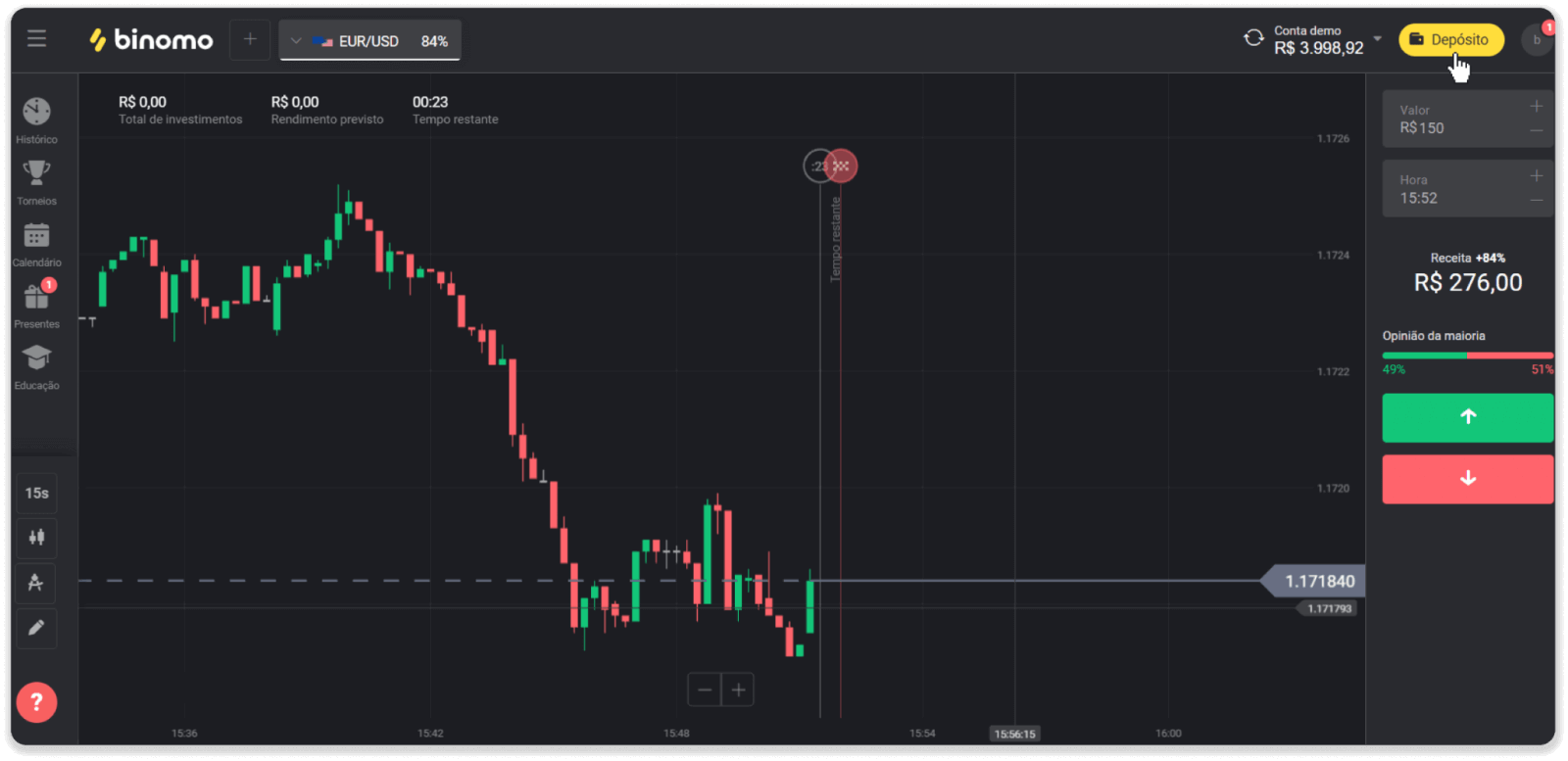
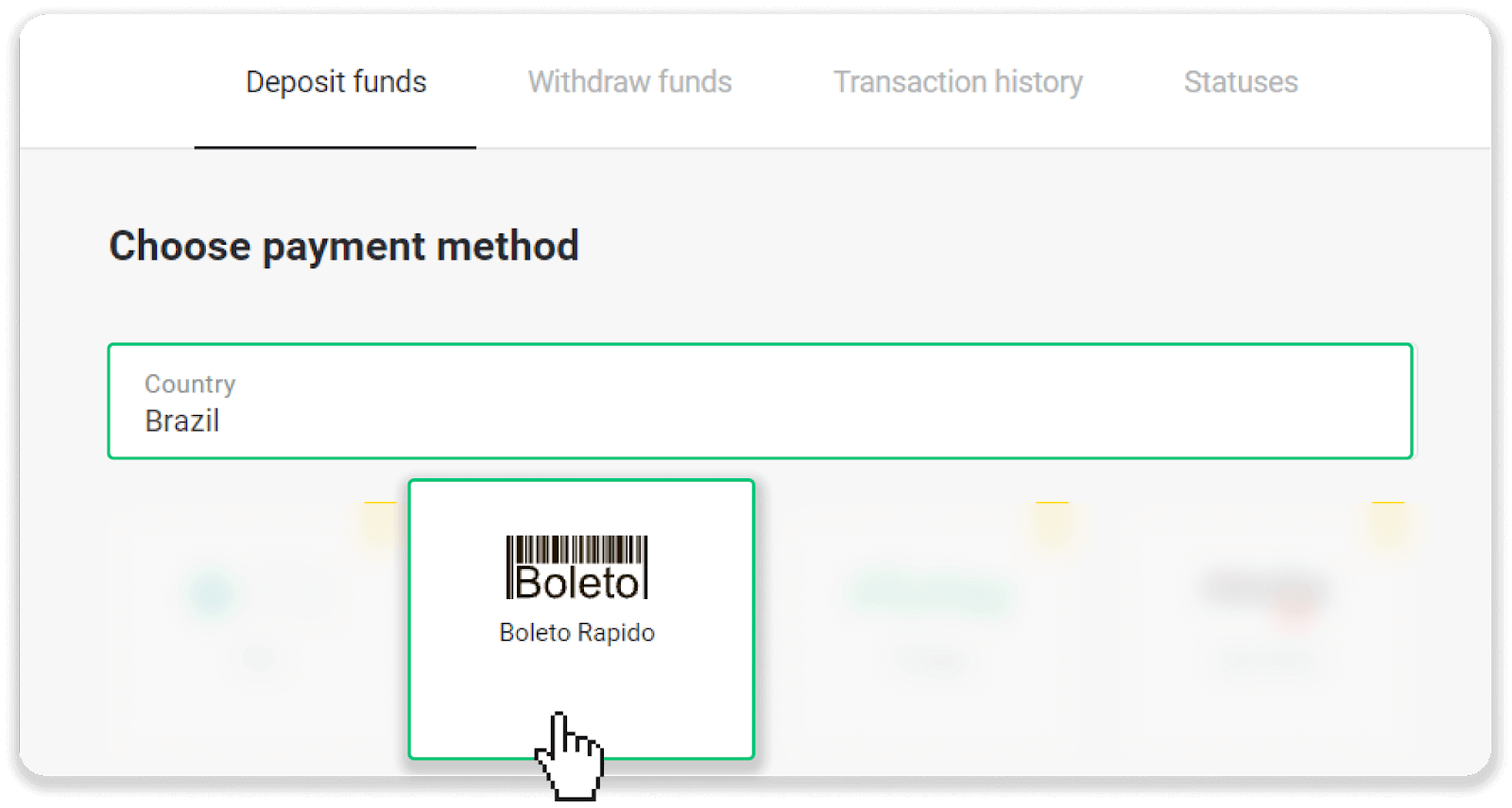
2. Skiltyje „Šalis“ pasirinkite Braziliją ir pasirinkite mokėjimo būdą „Boleto Rapido“.
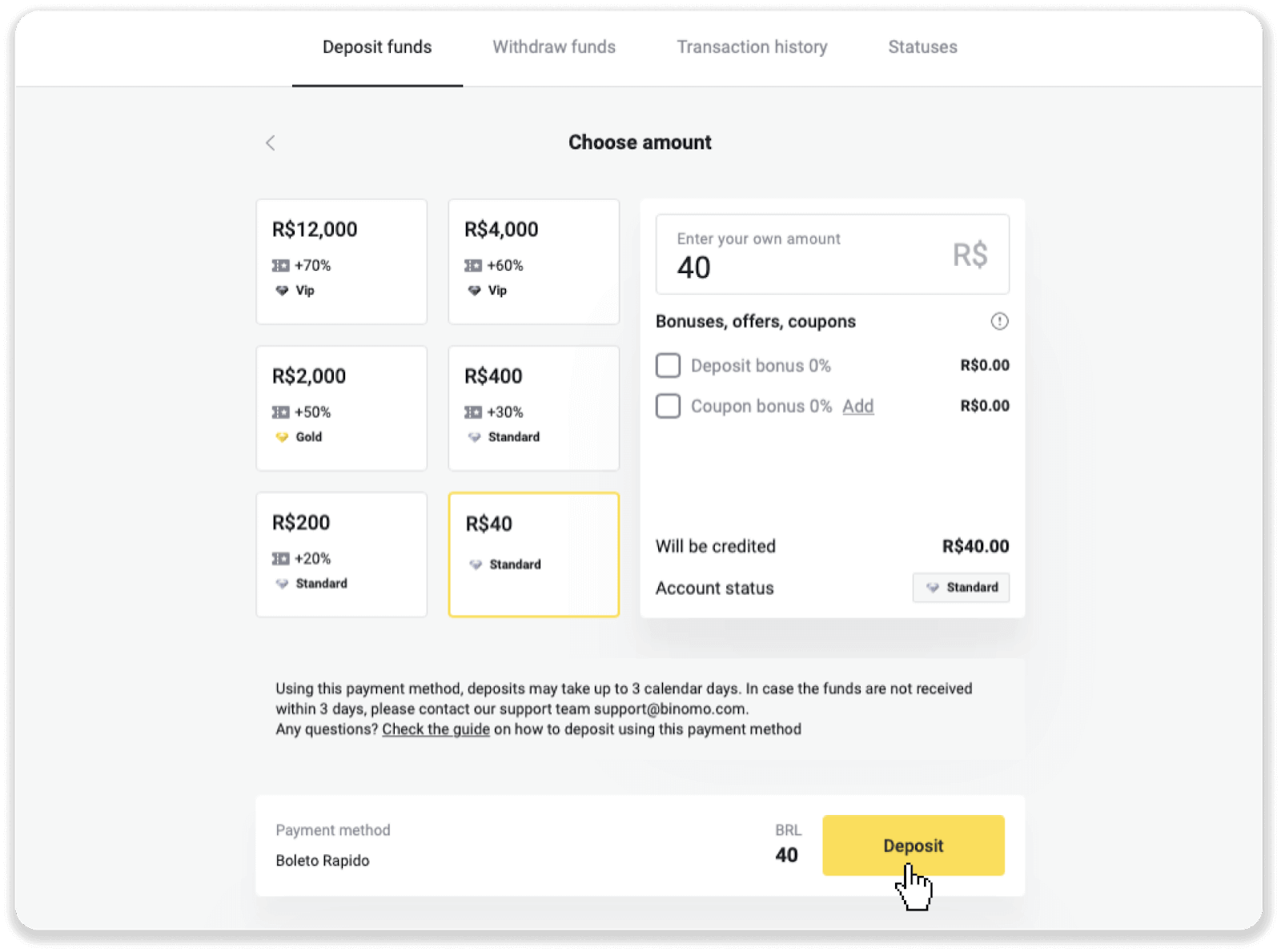
3. Įveskite įmokos sumą ir spustelėkite „Įnešti“.
4. Būsite automatiškai nukreipti į mokėjimo teikėjo puslapį. Įveskite savo asmeninę informaciją: vardą, pavardę, CPF, CEP, el. pašto adresą ir telefono numerį. Spustelėkite „Patvirtinti“.
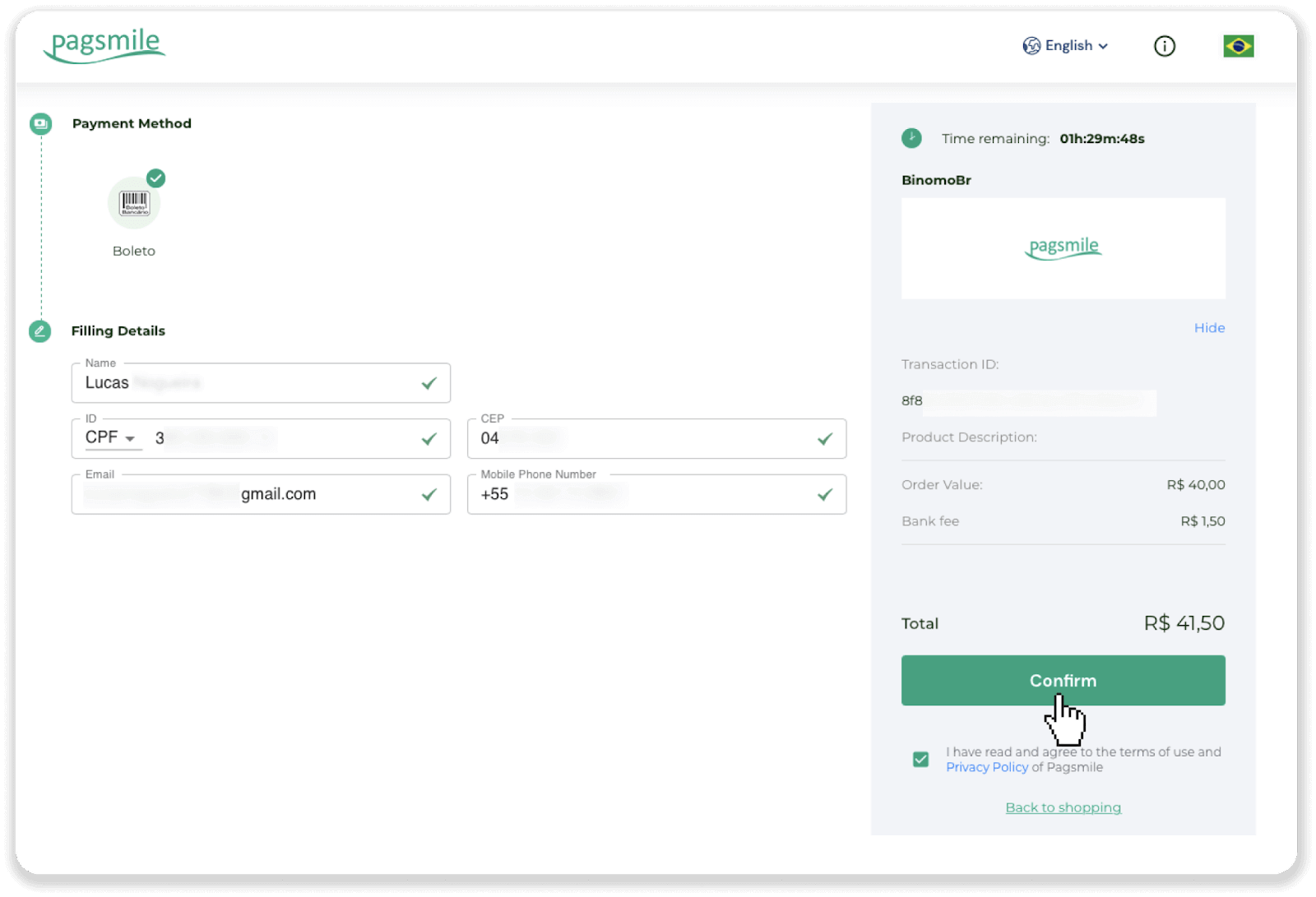
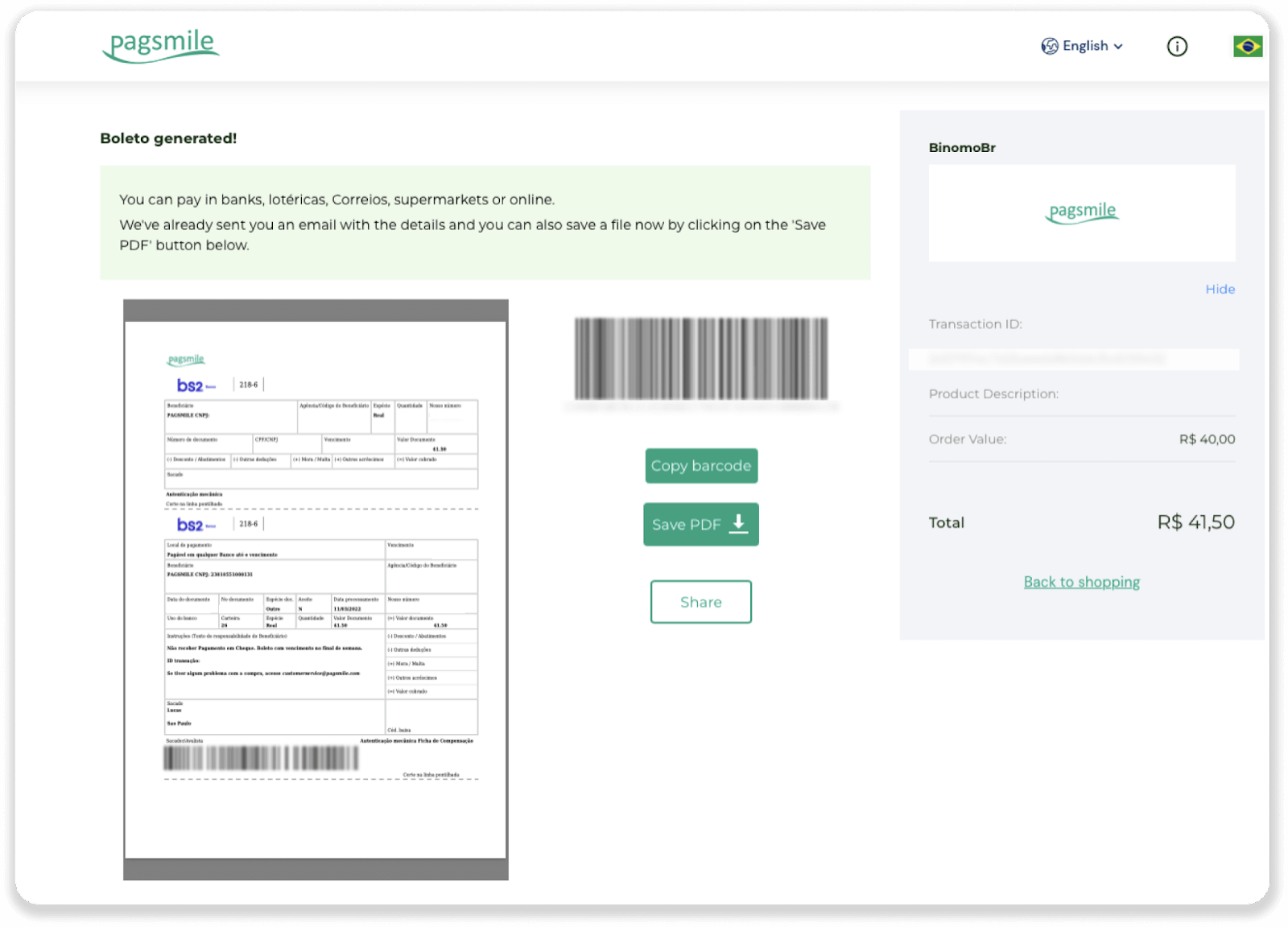
5. „Boleto“ galite atsisiųsti spustelėdami „Išsaugoti PDF“. Arba galite nuskaityti brūkšninį kodą naudodami banko programėlę arba nukopijuoti kodą.
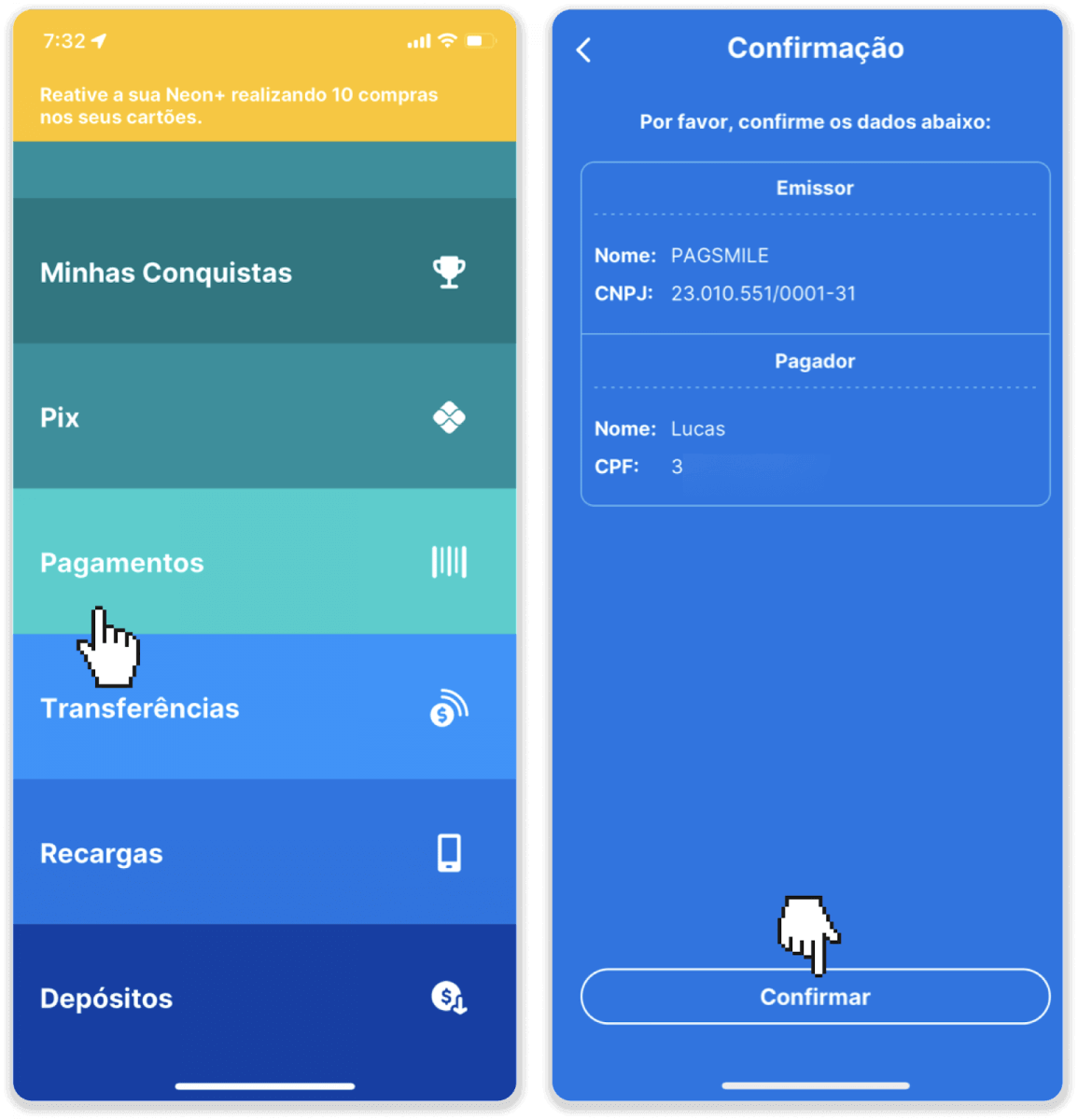
6. Prisijunkite prie savo banko sąskaitos programėlės ir spustelėkite „Mokėjimai“. Nuskaitykite kodą fotoaparatu. „Boleto“ numerius taip pat galite įvesti rankiniu būdu spustelėdami „Skaitmeniniai numeriai“. Nuskaitę arba įvedę „Boleto“ numerius, būsite nukreipti į patvirtinimo puslapį. Patikrinkite, ar visa informacija teisinga, ir spustelėkite „Patvirtinti“.
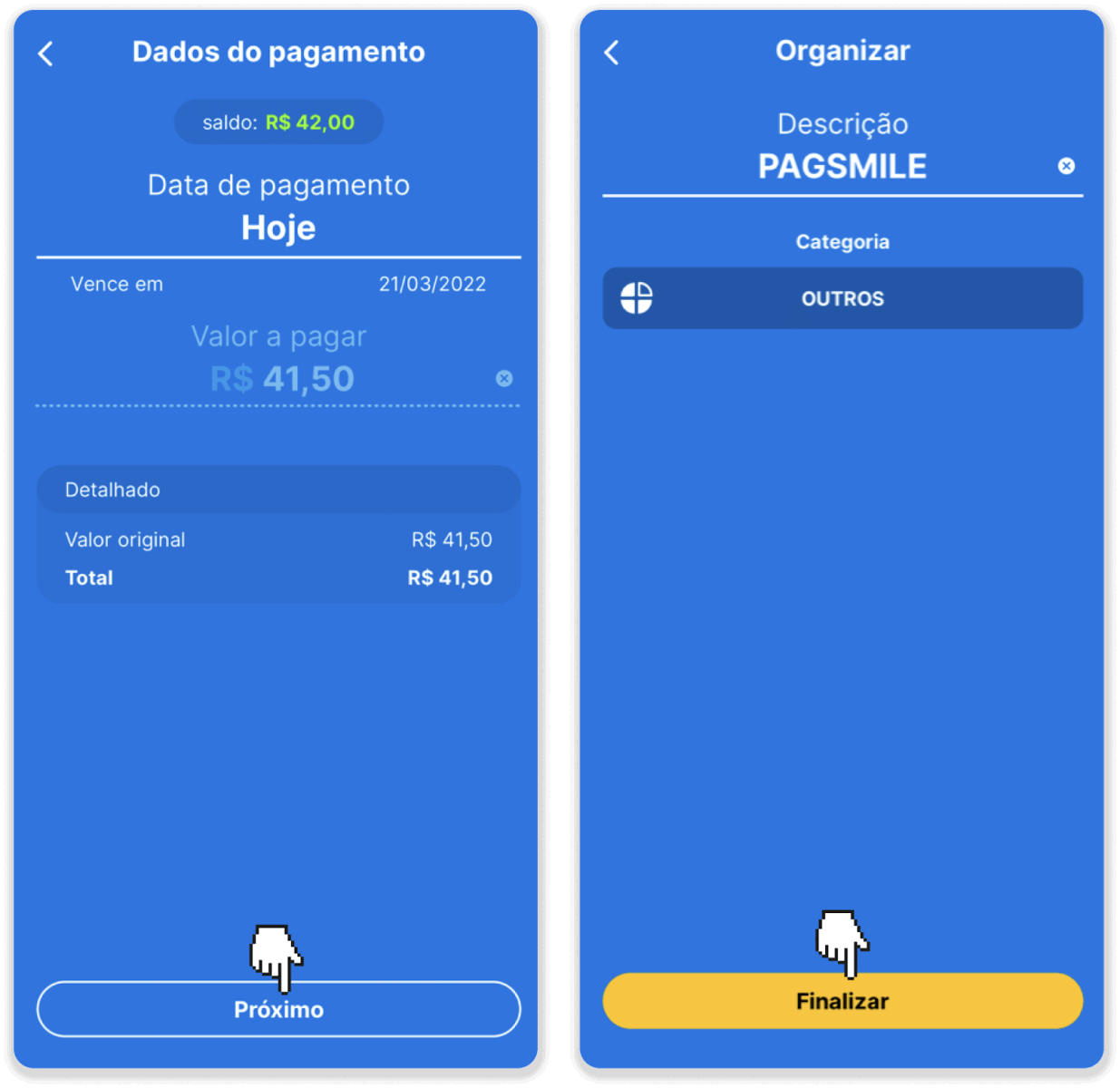
7. Patikrinkite, ar suma teisinga, ir spustelėkite „Toliau“. Norėdami užbaigti operaciją, spustelėkite „Užbaigti“. Tada įveskite savo 4 skaitmenų PIN kodą, kad patvirtintumėte operaciją.
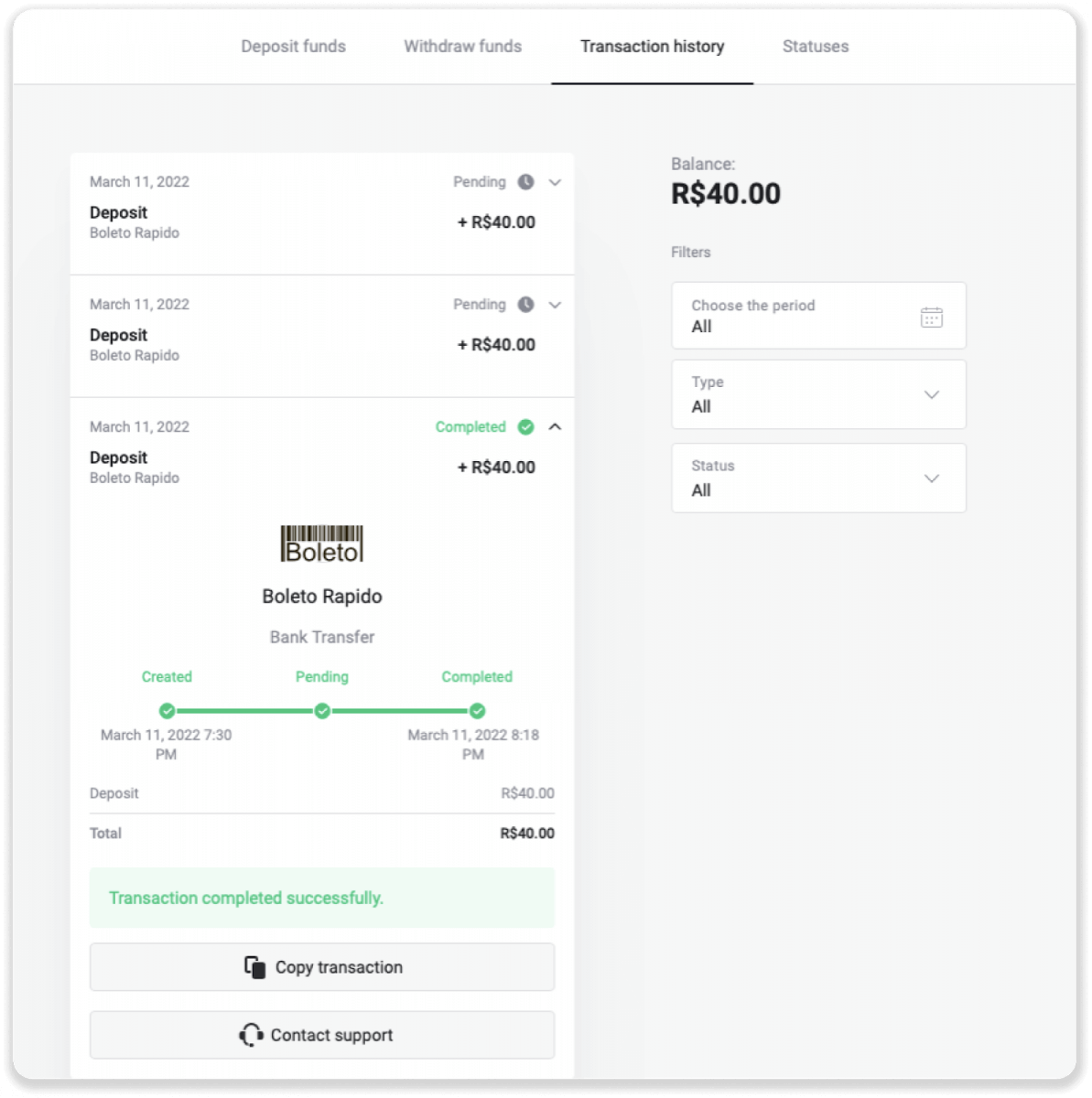
8. Norėdami patikrinti savo operacijos būseną, grįžkite į skirtuką „Operacijų istorija“ ir spustelėkite savo įmoką, kad galėtumėte stebėti jos būseną.
El. piniginės (Picpay, AstroPay, Banco do Brasil, Santander, Bradesco, Pix, Neteller, Skrill, SafetyPay, WebMoney, Advcash)
Picpay
1. Spustelėkite mygtuką „Įnešti“, esantį viršutiniame dešiniajame ekrano kampe.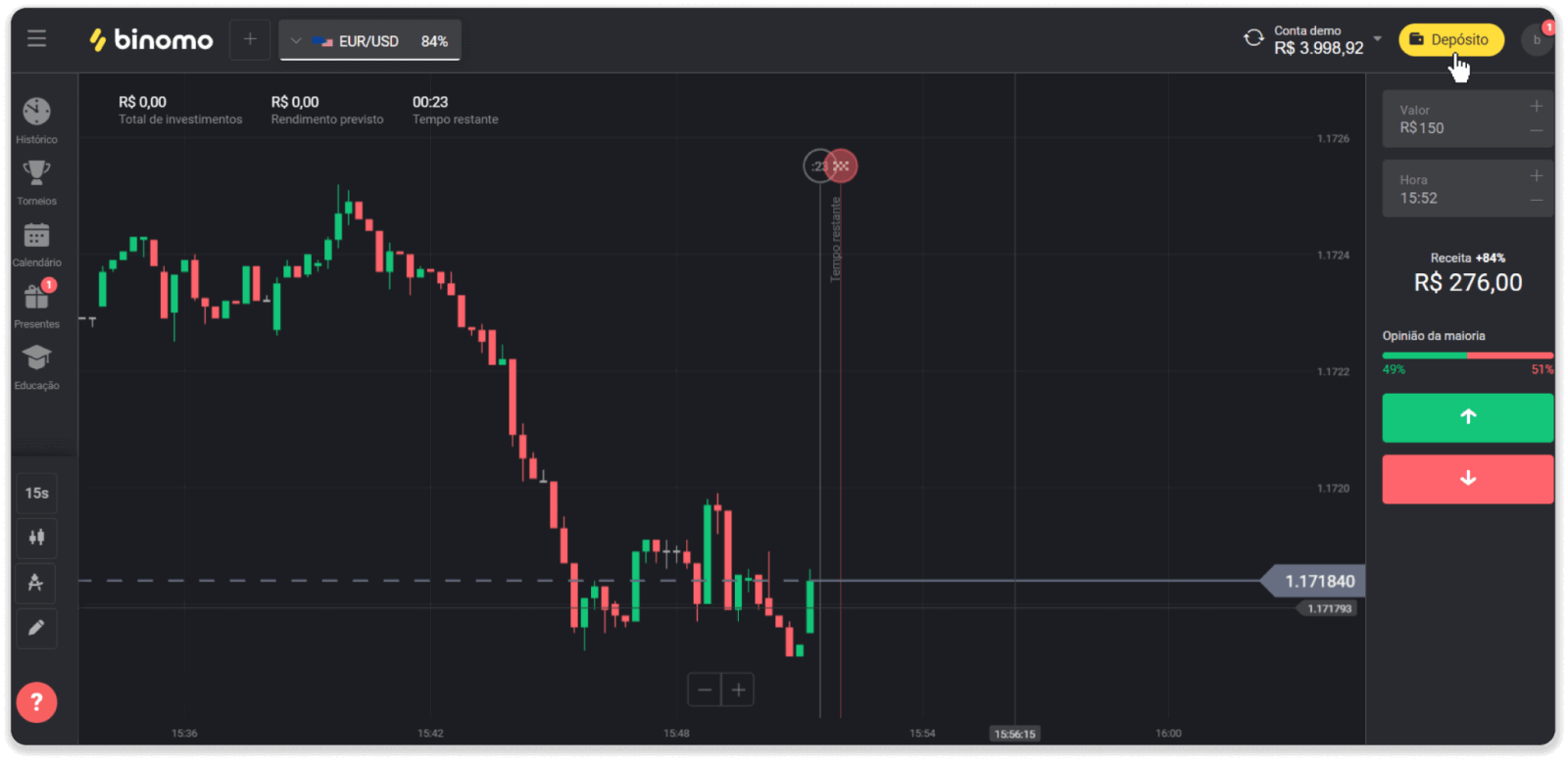
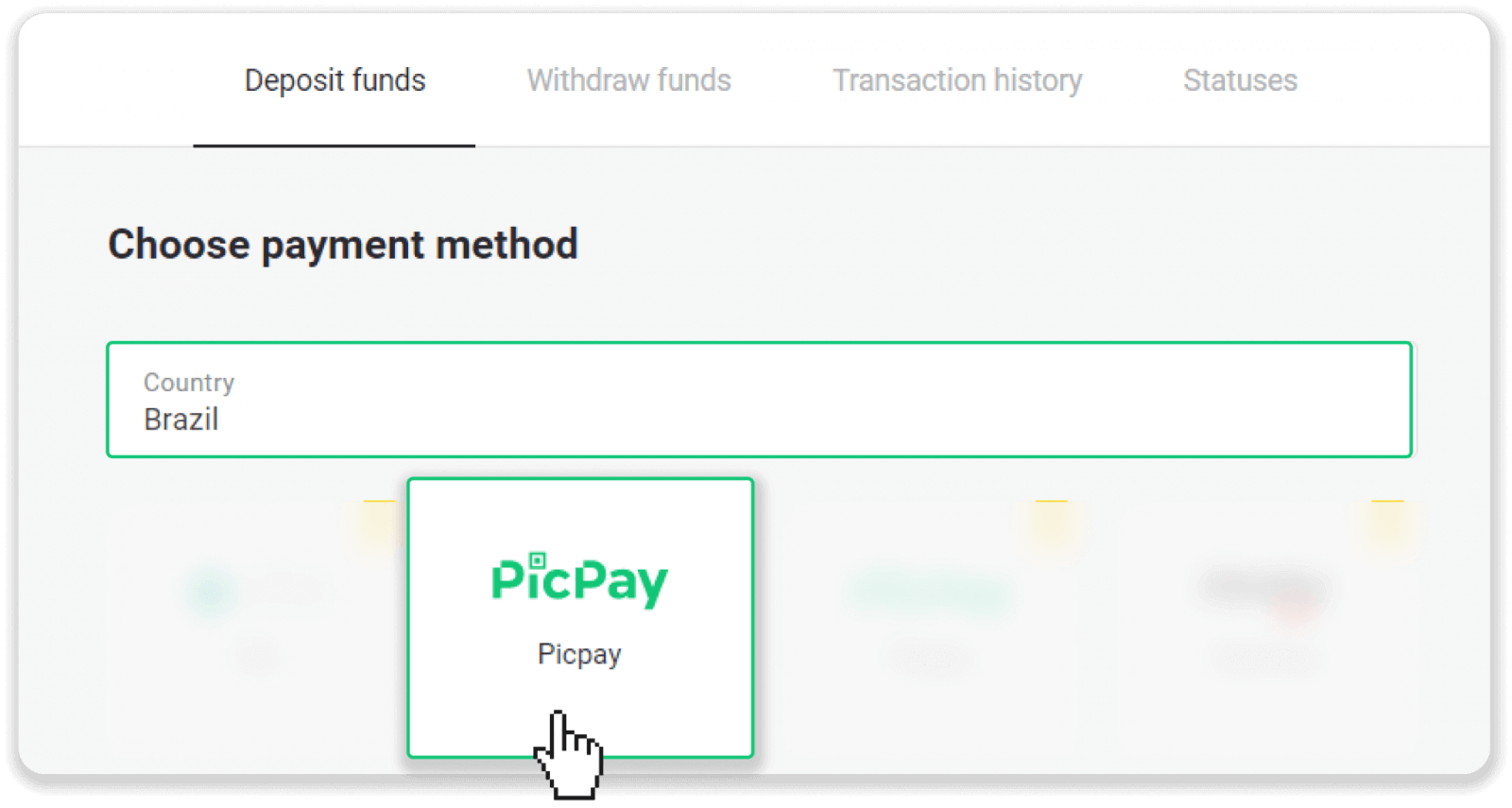
2. Skiltyje „Šalis“ pasirinkite Braziliją ir pasirinkite mokėjimo būdą „Picpay“.
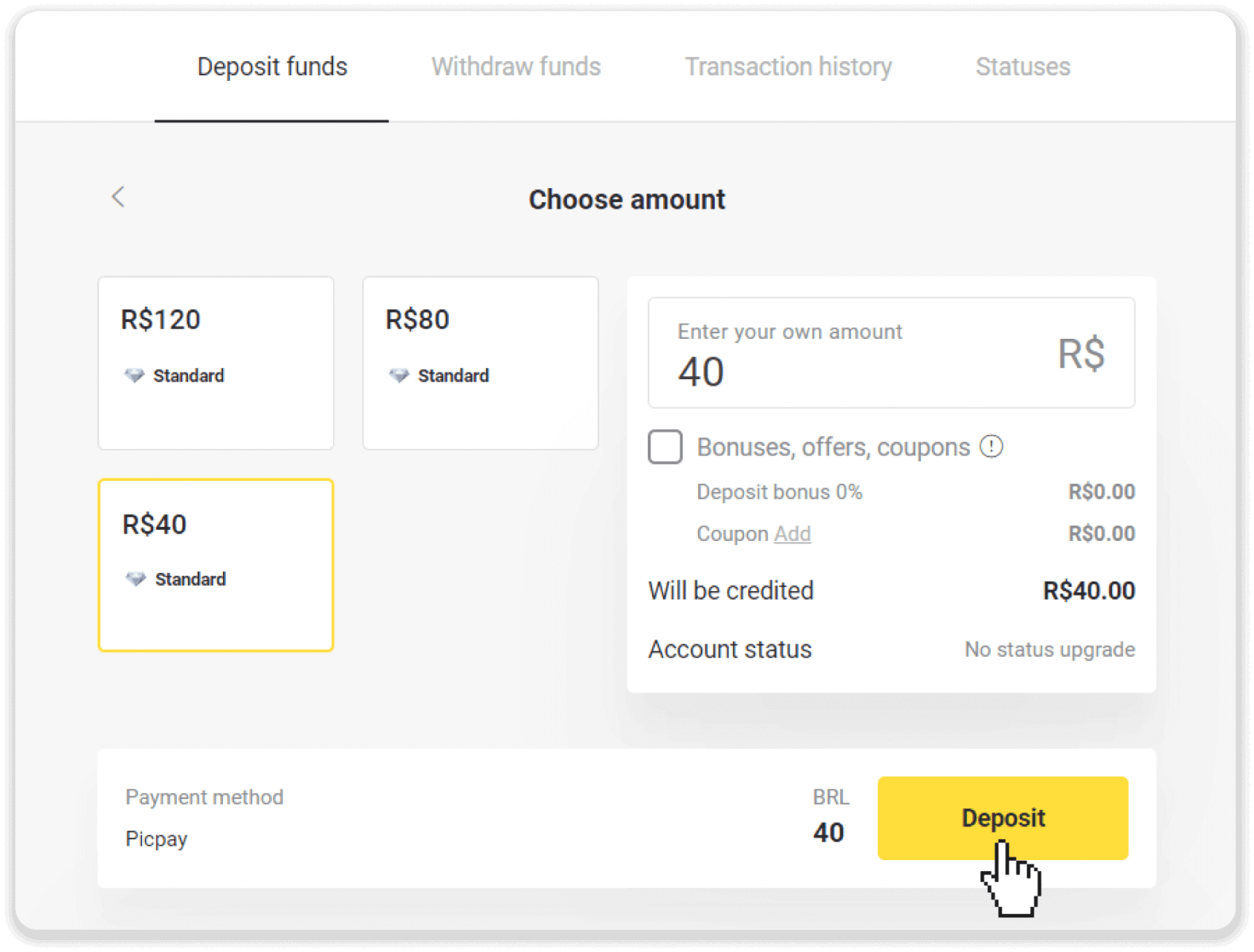
3. Įveskite įmokos sumą ir spustelėkite „Įnešti“.
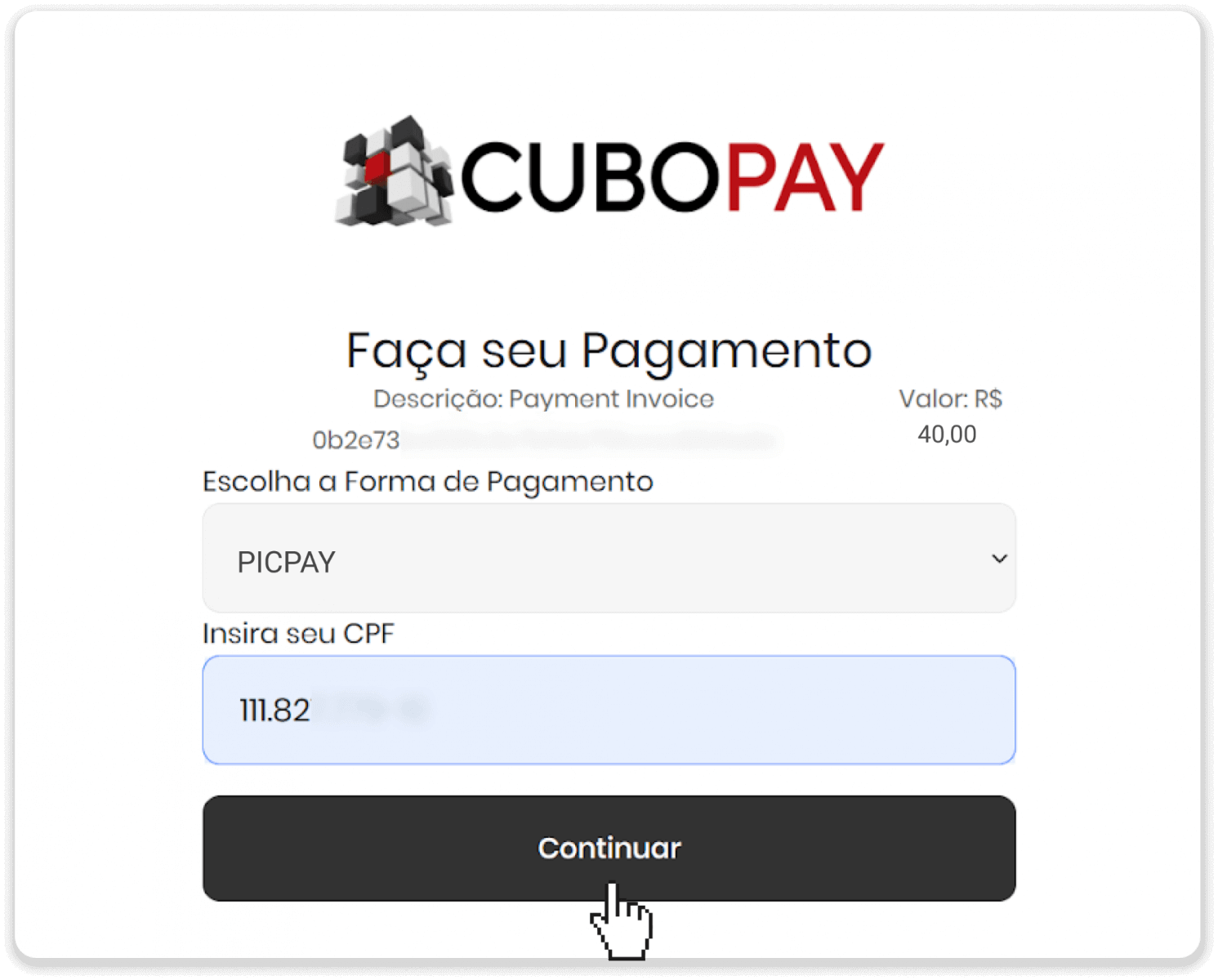
4. Naujame puslapyje įveskite „Picpay“ ir savo CPF numerį. Spustelėkite „Tęsti“.
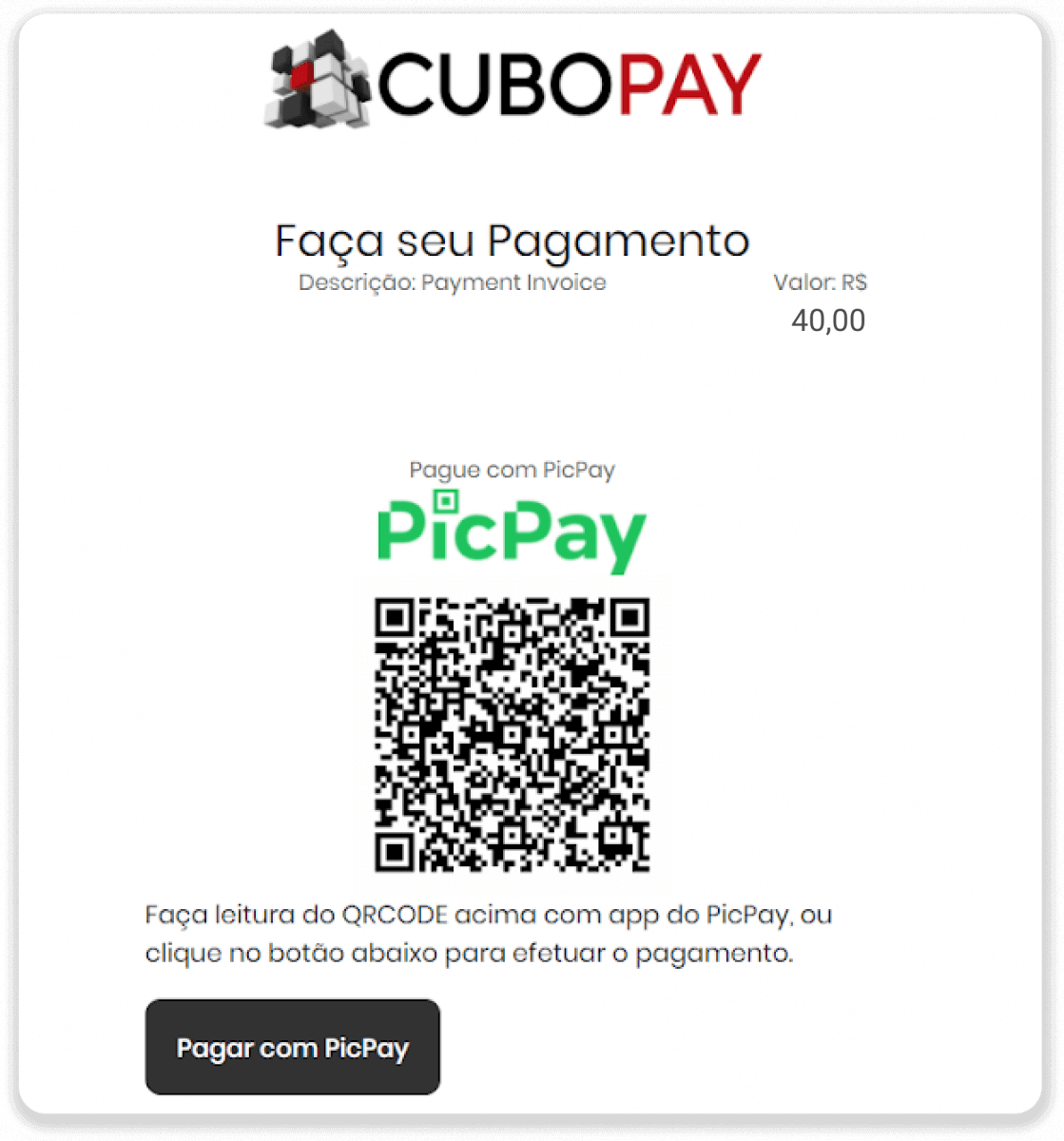
5. Bus parodytas QR kodas.
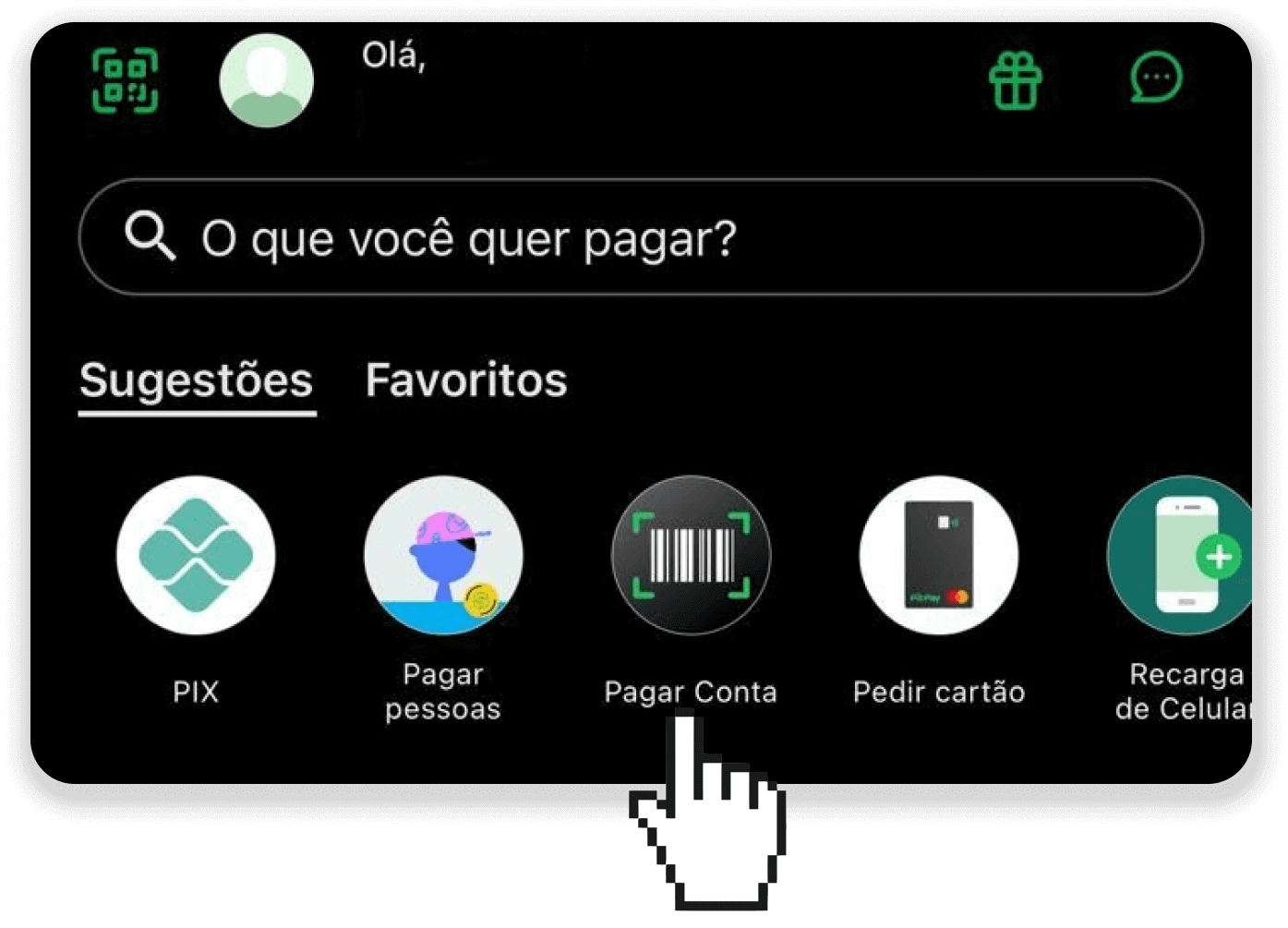
6. Prisijunkite prie savo picpay paskyros programėlės, spustelėkite „pagar conta“ ir nuskaitykite QR kodą iš 5 veiksmo.
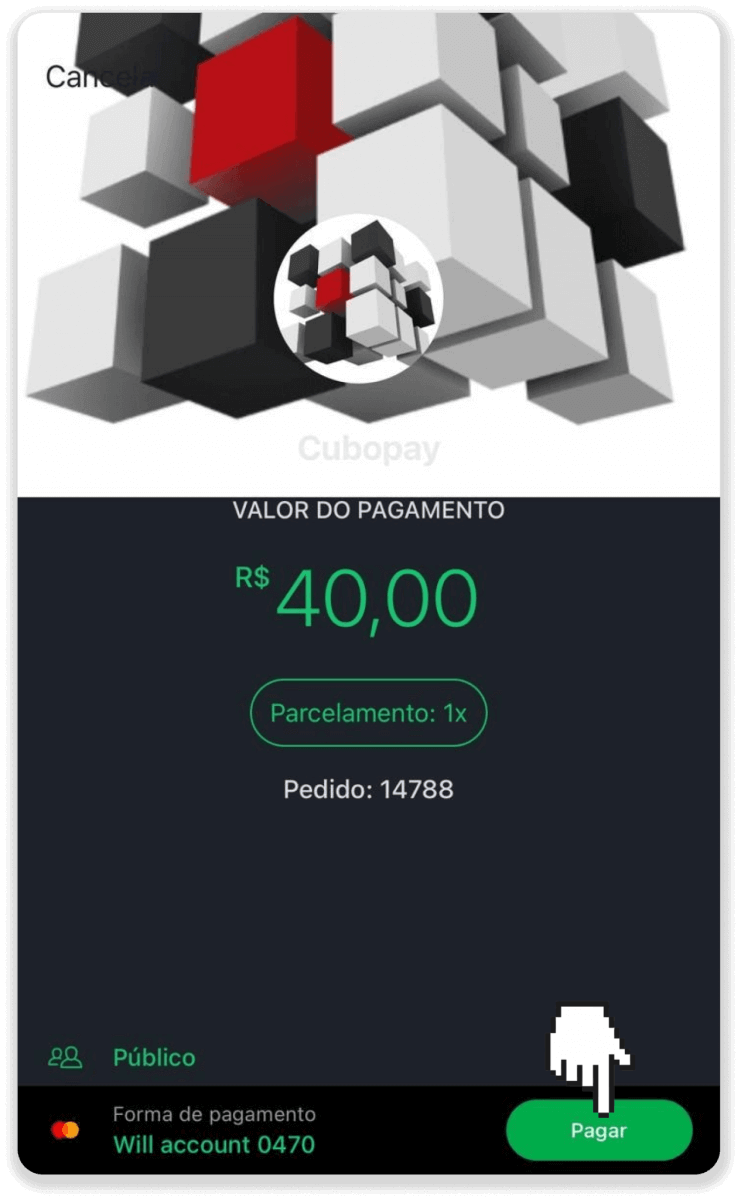
7. Patikrinkite, ar visa informacija teisinga, ir spustelėkite „Pagar“.
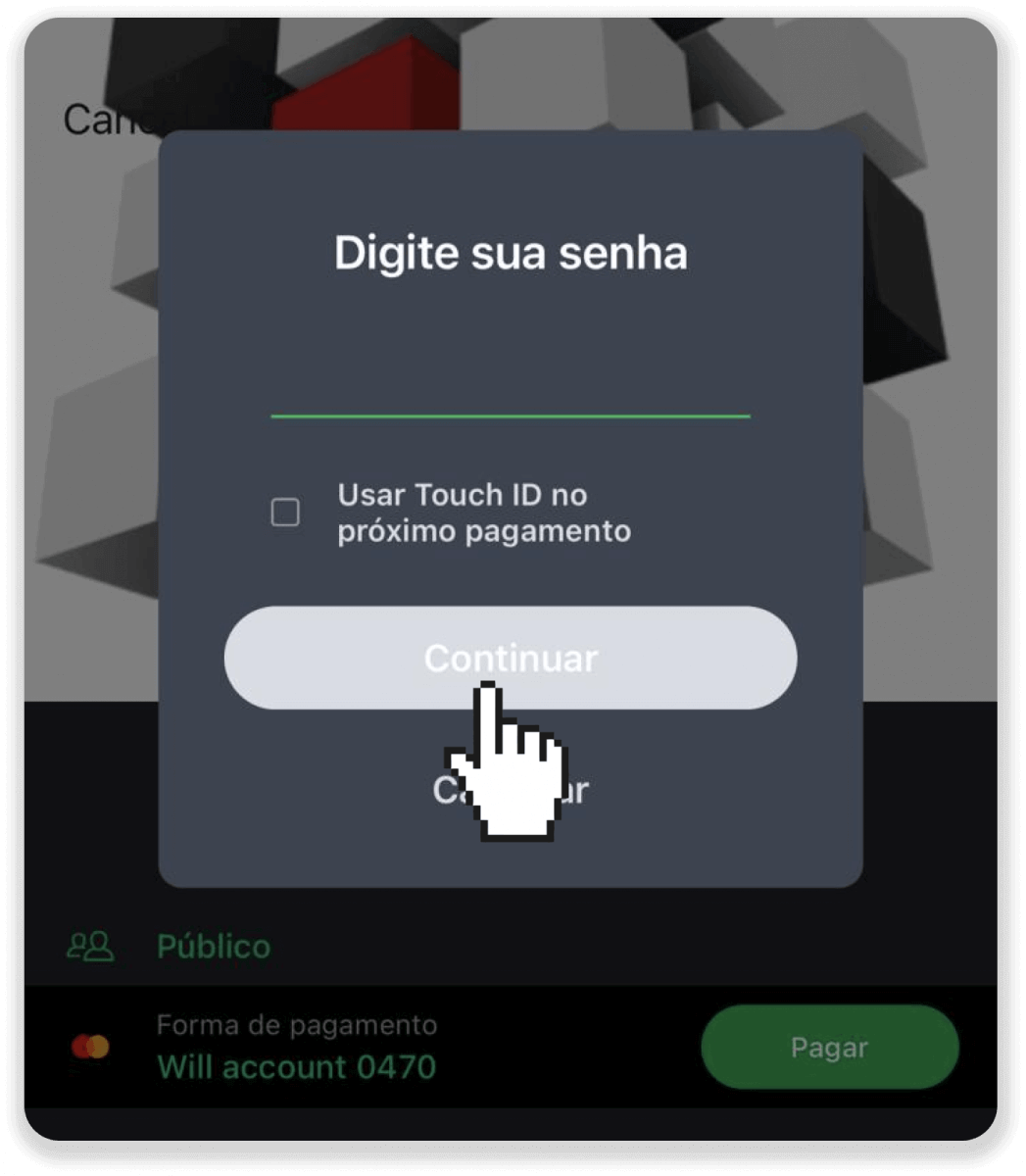
8. Įveskite savo saugos slaptažodį, kad patvirtintumėte operaciją, ir spustelėkite „Tęsti“.
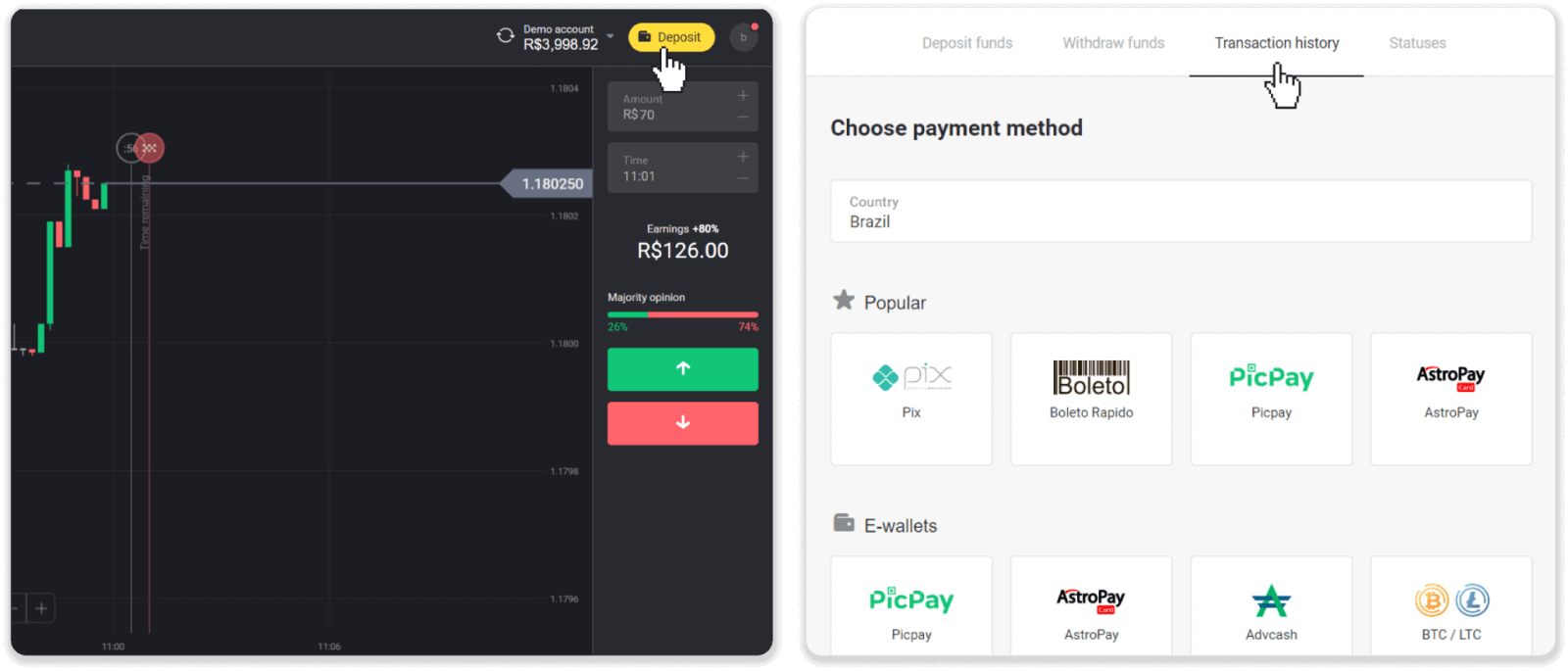
9. Norėdami patikrinti savo operacijos būseną, eikite į „Binomo“ ir spustelėkite mygtuką „Įnešti“, esantį viršutiniame dešiniajame ekrano kampe. Tada spustelėkite skirtuką „Operacijų istorija“.
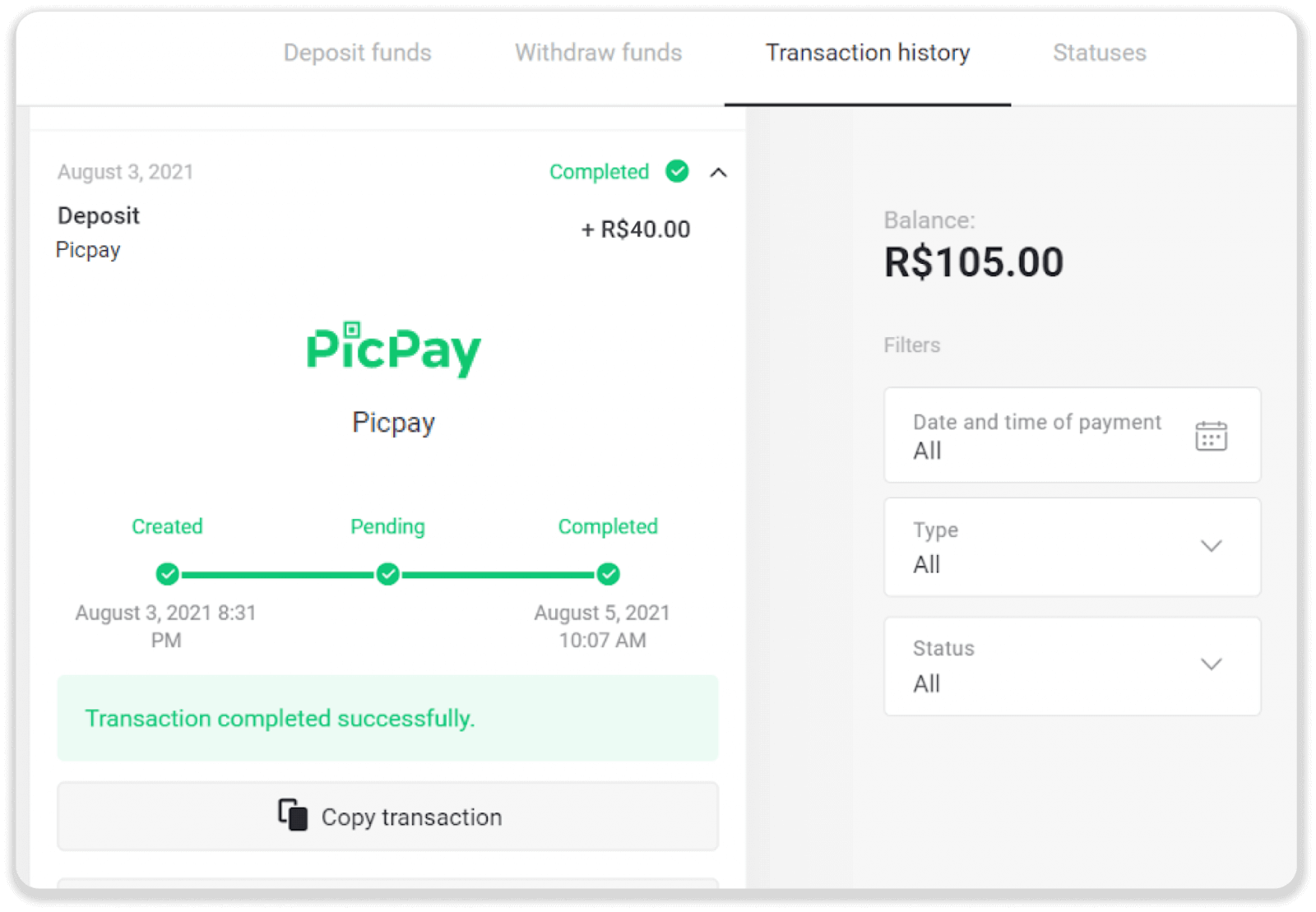
10. Spustelėkite savo įmoką, kad galėtumėte stebėti jos būseną.
AstroPay
1. Viršutiniame dešiniajame kampe spustelėkite mygtuką „Įnešti“.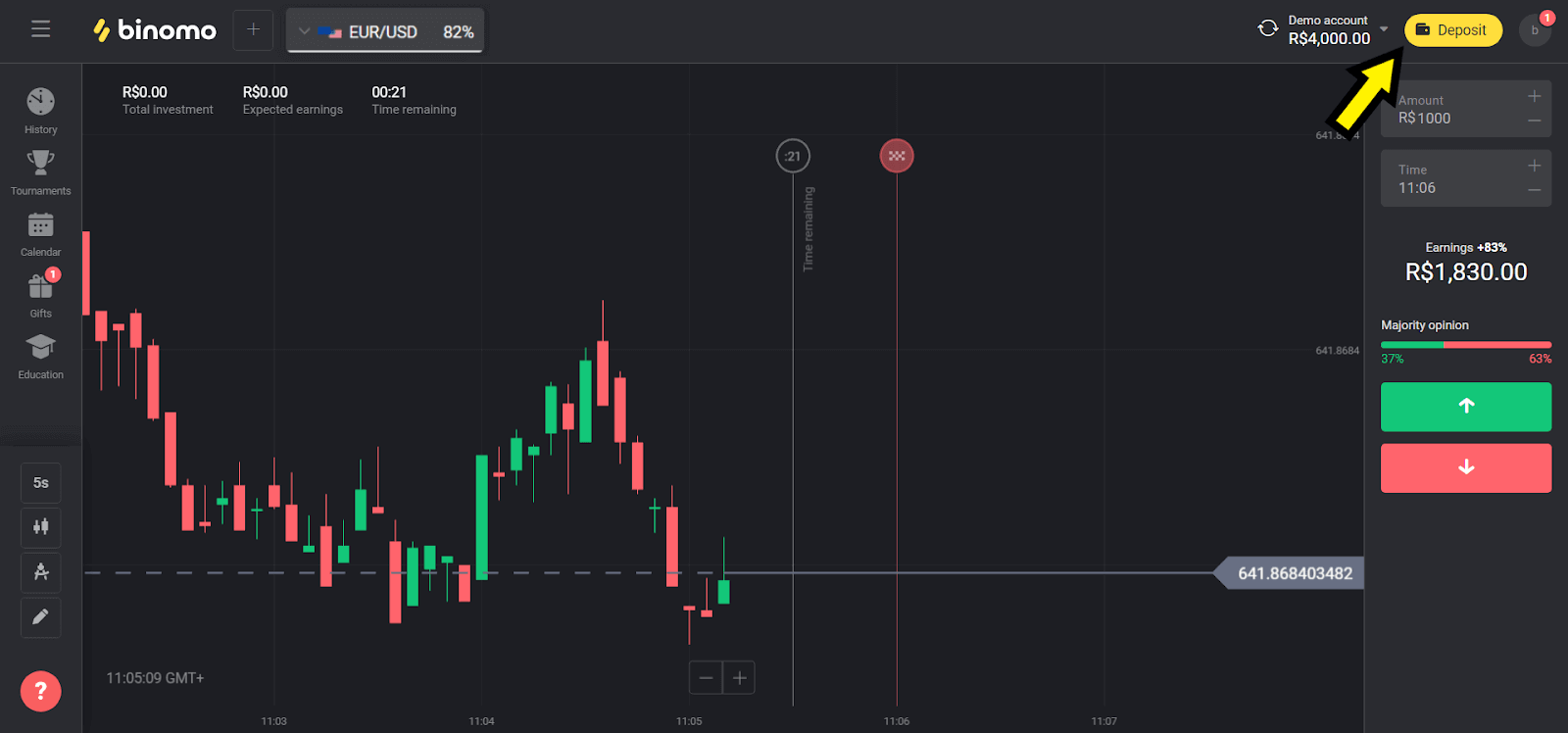
2. Skiltyje „Šalis“ pasirinkite „Brazilija“ ir pasirinkite įmokos būdą „AstroPay“.
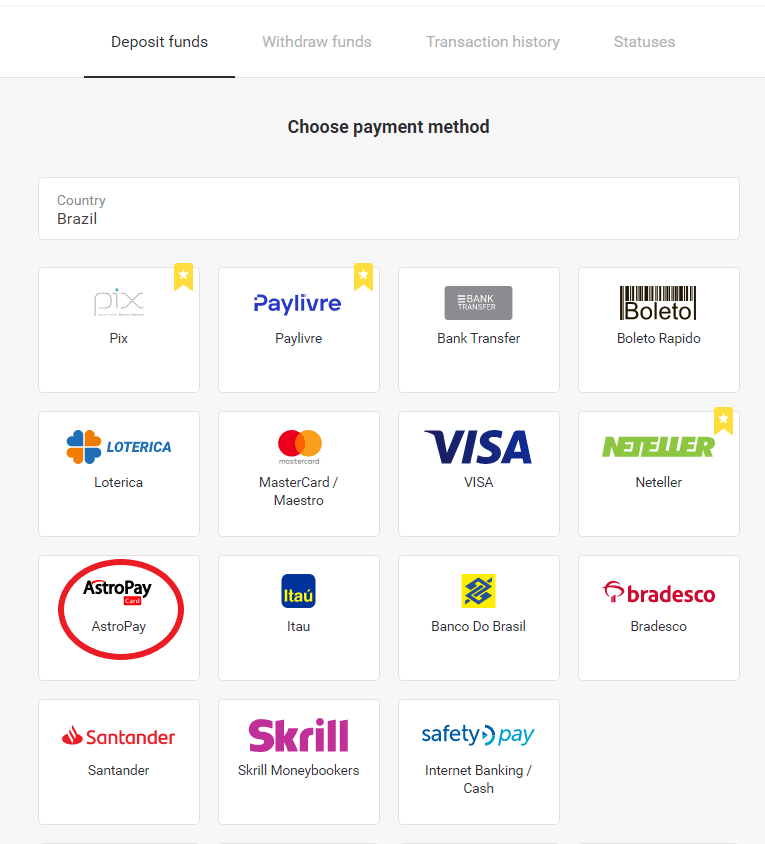
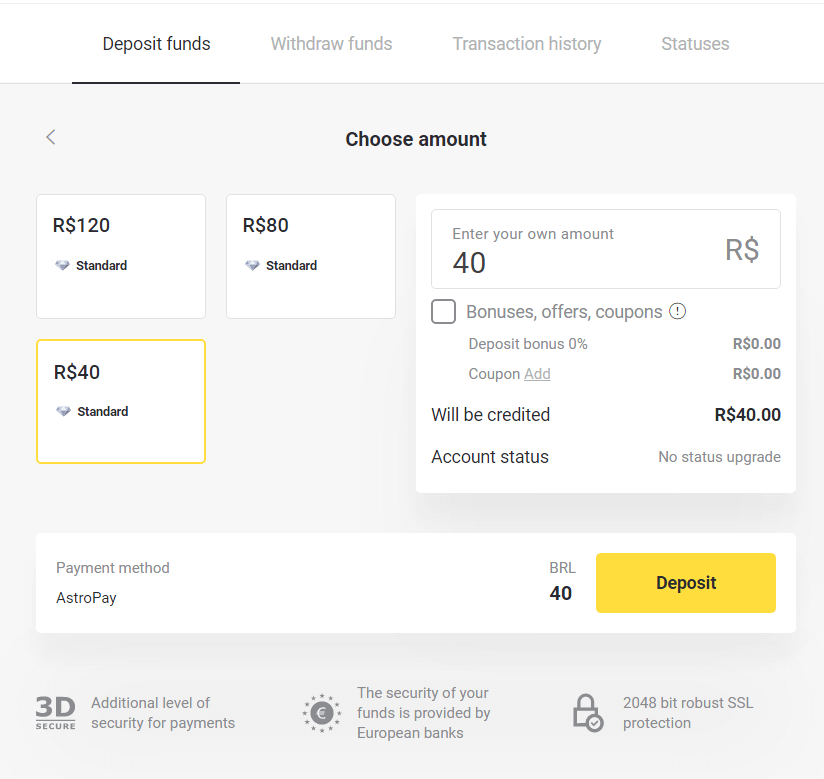
3. Pasirinkite įnešamą sumą ir spustelėkite mygtuką „Įnešti“.
Pastaba : minimali įmokos suma yra 40,00 R$.
4. Jei ketinate naudoti savo likutį, įveskite „AstroPay“ registruotą numerį ir spustelėkite mygtuką „Tęsti“. Jei jau turite „AstroPay“ kortelę, pasirinkite parinktį „Turiu AstroPay kortelę“.
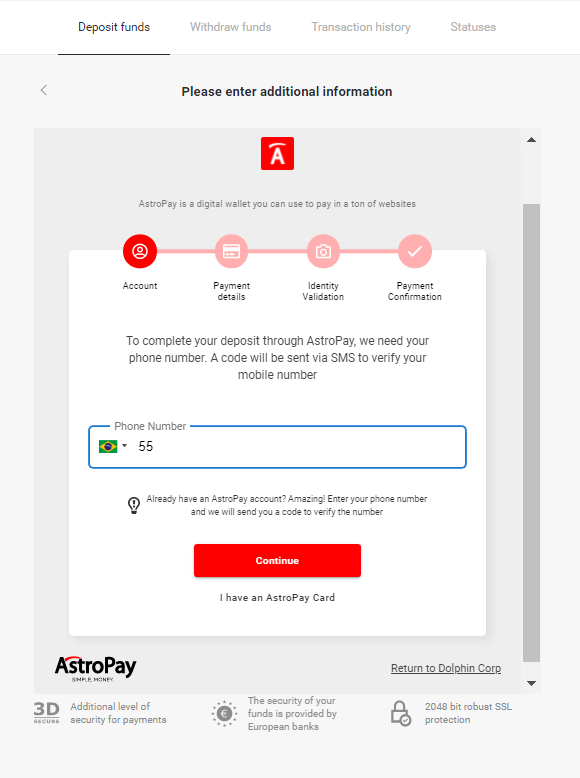
4.1. Papildymas iš „AstroPay“ sąskaitos:
Įvedę numerį, spustelėkite „Tęsti“. Gausite SMS žinutę su patvirtinimo kodu. Įveskite šį kodą ir spustelėkite „Tęsti“.
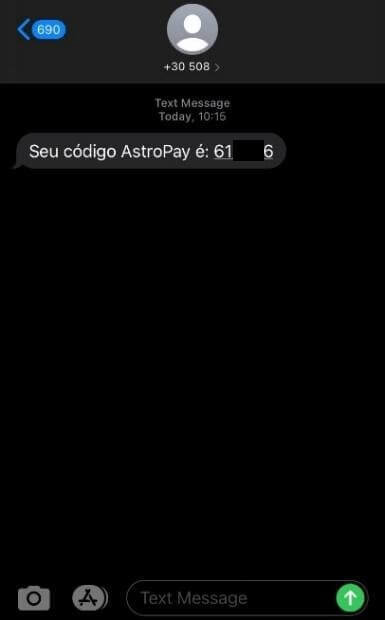
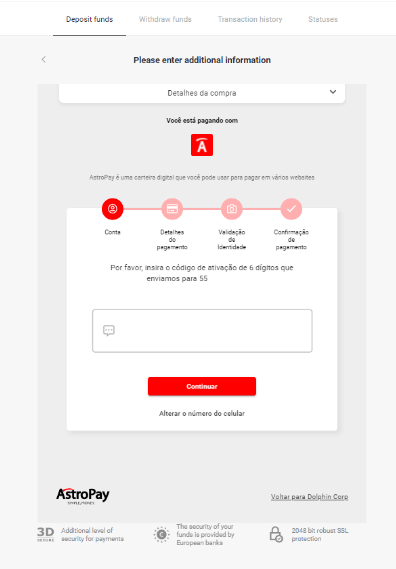
4.1.2 Pasirinkite parinktį „Naudoti mano likutį AstroPay“.
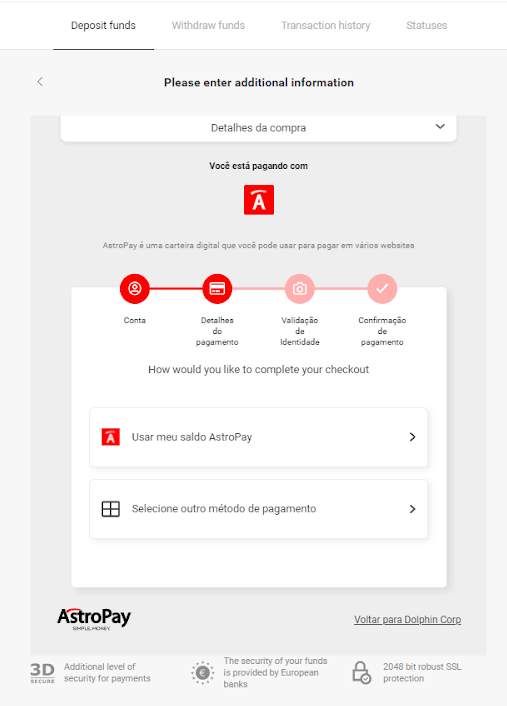
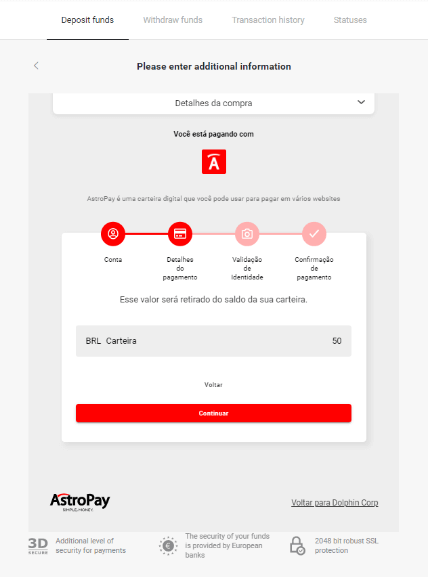
4.1.3 Patvirtinkite, kad turite pakankamai likučio norimam papildymui, ir spustelėkite „Tęsti“.
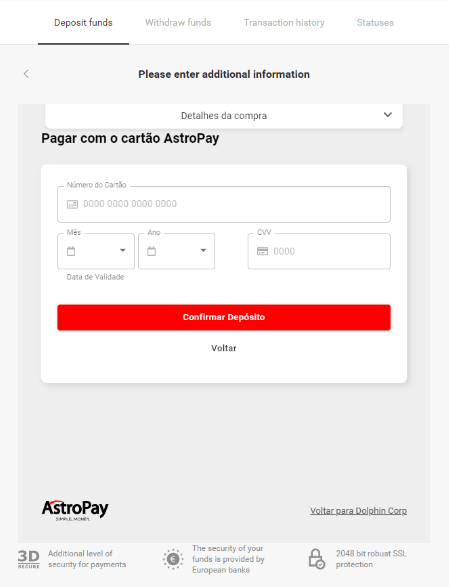
4.2. Papildymas „AstroPay“ kortele:
įveskite savo „AstroPay“ kortelės duomenis ir spustelėkite „Patvirtinti įmoką“.
5. Gausite patvirtinimo pranešimą apie įmoką. Spustelėkite „Įmokėti už Dolphin Corp LLC“. 6.
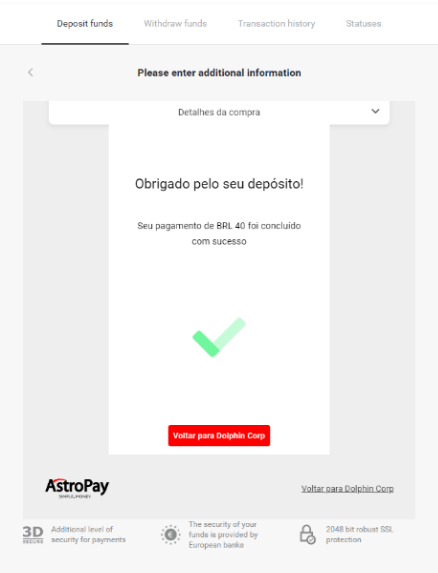
Gausite savo operacijos patvirtinimą.
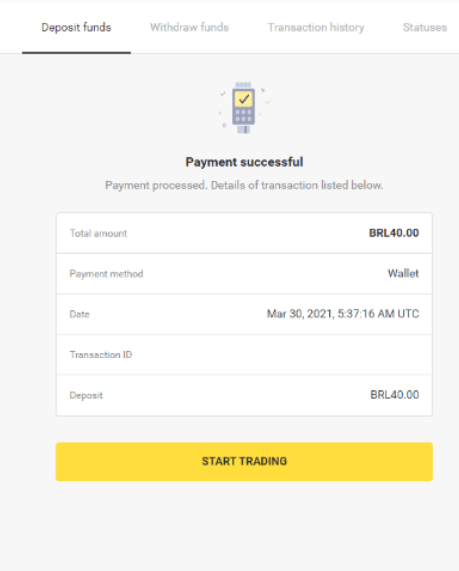
7. Savo operacijos būseną galite patikrinti skiltyje „Operacijų istorija“.
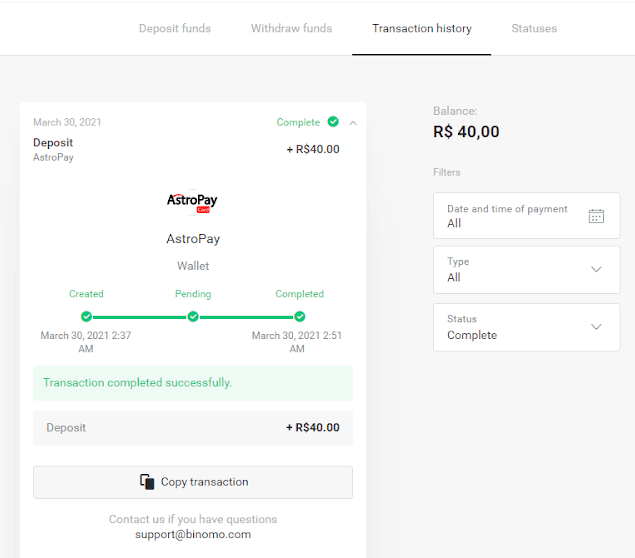
Banco do Brasil, Santander, Bradesco
1. Viršutiniame dešiniajame kampe spustelėkite mygtuką „Įnešti“. 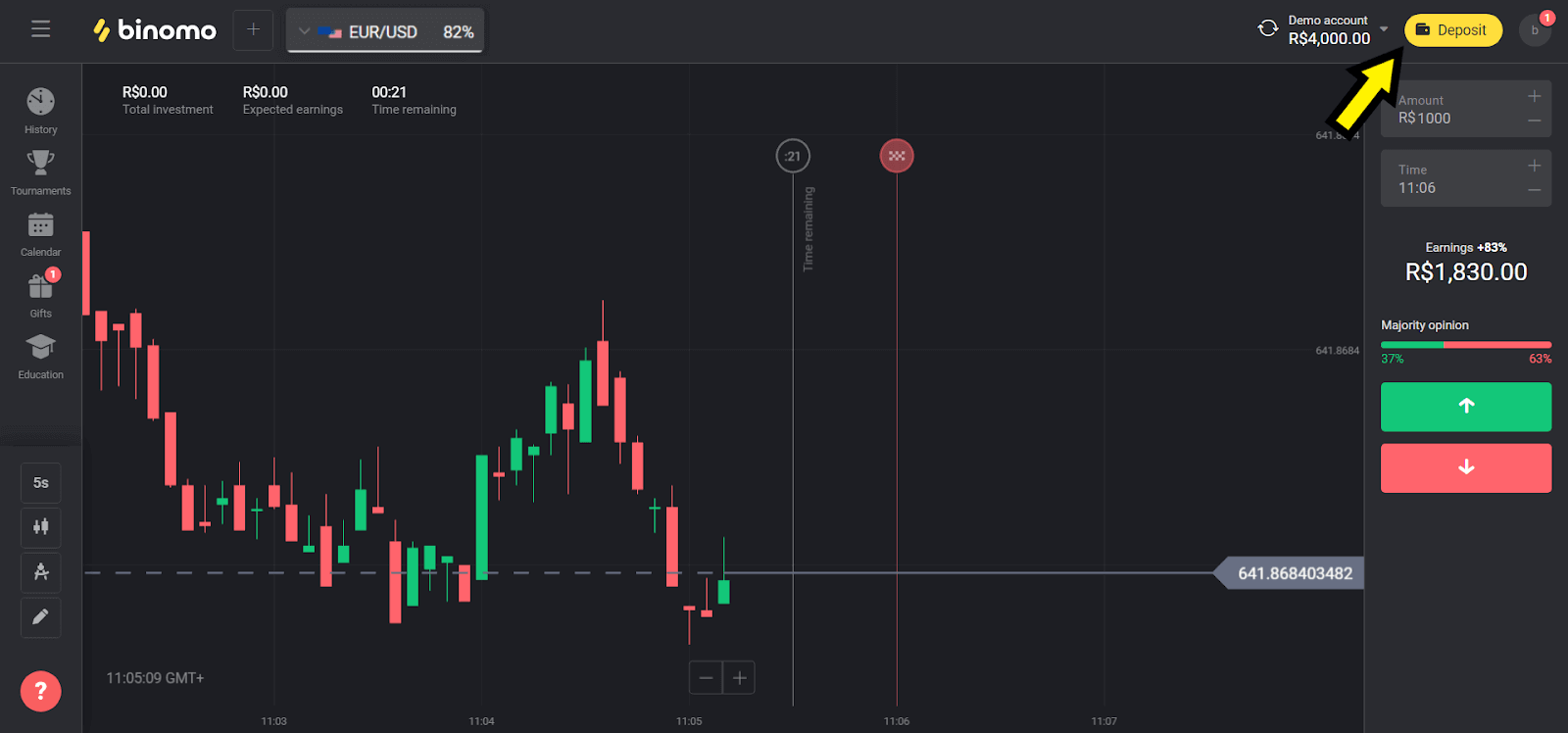
2. Skiltyje „Šalis“ pasirinkite „Brazilija“ ir pasirinkite vieną iš būdų. Mūsų pavyzdyje pasirinkome „Banco Do Brasil“. 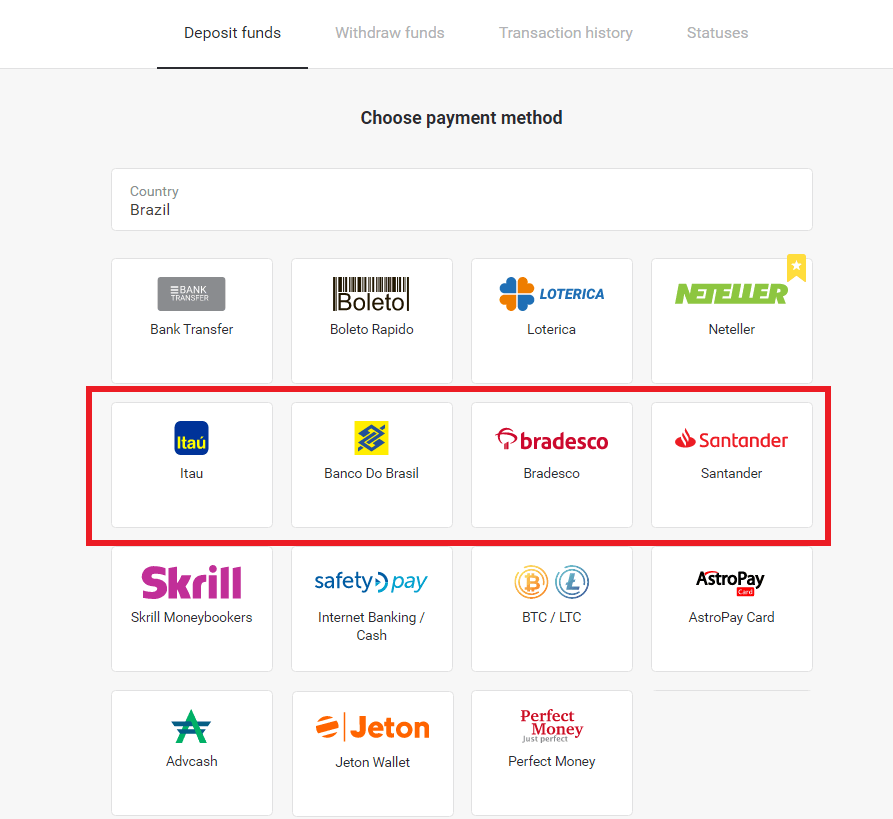
3. Pasirinkite įnešamą sumą ir spustelėkite mygtuką „Įnešti“. 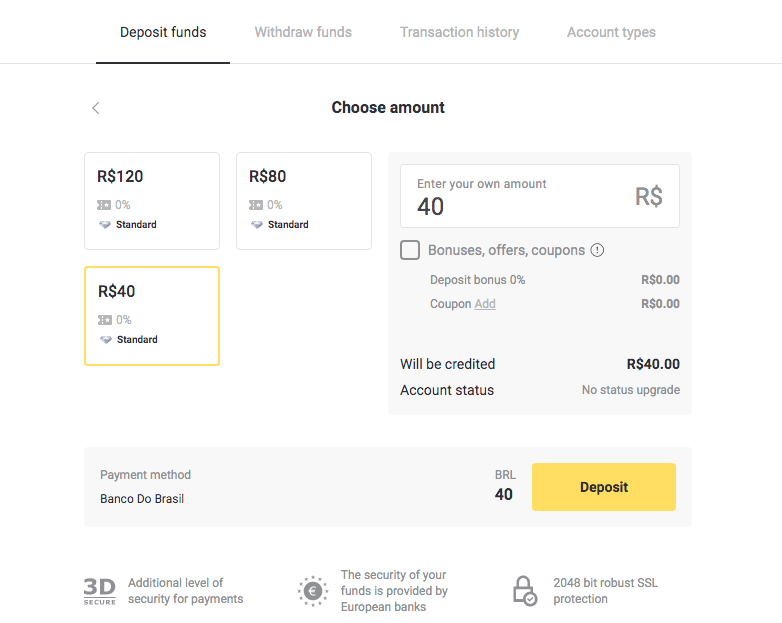
4. Įveskite savo asmeninę informaciją (vardą ir pavardę, el. pašto adresą, CPF numerį, telefono numerį ir banko numerį). 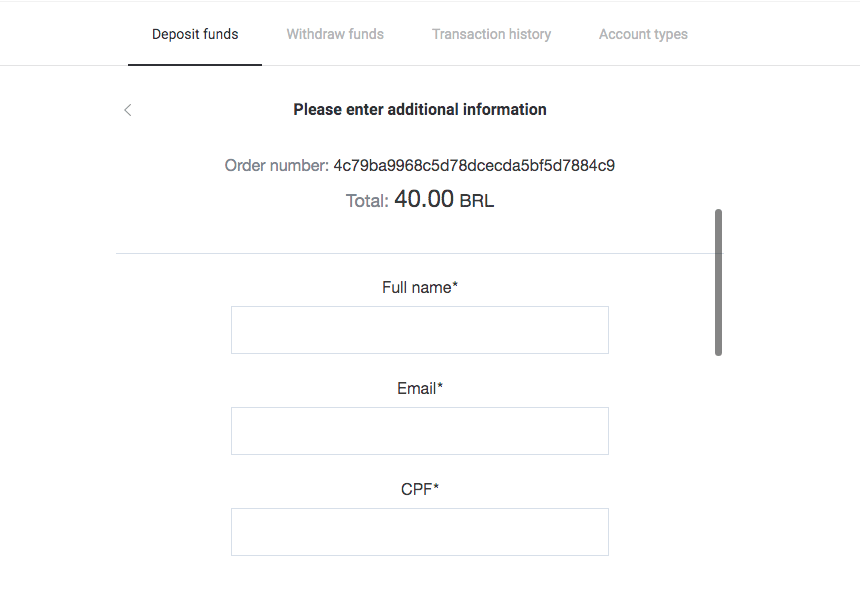
5. Užpildykite prašomą informaciją ir spustelėkite mygtuką „Mokėti“. 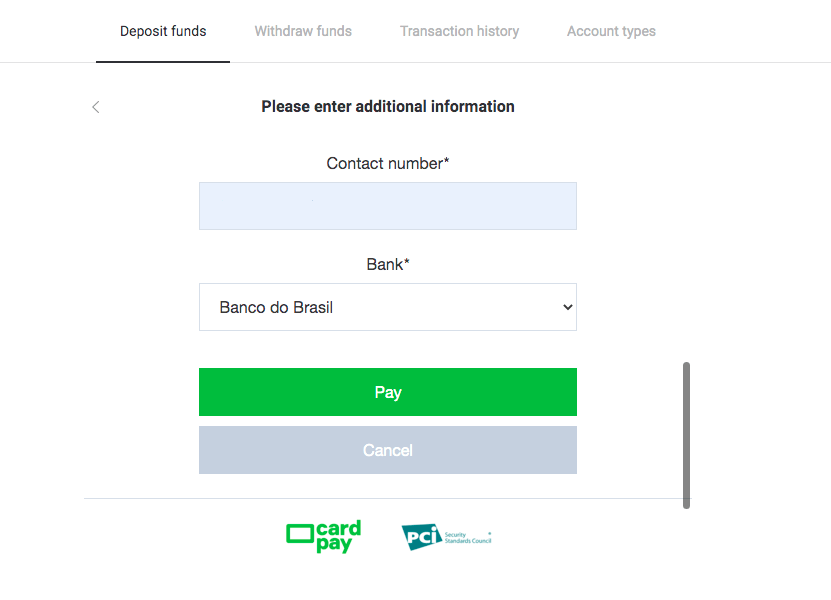
6. Spustelėkite žalią mygtuką „Pateikti kvitą“. Išsaugokite šią informaciją, kad galėtumėte atlikti mokėjimą. 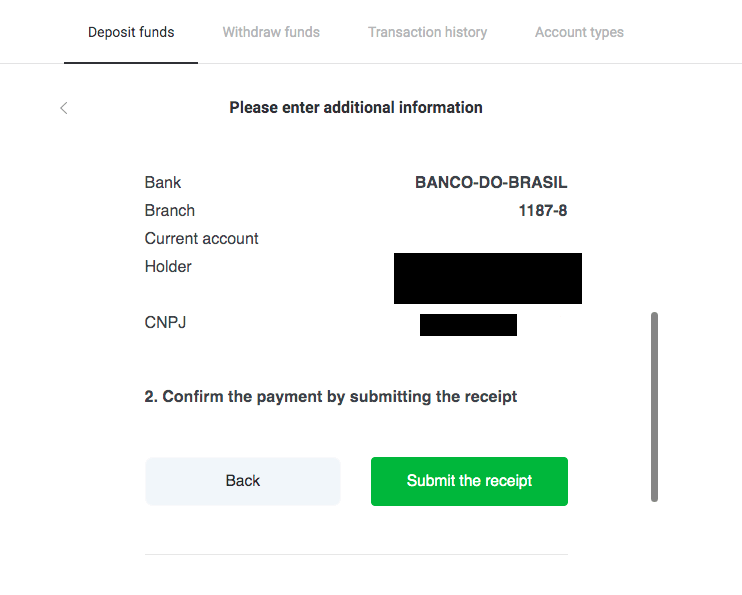
7. Atidarykite savo banko programėlę ir prisijunkite prie savo paskyros. Spustelėkite mygtuką „Pervedimai“. 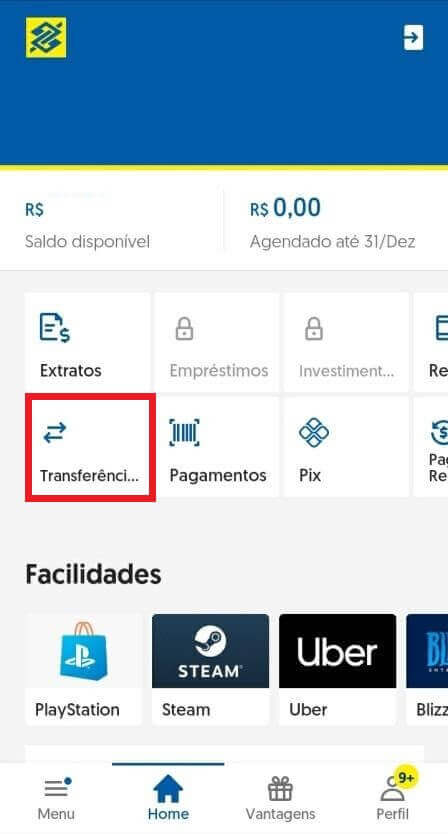
8. Užpildykite 6 veiksme išsaugotą informaciją ir spustelėkite mygtuką „Avancar“. 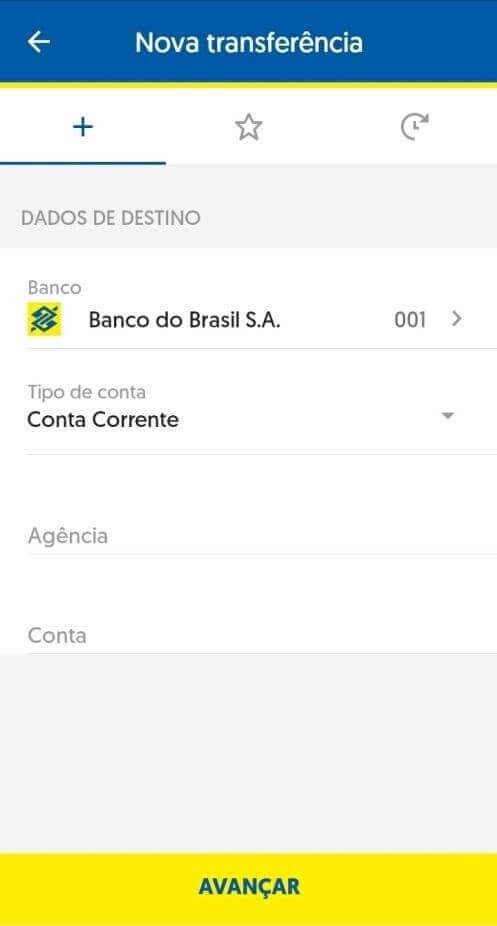
9. Pasirinkite sąskaitą, kurią naudosite mokėjimui, ir sumą. Ji turi būti ta pati, kurią pasirinkote 3 veiksme, ir spustelėkite mygtuką „Avancar“. 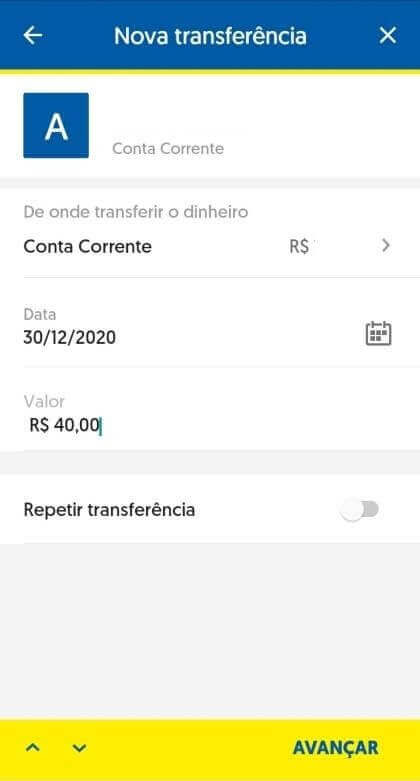
10. Įveskite savo 6 skaitmenų slaptažodį ir spustelėkite mygtuką „Patvirtinti“. 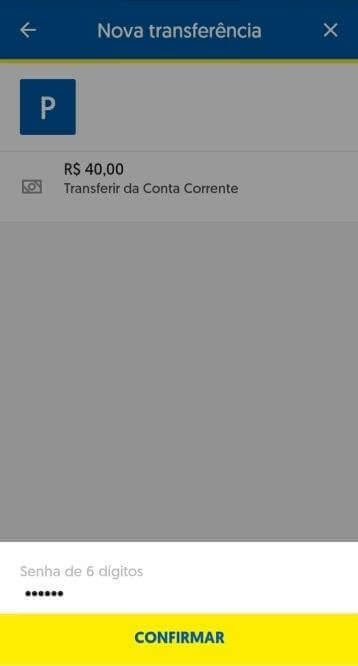
11. Spustelėkite mygtuką „Patvirtinti“ ir atsisiųskite savo įmokos kvitą arba galite padaryti jo ekrano kopiją. 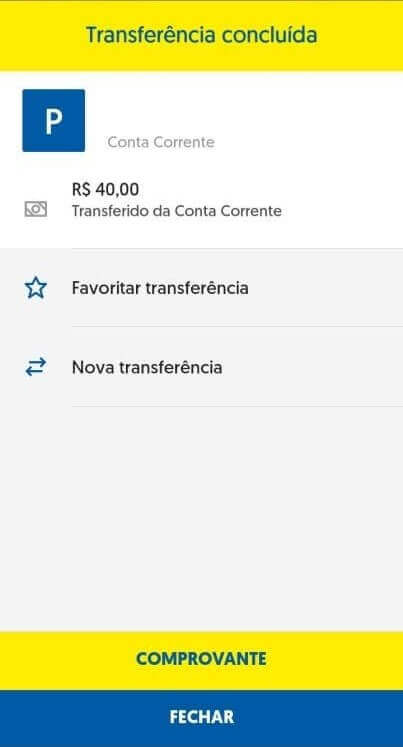
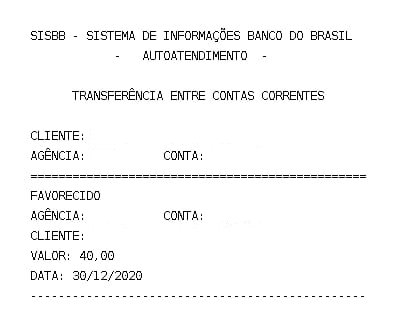
12. Grįžkite į „Binomo“ puslapį. Užpildykite prašomą informaciją, įkelkite banko kvitą iš 11 veiksmo ir spustelėkite „Pateikti“. 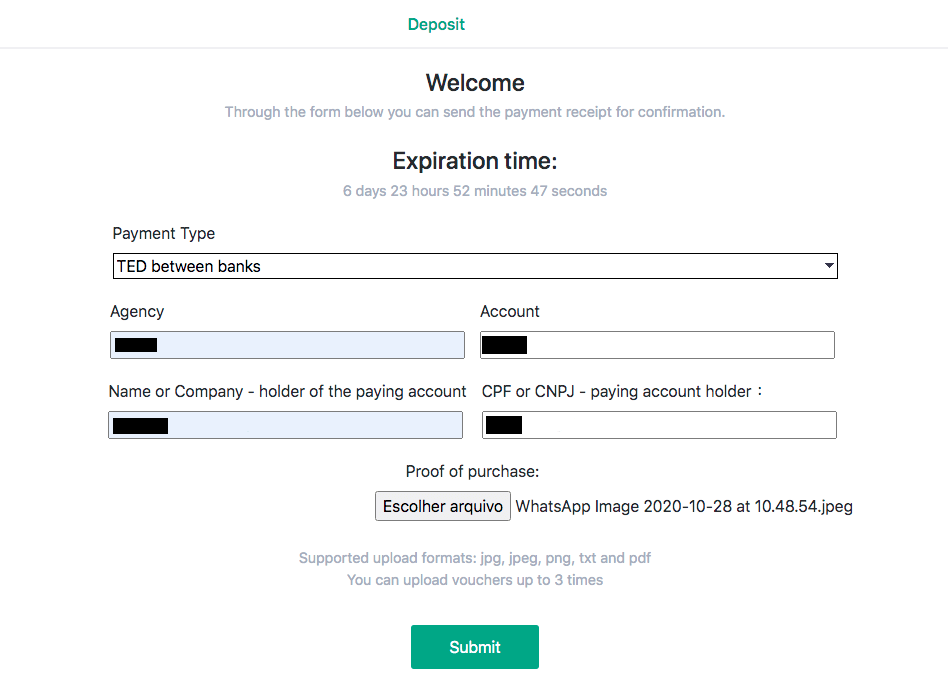
13. Patvirtinimo puslapyje bus pranešta, kad jūsų įmoka yra peržiūrima, ir gausite el. laišką, patvirtinantį užklausą. 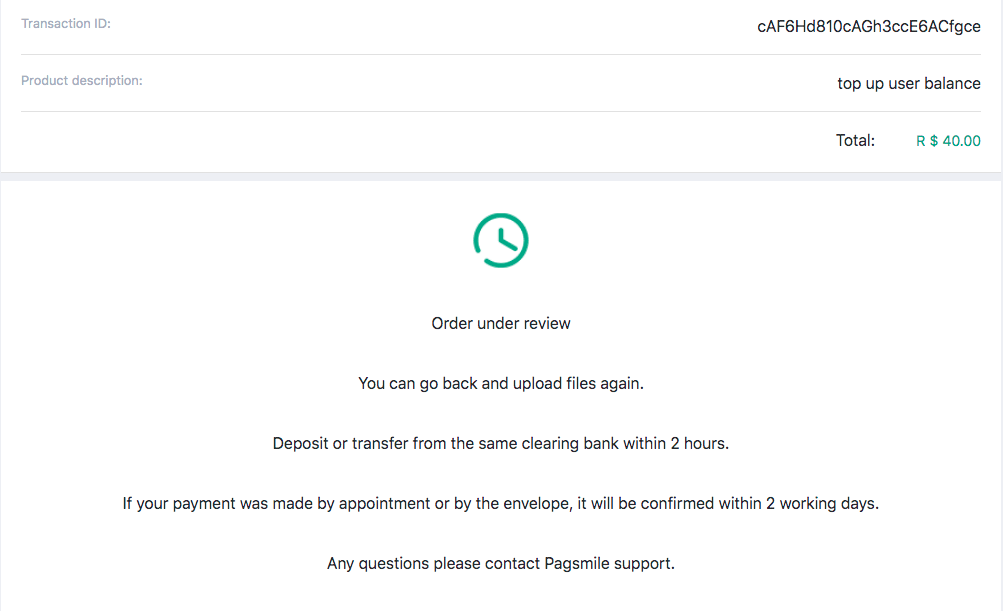
14. Sekite operacijų istoriją, kad sužinotumėte, kada jūsų įmoka bus atlikta. Būsena pasikeis iš „Laukiama“ į „Užbaigta“. 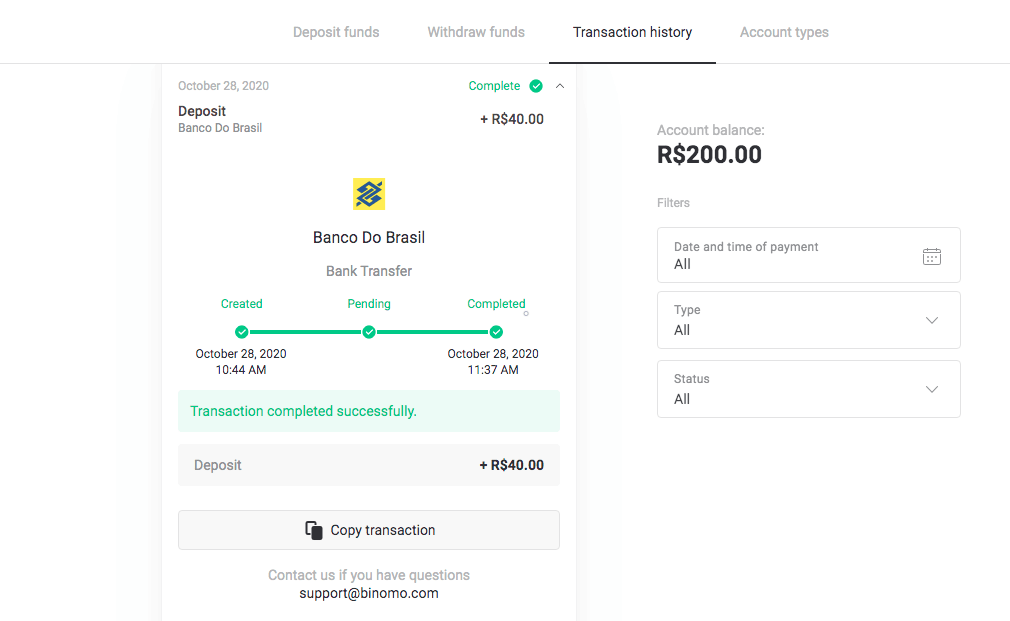
15. Jei pamiršote pridėti „Pirkimo įrodymą“ 12 veiksme, sekite savo el. pašto adresą. Gausite laišką iš mokėjimo teikėjo su pirkimo įrodymu. Sekite nuorodą laiške, kad užbaigtumėte mokėjimą, ir pridėkite „Pirkimo įrodymą“. 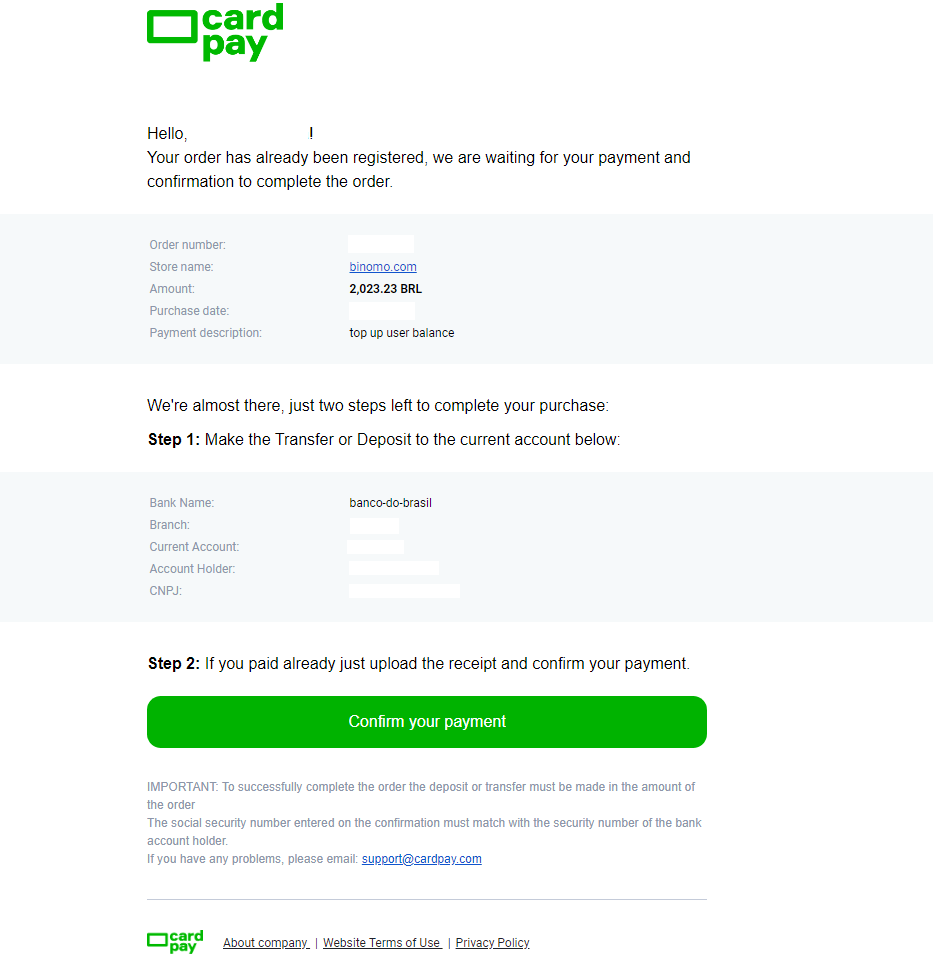
16. Jei 3 veiksme pasirinkote vieną sumą, bet atlikote įmoką kita, pateikite naują įmokos užklausą su teisinga suma ir 12 veiksme pridėkite mokėjimo įrodymą.
17. Jei negalite atlikti mokėjimo teisinga suma, paprašykite grąžinti mokėjimą. Apsilankykite www.pagsmile.com, „Pagalbos centro“ pagrindiniame puslapyje.
- „Ajuda ao Comprador“ eikite į „Li todos os casos deste FAQ e não encontrei nenhuma solução“.
- Tada spustelėkite „Spustelėkite čia“, kad nukreiptumėte į pagalbos centrą.
- Šiame puslapyje pasirinkite parinktį „Depósito ou Transferência Bancária“ ir spustelėkite „Iniciar o chat“.
- Užpildykite savo asmeninę informaciją (vardą, pavardę, el. pašto adresą, užsakymo numerį, CPF arba CNPJ, parduotuvės pavadinimą, žaidimą arba programėlę) ir aprašykite savo užklausos detales.
- Kai viskas bus baigta, spustelėkite „Deixe sua mensagem“.
- Užsakymo atidarymą gausite el. paštu
Grąžinimo apdorojimo laikas yra 7 dienos.
Piksas
1. Viršutiniame dešiniajame kampe spustelėkite mygtuką „Įnešti“. 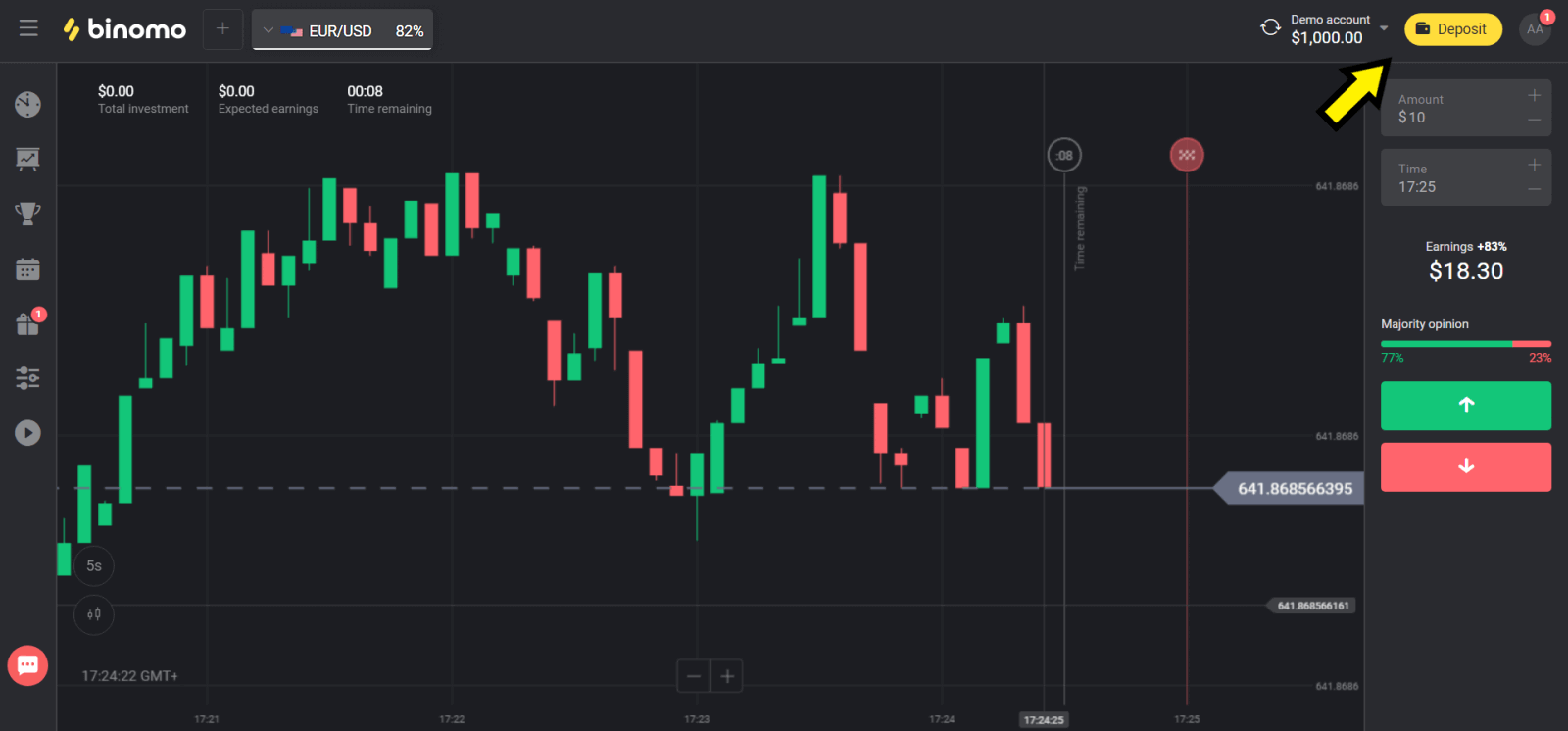
2. Skiltyje „Šalis“ pasirinkite „Brazilija“ ir pasirinkite mokėjimo būdą „Pix“. 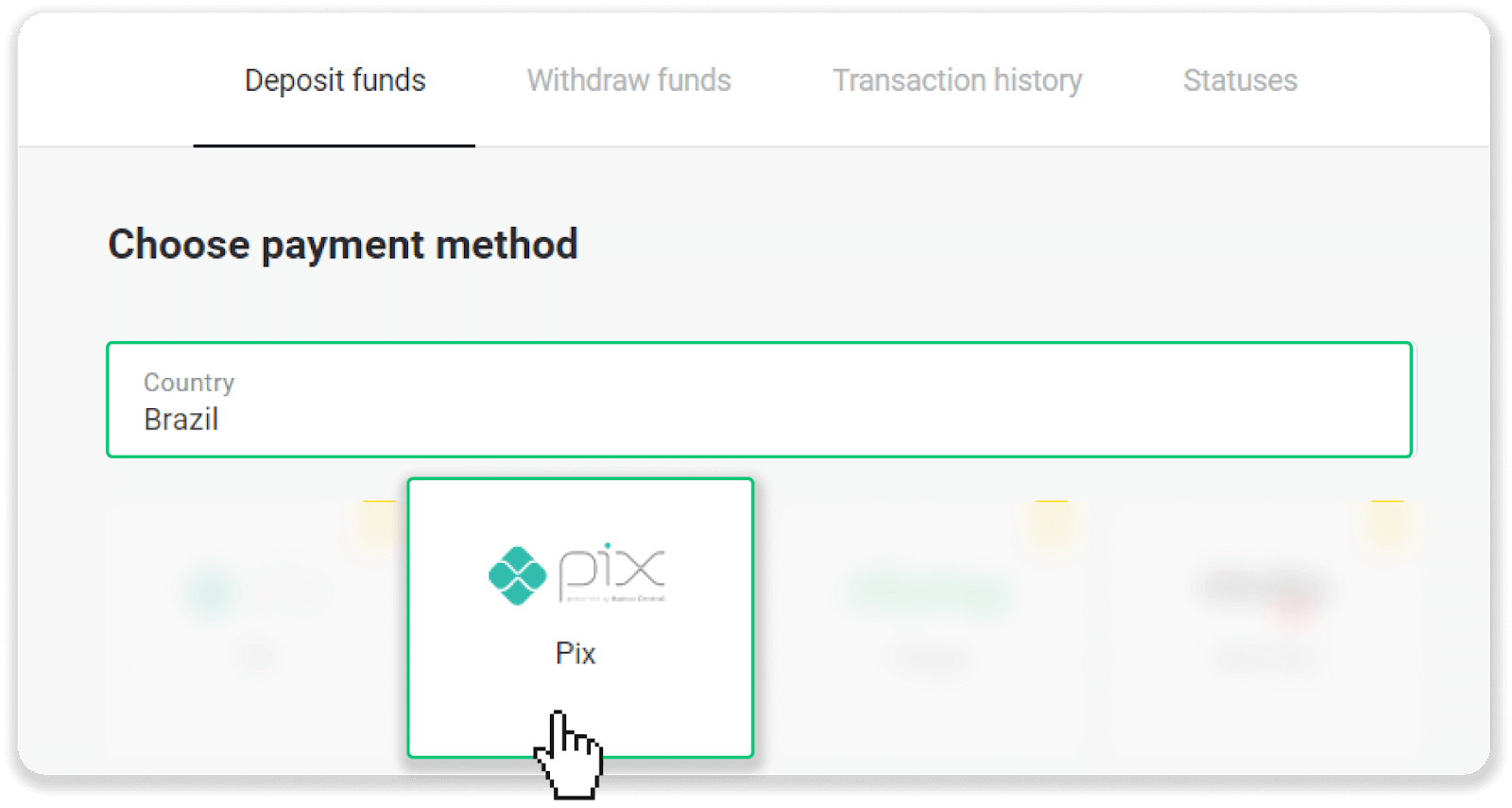
3. Pasirinkite įnešamą sumą ir spustelėkite mygtuką „Įnešti“. 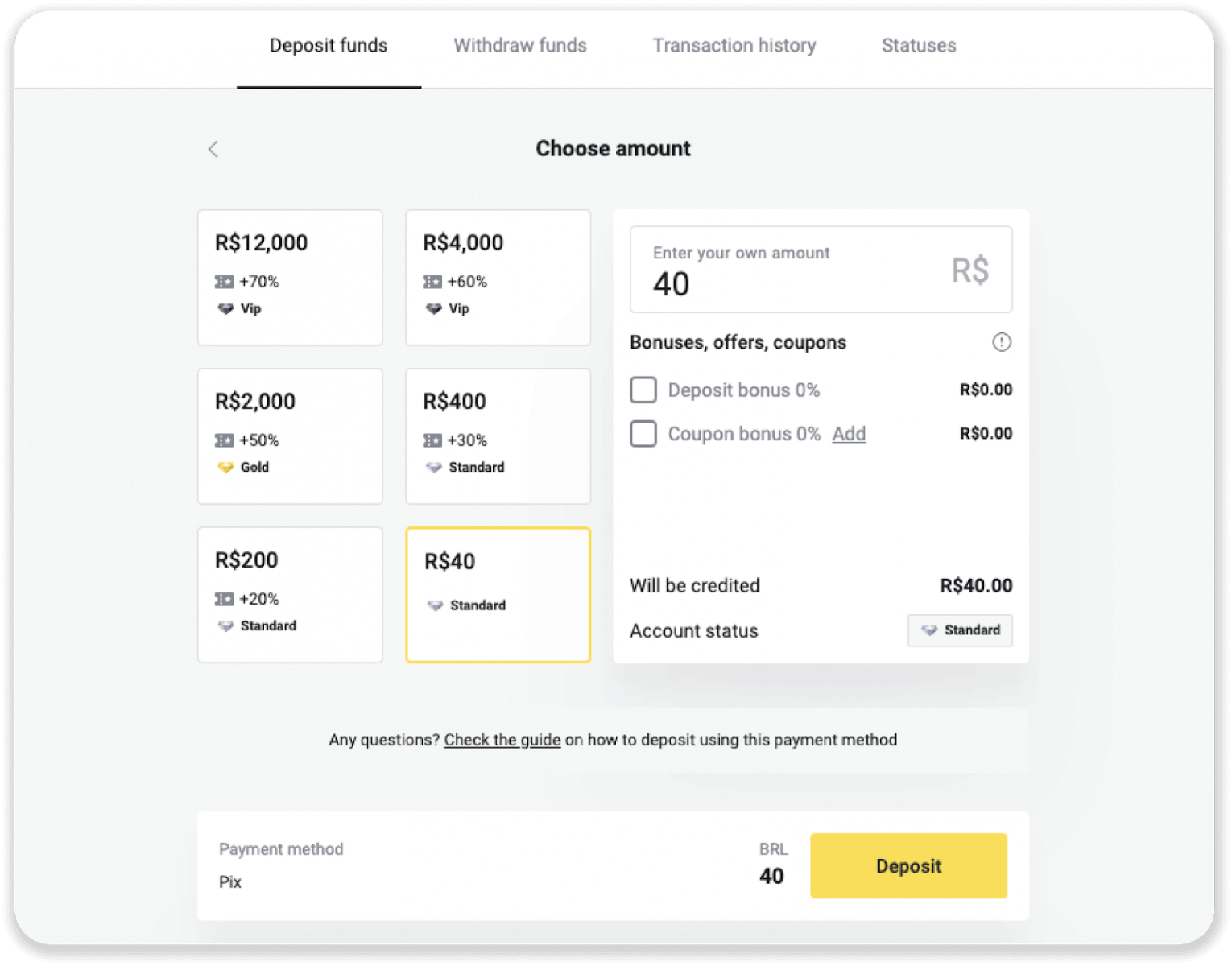
4. Būsite automatiškai nukreipti į mokėjimo teikėjo puslapį. Įveskite savo asmeninę informaciją: vardą, pavardę, CPF, CEP, el. pašto adresą ir telefono numerį. Spustelėkite „Patvirtinti“. 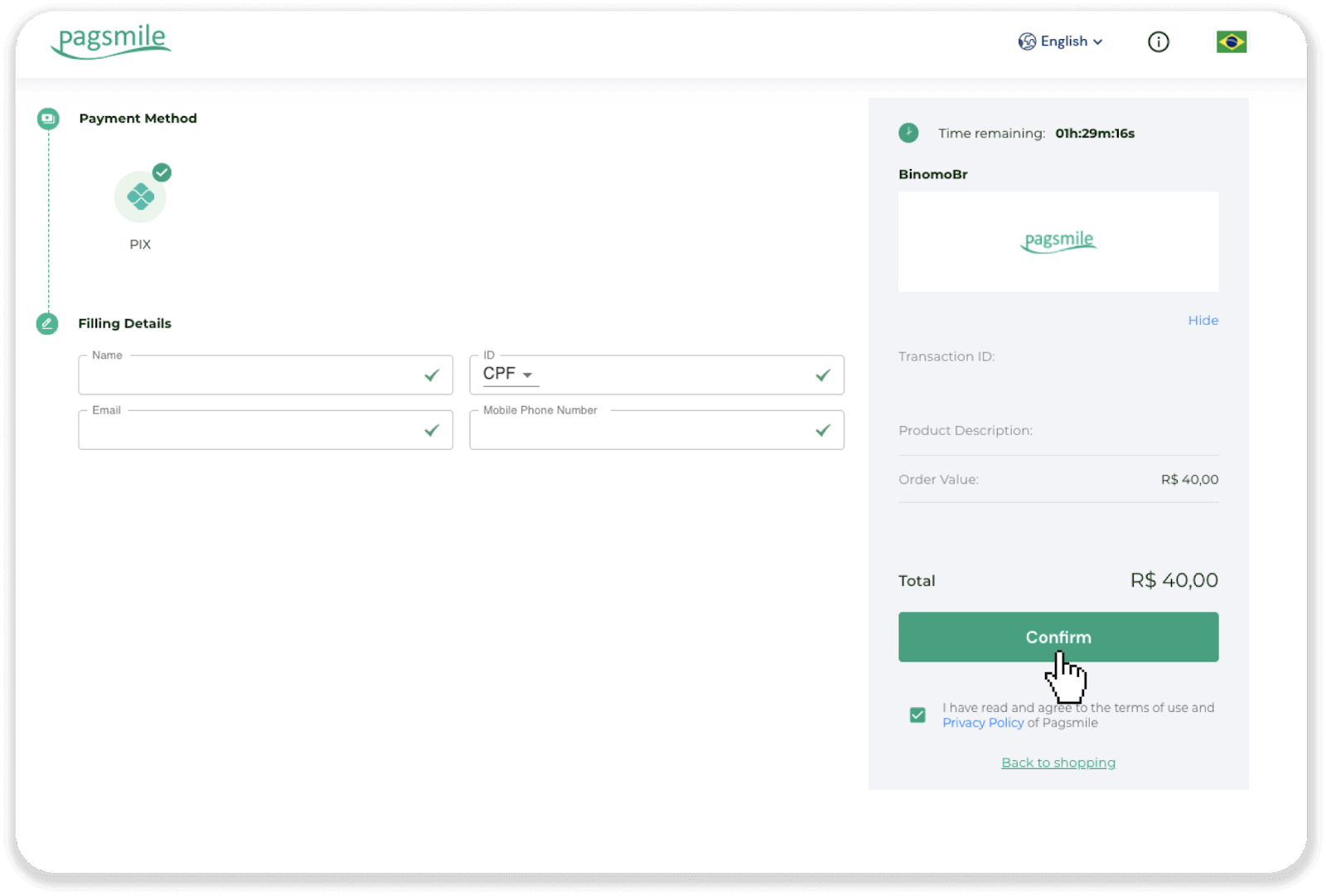
5. Bus sugeneruotas QR kodas. Galite jį nukopijuoti arba nuskaityti telefonu. 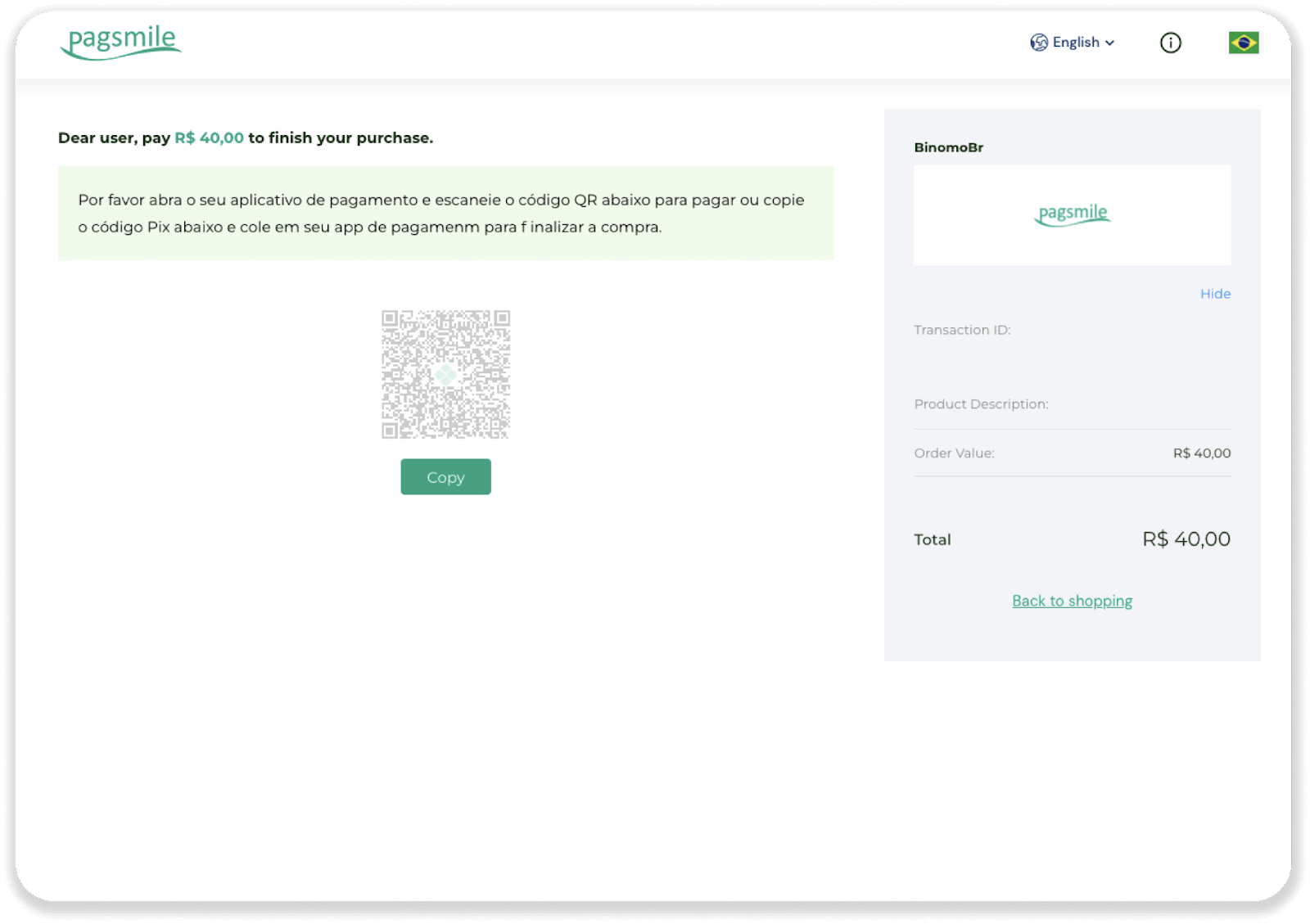
6. Prisijunkite prie savo banko sąskaitos programėlės ir palieskite „PIX“. Pasirinkite parinktį „Nuskaityti QR kodą“, kad nuskaitytumėte QR kodą. 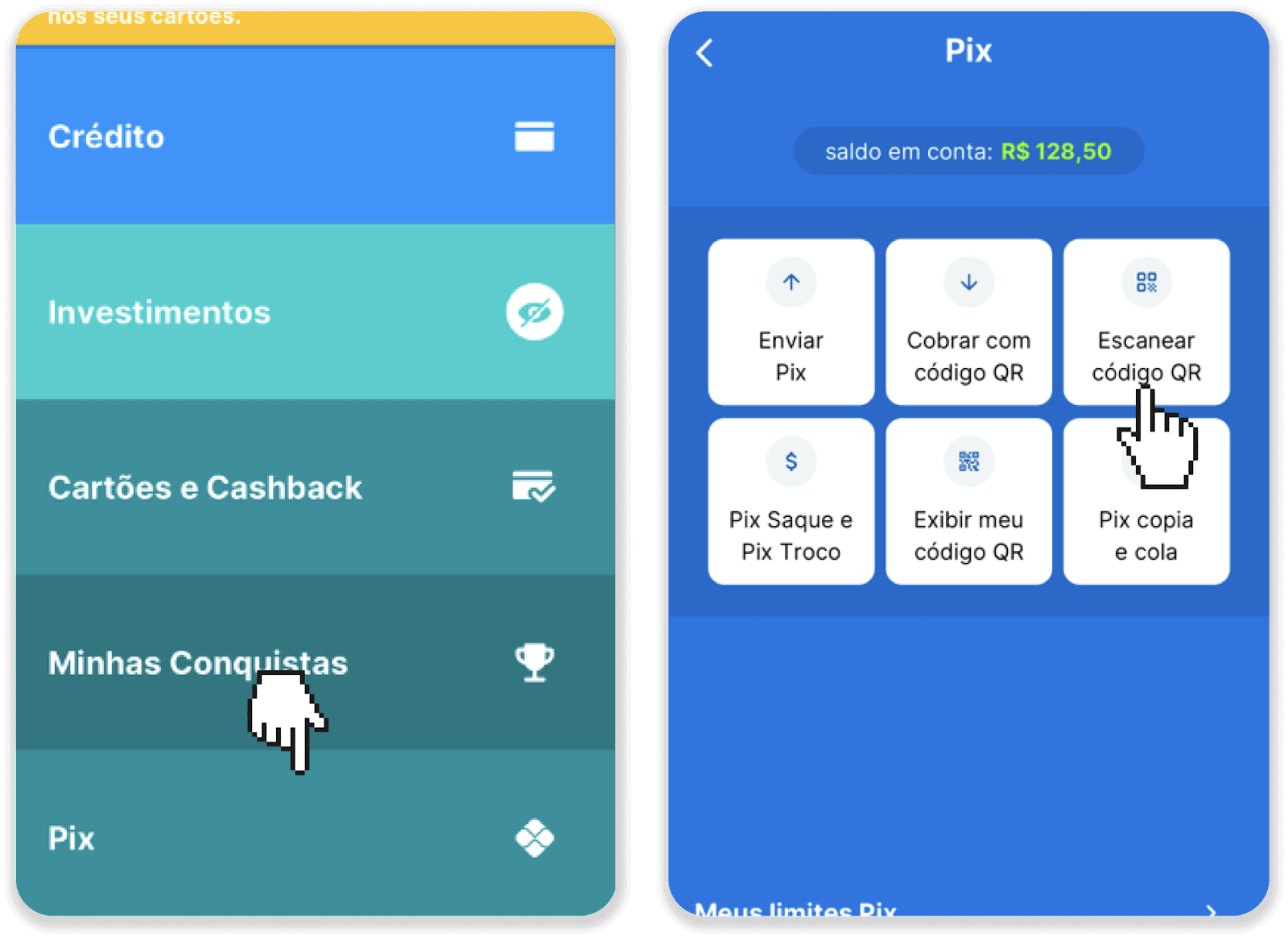
7. Nuskaitykite QR kodą telefono kamera. Nuskaitę patikrinkite, ar visa informacija teisinga, ir palieskite „Pagar Agora“. 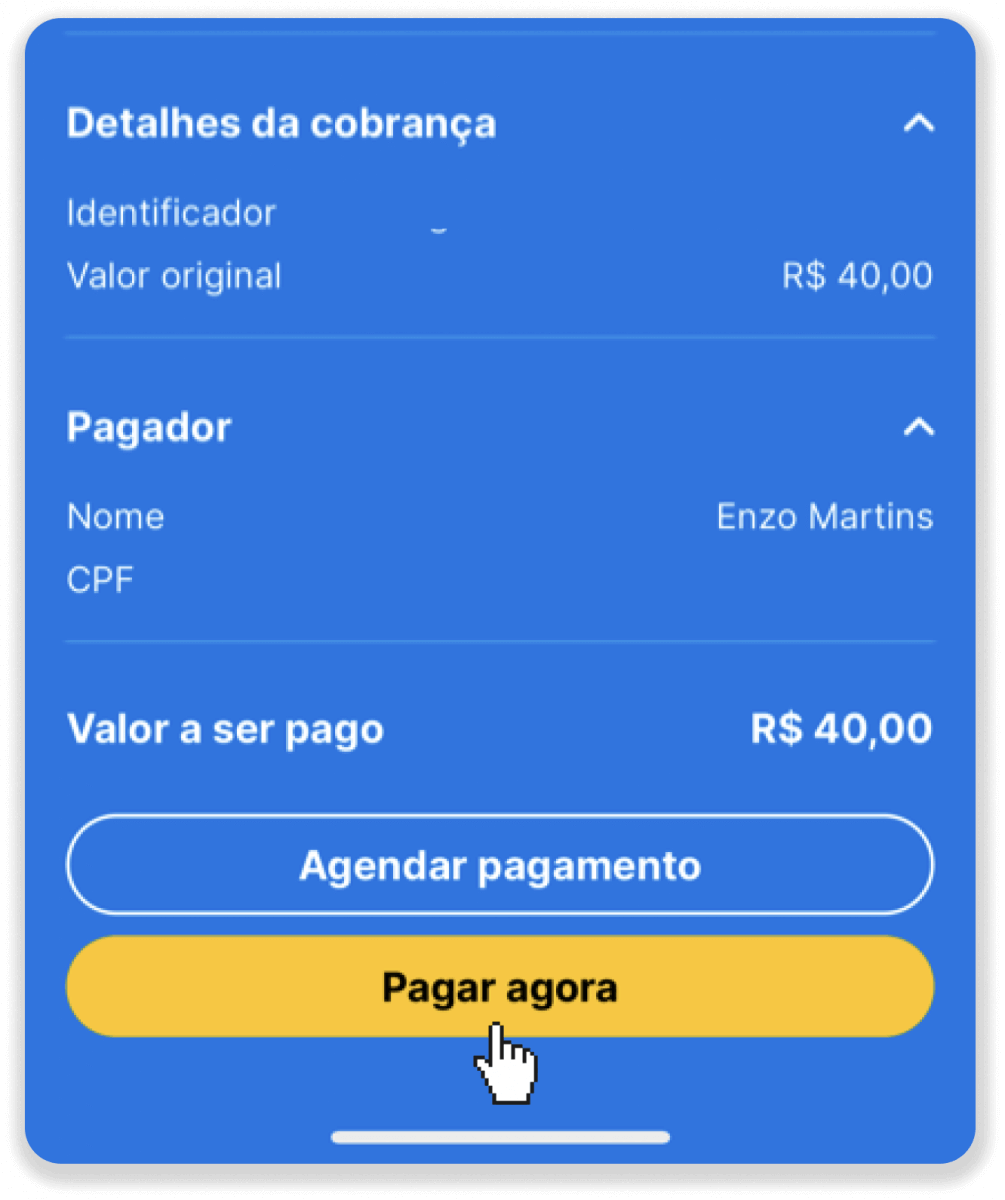
8. Įveskite PIN kodą. Pamatysite mokėjimo patvirtinimą. 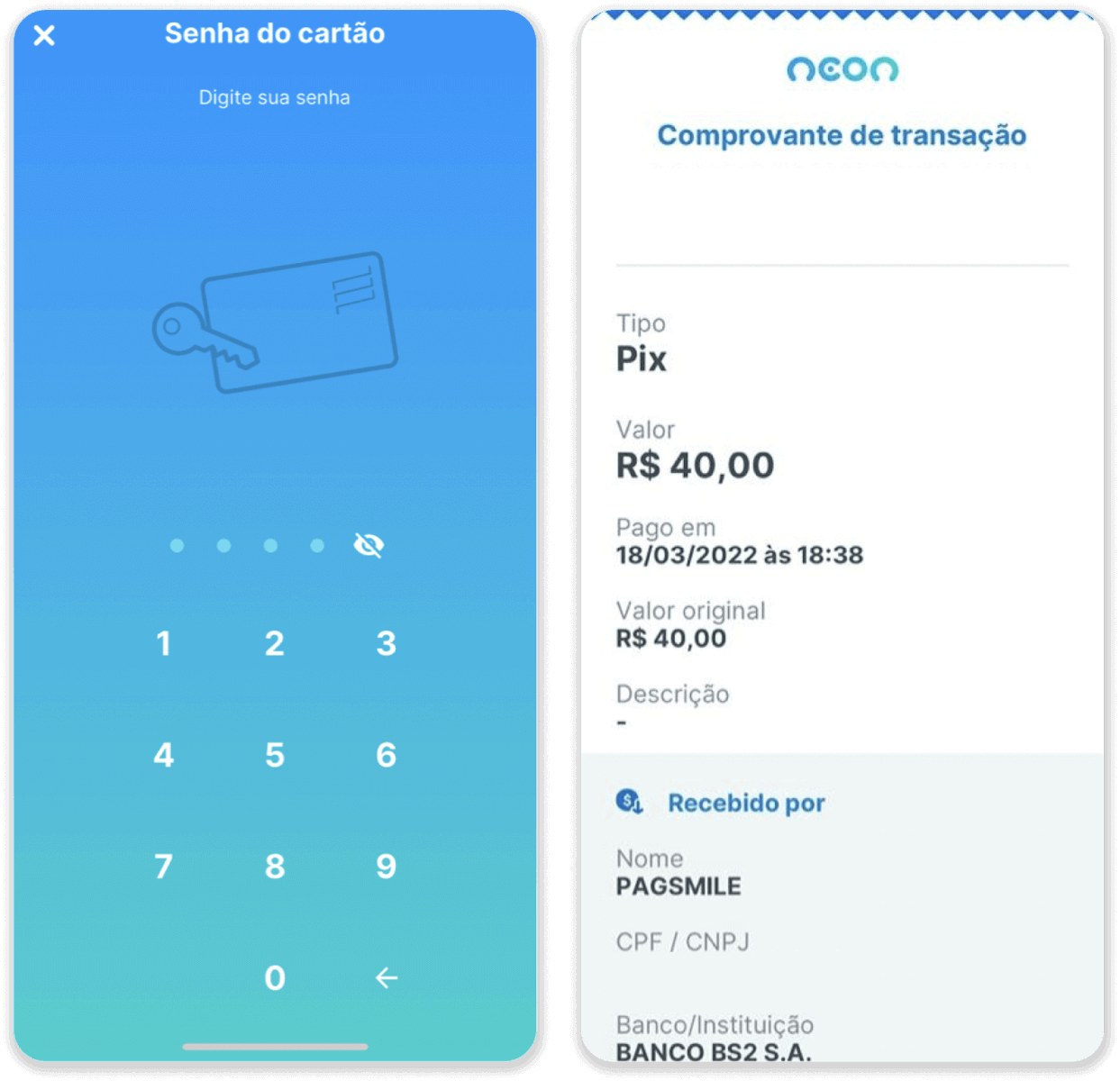
9. Norėdami patikrinti savo operacijos būseną, grįžkite į skirtuką „Operacijų istorija“ ir spustelėkite savo įmoką, kad galėtumėte stebėti jos būseną.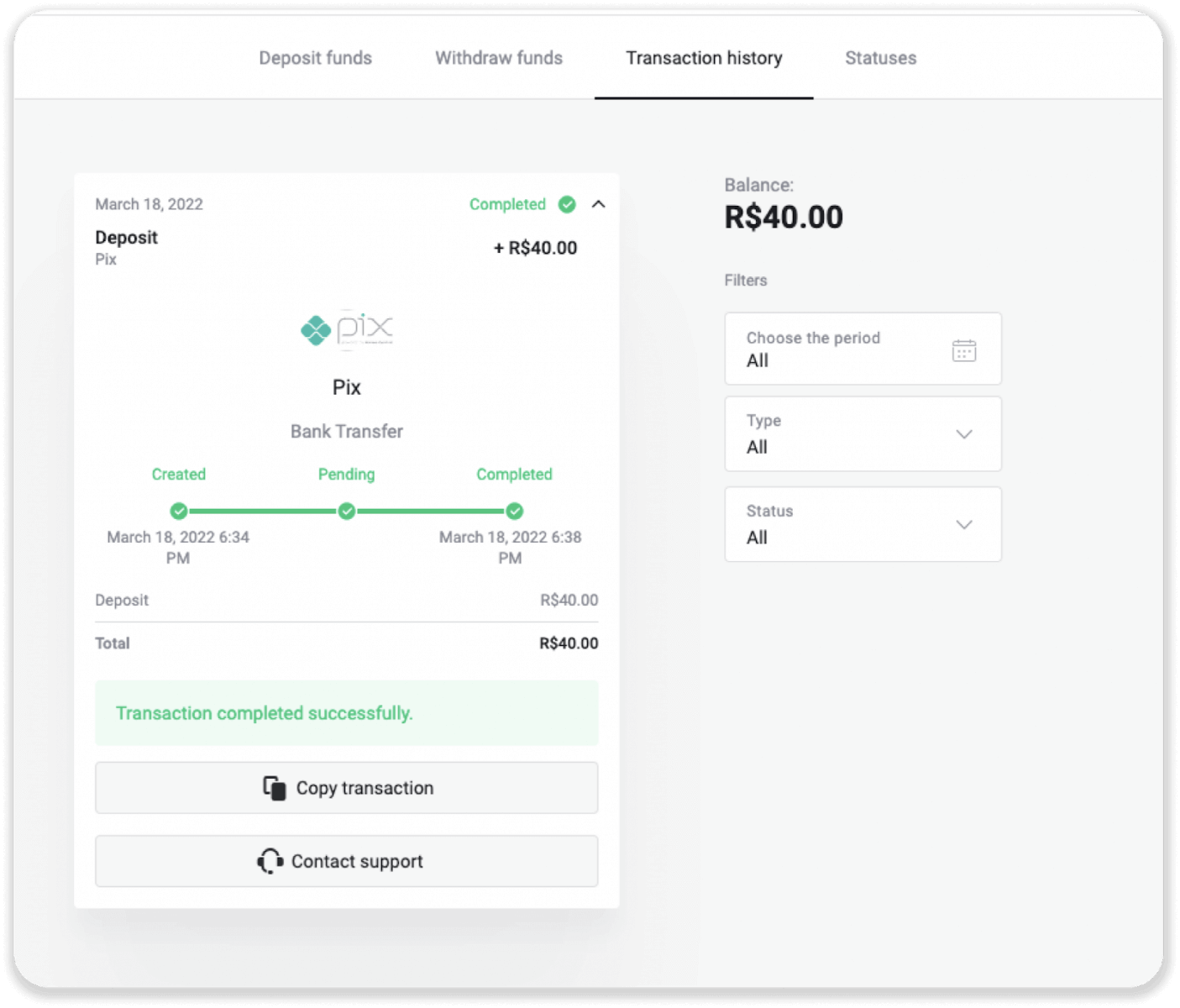
Neteller
1. Viršutiniame dešiniajame kampe spustelėkite mygtuką „Įnešti“. 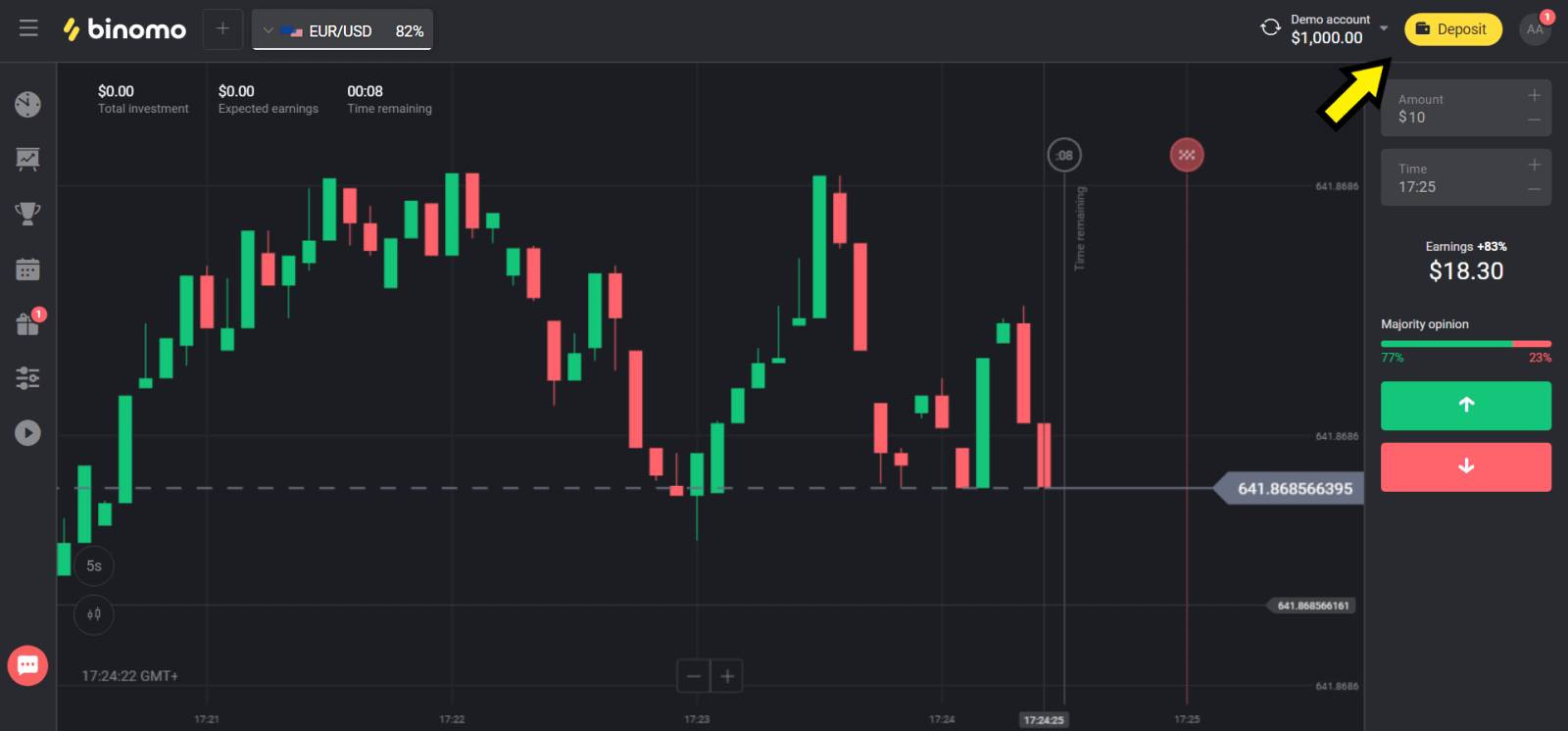
2. Skiltyje „Šalis“ pasirinkite savo šalį ir pasirinkite mokėjimo būdą „Neteller“. 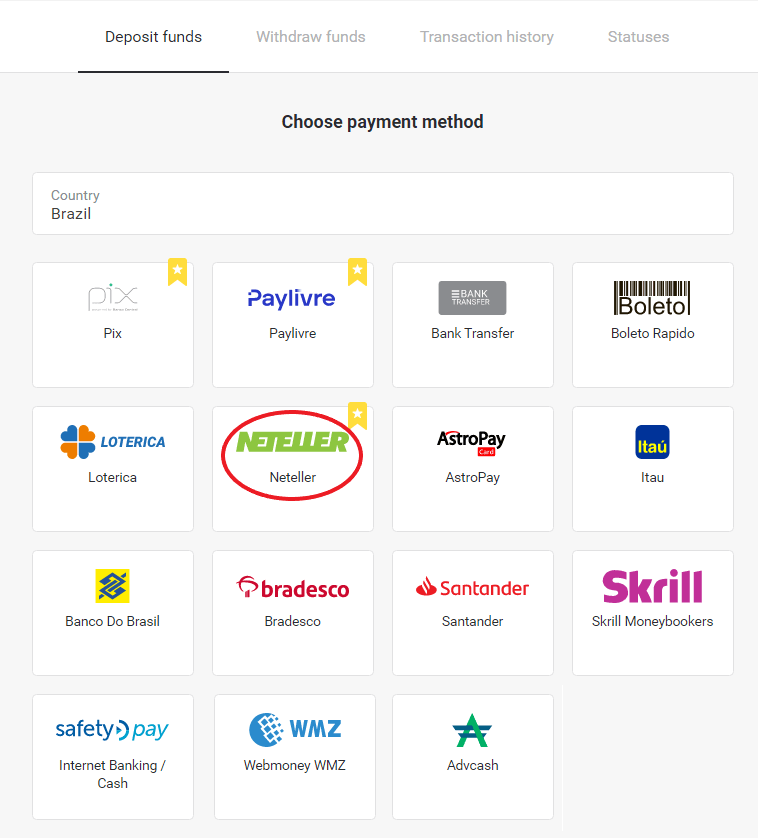
3. Pasirinkite įnešamą sumą ir spustelėkite mygtuką „Įnešti“. 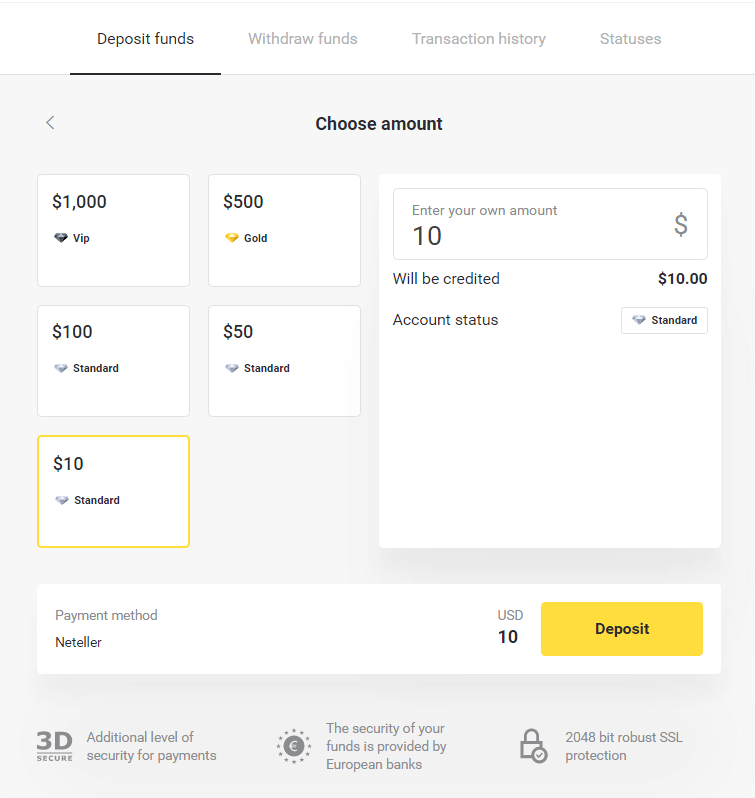
4. Nukopijuokite el. pašto adresą ir spustelėkite mygtuką „Toliau“. 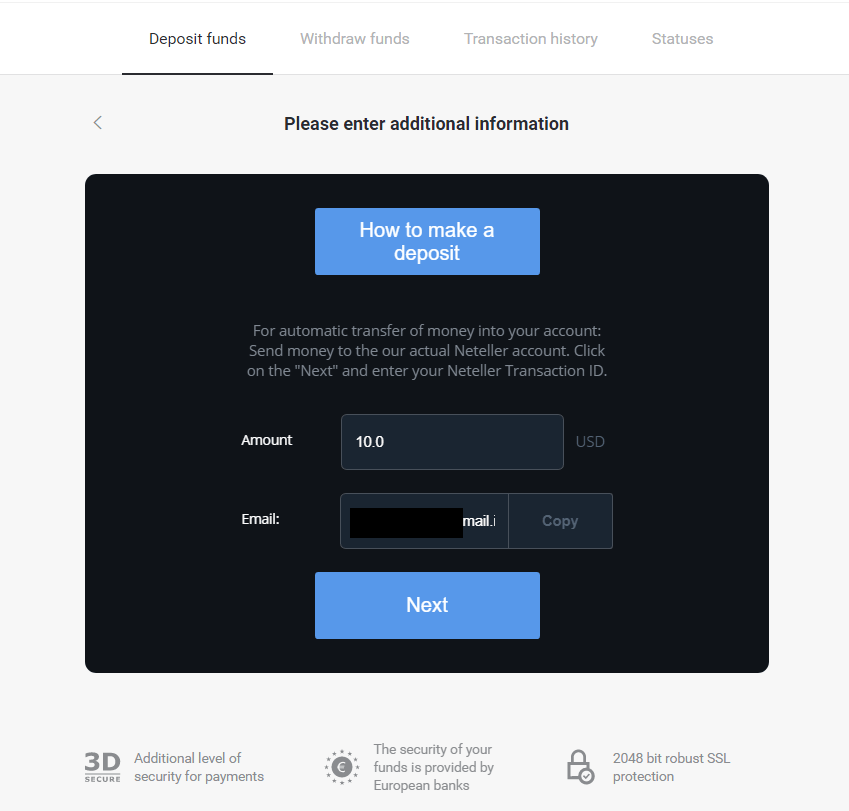
5. Eikite į „Neteller“ svetainę ir prisijunkite prie savo paskyros. 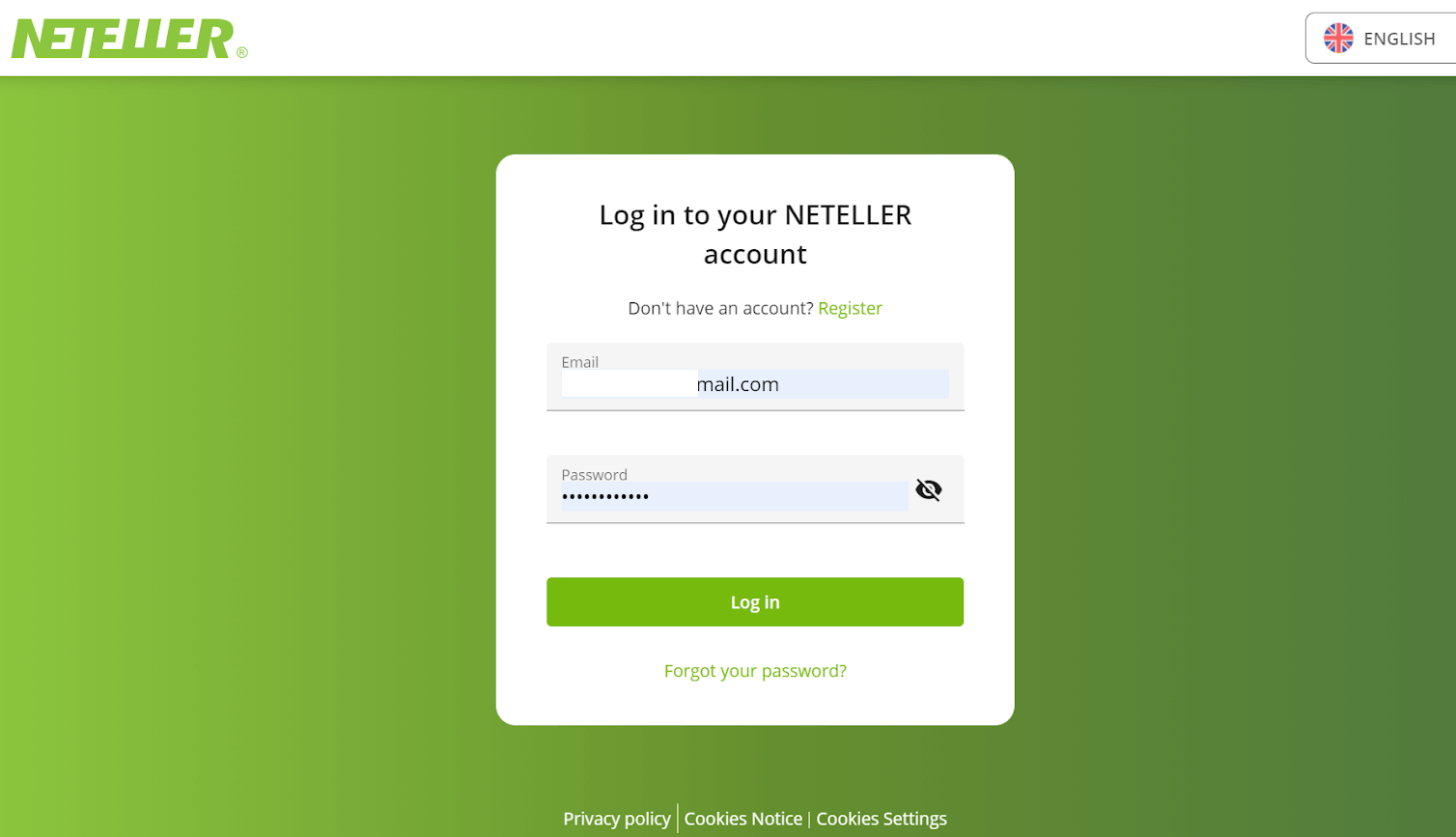
6. Skiltyje „Pinigų pervedimas“ įveskite el. pašto adresą, rodomą „Binomo“ svetainėje (4 veiksmas), ir spustelėkite mygtuką „Tęsti“, kad tęstumėte. 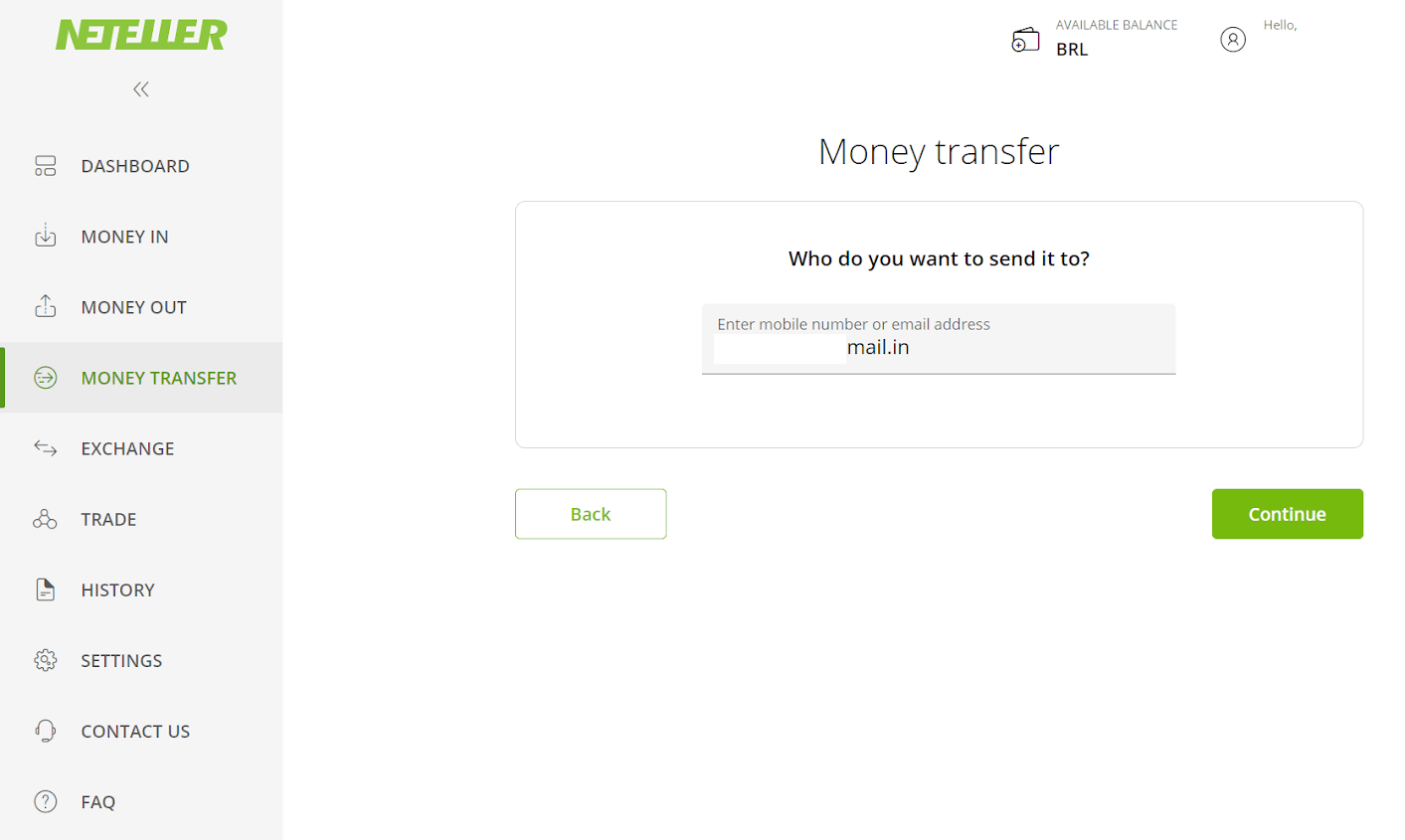
7. Įveskite „Binomo“ pasirinktą sumą (3 veiksmas) ir spustelėkite mygtuką „Tęsti“, kad tęstumėte. 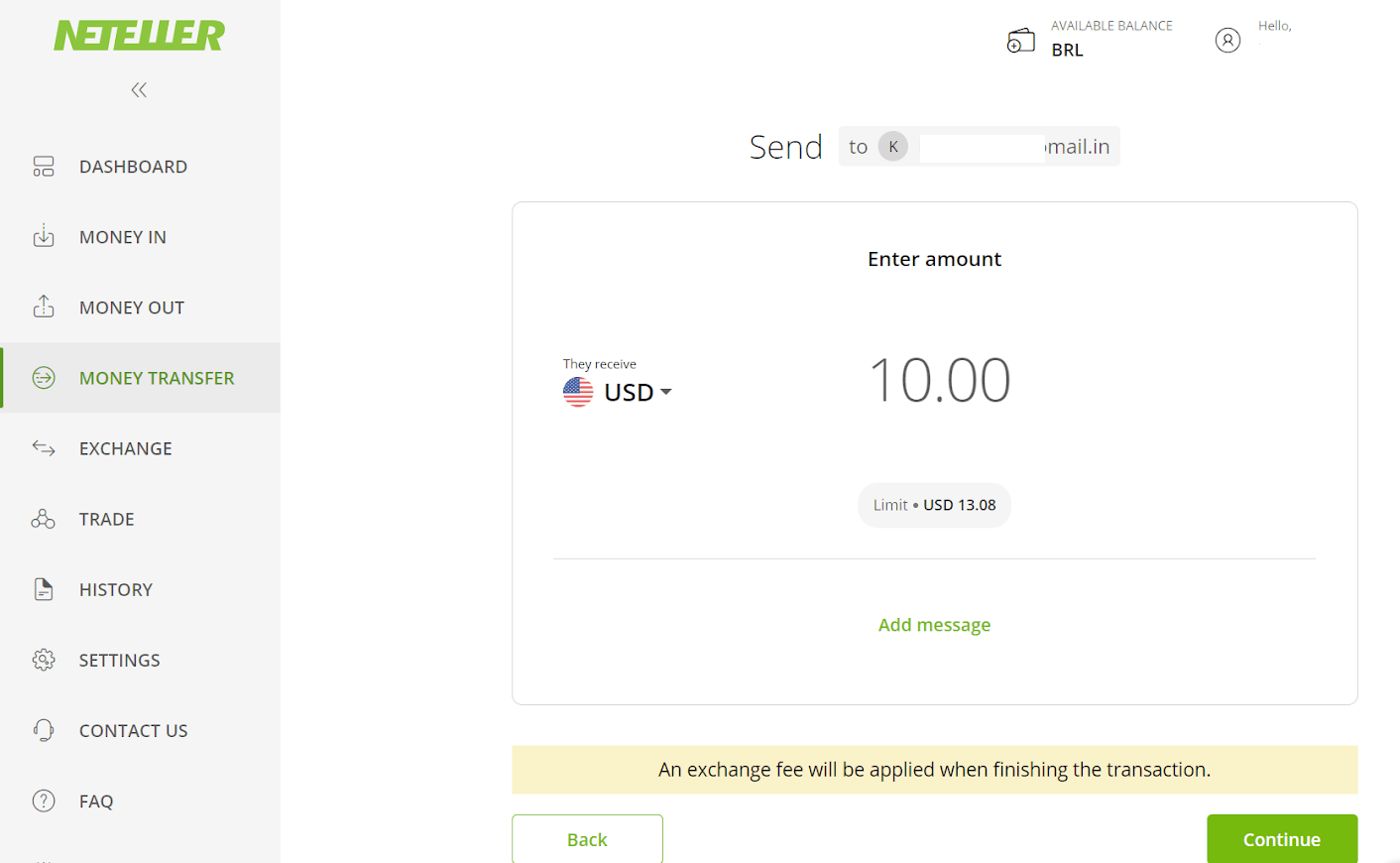
8. Peržiūrėkite savo pavedimo informaciją. Jei viskas teisinga, spustelėkite mygtuką „Patvirtinti“, kad patvirtintumėte operaciją, ir tęskite. 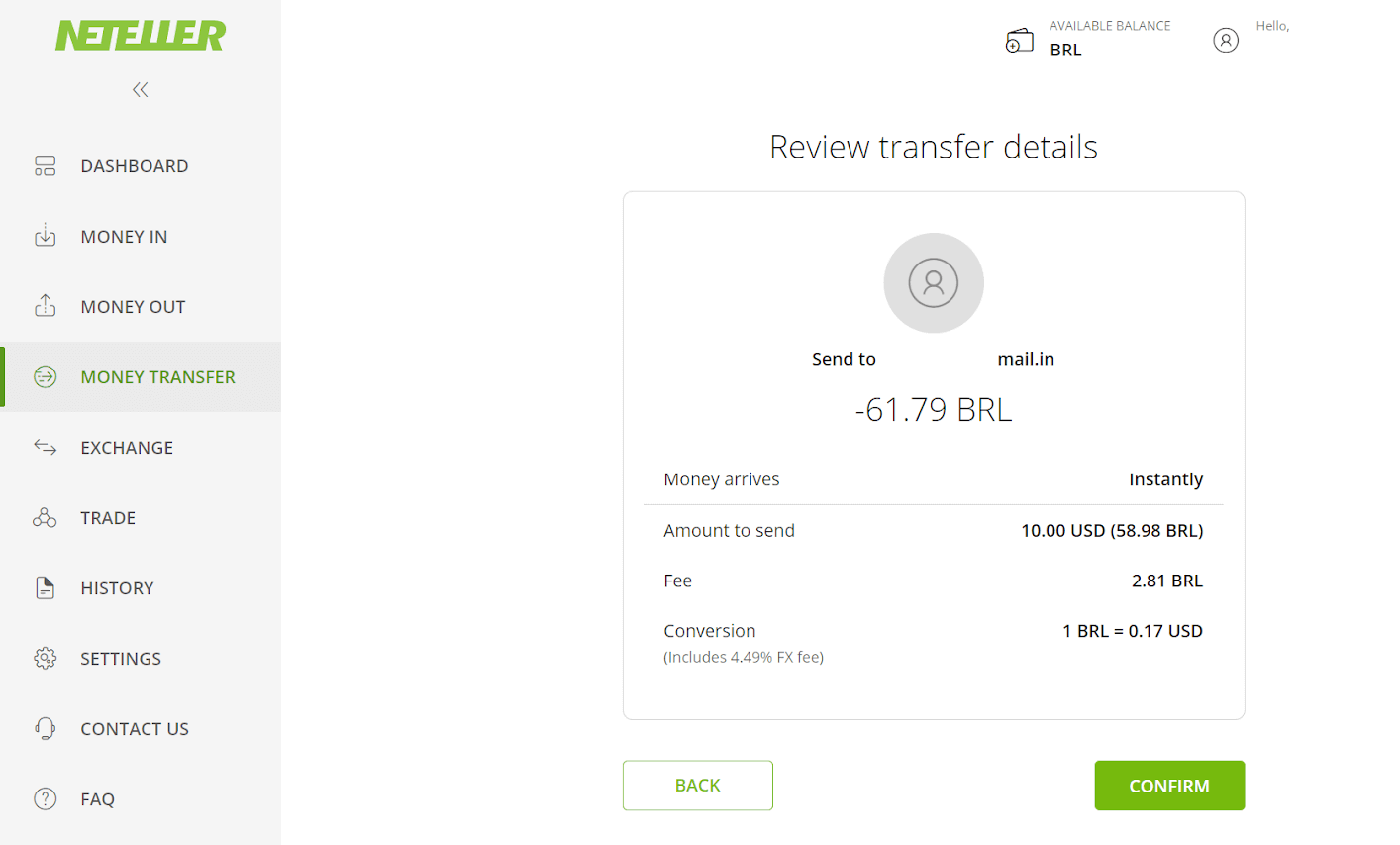
9. Jūsų bus paprašyta įvesti savo saugų ID, kad užbaigtumėte operaciją, įveskite jį ir spustelėkite mygtuką „Patvirtinti“, kad tęstumėte. 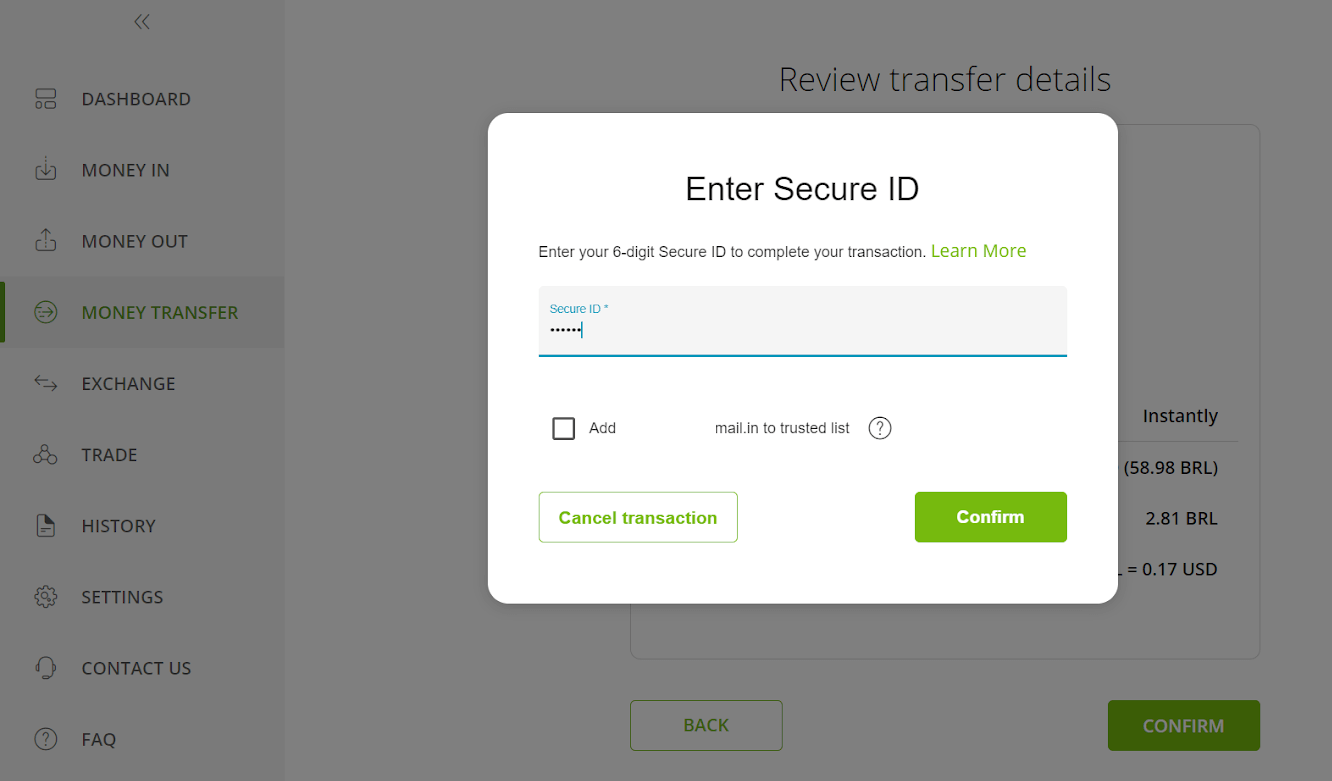
10. Atsiras jūsų operacijos patvirtinimas. Dabar grįžkite į „Binomo“ įmokos puslapį. 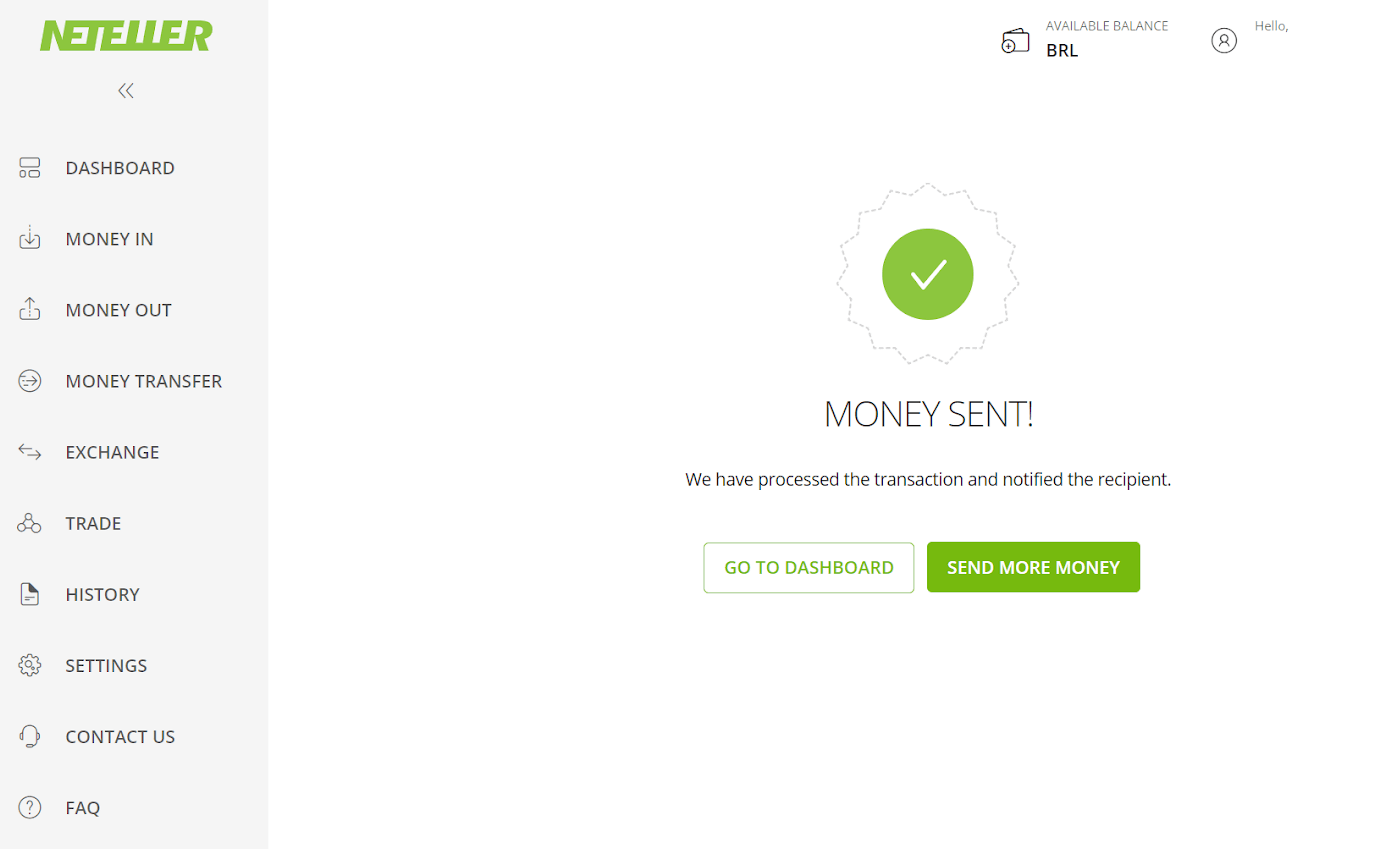
11. Įveskite operacijos ID, kurį rasite savo „Neteller“ paskyroje, lauke „Operacijos ID“ ir spustelėkite mygtuką „Patvirtinti“, kad tęstumėte. 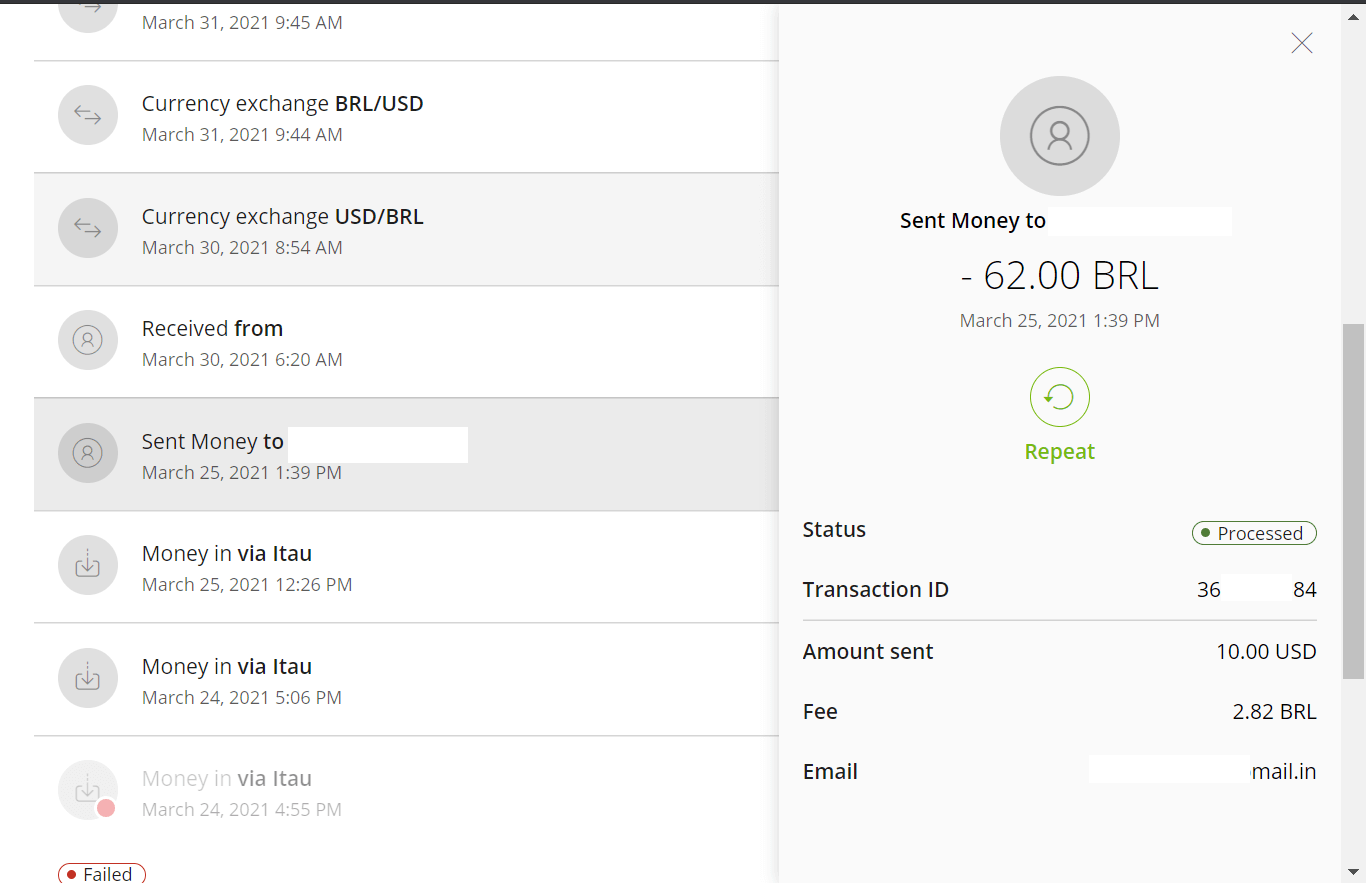
12. Atsiras sėkmingo mokėjimo patvirtinimas. 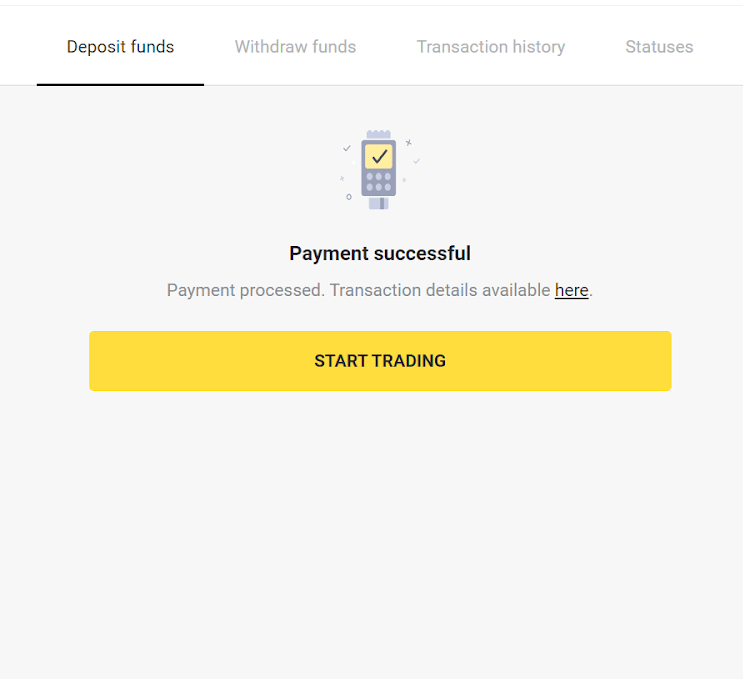
13. Savo operacijos būseną galite patikrinti skiltyje „Operacijų istorija“.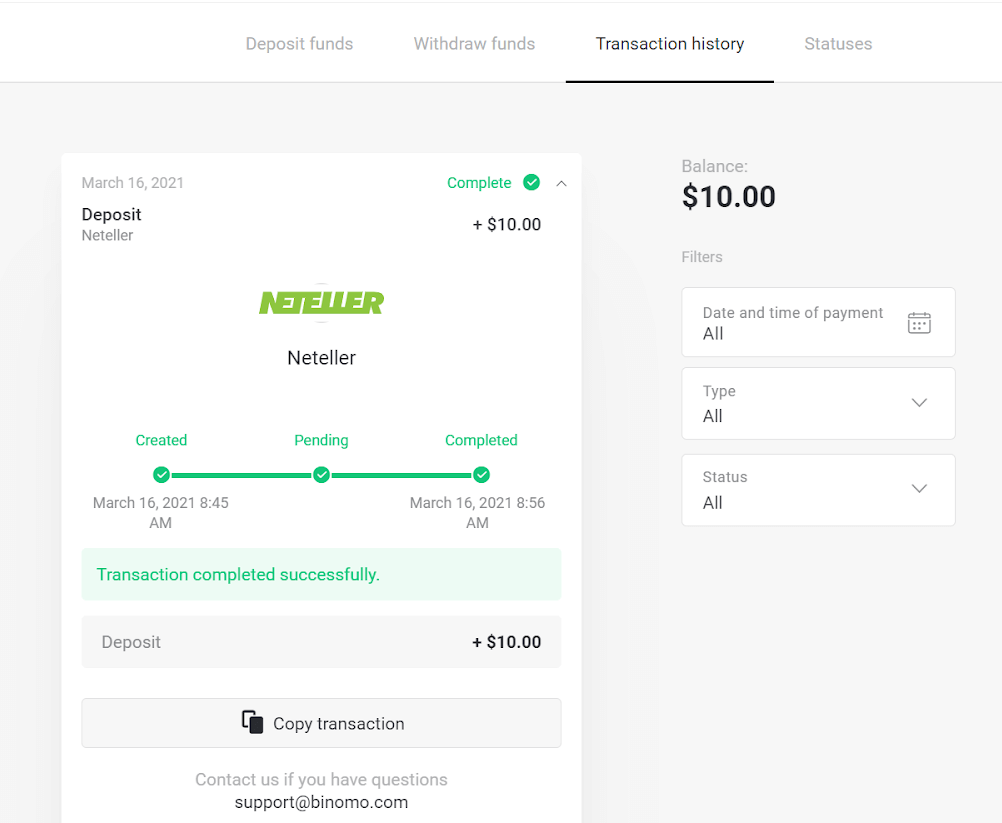
Supaprastinkite prekybą: lengvai įneškite įmoką „Binomo“ platformoje
Dėl plačių „Binomo“ įmokų pasirinkimo galimybių, įskaitant Brazilijos internetinę bankininkystę ir elektronines pinigines, jūsų prekybos sąskaitos papildymas tampa be rūpesčių. Dėl saugių operacijų, greito apdorojimo laiko ir lankstumo šie metodai yra sukurti taip, kad atitiktų kiekvieno prekiautojo poreikius. Pradėkite prekiauti „Binomo“ užtikrintai ir patogiai, naudodami pageidaujamą įmokos būdą.