Бразилиялық Интернет-банкинг (Bank Transer, Paylivre, Loterica, Itau, Boleto Rapido) және электрондық әмияндар (Picpay, Astropay, Banco do Brasil, Santander, Bradesco, Neteller, Skrill, WebMoney, Advcash) арқылы Binomo-ға қаражат салыңыз.

Бұл нұсқаулық осы әдістер арқылы қаражатты қалай салу керектігін түсіндіреді және олардың біркелкі сауда сапары үшін артықшылықтарын көрсетеді.

Интернет-банкинг (Bank Transer, Paylivre, Loterica, Itau, Boleto Rapido)
Банк аударымы
1. Жоғарғы оң жақ бұрыштағы «Салым салу» түймесін басыңыз.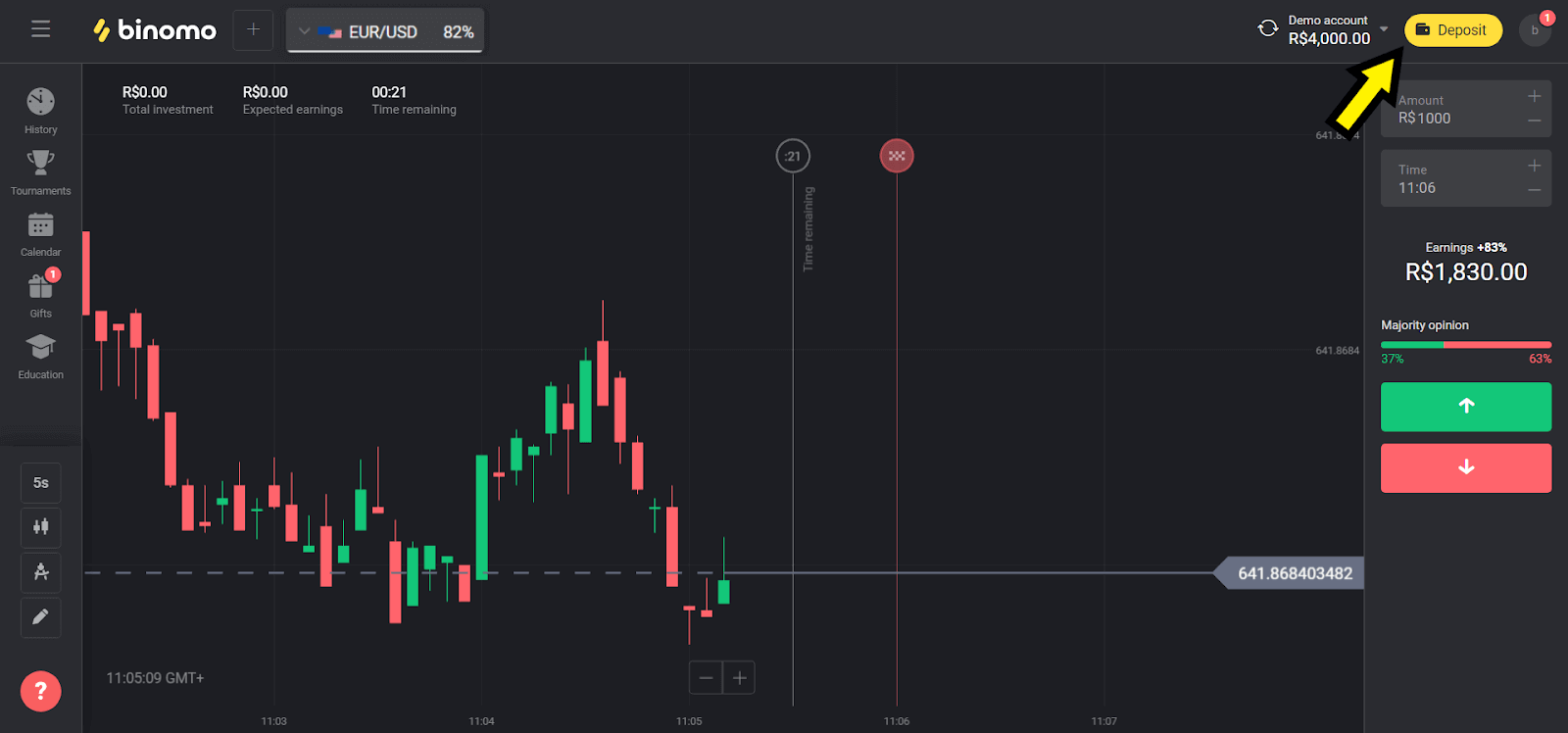
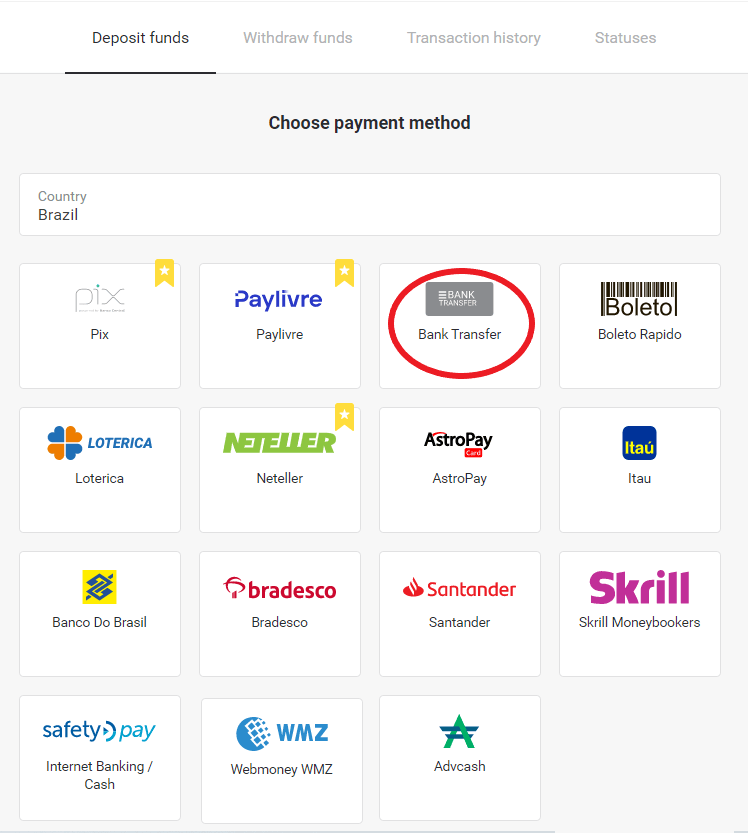
2. «Ел» бөлімінде «Бразилия» тармағын таңдап, «Банк аударымы» әдісін таңдаңыз.
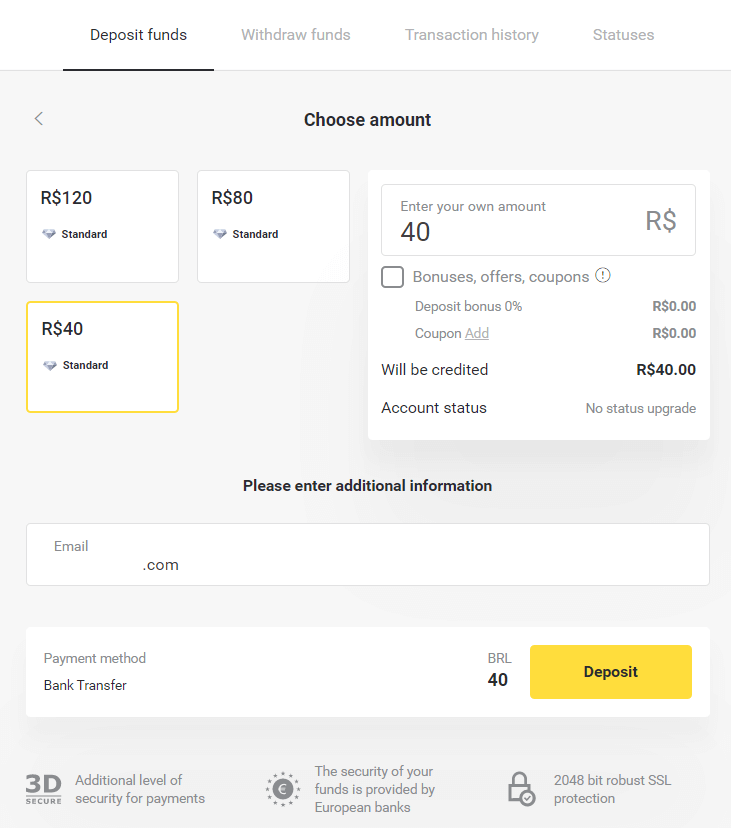
3. Салым салатын соманы таңдап, «Салым салу» түймесін басыңыз.
Ескерту: ең аз сома - 40,00 R $.
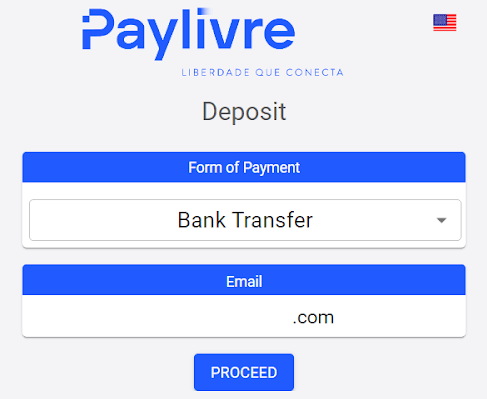
4. «Банк аударымы» опциясын таңдап, «Жалғастыру» түймесін басыңыз.
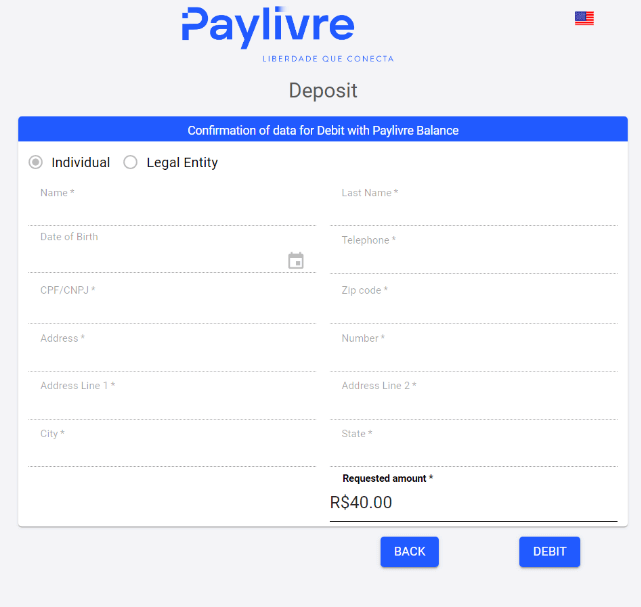
5. Барлық қажетті мәліметтерді толтырып, «Дебет» түймесін басыңыз.
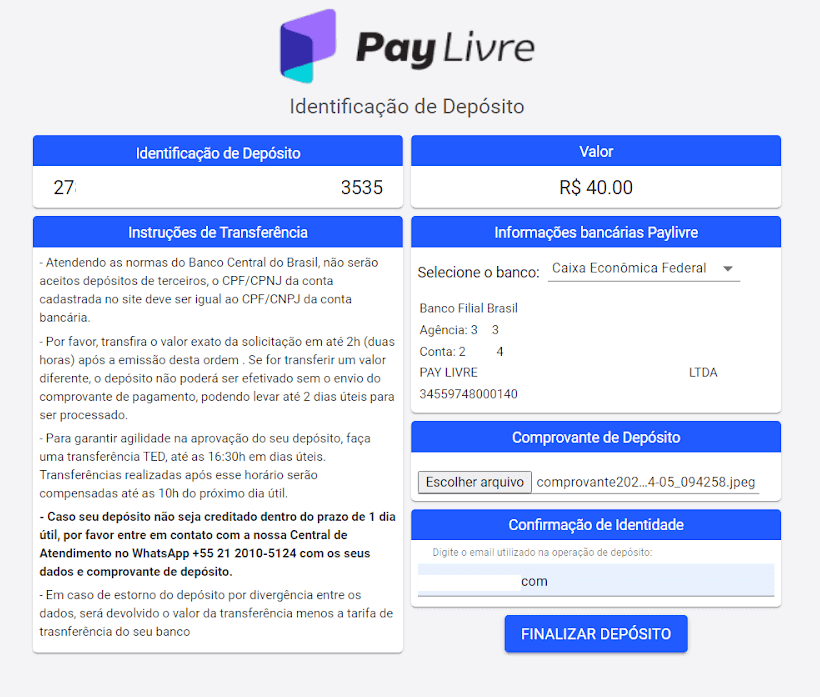
6. Кез келген банктен таңдалған шотқа аударым жасап, салым түбіртегін жіберіңіз.
Түбіртекті жібергеннен кейін «Ақшаны аяқтау» түймесін басыңыз.
Бастапқы банк шоты пайдаланушы хабарлаған CPF-ке тиесілі болуы керек.
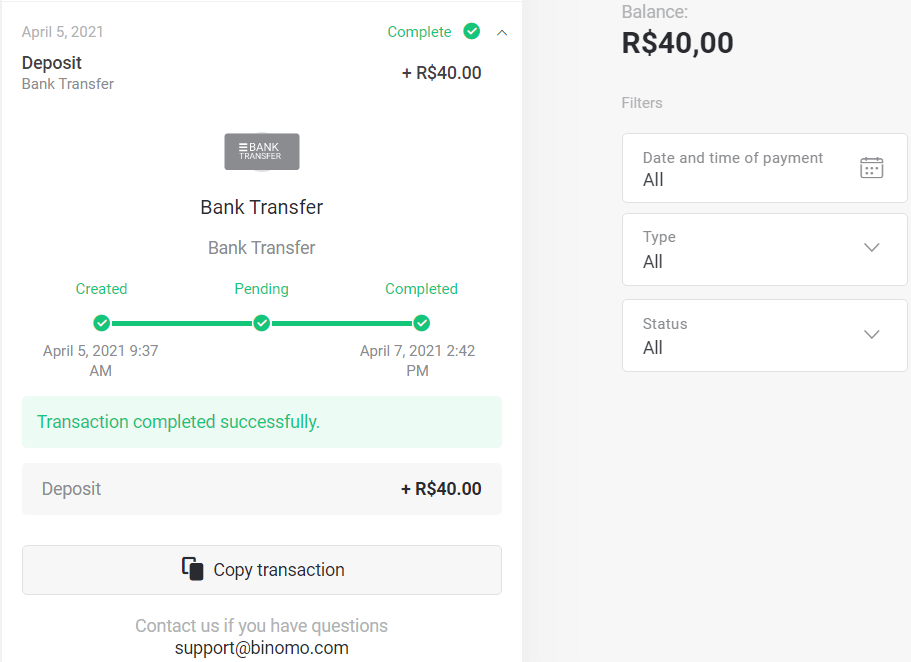
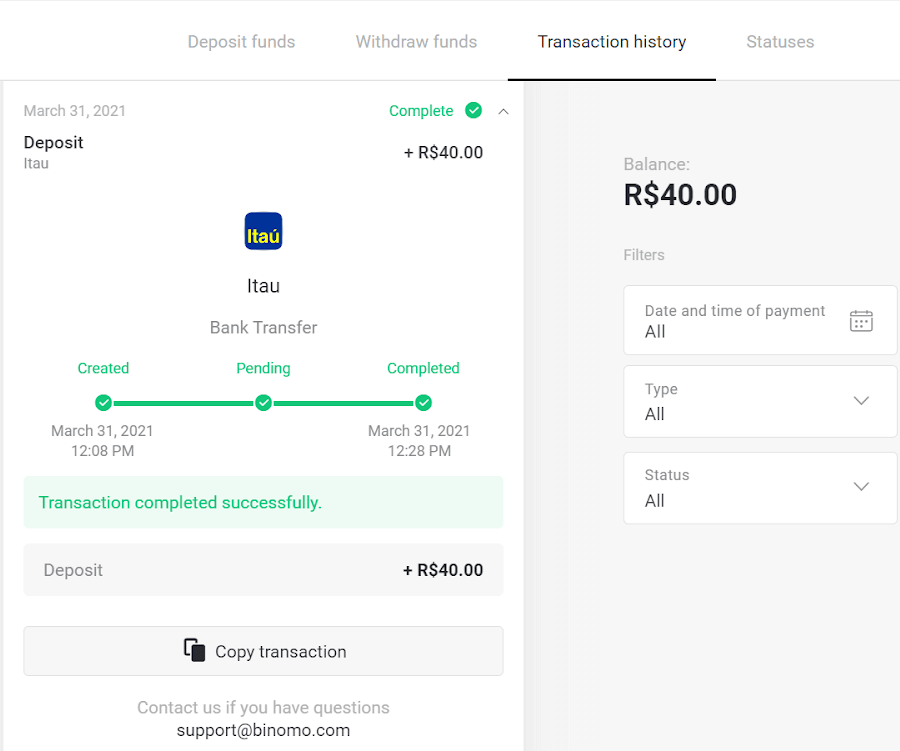
7. Транзакцияңыздың күйін «Транзакция тарихы» бөлімінде тексере аласыз.
Төлем
1. Салым салмас бұрын, Binomo үшін пайдаланатын электрондық пошта мекенжайымен байланыстырылған Paylivre тіркелгіңіз бар екеніне көз жеткізіңіз. Жоғарғы оң жақ бұрыштағы "Салым салу" түймесін басыңыз.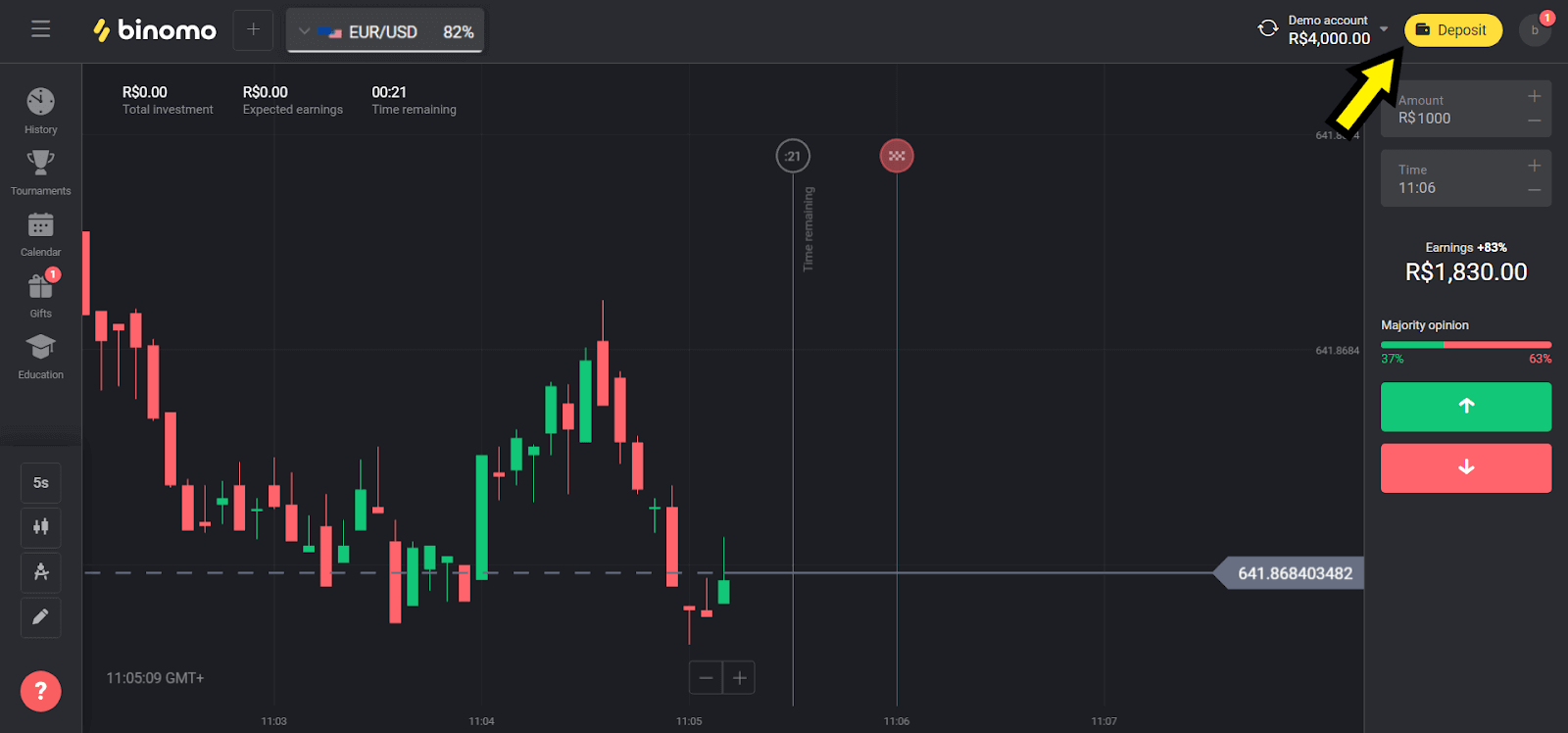
2. "Бразилия" бөлімінде еліңізді таңдап, "Paylivre" әдісін таңдаңыз.
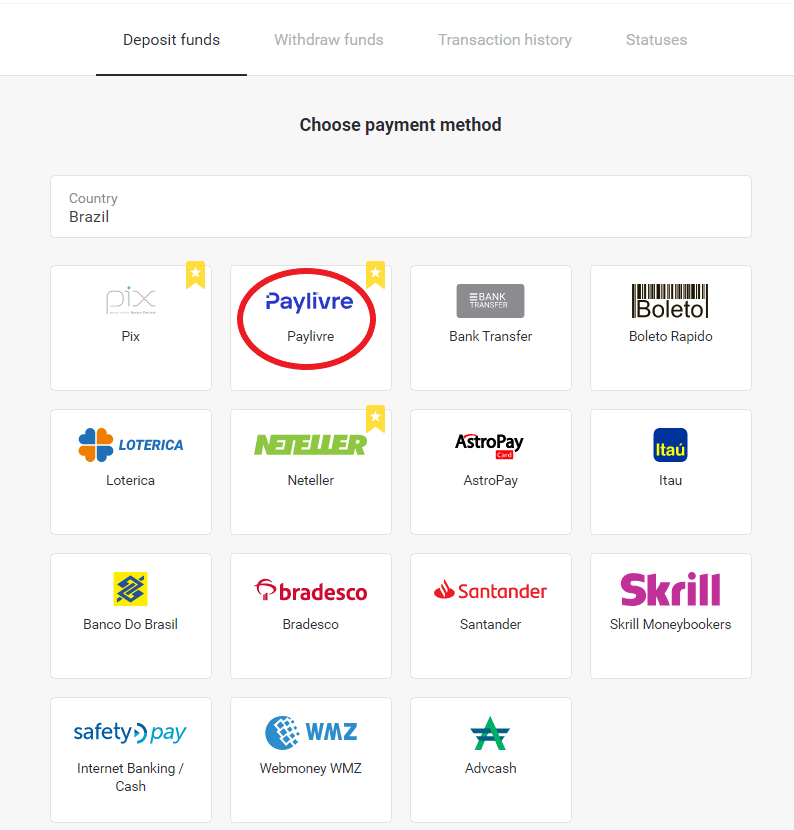
3. Салым салатын соманы таңдап, "Салым салу" түймесін басыңыз.
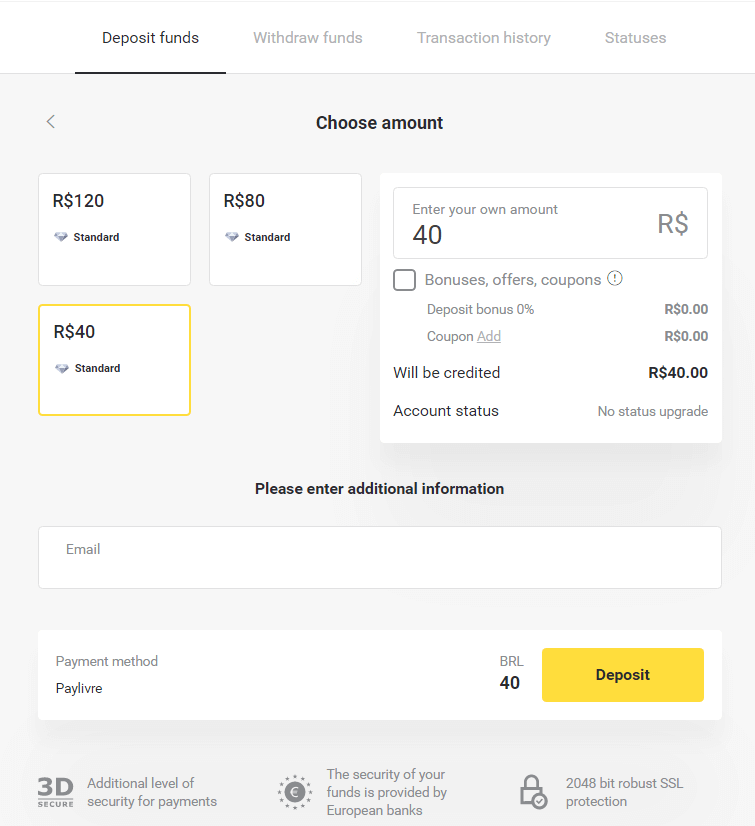
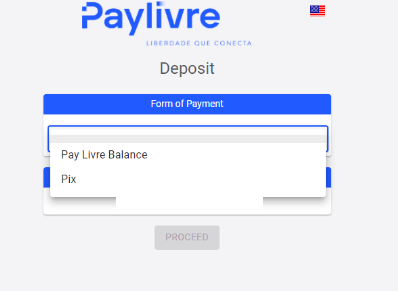
4. Егер сіз Paylivre әмиянындағы қаражатты пайдаланғыңыз келсе, "Pay Livre балансын төлеу" опциясын таңдаңыз. Pix арқылы салу үшін "PIX" опциясын таңдап, осы мақаланы орындаңыз. Опцияны таңдағаннан кейін "Жалғастыру" түймесін басыңыз.
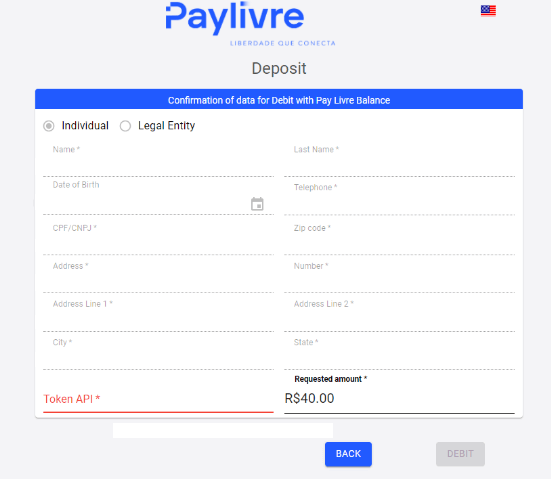
5. Жеке деректер автоматты түрде толтырылады, Paylivre тіркелгісін тіркеуден алынады. Салымды жалғастырмас бұрын сізге жаңа "Token API" жасап, қызыл түспен белгіленген өріске енгізу қажет.
6. Paylivre тіркелгіңізді ашыңыз. Paylivre тіркелгіңіздің басты бетінде жоғарғы оң жақ бұрыштағы "Токен жасау" түймесін басыңыз.
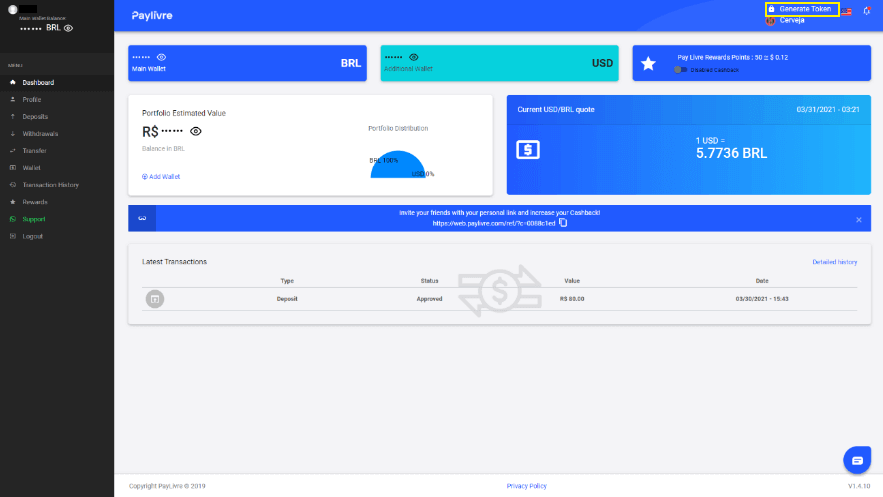
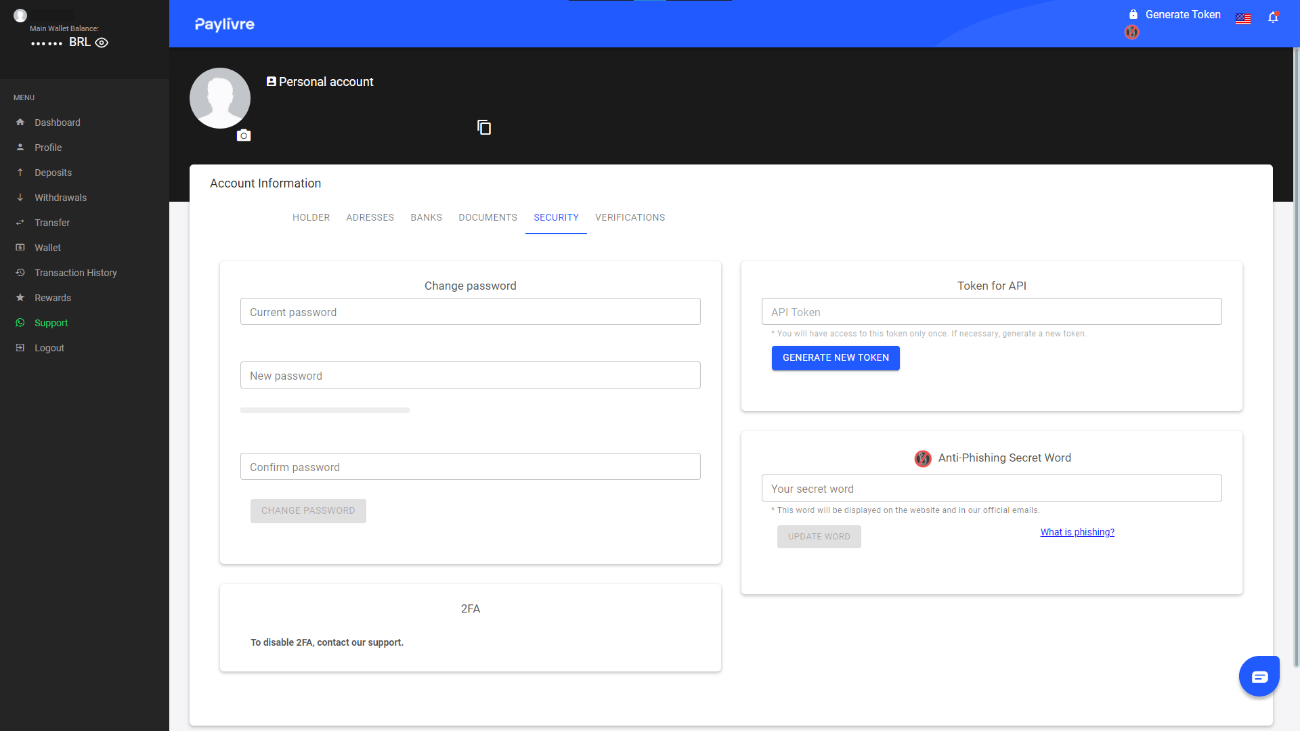
7. «Жаңа токен жасау» түймесін басып, жасалған кодты көшіріңіз.
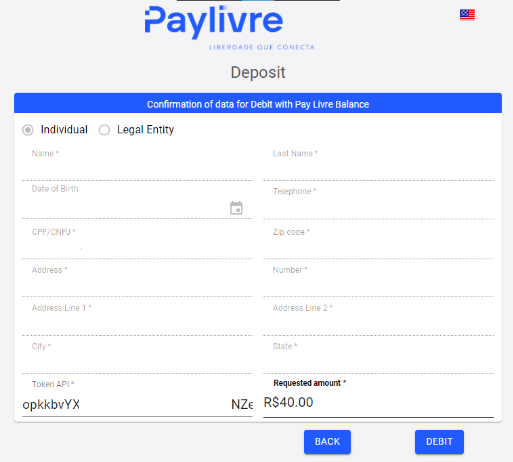
8. Кодты «Токен API» өрісіне қойып, «Дебет» түймесін басыңыз.
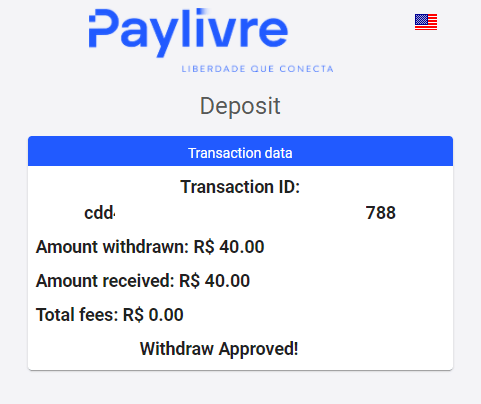
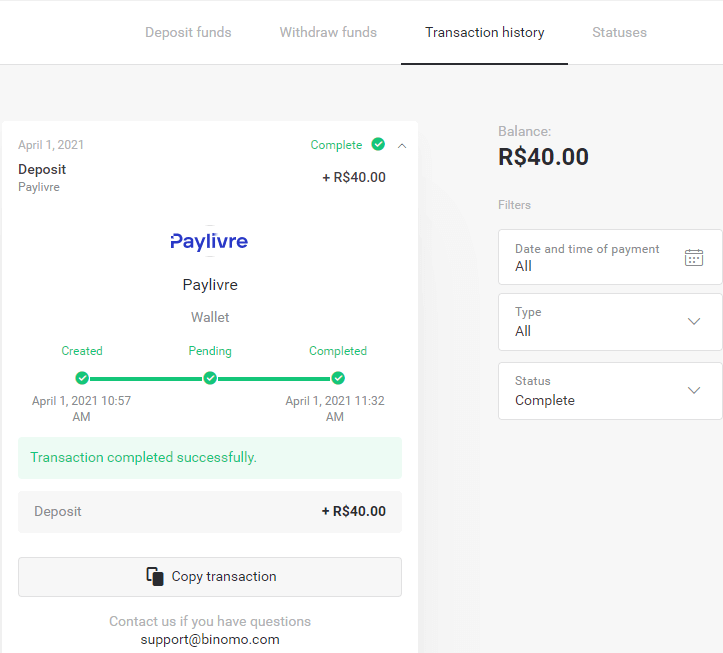
9. Сіз транзакцияның растауын аласыз.
10. Транзакцияңыздың күйін «Транзакция тарихы» бөлімінде тексере аласыз.
Лотерика
1. Жоғарғы оң жақ бұрыштағы «Депозит» түймесін басыңыз.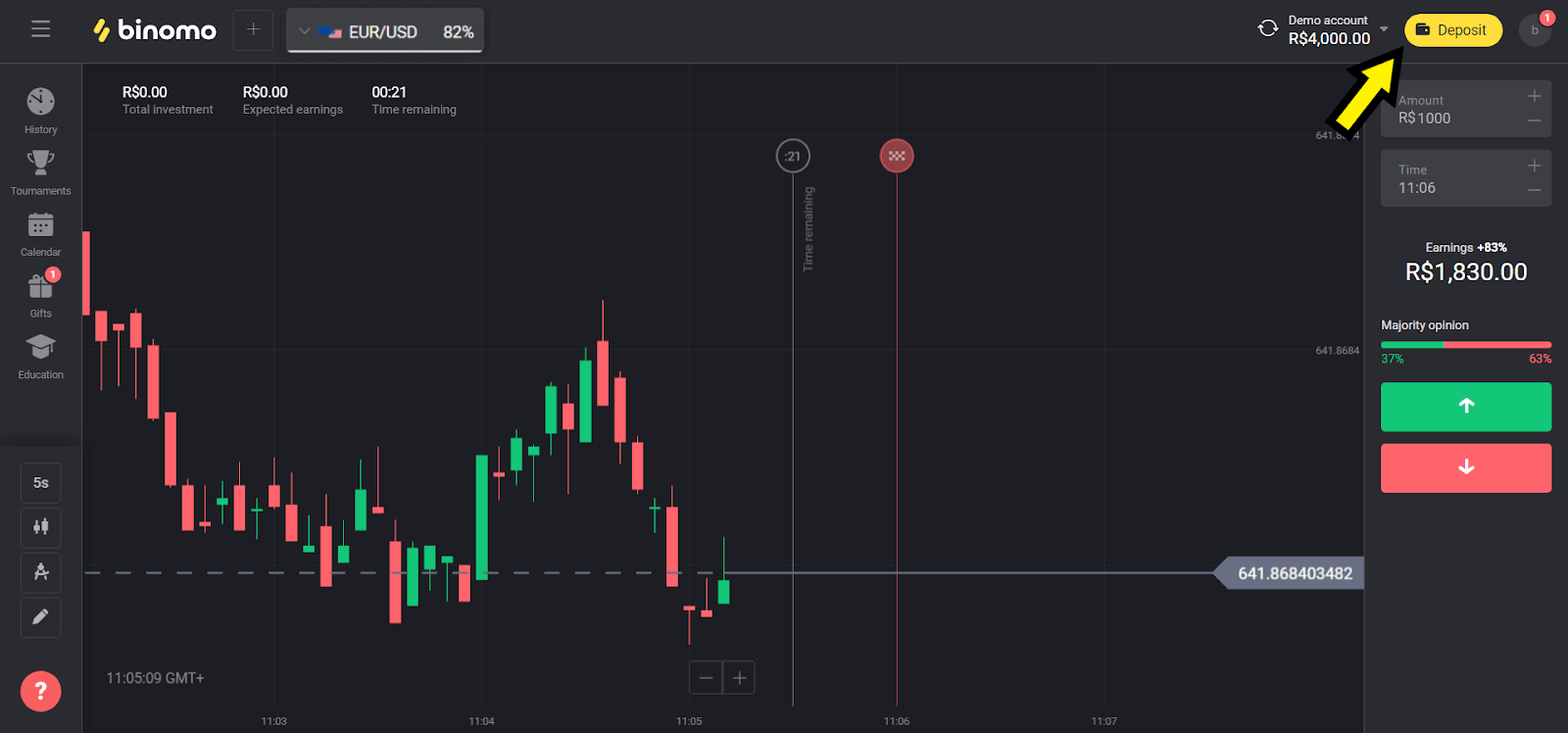
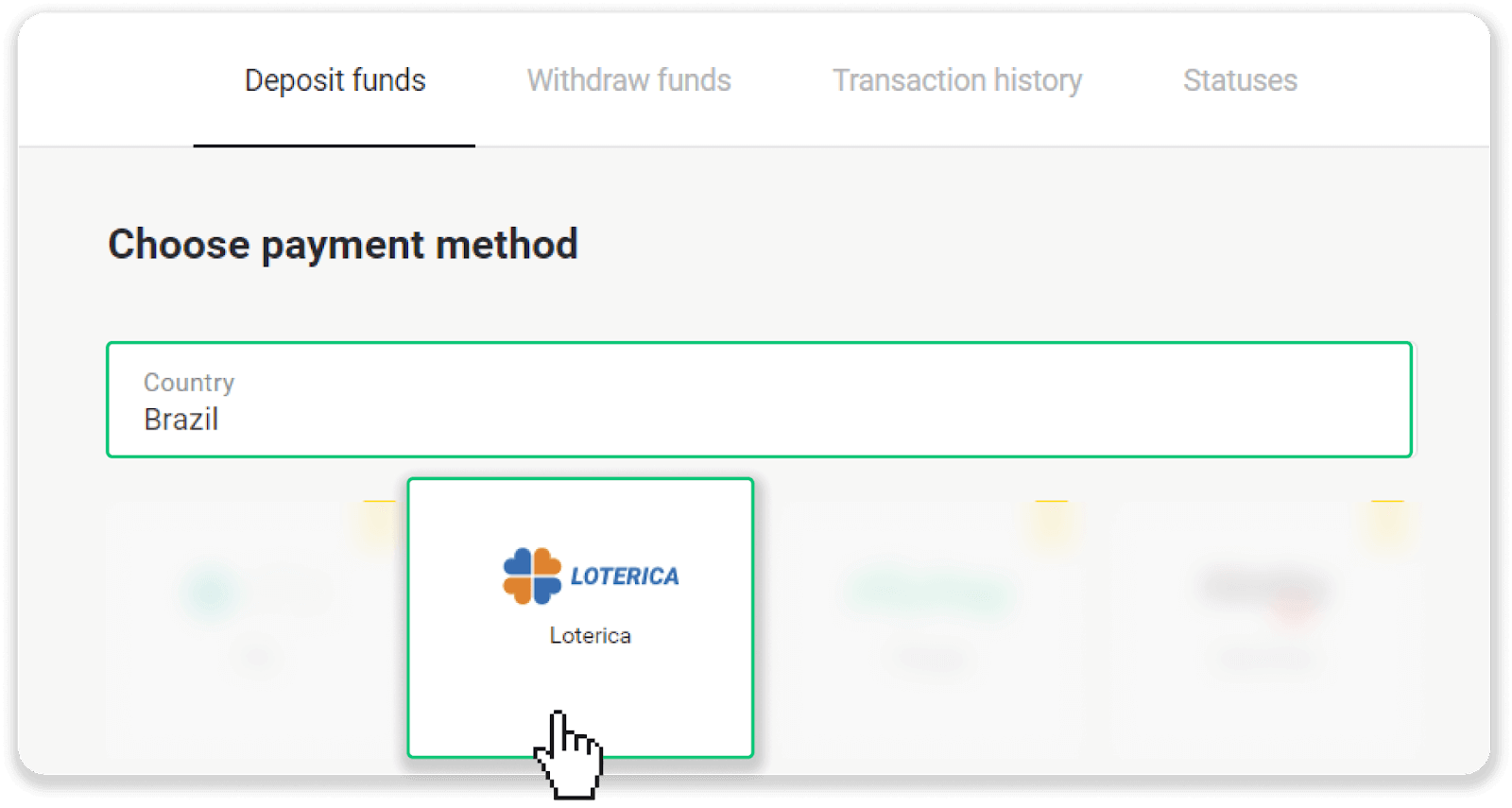
2. «Ел» бөлімінде «Бразилия» тармағын таңдап, «Loterica» әдісін таңдаңыз.
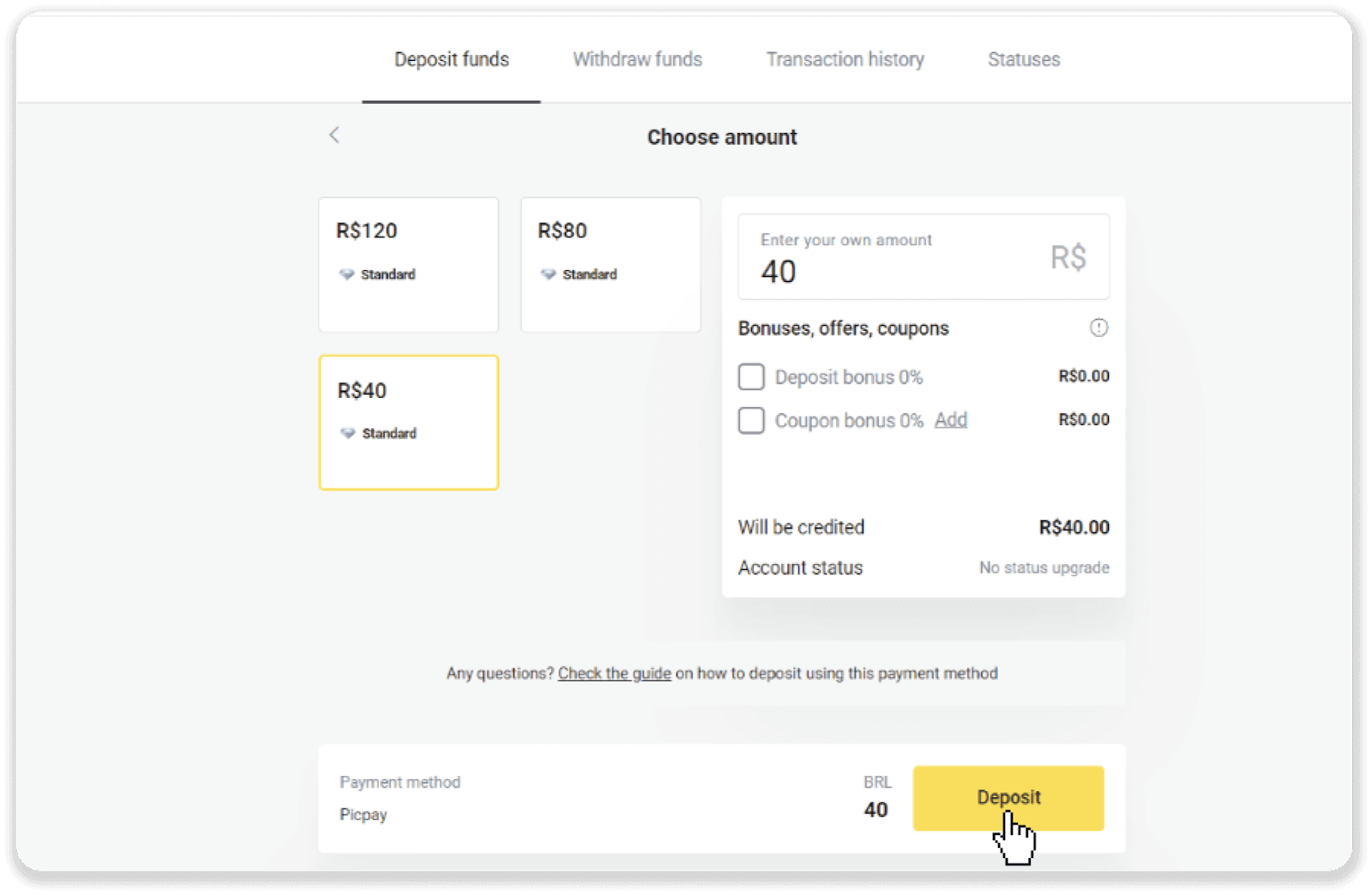
3. Салым салатын соманы таңдап, «Депозит» түймесін басыңыз.
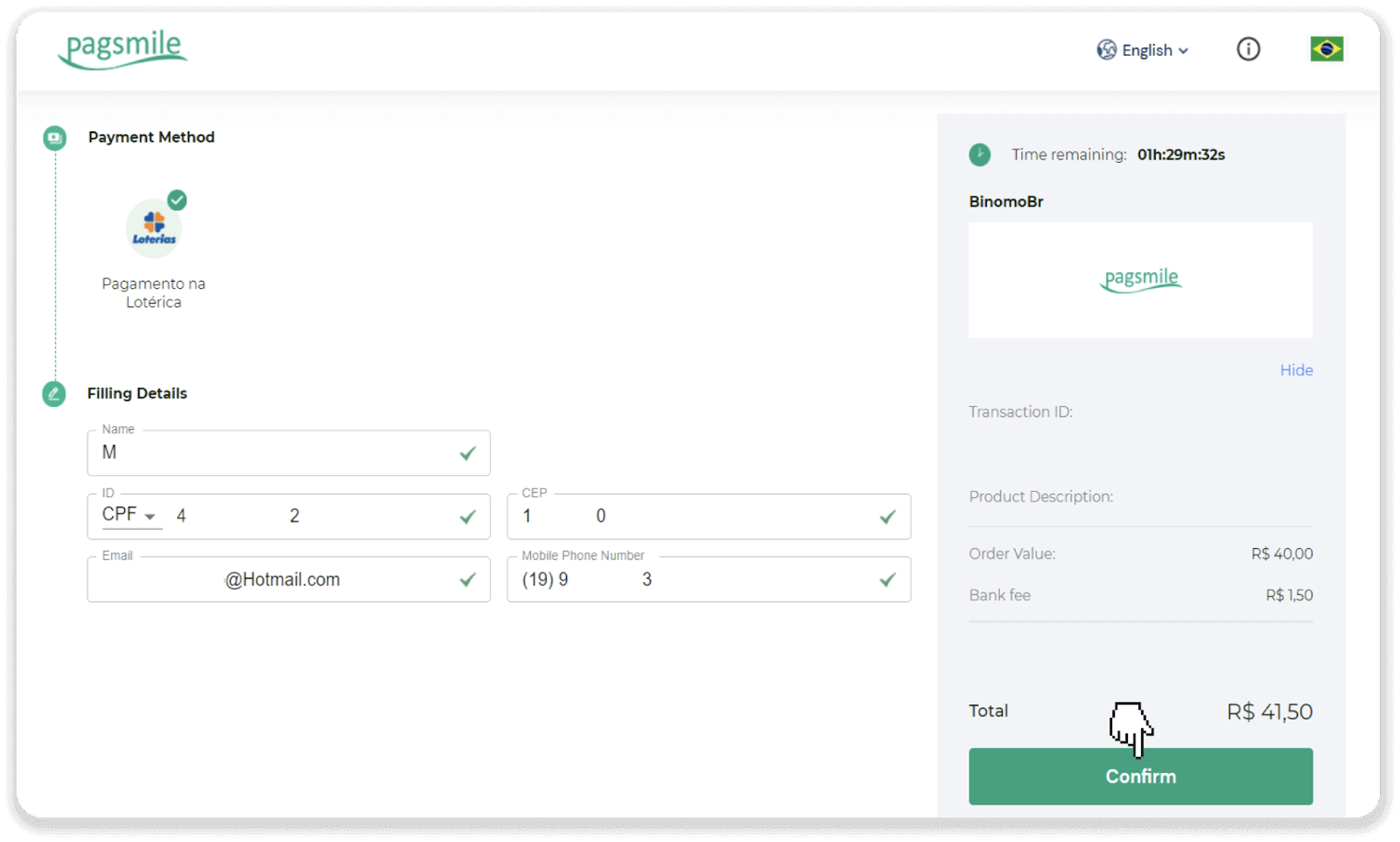
4. Сіз автоматты түрде төлем провайдерінің бетіне қайта бағытталасыз. Жеке ақпаратыңызды енгізіңіз: аты-жөніңіз, CPF, CEP, электрондық пошта мекенжайыңыз және телефон нөміріңіз. «Растау» түймесін басыңыз.
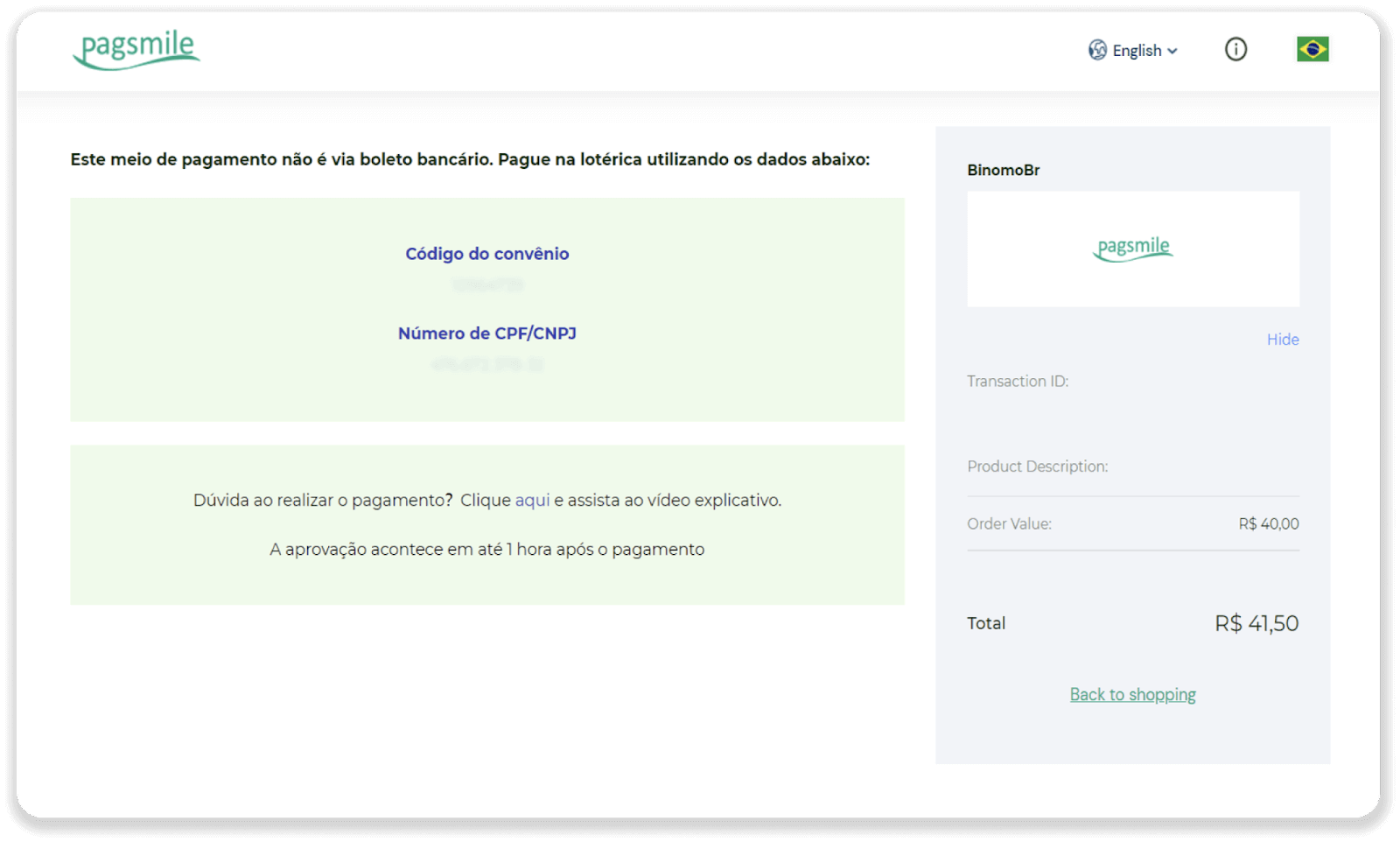
5. «Código de convênio» және «Número de CPF/CNPJ» өрістерін жазып алып, төлем жасау үшін жақын маңдағы «Lotérica» бөліміне өтіңіз. Түбіртекті алыңыз.
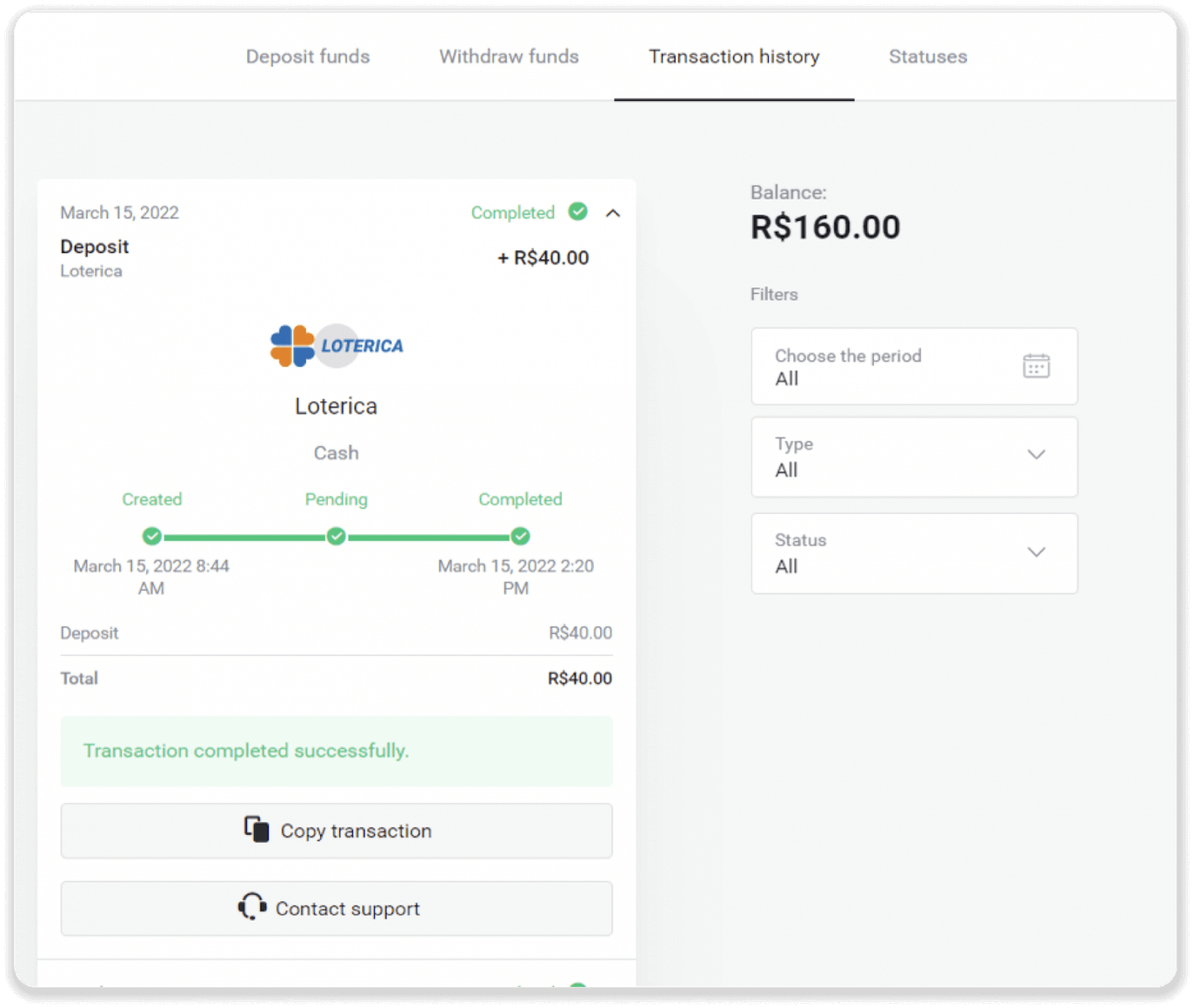
6. Транзакцияңыздың күйін тексеру үшін «Транзакция тарихы» қойындысына оралып, оның күйін бақылау үшін салымыңызды басыңыз.
Итау
1. Жоғарғы оң жақ бұрыштағы «Депозит» түймесін басыңыз.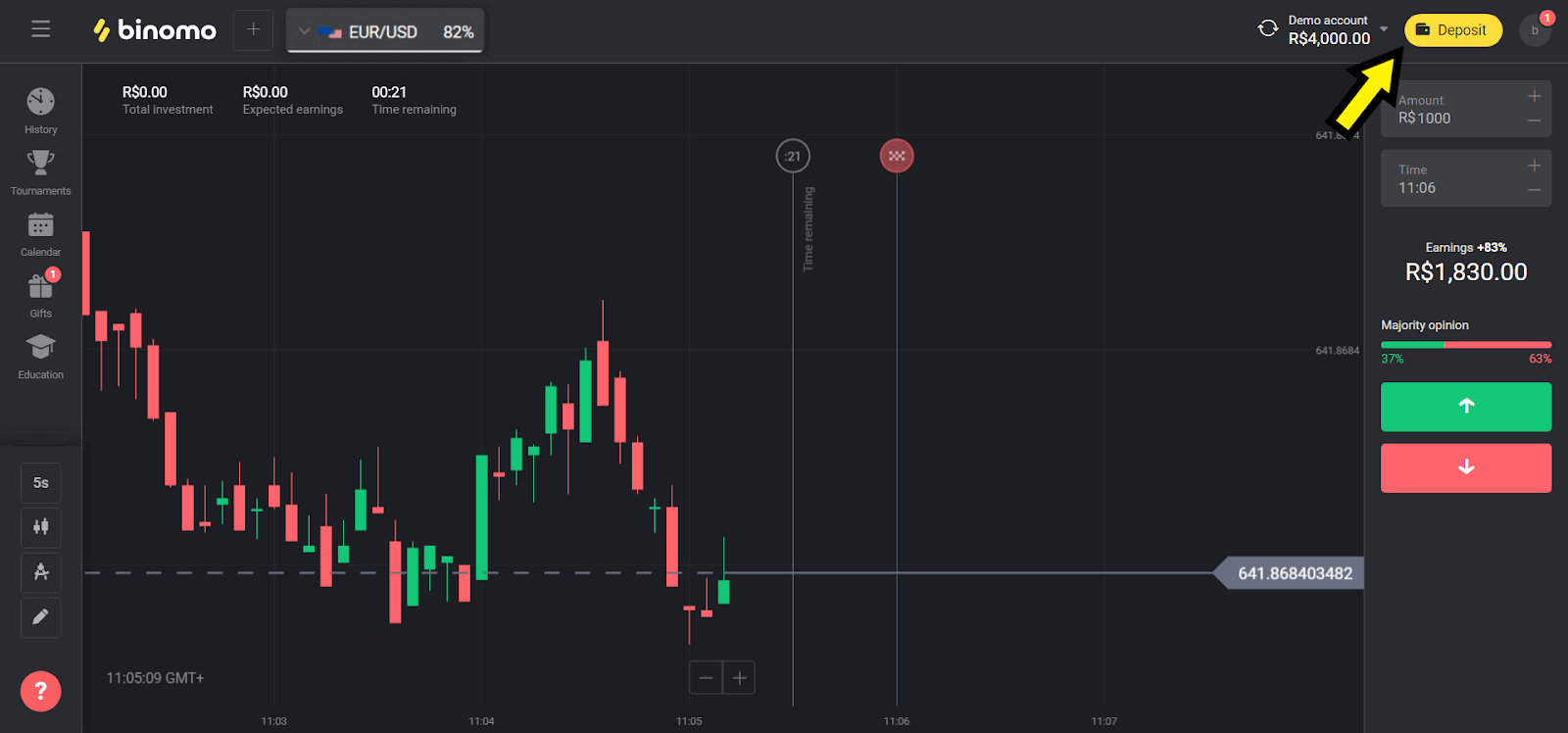
2. «Ел» бөлімінде «Бразилия» тармағын таңдап, «Itau» әдісін таңдаңыз.
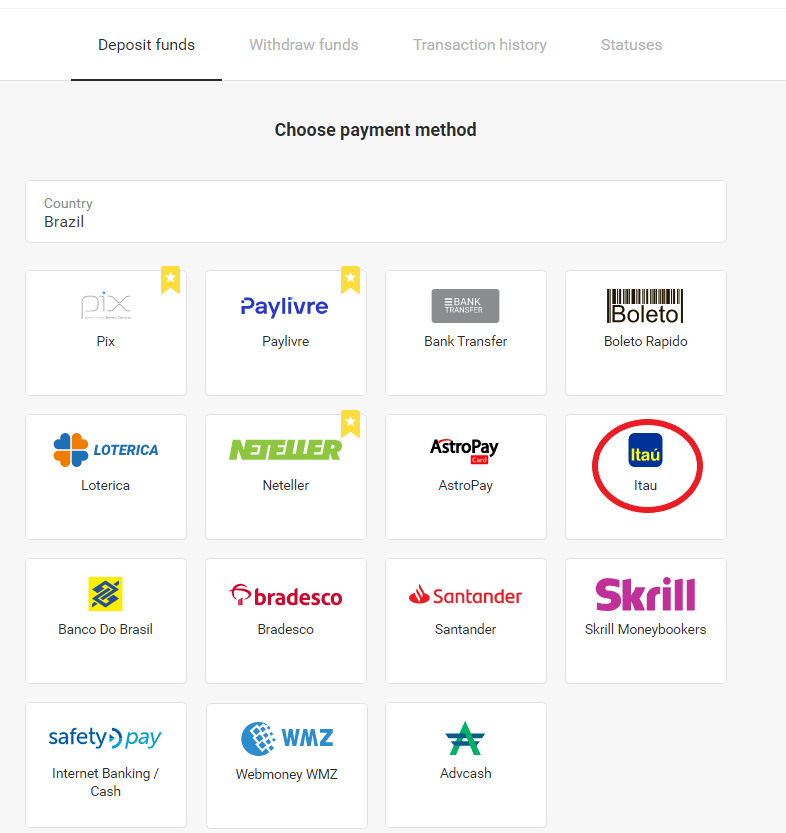
3. Салым салатын соманы таңдап, «Депозит» түймесін басыңыз.
Ескертпе : ең аз сома - 40,00 R $.
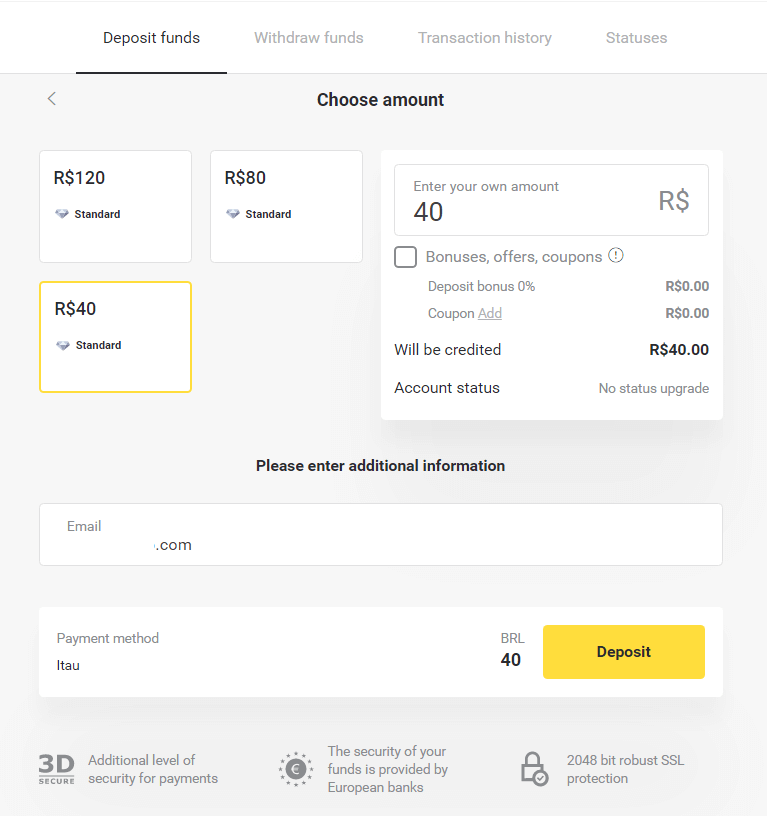
4. «Дебет» опциясын таңдап, «Жалғастыру» түймесін басыңыз.
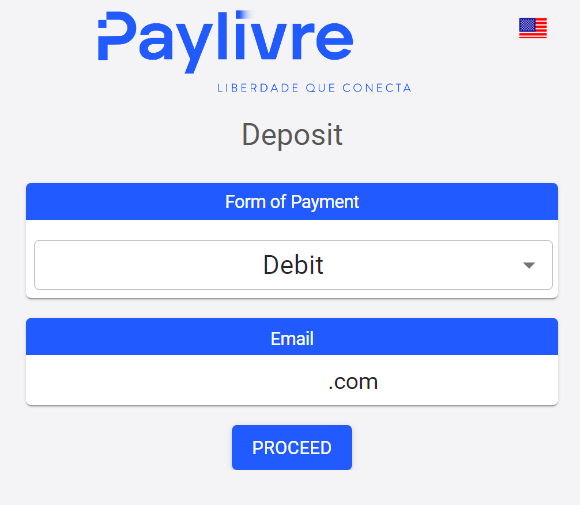
5. Банк шотының түрін (жеке немесе заңды) таңдап, сұралып отырған деректерді енгізіңіз. Жалғастыру үшін «Дебет» түймесін басыңыз.
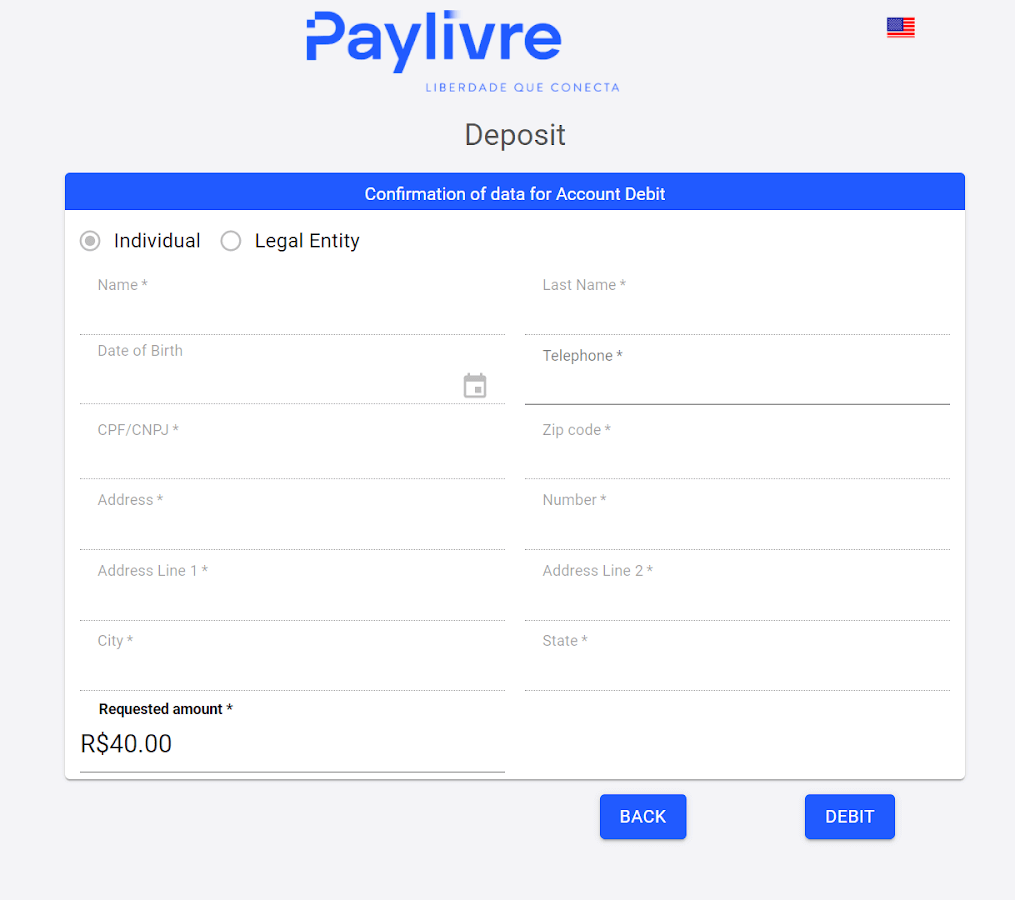
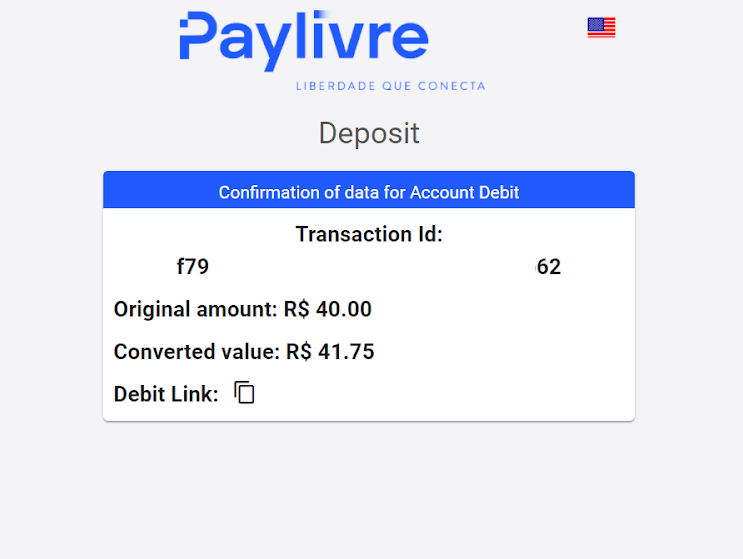
6. Соманы тексеріп, «Дебет сілтемесін» басыңыз, көшіріп, браузеріңізге қойыңыз.
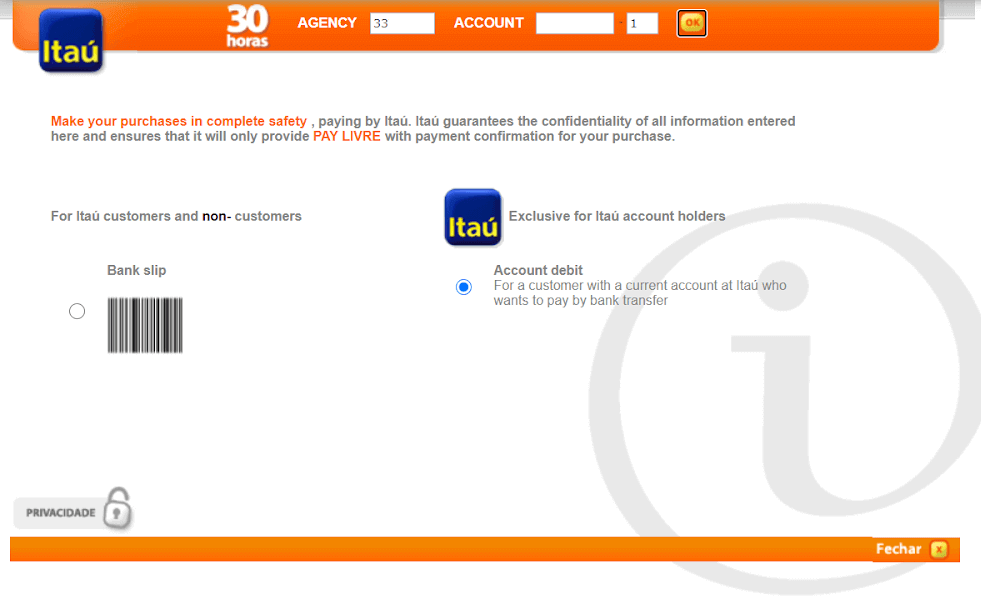
7. «Шоттан дебет» опциясын таңдап, Itaú филиалы мен шотыңызды енгізіңіз. 8.
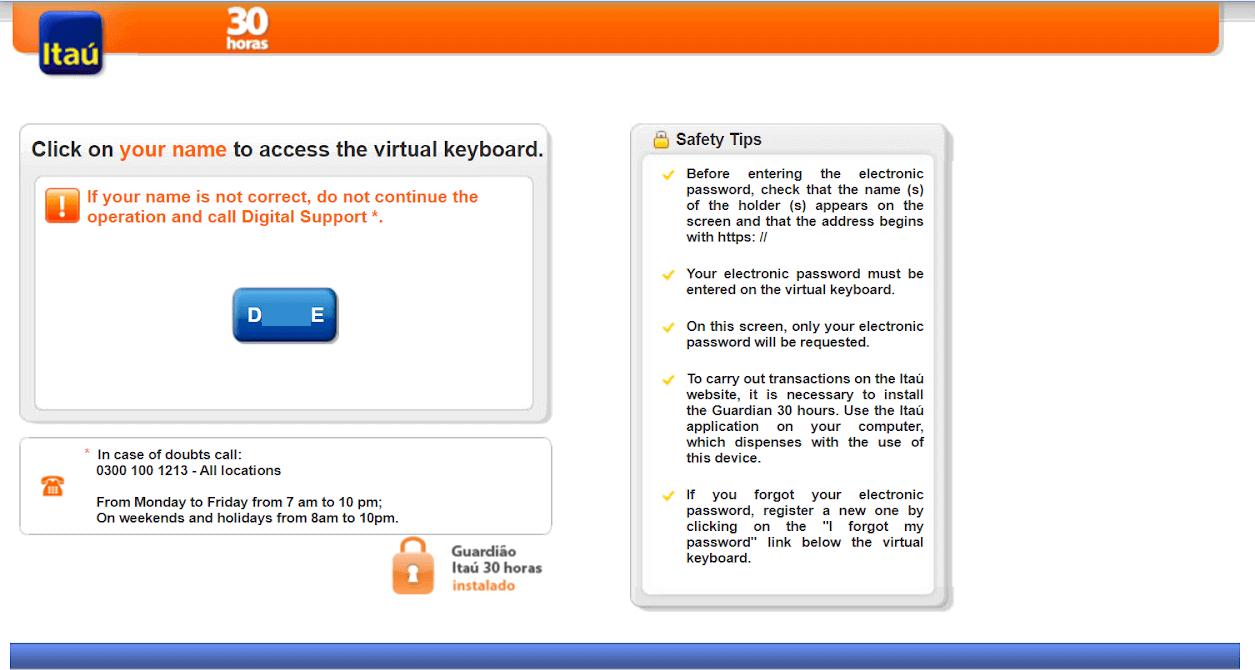
Төлемді жалғастыру үшін, егер дұрыс болса, атыңызды басыңыз.
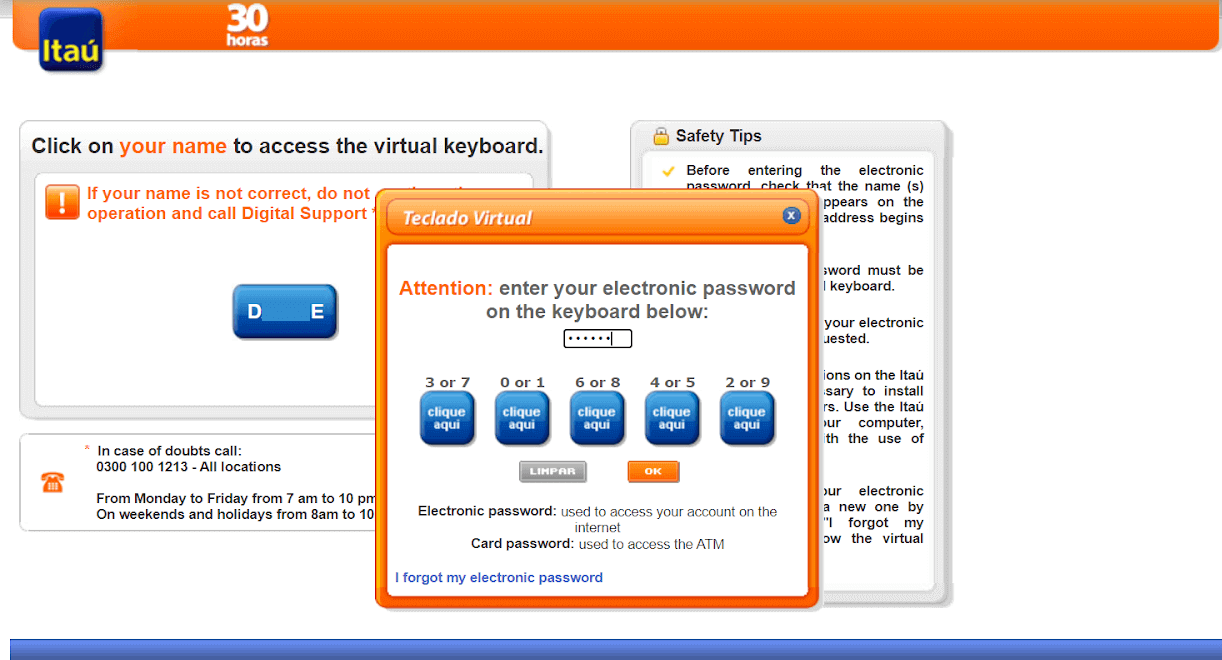
9. Интернет-банкинг құпия сөзіңізді енгізіп, «ОК» түймесін басыңыз.
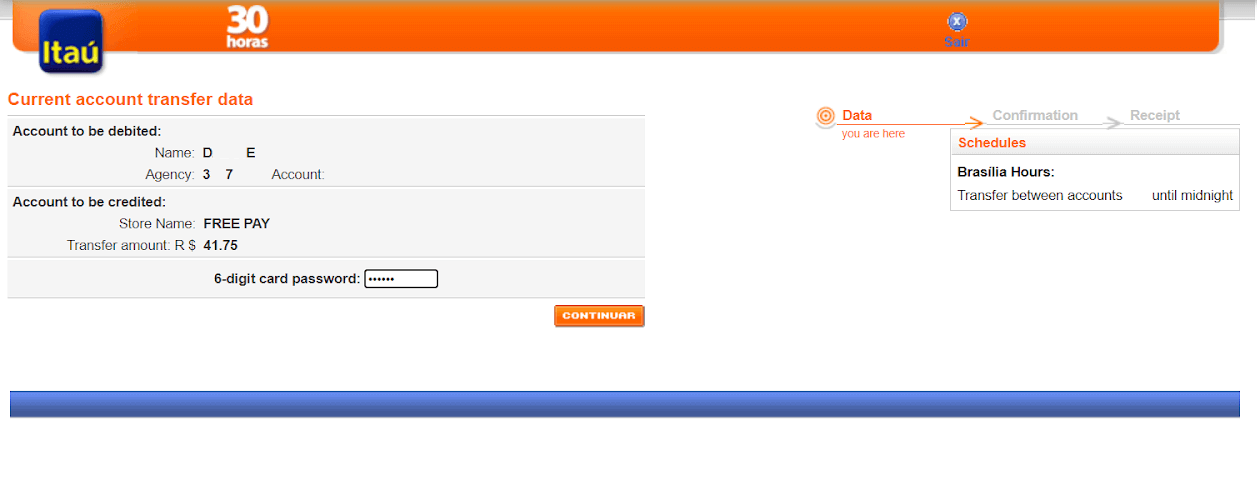
10. Картаңыздың құпия сөзін енгізіп, «Жалғастыру» түймесін басыңыз.
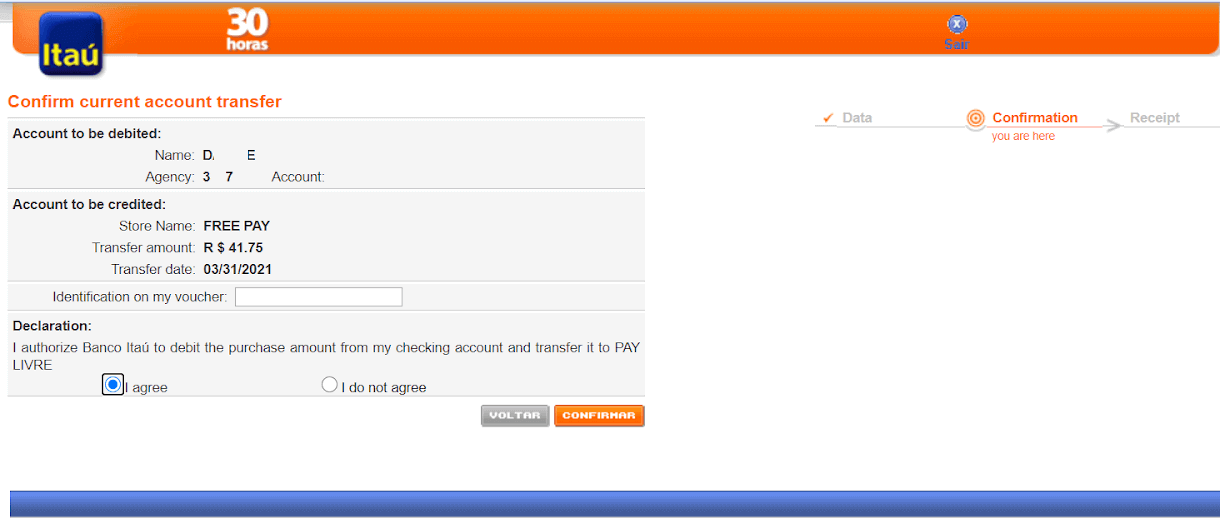
11. Таңдалған сома бойынша транзакцияны растау үшін «Келісемін» түймесін басыңыз, содан кейін жалғастыру үшін «Растау» түймесін басыңыз.
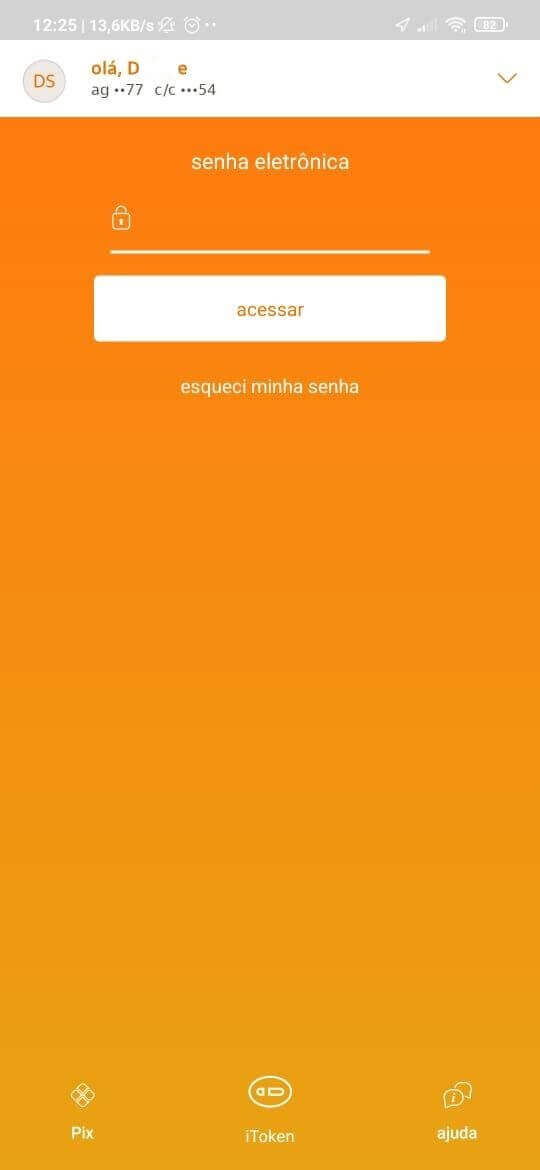
12. Сізден Itaú қолданбасының токені сұралатын бетке қайта бағытталасыз. Оны табу үшін Itaú қолданбаңызды енгізіп, басты бетте iToken түймесін басыңыз.
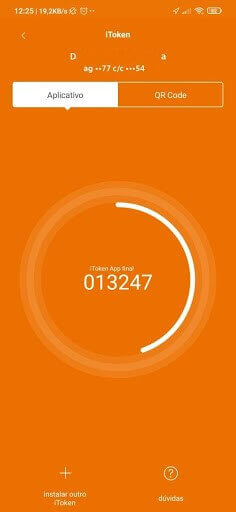
13. iToken ішінде 30 секундқа жарамды 6 санды көресіз, осы санды көшіріңіз.
14. Интернет-банкингке оралыңыз, қолданбадан көшірілген iToken нөмірін қойыңыз және транзакцияны аяқтау үшін «Растау» түймесін басыңыз.
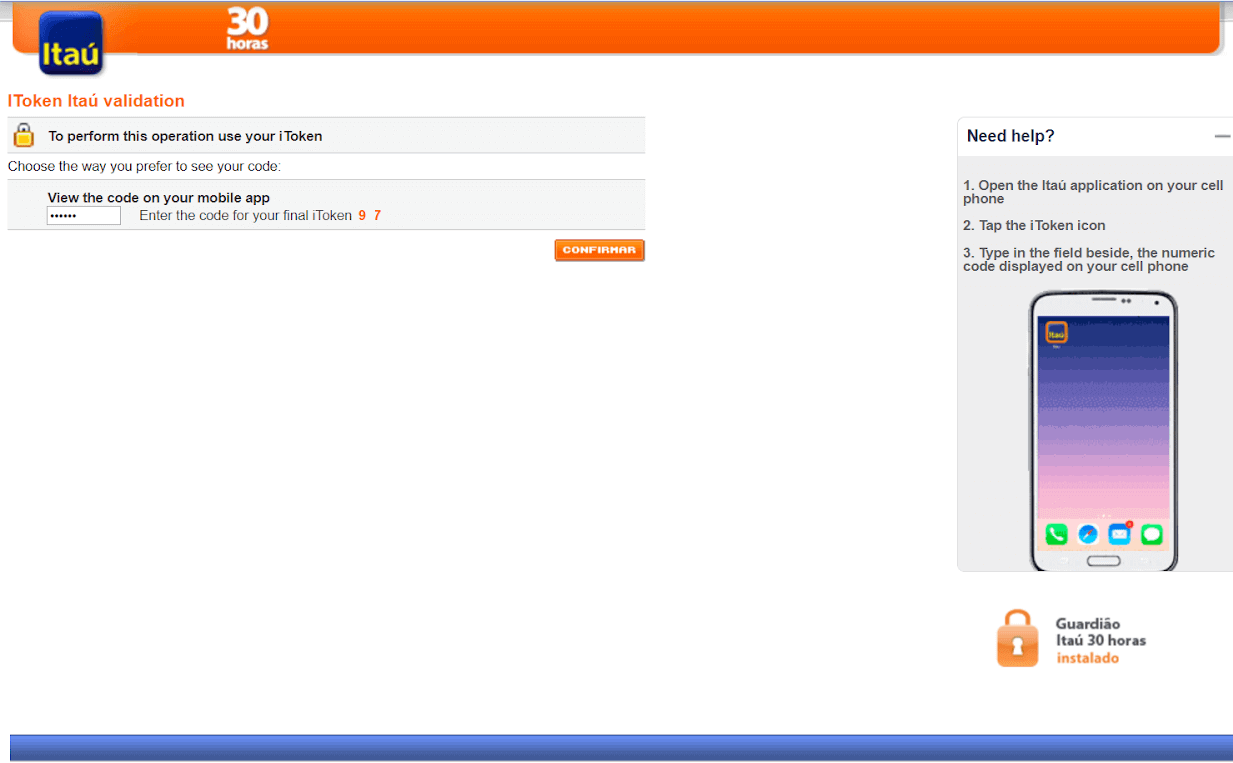
15. Төлем процесі сәтті өтті. Сізге төлем растауы жіберіледі.
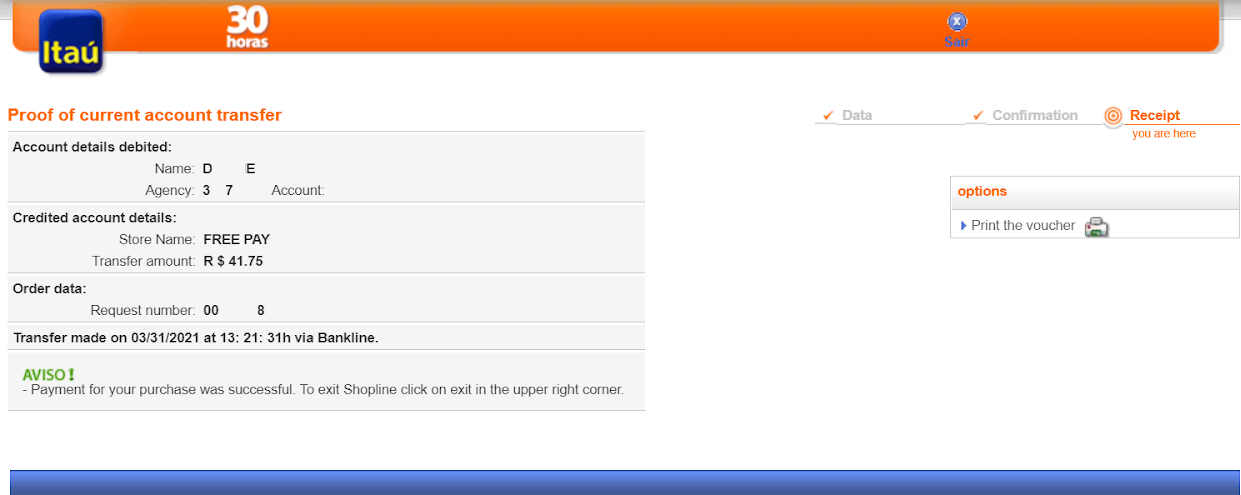
16. Транзакцияңыздың күйін «Транзакция тарихы» бөлімінде тексеруге болады.
Болето Рапидо
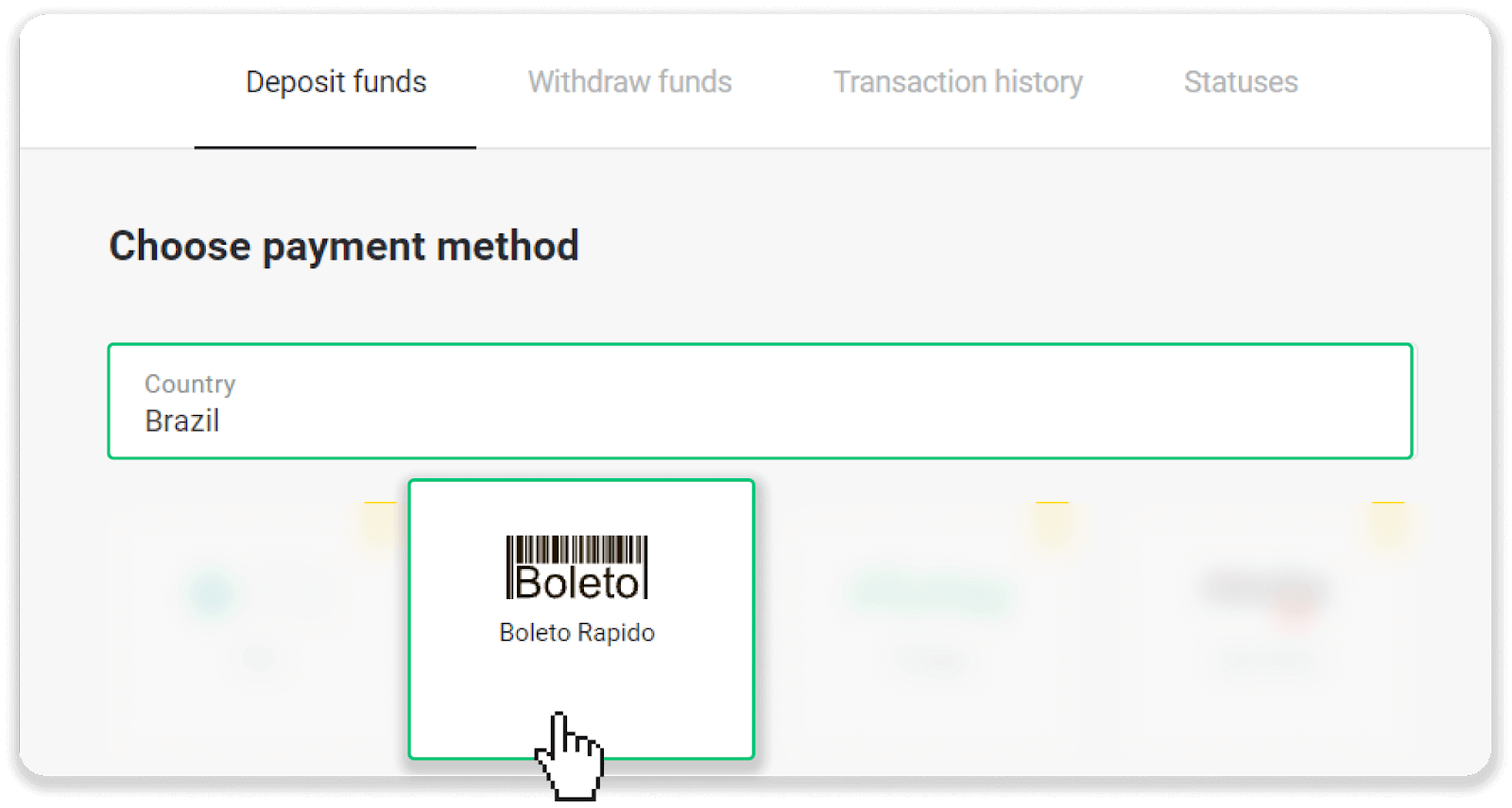
1. Экранның жоғарғы оң жақ бұрышындағы «Депозит» түймесін басыңыз.1en.png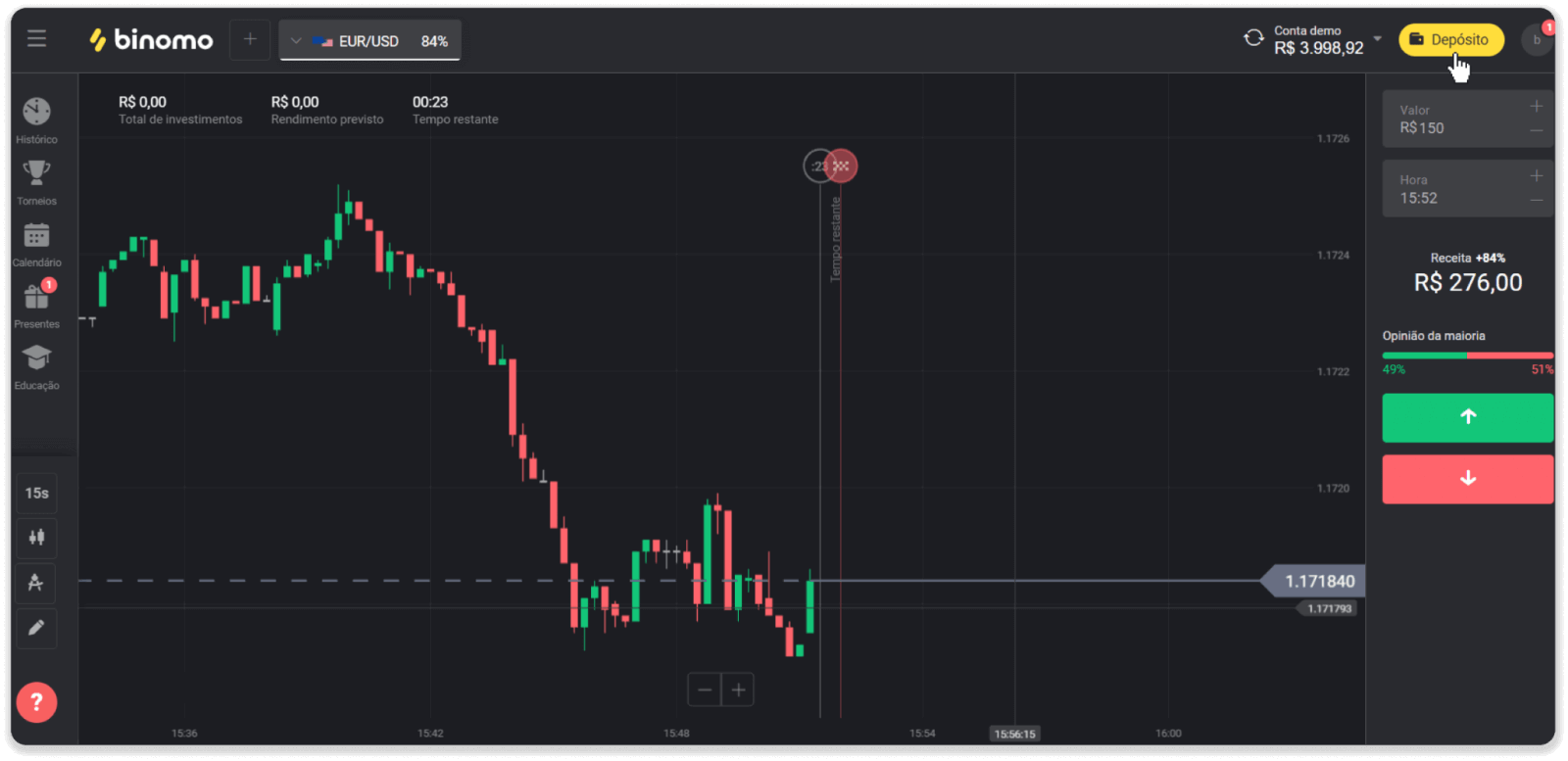
2. «Ел» бөлімінде Бразилияны таңдап, «Boleto Rapido» төлем әдісін таңдаңыз.
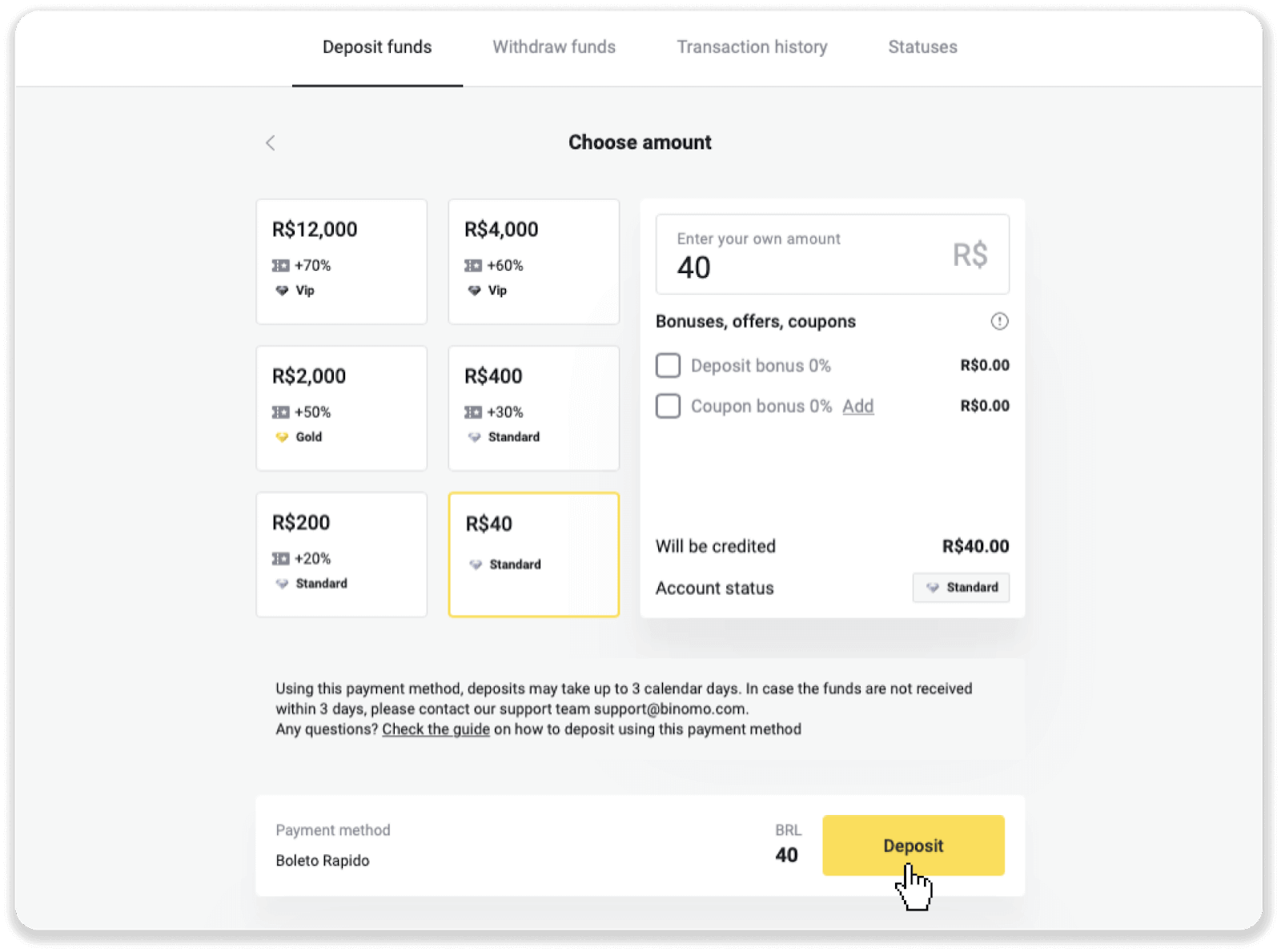
3. Депозит сомасын енгізіп, «Депозит» түймесін басыңыз.
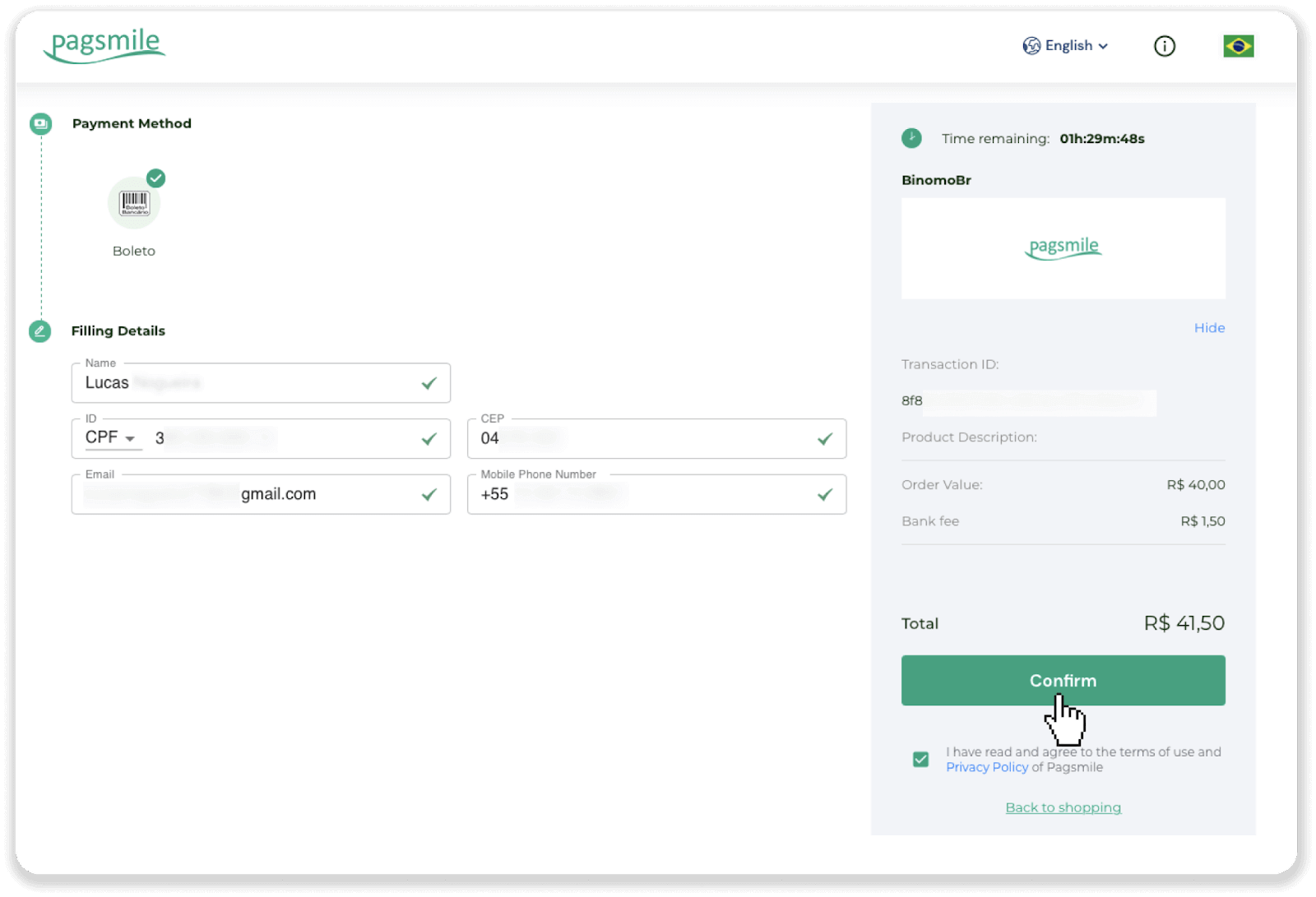
4. Сіз автоматты түрде төлем провайдерінің бетіне қайта бағытталасыз. Жеке ақпаратыңызды енгізіңіз: аты-жөніңіз, CPF, CEP, электрондық пошта мекенжайыңыз және телефон нөміріңіз. «Растау» түймесін басыңыз.
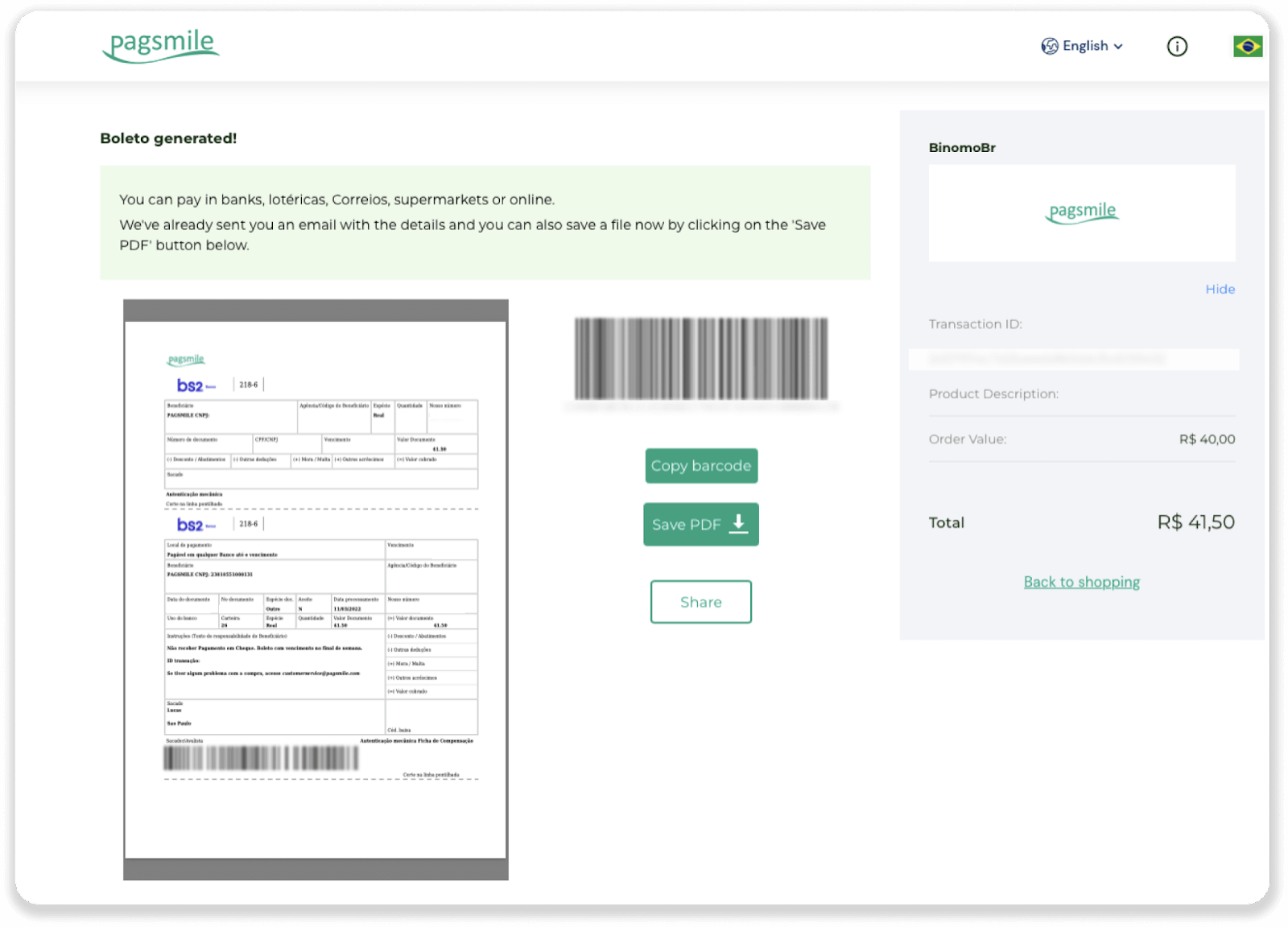
5. «PDF сақтау» түймесін басу арқылы Boleto жүктей аласыз. Немесе банк қолданбаңызбен штрих-кодты сканерлей аласыз немесе кодты көшіре аласыз.
6. Банк шот қолданбаңызға кіріп, «Пагетос» түймесін басыңыз. Кодты камераңызбен сканерлеңіз. Сондай-ақ, «Сандық нөмірлер» түймесін басу арқылы Boleto нөмірлерін қолмен енгізе аласыз. Boleto нөмірлерін сканерлеген немесе енгізген кезде сіз растау бетіне қайта бағытталасыз. Барлық ақпараттың дұрыс екенін тексеріп, «Растау» түймесін басыңыз.
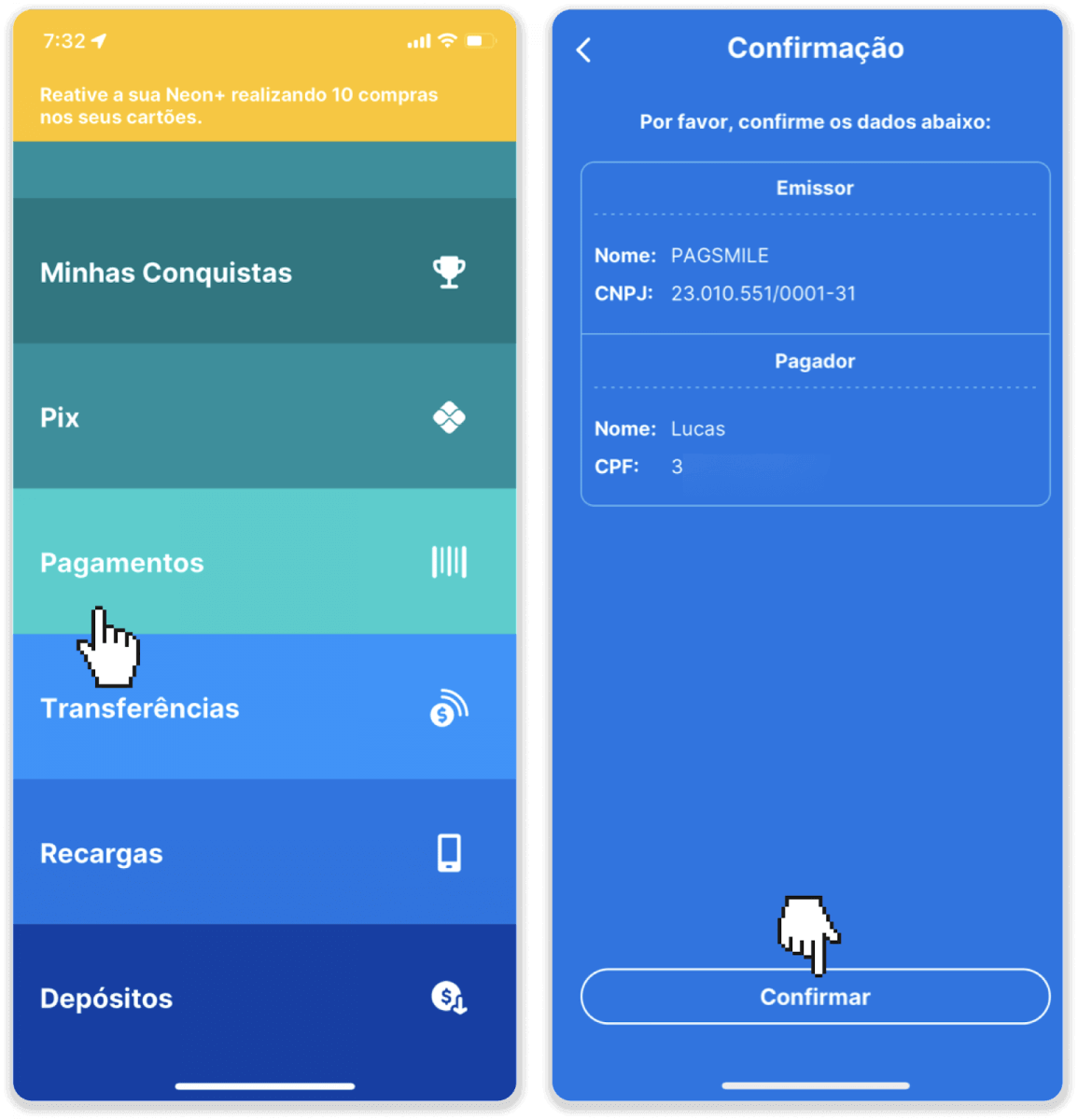
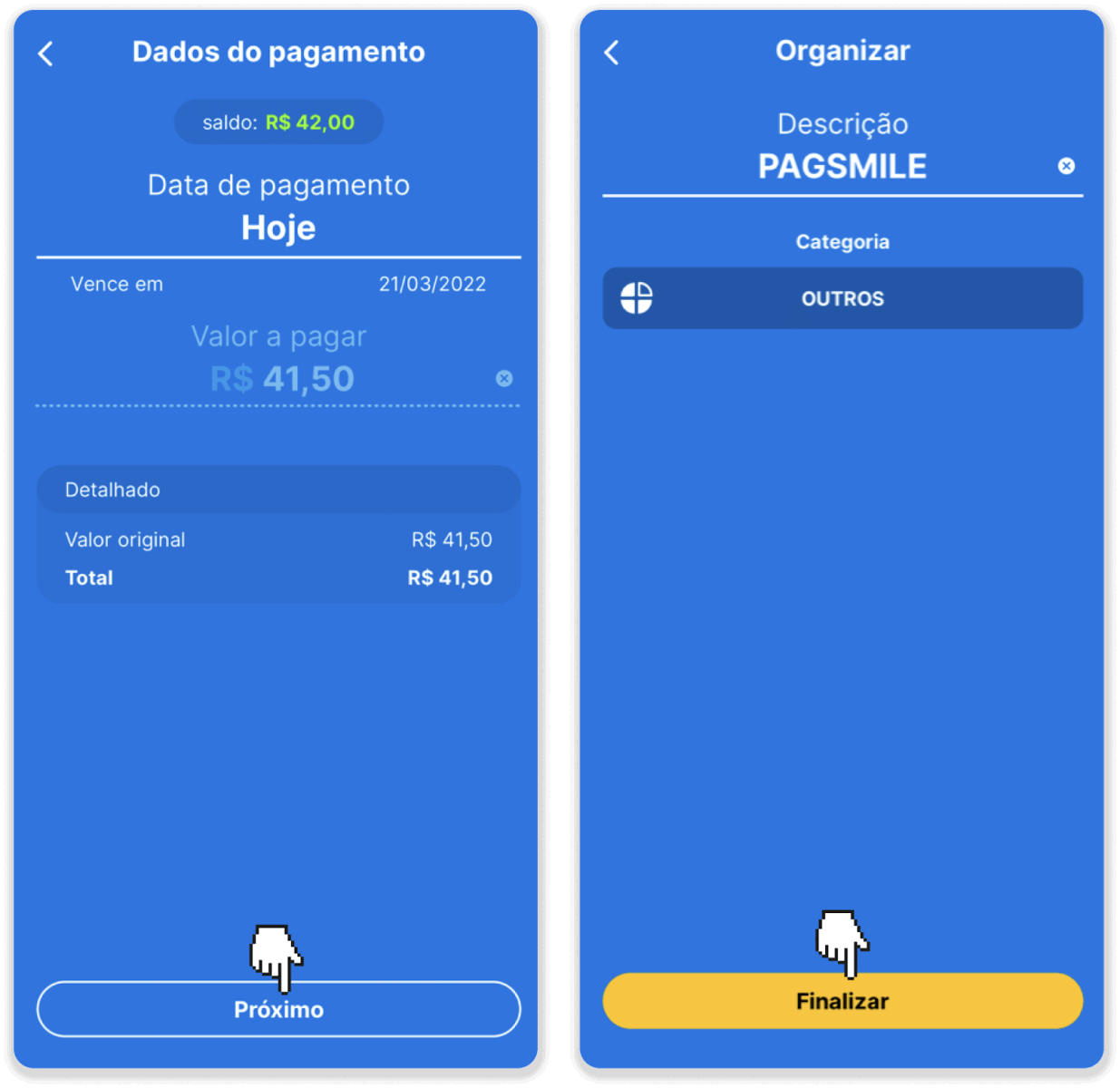
7. Соманың дұрыс екенін тексеріп, «Próximo» түймесін басыңыз. Транзакцияны аяқтау үшін «Аяқтау» түймесін басыңыз. Содан кейін транзакцияны растау үшін 4 таңбалы PIN кодын енгізіңіз.
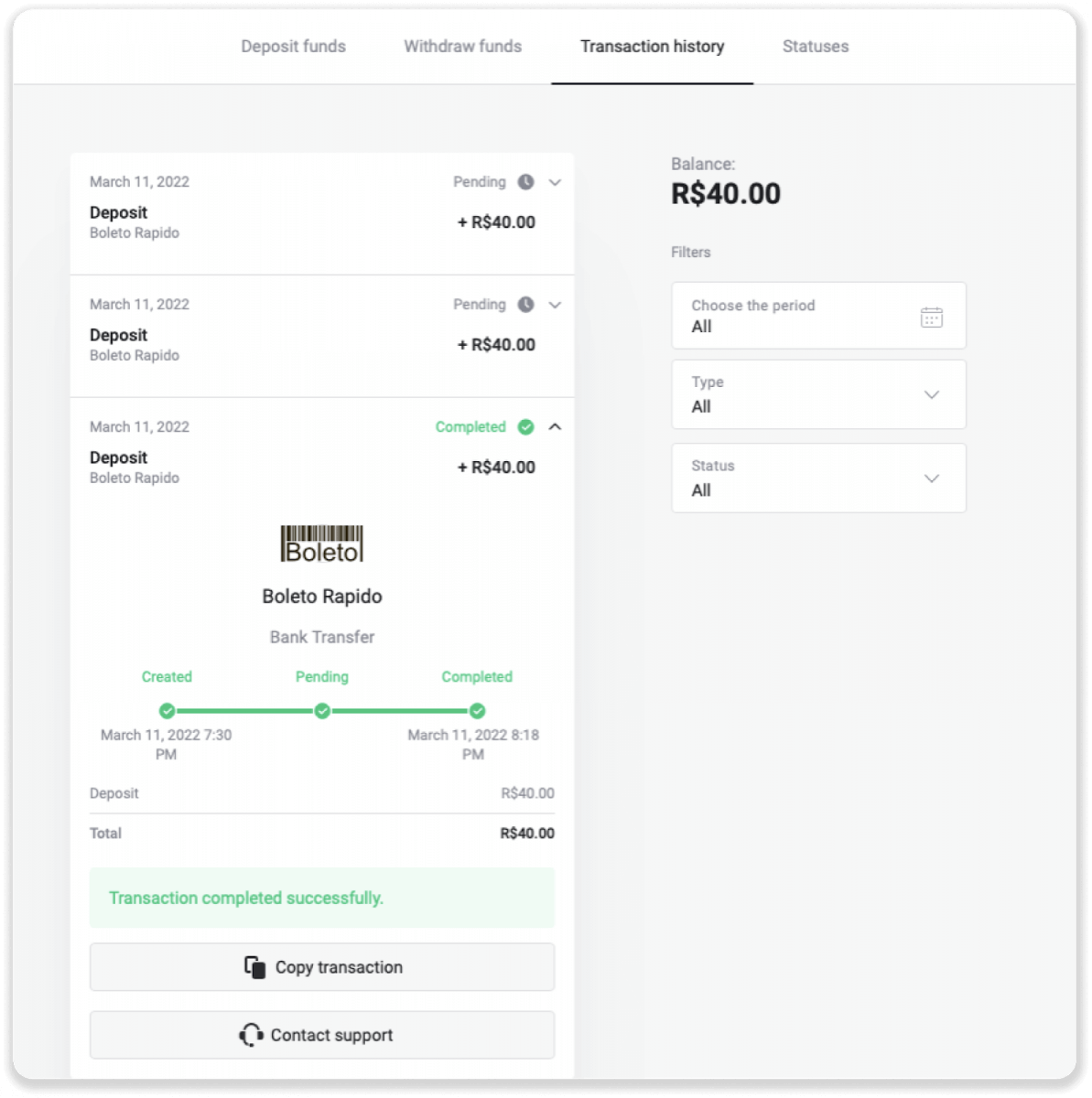
8. Транзакцияның күйін тексеру үшін «Транзакция тарихы» қойындысына оралып, оның күйін бақылау үшін депозитіңізді басыңыз.
Электрондық әмияндар (Picpay, AstroPay, Banco do Brasil, Santander, Bradesco, Pix, Neteller, Skrill, SafetyPay, WebMoney, Advcash)
Пикпай
1. Экранның жоғарғы оң жақ бұрышындағы «Салым салу» түймесін басыңыз.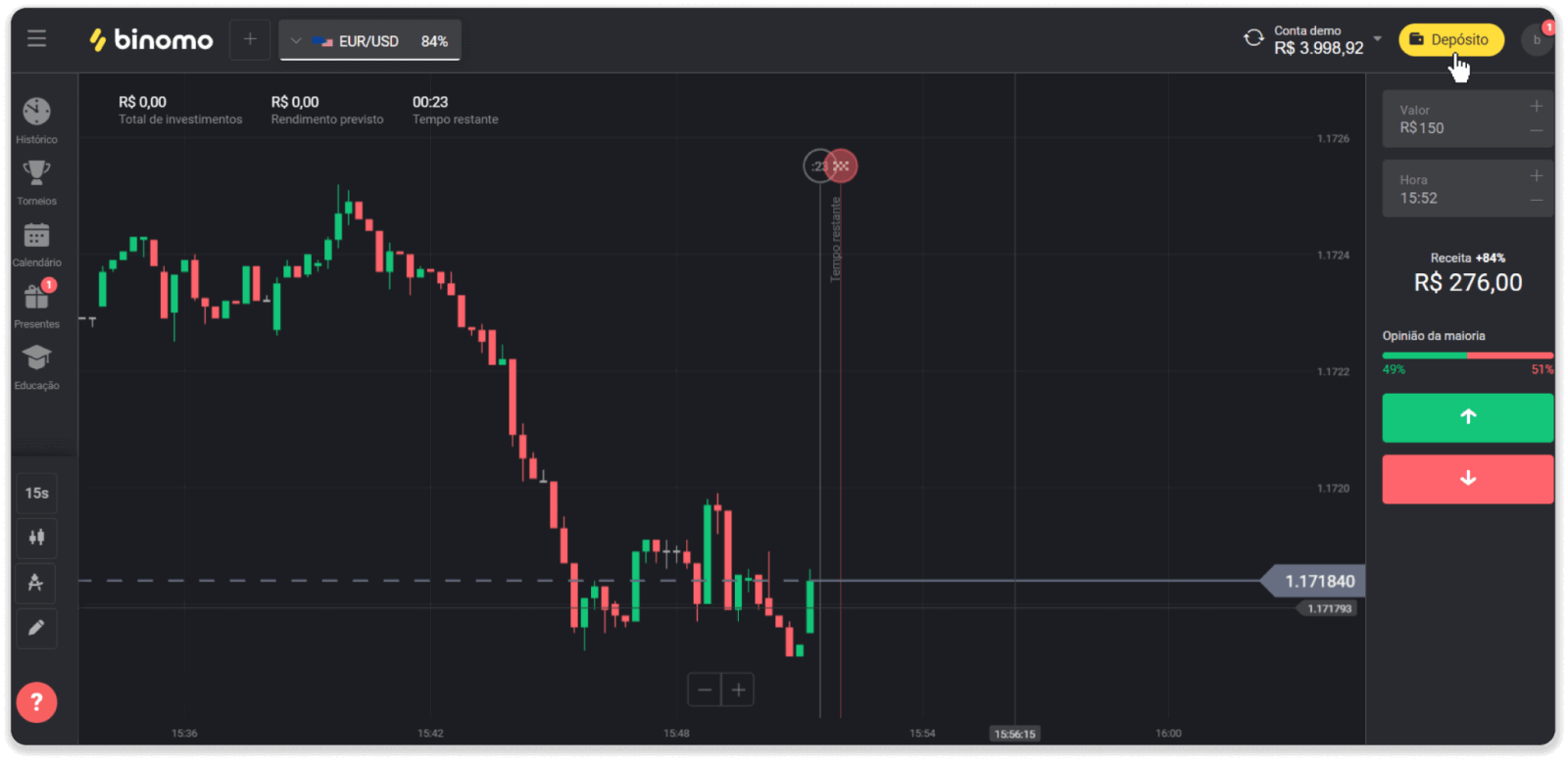
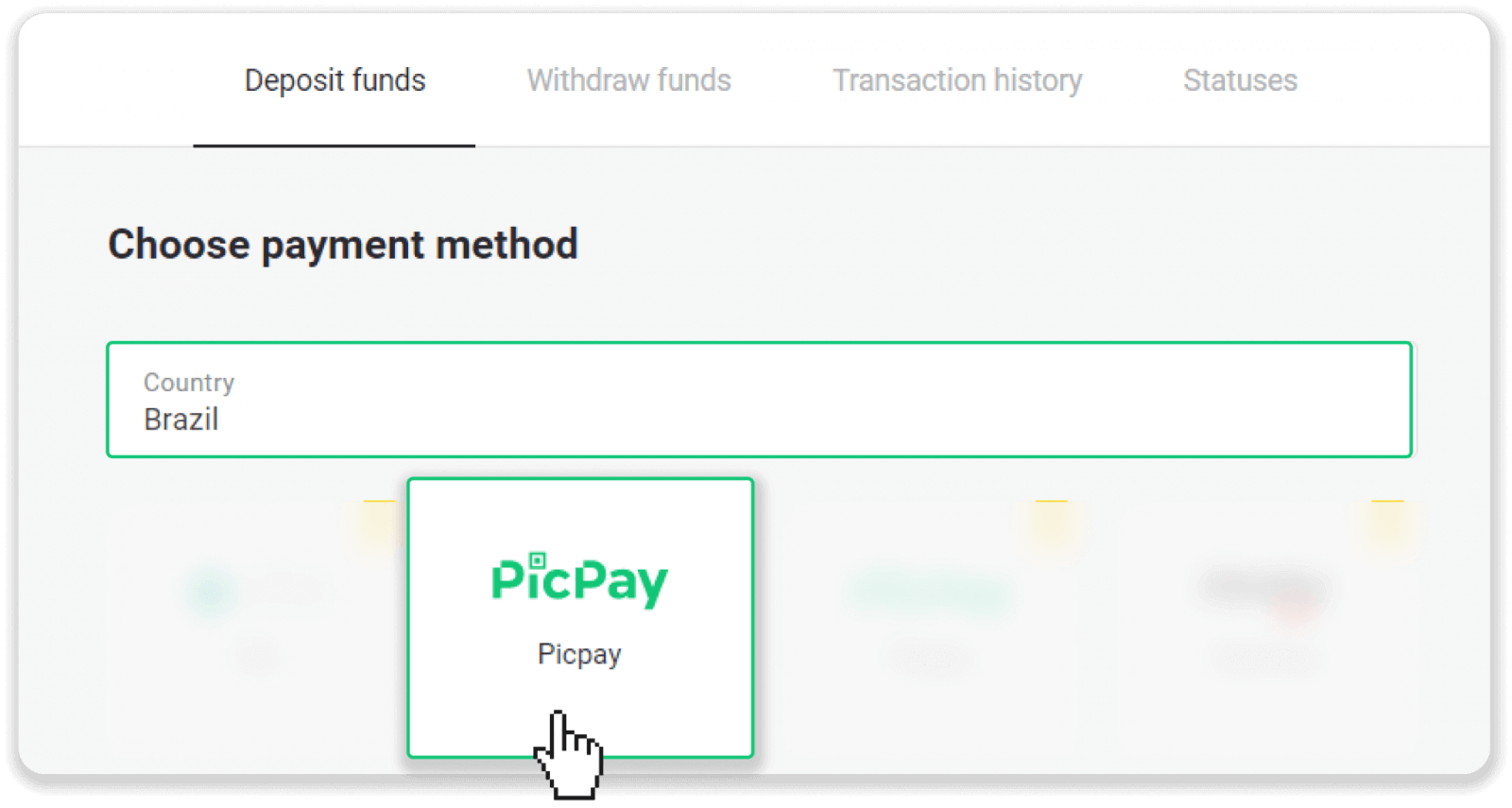
2. «Ел» бөлімінде Бразилияны таңдап, «Picpay» төлем әдісін таңдаңыз.
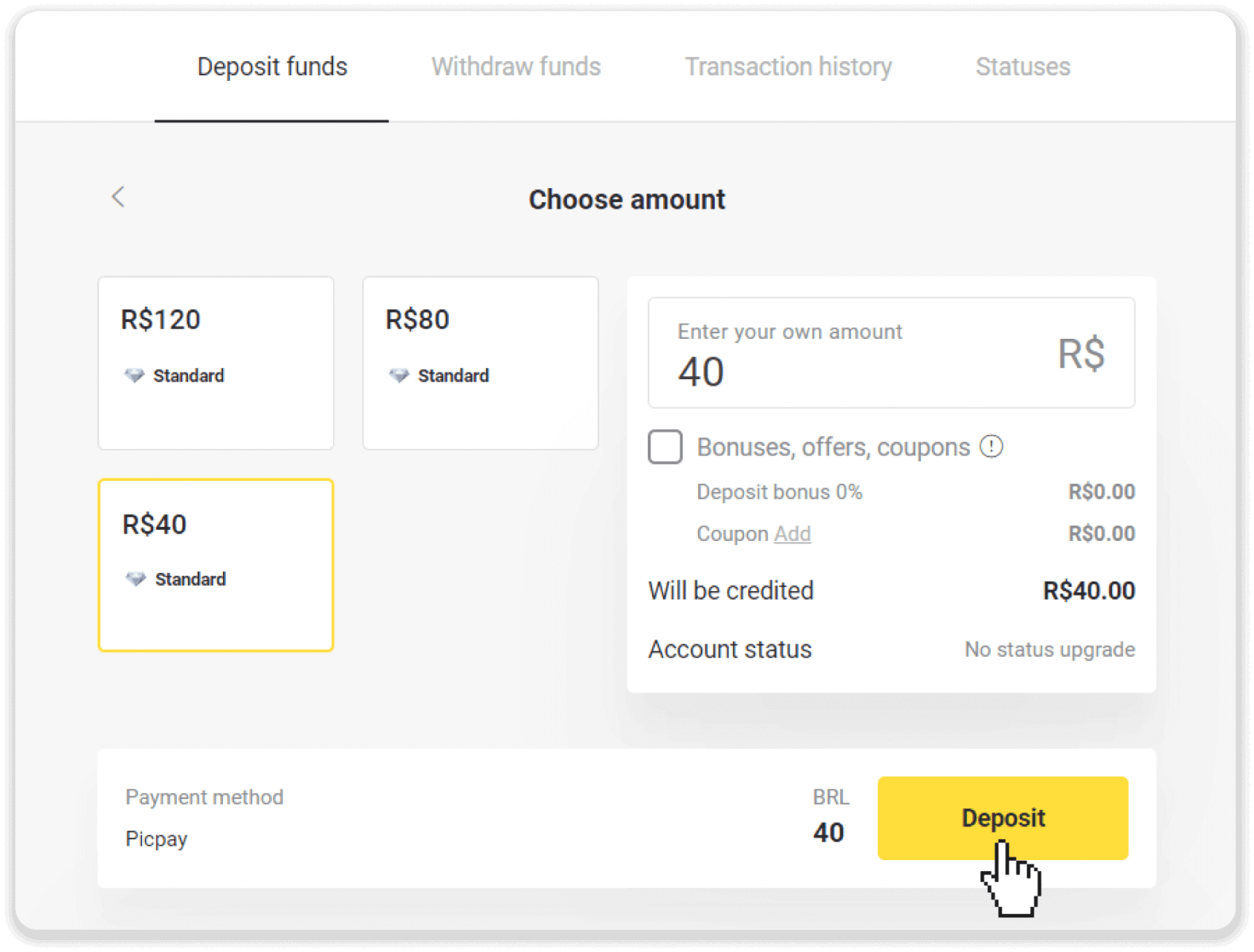
3. Салым сомасын енгізіп, «Салым салу» түймесін басыңыз.
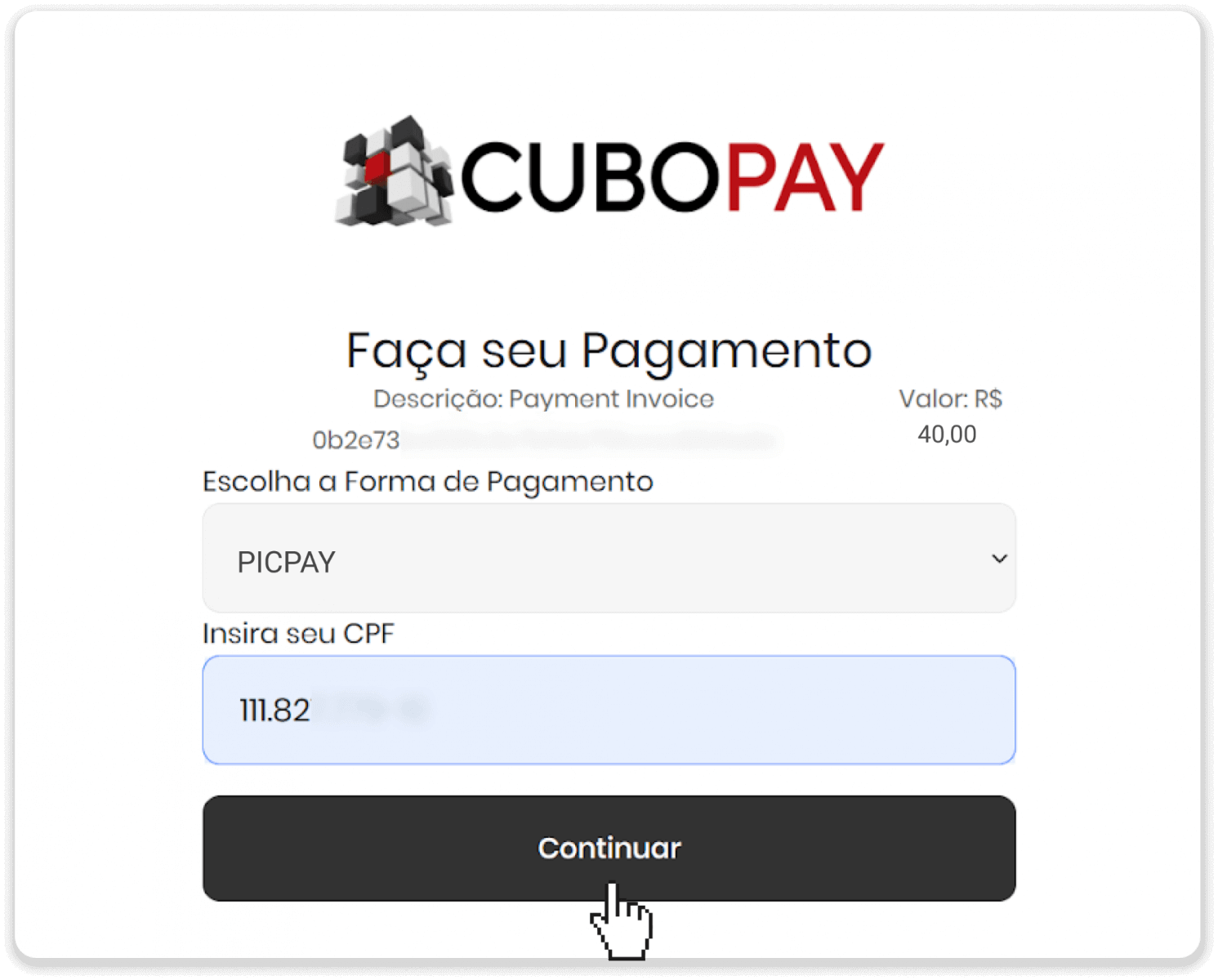
4. Жаңа бетте «Picpay» және CPF нөміріңізді енгізіңіз. «Жалғастыру» түймесін басыңыз.
5. QR коды көрсетіледі.
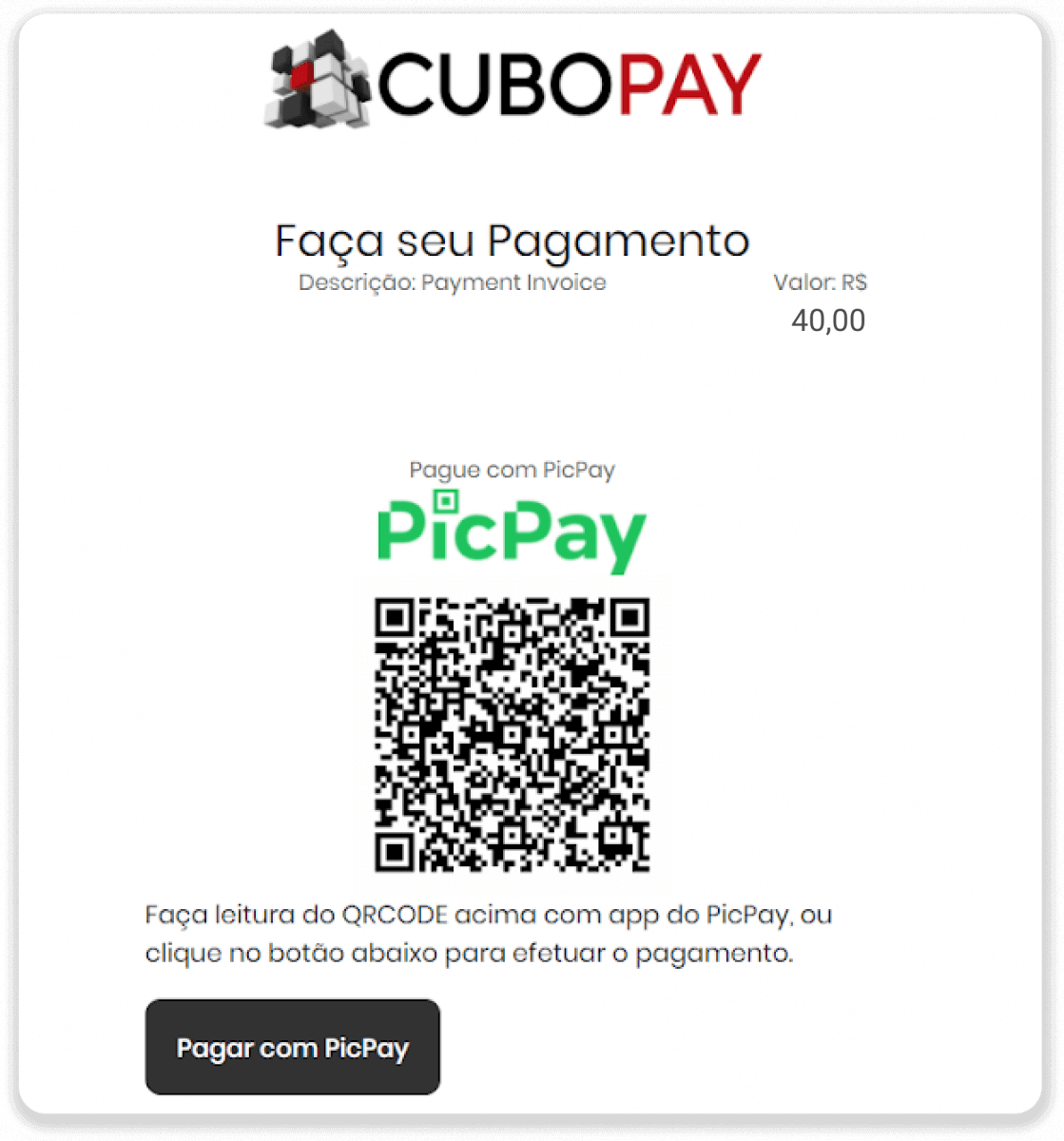
6. picpay тіркелгі қолданбаңызға кіріп, «байланыс» түймесін басып, 5-қадамнан бастап QR кодын сканерлеңіз.
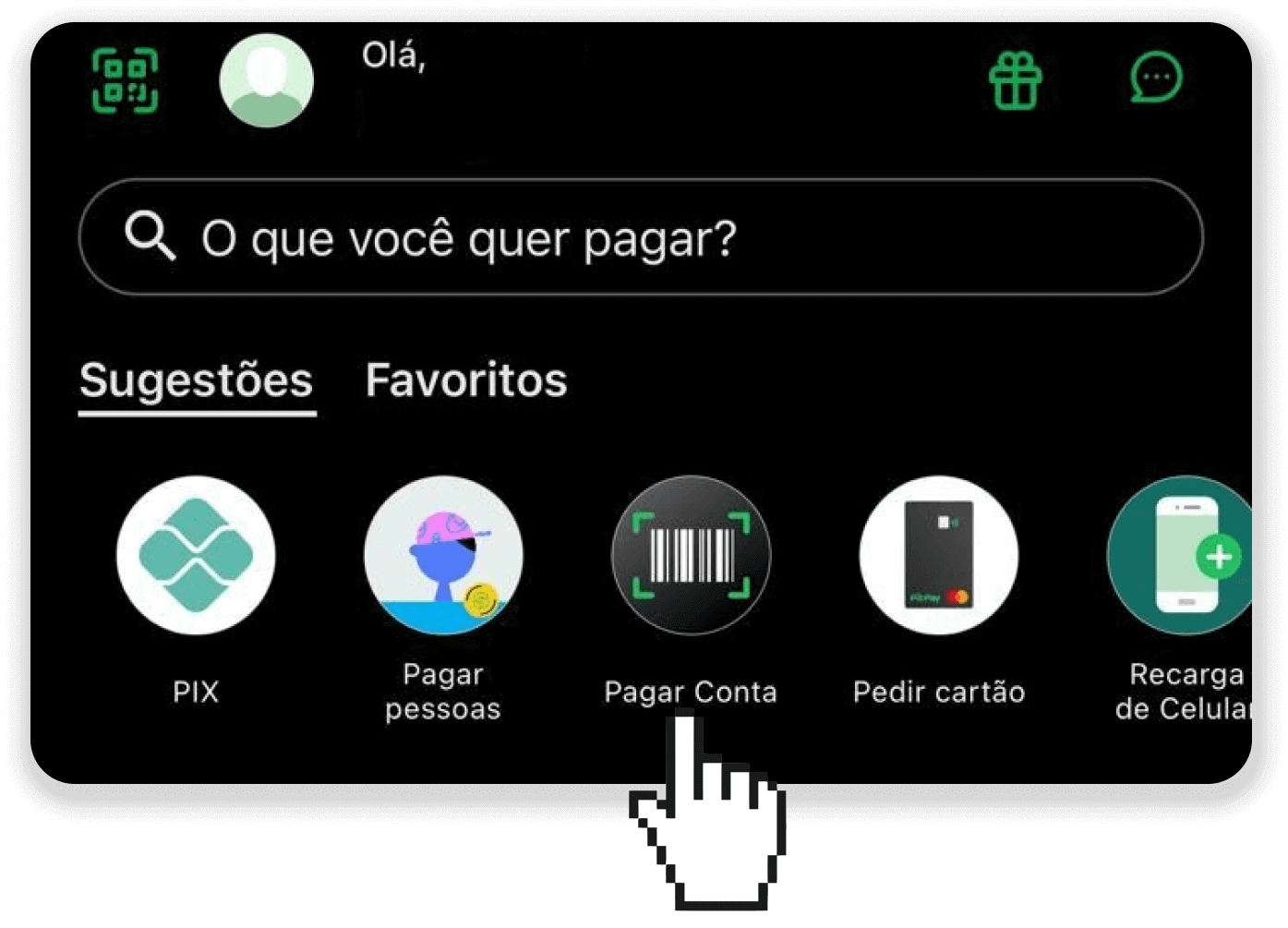
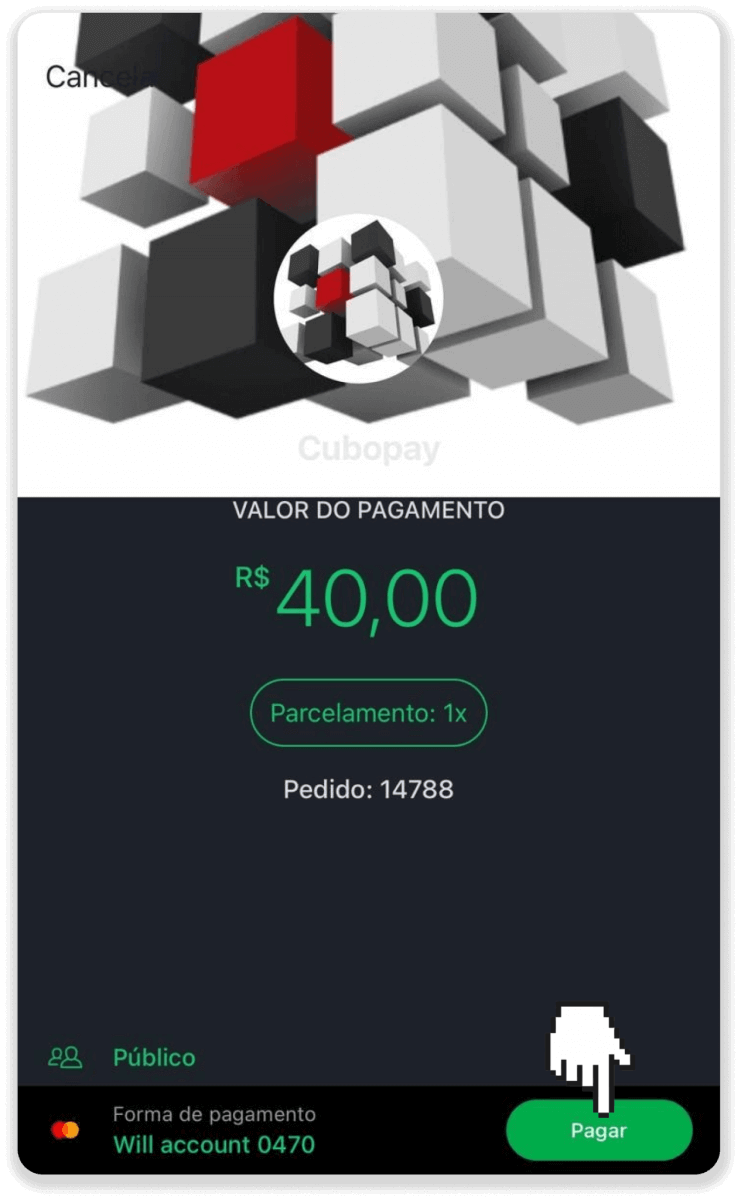
7. Барлық ақпараттың дұрыс екенін тексеріп, «Салым салу» түймесін басыңыз.
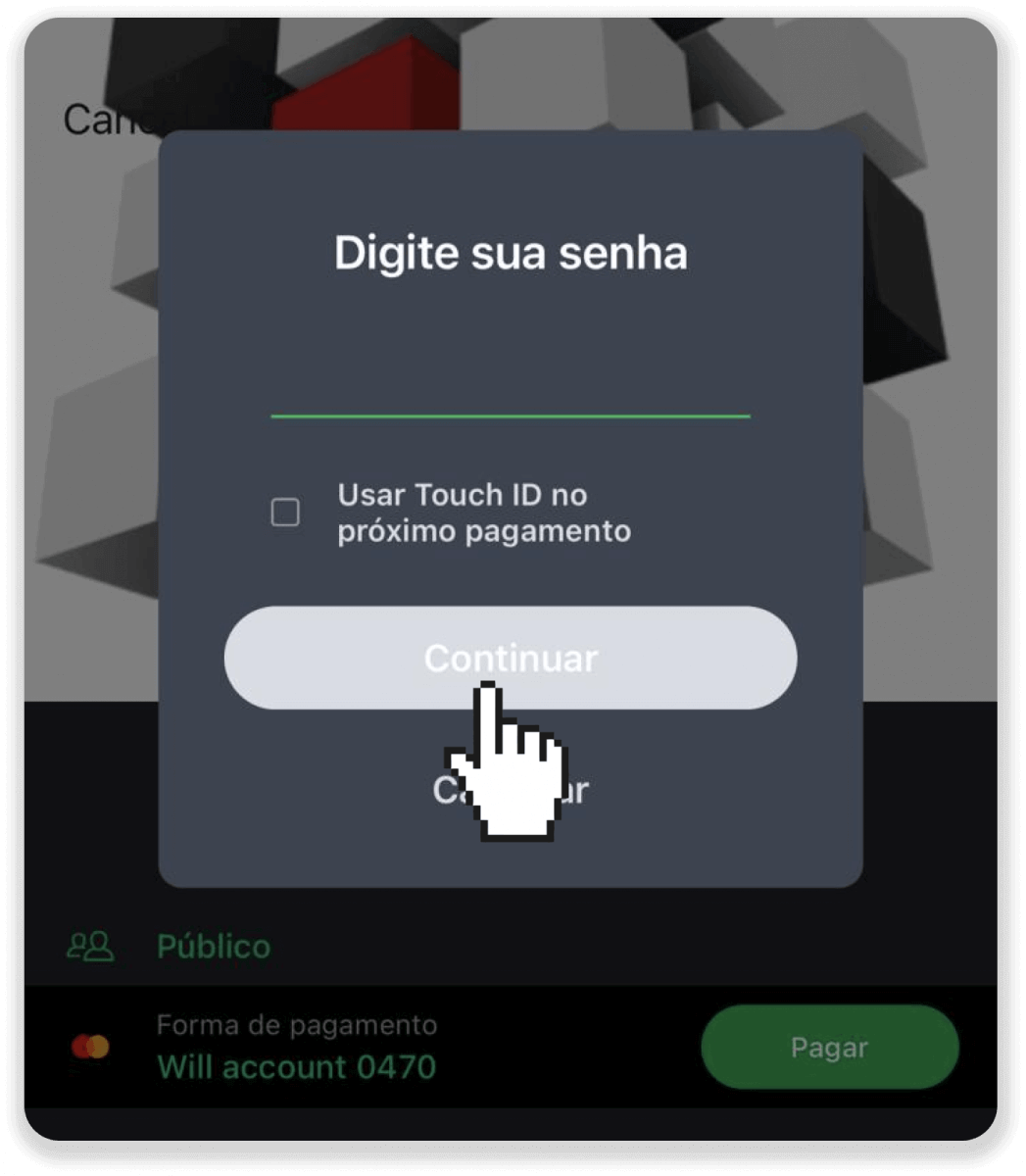
8. Транзакцияны растау үшін қауіпсіздік құпия сөзіңізді енгізіп, «Жалғастыру» түймесін басыңыз.
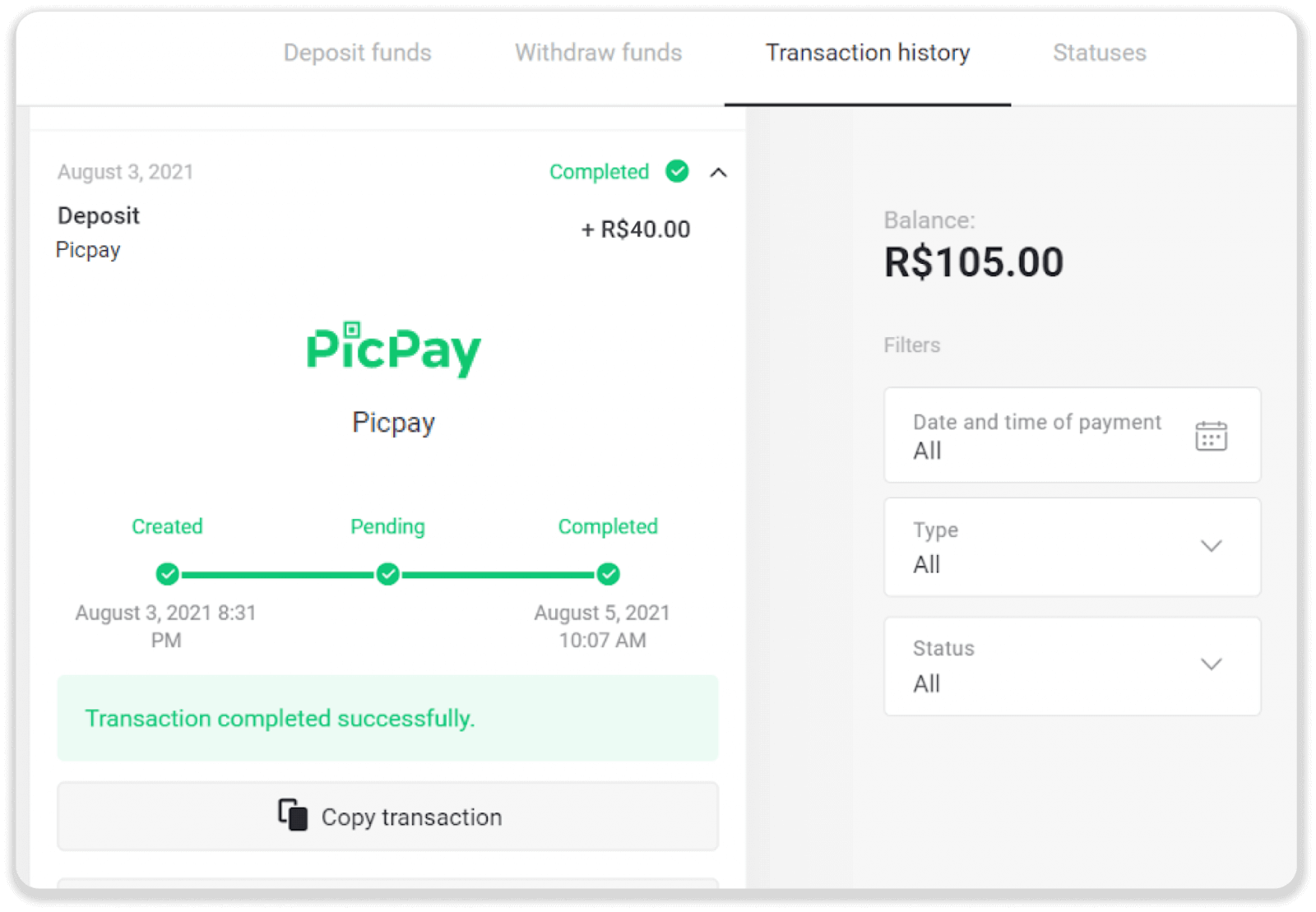
9. Транзакцияңыздың күйін тексеру үшін Binomo сайтына өтіп, экранның жоғарғы оң жақ бұрышындағы «Салым салу» түймесін басыңыз. Содан кейін «Транзакция тарихы» қойындысын басыңыз.
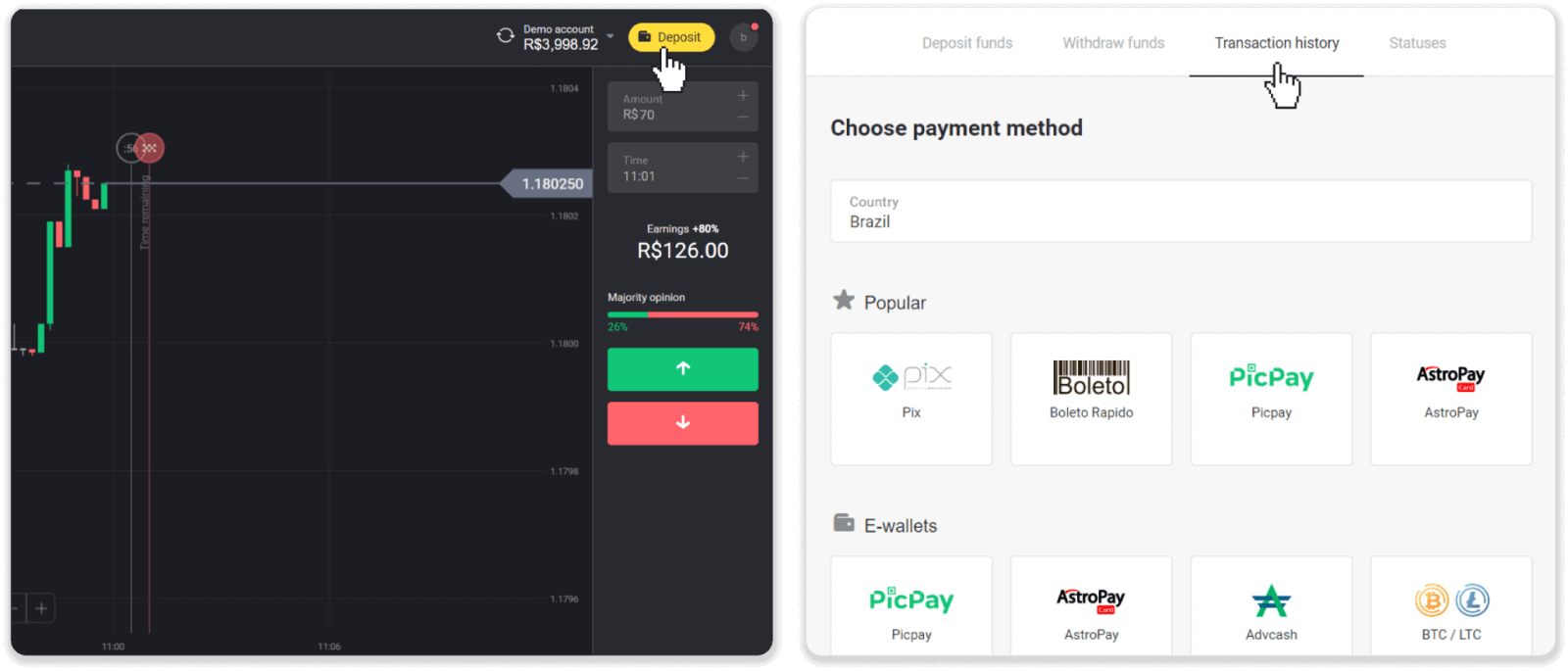
10. Салымыңыздың күйін бақылау үшін оны басыңыз.
AstroPay
1. Жоғарғы оң жақ бұрыштағы «Депозит» түймесін басыңыз.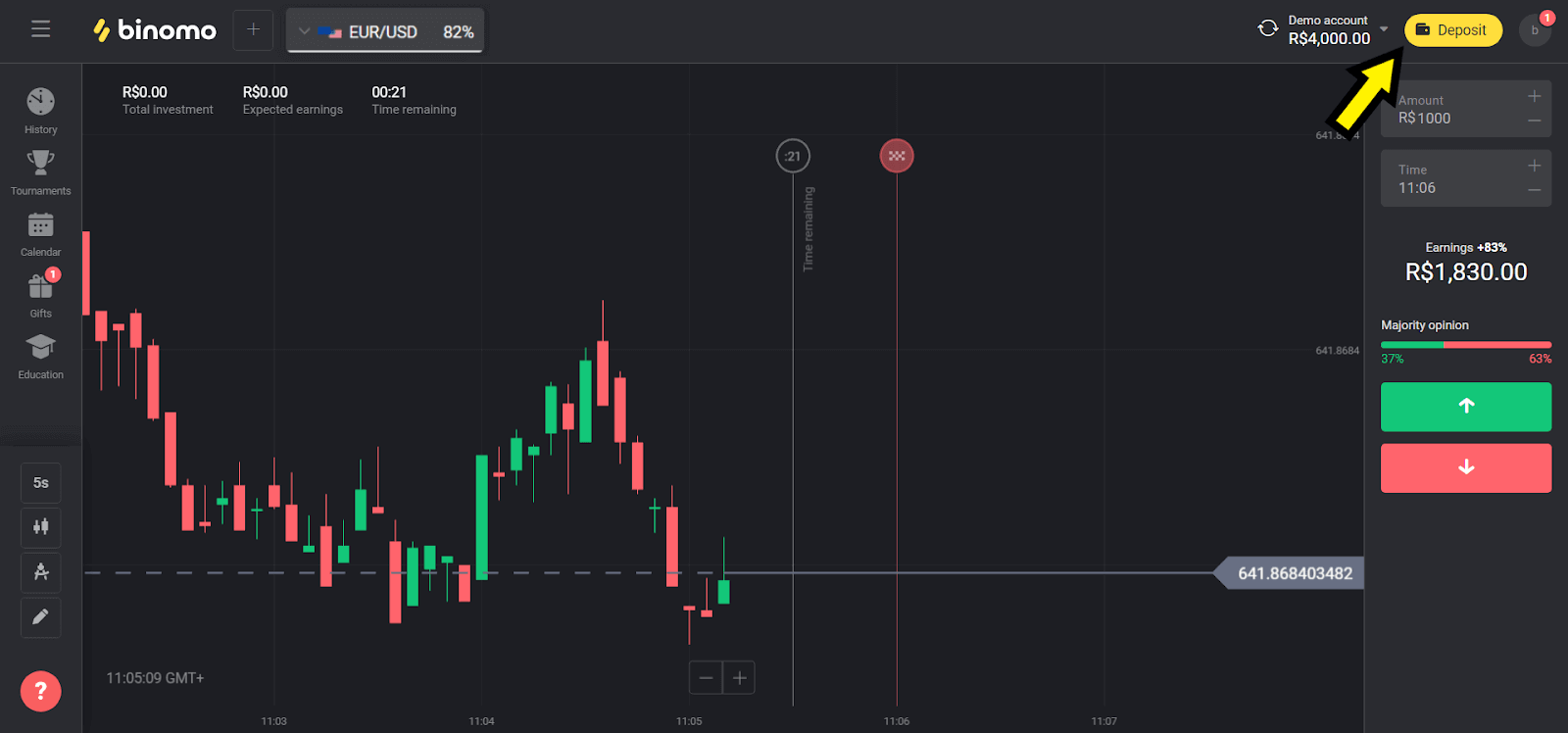
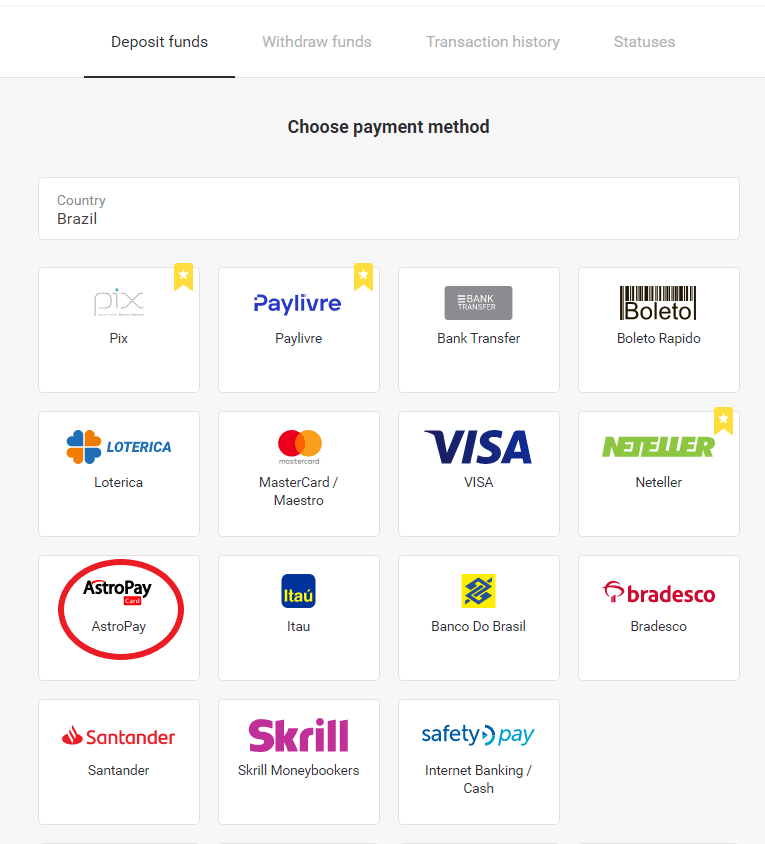
2. «Ел» бөлімінде «Бразилия» тармағын таңдап, «AstroPay» әдісін таңдаңыз.
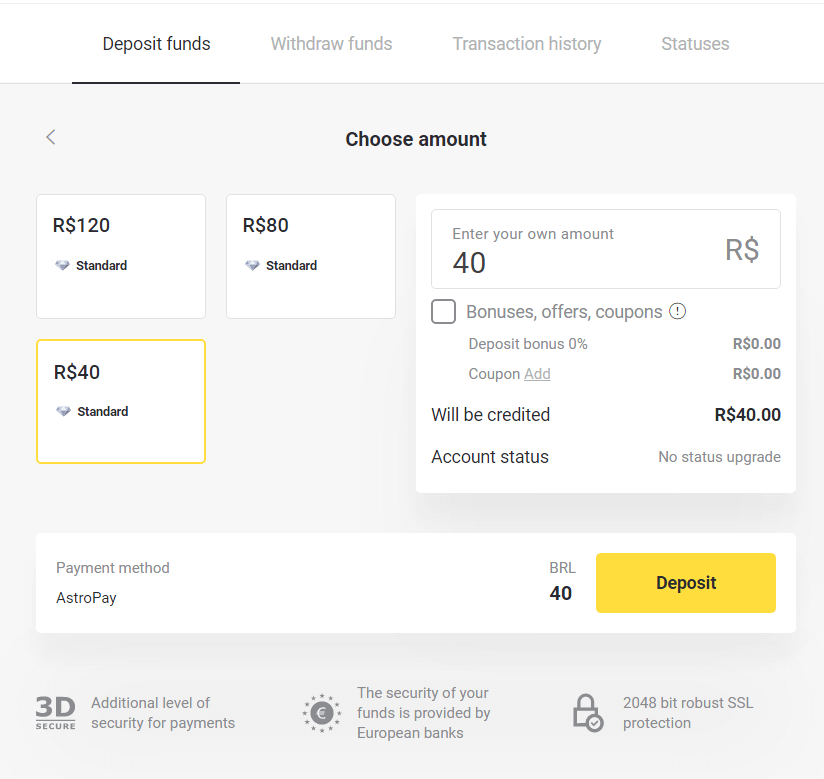
3. Салым салатын соманы таңдап, «Депозит» түймесін басыңыз.
Ескерту : ең аз салым сомасы - 40,00 R$.
4. Егер сіз балансыңызды пайдаланғыңыз келсе, AstroPay-де тіркелген нөмірді енгізіп, «Жалғастыру» түймесін басыңыз. Егер сізде AstroPay картасы болса, «Менде AstroPay картасы бар» опциясын таңдаңыз.
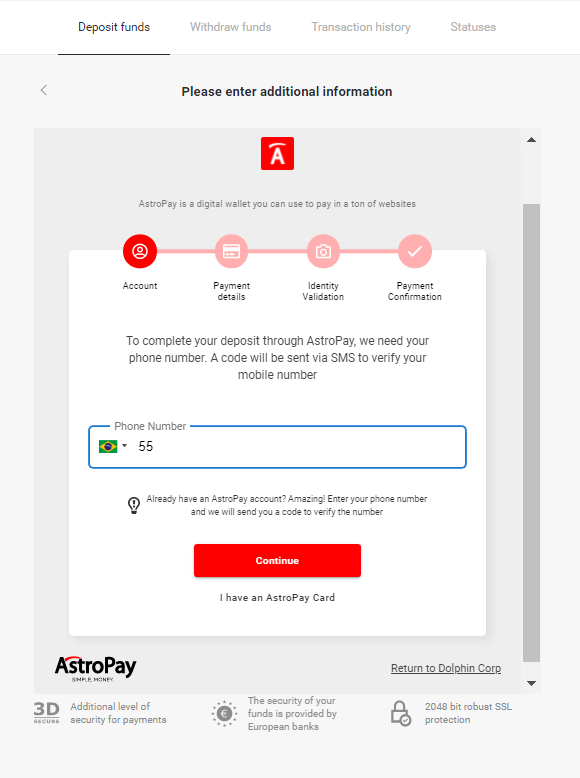
4.1. AstroPay шотына баланс арқылы ақша салу:
Нөмірді енгізгеннен кейін «Жалғастыру» түймесін басыңыз. Сізге растау коды бар SMS хабарлама келеді. Осы кодты енгізіп, «Жалғастыру» түймесін басыңыз.
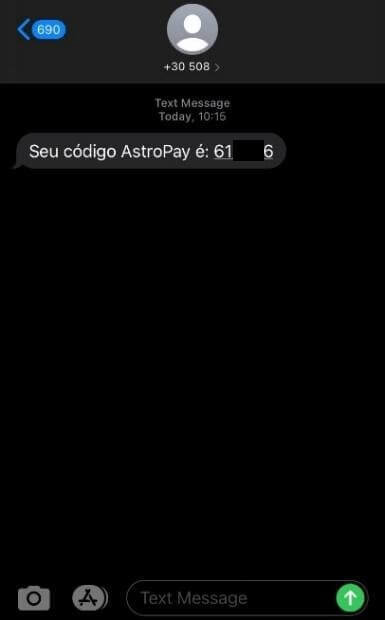
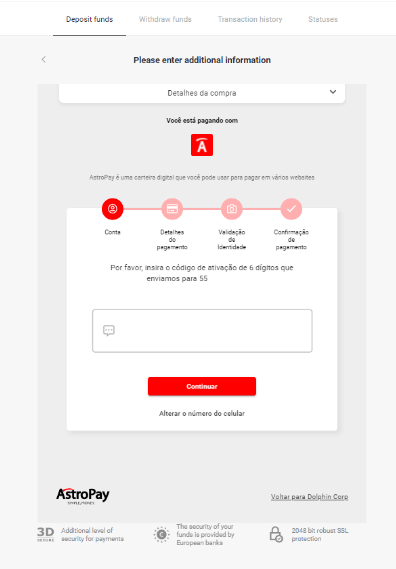
4.1.2 «AstroPay-ді пайдалану» опциясын таңдаңыз.
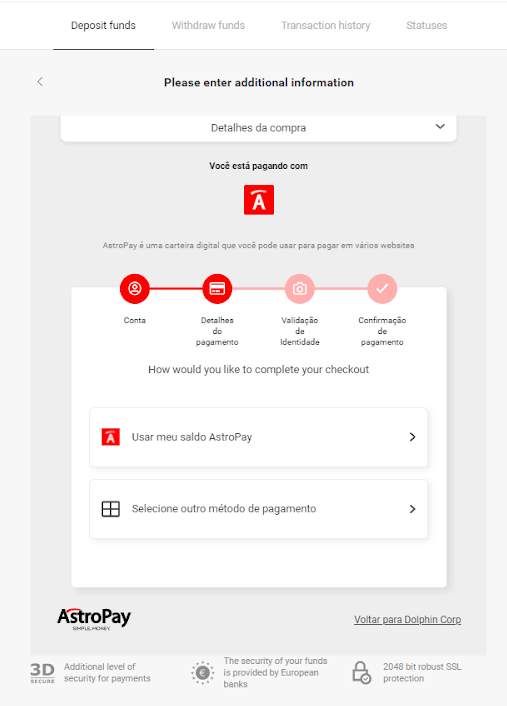
4.1.3 Қажетті ақша салу үшін балансыңыз жеткілікті екенін растап, «Жалғастыру» түймесін басыңыз.
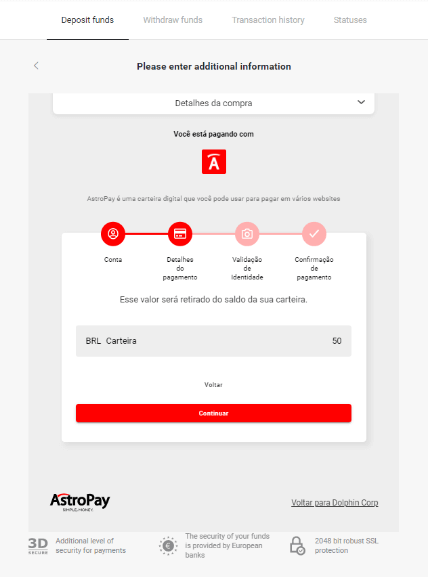
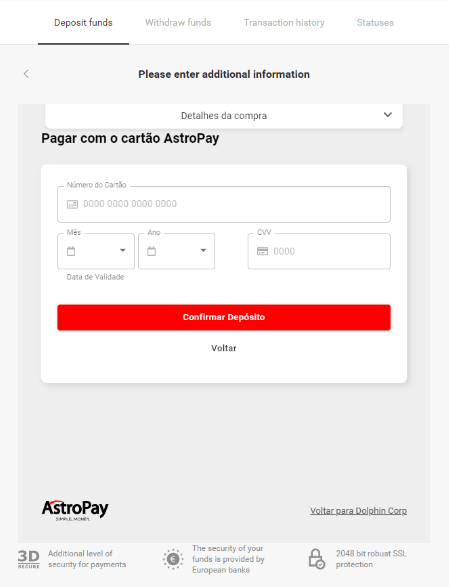
4.2. AstroPay картасы арқылы ақша салу:
AstroPay картаңыздың мәліметтерін енгізіп, «Депозитті растау» түймесін басыңыз.
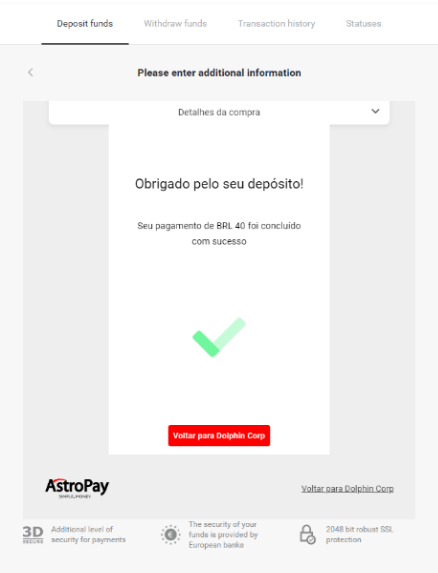
5. Сіз депозиттен растау хабарламасын аласыз. «Voltar para Dolphin Corp LLC» түймесін басыңыз.
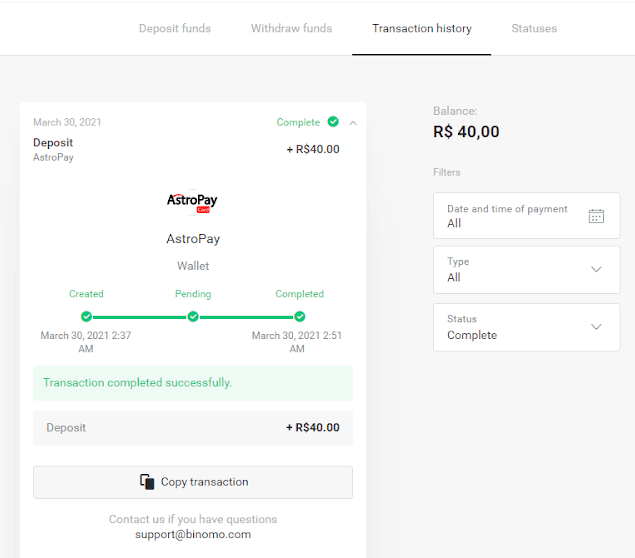
6. Сіз транзакцияңыздың төлем растауын аласыз.
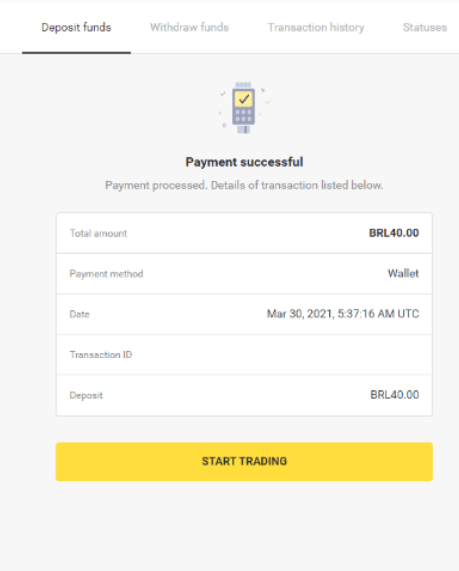
7. Транзакцияңыздың күйін «Транзакция тарихы» бөлімінде тексере аласыз.
Banco do Brasil, Santander, Bradesco
1. Жоғарғы оң жақ бұрыштағы «Депозит» түймесін басыңыз. 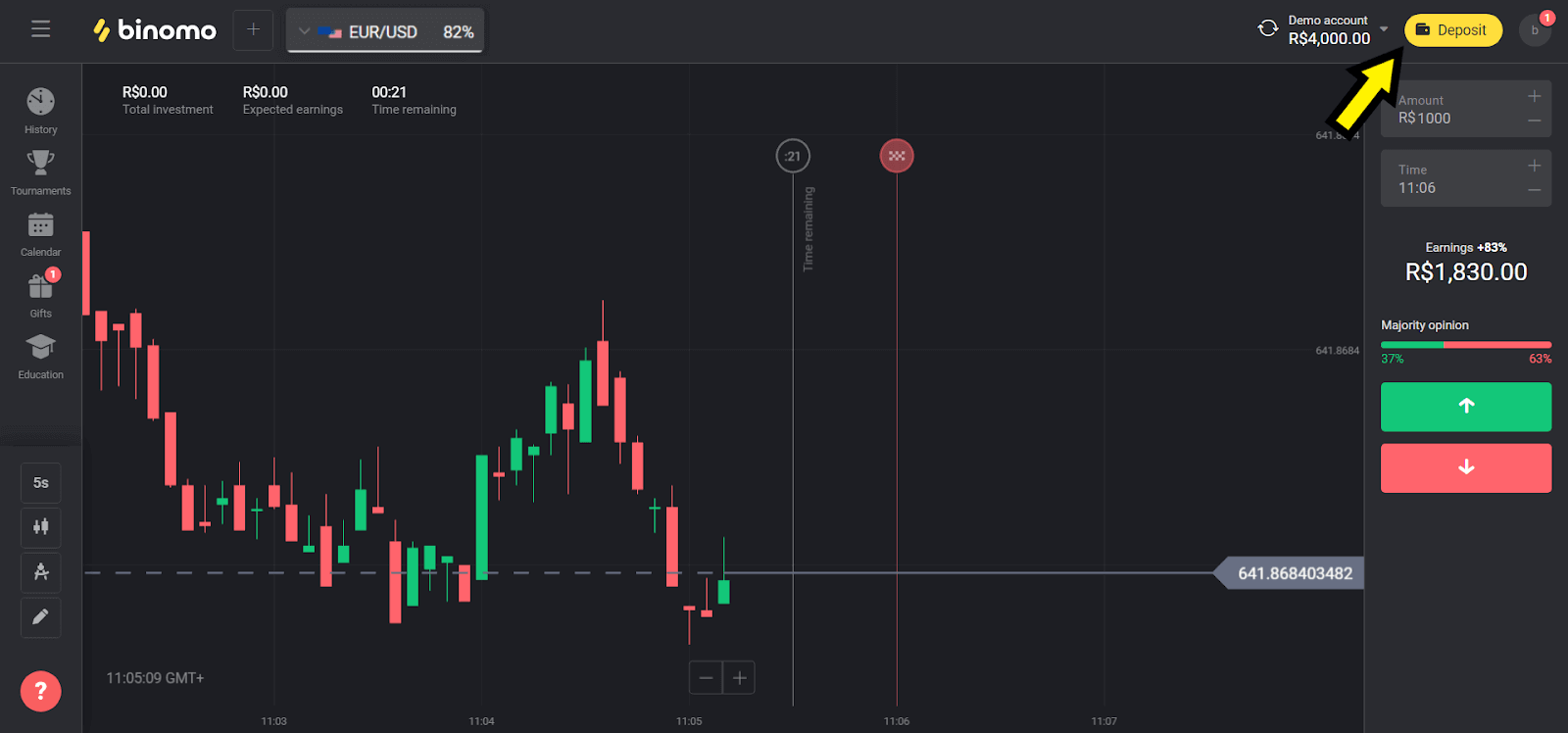
2. «Ел» бөлімінде «Бразилия» тармағын таңдап, әдістердің бірін таңдаңыз. Біздің мысалда Banco Do Brasil таңдаймыз. 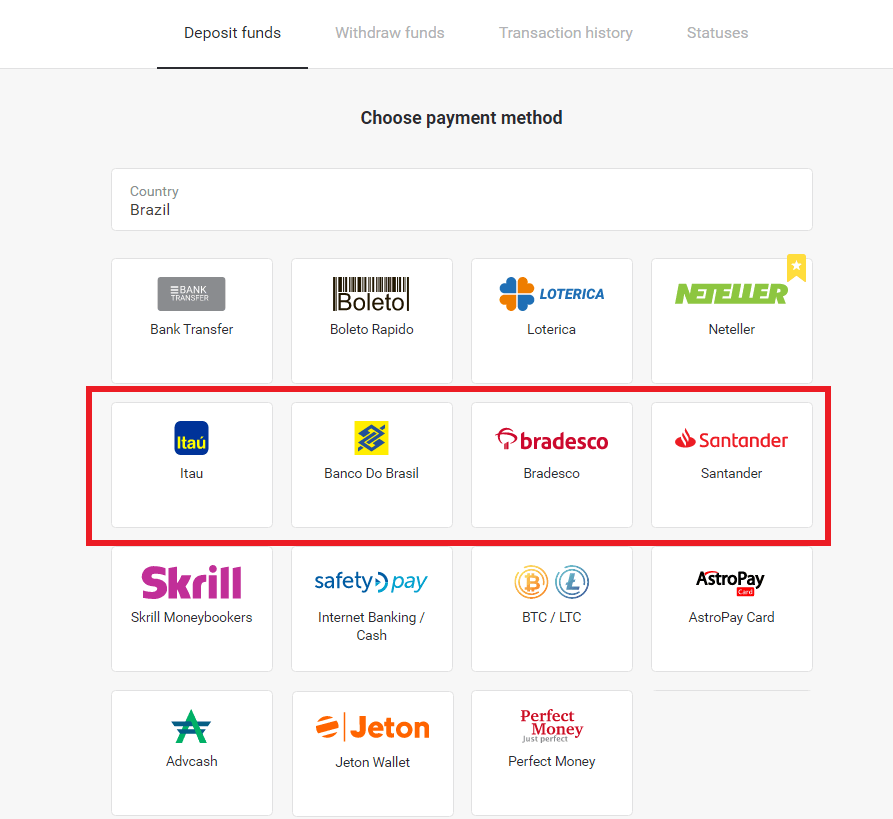
3. Салым салатын соманы таңдап, «Депозит» түймесін басыңыз. 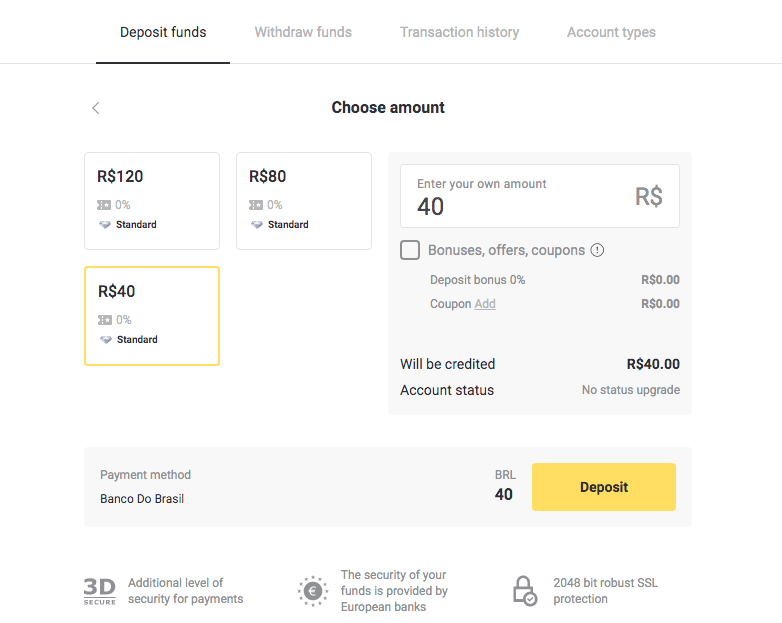
4. Жеке ақпаратыңызды енгізіңіз (толық аты-жөніңіз, электрондық поштаңыз, CPF, телефон және банк). 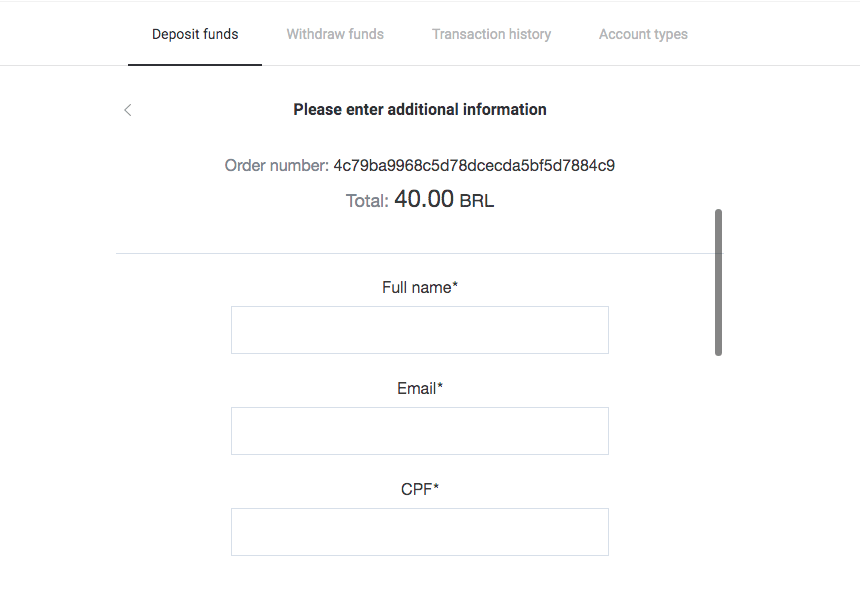
5. Сұралған ақпаратты толтырып, «Төлеу» түймесін басыңыз. 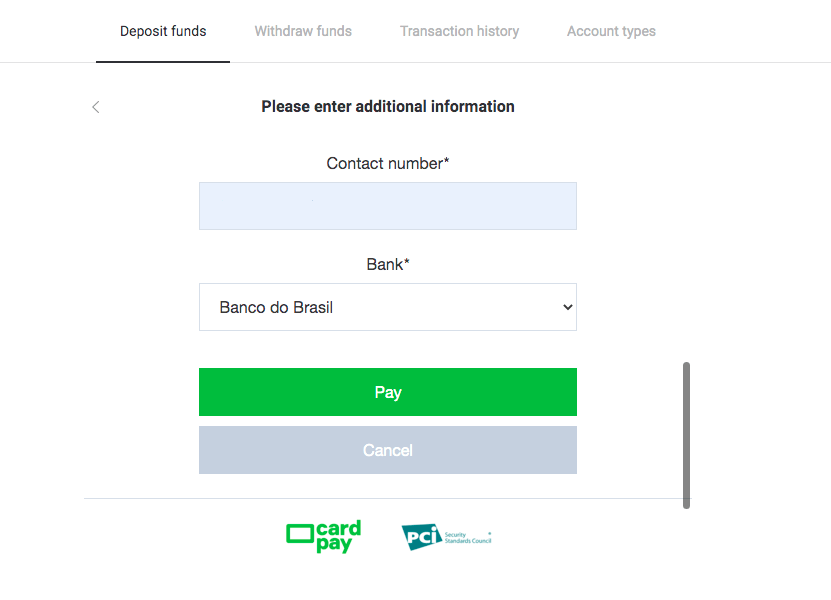
6. «Чек жіберу» жасыл түймесін басыңыз. Төлем жасау үшін осы ақпаратты сақтаңыз. 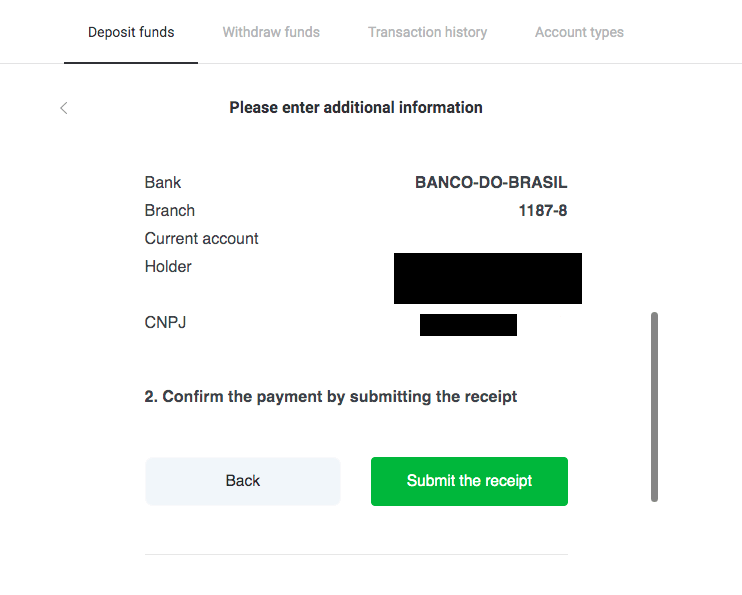
7. Банк қолданбасын ашып, тіркелгіңізге кіріңіз. «Аударма» түймесін басыңыз. 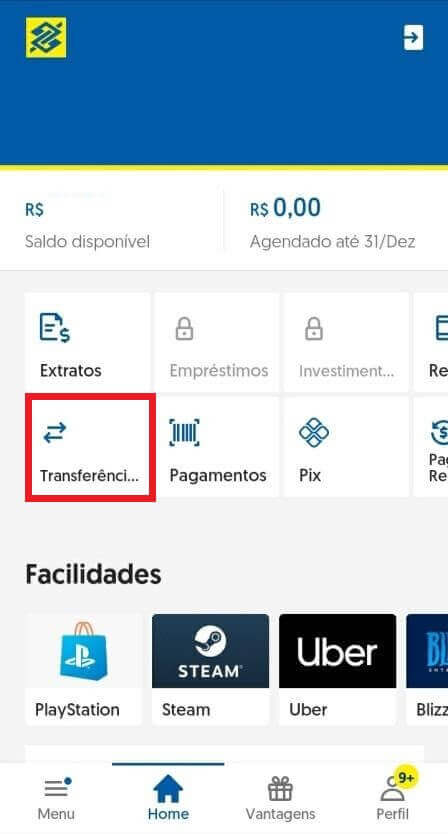
8. 6-қадамнан сақталған ақпаратты толтырып, «Avancar» түймесін басыңыз. 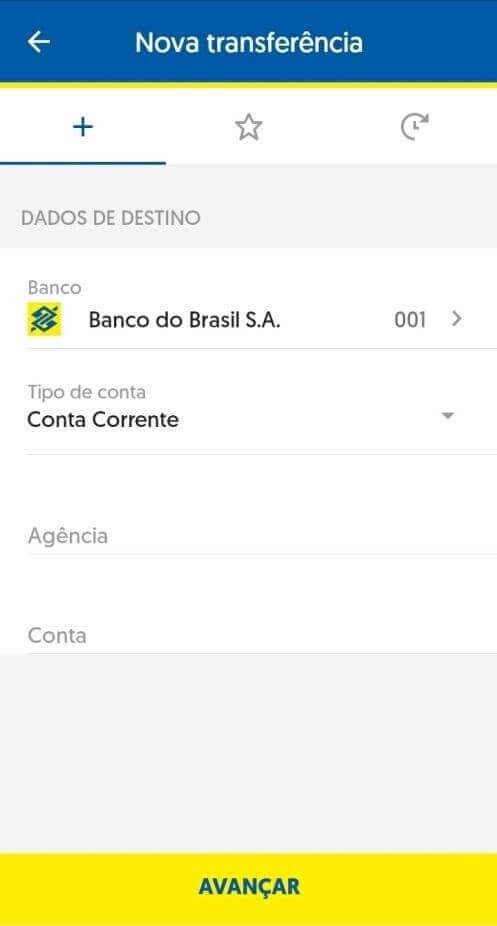
9. Төлем жасау үшін пайдаланатын тіркелгіңізді және соманы таңдаңыз. Ол 3-қадамда таңдаған тіркелгіңізбен бірдей болуы керек және «Avancar» түймесін басыңыз. 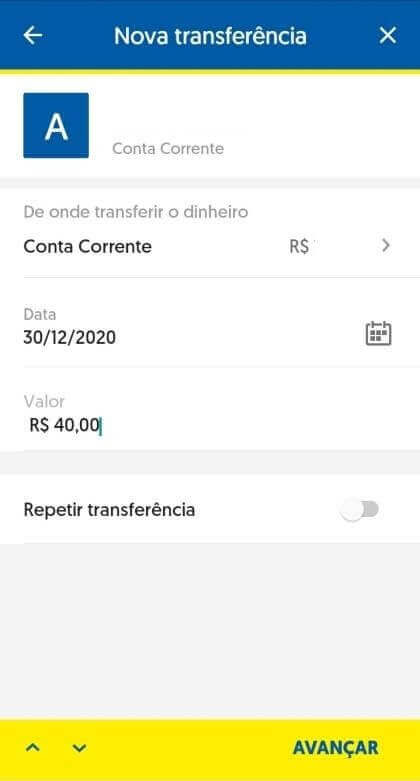
10. 6 таңбалы құпия сөзіңізді теріп, «Растау» түймесін басыңыз. 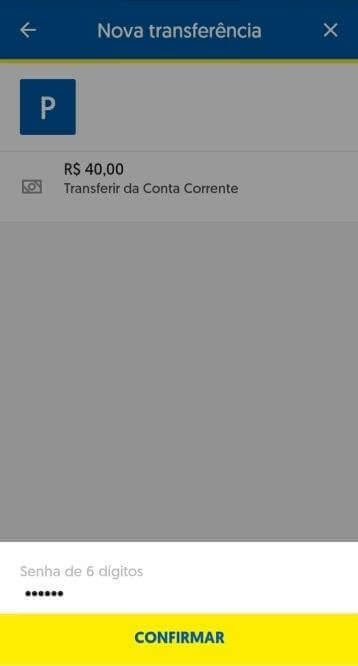
11. «Comprovante» түймесін басып, депозитіңіздің түбіртегін жүктеп алыңыз немесе оның скриншотын түсіре аласыз. 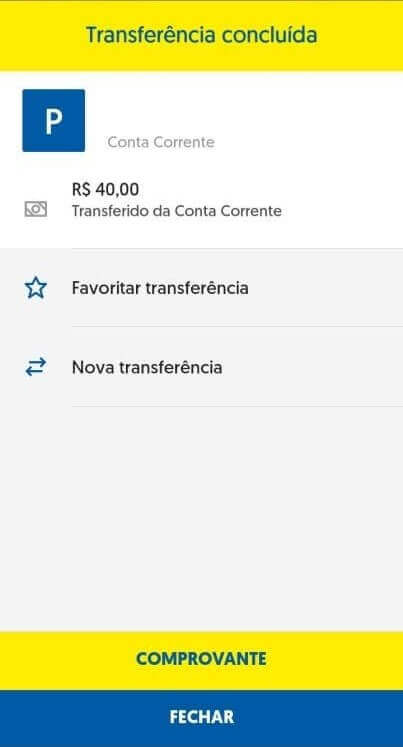
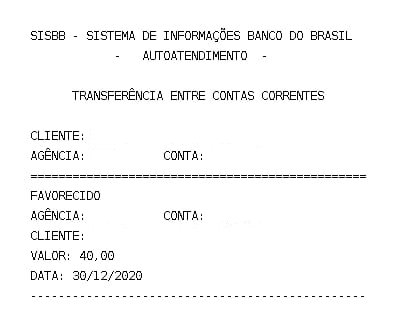
12. Binomo бетіне оралыңыз. Сұралған ақпаратты толтырыңыз, 11-қадамдағы банк түбіртегін жүктеп, «Жіберу» түймесін басыңыз. 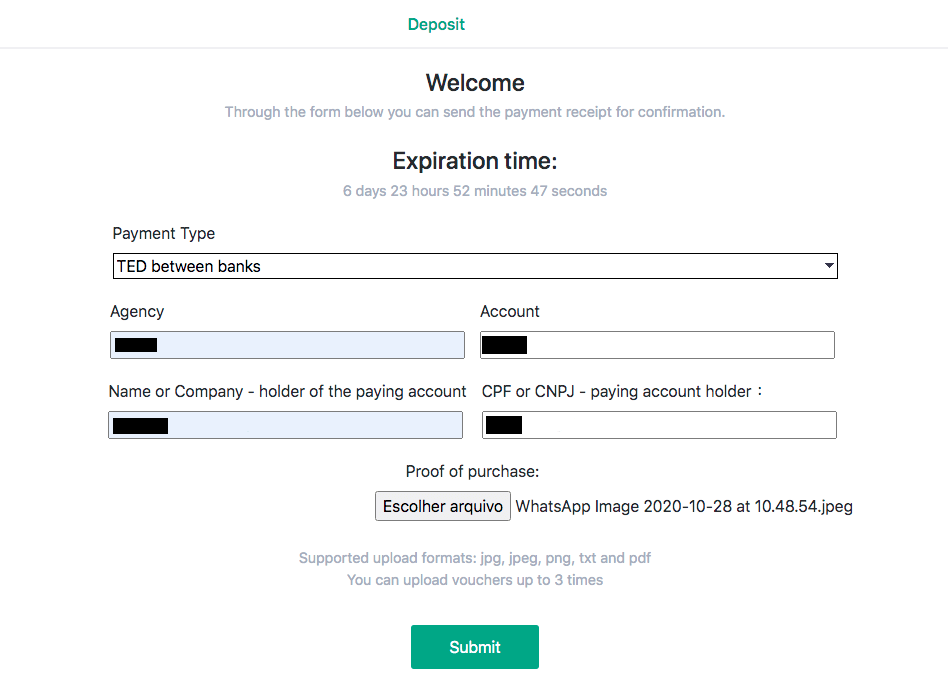
13. Растау бетінде сіздің депозитіңіз қаралып жатқаны туралы хабарланады және сіз сұранысты растайтын электрондық пошта аласыз. 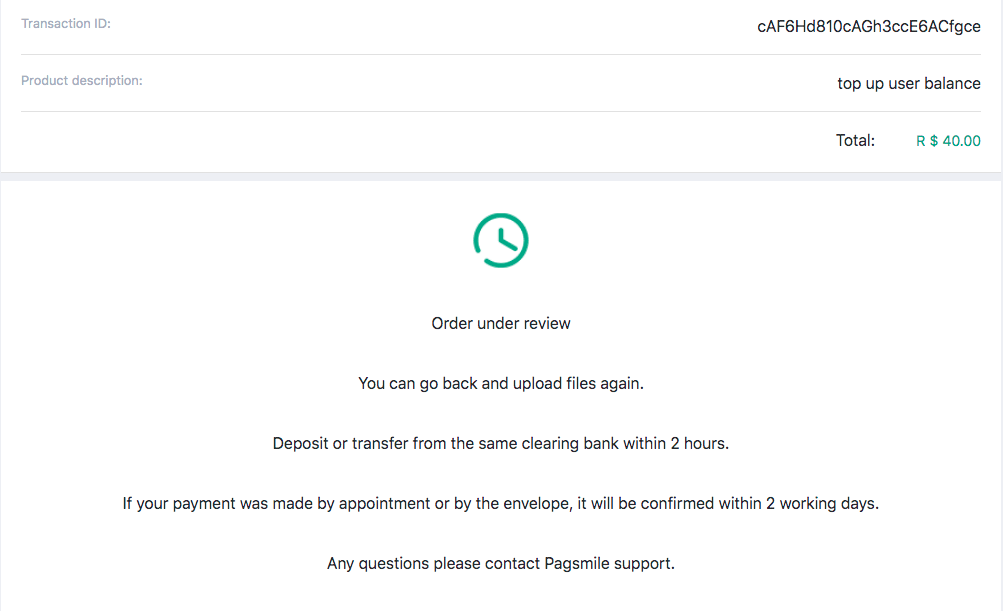
14. Депозитіңіз аяқталғанын білу үшін транзакция тарихын қадағалаңыз. Күйі «Күтілуде» дегеннен «Аяқталды» дегенге өзгереді. 15. 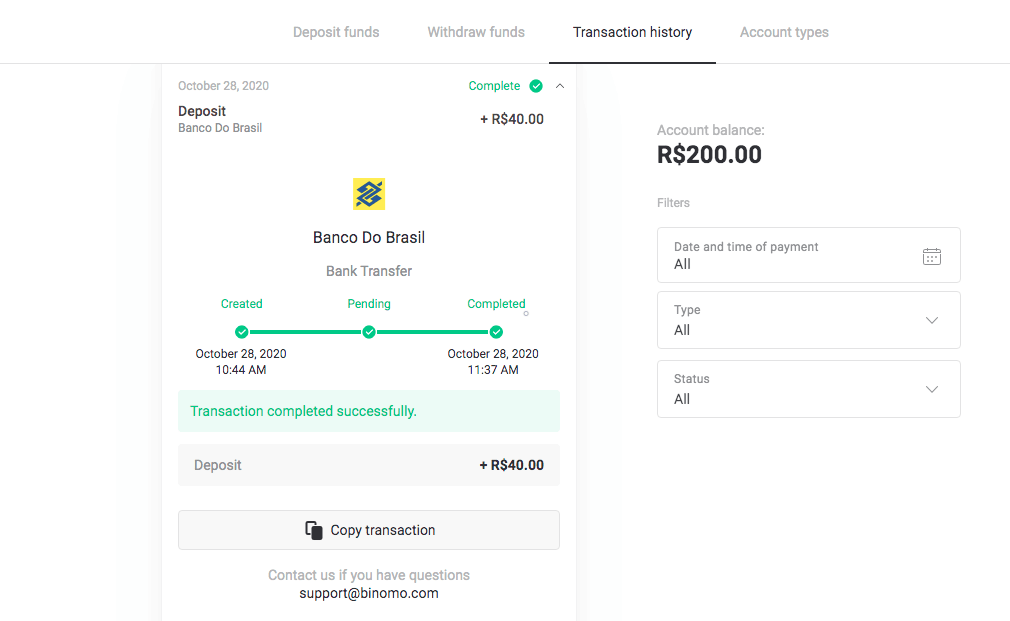
Егер сіз 12-қадамда «Сатып алуды растайтын құжатты» тіркеуді ұмытып кетсеңіз, электрондық поштаңызға өтіңіз. Төлем провайдерінен сатып алуды растайтын құжатпен хат аласыз. Төлемді аяқтау және «Сатып алуды растайтын құжатты» тіркеу үшін хаттағы сілтемені басыңыз. 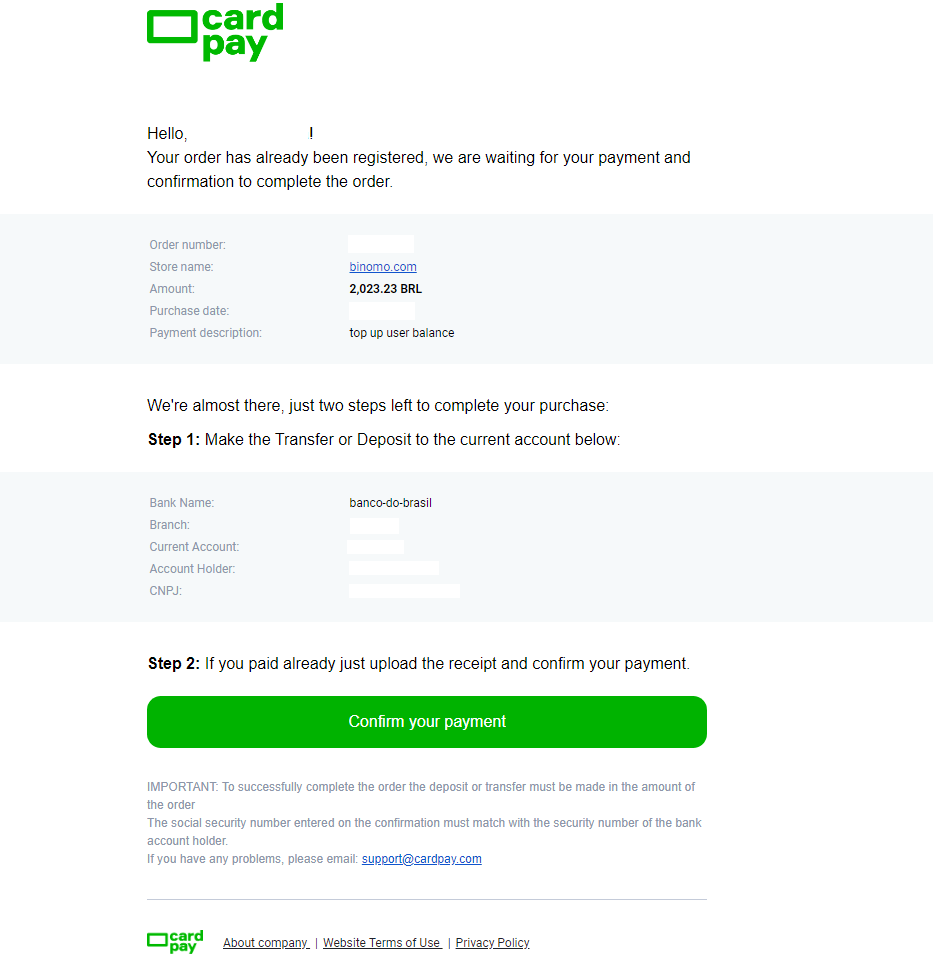
16. Егер сіз 3-қадамда бір соманы таңдап, бірақ басқа сомамен депозит салған болсаңыз, бұл жағдайда дұрыс сомамен жаңа депозит сұрауын жасаңыз және 12-қадамда төлемнің дәлелін тіркеңіз.
17. Егер сіз дұрыс сомамен төлем жасай алмасаңыз, төлеміңізді қайтаруды сұраңыз. "Анықтама орталығы" басты бетіндегі www.pagsmile.com сайтына өтіңіз.
- "Ajuda ao Comprador" бөлімінде "Li todos os casos deste FAQ e não encontrei nenhuma solução" бөліміне өтіңіз.
- Содан кейін анықтама орталығына қайта бағыттау үшін «Мына жерді басыңыз» түймесін басыңыз.
- Бұл бетте «Depósito ou Transferência Bancária» опциясын таңдап, «Iniciar o chat» түймесін басыңыз.
- Жеке мәліметтеріңізді толтырыңыз (Аты-жөні, электрондық поштасы, тапсырыс нөмірі, CPF немесе CNPJ, дүкен атауы, ойын немесе қосымша), сұранысыңыздың мәліметтерін сипаттаңыз.
- Барлығы аяқталғаннан кейін «Deixe sua mensagem» түймесін басыңыз.
- Тапсырыстың ашылуы туралы хабарлама сіздің электрондық поштаңызға келеді
Қайтарымды өңдеу уақыты 7 күнге созылады.
Пикс
1. Жоғарғы оң жақ бұрыштағы «Депозит» түймесін басыңыз. 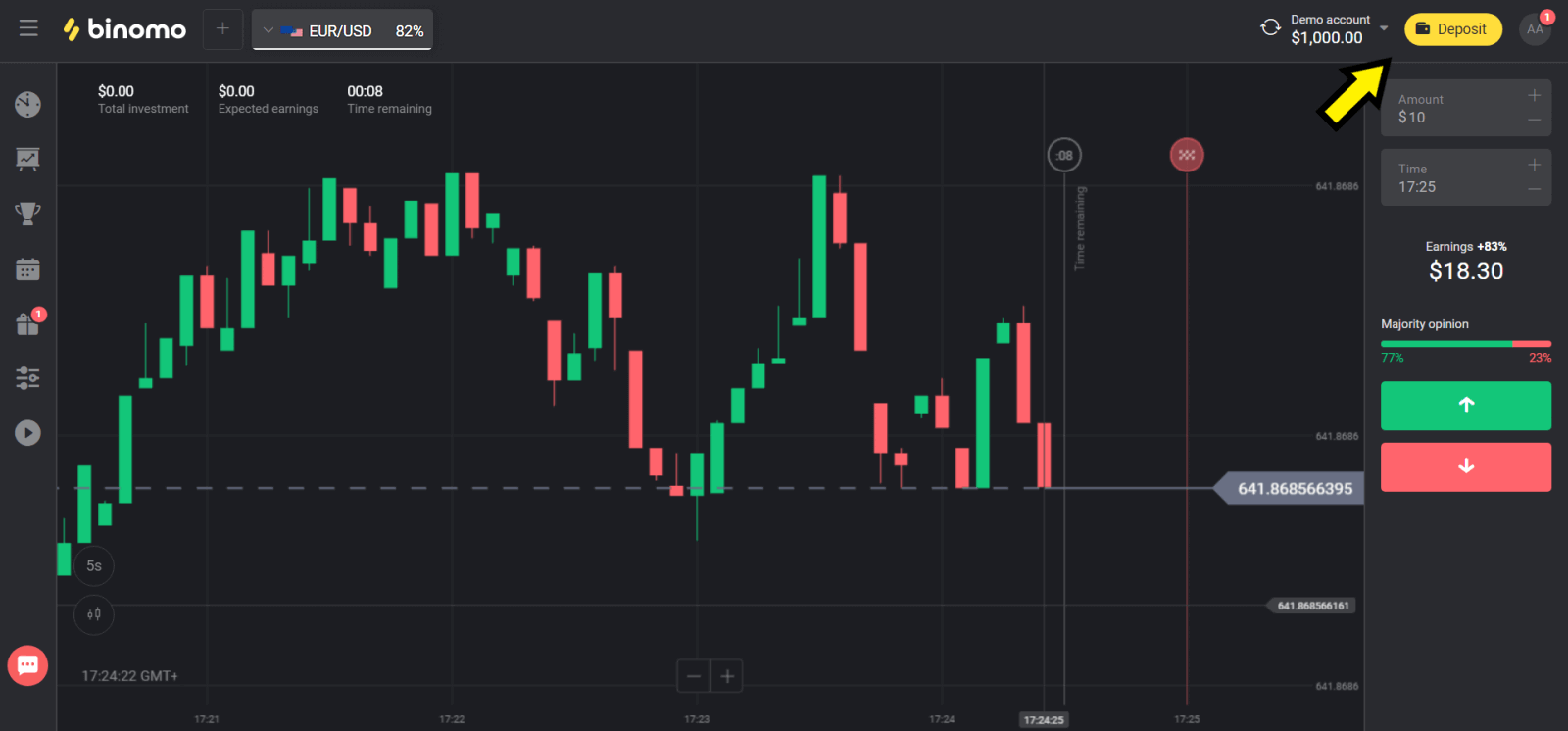
2. «Ел» бөлімінде «Бразилия» тармағын таңдап, «Pix» әдісін таңдаңыз. 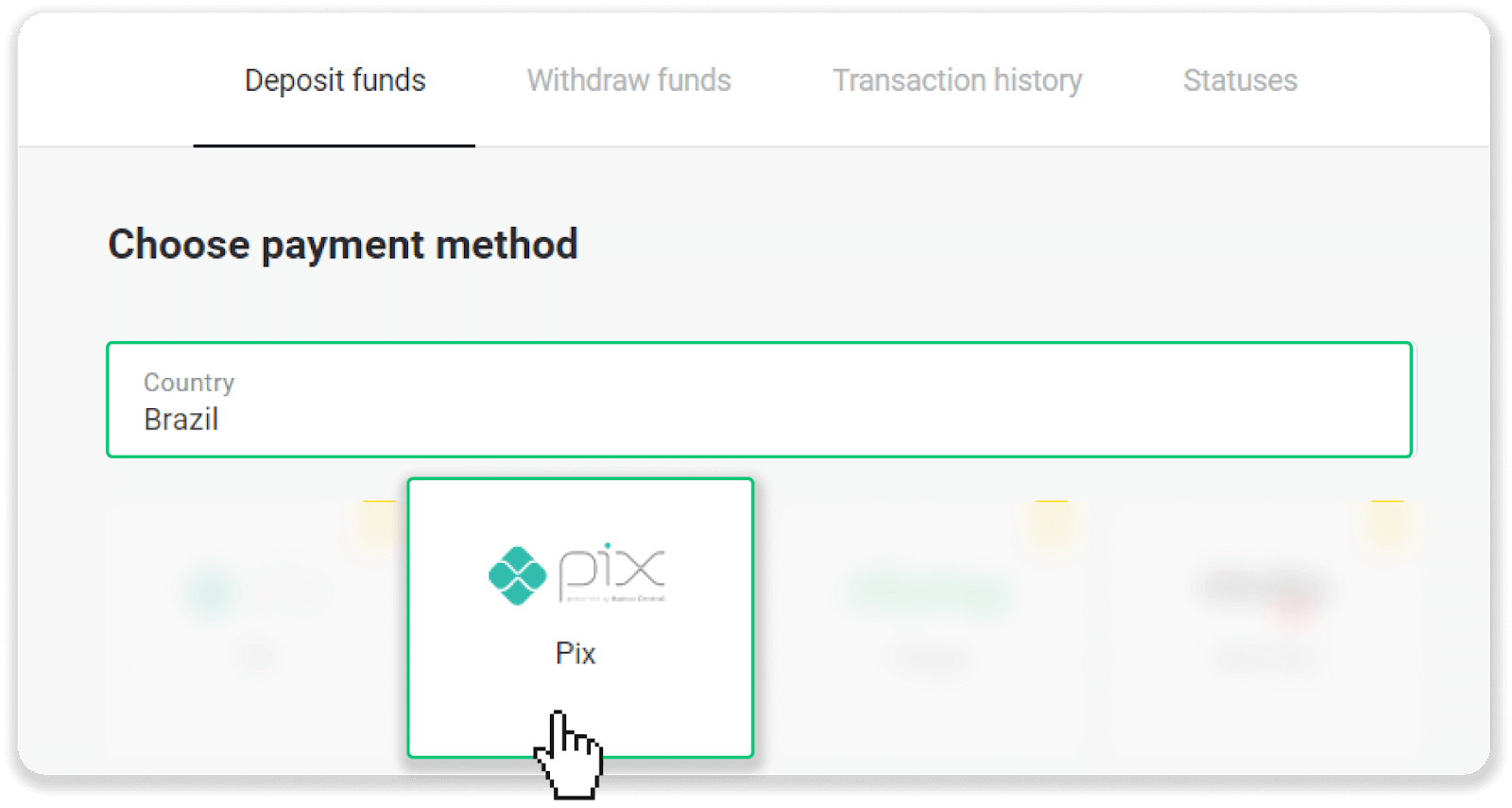
3. Салым салатын соманы таңдап, «Депозит» түймесін басыңыз. 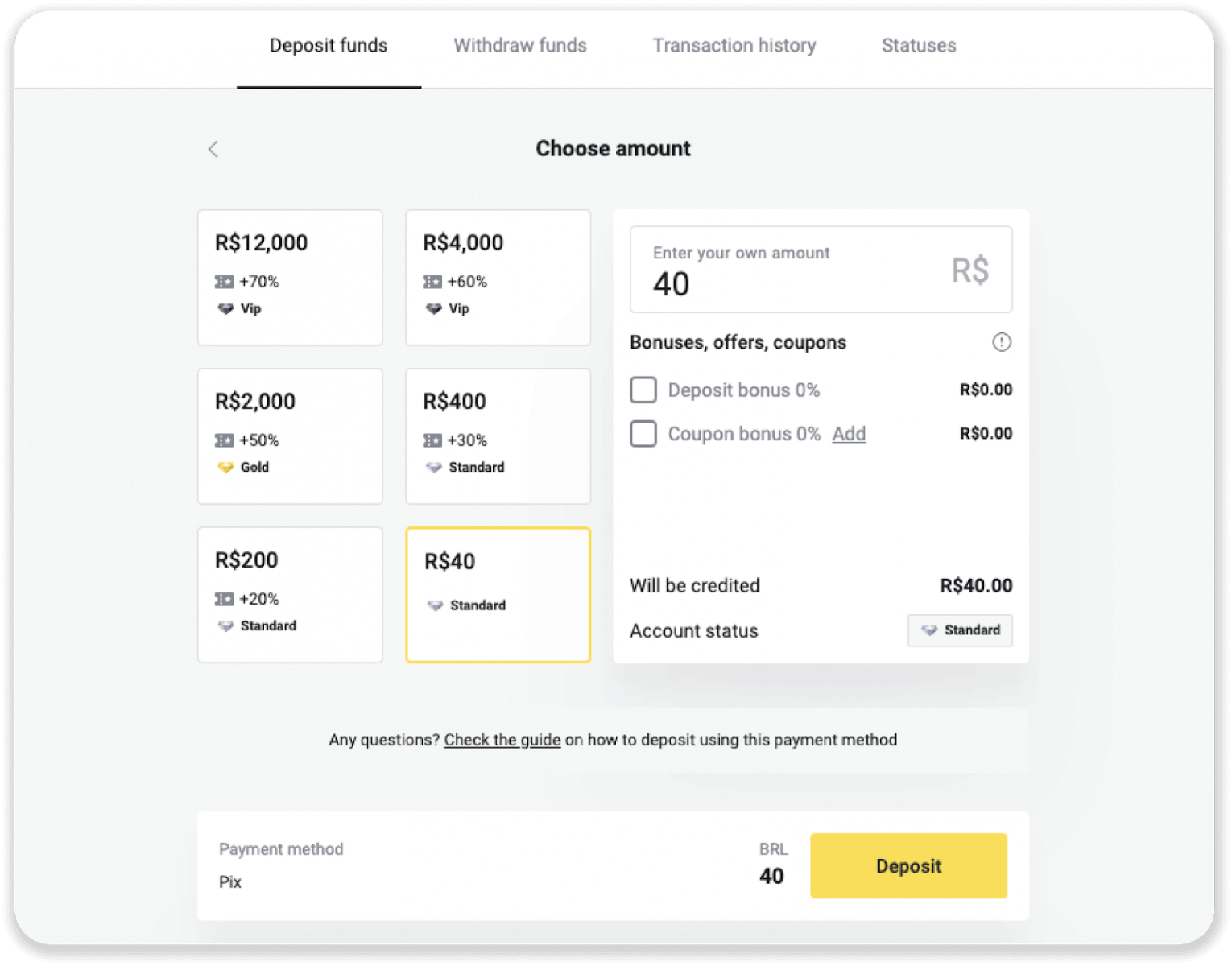
4. Сіз автоматты түрде төлем провайдерінің бетіне қайта бағытталасыз. Жеке ақпаратыңызды енгізіңіз: аты-жөніңіз, CPF, CEP, электрондық пошта мекенжайыңыз және телефон нөміріңіз. «Растау» түймесін басыңыз. 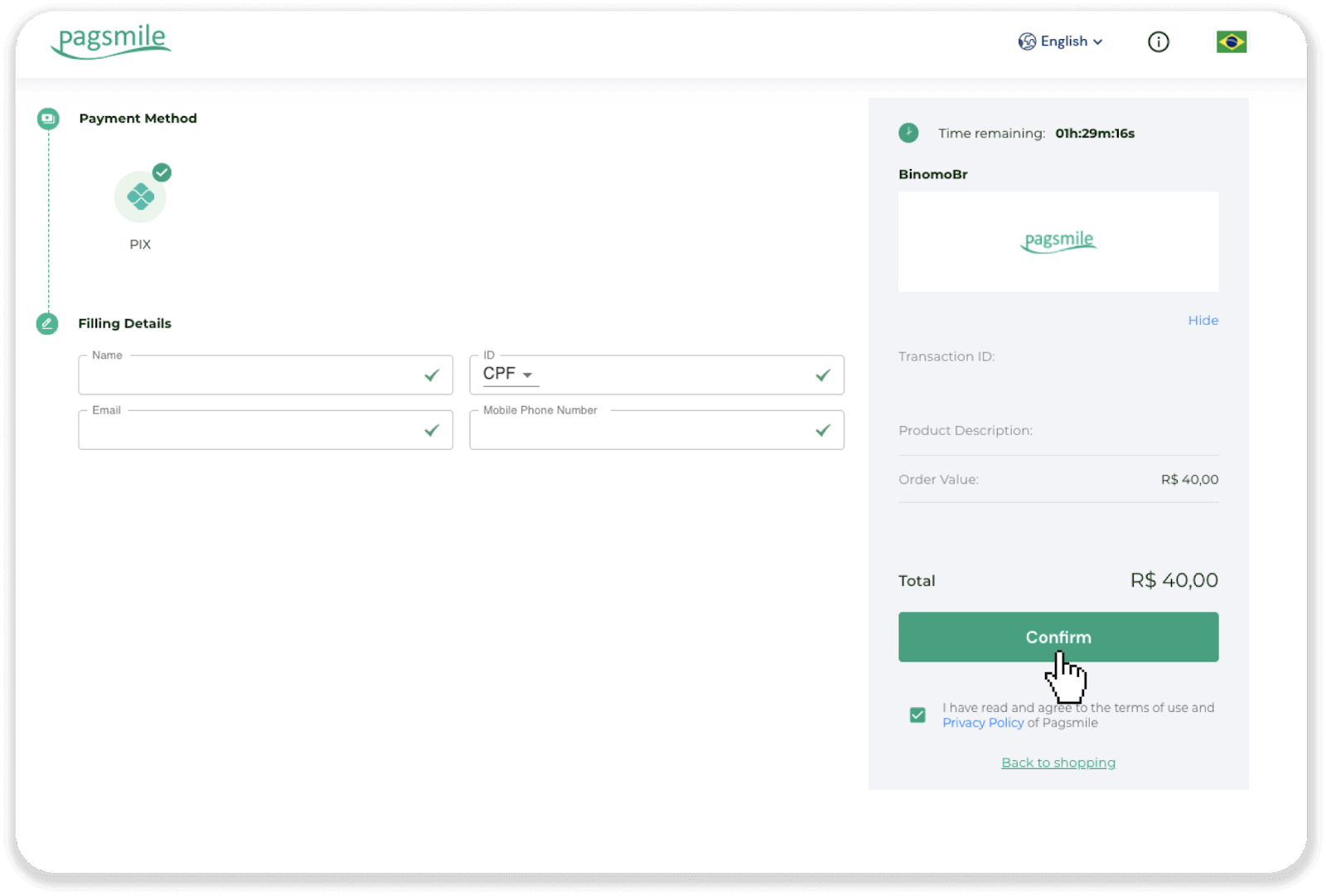
5. QR коды жасалады. Оны көшіруге немесе телефоныңызбен сканерлеуге болады. 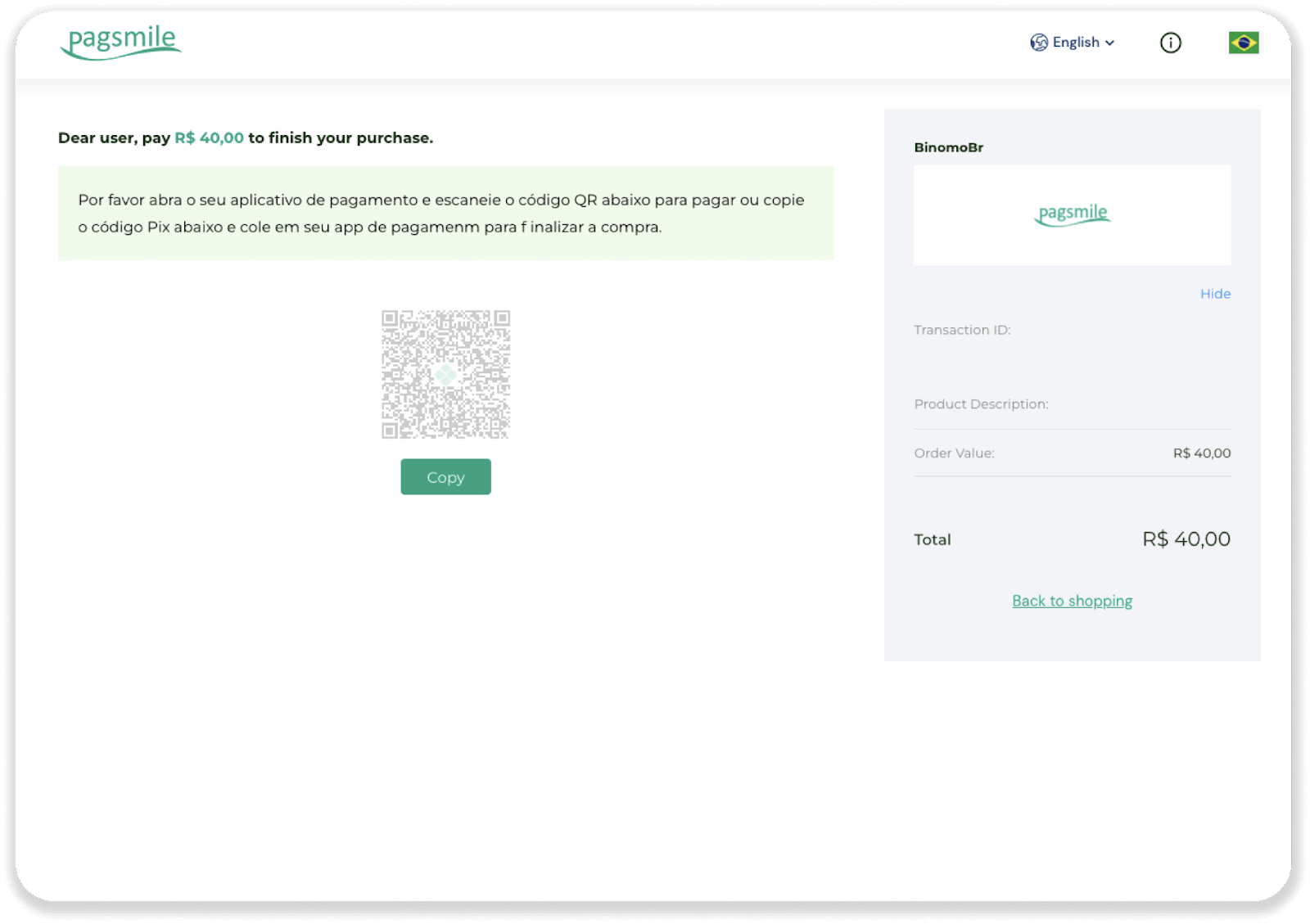
6. Банктік шот қолданбасына кіріп, «PIX» түймесін басыңыз. QR кодын сканерлеу үшін «Escanear Código QR» опциясын таңдаңыз. 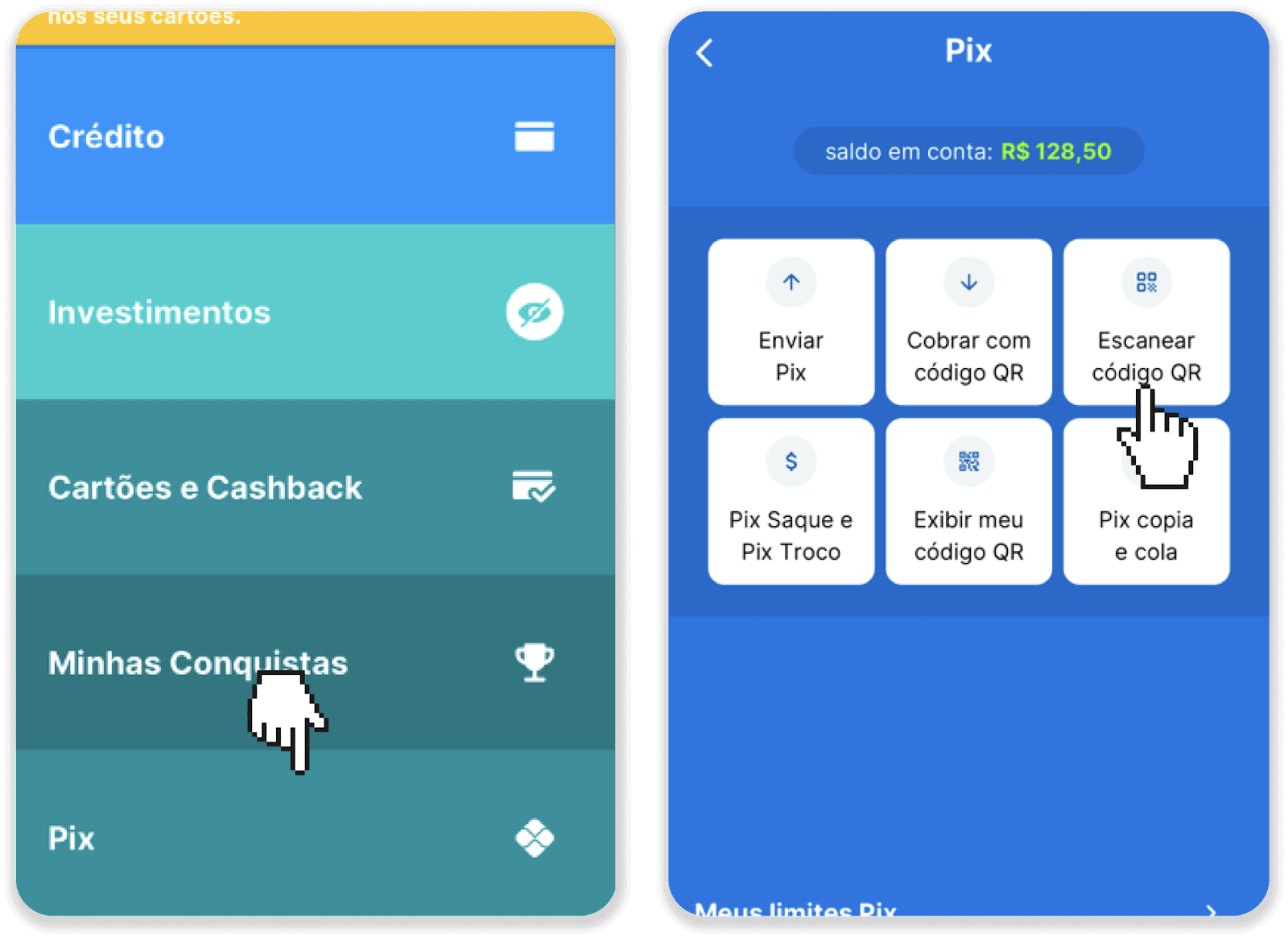
7. QR кодын телефон камерасымен сканерлеңіз. Оны сканерлегеннен кейін, барлық ақпараттың дұрыстығын тексеріп, «Pagar Agora» түймесін басыңыз. 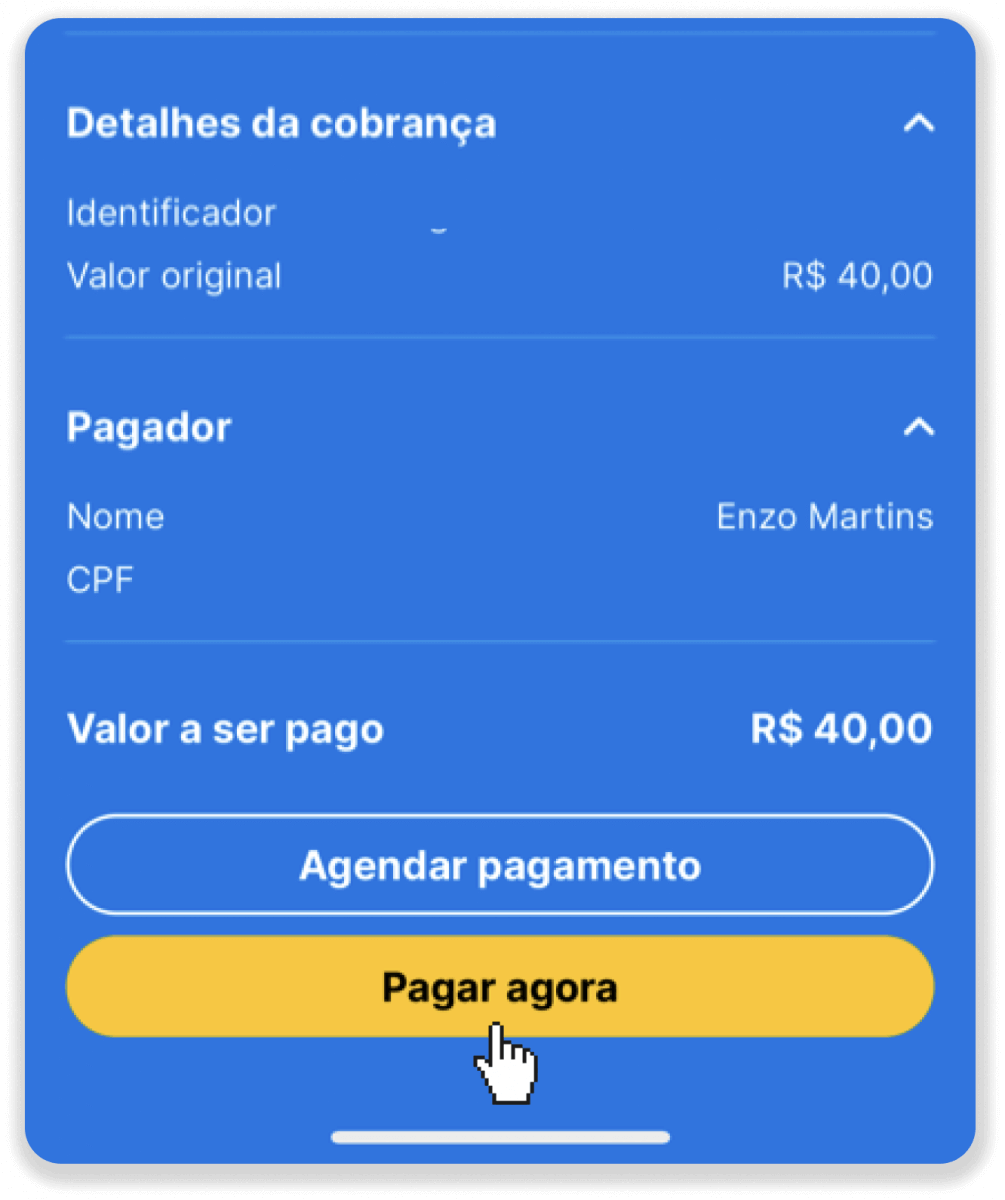
8. PIN кодыңызды енгізіңіз. Төлеміңіздің расталуын көресіз. 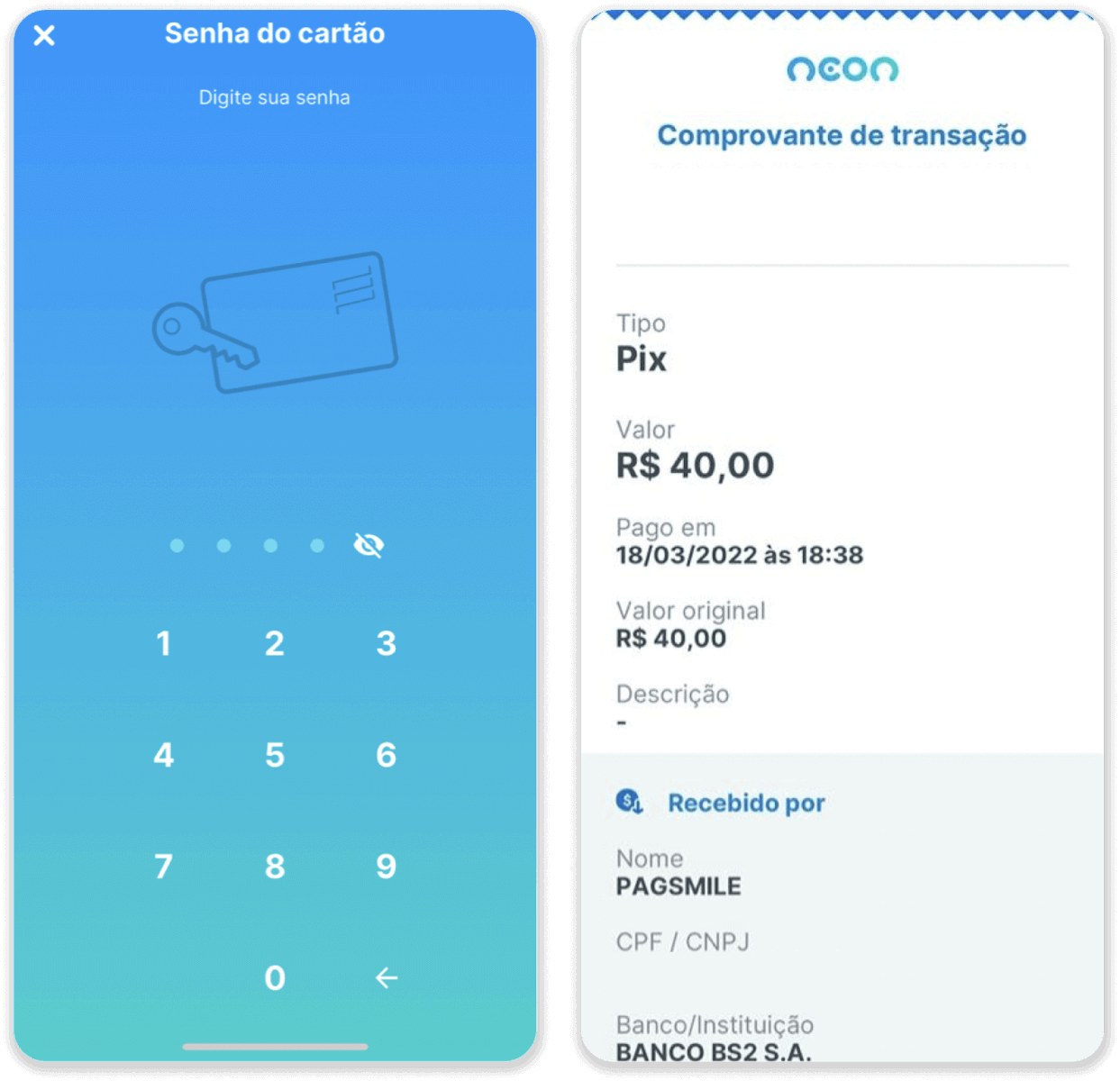
9. Транзакцияңыздың күйін тексеру үшін «Транзакция тарихы» қойындысына оралып, оның күйін бақылау үшін депозитіңізді басыңыз.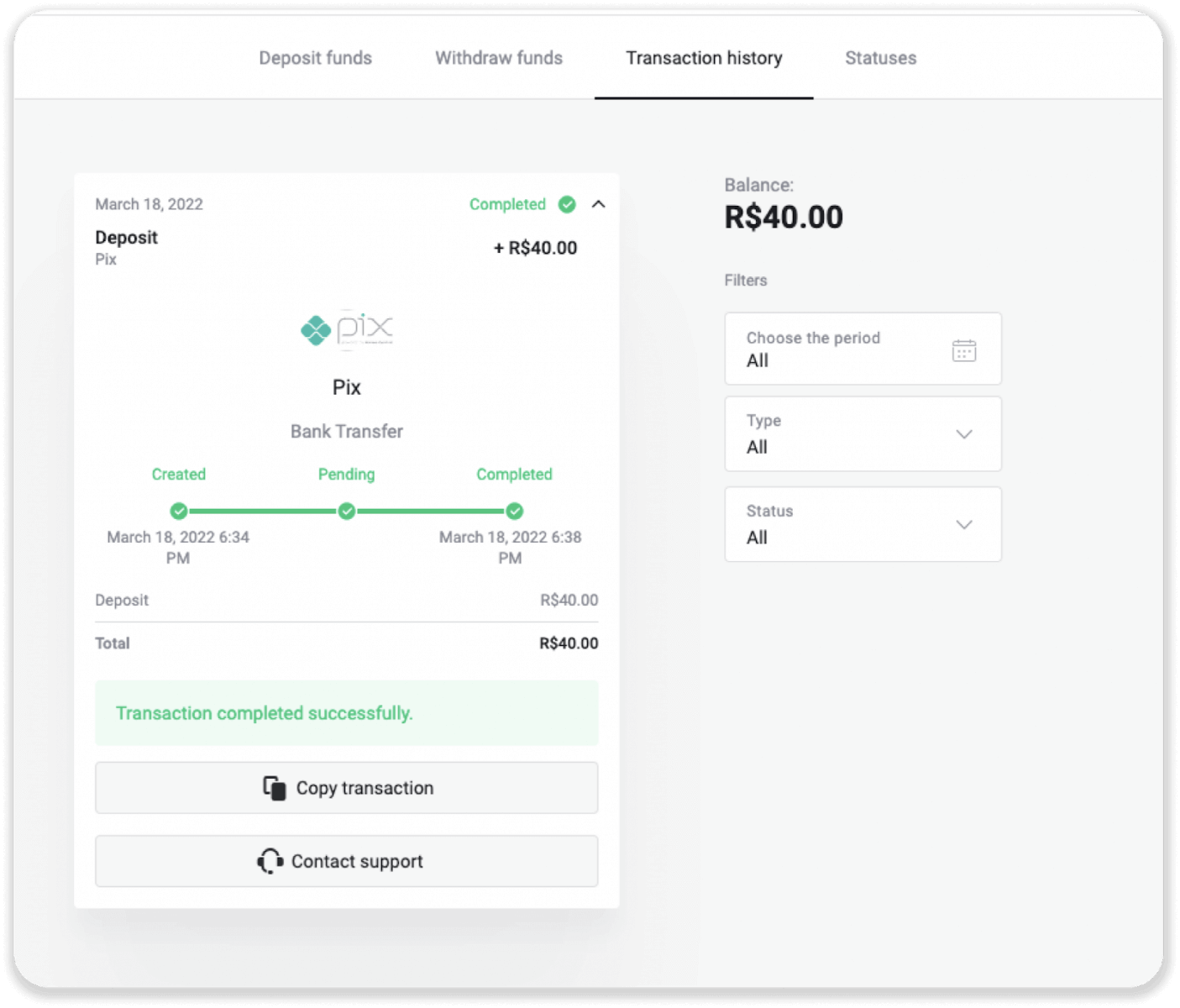
Нетеллер
1. Жоғарғы оң жақ бұрыштағы «Салым салу» түймесін басыңыз. 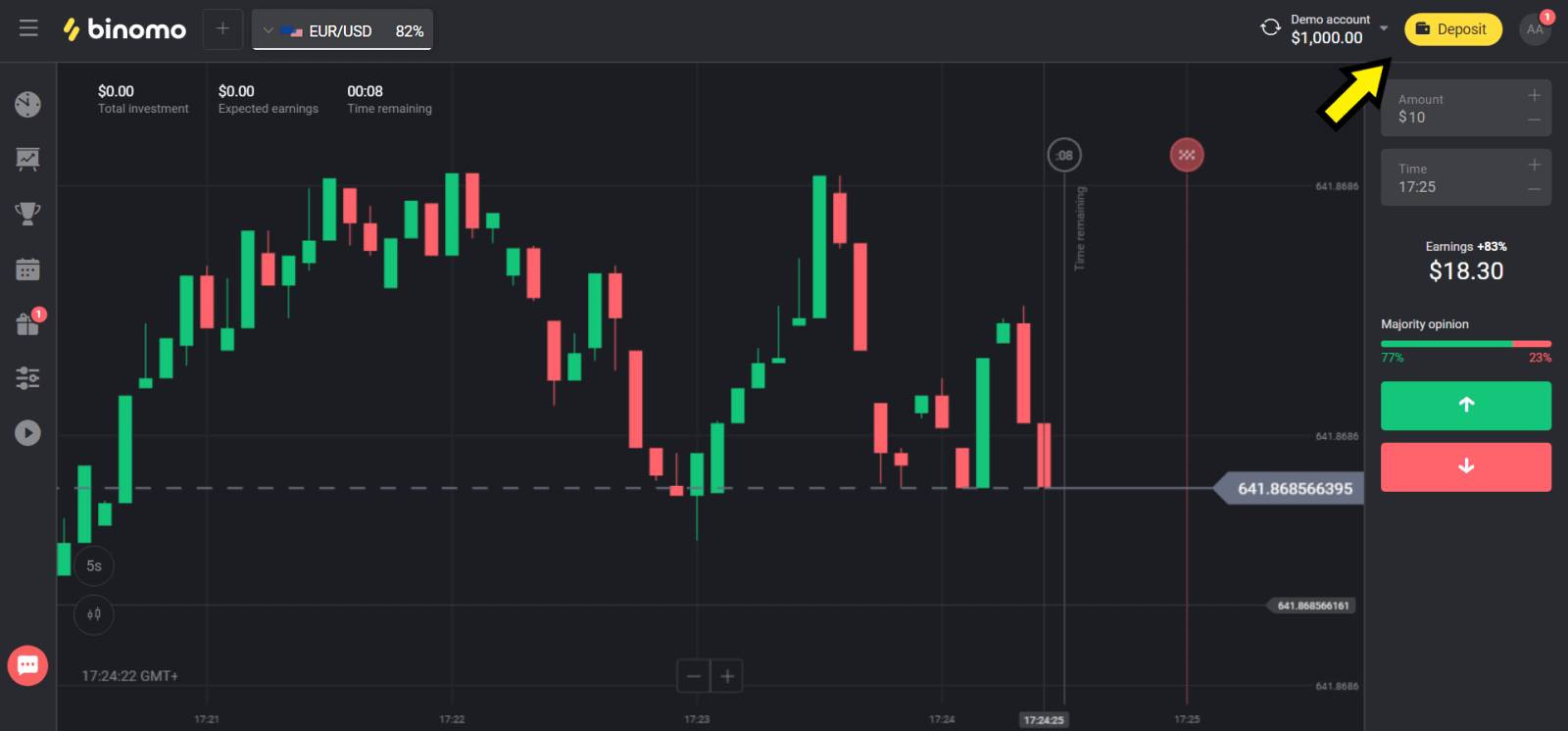
2. «Ел» бөлімінде еліңізді таңдап, «Neteller» әдісін таңдаңыз. 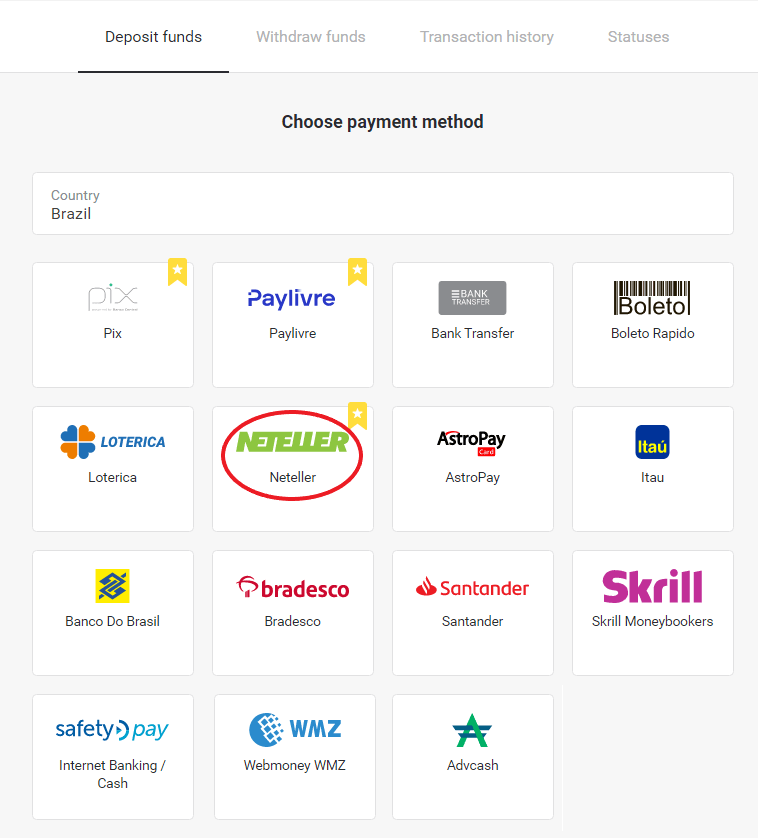
3. Салым салатын соманы таңдап, «Салым салу» түймесін басыңыз. 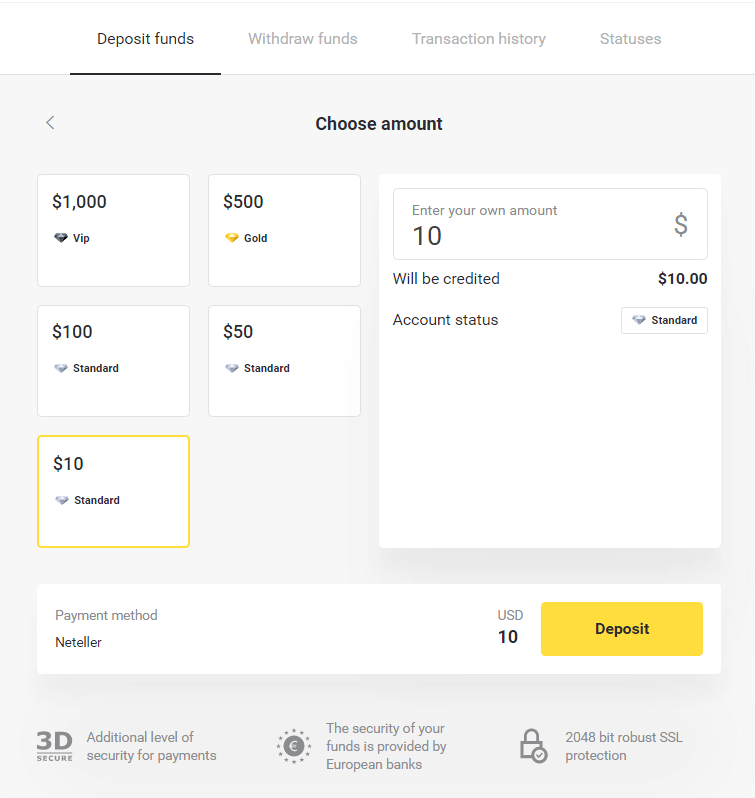
4. Электрондық пошта мекенжайын көшіріп, «Келесі» түймесін басыңыз. 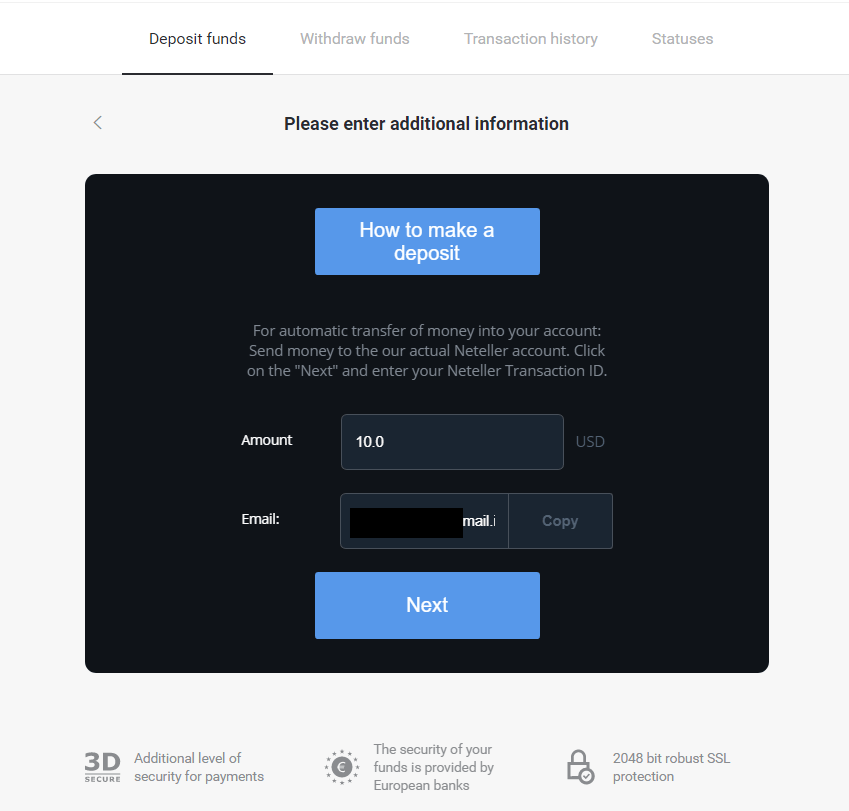
5. Neteller веб-сайтына өтіп, тіркелгіңізге кіріңіз. 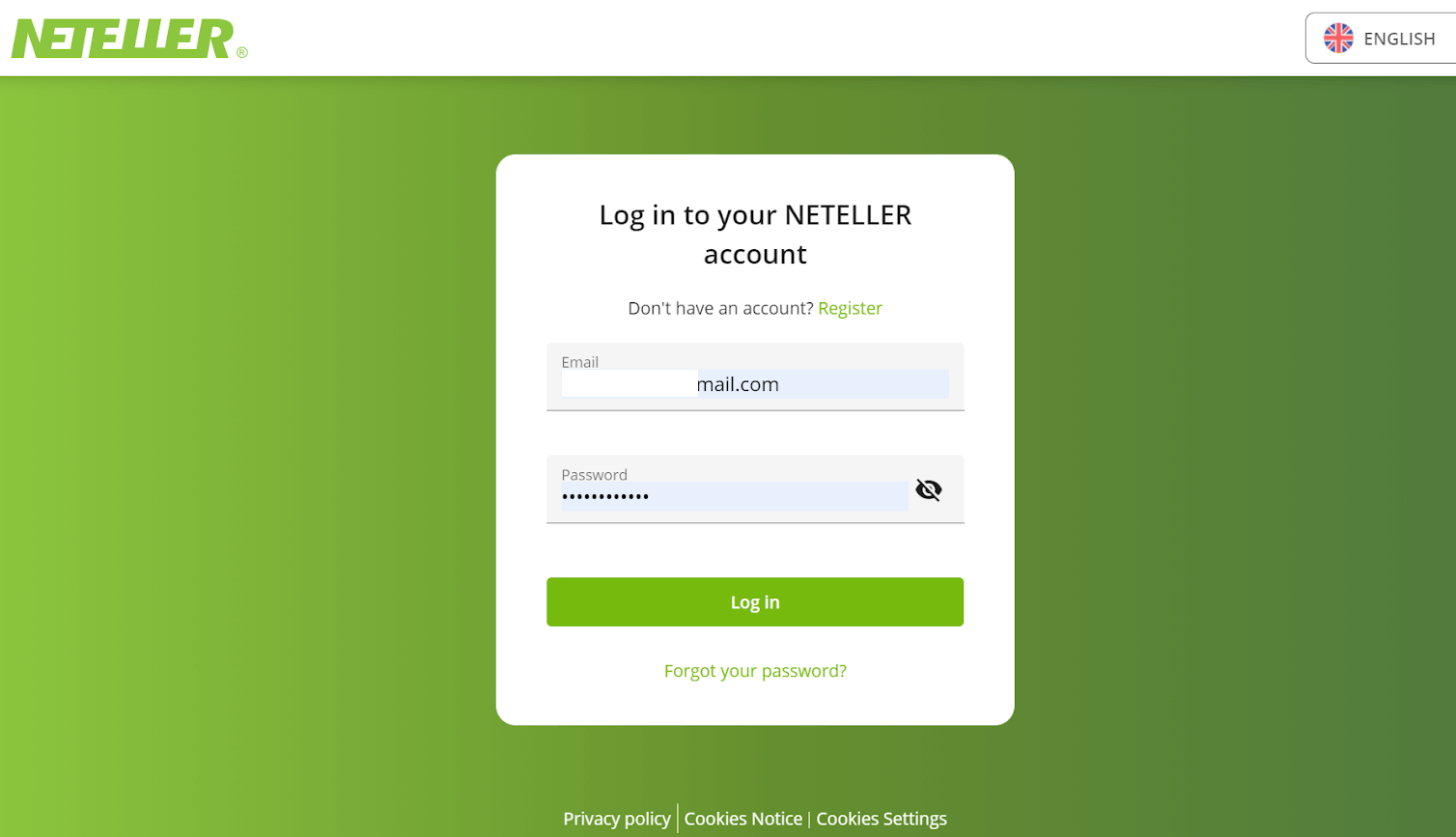
6. «Ақша аудару» бөліміне Binomo веб-сайтында көрсетілген электрондық пошта мекенжайын енгізіңіз (4-қадам) және жалғастыру үшін «Жалғастыру» түймесін басыңыз. 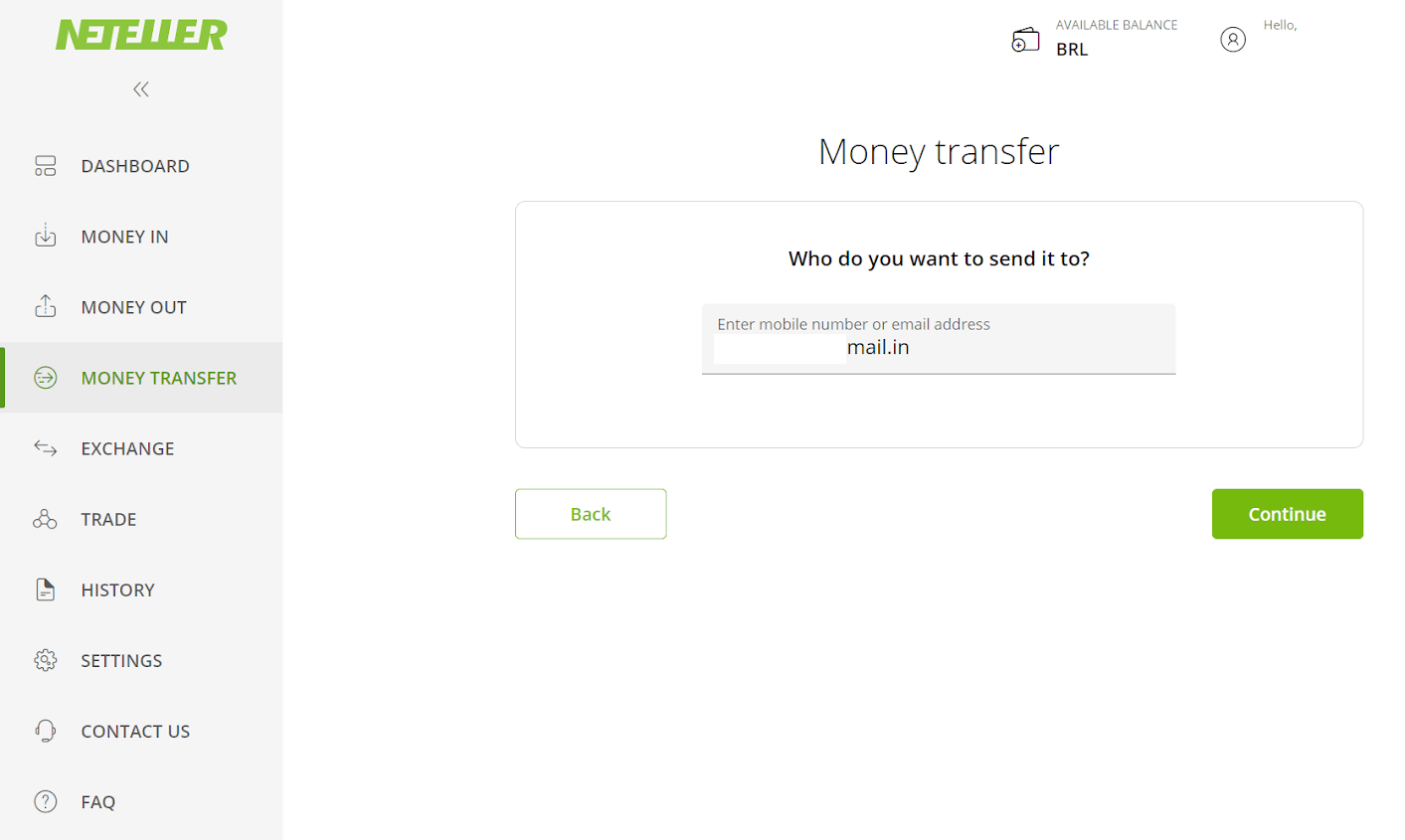
7. Binomo-да таңдаған соманы енгізіңіз (3-қадам) және жалғастыру үшін «Жалғастыру» түймесін басыңыз. 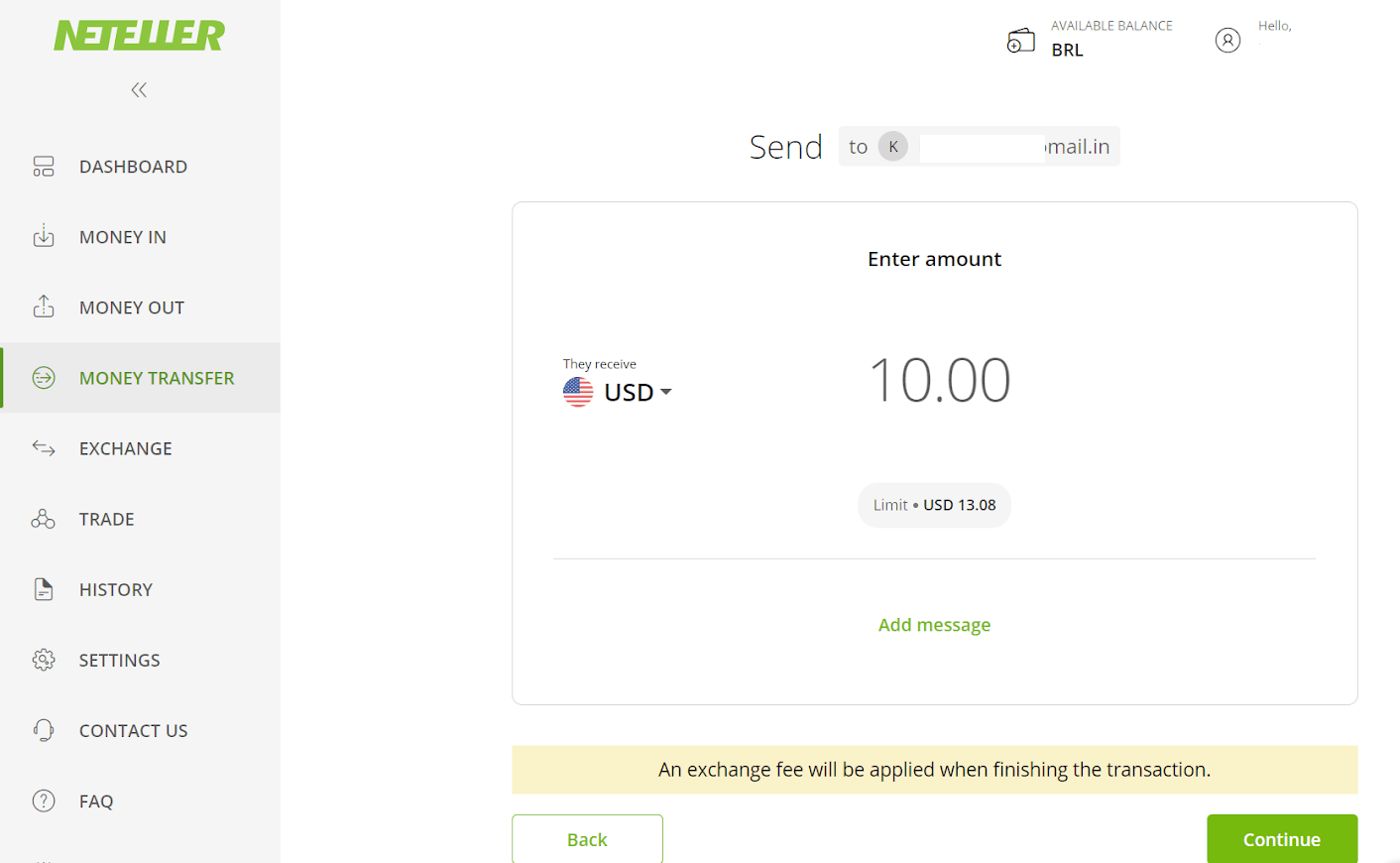
8. Аударымның мәліметтерін қарап шығыңыз. Егер бәрі дұрыс болса, транзакцияны растау үшін «Растау» түймесін басып, жалғастырыңыз. 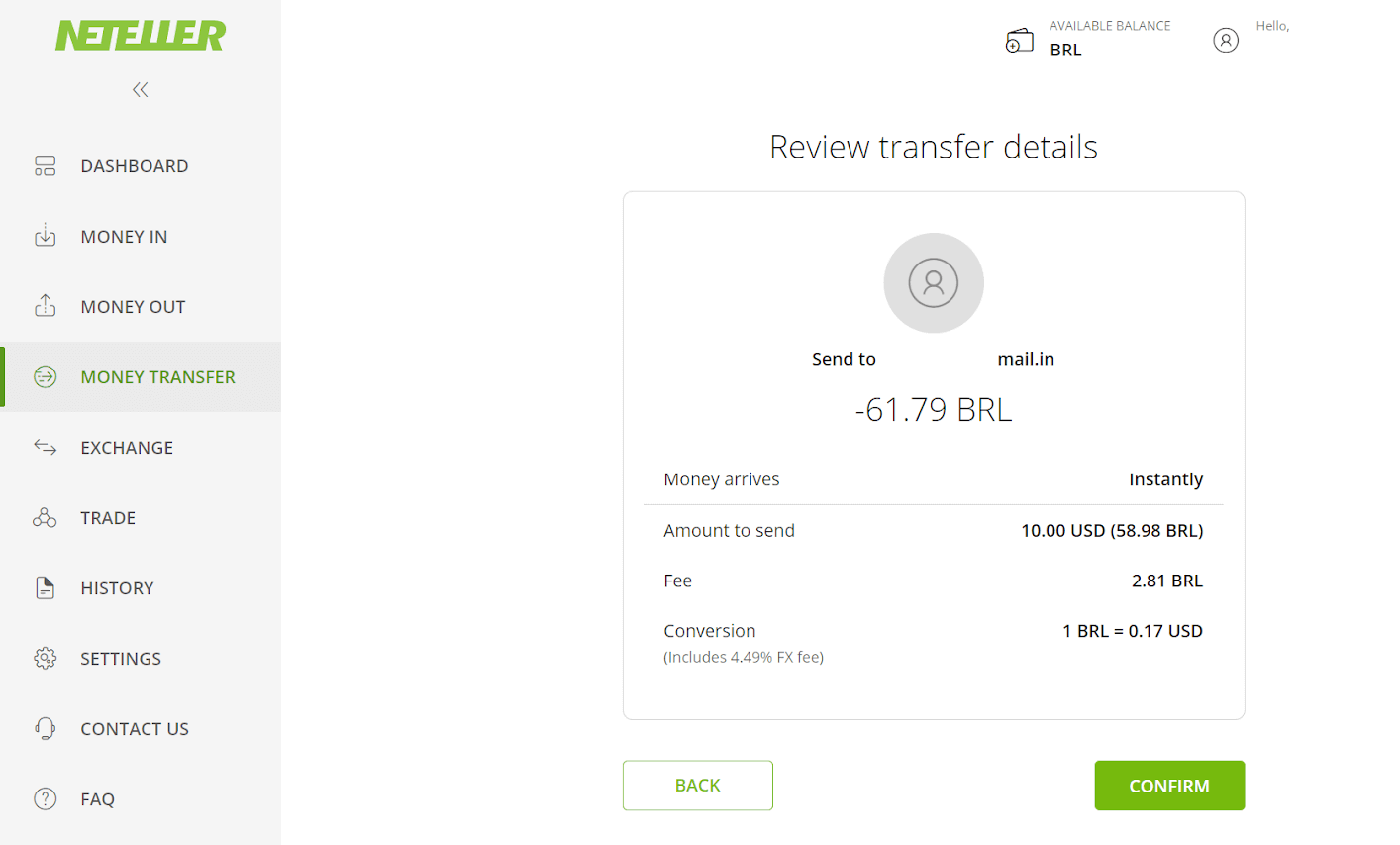
9. Транзакцияны аяқтау үшін сізден Secure ID енгізу сұралады, оны енгізіп, жалғастыру үшін «Растау» түймесін басыңыз. 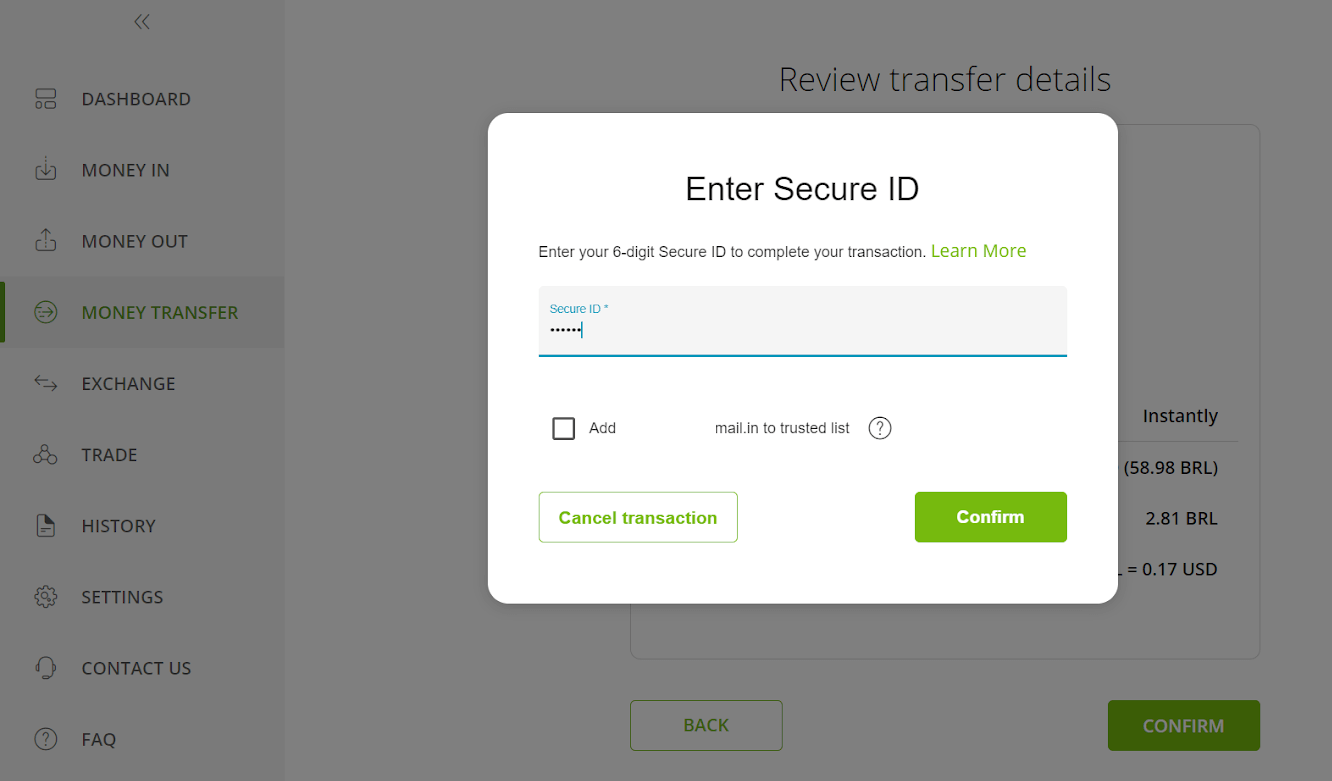
10. Транзакцияны растау пайда болады. Енді Binomo депозит бетіне оралыңыз. 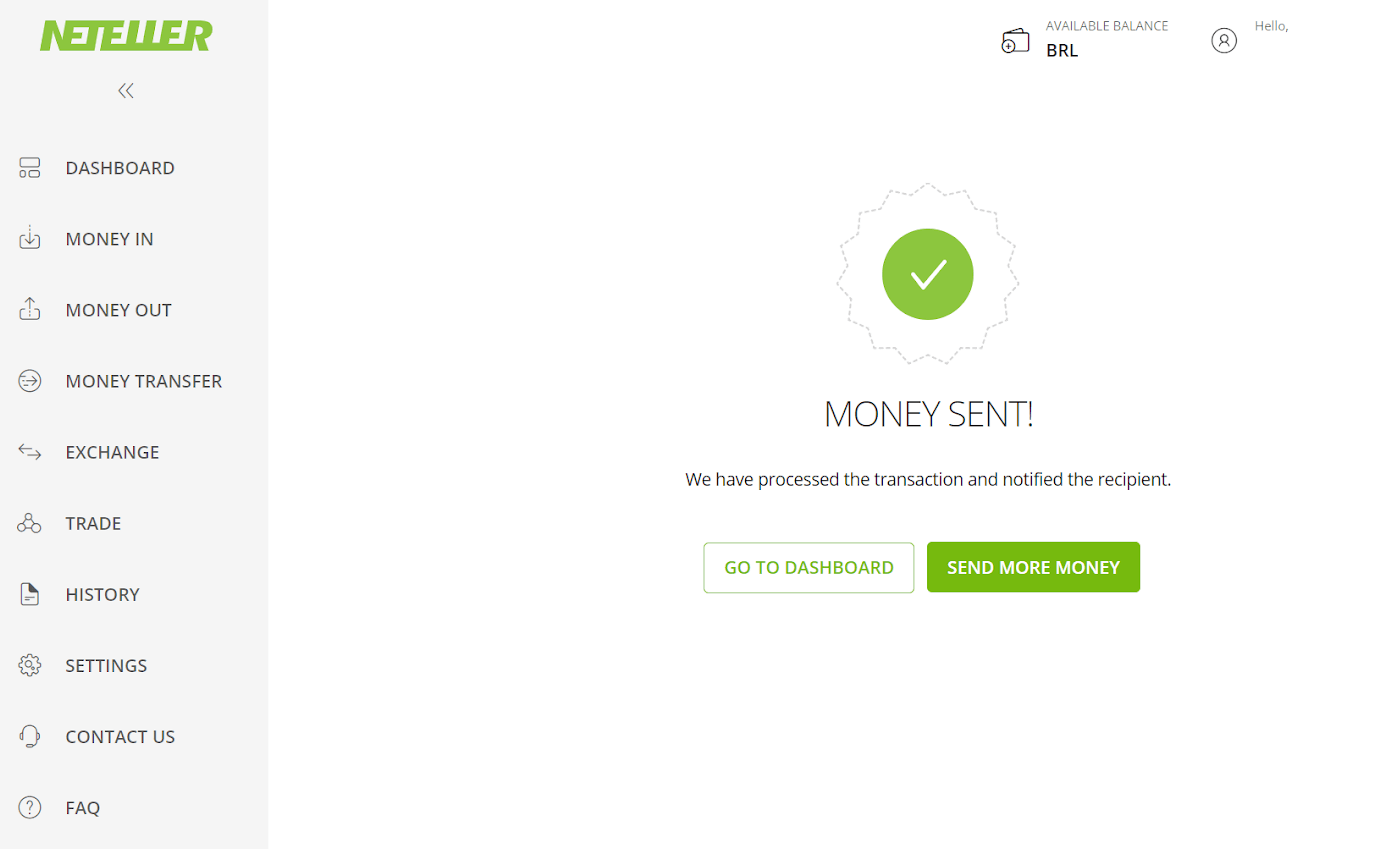
11. Neteller есептік жазбаңыздағы «Транзакция идентификаторы» өрісіне транзакция идентификаторын енгізіңіз және жалғастыру үшін «Растау» түймесін басыңыз. 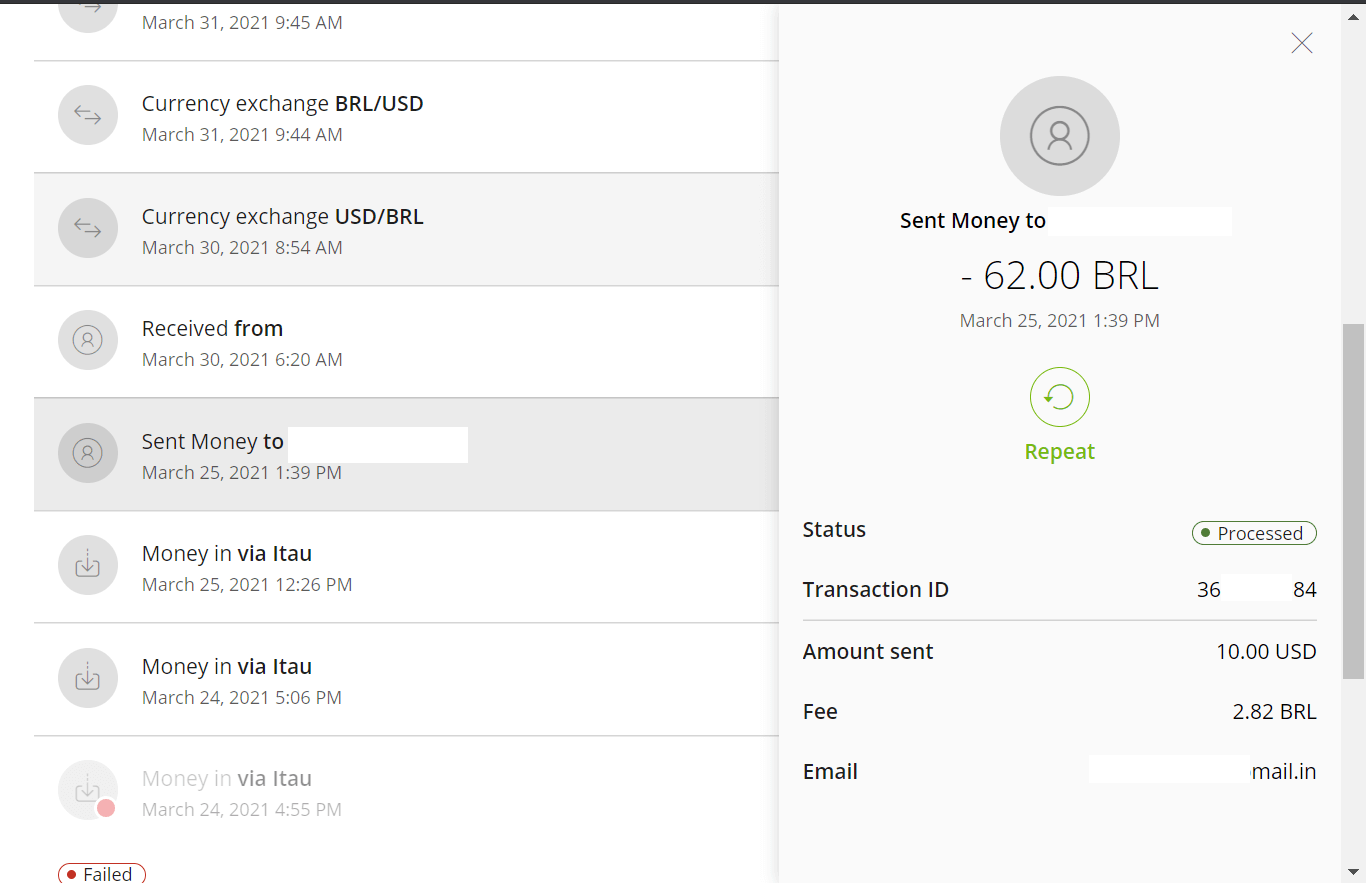
12. Төлемнің сәтті расталуы пайда болады. 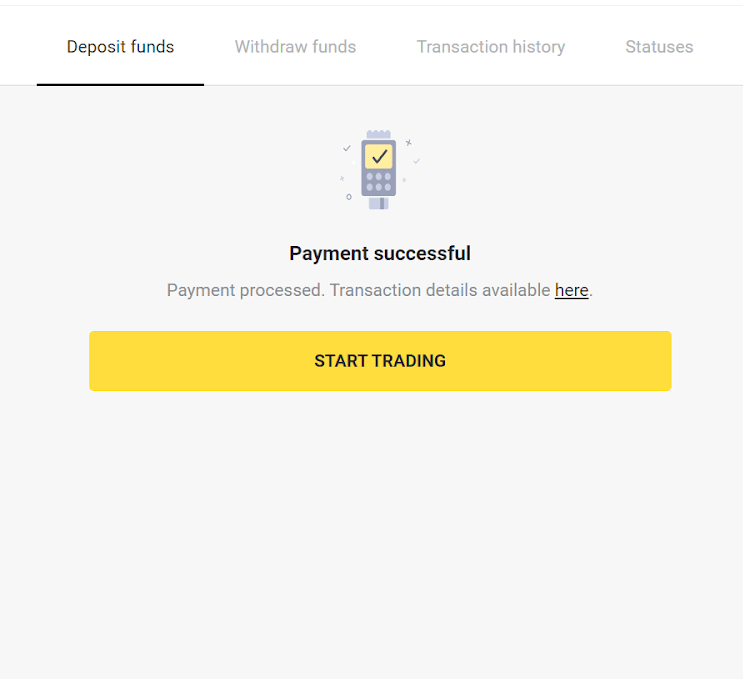
13. Транзакцияңыздың күйін «Транзакция тарихы» бөлімінде тексере аласыз.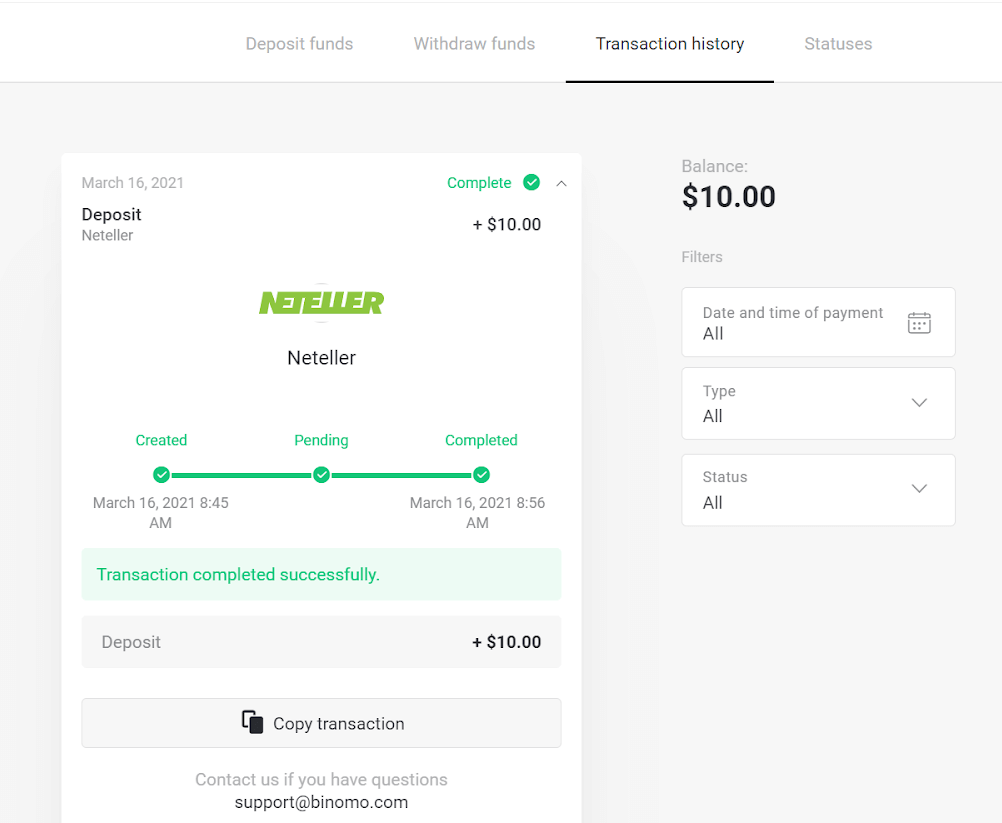
Сауданы жеңілдетіңіз: Binomo-да оңай депозит салыңыз
Binomo-ның Бразилия интернет-банкингін және электрондық әмияндарды қоса алғанда, кең ауқымды депозиттік опциялары сауда шотыңызды қаржыландыруды қиындықсыз тәжірибеге айналдырады. Қауіпсіз транзакциялармен, жылдам өңдеу уақытымен және икемділікпен бұл әдістер әрбір трейдердің қажеттіліктерін қанағаттандыру үшін жасалған. Қалаған депозиттік опцияңызды пайдаланып, Binomo-да сенімділікпен және ыңғайлылықпен сауда жасай бастаңыз.