შეიტანეთ თანხები Binomo-ზე ბრაზილიის ინტერნეტ ბანკინგის საშუალებით (Bank Transer, Paylivre, Loterica, Itau, Boleto Rapido) და ელექტრონული საფულეებით (Picpay, Astropay, Banco do Brasil, Santander, Bradesco, Neteller, Skrill, WebMoney, Advcash)

ეს სახელმძღვანელო განმარტავს, თუ როგორ უნდა შეიტანოთ სახსრები ამ მეთოდებით და ხაზს უსვამს მათ სარგებელს გლუვი სავაჭრო მოგზაურობისთვის.

ინტერნეტ ბანკინგი (საბანკო გადარიცხვა, Paylivre, Loterica, Itau, Boleto Rapido)
საბანკო გადარიცხვა
1. დააწკაპუნეთ ღილაკზე „დეპოზიტი“ ზედა მარჯვენა კუთხეში.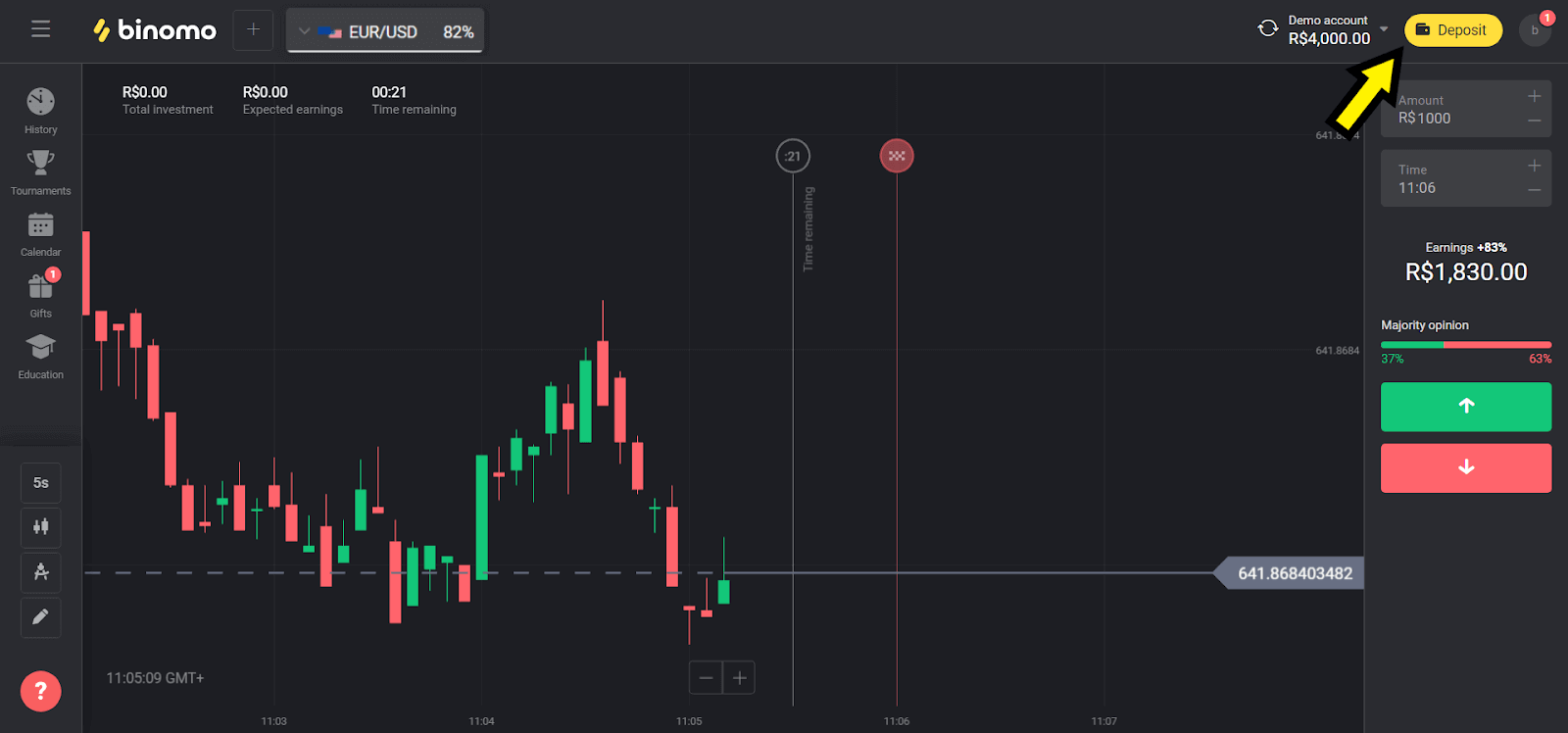
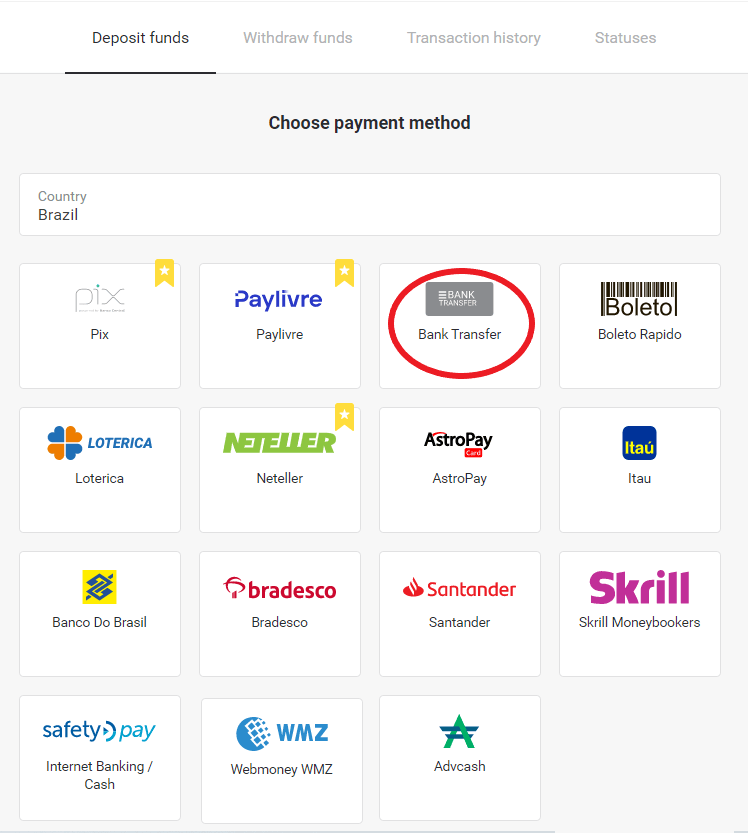
2. „ქვეყანა“ განყოფილებაში აირჩიეთ „ბრაზილია“ და აირჩიეთ „ბანკის გადარიცხვის“ მეთოდი.
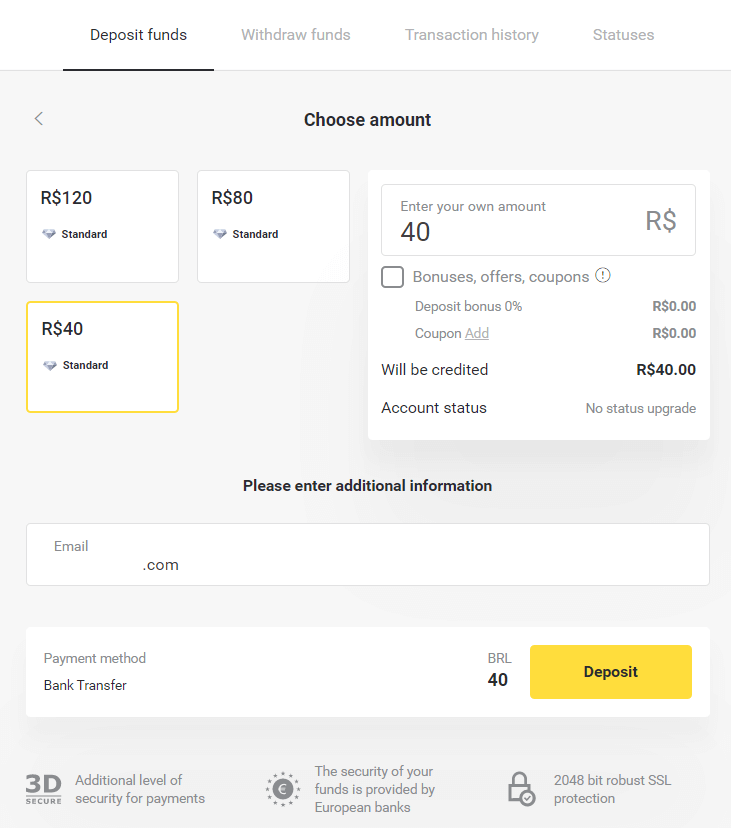
3. აირჩიეთ დეპოზიტის თანხა და დააწკაპუნეთ ღილაკზე „დეპოზიტი“.
შენიშვნა: მინიმალური თანხაა 40.00 რანდი.
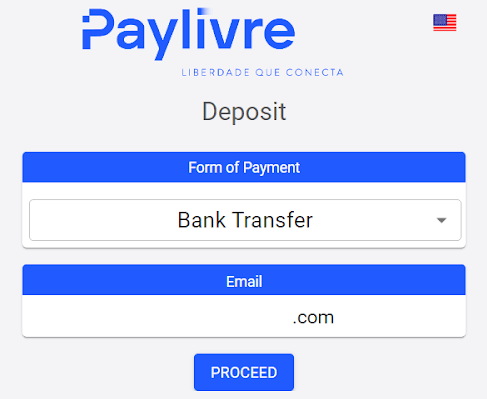
4. აირჩიეთ ოფცია „ბანკის გადარიცხვა“ და დააწკაპუნეთ ღილაკზე „გაგრძელება“.
5. შეავსეთ ყველა საჭირო დეტალი და დააწკაპუნეთ ღილაკზე „დებეტი“.
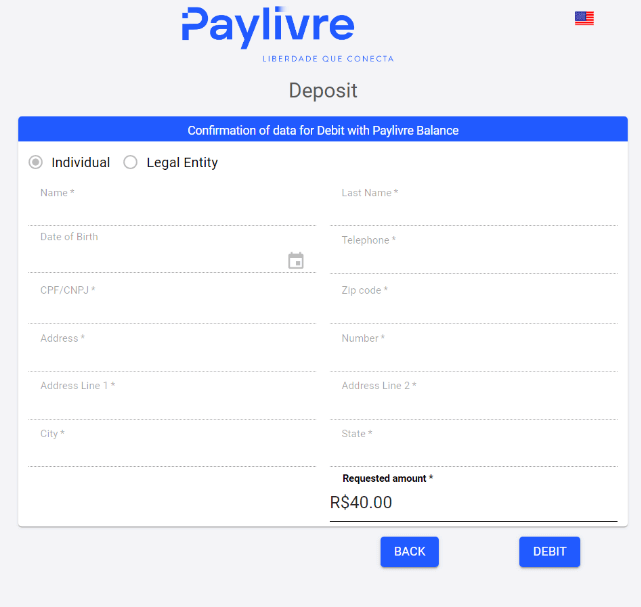
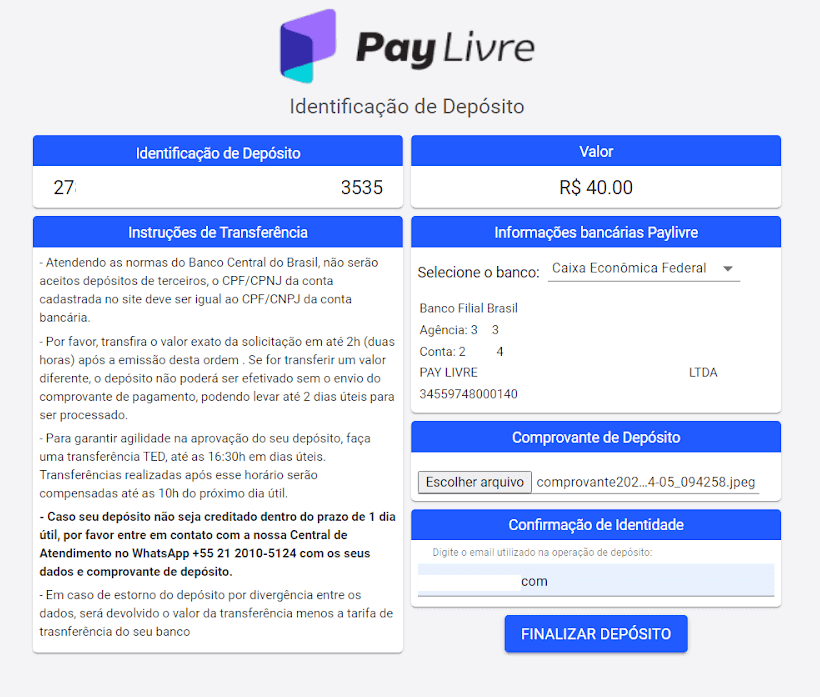
6. განახორციელეთ გადარიცხვა ნებისმიერი ბანკიდან არჩეულ ანგარიშზე და გაგზავნეთ დეპოზიტის ქვითარი.
ქვითრის გაგზავნის შემდეგ დააწკაპუნეთ ღილაკზე „დეპოზიტის დასრულება“.
საწყისი საბანკო ანგარიში უნდა ეკუთვნოდეს იმავე CPF-ს, რომელსაც მომხმარებელმა აცნობა.
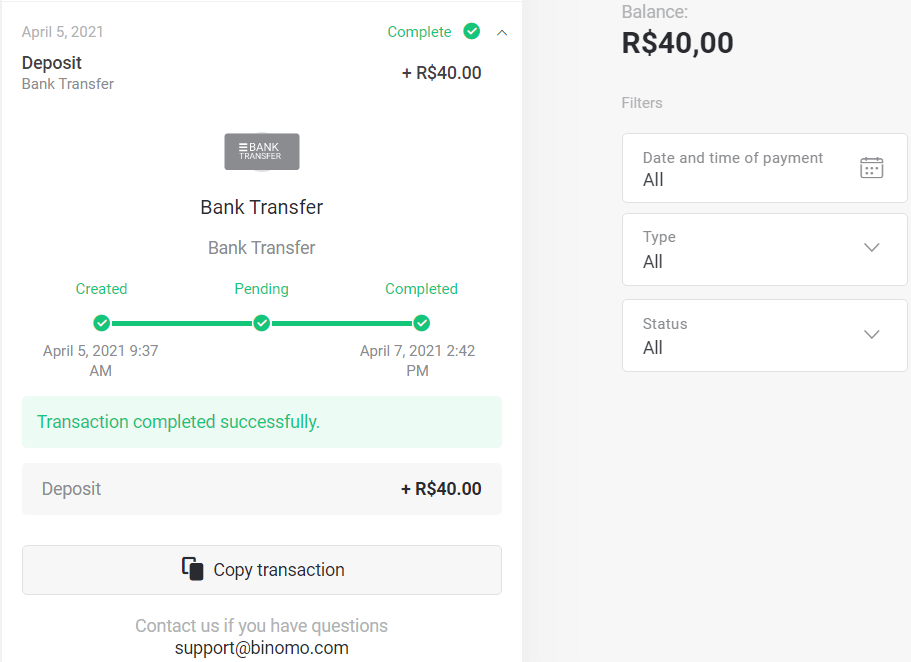
7. თქვენ შეგიძლიათ შეამოწმოთ თქვენი ტრანზაქციის სტატუსი „ტრანზაქციების ისტორიის“ განყოფილებაში.
Paylivre
1. დეპოზიტის განხორციელებამდე დარწმუნდით, რომ Paylivre ანგარიში დაკავშირებულია იმავე ელექტრონული ფოსტის მისამართთან, რომელსაც იყენებთ Binomo-სთვის. დააწკაპუნეთ ღილაკზე „დეპოზიტი“ ზედა მარჯვენა კუთხეში.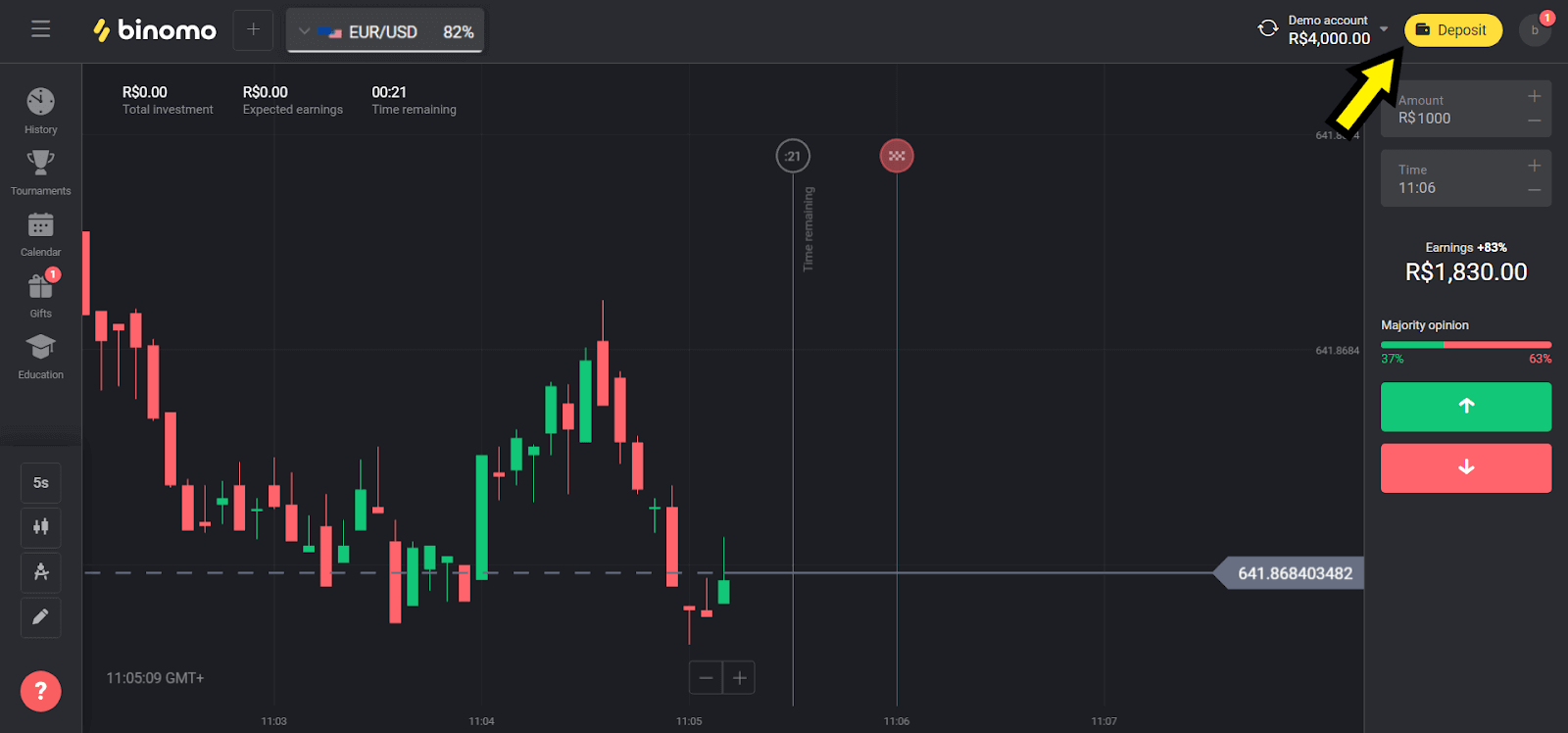
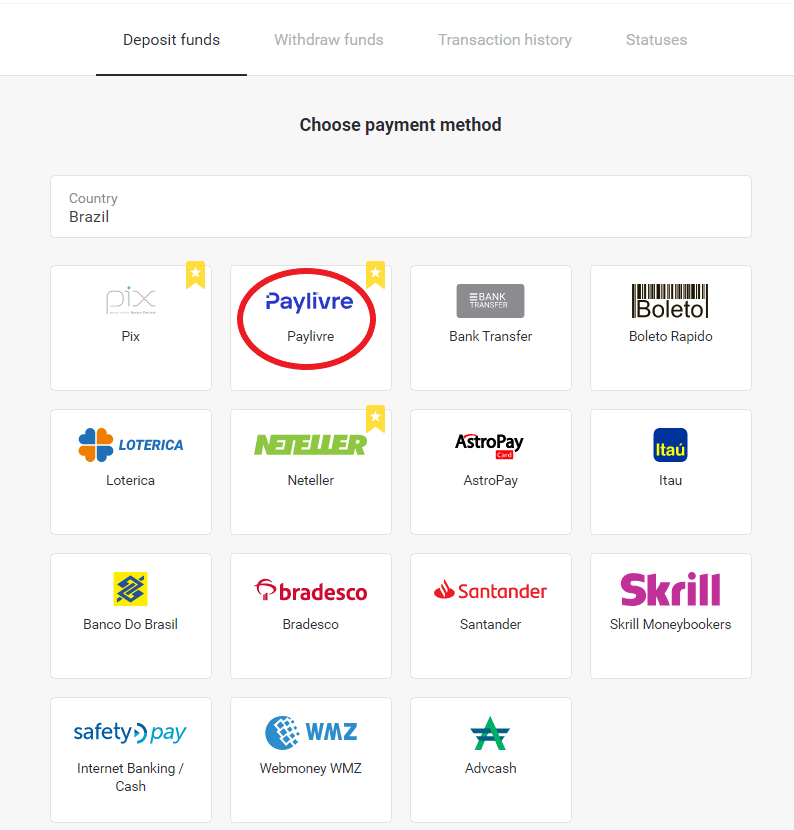
2. აირჩიეთ თქვენი ქვეყანა „ბრაზილია“ განყოფილებაში და აირჩიეთ „Paylivre“ მეთოდი.
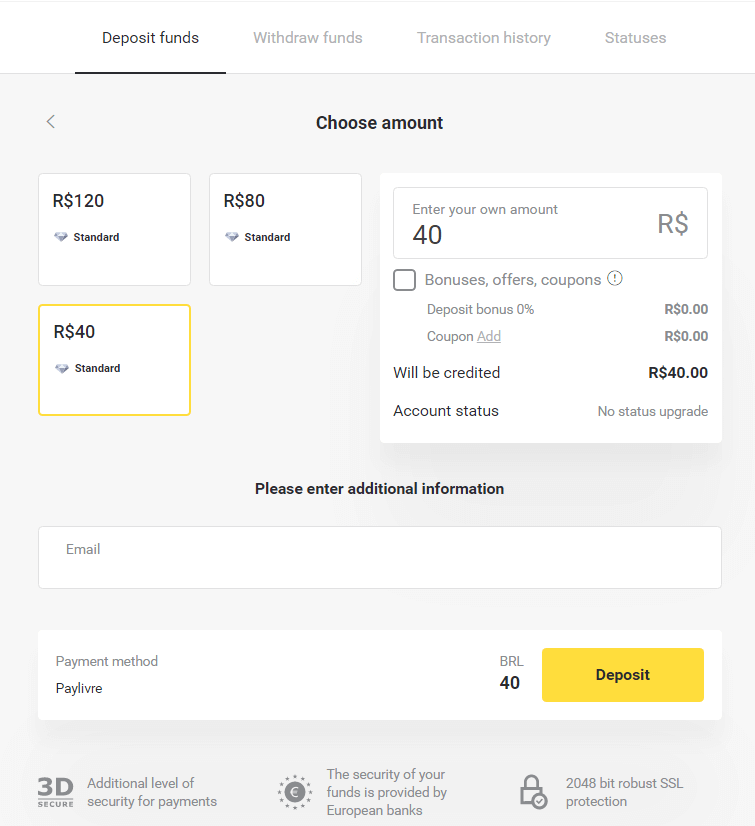
3. აირჩიეთ დეპოზიტის თანხა და დააწკაპუნეთ ღილაკზე „დეპოზიტი“.
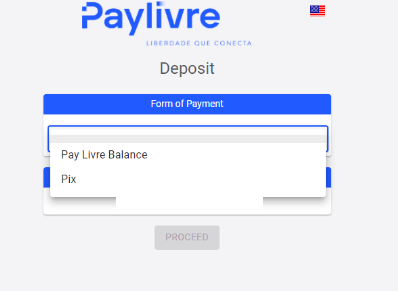
4. თუ აპირებთ Paylivre საფულეში არსებული თანხების გამოყენებას, აირჩიეთ ოფცია „Pay Livre Balance“. Pix-ის საშუალებით დეპოზიტის შესატანად აირჩიეთ ოფცია „PIX“ და მიჰყევით ამ სტატიას. ოფციის არჩევის შემდეგ დააწკაპუნეთ ღილაკზე „გაგრძელება“.
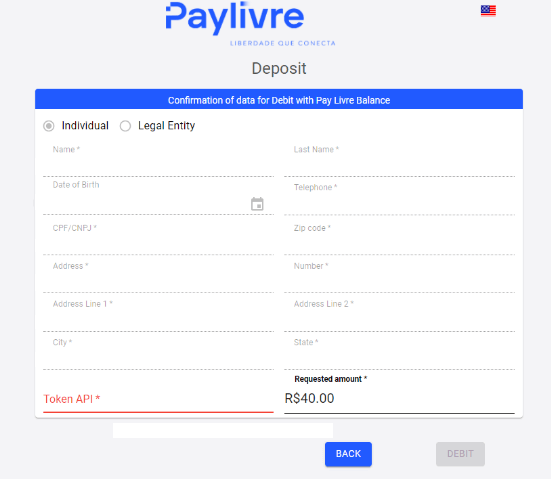
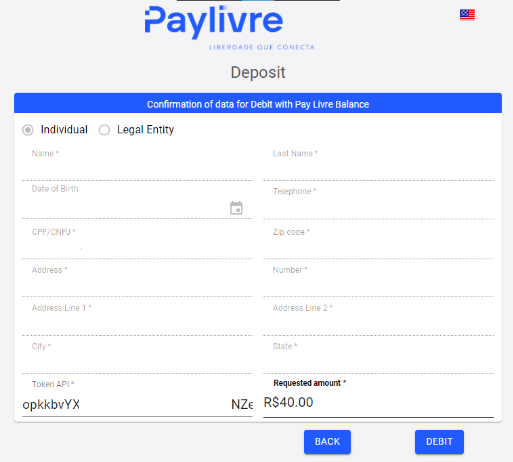
5. პერსონალური მონაცემები ავტომატურად შეივსება და გამოისყიდება თქვენი Paylivre ანგარიშის რეგისტრაციიდან. დეპოზიტის გაგრძელებამდე მხოლოდ ახალი „Token API“-ის გენერირება და წითლად მონიშნული ველის შეყვანა დაგჭირდებათ.
6. გახსენით თქვენი Paylivre ანგარიში. თქვენი Paylivre ანგარიშის მთავარ გვერდზე დააწკაპუნეთ ღილაკზე „Generate Token“ ზედა მარჯვენა კუთხეში.
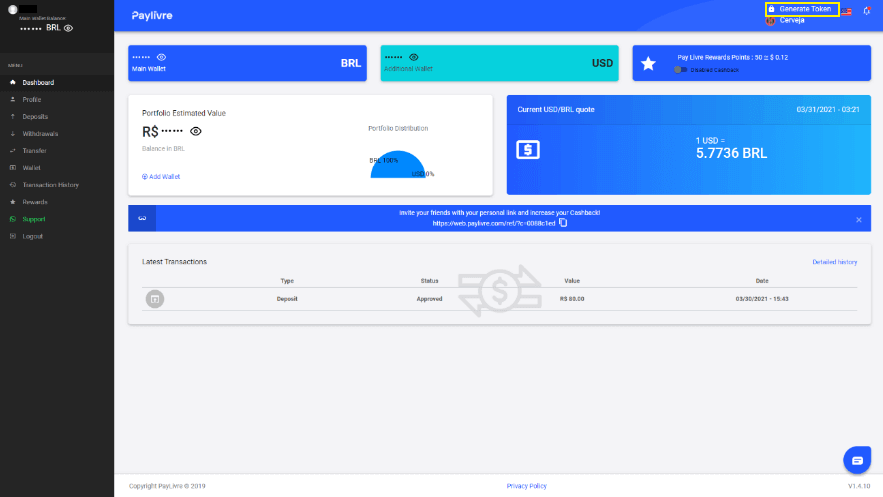
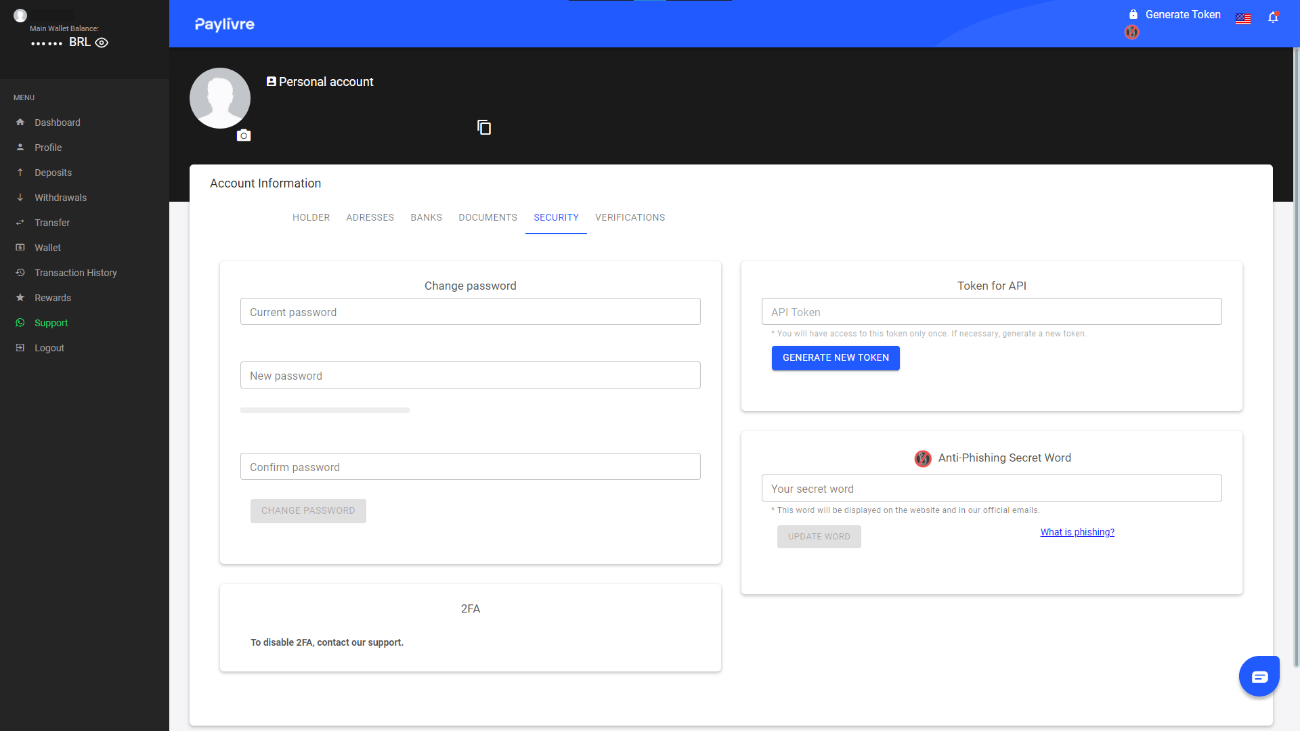
7. დააწკაპუნეთ ღილაკზე „ახალი ტოკენის გენერირება“ და შემდეგ დააკოპირეთ გენერირებული კოდი.
8. ჩასვით კოდი „ტოკენის API“ ველში და შემდეგ დააწკაპუნეთ „დებეტი“.
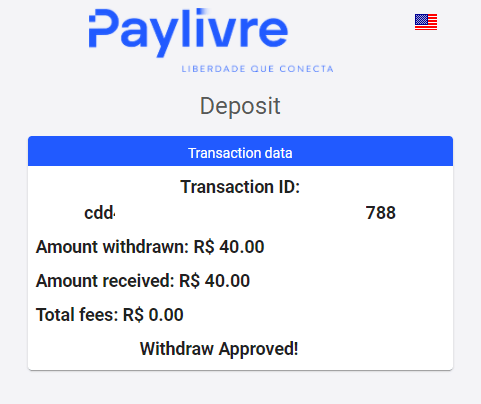
9. თქვენ მიიღებთ ტრანზაქციის დადასტურებას.
10. თქვენი ტრანზაქციის სტატუსის შემოწმება შეგიძლიათ „ტრანზაქციების ისტორიის“ განყოფილებაში.
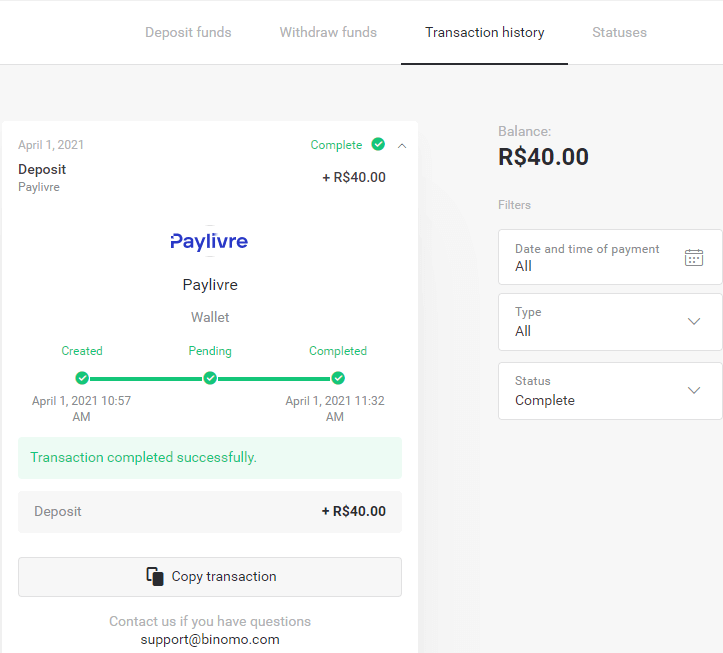
ლოტერიკა
1. დააწკაპუნეთ ზედა მარჯვენა კუთხეში არსებულ ღილაკზე „დეპოზიტი“.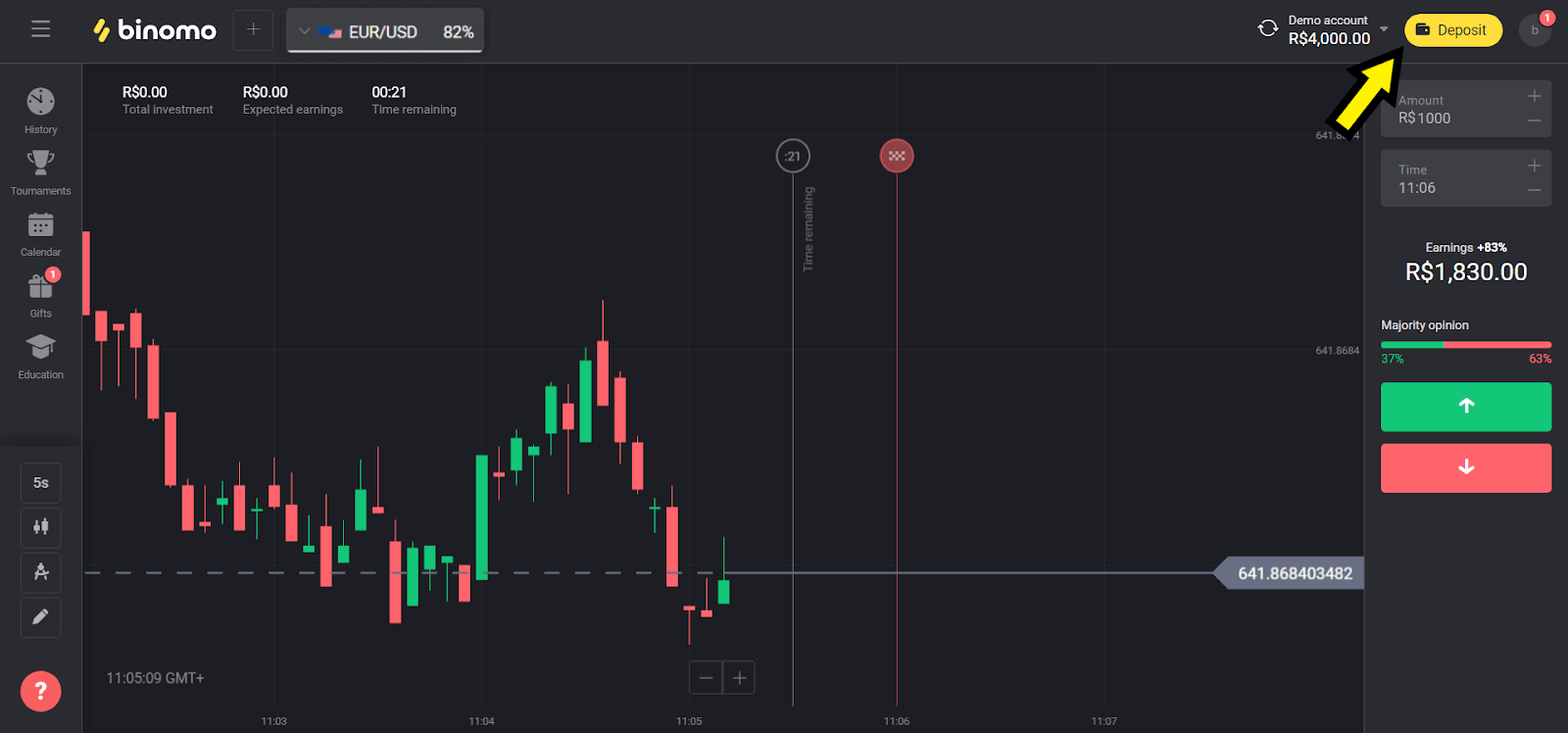
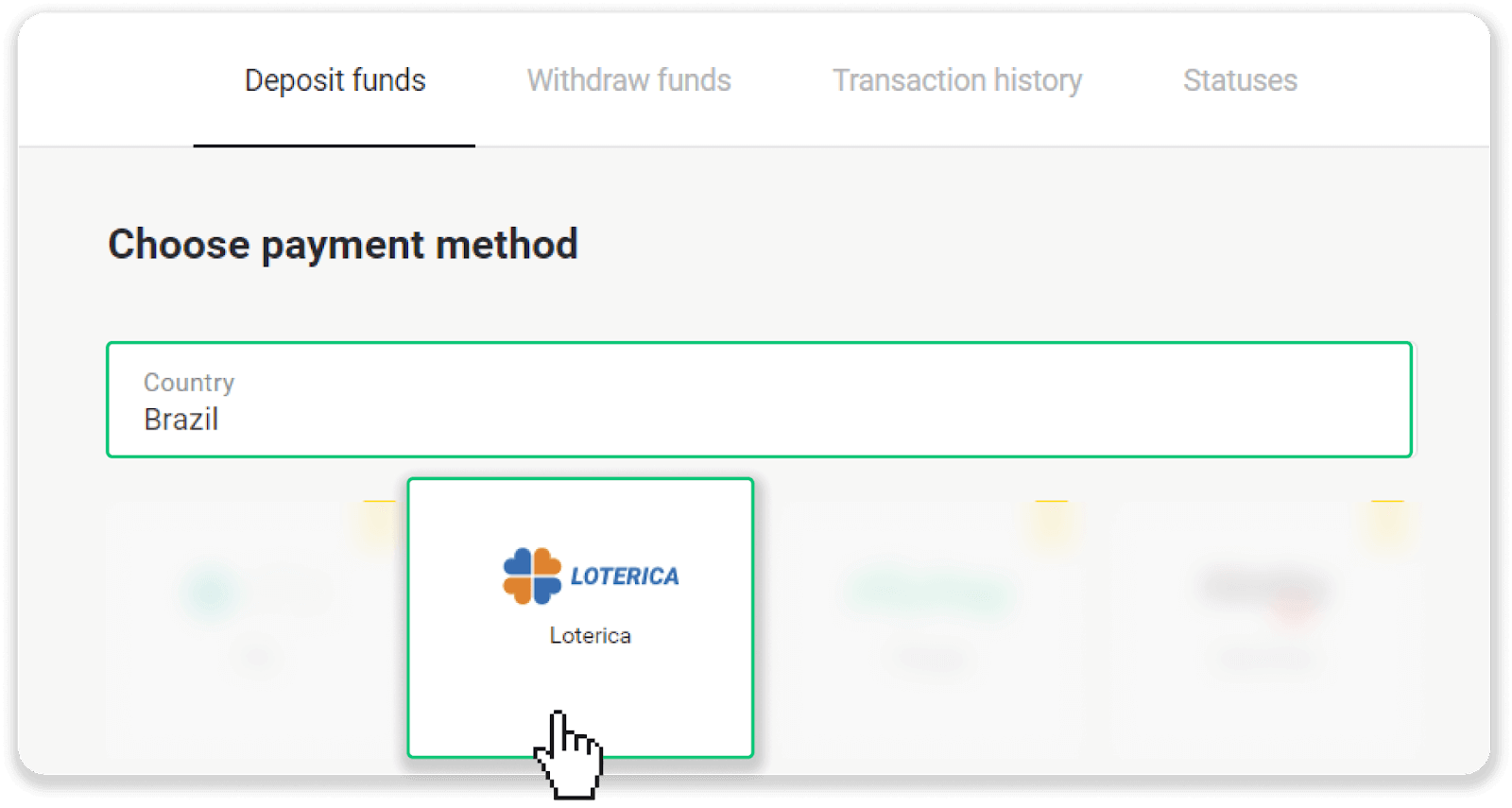
2. „ქვეყანა“ განყოფილებაში აირჩიეთ „ბრაზილია“ და შემდეგ „ლოტერიკას“ მეთოდი.
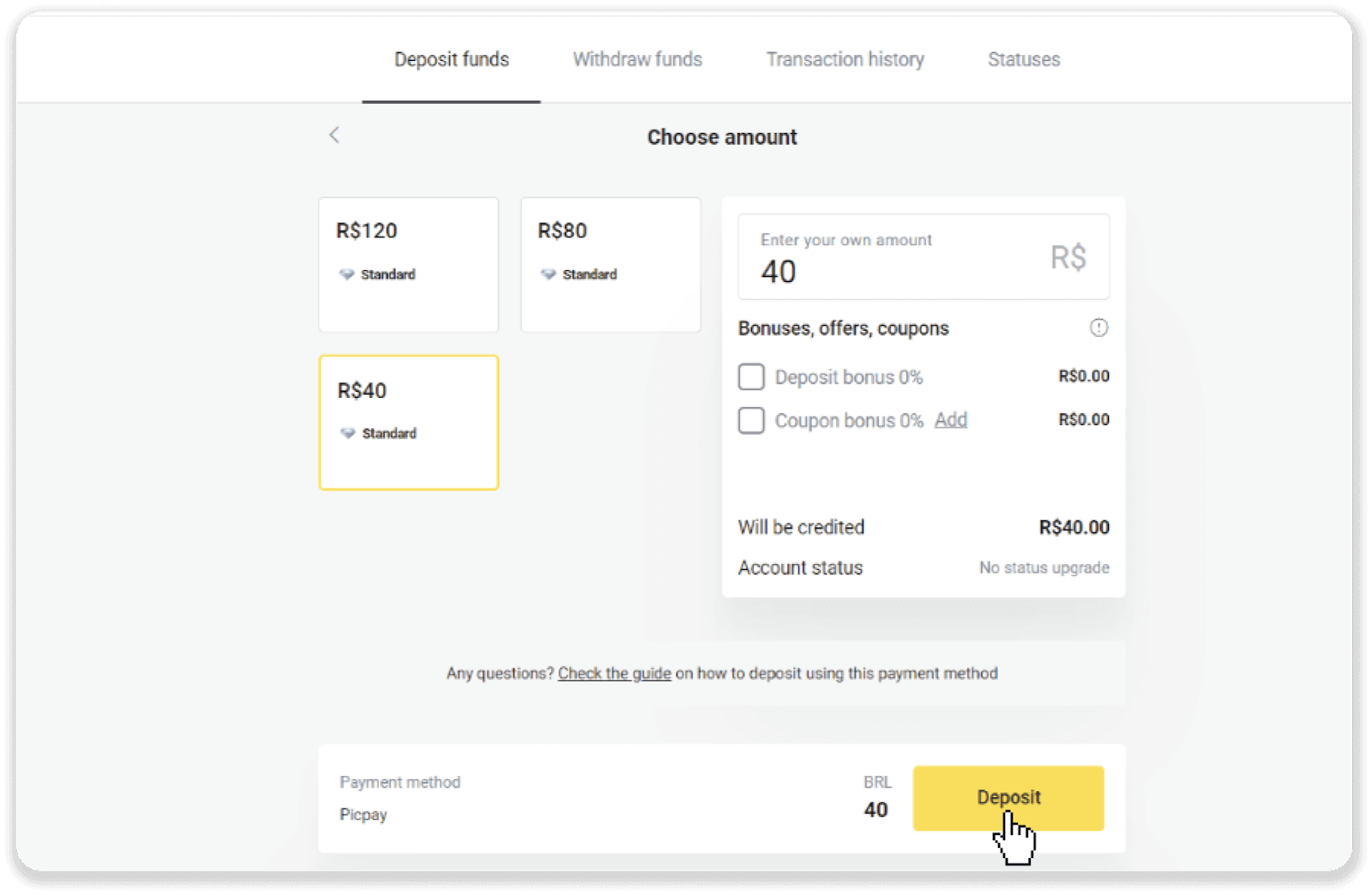
3. აირჩიეთ დეპოზიტის თანხა და დააწკაპუნეთ ღილაკზე „დეპოზიტი“.
4. თქვენ ავტომატურად გადამისამართდებით გადახდის პროვაიდერის გვერდზე. შეიყვანეთ თქვენი პირადი ინფორმაცია: თქვენი სახელი, CPF, CEP, ელექტრონული ფოსტის მისამართი და ტელეფონის ნომერი. დააწკაპუნეთ „დადასტურება“.
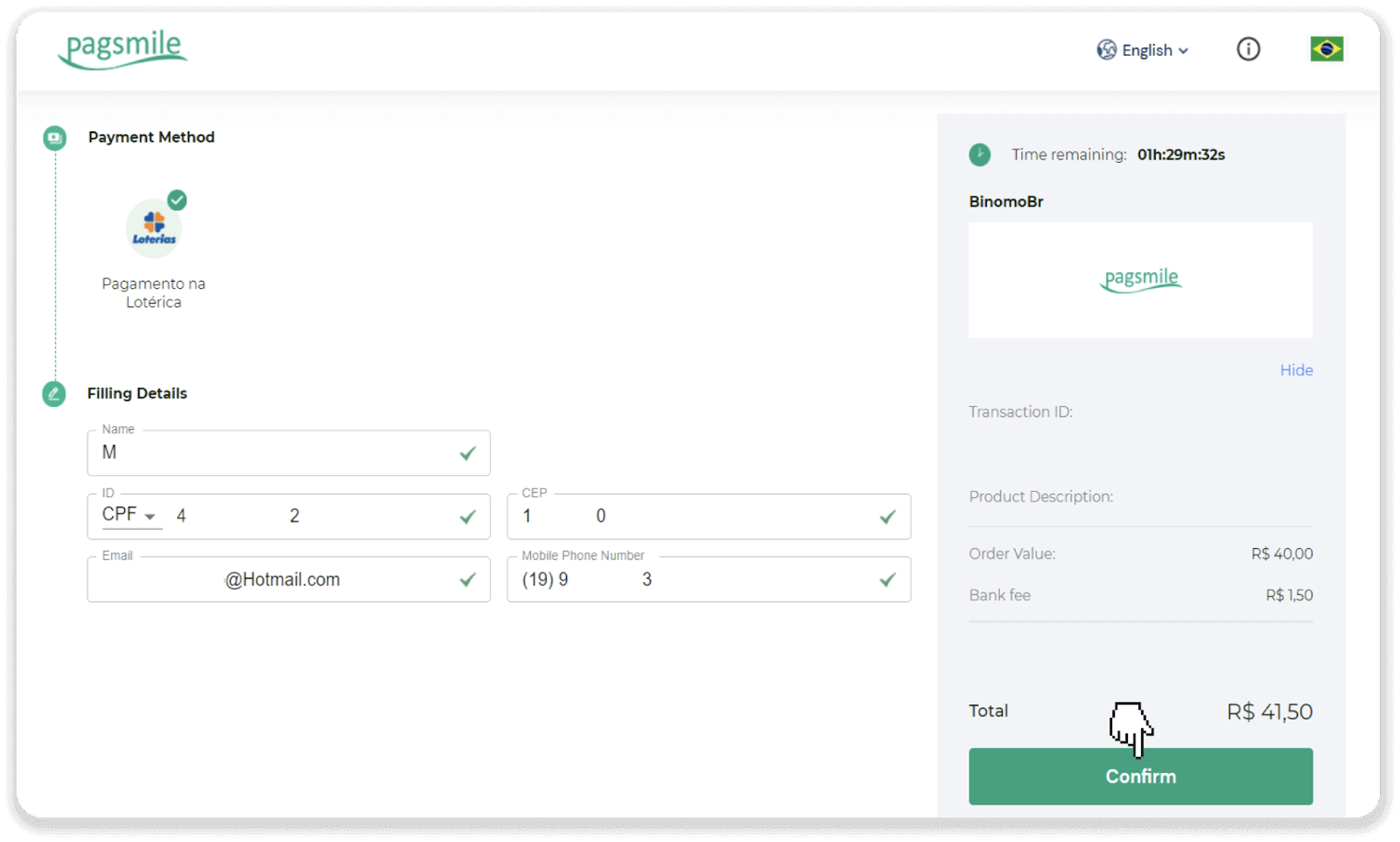
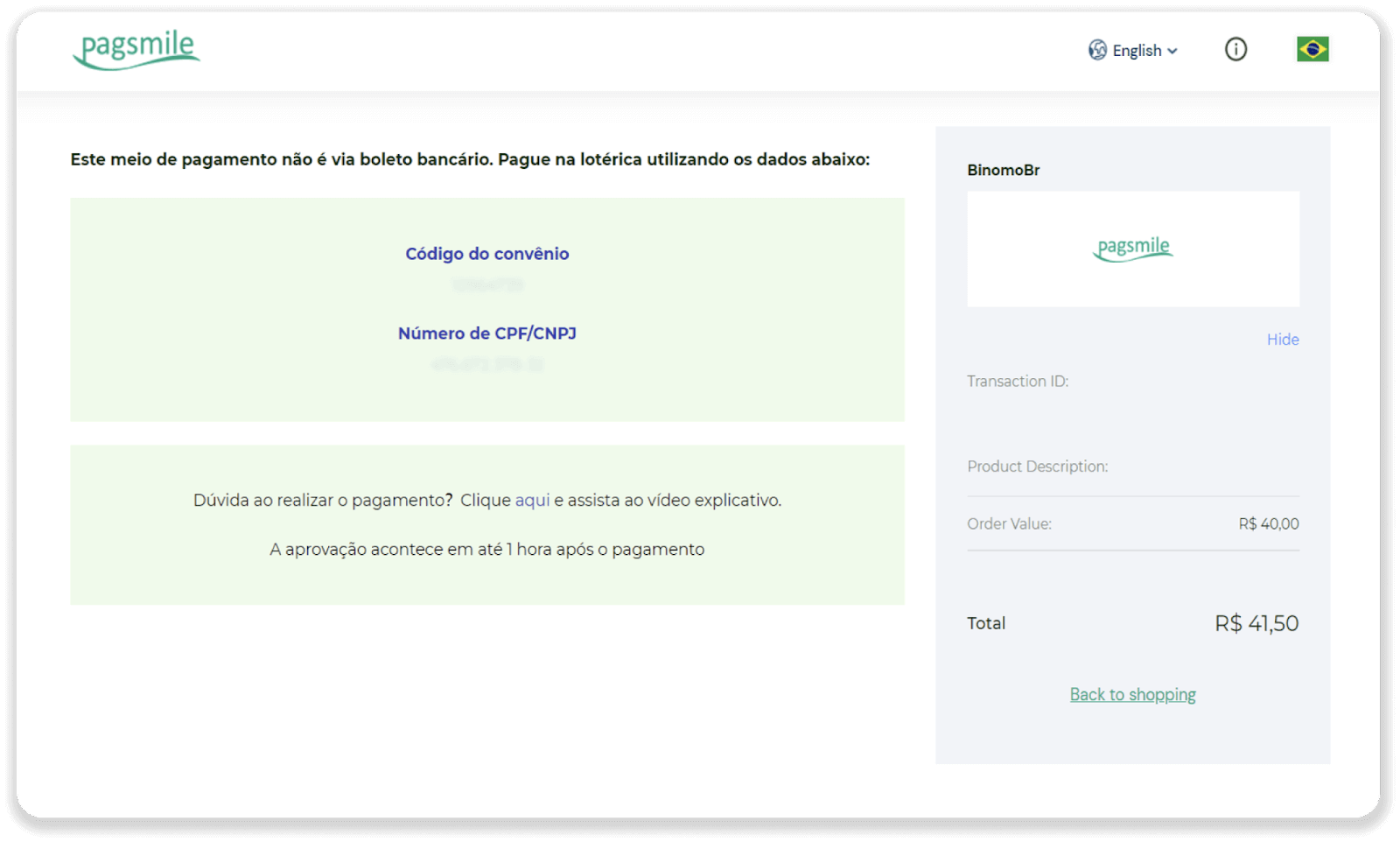
5. ჩაინიშნეთ „Código de convênio“ და თქვენი „Número de CPF/CNPJ“ და გადახდის განსახორციელებლად გადადით უახლოეს „ლოტერიკაში“. აიღეთ ქვითარი.
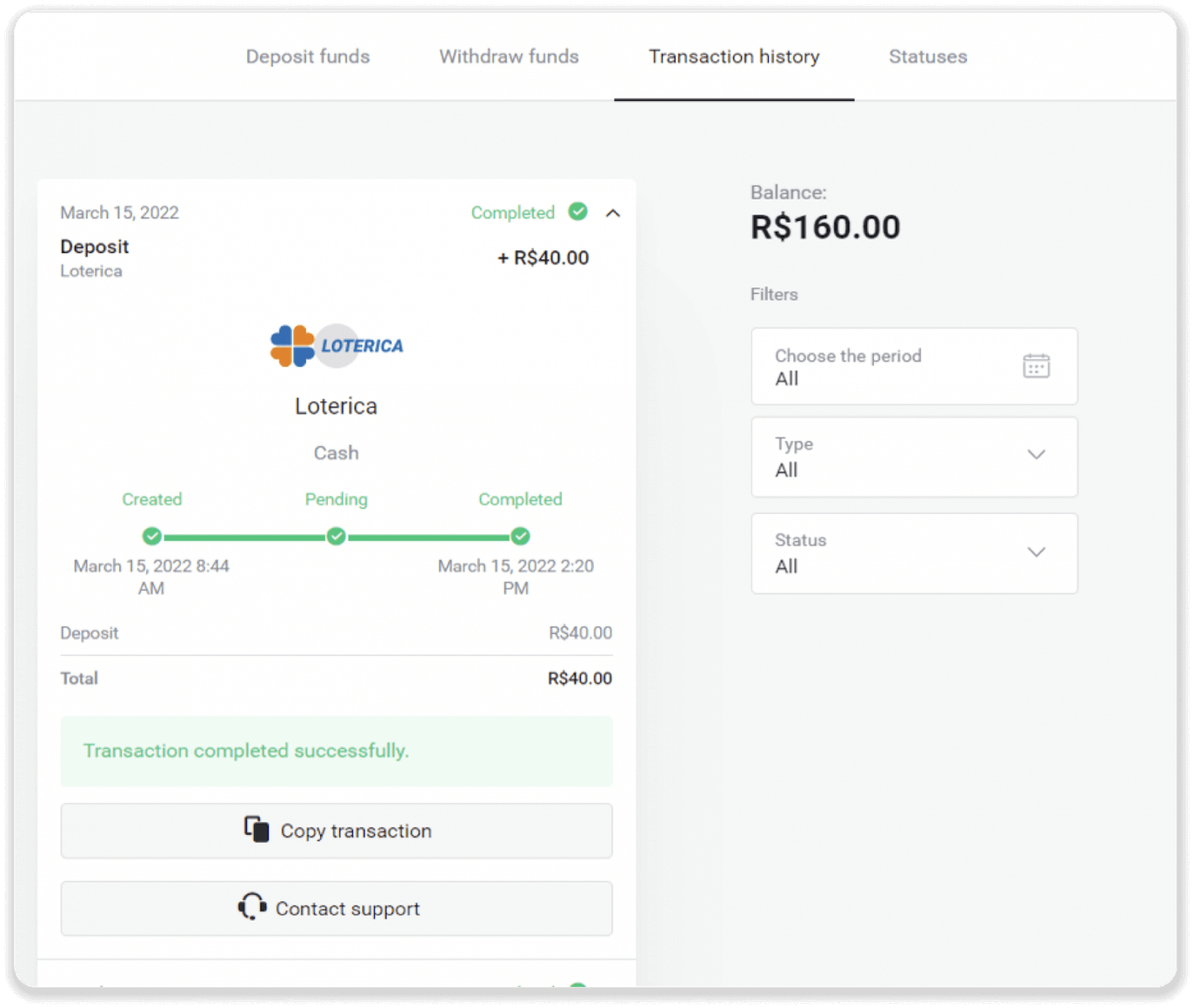
6. თქვენი ტრანზაქციის სტატუსის შესამოწმებლად, დაბრუნდით „ტრანზაქციების ისტორიის“ ჩანართზე და დააწკაპუნეთ თქვენს დეპოზიტზე მისი სტატუსის თვალყურის დევნებისთვის.
იტაუ
1. დააწკაპუნეთ ღილაკზე „დეპოზიტი“ ზედა მარჯვენა კუთხეში.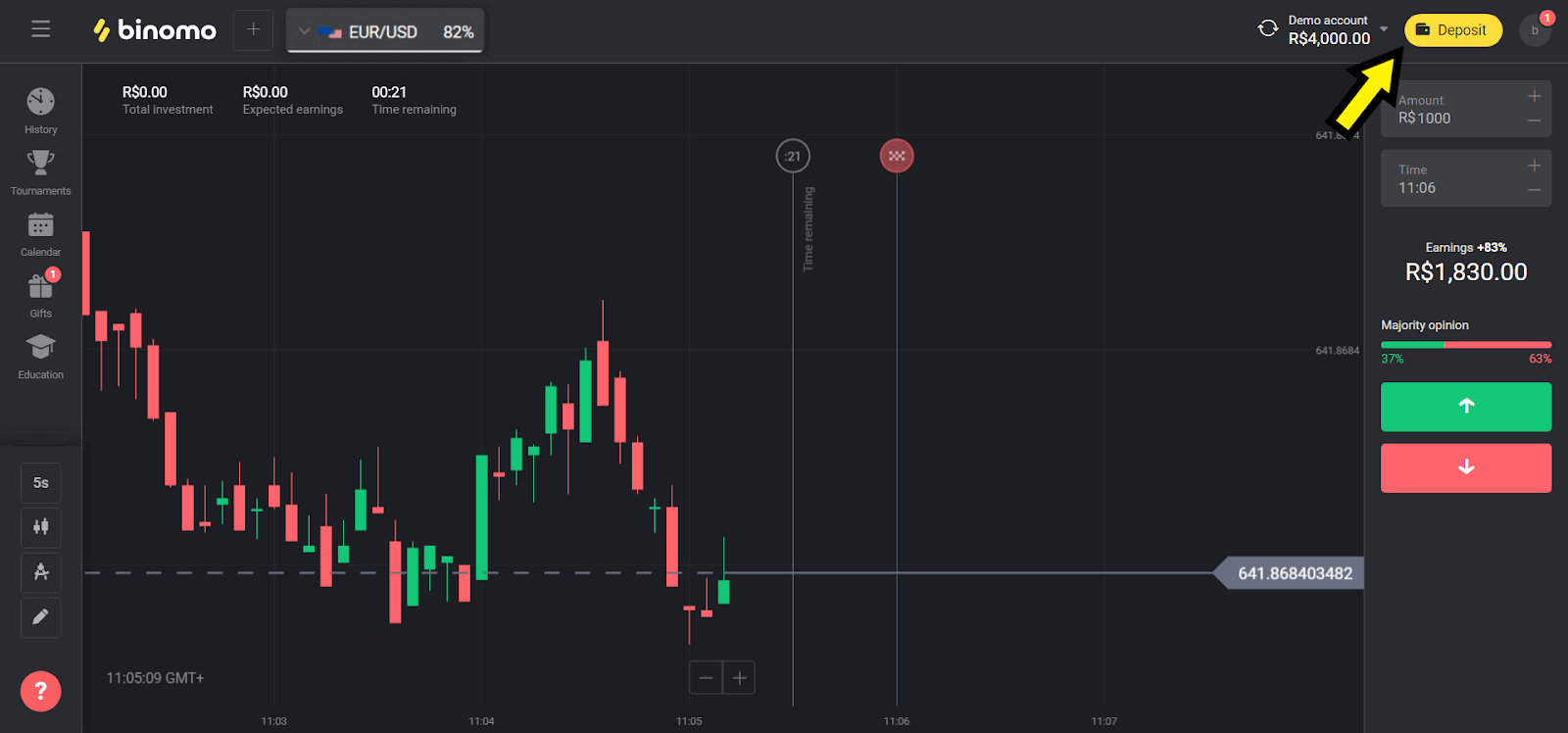
2. „ქვეყანა“ განყოფილებაში აირჩიეთ „ბრაზილია“ და აირჩიეთ „იტაუს“ მეთოდი.
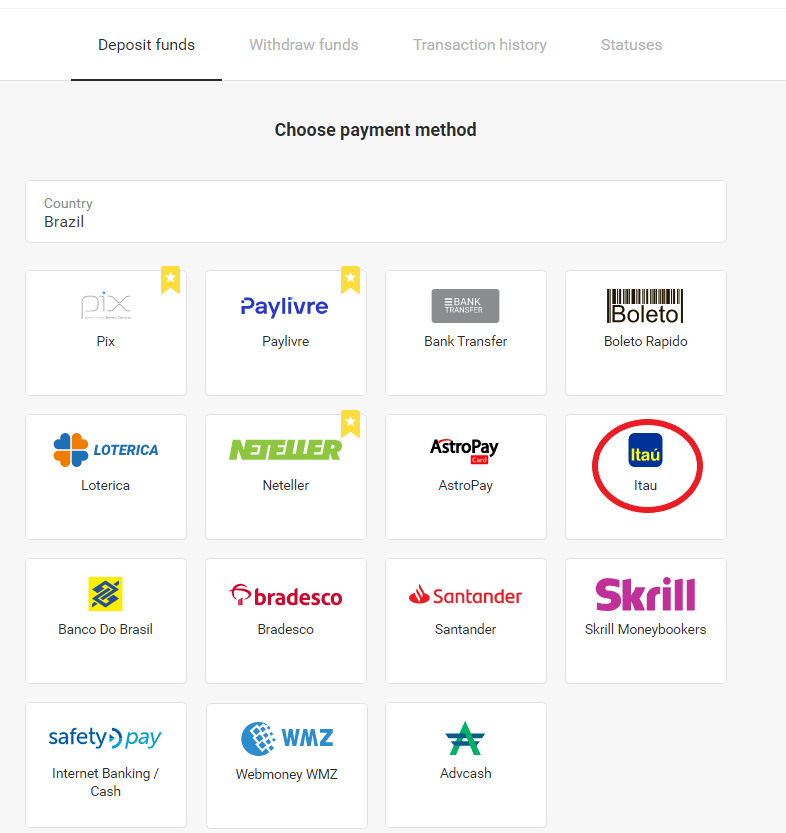
3. აირჩიეთ დეპოზიტის თანხა და დააწკაპუნეთ ღილაკზე „დეპოზიტი“.
შენიშვნა : მინიმალური თანხაა 40.00 რანდი.
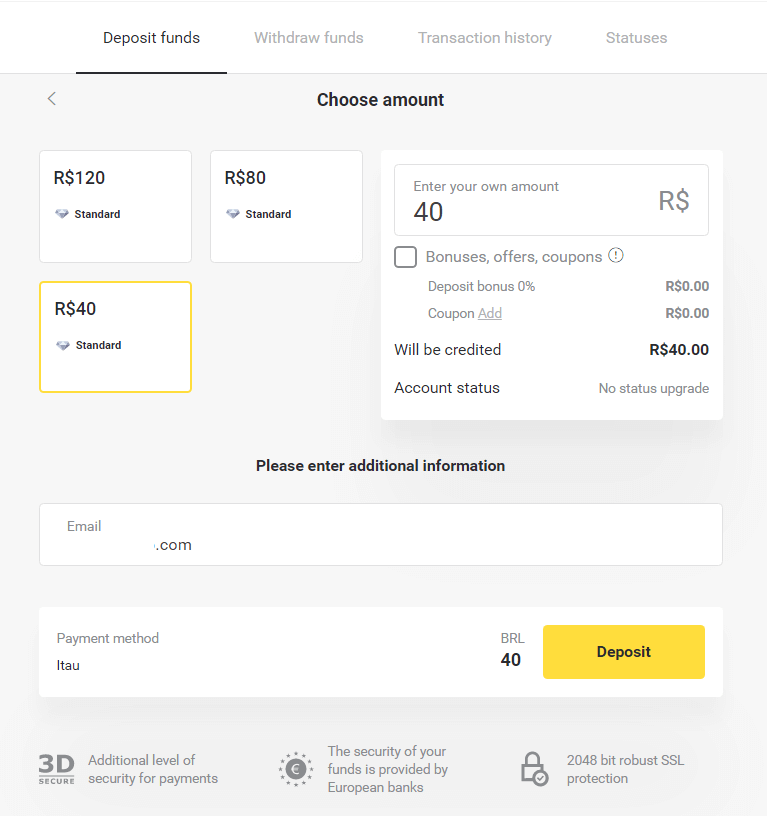
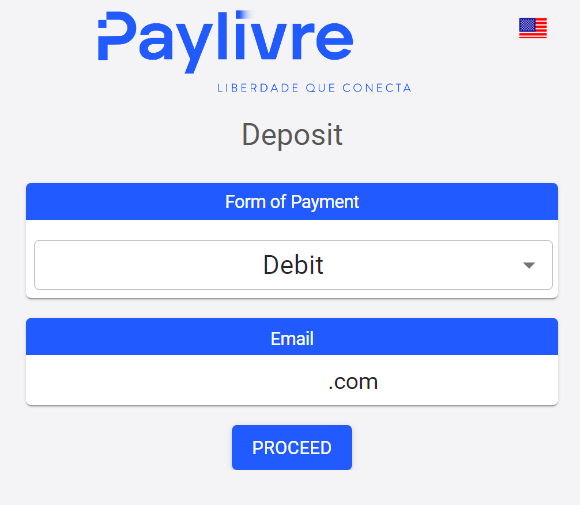
4. აირჩიეთ ოფცია „დებეტი“ და დააწკაპუნეთ ღილაკზე „გაგრძელება“.
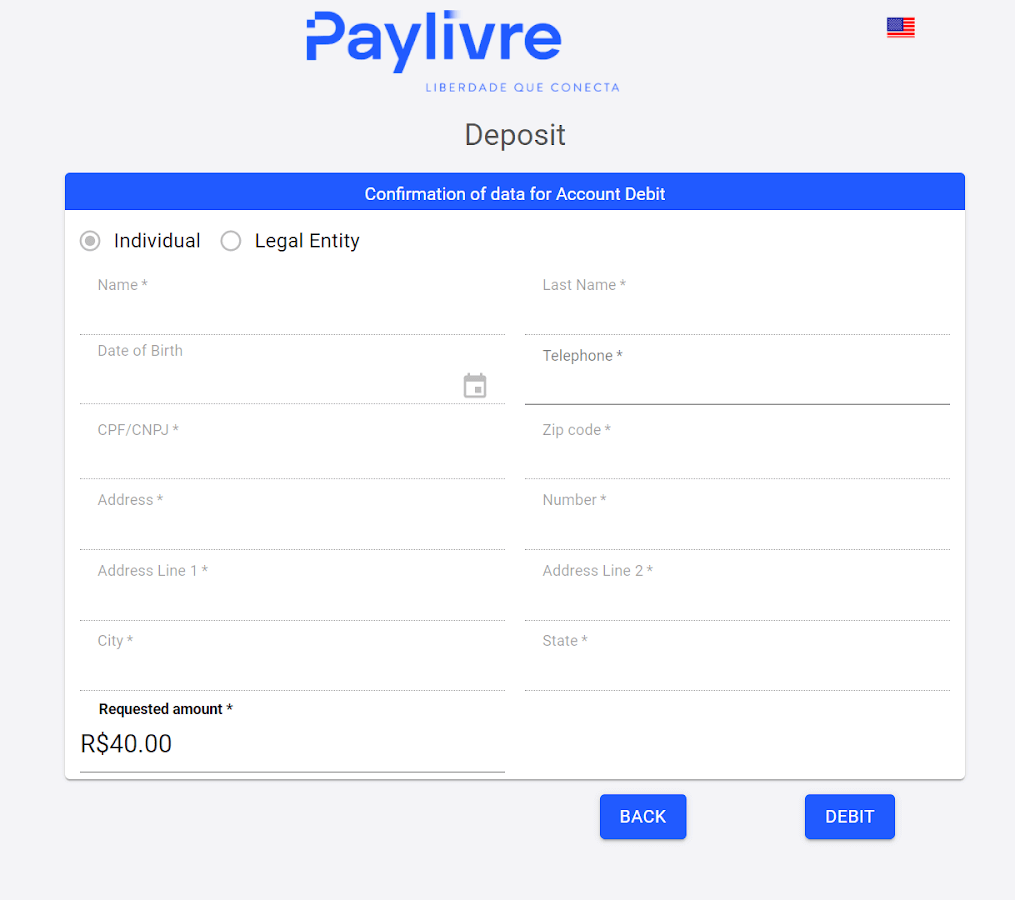
5. აირჩიეთ საბანკო ანგარიშის ტიპი (ფიზიკური ან იურიდიული) და შეიყვანეთ მოთხოვნილი მონაცემები. გასაგრძელებლად დააწკაპუნეთ „დებეტზე“.
6. შეამოწმეთ თანხა და დააწკაპუნეთ „დებეტის ბმულზე“, დააკოპირეთ და ჩასვით თქვენს ბრაუზერში.
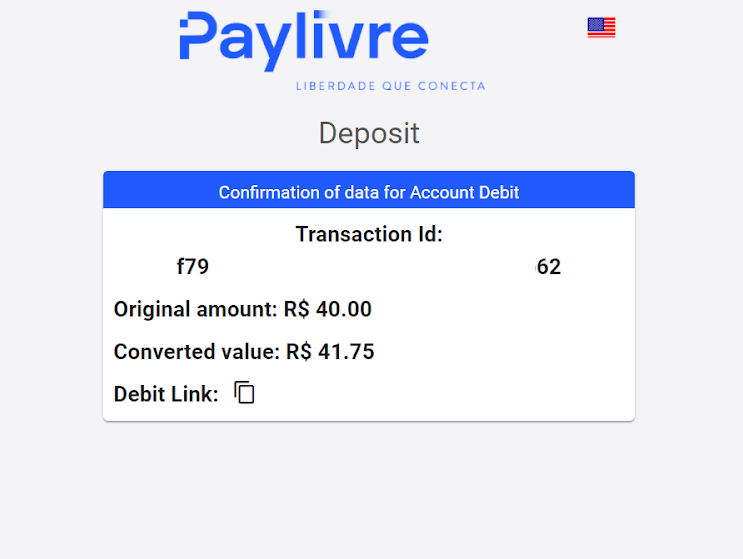
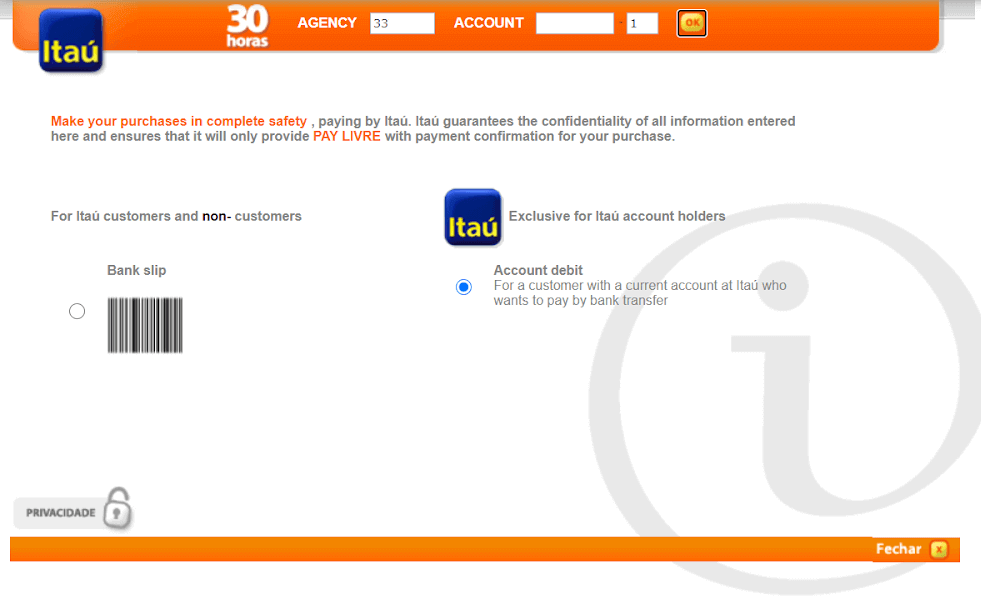
7. აირჩიეთ ოფცია „ანგარიშის დებეტი“ და შეიყვანეთ თქვენი იტაუს ფილიალი და ანგარიში.
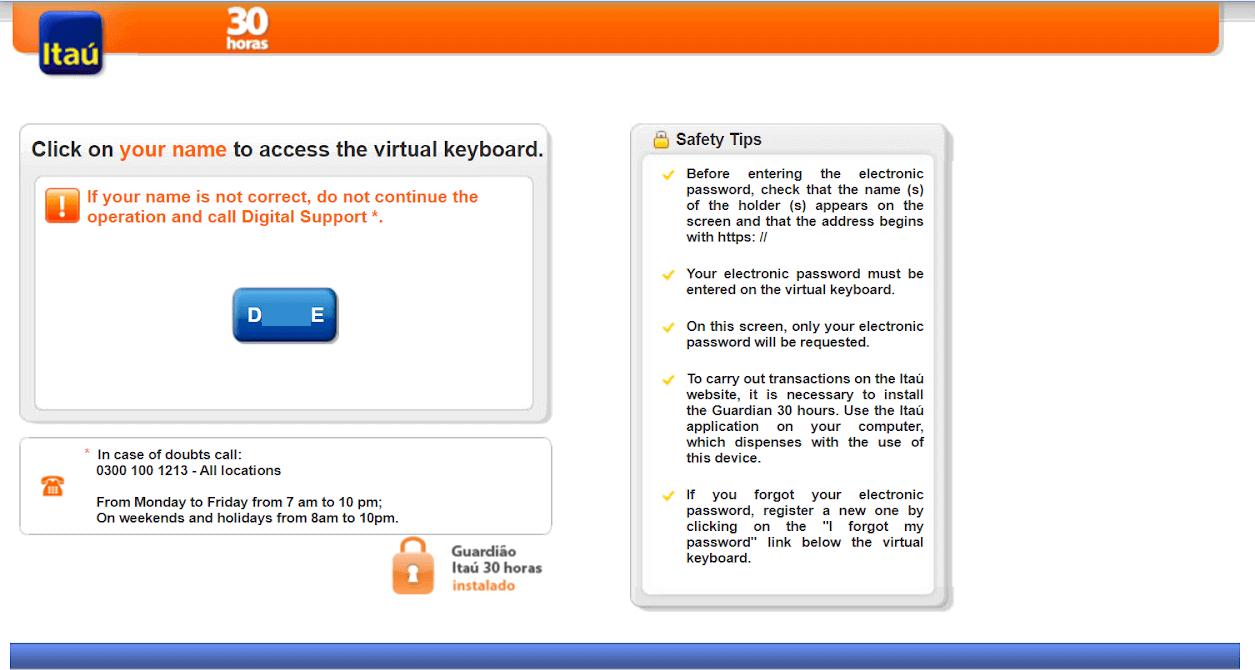
8. გადახდის გასაგრძელებლად დააწკაპუნეთ თქვენს სახელზე.
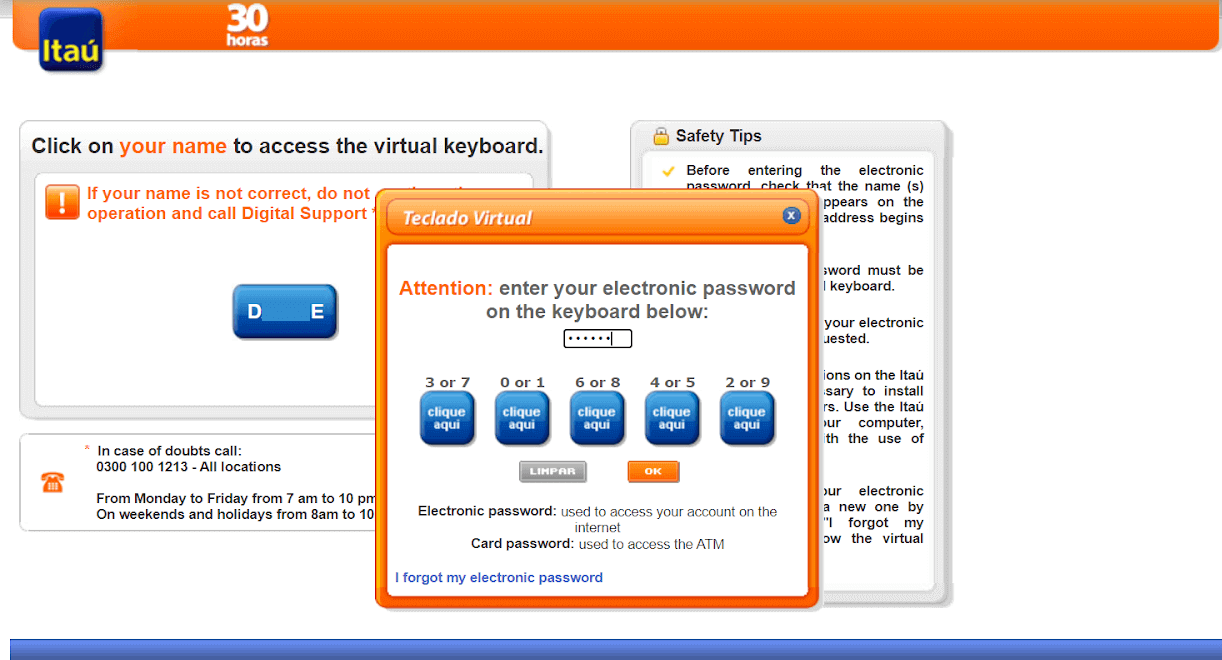
9. შეიყვანეთ თქვენი ინტერნეტ ბანკინგის პაროლი და დააწკაპუნეთ ღილაკზე „კარგი“.
10. შეიყვანეთ თქვენი ბარათის პაროლი და დააწკაპუნეთ ღილაკზე „გაგრძელება“.
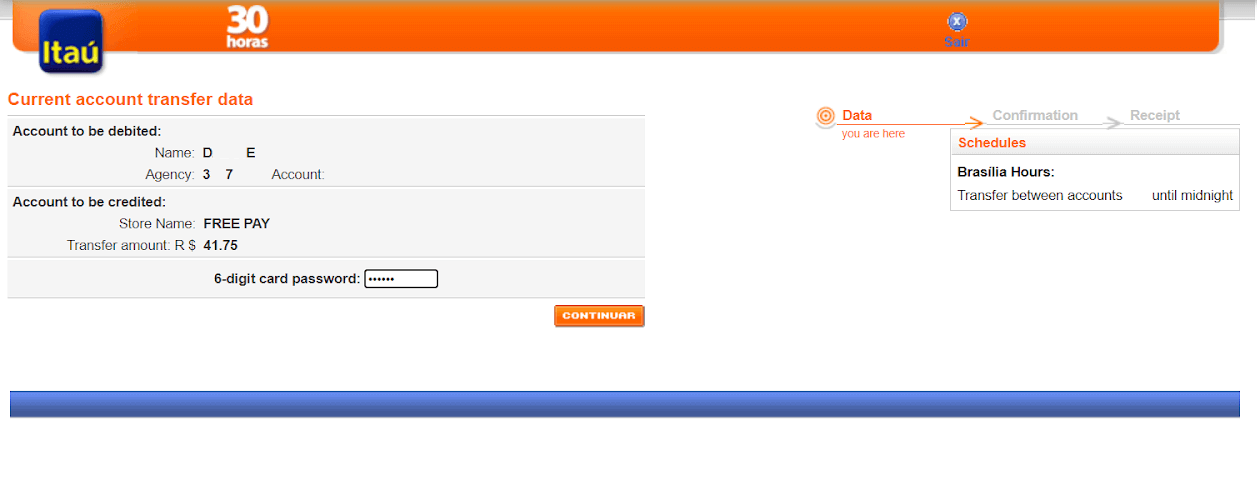
11. არჩეული თანხის ტრანზაქციის ავტორიზაციისთვის დააჭირეთ ღილაკს „ვეთანხმები“, შემდეგ კი გასაგრძელებლად დააჭირეთ ღილაკს „დადასტურება“.
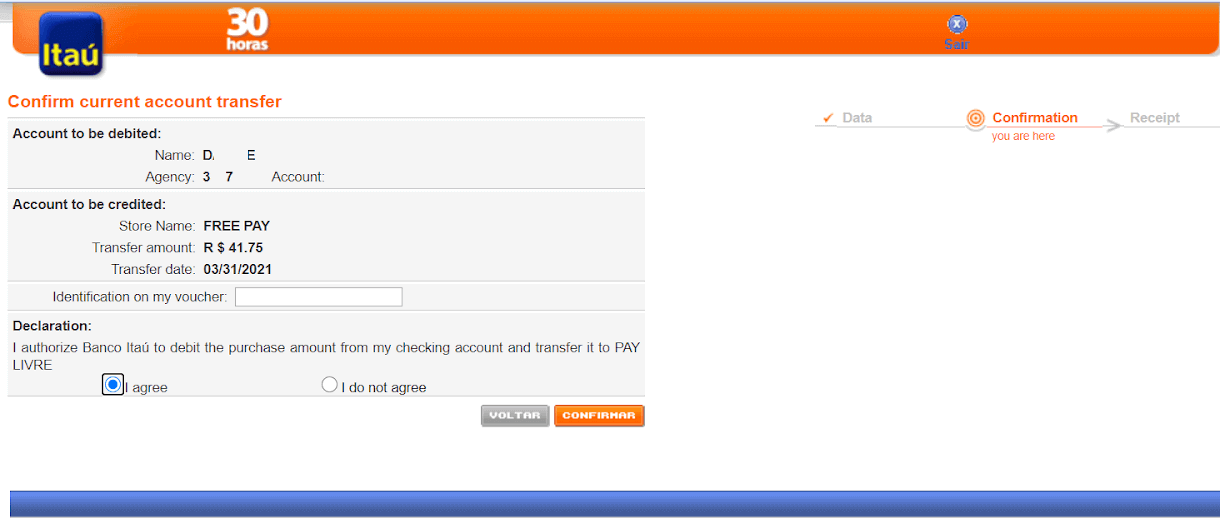
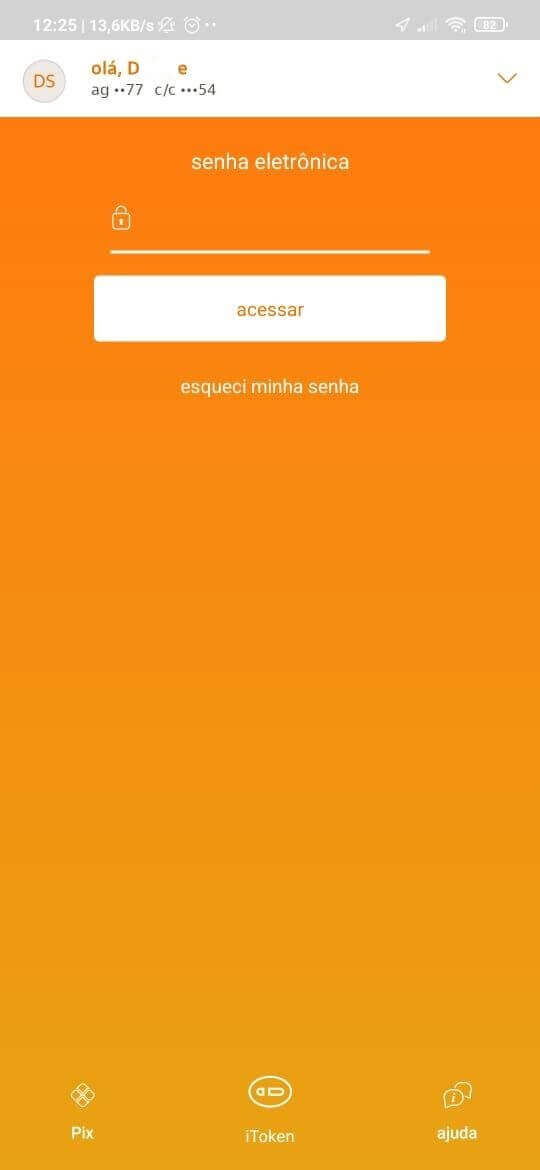
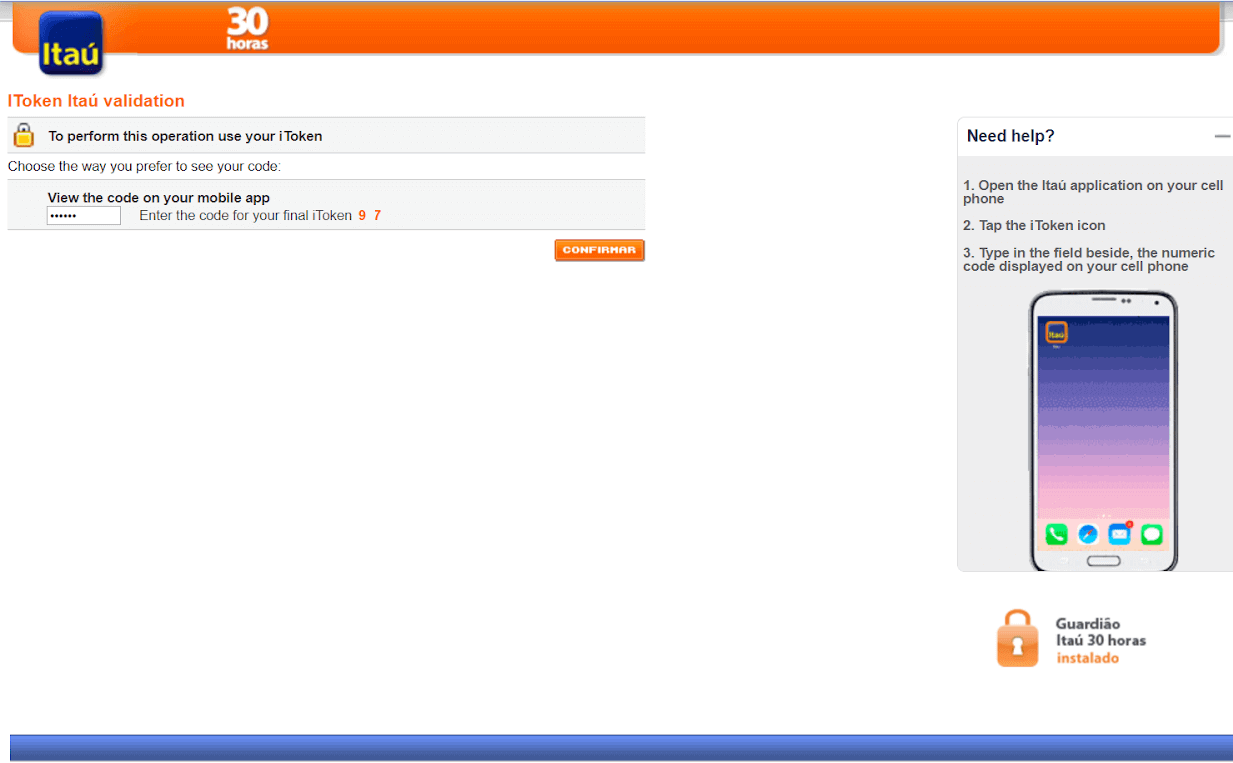
12. თქვენ გადამისამართდებით გვერდზე, სადაც მოგეთხოვებათ Itaú აპლიკაციის ტოკენის შეყვანა. მის მოსაძებნად შეიყვანეთ თქვენი Itaú აპლიკაცია და მთავარ გვერდზე დააჭირეთ iToken-ს.
13. iToken-ში ნახავთ 6 ციფრს, რომლებიც 30 წამის განმავლობაში მოქმედებს, დააკოპირეთ ეს ნომერი.
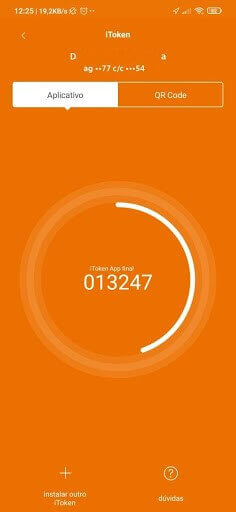
14. დაბრუნდით ინტერნეტ ბანკში, ჩასვით აპლიკაციიდან კოპირებული iToken ნომერი და ტრანზაქციის დასასრულებლად დააჭირეთ ღილაკს „დადასტურება“.
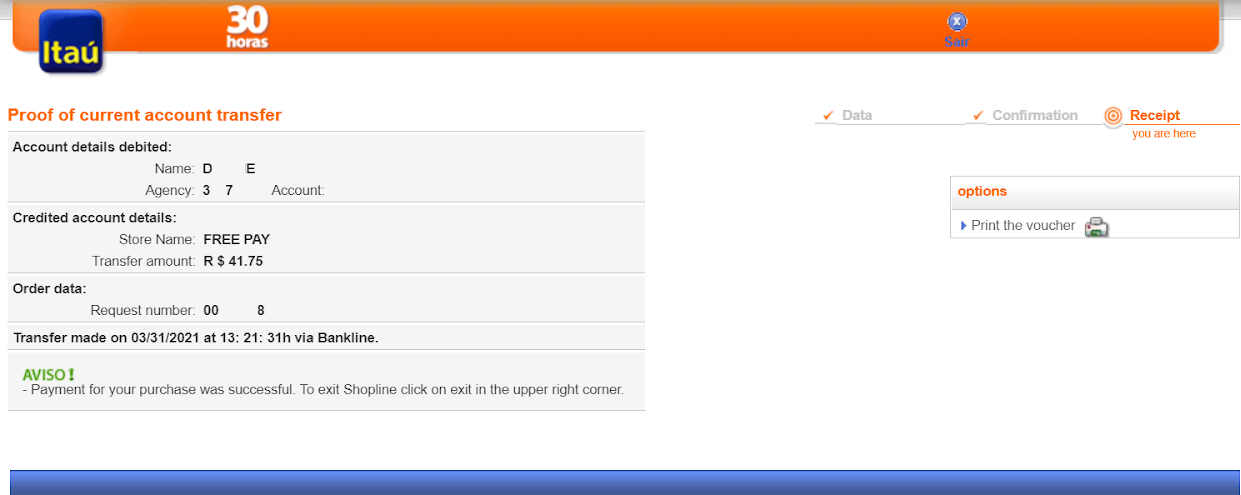
15. გადახდის პროცესი წარმატებით დასრულდა. თქვენ მიიღებთ გადახდის დადასტურებას.
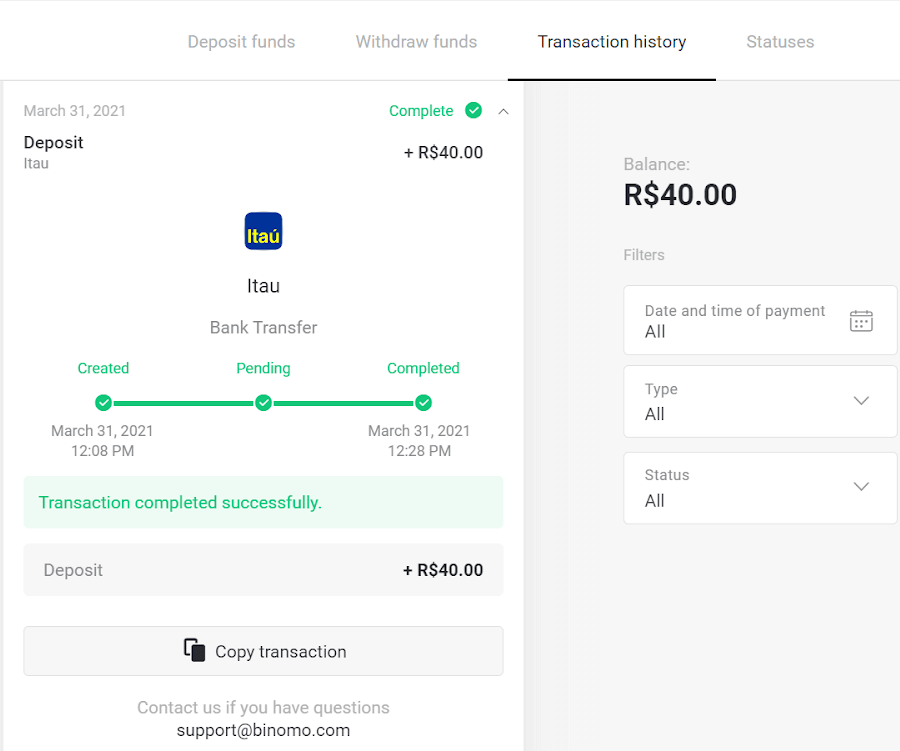
16. თქვენი ტრანზაქციის სტატუსის შემოწმება შეგიძლიათ „ტრანზაქციების ისტორიის“ განყოფილებაში.
ბოლეტოს რაპიდო
1. დააწკაპუნეთ ეკრანის ზედა მარჯვენა კუთხეში არსებულ ღილაკზე „დეპოზიტი“.1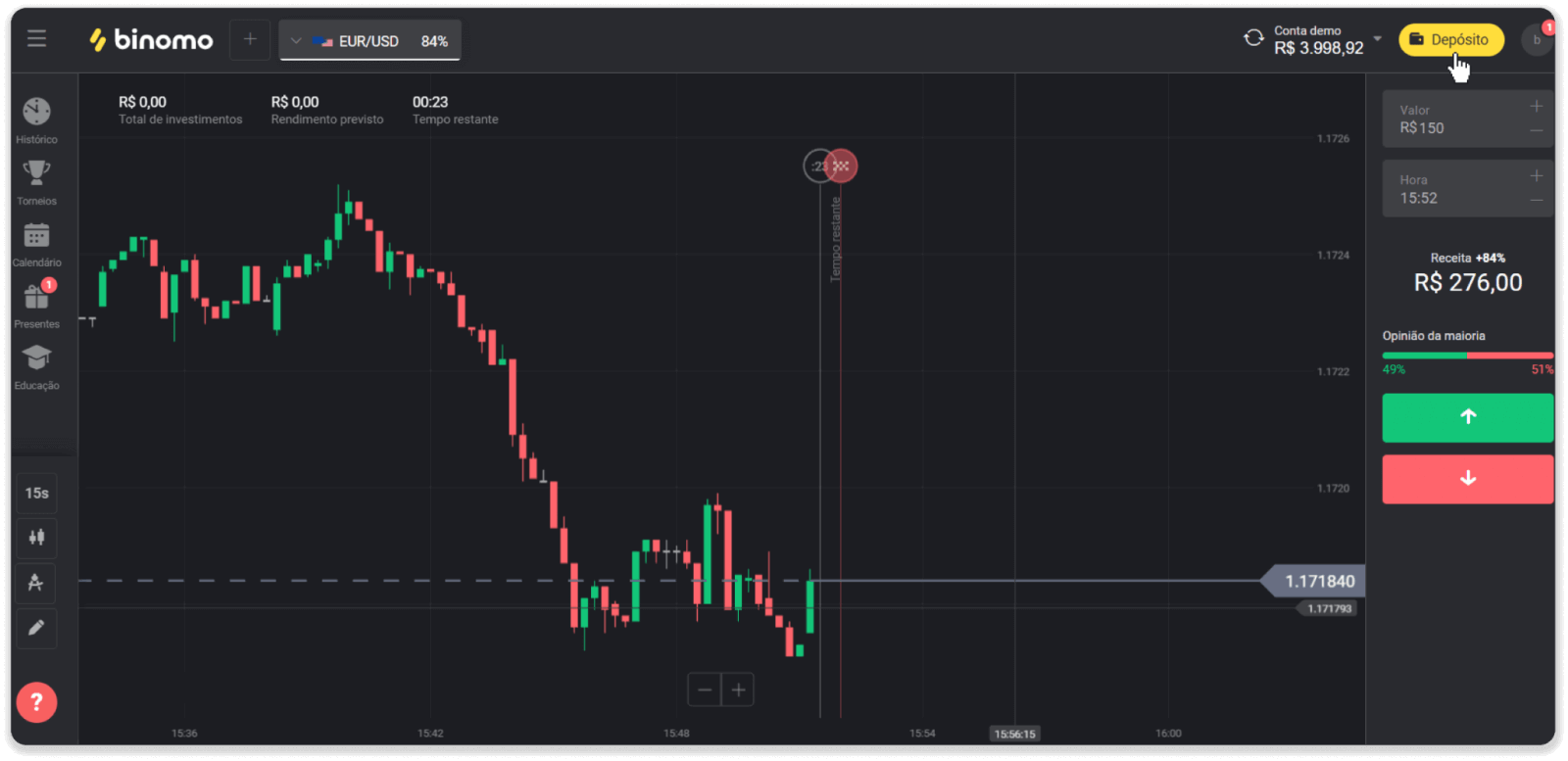
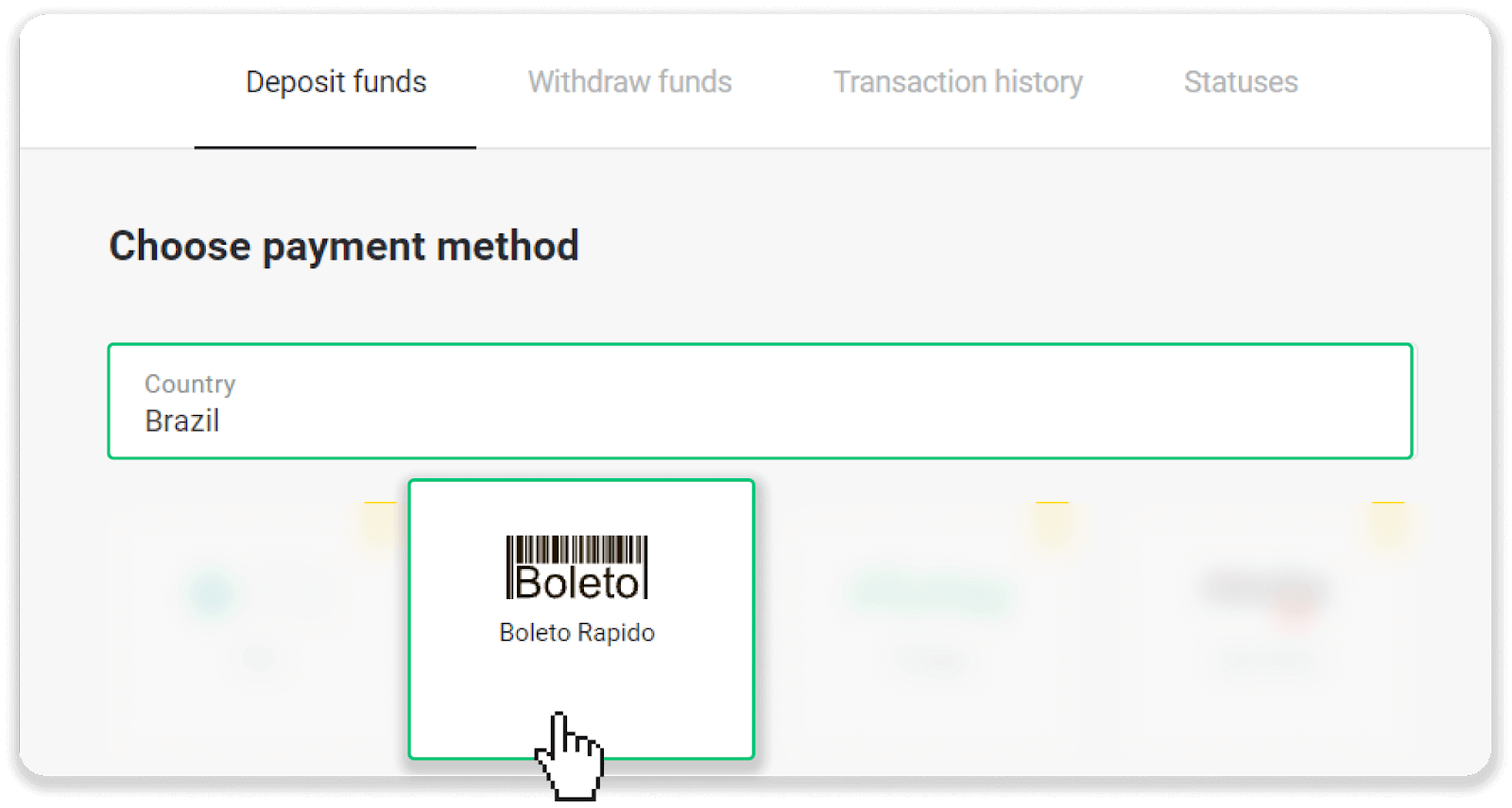
en.png 2. „ქვეყანა“ განყოფილებაში აირჩიეთ ბრაზილია და აირჩიეთ „Boleto Rapido“ გადახდის მეთოდი.
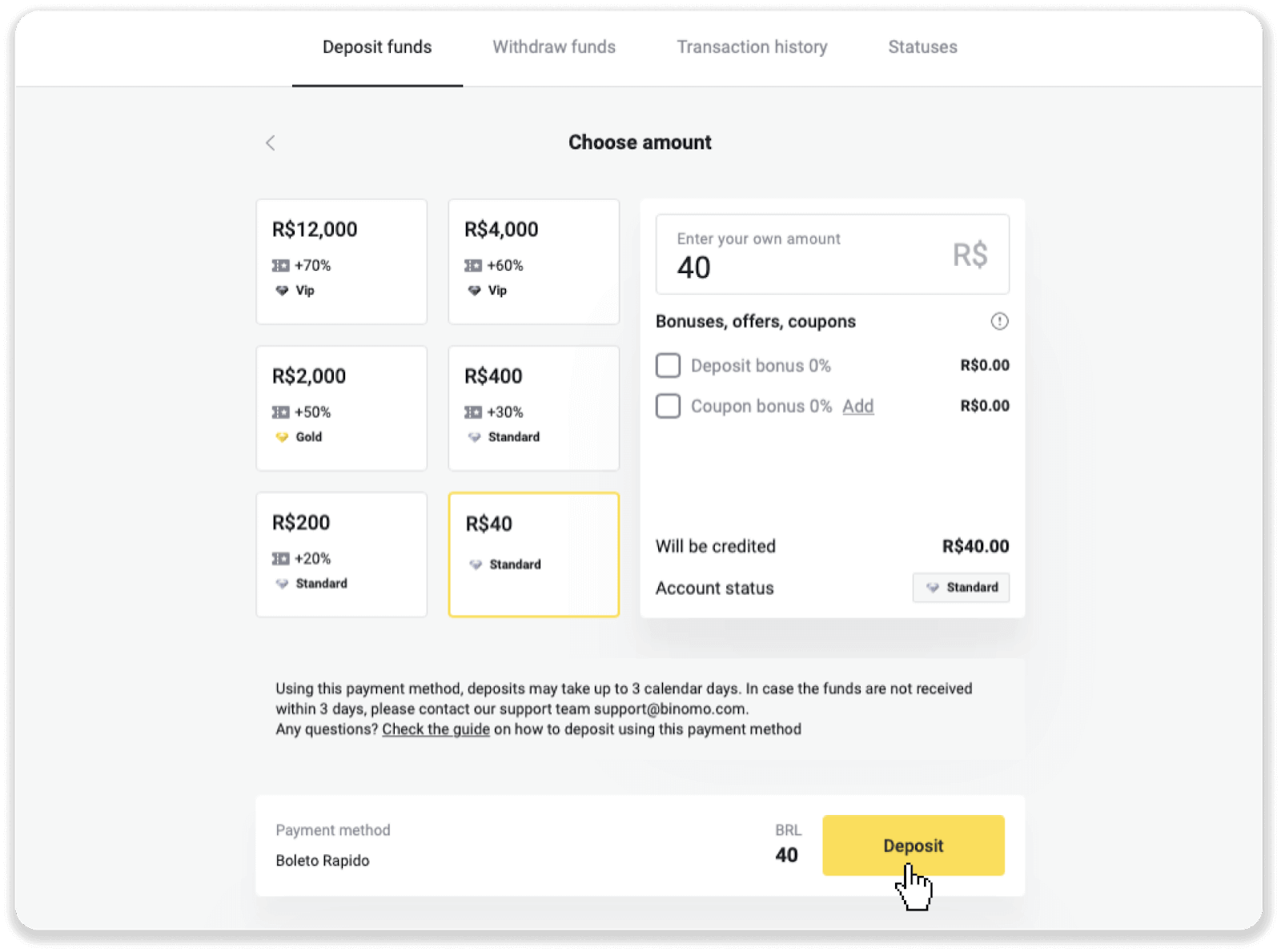
3. შეიყვანეთ დეპოზიტის თანხა და დააწკაპუნეთ „დეპოზიტი“.
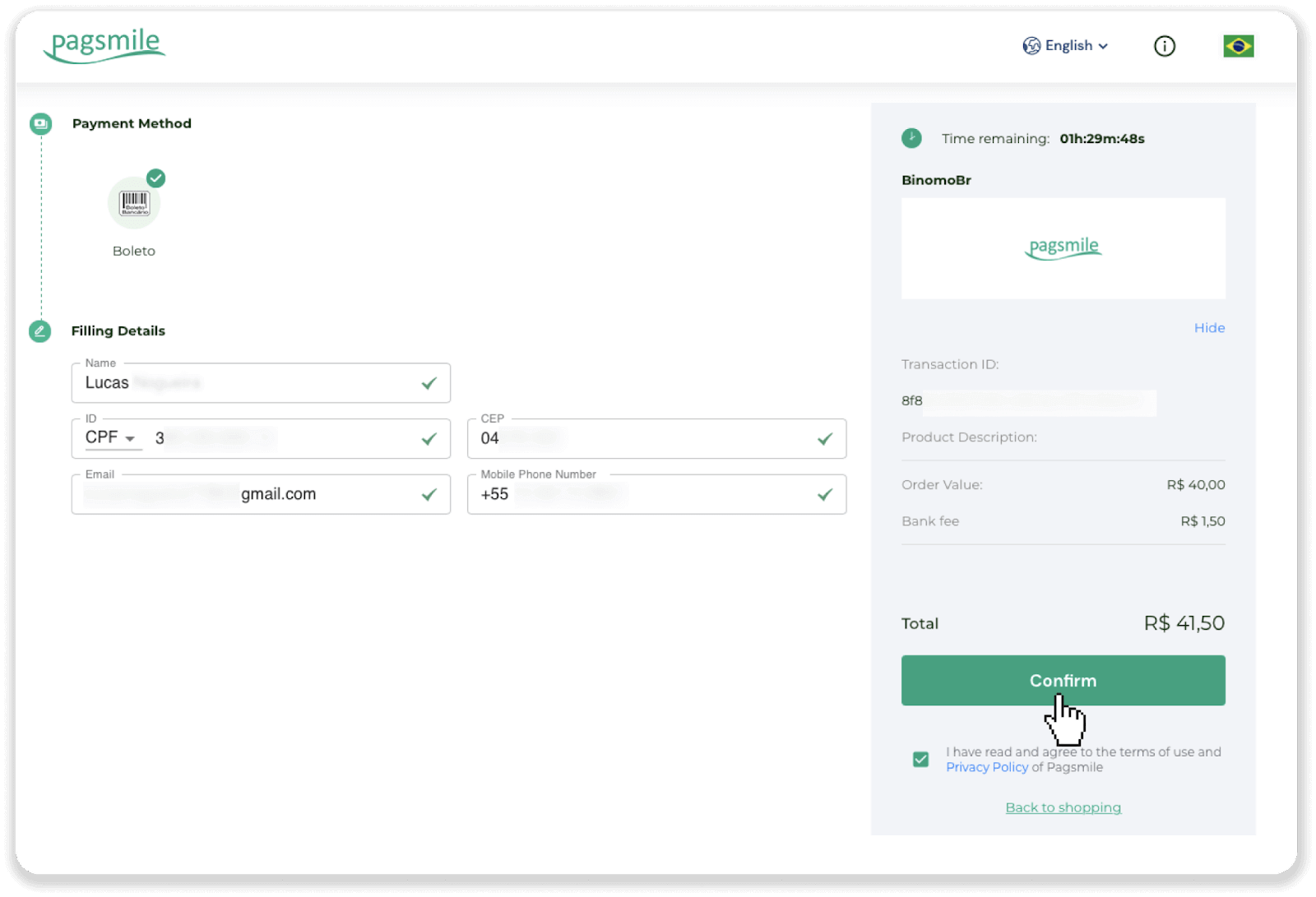
4. თქვენ ავტომატურად გადამისამართდებით გადახდის პროვაიდერის გვერდზე. შეიყვანეთ თქვენი პირადი ინფორმაცია: თქვენი სახელი, CPF, CEP, ელექტრონული ფოსტის მისამართი და ტელეფონის ნომერი. დააწკაპუნეთ „დადასტურება“.
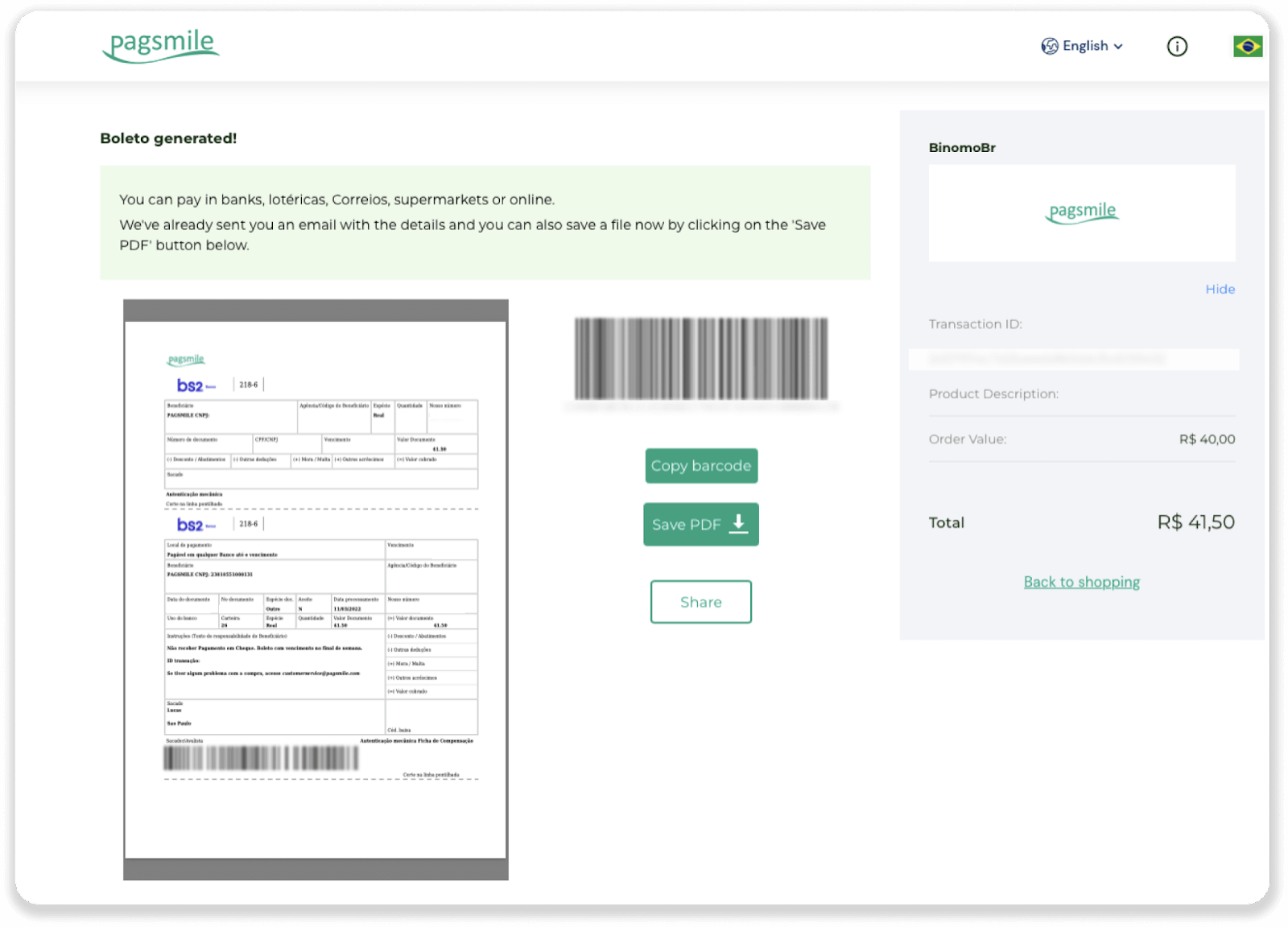
5. შეგიძლიათ ჩამოტვირთოთ Boleto „PDF-ის შენახვაზე“ დაწკაპუნებით. ან შეგიძლიათ შტრიხკოდის სკანირება თქვენი საბანკო აპლიკაციით ან კოდის კოპირება.
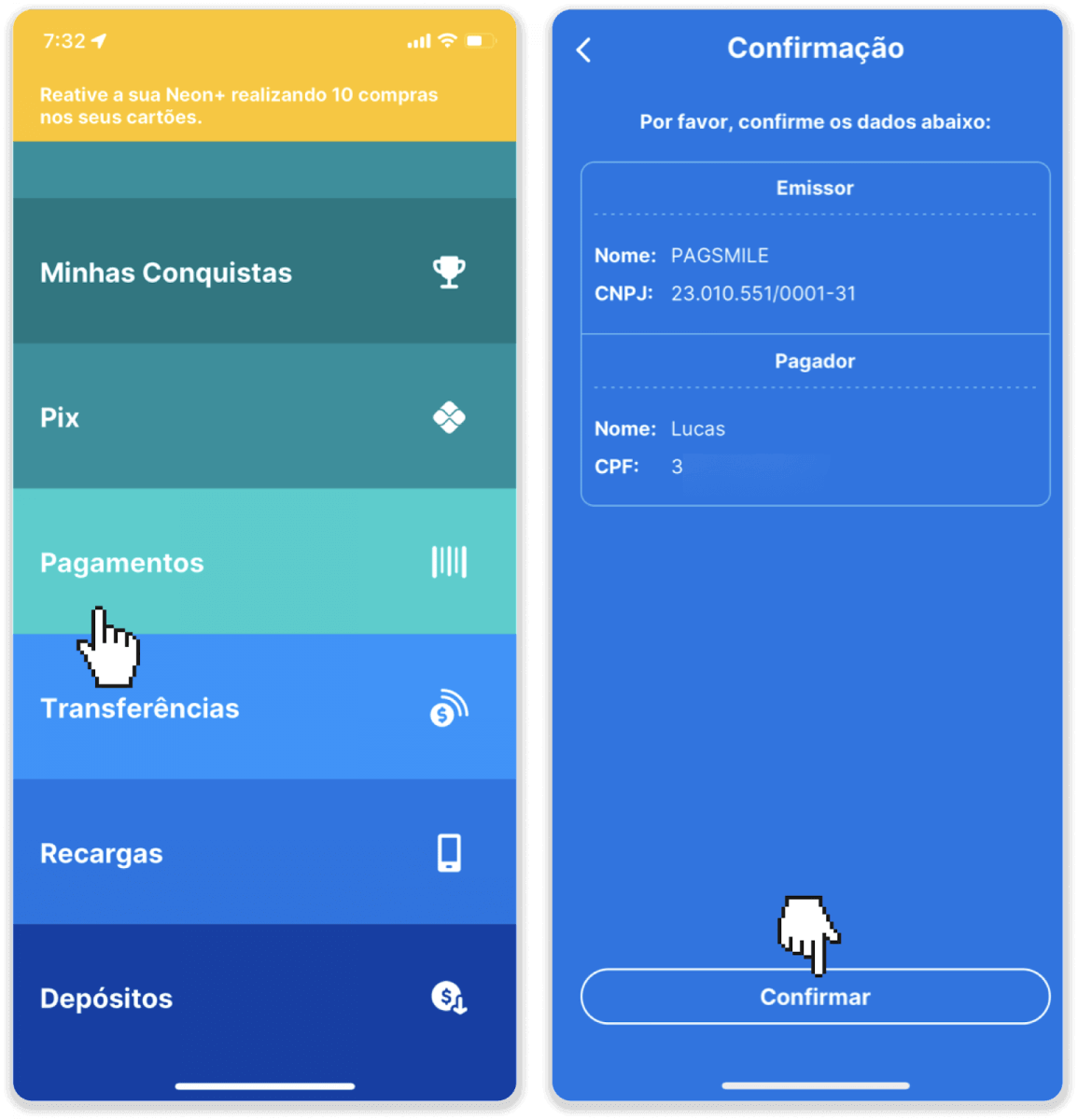
6. შედით თქვენი საბანკო ანგარიშის აპლიკაციაში და დააწკაპუნეთ „Pagamentos“. დაასკანირეთ კოდი თქვენი კამერით. ასევე შეგიძლიათ Boleto ნომრების ხელით შეყვანა „Digitar Números“-ზე დაწკაპუნებით. Boleto ნომრების სკანირების ან შეყვანის შემდეგ, თქვენ გადამისამართდებით დადასტურების გვერდზე. შეამოწმეთ, სწორია თუ არა ყველა ინფორმაცია და დააწკაპუნეთ „დადასტურება“.
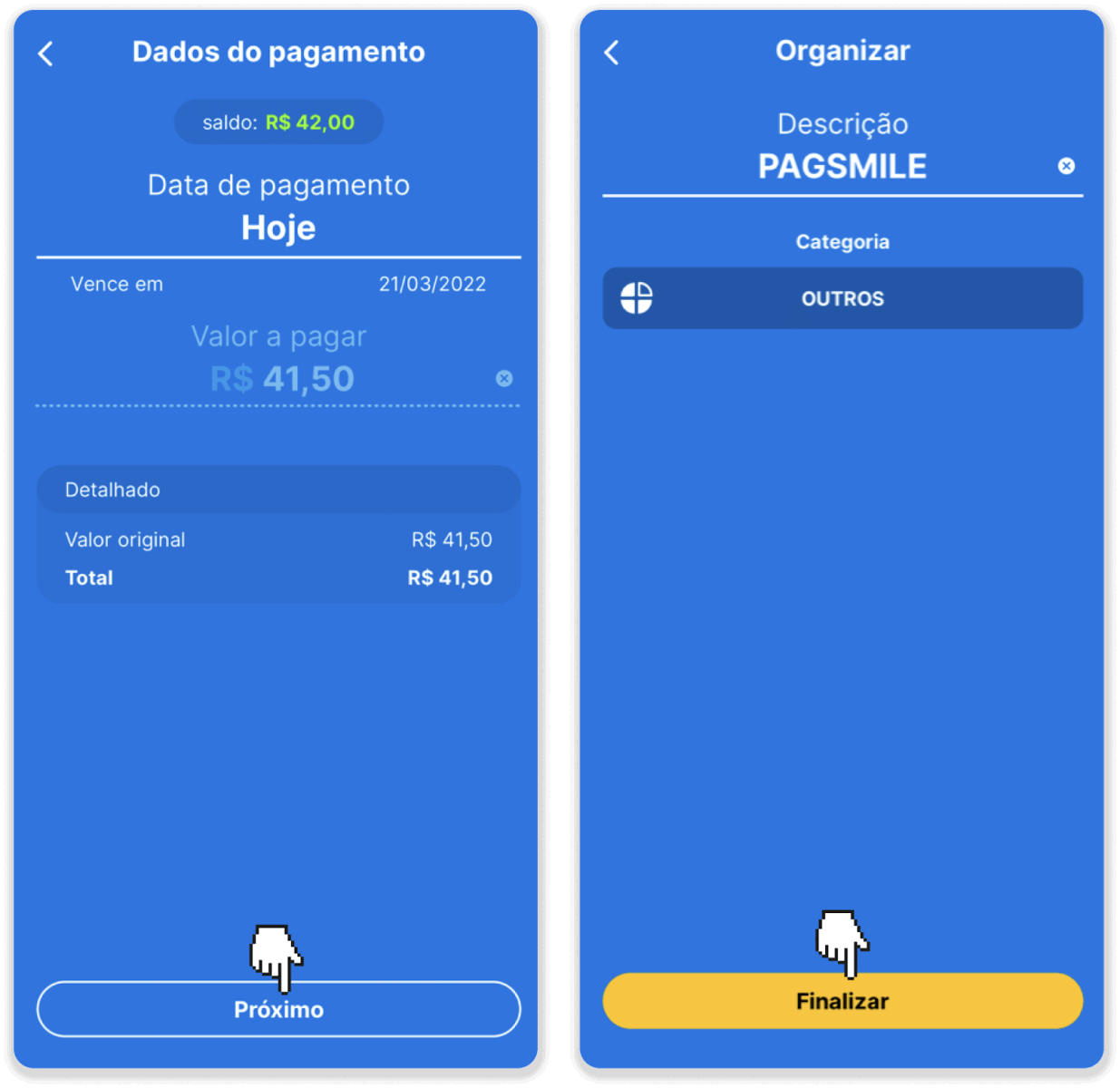
7. შეამოწმეთ, სწორია თუ არა თანხა და დააწკაპუნეთ „Póximo“. ტრანზაქციის დასასრულებლად დააჭირეთ ღილაკს „დასრულება“. შემდეგ შეიყვანეთ თქვენი 4-ნიშნა PIN კოდი ტრანზაქციის დასადასტურებლად.
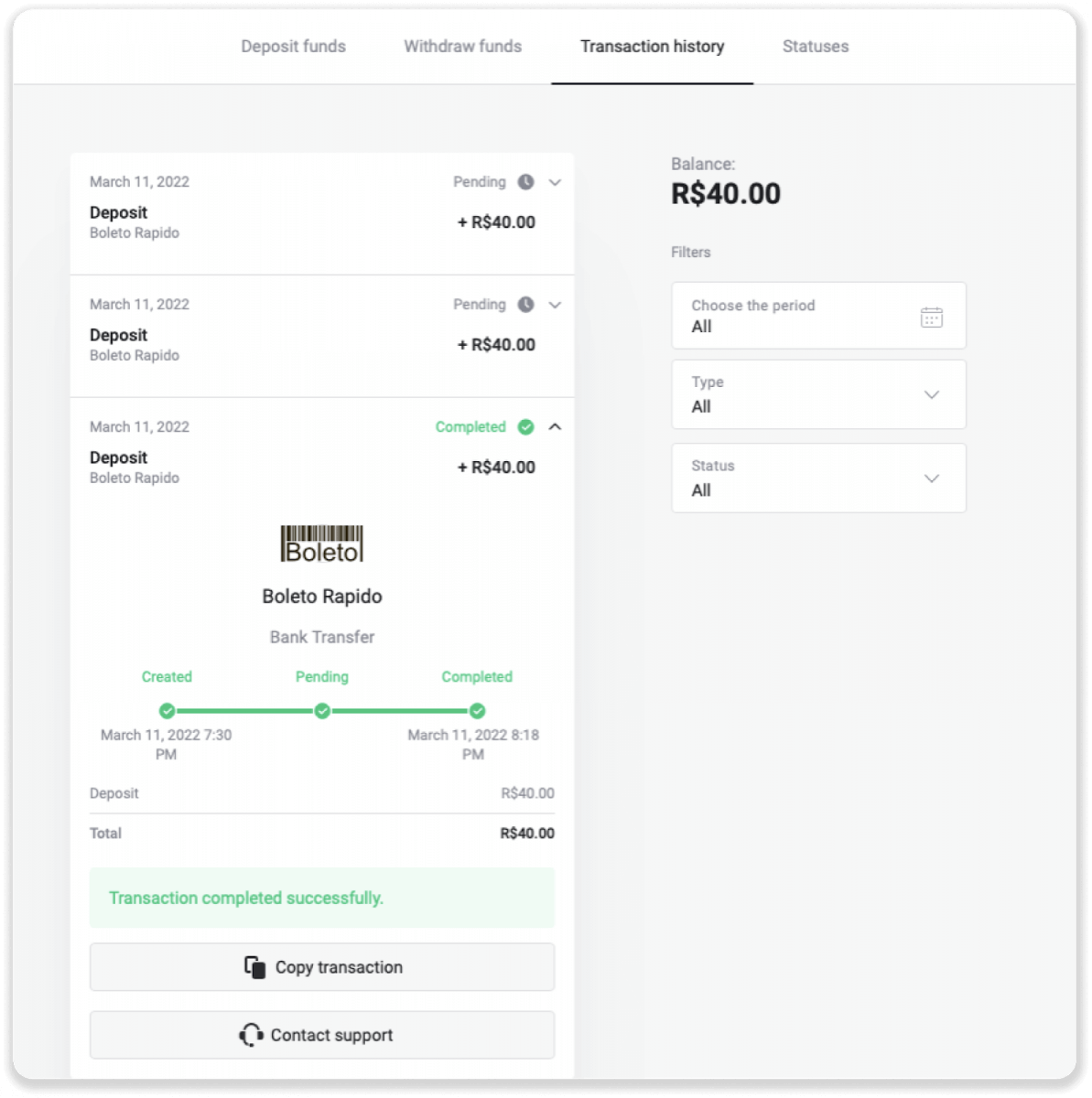
8. თქვენი ტრანზაქციის სტატუსის შესამოწმებლად, დაბრუნდით „ტრანზაქციების ისტორიის“ ჩანართზე და დააჭირეთ თქვენს დეპოზიტს მისი სტატუსის თვალყურის დევნებისთვის.
ელექტრონული საფულეები (Picpay, AstroPay, Banco do Brasil, Santander, Bradesco, Pix, Neteller, Skrill, SafetyPay, WebMoney, Advcash)
პიკპეი
1. ეკრანის ზედა მარჯვენა კუთხეში დააჭირეთ ღილაკს „დეპოზიტი“.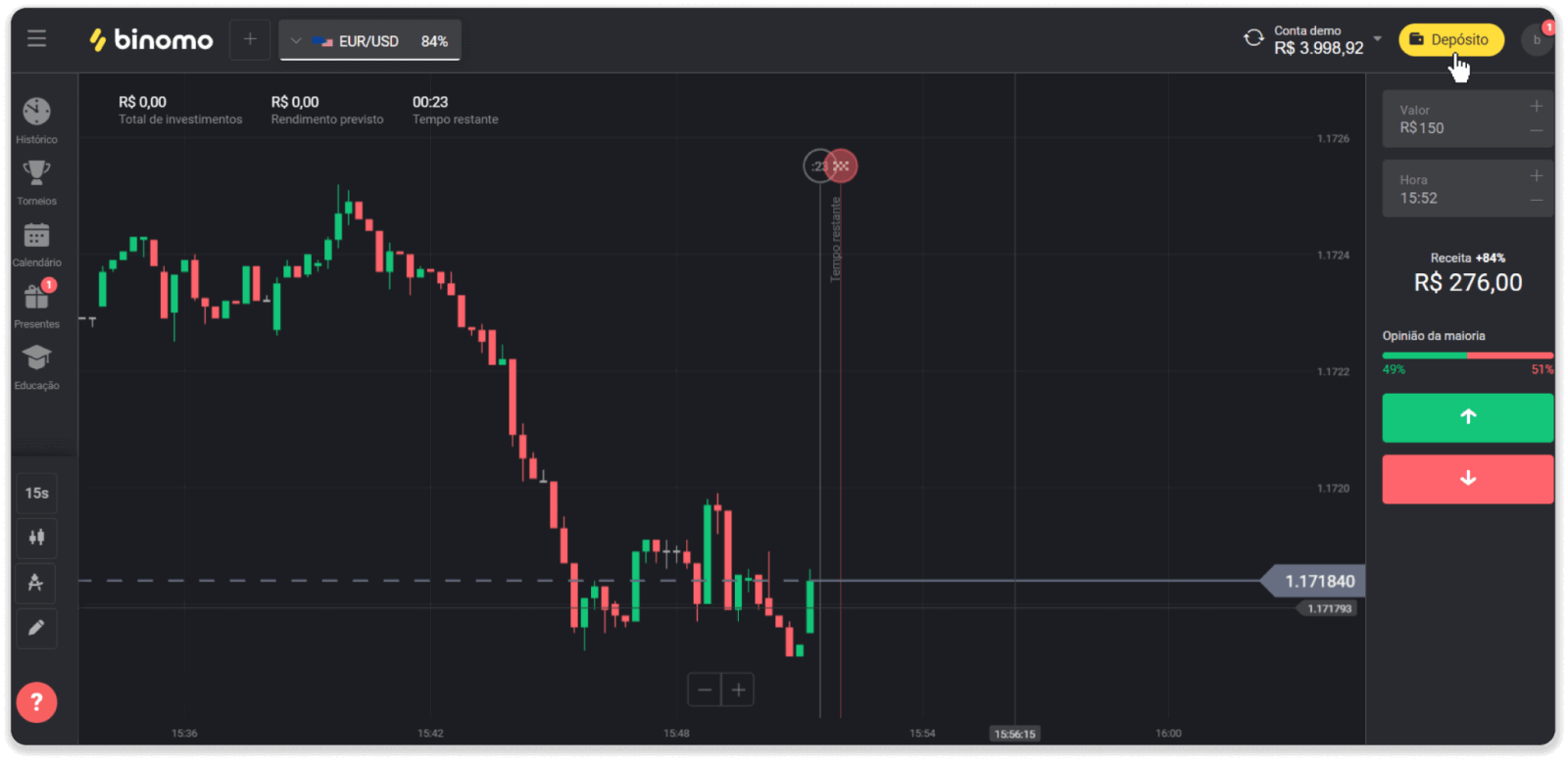
2. „ქვეყნის“ განყოფილებაში აირჩიეთ ბრაზილია და აირჩიეთ „Picpay“ გადახდის მეთოდი.
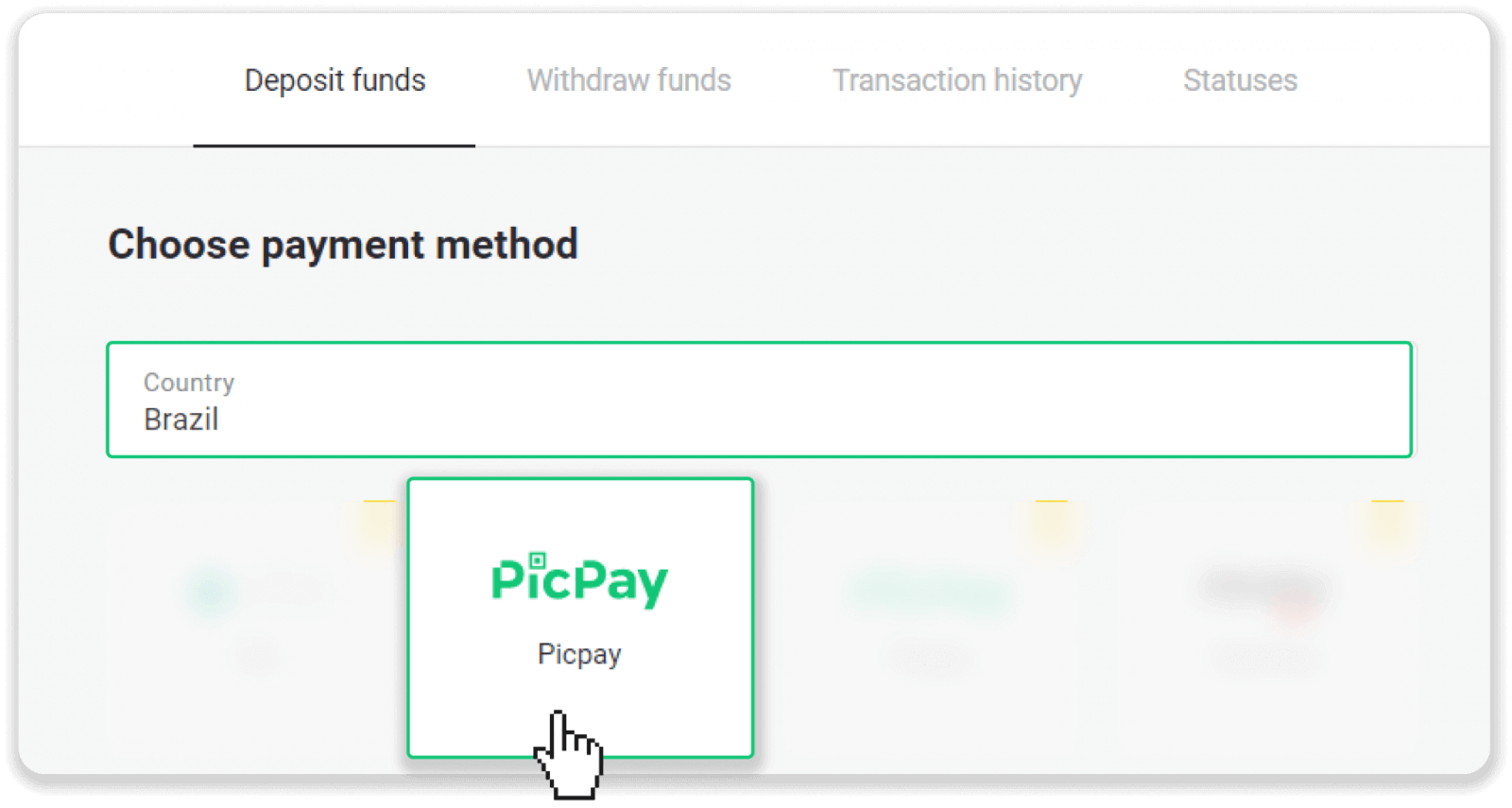
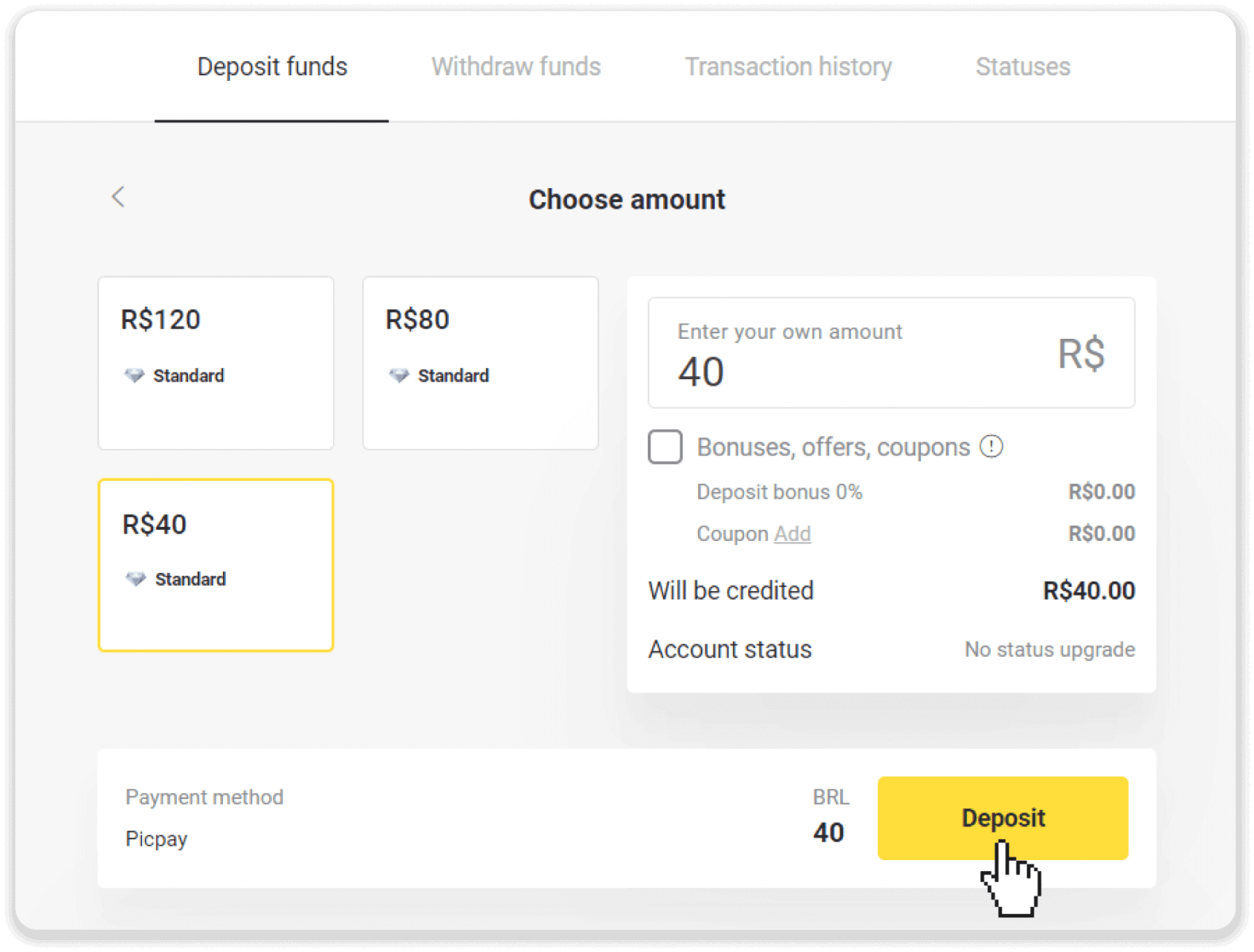
3. შეიყვანეთ დეპოზიტის თანხა და დააჭირეთ „დეპოზიტი“.
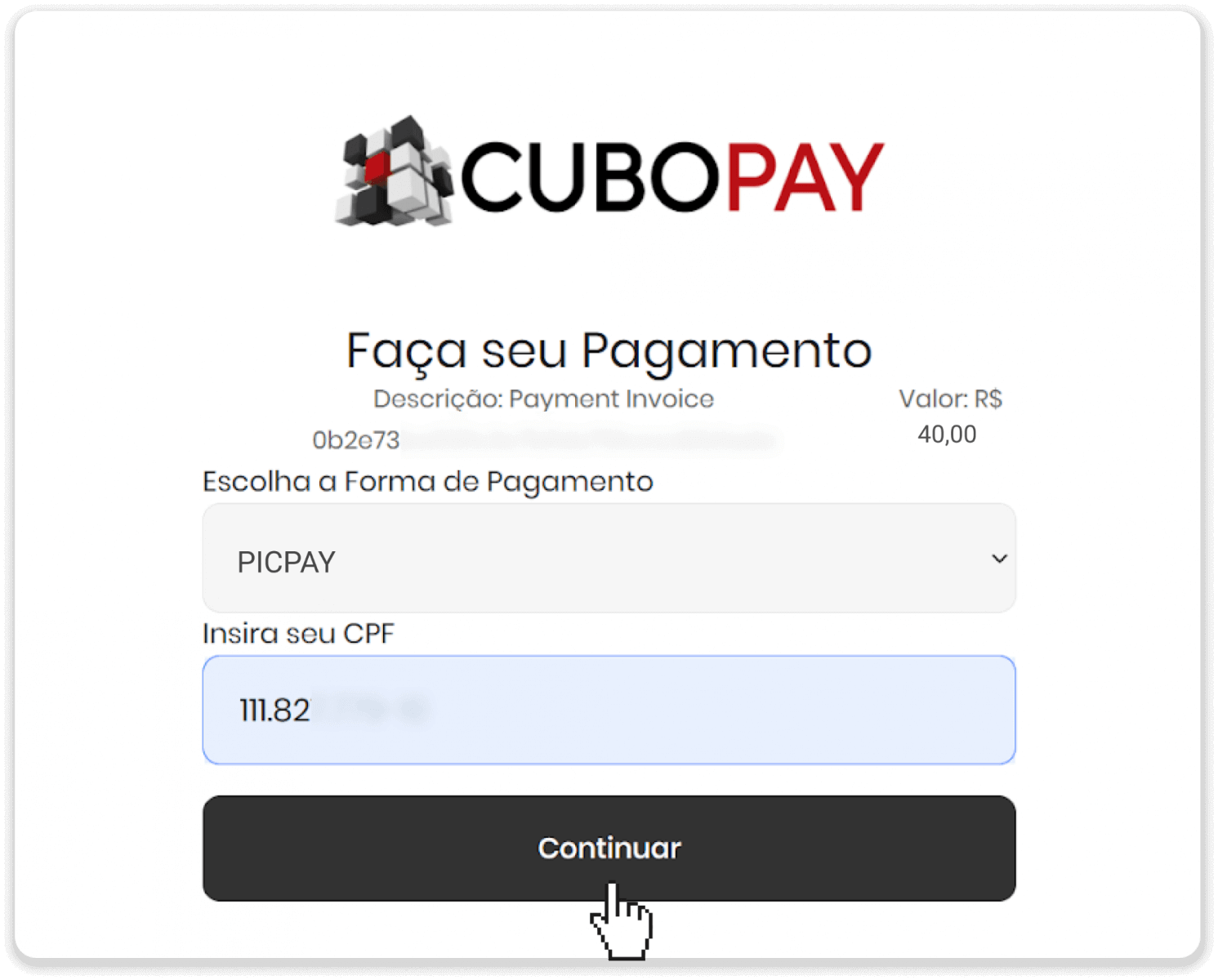
4. ახალ გვერდზე შეიყვანეთ „Picpay“ და თქვენი CPF ნომერი. დააჭირეთ „გაგრძელება“.
5. გამოჩნდება QR კოდი.
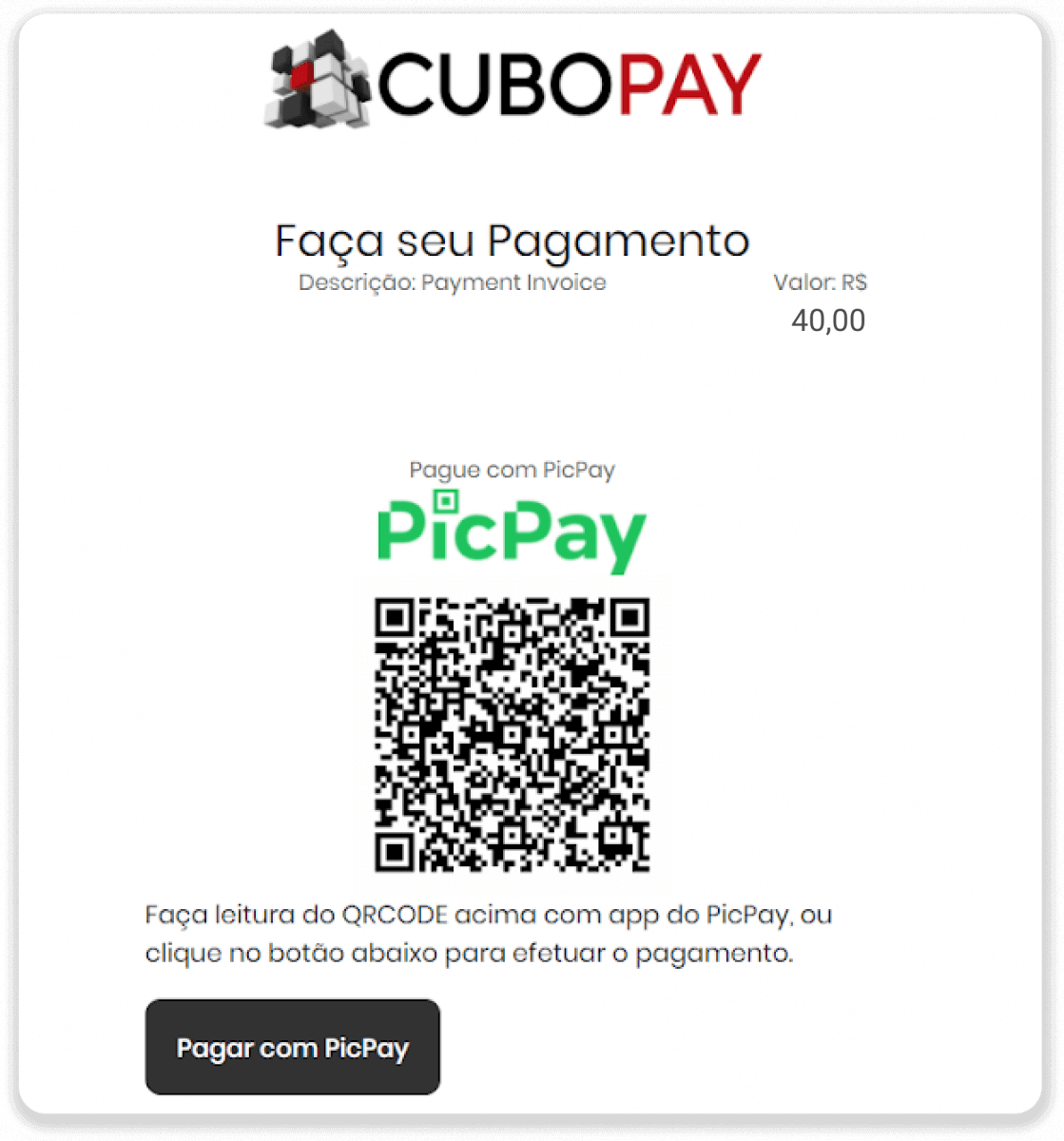
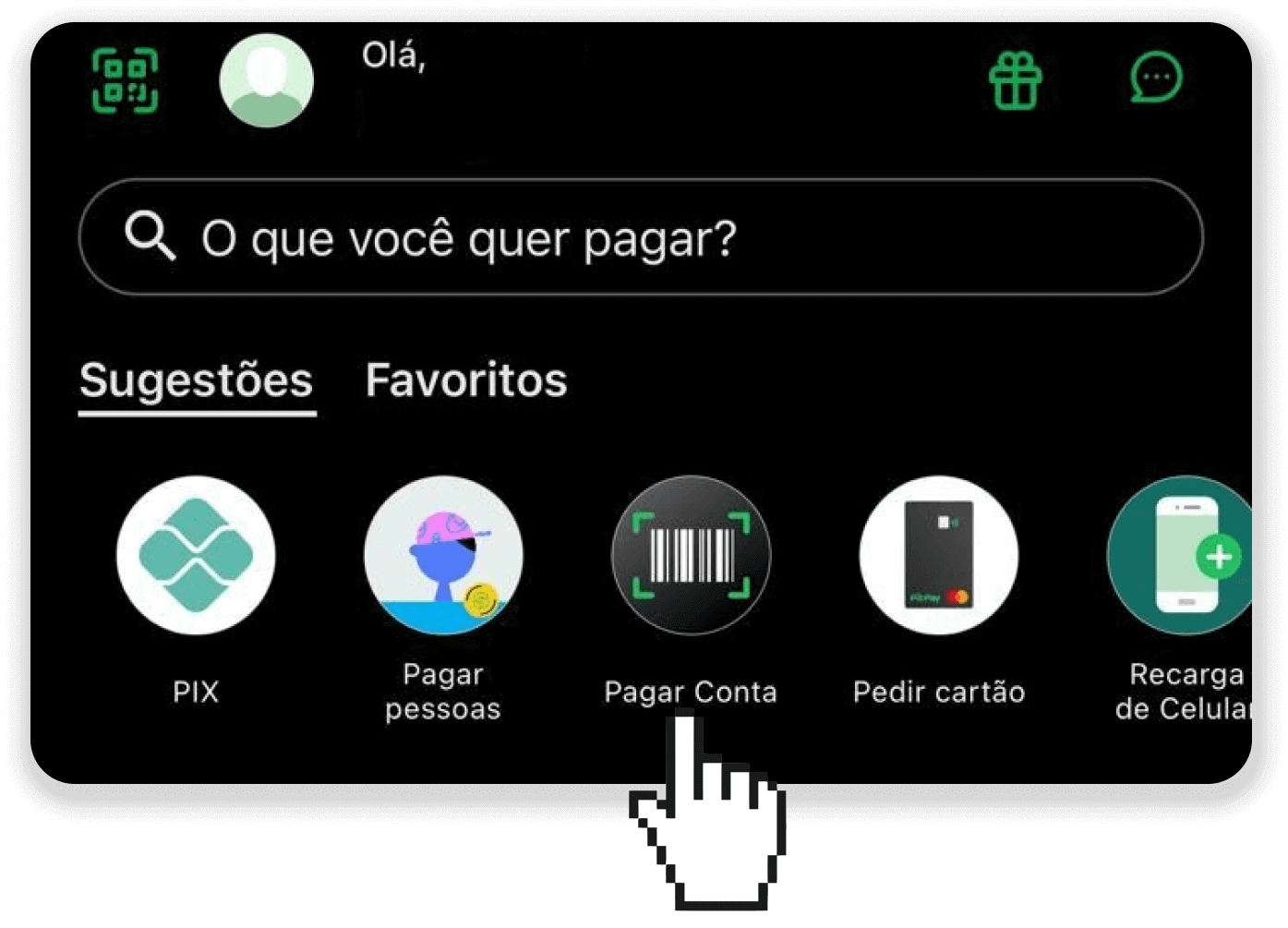
6. შედით თქვენი picpay ანგარიშის აპლიკაციაში, დააჭირეთ „pagar conta“-ს და დაასკანირეთ QR კოდი მე-5 ნაბიჯიდან.
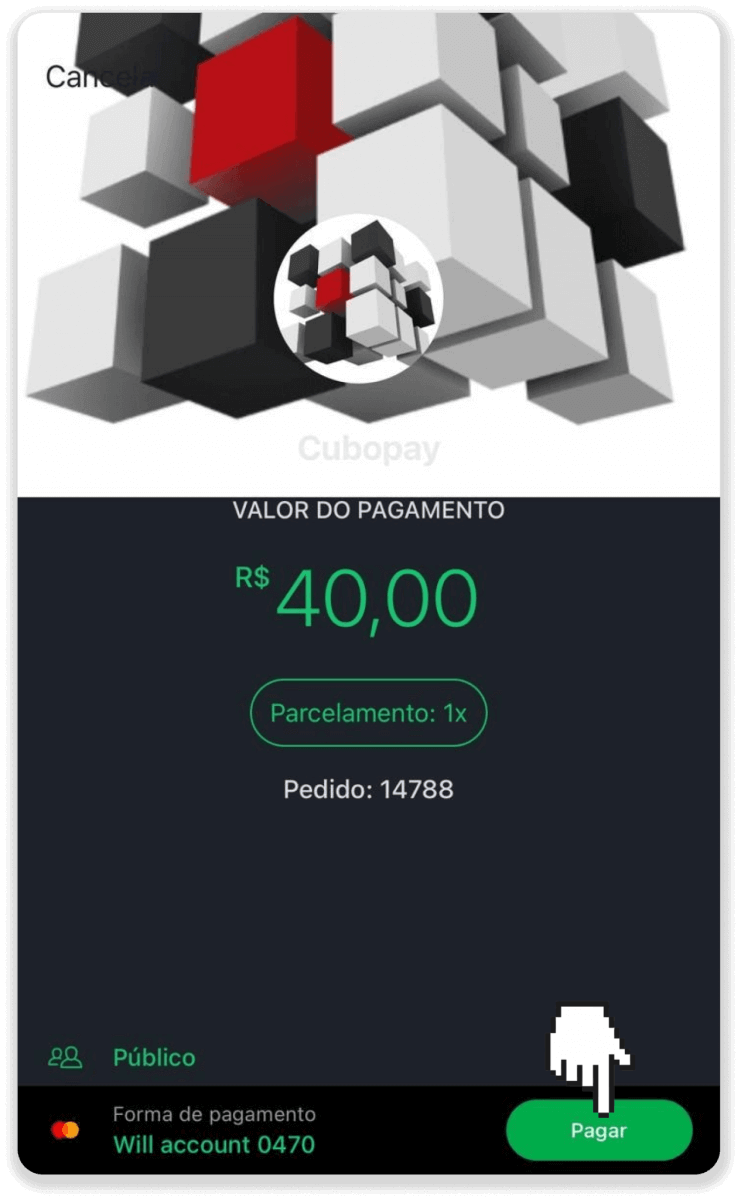
7. შეამოწმეთ, სწორია თუ არა ყველა ინფორმაცია და დააჭირეთ „Pagar“.
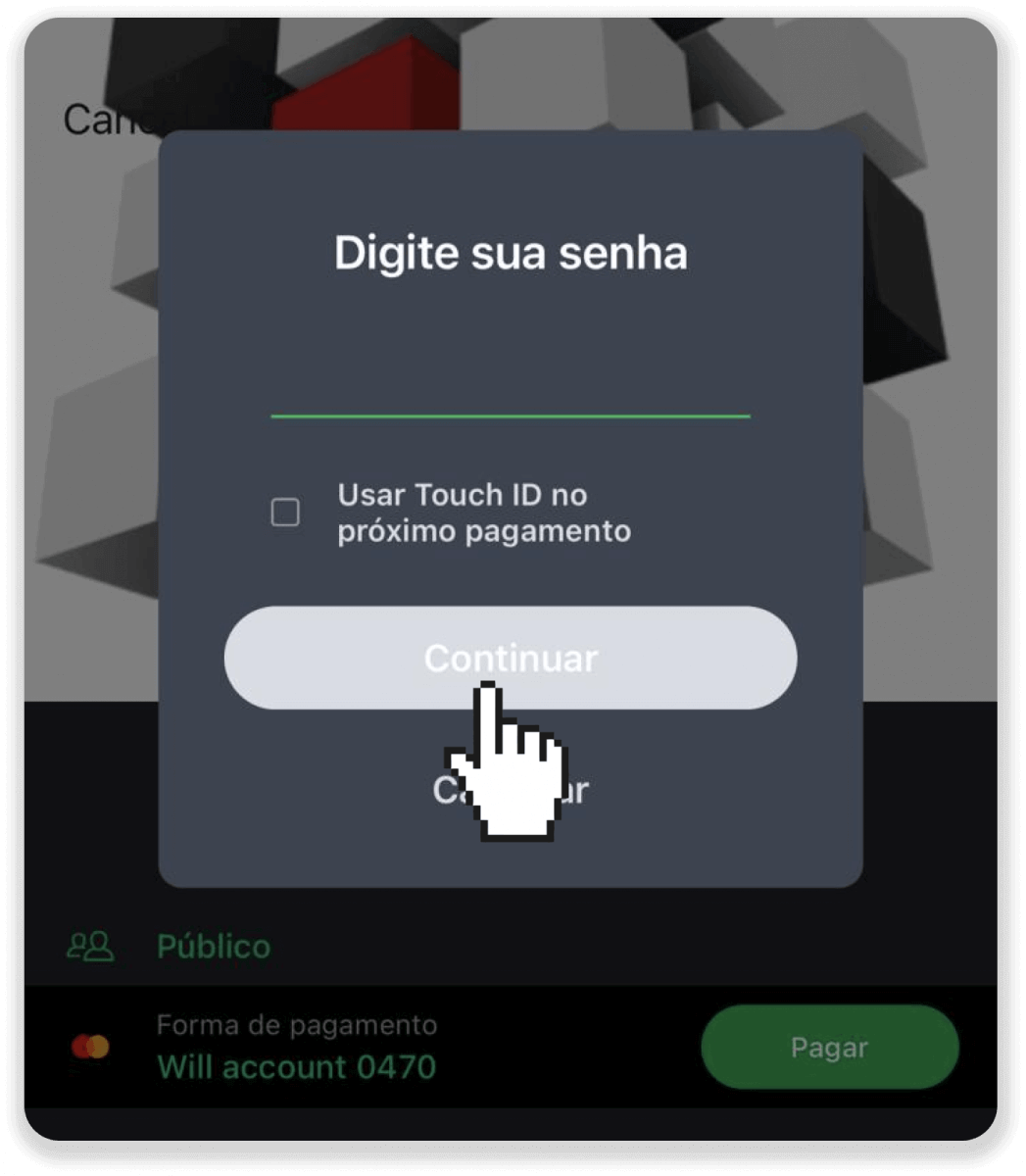
8. ტრანზაქციის დასადასტურებლად შეიყვანეთ თქვენი უსაფრთხოების პაროლი და დააჭირეთ „გაგრძელება“.
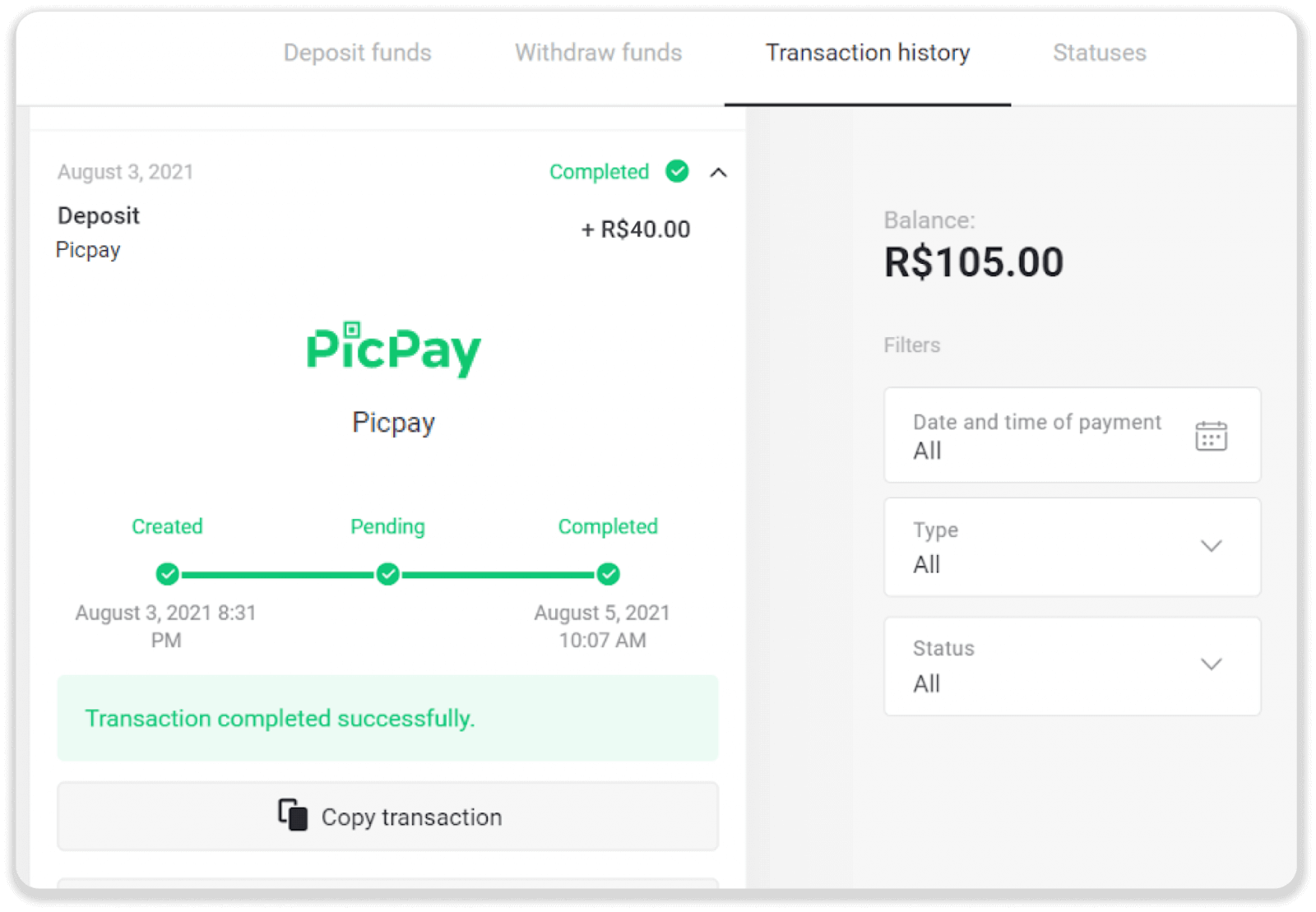
9. თქვენი ტრანზაქციის სტატუსის შესამოწმებლად, გადადით Binomo-ში და დააჭირეთ ღილაკს „დეპოზიტი“ ეკრანის ზედა მარჯვენა კუთხეში. შემდეგ დააჭირეთ ჩანართს „ტრანზაქციების ისტორია“.
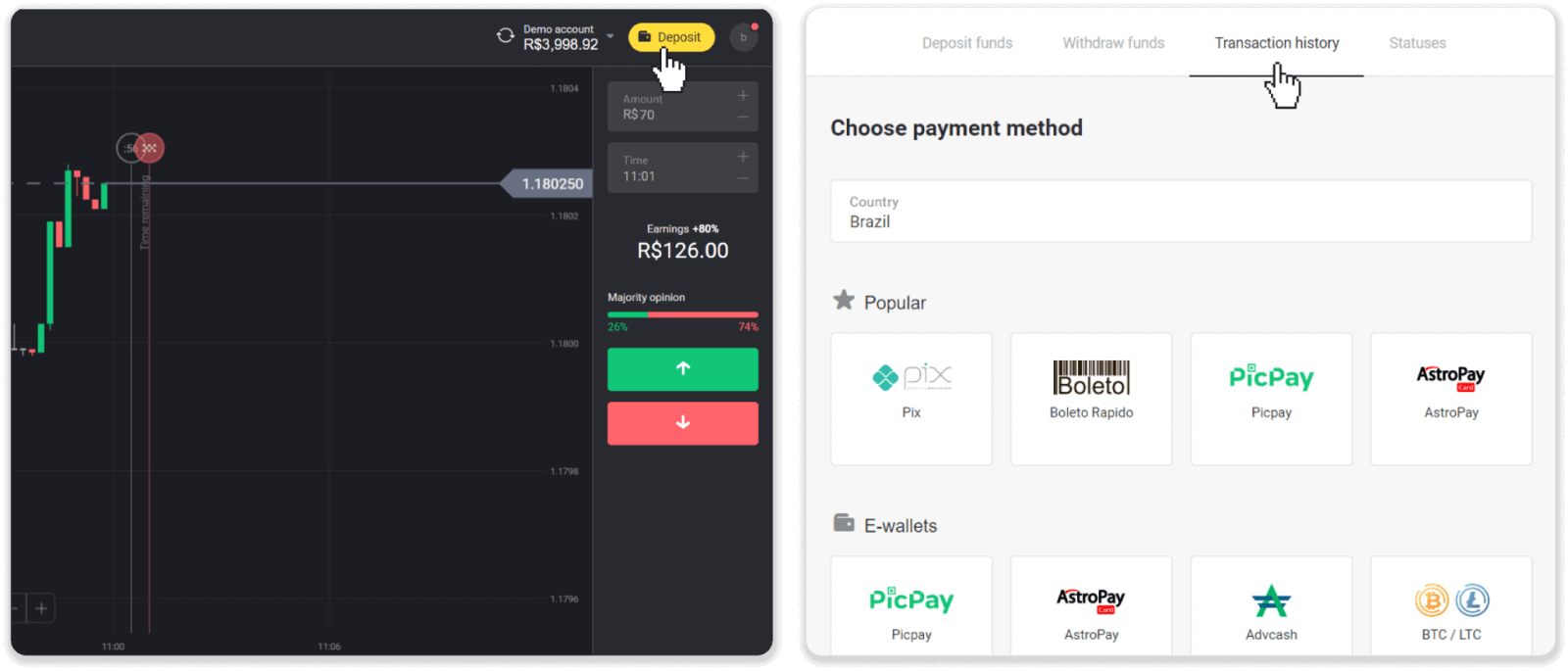
10. მისი სტატუსის თვალყურის დევნებისთვის დააჭირეთ თქვენს დეპოზიტს.
ასტროპეი
1. დააწკაპუნეთ ზედა მარჯვენა კუთხეში არსებულ ღილაკზე „დეპოზიტი“.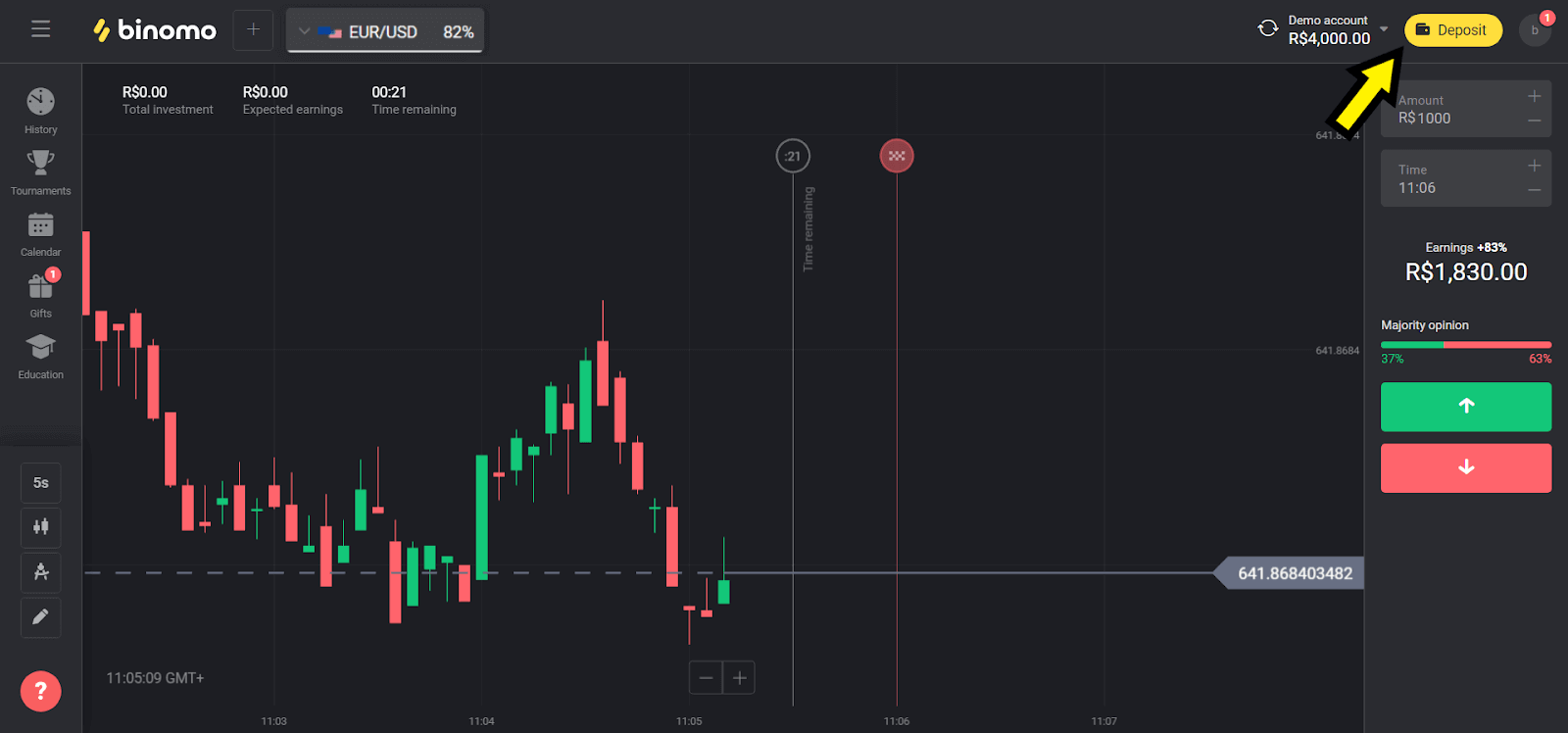
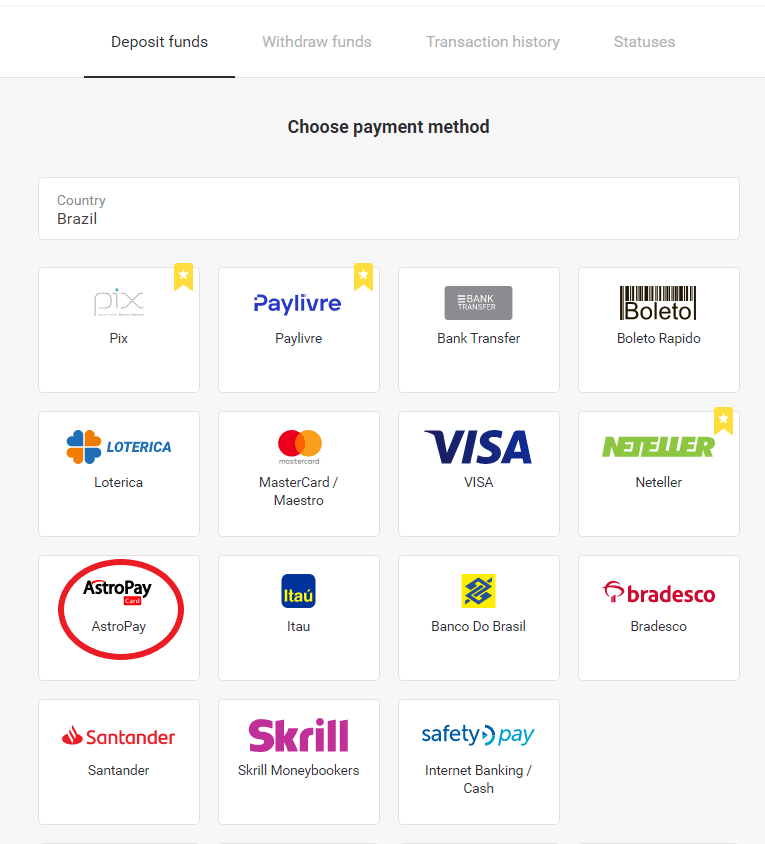
2. „ქვეყანა“ განყოფილებაში აირჩიეთ „ბრაზილია“ და აირჩიეთ „AstroPay“ მეთოდი.
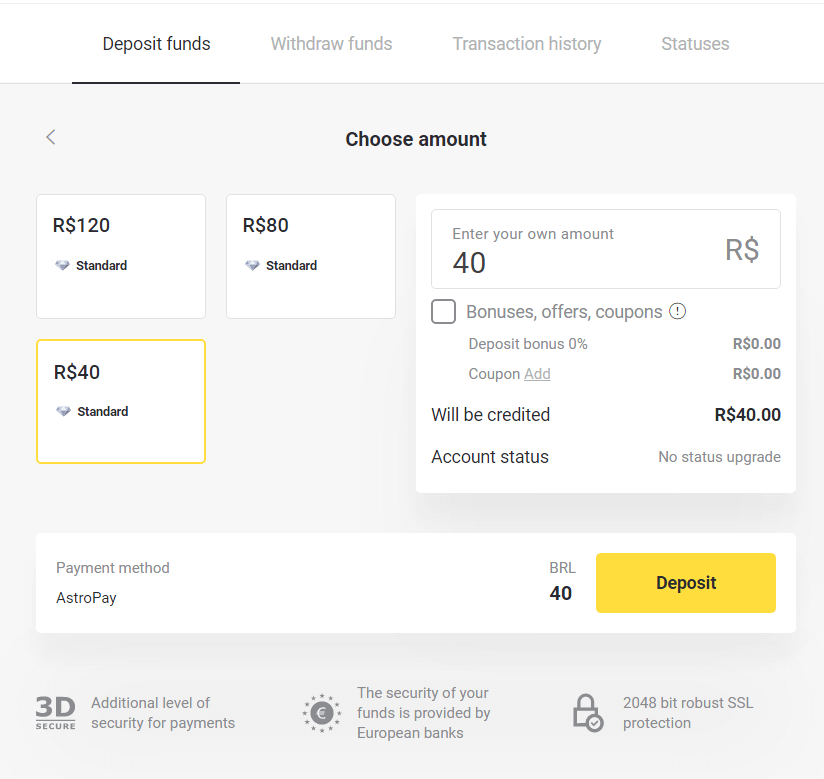
3. აირჩიეთ დეპოზიტის თანხა და დააწკაპუნეთ ღილაკზე „დეპოზიტი“.
შენიშვნა : მინიმალური დეპოზიტის ოდენობაა 40.00 რანდი.
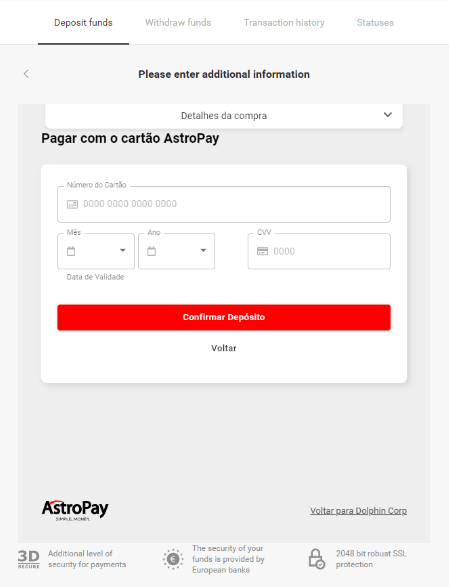
4. თუ აპირებთ თქვენი ბალანსის გამოყენებას, შეიყვანეთ AstroPay-ში რეგისტრირებული ნომერი და დააწკაპუნეთ ღილაკზე „გაგრძელება“. თუ უკვე გაქვთ AstroPay ბარათი, აირჩიეთ ოფცია „მე მაქვს AstroPay ბარათი“.
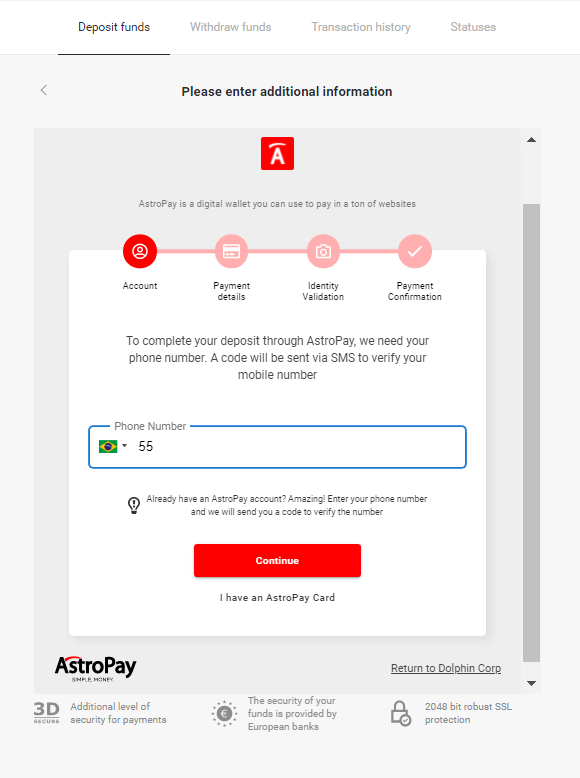
4.1. ბალანსის შევსება AstroPay ანგარიშზე:
ნომრის შეყვანის შემდეგ დააწკაპუნეთ „გაგრძელება“. თქვენ მიიღებთ SMS-ს დადასტურების კოდით. შეიყვანეთ ეს კოდი და დააწკაპუნეთ „გაგრძელება“.
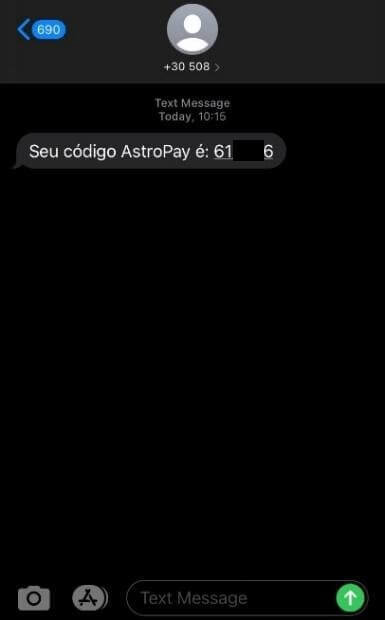
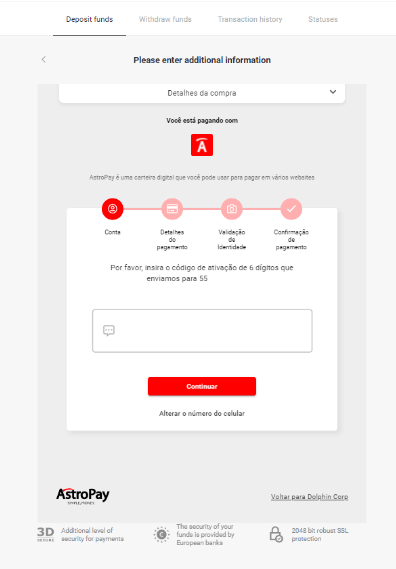
4.1.2 აირჩიეთ ოფცია „გამოიყენეთ ჩემი ანგარიში AstroPay-ზე“.
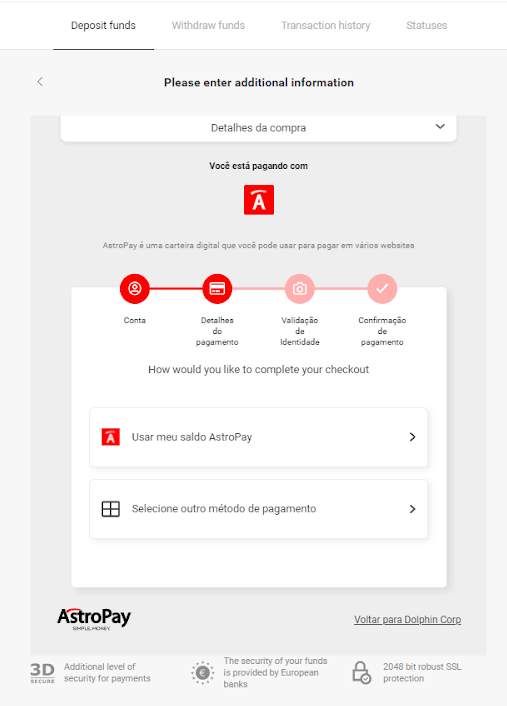
4.1.3 დაადასტურეთ, რომ გაქვთ საკმარისი ბალანსი სასურველი შევსებისთვის და დააწკაპუნეთ „გაგრძელება“.
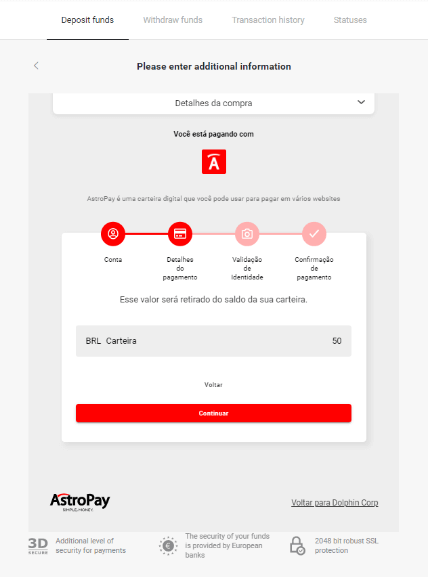
4.2. AstroPay ბარათით თანხის შევსება:
შეიყვანეთ თქვენი AstroPay ბარათის მონაცემები და შემდეგ დააჭირეთ ღილაკს „დაადასტურეთ დეპოზიტი“.
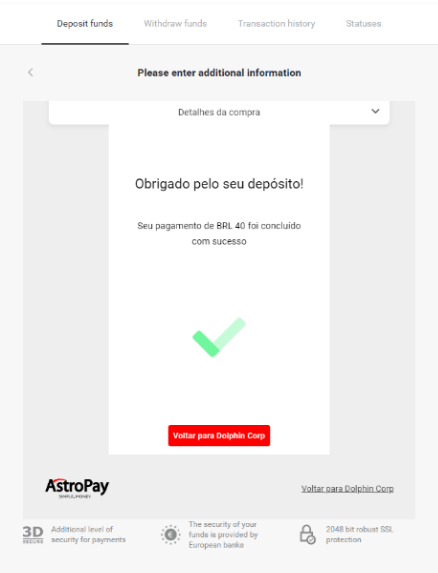
5. თქვენ მიიღებთ დამადასტურებელ შეტყობინებას დეპოზიტის შესახებ. დააჭირეთ ღილაკს „დაადასტურეთ დეპოზიტი Dolphin Corp LLC“-სთვის.
6. თქვენ მიიღებთ თქვენი ტრანზაქციის გადახდის დადასტურებას.
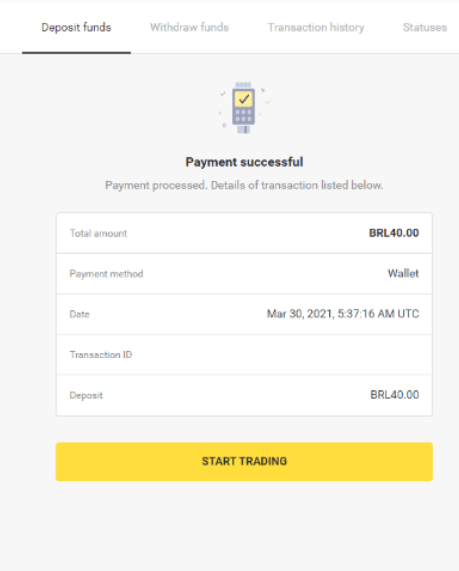
7. თქვენი ტრანზაქციის სტატუსის შემოწმება შეგიძლიათ „ტრანზაქციების ისტორიის“ განყოფილებაში.
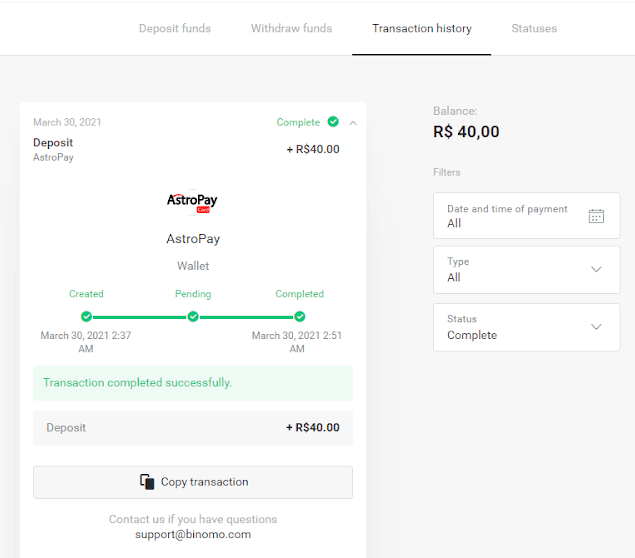
Banco do Brasil, Santander, Bradesco
1. დააწკაპუნეთ ზედა მარჯვენა კუთხეში არსებულ ღილაკზე „დეპოზიტი“. 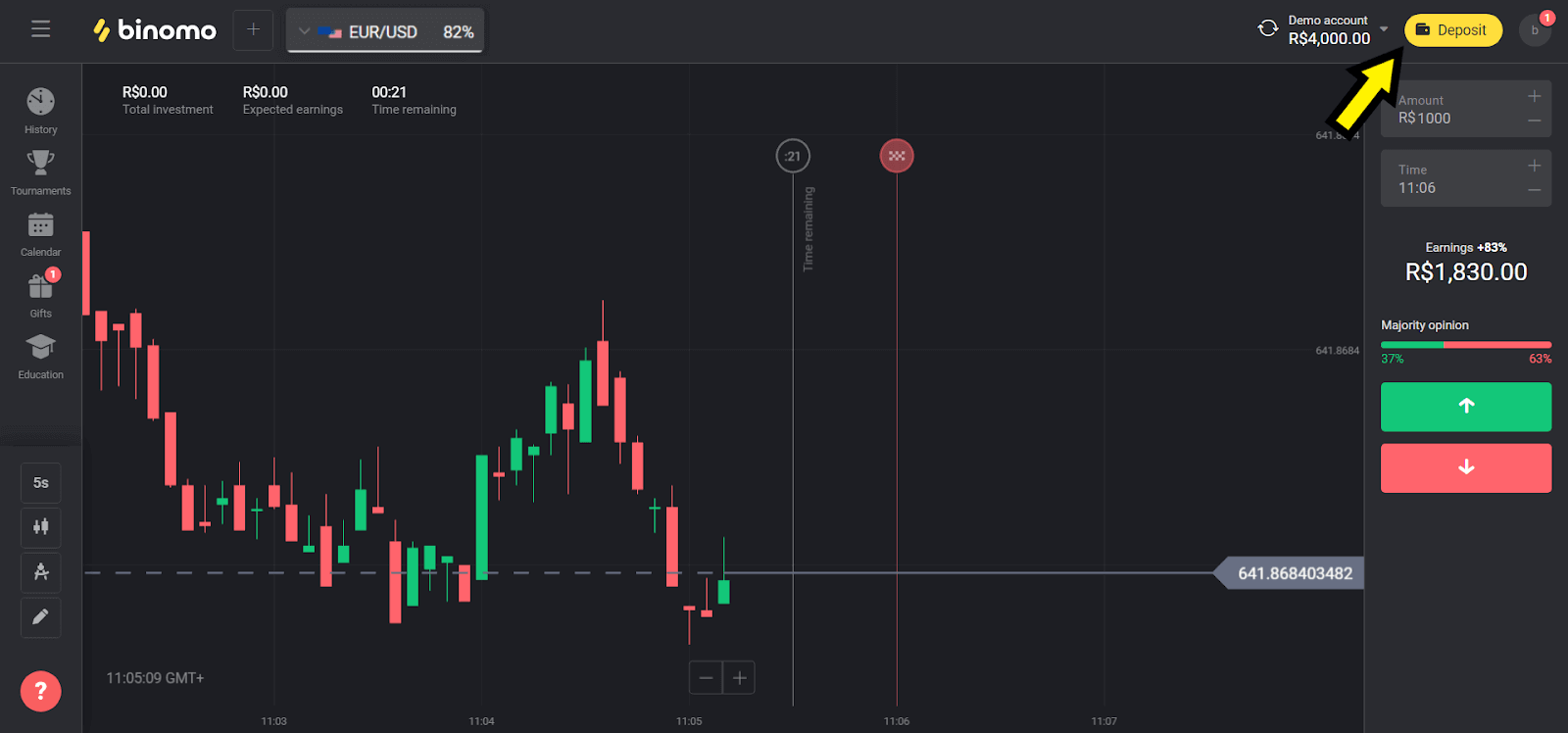
2. „ქვეყანა“ განყოფილებაში აირჩიეთ „ბრაზილია“ და აირჩიეთ ერთ-ერთი მეთოდი. ჩვენს მაგალითში ჩვენ ვირჩევთ Banco Do Brasil-ს. 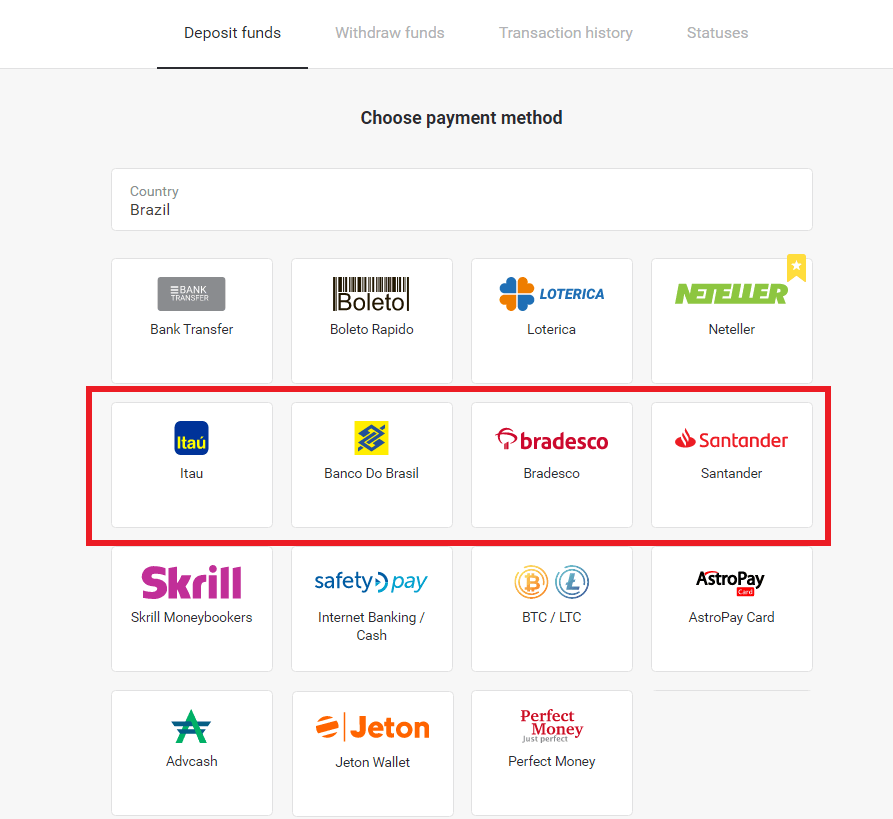
3. აირჩიეთ დეპოზიტის თანხა და დააწკაპუნეთ ღილაკზე „დეპოზიტი“. 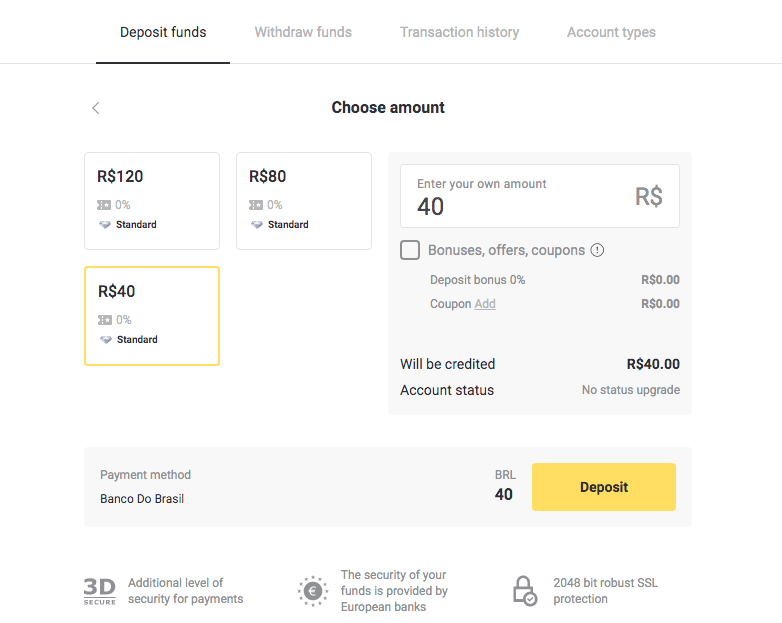
4. შეიყვანეთ თქვენი პირადი ინფორმაცია (სრული სახელი, ელ. ფოსტა, CPF, ტელეფონის ნომერი და ბანკი). 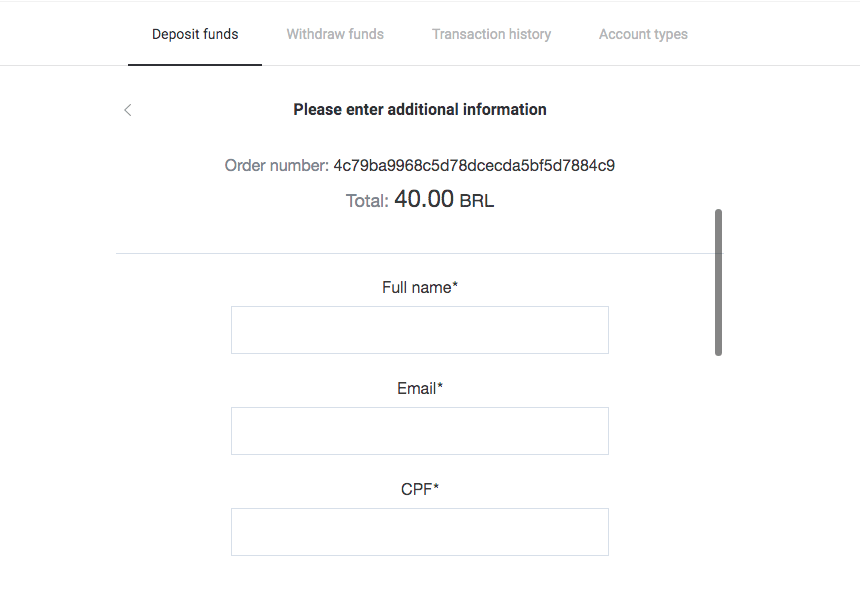
5. შეავსეთ მოთხოვნილი ინფორმაცია და დააწკაპუნეთ ღილაკზე „გადახდა“. 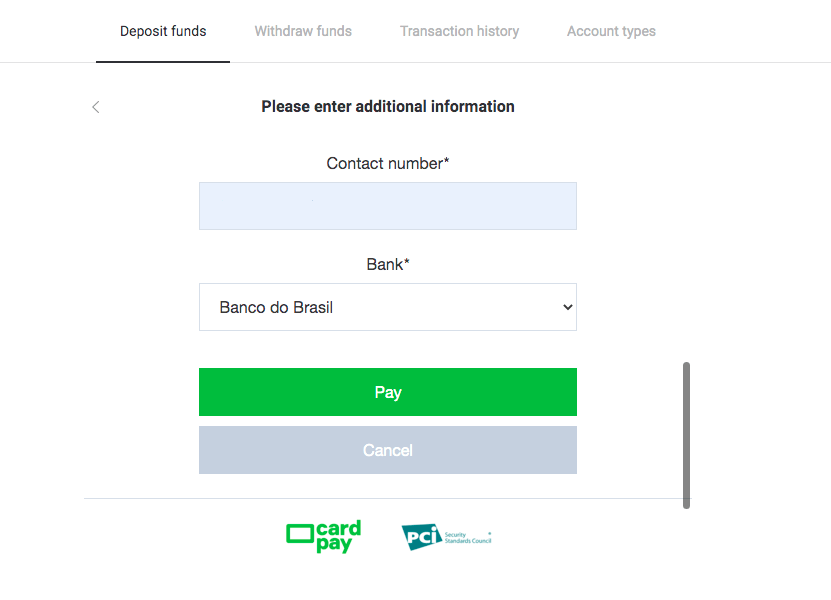
6. დააწკაპუნეთ მწვანე ღილაკზე „გაგზავნეთ ქვითარი“. შეინახეთ ეს ინფორმაცია გადახდის განსახორციელებლად. 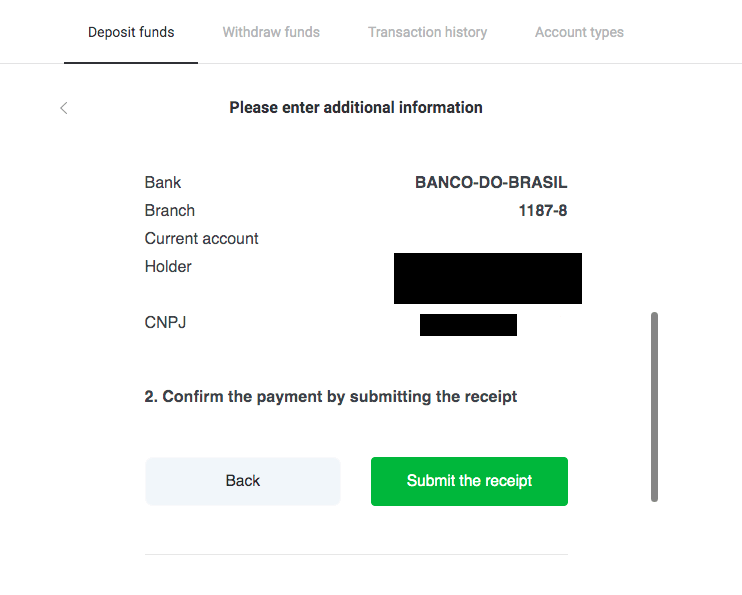
7. გახსენით თქვენი ბანკის აპლიკაცია და შედით თქვენს ანგარიშზე. დააწკაპუნეთ ღილაკზე „გადარიცხვები“. 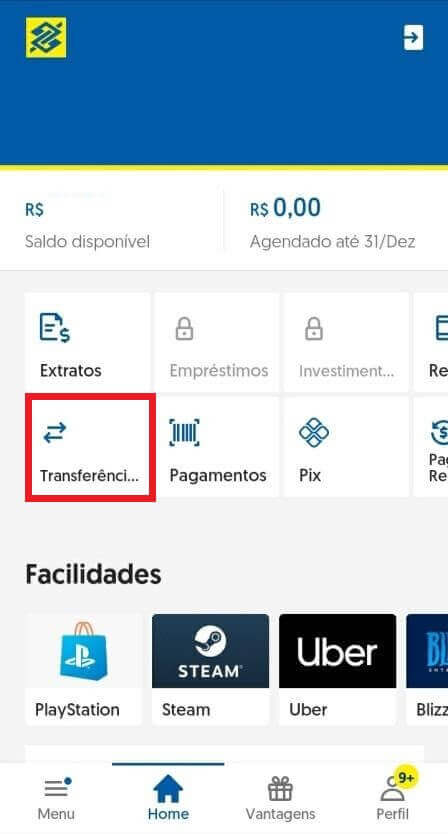
8. შეავსეთ მე-6 ნაბიჯიდან შენახული ინფორმაცია და დააწკაპუნეთ ღილაკზე „Avancar“. 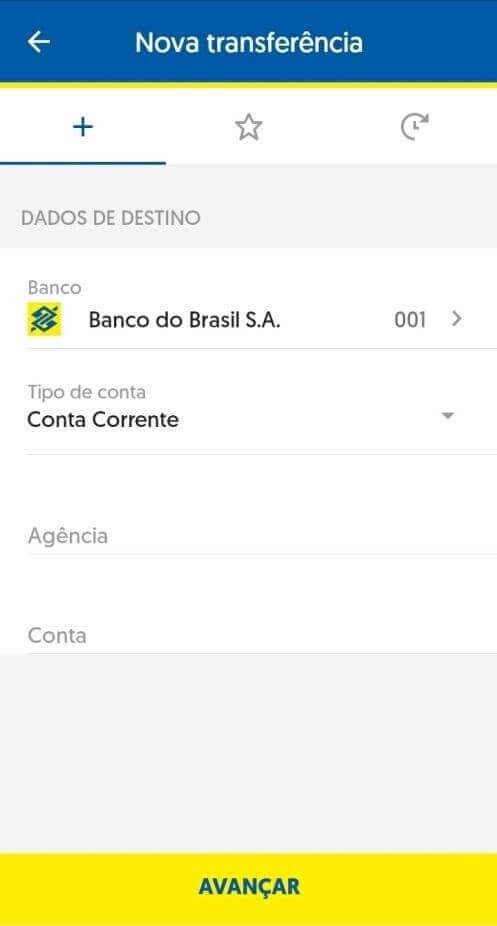
9. აირჩიეთ ანგარიში, რომელსაც გამოიყენებთ გადახდისთვის და თანხა. ეს უნდა იყოს იგივე ანგარიში, რომელიც აირჩიეთ მე-3 ნაბიჯში და დააწკაპუნეთ ღილაკზე „Avancar“. 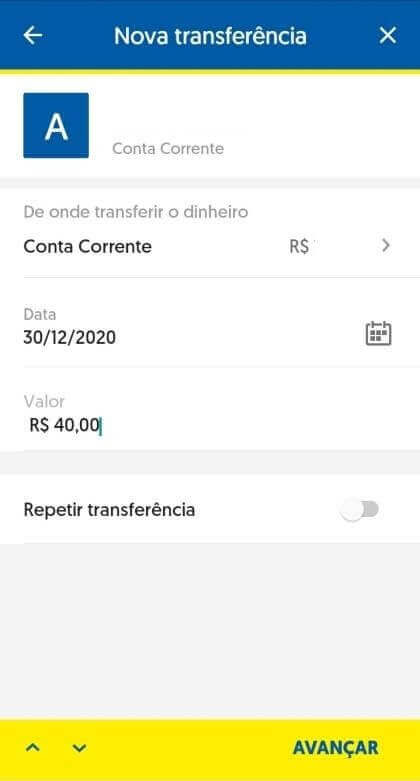
10. აკრიფეთ თქვენი 6-ნიშნა პაროლი და დააწკაპუნეთ ღილაკზე „დადასტურება“. 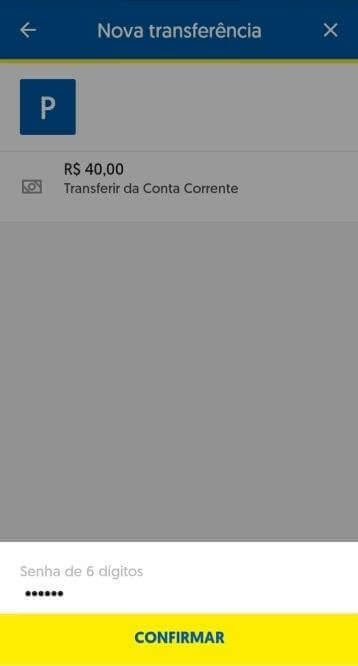
11. დააჭირეთ ღილაკს „გარიგება“ და ჩამოტვირთეთ თქვენი დეპოზიტის ქვითარი, ან შეგიძლიათ გადაიღოთ მისი ეკრანის ანაბეჭდი. 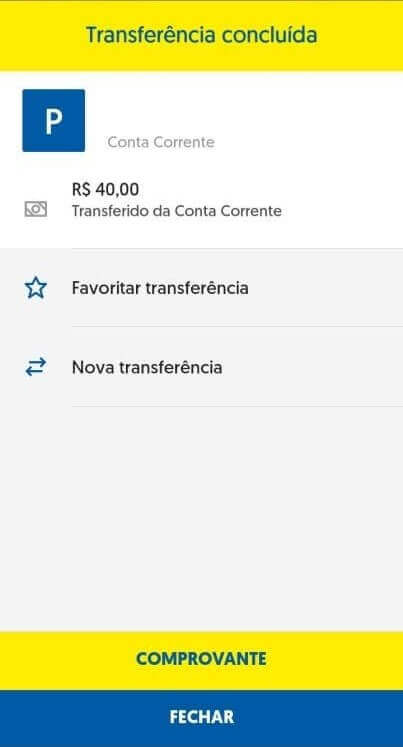
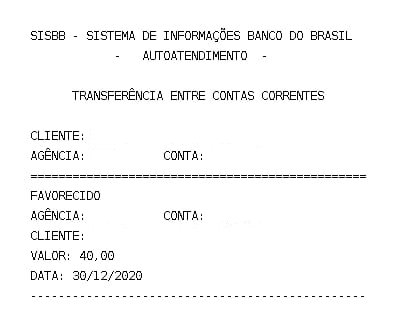
12. დაბრუნდით Binomo-ს გვერდზე. შეავსეთ მოთხოვნილი ინფორმაცია, ატვირთეთ მე-11 ნაბიჯიდან მიღებული საბანკო ქვითარი და დააჭირეთ „გაგზავნას“. 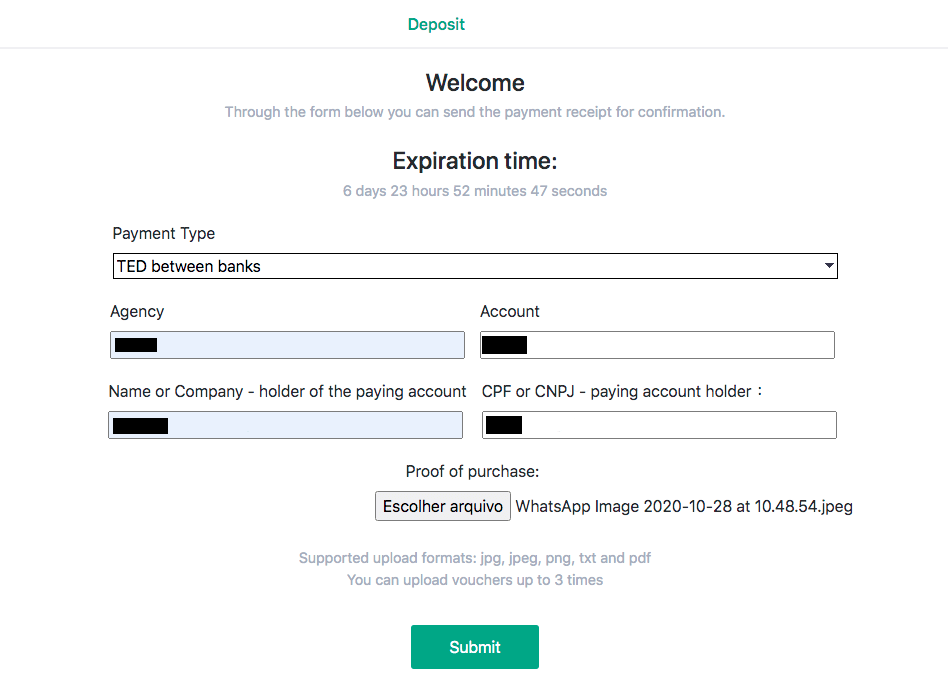
13. დადასტურების გვერდი გაცნობებთ, რომ თქვენი დეპოზიტი განხილვის პროცესშია და თქვენ მიიღებთ მოთხოვნის დამადასტურებელ ელფოსტას. 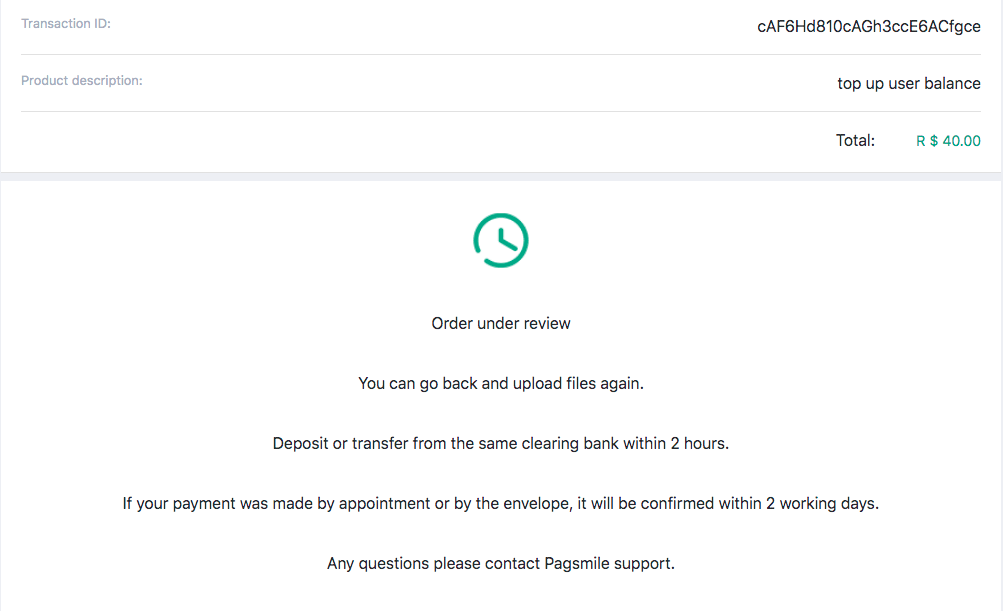
14. მიჰყევით ტრანზაქციების ისტორიას, რათა გაიგოთ, როდის დასრულდება თქვენი დეპოზიტი. სტატუსი შეიცვლება „მოლოდინის რეჟიმში“-დან „დასრულებულად“. 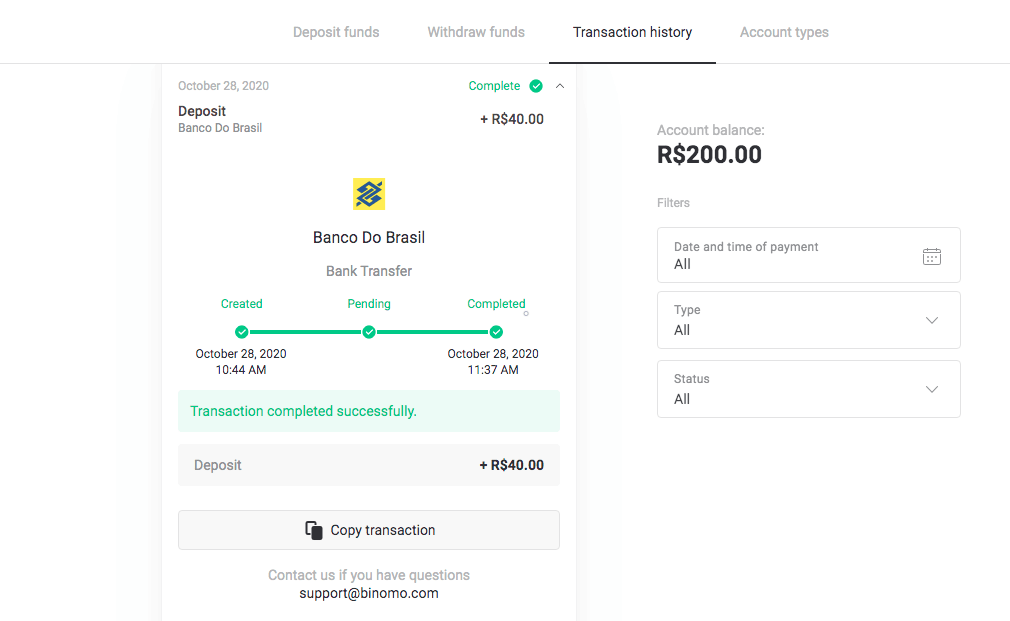
15. თუ მე-12 ნაბიჯზე დაგავიწყდებათ „შესყიდვის დამადასტურებელი დოკუმენტის“ მიმაგრება, გადადით თქვენს ელფოსტაზე. გადახდის პროვაიდერისგან მიიღებთ წერილს შესყიდვის დამადასტურებელი დოკუმენტით. მიჰყევით წერილში მოცემულ ბმულს გადახდის დასასრულებლად და „შესყიდვის დამადასტურებელი დოკუმენტის“ მისამაგრებლად. 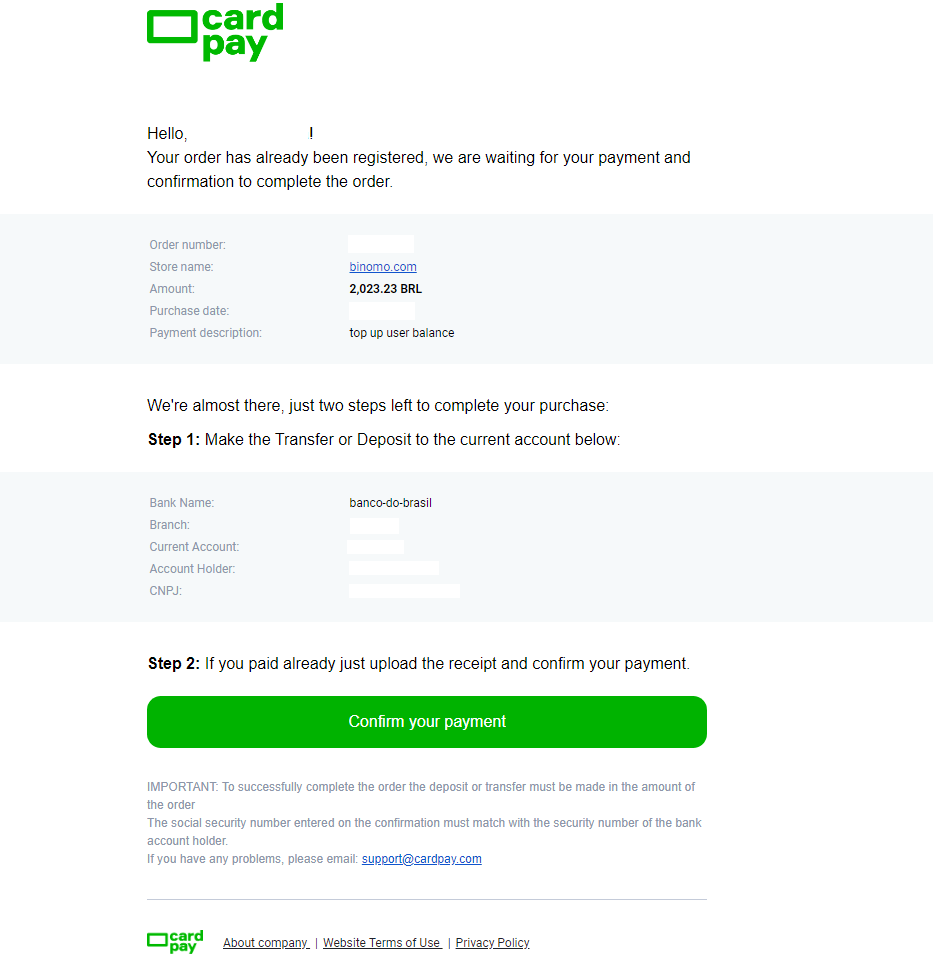
16. თუ მე-3 ეტაპზე აირჩიეთ ერთი თანხა, მაგრამ შეიტანეთ სხვა თანხა, ამ შემთხვევაში, გააკეთეთ ახალი მოთხოვნა სწორი თანხით და დაურთეთ გადახდის დამადასტურებელი საბუთი მე-12 ეტაპზე.
17. თუ ვერ ახორციელებთ გადახდას სწორი თანხით, მოითხოვეთ თქვენი გადახდის დაბრუნება. გადადით www.pagsmile.com-ზე, „დახმარების ცენტრის“ მთავარ გვერდზე.
- "Ajuda ao Comprador"-ში გადადით "Li todos os casos deste FAQ e não encontrei nenhuma solução".
- შემდეგ დააჭირეთ ღილაკს „დააწკაპუნეთ აქ“, რომ გადამისამართდეთ დახმარების ცენტრში.
- ამ გვერდზე აირჩიეთ ვარიანტი „Depósito ou Transferência Bancária“ და შემდეგ დააწკაპუნეთ „Iniciar o chat“.
- შეავსეთ თქვენი პირადი მონაცემები (სახელი, ელ. ფოსტა, შეკვეთის ნომერი, CPF ან CNPJ, მაღაზიის დასახელება, თამაში ან აპლიკაცია), აღწერეთ თქვენი მოთხოვნის დეტალები.
- ყველაფრის დასრულების შემდეგ დააჭირეთ "Deixe sua mensagem".
- შეკვეთის გახსნის შესახებ შეტყობინებას თქვენს ელექტრონულ ფოსტაზე მიიღებთ
თანხის დაბრუნების დამუშავების ვადა 7 დღეა.
პიქსი
1. დააწკაპუნეთ ზედა მარჯვენა კუთხეში არსებულ ღილაკზე „დეპოზიტი“. 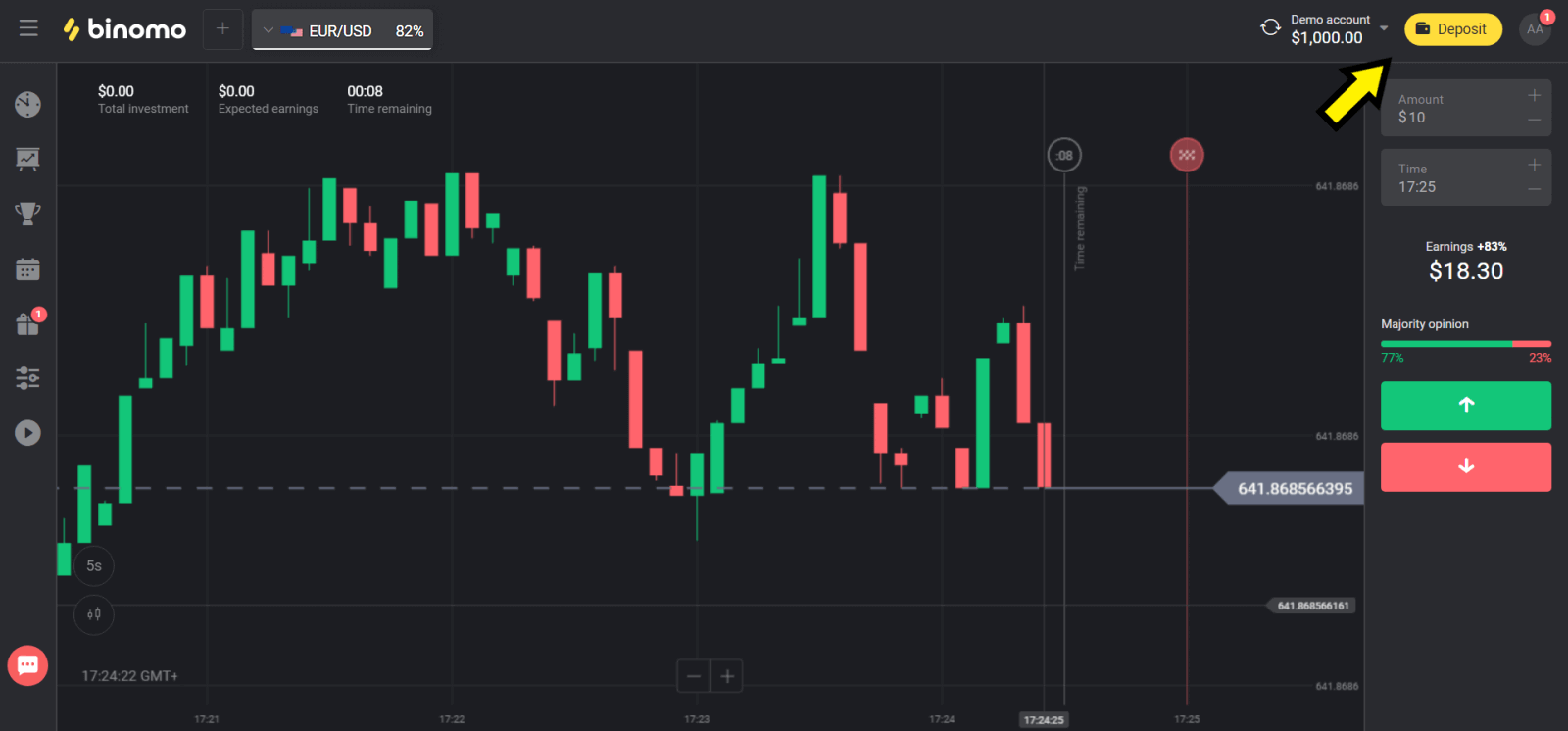
2. „ქვეყანა“ განყოფილებაში აირჩიეთ „ბრაზილია“ და აირჩიეთ „Pix“ მეთოდი. 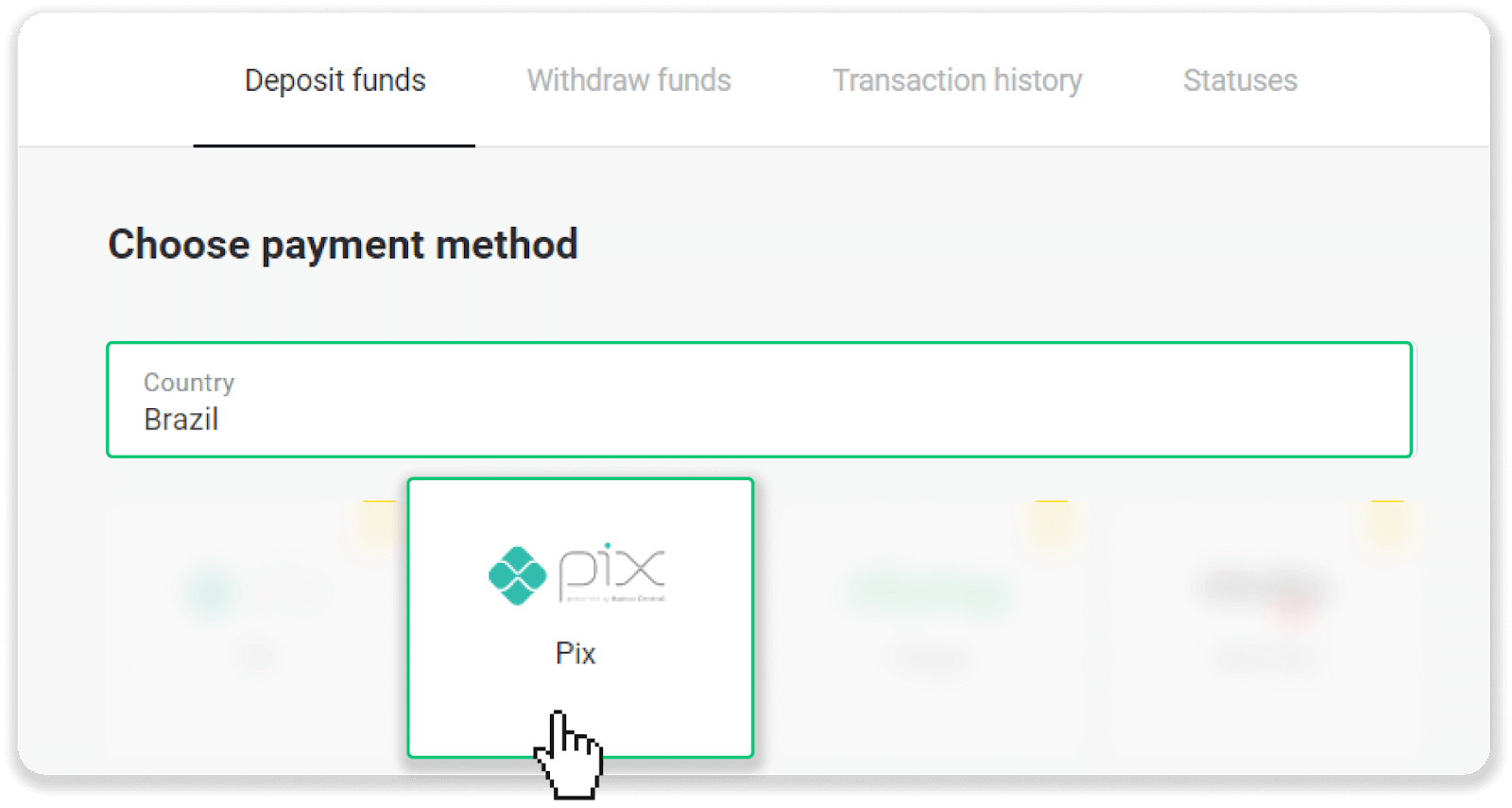
3. აირჩიეთ დეპოზიტის თანხა და დააწკაპუნეთ ღილაკზე „დეპოზიტი“. 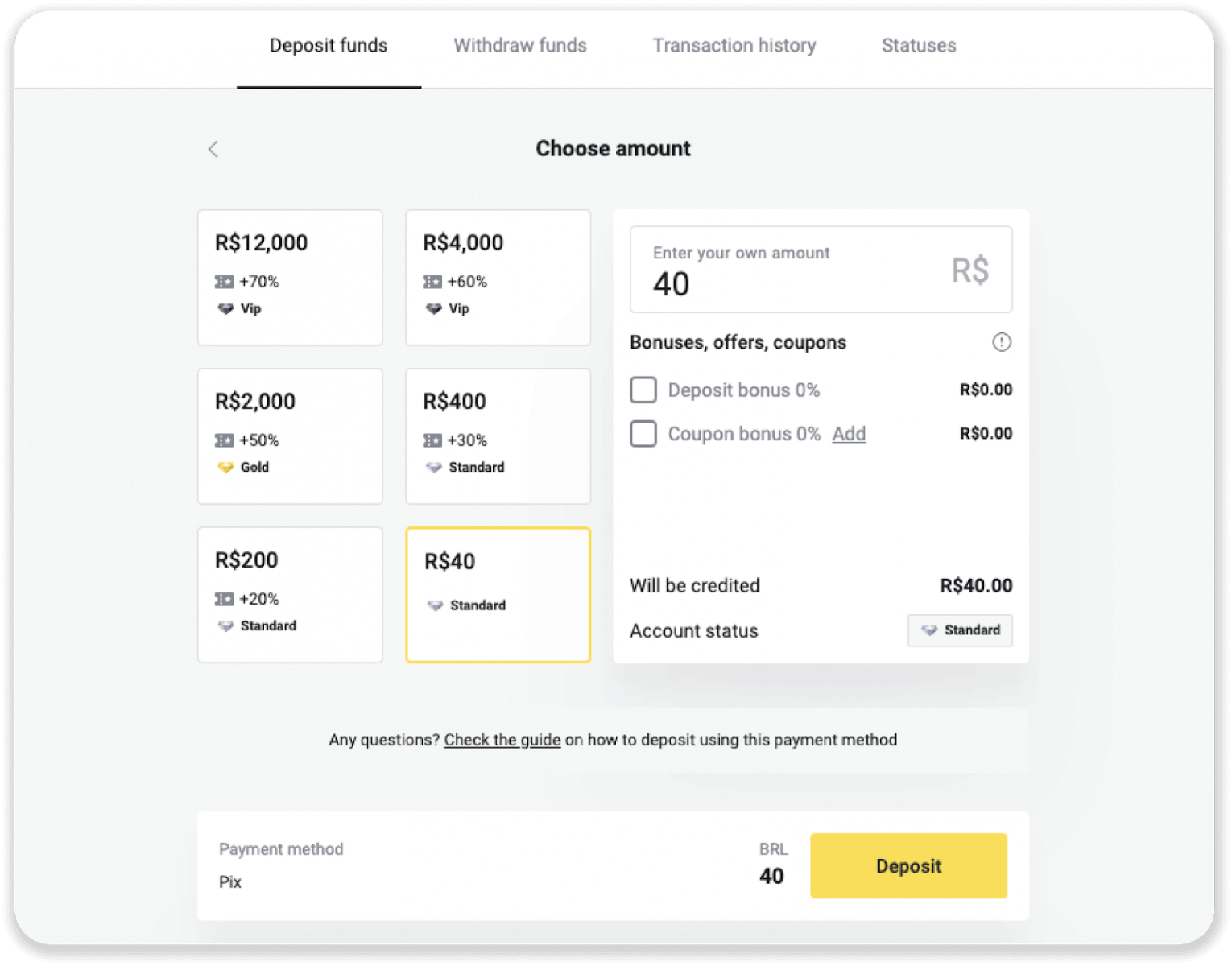
4. თქვენ ავტომატურად გადამისამართდებით გადახდის პროვაიდერის გვერდზე. შეიყვანეთ თქვენი პირადი ინფორმაცია: თქვენი სახელი, CPF, CEP, ელექტრონული ფოსტის მისამართი და ტელეფონის ნომერი. დააწკაპუნეთ „დადასტურება“. 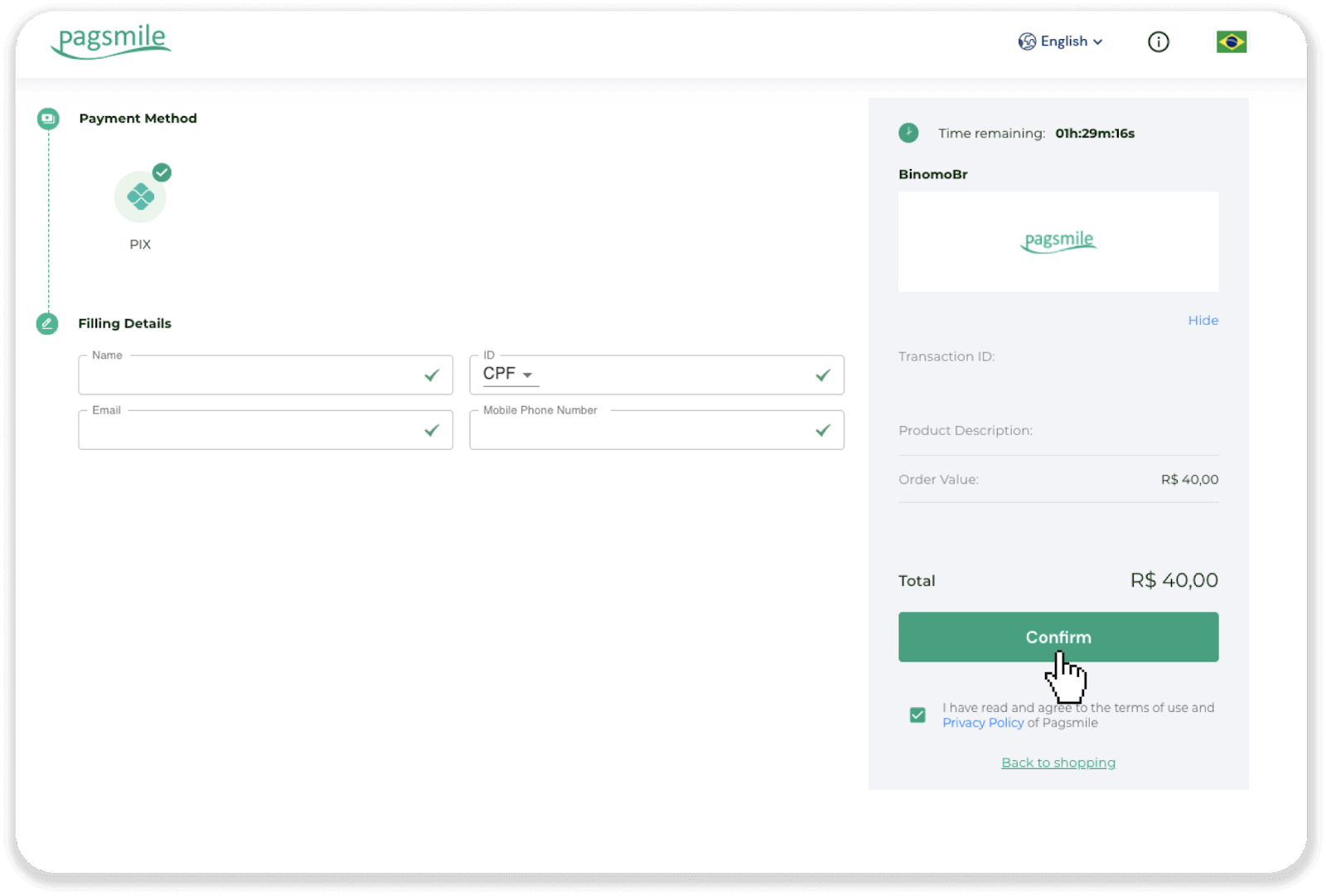
5. შეიქმნება QR კოდი. შეგიძლიათ მისი კოპირება ან სკანირება თქვენი ტელეფონით. 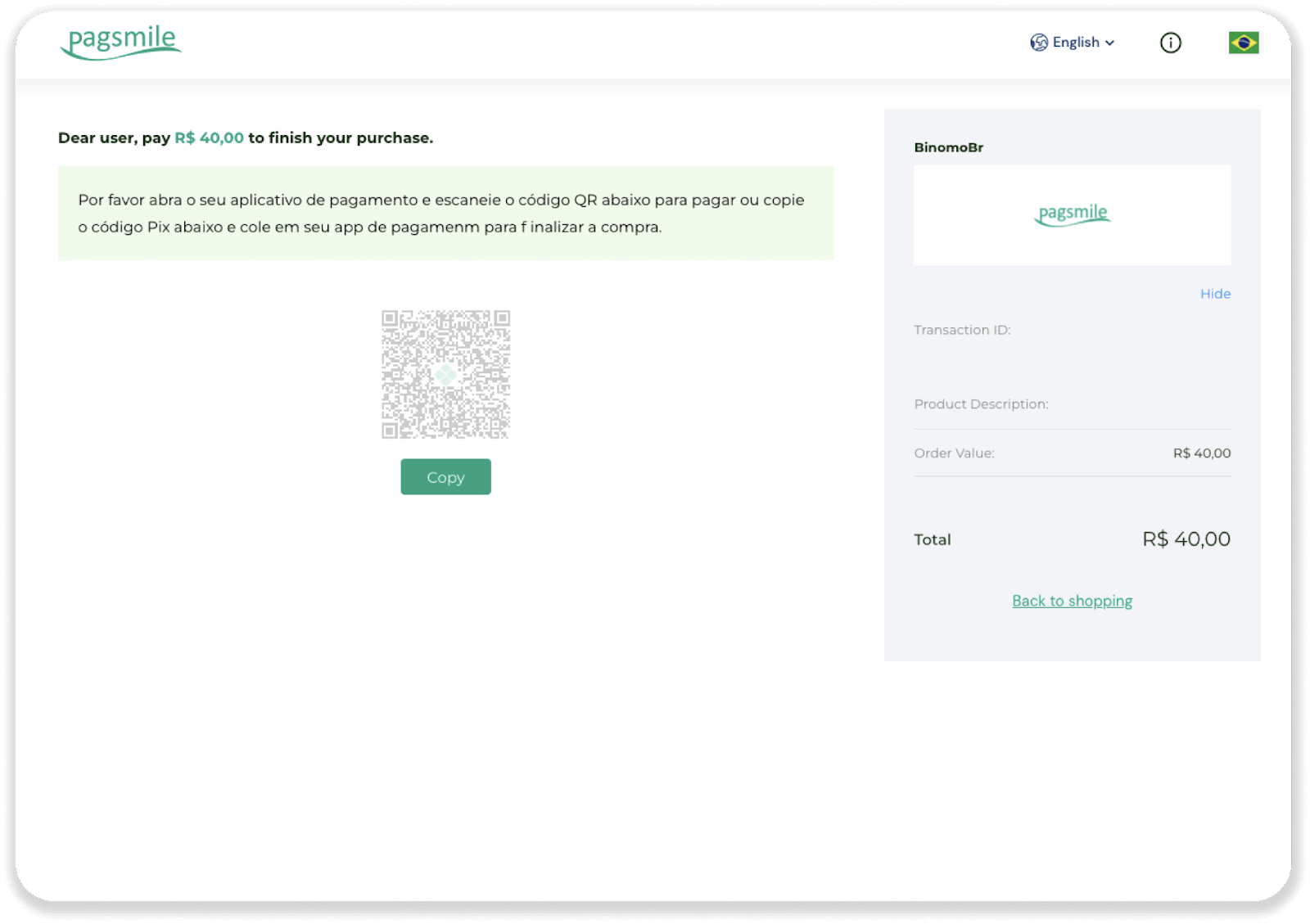
6. შედით თქვენი საბანკო ანგარიშის აპლიკაციაში და შეეხეთ „PIX“. QR კოდის სკანირებისთვის აირჩიეთ ოფცია „QR კოდის წაშლა“. 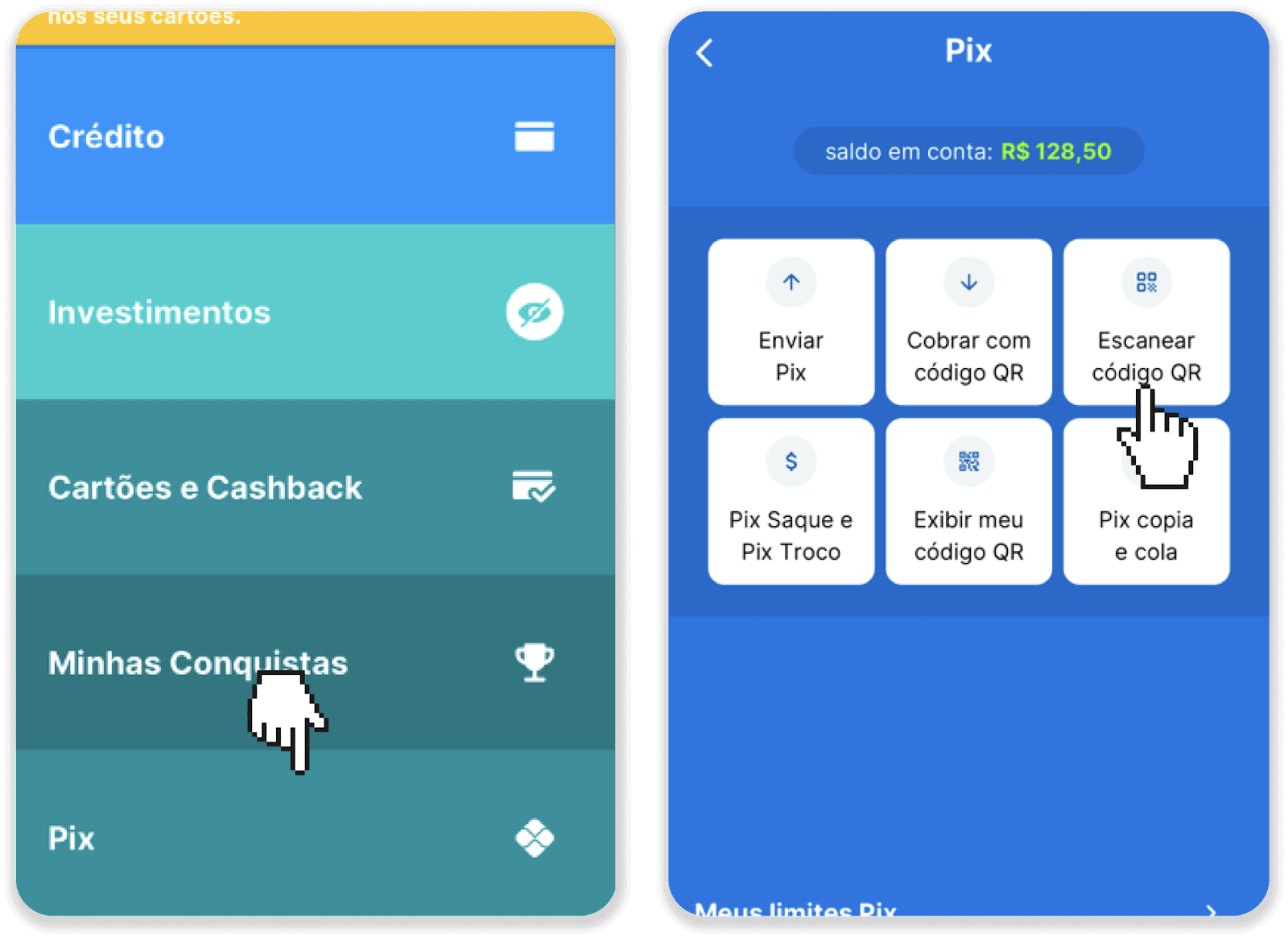
7. დაასკანირეთ QR კოდი თქვენი ტელეფონის კამერით. სკანირების შემდეგ, შეამოწმეთ, სწორია თუ არა ყველა ინფორმაცია და შეეხეთ „ახლა გადახდა“. 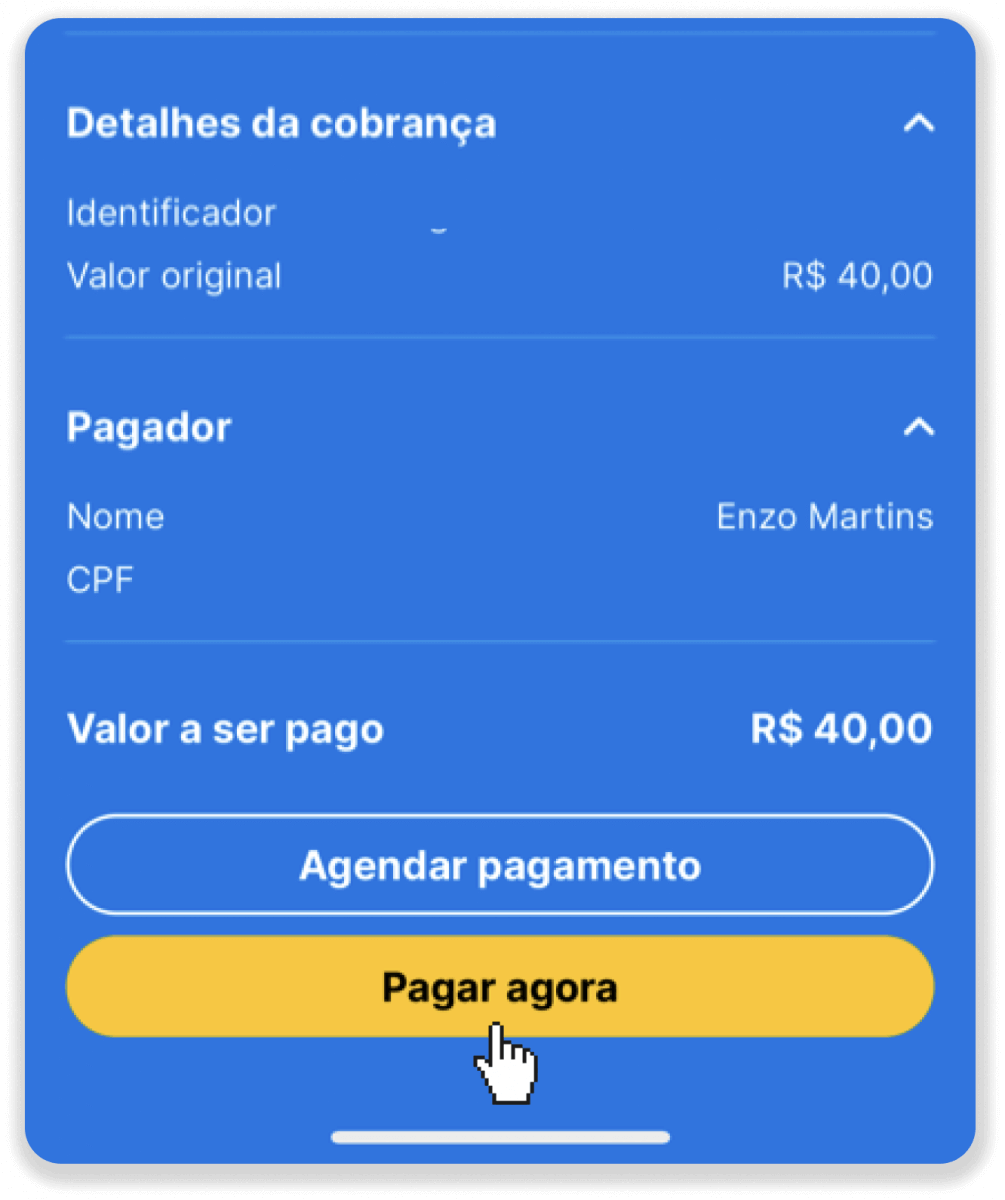
8. შეიყვანეთ თქვენი PIN კოდი. თქვენ ნახავთ თქვენი გადახდის დადასტურებას. 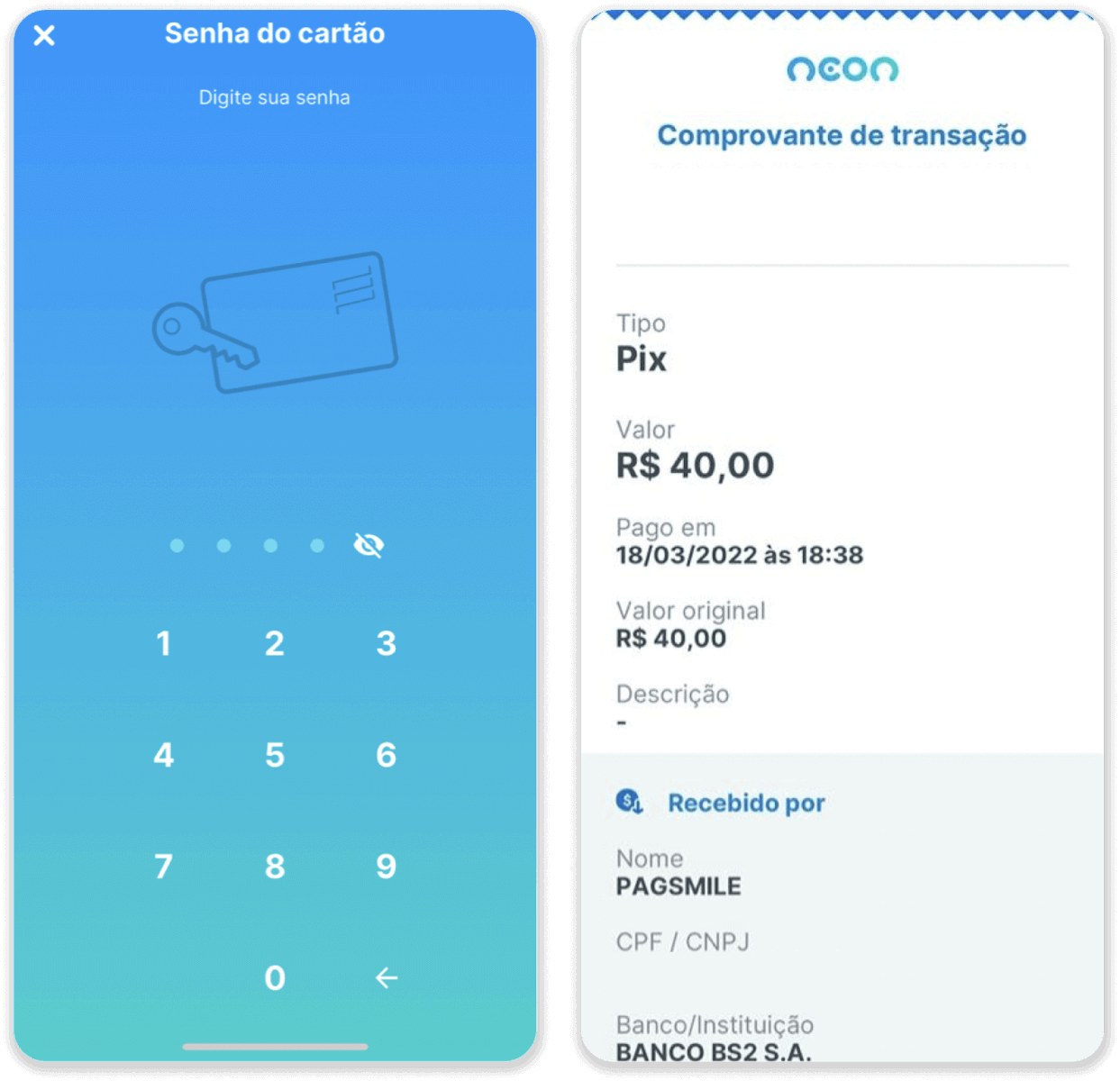
9. თქვენი ტრანზაქციის სტატუსის შესამოწმებლად, დაბრუნდით „ტრანზაქციების ისტორიის“ ჩანართზე და დააწკაპუნეთ თქვენს დეპოზიტზე მისი სტატუსის თვალყურის დევნებისთვის.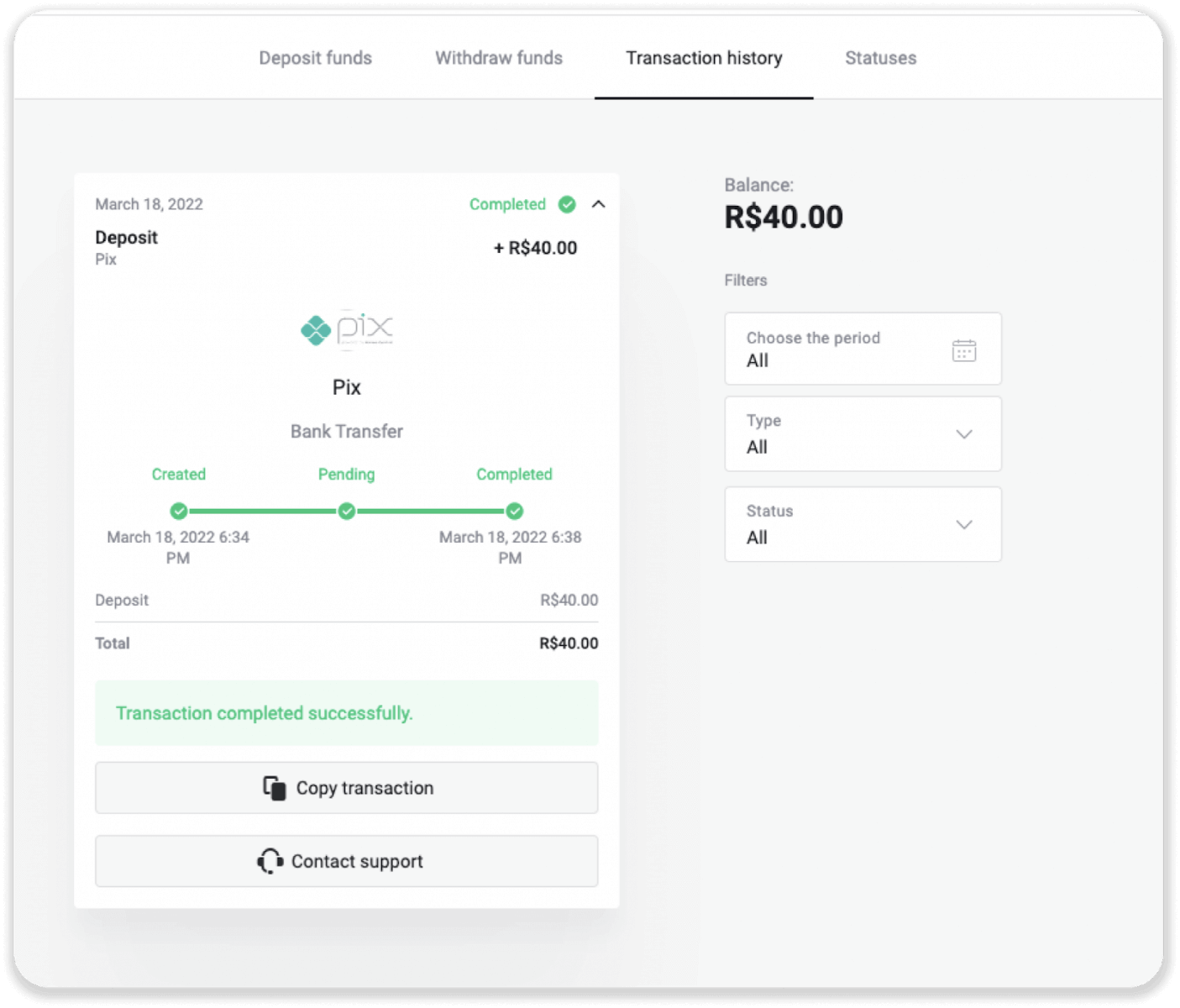
ნეტელერი
1. დააწკაპუნეთ მარჯვენა ზედა კუთხეში არსებულ ღილაკზე „დეპოზიტი“. 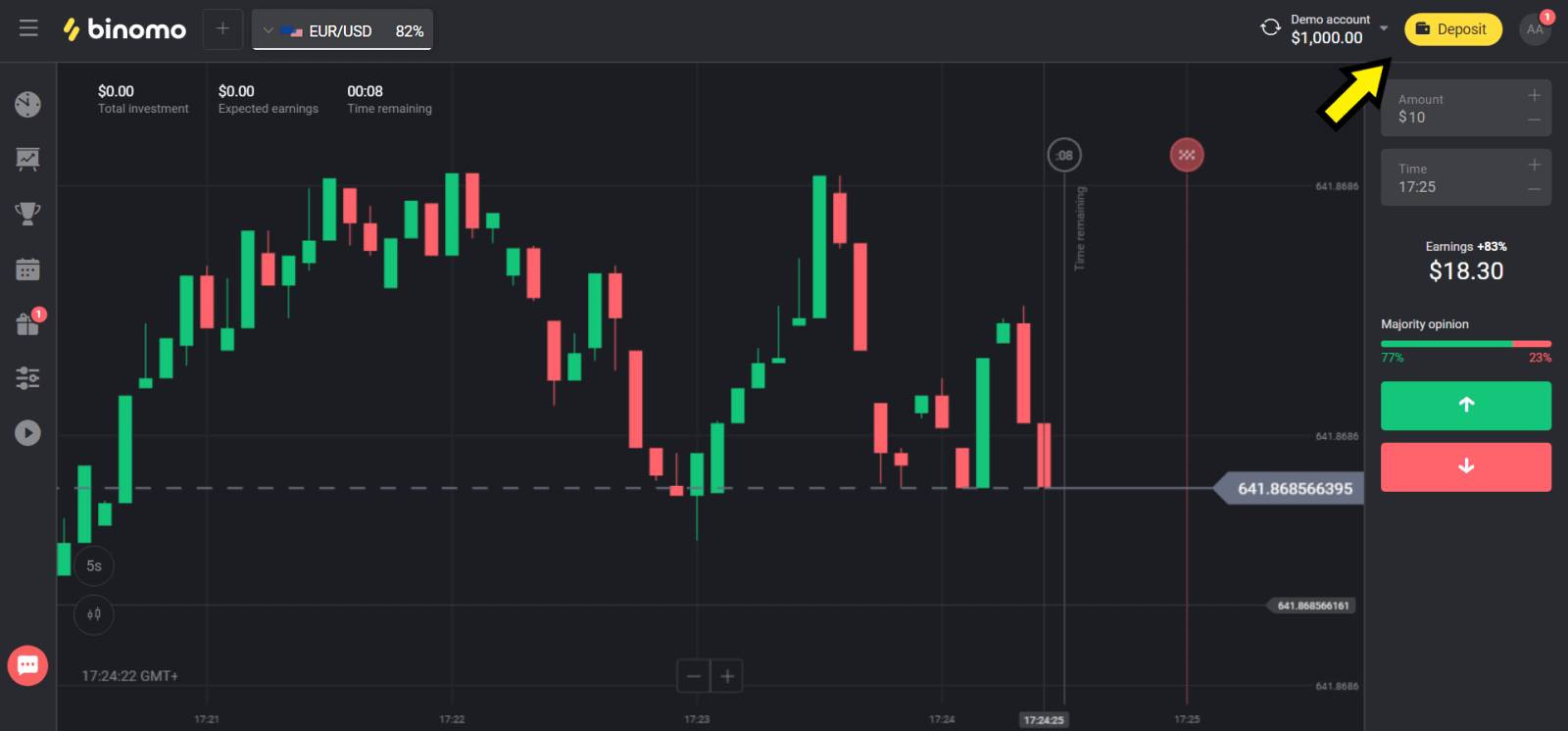
2. „ქვეყანა“ განყოფილებაში აირჩიეთ თქვენი ქვეყანა და აირჩიეთ „Neteller“ მეთოდი. 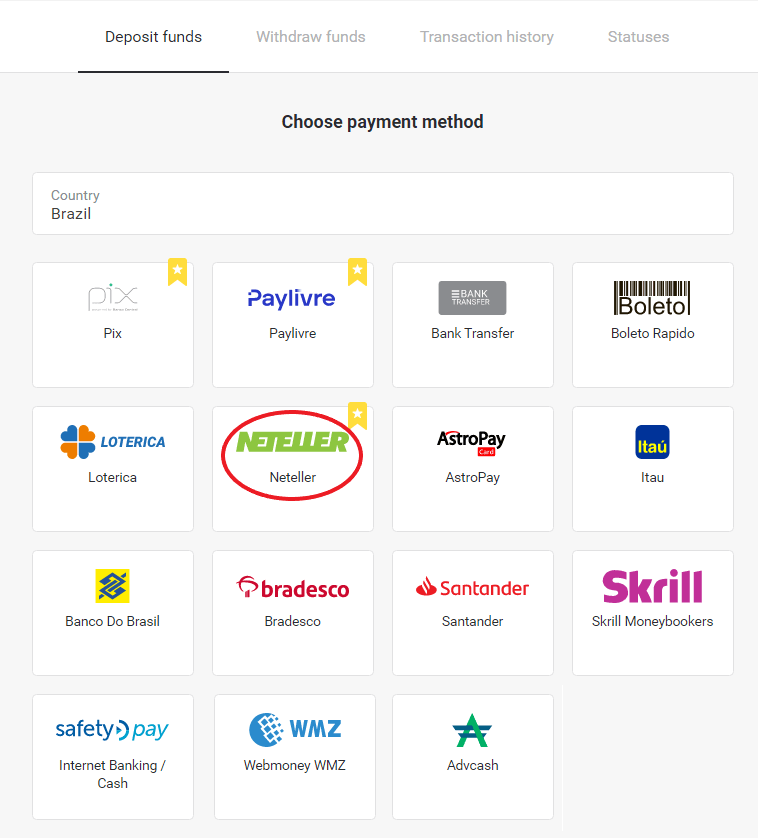
3. აირჩიეთ დეპოზიტის თანხა და დააწკაპუნეთ ღილაკზე „დეპოზიტი“. 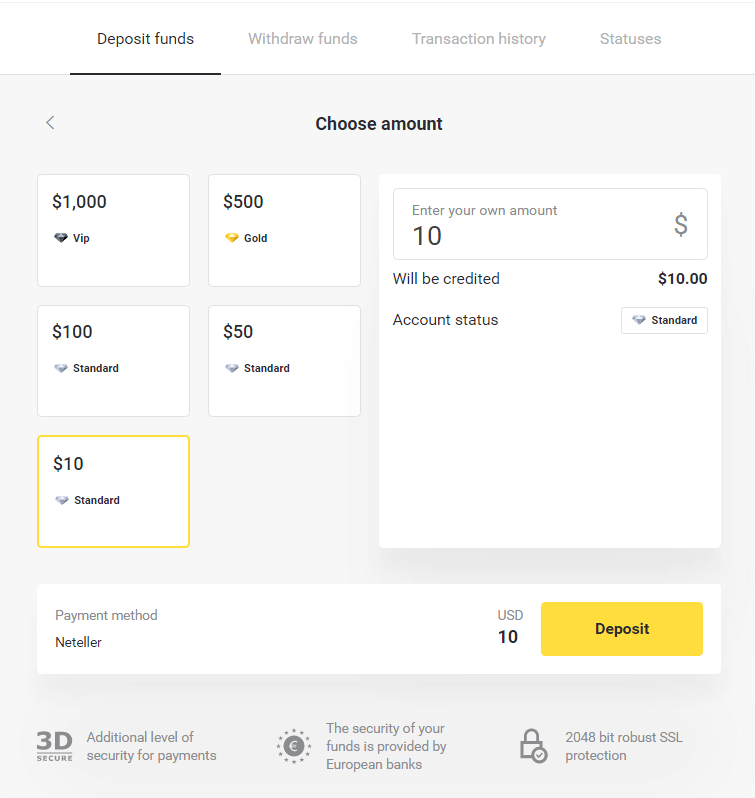
4. დააკოპირეთ ელექტრონული ფოსტის მისამართი და დააწკაპუნეთ ღილაკზე „შემდეგი“. 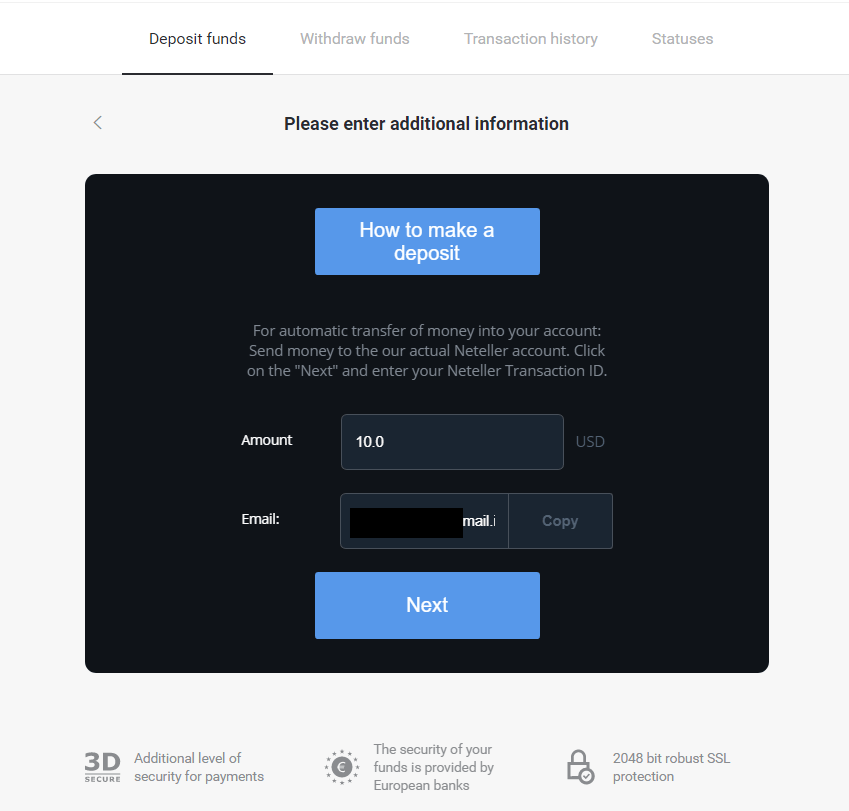
5. გადადით Neteller-ის ვებსაიტზე და შედით თქვენს ანგარიშზე. 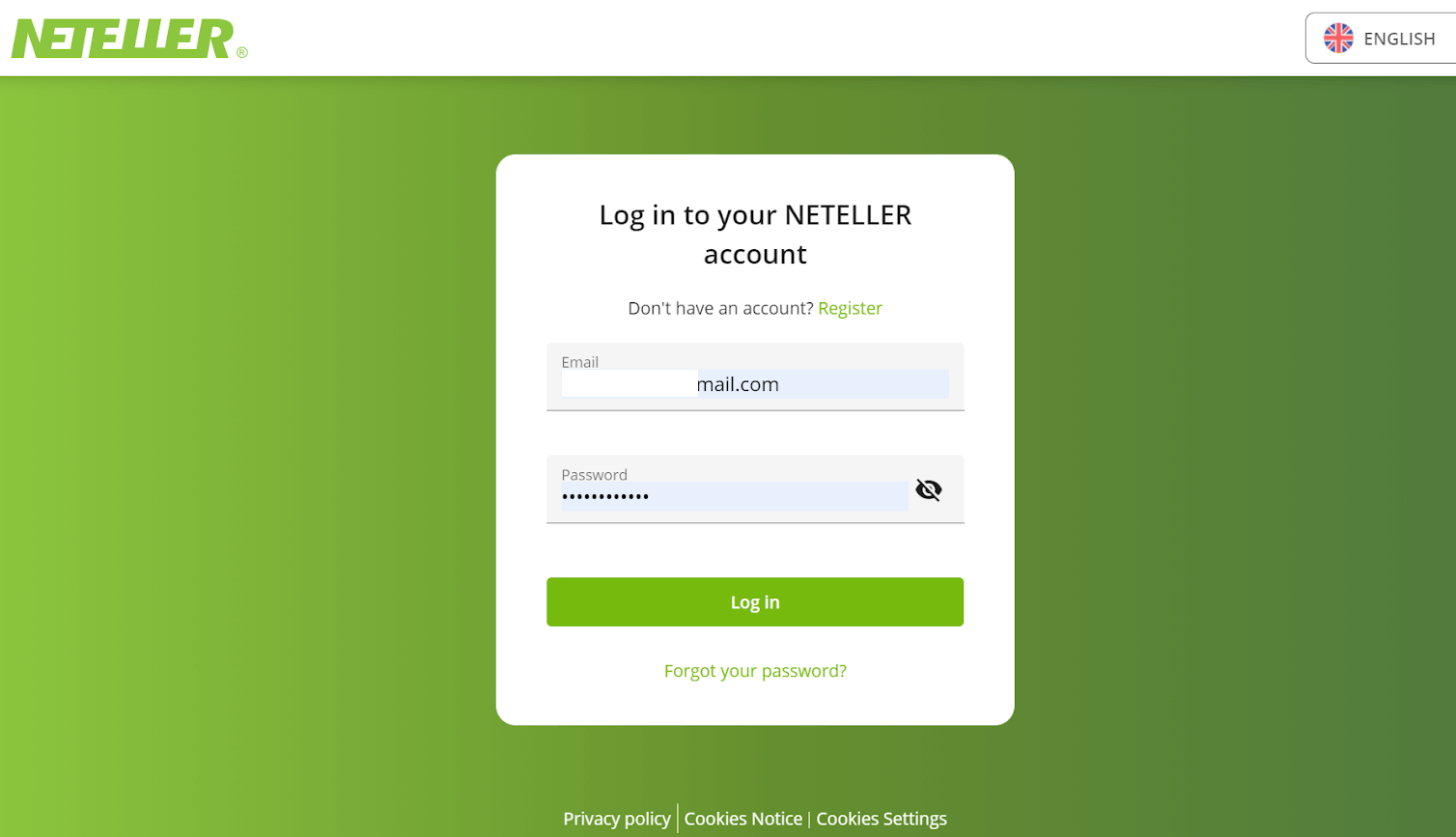
6. „ფულადი გზავნილების“ განყოფილებაში შეიყვანეთ Binomo-ს ვებსაიტზე მითითებული ელექტრონული ფოსტის მისამართი (ნაბიჯი 4) და გასაგრძელებლად დააწკაპუნეთ ღილაკზე „გაგრძელება“. 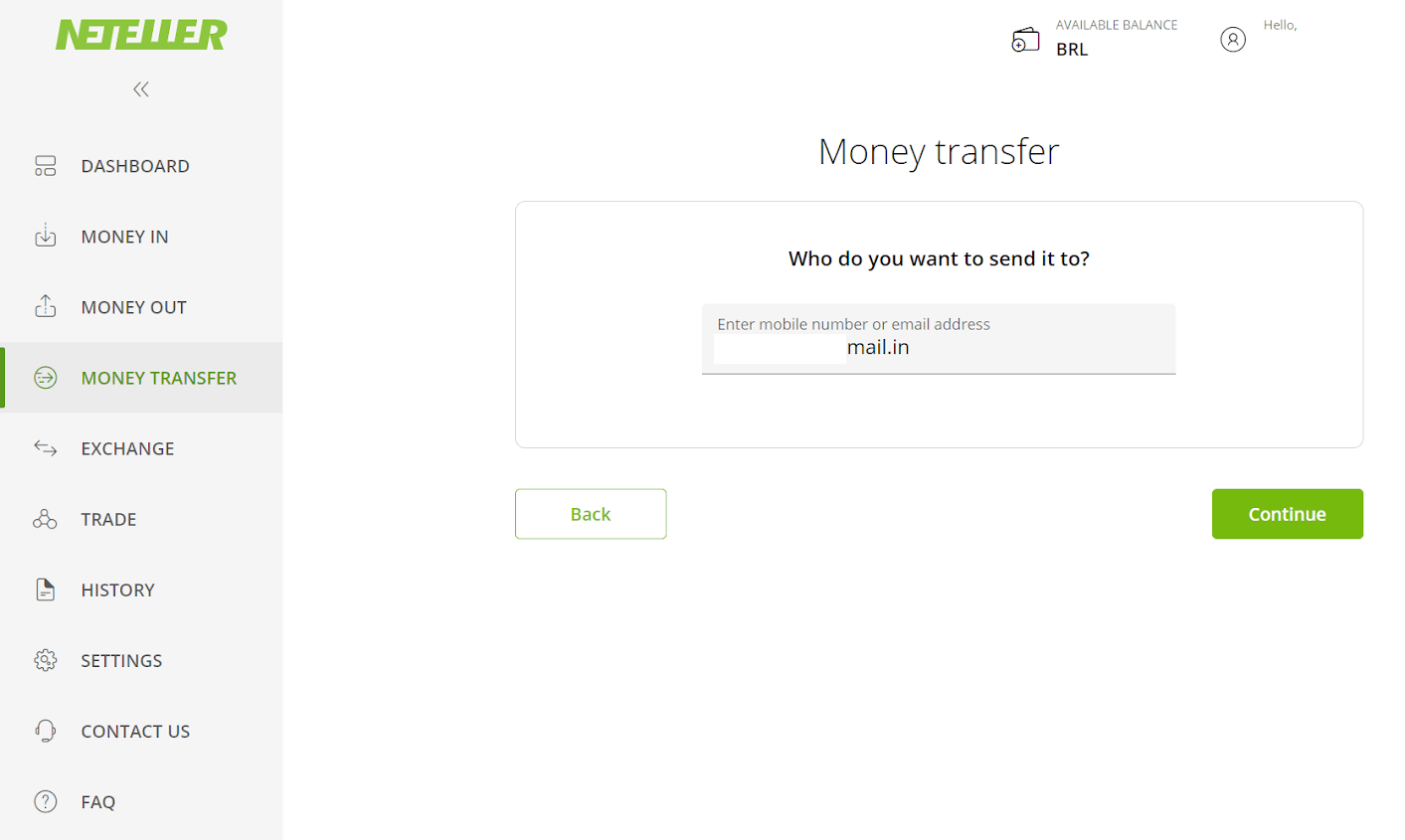
7. შეიყვანეთ Binomo-ში არჩეული თანხა (ნაბიჯი 3) და გასაგრძელებლად დააწკაპუნეთ ღილაკზე „გაგრძელება“. 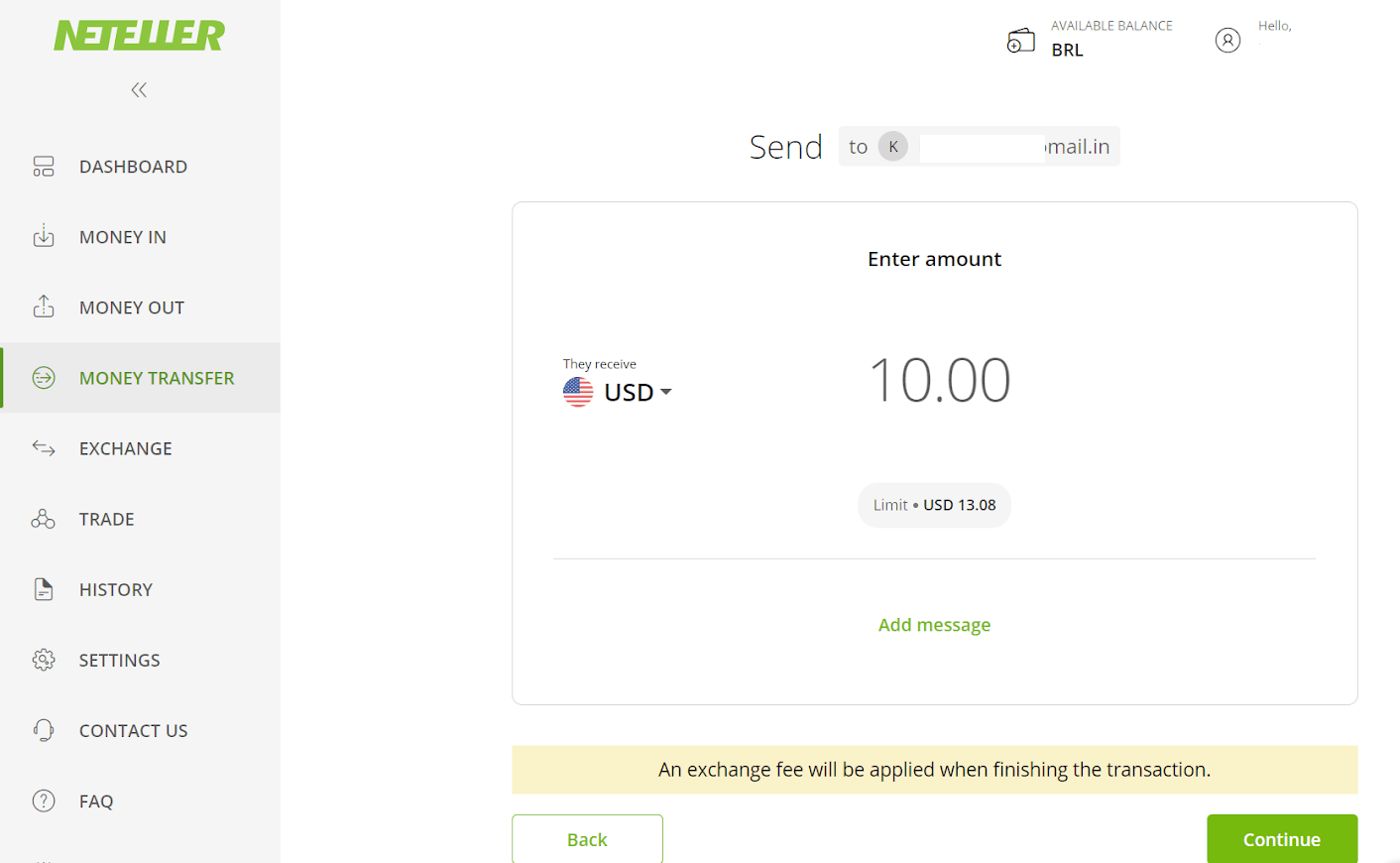
8. გადახედეთ თქვენი გადარიცხვის დეტალებს. თუ ყველაფერი სწორია, ტრანზაქციის დასადასტურებლად დააწკაპუნეთ ღილაკზე „დადასტურება“ და გააგრძელეთ. 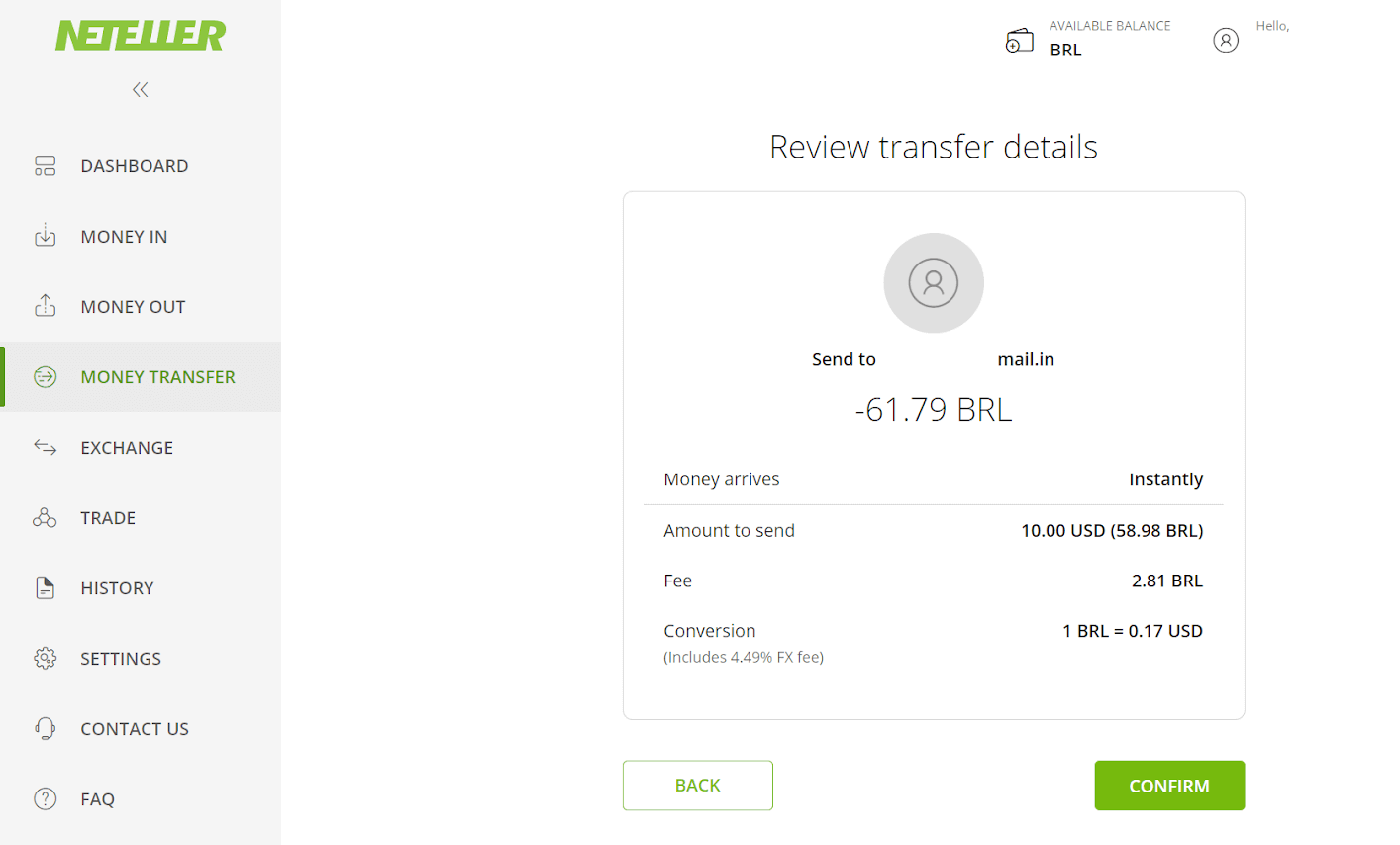
9. ტრანზაქციის დასასრულებლად მოგეთხოვებათ შეიყვანოთ თქვენი უსაფრთხო ID, ჩასვით იგი და გასაგრძელებლად დააწკაპუნეთ ღილაკზე „დადასტურება“. 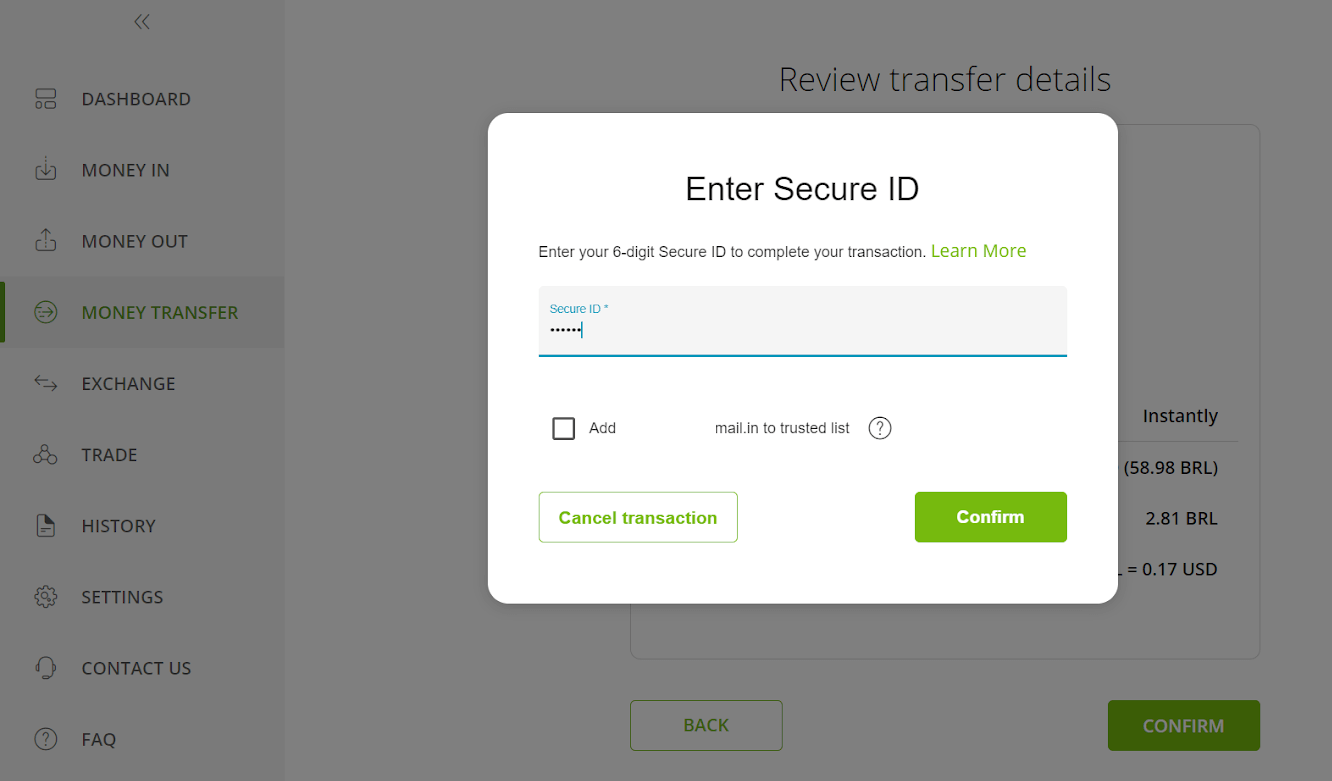
10. გამოჩნდება თქვენი ტრანზაქციის დადასტურება. ახლა დაბრუნდით Binomo-ს დეპოზიტის გვერდზე. 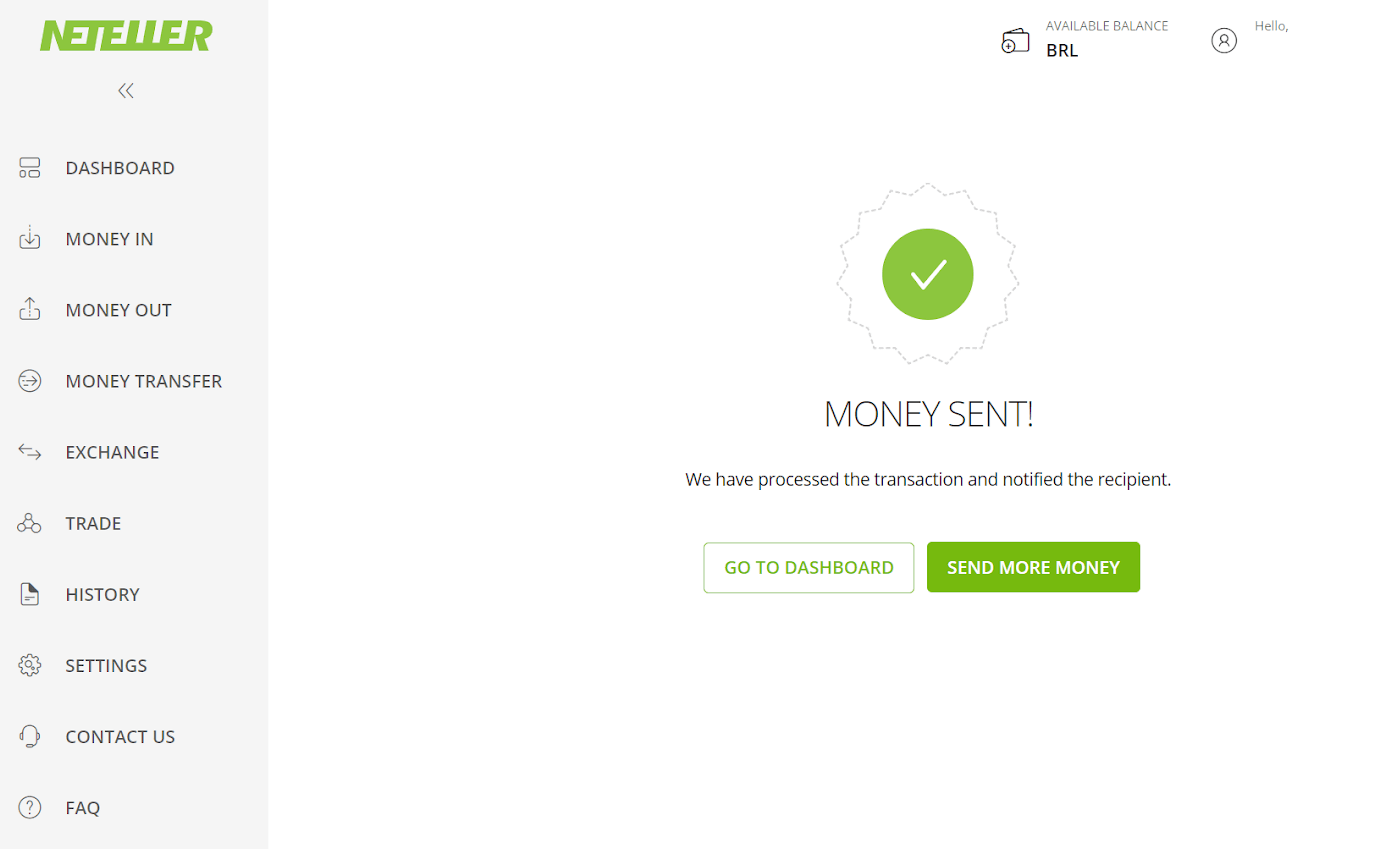
11. „ტრანზაქციის ID“ ველში შეიყვანეთ ტრანზაქციის ID, რომელიც თქვენს Neteller ანგარიშზეა მოცემული და გასაგრძელებლად დააჭირეთ ღილაკს „დადასტურება“. 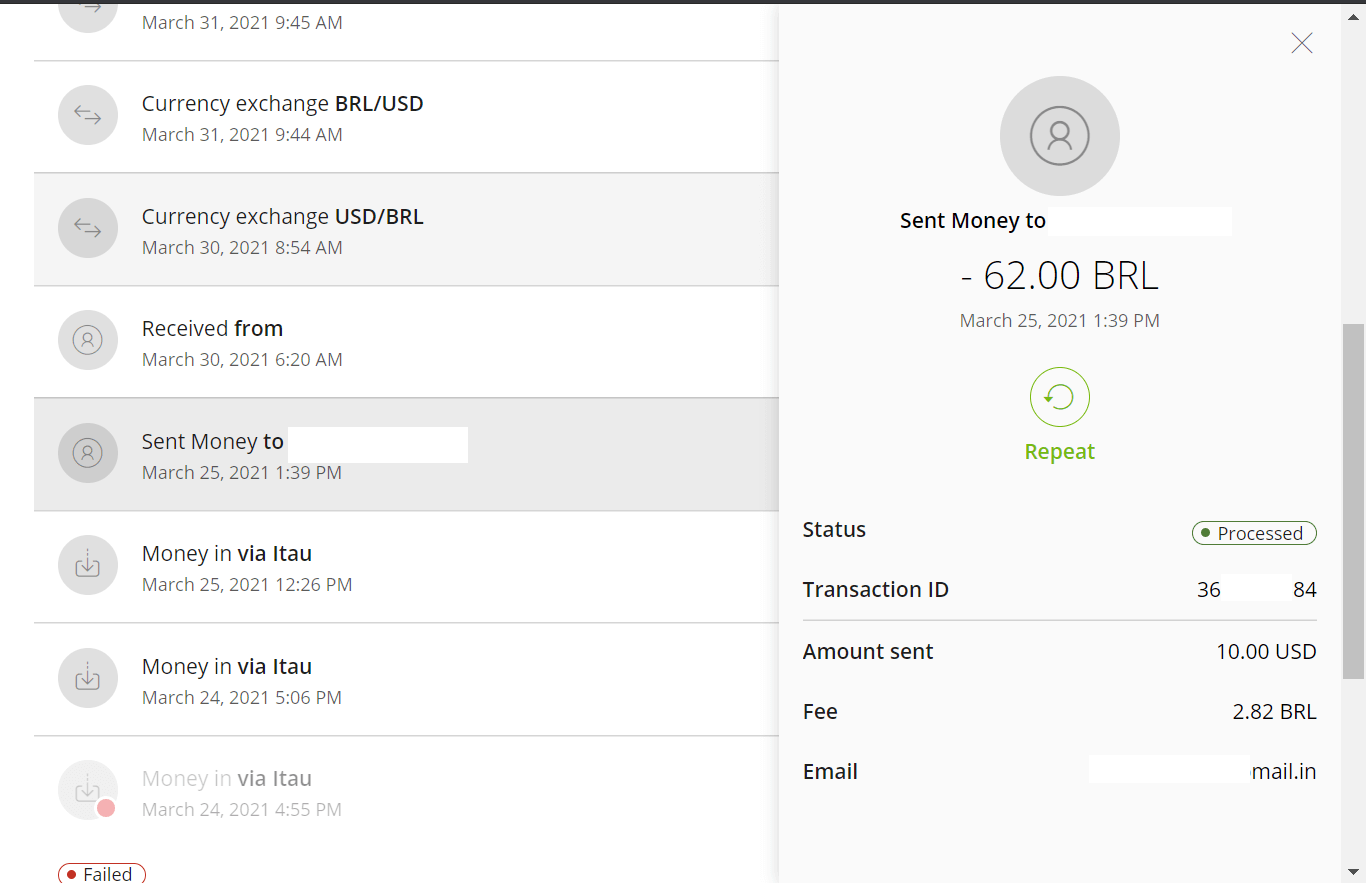
12. გამოჩნდება წარმატებული გადახდის დადასტურება. 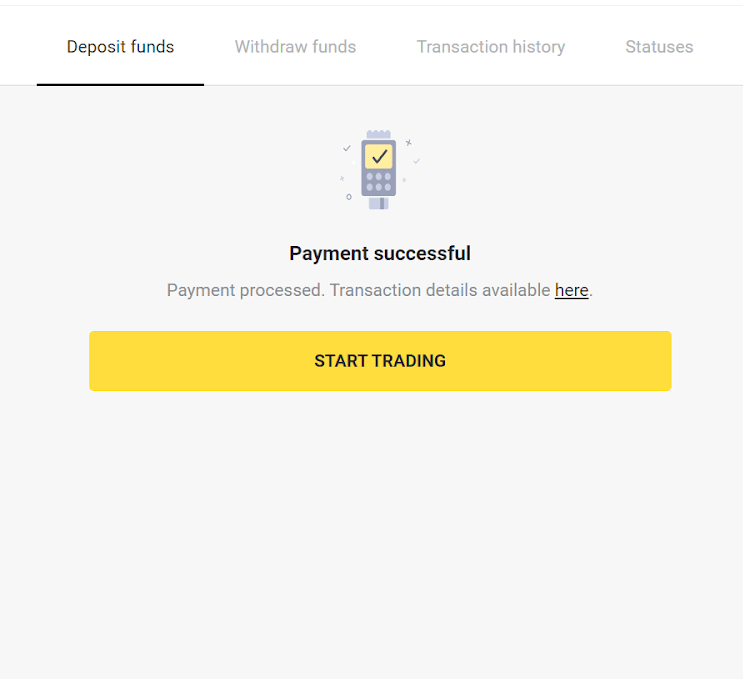
13. თქვენი ტრანზაქციის სტატუსის შემოწმება შეგიძლიათ „ტრანზაქციების ისტორიის“ განყოფილებაში.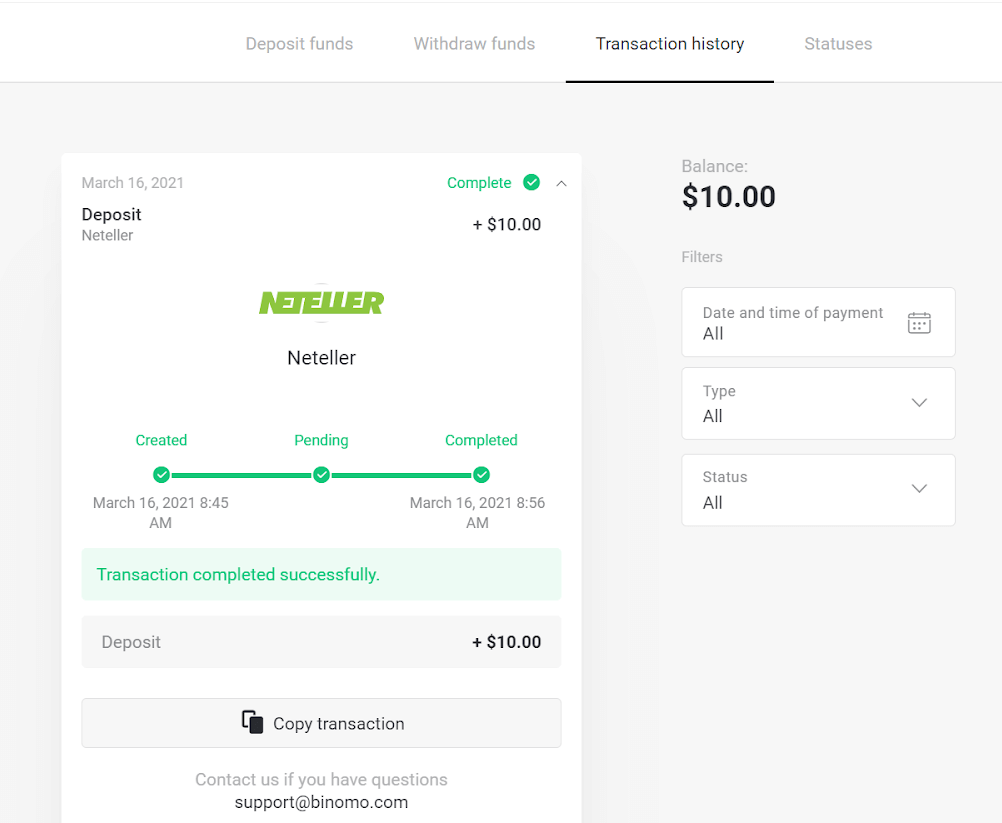
ვაჭრობის გამარტივება: მარტივად შეიტანეთ თანხა Binomo-ზე
Binomo-ს ფართო დეპოზიტის ვარიანტები, მათ შორის ბრაზილიის ინტერნეტ ბანკინგი და ელექტრონული საფულეები, თქვენი სავაჭრო ანგარიშის შევსებას უპრობლემოდ აქცევს. უსაფრთხო ტრანზაქციებით, სწრაფი დამუშავების დროით და მოქნილობით, ეს მეთოდები შექმნილია ყველა ტრეიდერის საჭიროებების დასაკმაყოფილებლად. დაიწყეთ ვაჭრობა Binomo-ზე თავდაჯერებულად და მოხერხებულად, თქვენთვის სასურველი დეპოზიტის ვარიანტის გამოყენებით.