Binomo にサインアップして資金を入金する方法

このガイドでは、Binomo アカウントを作成し、最初の入金をシームレスに行う手順を説明します。

Binomoへの登録方法
メールでBinomoアカウントにサインアップする方法
1. Binomoのウェブサイトにアクセスし、ページの右上にある[サインアップ]をクリックすると、サインアップフォームのタブが表示されます。2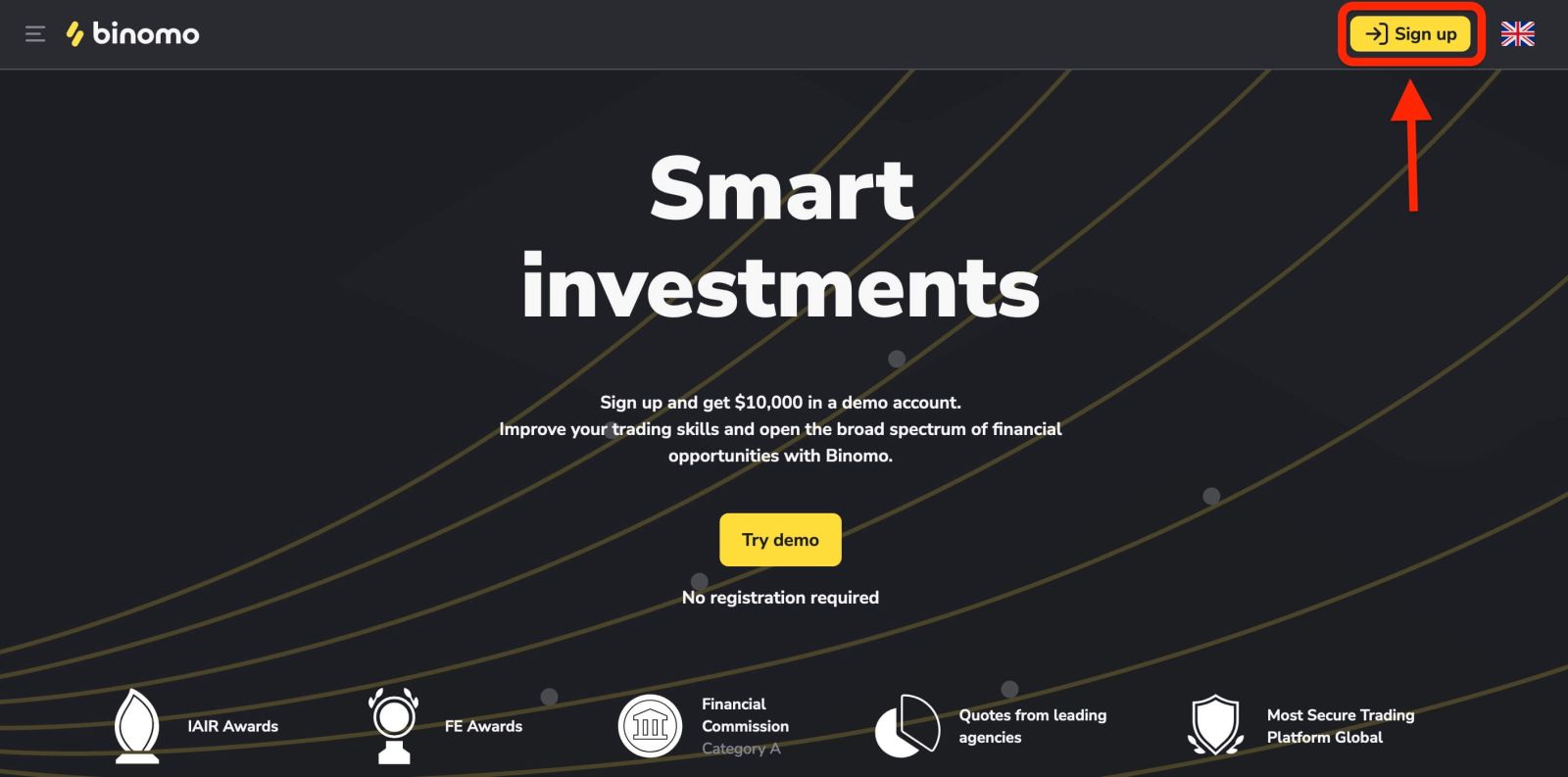
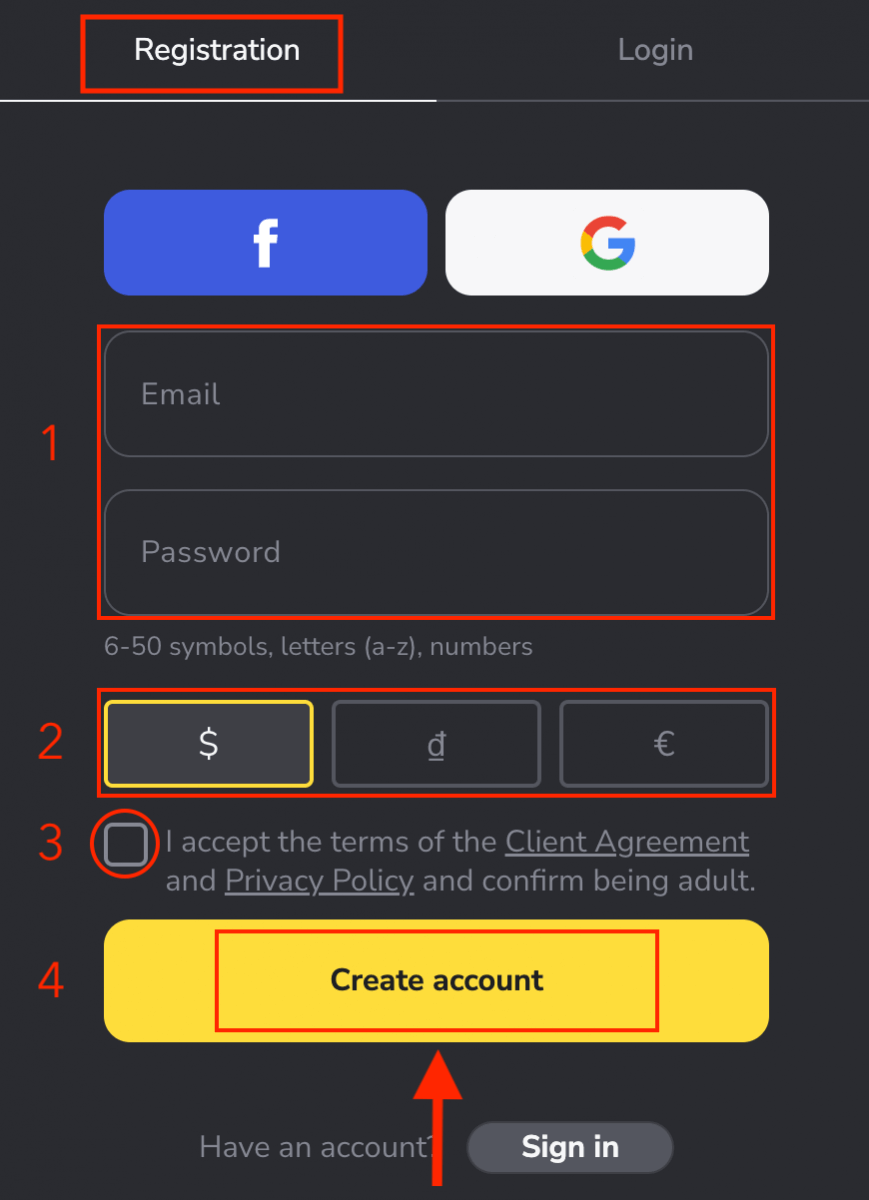
. サインアップするには、以下の手順を実行し、「アカウントを作成」をクリックしてください。
- 有効なメールアドレスを入力し、安全なパスワードを作成してください。
- すべての取引および入金取引に使用する口座通貨を選択してください。米ドル、ユーロ、またはほとんどの地域では現地通貨からお選びいただけます。
- クライアント契約とプライバシーポリシーを読み、チェックボックスをクリックして確認します。
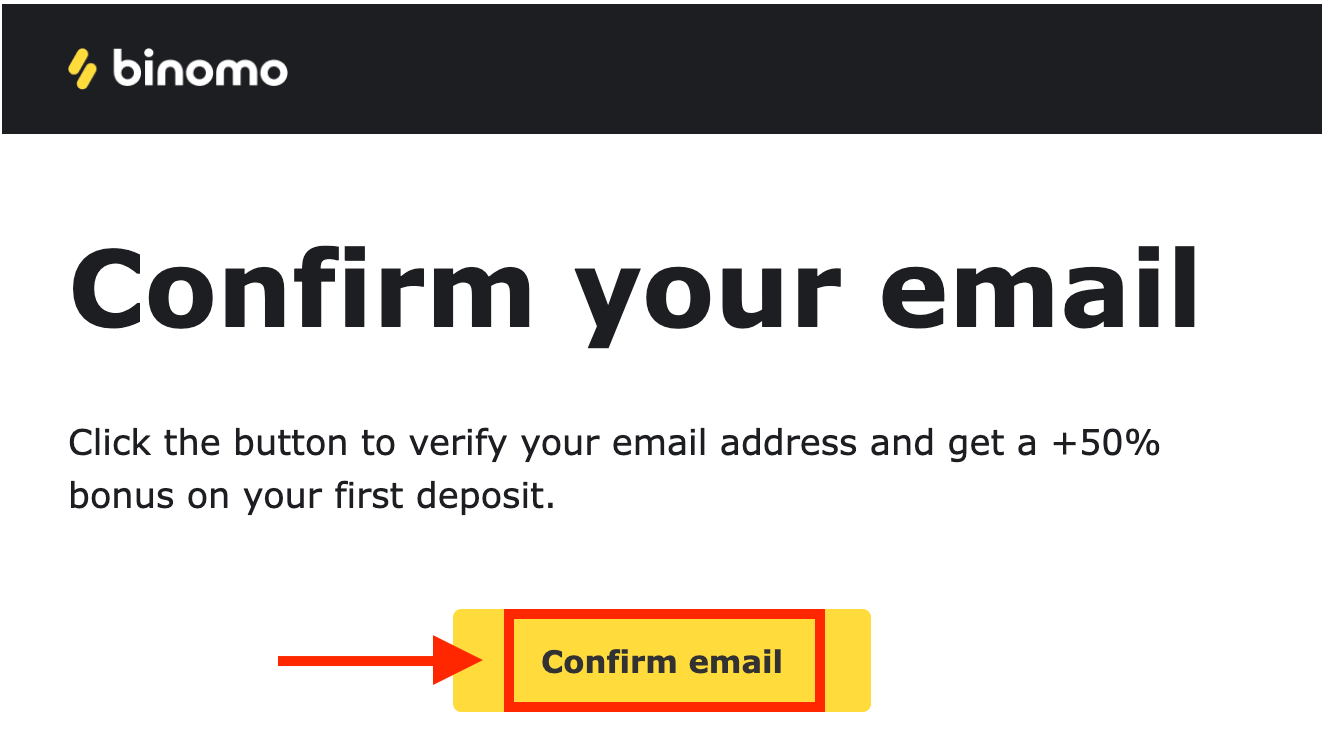
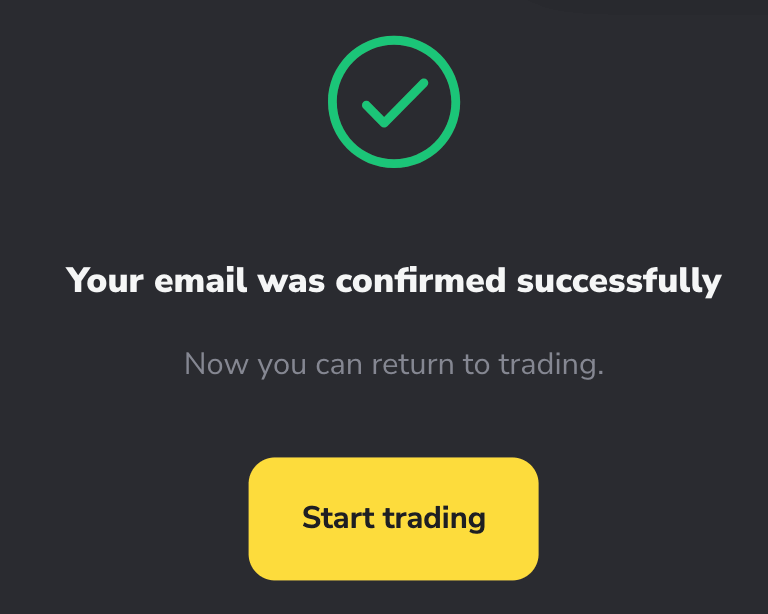
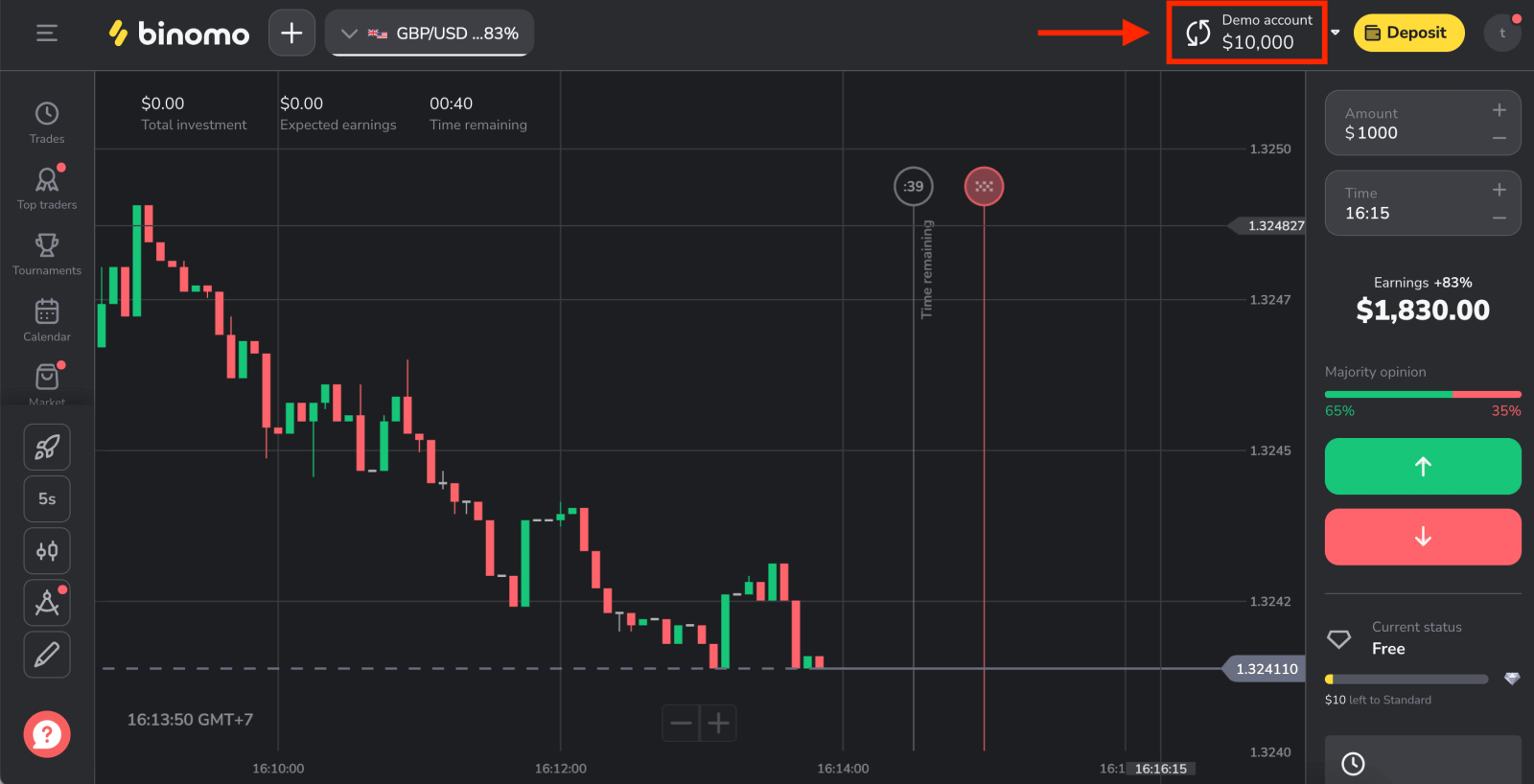
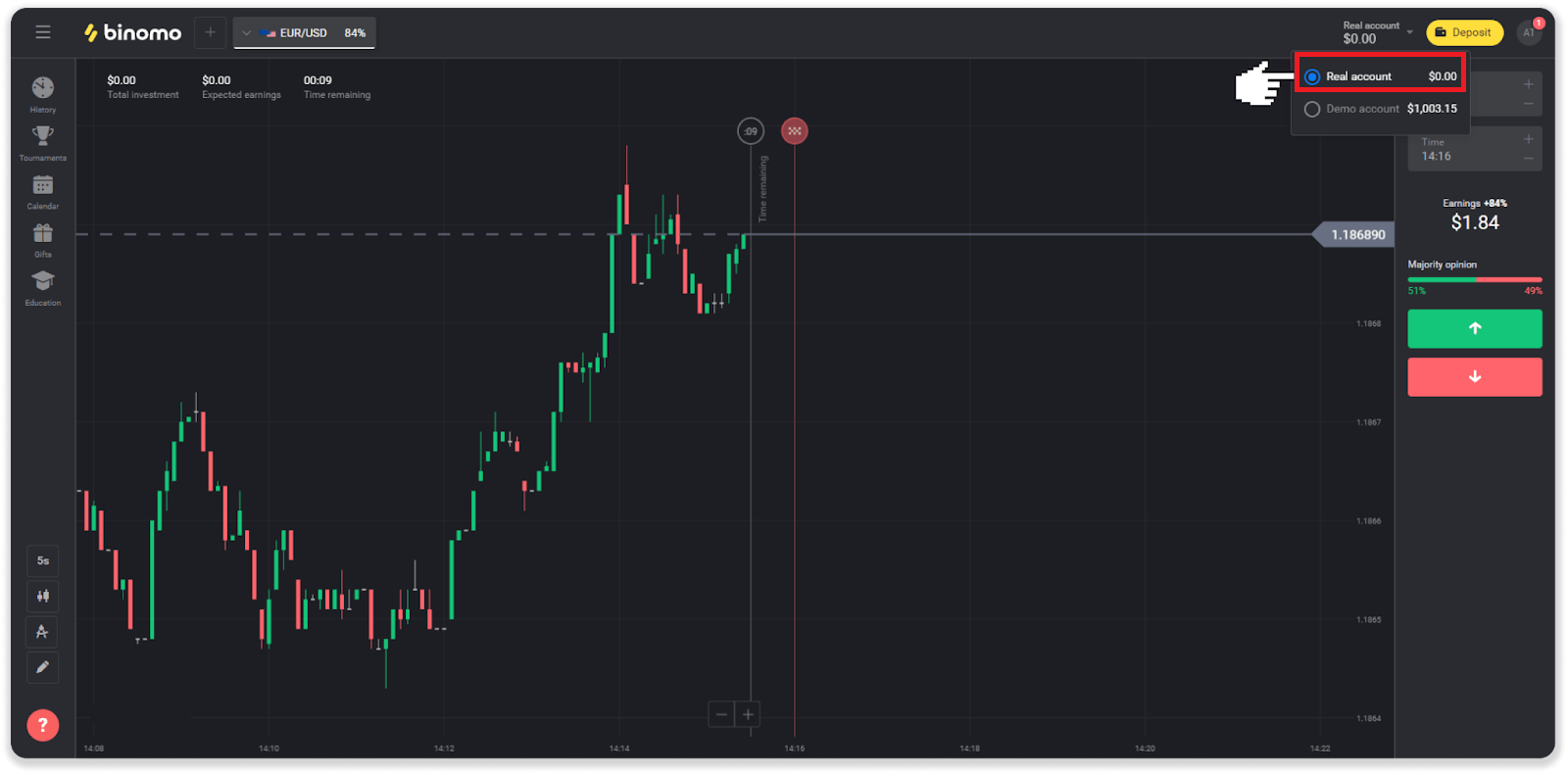
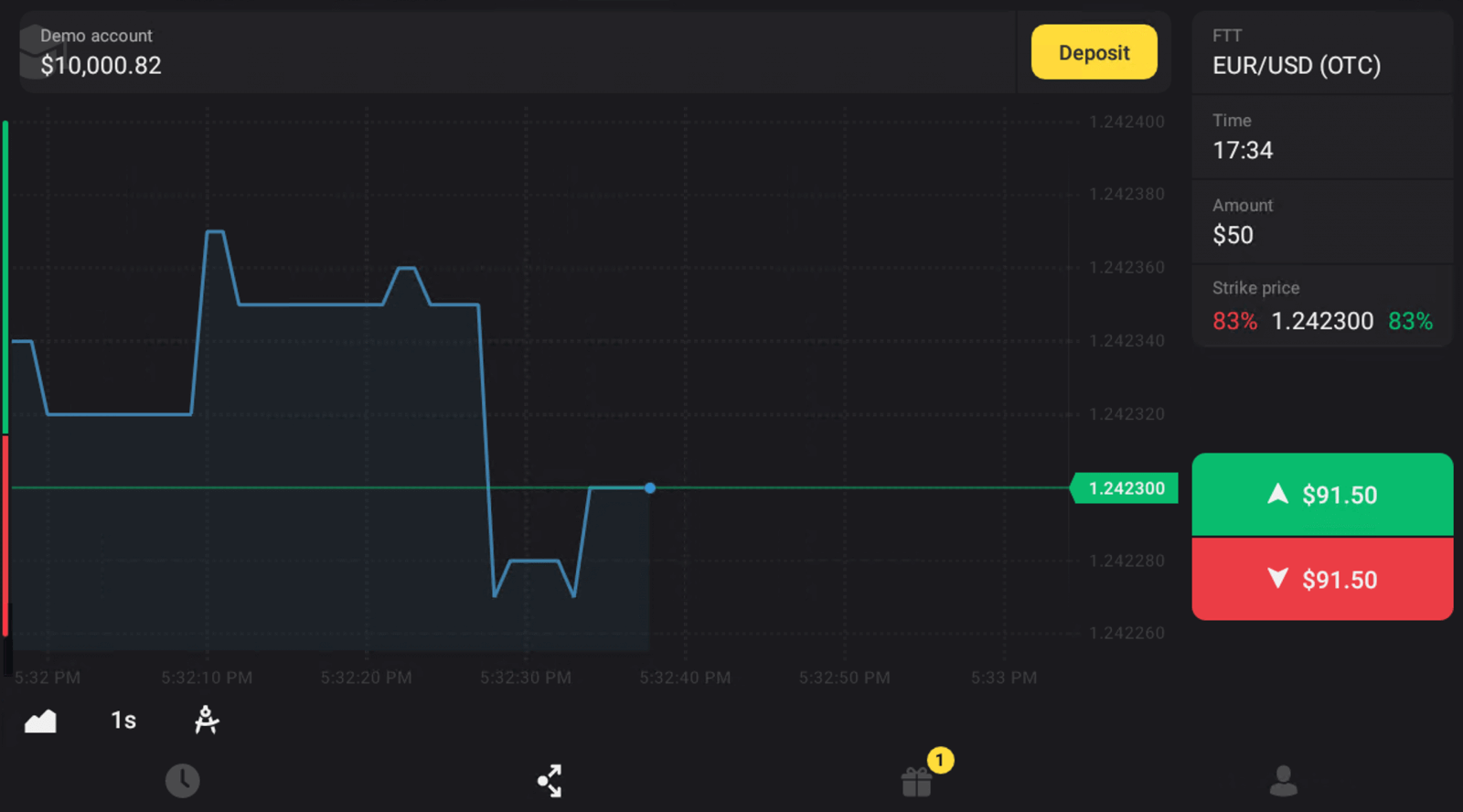
3. その後、入力したメールアドレスに確認メールが送信されます。アカウントを保護し、プラットフォームの機能を利用できるようにするため、メールアドレスを確認し、 「メールを確認」ボタンをクリックしてください。4 . メールの確認が完了しました。Binomoトレーディングプラットフォームに自動的にリダイレクトされます。 これであなたはBinomoトレーダーとなり、デモ口座に10,000ドルを保有しています。入金後は、リアル口座またはトーナメント口座で取引することもできます。Binomoへの入金方法
Facebookを使ってBinomoアカウントにサインアップする方法
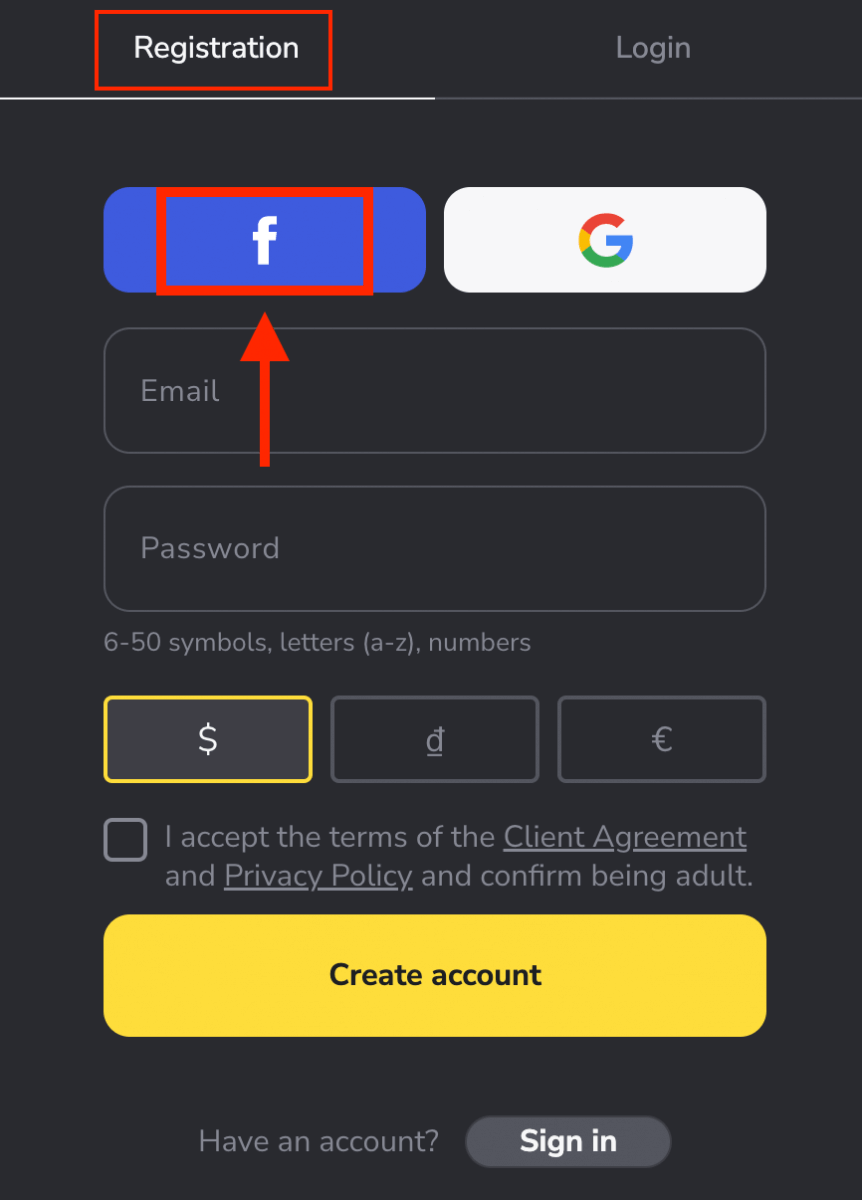
また、Facebookを使用してBinomoアカウントを開設するオプションがあり、ほんの数ステップで行うことができます。1 .プラットフォームの右上隅にある[サインアップ]ボタンをクリックし、次に[ Facebook ]ボタンをクリックします。
2. Facebookログインウィンドウが開き、Facebookに登録するために使用したメールアドレスを入力する必要があります。
3. Facebookアカウントのパスワードを入力します。
4.「ログイン」をクリックします。
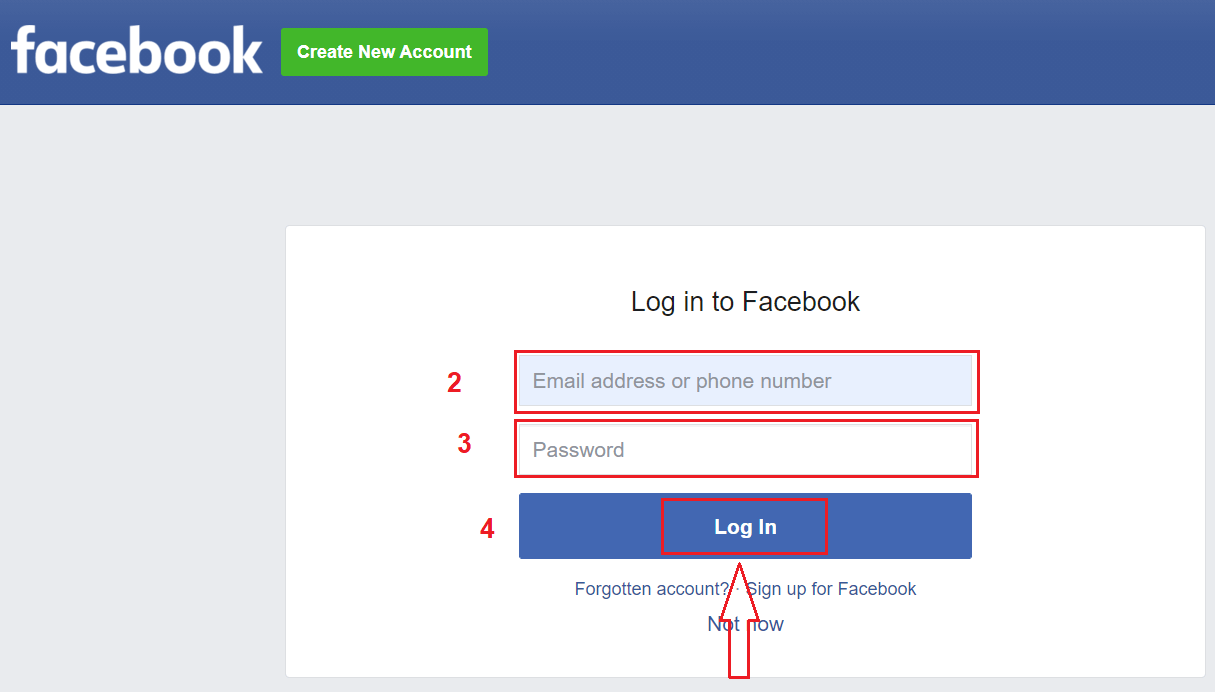
「ログイン」ボタンをクリックすると、Binomoはあなたの名前、プロフィール写真、メールアドレスへのアクセスを要求します。「続行」をクリックします...
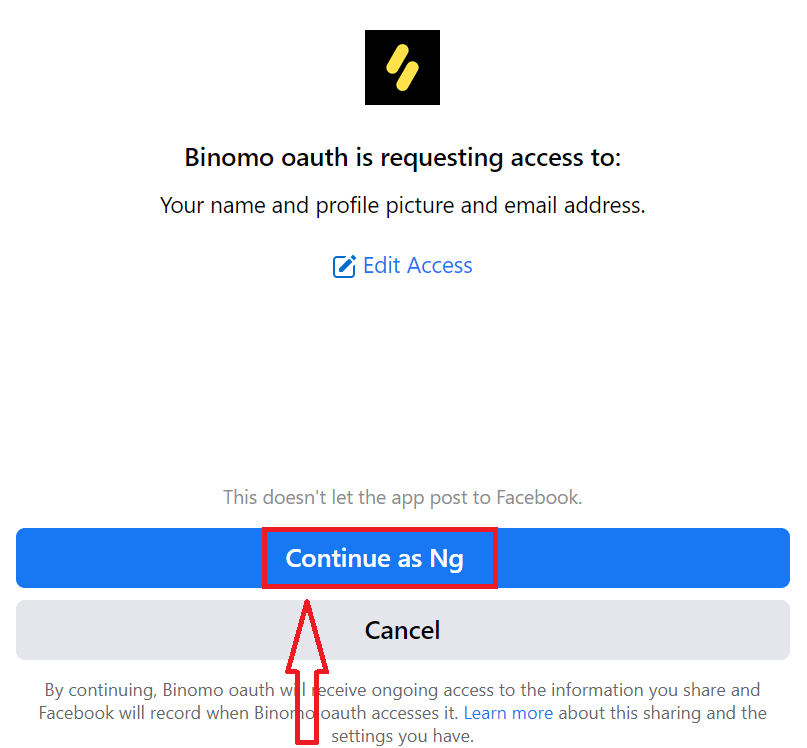
その後、Binomoプラットフォームに自動的にリダイレクトされます。これで、あなたは公式のBinomoトレーダーです!
Googleを使用してBinomoアカウントにサインアップする方法
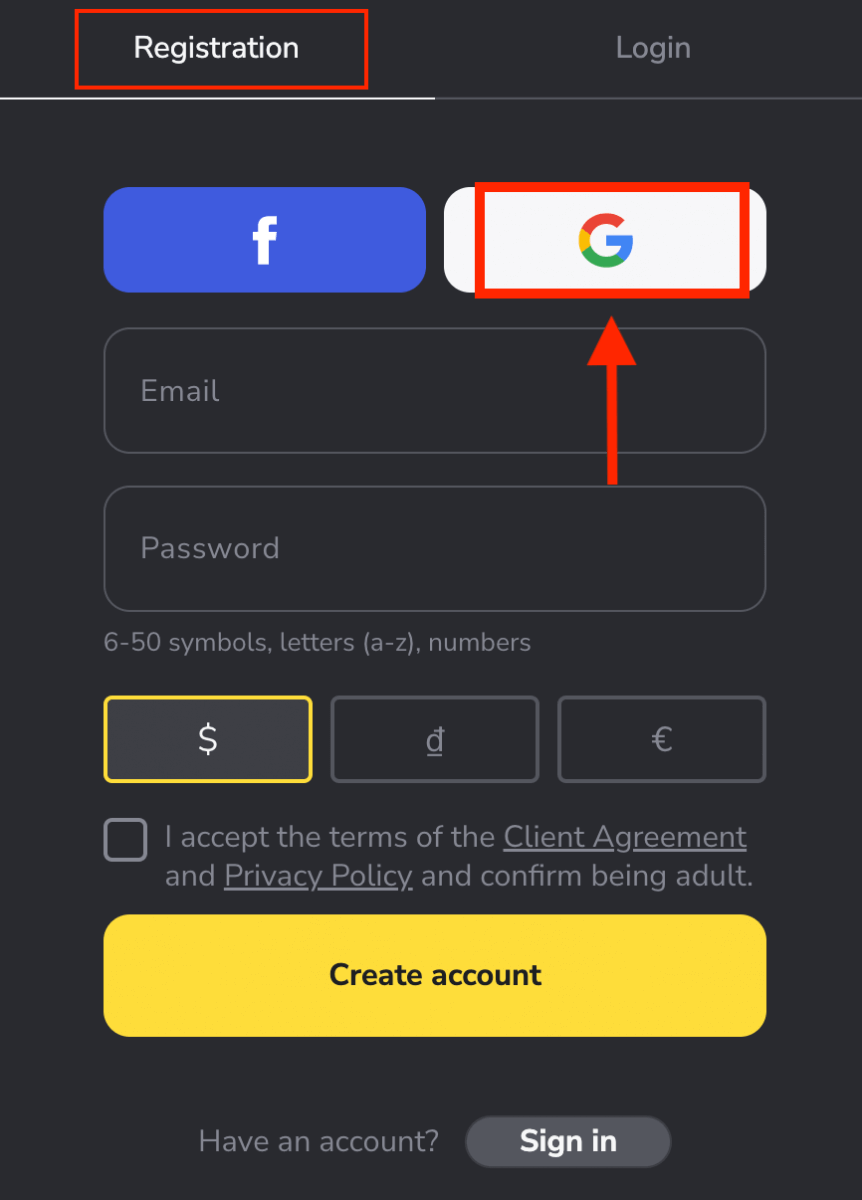
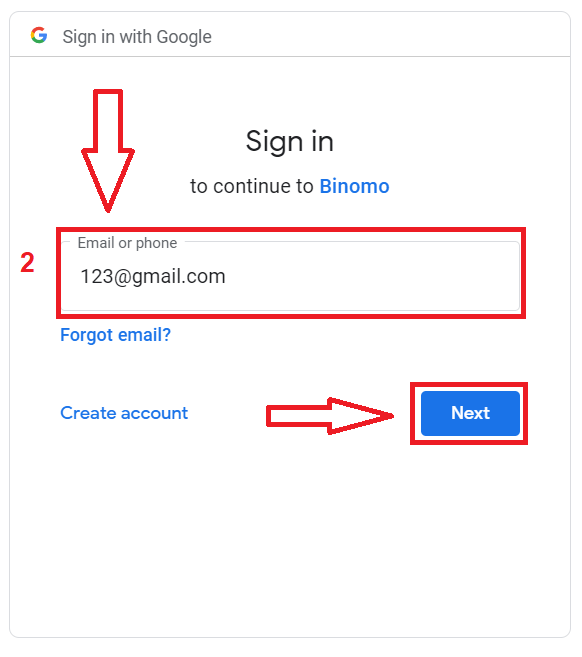
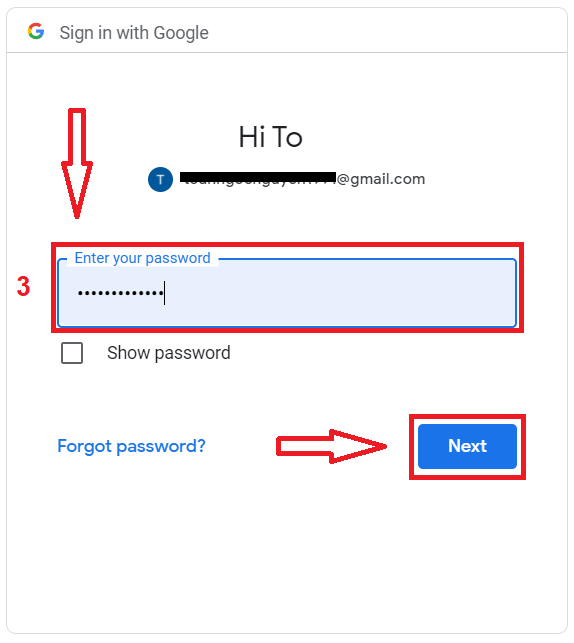
BinomoはGoogleアカウントを使って登録できます。その際、 Googleアカウントの認証も必要です。1 . Googleアカウント でサインアップするには、登録フォームの該当するボタンをクリックします。2 . 開いた新しいウィンドウで電話番号またはメールアドレスを入力し、「次へ」をクリックします。3 . 次に、Googleアカウントのパスワードを入力し、「次へ」をクリックします。 その後、Binomoプラットフォームに自動的にリダイレクトされます。これで、あなたはBinomoの公式トレーダーです!
iOS用Binomoアプリでアカウントを登録する
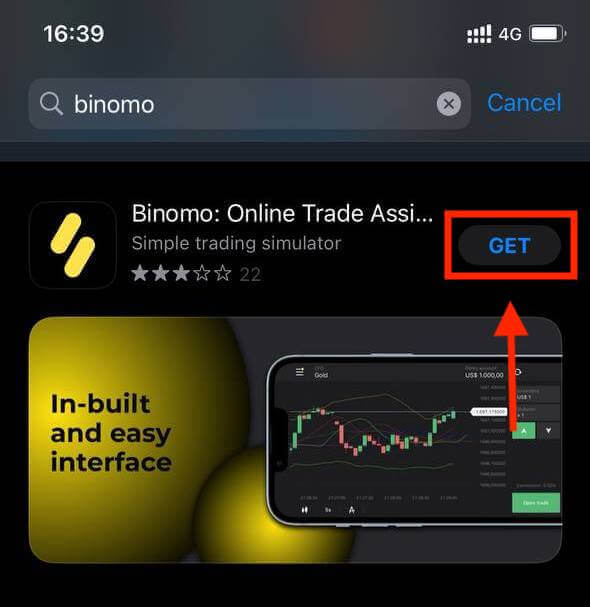
iOSモバイルデバイスをお持ちの場合は、App StoreまたはこちらからBinomoアプリをダウンロードしてください。「Binomo」 を検索して、iPhoneまたはiPadでダウンロードしてください。
モバイル版の取引プラットフォームは、Web版と全く同じです。そのため、取引や送金に問題が発生することはありません。iOS
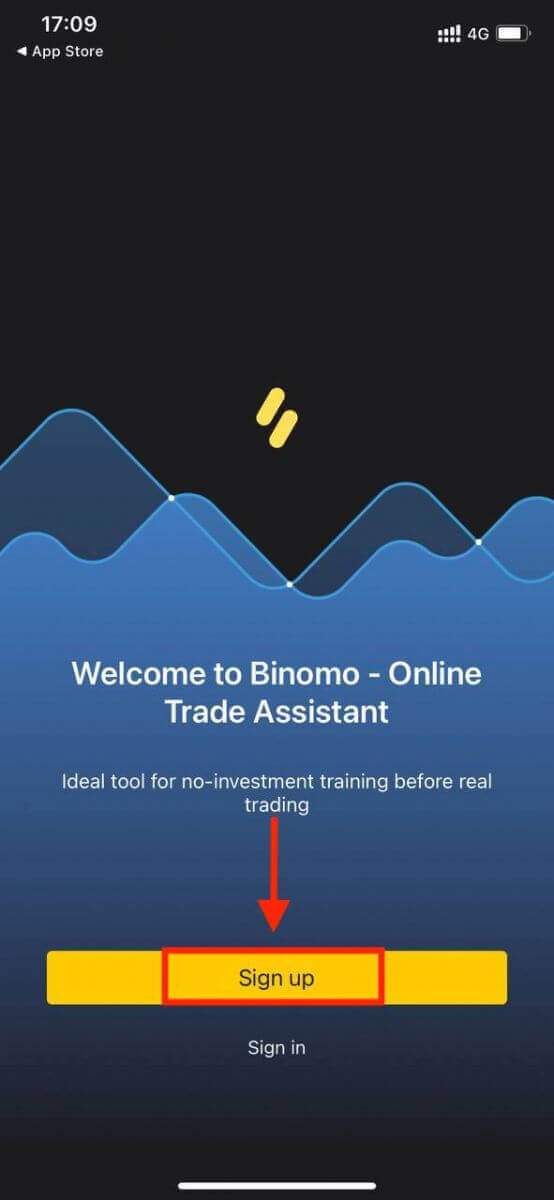
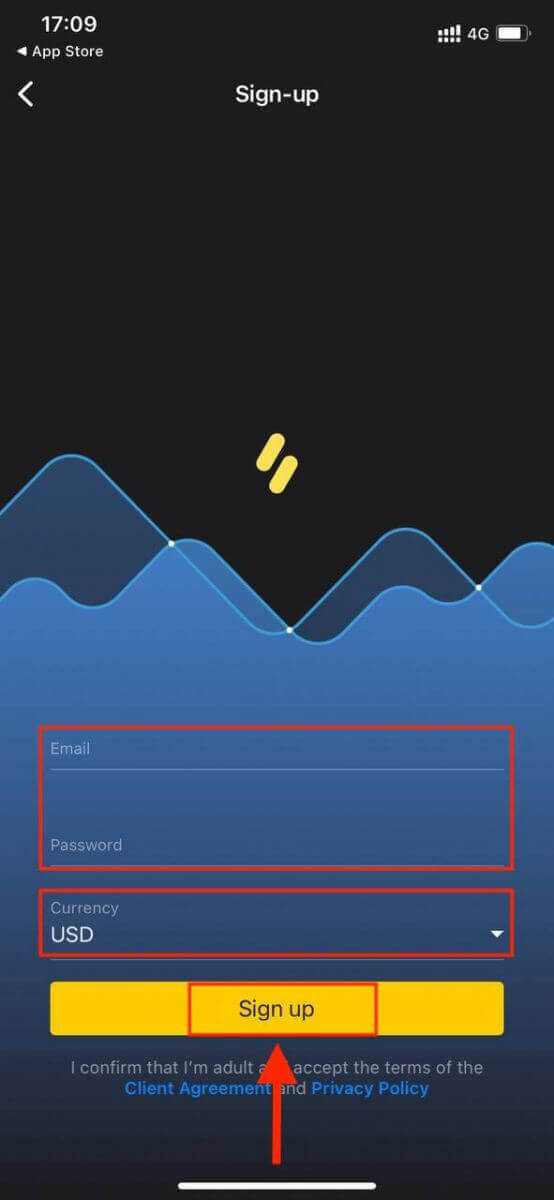
モバイルプラットフォームでもBinomoアカウントを登録できます。Webアプリと同じ手順で操作してください。
- メールアドレスと新しいパスワードを入力してください。
- アカウントの通貨を選択します。
- 「サインアップ」をクリックします。
今ならiPhoneやiPadでBinomoを取引できます
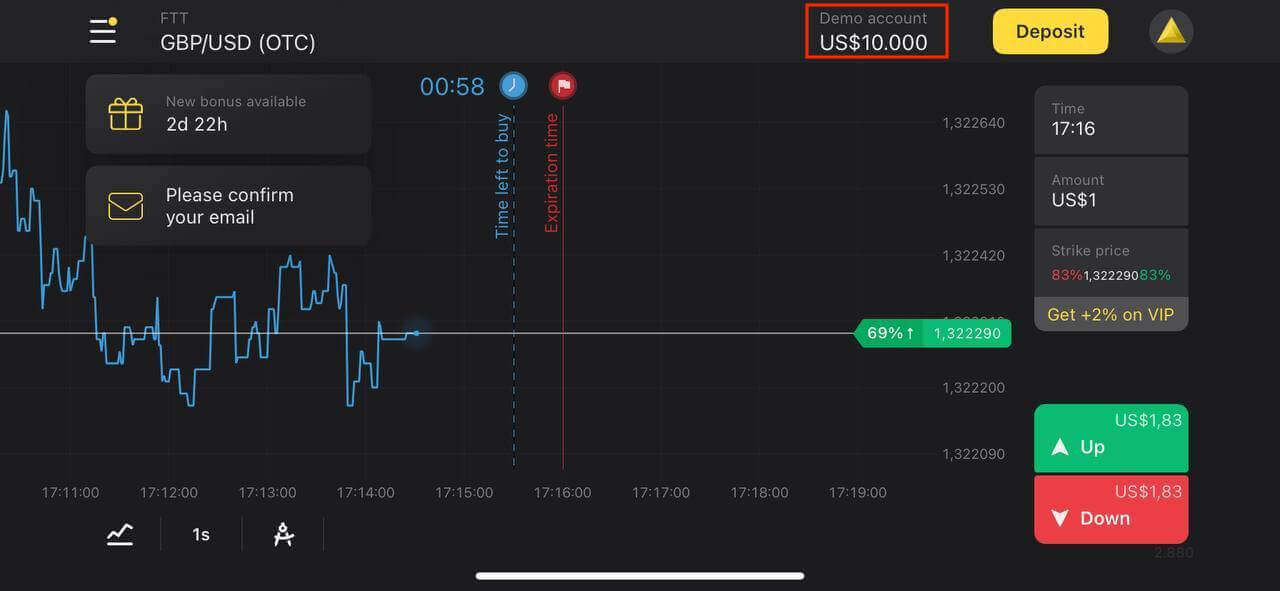
。
Android用Binomoアプリでアカウントを登録する
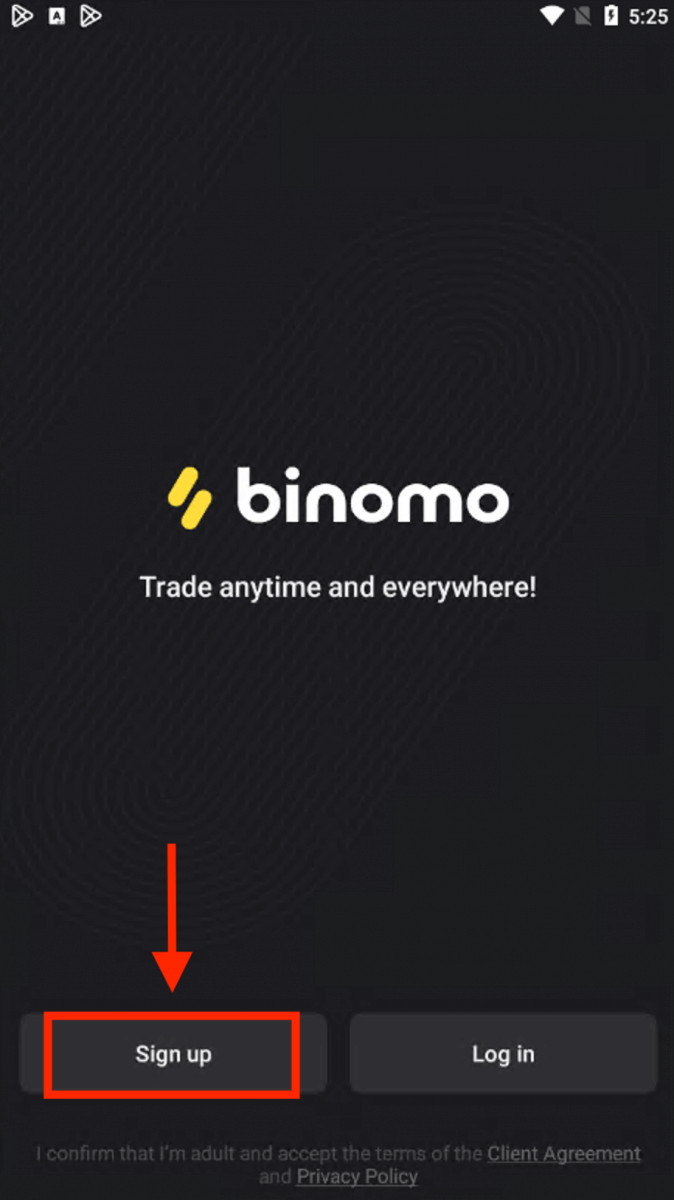
Androidモバイルデバイスをお持ちの場合は、Google PlayまたはこちらからBinomoアプリをダウンロードする必要があります。「Binomo」 を検索してデバイスにダウンロードしてください。 モバイル版の取引プラットフォームは、Web版と全く同じです。したがって、取引や資金の送金に問題が発生することはありません。さらに、Android用のBinomo取引アプリは、オンライン取引に最適なアプリと考えられています。Android モバイルプラットフォームでBinomoアカウントを登録することもできます。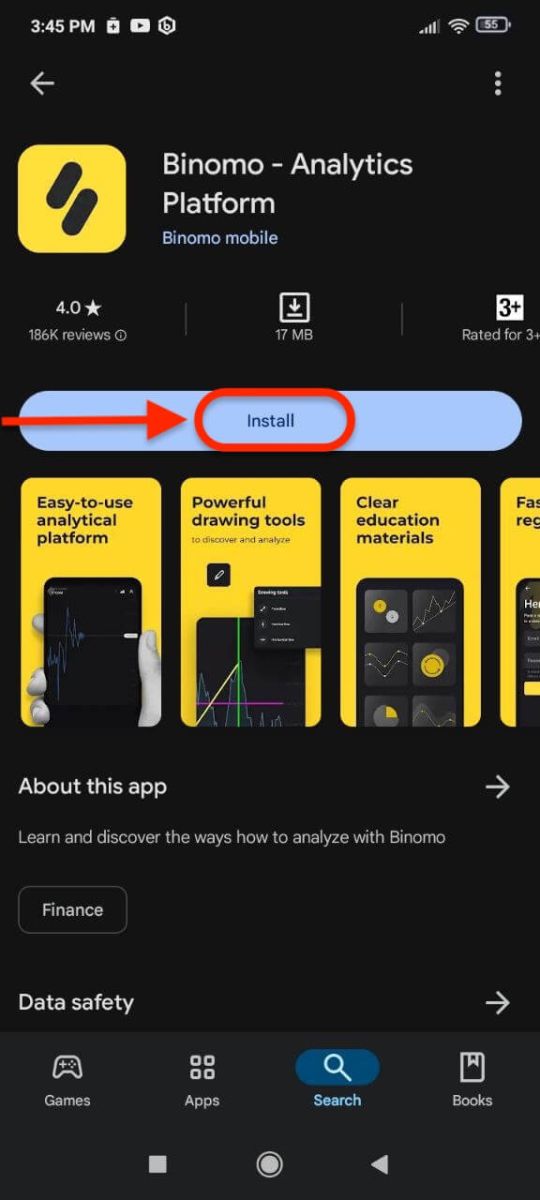
- メールアドレスを入力してください。
- 新しいパスワードを入力してください。
- 「サインアップ」をクリックします。

Android モバイル デバイスで Binomo を取引できるようになりました。
Binomo for Mobile Webにアカウントを登録する
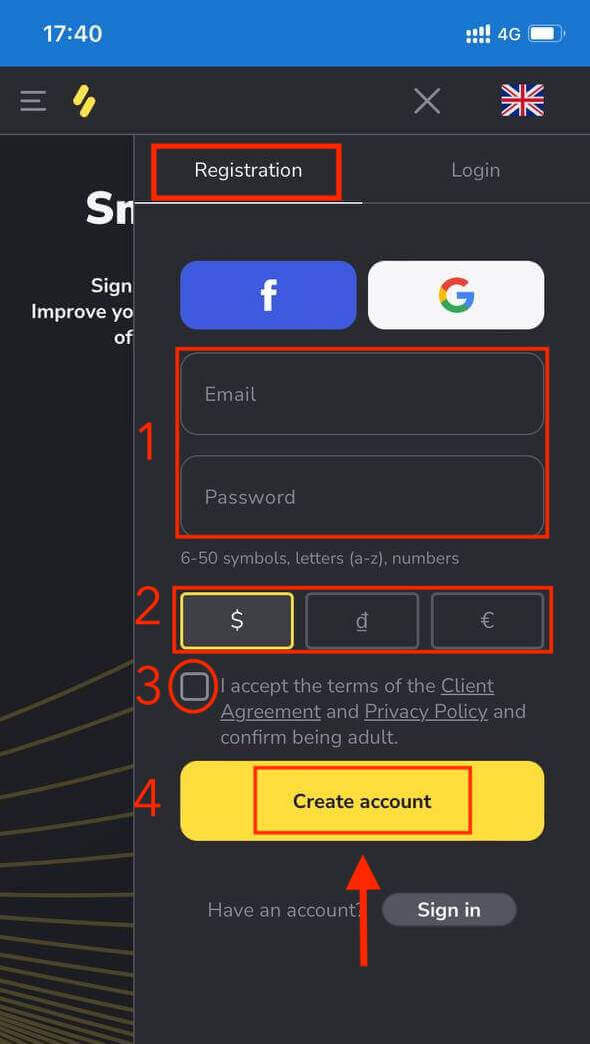
Binomo取引プラットフォームのモバイルウェブで取引をしたい場合、簡単に行うことができます。まず、モバイルデバイスでブラウザを開きます。Binomoのメインページにアクセスします。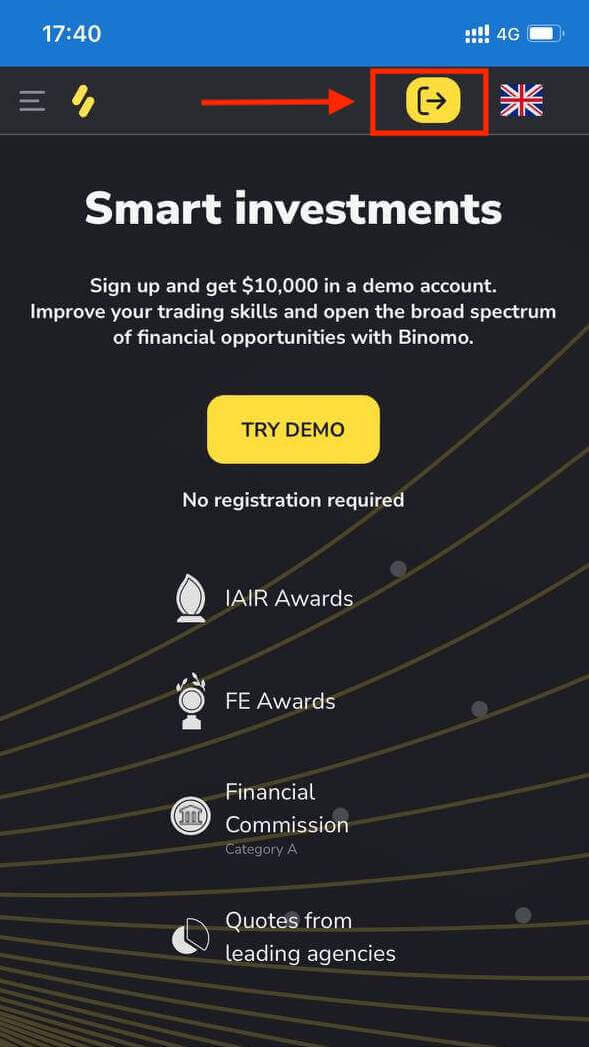
このステップでは、メールアドレス、パスワードなどのデータを入力し、通貨を選択して、「顧客契約」にチェックを入れて「アカウントを作成」をクリックします
 。これで完了です!これで、プラットフォームのモバイルウェブバージョンから取引できるようになりまし
た
。これで完了です!これで、プラットフォームのモバイルウェブバージョンから取引できるようになりまし
た
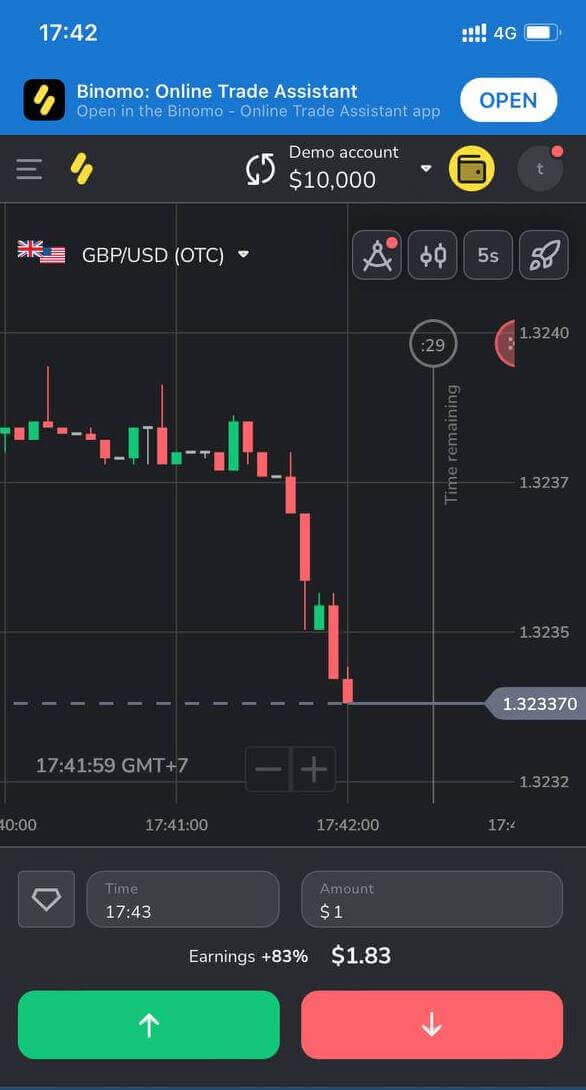
。取引プラットフォームのモバイルウェブバージョンは、通常のウェブバージョンと全く同じです。したがって、取引や資金の送金に問題はありません。
よくある質問(FAQ)
プラットフォームではどのような種類のアカウントステータスを利用できますか?
プラットフォームには、無料、標準、ゴールド、VIP の 4 種類のステータスがあります。- 登録済みのすべてのユーザーには無料ステータスをご利用いただけます。このステータスでは、デモ口座で仮想資金を使って取引できます。
- 標準ステータスを取得するには、合計 10 ドル (またはアカウント通貨での同等額) を入金する必要があります。
- ゴールドステータスを取得するには、合計 500 ドル (またはアカウントの通貨での同等額) を入金する必要があります。
- VIPステータスを取得するには、合計 1,000 ドル (またはアカウント通貨での同等額) を入金し、電話番号を確認してください。
親戚がウェブサイトに登録し、同じデバイスから取引することはできますか?
同じ家族のメンバーは Binomo で取引できますが、異なるアカウント、異なるデバイス、異なる IP アドレスからのみ取引できます。なぜメールを確認する必要があるのですか?
メールアドレスを確認すると、いくつかのメリットがあります。1.アカウントのセキュリティ。メールアドレスを確認すると、パスワードの復元、サポートチームへのお問い合わせ、必要に応じてアカウントのブロックが簡単に行えます。また、アカウントのセキュリティを確保し、詐欺師によるアクセスを防ぐことにも役立ちます。2
.ギフトとプロモーション。新しいコンテスト、ボーナス、プロモーションコードについてお知らせしますので、見逃すことはありません。3
.ニュースと教材。私たちは常にプラットフォームの改善に努めており、新しい情報を追加する際にはお知らせします。さらに、戦略、ヒント、専門家のコメントなど、独自のトレーニング教材もお届けします。
デモアカウントとは何ですか?
プラットフォームにサインアップすると、10,000ドル(またはアカウント通貨での相当額)のデモ口座にアクセスできます。デモ口座は、投資なしでリアルタイムチャート上で取引を締結できる練習口座です。リアル口座に切り替える前に、プラットフォームに慣れ、新しい戦略を練習し、さまざまなメカニズムを試すことができます。デモ口座とリアル口座はいつでも切り替えることができます。
ご注意
:デモ口座の資金は実際の資金ではありませ ん 。取引が成功して資金を増やしたり、不足した場合に補充したりすることはできますが、出金することはできません。
Binomoへの入金方法
Binomoで銀行カードを使って入金する方法
Binomoアカウントへの入金には、発行された銀行カードをご利用いただけます。カード名義人が記載されていないカード、名義人が記載されていないカード、アカウントで使用している通貨とは異なる通貨のカードなど、様々なカードをご利用いただけます。
ほとんどの場合、資金は1時間以内、あるいは即座に入金されます。ただし、ご利用の決済サービスプロバイダーによっては、それ以上かかる場合があります。Binomoサポートにお問い合わせいただく前に、お住まいの国とカードブランドの入金処理時間をご確認ください。
クイックガイド
- 画面の右上にある「入金」ボタンをクリックします。
- ドロップダウン「国」メニューから地域を選択します。
- カードブランド(例:Visa、Mastercard)を選択します。
- 推奨入金額を選択するか、カスタムの合計額を入力します。
- カードの詳細を入力し、「OK」をクリックします。
- SMS またはプッシュ通知で送信された確認コードを待ってから、それを入力して支払いを完了します。
- 支払いが成功すると、取引の詳細が記載されたページにリダイレクトされます。
トルコ(Visa / Mastercard / Maestro)
この支払い方法は、以下の場合にのみご利用いただけます。
- トルコ国籍を有すること(完全な身分証明書を所持していること)
- トルコの IP アドレスを使用します。
覚えて!
- 1 日に成功できる取引は 5 件のみです。
- 取引を行った後、別の取引を行うには 30 分間待つ必要があります。
- アカウントの補充に使用できるトルコの ID は 1 つだけです。
他の支払い方法もご利用いただけます。1 .画面右上の
「入金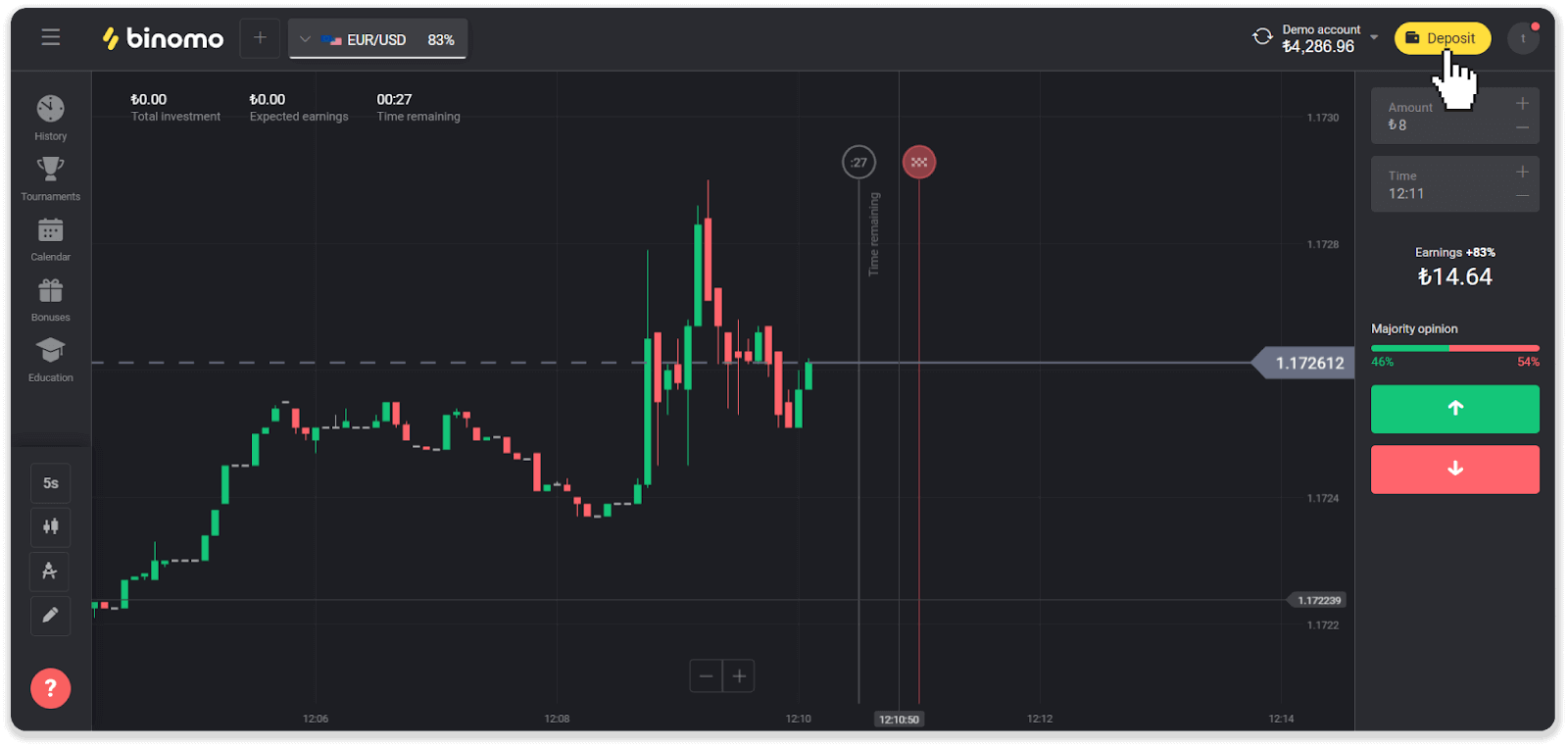
」ボタンをクリックします。2
. 「国」セクションで「トルコ」を選択し、「Visa / Mastercard / Maestro」の支払い方法を選択します。3 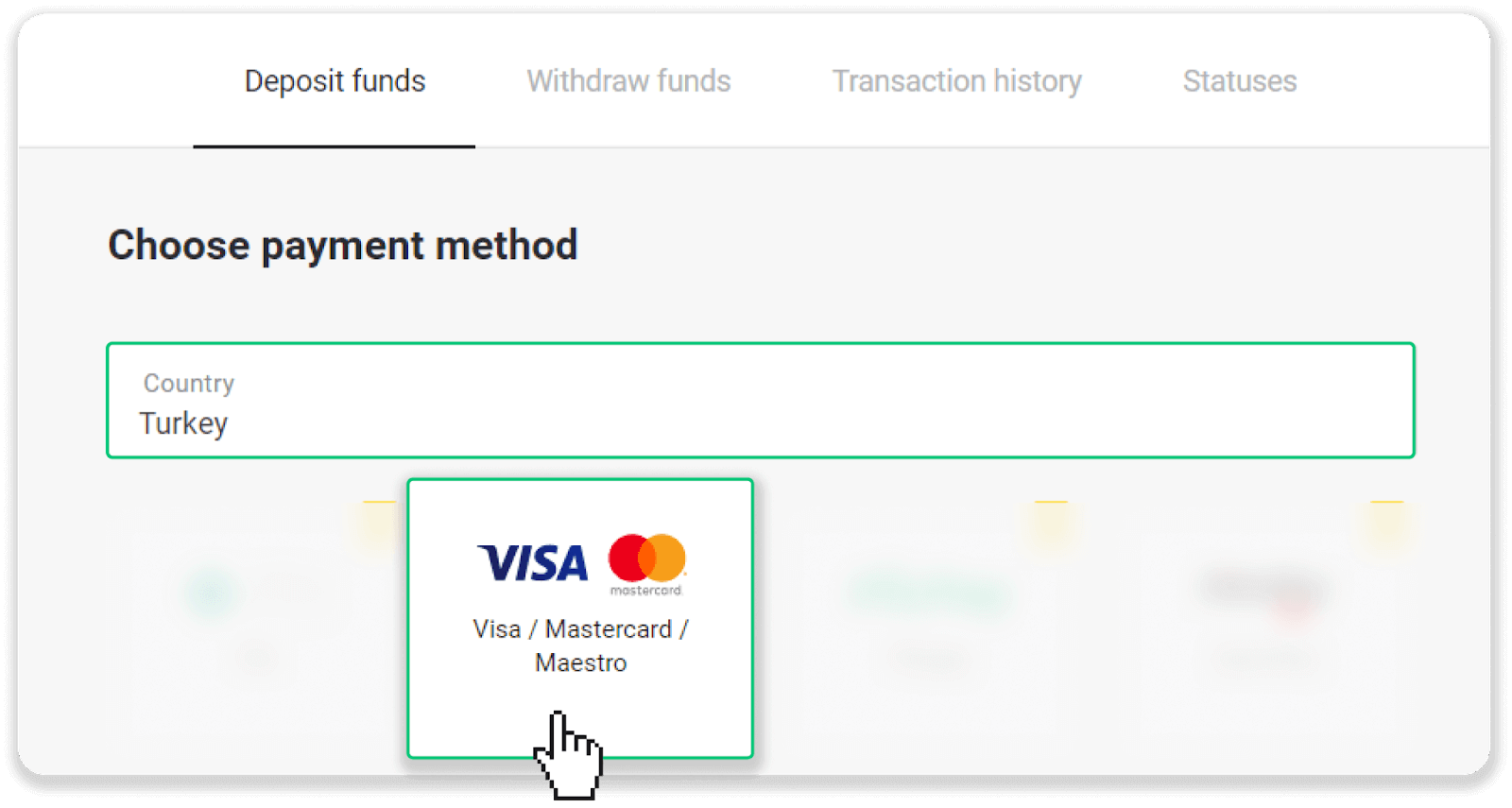
. 入金額を選択し、氏名を入力して「入金」ボタンを押します。4 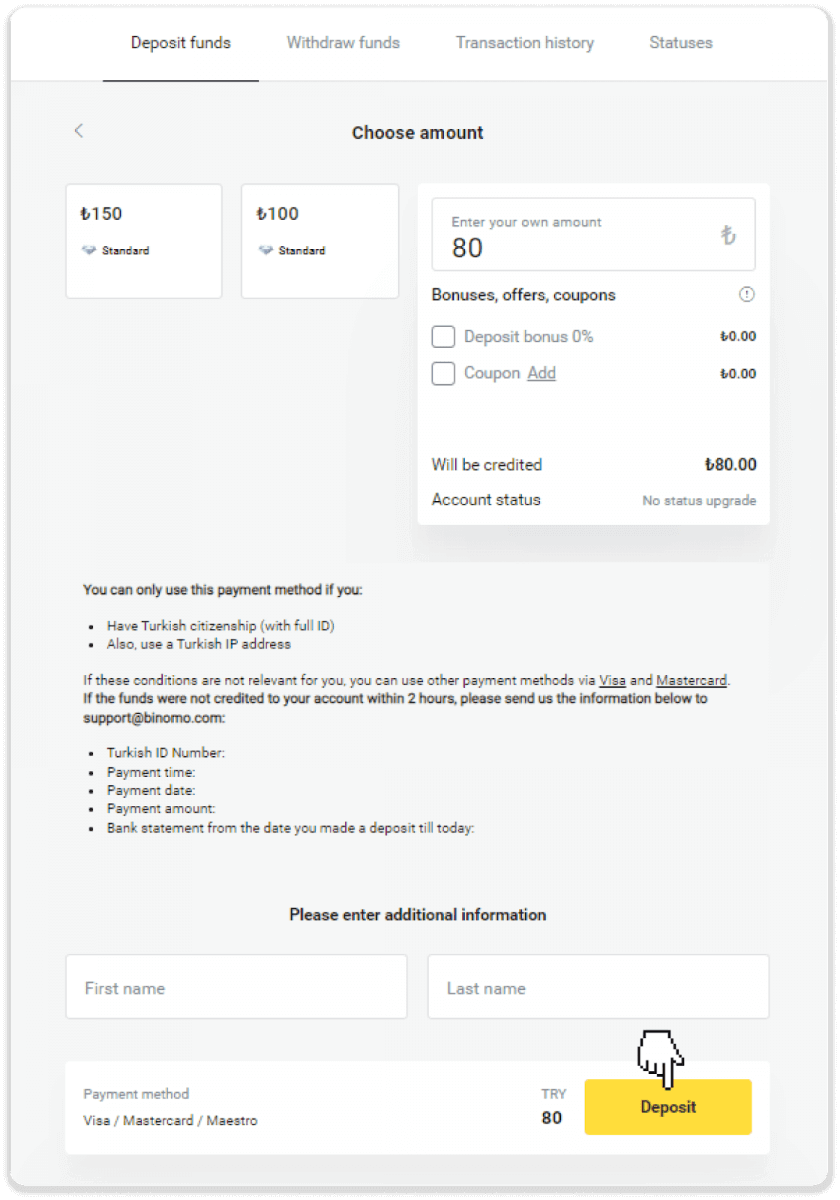
. カード情報を入力し、「Yatır」ボタンをクリックします。5 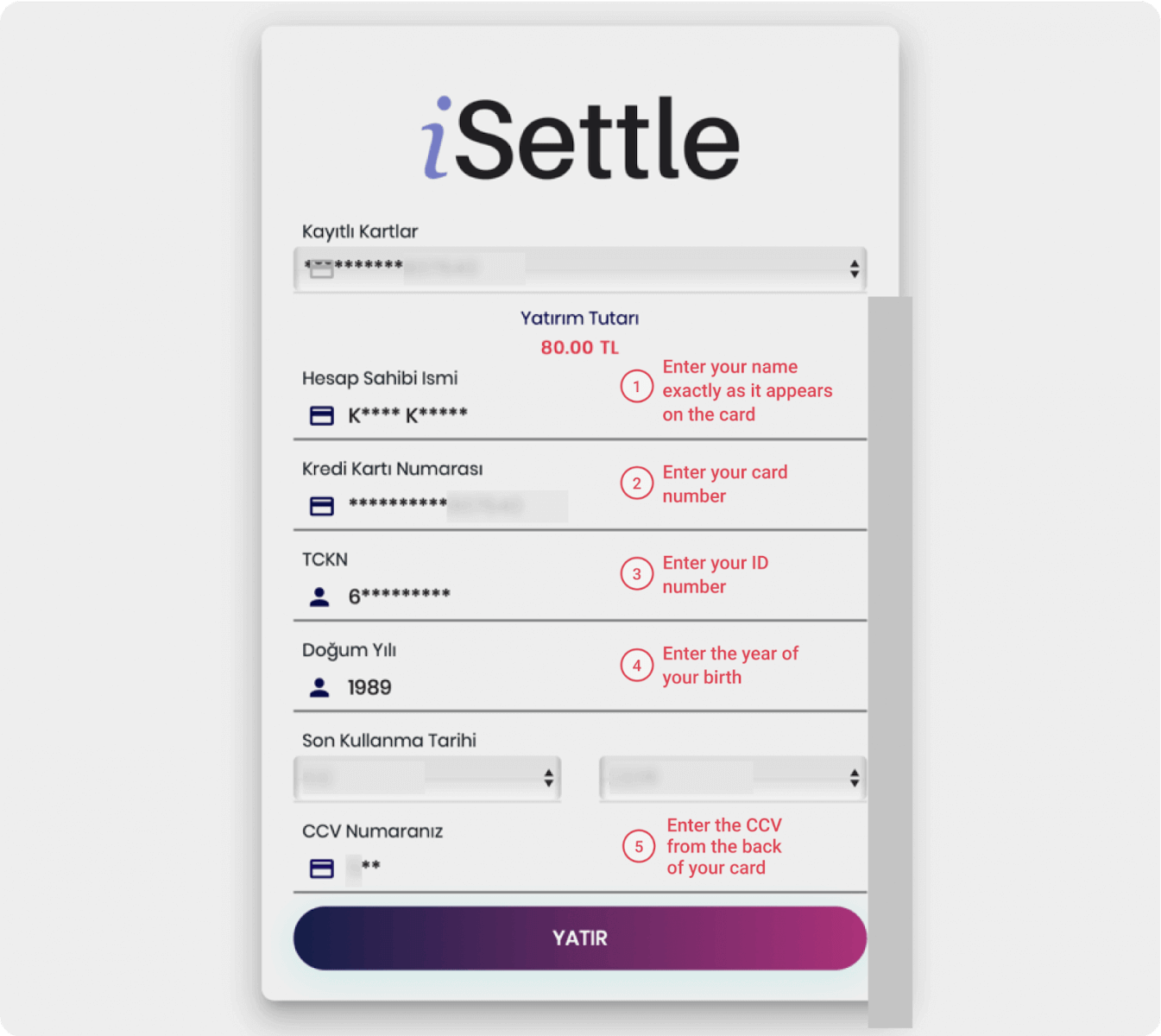
. コードが記載されたSMSが携帯電話に送信されます。コードを入力し、「Onay」をクリックします。6 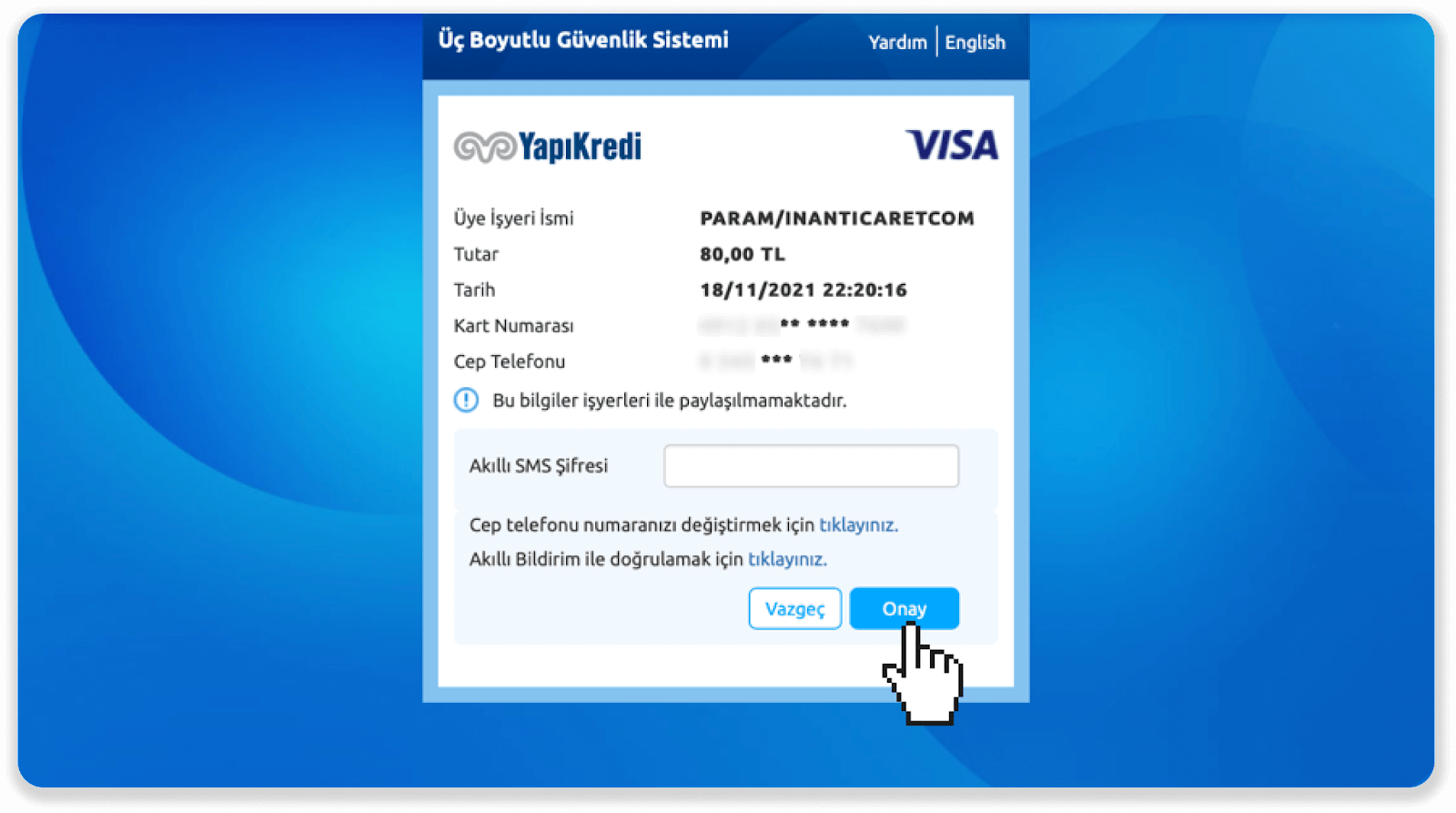
. お支払いが完了しました。次のページに自動的にリダイレクトされます。7 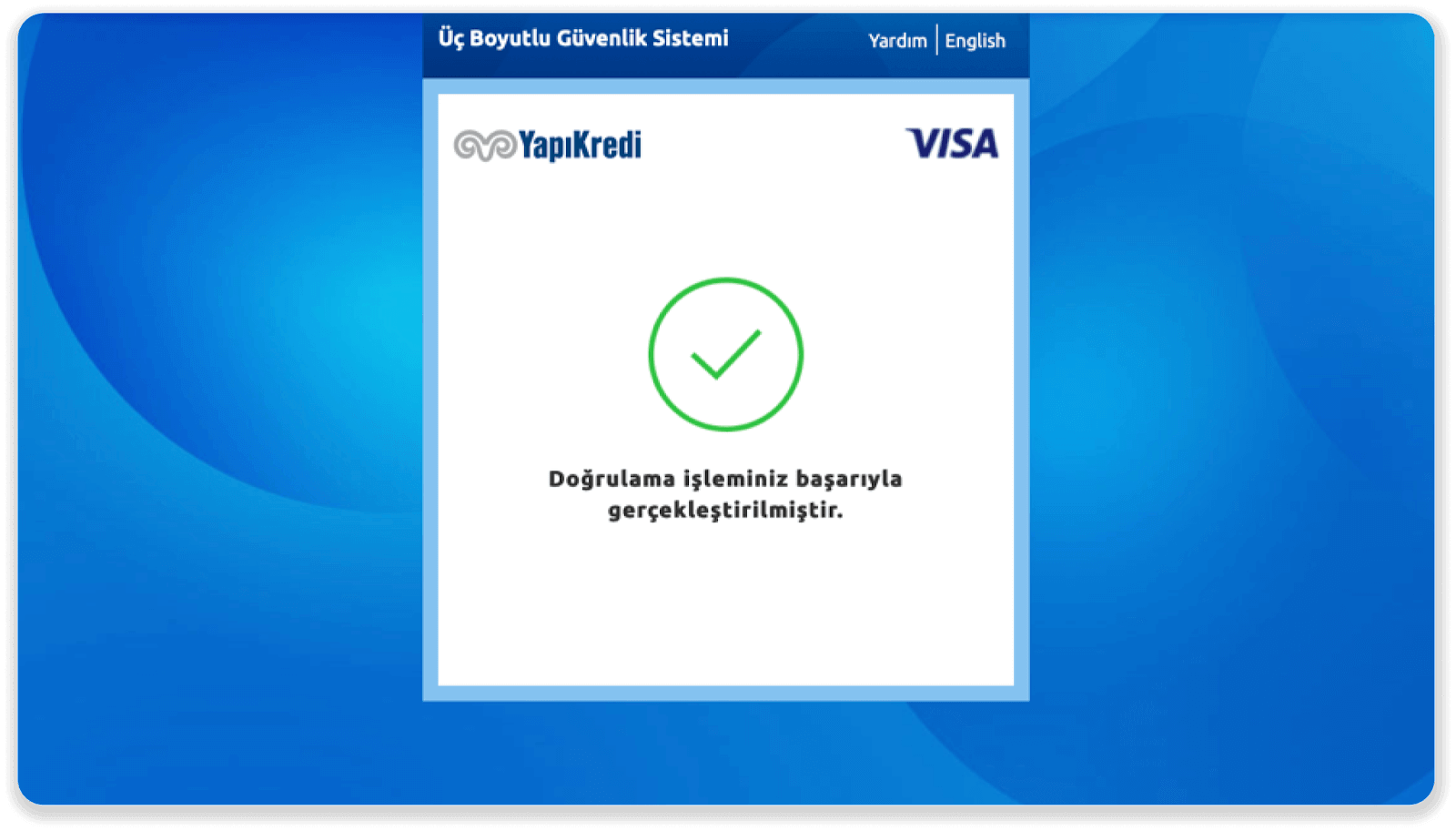
. 「Siteye Geri Dön」ボタンをクリックすると、Binomoに戻ることができます。8 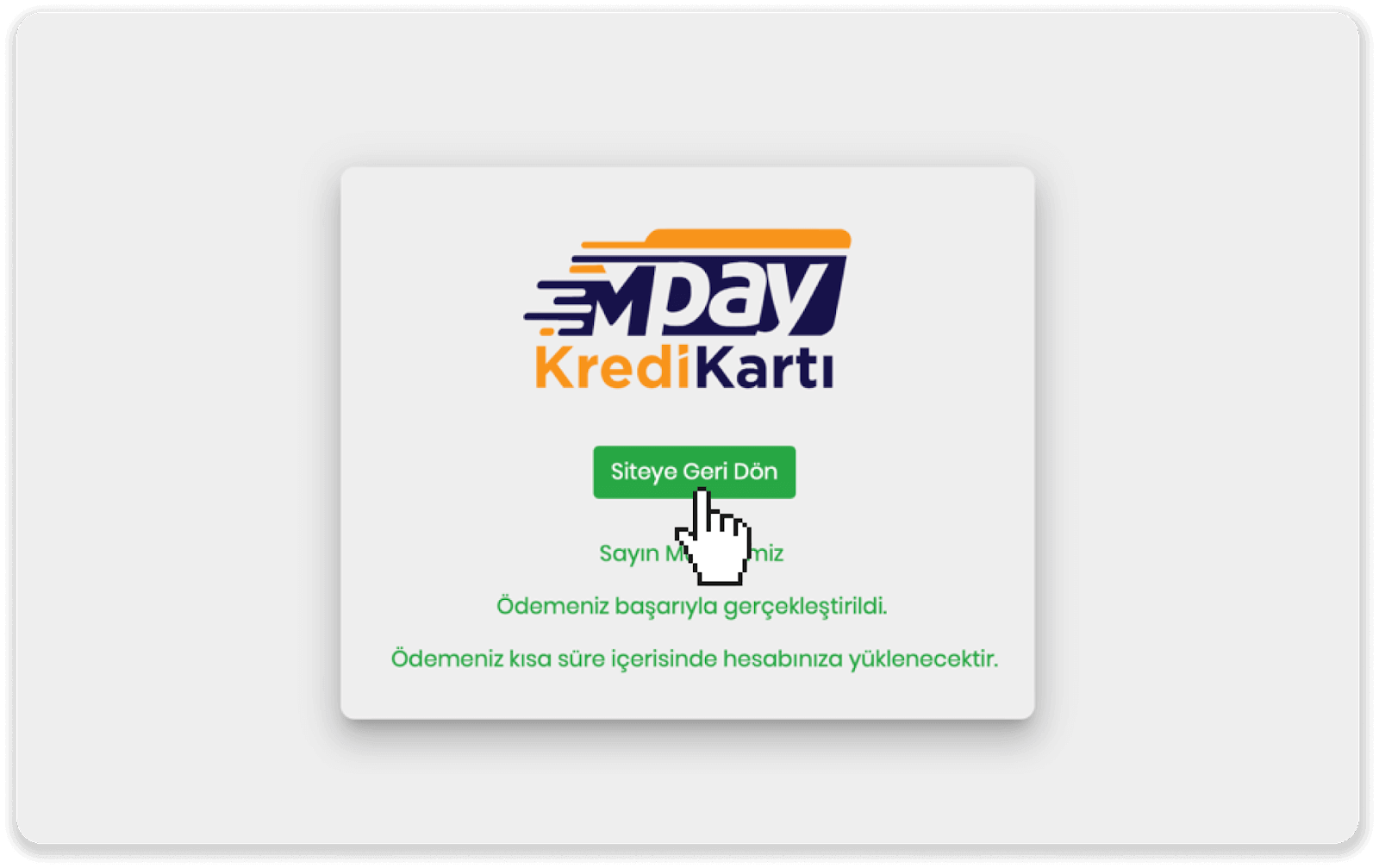
. 取引のステータスを確認するには、「取引履歴」タブに移動し、入金をクリックしてステータスを追跡します。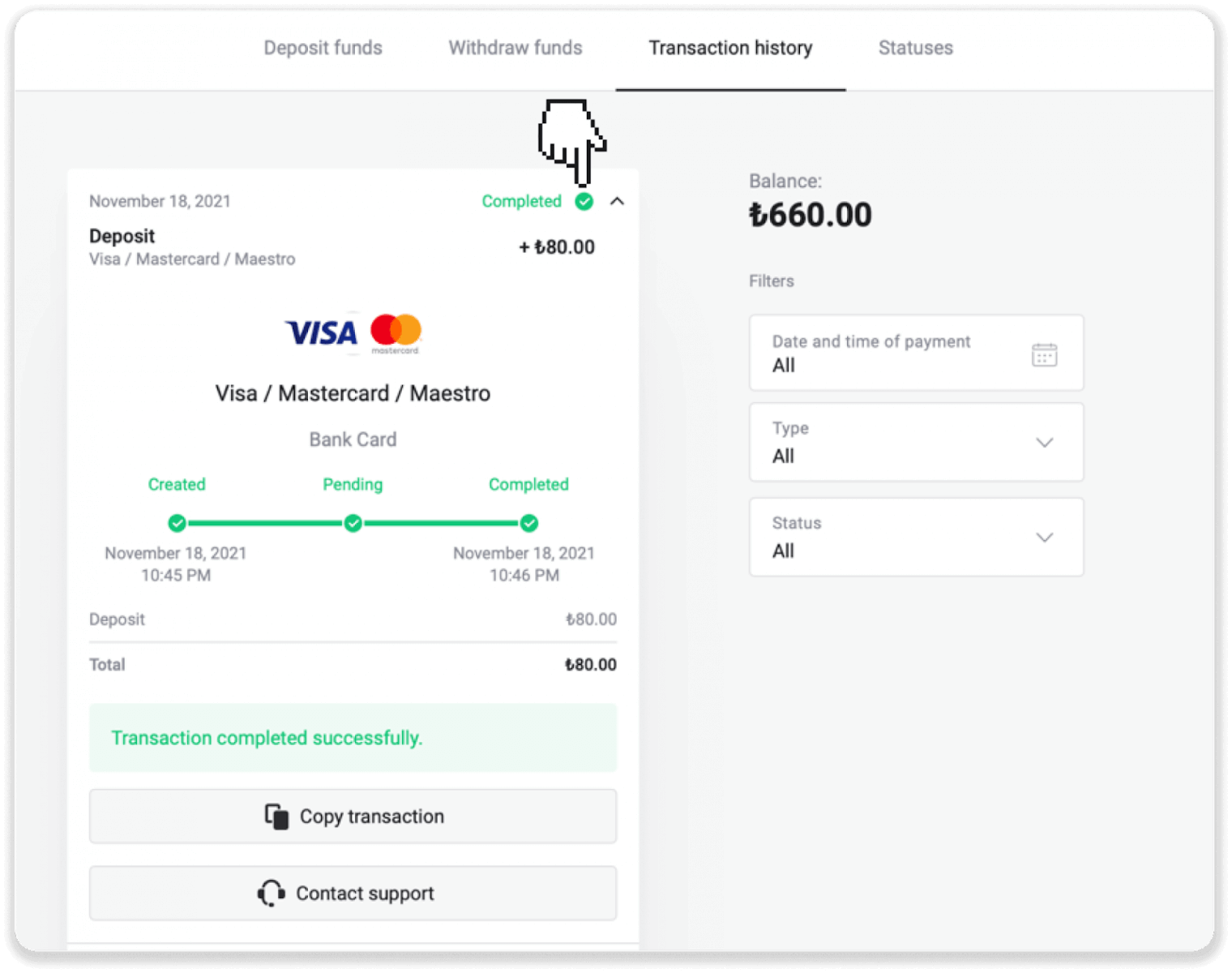
アラビア諸国(Visa / Mastercard / Maestro)
1.画面右上の「入金」ボタンをクリックします。2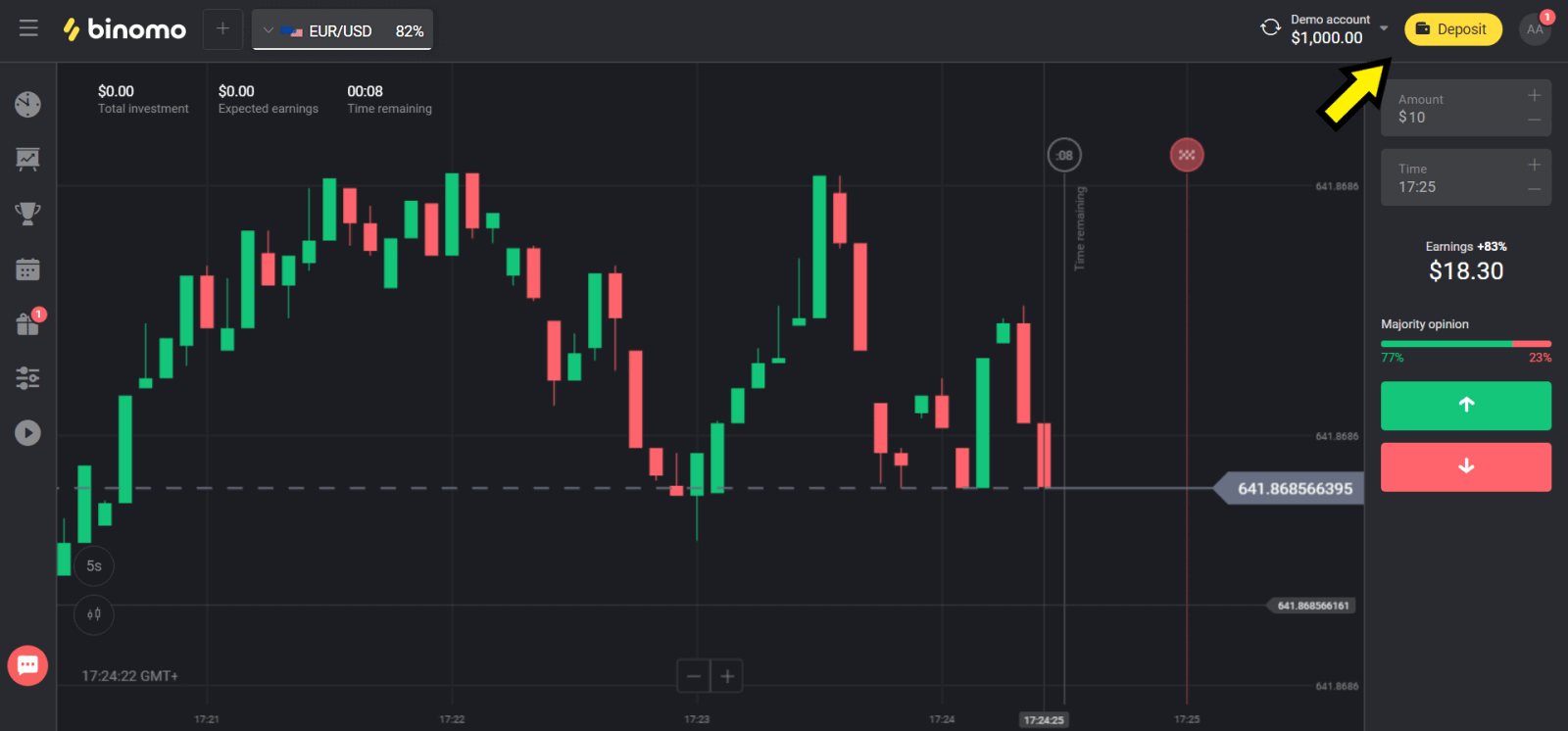
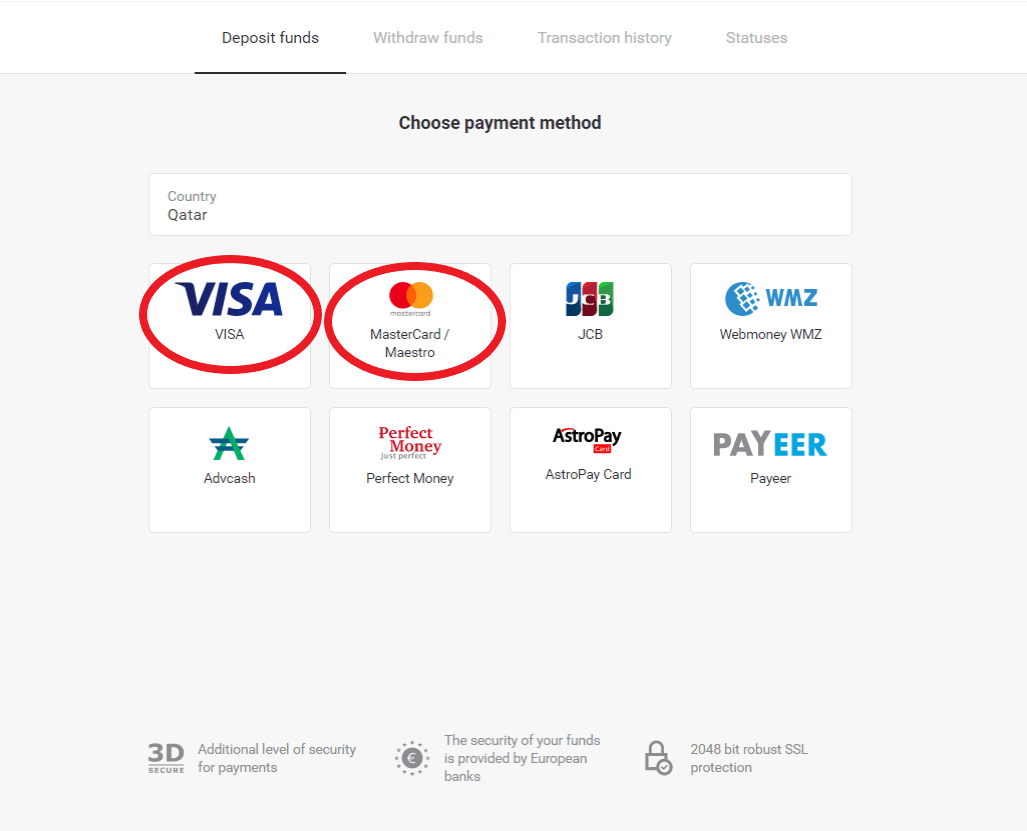
. 「国」セクションで国を選択し、「Visa」、「Mastercard/Maestro」のいずれかの方法で入金してください。3
. 入金額を選択します。4
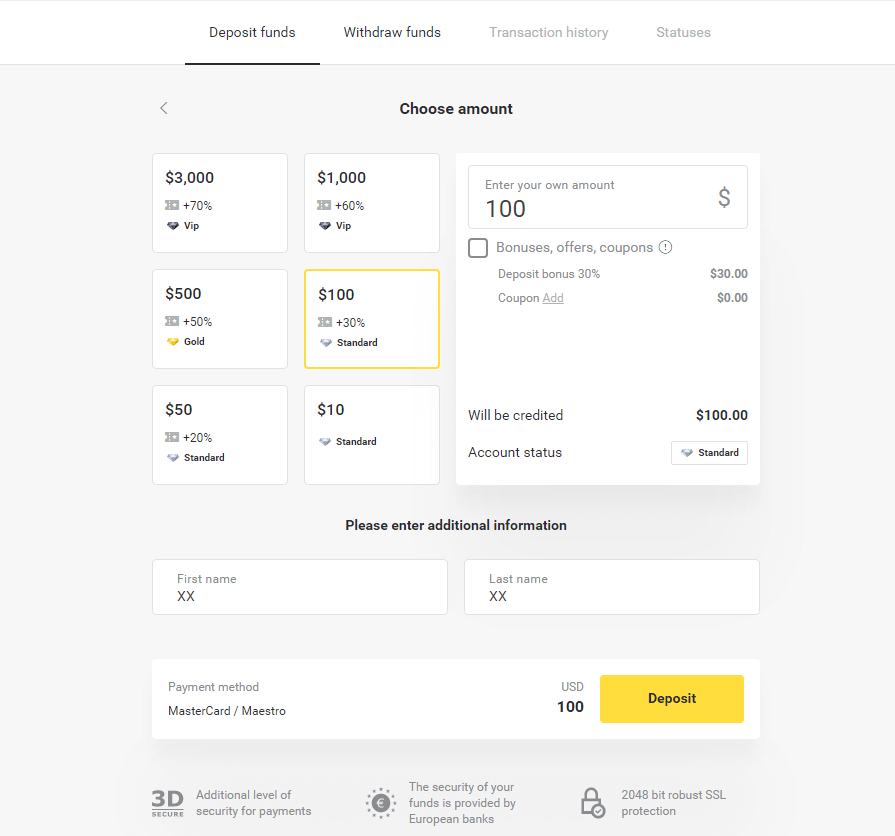
. 銀行カードの情報を入力し、「支払う」ボタンをクリックします。5
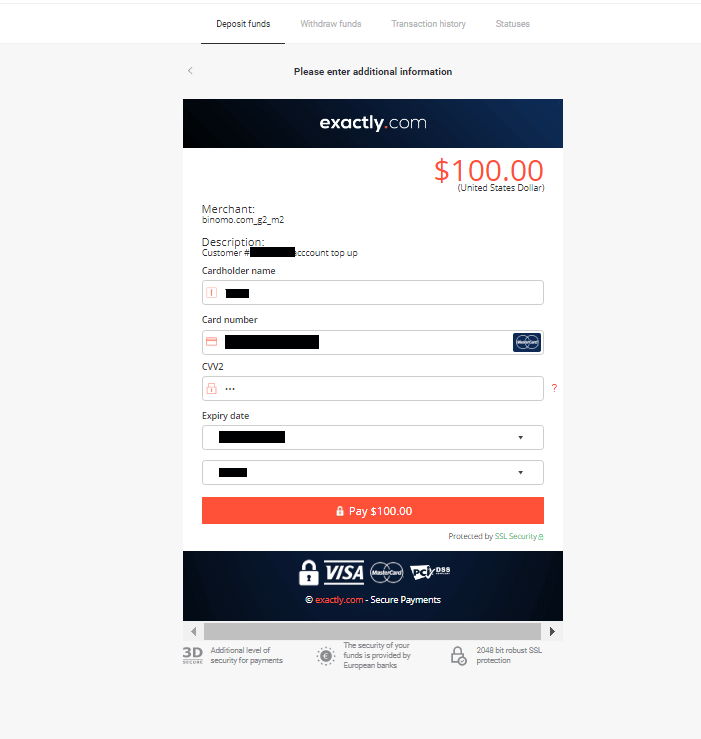
. SMSで受信したワンタイムパスワードコードで支払いを確定します。6
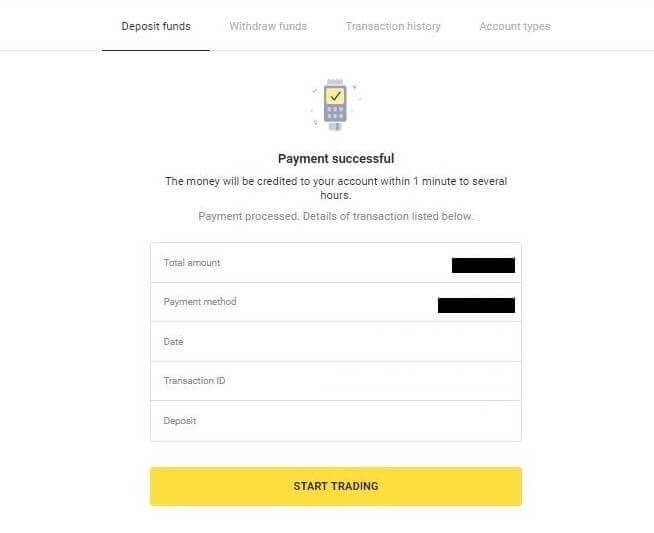
. 支払いが成功すると、支払い金額、日付、取引IDが記載された次のページにリダイレクトされます。
カザフスタン(Visa / Mastercard / Maestro)
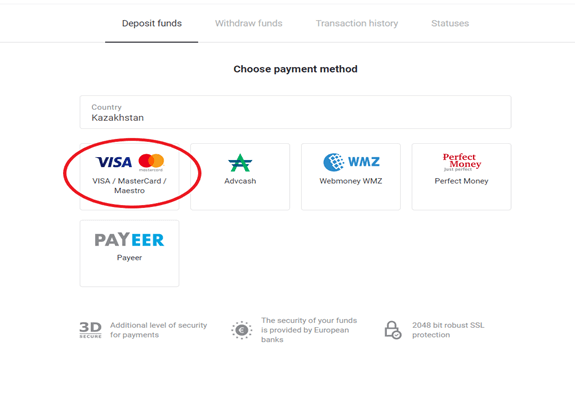
1.画面右上の「入金」ボタンをクリックします。2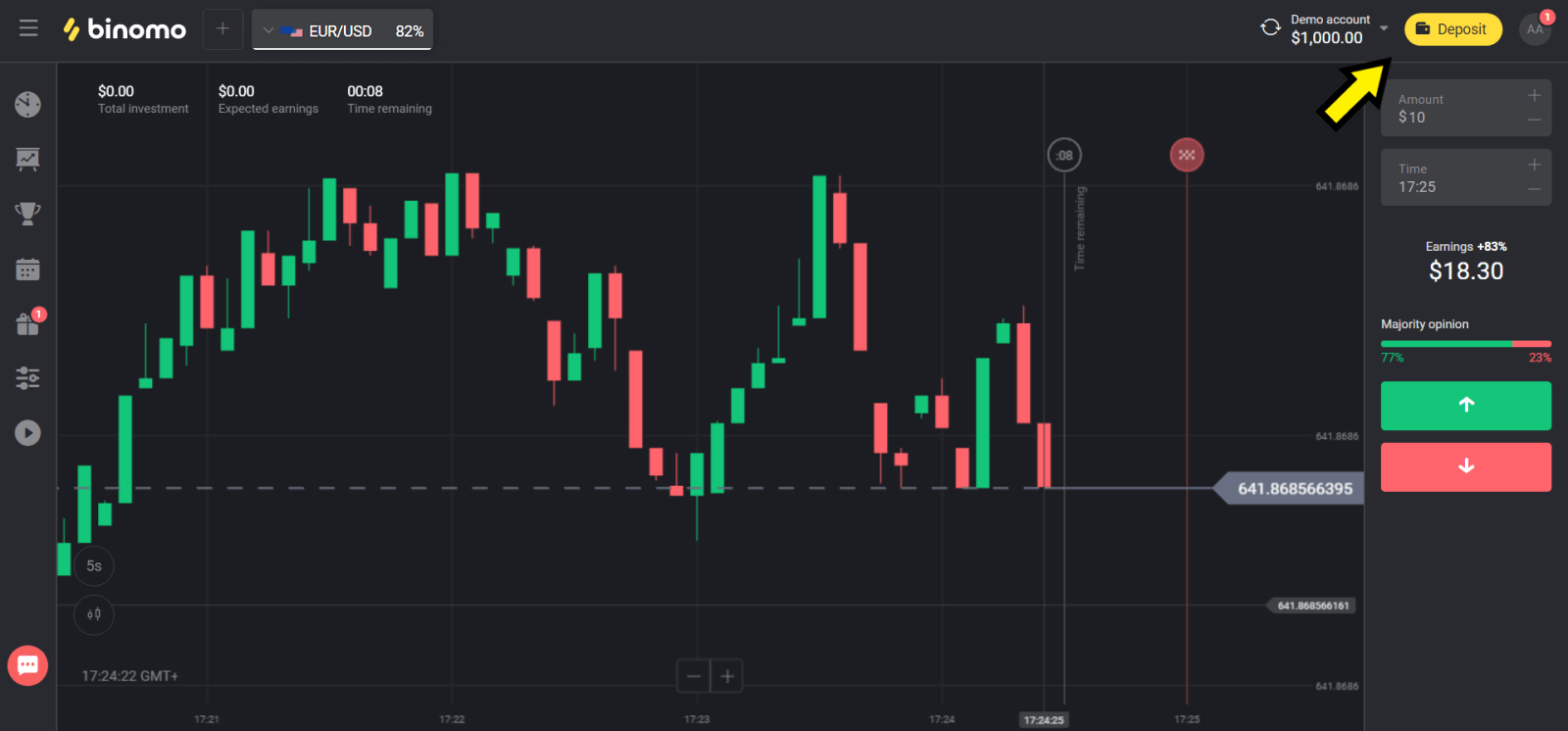
. 「国」セクションで「カザフスタン」を選択し、「Visa / Mastercard / Maestro」のいずれかの入金方法を選択します。3
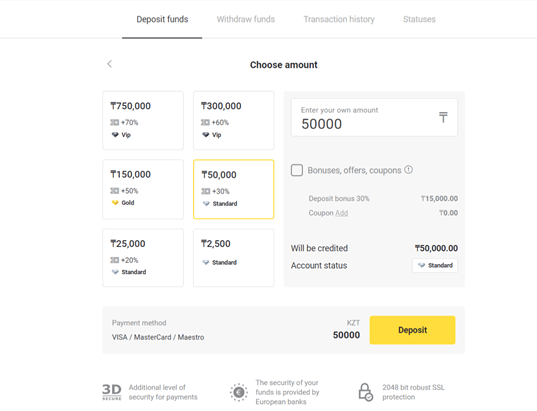
. 入金金額を選択します。4
. 銀行カードの情報を入力し、「入金」ボタンをクリックします。
カスピ銀行発行のカードをご利用の場合は、モバイルアプリでインターネット決済が有効になっていること、また限度額に達していないことを確認してください。モバイルアプリで限度額を引き上げることも可能です。
また、銀行によっては取引が拒否される場合があります。これを避けるには、以下の点にご注意ください。
. その後、カードからランダムな金額(50テンゲから99テンゲ)が引き落とされます。3
. 引き落とされた金額の入力を求められます。モバイルアプリのSMSに表示された金額を入力してください。4
. 金額が正しければ、ホワイトリストに登録されます。5
. 引き落とされた金額はカードに返金されます。6
. 次回の支払いは正常に行われます。
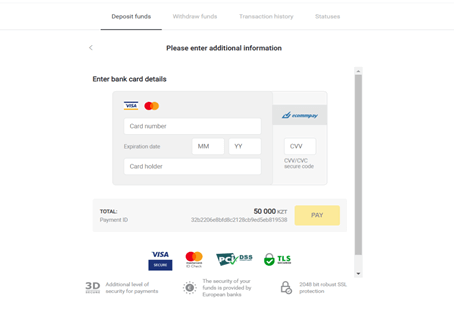
5. 銀行から発行されたワンタイムパスワードを入力して取引を完了します。6
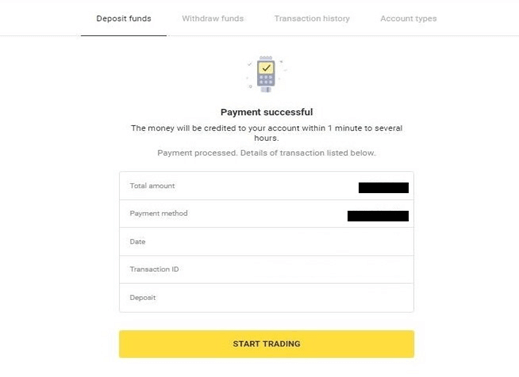
. 支払いが成功すると、支払い金額、日付、取引IDが記載された次のページにリダイレクトされます。
ウクライナ(Visa / Mastercard / Maestro)
1.右上の「入金」ボタンをクリックします。2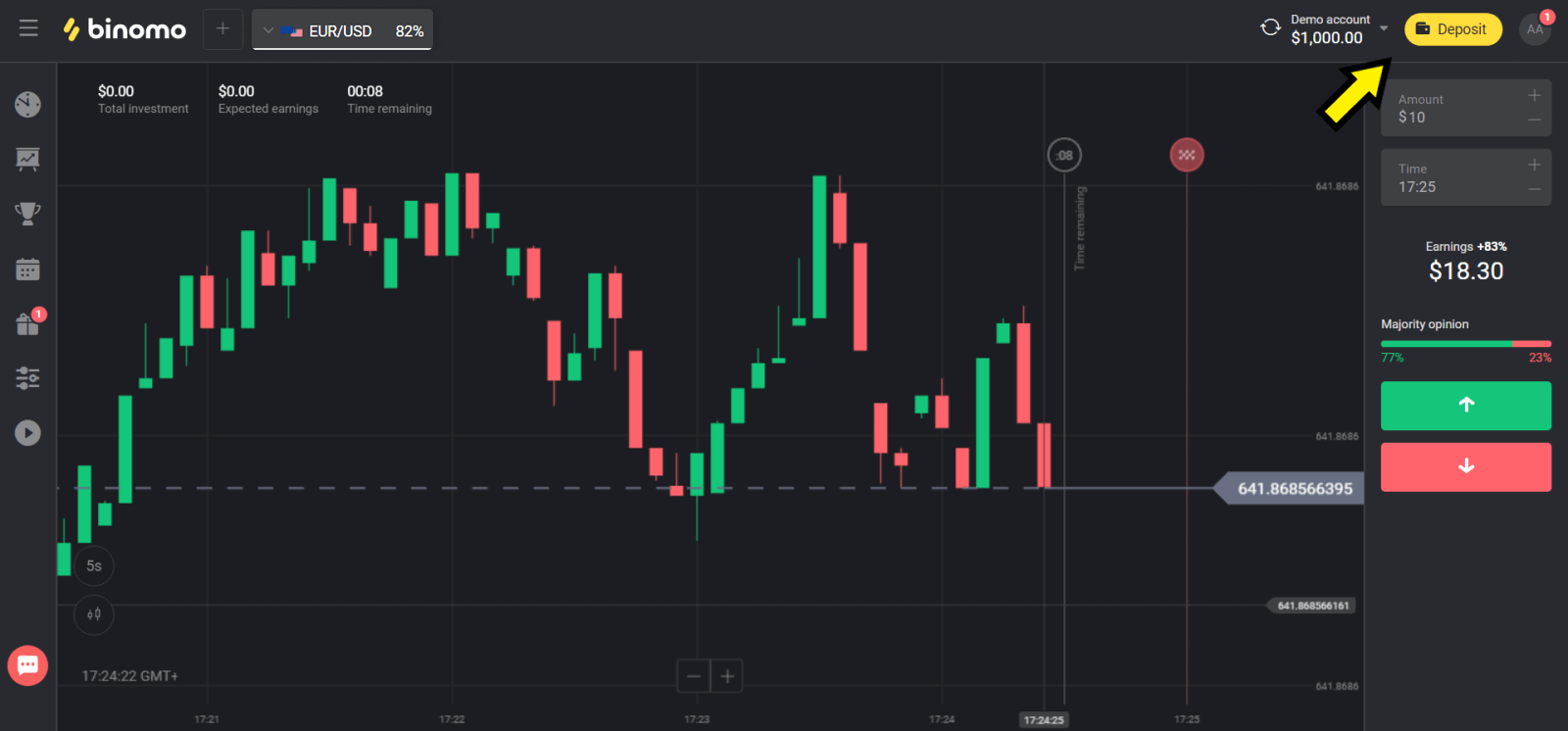
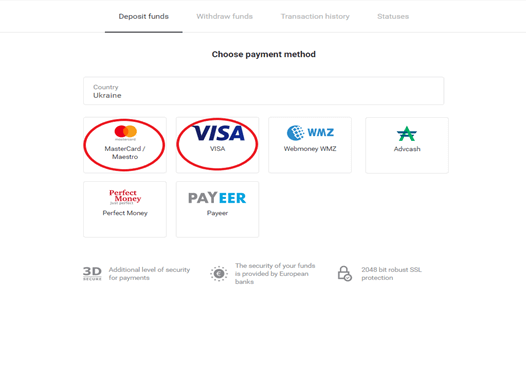
. 「国」セクションで「ウクライナ」を選択し、ご利用の決済方法に応じて「Mastercard/Maestro」または「Visa」を選択します。3
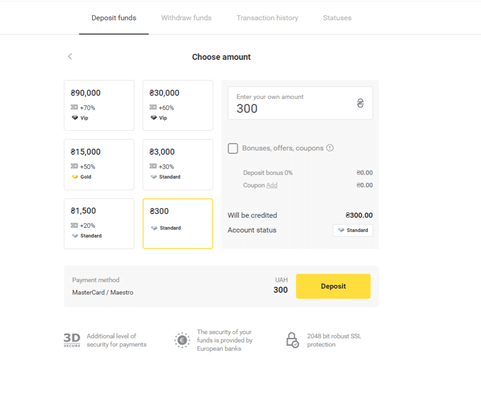
. 入金額を選択します。4
. 銀行カードの詳細を入力し、「支払う」ボタンをクリックします。5
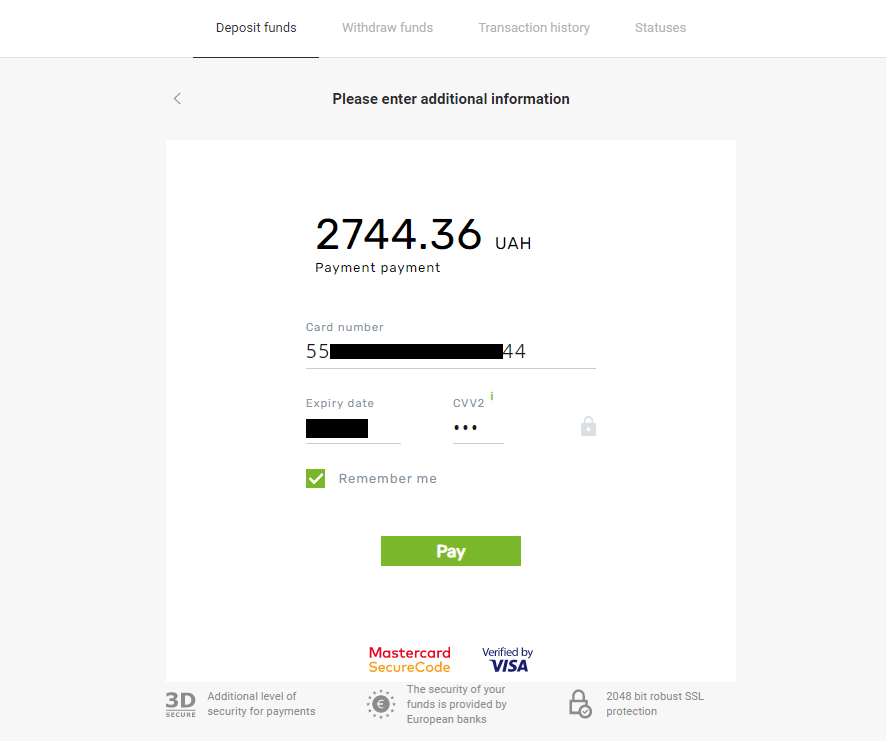
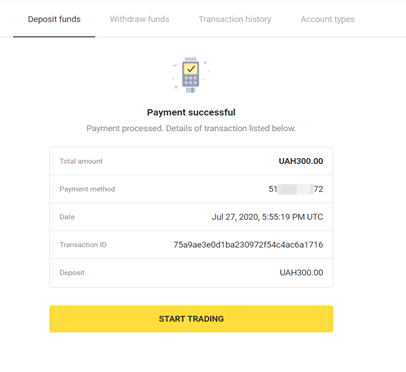
. SMSメッセージで受信したワンタイムパスワードコードで支払いを確定します。6.支払いが成功すると、支払い金額、日付、取引ID(
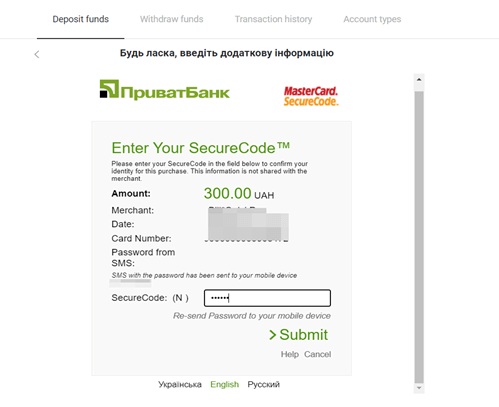
)が記載された次のページにリダイレクトされます。
インド (ビザ/マスターカード/ルペイ)
1.画面右上の「入金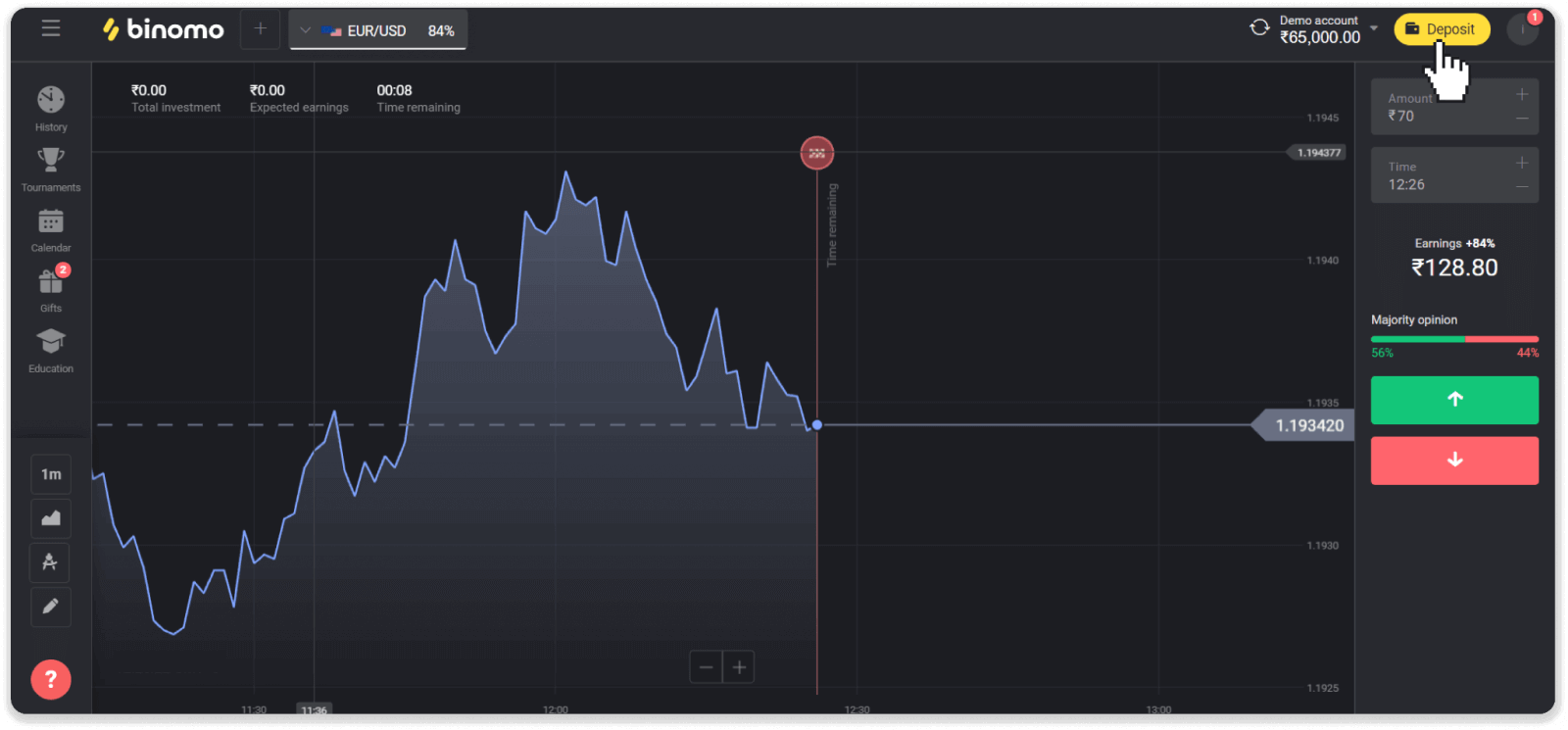
」ボタンをクリックします。2
. 「国」セクションで「インド」を選択し、「Visa」決済方法を選択します。3 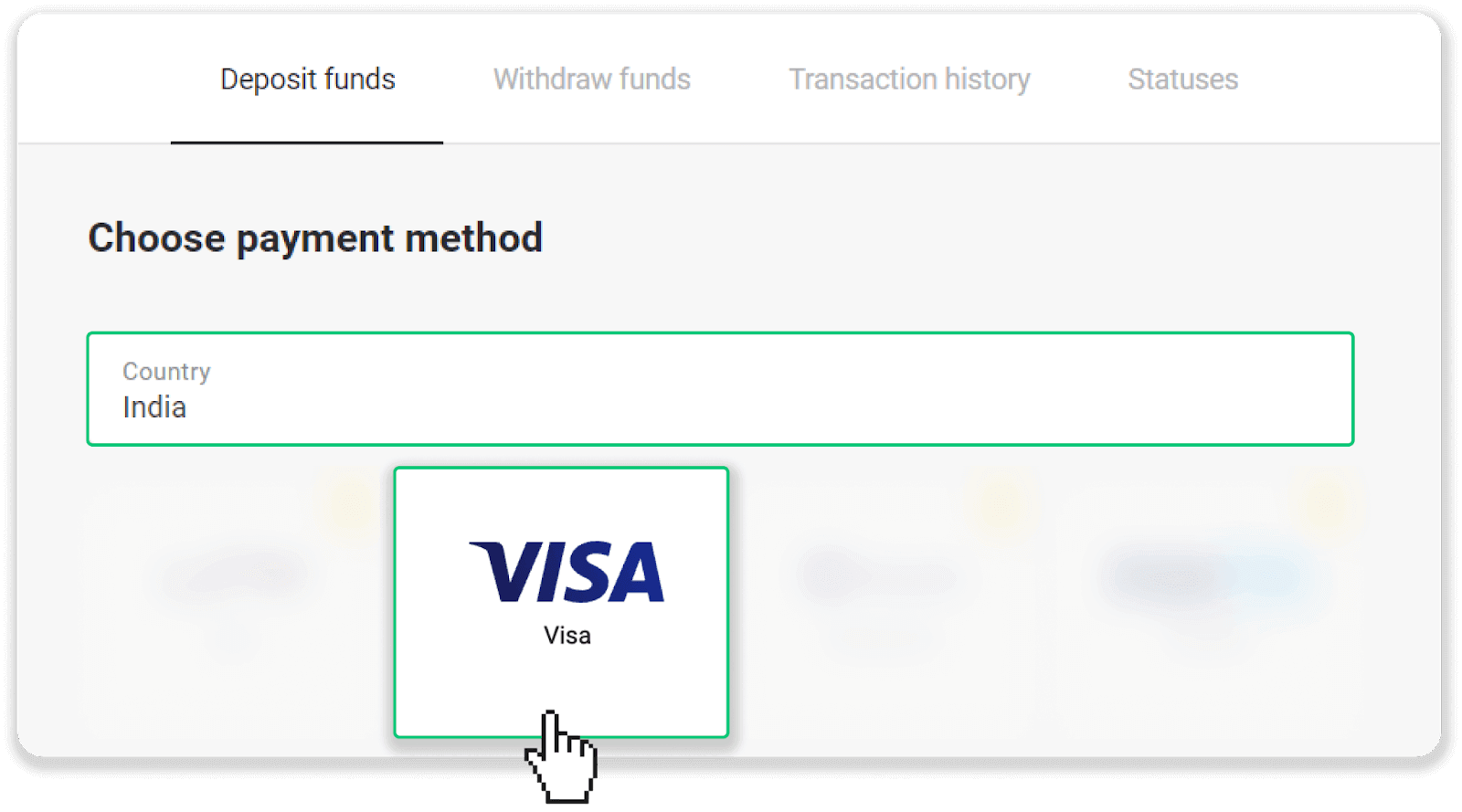
. 入金額と電話番号を入力し、「入金」ボタンをクリックします。4 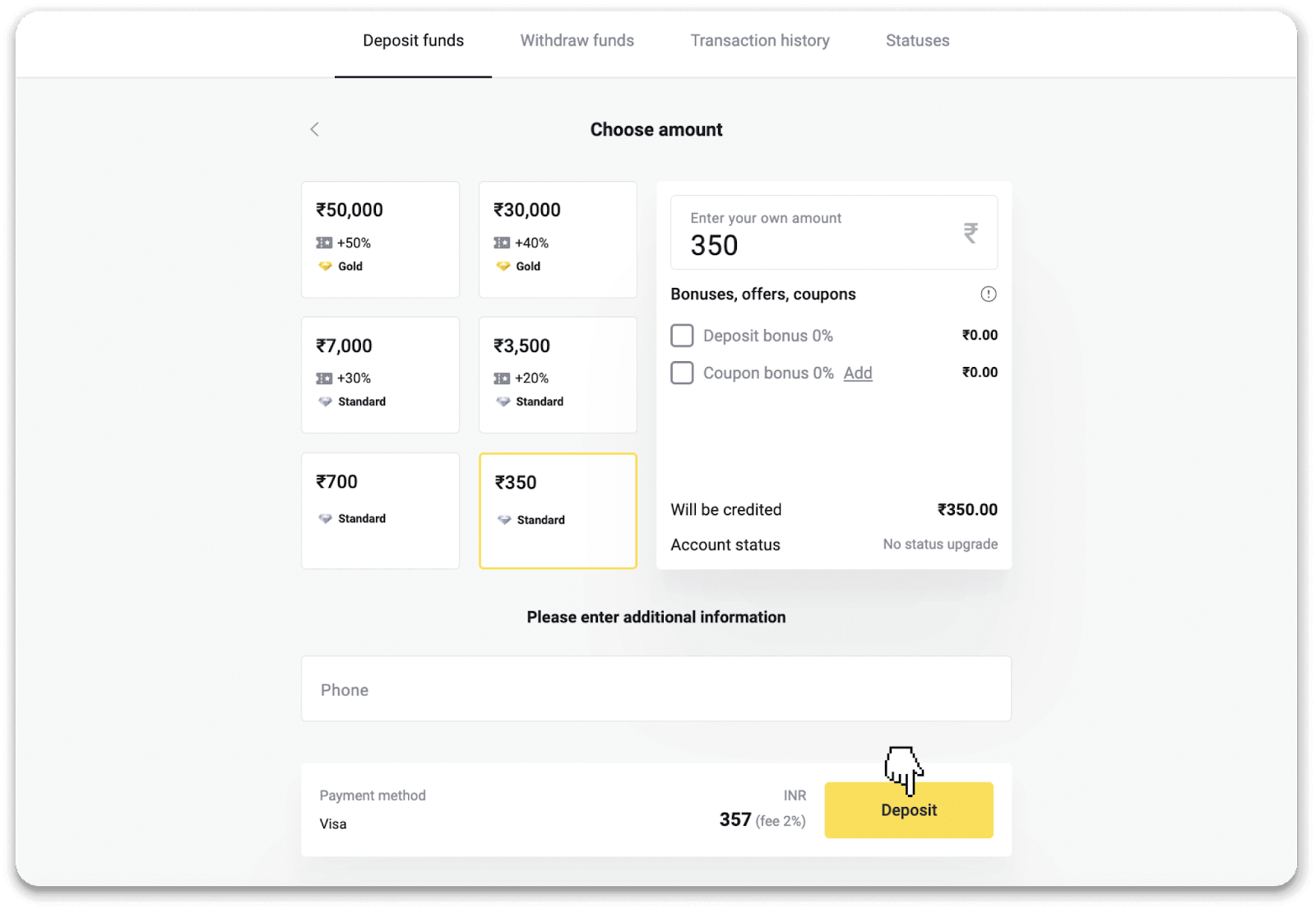
. カード情報を入力し、「支払う」をクリックします。5 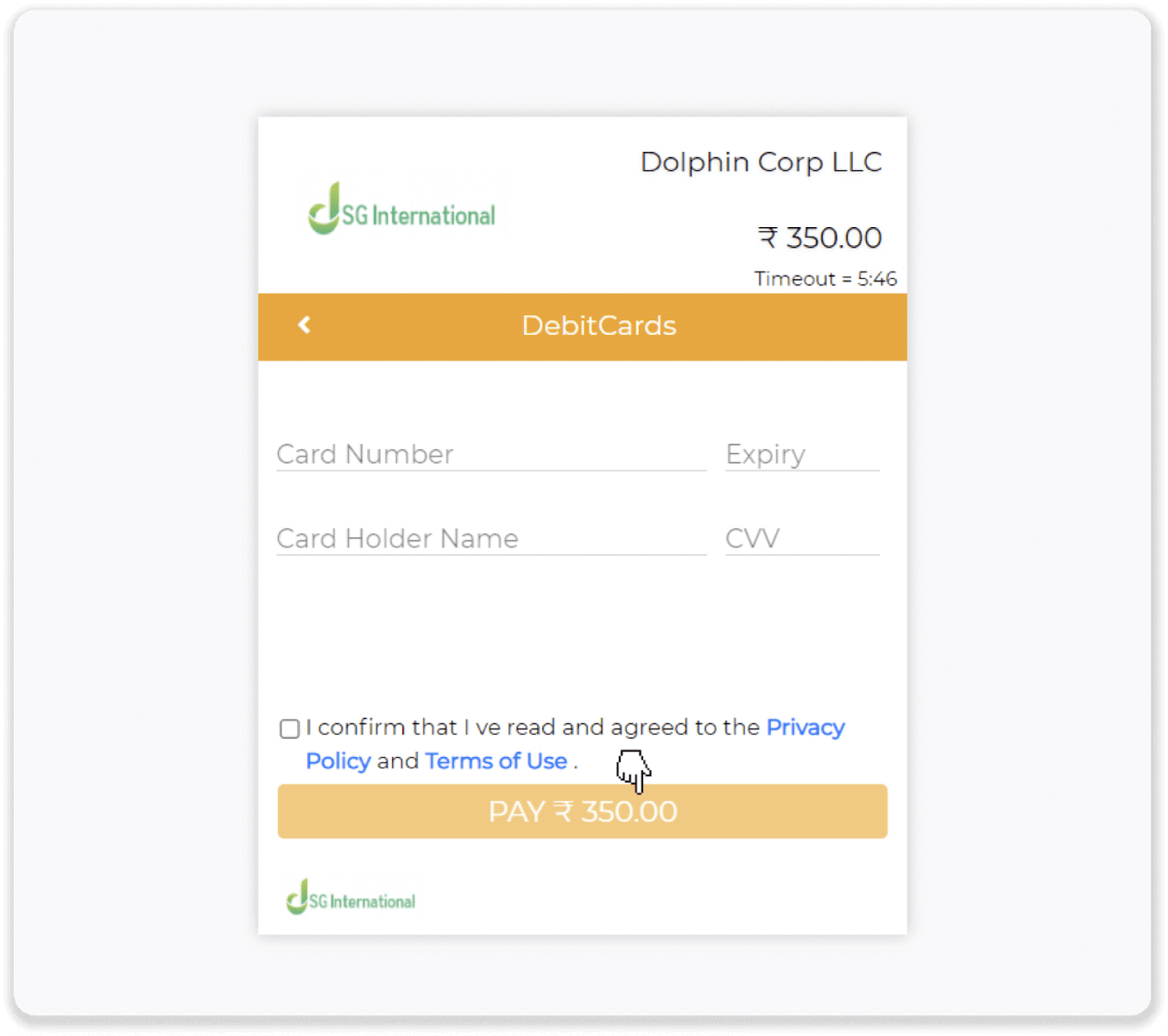
. 携帯電話番号に送信されたワンタイムパスワード(OTP)を入力し、「送信」をクリックします。6 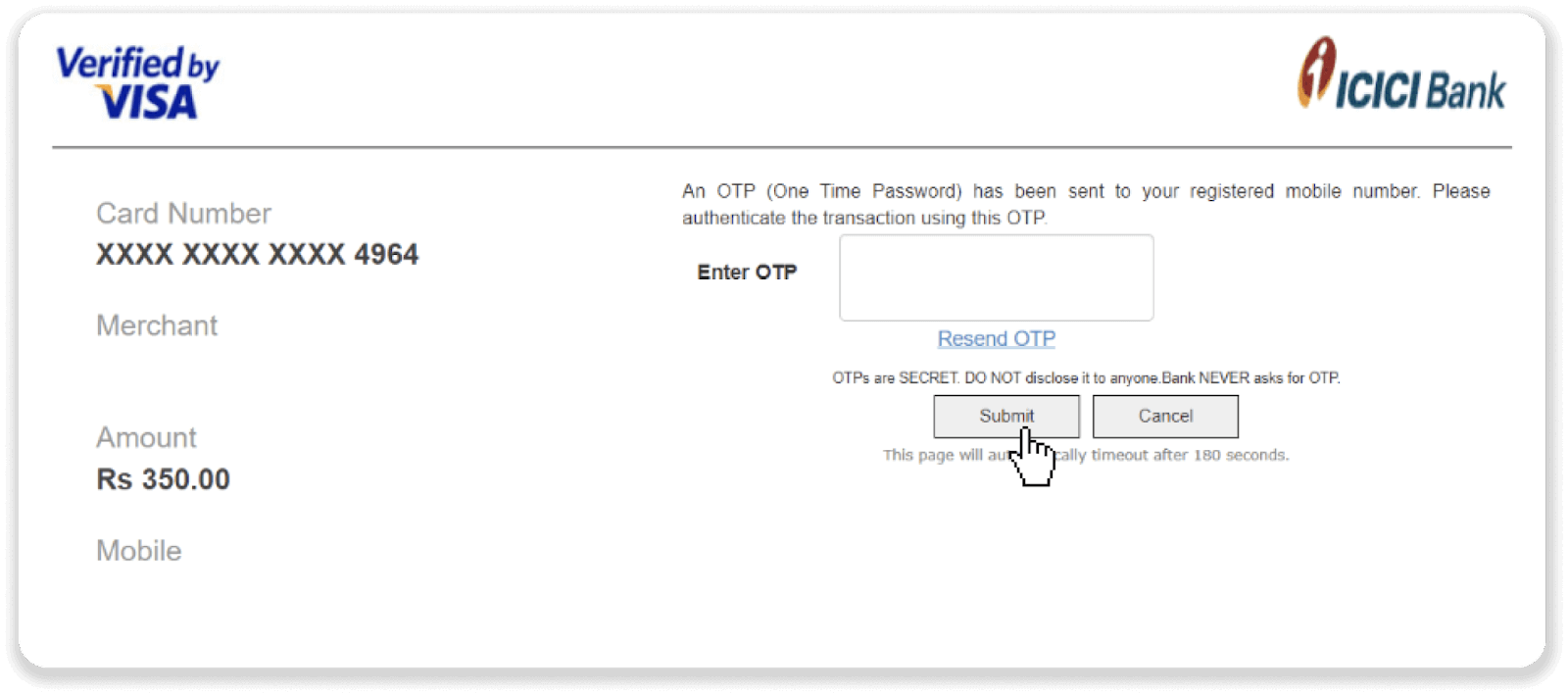
. お支払いが完了しました。7 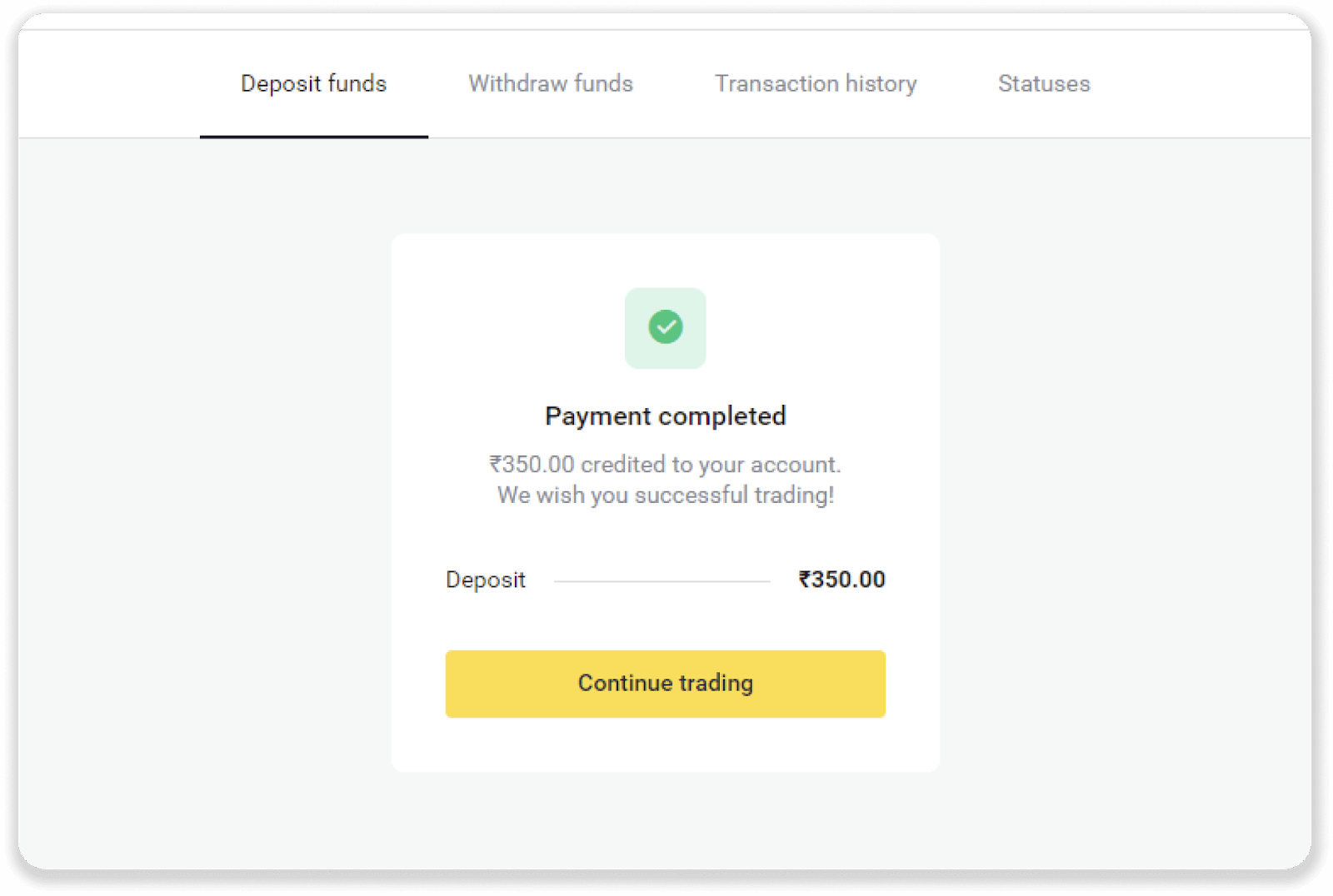
. 取引のステータスは「取引履歴」タブで確認できます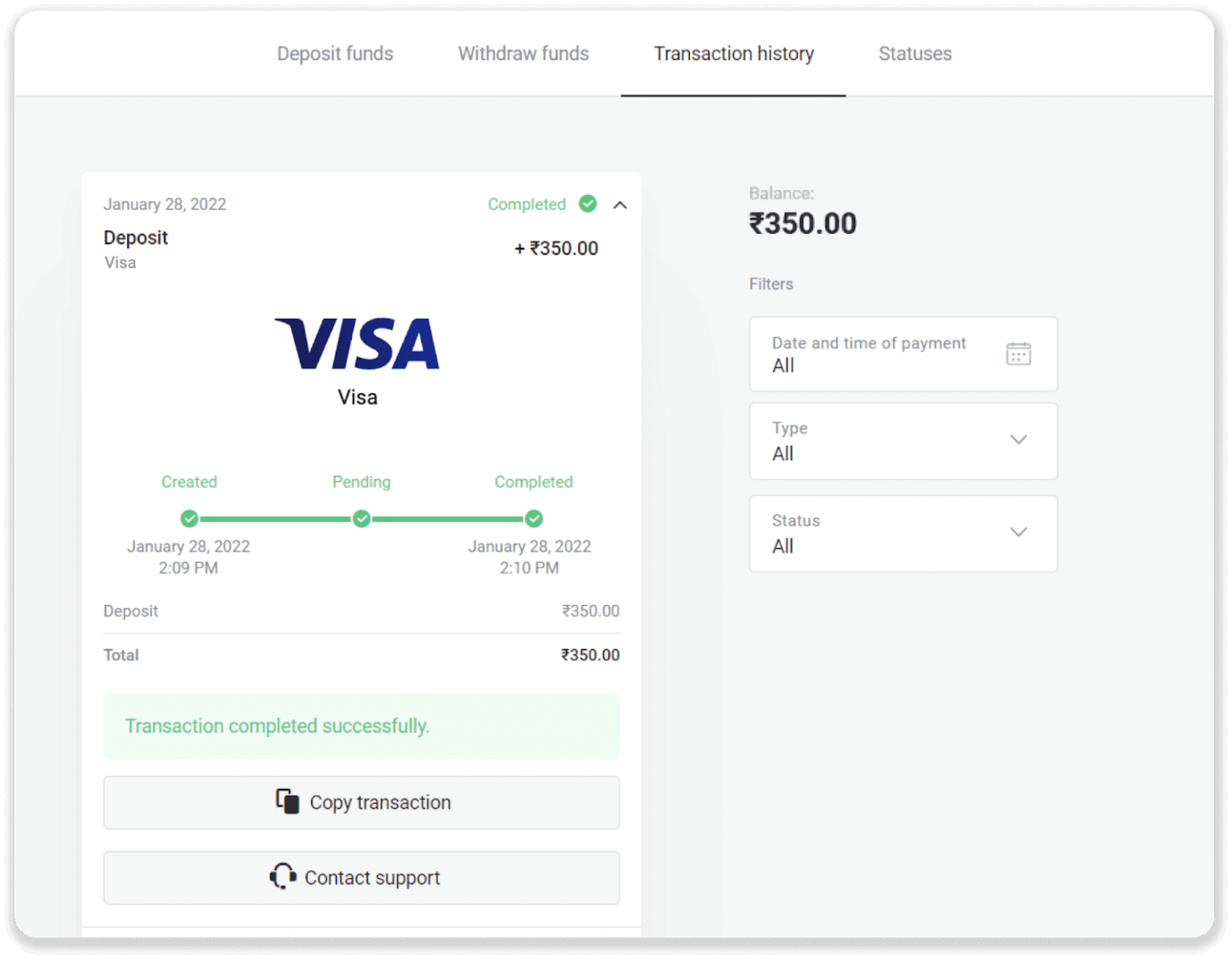
。
BinomoでEウォレットを使って入金する方法
AstroPayカードで入金
1.画面右上の「入金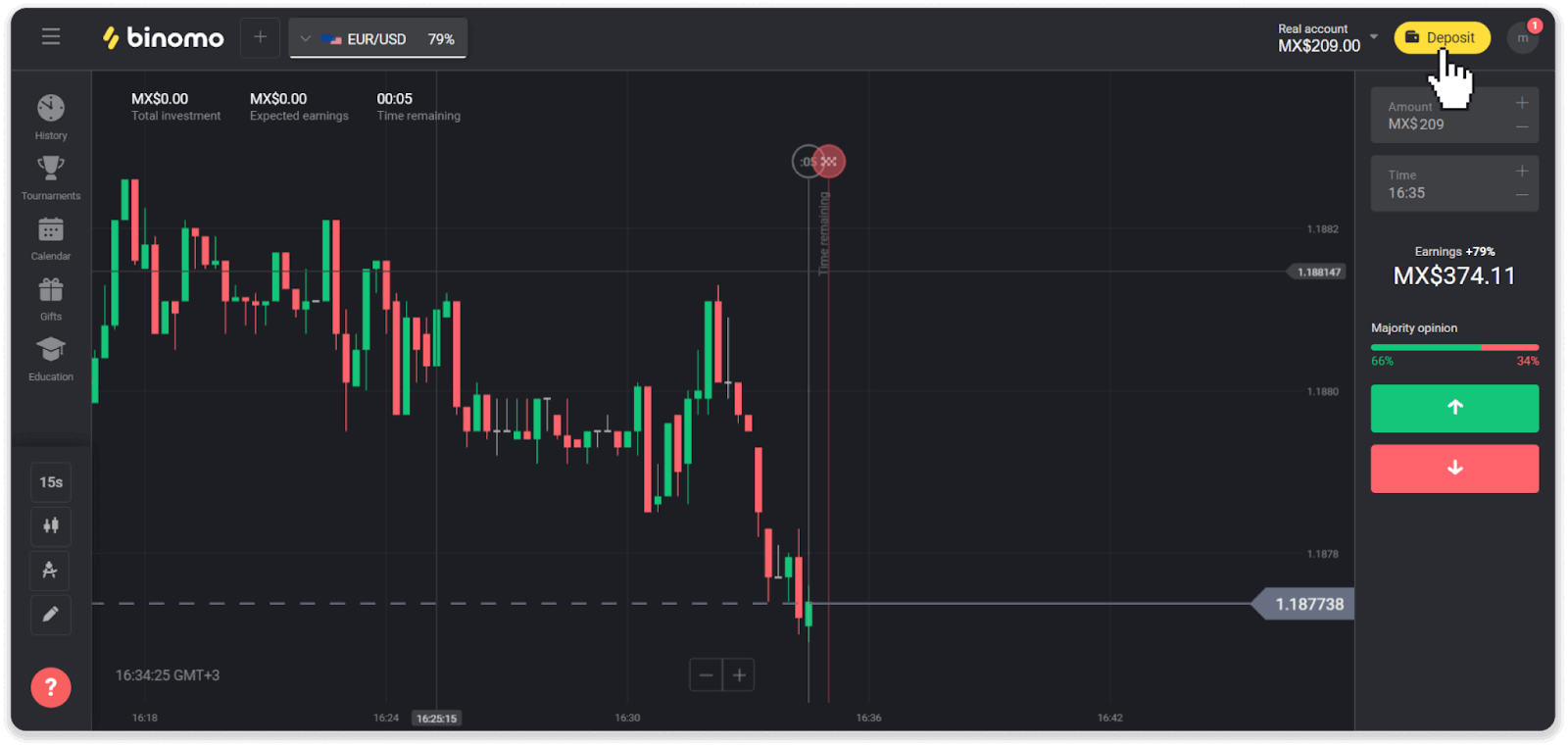
」ボタンをクリックします。
2. 「国」セクションで国を選択し、「AstroPay」支払い方法を選択します。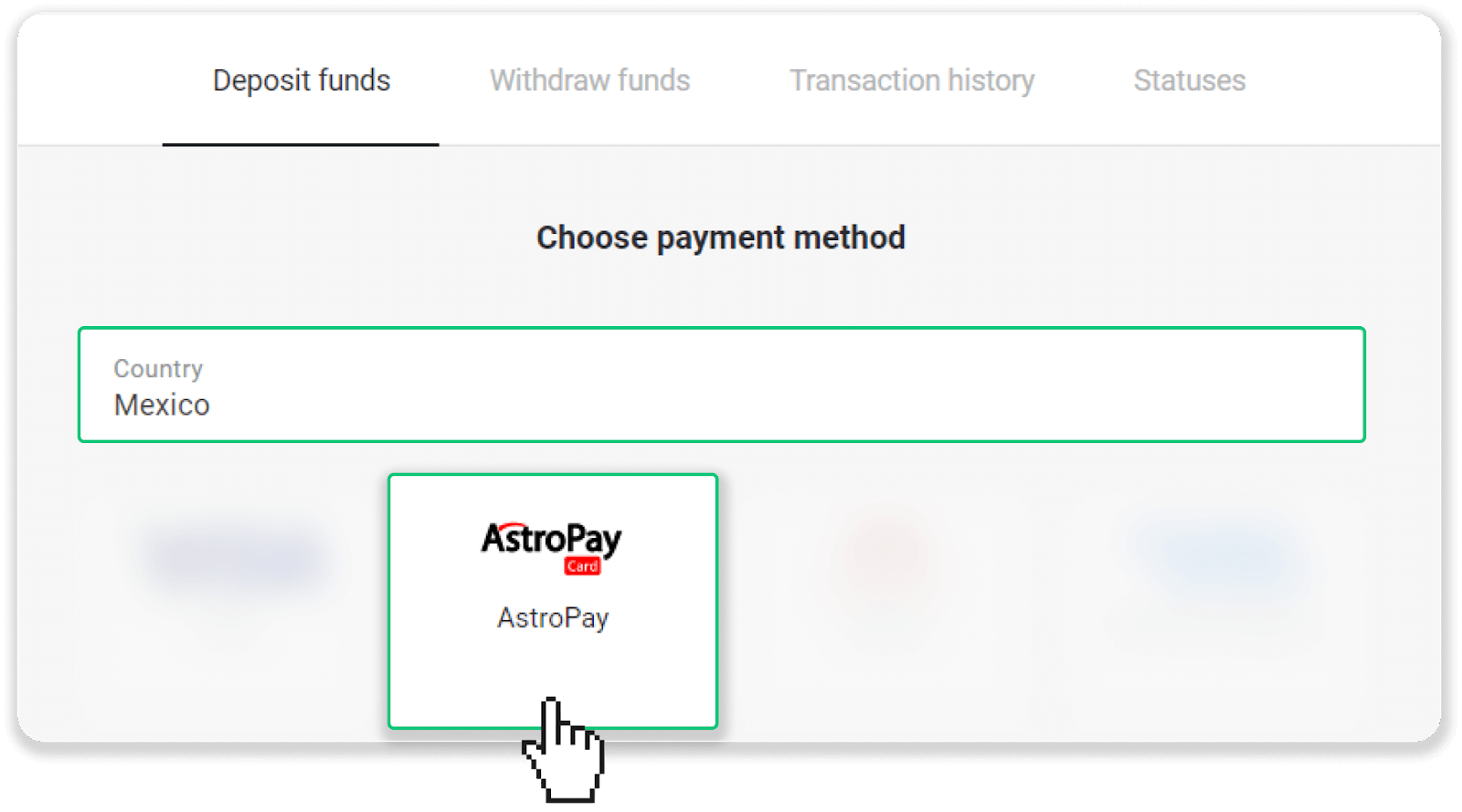
3. 入金額を入力し、「入金」ボタンをクリックします。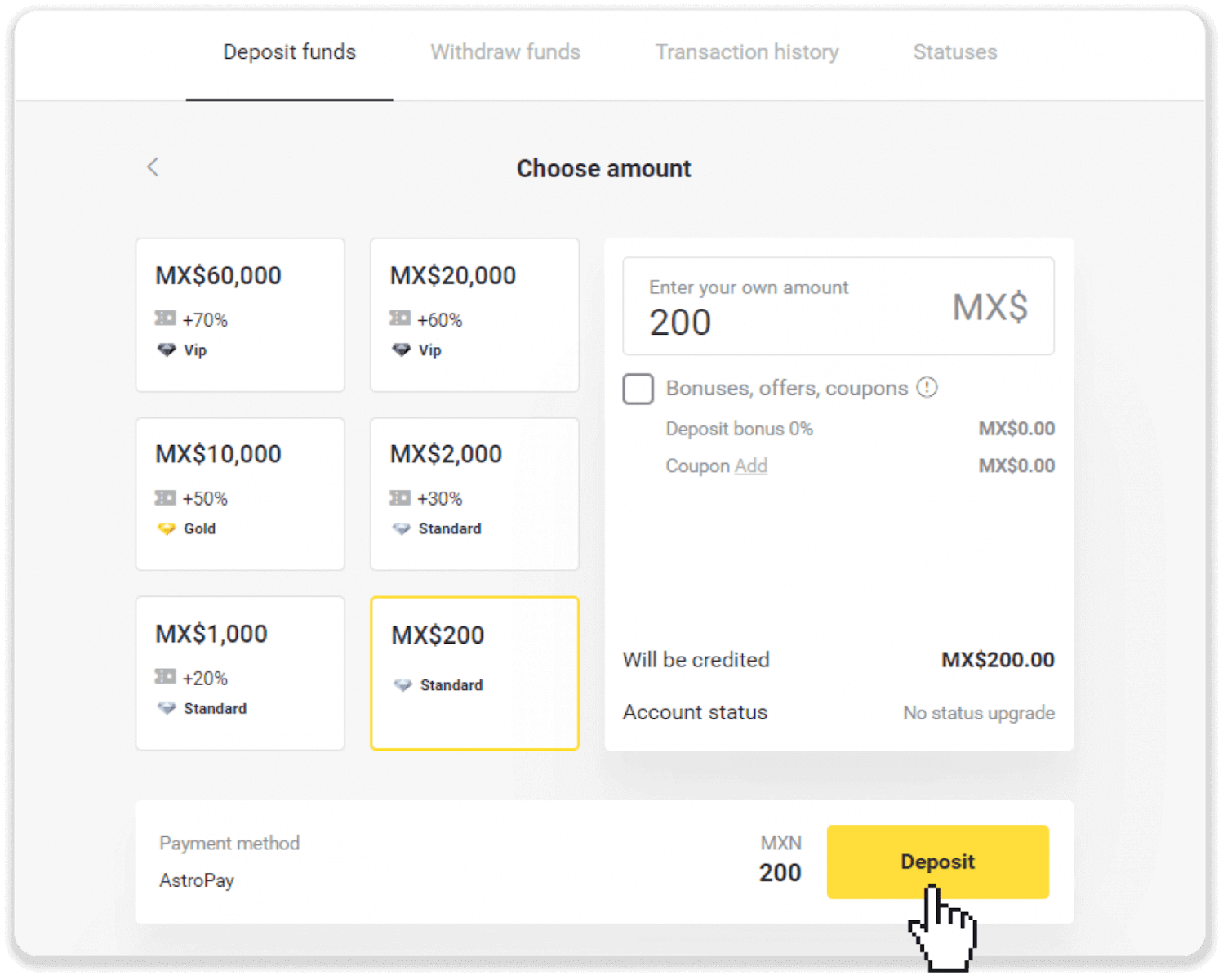
4. 「AstroPayカードを既に持っています」をクリックします。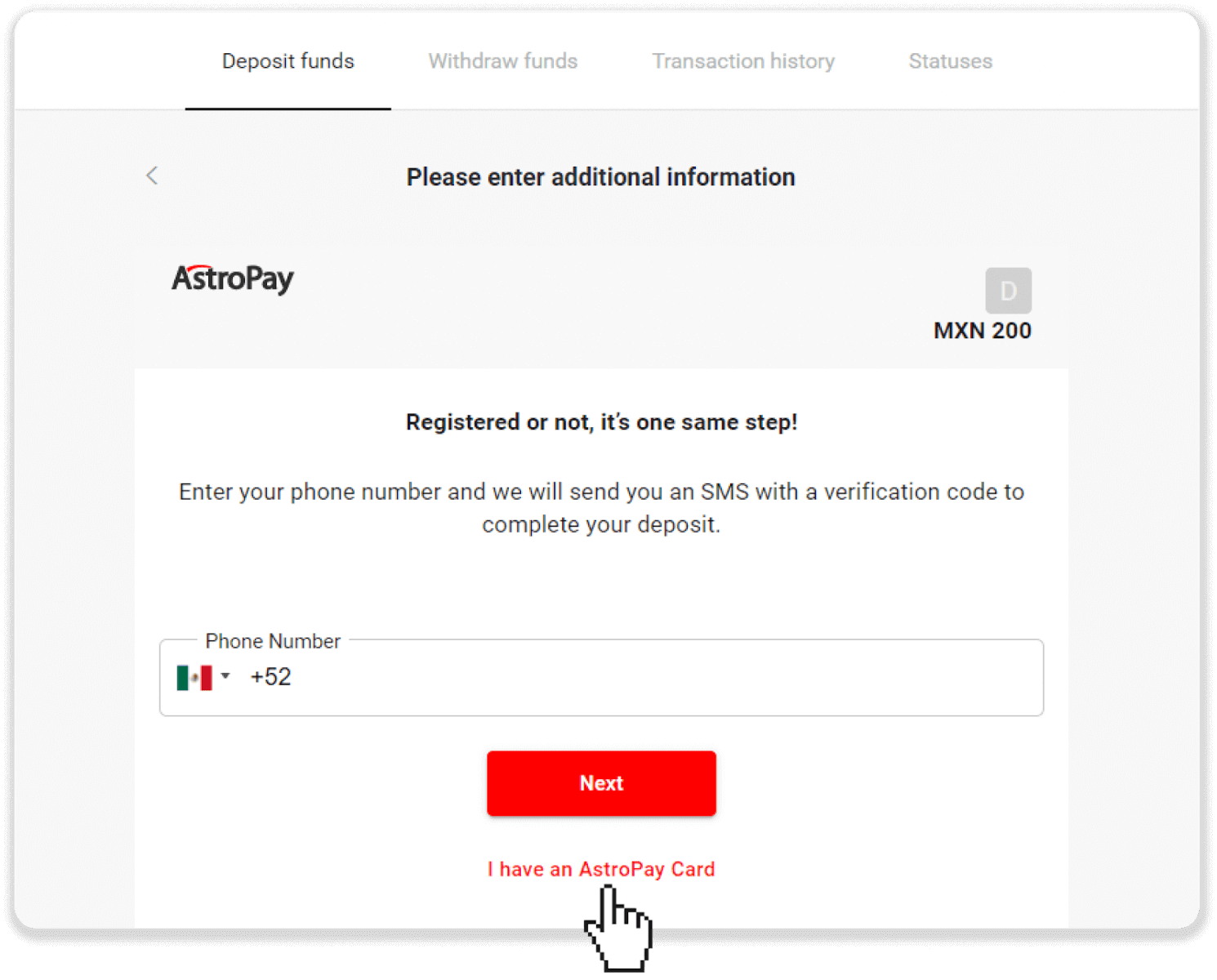
5. AstroPayカード情報(カード番号、有効期限、確認コード)を入力します。 次に、「入金を確認」をクリックします。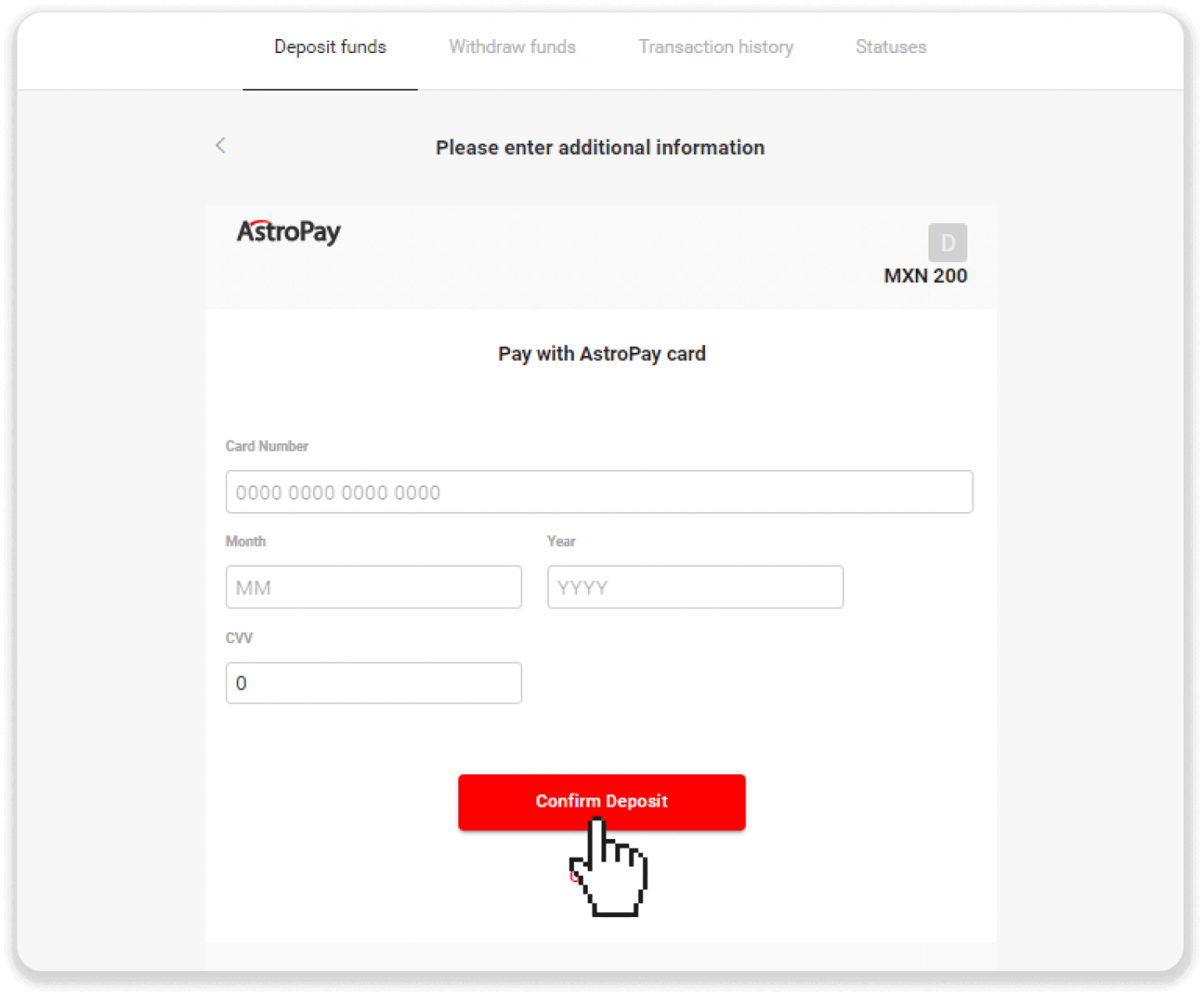
6. 入金が正常に処理されました。「Dolphin Corpに戻る」をクリックします。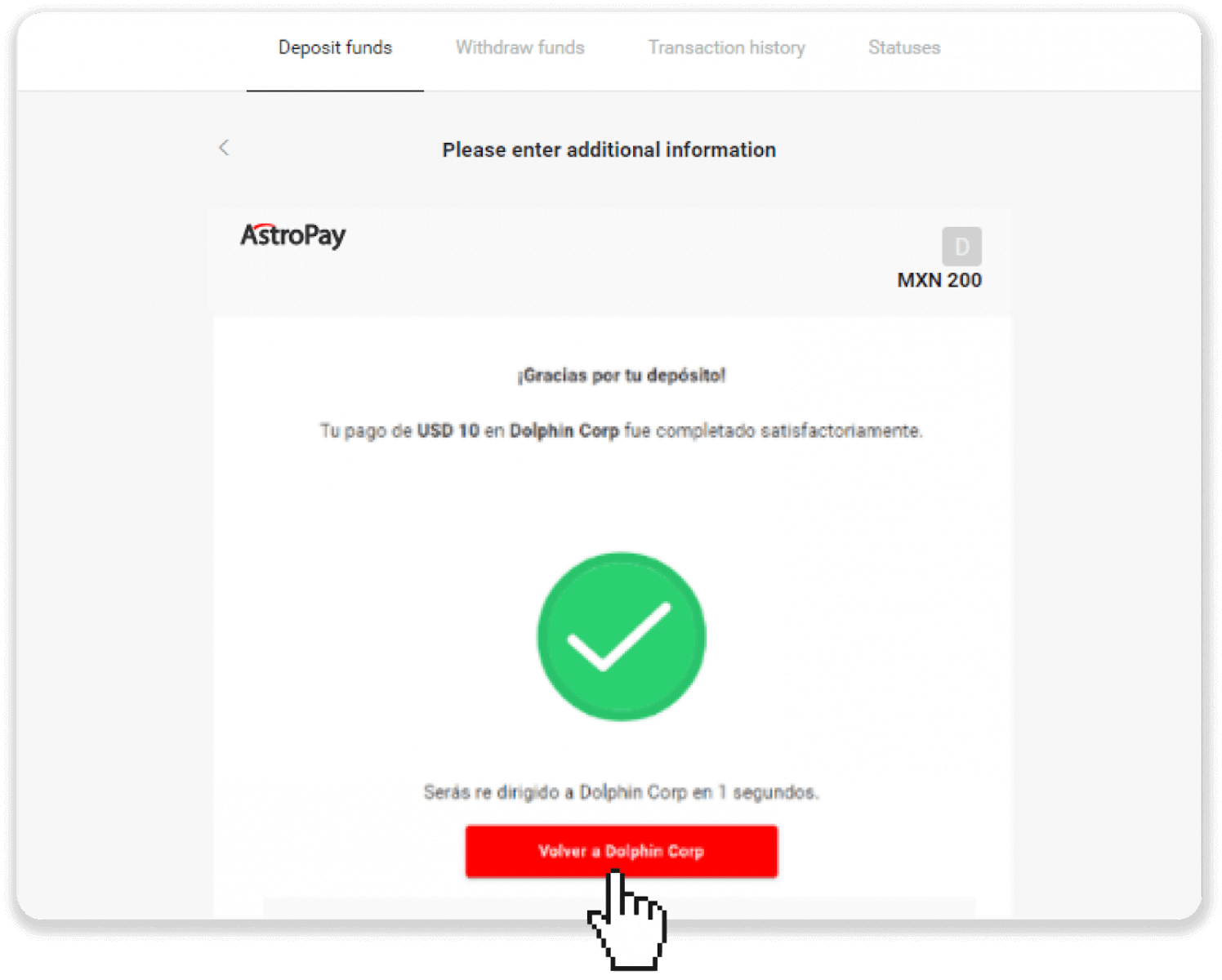
7. 入金が確認されました。「取引を続ける」をクリックします。
8. 取引のステータスを確認するには、画面右上の「入金」ボタンをクリックし、「取引履歴」タブをクリックします。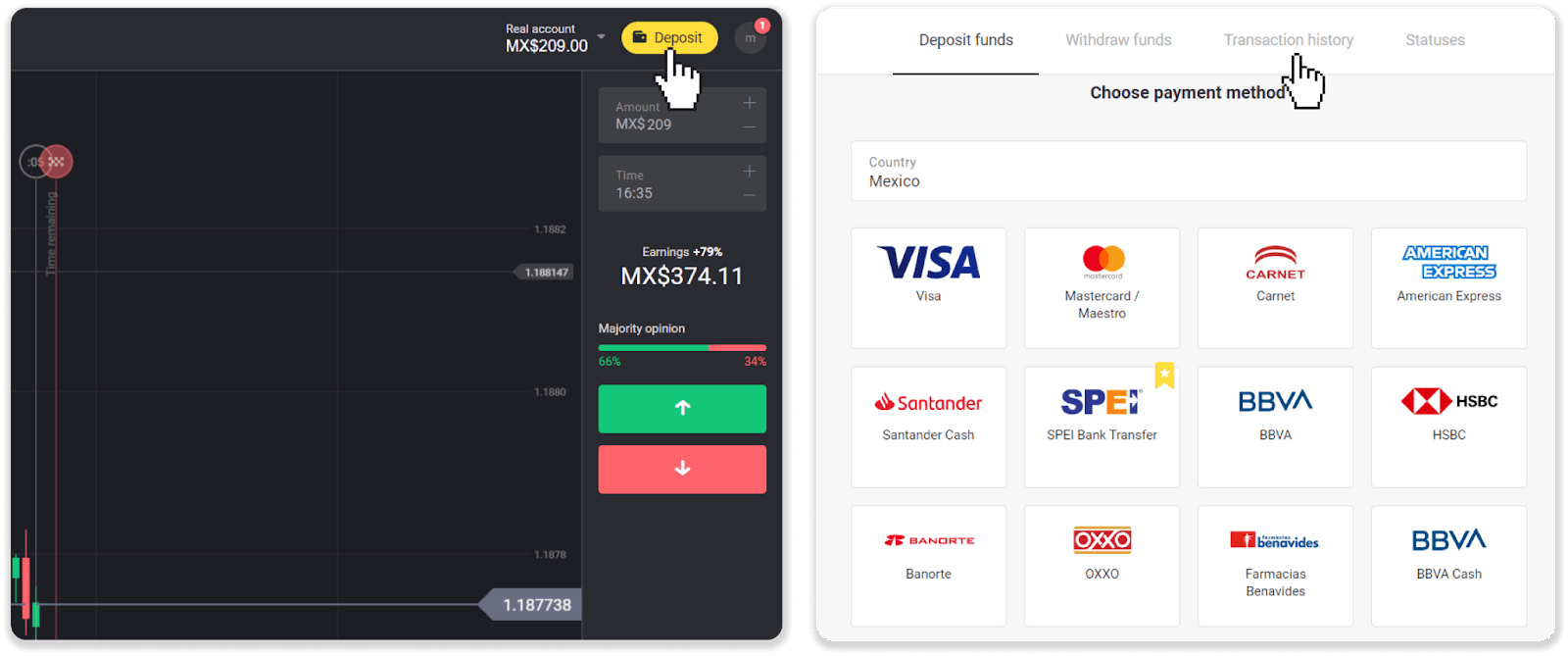
9. 入金をクリックしてステータスを追跡します。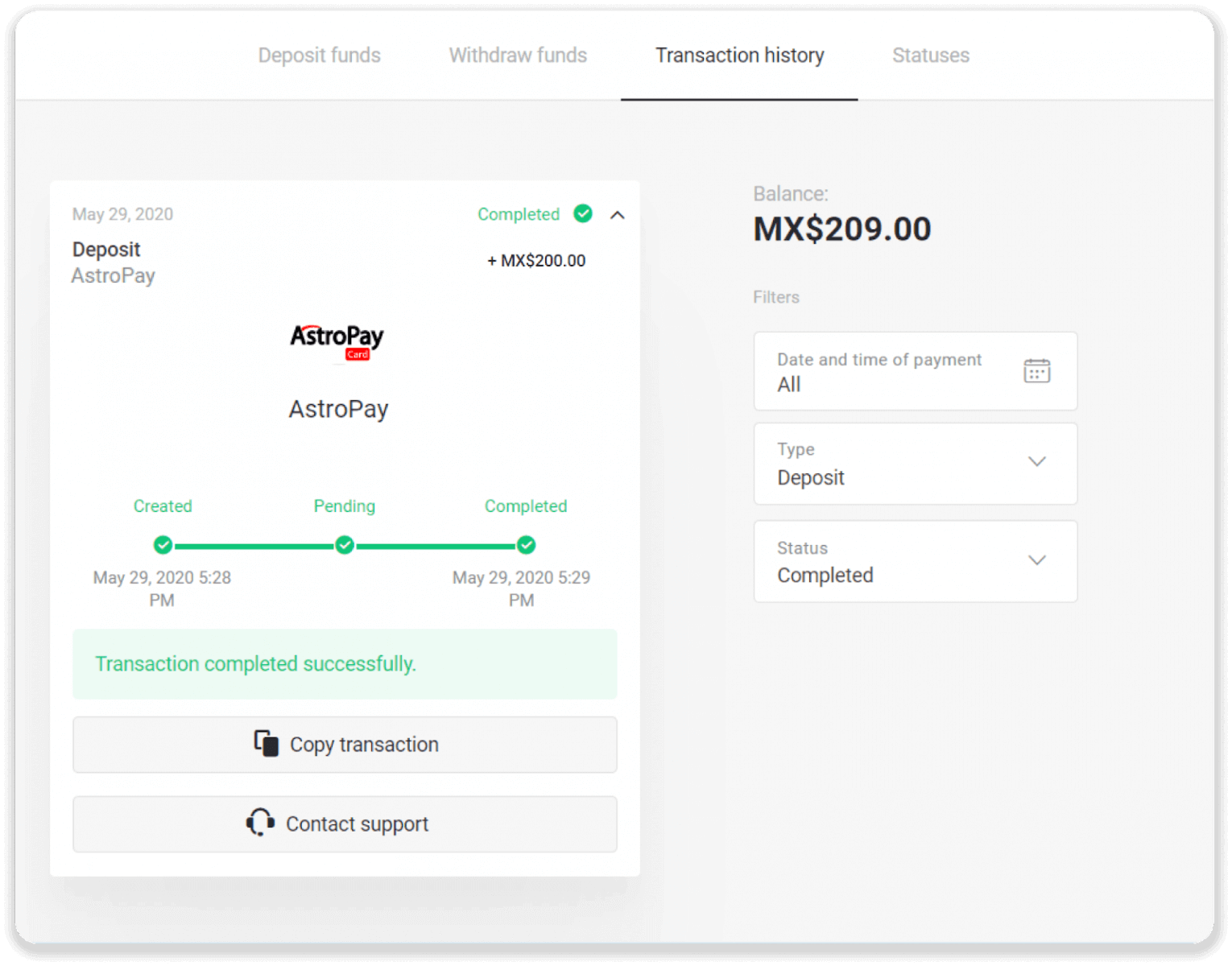
Advcash経由で資金を入金する
1.画面右上の「入金」ボタンをクリックします。2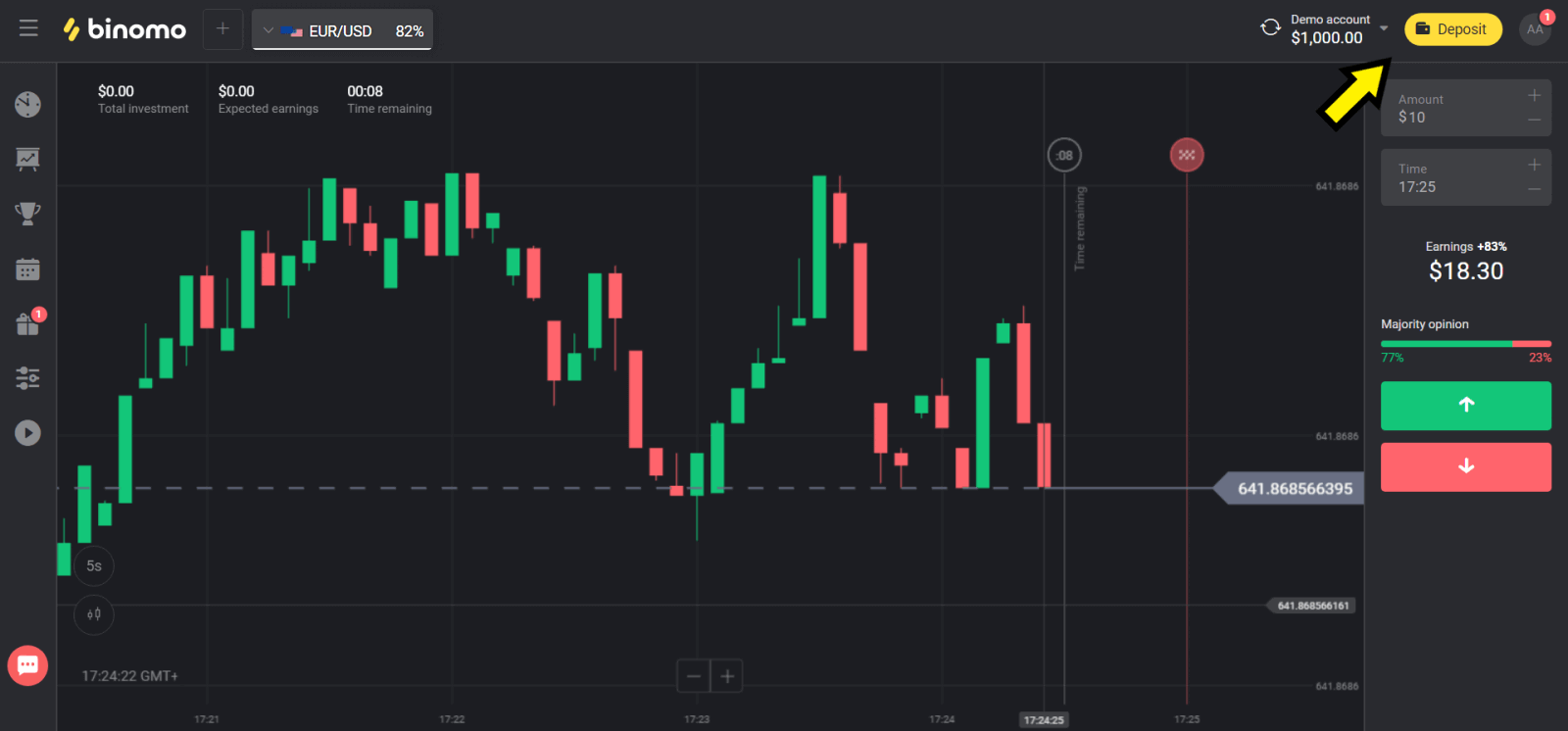
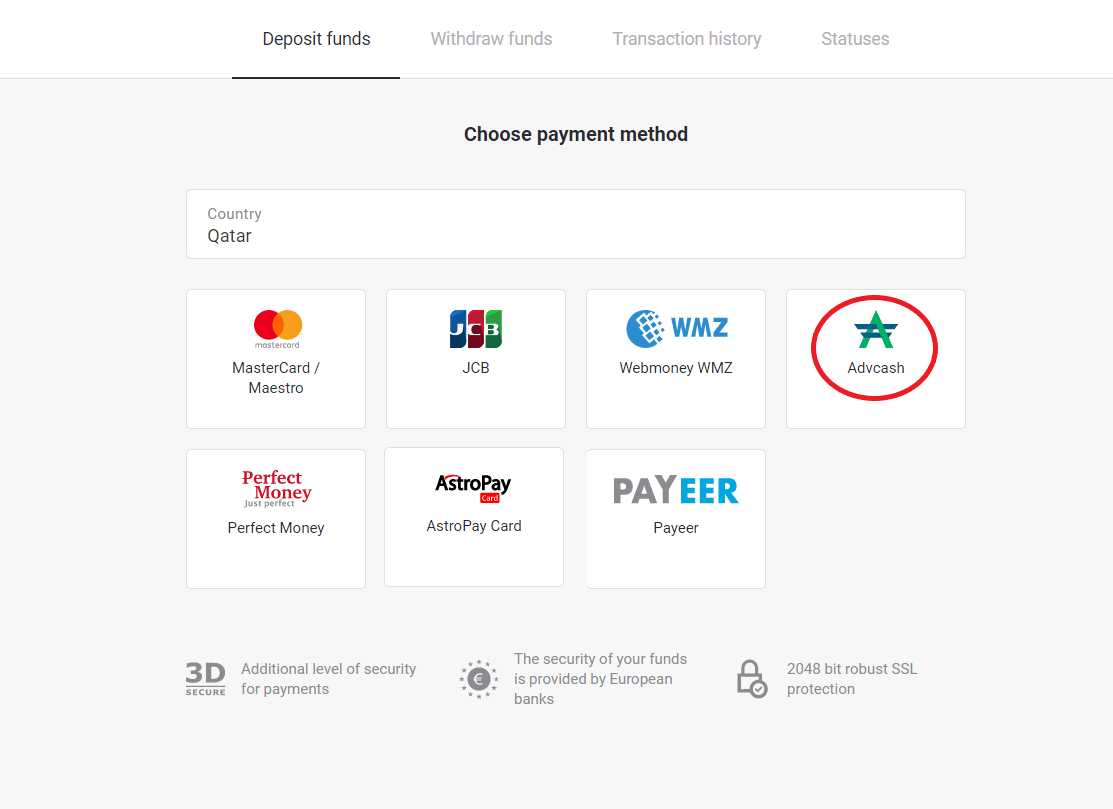
. 「国」セクションで国を選択し、「Advcash」を選択します。3
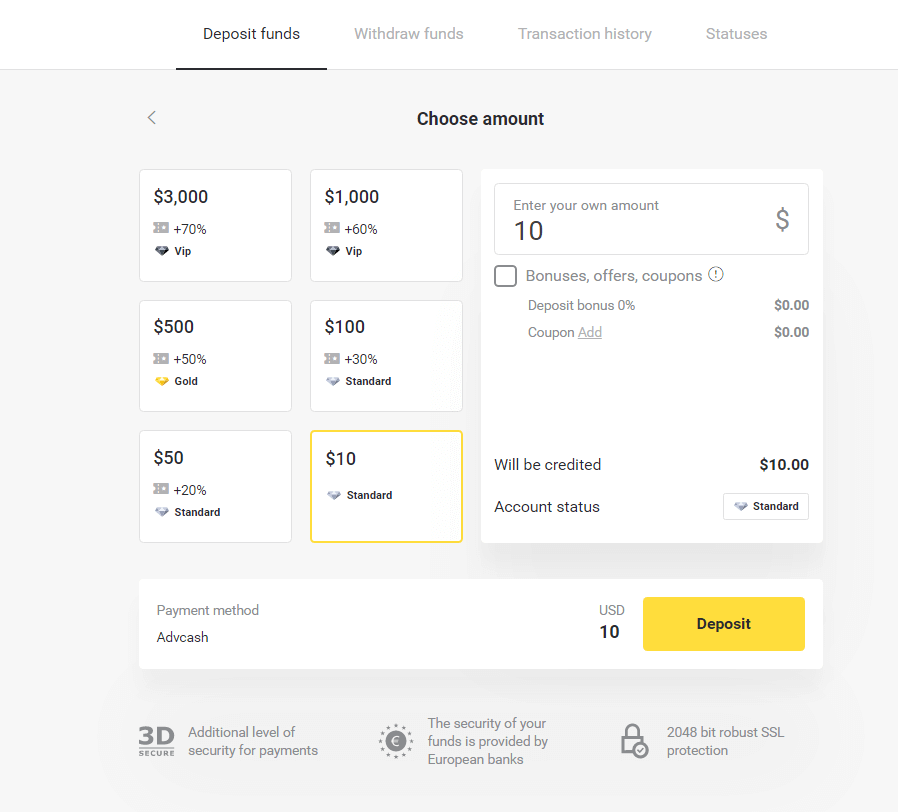
. 入金額を選択します。4
. Advcashの支払い方法にリダイレクトされるので、「支払いに進む」ボタンをクリックします。5
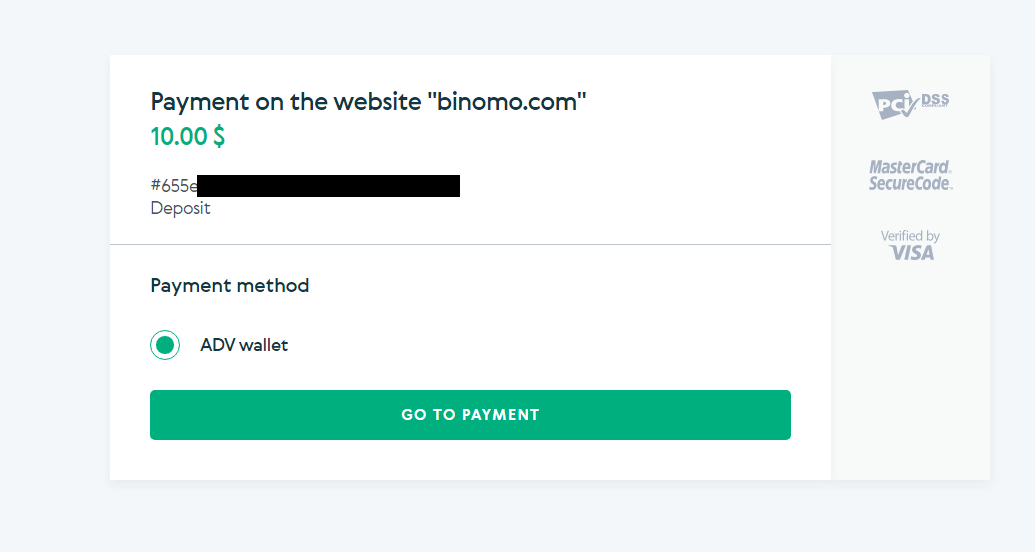
. Advcashアカウントのメールアドレスとパスワードを入力し、「Advにログイン」ボタンをクリックします。6
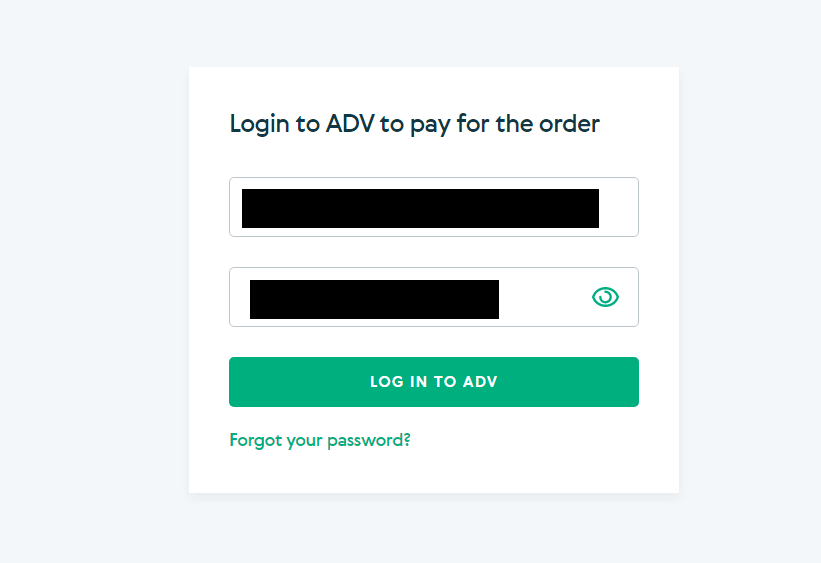
. Advcashアカウントの通貨を選択し、「続行」ボタンをクリックします。7
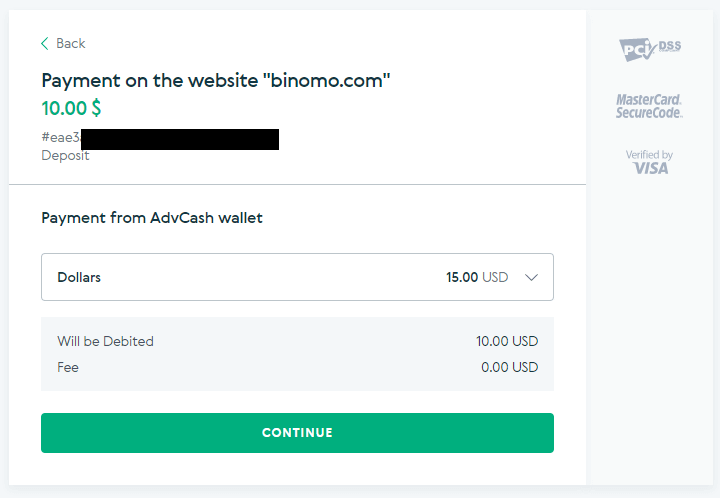
. 「確認」ボタンをクリックして送金を確定します。8
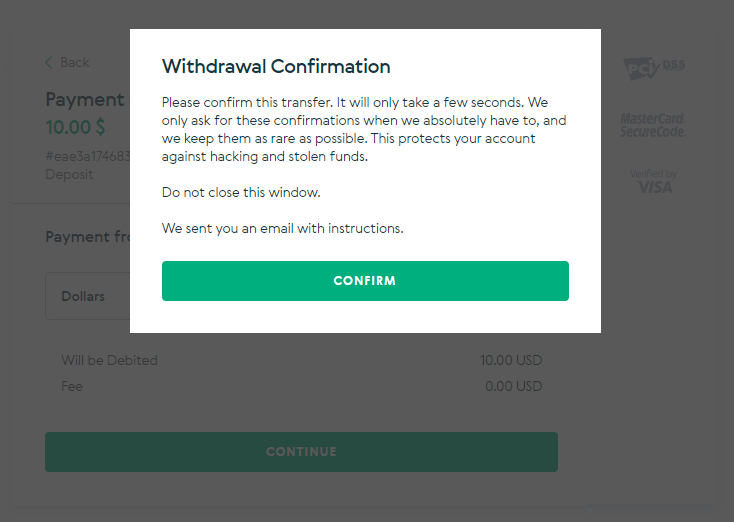
. 取引の確認がメールで送信されます。入金を完了するには、メールボックスを開いて確認してください。9
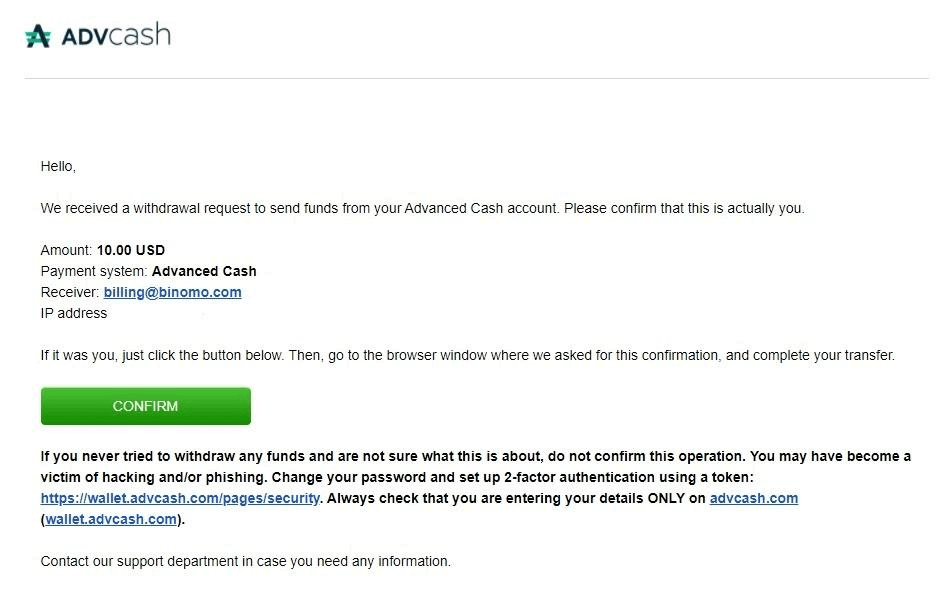
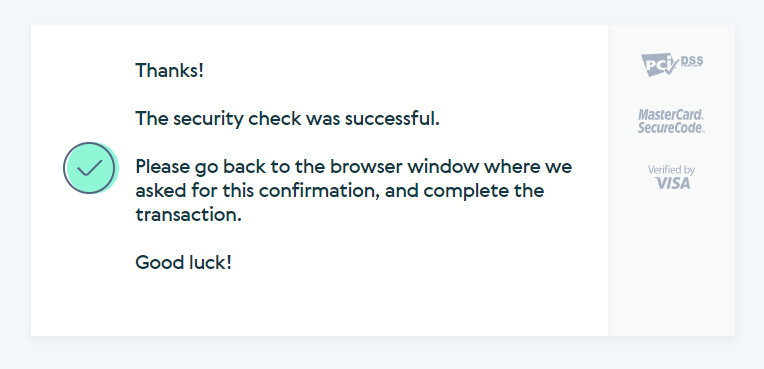
. 確認後、取引が成功したことを示すメッセージが表示されます。10.
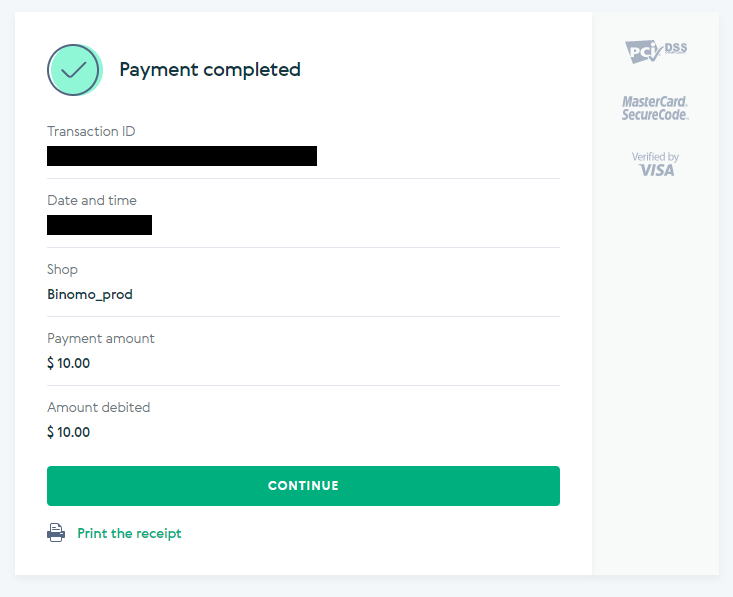
完了した支払いの詳細が表示されます。11
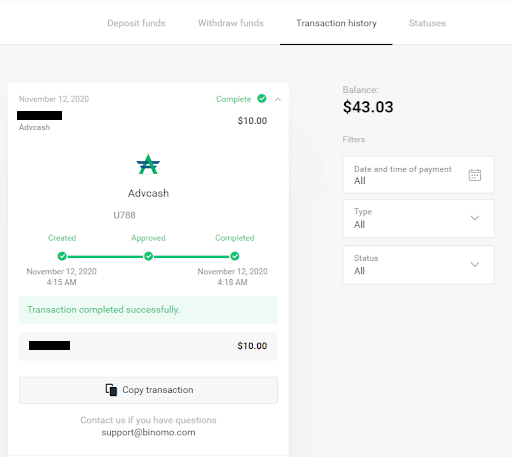
. 入金プロセスの確認は、アカウントの「取引履歴」ページに表示されます。
Neteller経由で入金
1.右上隅の「入金」ボタンをクリックします。 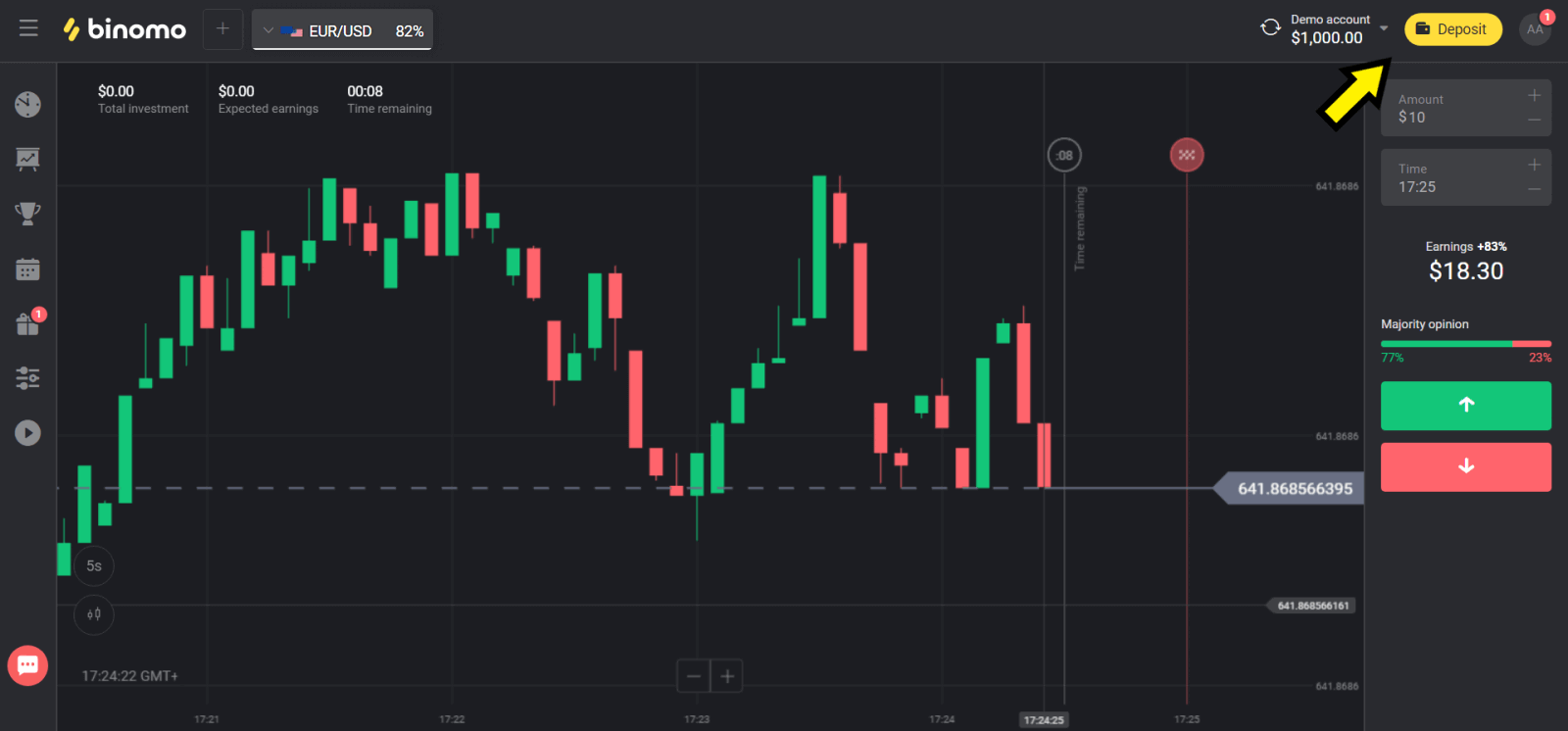
2. 「国」セクションで国を選択し、「Neteller」を選択します。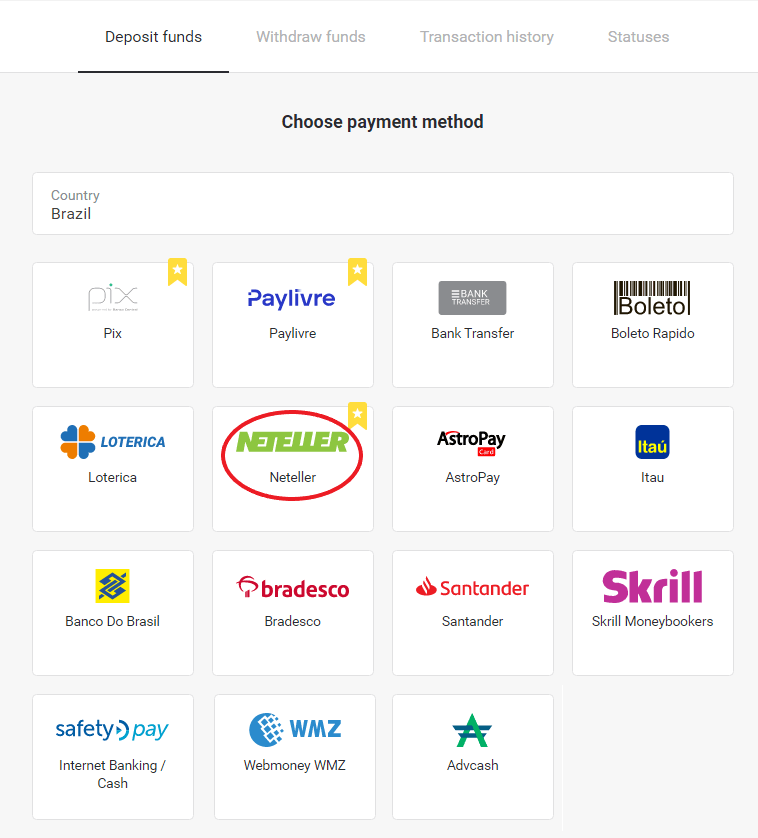
3. 入金額を選択し、「入金」ボタンをクリックします。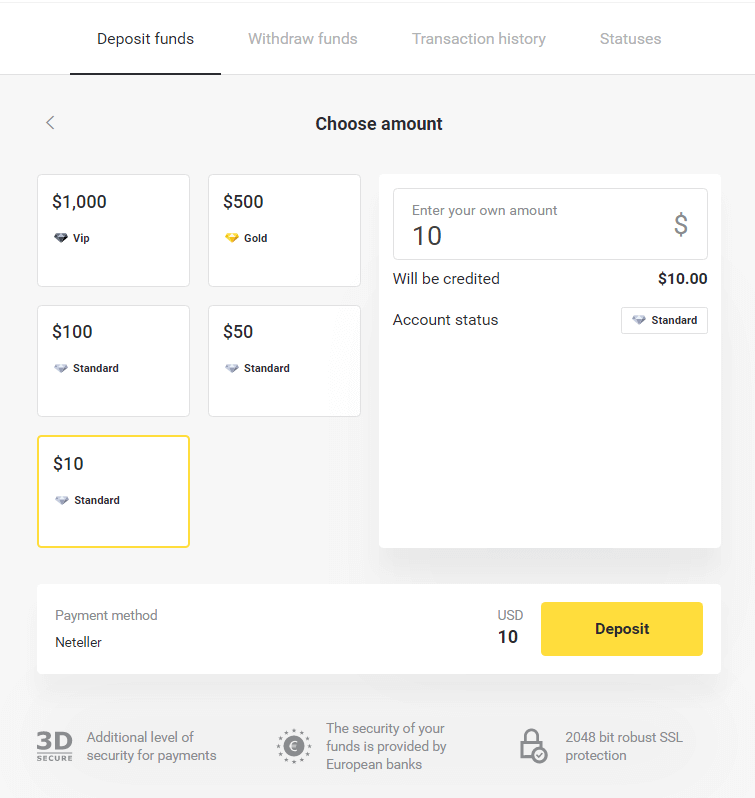
4. メールアドレスをコピーし、「次へ」ボタンをクリックします。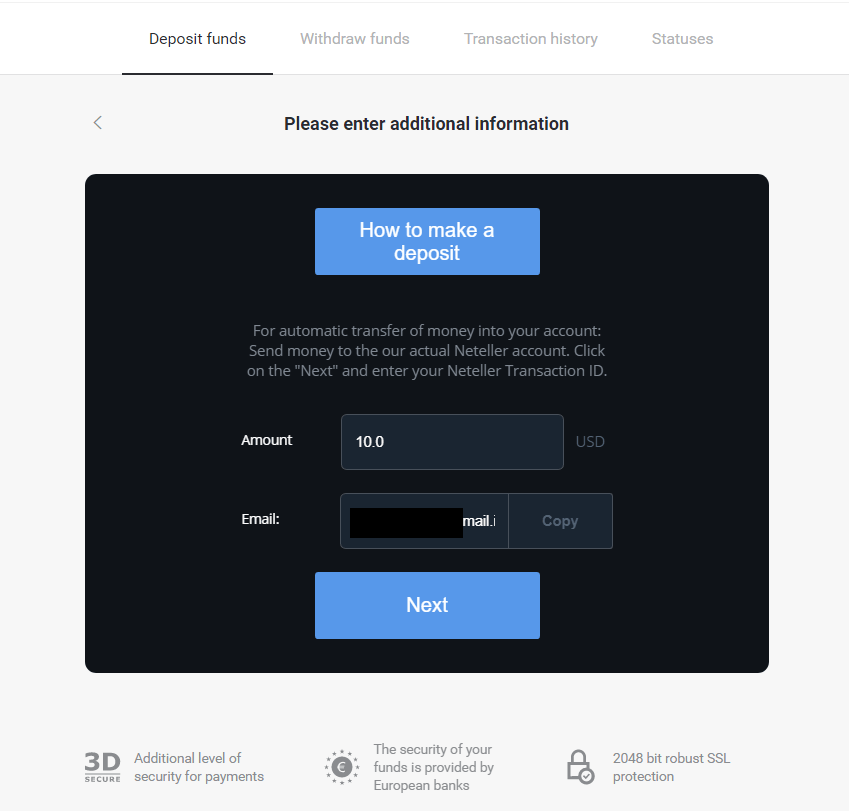
5. Netellerのウェブサイトにアクセスし、アカウントにログインします。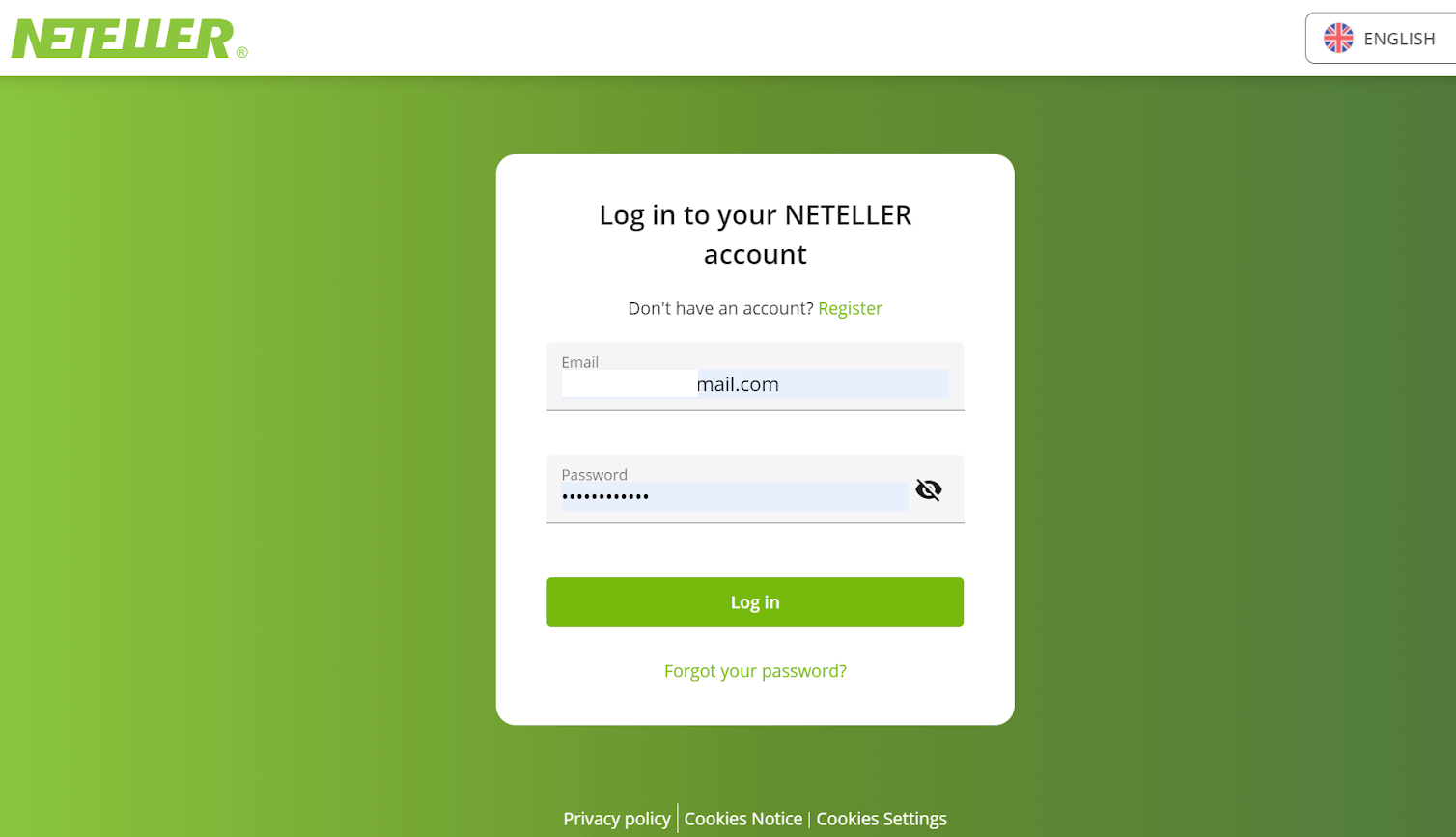
6. 「送金」セクションで、Binomoのウェブサイト(手順4)に表示されているメールアドレスを入力し、「続行」ボタンをクリックして続行します。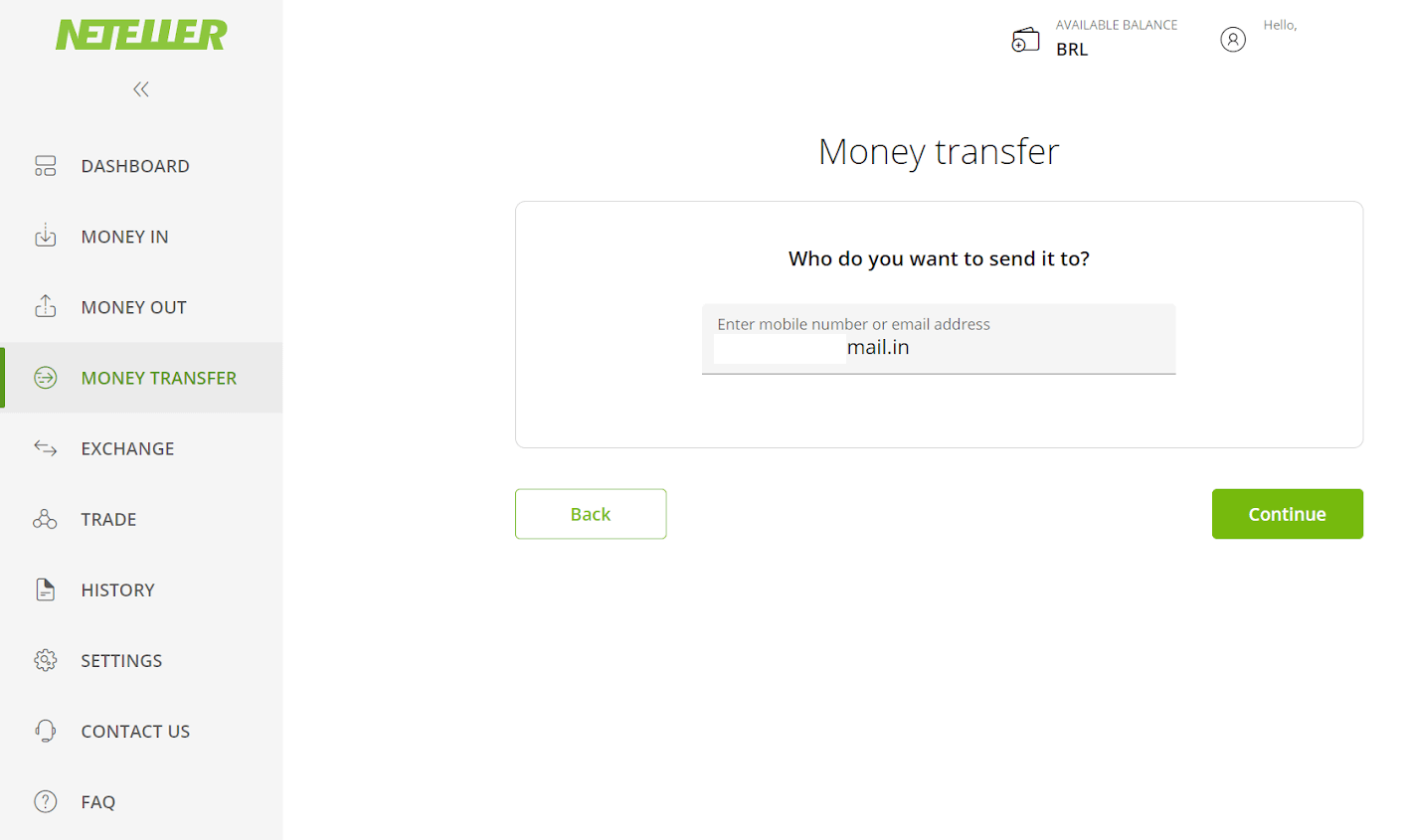
7. Binomoで選択した金額(手順3)を入力し、「続行」ボタンをクリックして続行します。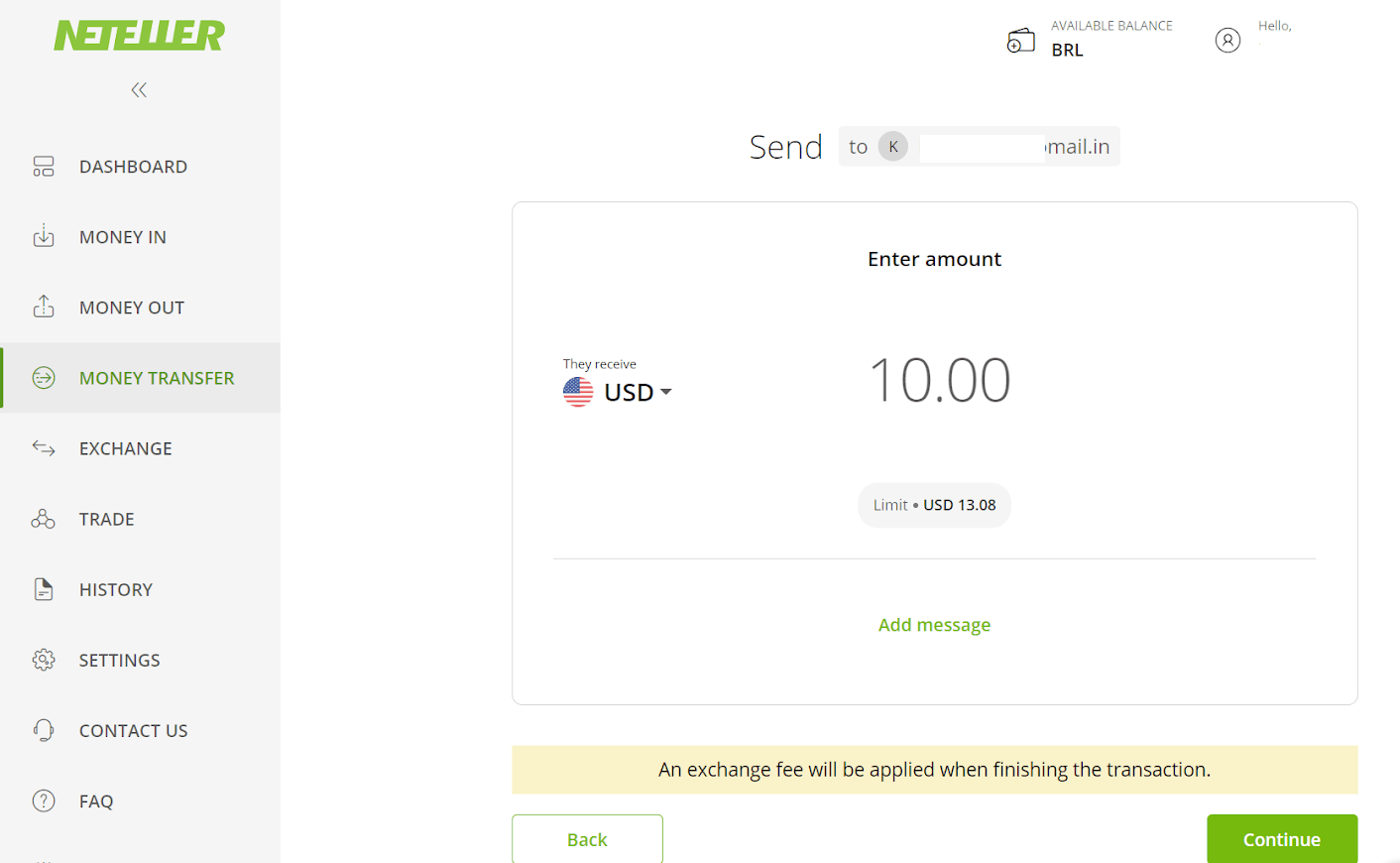
8. 送金の詳細を確認します。すべてが正しければ、「確認」ボタンをクリックして取引を確認し、続行します。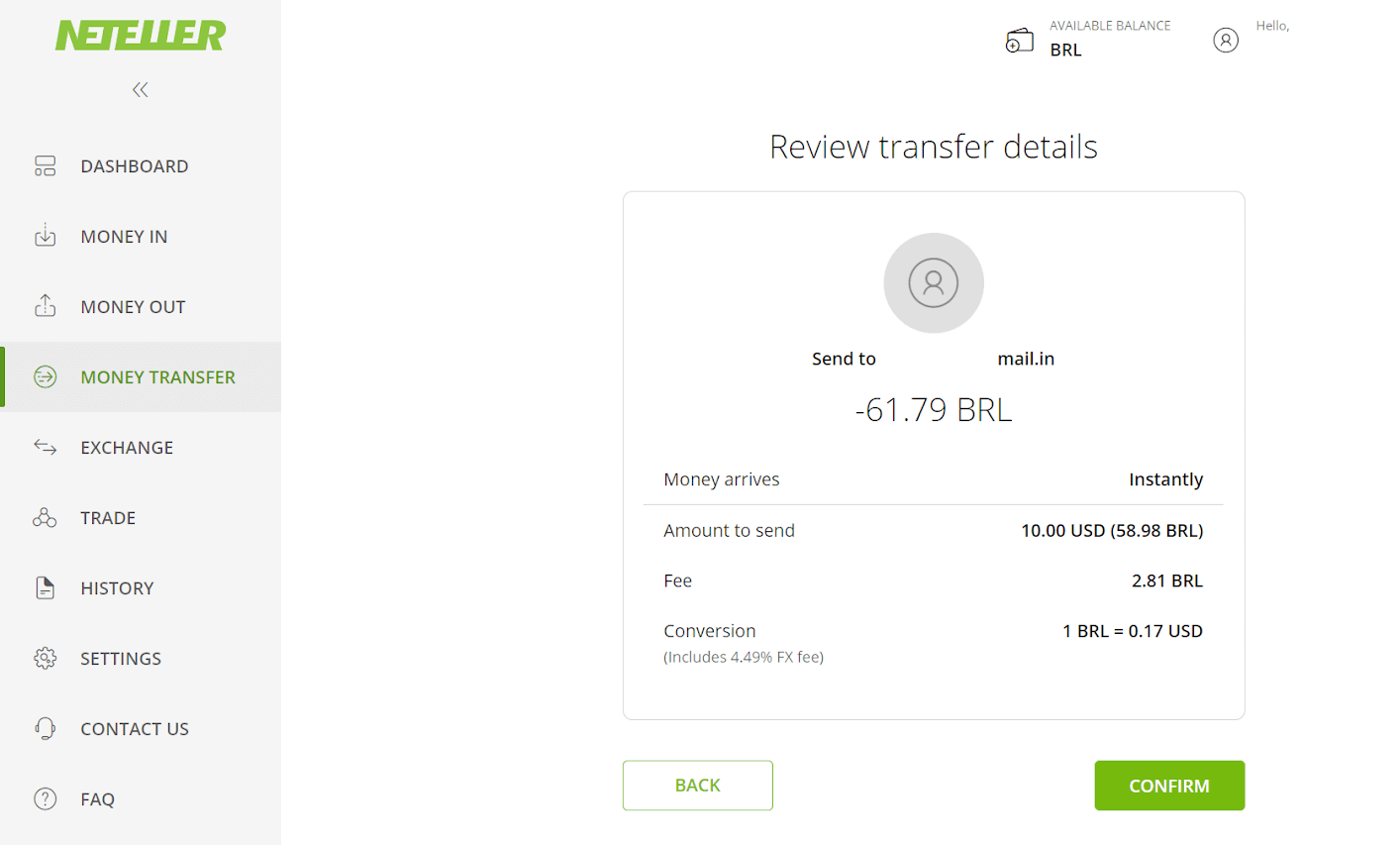
9. 取引を完了するためにセキュアIDの入力を求められます。セキュアIDを入力して「確認」ボタンをクリックして続行します。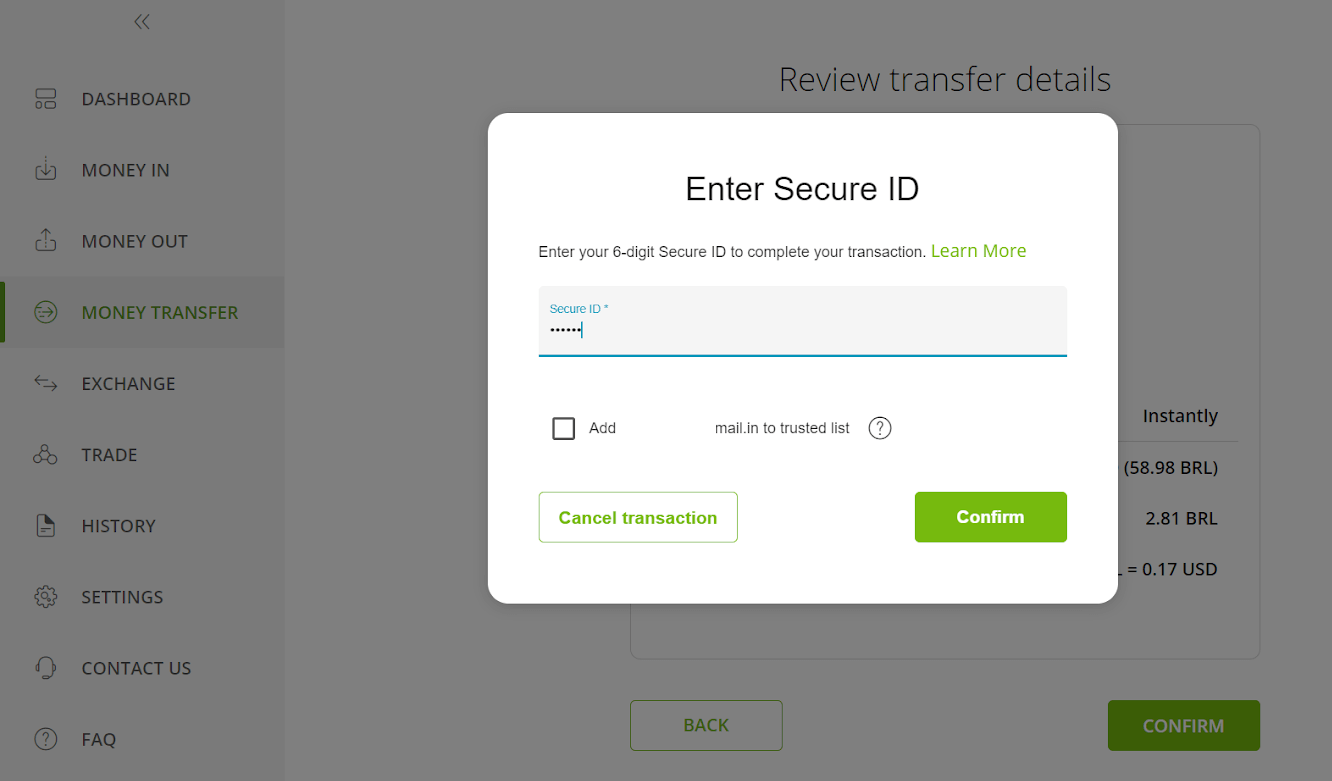
10. 取引の確認が表示されます。 Binomoの入金ページに戻ります。11 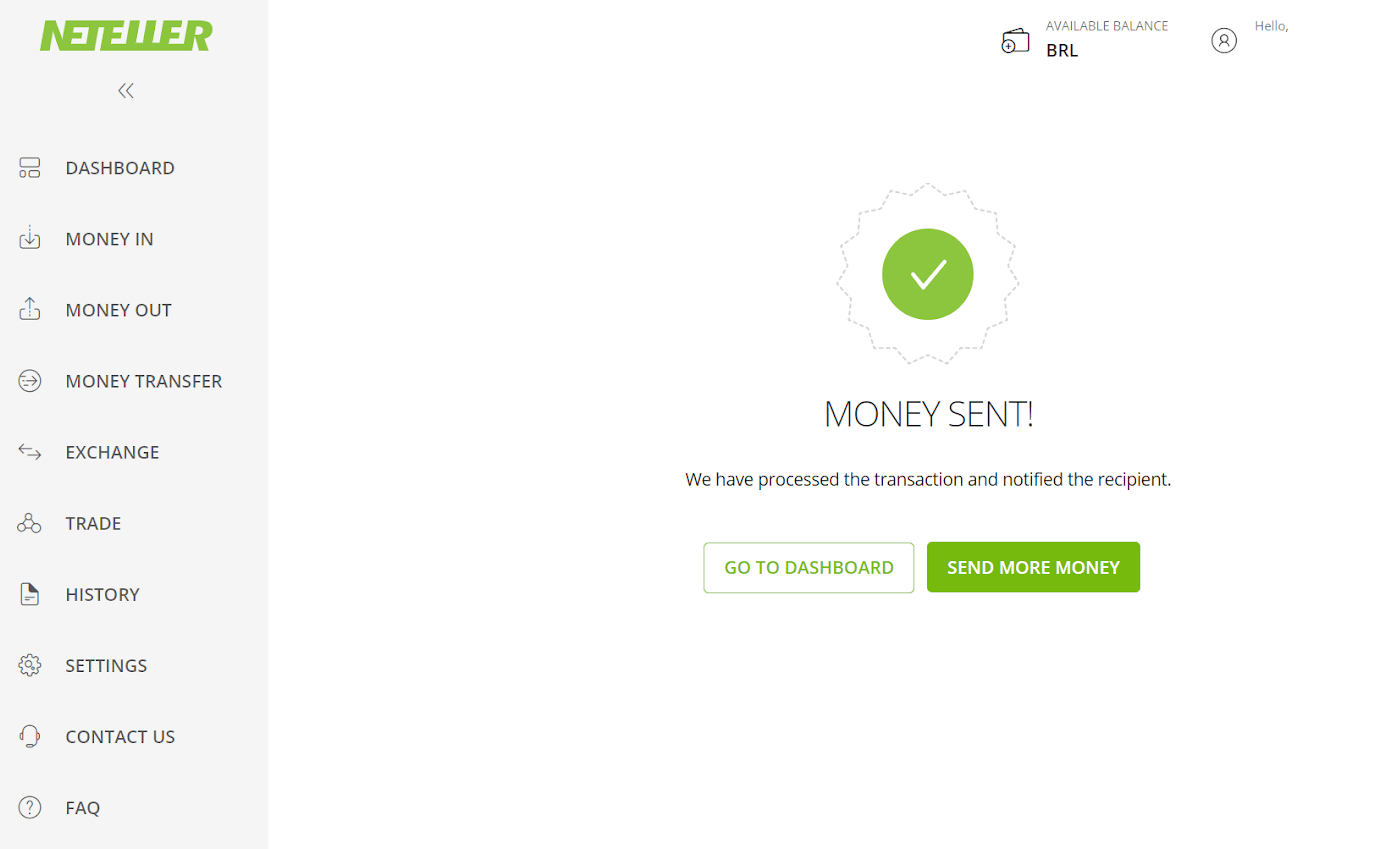
. Netellerアカウントの「取引ID」欄に記載されている取引IDを入力し、「確認」ボタンをクリックして続行します。12 
. 支払いが成功したことの確認が表示されます。13 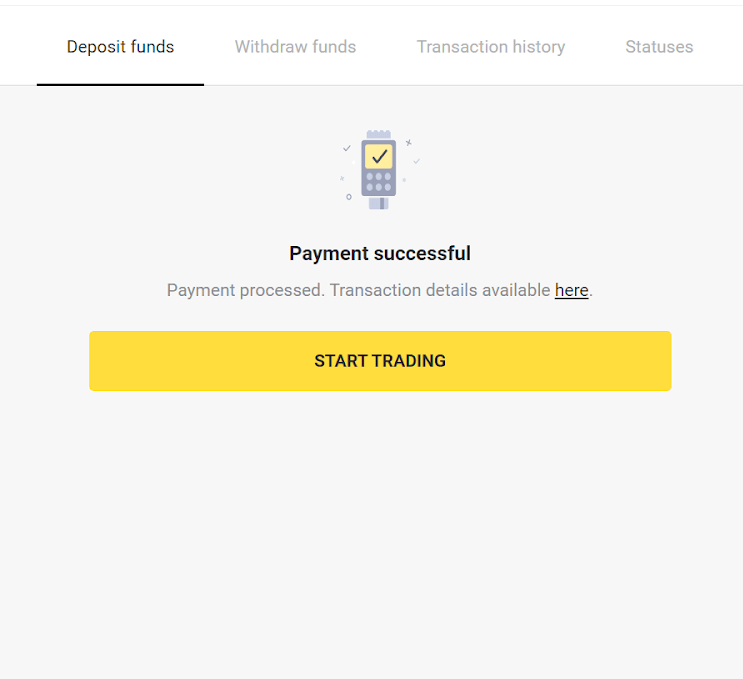
. 「取引履歴」セクションで取引のステータスを確認できます。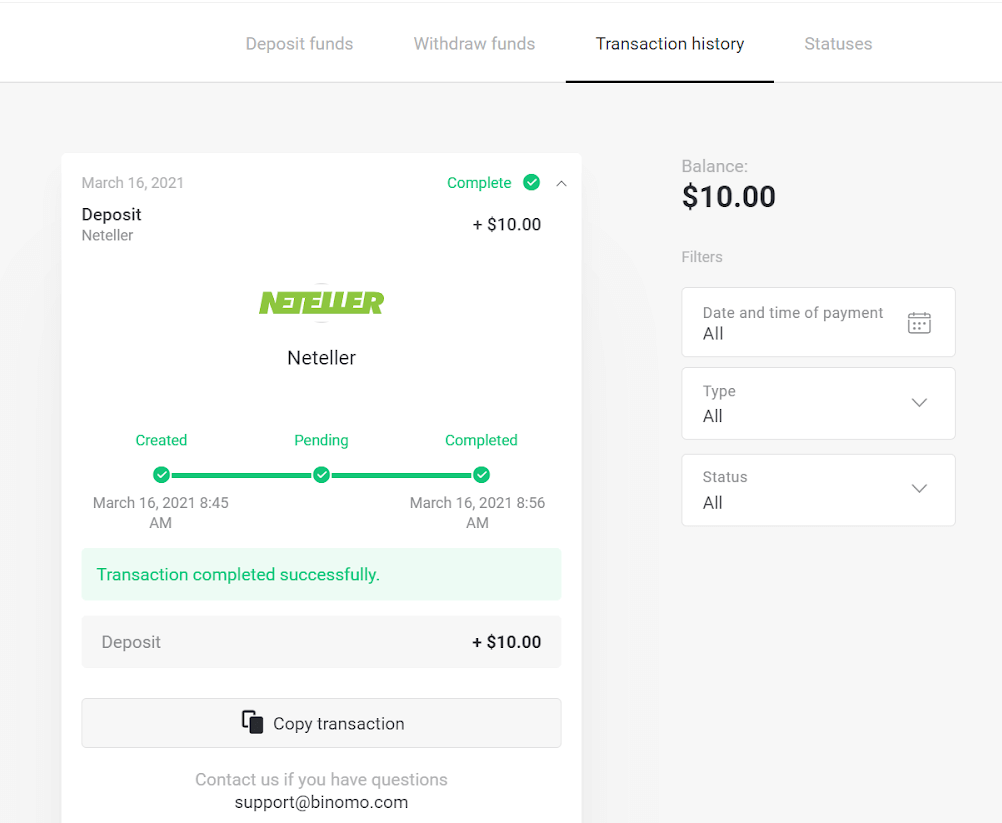
Skrill経由で資金を入金する
1.画面の右上隅にある「入金」ボタンをクリックします。 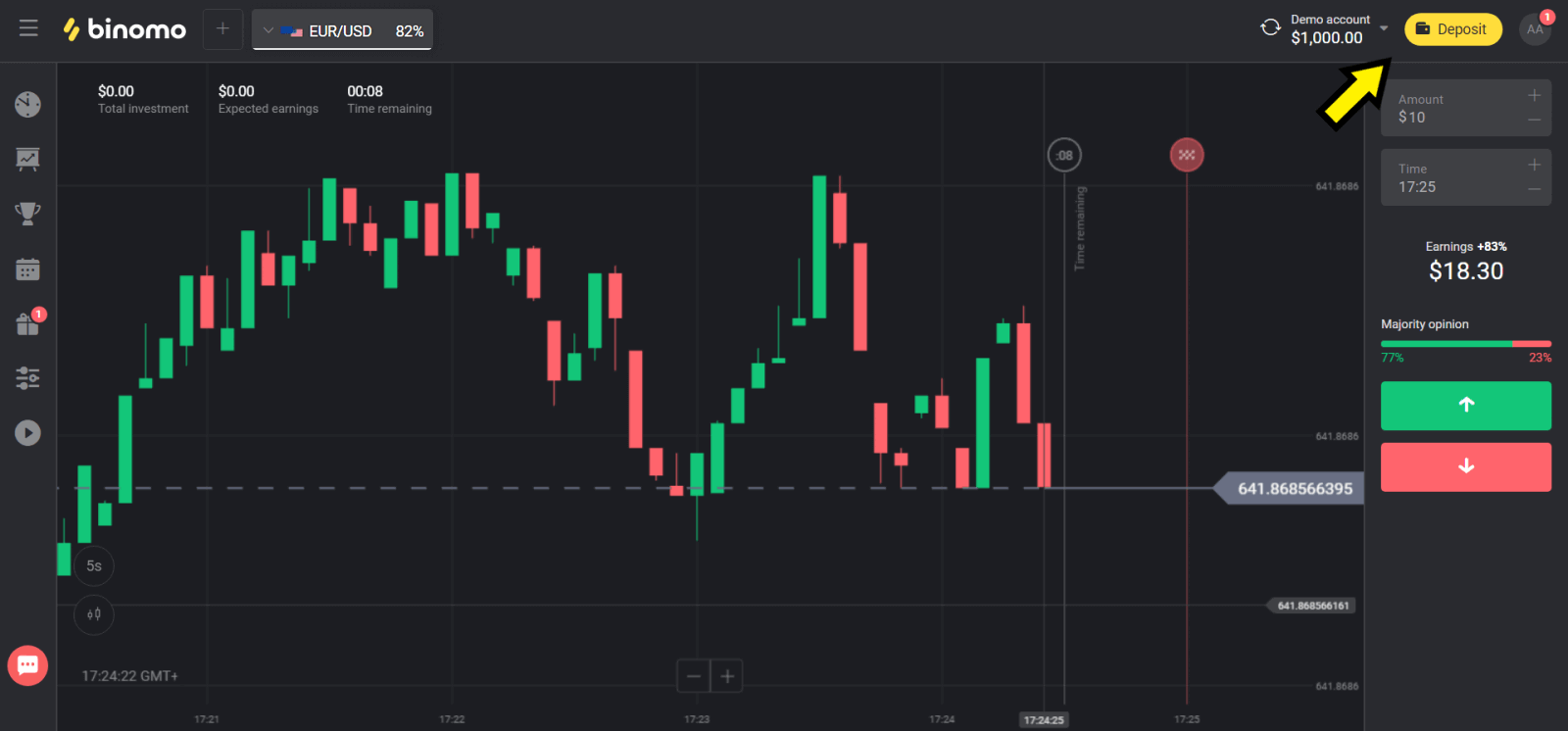
2. 「国」セクションで国を選択し、「Skrill」方法を選択します。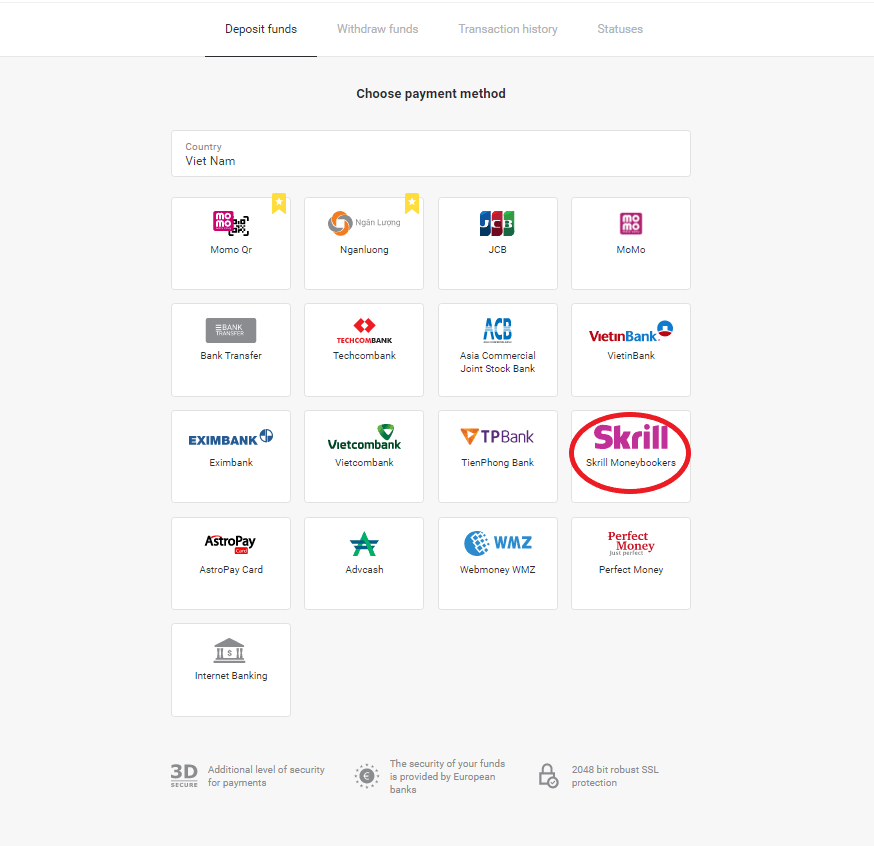
3. 入金額を選択し、「入金」ボタンをクリックします。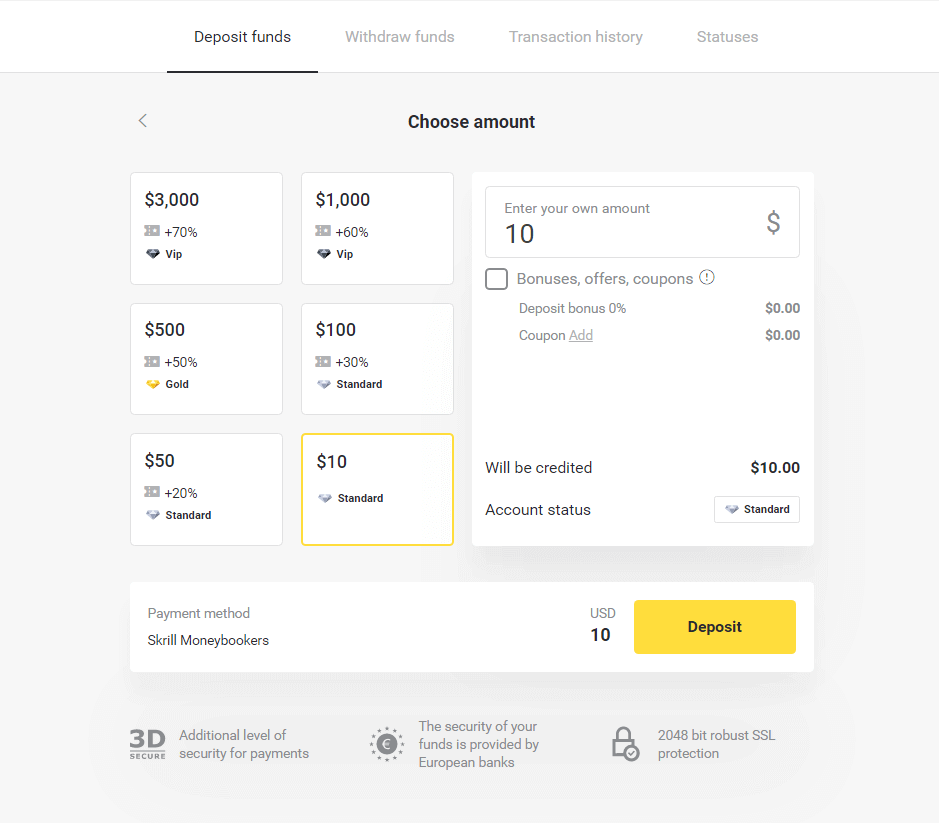
4. 「コピー」ボタンをクリックして、BinomoのSkrillアカウントのメールをコピーします。 次に、「次へ」ボタンをクリックします。
または、「入金方法」をクリックしてGIFの説明を取得することもできます。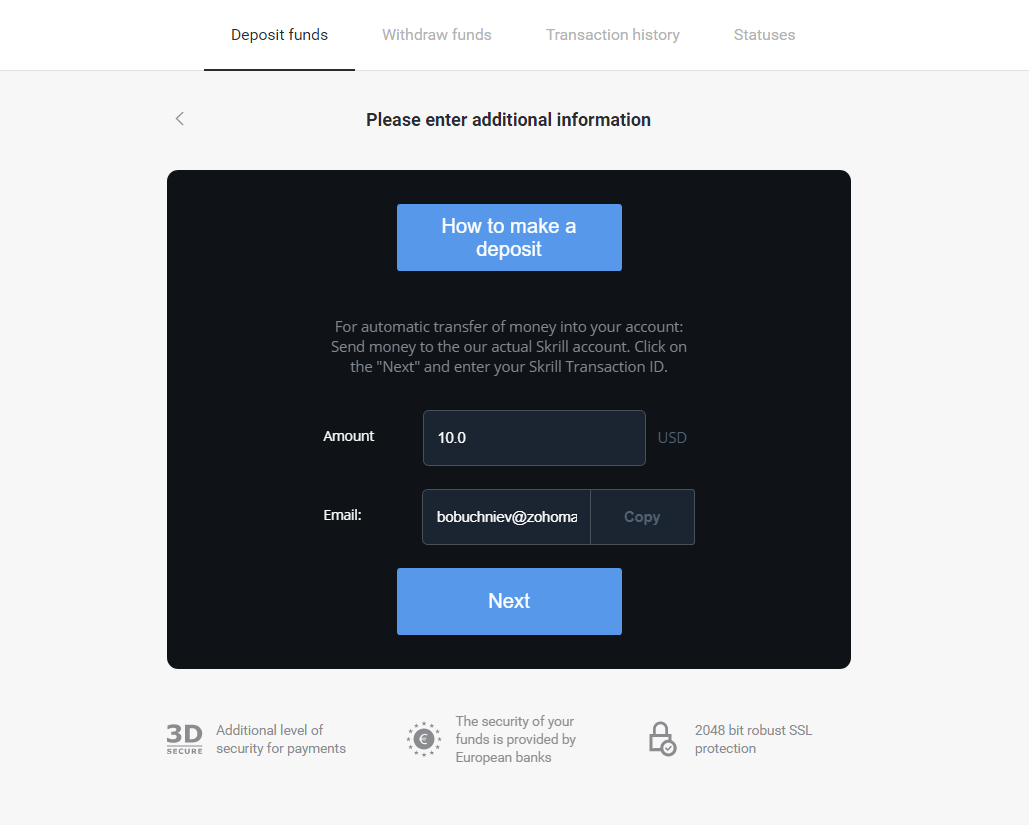
5. Skrill取引IDを入力する必要があります。これを行うには、Skrillアカウントを開いて、アドレスをコピーしたBinomoアカウントに資金を送金します。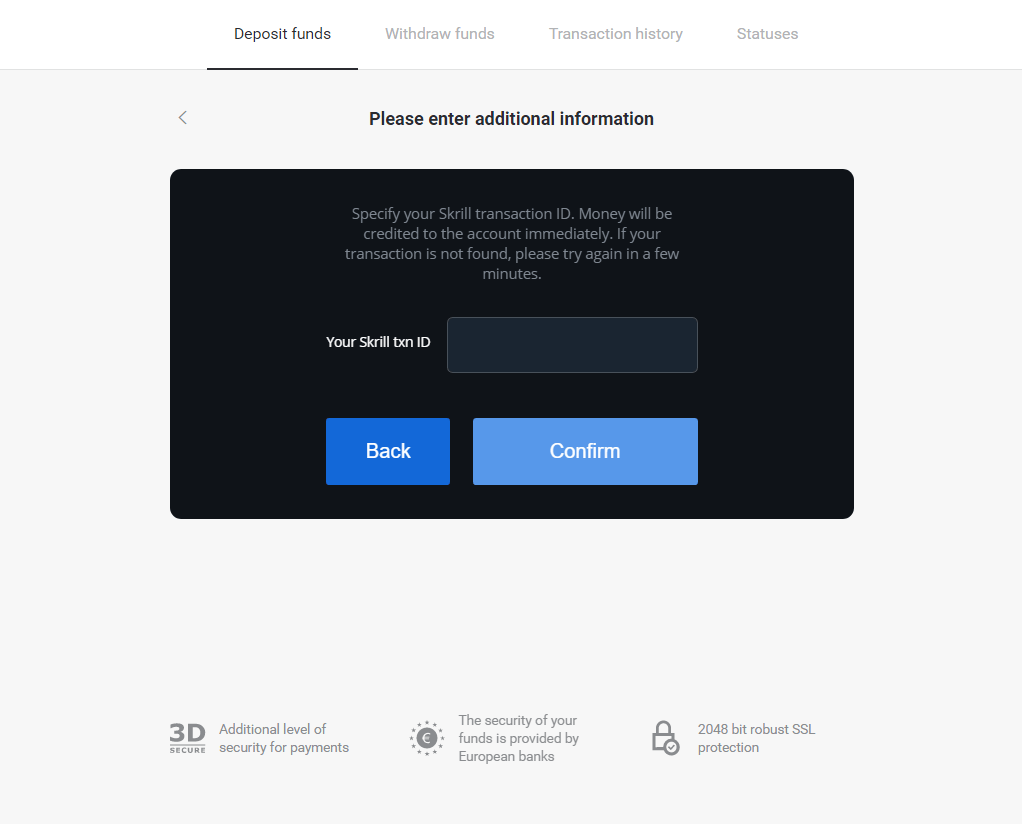
5.1 Skrillアカウントを開き、「送信」ボタンをクリックし、「SkrillからSkrillへ」オプションを選択します。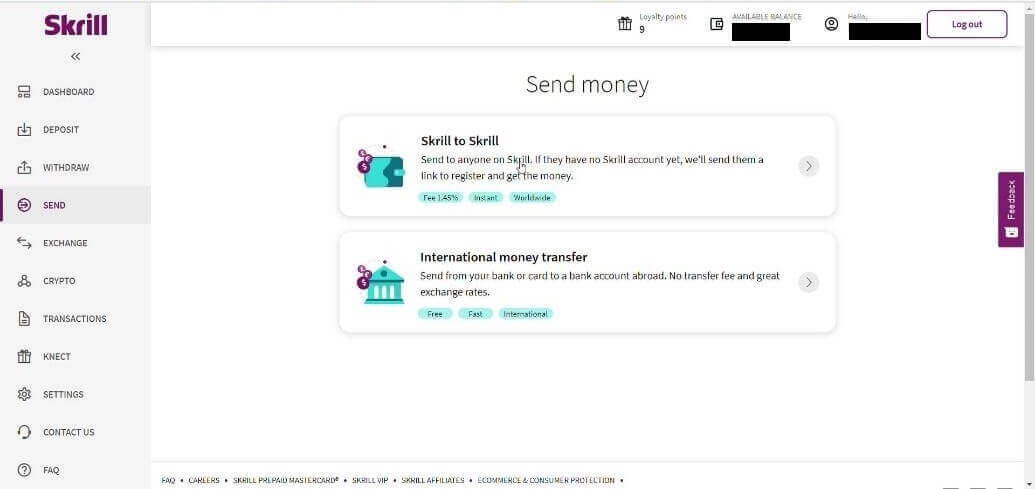
5.2 前にコピーしたBinomoのメールアドレスを貼り付け、「続行」ボタンをクリックします。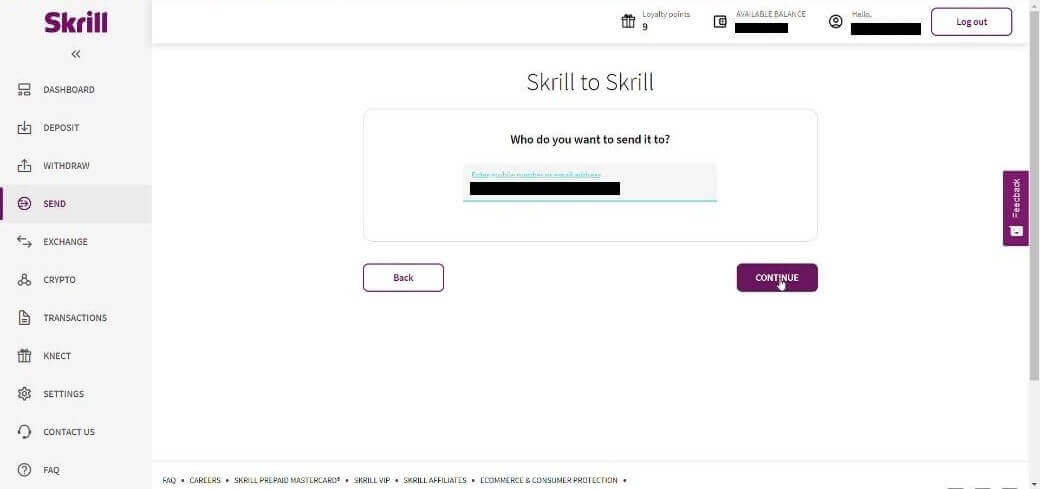
5.3 送金する金額を入力し、「続行」をクリックします。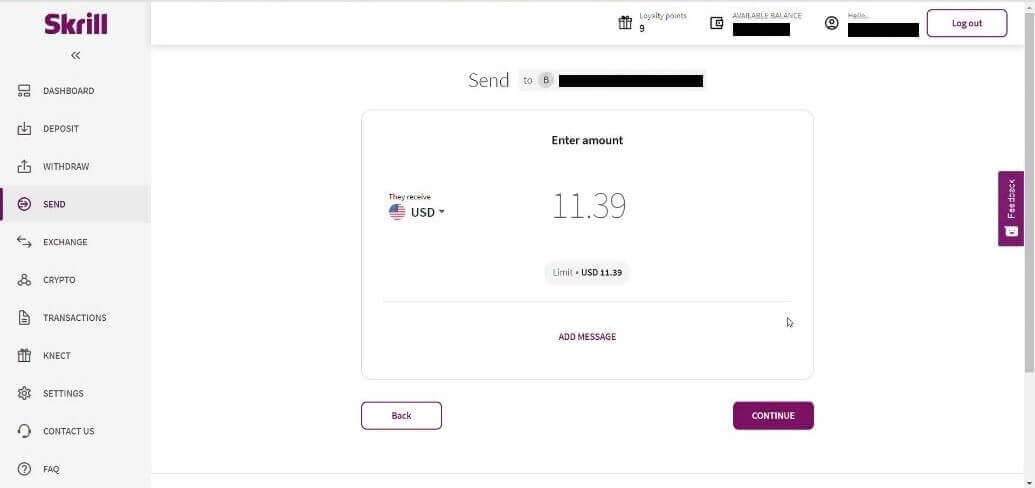
5.4 「確認」ボタンをクリックして続行します。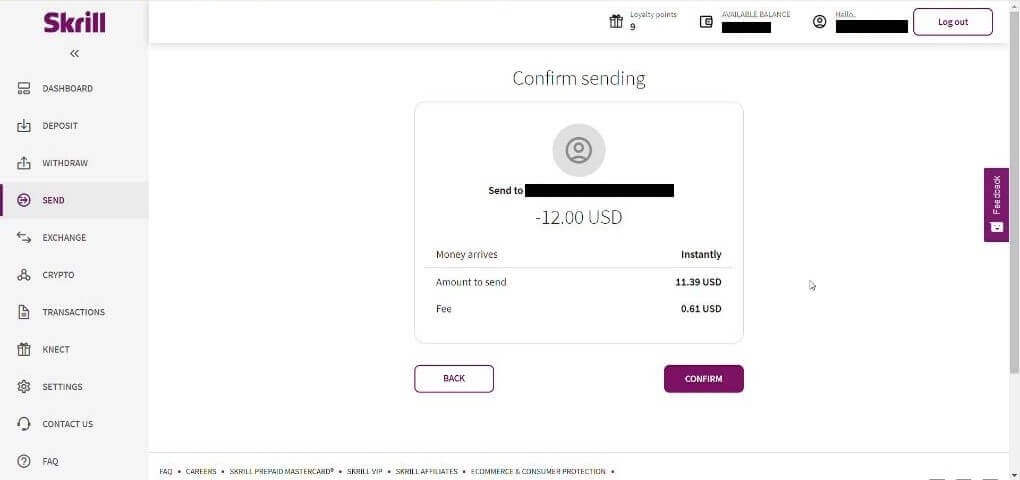
5.5 PINコードを入力し、「確認」ボタンをクリックします。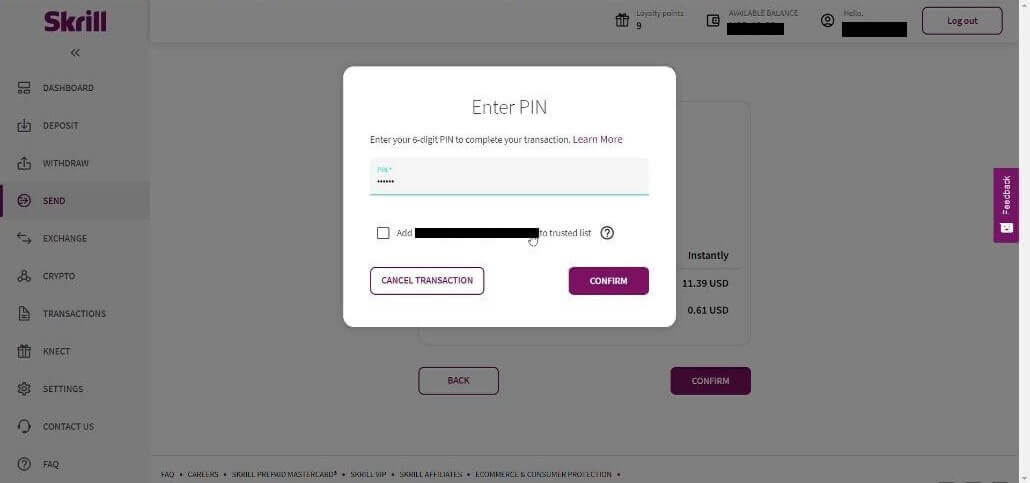
5.6 資金が送金されました。次に、取引IDをコピーする必要があります。取引ページに従ってください。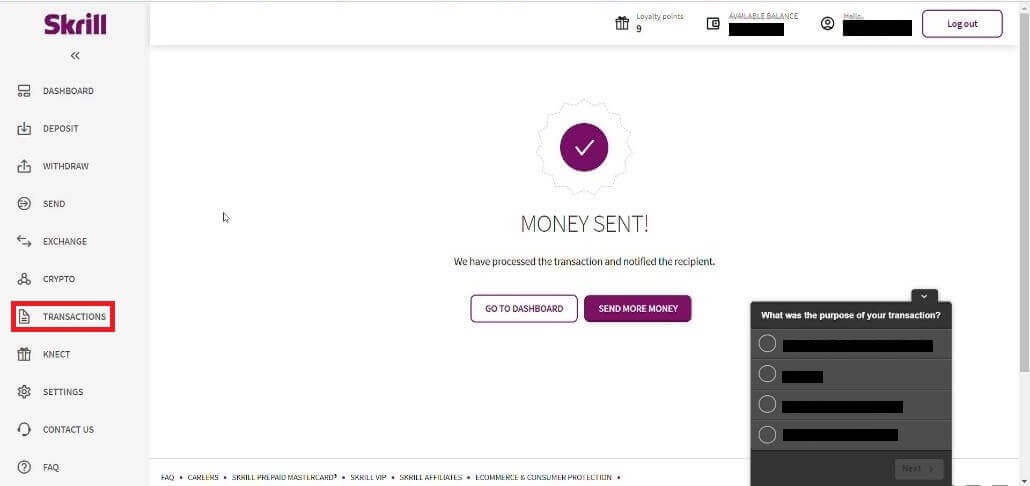
5.7 Binomoアカウントに送信した取引を選択し、取引IDをコピーします。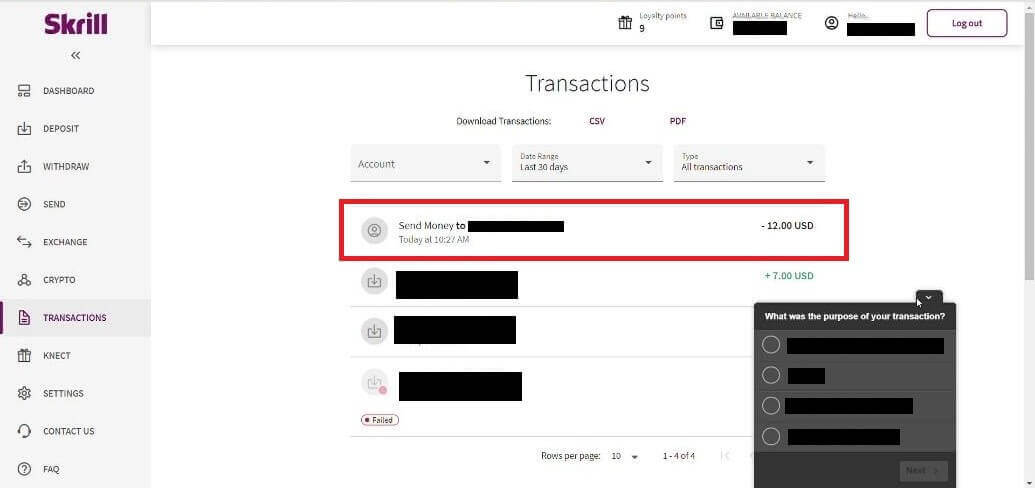
6. Binomoページに戻り、取引IDをボックスに貼り付けます。次に、「確認」をクリックします。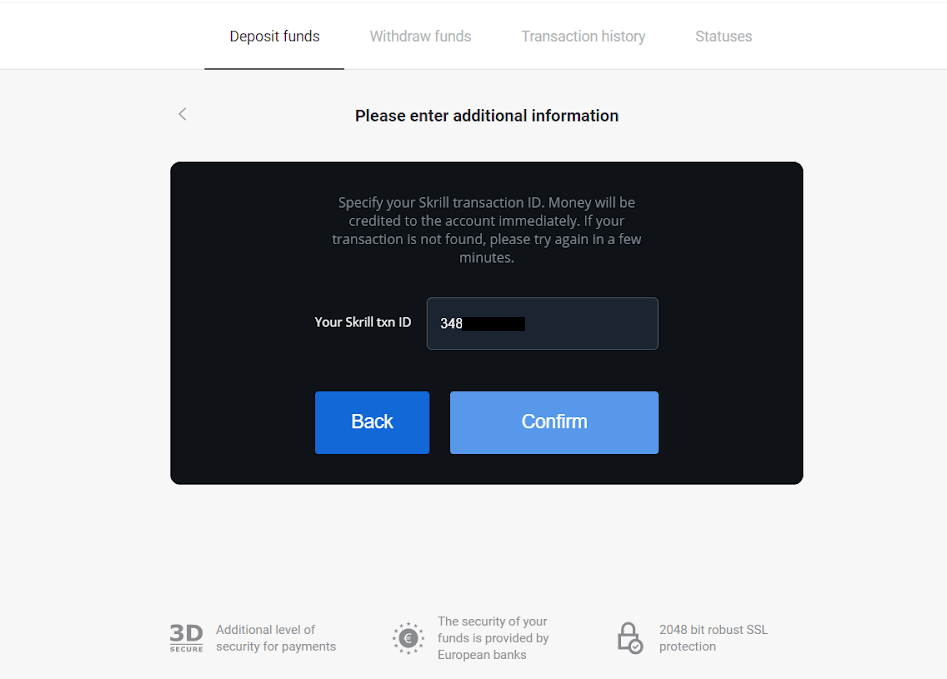
7. 入金プロセスの確認が表示されます。また、入金に関する情報は、アカウントの「取引履歴」ページに表示されます。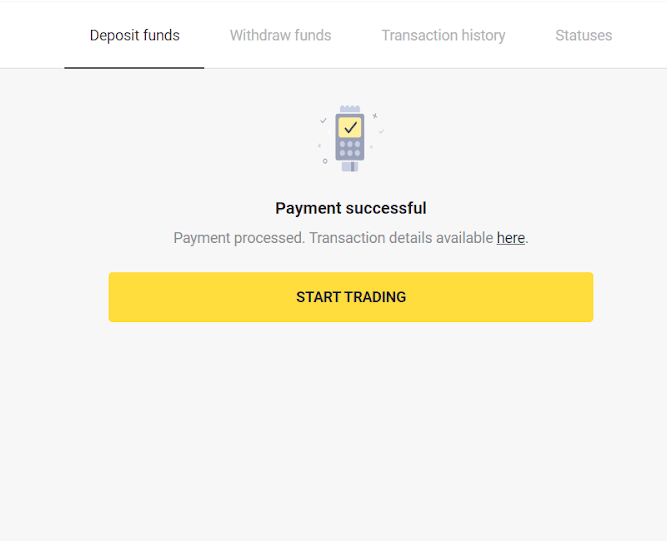
Perfect Money経由で資金を入金する
1.画面右上の「入金」ボタンをクリックします。 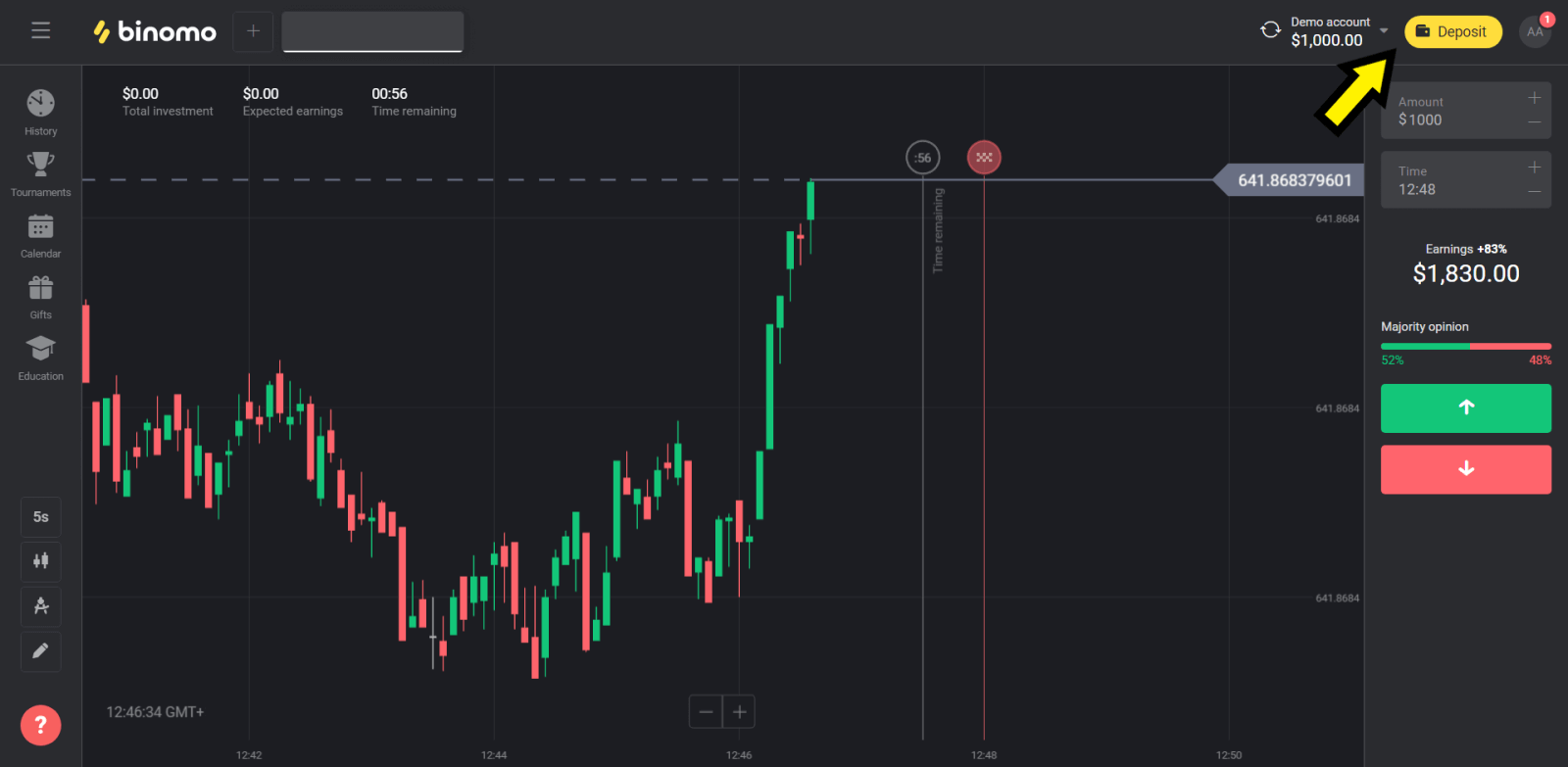
2. 「国」セクションを選択し、「パーフェクトマネー」を選択します。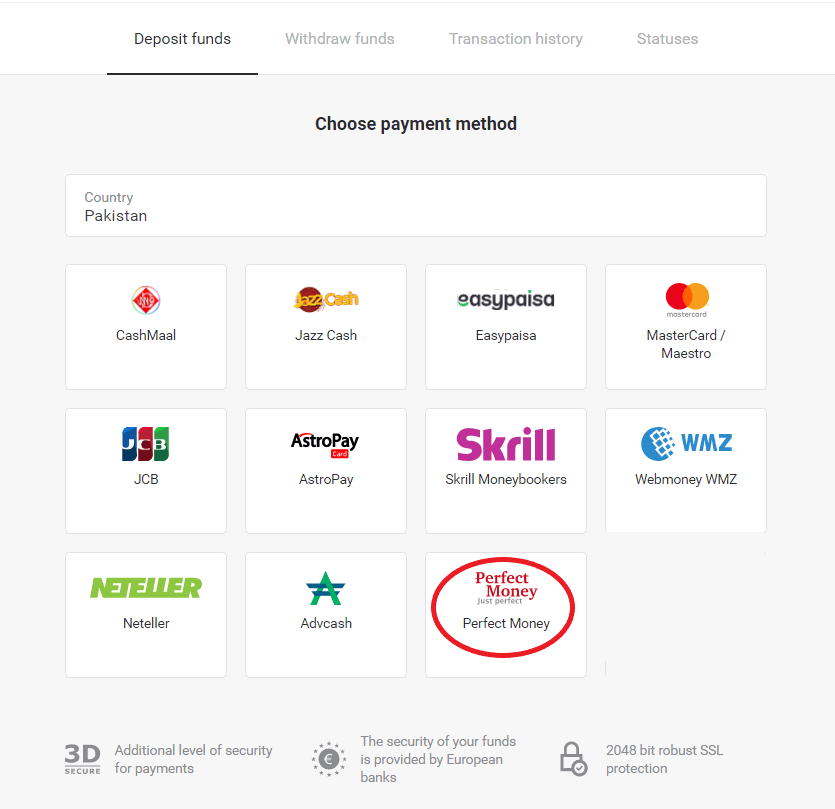
3. 入金額を入力します。「入金」ボタンをクリックします。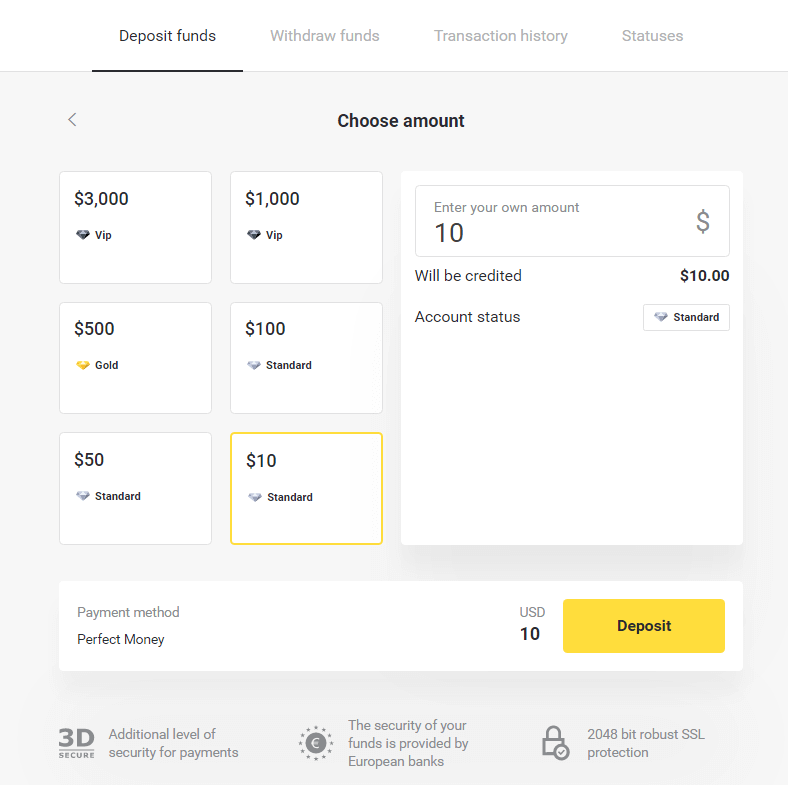
4. メンバーID、パスワード、チューリング番号を入力し、「支払いプレビュー」ボタンをクリックします。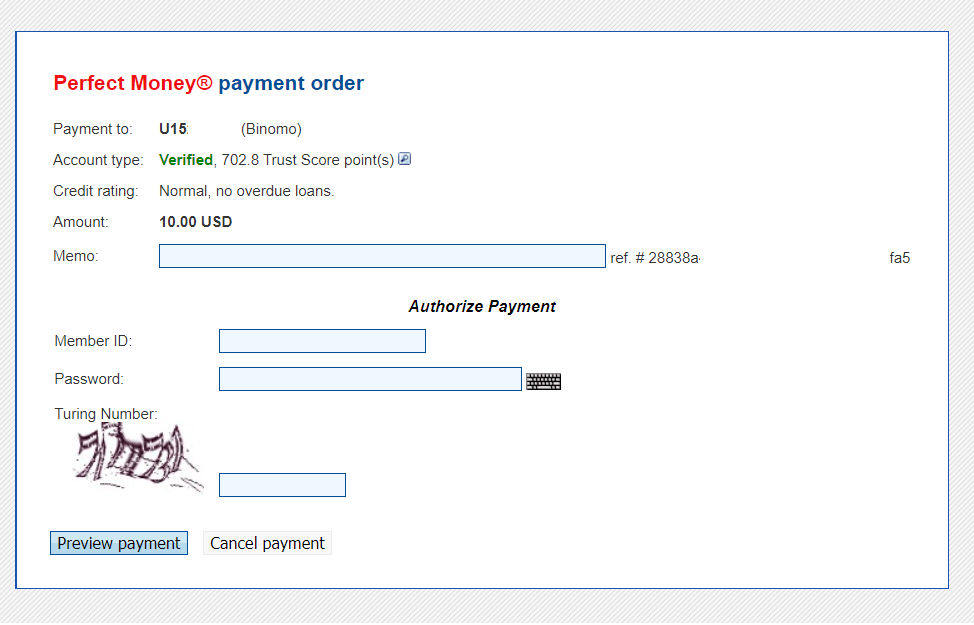
5. 手数料が差し引かれます。「支払い確認」ボタンをクリックして支払いを処理します。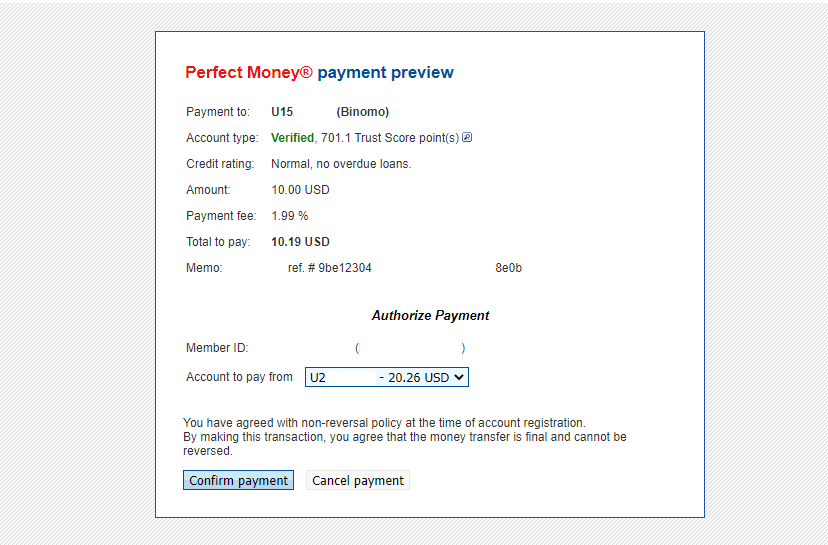
6. 支払いの詳細が記載された支払い確認が届きます。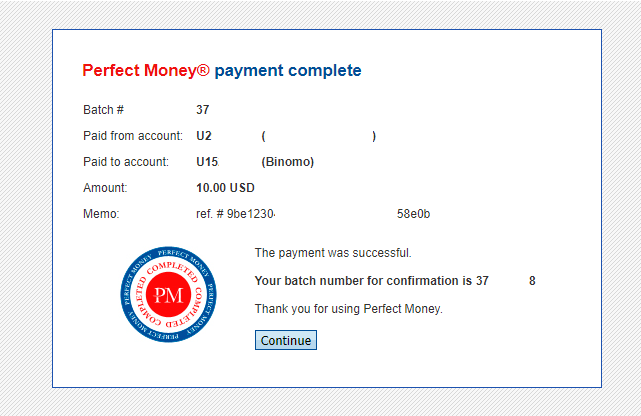
7. 取引は成功しました。支払いが完了すると、支払いの領収書が発行されます。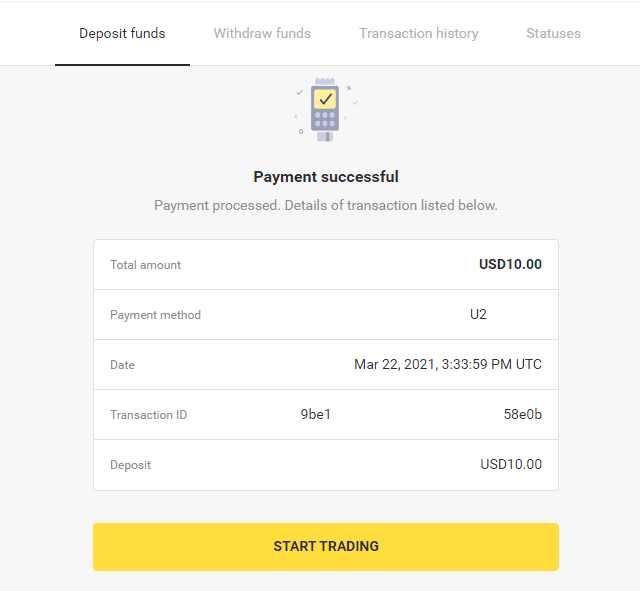
Binomoで銀行振込を使って入金する方法
Itau経由で資金を入金する
1.画面の右上隅にある「入金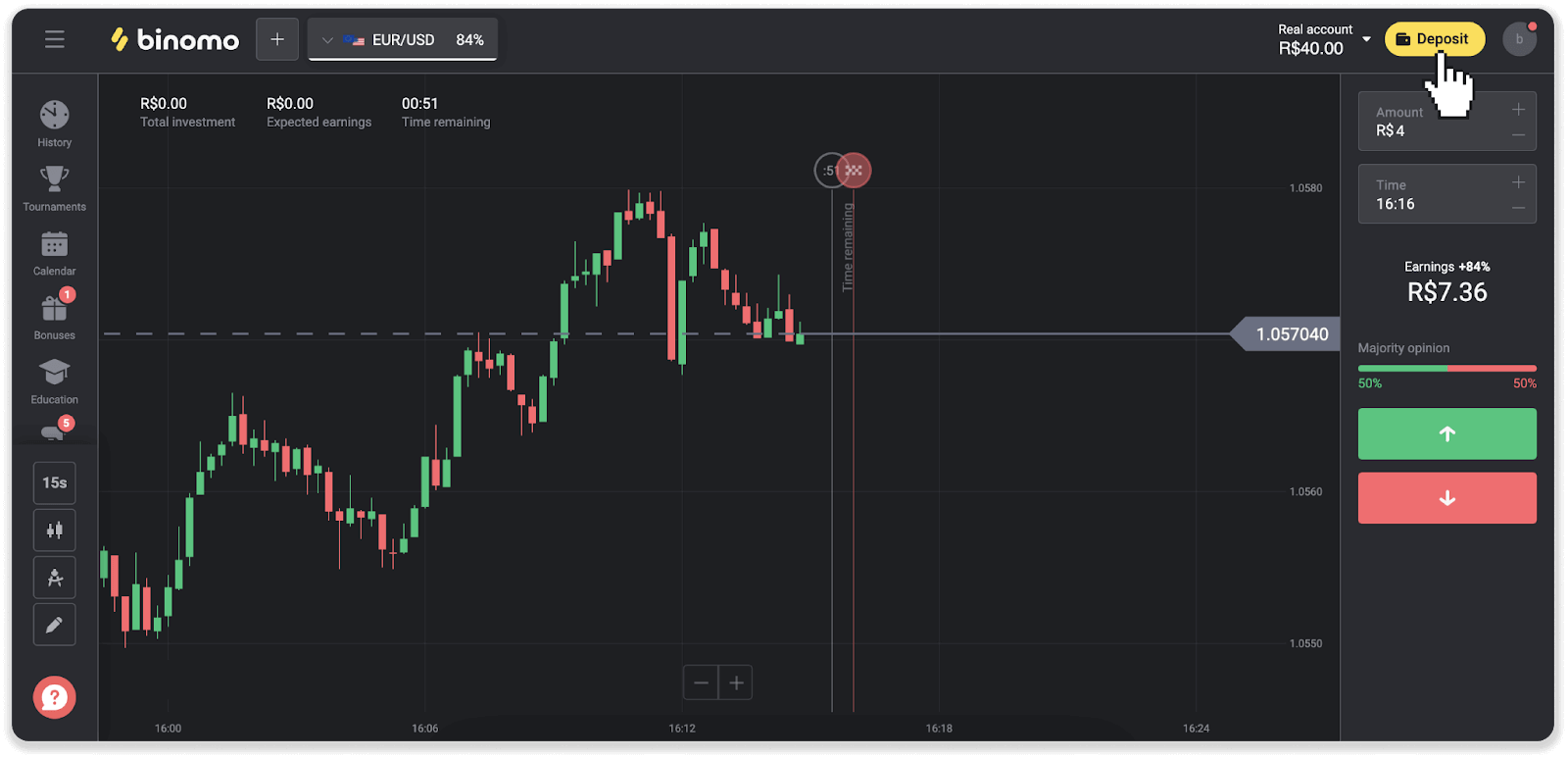
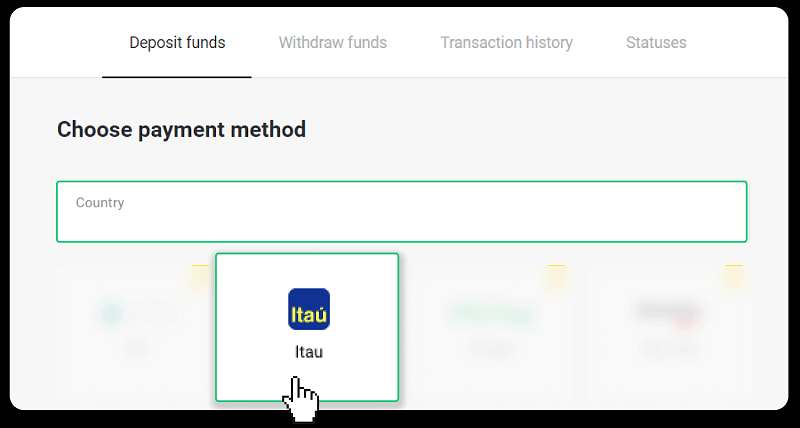
」ボタンをクリックします。 2. 国を選択し、「Itau」支払い方法を選択します。
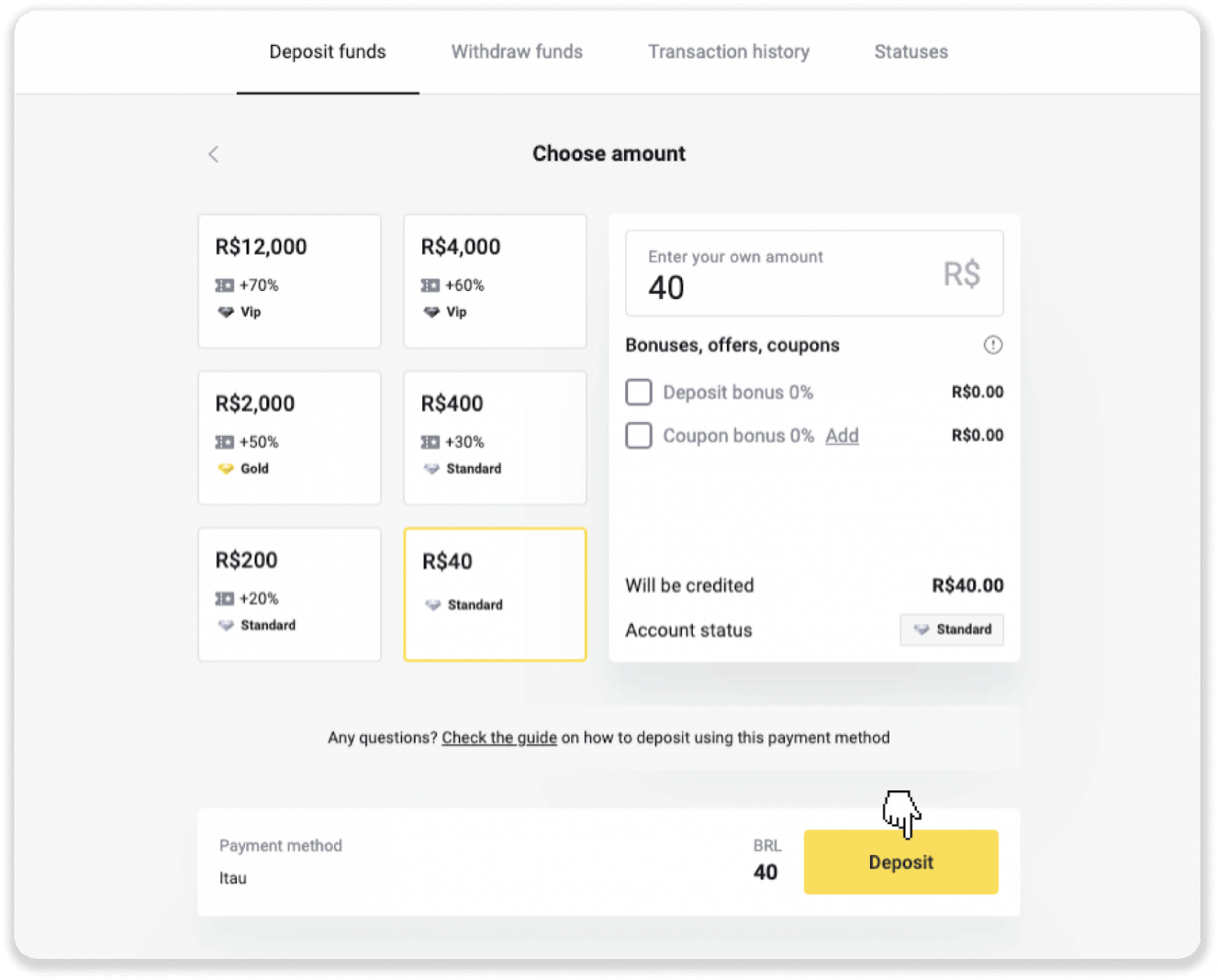
3. 入金額を入力し、「入金」をクリックします。
4. 支払いプロバイダーのページに自動的にリダイレクトされます。 Bradesco を選択し、個人情報(名前、CPF、CEP、メールアドレス、電話番号)を入力します。「確認」をクリックします。
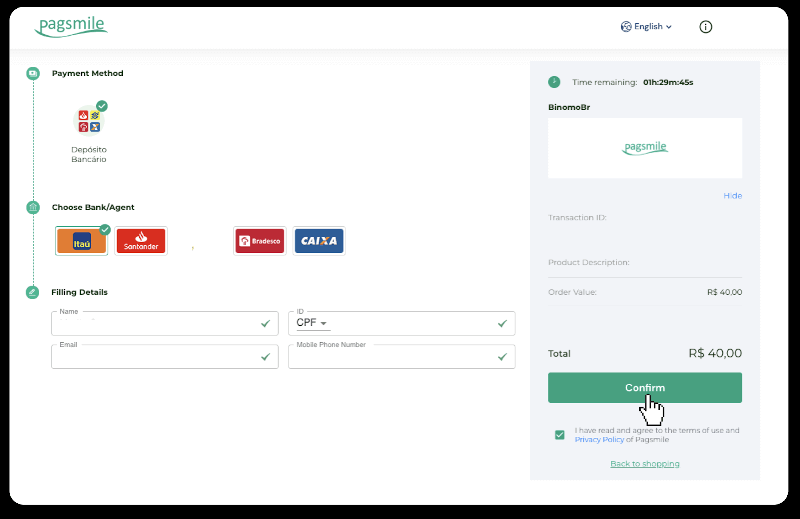
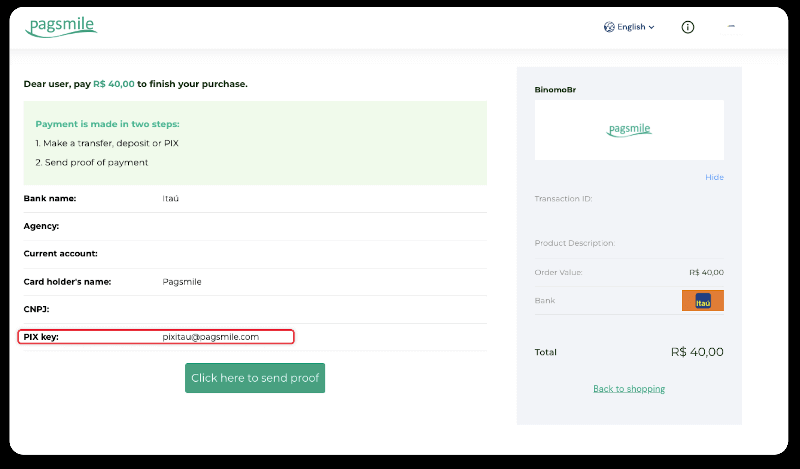
5. PIXキーを書き留めます。領収書をダウンロードして支払いを完了できるように、このページをまだ閉じないでください。
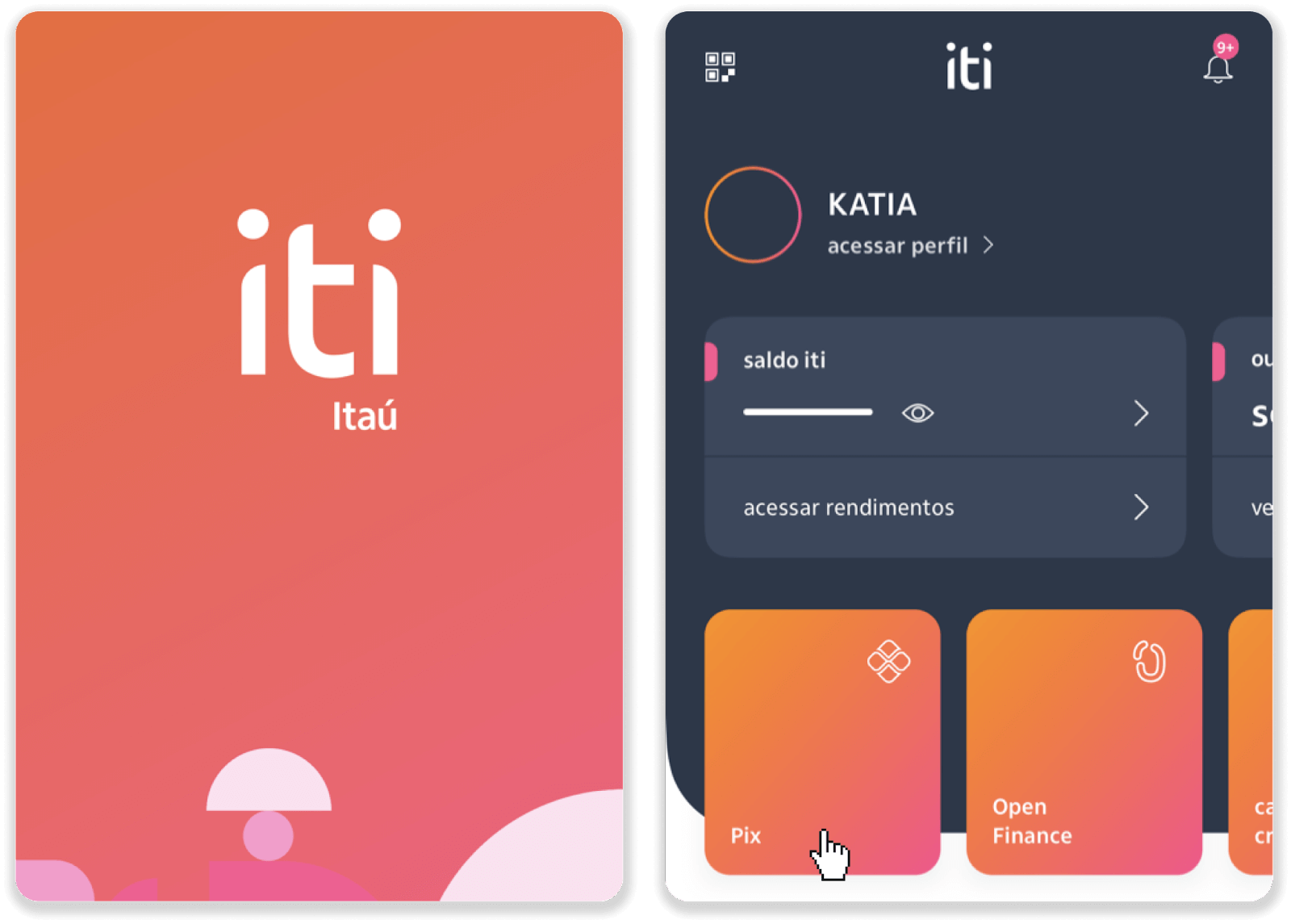
6. Itauアプリにログインします。「PIX」メニューをタップします。
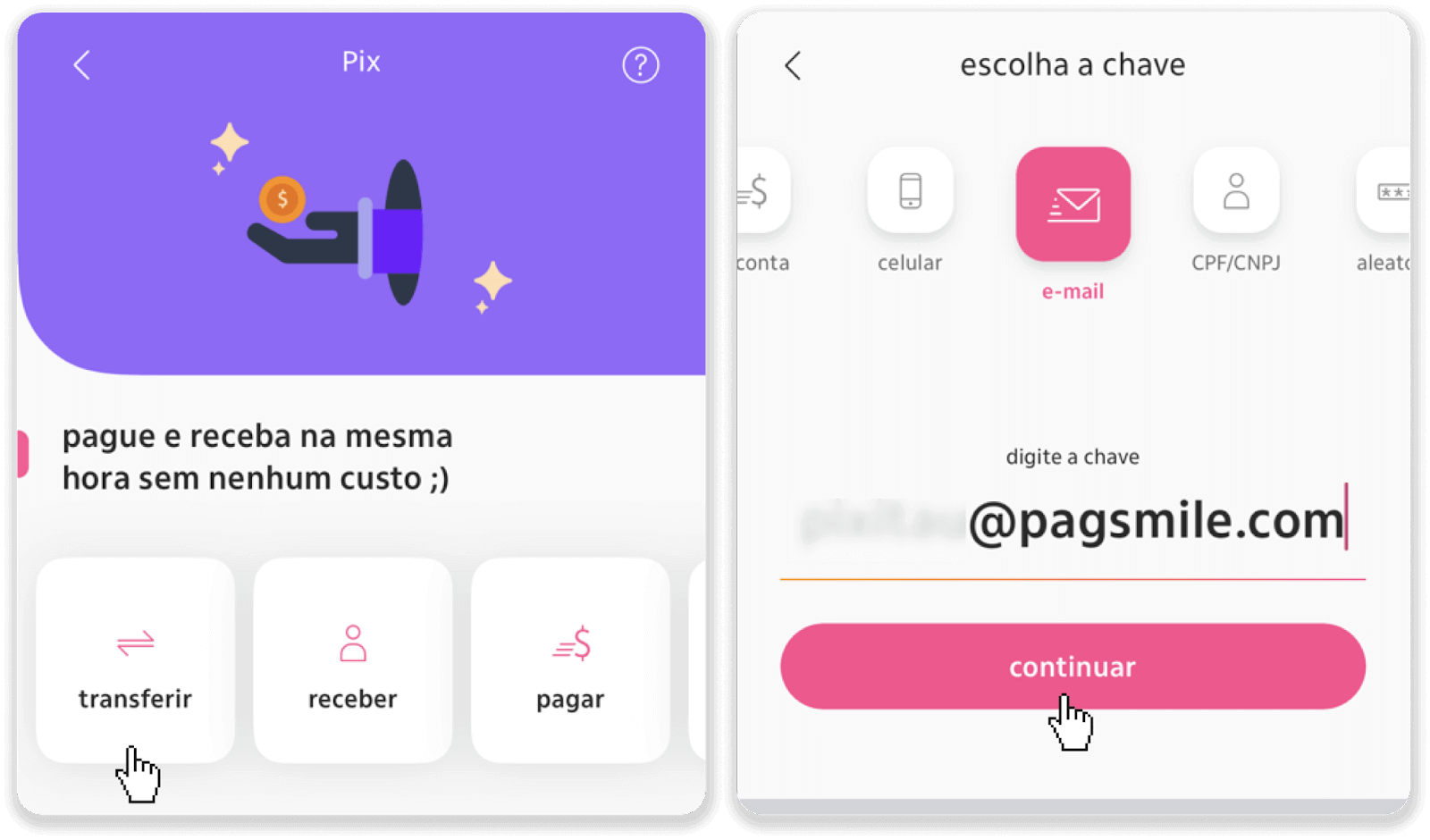
7. 「送金」をタップし、手順5のPIXキーとメールアドレスを入力します。「続行」をタップします。
8. 入金額が正しいことを確認し、「続行」をタップします。すべての支払い詳細が正しいことを確認し、「支払う」をクリックします。
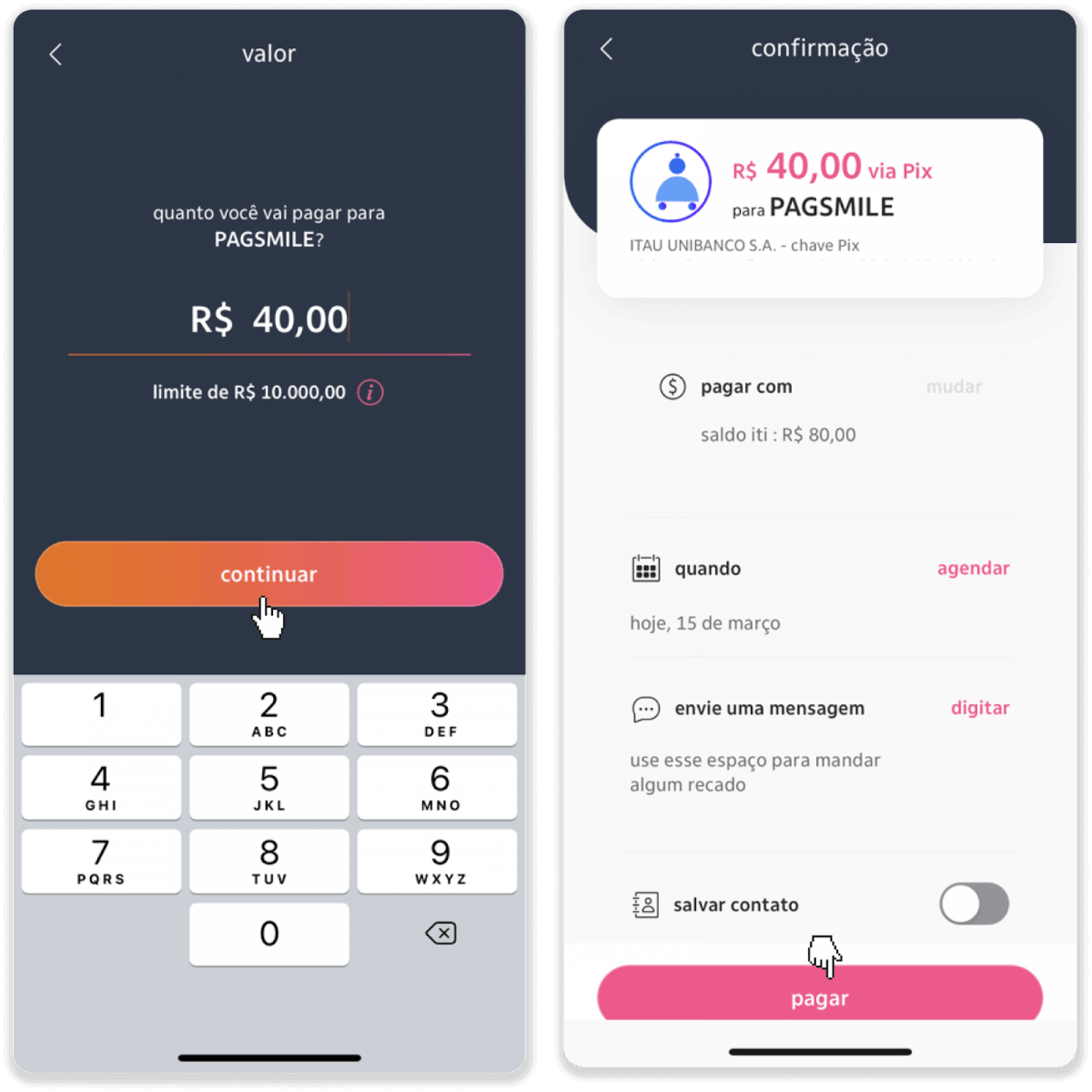
9. 入金額を入力し、アカウントの種類を選択して、「続行」をクリックします。
10. 日付を選択し、「続行」をクリックします。11
. すべて正しいことを確認し、「確認」をクリックします。セキュリティコードを入力します。12
. お支払いが完了しました。領収書のスクリーンショットを撮ります。13
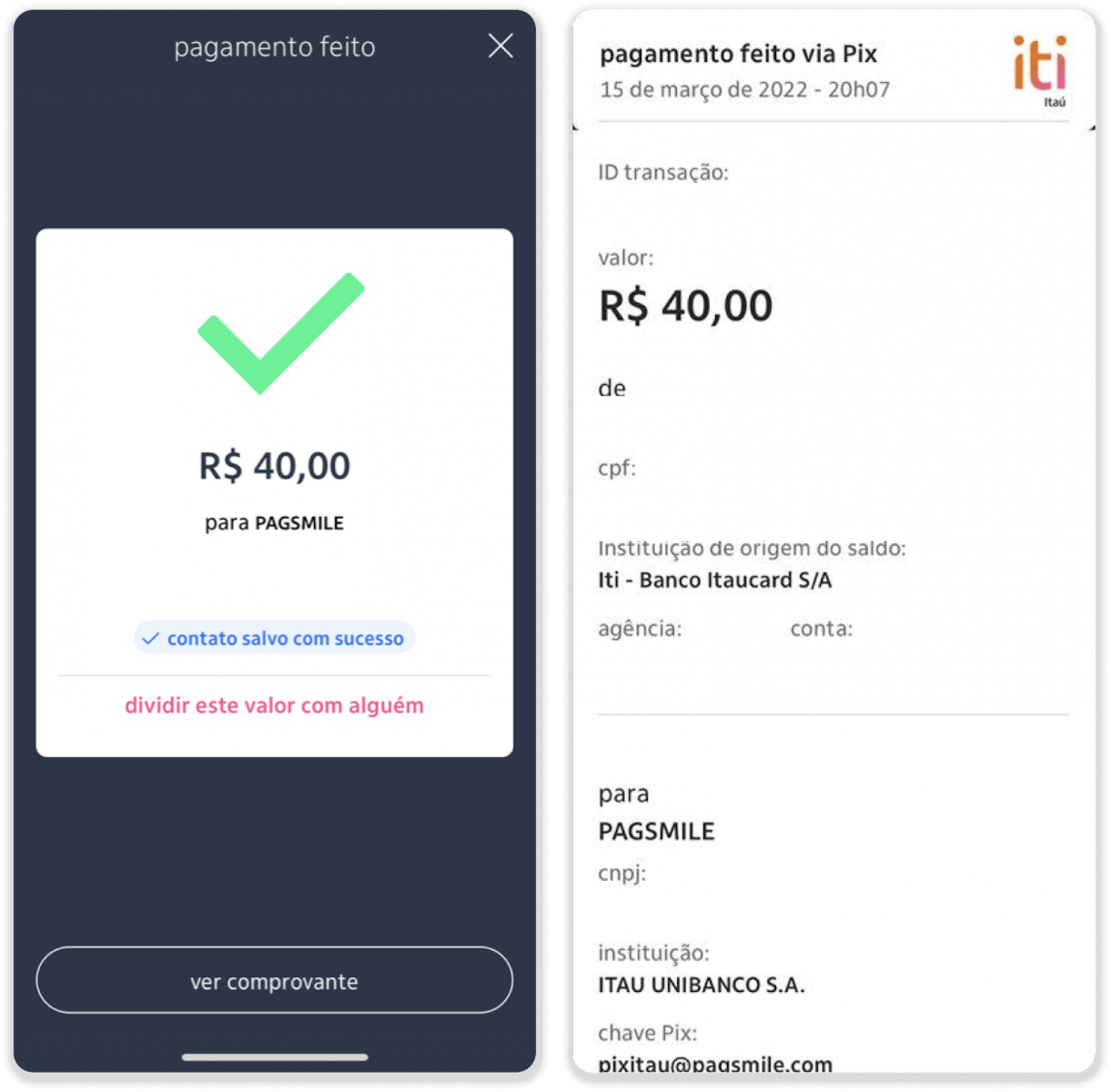
. 手順5のページに戻り、「証明を送信するにはここをクリック」ボタンをクリックします。14
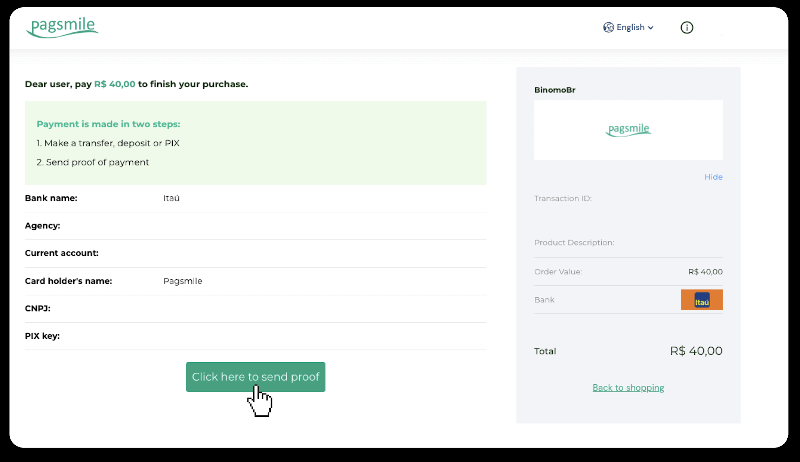
. 銀行口座情報を入力し、「アップロード」をクリックして領収書をアップロードします。15
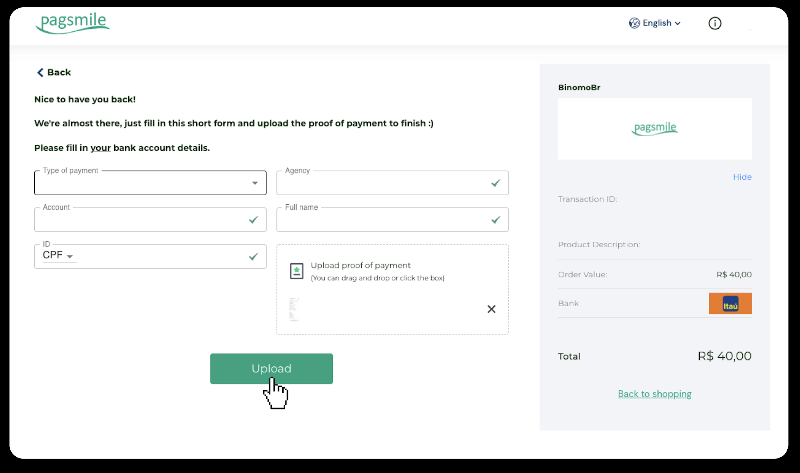
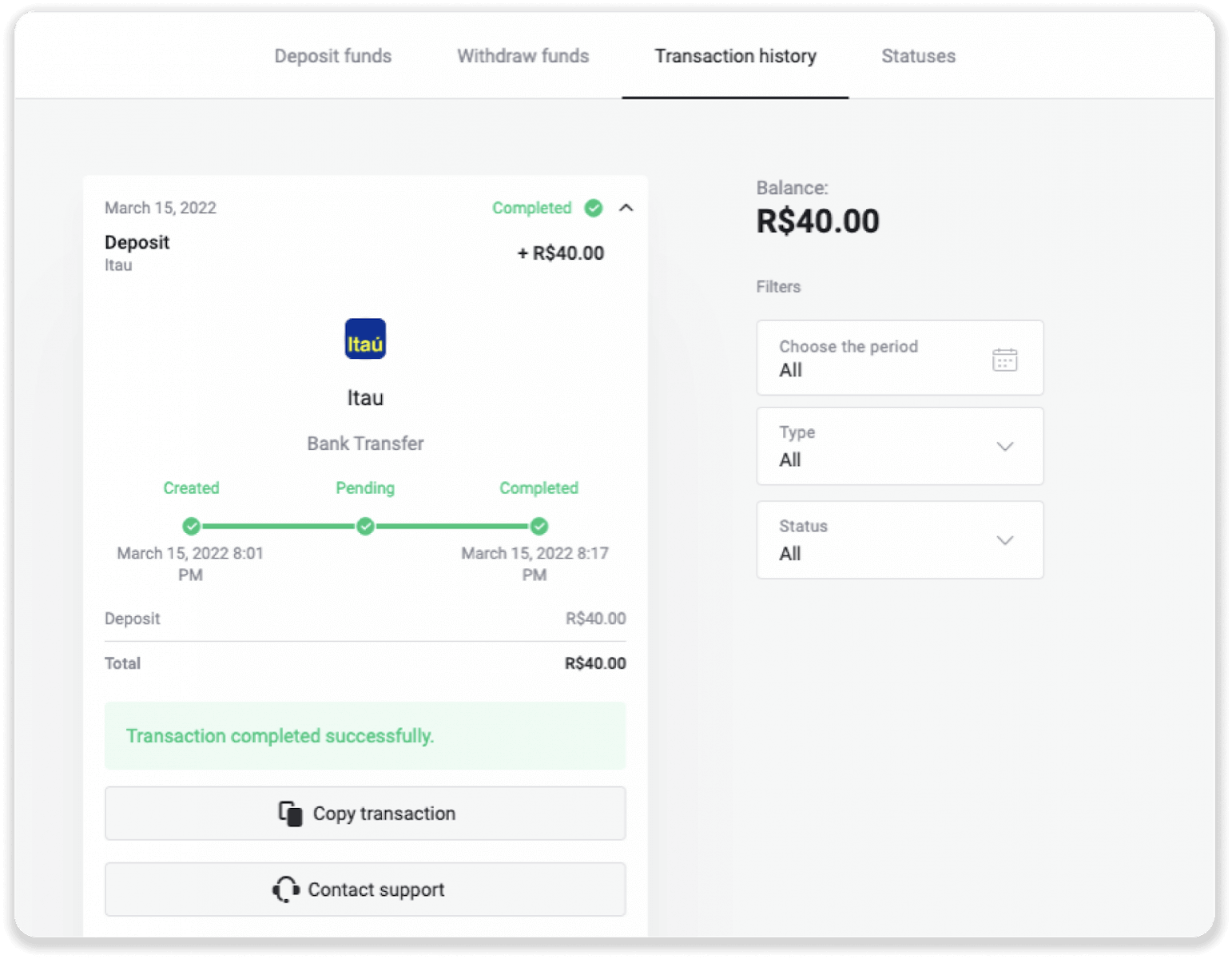
. 取引のステータスを確認するには、「取引履歴」タブに戻り、入金をクリックしてステータスを追跡します
。
PicPay経由で資金を入金する
1.画面の右上隅にある「入金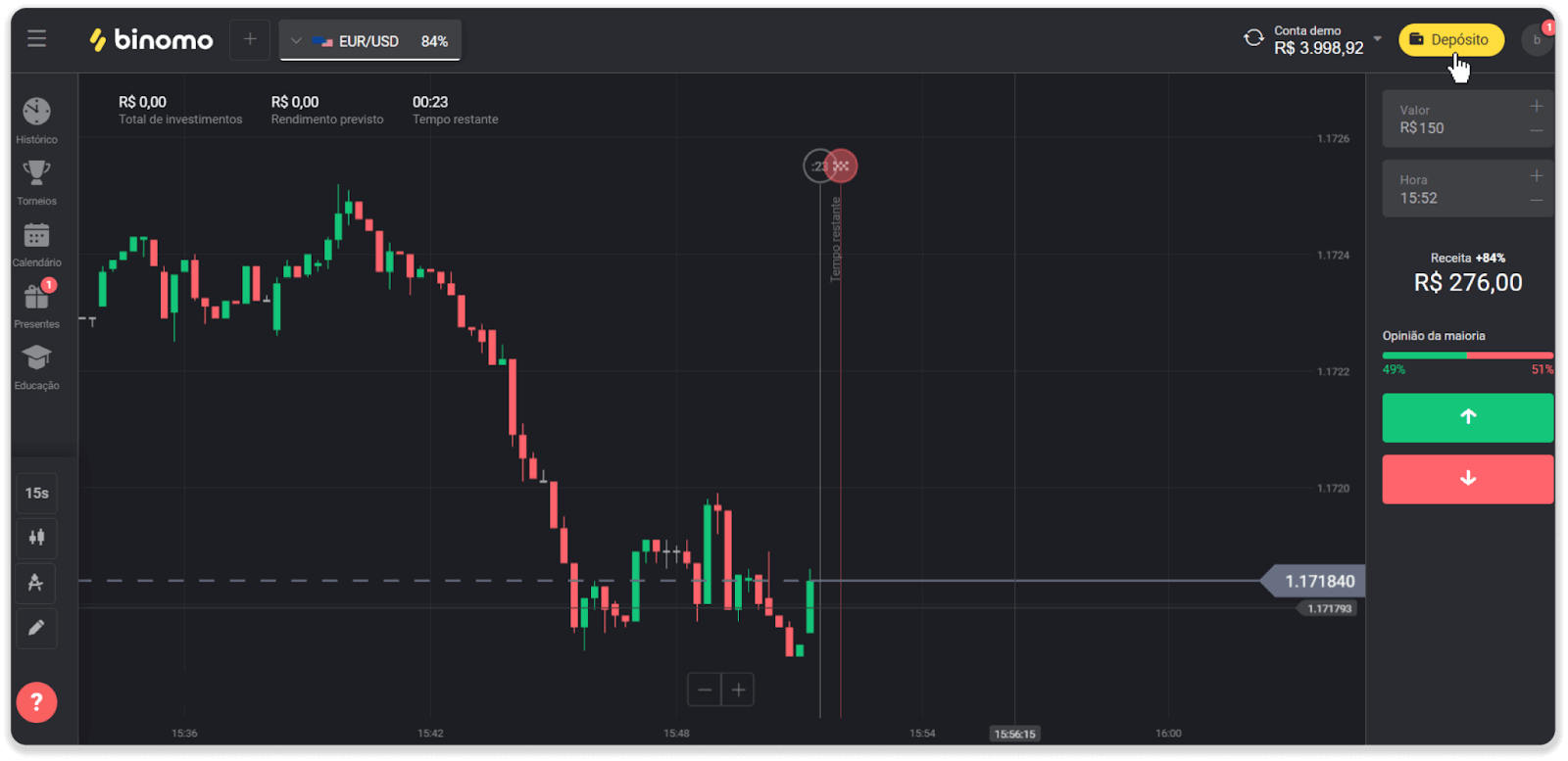
」ボタンをクリックします。
2. 国を選択し、「PicPay」支払い方法を選択します。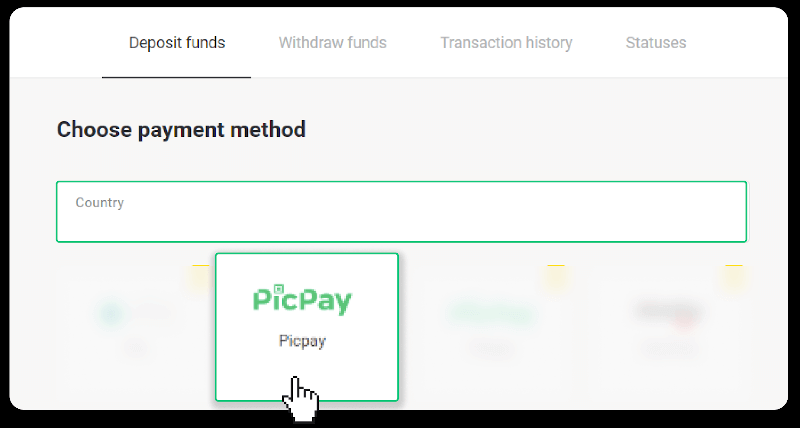
3. 入金額を入力し、「入金」をクリックします。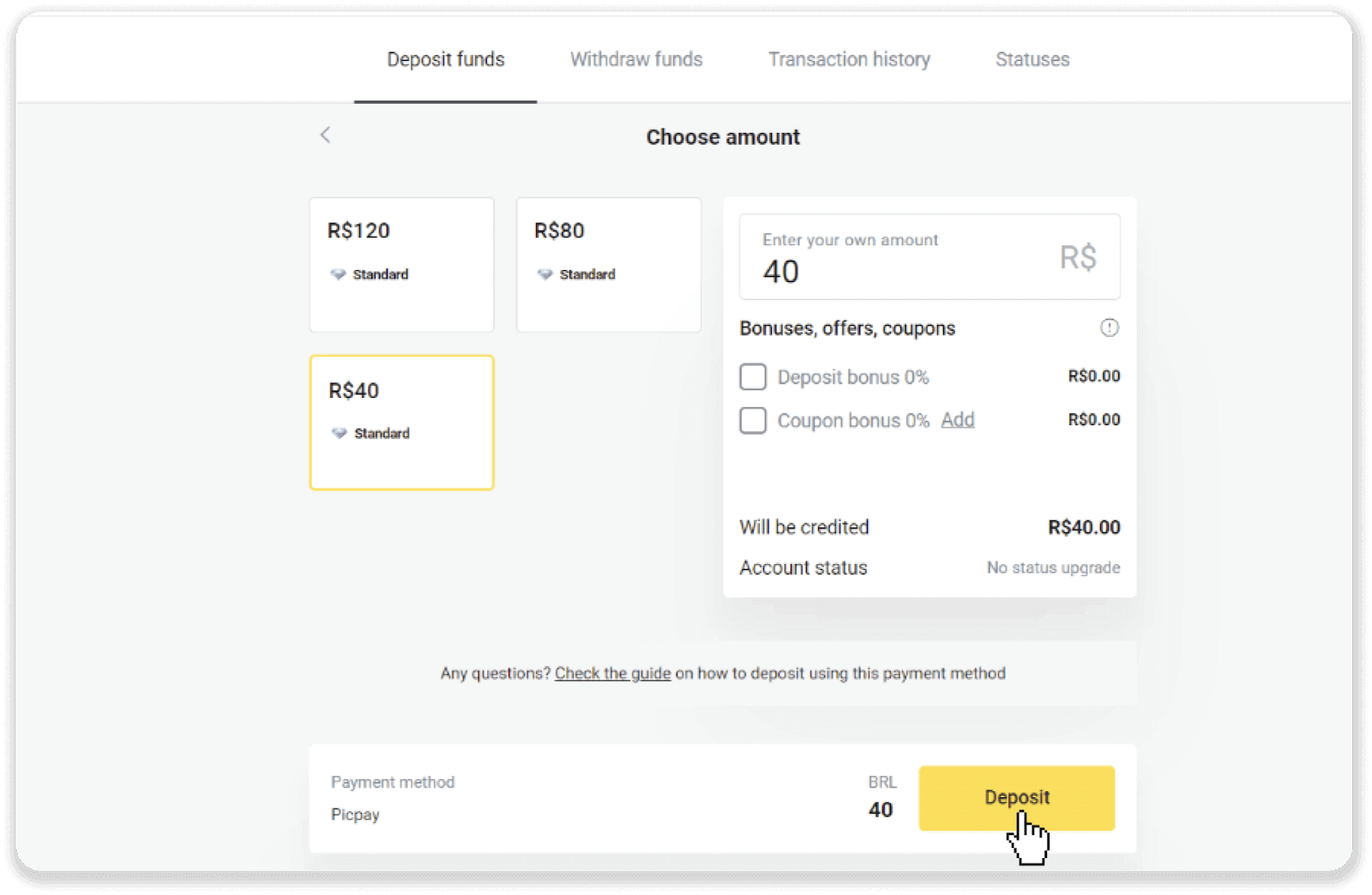
4. 支払いプロバイダーのページに自動的にリダイレクトされます。個人情報(名前、CPF、CEP、電子メールアドレス、電話番号)を入力します。「確認」をクリックします。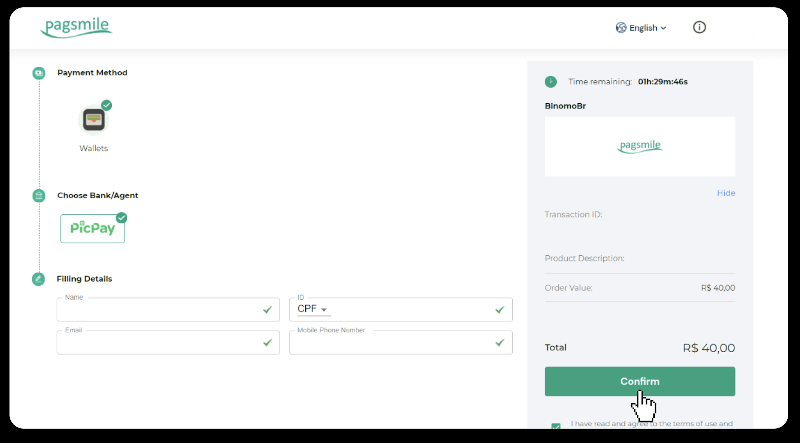
5. QRコードが生成されます。PicPayアプリでスキャンできます。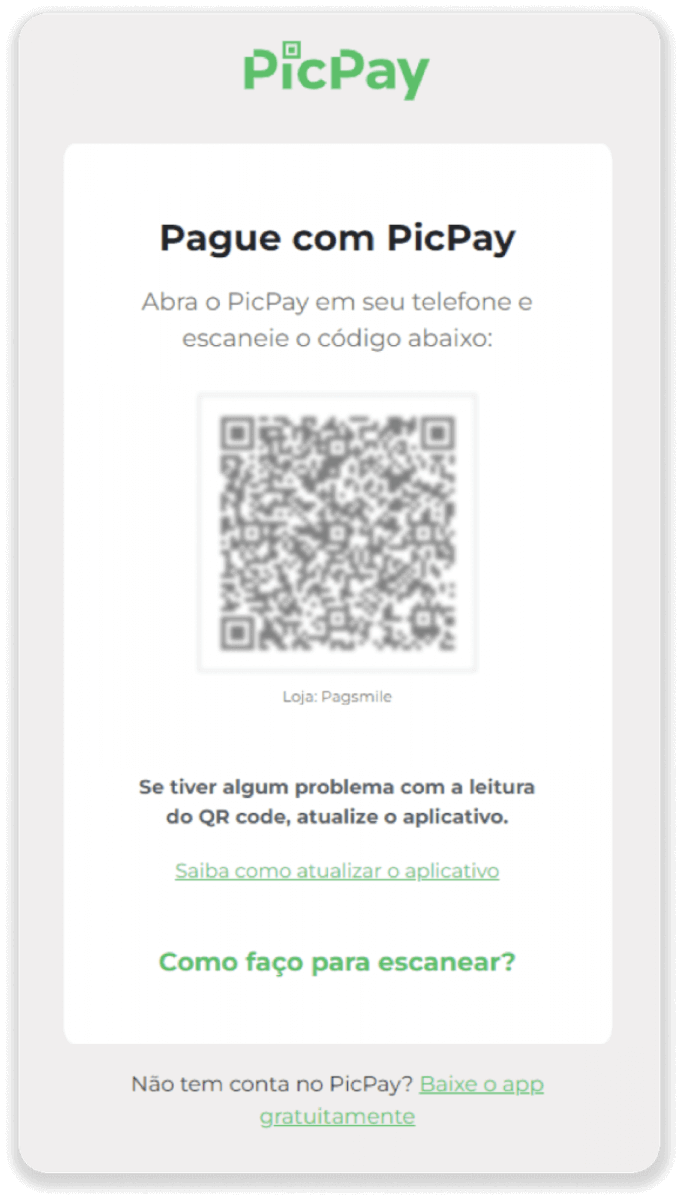
6. PicPayアプリを開き、「QRコード」をクリックします。前の手順のコードスキャンします。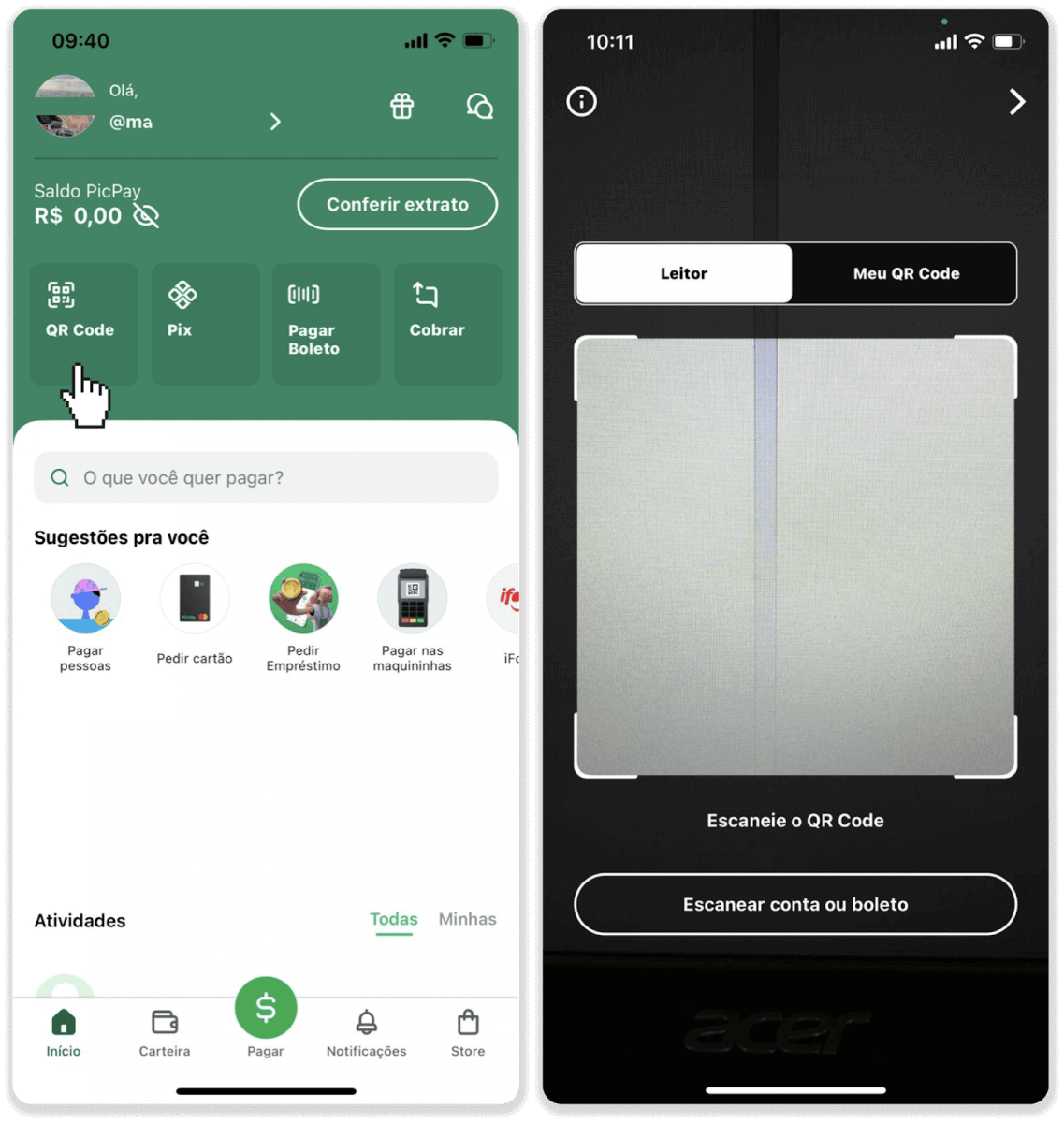
7. 支払い方法を選択し、「支払う」をタップします。銀行カードの詳細を入力し、「続行」をタップします。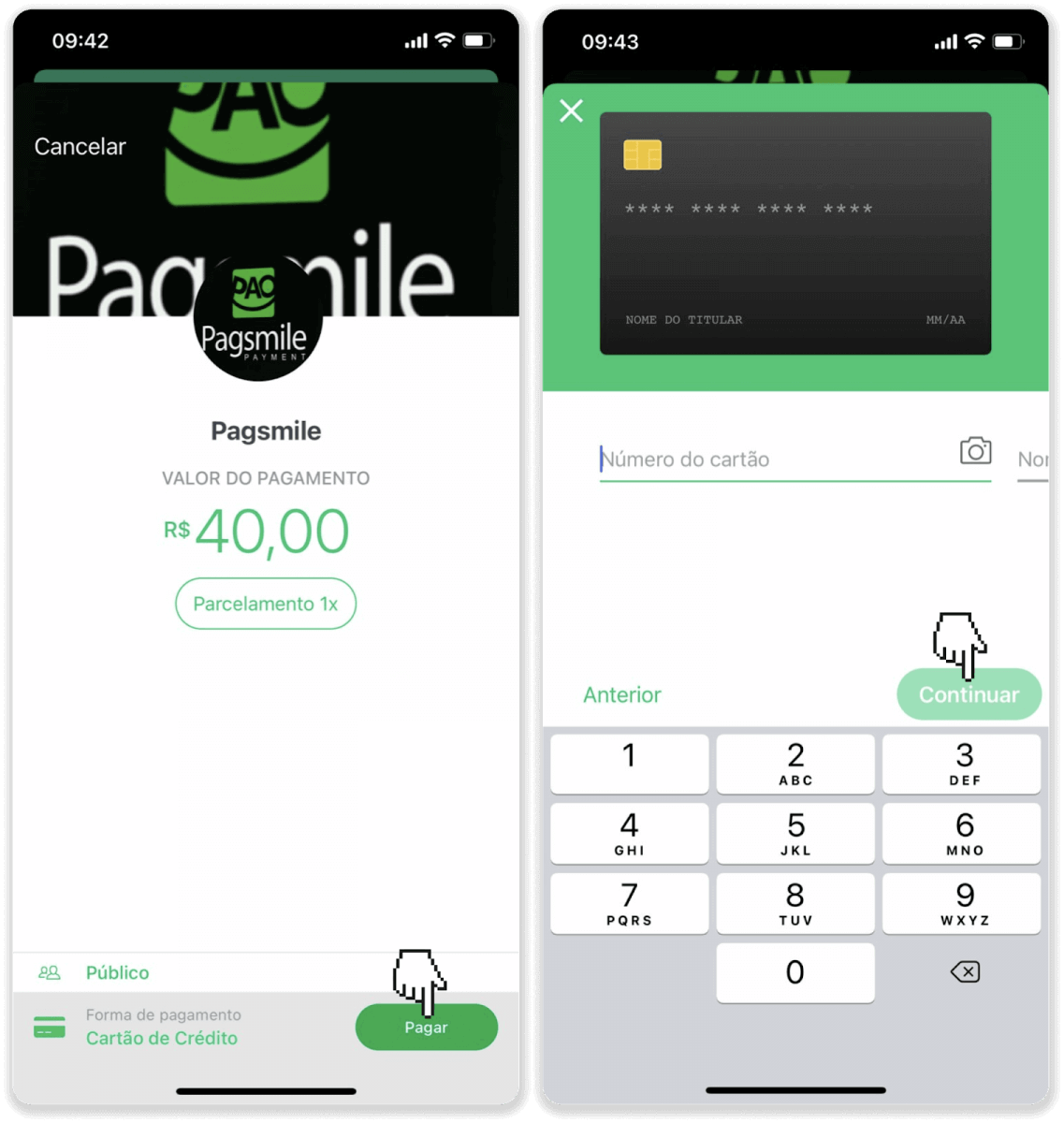
8. PicPayパスワードを入力し、「続行」をタップします。支払いの確認が表示されます。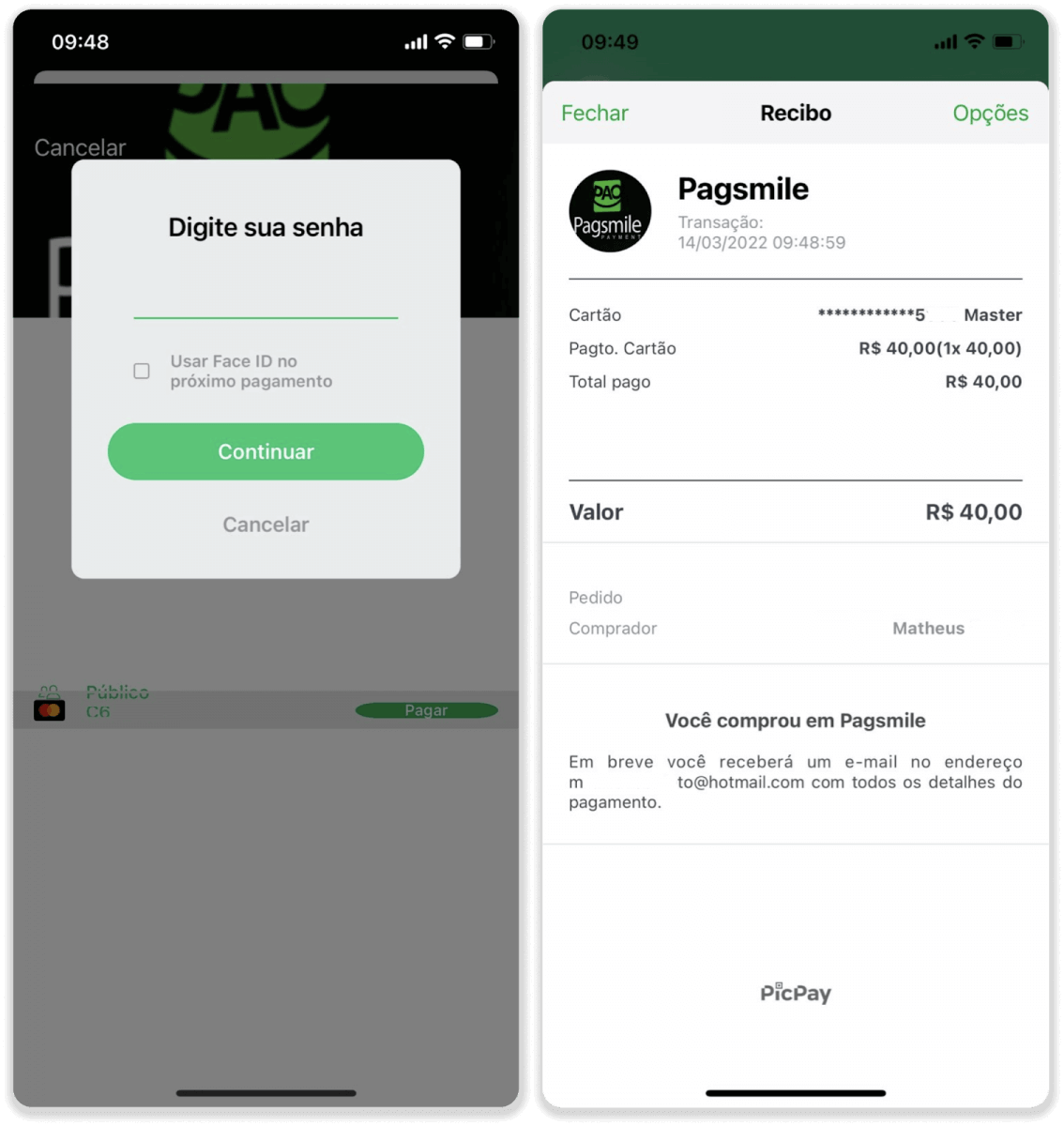
9. 取引のステータスを確認するには、「取引履歴」タブに戻り、入金をクリックしてステータスを追跡します。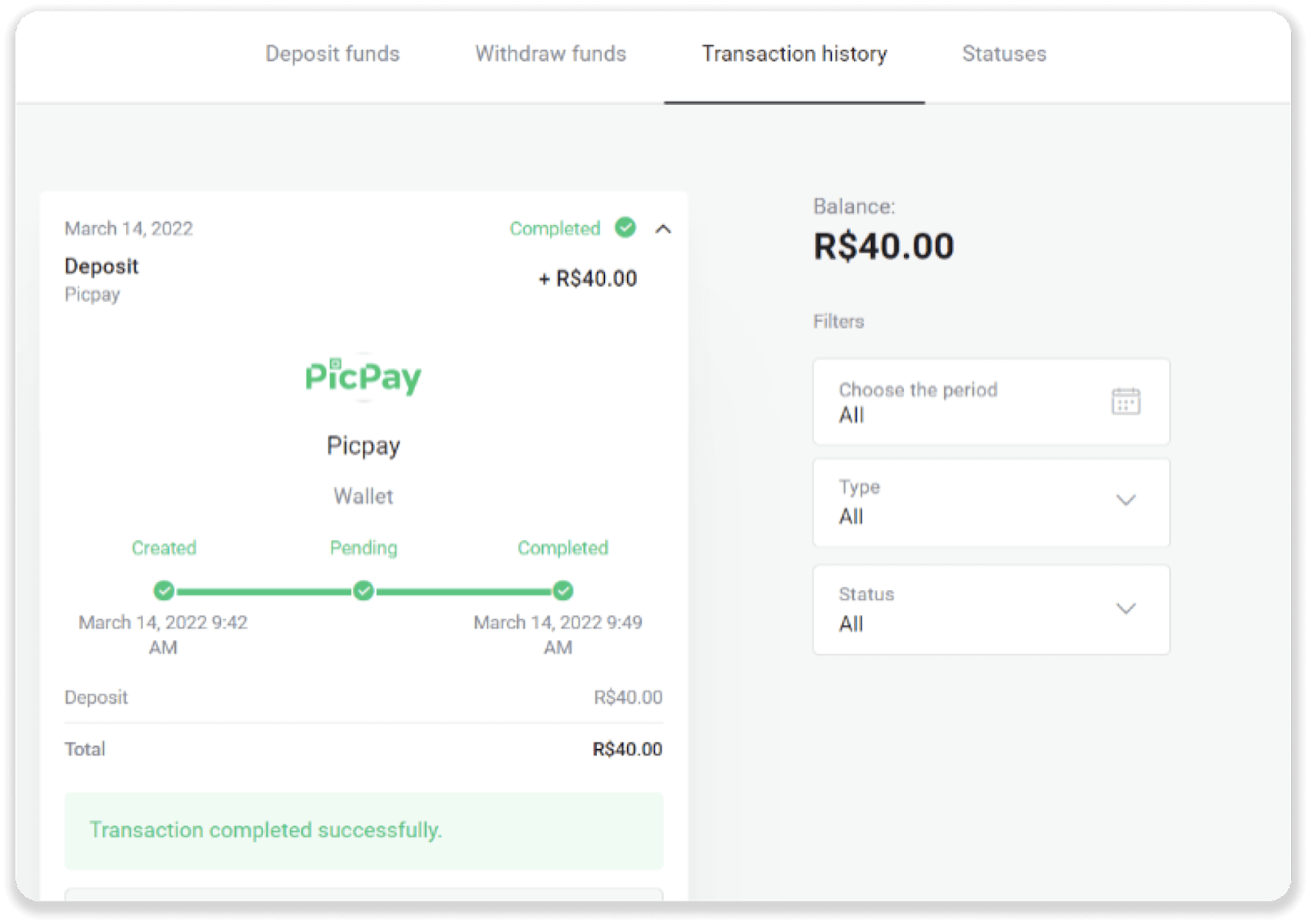
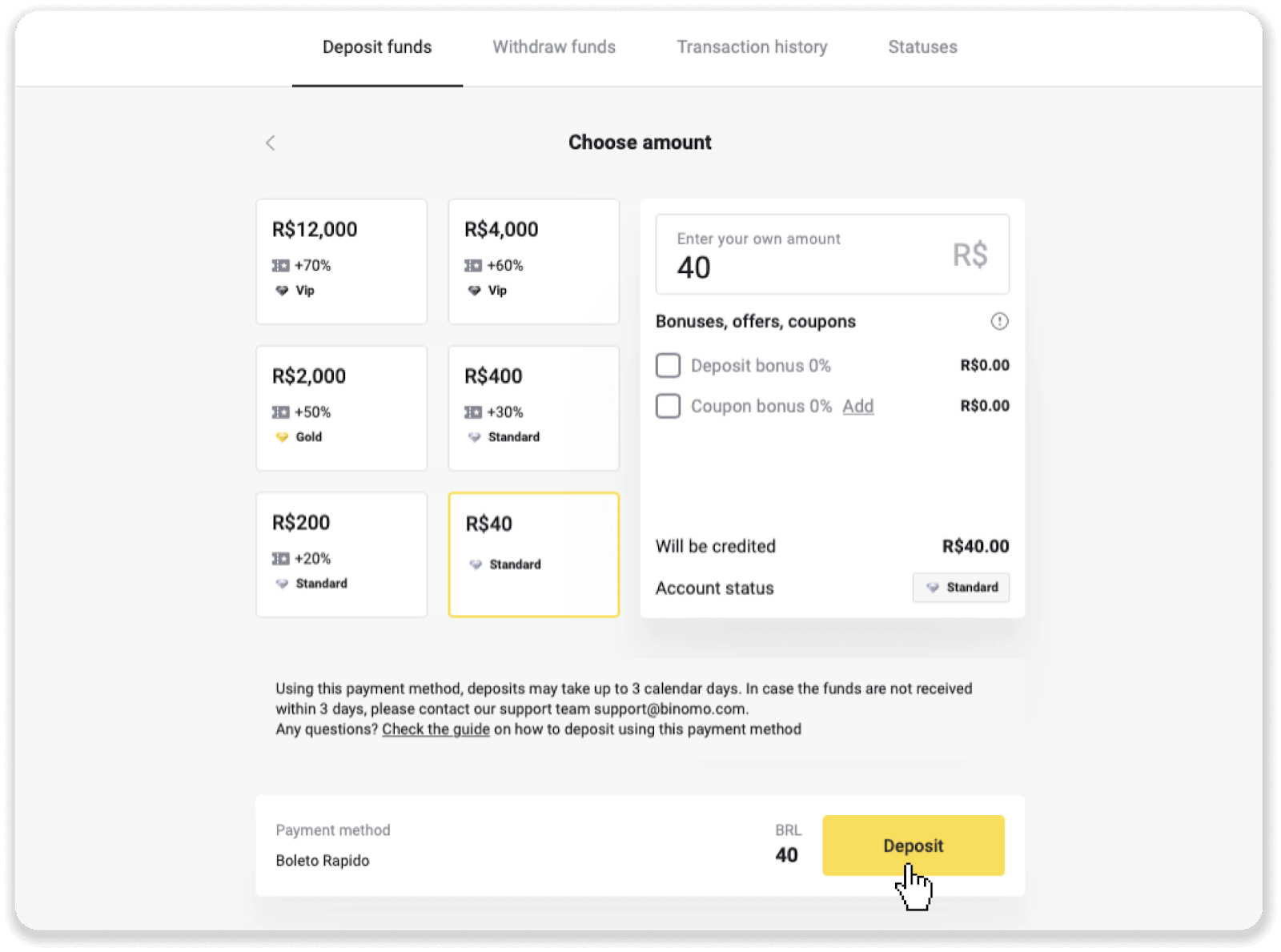
Boleto Rapido経由で資金を入金する
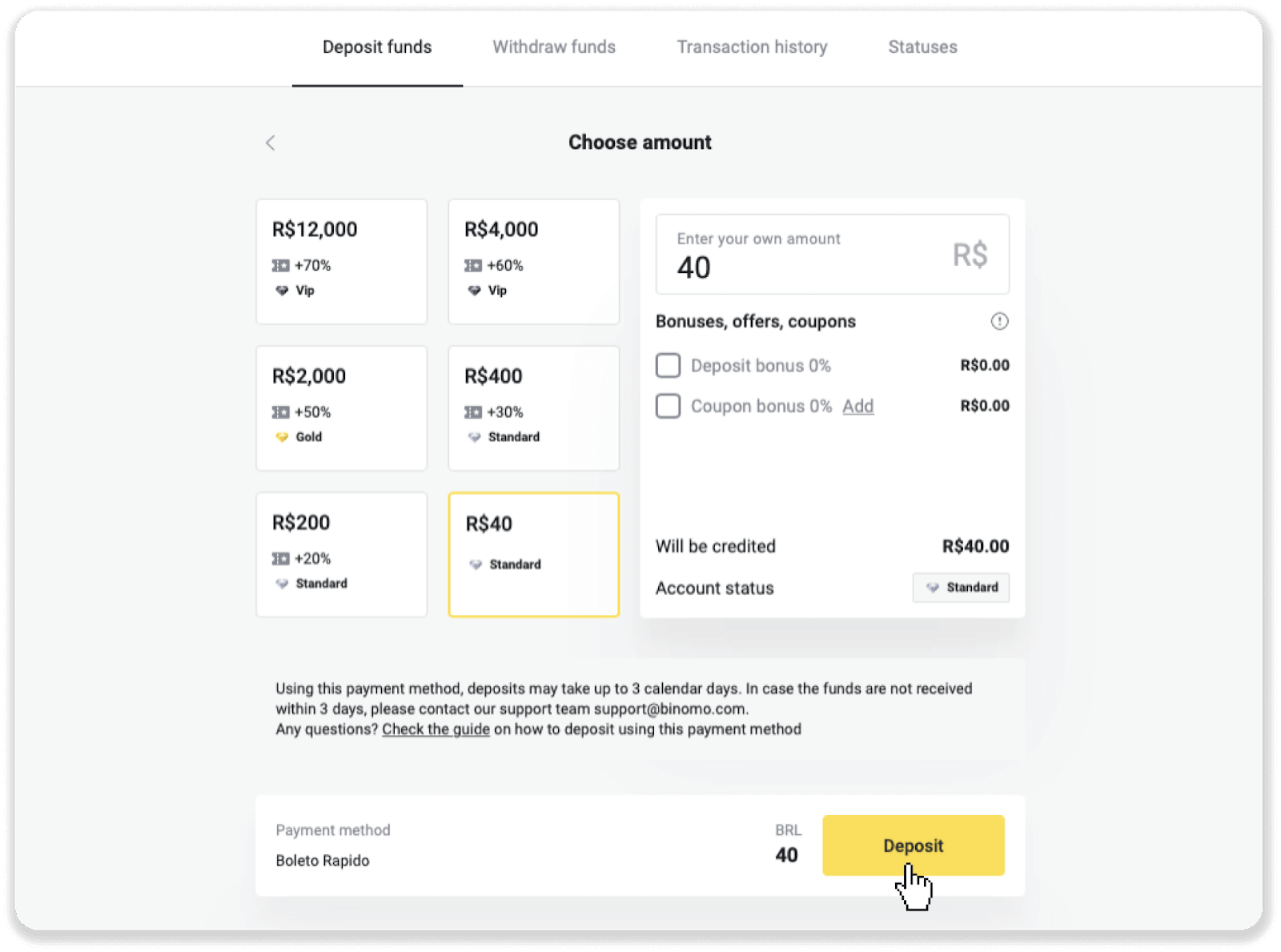
1.画面右上の「入金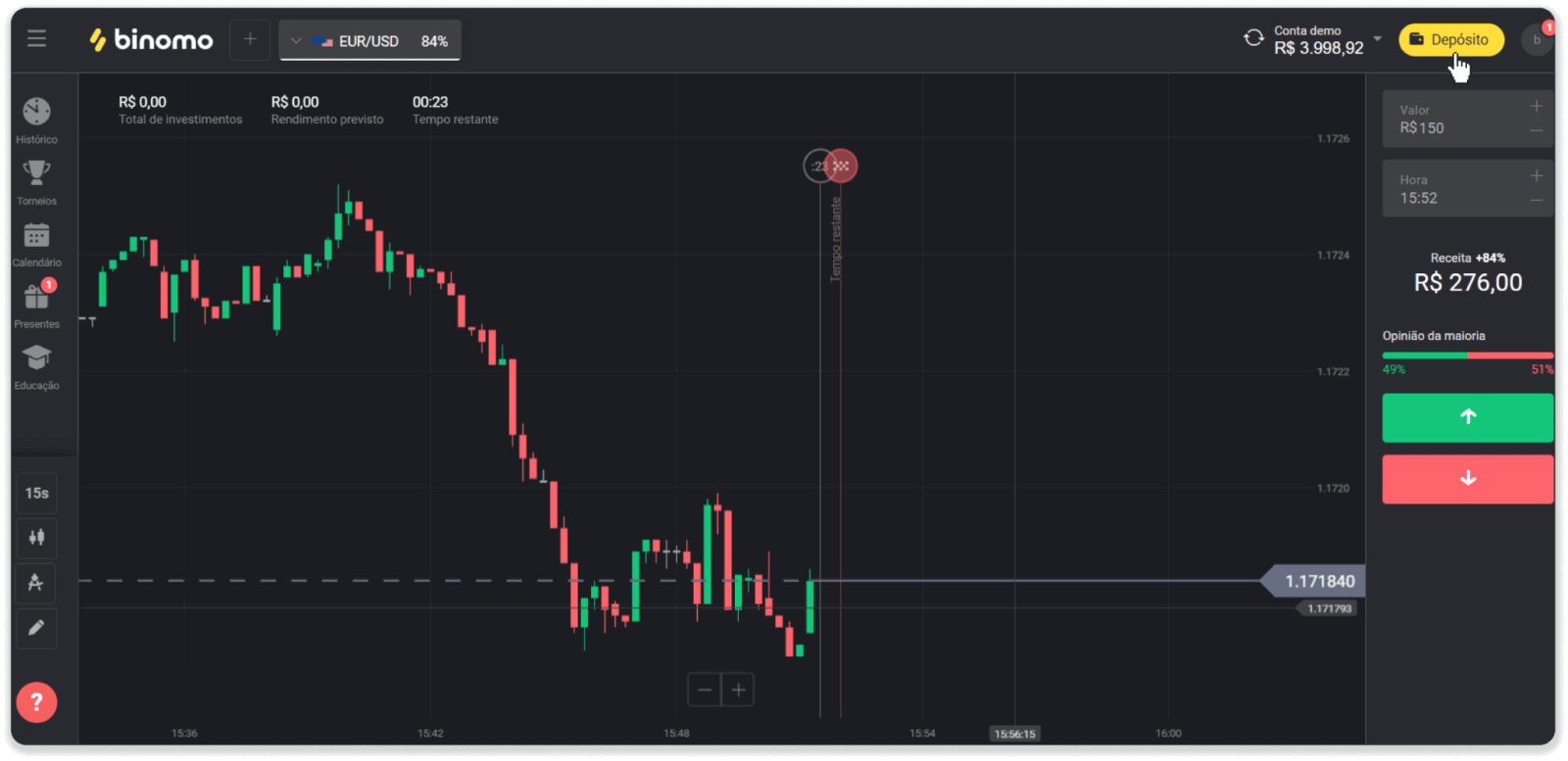
」ボタンをクリックします。 2. 「国」セクションでブラジルを選択し、「Boleto Rapido」決済方法を選択します。
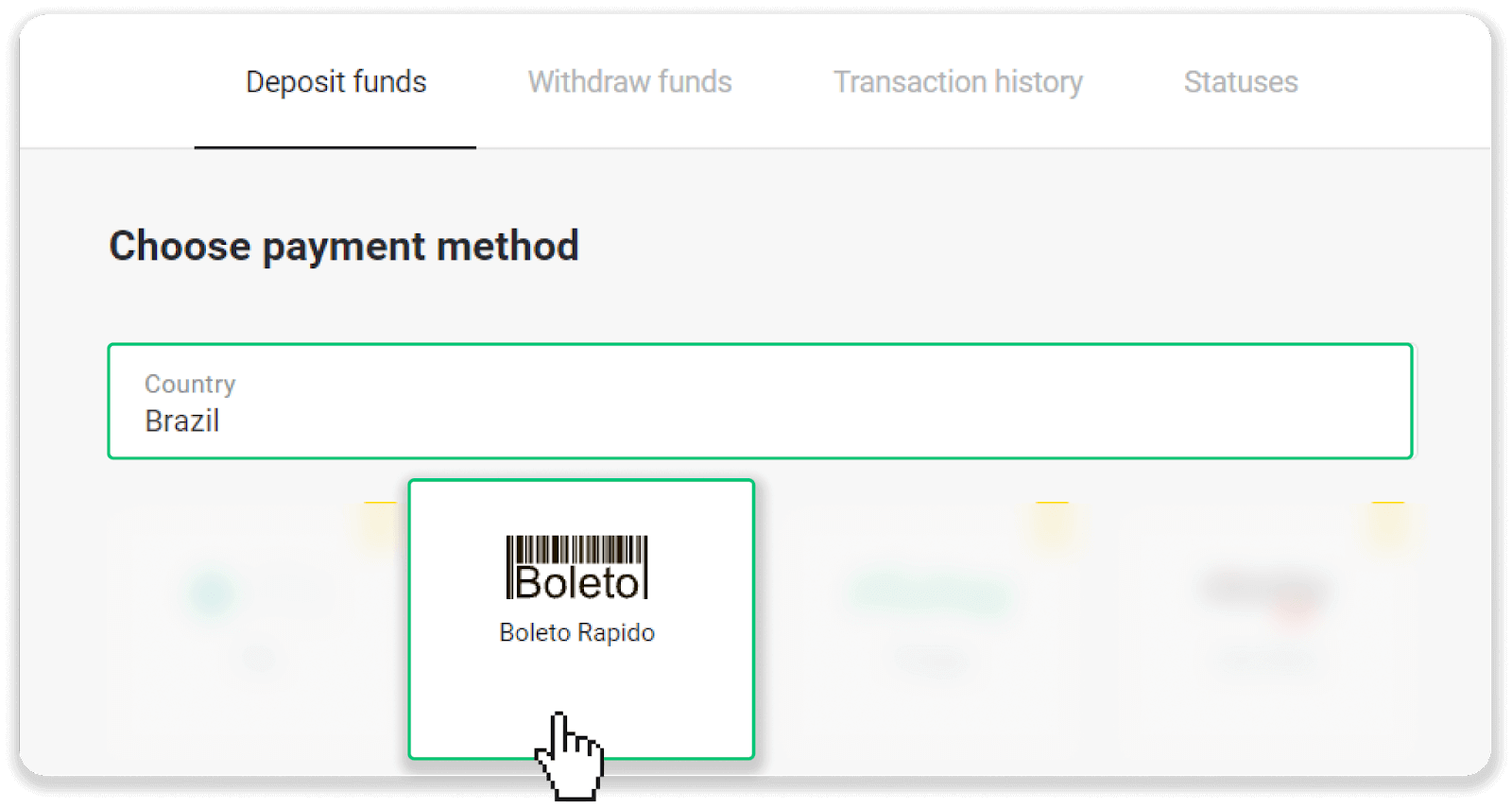
3. 入金額を入力し、「入金」をクリックします。
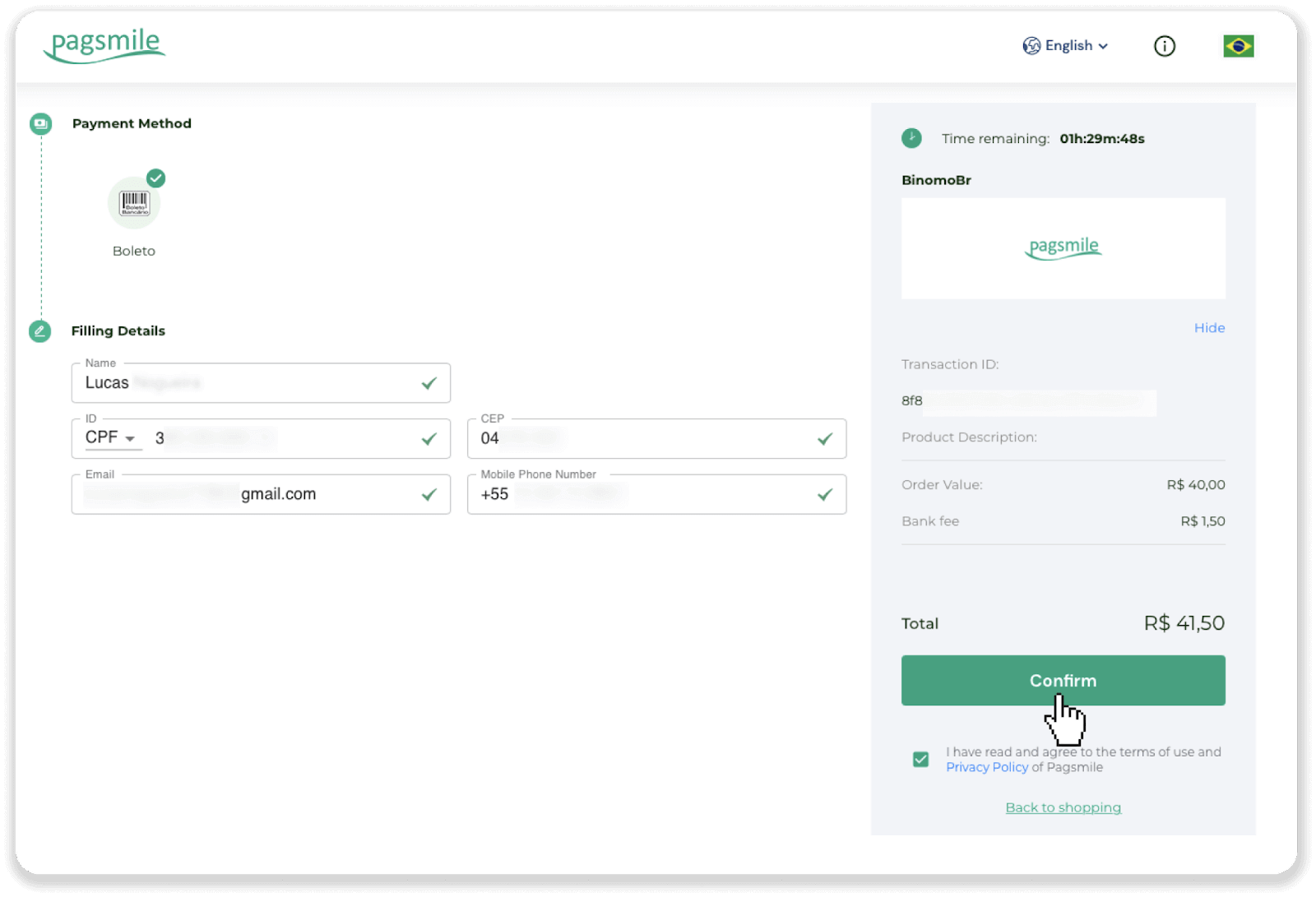
4. 決済プロバイダーのページに自動的にリダイレクトされます。個人情報(氏名、CPF、CEP、メールアドレス、電話番号)を入力します。「確認」をクリックします。
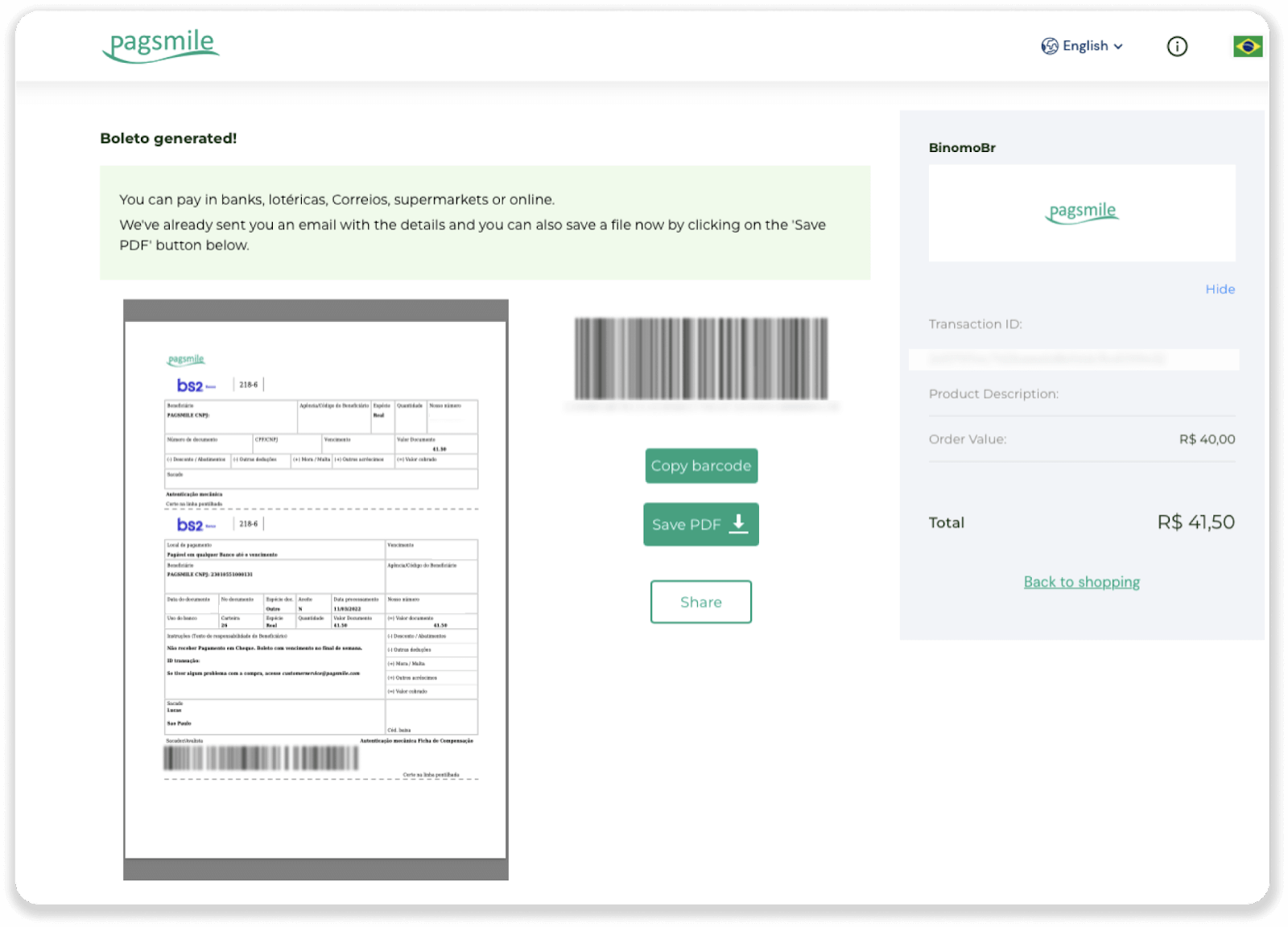
5. 「PDFを保存」をクリックすると、Boletoをダウンロードできます。または、銀行アプリでバーコードをスキャンするか、コードをコピーすることもできます。
6. 銀行口座アプリにログインし、「支払い」をクリックします。カメラでコードをスキャンします。「デジタル番号」をクリックして、Boleto番号を手動で入力することもできます。Boleto番号をスキャンまたは入力すると、確認ページにリダイレクトされます。すべての情報が正しいことを確認し、「確認」をクリックします。
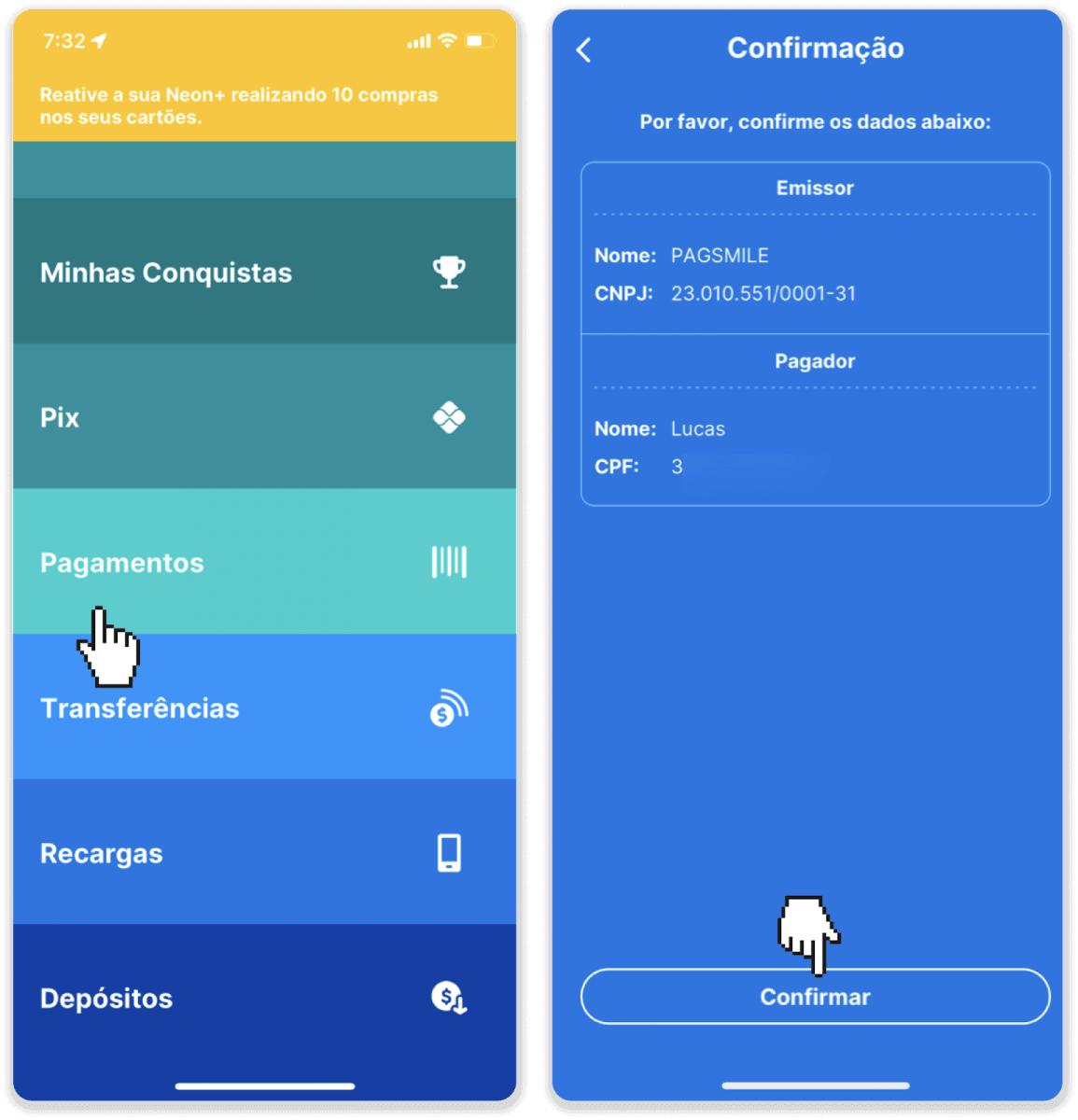
7. 合計金額が正しいことを確認し、「次へ」をクリックします。取引を完了するには、「Finalizar(確定)」をクリックしてください。次に、4桁のPINを入力して取引を確定します。8
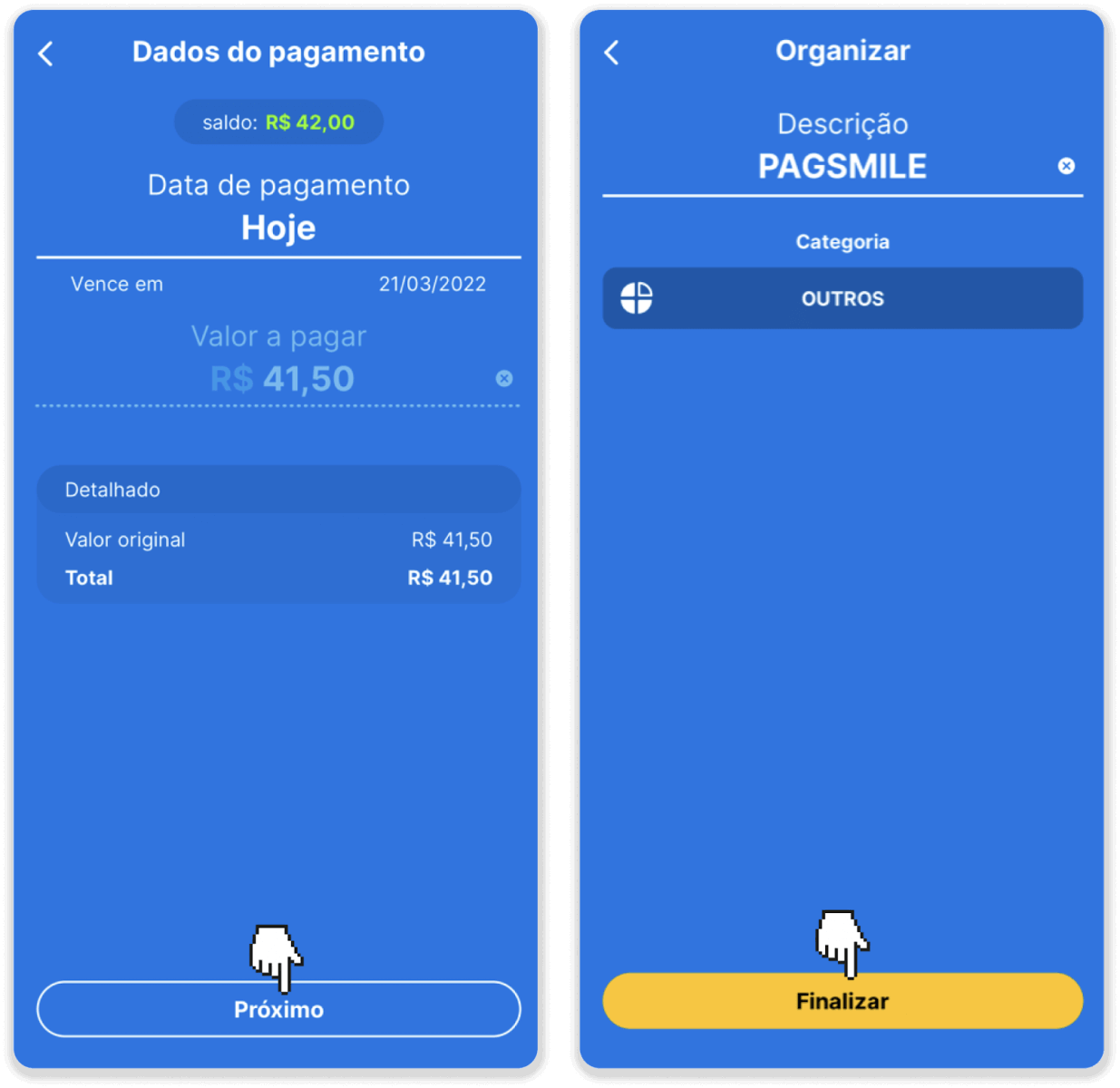
. 取引のステータスを確認するには、「取引履歴」タブに戻り、入金をクリックしてステータスを追跡してください
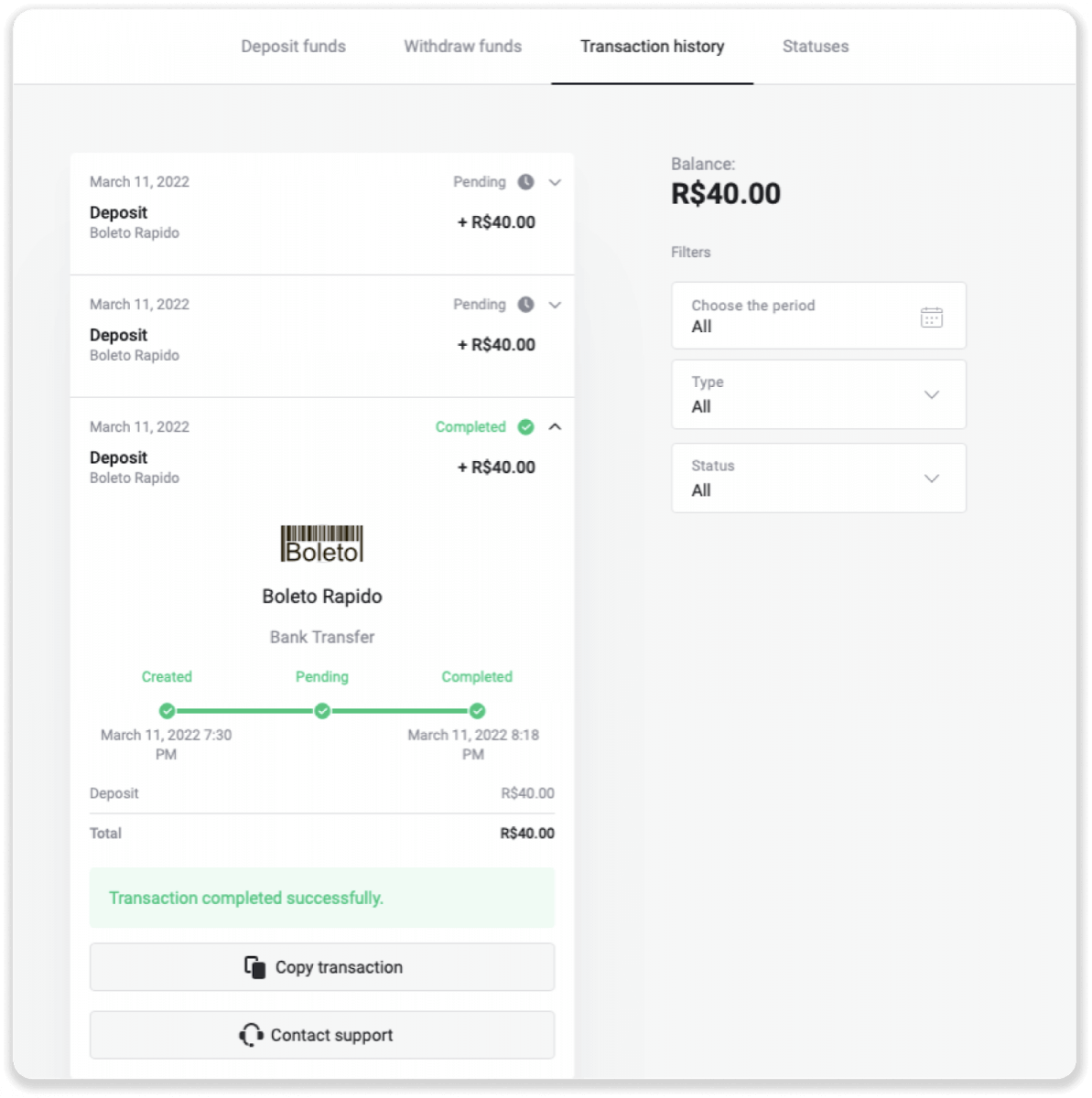
。
Pagsmile経由で資金を入金する
1.画面右上の「入金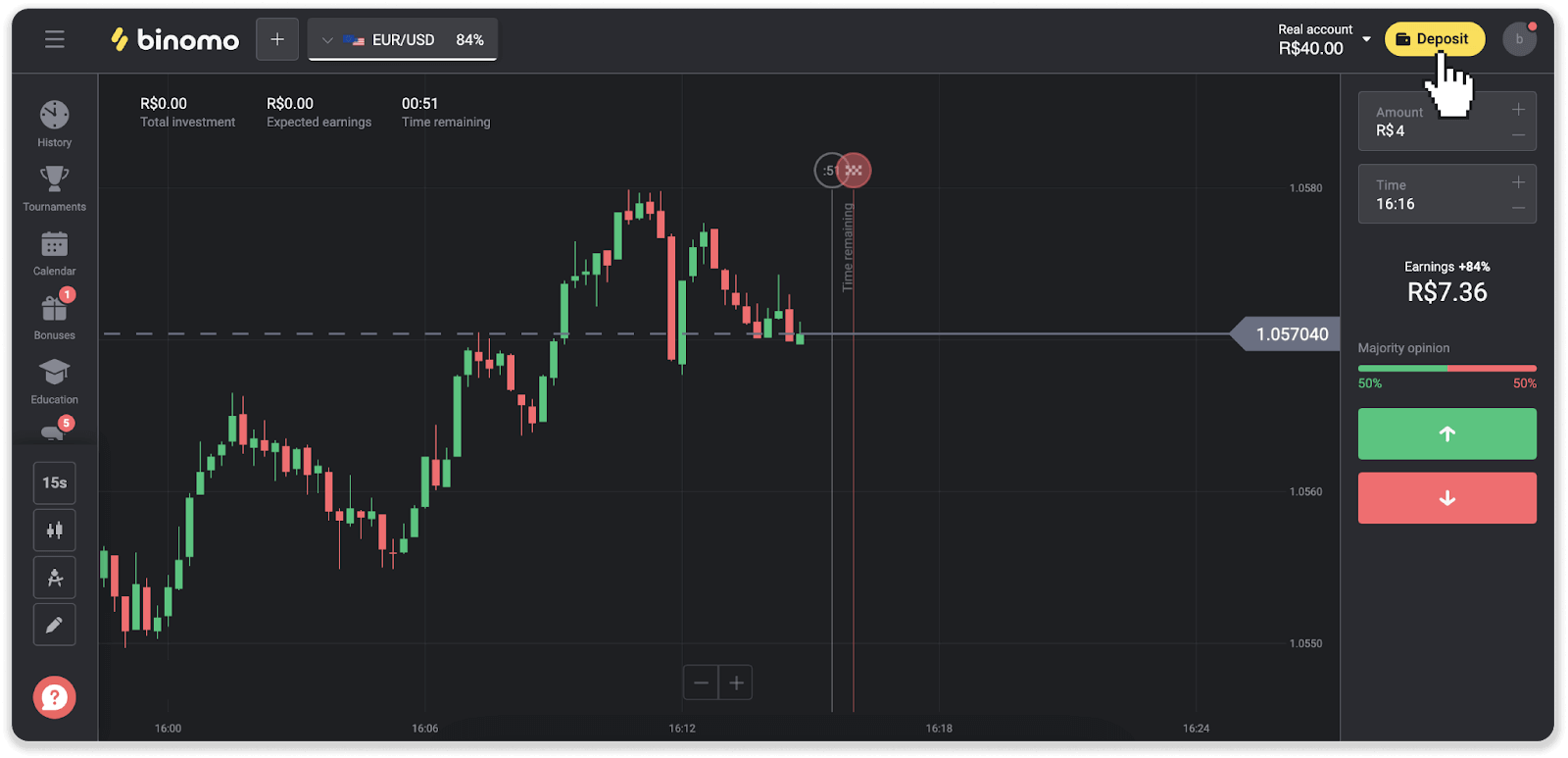
」ボタンをクリックします。 2. 国を選択し、いずれかの支払い方法を選択します。
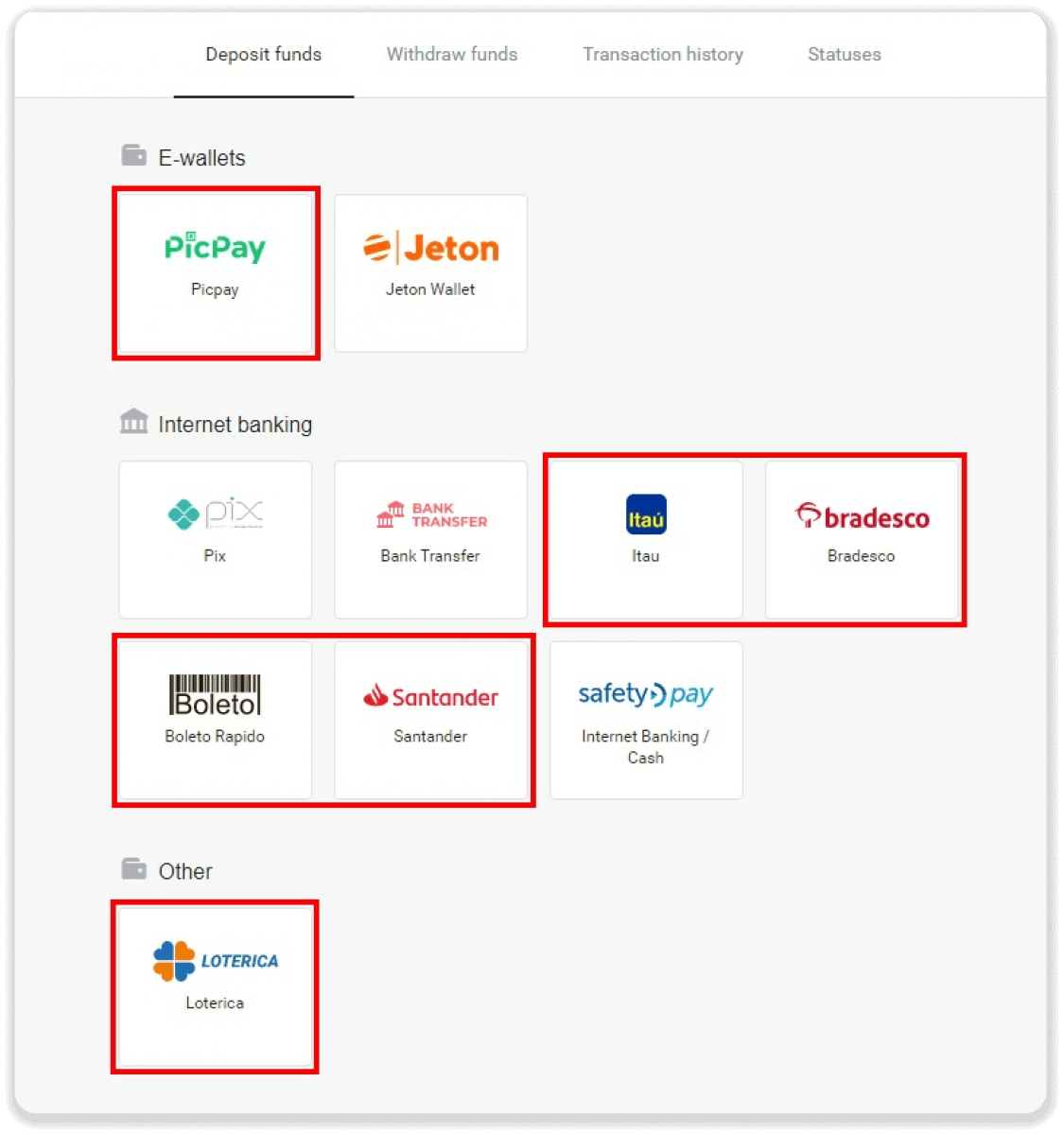
3. 入金額を入力し、「入金」をクリックします。
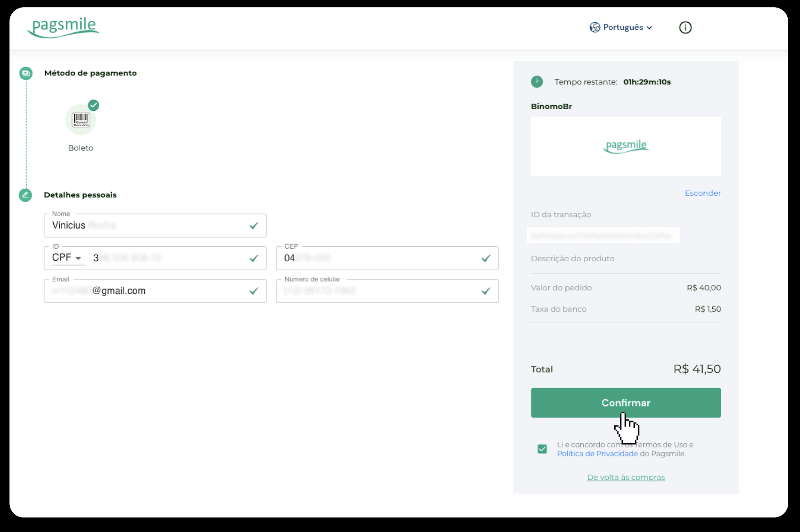
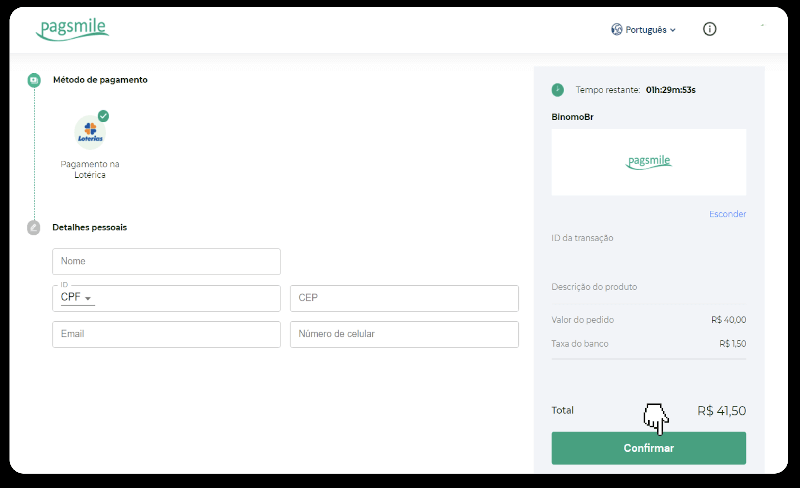
4. 支払いプロバイダーのページに自動的にリダイレクトされます。Boleto RápidoおよびLotéricaで支払う場合は、個人情報(氏名、CPF、CEP、メールアドレス、電話番号)を入力します。「確認」をクリックします。
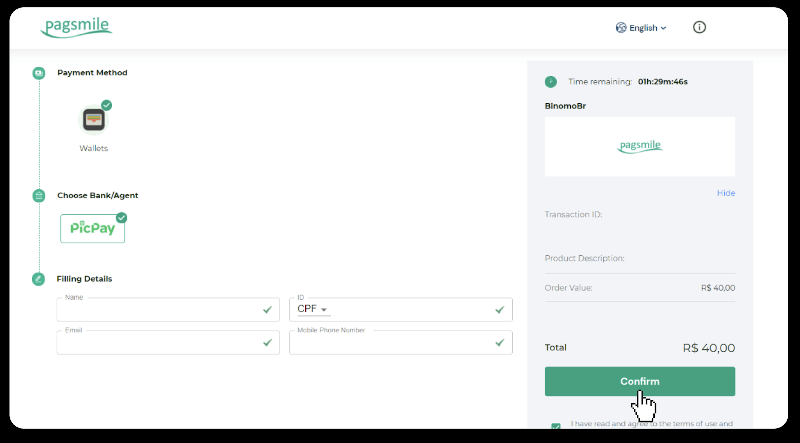
5. PicPay、または画面で選択できるItaú、Santander、Bradesco e Caixaのいずれかで支払う場合は、個人情報(氏名、CPF、メールアドレス、電話番号)を入力します。「確認」をクリックします。
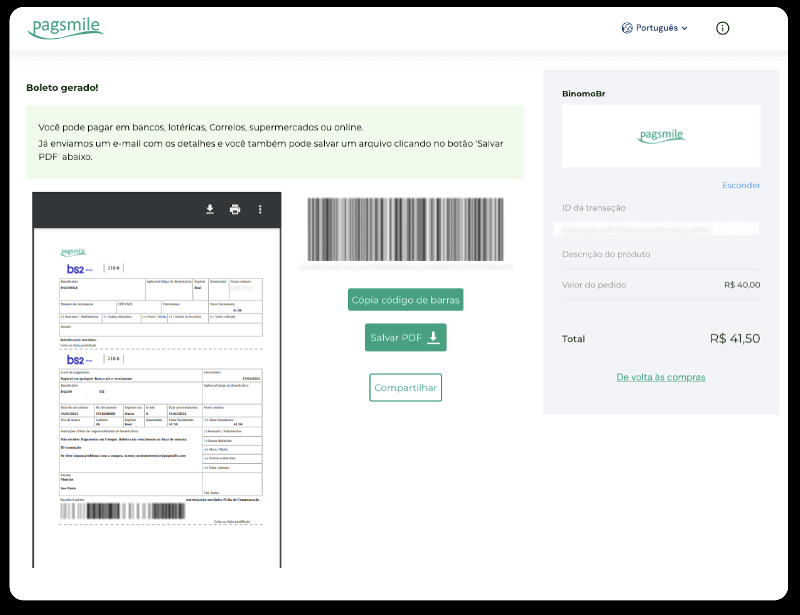
6. Boleto Rápidoを使用して支払いを完了するには、「Salavar PDF」をクリックしてBoletoをダウンロードします。または、銀行アプリでバーコードをスキャンするか、コードをコピーします。
7. ロテリカで支払いを完了するには、「Código de convênio」と「Número de CPF/CNPJ」をメモして、最寄りの「ロテリカ」に行き、支払いを行ってください。
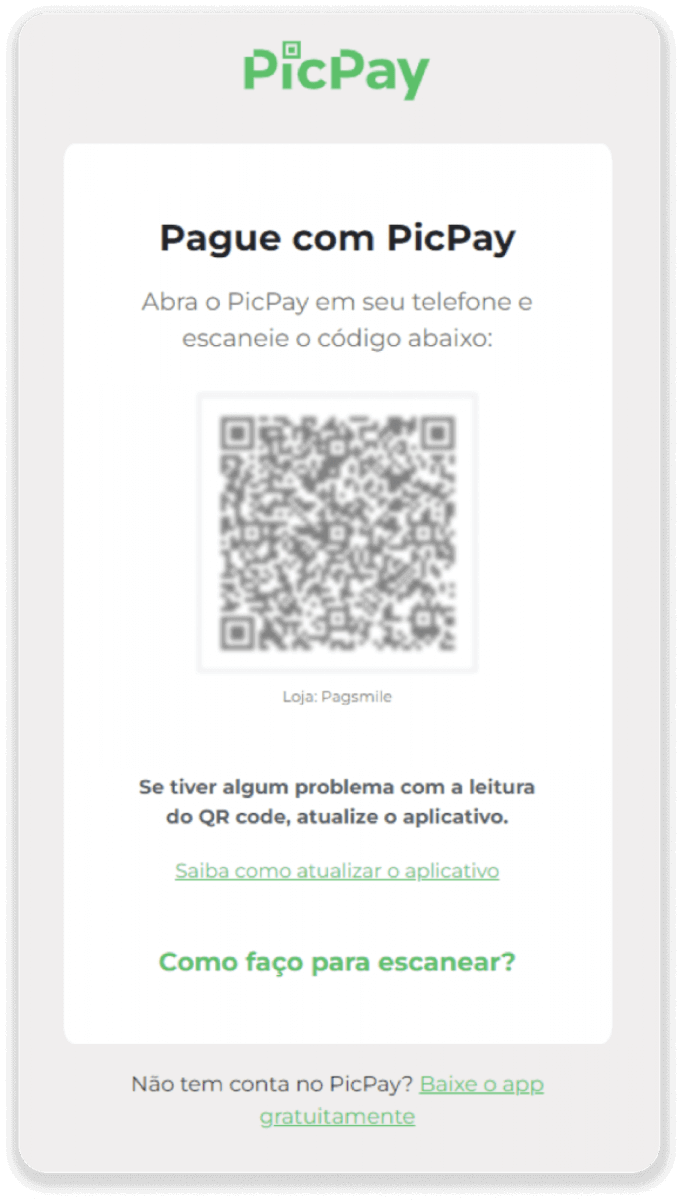
8. PicPayで支払いを完了するには、QRコードが生成されますのでご注意ください。このリンクにあるステップバイステップガイドを使用して、PicPayアプリでスキャンできます。
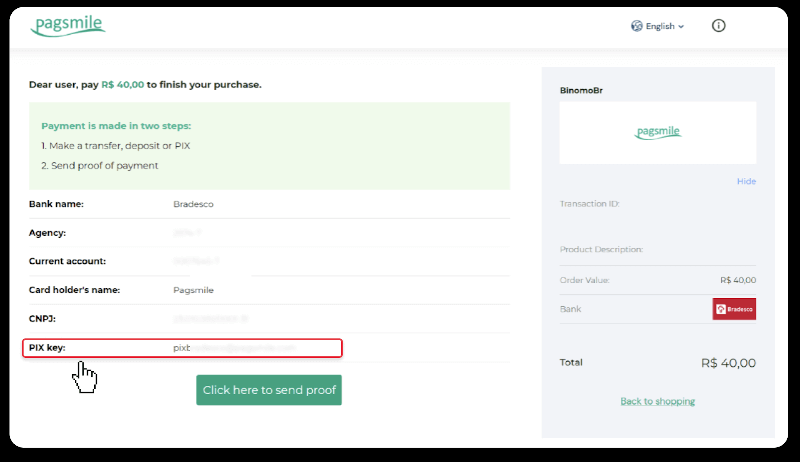
9. 銀行振込で支払いを完了するには、PIXキーを書き留めてください。領収書をダウンロードして支払いを完了できるように、このページはまだ閉じないでください。次に、銀行名をクリックして、イタウ、サンタンデール、ブラデスコ、カイシャで入金を完了する方法についてのステップバイステップガイドを表示します。
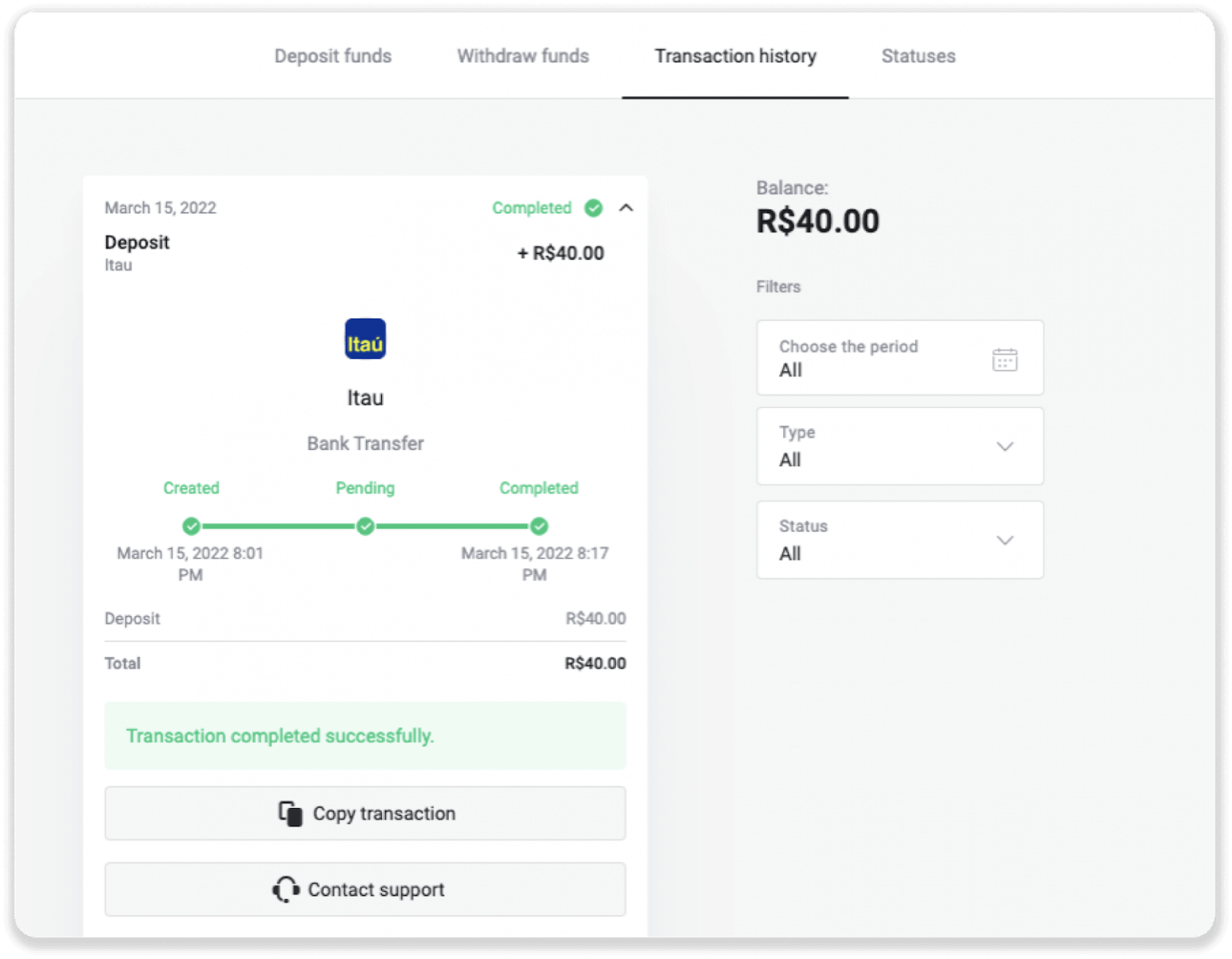
10. 取引のステータスを確認するには、「取引履歴」タブに戻り、入金をクリックしてステータスを追跡します。
11.ご質問がございましたら、チャット、テレグラム:Binomoサポートチーム、またはメール:[email protected]からお気軽にお問い合わせください。
サンタンデール銀行経由で入金
1.画面の右上隅にある「入金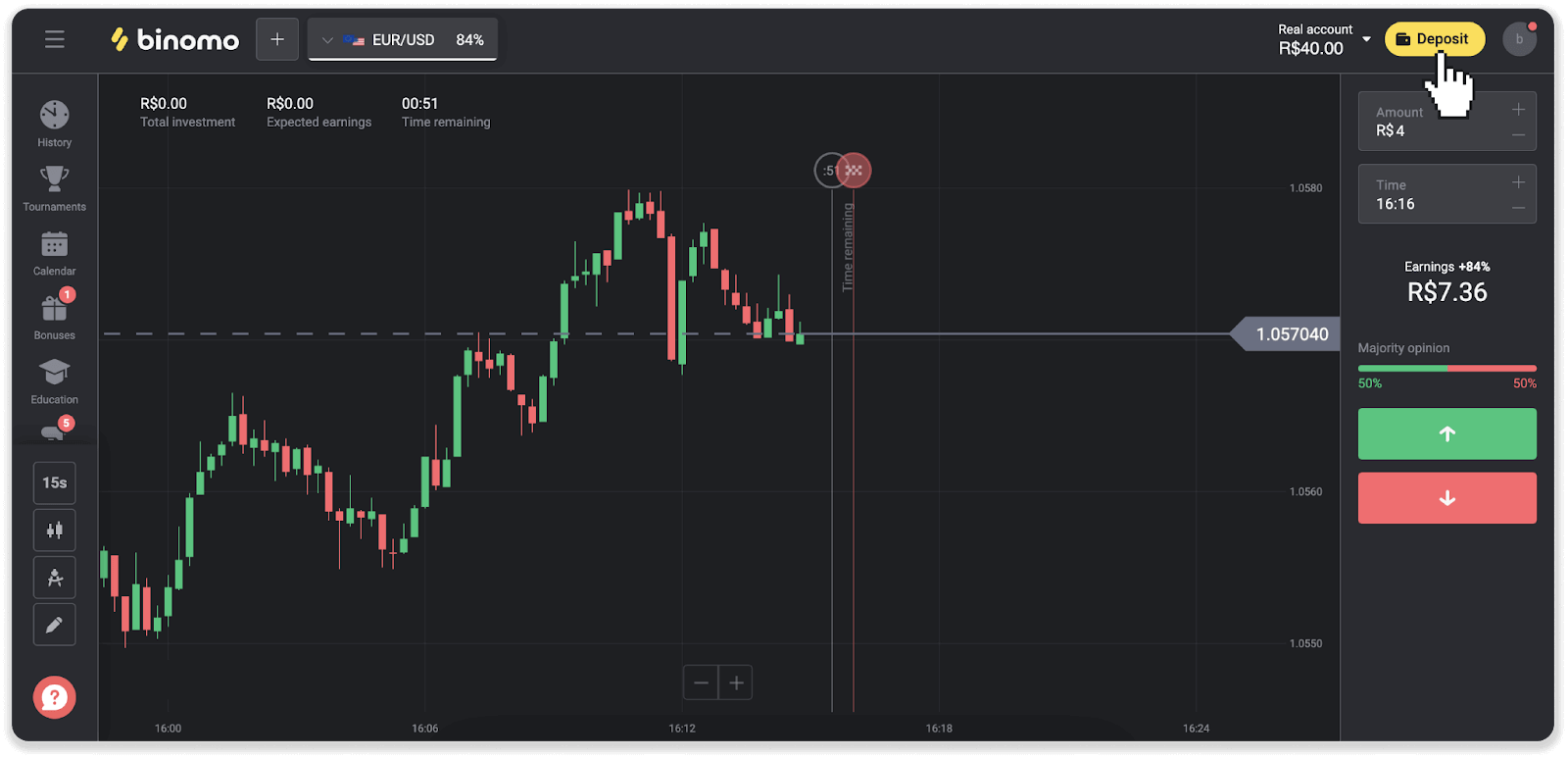
」ボタンをクリックします。 2. 国を選択し、支払い方法として「Santander」を選択します。
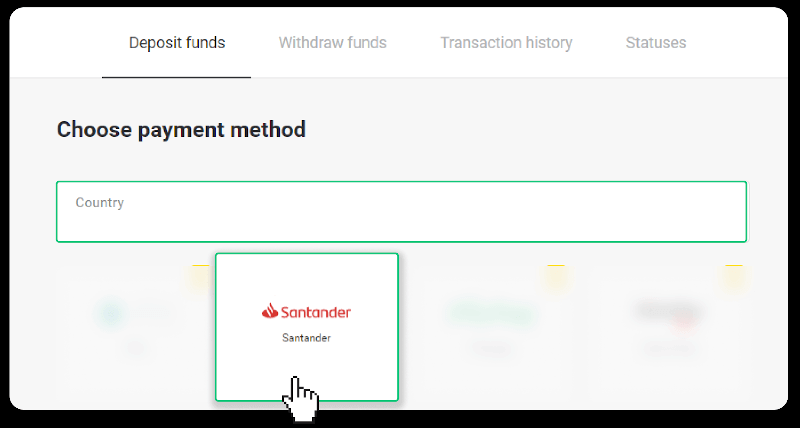
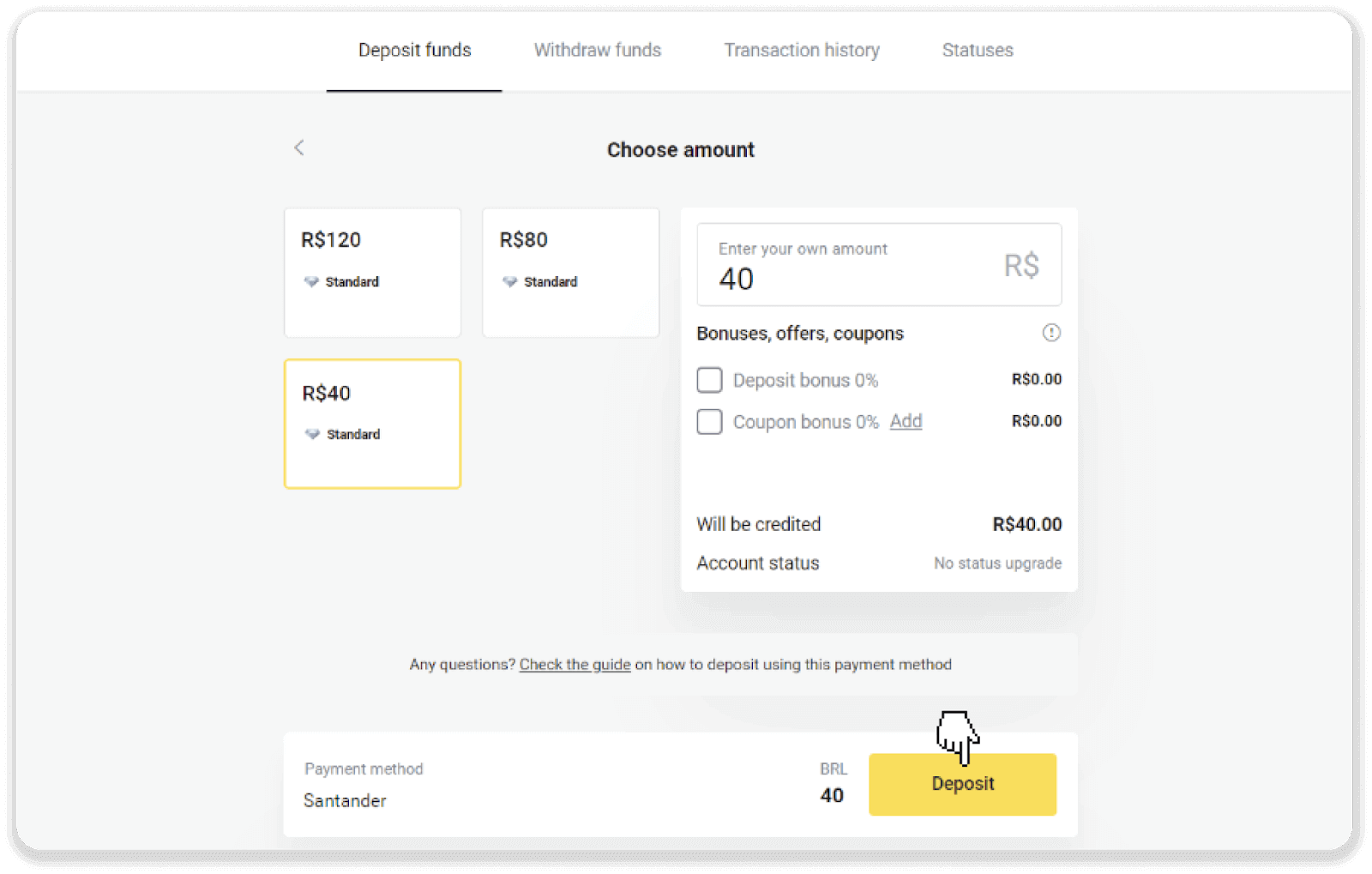
3. 入金額を入力し、「入金」をクリックします。
4. 支払いプロバイダーのページに自動的にリダイレクトされます。Bradescoを選択し、個人情報(名前、CPF、CEP、メールアドレス、電話番号)を入力します。「確認」をクリックします。
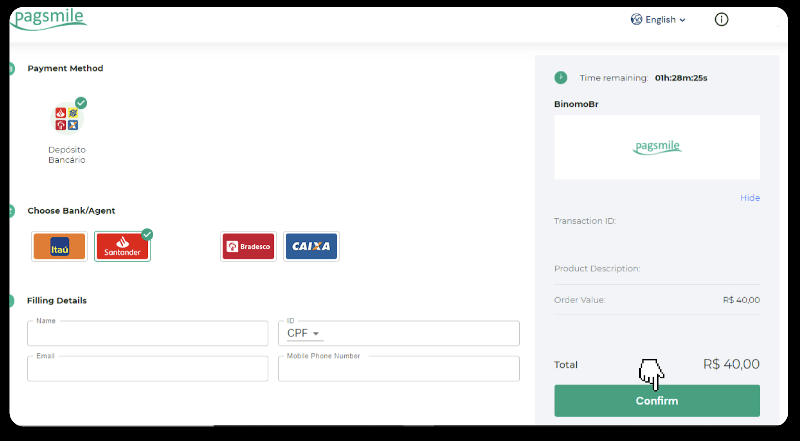
5. PIXキーを書き留めます。領収書をダウンロードして支払いを完了できるように、このページをまだ閉じないでください。
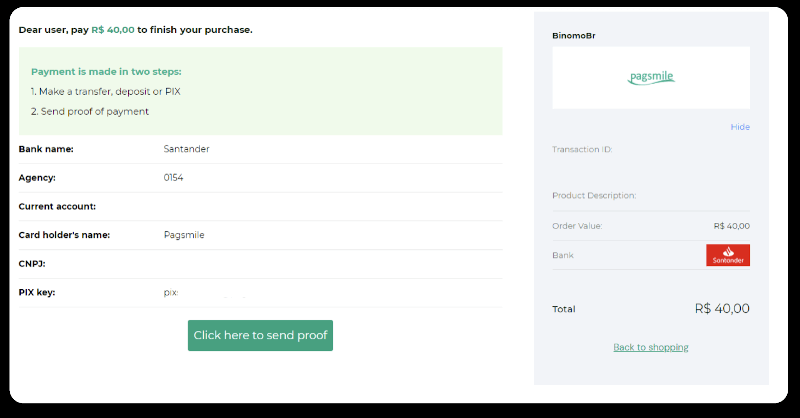
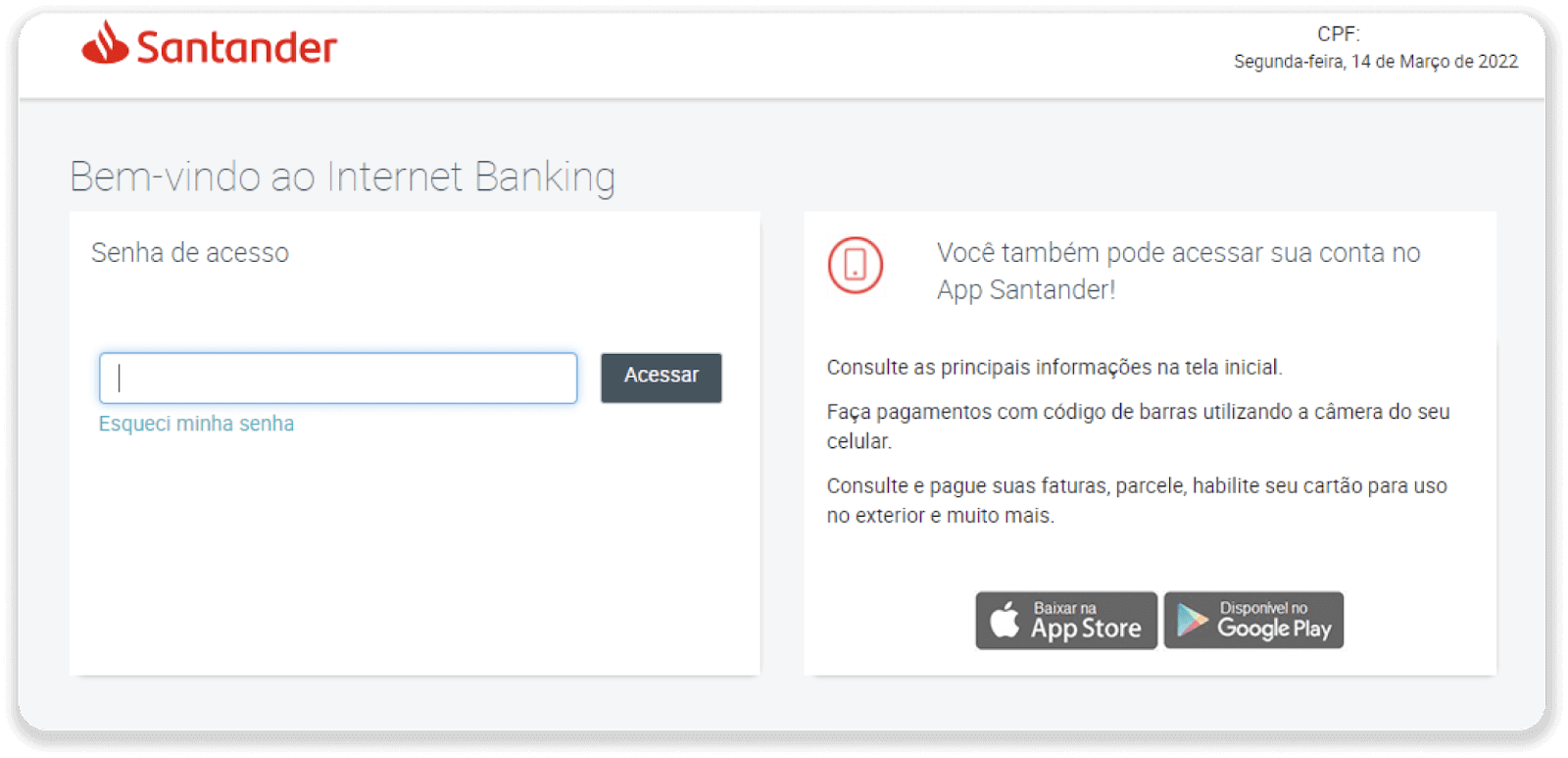
6. Santanderアカウントにログインします。「PIX」メニューをクリックし、「送金」をクリックします。
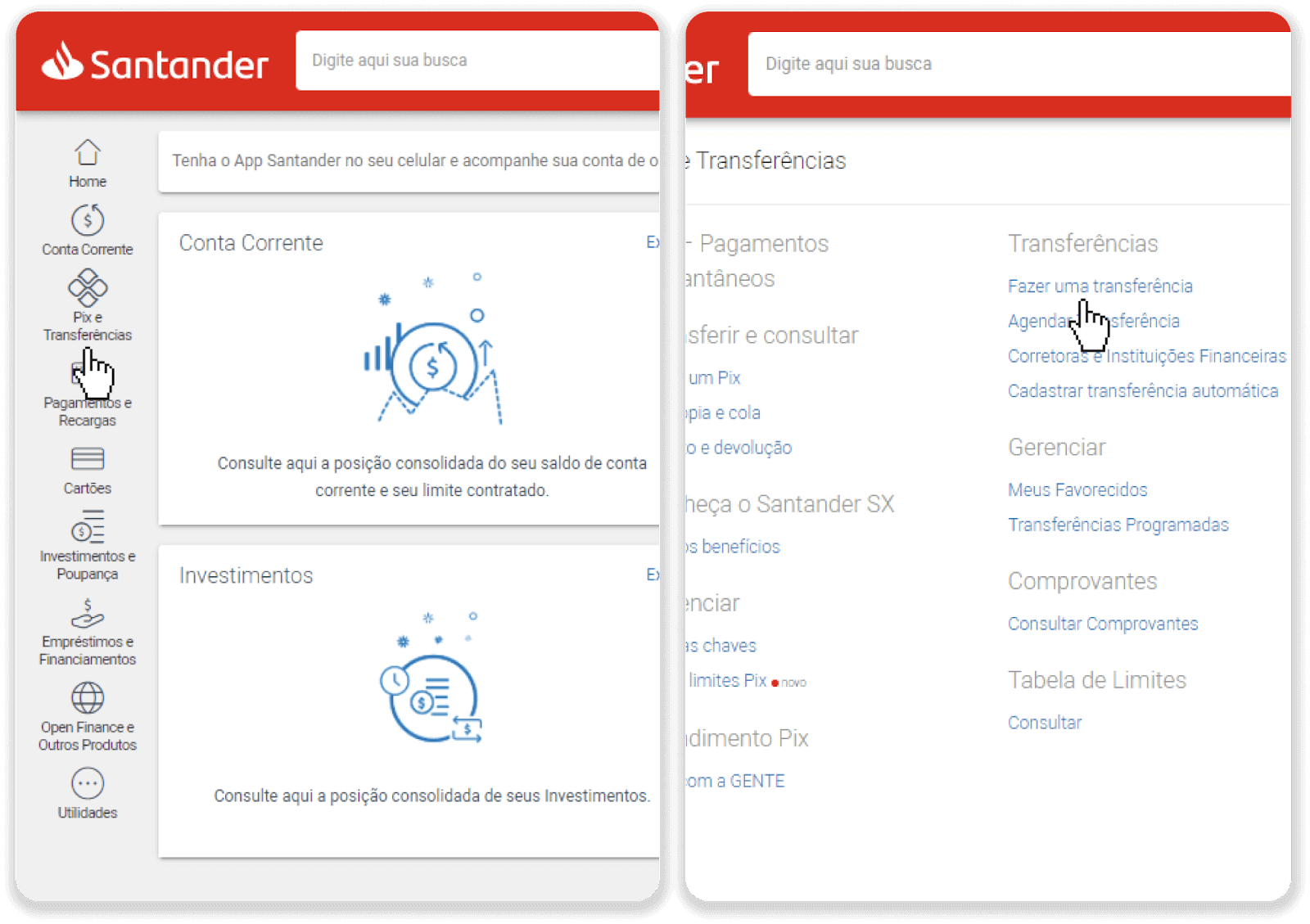
7. 「Pix e Transferências」を選択します。次に、「Fazer uma transferência」を選択します。
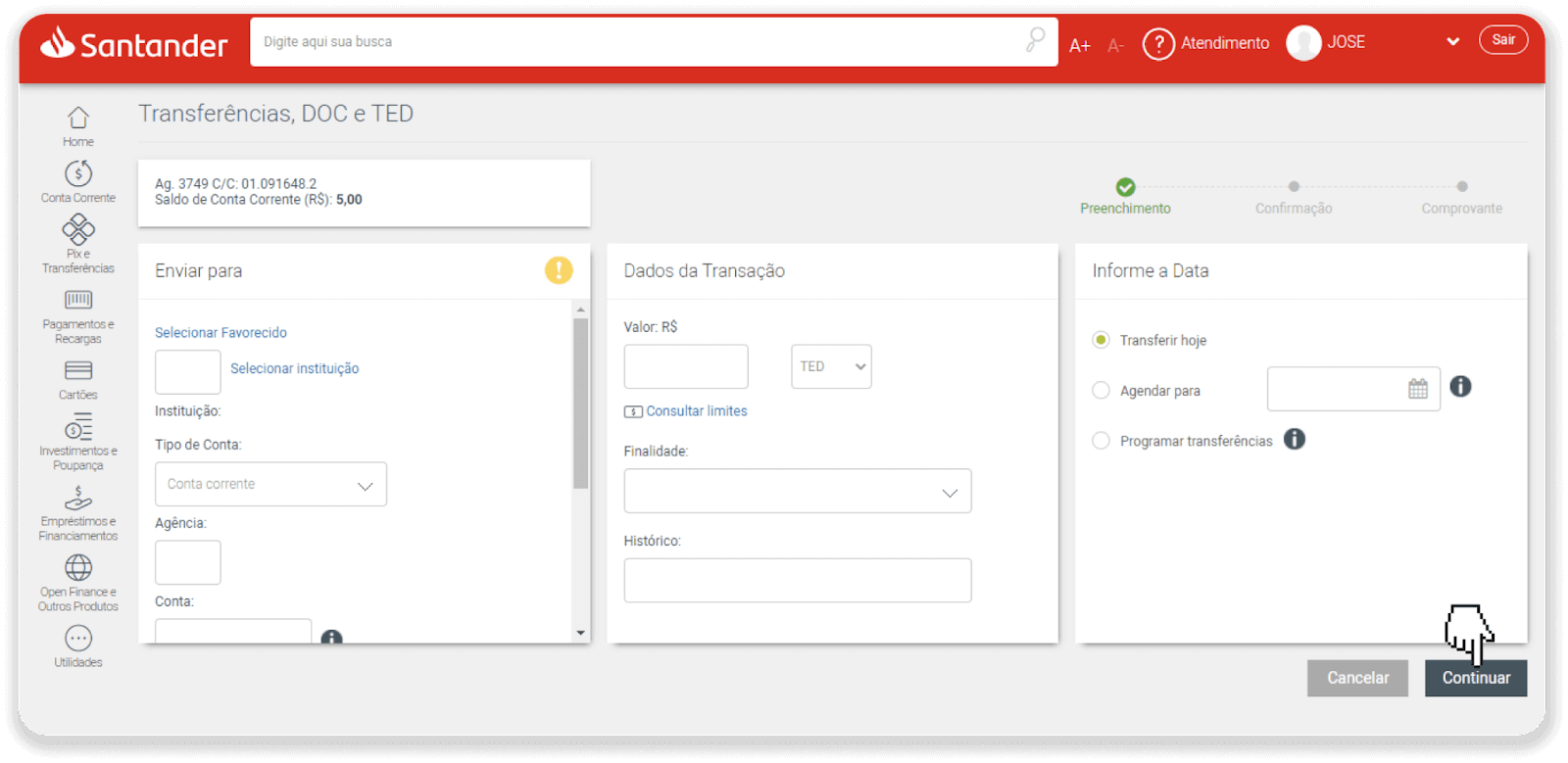
8. 銀行振込を行うために口座情報を入力します。「続行」をクリックします。
9. 支払いが完了します。「Salvar en PDF」をクリックして領収書を保存します。
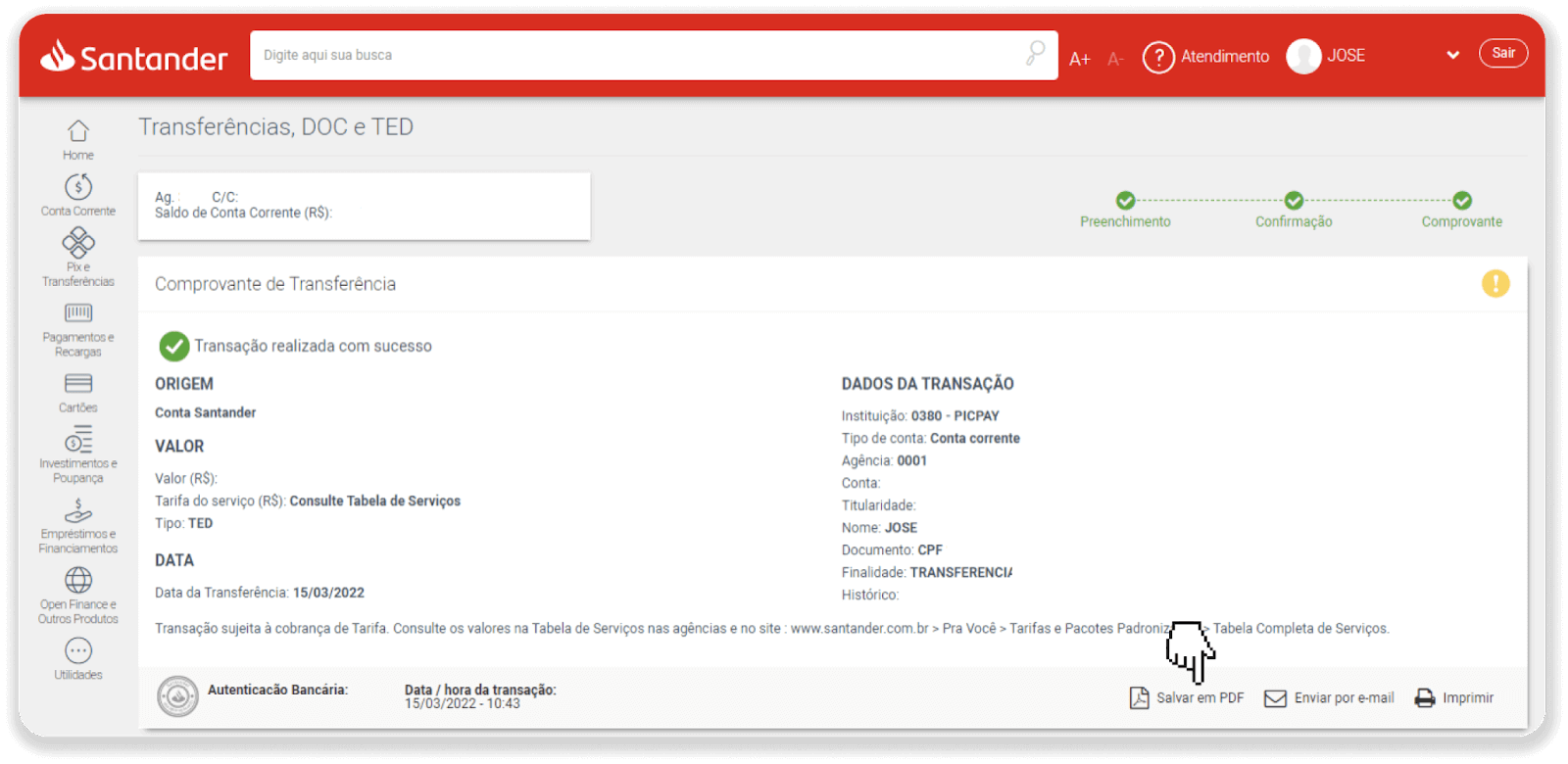
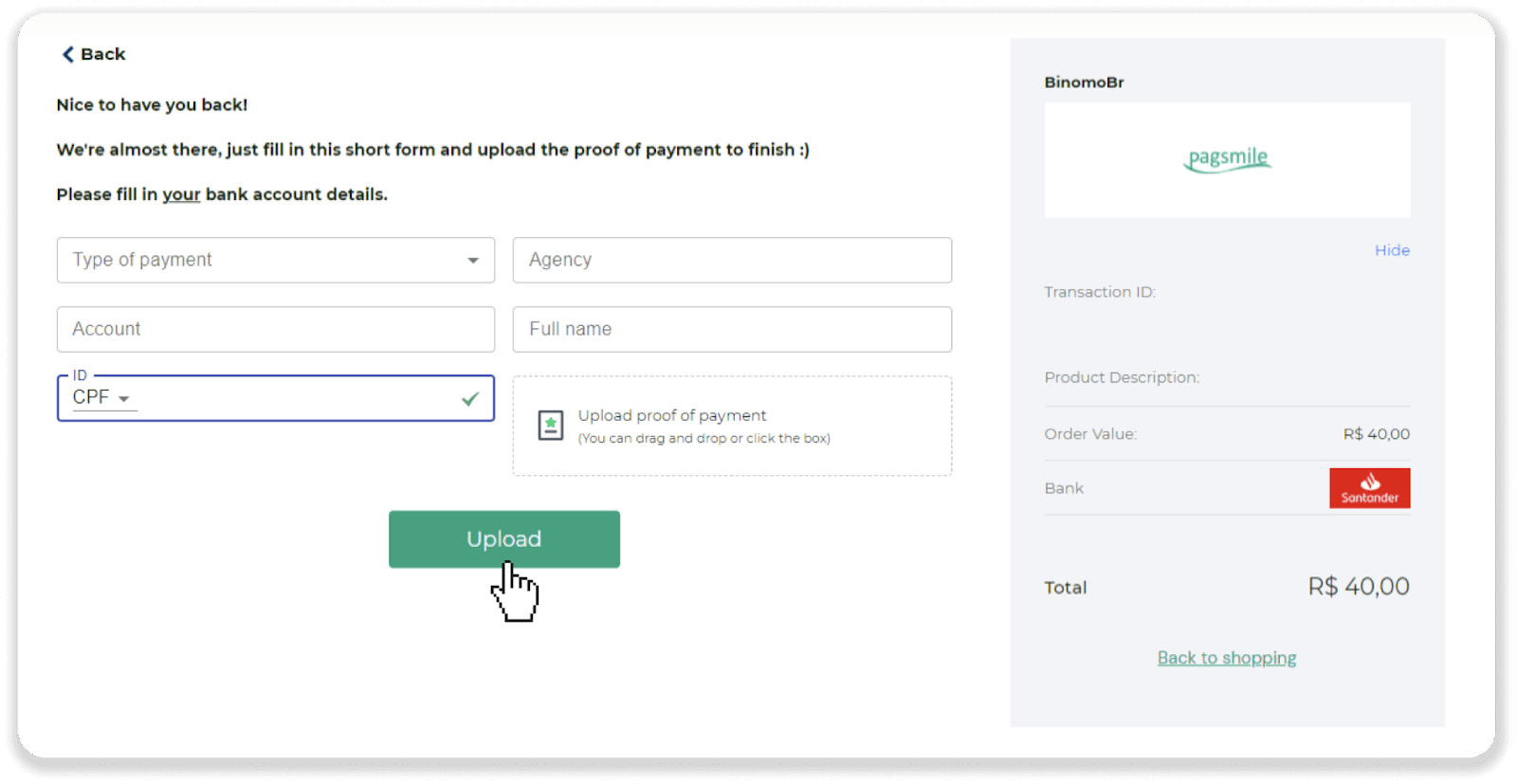
10. ステップ5のページに戻り、「証明を送信するにはここをクリックしてください」ボタンをクリックします。銀行口座情報を入力し、「アップロード」をクリックして領収書をアップロードします。11
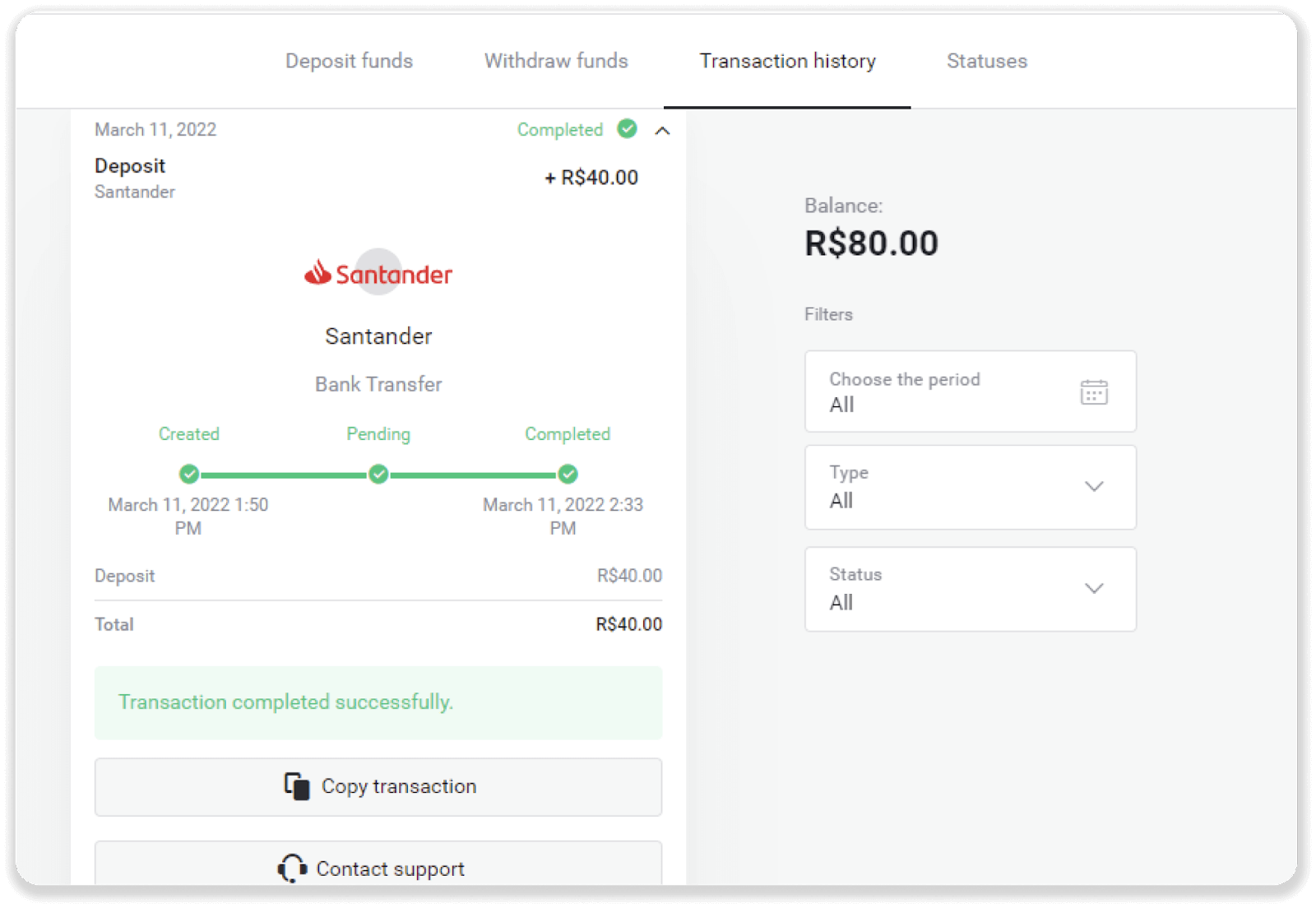
. 取引のステータスを確認するには、「取引履歴」タブに戻り、入金をクリックしてステータスを追跡します。
よくある質問(FAQ)
資金を送金しても安全ですか?
Binomoプラットフォームの「キャッシャー」セクション(右上の「入金」ボタン)から入金すれば、完全に安全です。当社は、3DセキュアやVisaが使用するPCI標準など、セキュリティおよび個人データ保護基準に準拠した信頼できる決済サービスプロバイダーとのみ提携しています。
入金時に、提携先のウェブサイトにリダイレクトされる場合がありますが、ご安心ください。「キャッシャー」から入金する場合、個人情報を入力してCoinPaymentsまたはその他の決済サービスプロバイダーに送金しても、完全に安全です。
入金が完了しませんでした。どうすればいいですか?
失敗した支払いはすべて以下のカテゴリに分類されます。
カードまたはウォレットから資金が引き落とされていません。以下のフローチャートは、この問題の解決方法を示しています。
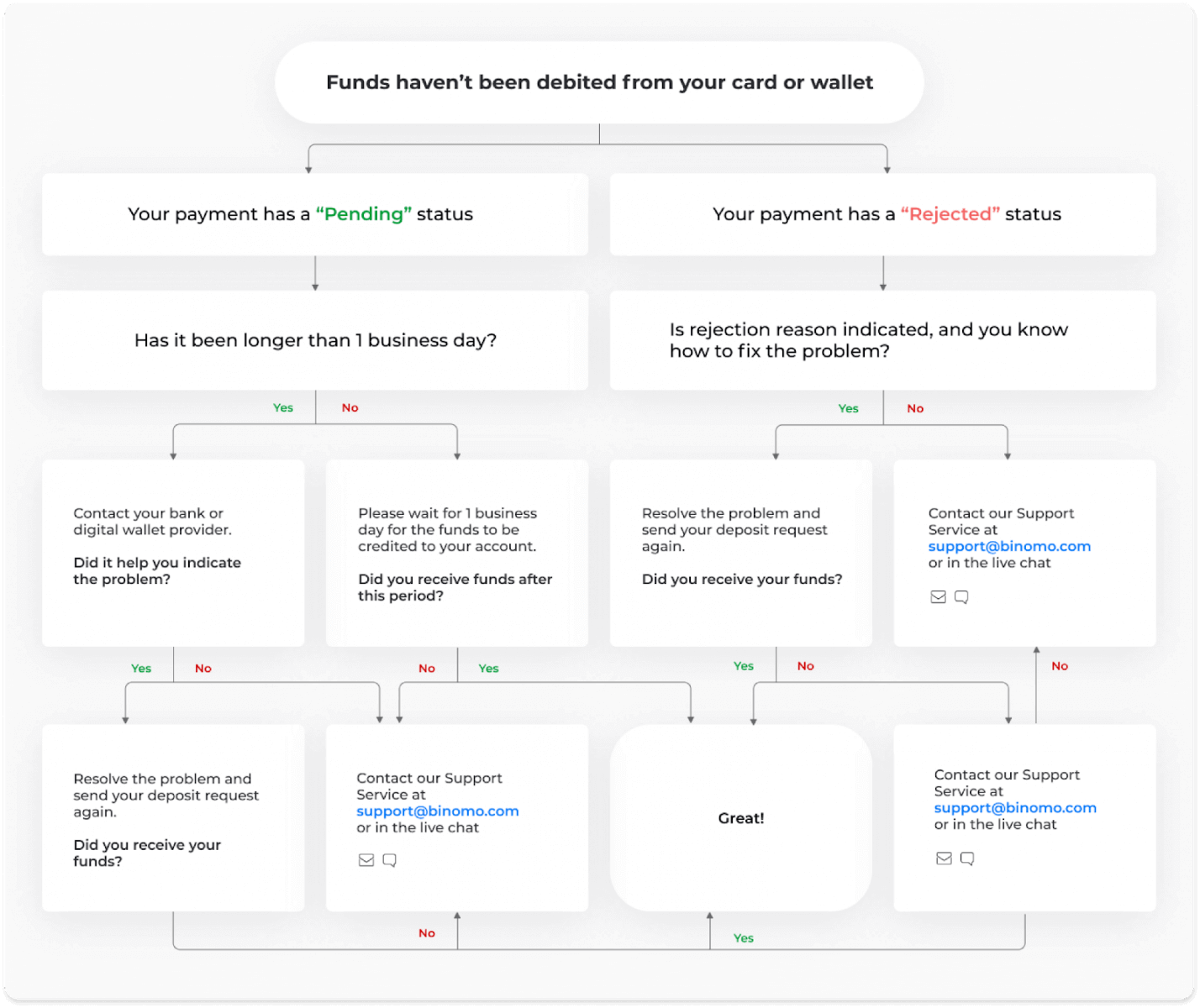
Binomo口座から資金が引き落とされましたが、入金されていません。以下のフローチャートは、この問題の解決方法を示しています。
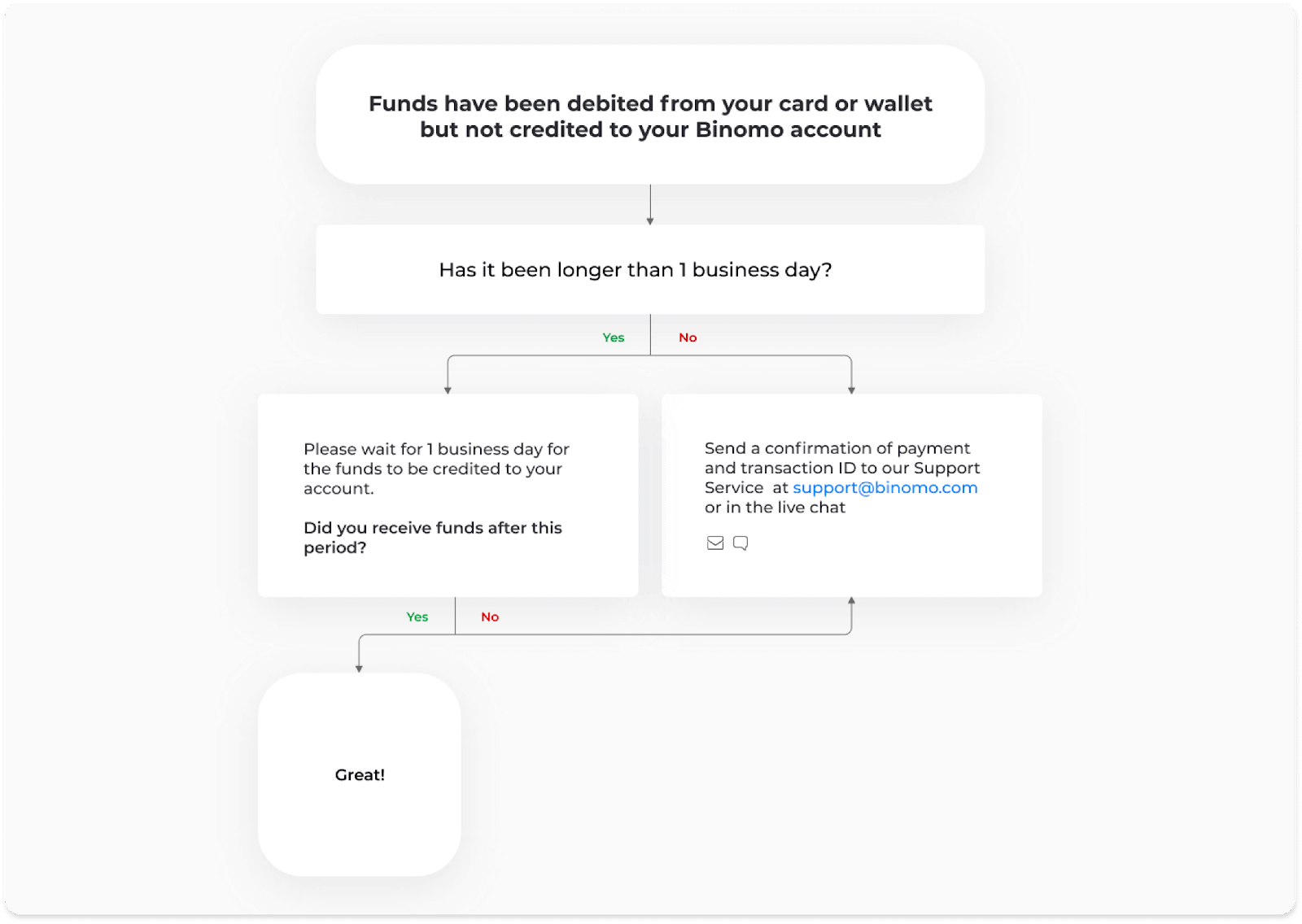
最初のケースでは、「取引履歴」で入金のステータスを確認してください。
ウェブバージョンの場合:画面の右上隅にあるプロフィール写真をクリックし、メニューの「キャッシャー」タブを選択します。次に、「取引履歴」タブをクリックします。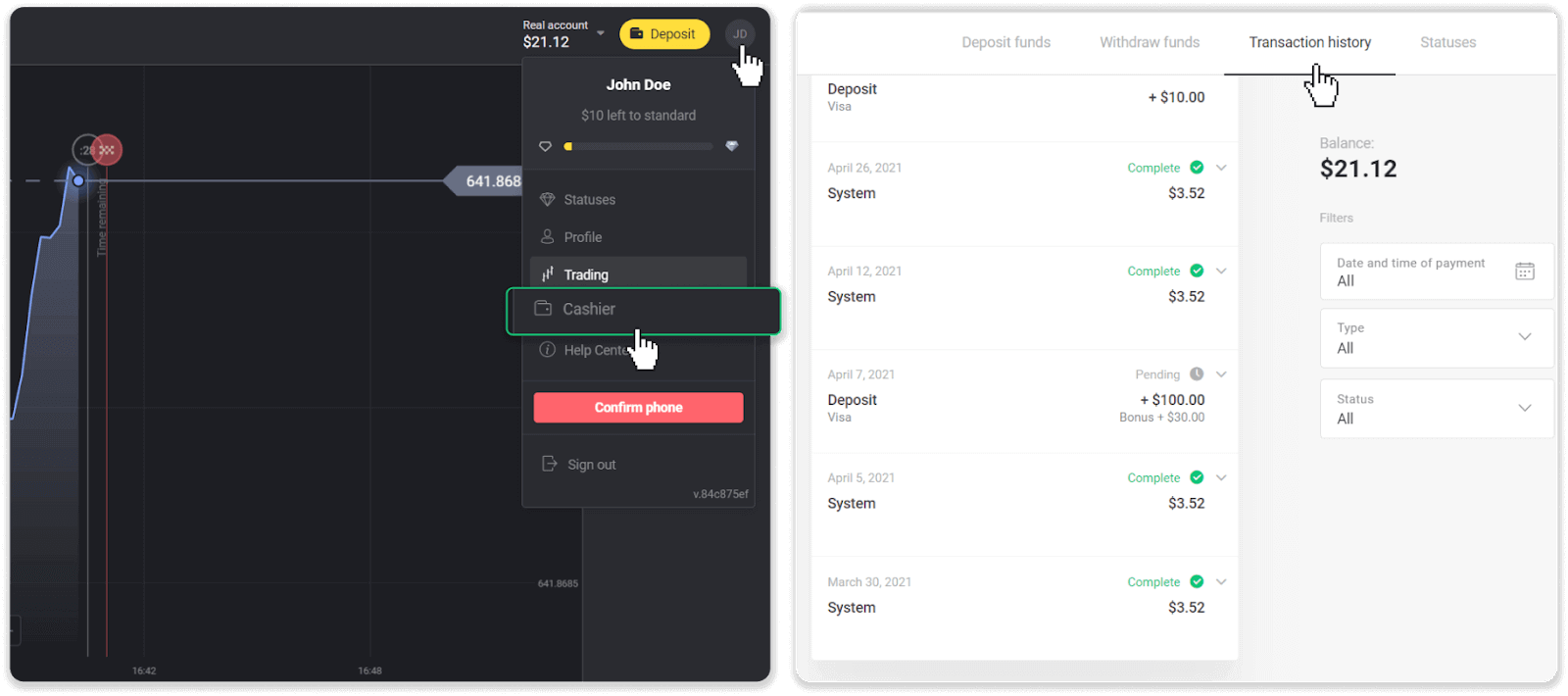
モバイルアプリの場合:左側のメニューを開き、「残高」セクションを選択します。
入金のステータスが「保留中」の場合は、次の手順に従ってください
。1.ヘルプセンターの入金セクションで、お支払い方法で入金する方法の説明を確認し、手順を見逃していないことを確認してください。2
.お支払いの処理に1営業日以上かかる場合は、銀行またはデジタルウォレットプロバイダーに連絡して、問題を示してください。3
.支払いプロバイダーがすべて正常であると言っても、まだ資金を受け取っていない場合は、[email protected]またはライブチャットでお問い合わせください。この問題の解決をお手伝いします。
入金のステータスが「拒否」または「エラー」の場合は、次の手順に従ってください。1
.拒否された入金をクリックします。場合によっては、以下の例のように拒否理由が表示されます。(理由が表示されない場合、または修正方法がわからない場合は、手順 4 に進んでください) 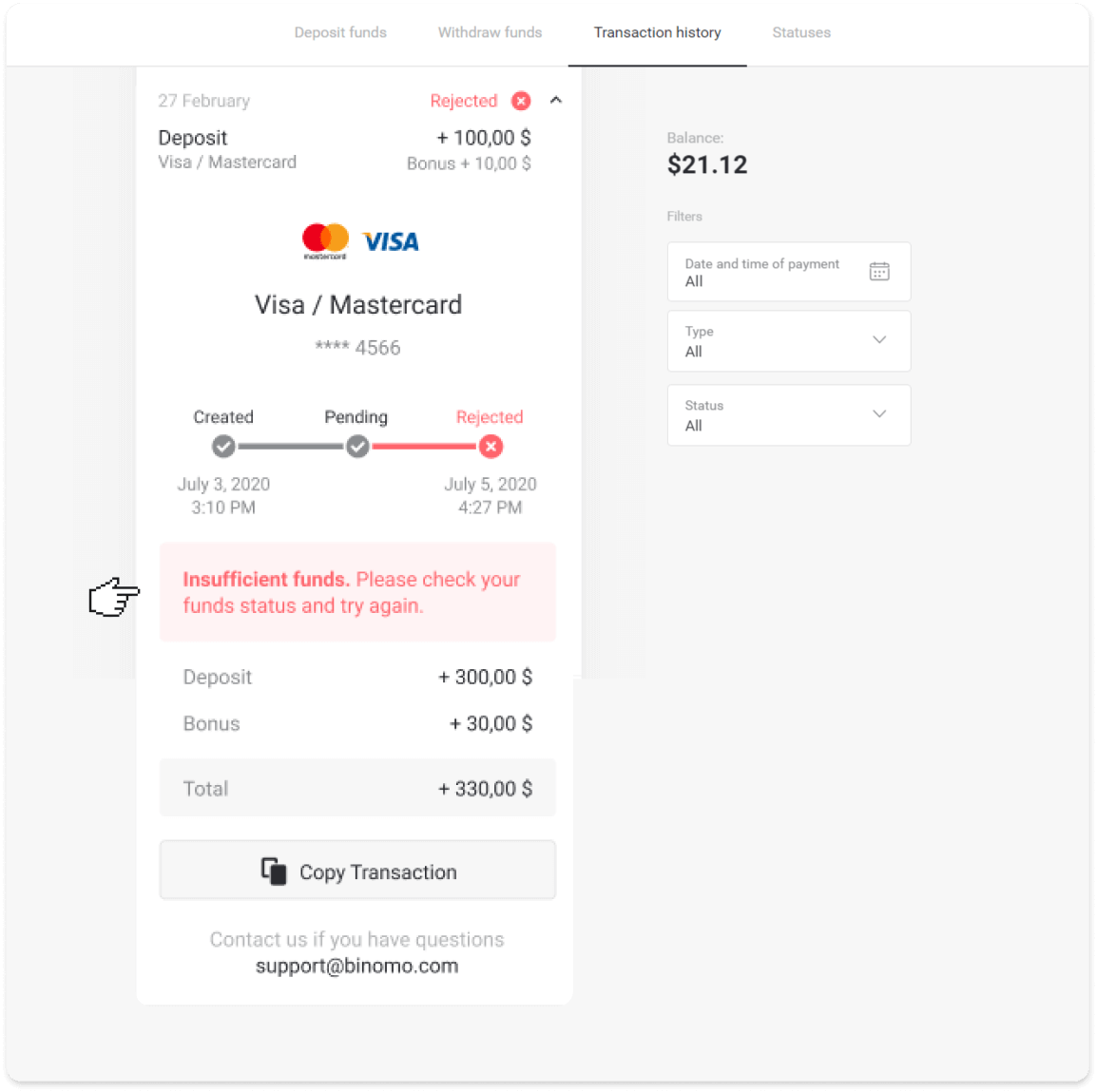
2. 問題を解決し、支払い方法を確認してください。有効期限が切れていないこと、十分な資金があること、名前や SMS 確認コードなど、必要な情報がすべて正しく入力されていることを確認してください。ヘルプセンターの入金セクションで、お支払い方法で入金する方法の手順を確認することもお勧めします。
3. 入金リクエストを再度送信してください。
4. すべての詳細が正しいにもかかわらず資金を送金できない場合、または拒否理由が表示されない場合は、[email protected]またはライブチャットでお問い合わせください。問題解決をお手伝いします。
2 番目のケースでは、カードまたはウォレットから資金が引き落とされたが、営業日以内に受け取っていない場合は、入金を追跡するために支払いを確認する必要があります。Binomo
アカウントへの入金を転送するには、次の手順に従ってください。
1. 支払いの確認を収集します。銀行の明細書、または銀行アプリやオンラインサービスのスクリーンショットで構いません。氏名(姓名)、カード番号またはウォレット番号、支払金額、支払日が確認できる必要があります。2
. Binomoでその支払いの取引IDを取得します。取引IDを取得するには、以下の手順に従ってください。
「取引履歴」セクションに移動します。
口座から引き落とされていない入金をクリックします。
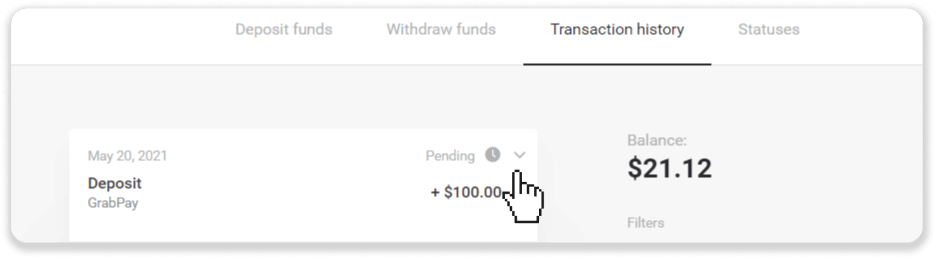
「取引をコピー」ボタンをクリックしてください。これで、弊社宛ての手紙に貼り付けることができます。
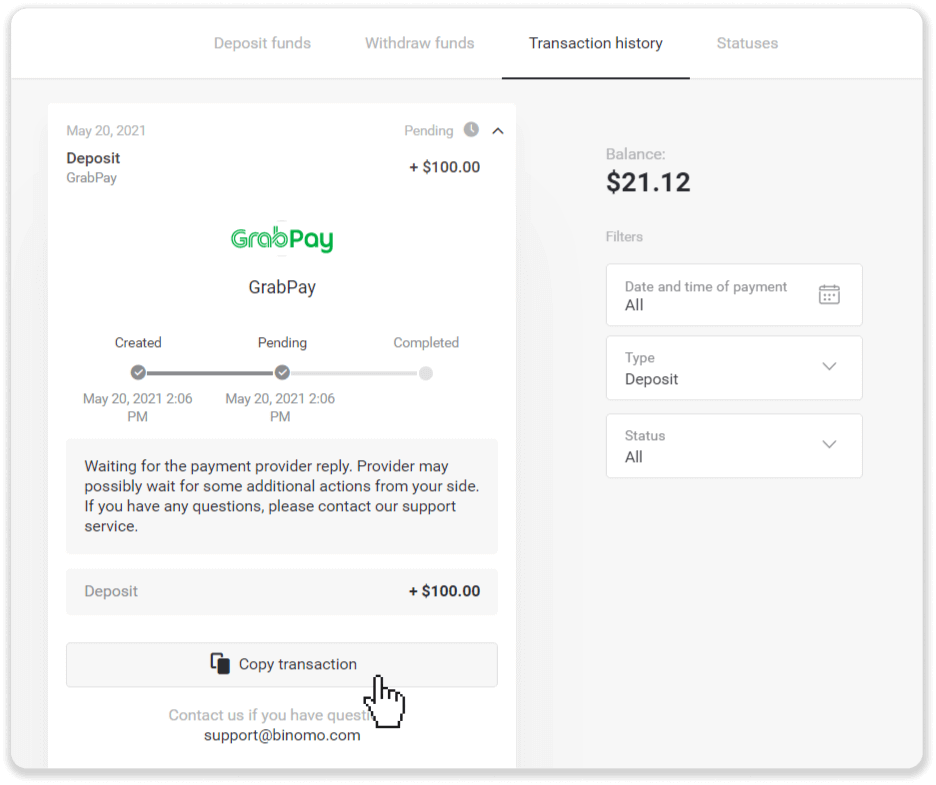
3. お支払いの確認と取引IDを[email protected]までお送りいただくか、ライブチャットでご連絡ください。問題の内容を簡単にご説明いただくことも可能です。
ご安心ください。お支払い状況の追跡と、できるだけ早くお客様の口座への送金をお手伝いいたします。
資金が口座に入金されるまでどのくらいの時間がかかりますか?
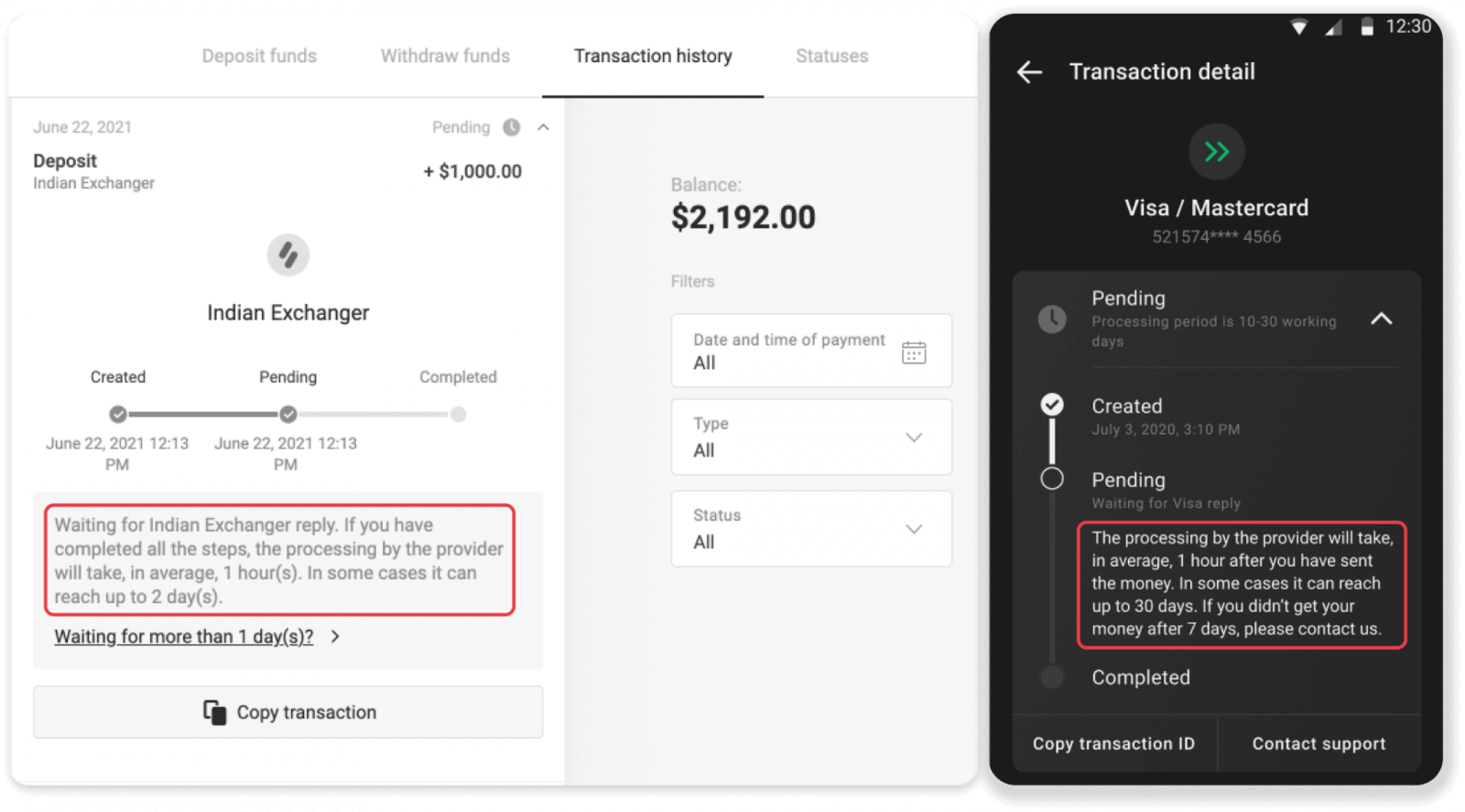
入金すると、「保留中」ステータスが割り当てられます。このステータスは、決済プロバイダーが現在取引を処理中であることを意味します。各プロバイダーには独自の処理期間があります。保留中の入金の平均および最大取引処理時間
に関する情報を見つけるには、次の手順に従ってください。
1. 画面の右上隅にあるプロフィール写真をクリックし、メニューの「キャッシャー」タブを選択します。次に、「取引履歴」タブをクリックします。モバイルアプリをご利用の
場合:左側のメニューを開き、「残高」セクションを選択します。
2. 入金をクリックして、取引の処理期間を確認します。dep_2.png
注:通常、決済プロバイダーはすべての入金を数時間以内に処理します。最大取引処理時間はほとんど関係なく、多くの場合、国民の祝日、決済プロバイダーの規制などが原因です。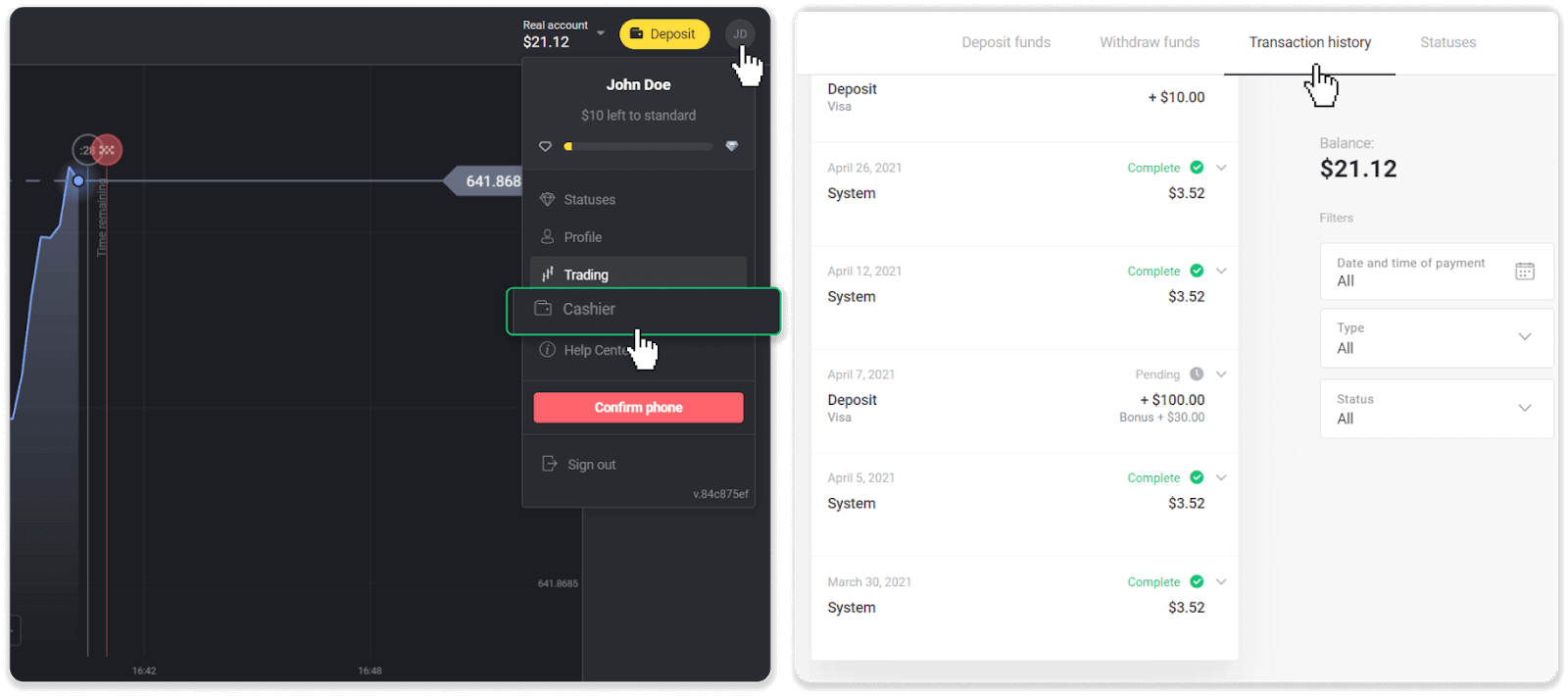
入金には手数料がかかりますか?
Binomoは入金に対して手数料やコミッションを一切いただきません。むしろ、アカウントにチャージすることでボーナスを獲得できます。ただし、一部の決済サービスプロバイダーでは、特にBinomoアカウントと支払い方法が異なる通貨で決済されている場合、手数料が課される場合があります。
送金手数料と換算損失は、決済プロバイダー、国、通貨によって大きく異なります。通常、プロバイダーのウェブサイトに記載されているか、取引注文時に表示されます。
資金はいつ私の口座に入金されますか?
ほとんどの決済システムは、確認メールの受信後、即時、または1営業日以内に取引を処理します。ただし、すべての決済システムがそうであるとは限りません。実際の処理時間は決済プロバイダーによって大きく異なります。通常、条件はプロバイダーのウェブサイトに記載されているか、取引注文時に表示されます。
お支払いが1営業日以上「保留中」のままの場合、または完了したにもかかわらず資金がアカウントに入金されていない場合は、[email protected]までメールまたはライブチャットでご連絡ください。
結論:Binomoの登録と入金 - 迅速かつ安全
Binomoへの登録と入金はスムーズで簡単なプロセスです。以下の手順に従ってアカウントを素早く開設し、安全な決済方法で資金を入金できます。入金が完了したら、Binomoで取引を始め、市場機会を探索する準備が整います。