Leggðu inn fé á Binomo í gegnum netbanka í Brasilíu (Bank Transer, Paylivre, Loterica, Itau, Boleto Rapido) og rafveski (Picpay, Astropay, Banco do Brasil, Santander, Bradesco, Neteller, Skrill, WebMoney, Advcash)

Þessi handbók útskýrir hvernig á að leggja inn fé með þessum aðferðum og undirstrikar kosti þeirra fyrir slétt viðskiptaferð.

Netbanki (Bank Transer, Paylivre, Loterica, Itau, Boleto Rapido)
Bankamillifærsla
1. Smelltu á hnappinn „Innborgun“ efst í hægra horninu.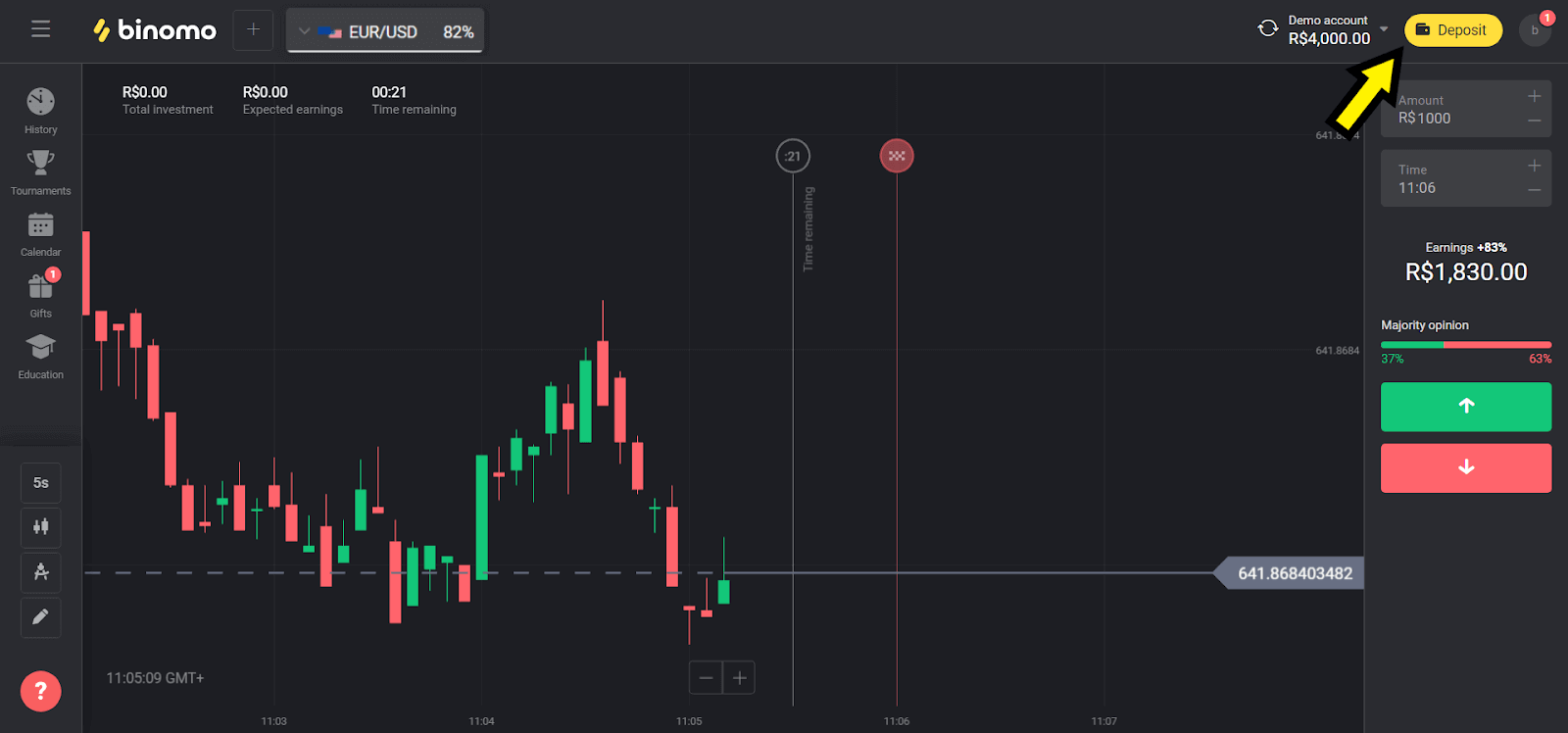
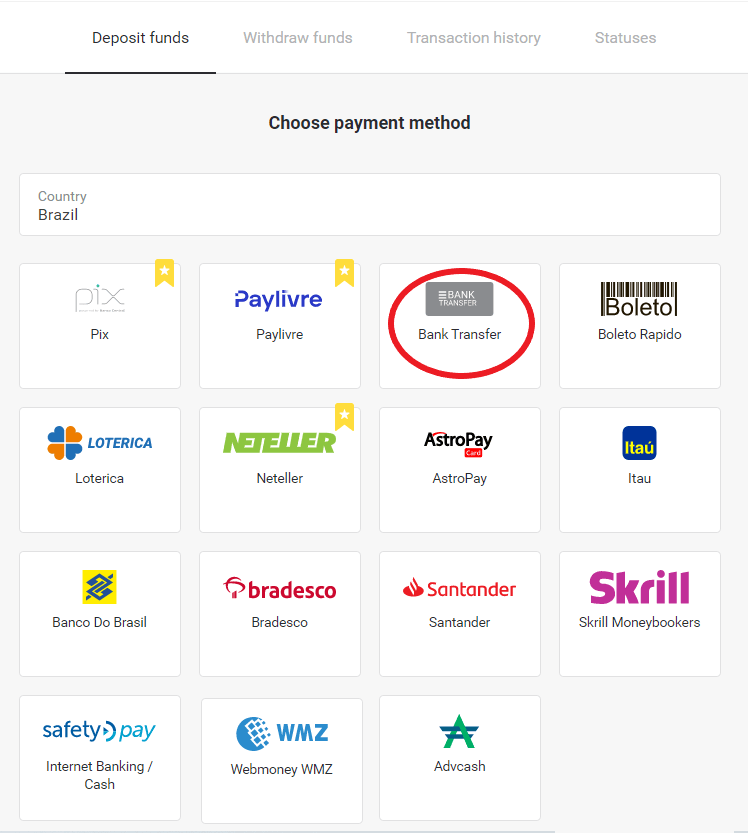
2. Veldu „Brasilía“ í hlutanum „Land“ og veldu „Bankaflutningur“.
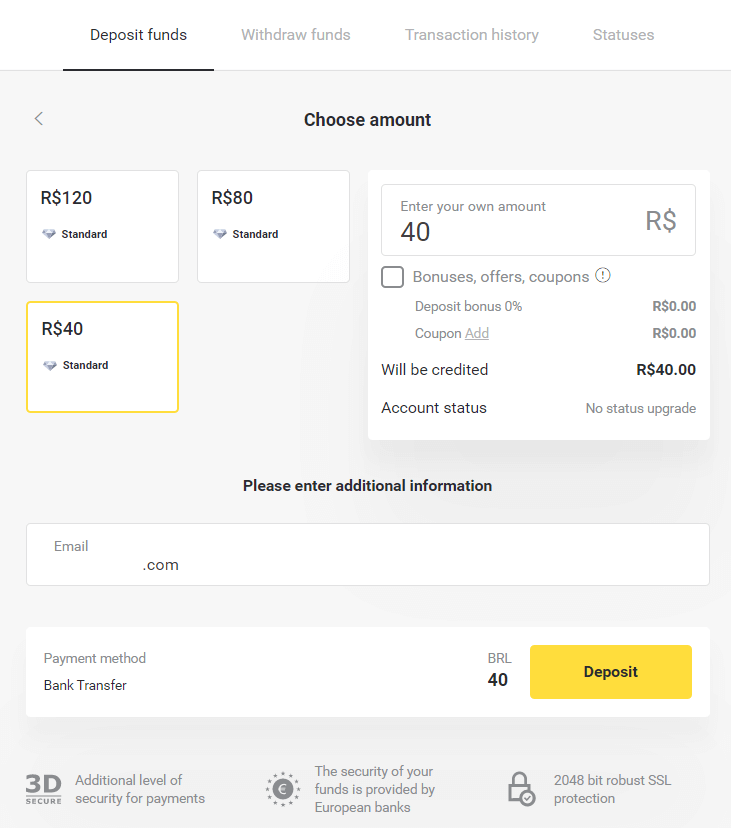
3. Veldu upphæðina sem á að leggja inn og smelltu á hnappinn „Innborgun“.
Athugið: Lágmarksupphæðin er 40,00 R $.
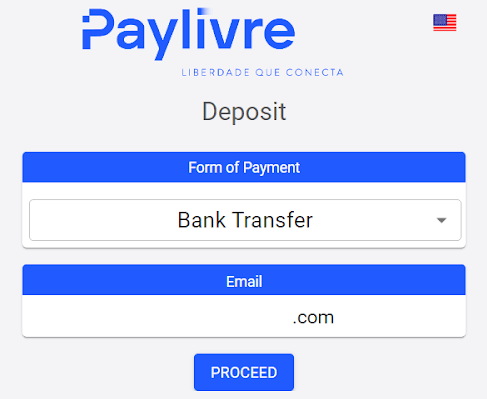
4. Veldu valkostinn „Bankaflutningur“ og smelltu á hnappinn „Halda áfram“.
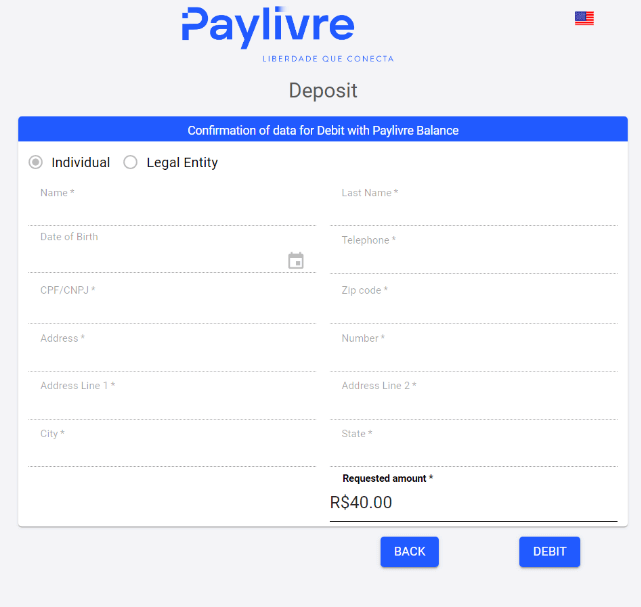
5. Fylltu út allar nauðsynlegar upplýsingar og smelltu á hnappinn „Debet“.
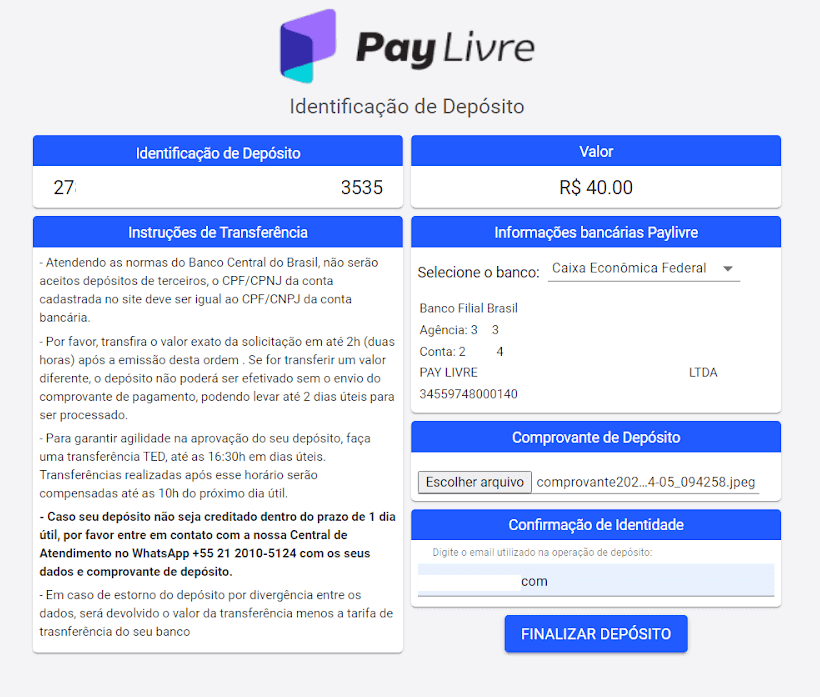
6. Framkvæmdu millifærsluna frá hvaða banka sem er á valinn reikning og sendu kvittunina fyrir innborgunina.
Eftir að þú hefur sent kvittunina skaltu smella á hnappinn „Loka innborgun“.
Upprunalegi bankareikningurinn verður að tilheyra sama CPF og notandinn tilkynnti.
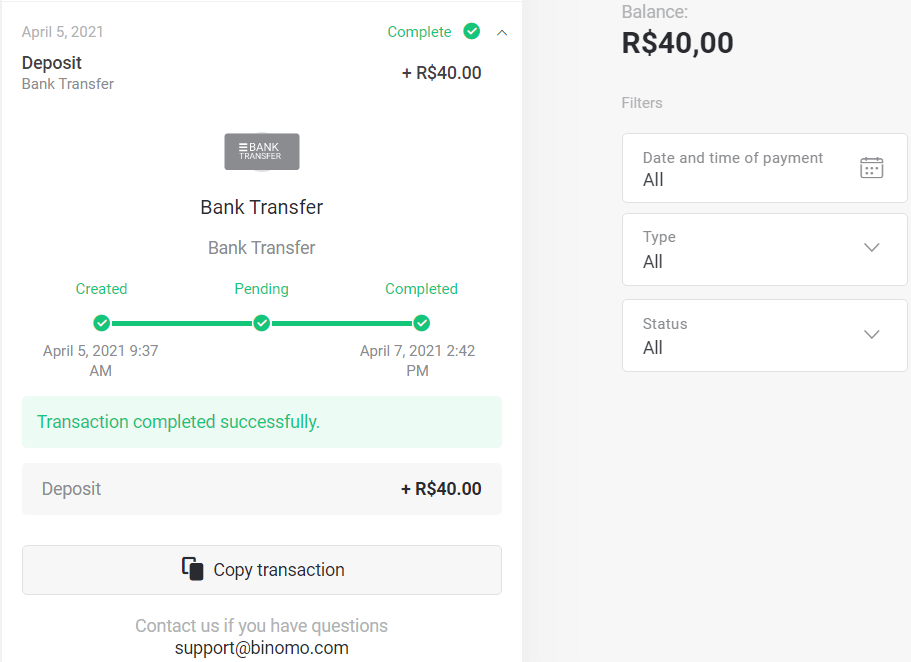
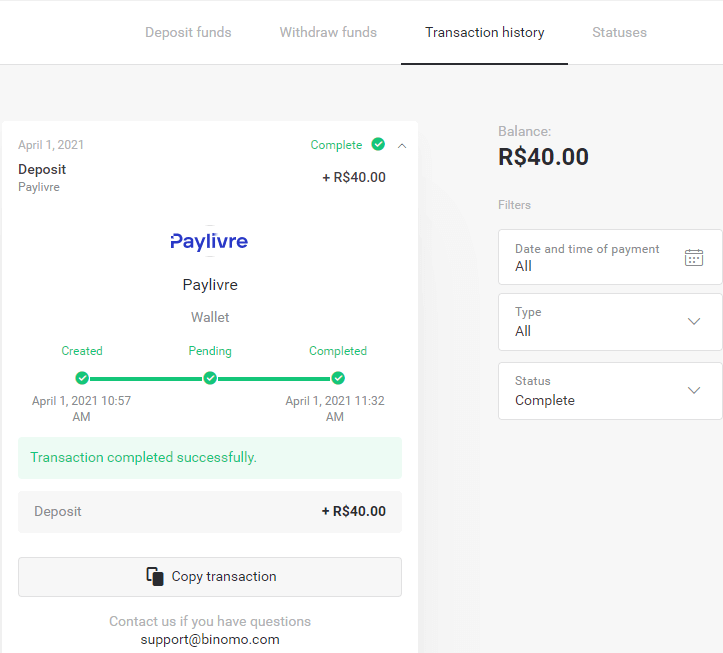
7. Þú getur athugað stöðu færslunnar í hlutanum „Færslusaga“.
Payliver
1. Áður en þú leggur inn peninga skaltu ganga úr skugga um að þú hafir Paylivre reikning tengdan við sama netfang og þú notar fyrir Binomo. Smelltu á hnappinn „Innborgun“ efst í hægra horninu.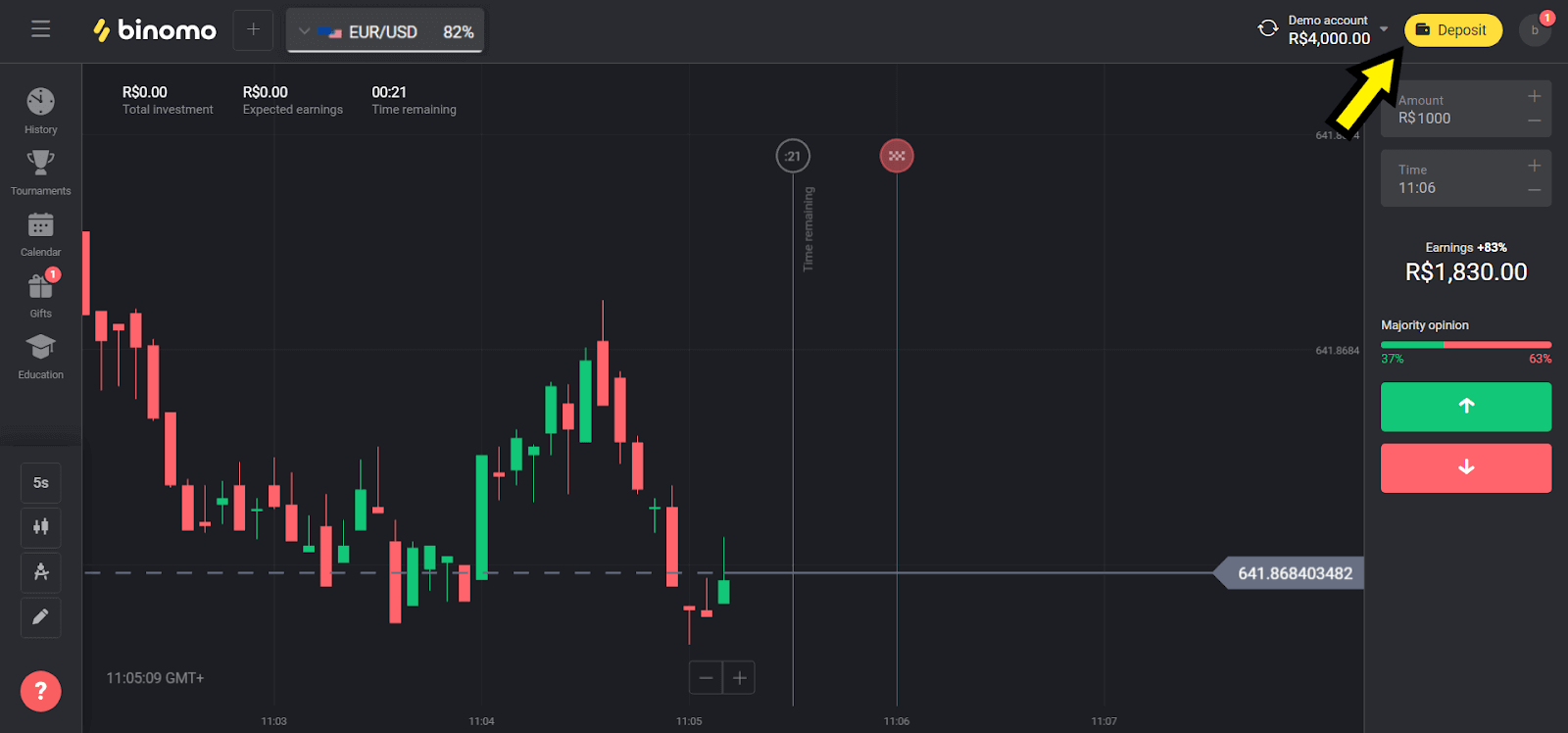
2. Veldu landið þitt í hlutanum „Brasilía“ og veldu „Paylivre“ aðferðina.
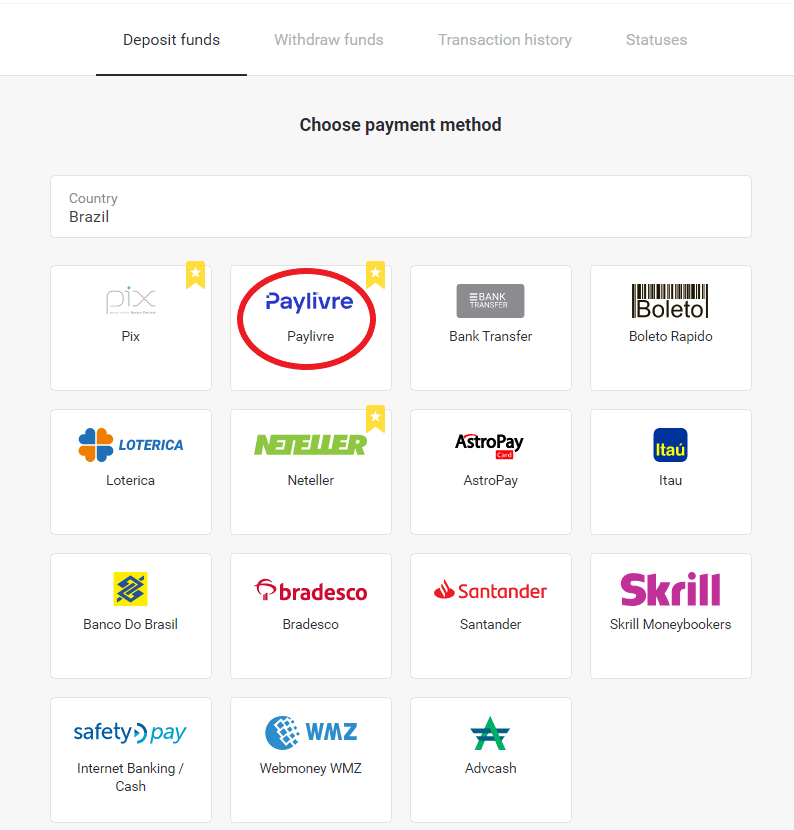
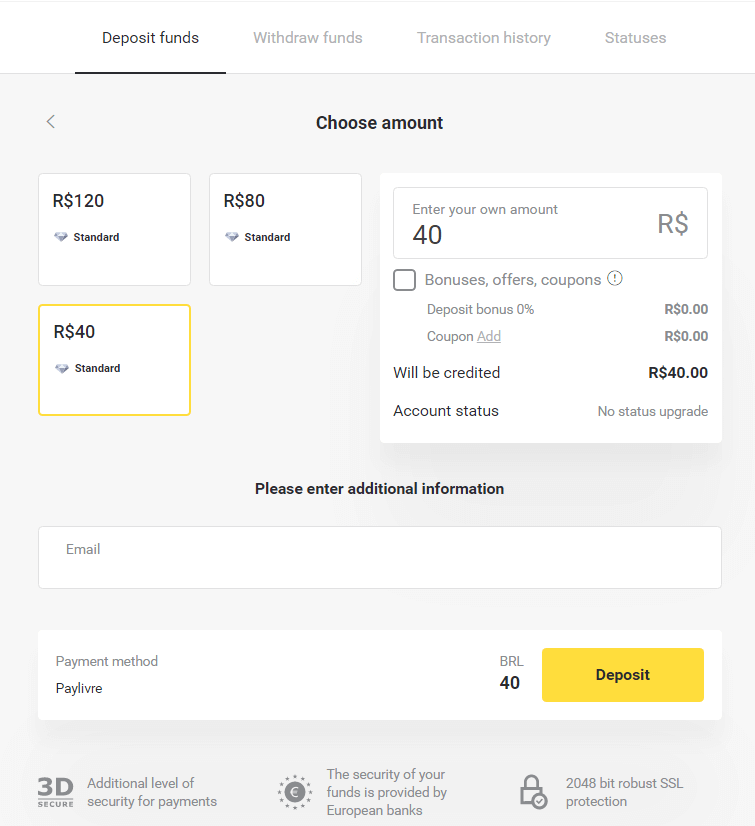
3. Veldu upphæðina sem á að leggja inn og smelltu á hnappinn „Innborgun“.
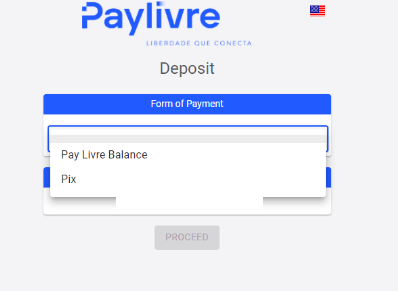
4. Ef þú ætlar að nota féð í Paylivre veskinu skaltu velja valkostinn „Greiða Livre Inneign“. Til að leggja inn í gegnum Pix skaltu velja valkostinn „PIX“ og fylgja þessari grein. Eftir að þú hefur valið valkostinn skaltu smella á hnappinn „Halda áfram“.
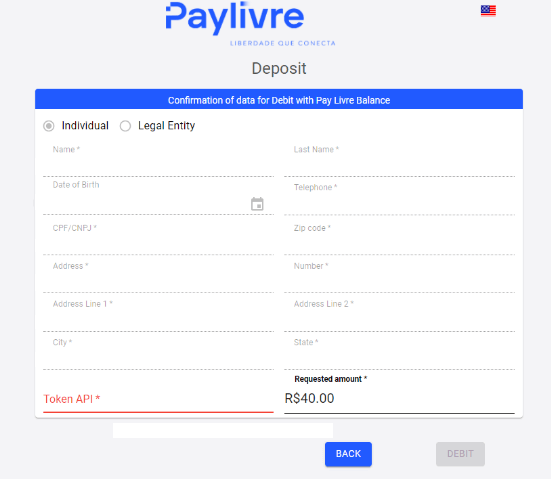
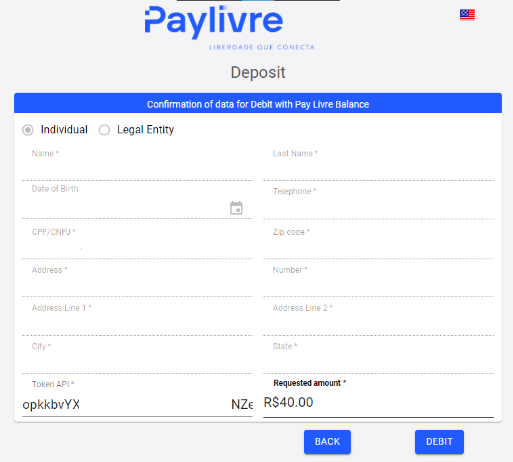
5. Persónuupplýsingarnar eru sjálfkrafa fylltar út, innleystar frá skráningu Paylivre reikningsins þíns. Þú þarft aðeins að búa til nýtt „Token API“ og slá það inn í rauða merkta reitinn áður en þú getur haldið áfram með innborgunina.
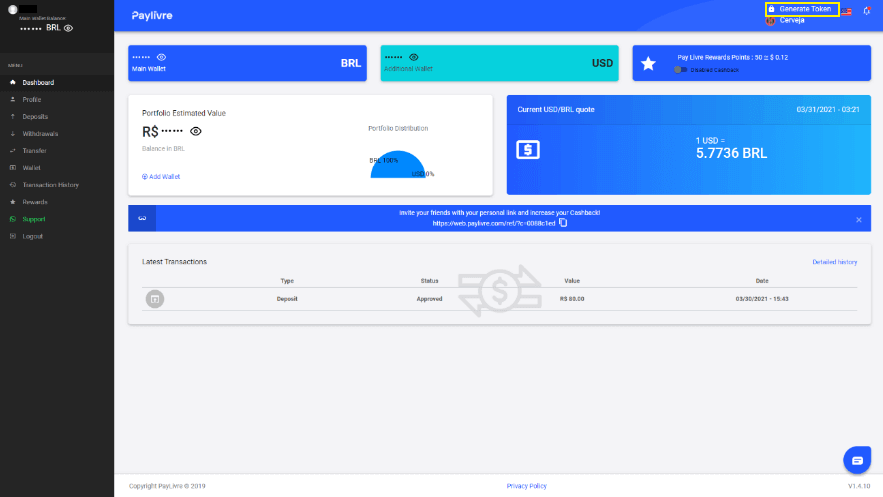
6. Opnaðu Paylivre reikninginn þinn. Á forsíðu Paylivre reikningsins þíns skaltu smella á hnappinn „Búa til tákn“ efst í hægra horninu.
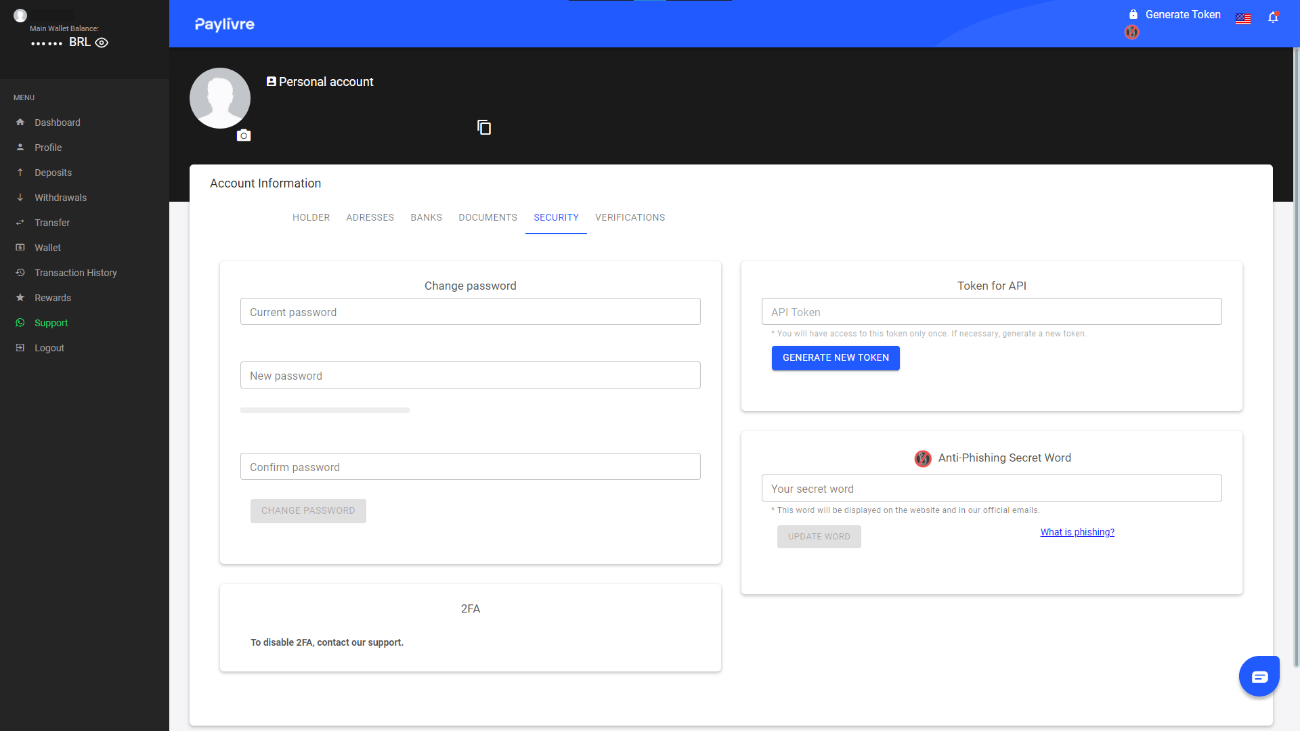
7. Smelltu á hnappinn „Búa til nýtt auðkenni“ og afritaðu síðan kóðann sem myndaðist.
8. Límdu kóðann inn í reitinn „API auðkennis“ og smelltu síðan á „Debet“.
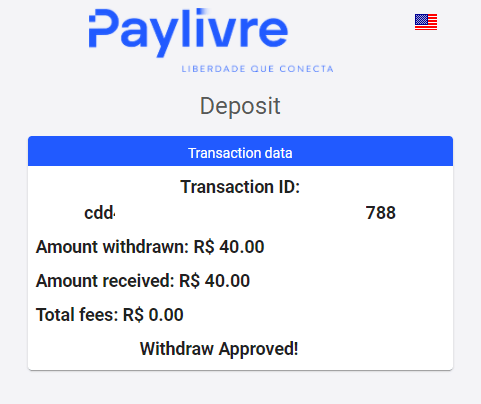
9. Þú munt fá staðfestingu á færslunni.
10. Þú getur athugað stöðu færslunnar í hlutanum „Færslusaga“.
Loteria
1. Smelltu á hnappinn „Innborgun“ efst í hægra horninu.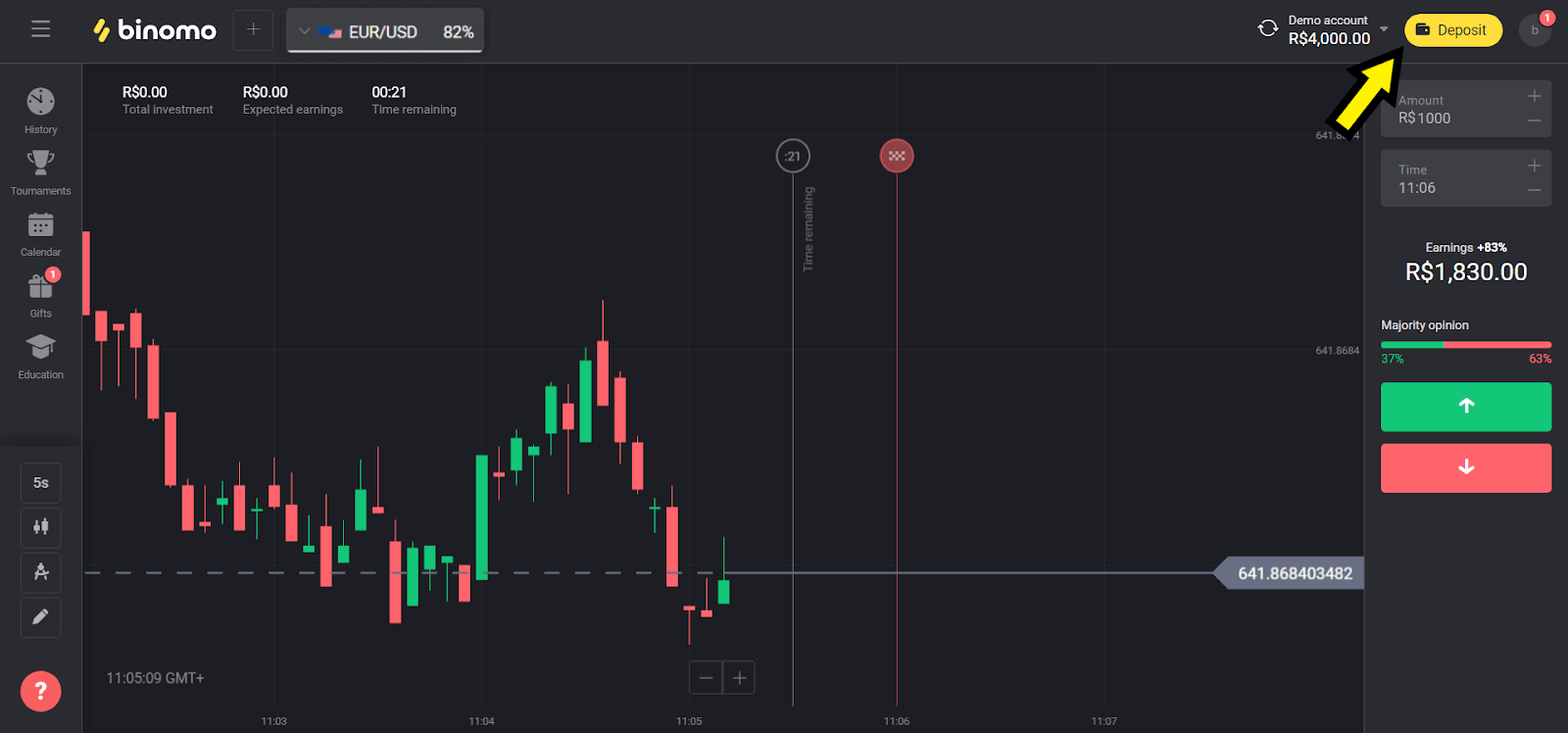
2. Veldu „Brasilía“ í hlutanum „Land“ og veldu „Loterica“ aðferðina.
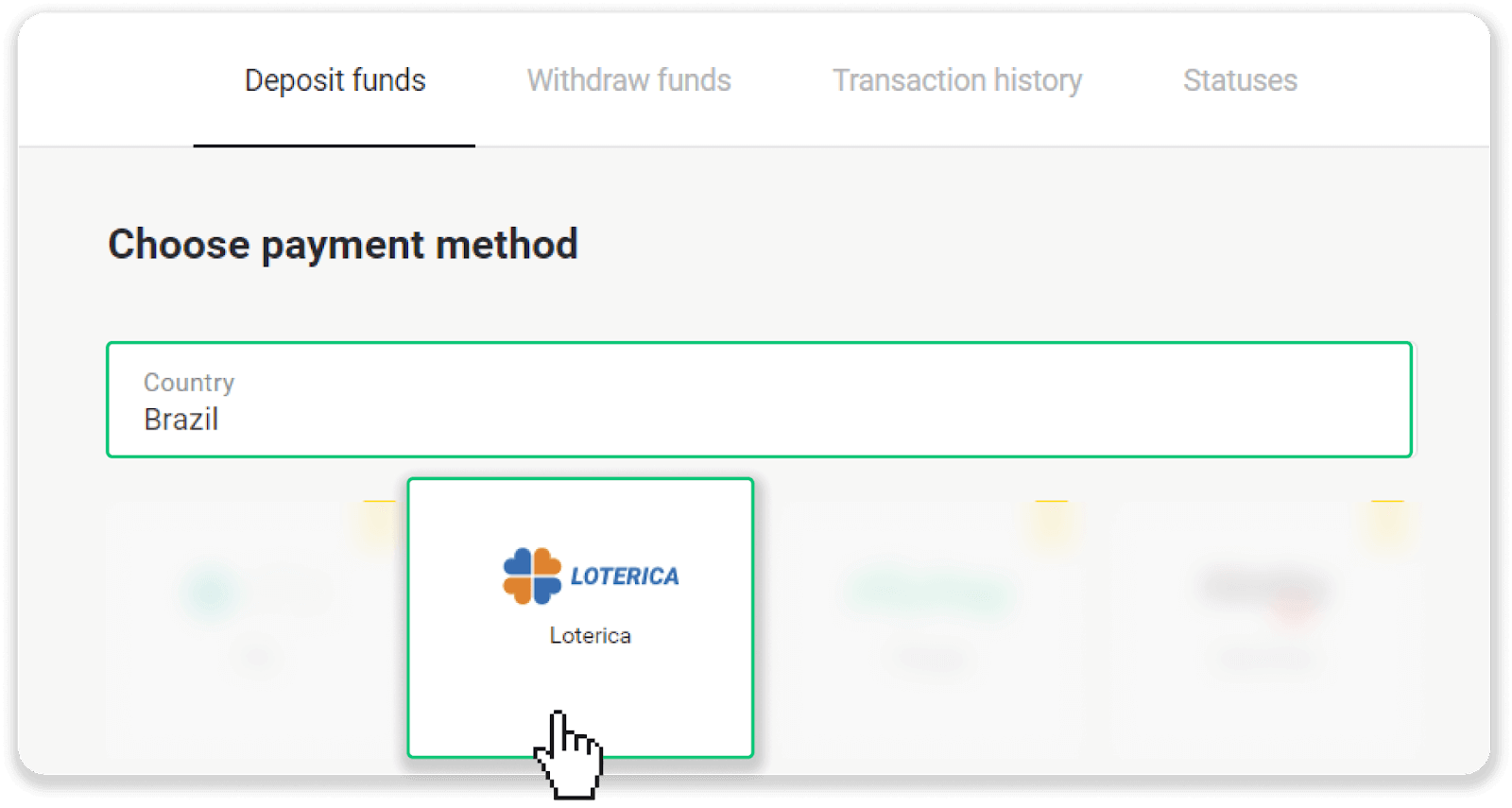
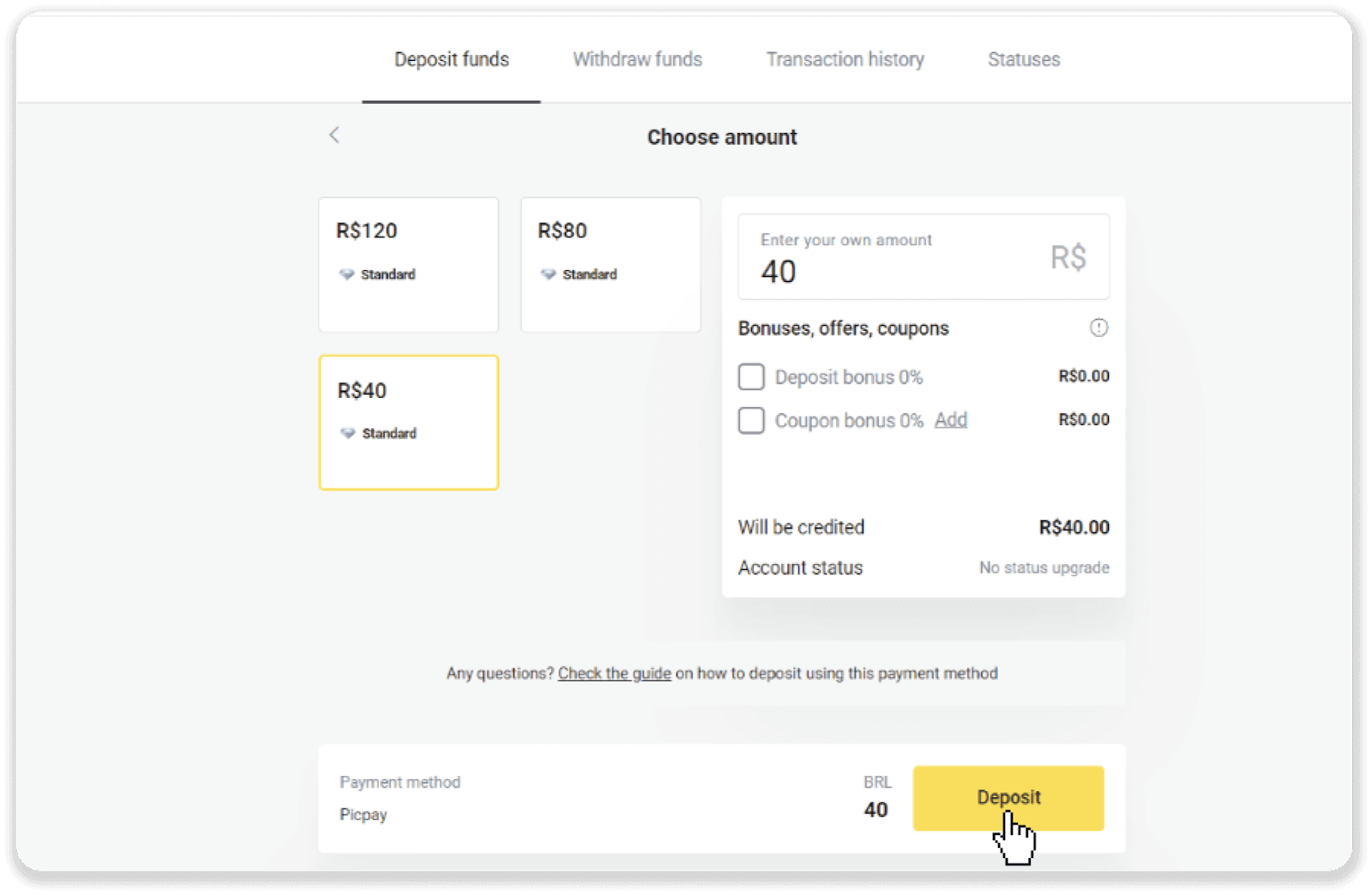
3. Veldu upphæðina sem á að leggja inn og smelltu á hnappinn „Innborgun“.
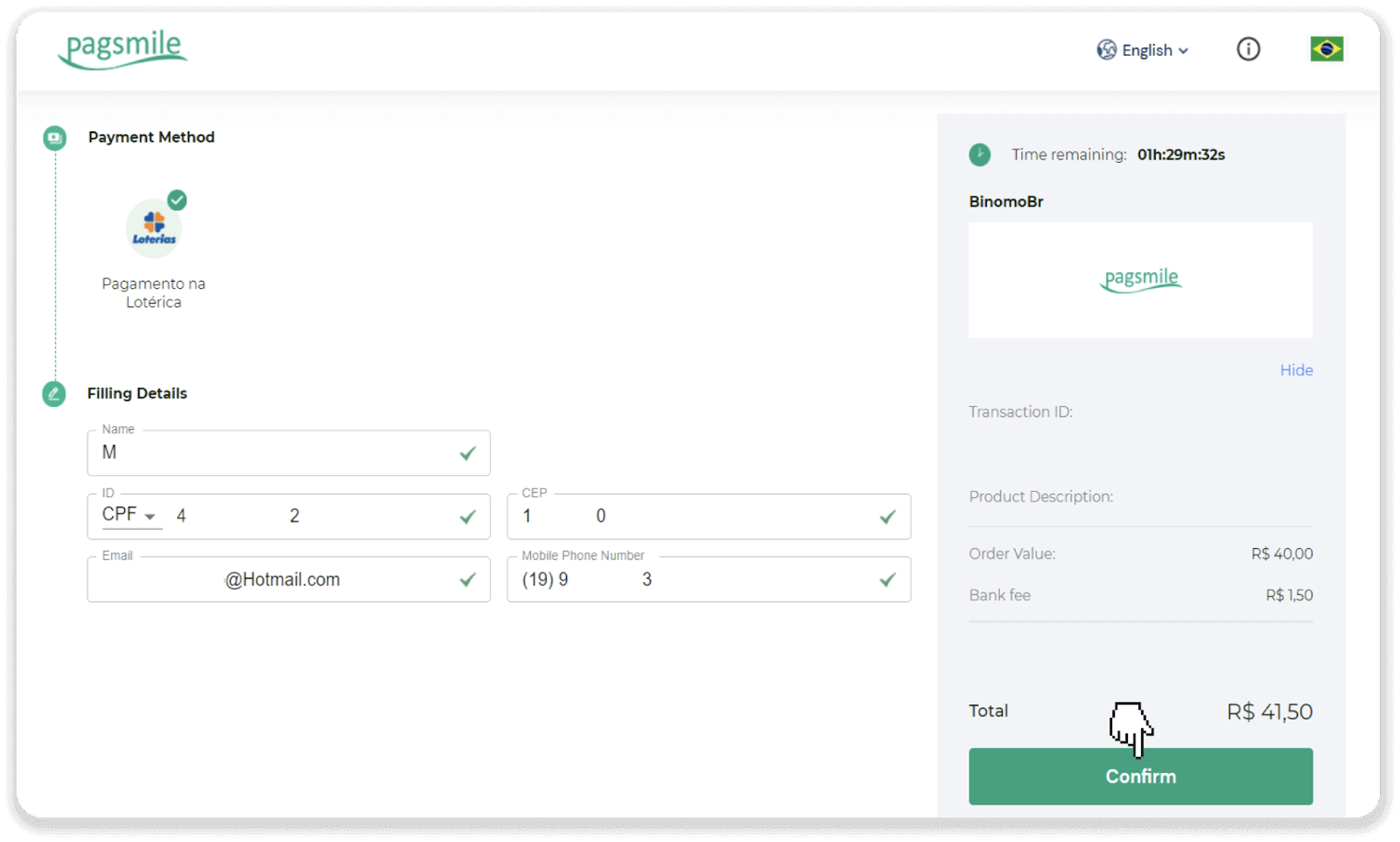
4. Þú verður sjálfkrafa vísað/ur á síðu greiðsluveitunnar. Sláðu inn persónuupplýsingar þínar: nafn, CPF, CEP, netfang og símanúmer. Smelltu á „Staðfesta“.
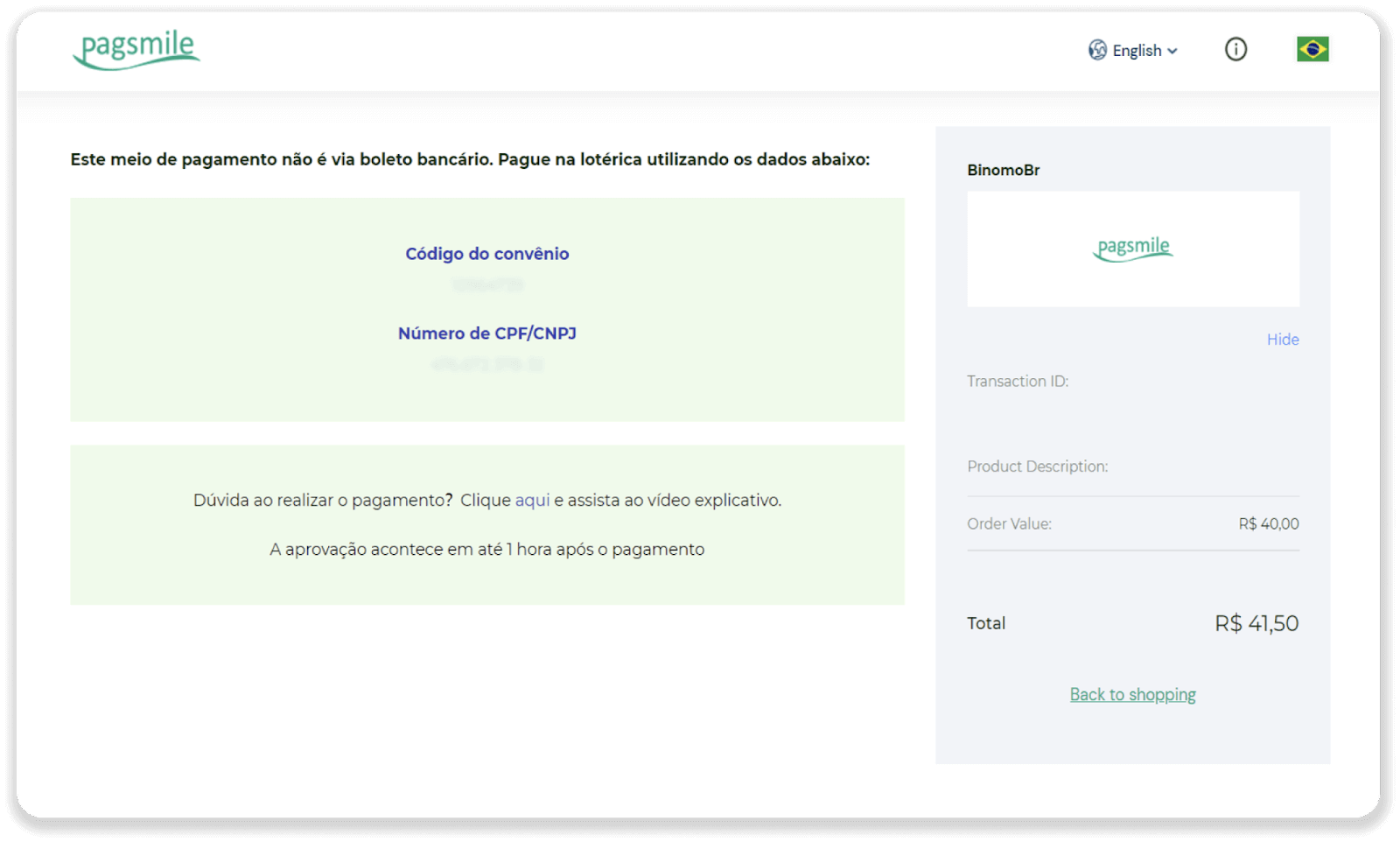
5. Skráðu niður „Código de conbênio“ og „Número de CPF/CNPJ“ og farðu á næstu „Lotérica“ til að greiða. Taktu kvittun.
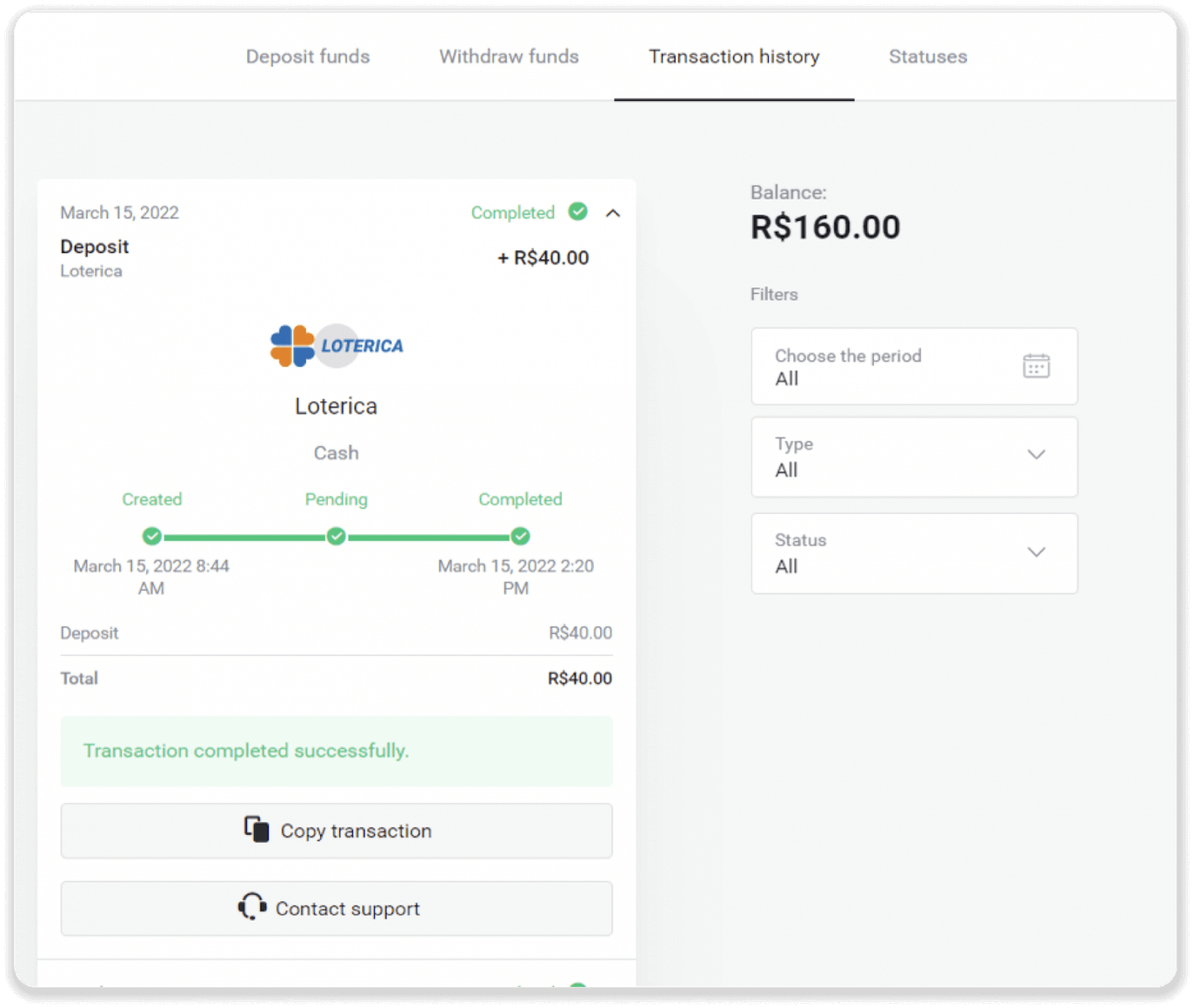
6. Til að athuga stöðu færslunnar skaltu fara aftur í flipann „Færslusaga“ og smella á innleggið þitt til að fylgjast með stöðu þess.
Ítau
1. Smelltu á hnappinn „Innborgun“ efst í hægra horninu.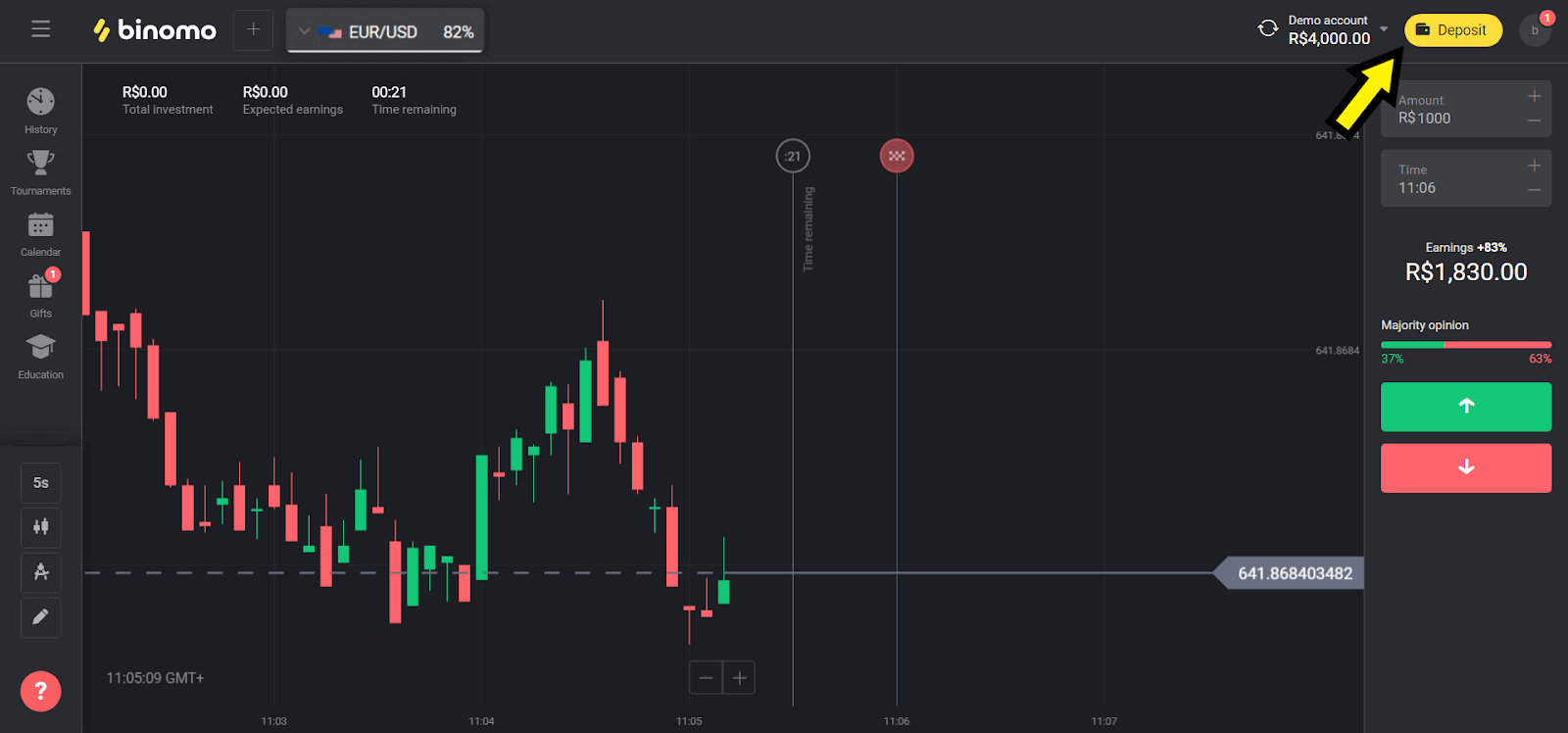
2. Veldu „Brasilía“ í hlutanum „Land“ og veldu greiðslumáta „Ítalía“.
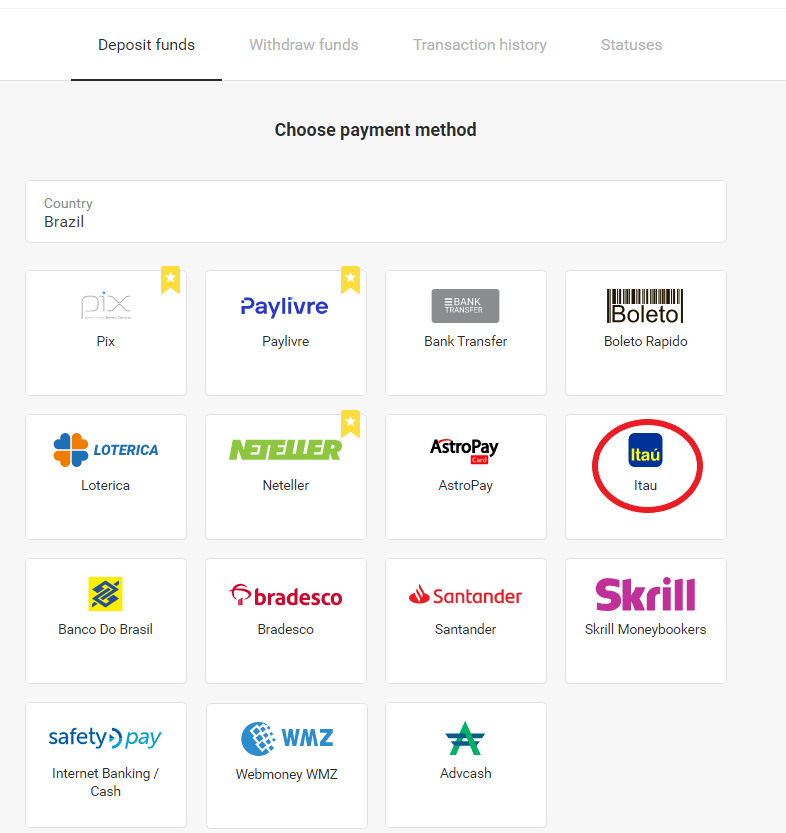
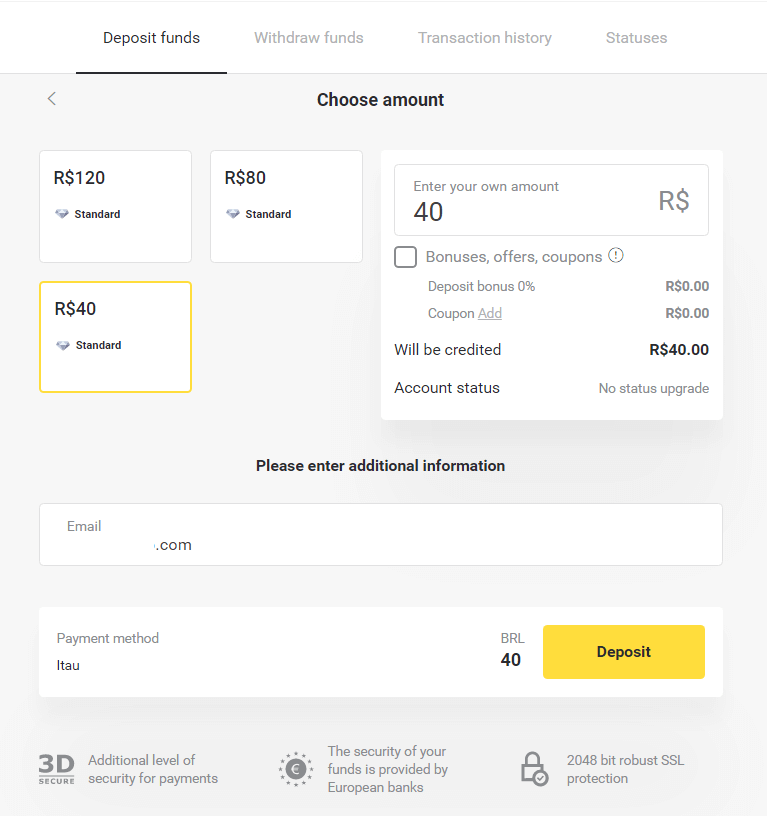
3. Veldu upphæðina sem á að leggja inn og smelltu á hnappinn „Innborgun“.
Athugið : Lágmarksupphæðin er 40,00 R $.
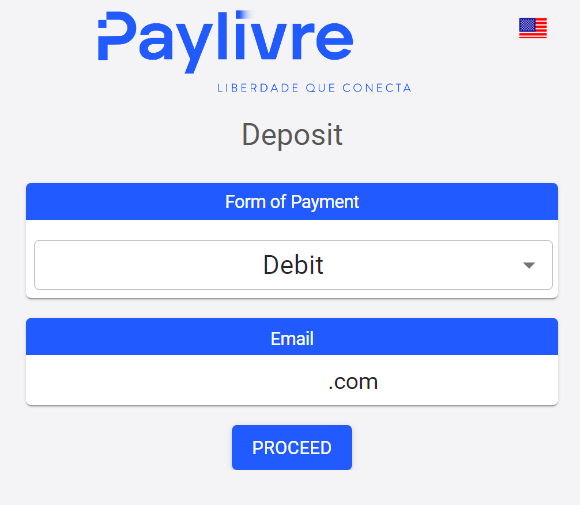
4. Veldu valkostinn „Debet“ og smelltu á hnappinn „Halda áfram“.
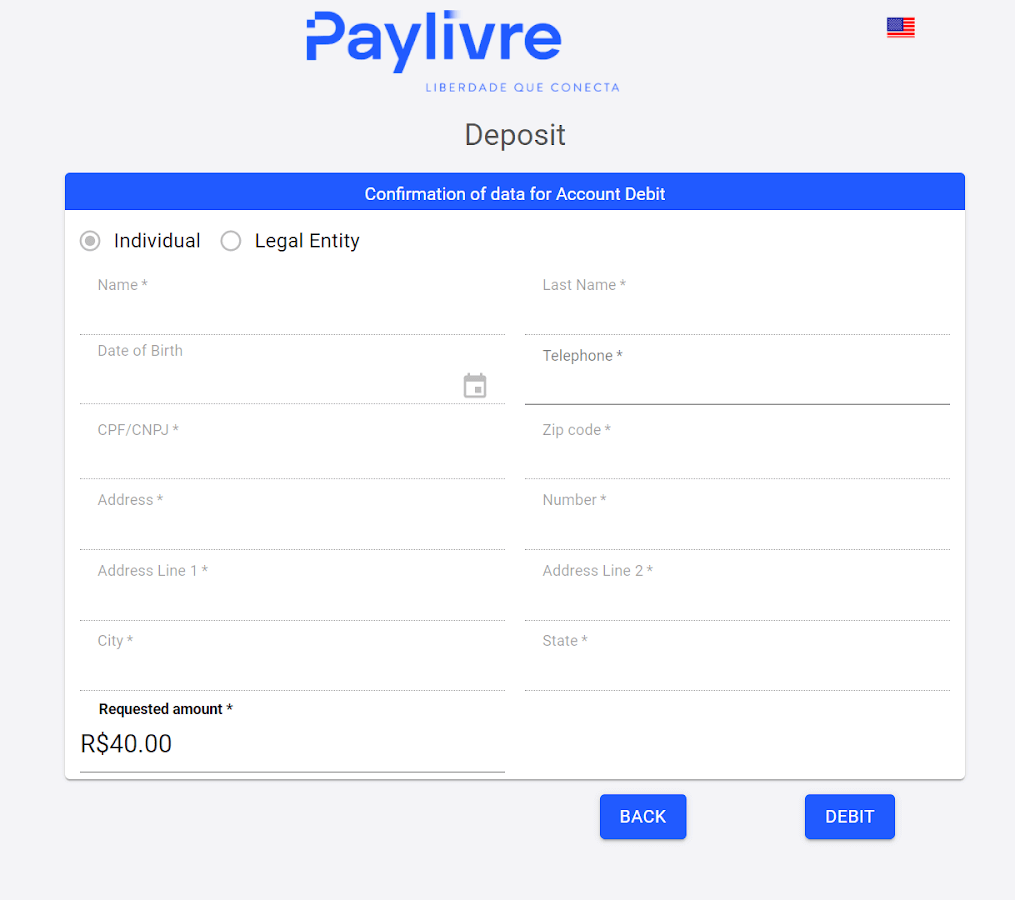
5. Veldu tegund bankareiknings (Einstaklingur eða Lögaðili) og sláðu inn upplýsingarnar sem beðið er um. Smelltu á „Debet“ til að halda áfram.
6. Hakaðu við upphæðina og smelltu á „Debettengilinn“, afritaðu og límdu í vafrann þinn.
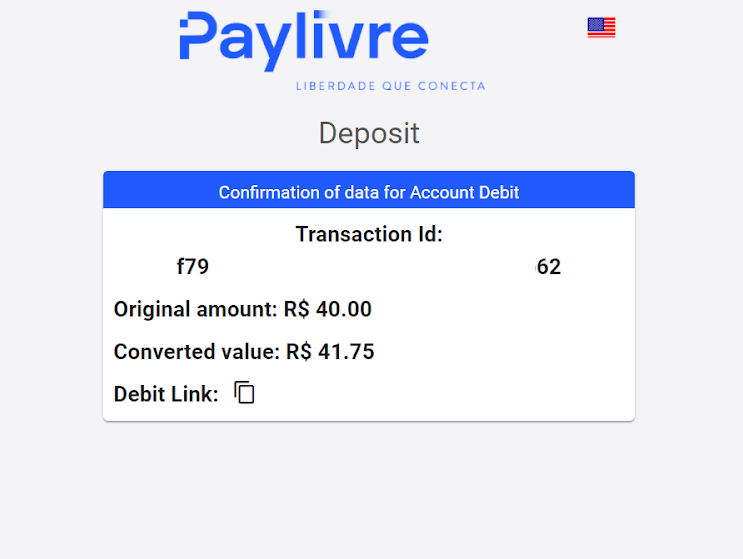
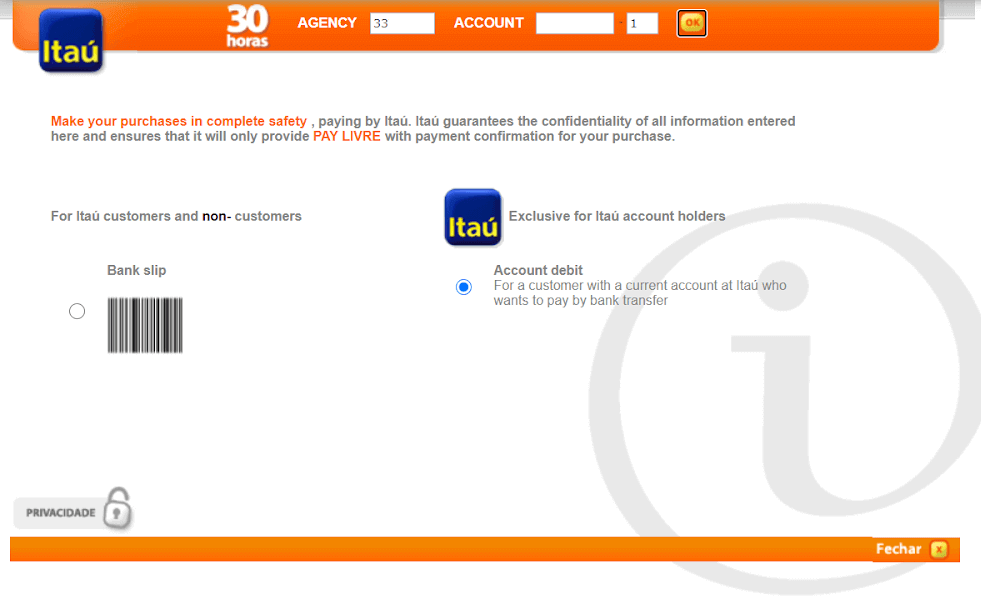
7. Veldu valkostinn „Debet reiknings“ og sláðu inn útibúið þitt og reikning á Ítalíu.
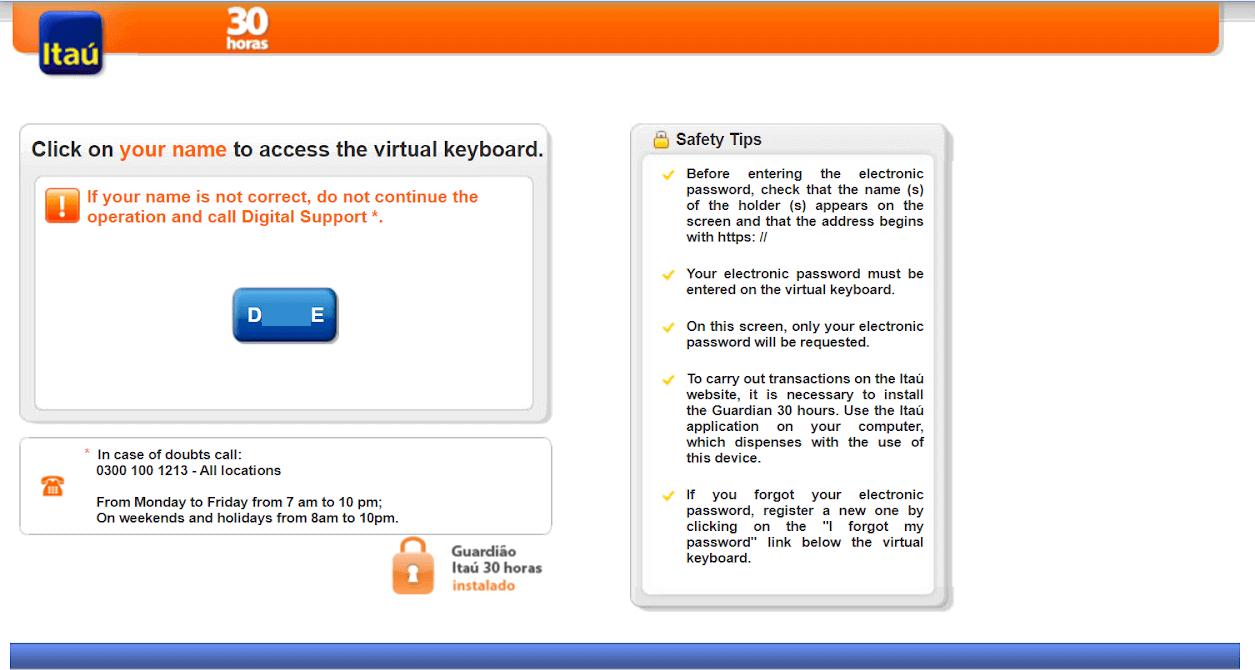
8. Smelltu á nafnið þitt, ef það er rétt, til að halda áfram greiðslunni.
9. Sláðu inn lykilorðið þitt fyrir netbankann og smelltu á hnappinn „Í lagi“.
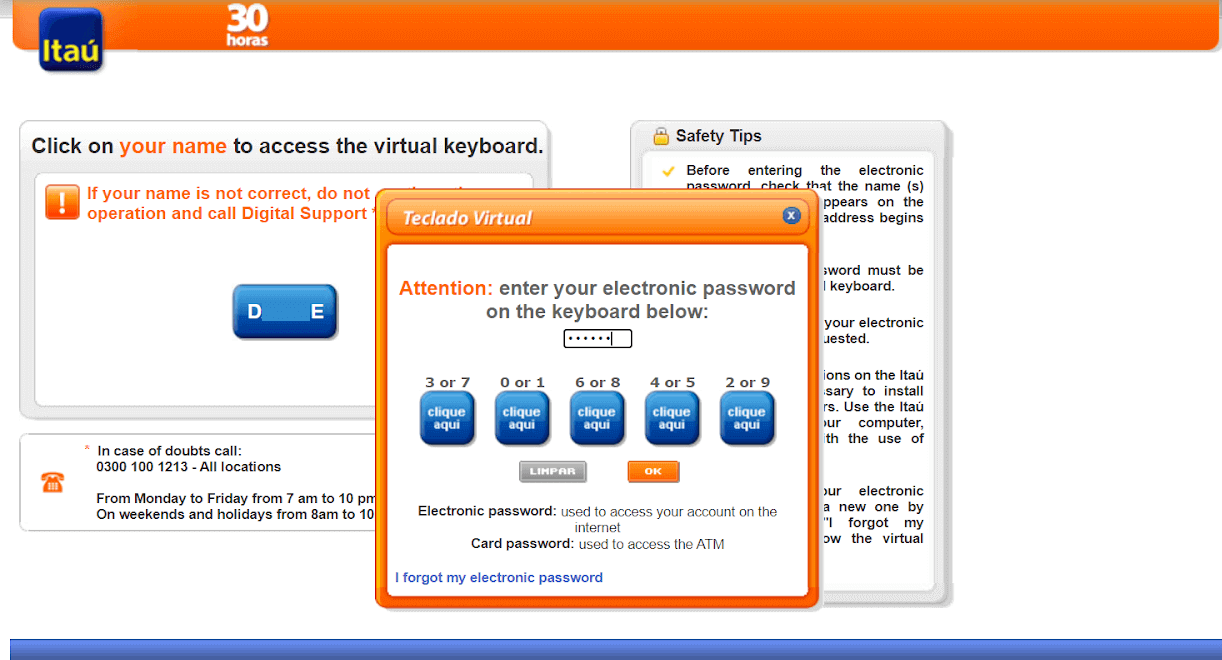
10. Sláðu inn lykilorðið þitt fyrir kortið og smelltu á hnappinn „Halda áfram“.
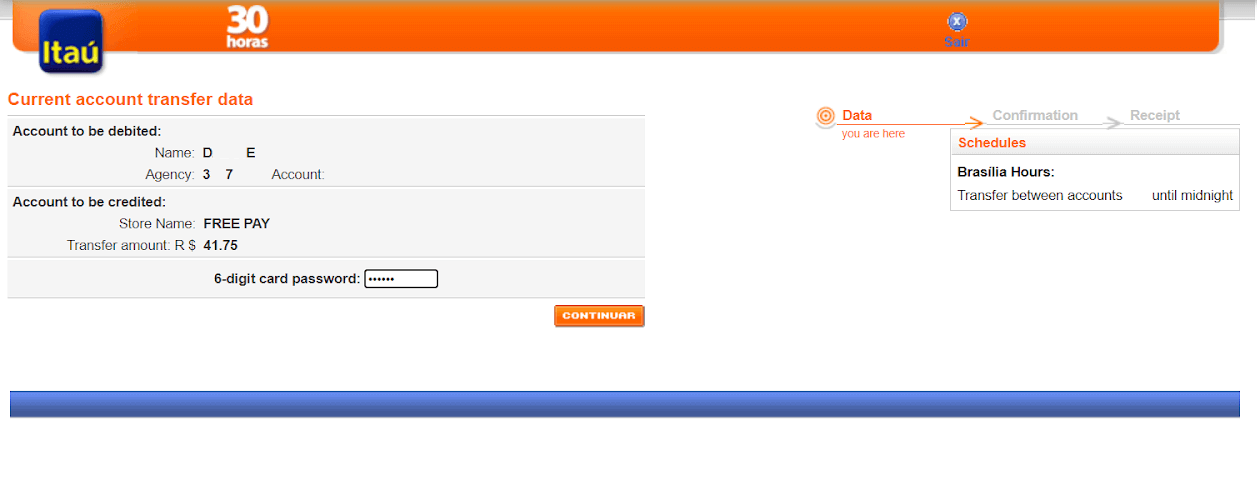
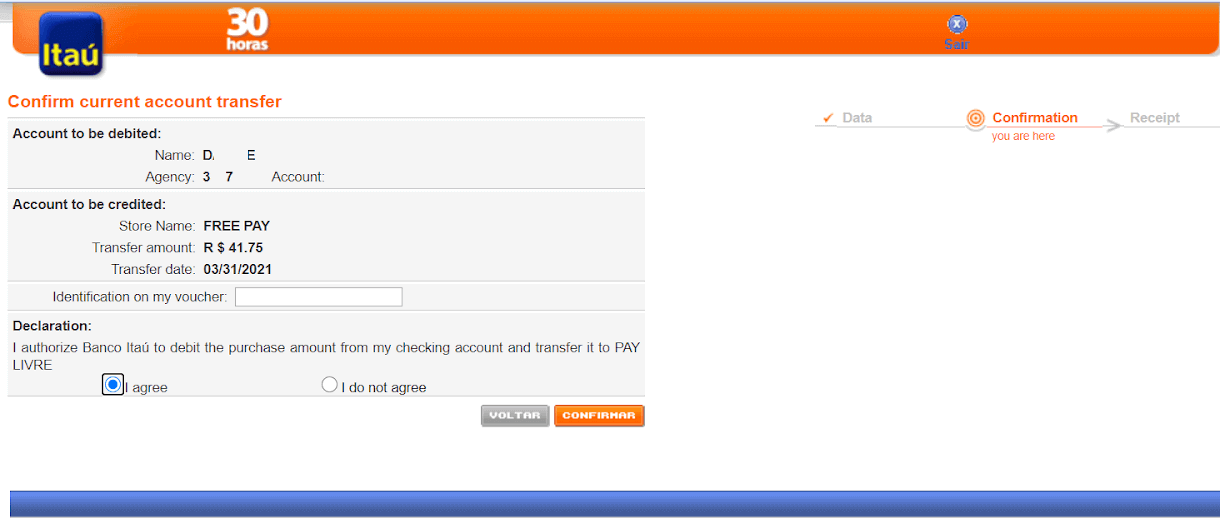
11. Smelltu á hnappinn „Ég samþykki“ til að heimila færsluna með valinni upphæð og smelltu síðan á hnappinn „Staðfesta“ til að halda áfram.
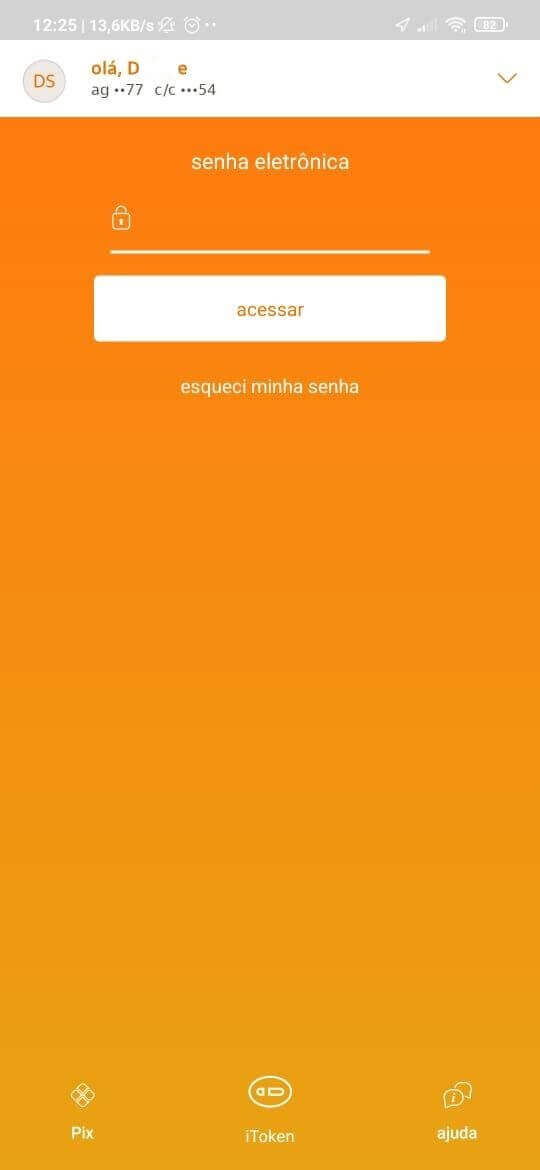
12. Þú verður vísað á síðu þar sem þú verður beðinn um Itaú forritatáknið. Til að finna það skaltu slá inn Itaú forritið þitt og smella á iToken á forsíðunni.
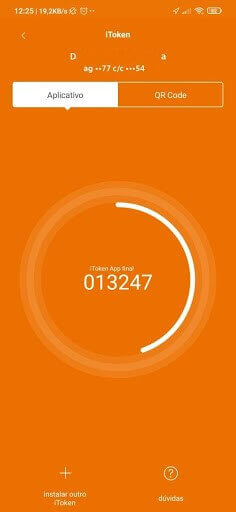
13. Inni í iToken sérðu 6 tölustafi sem eru gildir í 30 sekúndur, afritaðu þessa tölu.
14. Til baka í netbankann, límdu iToken númerið sem afritað var úr forritinu og smelltu á „Staðfesta“ til að ljúka færslunni.
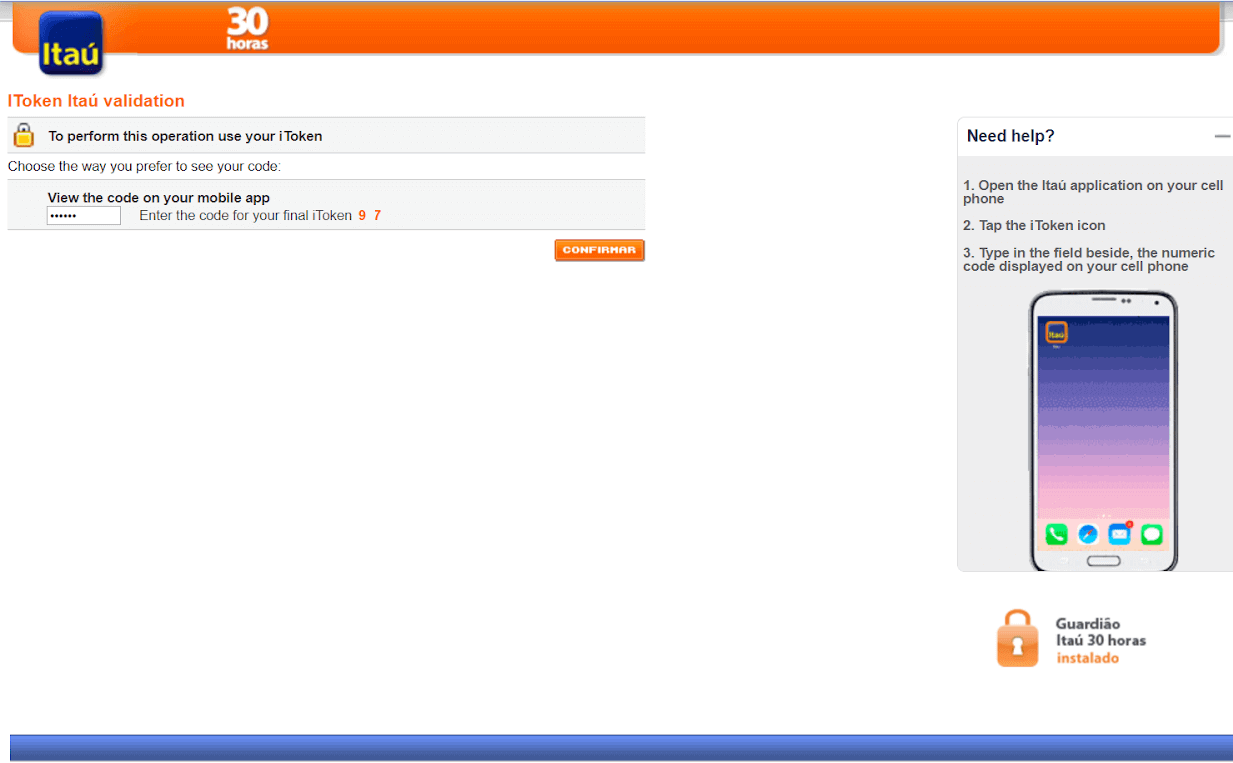
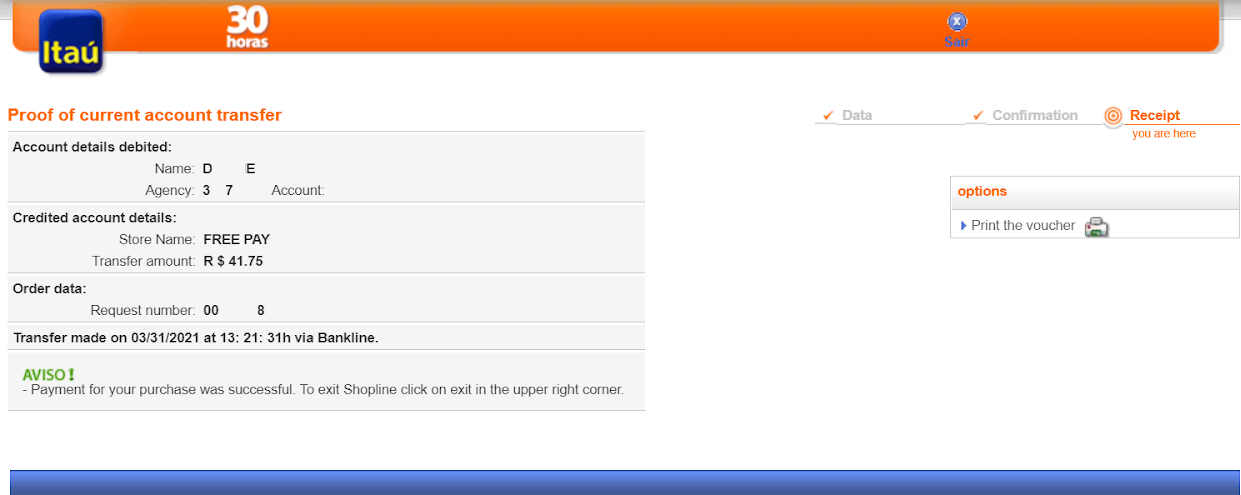
15. Greiðsluferlið tókst. Þú munt fá staðfestingu á greiðslu.
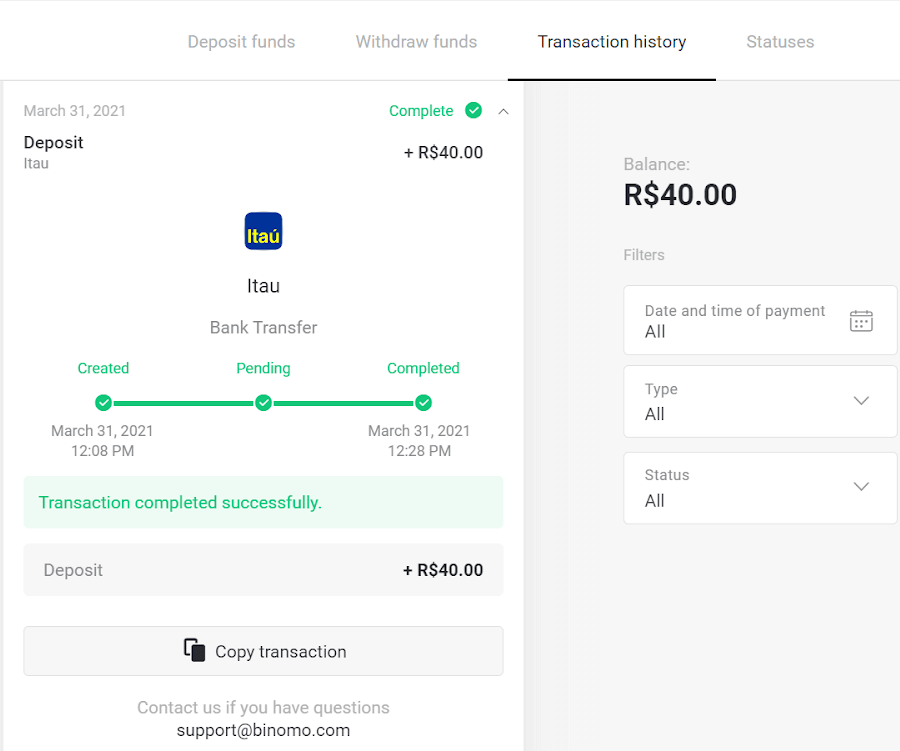
16. Þú getur athugað stöðu færslunnar í hlutanum „Færslusaga“.
Boleto Rapido
1. Smelltu á hnappinn „Innborgun“ efst í hægra horninu á skjánum.1en.png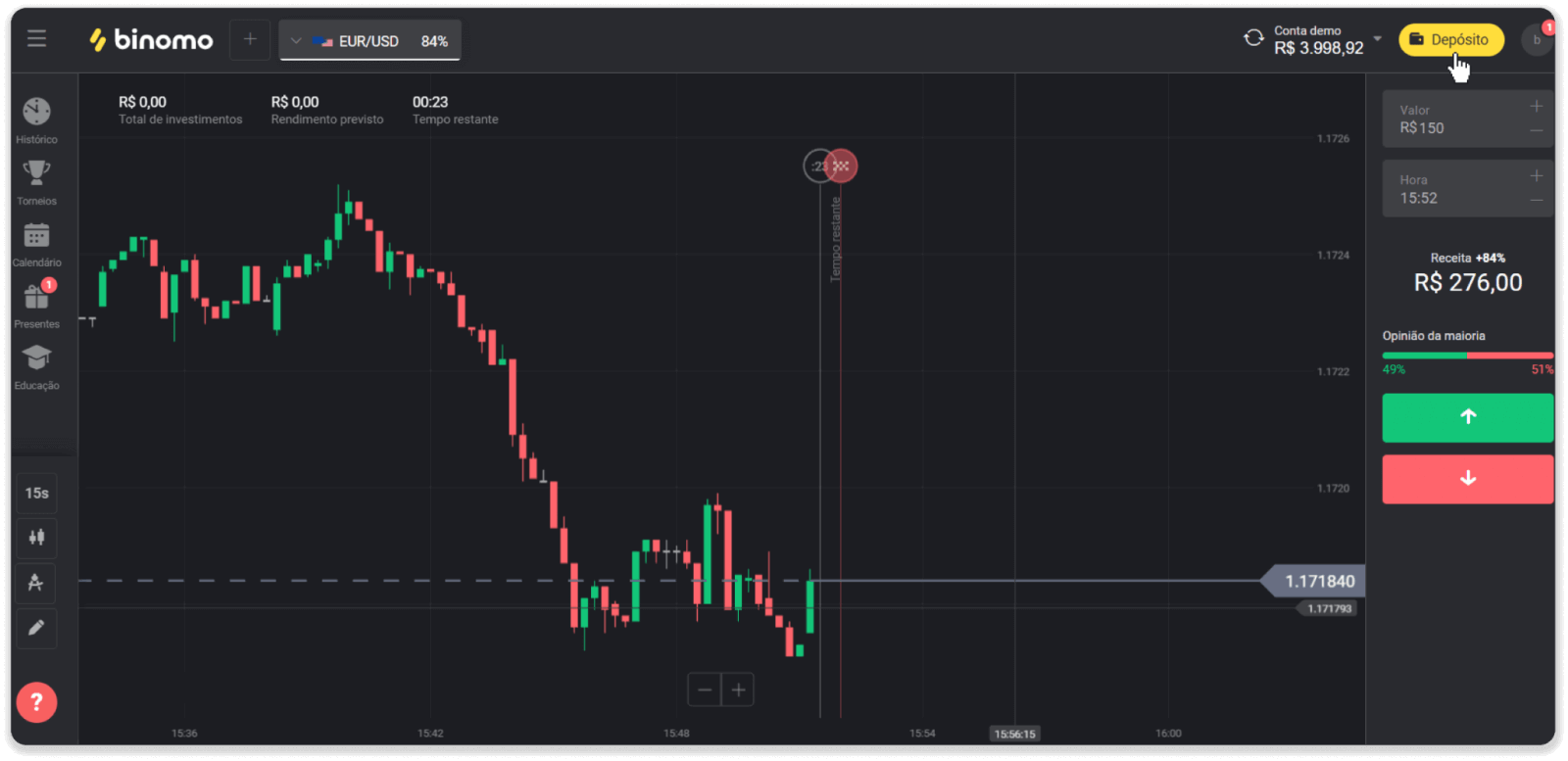
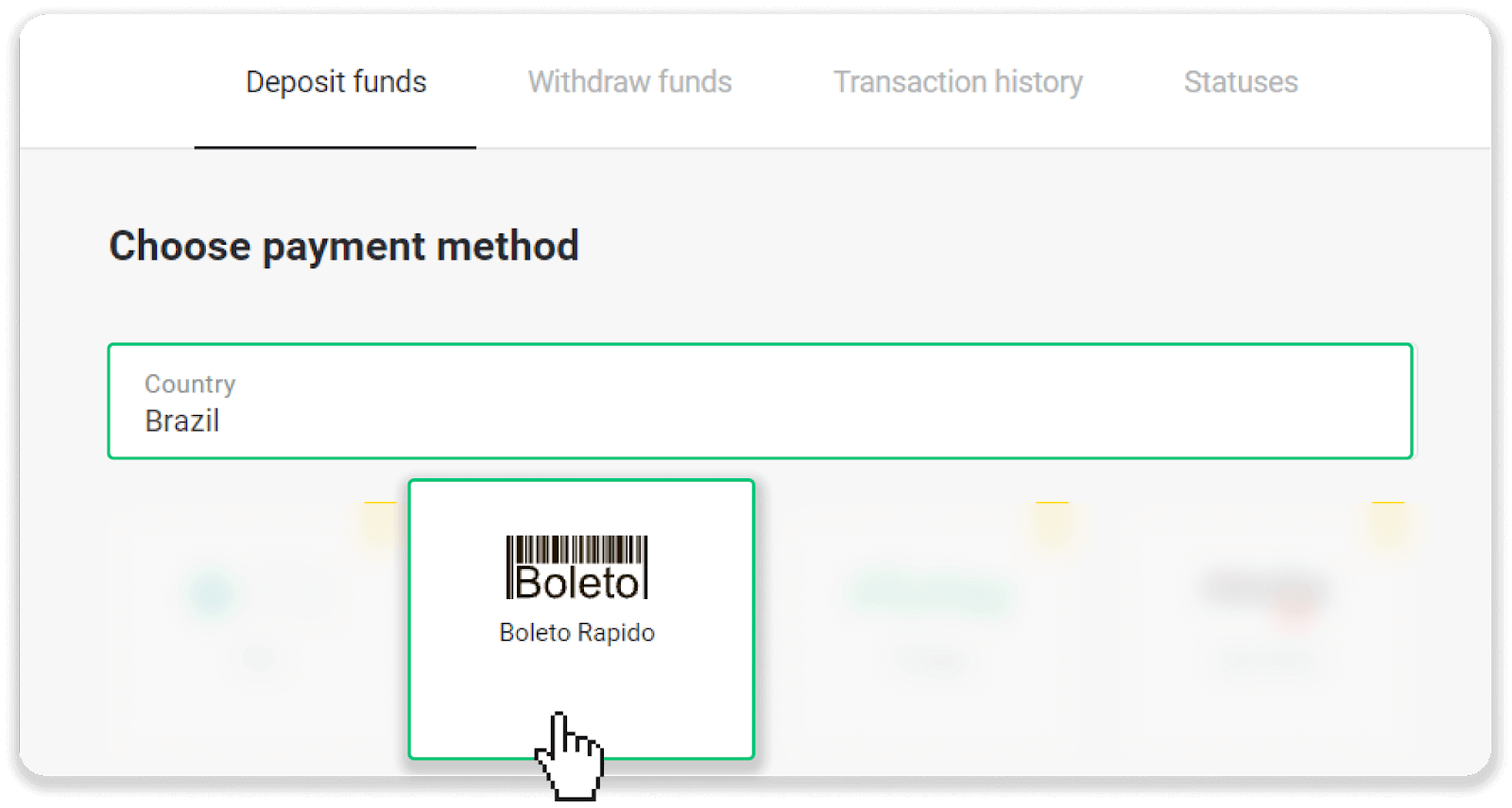
2. Veldu Brasilíu í hlutanum „Land“ og veldu greiðslumáta „Boleto Rapido“.
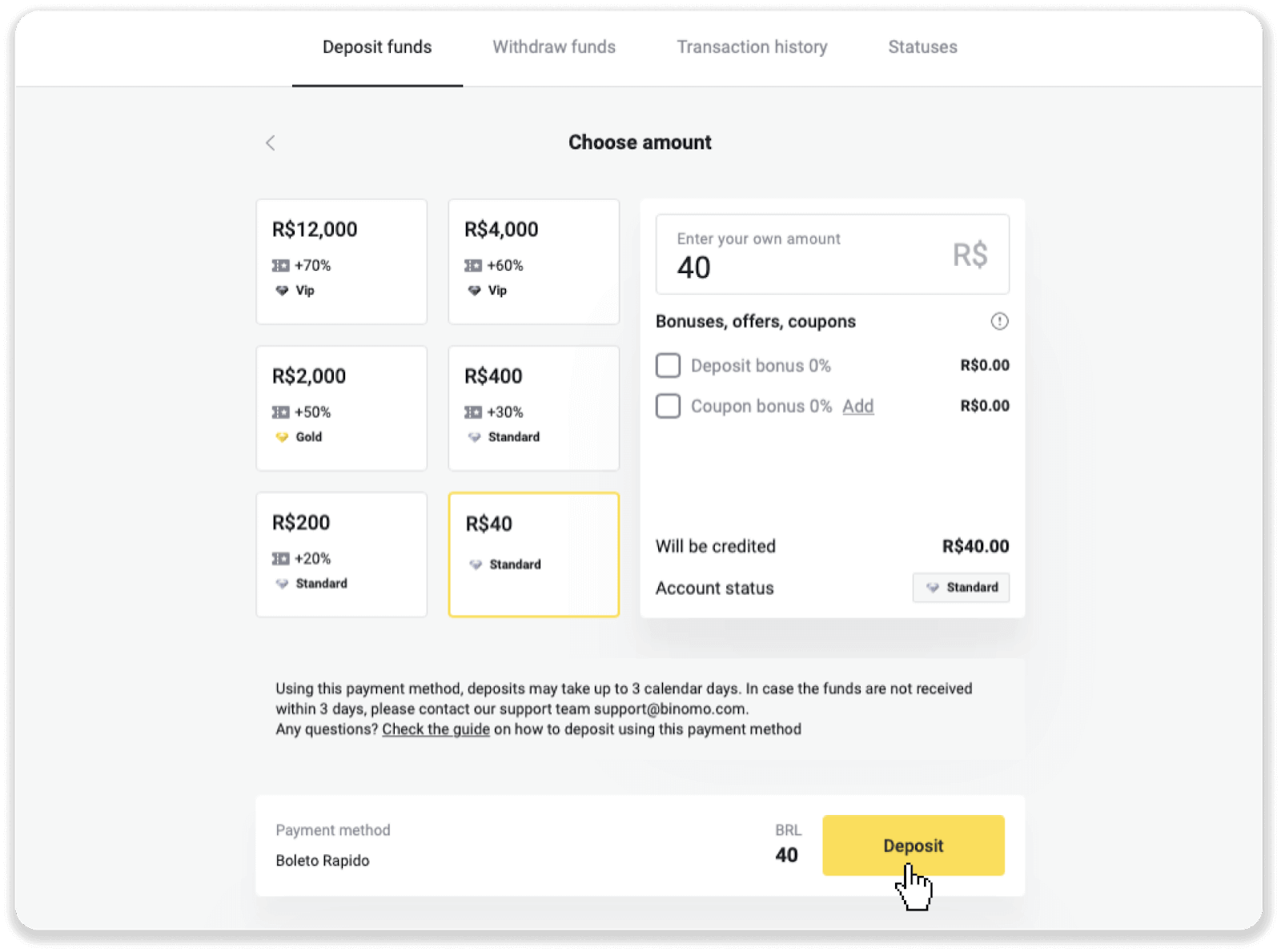
3. Sláðu inn upphæðina sem þú lagðir inn og smelltu á „Innborgun“.
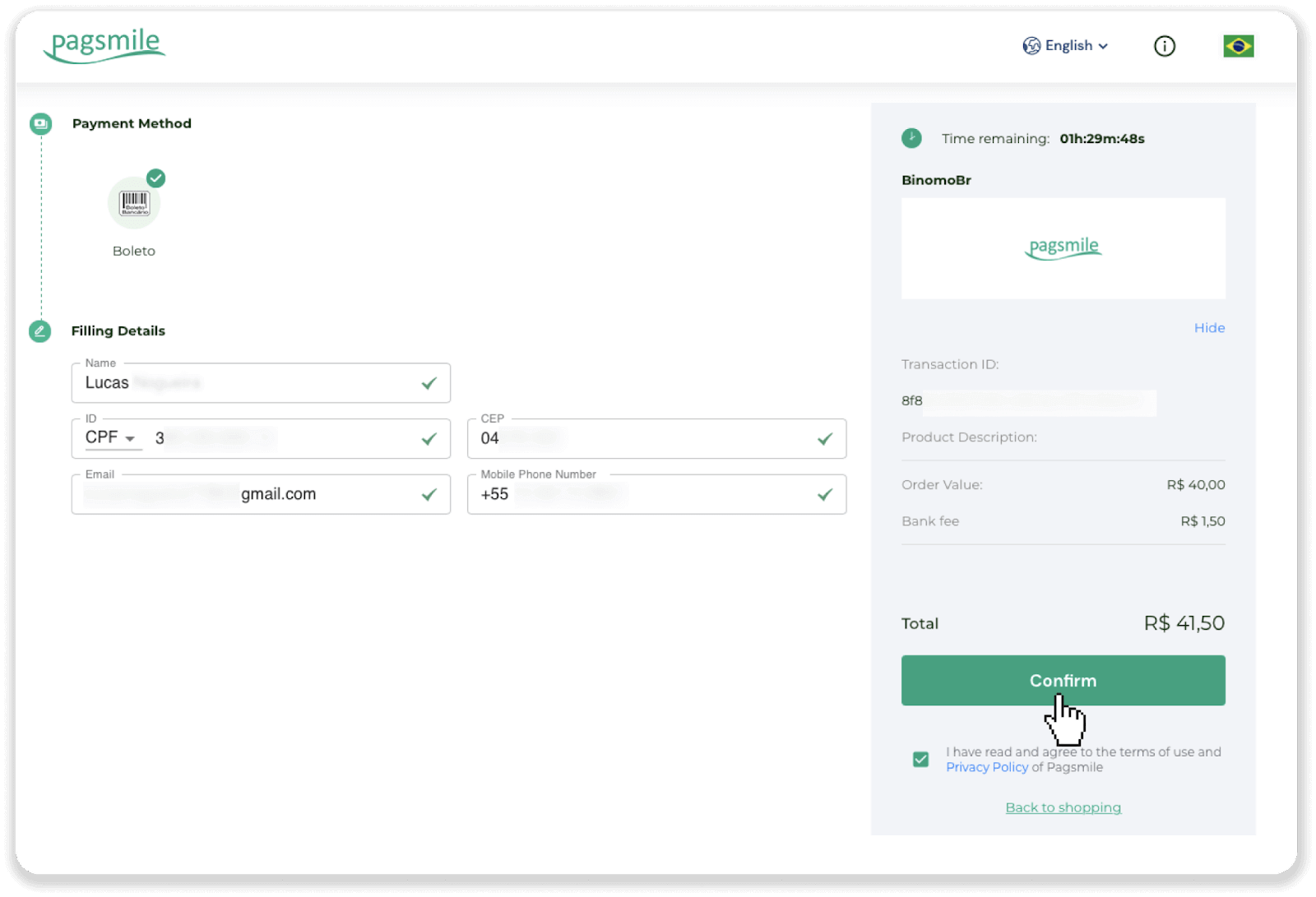
4. Þú verður sjálfkrafa vísað á síðu greiðsluveitunnar. Sláðu inn persónuupplýsingar þínar: nafn, CPF, CEP, netfang og símanúmer. Smelltu á „Staðfesta“.
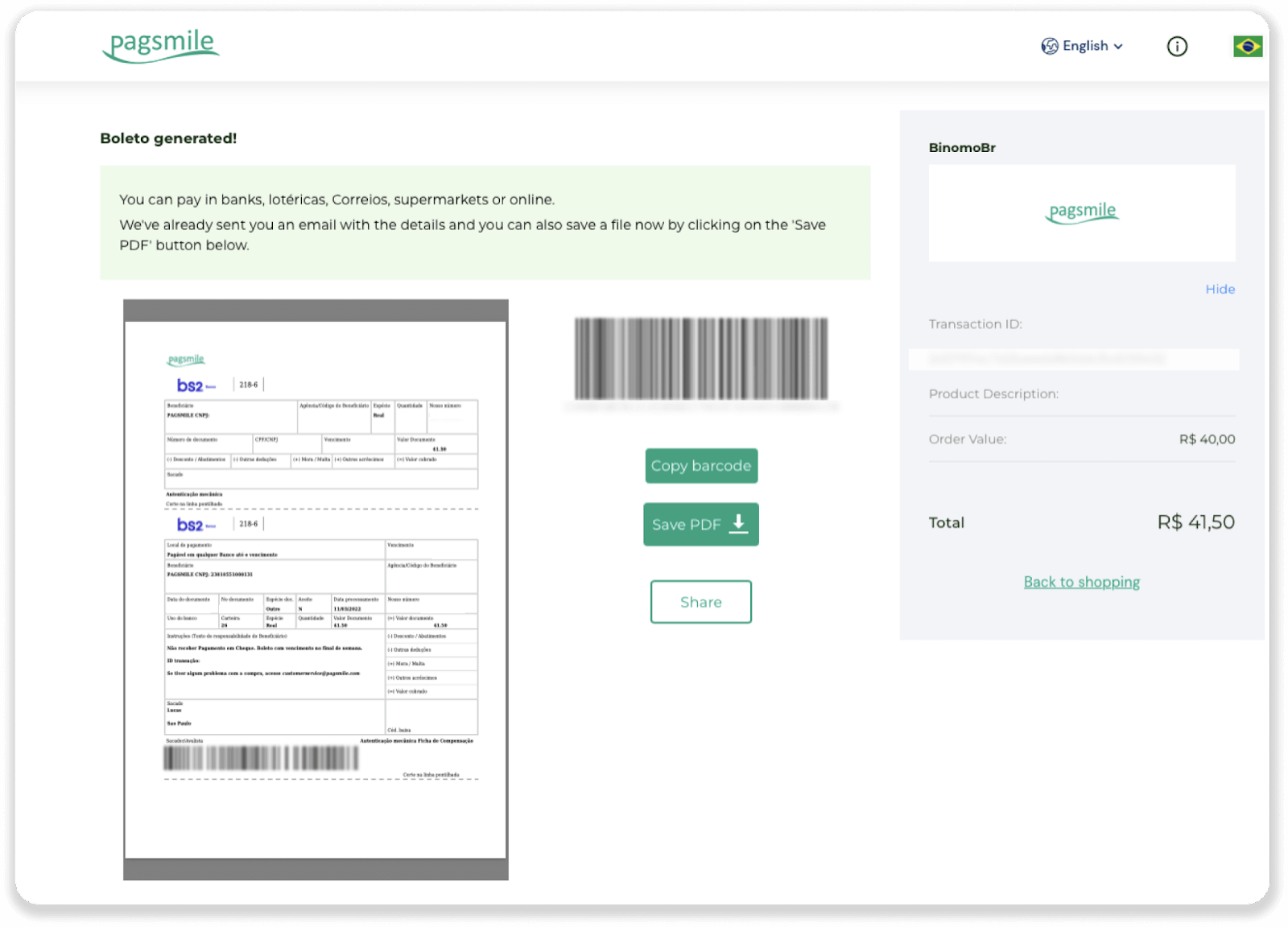
5. Þú getur sótt Boleto með því að smella á „Vista PDF“. Eða þú getur skannað strikamerkið með bankaappinu þínu eða afritað kóðann.
6. Skráðu þig inn í bankaappið þitt og smelltu á „Pagamentos“. Skannaðu kóðann með myndavélinni þinni. Þú getur einnig slegið inn Boleto-númerin handvirkt með því að smella á „Digitar Números“. Þegar þú skannar eða setur inn Boleto-númerin verður þú vísað á staðfestingarsíðuna. Athugaðu hvort allar upplýsingar séu réttar og smelltu á „Staðfesta“.
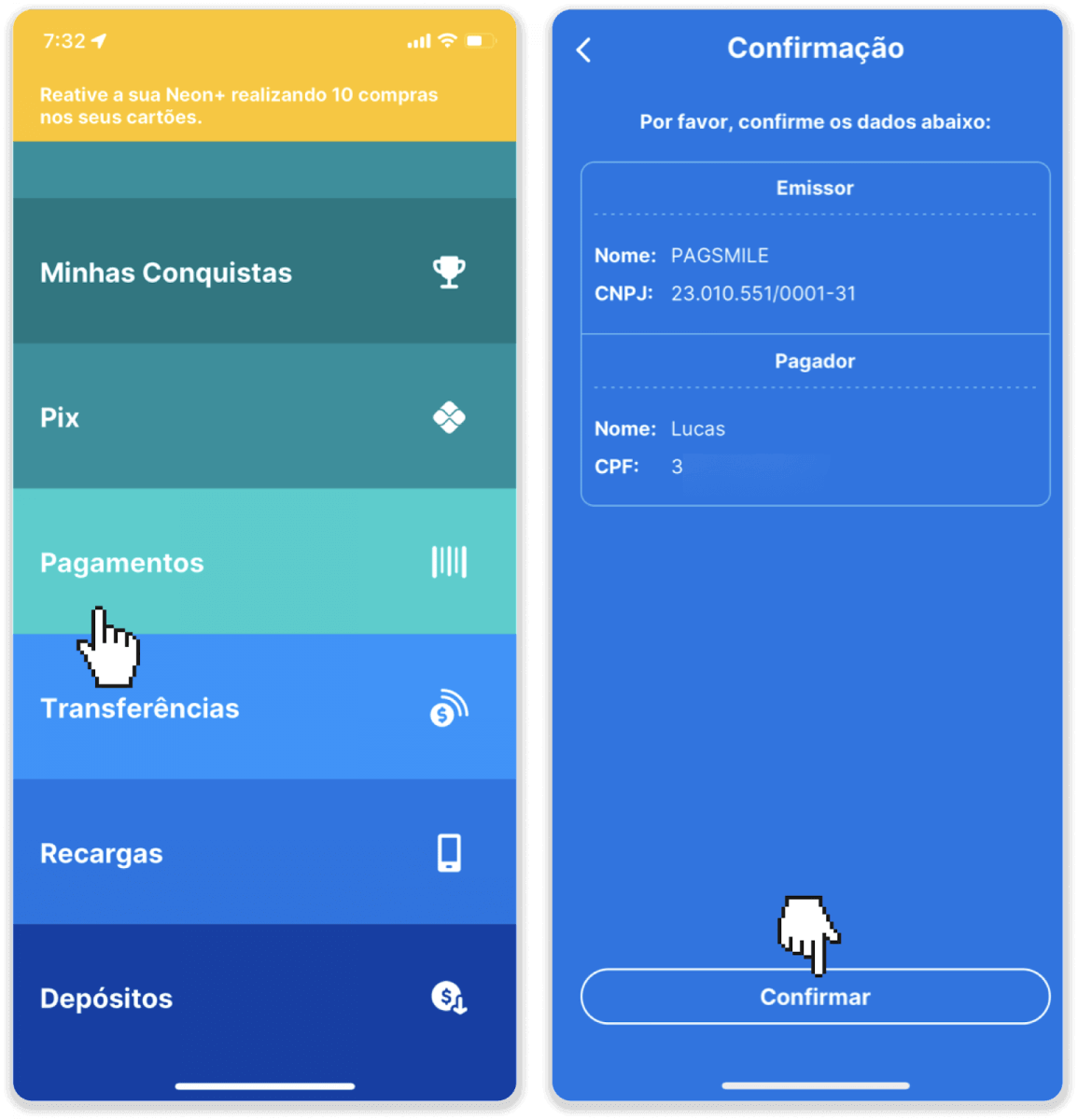
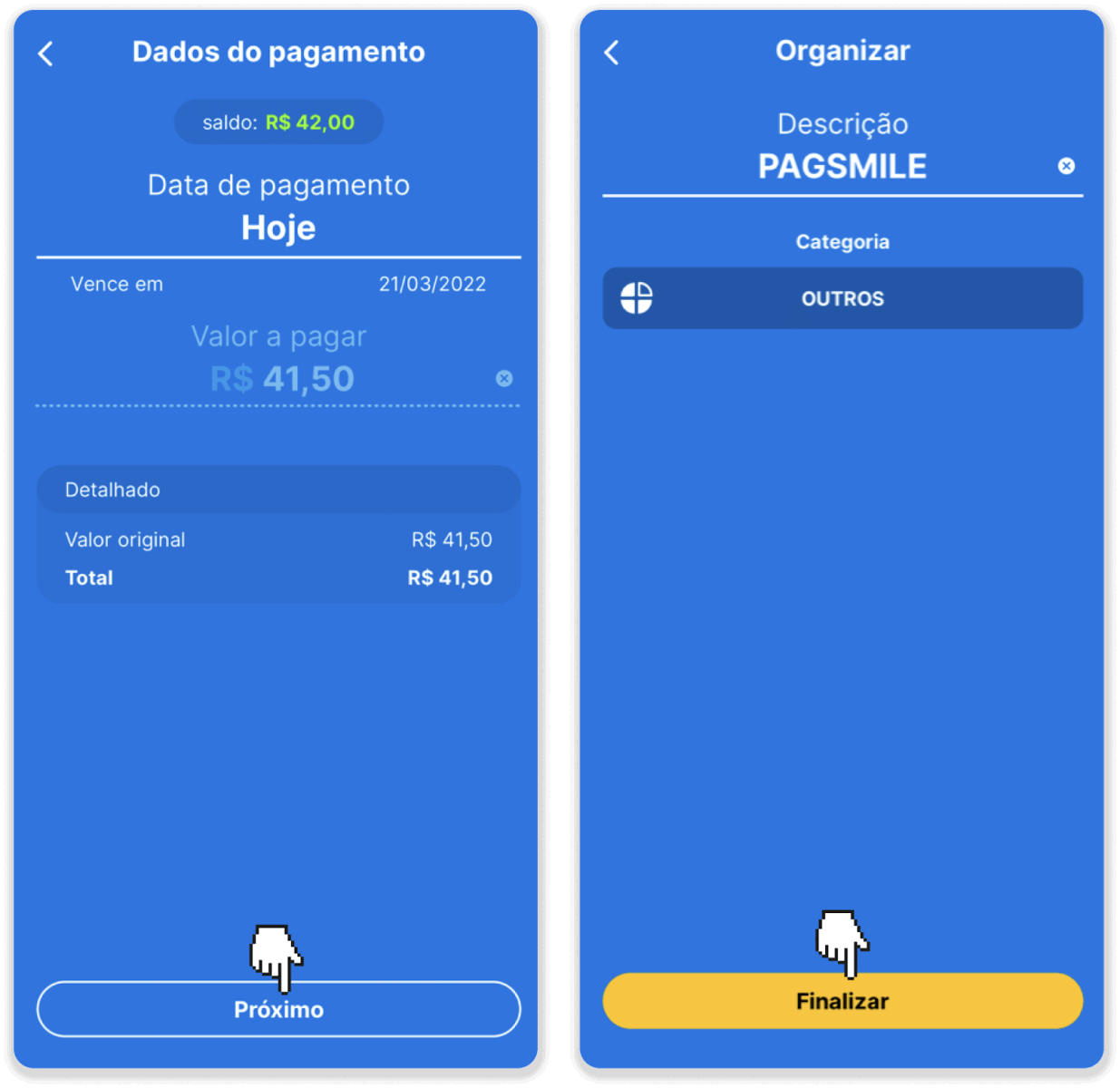
7. Athugaðu hvort upphæðin sé rétt og smelltu á „Próximo“. Til að ljúka færslunni skaltu smella á „Finalizar“. Sláðu síðan inn fjögurra stafa PIN-númerið þitt til að staðfesta færsluna.
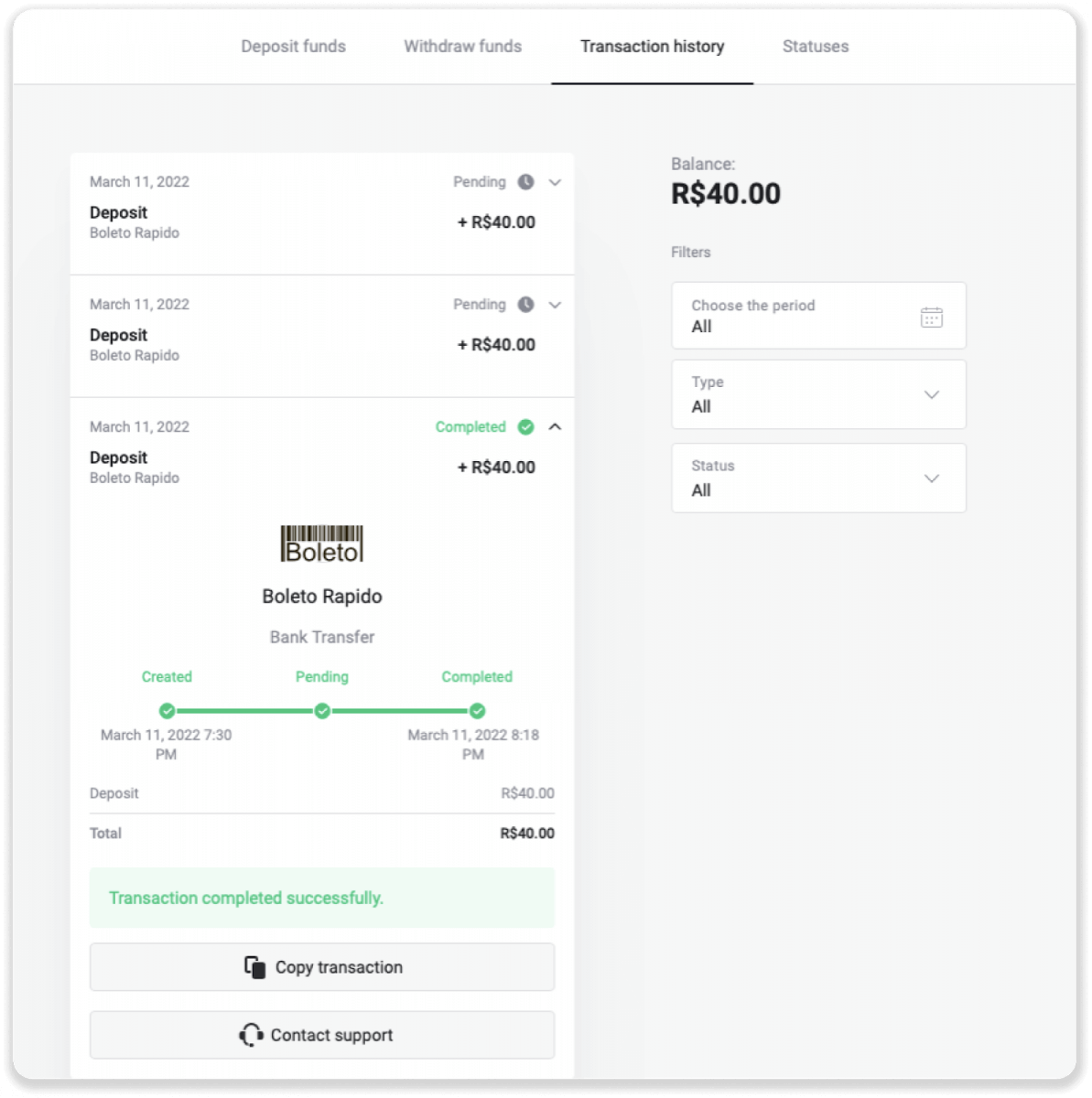
8. Til að athuga stöðu færslunnar skaltu fara aftur í flipann „Færslusaga“ og smella á innleggið þitt til að fylgjast með stöðu þess.
Rafveski (Picpay, AstroPay, Banco do Brasil, Santander, Bradesco, Pix, Neteller, Skrill, SafetyPay, WebMoney, Advcash)
Picpay
1. Smelltu á hnappinn „Innborgun“ efst í hægra horninu á skjánum.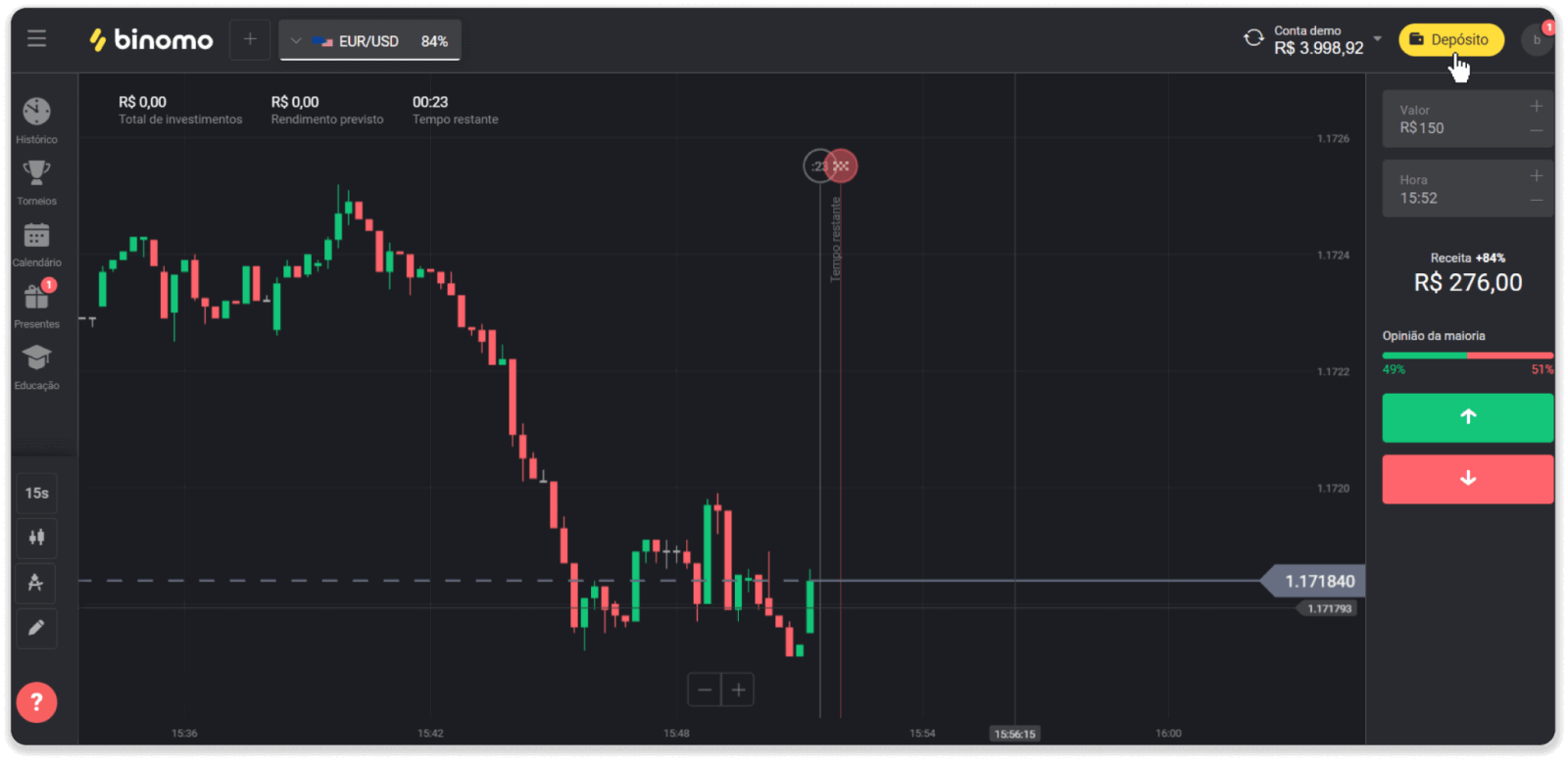
2. Veldu Brasilíu í hlutanum „Land“ og veldu greiðslumáta „Picpay“.
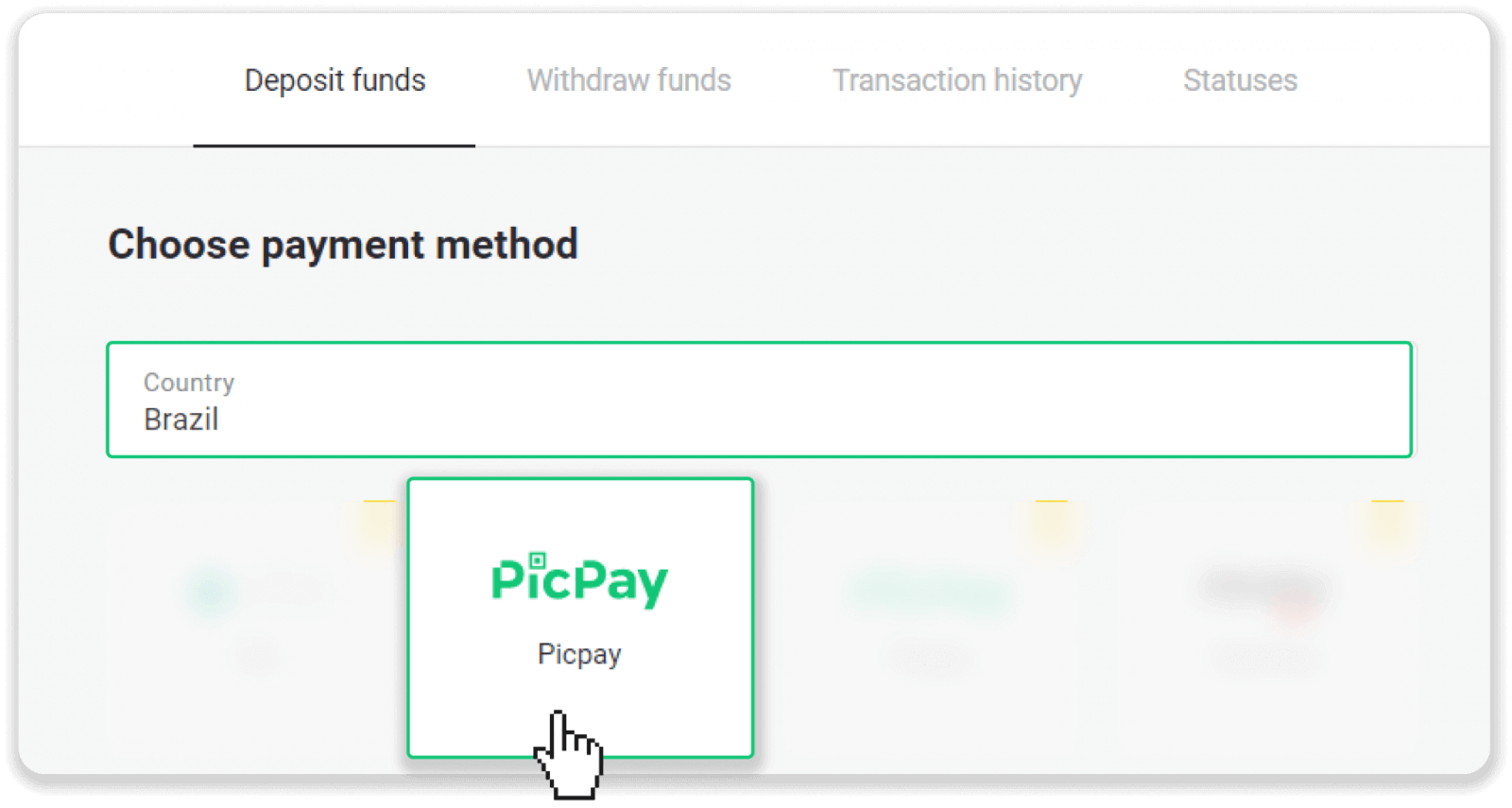
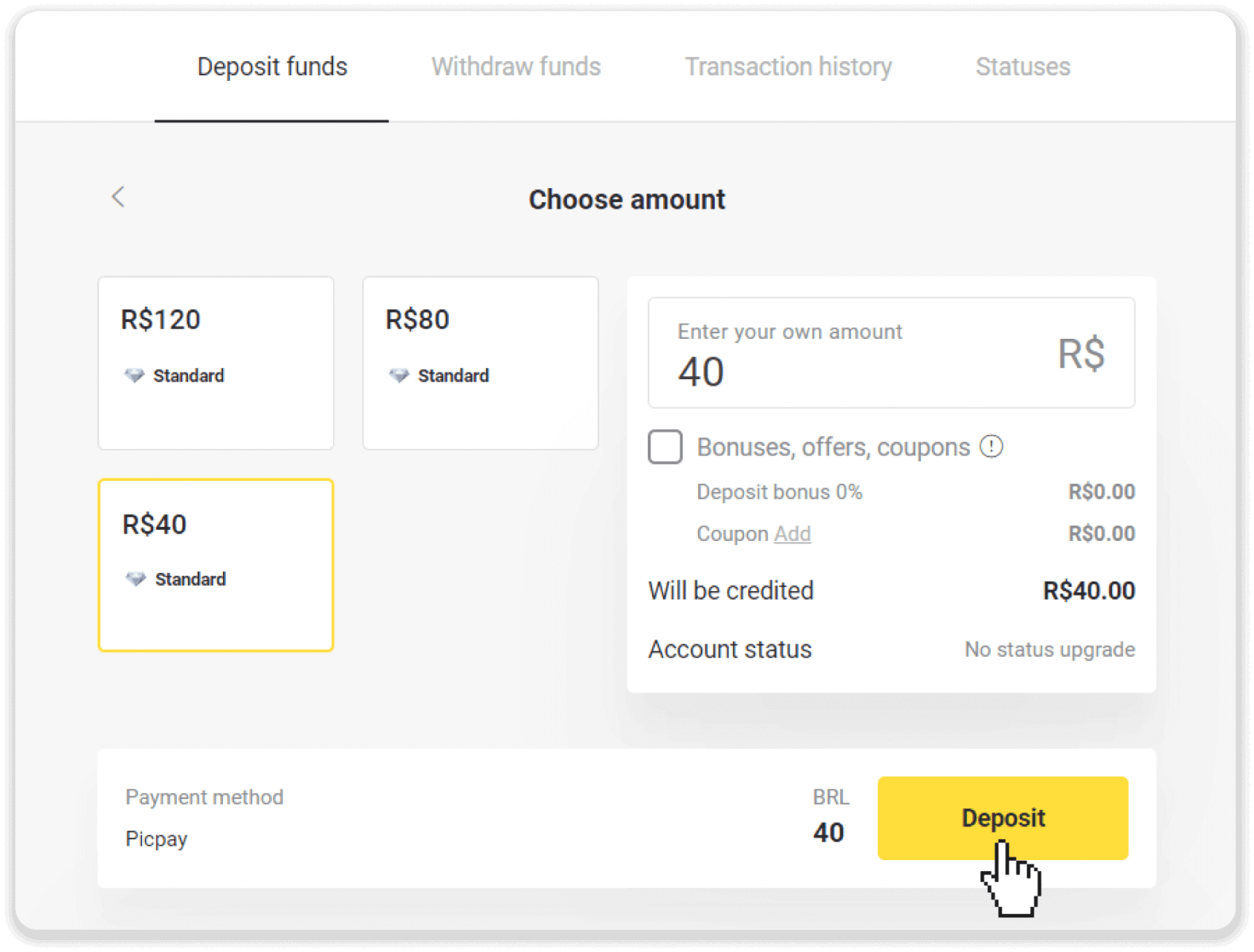
3. Sláðu inn upphæðina sem þú lagðir inn og smelltu á „Innborgun“.
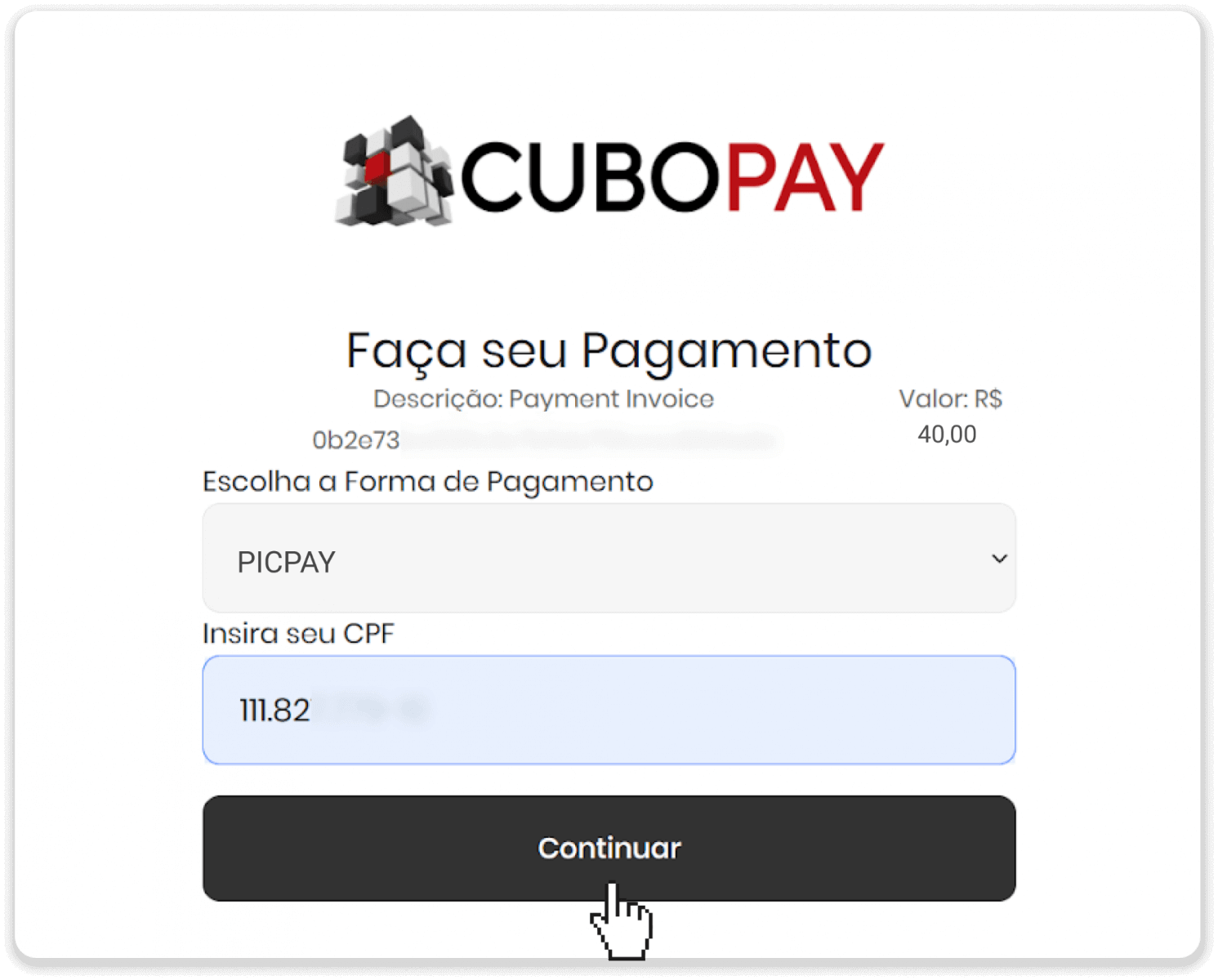
4. Sláðu inn „Picpay“ og CPF-númerið þitt á nýrri síðu. Smelltu á „Halda áfram“.
5. QR kóði mun birtast.
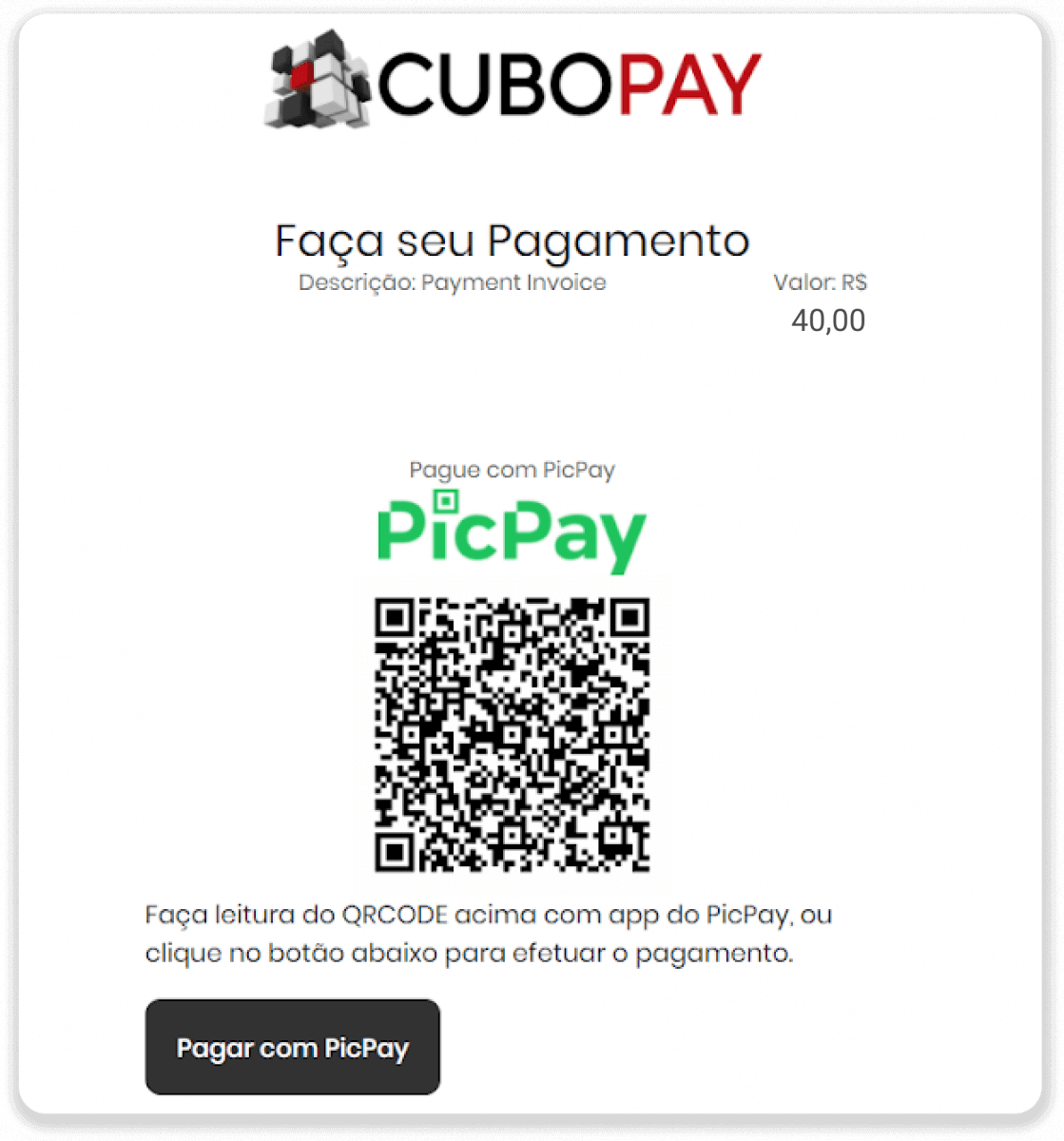
6. Skráðu þig inn í picpay reikningsappið þitt, smelltu á „pagar conta“ og skannaðu QR kóðann frá skrefi 5.
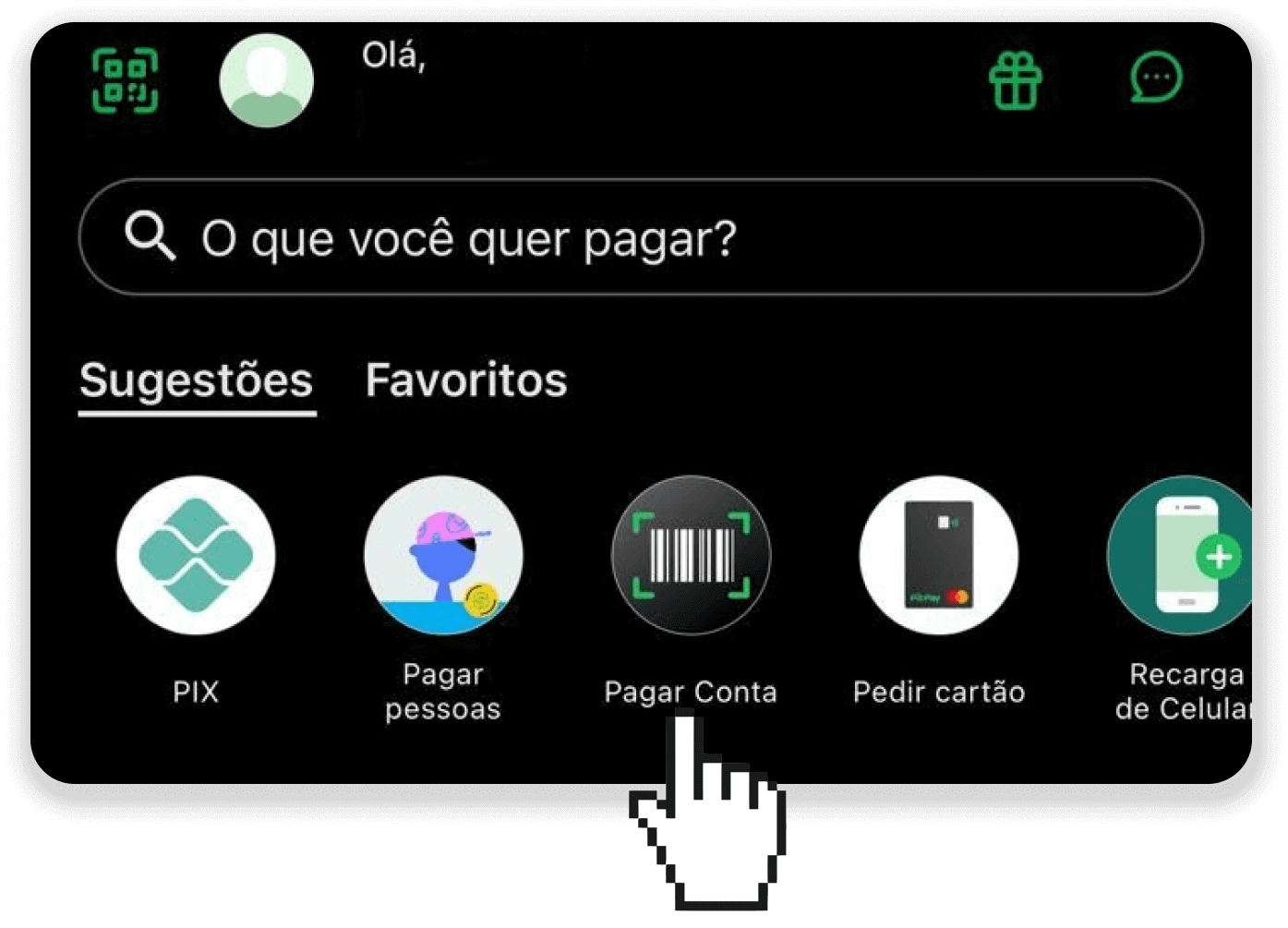
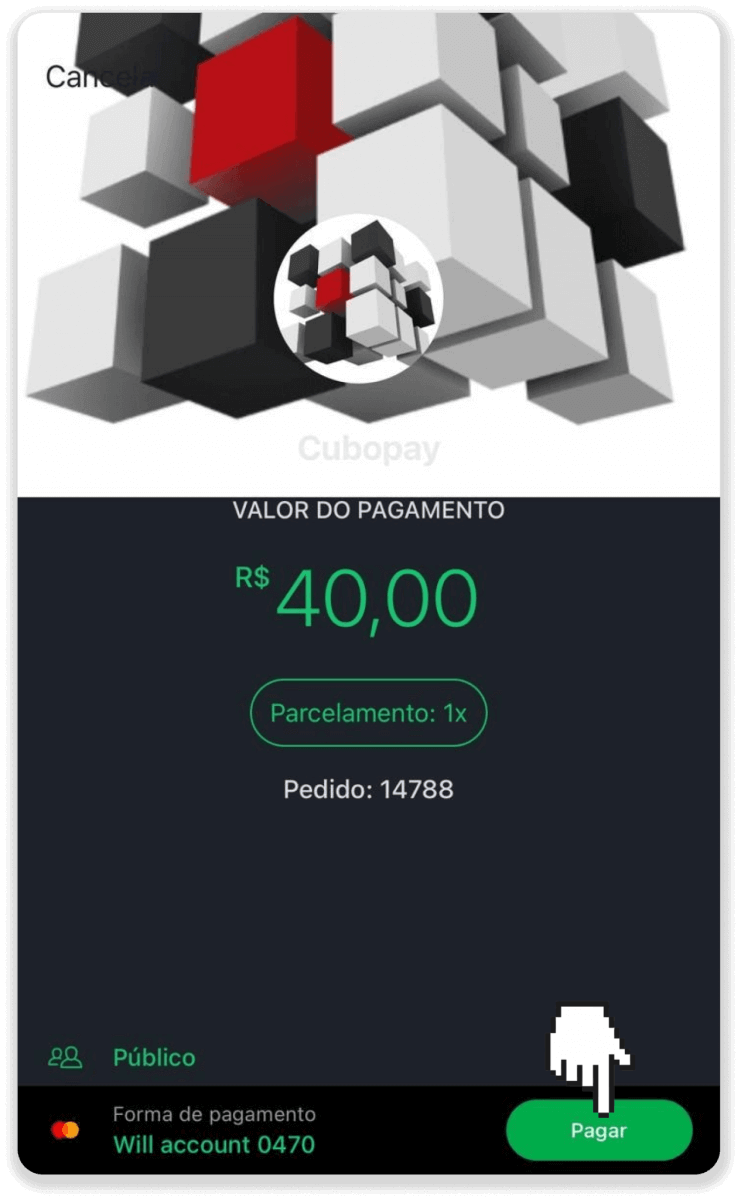
7. Athugaðu hvort allar upplýsingar séu réttar og smelltu á „Pagar“.
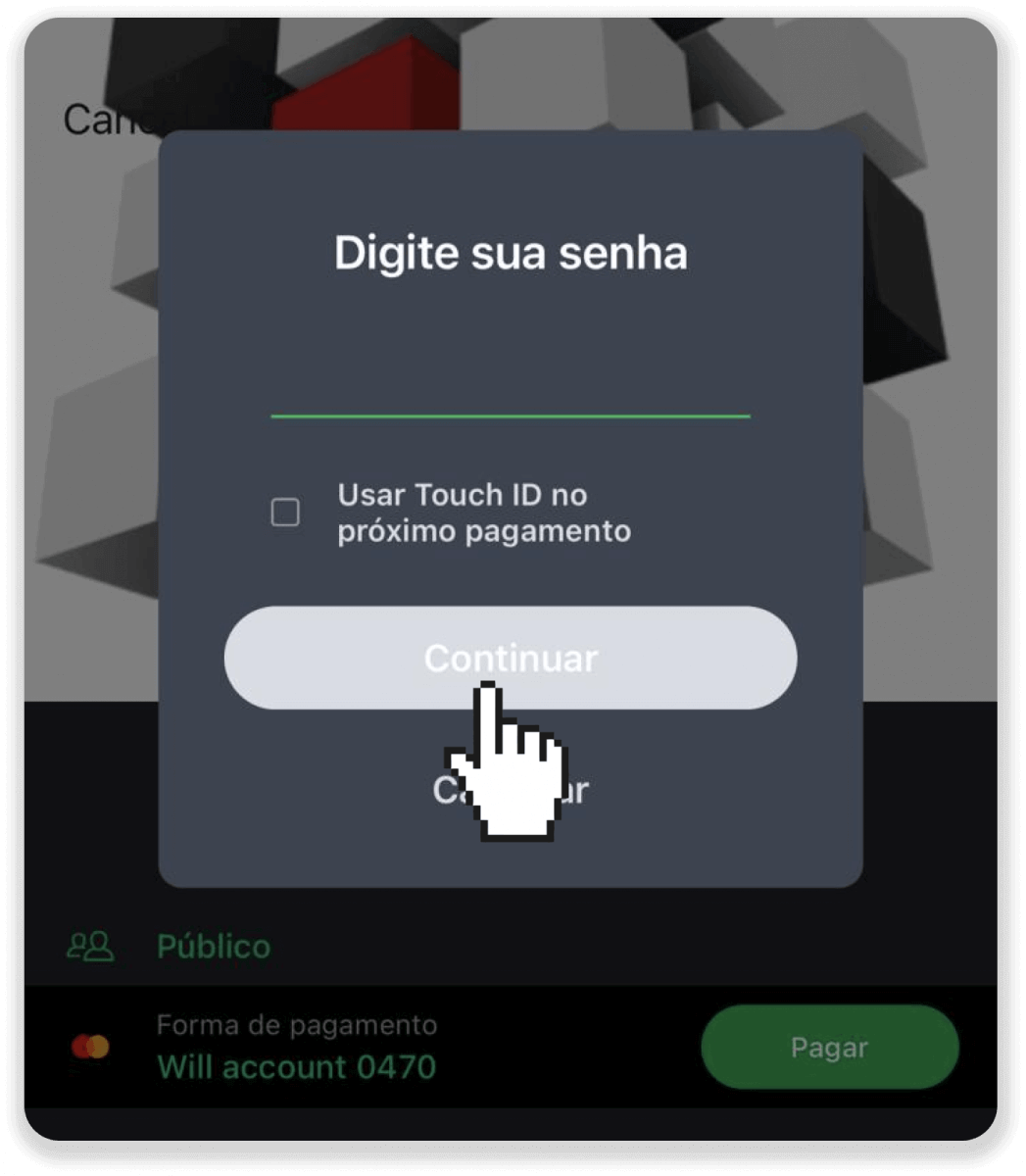
8. Sláðu inn öryggislykilorðið þitt til að staðfesta færsluna og smelltu á „Halda áfram“.
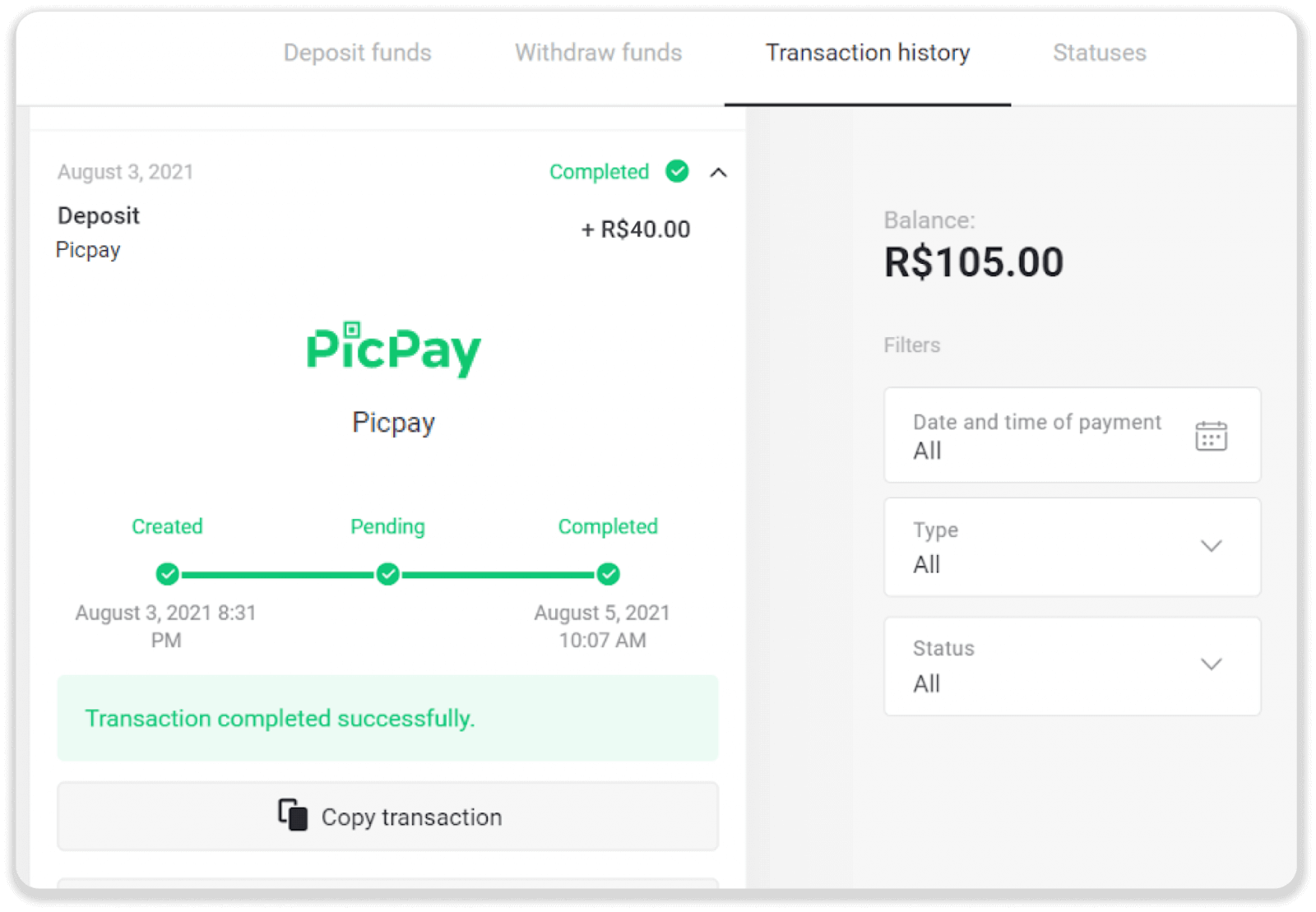
9. Til að athuga stöðu færslunnar skaltu fara í Binomo og smella á hnappinn „Innborgun“ efst í hægra horninu á skjánum. Smelltu síðan á flipann „Færslusaga“.
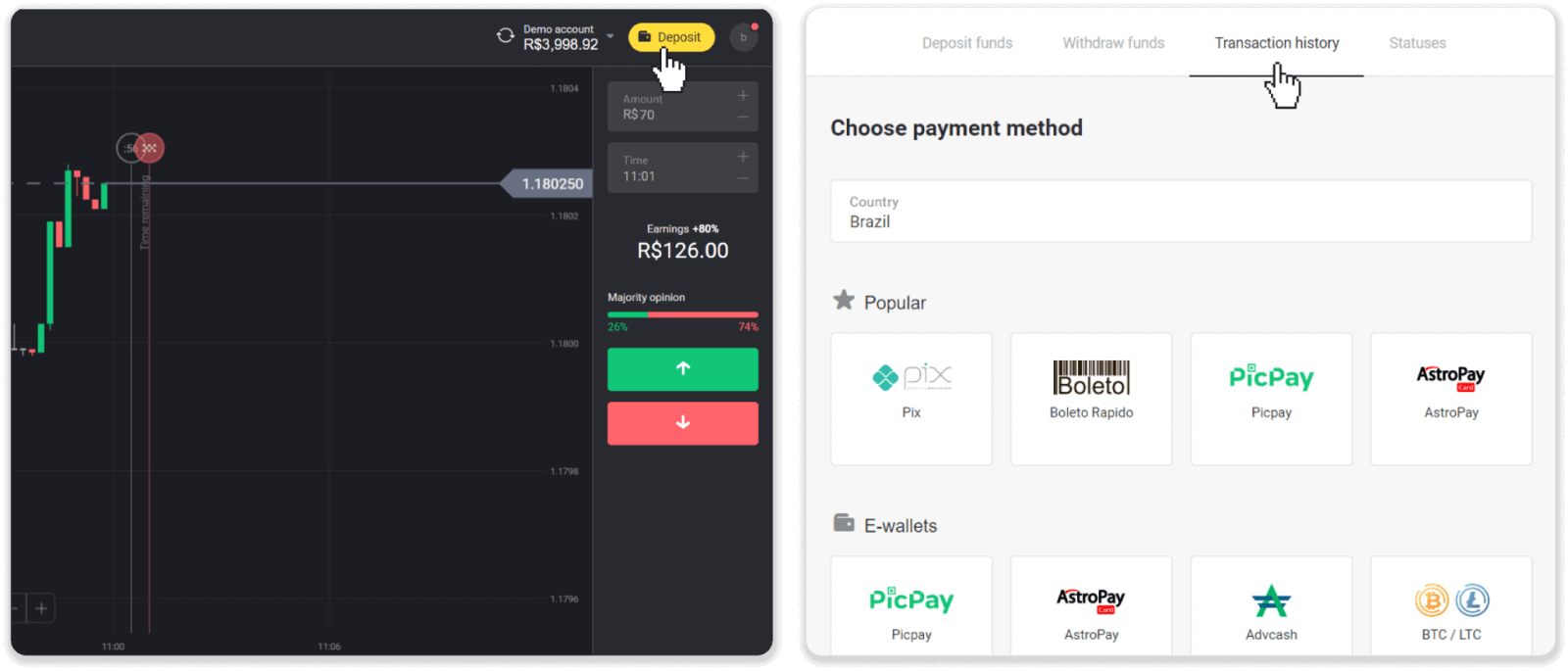
10. Smelltu á innleggið þitt til að fylgjast með stöðu þess.
AstroPay
1. Smelltu á hnappinn „Innborgun“ efst í hægra horninu.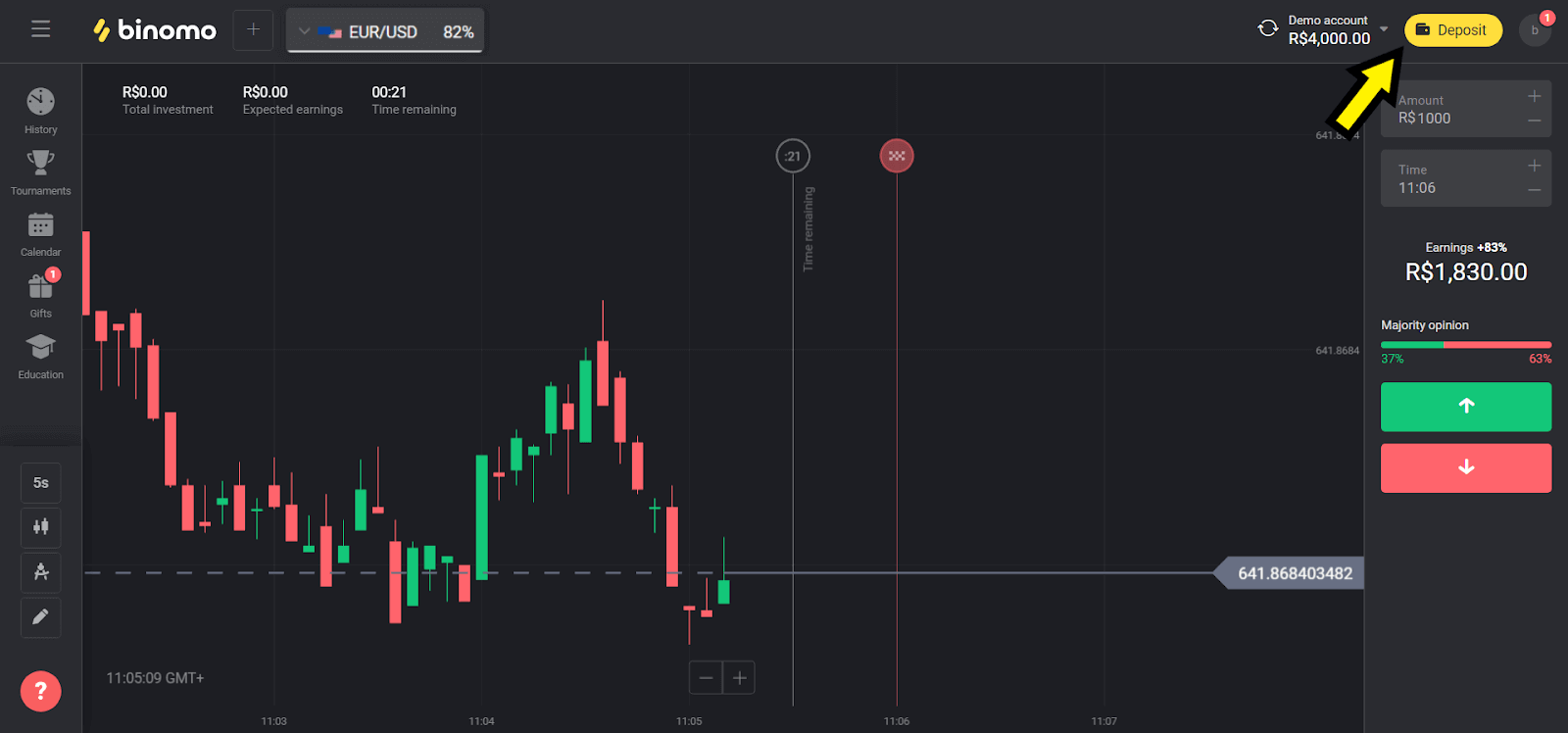
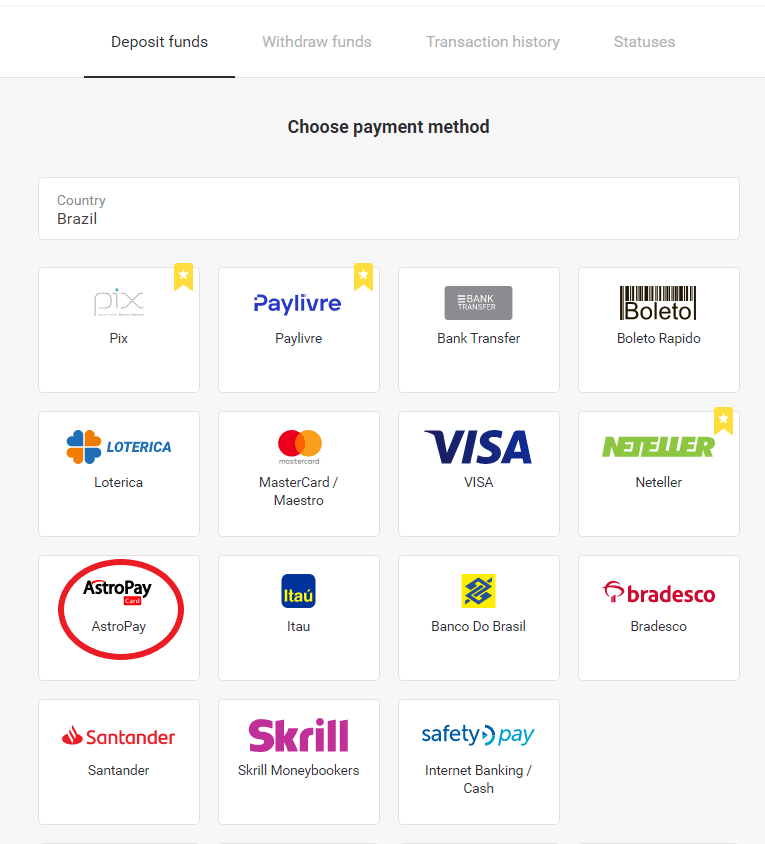
2. Veldu „Brasilía“ í hlutanum „Land“ og veldu „AstroPay“ aðferðina.
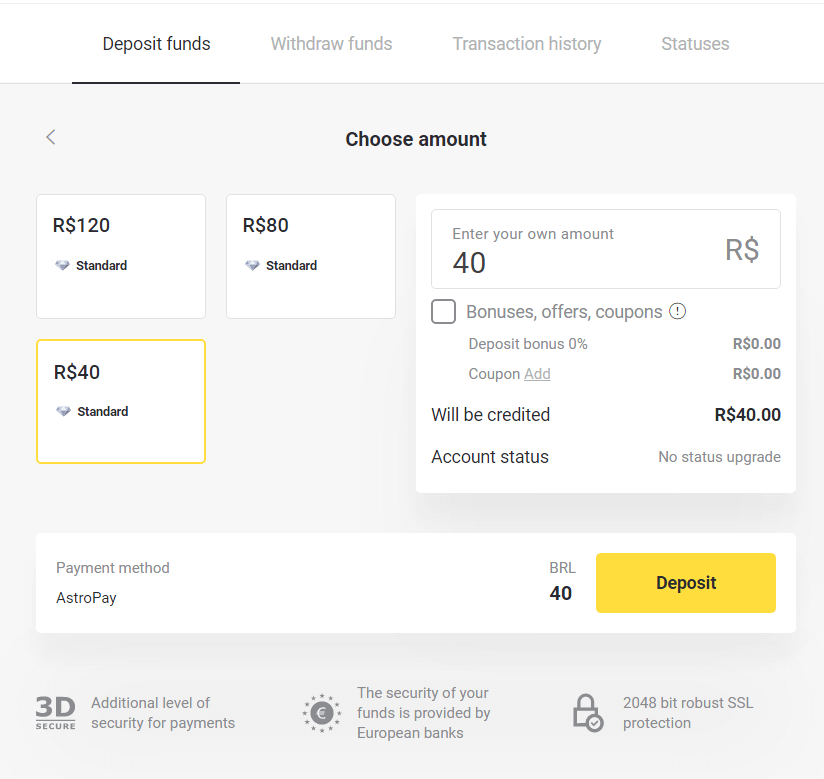
3. Veldu upphæðina sem á að leggja inn og smelltu á hnappinn „Innborgun“.
Athugið : Lágmarksinnborgunarupphæð er 40,00 R$.
4. Ef þú ætlar að nota inneignina þína skaltu slá inn númerið sem er skráð hjá AstroPay og smella á hnappinn „Halda áfram“. Ef þú ert nú þegar með AstroPay kort skaltu velja valkostinn „Ég er með AstroPay kort“.
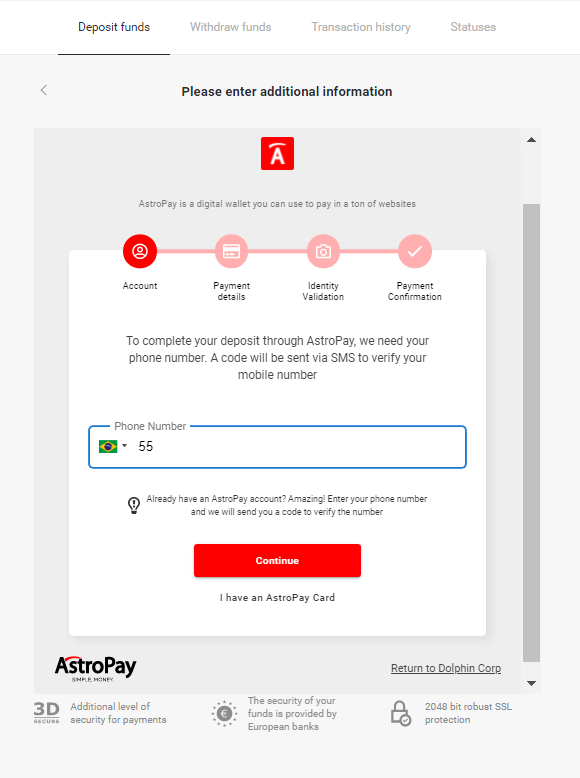
4.1. Innborgun með inneign á AstroPay reikning:
Eftir að þú hefur slegið inn númerið skaltu smella á „Halda áfram“. Þú munt fá SMS með staðfestingarkóða. Sláðu inn þennan kóða og smelltu á „Halda áfram“.
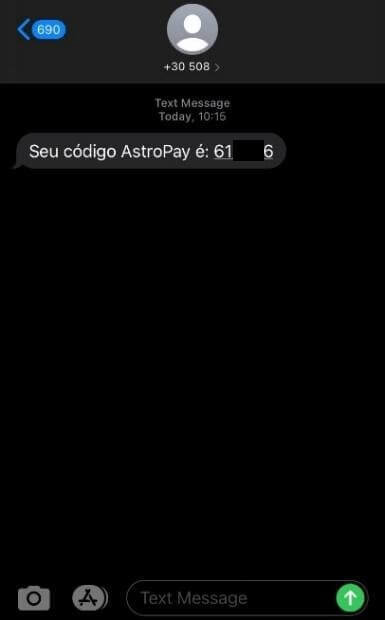
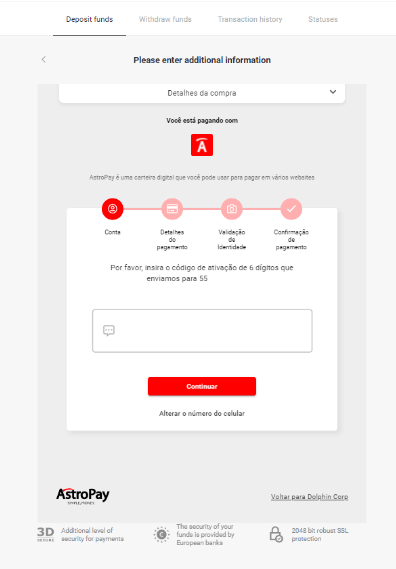
4.1.2 Veldu valkostinn „Nota mig í AstroPay“.
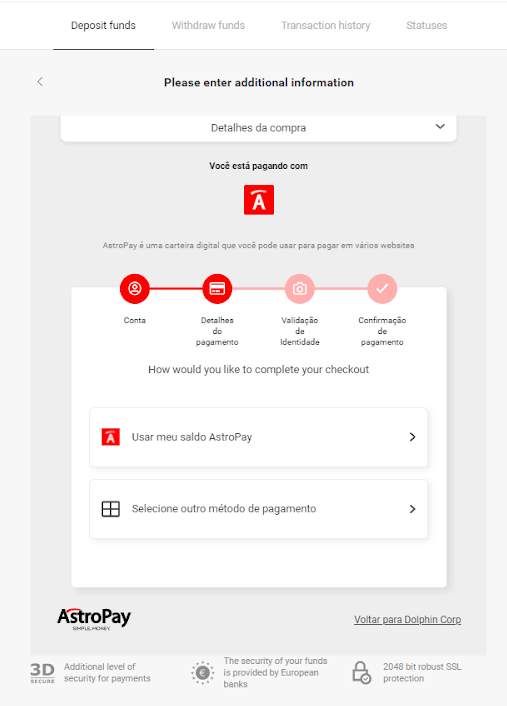
4.1.3 Staðfestu að þú hafir nægilegt inneign fyrir þá innborgun sem þú vilt og smelltu á „Halda áfram“.
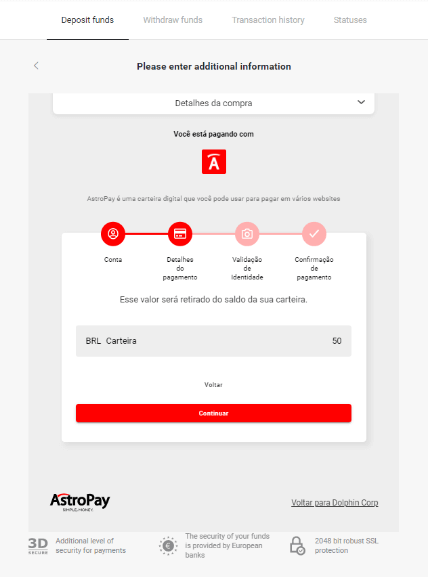
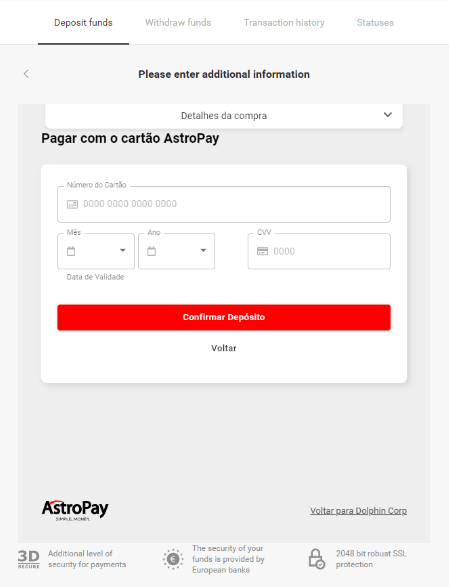
4.2. Endurgreiðsla með AstroPay korti:
Sláðu inn AstroPay kortaupplýsingar þínar og smelltu síðan á „Staðfesta innborgun“.
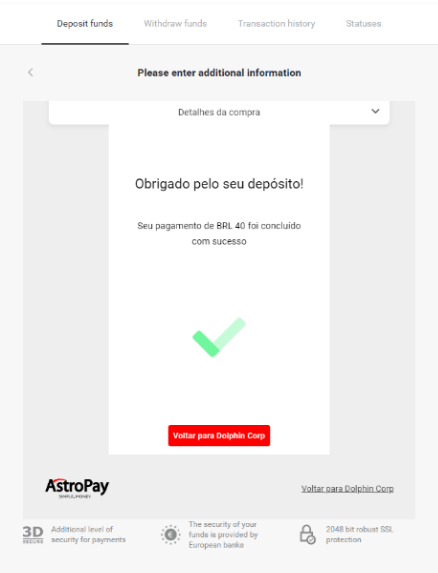
5. Þú munt fá staðfestingarskilaboð frá innborguninni. Smelltu á „Voltar para Dolphin Corp LLC“.
6. Þú munt fá staðfestingu á greiðslu þinni.
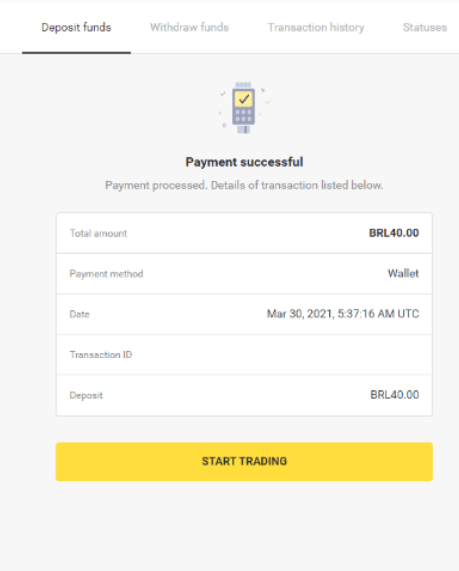
7. Þú getur athugað stöðu færslunnar í hlutanum „Færslusaga“.
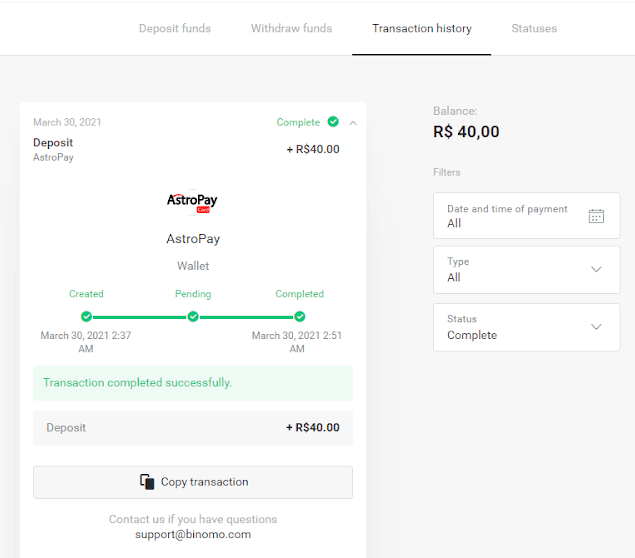
Banco do Brasil, Santander, Bradesco
1. Smelltu á hnappinn „Innborgun“ efst í hægra horninu. 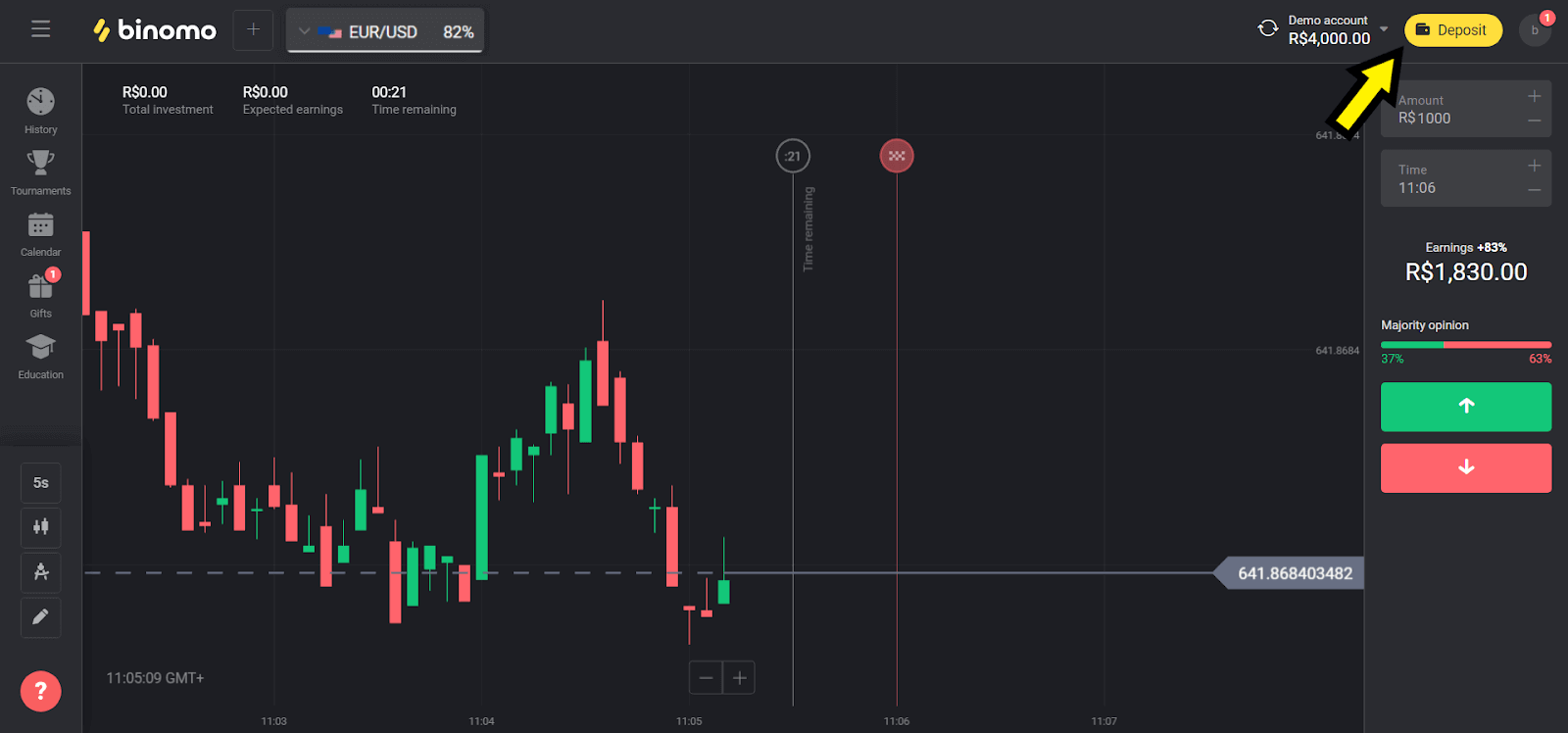
2. Veldu „Brasilía“ í hlutanum „Land“ og veldu eina af aðferðunum. Við veljum Banco Do Brasil í dæminu okkar. 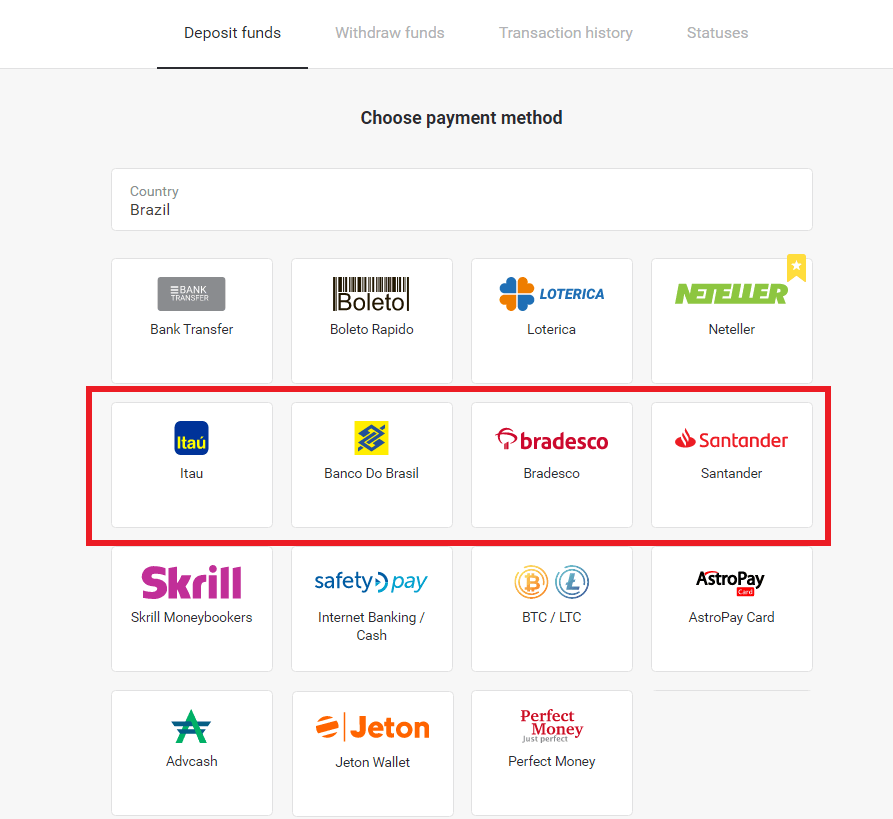
3. Veldu upphæðina sem á að leggja inn og smelltu á hnappinn „Innborgun“. 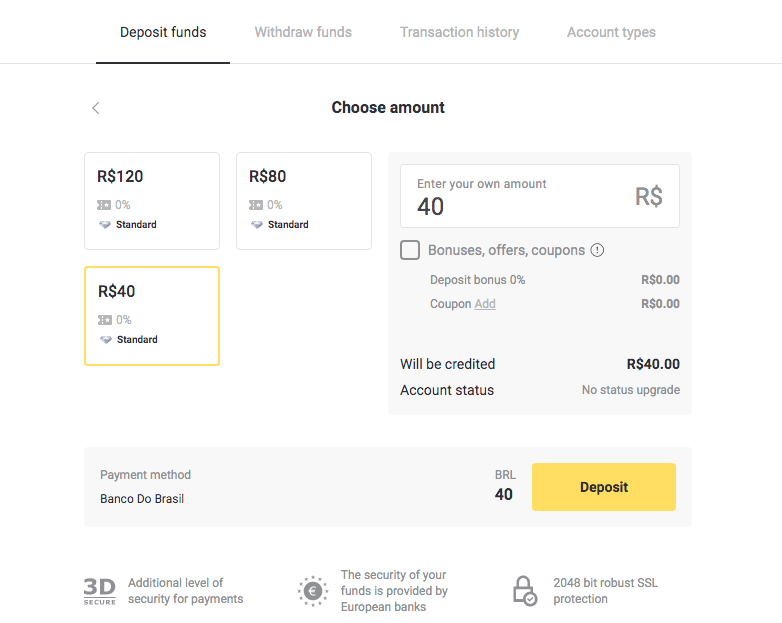
4. Sláðu inn persónuupplýsingar þínar (fullt nafn, netfang, kennitala, símanúmer og banki). 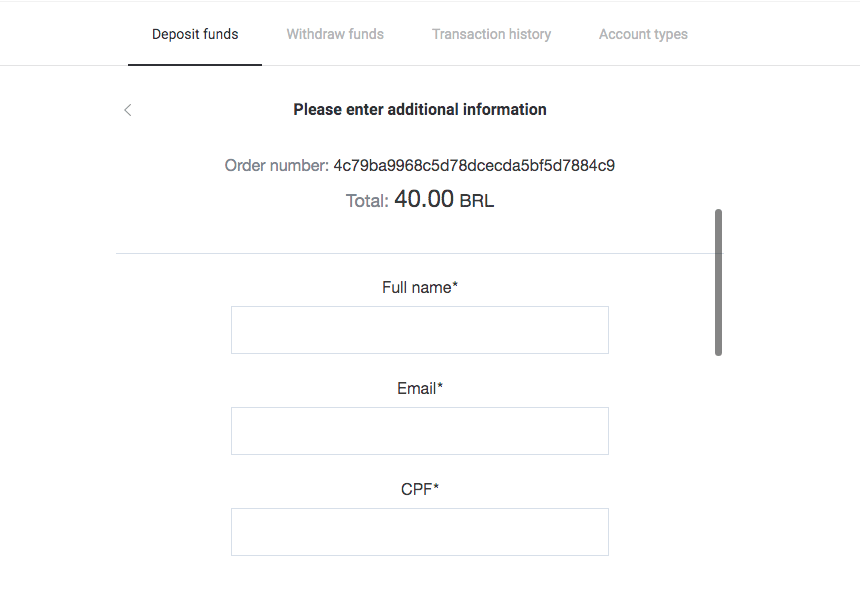
5. Fylltu út umbeðnar upplýsingar og smelltu á hnappinn „Greiða“. 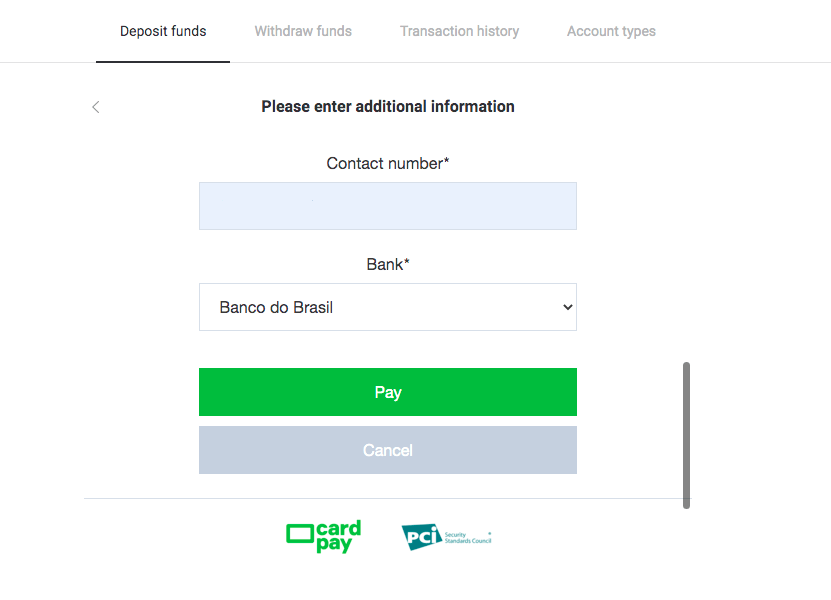
6. Smelltu á græna hnappinn „Senda inn kvittun“. Geymdu þessar upplýsingar til að greiða. 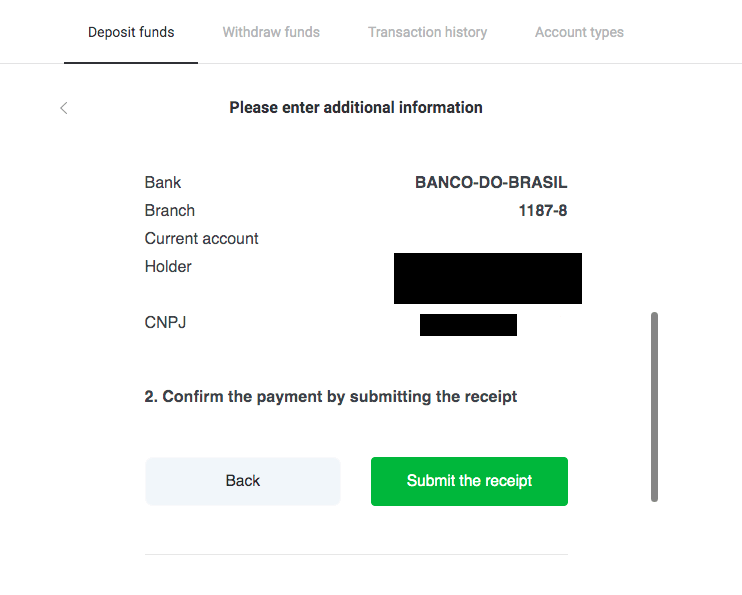
7. Opnaðu bankaappið þitt og skráðu þig inn á reikninginn þinn. Smelltu á hnappinn „Millifærslur“. 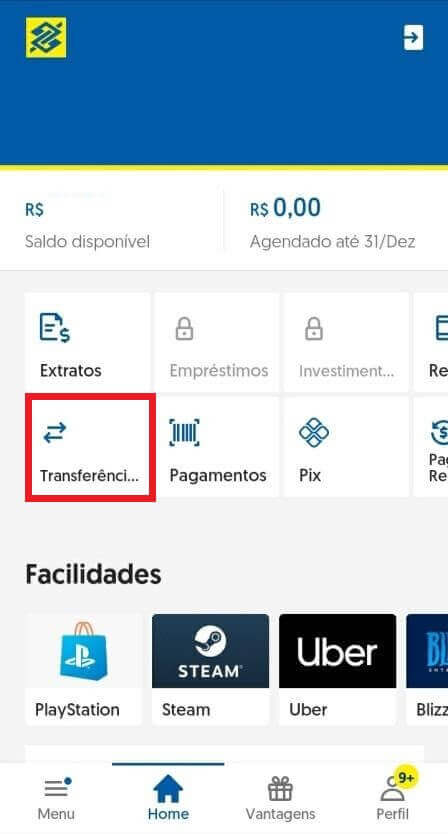
8. Fylltu út vistaðar upplýsingar frá skrefi 6 og smelltu á hnappinn „Avancar“. 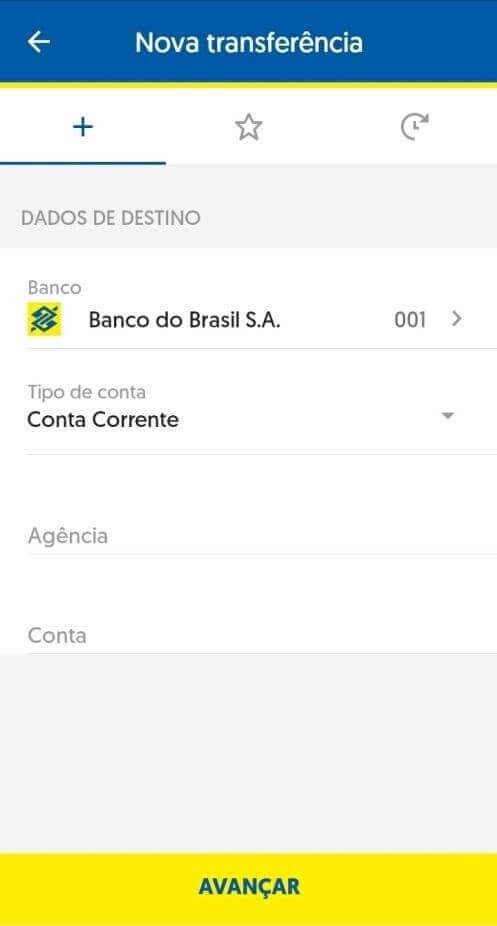
9. Veldu reikninginn sem þú munt nota til að greiða og upphæðina. Það verður að vera sá sami og þú valdir í skrefi 3 og smelltu á hnappinn „Avancar“. 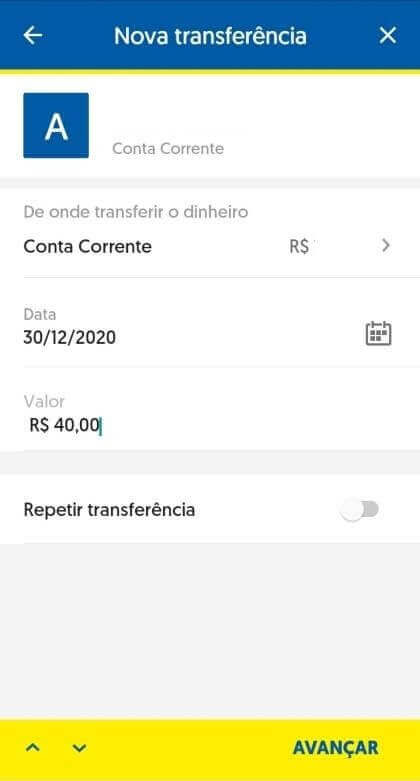
10. Sláðu inn 6 stafa lykilorðið þitt og smelltu á hnappinn „Staðfesta“. 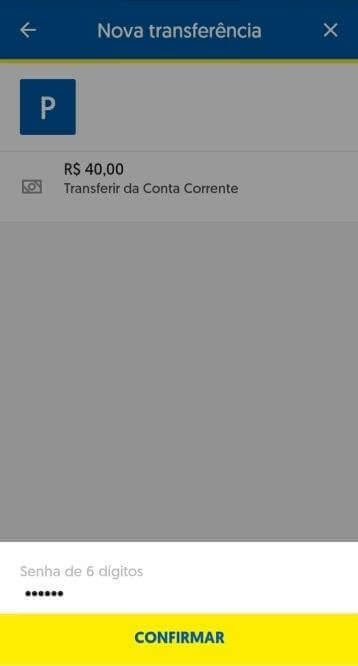
11. Smelltu á hnappinn „Comprovante“ og sæktu kvittunina fyrir innborguninni þinni eða taktu skjámynd af henni. 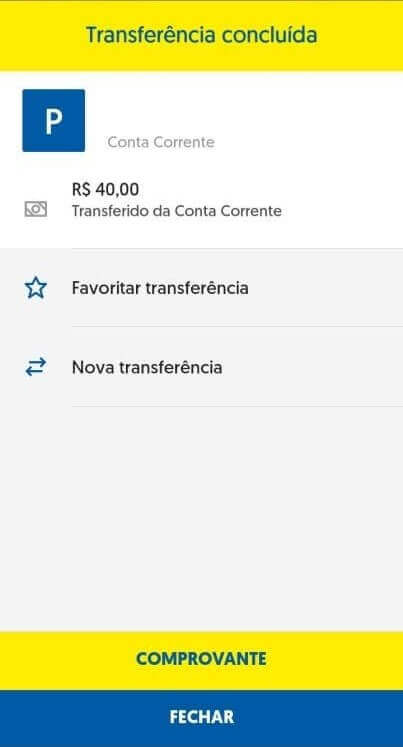
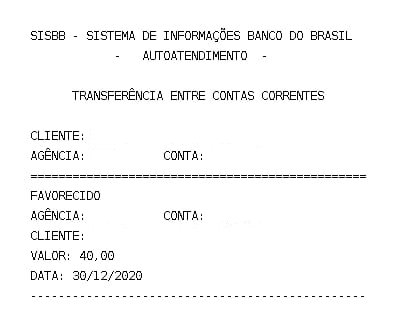
12. Farðu aftur á Binomo síðuna. Fylltu út umbeðnar upplýsingar, sendu inn bankakvittunina úr skrefi 11 og smelltu á „Senda“. 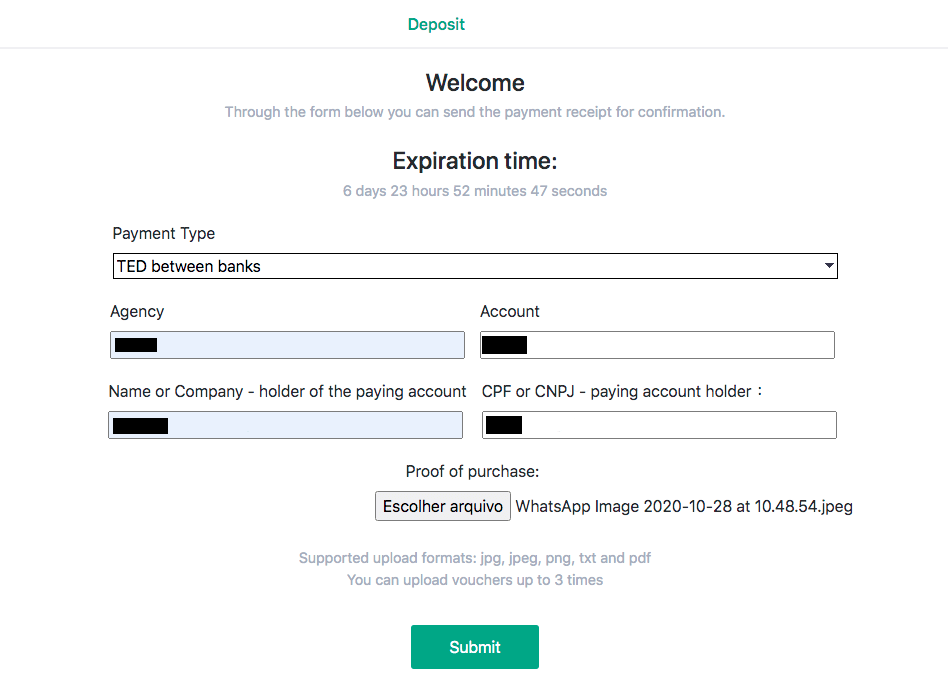
13. Staðfestingarsíðan mun upplýsa þig um að innborgunin þín sé til skoðunar og þú munt fá tölvupóst sem staðfestir beiðnina. 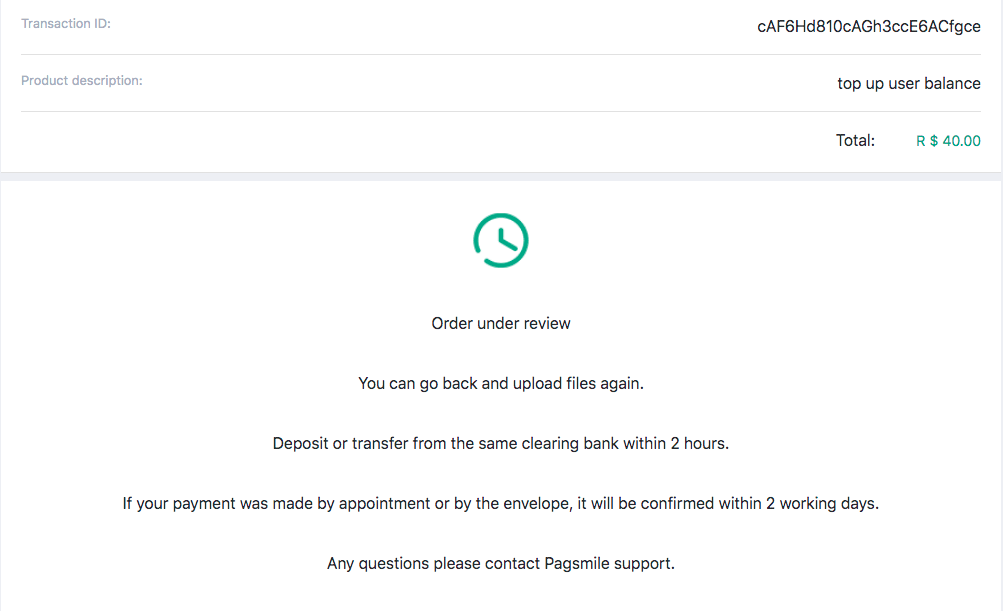
14. Fylgdu færslusögunni til að sjá hvenær innborgunin þín er lokið. Staðan mun breytast úr „Í bið“ í „Lokið“. 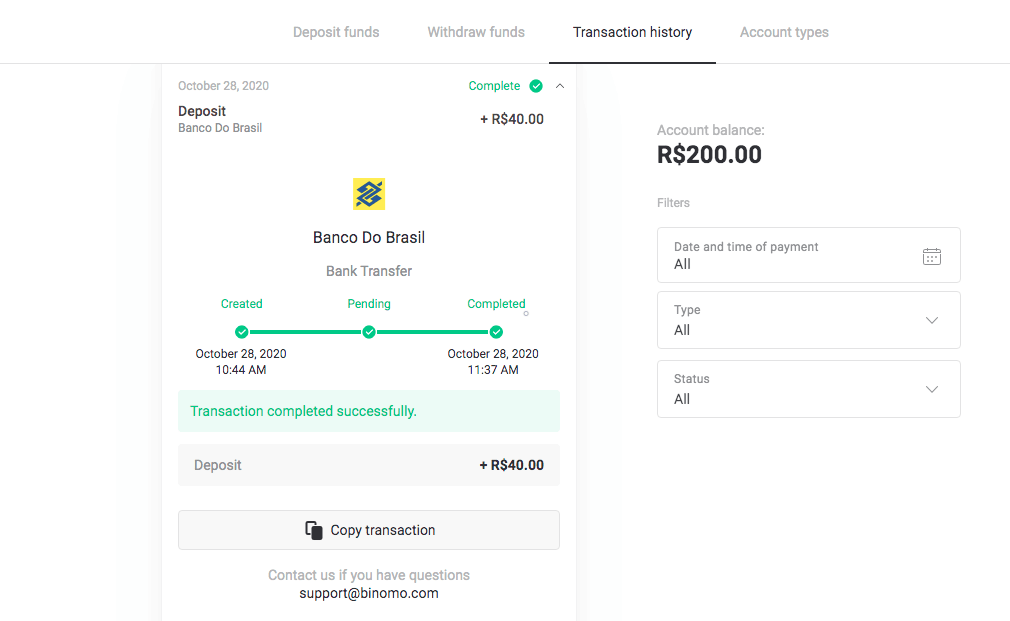
15. Ef þú gleymir að hengja við „Kaupkvittun“ í skrefi 12 skaltu fylgja tölvupóstinum þínum. Þú munt fá bréf frá greiðsluveitunni með kaupkvittuninni. Fylgdu tenglinum í bréfinu til að ljúka greiðslunni og hengdu við „Kaupkvittun“. 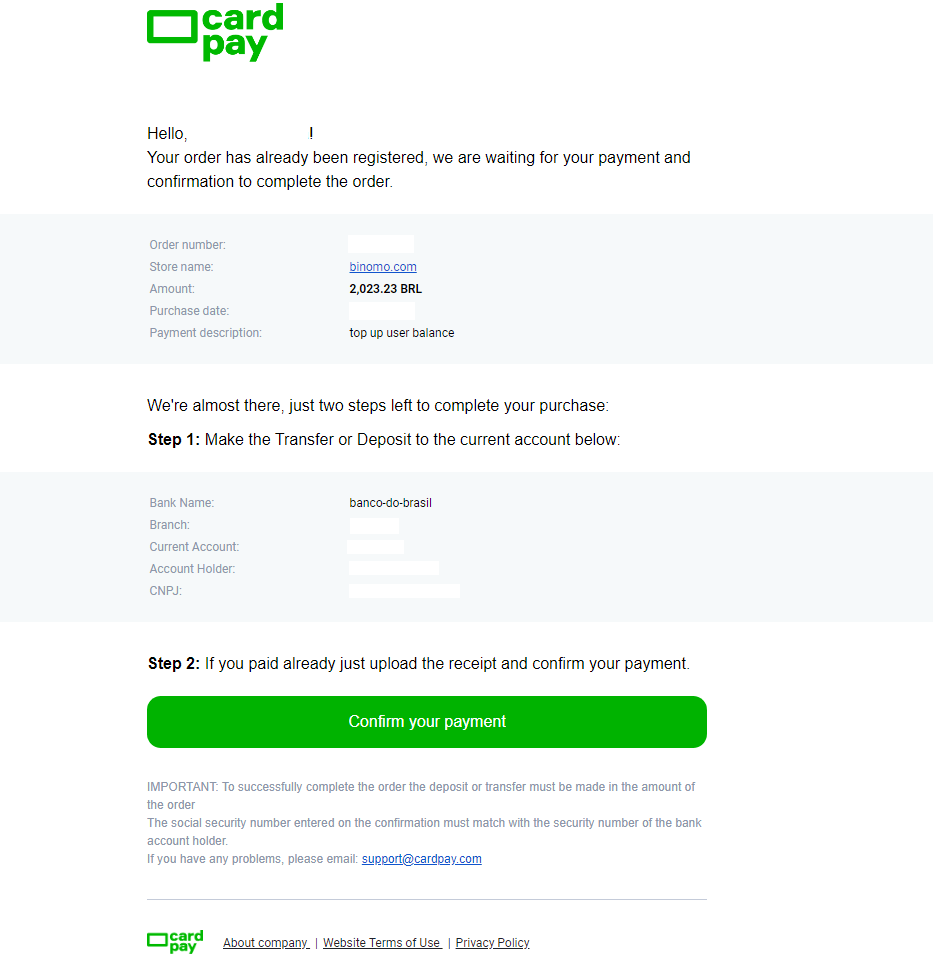
16. Ef þú valdir eina upphæð í skrefi 3 en lagðir inn aðra upphæð, þá skaltu í því tilfelli gera nýja beiðni um innborgun með réttri upphæð og leggja fram sönnun fyrir greiðslunni í skrefi 12.
17. Ef þú getur ekki greitt með réttri upphæð skaltu óska eftir endurgreiðslu greiðslunnar. Fylgdu www.pagsmile.com, á heimasíðu „Hjálparmiðstöðvarinnar“.
- Í "Ajuda ao Comprador" farðu í "Li todos os casos deste FAQ e não encontrei nenhuma solução".
- Smelltu síðan á „Clicando aqui“ til að beina þér á hjálparmiðstöðina.
- Á þessari síðu veldu valkostinn „Depósito ou Transferência Bancária“ og smelltu síðan á „Inicier of chat“.
- Fylltu út persónuupplýsingar þínar (nafn, netfang, pöntunarnúmer, CPF eða CNPJ, nafn verslunar, leik eða app), lýsðu í smáatriðum beiðninnar.
- Eftir að öllu er lokið skaltu smella á „Deixe sua mensagem“.
- Þú munt fá tölvupóst um opnun pöntunarinnar
Afgreiðslutími endurgreiðslu tekur 7 daga.
Myndir
1. Smelltu á hnappinn „Innborgun“ efst í hægra horninu. 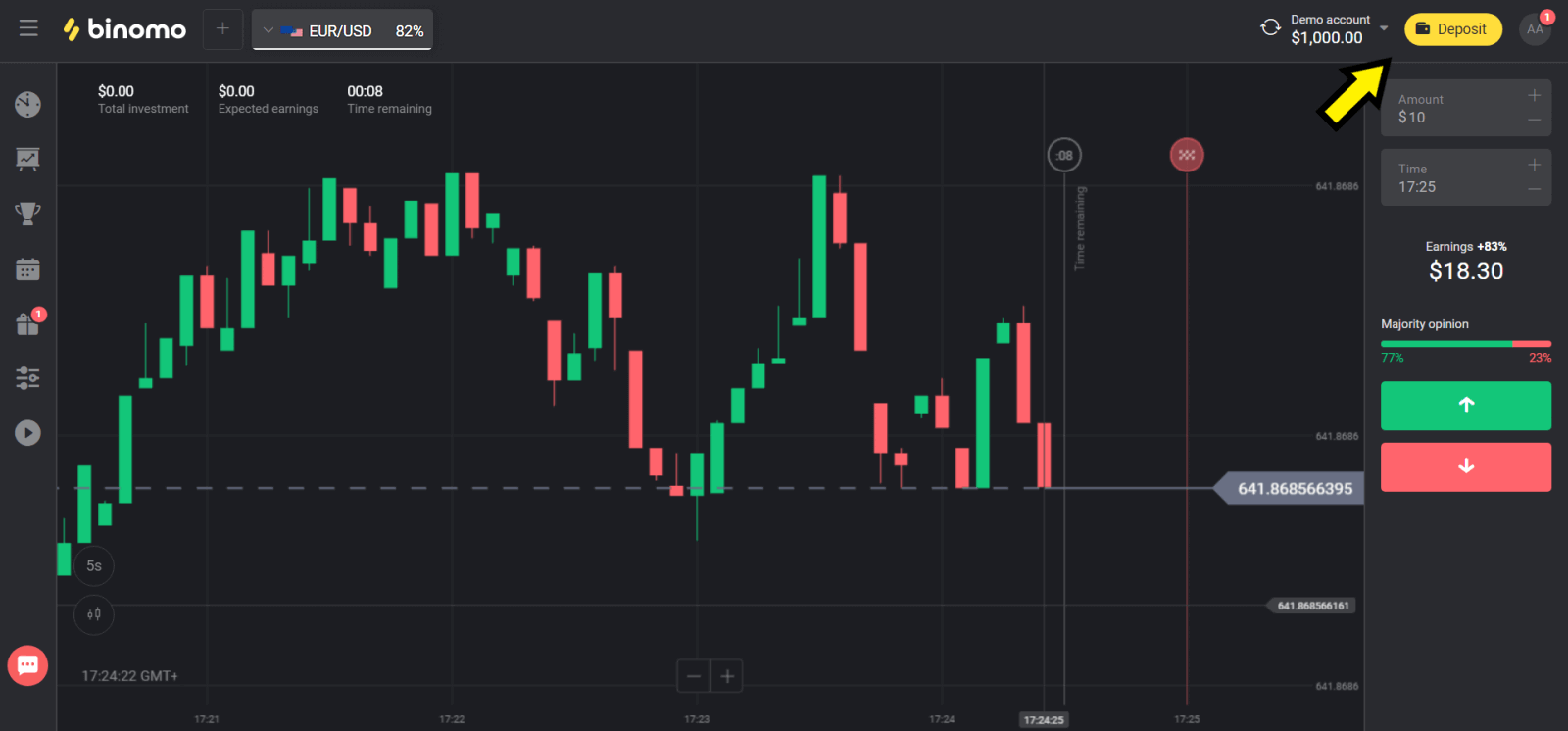
2. Veldu „Brasilía“ í hlutanum „Land“ og veldu „Greiðslumáta“. 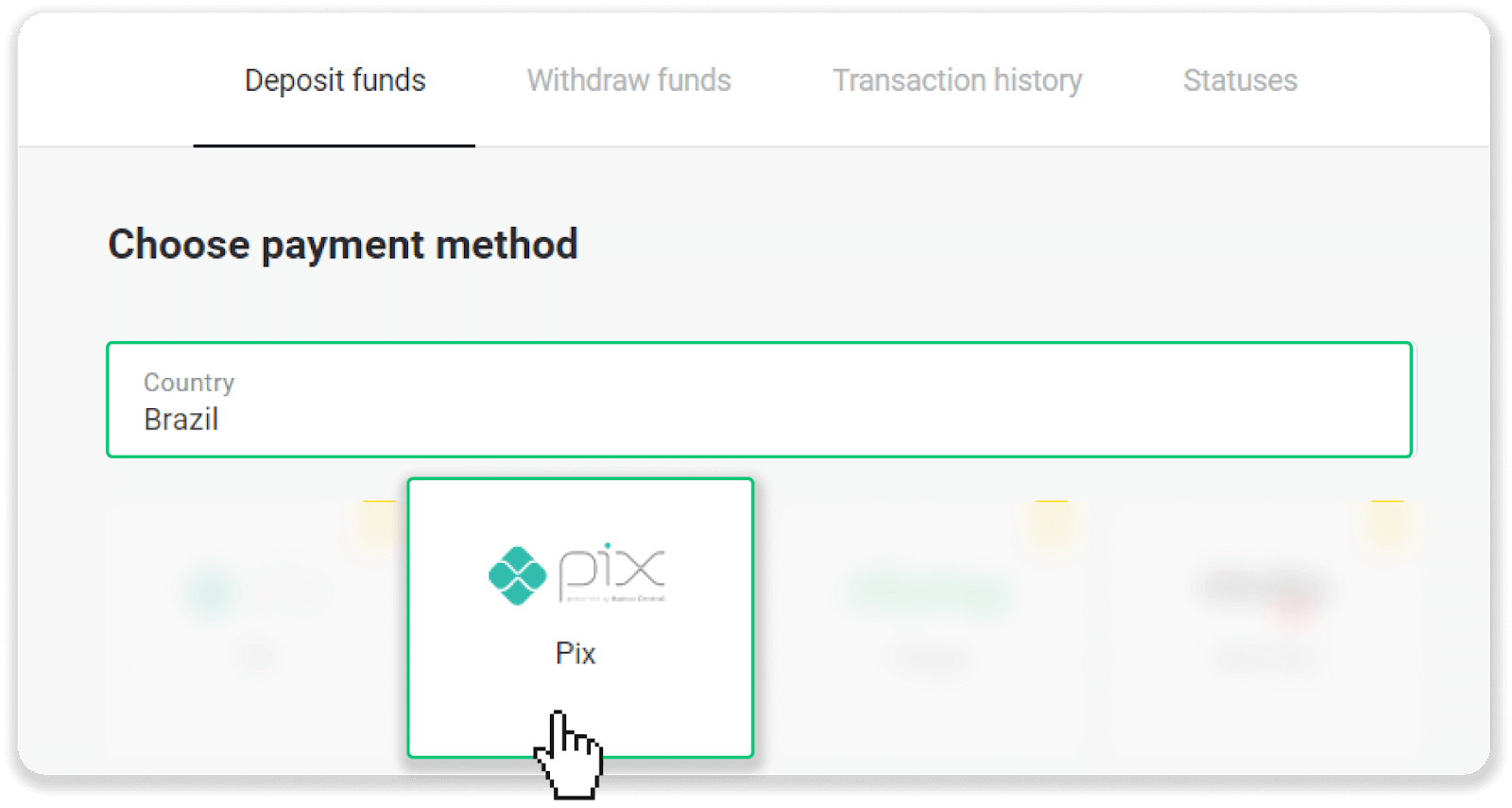
3. Veldu upphæðina sem á að leggja inn og smelltu á hnappinn „Innborgun“. 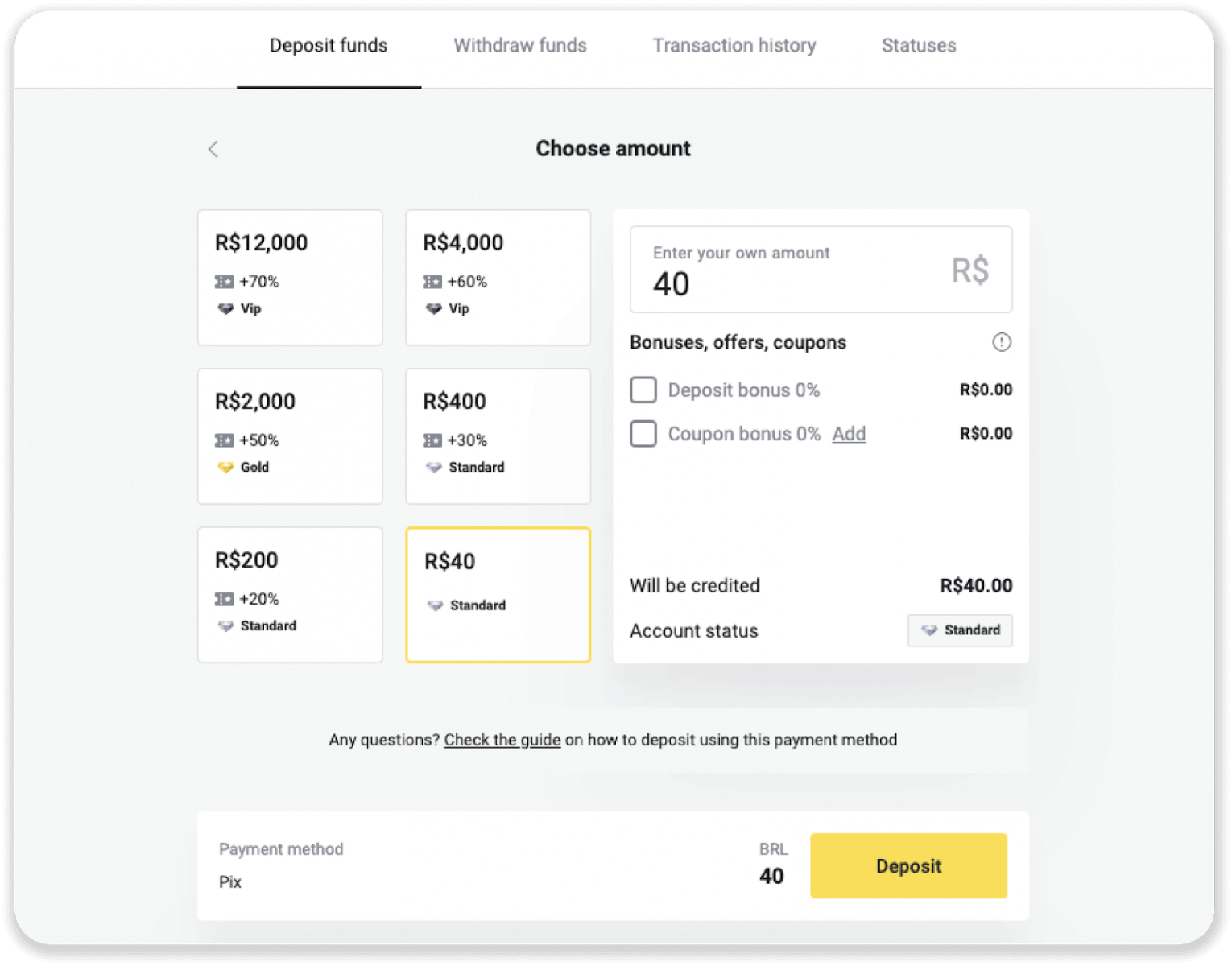
4. Þú verður sjálfkrafa vísað á síðu greiðsluveitunnar. Sláðu inn persónuupplýsingar þínar: nafn, CPF, CEP, netfang og símanúmer. Smelltu á „Staðfesta“. 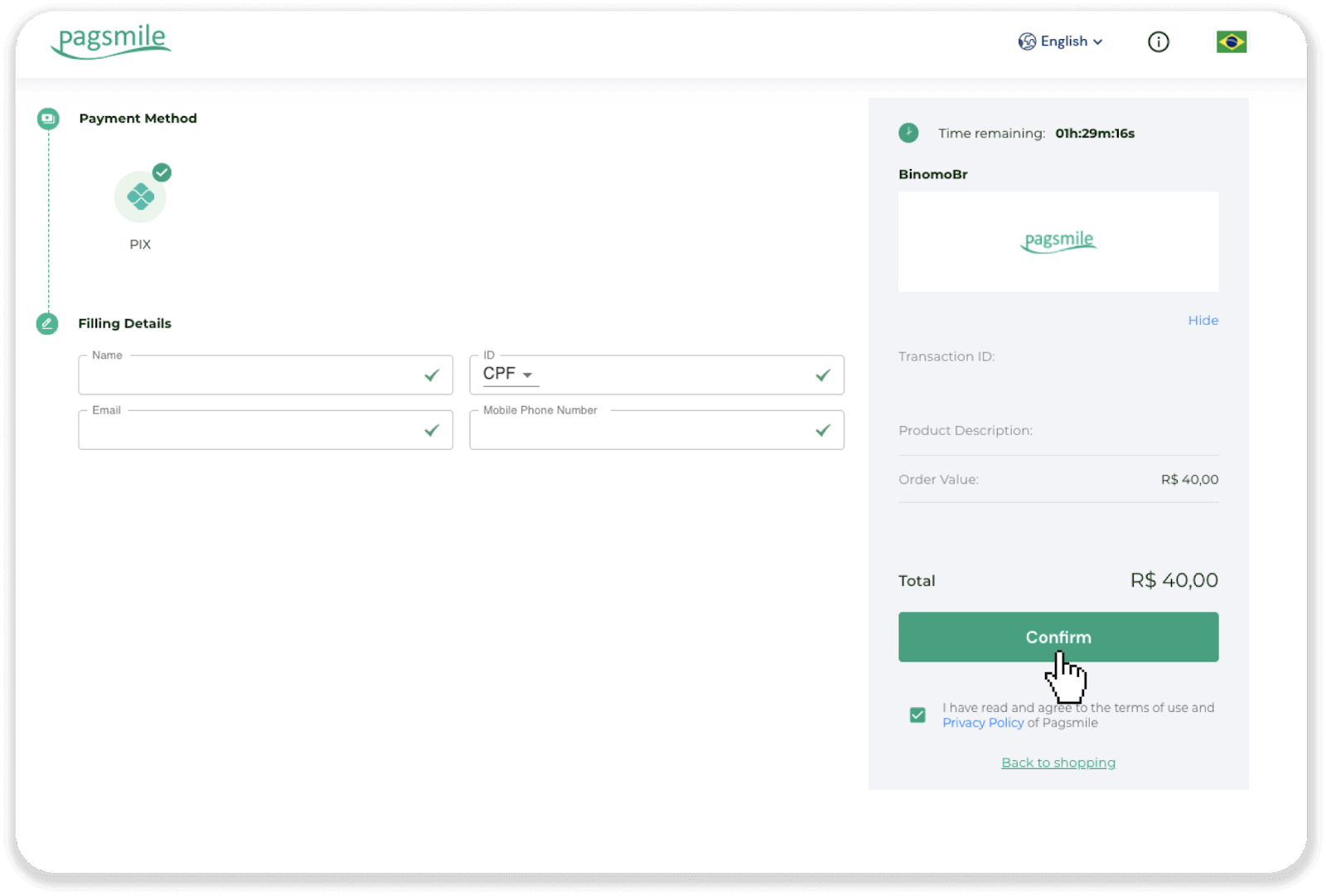
5. QR kóði verður búinn til. Þú getur afritað hann eða skannað hann með símanum þínum. 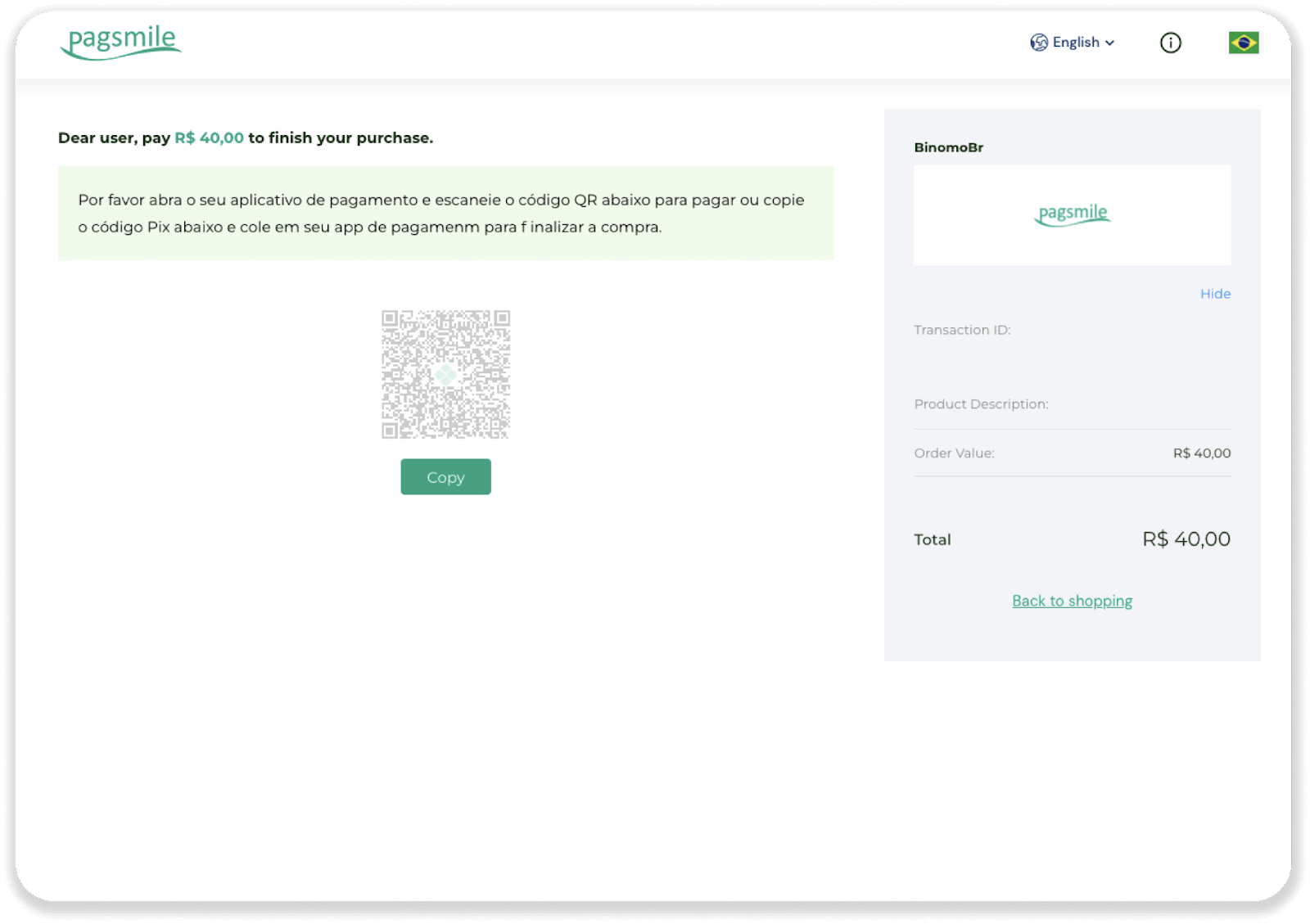
6. Skráðu þig inn í bankareikningsappið þitt og smelltu á „Greiðslumáta“. Veldu valkostinn „Escanear Código QR“ til að skanna QR kóðann. 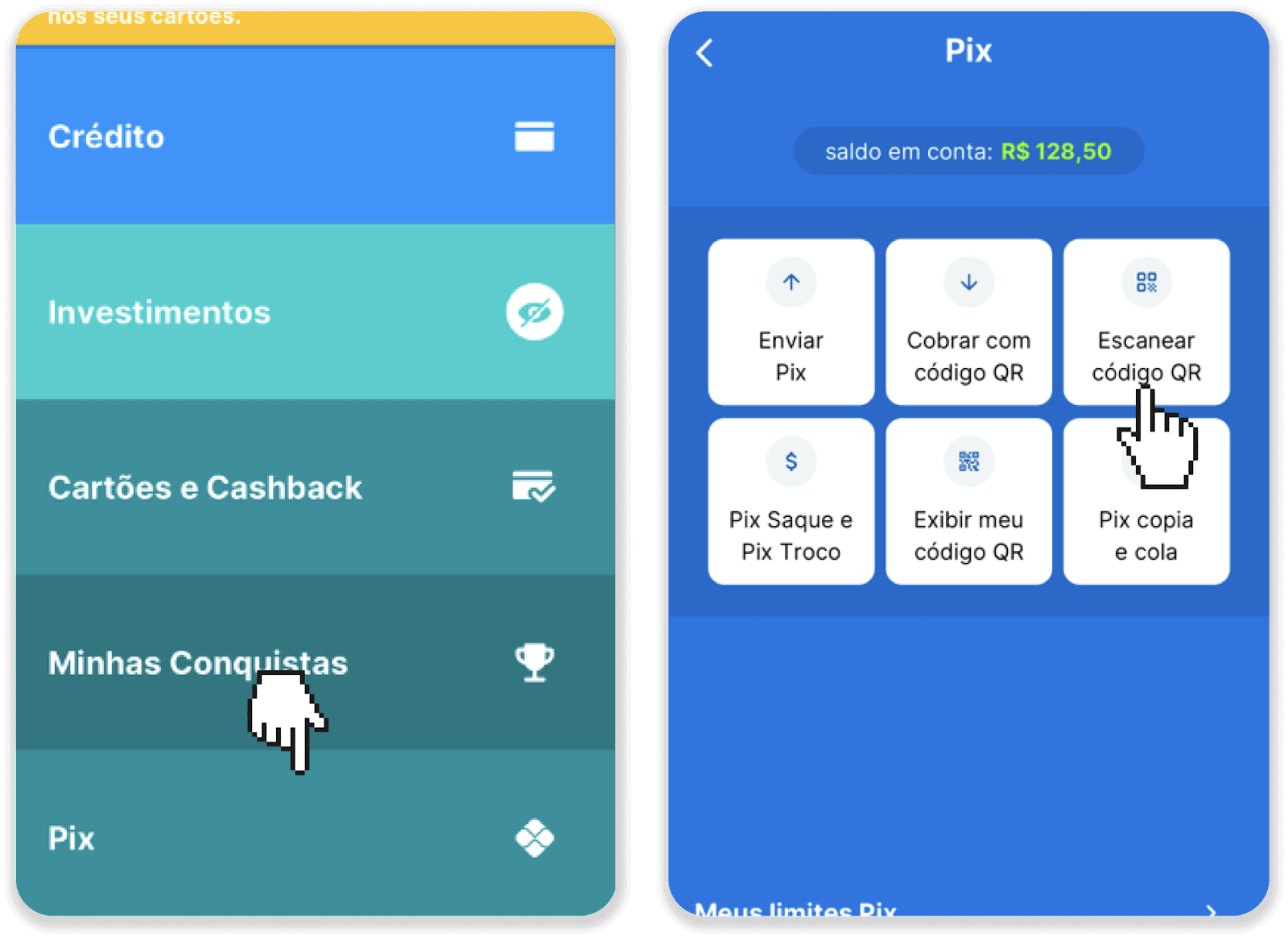
7. Skannaðu QR kóðann með myndavél símans. Þegar þú hefur skannað hann skaltu athuga hvort allar upplýsingar séu réttar og smella á „Pagar Agora“. 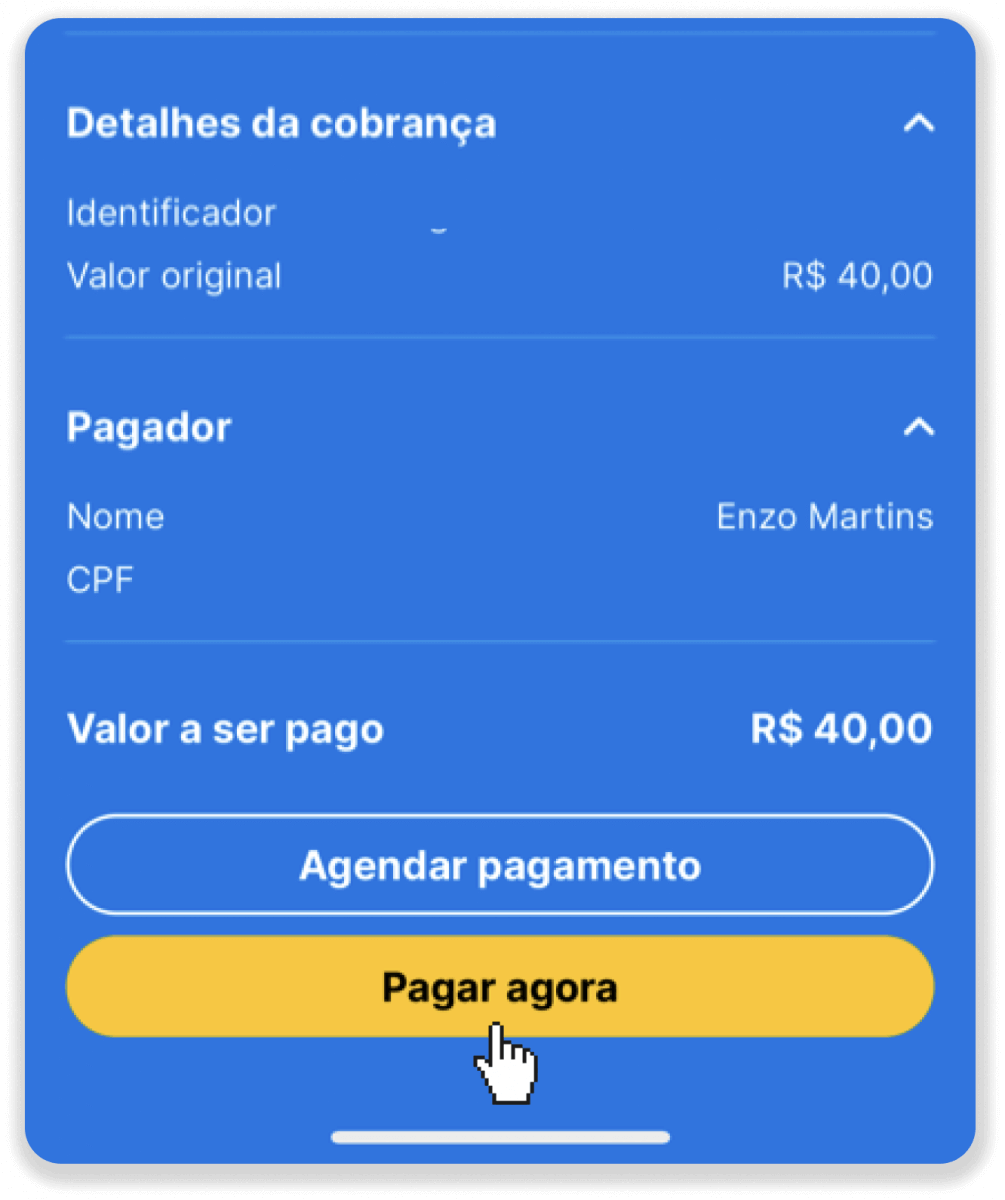
8. Sláðu inn PIN númerið þitt. Þú munt sjá staðfestingu á greiðslunni þinni. 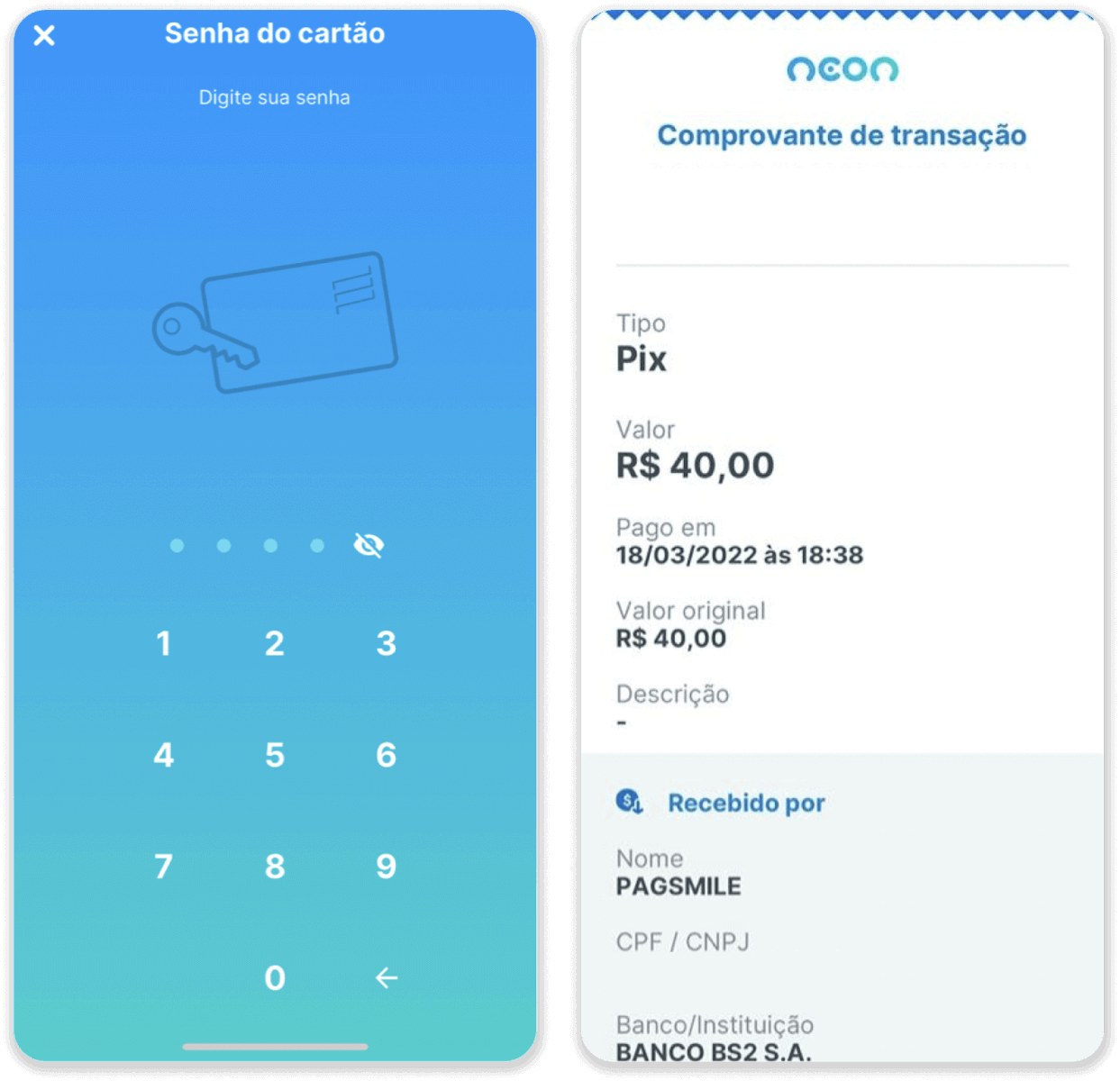
9. Til að athuga stöðu færslunnar skaltu fara aftur í flipann „Færslusaga“ og smella á innleggið þitt til að fylgjast með stöðu þess.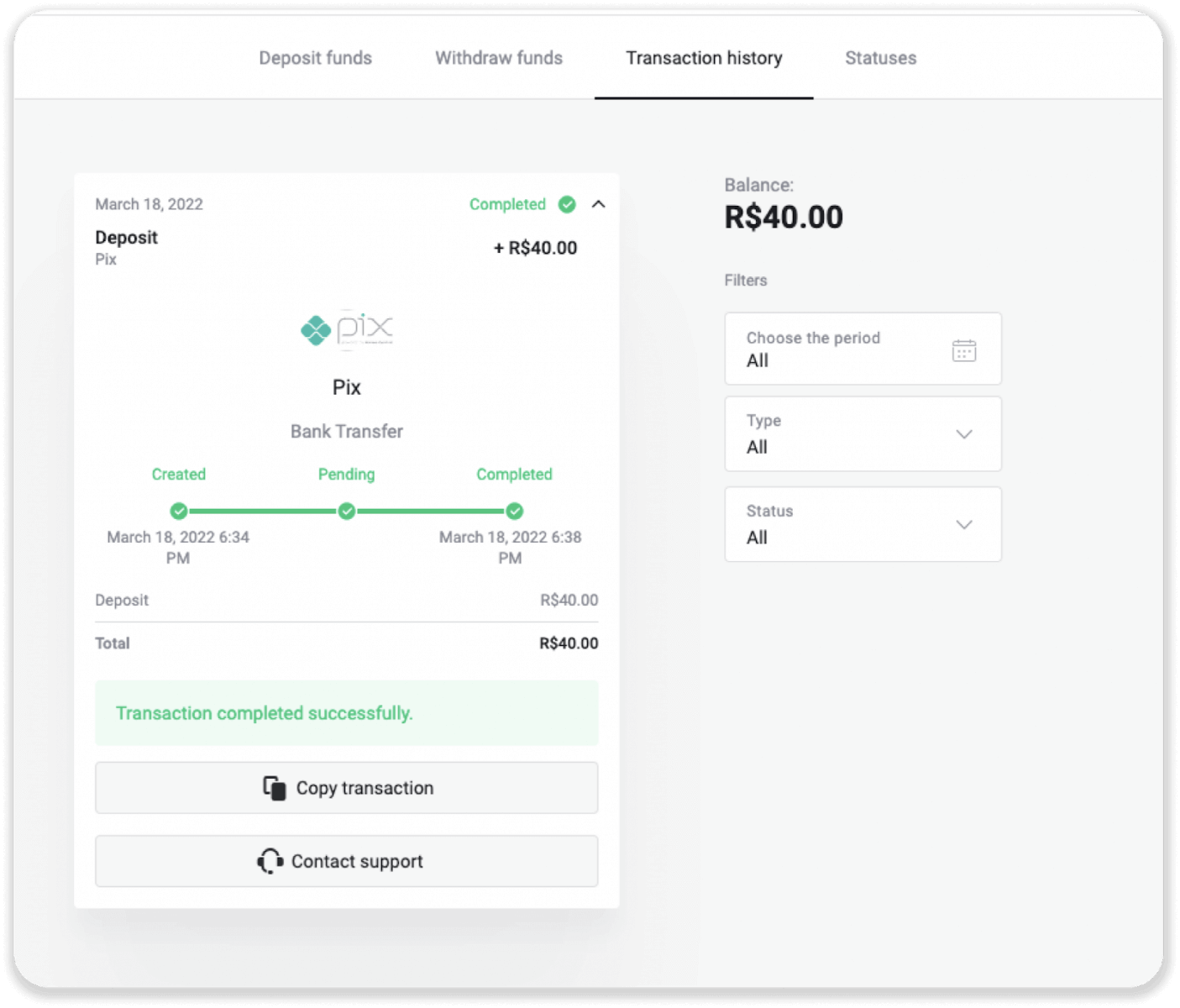
Neteller
1. Smelltu á hnappinn „Innborgun“ efst í hægra horninu. 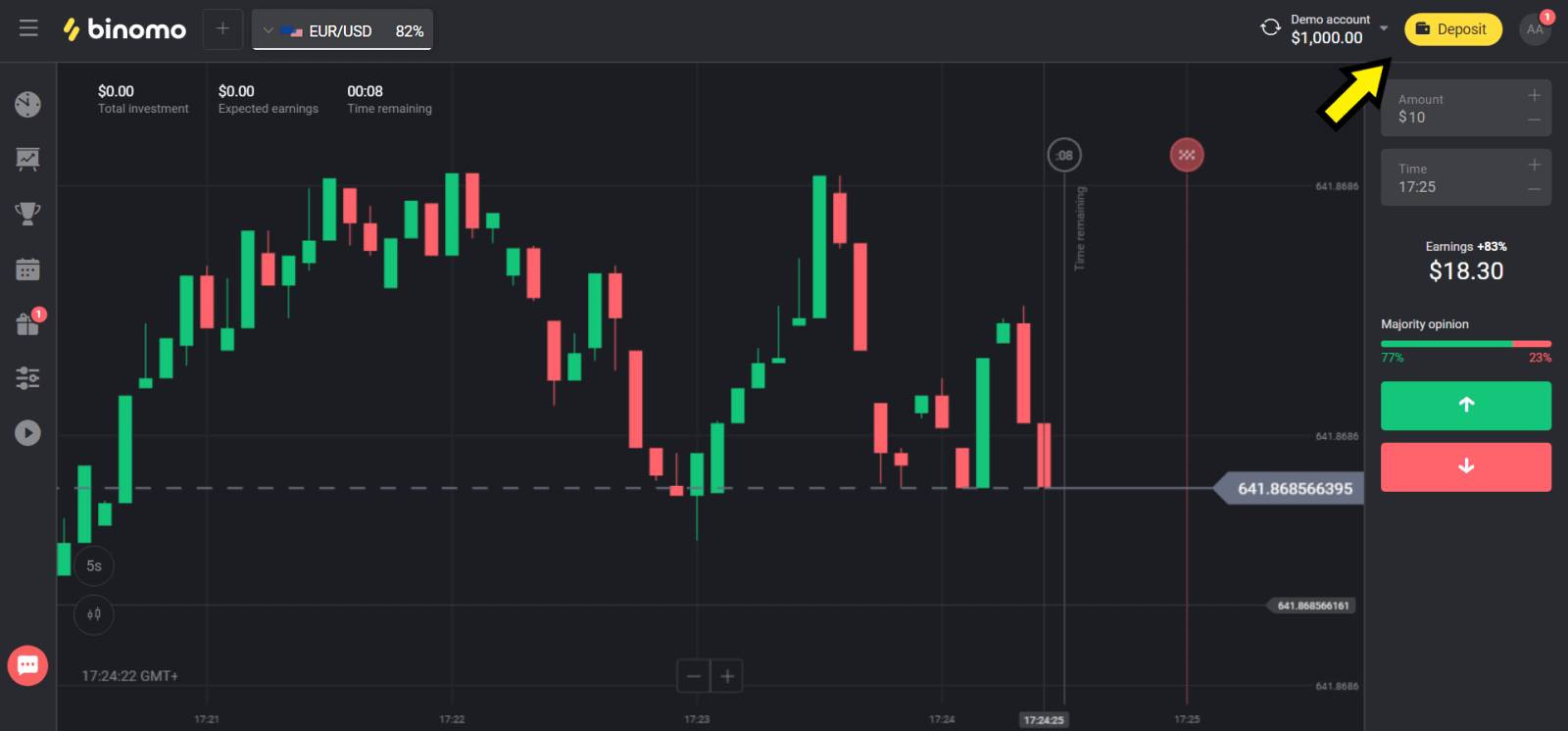
2. Veldu landið þitt í hlutanum „Land“ og veldu „Neteller“ aðferðina. 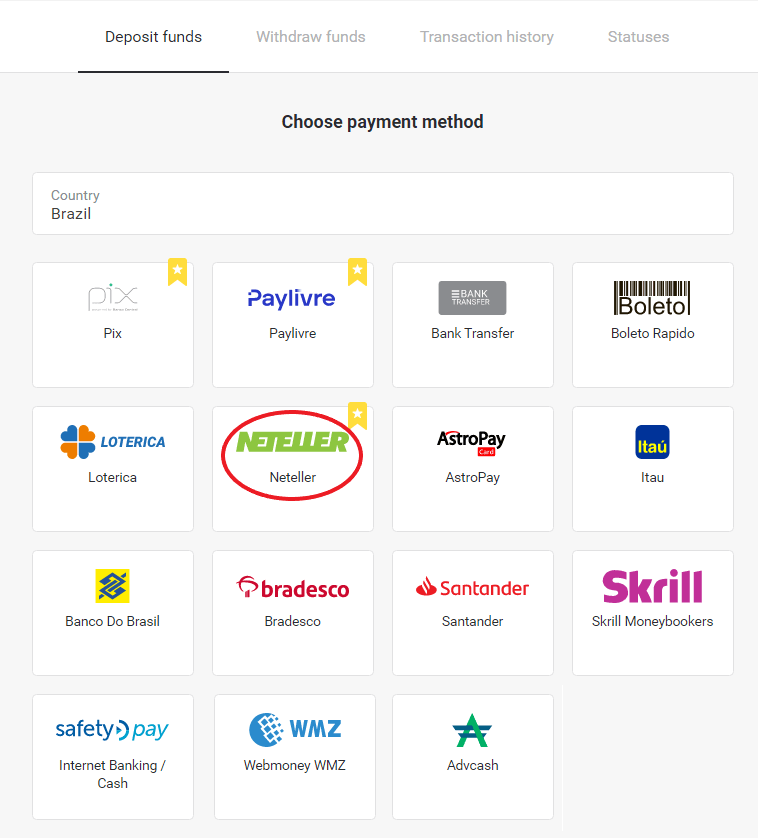
3. Veldu upphæðina sem á að leggja inn og smelltu á hnappinn „Innborgun“. 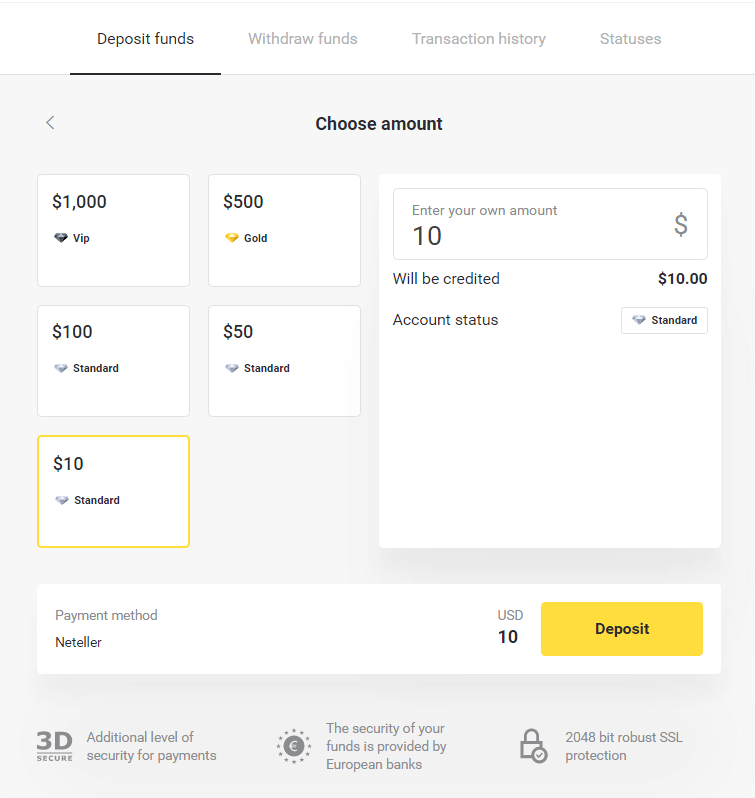
4. Afritaðu netfangið og smelltu á hnappinn „Næsta“. 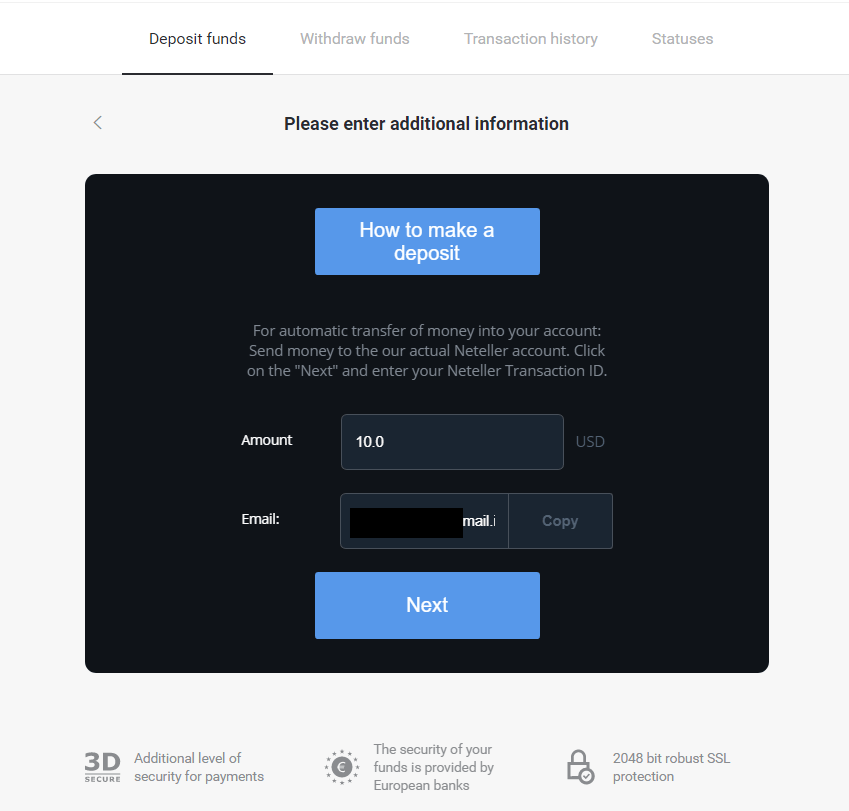
5. Farðu á vefsíðu Neteller og skráðu þig inn á reikninginn þinn. 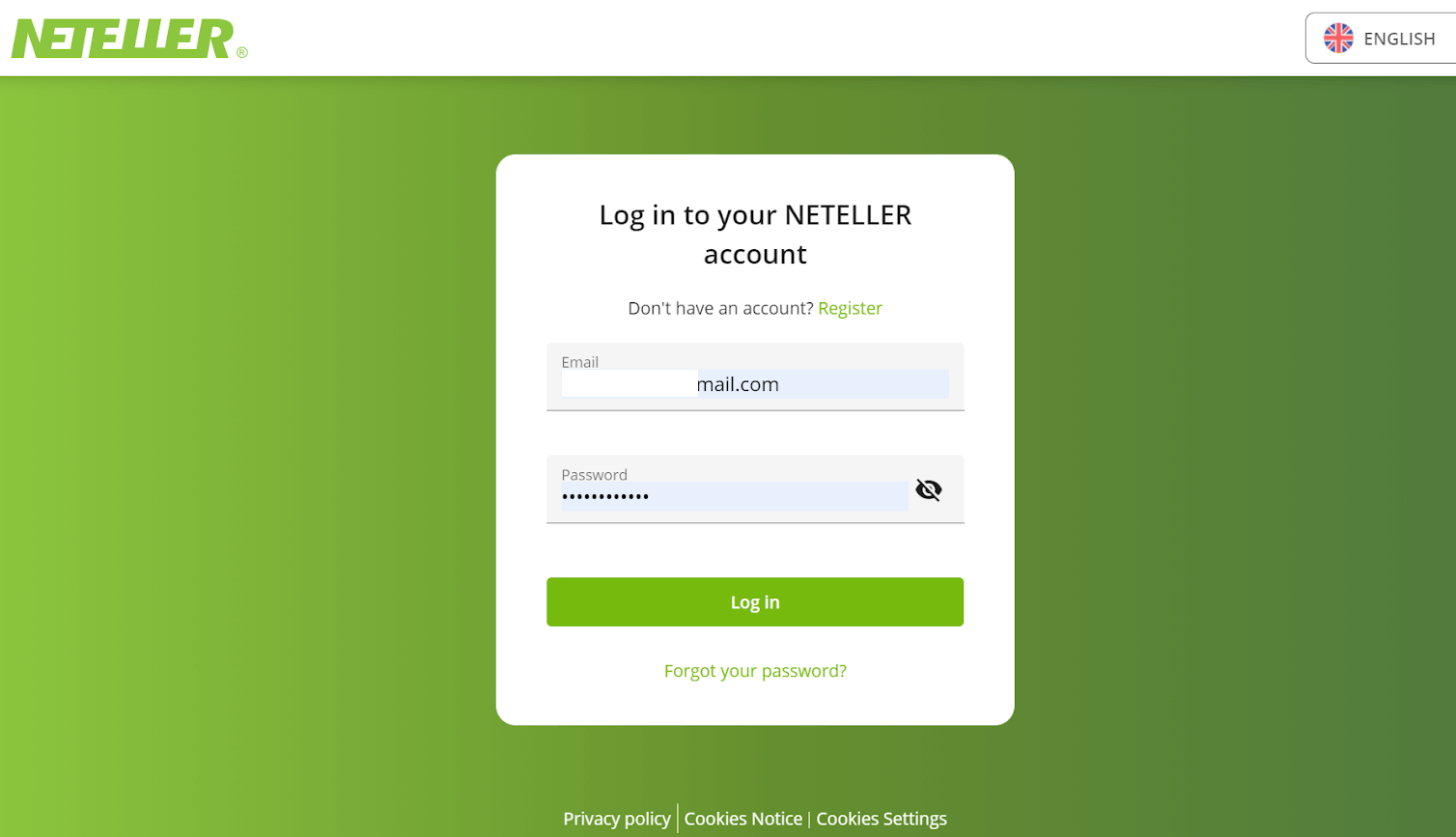
6. Í hlutanum „Fjármálaflutningur“ skaltu slá inn netfangið sem sýnt er á vefsíðu Binomo (skref 4) og smella á hnappinn „Halda áfram“ til að halda áfram. 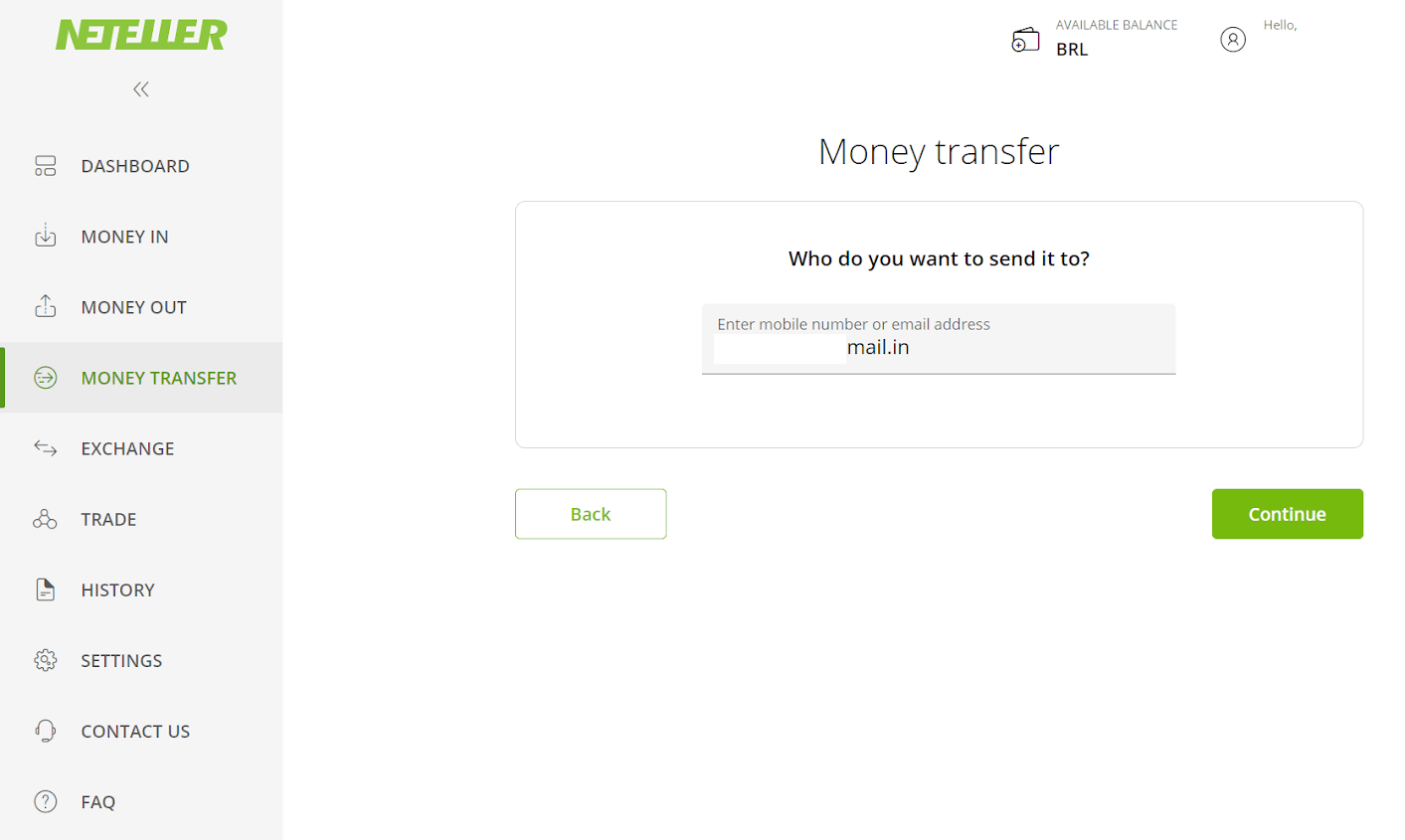
7. Sláðu inn upphæðina sem þú valdir í Binomo (skref 3) og smelltu á hnappinn „Halda áfram“ til að halda áfram. 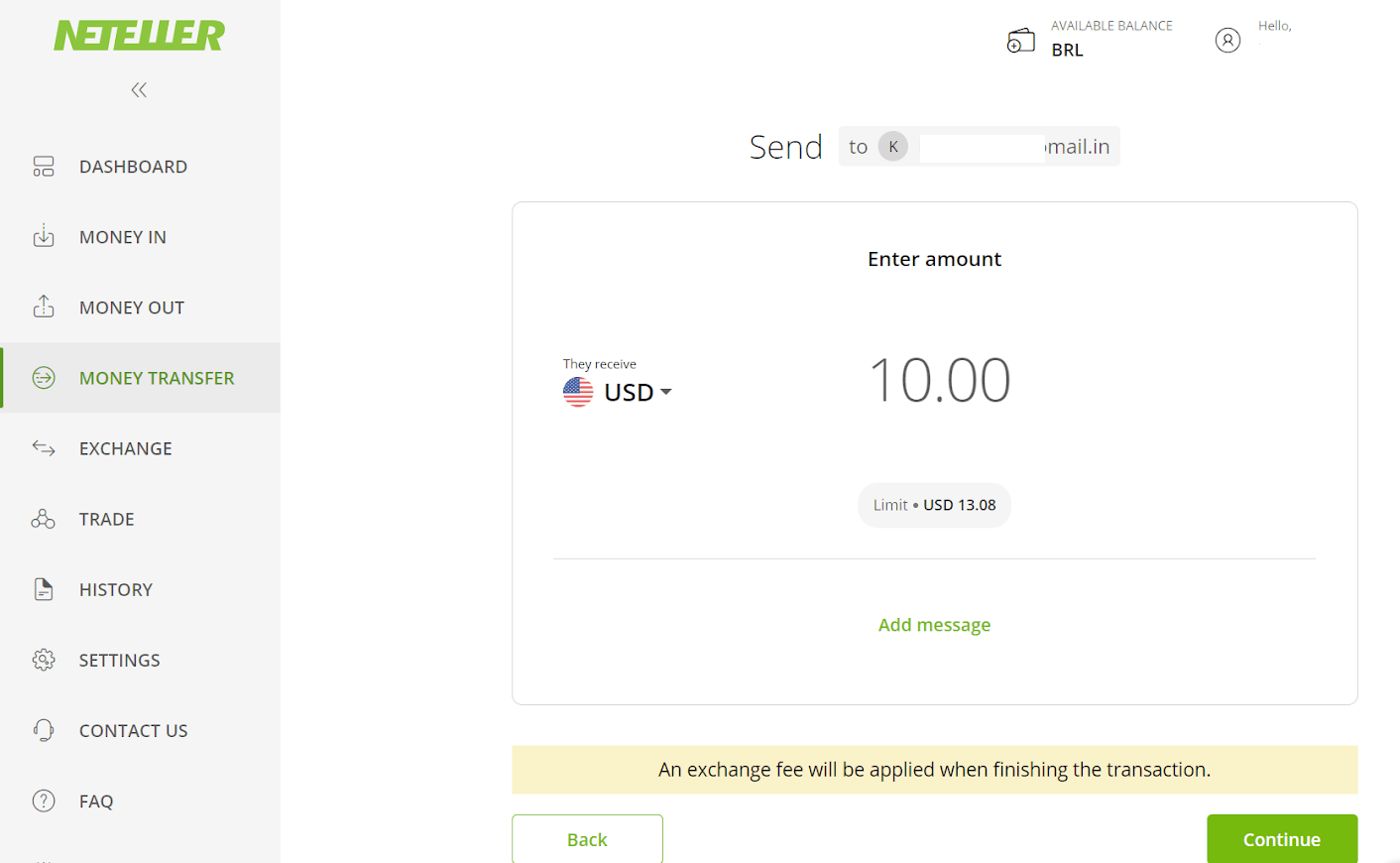
8. Farðu yfir upplýsingar um millifærsluna. Ef allt er rétt skaltu smella á hnappinn „Staðfesta“ til að staðfesta færsluna og halda áfram. 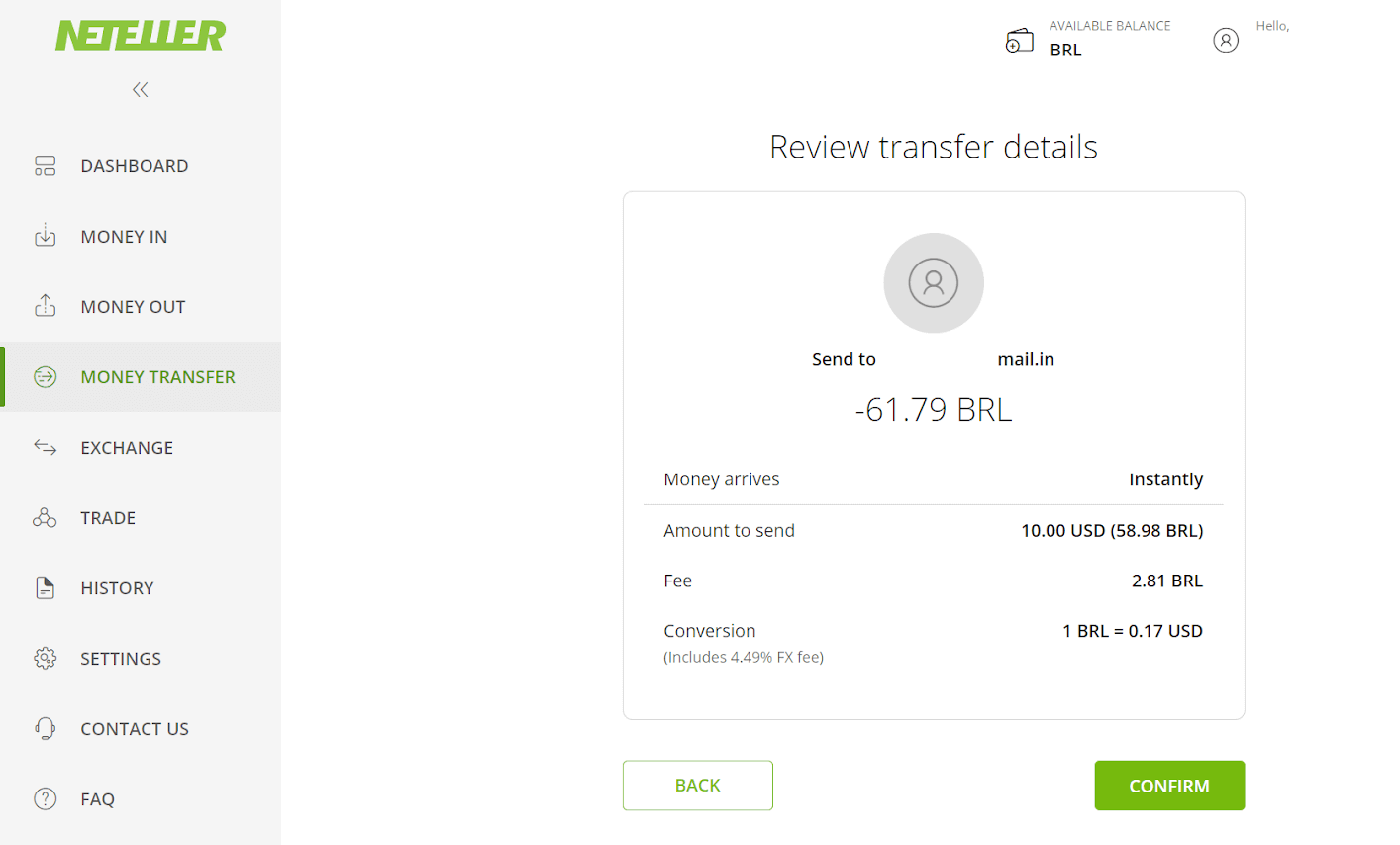
9. Þú verður beðinn um að slá inn öryggisauðkenni þitt til að ljúka færslunni, sláðu það inn og smelltu á hnappinn „Staðfesta“ til að halda áfram. 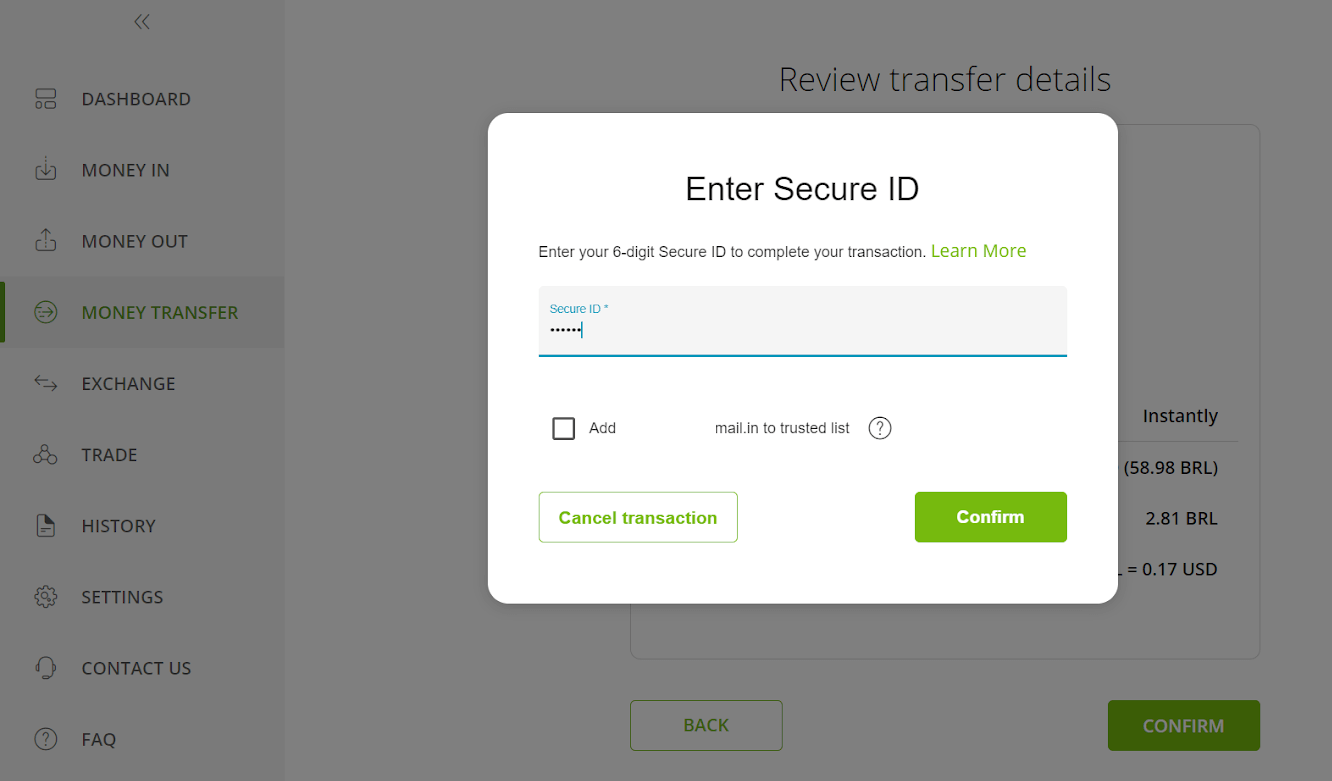
10. Staðfesting á færslunni þinni mun birtast. Nú aftur á innborgunarsíðu Binomo. 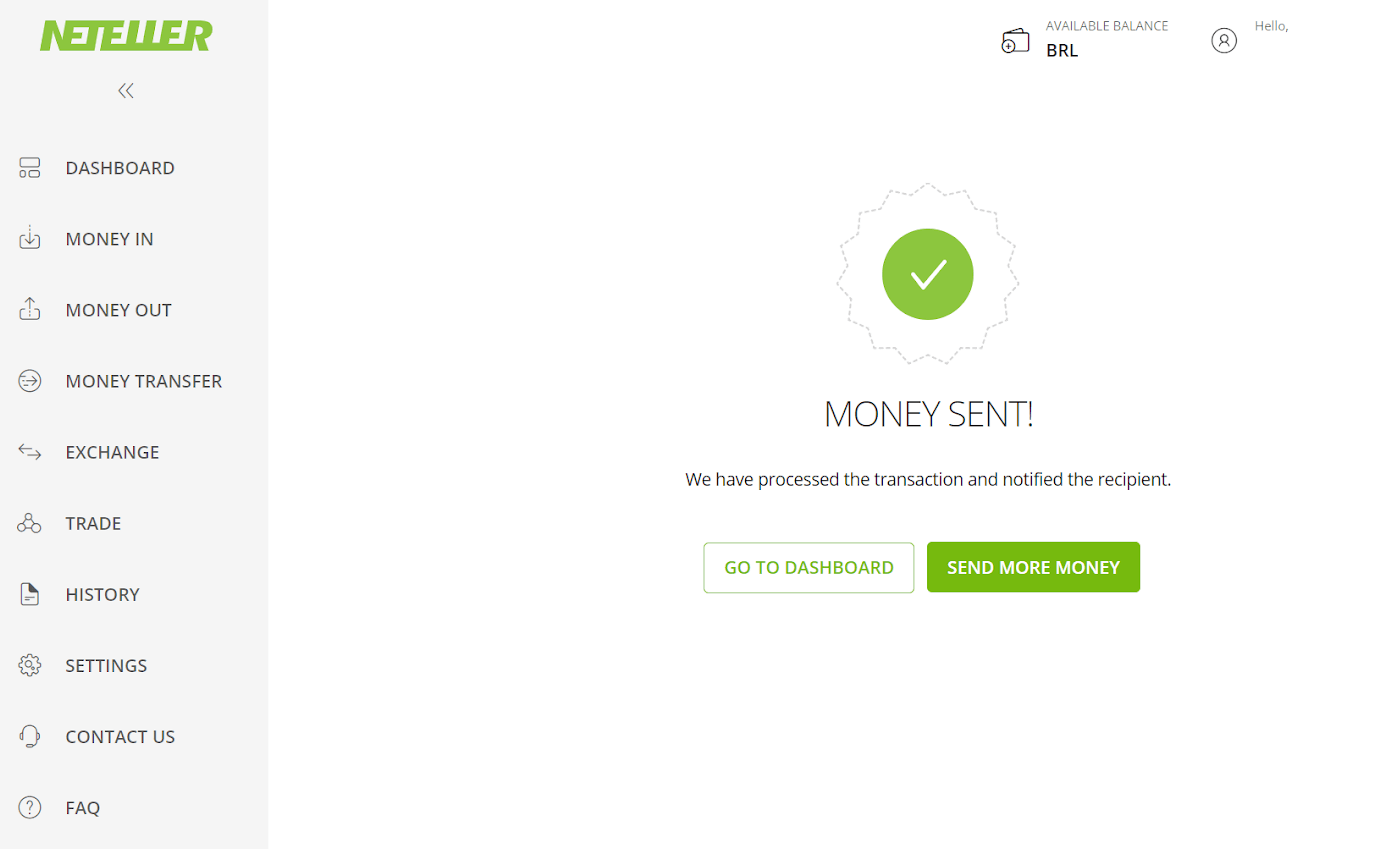
11. Sláðu inn færsluauðkennið sem er að finna á Neteller reikningnum þínum í reitinn „Færsluauðkenni“ og smelltu á hnappinn „Staðfesta“ til að halda áfram. 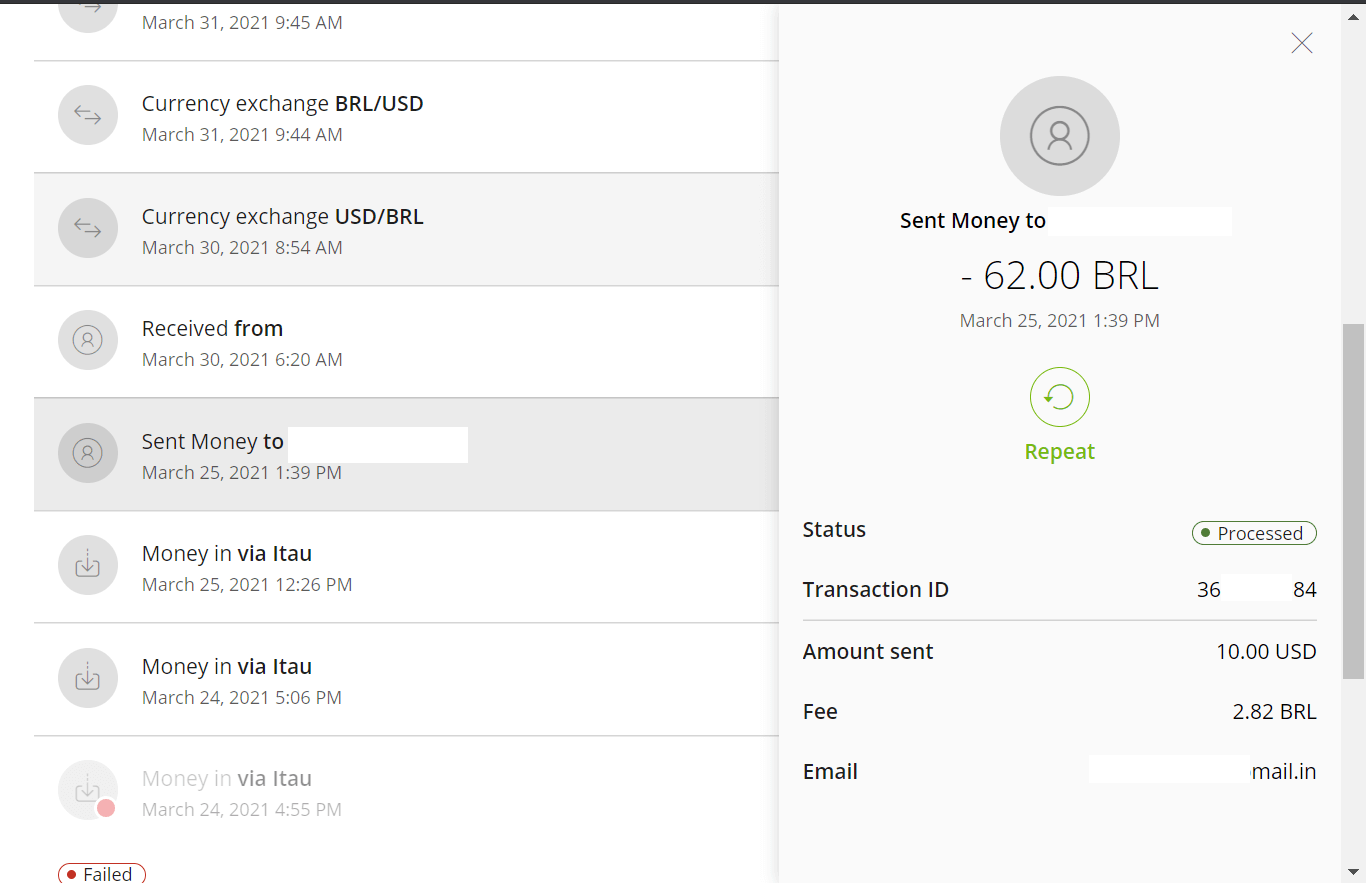
12. Staðfesting á að greiðslan hafi verið tekin í gegn mun birtast. 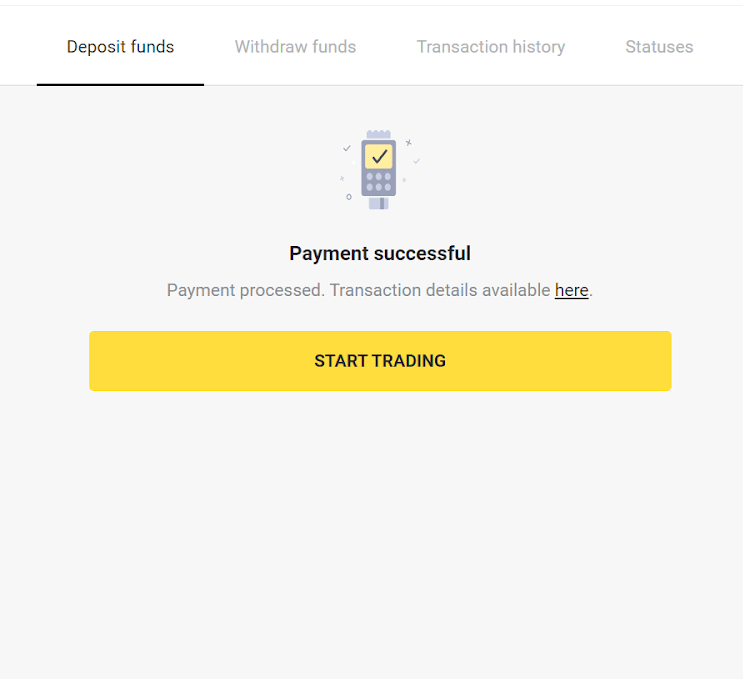
13. Þú getur athugað stöðu færslunnar í hlutanum „Færslusaga“.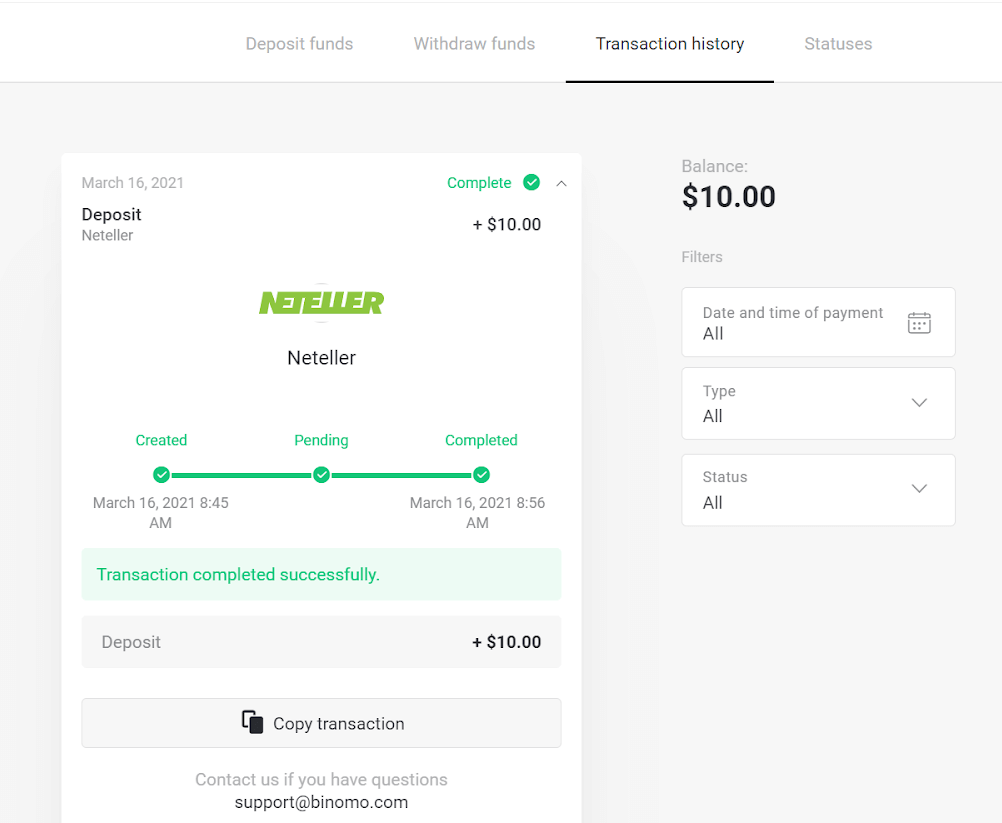
Einfaldaðu viðskipti: Leggðu inn með auðveldum hætti á Binomo
Víðtækar innlánsmöguleikar Binomo, þar á meðal netbanki í Brasilíu og rafrænar veski, gera það að verkum að það er auðvelt að leggja inn á viðskiptareikninginn þinn. Með öruggum viðskiptum, skjótum vinnslutíma og sveigjanleika eru þessar aðferðir hannaðar til að henta þörfum allra kaupmanna. Byrjaðu að eiga viðskipti á Binomo með öryggi og þægindum með því að nota þinn uppáhalds innlánsmöguleika.