Hvernig á að skrá þig inn á Binomo
Skrifað af

Rannsakandi á netviðskiptavettvangi og leiðsögumaður
Rannsakar miðlaravettvang og viðskiptareikningakerfi.
Innskráning á Binomo er fljótlegt og einfalt ferli sem gerir kaupmönnum kleift að fá aðgang að reikningum sínum og hefja viðskipti samstundis. Hvort sem þú ert að nota vafra eða Binomo farsímaforritið er innskráningarferlið öruggt og auðvelt að fylgja því eftir. Þessi handbók mun leiða þig í gegnum skrefin til að skrá þig inn á Binomo reikninginn þinn og tryggja vandræðalausa viðskiptaupplifun.

Hvernig á að skrá sig inn á Binomo reikninginn þinn
- Farðu í Binomo appið eða vefsíðuna .
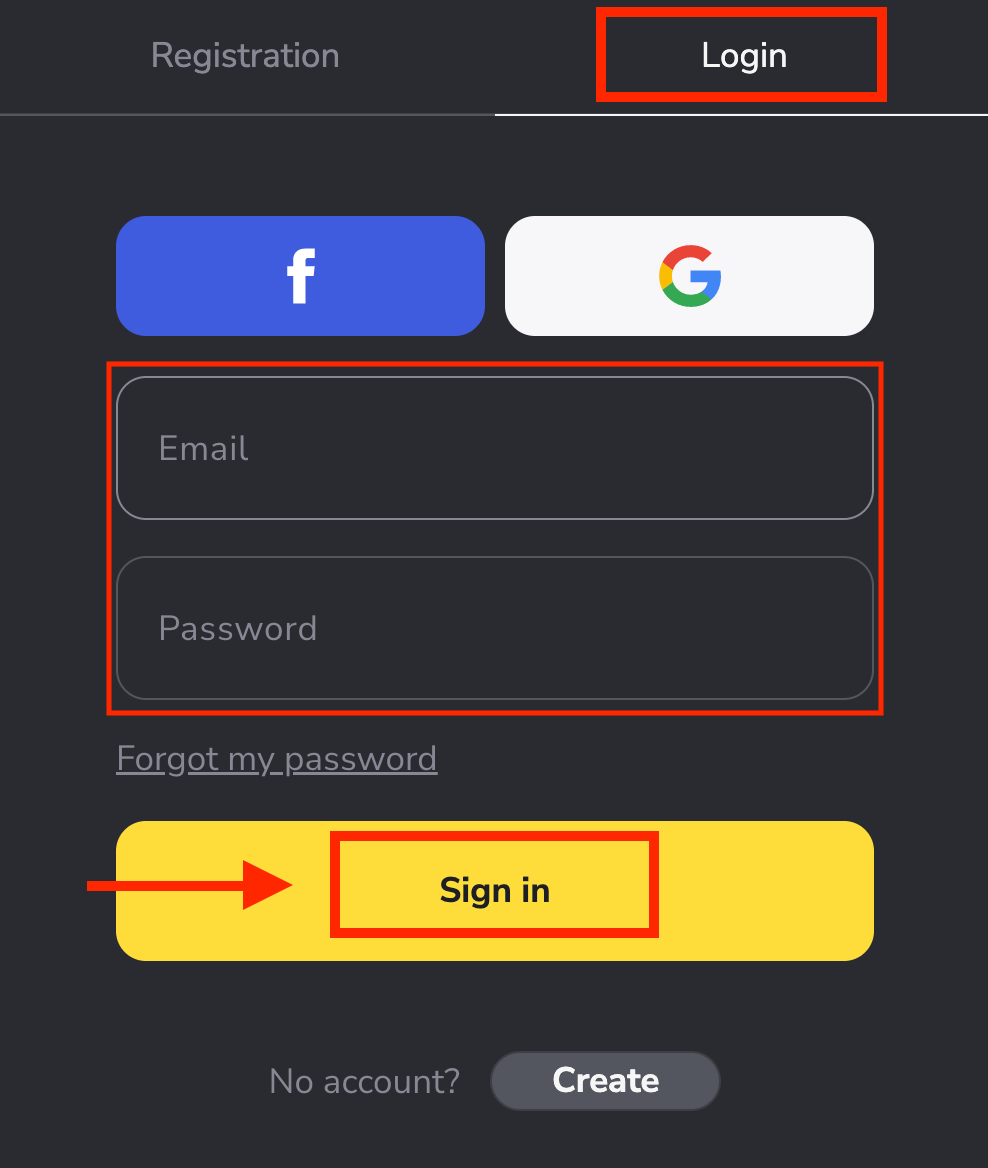
- Smelltu á „Skrá þig“ og „ Innskráning “.
- Sláðu inn netfangið þitt og lykilorð.
- Smelltu á hnappinn „Innskráning“ .
- Ef þú gleymir netfanginu þínu geturðu skráð þig inn með „Google“ eða „Facebook“.
- Ef þú gleymdir lykilorðinu þínu smelltu á „Gleymt lykilorð“.
Smelltu á gula hnappinn „Skrá þig“ og þá birtist flipan með skráningarforminu. Smelltu á „ Innskráning “. Sláðu inn netfangið
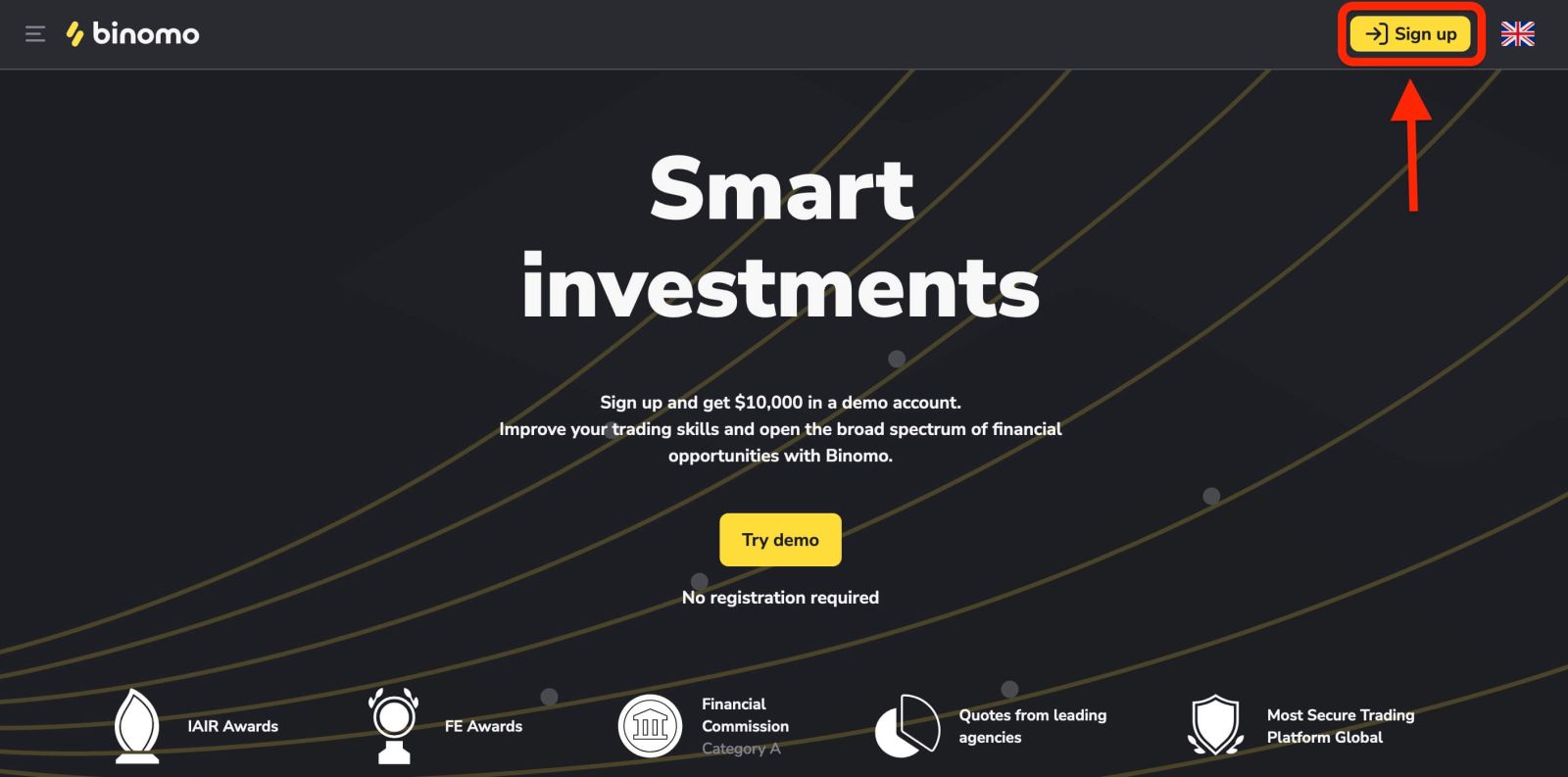
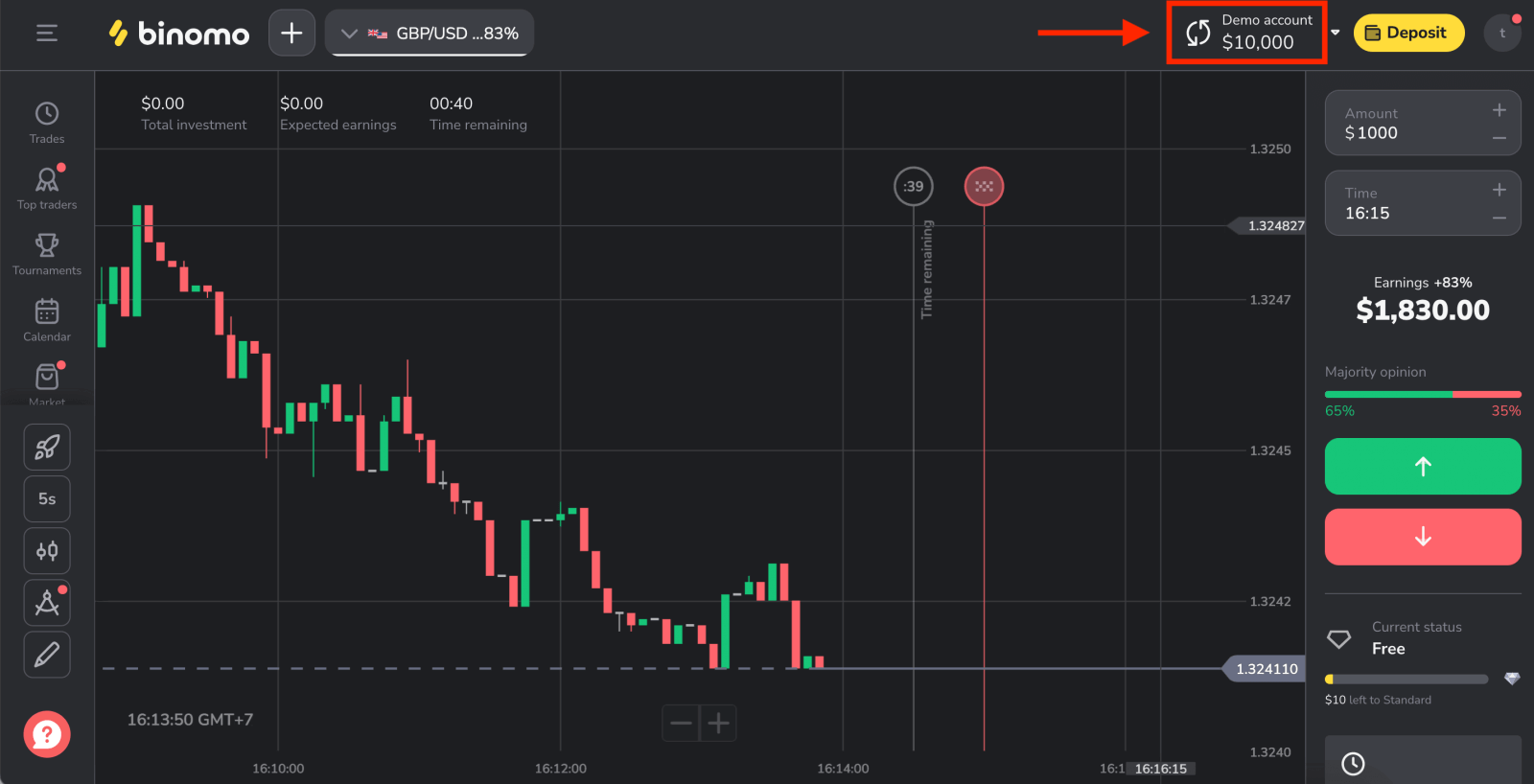
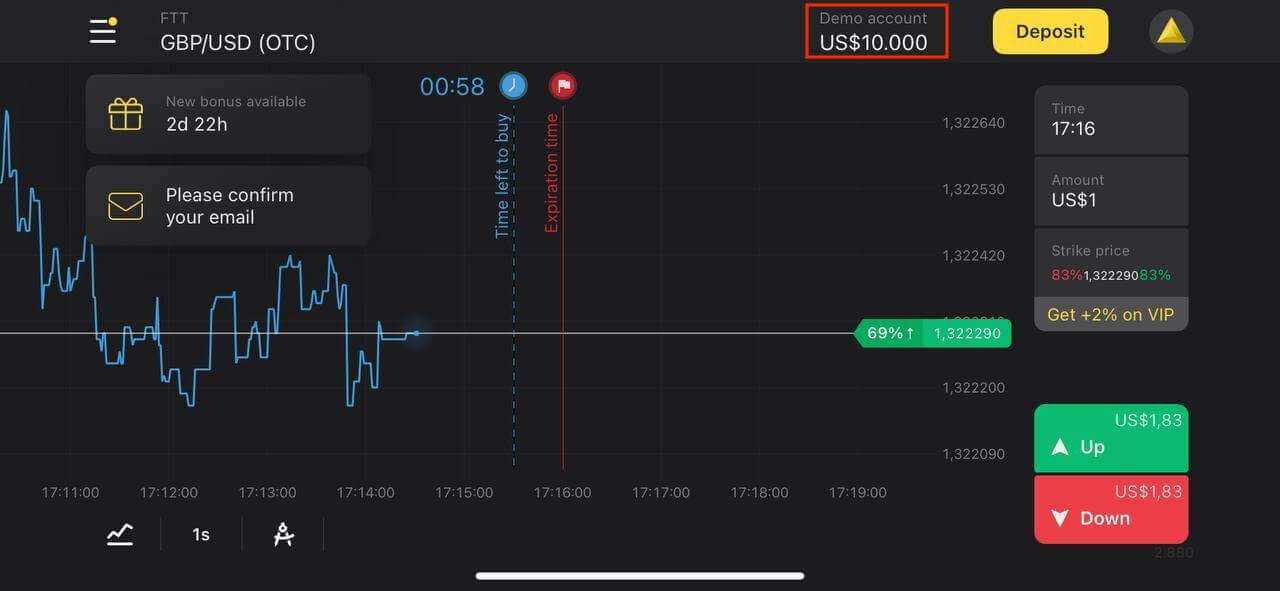
þitt og lykilorðið sem þú notaðir til að skrá þig inn á reikninginn þinn. Nú geturðu byrjað að eiga viðskipti. Þú ert með $10.000 á prufureikningi og þú getur einnig átt viðskipti á raunverulegum eða mótareikningi eftir að þú hefur lagt inn. Hvernig á að leggja inn á Binomo
Hvernig á að skrá sig inn á Binomo með Facebook
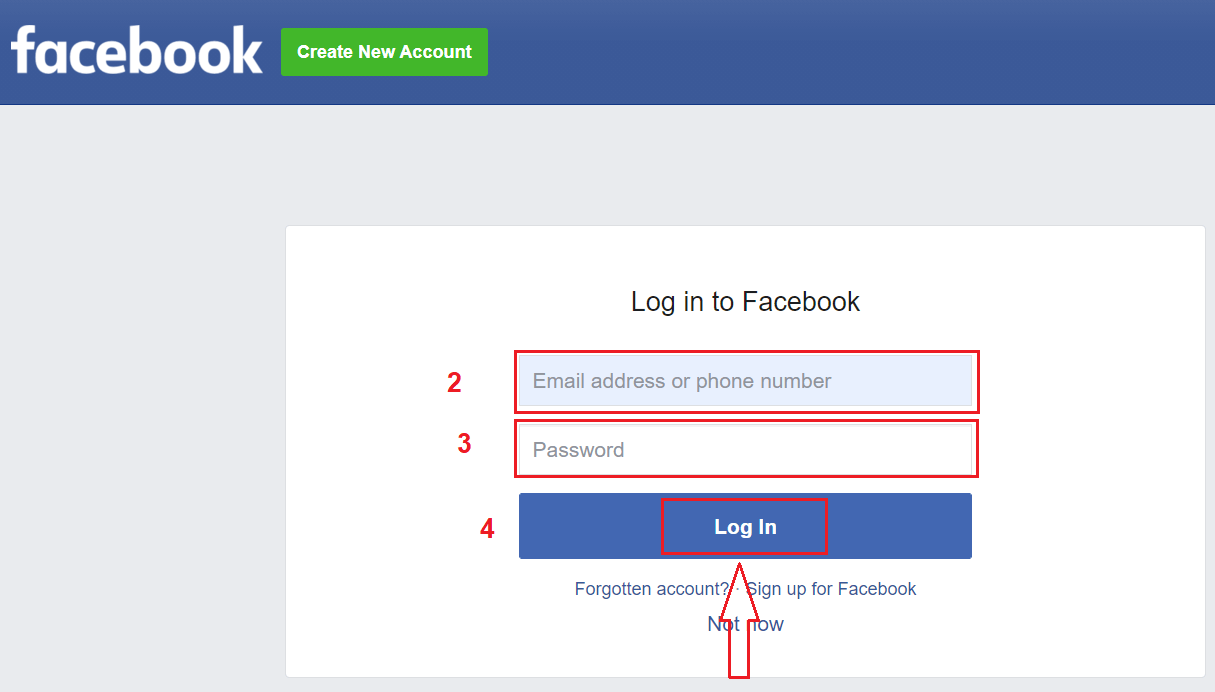
Þú getur líka skráð þig inn á Binomo með persónulegum Facebook reikningi þínum með því að smella á Facebook merkið. 1. Smelltu á Facebook hnappinn.
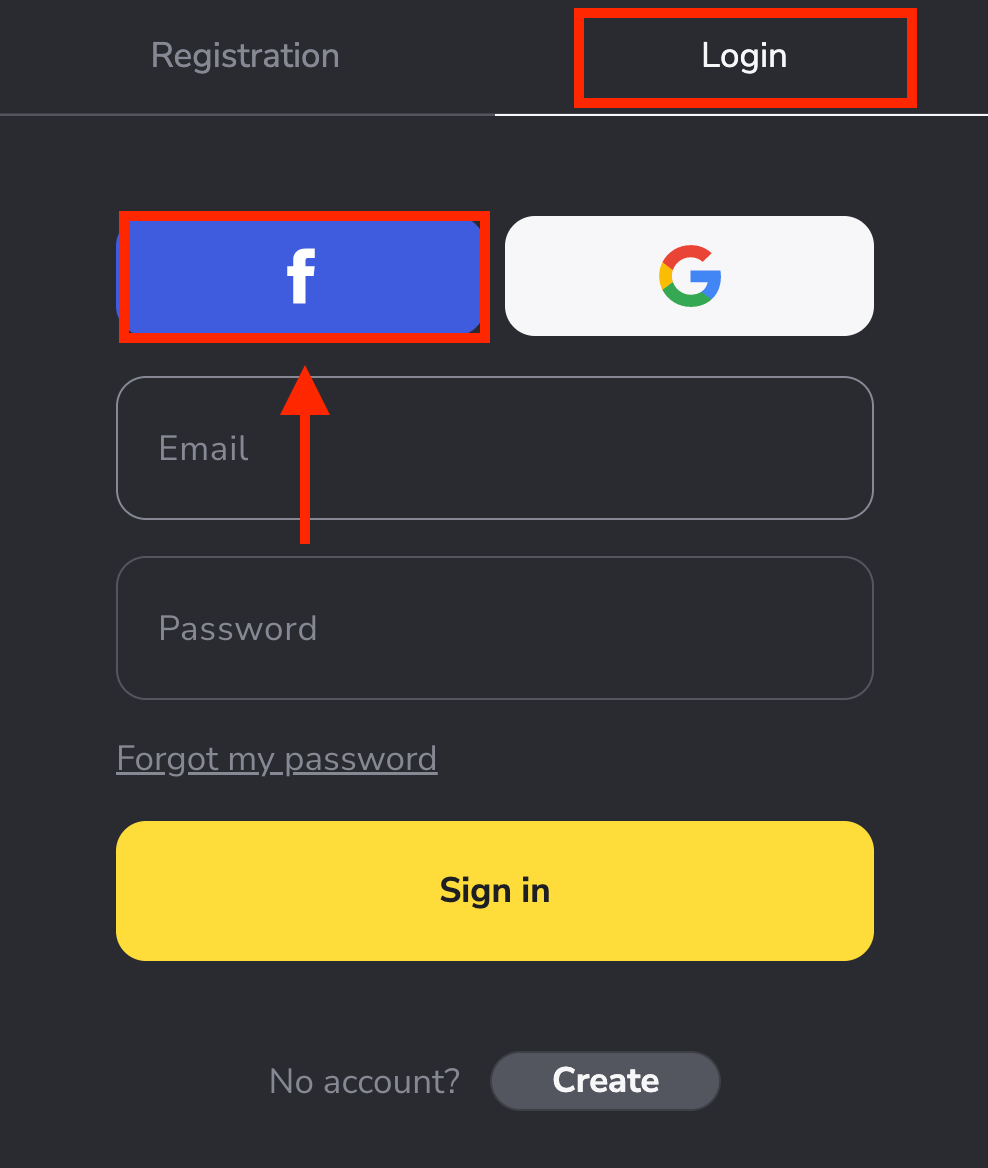
2. Innskráningargluggi á Facebook opnast þar sem þú þarft að slá inn netfangið sem þú notaðir til að skrá þig á Facebook.
3. Sláðu inn lykilorðið frá Facebook reikningnum þínum.
4. Smelltu á „Innskráning“.
Þegar þú hefur smellt á „Innskráning“ biður Binomo um aðgang að nafni þínu, prófílmynd og netfangi. Smelltu á Halda áfram...
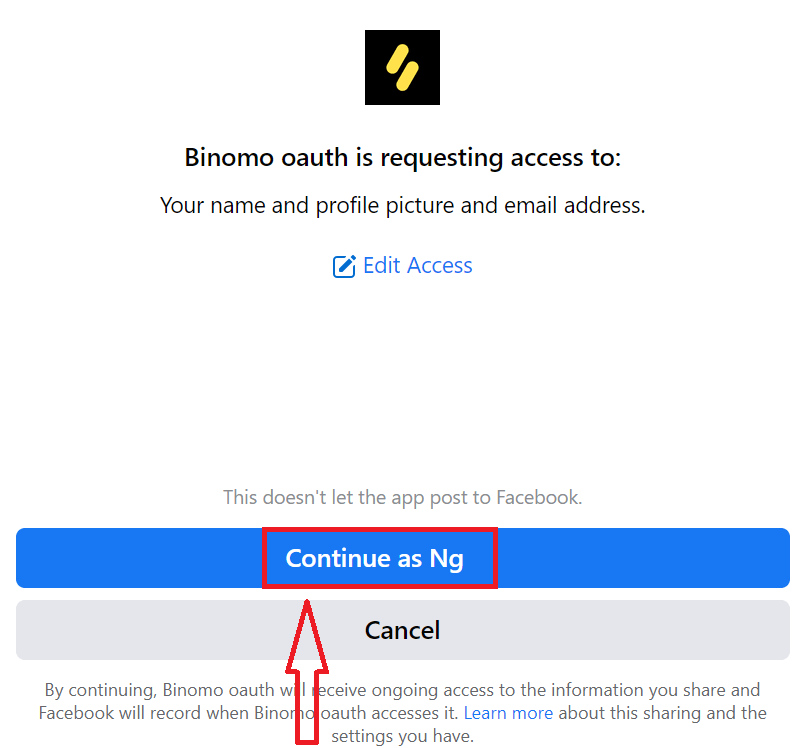
Eftir það verður þú sjálfkrafa vísað á Binomo vettvanginn.
Hvernig á að skrá sig inn á Binomo með Google
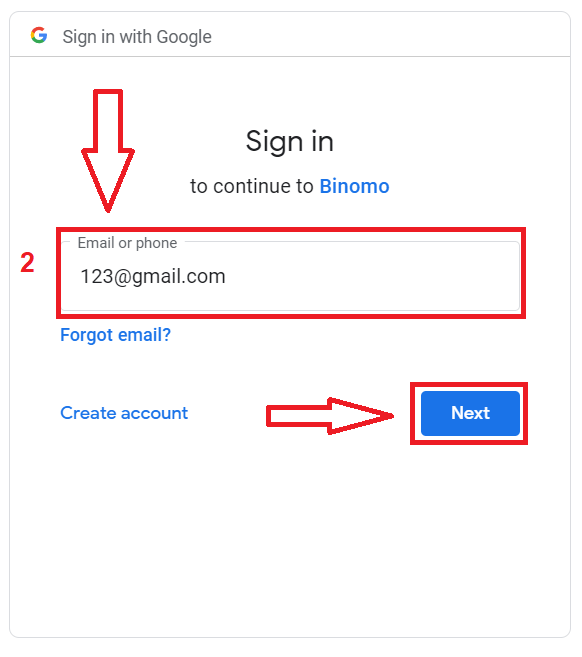
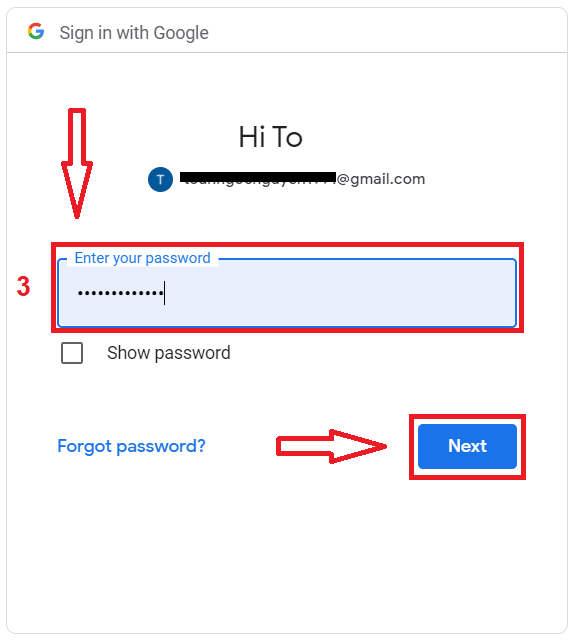
1. Þú getur einnig skráð þig inn á kerfið með Google reikningnum þínum með því að smella á Google merkið. 2. Sláðu síðan inn símanúmerið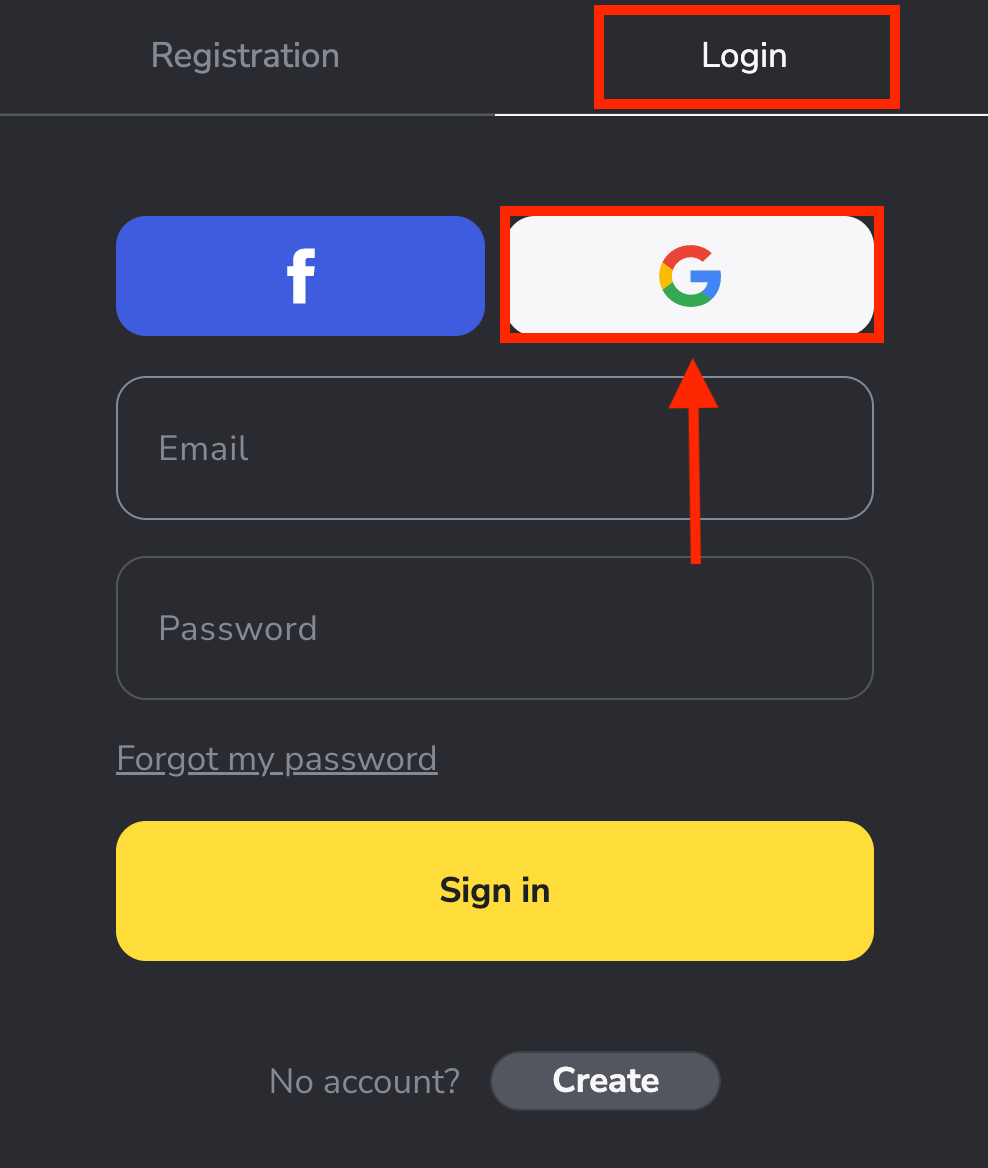
þitt eða netfang í nýja glugganum sem opnast og smelltu á „Næsta“ . Eftir að þú hefur slegið inn þessa innskráningu og smellt á «Næsta» mun kerfið opna glugga. Þú verður beðinn um lykilorðið fyrir Google reikninginn þinn . 3. Sláðu síðan inn lykilorðið fyrir Google reikninginn þinn og smelltu á „ Næsta “. Eftir það verður þú færður á persónulega Binomo reikninginn þinn.
Breyta eða endurstilla lykilorðið þitt á Binomo
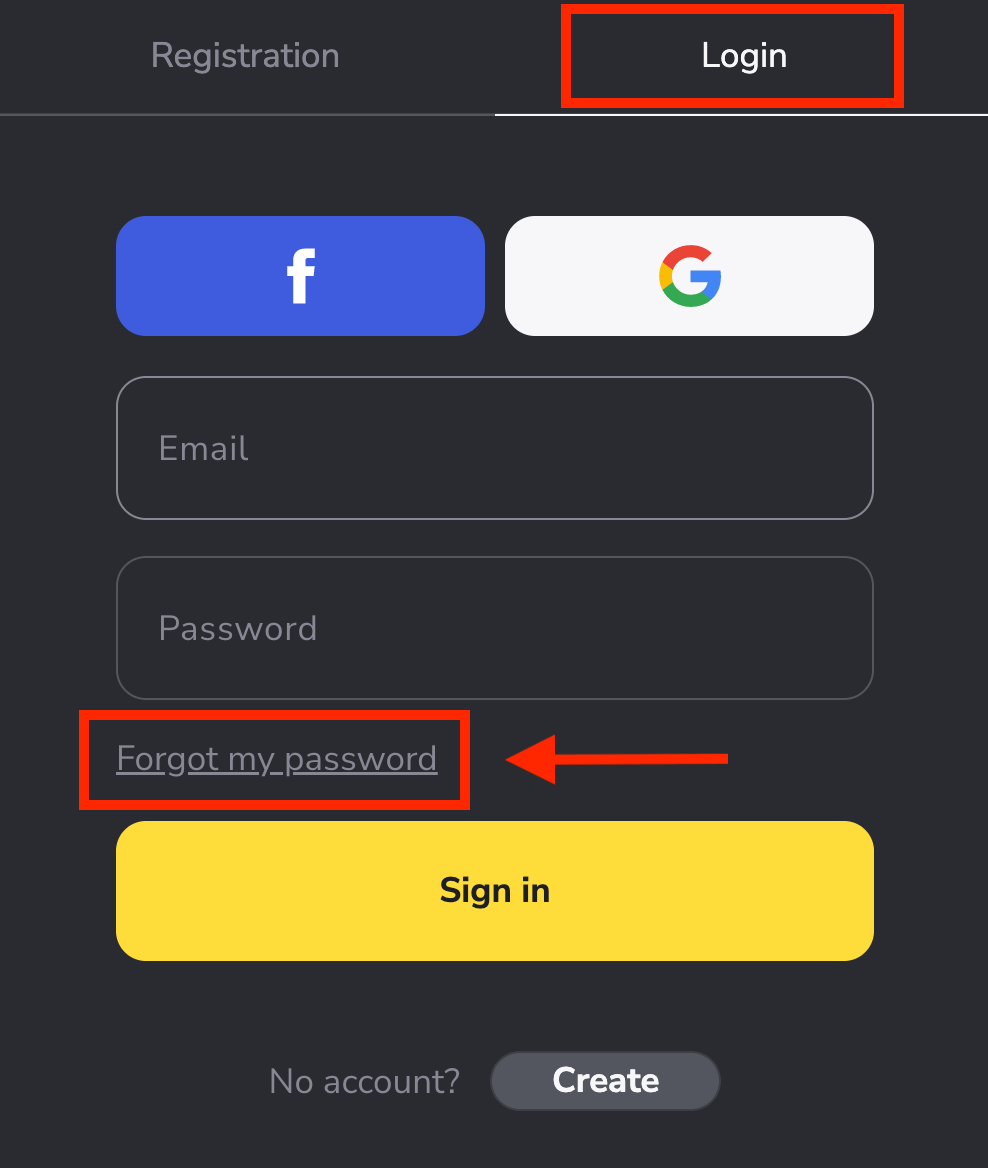
Ekki hafa áhyggjur ef þú getur ekki skráð þig inn á kerfið, þú gætir bara verið að slá inn rangt lykilorð. Þú getur búið til nýtt. Ef þú notar vefútgáfuna
skaltu smella á „Gleymt lykilorð“ í hlutanum „Innskráning“.
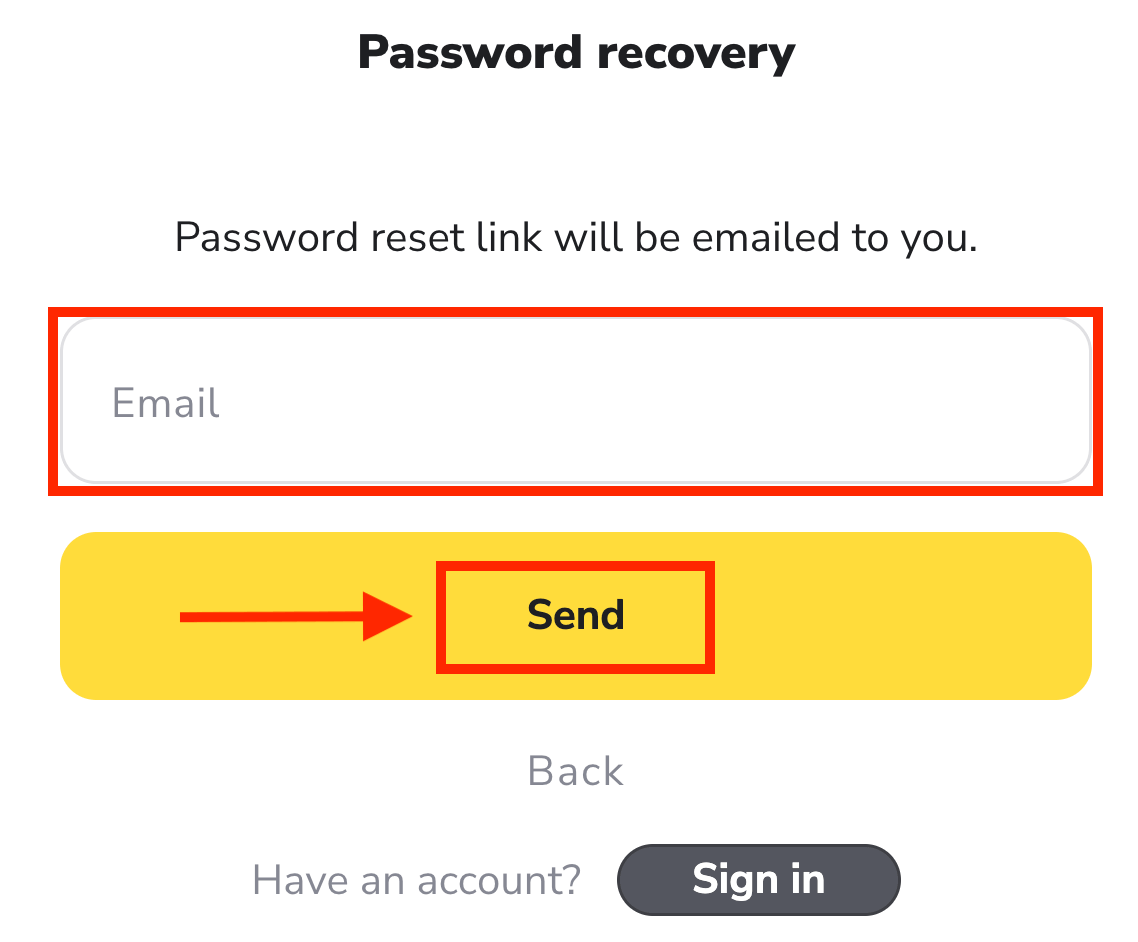
Í nýja glugganum skaltu slá inn netfangið sem þú notaðir við skráningu og smella á „ Senda “ hnappinn.
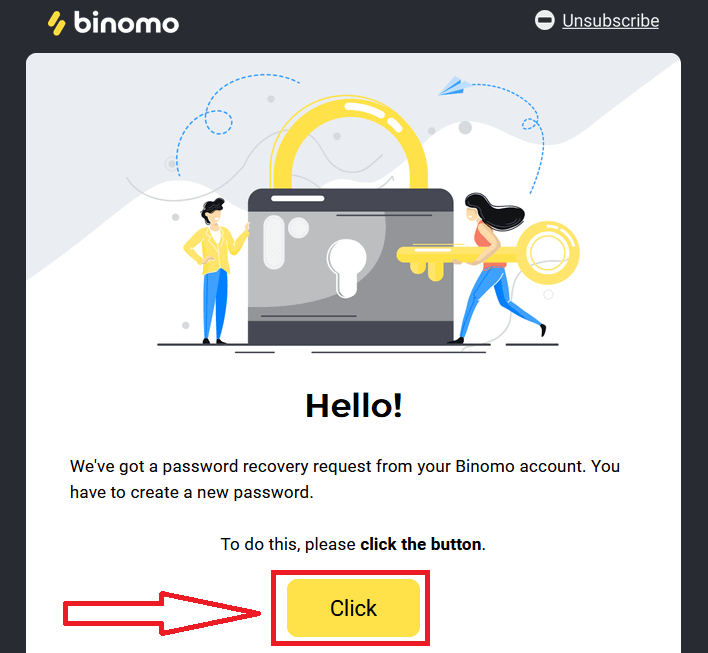
Erfiðasti hlutinn er liðinn, við lofum því! Nú skaltu bara fara í pósthólfið þitt, opna tölvupóstinn og smella á gula hnappinn „ Smelltu “.
Tengillinn úr tölvupóstinum mun leiða þig á sérstakan hluta á Binomo vefsíðunni. Sláðu inn nýja lykilorðið þitt tvisvar hér og smelltu á hnappinn „Breyta lykilorði“ .
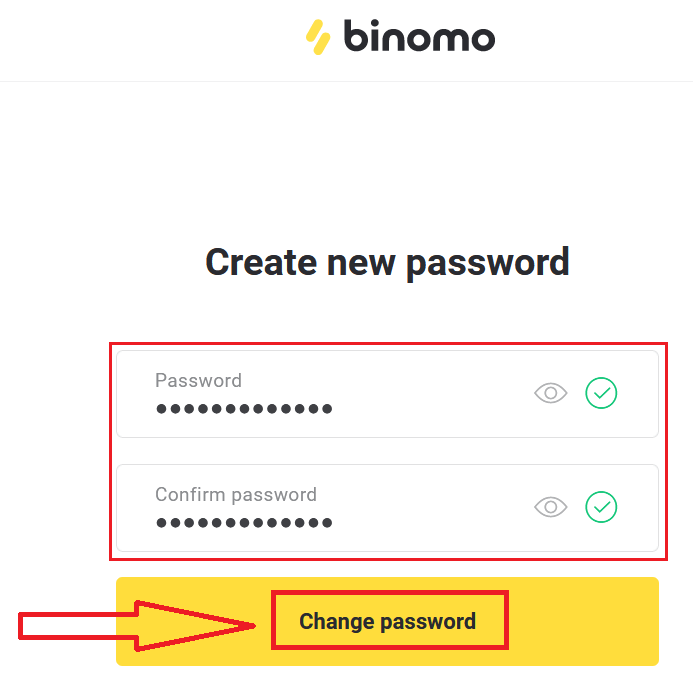
Vinsamlegast fylgið þessum reglum:
Lykilorðið verður að vera að minnsta kosti 6 stafir að lengd og það verður að innihalda bæði bókstafi og tölustafi. „Lykilorð“ og „Staðfesta lykilorð“ verða að vera það sama.
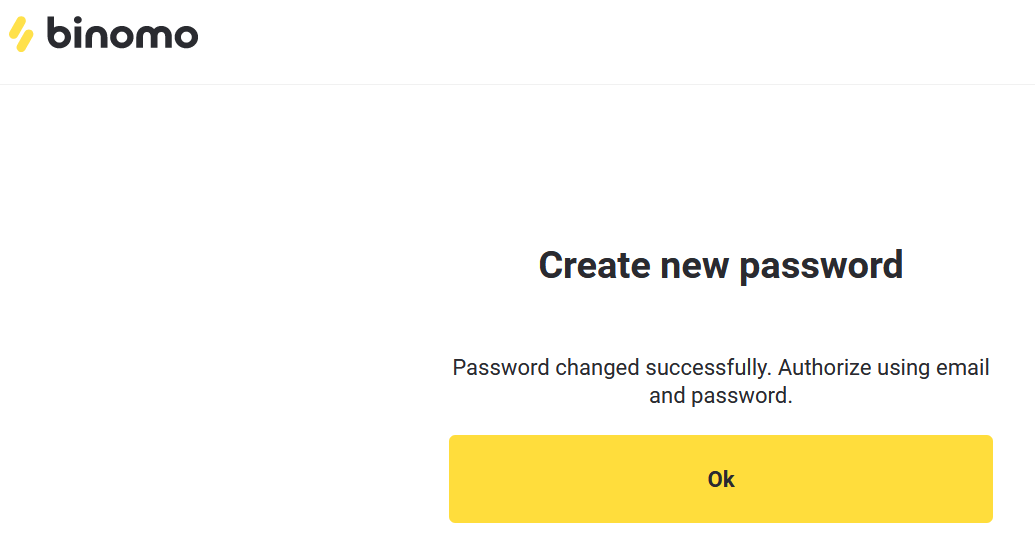
Eftir að þú hefur slegið inn „Lykilorð“ og „Staðfesta lykilorð“ birtist skilaboð sem gefa til kynna að lykilorðinu hafi verið breytt.
Það er það! Nú geturðu skráð þig inn á Binomo kerfið með notandanafni þínu og nýja lykilorðinu.
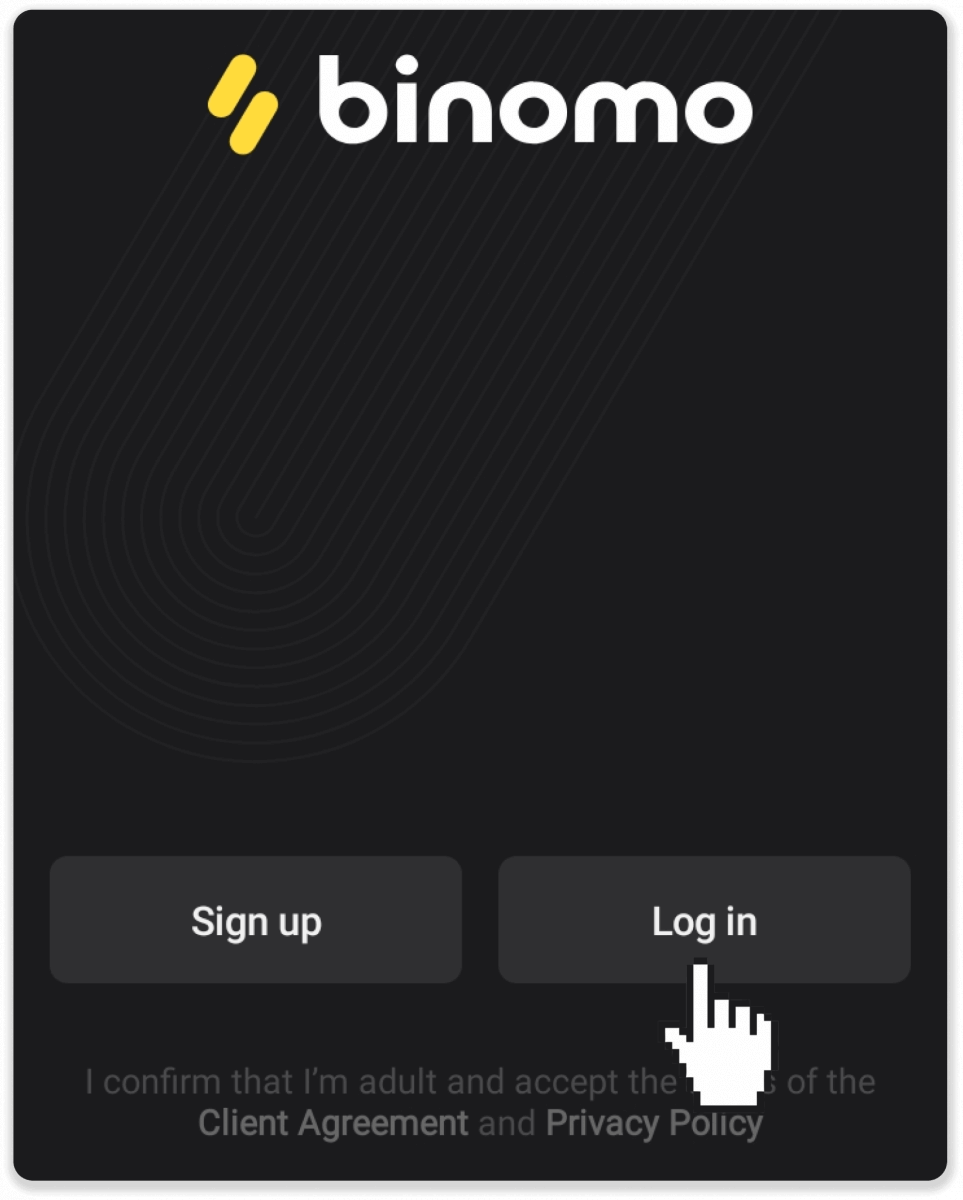
Fyrir notendur farsímaforrits:
Smelltu á „Innskráning“.
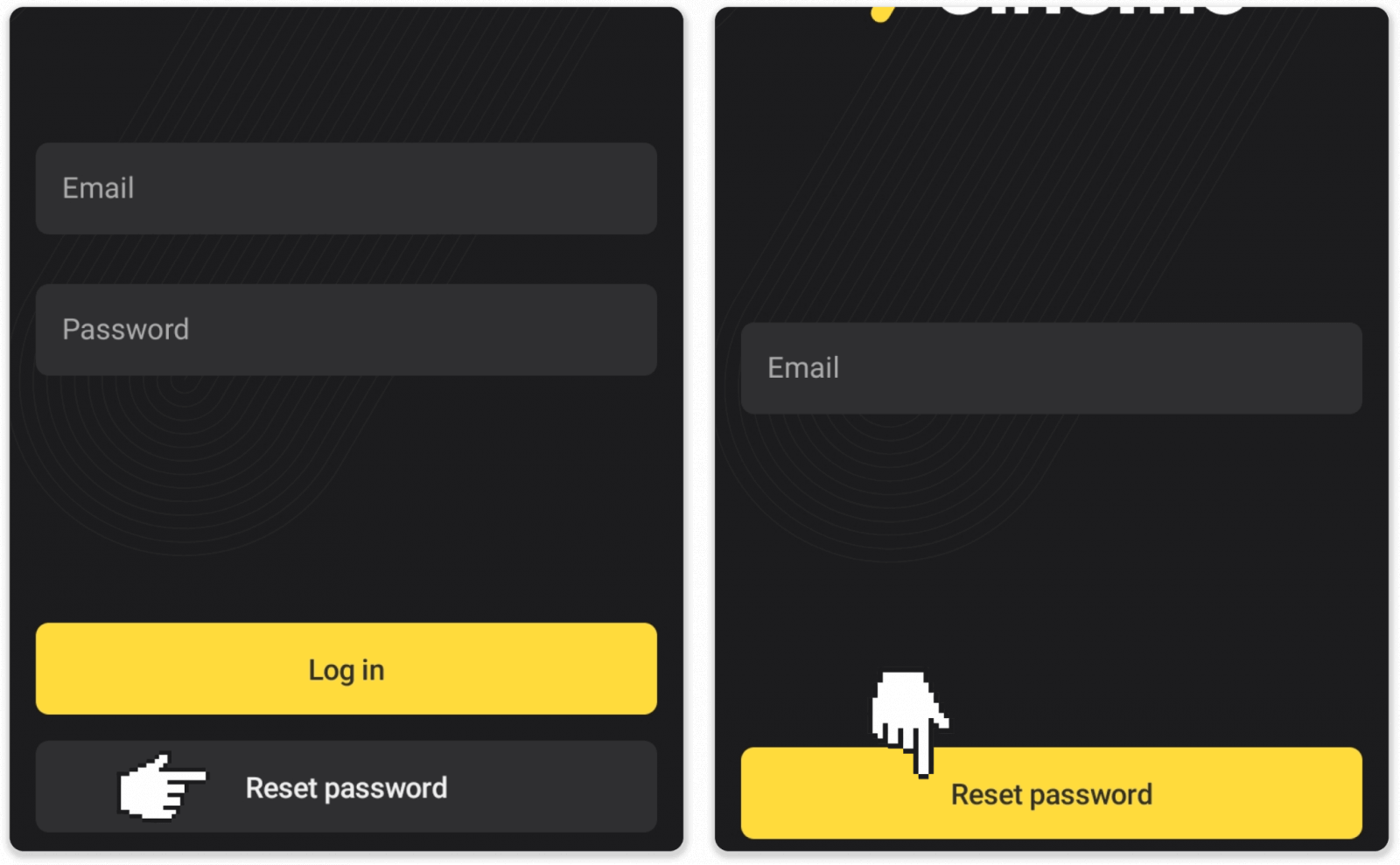
Smelltu á „Endurstilla lykilorð“. Sláðu inn netfangið sem reikningurinn þinn er skráður á og smelltu á „Endurstilla lykilorð“.
Þú munt fá bréf til að endurheimta lykilorðið, opnaðu það og smelltu á hnappinn. Búðu til nýtt lykilorð.
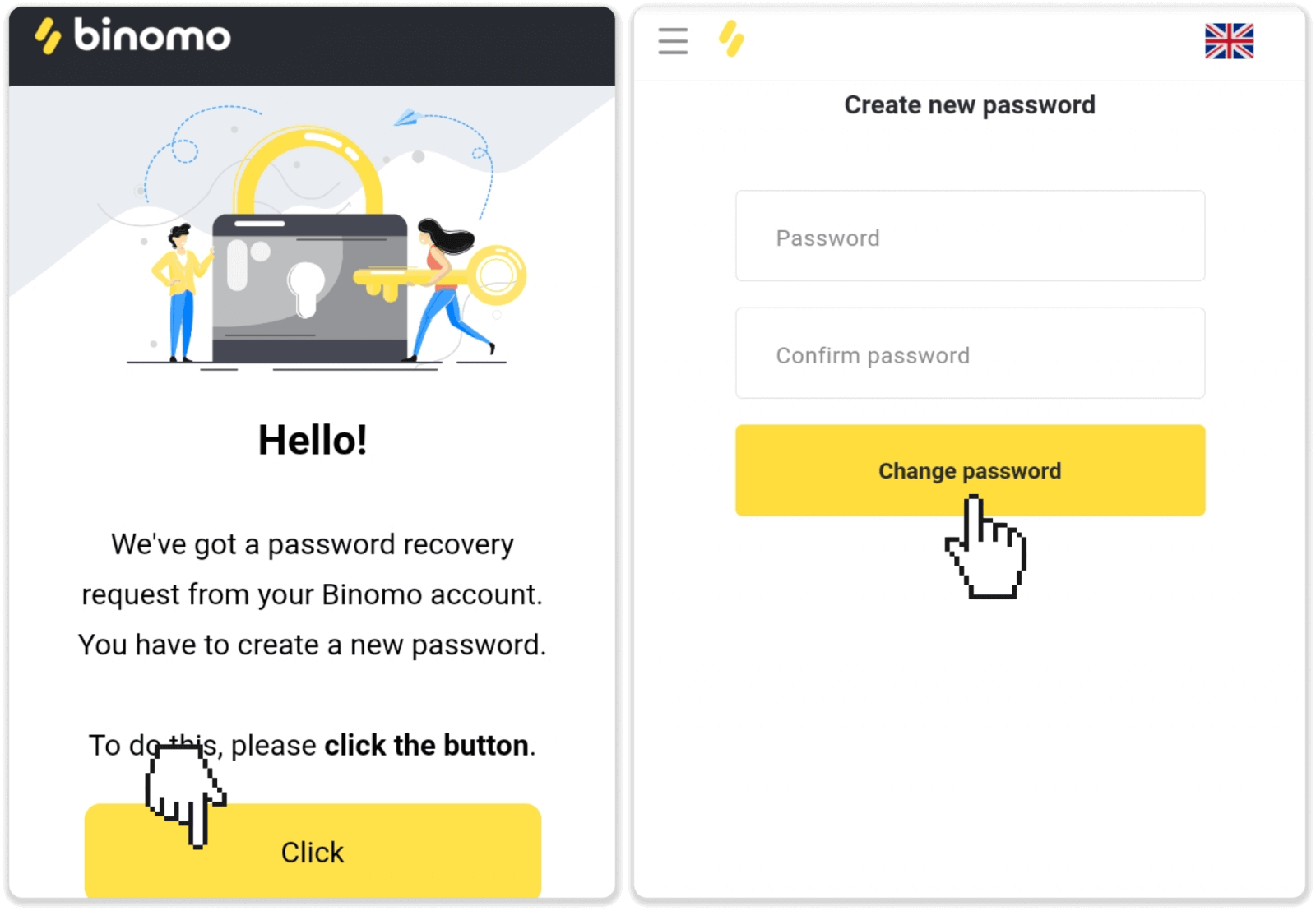
Athugið : Ef þú hefur ekki fengið bréfið skaltu ganga úr skugga um að þú hafir slegið inn rétt netfang og athuga ruslpóstmöppuna.
Skráðu þig inn í Binomo appið fyrir iOS
Innskráning á iOS snjallsímapallinn er svipuð og innskráning í Binomo vefforritið. Hægt er að hlaða niður forritinu í gegnum App Store á tækinu þínu eða smella hér . Einfaldlega leitaðu að „Binomo“ og smelltu á «Sækja» til að setja það upp á iPhone eða iPad.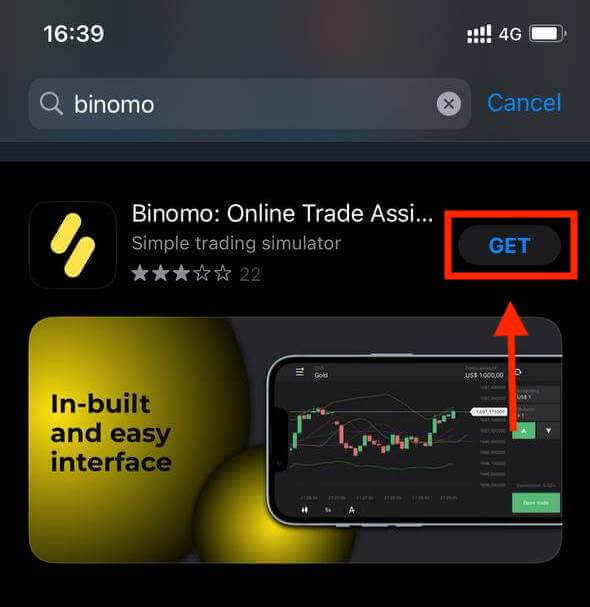
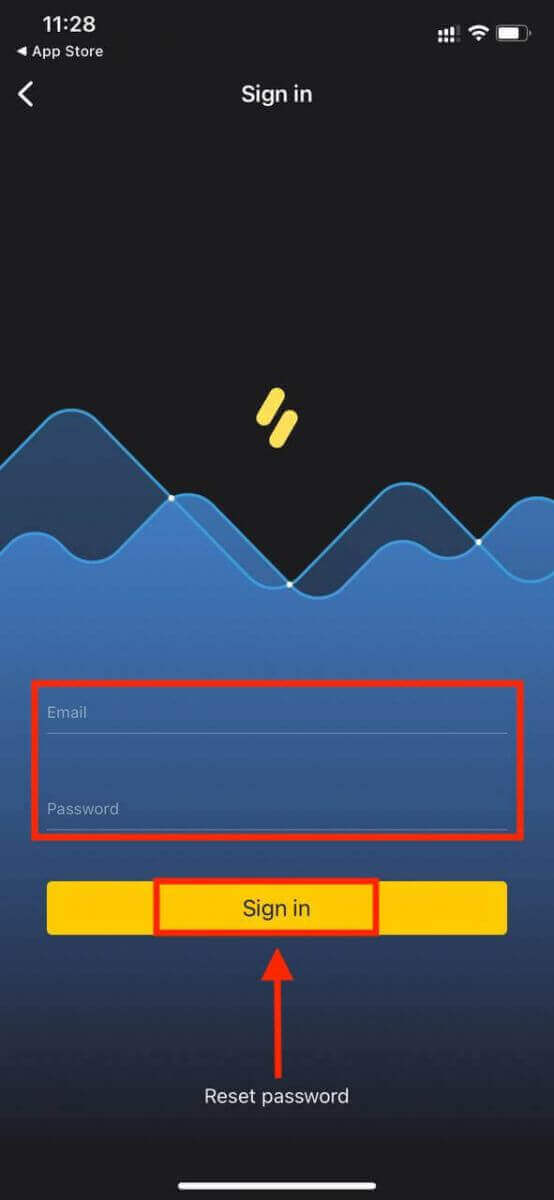
Eftir uppsetningu og ræsingu geturðu skráð þig inn í Binomo forritið með því að nota netfangið þitt. Þú þarft bara að velja „Innskráning“ valkostinn. Sláðu inn netfangið
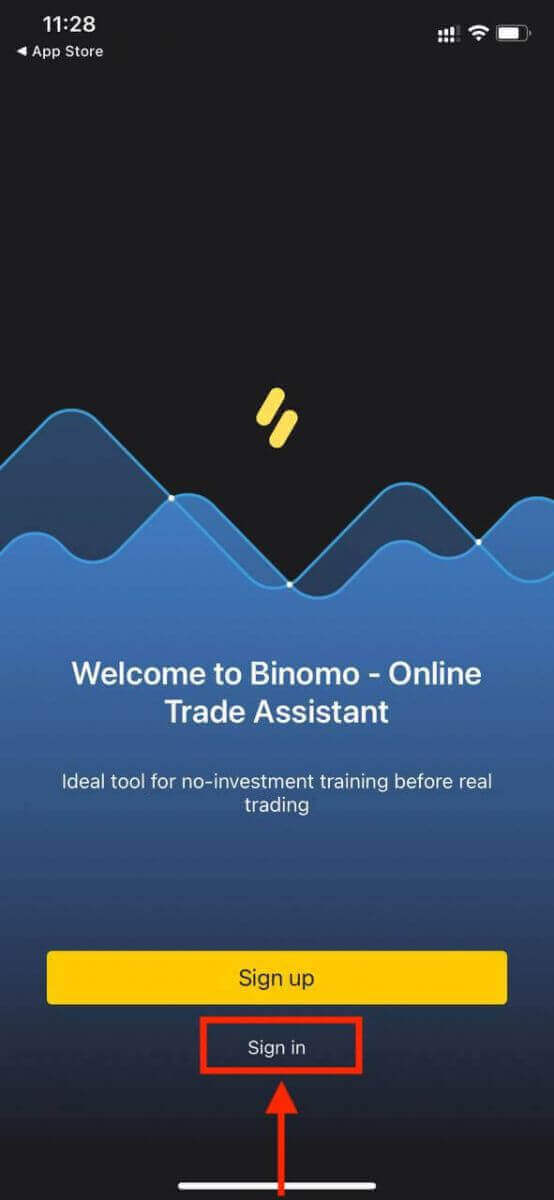
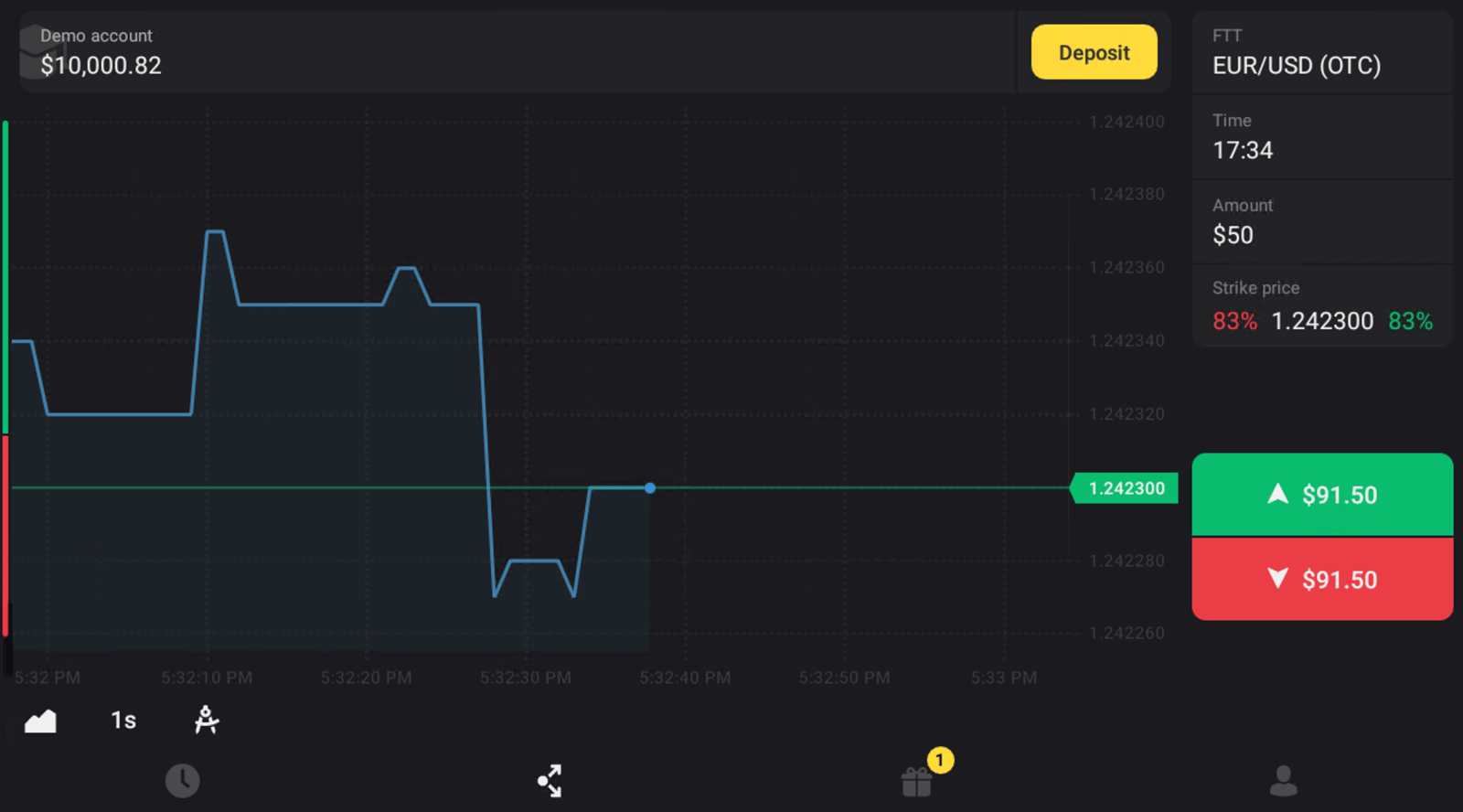
þitt og lykilorð og smelltu síðan á „Innskráning“ hnappinn. Viðskiptavettvangur Binomo forritsins fyrir iPhone eða iPad notendur.
Skráðu þig inn í Binomo appið fyrir Android
Þú verður að fara í Google Play verslunina og leita að „ Binomo “ til að finna þetta forrit eða smella hér . Eftir uppsetningu og ræsingu geturðu skráð þig inn í Binomo forritið með því að nota netfangið þitt. 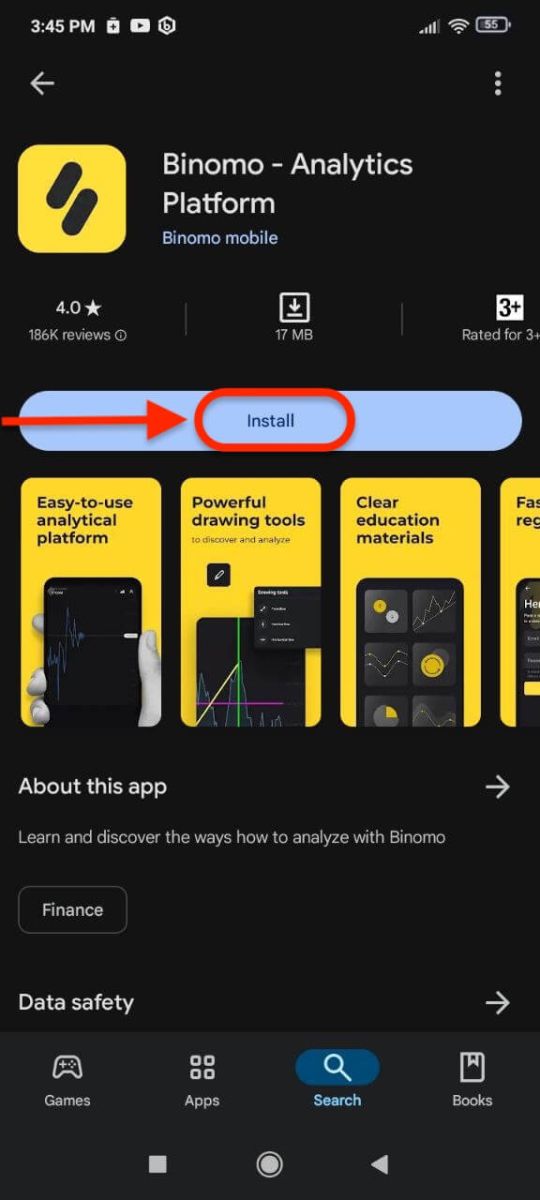
Gerðu sömu skref og á iOS tæki, veldu „Innskráning“ valkostinn, sláðu inn netfangið þitt og lykilorð og smelltu síðan á „Innskráning“ hnappinn.
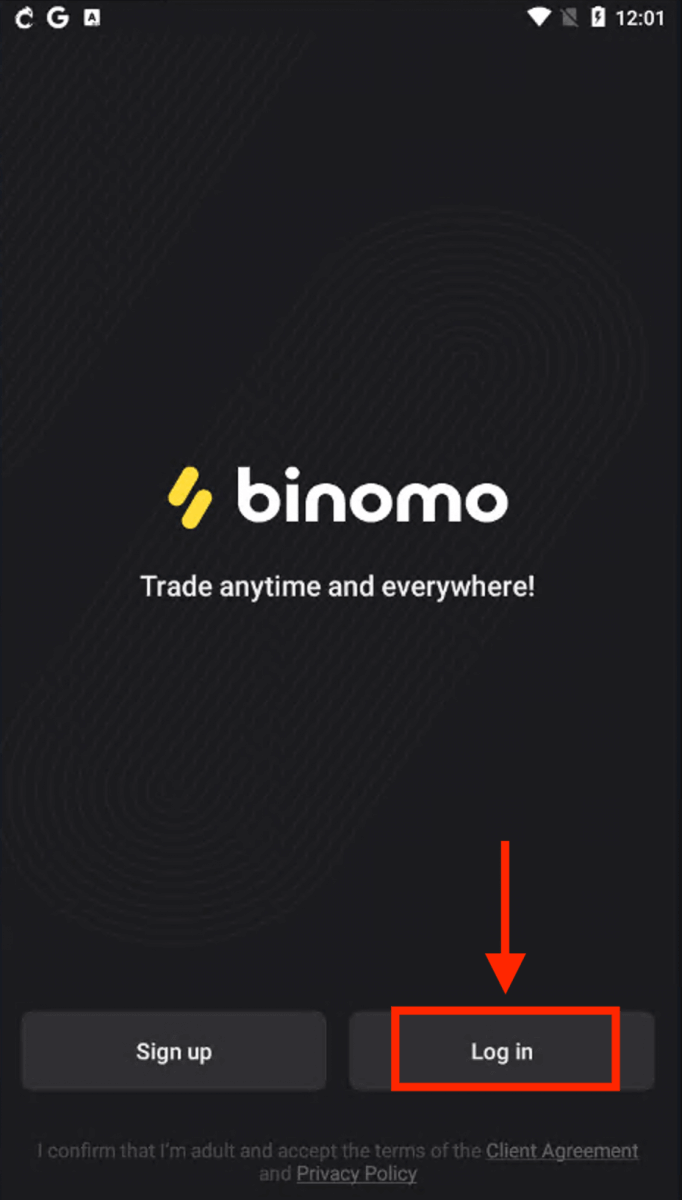
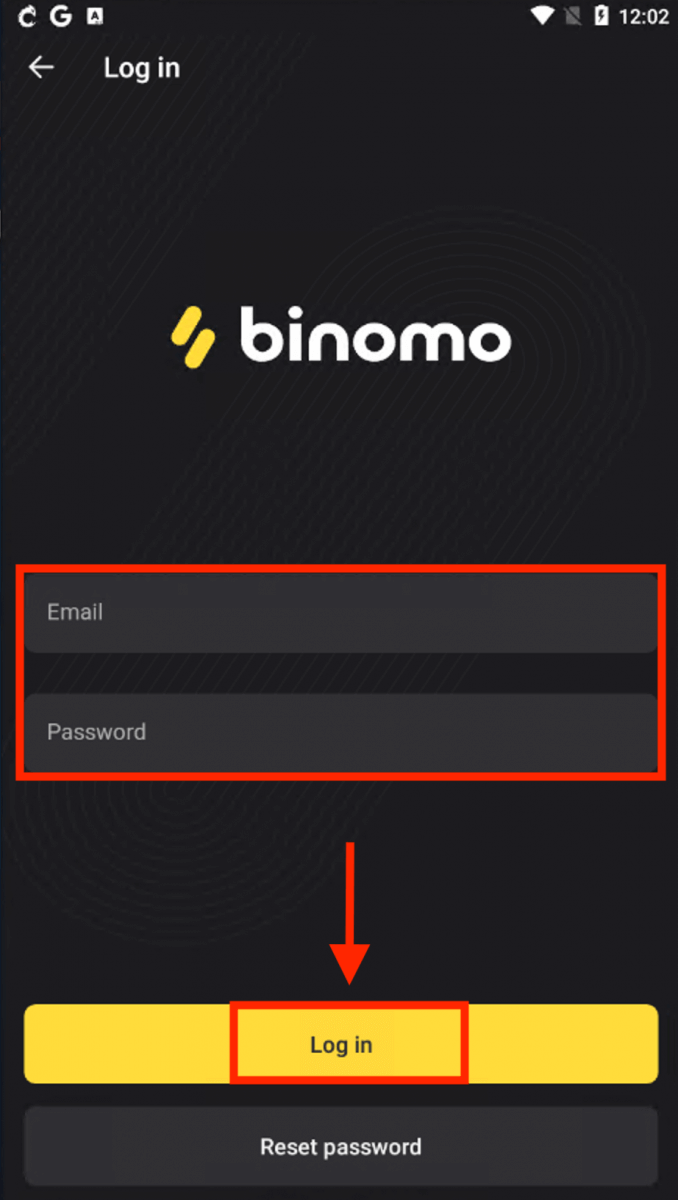
Viðskiptavettvangur Binomo fyrir snjallsíma og spjaldtölvunotendur.
Innskráning á Binomo á farsímavef
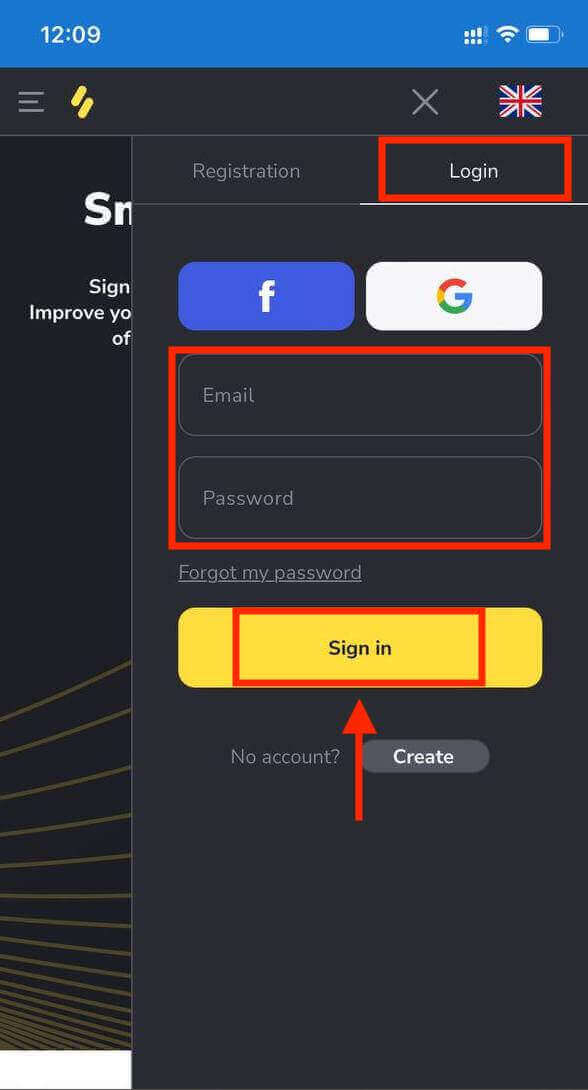
Ef þú vilt eiga viðskipti á farsímaútgáfu Binomo viðskiptavettvangsins geturðu auðveldlega gert það. Byrjaðu á að opna vafrann þinn í snjalltækinu þínu. Farðu á aðalsíðu Binomo . Sláðu inn netfangið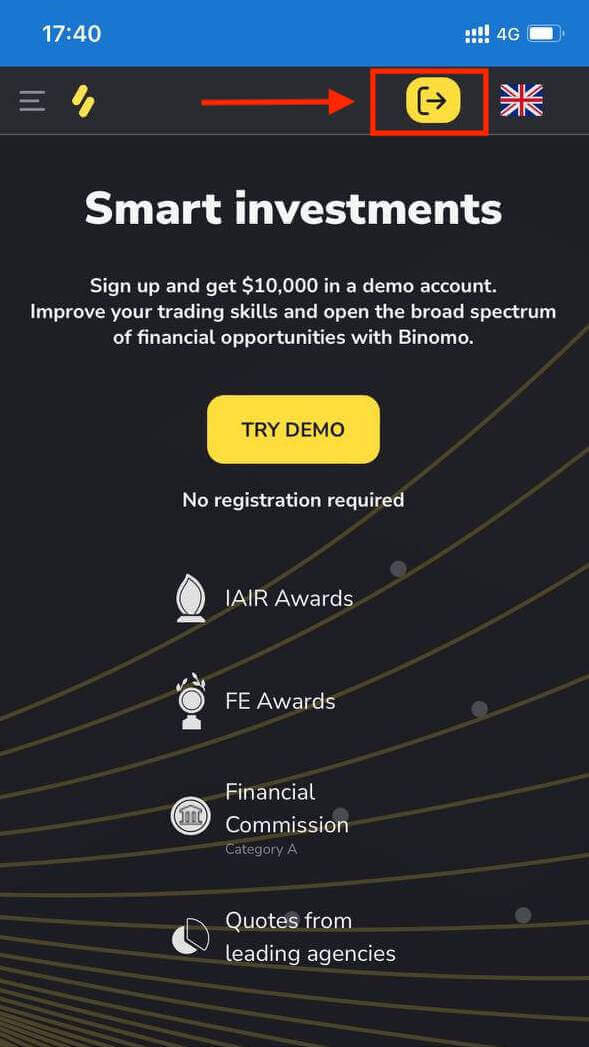
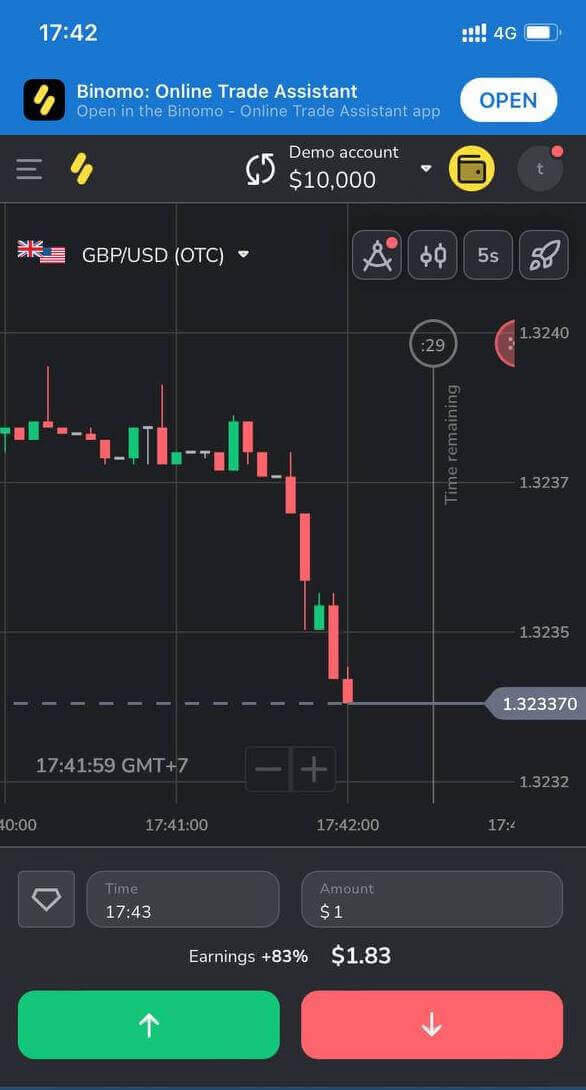
þitt og lykilorð og smelltu síðan á „Innskráning“ hnappinn. Hér ertu! Nú munt þú geta átt viðskipti á farsímaútgáfu vettvangsins. Farsímaútgáfan af viðskiptavettvanginum er nákvæmlega sú sama og venjuleg vefútgáfa af honum. Þar af leiðandi verða engin vandamál með viðskipti og millifærslur fjár. Viðskiptavettvangur á Binomo farsímavef.
Algengar spurningar (FAQ)
Ég skrái mig í gegnum Facebook og kemst ekki inn á reikninginn minn, hvað geri ég?
Þú getur alltaf fengið aðgang að kerfinu með því að endurheimta lykilorðið þitt í gegnum netfangið sem notað var við skráningu á Facebook.1. Smelltu á „Gleymt lykilorð“ í hlutanum „Innskráning“ („Endurstilla lykilorð“ fyrir notendur snjalltækjaforrita).
2. Sláðu inn netfangið sem þú notaðir við skráningu á Facebook og smelltu á „Senda“.
3. Þú munt fá tölvupóst til að endurheimta lykilorðið, opnaðu hann og smelltu á hnappinn.
4. Búðu til nýtt lykilorð. Nú geturðu fengið aðgang að kerfinu með netfanginu þínu og lykilorði.
Hvernig á að skipta á milli reikninga?
Þú getur hvenær sem er skipt á milli reikninga og gert viðskipti á þeim samtímis.1. Smelltu á reikningstegundina efst í hægra horninu á kerfinu.
2. Smelltu á þá reikningstegund sem þú vilt skipta yfir í.
Hvað ef ég hef ekki stundað viðskipti í 90 daga eða lengur?
Ef þú hefur enga viðskiptavirkni í 90 daga samfleytt verður áskriftargjald innheimt. Það er föst mánaðarleg greiðsla upp á $30/€30 eða samsvarandi upphæð í gjaldmiðli reikningsins þíns.
Ef þú hefur enga viðskiptavirkni í 6 mánuði samfleytt verða inneignir á reikningnum þínum frystar. Ef þú ákveður að hefja viðskipti á ný skaltu hafa samband við okkur á [email protected]. Þú getur einnig fundið þessar upplýsingar í málsgreinum 4.10 – 4.12 í viðskiptavinasamningnum.