Befizetés a Binomo-ra Brazil Internet Banking (Bank Transer, Paylivre, Loterica, Itau, Boleto Rapido) és e-pénztárcákon (Picpay, Astropay, Banco do Brasil, Santander, Bradesco, Neteller, Skrill, WebMoney, Advcash) keresztül.

Ez az útmutató elmagyarázza, hogyan helyezhet el pénzeszközöket ezekkel a módszerekkel, és kiemeli a zökkenőmentes kereskedési út előnyeit.
Internet Banking (Bank Transer, Paylivre, Loterica, Itau, Boleto Rapido)
Banki átutalás
1. Kattintson a jobb felső sarokban található „Befizetés” gombra.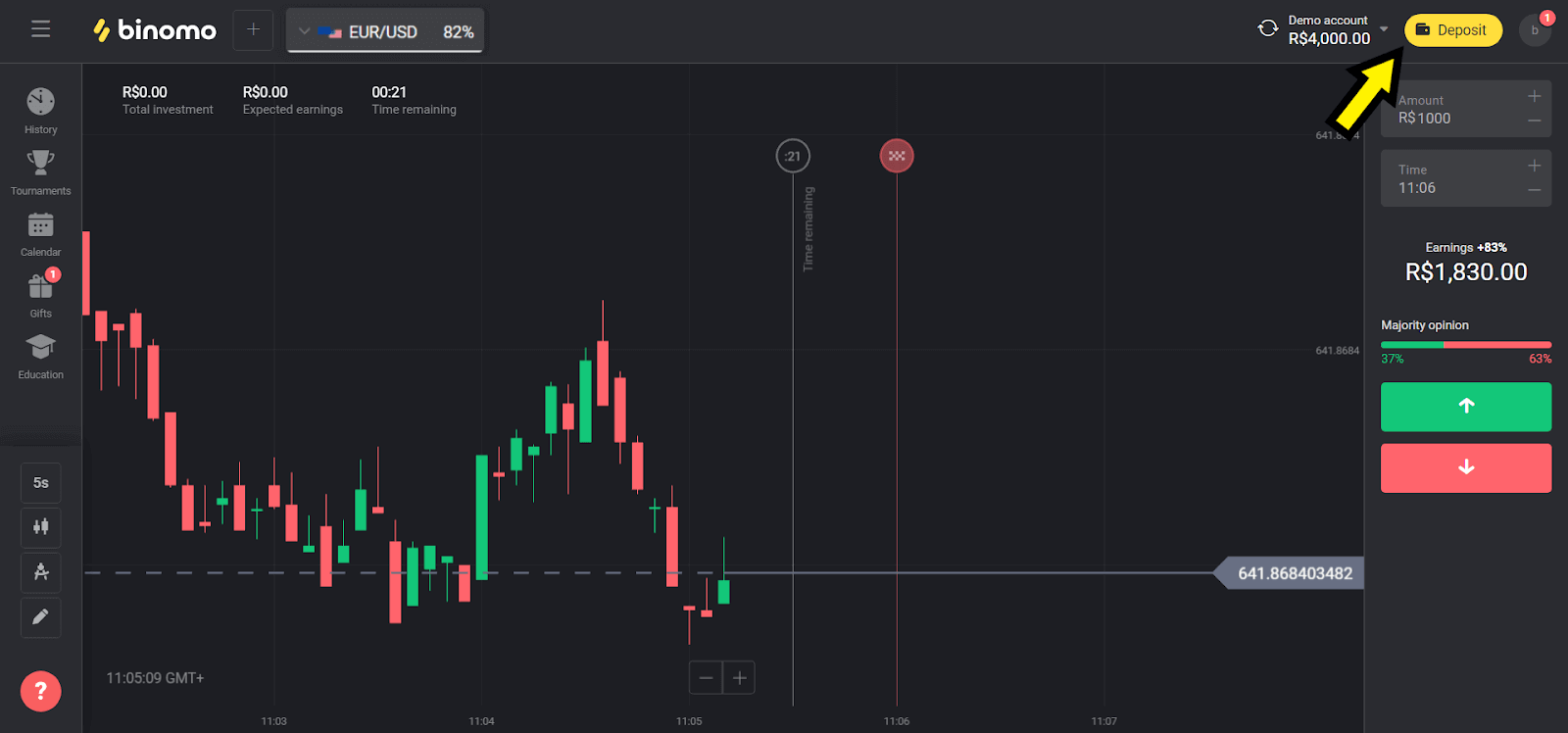
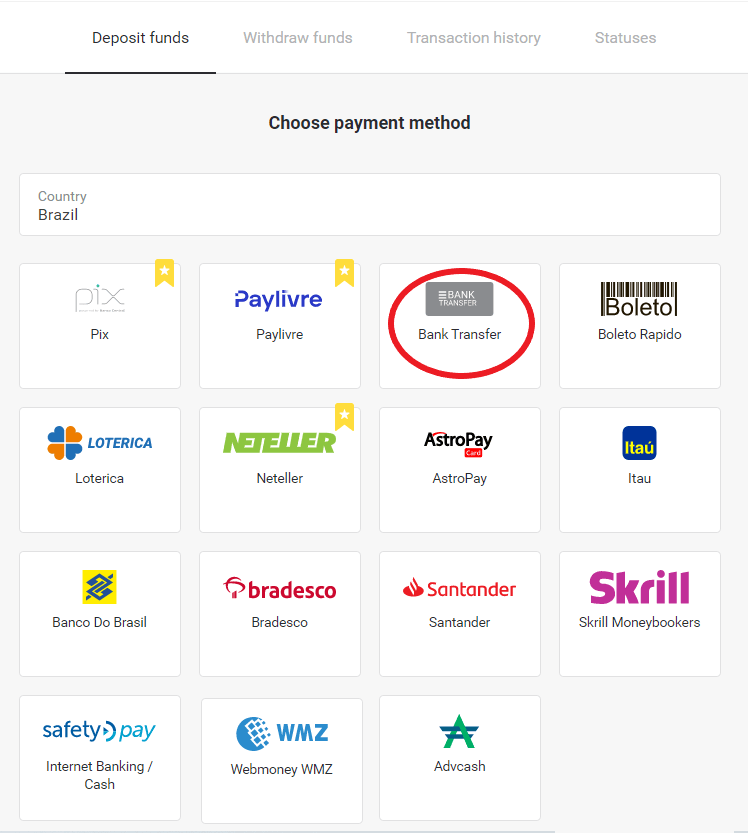
2. Az „Ország” részben válassza a „Brazília” lehetőséget, és válassza a „Banki átutalás” fizetési módot.
3. Válassza ki a befizetni kívánt összeget, és kattintson a „Befizetés” gombra.
Megjegyzés: a minimális összeg 40,00 R $.
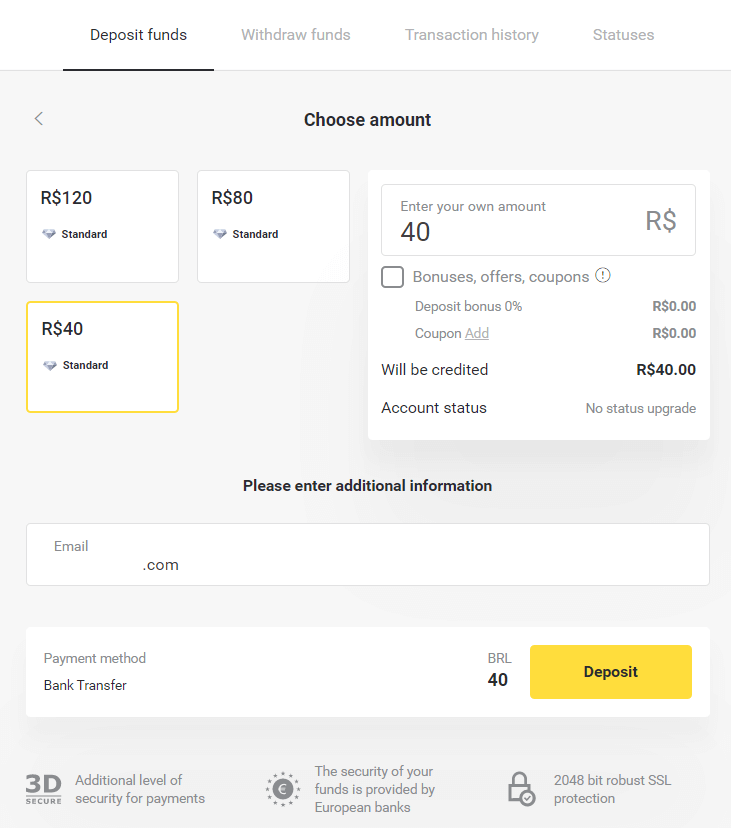
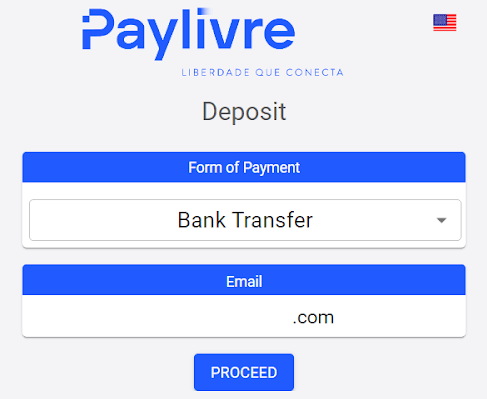
4. Válassza a „Banki átutalás” lehetőséget, és kattintson a „Tovább” gombra.
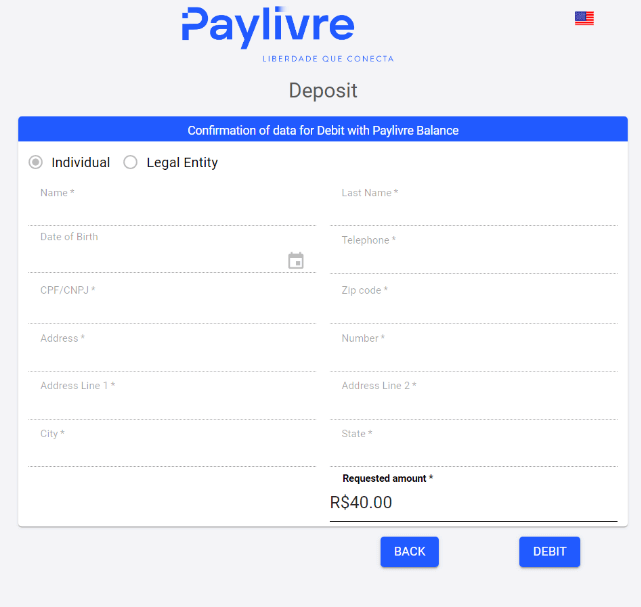
5. Töltse ki az összes szükséges adatot, és kattintson a „Terhelés” gombra.
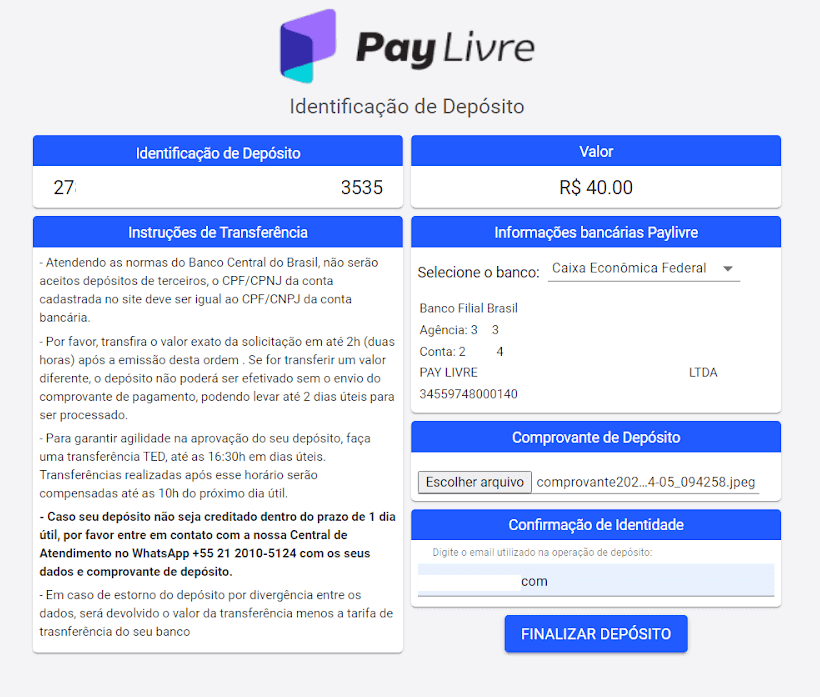
6. Utaljon át bármelyik bankból a kiválasztott számlára, és küldje el a befizetésről szóló bizonylatot.
A bizonylat elküldése után kattintson a „Befizetés véglegesítése” gombra.
A származási bankszámlának ugyanahhoz a CPF-hez kell tartoznia, amelyet a felhasználó megadott.
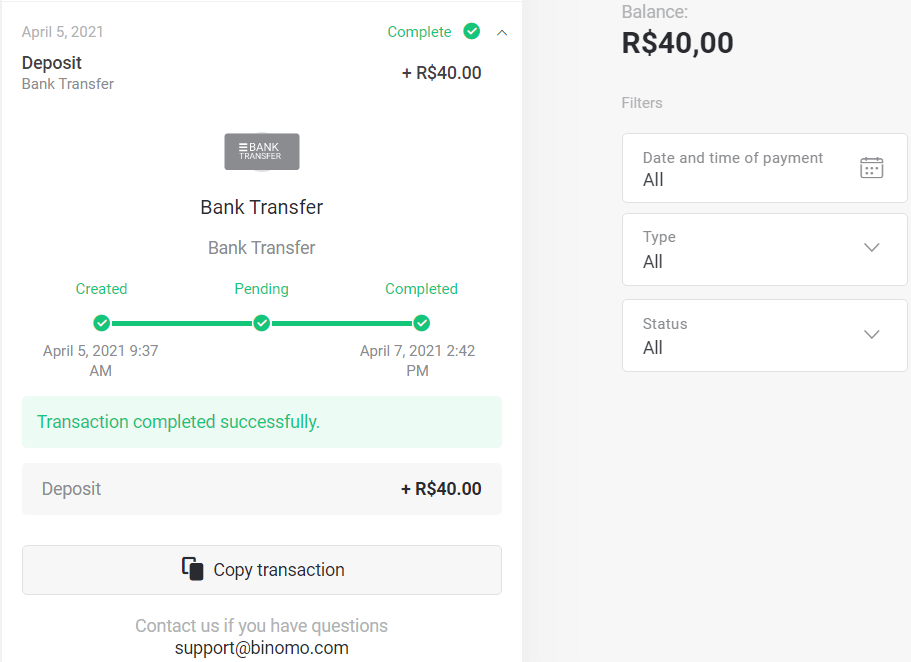
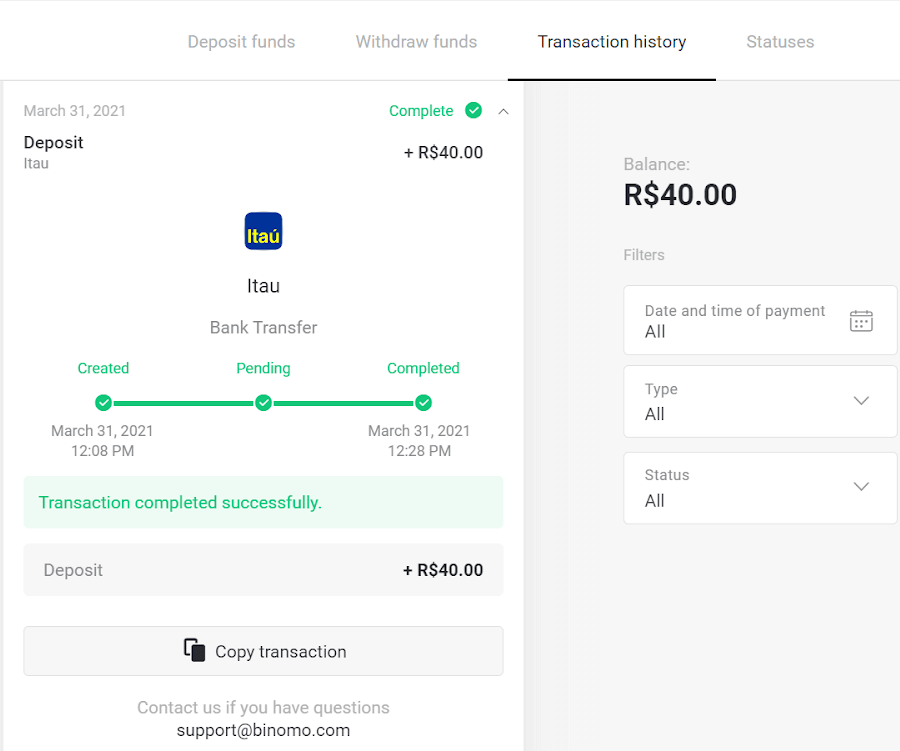
7. A tranzakció állapotát a „Tranzakcióelőzmények” részben ellenőrizheti.
Fizetős
1. Befizetés előtt győződjön meg arról, hogy van egy Paylivre-fiókja, amely ugyanahhoz az e-mail címhez van kapcsolva, mint amelyet a Binomo-hoz használ. Kattintson a jobb felső sarokban található „Befizetés” gombra.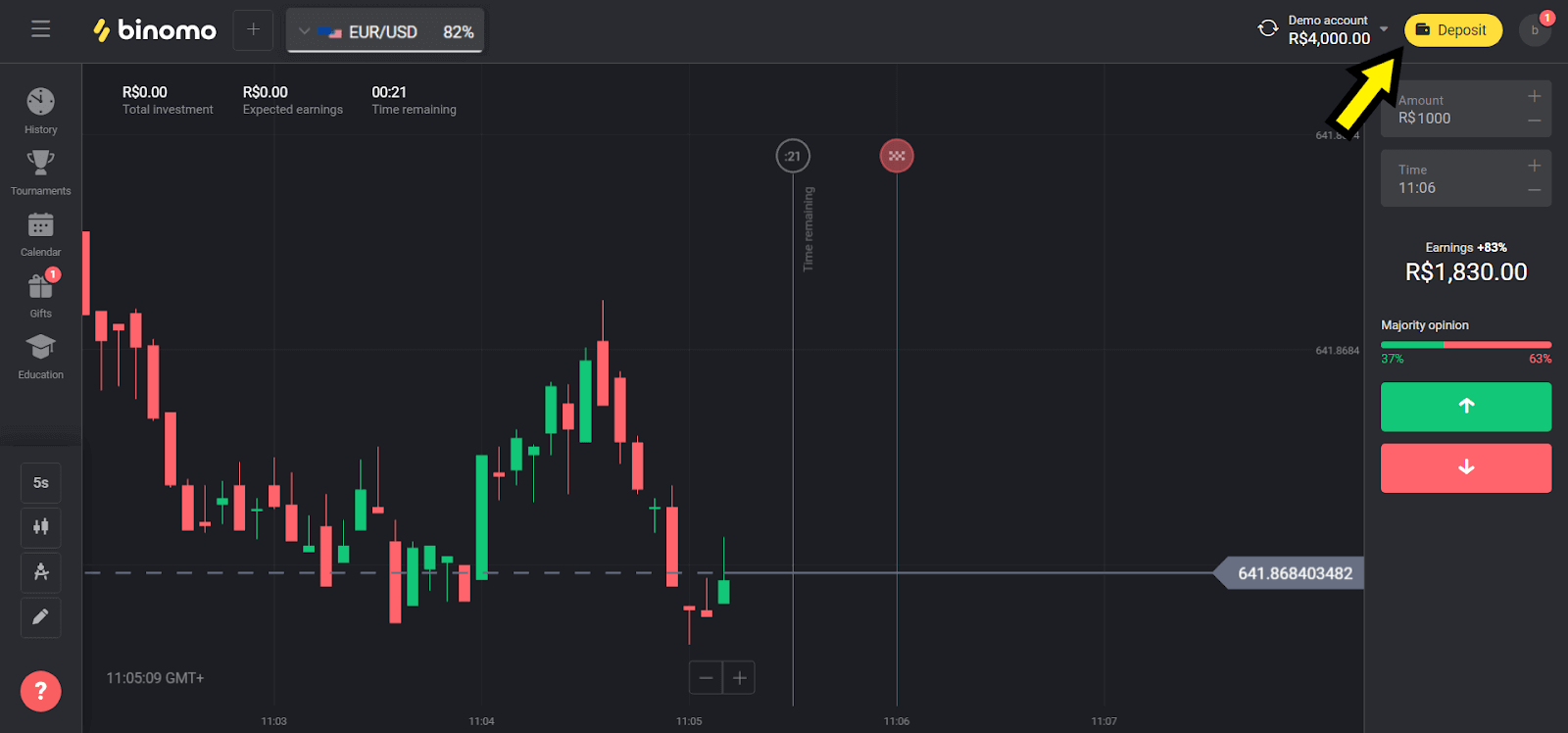
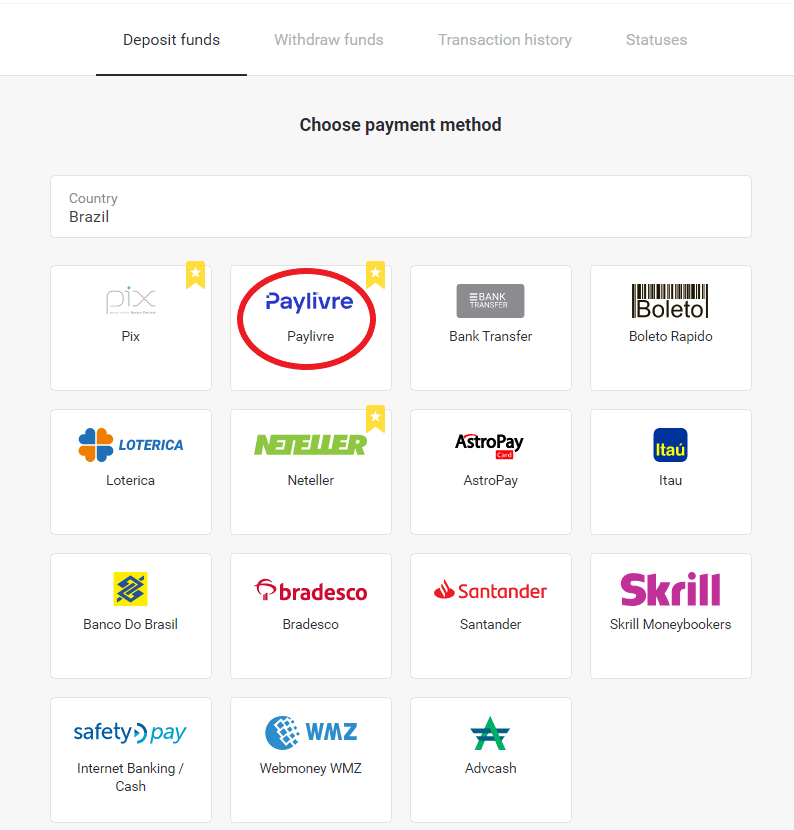
2. Válassza ki az országát a „Brazília” részben, és válassza a „Paylivre” fizetési módot.
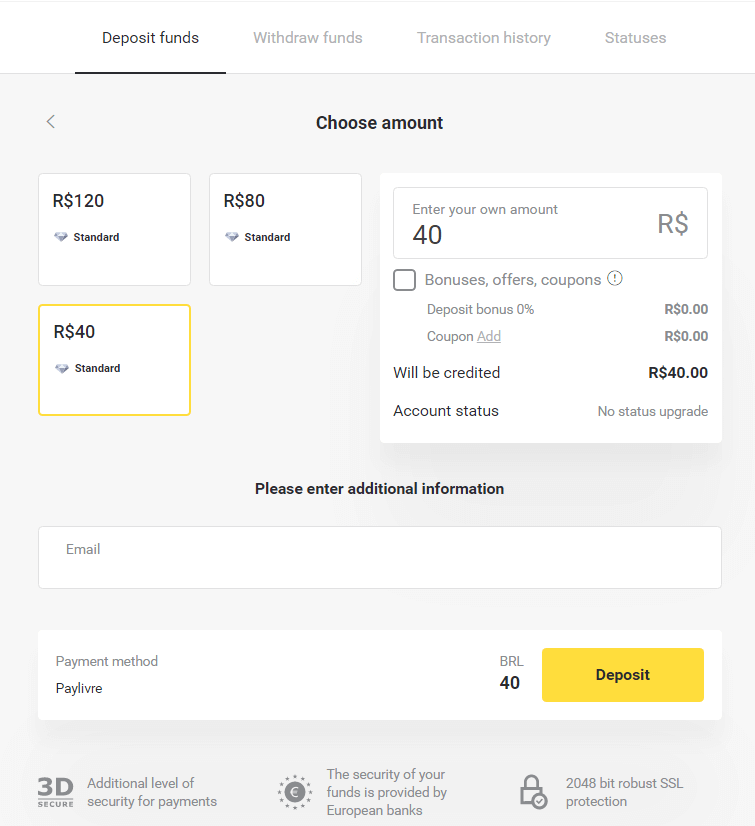
3. Válassza ki a befizetni kívánt összeget, és kattintson a „Befizetés” gombra.
4. Ha a Paylivre-tárcában lévő összeget kívánja felhasználni, válassza a „Livre-egyenleg kifizetése” lehetőséget. Pix-en keresztüli befizetéshez válassza a „PIX” lehetőséget, és kövesse a cikket. A lehetőség kiválasztása után kattintson a „Tovább” gombra.
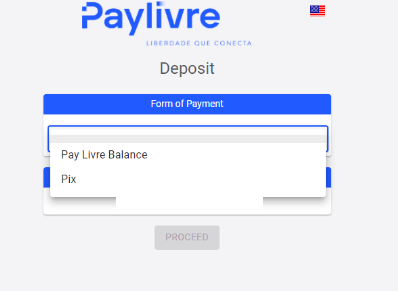
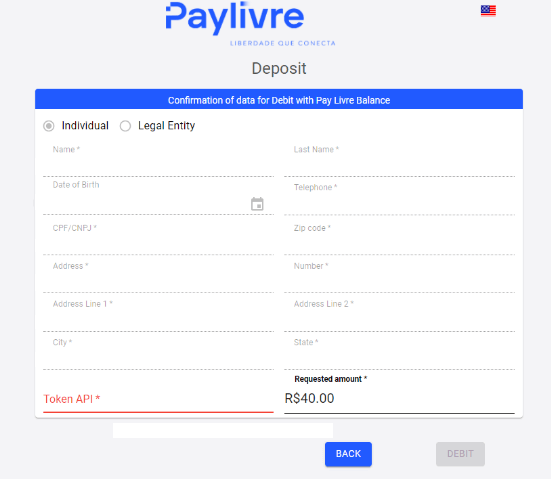
5. A személyes adatok automatikusan kitöltődnek, és jóváírásra kerülnek a Paylivre-fiók regisztrációjából. Csak egy új „Token API-t” kell létrehoznia, és a pirossal kiemelt mezőbe kell írnia, mielőtt folytathatja a befizetést.
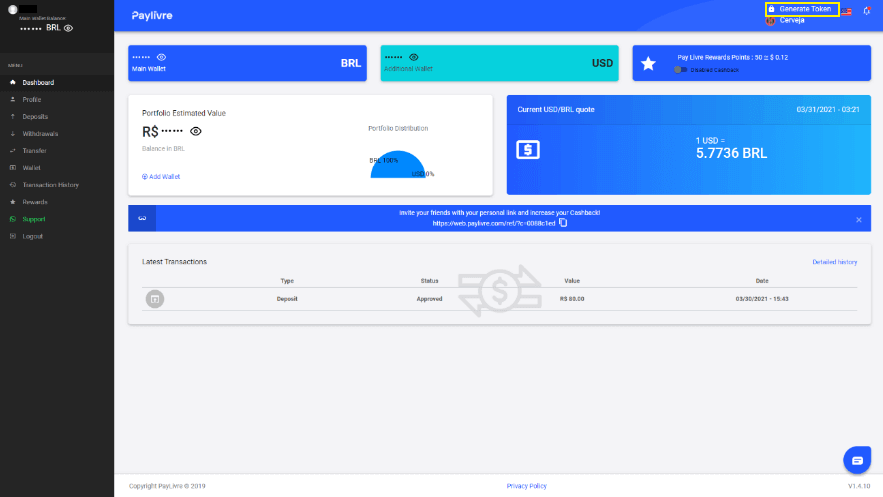
6. Nyissa meg Paylivre-fiókját. Paylivre-fiókja kezdőlapján kattintson a jobb felső sarokban található „Token generálása” gombra.
7. Kattintson az „Új token generálása” gombra, majd másolja ki a generált kódot.
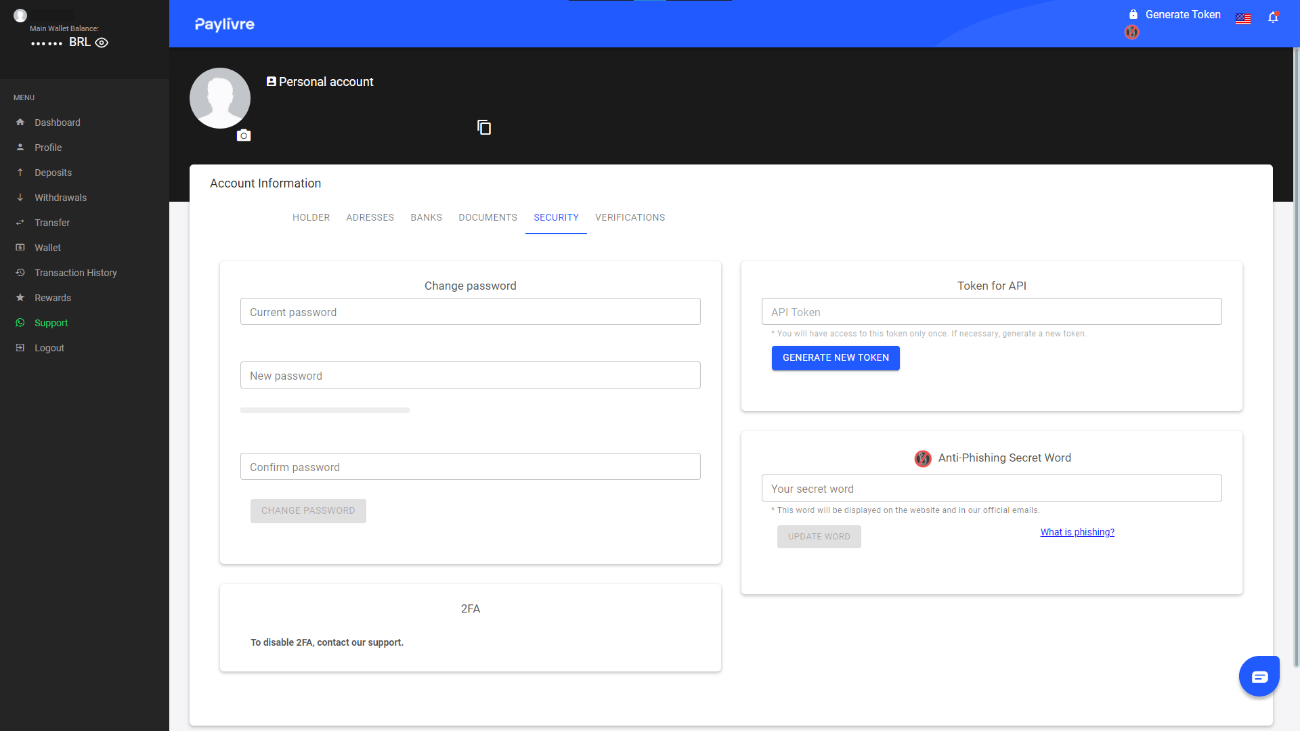
8. Illessze be a kódot a „Token API” mezőbe, majd kattintson a „Beszedés” gombra.
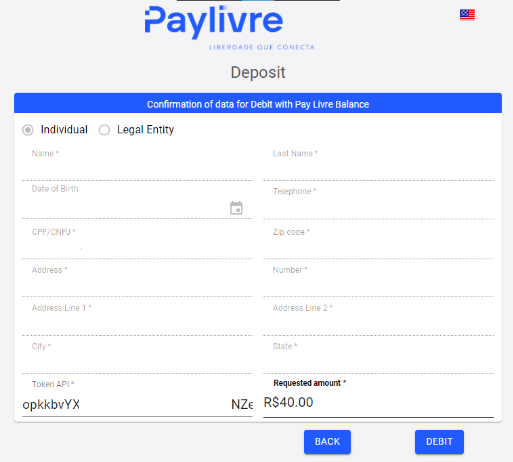
9. Kapni fog egy visszaigazolást a tranzakcióról.
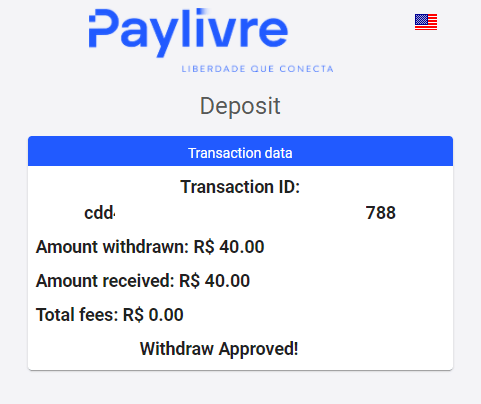
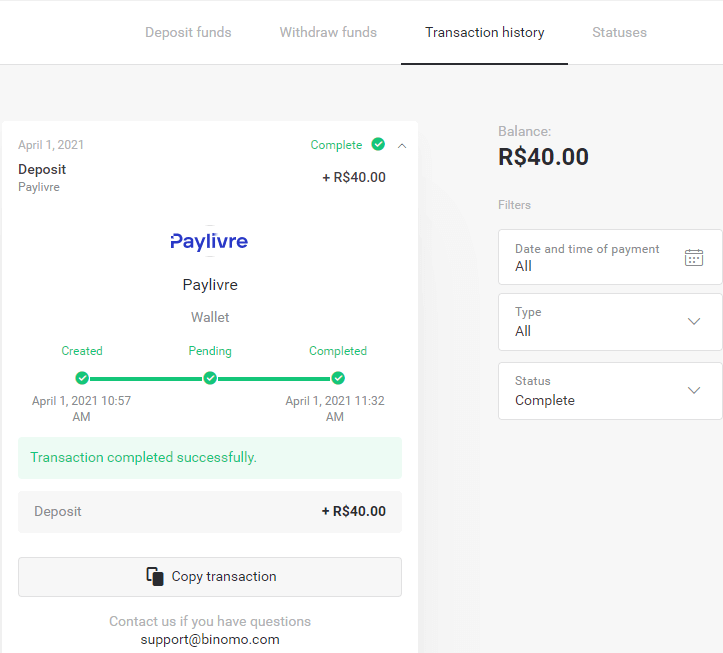
10. A tranzakció állapotát a „Tranzakcióelőzmények” részben ellenőrizheti.
Loterica
1. Kattintson a jobb felső sarokban található „Befizetés” gombra.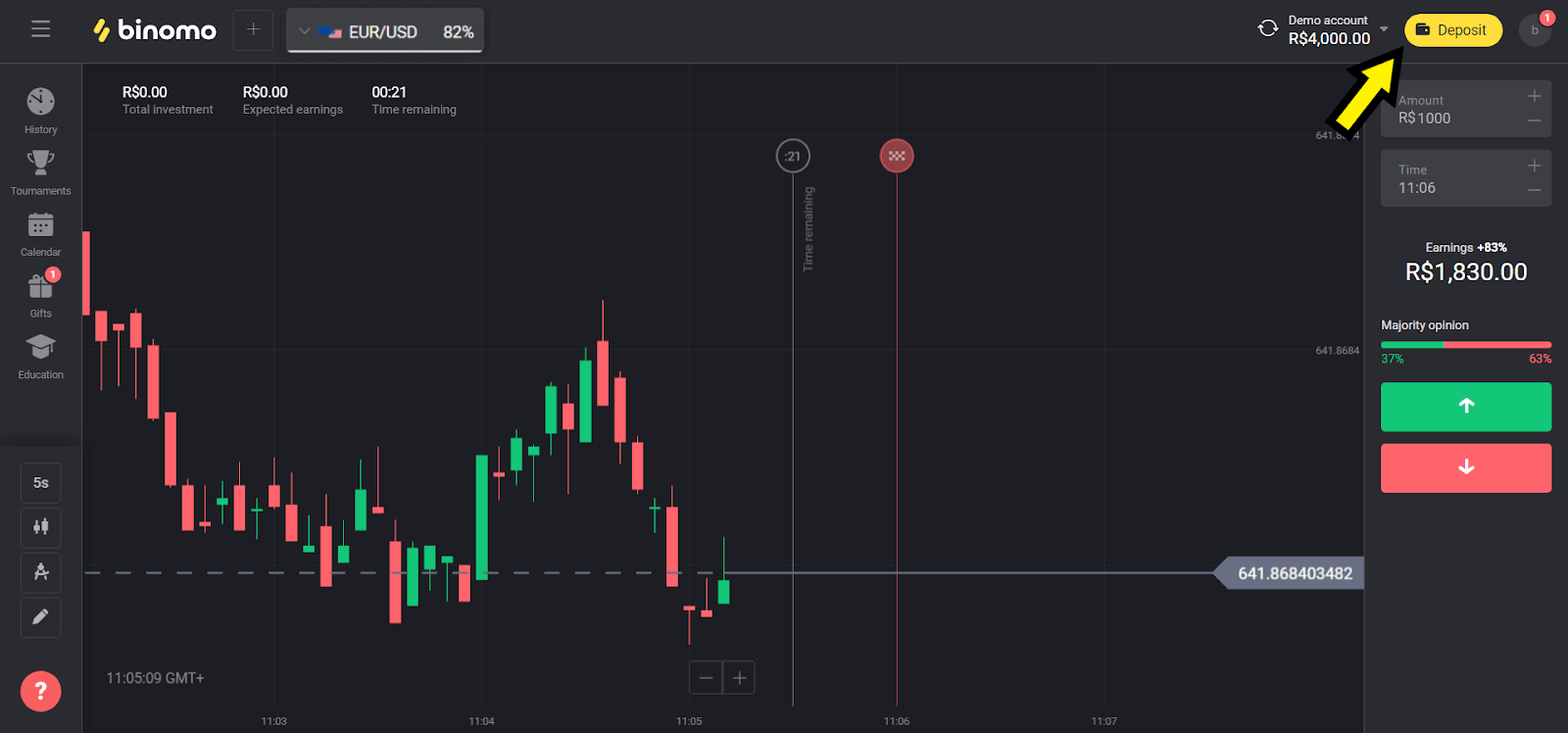
2. Az „Ország” részben válassza a „Brazília” lehetőséget, és válassza a „Loterica” fizetési módot.
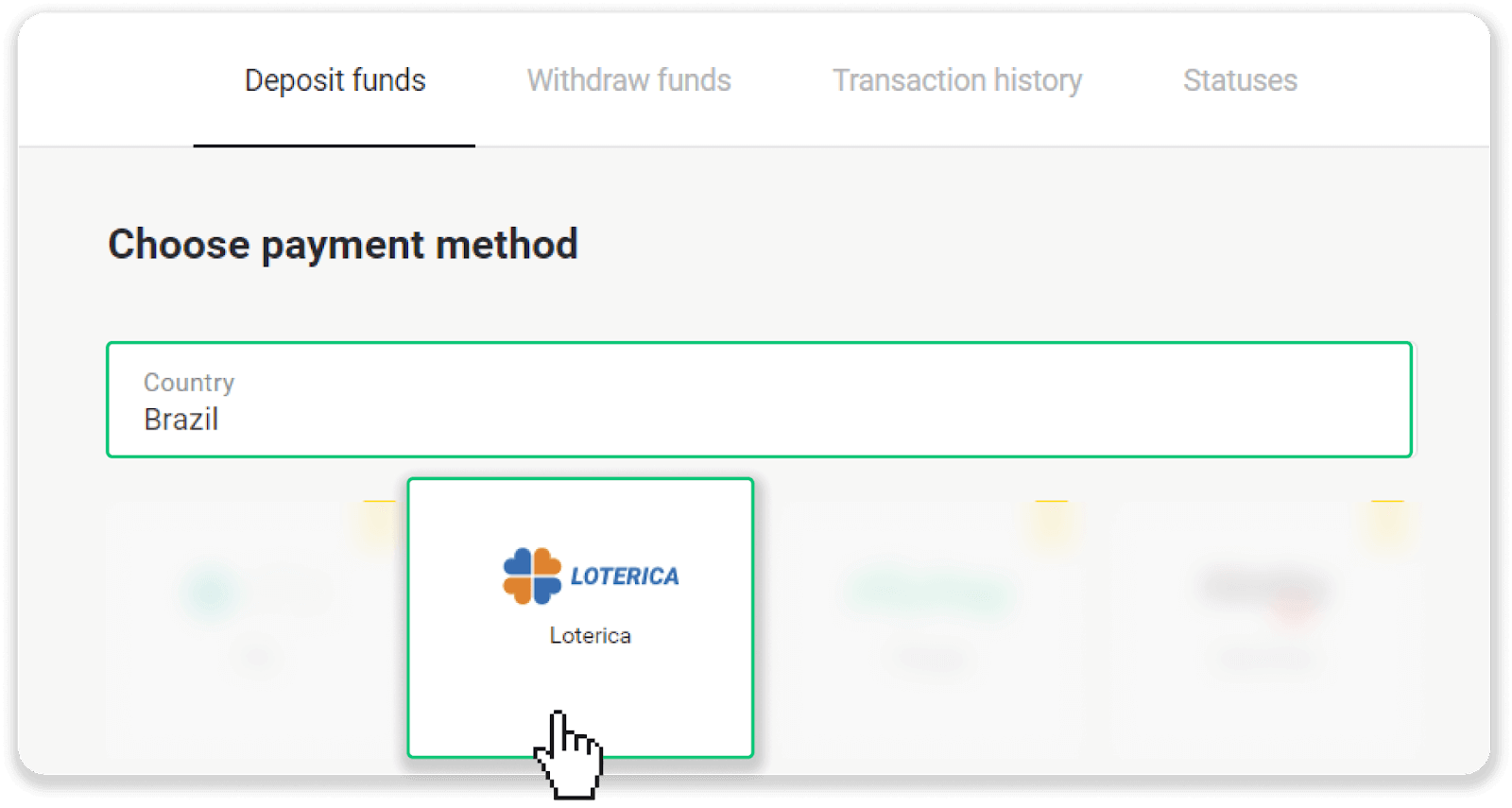
3. Válassza ki a befizetni kívánt összeget, és kattintson a „Befizetés” gombra.
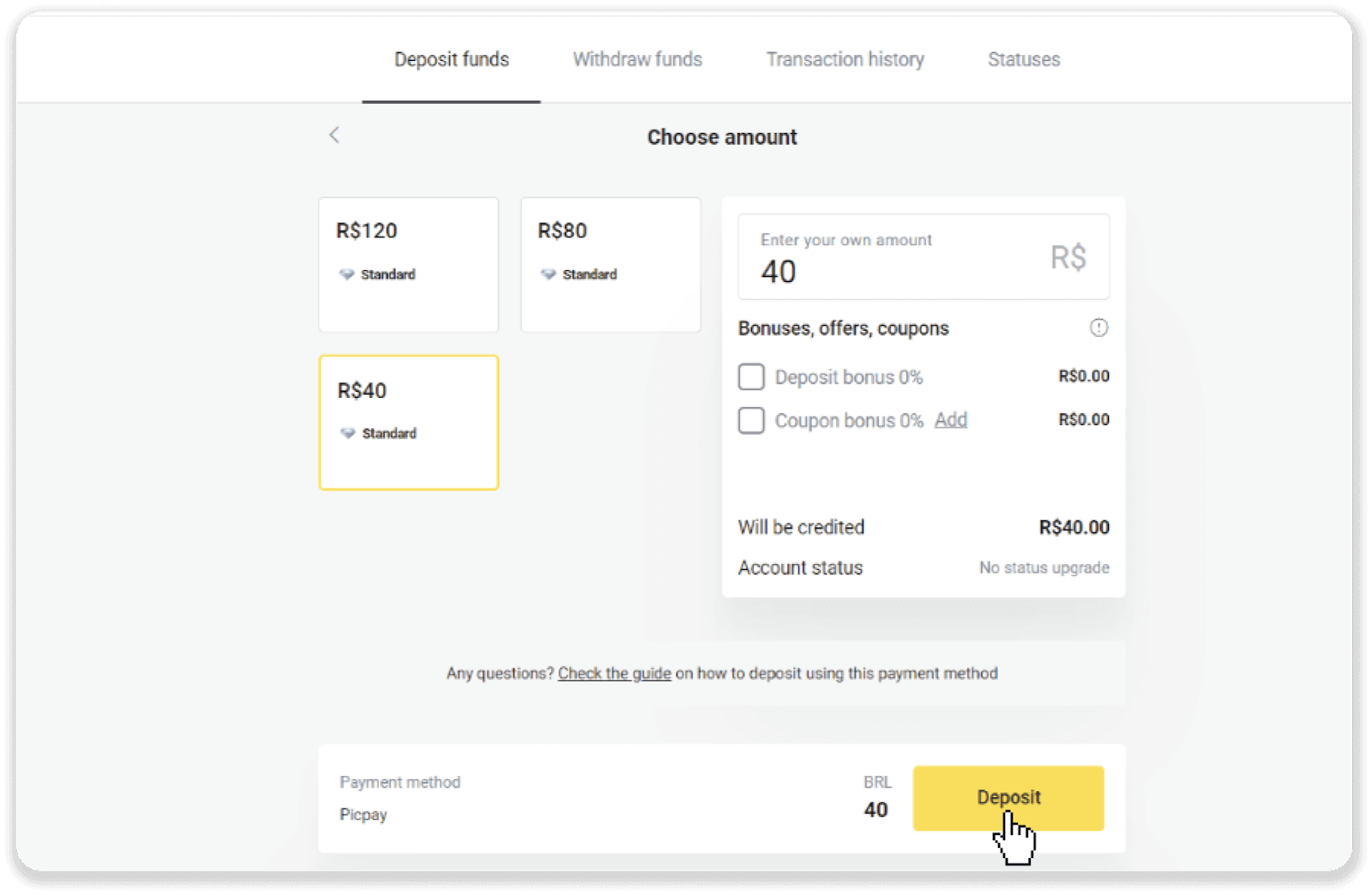
4. Automatikusan átirányítjuk a fizetési szolgáltató oldalára. Adja meg személyes adatait: nevét, CPF-jét, CEP-jét, e-mail címét és telefonszámát. Kattintson a „Megerősítés” gombra.
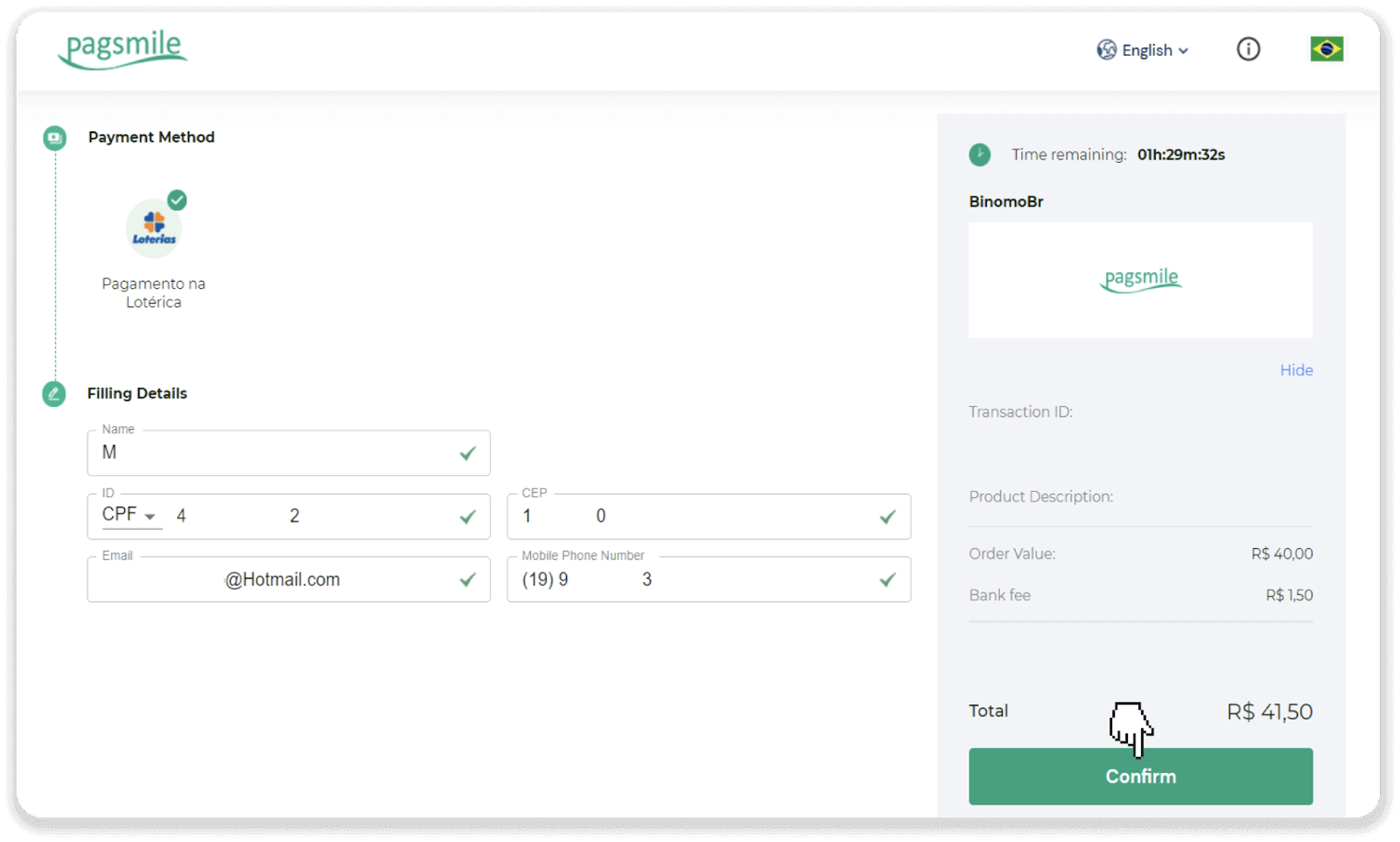
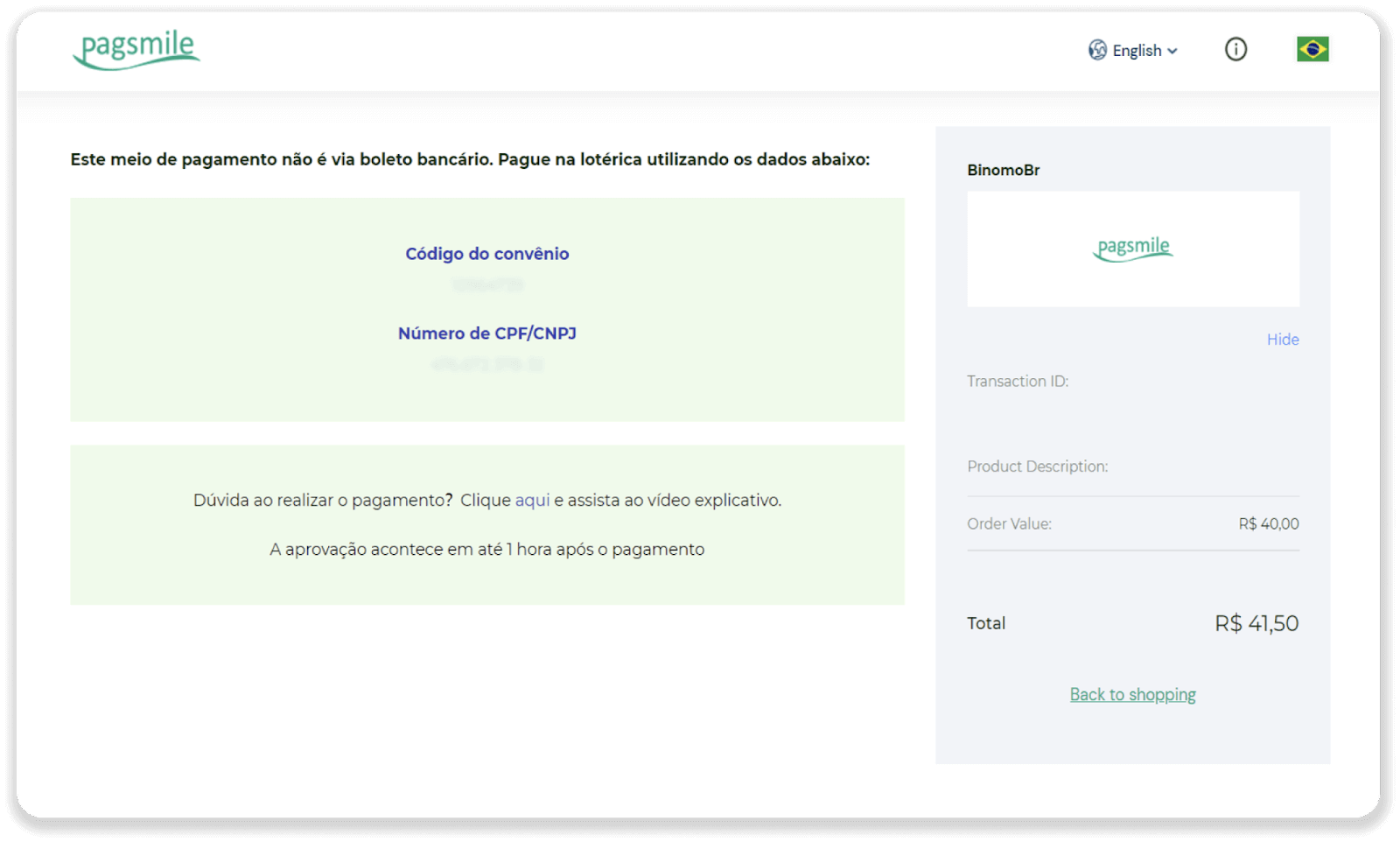
5. Jegyezze fel a „Código de convênio” és a „Número de CPF/CNPJ” adatokat, és menjen a legközelebbi „Lotéricába” a fizetéshez. Vegyen egy nyugtát.
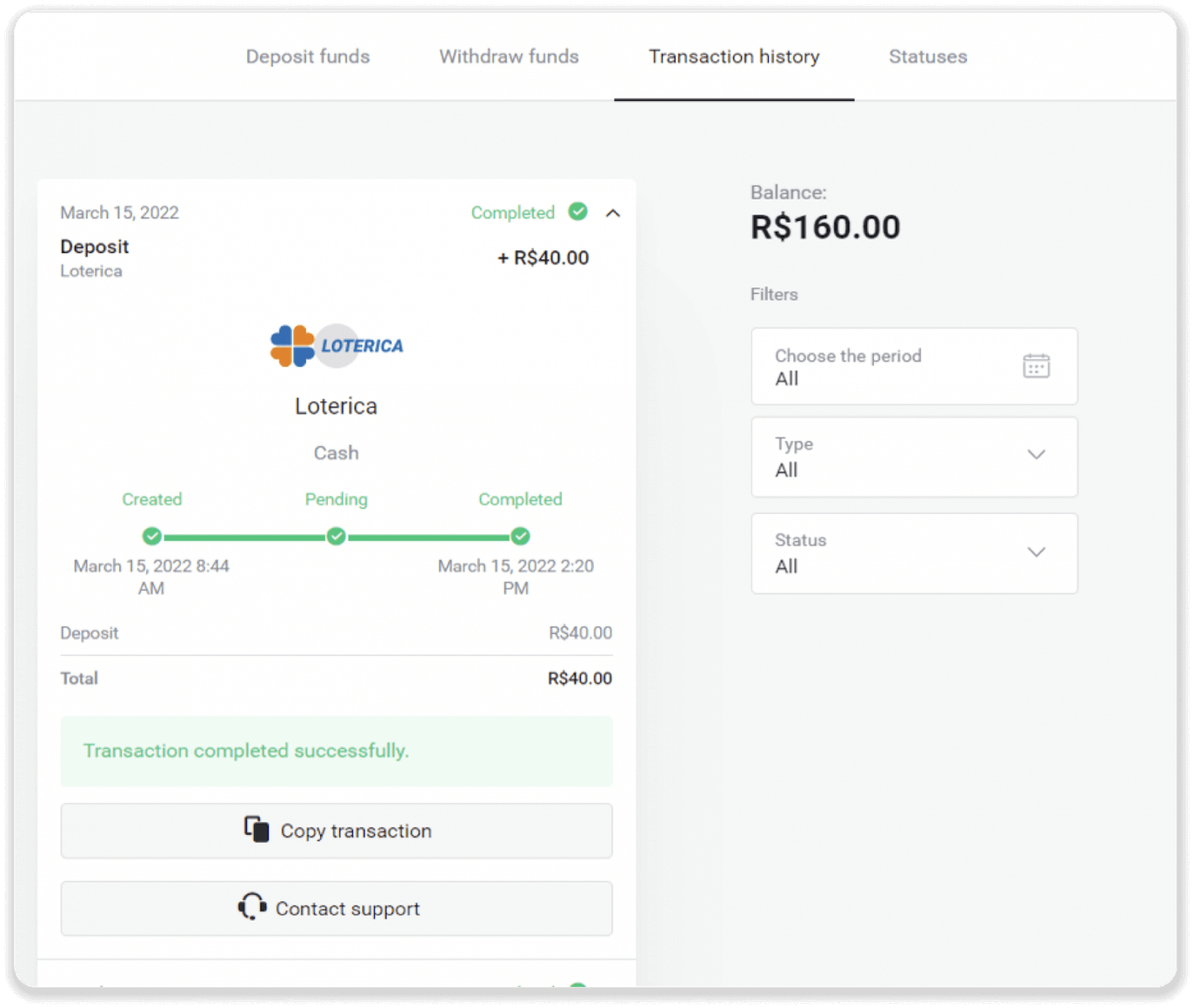
6. A tranzakció állapotának ellenőrzéséhez térjen vissza a „Tranzakcióelőzmények” fülre, és kattintson a befizetésre az állapotának nyomon követéséhez.
Itau
1. Kattintson a jobb felső sarokban található „Befizetés” gombra.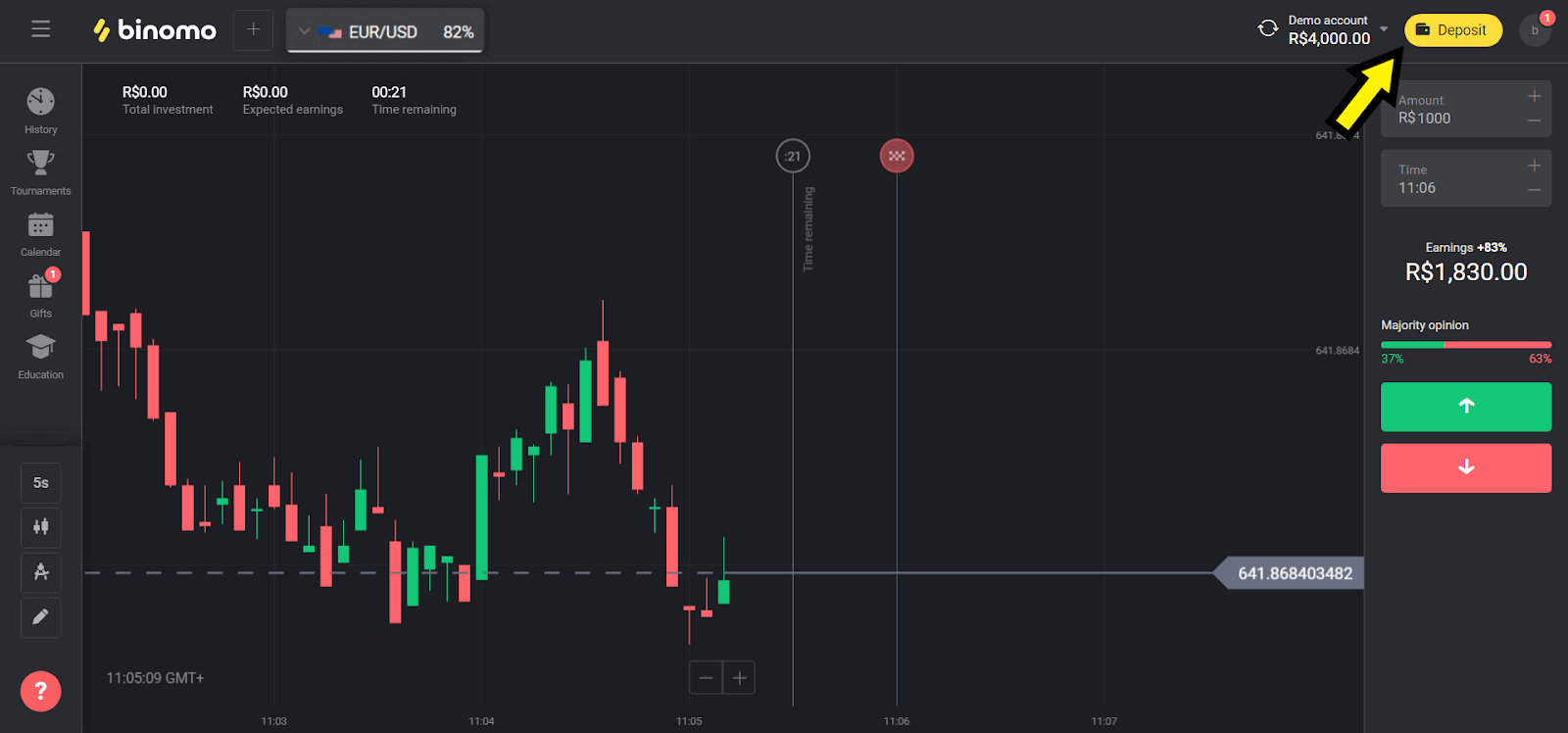
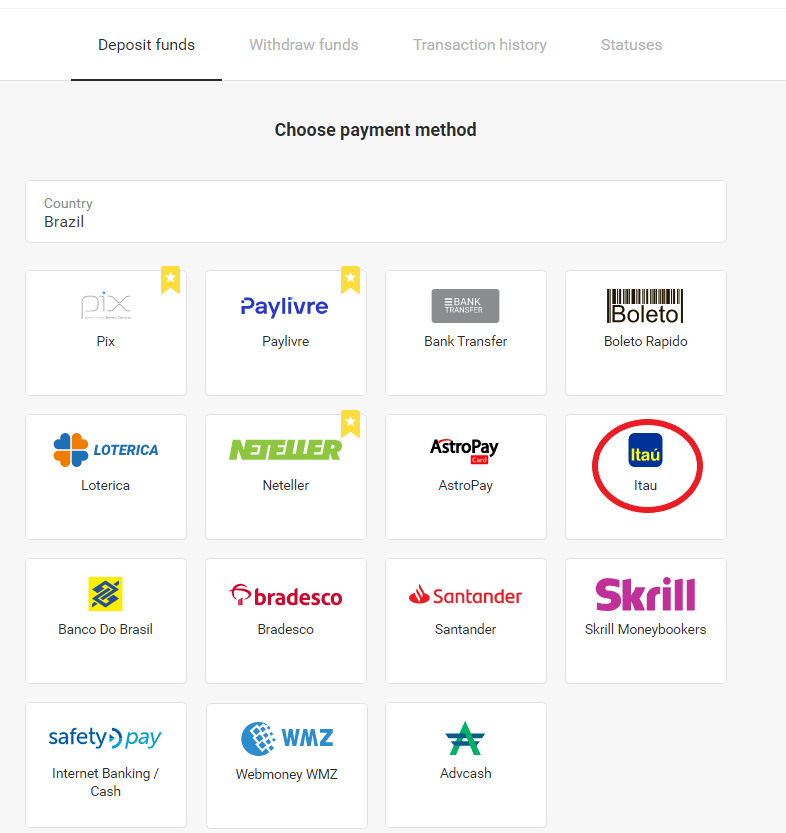
2. Az „Ország” részben válassza a „Brazília” lehetőséget, és válassza az „Olaszország” fizetési módot.
3. Válassza ki a befizetni kívánt összeget, majd kattintson a „Befizetés” gombra.
Megjegyzés : a minimális összeg 40,00 R $.
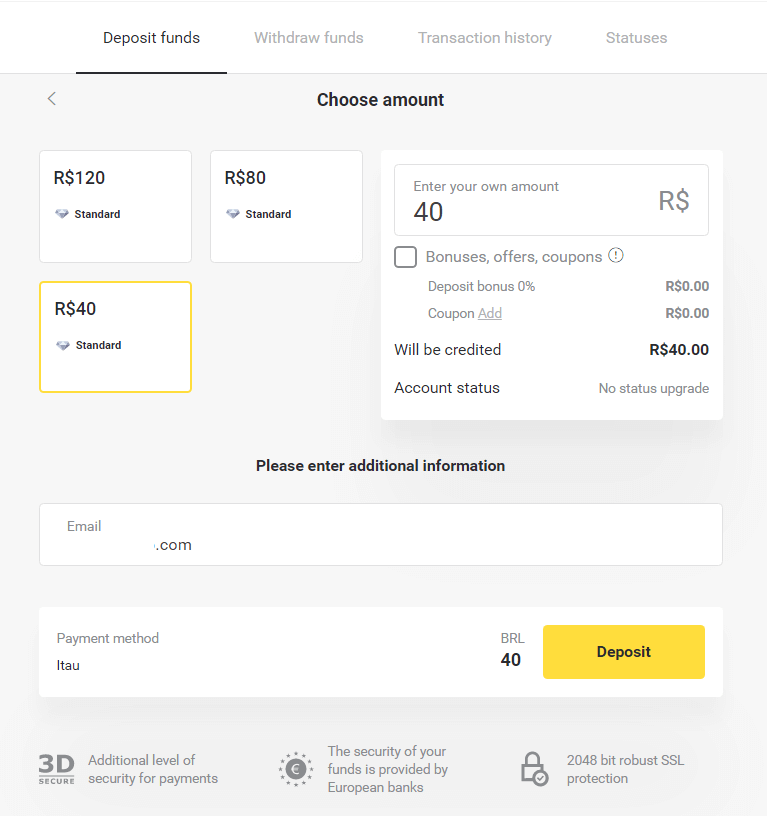
4. Válassza a „Terhelés” lehetőséget, majd kattintson a „Tovább” gombra.
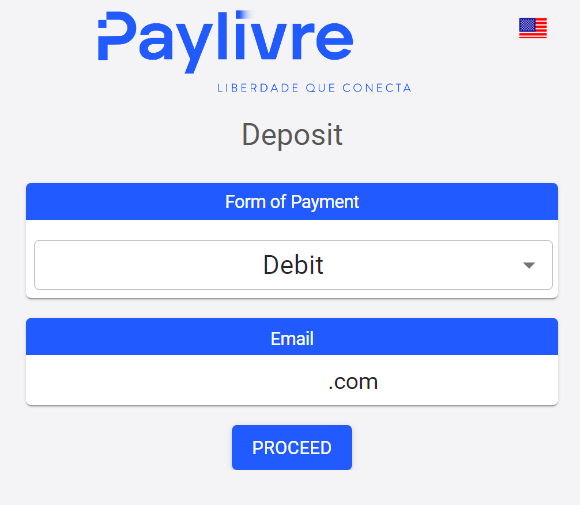
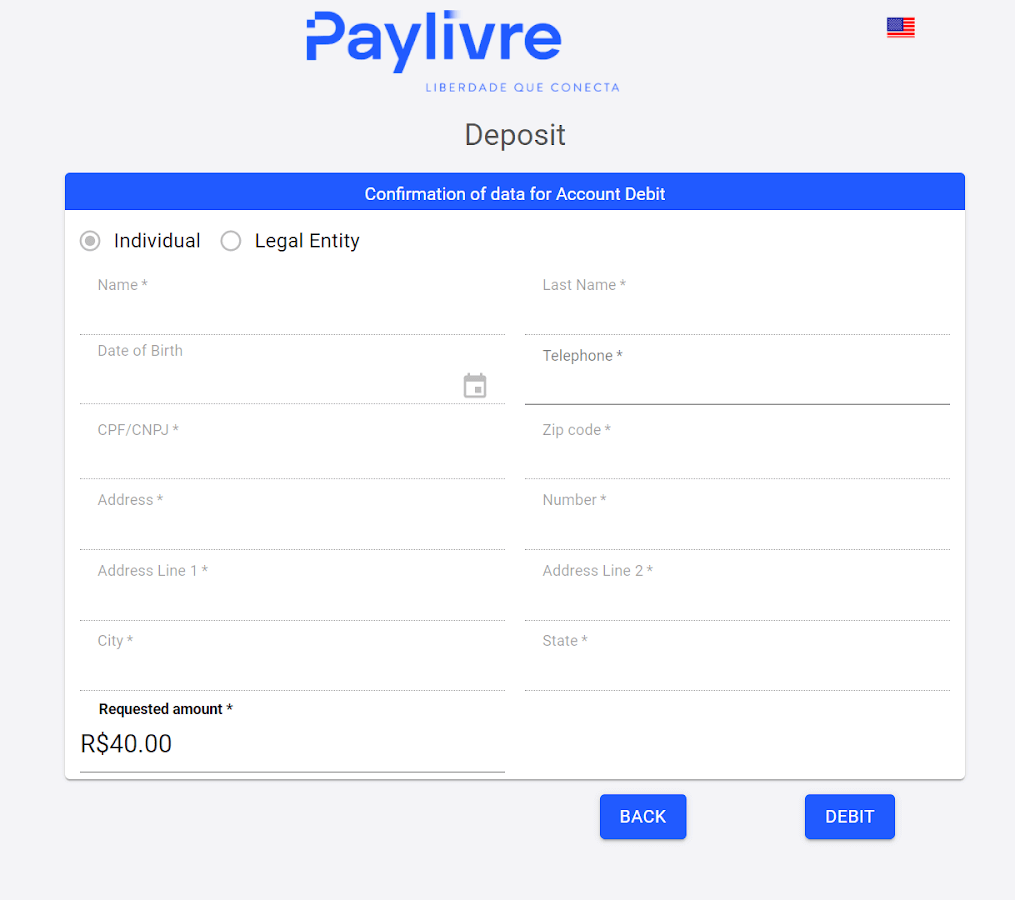
5. Válassza ki a bankszámla típusát (magánszemély vagy jogi), és adja meg a kért adatokat. A folytatáshoz kattintson a „Terhelés” gombra.
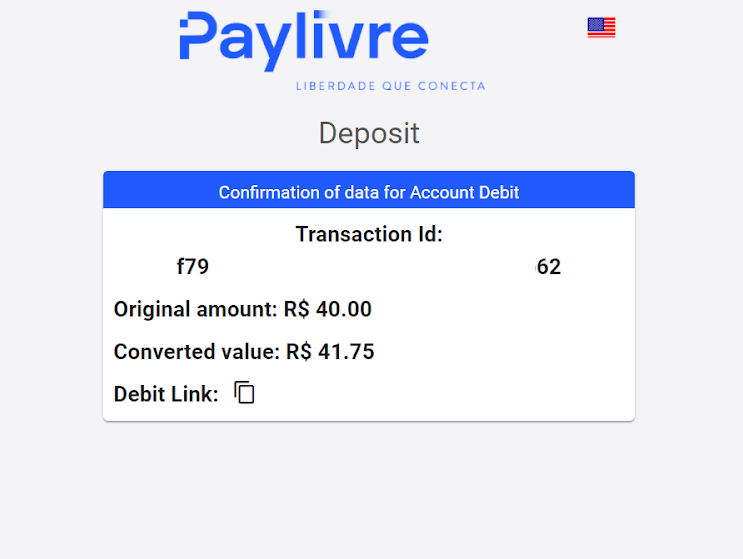
6. Ellenőrizze az összeget, majd kattintson a „Terhelési link” gombra, másolja ki és illessze be a böngészőjébe.
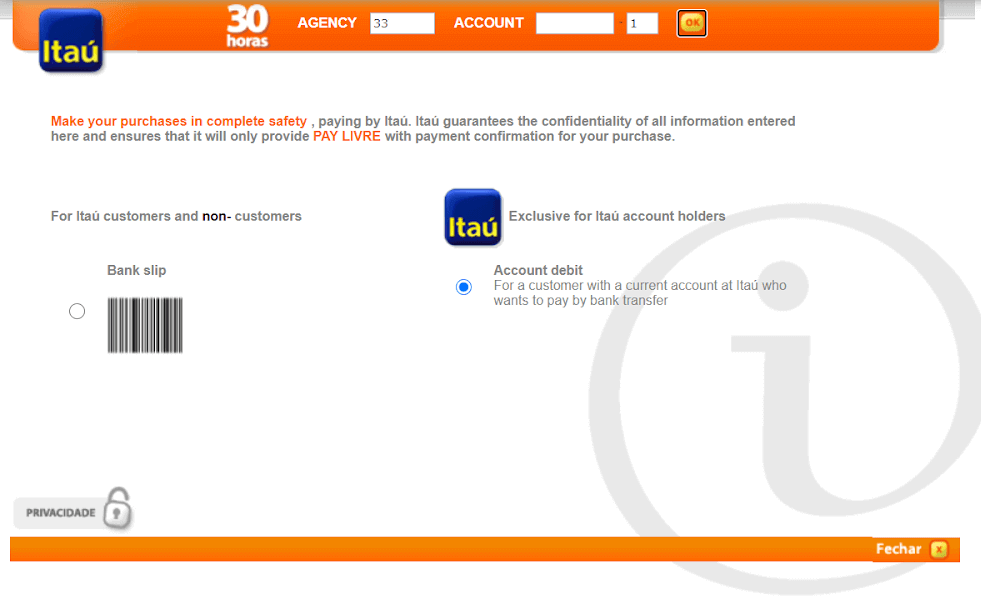
7. Válassza a „Számla terhelése” lehetőséget, és adja meg az olaszországi fiókját és számláját.
8. Kattintson a nevére, ha helyes, a fizetés folytatásához.
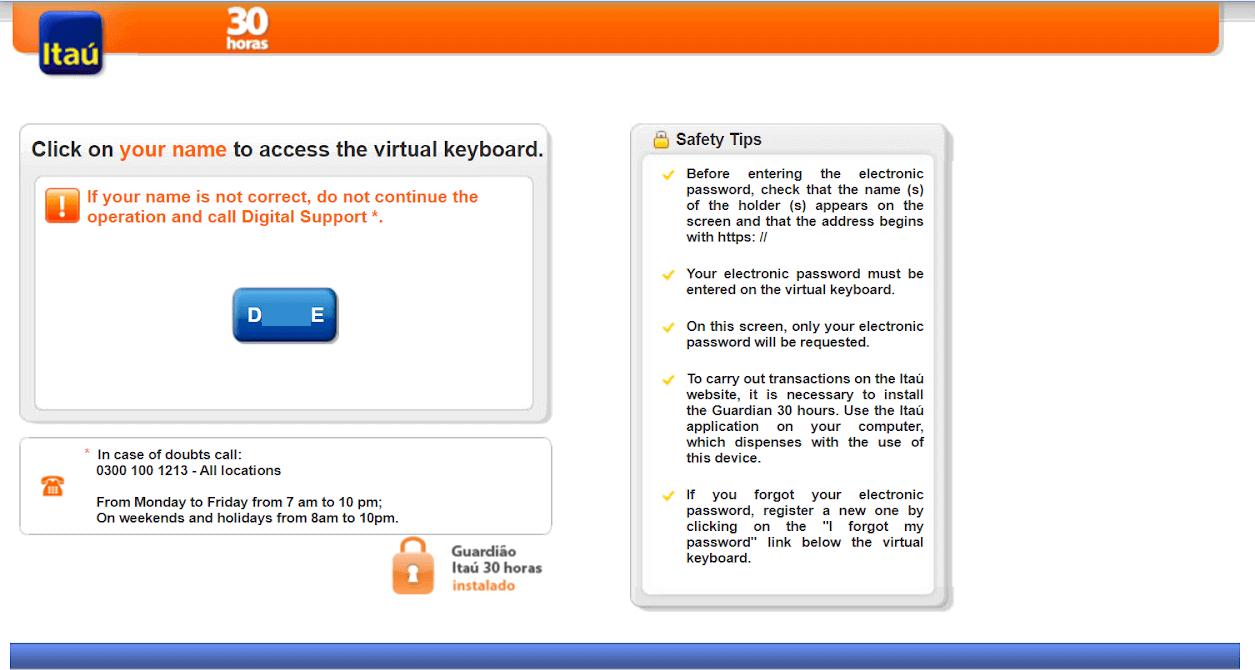
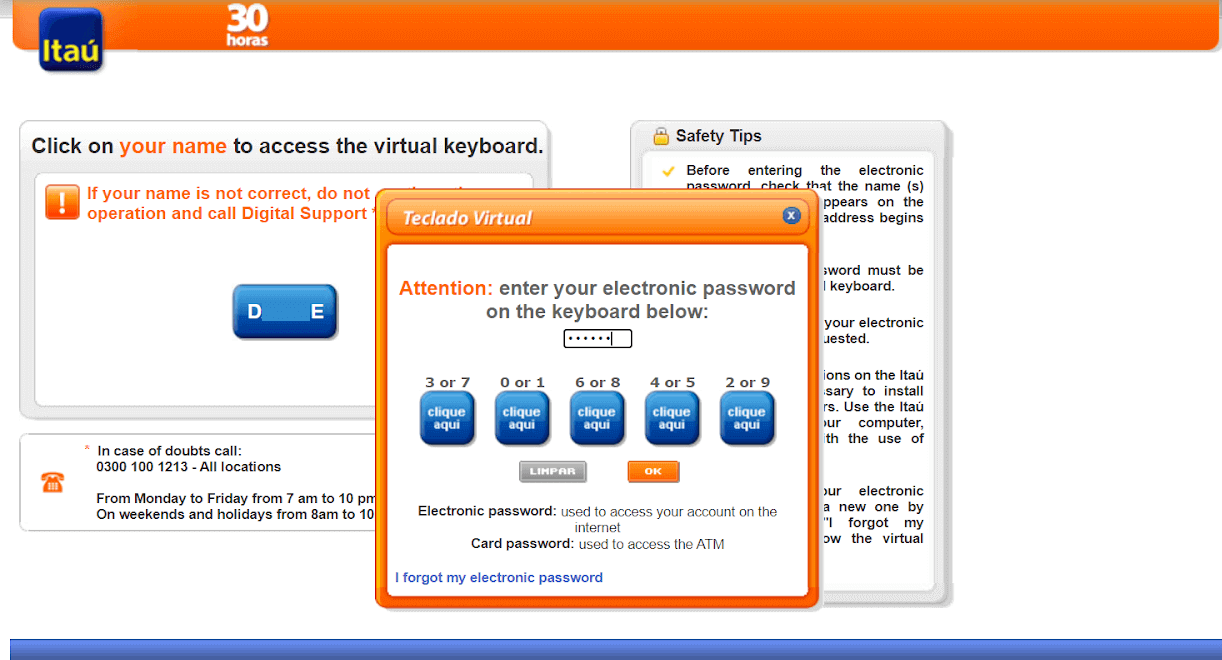
9. Adja meg internetbanki jelszavát, majd kattintson az „Ok” gombra.
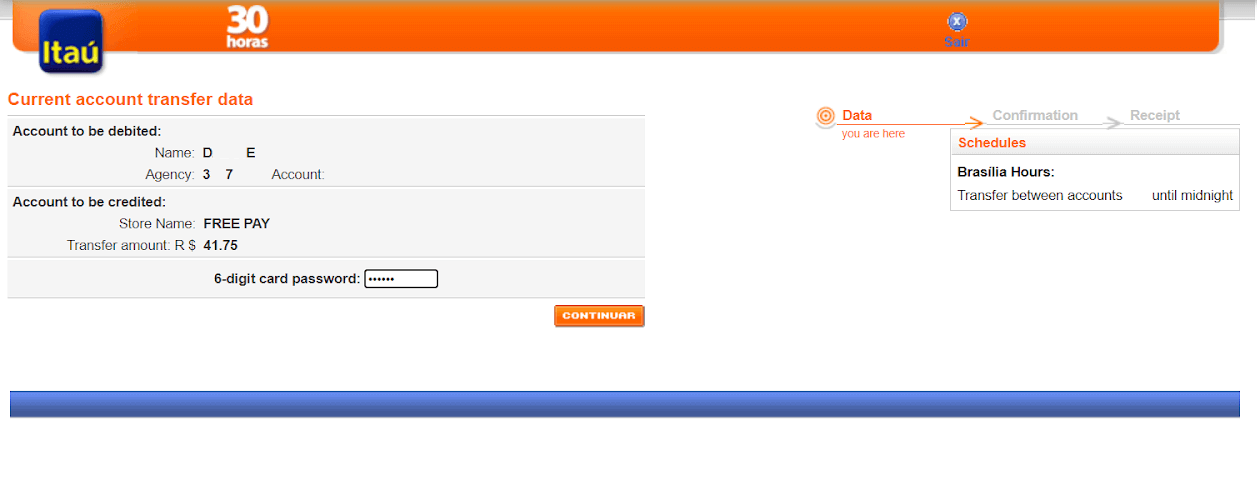
10. Adja meg kártyajelszavát, majd kattintson a „Folytatás” gombra.
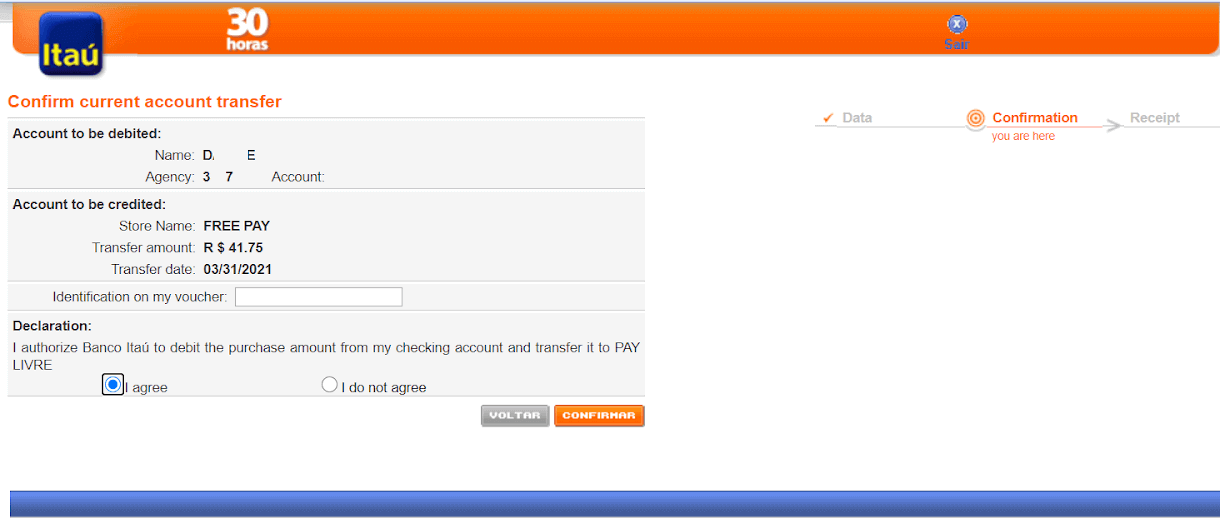
11. Kattintson az „Elfogadom” gombra a tranzakció jóváhagyásához a kiválasztott összeggel, majd a folytatáshoz kattintson a „Megerősítés” gombra.
12. Átirányítjuk egy oldalra, ahol a rendszer kérni fogja az Itaú alkalmazás tokenjét. A megtalálásához jelentkezzen be az Itaú alkalmazásba, és a kezdőlapon kattintson az iTokenre.
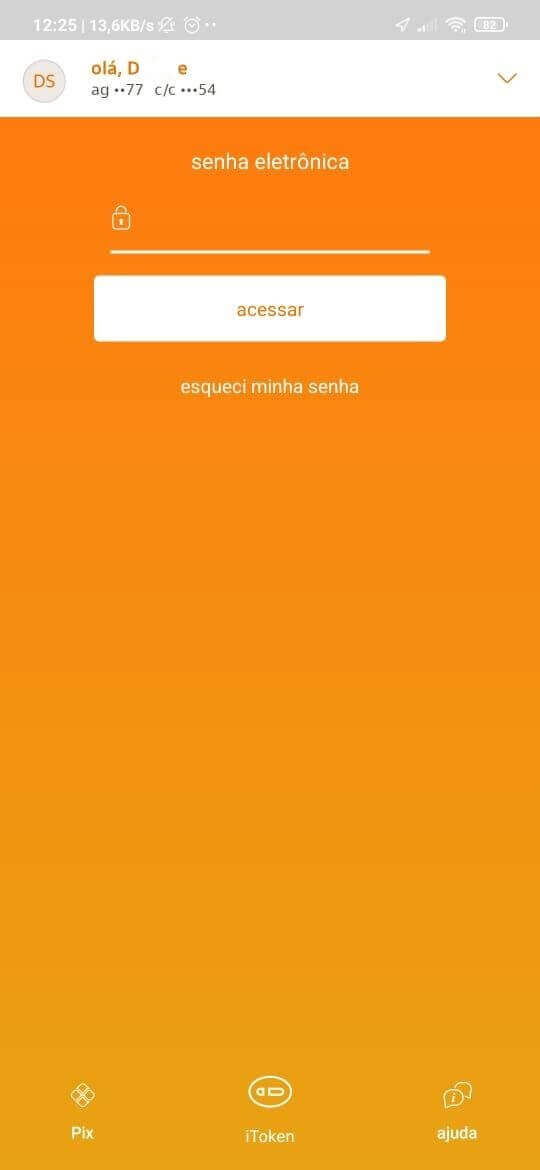
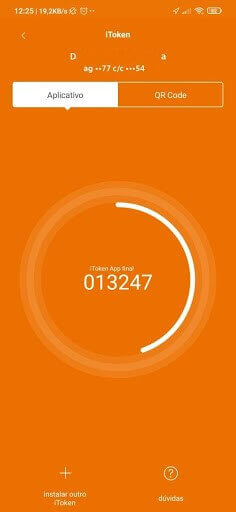
13. Az iTokenben 6 számjegyet fog látni, amelyek 30 másodpercig érvényesek, másolja ki ezt a számot.
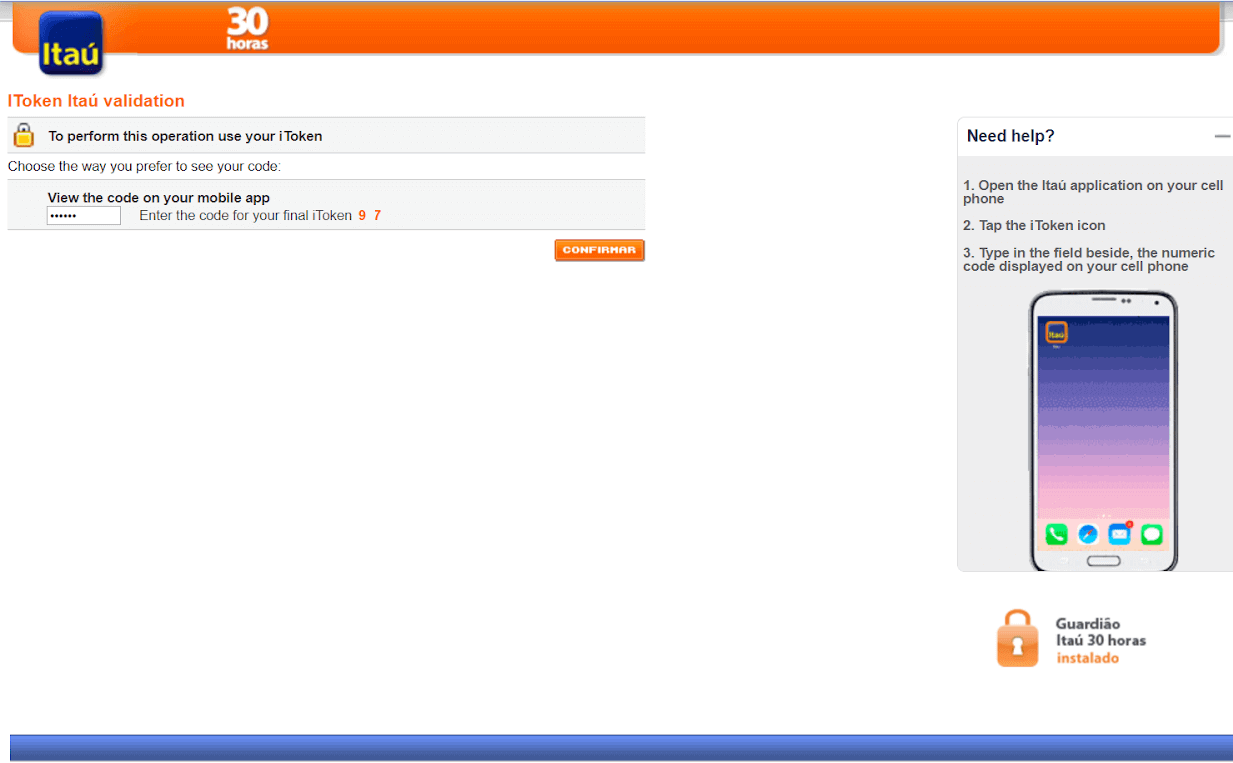
14. Térjen vissza az internetbankhoz, illessze be az alkalmazásból kimásolt iToken számot, és kattintson a „Megerősítés” gombra a tranzakció véglegesítéséhez.
15. A fizetési folyamat sikeres volt. Kapni fog egy fizetési visszaigazolást.
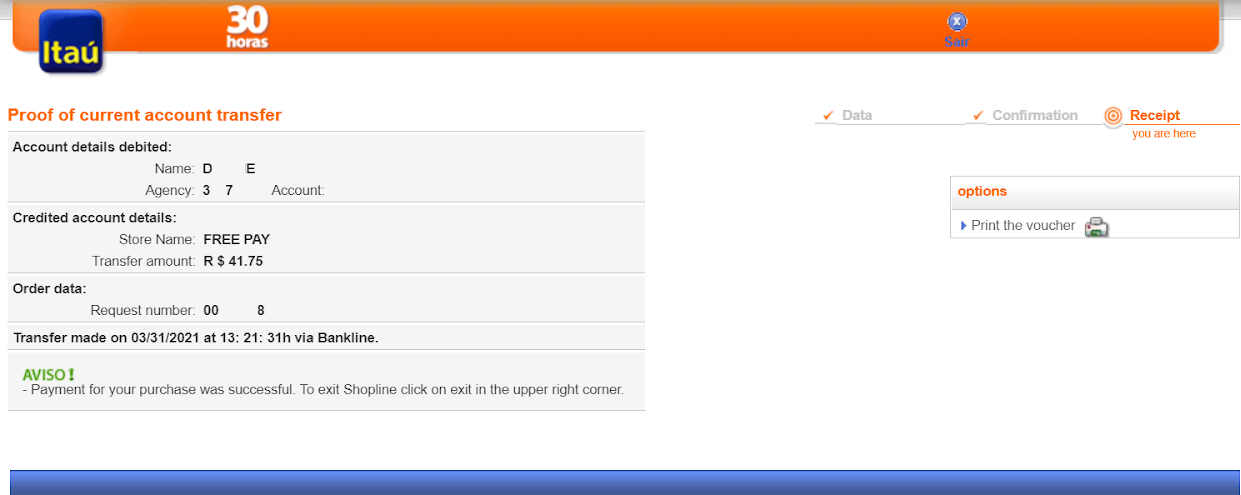
16. A tranzakció állapotát a „Tranzakcióelőzmények” részben ellenőrizheti.
Gyorsított Boleto
1. Kattintson a képernyő jobb felső sarkában található „Befizetés” gombra.1en.png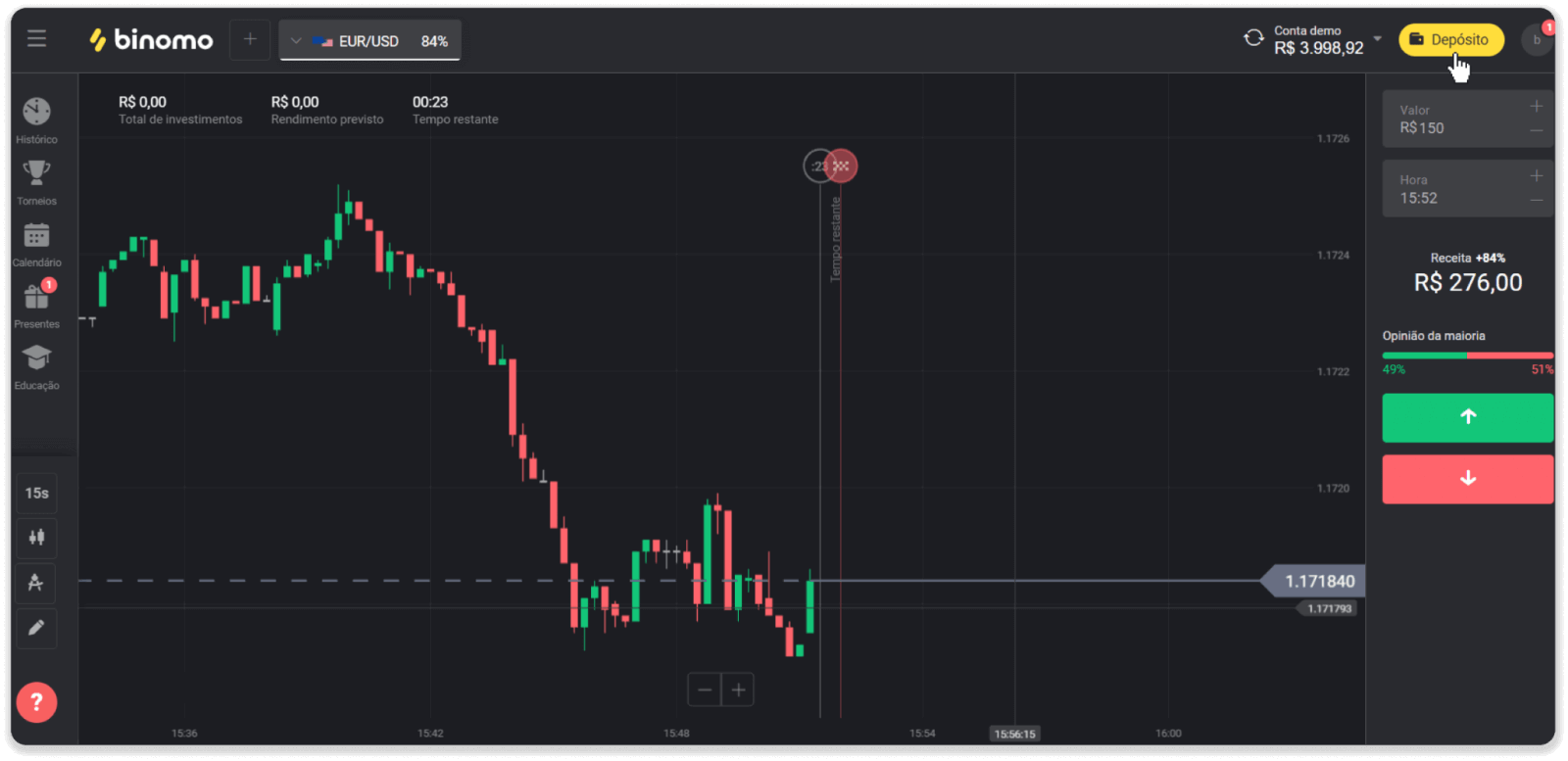
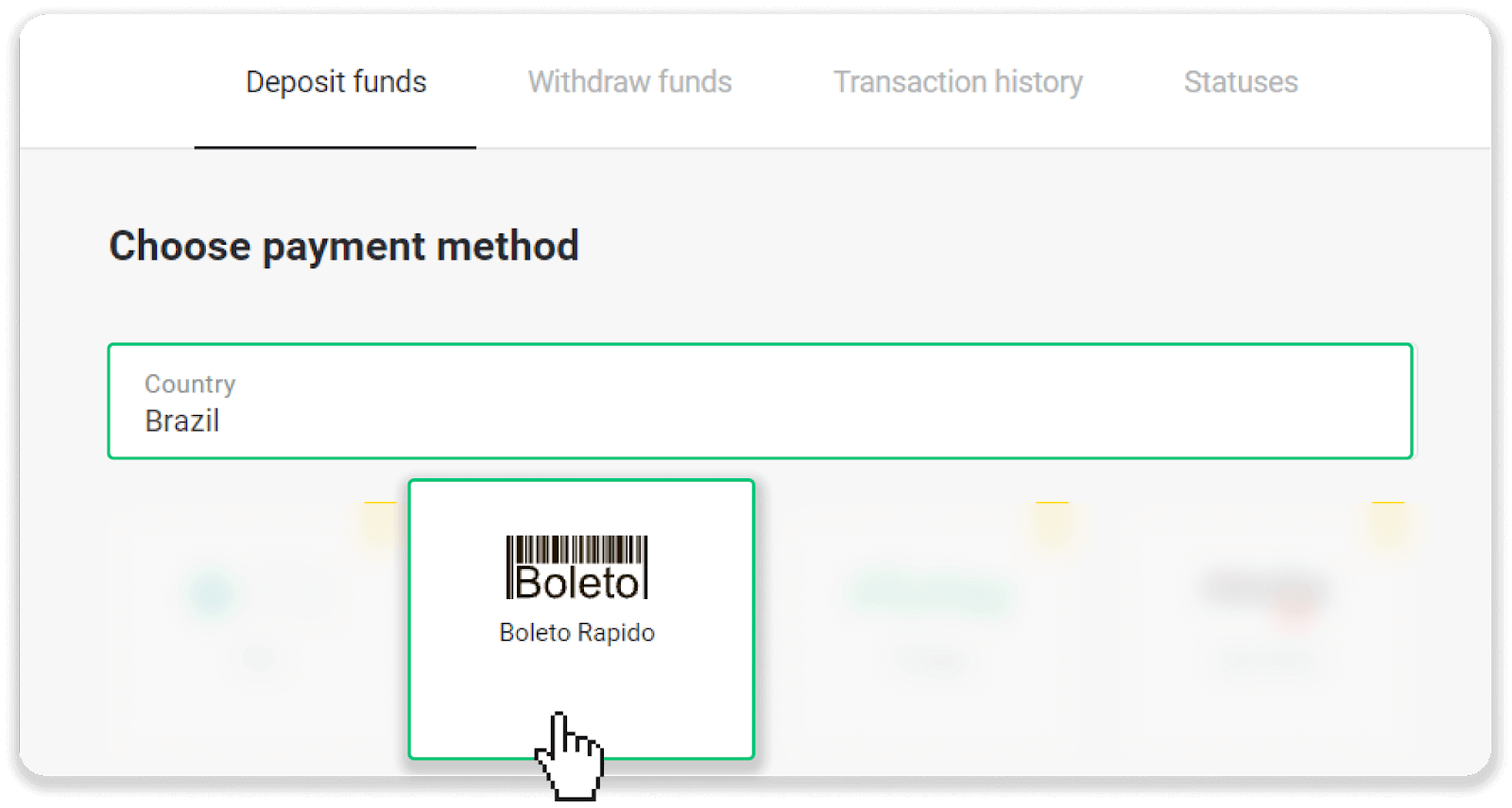
2. Válassza ki Brazíliát az „Ország” részben, és válassza ki a „Boleto Rapido” fizetési módot.
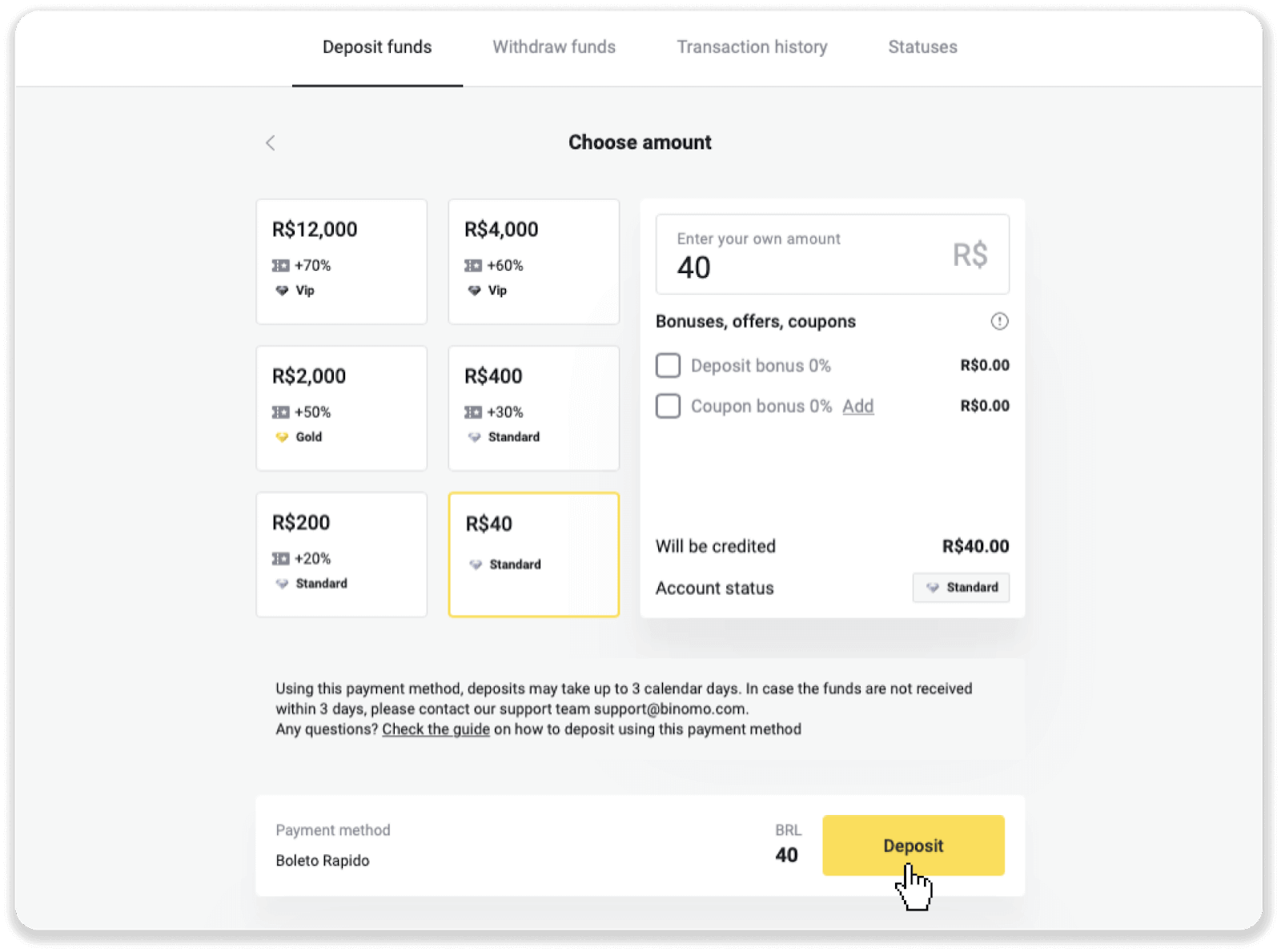
3. Adja meg a befizetendő összeget, majd kattintson a „Befizetés” gombra.
4. Automatikusan átirányítjuk a fizetési szolgáltató oldalára. Adja meg személyes adatait: nevét, CPF-jét, CEP-jét, e-mail címét és telefonszámát. Kattintson a „Megerősítés” gombra.
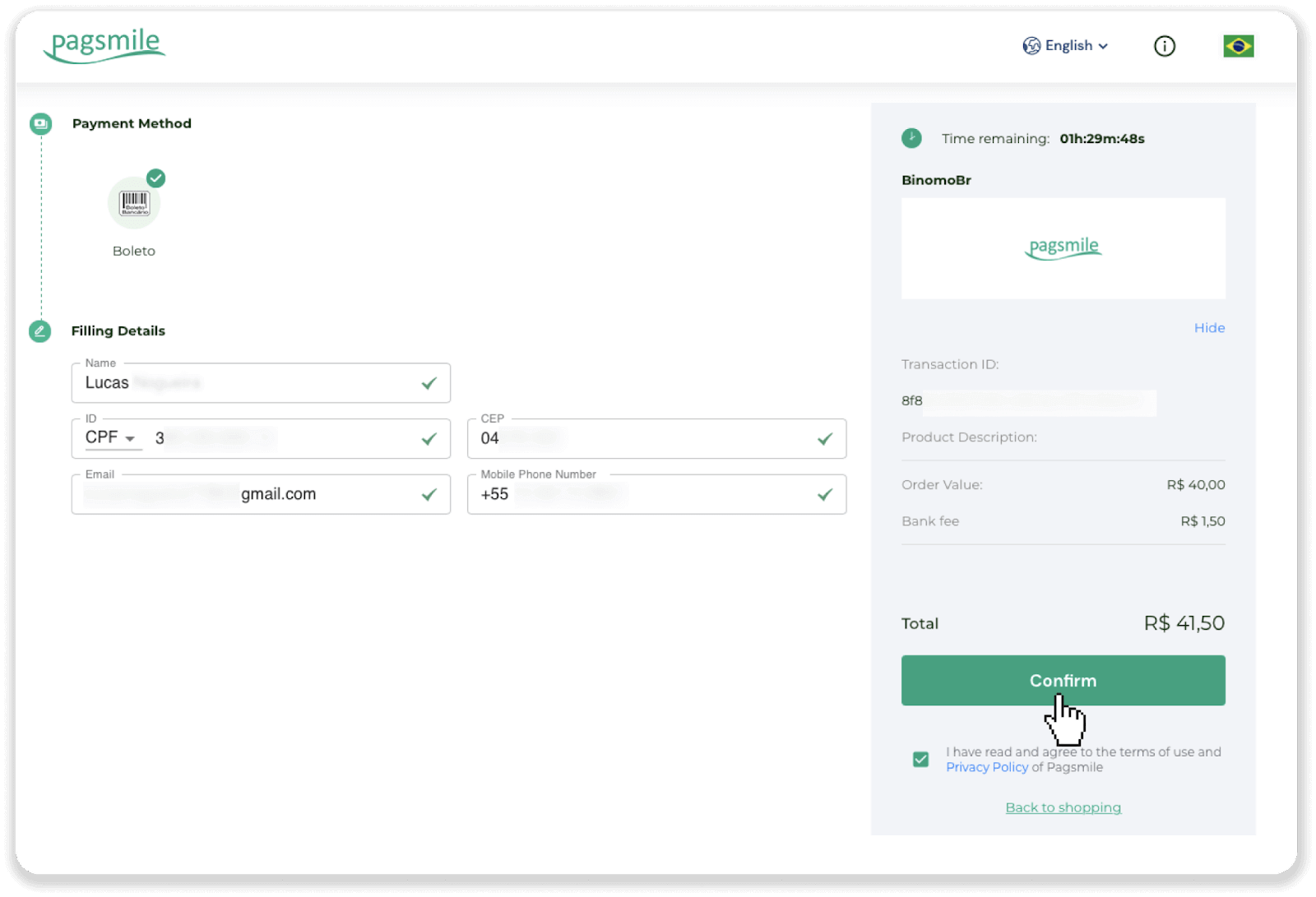
5. A Boletót a „PDF mentése” gombra kattintva töltheti le. Vagy beolvashatja a vonalkódot banki alkalmazásával, vagy kimásolhatja a kódot.
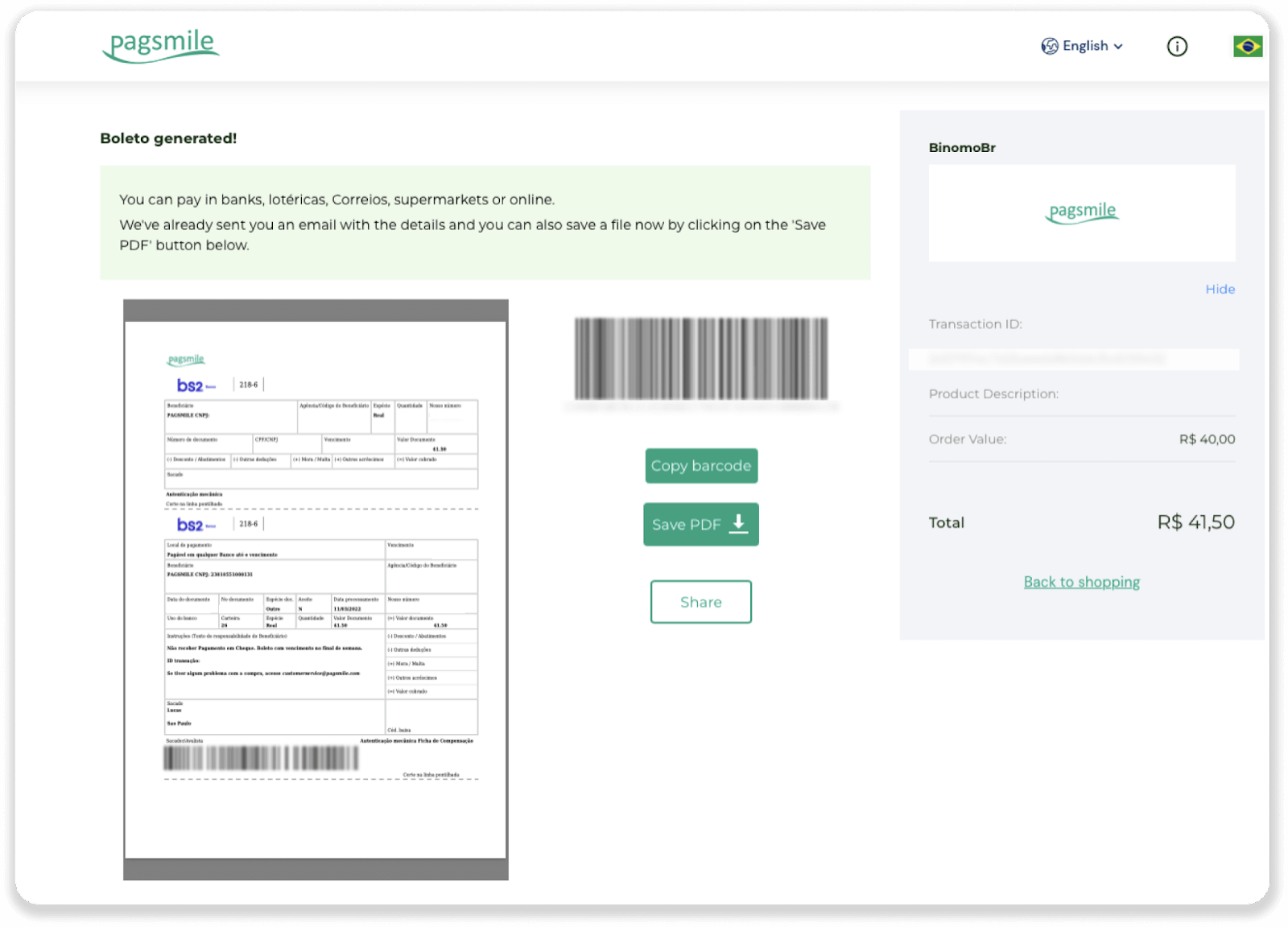
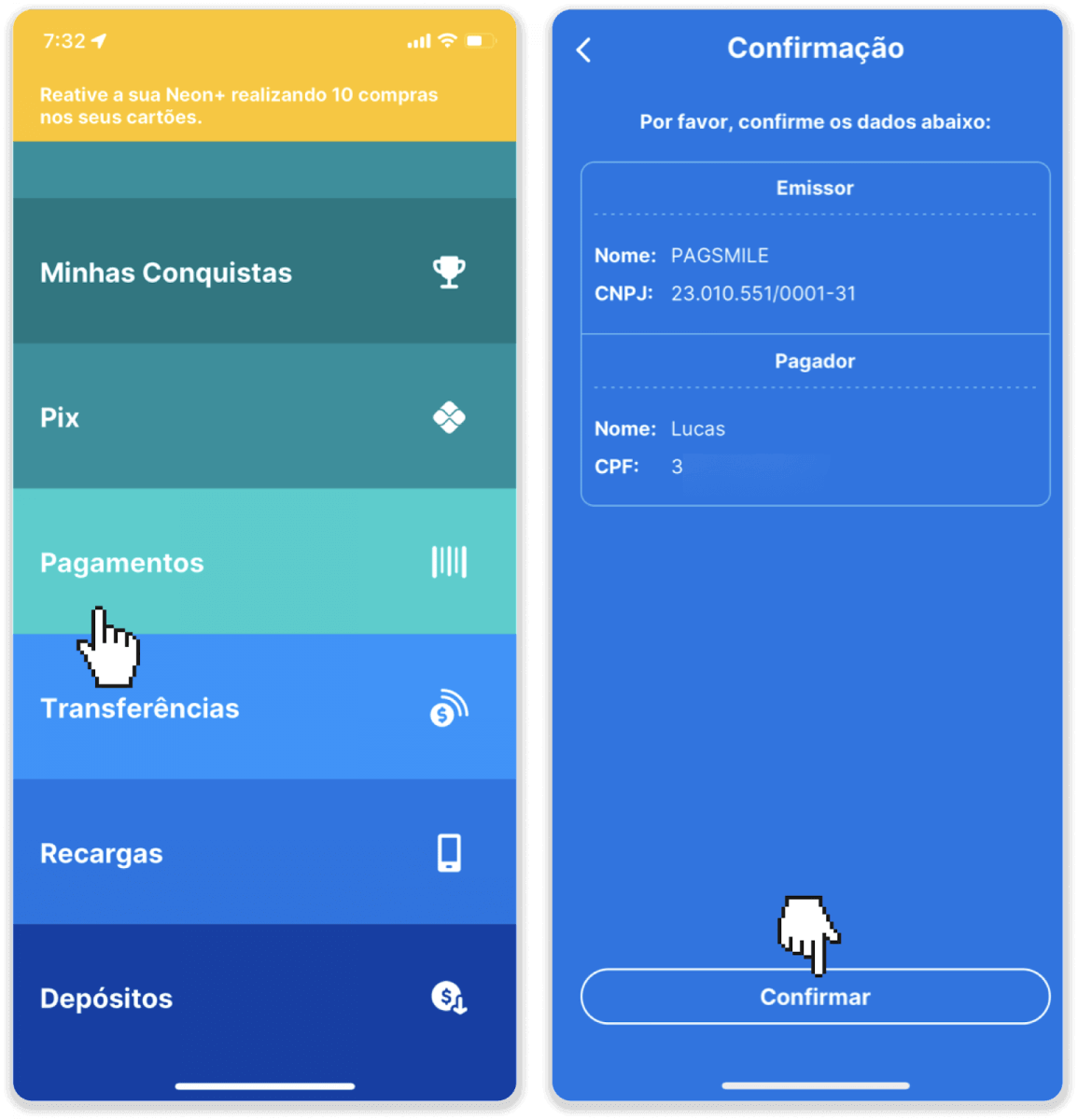
6. Jelentkezzen be bankszámlaalkalmazásába, és kattintson a „Fizetések” gombra. Olvassa be a kódot a kamerájával. A Boleto számokat manuálisan is beírhatja a „Digital Números” gombra kattintva. A Boleto számok beolvasása vagy beírása után a megerősítő oldalra kerül átirányításra. Ellenőrizze, hogy minden információ helyes-e, majd kattintson a „Megerősítés” gombra.
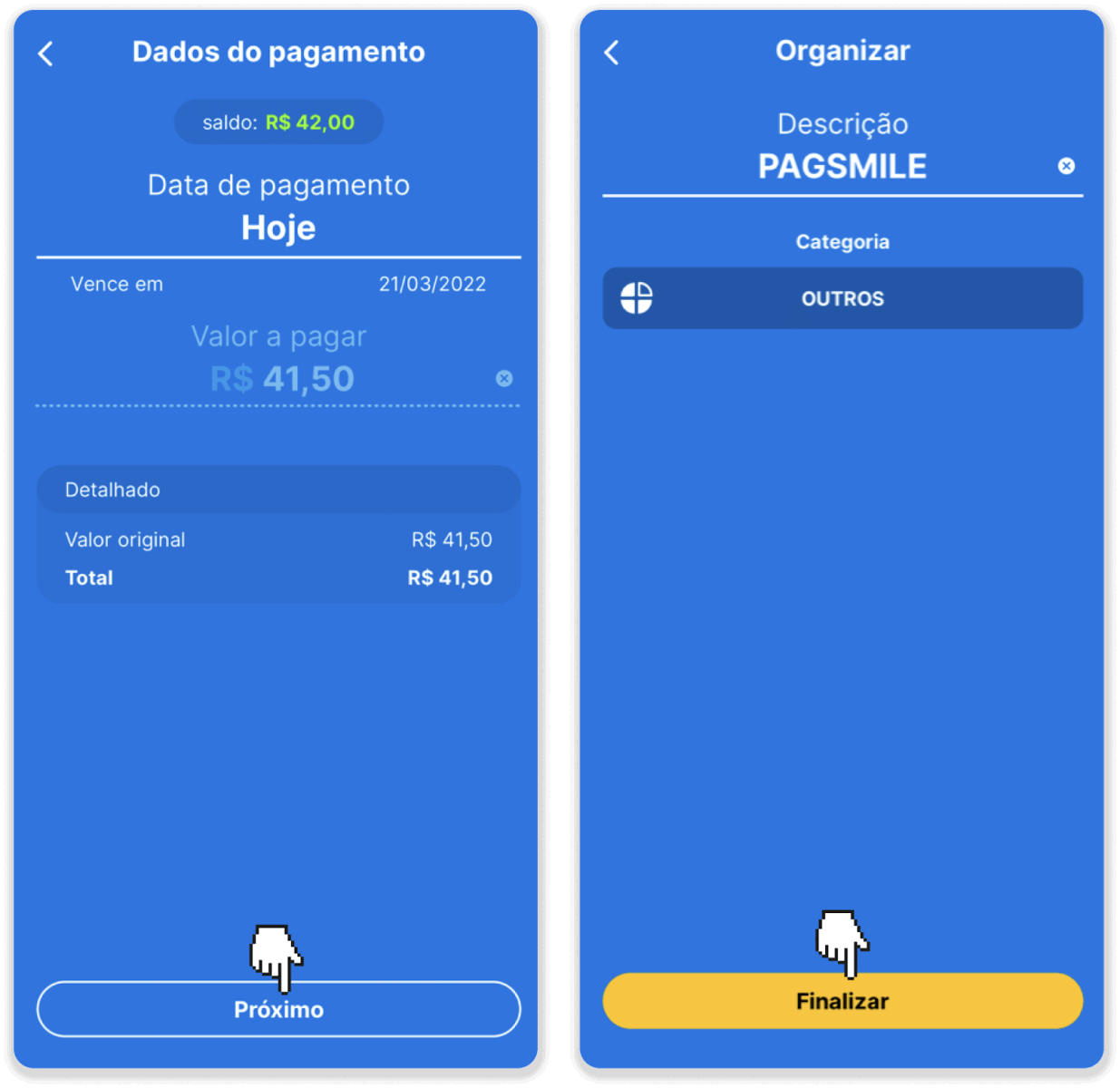
7. Ellenőrizze, hogy az összeg helyes-e, majd kattintson a „Következő” gombra. A tranzakció lezárásához kattintson a „Véglegesítés” gombra. Ezután adja meg 4 jegyű PIN-kódját a tranzakció megerősítéséhez.
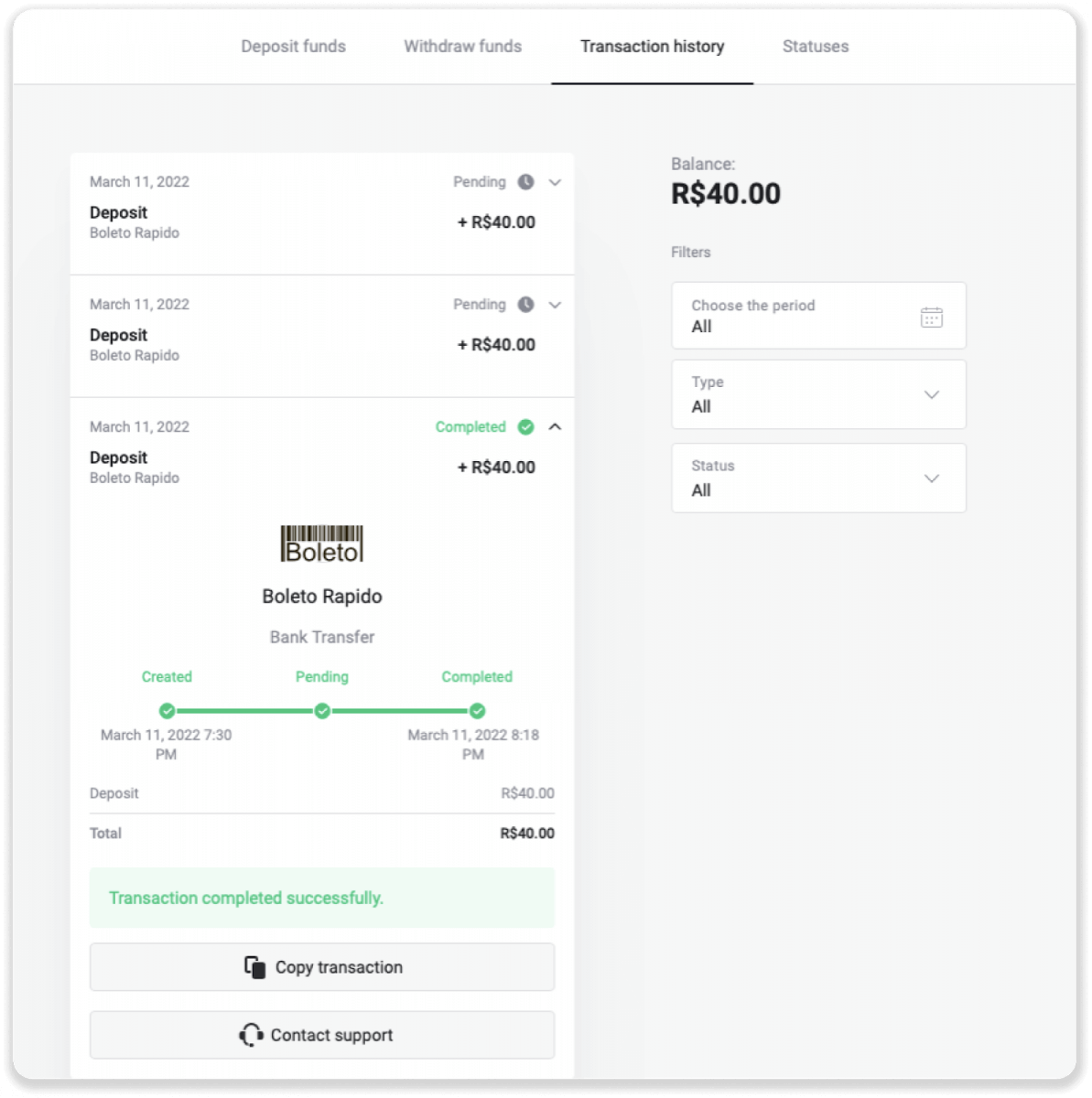
8. A tranzakció állapotának ellenőrzéséhez térjen vissza a „Tranzakcióelőzmények” fülre, és kattintson a befizetésére az állapotának nyomon követéséhez.
E-pénztárcák (Picpay, AstroPay, Banco do Brasil, Santander, Bradesco, Pix, Neteller, Skrill, SafetyPay, WebMoney, Advcash)
Picpay
1. Kattintson a képernyő jobb felső sarkában található „Befizetés” gombra.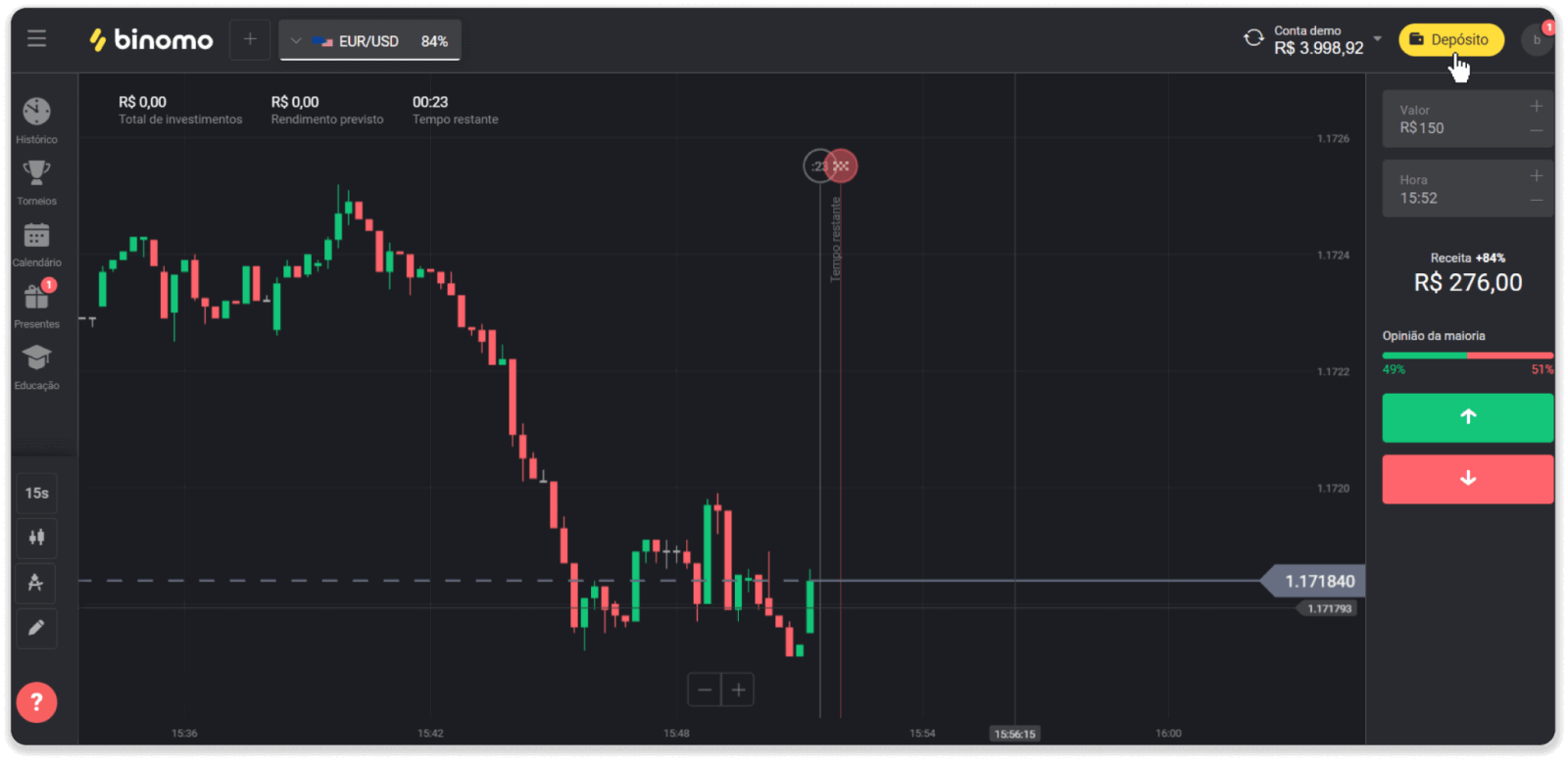
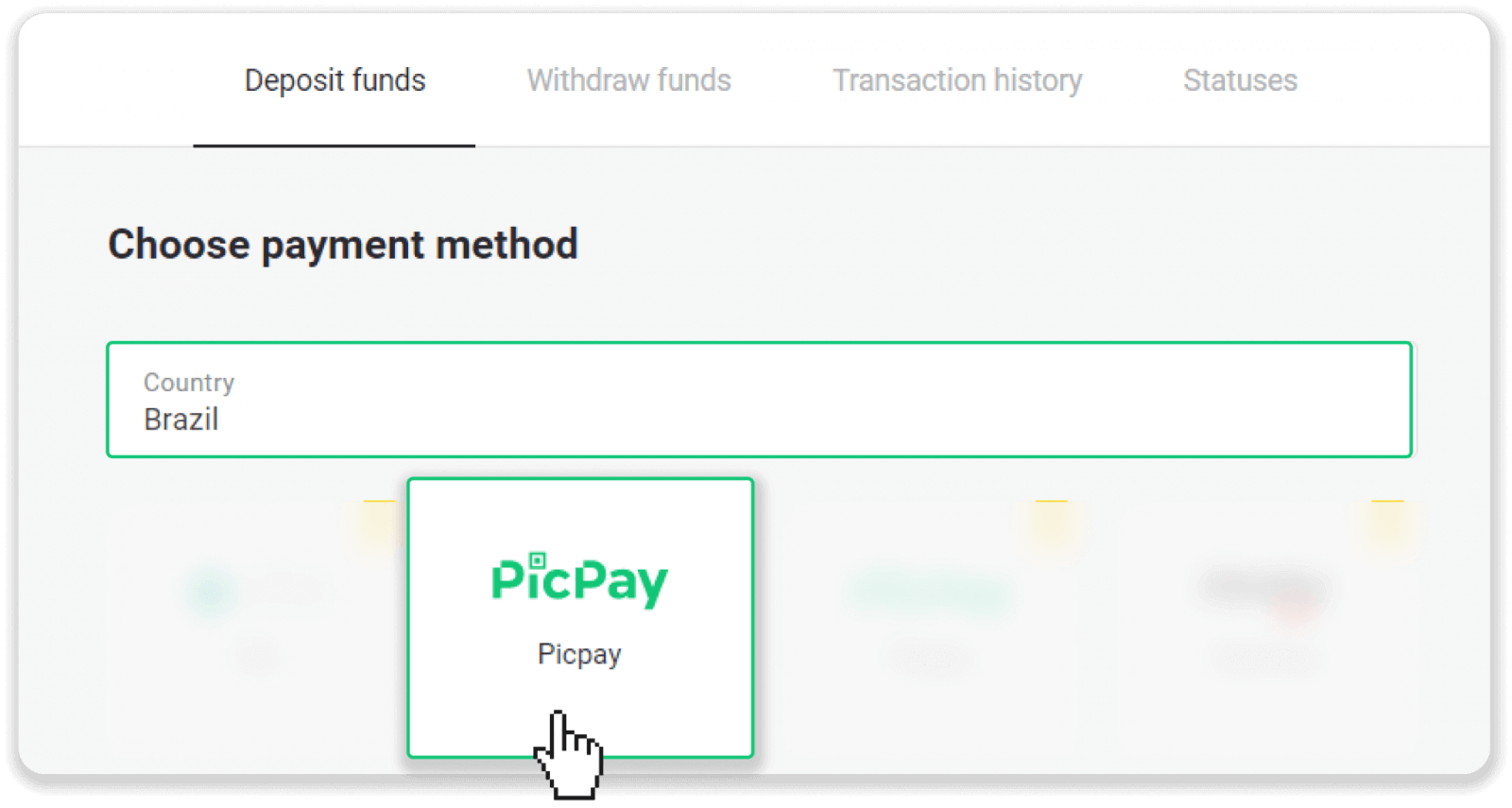
2. Válassza Brazíliát az „Ország” részben, és válassza ki a „Picpay” fizetési módot.
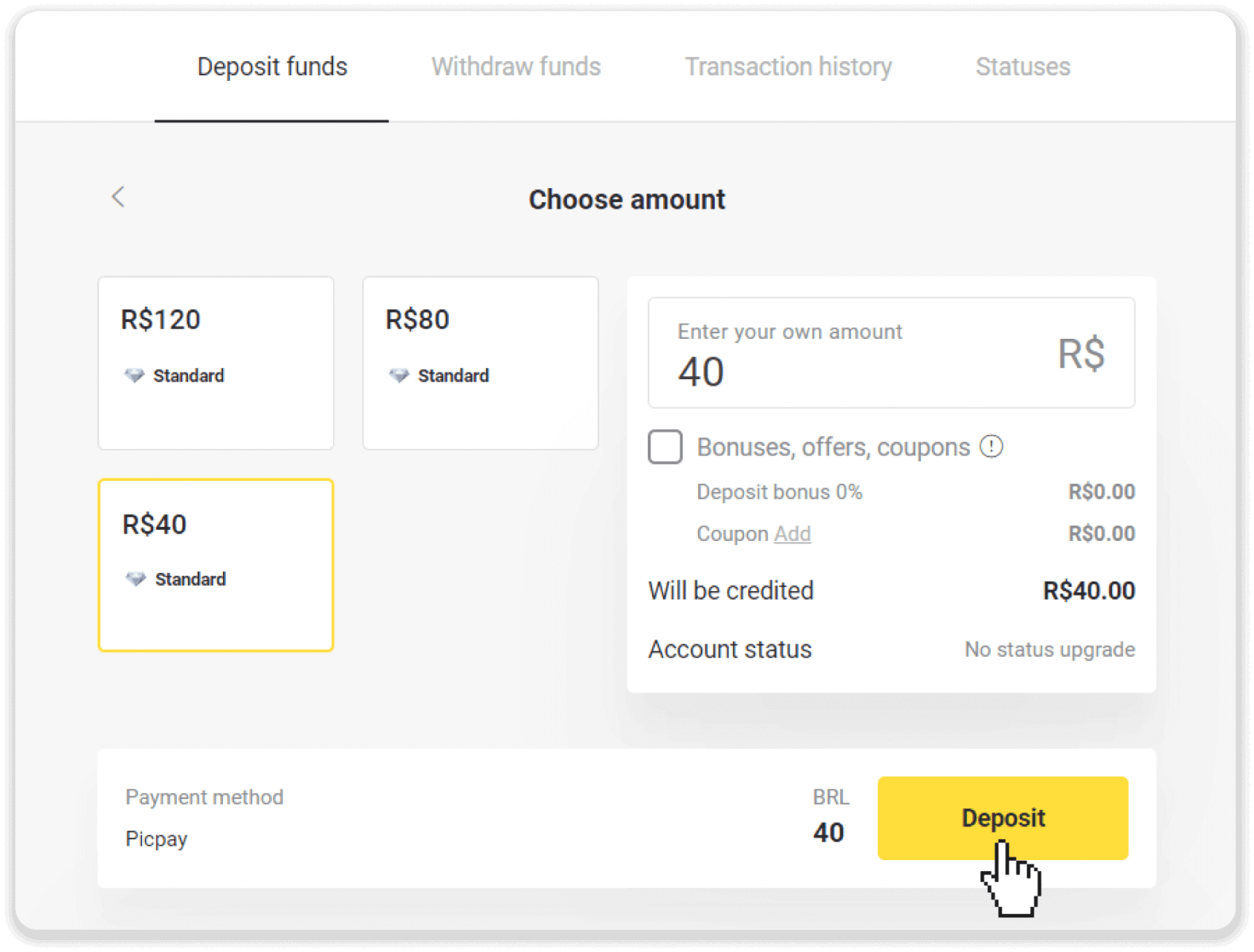
3. Adja meg a befizetendő összeget, majd kattintson a „Befizetés” gombra.
4. Egy új oldalon írja be a „Picpay” szót és a CPF-számát. Kattintson a „Folytatás” gombra.
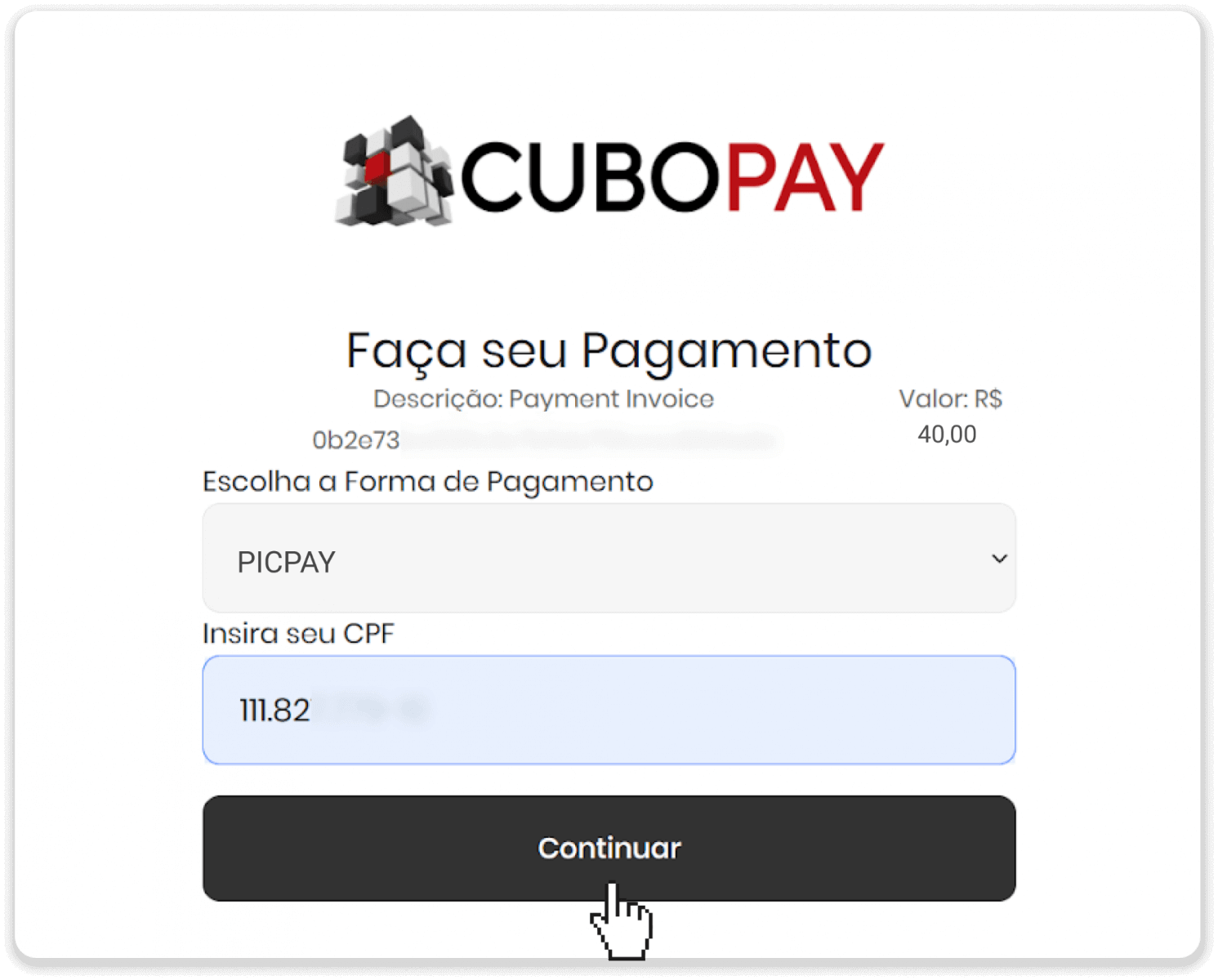
5. Megjelenik egy QR-kód.
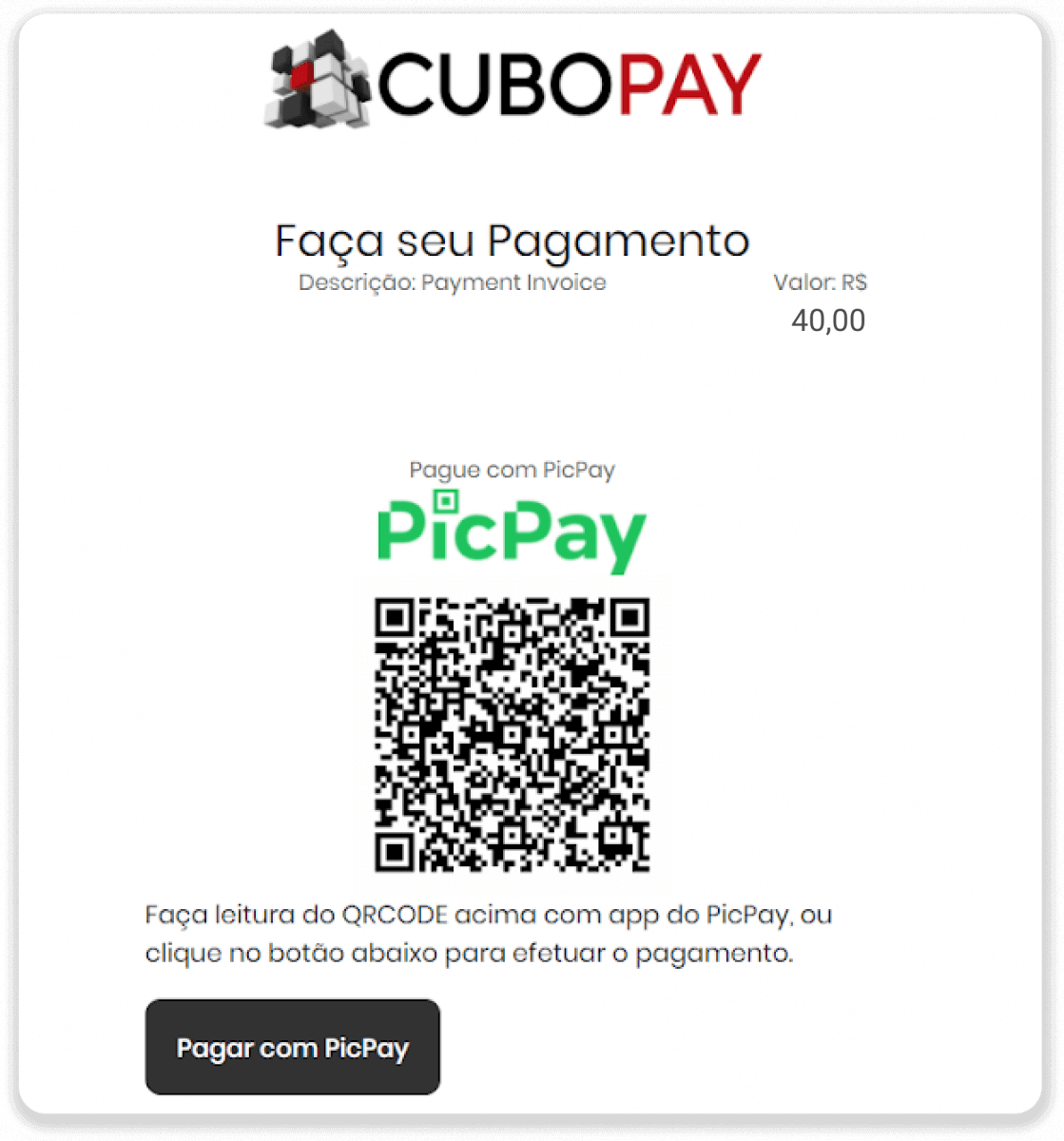
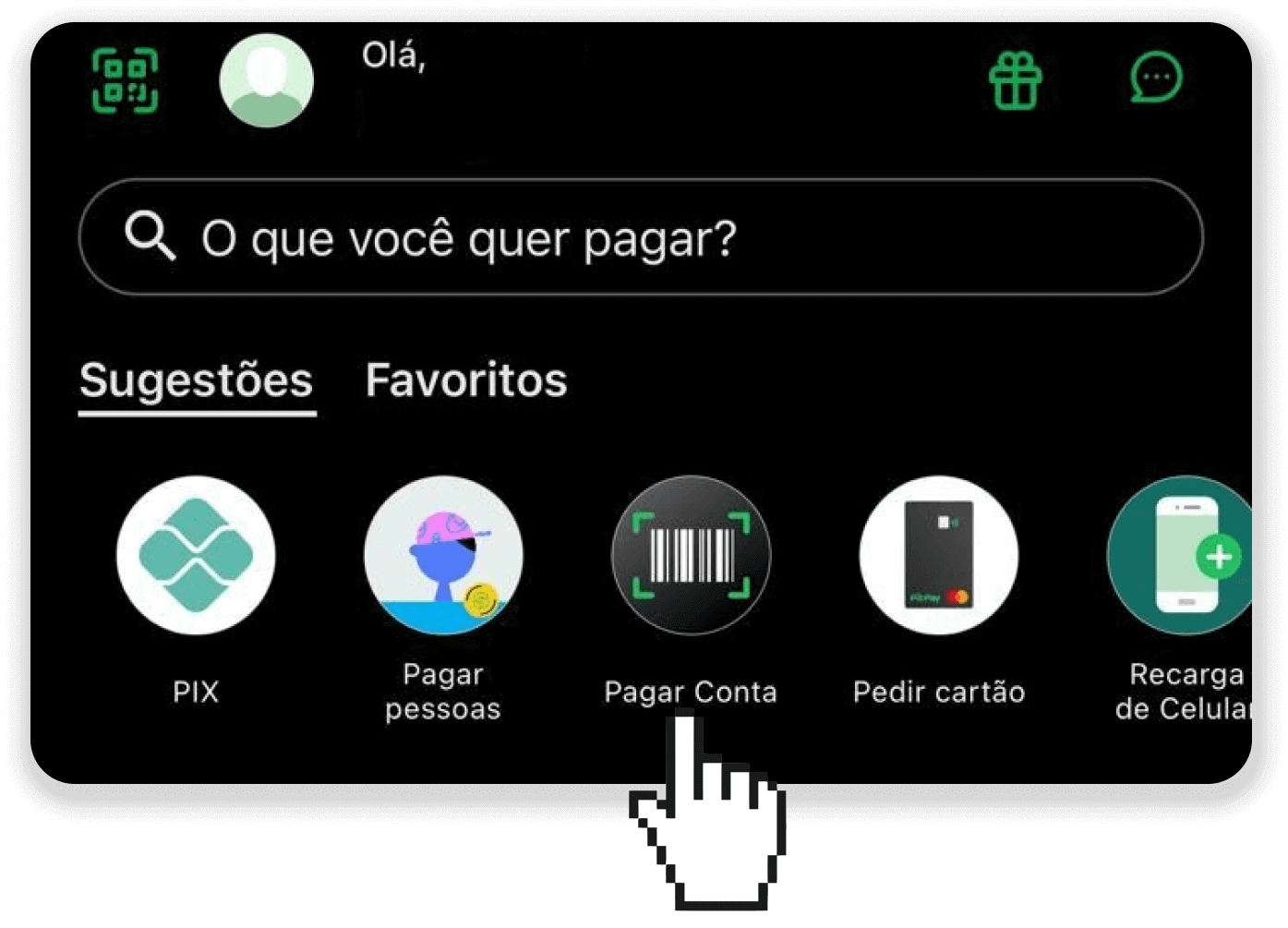
6. Jelentkezzen be a picpay-fiókalkalmazásába, kattintson a „számlát befizetni” gombra, és olvassa be az 5. lépésben kapott QR-kódot.
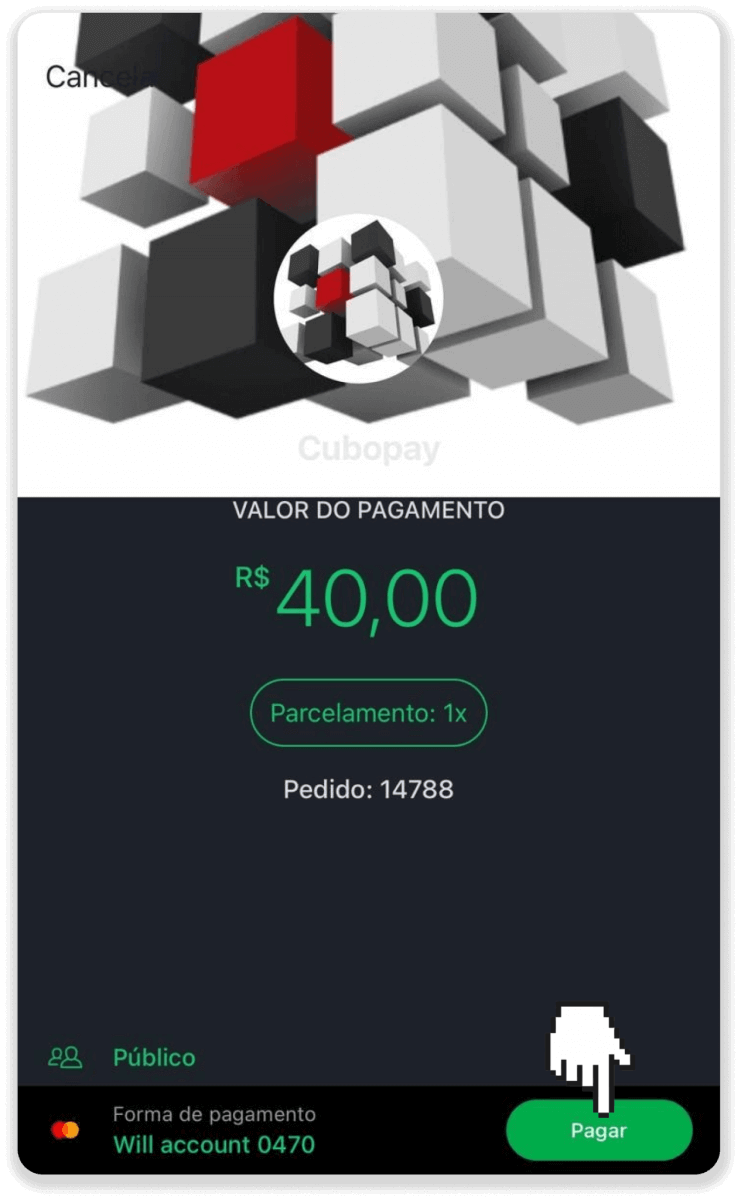
7. Ellenőrizze, hogy minden információ helyes-e, majd kattintson a „Befizetés” gombra.
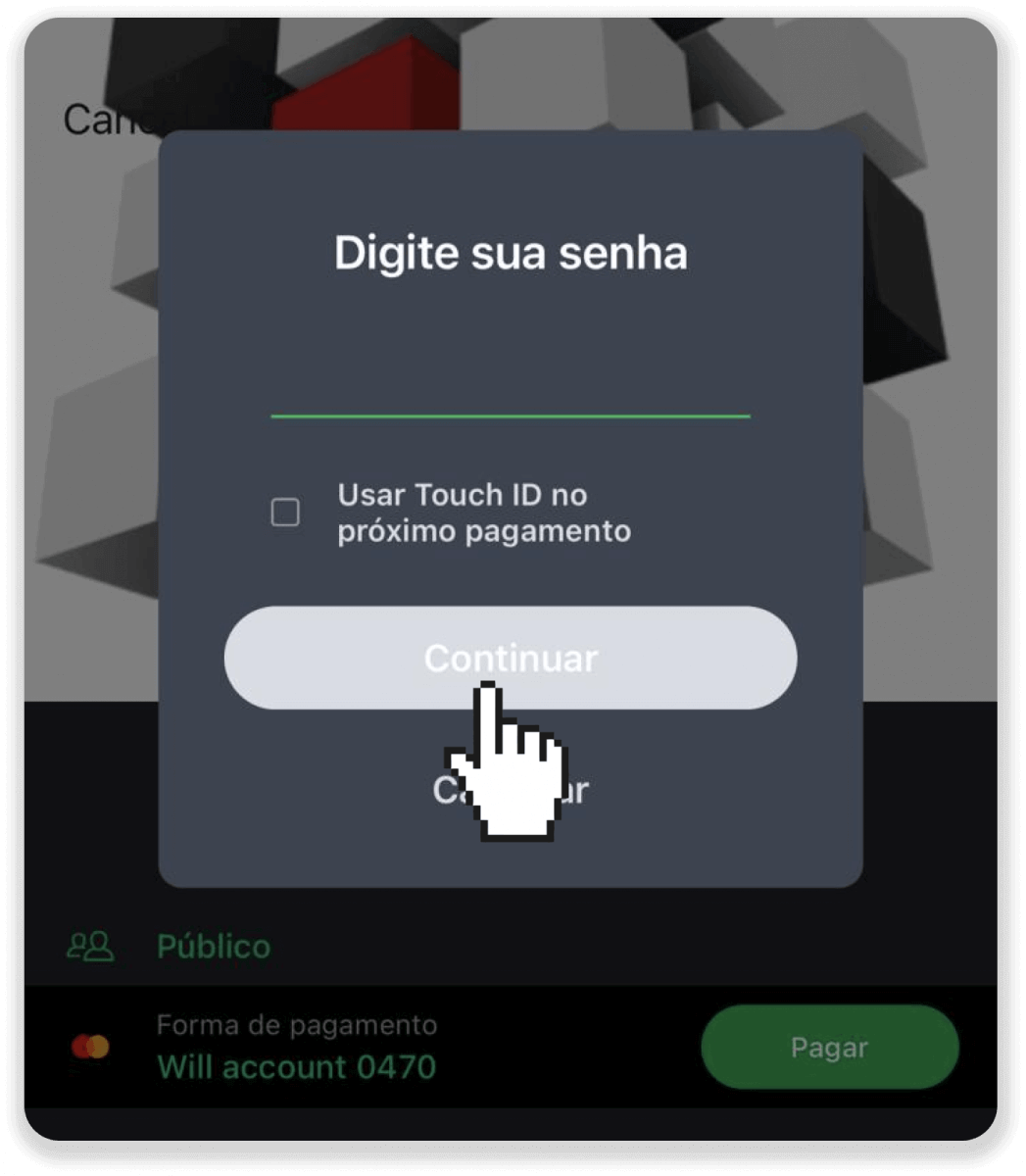
8. Adja meg biztonsági jelszavát a tranzakció megerősítéséhez, majd kattintson a „Folytatás” gombra.
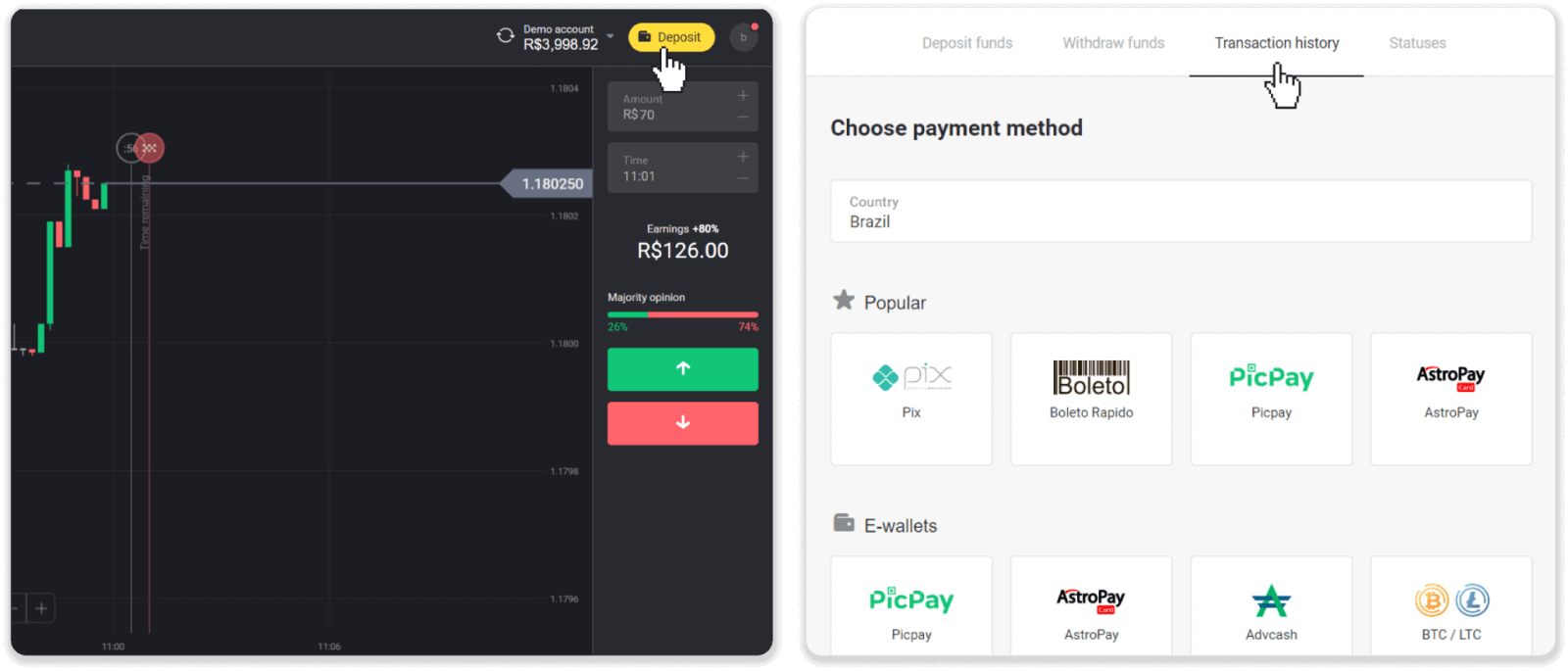
9. A tranzakció állapotának ellenőrzéséhez lépjen a Binomo oldalára, és kattintson a képernyő jobb felső sarkában található „Befizetés” gombra. Ezután kattintson a „Tranzakcióelőzmények” fülre.
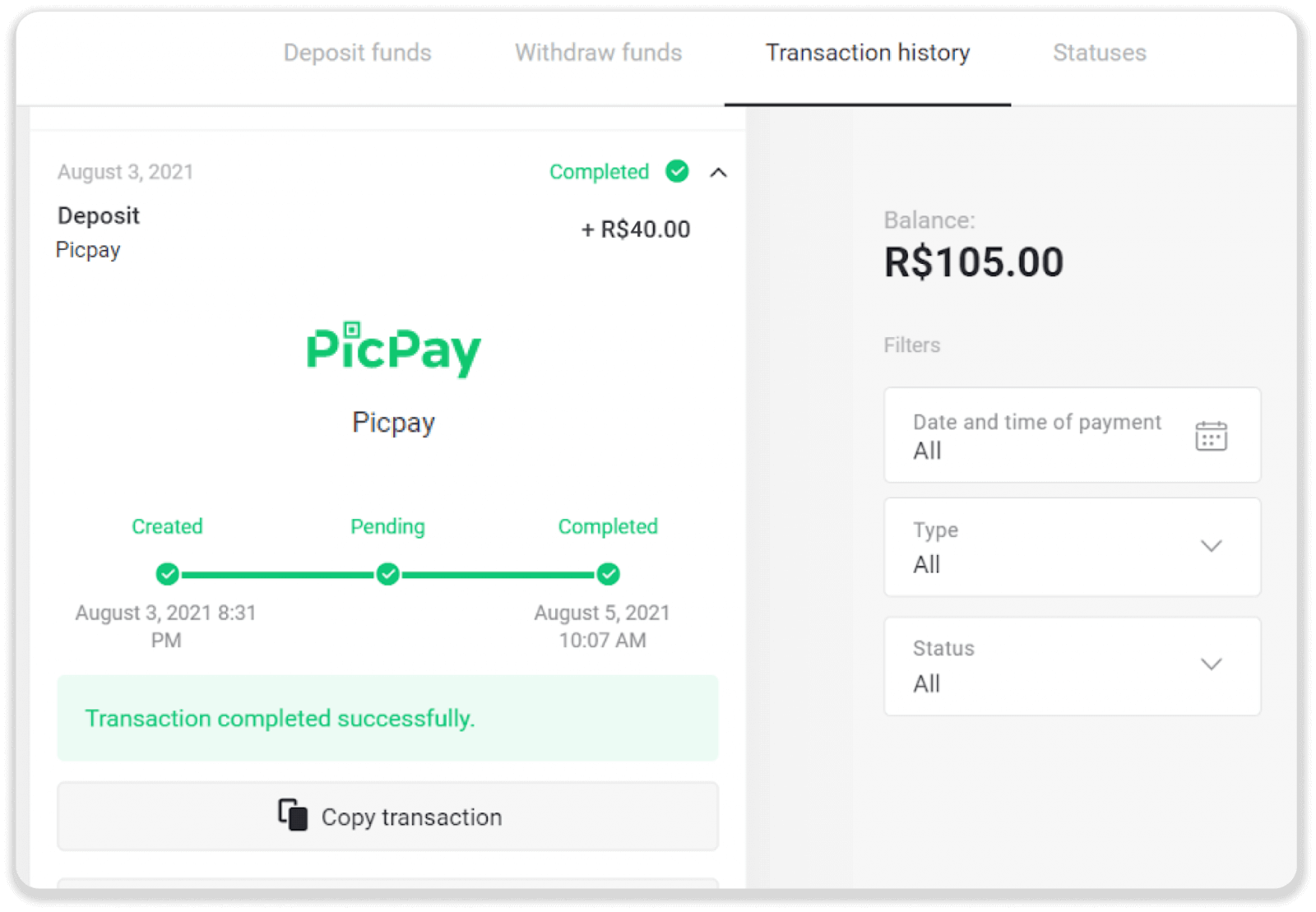
10. Kattintson a befizetésére az állapotának nyomon követéséhez.
AstroPay
1. Kattintson a jobb felső sarokban található „Befizetés” gombra.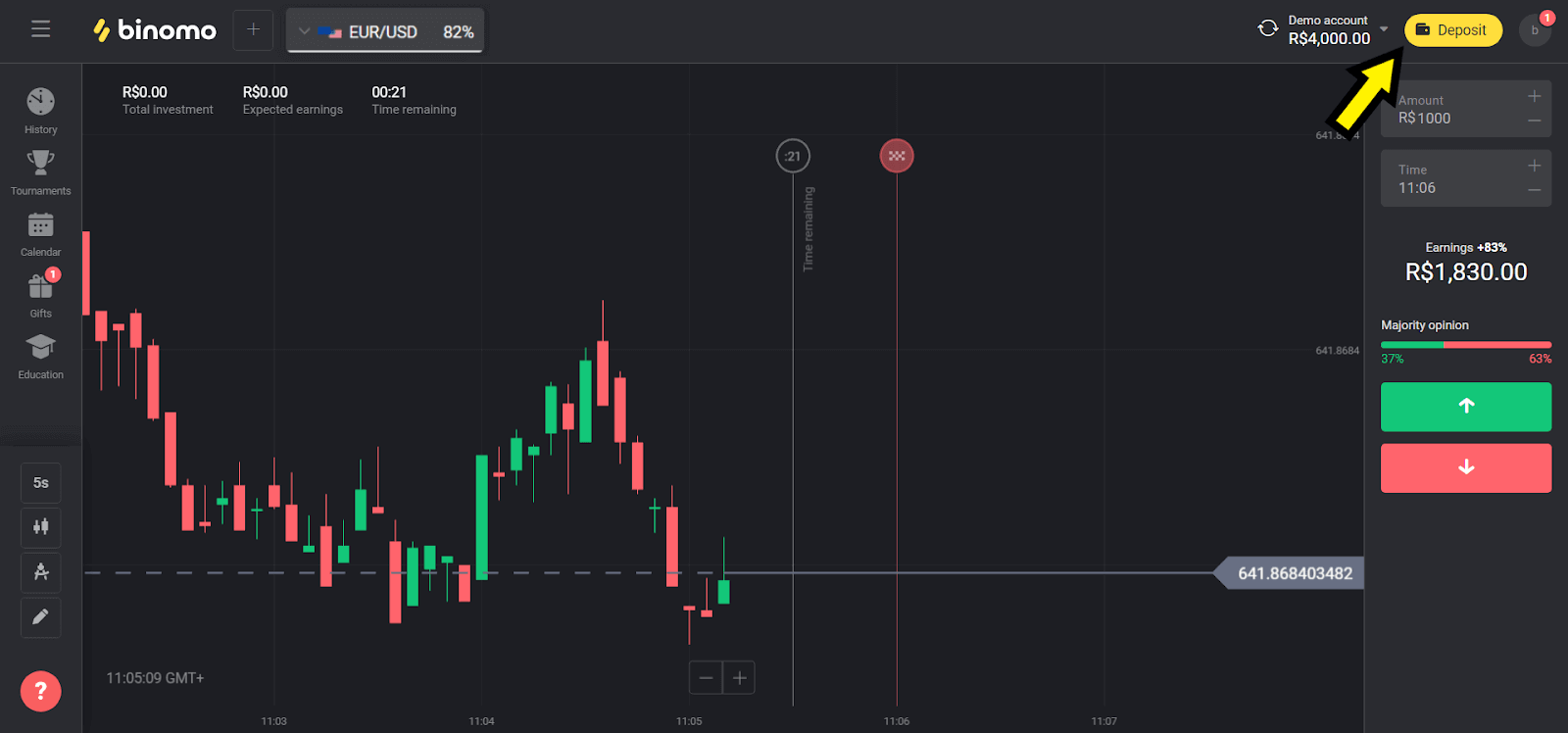
2. Az „Ország” részben válassza a „Brazília” lehetőséget, és válassza ki az „AstroPay” fizetési módot.
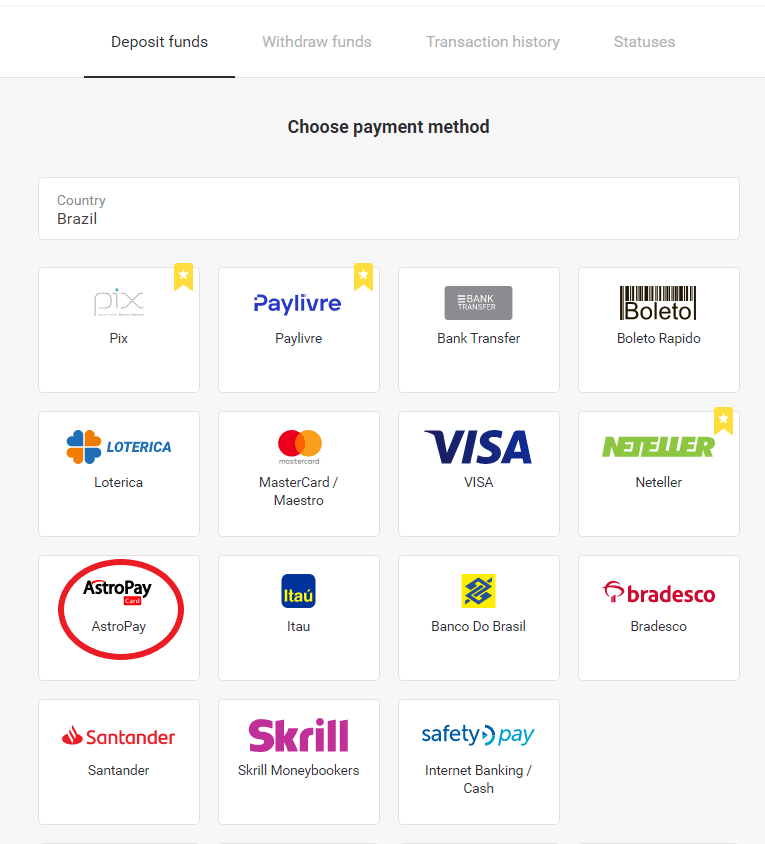
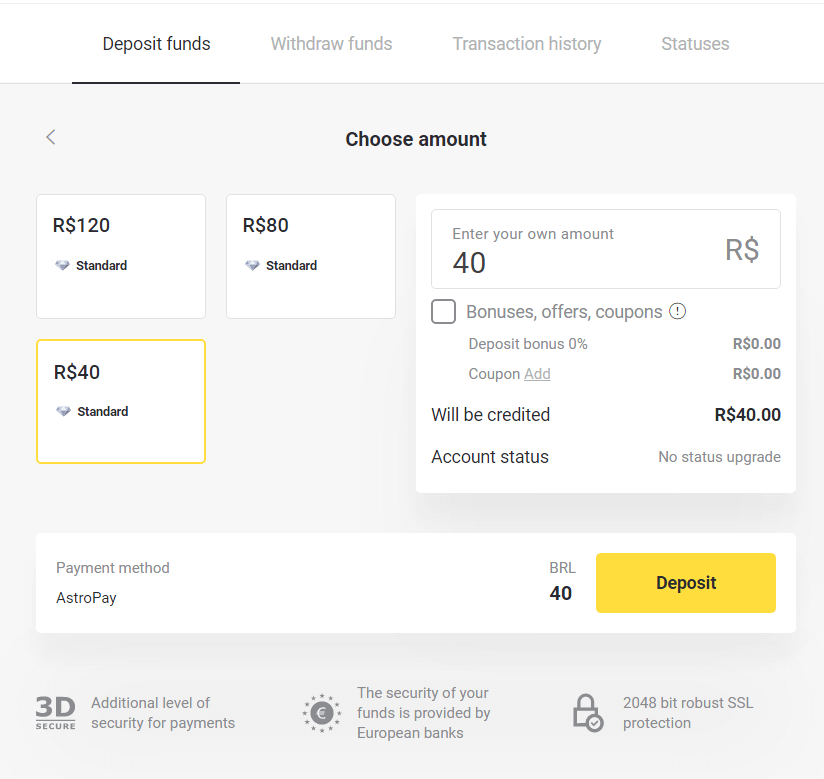
3. Válassza ki a befizetni kívánt összeget, majd kattintson a „Befizetés” gombra.
Megjegyzés : a minimális befizetési összeg 40,00 R$.
4. Ha az egyenlegét kívánja felhasználni, adja meg az AstroPay-nél regisztrált számot, és kattintson a „Folytatás” gombra. Ha már van AstroPay kártyája, válassza az „Van AstroPay kártyám” lehetőséget.
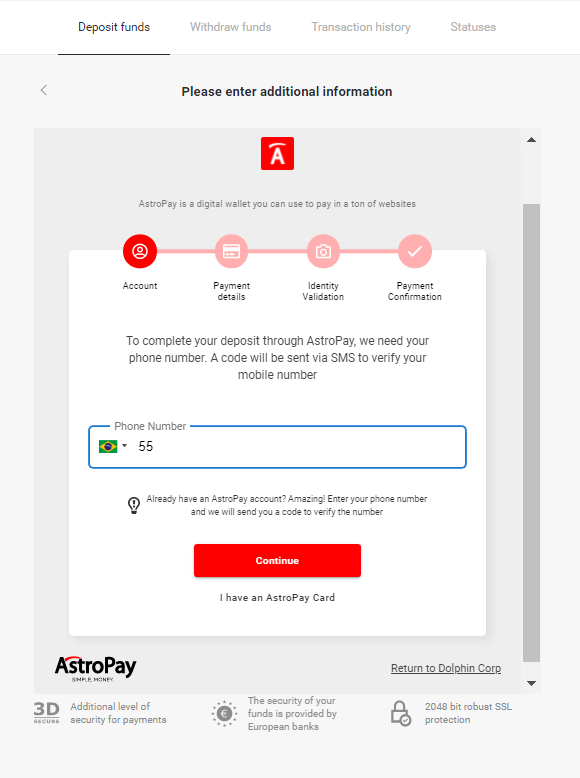
4.1. Feltöltés az AstroPay számlára:
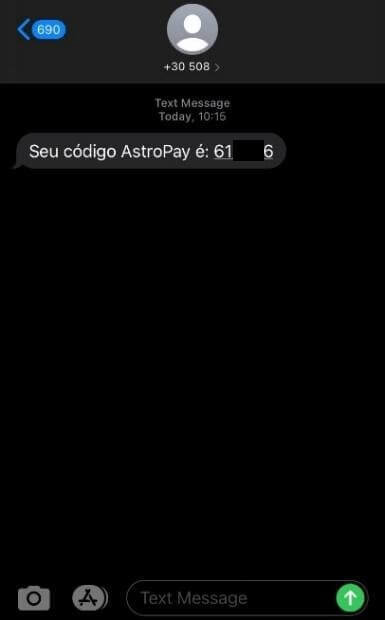
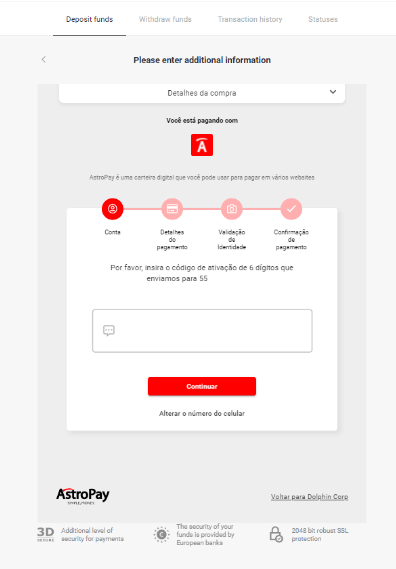
A szám megadása után kattintson a „Folytatás” gombra. Kapni fog egy SMS-t egy ellenőrző kóddal. Írja be ezt a kódot, és kattintson a „Folytatás” gombra.
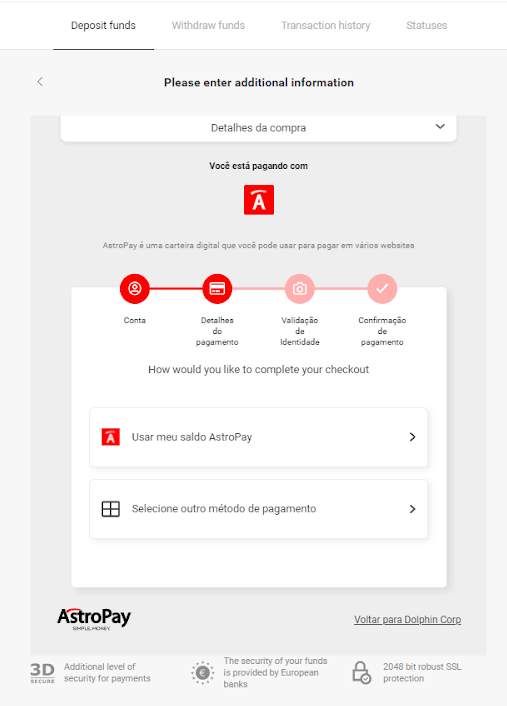
4.1.2 Válassza ki a „Használja az AstroPay egyenlegem” lehetőséget.
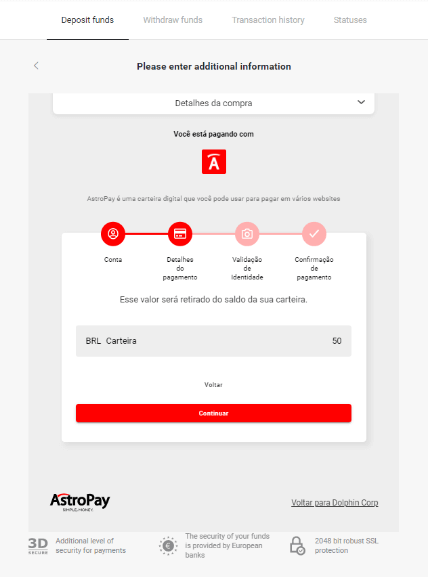
4.1.3 Ellenőrizze, hogy elegendő egyenlege van-e a kívánt feltöltéshez, és kattintson a „Folytatás” gombra.
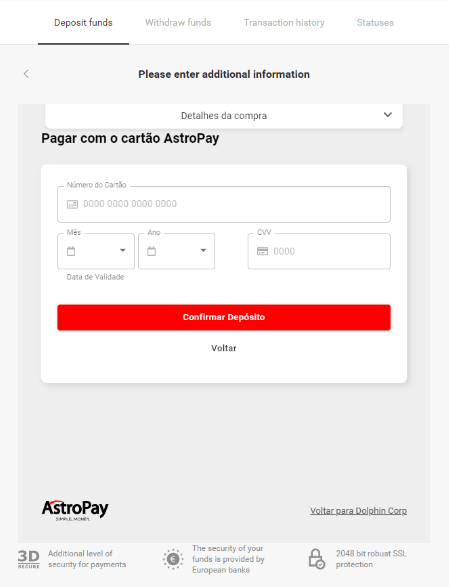
4.2. Feltöltés AstroPay kártyával:
Adja meg AstroPay kártyája adatait, majd kattintson a „Befizetés megerősítése” gombra.
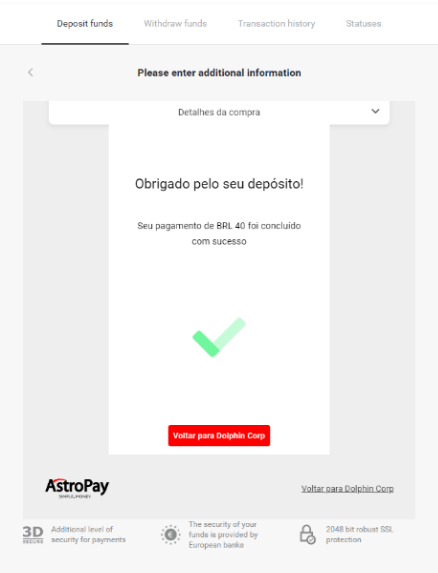
5. Kapni fog egy visszaigazoló üzenetet a befizetésről. Kattintson a „Voltar para Dolphin Corp LLC” lehetőségre.
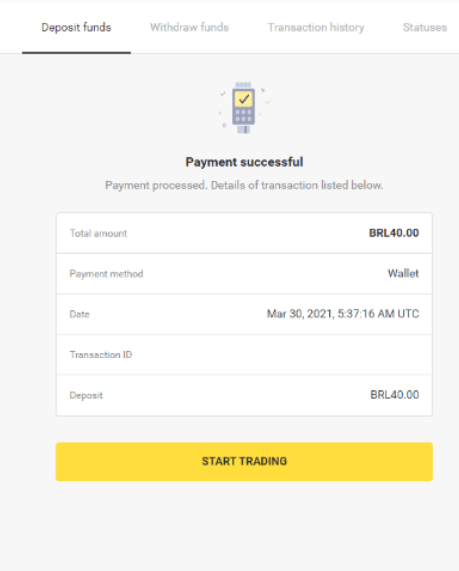
6. Kapni fog egy fizetési visszaigazolást a tranzakcióról.
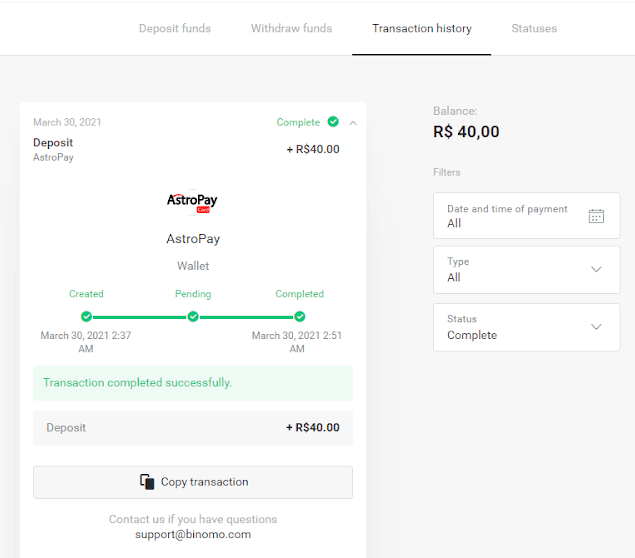
7. A tranzakció állapotát a „Tranzakcióelőzmények” részben ellenőrizheti.
Banco do Brasil, Santander, Bradesco
1. Kattintson a jobb felső sarokban található „Befizetés” gombra. 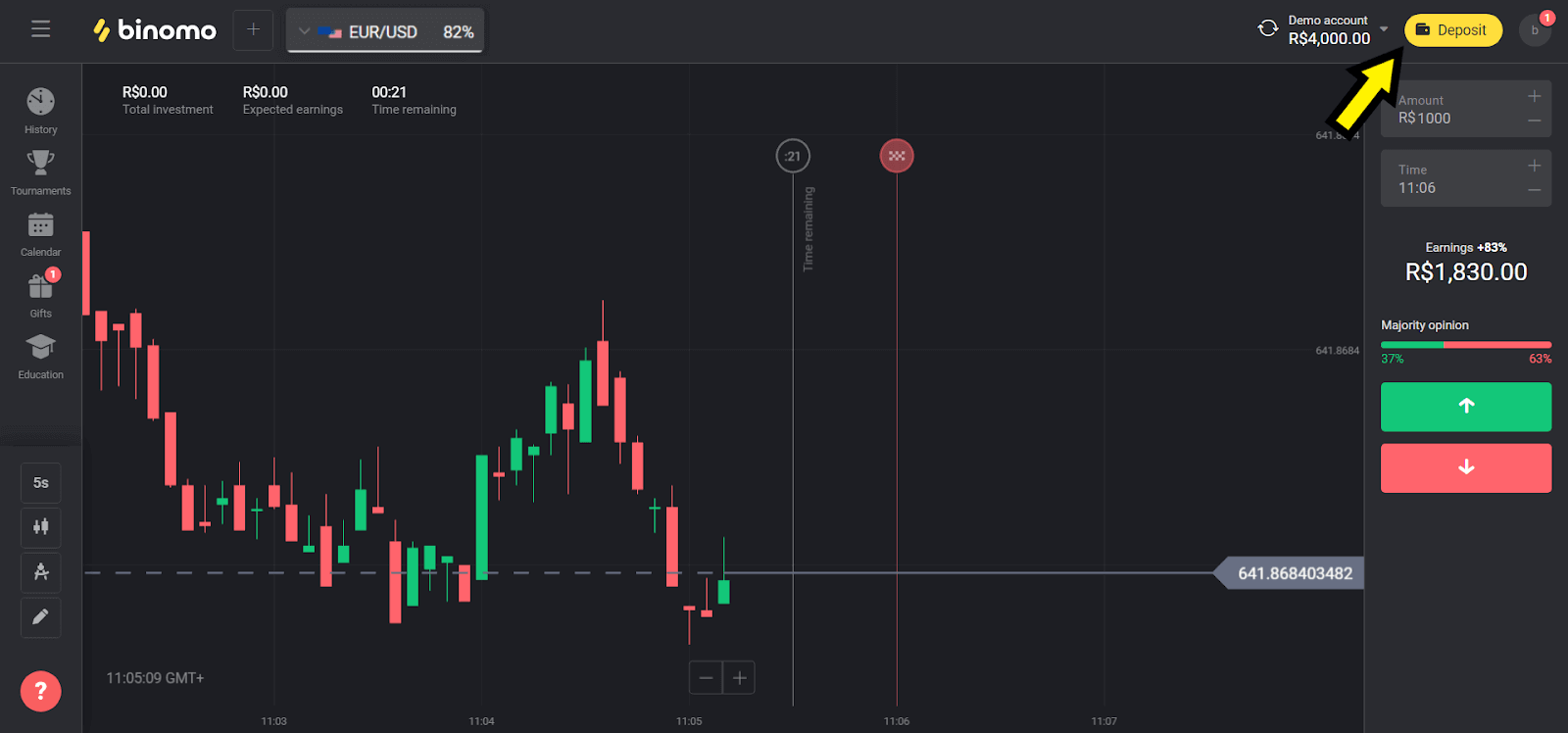
2. Az „Ország” részben válassza a „Brazília” lehetőséget, és válasszon egy fizetési módot. Példánkban a Banco Do Brasil-t választottuk. 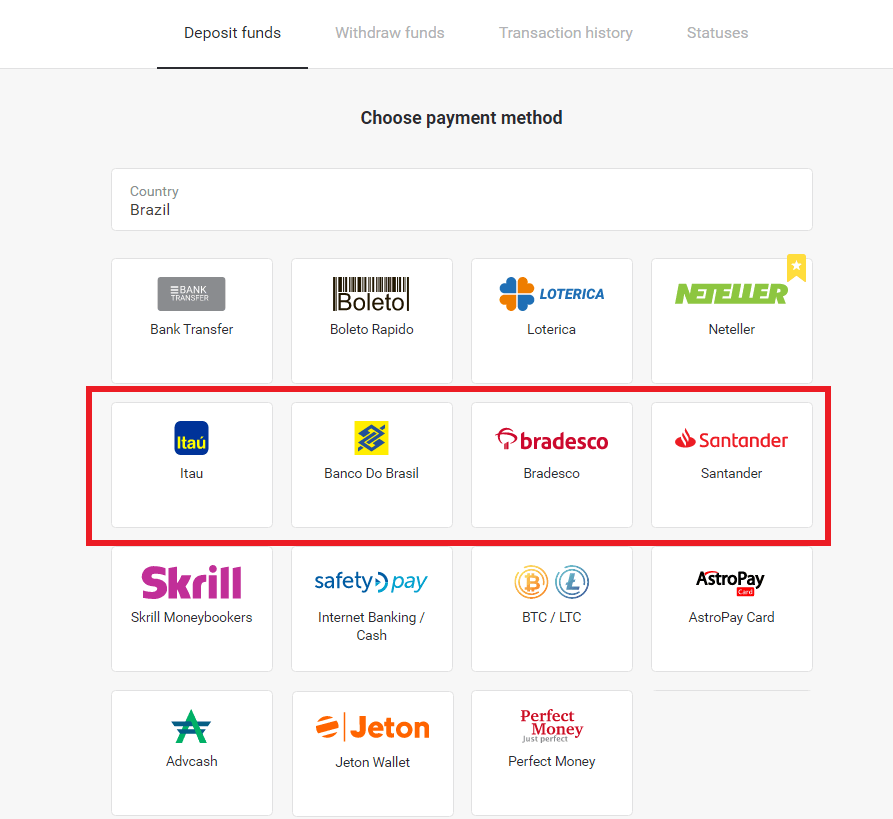
3. Válassza ki a befizetni kívánt összeget, és kattintson a „Befizetés” gombra. 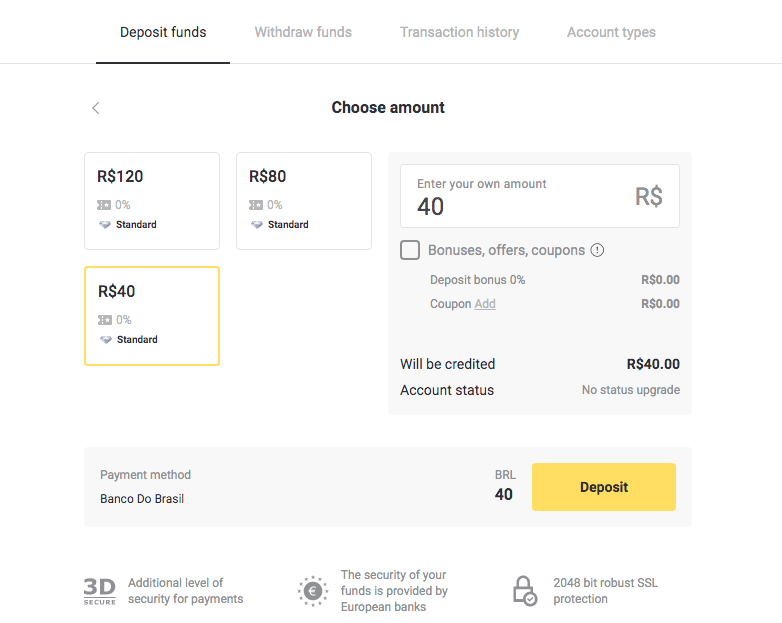
4. Adja meg személyes adatait (teljes név, e-mail cím, CPF, telefonszám és bankszámla). 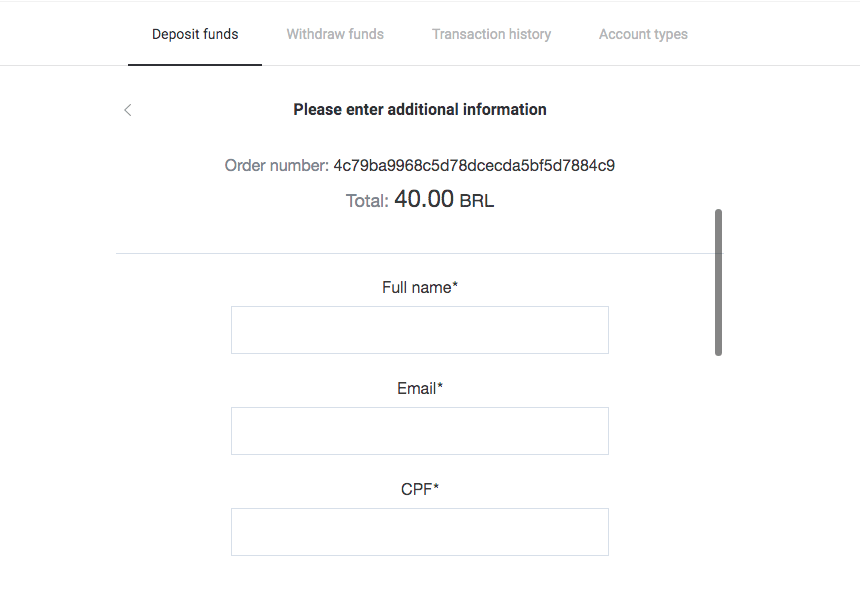
5. Töltse ki a kért adatokat, és kattintson a „Fizetés” gombra. 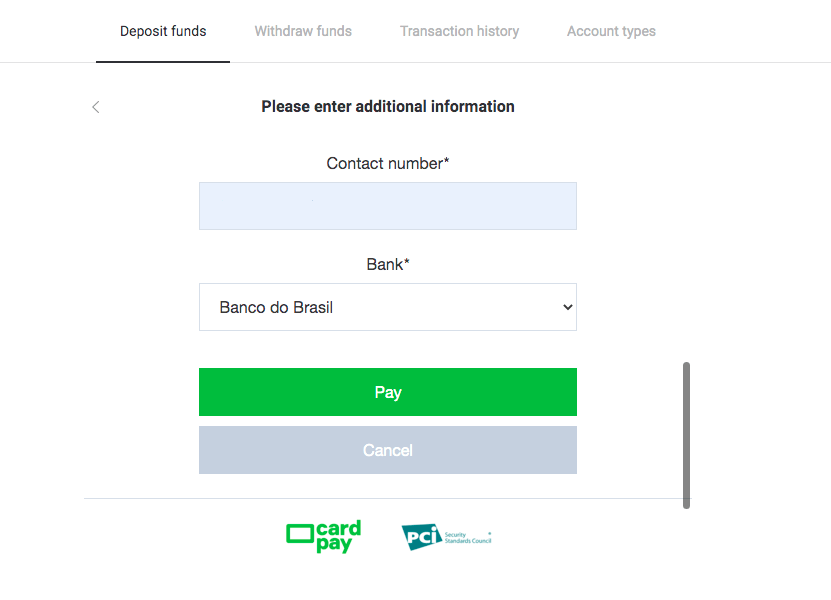
6. Kattintson a zöld „Nyugta elküldése” gombra. Őrizze meg ezeket az adatokat a fizetéshez. 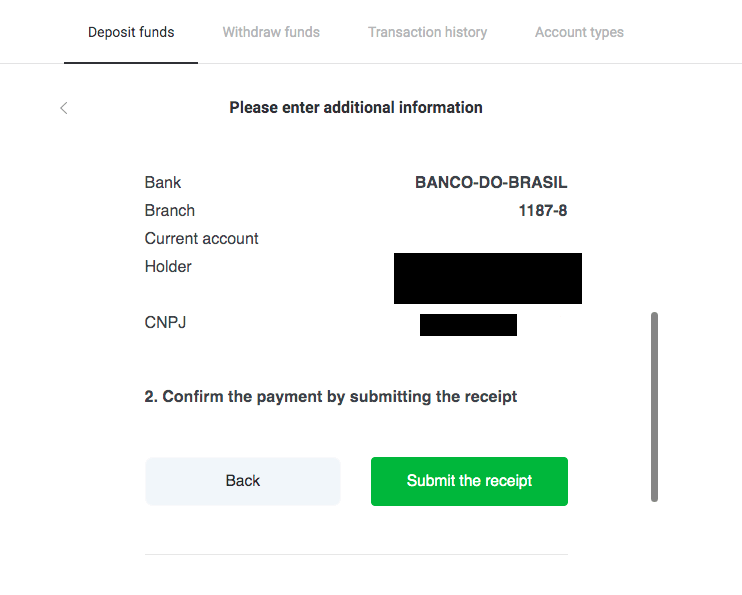
7. Nyissa meg bankja alkalmazását, és jelentkezzen be fiókjába. Kattintson az „Átutalások” gombra. 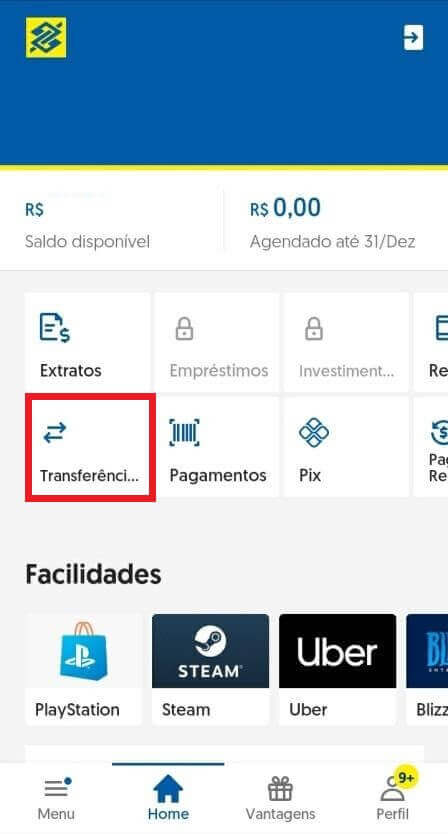
8. Töltse ki a 6. lépésben mentett adatokat, és kattintson az „Avancar” gombra. 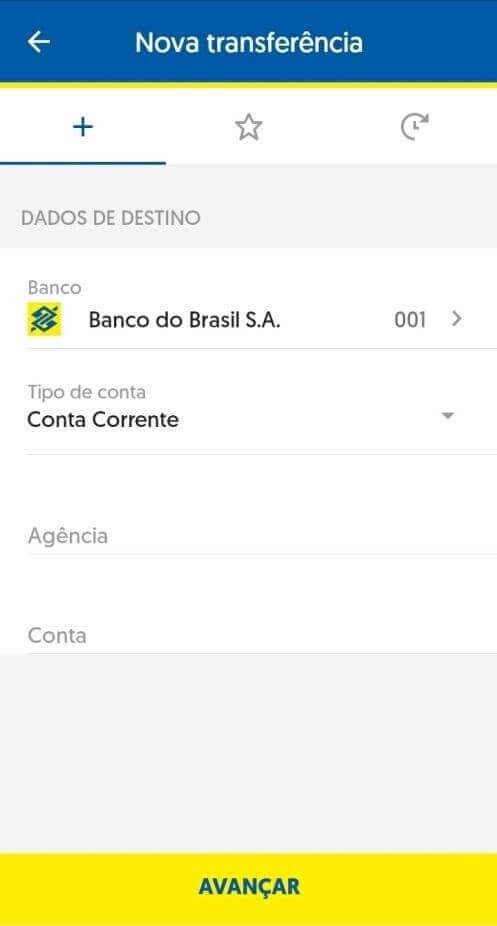
9. Válassza ki a fizetéshez használni kívánt számlát és az összeget. Meg kell egyeznie a 3. lépésben kiválasztott számlával, majd kattintson az „Avancar” gombra. 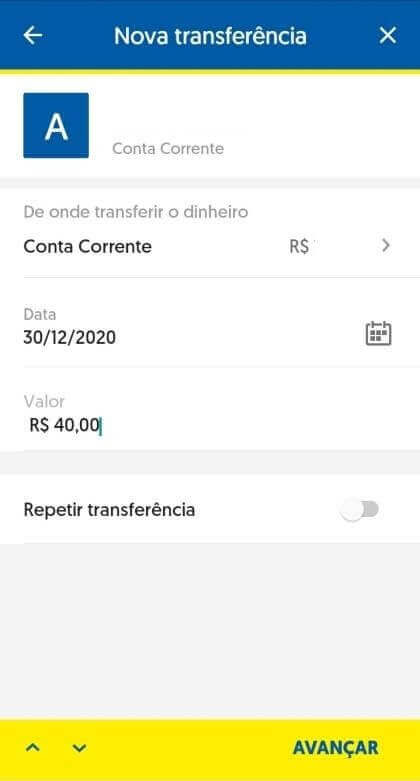
10. Írja be a 6 jegyű jelszavát, és kattintson a „Megerősítés” gombra. 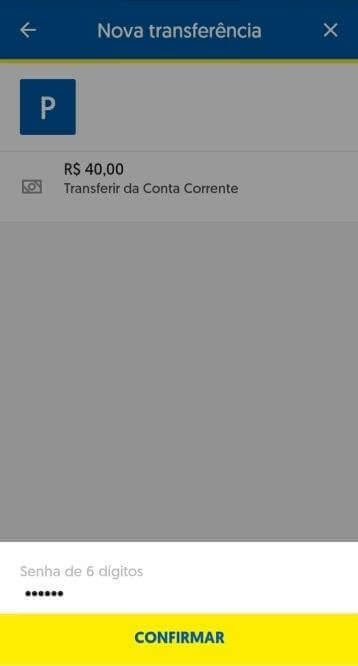
11. Kattintson a „Megállapodás” gombra, és töltse le a befizetéséről szóló bizonylatot, vagy készítsen róla egy képernyőképet is. 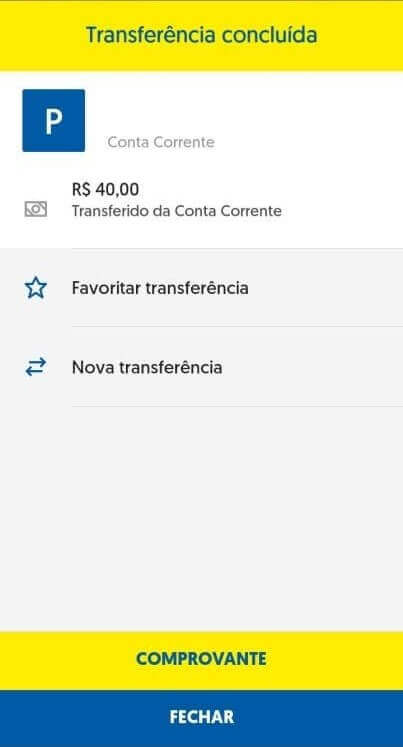
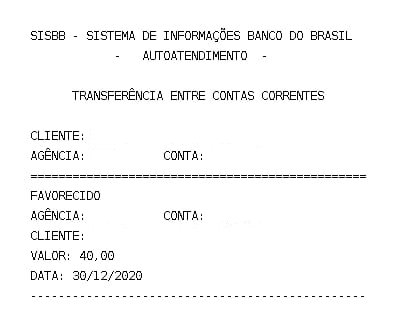
12. Menjen vissza a Binomo oldalára. Töltse ki a kért információkat, töltse fel a 11. lépésben szereplő banki bizonylatot, és kattintson a „Küldés” gombra. 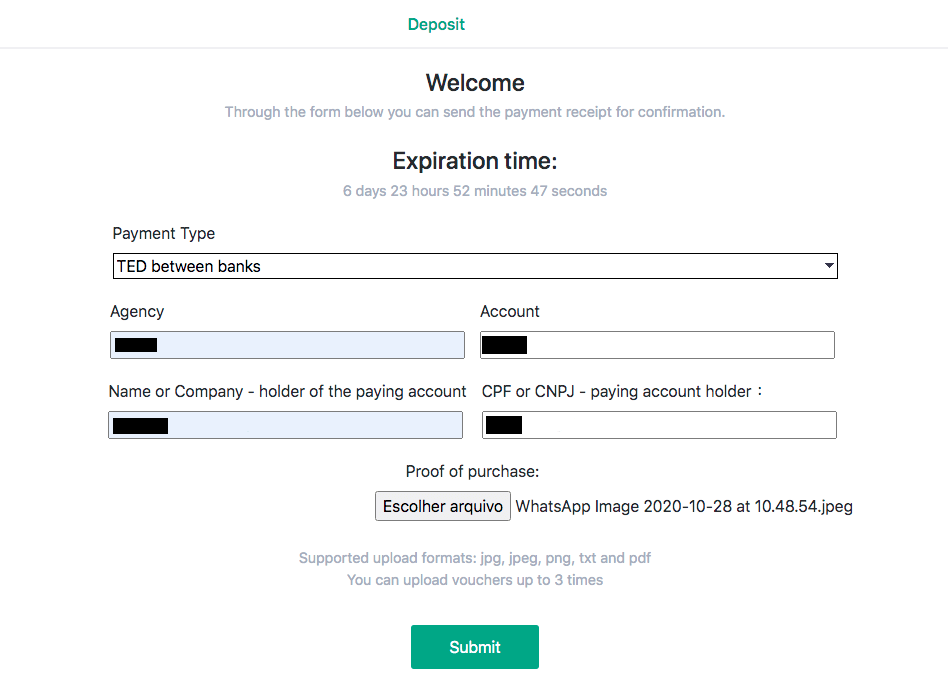
13. A megerősítő oldalon tájékoztatni fogja, hogy a befizetése feldolgozás alatt áll, és kapni fog egy e-mailt a kérés visszaigazolásáról. 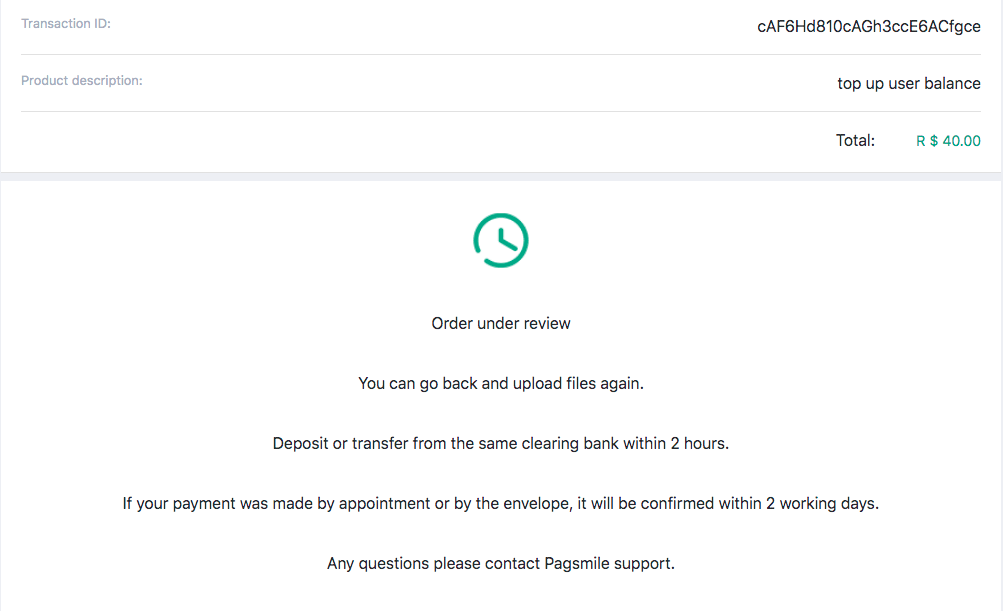
14. Kövesse a Tranzakcióelőzményeket, hogy megtudja, mikor teljesült a befizetése. Az állapot „Függőben”-ről „Befejezett”-re változik. 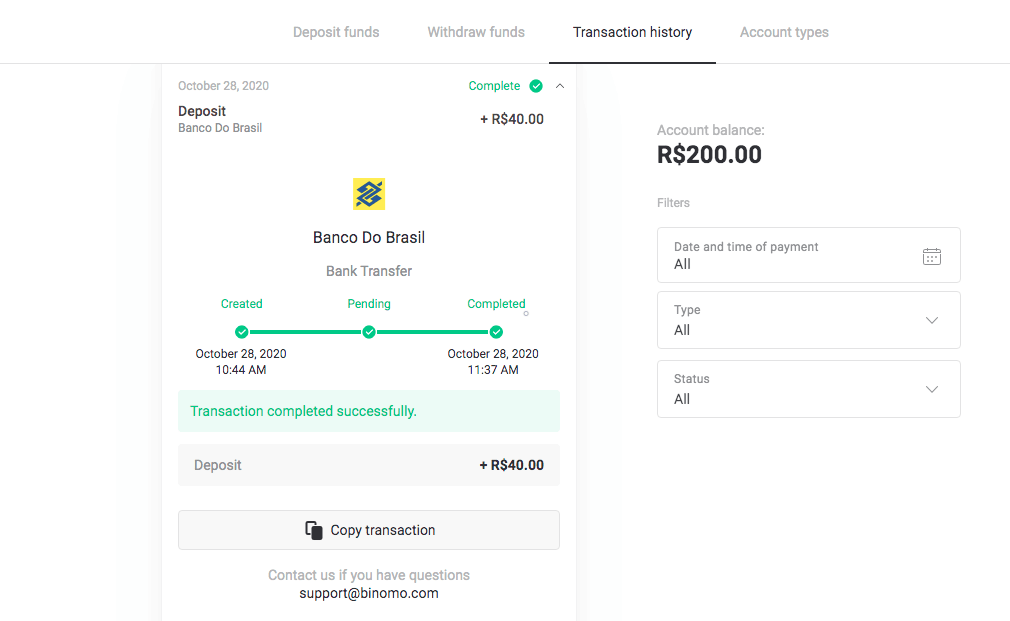
15. Ha elfelejtette csatolni a „Vásárlási bizonylatot” a 12. lépésben, akkor kövesse az e-mail címét. Kapni fog egy levelet a fizetési szolgáltatótól a vásárlási bizonylattal. Kövesse a levélben található linket a fizetés befejezéséhez, és csatolja a „Vásárlási bizonylatot”. 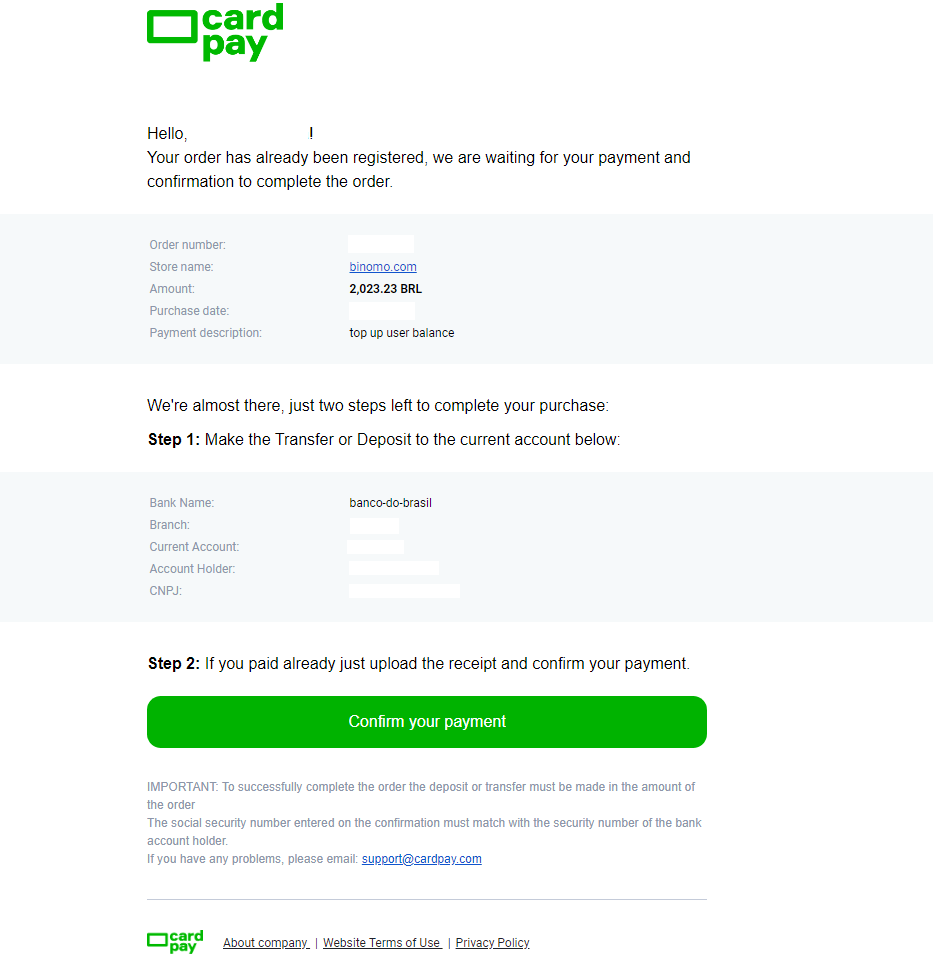
16. Ha a 3. lépésben egy összeget választott ki, de egy másik összeggel fizette be, akkor ebben az esetben kérjen új befizetést a helyes összeggel, és csatolja a fizetés igazolását a 12. lépésben.
17. Ha nem tud a helyes összeggel fizetni, kérje a befizetés visszatérítését. Látogassa meg a www.pagsmile.com weboldalt a "Súgóközpont" kezdőlapján.
- Az „Ajuda ao Comprador”-ban lépjen a „Li todos os casos deste FAQ e não encontrei nenhuma solução” részre.
- Ezután kattintson a „Nyomjon itt” gombra a súgóközpontba való átirányításhoz.
- Ezen az oldalon válassza ki a „Depósito ou Transferência Bancária” opciót, majd kattintson a „Csevegés kezdete” lehetőségre.
- Add meg a személyes adataidat (név, e-mail cím, rendelési szám, CPF vagy CNPJ, üzlet neve, játék vagy alkalmazás), és írd le a kérésed részleteit.
- Miután minden elkészült, kattintson a „Deixe sua mensagem” gombra.
- E-mailben fogod megkapni a rendelés feloldásáról szóló értesítést.
A visszatérítés feldolgozási ideje 7 nap.
Pix
1. Kattintson a jobb felső sarokban található „Befizetés” gombra. 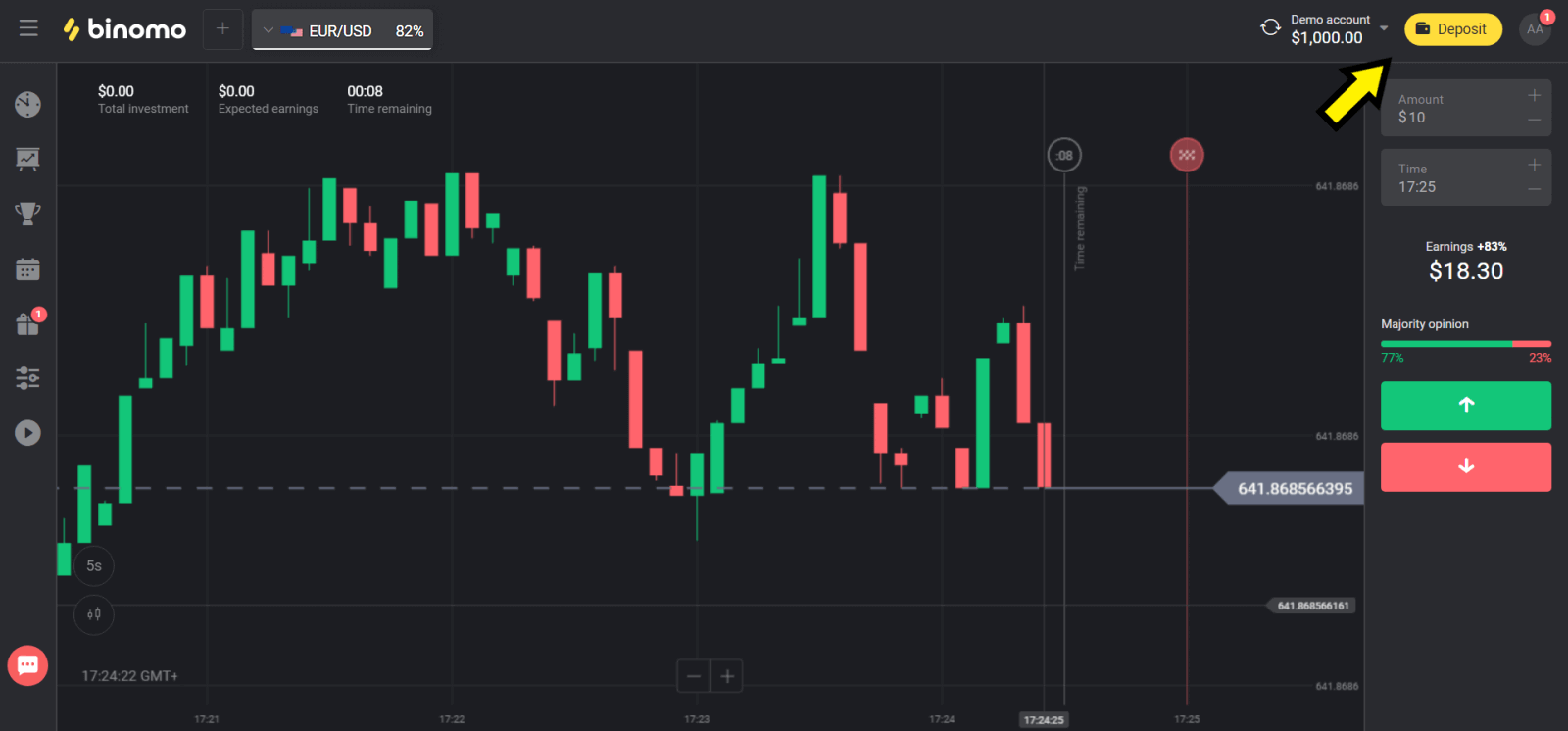
2. Az „Ország” részben válassza a „Brazília” lehetőséget, és válassza a „Pix” fizetési módot. 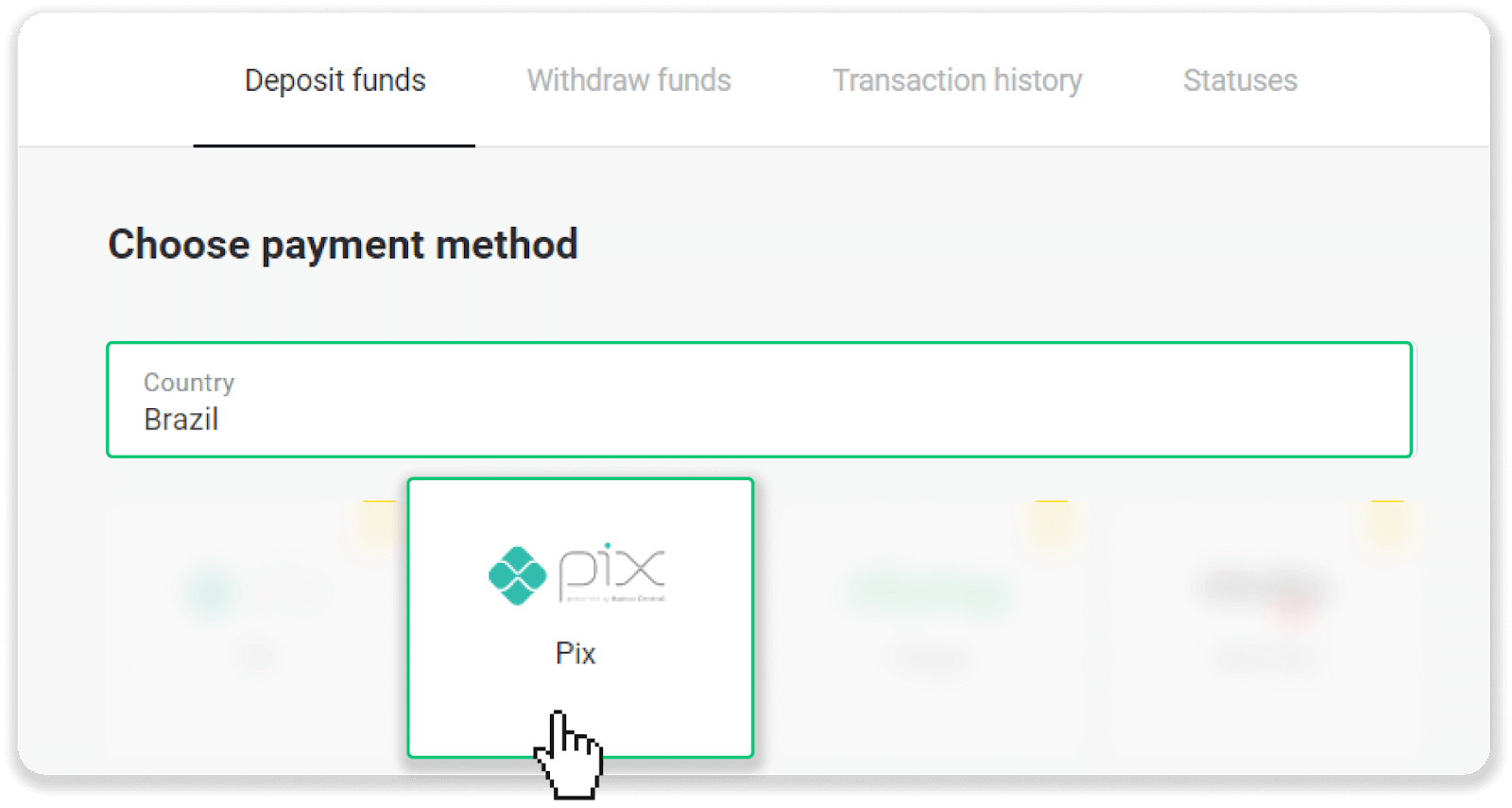
3. Válassza ki a befizetni kívánt összeget, és kattintson a „Befizetés” gombra. 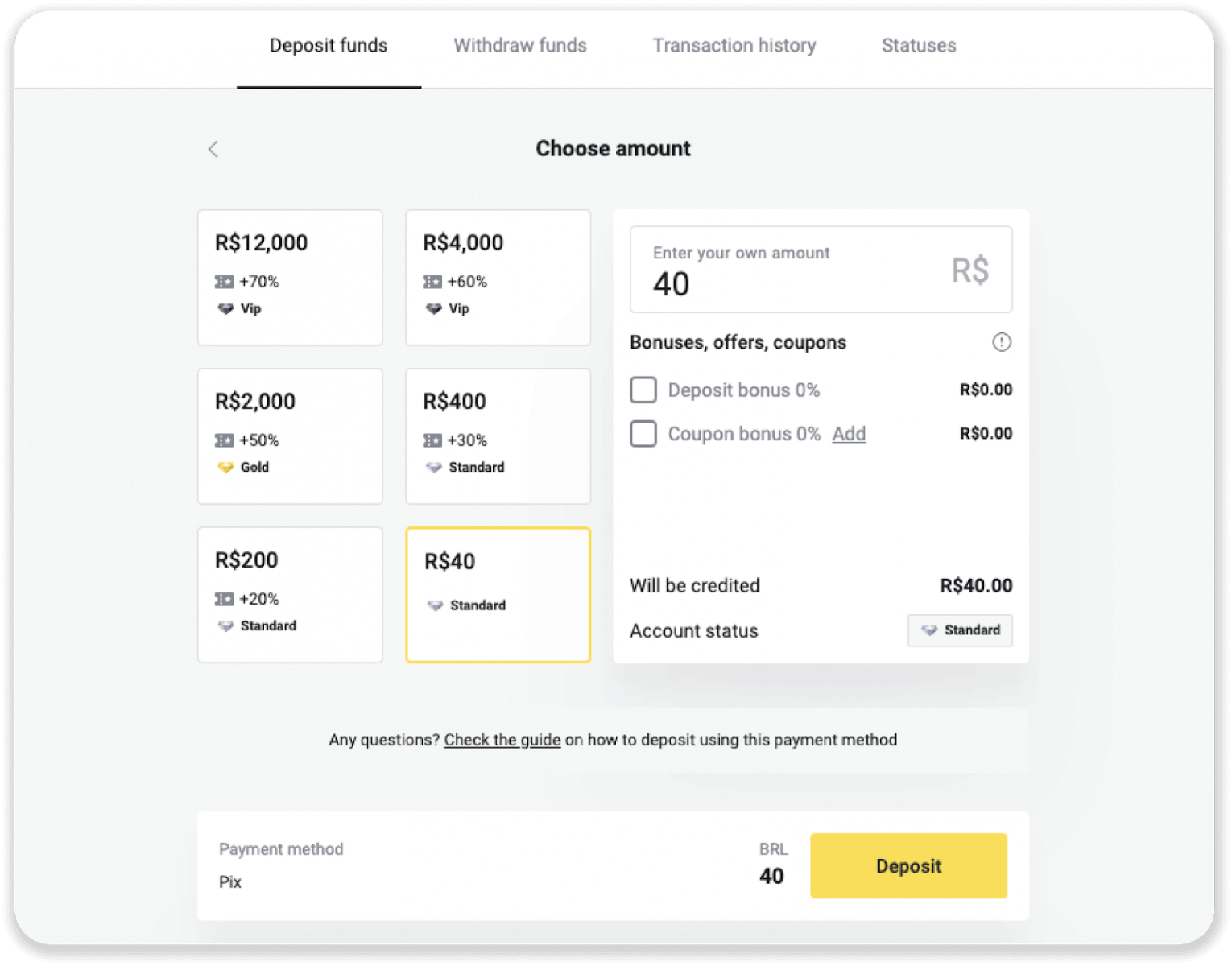
4. Automatikusan átirányítjuk a fizetési szolgáltató oldalára. Adja meg személyes adatait: nevét, CPF-jét, CEP-jét, e-mail címét és telefonszámát. Kattintson a „Megerősítés” gombra. 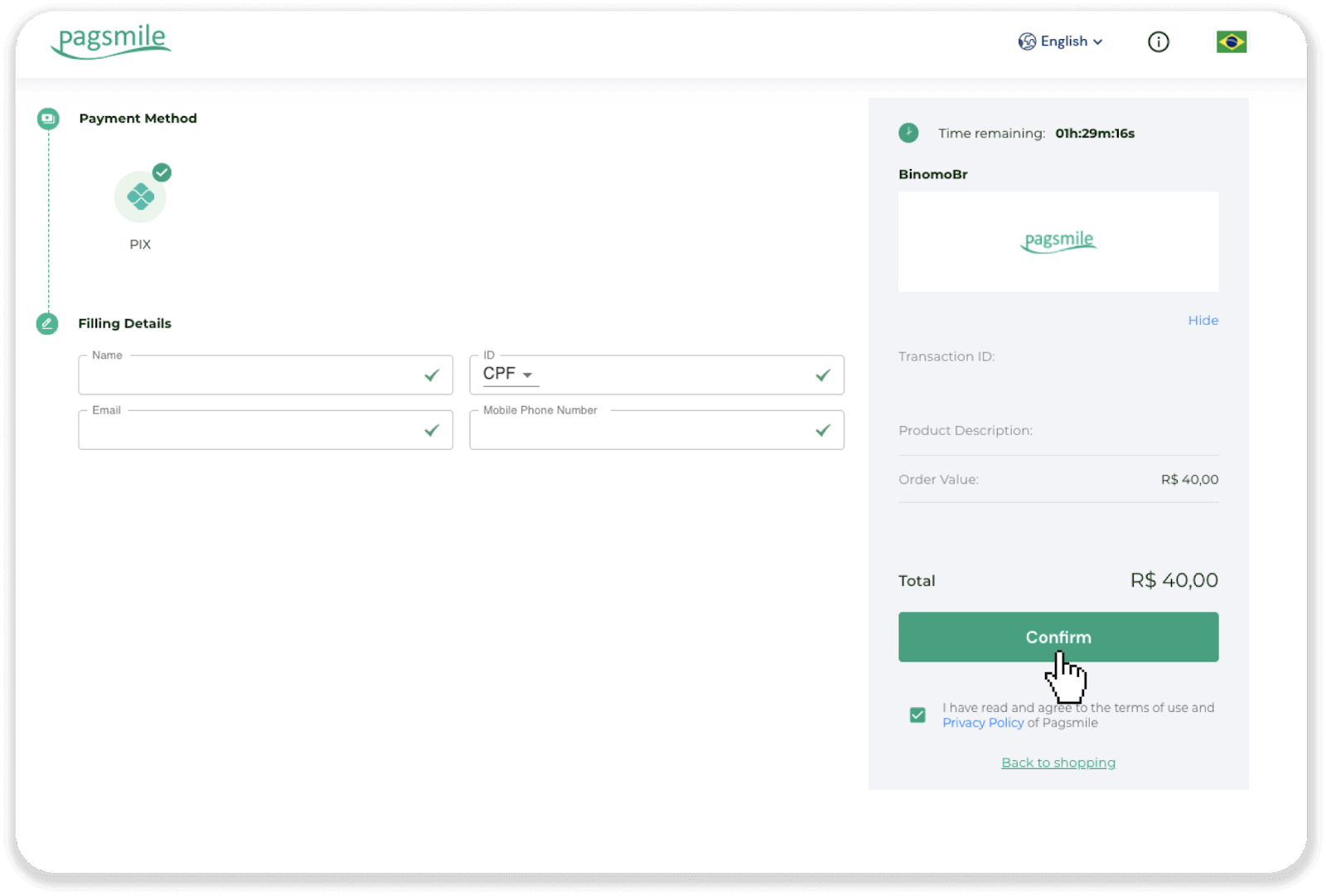
5. A rendszer létrehoz egy QR-kódot. Kimásolhatja vagy beolvashatja telefonjával. 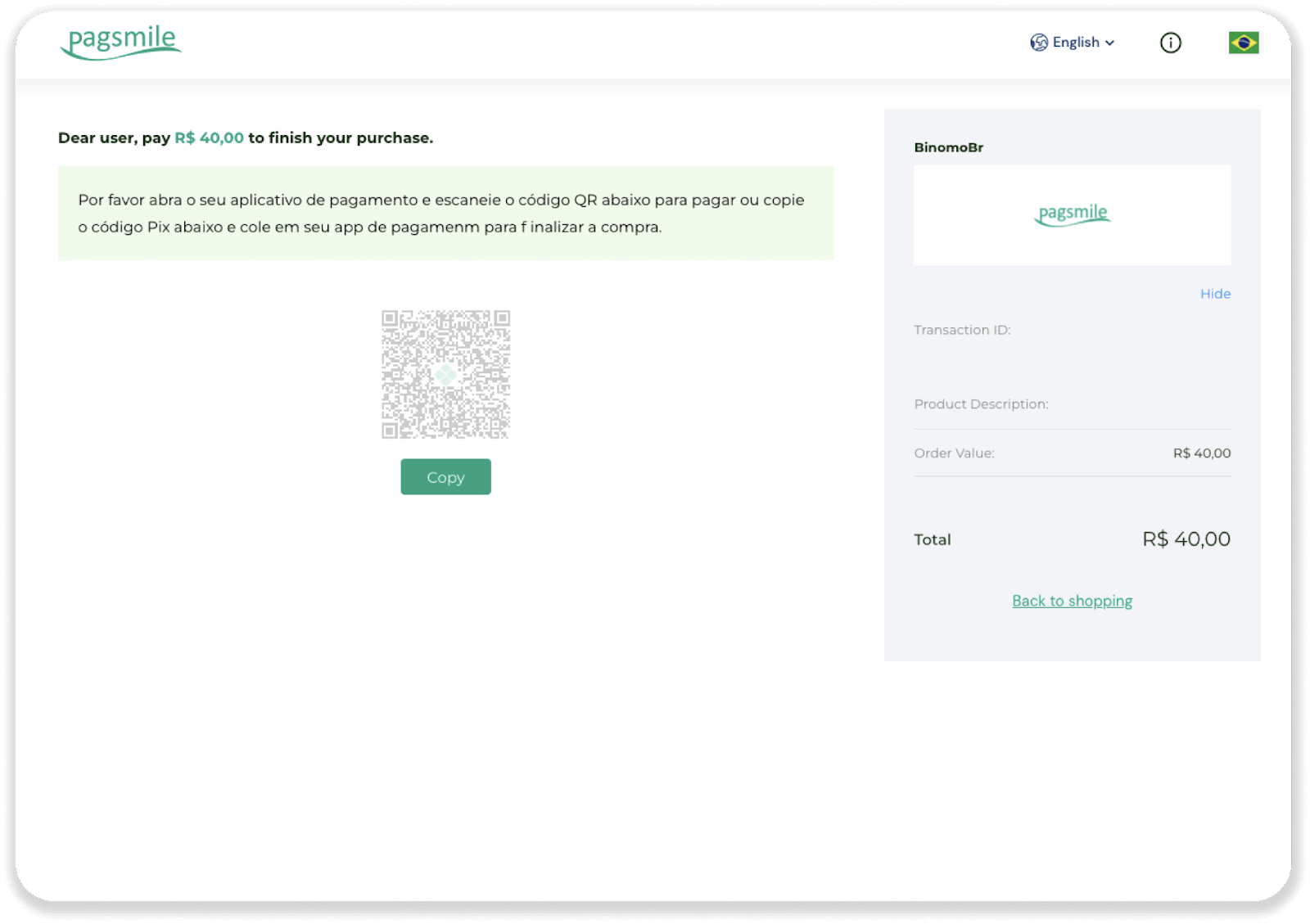
6. Jelentkezzen be bankszámlaalkalmazásába, és koppintson a „PIX” gombra. A QR-kód beolvasásához válassza az „Escanear Código QR” lehetőséget. 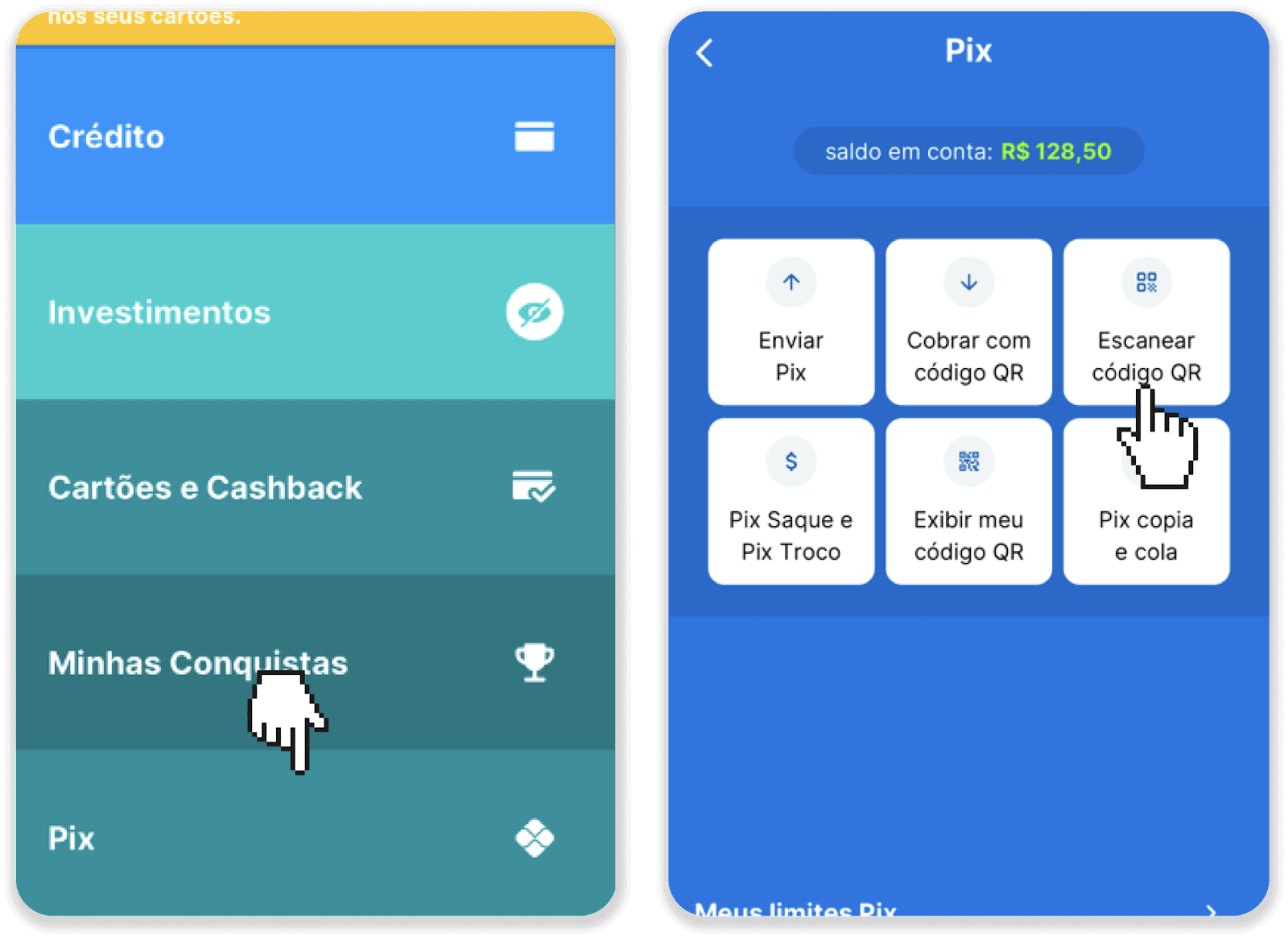
7. Olvassa be a QR-kódot telefonja kamerájával. Miután beolvasta, ellenőrizze, hogy minden információ helyes-e, majd koppintson a „Befizetés most” gombra. 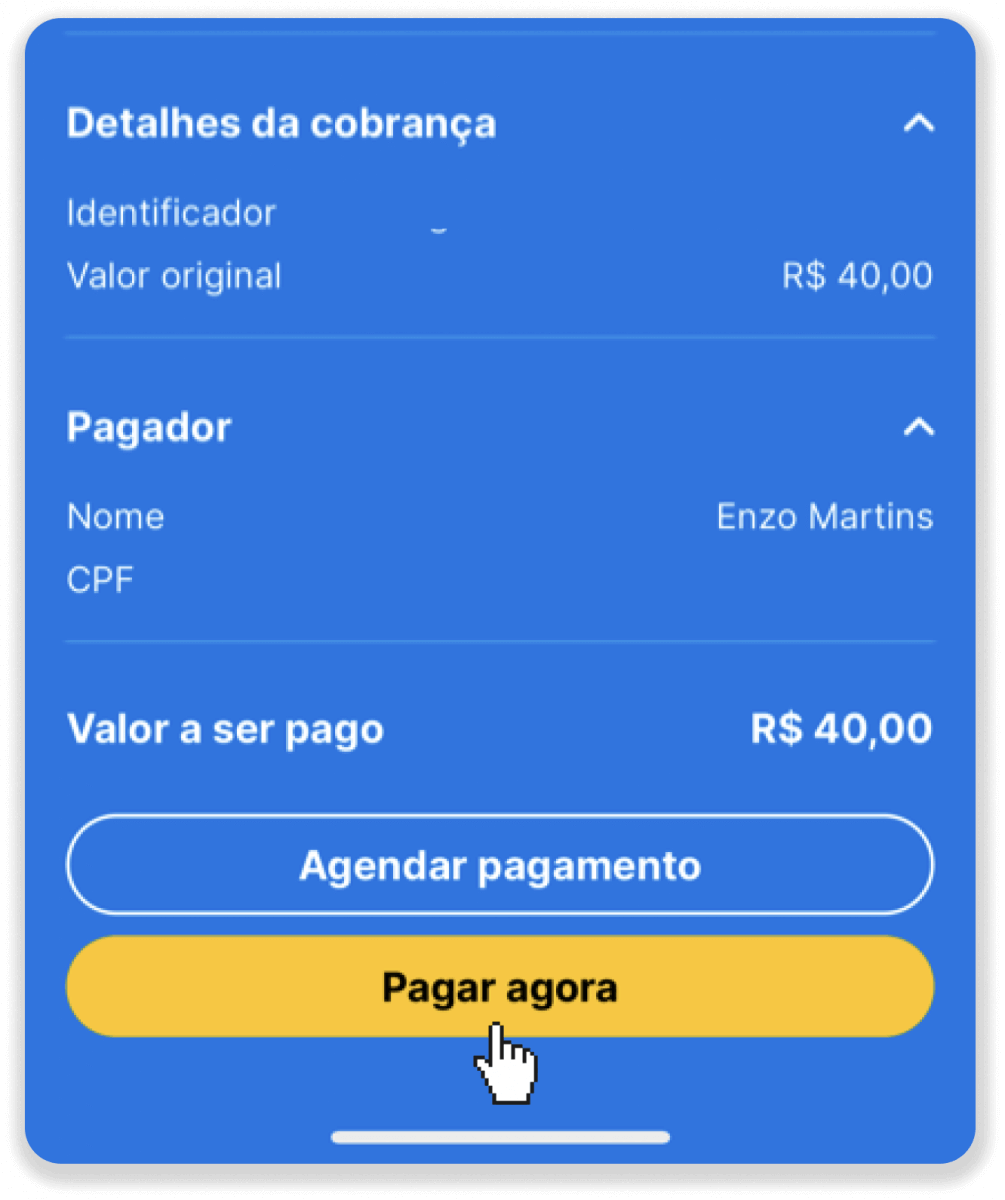
8. Adja meg a PIN-kódját. Látni fogja a fizetés visszaigazolását. 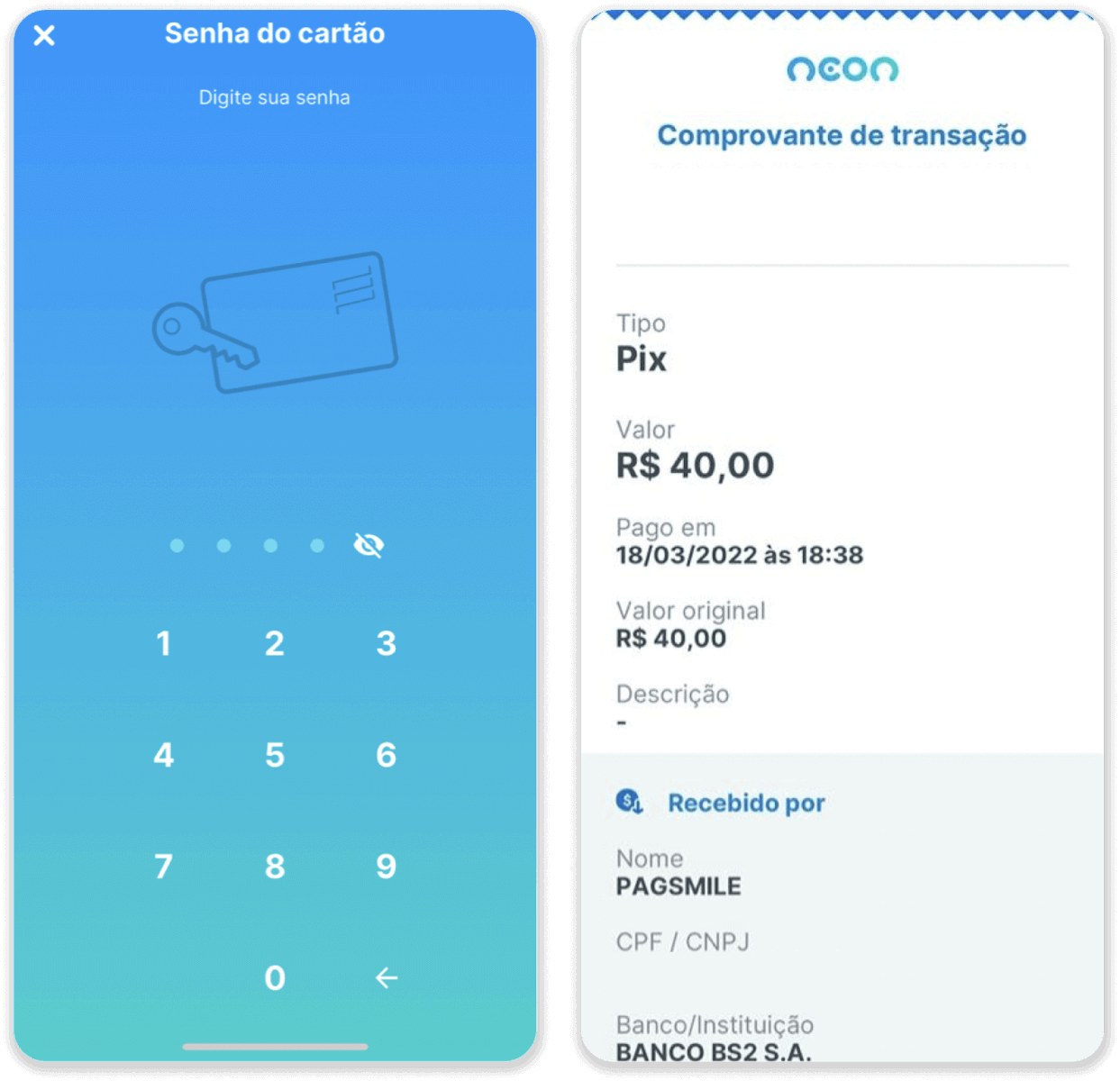
9. A tranzakció állapotának ellenőrzéséhez térjen vissza a „Tranzakcióelőzmények” fülre, és kattintson a befizetésére az állapotának nyomon követéséhez.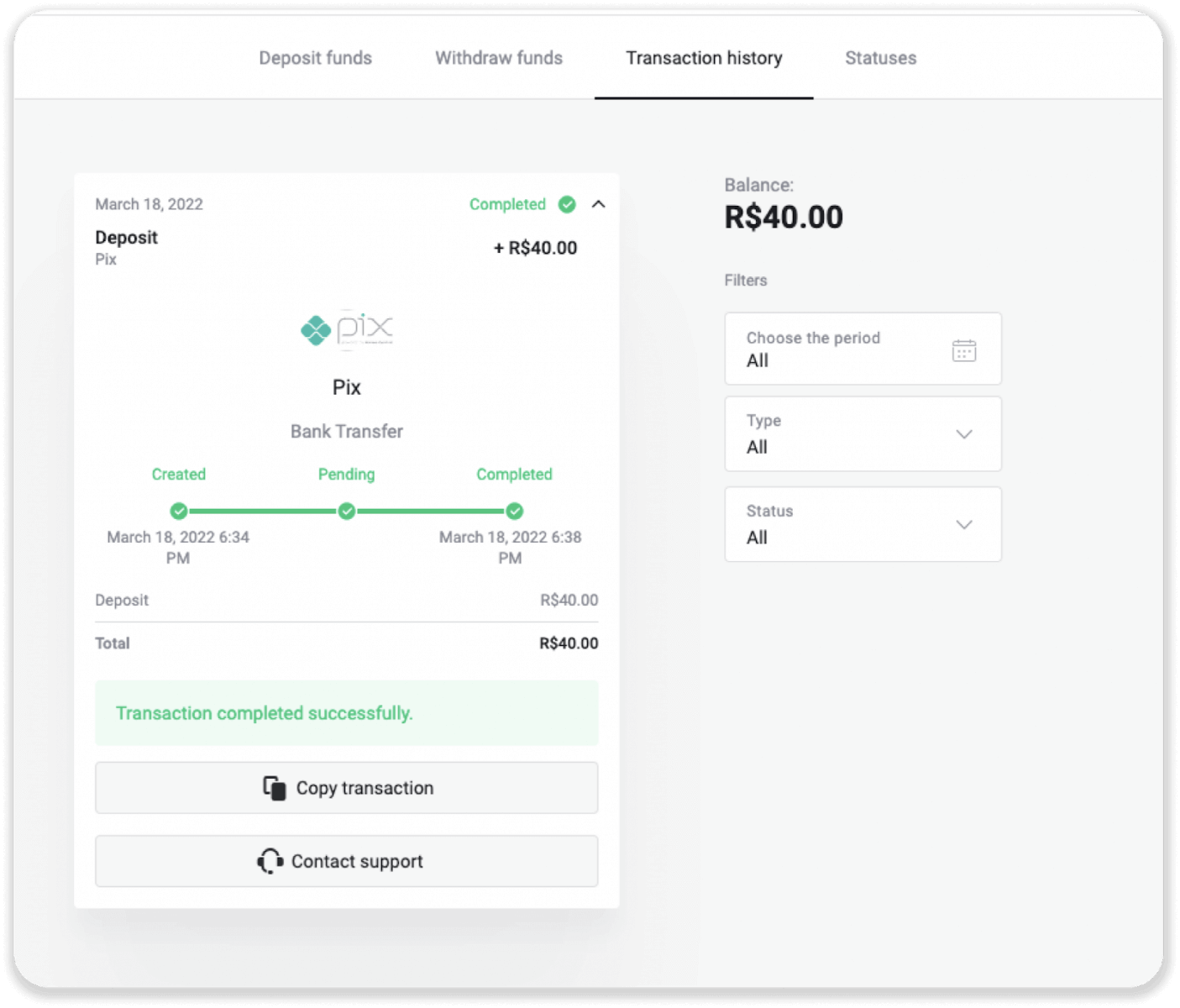
Neteller
1. Kattintson a jobb felső sarokban található „Befizetés” gombra. 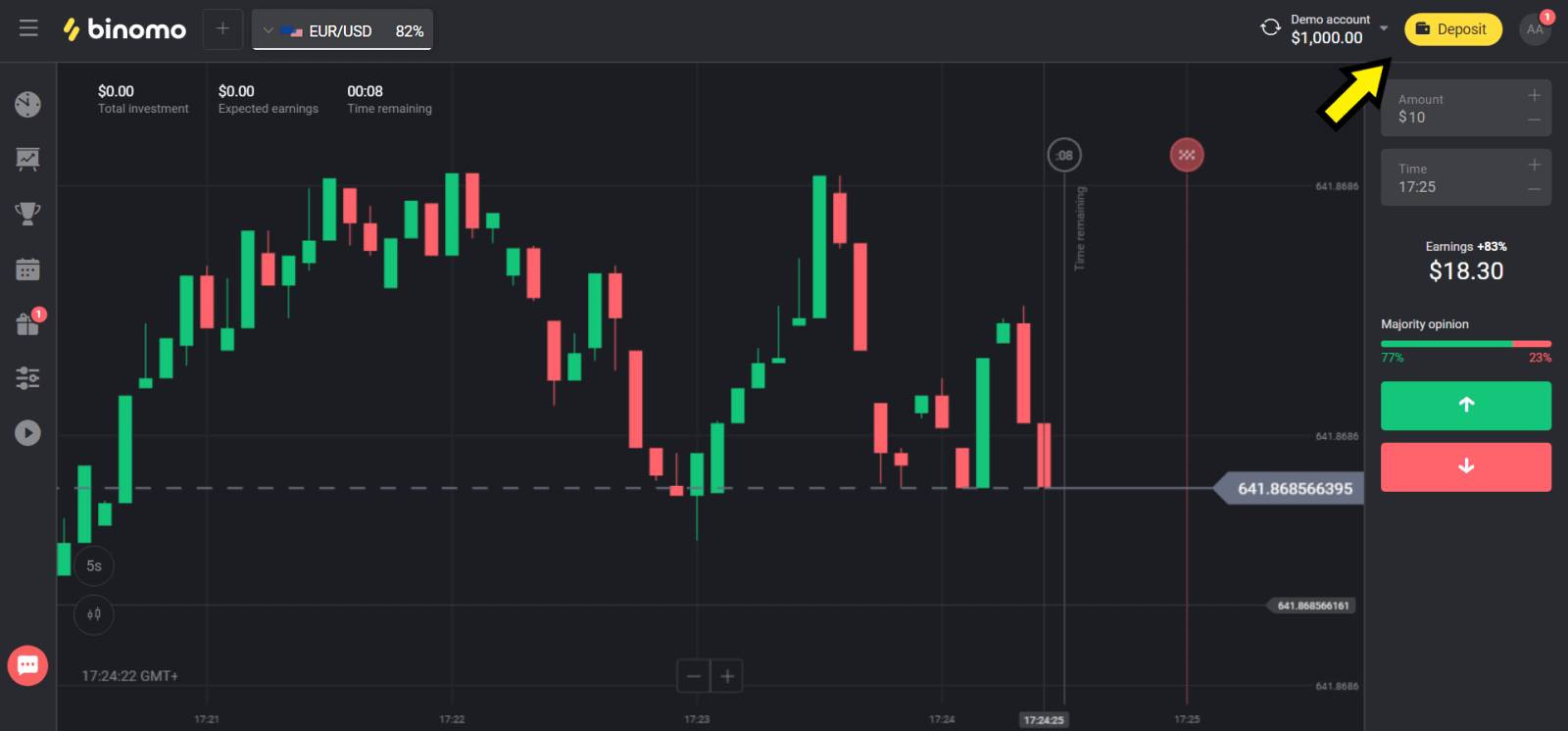
2. Válassza ki az országát az „Ország” részben, és válassza a „Neteller” fizetési módot. 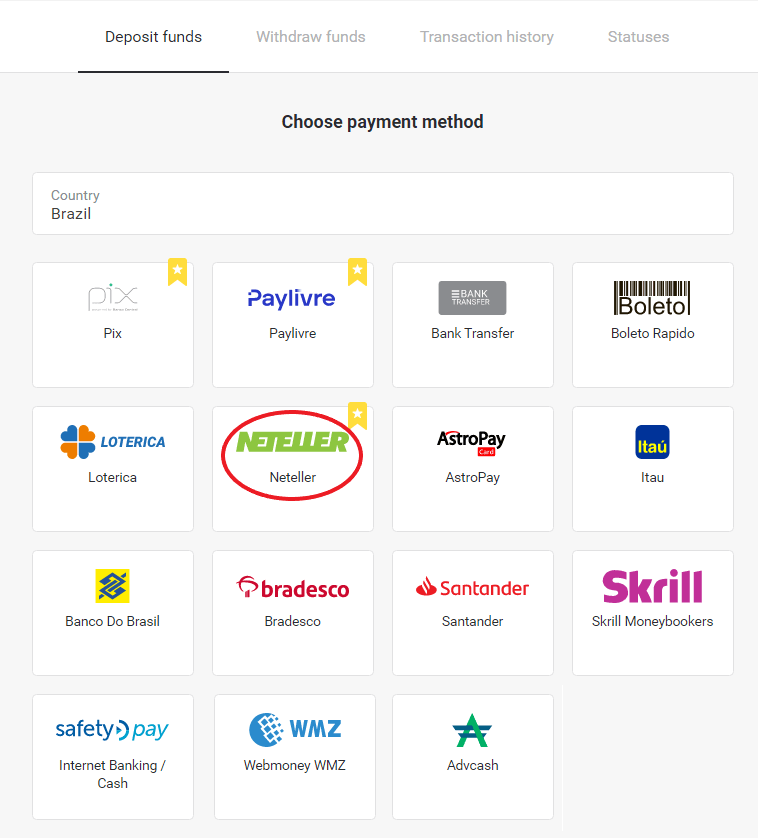
3. Válassza ki a befizetni kívánt összeget, majd kattintson a „Befizetés” gombra. 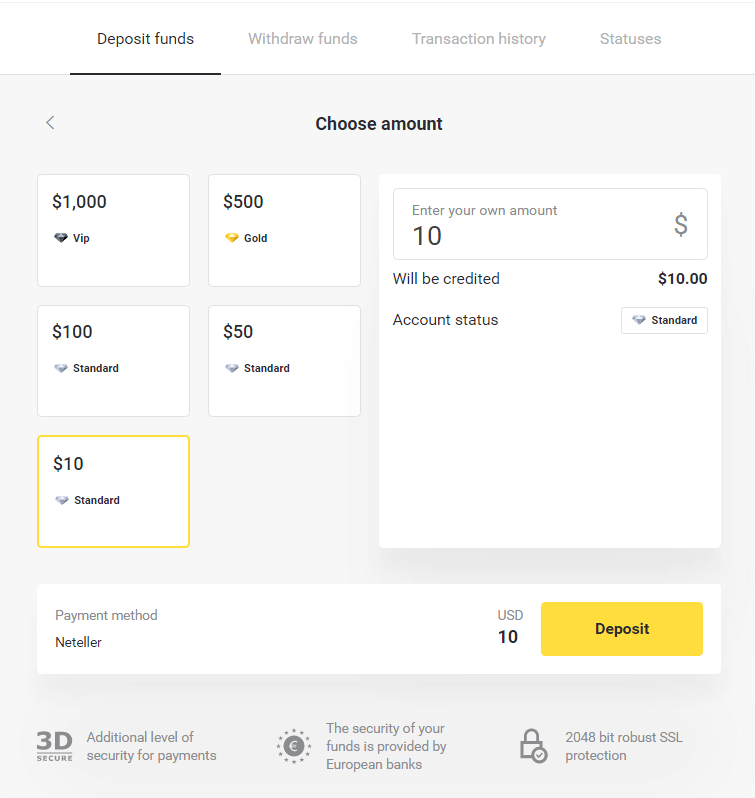
4. Másolja ki az e-mail címet, és kattintson a „Tovább” gombra. 5. 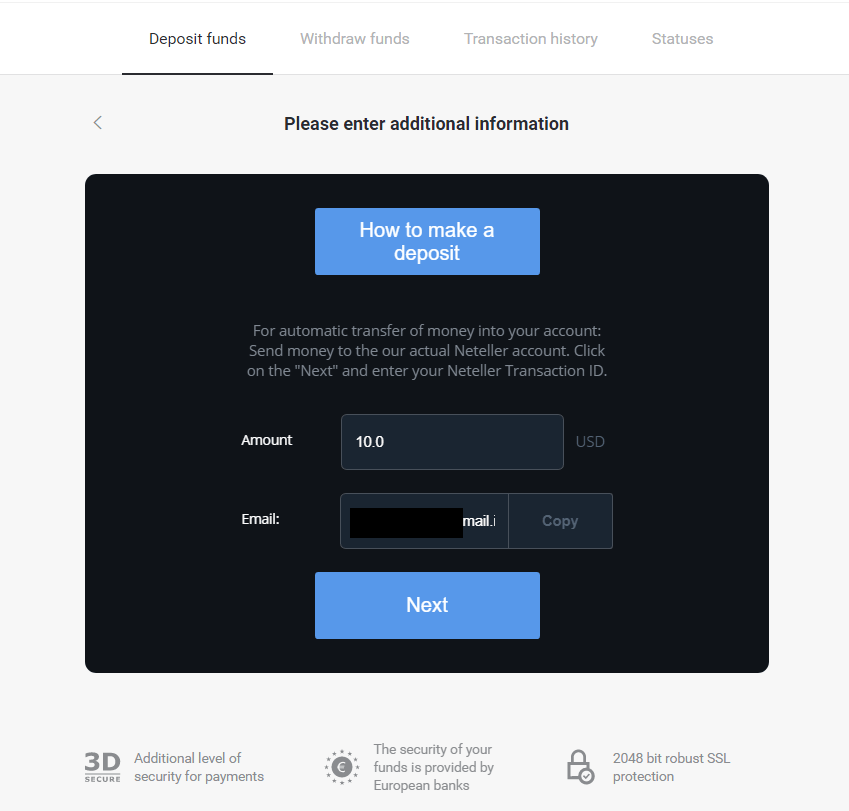
Lépjen be a Neteller weboldalára, és jelentkezzen be fiókjába. 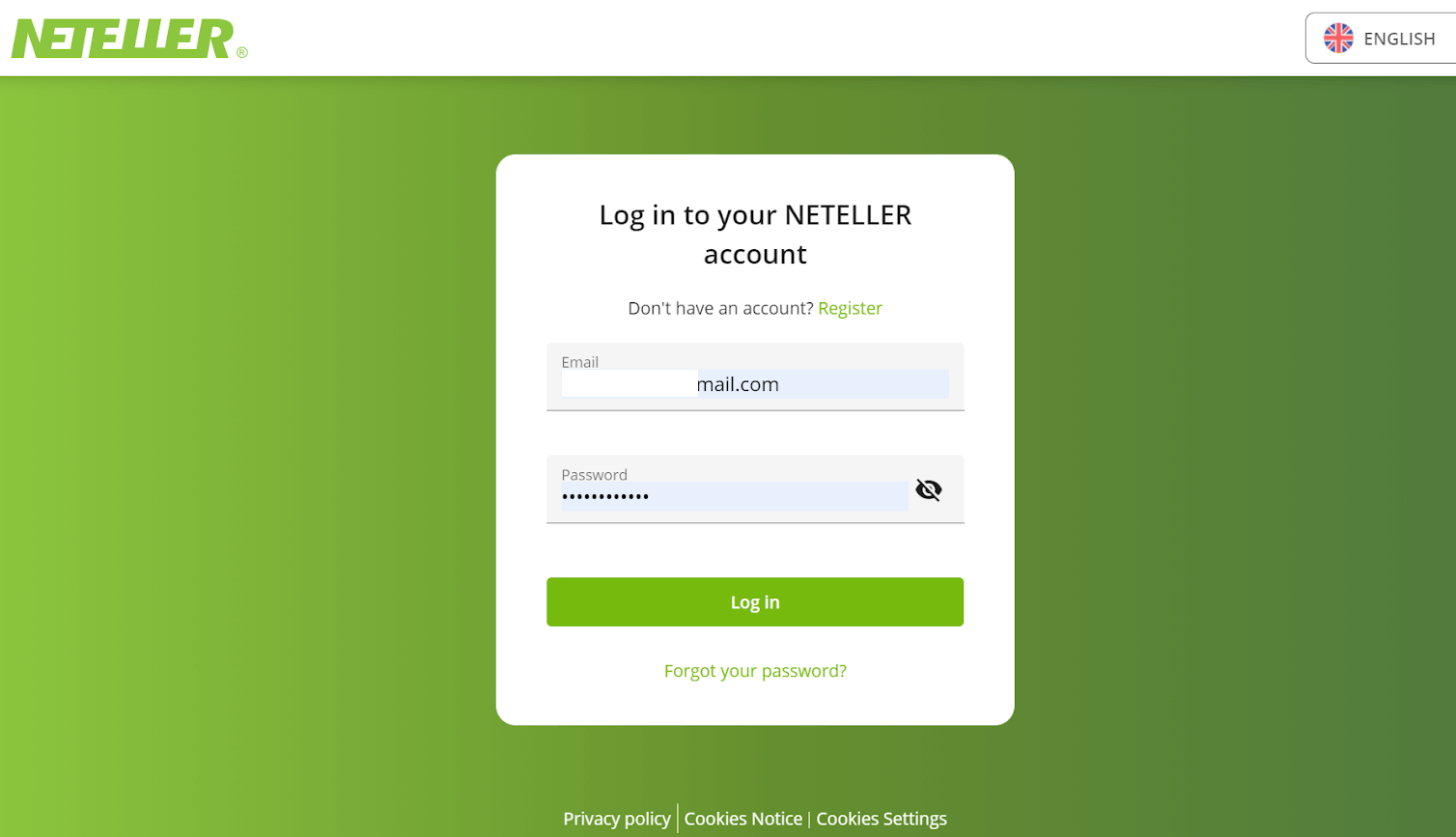
6. A „Pénzátutalás” részben adja meg a Binomo weboldalán látható e-mail címet (4. lépés), és kattintson a „Folytatás” gombra a folytatáshoz. 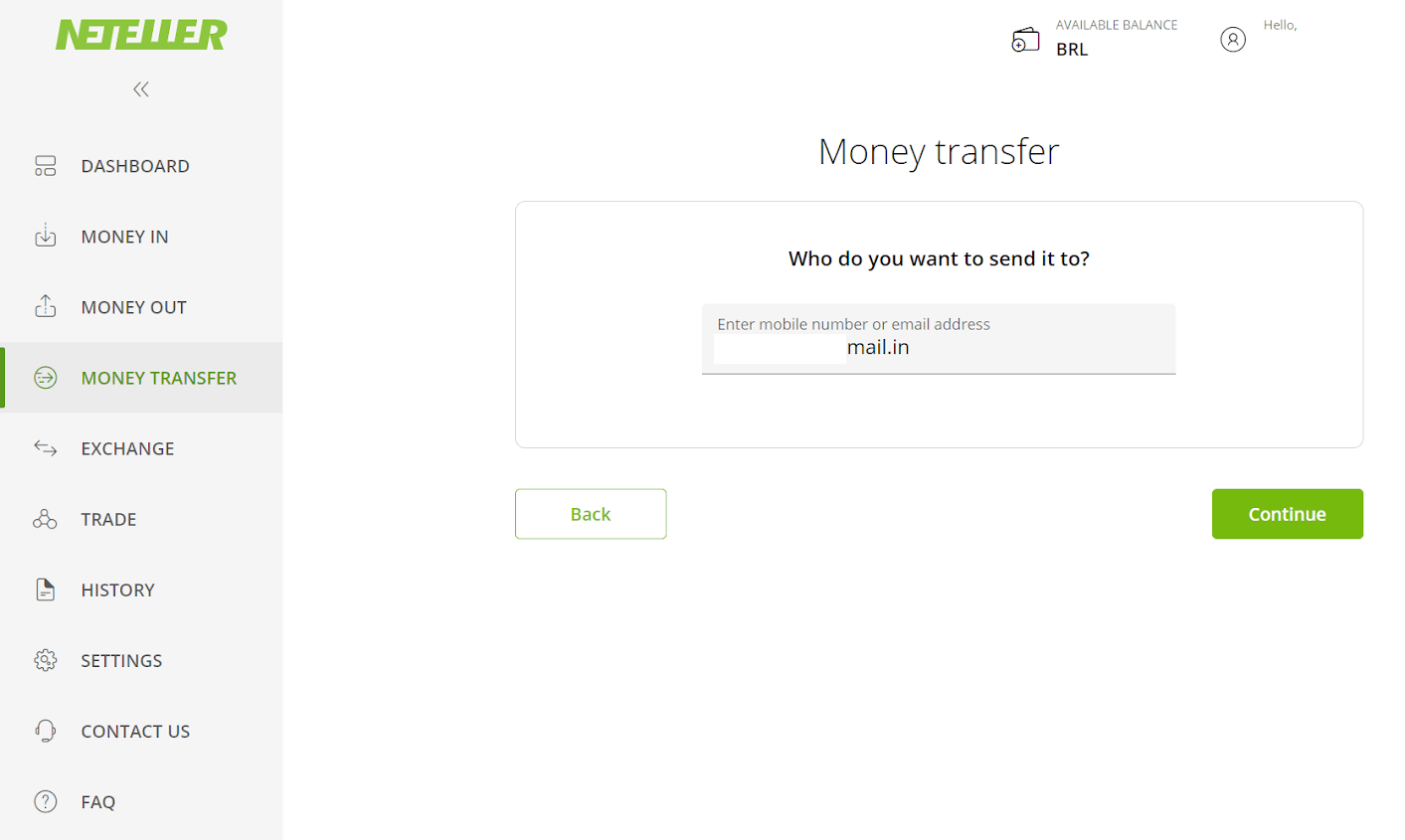
7. Adja meg a Binomo-ban kiválasztott összeget (3. lépés), és kattintson a „Folytatás” gombra a folytatáshoz. 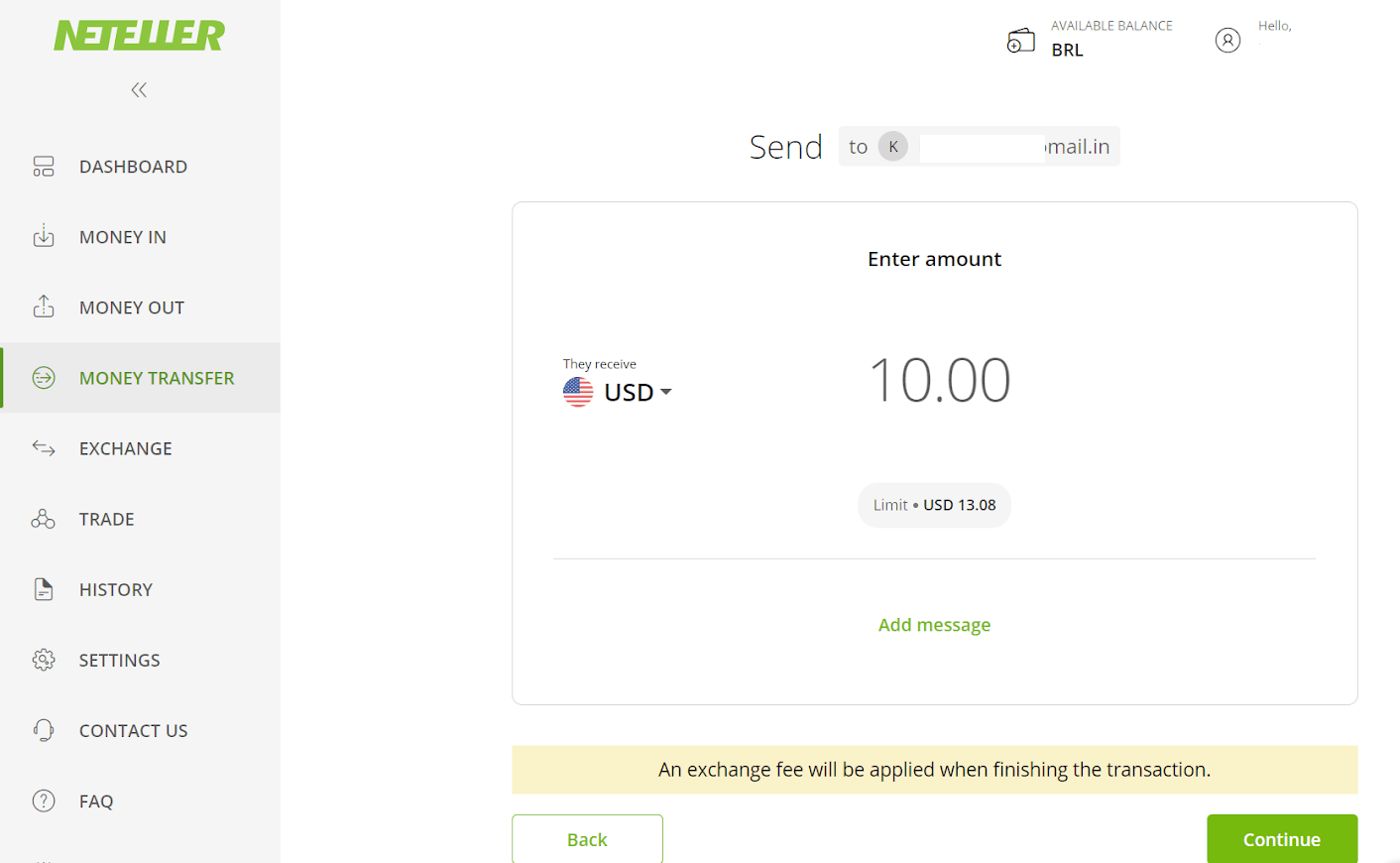
8. Tekintse át az átutalás adatait. Ha minden helyes, kattintson a „Megerősítés” gombra a tranzakció megerősítéséhez, és folytassa. 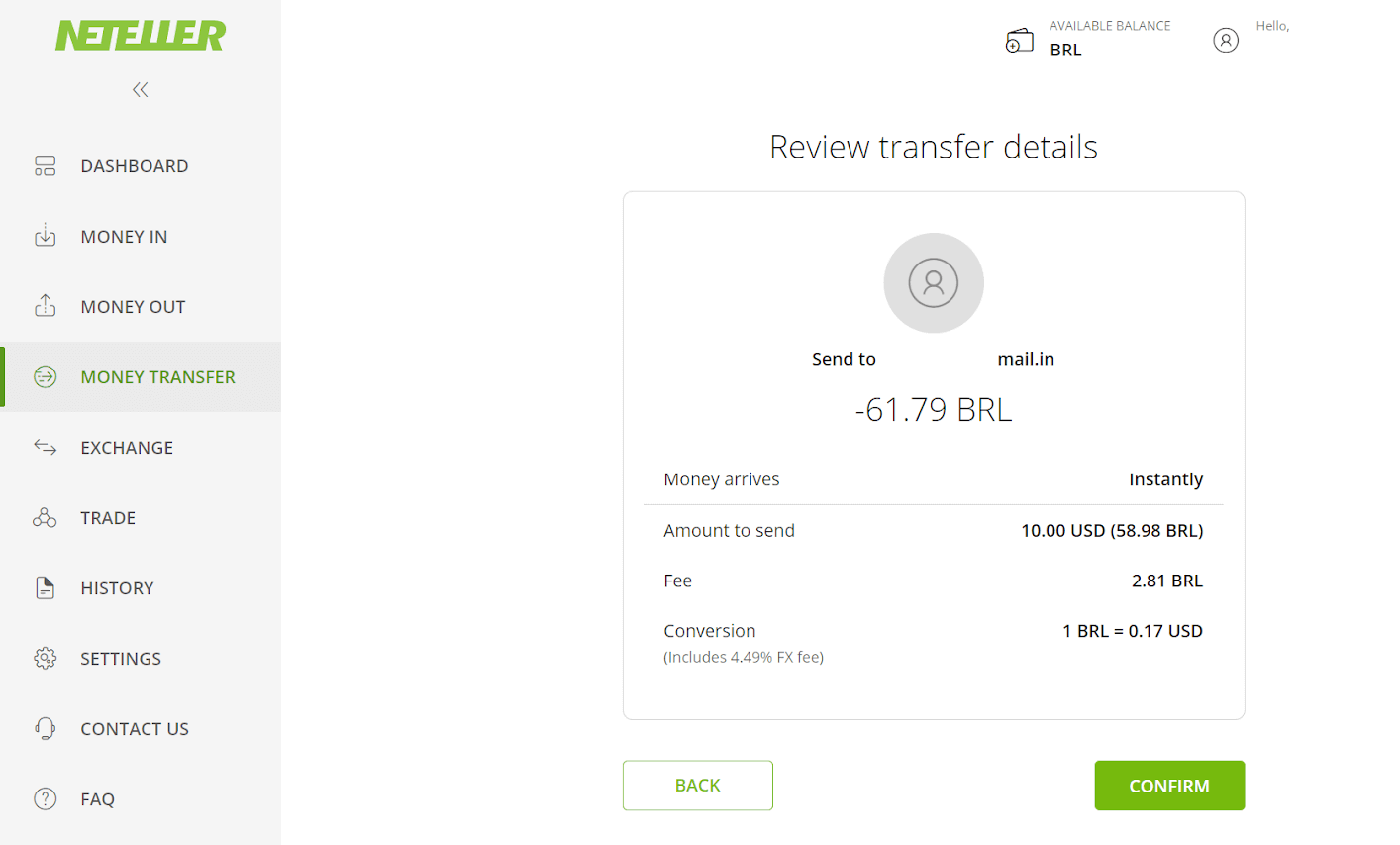
9. A tranzakció befejezéséhez meg kell adnia a biztonságos azonosítóját, adja meg, majd kattintson a „Megerősítés” gombra a folytatáshoz. 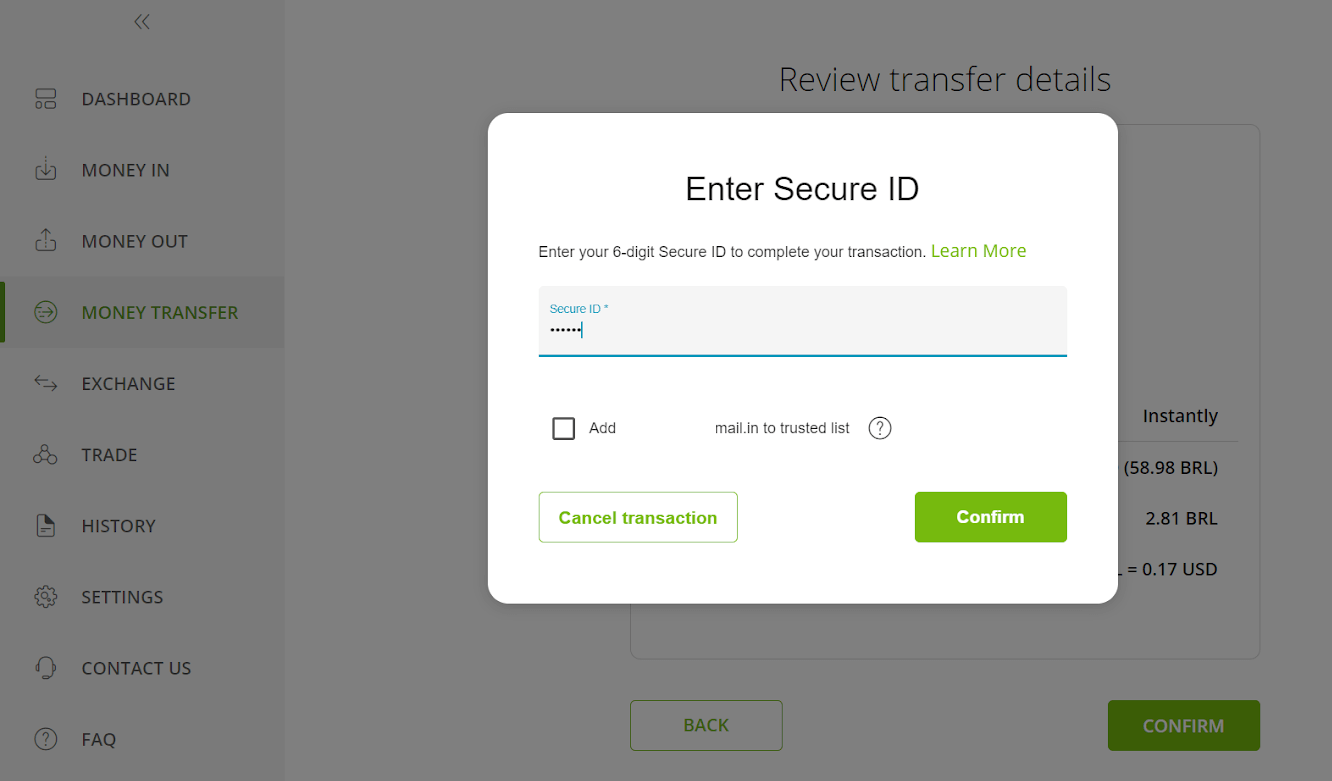
10. Megjelenik a tranzakció visszaigazolása. Most térjen vissza a Binomo befizetési oldalára. 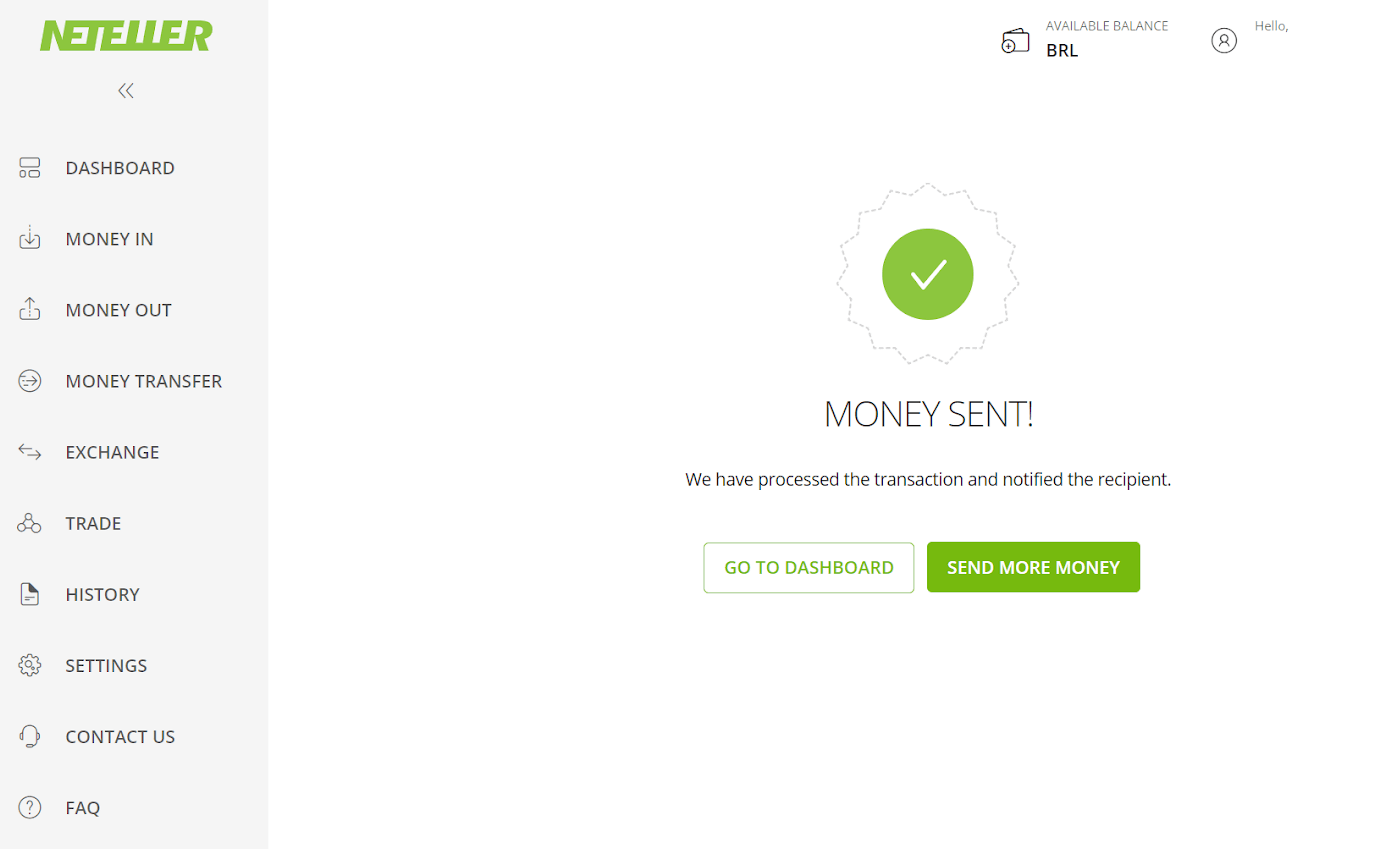
11. Írja be a Neteller-fiókjában található tranzakcióazonosítót a „Tranzakcióazonosító” mezőbe, majd kattintson a „Megerősítés” gombra a folytatáshoz. 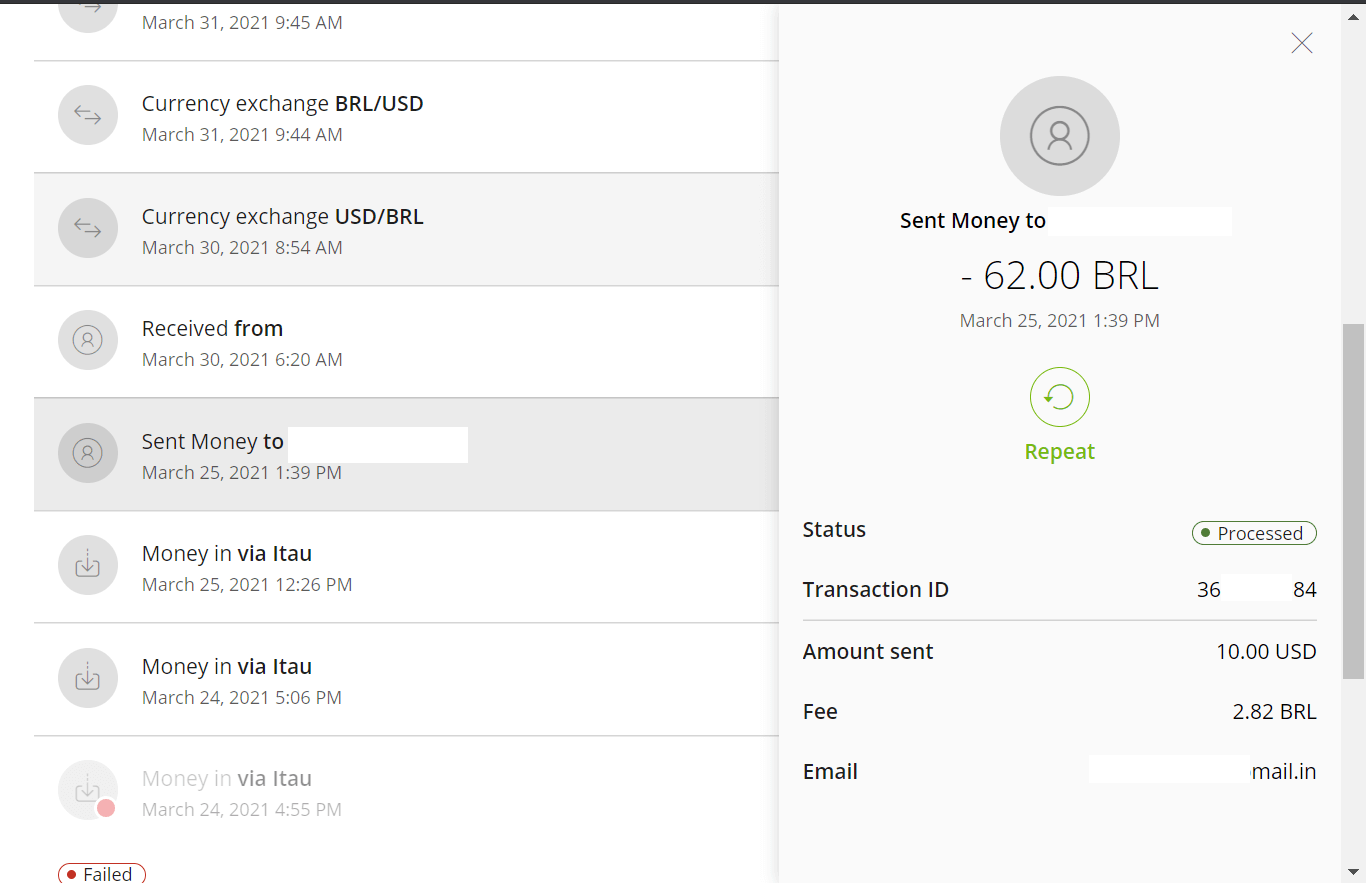
12. Megjelenik a sikeres fizetés visszaigazolása. 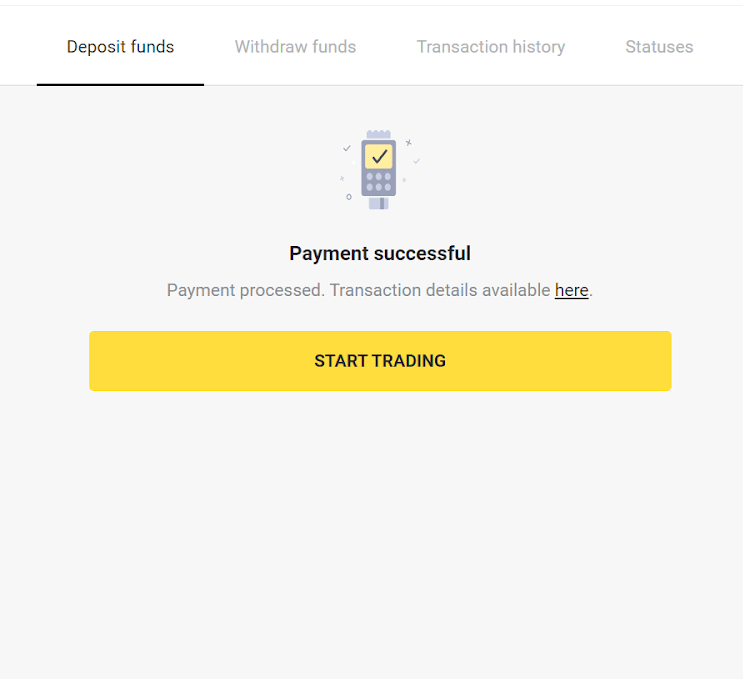
13. A tranzakció állapotát a „Tranzakcióelőzmények” részben ellenőrizheti.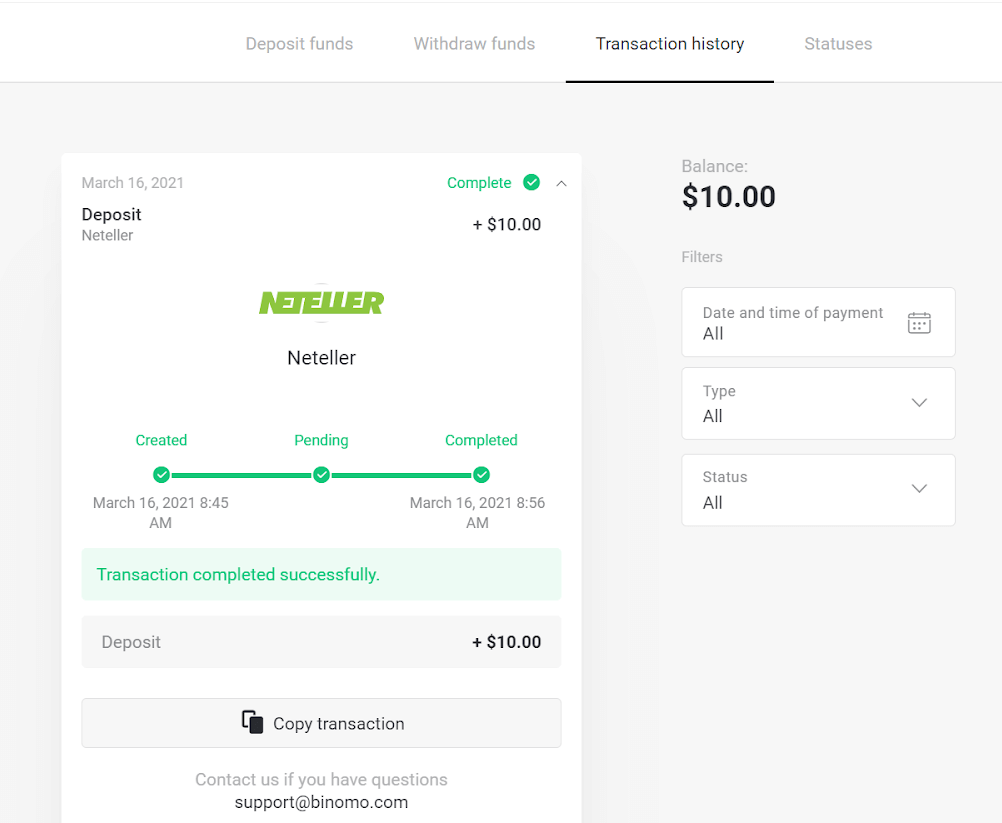
Egyszerűsítse a kereskedést: Fizessen be könnyedén a Binomo-n
A Binomo széleskörű befizetési lehetőségei, beleértve a brazil internetes banki szolgáltatásokat és az elektronikus pénztárcákat, gondtalanná teszik kereskedési számlája feltöltését. Biztonságos tranzakciókkal, gyors feldolgozási idővel és rugalmassággal ezek a módszerek minden kereskedő igényeit kielégítik. Kezdjen el kereskedni a Binomo-n bizalommal és kényelmesen, a kívánt befizetési lehetőséggel.