Talleta varoja Binomoon Brasilian Internet-pankin (Pankkisiirto, Paylivre, Loterica, Itau, Boleto Rapido) ja E-lompakoiden (Picpay, Astropay, Banco do Brasil, Santander, Bradesco, Neteller, Skrill, WebMoney, Advcash) kautta

Tämä opas selittää, kuinka tallettaa varoja näiden menetelmien avulla, ja korostaa niiden etuja sujuvan kaupankäynnin kannalta.

Internet-pankkipalvelut (Pankkisiirto, Paylivre, Loterica, Itau, Boleto Rapido)
Pankkisiirto
1. Napsauta oikeassa yläkulmassa olevaa "Talletus"-painiketta.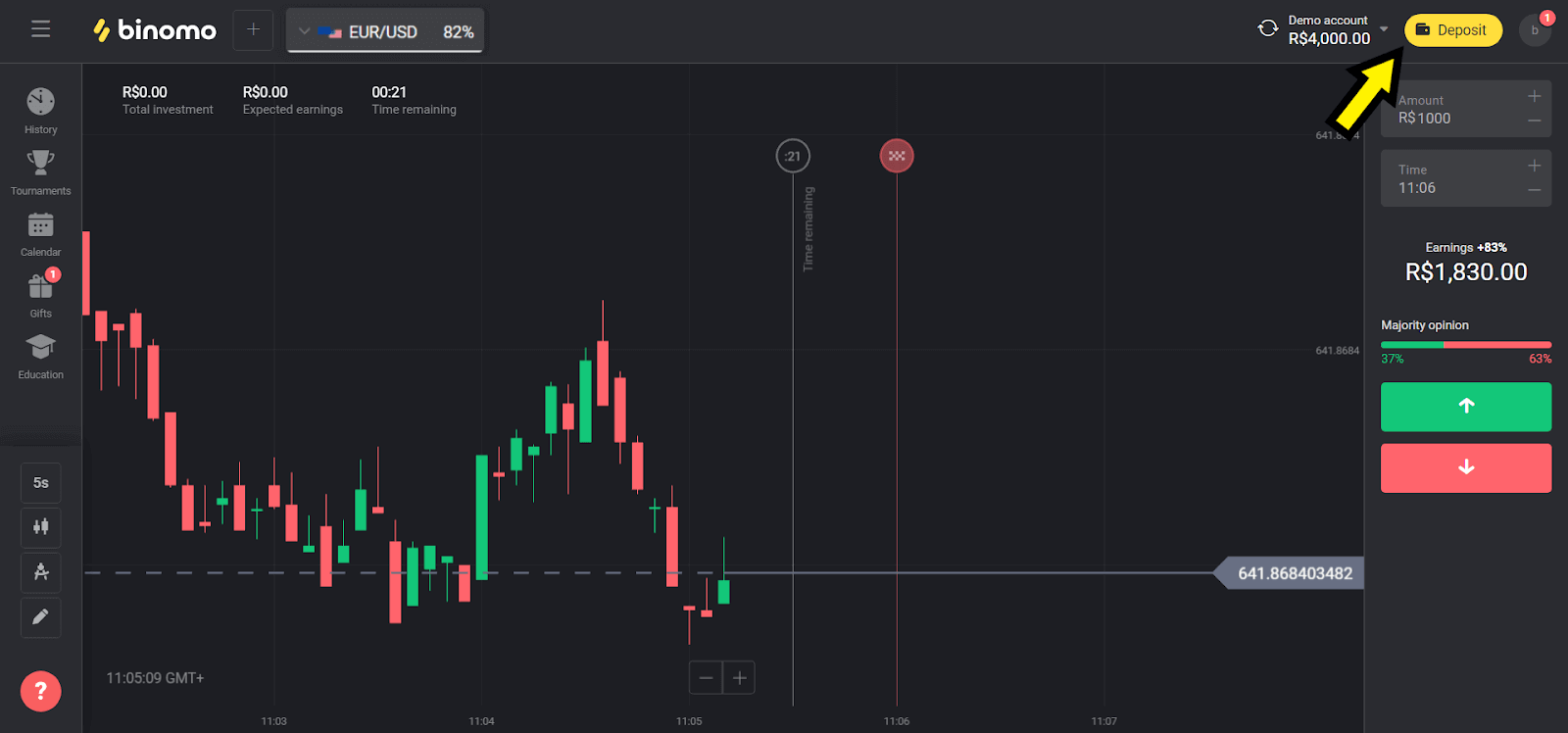
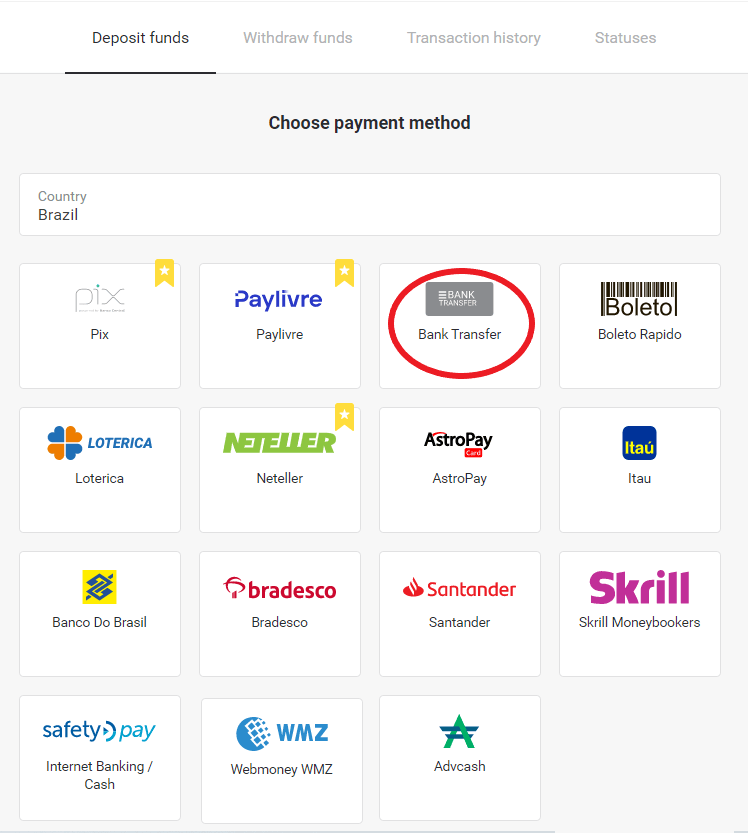
2. Valitse "Maa"-osiosta "Brasilia" ja valitse maksutavaksi "Pankkisiirto".
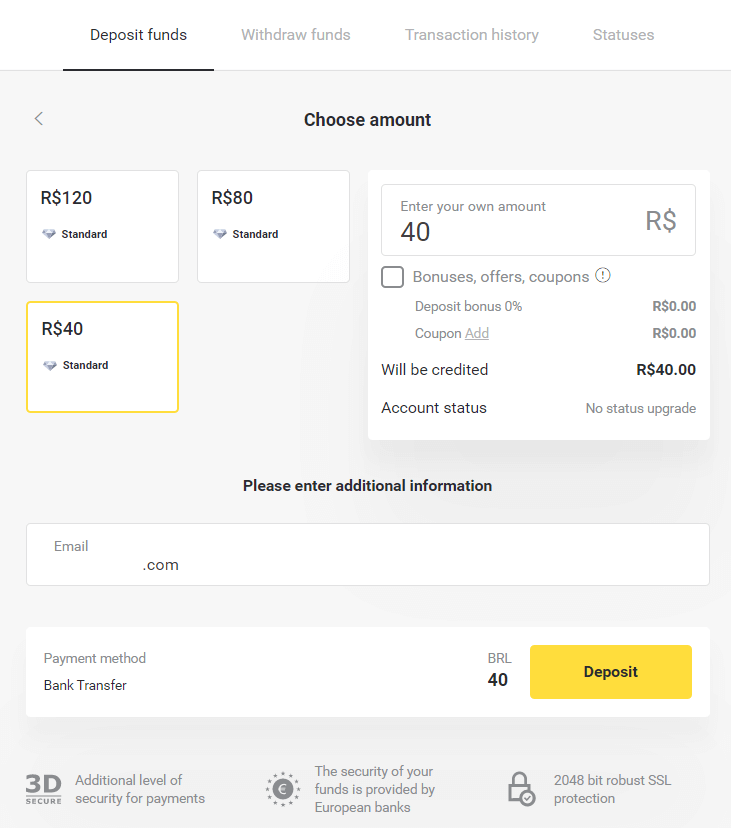
3. Valitse talletettava summa ja napsauta "Talletus"-painiketta.
Huomaa: vähimmäissumma on 40,00 Brasilian Brasilian randia.
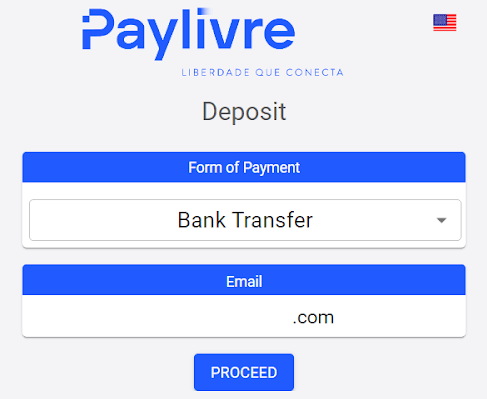
4. Valitse vaihtoehto "Pankkisiirto" ja napsauta "Jatka"-painiketta.
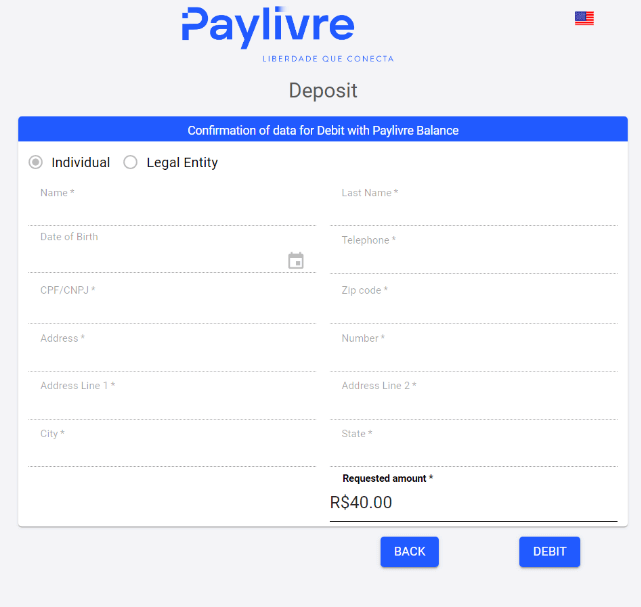
5. Täytä kaikki vaaditut tiedot ja napsauta "Veloita"-painiketta.
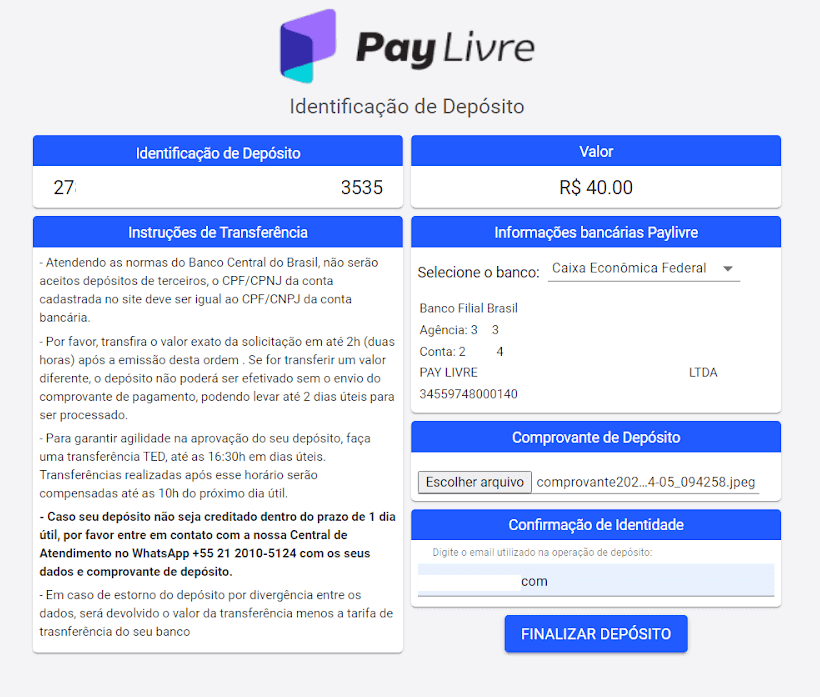
6. Tee siirto mistä tahansa pankista valitulle tilille ja lähetä talletuskuitti.
Kun olet lähettänyt kuitin, napsauta "Viimeistele talletus" -painiketta.
Alkuperäisen pankkitilin on kuuluttava samaan CPF-tilille, jonka käyttäjä on ilmoittanut.
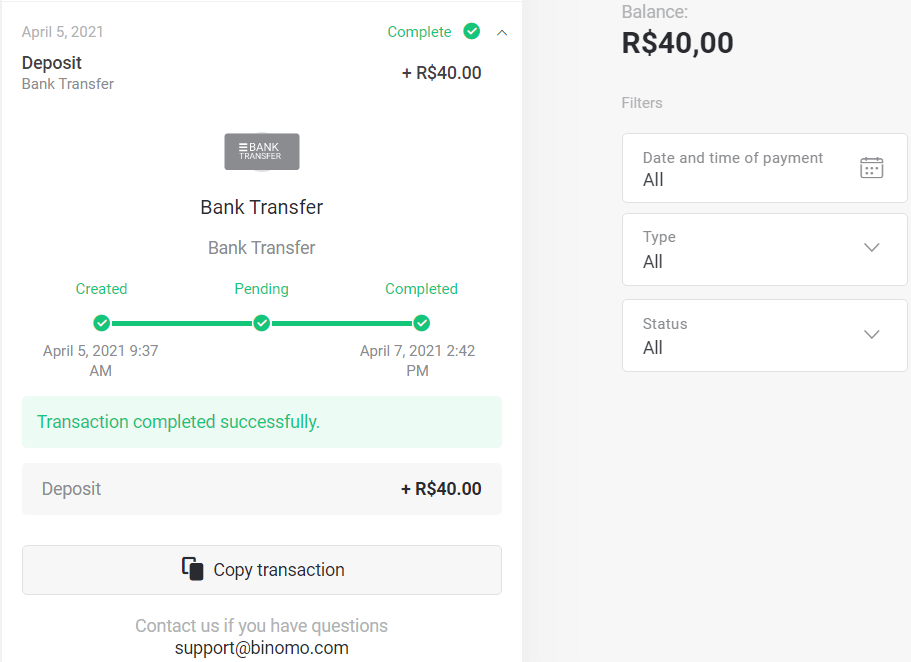
7. Voit tarkistaa tapahtumasi tilan "Tapahtumahistoria"-osiosta.
Paylivre
1. Ennen talletuksen tekemistä varmista, että sinulla on Paylivre-tili linkitettynä samaan sähköpostiosoitteeseen, jota käytät Binomo-palvelussa. Napsauta "Talletus"-painiketta oikeassa yläkulmassa.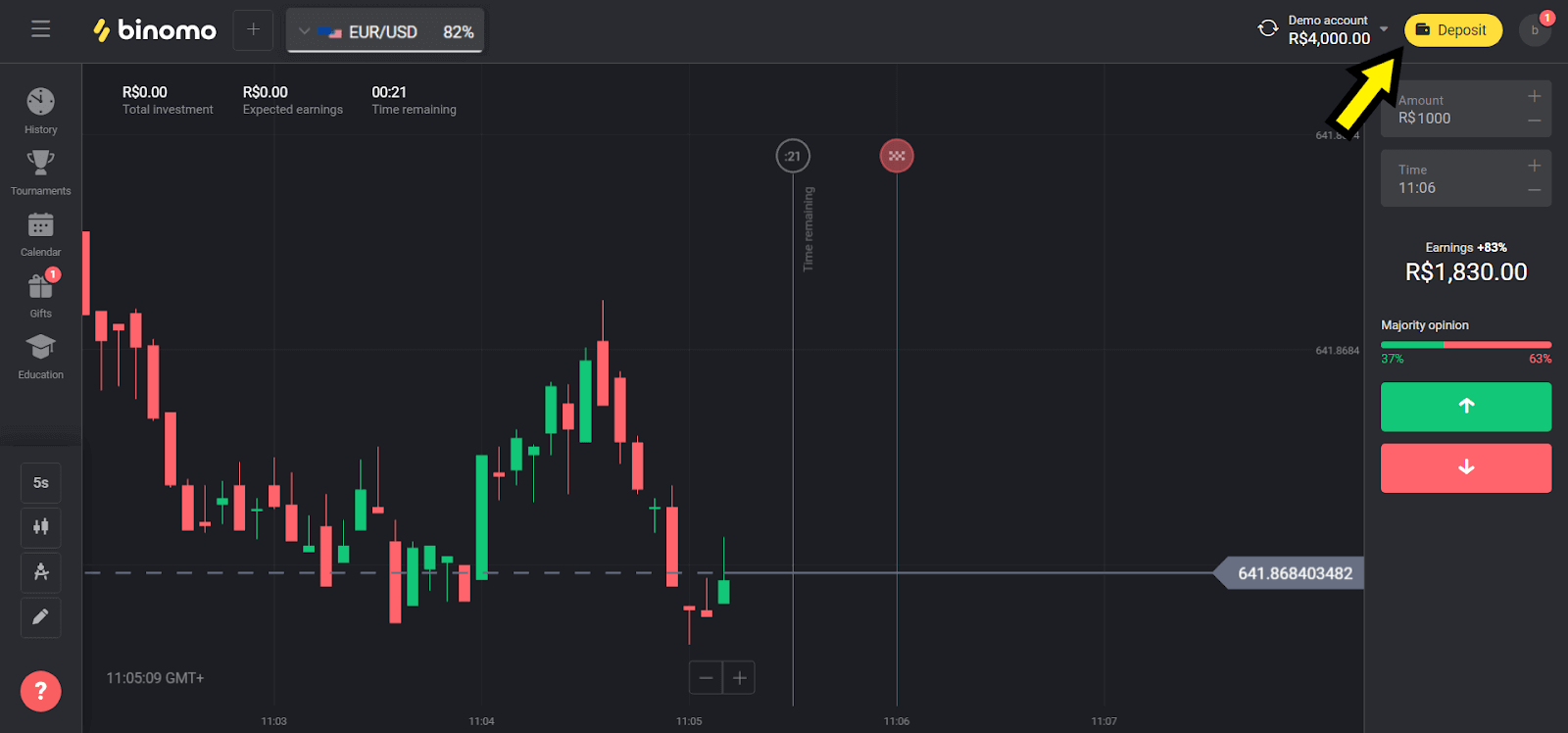
2. Valitse maasi "Brasilia"-osiossa ja valitse maksutavaksi "Paylivre".
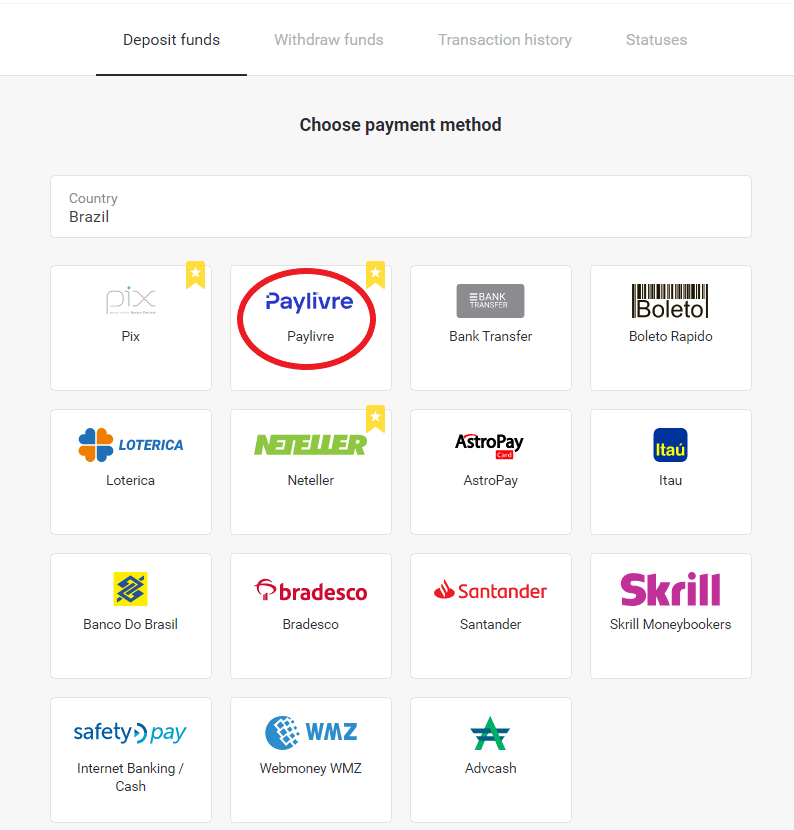
3. Valitse talletettava summa ja napsauta "Talletus"-painiketta.
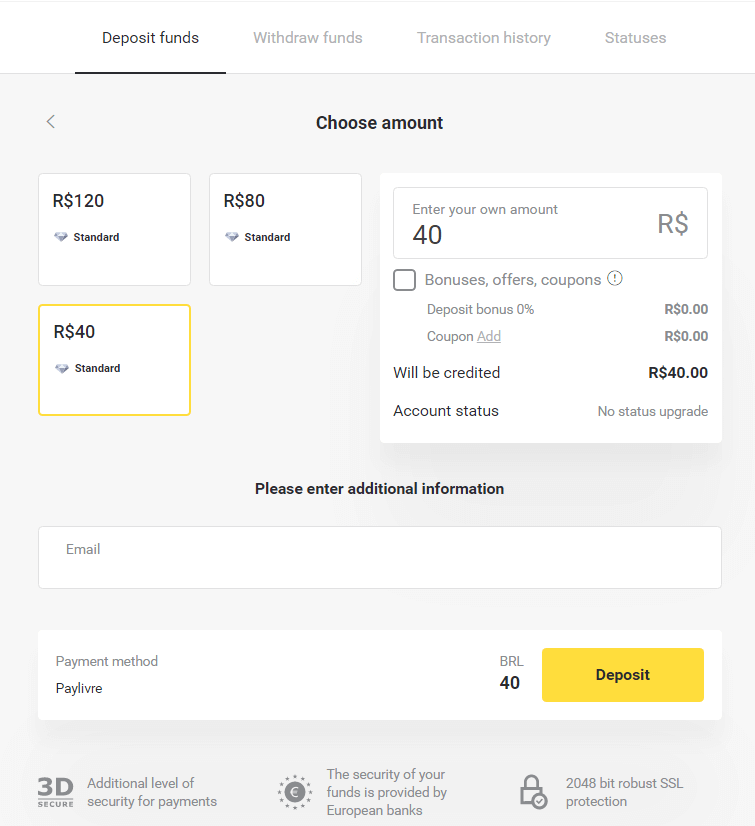
4. Jos aiot käyttää Paylivre-lompakossa olevia varoja, valitse vaihtoehto "Maksa Livre-saldo". Jos haluat tallettaa Pixin kautta, valitse vaihtoehto "PIX" ja noudata tämän artikkelin ohjeita. Kun olet valinnut vaihtoehdon, napsauta "Jatka"-painiketta.
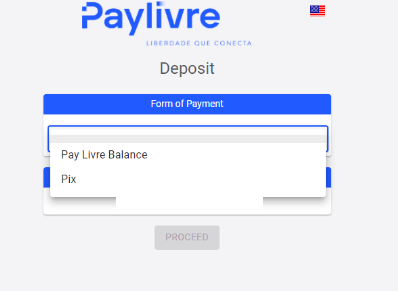
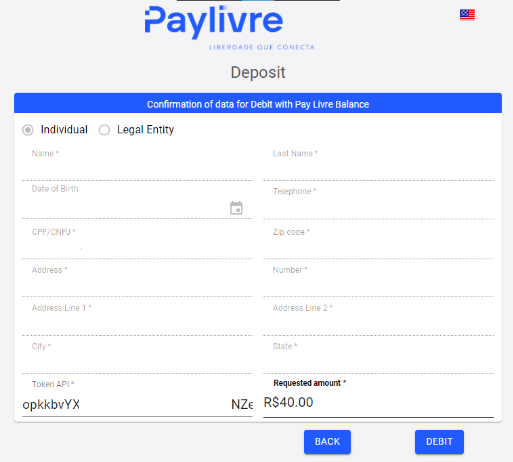
5. Henkilötiedot täytetään automaattisesti ja ne lunastetaan Paylivre-tilisi rekisteröinnistä. Sinun tarvitsee vain luoda uusi "Token API" ja syöttää tiedot punaisella korostettuun kenttään, ennen kuin voit jatkaa talletusta.
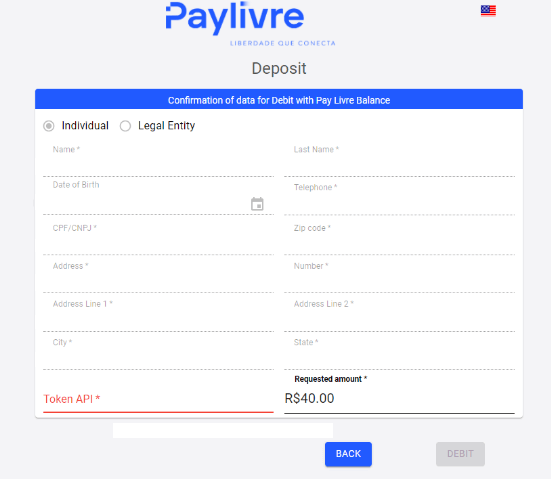
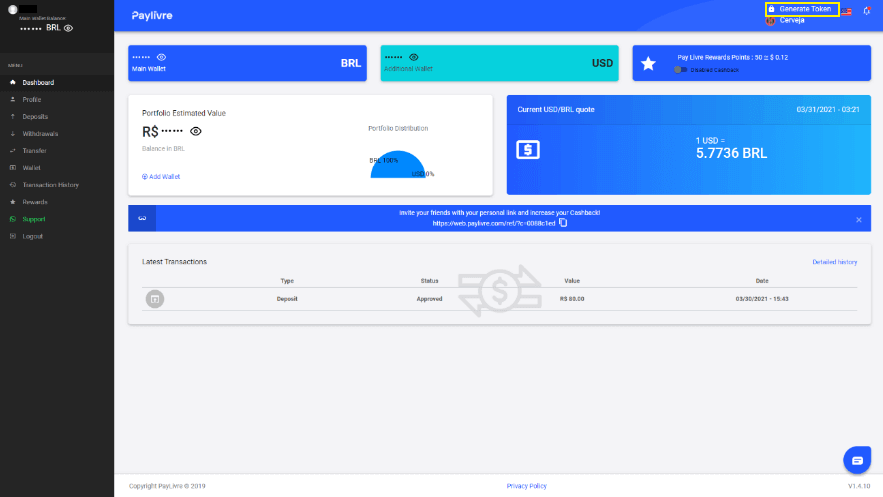
6. Avaa Paylivre-tilisi. Napsauta Paylivre-tilisi etusivulla "Luo token" -painiketta oikeassa yläkulmassa.
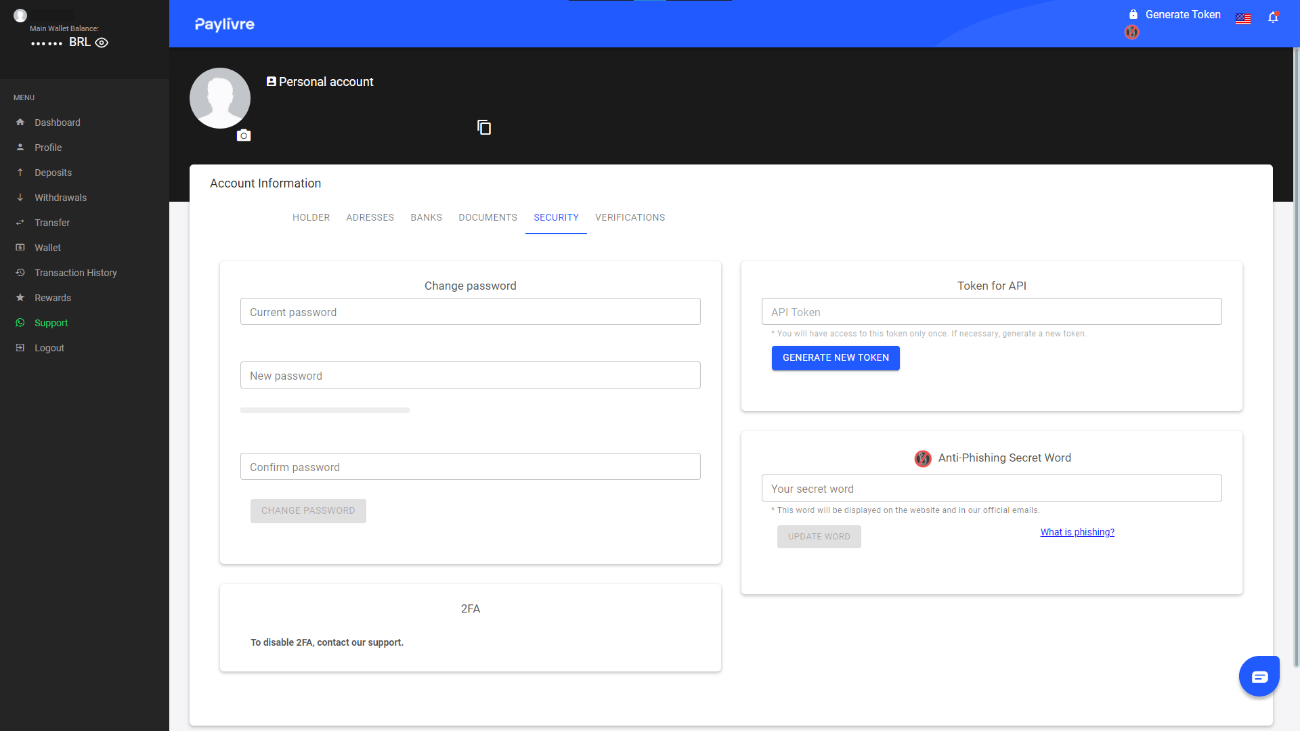
7. Napsauta "Luo uusi tunnus" -painiketta ja kopioi sitten luotu koodi.
8. Liitä koodi "Token API" -kenttään ja napsauta sitten "Debit".
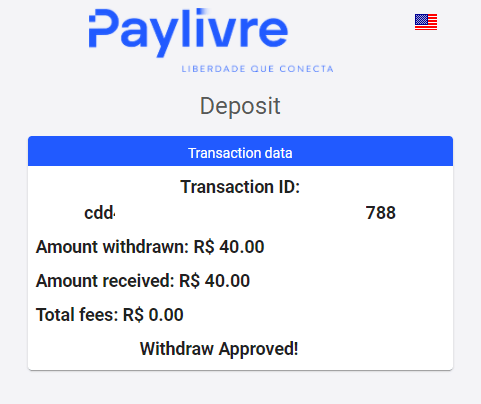
9. Saat vahvistuksen tapahtumasta.
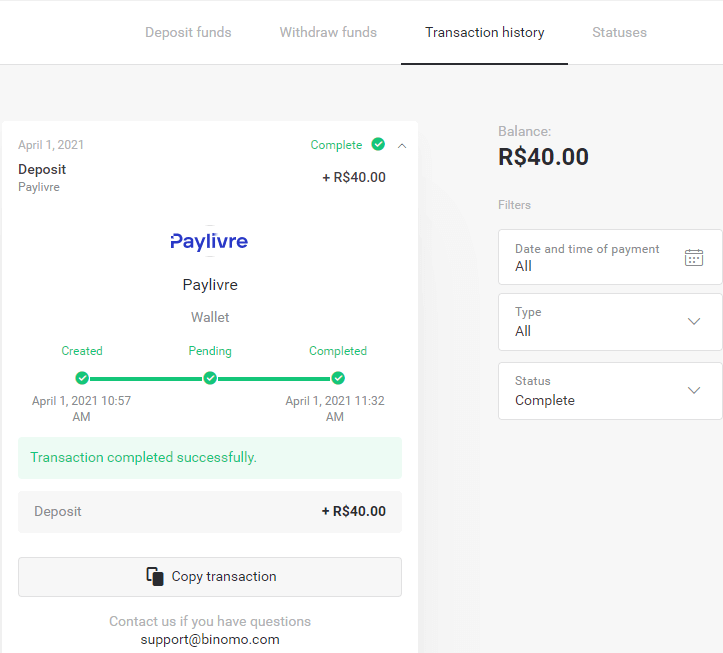
10. Voit tarkistaa tapahtumasi tilan "Tapahtumahistoria"-osiosta.
Loterica
1. Napsauta "Talletus"-painiketta oikeassa yläkulmassa.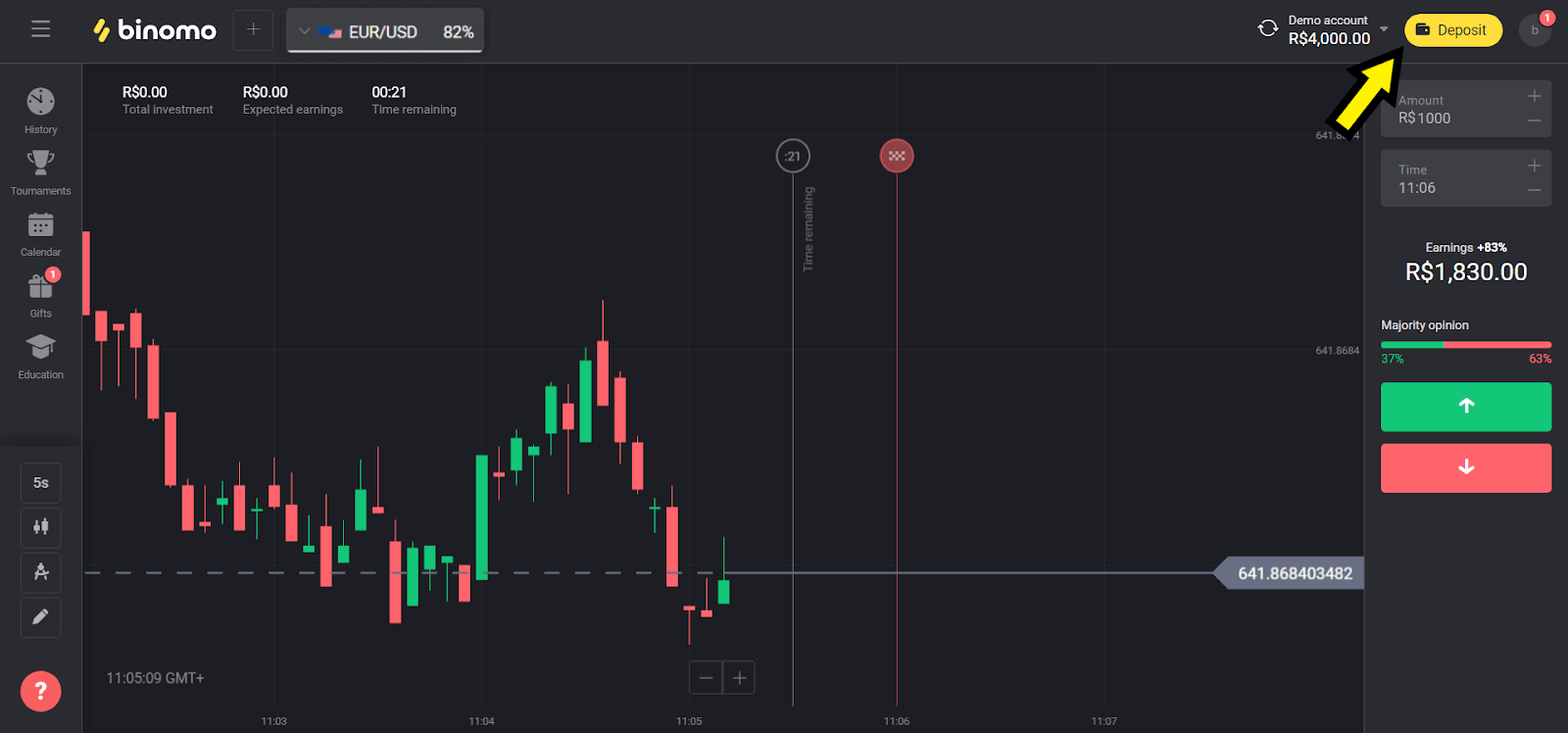
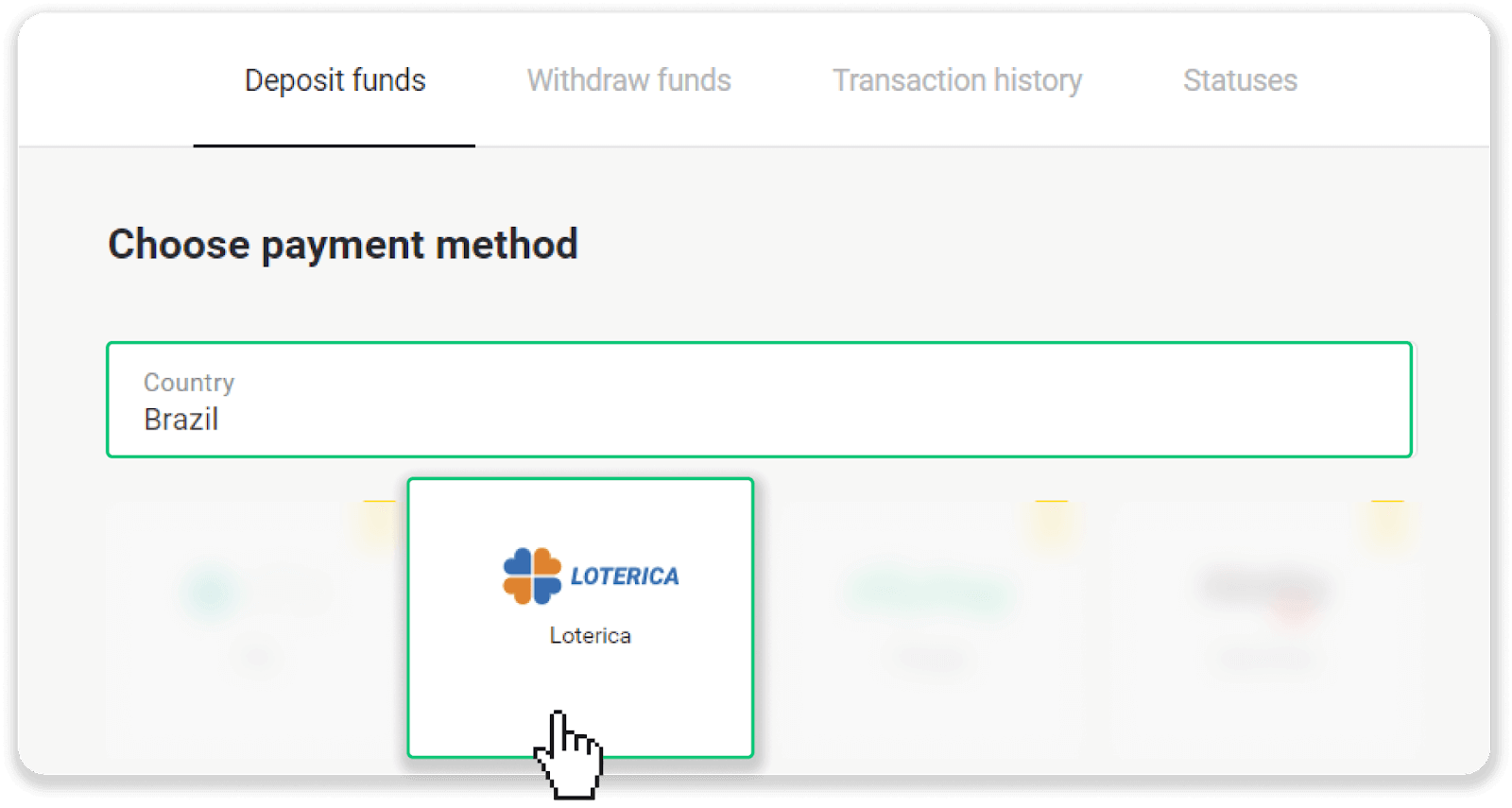
2. Valitse "Maa"-osiosta "Brasilia" ja valitse maksutavaksi "Loterica".
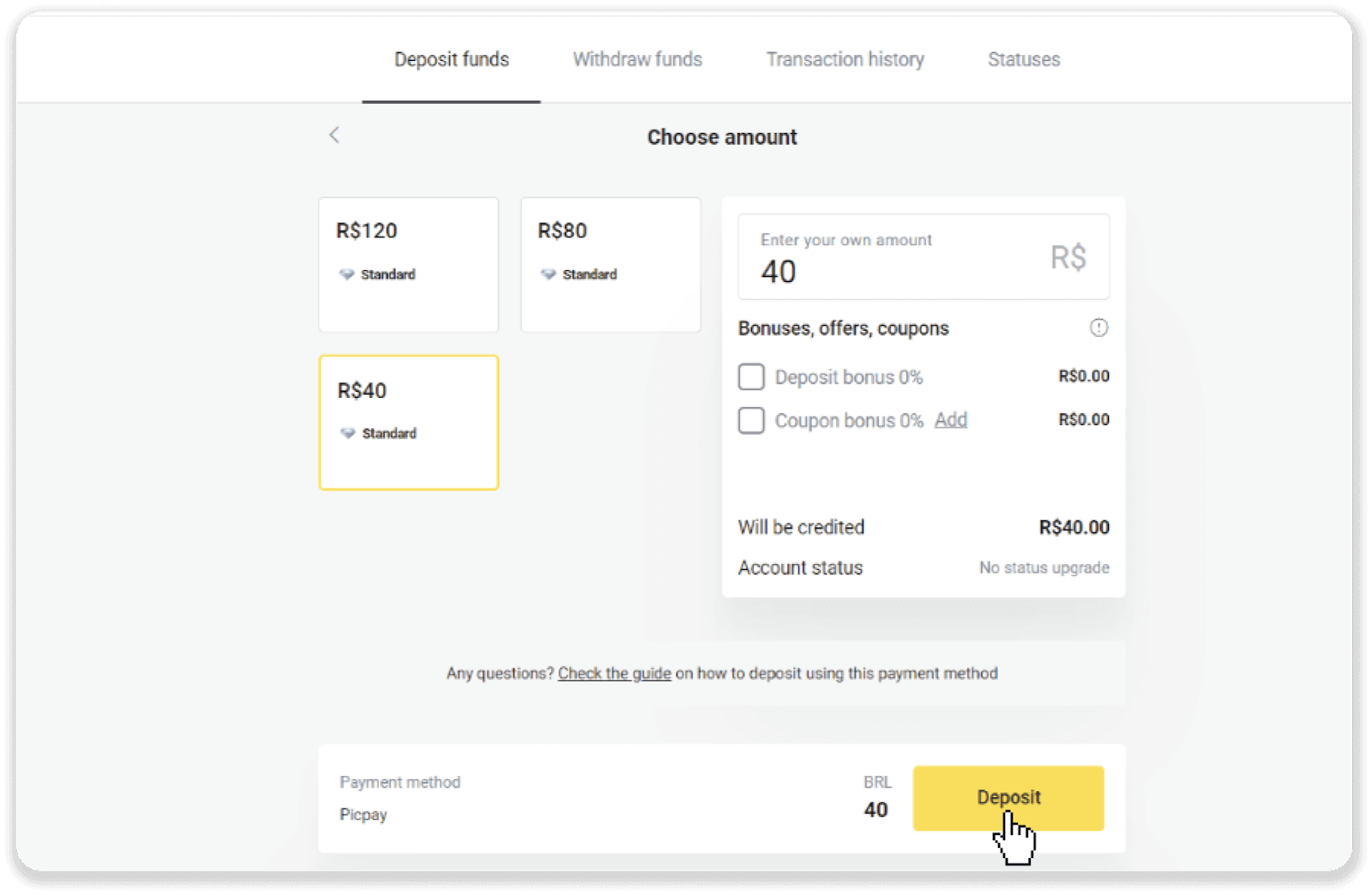
3. Valitse talletettava summa ja napsauta "Talletus"-painiketta.
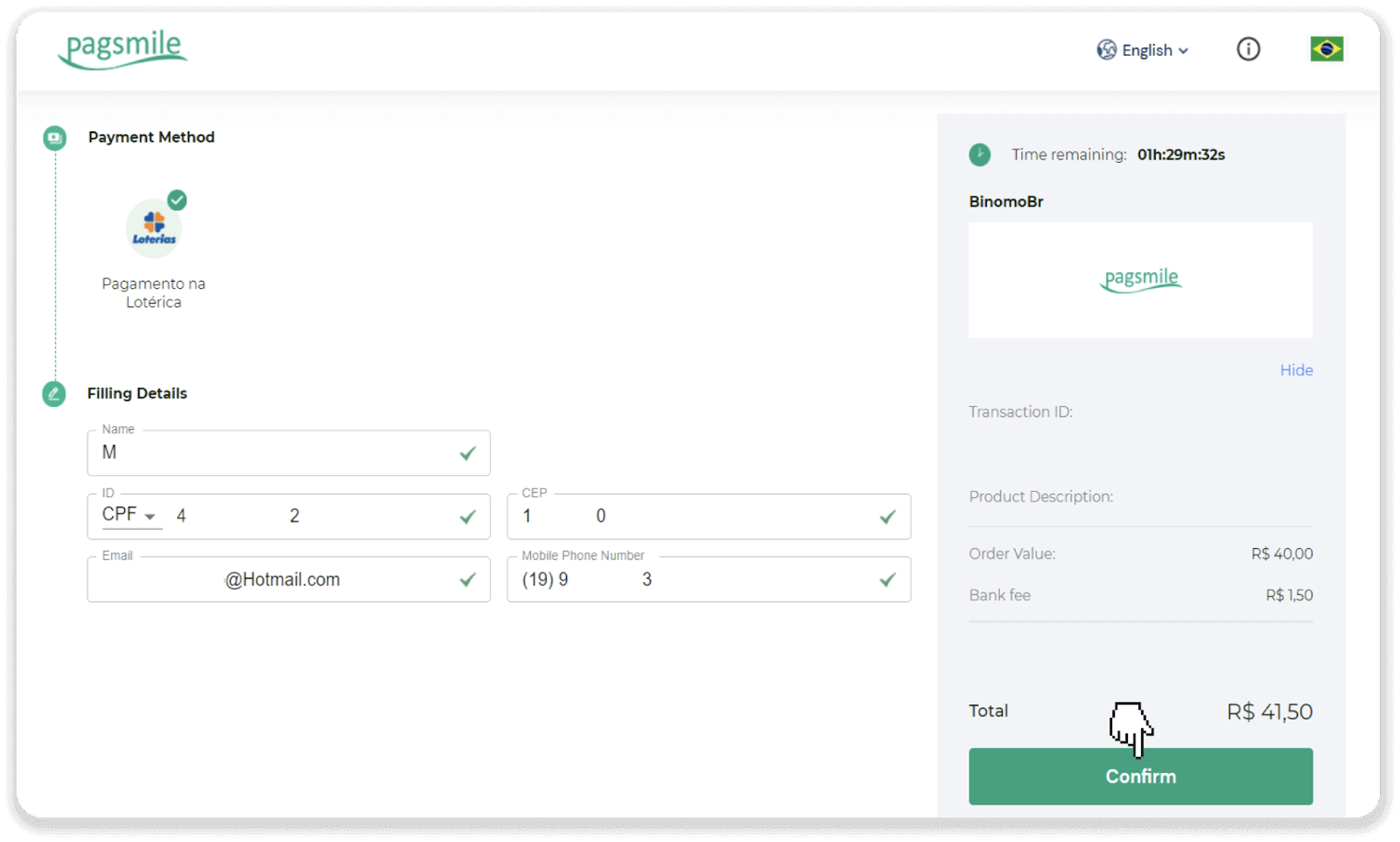
4. Sinut ohjataan automaattisesti maksupalveluntarjoajan sivulle. Syötä henkilötietosi: nimesi, CPF-numerosi, CEP-numerosi, sähköpostiosoitteesi ja puhelinnumerosi. Napsauta "Vahvista".
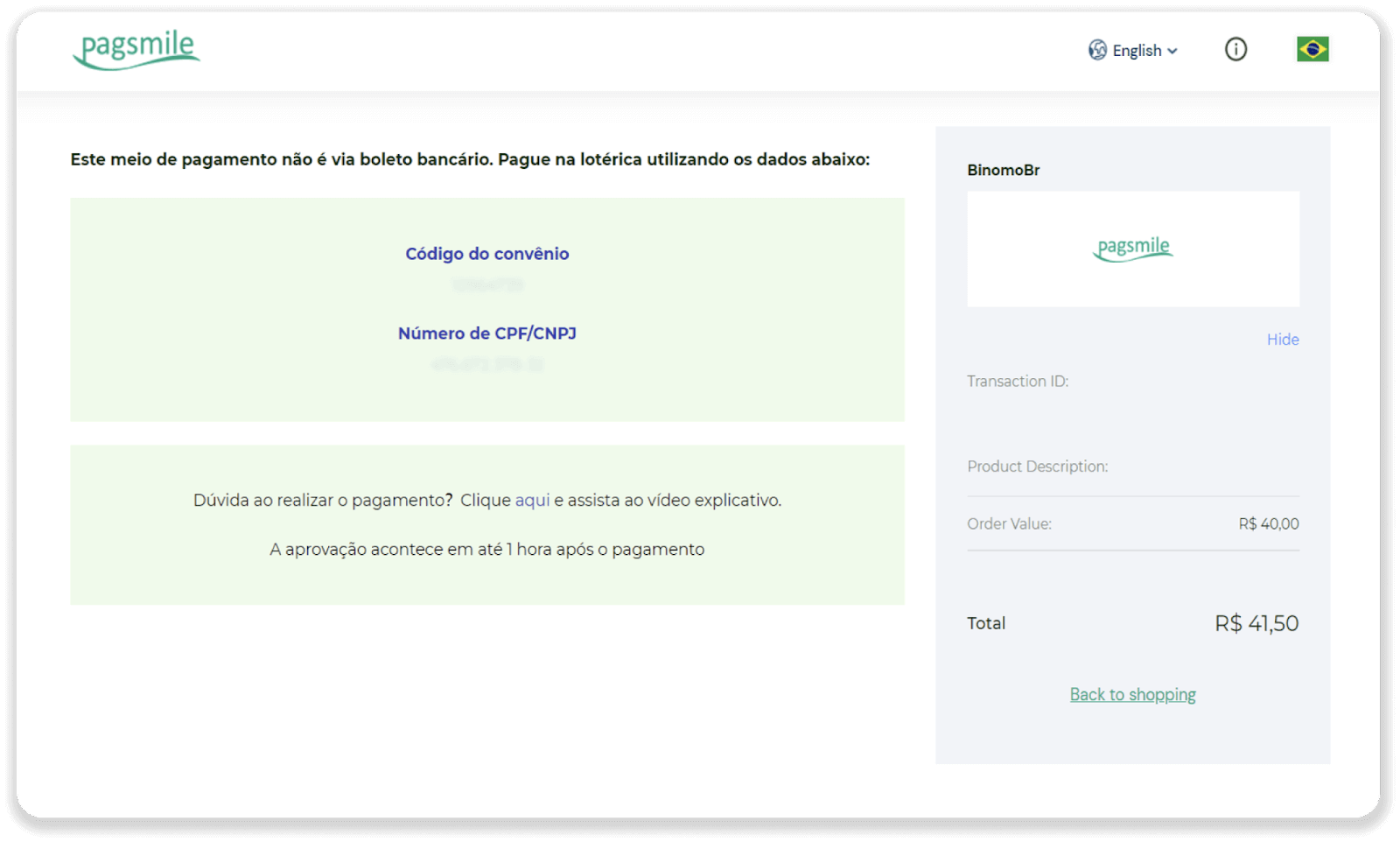
5. Kirjaa muistiin "Código de convênio" ja "Número de CPF/CNPJ" ja mene lähimpään "Lotéricaan" suorittamaan maksu. Ota kuitti.
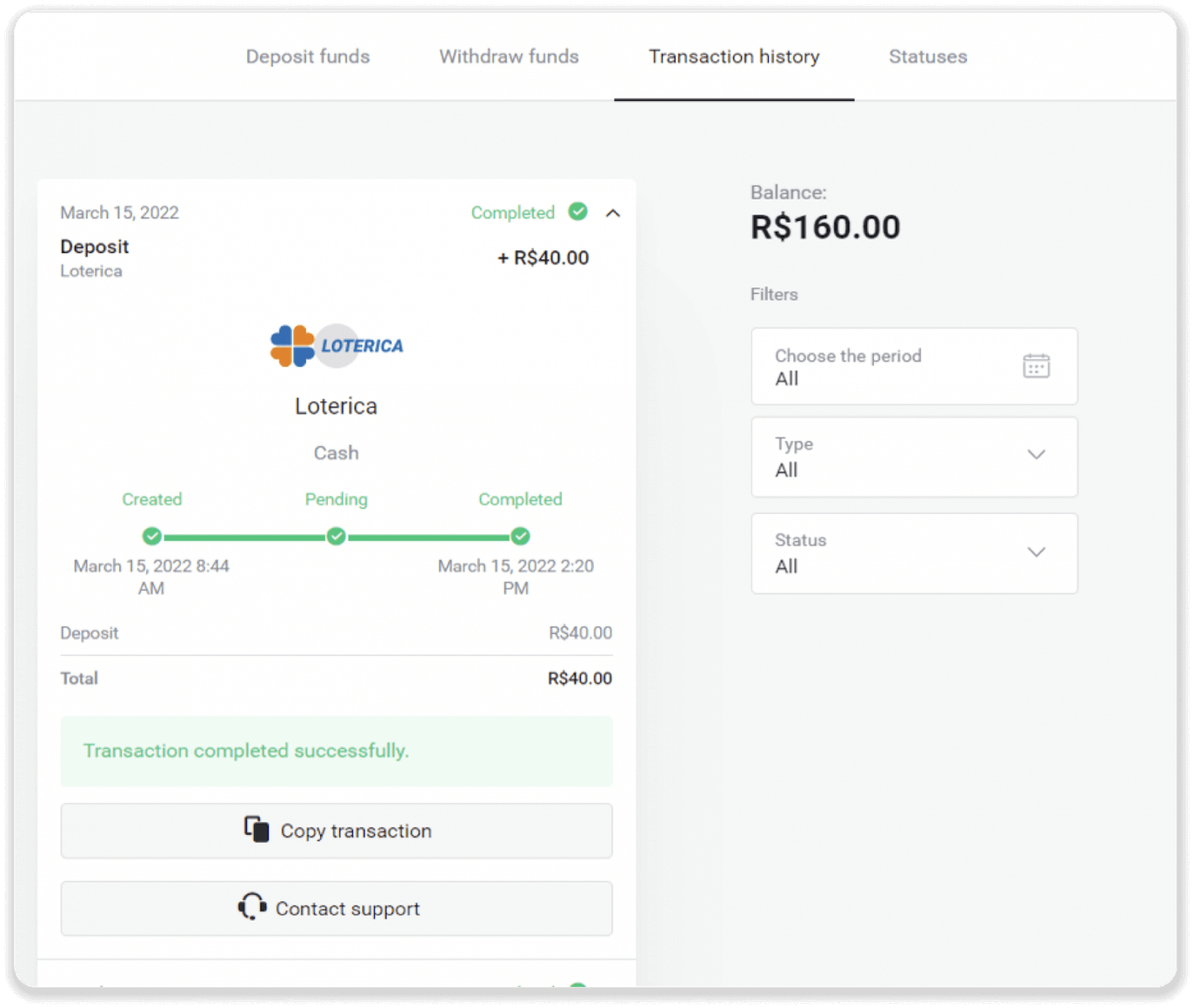
6. Tarkistaaksesi tapahtumasi tilan, palaa "Tapahtumahistoria"-välilehdelle ja napsauta talletustasi seurataksesi sen tilaa.
Itaú
1. Napsauta oikeassa yläkulmassa olevaa "Talletus"-painiketta.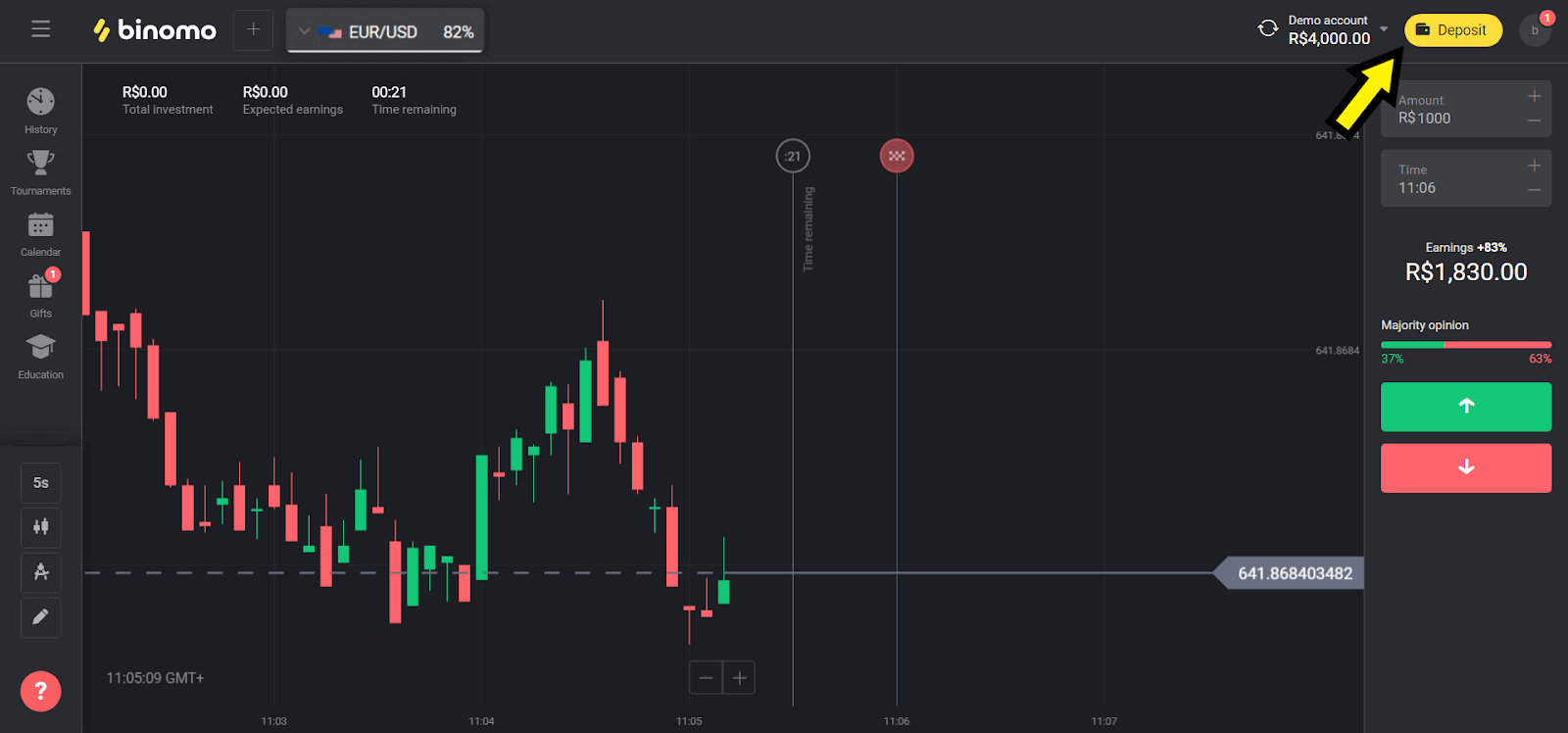
2. Valitse "Maa"-osiosta "Brasilia" ja valitse maksutapa "Itau".
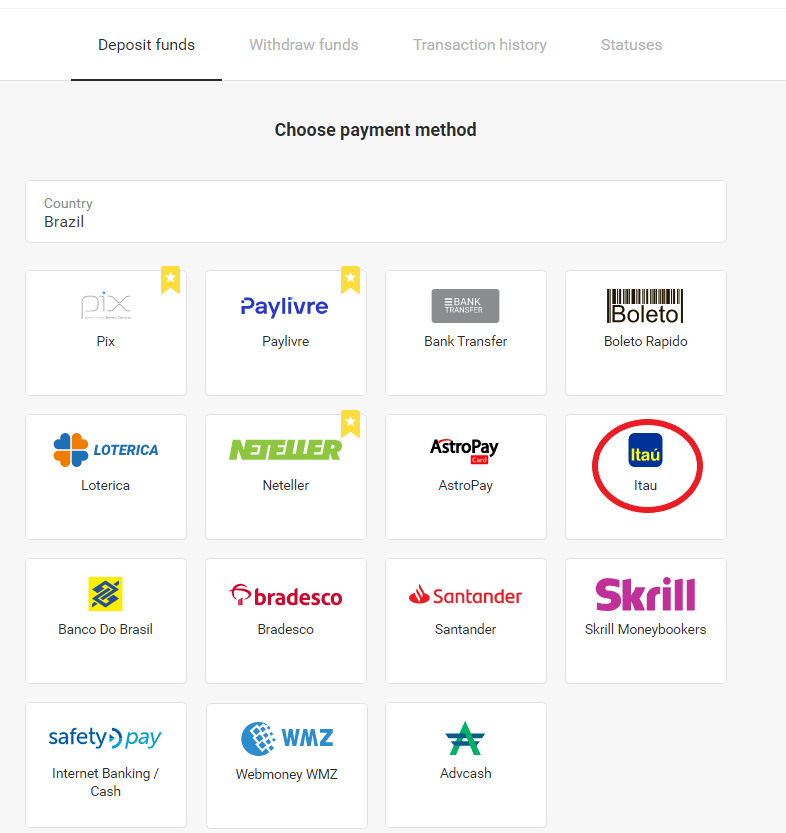
3. Valitse talletettava summa ja napsauta "Talletus"-painiketta.
Huomaa : vähimmäissumma on 40,00 Brasilian randia.
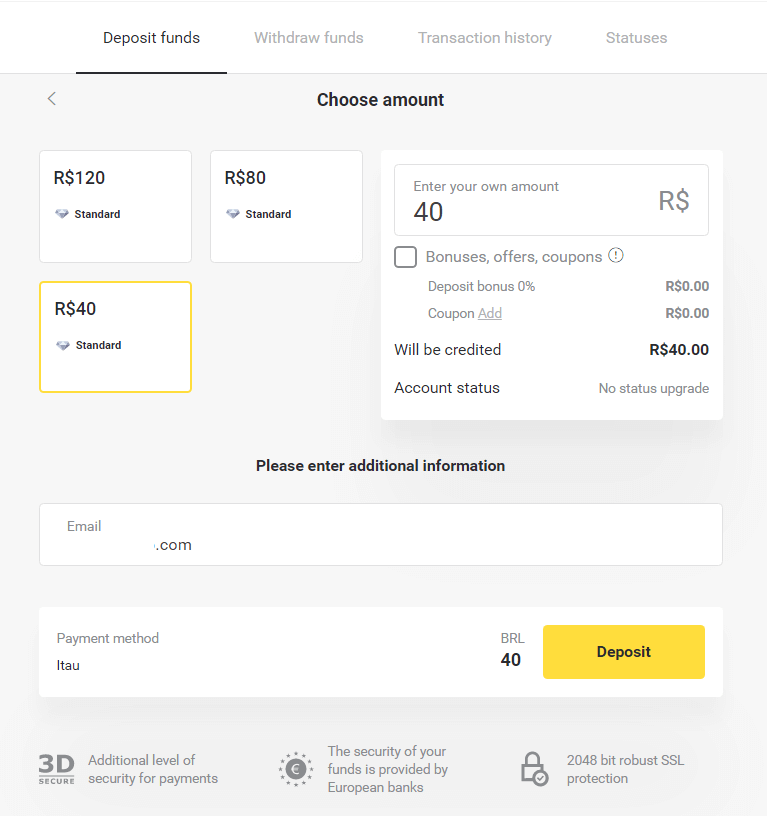
4. Valitse vaihtoehto "Debit" ja napsauta "Jatka"-painiketta.
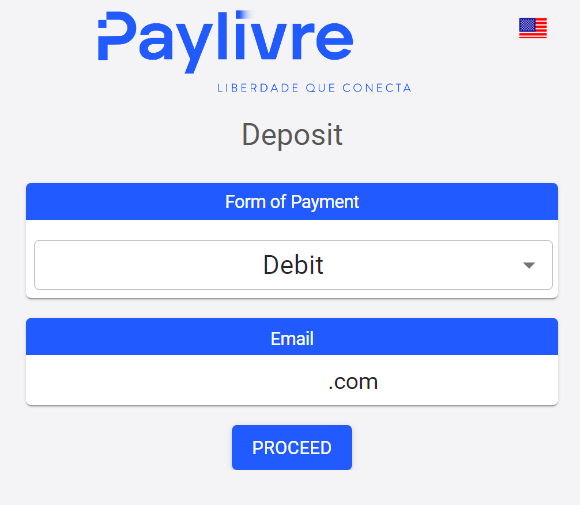
5. Valitse pankkitilin tyyppi (yksityishenkilö tai juridinen) ja anna pyydetyt tiedot. Jatka napsauttamalla "Debit".
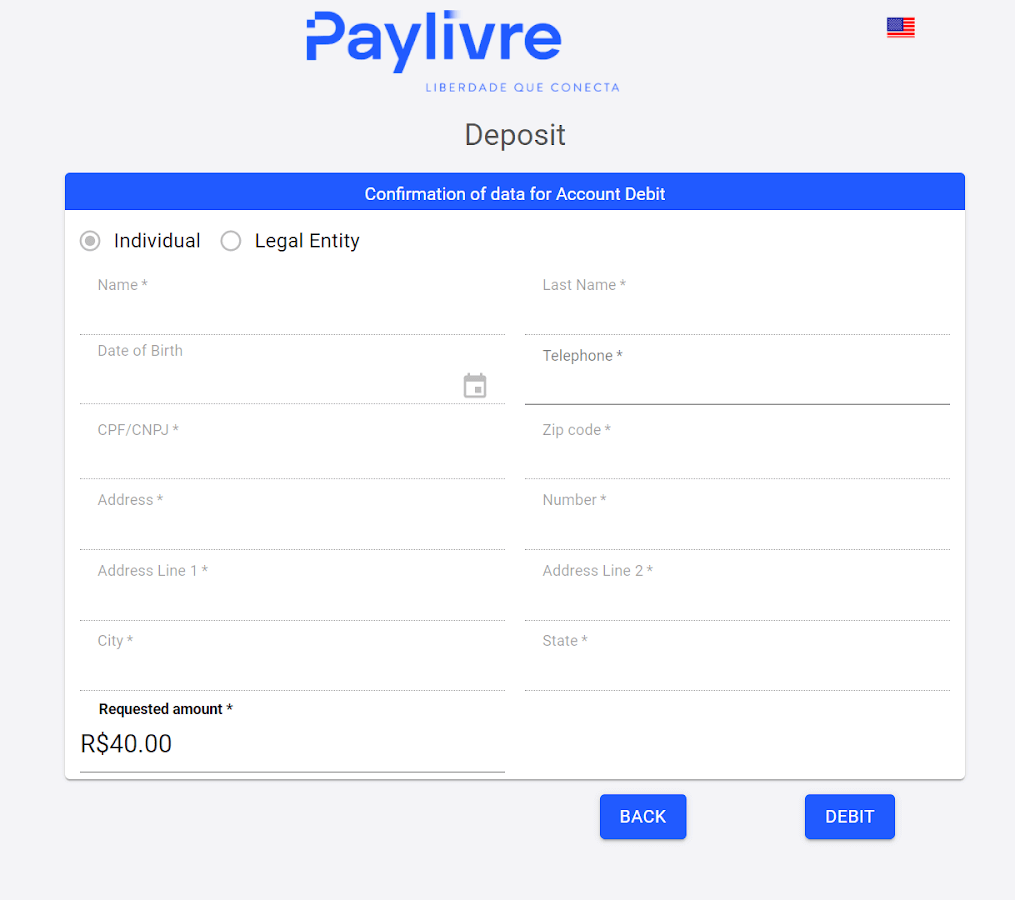
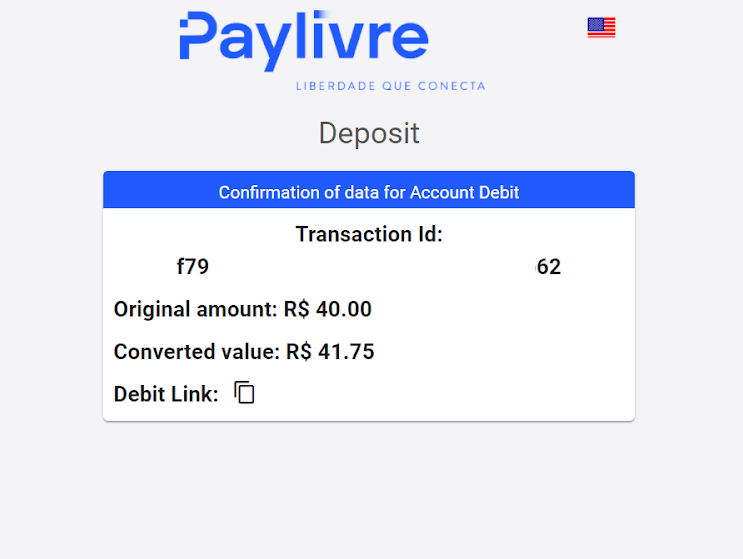
6. Tarkista summa ja napsauta "Debit-linkki", kopioi se ja liitä se selaimeesi.
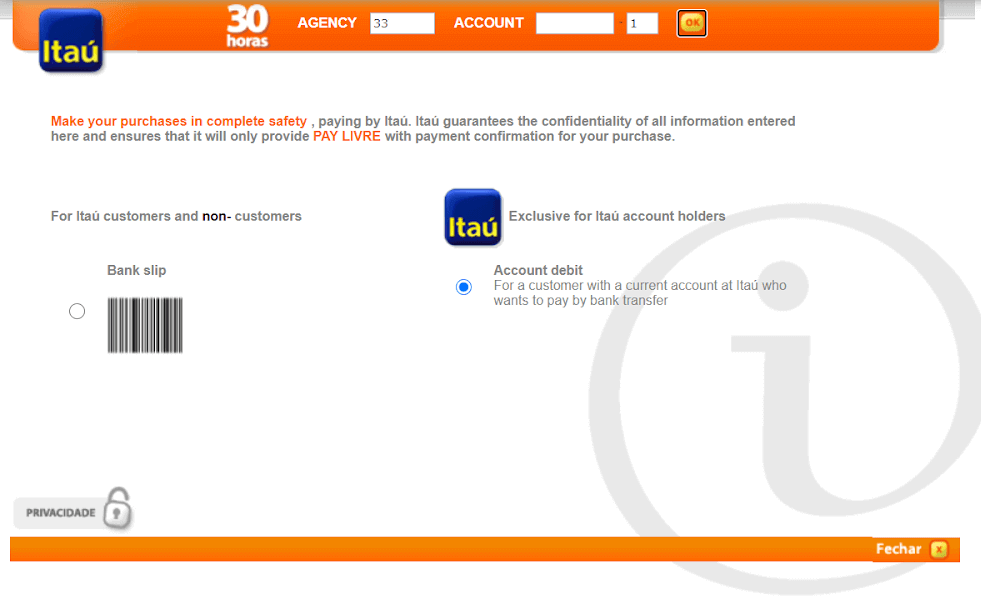
7. Valitse vaihtoehto "Tilin veloitus" ja anna Itaún konttorisi ja tilisi tiedot. 8.
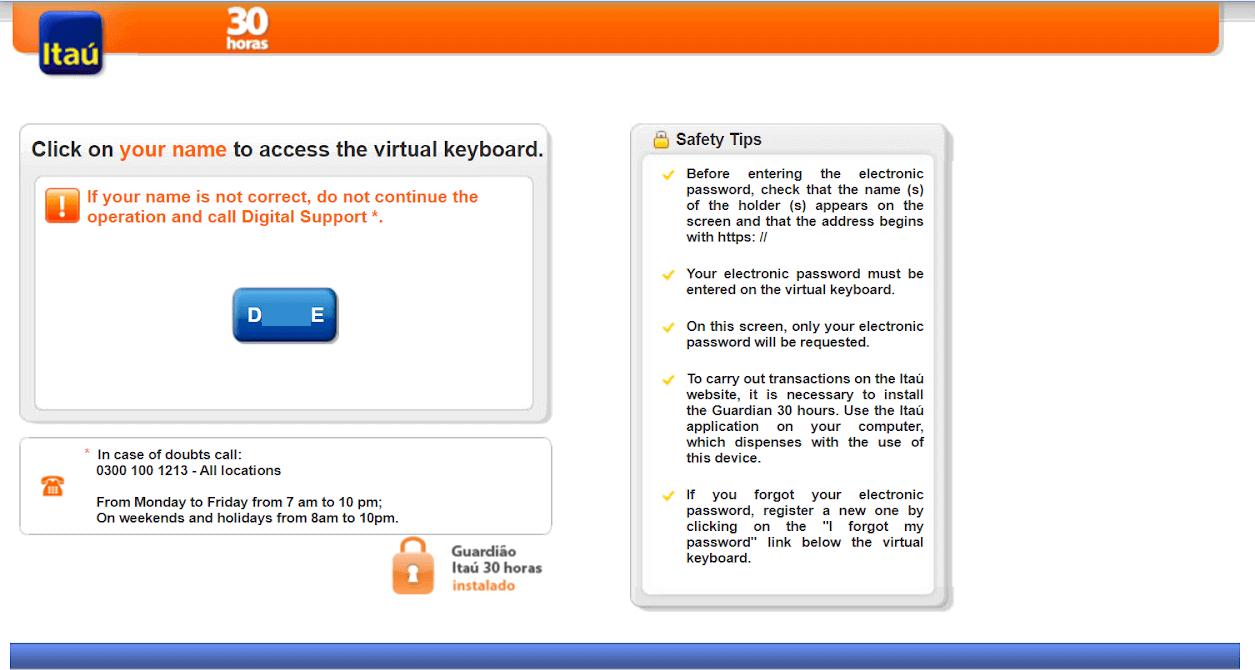
Napsauta nimeäsi, jos se on oikein, jatkaaksesi maksua.
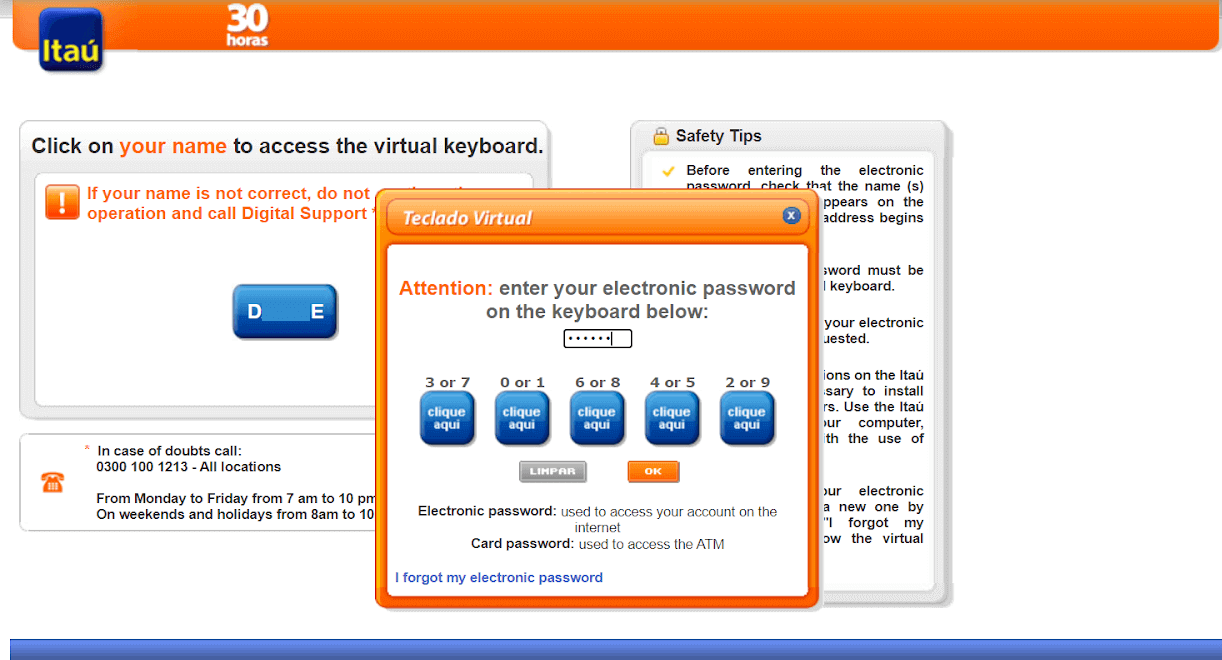
9. Syötä verkkopankkisi salasana ja napsauta "Ok"-painiketta.
10. Syötä korttisi salasana ja napsauta "Jatka"-painiketta.
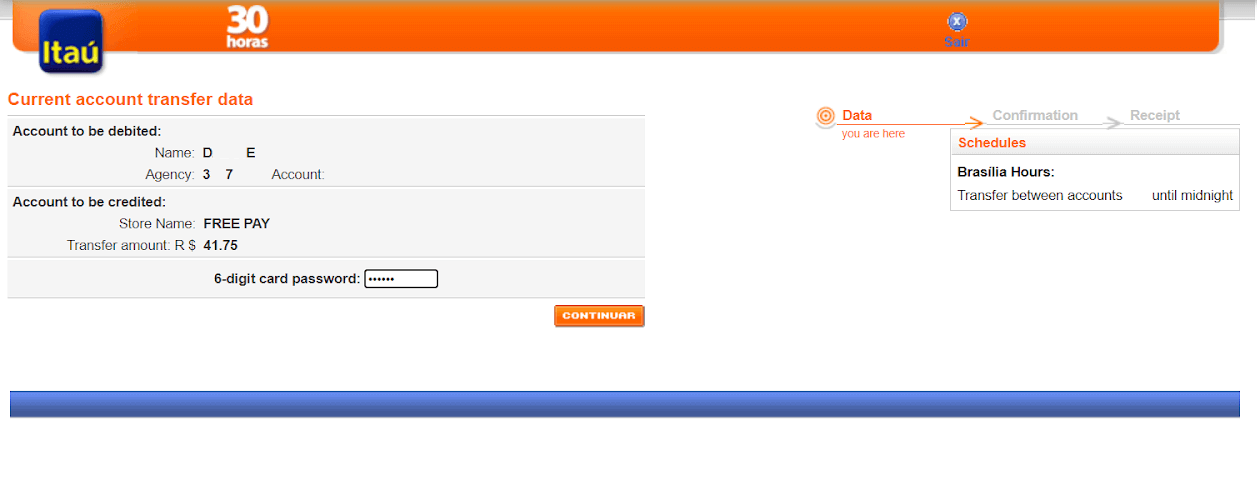
11. Hyväksy maksutapahtuma valitsemallasi summalla napsauttamalla "Hyväksyn"-painiketta ja jatka napsauttamalla sitten "Vahvista"-painiketta.
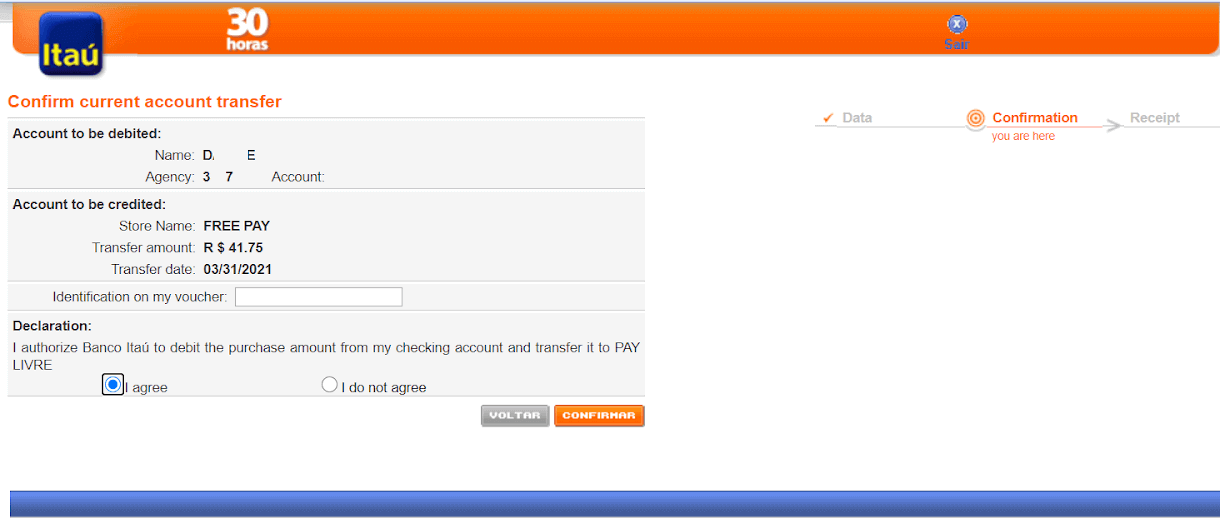
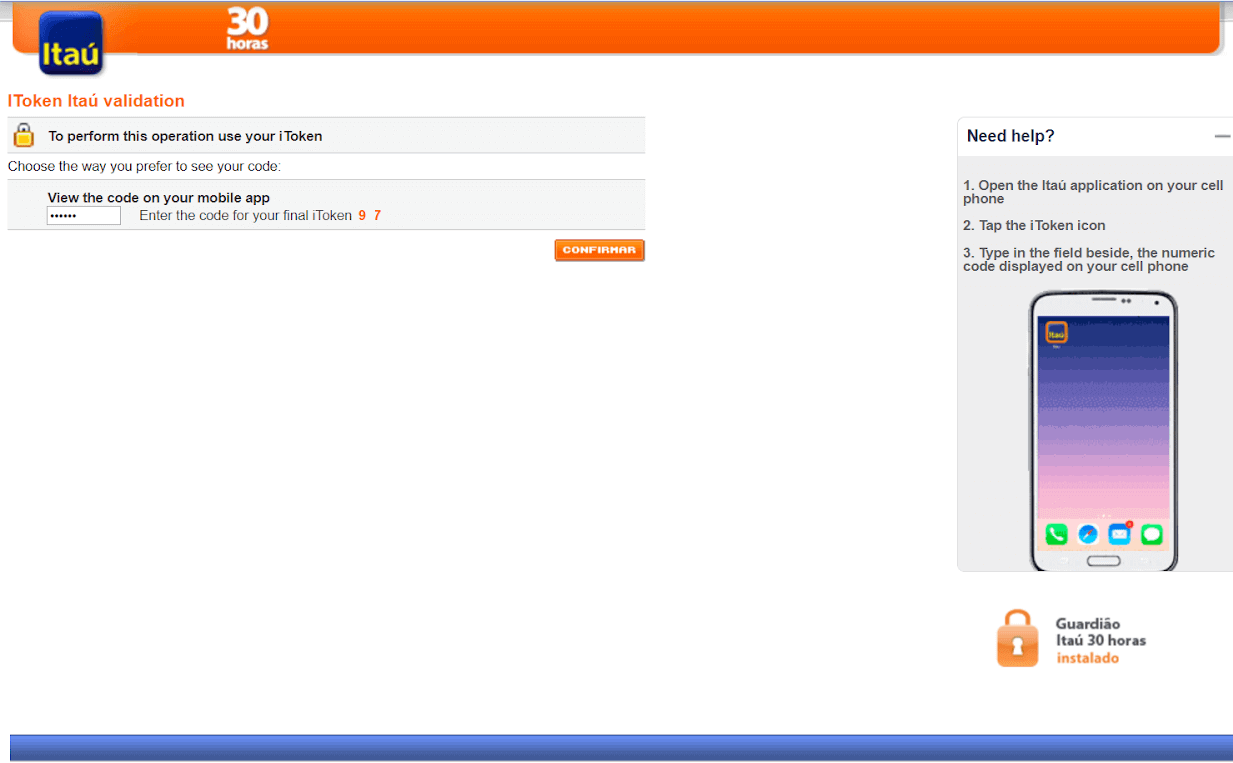
12. Sinut ohjataan sivulle, jolla sinulta pyydetään Itaú-sovellustunnusta. Löydät sen siirtymällä Itaú-sovellukseesi ja napsauttamalla etusivulla iToken-painiketta.
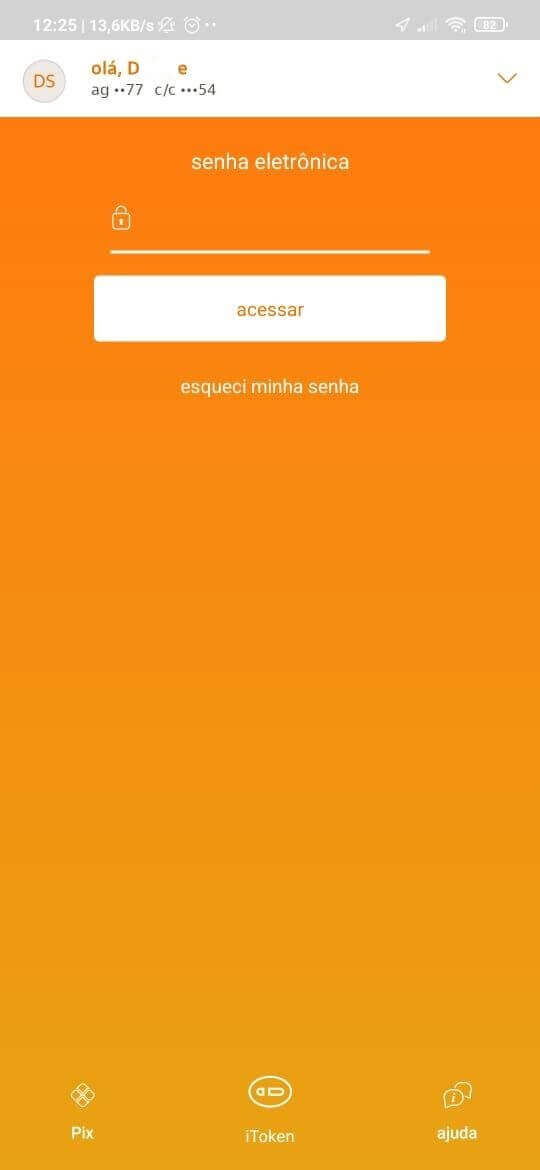
13. iTokenin sisällä näet 6 numeroa, jotka ovat voimassa 30 sekuntia. Kopioi nämä numerot.
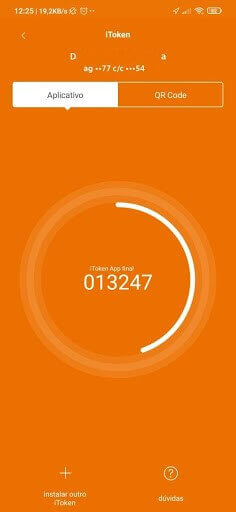
14. Palaa verkkopankkiin, liitä sovelluksesta kopioitu iToken-numero ja napsauta "Vahvista" viimeistelläksesi maksutapahtuman.
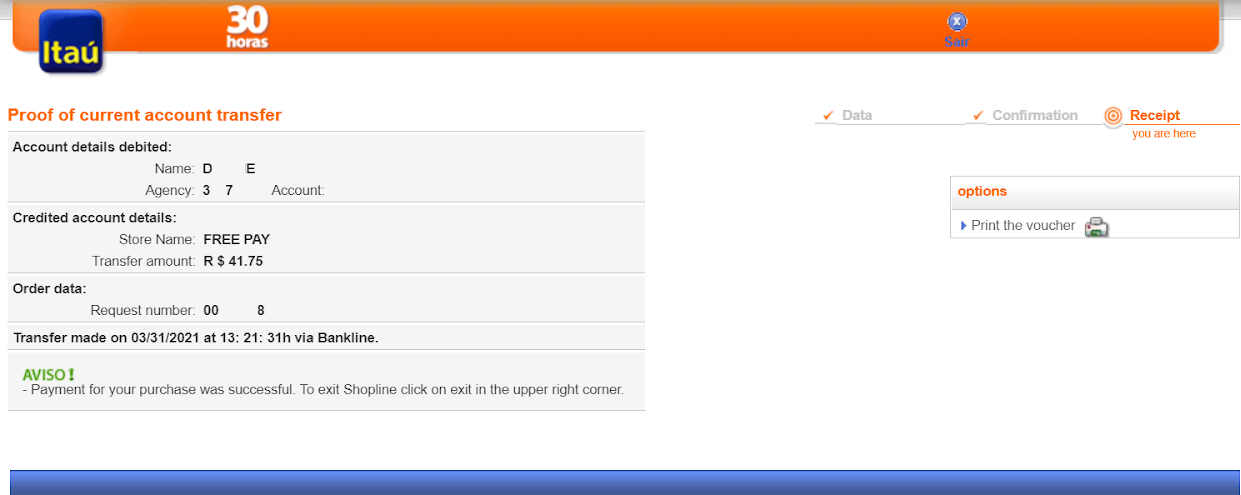
15. Maksuprosessi onnistui. Saat maksuvahvistuksen.
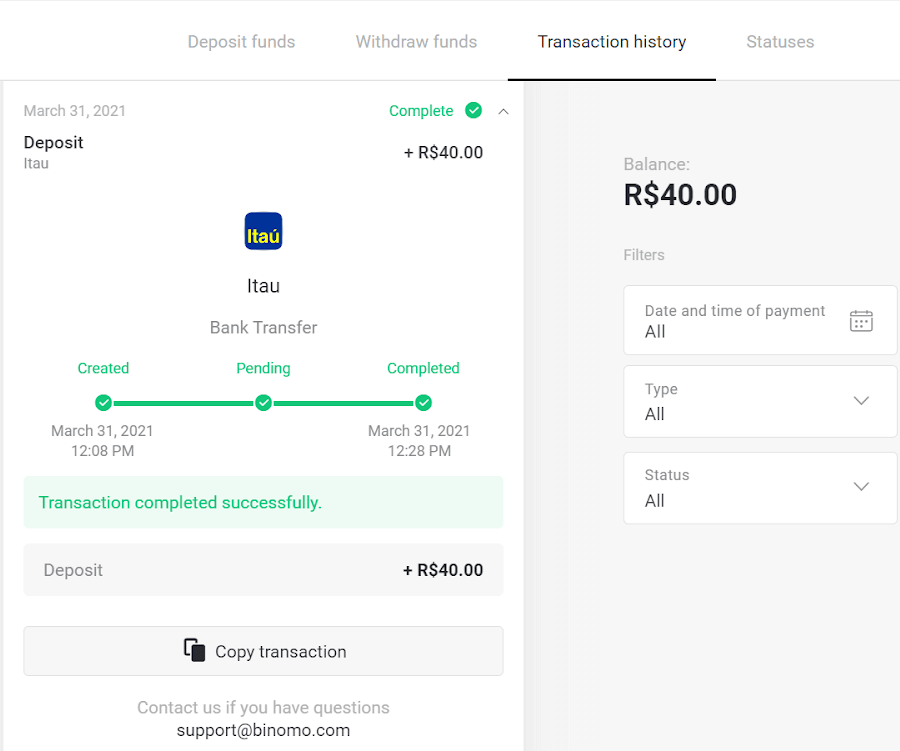
16. Voit tarkistaa maksutapahtumasi tilan "Tapahtumahistoria"-osiossa.
Boleto Rapido
1. Napsauta näytön oikeassa yläkulmassa olevaa ”Talletus”-painiketta.1en.png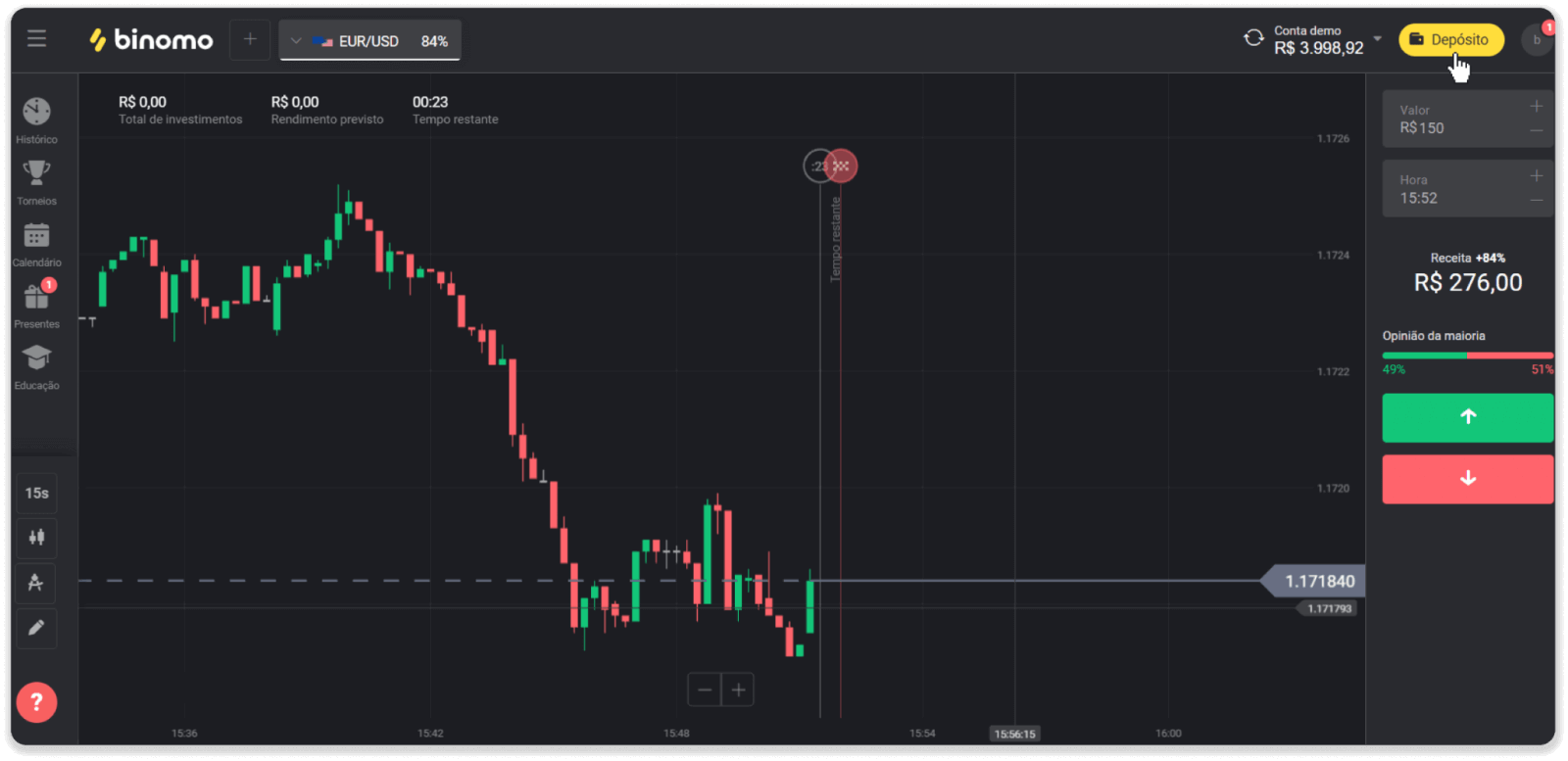
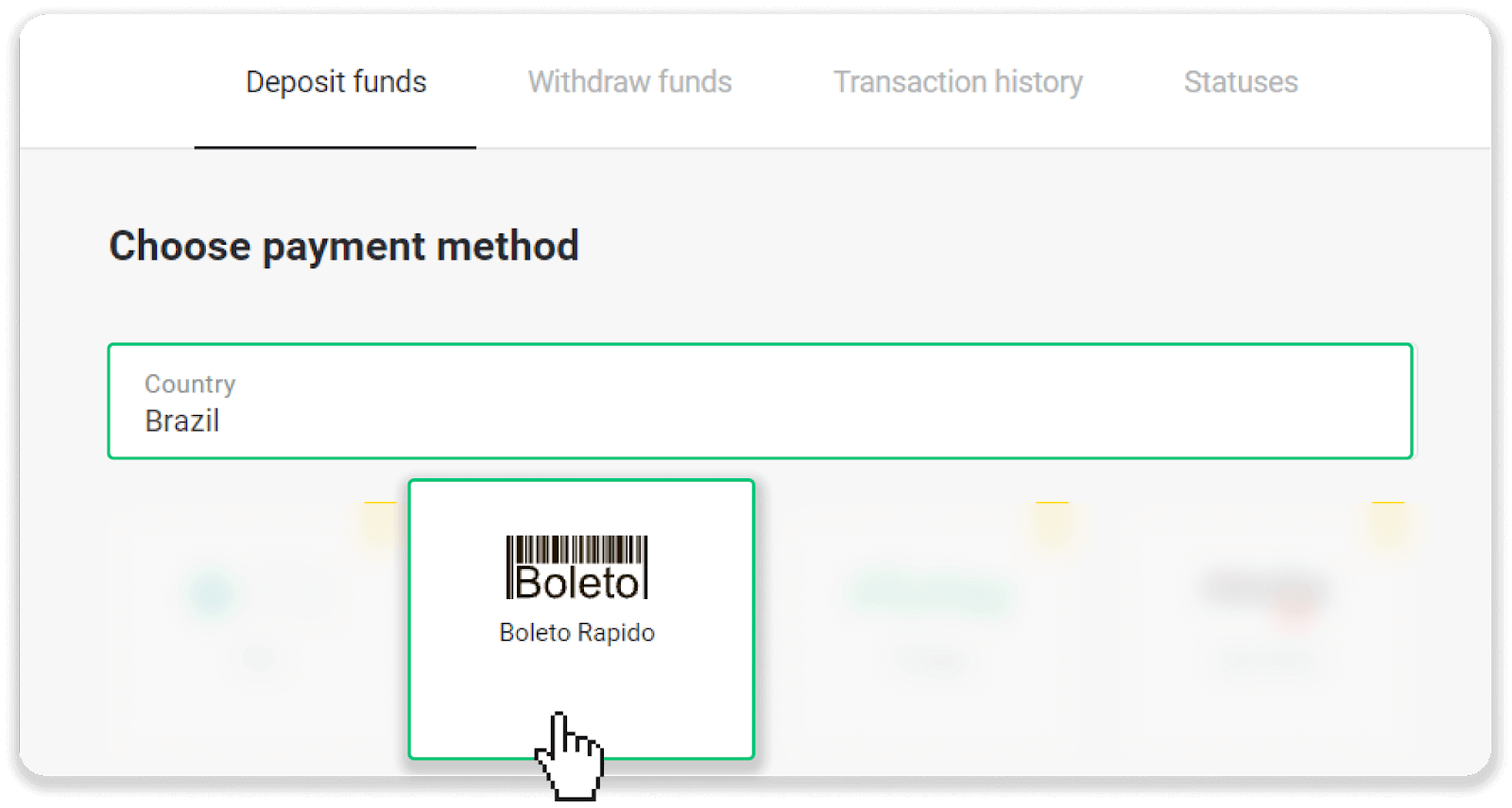
2. Valitse ”Maa”-osiosta Brasilia ja valitse maksutavaksi ”Boleto Rapido”.
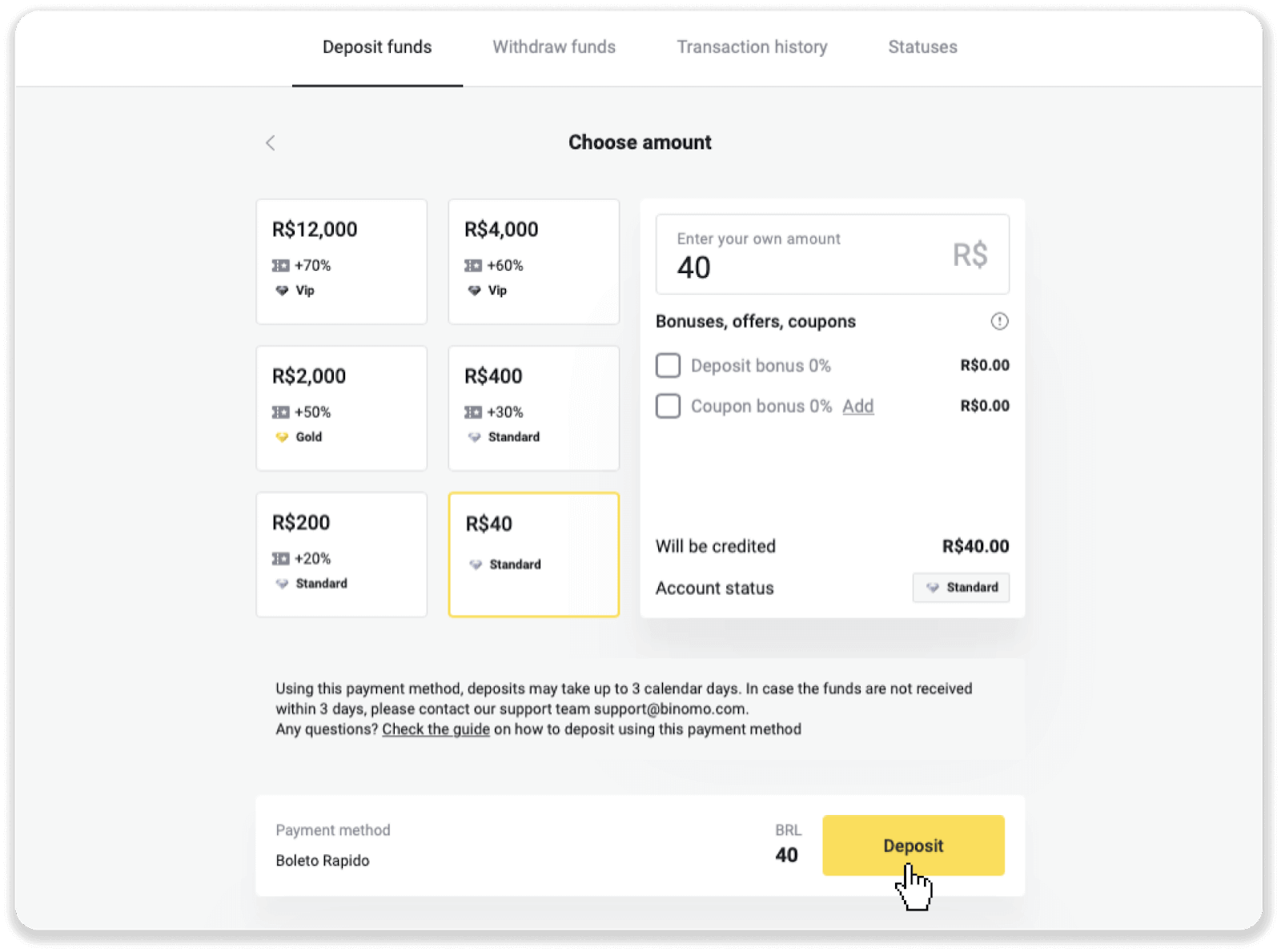
3. Syötä talletussumma ja napsauta ”Talletus”.
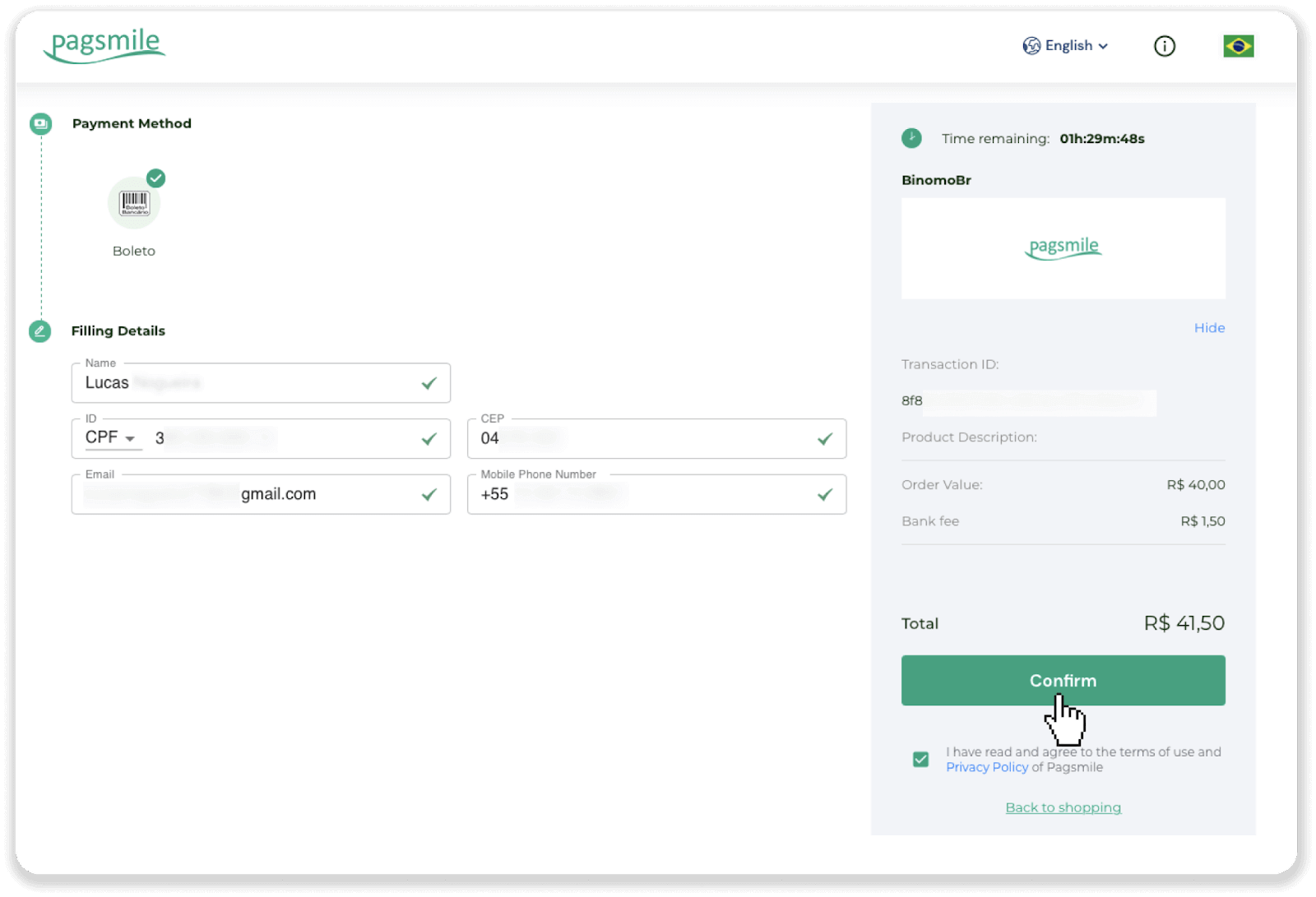
4. Sinut ohjataan automaattisesti maksupalveluntarjoajan sivulle. Syötä henkilötietosi: nimesi, CPF-numerosi, CEP-numerosi, sähköpostiosoitteesi ja puhelinnumerosi. Napsauta ”Vahvista”.
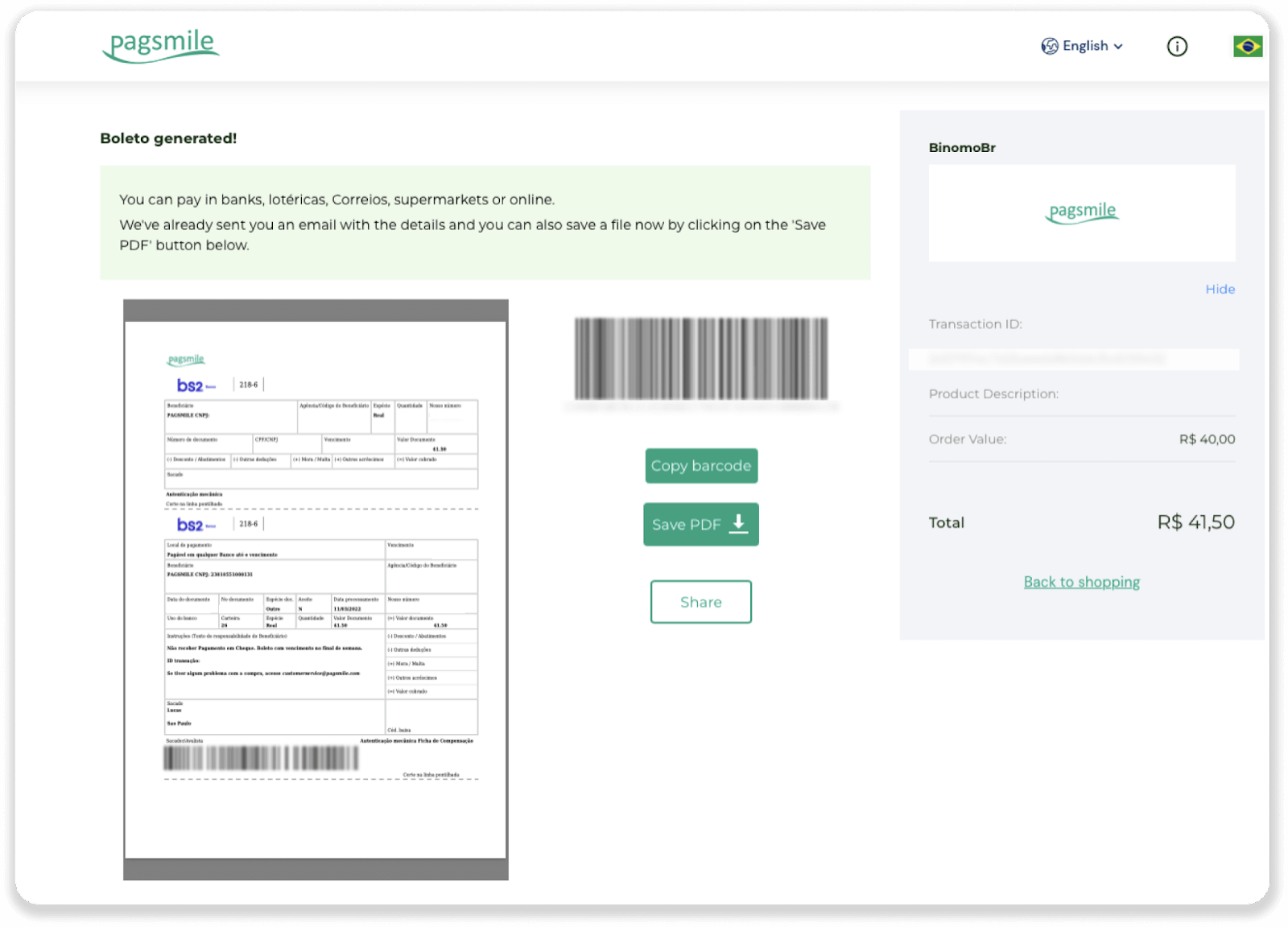
5. Voit ladata Boleton napsauttamalla ”Tallenna PDF”. Voit myös skannata viivakoodin pankkisovelluksellasi tai kopioida koodin.
6. Kirjaudu pankkitilisovellukseesi ja napsauta ”Maksaminen”. Skannaa koodi kamerallasi. Voit myös syöttää Boleto-numerot manuaalisesti napsauttamalla ”Numerot”. Kun skannaat tai syötät Boleto-numerot, sinut ohjataan vahvistussivulle. Tarkista, että kaikki tiedot ovat oikein, ja napsauta ”Vahvista”.
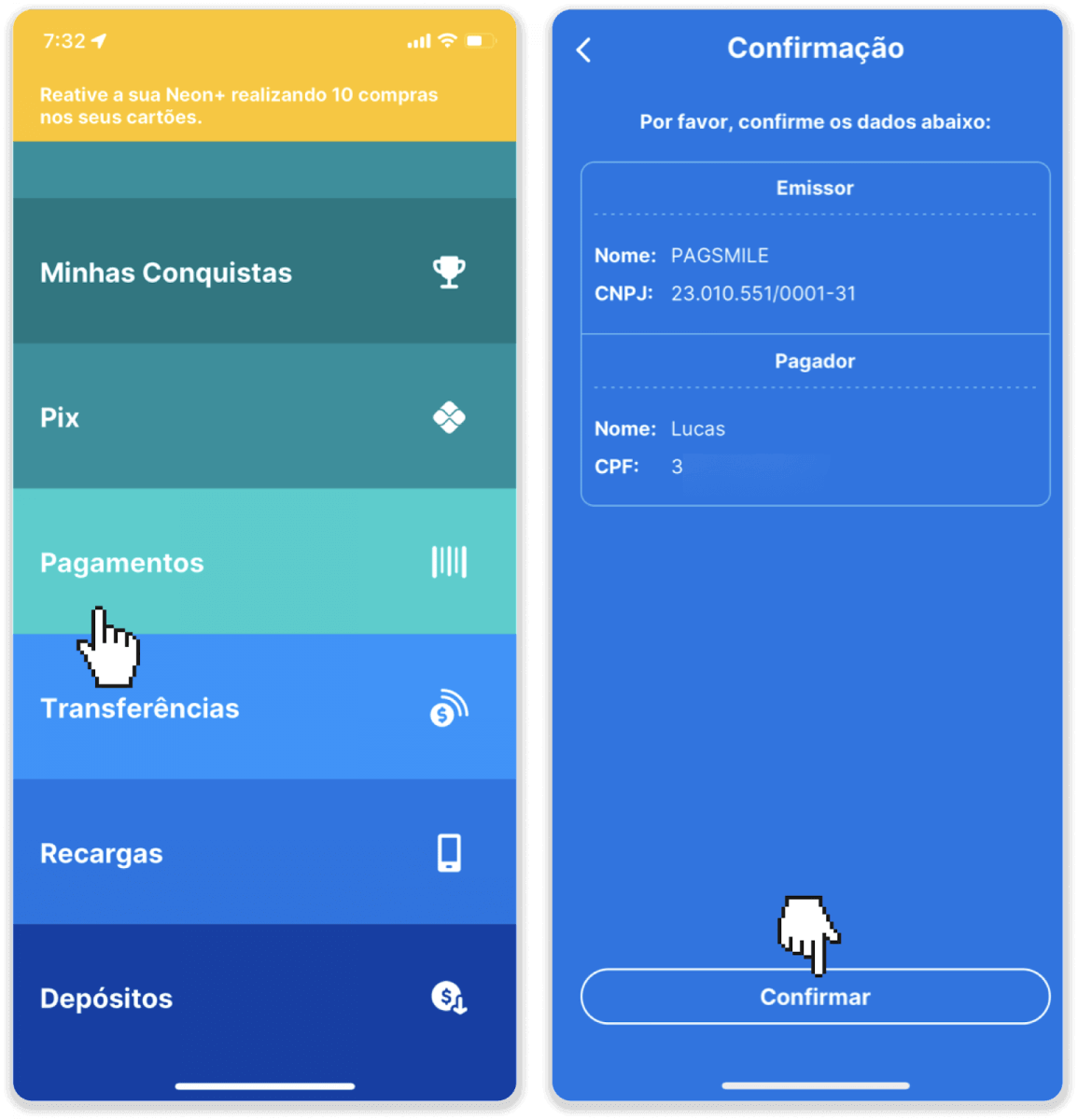
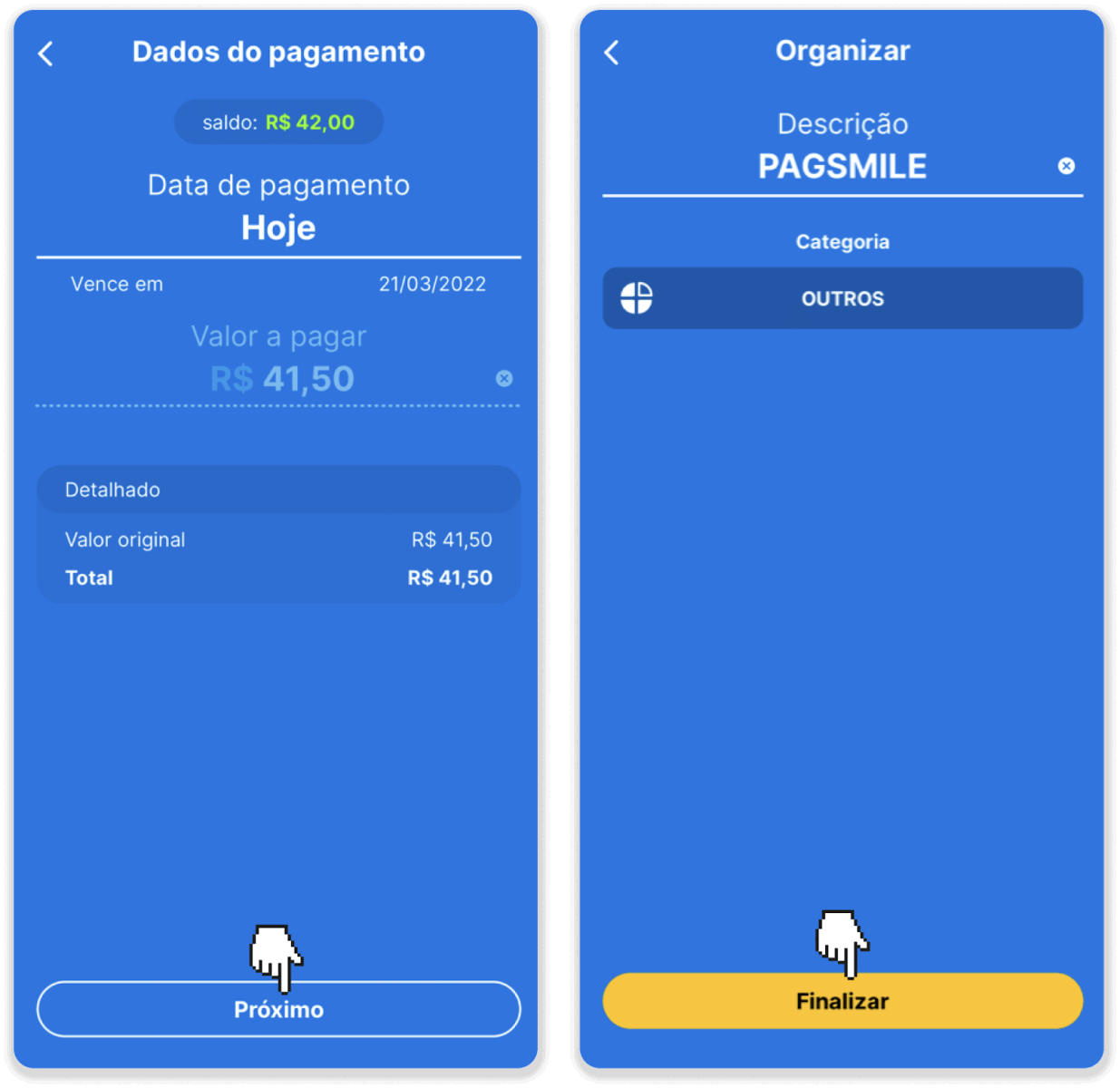
7. Tarkista, onko summa oikein, ja napsauta ”Jatka”. Viimeistele tapahtuma napsauttamalla ”Viimeistele”. Vahvista sitten tapahtuma syöttämällä nelinumeroinen PIN-koodisi.
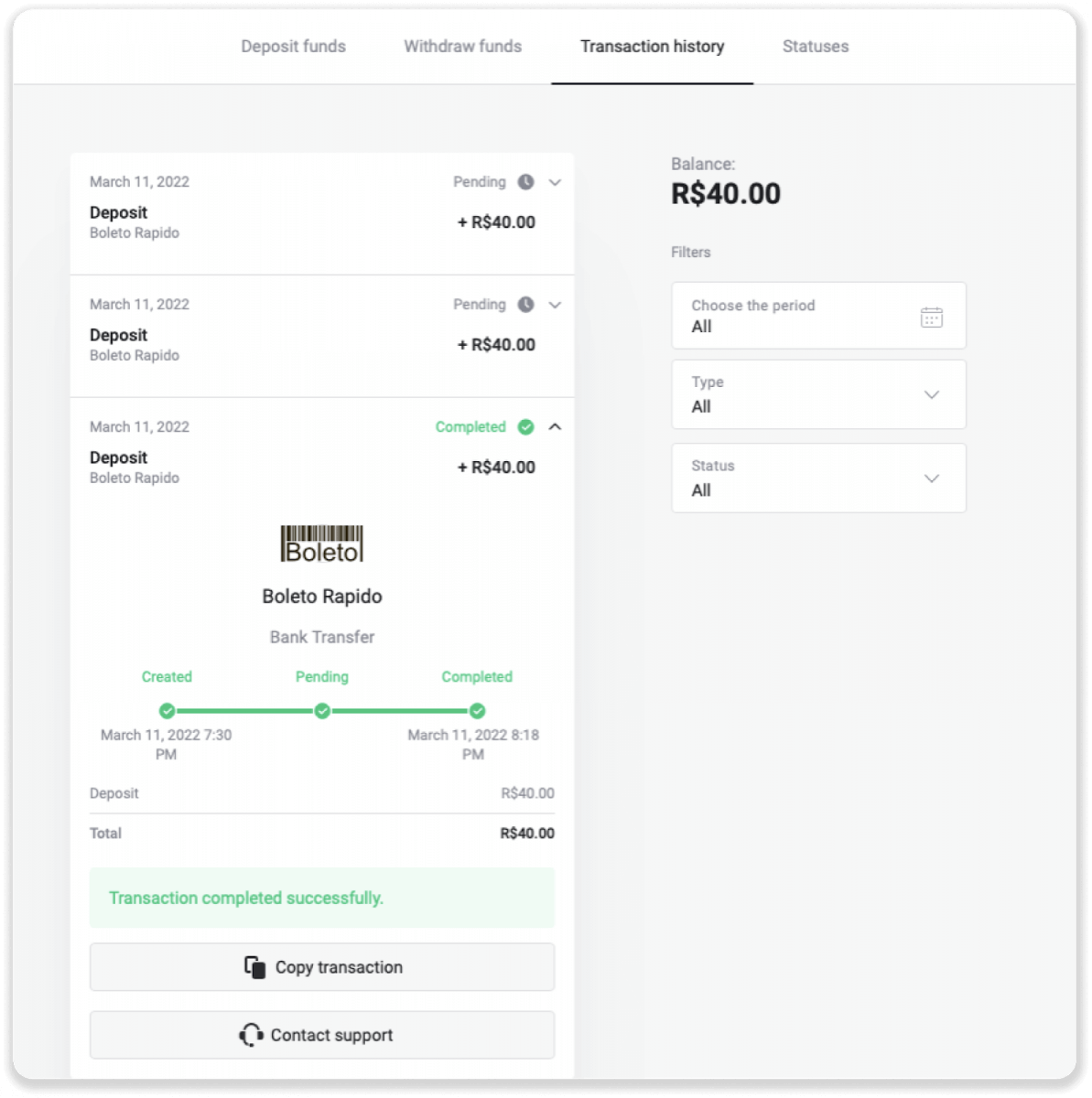
8. Tarkista tapahtumasi tila palaamalla ”Tapahtumahistoria”-välilehdelle ja napsauttamalla talletustasi seurataksesi sen tilaa.
E-lompakot (Picpay, AstroPay, Banco do Brasil, Santander, Bradesco, Pix, Neteller, Skrill, SafetyPay, WebMoney, Advcash)
Picpay
1. Napsauta näytön oikeassa yläkulmassa olevaa ”Talletus”-painiketta.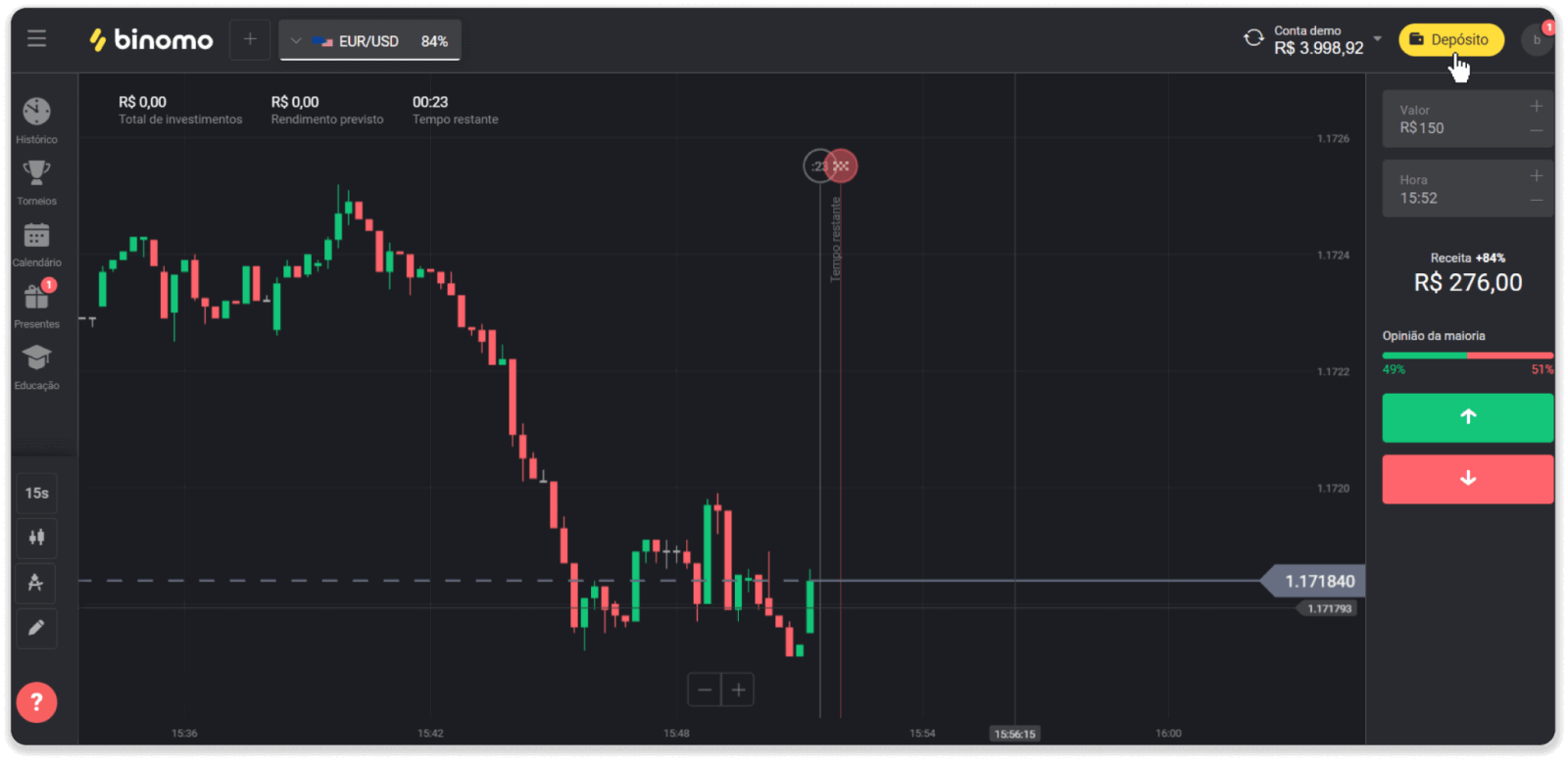
2. Valitse ”Maa”-osiosta Brasilia ja valitse maksutavaksi ”Picpay”.
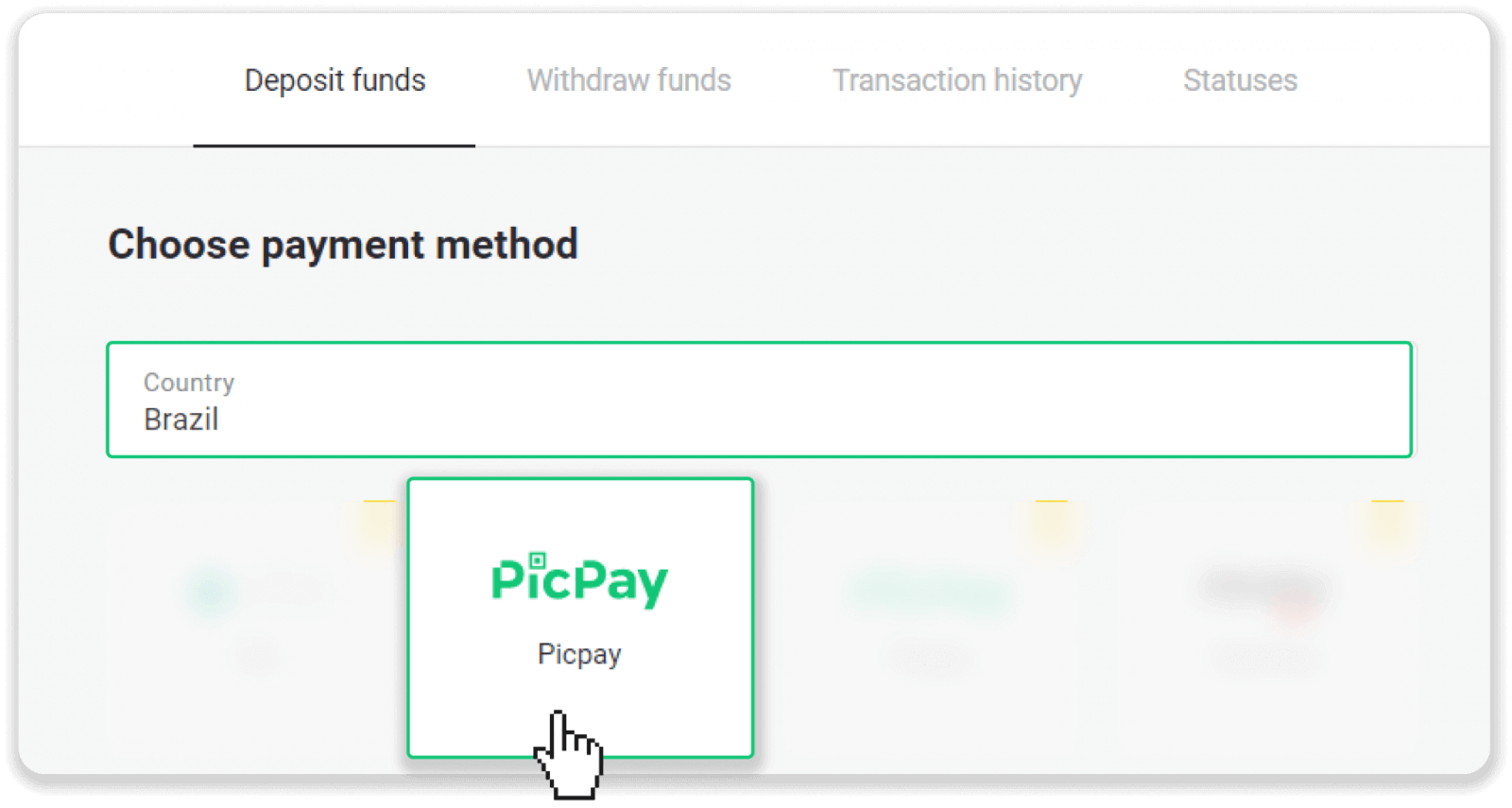
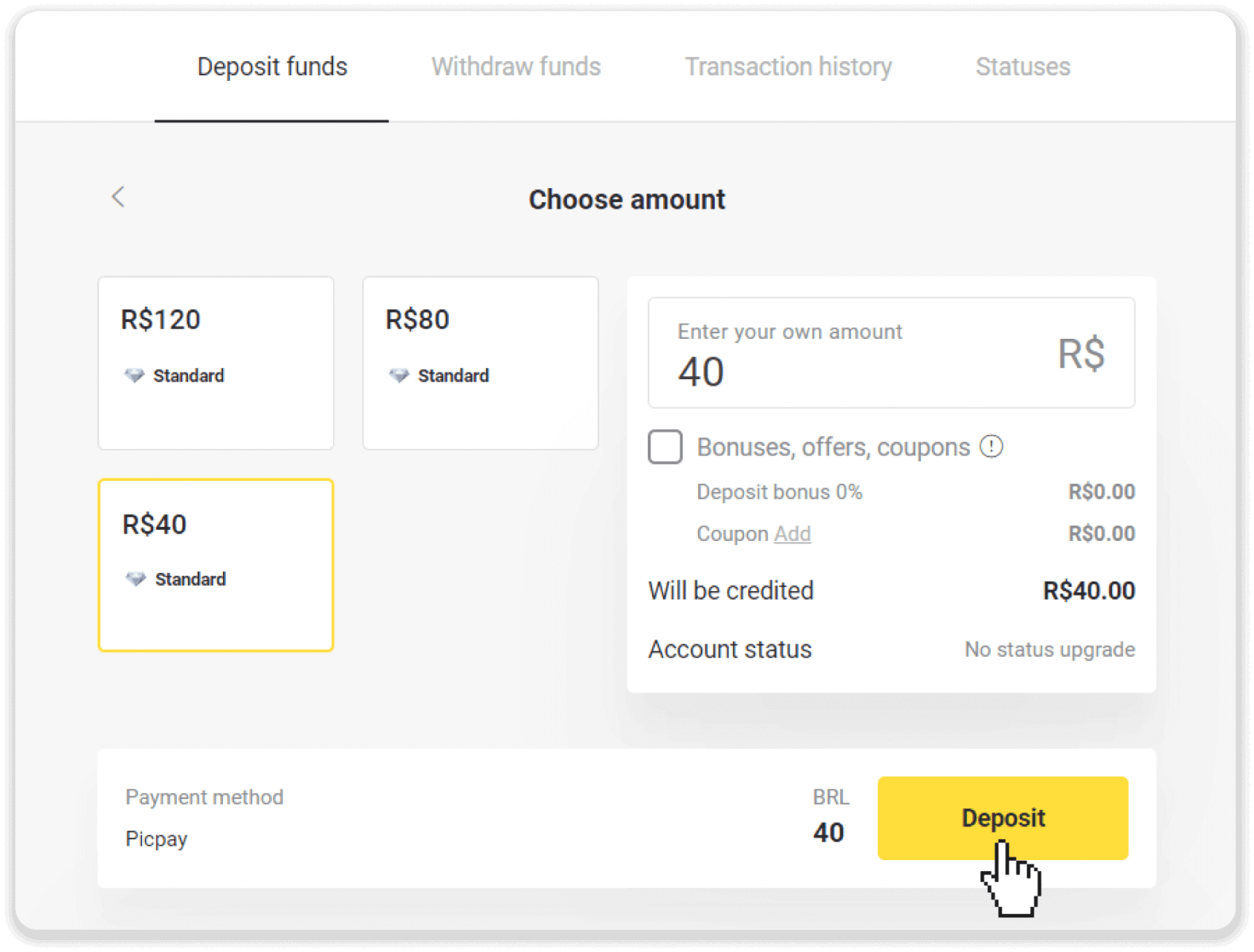
3. Syötä talletussumma ja napsauta ”Talletus”.
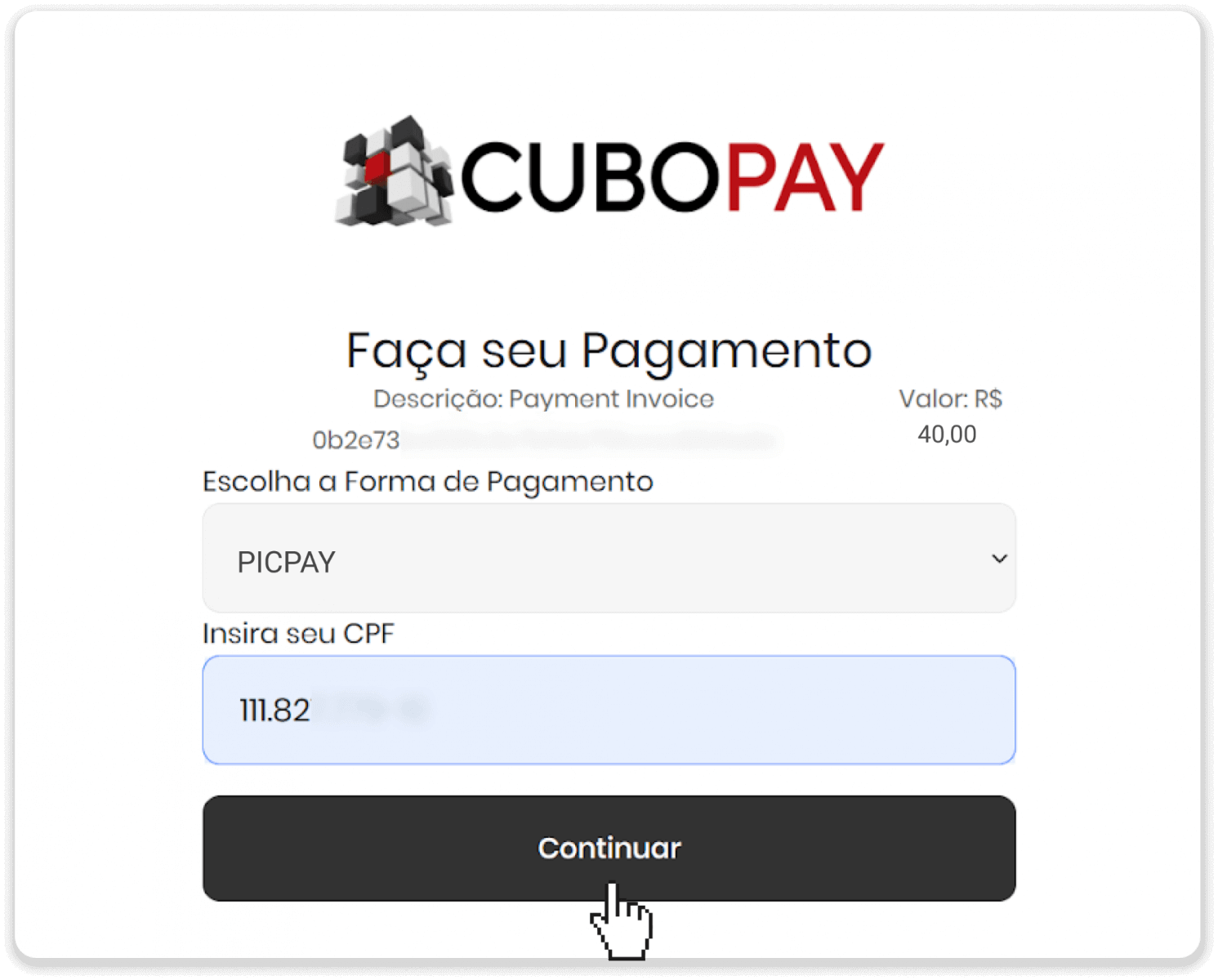
4. Kirjoita uudella sivulla ”Picpay” ja CPF-numerosi. Napsauta ”Jatka”.
5. Näyttöön tulee QR-koodi.
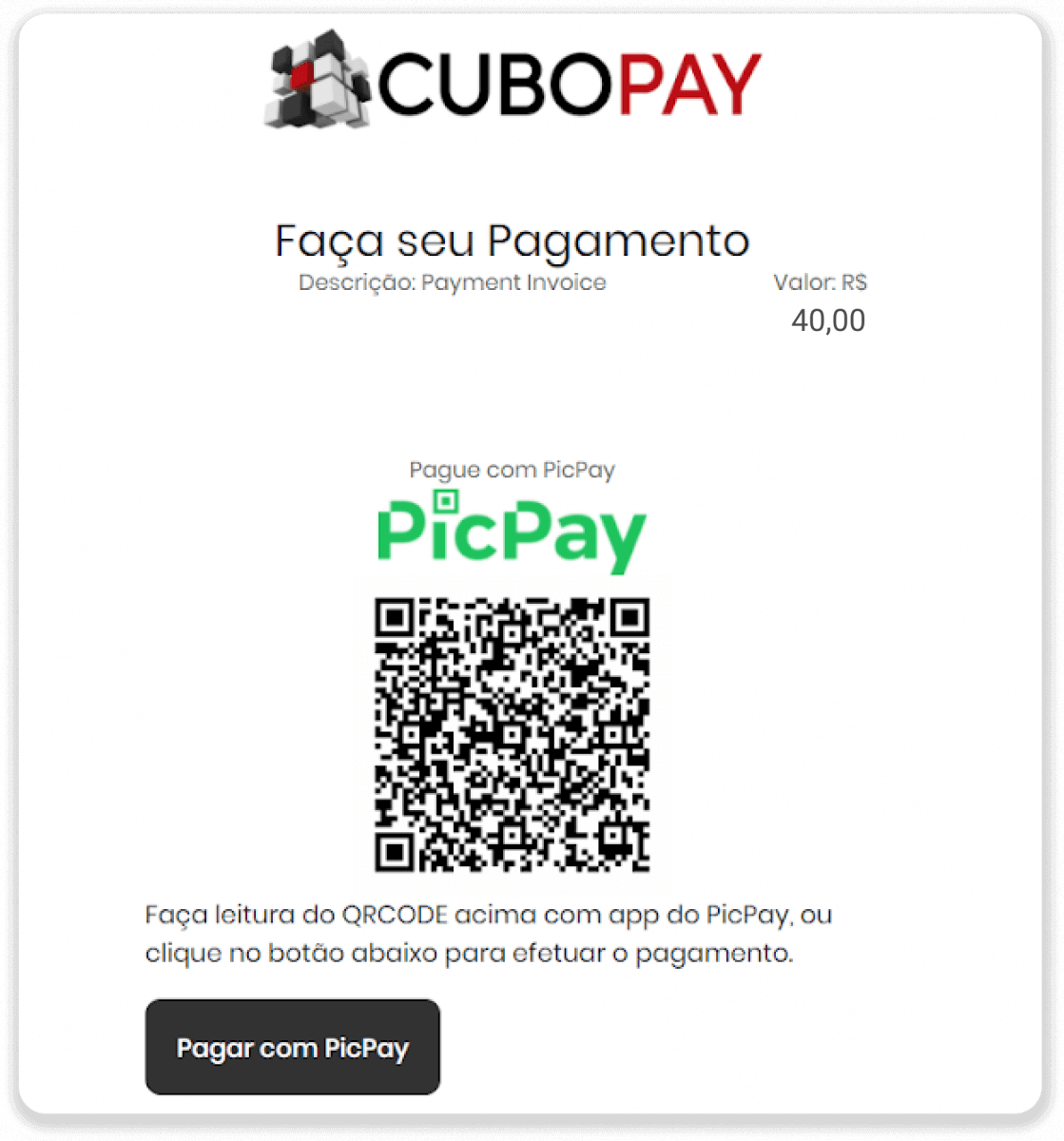
6. Kirjaudu picpay-tilisovellukseen, napsauta ”talleta tili” ja skannaa vaiheen 5 QR-koodi. 7.
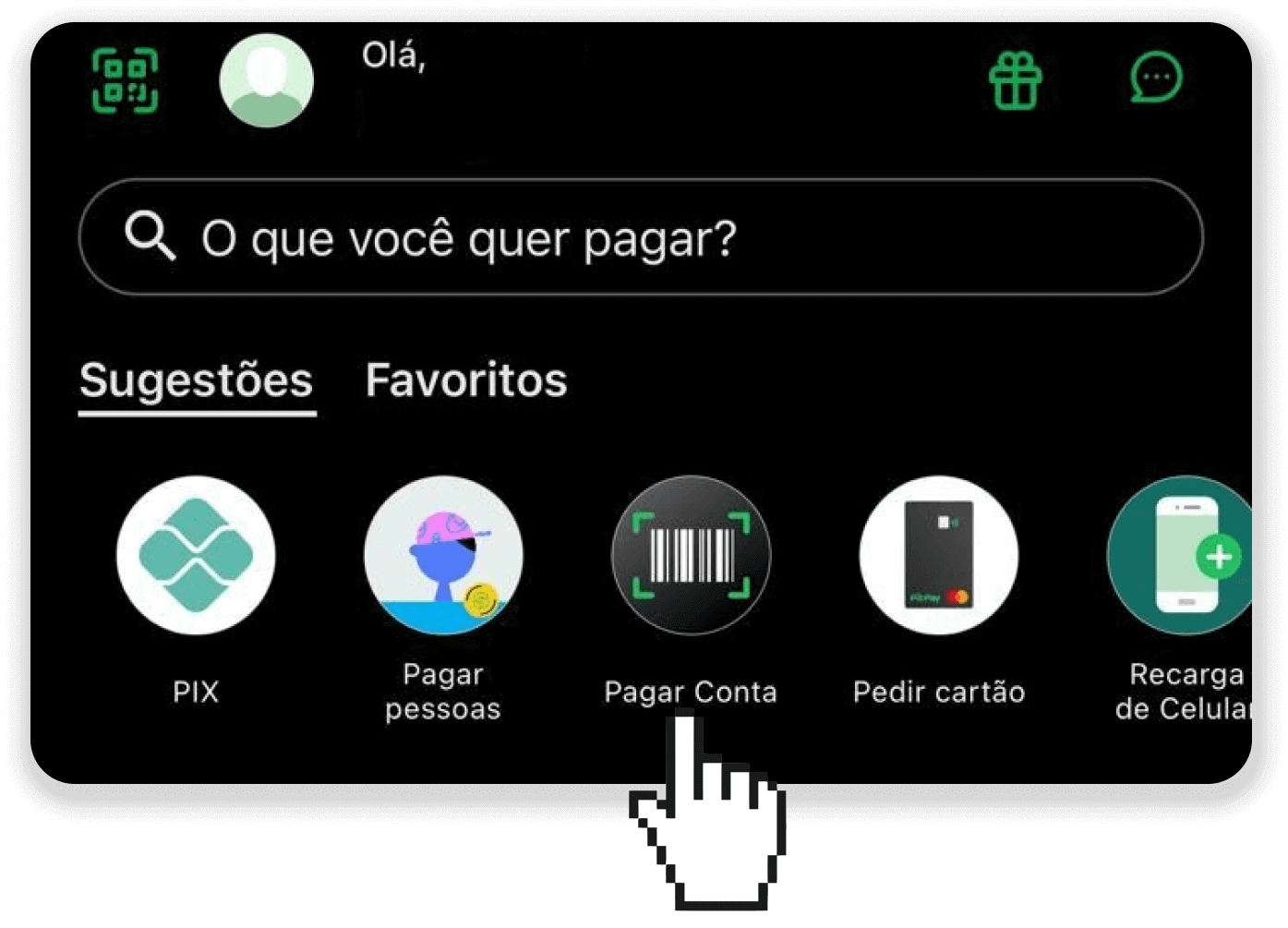
Tarkista, että kaikki tiedot ovat oikein, ja napsauta ”Jatka”.
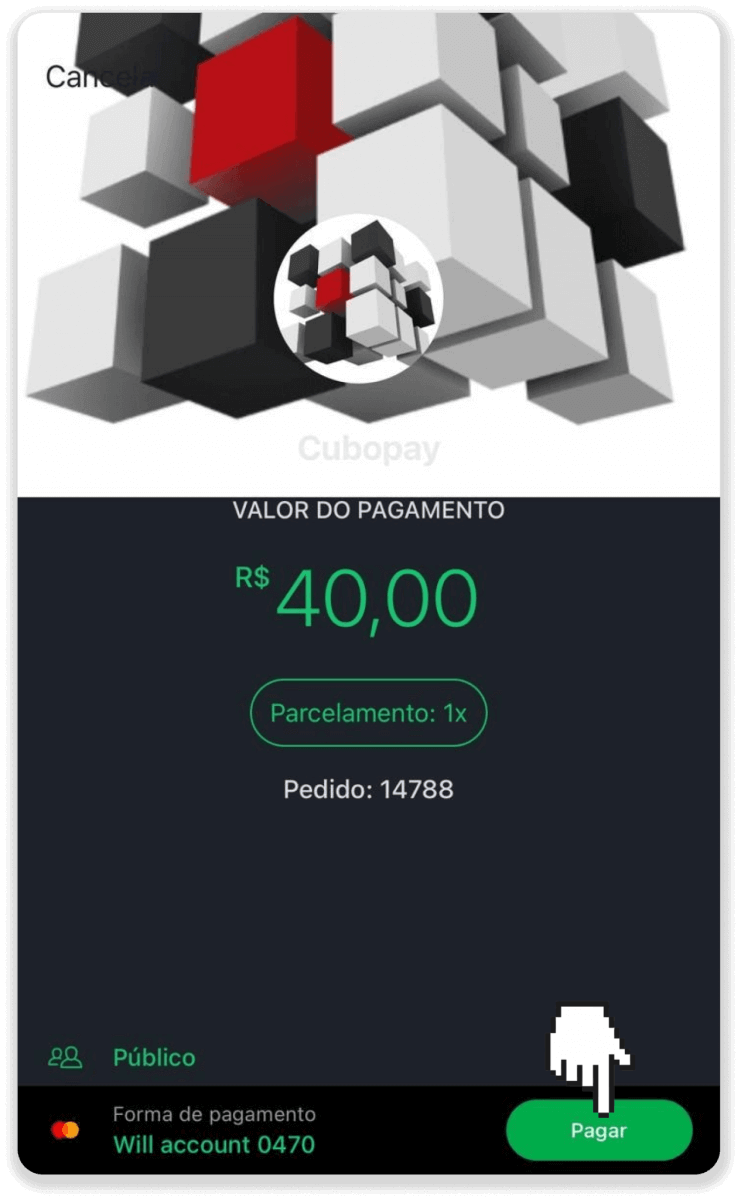
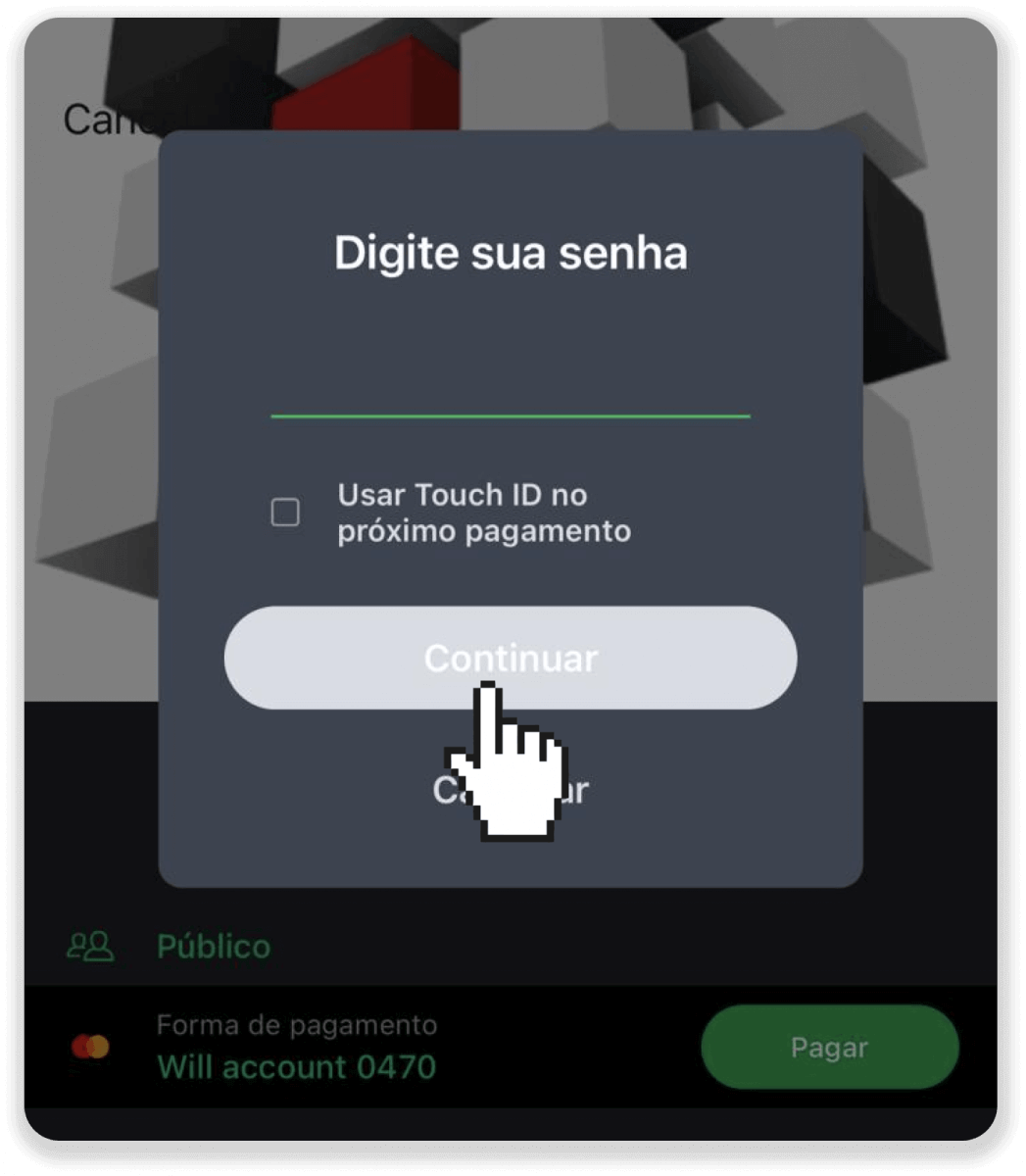
8. Vahvista tapahtuma antamalla salasanasi ja napsauta ”Jatka”.
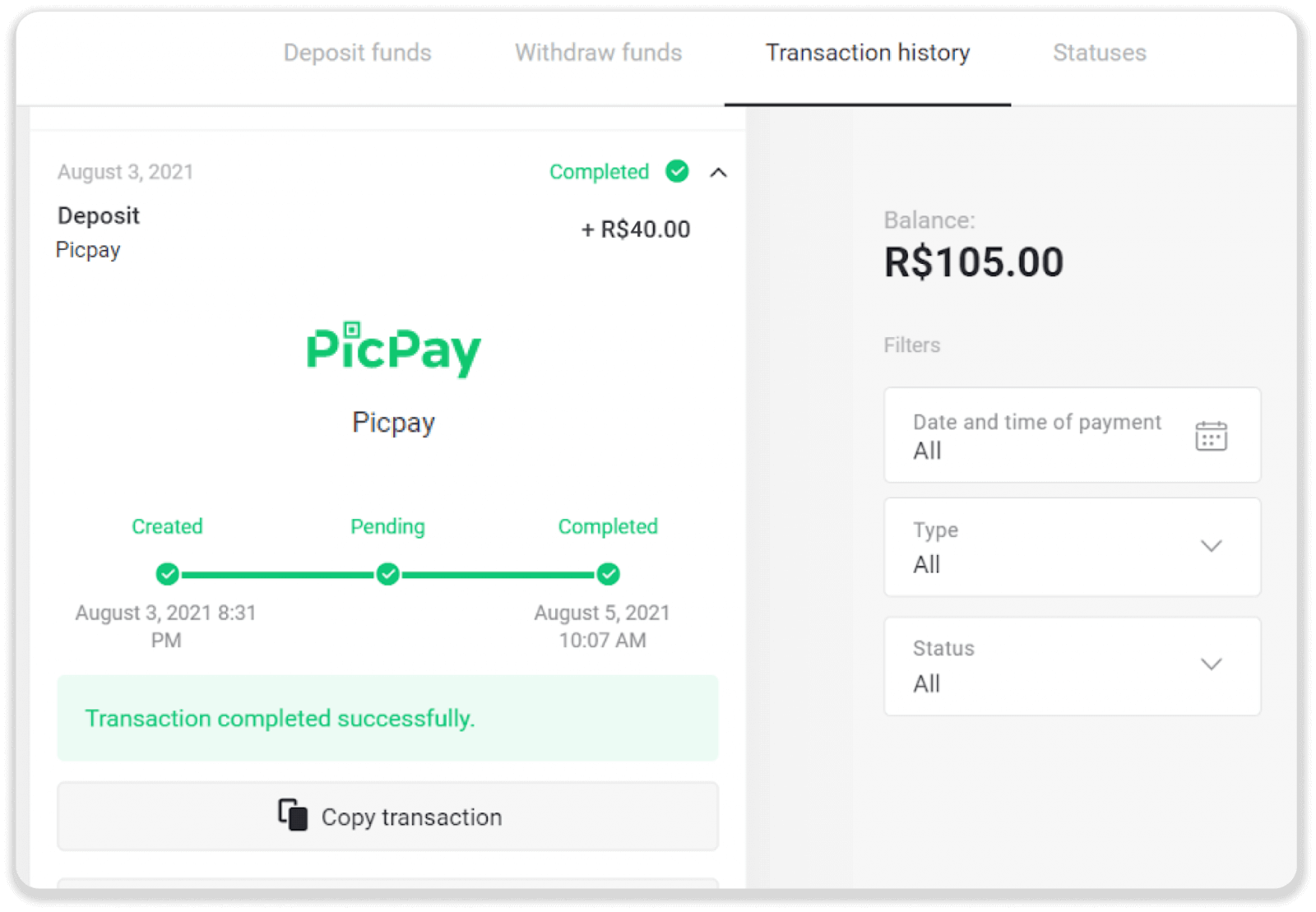
9. Tarkista tapahtumasi tila siirtymällä Binomoon ja napsauttamalla näytön oikeassa yläkulmassa olevaa ”Talletus”-painiketta. Napsauta sitten ”Tapahtumahistoria”-välilehteä.
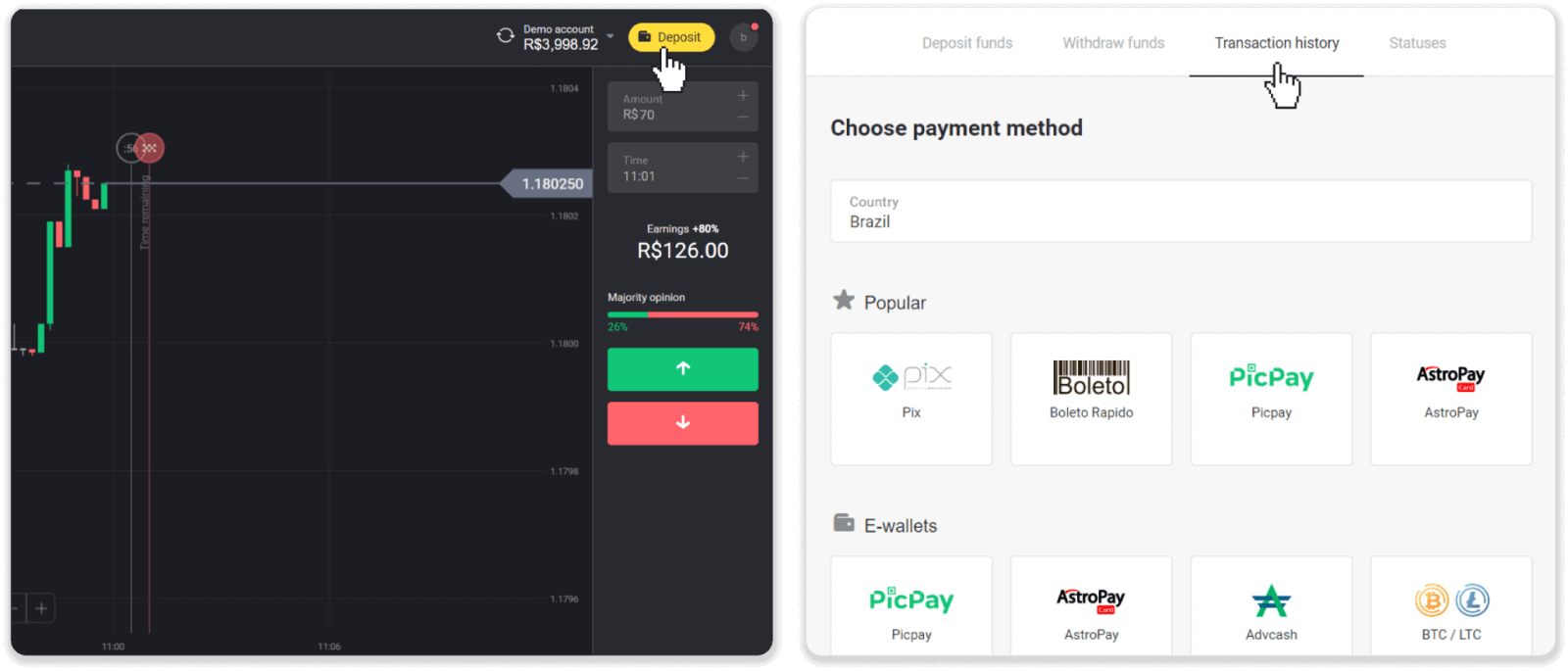
10. Napsauta talletustasi seurataksesi sen tilaa.
AstroPay
1. Napsauta oikeassa yläkulmassa olevaa "Talletus"-painiketta.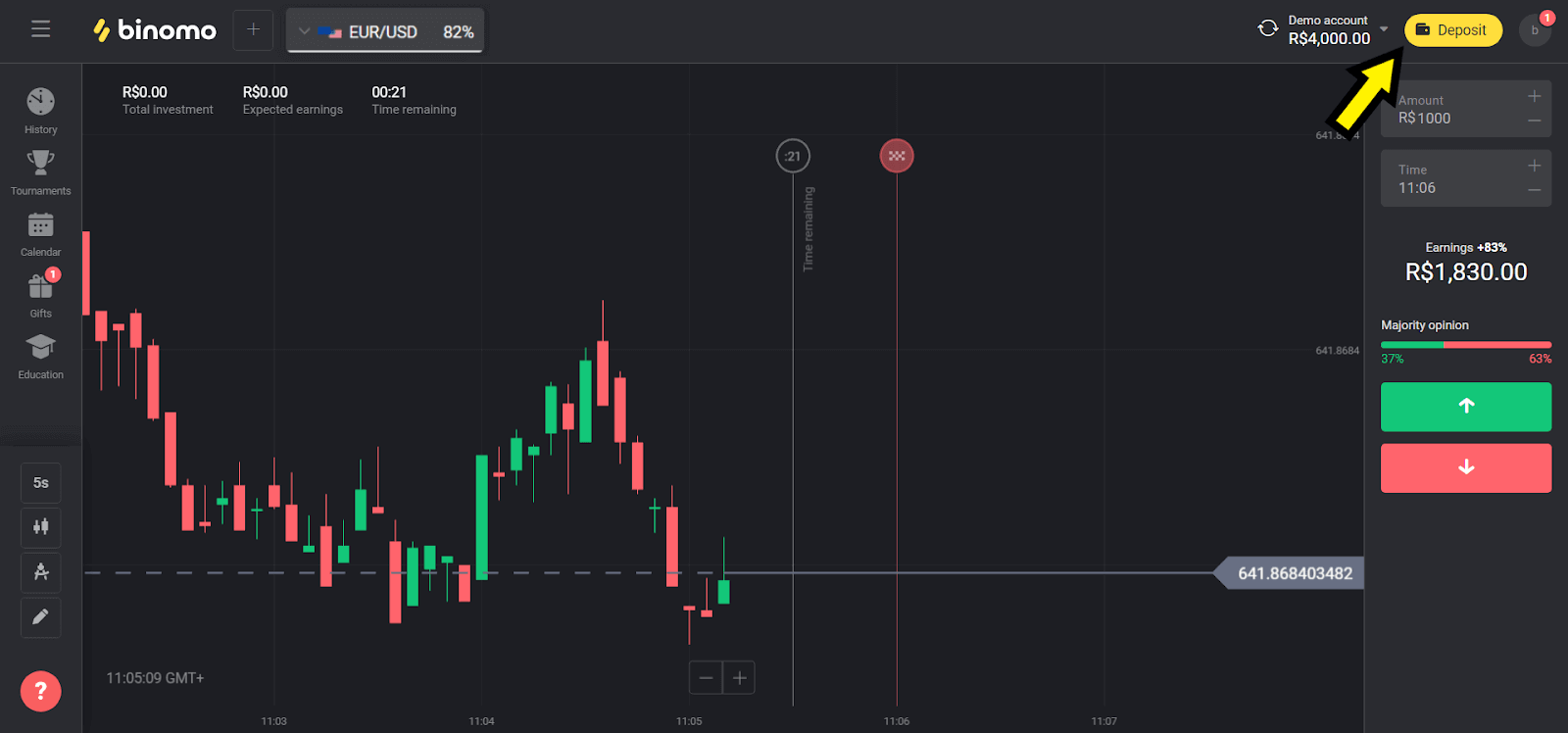
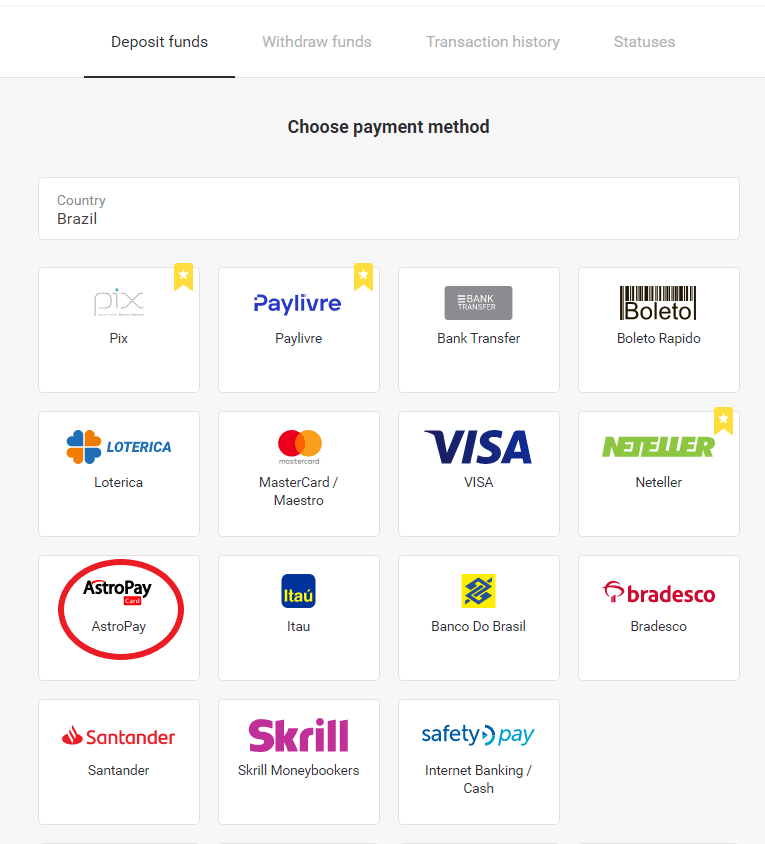
2. Valitse "Maa"-osiosta "Brasilia" ja valitse maksutavaksi "AstroPay".
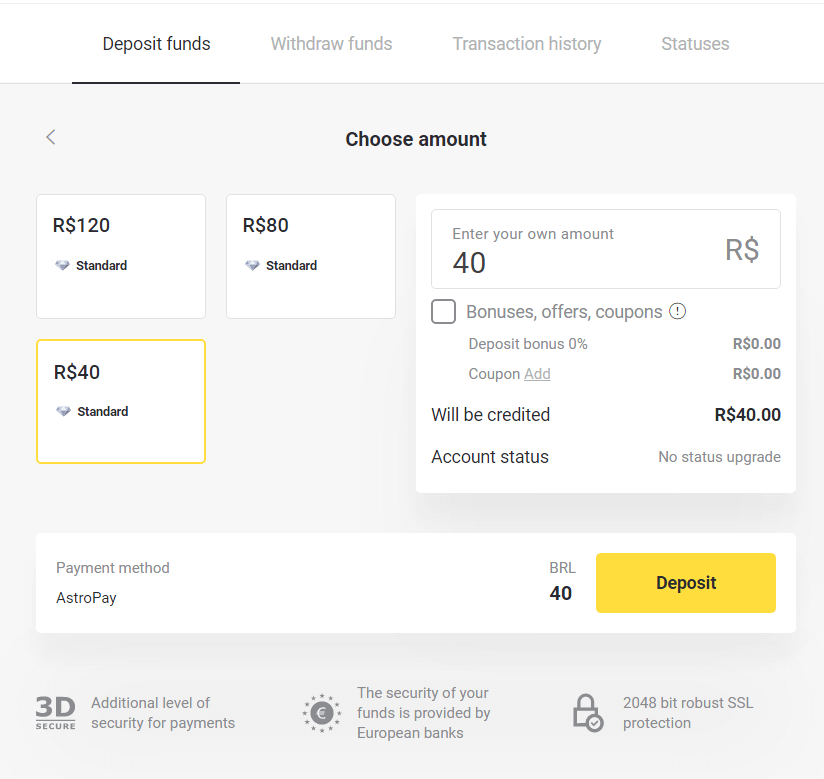
3. Valitse talletettava summa ja napsauta "Talletus"-painiketta.
Huomaa : vähimmäistalletus on 40,00 R$.
4. Jos aiot käyttää saldoasi, anna AstroPayhin rekisteröity numero ja napsauta "Jatka"-painiketta. Jos sinulla on jo AstroPay-kortti, valitse vaihtoehto "Minulla on AstroPay-kortti".
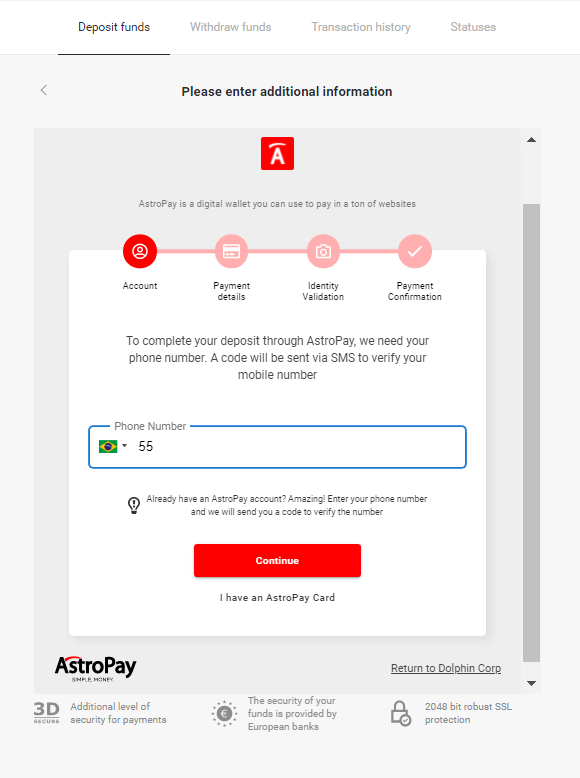
4.1. Lataa saldoa AstroPay-tilille:
Kun olet syöttänyt numeron, napsauta "Jatka". Saat tekstiviestin, jossa on vahvistuskoodi. Syötä tämä koodi ja napsauta "Jatka".
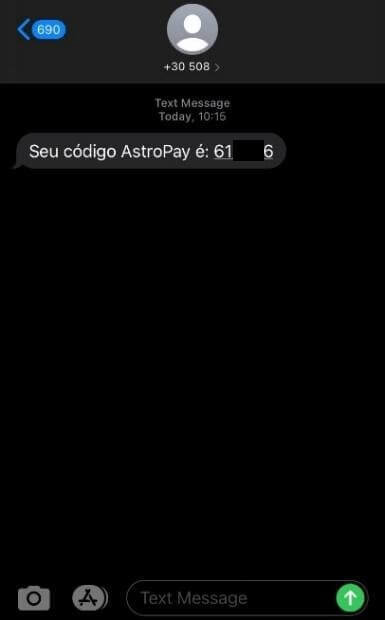
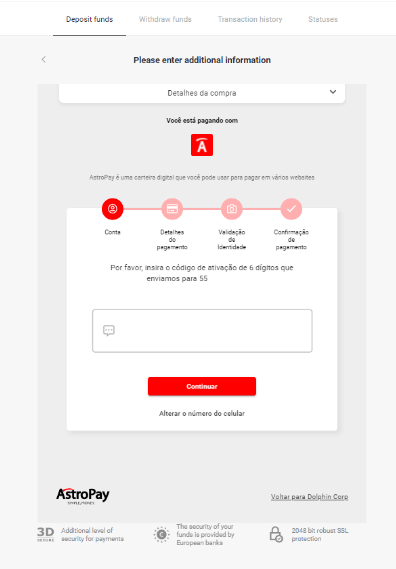
4.1.2 Valitse vaihtoehto "Käytä saldoani AstroPaylla".
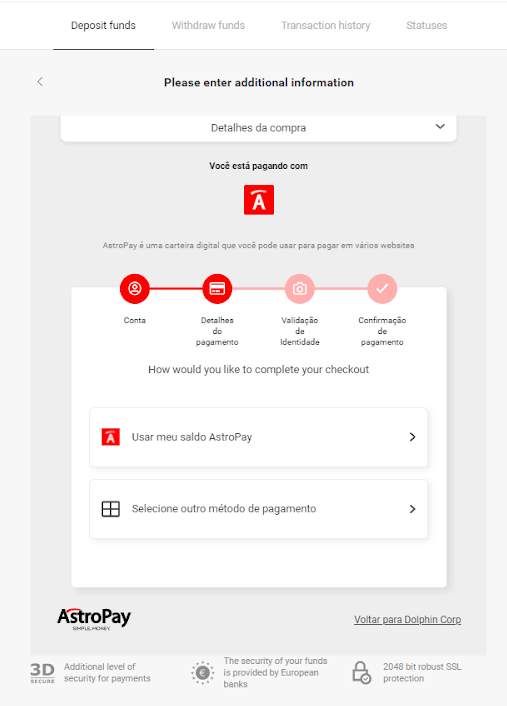
4.1.3 Vahvista, että sinulla on riittävästi saldoa haluttuun lataukseen ja napsauta "Jatka".
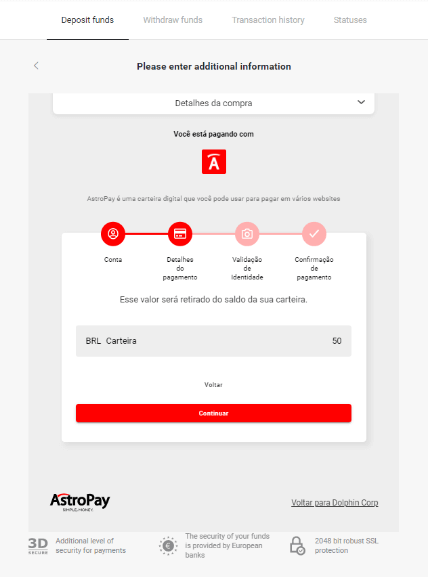
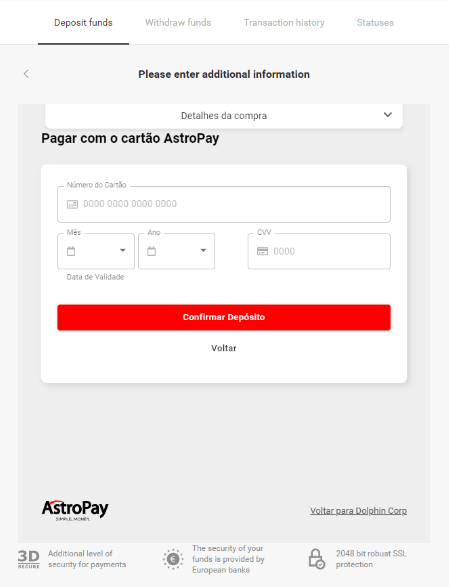
4.2. Lataus AstroPay-kortilla:
Syötä AstroPay-korttitietosi ja napsauta sitten ”Vahvista talletus”.
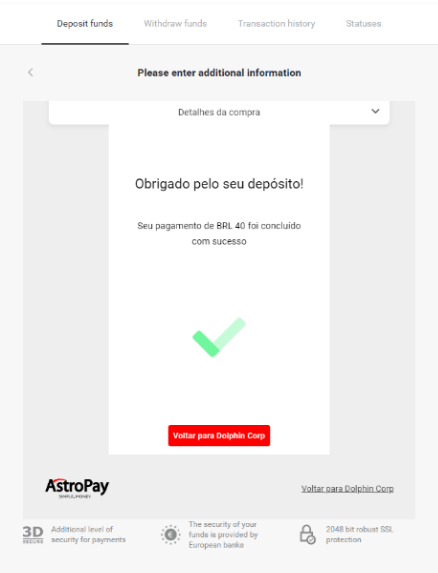
5. Saat vahvistusviestin talletuksesta. Napsauta ”Voltar para Dolphin Corp LLC”.
6. Saat maksuvahvistuksen tapahtumastasi.
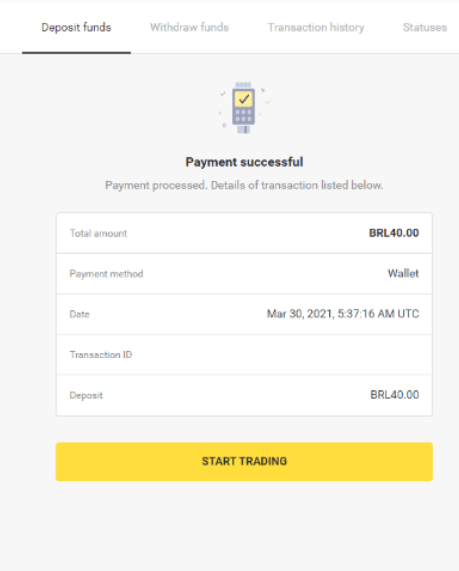
7. Voit tarkistaa tapahtumasi tilan ”Tapahtumahistoria”-osiossa.
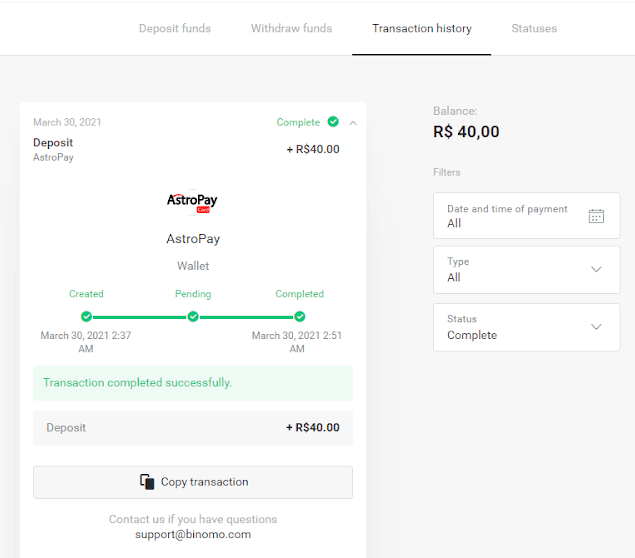
Banco do Brasil, Santander, Bradesco
1. Napsauta oikeassa yläkulmassa olevaa "Talletus"-painiketta. 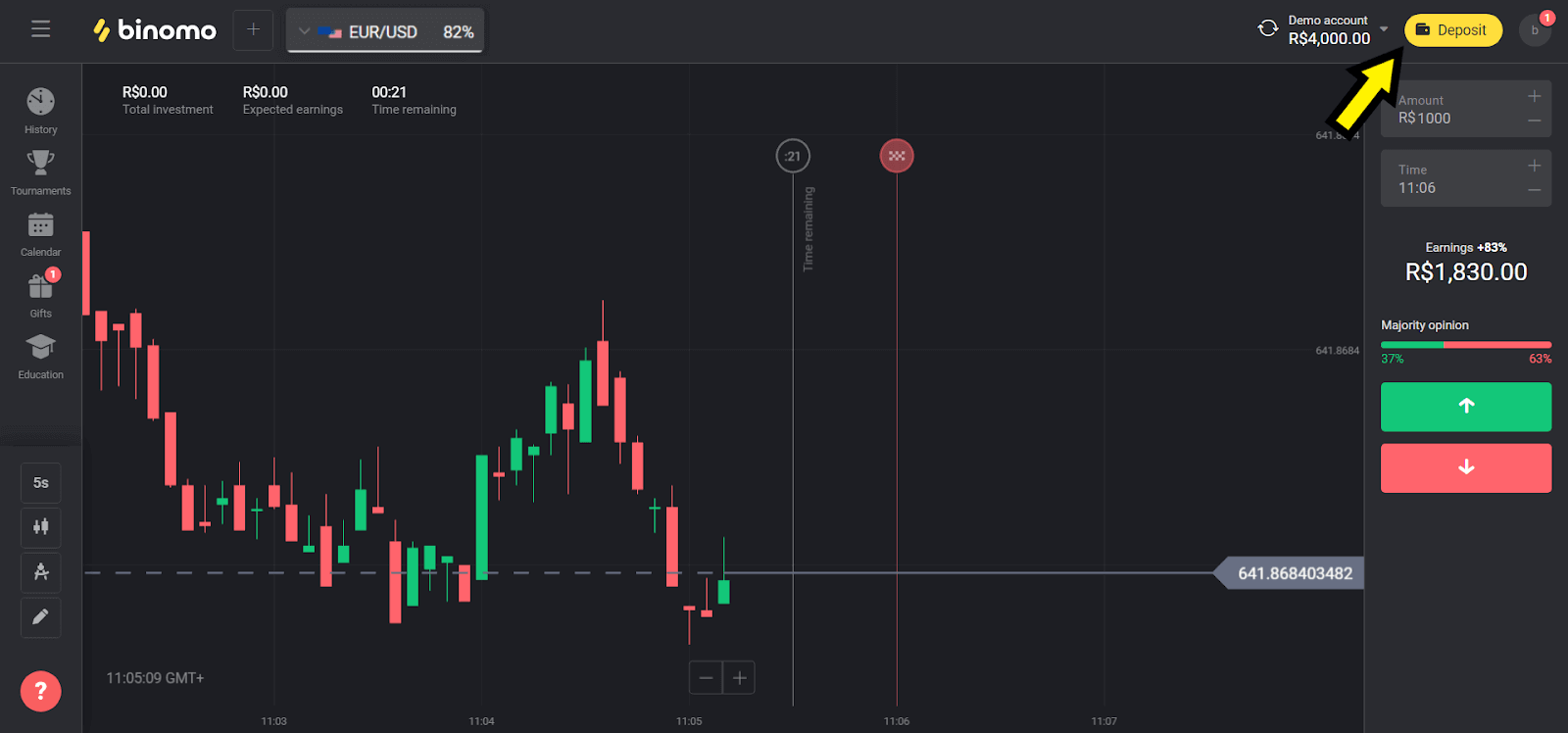
2. Valitse "Maa"-osiosta "Brasilia" ja valitse jokin maksutavoista. Esimerkissämme valitsemme Banco Do Brasilin. 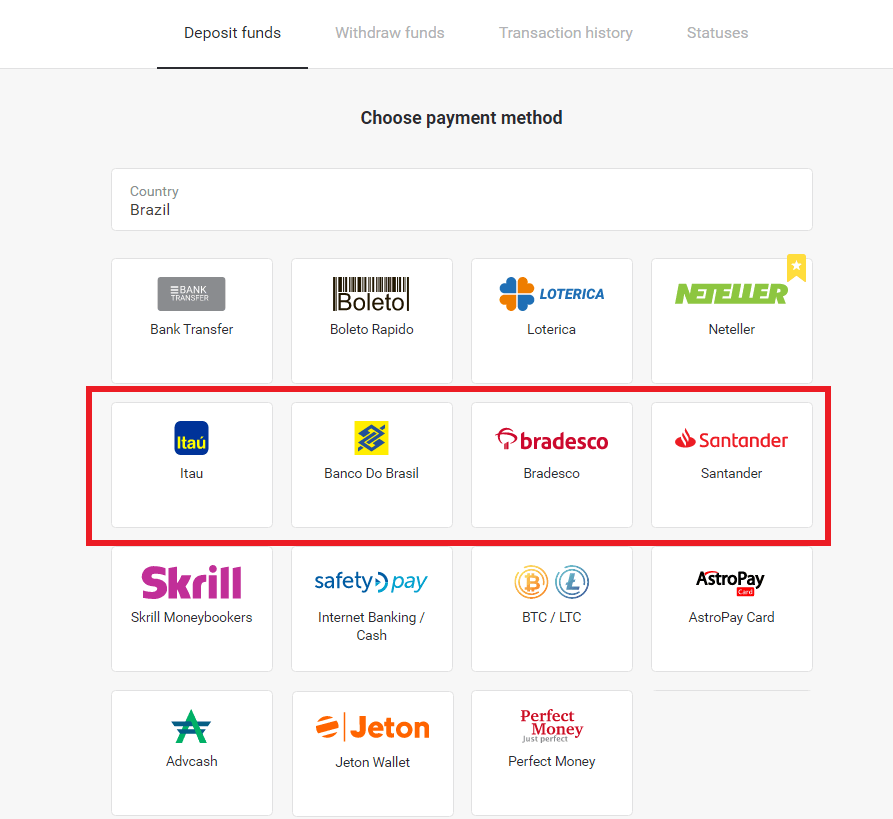
3. Valitse talletettava summa ja napsauta "Talletus"-painiketta. 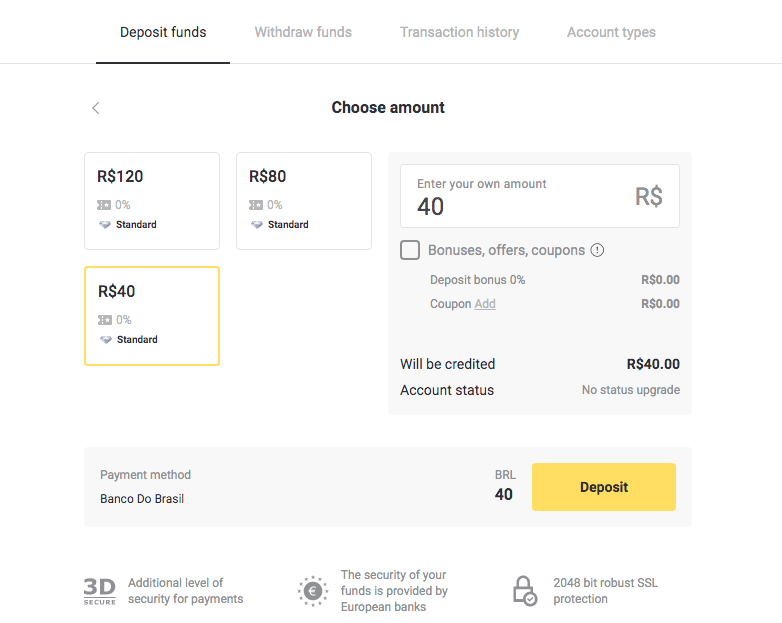
4. Anna henkilötietosi (koko nimi, sähköpostiosoite, CPF, puhelinnumero ja pankki). 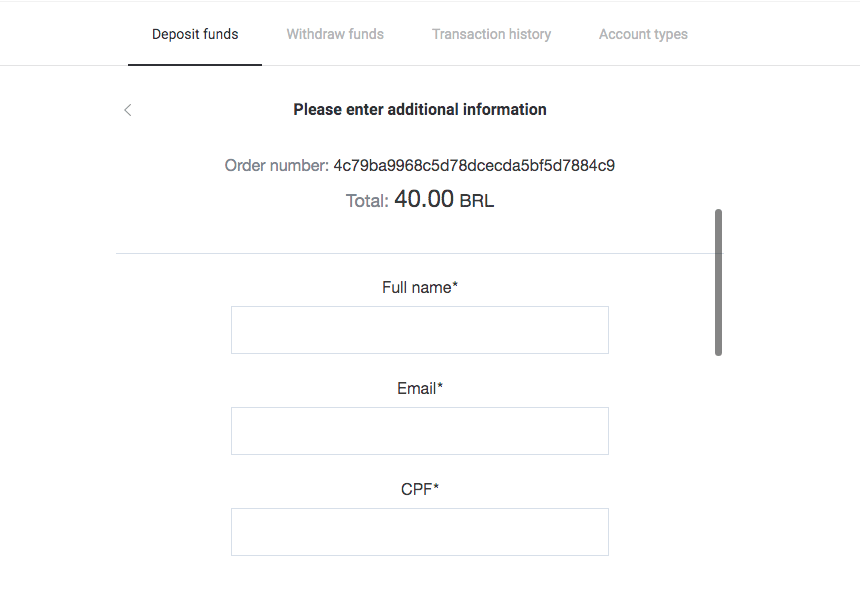
5. Täytä pyydetyt tiedot ja napsauta "Maksa"-painiketta. 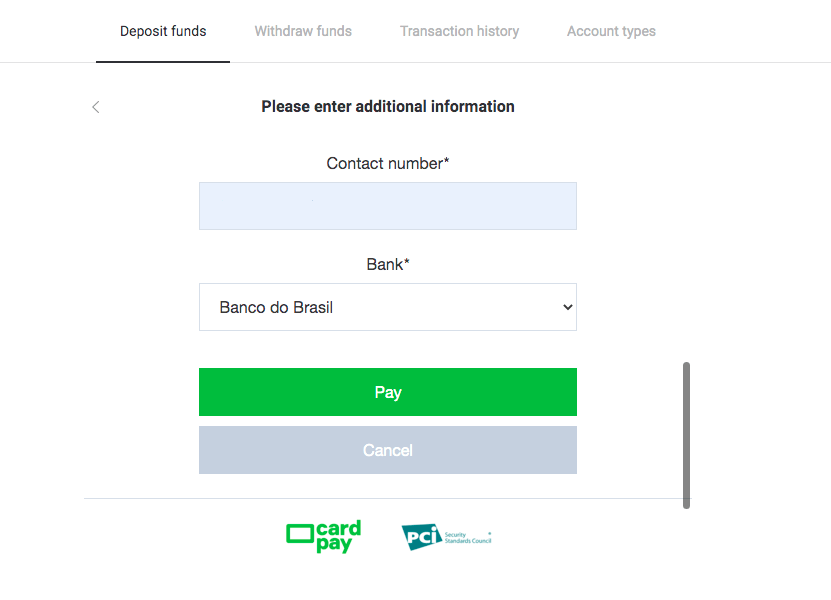
6. Napsauta vihreää "Lähetä kuitti" -painiketta. Säilytä nämä tiedot maksun suorittamiseksi. 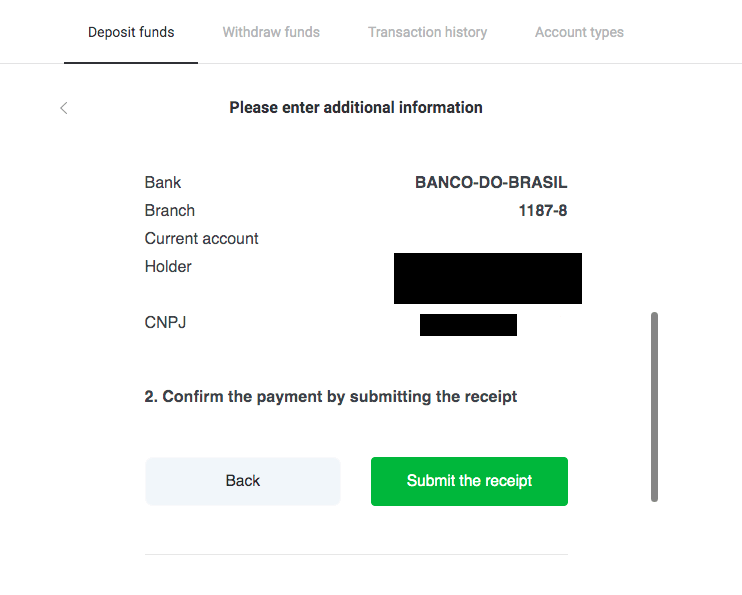
7. Avaa pankkisi sovellus ja kirjaudu tilillesi. Napsauta "Siirrot"-painiketta. 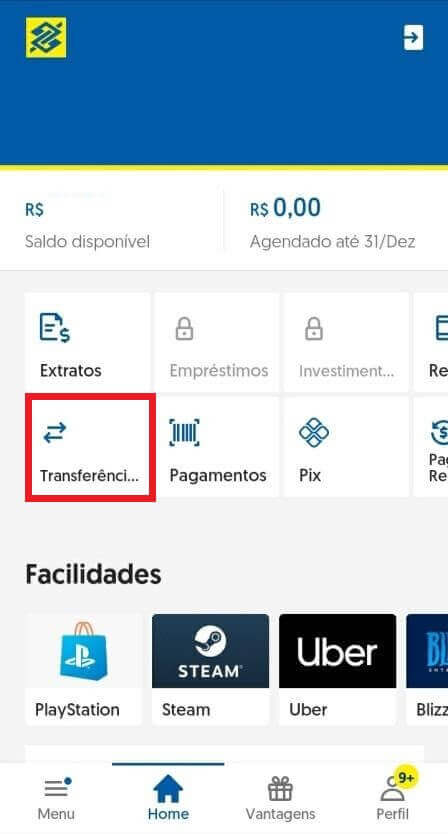
8. Täytä vaiheessa 6 tallennetut tiedot ja napsauta "Avancar"-painiketta. 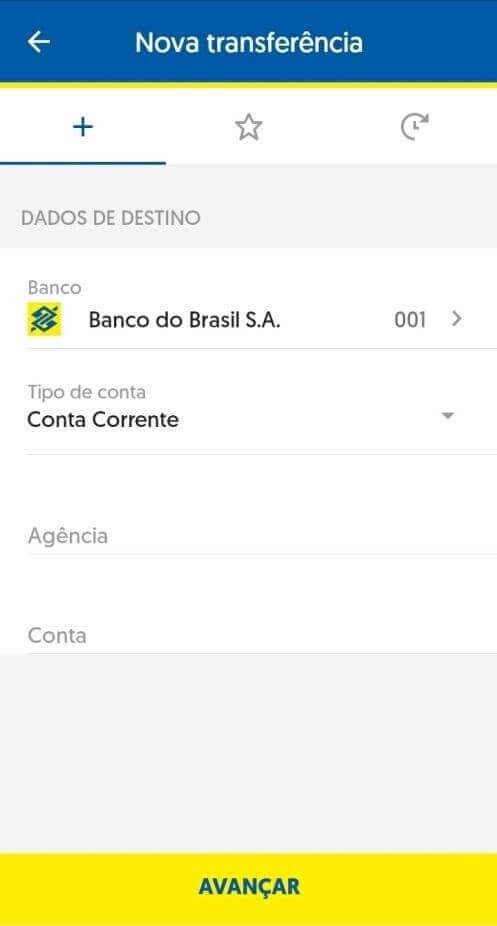
9. Valitse tili, jota käytät maksuun, ja summa. Sen on oltava sama tili, jonka valitsit vaiheessa 3, ja napsauta "Avancar"-painiketta. 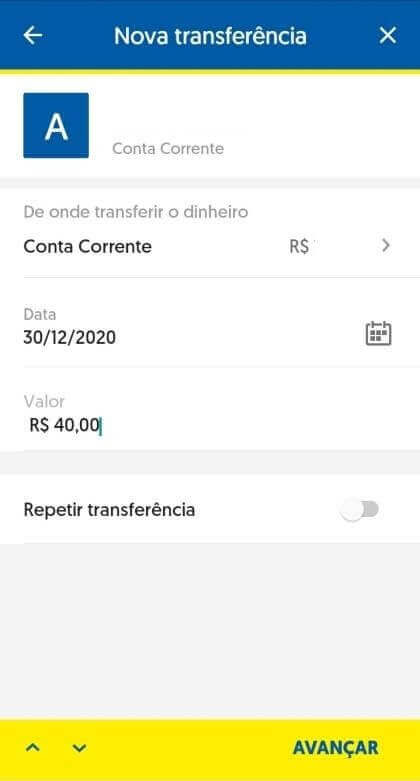
10. Kirjoita 6-numeroinen salasanasi ja napsauta "Vahvista"-painiketta. 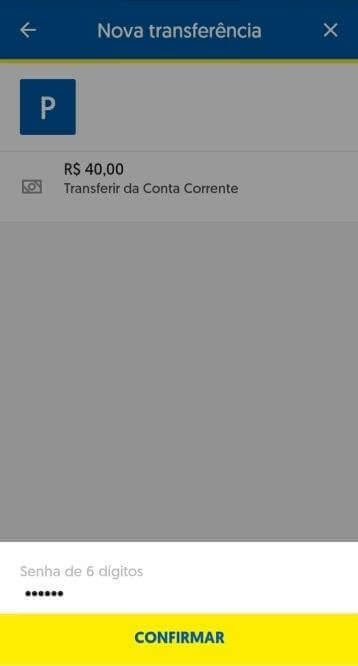
11. Napsauta "Vastaa"-painiketta ja lataa talletuksesi kuitti tai voit myös ottaa siitä kuvakaappauksen. 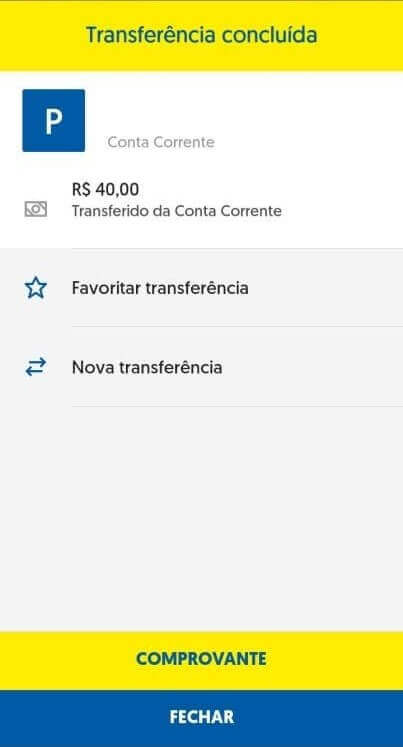
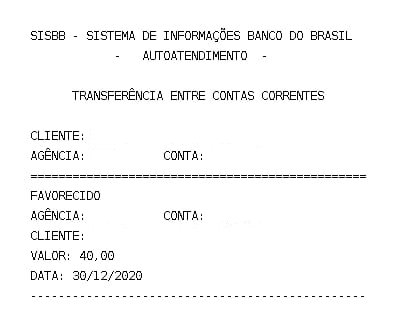
12. Palaa Binomon sivulle. Täytä pyydetyt tiedot, lataa vaiheen 11 pankin kuitti ja napsauta "Lähetä". 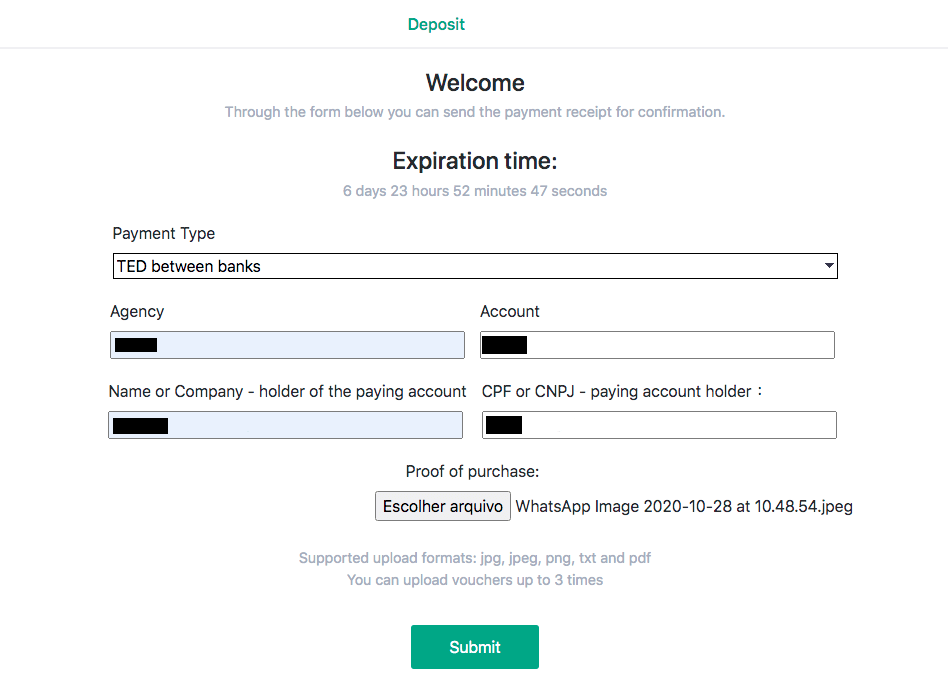
13. Vahvistussivulla ilmoitetaan, että talletustasi tarkastellaan, ja saat sähköpostiviestin, joka vahvistaa pyynnön. 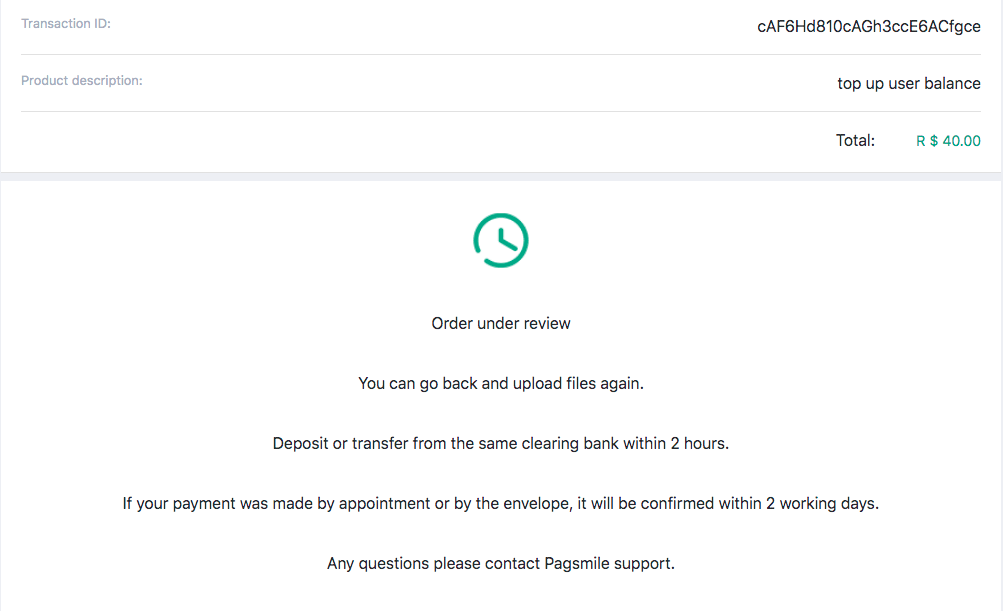
14. Seuraa tapahtumahistoriaa nähdäksesi, milloin talletuksesi on valmis. Tila muuttuu "Odottaa"-tilasta "Valmis". 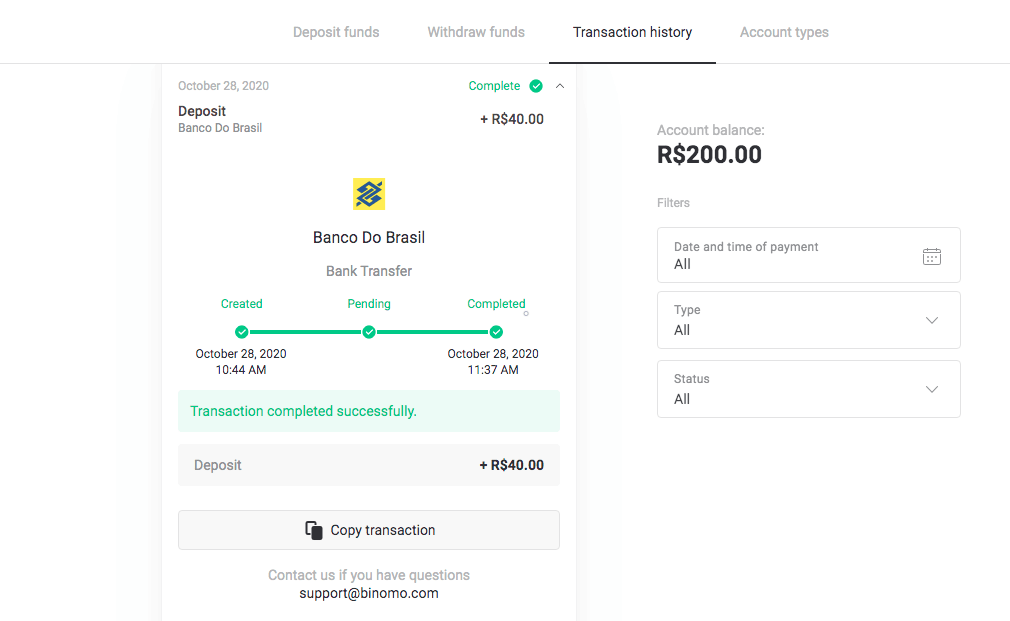
15. Jos unohdat liittää "Ostotodistuksen" vaiheessa 12, seuraa sähköpostiasi. Saat maksupalveluntarjoajalta kirjeen, jossa on ostotodistus. Seuraa kirjeessä olevaa linkkiä maksun suorittamiseksi ja liitä "Ostotodistus". 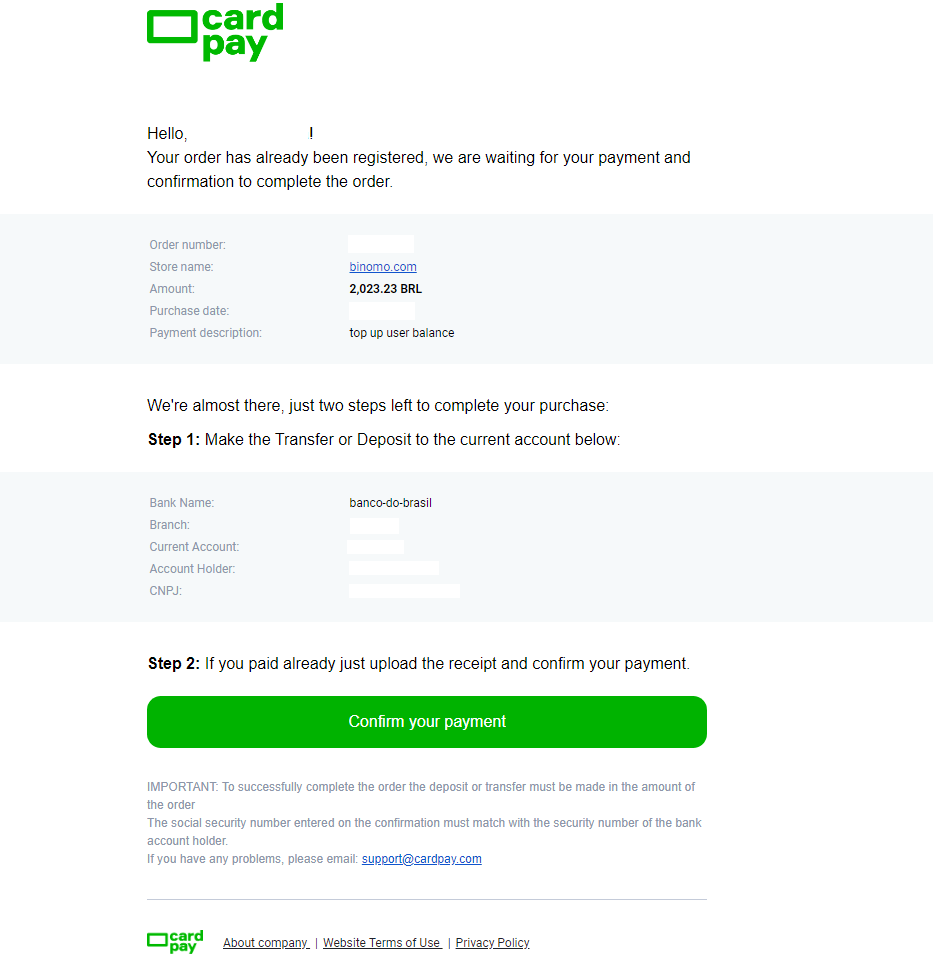
16. Jos valitsit yhden summan vaiheessa 3, mutta teit talletuksen toisella summalla, tee tässä tapauksessa uusi talletuspyyntö oikealla summalla ja liitä mukaan maksutodistus vaiheessa 12.
17. Jos et pysty suorittamaan maksua oikealla summalla, pyydä maksusi palautusta. Seuraa ohjeita osoitteessa www.pagsmile.com "Help Center" -kotisivulla.
- Siirry "Ajuda ao Compradorissa" kohtaan "Li todos os casos deste FAQ e não encontrei nenhuma solução".
- Napsauta sitten ”Clicando aqui” ohjataksesi sinut takaisin ohjekeskukseen.
- Valitse tällä sivulla vaihtoehto "Depósito ou Transferência Bancária" ja napsauta sitten "Aloita keskustelu".
- Täytä henkilötietosi (nimi, sähköpostiosoite, tilausnumero, CPF- tai CNPJ-numero, kaupan nimi, peli tai sovellus) ja kuvaile pyyntösi yksityiskohdat.
- Kun kaikki on valmis, napsauta "Deixe sua mensagem".
- Saat sähköpostiisi tiedon tilauksen avaamisesta
Hyvityksen käsittelyaika on 7 päivää.
Pix
1. Napsauta "Talletus"-painiketta oikeassa yläkulmassa. 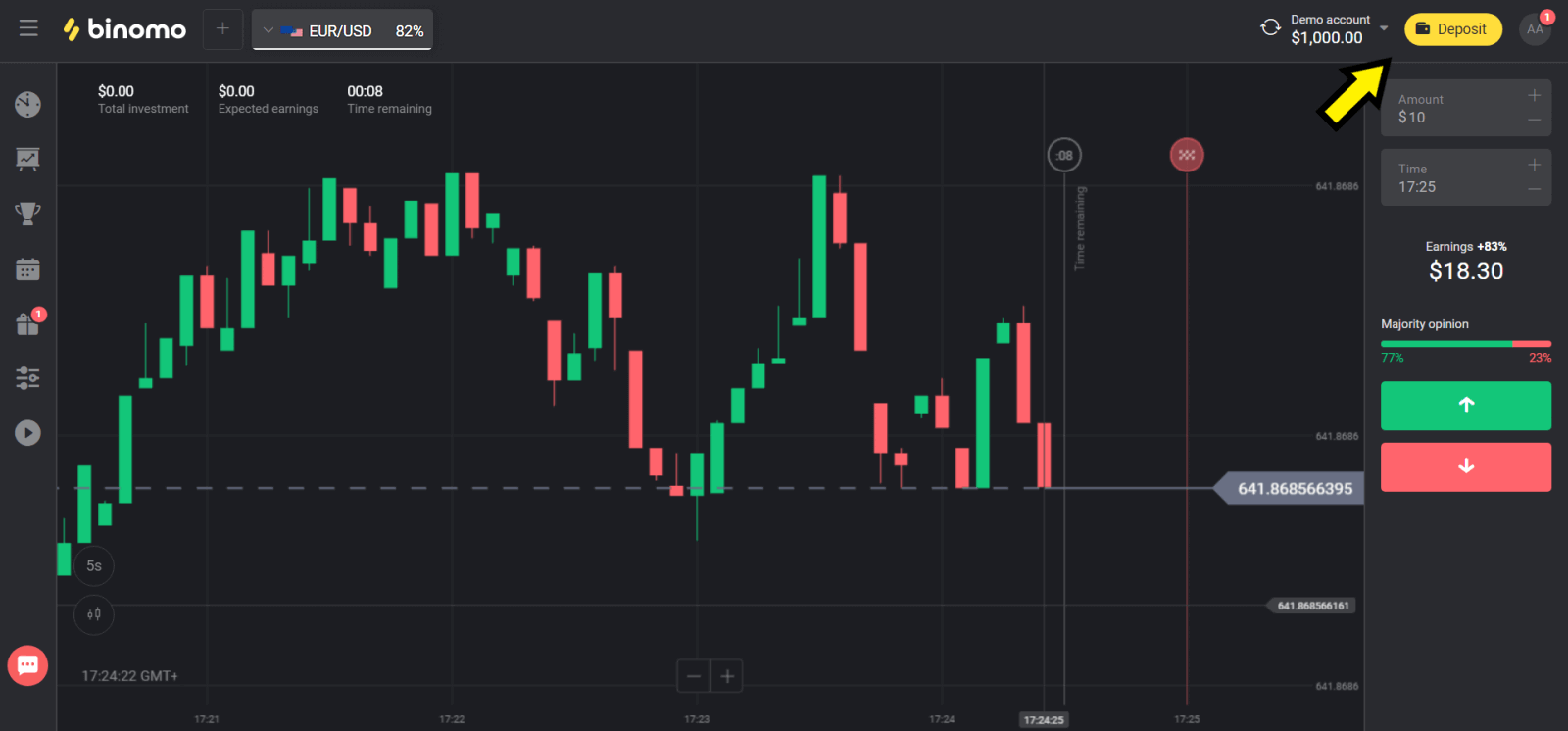
2. Valitse "Maa"-osiosta "Brasilia" ja valitse maksutapa "Pix". 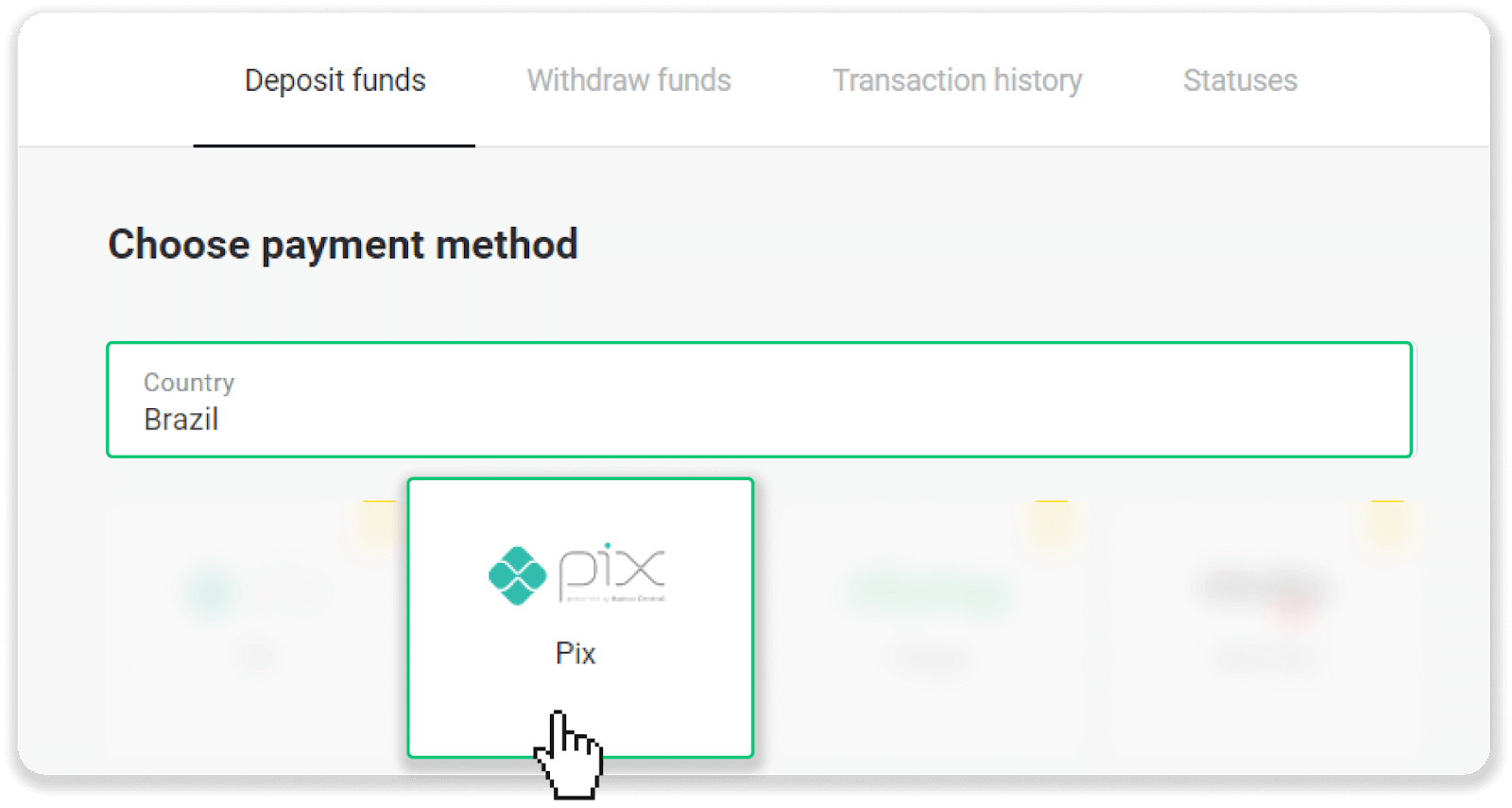
3. Valitse talletettava summa ja napsauta "Talletus"-painiketta. 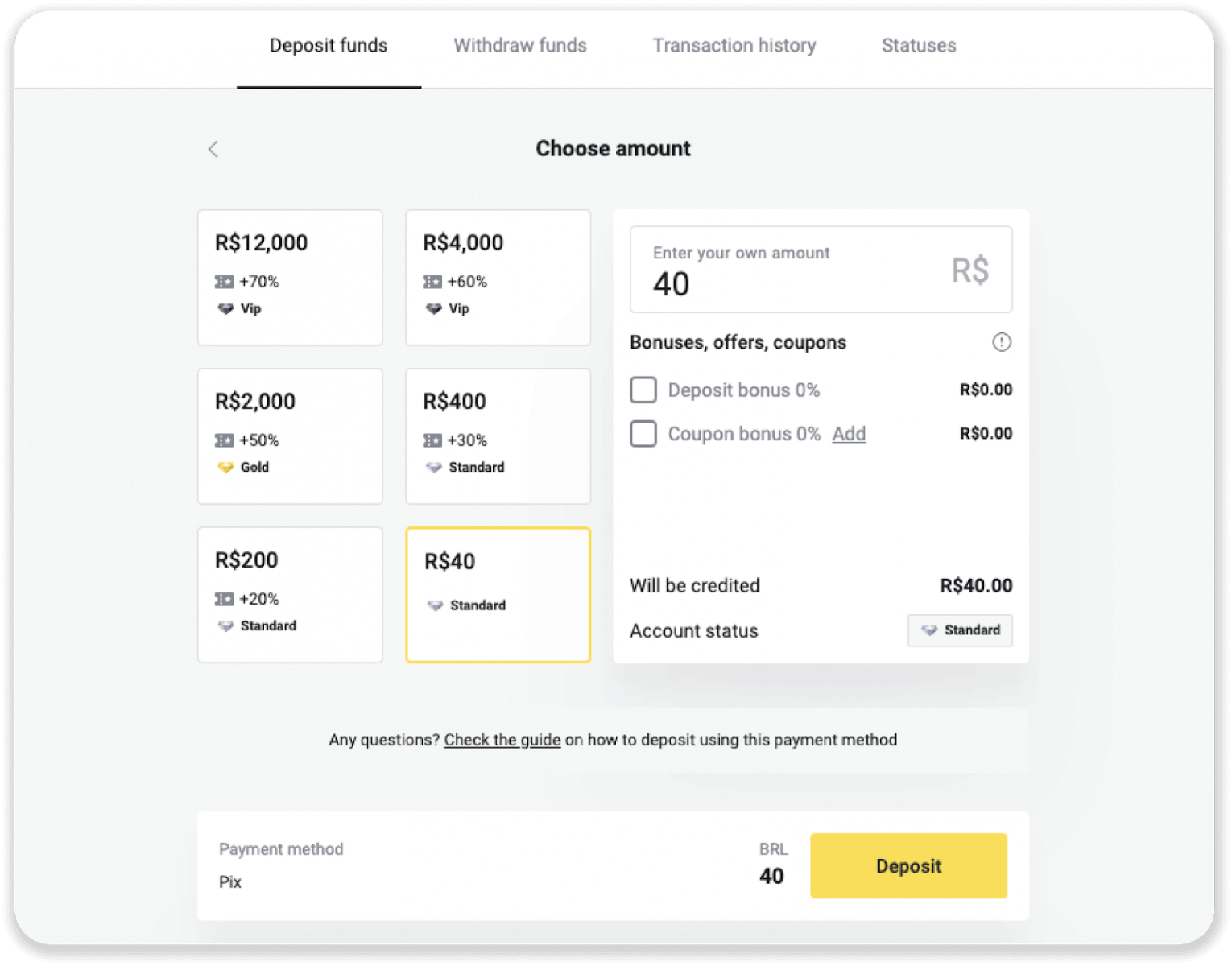
4. Sinut ohjataan automaattisesti maksupalveluntarjoajan sivulle. Syötä henkilötietosi: nimesi, CPF-numerosi, CEP-numerosi, sähköpostiosoitteesi ja puhelinnumerosi. Napsauta "Vahvista". 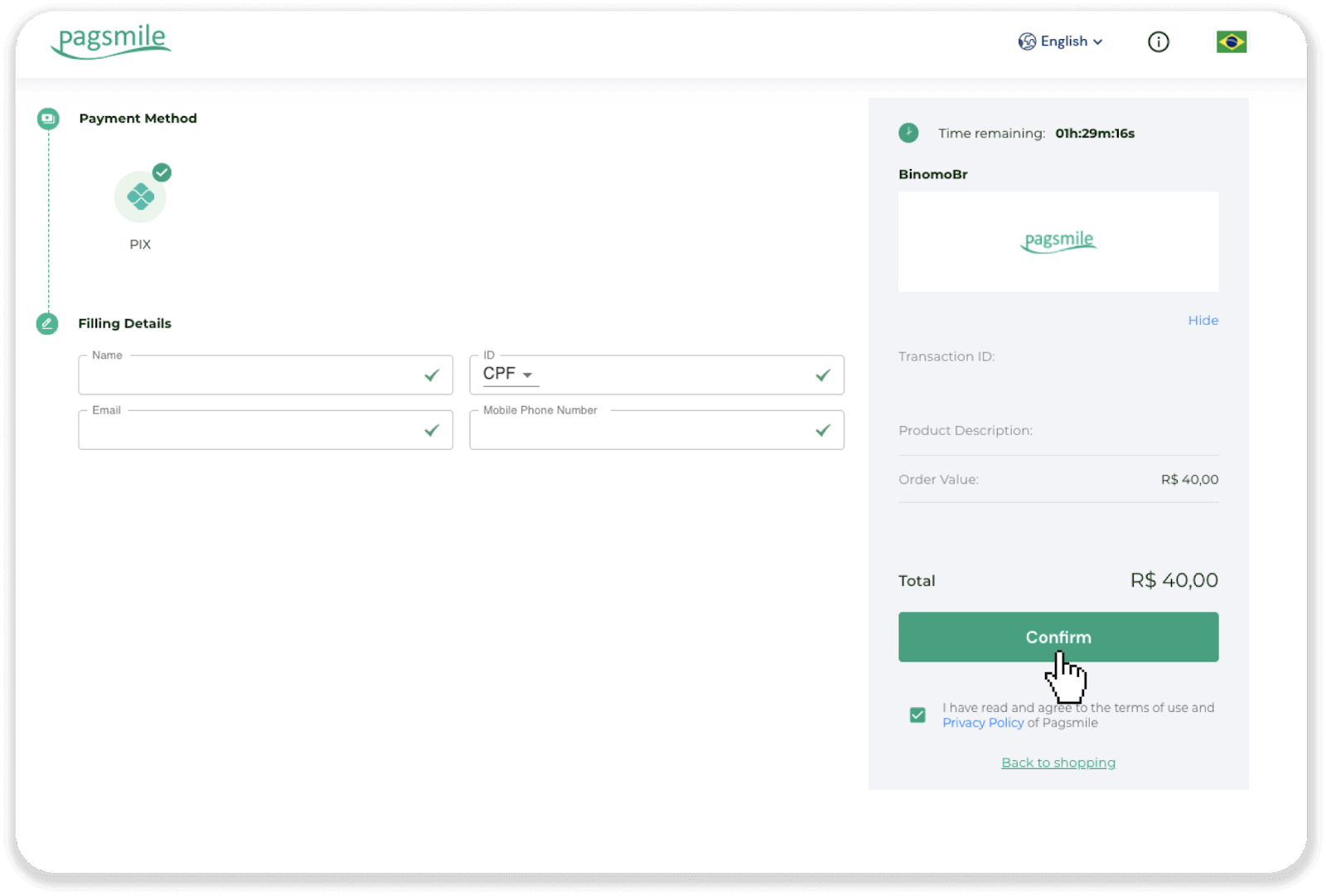
5. QR-koodi luodaan. Voit kopioida sen tai skannata sen puhelimellasi. 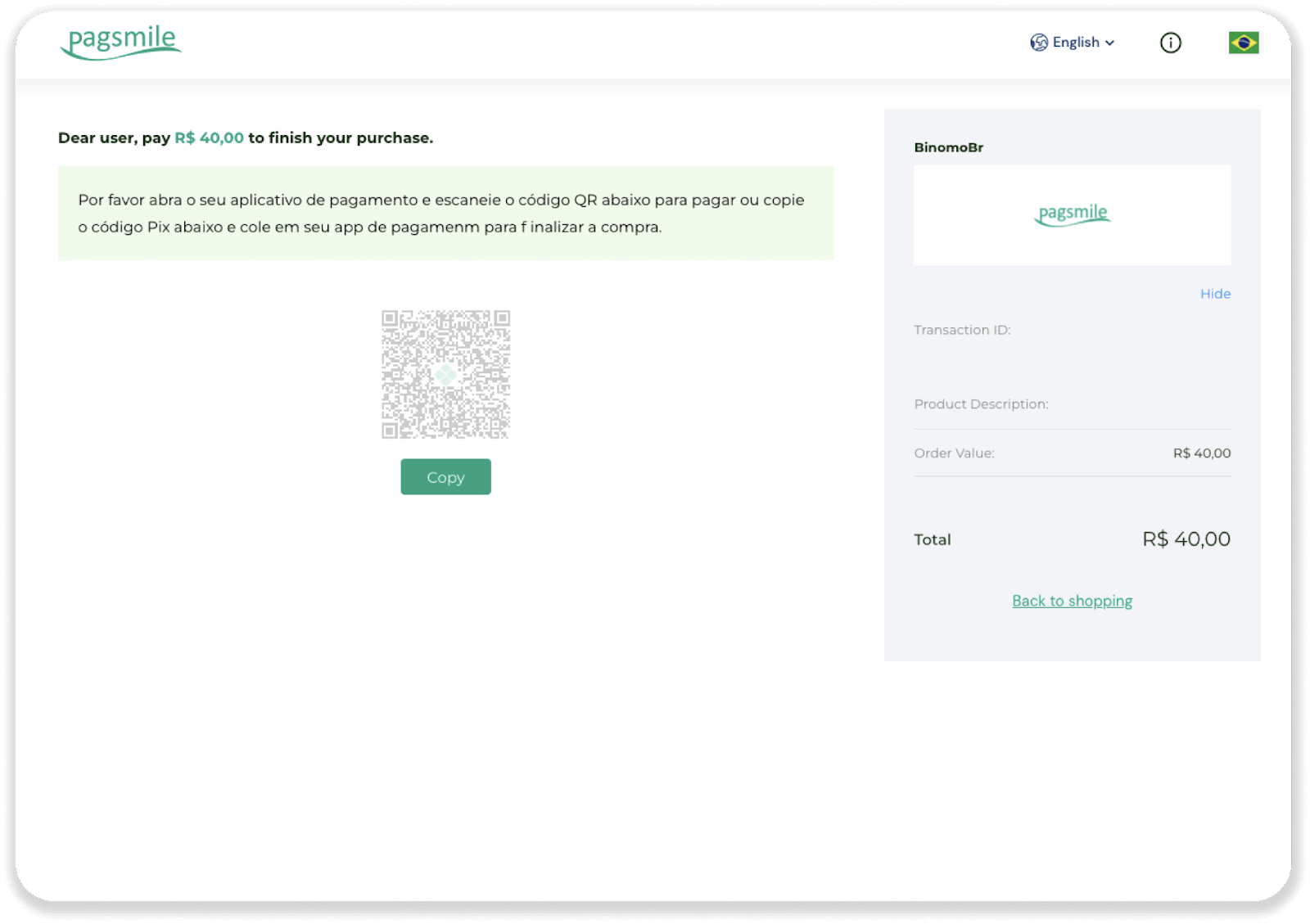
6. Kirjaudu pankkitilisovellukseesi ja napauta "PIX". Valitse "Escanear Código QR" skannataksesi QR-koodin. 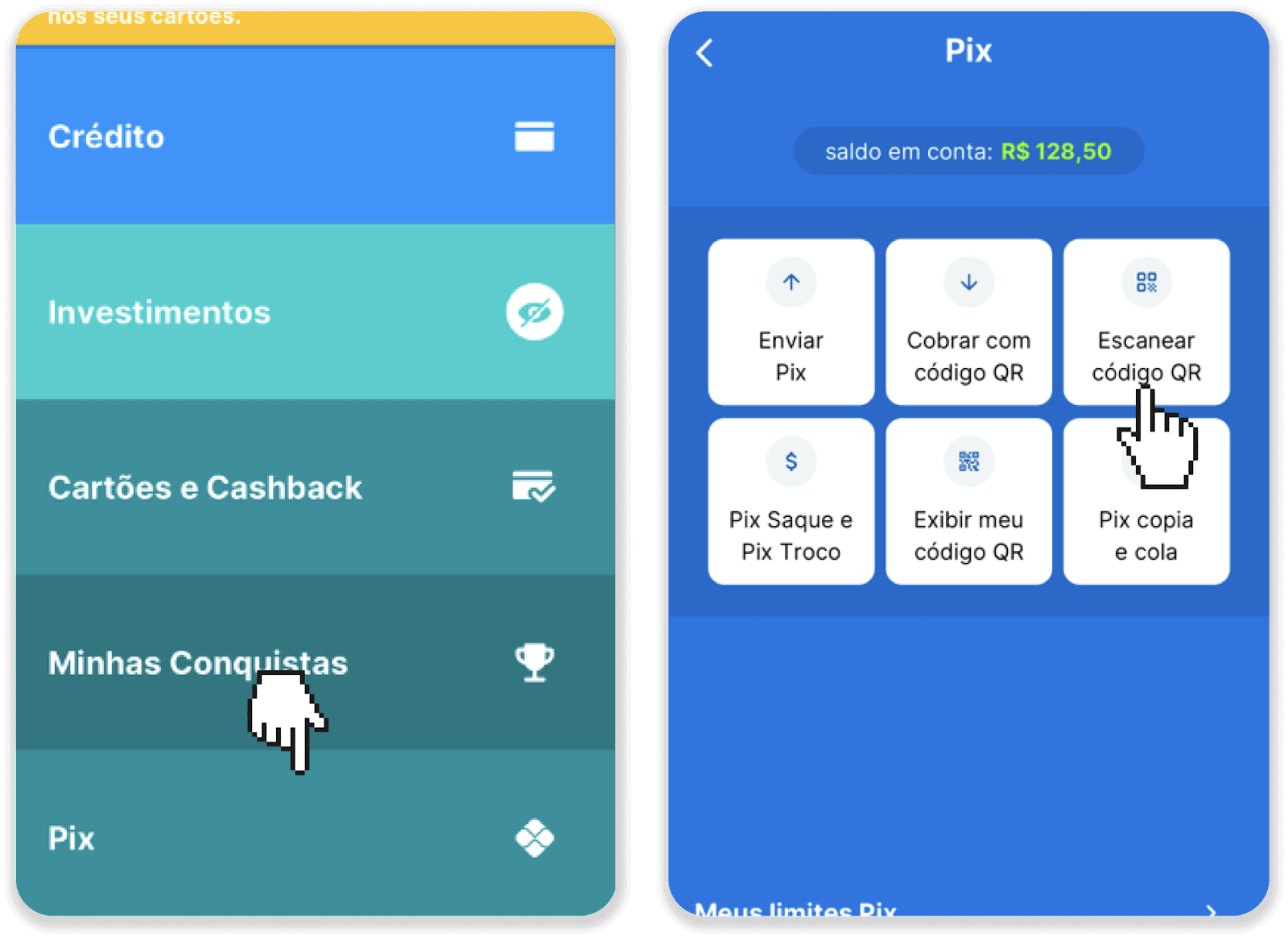
7. Skannaa QR-koodi puhelimesi kameralla. Kun olet skannannut sen, tarkista, että kaikki tiedot ovat oikein, ja napauta "Talleta uudelleen". 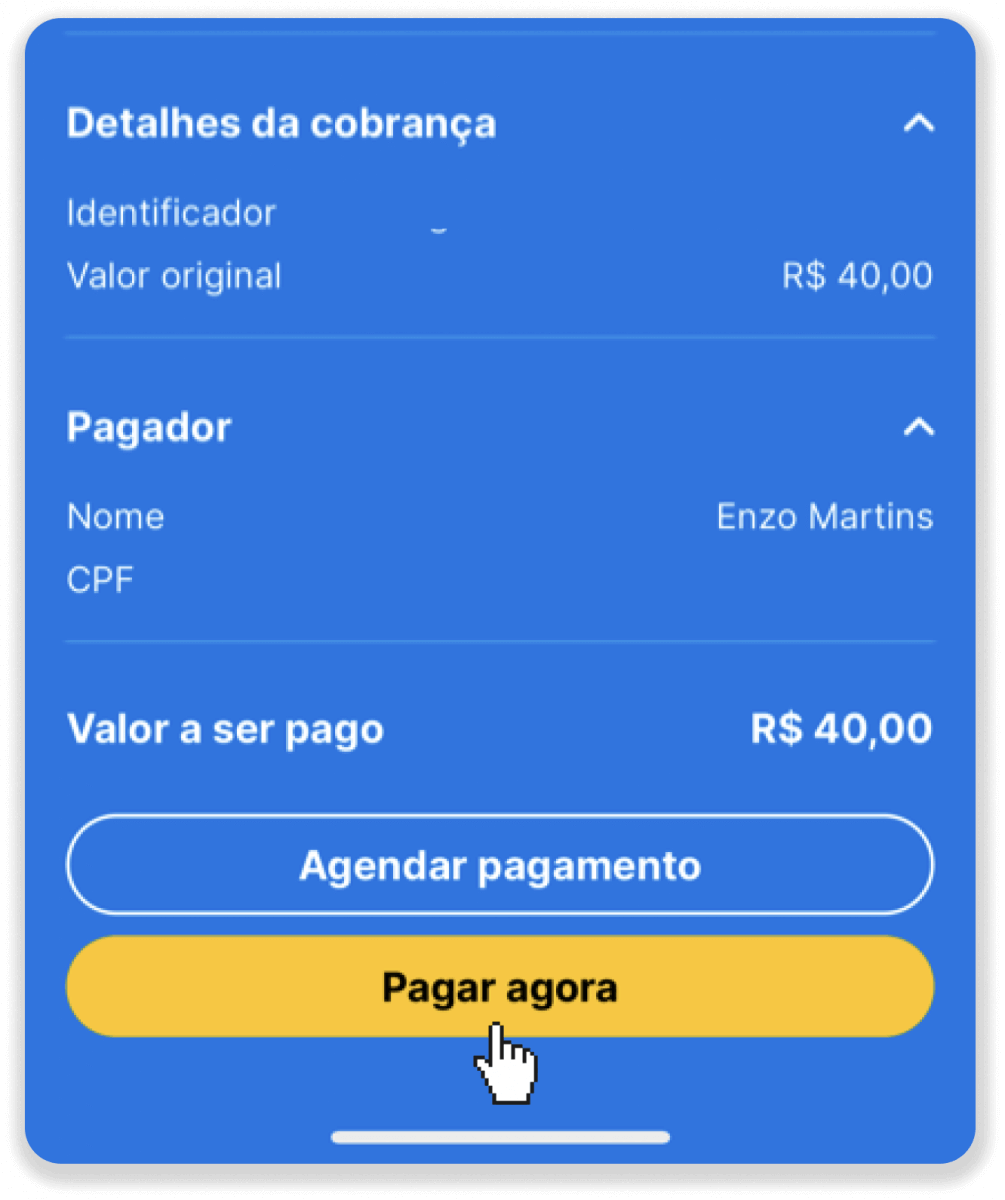
8. Syötä PIN-koodisi. Näet vahvistuksen maksustasi. 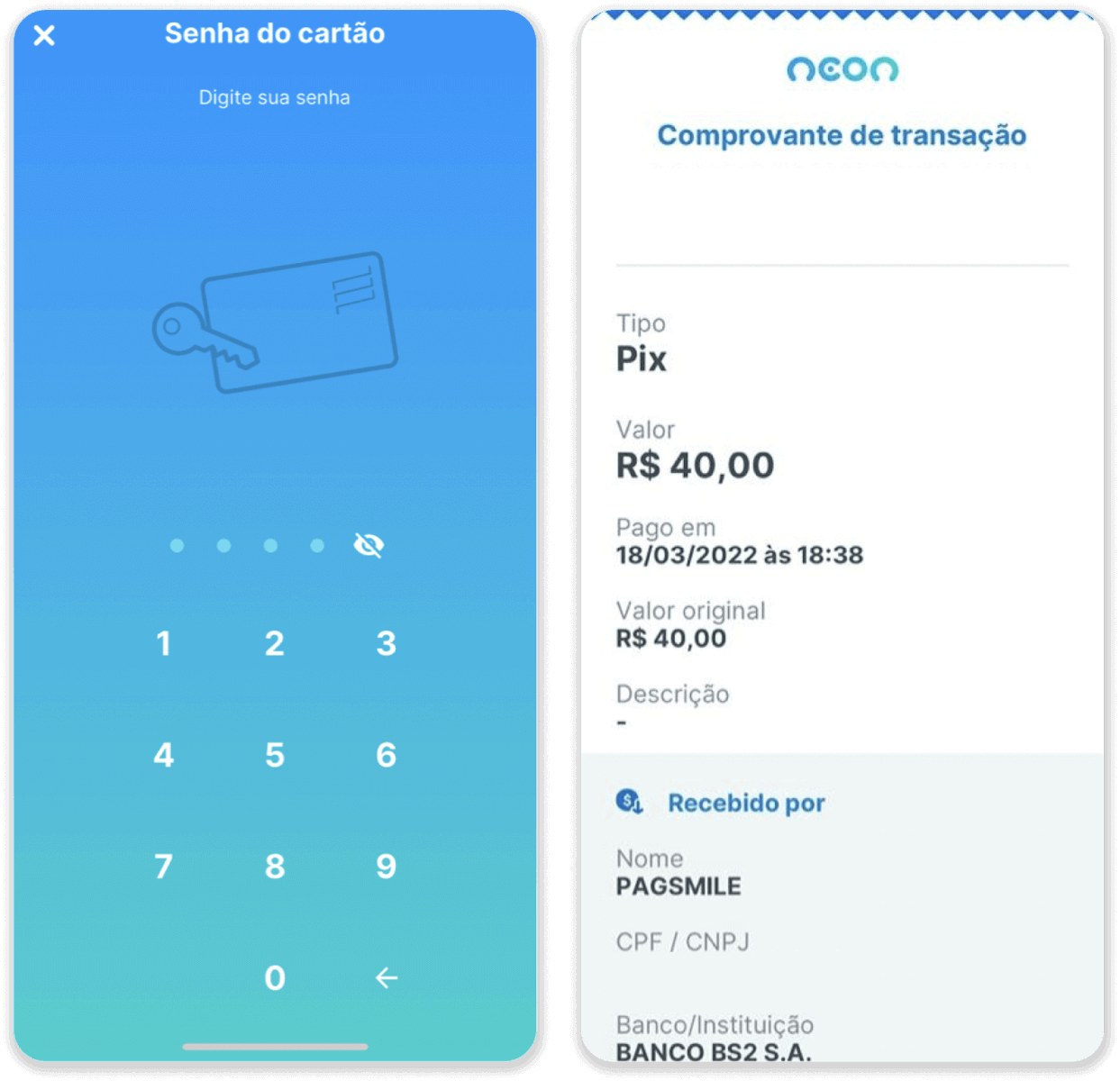
9. Tarkistaaksesi maksutapahtumasi tilan, palaa ”Maksutapahtumahistoria”-välilehdelle ja napsauta talletustasi seurataksesi sen tilaa.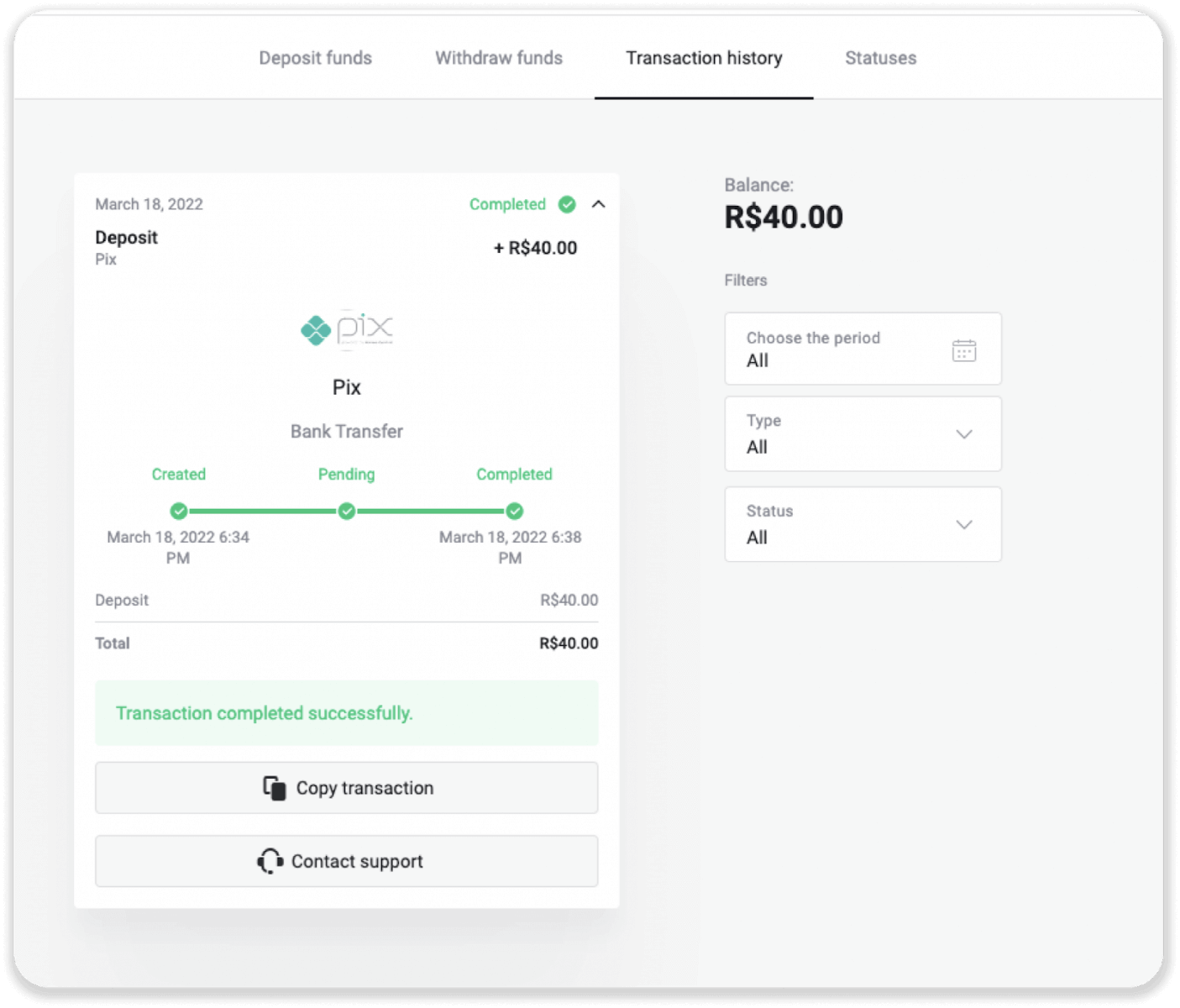
Neteller
1. Napsauta oikeassa yläkulmassa olevaa "Talletus"-painiketta. 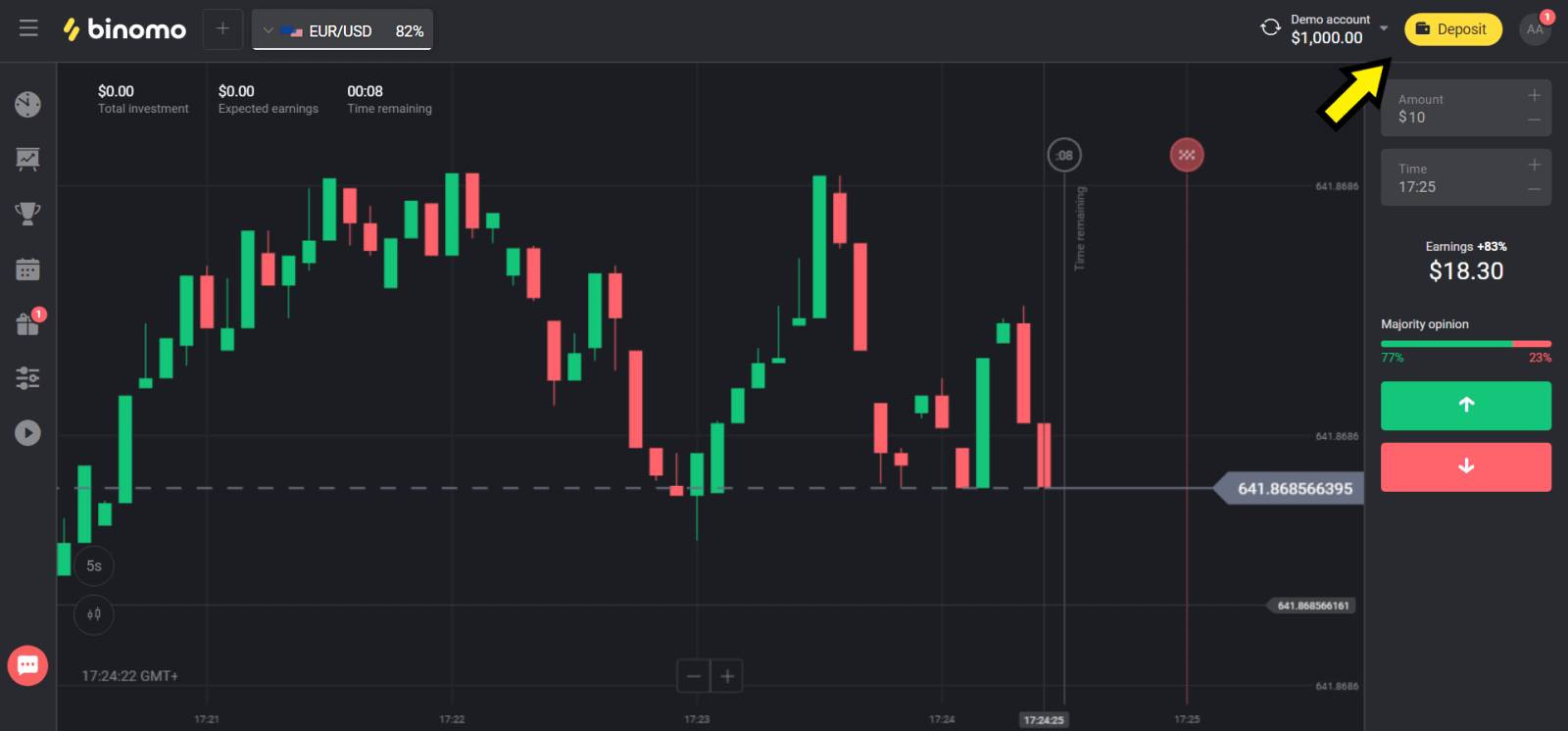
2. Valitse maasi "Maa"-osiosta ja valitse maksutavaksi "Neteller". 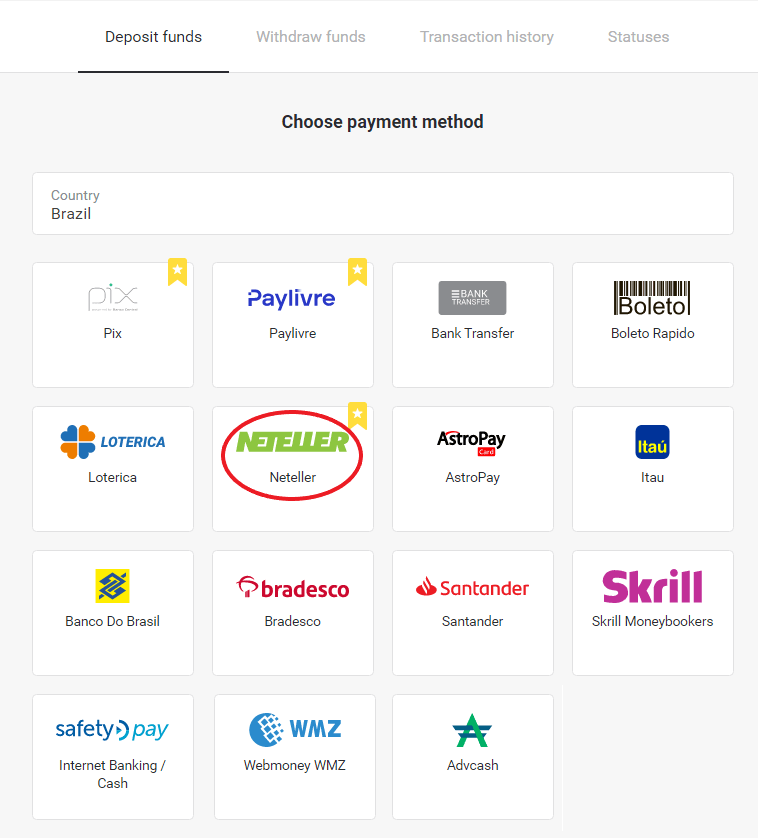
3. Valitse talletettava summa ja napsauta "Talletus"-painiketta. 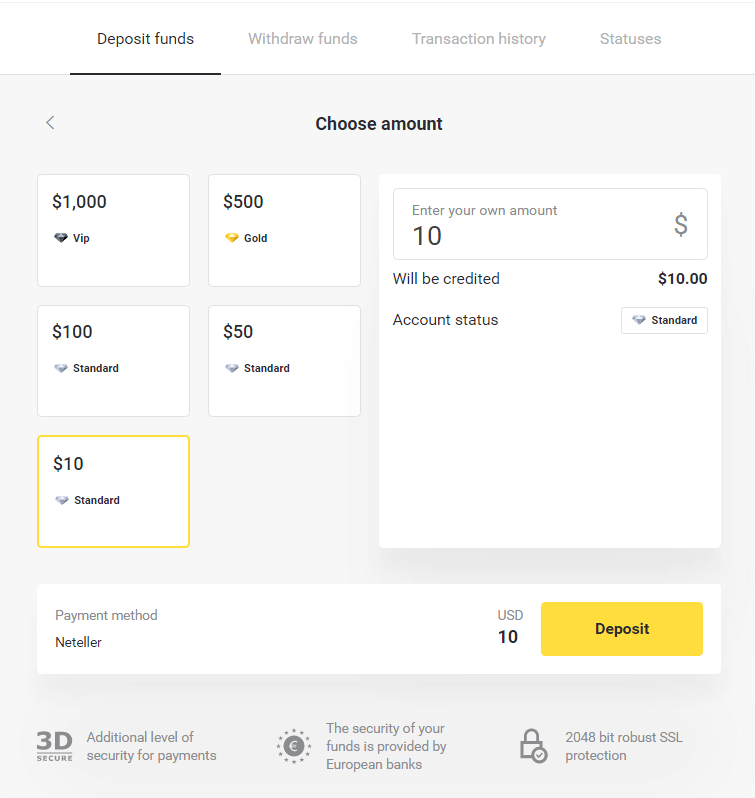
4. Kopioi sähköpostiosoite ja napsauta "Seuraava"-painiketta. 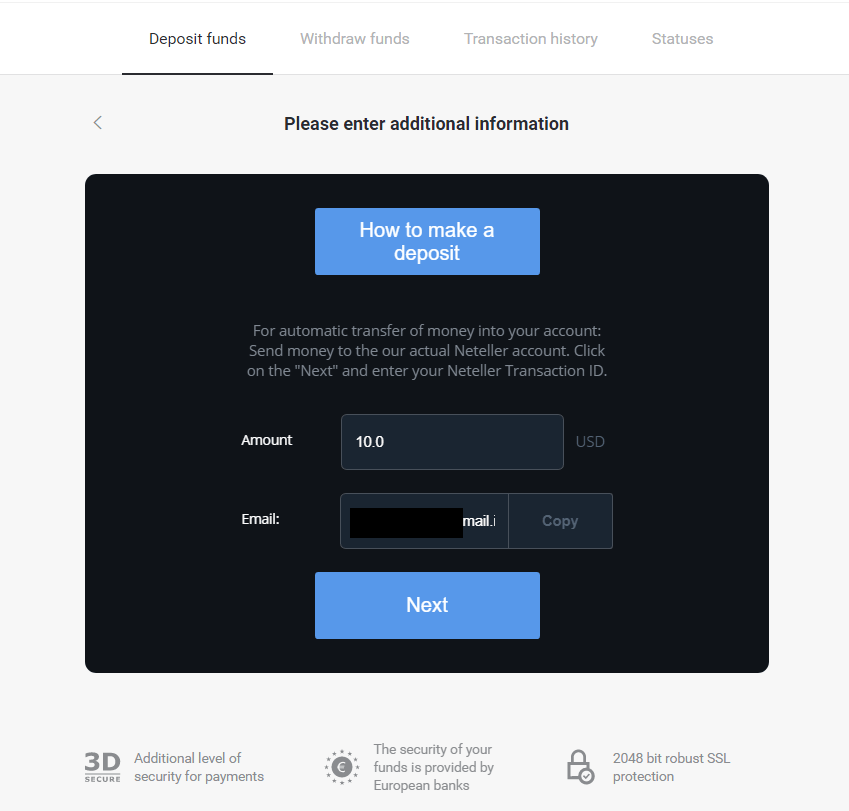
5. Siirry Netellerin verkkosivustolle ja kirjaudu tilillesi. 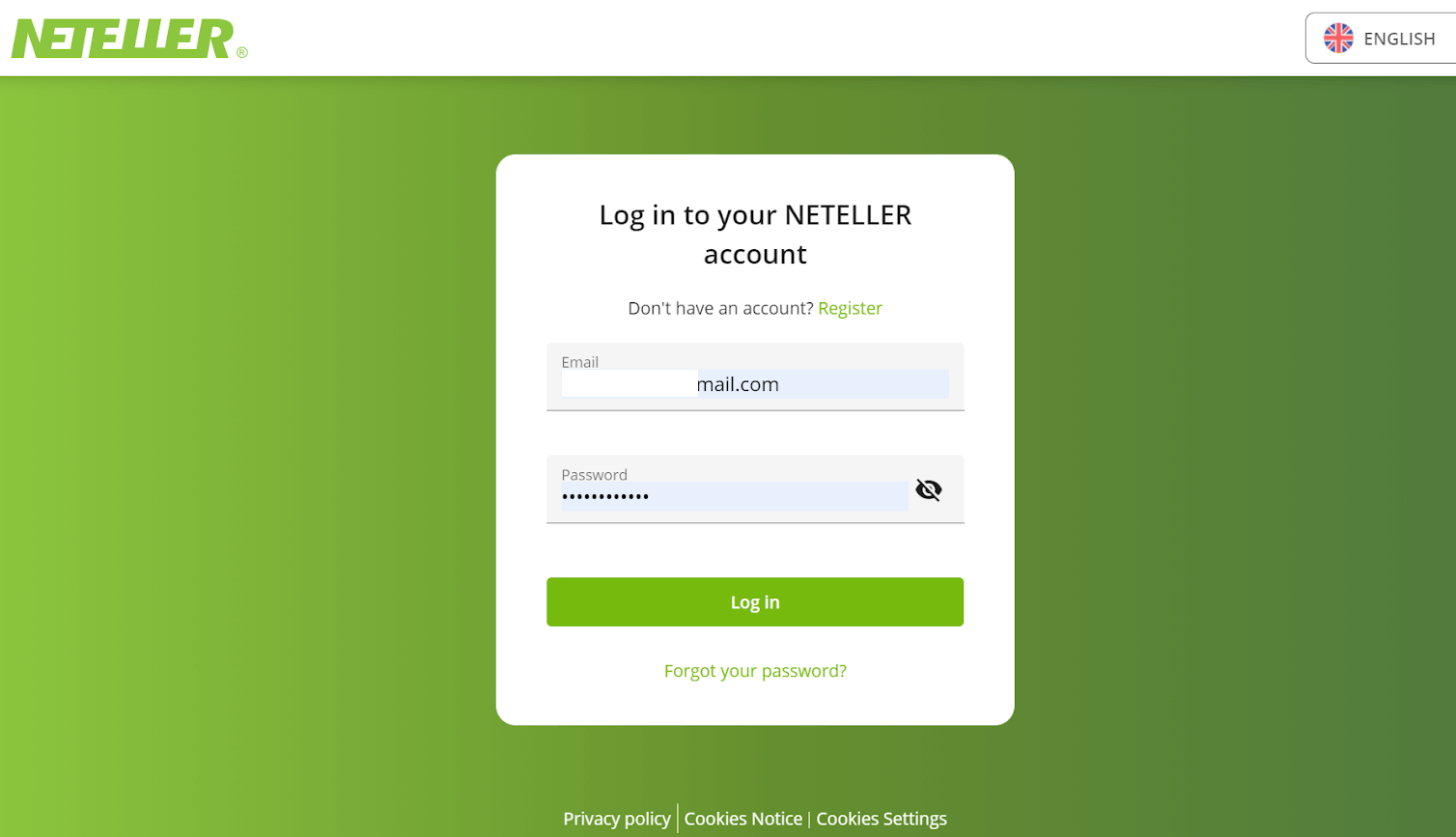
6. Syötä "Rahansiirto"-osioon Binomon verkkosivustolla näkyvä sähköpostiosoite (vaihe 4) ja jatka napsauttamalla "Jatka"-painiketta. 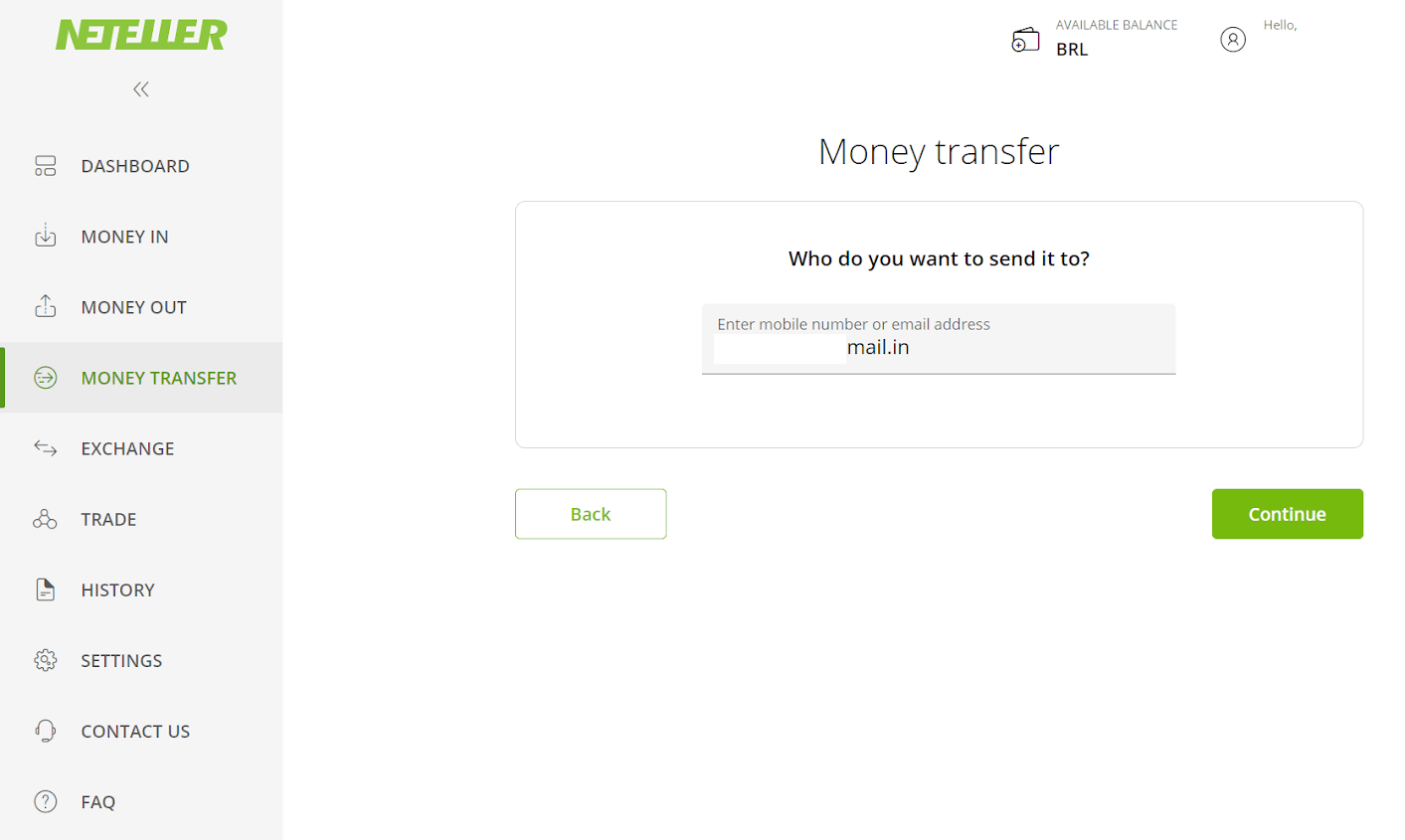
7. Syötä Binomoon valitsemasi summa (vaihe 3) ja jatka napsauttamalla "Jatka"-painiketta. 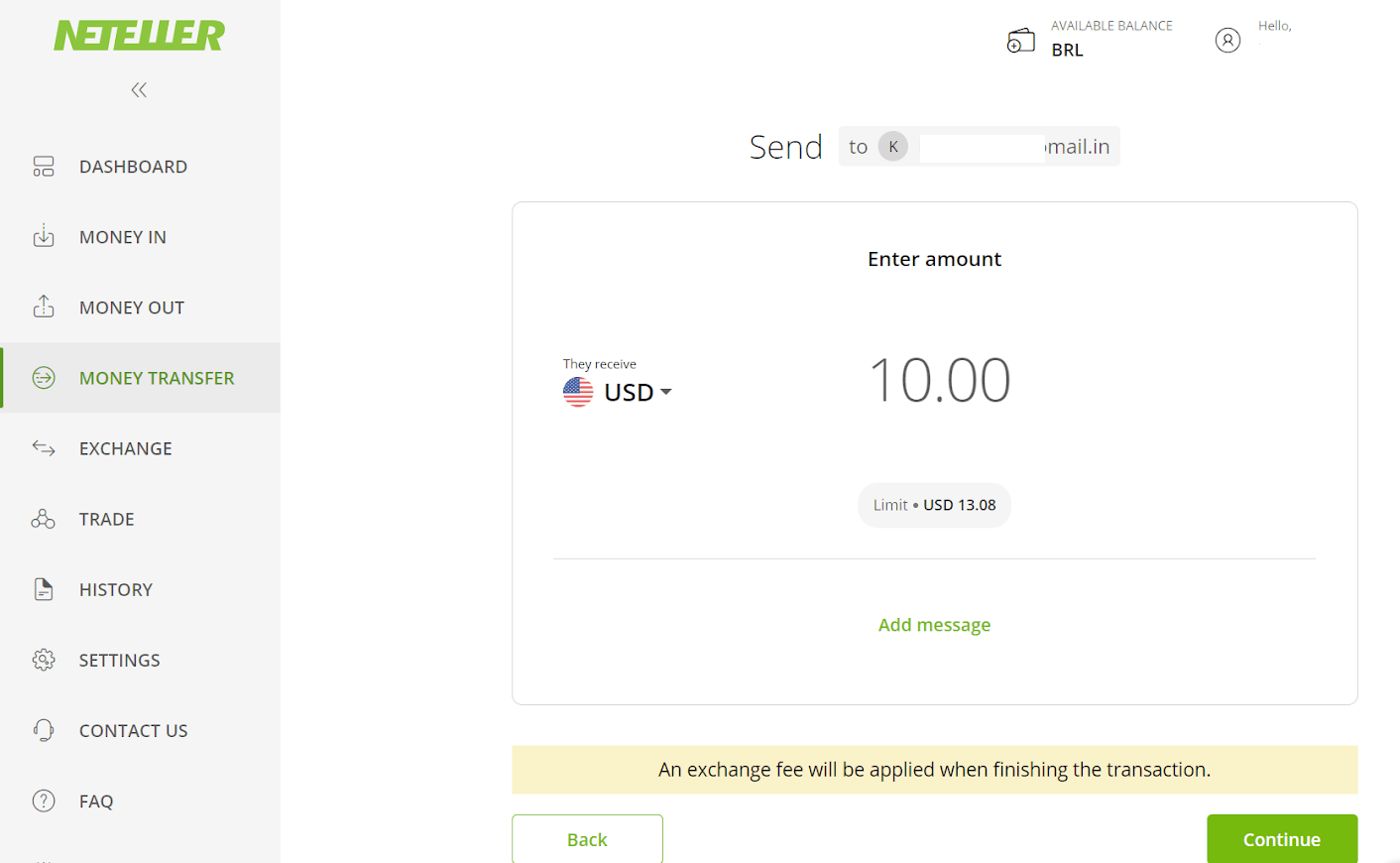
8. Tarkista siirtosi tiedot. Jos kaikki on oikein, vahvista tapahtuma napsauttamalla "Vahvista"-painiketta ja jatka. 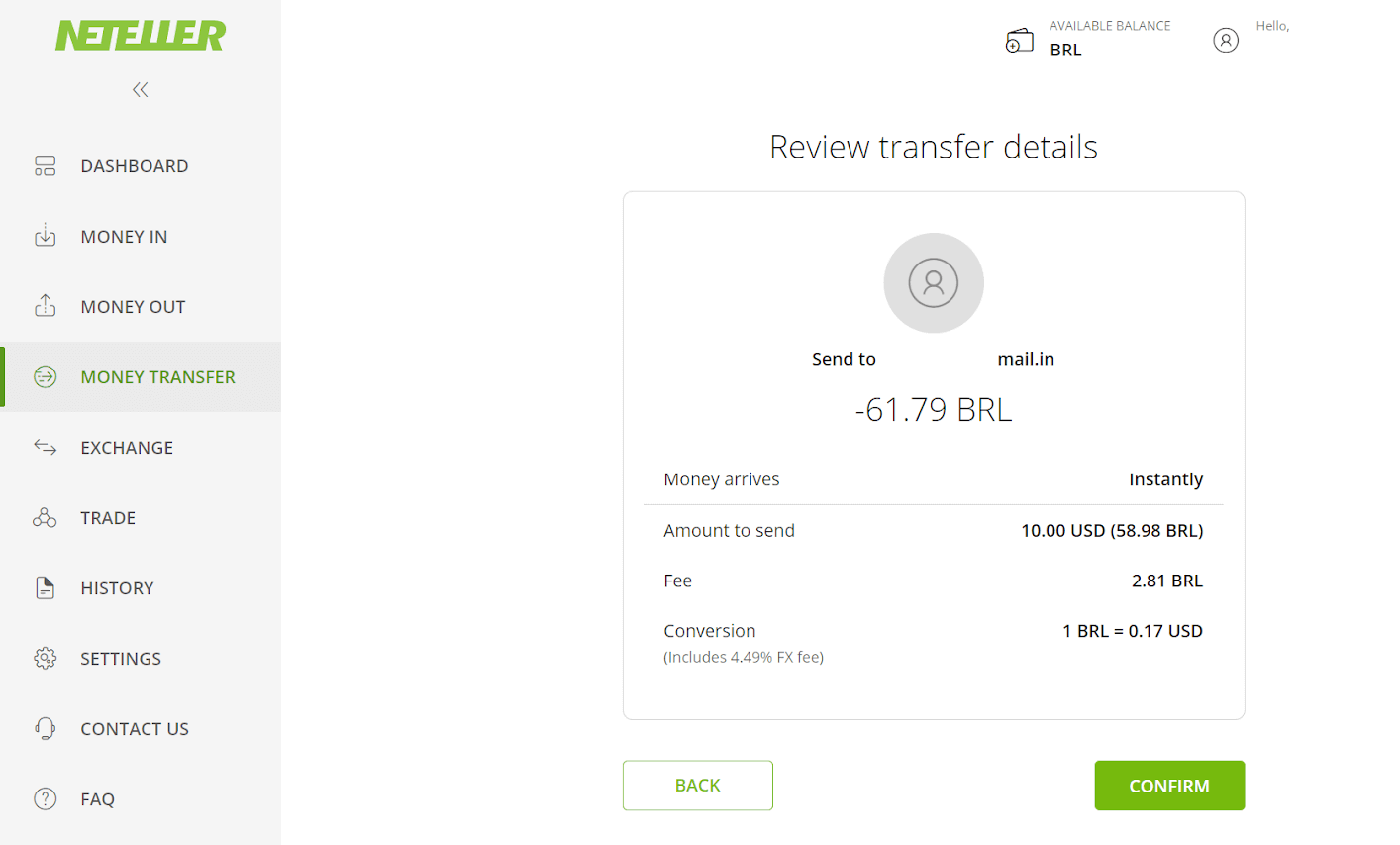
9. Sinua pyydetään antamaan Secure ID -tunnuksesi tapahtuman loppuun saattamiseksi. Syötä se ja jatka napsauttamalla "Vahvista"-painiketta. 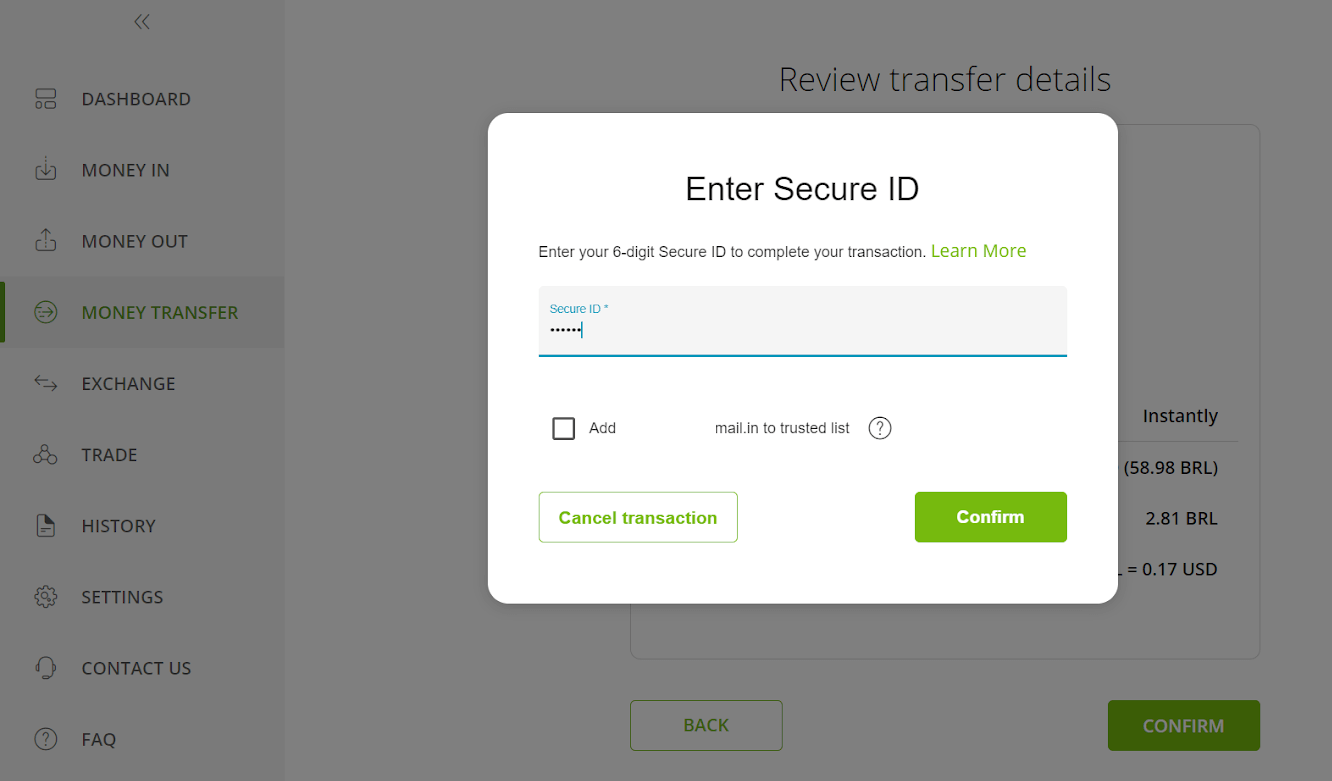
10. Tapahtumasi vahvistus tulee näkyviin. Palaa nyt Binomon talletussivulle. 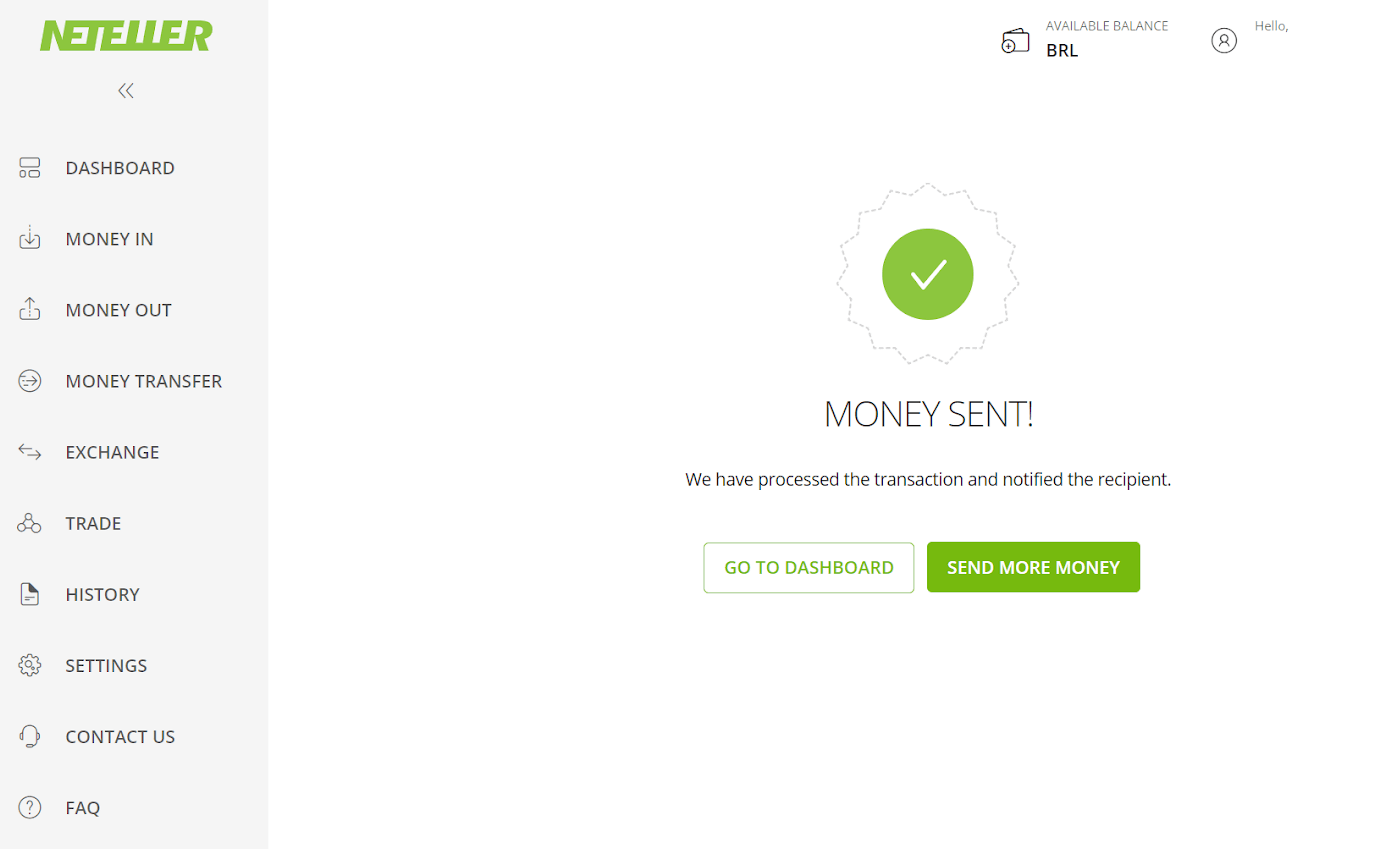
11. Syötä Neteller-tililtäsi löytyvä maksutapahtuman tunnus ”Maksutapahtuman tunnus” -kenttään ja jatka napsauttamalla ”Vahvista”-painiketta. 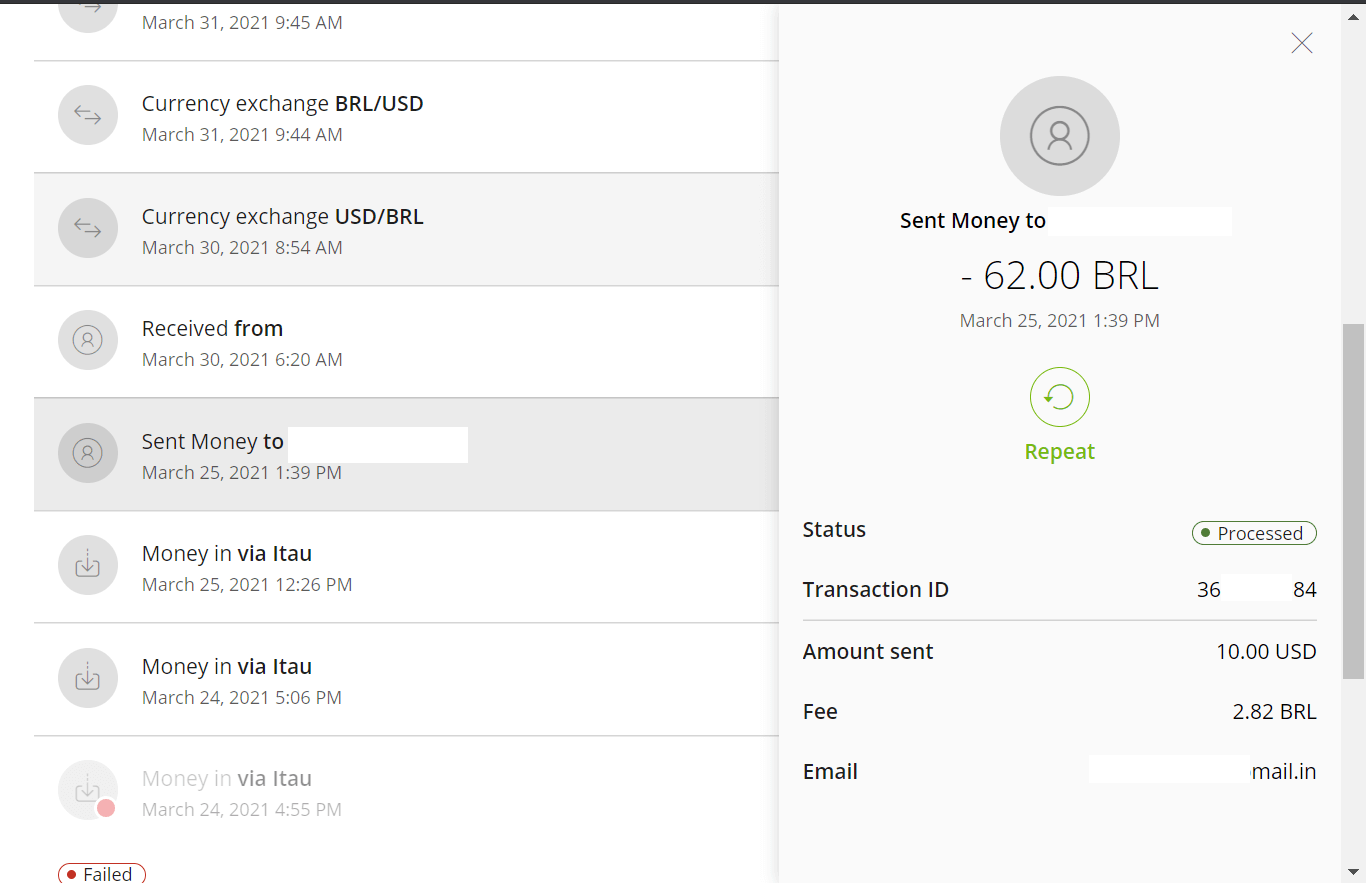
12. Näyttöön tulee vahvistus onnistuneesta maksusta. 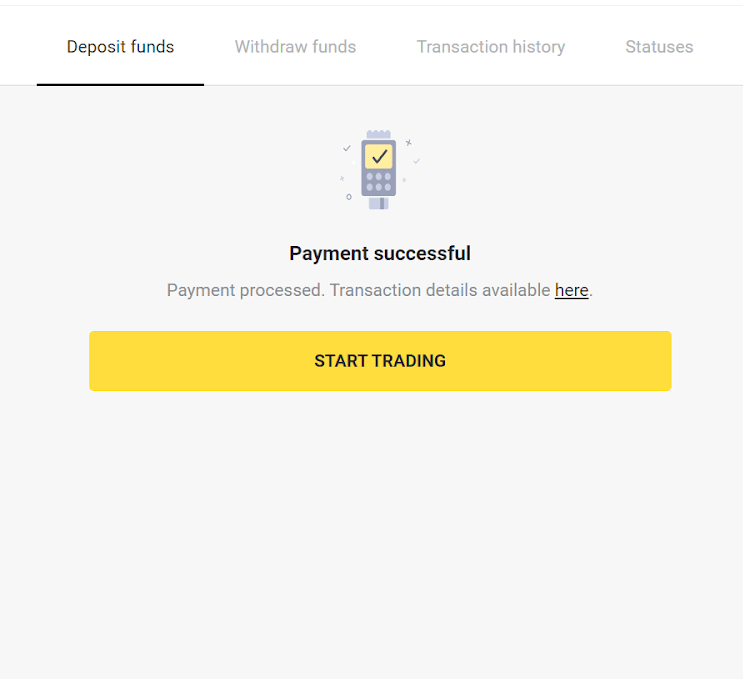
13. Voit tarkistaa maksusi tilan ”Maksutapahtumahistoria”-osiossa.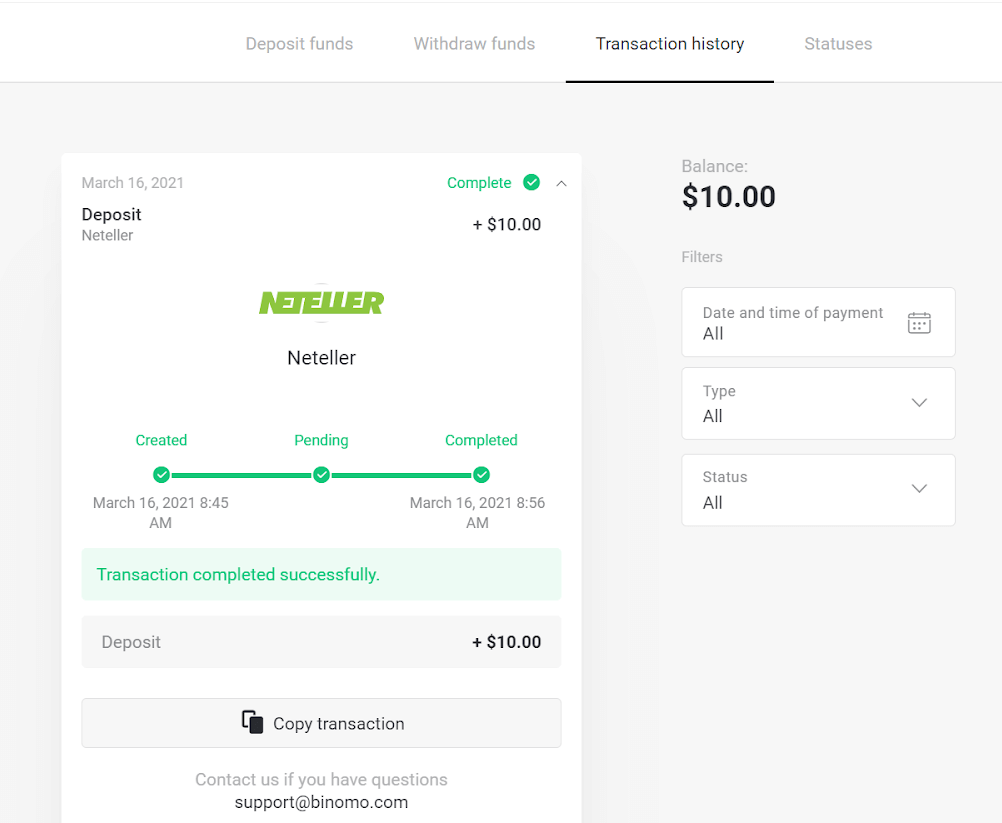
Yksinkertaista kaupankäyntiä: Talleta helposti Binomolla
Binomon laajat talletusvaihtoehdot, kuten Brasilian verkkopankki ja e-lompakot, tekevät kaupankäyntitilisi rahoittamisesta vaivatonta. Turvallisten tapahtumien, nopeiden käsittelyaikojen ja joustavuuden ansiosta nämä menetelmät on suunniteltu sopimaan jokaisen kauppiaan tarpeisiin. Aloita kaupankäynti Binomolla luottavaisin mielin ja kätevästi käyttämällä haluamaasi talletusvaihtoehtoa.