Deponeerige Binomole raha Brasiilia Interneti-panganduse (pangatransfer, Paylivre, Loterica, Itau, Boleto Rapido) ja e-rahakottide (Picpay, Astropay, Banco do Brasil, Santander, Bradesco, Neteller, Skrill, WebMoney, Advcash) kaudu

See juhend selgitab, kuidas nende meetodite abil raha hoiustada, ja toob esile nende eelised sujuva kauplemisteekonna jaoks.

Internetipangandus (pangatranser, Paylivre, Loterica, Itau, Boleto Rapido)
Pangaülekanne
1. Klõpsake paremas ülanurgas nupul „Sissemakse“.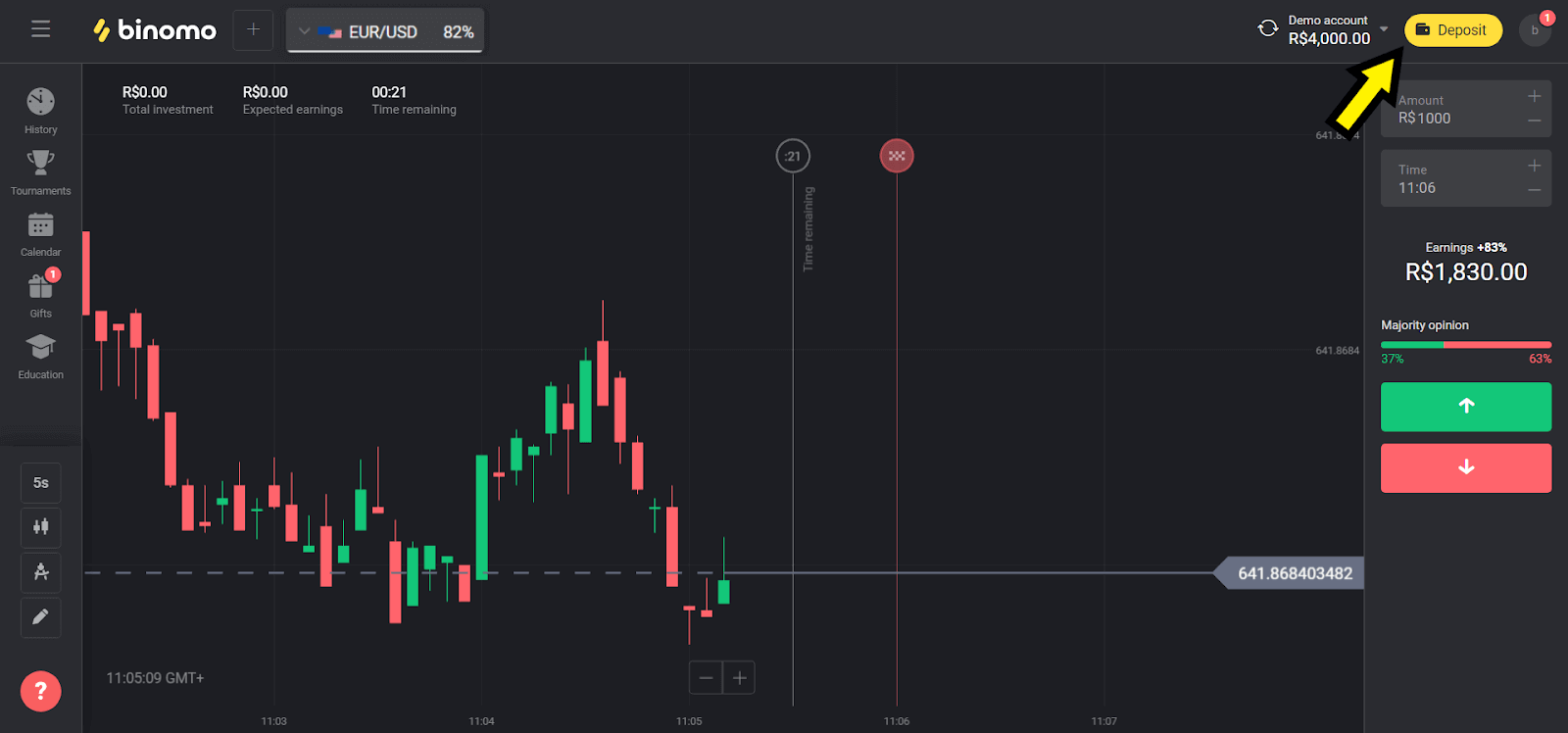
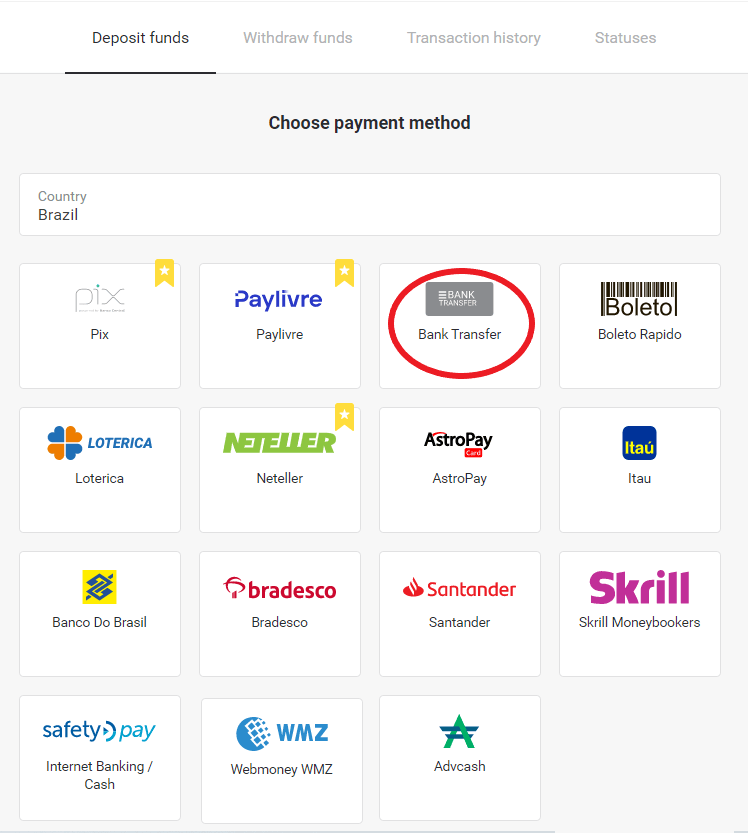
2. Valige jaotises „Riik“ „Brasiilia“ ja valige makseviisiks „Pangaülekanne“.
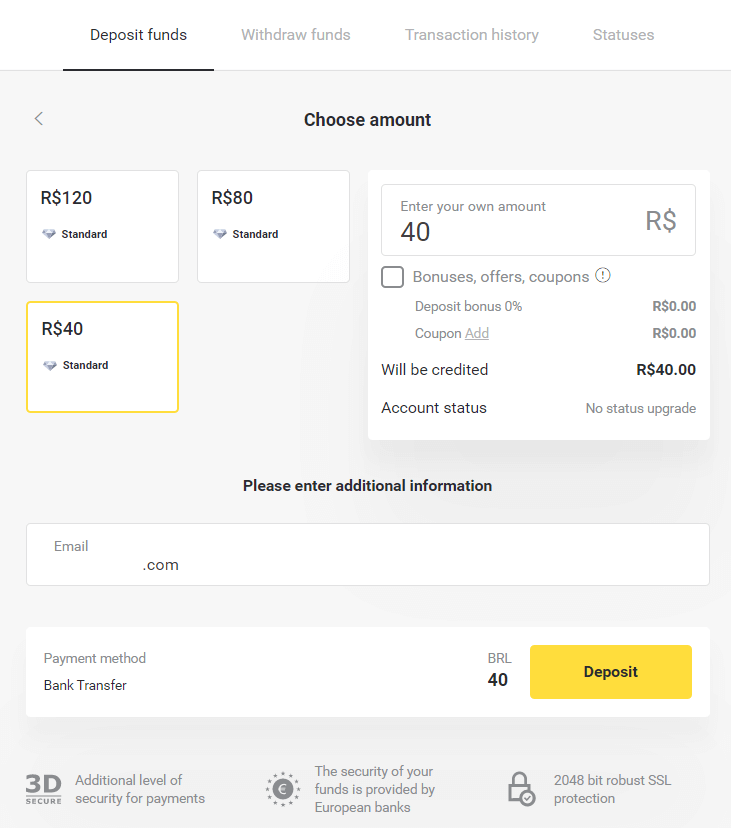
3. Valige sissemakse summa ja klõpsake nupul „Sissemakse“.
Märkus: minimaalne summa on 40,00 Brasiilia randi.
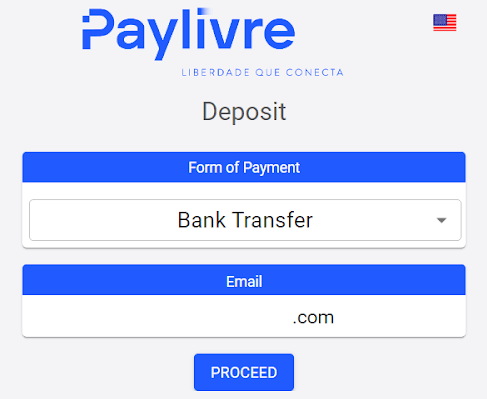
4. Valige suvand „Pangaülekanne“ ja klõpsake nupul „Jätka“.
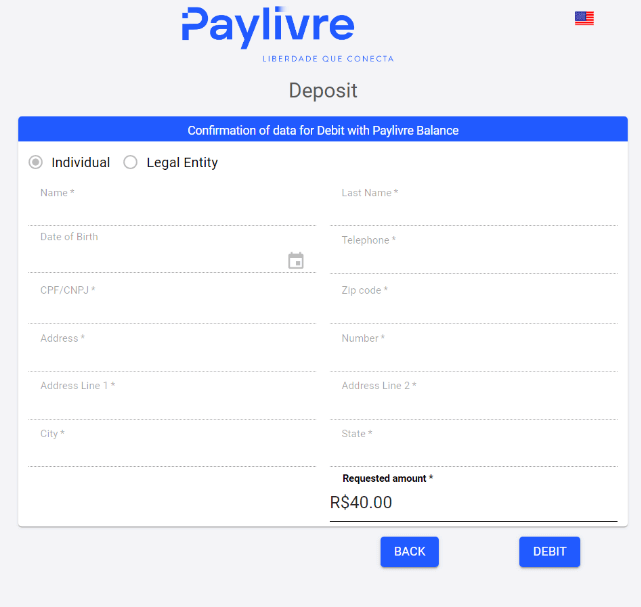
5. Täitke kõik nõutavad andmed ja klõpsake nupul „Deebet“.
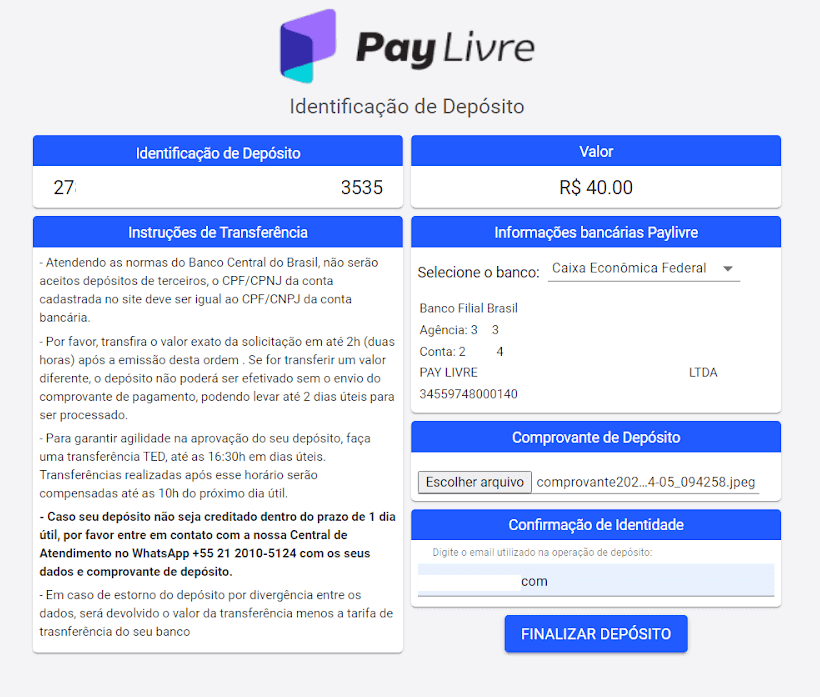
6. Tehke ülekanne mis tahes pangast valitud kontole ja saatke sissemakse kviitung.
Pärast kviitungi saatmist klõpsake nupul „Lõpeta sissemakse“.
Algne pangakonto peab kuuluma samale CPF-ile, kellele kasutaja teatas.
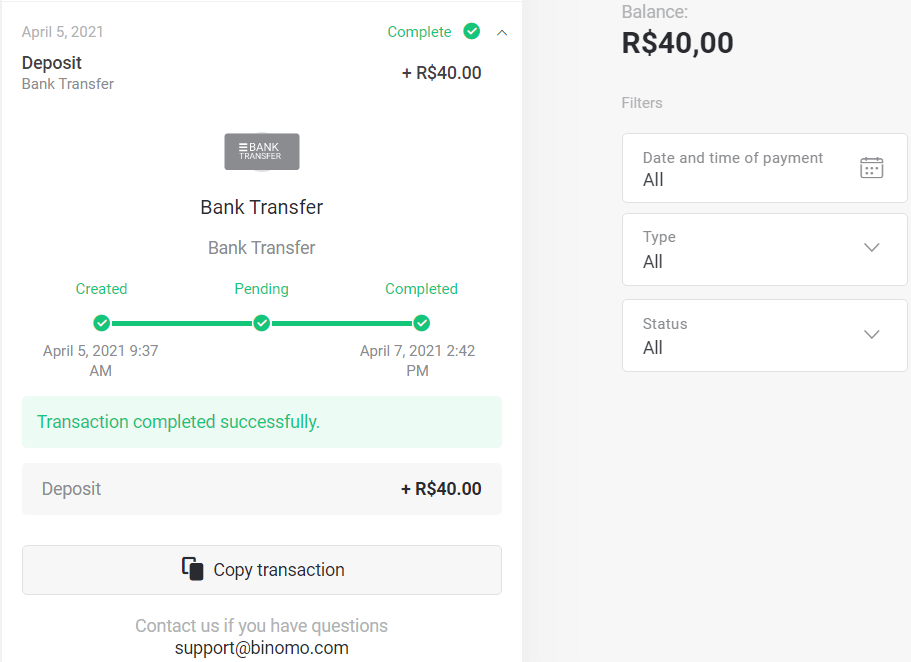
7. Tehingu olekut saate kontrollida jaotises „Tehingute ajalugu“.
Paylivre
1. Enne sissemakse tegemist veenduge, et teil oleks Paylivre'i konto lingitud sama e-posti aadressiga, mida kasutate Binomo jaoks. Klõpsake paremas ülanurgas nupul „Sissemakse“.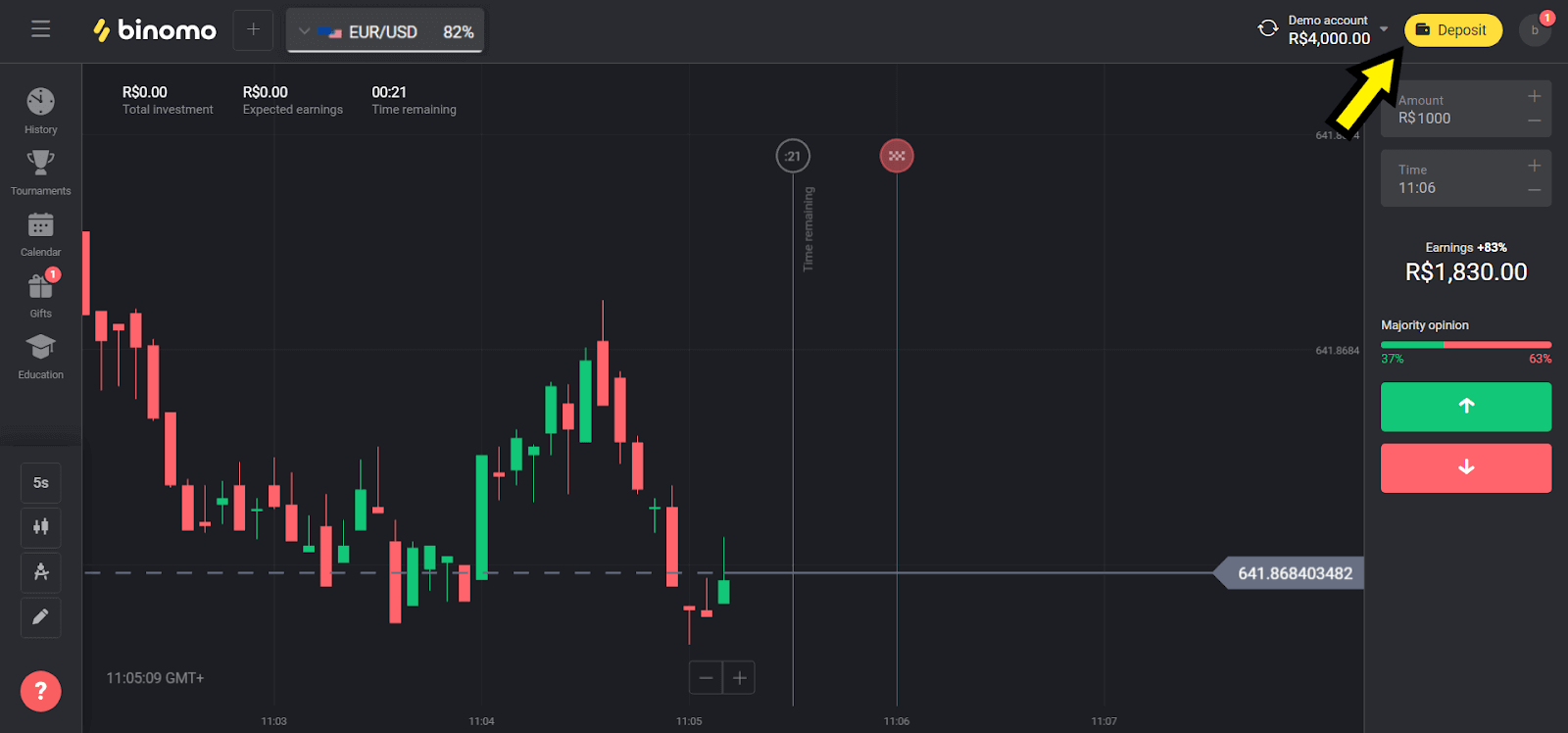
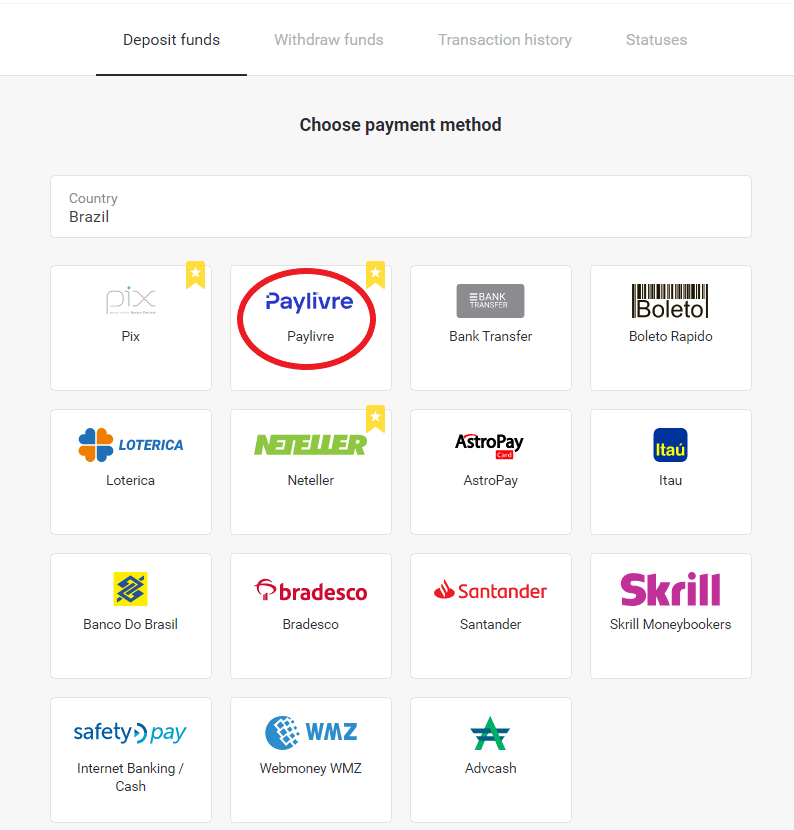
2. Valige jaotises „Brasiilia“ oma riik ja valige maksemeetod „Paylivre“.
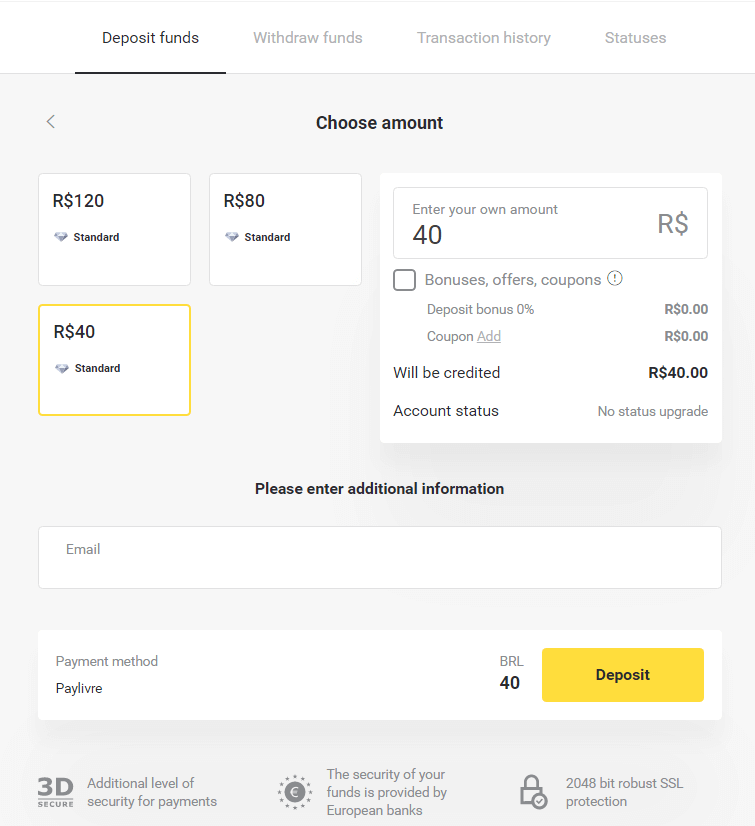
3. Valige sissemakse summa ja klõpsake nupul „Sissemakse“.
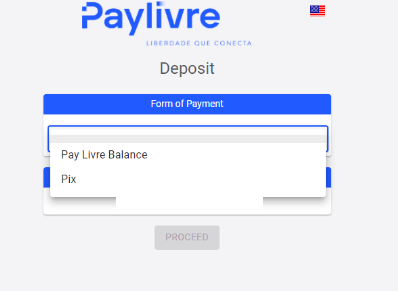
4. Kui kavatsete kasutada Paylivre'i rahakotis olevaid vahendeid, valige suvand „Maksa Livre'i saldo“. Pixi kaudu sissemakse tegemiseks valige suvand „PIX“ ja järgige seda artiklit. Pärast suvandi valimist klõpsake nupul „Jätka“.
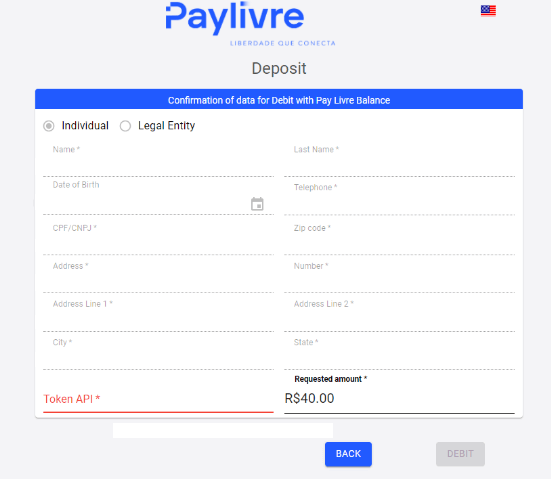
5. Isikuandmed täidetakse automaatselt ja need lunatakse teie Paylivre'i konto registreeringust. Enne sissemakse tegemist peate vaid genereerima uue „Token API“ ja sisestama selle punasega esile tõstetud väljale.
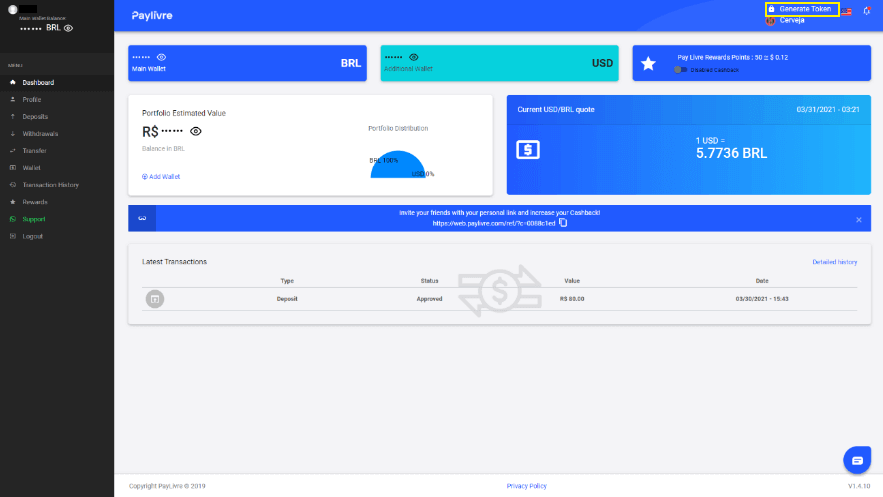
6. Avage oma Paylivre'i konto. Klõpsake oma Paylivre'i konto avalehel paremas ülanurgas nupul „Genereeri token“.
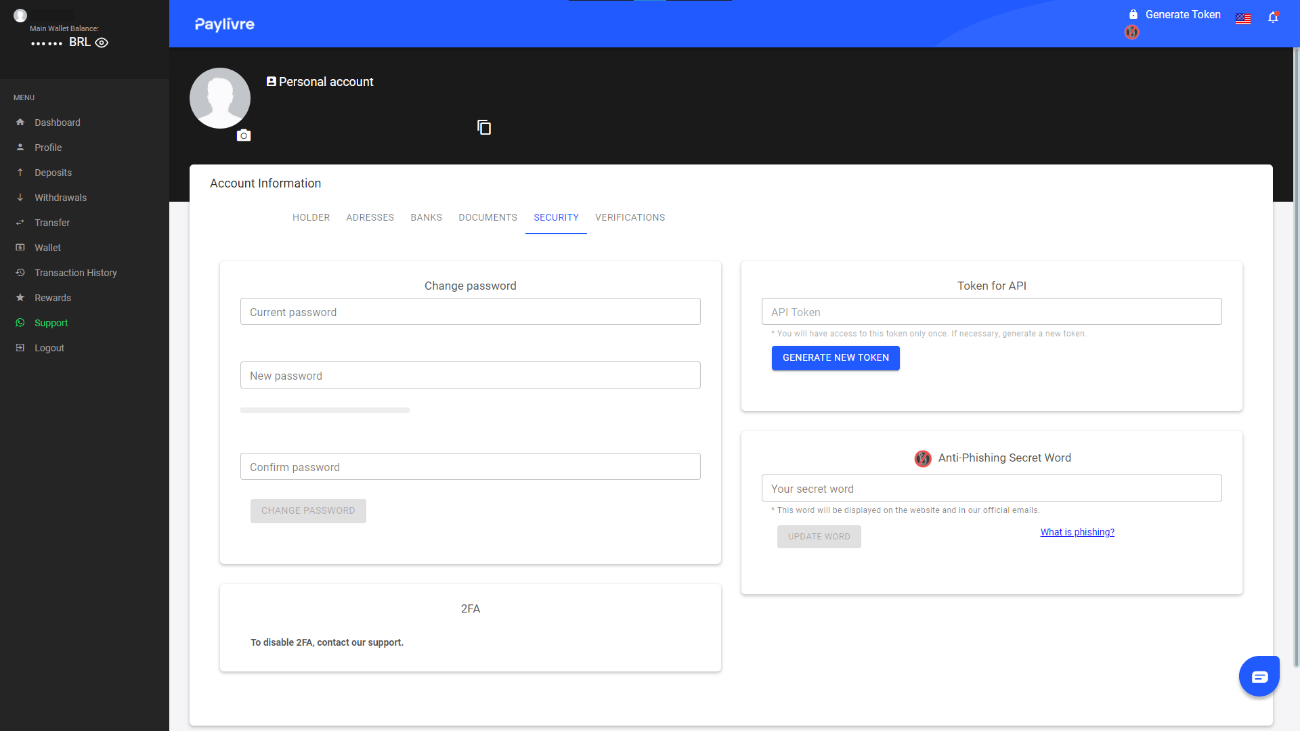
7. Klõpsake nupul „Genereeri uus token“ ja kopeerige seejärel genereeritud kood.
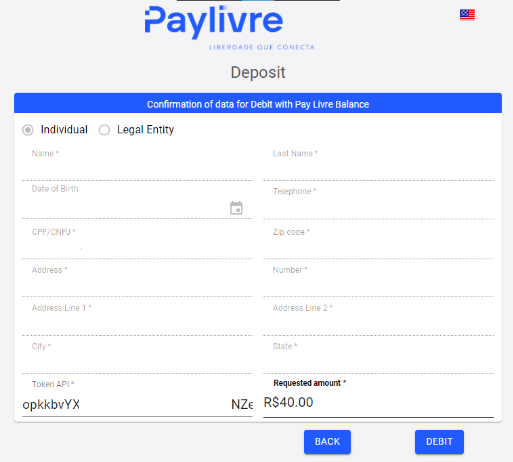
8. Kleepige kood väljale „Token API“ ja seejärel klõpsake nuppu „Deebet“.
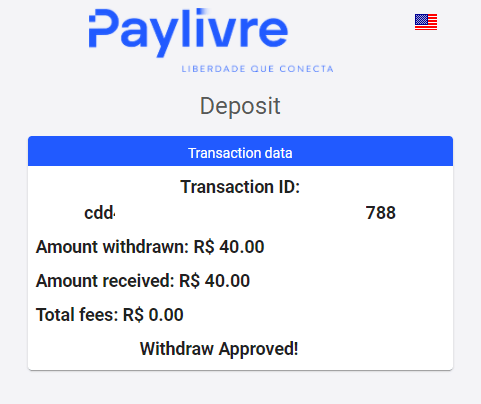
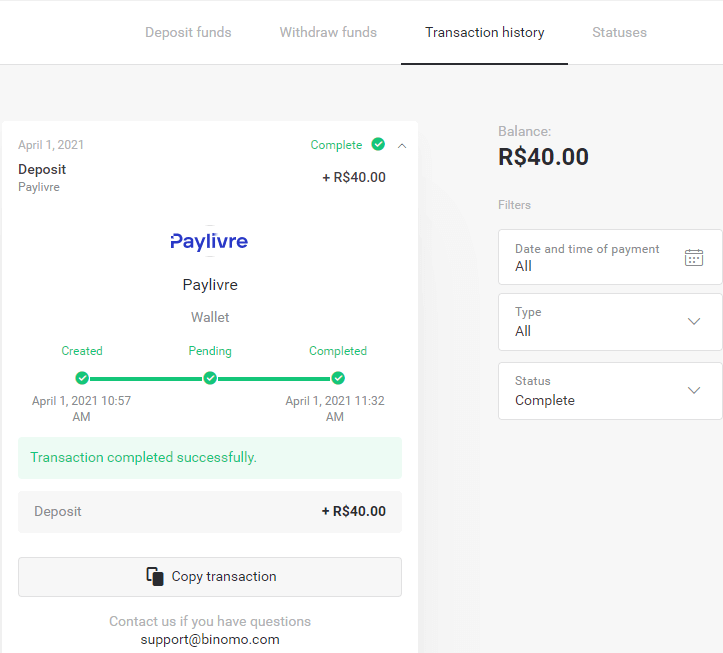
9. Saate tehingu kinnituse.
10. Saate oma tehingu olekut kontrollida jaotises „Tehingute ajalugu“.
Loterica
1. Klõpsake paremas ülanurgas nupul „Sissemakse“.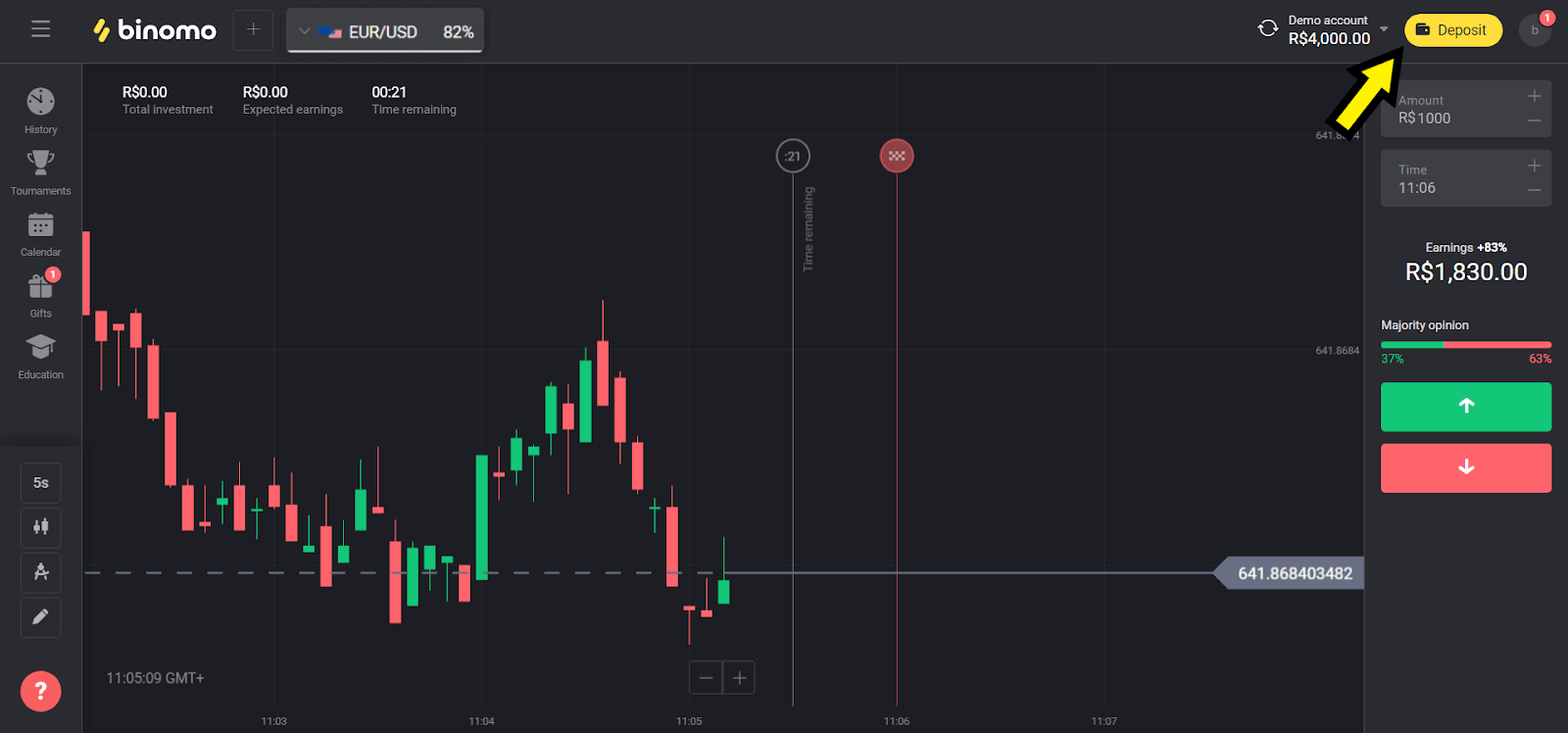
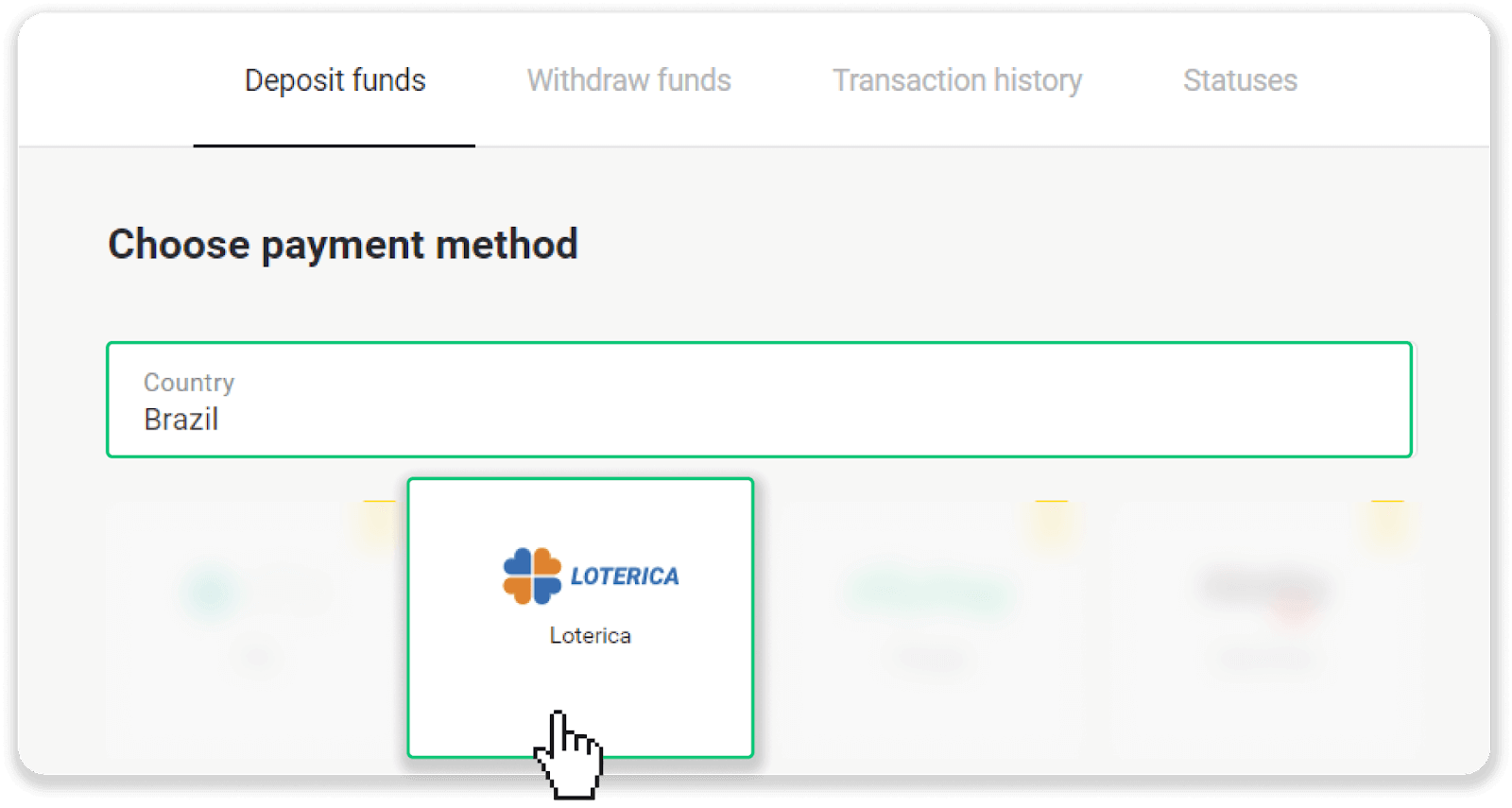
2. Valige jaotises „Riik“ „Brasiilia“ ja valige makseviis „Loterica“.
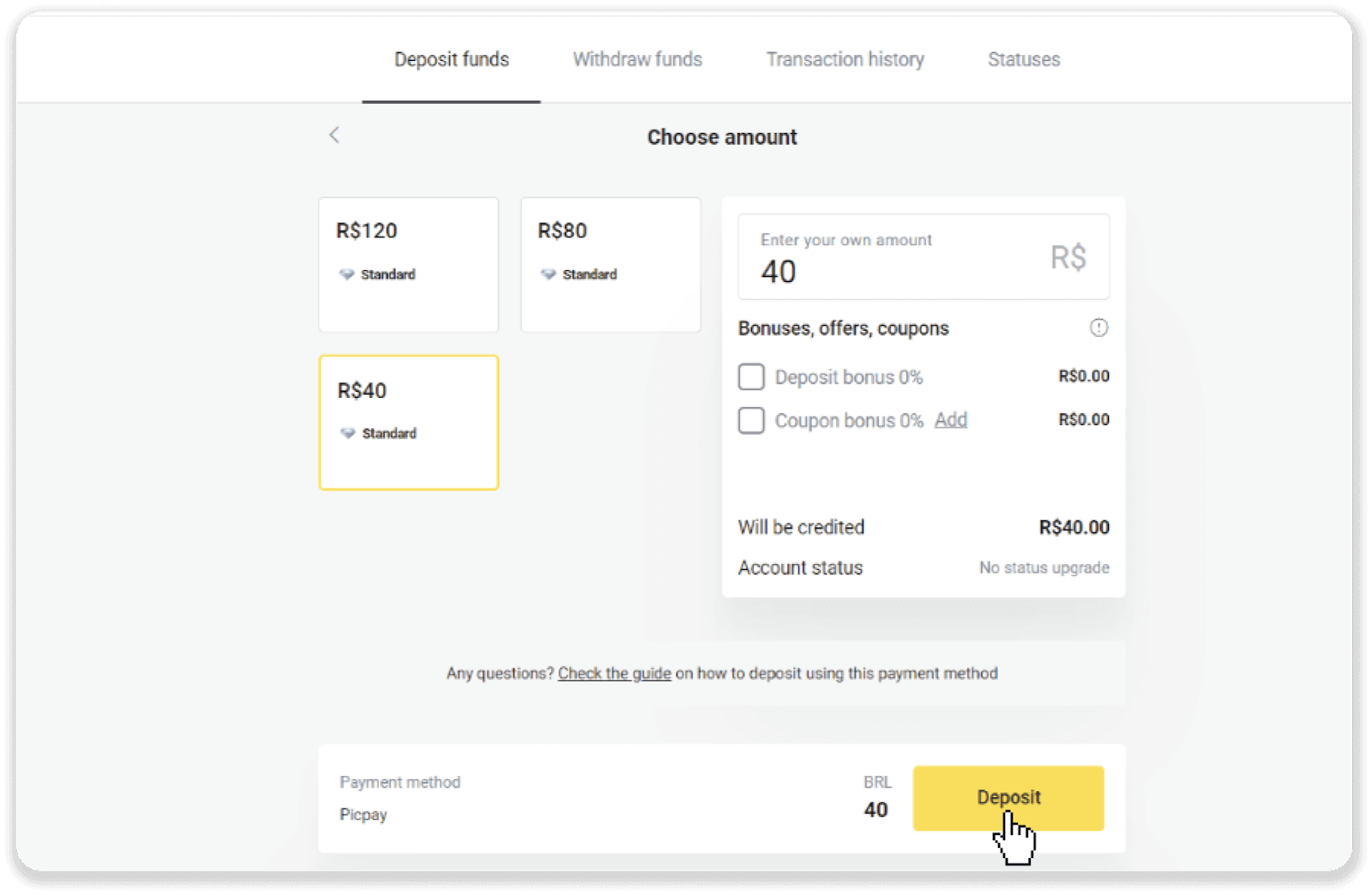
3. Valige sissemakse summa ja klõpsake nupul „Sissemakse“.
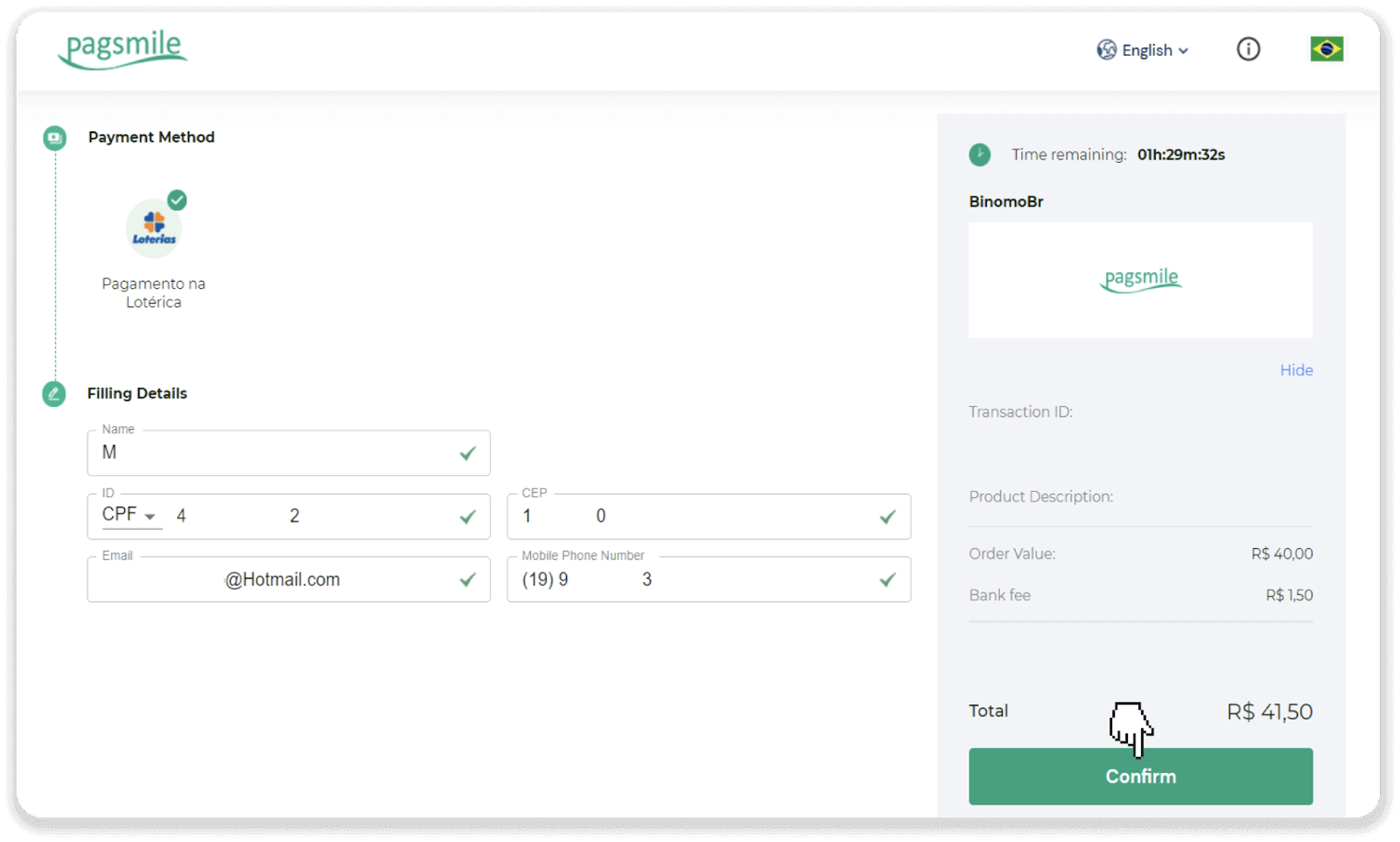
4. Teid suunatakse automaatselt maksepakkuja lehele. Sisestage oma isiklikud andmed: nimi, CPF, CEP, e-posti aadress ja telefoninumber. Klõpsake nupul „Kinnita“.
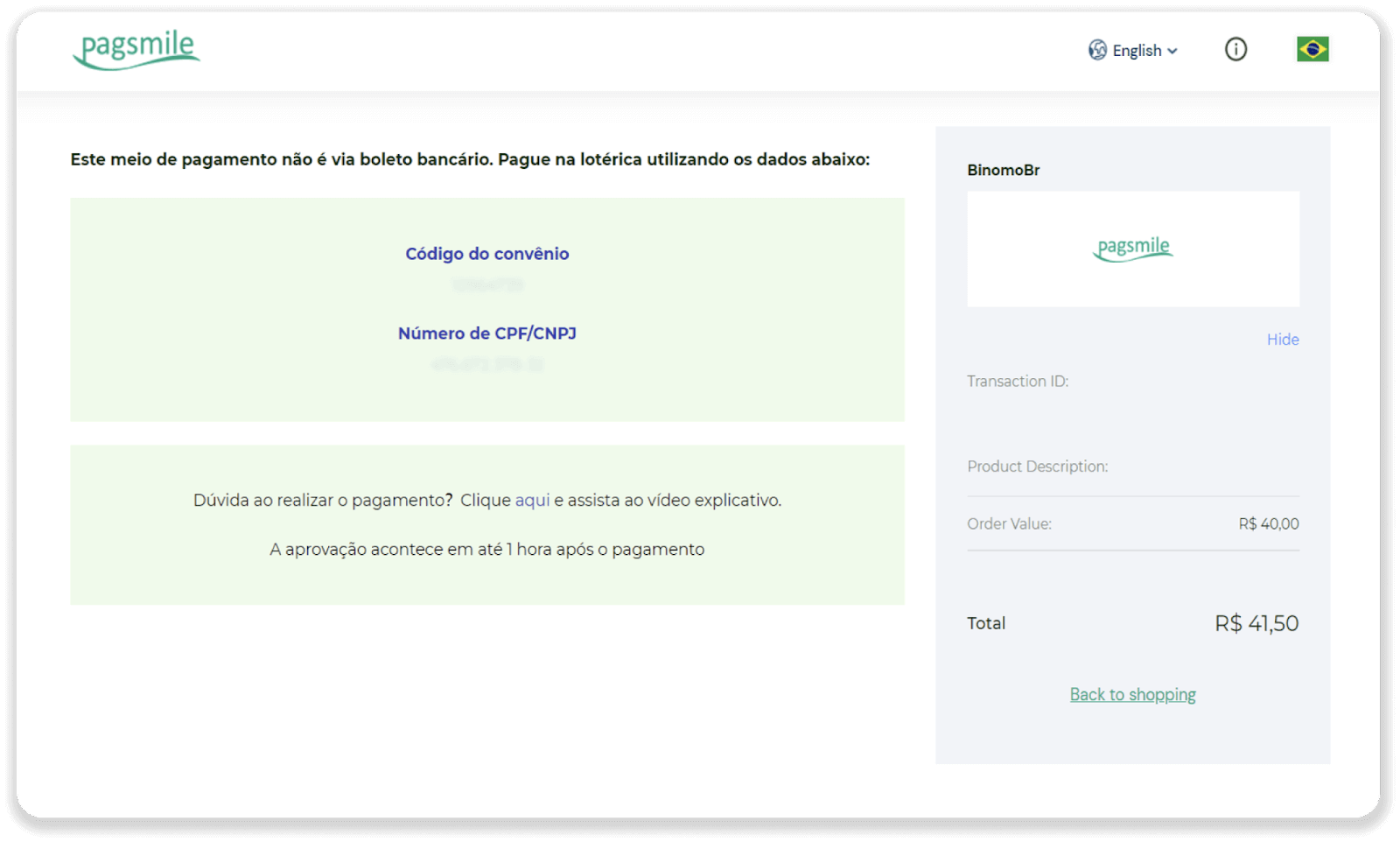
5. Pange kirja „Código de convênio“ ja oma „Número de CPF/CNPJ“ ning minge makse tegemiseks lähimasse „Lotérica“ loteriisse. Võtke kviitung.
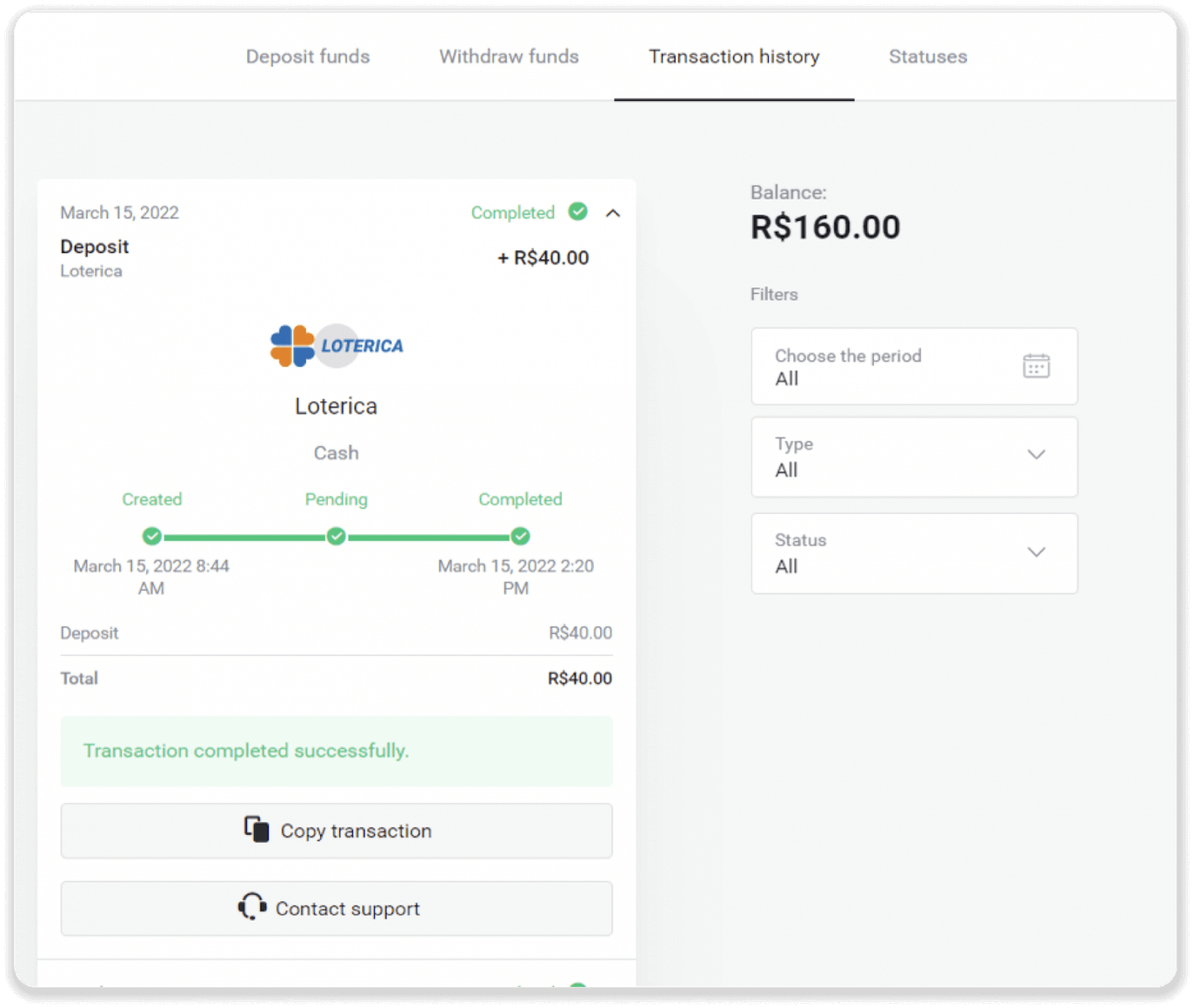
6. Tehingu staatuse kontrollimiseks minge tagasi vahekaardile „Tehingute ajalugu“ ja klõpsake oma sissemaksel, et jälgida selle staatust.
Itau
1. Klõpsake paremas ülanurgas nupul „Sissemakse“.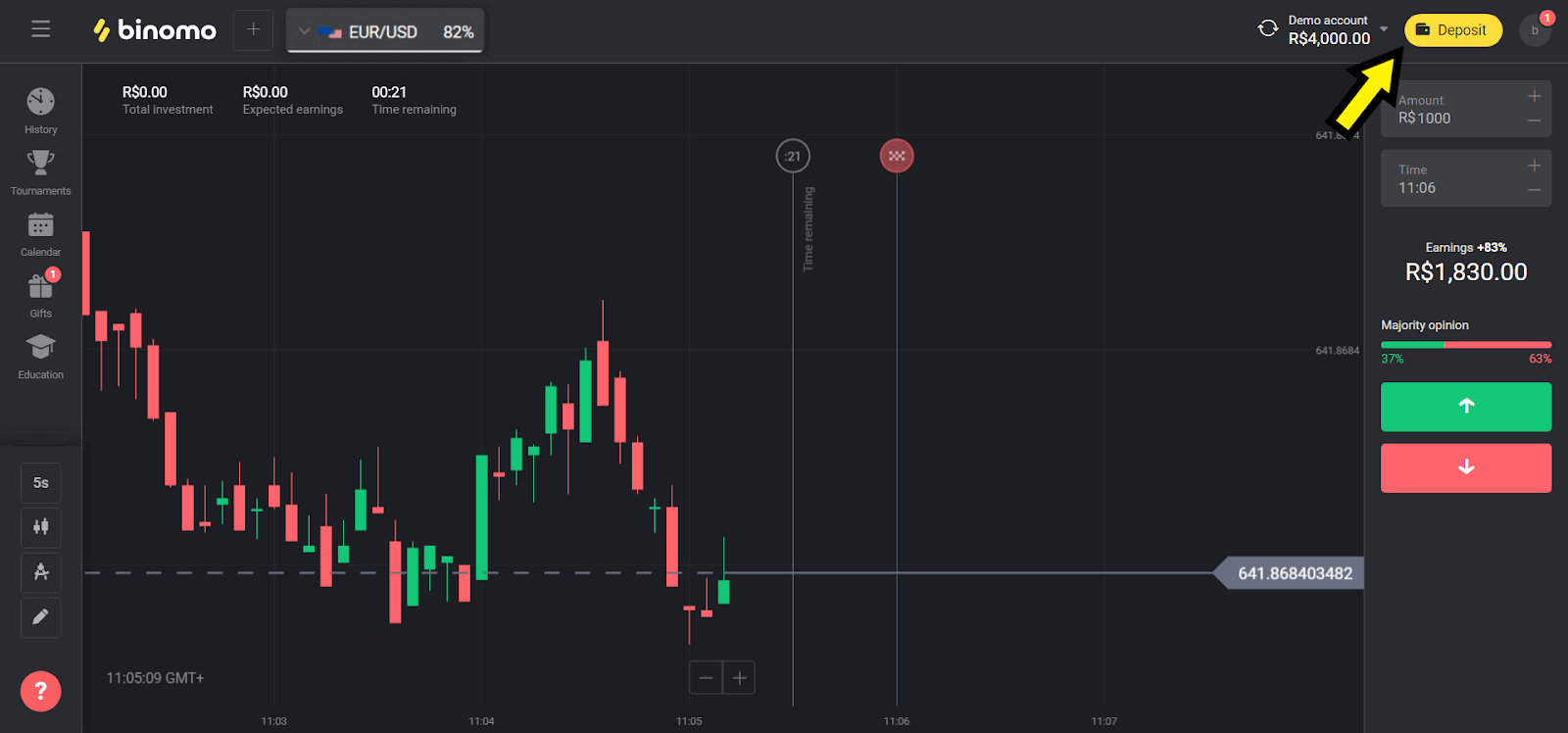
2. Valige jaotises „Riik“ „Brasiilia“ ja valige makseviis „Itau“.
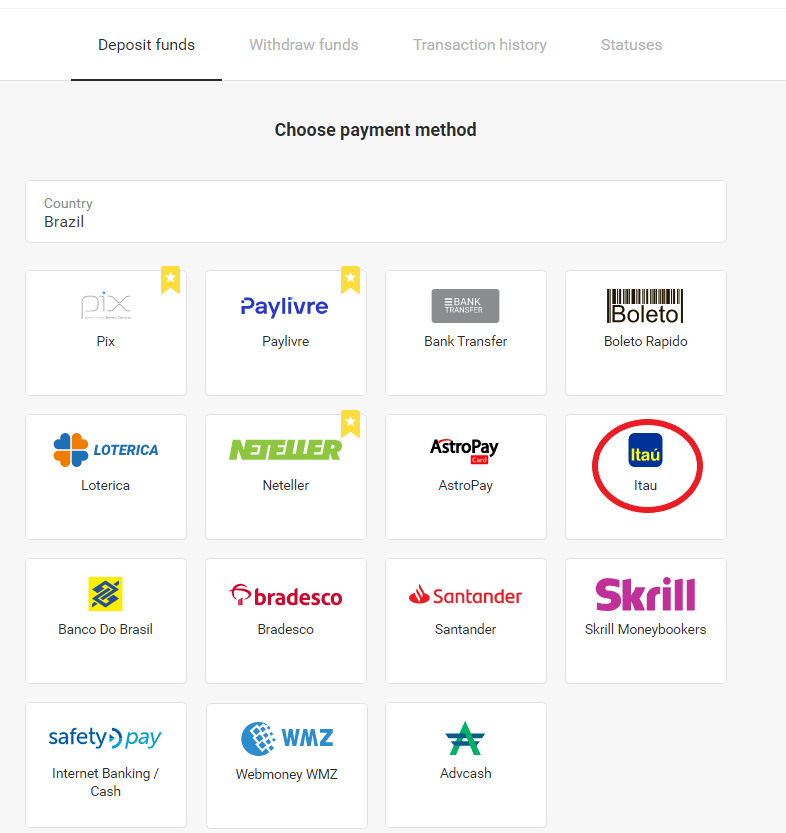
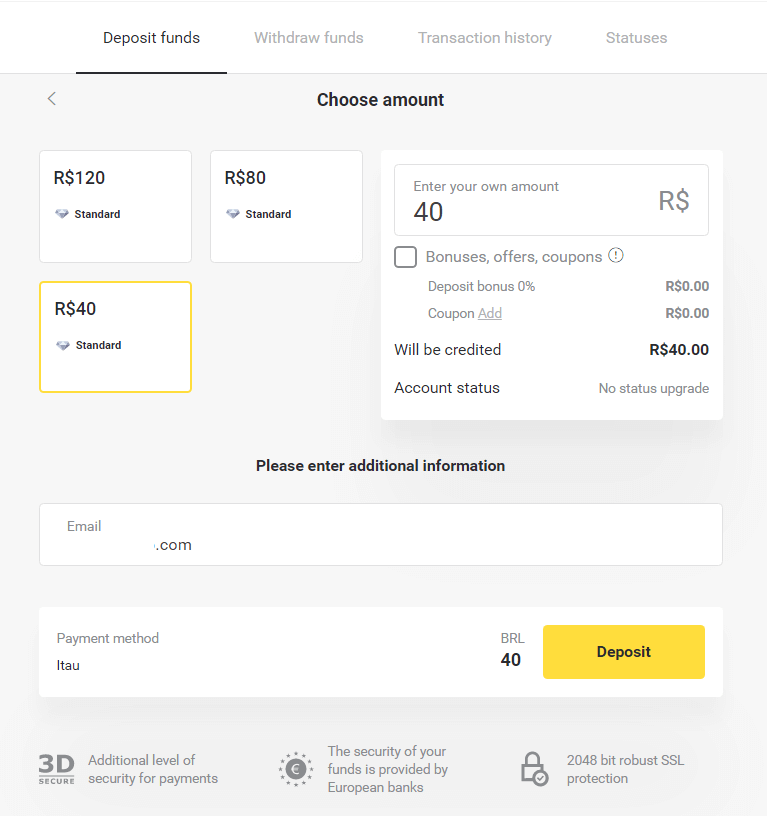
3. Valige sissemakse summa ja klõpsake nupul „Sissemakse“.
Märkus : minimaalne summa on 40,00 Brasiilia randi.
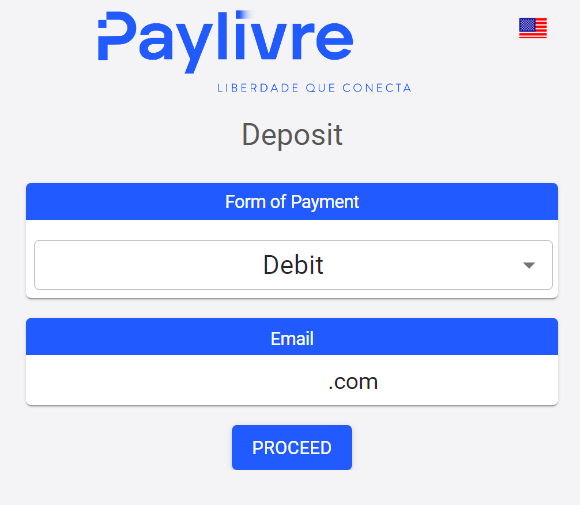
4. Valige suvand „Deebet“ ja klõpsake nupul „Jätka“.
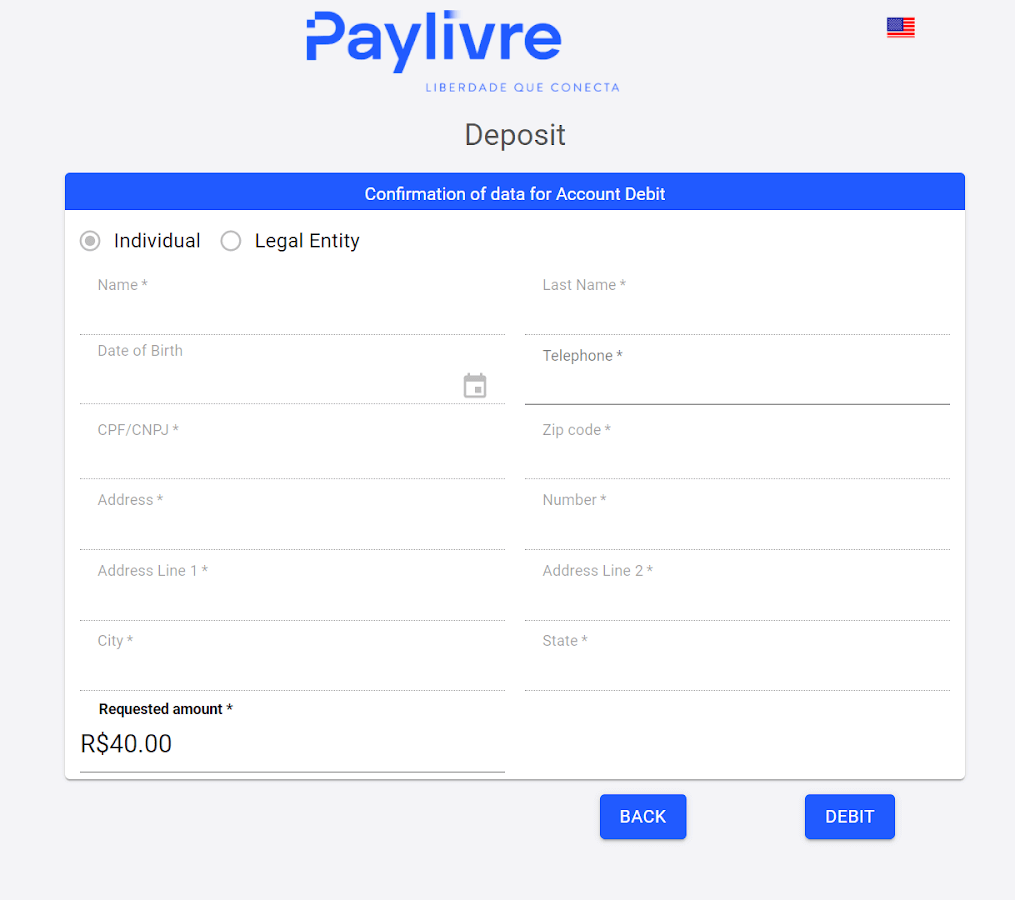
5. Valige pangakonto tüüp (eraisik või juriidiline) ja sisestage nõutavad andmed. Jätkamiseks klõpsake nupul „Deebet“.
6. Kontrollige summat ja klõpsake nupul „Deebetlink“, kopeerige see ja kleepige oma brauserisse.
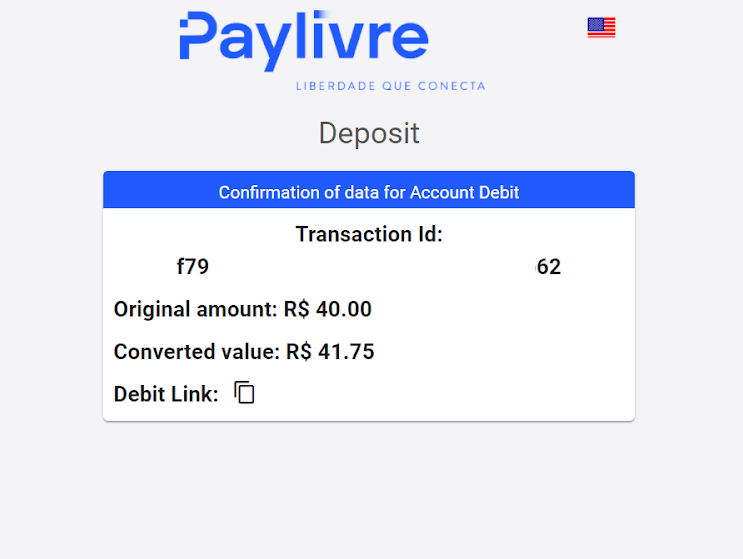
7. Valige suvand „Konto deebet“ ja sisestage oma Itaú filiaali ja konto nimi. 8.
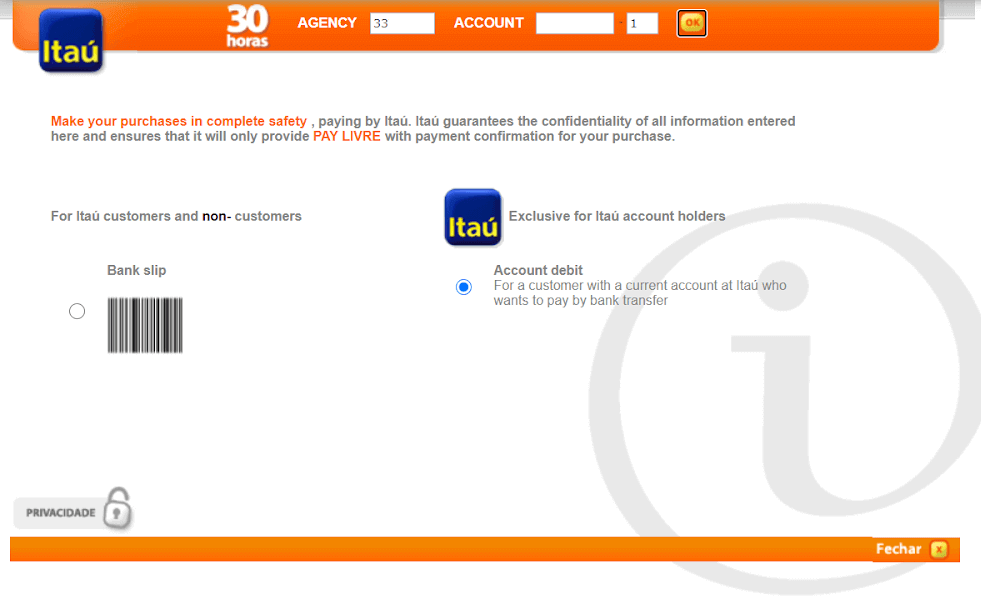
Makse jätkamiseks klõpsake oma nimel (kui see on õige).
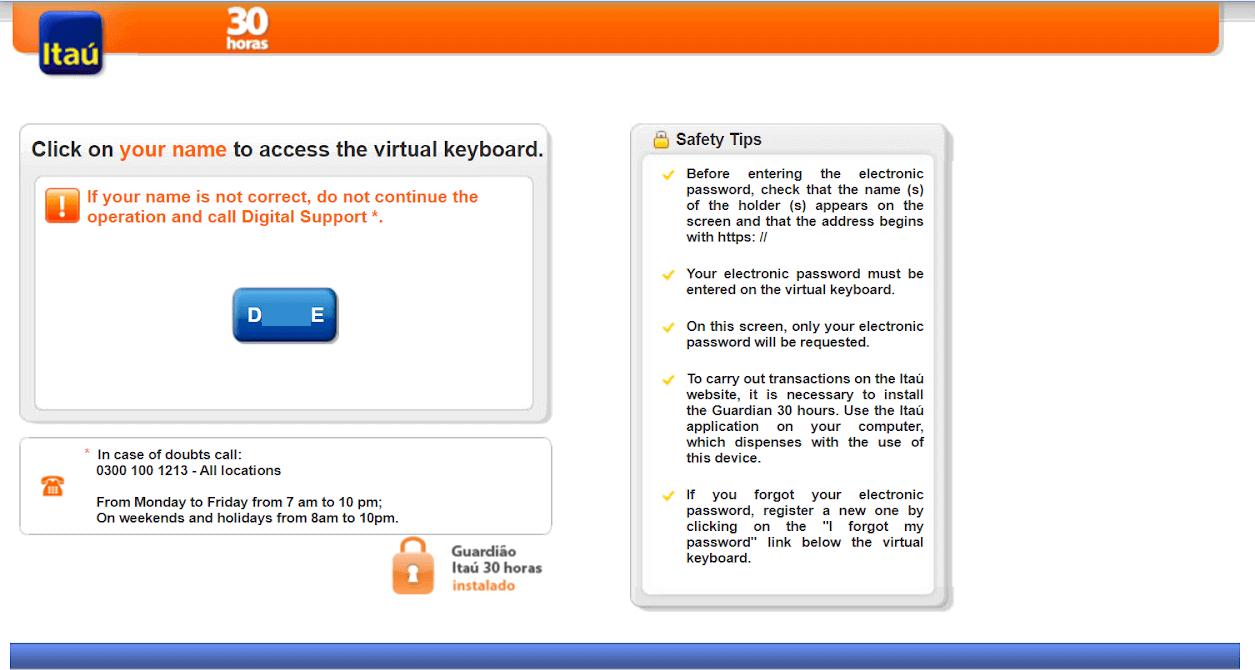
9. Sisestage oma internetipanga parool ja klõpsake nupul „Ok“.
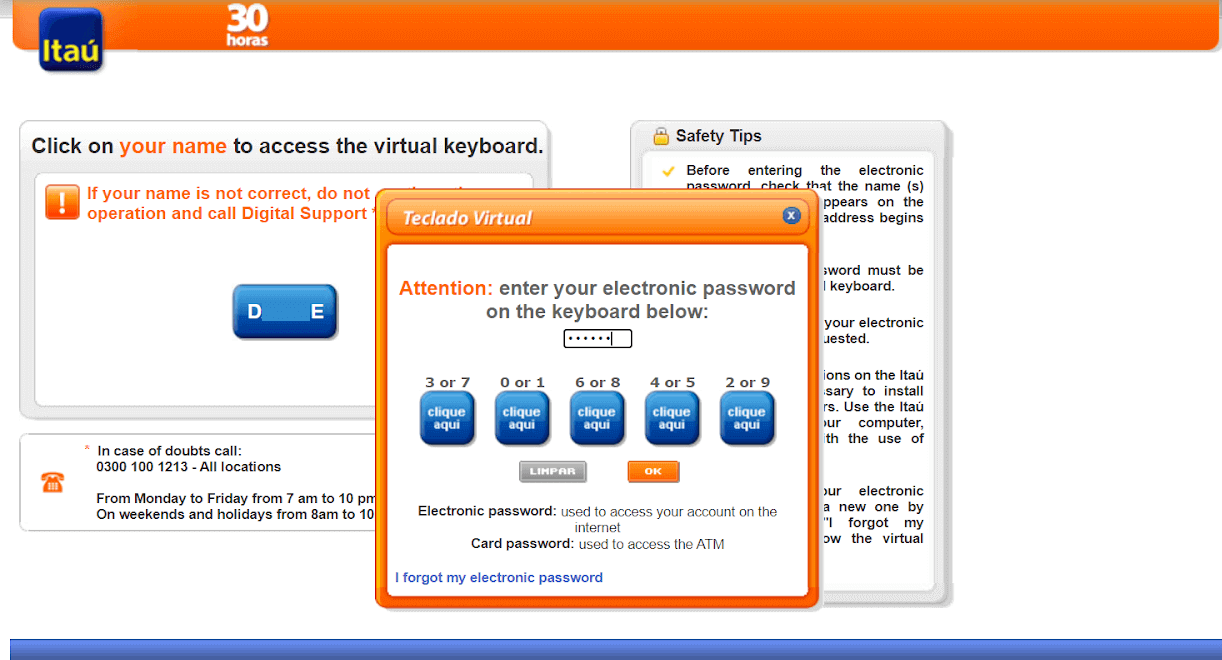
10. Sisestage oma kaardi parool ja klõpsake nupul „Jätka“.
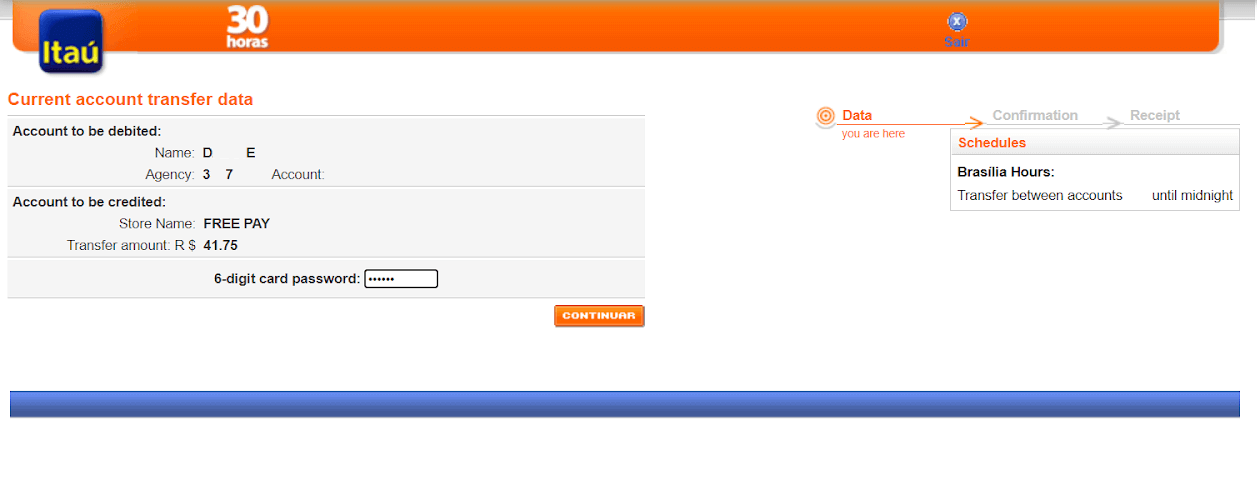
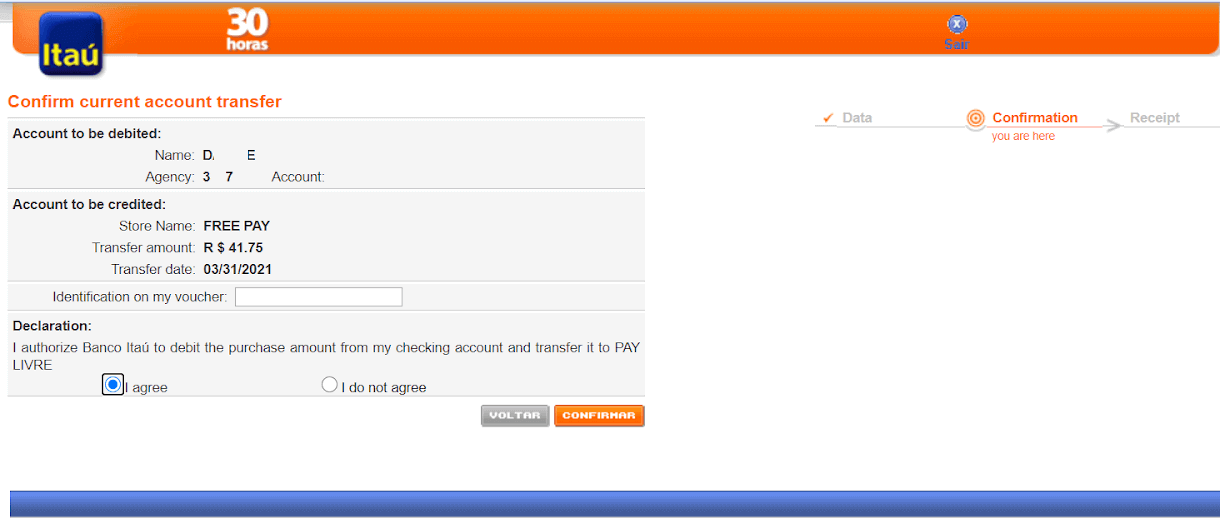
11. Valitud summaga tehingu autoriseerimiseks klõpsake nupul „Nõustun“ ja seejärel jätkamiseks klõpsake nupul „Kinnita“.
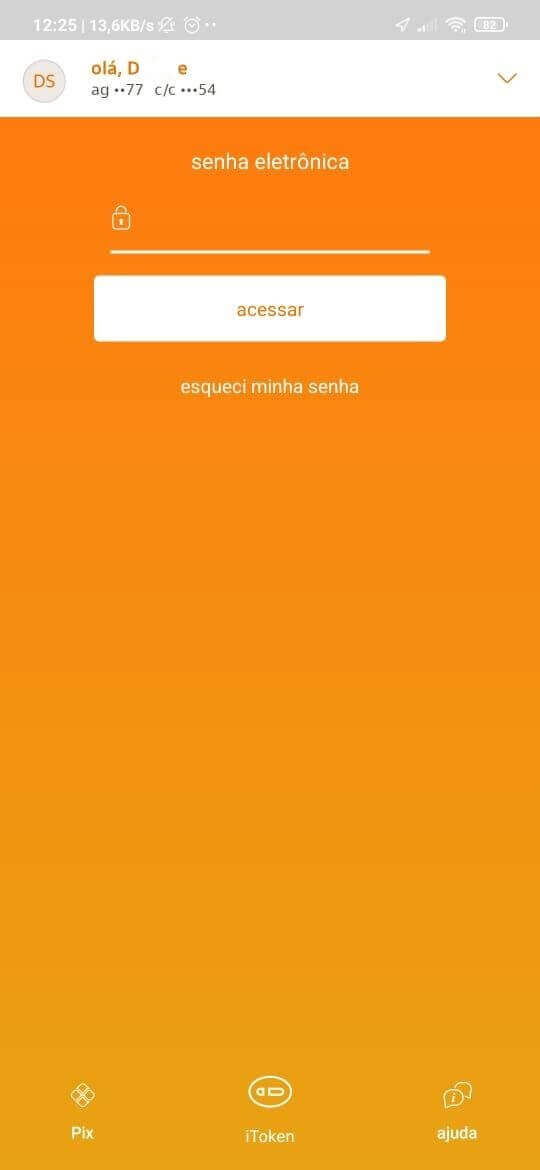
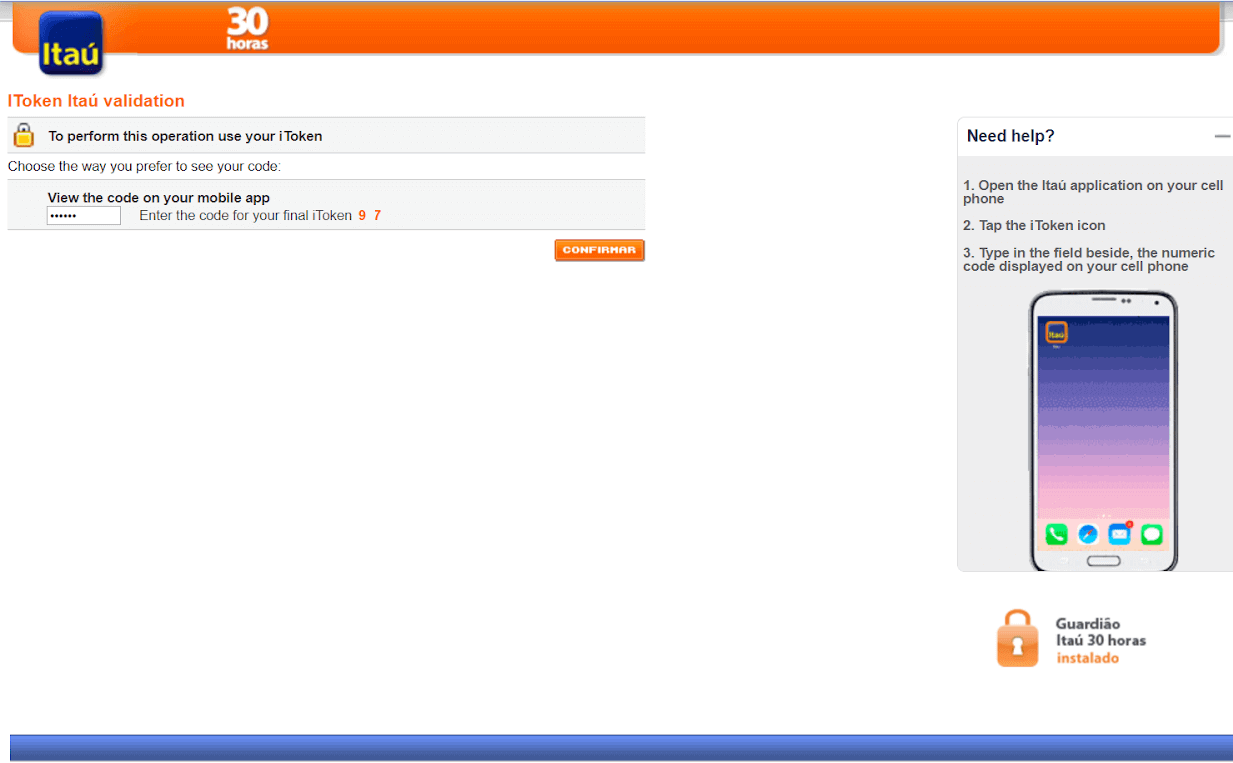
12. Teid suunatakse lehele, kus teilt küsitakse Itaú rakenduse tokenit. Selle leidmiseks sisestage oma Itaú rakendus ja klõpsake avalehel iTokenil.
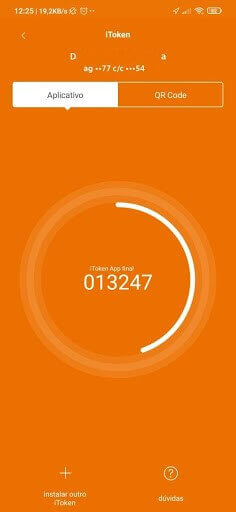
13. iTokeni sees näete 6 numbrit, mis kehtivad 30 sekundit, kopeerige see number.
14. Tagasi internetipangandusse, kleepige rakendusest kopeeritud iTokeni number ja tehingu lõpuleviimiseks klõpsake nupul „Kinnita“.
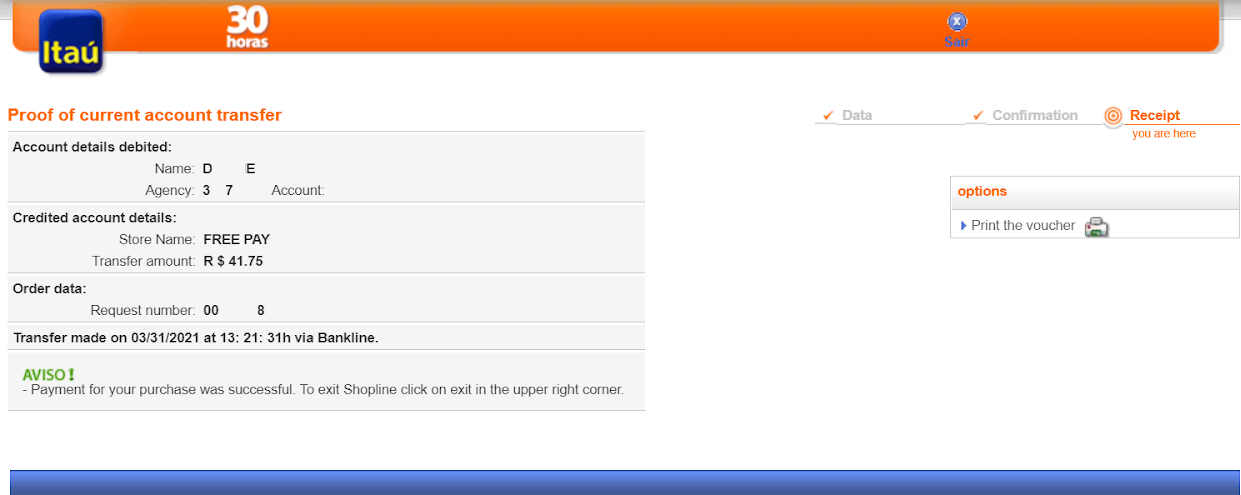
15. Makseprotsess oli edukas. Saate maksekinnituse.
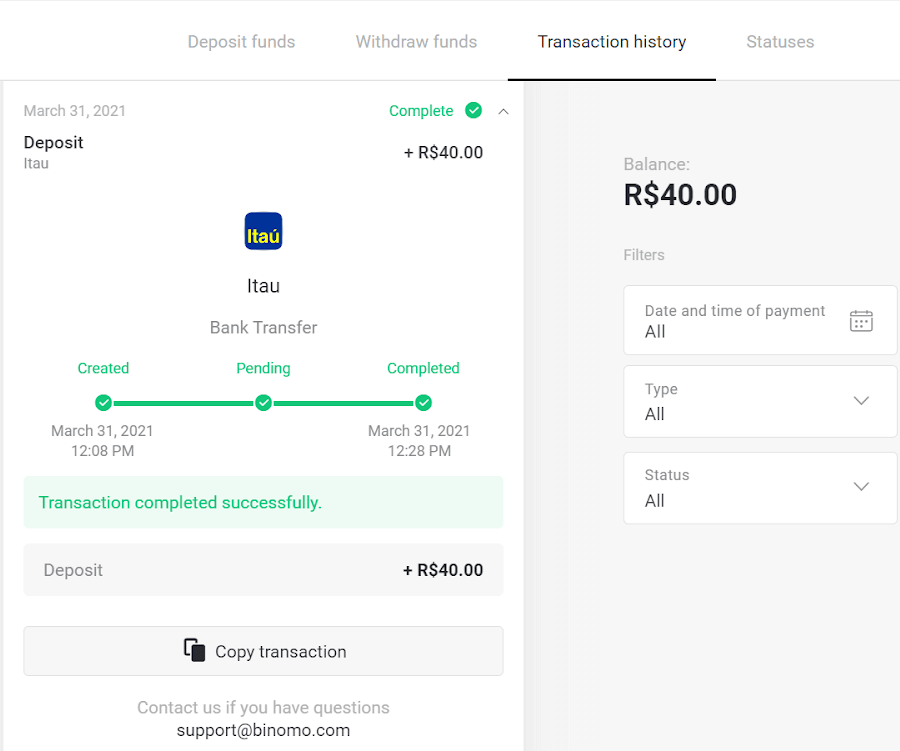
16. Tehingu olekut saate kontrollida jaotises „Tehingute ajalugu“.
Kiire Boleto
1. Klõpsake ekraani paremas ülanurgas nuppu „Sissemakse“.1en.png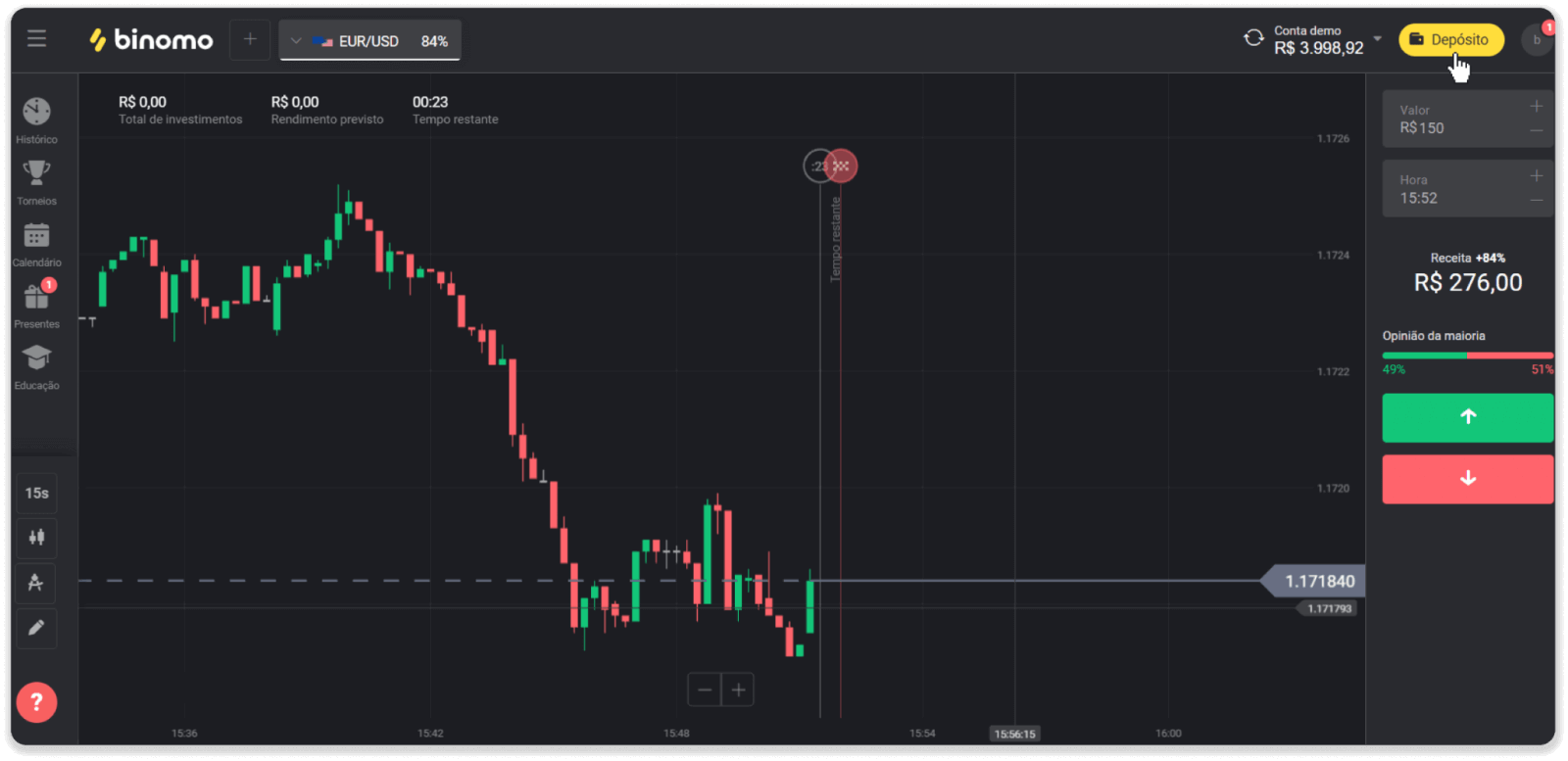
2. Valige jaotises „Riik“ Brasiilia ja valige makseviis „Boleto Rapido“.
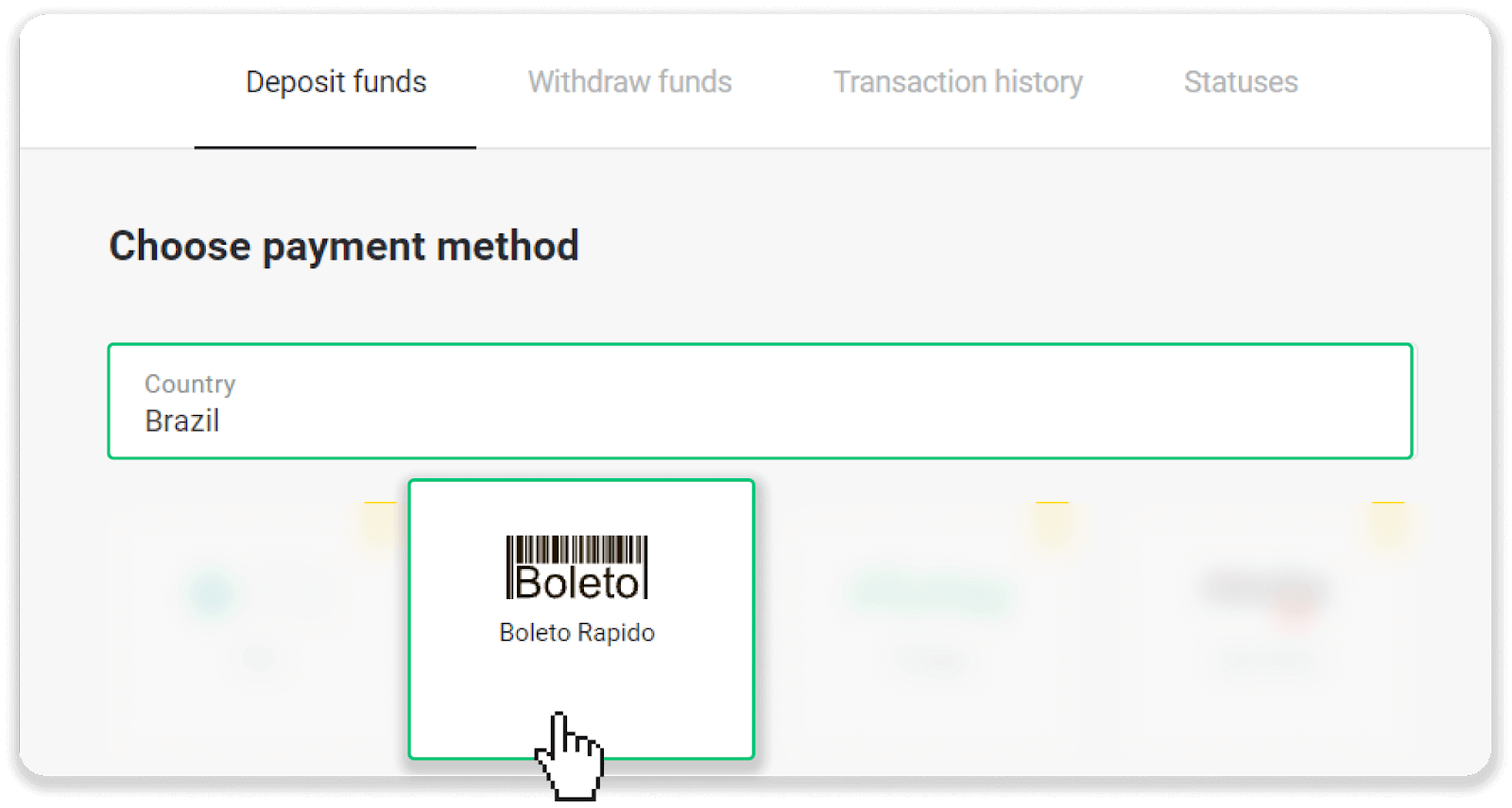
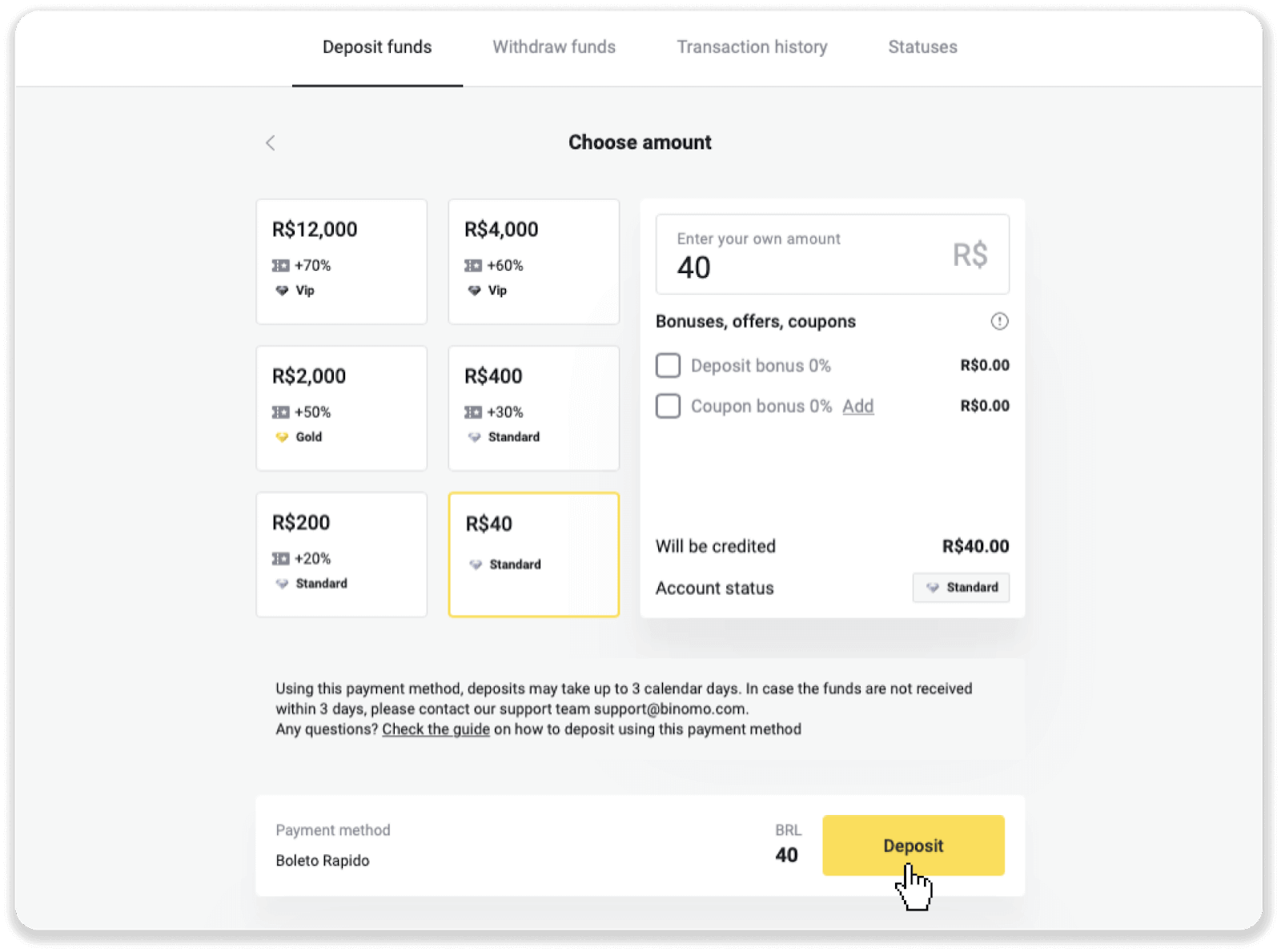
3. Sisestage sissemakse summa ja klõpsake nuppu „Sissemakse“.
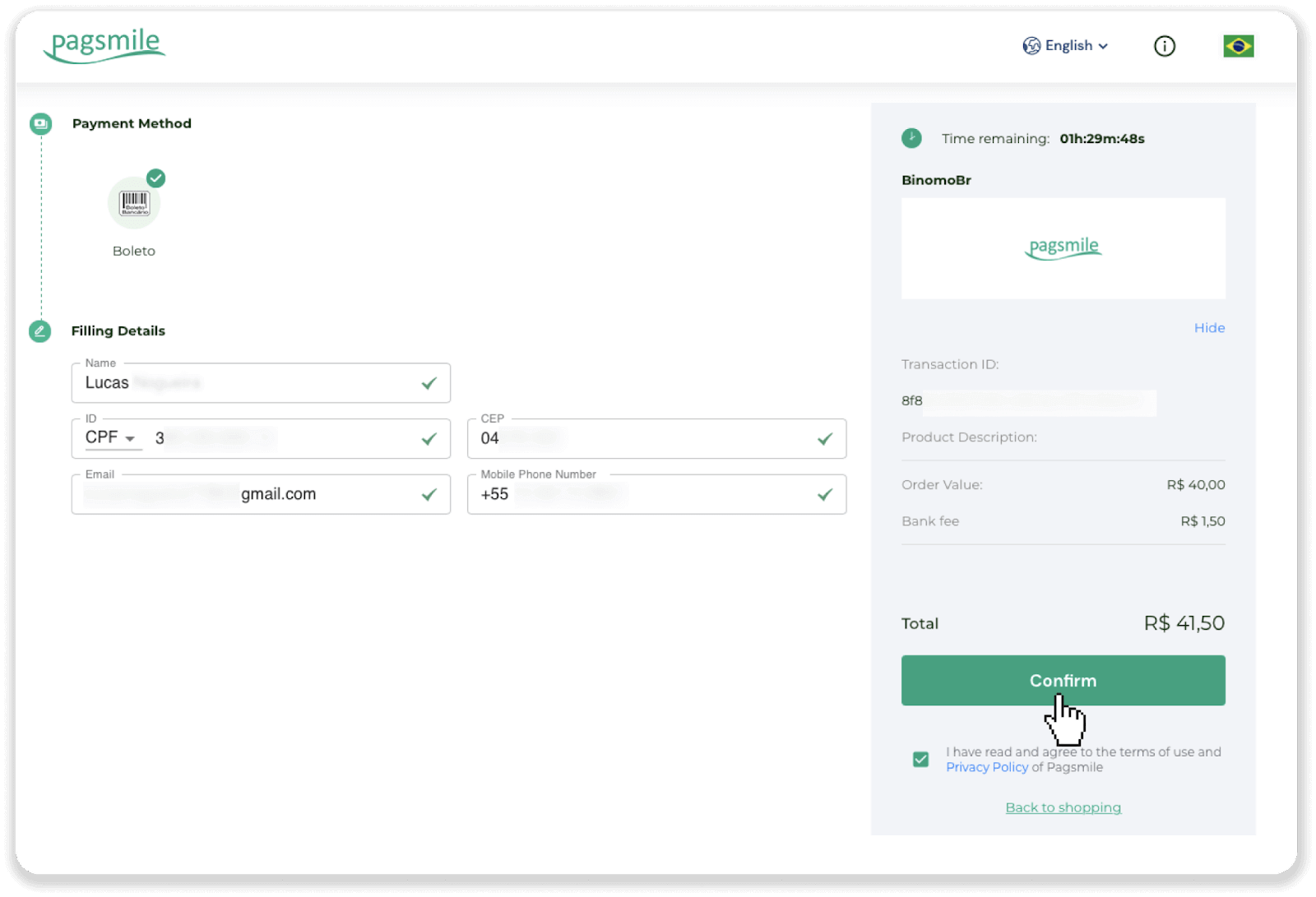
4. Teid suunatakse automaatselt maksepakkuja lehele. Sisestage oma isiklikud andmed: teie nimi, CPF, CEP, e-posti aadress ja telefoninumber. Klõpsake nuppu „Kinnita“.
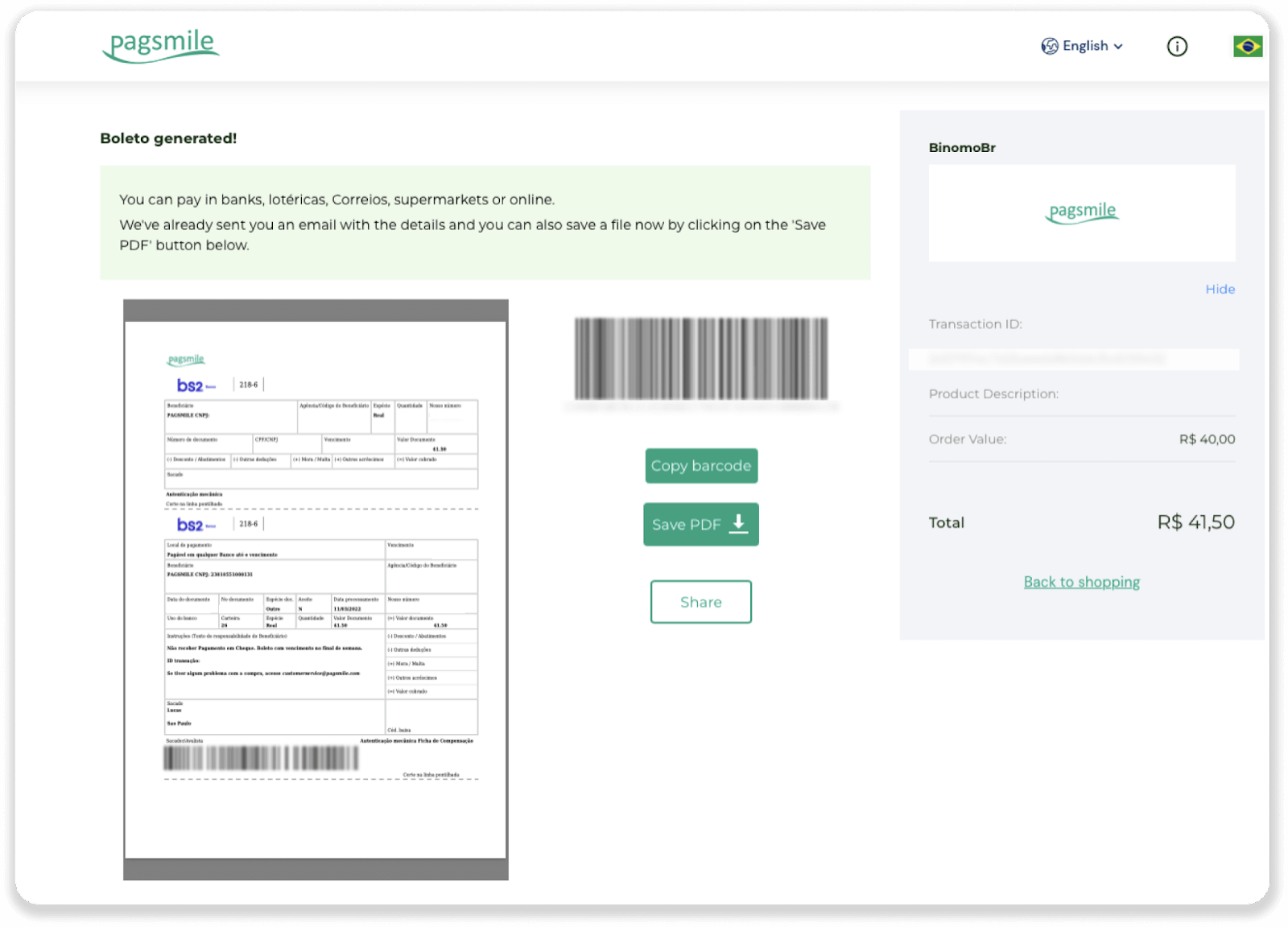
5. Boleto saate alla laadida, klõpsates nuppu „Salvesta PDF“. Või saate skannida vöötkoodi oma pangarakendusega või kopeerida koodi.
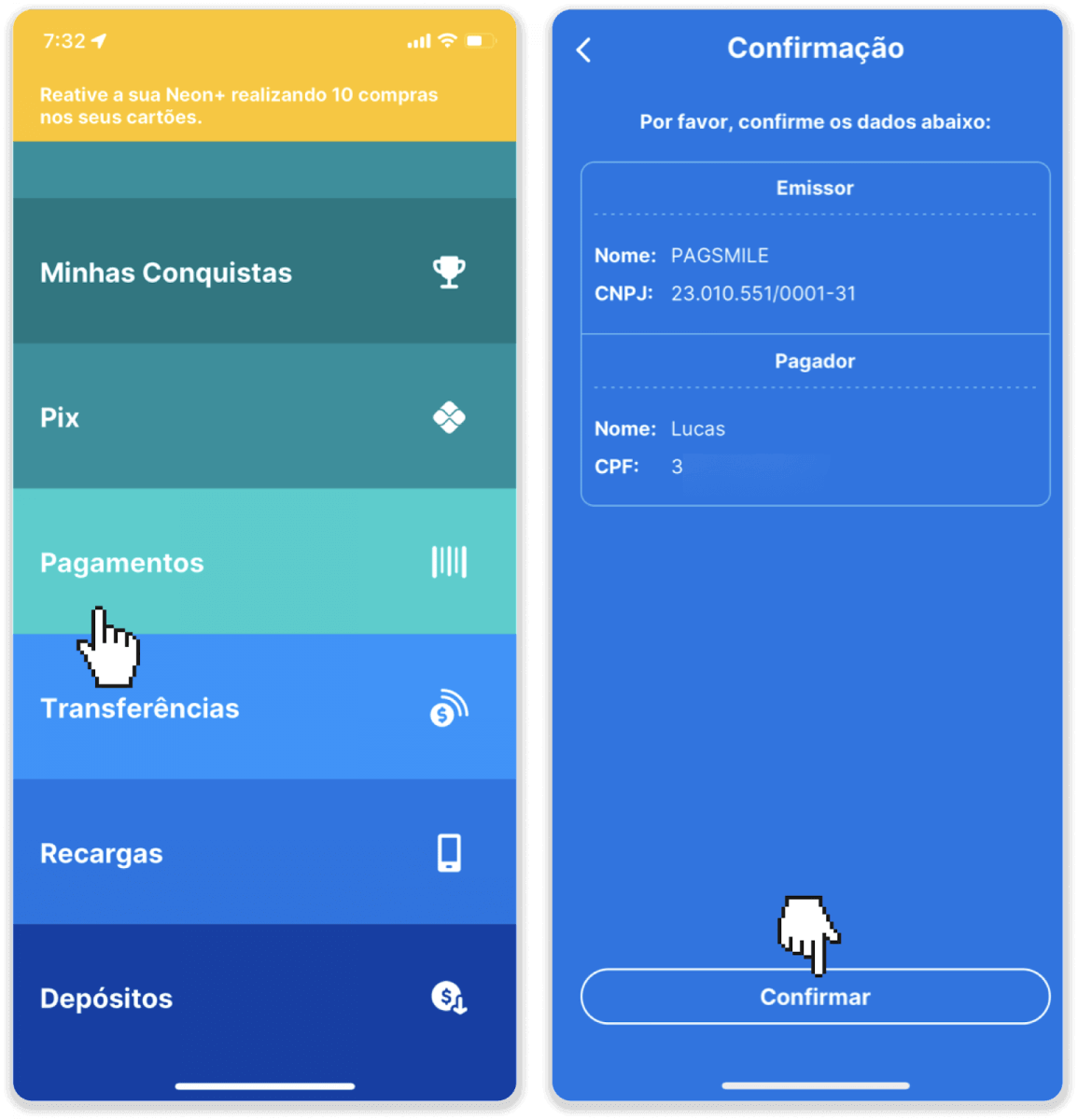
6. Logige sisse oma pangakonto rakendusse ja klõpsake nuppu „Maksed“. Skanneerige kood oma kaameraga. Boleto numbreid saate sisestada ka käsitsi, klõpsates nuppu „Digitaalsed numbrid“. Boleto numbrite skannimisel või sisestamisel suunatakse teid kinnituslehele. Kontrollige, kas kogu teave on õige, ja klõpsake nuppu „Kinnita“.
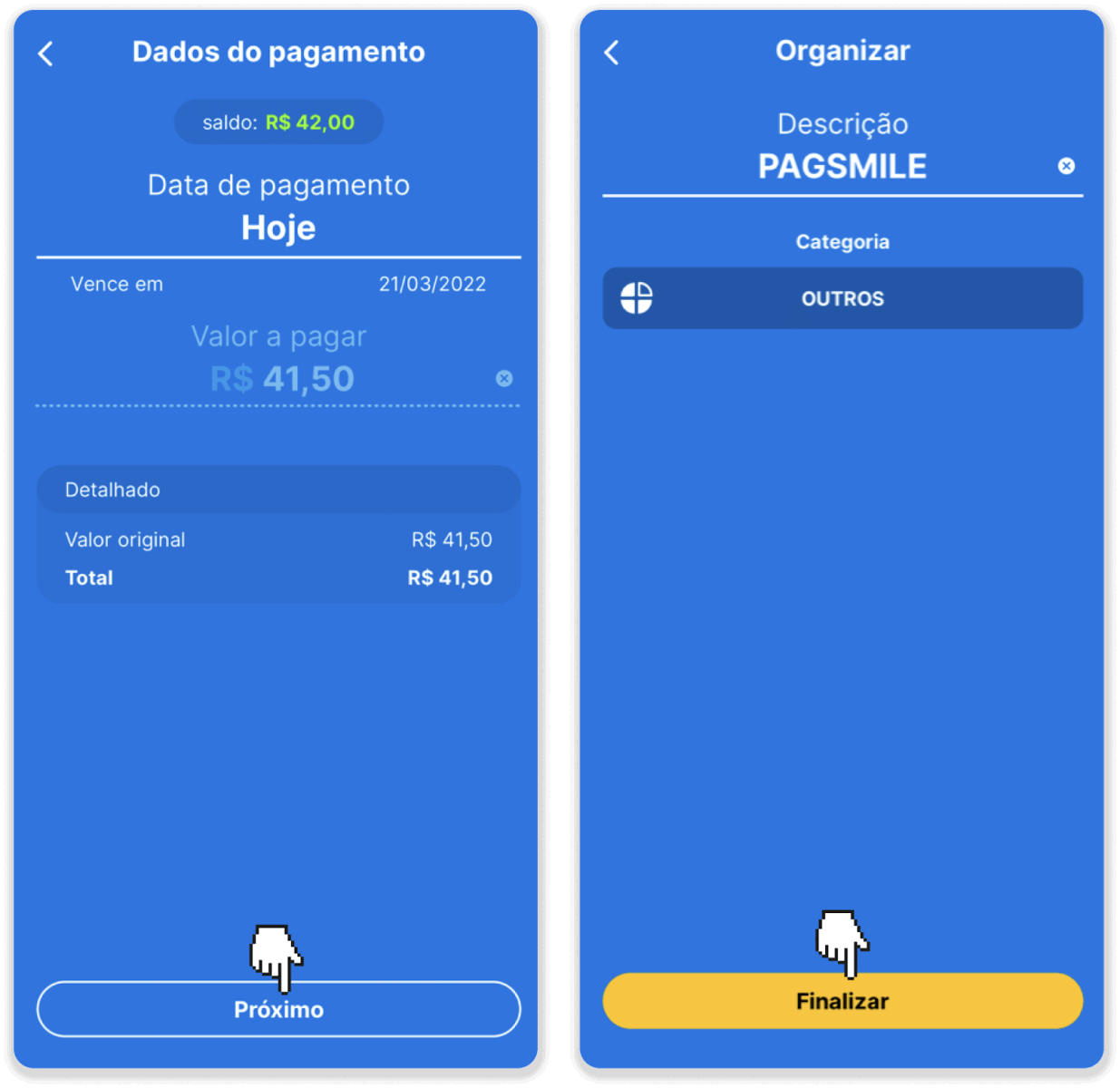
7. Kontrollige, kas summa on õige, ja klõpsake nuppu „Järgmine“. Tehingu lõpetamiseks klõpsake nuppu „Lõpeta“. Seejärel sisestage tehingu kinnitamiseks oma neljakohaline PIN-kood.
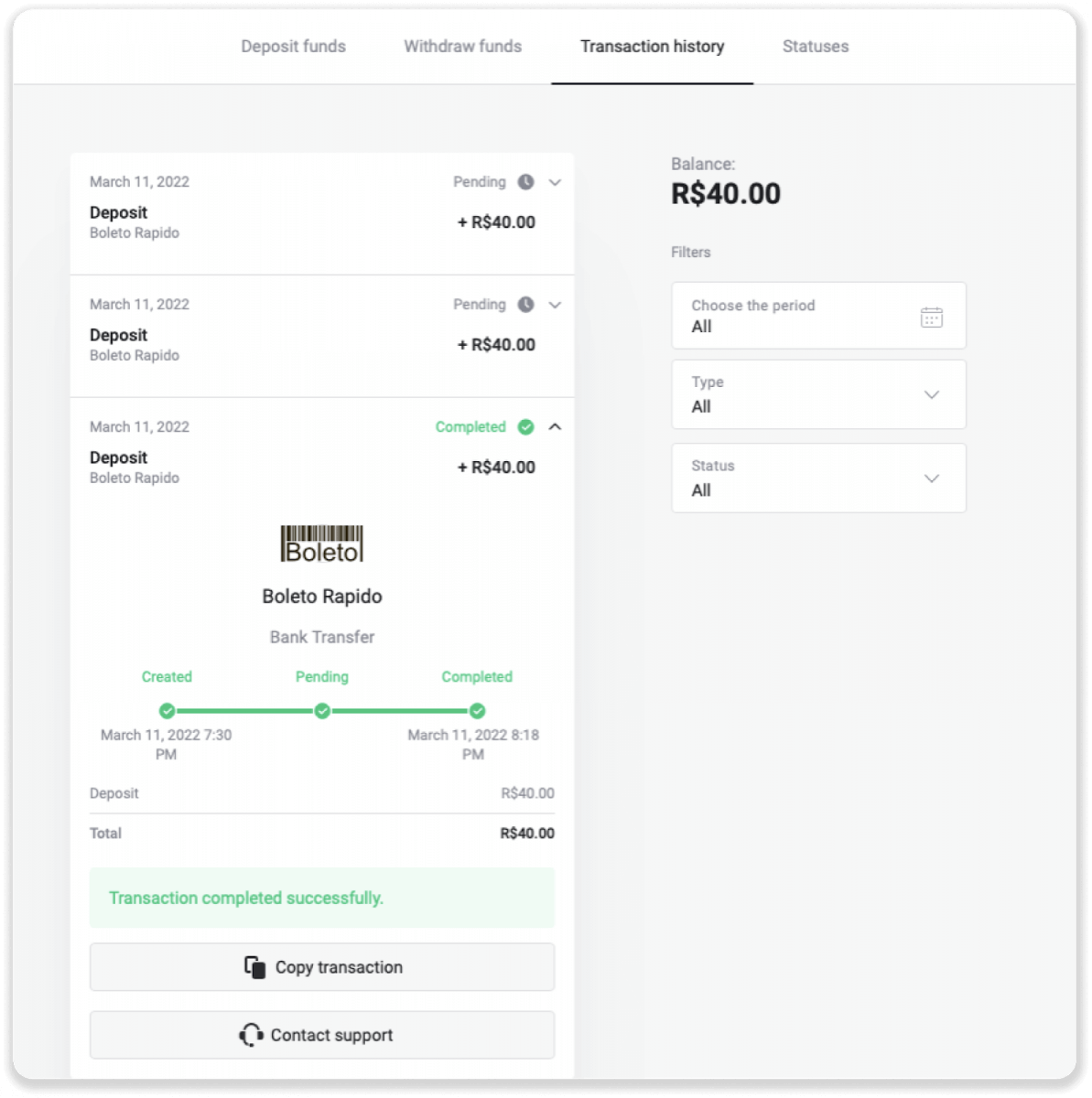
8. Tehingu staatuse kontrollimiseks minge tagasi vahekaardile „Tehingute ajalugu“ ja klõpsake oma sissemakse staatuse jälgimiseks.
E-rahakotid (Picpay, AstroPay, Banco do Brasil, Santander, Bradesco, Pix, Neteller, Skrill, SafetyPay, WebMoney, Advcash)
Picpay
1. Klõpsake ekraani paremas ülanurgas nuppu „Sissemakse“.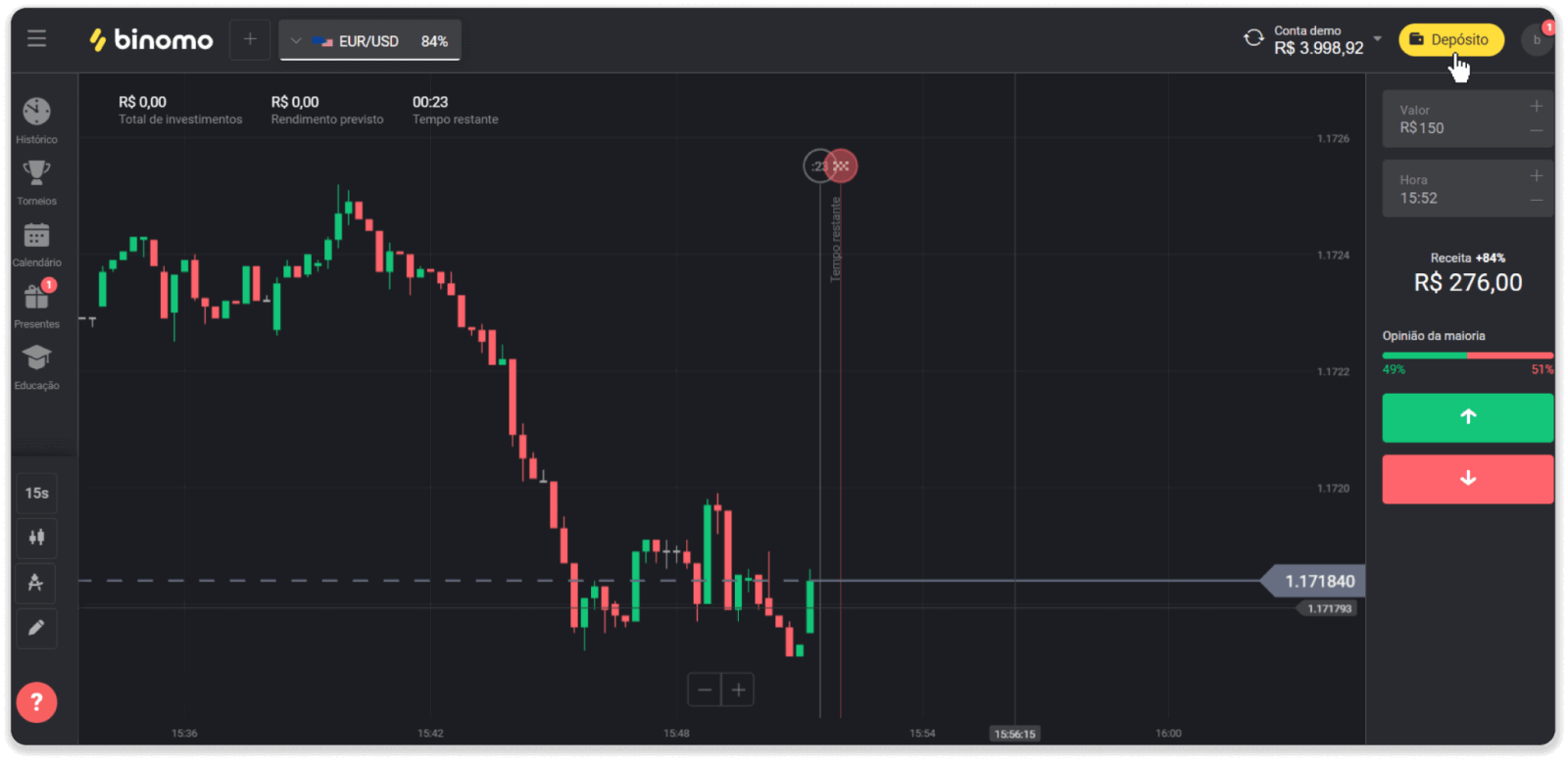
2. Valige jaotises „Riik“ Brasiilia ja valige makseviis „Picpay“.
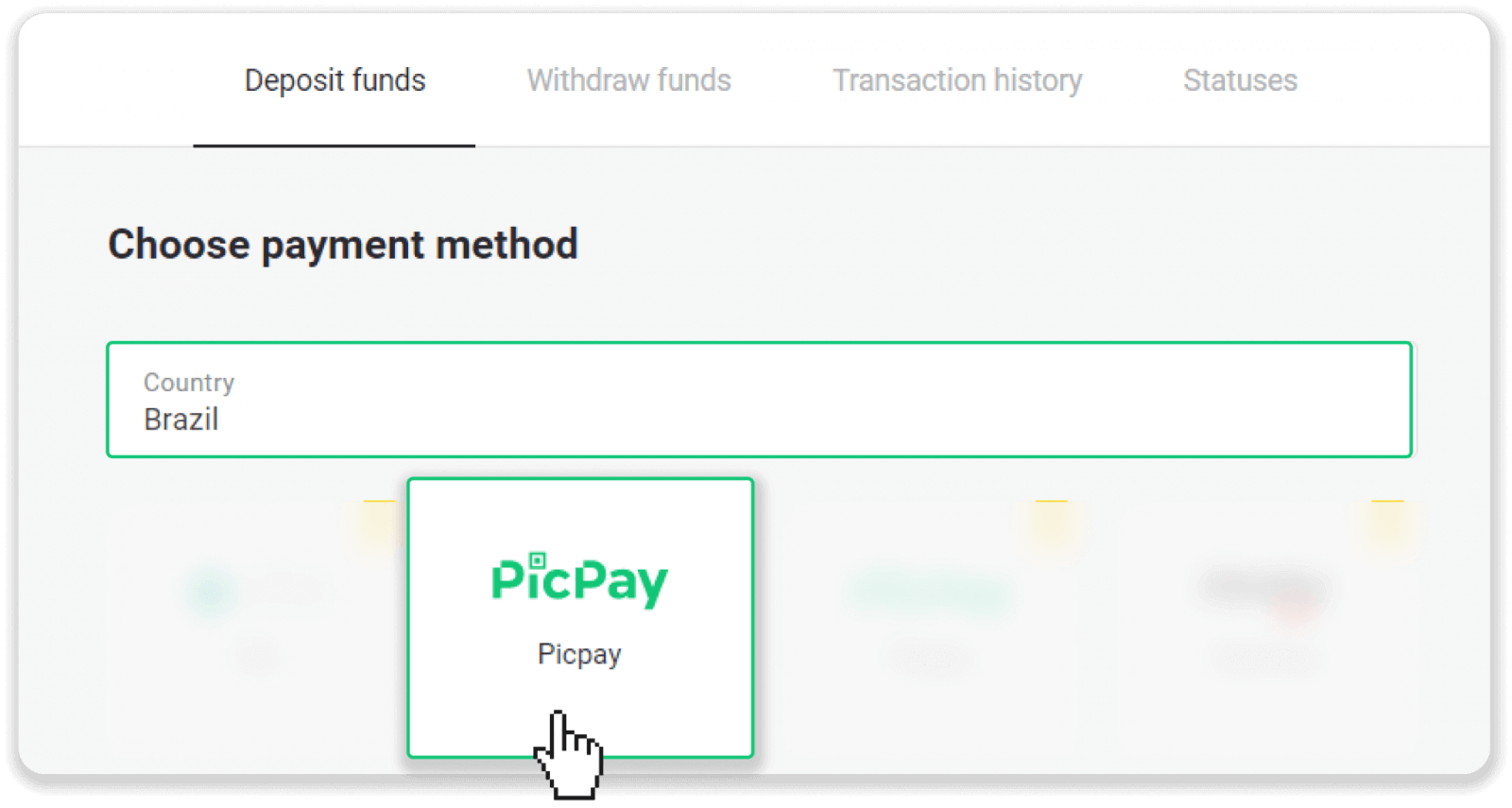
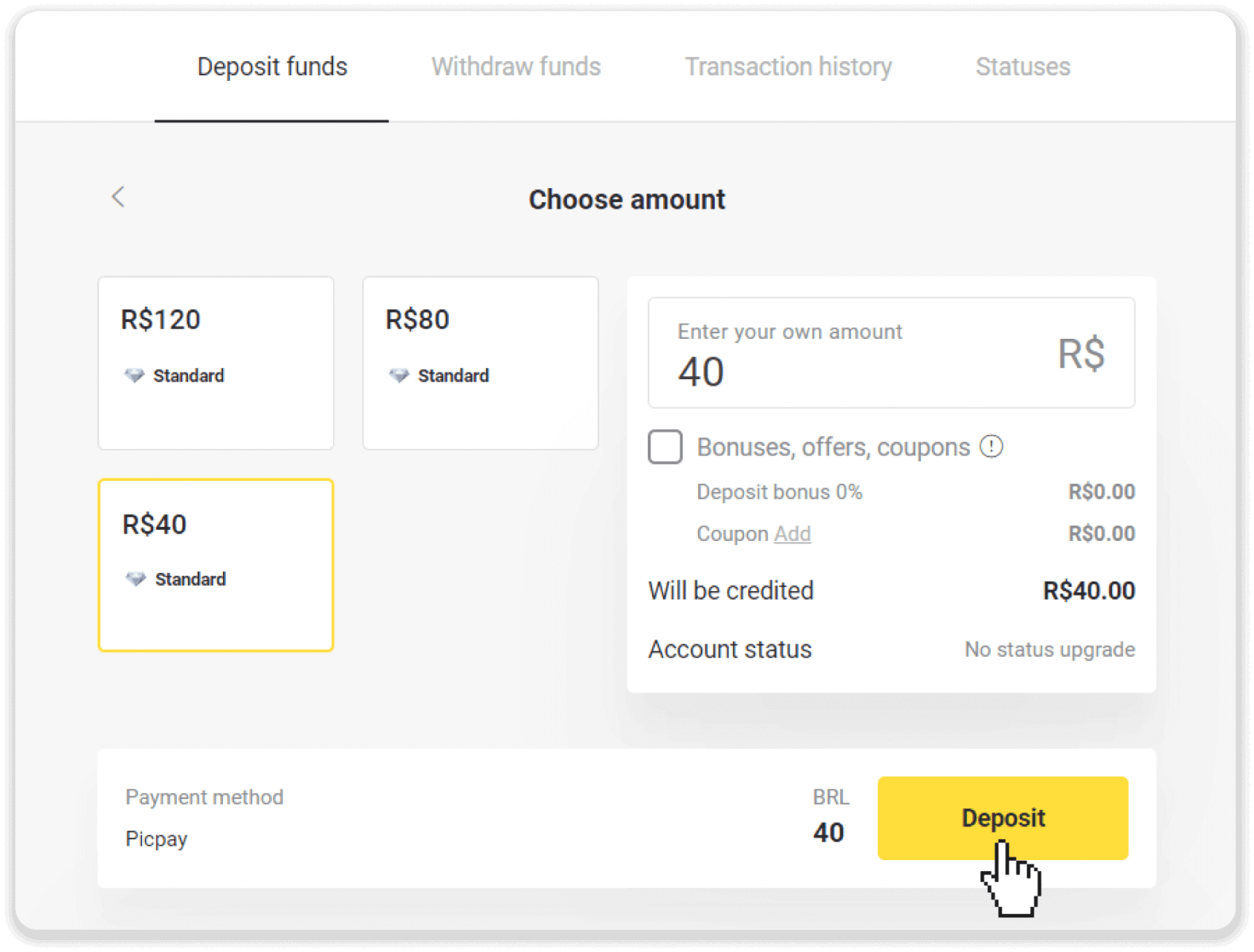
3. Sisestage sissemakse summa ja klõpsake nuppu „Sissemakse“.
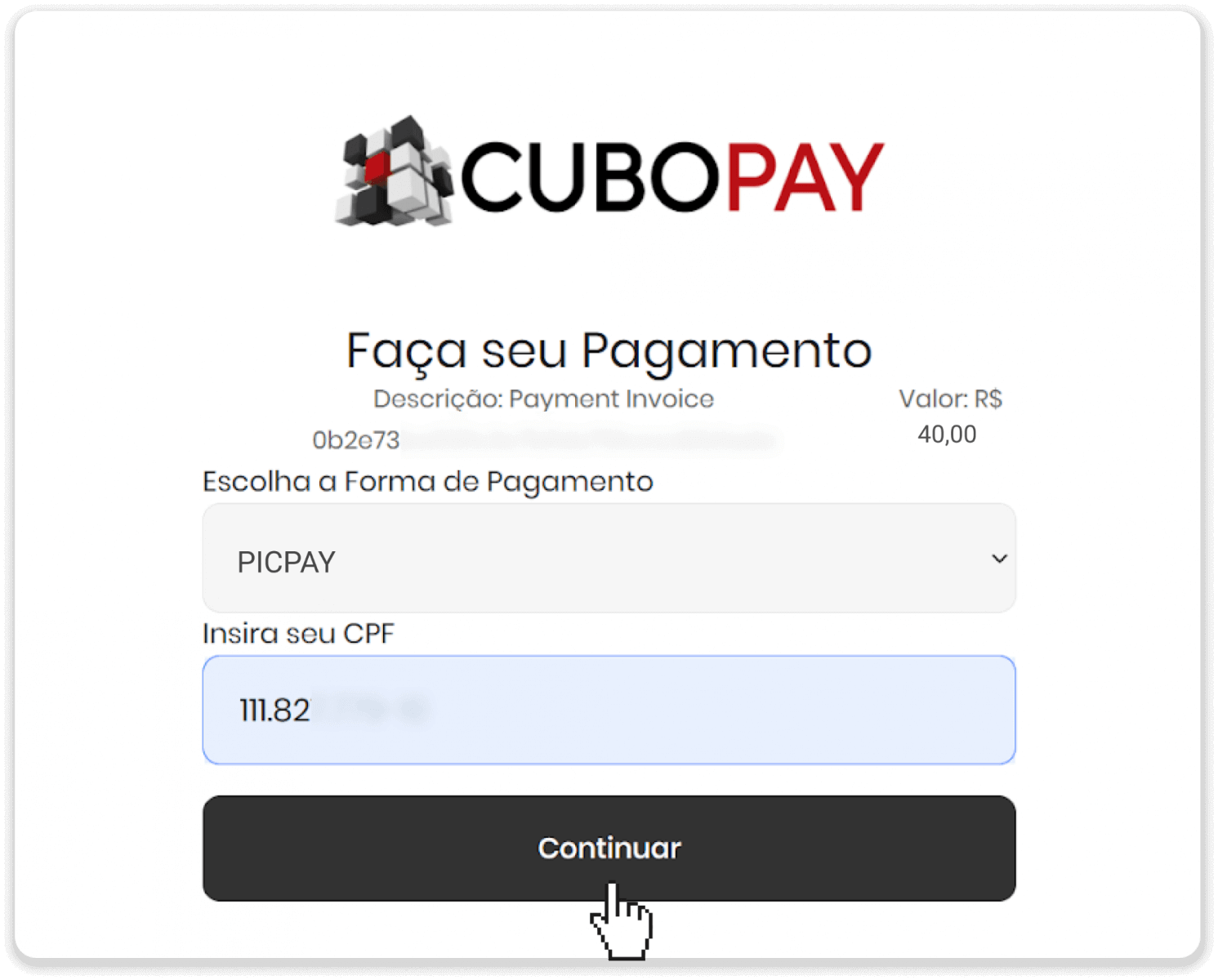
4. Uuel lehel sisestage „Picpay“ ja oma CPF-number. Klõpsake nuppu „Jätka“.
5. Kuvatakse QR-kood.
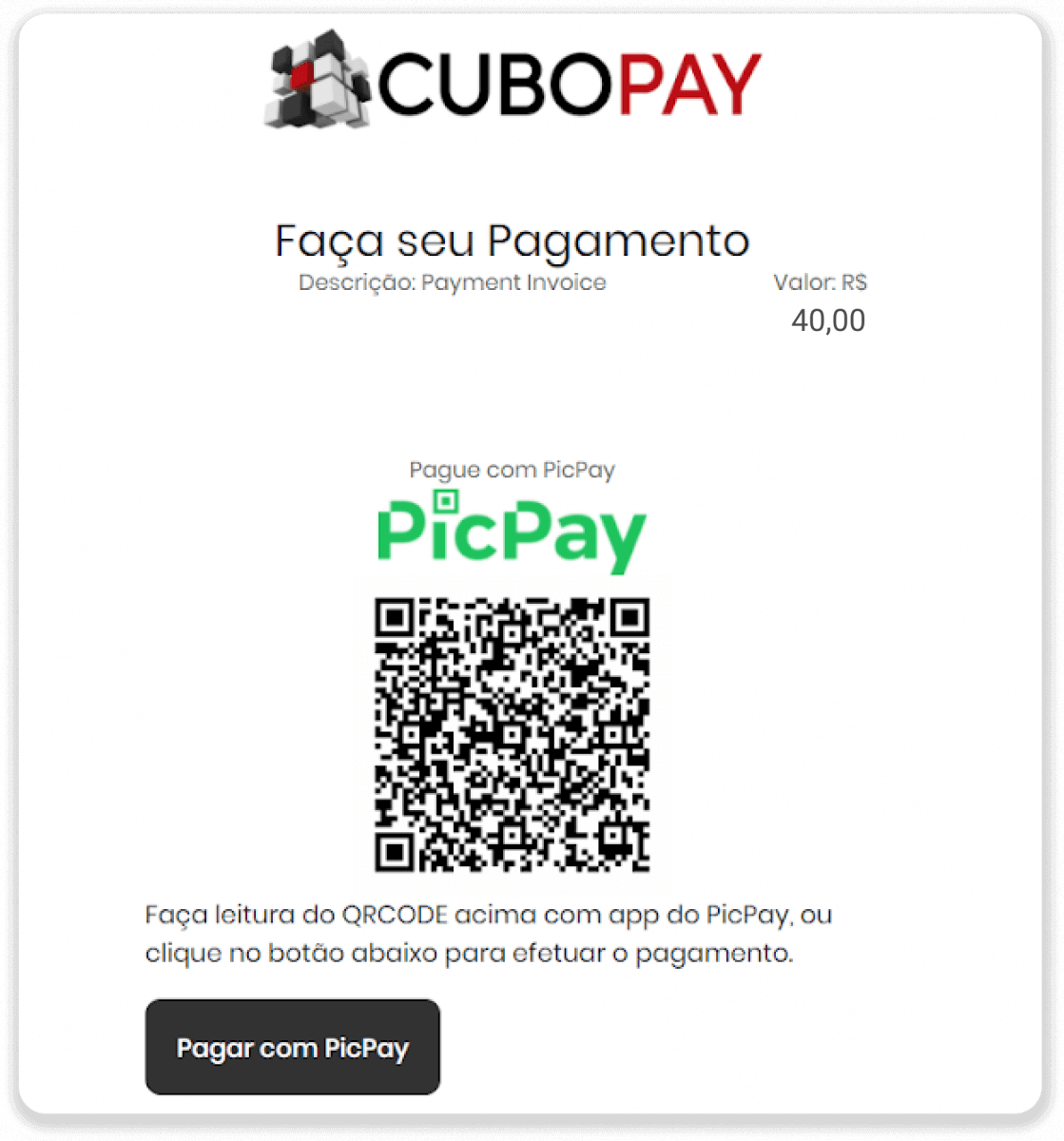
6. Logige sisse oma picpay konto rakendusse, klõpsake nuppu „pagar conta“ ja skannige 5. sammust saadud QR-kood.
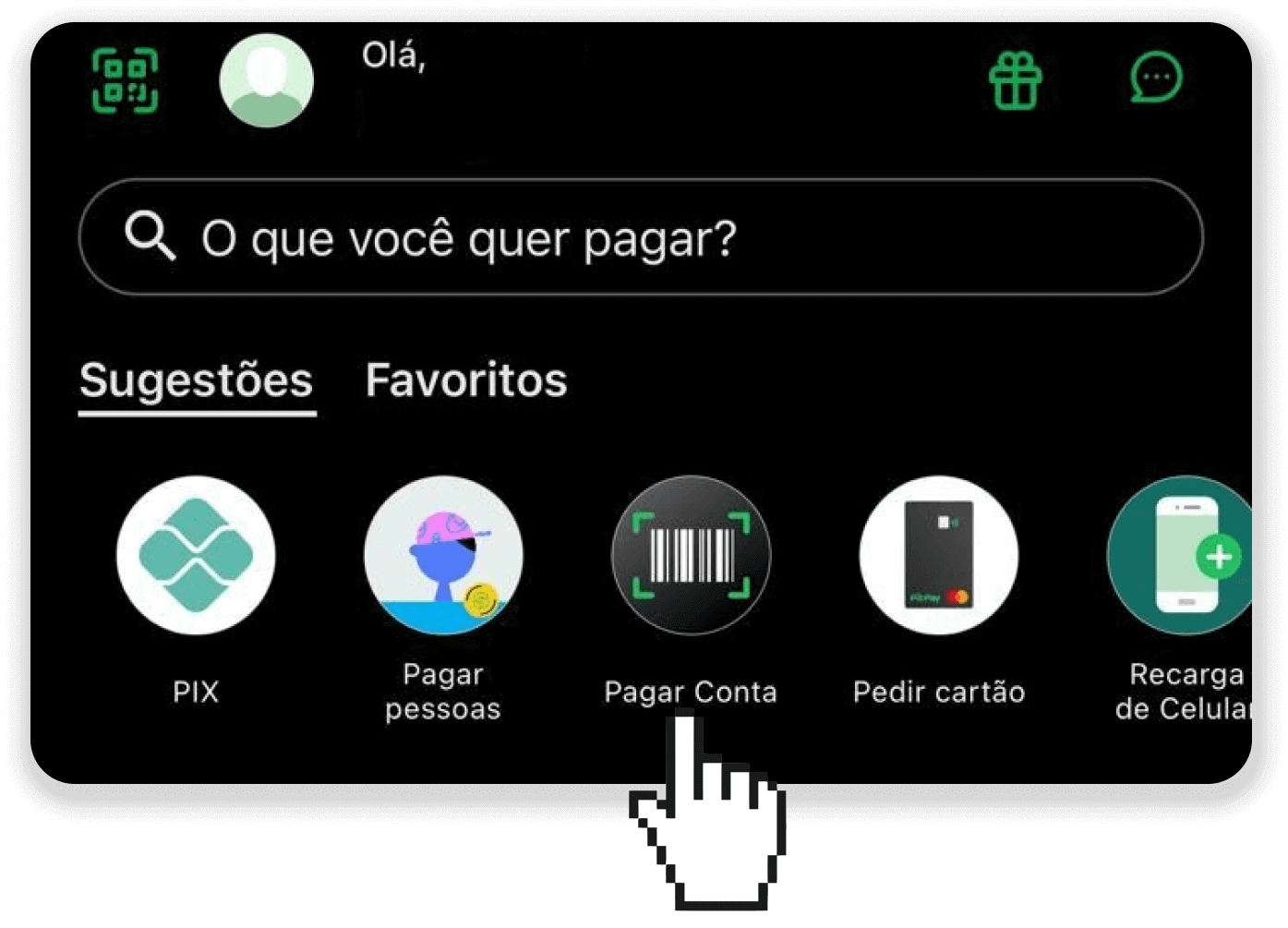
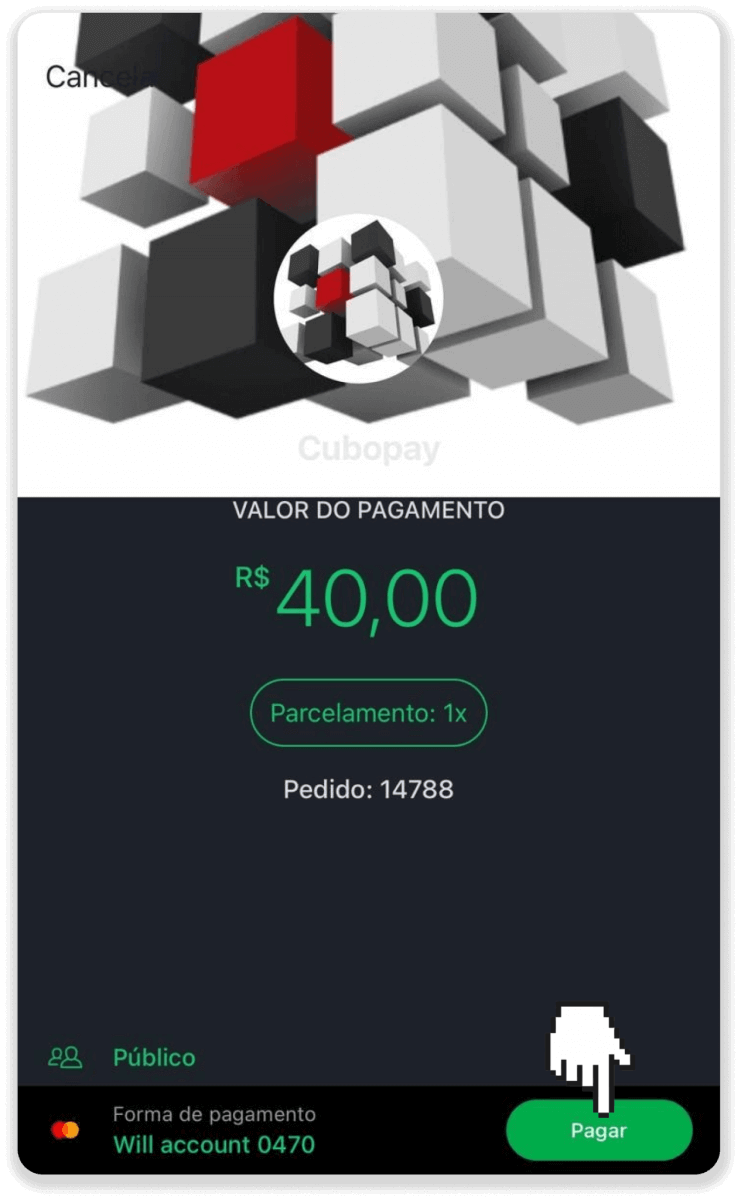
7. Kontrollige, kas kogu teave on õige, ja klõpsake nuppu „Pagar“.
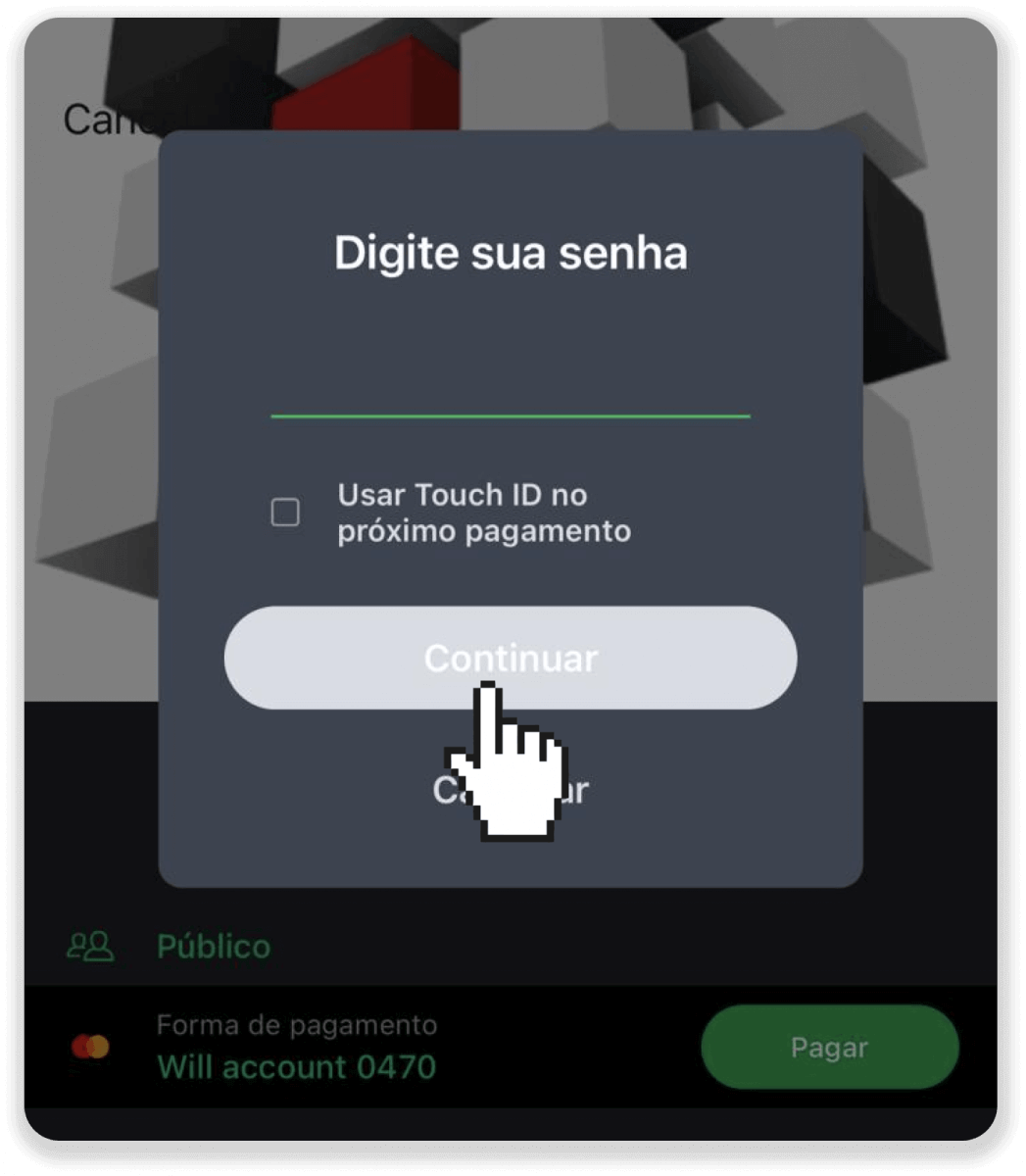
8. Tehingu kinnitamiseks sisestage oma turvaparool ja klõpsake nuppu „Jätka“.
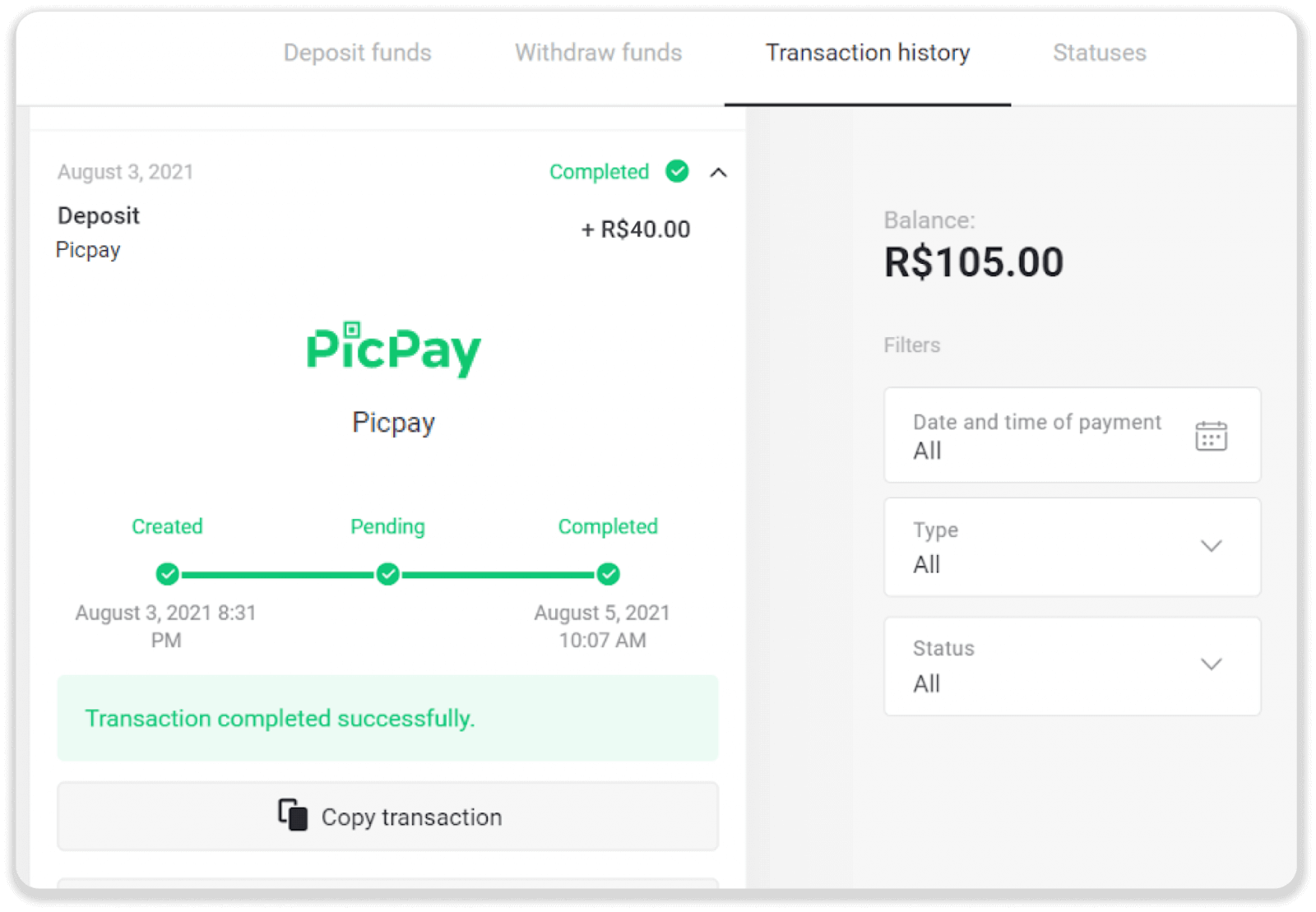
9. Tehingu staatuse kontrollimiseks minge Binomosse ja klõpsake ekraani paremas ülanurgas nuppu „Sissemakse“. Seejärel klõpsake vahekaarti „Tehingute ajalugu“.
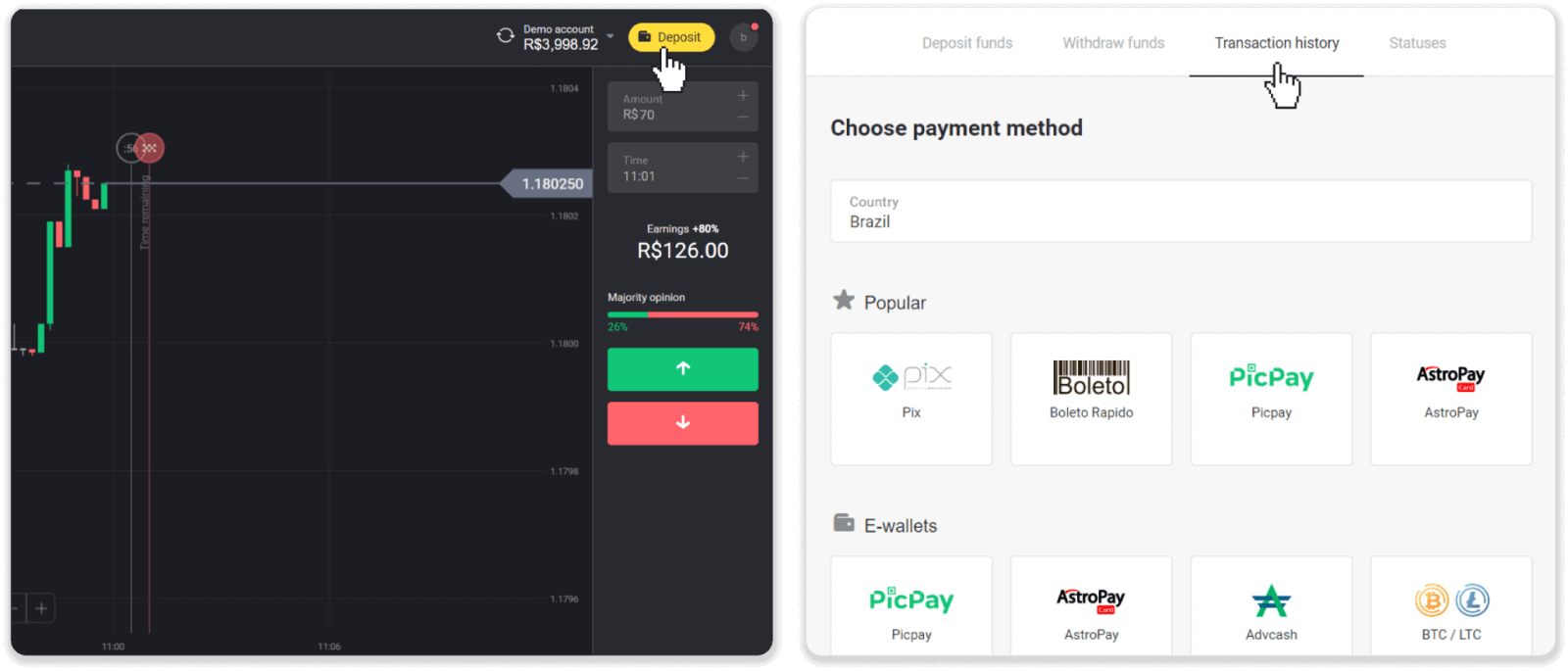
10. Sissemakse staatuse jälgimiseks klõpsake sellel.
AstroPay
1. Klõpsake paremas ülanurgas nupul „Sissemakse“.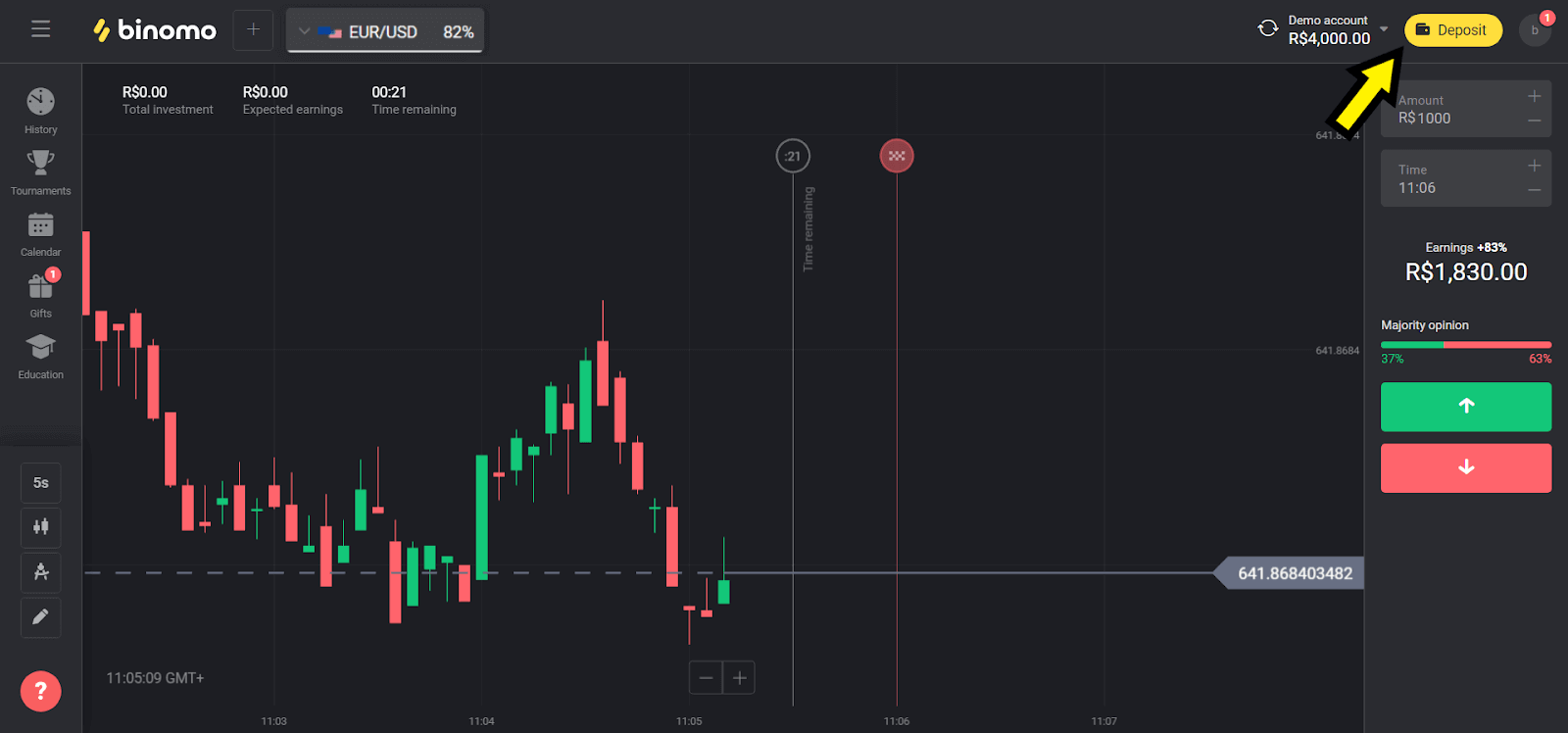
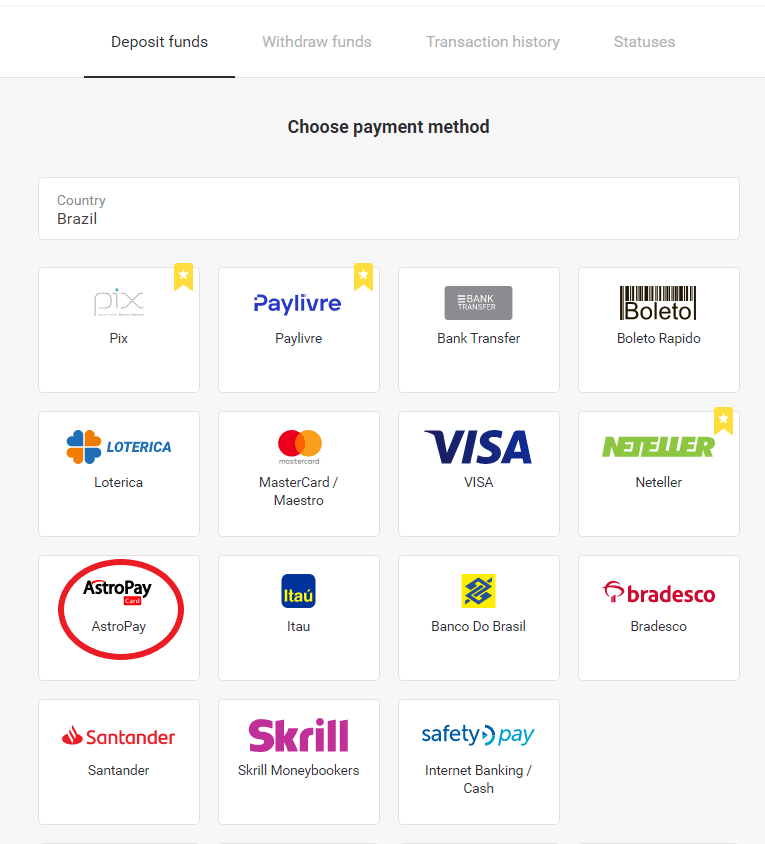
2. Valige jaotises „Riik“ „Brasiilia“ ja valige makseviis „AstroPay“.
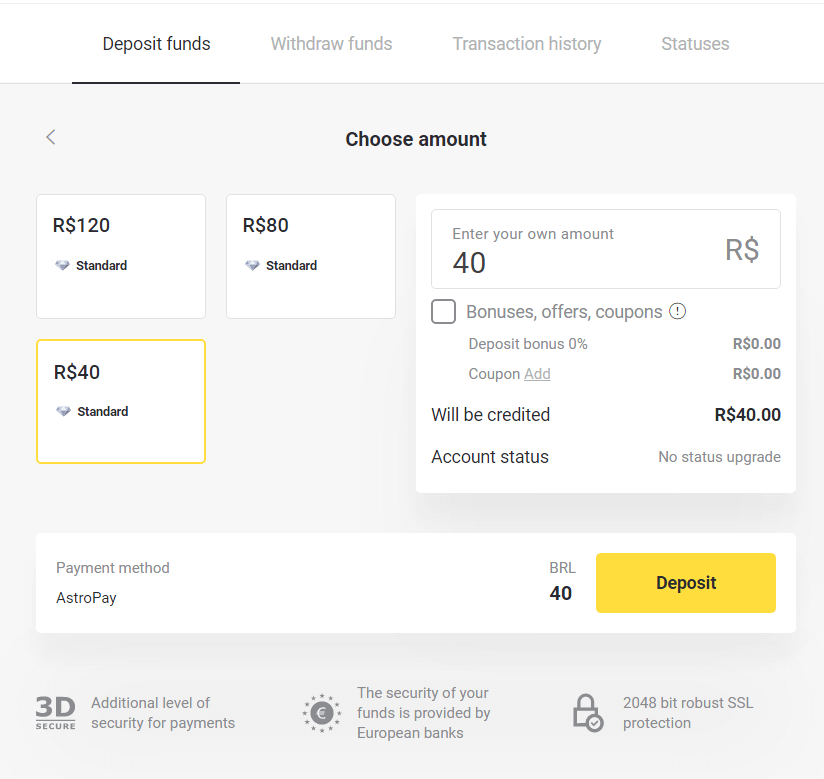
3. Valige sissemakse summa ja klõpsake nupul „Sissemakse“.
Märkus : minimaalne sissemakse on 40,00 Brasiilia randi.
4. Kui kavatsete kasutada oma kontojääki, sisestage AstroPayga registreeritud number ja klõpsake nuppu „Jätka“. Kui teil on juba AstroPay kaart, valige suvand „Mul on AstroPay kaart“.
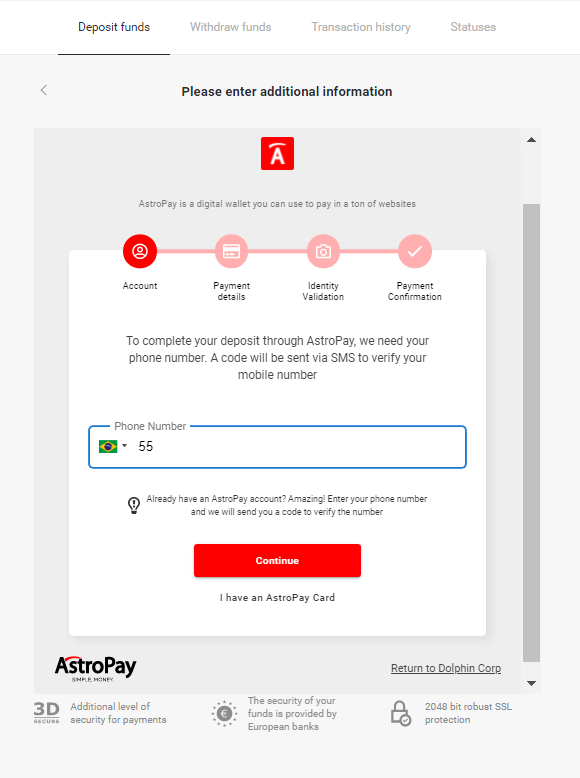
4.1. Laadige AstroPay kontole kontojäägi kaudu raha:
Pärast numbri sisestamist klõpsake nuppu „Jätka“. Saate SMS-i kinnituskoodiga. Sisestage see kood ja klõpsake nuppu „Jätka“.
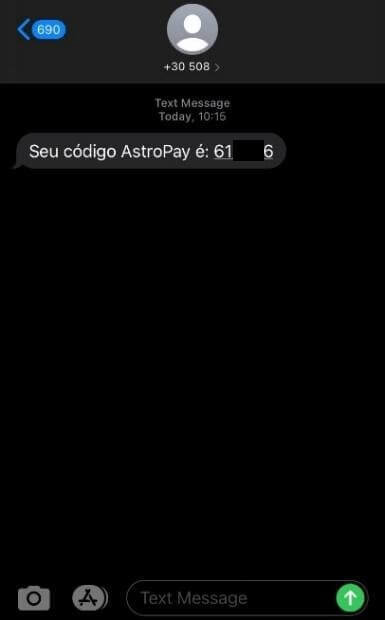
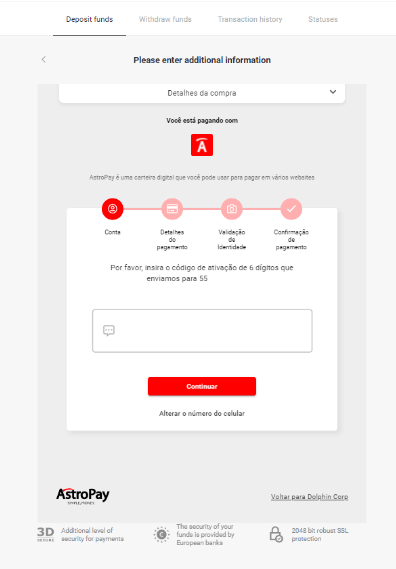
4.1.2 Valige suvand „Kasutage oma AstroPay kontojääki“.
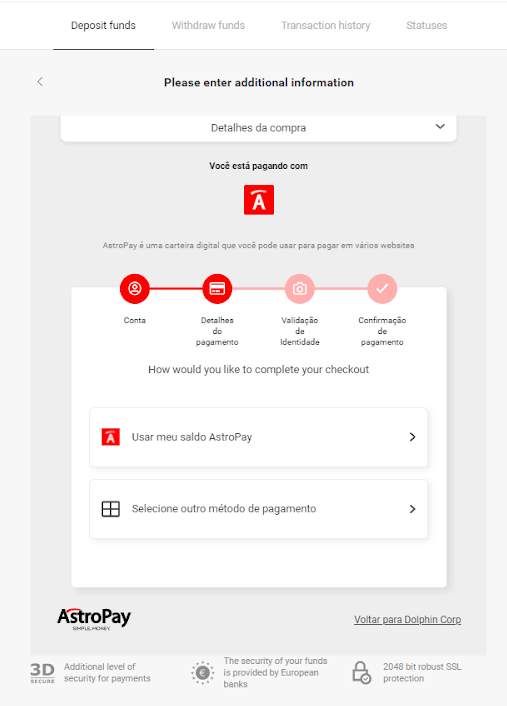
4.1.3 Kinnitage, et teil on soovitud laadimiseks piisavalt raha ja klõpsake nuppu „Jätka“.
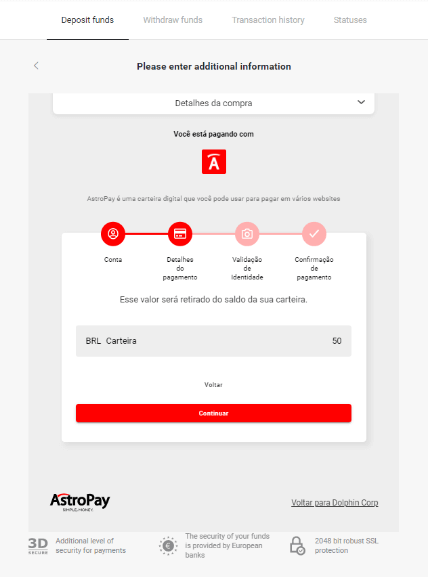
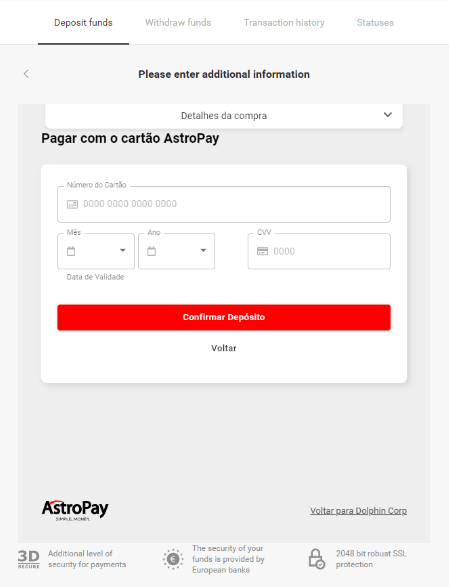
4.2. AstroPay kaardiga laadimine:
sisestage oma AstroPay kaardi andmed ja seejärel klõpsake nuppu „Kinnita sissemakse“.
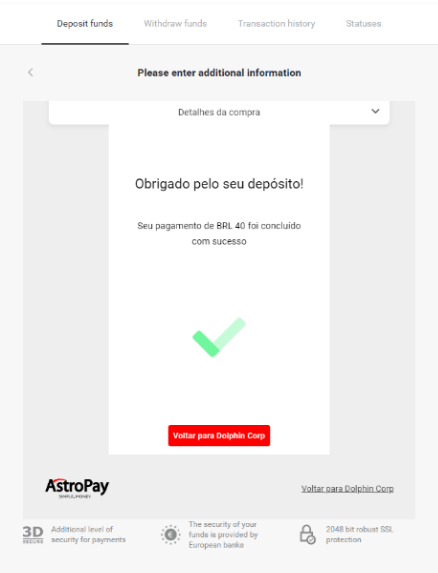
5. Saate sissemakse kohta kinnituse. Klõpsake nuppu „Voltar para Dolphin Corp LLC“.
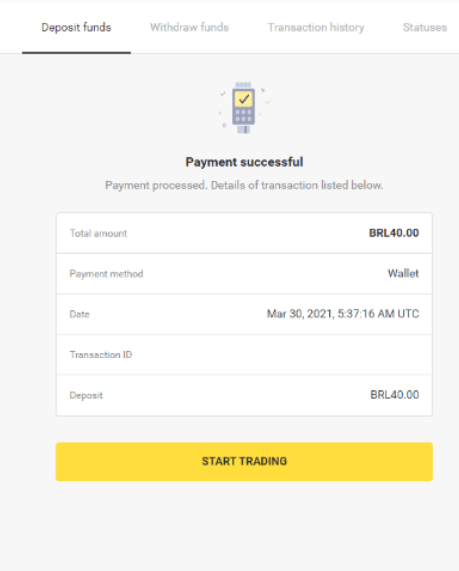
6. Saate oma tehingu kohta maksekinnituse.
7. Tehingu olekut saate kontrollida jaotises „Tehingute ajalugu“.
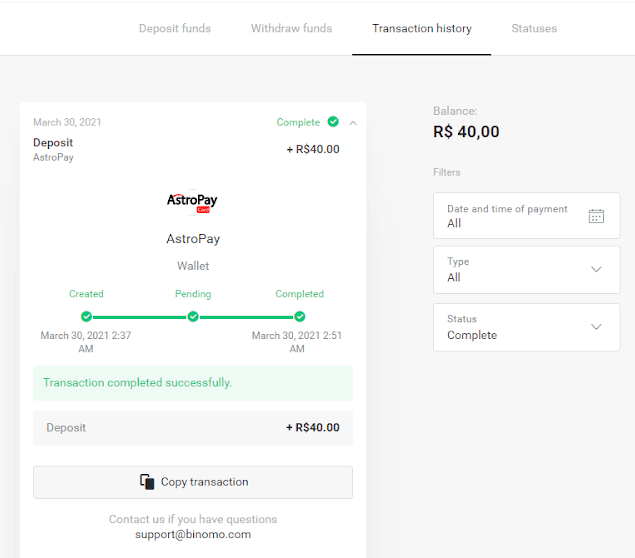
Banco do Brasil, Santander, Bradesco
1. Klõpsake paremas ülanurgas nupul „Sissemakse“. 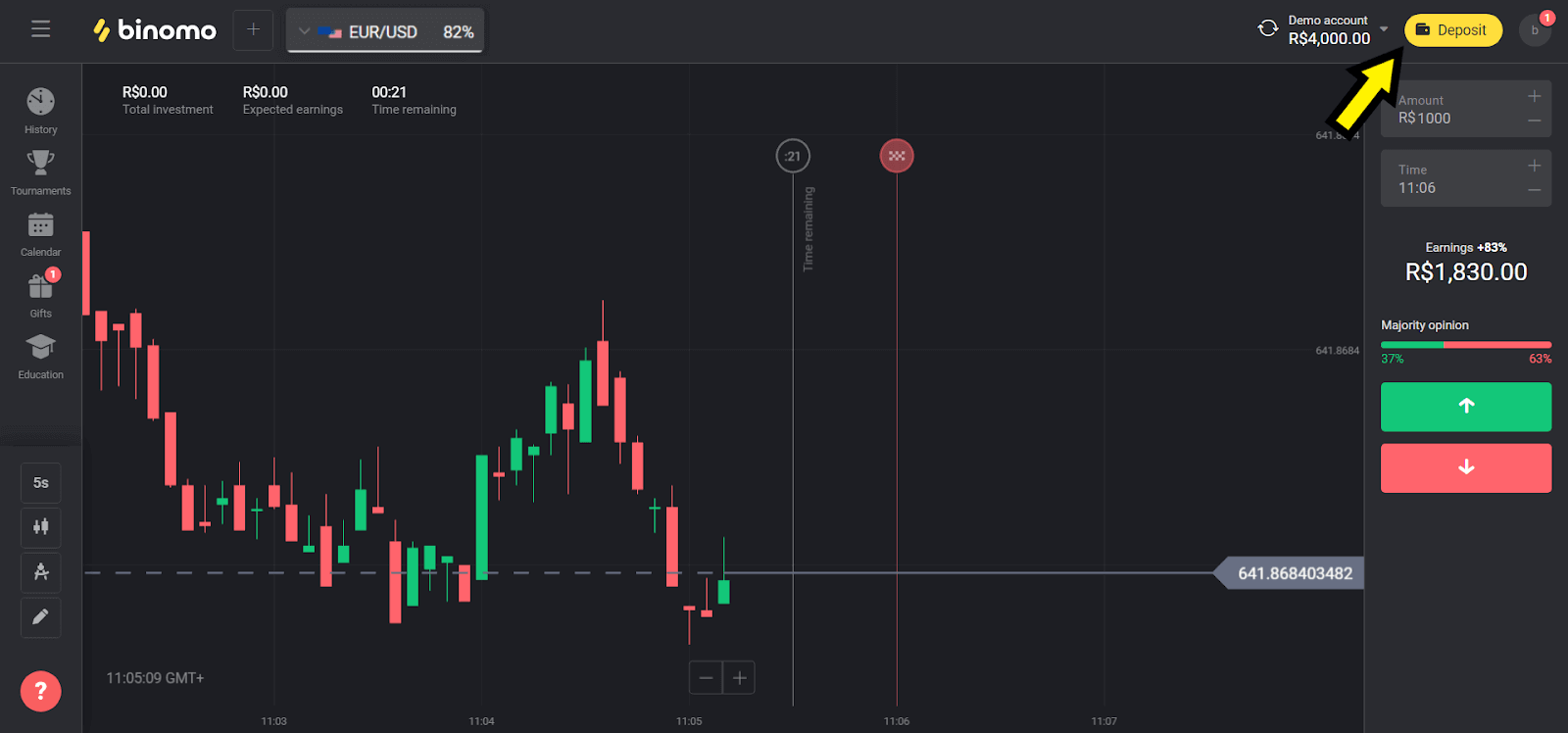
2. Valige jaotises „Riik“ „Brasiilia“ ja valige üks makseviisidest. Meie näites valisime Banco Do Brasil. 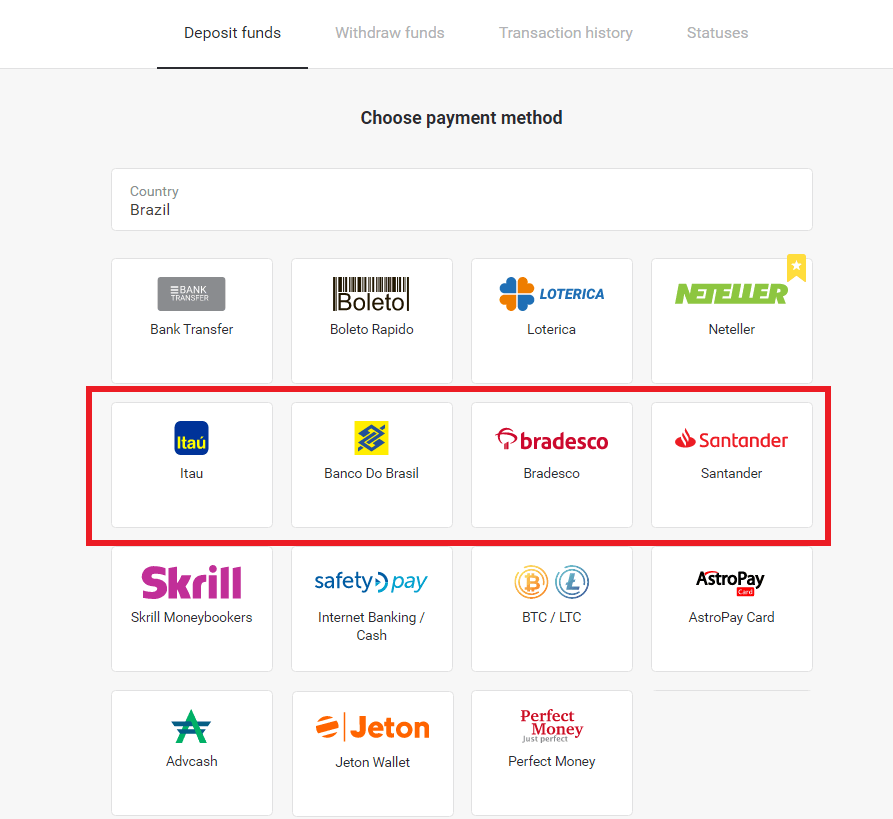
3. Valige sissemakse summa ja klõpsake nuppu „Sissemakse“. 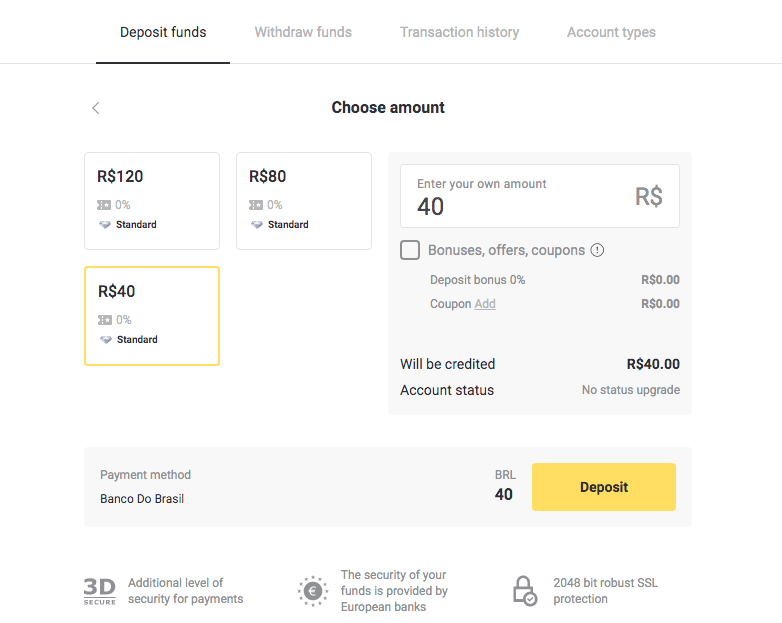
4. Sisestage oma isiklikud andmed (täisnimi, e-posti aadress, CPF, telefoninumber ja pank). 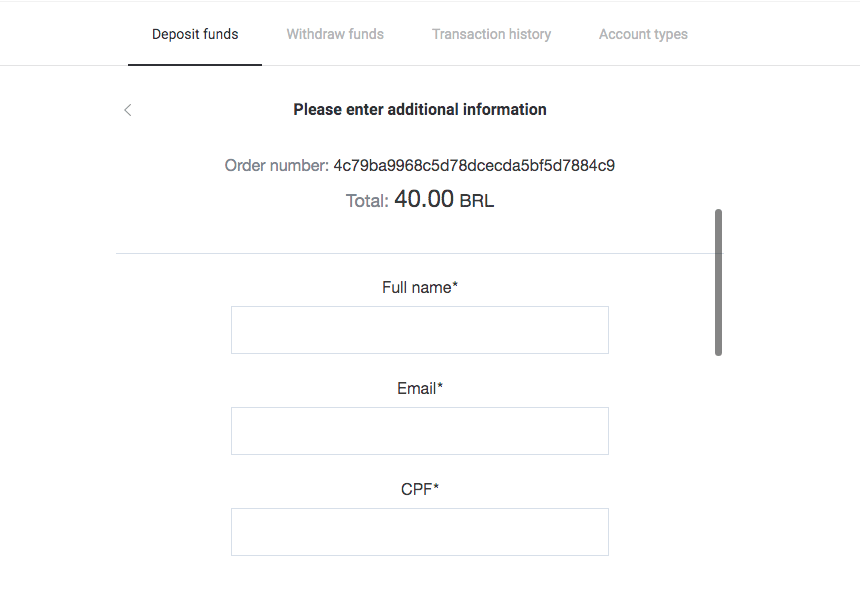
5. Täitke nõutud teave ja klõpsake nuppu „Maksa“. 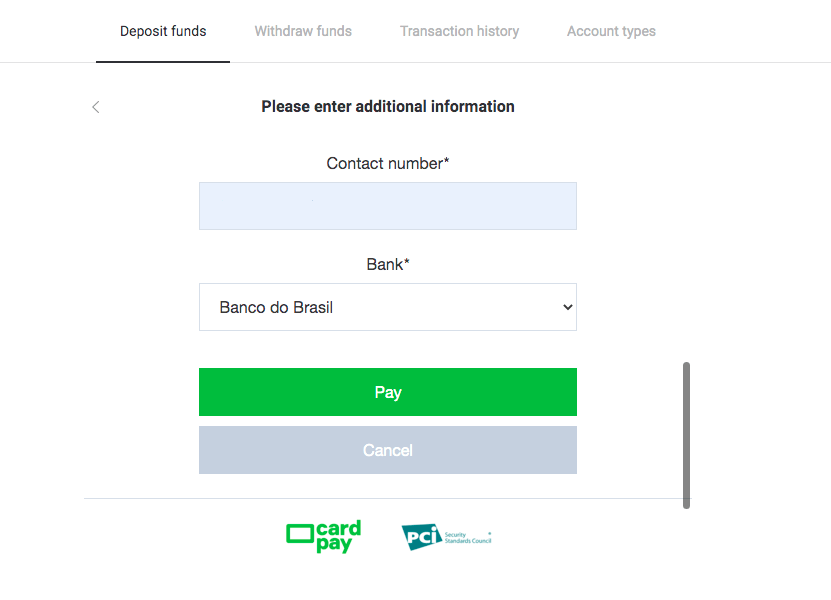
6. Klõpsake rohelisel nupul „Esita kviitung“. Hoidke see teave makse sooritamiseks alles. 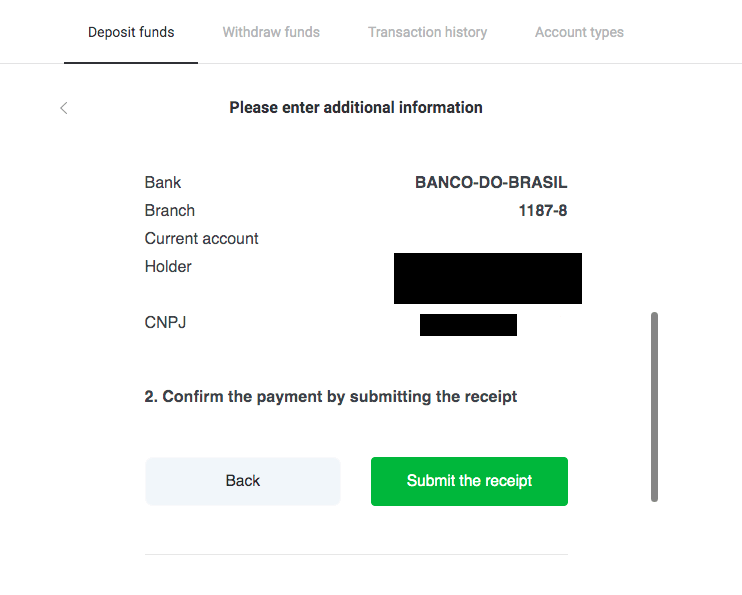
7. Avage oma panga rakendus ja logige oma kontole sisse. Klõpsake nupul „Ülekanded“. 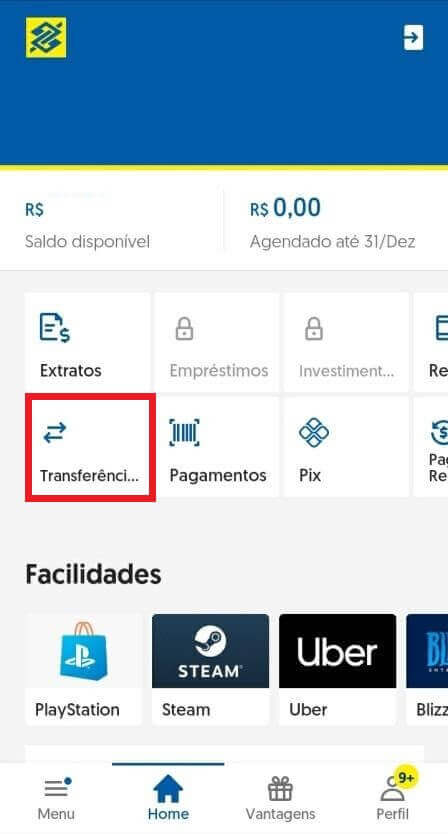
8. Täitke 6. sammus salvestatud teave ja klõpsake nuppu „Avancar“. 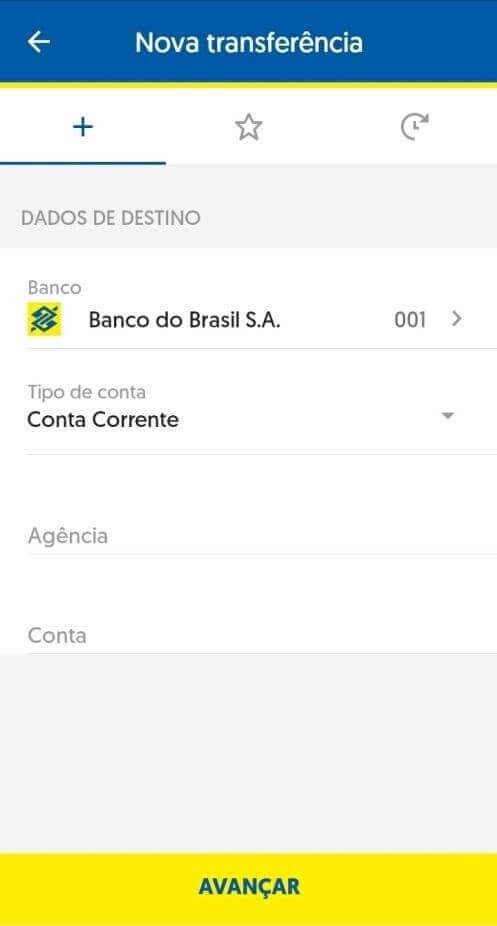
9. Valige konto, mida soovite maksmiseks kasutada, ja summa. See peab olema sama, mille valisite 3. sammus, ja klõpsake nuppu „Avancar“. 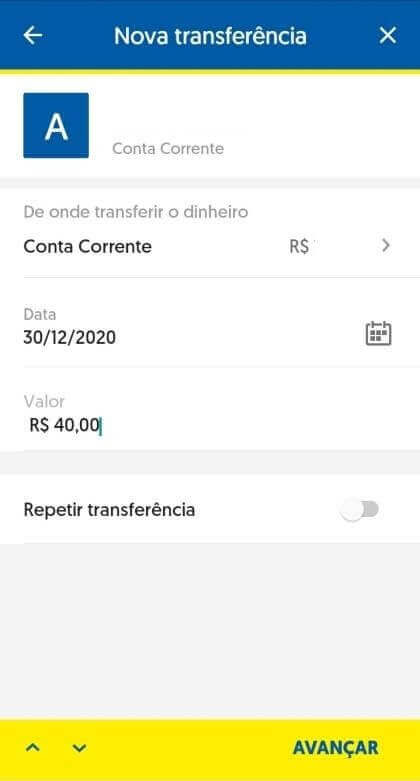
10. Sisestage oma 6-kohaline parool ja klõpsake nuppu „Kinnita“. 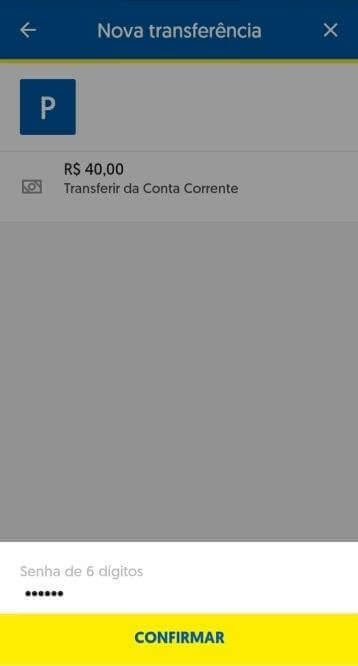
11. Klõpsake nupul „Comprovante“ ja laadige alla oma sissemakse kviitung või tehke sellest ekraanipilt. 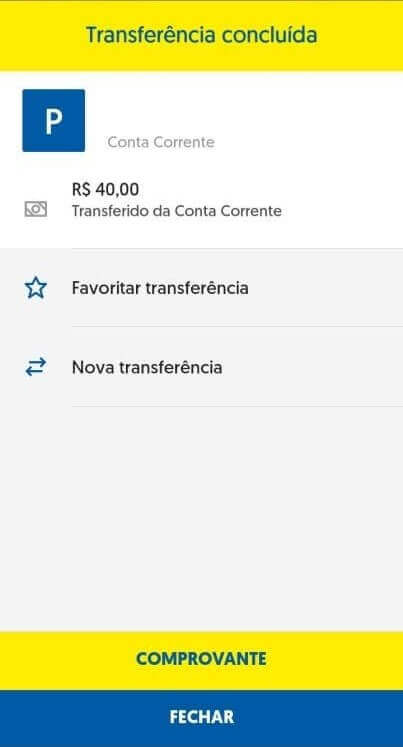
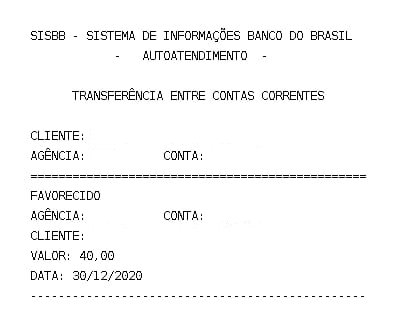
12. Minge tagasi Binomo lehele. Täitke nõutud teave, laadige üles 11. sammu pangakviitung ja klõpsake nuppu „Esita“. 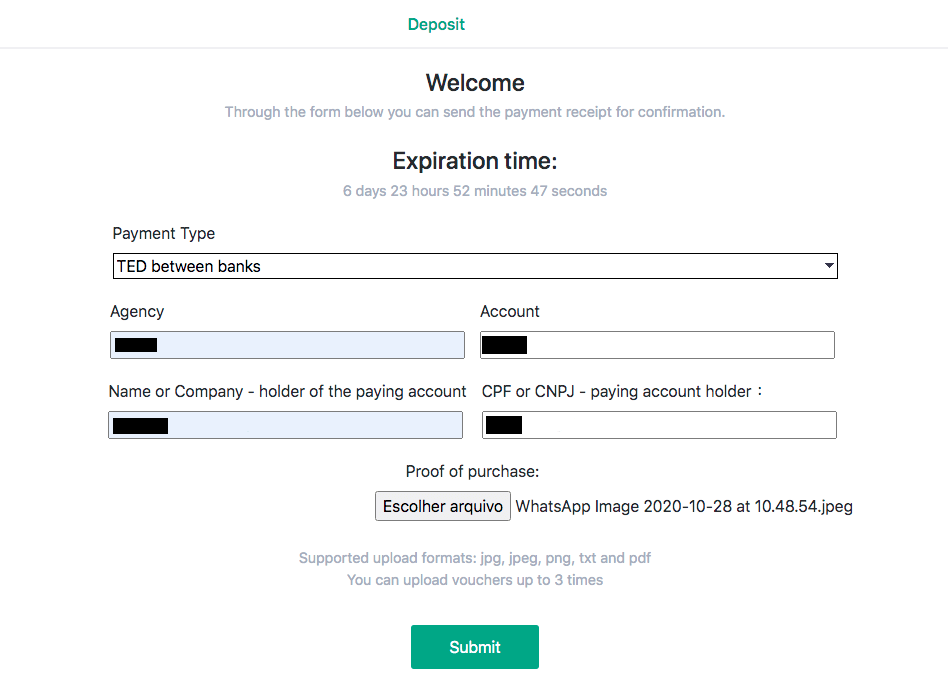
13. Kinnituslehel teavitatakse teid, et teie sissemakse on läbivaatamisel, ja saate kinnituse e-kirjaga. 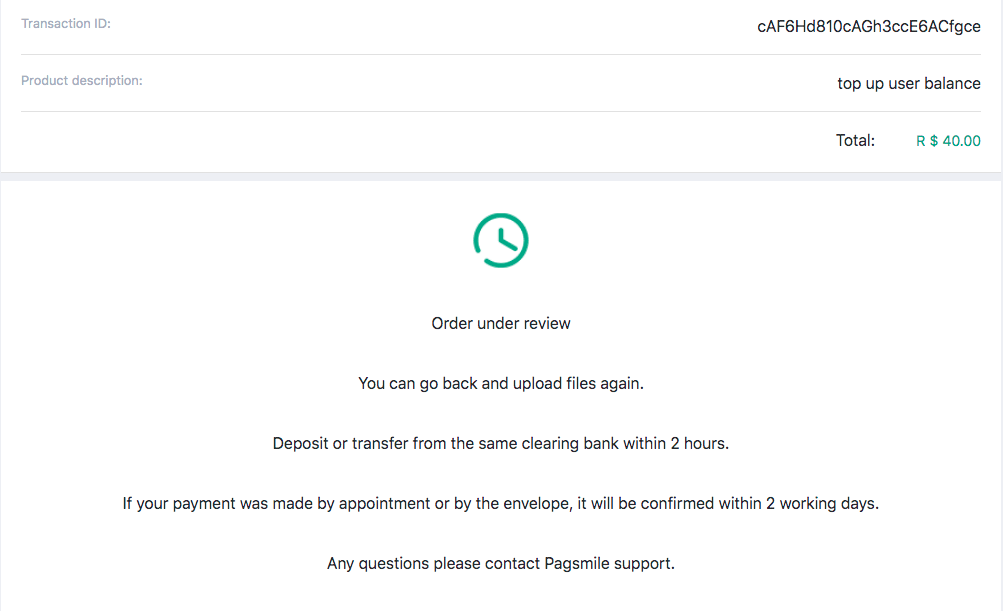
14. Jälgige tehingute ajalugu, et teada saada, millal teie sissemakse on lõpule viidud. Staatus muutub „Ootel“-ist „Lõpetatud“. 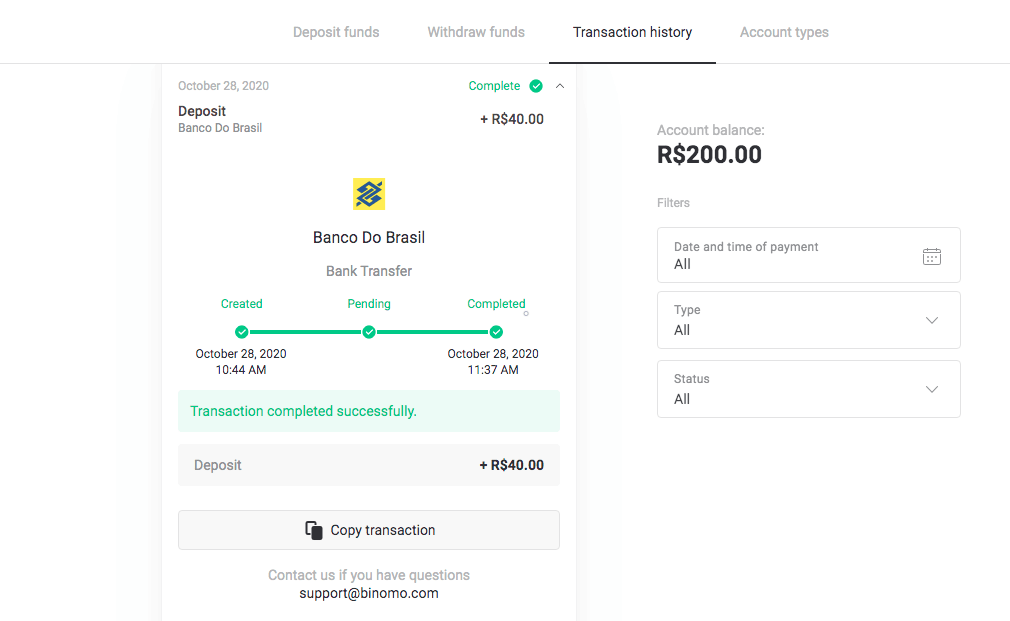
15. Kui unustate 12. sammus lisada ostutõendi, siis järgige oma e-posti aadressi. Saate maksepakkujalt kirja koos ostutõendiga. Makse lõpuleviimiseks ja ostutõendi lisamiseks järgige kirjas olevat linki. 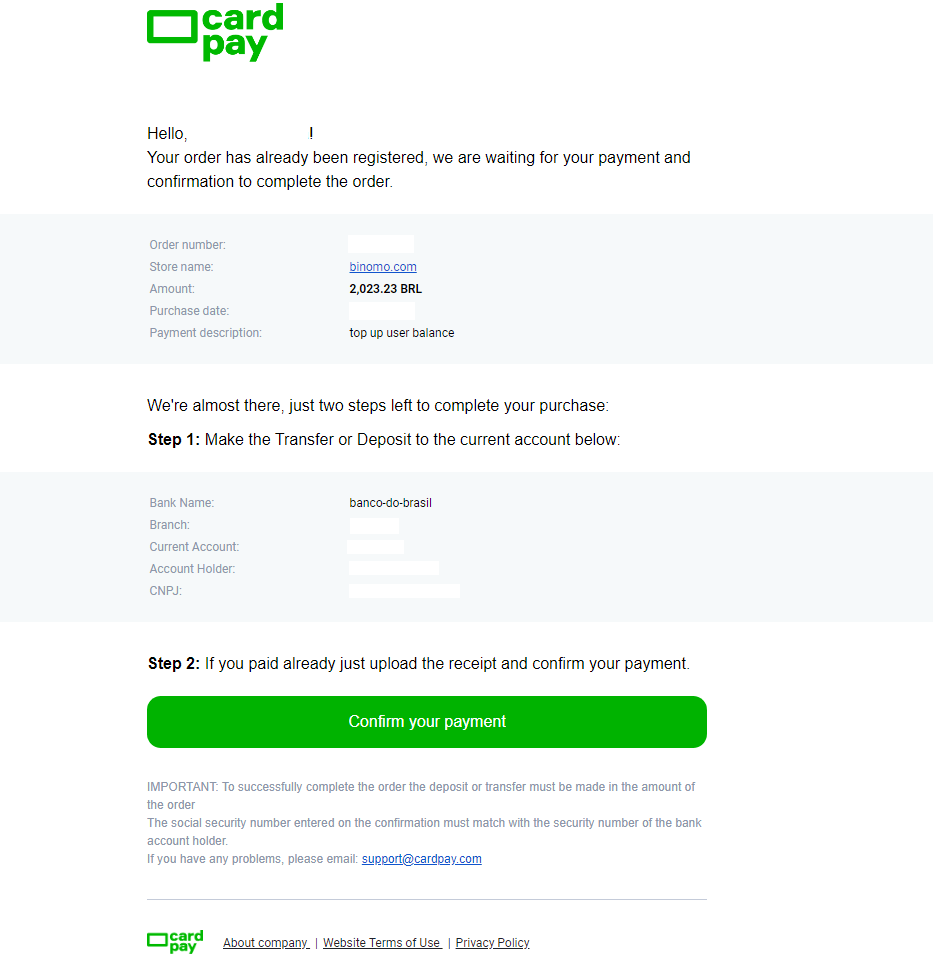
16. Kui valisite 3. etapis ühe summa, aga tegite sissemakse teise summaga, siis tehke uus sissemaksetaotlus õige summaga ja lisage 12. etapis maksetõend.
17. Kui te ei saa makset teha õige summaga, taotlege makse tagastamist. Külastage veebilehte www.pagsmile.com, mis asub abikeskuse avalehel.
- Avage jaotises "Ajuda ao Comprador" jaotis "Li todos os casos deste FAQ e não encontrei nenhuma solução".
- Seejärel klõpsake abikeskusesse suunamiseks nupul „Klõpsake siin“.
- Sellel lehel valige suvand "Depósito ou Transferência Bancária" ja seejärel klõpsake nuppu "Alustaja vestlus".
- Täitke oma isikuandmed (nimi, e-posti aadress, tellimuse number, CPF või CNPJ, poe nimi, mäng või rakendus) ja kirjeldage oma taotluse üksikasju.
- Kui kõik on lõpetatud, klõpsake "Deixe sua mensagem".
- Saate oma e-posti aadressile teate tellimuse avamise kohta
Tagasimakse töötlemise aeg on 7 päeva.
Pix
1. Klõpsake paremas ülanurgas nupul „Tee sissemakse“. 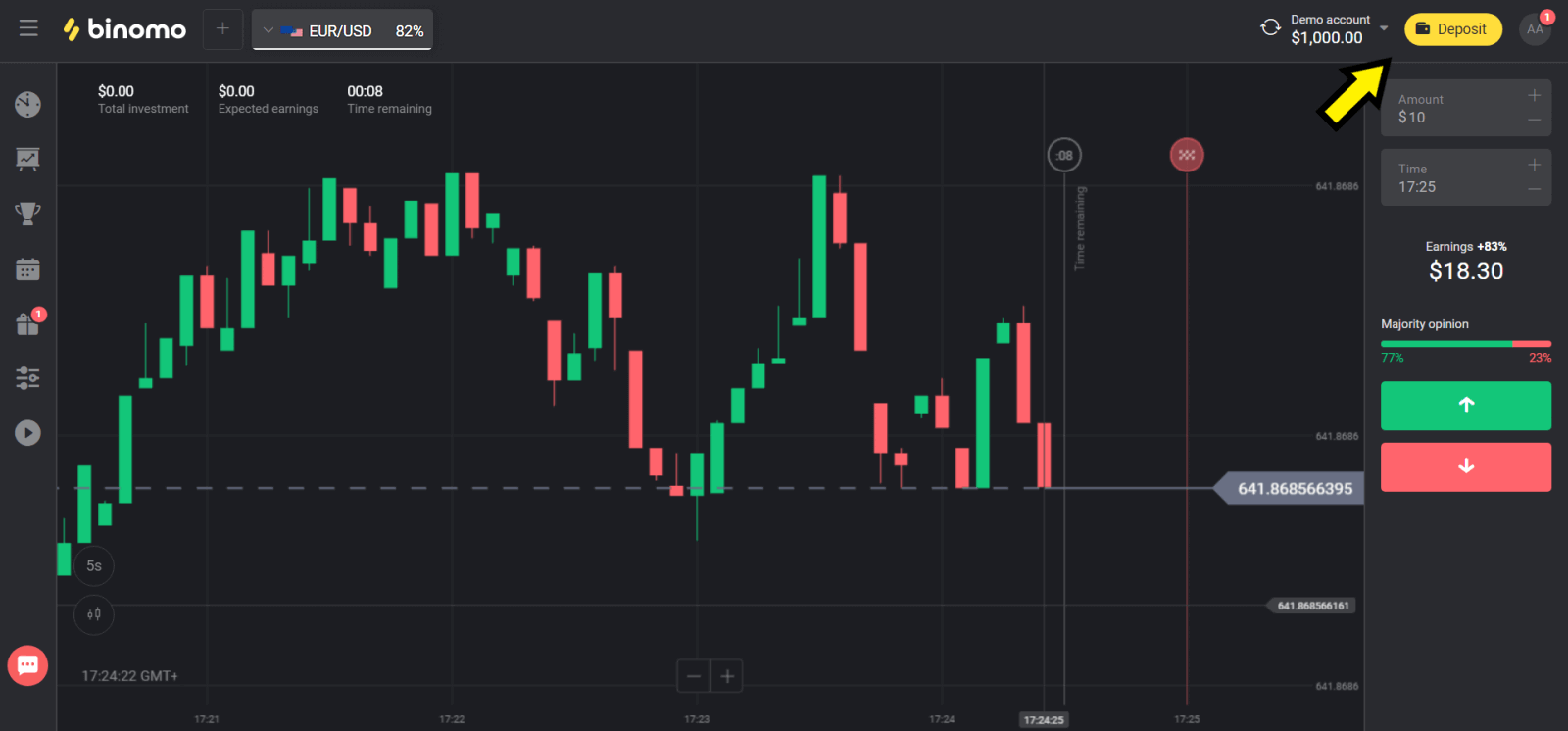
2. Valige jaotises „Riik“ „Brasiilia“ ja valige makseviis „Pix“. 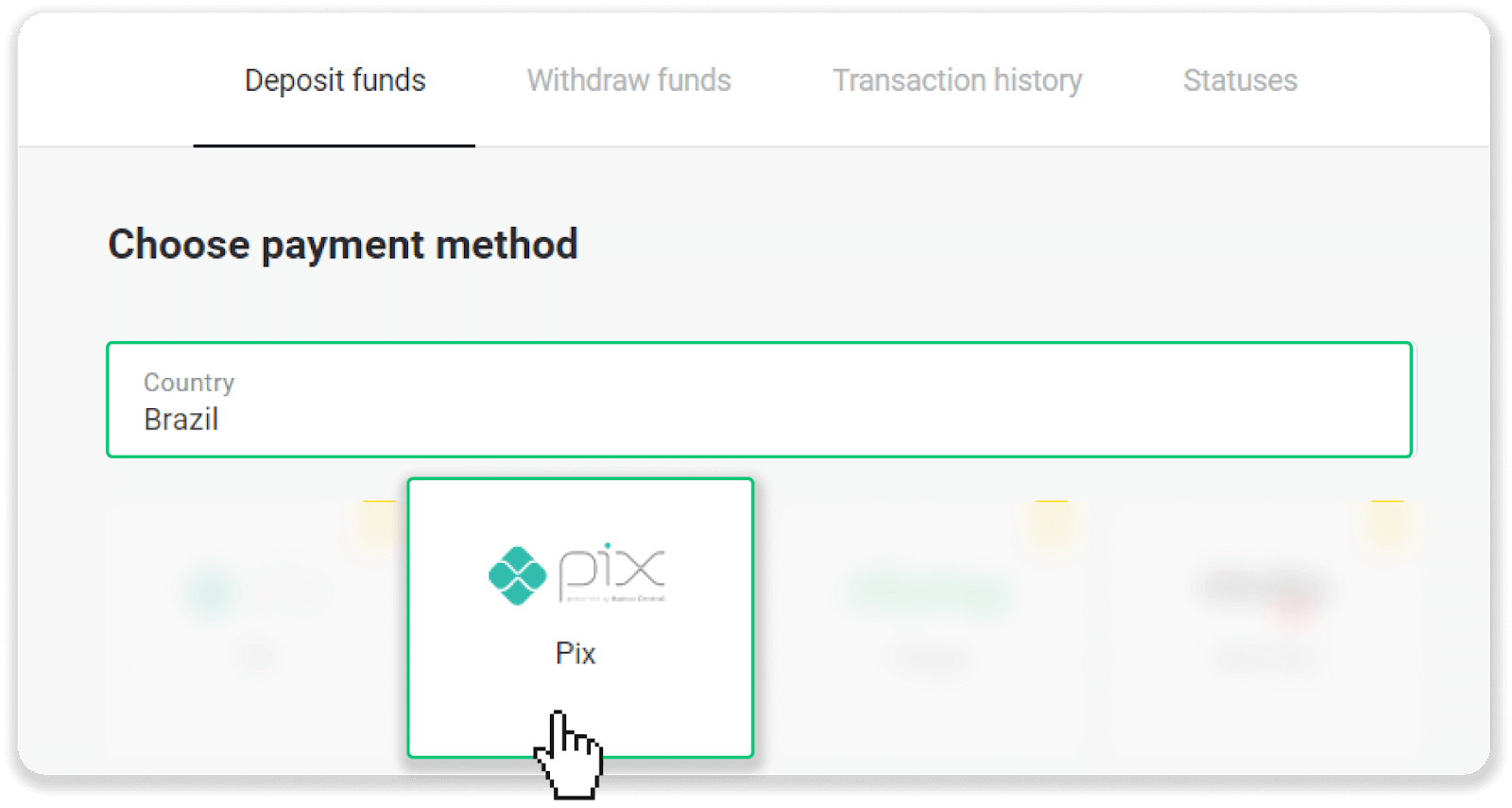
3. Valige sissemakse summa ja klõpsake nupul „Sissemakse“. 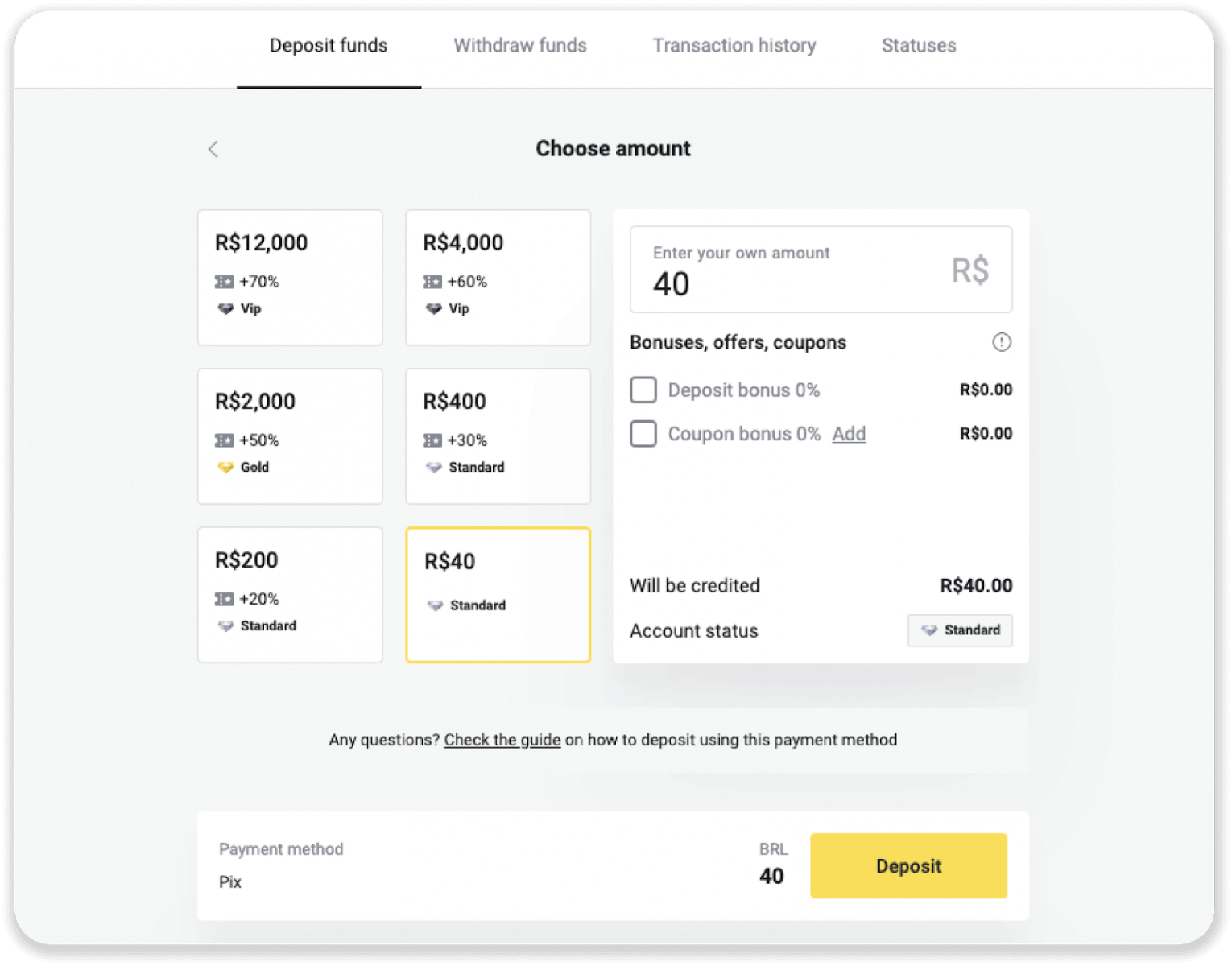
4. Teid suunatakse automaatselt maksepakkuja lehele. Sisestage oma isiklikud andmed: nimi, CPF, CEP, e-posti aadress ja telefoninumber. Klõpsake nuppu „Kinnita“. 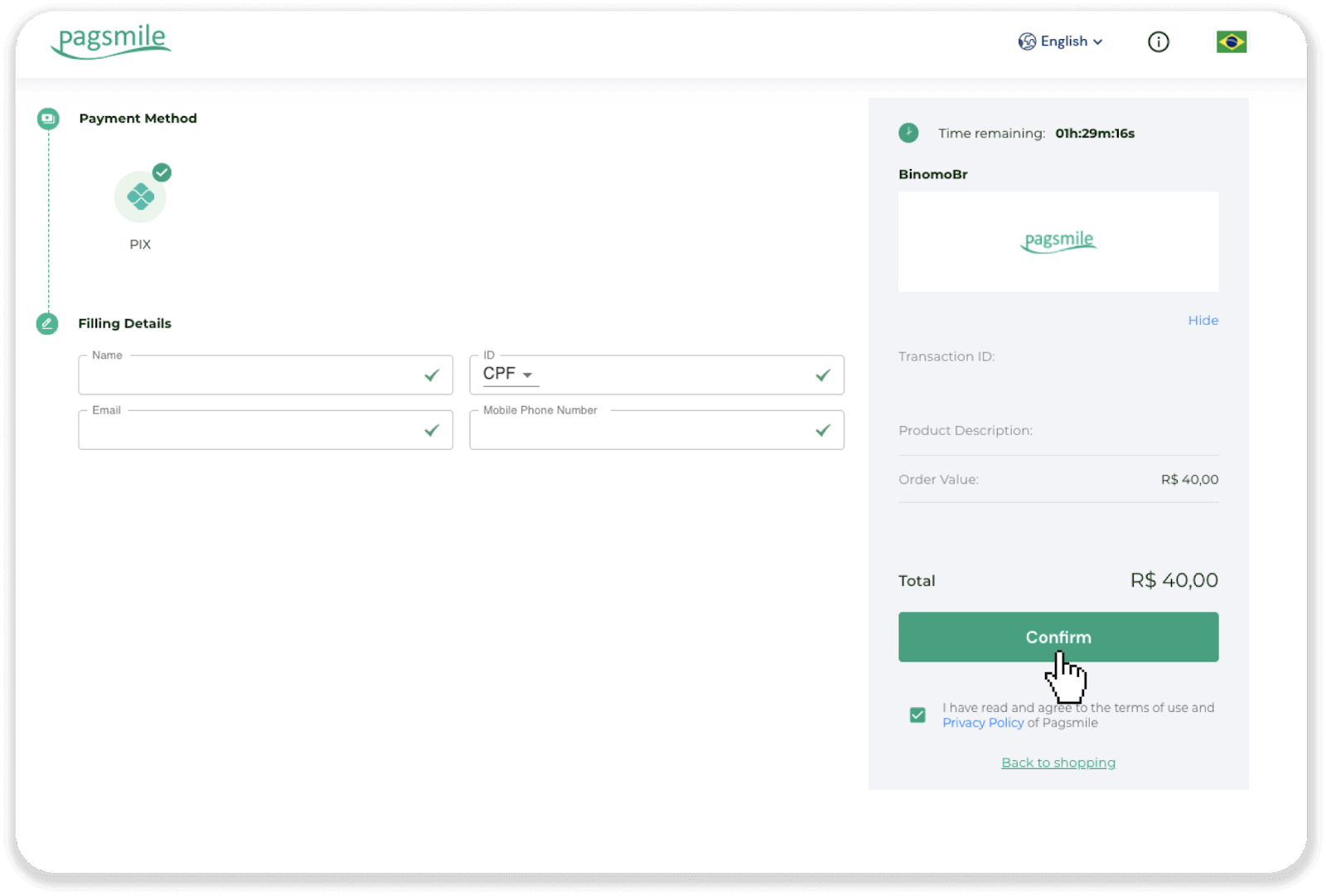
5. Genereeritakse QR-kood. Saate selle kopeerida või oma telefoniga skannida. 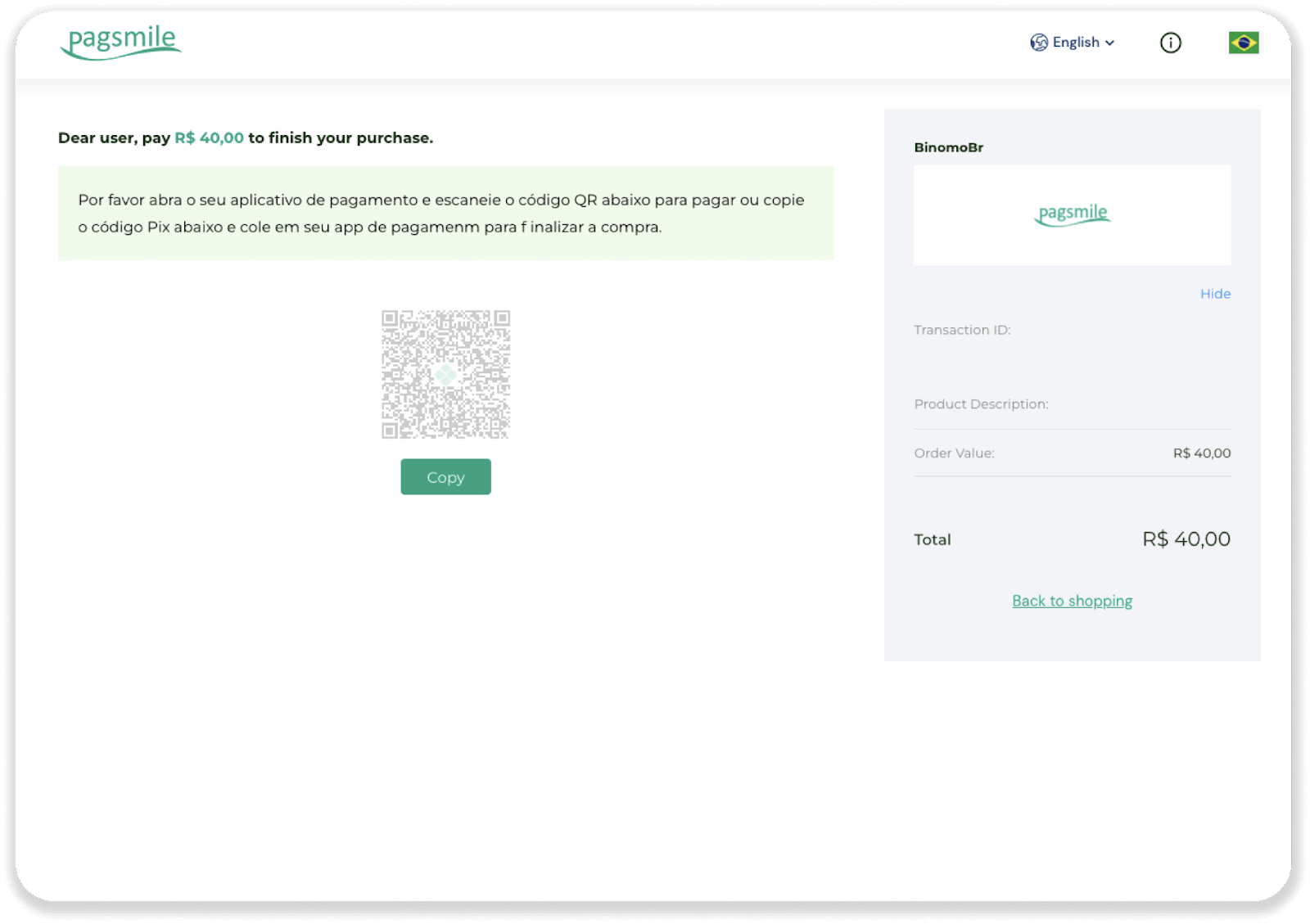
6. Logige sisse oma pangakonto rakendusse ja puudutage nuppu „PIX“. QR-koodi skannimiseks valige suvand „Skanni QR-kood“. 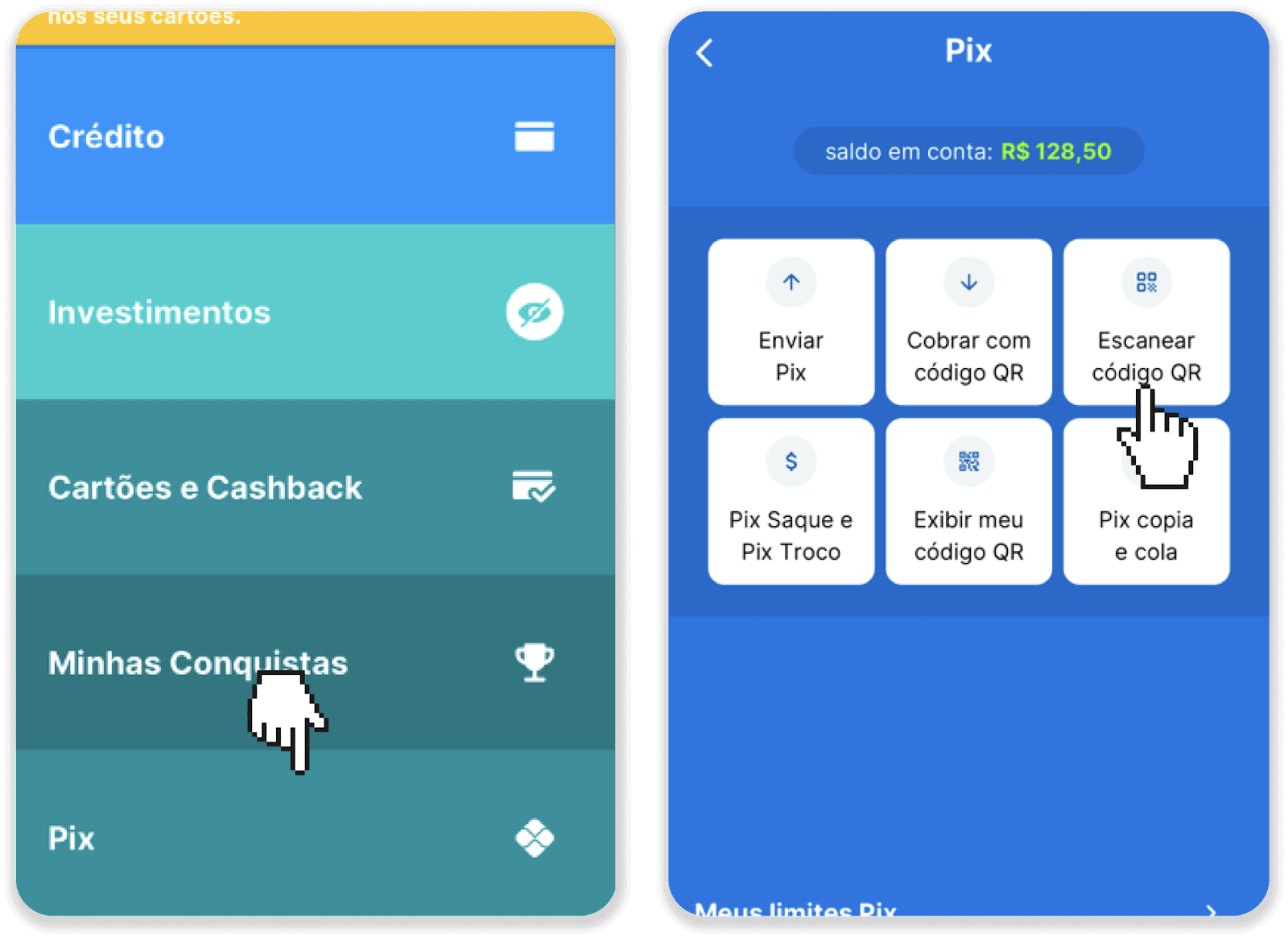
7. Skanneeri QR-kood oma telefonikaameraga. Kui olete selle skanninud, kontrollige, kas kogu teave on õige, ja puudutage nuppu „Sisestage uus“. 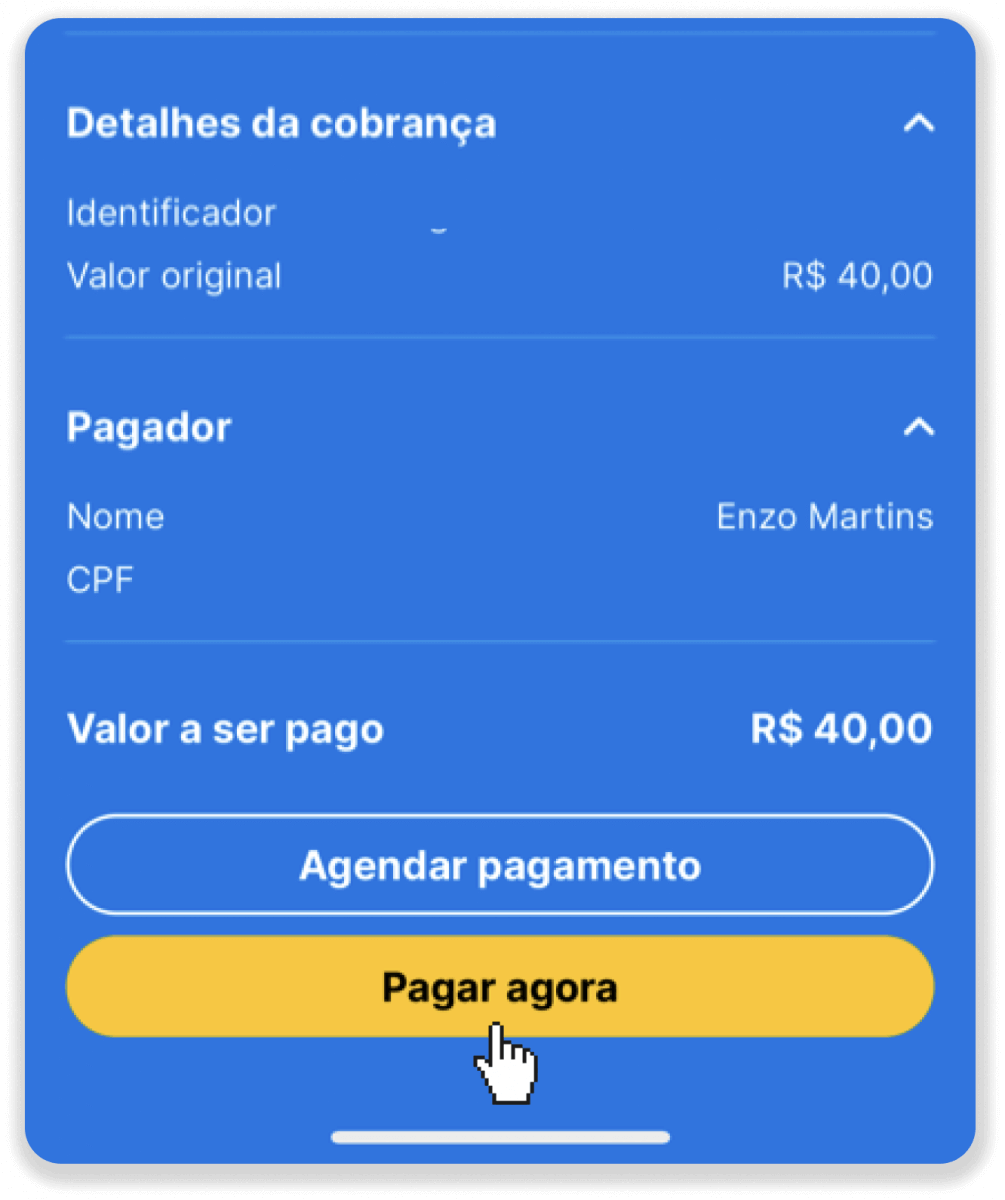
8. Sisestage oma PIN-kood. Näete oma makse kinnitust. 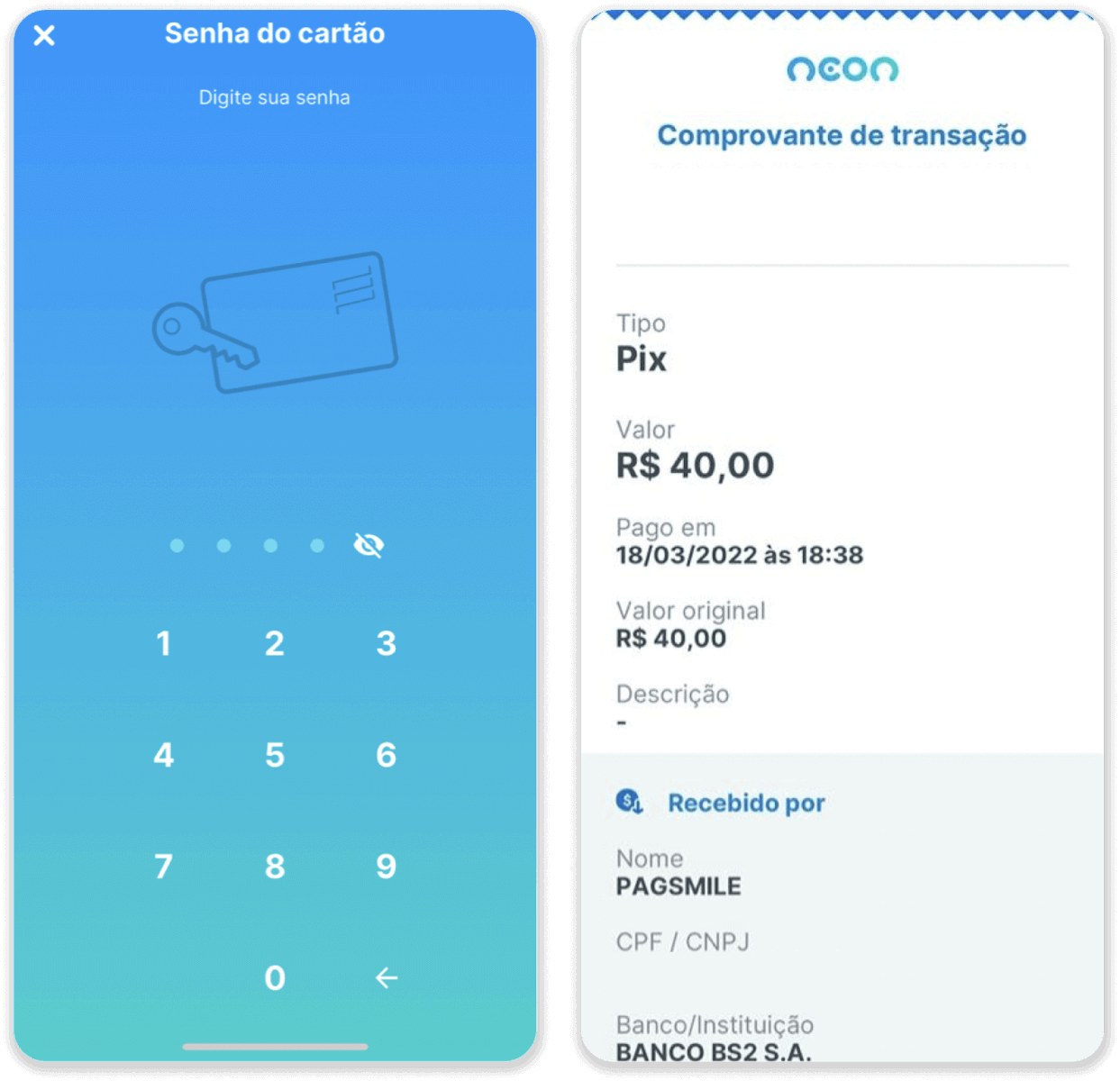
9. Tehingu staatuse kontrollimiseks minge tagasi vahekaardile „Tehingute ajalugu“ ja klõpsake oma sissemaksel, et selle staatust jälgida.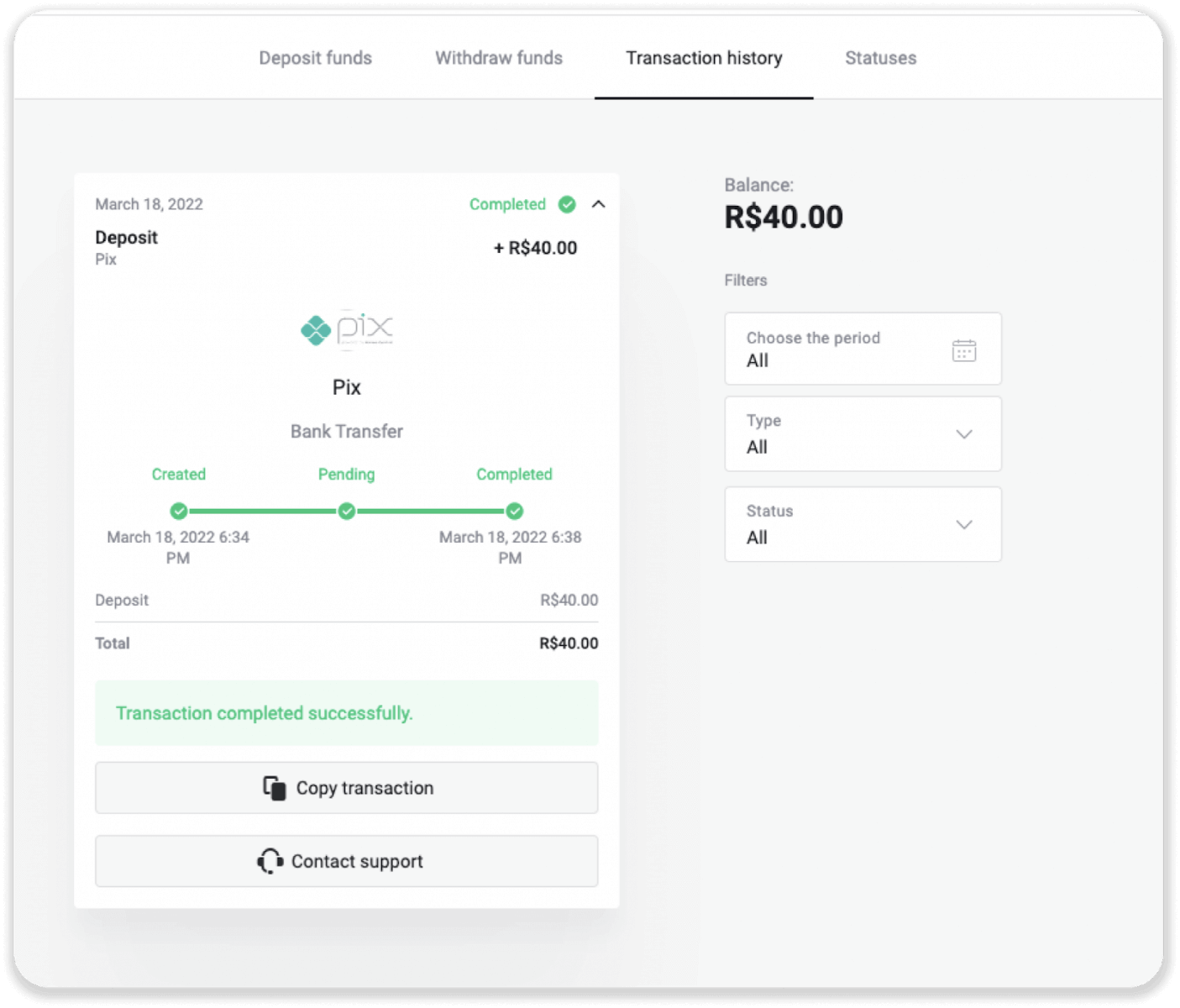
Neteller
1. Klõpsake paremas ülanurgas nupul „Sissemakse“. 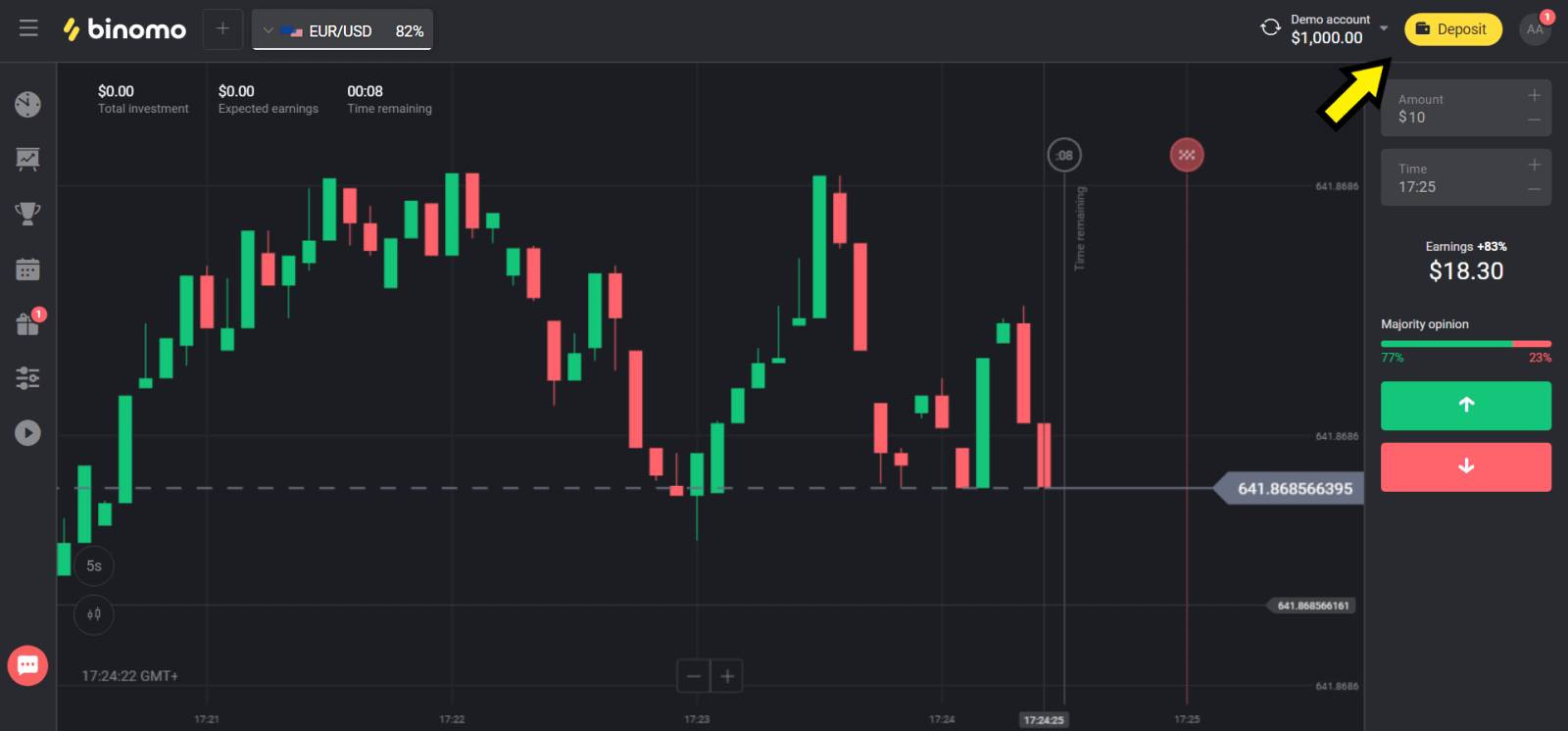
2. Valige jaotises „Riik“ oma riik ja valige makseviis „Neteller“. 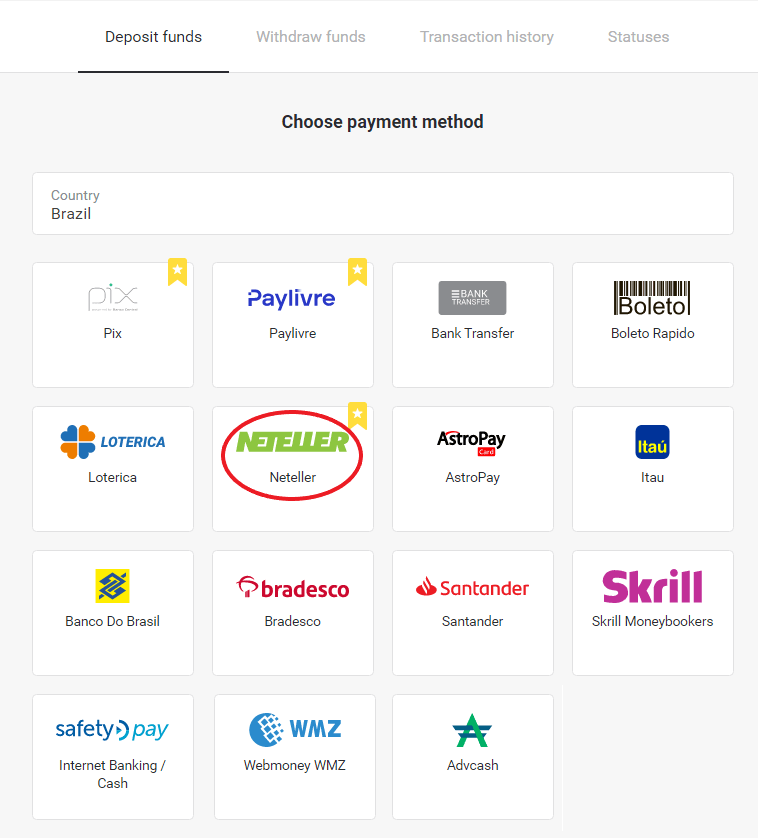
3. Valige sissemakse summa ja klõpsake nupul „Sissemakse“. 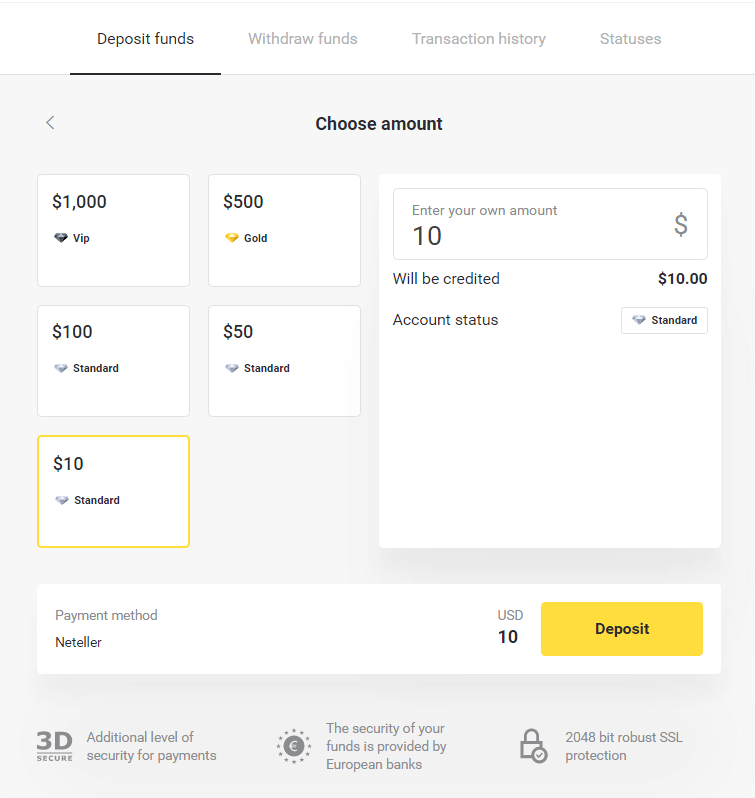
4. Kopeerige e-posti aadress ja klõpsake nupul „Järgmine“. 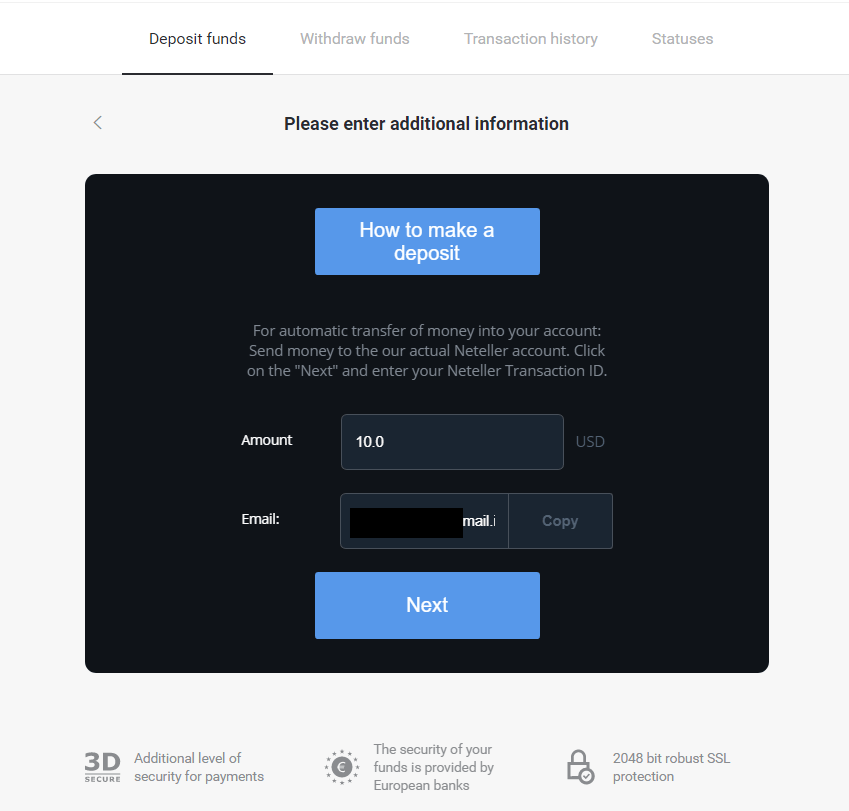
5. Minge Netelleri veebisaidile ja logige oma kontole sisse. 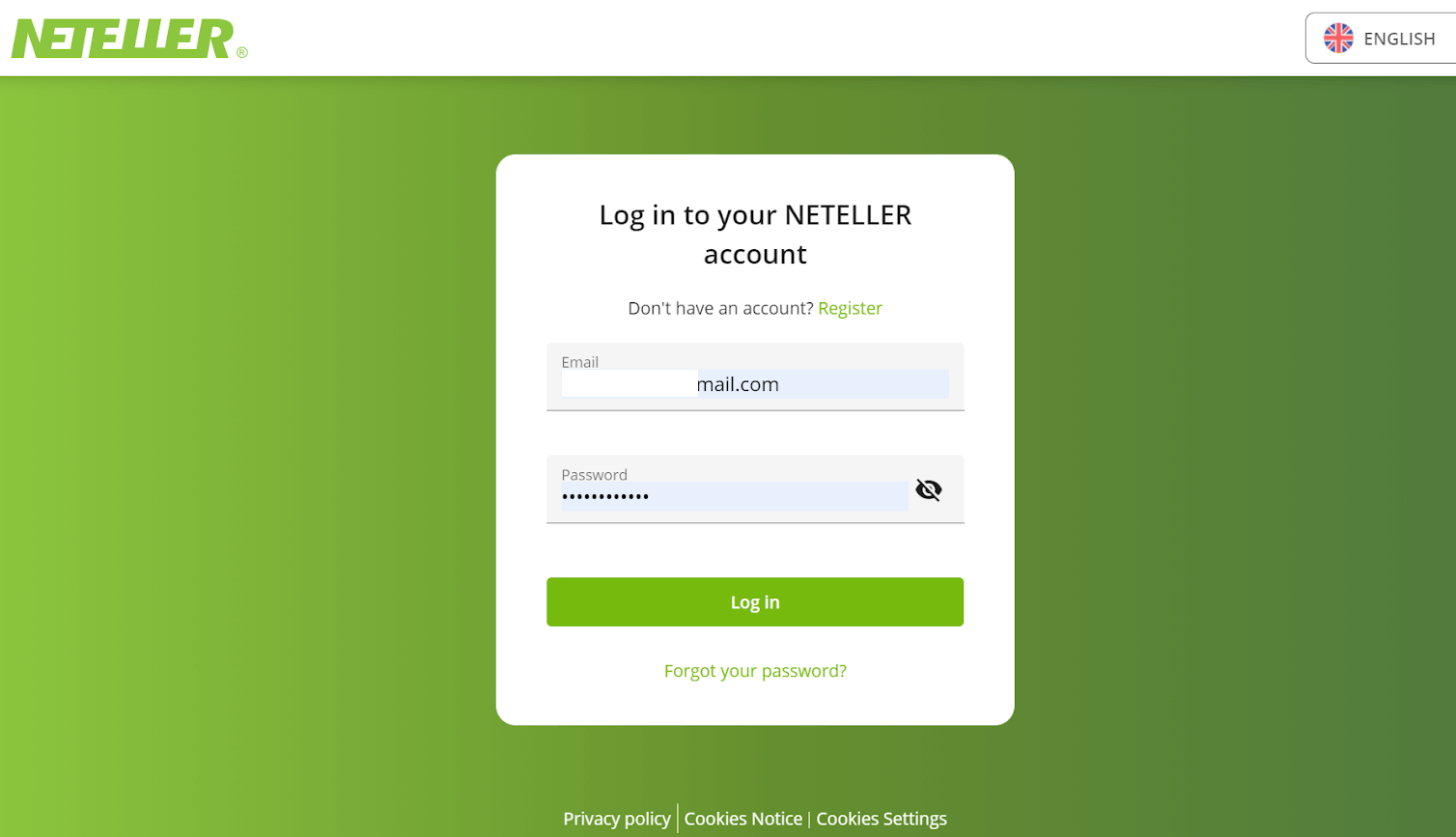
6. Sisestage jaotises „Rahaülekanne“ Binomo veebisaidil kuvatud e-posti aadress (4. samm) ja klõpsake jätkamiseks nuppu „Jätka“. 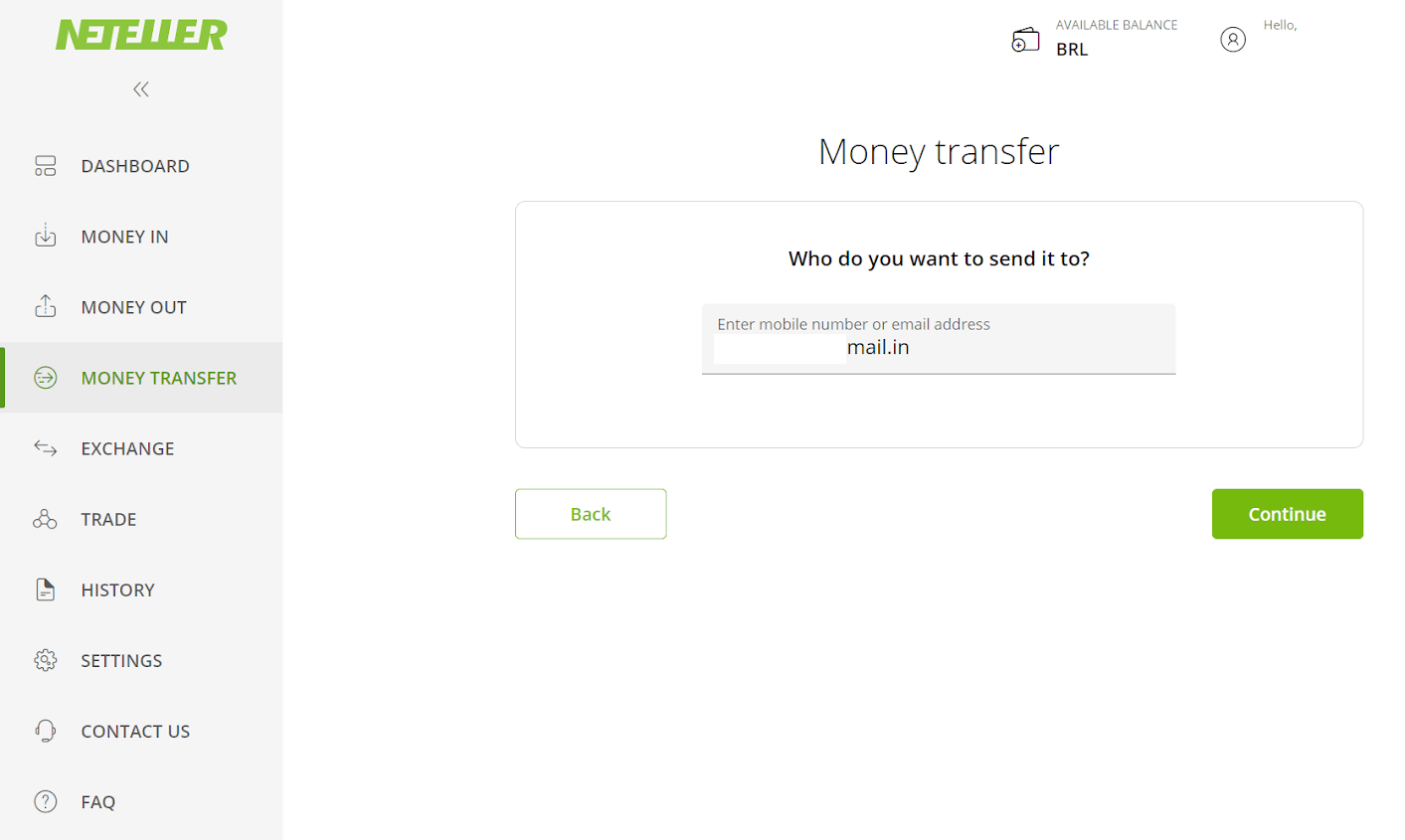
7. Sisestage Binomos valitud summa (3. samm) ja klõpsake jätkamiseks nuppu „Jätka“. 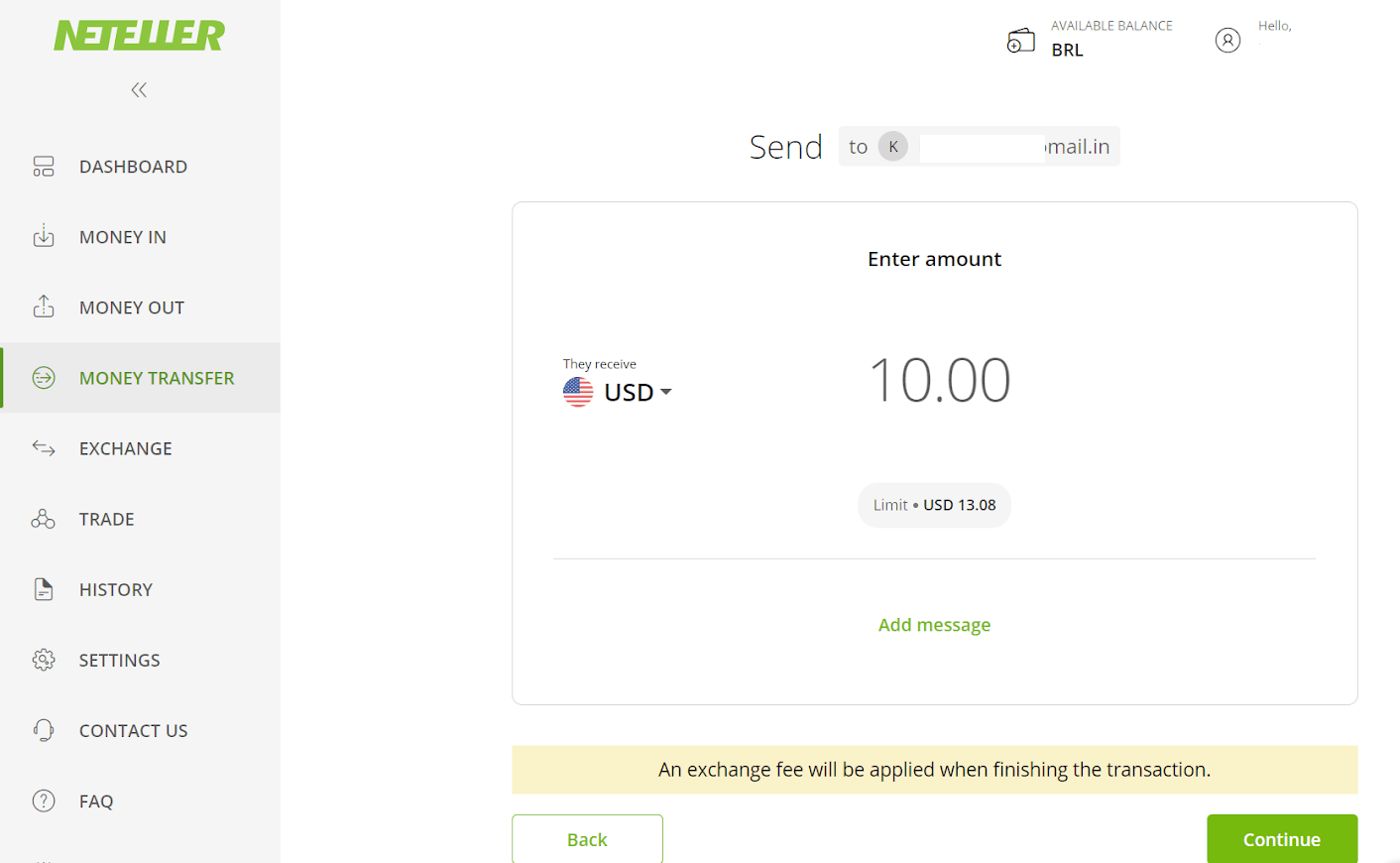
8. Vaadake üle oma ülekande üksikasjad. Kui kõik on õige, klõpsake tehingu kinnitamiseks nuppu „Kinnita“ ja jätkake. 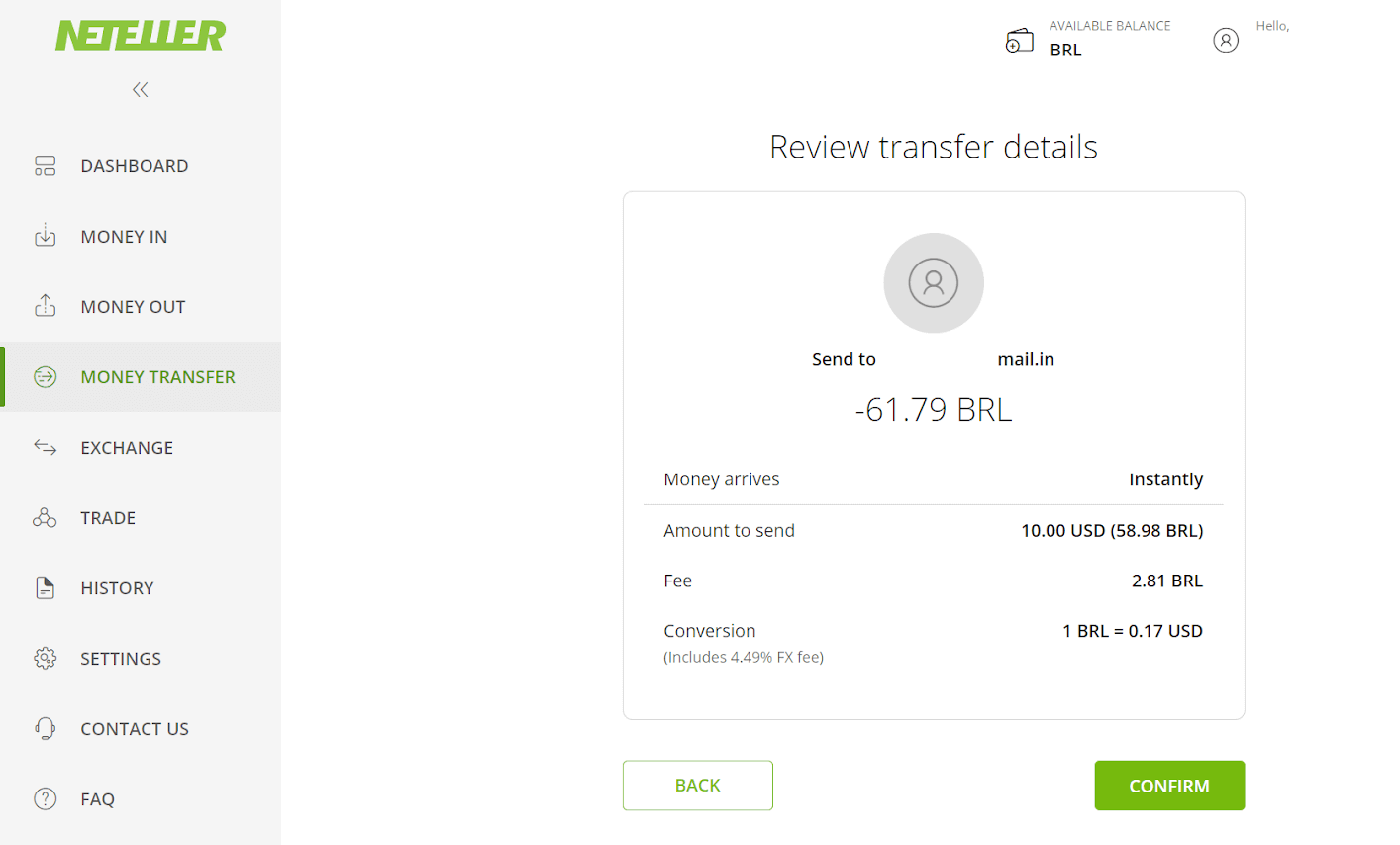
9. Tehingu lõpuleviimiseks palutakse teil sisestada oma turvaline ID, sisestage see ja klõpsake jätkamiseks nuppu „Kinnita“. 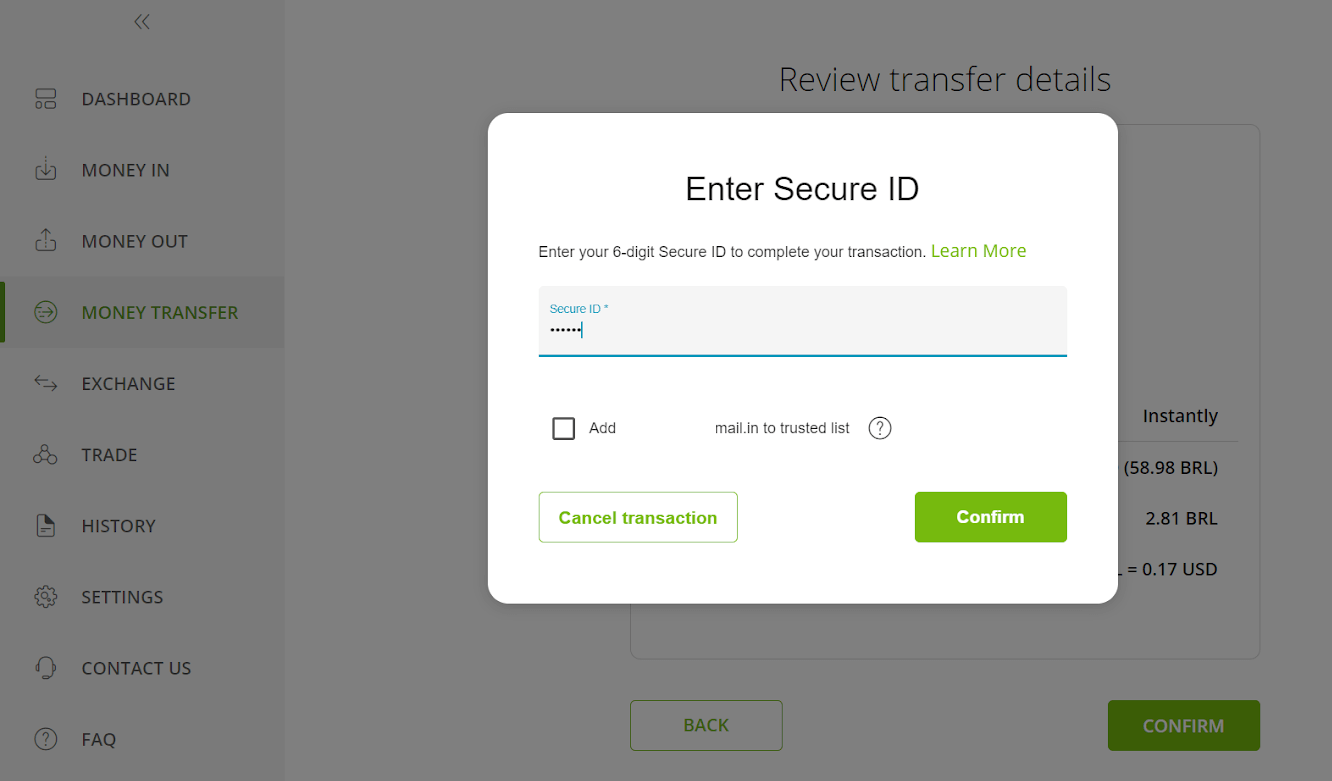
10. Kuvatakse teie tehingu kinnitus. Nüüd tagasi Binomo sissemakse lehele. 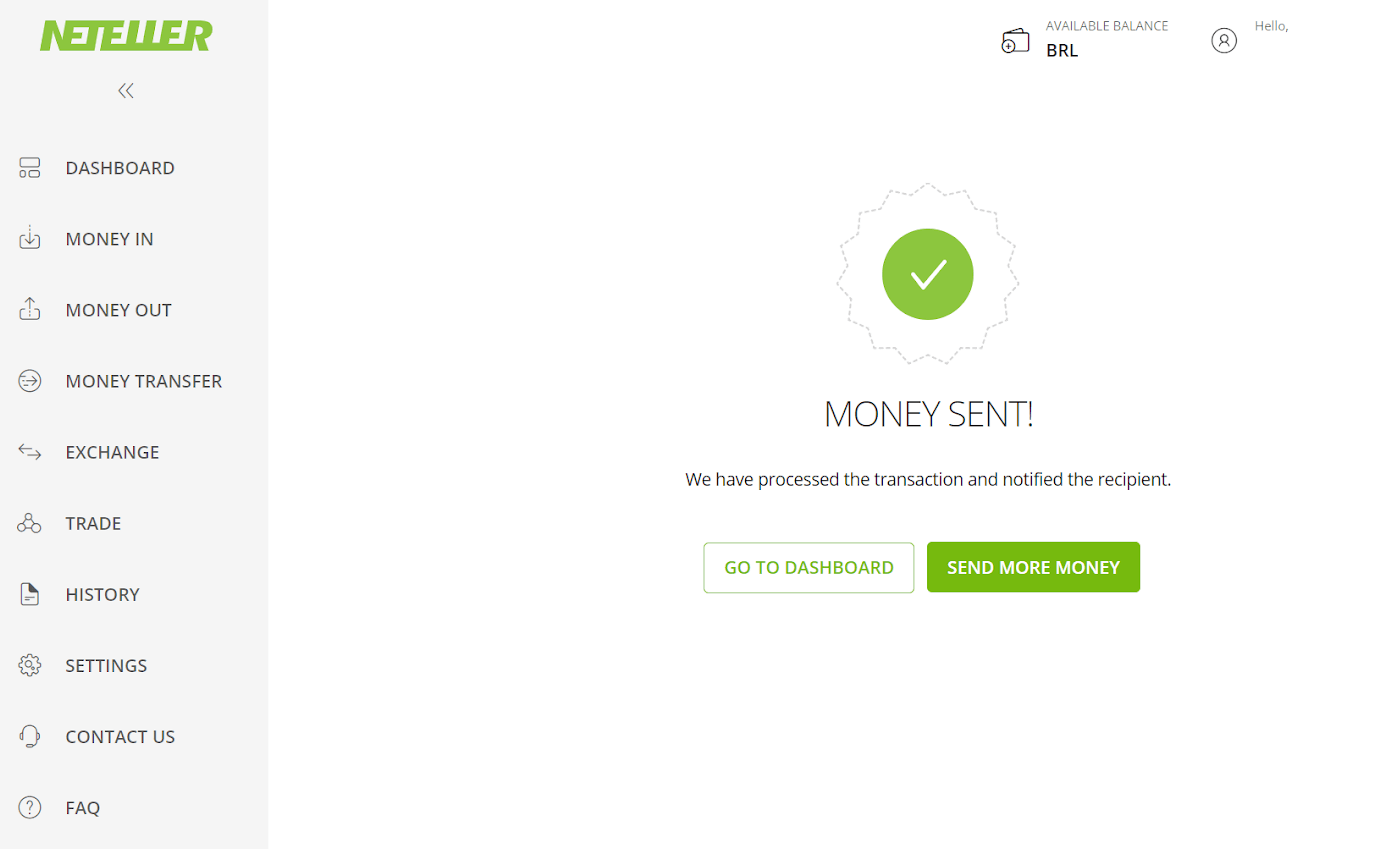
11. Sisesta tehingu ID, mille leiad oma Netelleri kontolt, väljale „Tehingu ID“ ja klõpsa jätkamiseks nupul „Kinnita“. 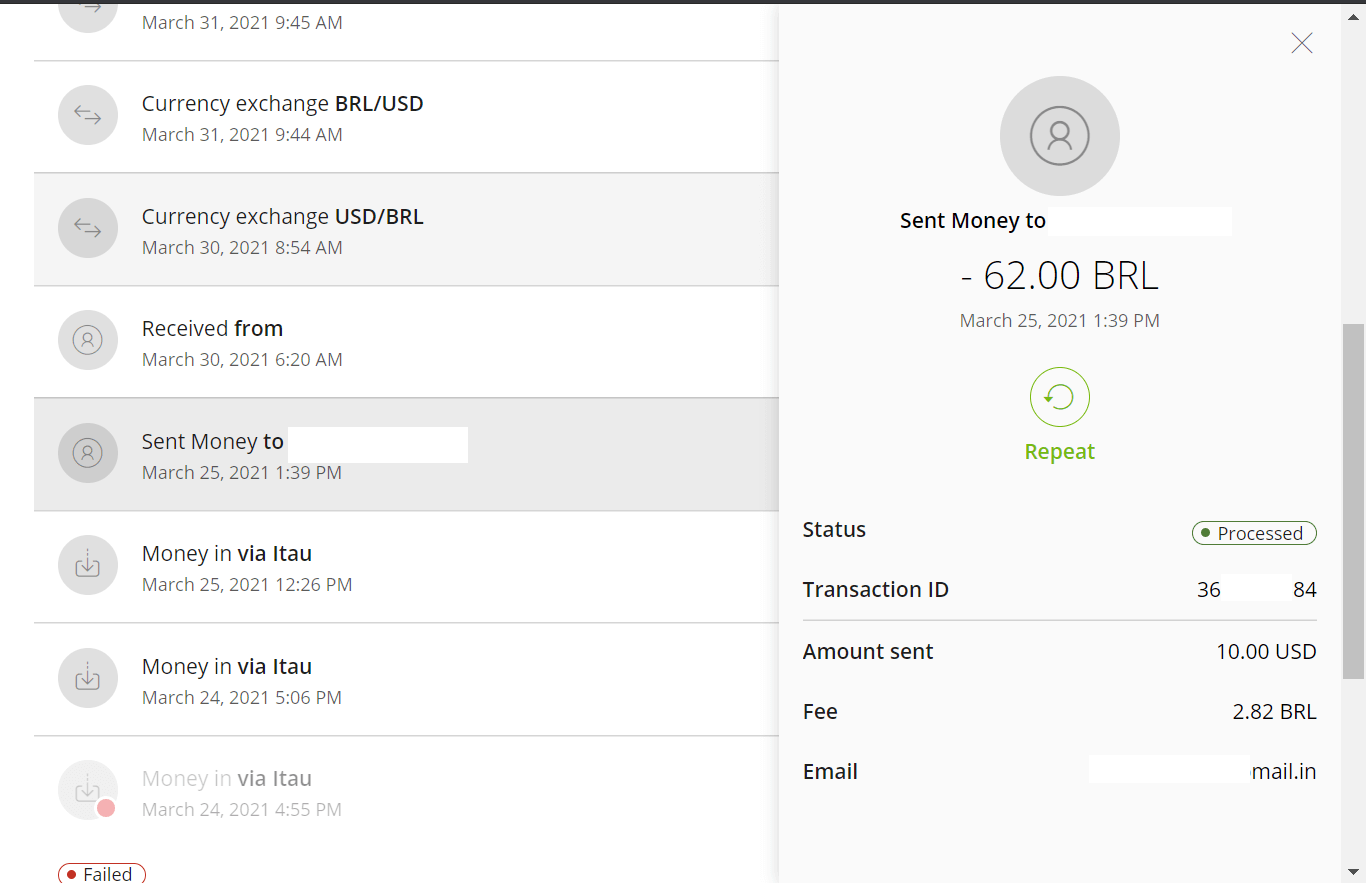
12. Ilmub eduka makse kinnitus. 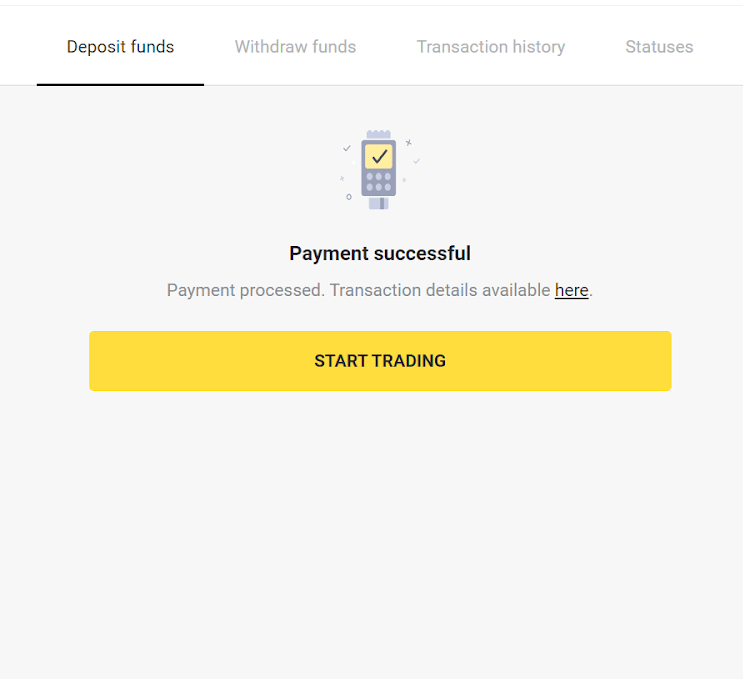
13. Oma tehingu olekut saad kontrollida jaotises „Tehingute ajalugu“.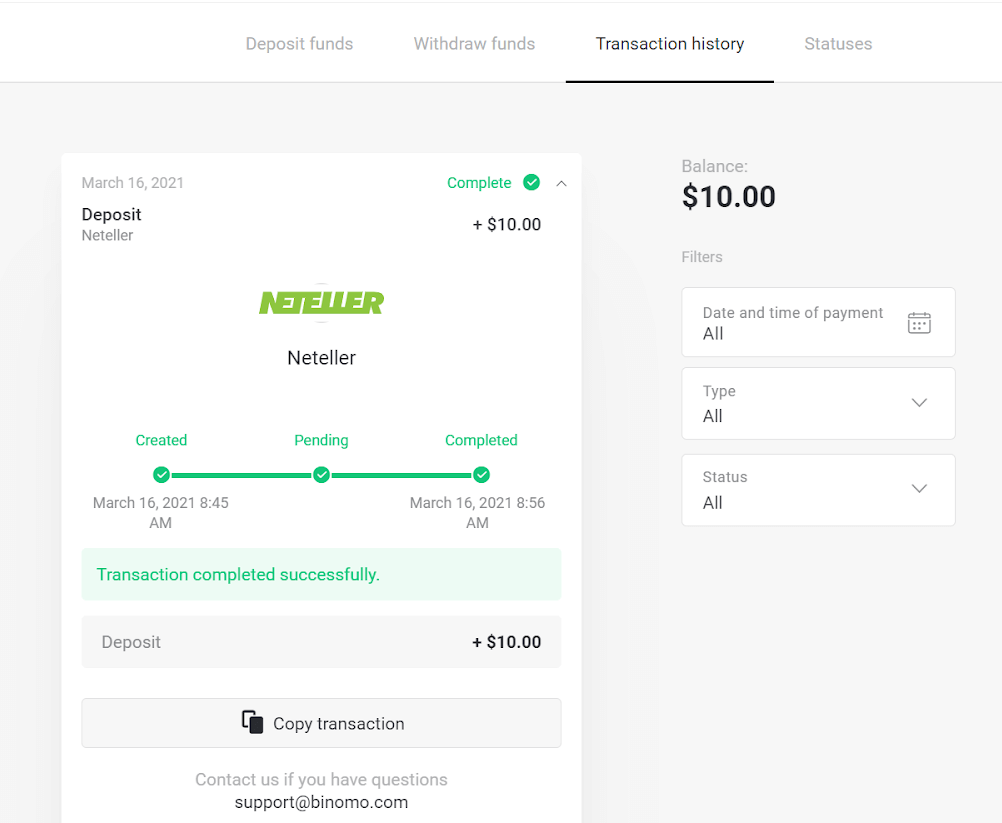
Lihtsusta kauplemist: tee Binomosse mugav sissemakse
Binomo ulatuslikud sissemaksevõimalused, sealhulgas Brasiilia internetipank ja e-rahakotid, muudavad teie kauplemiskonto rahastamise probleemivabaks kogemuseks. Turvaliste tehingute, kiirete töötlemisaegade ja paindlikkusega on need meetodid loodud vastama iga kaupleja vajadustele. Alustage Binomoga kauplemist enesekindlalt ja mugavalt, kasutades oma eelistatud sissemaksevõimalust.