Sådan registrerer du og logger på konto på Binomo
Skrevet af

Online Trading Platform Researcher og Guide Writer
Forsker i mæglerplatforme og handelskontoSystemer.
Binomo er en førende online handelsplatform, der tilbyder en problemfri registrering og login-proces. Uanset om du er nybegynder eller erfaren erhvervsdrivende, er det hurtigt og nemt at oprette og få adgang til din konto.
Denne guide vil lede dig gennem trin-for-trin processen med at registrere og logge ind på din Binomo-konto på både hjemmesiden og mobilappen.
Denne guide vil lede dig gennem trin-for-trin processen med at registrere og logge ind på din Binomo-konto på både hjemmesiden og mobilappen.
Sådan registrerer du Binomo Trading
Sådan registrerer du en Binomo-konto med e-mail
1. Besøg Binomos hjemmeside , og klik på [Tilmeld dig] i øverste højre hjørne af siden. Fanen med tilmeldingsformularen vises.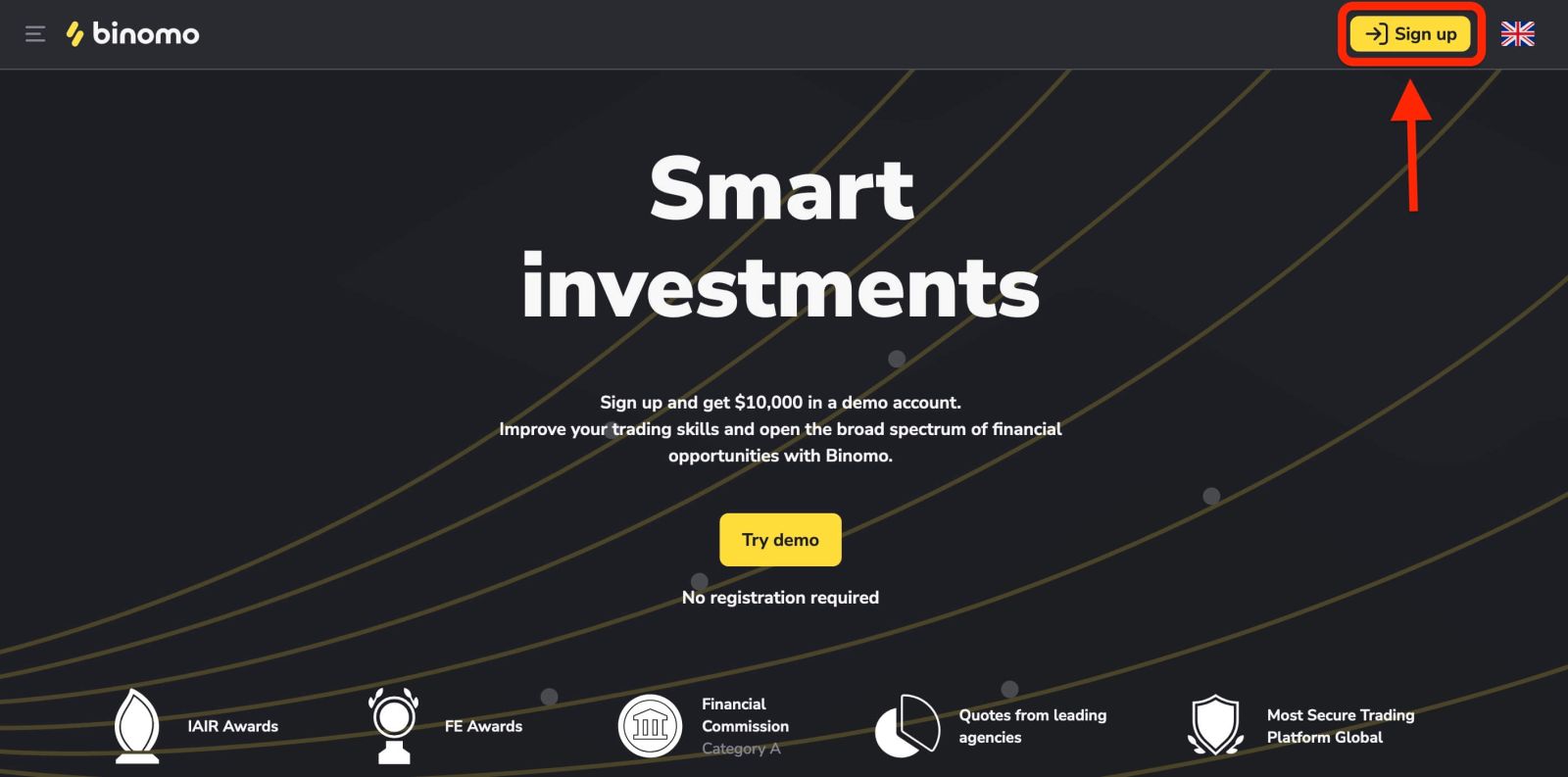
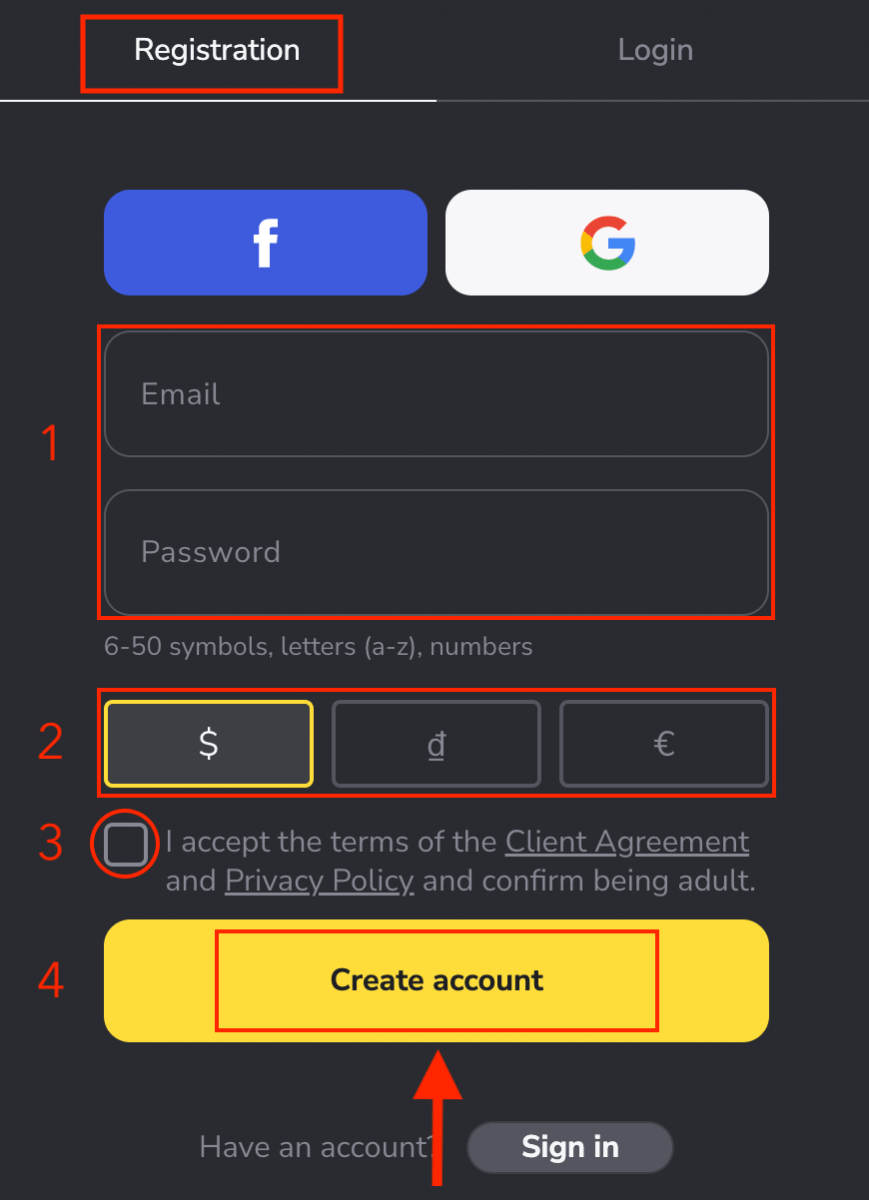
2. For at tilmelde dig skal du udføre følgende trin og klikke på " Opret konto ".
- Indtast en gyldig e-mailadresse og opret en sikker adgangskode.
- Vælg valutaen for din konto til alle dine handels- og indlånstransaktioner. Du kan vælge amerikanske dollars, euro eller, for de fleste regioner, den nationale valuta.
- Læs kundeaftalen og privatlivspolitikken, og bekræft den ved at klikke i afkrydsningsfeltet.
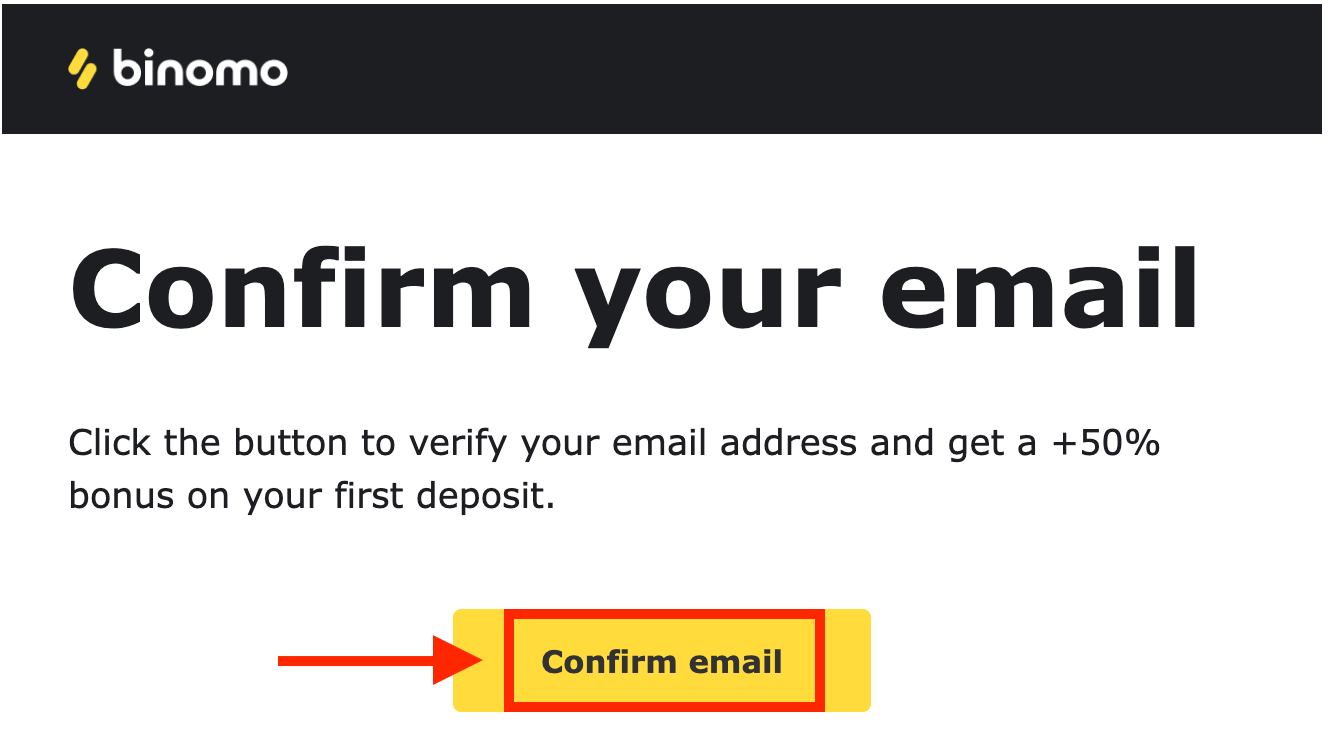
3. Derefter sendes en bekræftelses-e-mail til den e-mailadresse, du har indtastet. Bekræft din e-mailadresse for at beskytte din konto og låse op for flere platformfunktioner. Klik på knappen "Bekræft e-mail" .
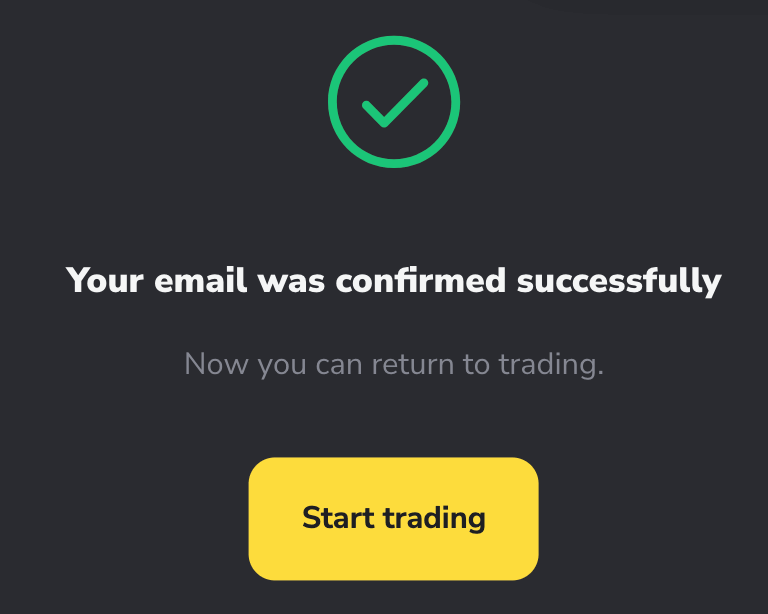
4. Din e-mail er blevet bekræftet. Du bliver automatisk omdirigeret til Binomo Trading-platformen.
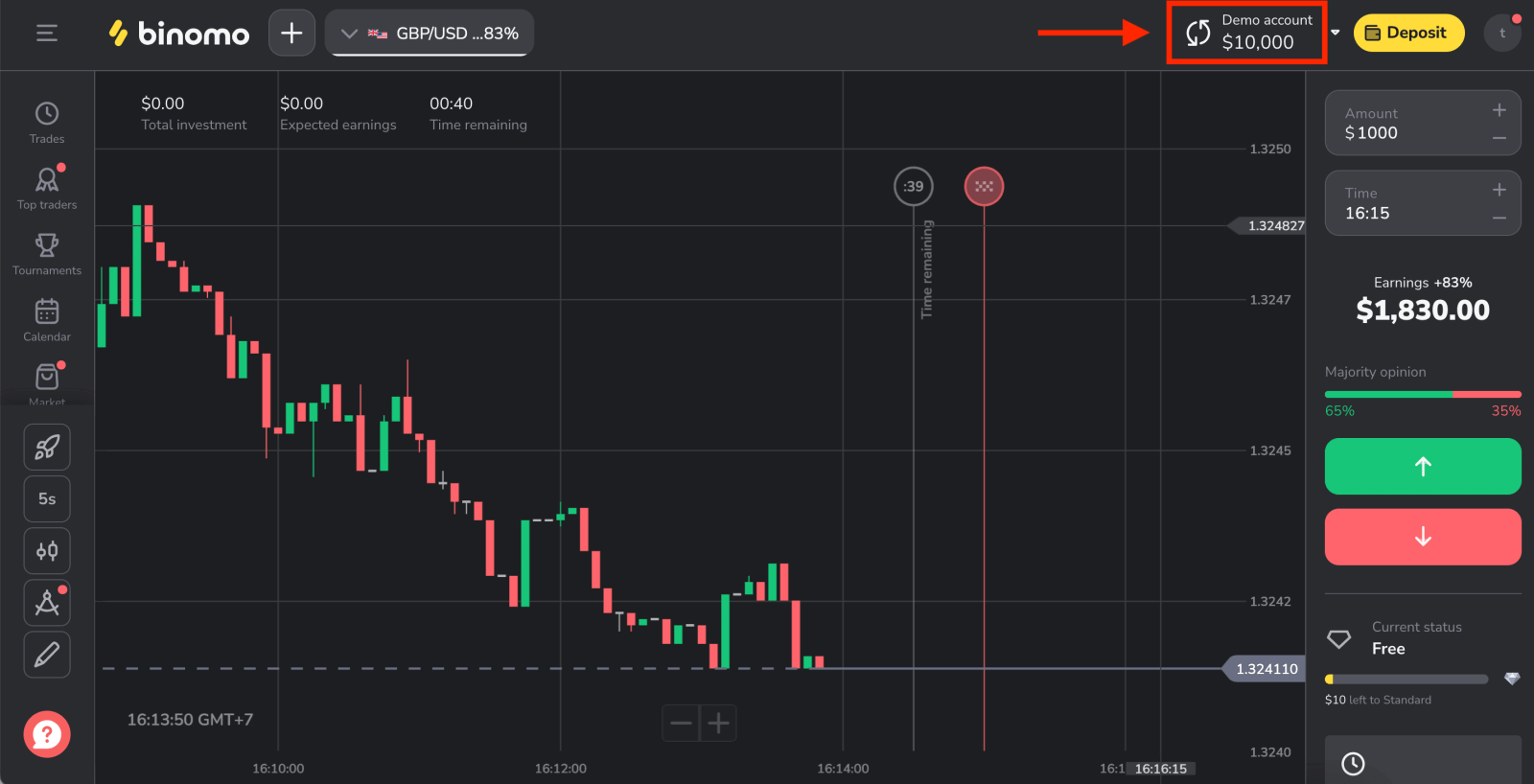
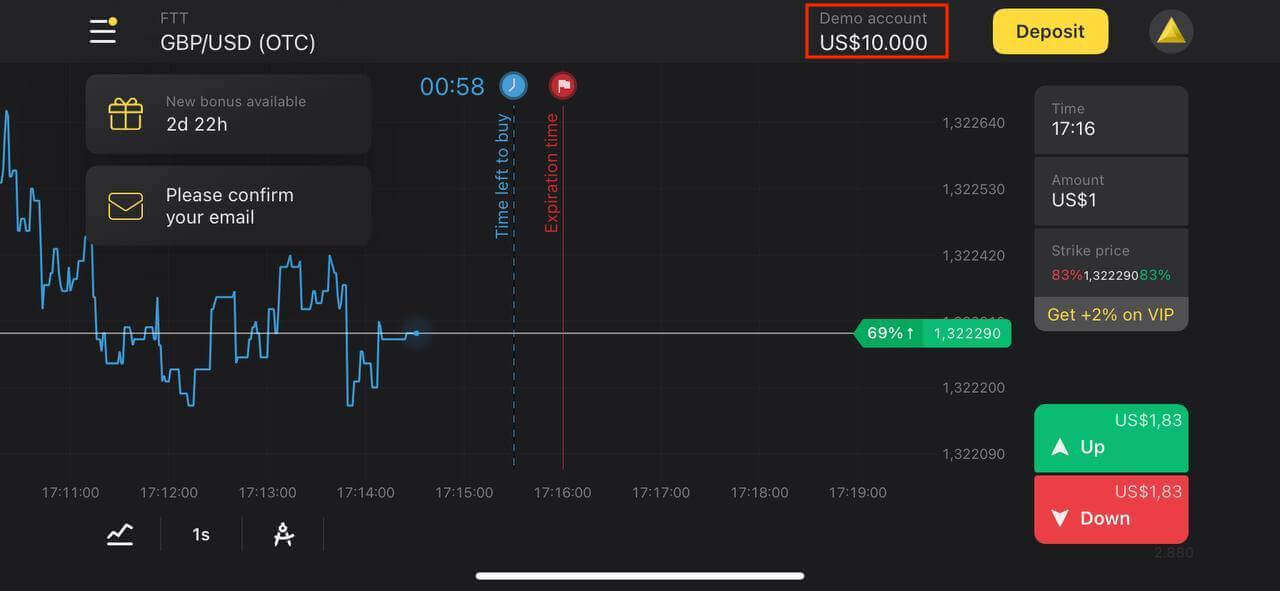
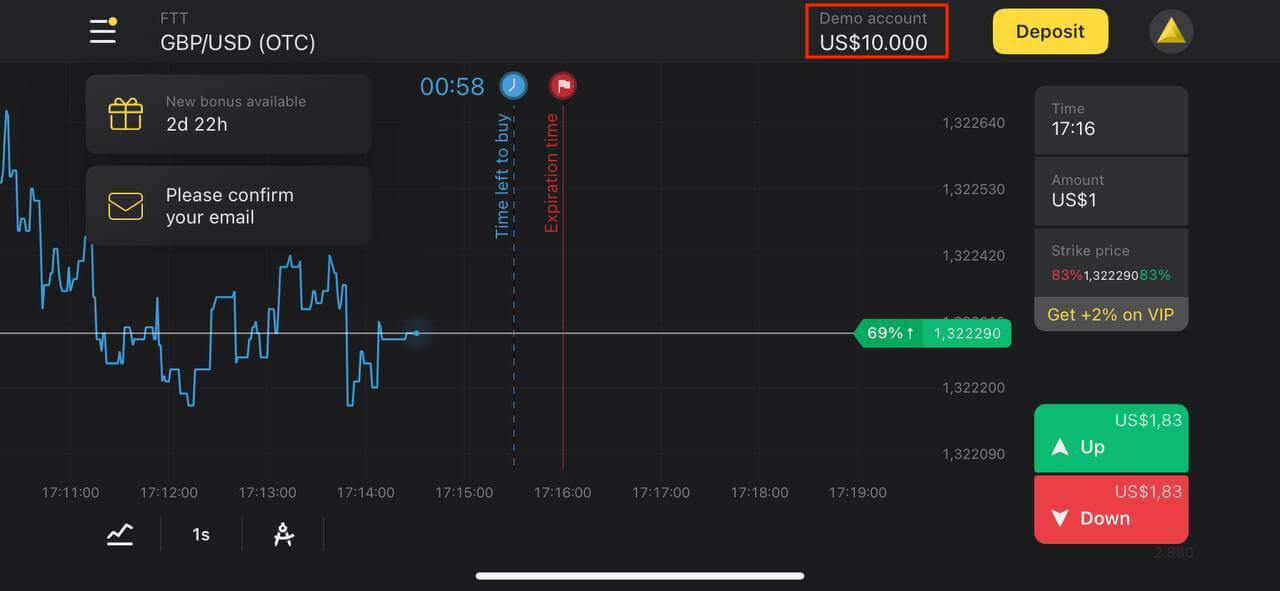
Nu er du Binomo-handler, du har $10.000 på en demokonto, og du kan også handle på en rigtig konto eller en turneringskonto efter indbetaling.
Sådan indbetaler du på Binomo
Sådan registrerer du en Binomo-konto ved hjælp af Facebook
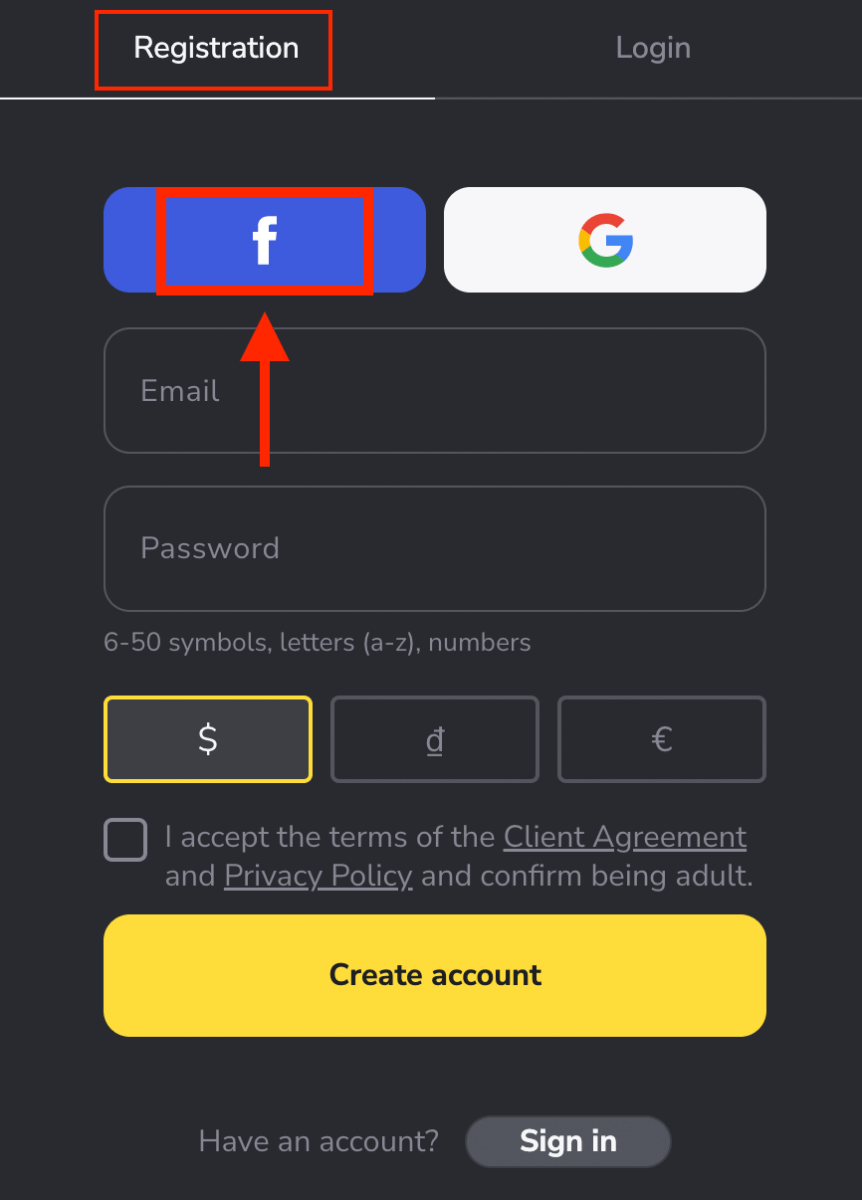
Du har også mulighed for at åbne en Binomo-konto ved hjælp af Facebook, og du kan gøre det i blot et par enkle trin: 1. Klik på knappen " Tilmeld dig " i øverste højre hjørne af platformen og derefter på knappen " Facebook ".
2. Facebook-loginvinduet åbnes, hvor du skal indtaste den e-mailadresse, du brugte til at registrere dig på Facebook.
3. Indtast adgangskoden fra din Facebook-konto.
4. Klik på "Log ind".
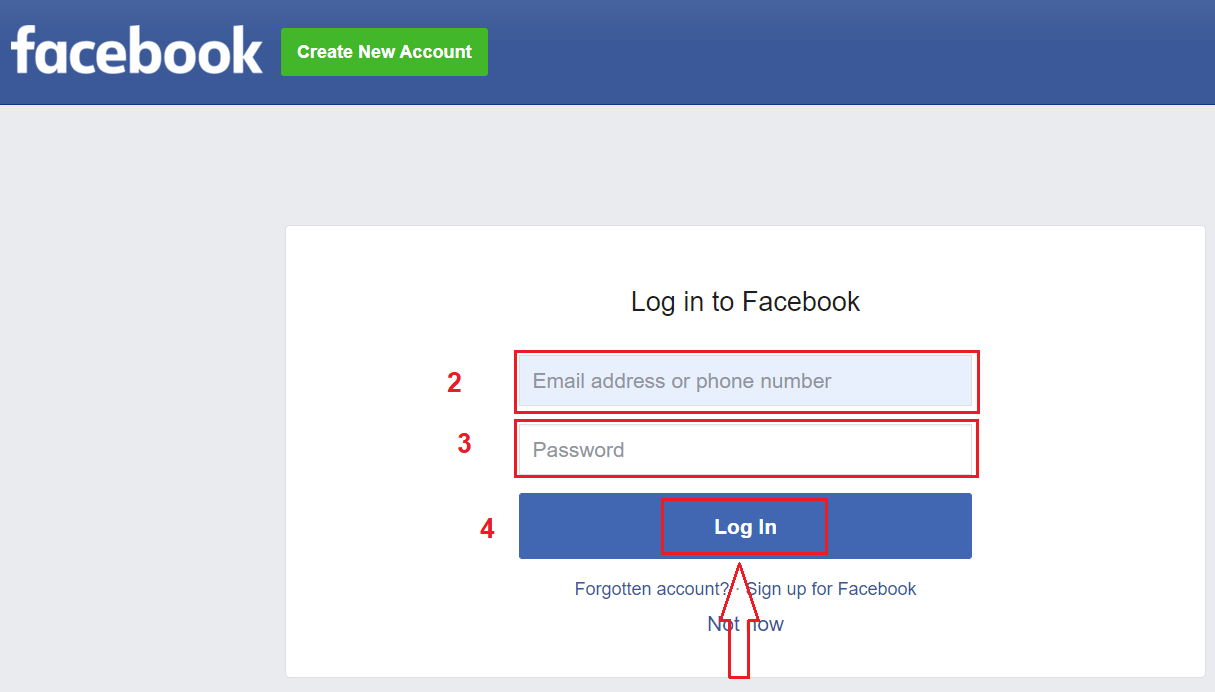
Når du har klikket på knappen "Log ind", anmoder Binomo om adgang til dit navn, profilbillede og e-mailadresse. Klik på Fortsæt...
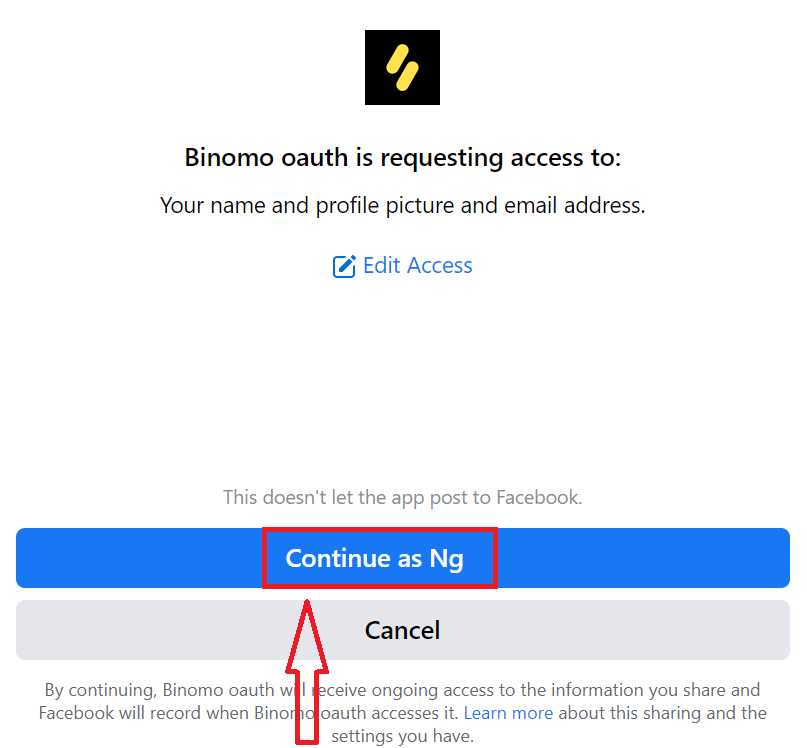
Derefter bliver du automatisk omdirigeret til Binomo-platformen. Nu er du en officiel Binomo-trader!
Sådan registrerer du en Binomo-konto ved hjælp af Google
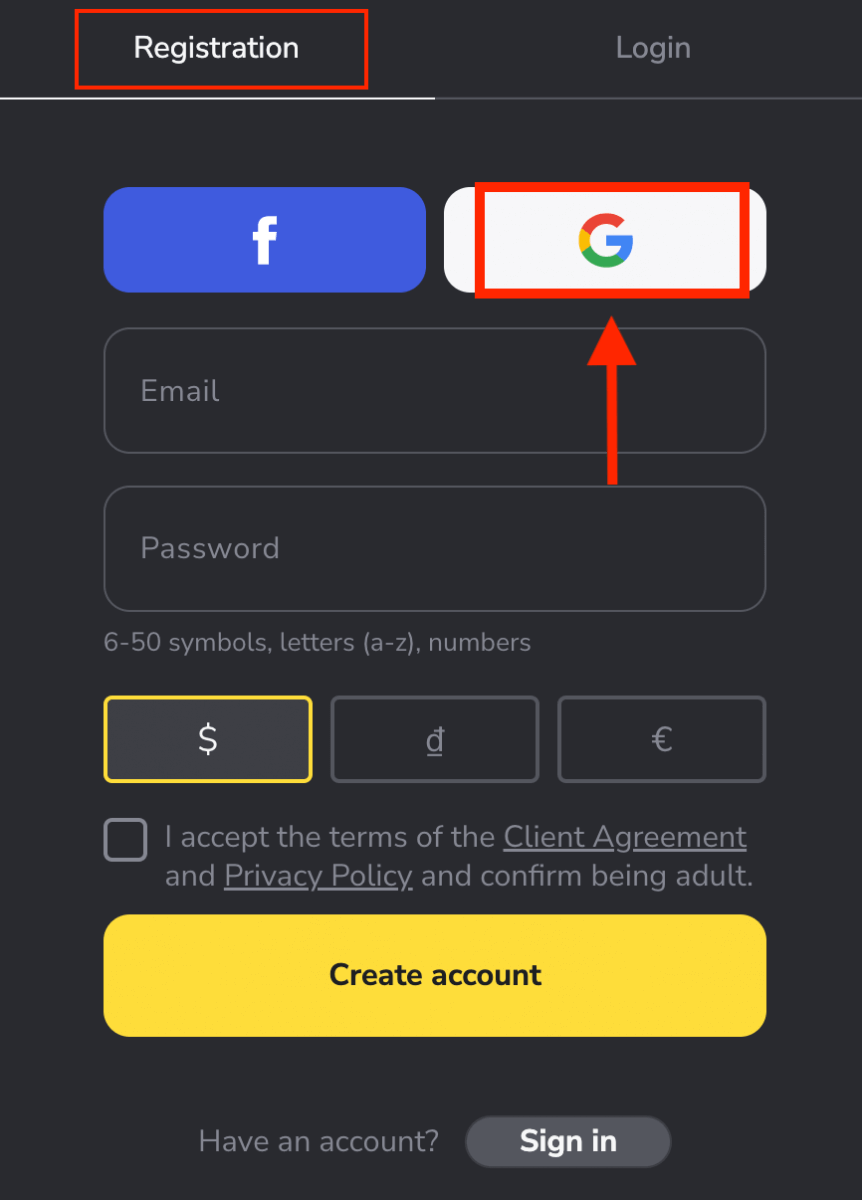
Binomo kan registreres med en Google- konto. Her skal du også have autorisation til din Google- konto.1. For at oprette en Google- konto skal du klikke på den tilsvarende knap i registreringsformularen.
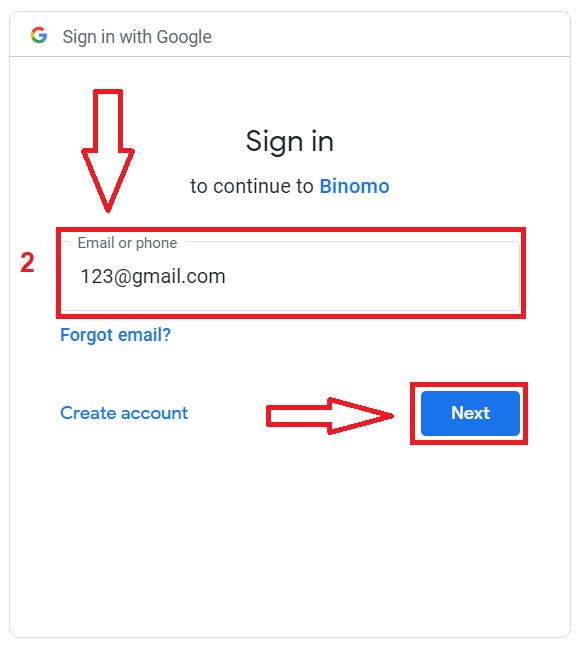
2. I det nye vindue, der åbnes, skal du indtaste dit telefonnummer eller din e-mailadresse og klikke på "Næste".
3. Indtast derefter adgangskoden til din Google-konto, og klik på " Næste ".
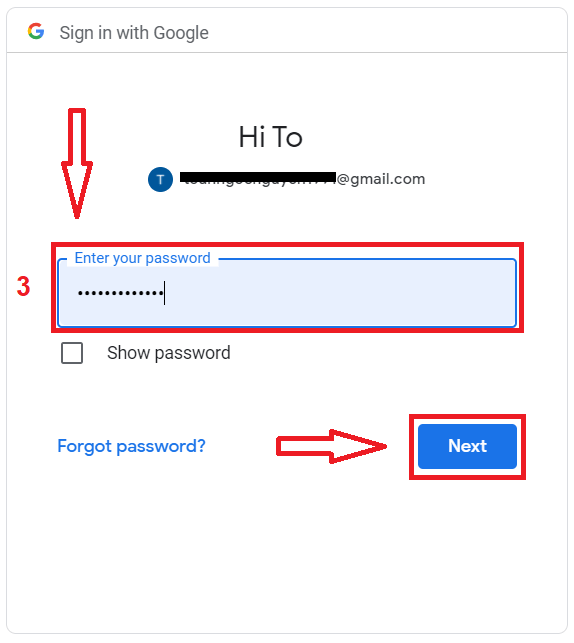
Derefter bliver du automatisk omdirigeret til Binomo-platformen. Nu er du en officiel Binomo-trader!
Opret en konto i Binomo-appen til iOS
Hvis du har en iOS-mobilenhed, skal du downloade Binomo-appen fra App Store eller her . Søg blot efter " Binomo " og download den på din iPhone eller iPad. Mobilversionen af handelsplatformen er nøjagtig den samme som webversionen. Derfor vil der ikke være problemer med handel og overførsel af penge.
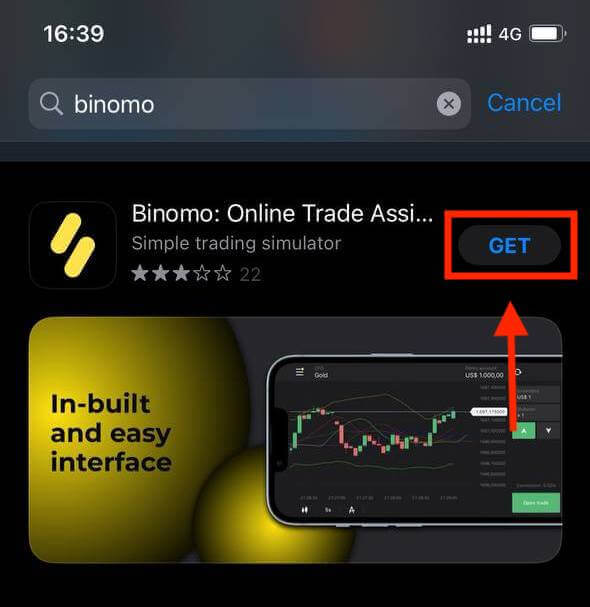
Det er også muligt at registrere en Binomo-konto på iOS-mobilplatformen. Følg de samme trin som i webappen.
- Indtast din e-mailadresse og din nye adgangskode.
- Vælg kontoens valuta.
- Klik på "Tilmeld dig".
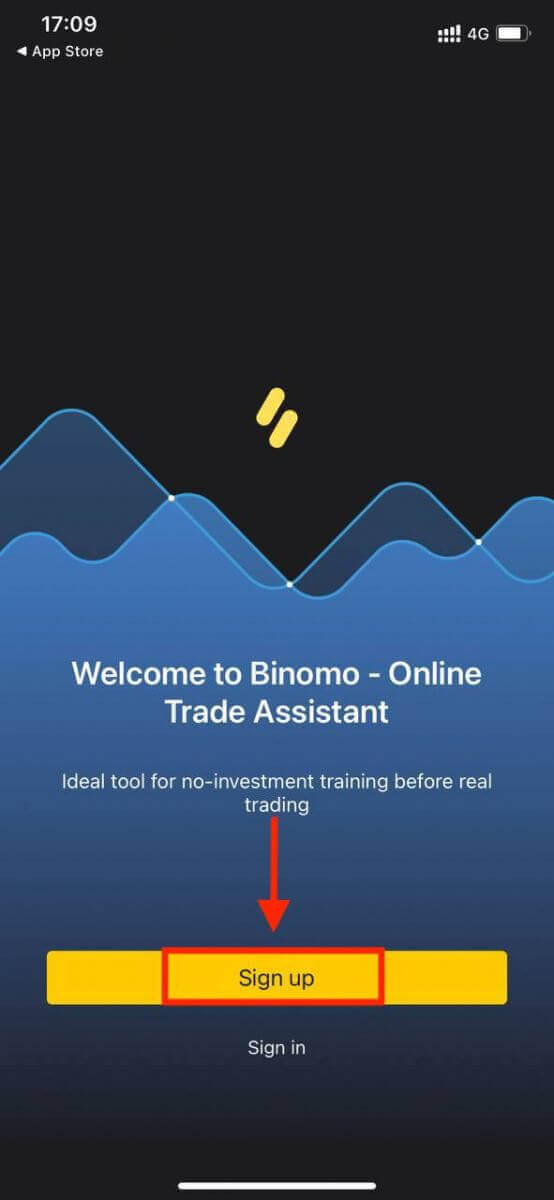
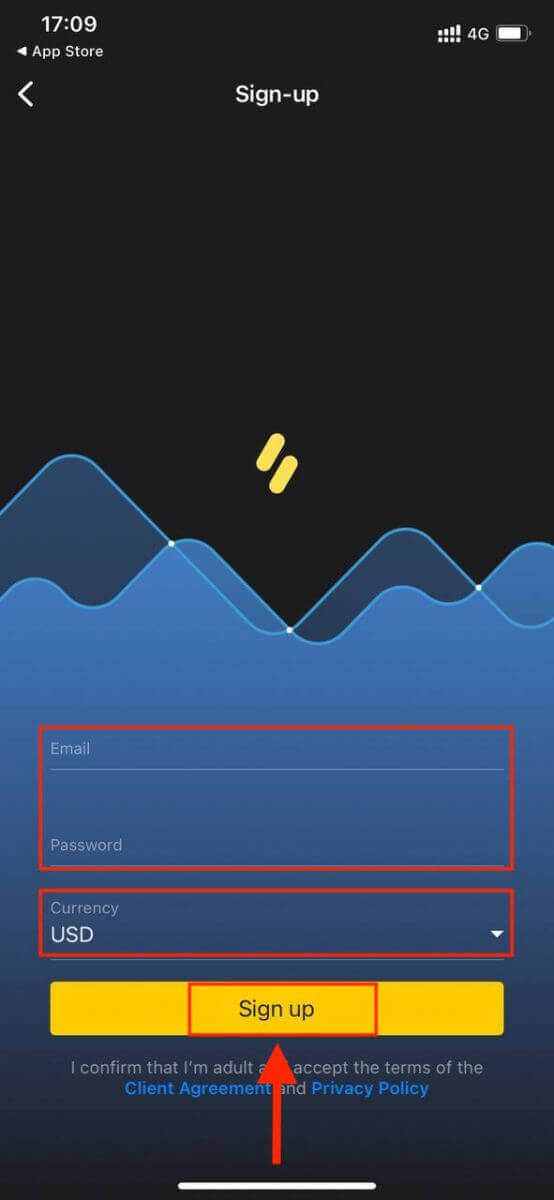
Nu kan du handle Binomo på din iPhone eller iPad.
Opret en konto i Binomo-appen til Android
Hvis du har en Android-mobilenhed, skal du downloade Binomo-appen fra Google Play eller her . Søg blot efter " Binomo " og download den på din enhed.Mobilversionen af handelsplatformen er nøjagtig den samme som webversionen. Derfor vil der ikke være problemer med handel og overførsel af penge. Derudover betragtes Binomo-handelsappen til Android som den bedste app til onlinehandel.
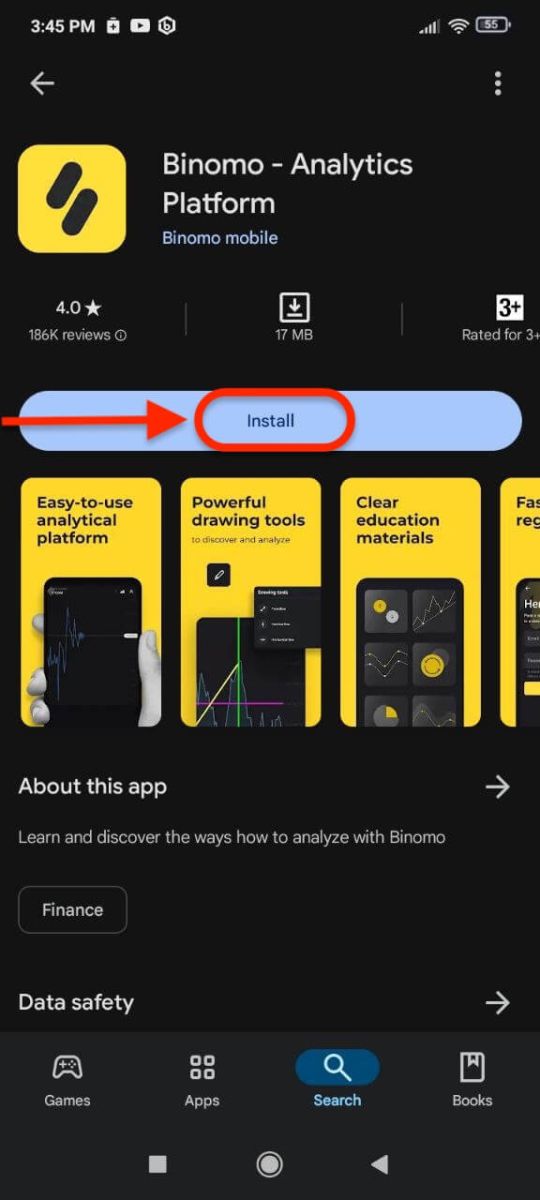
Det er også muligt at registrere en Binomo-konto på Android-mobilplatformen.
- Indtast din e-mailadresse.
- Indtast ny adgangskode.
- Klik på "Tilmeld dig".
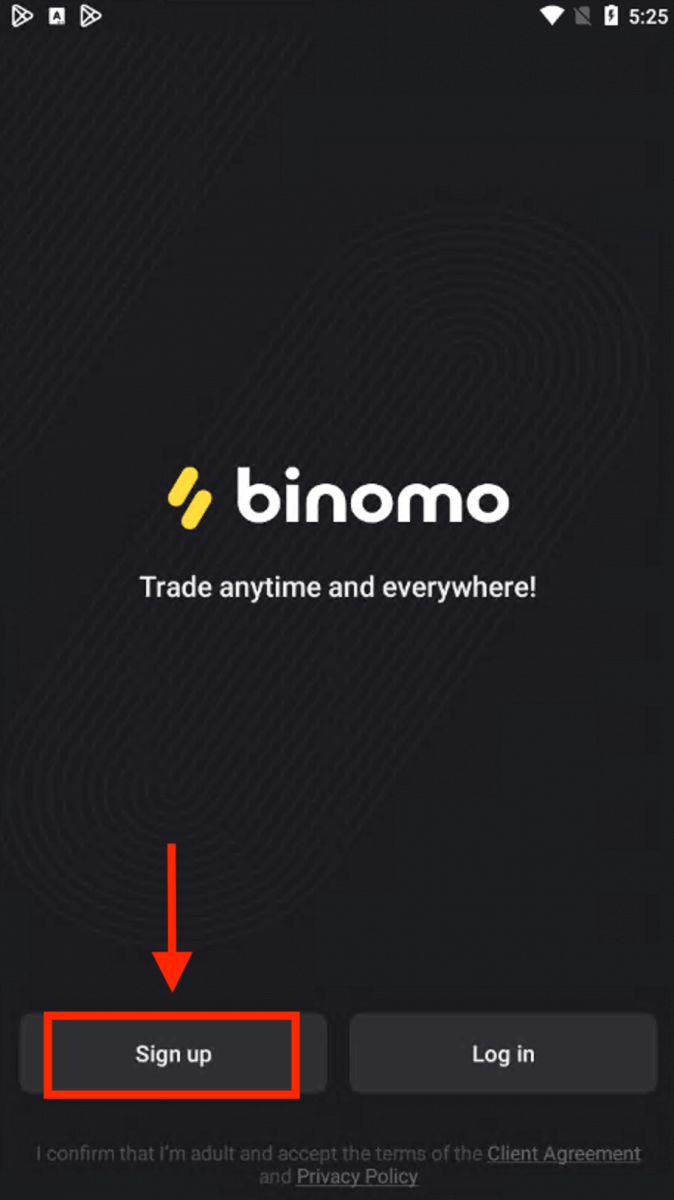
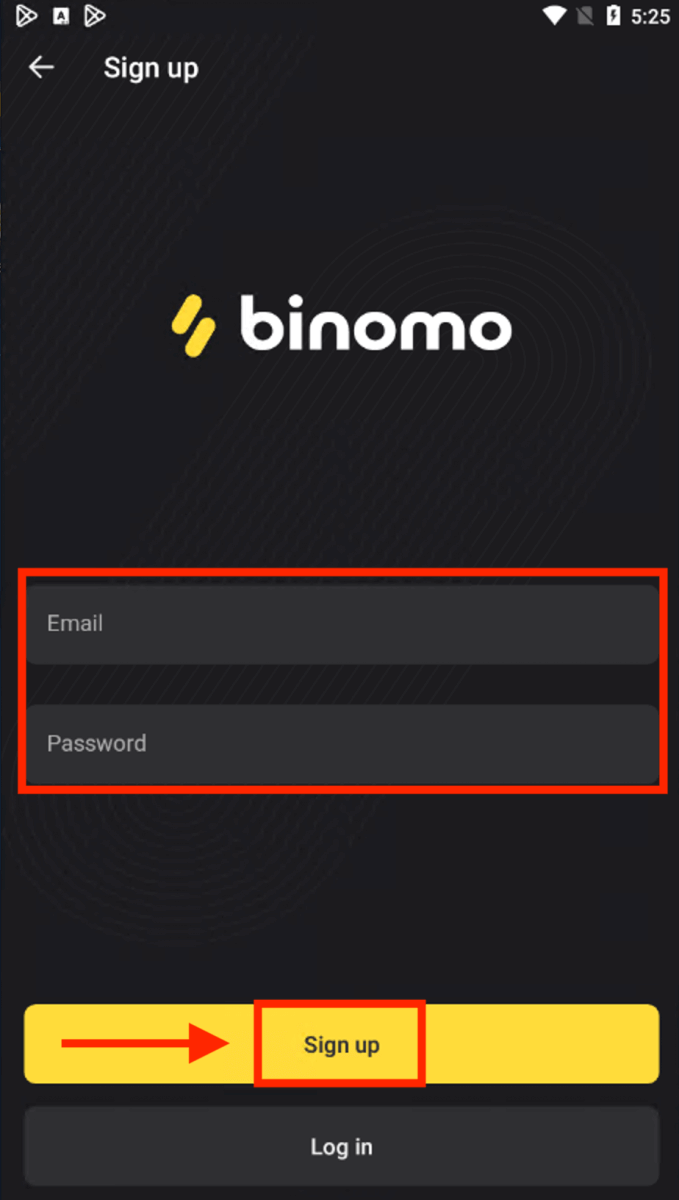
Nu kan du handle Binomo på en Android-mobilenhed.
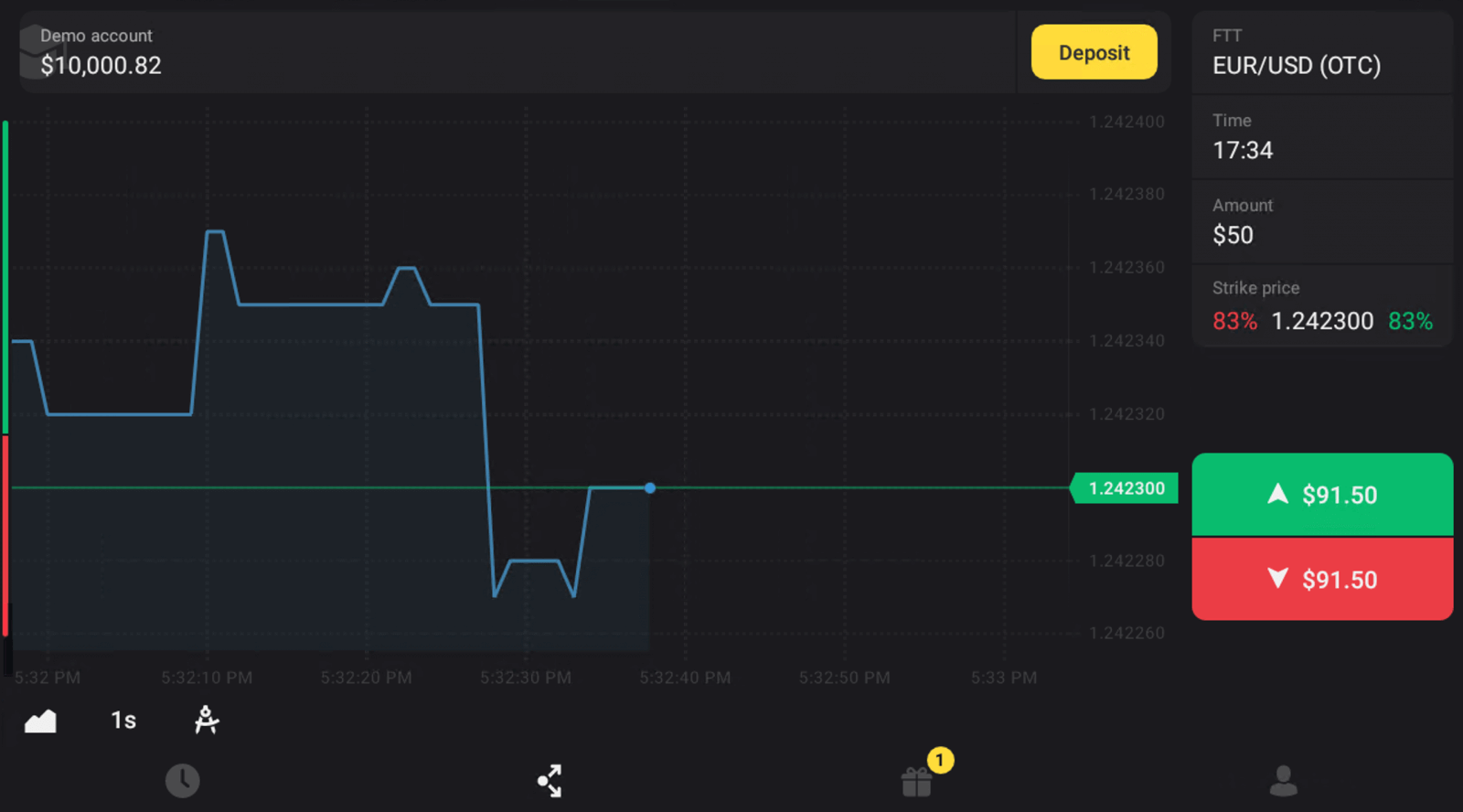
Opret en konto på Binomo til mobilweb
Hvis du vil handle på Binomos handelsplatforms mobile web, kan du nemt gøre det. Åbn først din browser på din mobilenhed. Gå til Binomos hovedside. 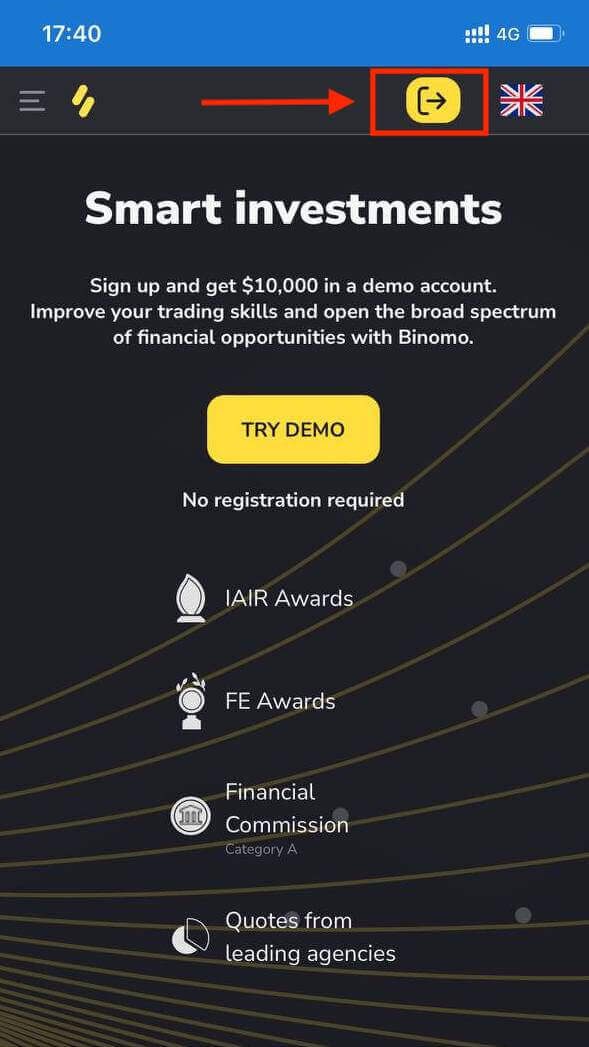
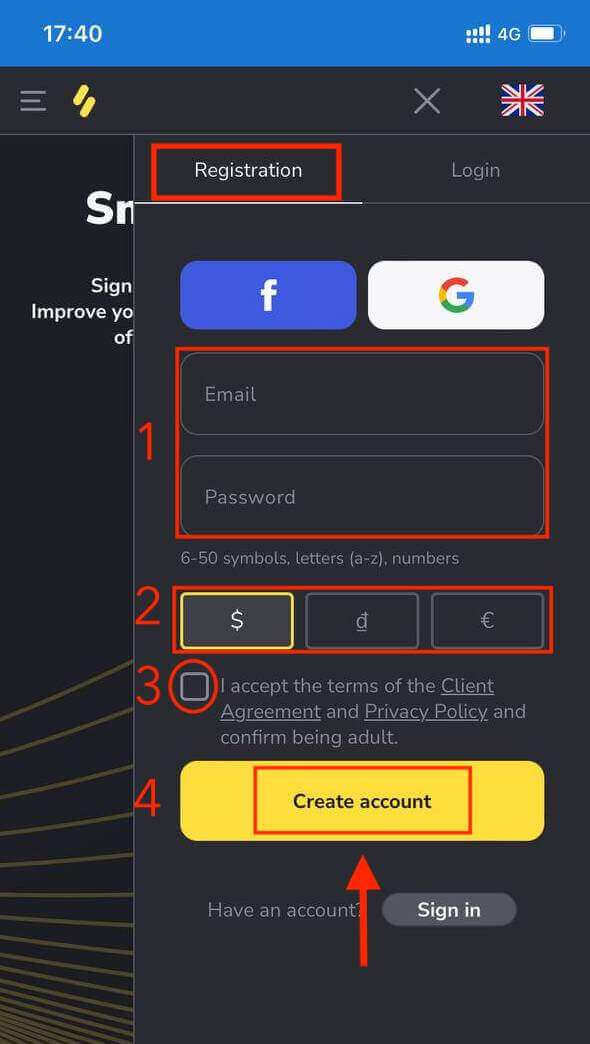
På dette trin indtaster vi stadig dataene: e-mail, adgangskode, vælger en valuta, markerer "Kundeaftale" og klikker på "Opret konto".
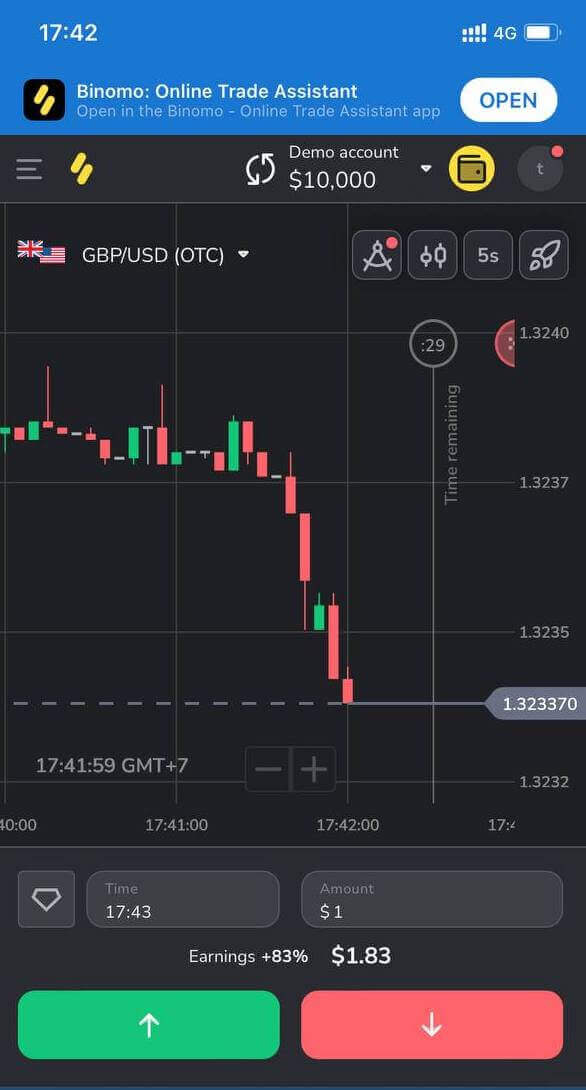
Værsgo! Nu kan du handle fra platformens mobile webversion. Mobilwebversionen af handelsplatformen er nøjagtig den samme som den almindelige webversion. Derfor vil der ikke være problemer med handel og overførsel af penge.
Ofte stillede spørgsmål (FAQ)
Hvilke typer kontostatusser er tilgængelige på platformen?
Der er 4 typer statusser på platformen: Gratis, Standard, Guld og VIP.- En gratis status er tilgængelig for alle registrerede brugere. Med denne status kan du handle på demokontoen med virtuelle midler.
- For at få en Standard- status skal du indbetale i alt $10 (eller et tilsvarende beløb i din kontovaluta).
- For at få guldstatus skal du indbetale i alt $500 (eller et tilsvarende beløb i din kontovaluta).
- For at få VIP- status skal du indbetale i alt $1000 (eller et tilsvarende beløb i din kontovaluta) og bekræfte dit telefonnummer.
Kan slægtninge registrere sig på hjemmesiden og handle fra den samme enhed?
Medlemmer af samme familie kan handle på Binomo, men kun på forskellige konti og fra forskellige enheder og IP-adresser.Hvorfor skal jeg bekræfte min e-mail?
Det har et par fordele at bekræfte din e-mail:1. Kontosikkerhed. Når din e-mail er bekræftet, kan du nemt gendanne din adgangskode, skrive til vores supportteam eller om nødvendigt blokere din konto. Det vil også sikre din kontos sikkerhed og forhindre svindlere i at få adgang til den.
2. Gaver og kampagner. Vi giver dig besked om nye konkurrencer, bonusser og rabatkoder, så du ikke går glip af noget.
3. Nyheder og uddannelsesmaterialer. Vi forsøger altid at forbedre vores platform, og når vi tilføjer noget nyt, informerer vi dig. Vi sender også unikke træningsmaterialer: strategier, tips og ekspertkommentarer.
Hvad er en demokonto?
Når du tilmelder dig platformen, får du adgang til en demokonto på $10.000,00 (eller et tilsvarende beløb i din kontovaluta).En demokonto er en øvelseskonto, der giver dig mulighed for at gennemføre handler på et realtidsdiagram uden investeringer. Den hjælper dig med at blive fortrolig med platformen, øve nye strategier og afprøve forskellige mekanismer, før du skifter til en rigtig konto. Du kan til enhver tid skifte mellem din demokonto og din rigtige konto.
Bemærk : Midlerne på demokontoen er ikke rigtige. Du kan øge dem ved at gennemføre succesfulde handler eller genopfylde dem, hvis de løber tør, men du kan ikke hæve dem.
Sådan logger du ind på Binomo
Sådan logger du ind på din Binomo-konto
- Gå til Binomo-appen eller -webstedet .
- Klik på "Tilmeld dig" og " Log ind ".
- Indtast din e-mailadresse og adgangskode.
- Klik på knappen “Log ind” .
- Hvis du har glemt din e-mail , kan du logge ind ved hjælp af "Google" eller "Facebook".
- Hvis du har glemt din adgangskode, skal du klikke på "Glemt min adgangskode".
Klik på den gule knap "Tilmeld dig" , og fanen med tilmeldingsformularen vises. Klik på " Log ind ".
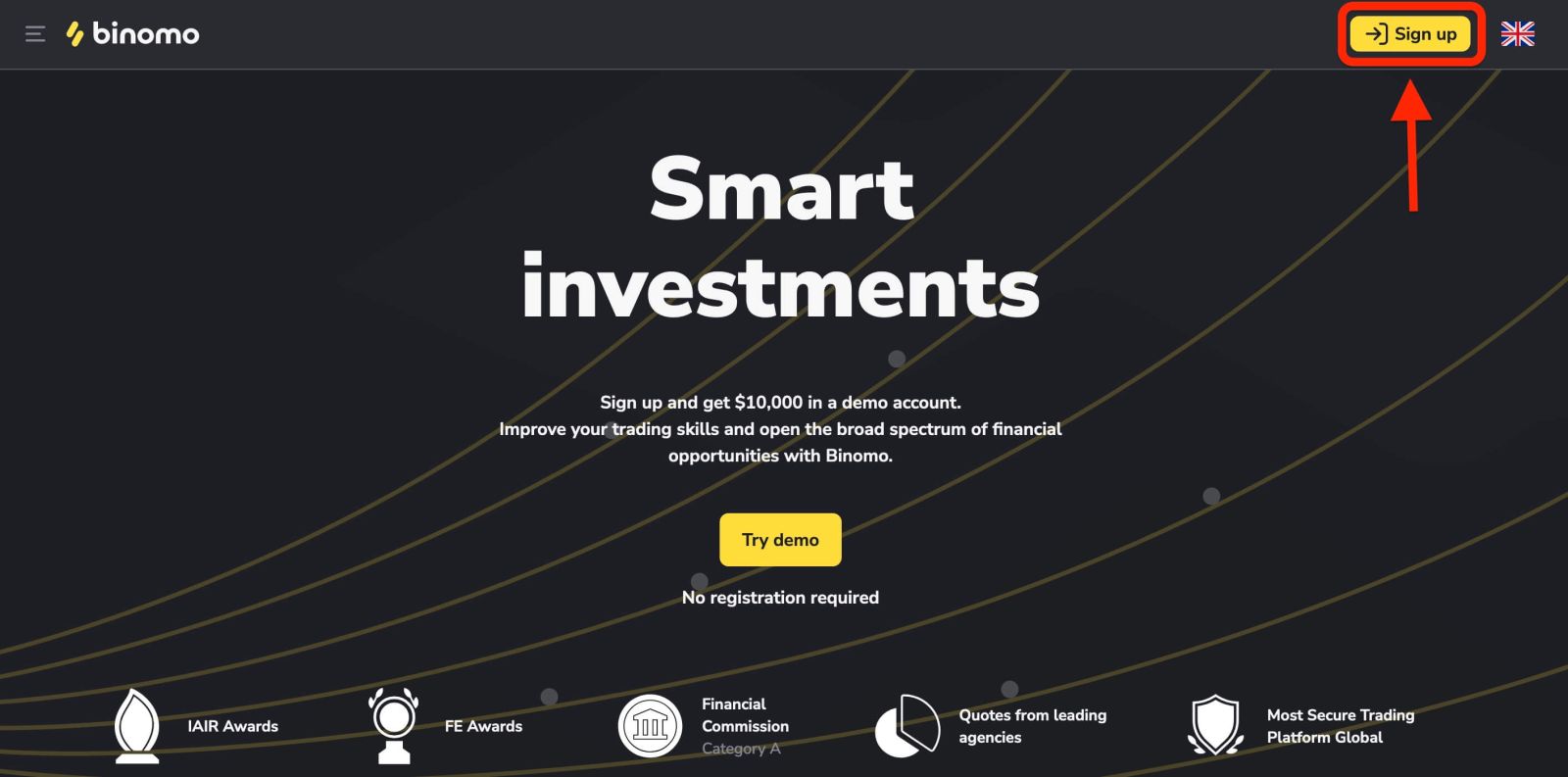
Indtast din e-mailadresse og adgangskode , som du brugte til at logge ind på din konto.
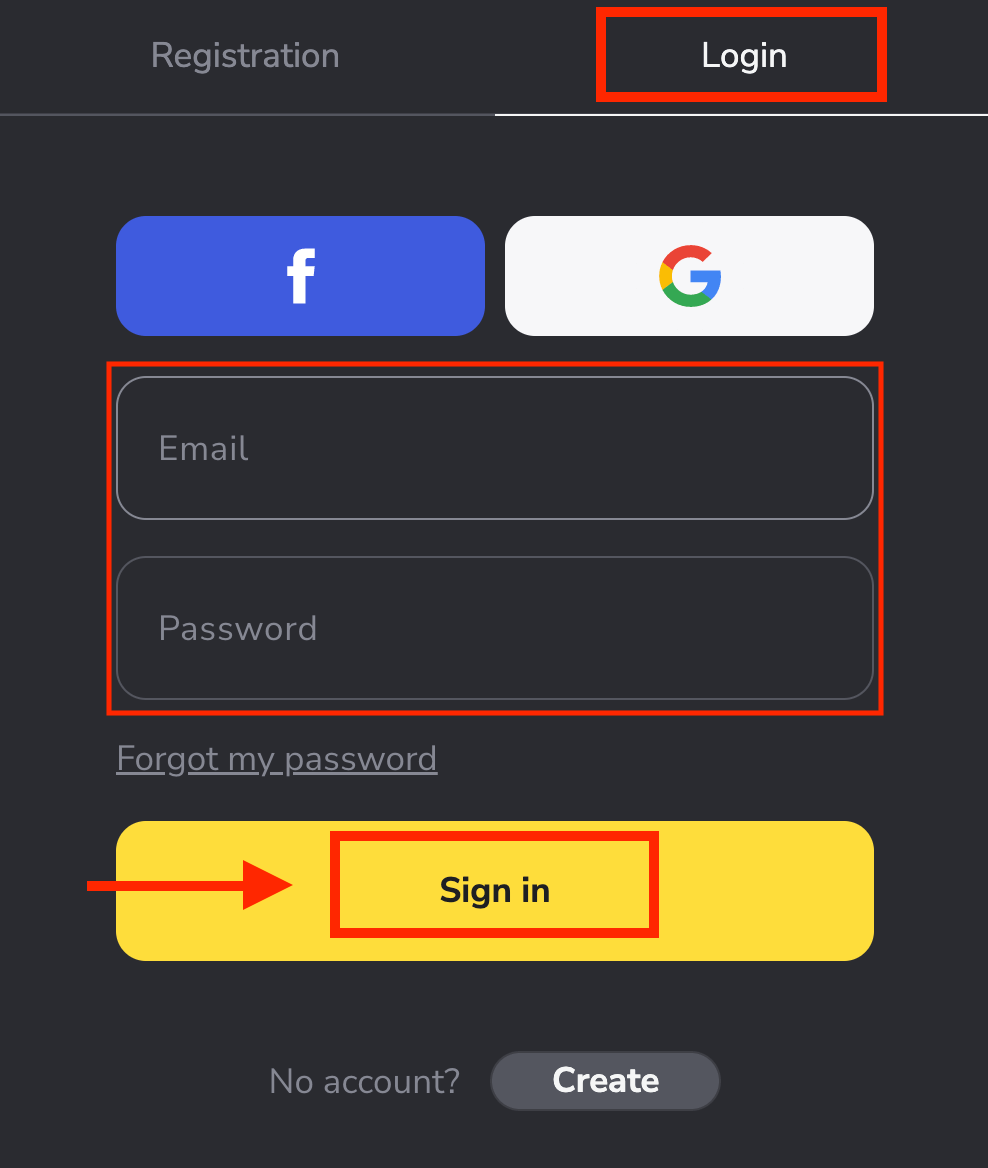
Nu kan du begynde at handle. Du har $10.000 på en demokonto, og du kan også handle på en rigtig konto eller en turneringskonto efter indbetaling.
Sådan indbetaler du på Binomo
Sådan logger du ind på Binomo ved hjælp af Facebook
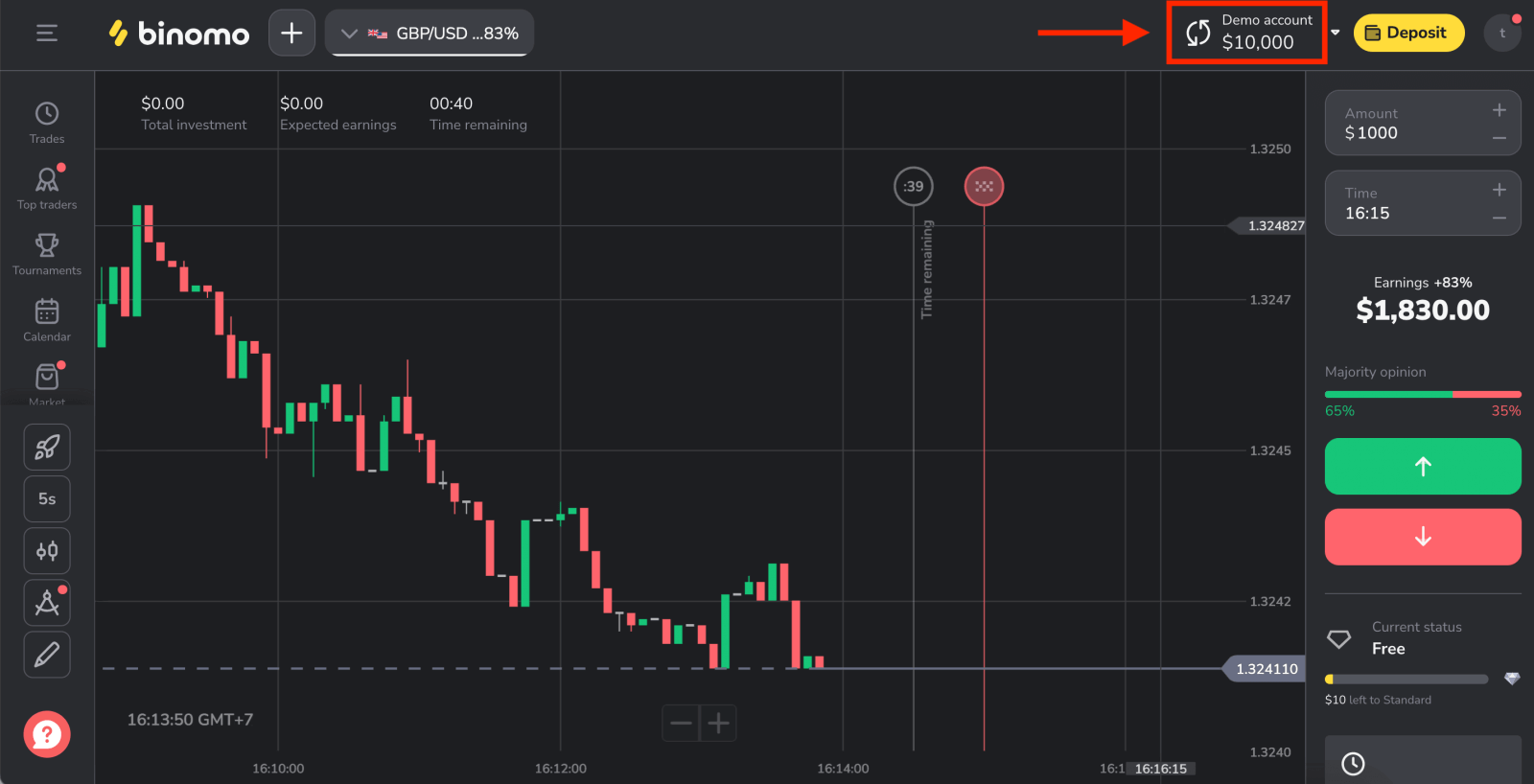
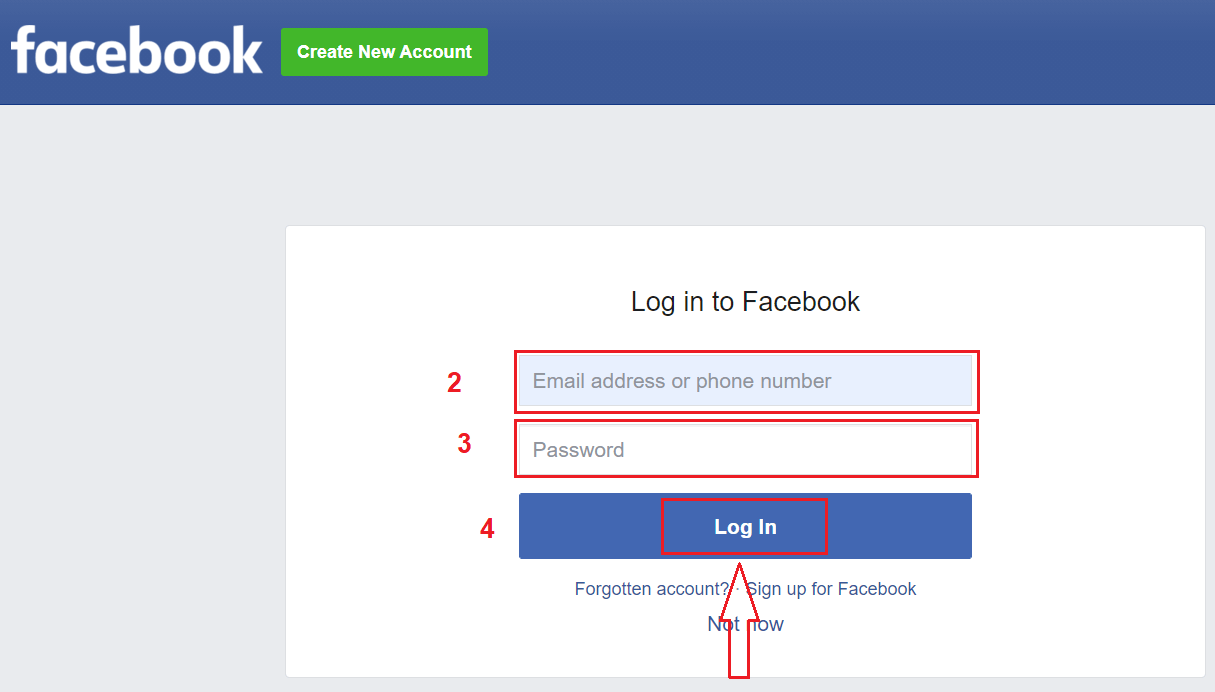
Du kan også logge ind på Binomo med din personlige Facebook-konto ved at klikke på Facebook- logoet. 1. Klik på Facebook- knappen.
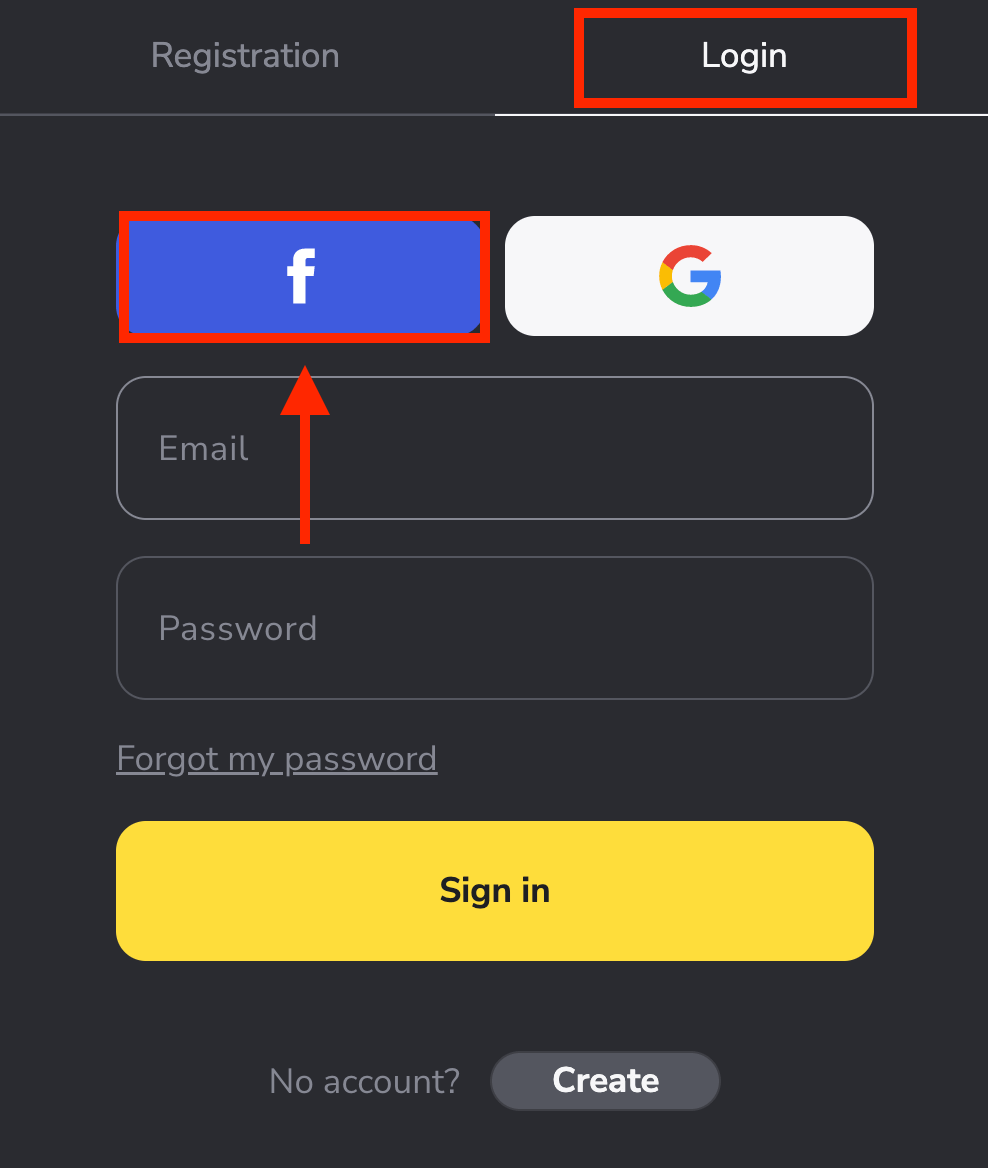
2. Facebook-loginvinduet åbnes, hvor du skal indtaste den e-mailadresse, du brugte til at registrere dig på Facebook.
3. Indtast adgangskoden fra din Facebook-konto.
4. Klik på "Log ind".
Når du har klikket på knappen "Log ind" , anmoder Binomo om adgang til dit navn, profilbillede og e-mailadresse. Klik på Fortsæt...
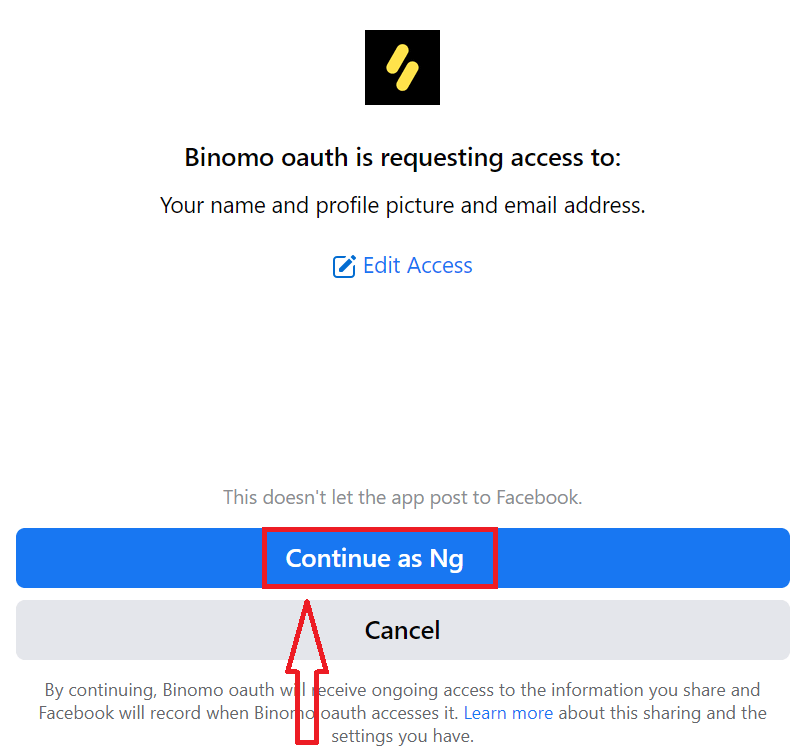
Derefter bliver du automatisk omdirigeret til Binomo-platformen.
Sådan logger du ind på Binomo ved hjælp af Google
1. Du kan også logge ind på platformen med din Google-konto ved at klikke på Google- logoet.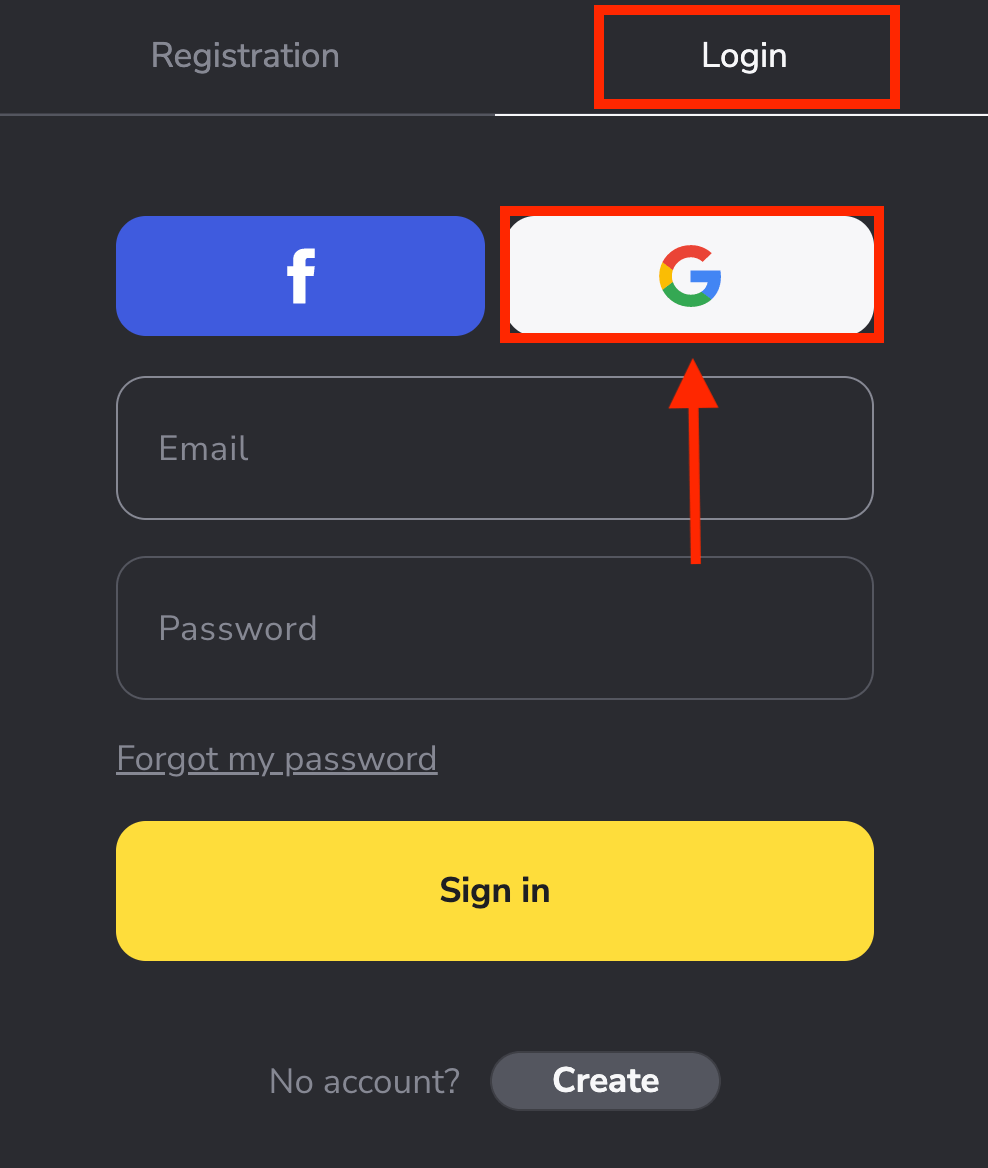
2. Indtast derefter dit telefonnummer eller din e-mailadresse i det nye vindue, der åbnes, og klik på "Næste" . Når du har indtastet dette login og klikket på «Næste», åbner systemet et vindue. Du vil blive bedt om adgangskoden til din Google- konto.
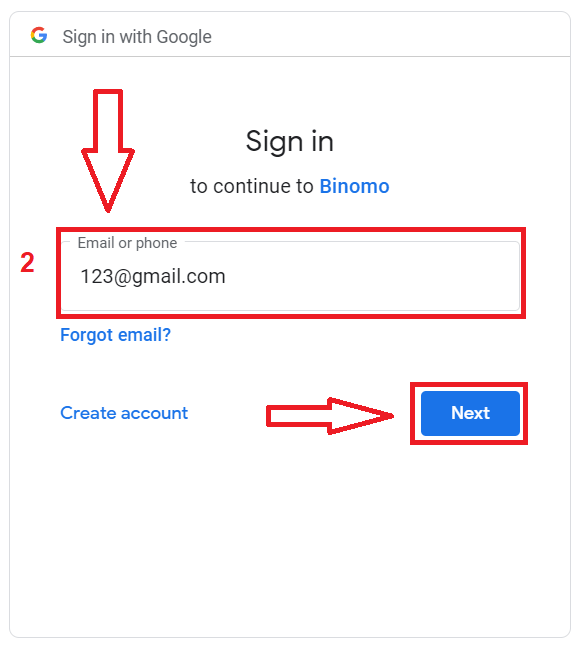
3. Indtast derefter adgangskoden til din Google-konto, og klik på " Næste ".
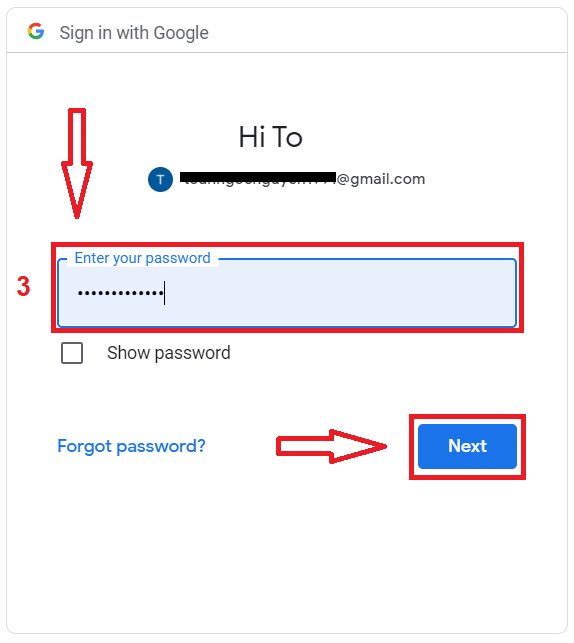
Derefter føres du til din personlige Binomo-konto.
Glemt adgangskode på Binomo
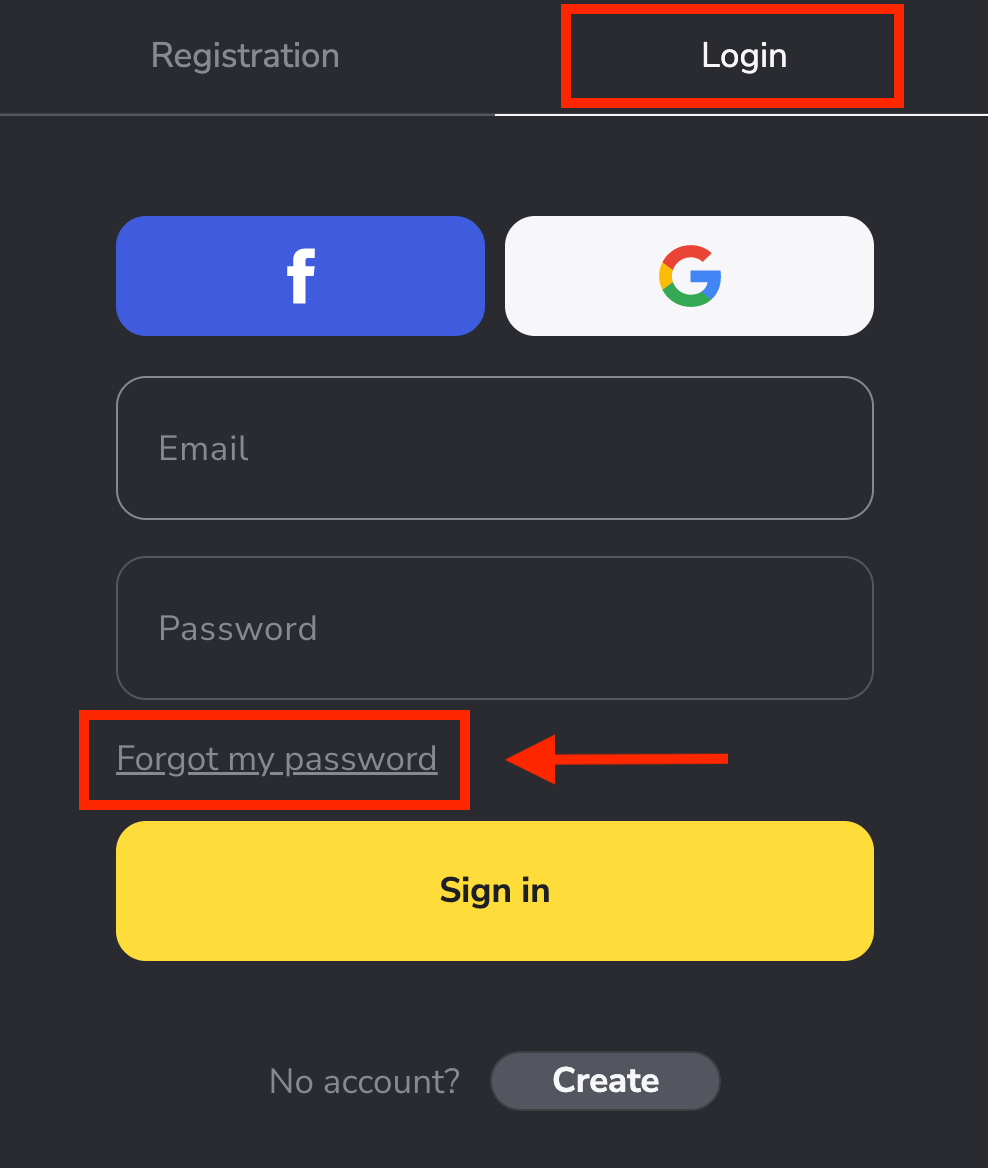
Bare rolig, hvis du ikke kan logge ind på platformen, du indtaster muligvis bare den forkerte adgangskode. Du kan finde på en ny. Hvis du bruger webversionen
, skal du klikke på "Glemt min adgangskode" i afsnittet "Login".
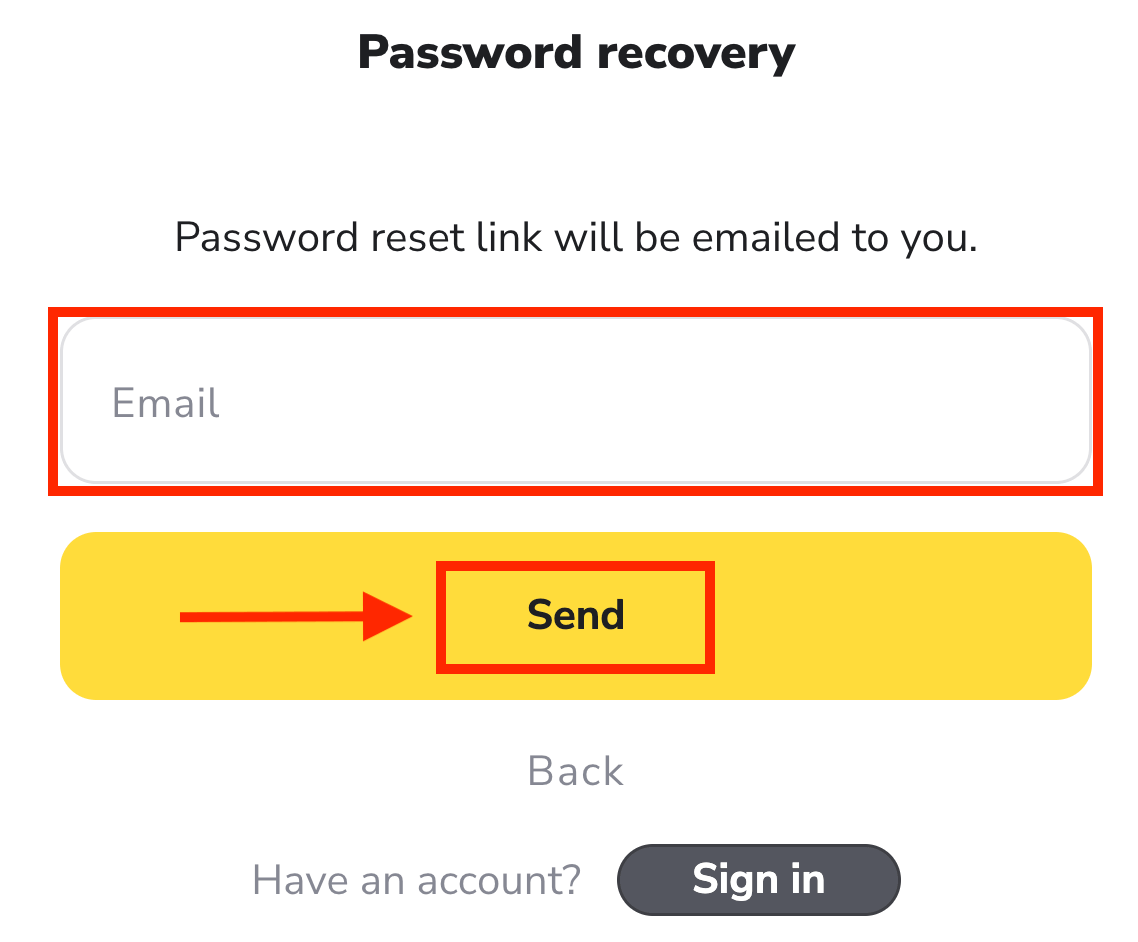
I det nye vindue skal du indtaste den e-mail, du brugte under tilmeldingen, og klikke på knappen " Send ".
Den sværeste del er overstået, det lover vi! Gå nu bare til din indbakke, åbn e-mailen og klik på den gule knap " Klik
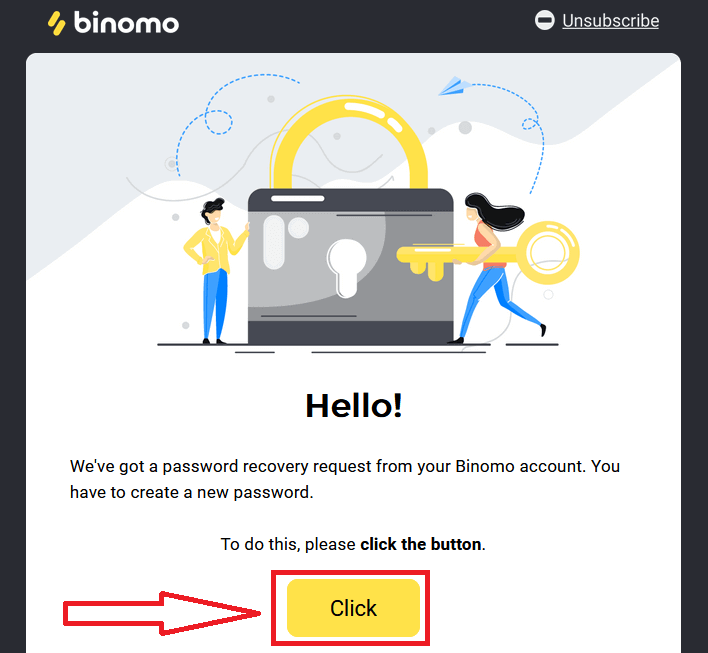
". Linket fra e-mailen fører dig til et særligt afsnit på Binomo-webstedet. Indtast din nye adgangskode to gange her, og klik på knappen "Skift adgangskode" .
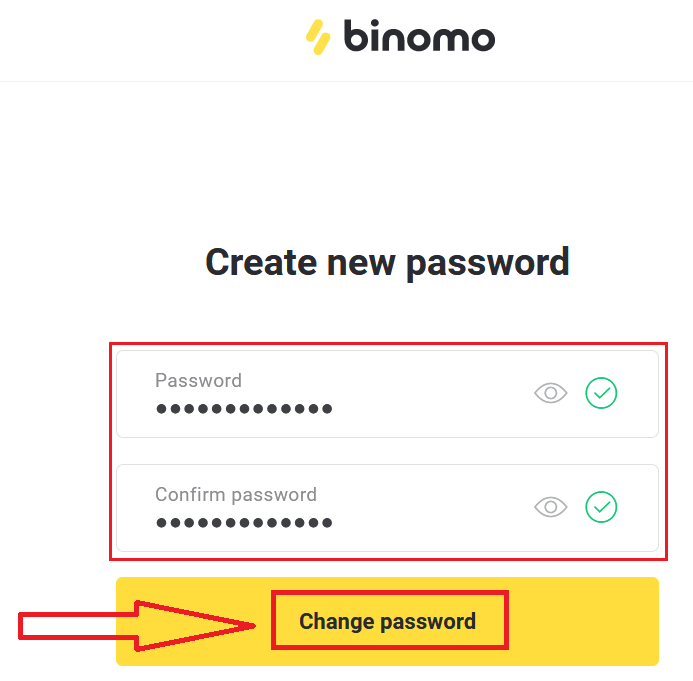
Følg venligst disse regler:
Adgangskoden skal bestå af mindst 6 tegn, og den skal indeholde bogstaver og tal. "Adgangskode" og "Bekræft adgangskode" skal være den samme.
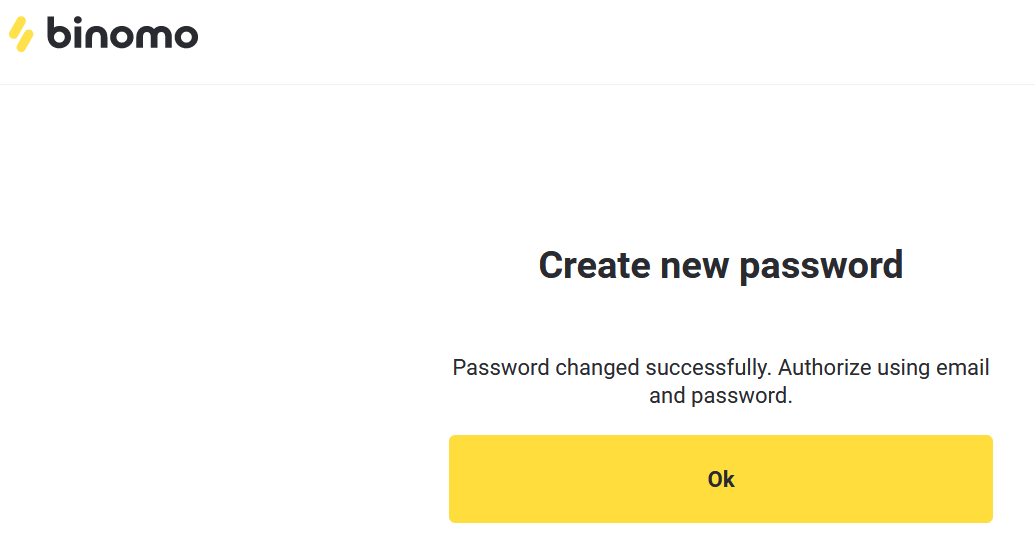
Efter indtastning af "Adgangskode" og "Bekræft adgangskode". Der vises en meddelelse, der angiver, at adgangskoden er blevet ændret.
Det var det! Nu kan du logge ind på Binomo-platformen med dit brugernavn og din nye adgangskode.
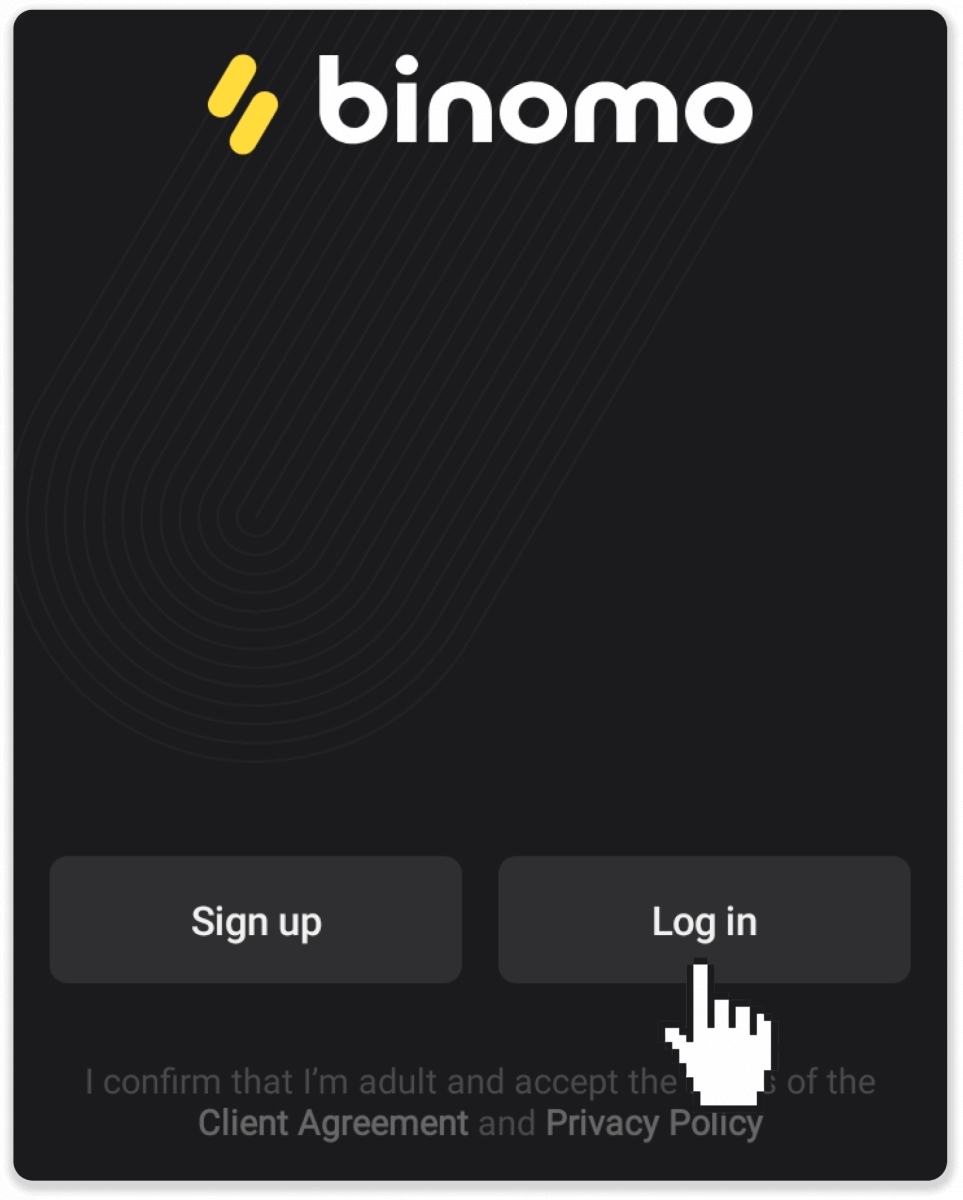
For brugere af mobilappen:
Klik på "Log ind".
Klik på "Nulstil adgangskode". Indtast den e-mailadresse, som din konto er registreret til, og klik på "Nulstil adgangskode".
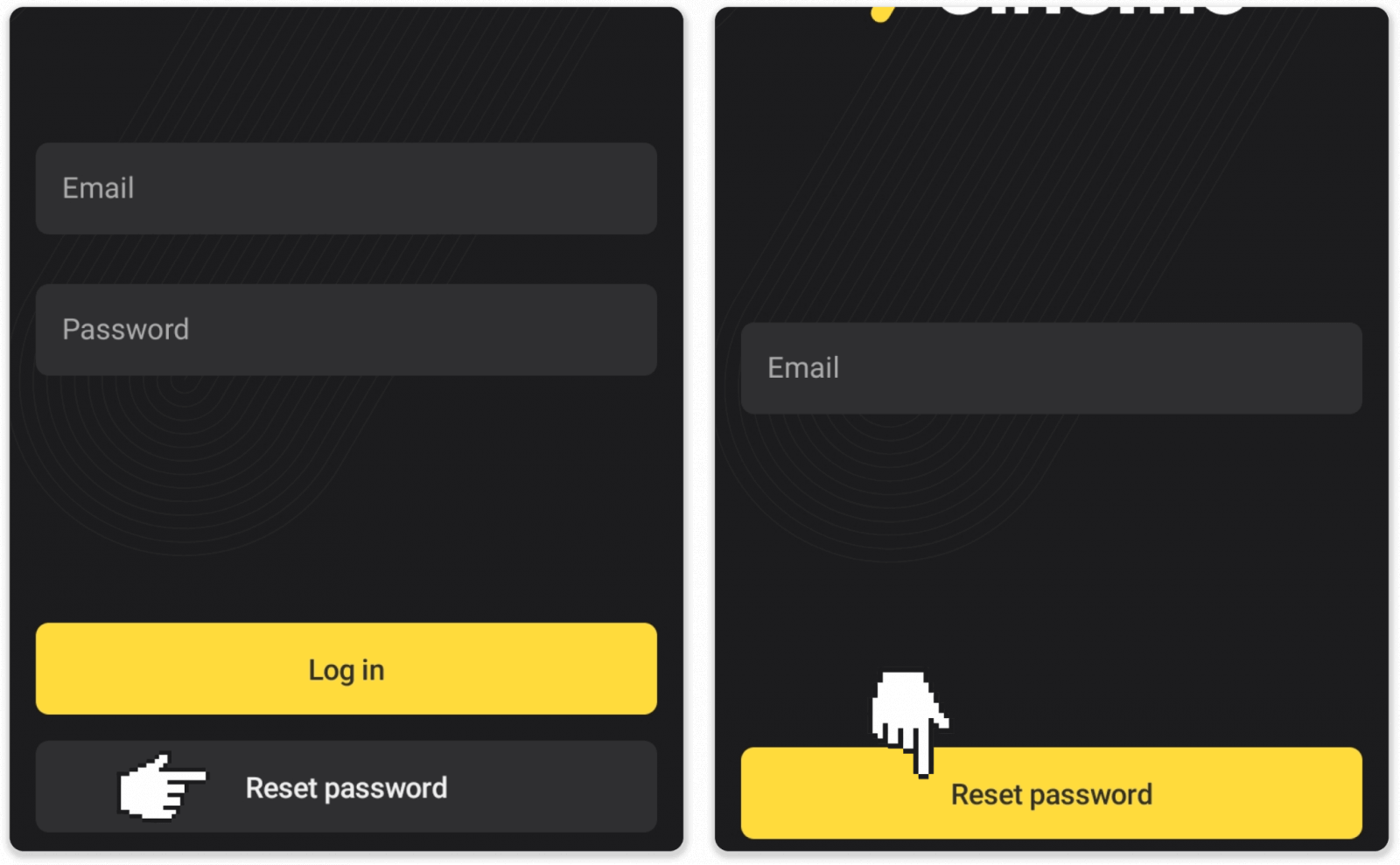
Du modtager et brev om gendannelse af adgangskode. Åbn det, og klik på knappen . Opret en ny adgangskode.
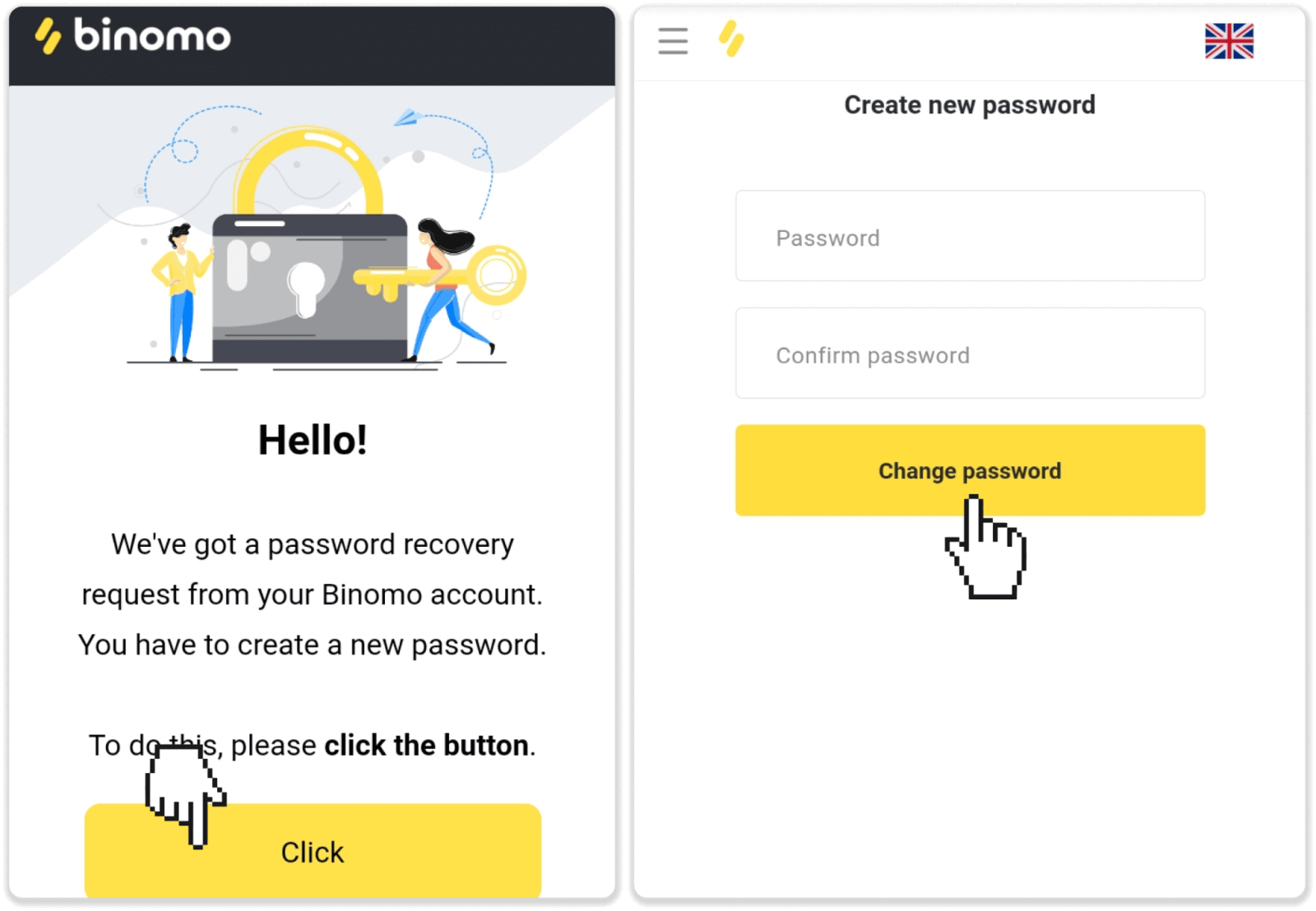
Bemærk : Hvis du ikke har modtaget brevet om gendannelse af adgangskode, skal du sørge for at have indtastet den korrekte e-mailadresse og tjekke spam-mappen.
Log ind på Binomo-appen til iOS
Log ind på iOS-mobilplatformen svarer til at logge ind på Binomo-webappen. Applikationen kan downloades via App Store på din enhed eller klikke her . Søg blot efter "Binomo" og klik på «Hent» for at installere den på din iPhone eller iPad.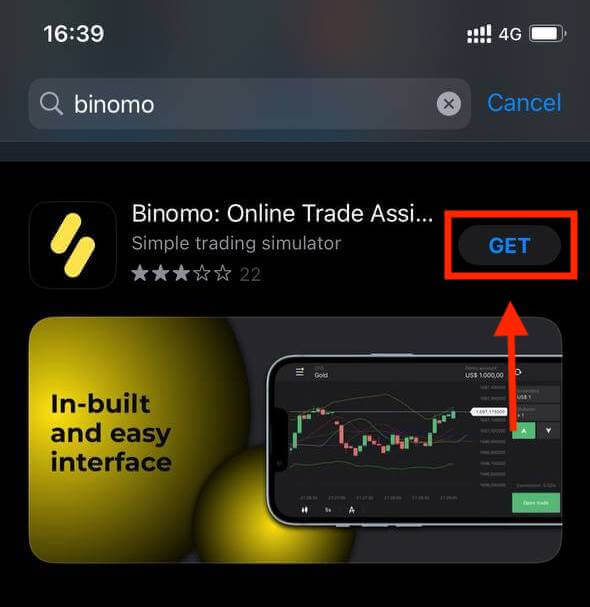
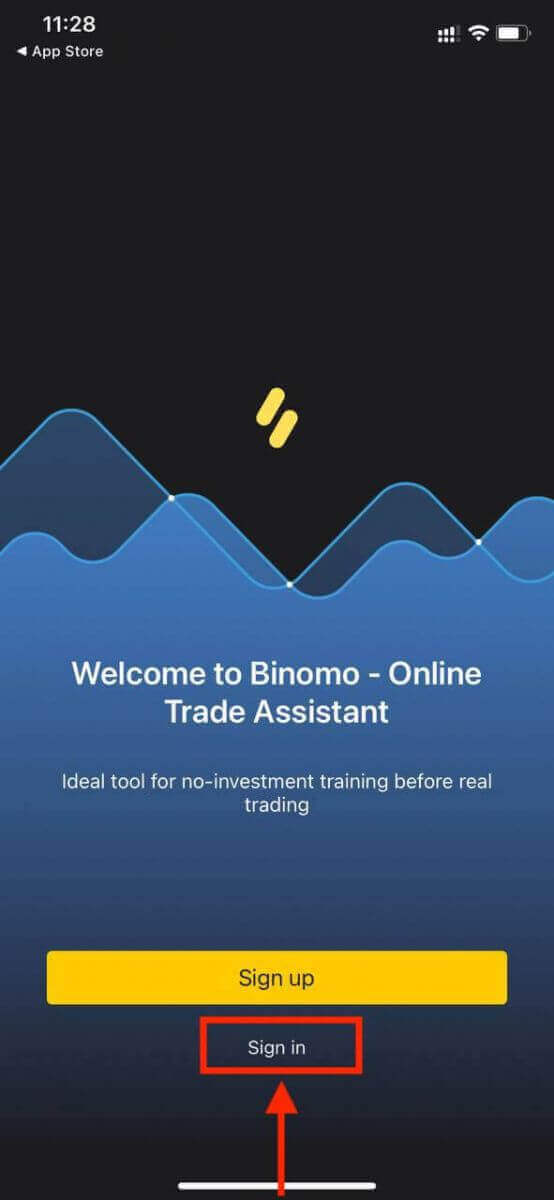
Efter installation og lancering kan du logge ind på Binomo-appen ved hjælp af din e-mail. Du skal blot vælge "Log ind".
Indtast din e-mail og adgangskode , og klik derefter på knappen "Log ind" .
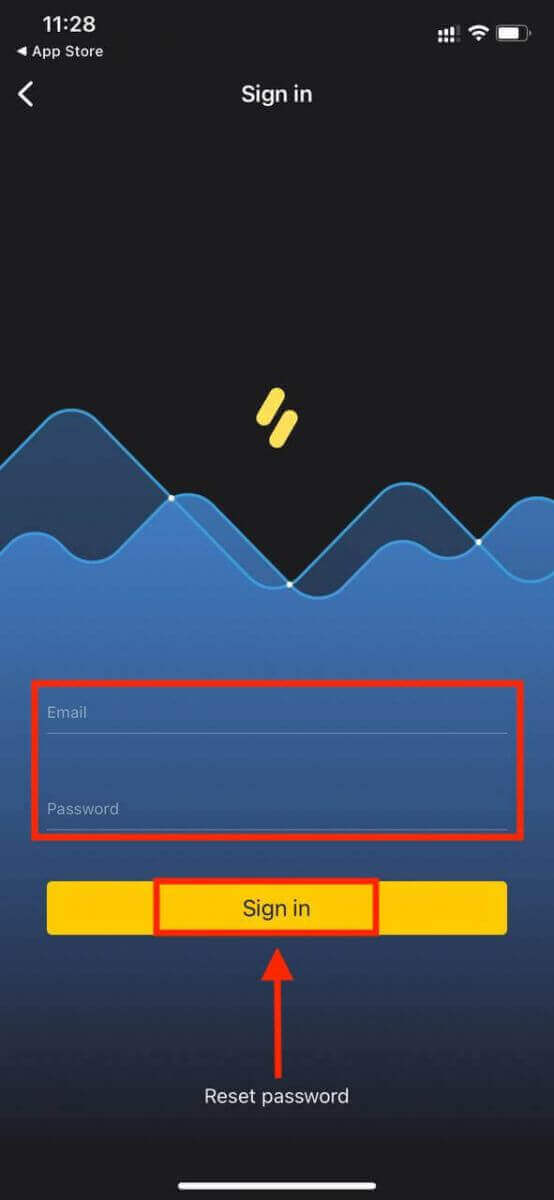
Binomo-appens handelsplatform er til iPhone- eller iPad-brugere.
Log ind på Binomo-appen til Android
Du skal besøge Google Play Butik og søge efter " Binomo " for at finde denne app, eller klikke her . Efter installation og lancering kan du logge ind på Binomo-appen ved hjælp af din e-mail. 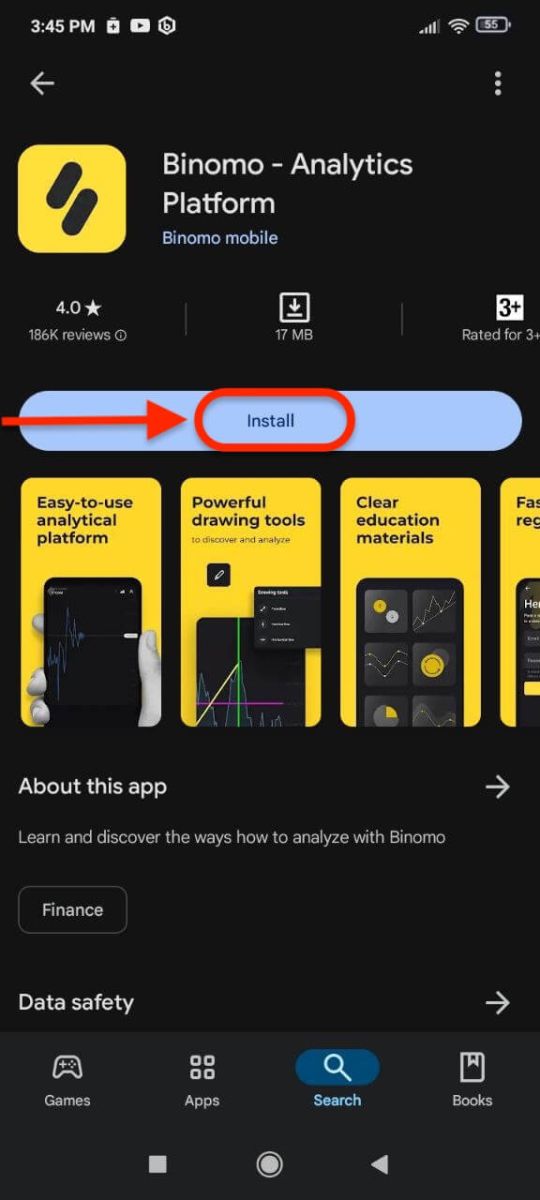
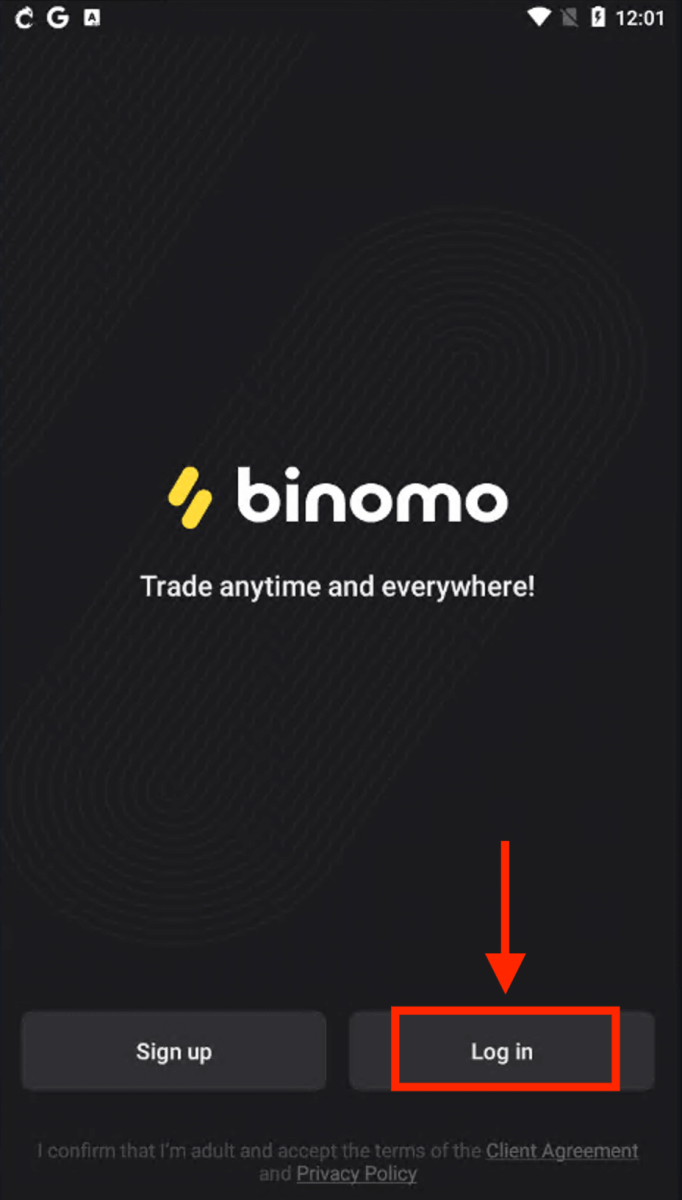
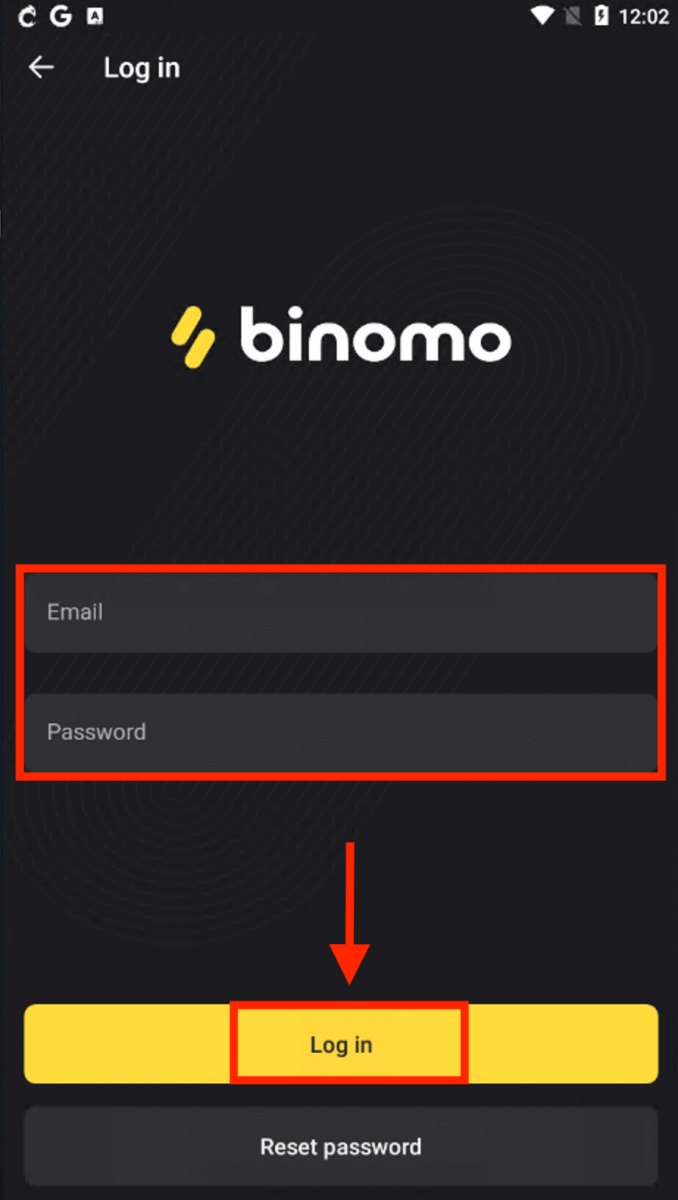
Følg de samme trin som på en iOS-enhed, vælg "Log ind" , indtast din e-mail og adgangskode , og klik derefter på knappen "Log ind" .
Binomos handelsplatform til smartphone- og tabletbrugere.
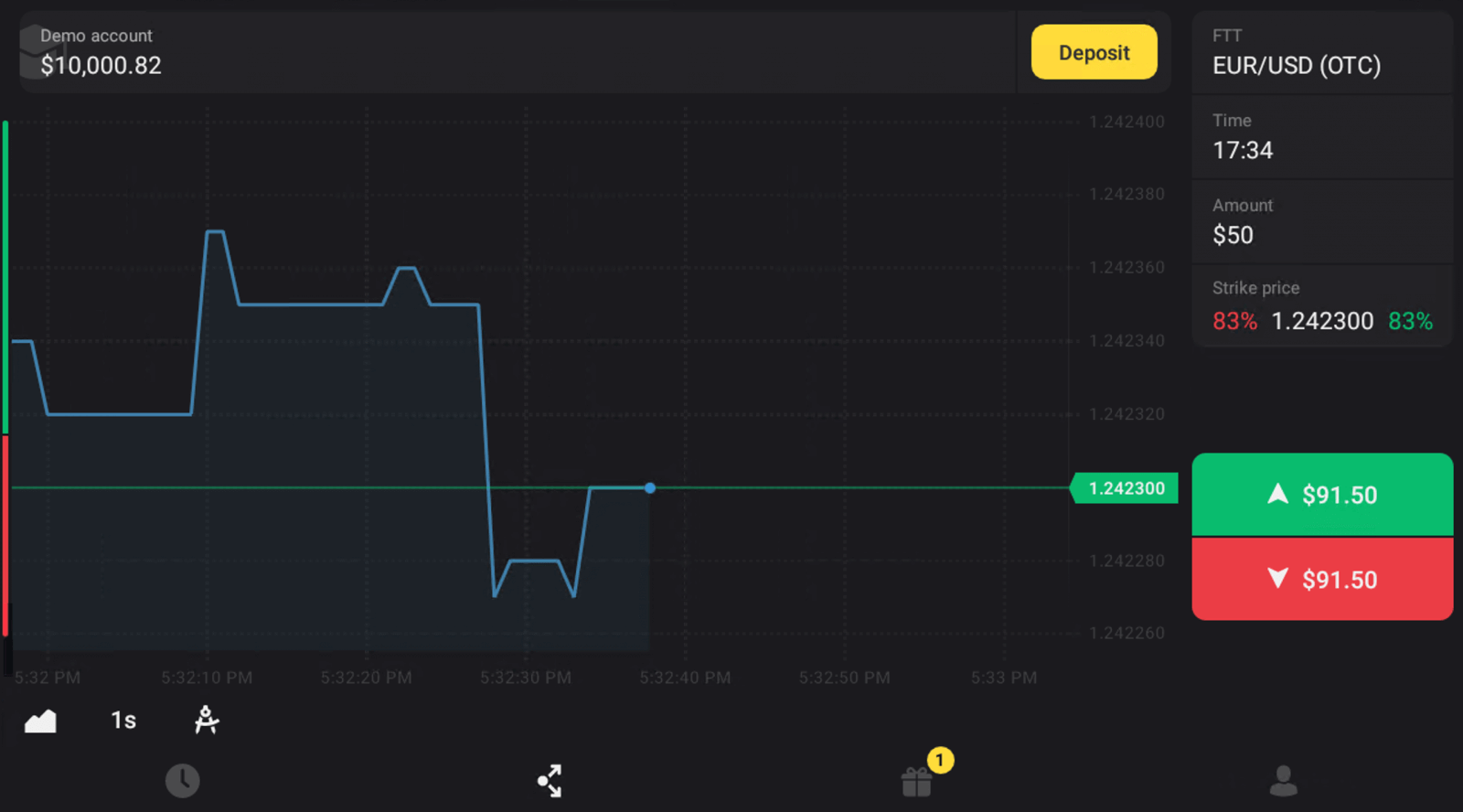
Log ind på Binomo på mobilweb
Hvis du vil handle på den mobile webversion af Binomo-handelsplatformen, kan du nemt gøre det. Åbn først din browser på din mobilenhed. Gå til Binomos hovedside. 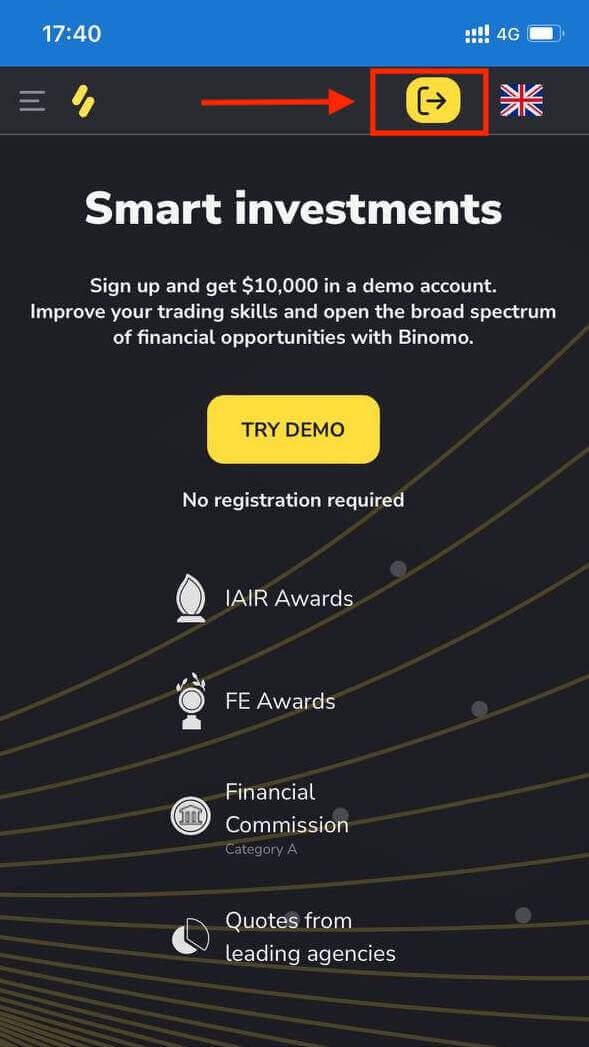
Indtast din e-mail og adgangskode , og klik derefter på knappen "Log ind" .
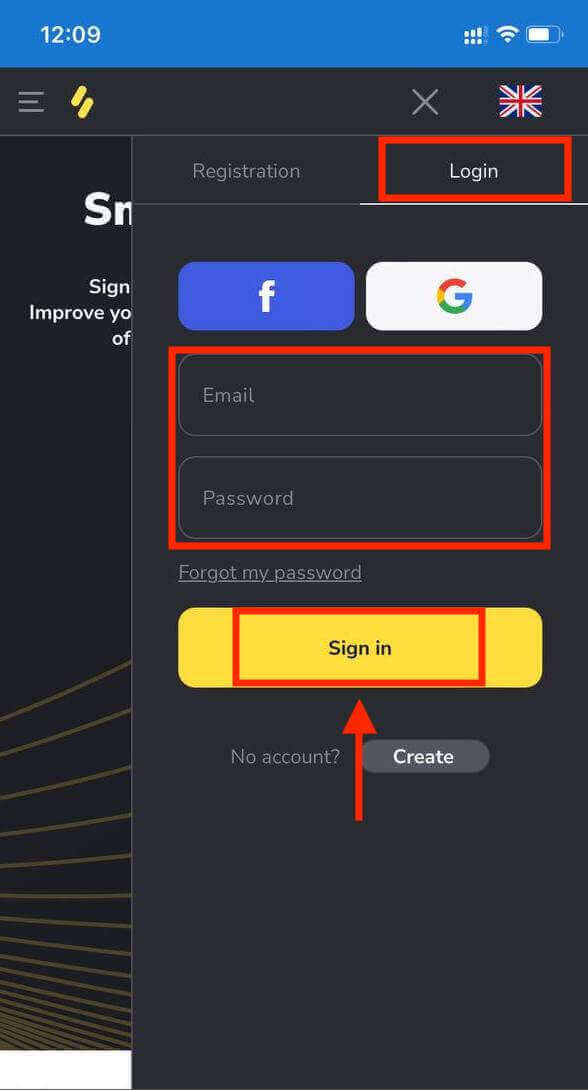
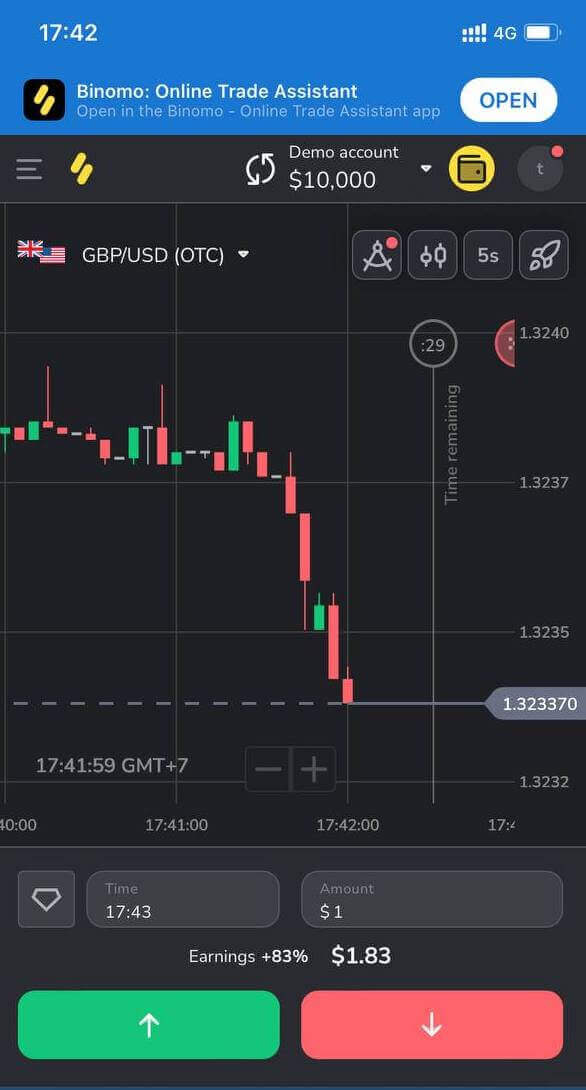
Værsgo! Nu kan du handle fra den mobile webversion af platformen. Den mobile webversion af handelsplatformen er nøjagtig den samme som en almindelig webversion af den. Derfor vil der ikke være problemer med handel og overførsel af penge.
Handelsplatform på Binomo mobilweb.
Ofte stillede spørgsmål (FAQ)
Jeg registrerer mig via Facebook og kan ikke logge ind på min konto, hvad skal jeg gøre?
Du kan altid få adgang til platformen ved at gendanne din adgangskode via den e-mail, du brugte til registrering på Facebook.1. Klik på "Glemt min adgangskode" i afsnittet "Login" ("Nulstil adgangskode" for brugere af mobilappen).
2. Indtast den e-mail, du brugte til registrering på Facebook, og klik på "Send".
3. Du modtager en e-mail til gendannelse af adgangskoden. Åbn den, og klik på knappen.
4. Opret en ny adgangskode. Nu kan du få adgang til platformen med din e-mail og en adgangskode.
Hvordan skifter man mellem konti?
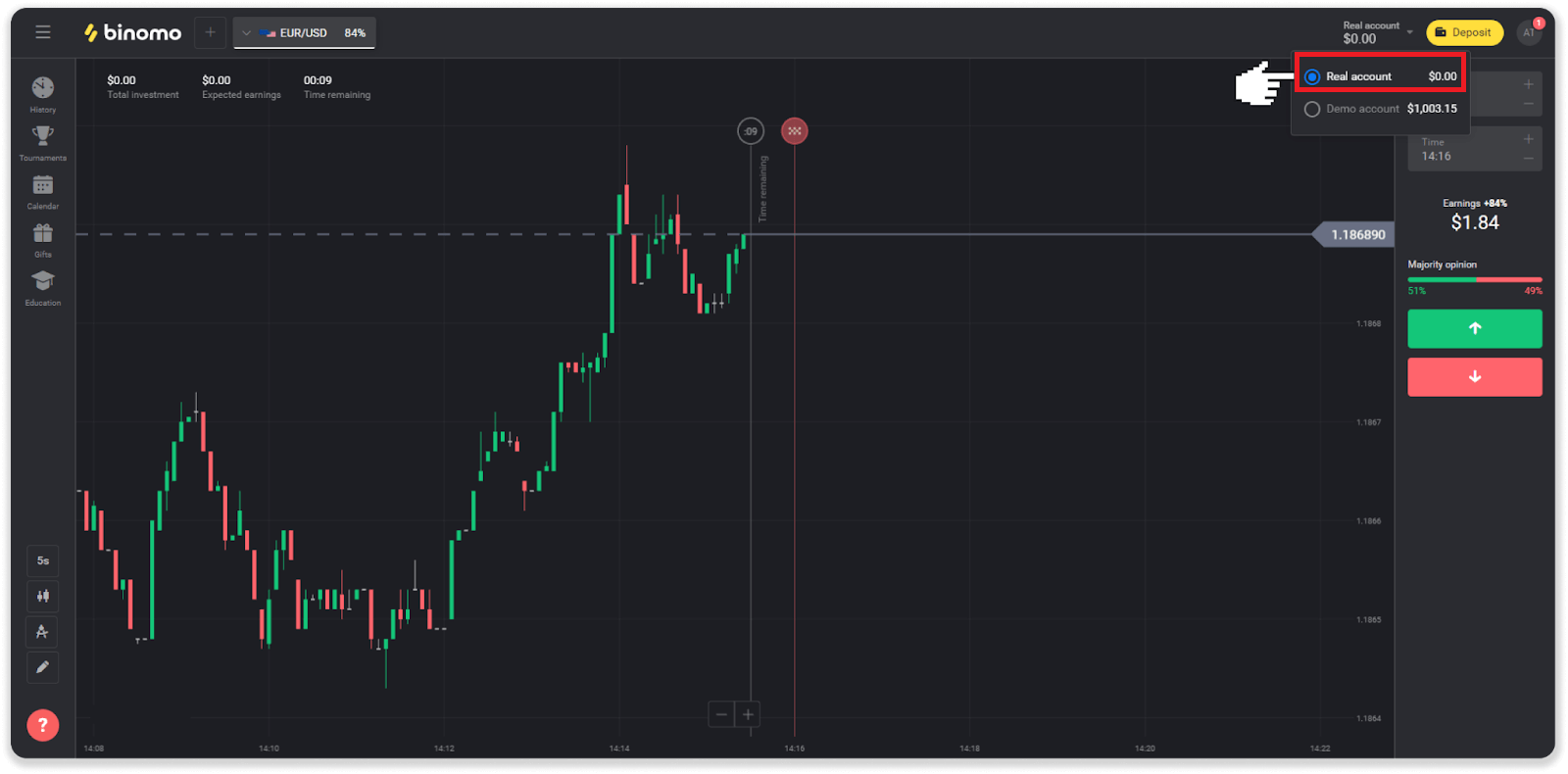
Du kan til enhver tid skifte mellem konti og gennemføre handler på dem samtidigt.1. Klik på kontotypen i øverste højre hjørne af platformen.
2. Klik på den kontotype, du vil skifte til.
Hvad hvis jeg ikke har haft nogen handelsaktivitet i 90 dage eller længere?
Hvis du ikke har nogen handelsaktivitet i 90 dage i træk, opkræves et abonnementsgebyr. Det er en fast månedlig betaling på $30/€30 eller et tilsvarende beløb i din kontovaluta.
Hvis du ikke har nogen handelsaktivitet i 6 måneder i træk, indefryses pengene på din konto. Hvis du beslutter dig for at genoptage handel, bedes du kontakte os på [email protected]. Du kan også finde disse oplysninger i afsnit 4.10-4.12 i kundeaftalen.