Indbetal midler på Binomo via Brasiliens internetbank (Bank Transer, Paylivre, Loterica, Itau, Boleto Rapido) og E-wallets (Picpay, Astropay, Banco do Brasil, Santander, Bradesco, Neteller, Skrill, WebMoney, Advcash)

Denne vejledning forklarer, hvordan du indbetaler penge gennem disse metoder og fremhæver deres fordele for en smidig handelsrejse.

Internetbank (Bank Transer, Paylivre, Loterica, Itau, Boleto Rapido)
Bankoverførsel
1. Klik på knappen "Indbetal" i øverste højre hjørne.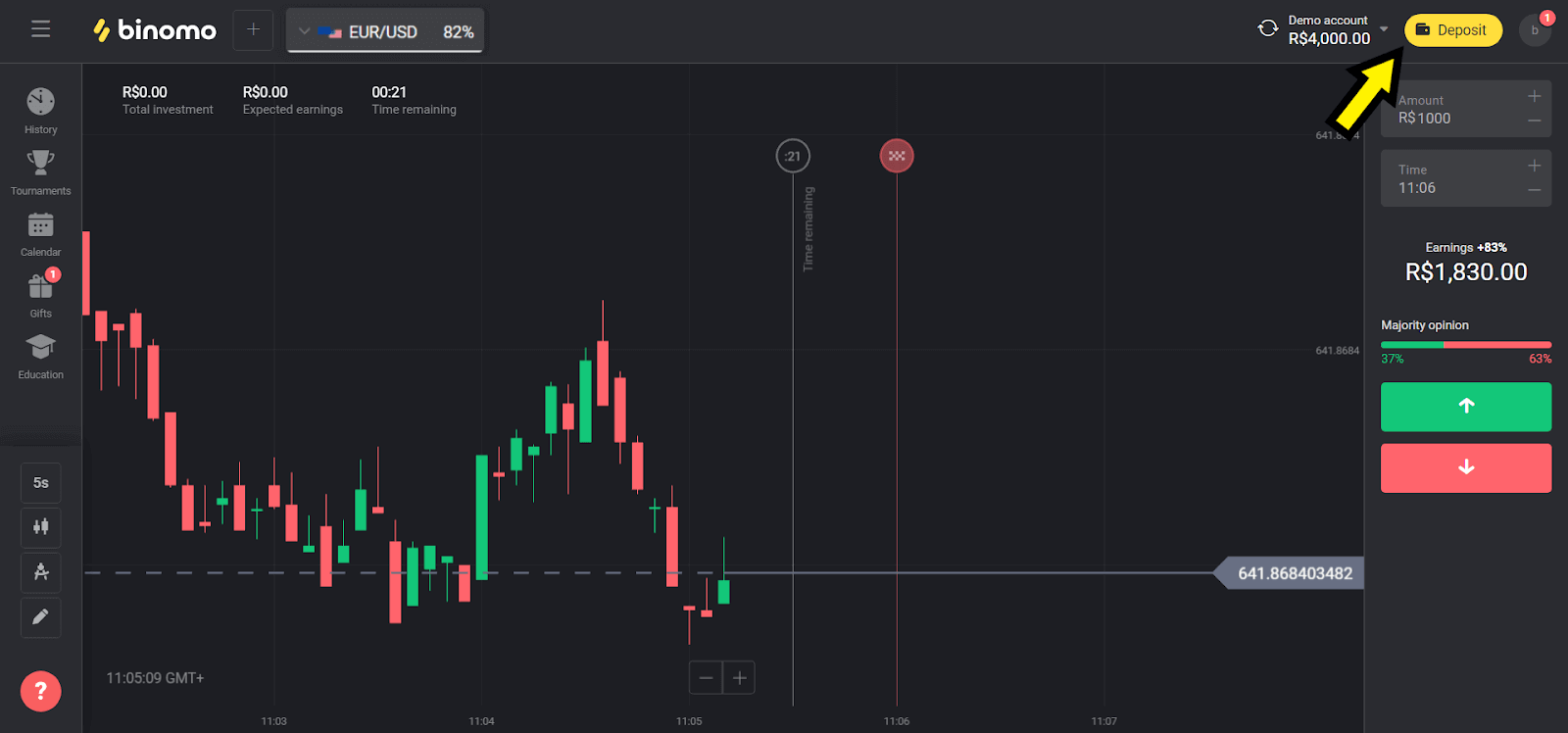
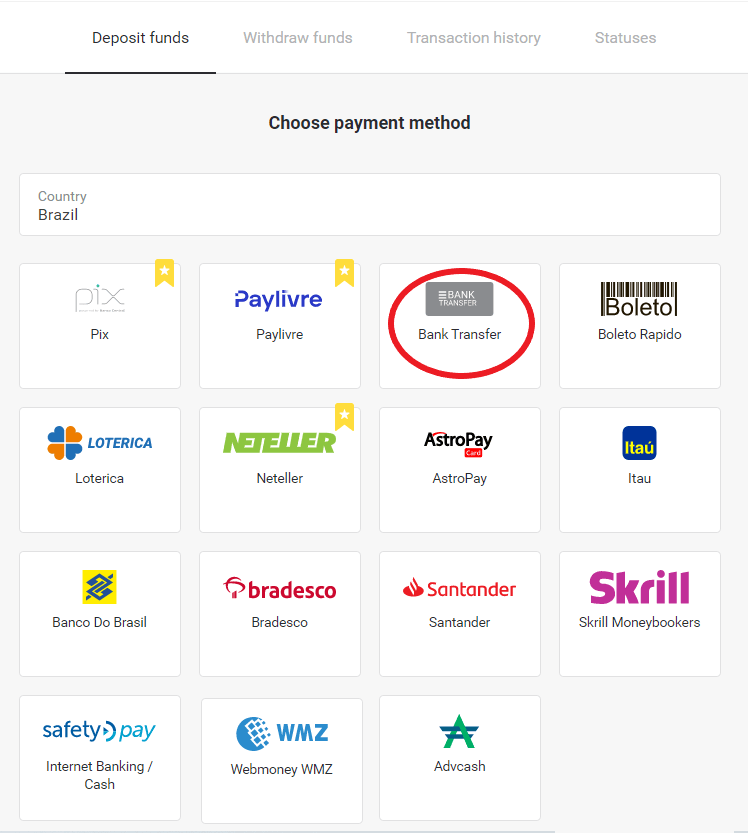
2. Vælg "Brasilien" i afsnittet "Land", og vælg metoden "Bankoverførsel".
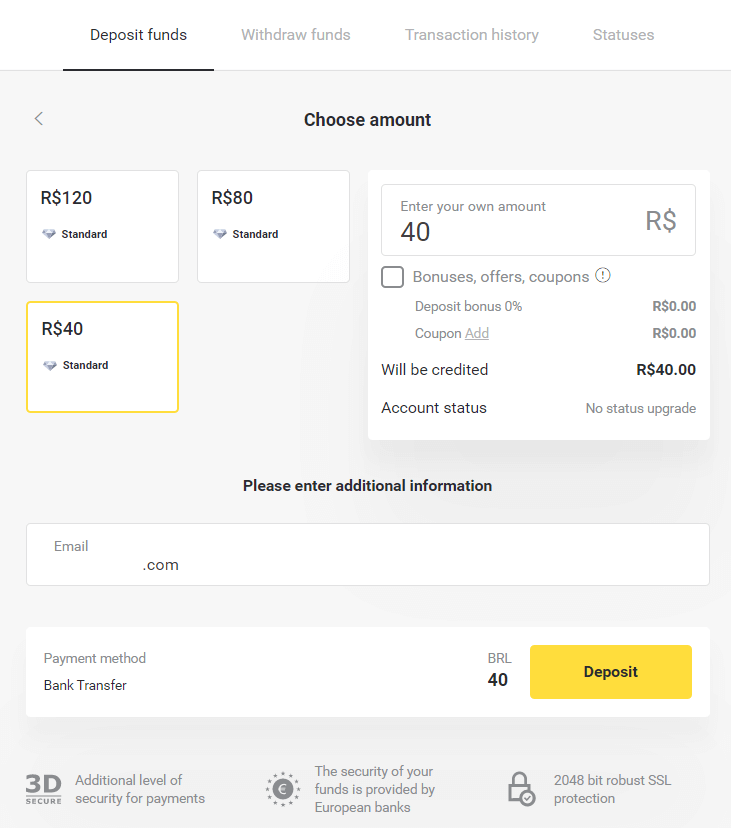
3. Vælg det beløb, der skal indbetales, og klik på knappen "Indbetal".
Bemærk: Minimumsbeløbet er R $ 40,00.
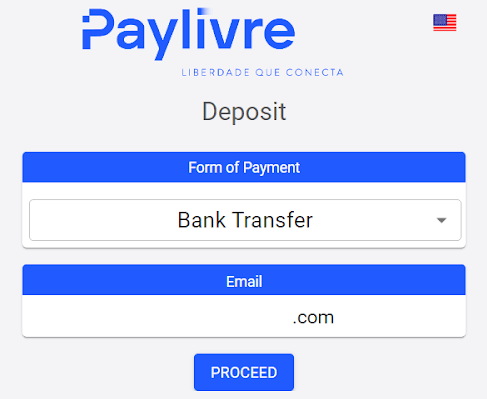
4. Vælg muligheden "Bankoverførsel", og klik på knappen "Fortsæt".
5. Udfyld alle nødvendige oplysninger, og klik på knappen "Debet".
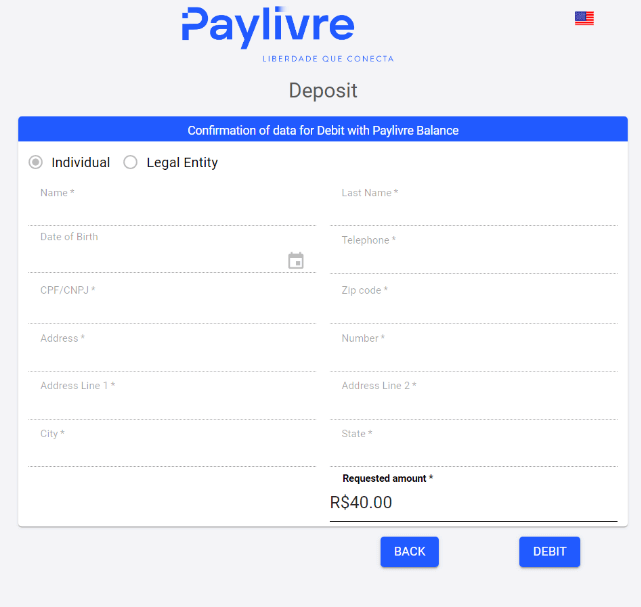
6. Foretag overførslen fra en hvilken som helst bank til den valgte konto, og send kvitteringen for indbetalingen.
Når du har sendt kvitteringen, skal du klikke på knappen "Finalizar Deposito".
Den oprindelige bankkonto skal tilhøre den samme CPF, som brugeren har informeret om.
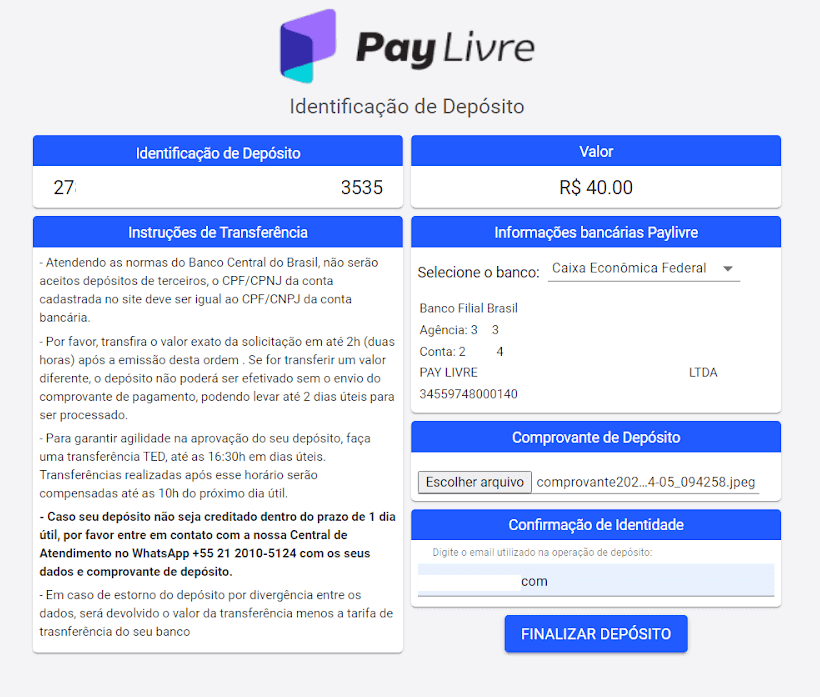
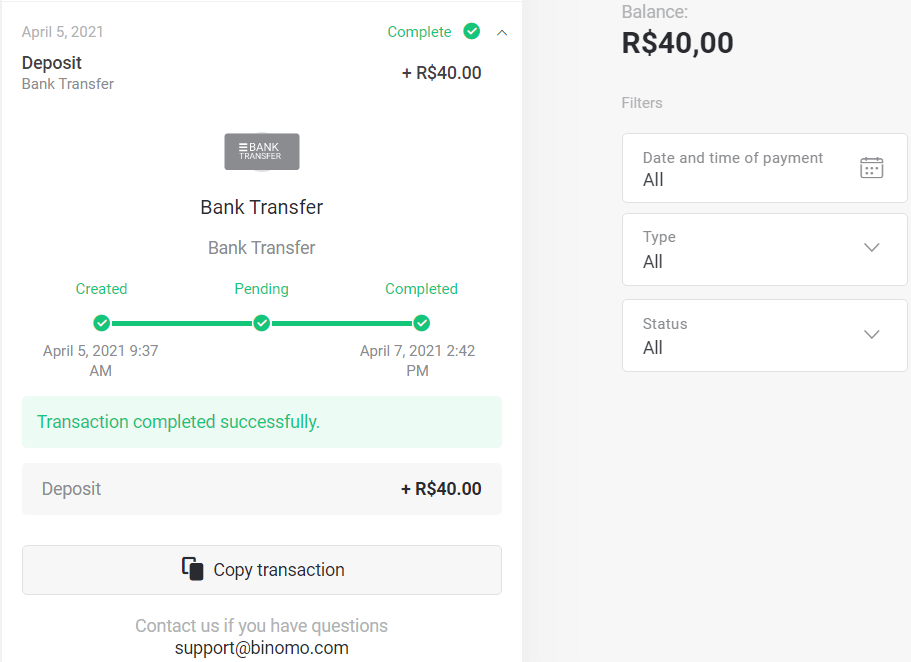
7. Du kan tjekke status for din transaktion i afsnittet "Transaktionshistorik".
Paylivre
1. Før du foretager en indbetaling, skal du sørge for at have en Paylivre-konto knyttet til den samme e-mailadresse, som du bruger til Binomo. Klik på knappen "Indbetal" i øverste højre hjørne.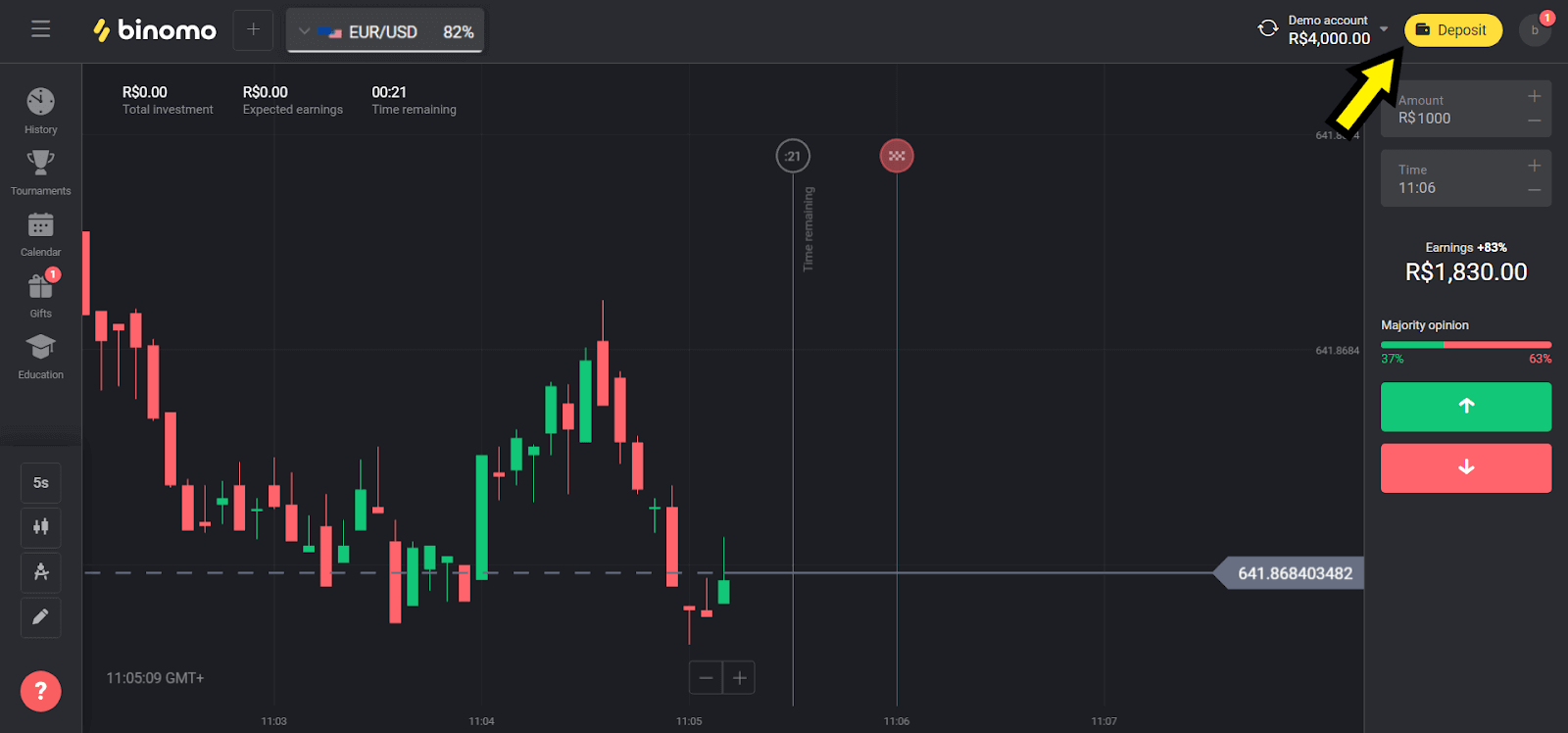
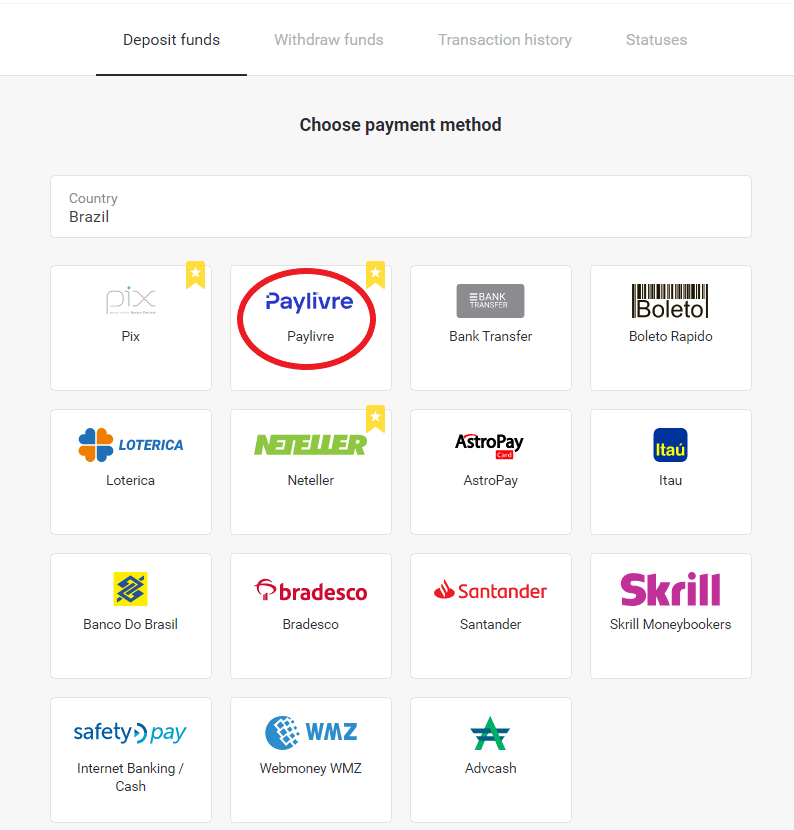
2. Vælg dit land i afsnittet "Brasilien", og vælg metoden "Paylivre".
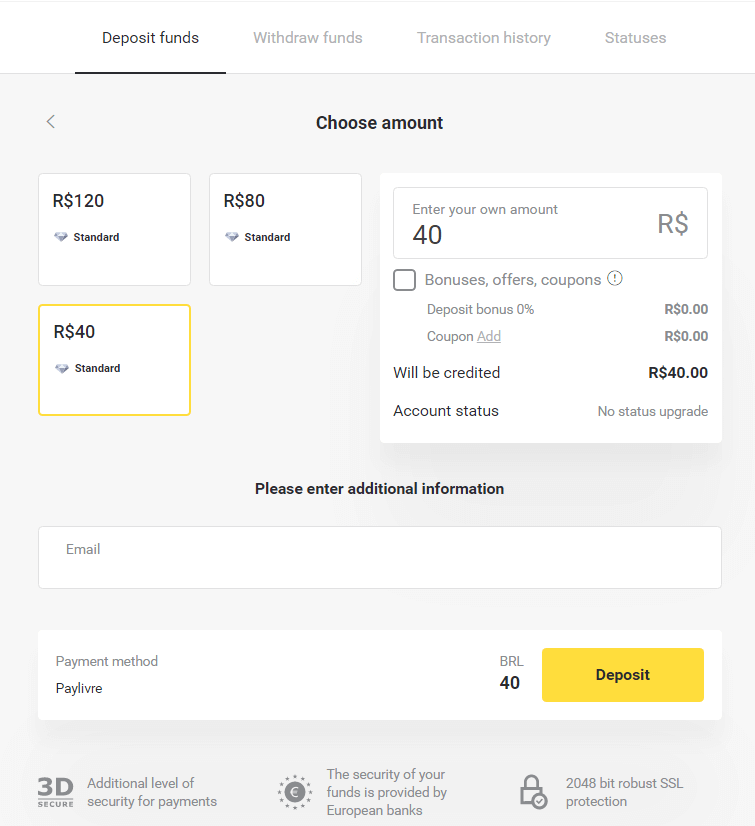
3. Vælg det beløb, der skal indbetales, og klik på knappen "Indbetal".
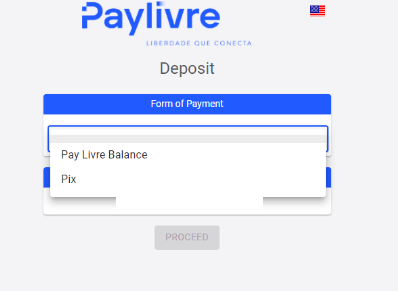
4. Hvis du vil bruge pengene i Paylivre-wallet'en, skal du vælge muligheden "Betal Livre-saldo". For at indbetale via Pix skal du vælge muligheden "PIX" og følge denne artikel. Når du har valgt muligheden, skal du klikke på knappen "Fortsæt".
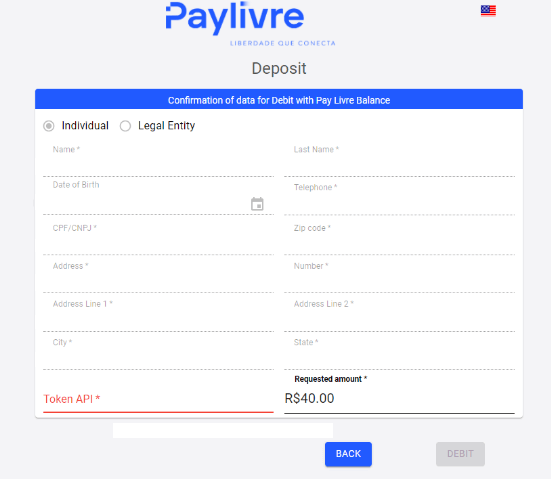
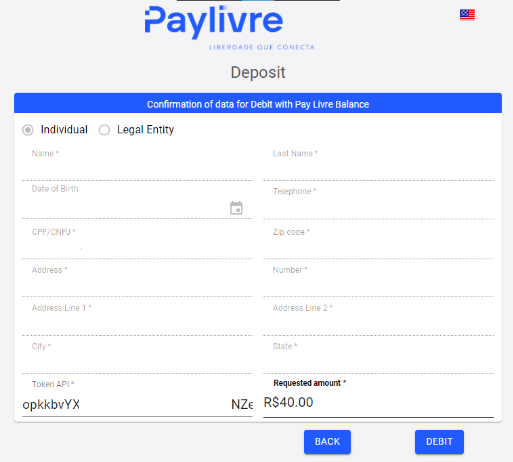
5. De personlige data udfyldes automatisk og indløses fra din Paylivre-kontoregistrering. Du skal kun generere en ny "Token API" og indtaste det i det markerede felt med rødt, før du kan fortsætte med indbetalingen.
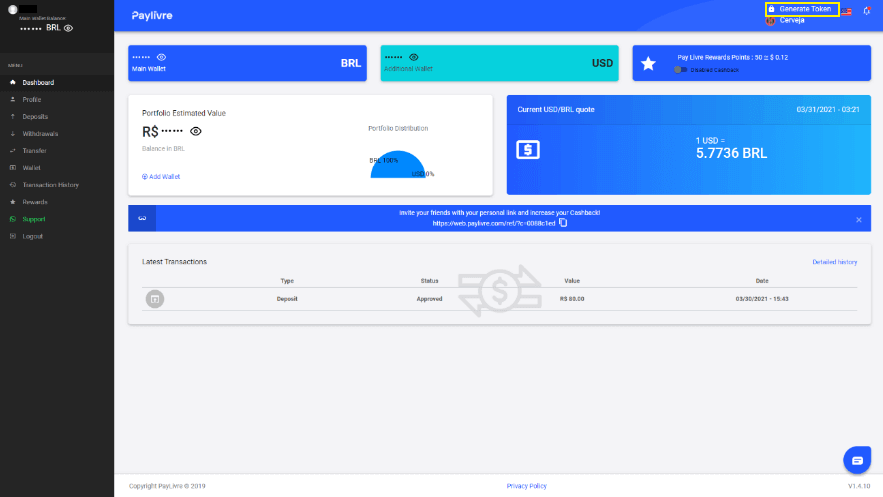
6. Åbn din Paylivre-konto. På startsiden for din Paylivre-konto skal du klikke på knappen "Generer token" i øverste højre hjørne.
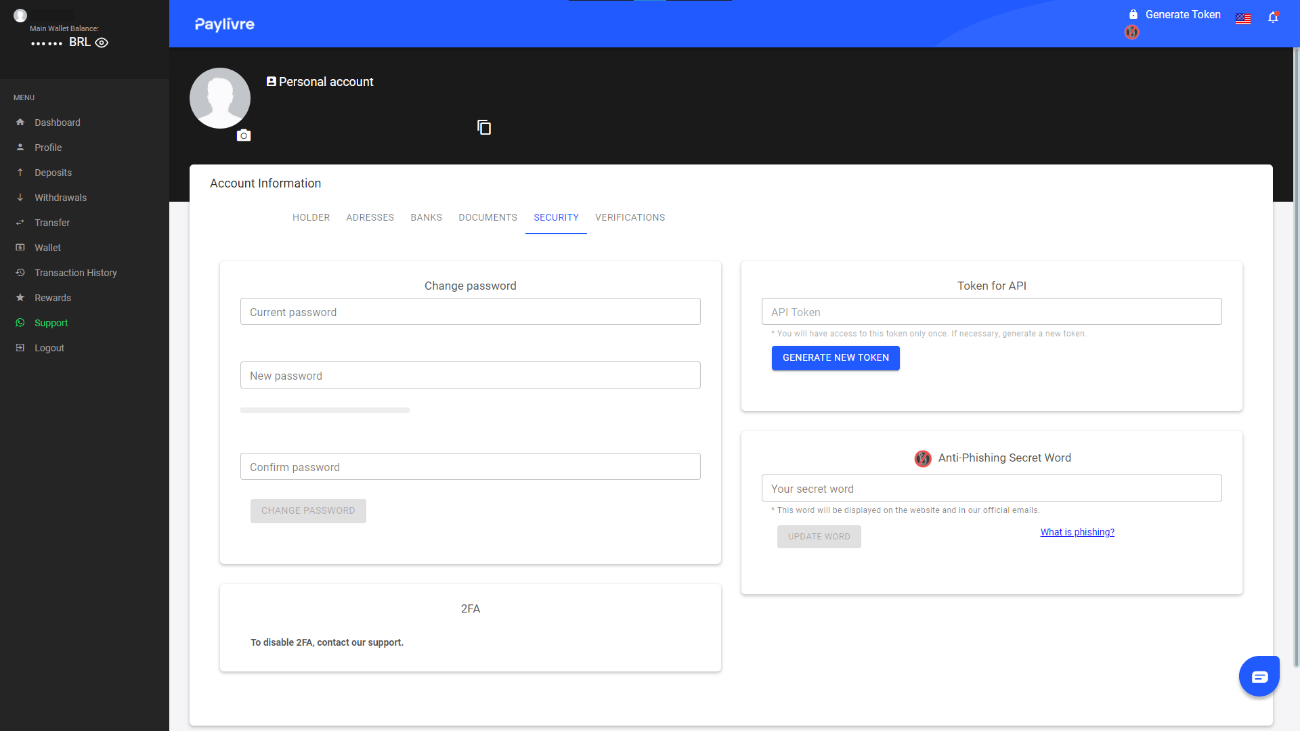
7. Klik på knappen "Generer ny token", og kopier derefter den genererede kode.
8. Indsæt koden i feltet "Token API", og klik derefter på "Debet".
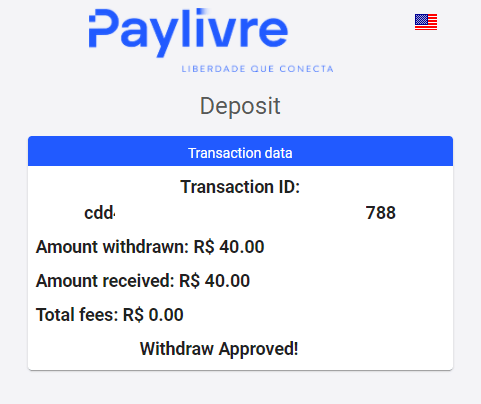
9. Du vil modtage en bekræftelse på transaktionen.
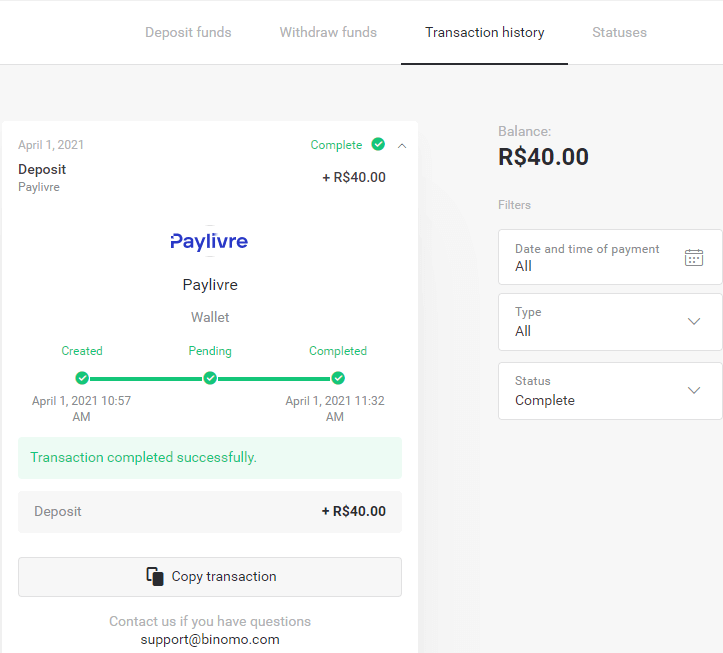
10. Du kan tjekke status for din transaktion i afsnittet "Transaktionshistorik".
Loterica
1. Klik på knappen "Indbetal" i øverste højre hjørne.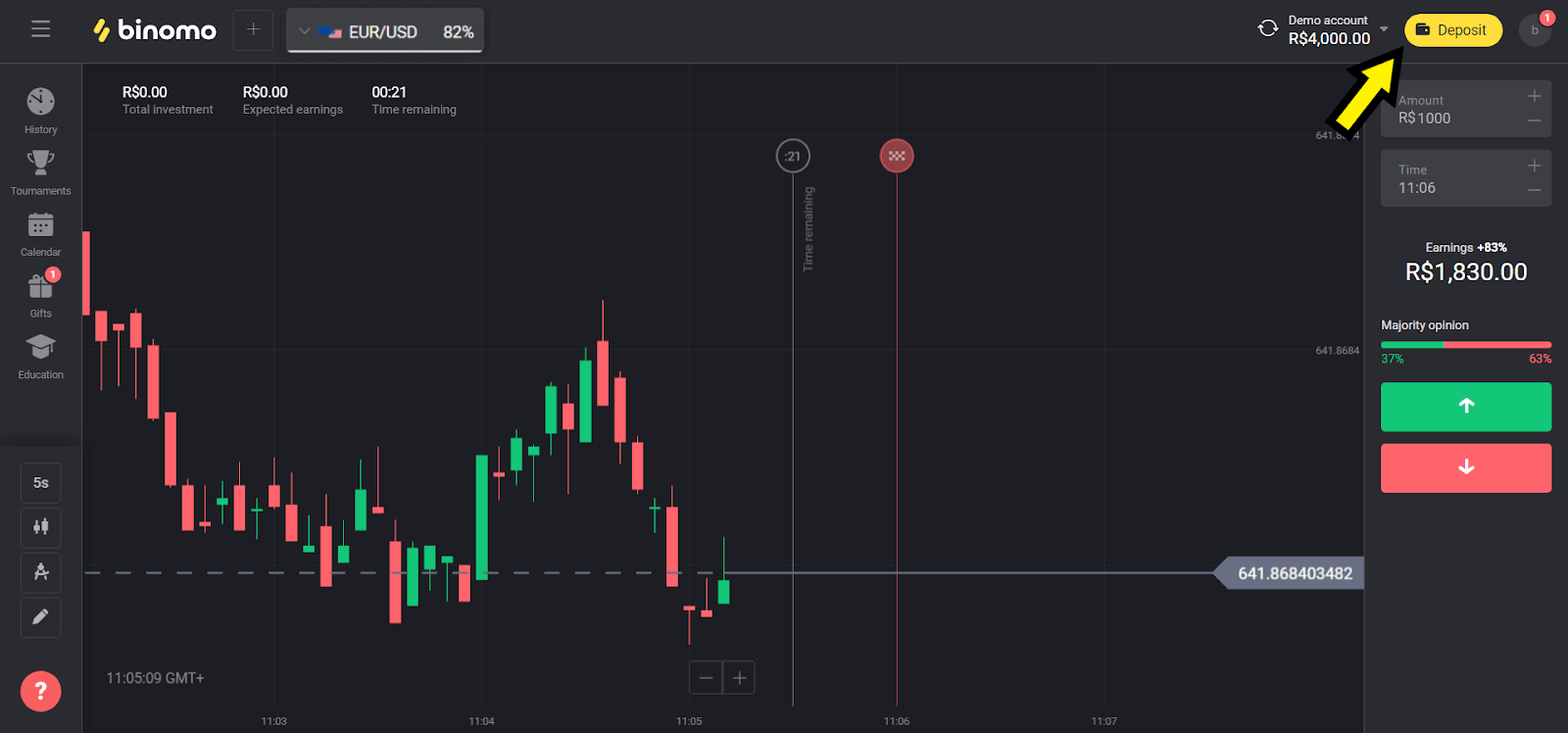
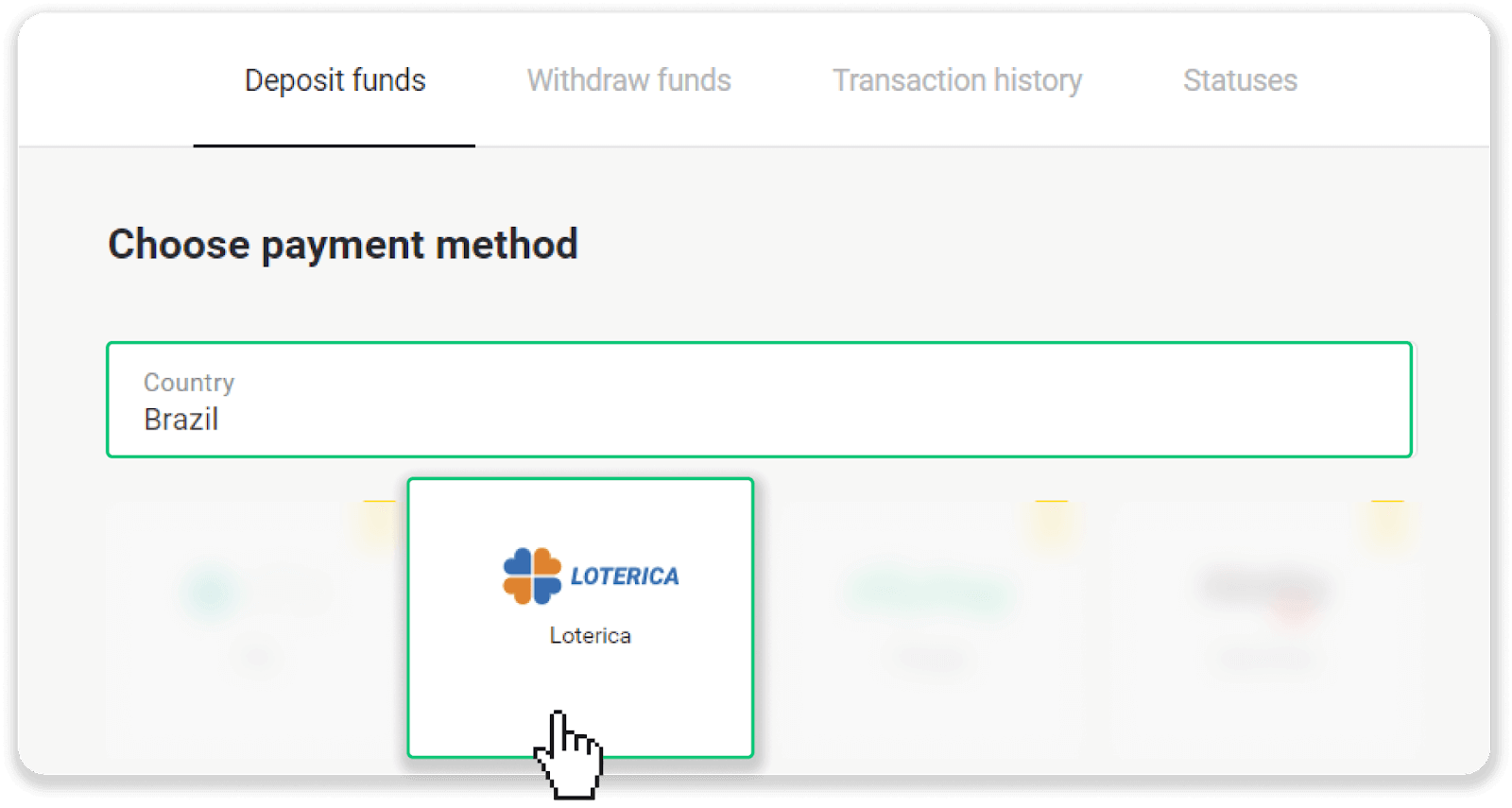
2. Vælg "Brasilien" i afsnittet "Land", og vælg metoden "Loterica".
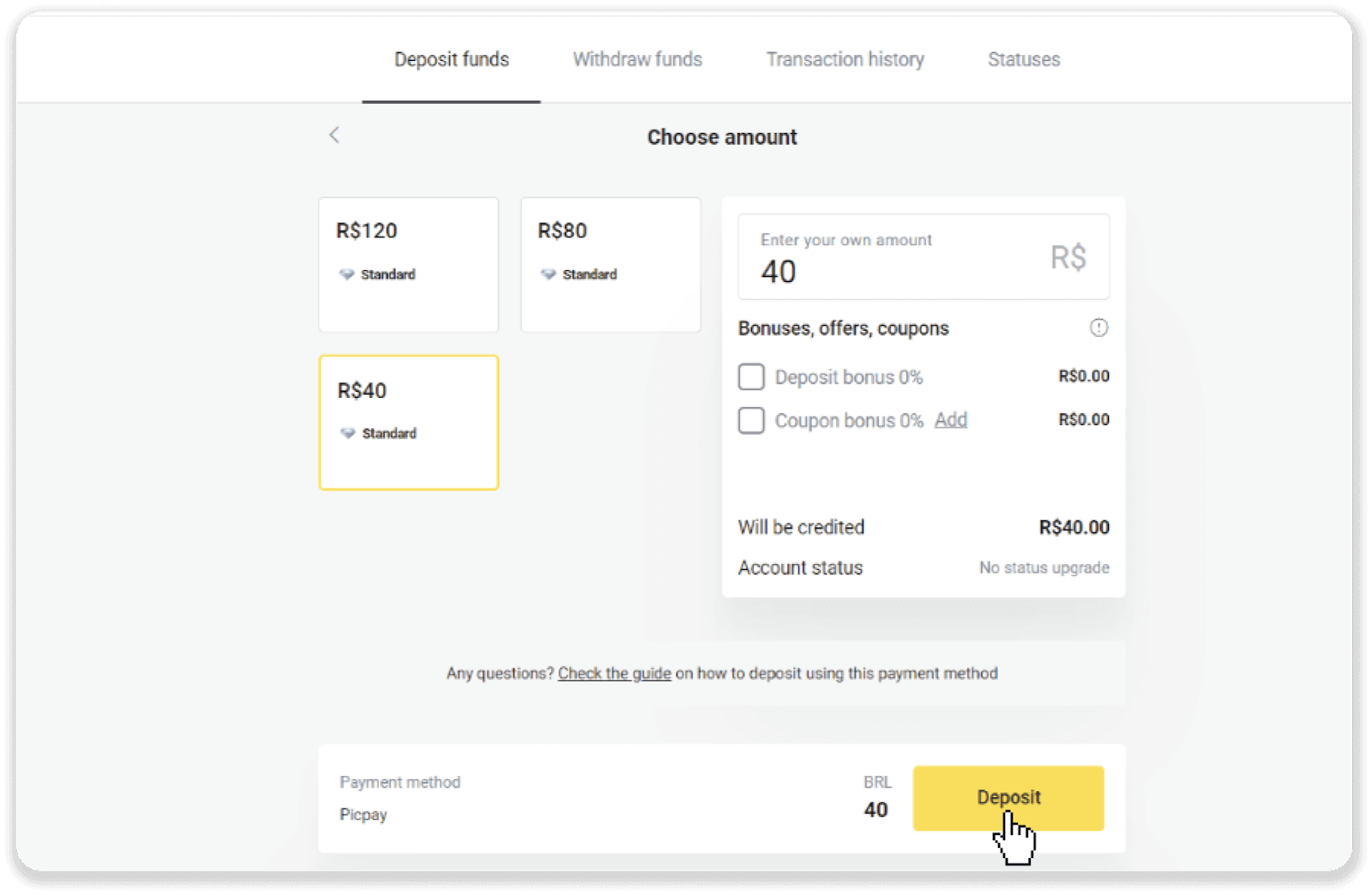
3. Vælg det beløb, der skal indbetales, og klik på knappen "Indbetal".
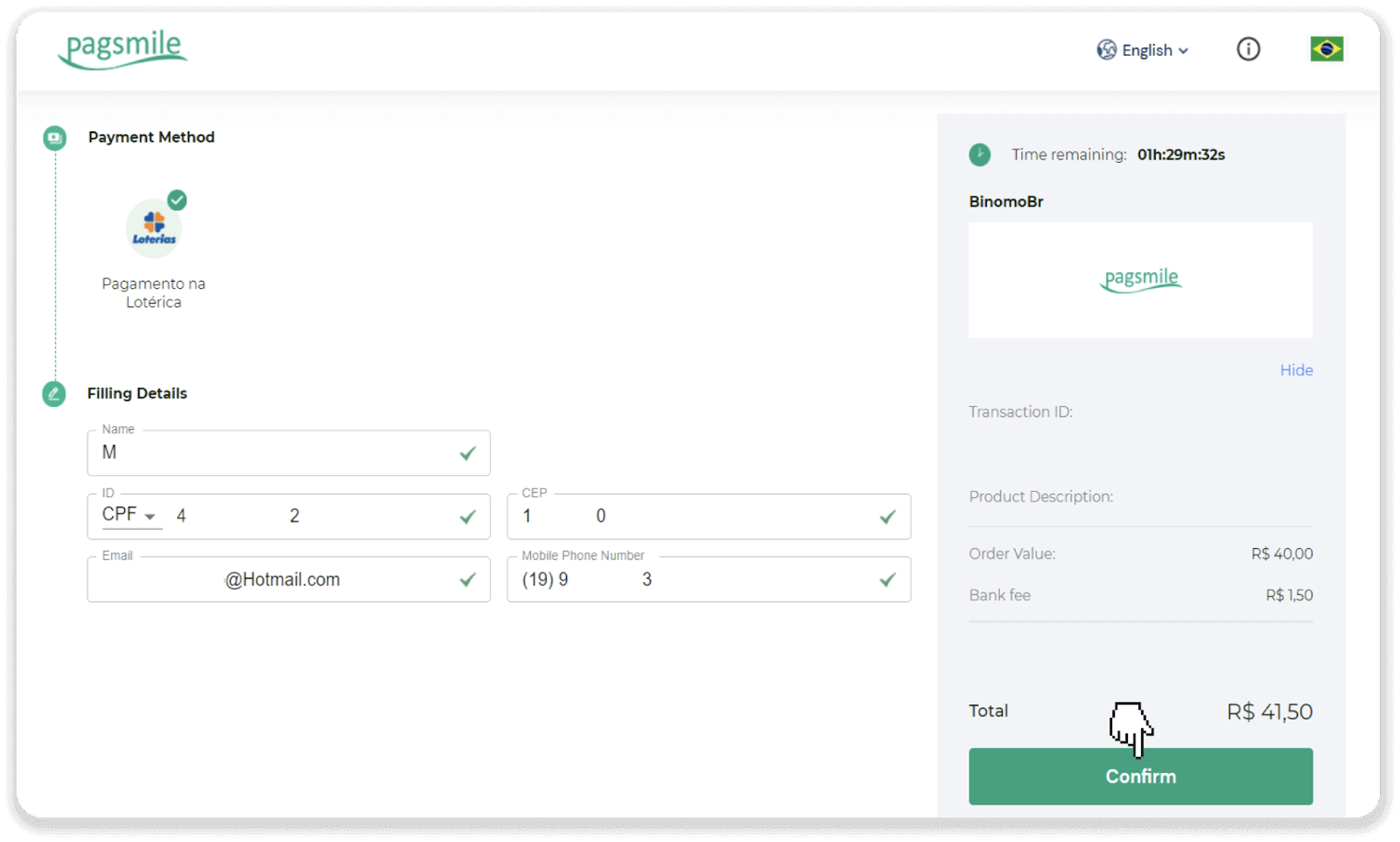
4. Du vil automatisk blive omdirigeret til betalingsudbyderens side. Indtast dine personlige oplysninger: dit navn, CPF, CEP, e-mailadresse og telefonnummer. Klik på "Bekræft".
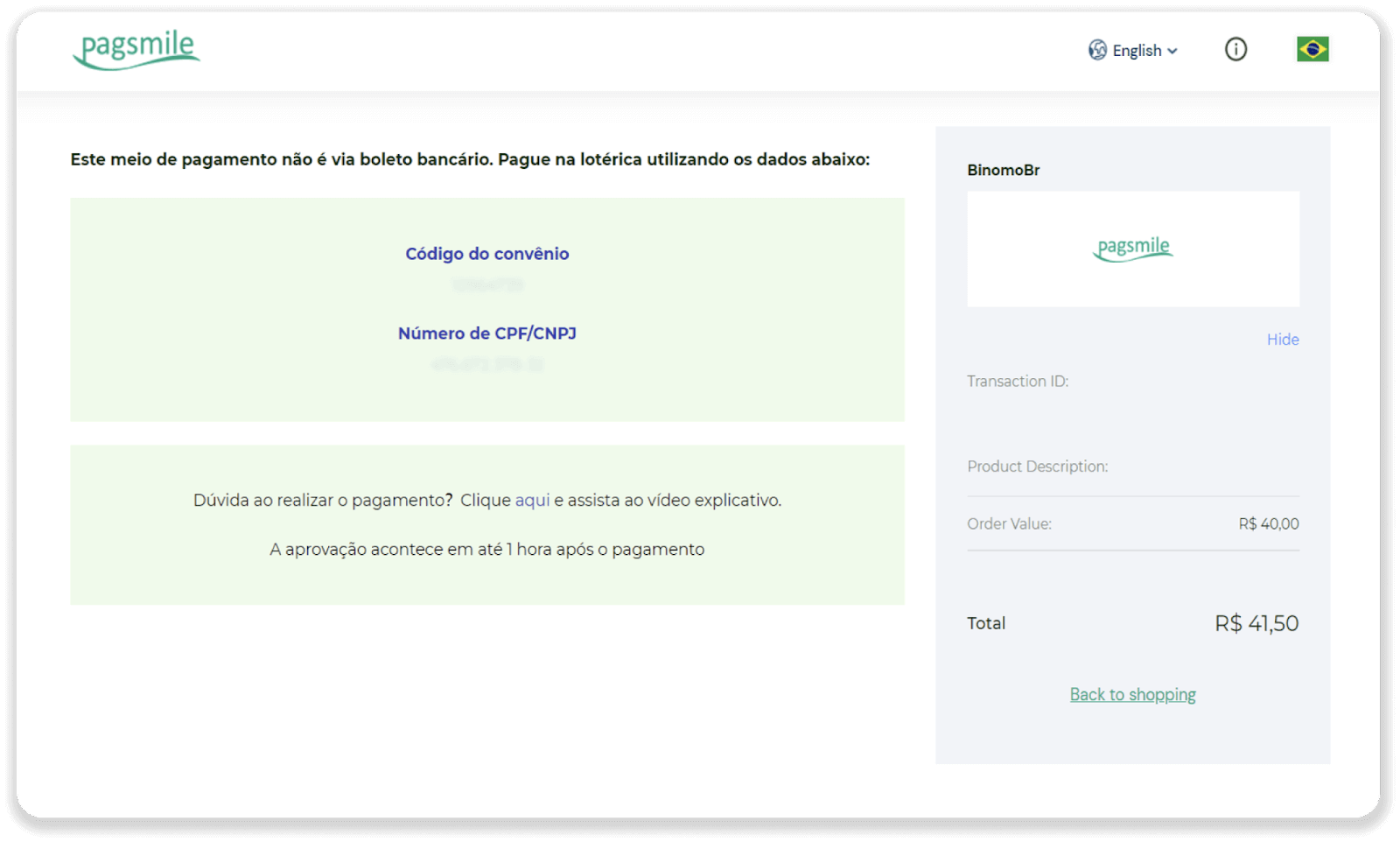
5. Noter "Código de conbênio" og dit "Número de CPF/CNPJ", og gå til den nærmeste "Loterica" for at foretage betalingen. Tag en kvittering.
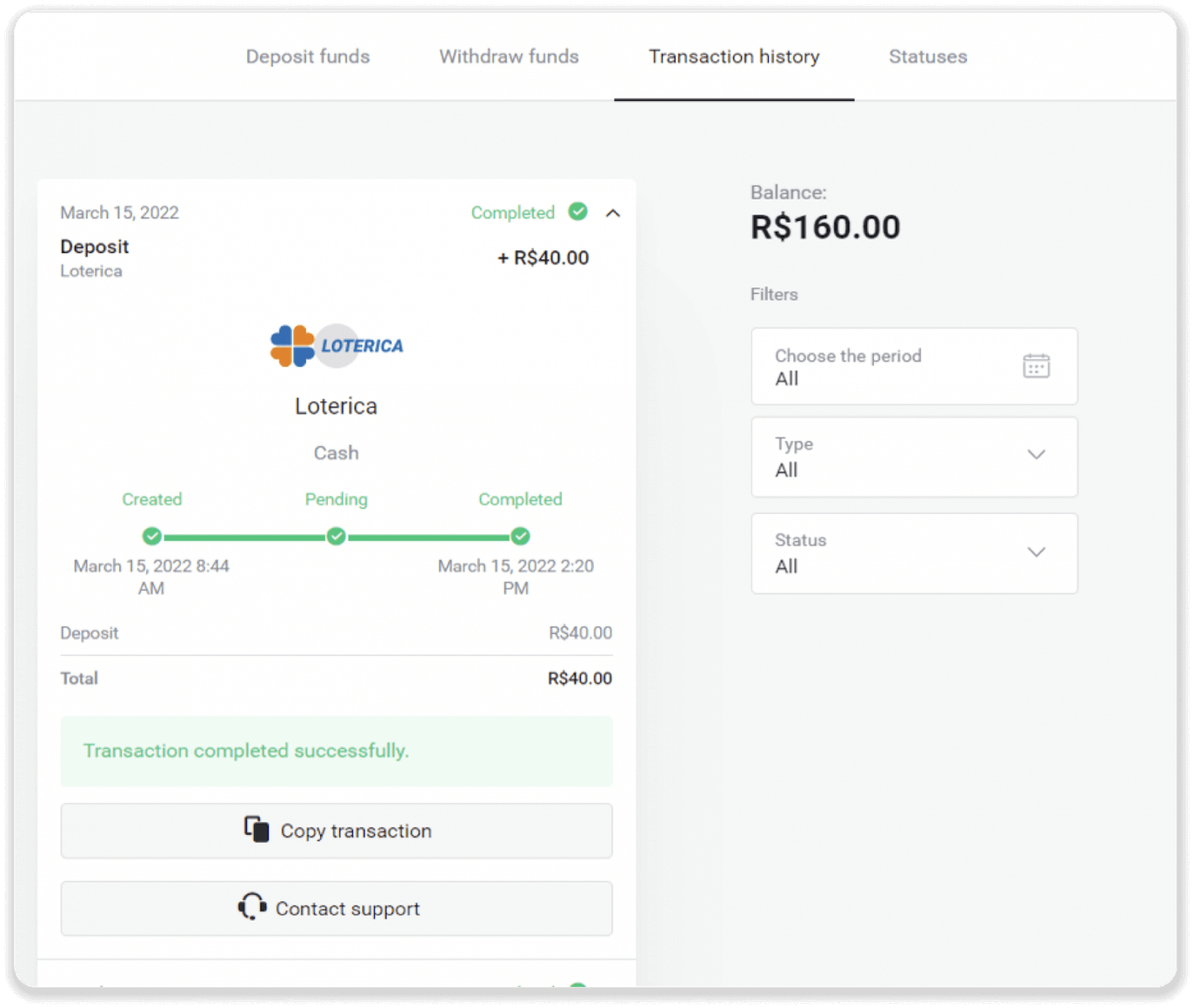
6. For at tjekke status for din transaktion skal du gå tilbage til fanen "Transaktionshistorik" og klikke på din indbetaling for at spore dens status.
Itau
1. Klik på knappen "Indbetal" i øverste højre hjørne.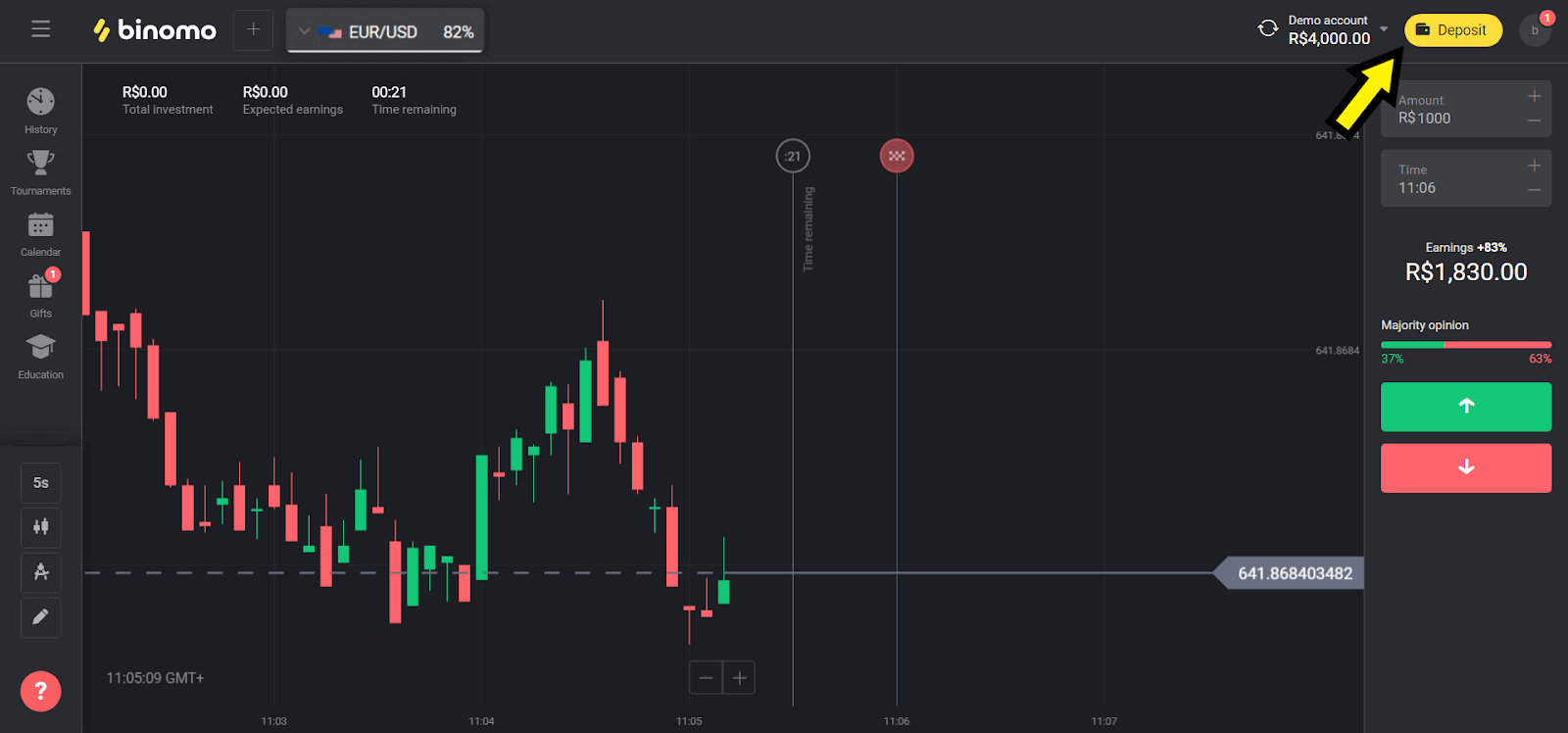
2. Vælg "Brasilien" i afsnittet "Land", og vælg metoden "Itau".
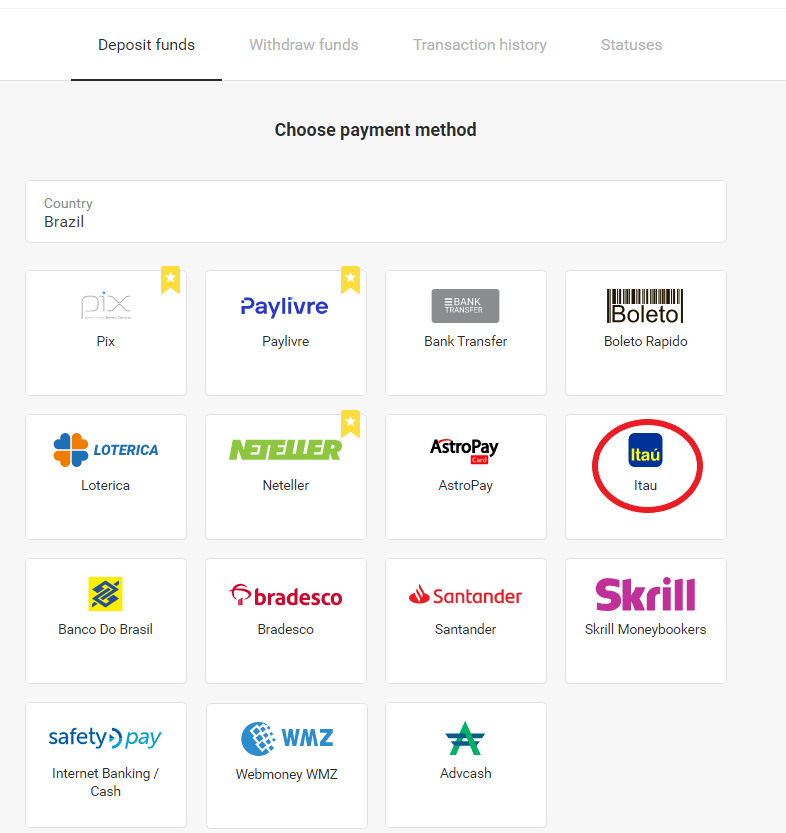
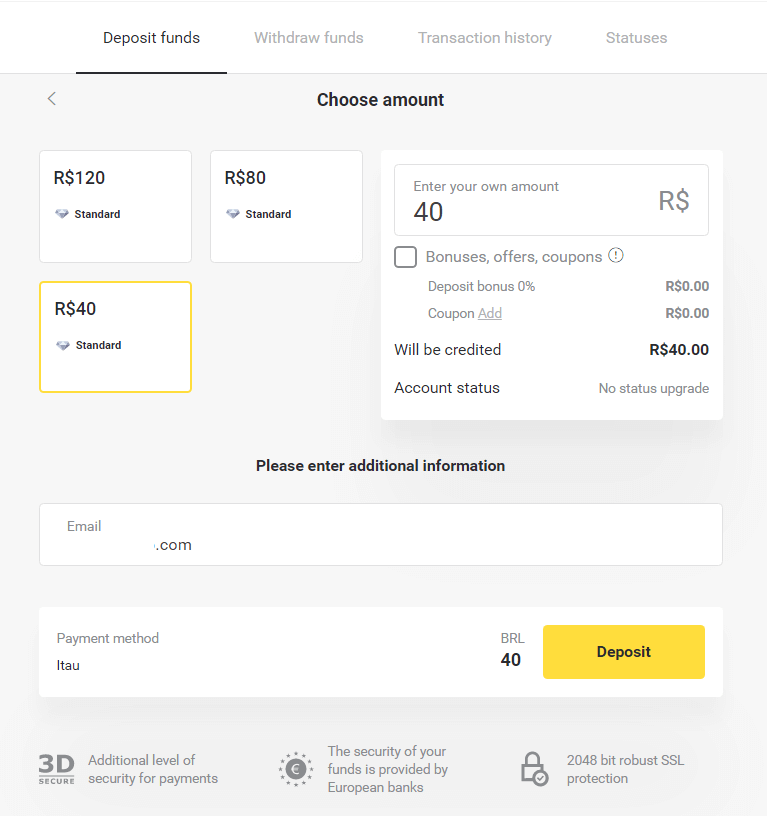
3. Vælg det beløb, der skal indbetales, og klik på knappen "Indbetal".
Bemærk : Minimumsbeløbet er R $ 40,00.
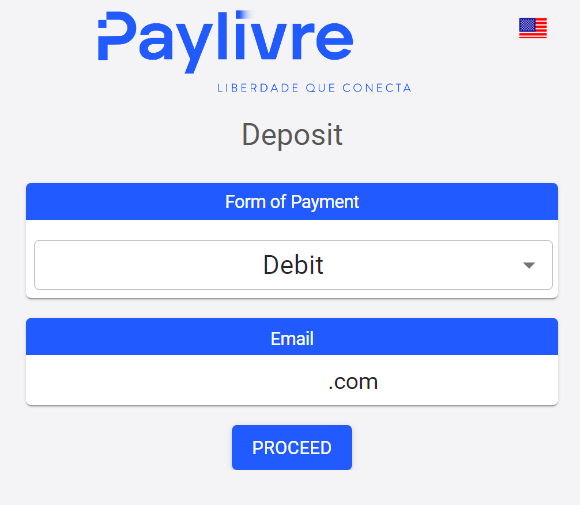
4. Vælg "Debet", og klik på knappen "Fortsæt".
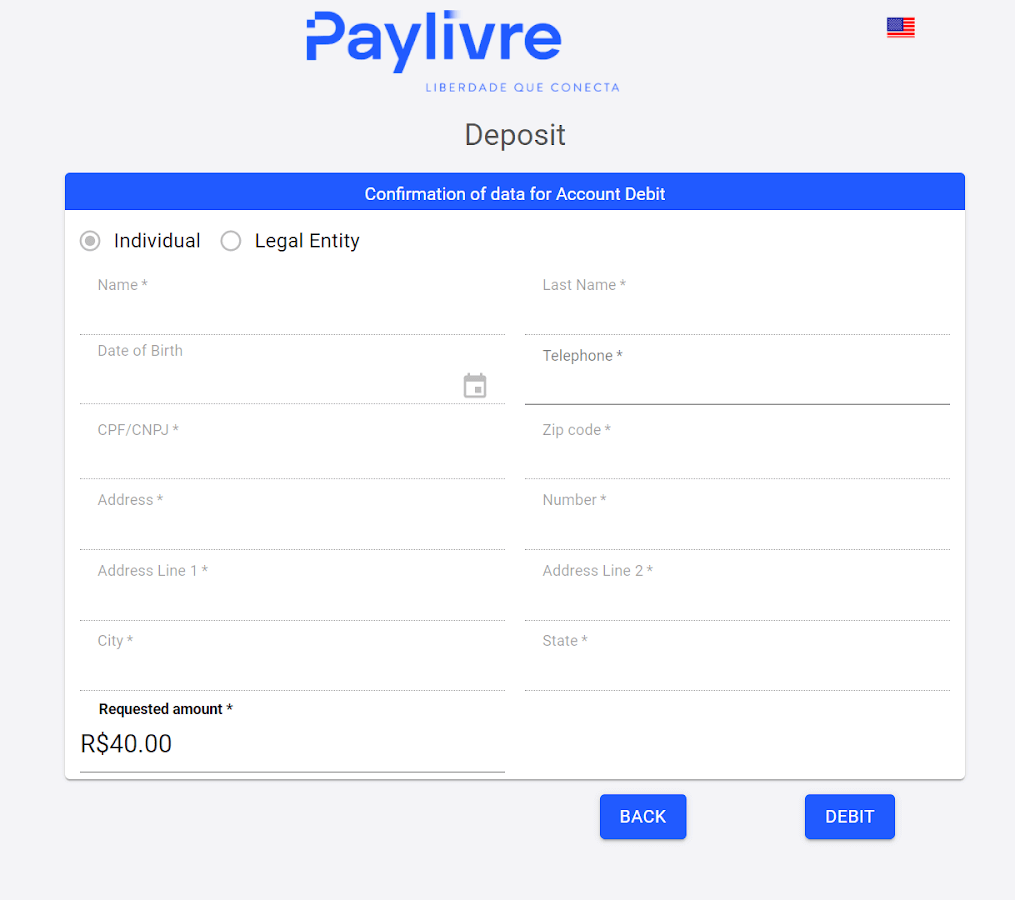
5. Vælg bankkontotype (individuel eller juridisk konto), og indtast de ønskede data. Klik på "Debet" for at fortsætte.
6. Kontroller beløbet, og klik på "Debetlink", kopier og indsæt det i din browser.
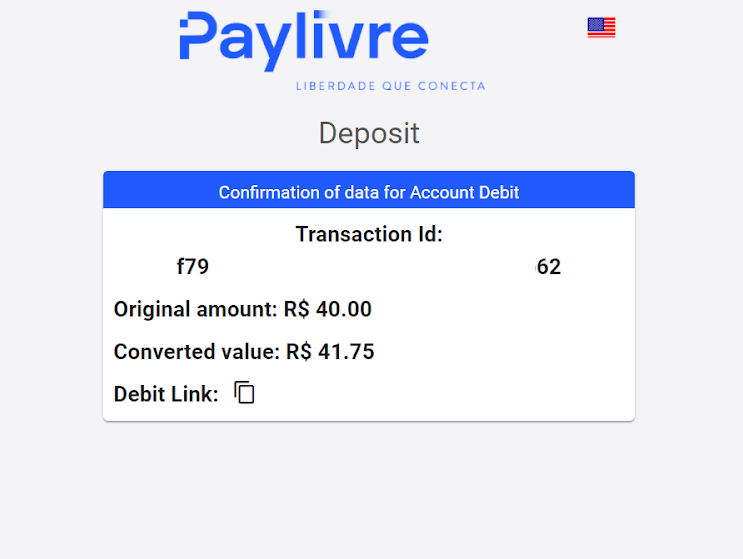
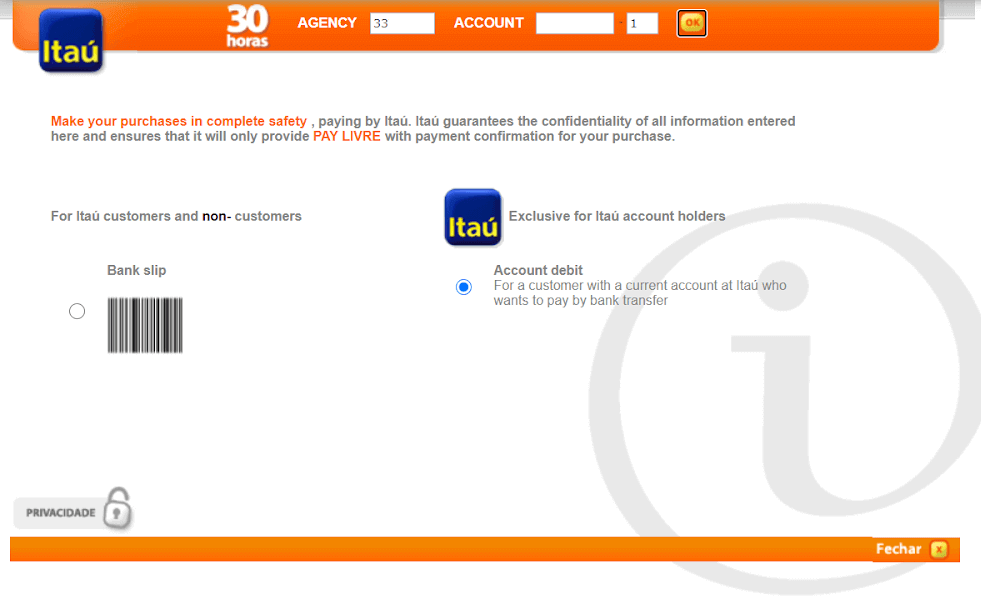
7. Vælg "Debet af konto", og indtast din filial og konto i Itaú.
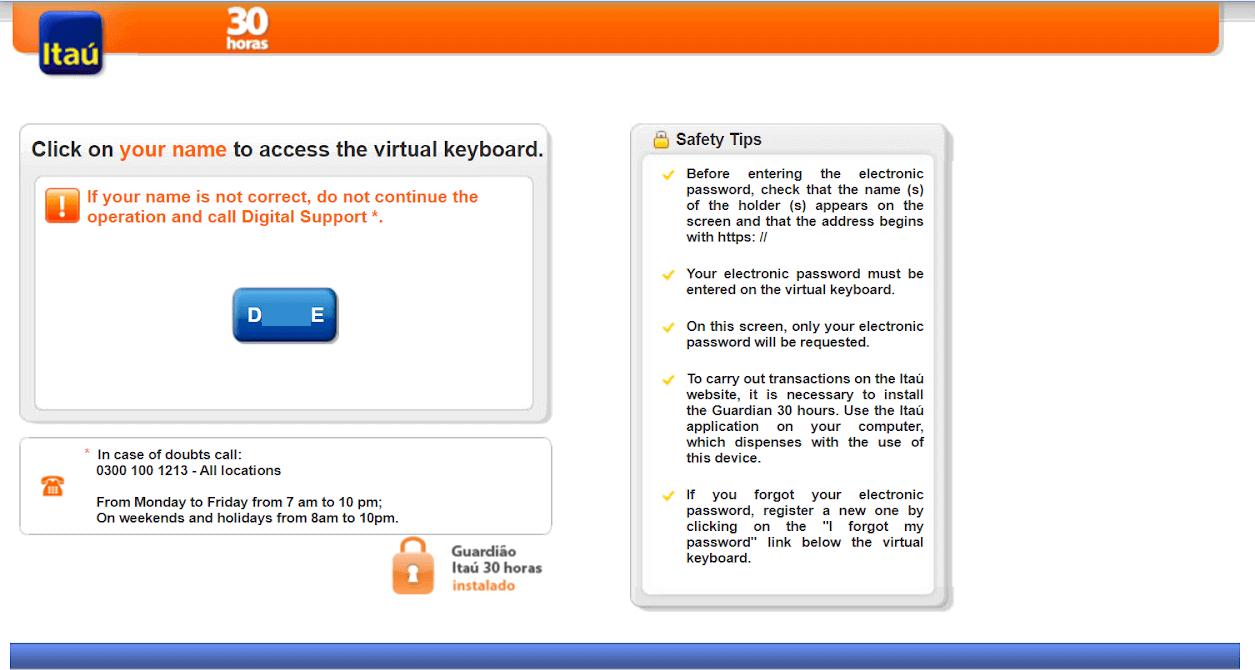
8. Klik på dit navn, hvis det er korrekt, for at fortsætte din betaling.
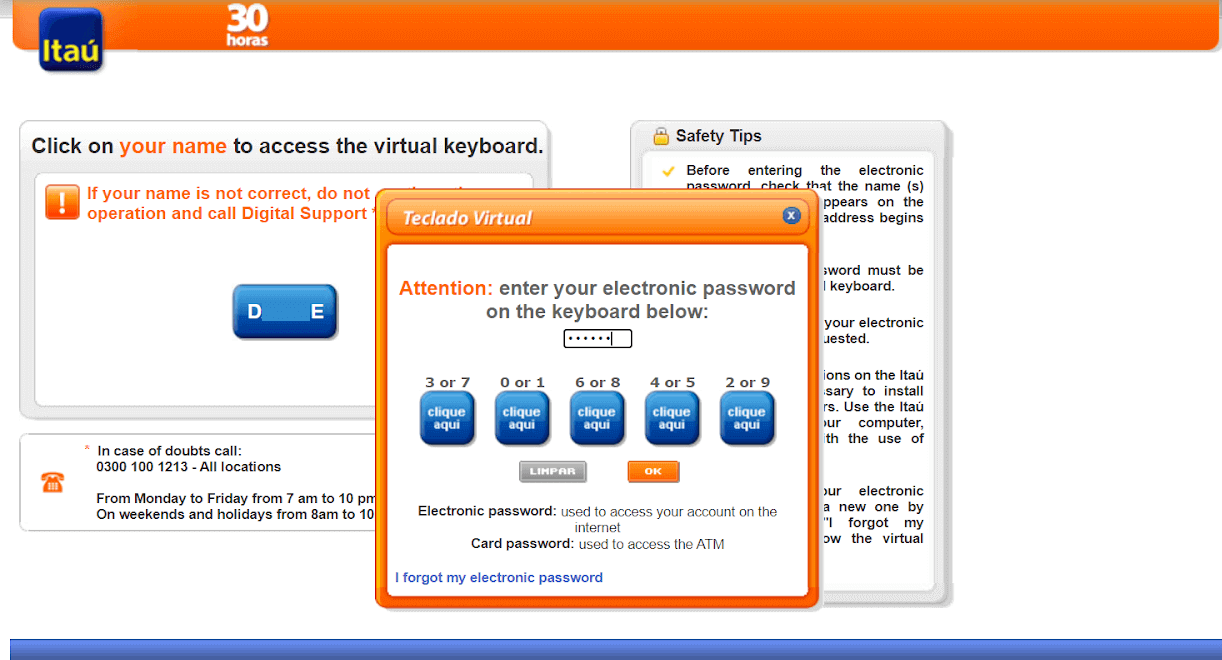
9. Indtast din adgangskode til netbank, og klik på knappen "Ok".
10. Indtast din kortadgangskode, og klik på knappen "Fortsæt".
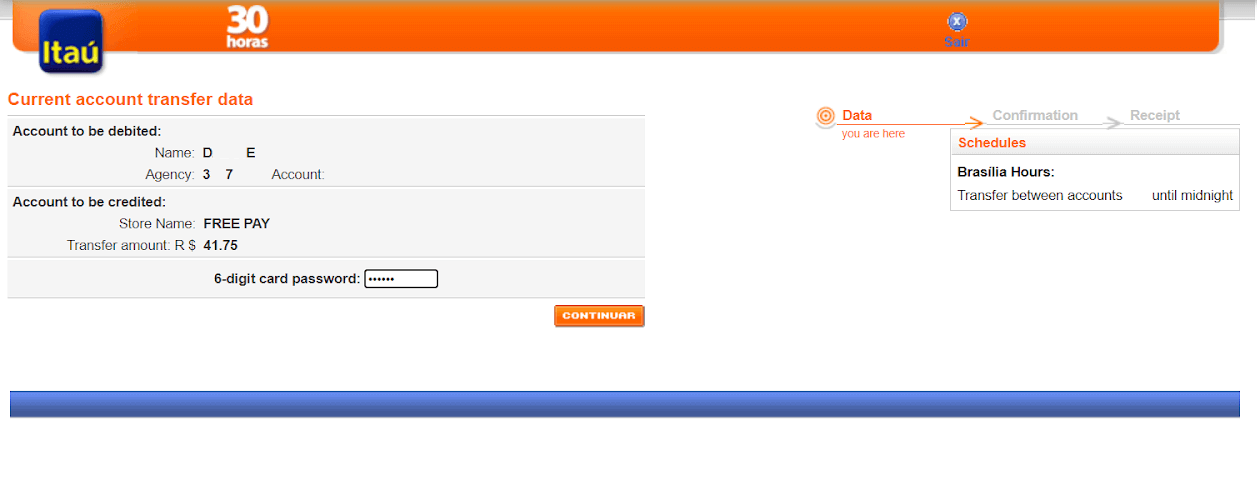
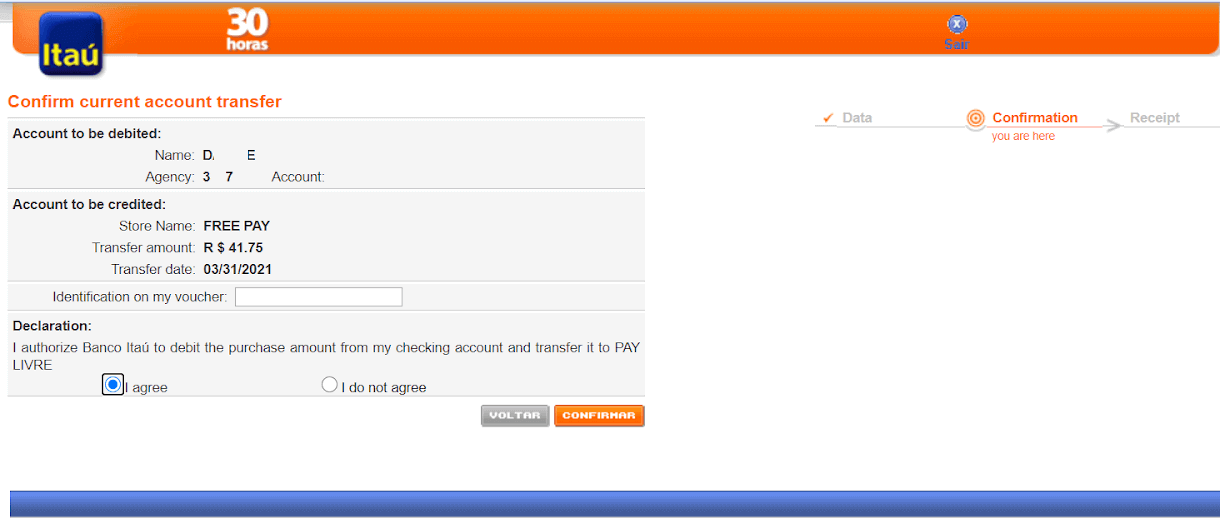
11. Klik på knappen "Jeg accepterer" for at godkende transaktionen med det valgte beløb, og klik derefter på knappen "Bekræft" for at fortsætte.
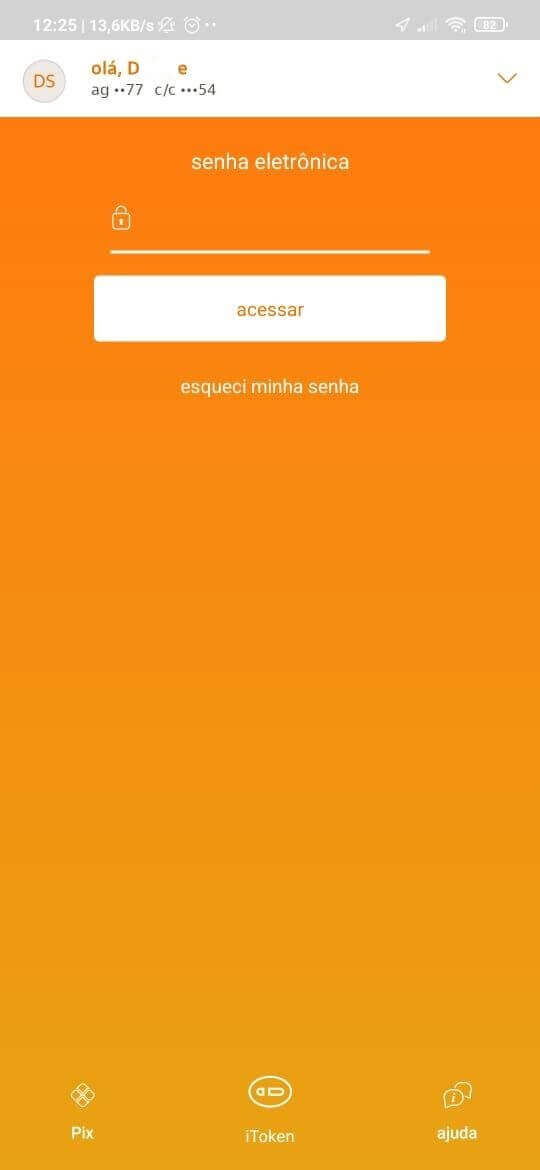
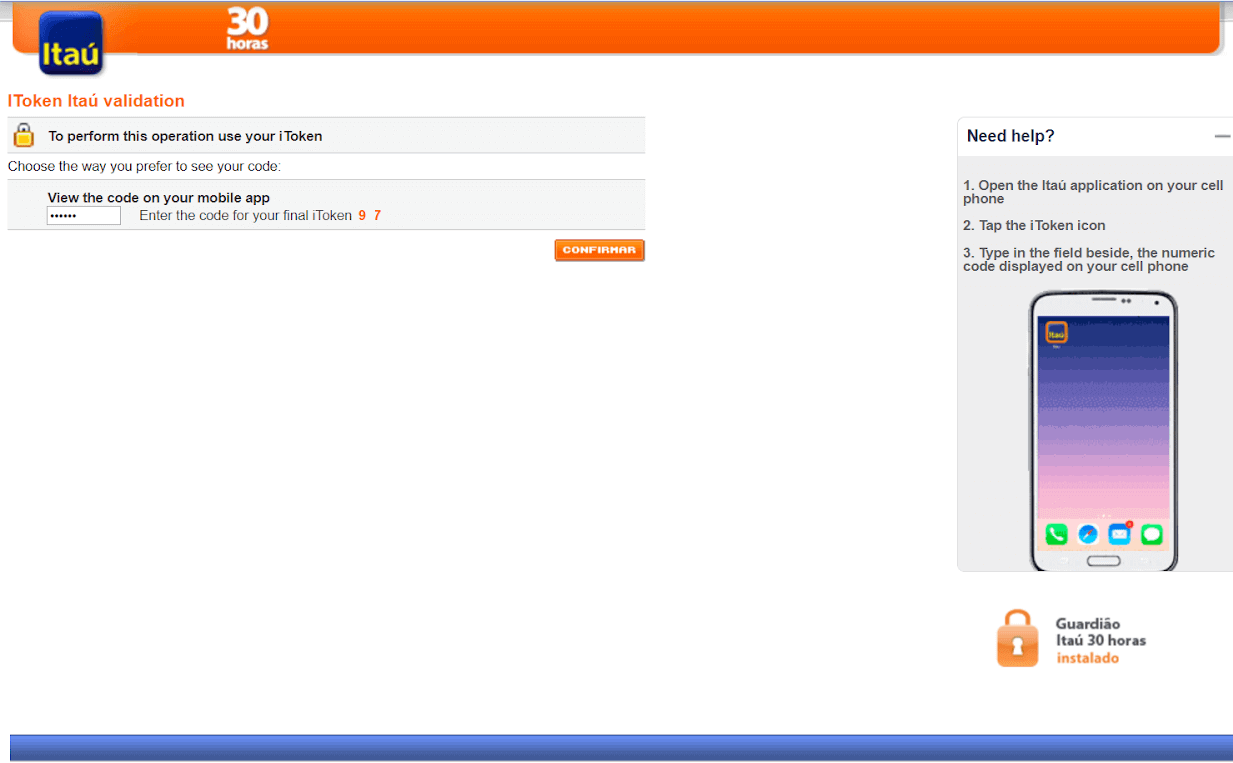
12. Du vil blive omdirigeret til en side, hvor du vil blive bedt om Itaú-applikationstokenet. For at finde det skal du indtaste din Itaú-applikation og på hjemmesiden klikke på iToken.
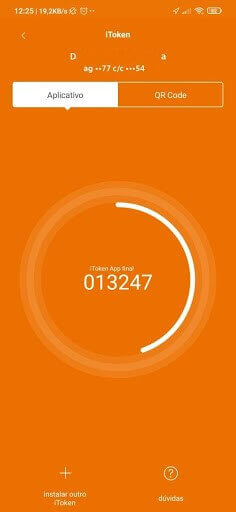
13. Inde i iToken vil du se 6 cifre, der er gyldige i 30 sekunder. Kopier dette nummer.
14. Tilbage til netbank, indsæt iToken-nummeret, der er kopieret fra applikationen, og klik på "Bekræft" for at afslutte transaktionen.
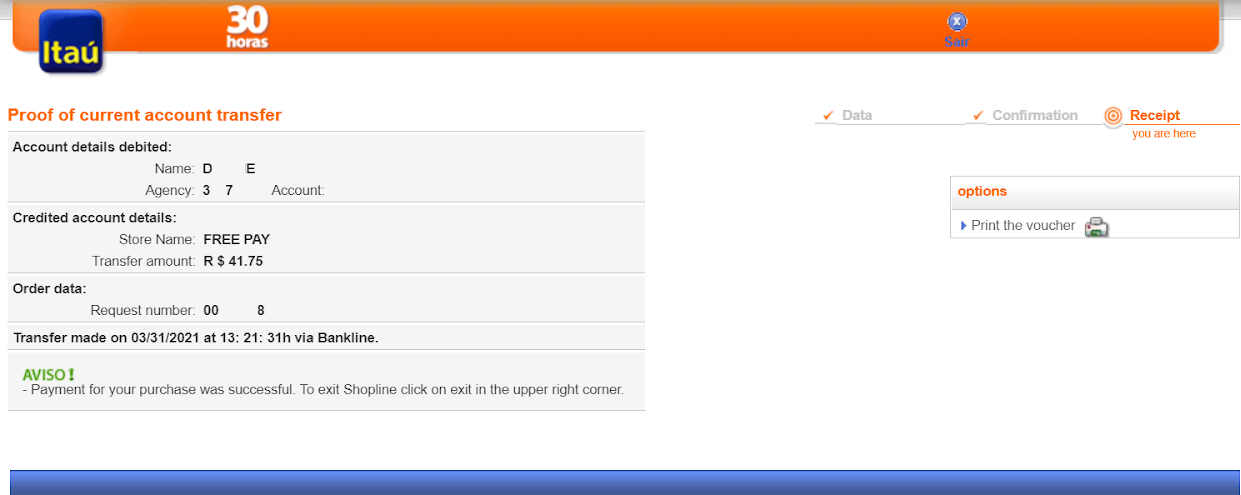
15. Betalingsprocessen var vellykket. Du vil modtage en betalingsbekræftelse.
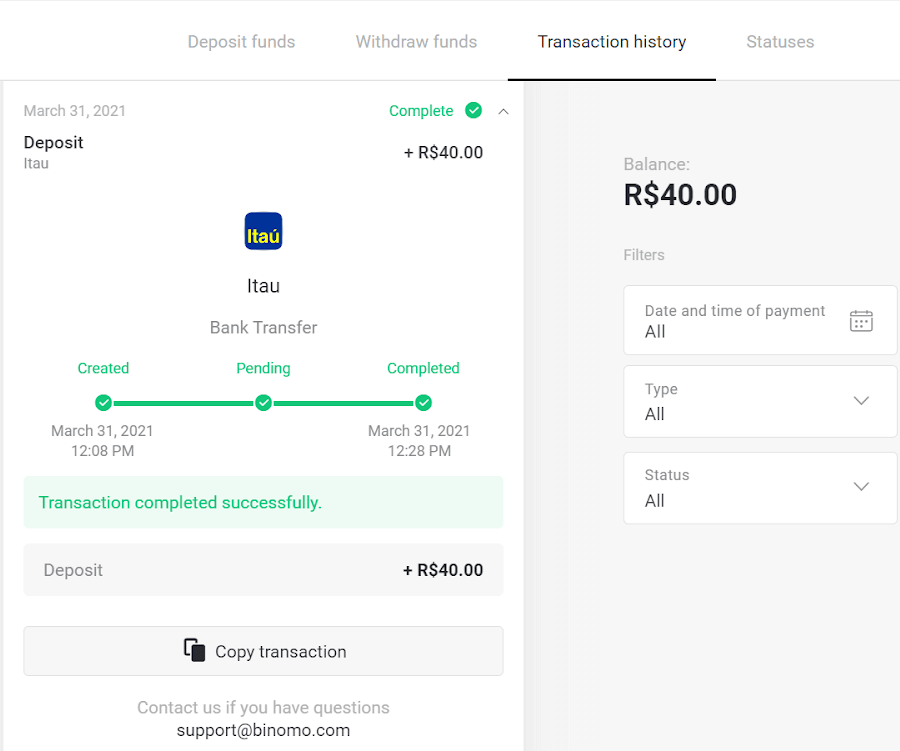
16. Du kan tjekke status for din transaktion i afsnittet "Transaktionshistorik".
Boleto Rapido
1. Klik på knappen "Indbetaling" i øverste højre hjørne af skærmen.1en.png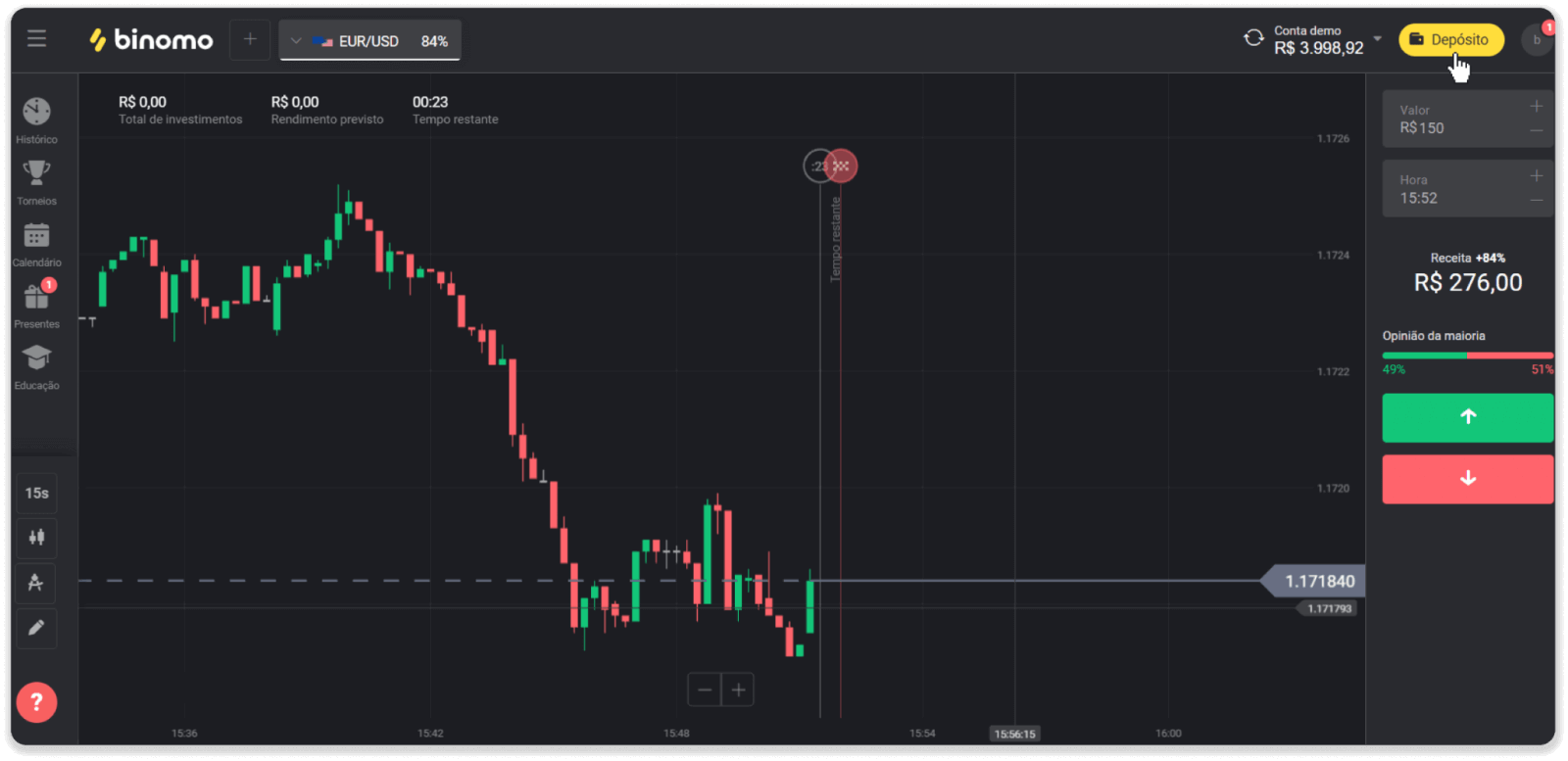
2. Vælg Brasilien i afsnittet "Land", og vælg betalingsmetoden "Boleto Rapido".
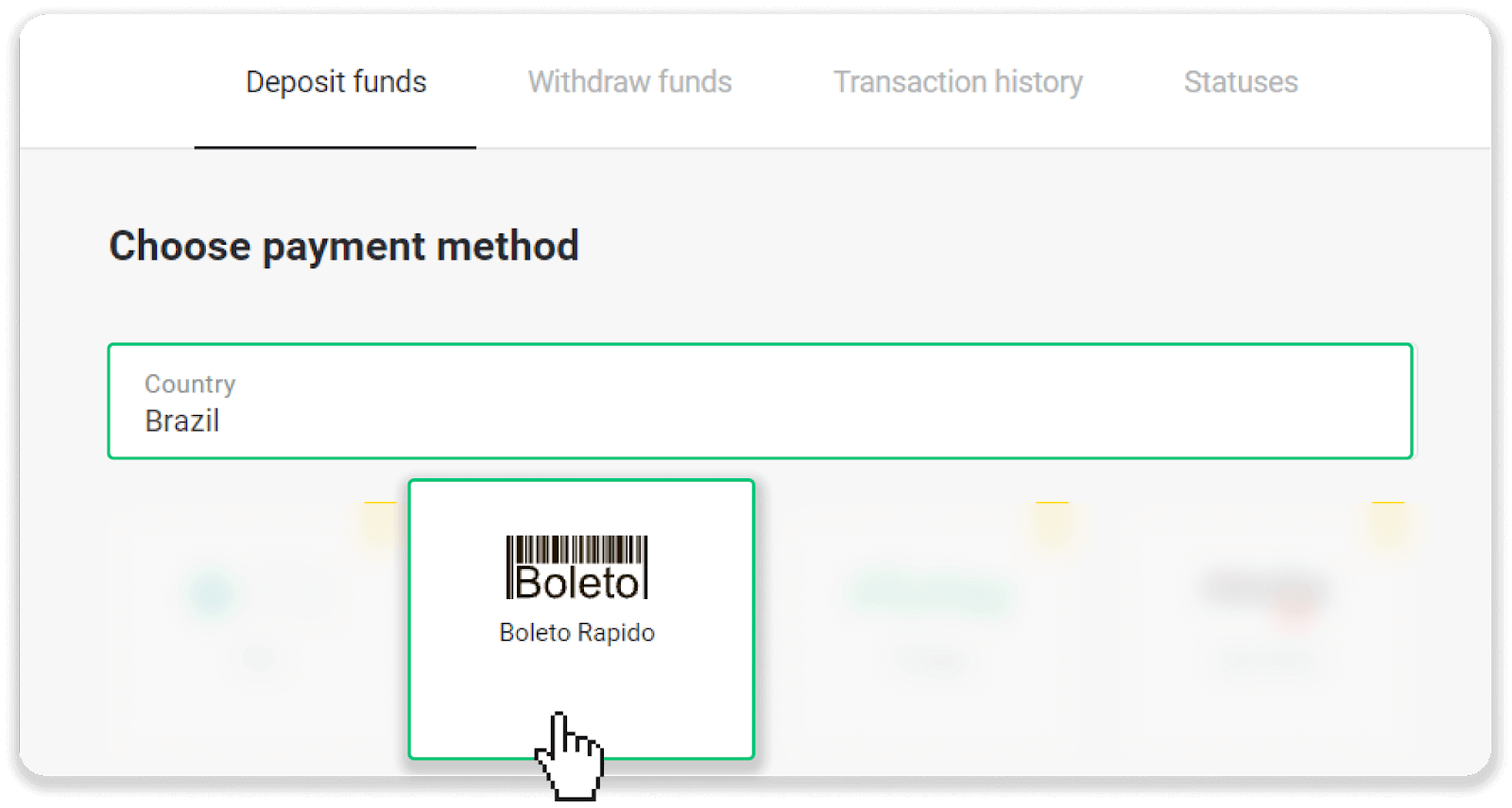
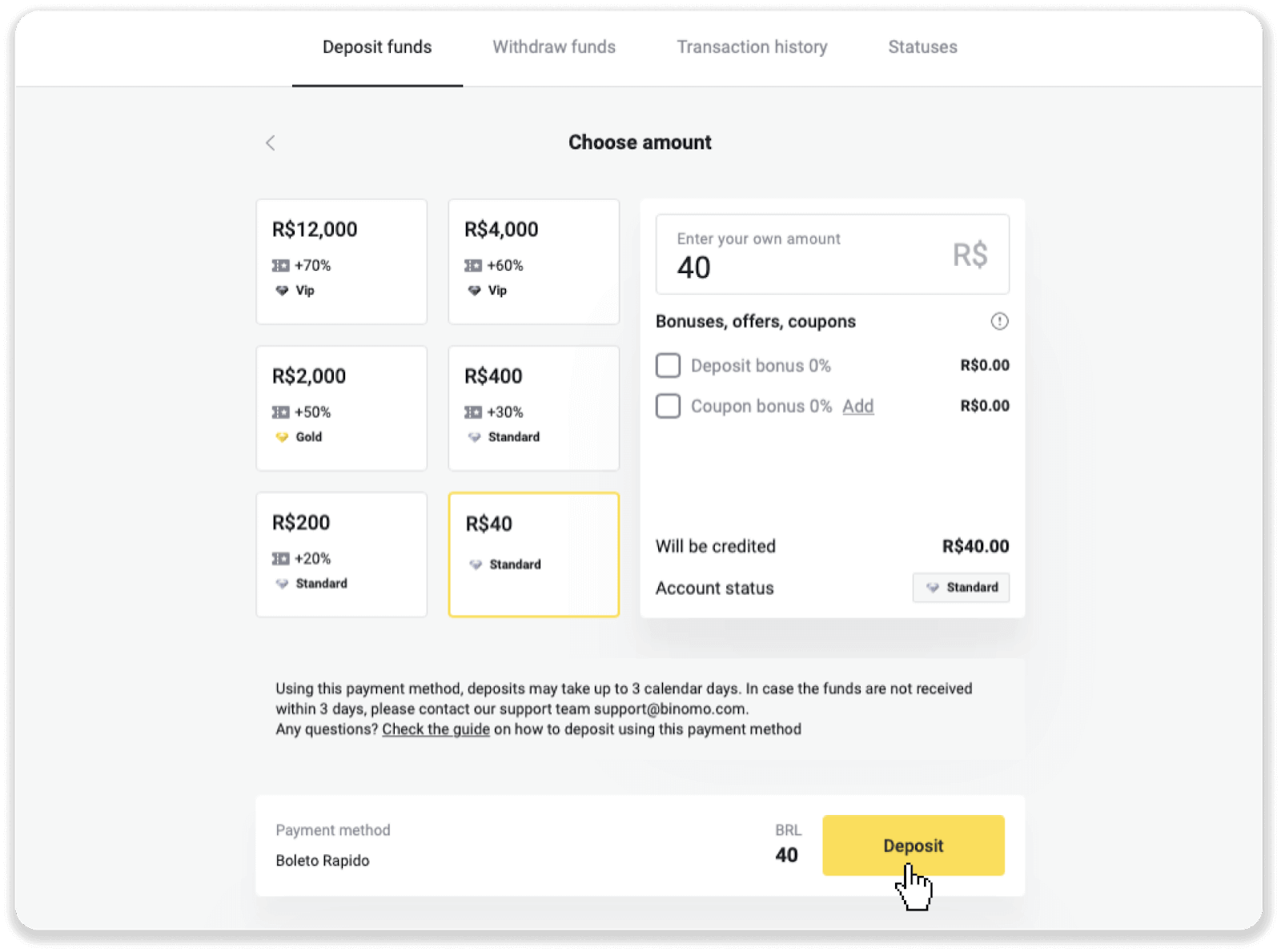
3. Indtast indbetalingsbeløbet, og klik på "Indbetaling".
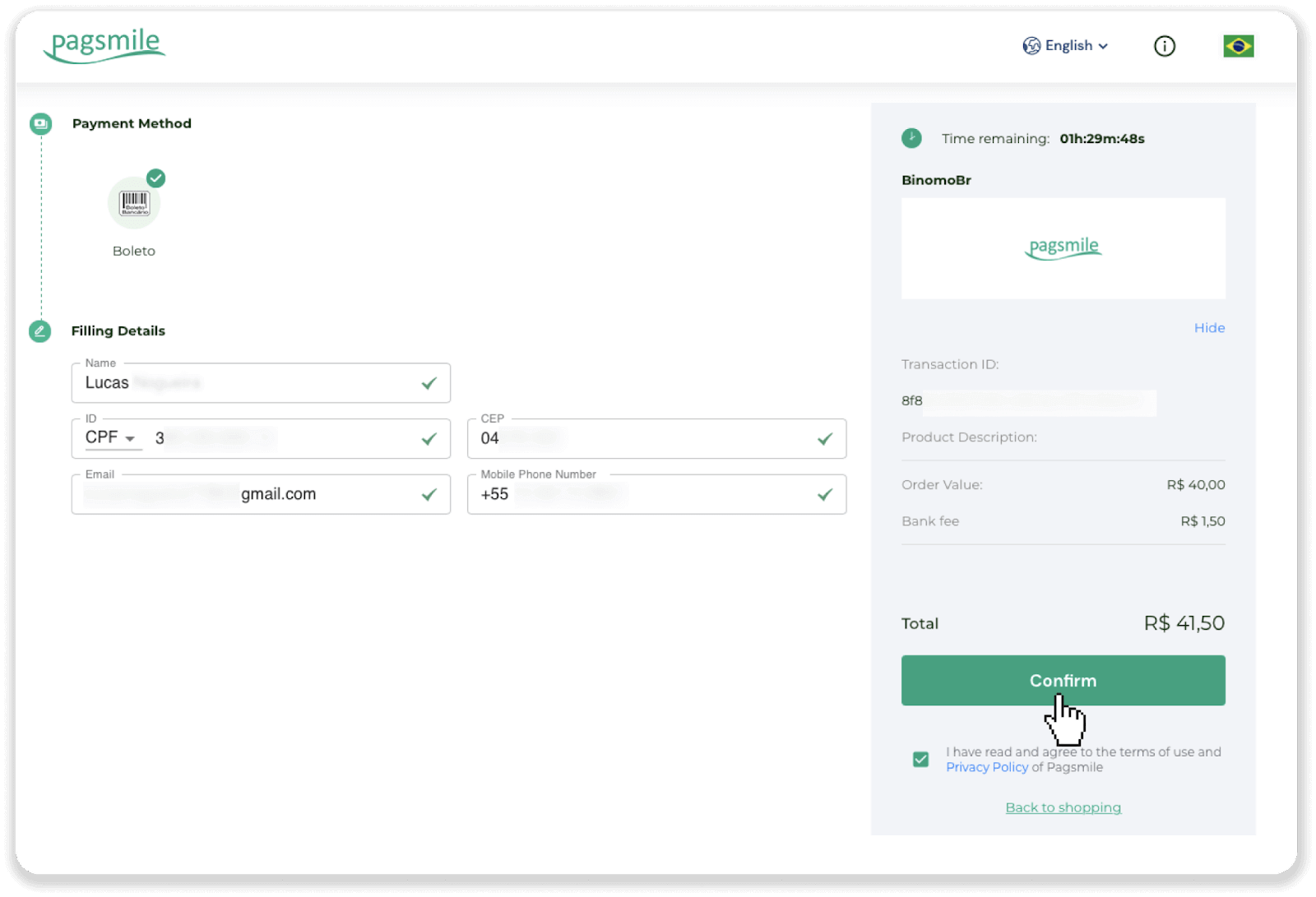
4. Du bliver automatisk omdirigeret til betalingsudbyderens side. Indtast dine personlige oplysninger: dit navn, CPF, CEP, e-mailadresse og telefonnummer. Klik på "Bekræft".
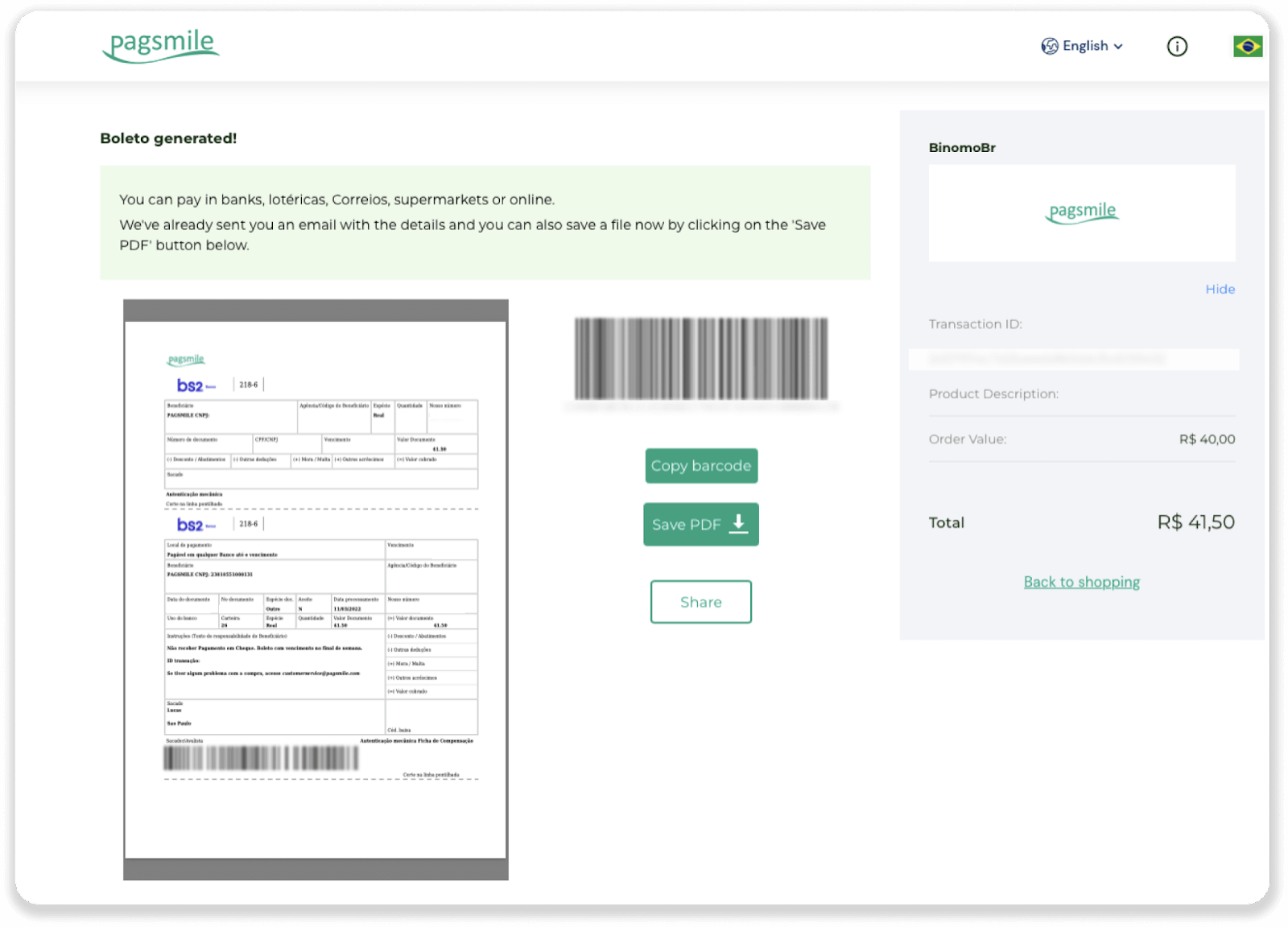
5. Du kan downloade Boleto ved at klikke på "Gem PDF". Eller du kan scanne stregkoden med din bankapp eller kopiere koden.
6. Log ind på din bankkontoapp, og klik på "Betaling". Scan koden med dit kamera. Du kan også indsætte Boleto-numrene manuelt ved at klikke på "Tilmeld numre". Når du scanner eller indsætter Boleto-numrene, bliver du omdirigeret til bekræftelsessiden. Kontroller, om alle oplysningerne er korrekte, og klik på "Bekræft".
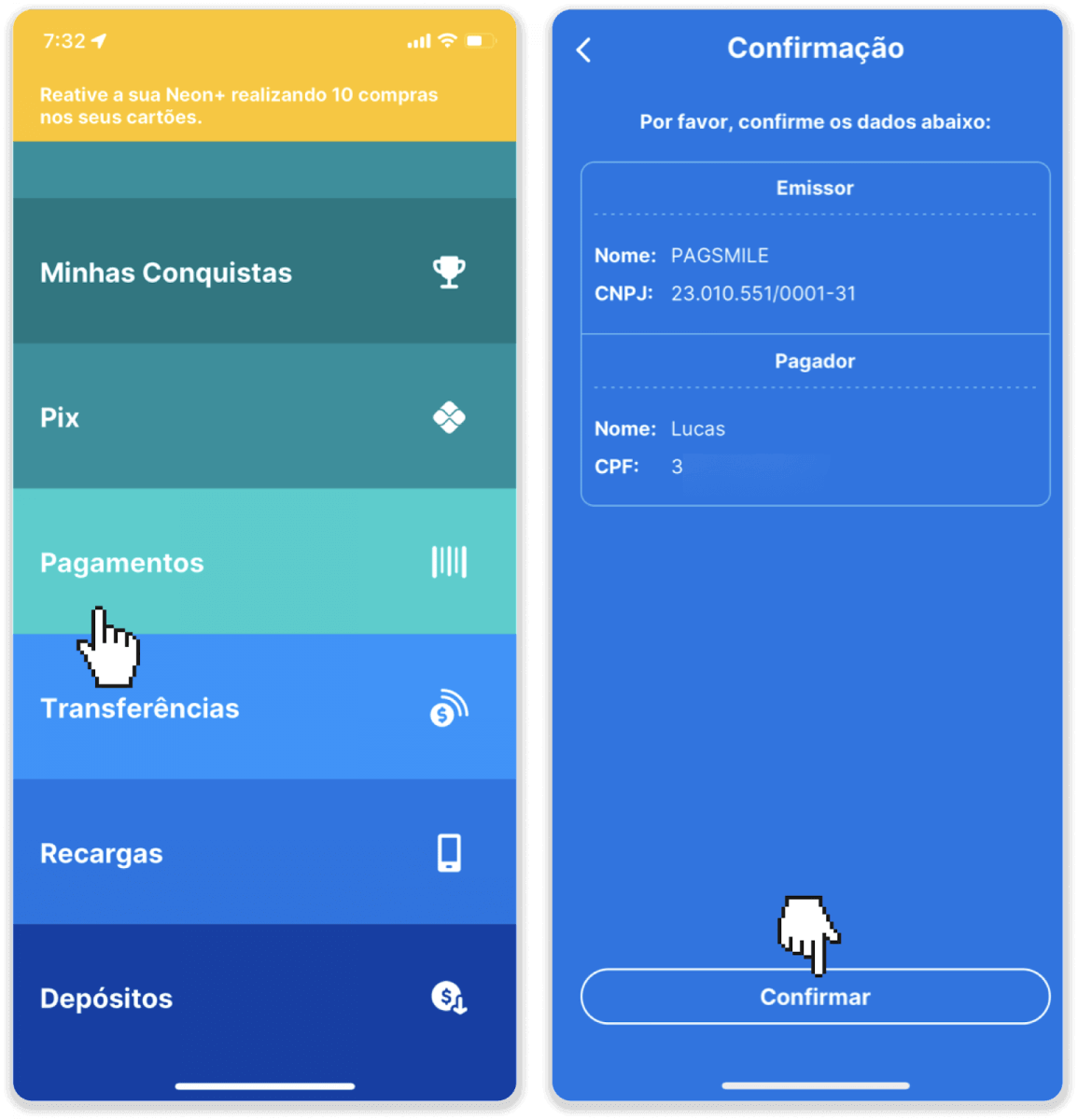
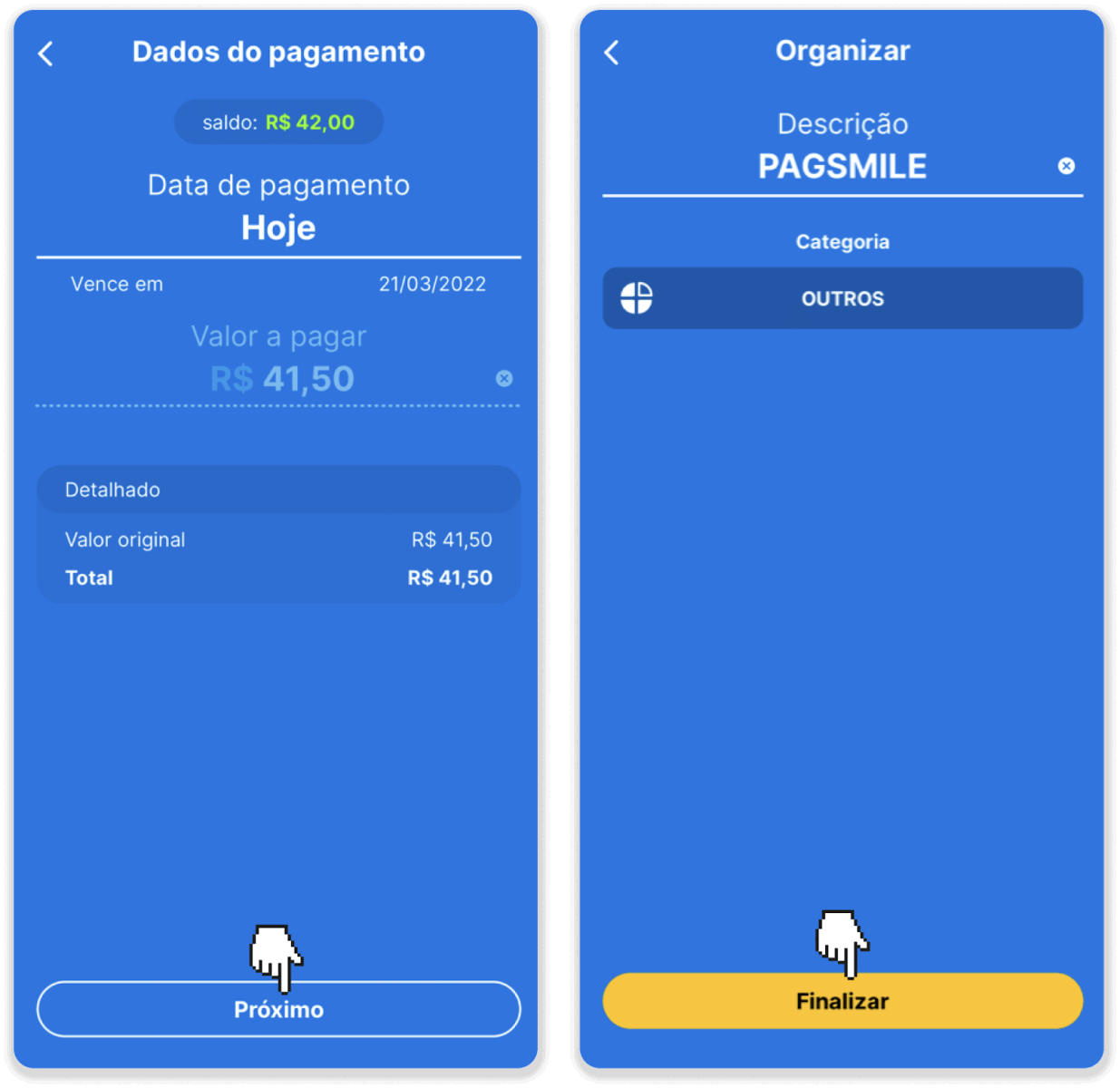
7. Kontroller, om beløbet er korrekt, og klik på "Næste". For at afslutte transaktionen skal du klikke på "Finalizar". Indtast derefter din 4-cifrede pinkode for at bekræfte transaktionen.
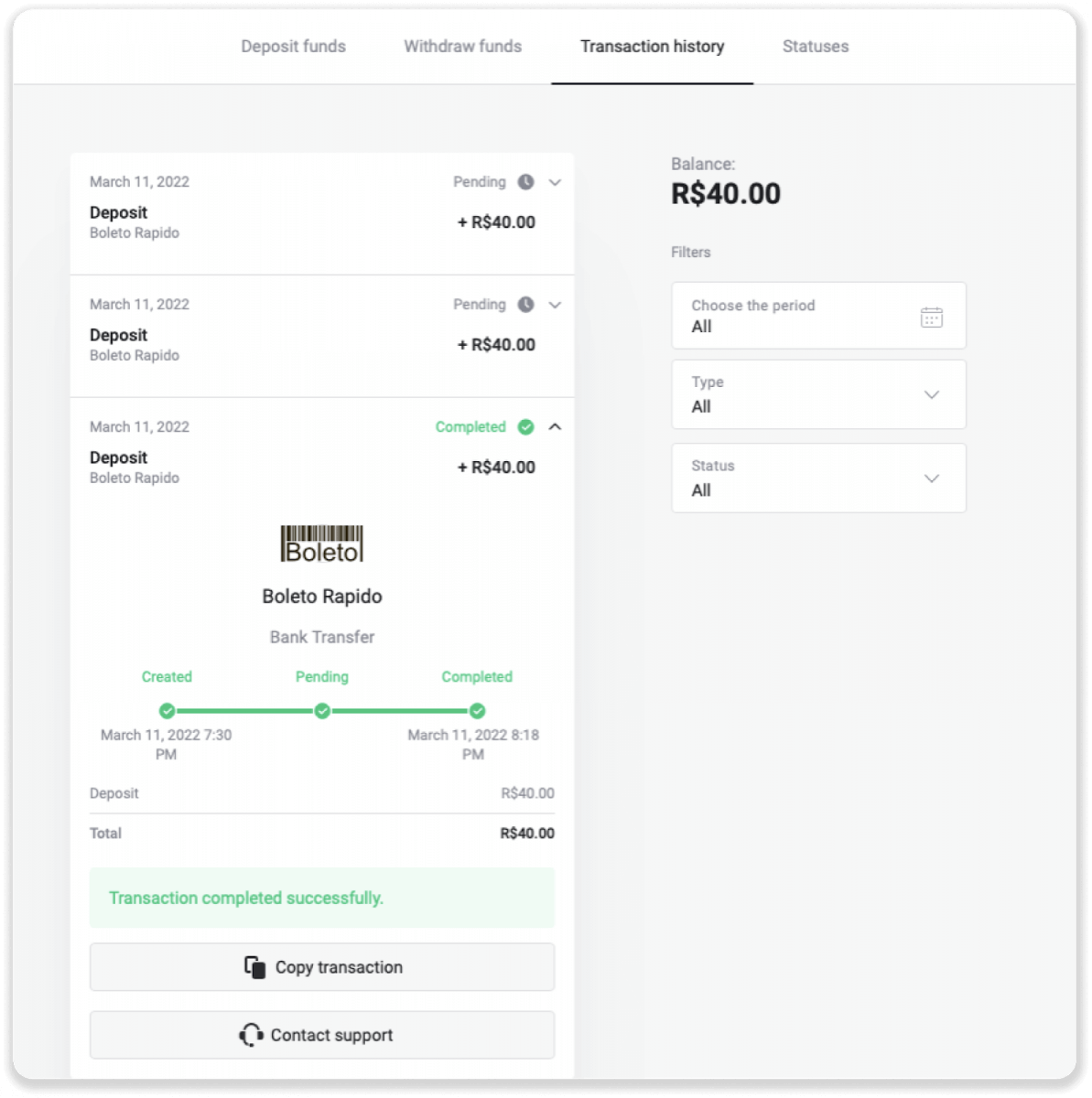
8. For at kontrollere status for din transaktion skal du gå tilbage til fanen "Transaktionshistorik" og klikke på din indbetaling for at spore dens status.
E-wallets (Picpay, AstroPay, Banco do Brasil, Santander, Bradesco, Pix, Neteller, Skrill, SafetyPay, WebMoney, Advcash)
Picpay
1. Klik på knappen "Indbetaling" i øverste højre hjørne af skærmen.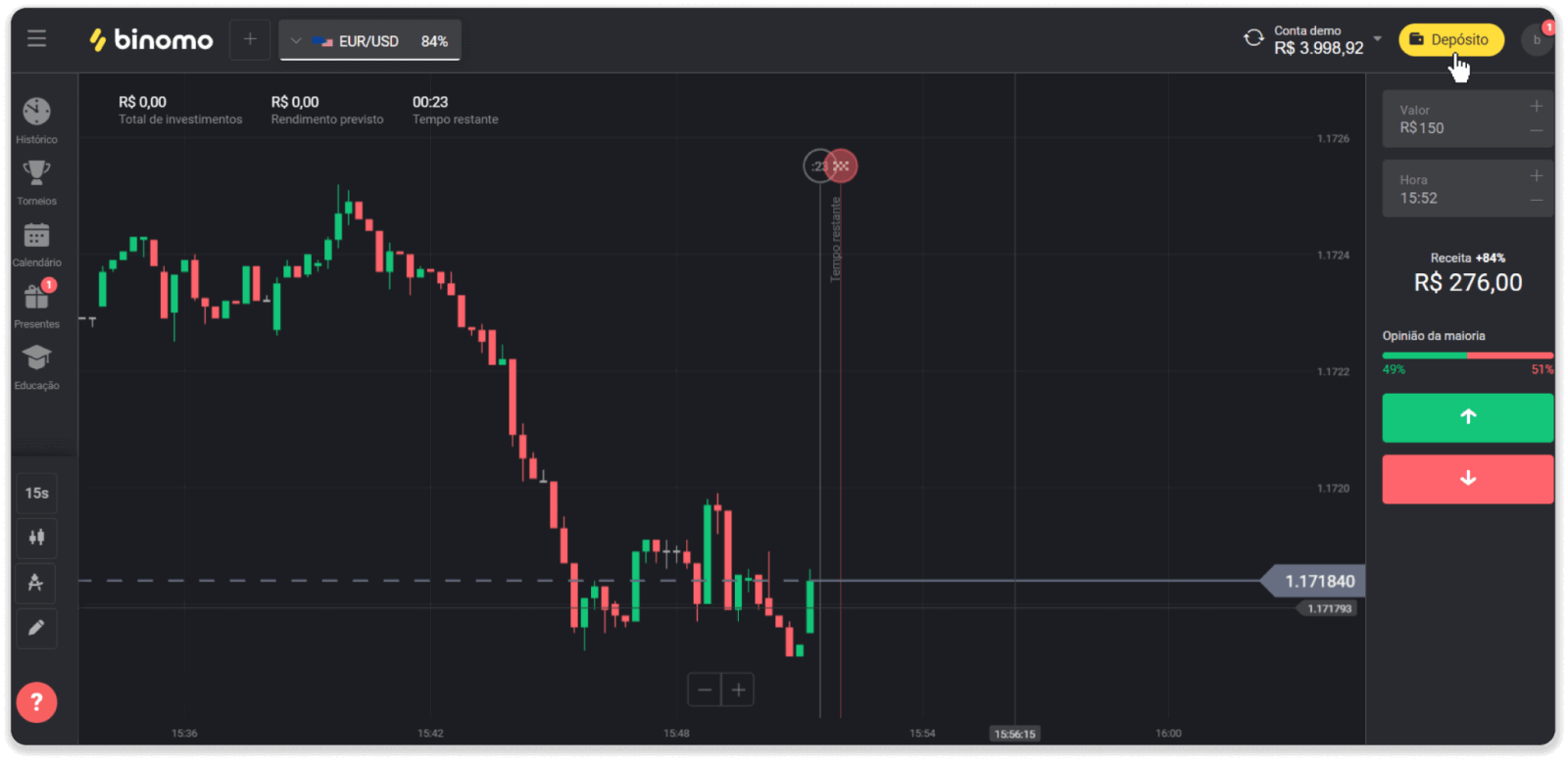
2. Vælg Brasilien i afsnittet "Land", og vælg betalingsmetoden "Picpay".
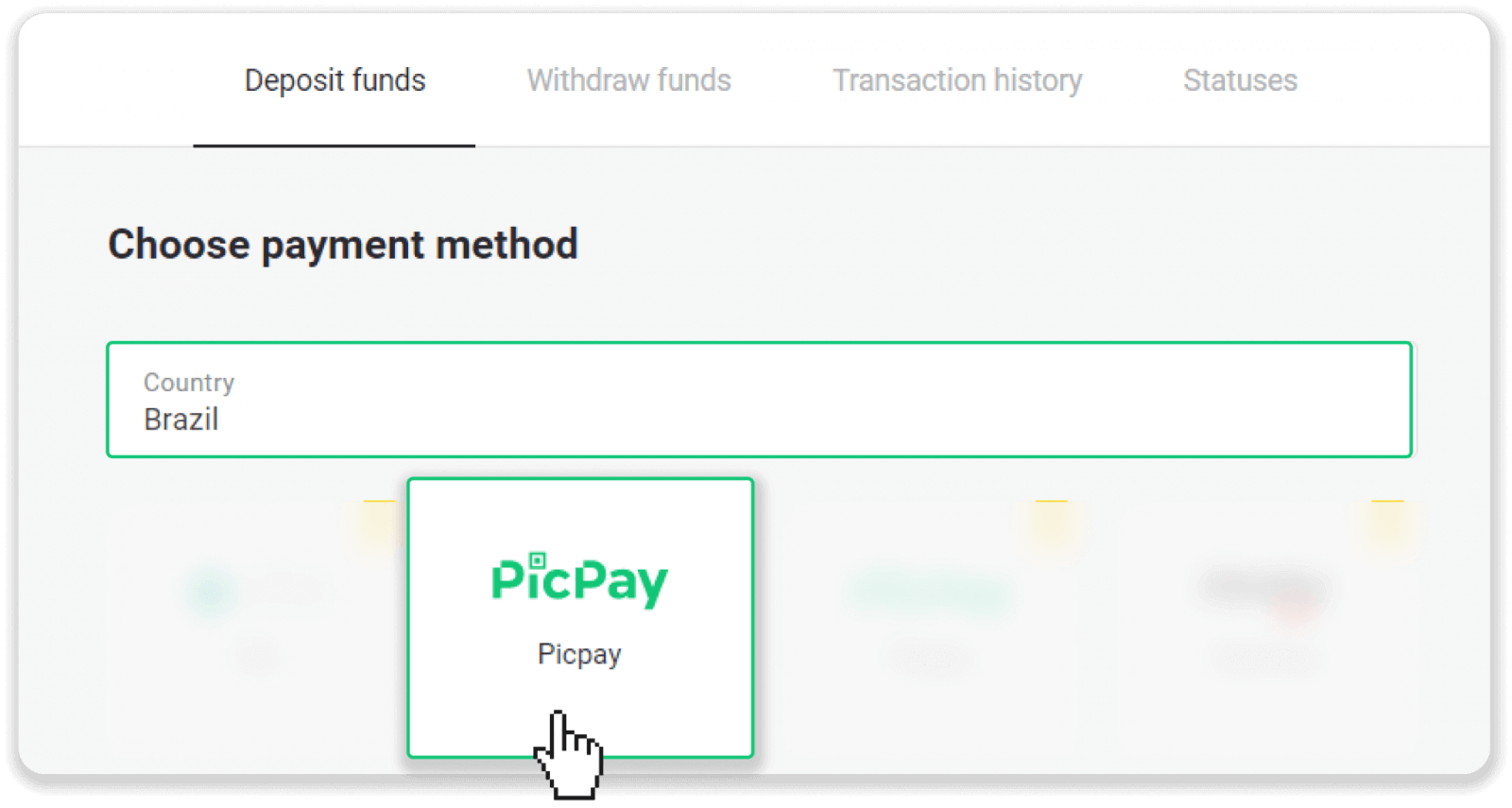
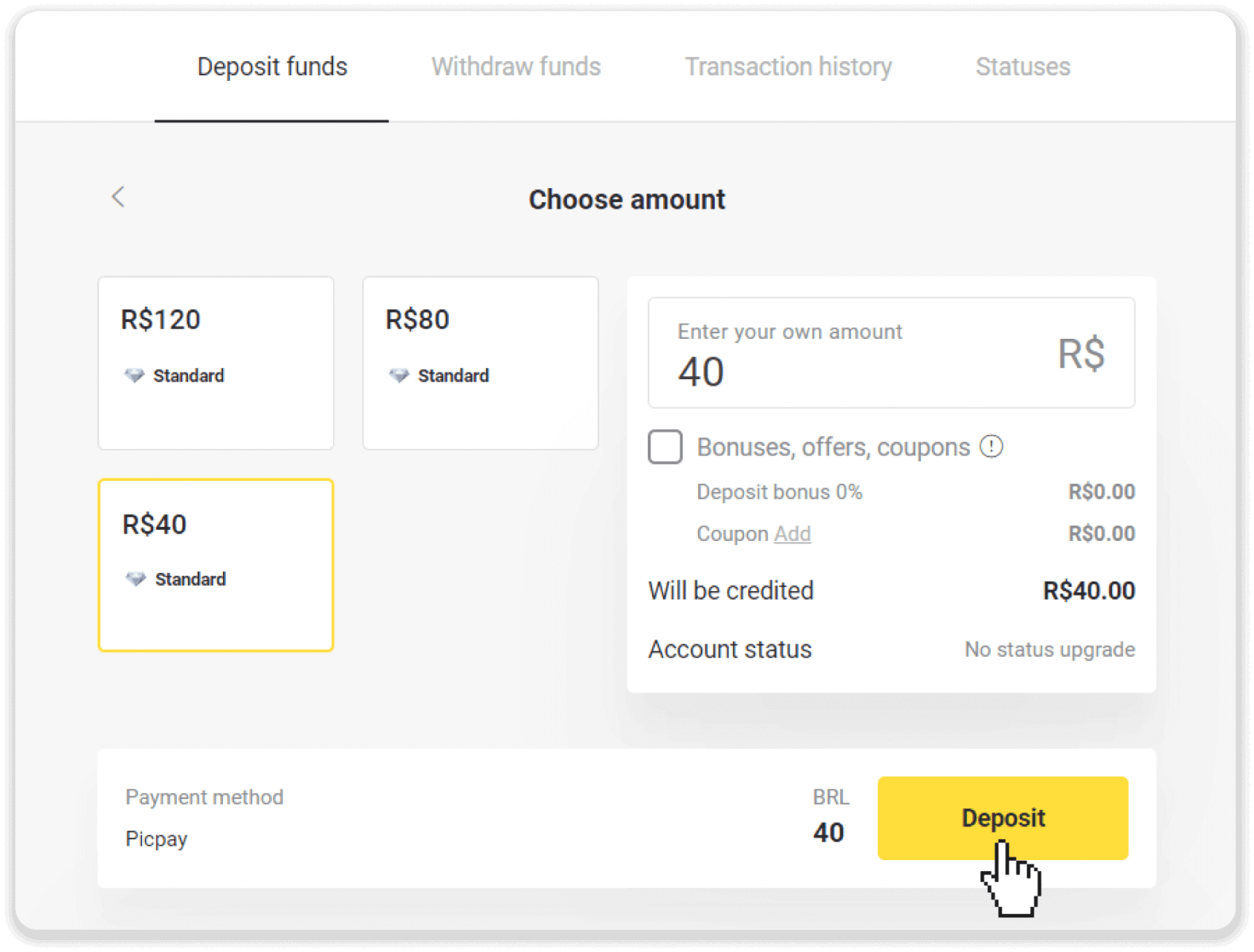
3. Indtast indbetalingsbeløbet, og klik på "Indbetaling".
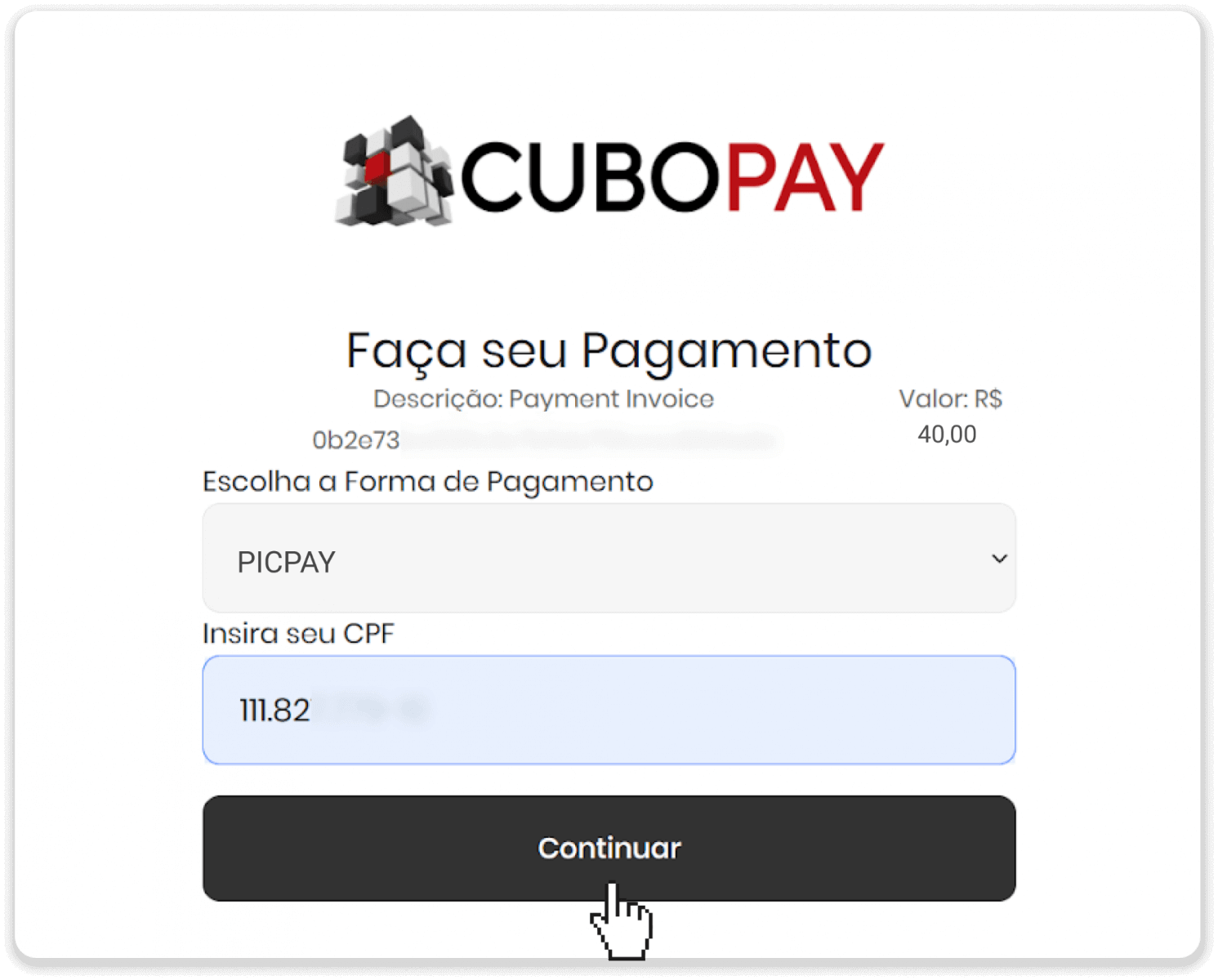
4. Indtast "Picpay" og dit CPF-nummer på en ny side. Klik på "Fortsæt".
5. En QR-kode vises.
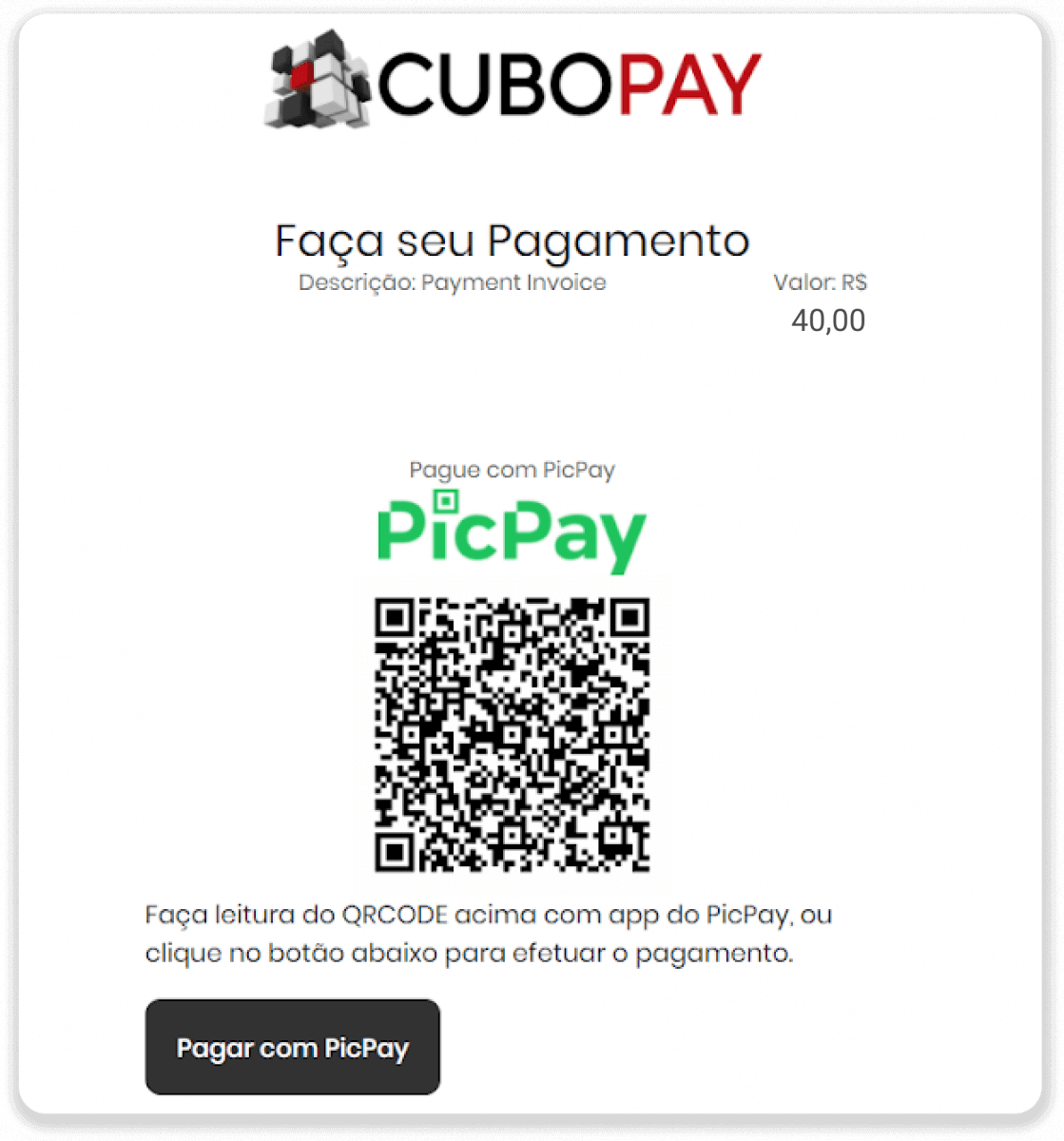
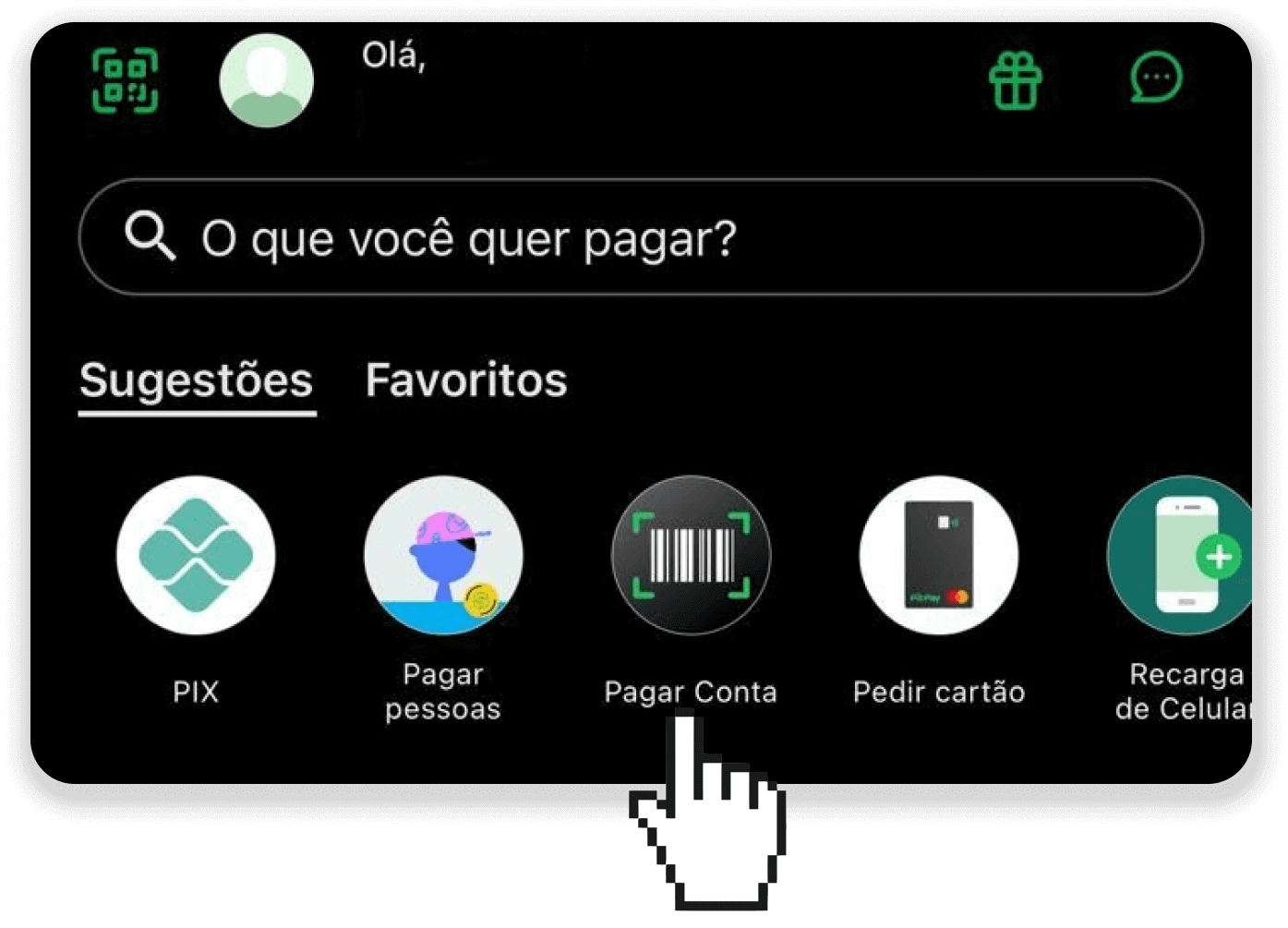
6. Log ind på din picpay-kontoapp, klik på "pagar conta", og scan QR-koden fra trin 5.
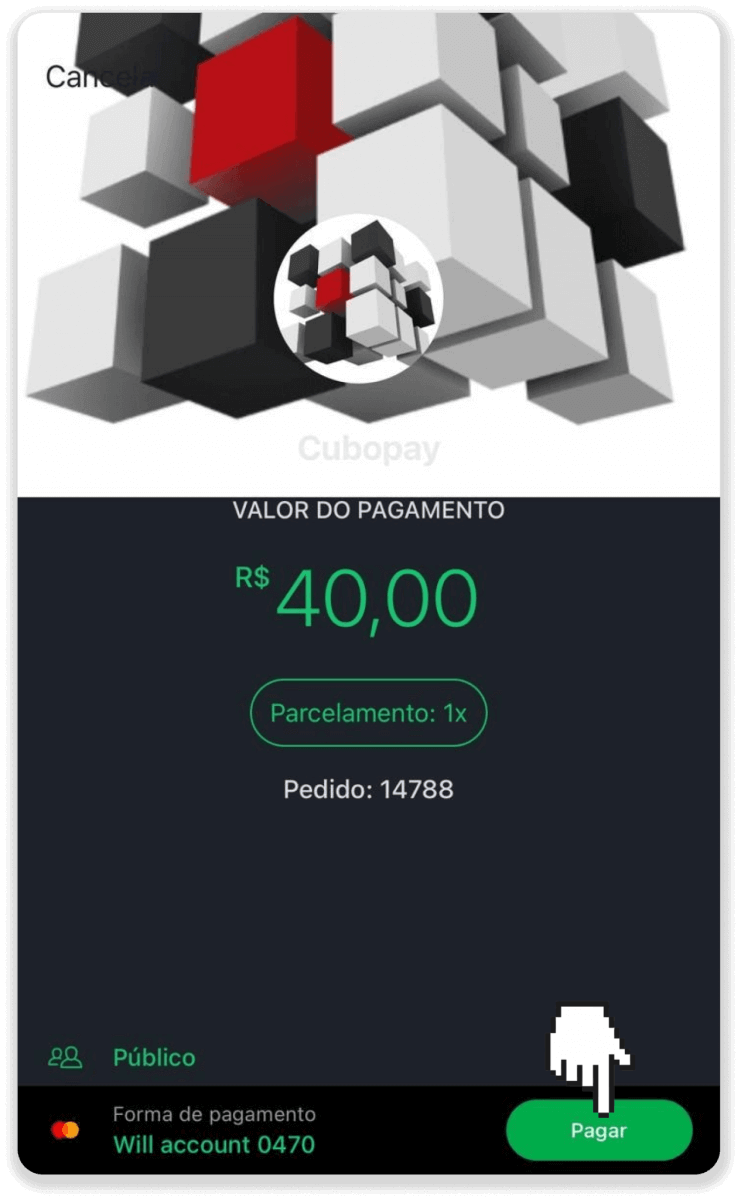
7. Kontroller, om alle oplysningerne er korrekte, og klik på "Pagar".
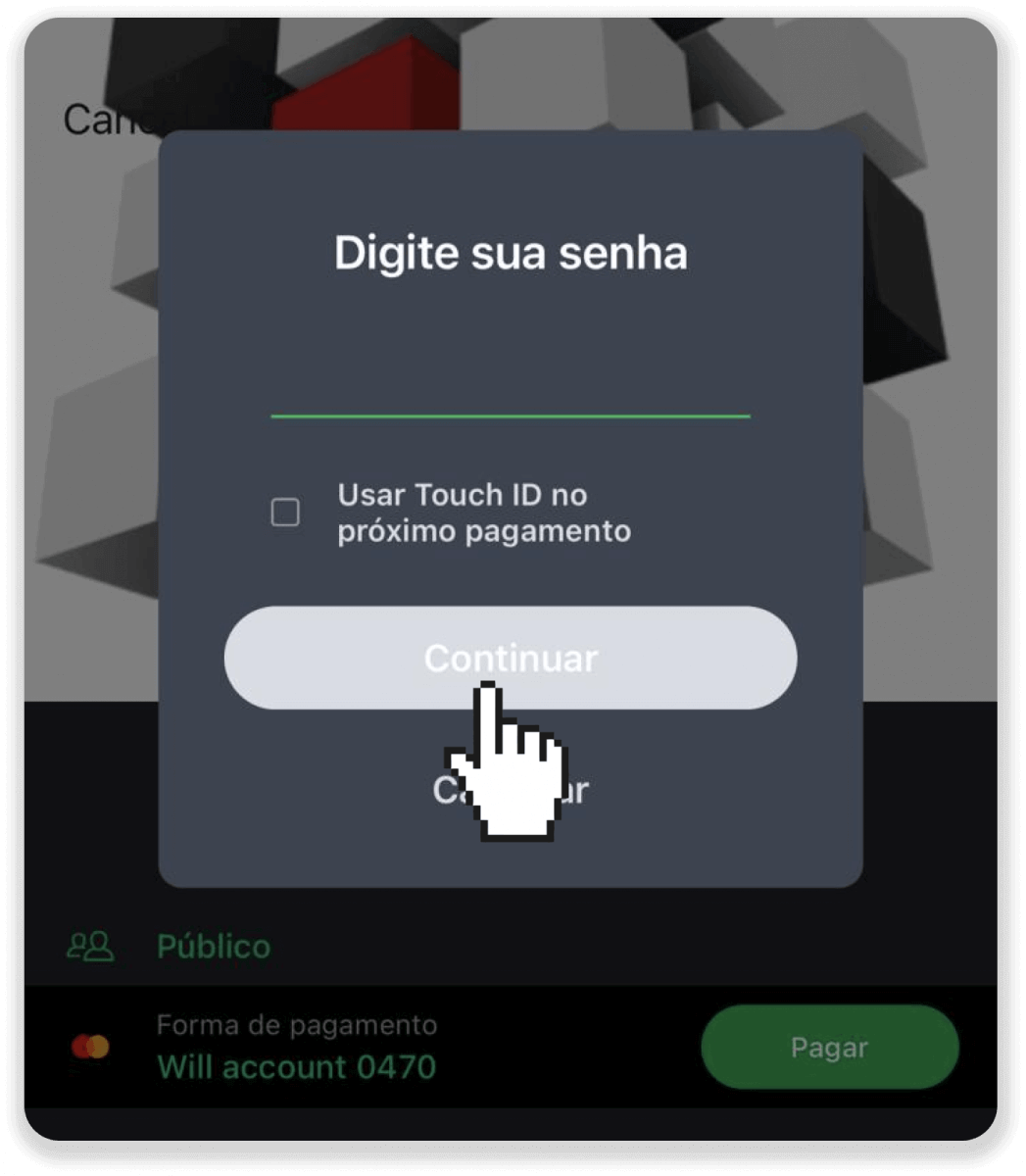
8. Indtast din sikkerhedsadgangskode for at bekræfte transaktionen, og klik på "Fortsæt".
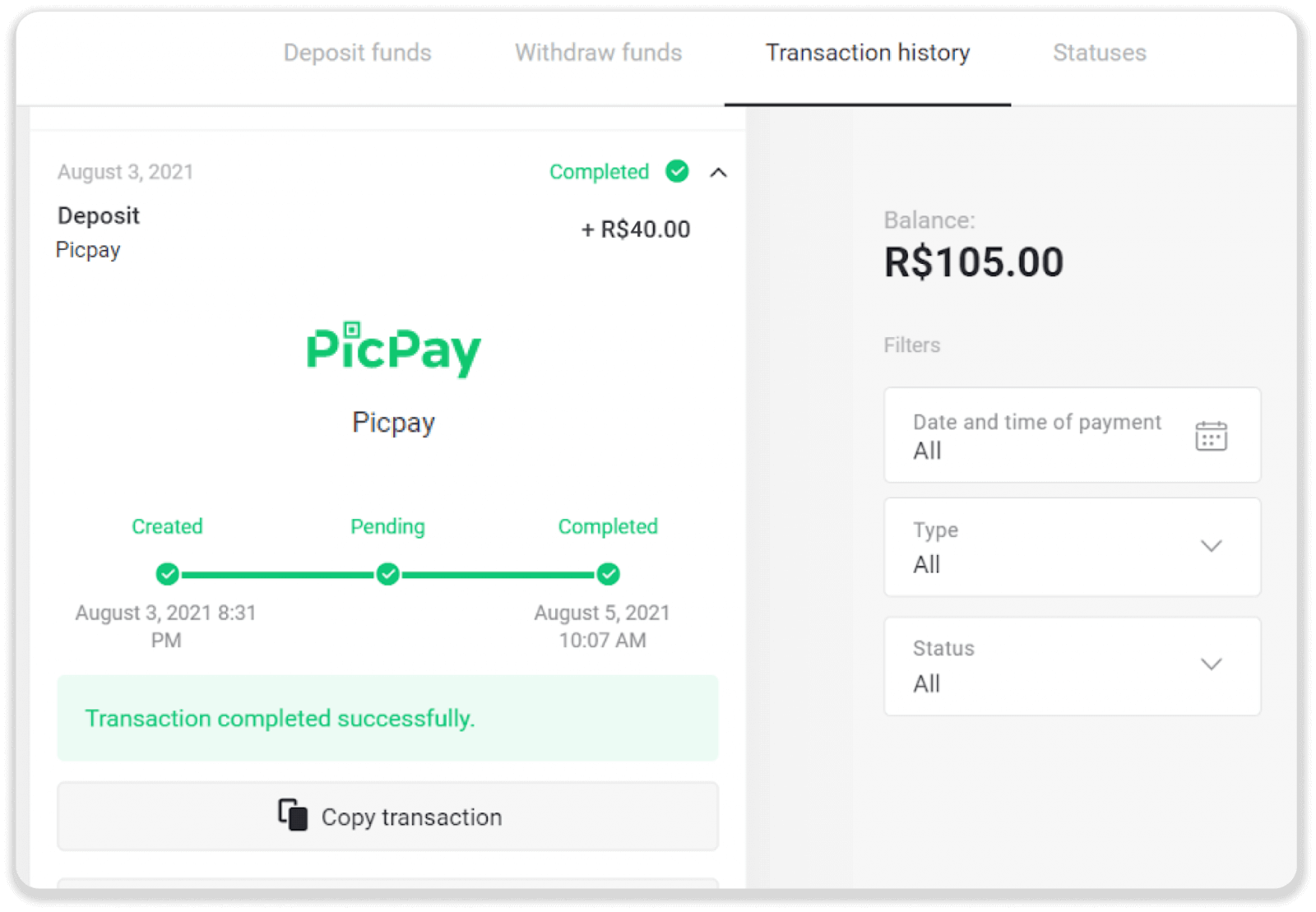
9. For at kontrollere status for din transaktion skal du gå til Binomo og klikke på knappen "Indbetaling" i øverste højre hjørne af skærmen. Klik derefter på fanen "Transaktionshistorik".
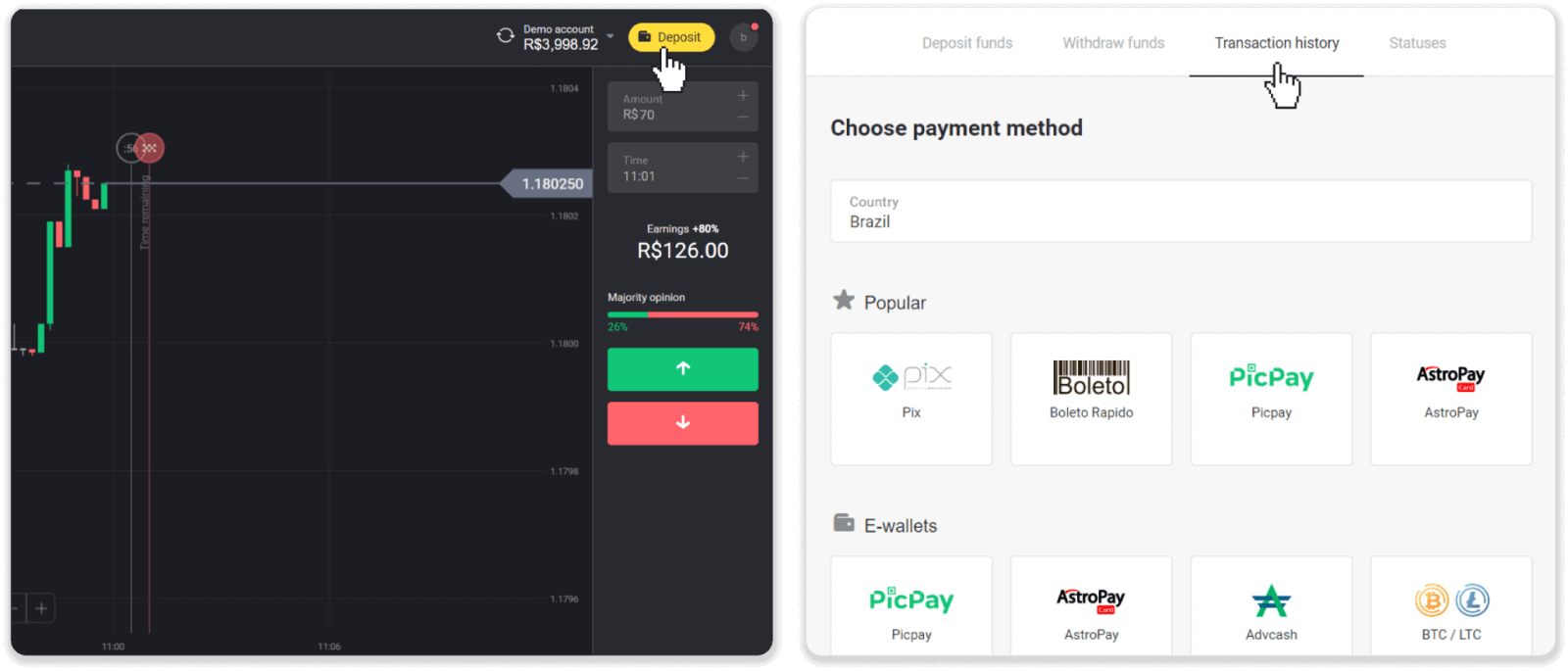
10. Klik på din indbetaling for at spore dens status.
AstroPay
1. Klik på knappen "Indbetal" i øverste højre hjørne.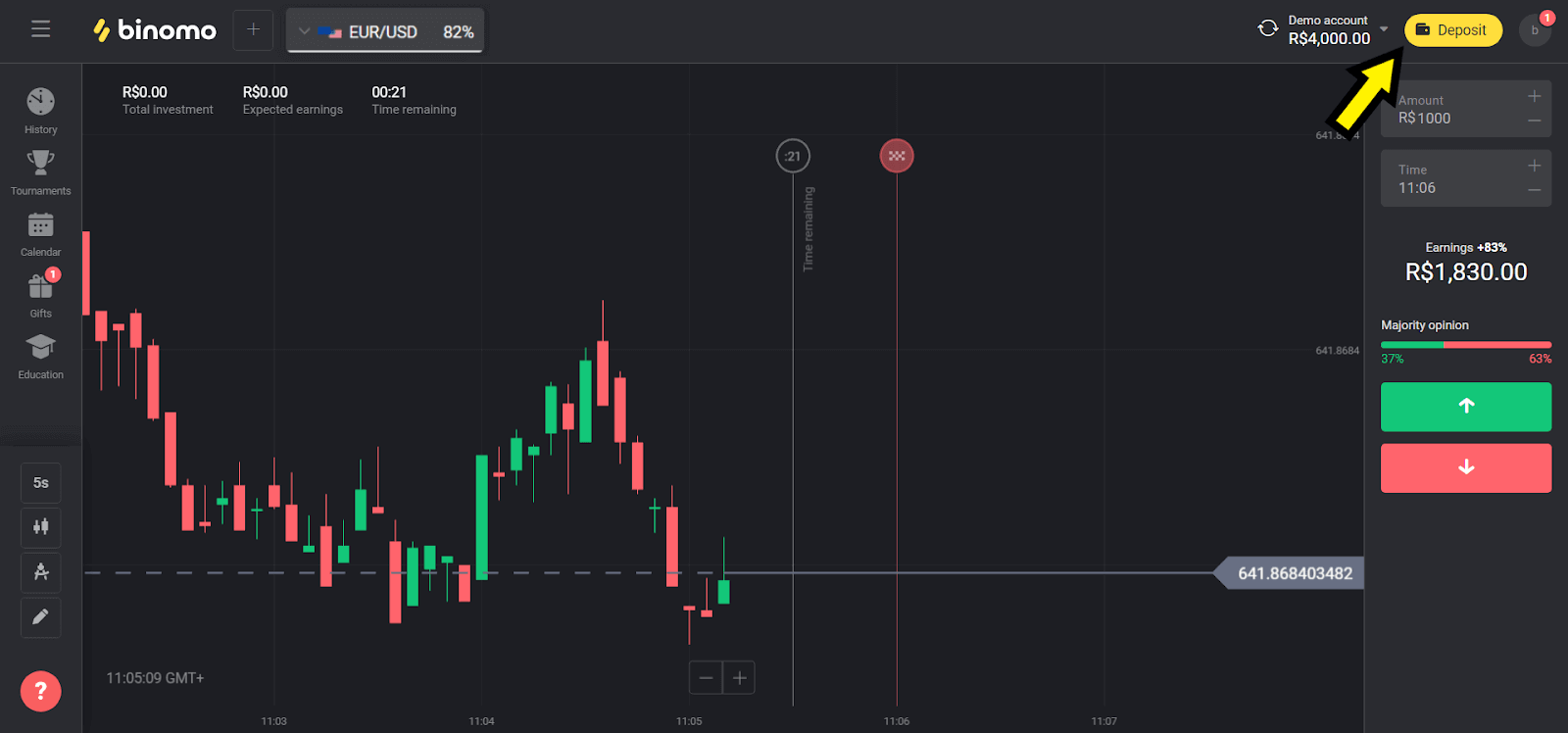
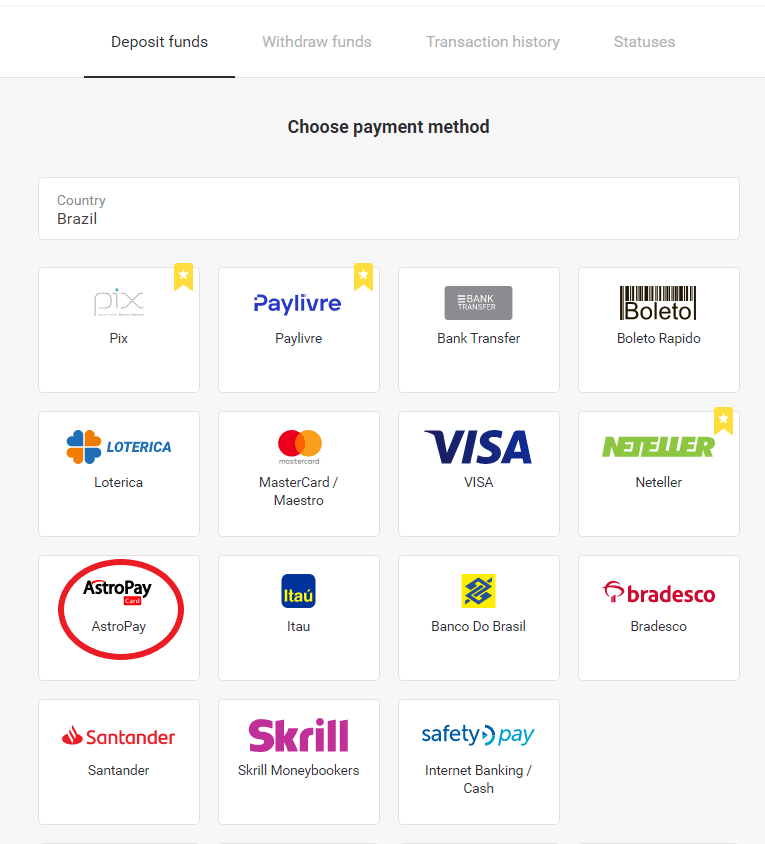
2. Vælg "Brasilien" i afsnittet "Land", og vælg metoden "AstroPay".
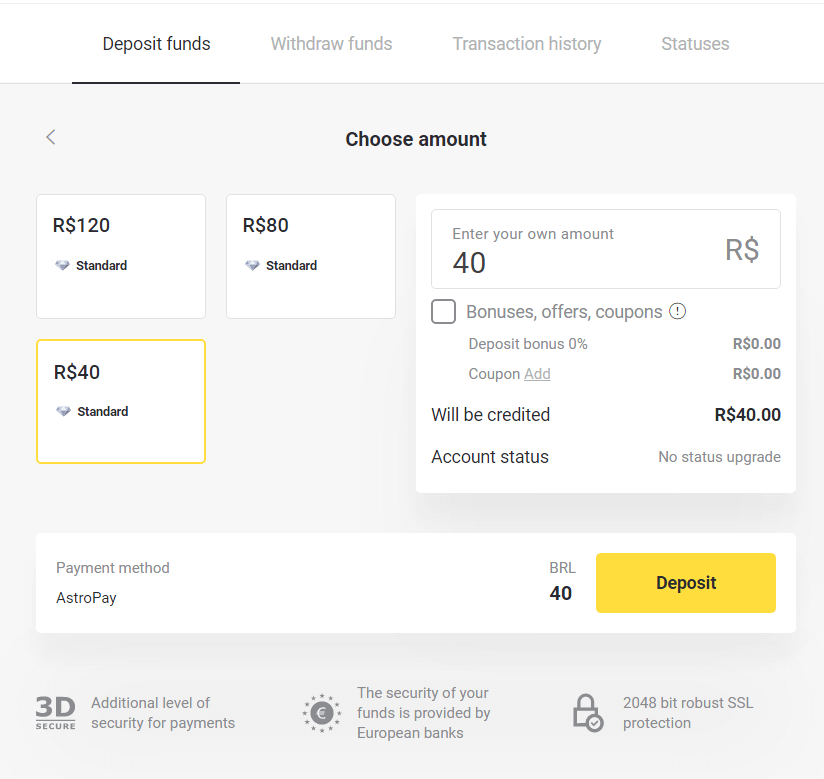
3. Vælg det beløb, der skal indbetales, og klik på knappen "Indbetal".
Bemærk : Minimumsindbetalingsbeløbet er R$ 40,00.
4. Hvis du vil bruge din saldo, skal du indtaste det nummer, der er registreret hos AstroPay, og klikke på knappen "Fortsæt". Hvis du allerede har et AstroPay-kort, skal du vælge muligheden "Jeg har et AstroPay-kort".
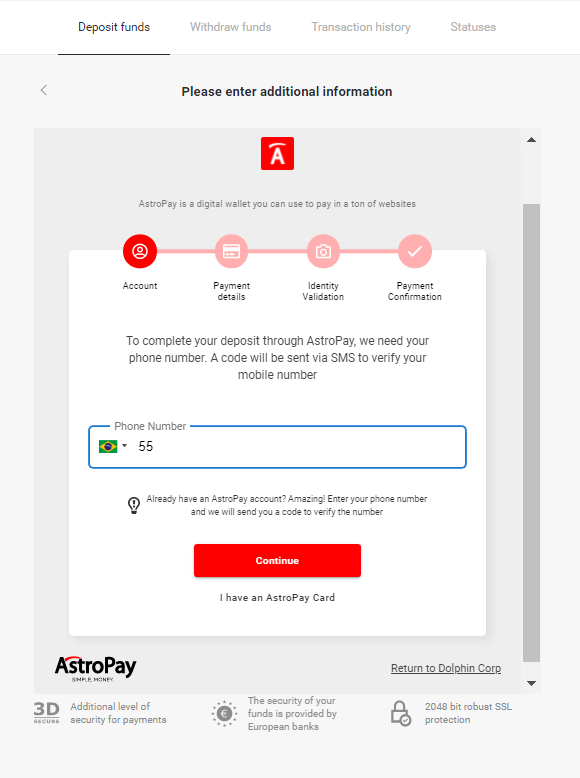
4.1. Genopfyld via saldo til AstroPay-kontoen:
Når du har indtastet nummeret, skal du klikke på "Fortsæt". Du vil modtage en SMS med en kode til bekræftelse. Indtast denne kode, og klik på "Fortsæt".
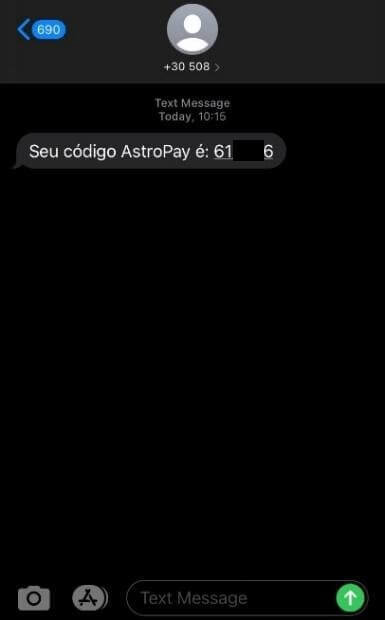
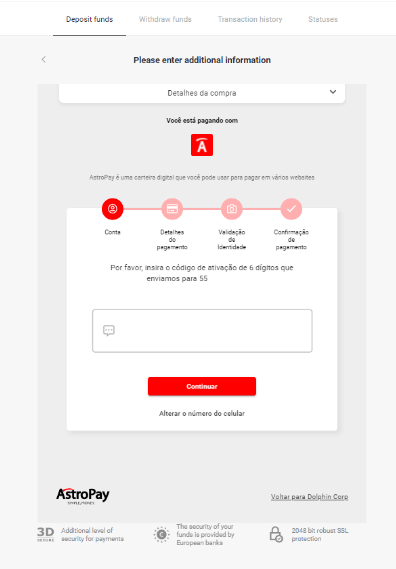
4.1.2 Vælg muligheden "Brug min saldo AstroPay".
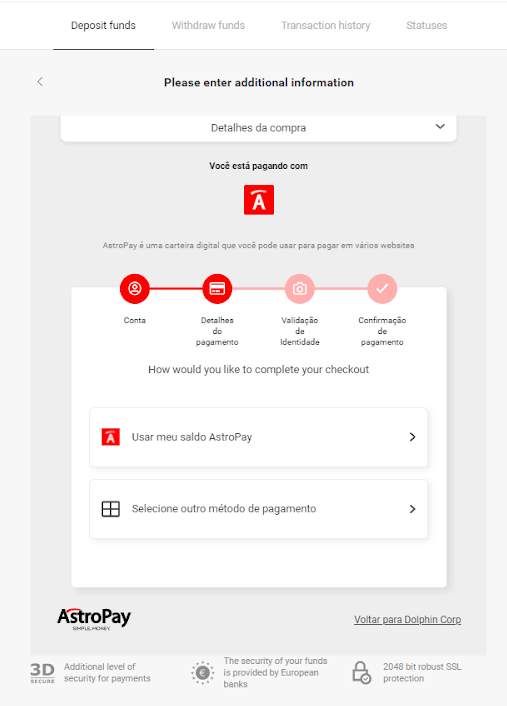
4.1.3 Bekræft, at du har tilstrækkelig saldo til den ønskede genopfyldning, og klik på "Fortsæt".
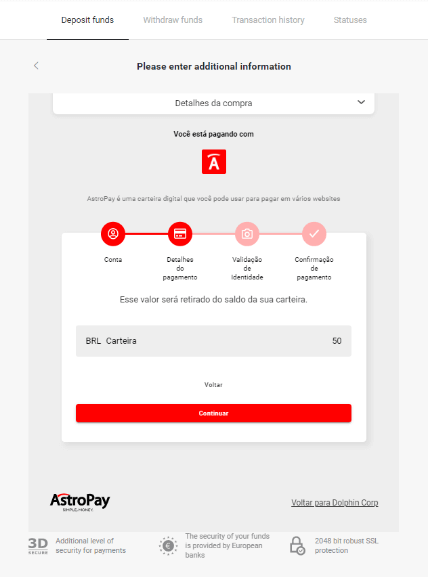
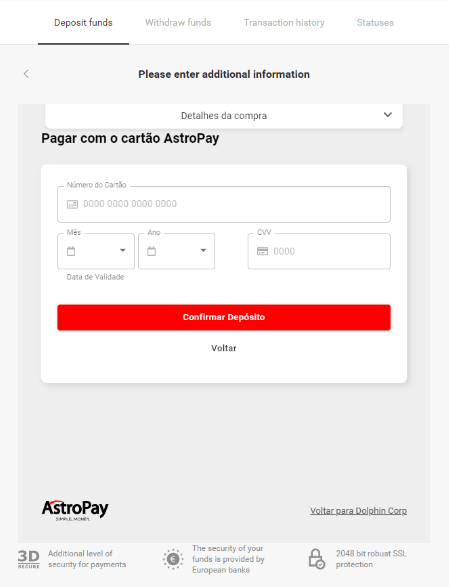
4.2. Genopfyld via AstroPay-kort:
Indtast dine AstroPay-kortoplysninger, og klik derefter på "Bekræft indbetaling".
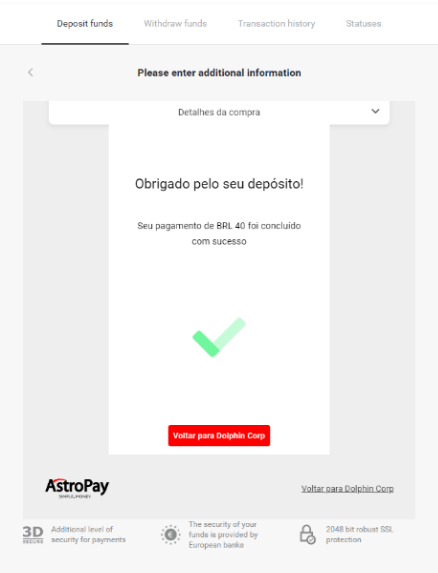
5. Du vil modtage en bekræftelsesbesked fra indbetalingen. Klik på "Voltar para Dolphin Corp LLC."
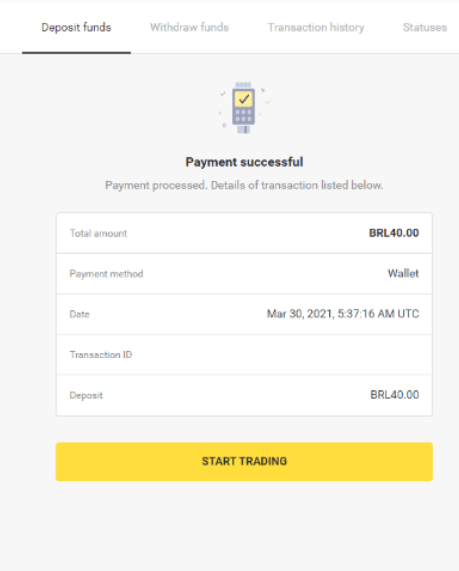
6. Du vil modtage en betalingsbekræftelse på din transaktion.
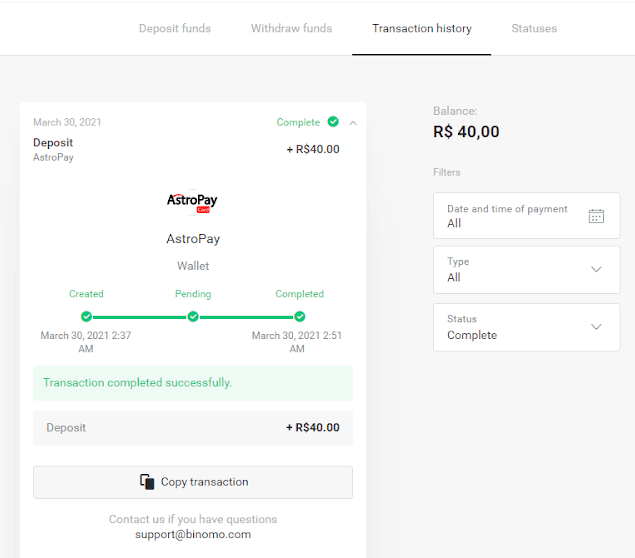
7. Du kan tjekke status for din transaktion i afsnittet "Transaktionshistorik".
Banco do Brasil, Santander, Bradesco
1. Klik på knappen "Indbetal" i øverste højre hjørne. 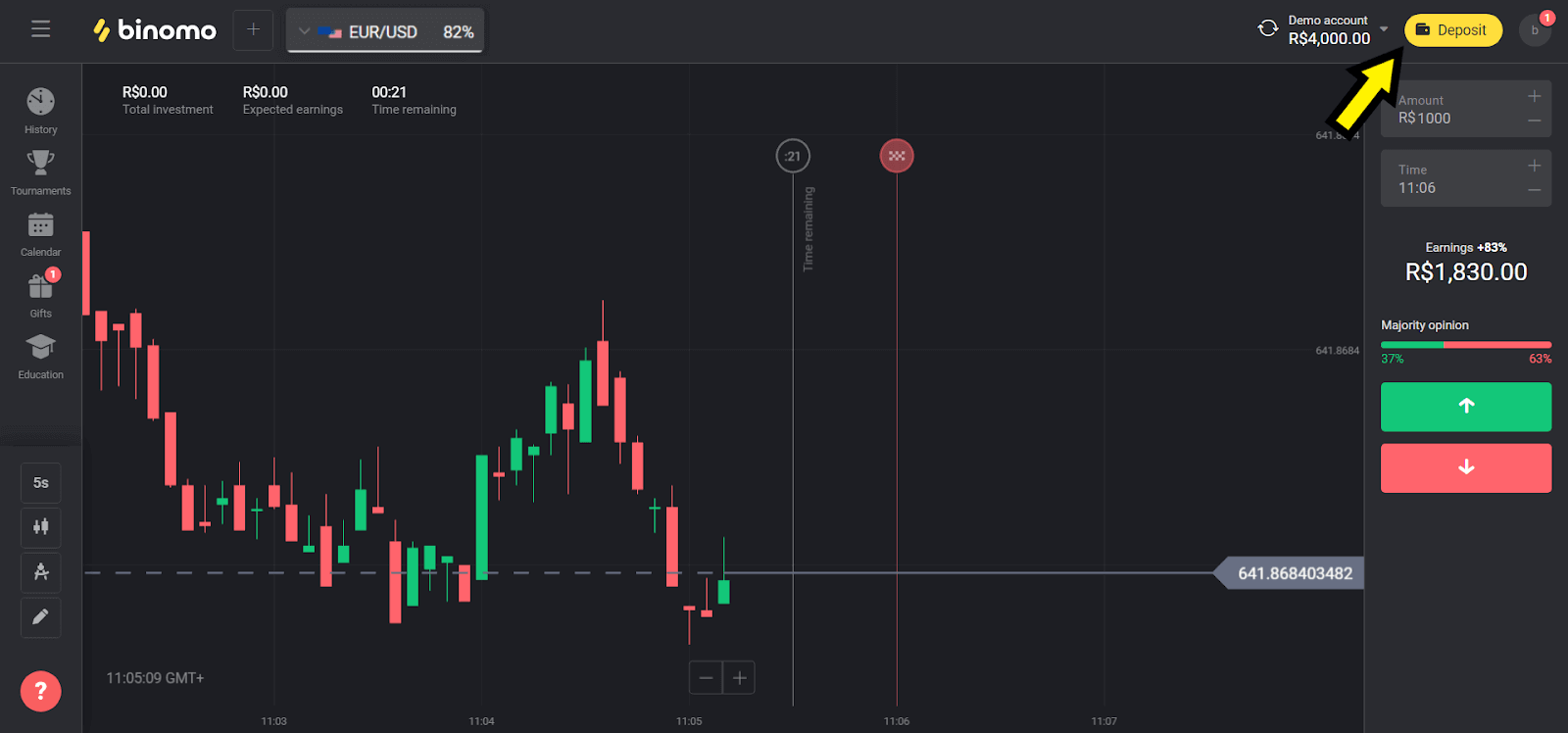
2. Vælg "Brasilien" i afsnittet "Land", og vælg en af metoderne. I vores eksempel vælger vi Banco Do Brasil. 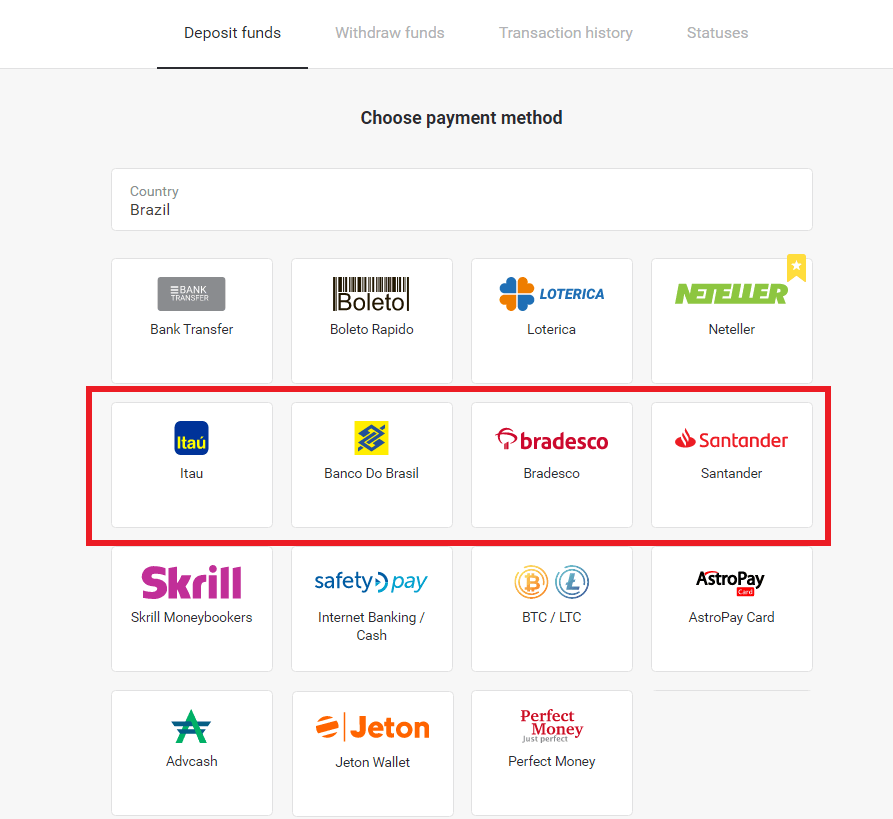
3. Vælg det beløb, der skal indbetales, og klik på knappen "Indbetal". 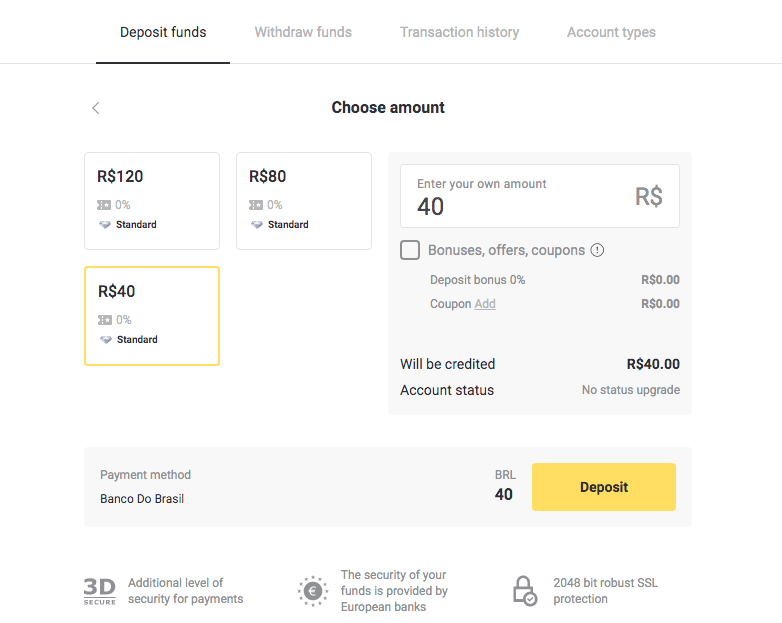
4. Indtast dine personlige oplysninger (fuldt navn, e-mail, CPF, telefon og bank). 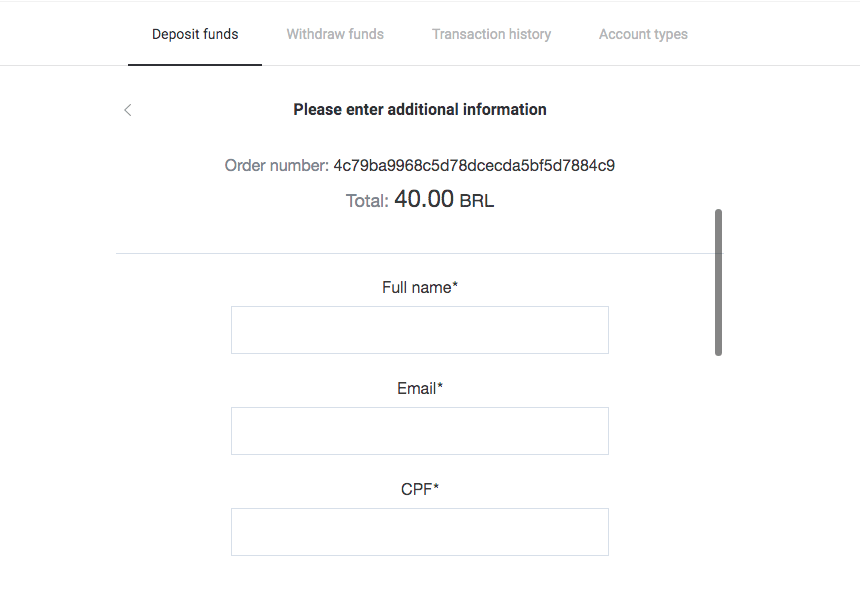
5. Udfyld de ønskede oplysninger, og klik på knappen "Betal". 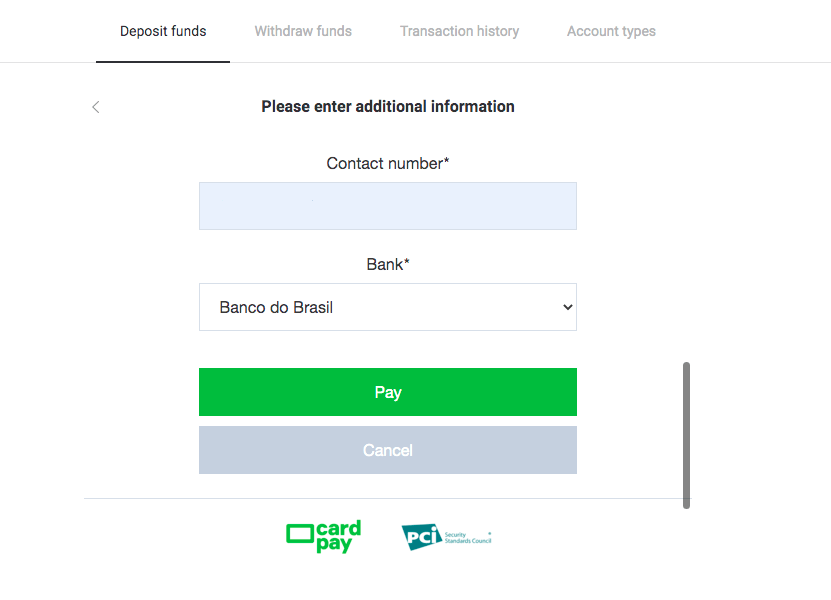
6. Klik på den grønne knap "Send kvittering". Gem disse oplysninger for at foretage en betaling. 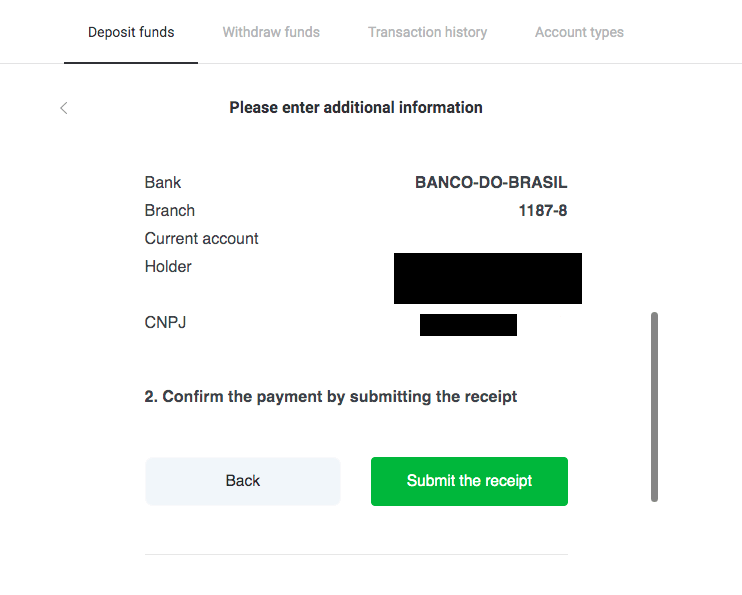
7. Åbn din banks app, og log ind på din konto. Klik på knappen "Overførsler". 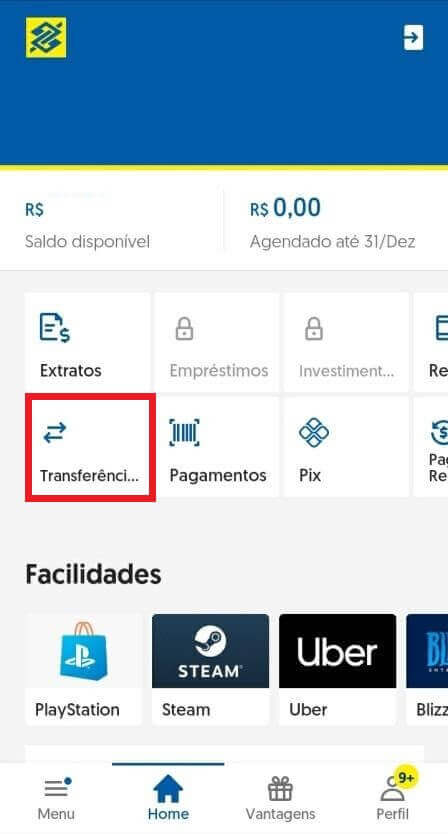
8. Udfyld de gemte oplysninger fra trin 6, og klik på knappen "Avancar". 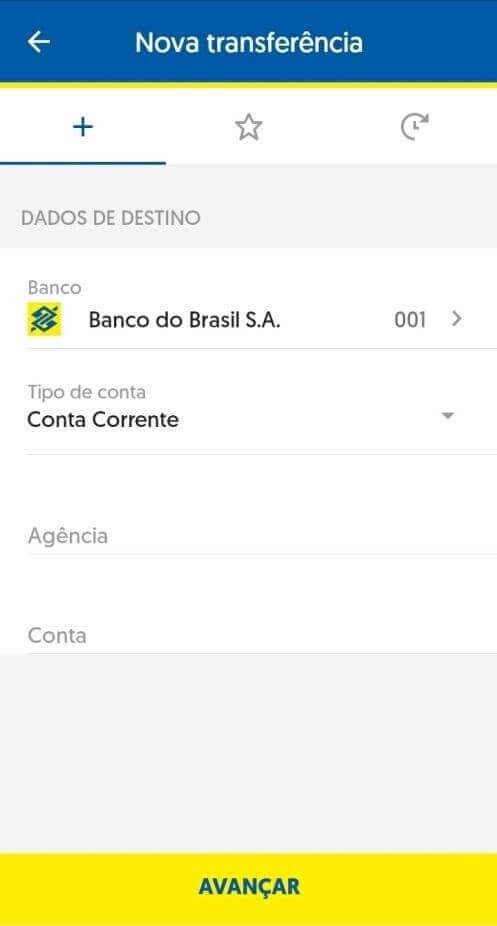
9. Vælg den konto, du vil bruge til at betale, og beløbet. Det skal være den samme, som du valgte i trin 3, og klik på knappen "Avancar". 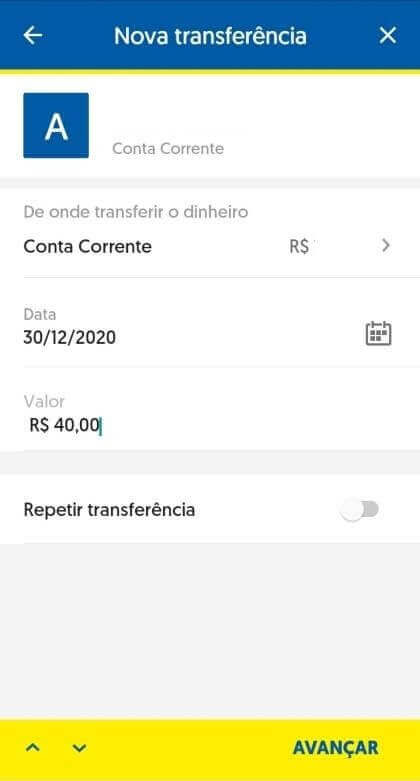
10. Indtast din 6-cifrede adgangskode, og klik på knappen "Bekræft". 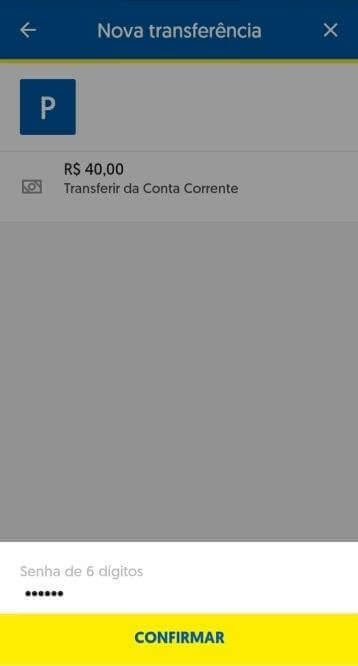
11. Klik på knappen "Comprovante" og download kvitteringen for din indbetaling, eller du kan også tage et skærmbillede af den. 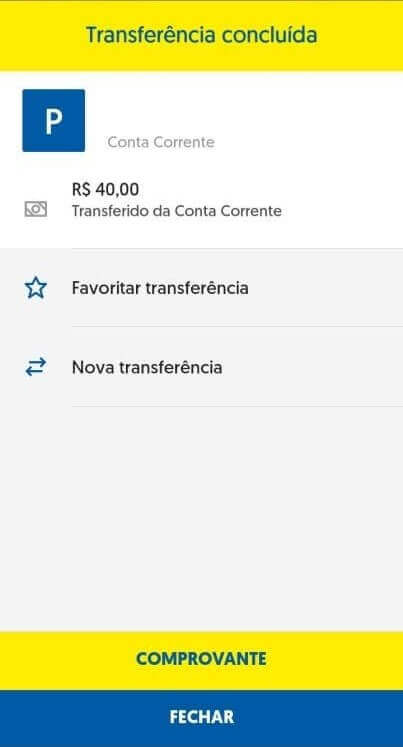
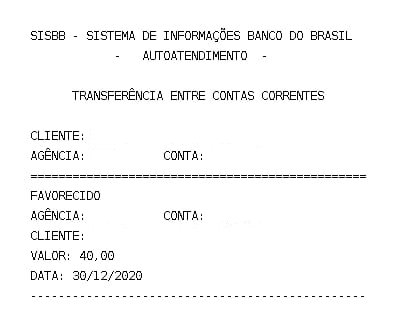
12. Gå tilbage til Binomo-siden. Udfyld de ønskede oplysninger, upload bankkvitteringen fra trin 11, og klik på "Send". 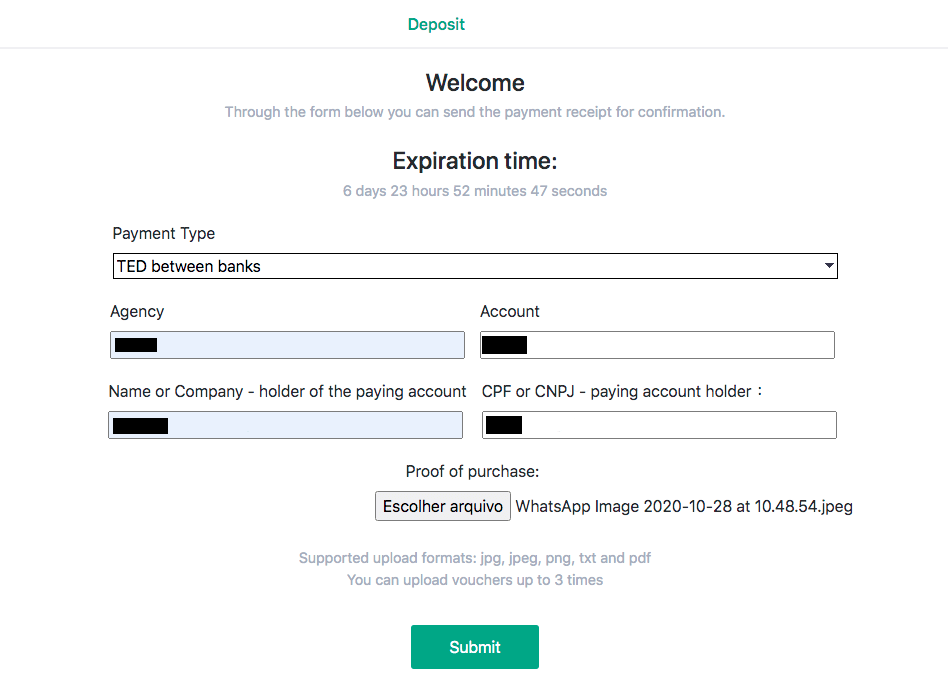
13. Bekræftelsessiden informerer dig om, at din indbetaling er under gennemgang, og du vil modtage en e-mail, der bekræfter anmodningen. 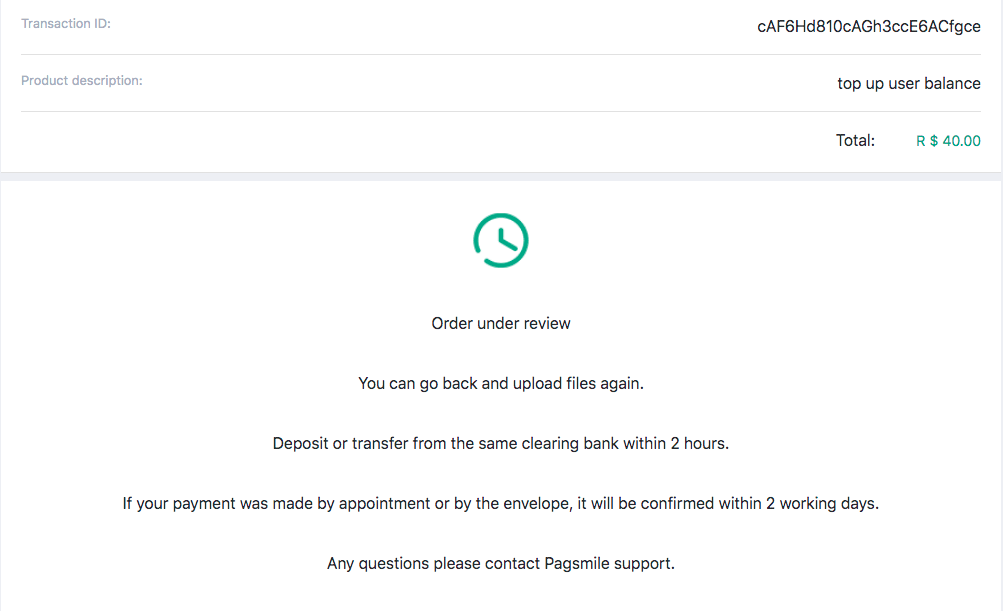
14. Følg transaktionshistorikken for at finde ud af, hvornår din indbetaling er gennemført. Status ændres fra "Afventer" til "Afsluttet". 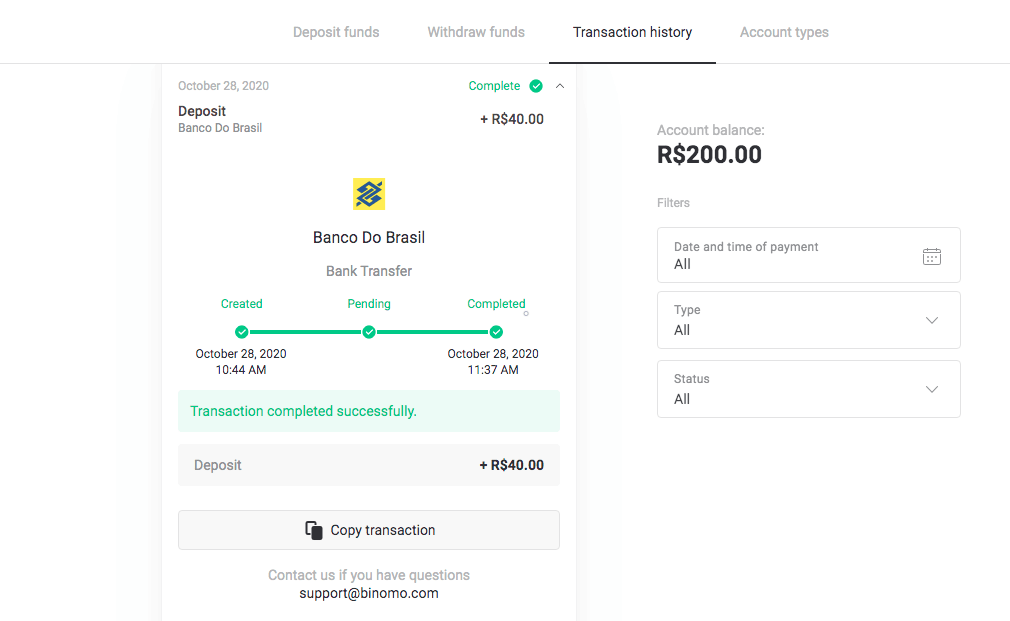
15. Hvis du glemmer at vedhæfte "Købsbevis" i trin 12, skal du følge din e-mail. Du vil modtage et brev fra betalingsudbyderen med købsbeviset. Følg linket fra brevet for at gennemføre din betaling, og vedhæft "Købsbevis". 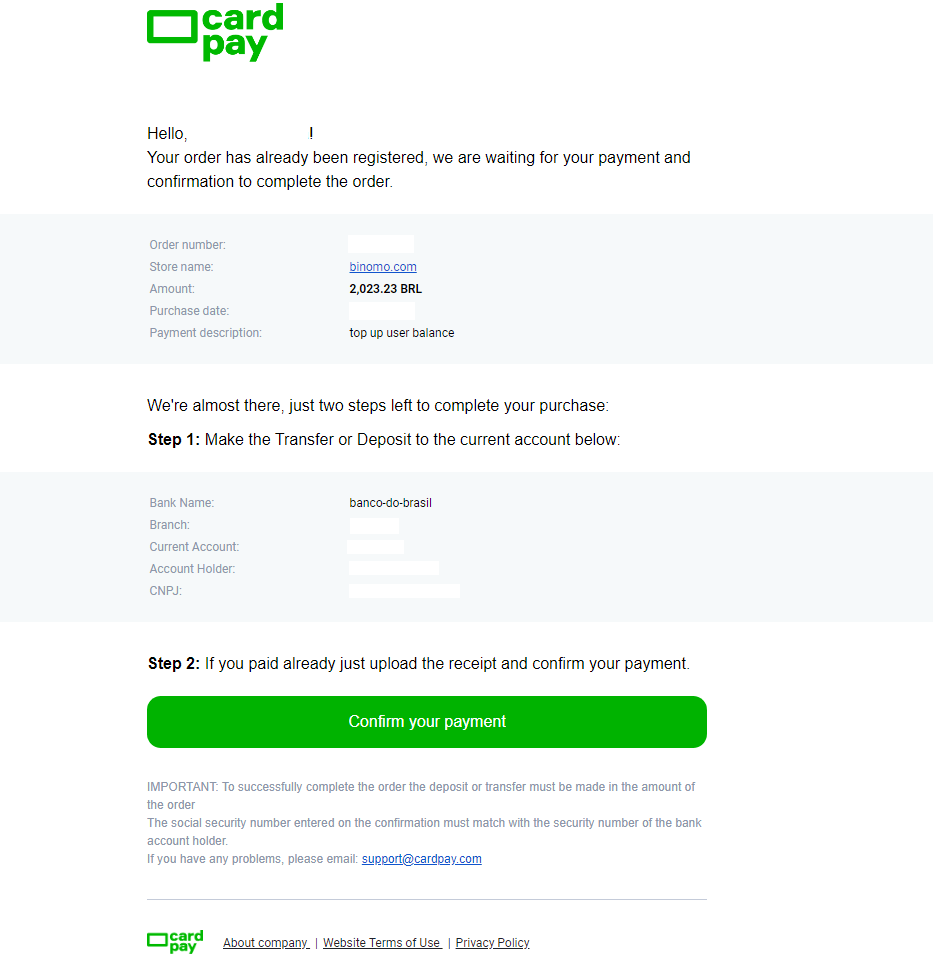
16. Hvis du valgte ét beløb i trin 3, men indbetalte et andet beløb, skal du i dette tilfælde anmode om en ny indbetaling med det korrekte beløb og vedhæfte bevis for betalingen i trin 12.
17. Hvis du ikke kan foretage en betaling med det korrekte beløb, kan du anmode om en refusion af din betaling. Følg os på www.pagsmile.com på hjemmesiden "Hjælp".
- I "Ajuda ao Comprador" skal du gå til "Li todos os casos deste FAQ e não encontrei nenhuma solução".
- Klik derefter på “Klik her” for at omdirigere til hjælpecenteret.
- På denne side skal du vælge indstillingen "Depósito ou Transferência Bancária" og derefter klikke på "Start chat".
- Udfyld dine personlige oplysninger (navn, e-mail, ordrenummer, CPF eller CNPJ, butiksnavn, spil eller app), og beskriv detaljerne i din anmodning.
- Når alt er gennemført, skal du klikke på "Deixe sua mensagem".
- Du vil modtage besked om åbning af ordren i din e-mail.
Behandlingstiden for refusion tager 7 dage.
Billeder
1. Klik på knappen "Indbetal" i øverste højre hjørne. 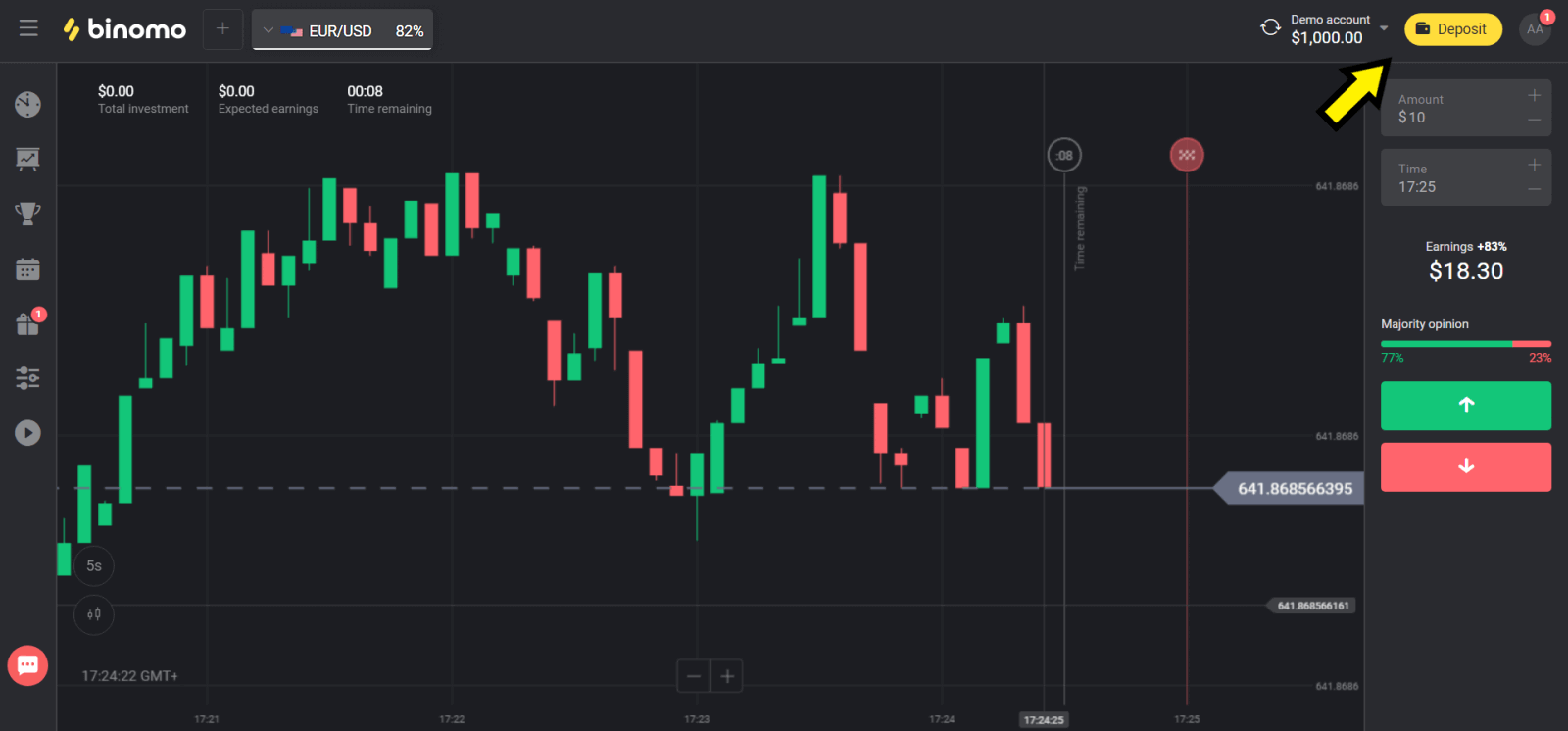
2. Vælg "Brasilien" i afsnittet "Land", og vælg metoden "Pix". 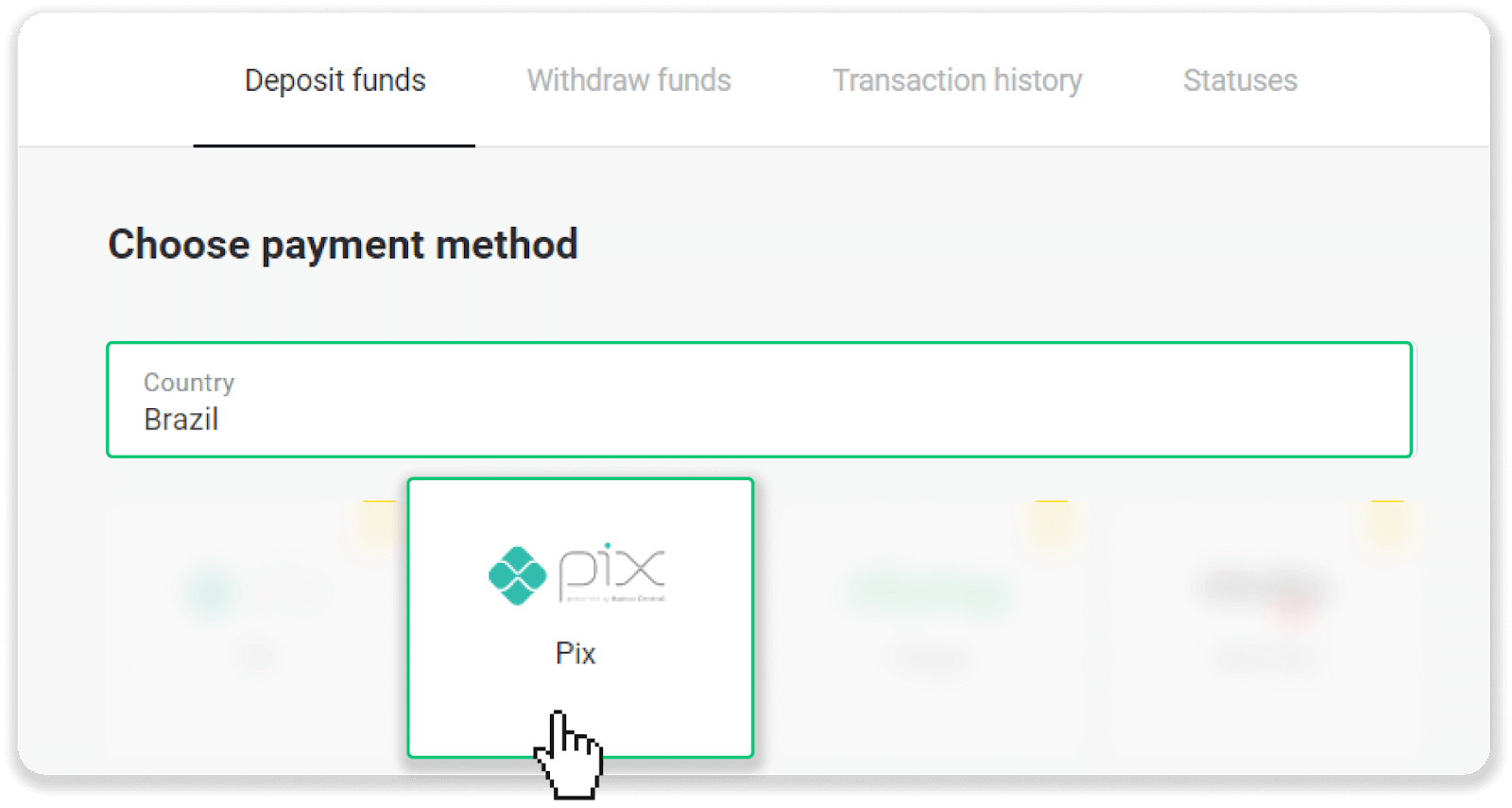
3. Vælg det beløb, der skal indbetales, og klik på knappen "Indbetal". 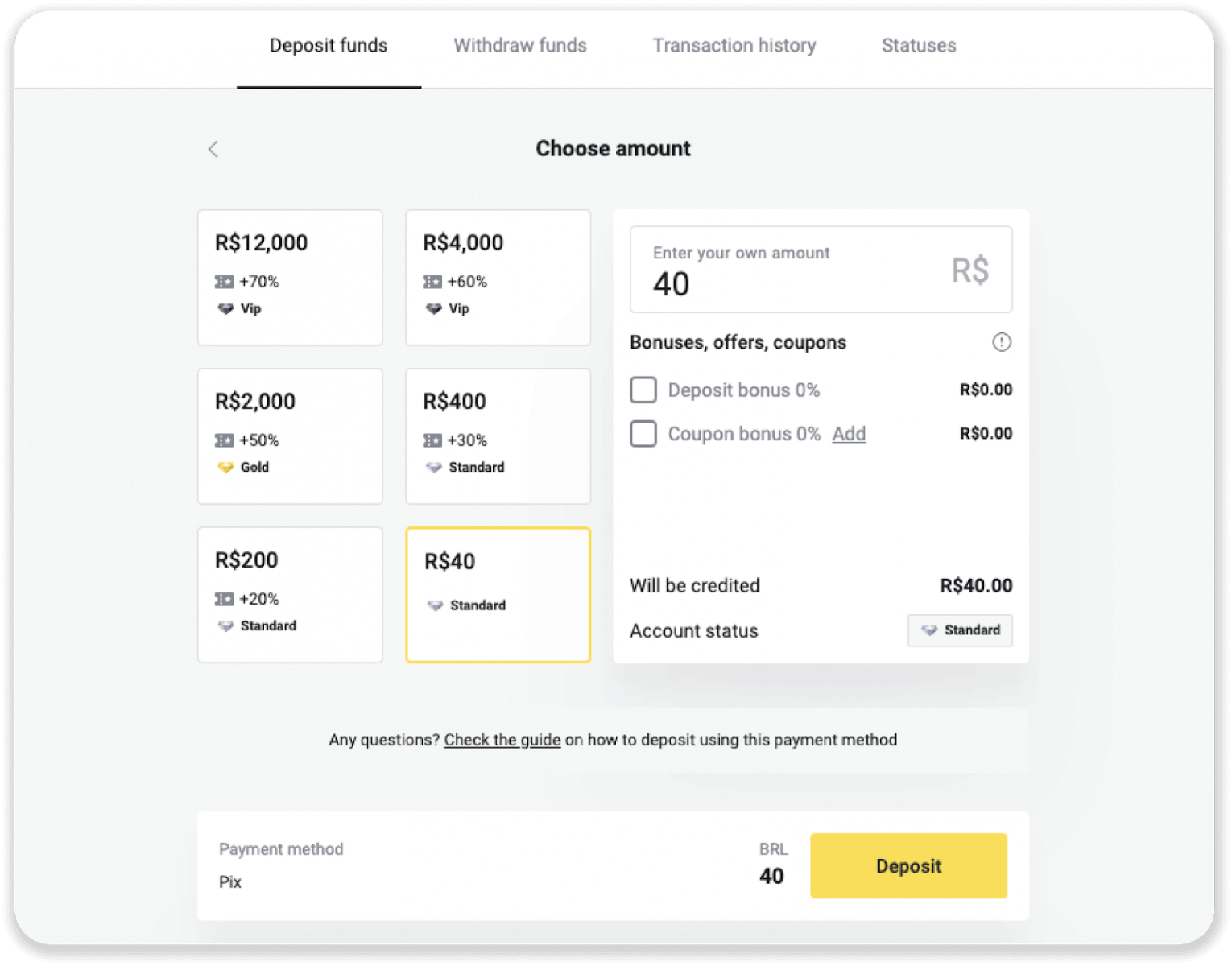
4. Du vil automatisk blive omdirigeret til betalingsudbyderens side. Indtast dine personlige oplysninger: dit navn, CPF, CEP, e-mailadresse og telefonnummer. Klik på "Bekræft". 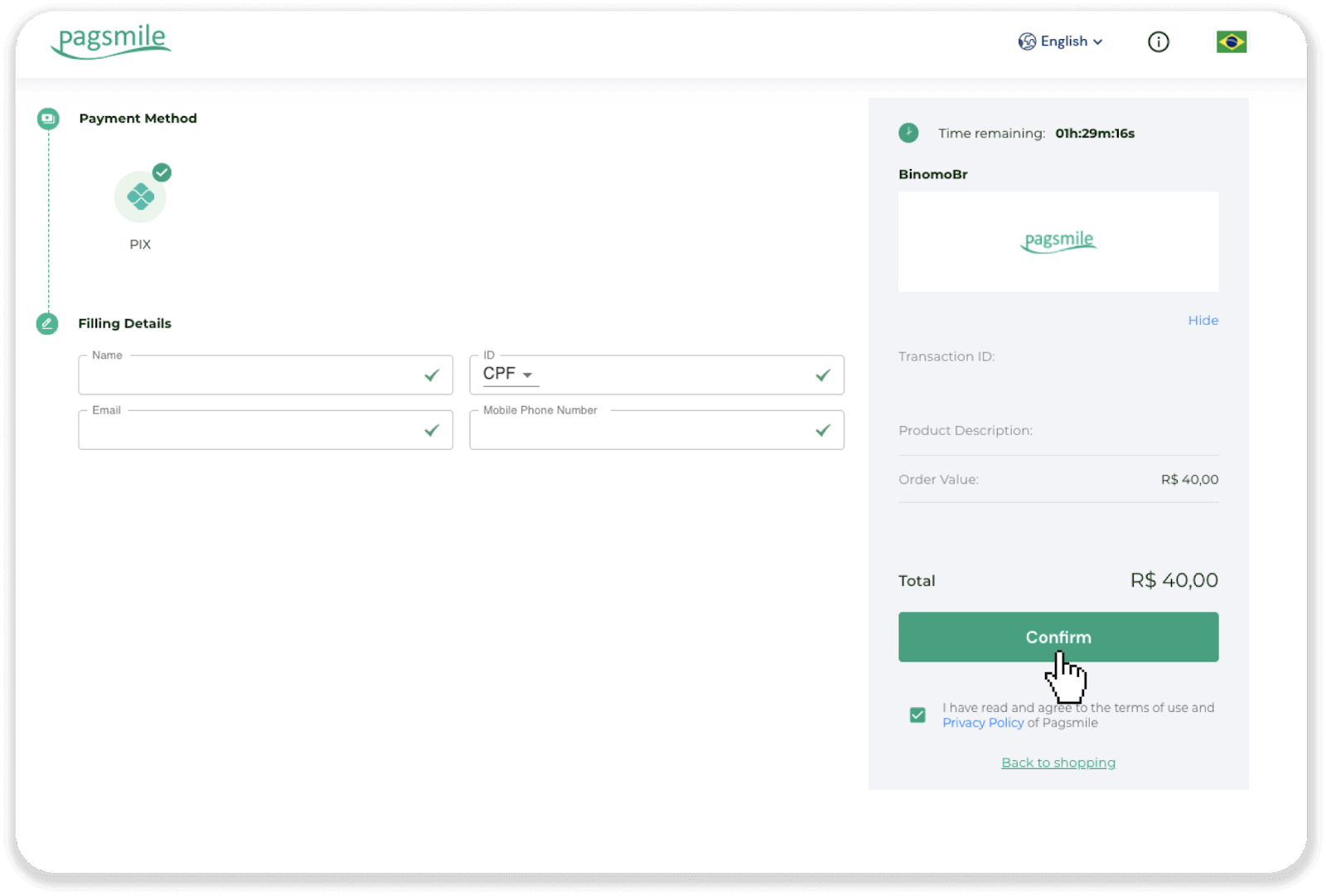
5. En QR-kode vil blive genereret. Du kan kopiere den eller scanne den med din telefon. 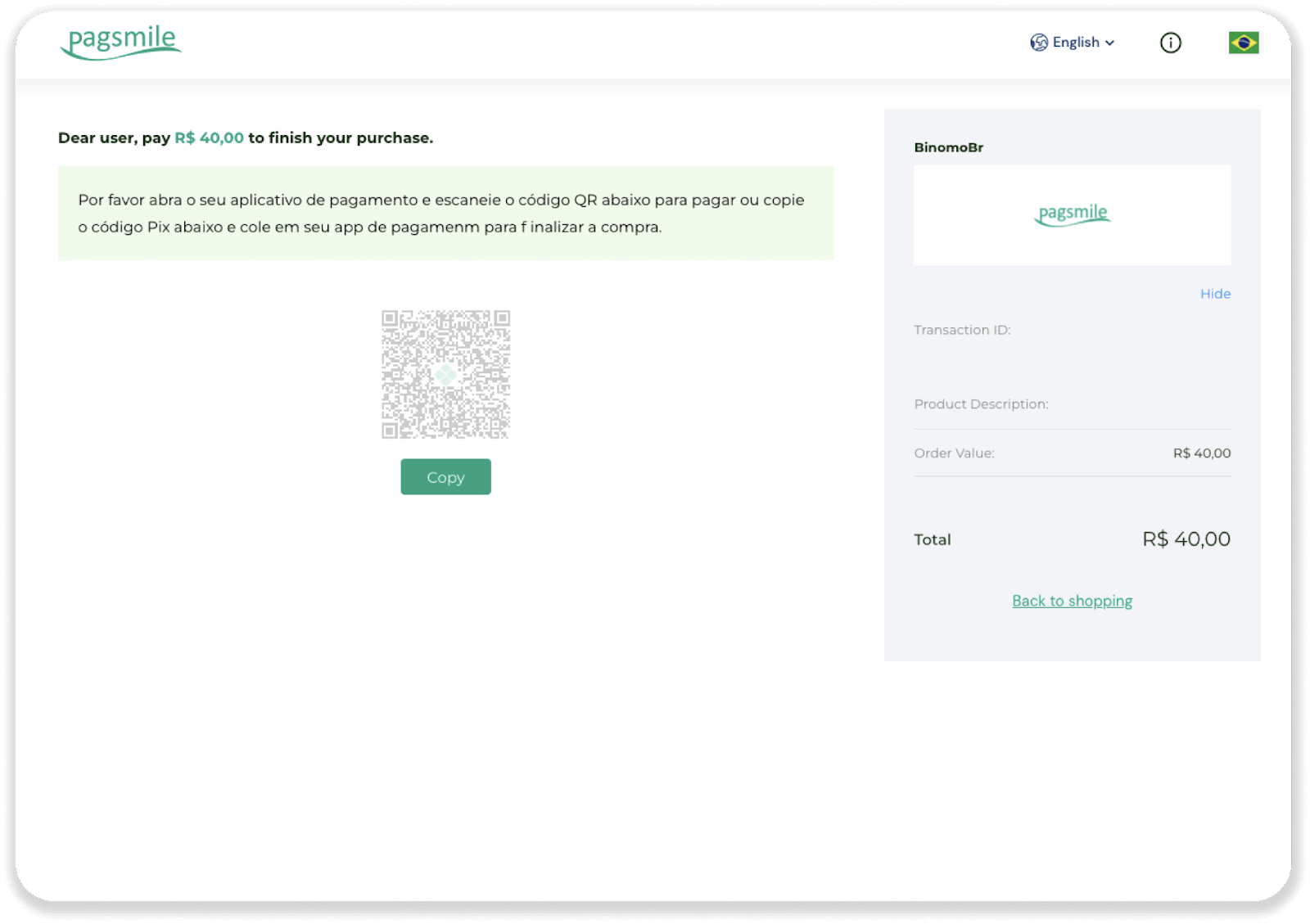
6. Log ind på din bankkonto-app, og tryk på "PIX". Vælg indstillingen "Escanear Código QR" for at scanne QR-koden. 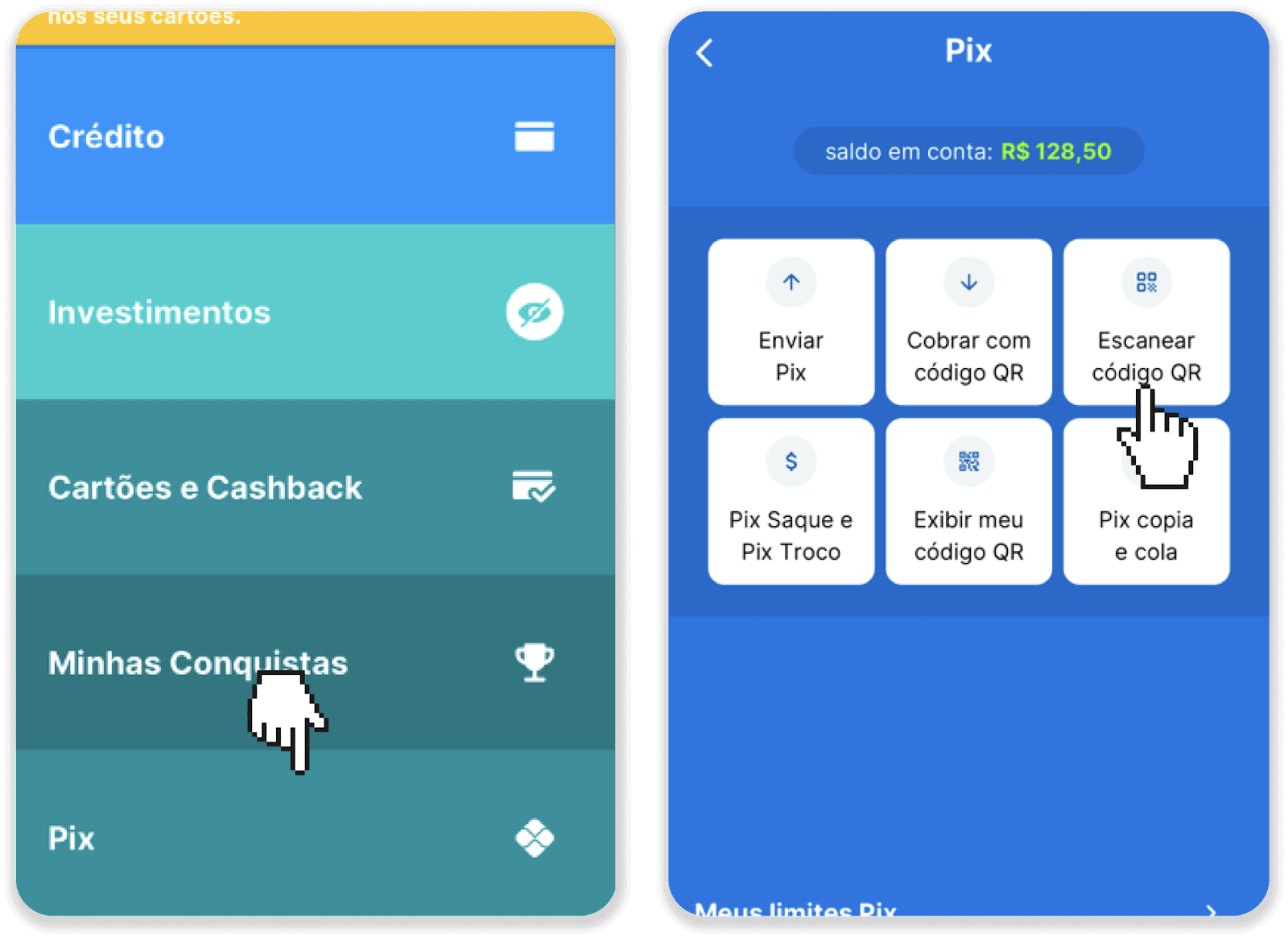
7. Scan QR-koden med dit telefonkamera. Når du har scannet den, skal du kontrollere, om alle oplysningerne er korrekte, og trykke på "Pagar Agora". 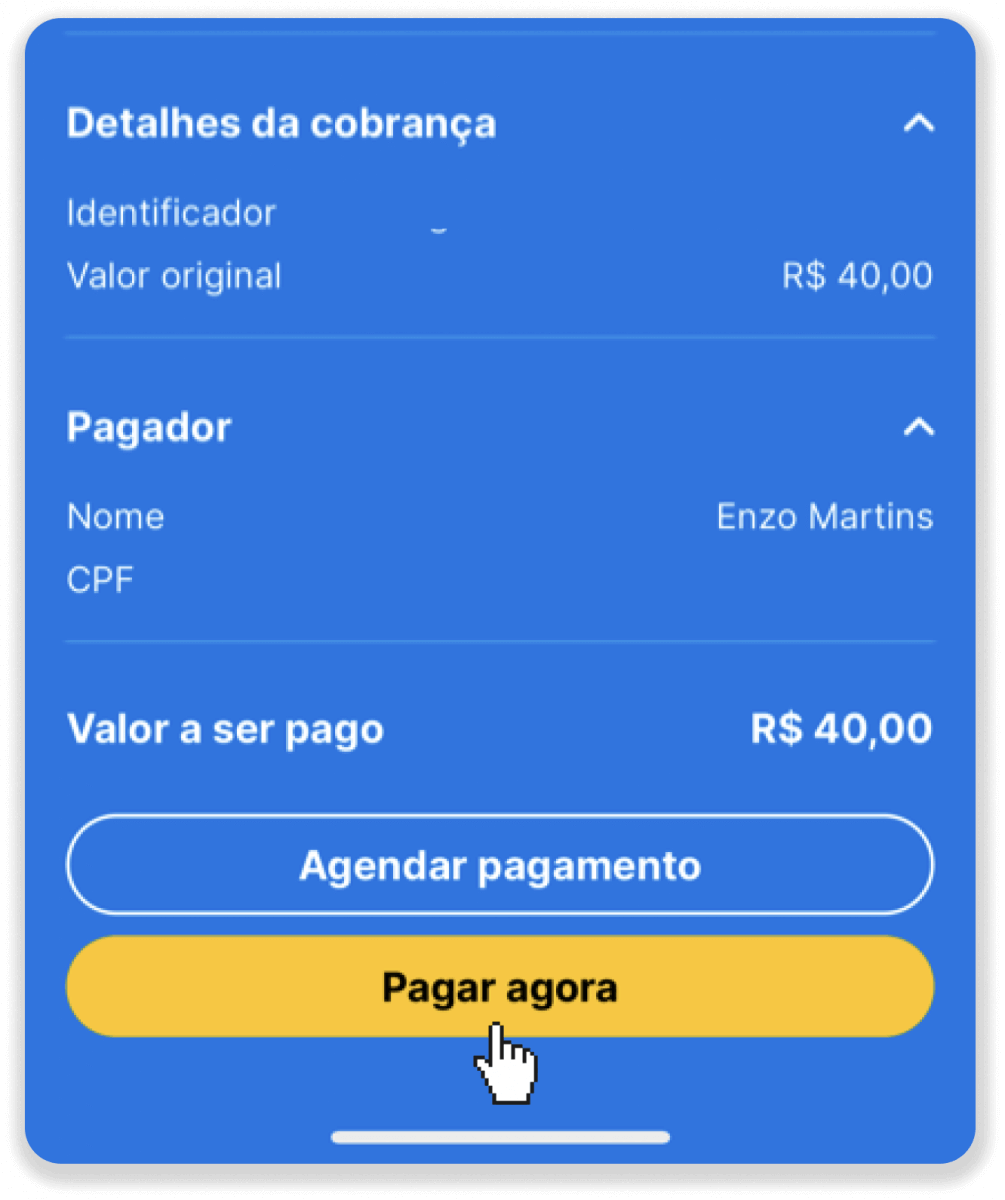
8. Indtast din pinkode. Du vil se en bekræftelse på din betaling. 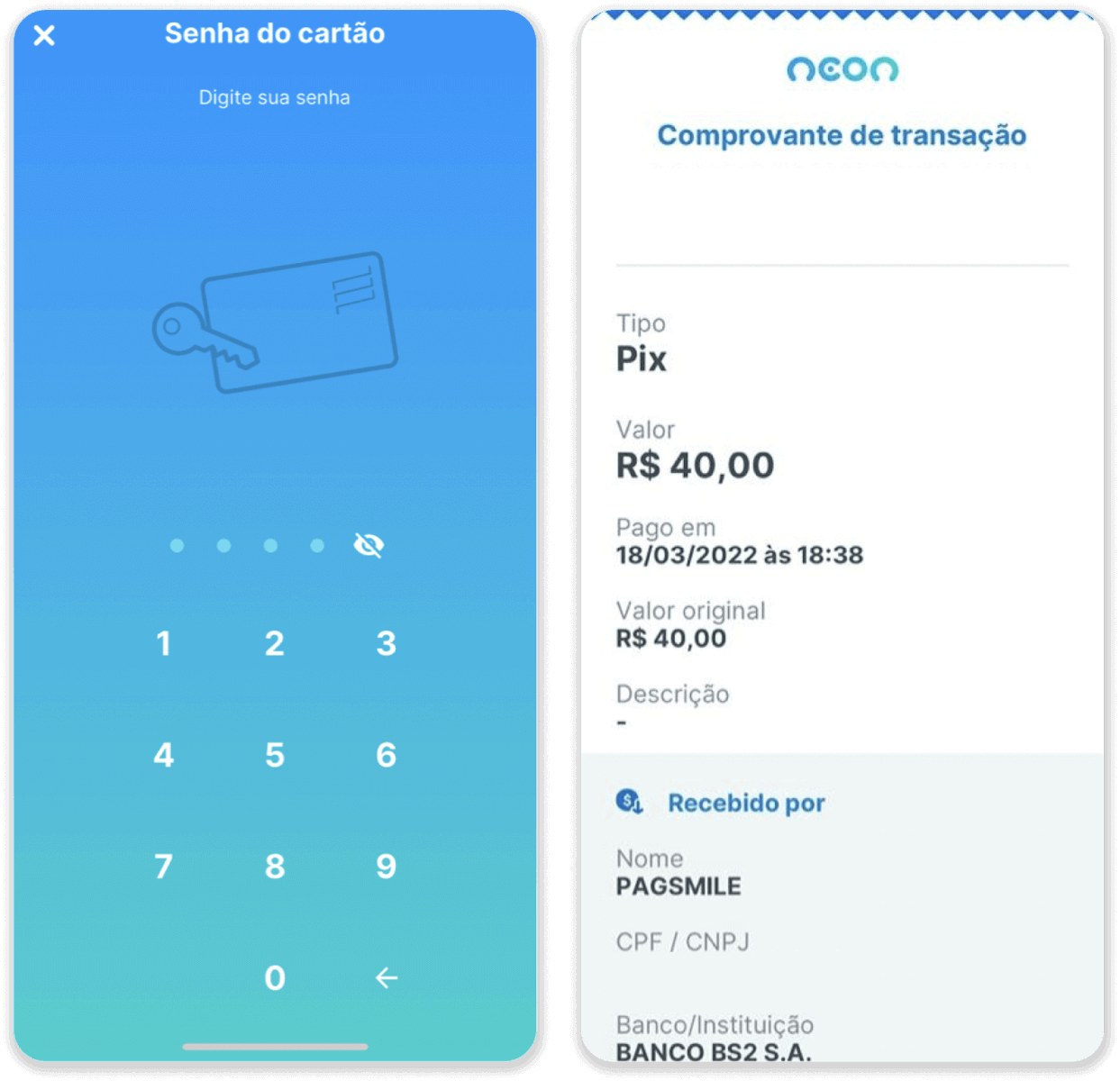
9. For at kontrollere status for din transaktion skal du gå tilbage til fanen "Transaktionshistorik" og klikke på din indbetaling for at spore dens status.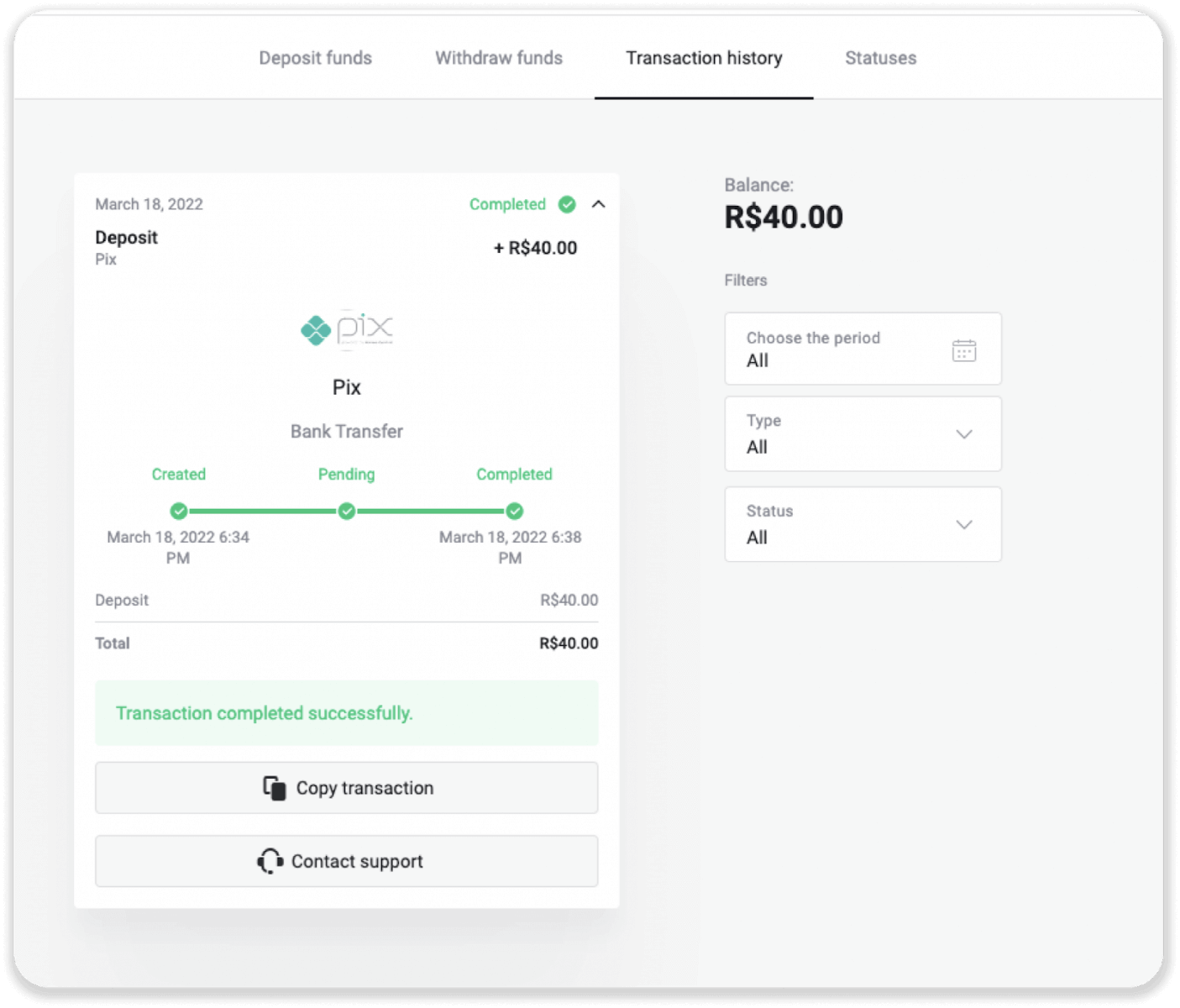
Neteller
1. Klik på knappen "Indbetal" i øverste højre hjørne. 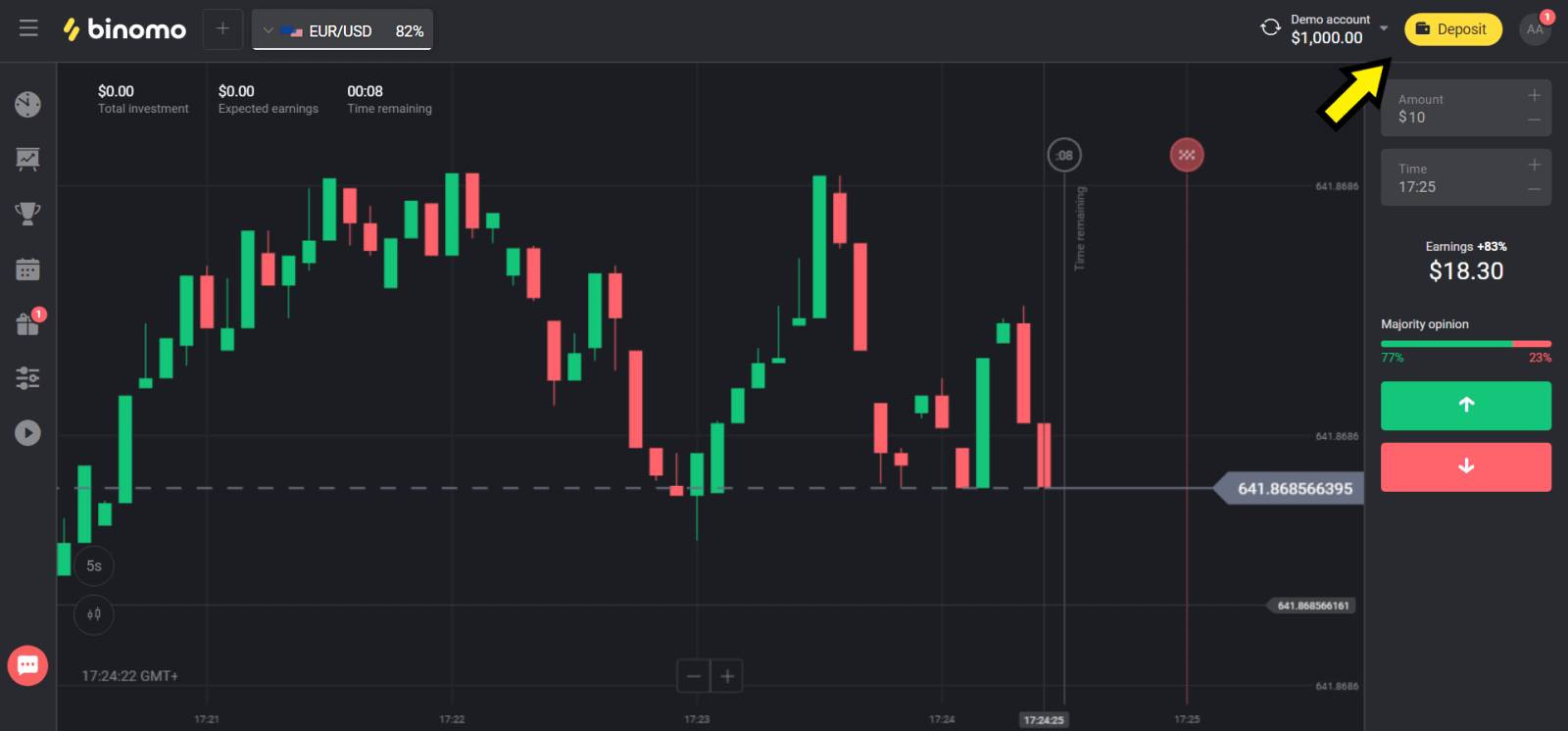
2. Vælg dit land i afsnittet "Land", og vælg "Neteller"-metoden. 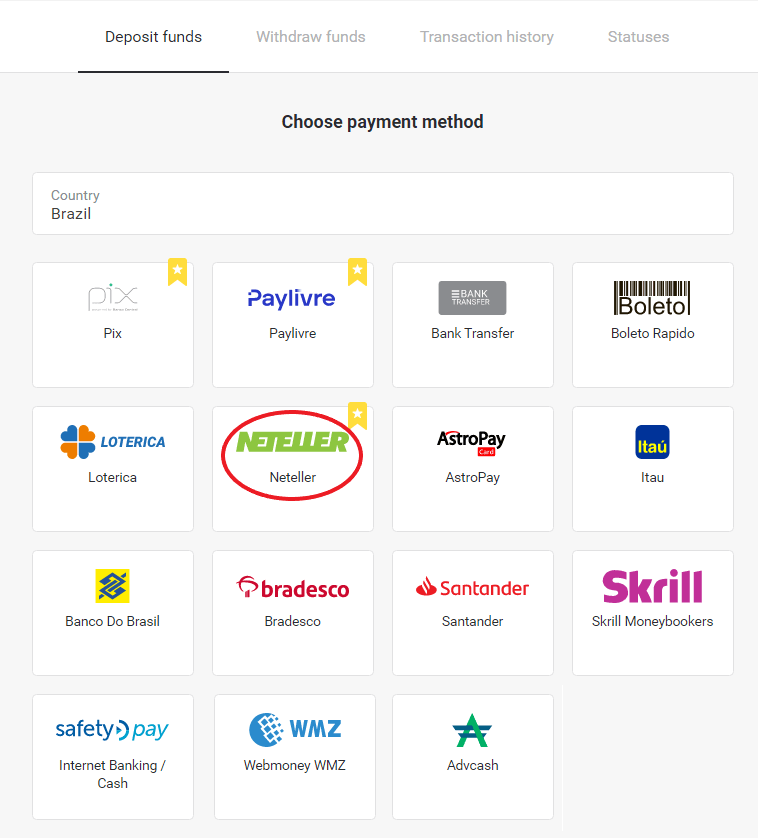
3. Vælg det beløb, der skal indbetales, og klik på knappen "Indbetal". 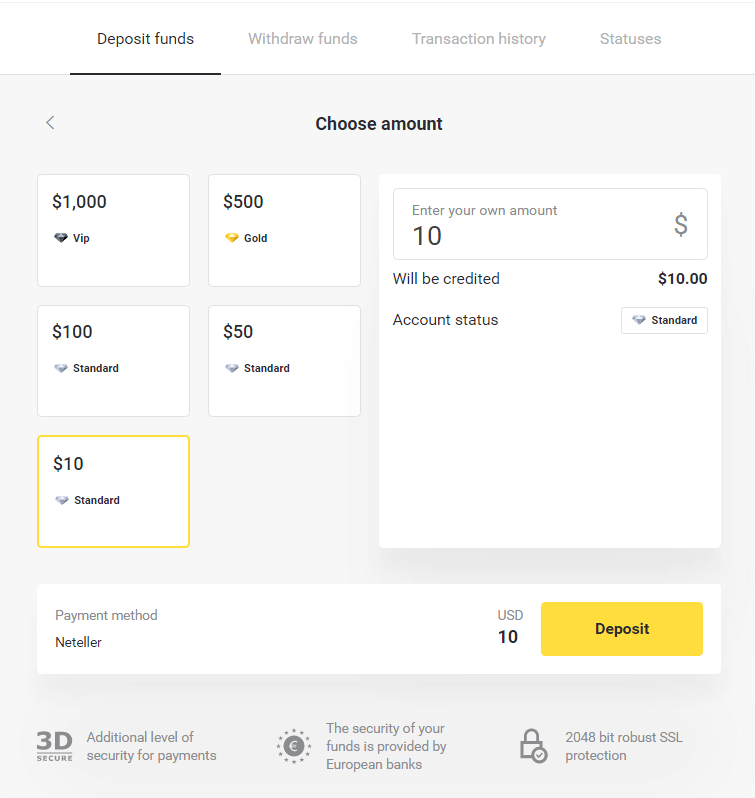
4. Kopier e-mailadressen, og klik på knappen "Næste". 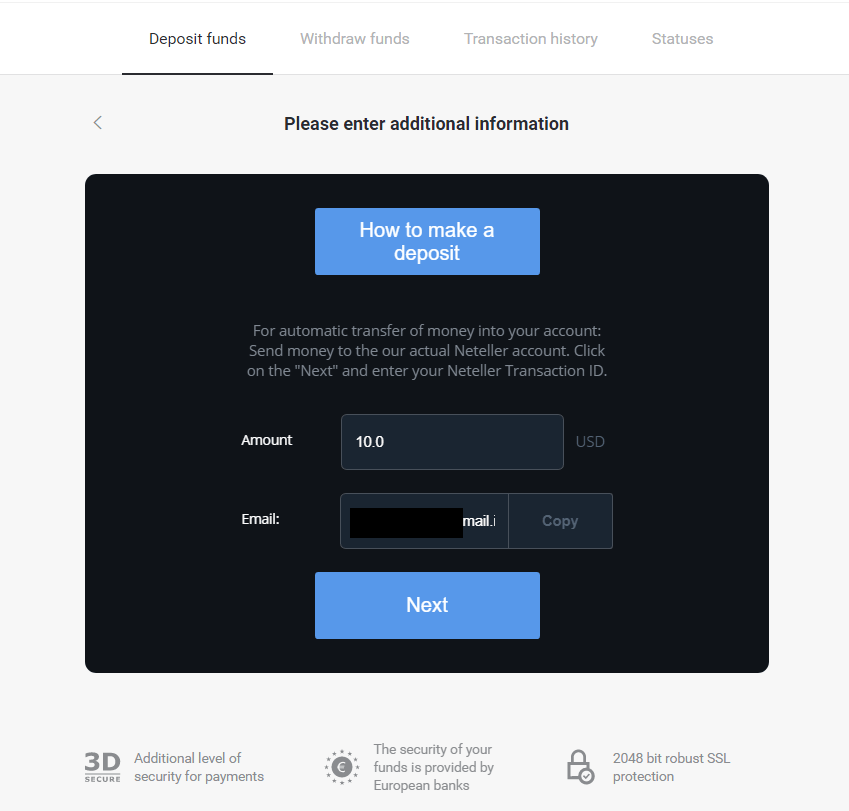
5. Gå til Netellers hjemmeside, og log ind på din konto. 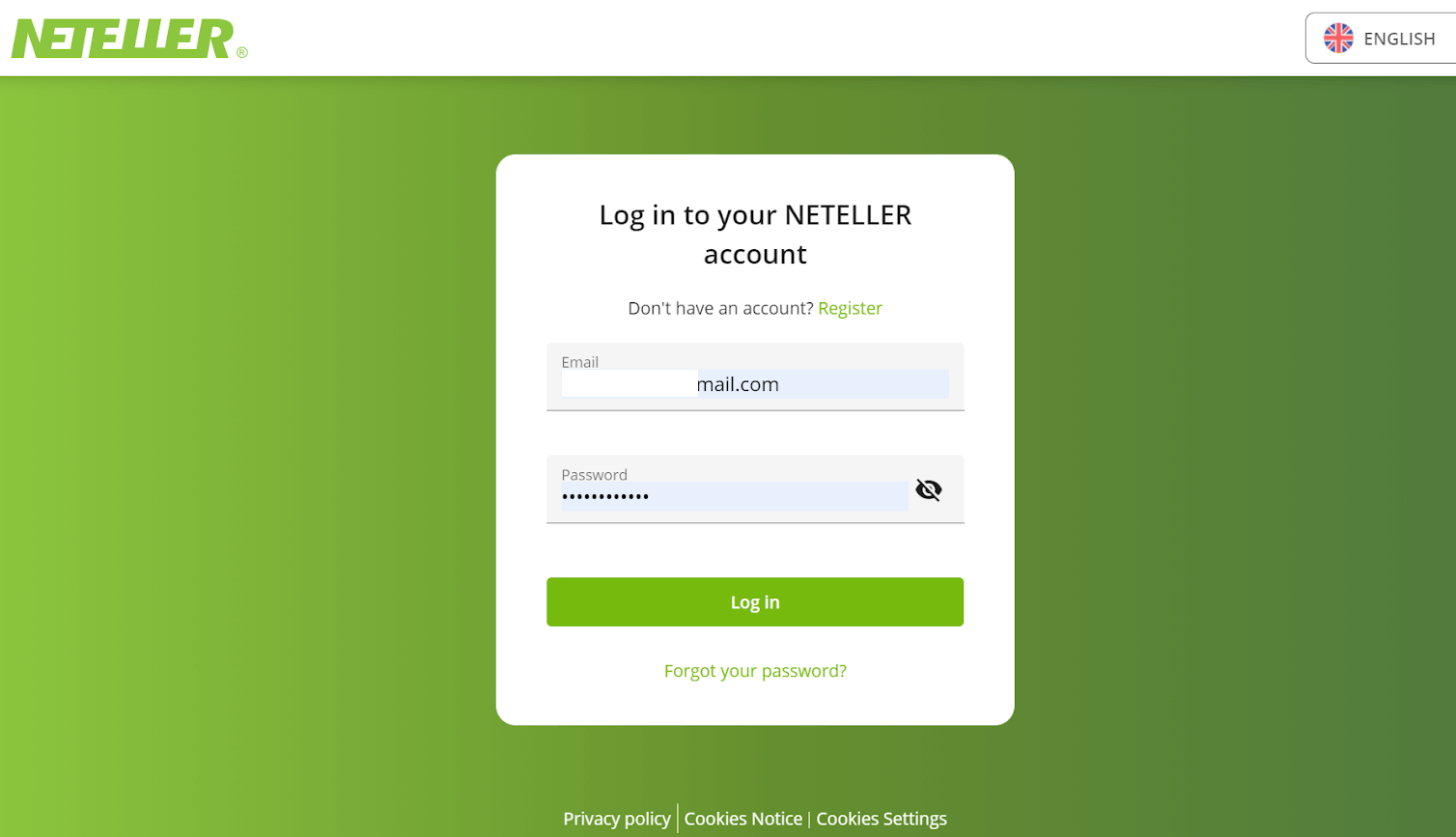
6. I afsnittet "Pengeoverførsel" skal du indtaste den e-mailadresse, der vises på Binomos hjemmeside (trin 4), og klikke på knappen "Fortsæt" for at fortsætte. 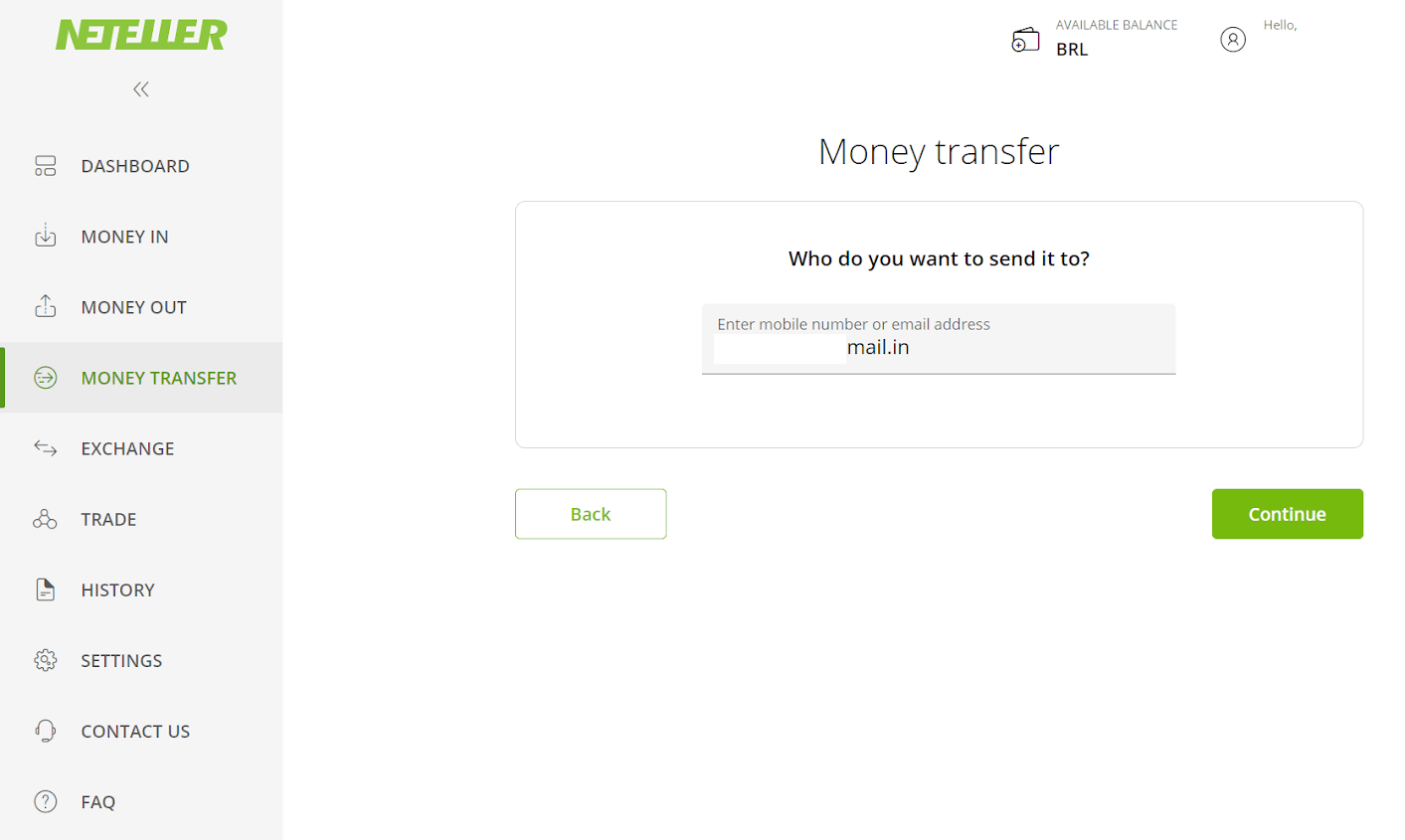
7. Indtast det beløb, du valgte i Binomo (trin 3), og klik på knappen "Fortsæt" for at fortsætte. 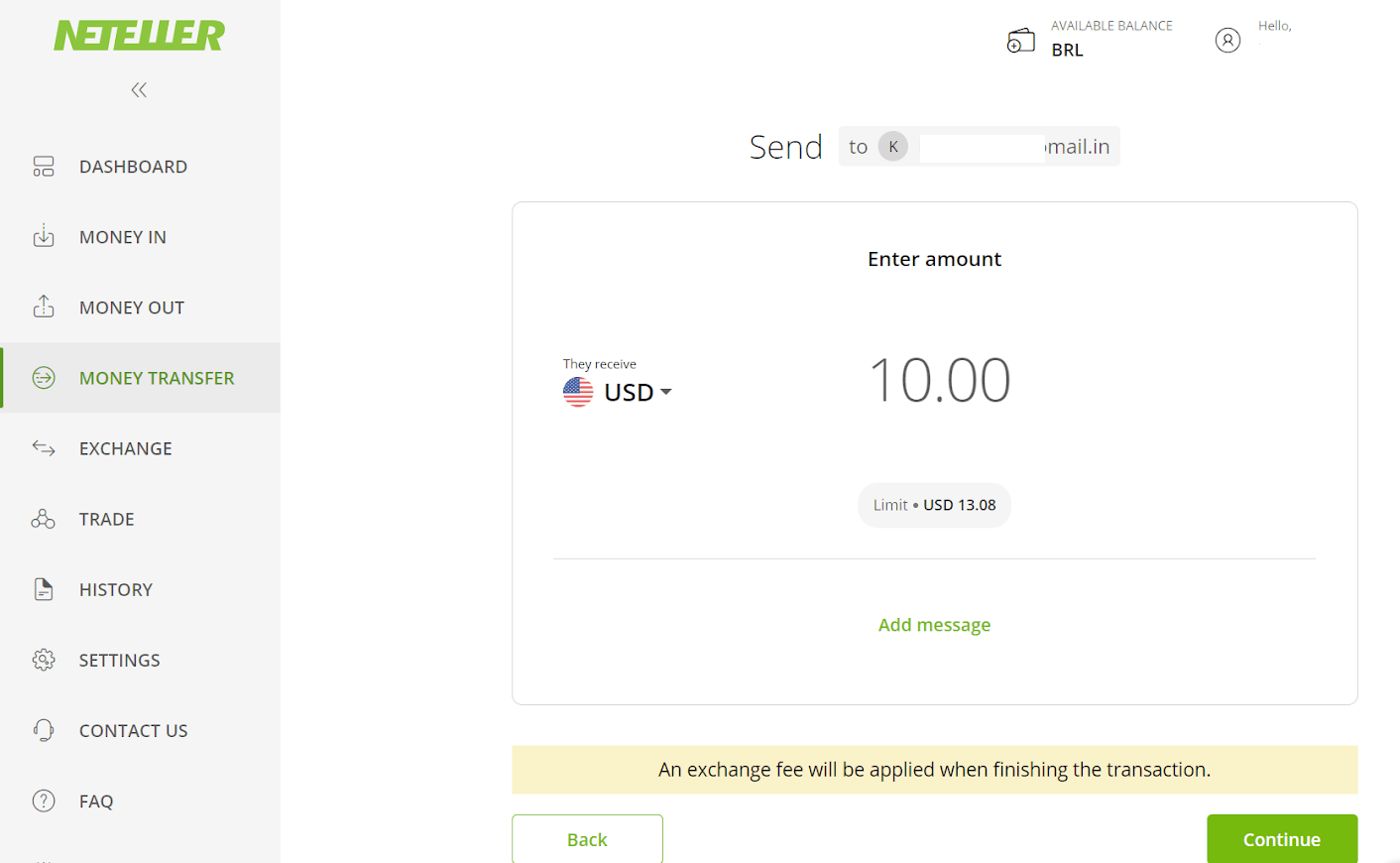
8. Gennemgå detaljerne for din overførsel. Hvis alt er korrekt, skal du klikke på knappen "Bekræft" for at bekræfte transaktionen og fortsætte. 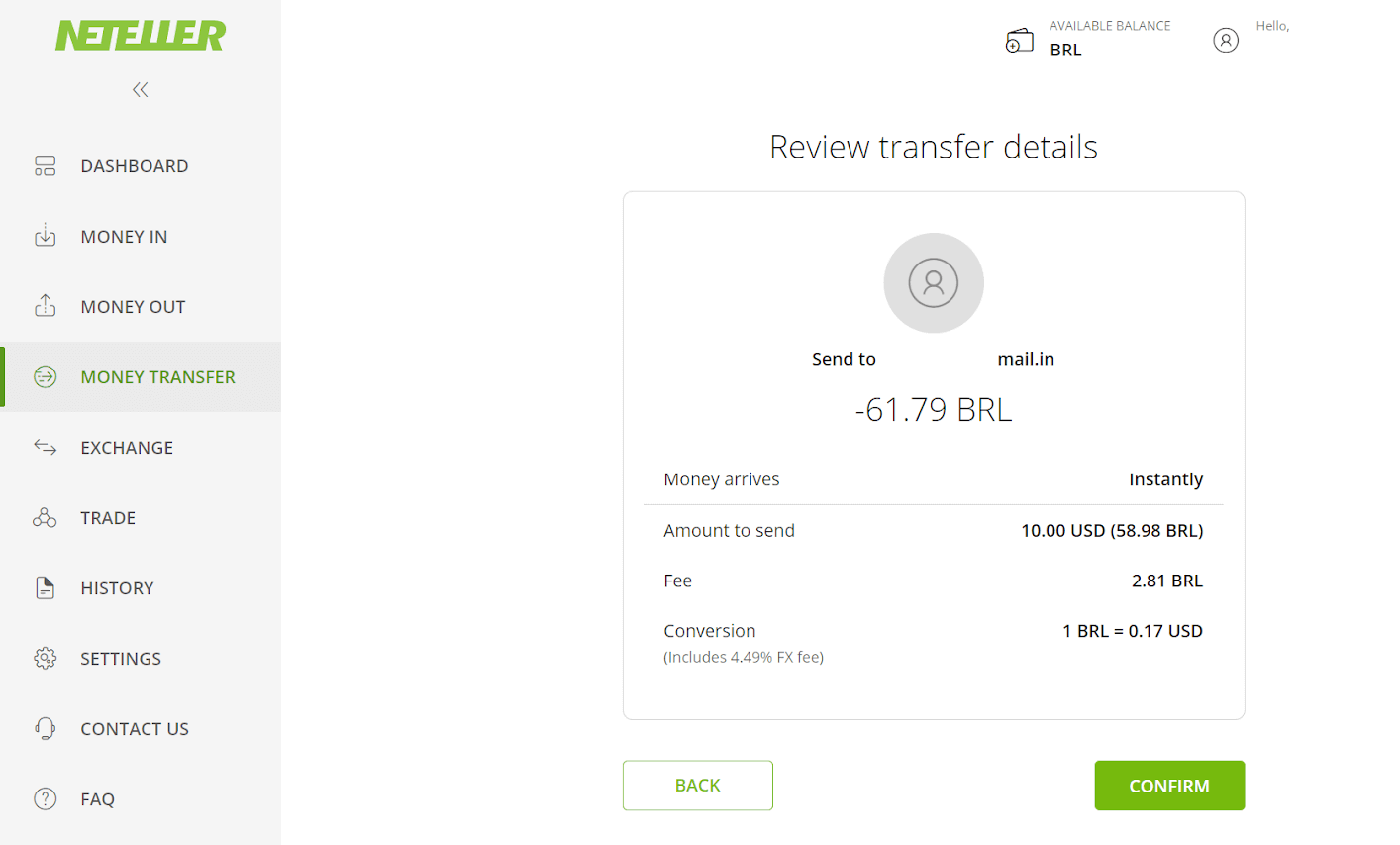
9. Du vil blive bedt om at indtaste dit sikkerheds-ID for at fuldføre din transaktion. Indsæt det, og klik på knappen "Bekræft" for at fortsætte. 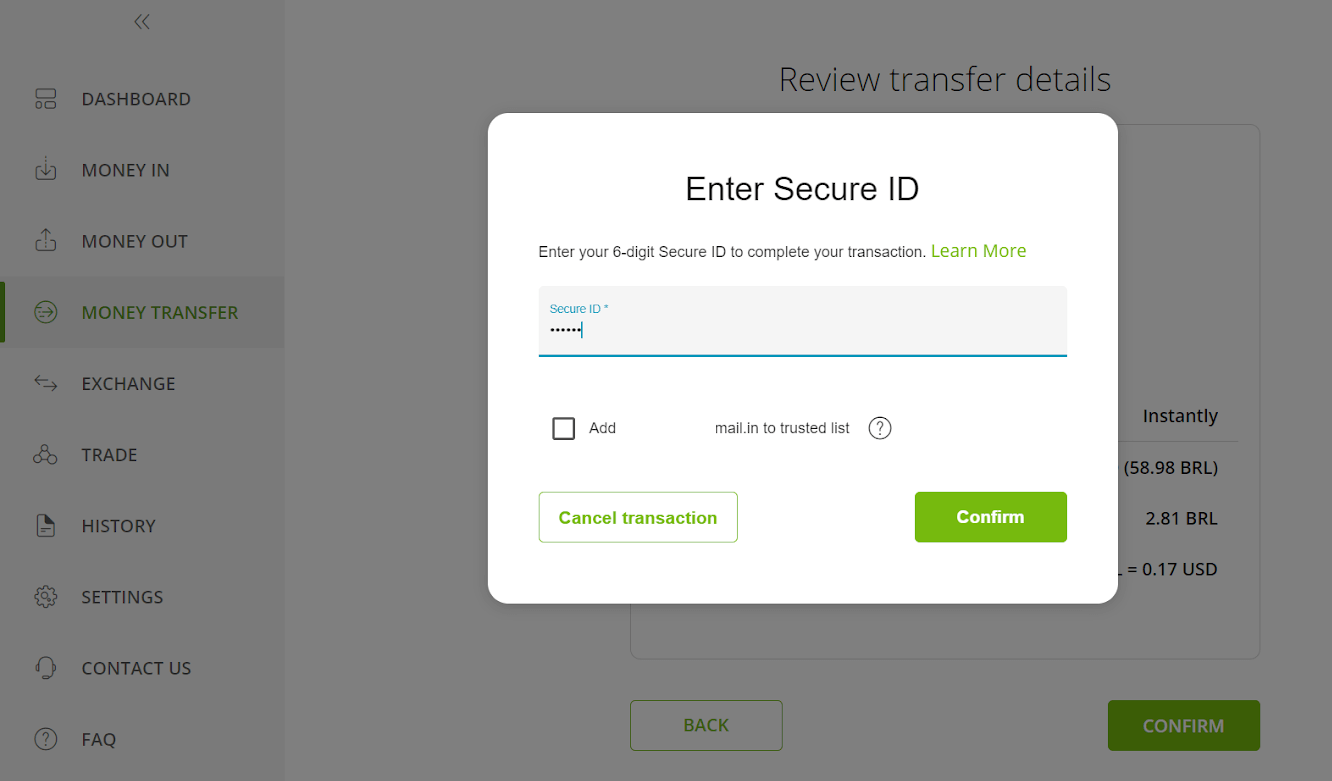
10. Bekræftelsen af din transaktion vises. Nu tilbage til Binomos indbetalingsside. 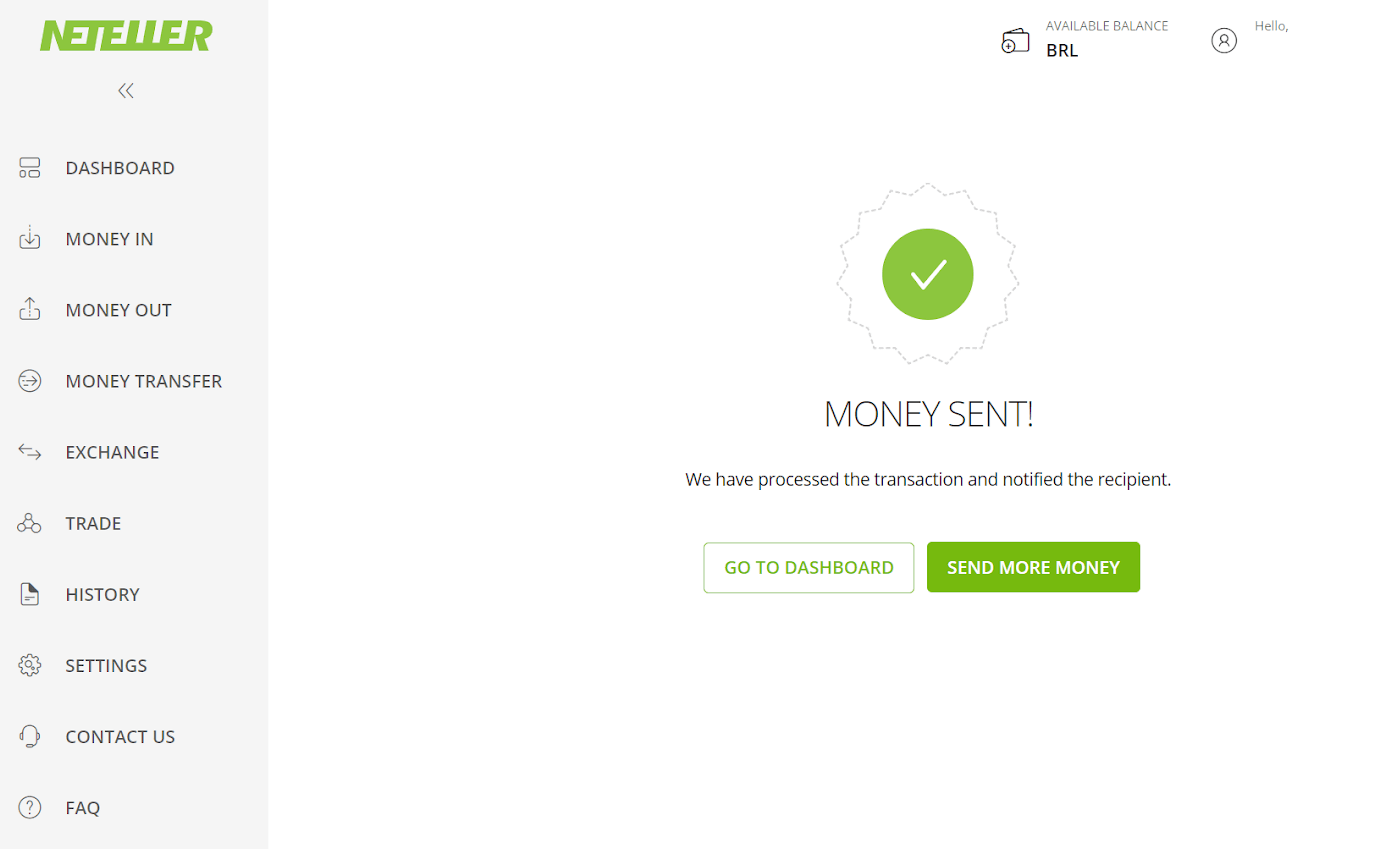
11. Indtast transaktions-ID'et, som du finder på din Neteller-konto, i feltet "Transaktions-ID", og klik på knappen "Bekræft" for at fortsætte. 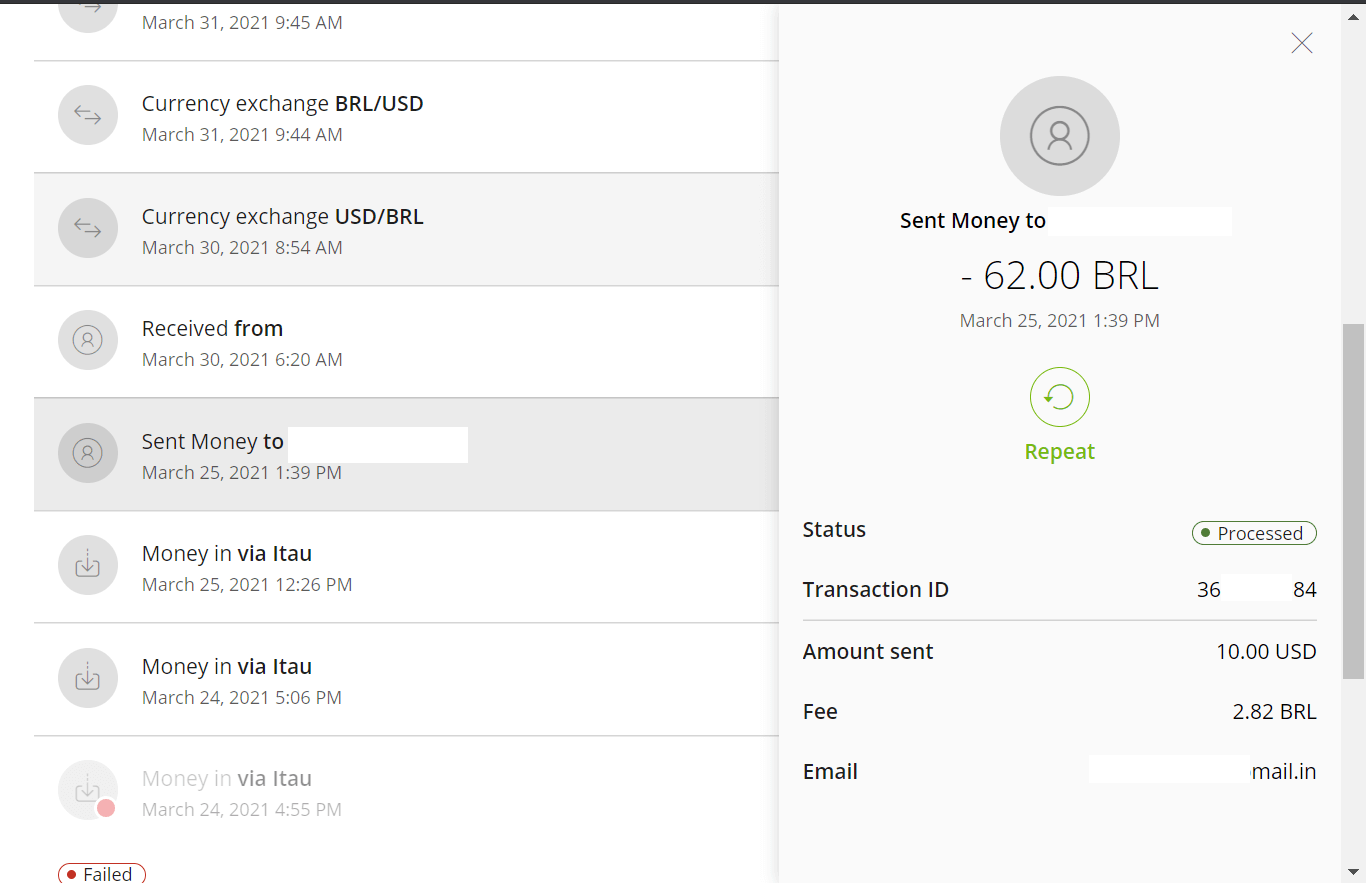
12. Bekræftelsen på den vellykkede betaling vises. 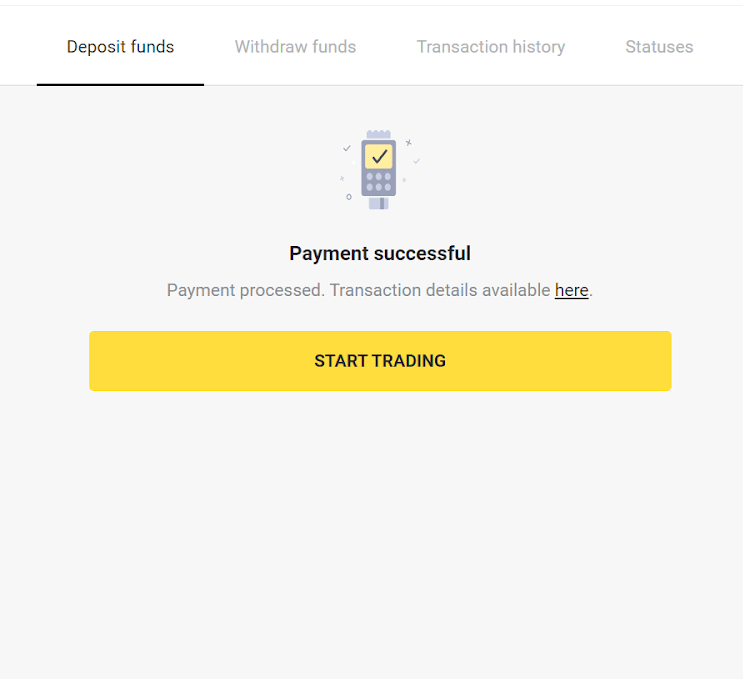
13. Du kan tjekke status for din transaktion i afsnittet "Transaktionshistorik".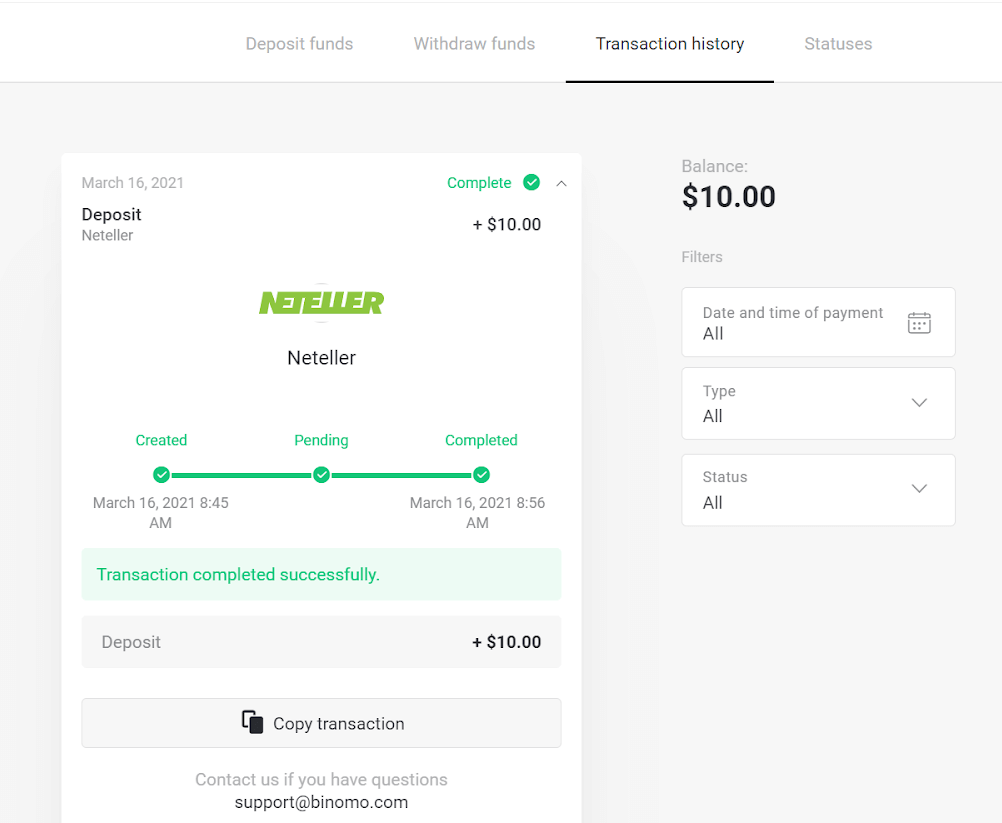
Forenkl handel: Indbetal nemt på Binomo
Binomos omfattende indbetalingsmuligheder, herunder brasiliansk netbank og e-wallets, gør det problemfrit at indbetale penge til din handelskonto. Med sikre transaktioner, hurtige behandlingstider og fleksibilitet er disse metoder designet til at imødekomme enhver traders behov. Begynd at handle på Binomo med tillid og bekvemmelighed ved hjælp af din foretrukne indbetalingsmulighed.