Diposita fons a Binomo a través de la banca per Internet del Brasil (Bank Transer, Paylivre, Loterica, Itau, Boleto Rapido) i carteres electròniques (Picpay, Astropay, Banco do Brasil, Santander, Bradesco, Neteller, Skrill, WebMoney, Advcash)

Aquesta guia explica com dipositar fons mitjançant aquests mètodes i destaca els seus avantatges per a un viatge de negociació sense problemes.

Banca per Internet (Bank Transer, Paylivre, Loterica, Itau, Boleto Rapido)
Transferència bancària
1. Feu clic al botó "Dipòsit" a la cantonada superior dreta.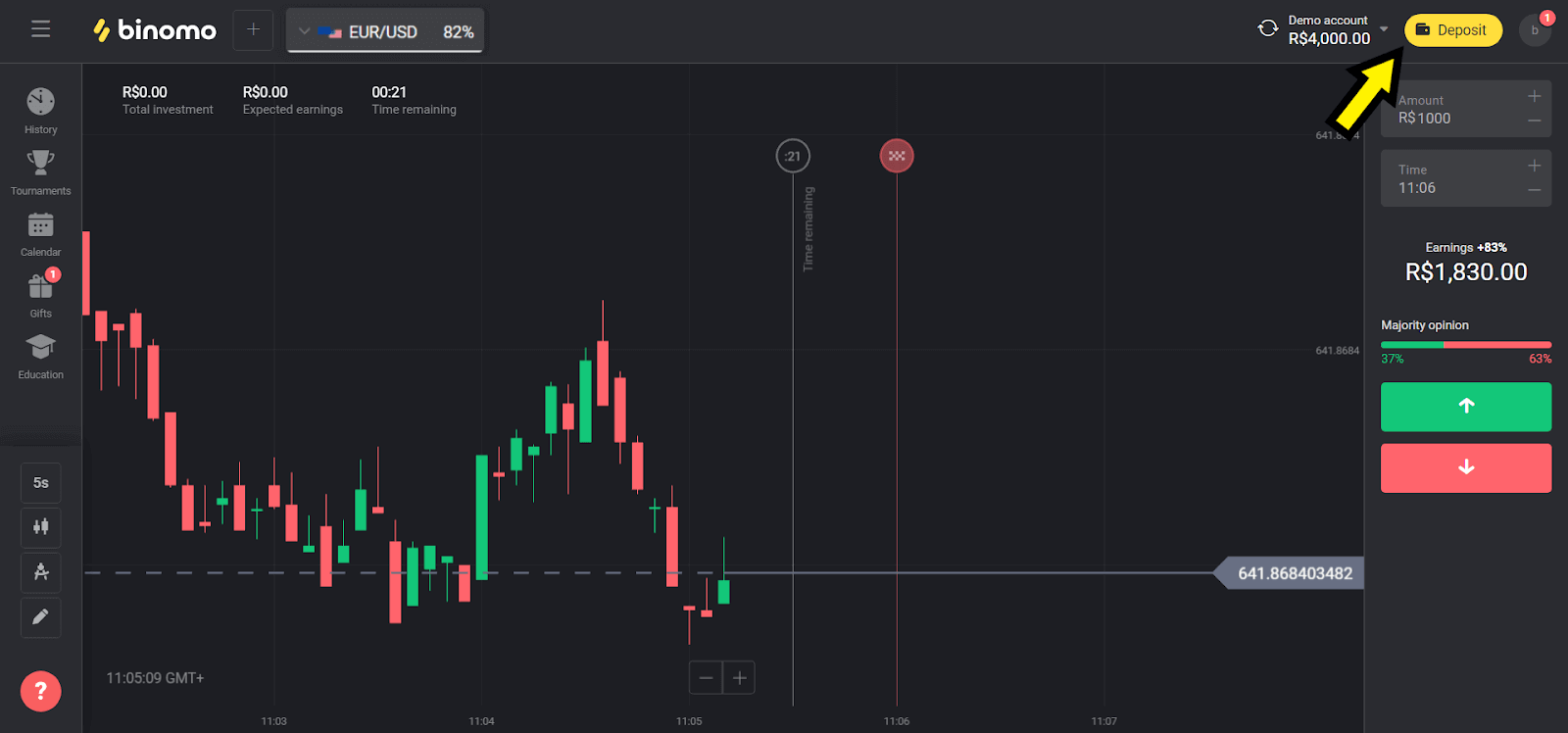
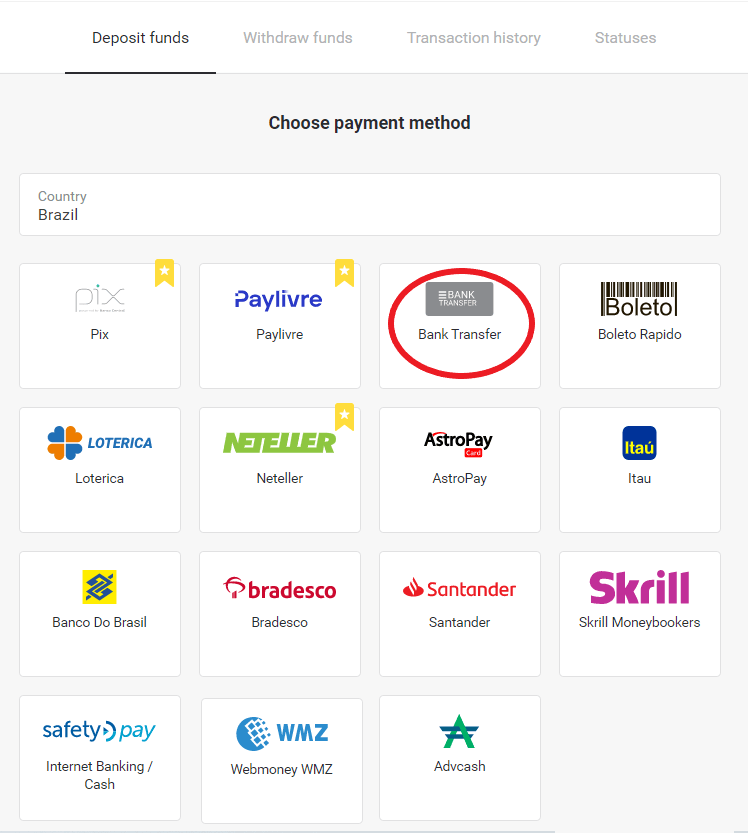
2. Trieu "Brasil" a la secció "País" i seleccioneu el mètode "Transferència bancària".
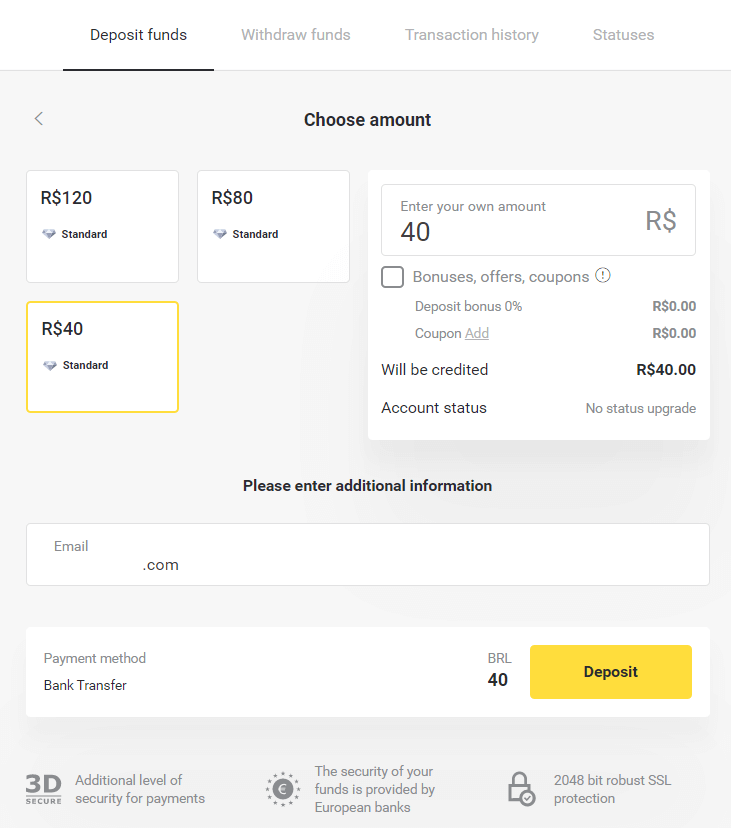
3. Trieu l'import que voleu dipositar i feu clic al botó "Dipòsit".
Nota: l'import mínim és de R$ 40,00.
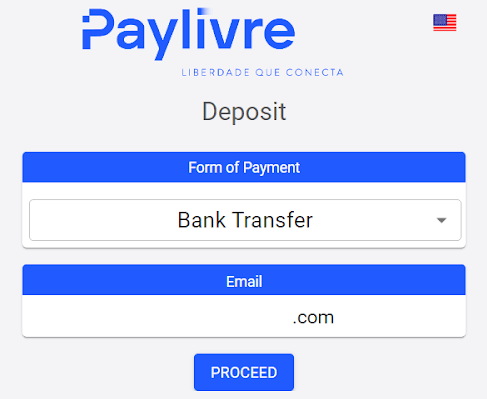
4. Trieu l'opció "Transferència bancària" i feu clic al botó "Continuar".
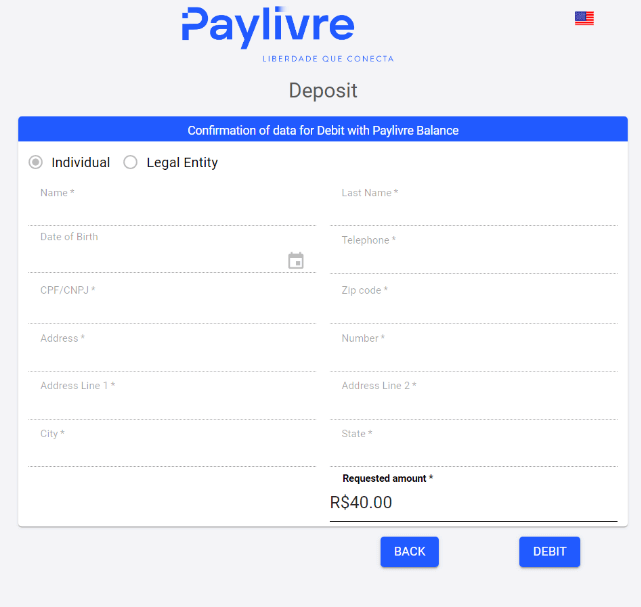
5. Empleneu totes les dades necessàries i feu clic al botó "Dèbit".
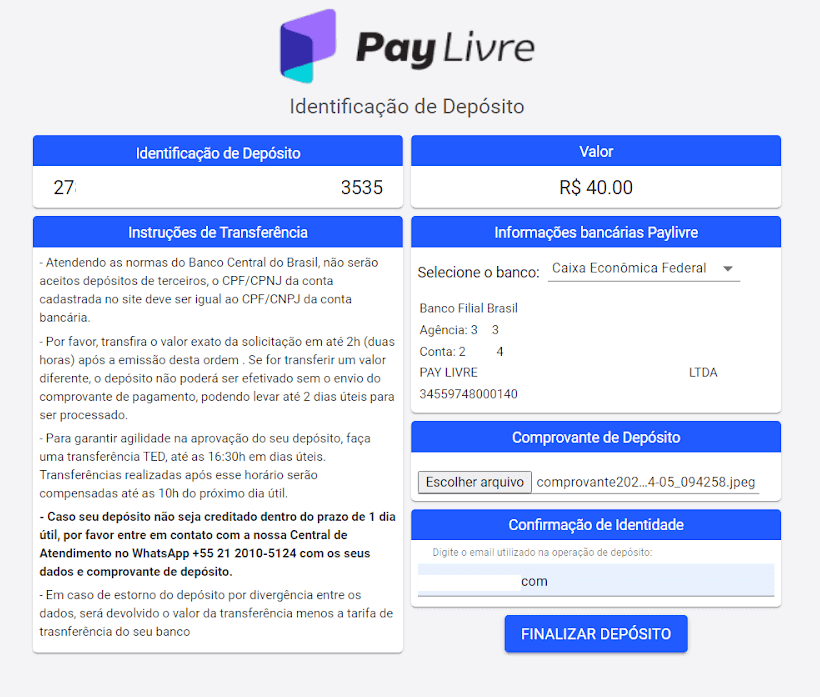
6. Feu la transferència des de qualsevol banc al compte seleccionat i envieu el rebut de l'ingrés.
Després d'enviar el rebut, feu clic al botó "Finalitzar dipòsit".
El compte bancari d'origen ha de pertànyer al mateix CPF que vau informar a l'usuari.
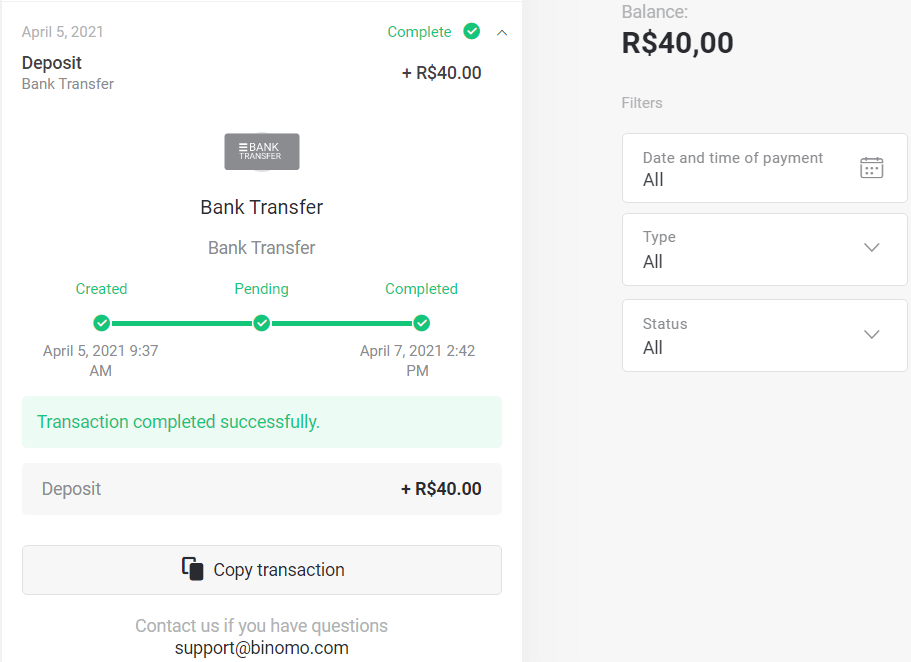
7. Podeu consultar l'estat de la vostra transacció a la secció "Historial de transaccions".
Pagament lliure
1. Abans de fer un dipòsit, assegureu-vos que teniu un compte de Paylivre vinculat a la mateixa adreça de correu electrònic que feu servir per a Binomo. Feu clic al botó "Dipositar" a la cantonada superior dreta.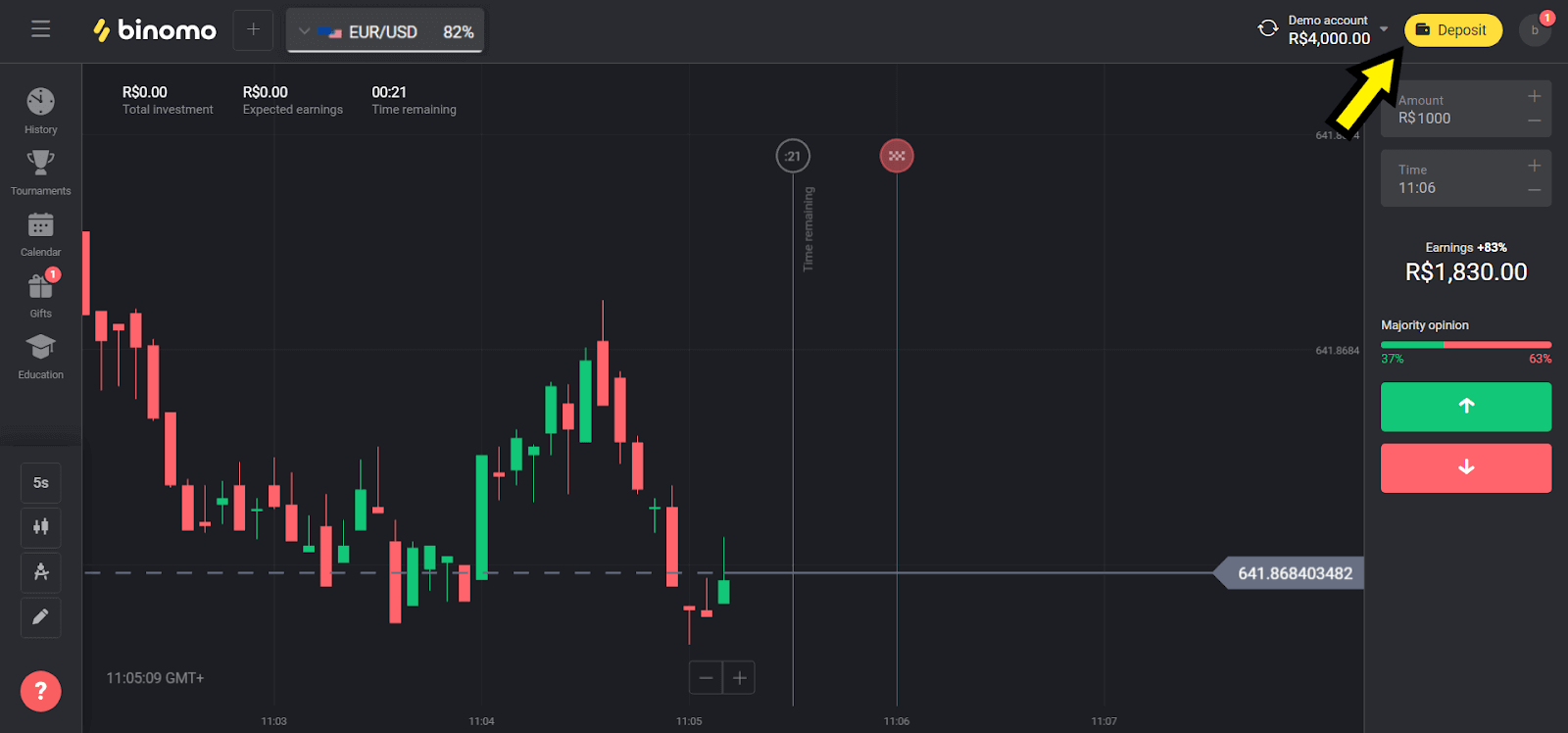
2. Trieu el vostre país a la secció "Brasil" i seleccioneu el mètode "Paylivre".
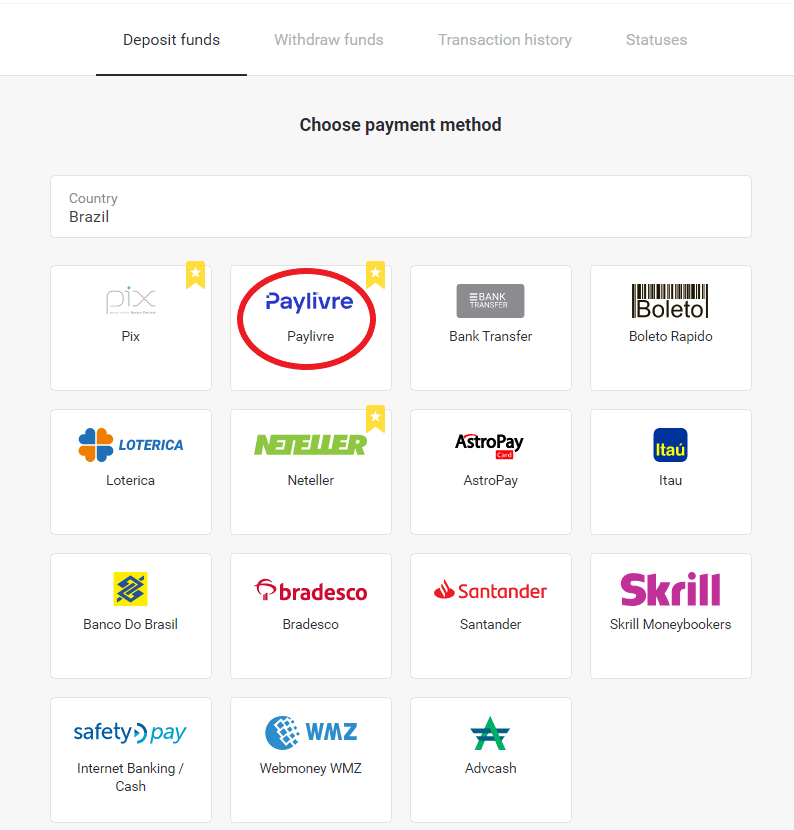
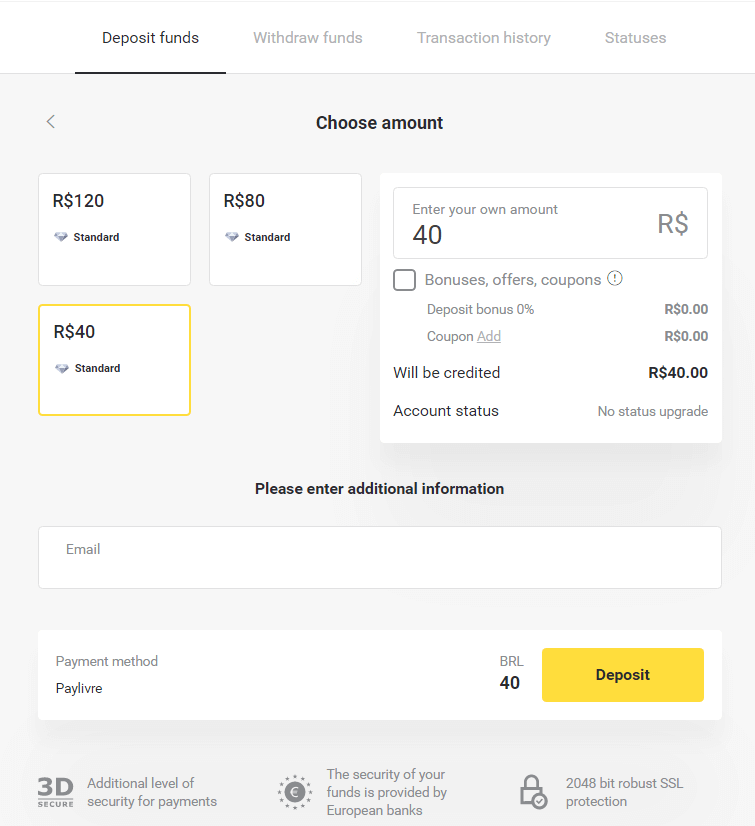
3. Trieu l'import que voleu dipositar i feu clic al botó "Dipositar".
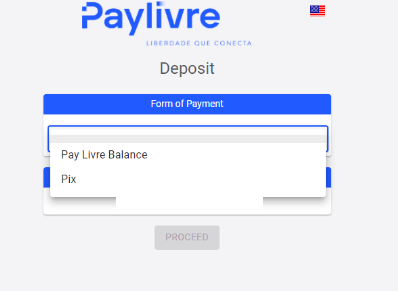
4. Si voleu utilitzar els fons del moneder de Paylivre, trieu l'opció "Pagar saldo de Livre". Per dipositar mitjançant Pix, seleccioneu l'opció "PIX" i seguiu aquest article. Després de triar l'opció, feu clic al botó "Continuar".
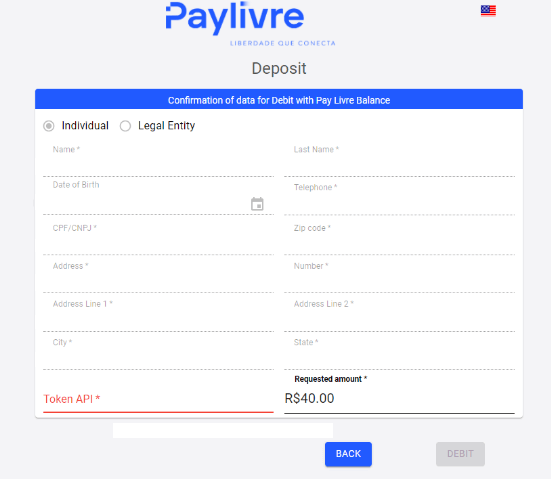
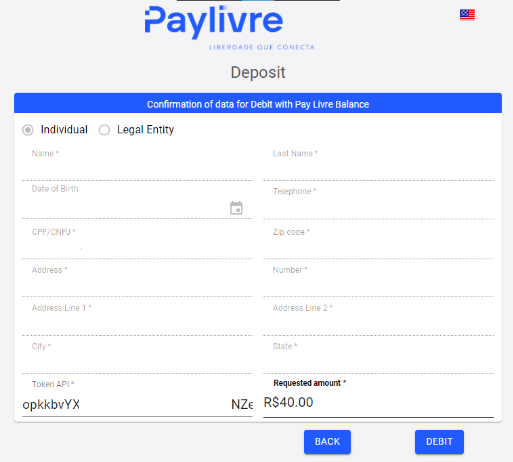
5. Les dades personals s'omplen automàticament i es bescanvien des del registre del vostre compte de Paylivre. Només haureu de generar una nova "API de testimonis" i introduir-la al camp ressaltat en vermell abans de poder continuar amb el dipòsit.
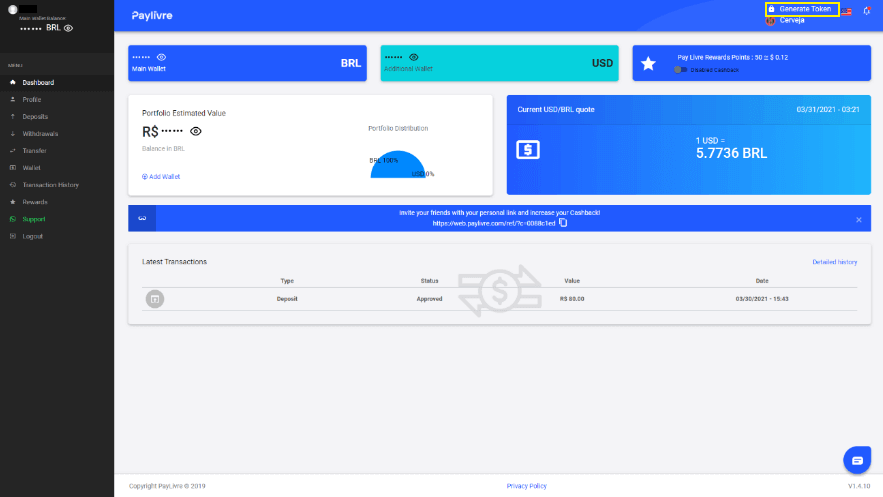
6. Obriu el vostre compte de Paylivre. A la pàgina d'inici del vostre compte de Paylivre, feu clic al botó "Generar testimoni" a la cantonada superior dreta.
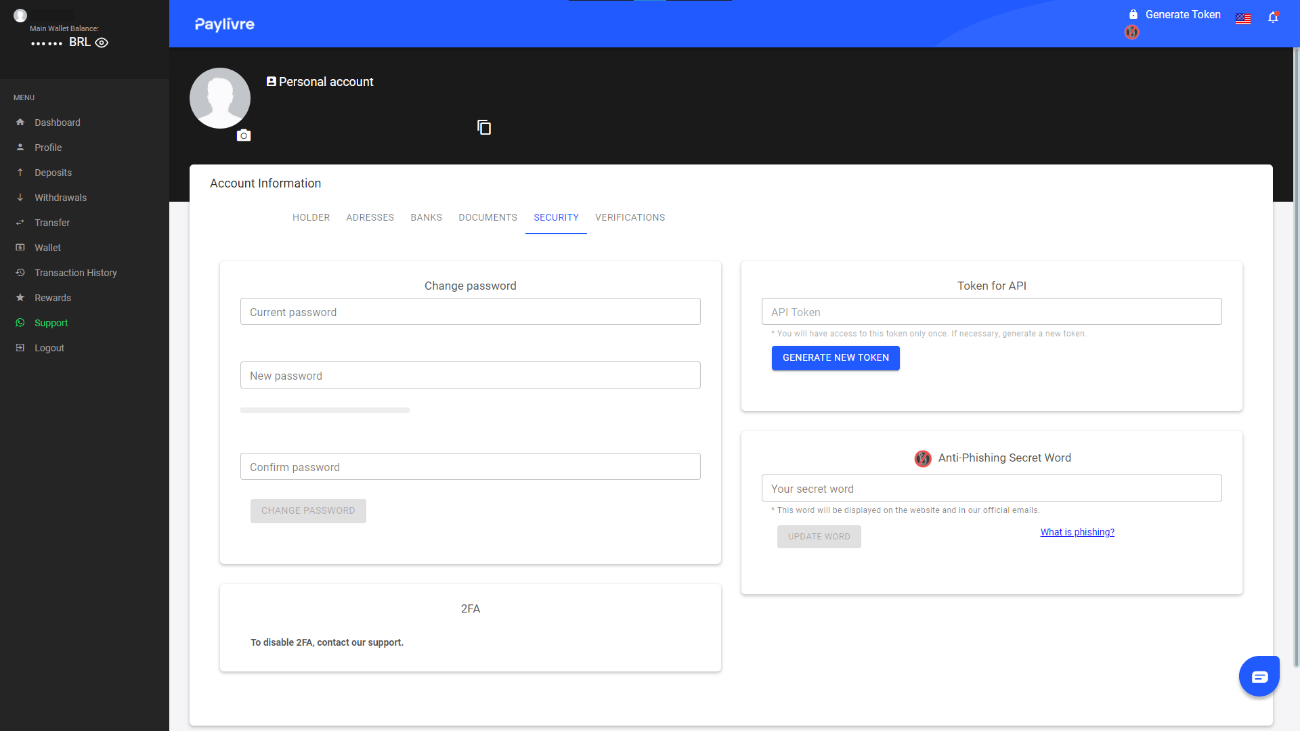
7. Feu clic al botó "Genera un token nou" i copieu el codi generat.
8. Enganxeu el codi al camp "API de tokens" i feu clic a "Dèbit".
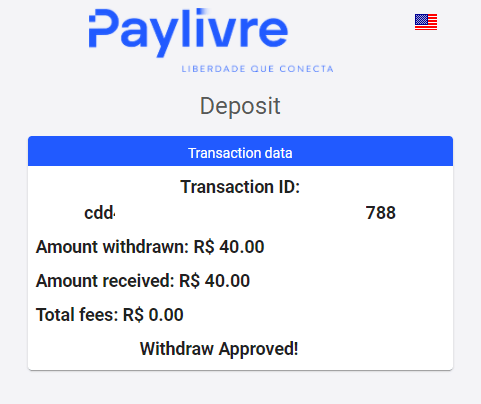
9. Rebreu la confirmació de la transacció.
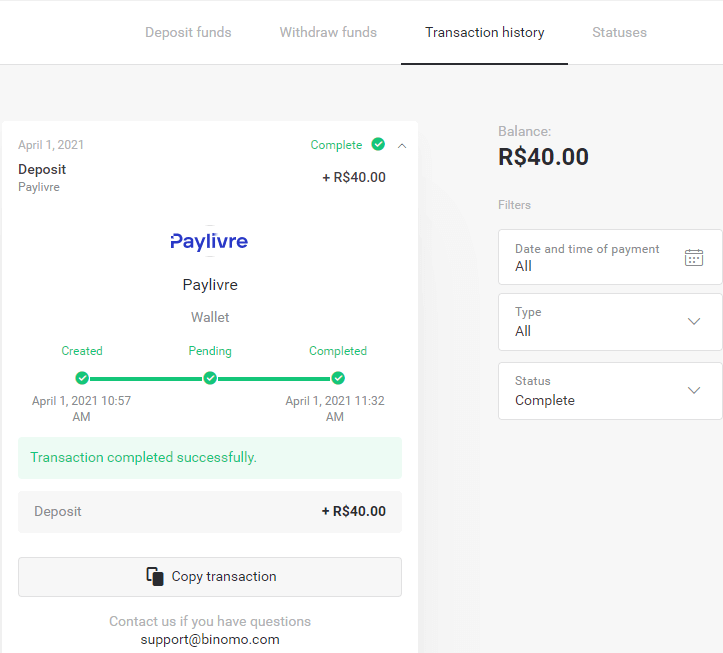
10. Podeu consultar l'estat de la vostra transacció a la secció "Historial de transaccions".
Loterica
1. Feu clic al botó "Dipòsit" a la cantonada superior dreta.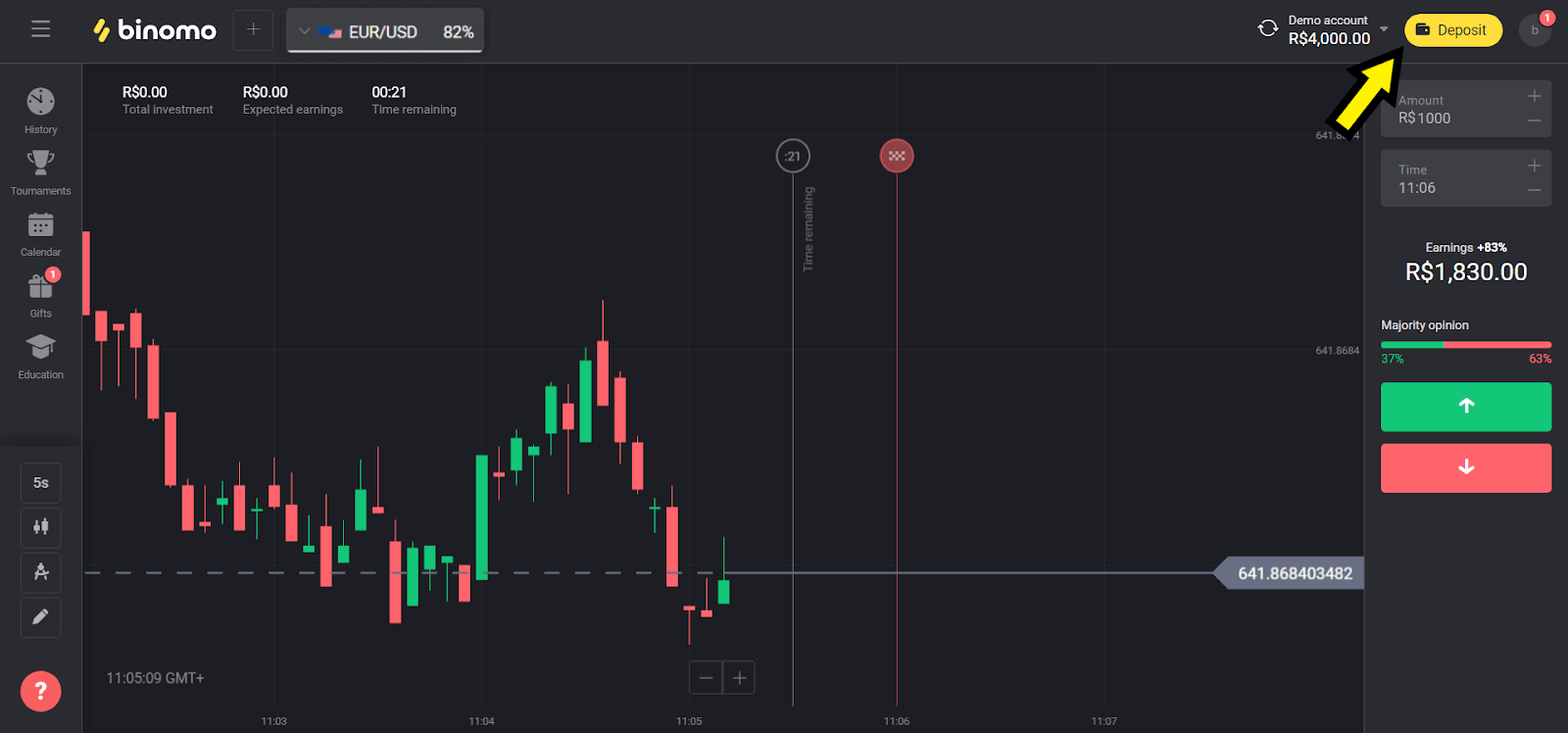
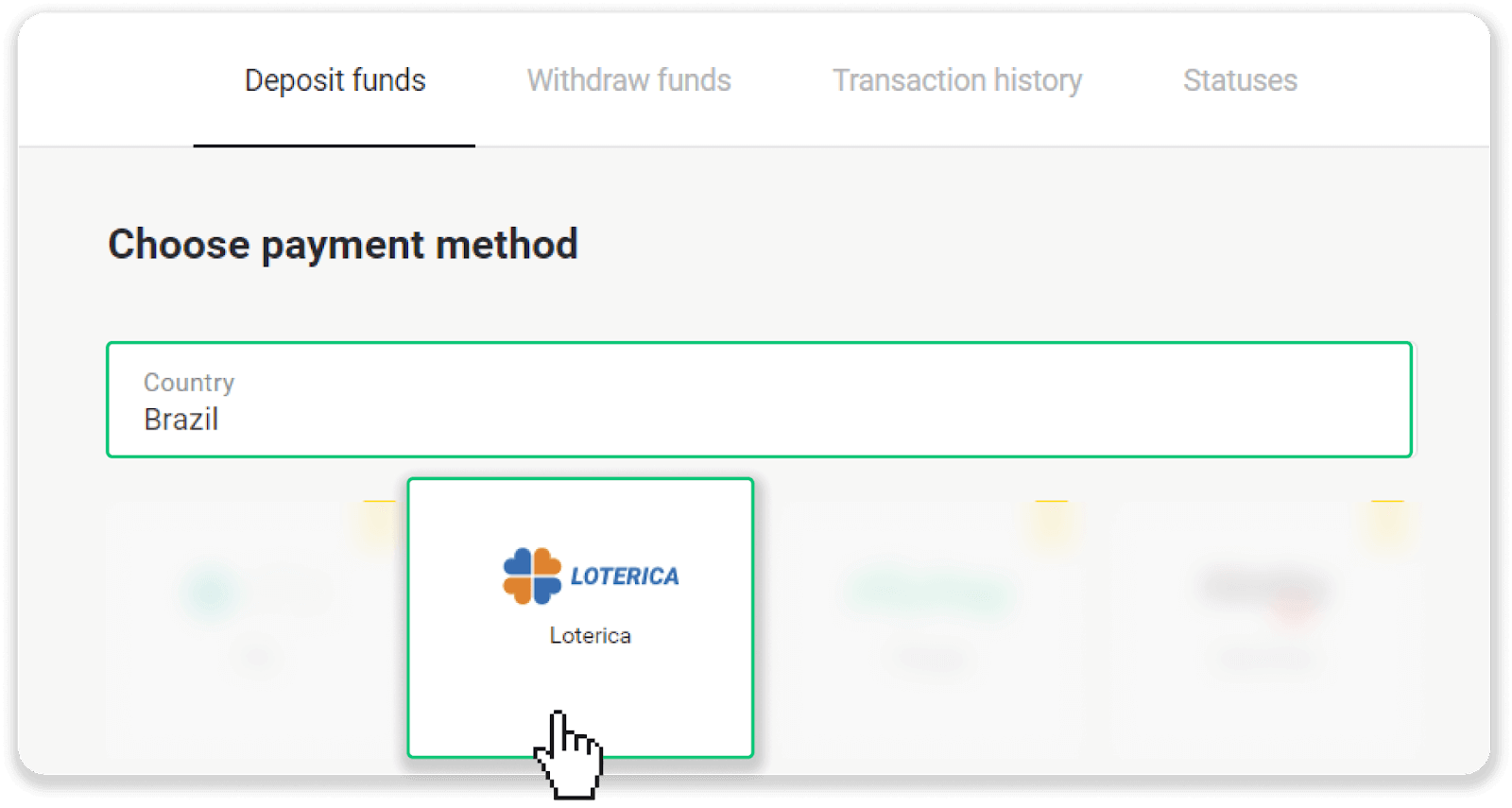
2. Trieu "Brasil" a la secció "País" i seleccioneu el mètode "Loterica".
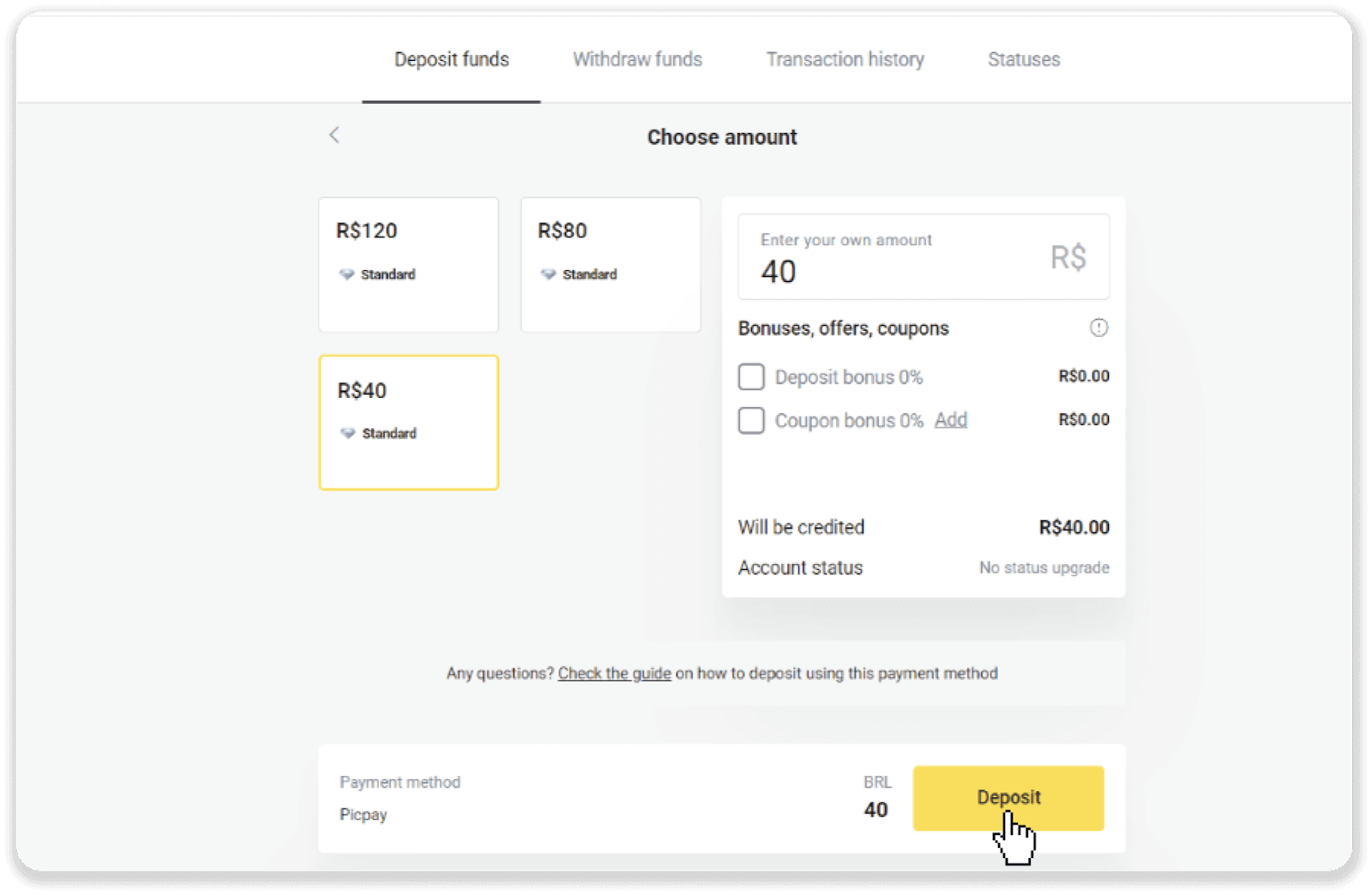
3. Trieu l'import que voleu dipositar i feu clic al botó "Dipòsit".
4. Se us redirigirà automàticament a la pàgina del proveïdor de pagaments. Introduïu la vostra informació personal: el vostre nom, CPF, CEP, adreça de correu electrònic i número de telèfon. Feu clic a "Confirmar".
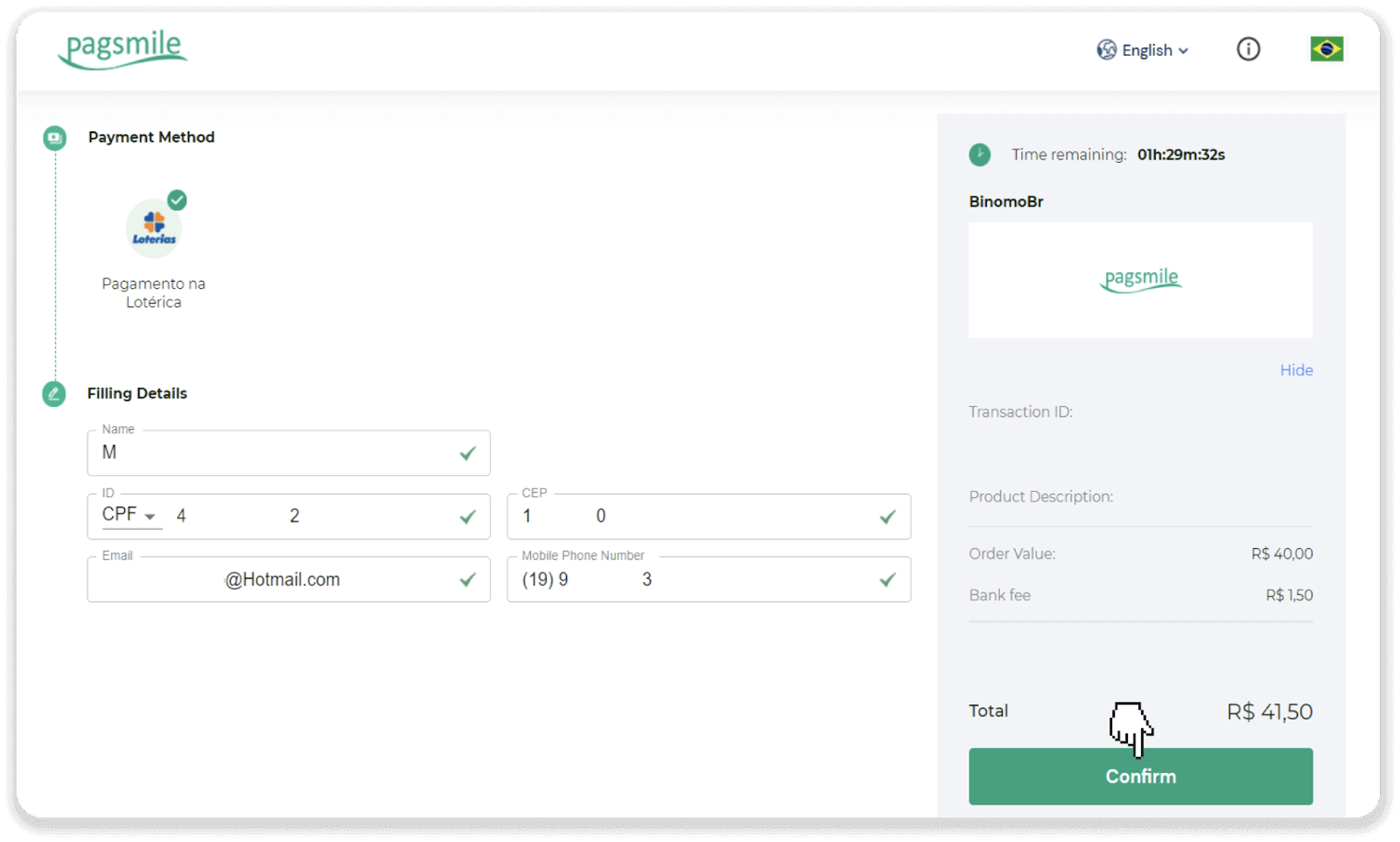
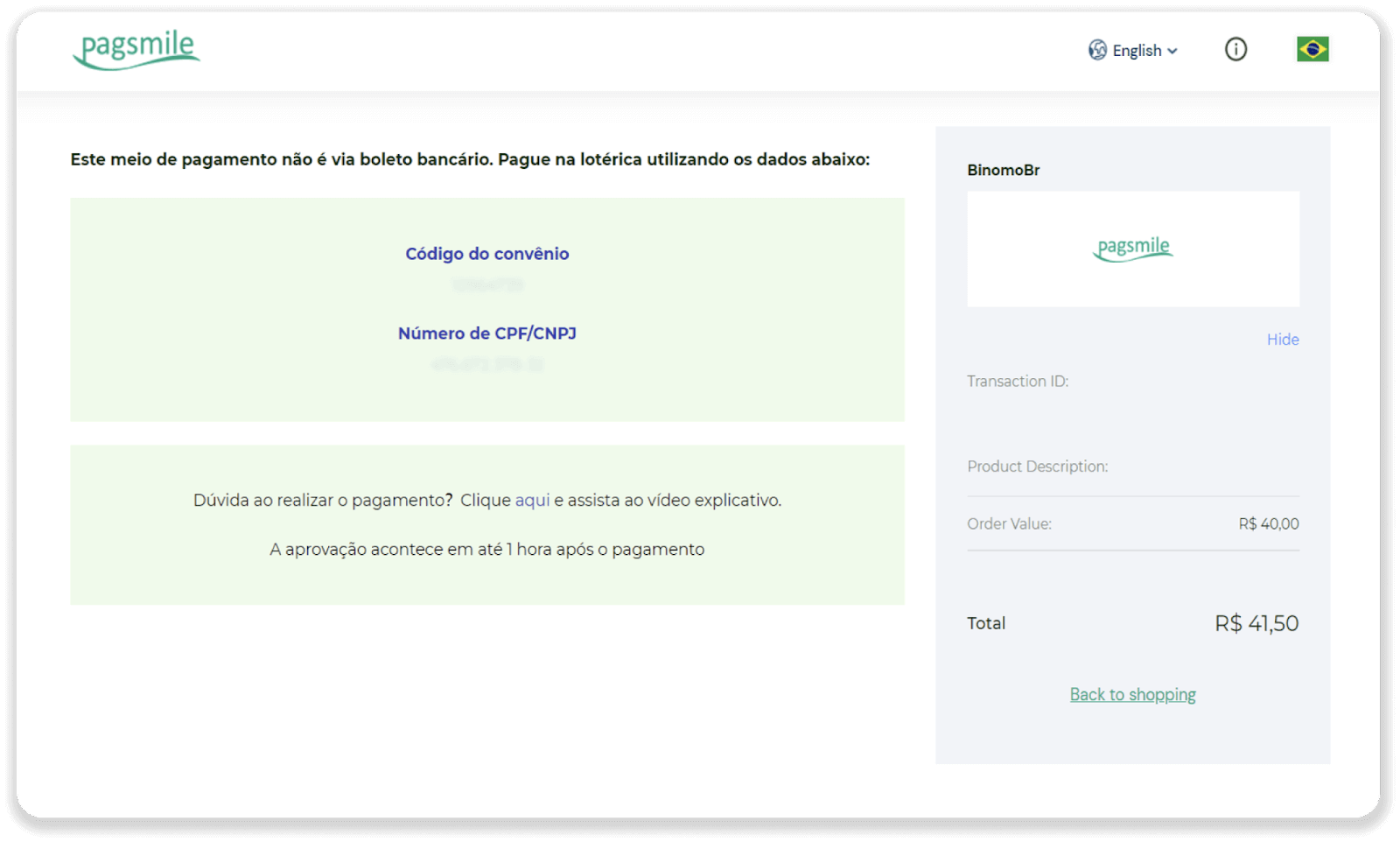
5. Anoteu el "Código de convênio" i el vostre "Número de CPF/CNPJ" i aneu a la "Lotérica" més propera per fer el pagament. Agafeu un rebut.
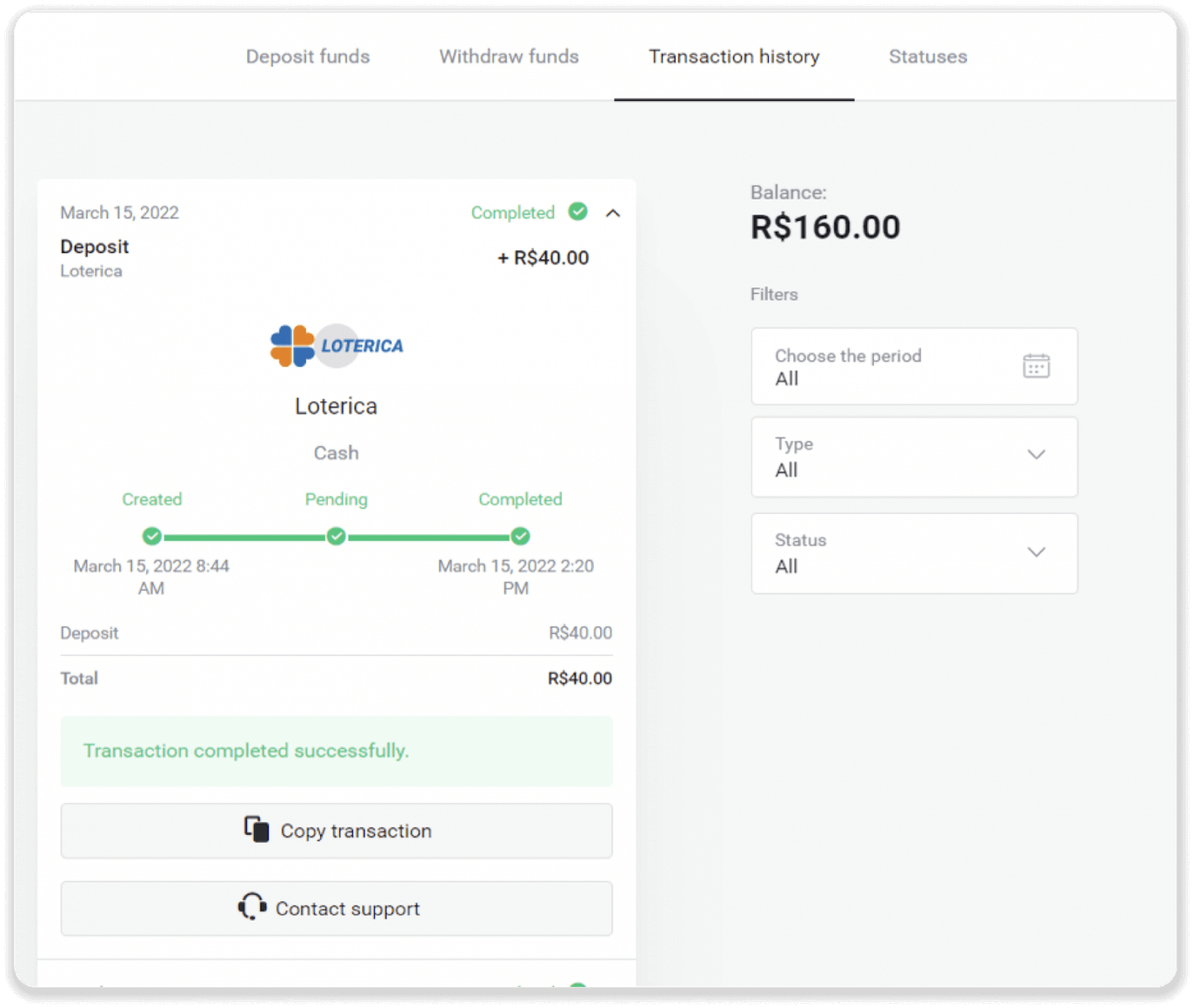
6. Per comprovar l'estat de la vostra transacció, torneu a la pestanya "Historial de transaccions" i feu clic al vostre dipòsit per seguir-ne l'estat.
Itaú
1. Feu clic al botó "Dipòsit" a la cantonada superior dreta.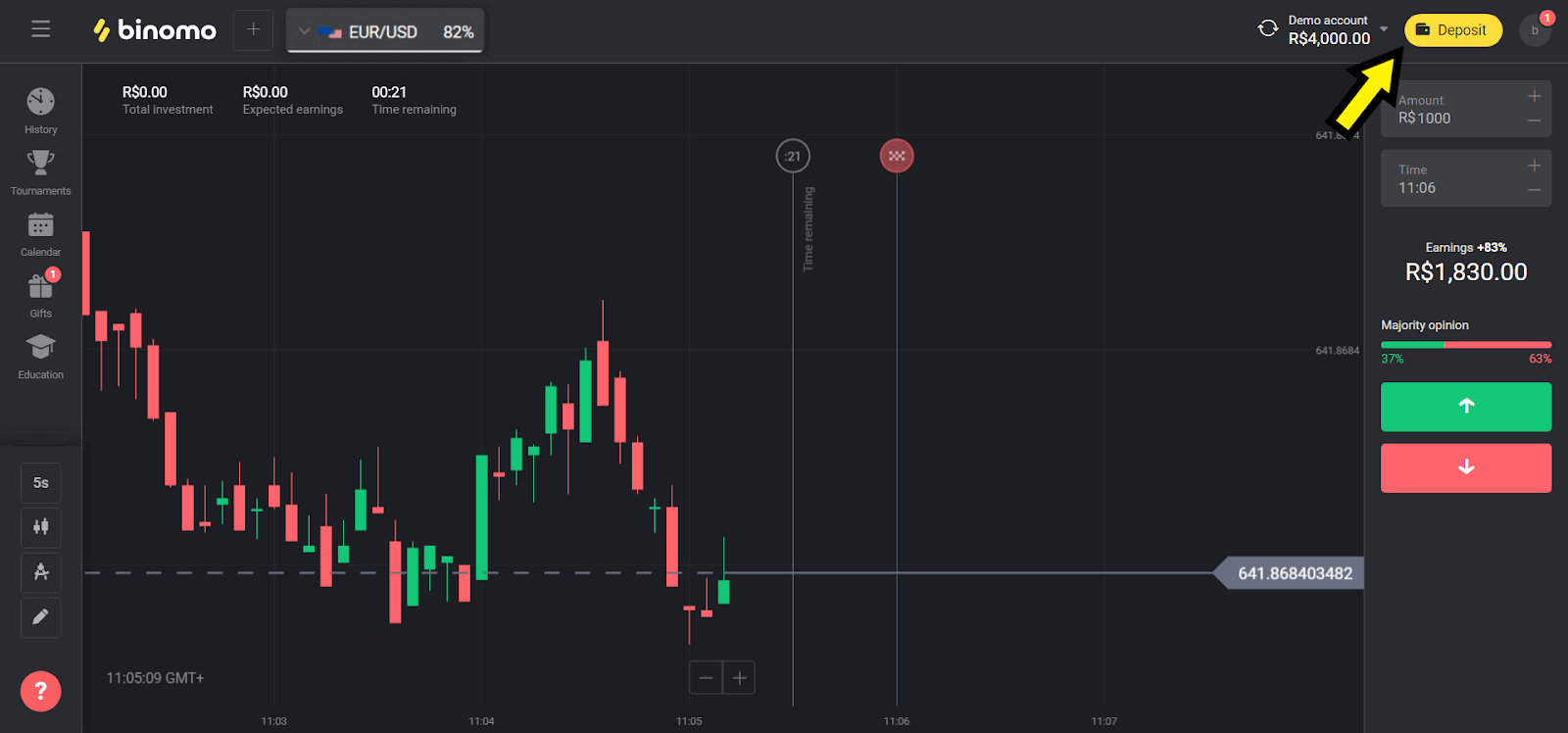
2. Trieu "Brasil" a la secció "País" i seleccioneu el mètode "Itaú".
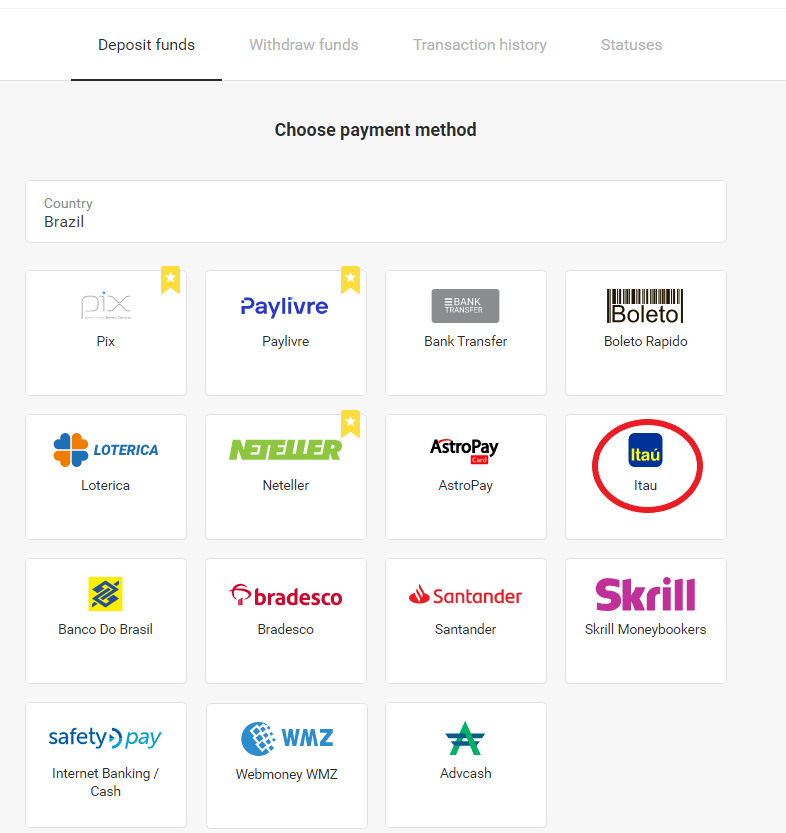
3. Trieu l'import que voleu dipositar i feu clic al botó "Dipòsit".
Nota : l'import mínim és de R$ 40,00.
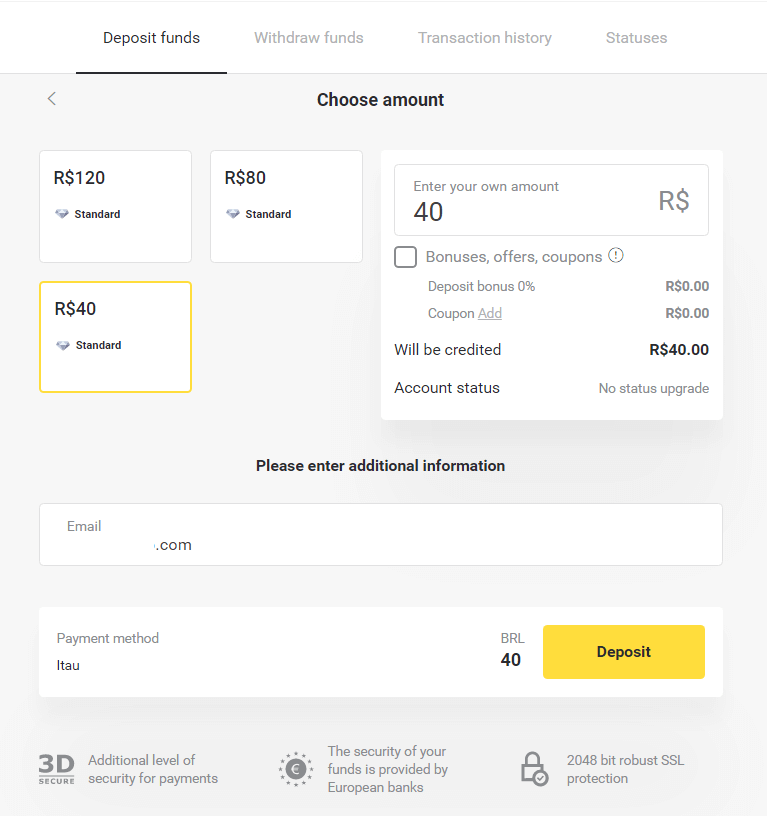
4. Trieu l'opció "Dèbit" i feu clic al botó "Continuar".
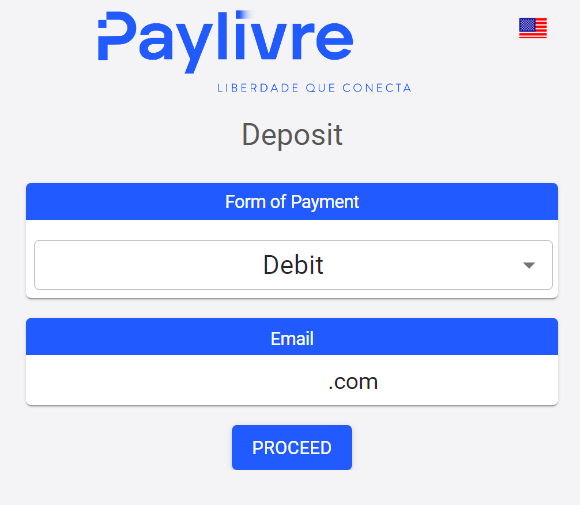
5. Trieu el tipus de compte bancari (particular o jurídic) i introduïu les dades que es sol·liciten. Feu clic a "Dèbit" per continuar.
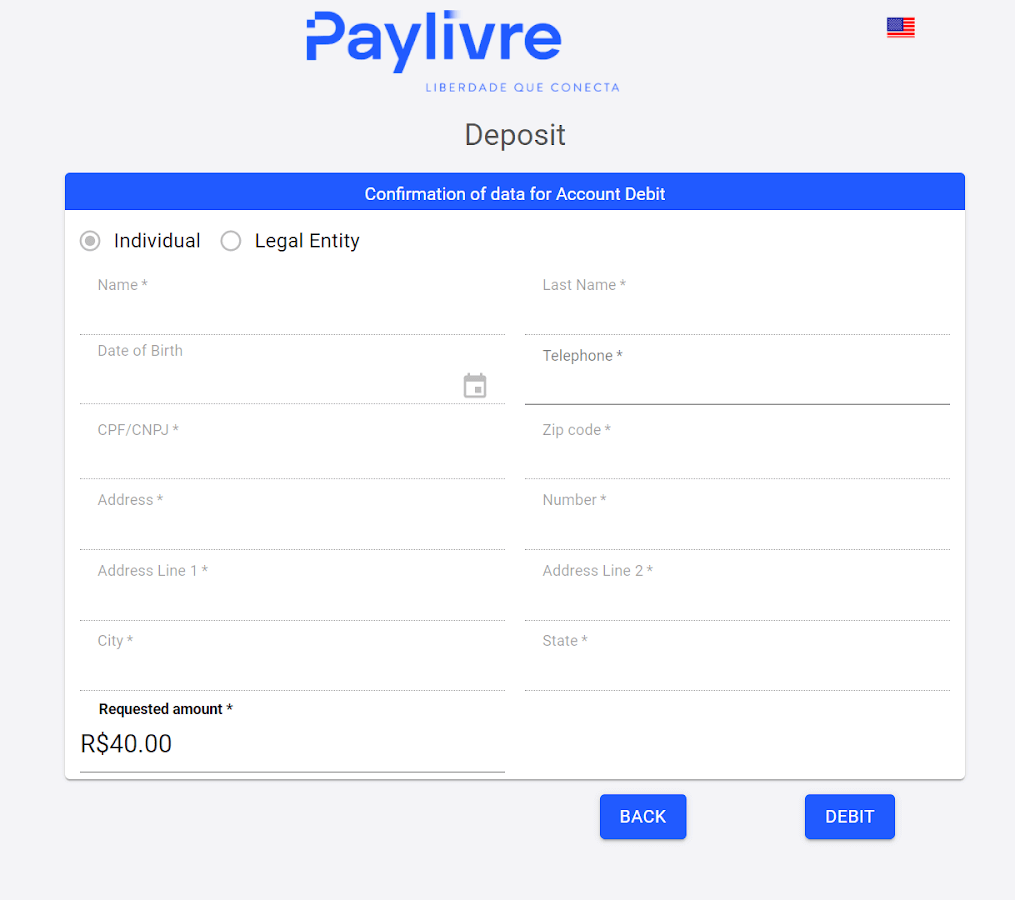
6. Comproveu l'import i feu clic a "Enllaç de dèbit", copieu-lo i enganxeu-lo al vostre navegador.
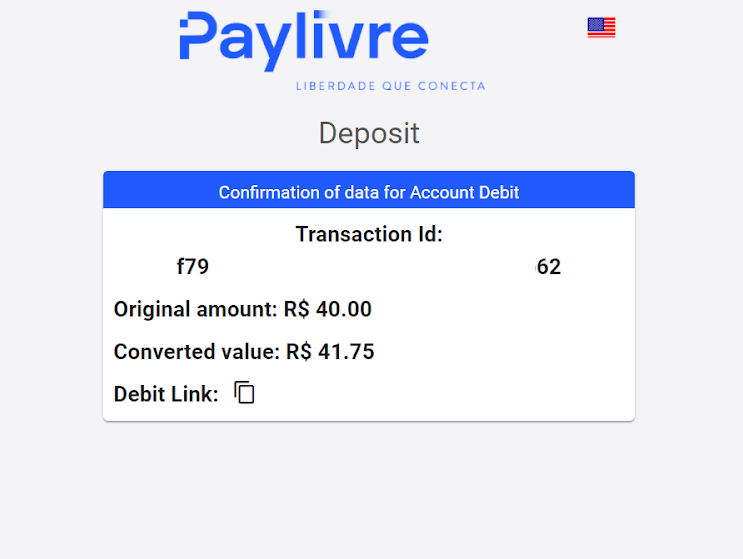
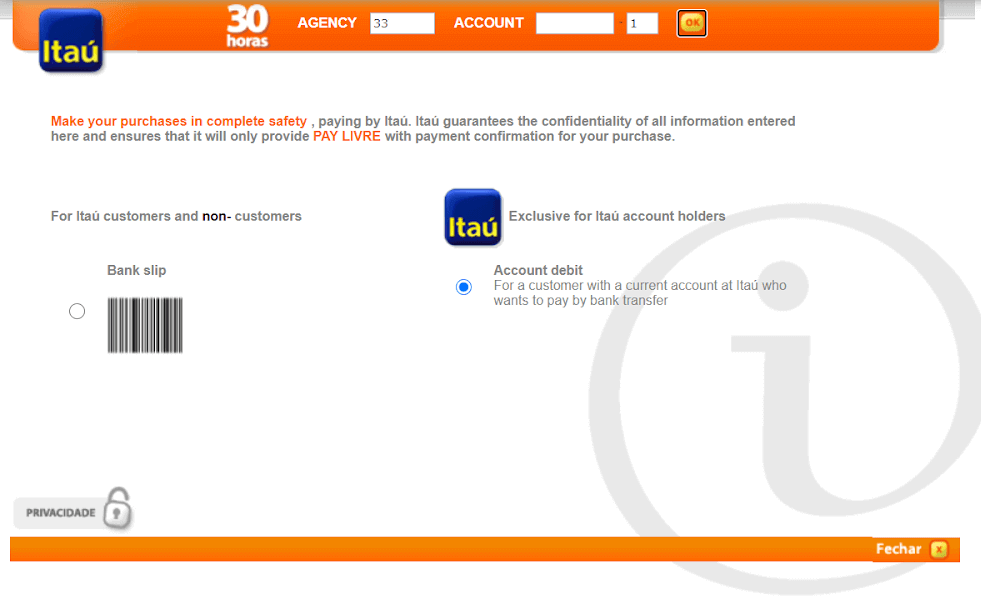
7. Trieu l'opció "Dèbit al compte" i introduïu la vostra sucursal i compte d'Itaú.
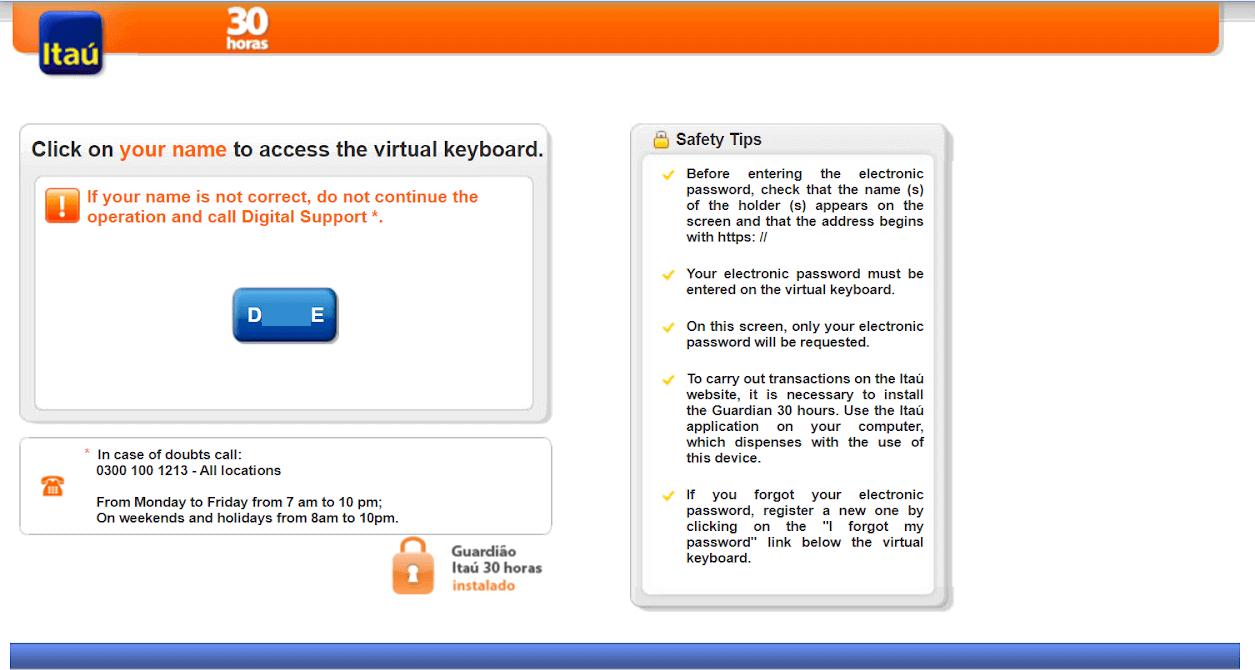
8. Feu clic al vostre nom, si és correcte, per continuar amb el pagament.
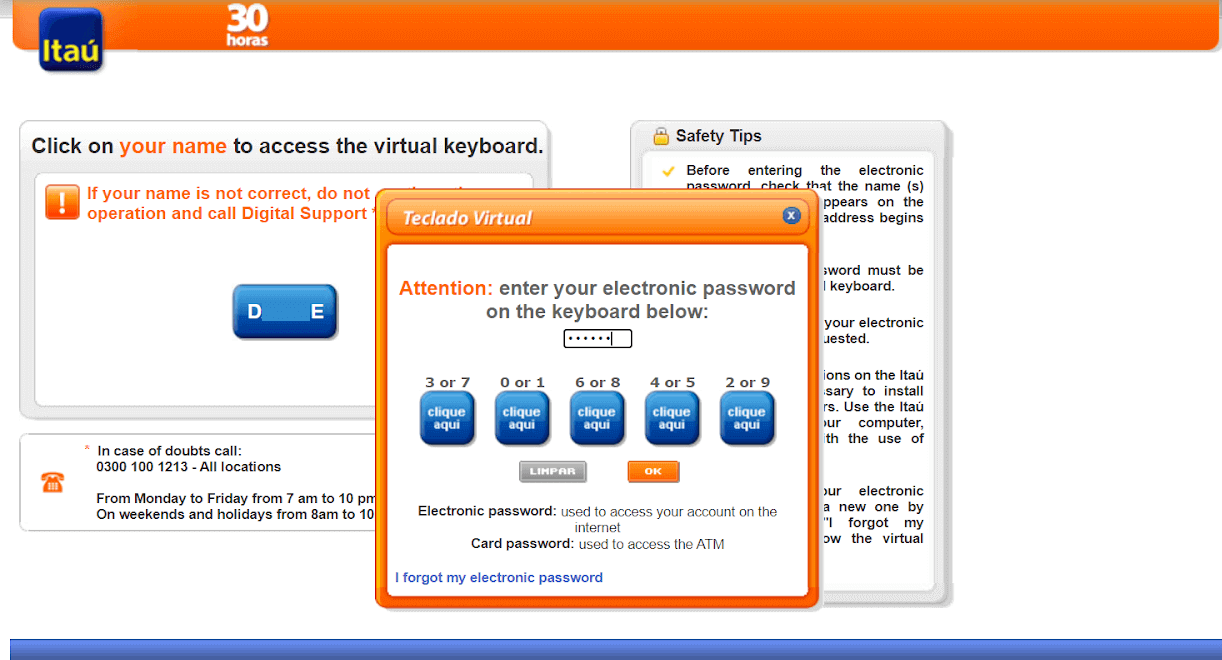
9. Introduïu la vostra contrasenya de la banca per Internet i feu clic al botó "D'acord".
10. Introduïu la contrasenya de la vostra targeta i feu clic al botó "Continuar".
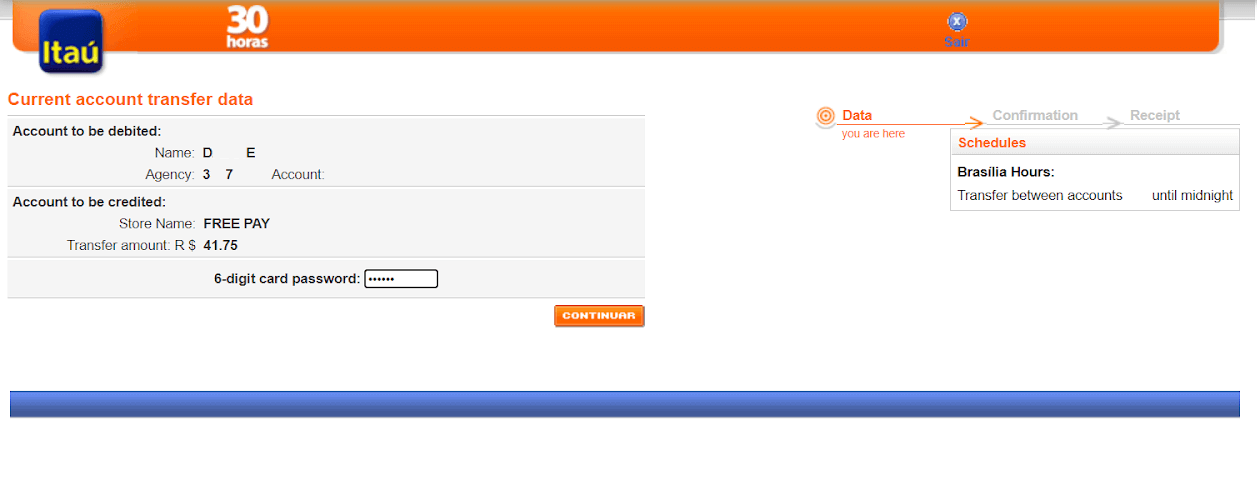
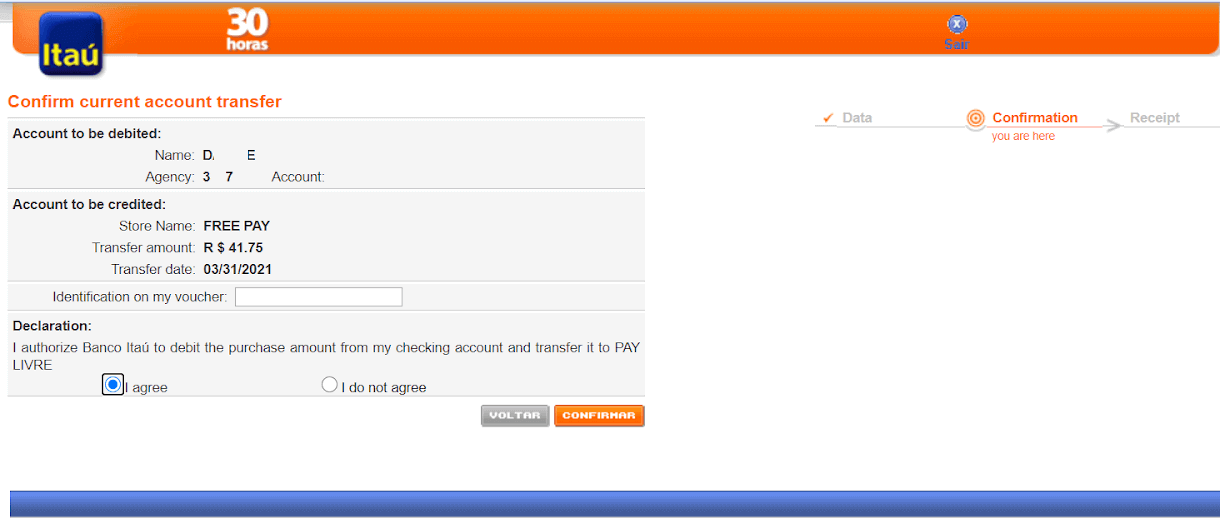
11. Feu clic al botó "Accepto" per autoritzar la transacció amb l'import escollit i, a continuació, feu clic al botó "Confirmar" per continuar.
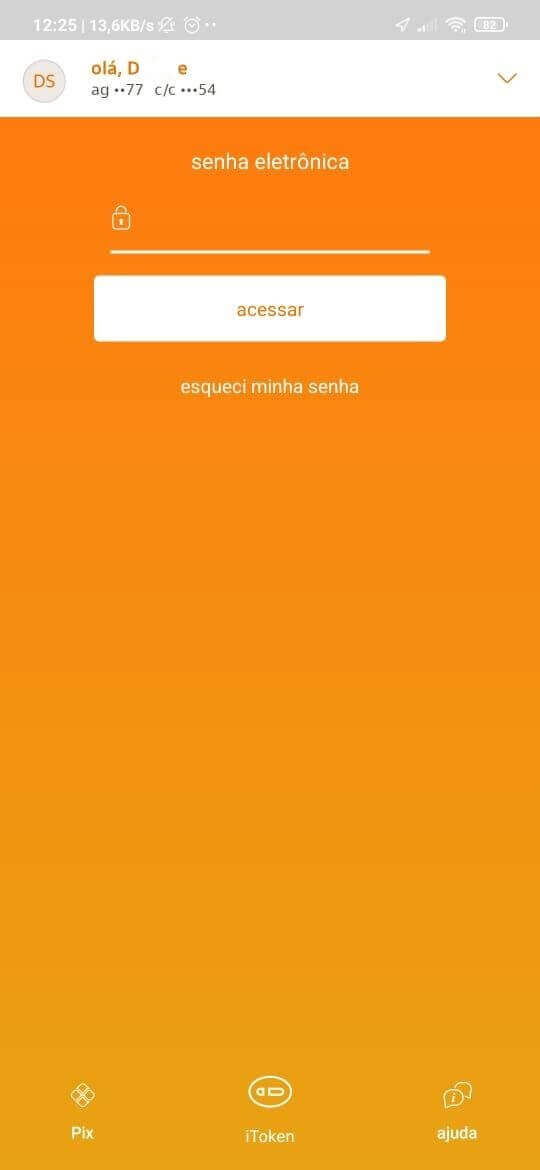
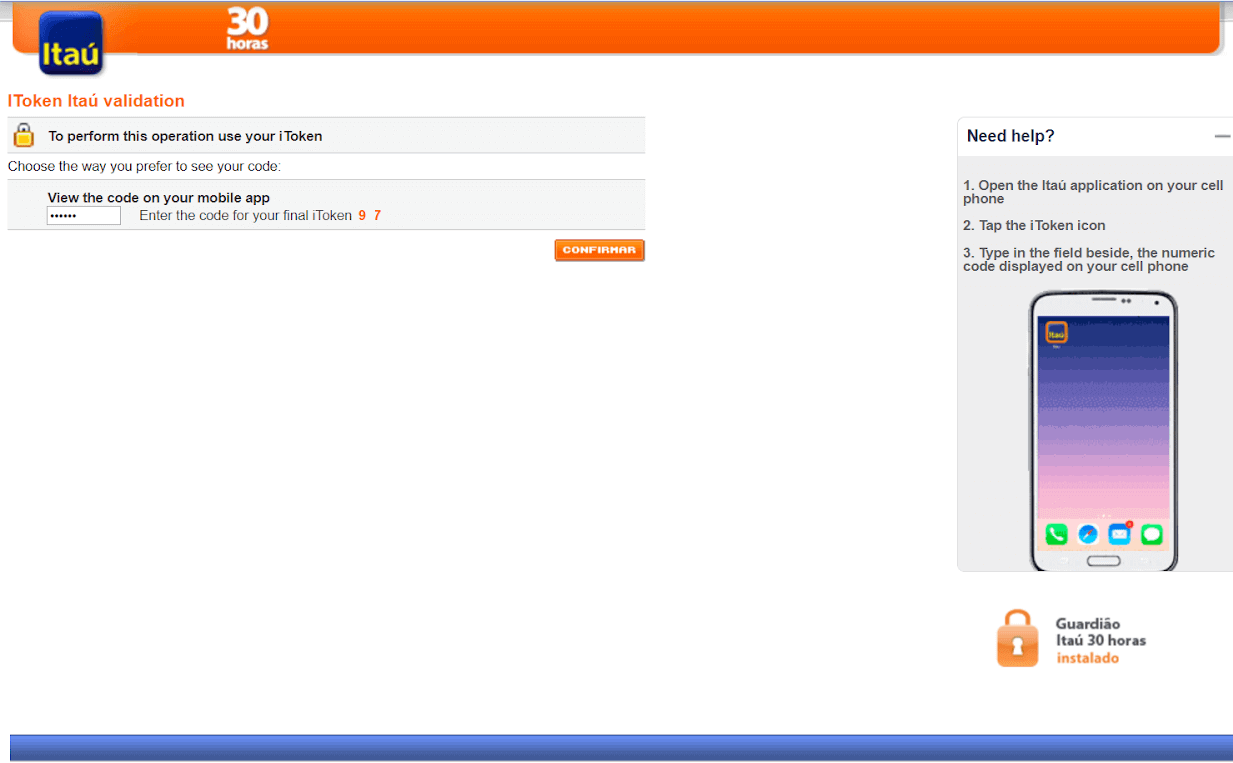
12. Se us redirigirà a una pàgina on se us demanarà el token de l'aplicació Itaú. Per trobar-lo, introduïu la vostra aplicació Itaú i, a la pàgina d'inici, feu clic a iToken.
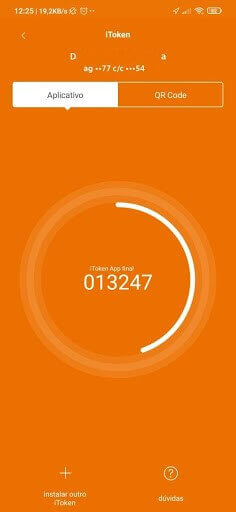
13. Dins d'iToken, veureu 6 dígits que són vàlids durant 30 segons, copieu aquest número.
14. Torneu a la banca per internet, enganxeu el número d'iToken copiat de l'aplicació i feu clic a "Confirmar" per finalitzar la transacció.
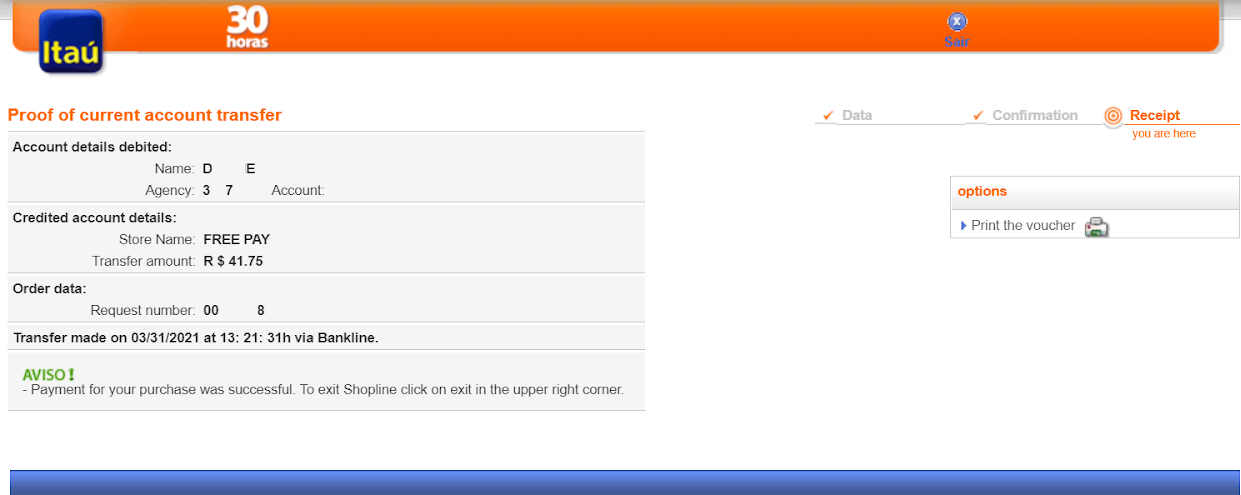
15. El procés de pagament s'ha realitzat correctament. Rebreu una confirmació de pagament.
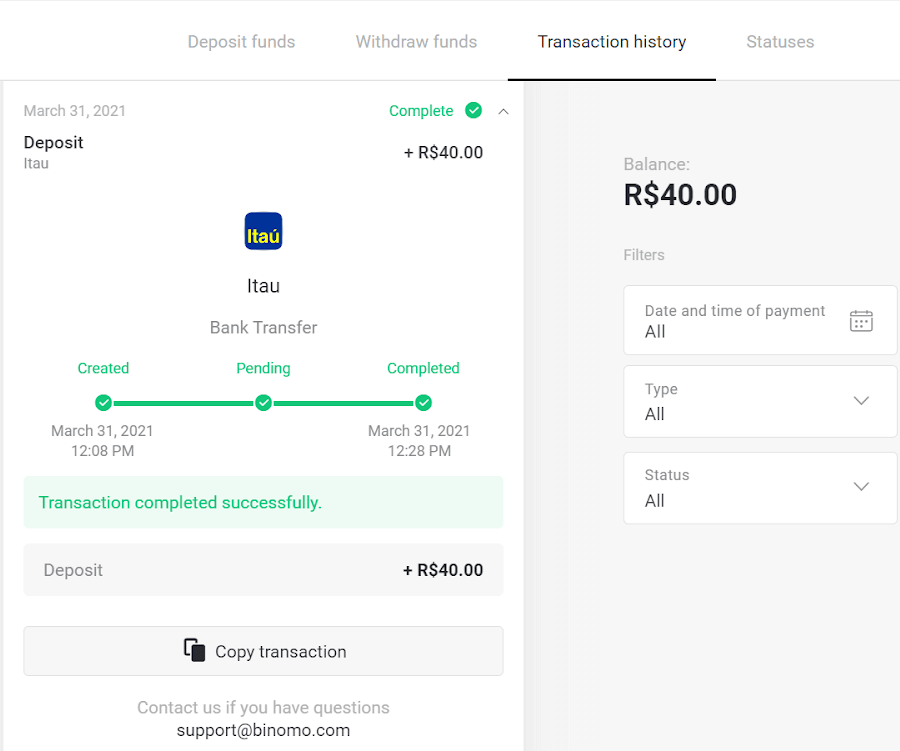
16. Podeu consultar l'estat de la vostra transacció a la secció "Historial de transaccions".
Butlletí Ràpid
1. Feu clic al botó "Dipòsit" a la cantonada superior dreta de la pantalla.1en.png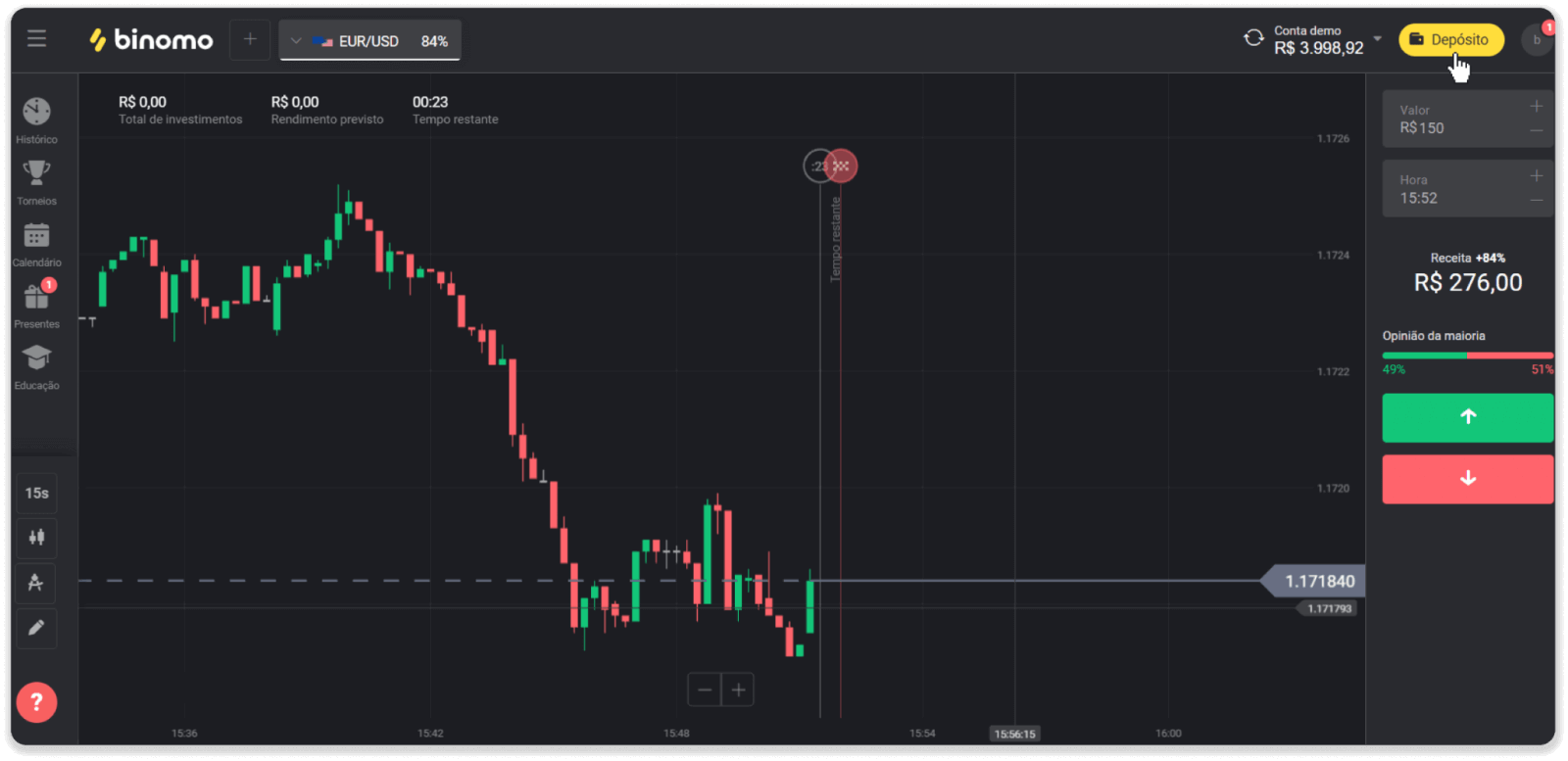
2. Trieu Brasil a la secció "País" i seleccioneu el mètode de pagament "Boleto Rapido".
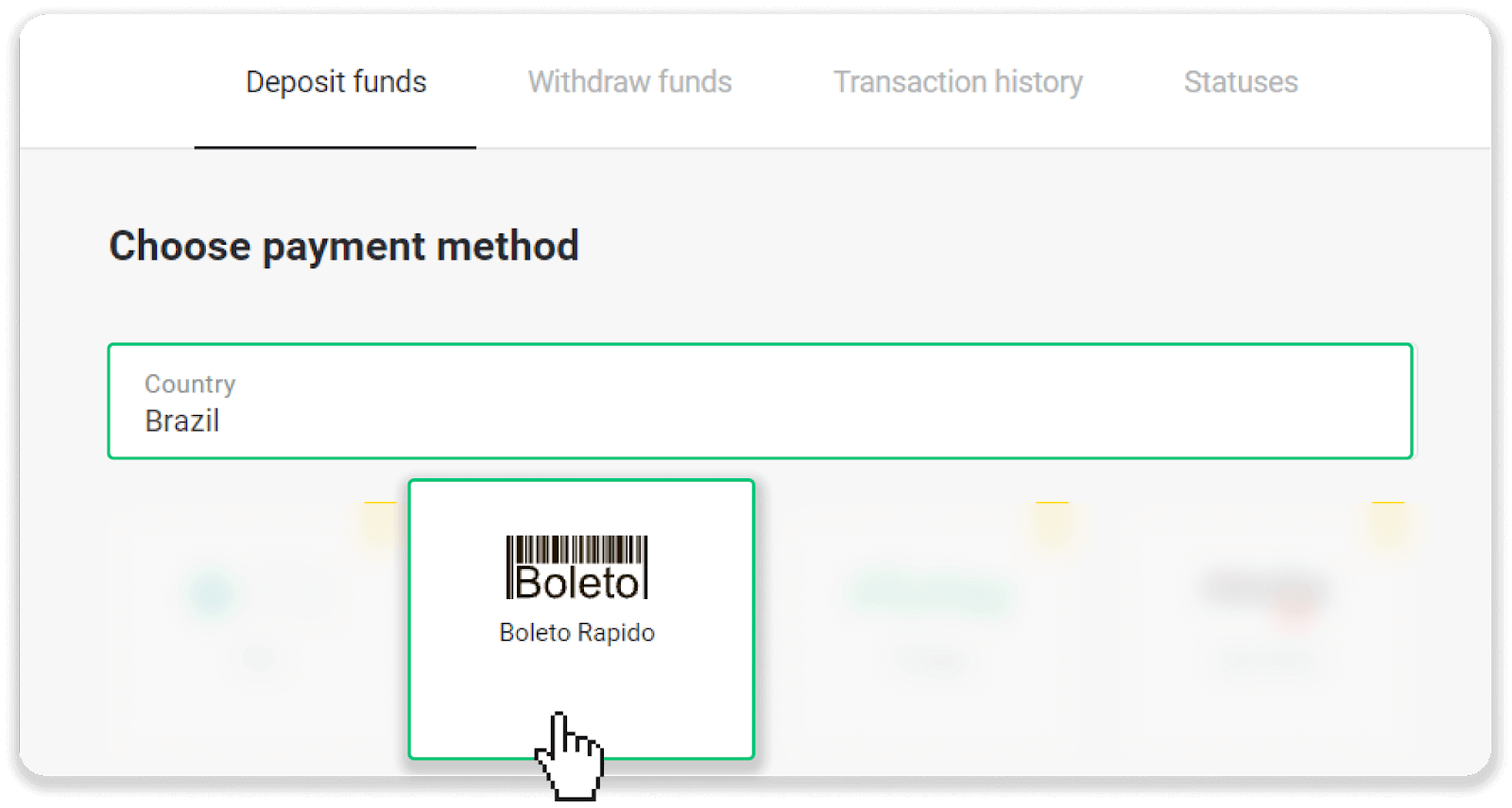
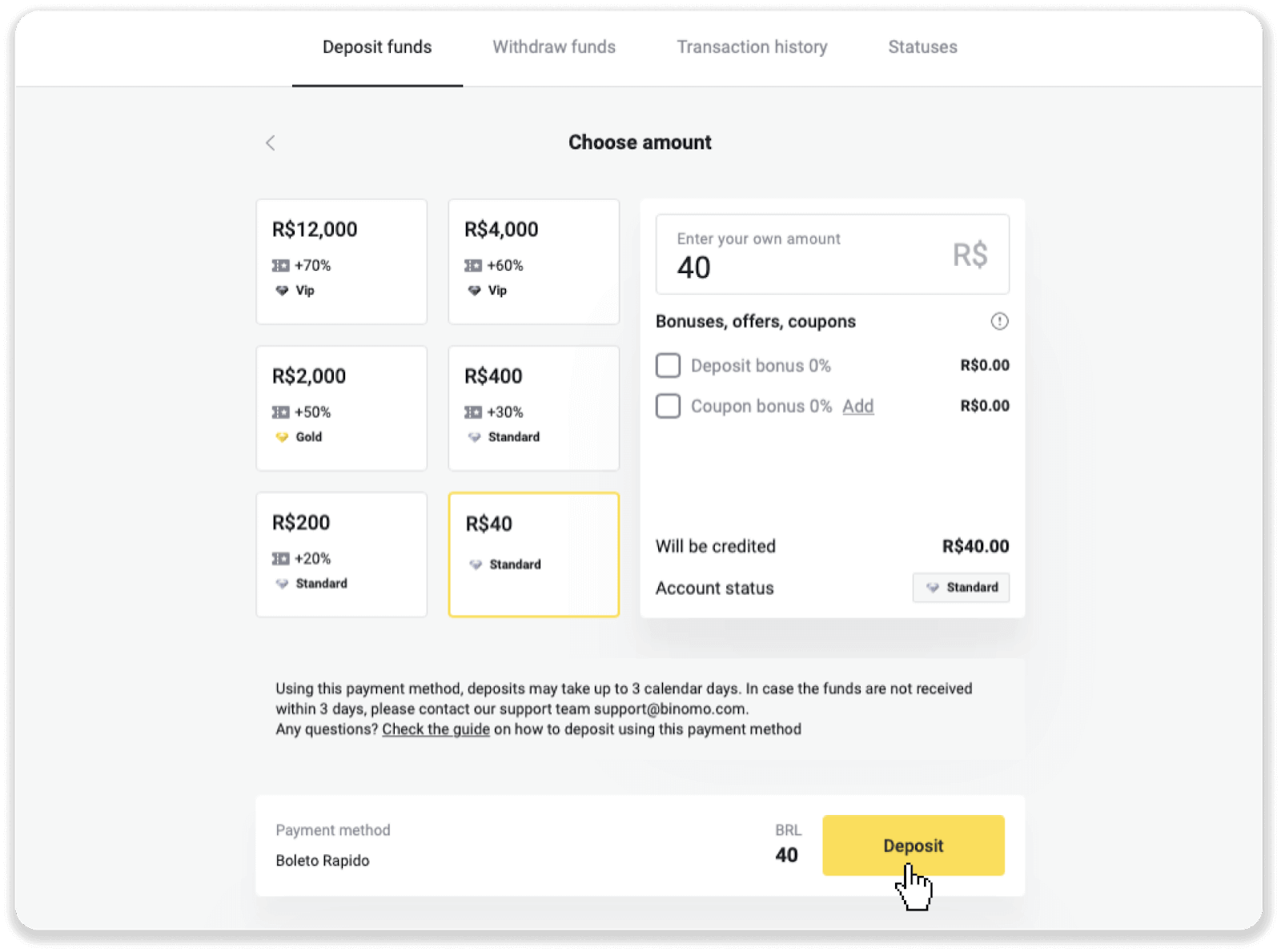
3. Introduïu l'import del dipòsit i feu clic a "Dipòsit".
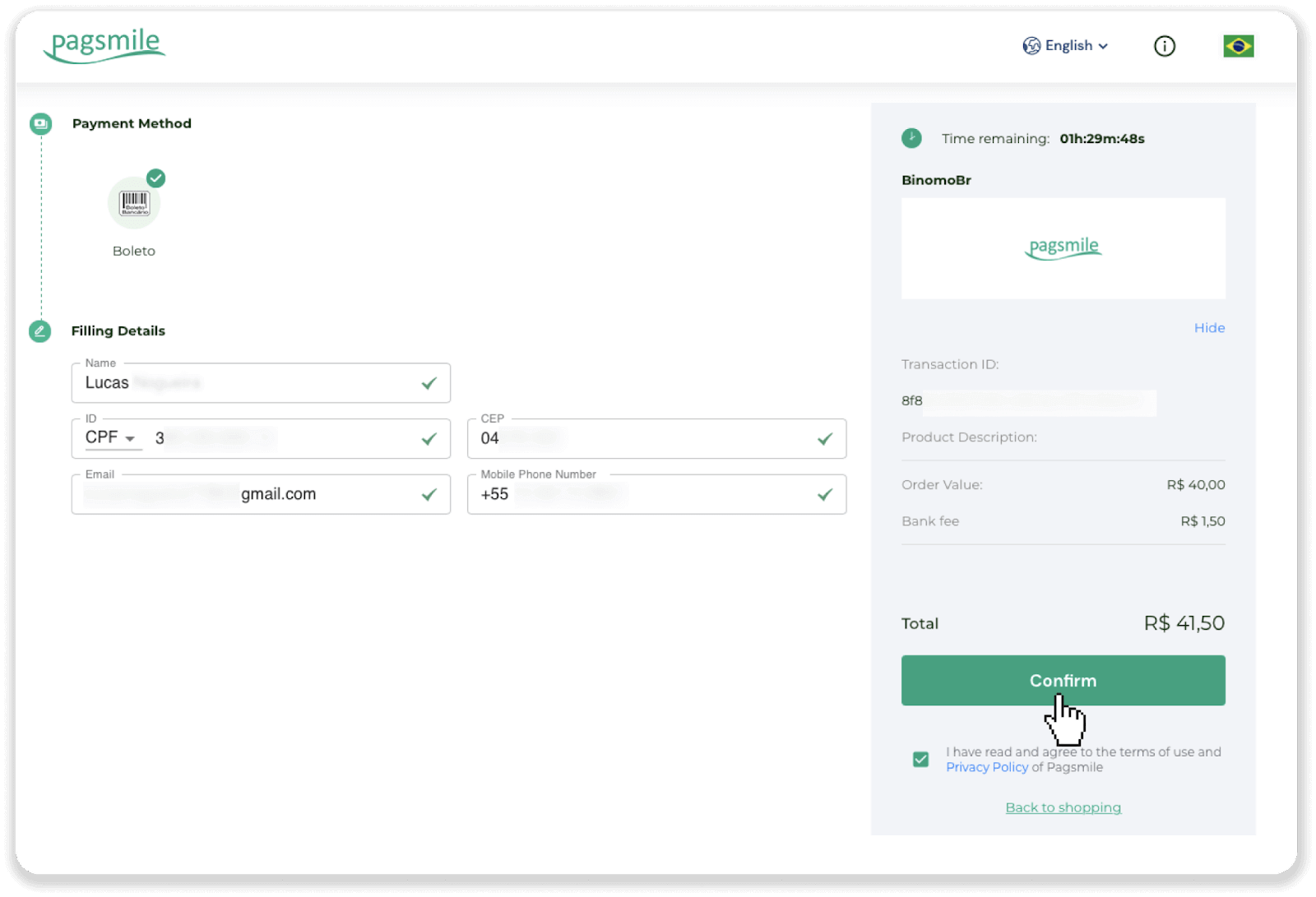
4. Se us redirigirà automàticament a la pàgina del proveïdor de pagaments. Introduïu la vostra informació personal: el vostre nom, CPF, CEP, adreça de correu electrònic i número de telèfon. Feu clic a "Confirmar".
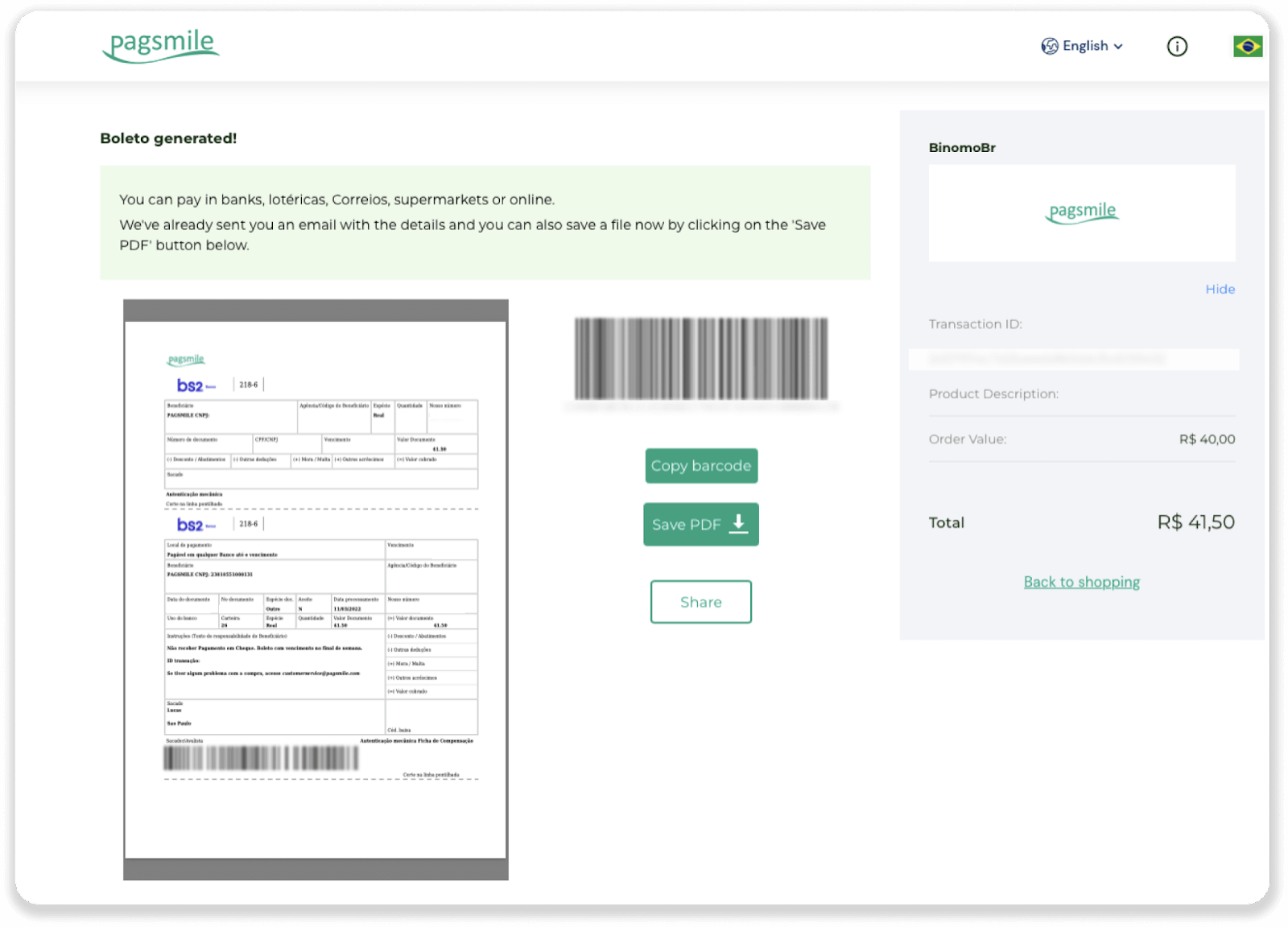
5. Podeu descarregar el Boleto fent clic a "Desar PDF". O podeu escanejar el codi de barres amb la vostra aplicació bancària o copiar el codi.
6. Inicieu la sessió a l'aplicació del vostre compte bancari i feu clic a "Pagaments". Escanegeu el codi amb la càmera. També podeu inserir els números del Boleto manualment fent clic a "Digitar Números". Quan escanegeu o inseriu els números del Boleto, se us redirigirà a la pàgina de confirmació. Comproveu si tota la informació és correcta i feu clic a "Confirmar".
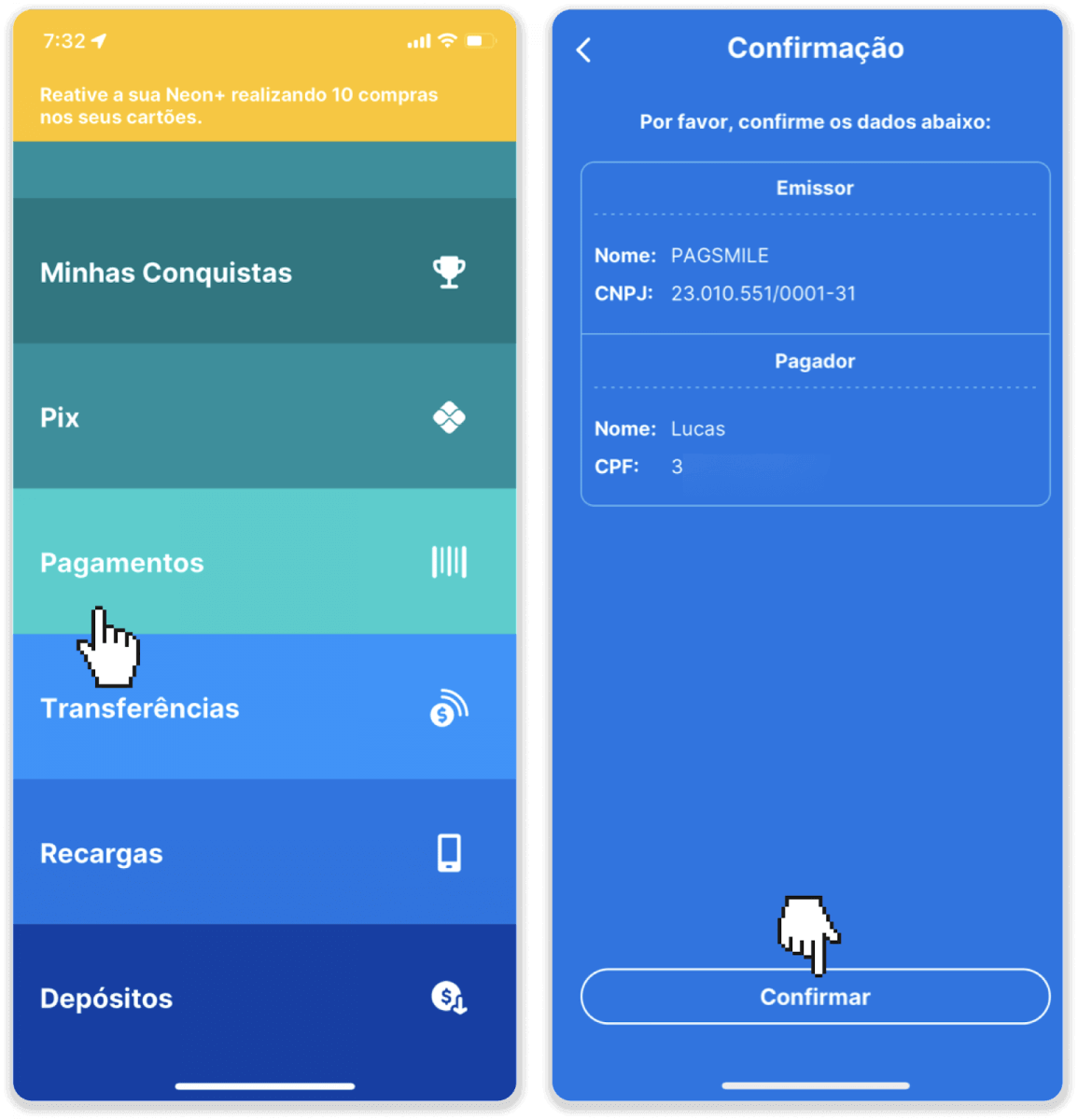
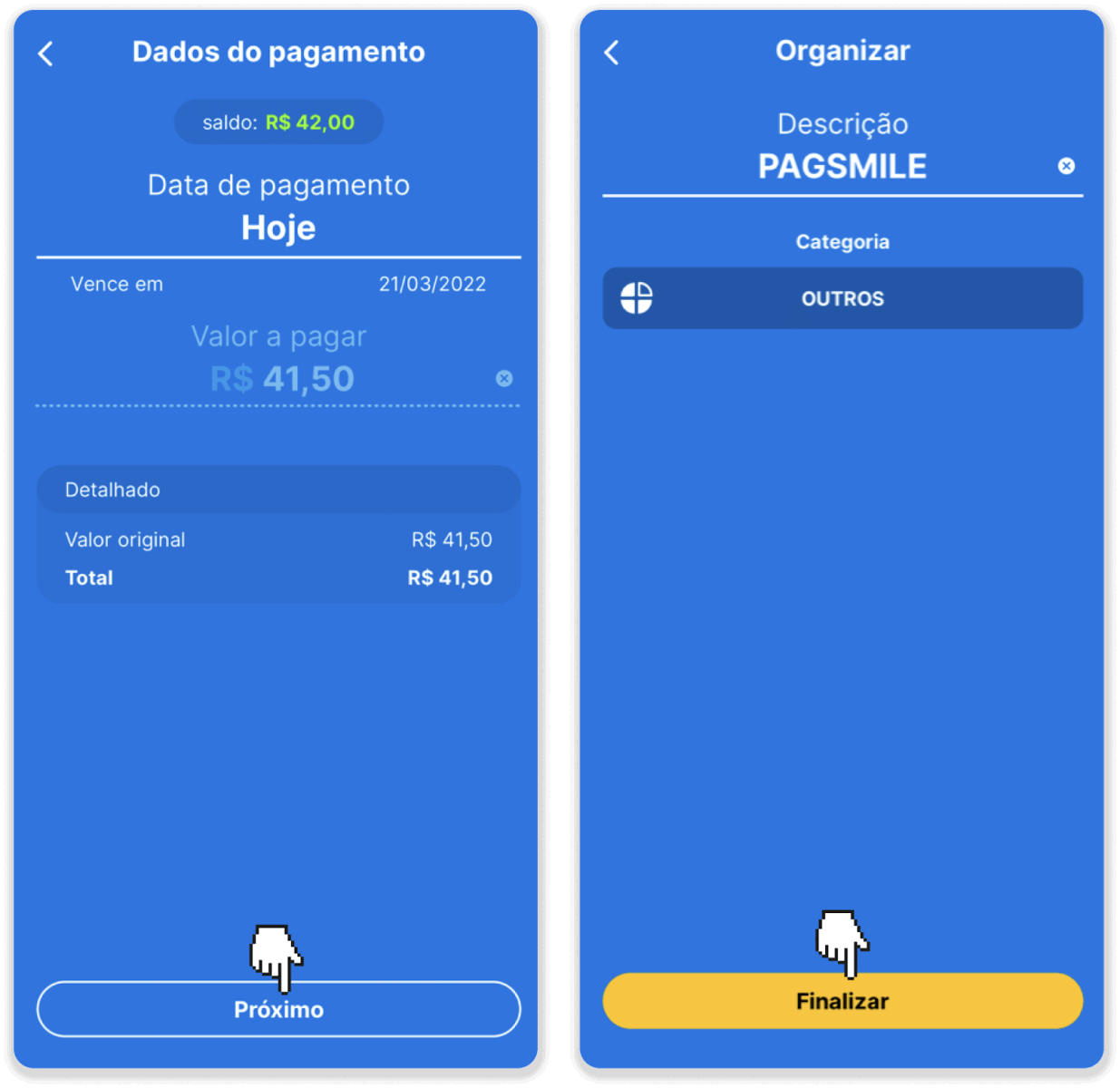
7. Comproveu si la suma és correcta i feu clic a "Pròxim". Per concloure la transacció, feu clic a "Finalitzar". A continuació, introduïu el vostre PIN de 4 dígits per confirmar la transacció.
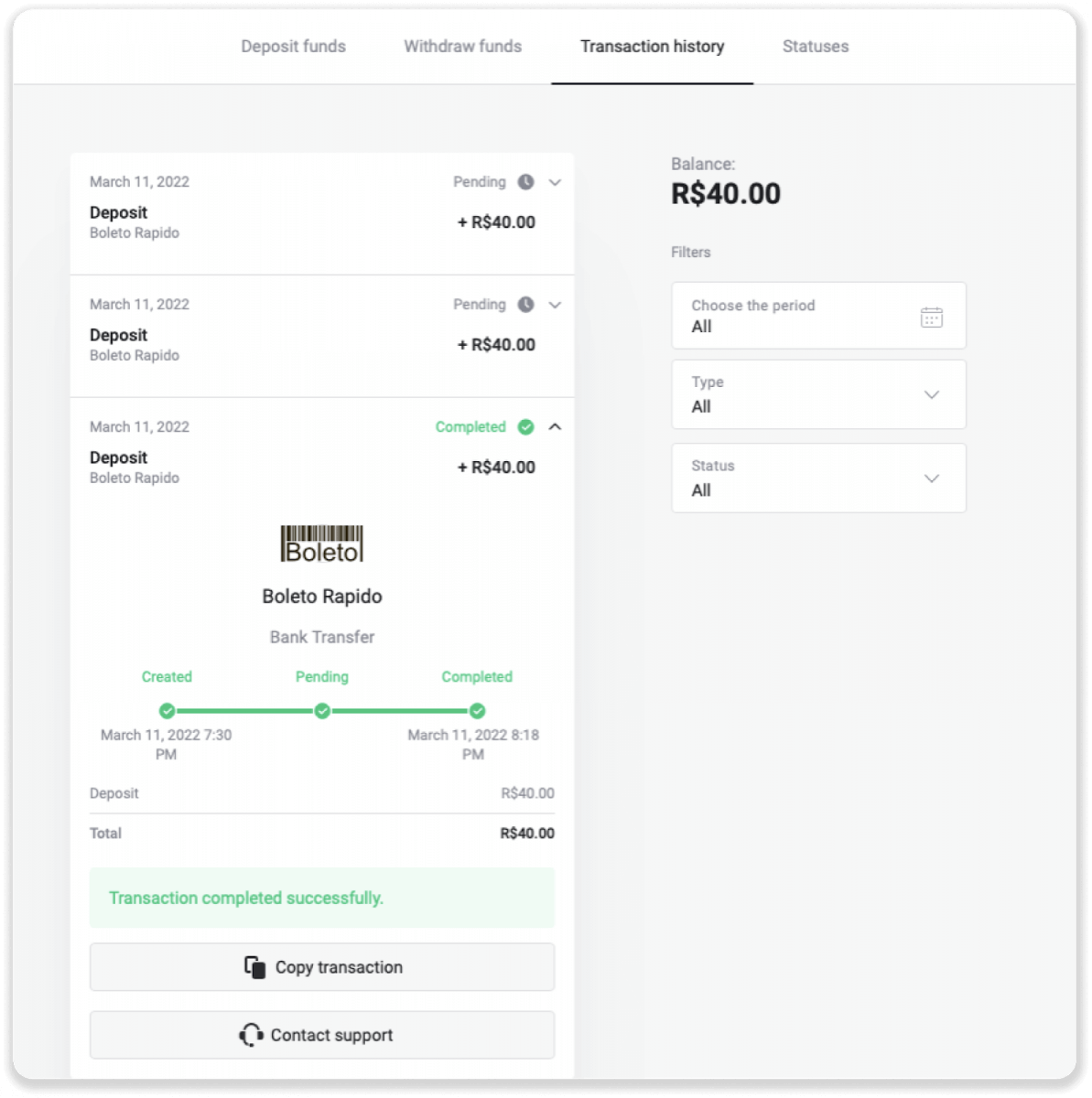
8. Per comprovar l'estat de la vostra transacció, torneu a la pestanya "Historial de transaccions" i feu clic al vostre dipòsit per seguir-ne l'estat.
Carteres electròniques (Picpay, AstroPay, Banco do Brasil, Santander, Bradesco, Pix, Neteller, Skrill, SafetyPay, WebMoney, Advcash)
Picpay
1. Feu clic al botó "Dipòsit" a la cantonada superior dreta de la pantalla.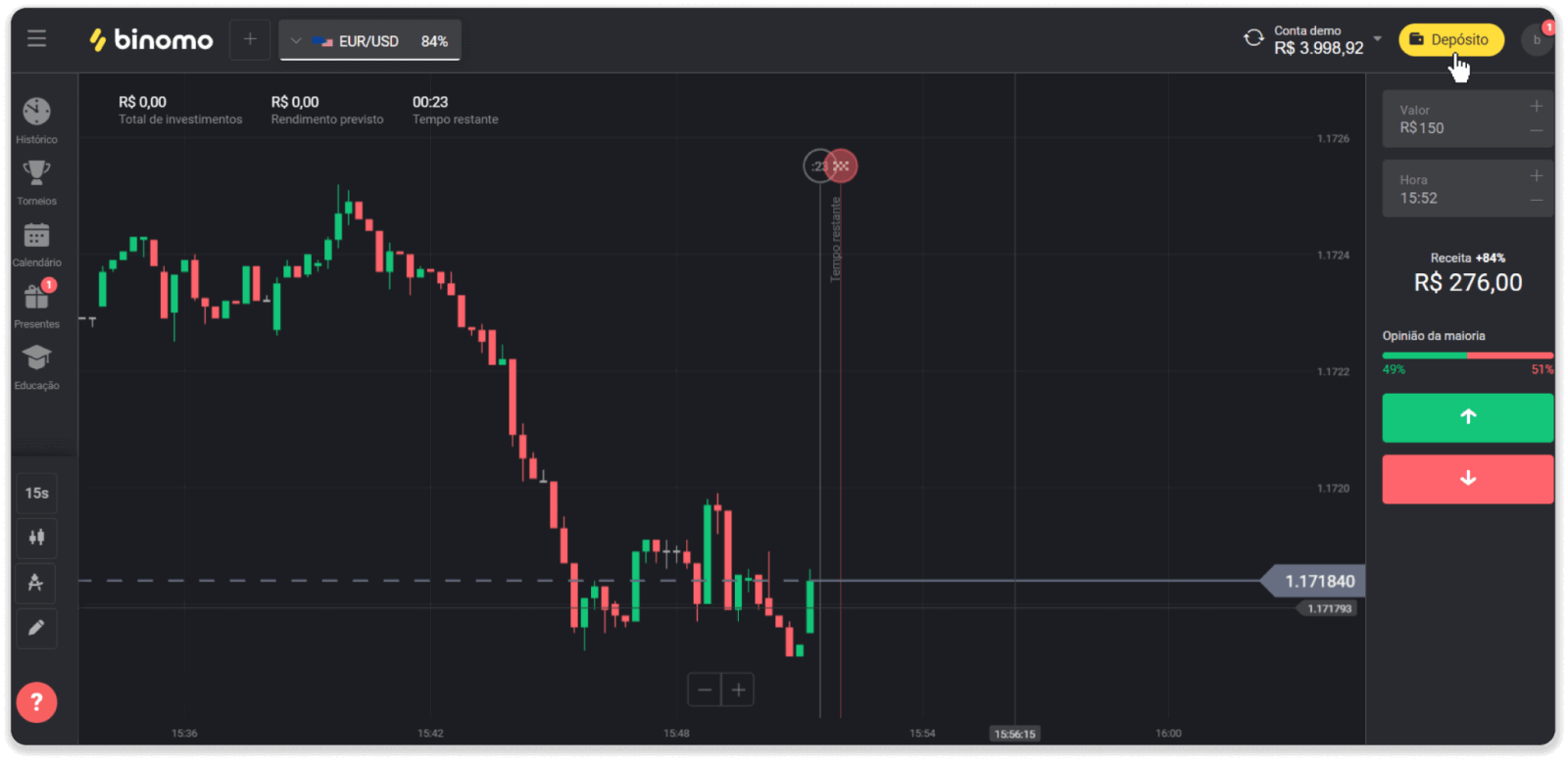
2. Trieu Brasil a la secció "País" i seleccioneu el mètode de pagament "Picpay".
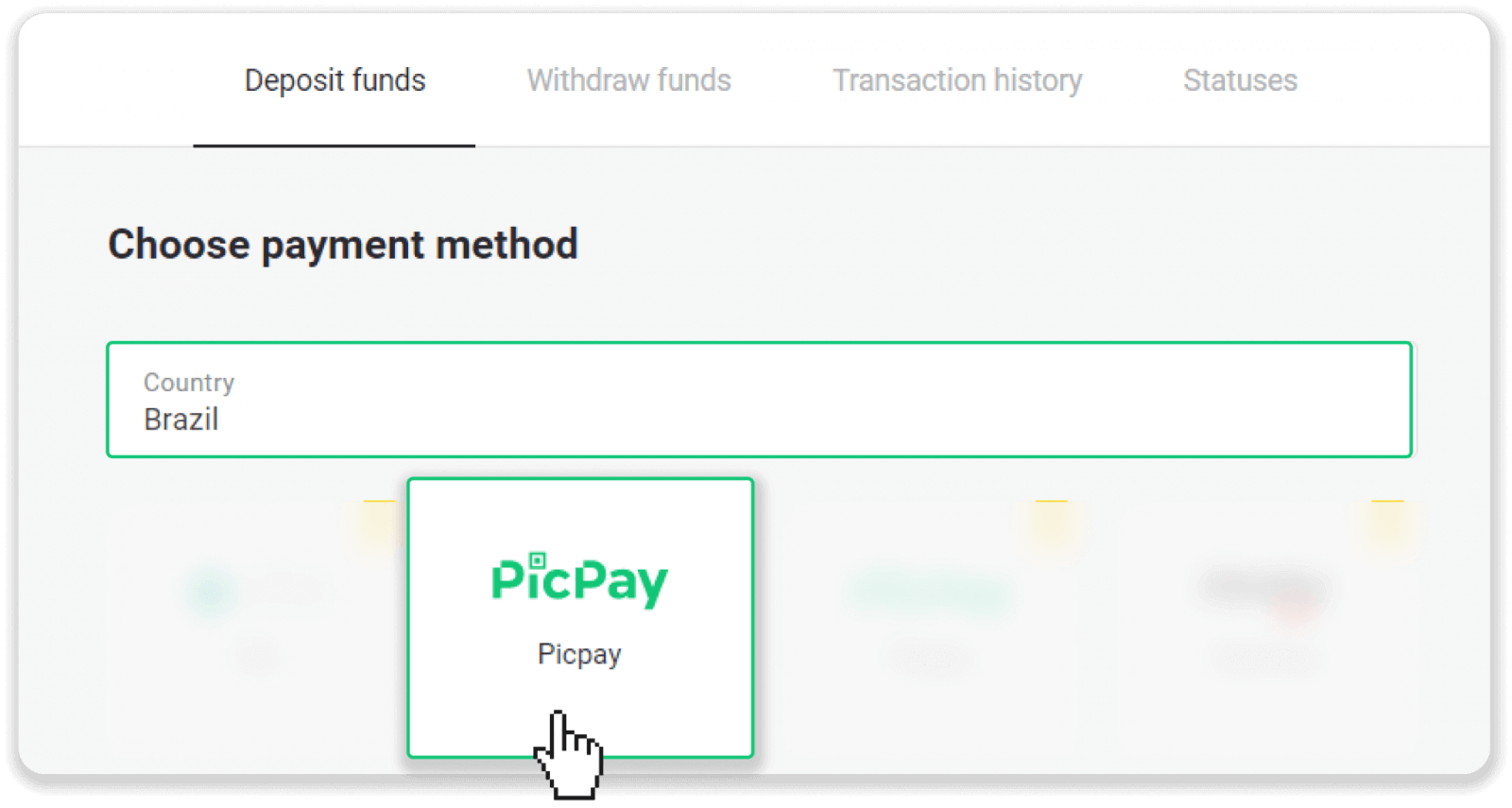
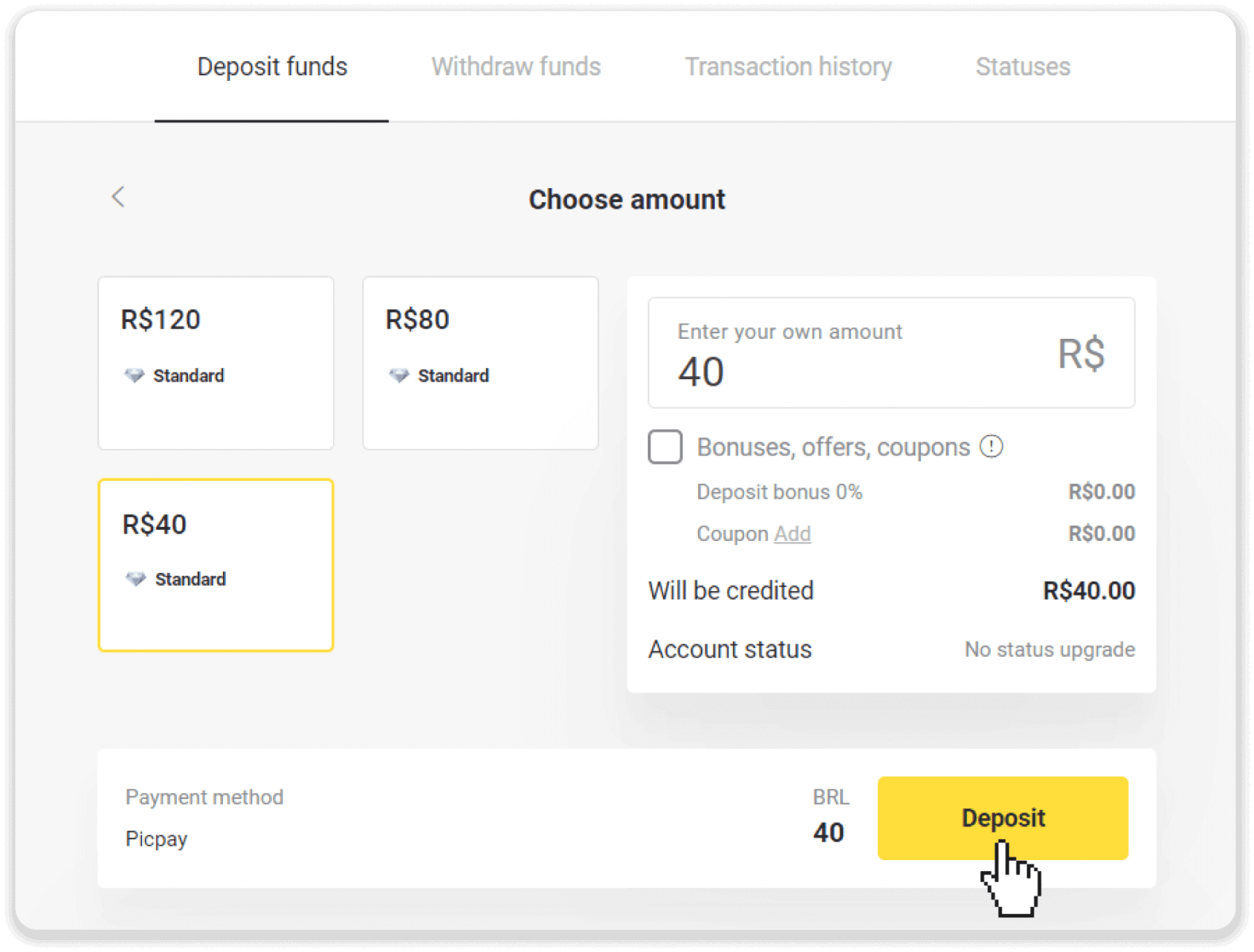
3. Introduïu l'import del dipòsit i feu clic a "Dipòsit".
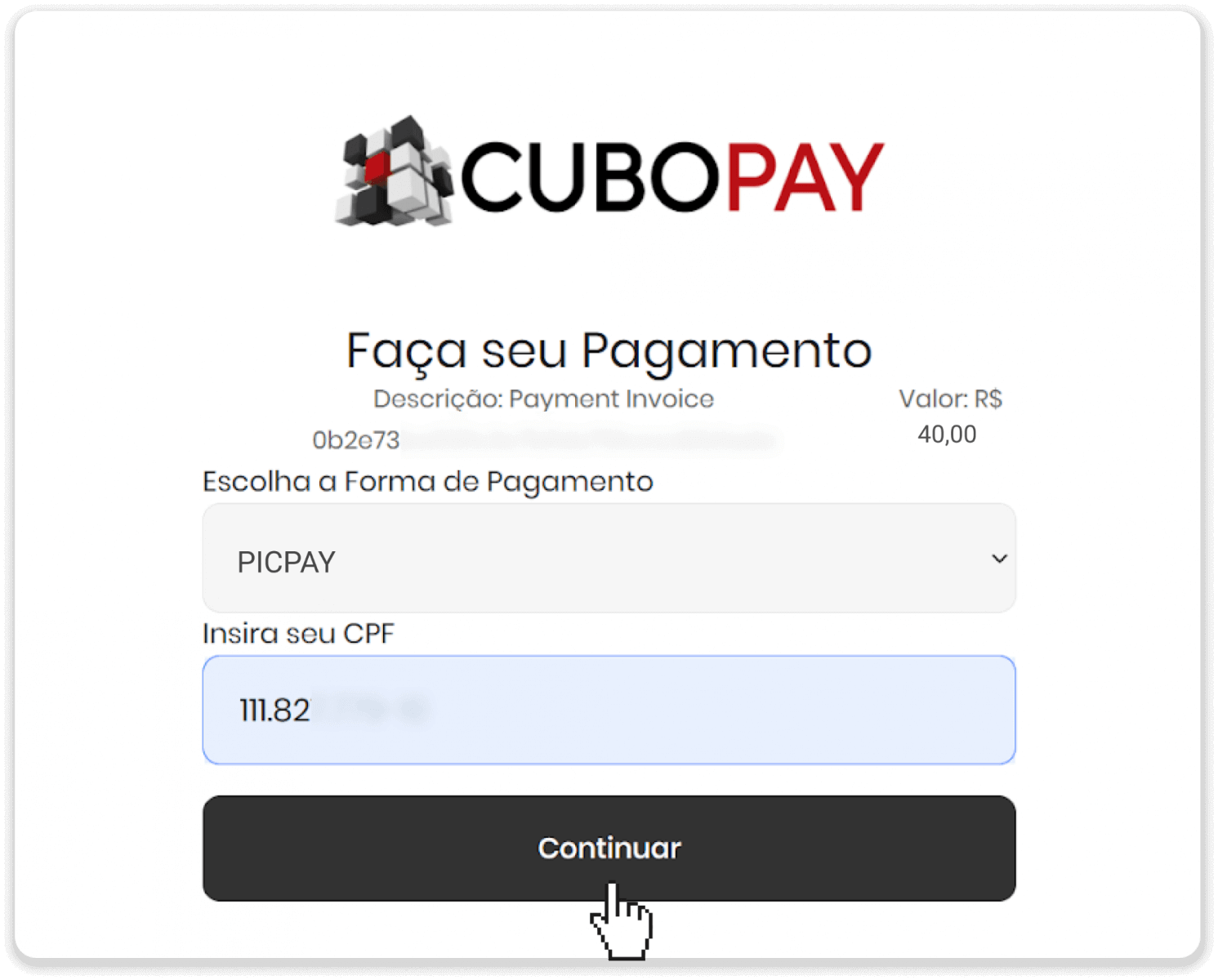
4. En una pàgina nova, introduïu "Picpay" i el vostre número de CPF. Feu clic a "Continuar".
5. Es mostrarà un codi QR.
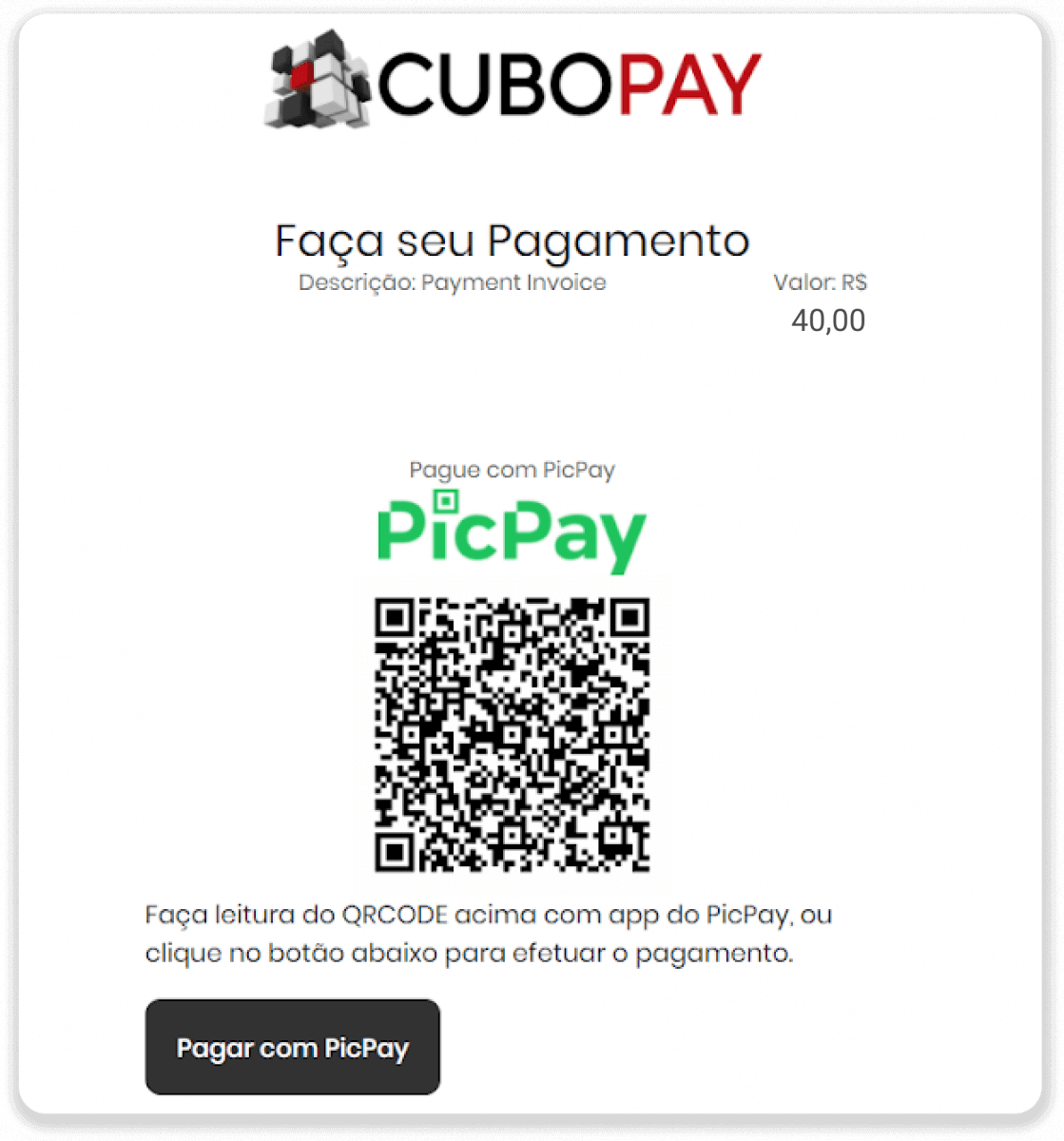
6. Inicieu la sessió a l'aplicació del vostre compte picpay, feu clic a "pagar conta" i escanegeu el codi QR del pas 5.
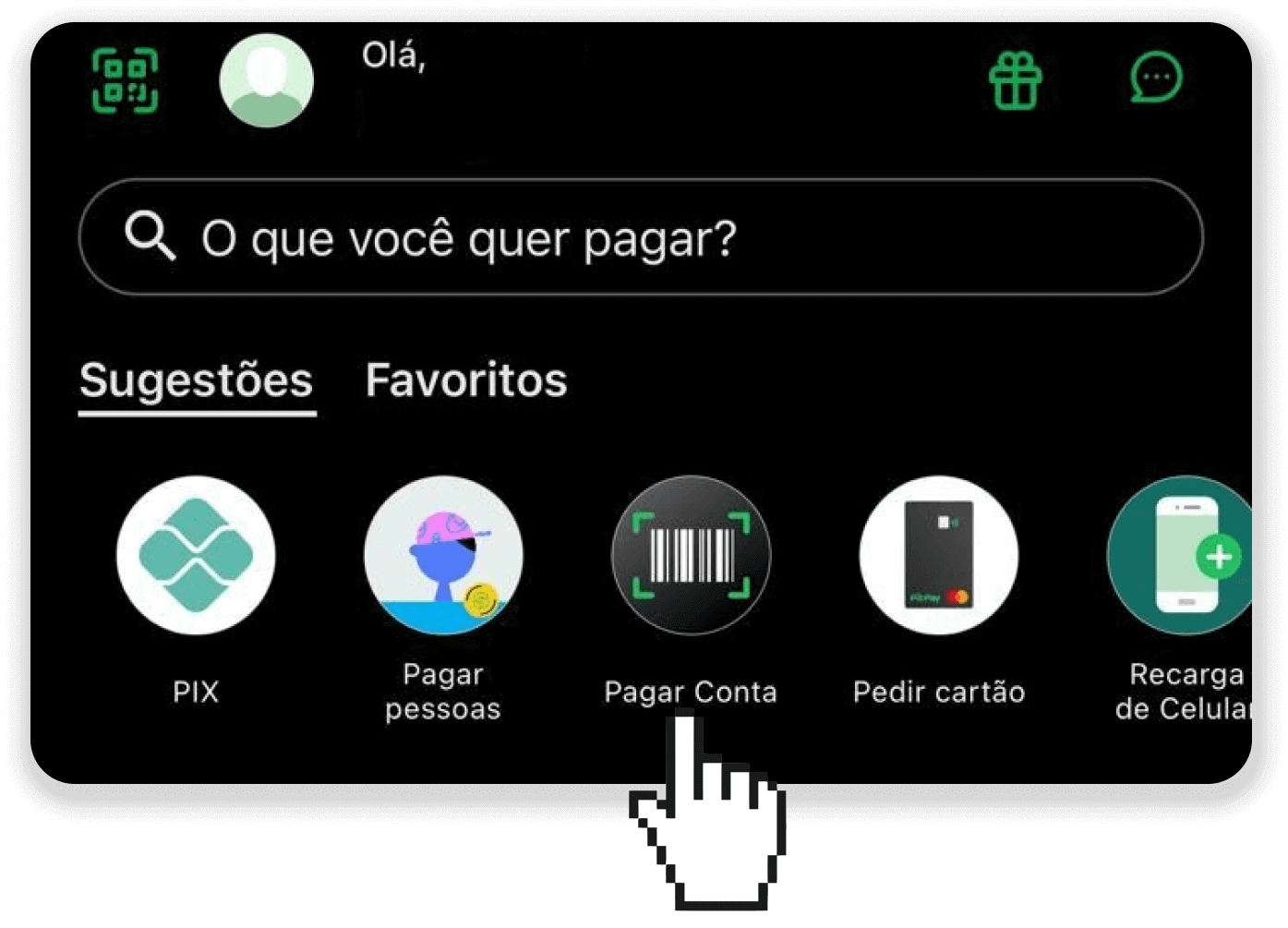
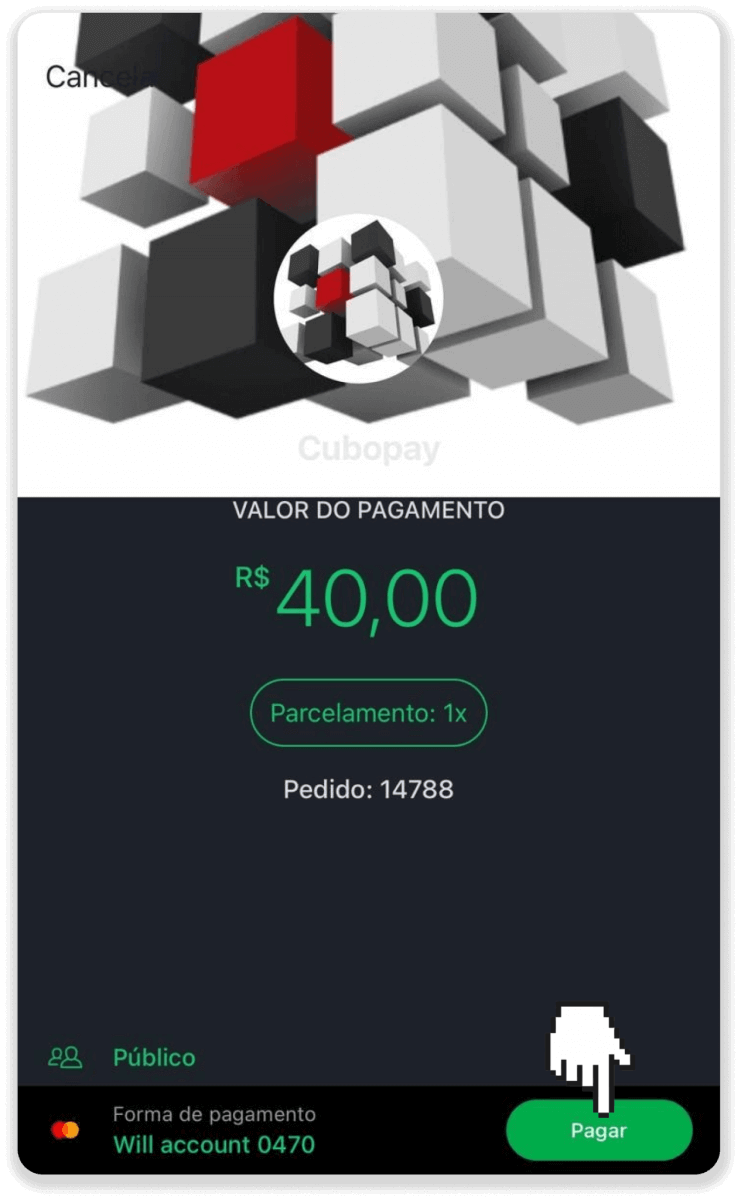
7. Comproveu si tota la informació és correcta i feu clic a "Pagar".
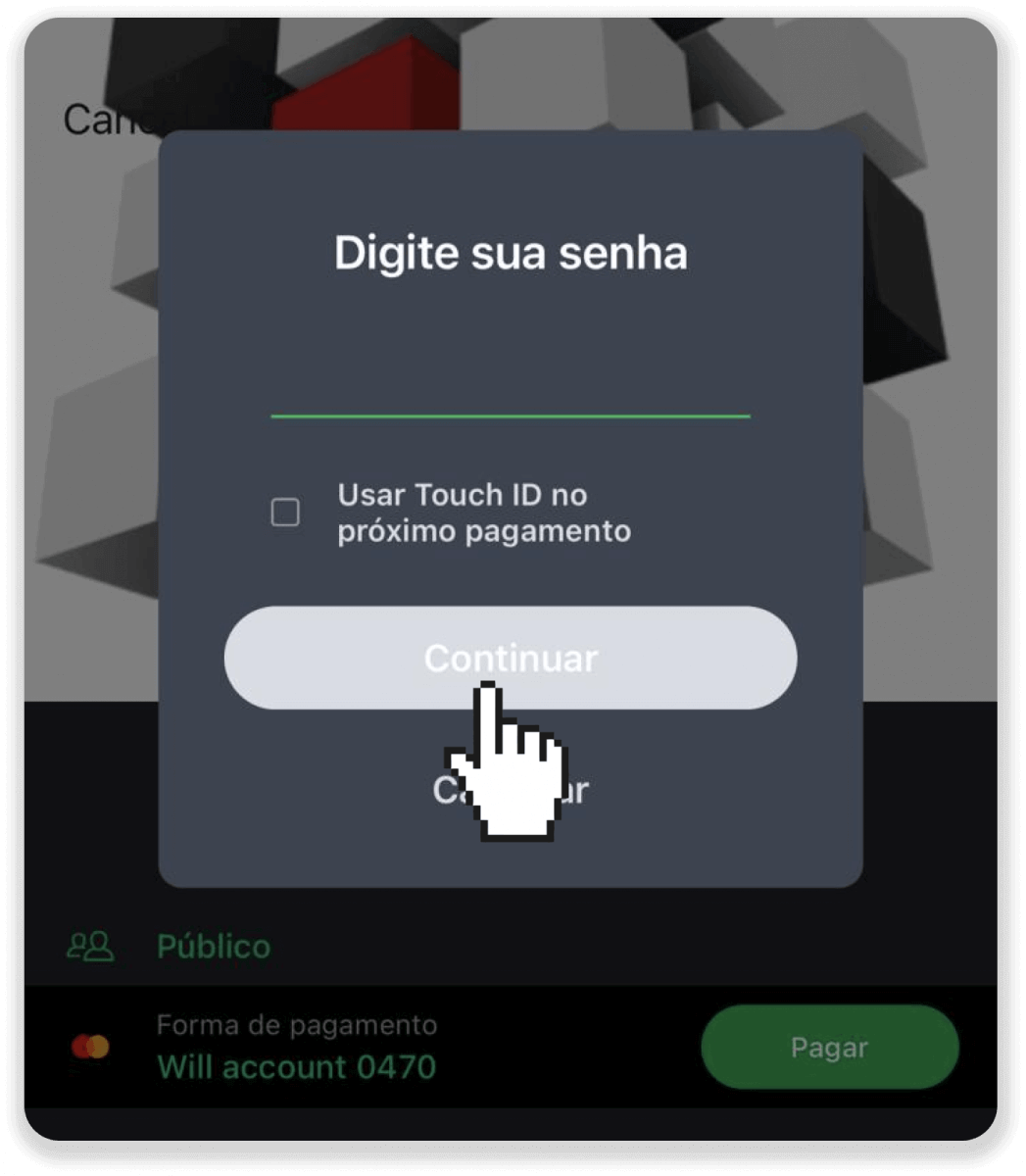
8. Introduïu la vostra contrasenya de seguretat per confirmar la transacció i feu clic a "Continuar".
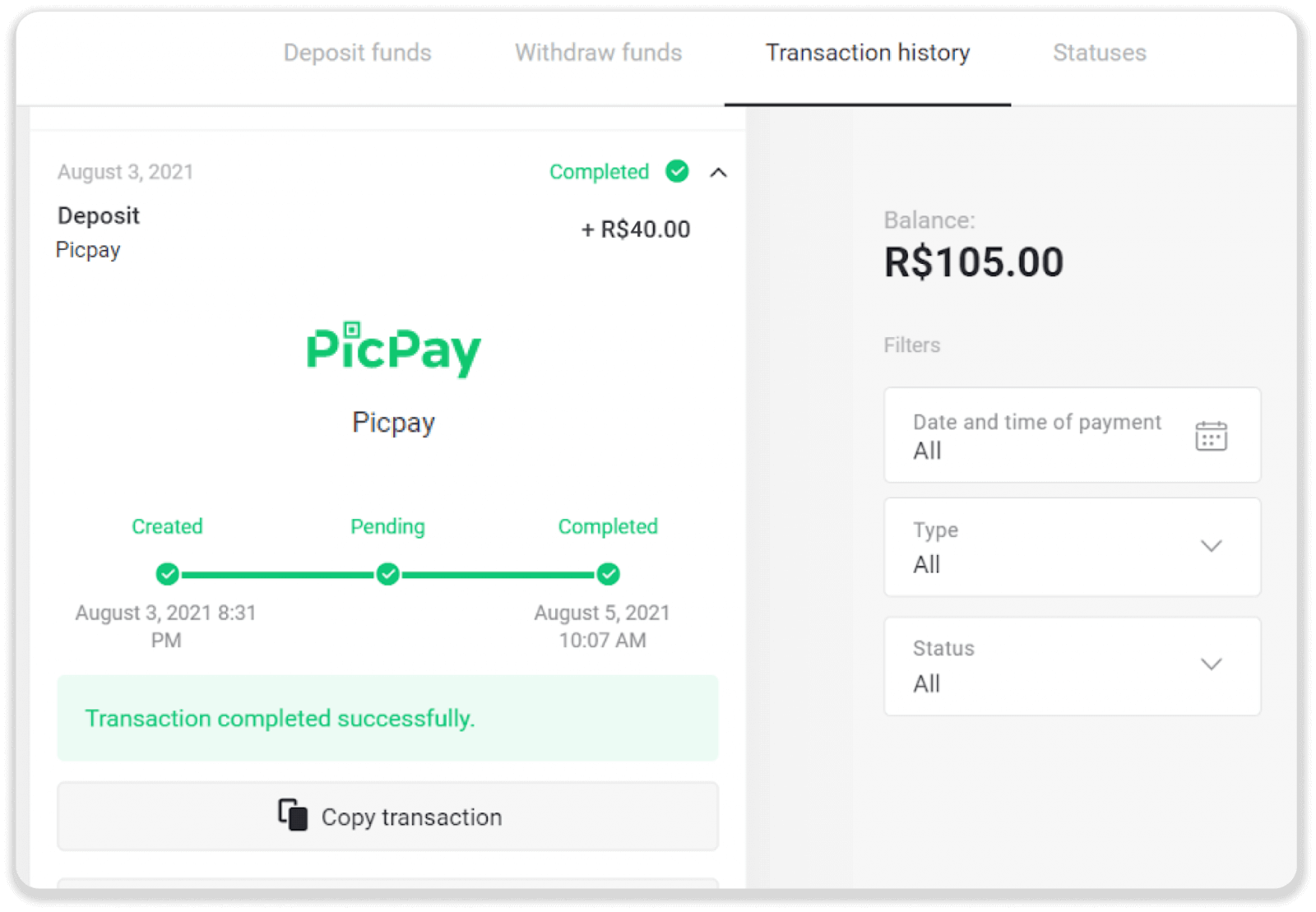
9. Per comprovar l'estat de la vostra transacció, aneu a Binomo i feu clic al botó "Dipòsit" a la cantonada superior dreta de la pantalla. A continuació, feu clic a la pestanya "Historial de transaccions".
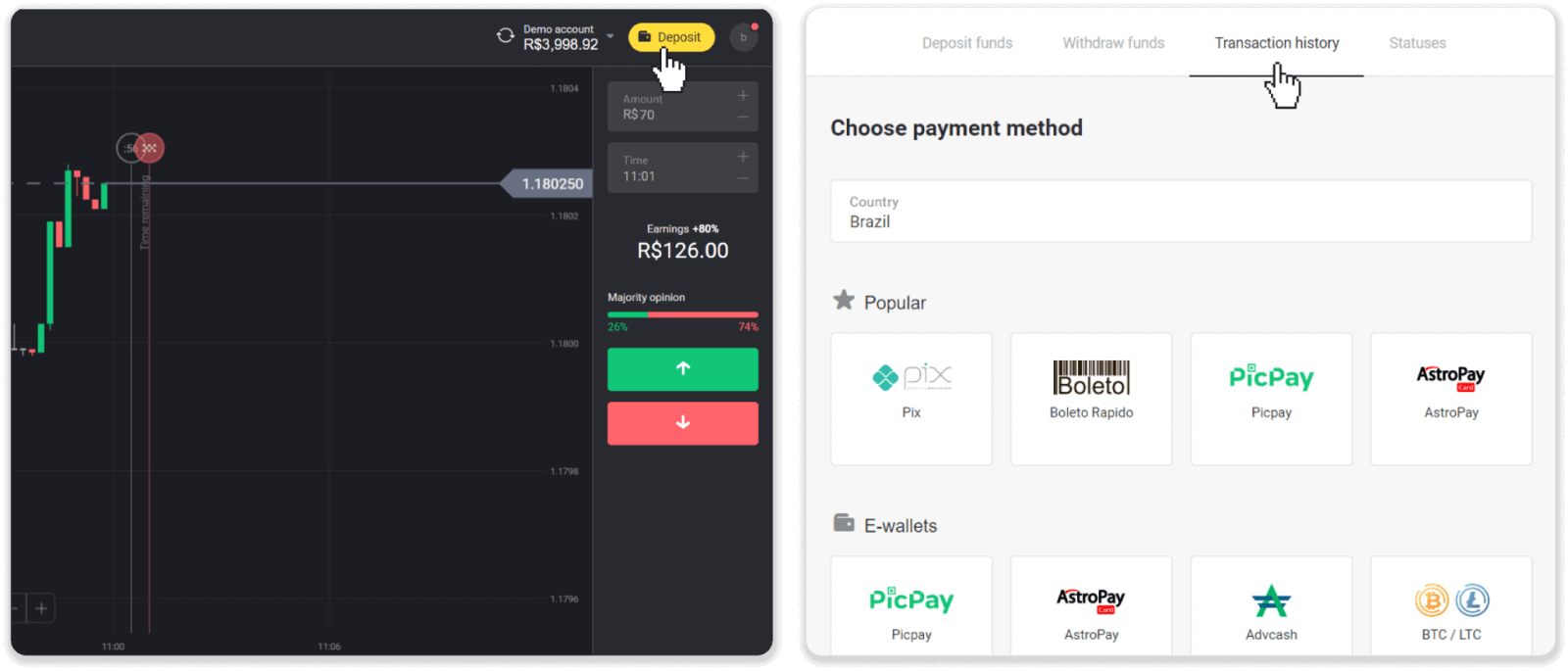
10. Feu clic al vostre dipòsit per fer-ne un seguiment de l'estat.
AstroPay
1. Feu clic al botó "Dipòsit" a la cantonada superior dreta.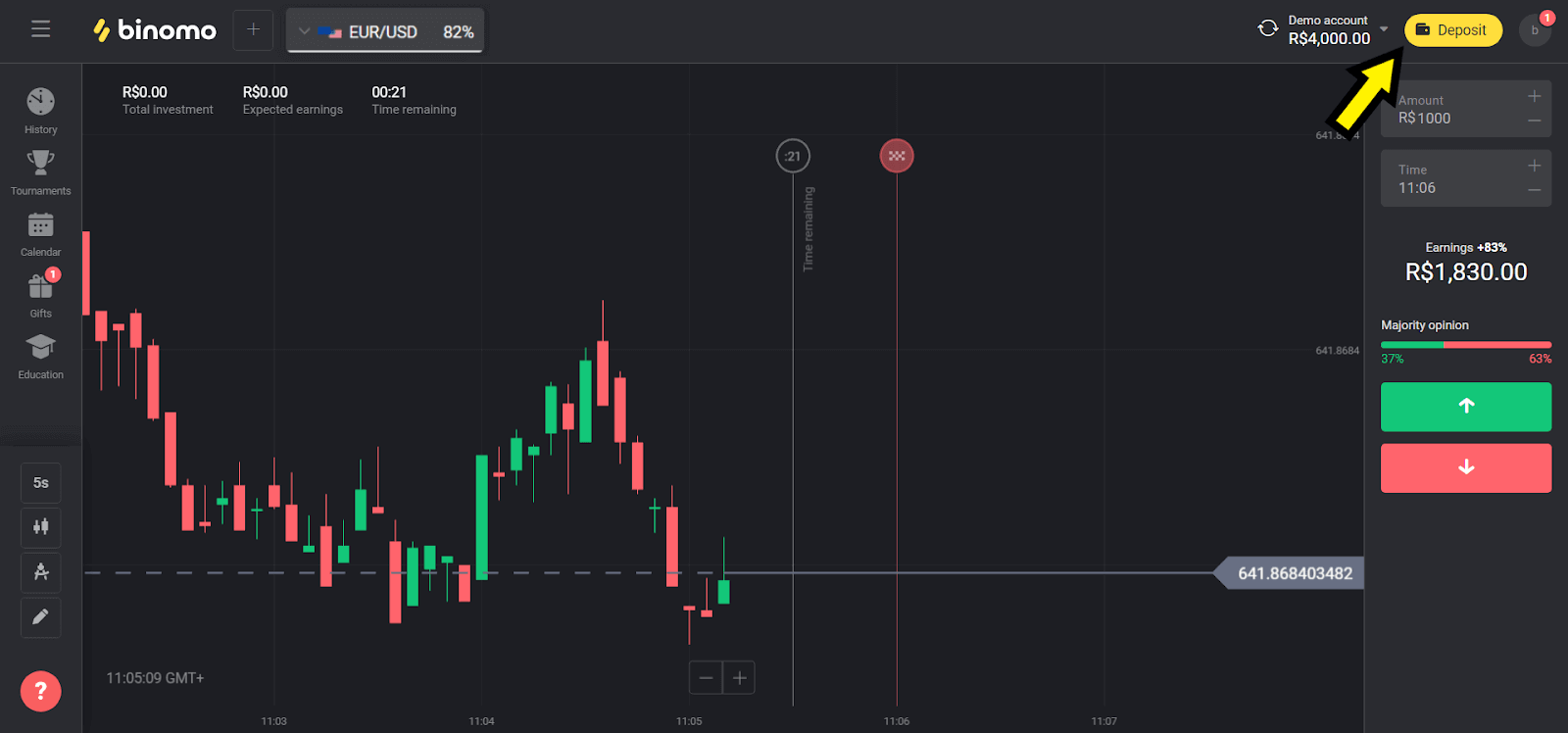
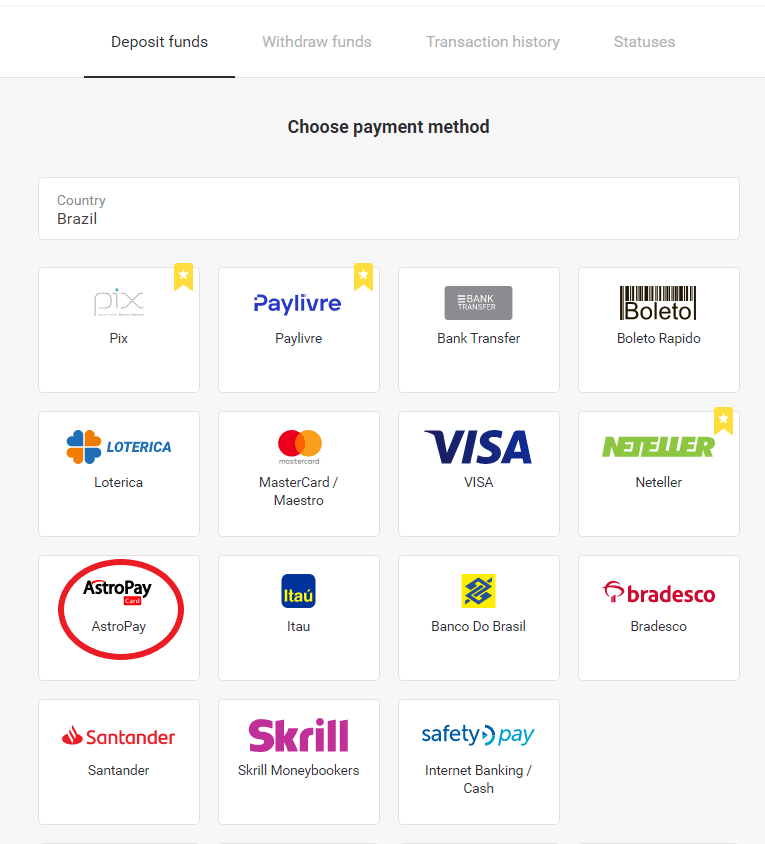
2. Trieu "Brasil" a la secció "País" i seleccioneu el mètode "AstroPay".
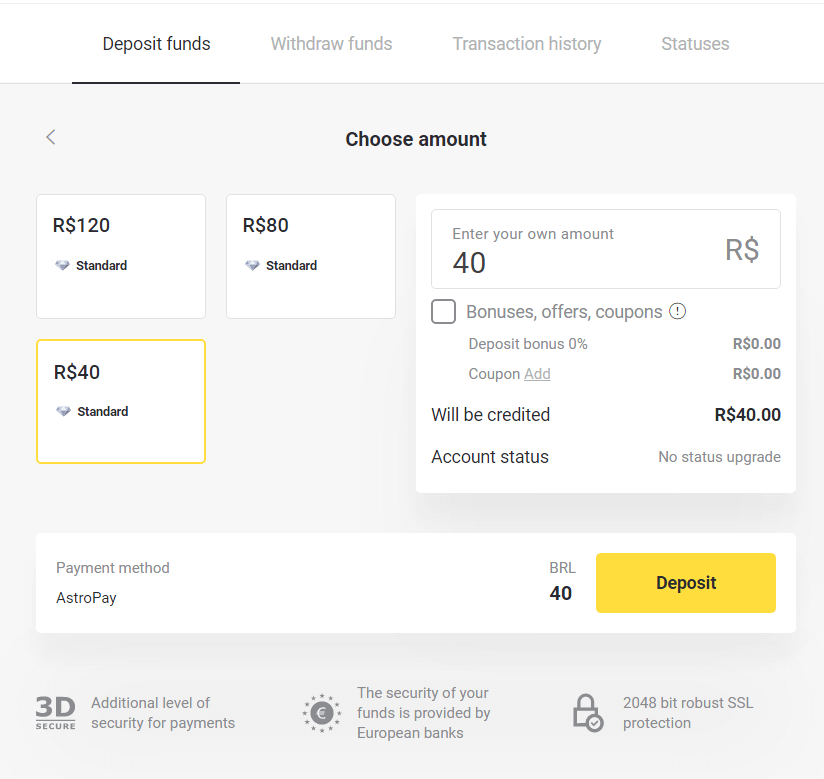
3. Trieu l'import que voleu dipositar i feu clic al botó "Dipòsit".
Nota : l'import mínim del dipòsit és de R$ 40,00.
4. Si voleu utilitzar el vostre saldo, introduïu el número registrat a AstroPay i feu clic al botó "Continuar". Si ja teniu una targeta AstroPay, seleccioneu l'opció "Tinc una targeta AstroPay".
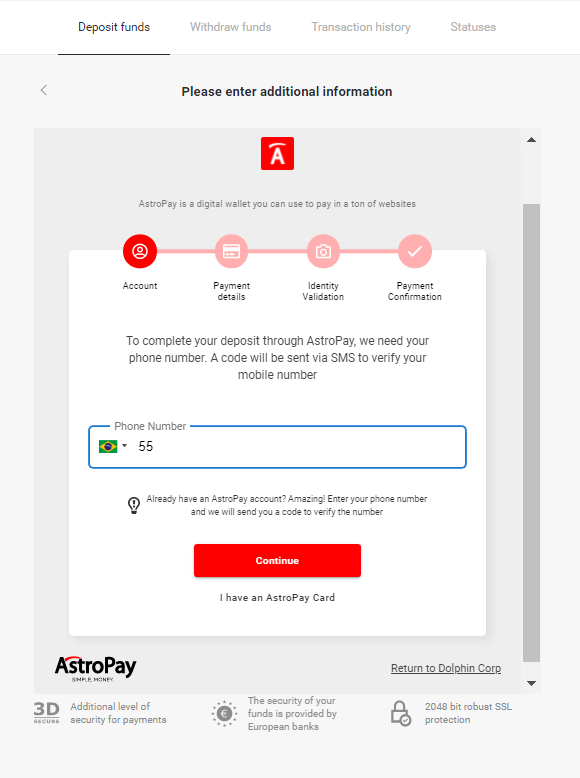
4.1. Recarregar mitjançant el saldo al compte AstroPay:
Després d'introduir el número, feu clic a "Continuar". Rebreu un SMS amb un codi de verificació. Introduïu aquest codi i feu clic a "Continuar".
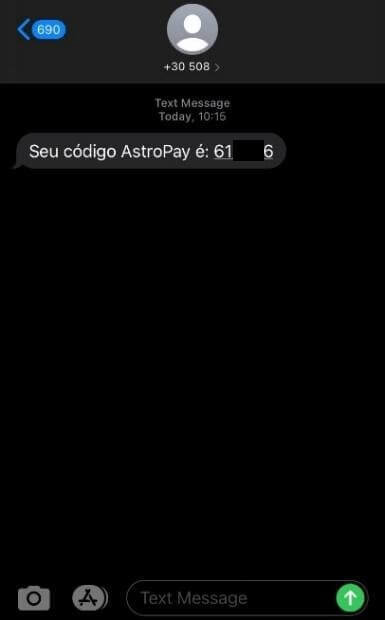
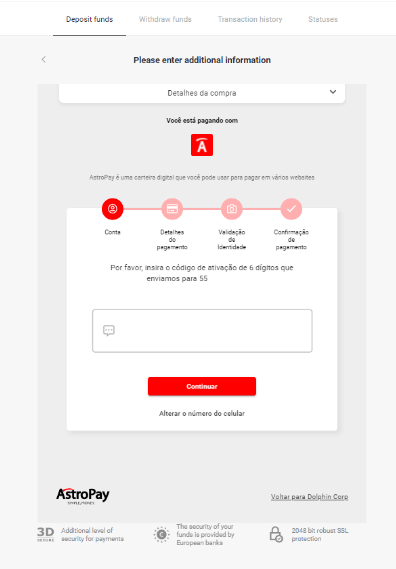
4.1.2 Seleccioneu l'opció "Usar meu saldo AstroPay".
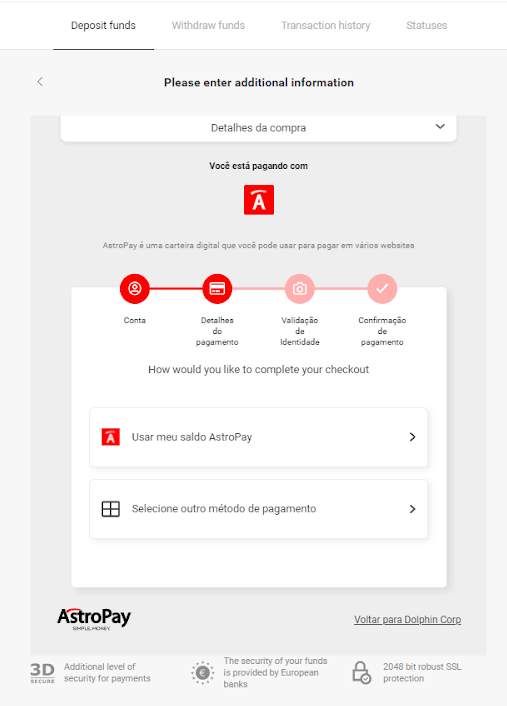
4.1.3 Confirmeu que teniu prou saldo per a la recàrrega desitjada i feu clic a "Continuar".
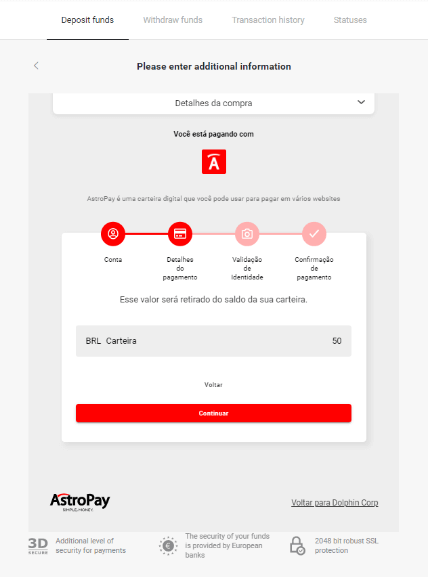
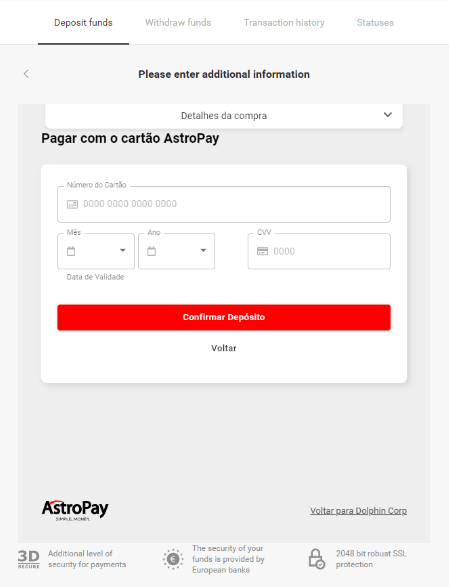
4.2. Recàrrega amb la targeta AstroPay:
introduïu les dades de la vostra targeta AstroPay i feu clic a "Confirmar dipòsit".
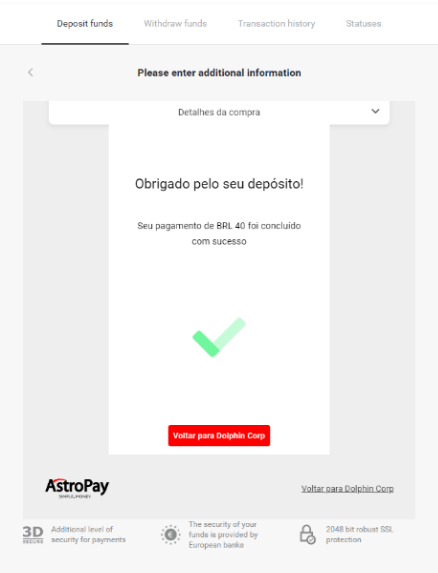
5. Rebreu un missatge de confirmació del dipòsit. Feu clic a "Voltar per a Dolphin Corp LLC".
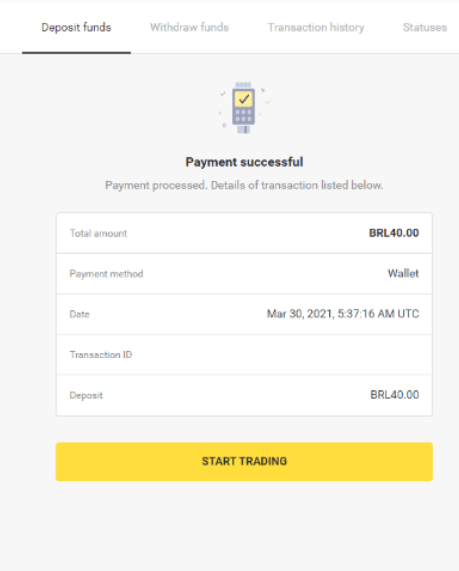
6. Rebreu una confirmació de pagament de la vostra transacció.
7. Podeu consultar l'estat de la vostra transacció a la secció "Historial de transaccions".
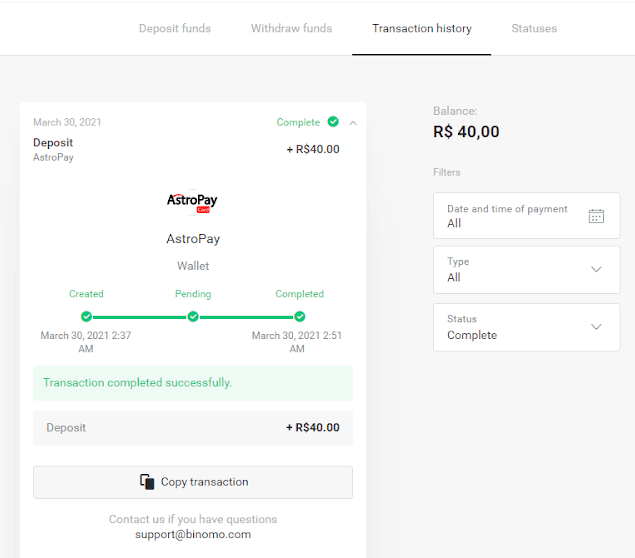
Banco do Brasil, Santander, Bradesco
1. Feu clic al botó "Dipòsit" a la cantonada superior dreta. 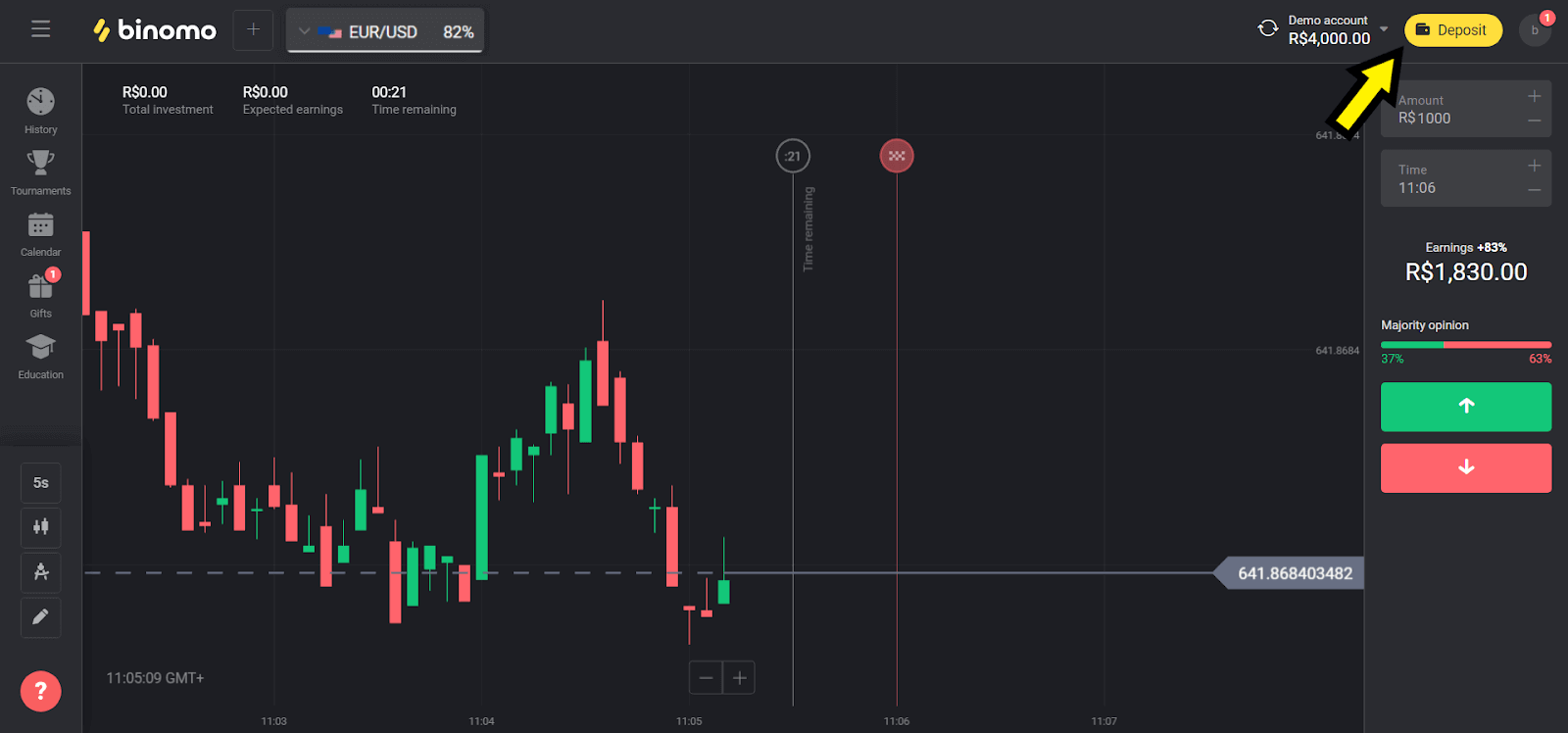
2. Trieu "Brasil" a la secció "País" i seleccioneu un dels mètodes. En el nostre exemple, seleccionem Banco Do Brasil. 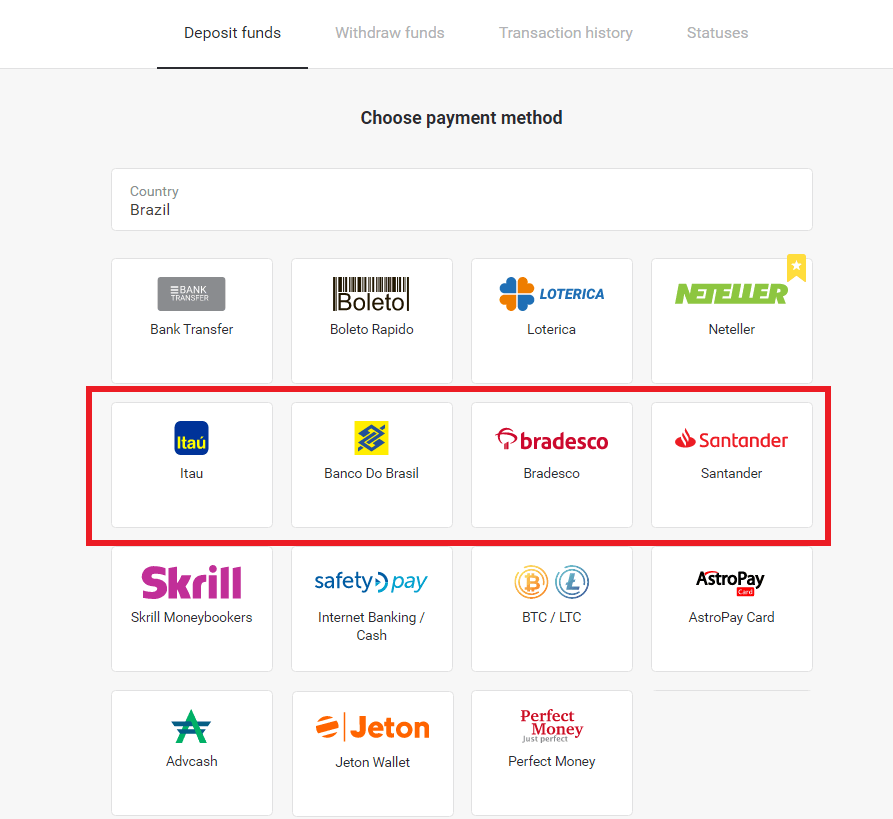
3. Trieu l'import que voleu dipositar i feu clic al botó "Dipòsit". 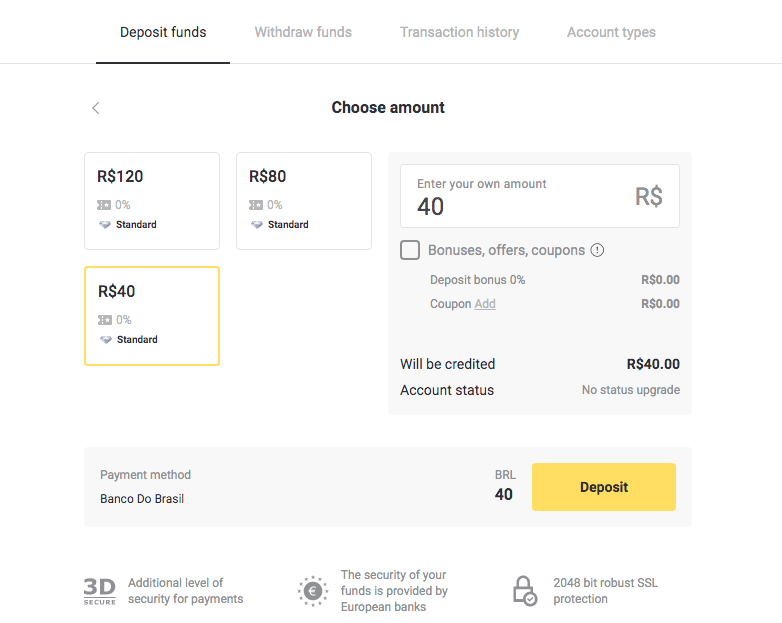
4. Introduïu la vostra informació personal (nom complet, correu electrònic, CPF, telèfon i banc). 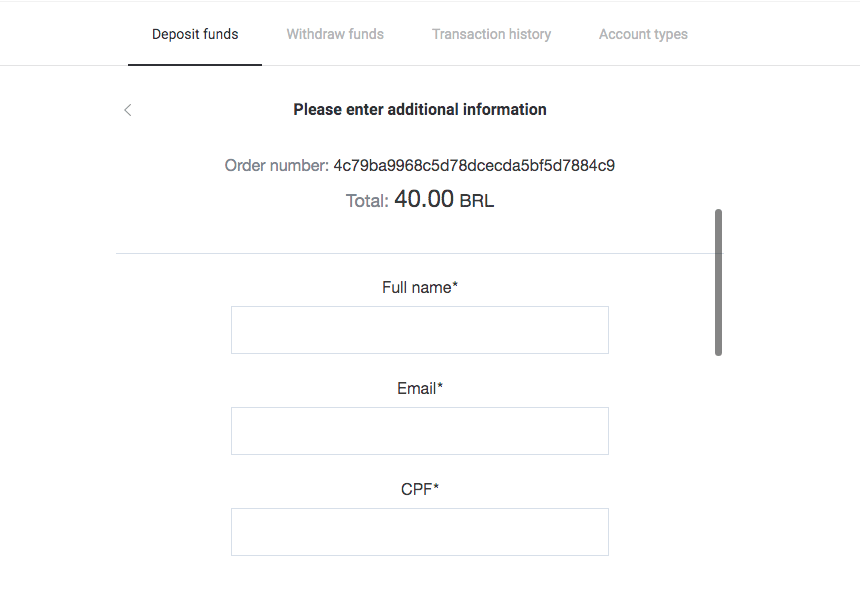
5. Empleneu la informació sol·licitada i feu clic al botó "Pagar". 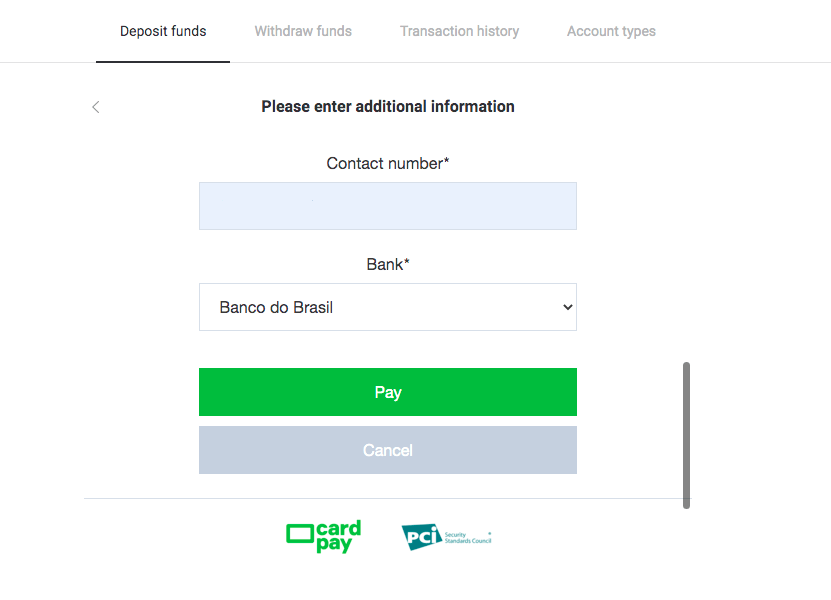
6. Feu clic al botó verd "Enviar el rebut". Deseu aquesta informació per fer un pagament. 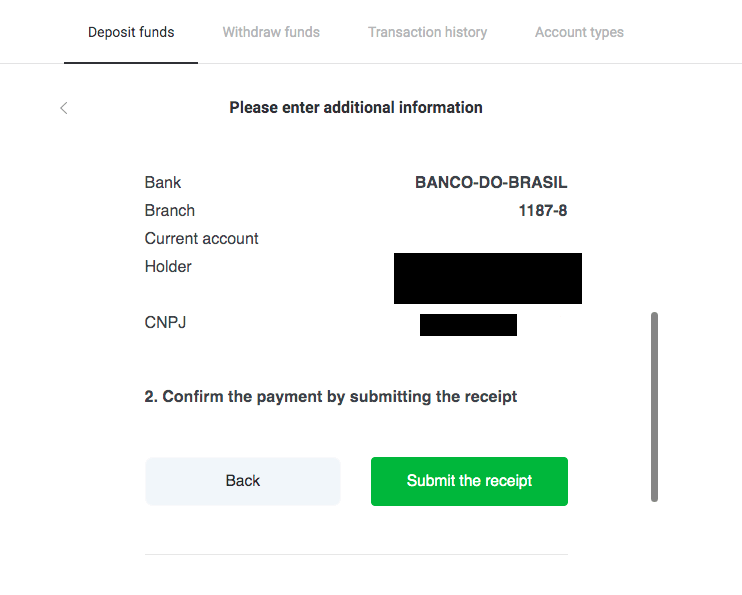
7. Obriu l'aplicació del vostre banc i inicieu la sessió al vostre compte. Feu clic al botó "Transferències". 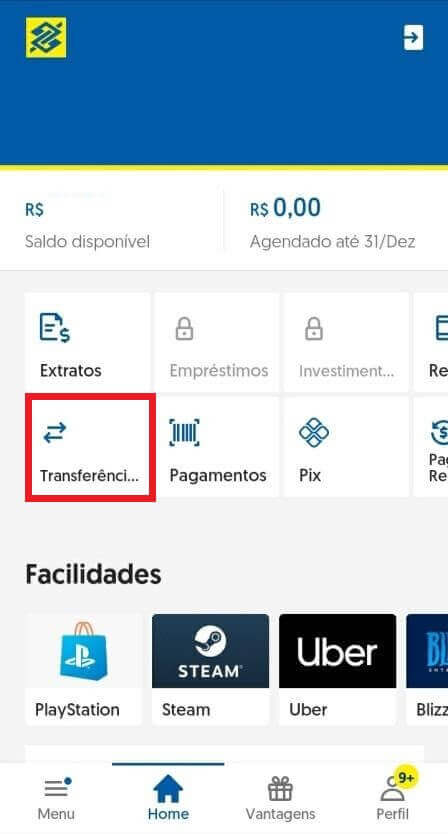
8. Empleneu la informació desada al pas 6 i feu clic al botó "Avancar". 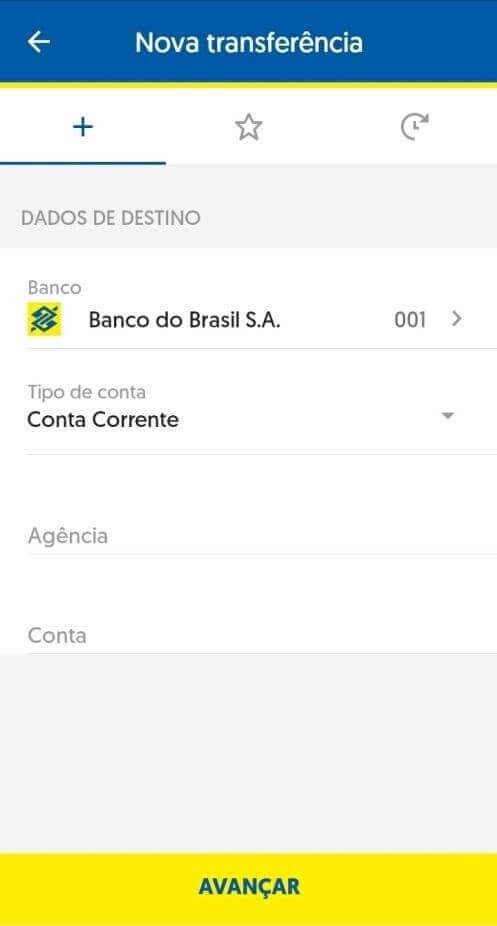
9. Seleccioneu el compte que utilitzareu per pagar i l'import. Ha de ser el mateix que vau seleccionar al pas 3 i feu clic al botó "Avancar". 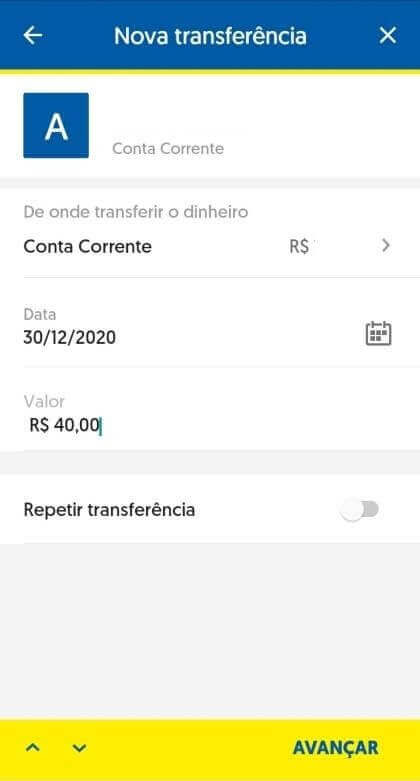
10. Escriviu la vostra contrasenya de 6 dígits i feu clic al botó "Confirmar". 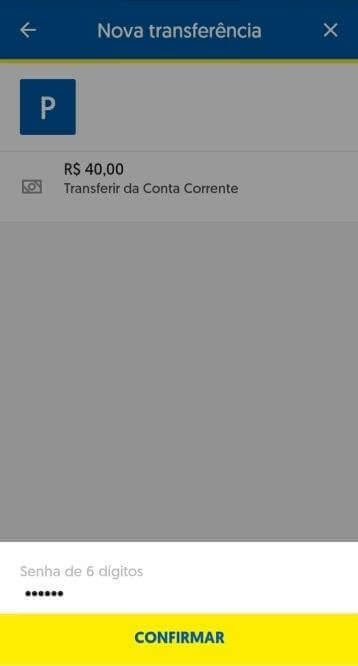
11. Feu clic al botó "Comprovant" i descarregueu el rebut del vostre dipòsit o també podeu fer-ne una captura de pantalla. 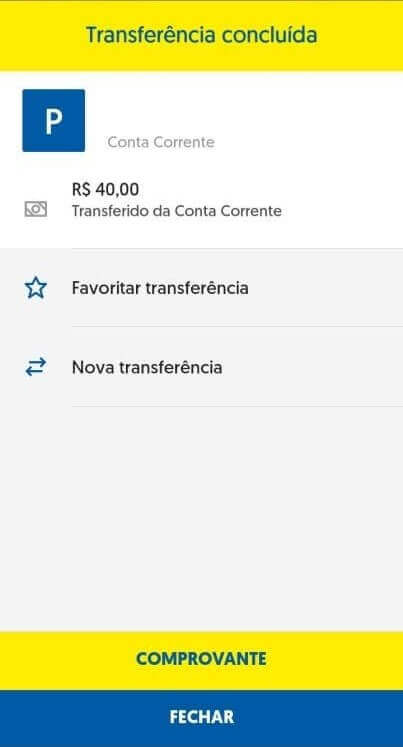
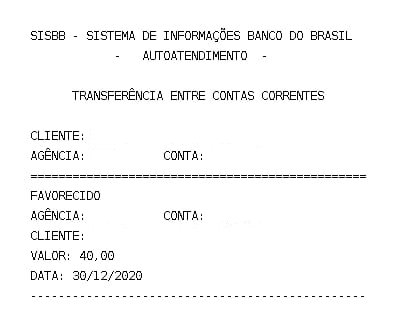
12. Torneu a la pàgina de Binomo. Empleneu la informació sol·licitada, pengeu el rebut bancari del pas 11 i feu clic a "Enviar". 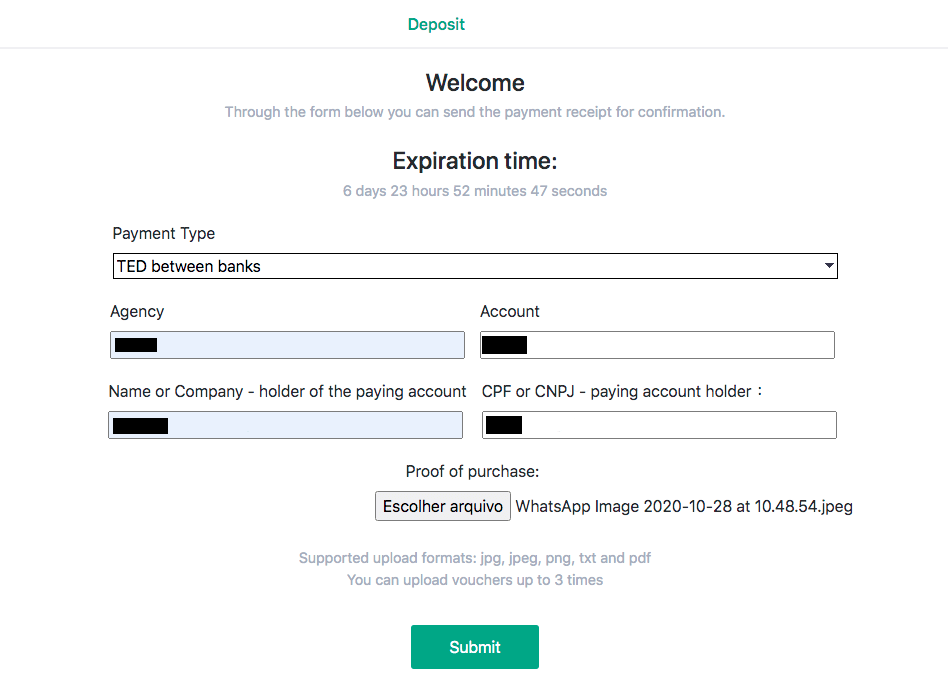
13. La pàgina de confirmació us informarà que el vostre dipòsit està en revisió i rebreu un correu electrònic confirmant la sol·licitud. 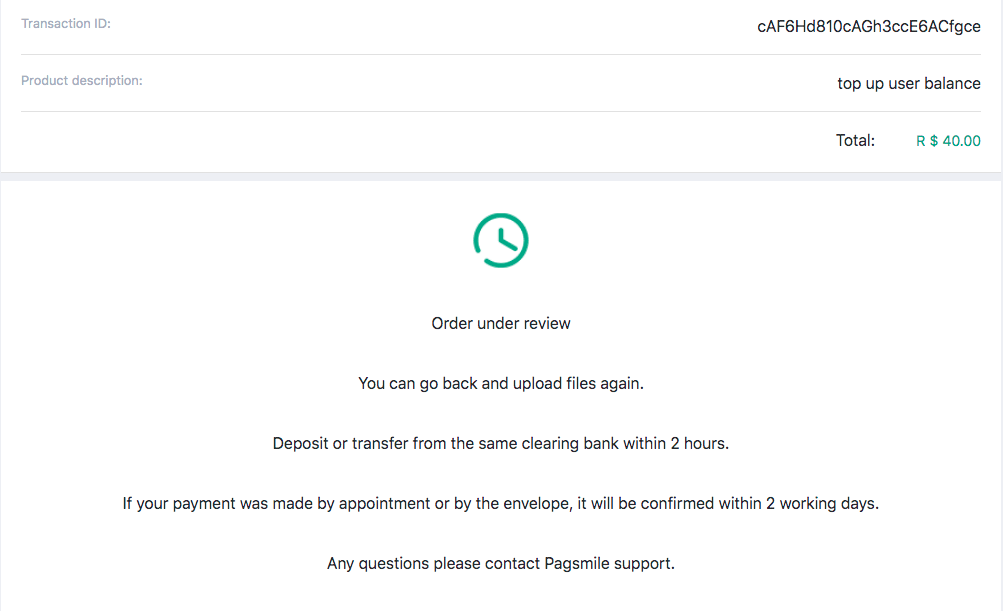
14. Seguiu l'historial de transaccions per saber quan s'ha completat el vostre dipòsit. L'estat canviarà de "Pendent" a "Completat". 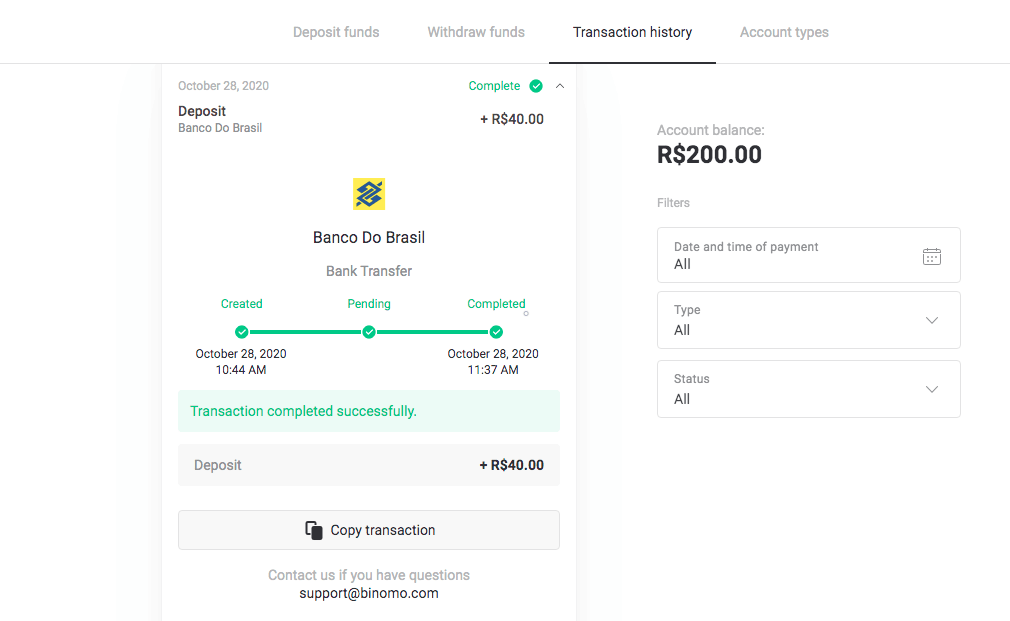
15. Si us oblideu d'adjuntar el "Comprovant de compra" al pas 12, seguiu el vostre correu electrònic. Rebreu una carta del proveïdor de pagaments amb el comprovant de compra. Seguiu l'enllaç de la carta per completar el pagament i adjunteu el "Comprovant de compra". 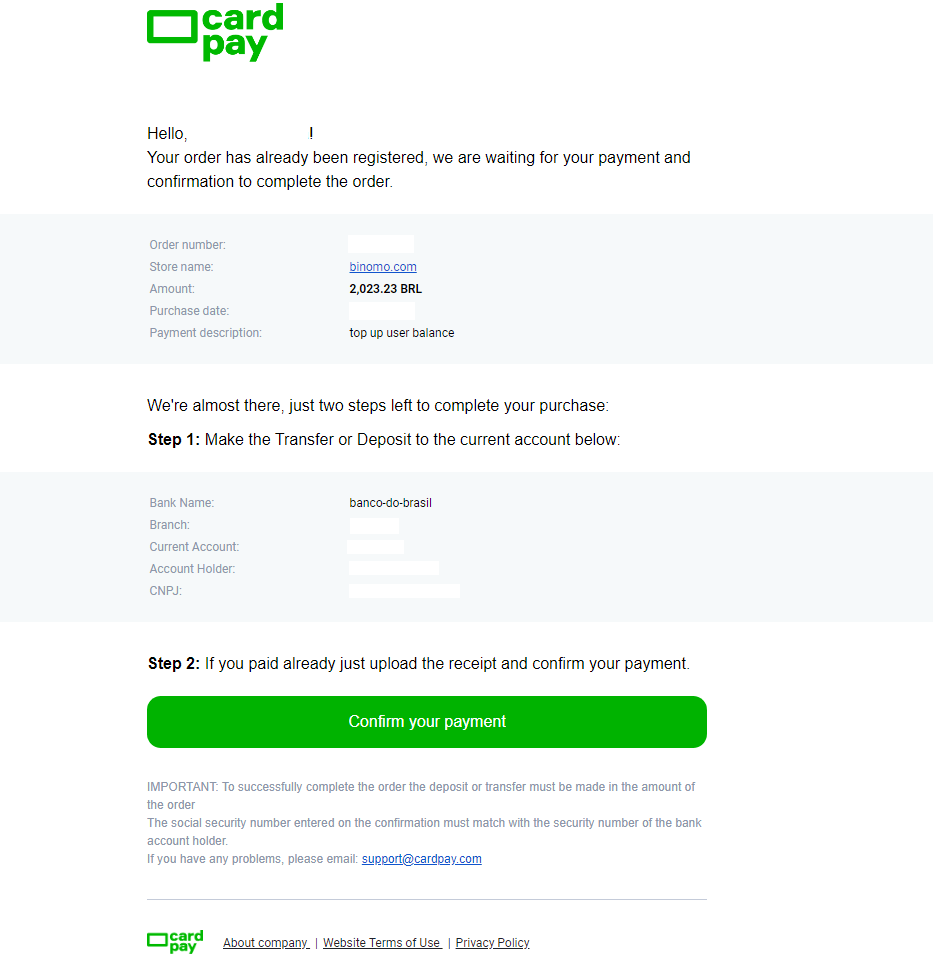
16. Si heu seleccionat un import al pas 3 però heu fet un dipòsit amb un altre import, en aquest cas feu una nova sol·licitud de dipòsit amb l'import correcte i adjunteu un comprovant del pagament al pas 12.
17. Si no podeu fer un pagament amb l'import correcte, sol·liciteu un reemborsament del vostre pagament. Seguiu www.pagsmile.com, a la pàgina d'inici del "Centre d'ajuda".
- A "Ajuda ao Comprador" aneu a "Li tots els casos deste FAQ i no encontrei nenhuma solució".
- A continuació, feu clic a “Clicando aquí” per redirigir-vos al centre d'ajuda.
- En aquesta pàgina seleccioneu l'opció “Dipòsit ou Transferência Bancària” i després feu clic a “Iniciar o xatejar”.
- Empleneu les vostres dades personals (nom, correu electrònic, número de comanda, CPF o CNPJ, nom de la botiga, joc o aplicació) i descriviu els detalls de la vostra sol·licitud.
- Quan s'hagi completat tot, feu clic a "Deixeu la seva mensagem".
- Rebràs al teu correu electrònic l'obertura de la comanda
El temps de processament del reemborsament és de 7 dies.
Imatge
1. Feu clic al botó "Dipòsit" a la cantonada superior dreta. 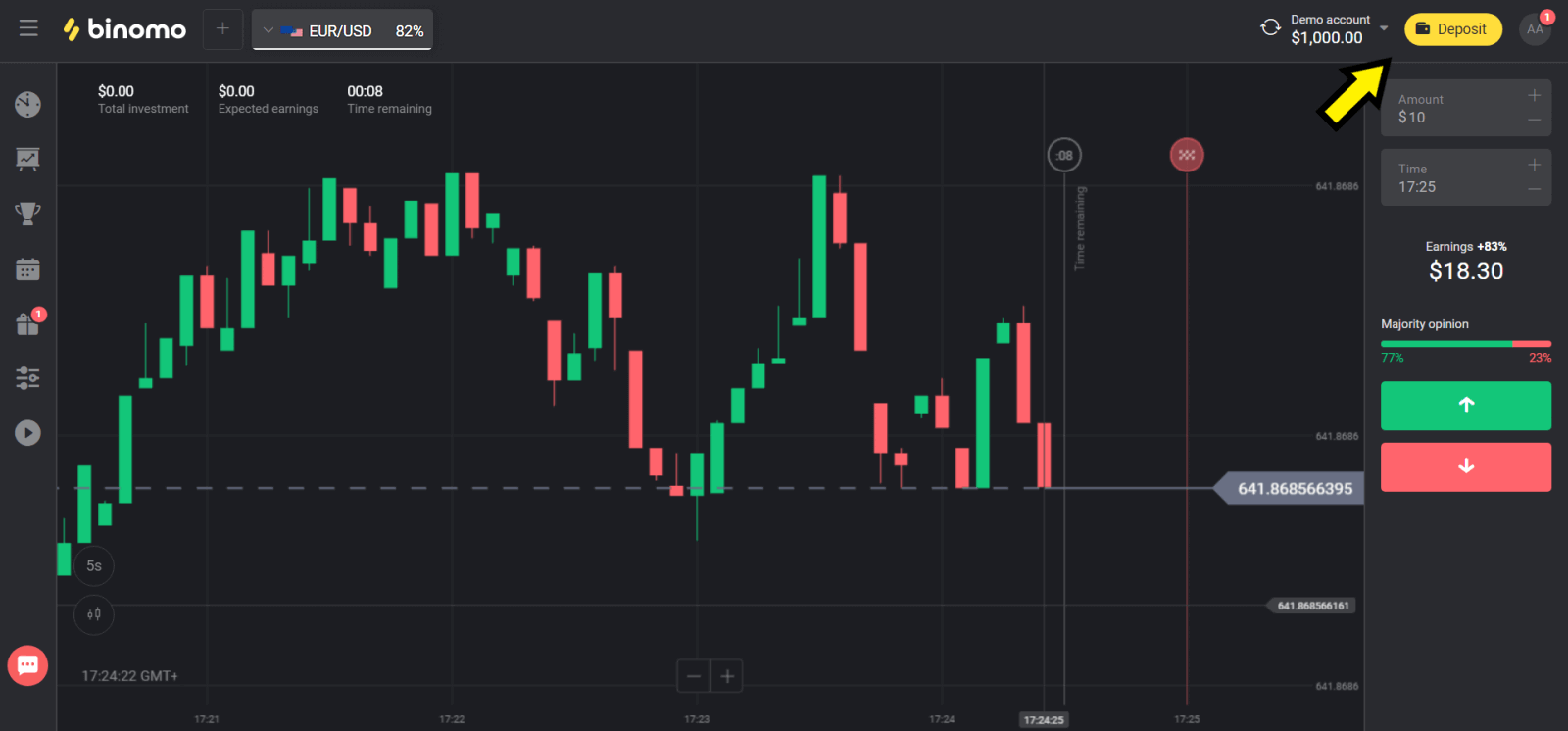
2. Trieu "Brasil" a la secció "País" i seleccioneu el mètode "Pix". 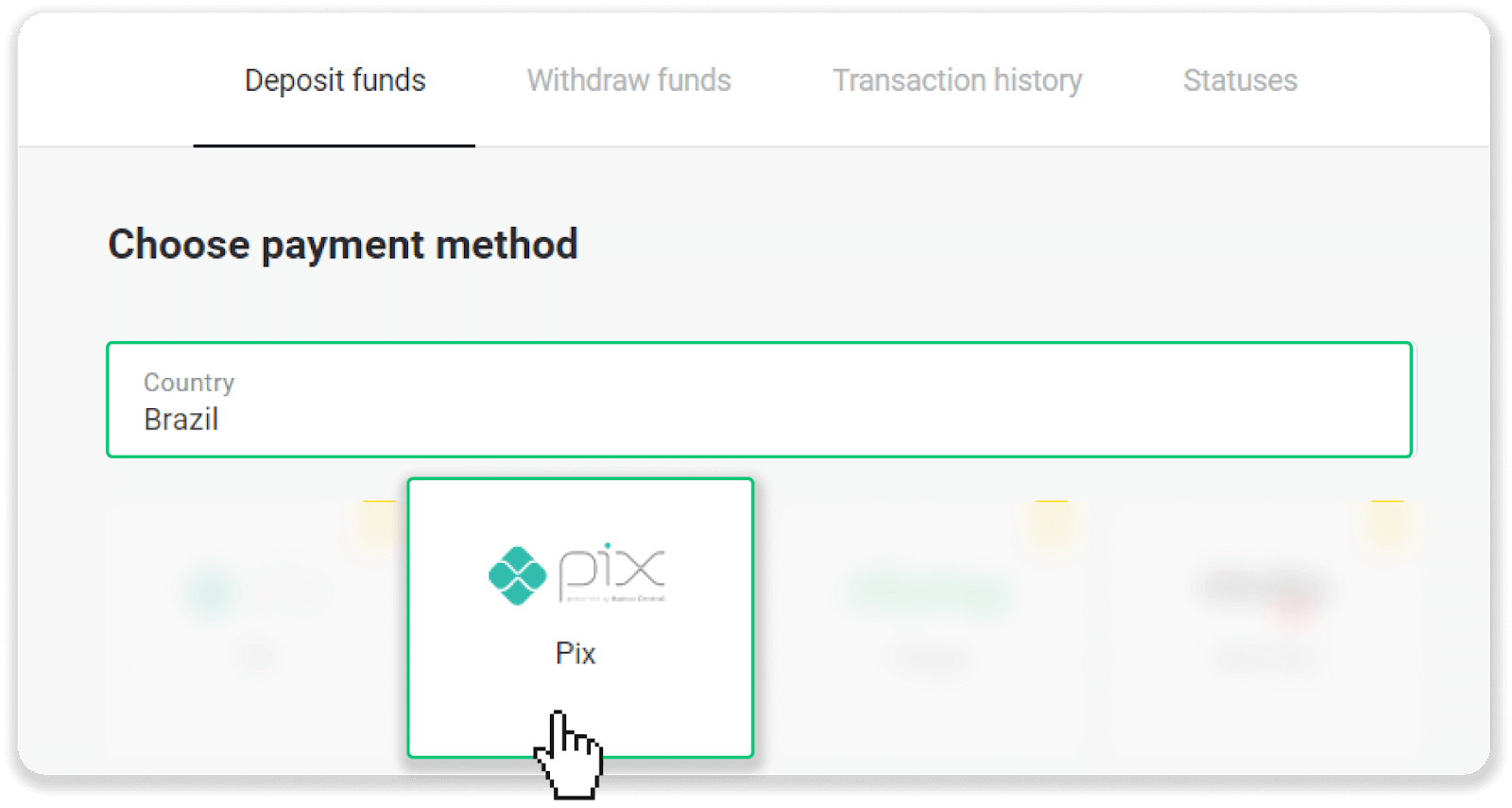
3. Trieu l'import que voleu dipositar i feu clic al botó "Dipòsit". 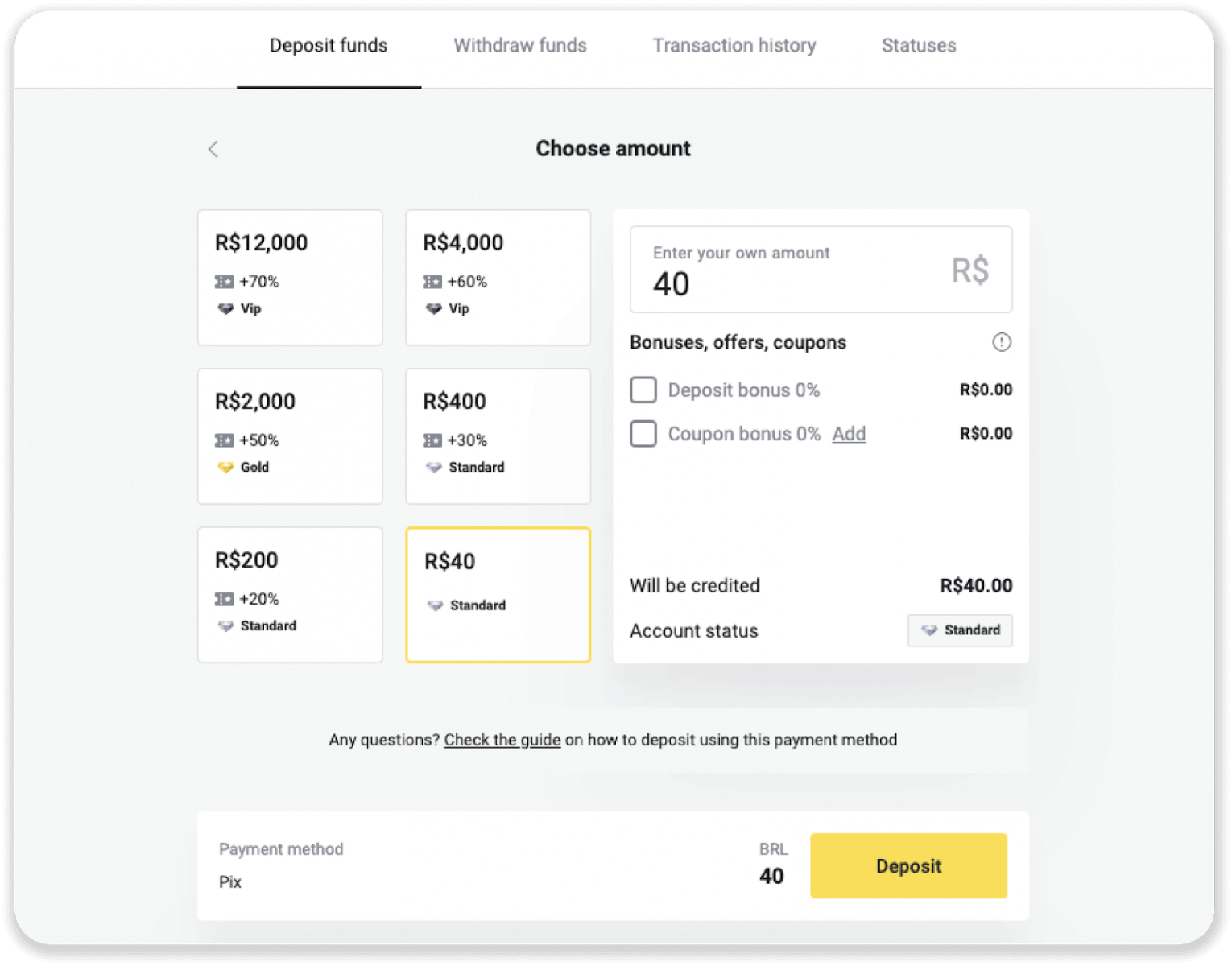
4. Se us redirigirà automàticament a la pàgina del proveïdor de pagaments. Introduïu la vostra informació personal: el vostre nom, CPF, CEP, adreça de correu electrònic i número de telèfon. Feu clic a "Confirma". 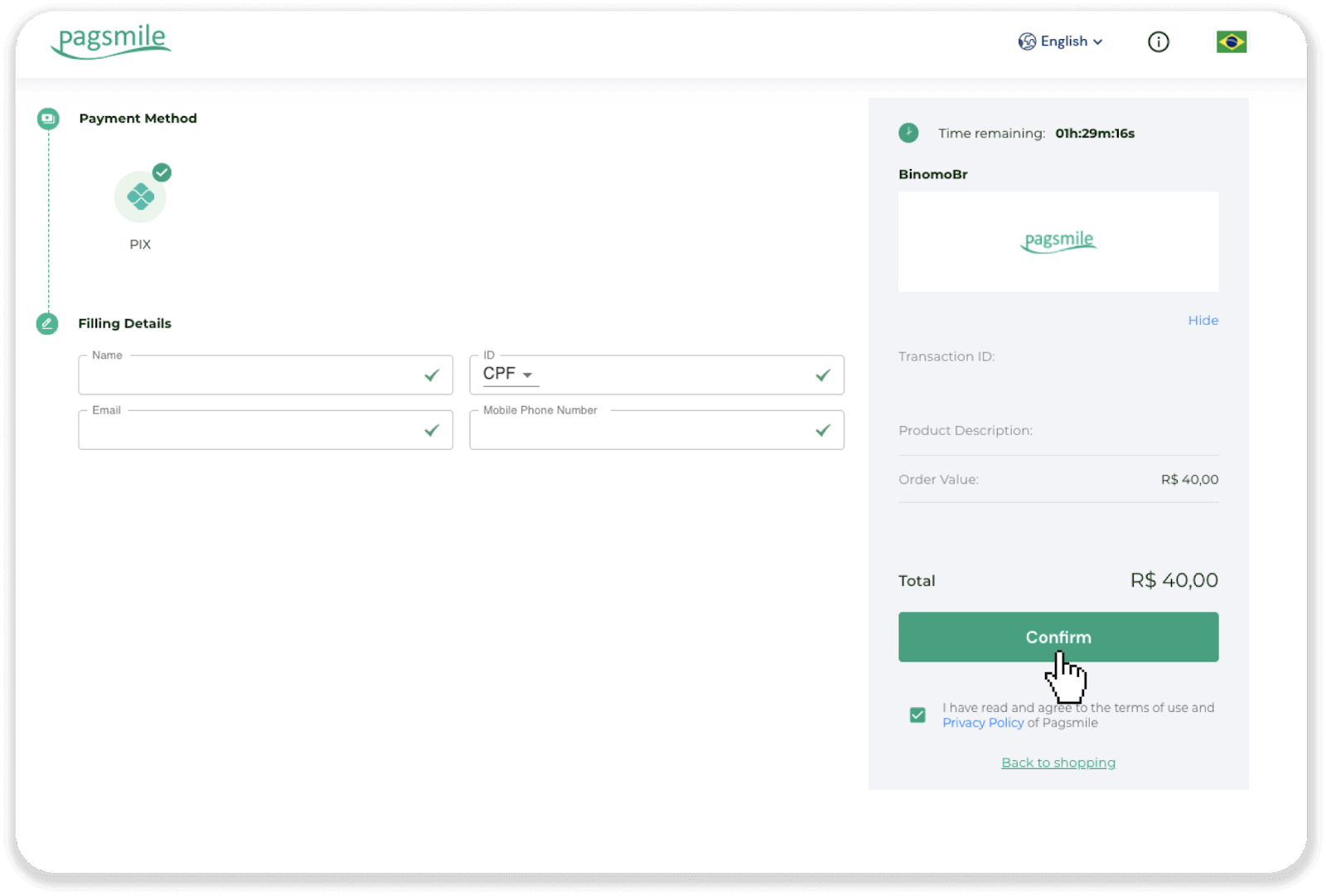
5. Es generarà un codi QR. El podeu copiar o escanejar amb el telèfon. 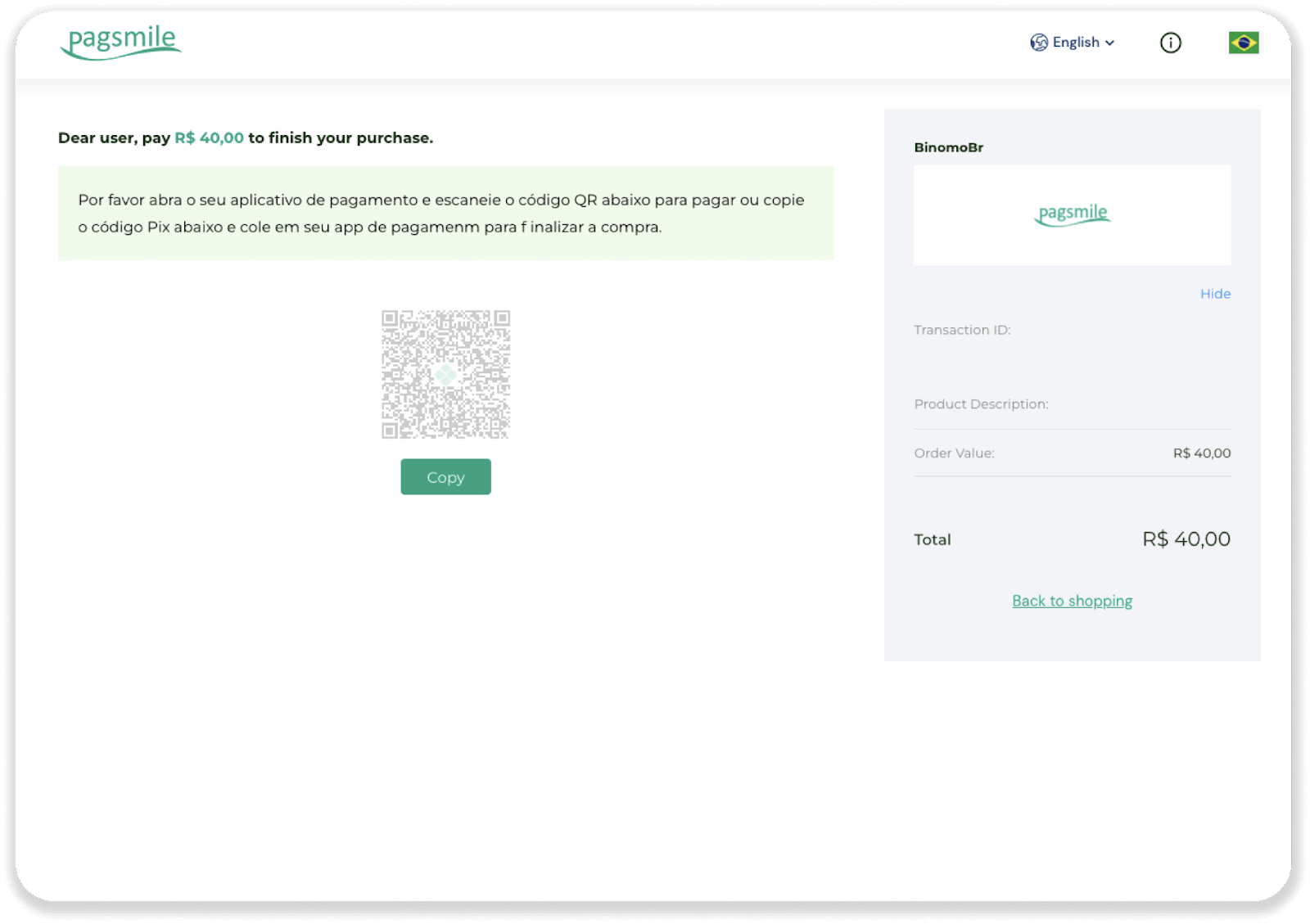
6. Inicieu la sessió a l'aplicació del vostre compte bancari i toqueu "PIX". Seleccioneu l'opció "Escaneja el codi QR" per escanejar el codi QR. 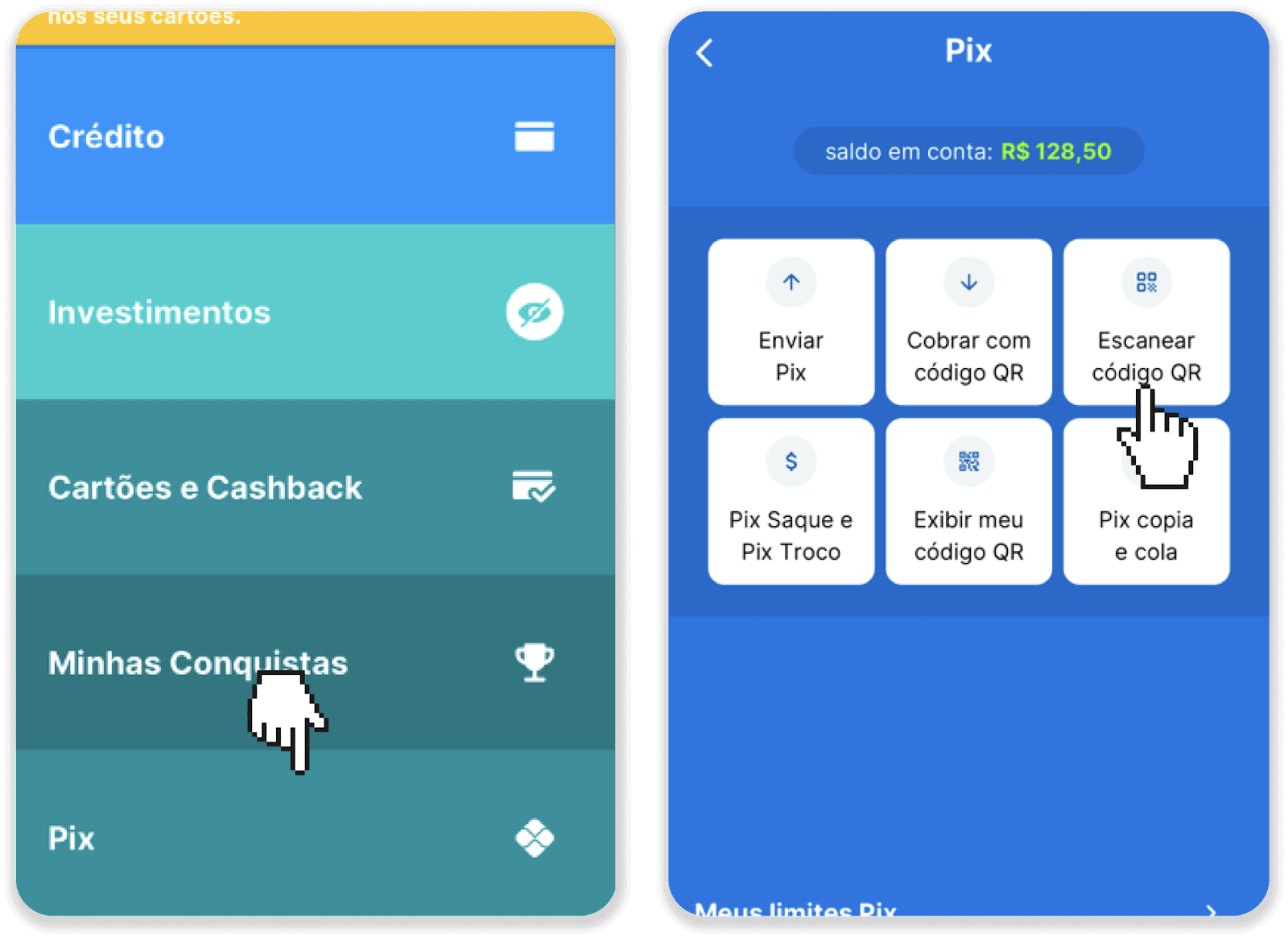
7. Escaneja el codi QR amb la càmera del telèfon. Un cop l'hagueu escanejat, comproveu si tota la informació és correcta i toqueu "Pagar Ara". 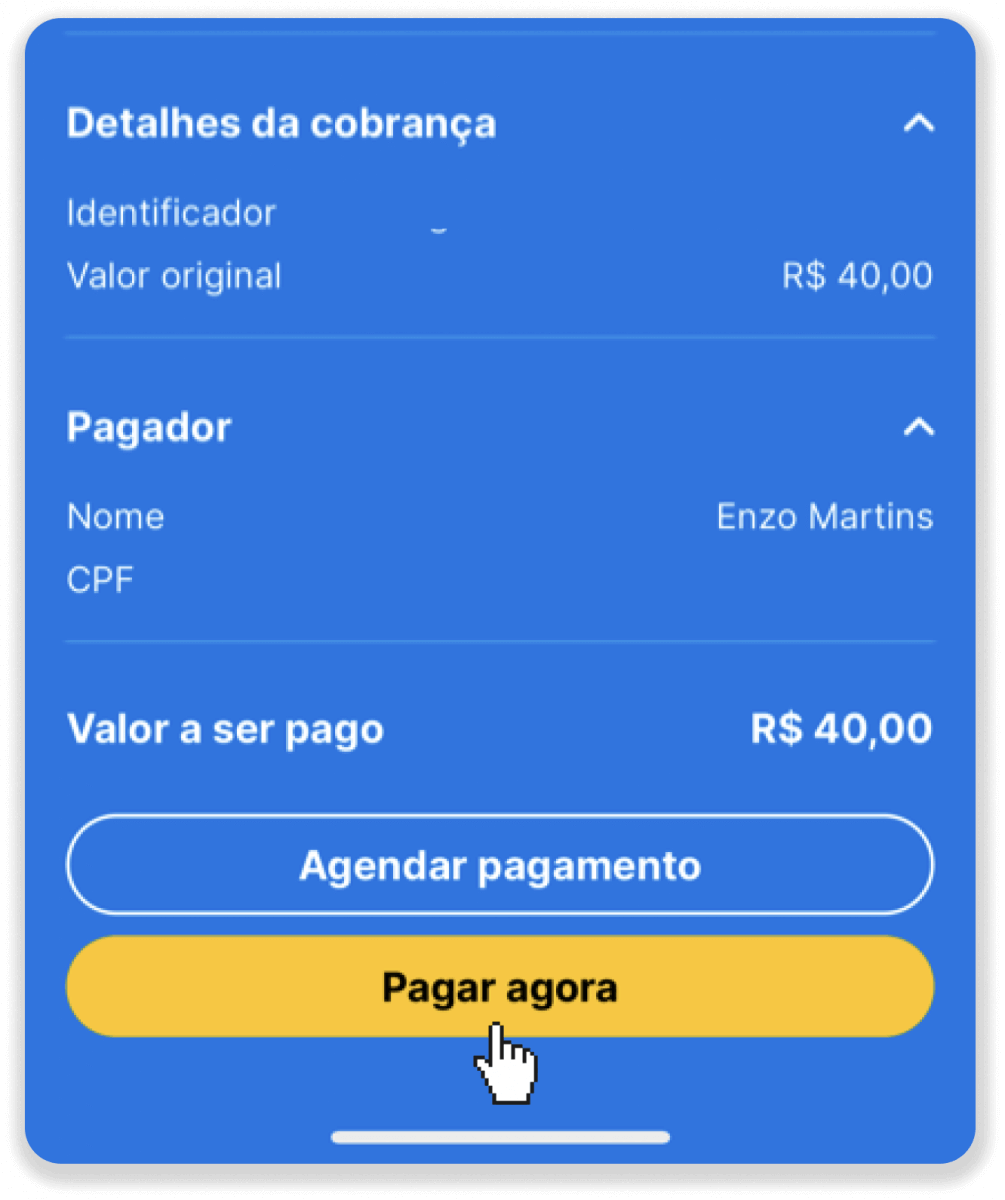
8. Introduïu el vostre PIN. Veureu una confirmació del vostre pagament. 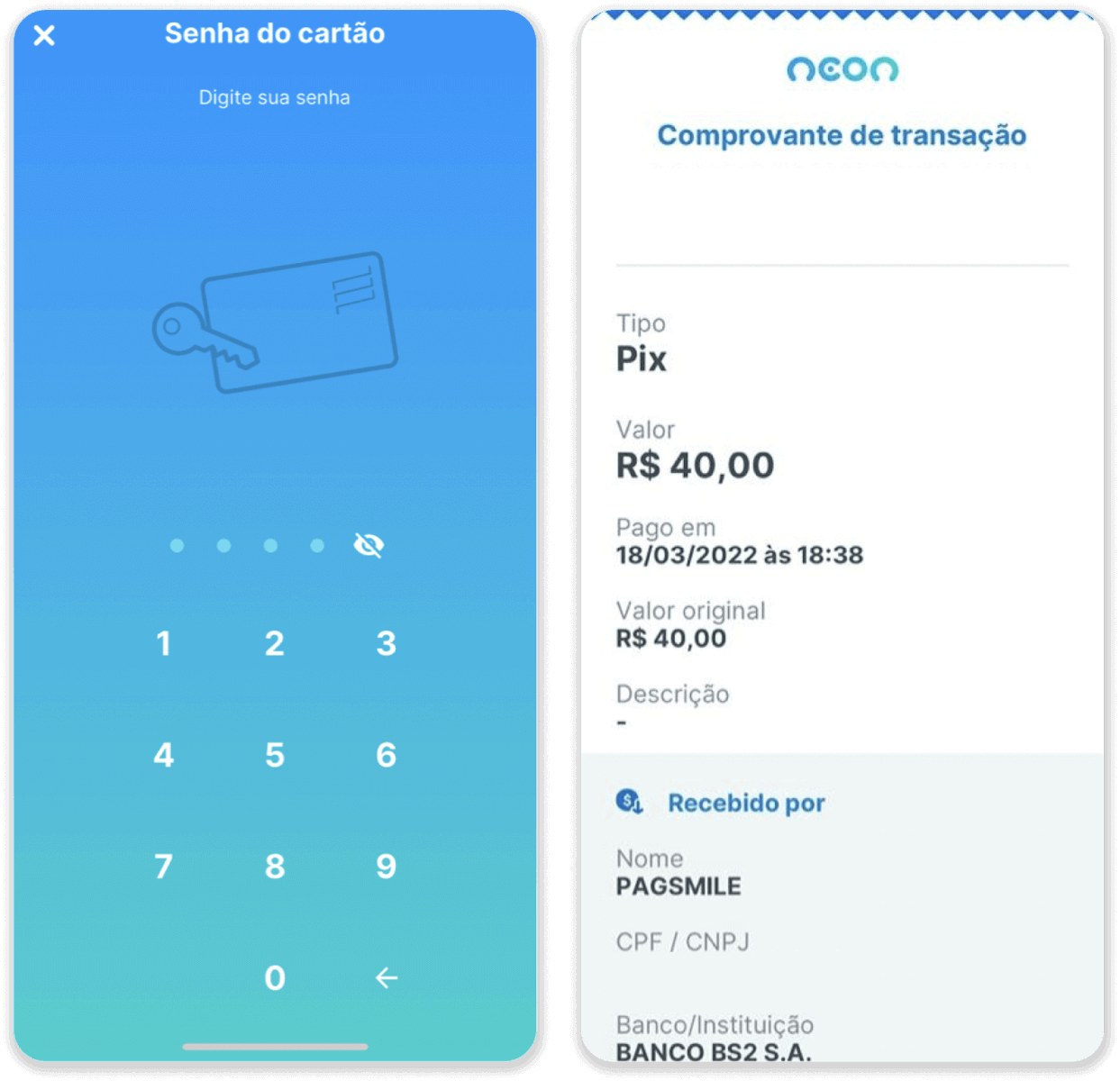
9. Per comprovar l'estat de la vostra transacció, torneu a la pestanya "Historial de transaccions" i feu clic al vostre dipòsit per seguir-ne l'estat.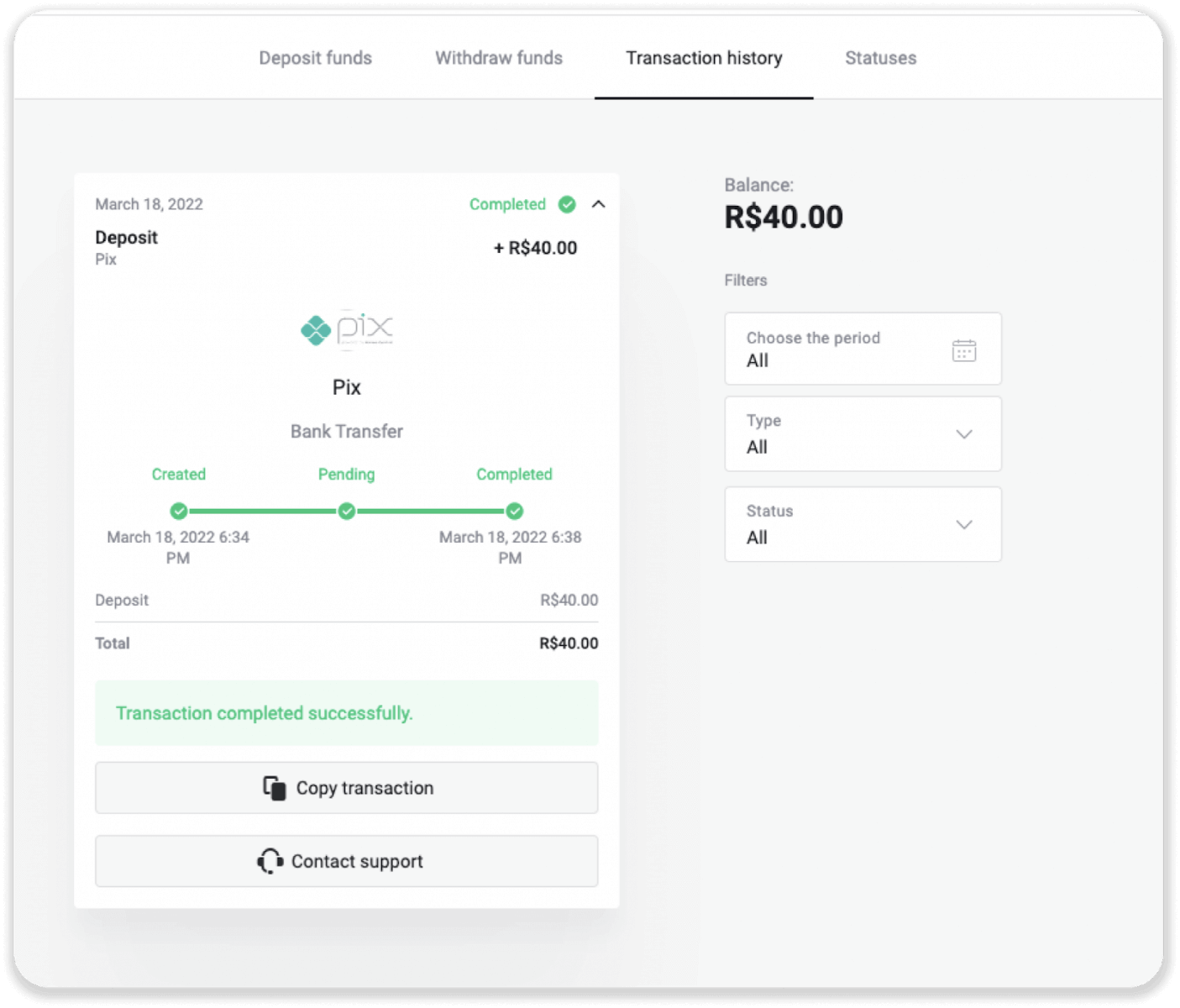
Neteller
1. Feu clic al botó "Dipositar" a la cantonada superior dreta. 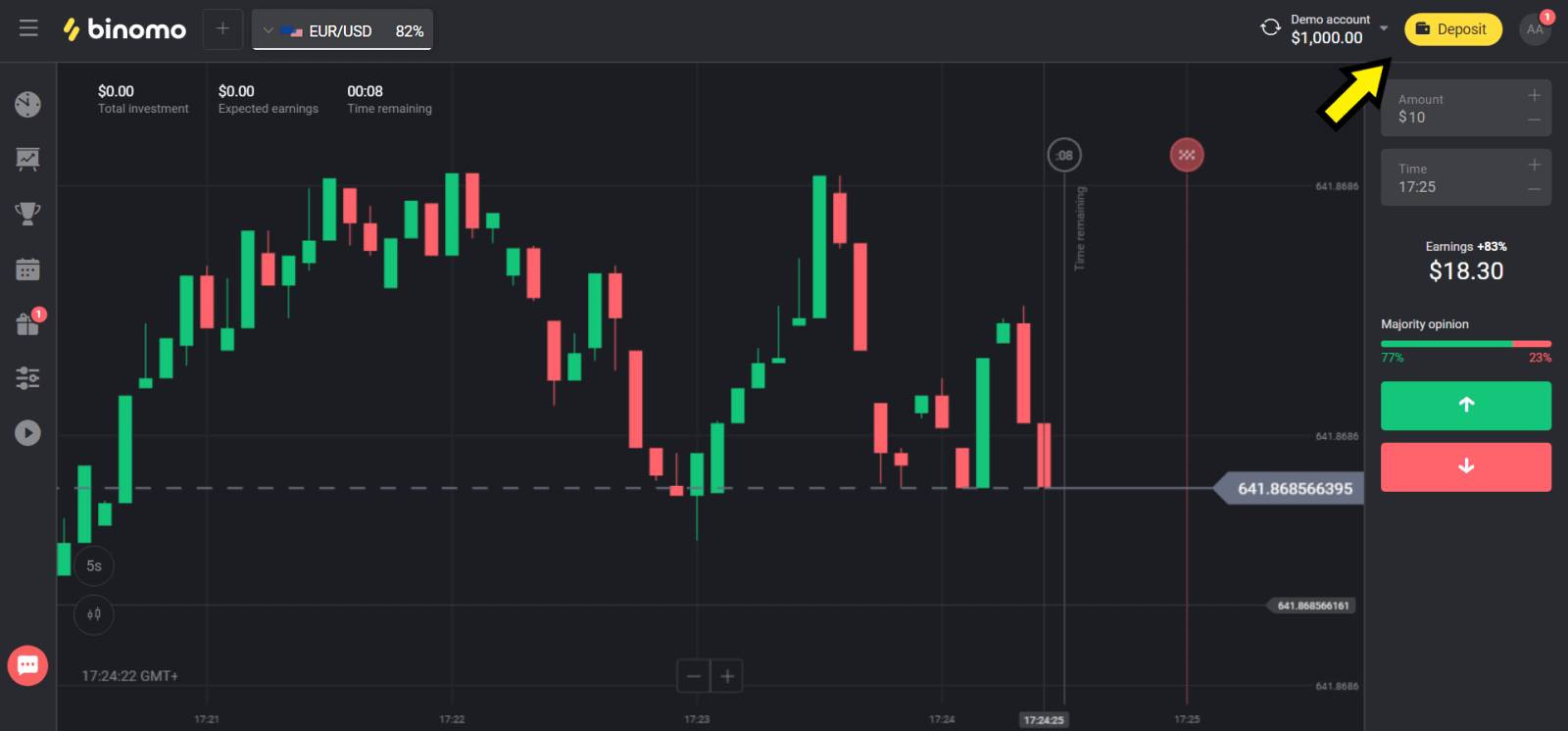
2. Trieu el vostre país a la secció "País" i seleccioneu el mètode "Neteller". 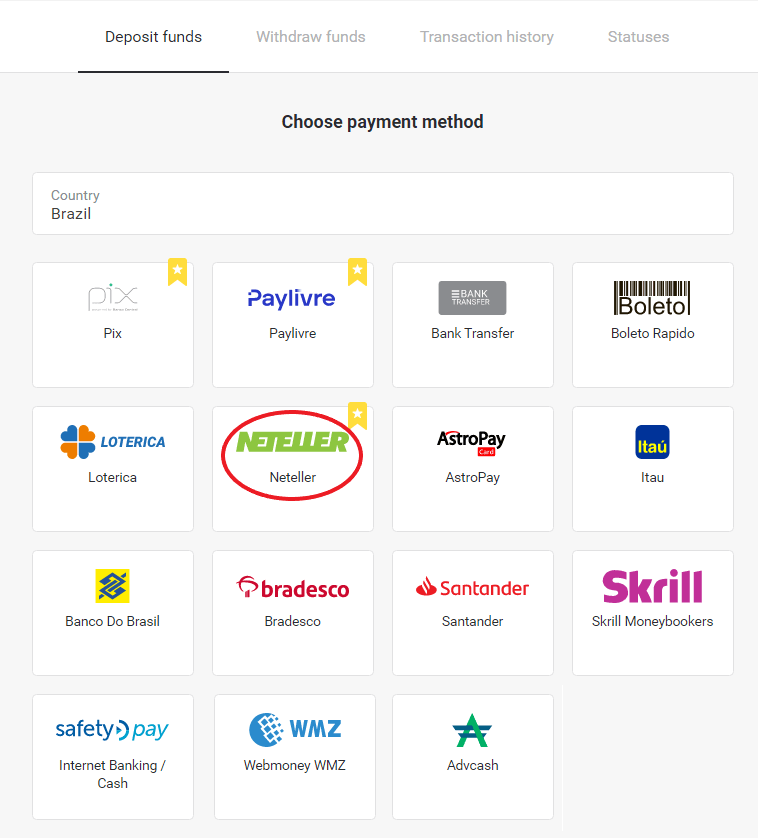
3. Trieu l'import que voleu dipositar i feu clic al botó "Dipositar". 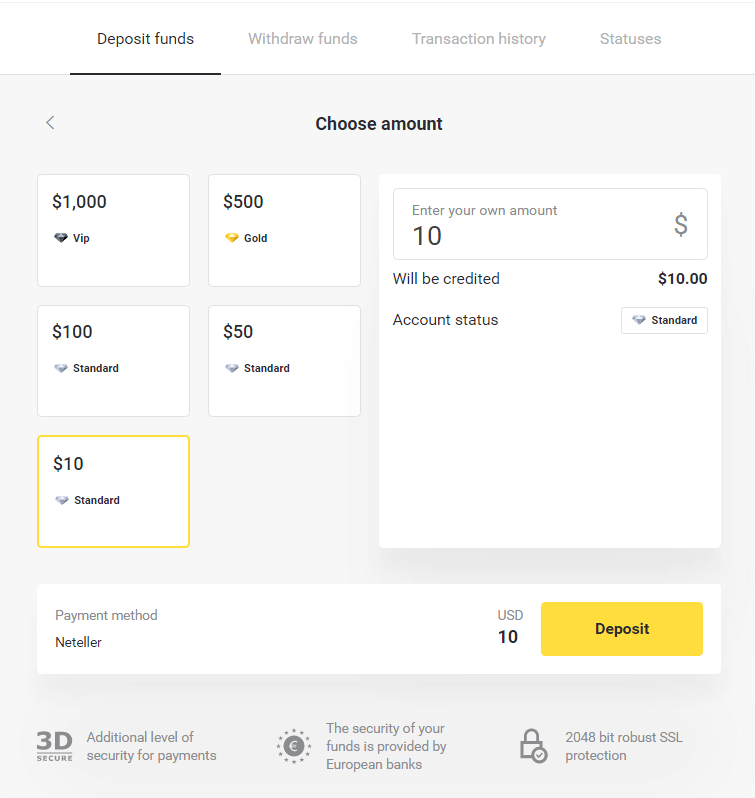
4. Copieu l'adreça de correu electrònic i feu clic al botó "Següent". 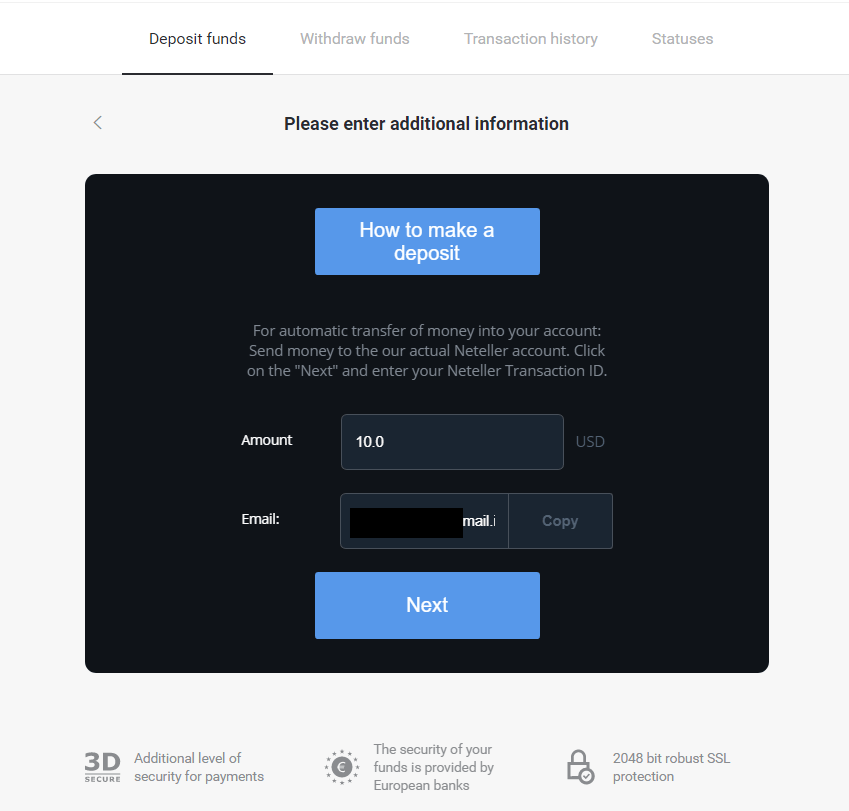
5. Aneu al lloc web de Neteller i inicieu la sessió al vostre compte. 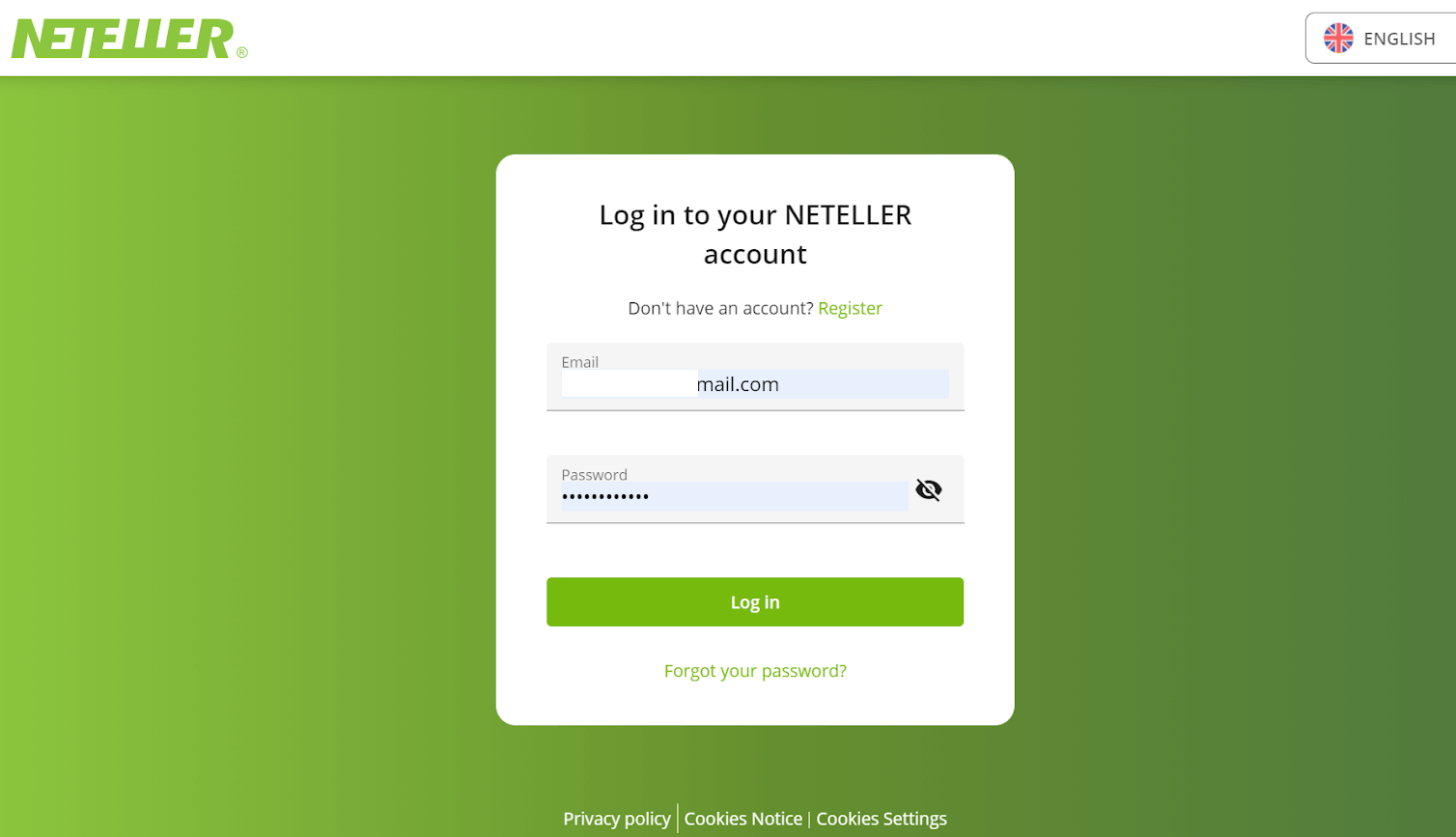
6. A la secció "Transferència de diners", introduïu l'adreça de correu electrònic que es mostra al lloc web de Binomo (pas 4) i feu clic al botó "Continuar" per continuar. 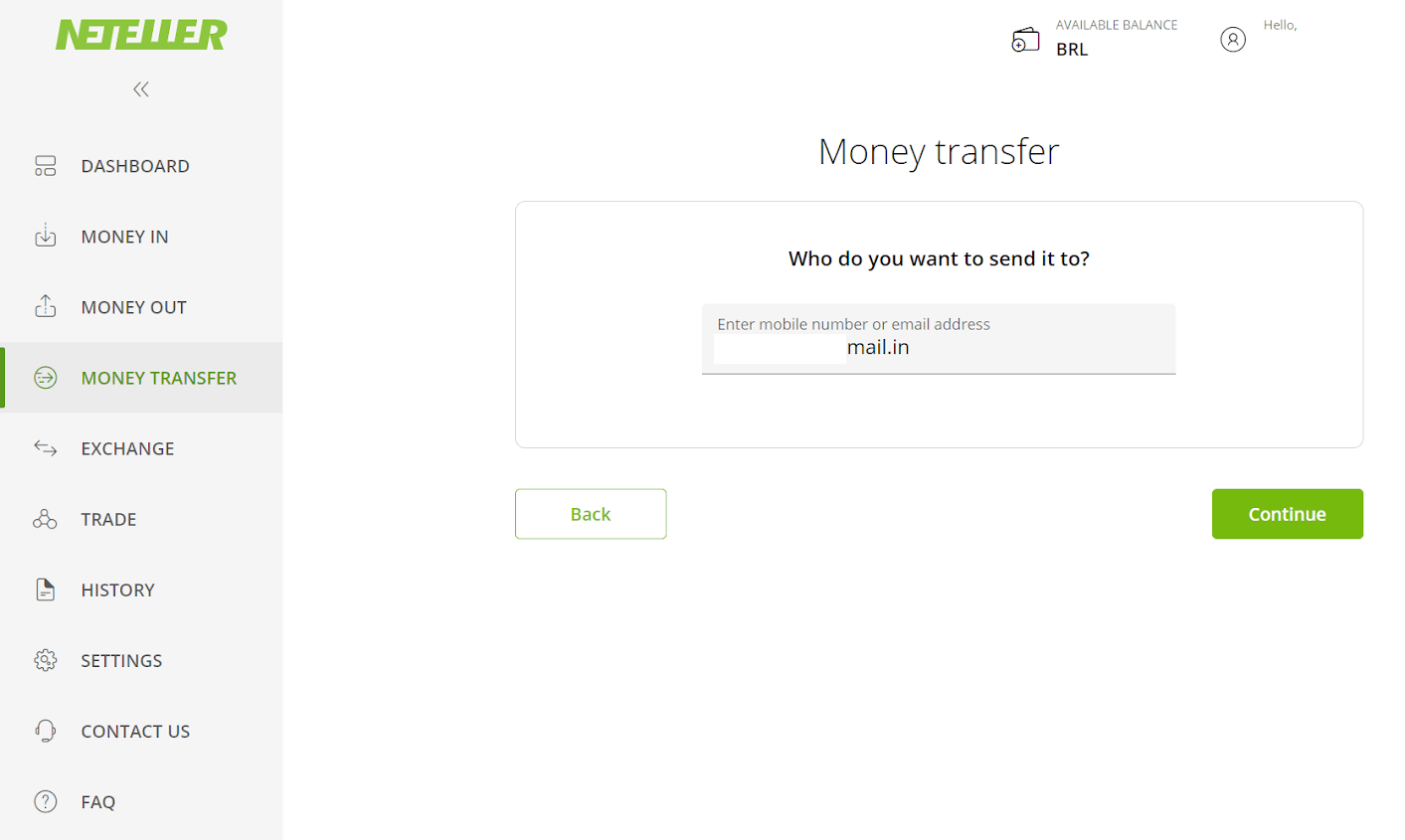
7. Introduïu l'import que heu triat a Binomo (pas 3) i feu clic al botó "Continuar" per continuar. 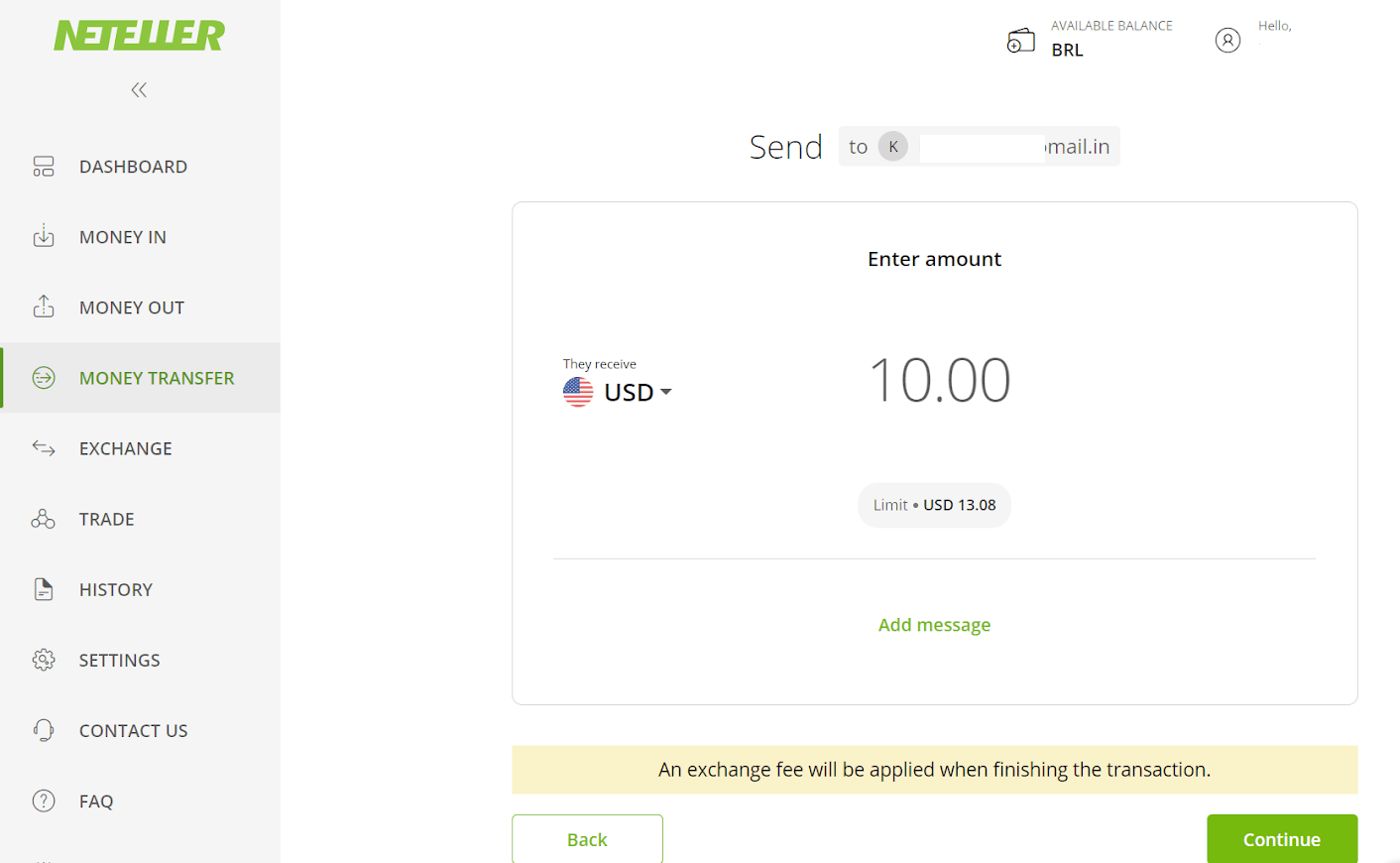
8. Reviseu els detalls de la vostra transferència. Si tot és correcte, feu clic al botó "Confirmar" per confirmar la transacció i continueu. 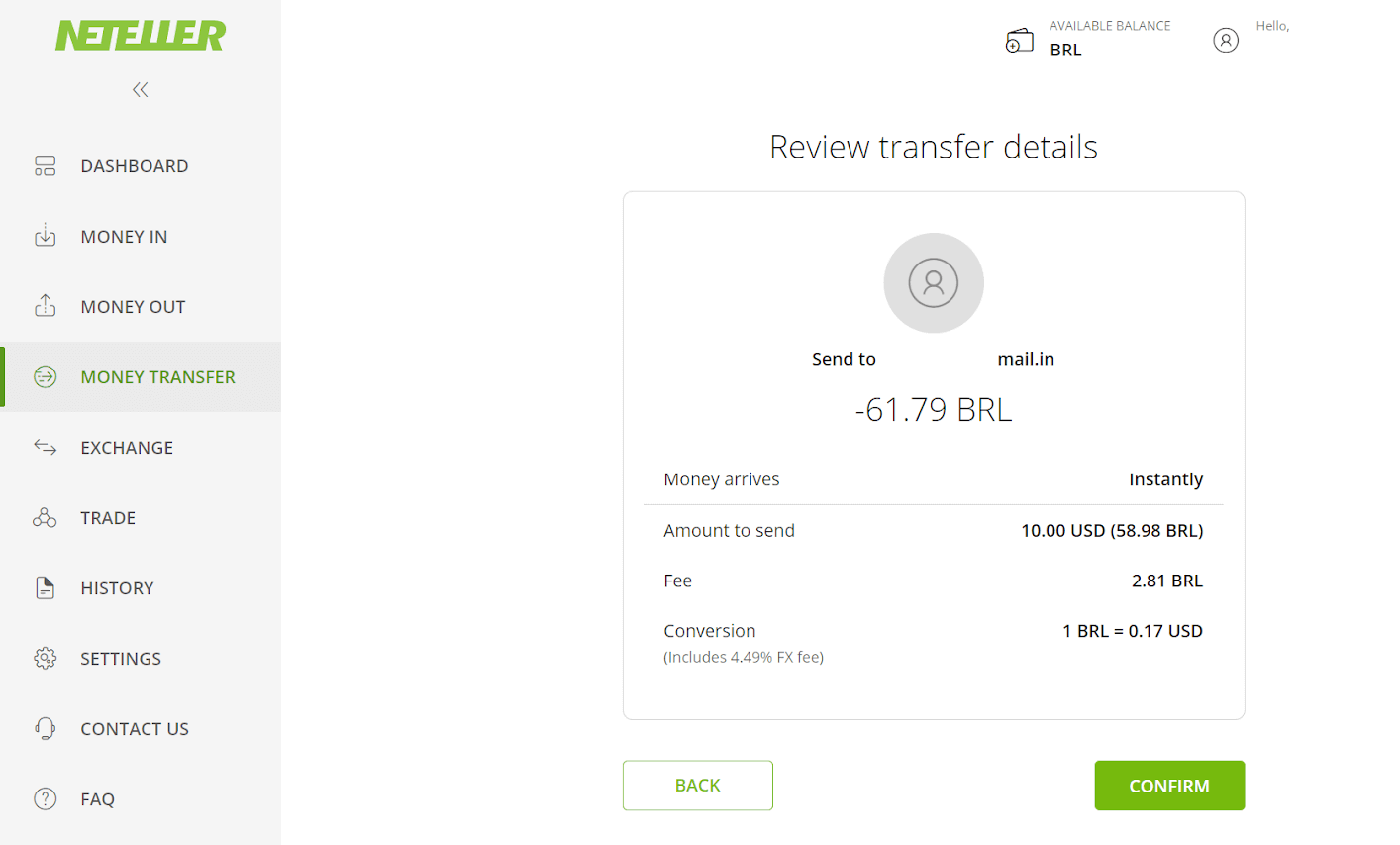
9. Se us demanarà que introduïu el vostre ID de seguretat per completar la transacció, inseriu-lo i feu clic al botó "Confirmar" per continuar. 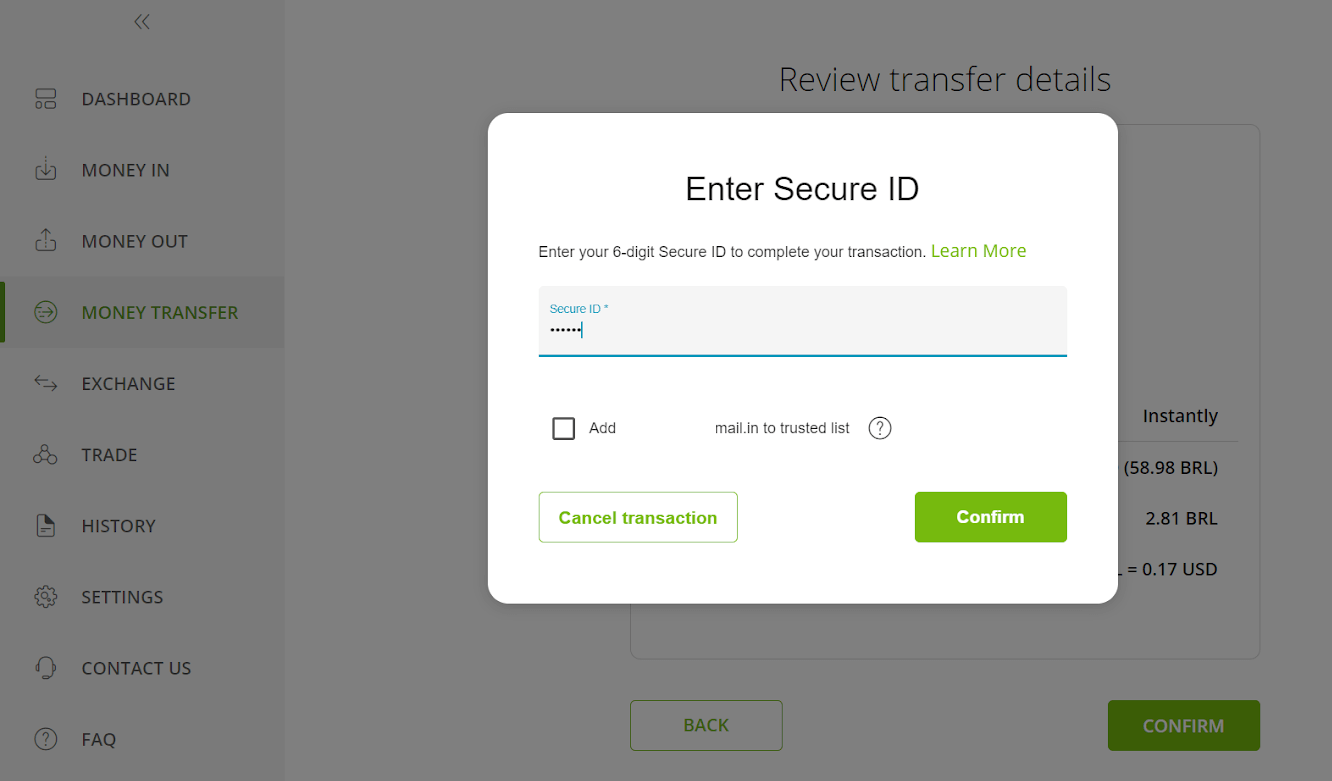
10. Apareixerà la confirmació de la vostra transacció. Ara torneu a la pàgina de dipòsit de Binomo. 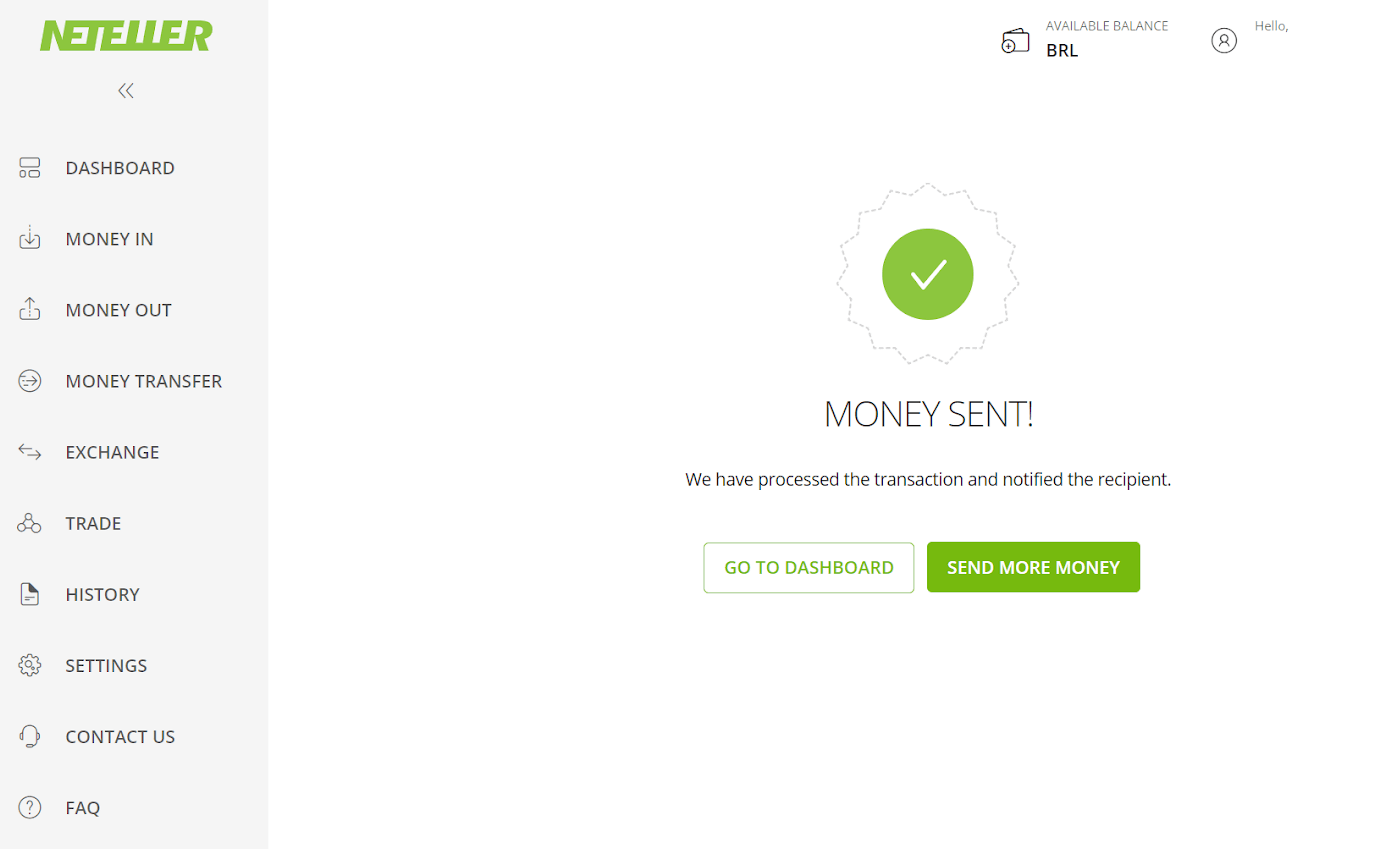
11. Introduïu l'ID de la transacció, que trobareu al vostre compte de Neteller, al camp "ID de la transacció" i feu clic al botó "Confirma" per continuar. 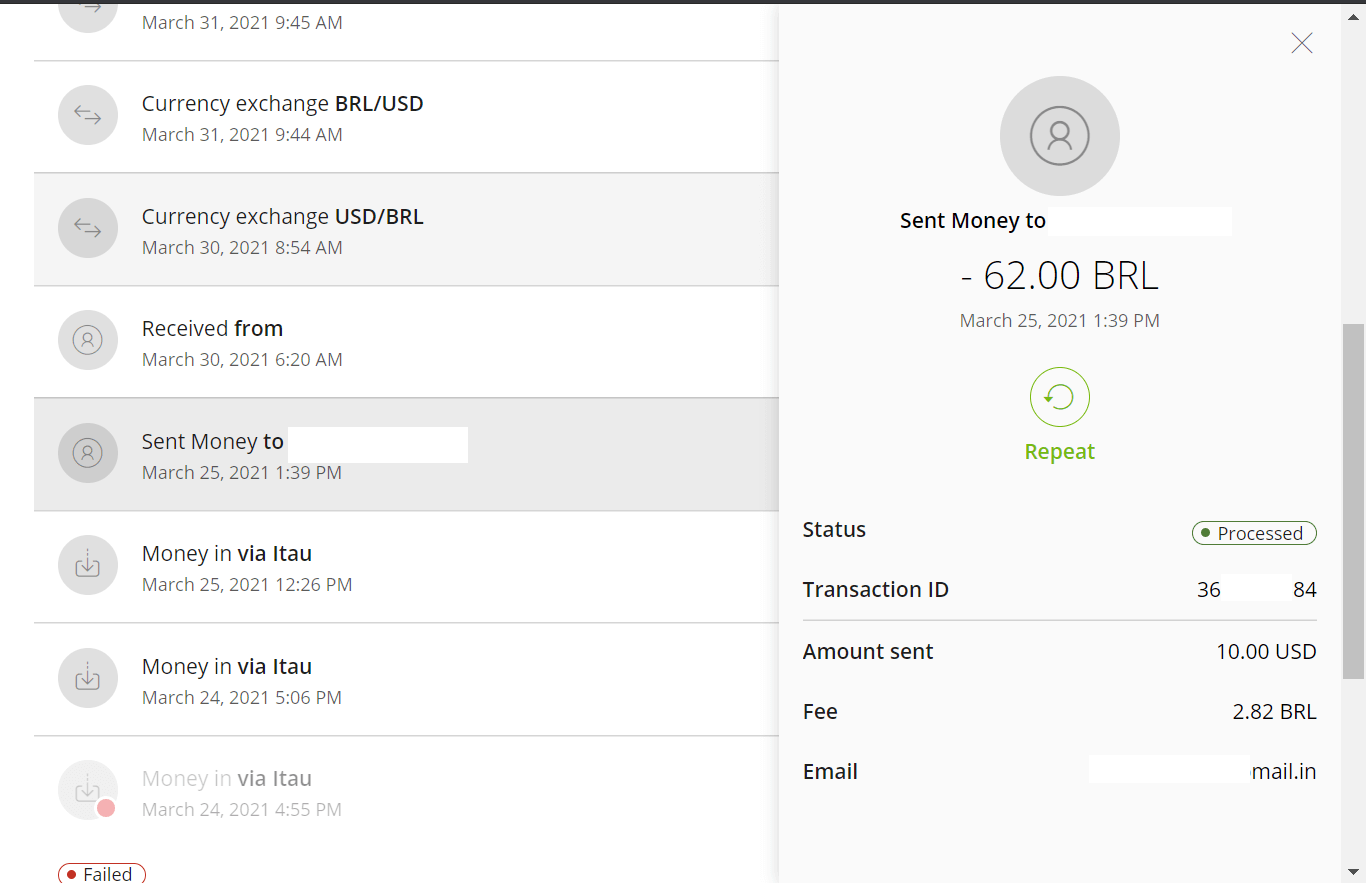
12. Apareixerà la confirmació del pagament correcte. 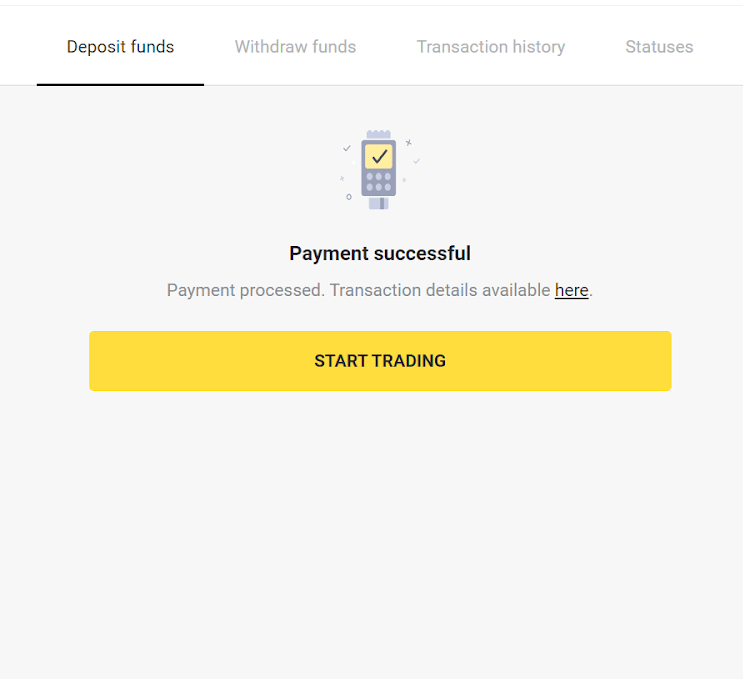
13. Podeu consultar l'estat de la vostra transacció a la secció "Historial de transaccions".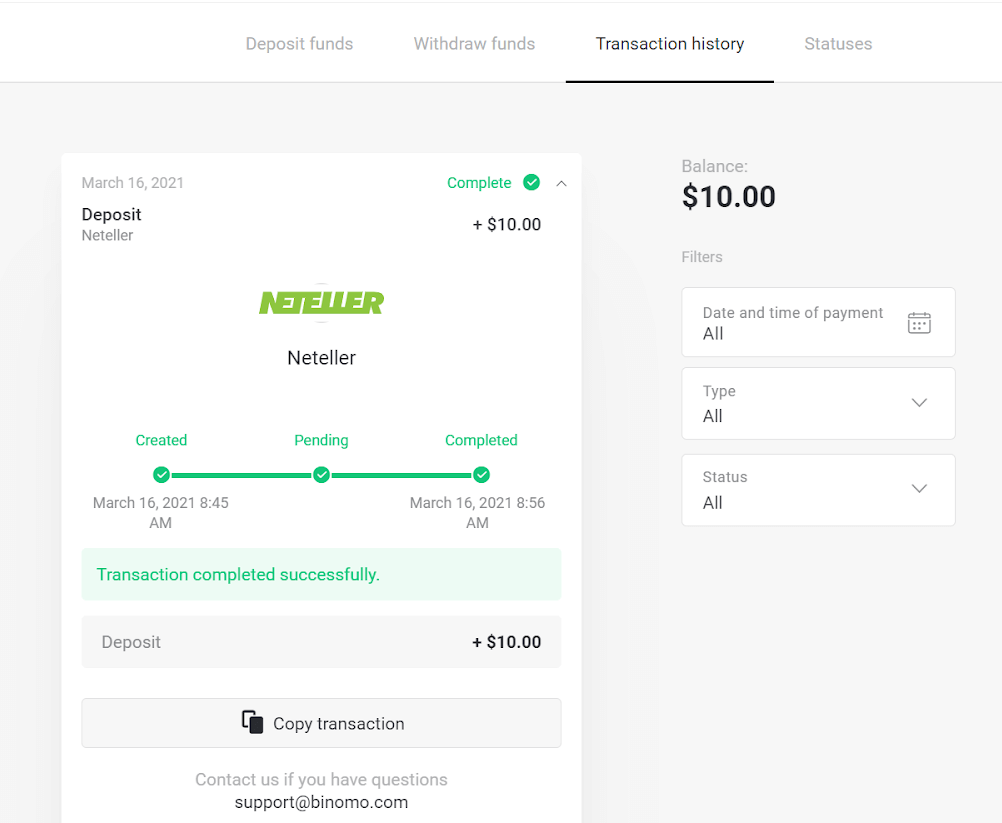
Simplifica el trading: Diposita fàcilment a Binomo
Les àmplies opcions de dipòsit de Binomo, incloent-hi la banca per Internet del Brasil i els moneders electrònics, fan que finançar el vostre compte de trading sigui una experiència sense complicacions. Amb transaccions segures, temps de processament ràpids i flexibilitat, aquests mètodes estan dissenyats per adaptar-se a les necessitats de cada trader. Comenceu a operar a Binomo amb confiança i comoditat utilitzant la vostra opció de dipòsit preferida.