Дэпазіт сродкаў на Binomo праз бразільскі Інтэрнэт-банкінг (Bank Transer, Paylivre, Loterica, Itau, Boleto Rapido) і электронныя кашалькі (Picpay, Astropay, Banco do Brasil, Santander, Bradesco, Neteller, Skrill, WebMoney, Advcash)

У гэтым кіраўніцтве тлумачыцца, як унесці сродкі з дапамогай гэтых метадаў, і падкрэсліваюцца іх перавагі для бесперашкоднага гандлёвага шляху.

Інтэрнэт-банкінг (Bank Transer, Paylivre, Loterica, Itau, Boleto Rapido)
Банкаўскі перавод
1. Націсніце кнопку «Дэпазіт» у правым верхнім куце.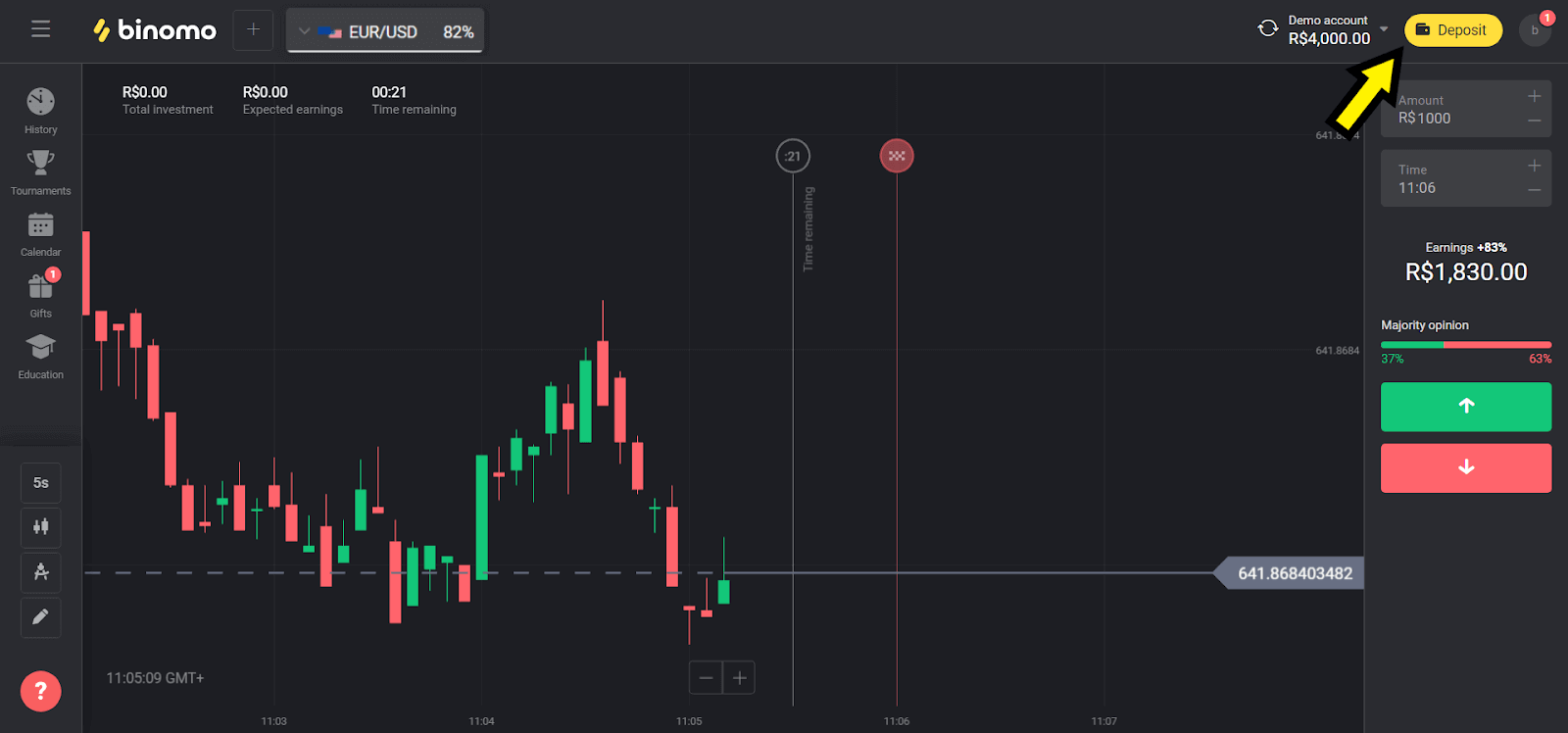
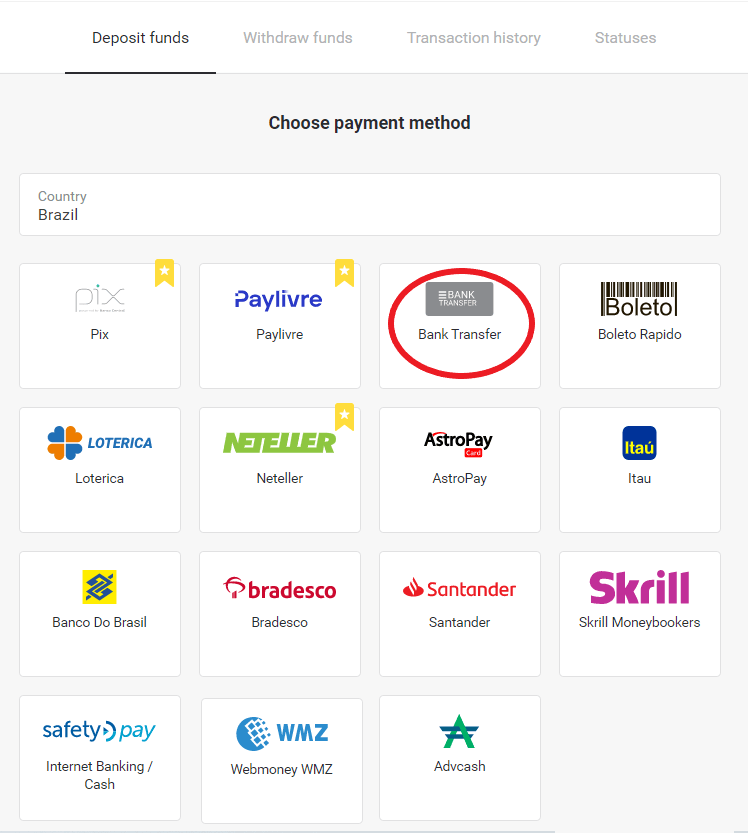
2. У раздзеле «Краіна» абярыце «Бразілія» і абярыце спосаб «Банкаўскі перавод».
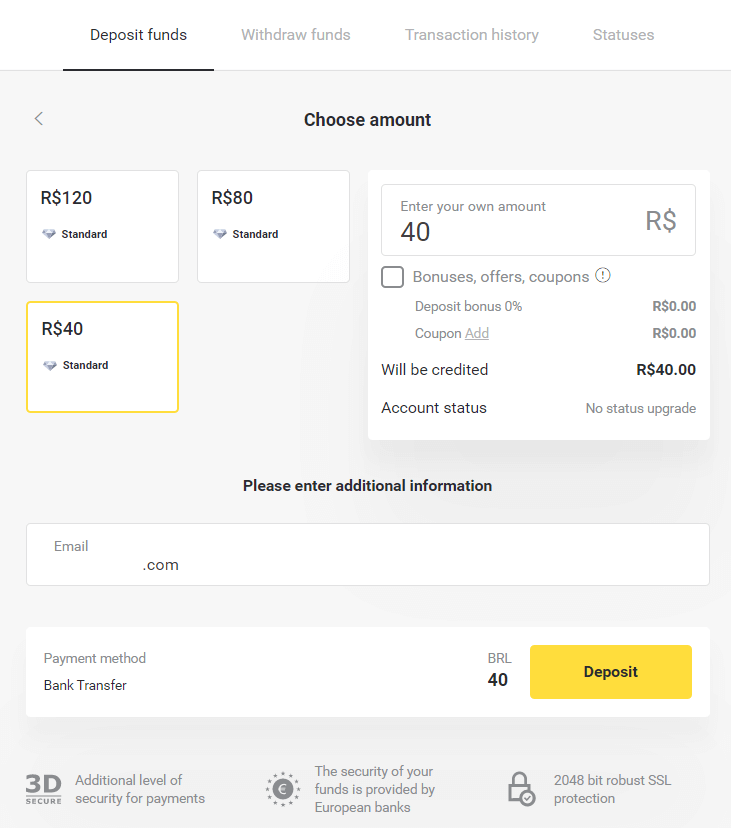
3. Выберыце суму для ўнясення і націсніце кнопку «Дэпазіт».
Заўвага: мінімальная сума складае 40,00 бразільскіх рэалаў.
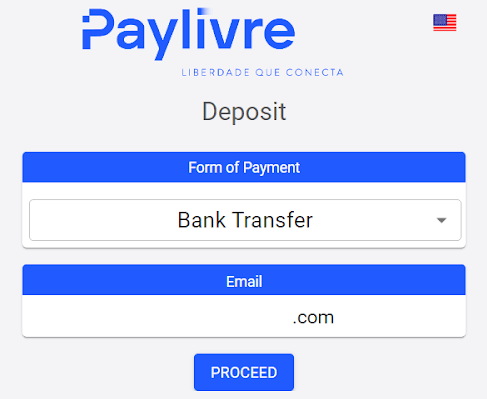
4. Абярыце опцыю «Банкаўскі перавод» і націсніце кнопку «Працягнуць».
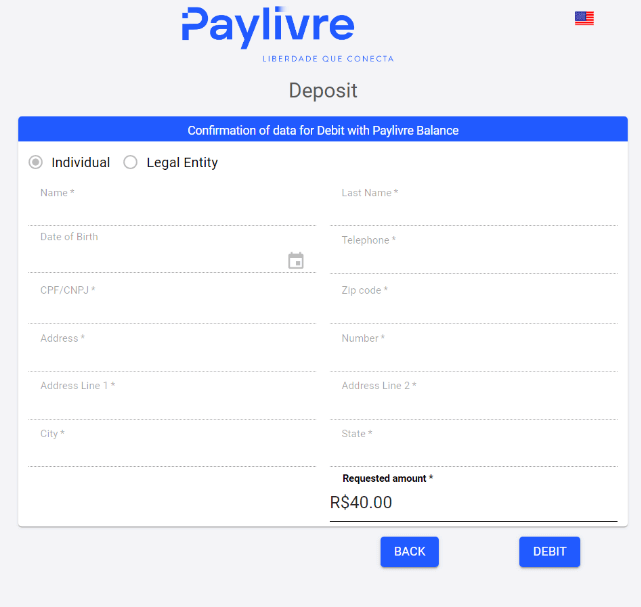
5. Запоўніце ўсе неабходныя дадзеныя і націсніце кнопку «Дэбет».
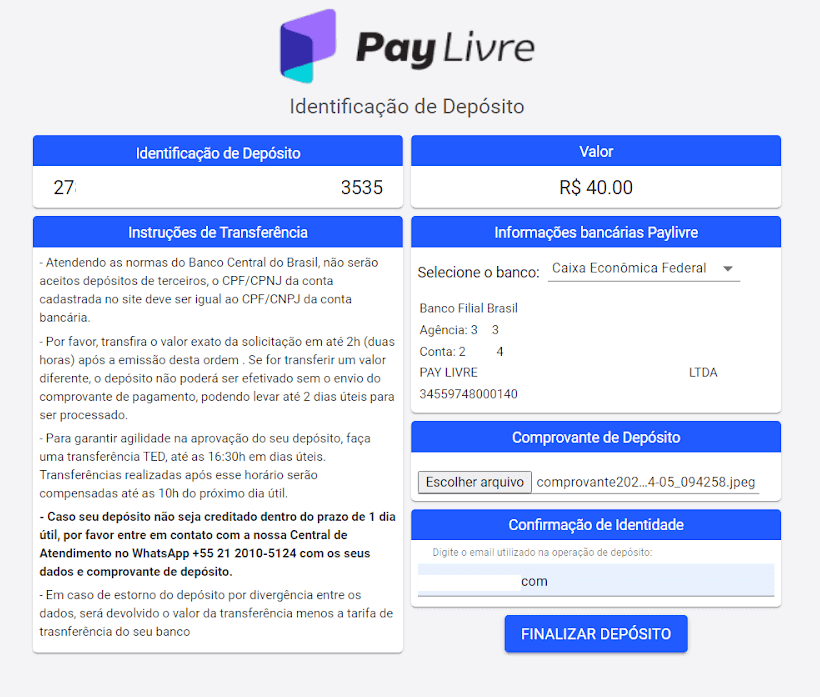
6. Зрабіце перавод з любога банка на выбраны рахунак і адпраўце квітанцыю аб унясенні.
Пасля адпраўкі квітанцыі націсніце кнопку «Завяршыць дэпазіт».
Рахунак зыходнага банка павінен належаць да таго ж CPF, які паведаміў карыстальнік.
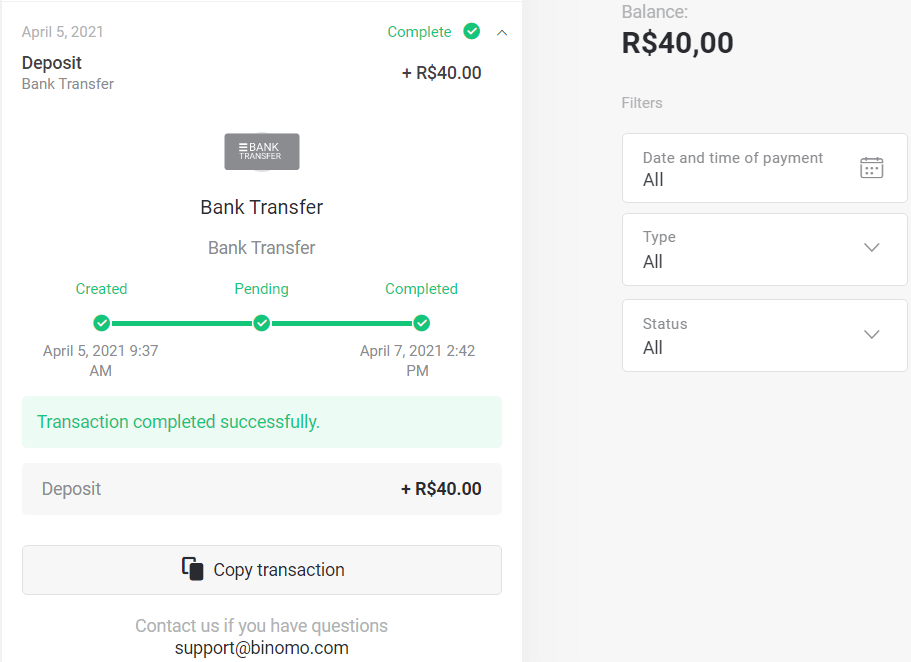
7. Вы можаце праверыць статус вашай транзакцыі ў раздзеле «Гісторыя транзакцый».
Плацежная плата
1. Перад тым, як рабіць дэпазіт, пераканайцеся, што ваш уліковы запіс Paylivre прывязаны да таго ж адраса электроннай пошты, які вы выкарыстоўваеце для Binomo. Націсніце кнопку «Дэпазіт» у правым верхнім куце.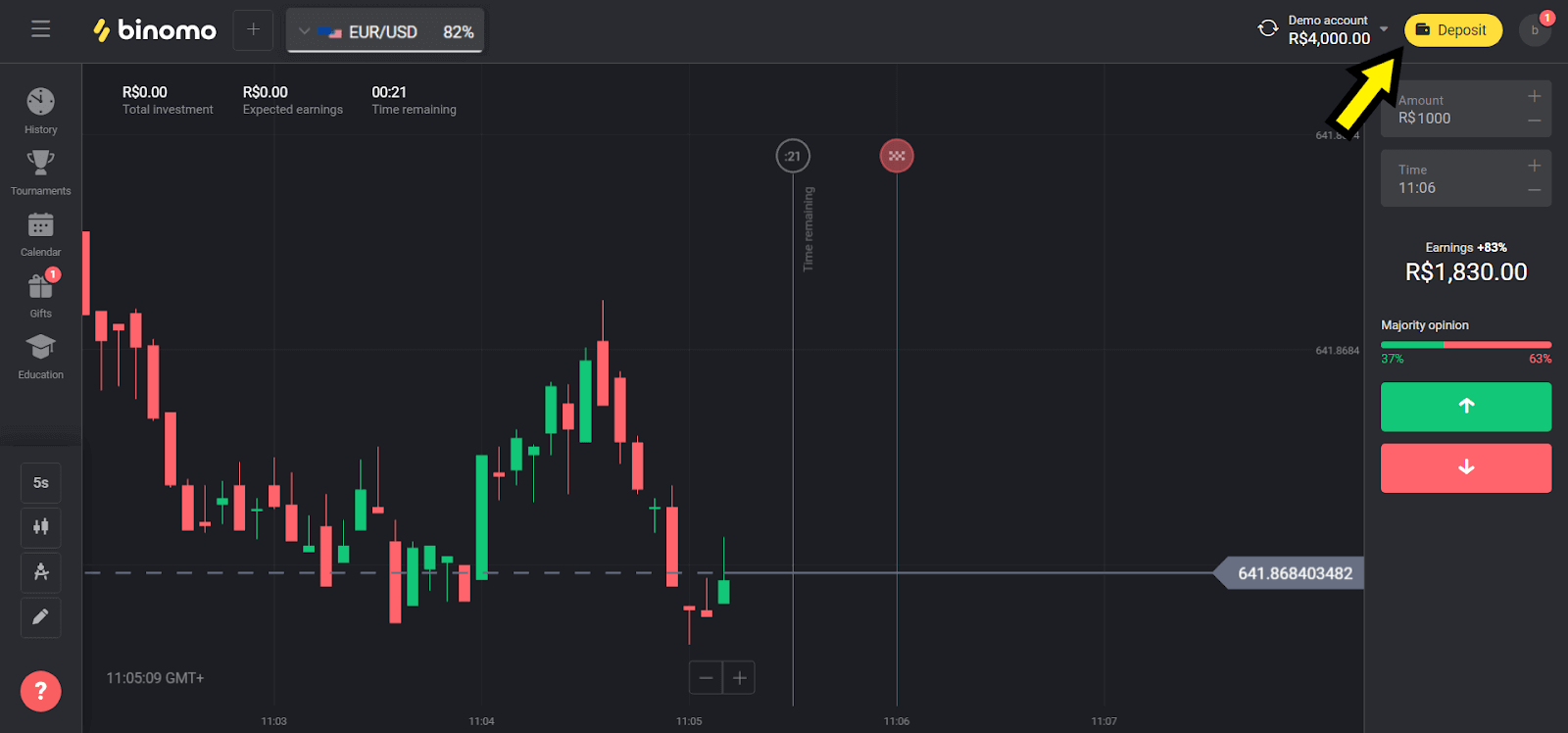
2. Выберыце сваю краіну ў раздзеле «Бразілія» і абярыце метад «Paylivre».
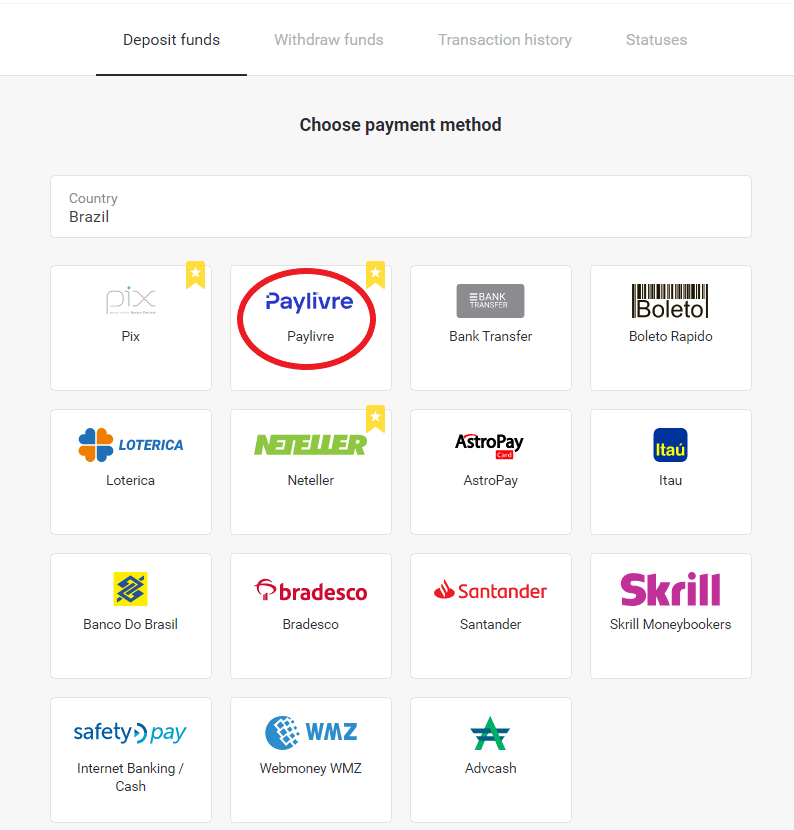
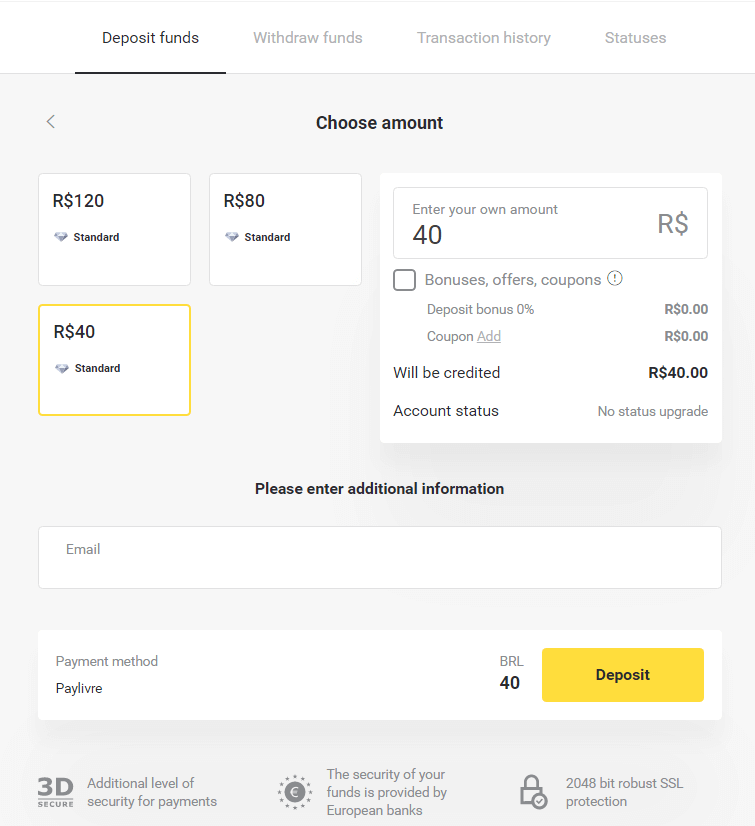
3. Выберыце суму для дэпазіту і націсніце кнопку «Дэпазіт».
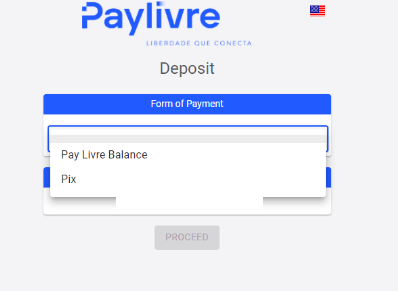
4. Калі вы збіраецеся выкарыстоўваць сродкі ў кашальку Paylivre, абярыце опцыю «Аплаціць баланс Livre». Каб зрабіць дэпазіт праз Pix, абярыце опцыю «PIX» і выканайце інструкцыі ў гэтым артыкуле. Пасля выбару опцыі націсніце кнопку «Працягнуць».
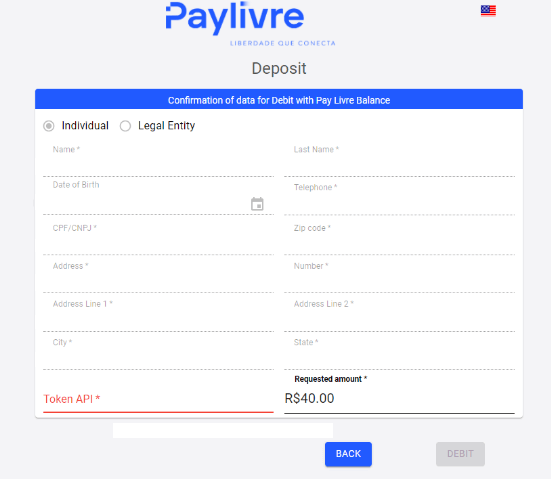
5. Асабістыя дадзеныя будуць запоўнены аўтаматычна, атрыманы з рэгістрацыі вашага ўліковага запісу Paylivre. Вам трэба будзе толькі стварыць новы «API токена» і ўвесці яго ў выдзеленае чырвоным колерам поле, перш чым вы зможаце працягнуць дэпазіт.
6. Адкрыйце свой уліковы запіс Paylivre. На галоўнай старонцы вашага ўліковага запісу Paylivre націсніце кнопку «Згенераваць токен» у правым верхнім куце.
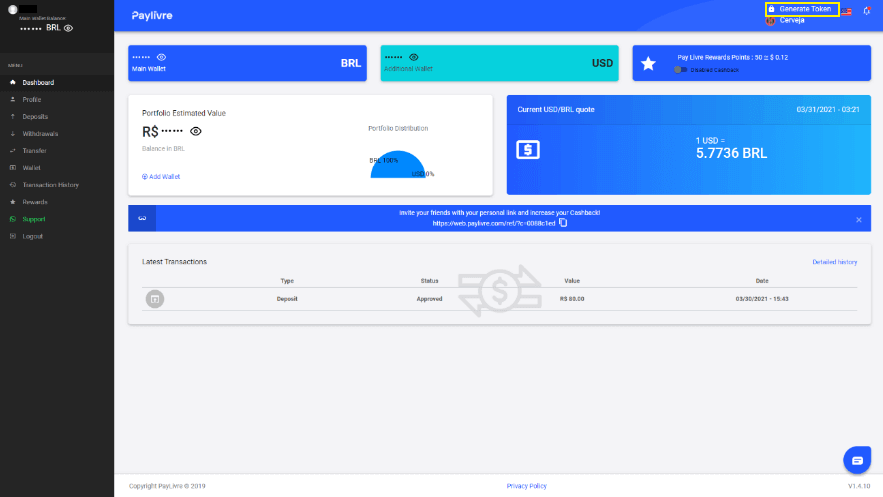
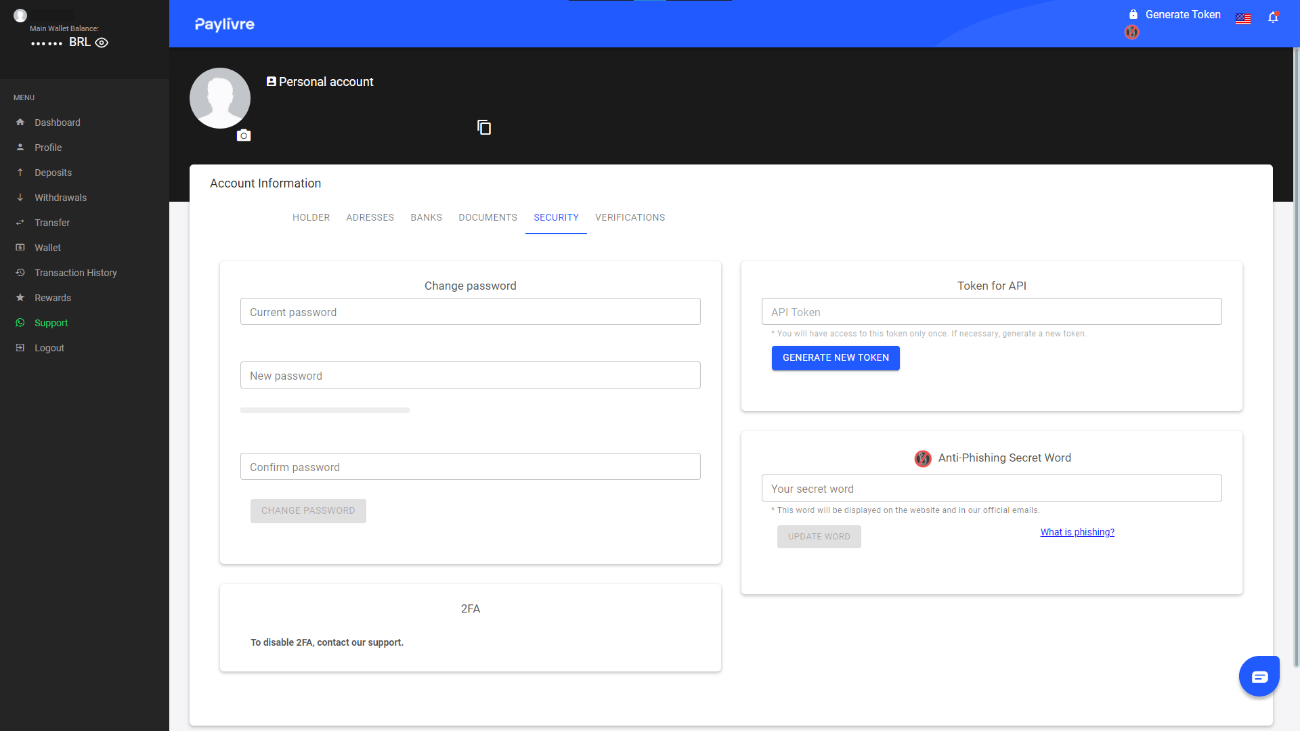
7. Націсніце кнопку «Згенераваць новы токен» і скапіруйце згенераваны код.
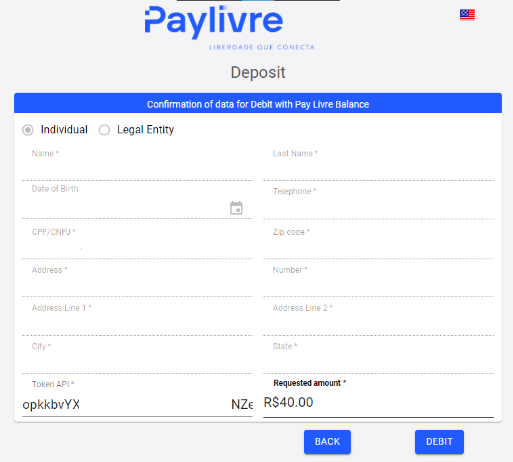
8. Устаўце код у поле «API токенаў» і націсніце «Дэбет».
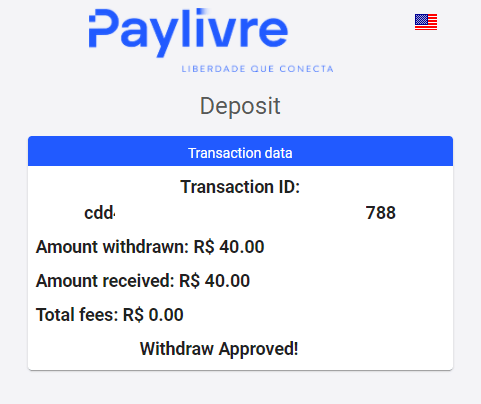
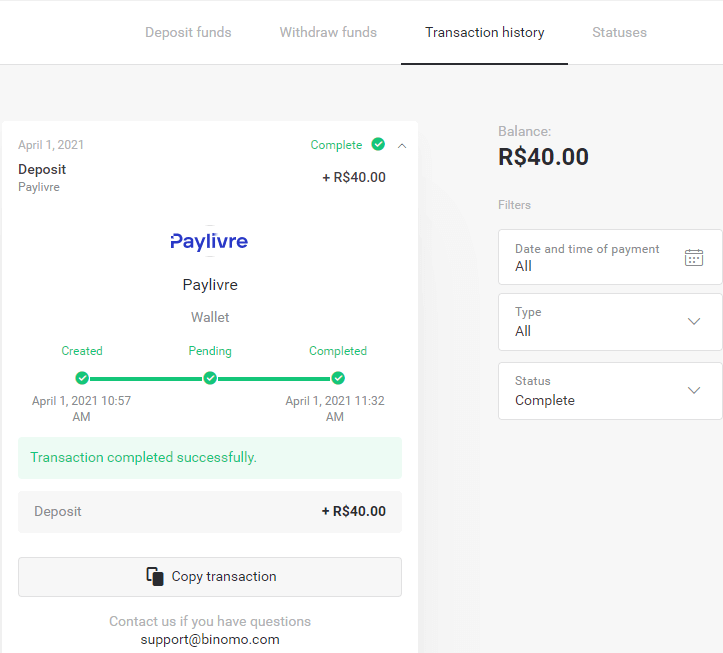
9. Вы атрымаеце пацверджанне транзакцыі.
10. Вы можаце праверыць статус вашай транзакцыі ў раздзеле «Гісторыя транзакцый».
Латэрыка
1. Націсніце кнопку «Дэпазіт» у правым верхнім куце.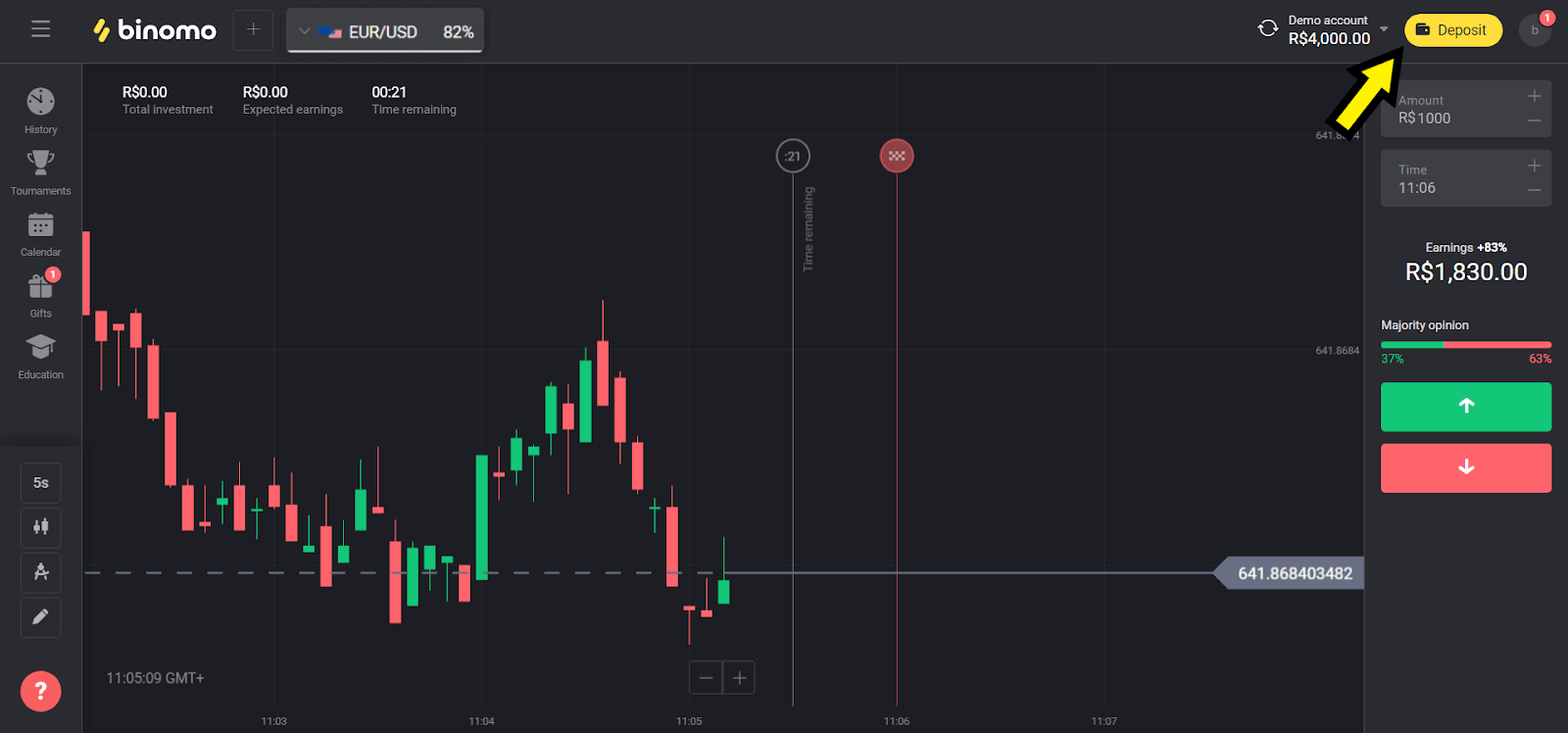
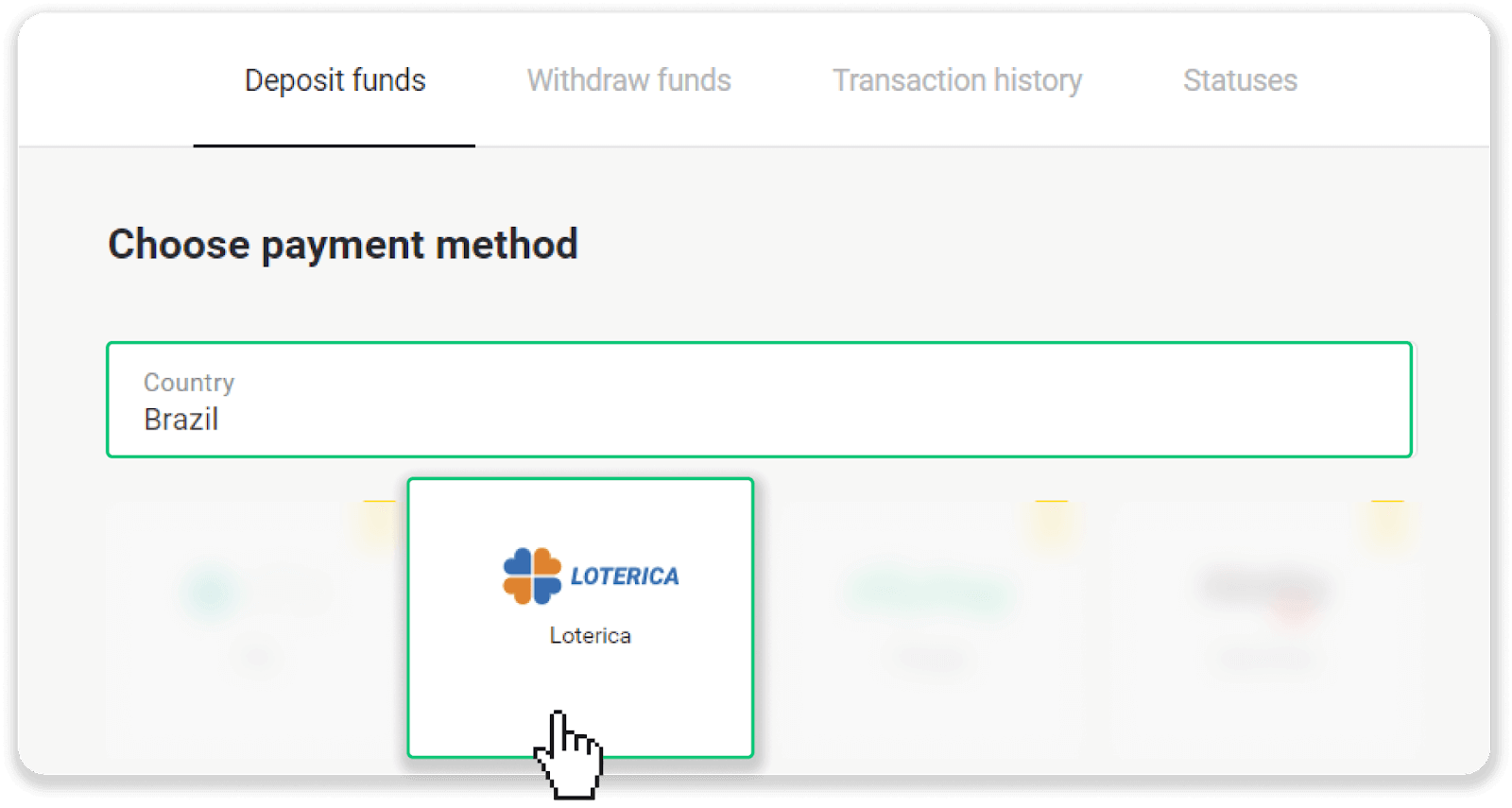
2. У раздзеле «Краіна» абярыце «Бразілія» і абярыце спосаб «Латарэя».
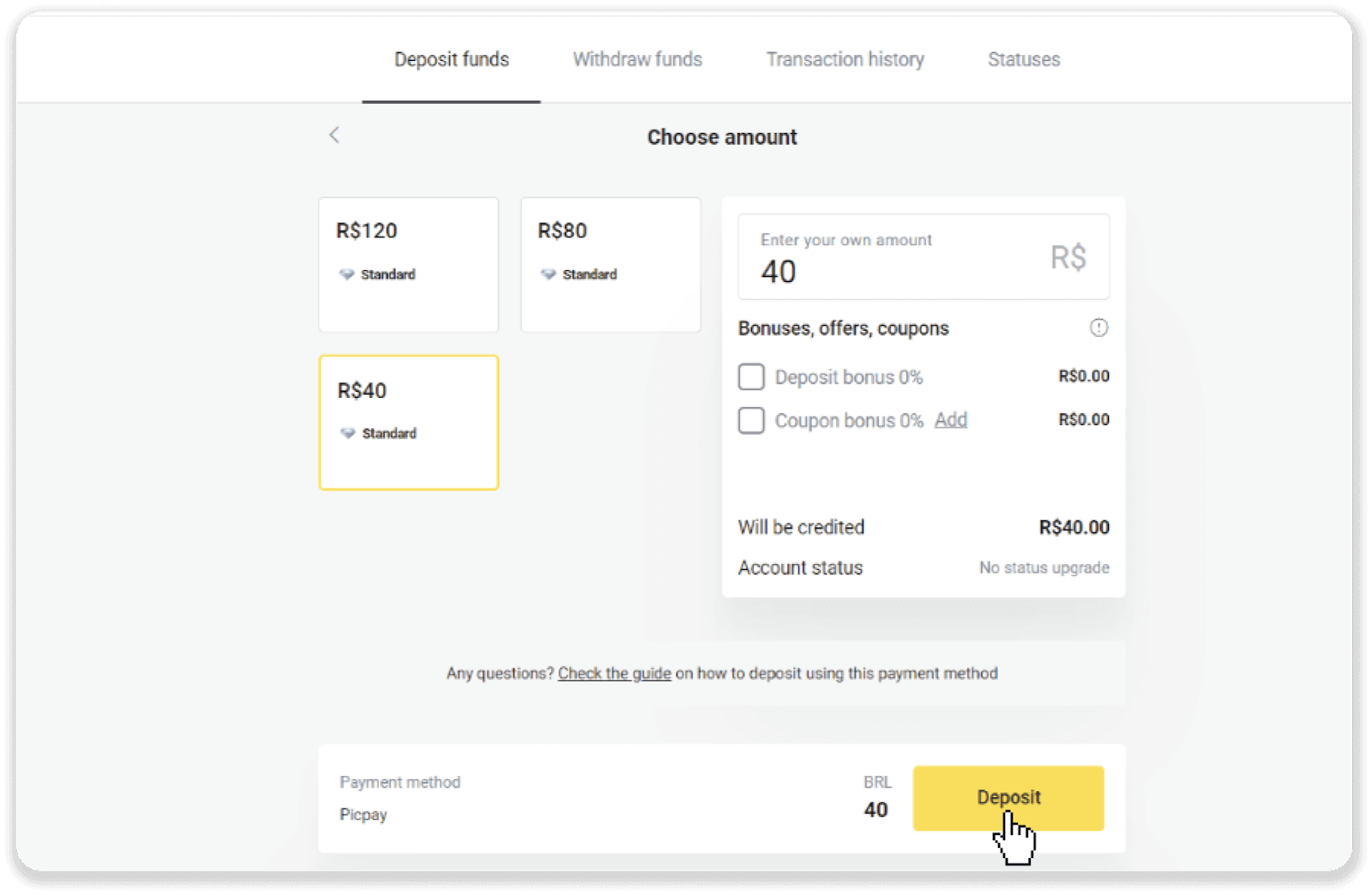
3. Выберыце суму для дэпазіту і націсніце кнопку «Дэпазіт».
4. Вы будзеце аўтаматычна перанакіраваны на старонку пастаўшчыка плацежных паслуг. Увядзіце сваю асабістую інфармацыю: імя, CPF, CEP, адрас электроннай пошты і нумар тэлефона. Націсніце «Пацвердзіць».
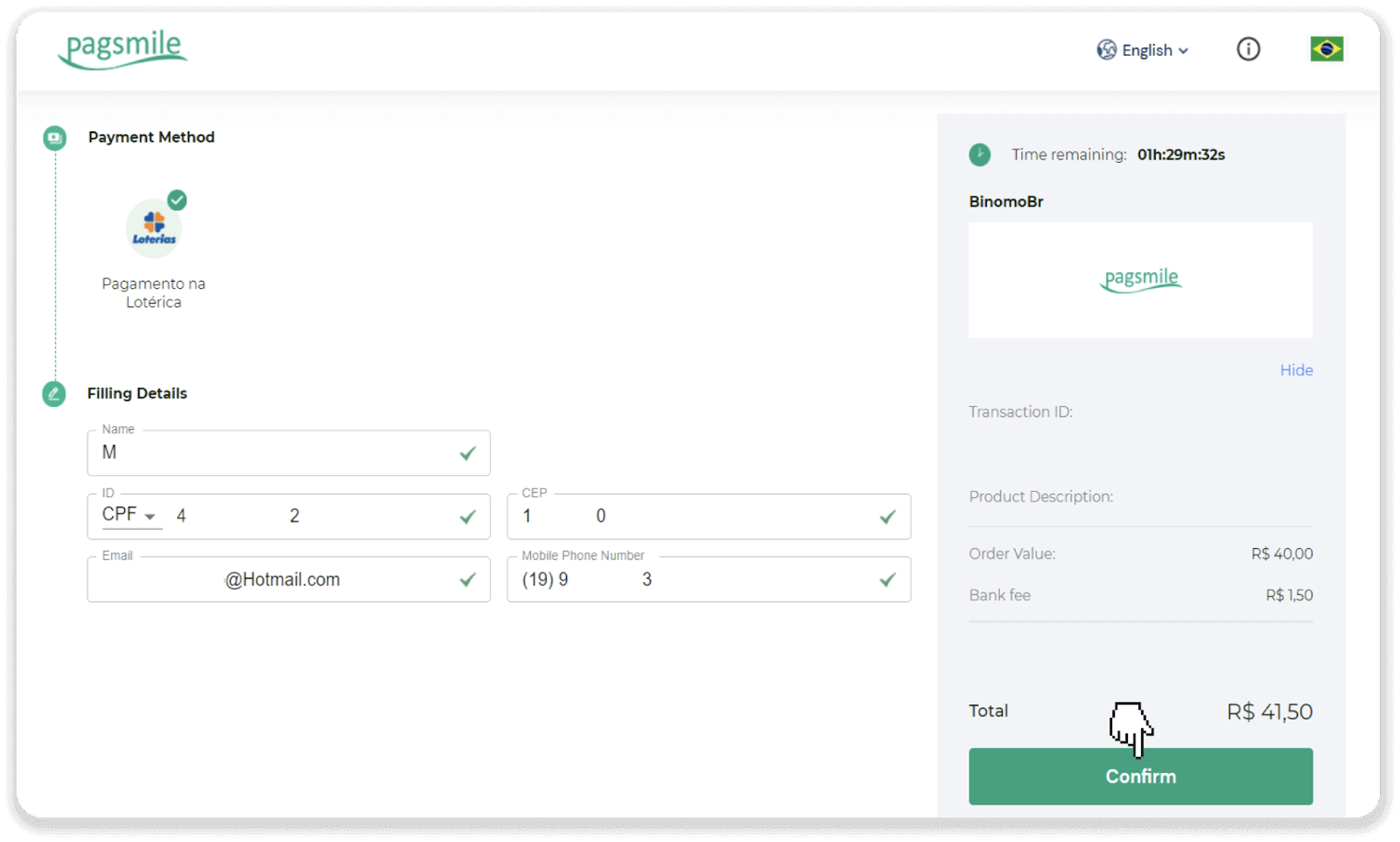
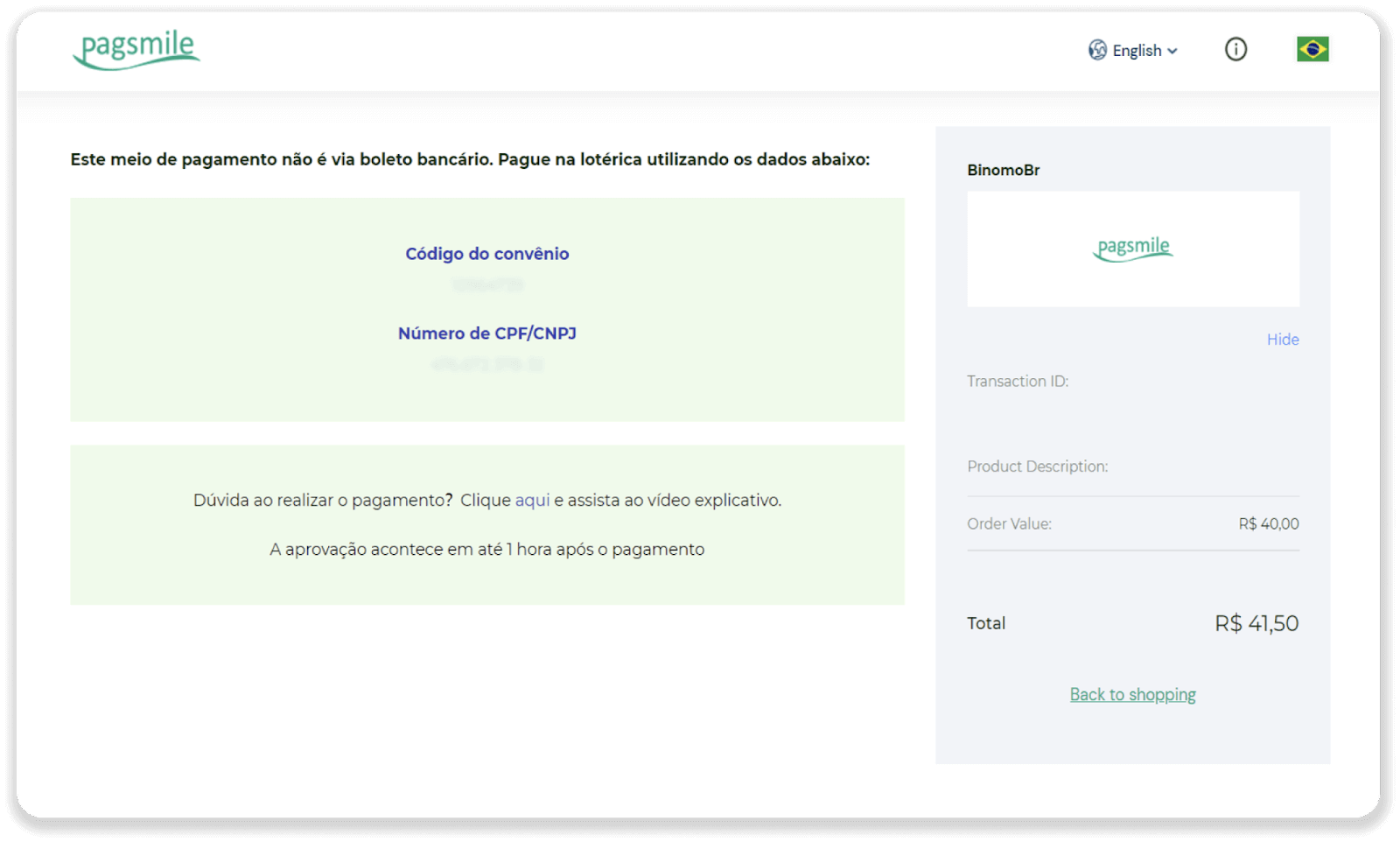
5. Запішыце «Código de convênio» і свой «Número de CPF/CNPJ» і перайдзіце ў бліжэйшую «Латарэю», каб зрабіць плацёж. Вазьміце квітанцыю.
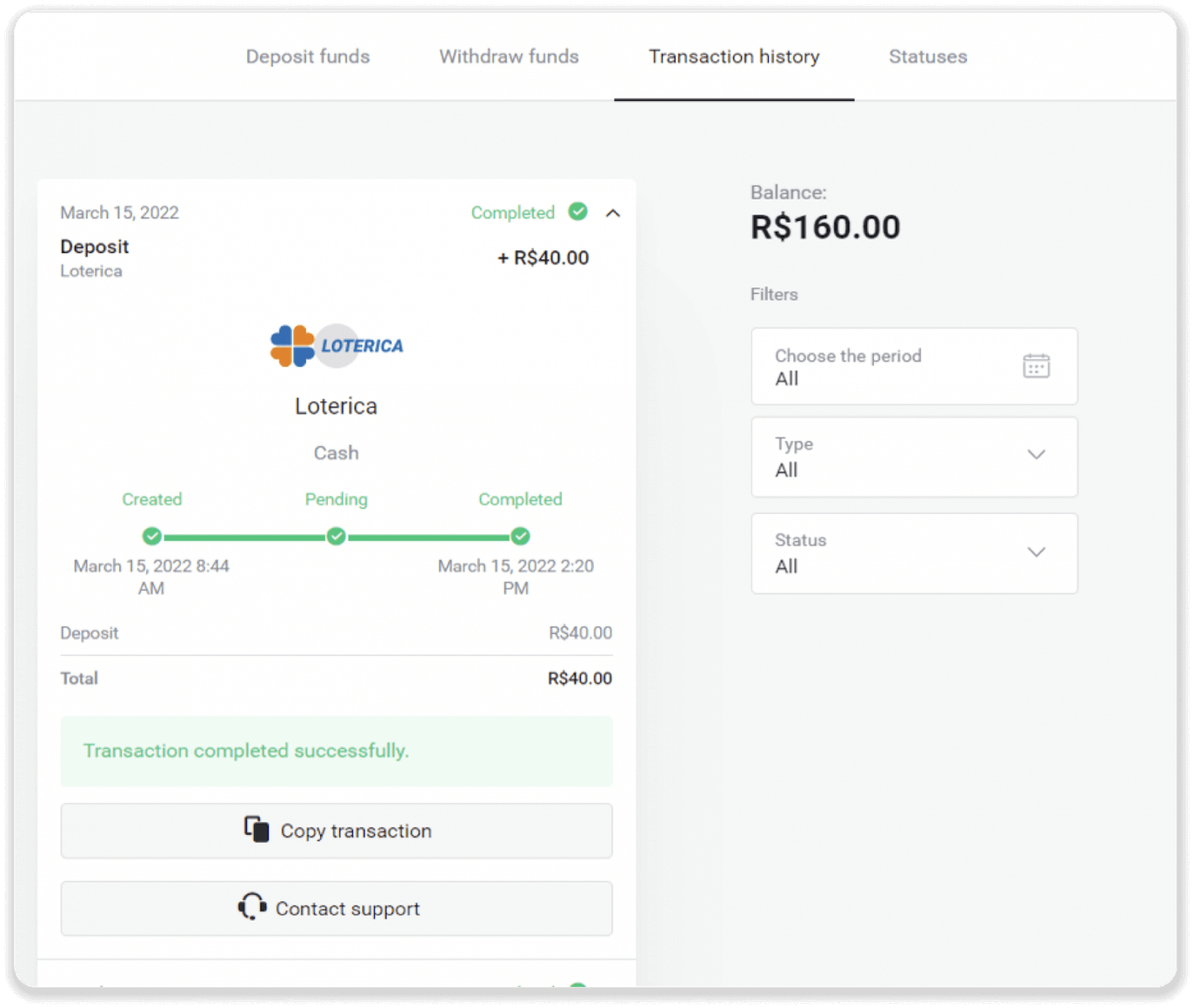
6. Каб праверыць статус вашай транзакцыі, вярніцеся на ўкладку «Гісторыя транзакцый» і націсніце на свой дэпазіт, каб адсочваць яго статус.
Ітау
1. Націсніце кнопку «Дэпазіт» у правым верхнім куце.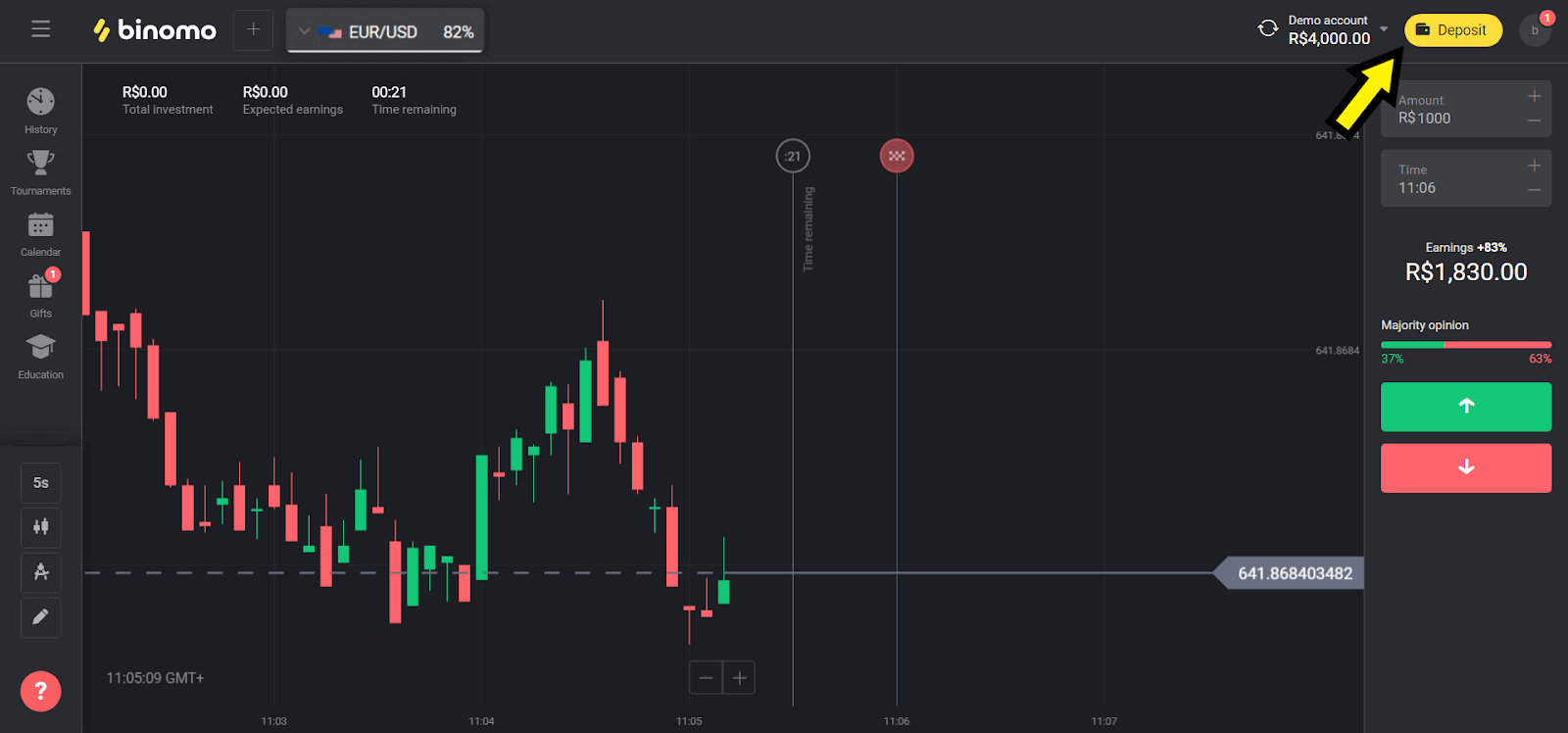
2. У раздзеле «Краіна» абярыце «Бразілія» і абярыце метад «Ітау».
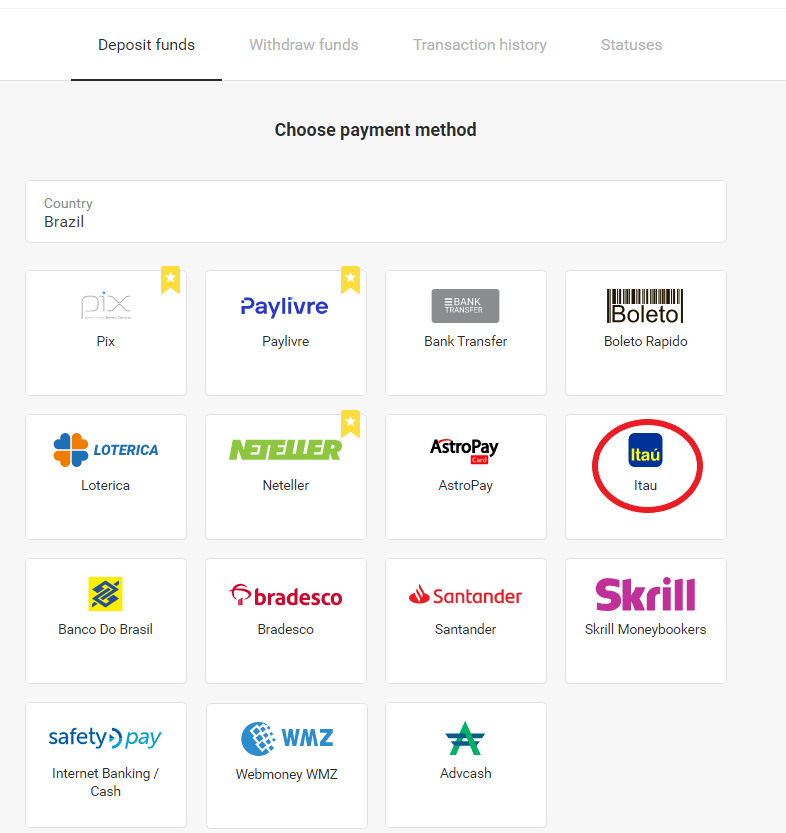
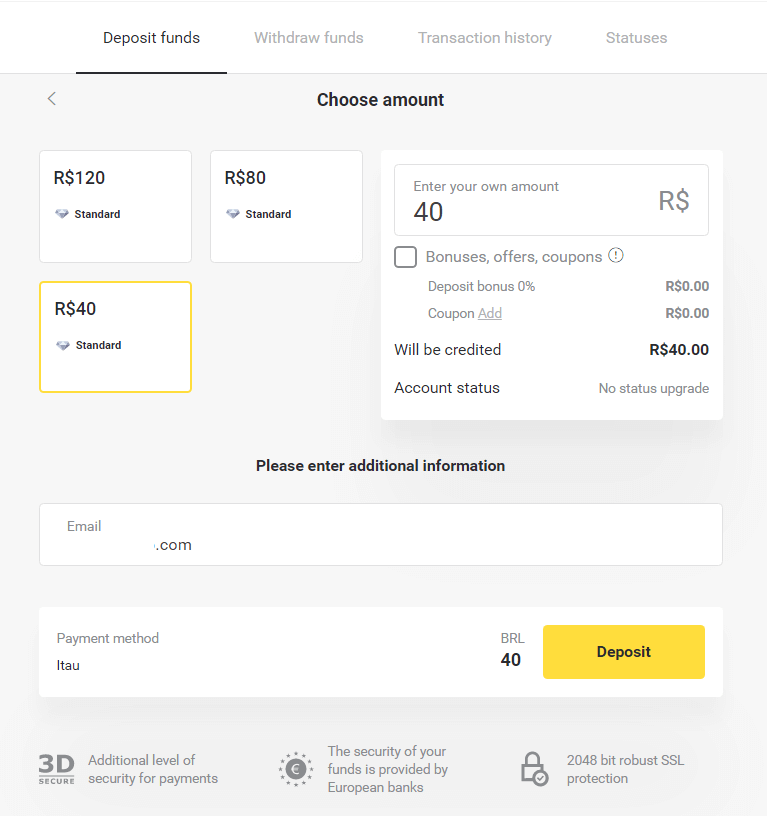
3. Выберыце суму для дэпазіту і націсніце кнопку «Дэпазіт».
Заўвага : мінімальная сума складае 40,00 рэала.
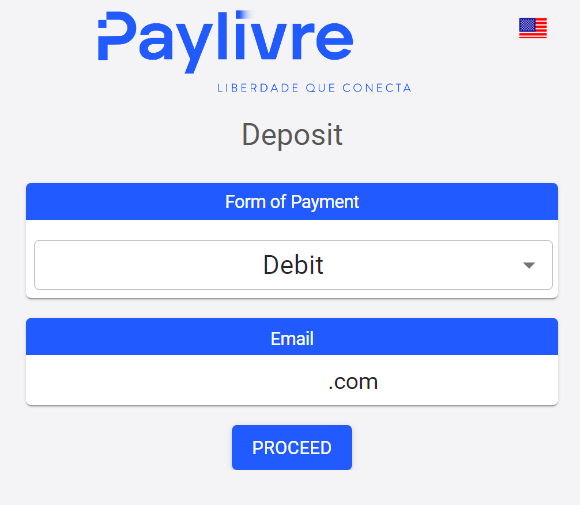
4. Выберыце опцыю «Дэбет» і націсніце кнопку «Працягнуць».
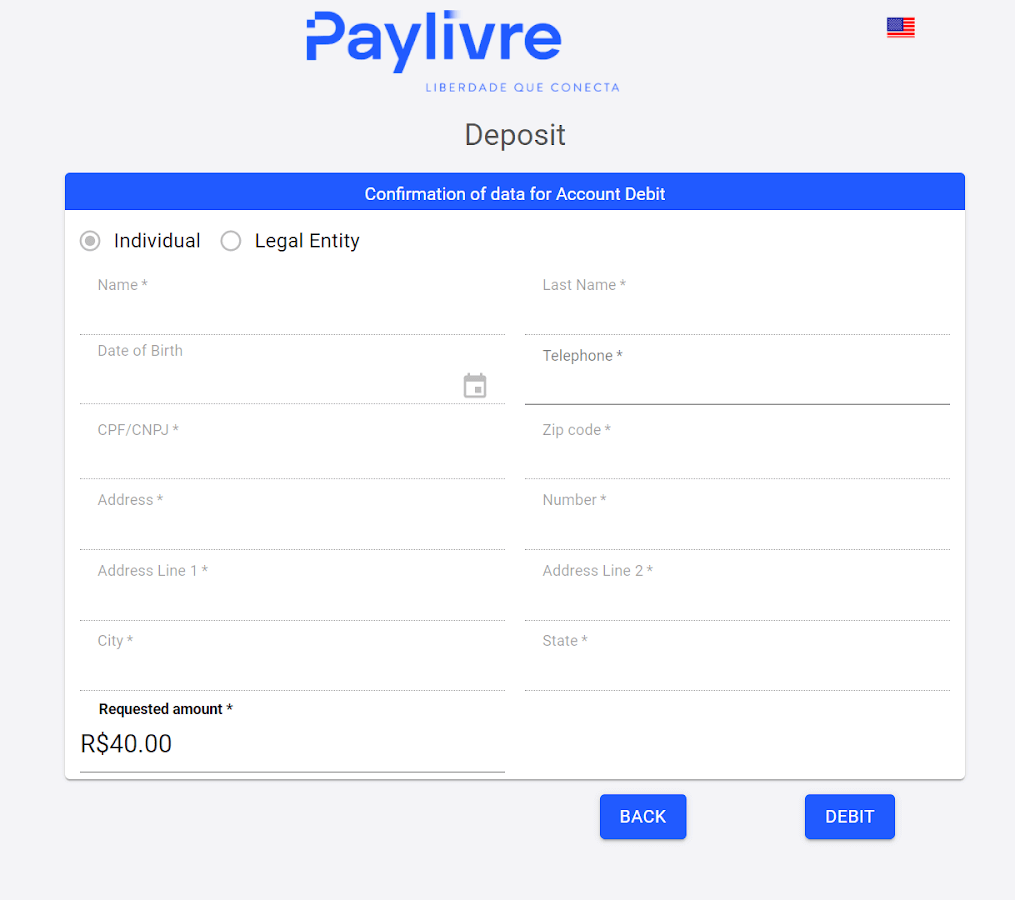
5. Выберыце тып банкаўскага рахунку (фізічны або юрыдычны) і ўвядзіце запытаныя дадзеныя. Націсніце «Дэбет», каб працягнуць.
6. Праверце суму і націсніце на «Спасылку на дэбет», скапіруйце і ўстаўце ў свой браўзер.
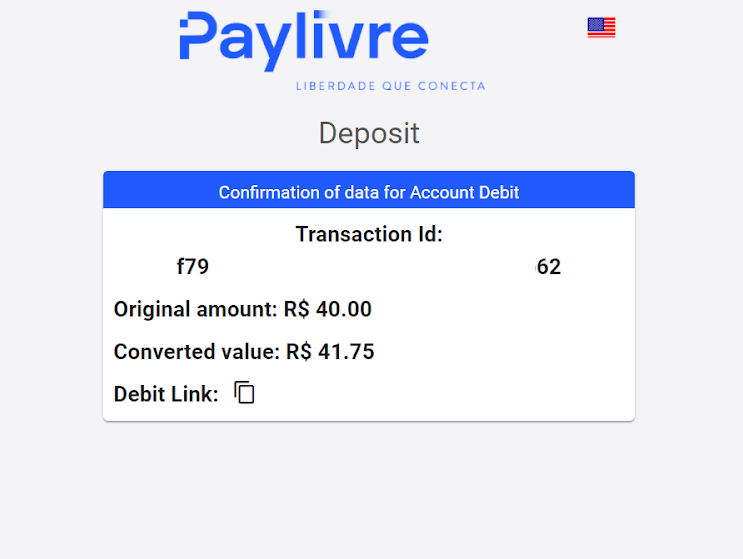
7. Выберыце опцыю «Дэбет з рахунку» і ўвядзіце сваё аддзяленне і рахунак у Ітау.
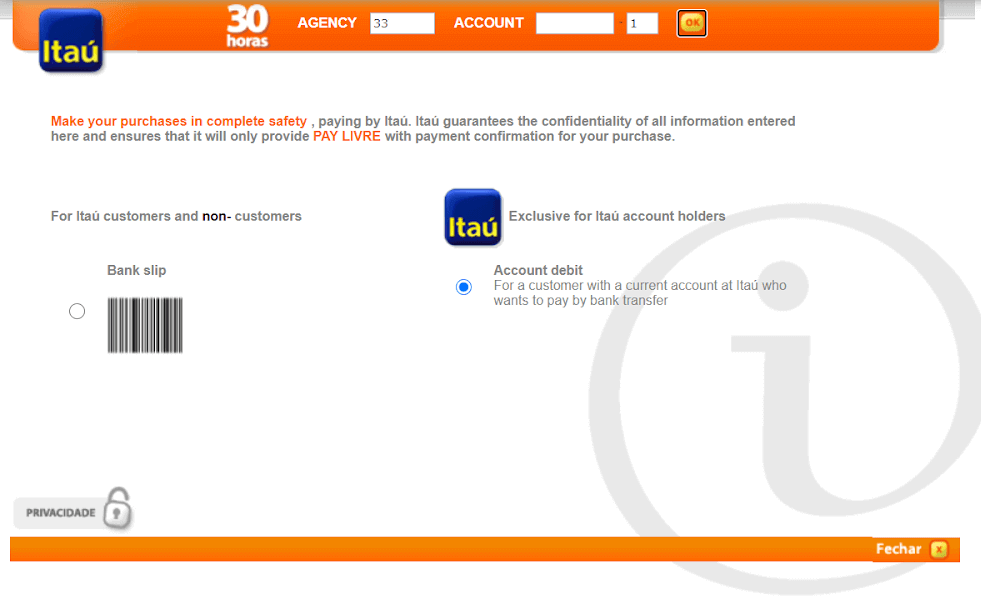
8. Націсніце на сваё імя, калі яно правільнае, каб працягнуць плацёж.
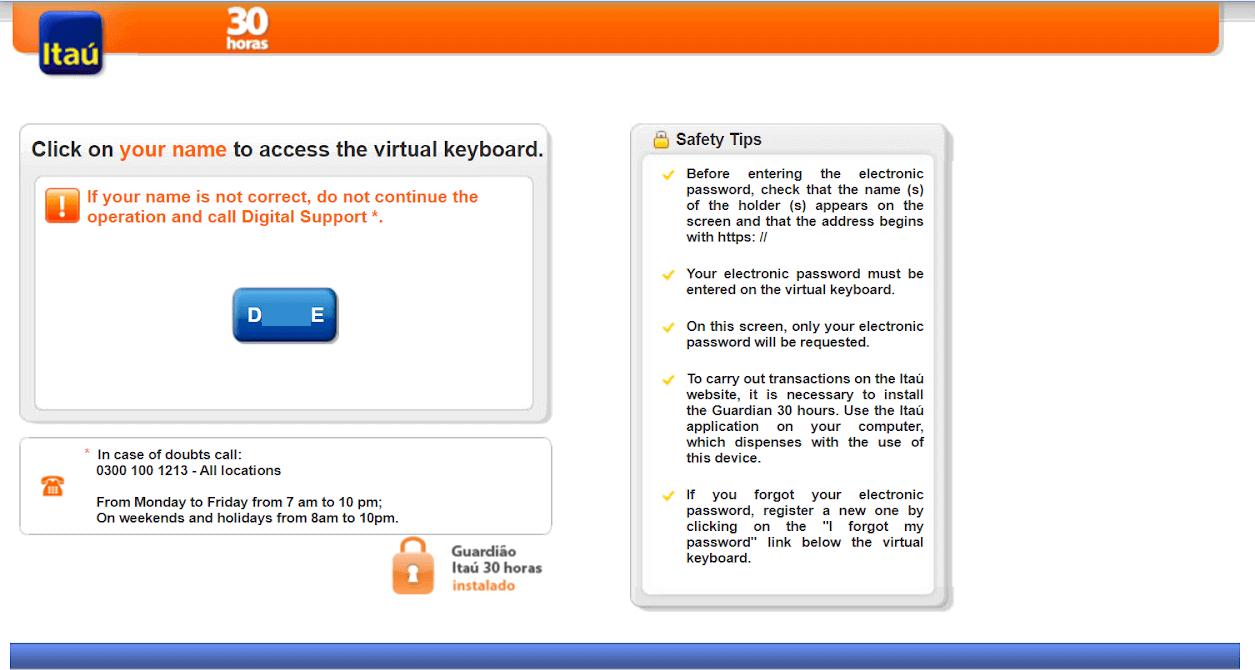
9. Увядзіце пароль ад інтэрнэт-банкінгу і націсніце кнопку «ОК».
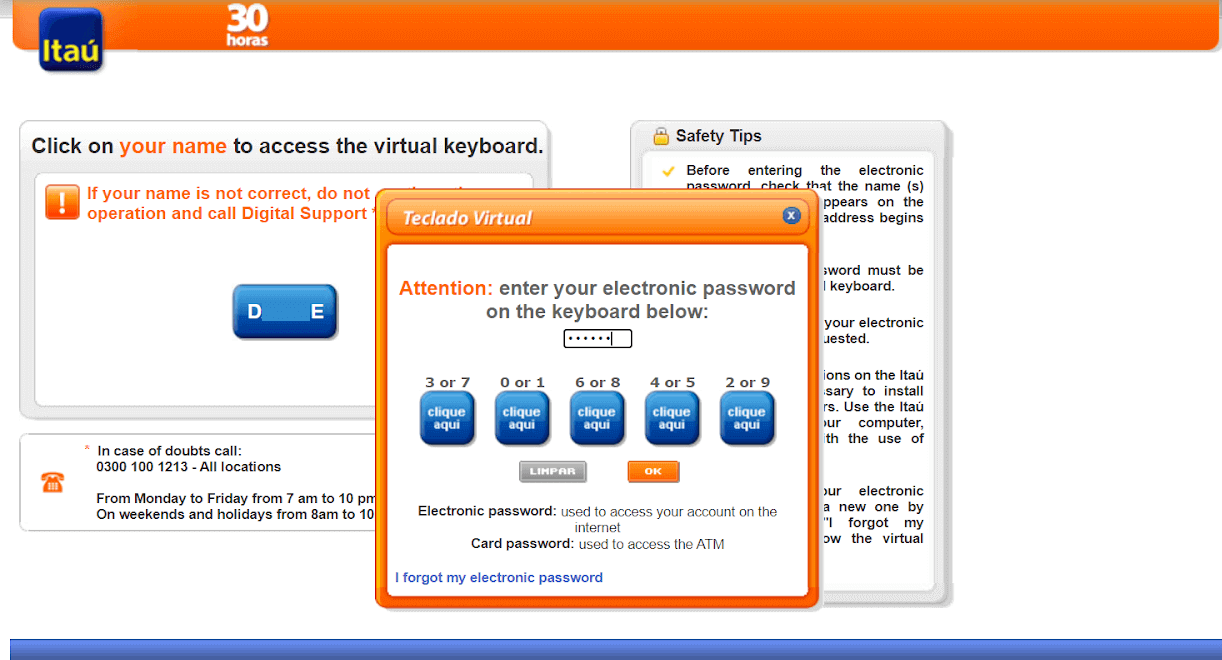
10. Увядзіце пароль ад карты і націсніце кнопку «Працягнуць».
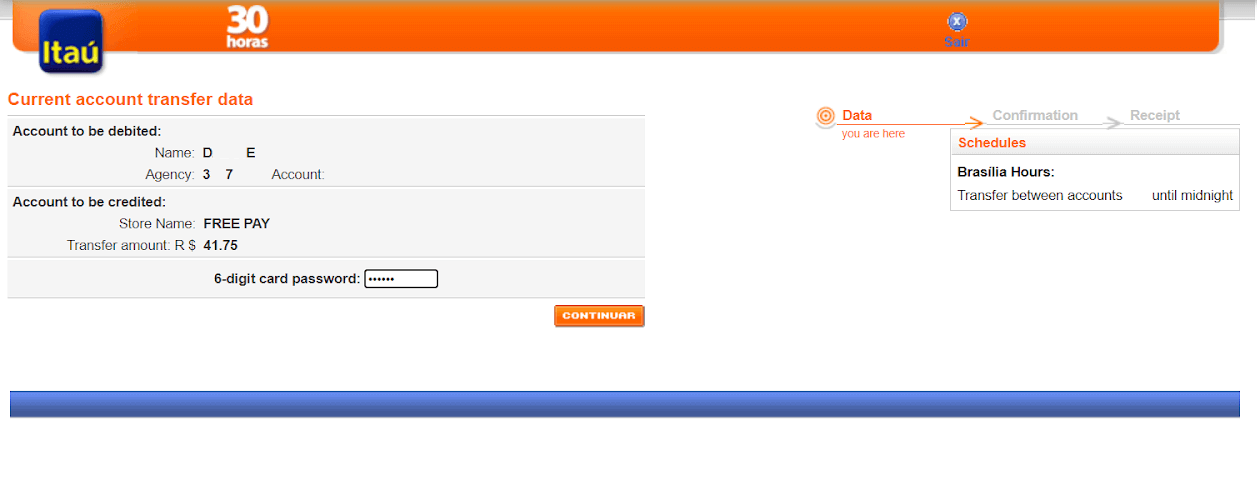
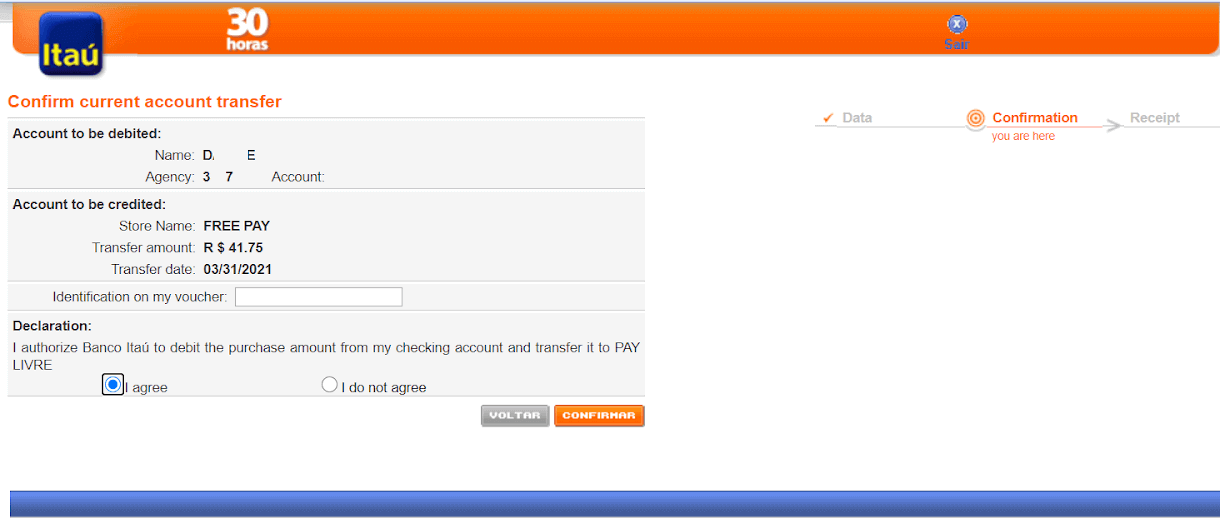
11. Націсніце кнопку «Я згодны», каб аўтарызаваць транзакцыю на выбраную суму, а затым націсніце кнопку «Пацвердзіць», каб працягнуць.
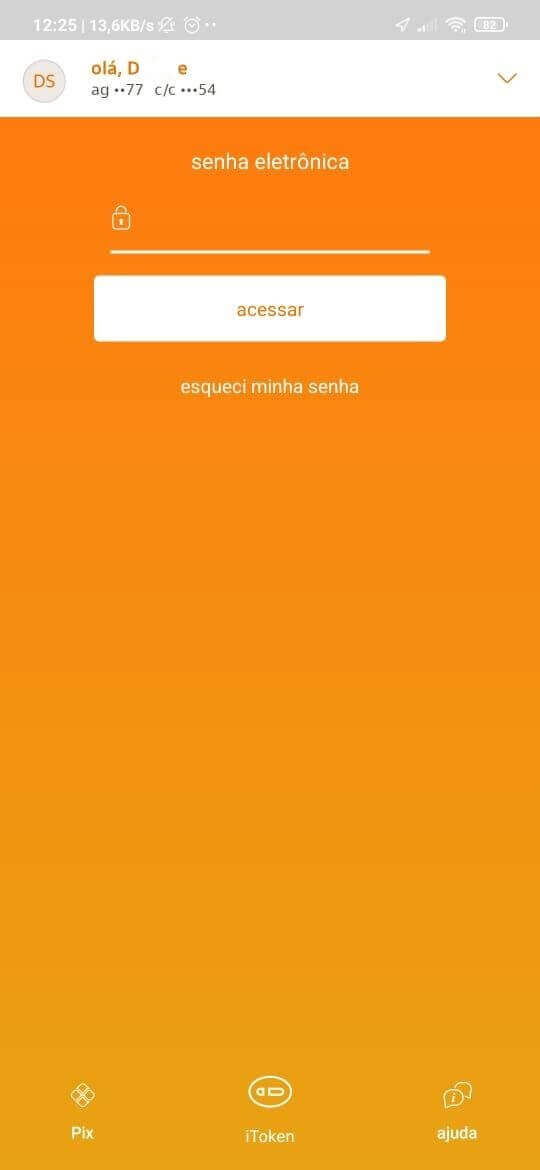
12. Вы будзеце перанакіраваны на старонку, дзе вам будзе прапанавана ўвесці токен праграмы Itaú. Каб знайсці яго, увайдзіце ў сваю праграму Itaú і на галоўнай старонцы націсніце iToken.
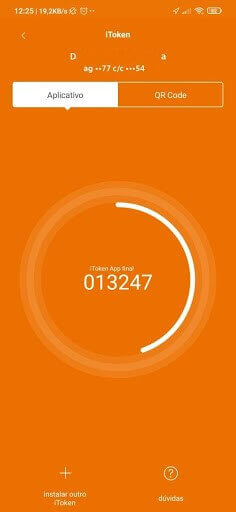
13. Унутры iToken вы ўбачыце 6 лічбаў, якія дзейнічаюць на працягу 30 секунд, скапіруйце гэты нумар.
14. Вярніцеся ў інтэрнэт-банкінг, устаўце нумар iToken, скапіраваны з праграмы, і націсніце «Пацвердзіць», каб завяршыць транзакцыю.
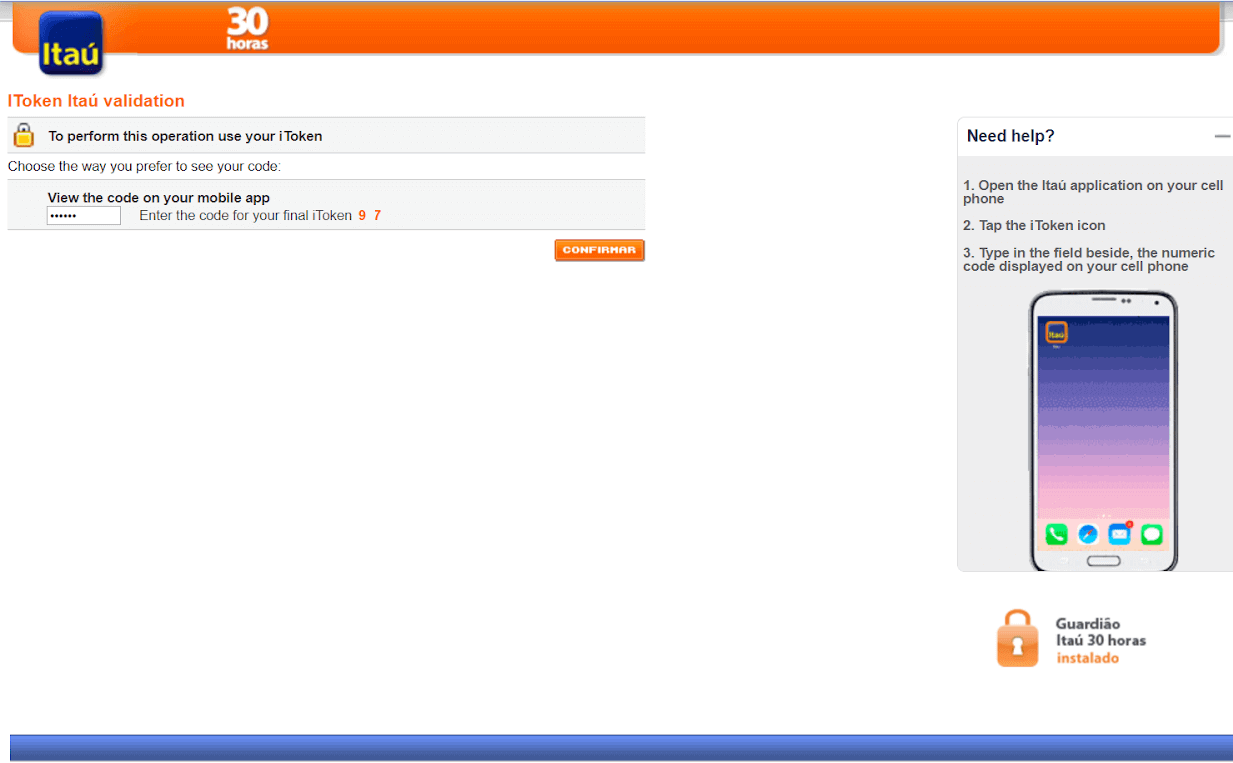
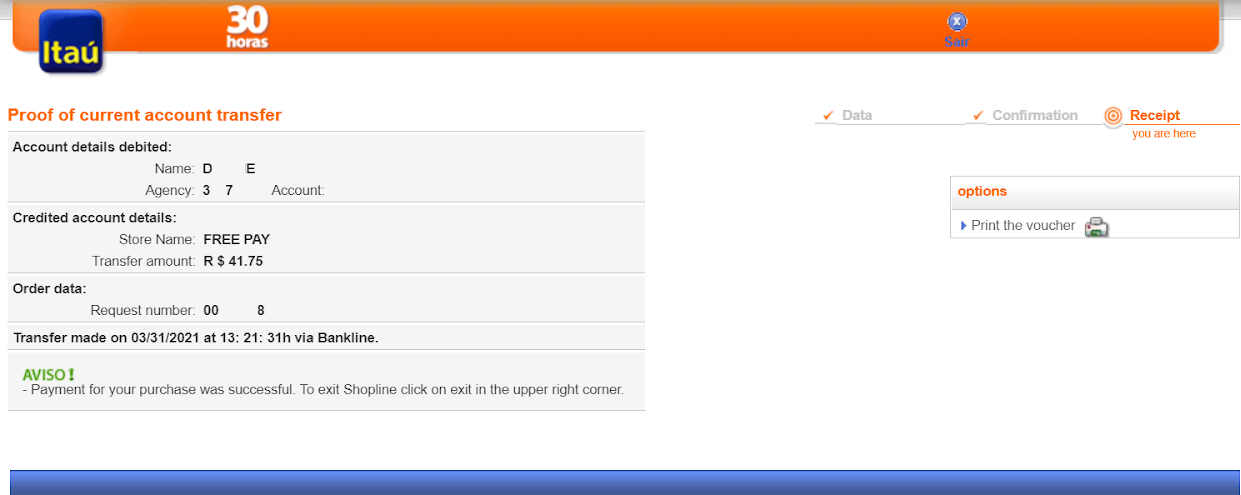
15. Працэс аплаты быў паспяховым. Вы атрымаеце пацверджанне аплаты.
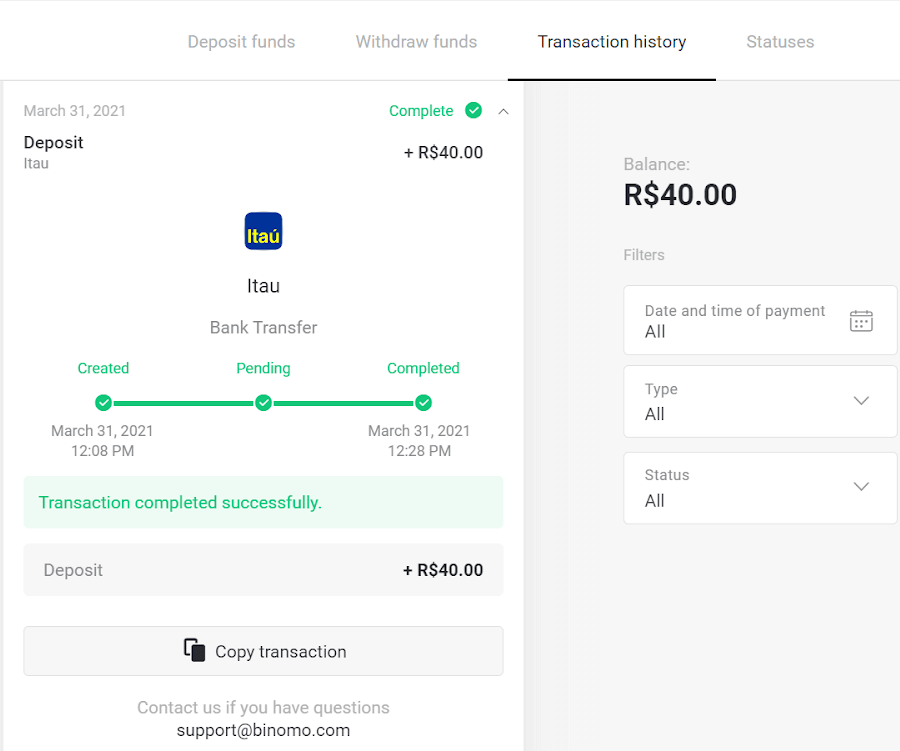
16. Вы можаце праверыць статус вашай транзакцыі ў раздзеле «Гісторыя транзакцый».
Boleto Rapido
1. Націсніце кнопку «Дэпазіт» у правым верхнім куце экрана.1en.png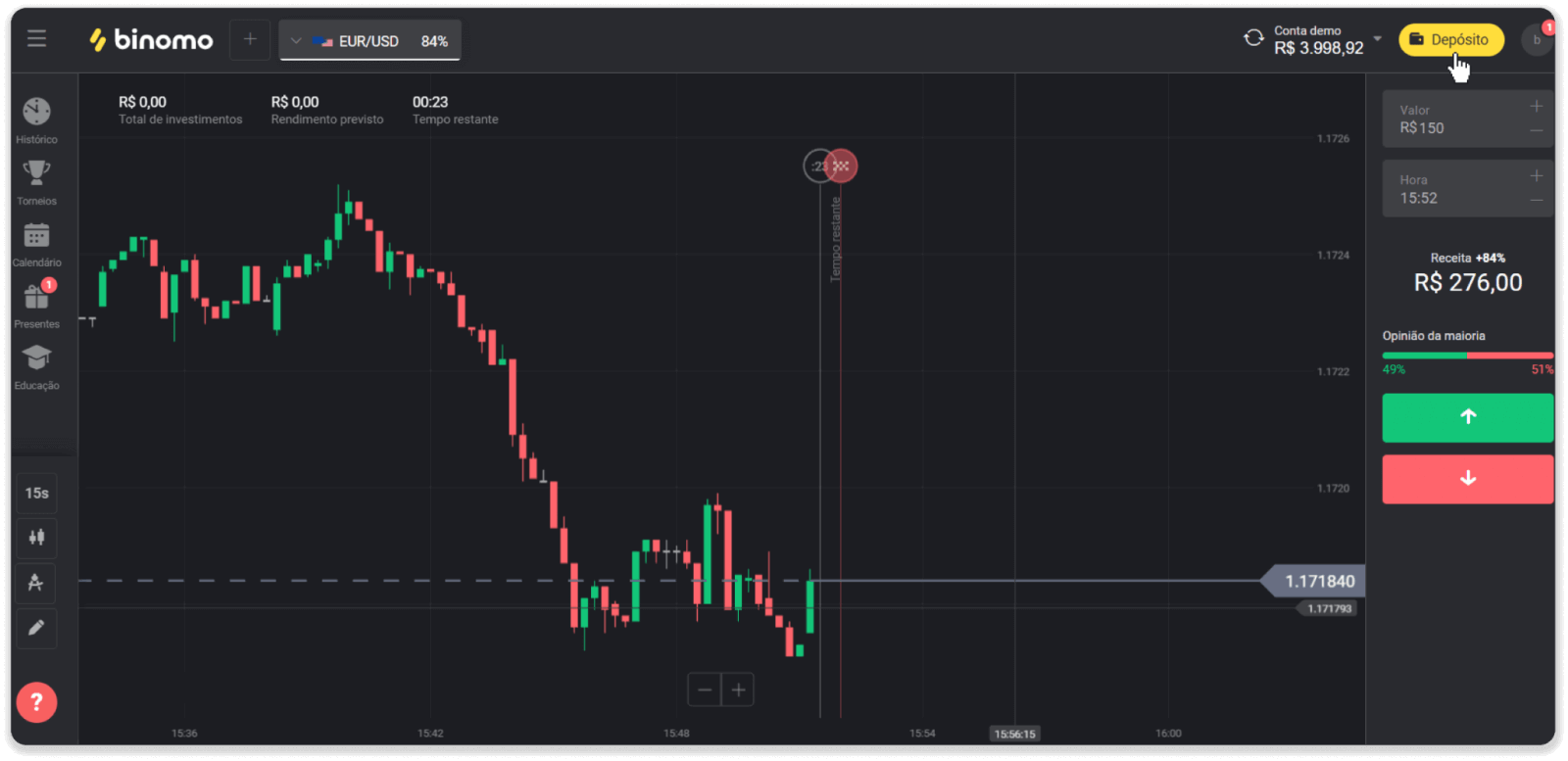
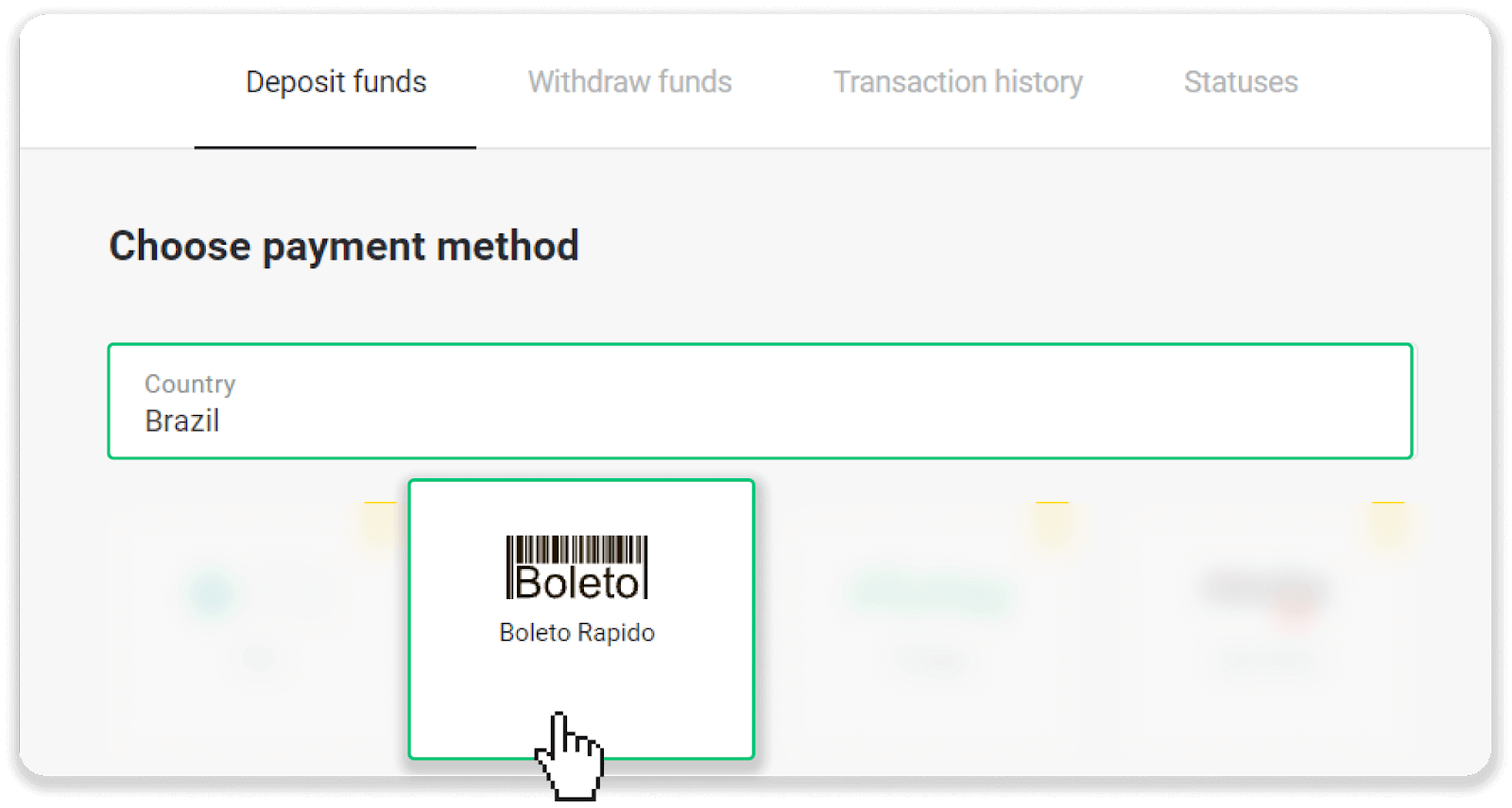
2. Выберыце Бразілію ў раздзеле «Краіна» і абярыце спосаб аплаты «Boleto Rapido».
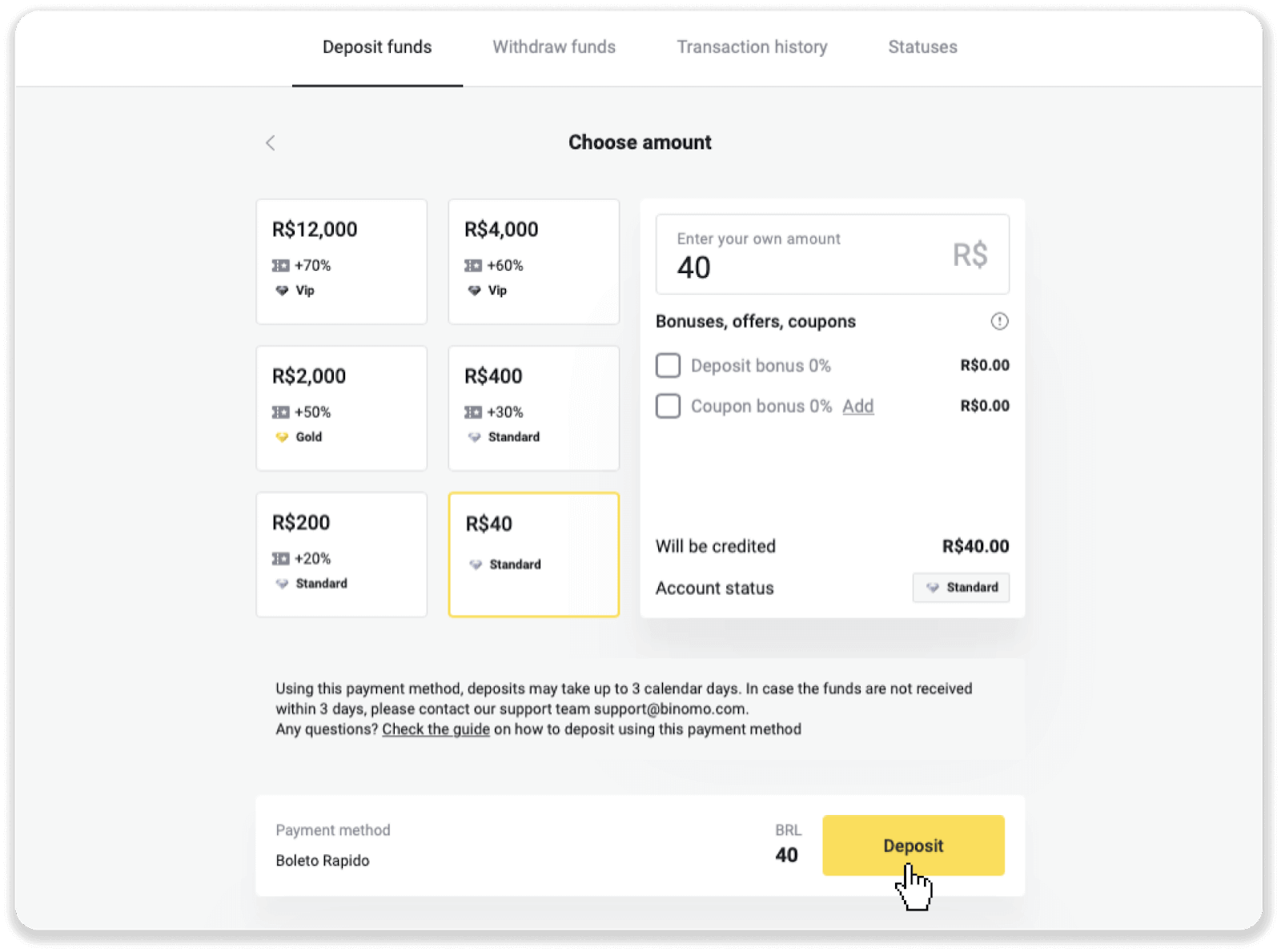
3. Увядзіце суму дэпазіту і націсніце «Дэпазіт».
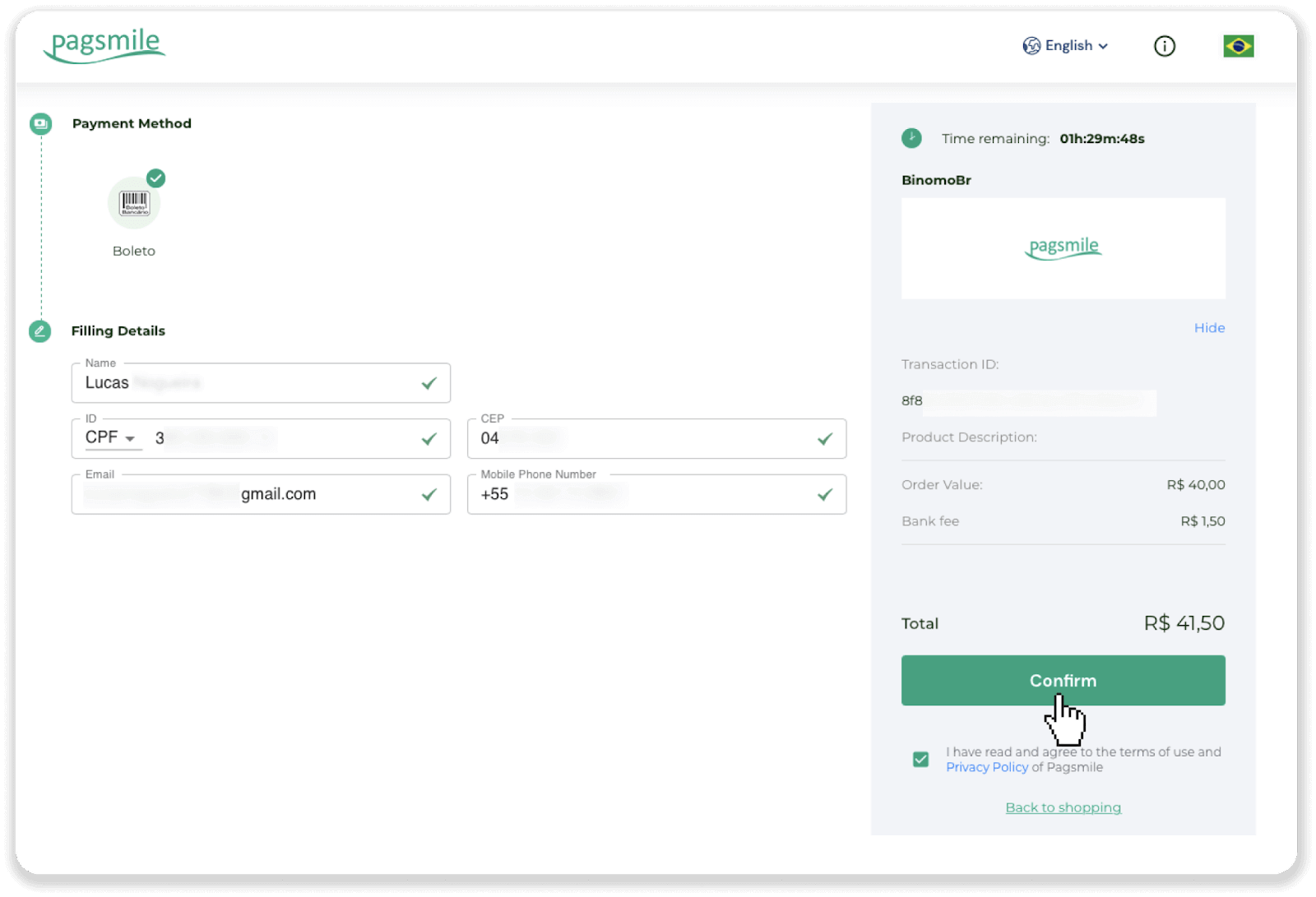
4. Вы будзеце аўтаматычна перанакіраваны на старонку пастаўшчыка плацежных паслуг. Увядзіце сваю асабістую інфармацыю: імя, CPF, CEP, адрас электроннай пошты і нумар тэлефона. Націсніце «Пацвердзіць».
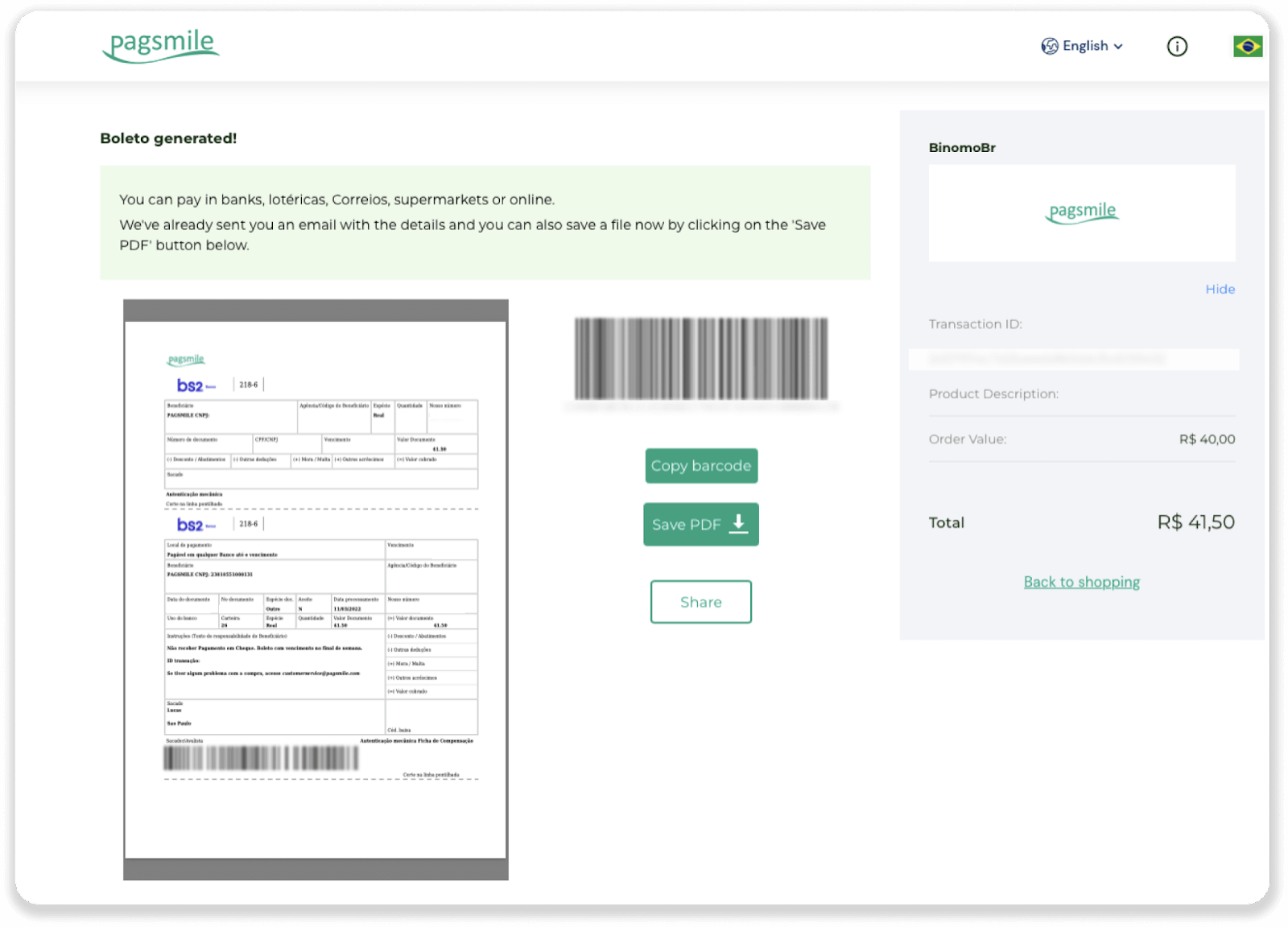
5. Вы можаце спампаваць Boleto, націснуўшы «Захаваць PDF». Або вы можаце адсканаваць штрых-код з дапамогай банкаўскага прыкладання або скапіяваць код.
6. Увайдзіце ў праграму свайго банкаўскага рахунку і націсніце «Аплаты». Адсканіруйце код камерай. Вы таксама можаце ўвесці нумары Boleto ўручную, націснуўшы «Лічбавыя нумары». Пасля сканавання або ўводу нумароў Boleto вы будзеце перанакіраваны на старонку пацверджання. Праверце, ці ўся інфармацыя правільная, і націсніце «Пацвердзіць».
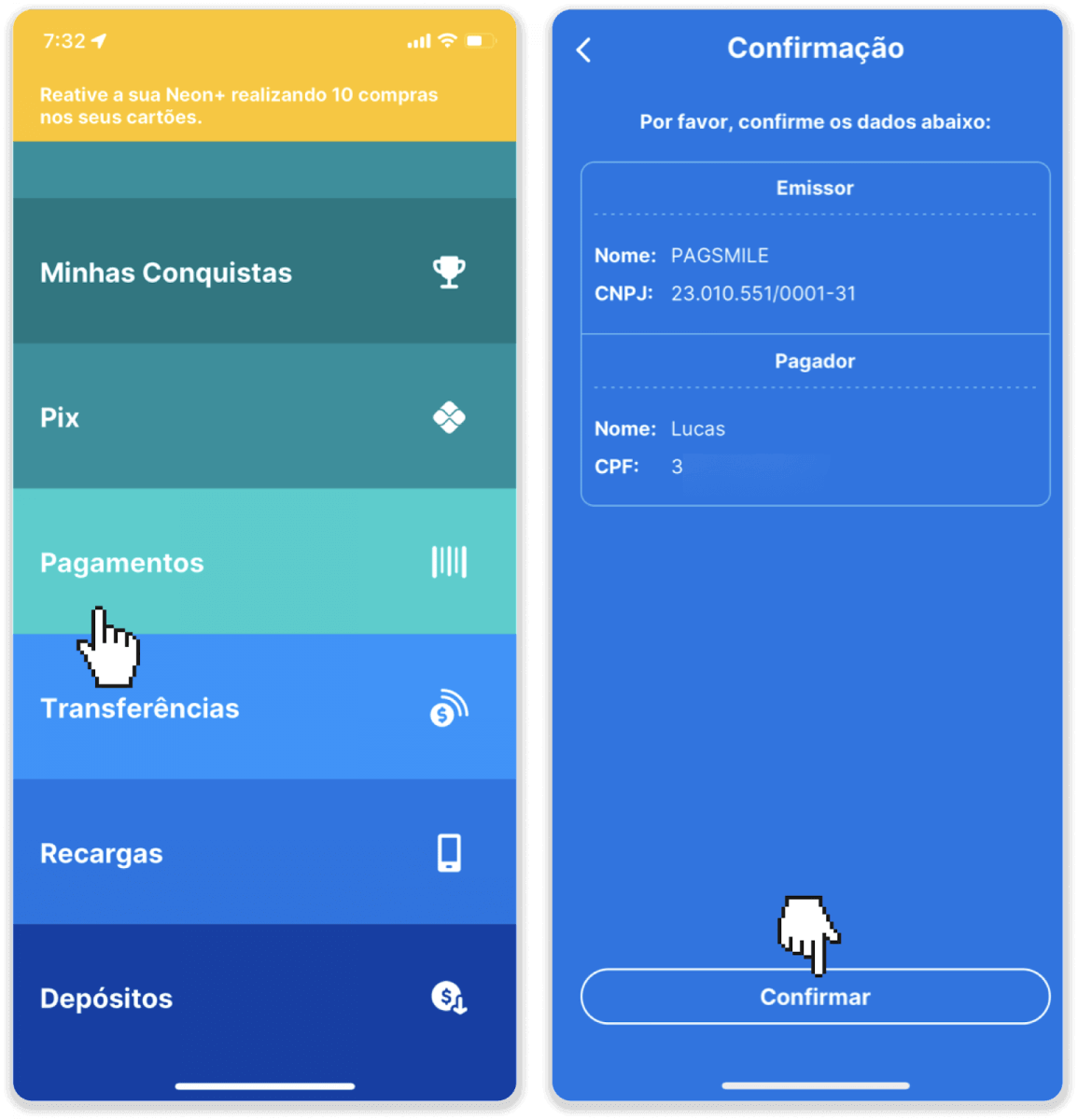
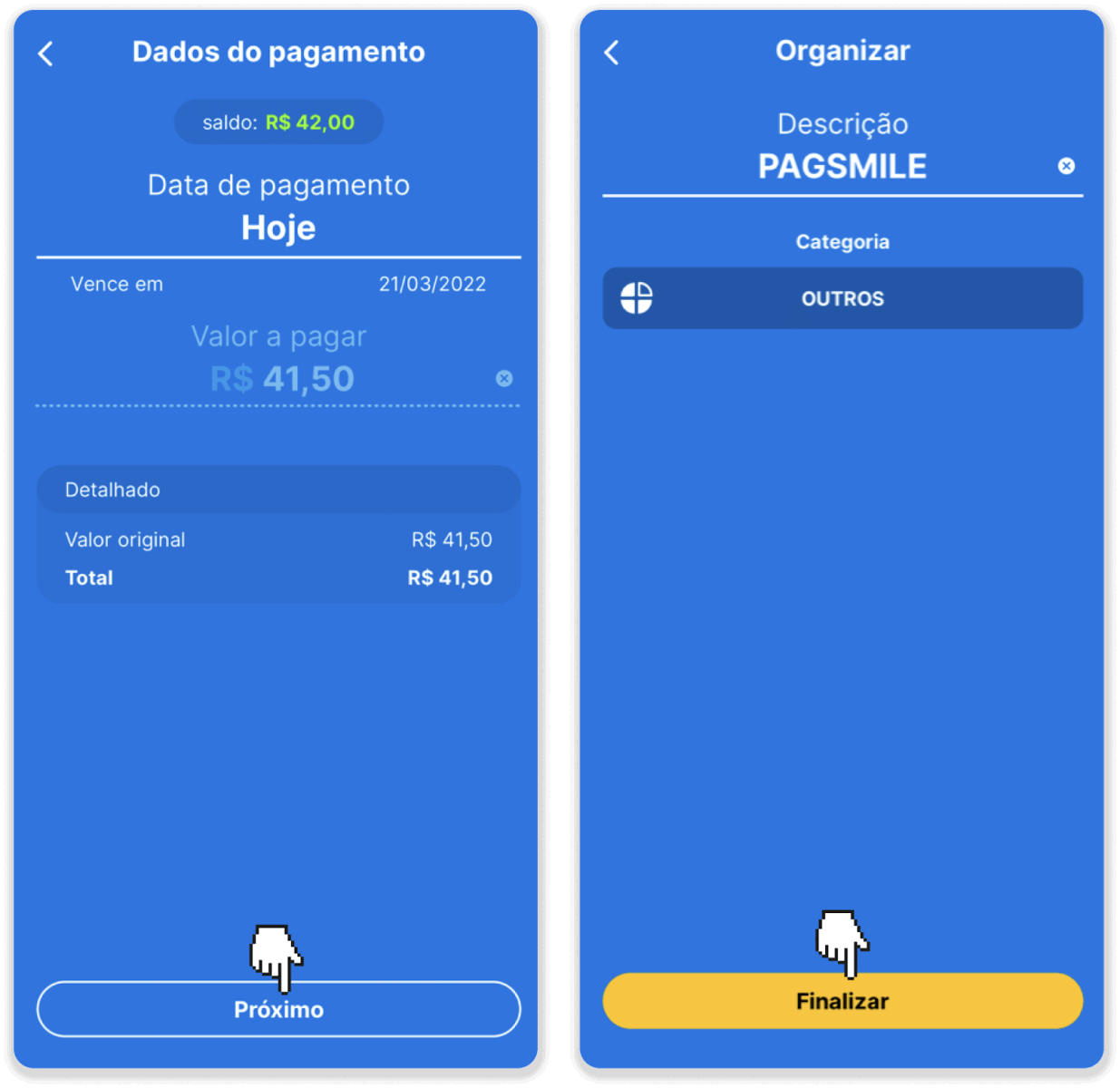
7. Праверце, ці правільная сума, і націсніце «Наступны». Каб завяршыць транзакцыю, націсніце «Завяршыць». Затым увядзіце свой 4-значны PIN-код для пацверджання транзакцыі.
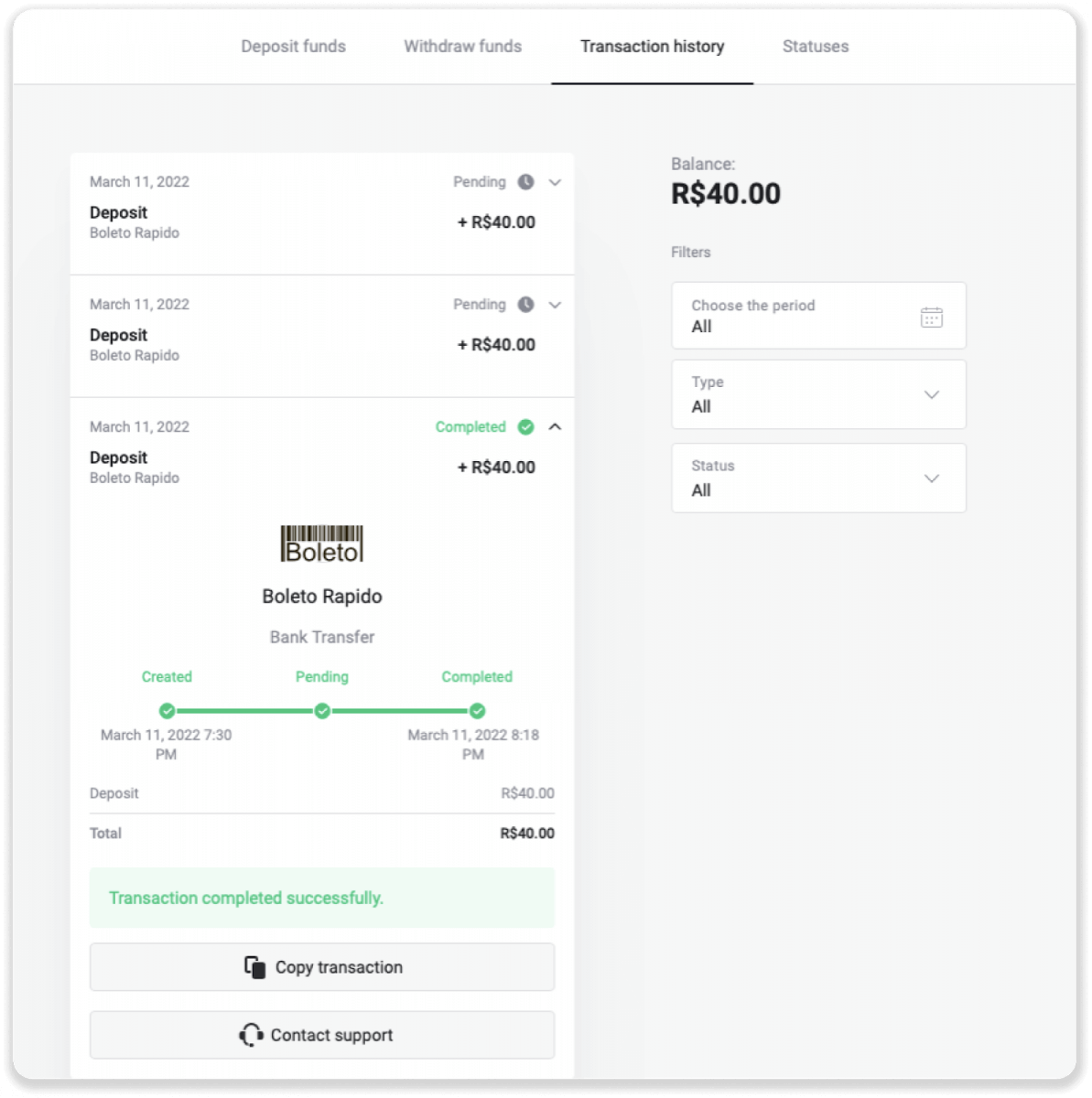
8. Каб праверыць статус вашай транзакцыі, вярніцеся на ўкладку «Гісторыя транзакцый» і націсніце на свой дэпазіт, каб адсачыць яго статус.
Электронныя кашалькі (Picpay, AstroPay, Banco do Brasil, Santander, Bradesco, Pix, Neteller, Skrill, SafetyPay, WebMoney, Advcash)
Picay
1. Націсніце кнопку «Дэпазіт» у правым верхнім куце экрана.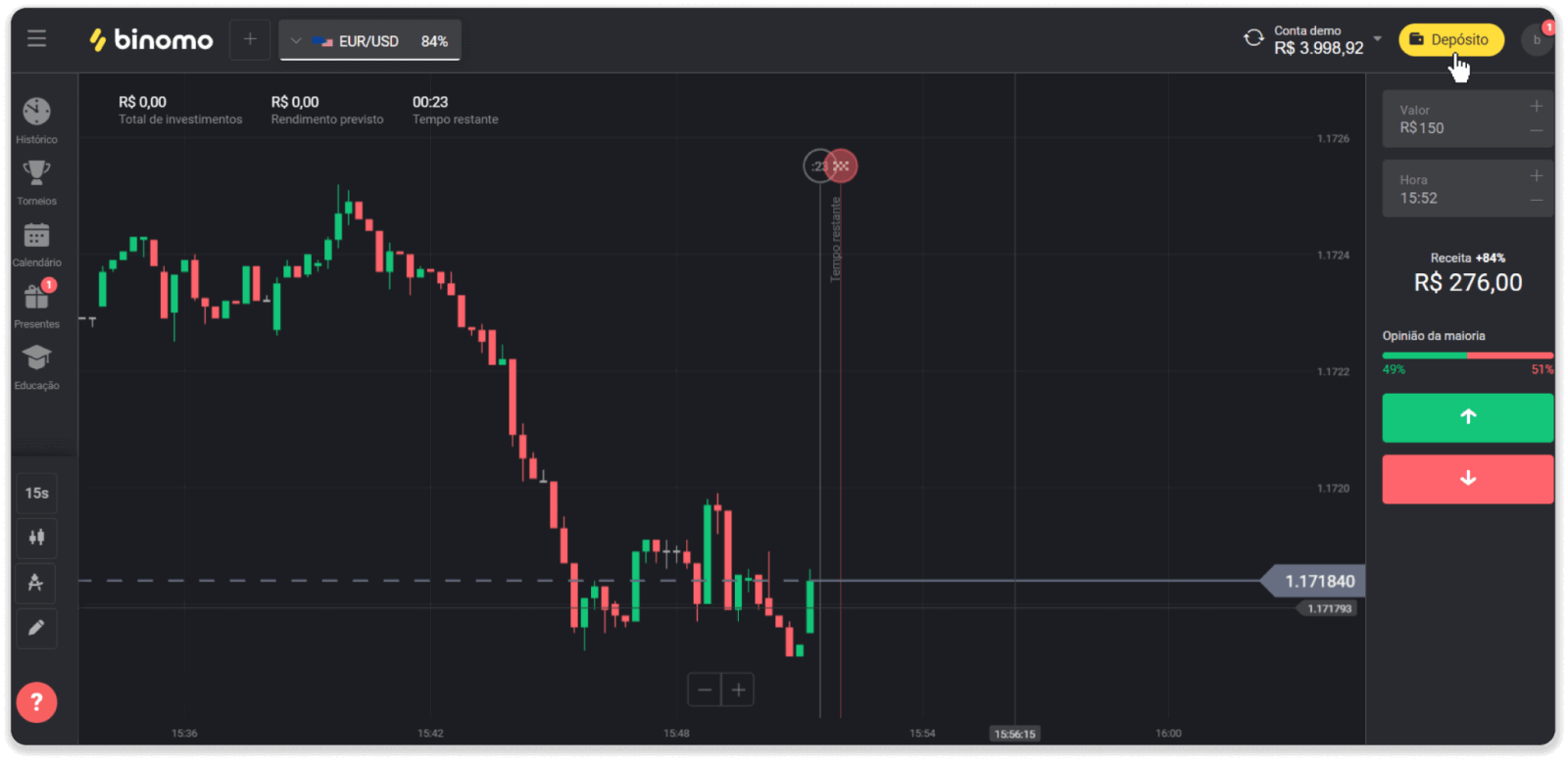
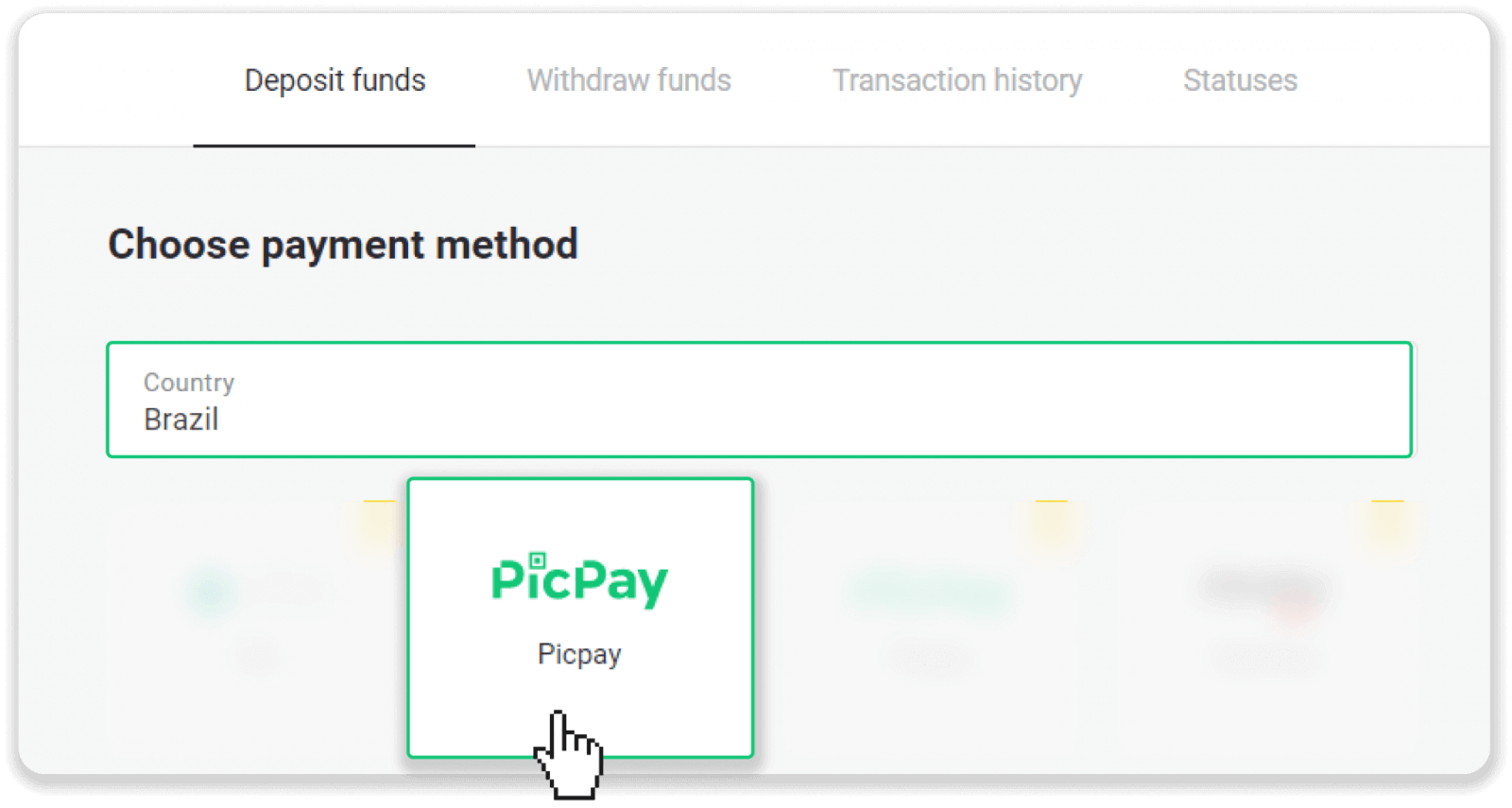
2. Выберыце Бразілію ў раздзеле «Краіна» і абярыце спосаб аплаты «Picpay».
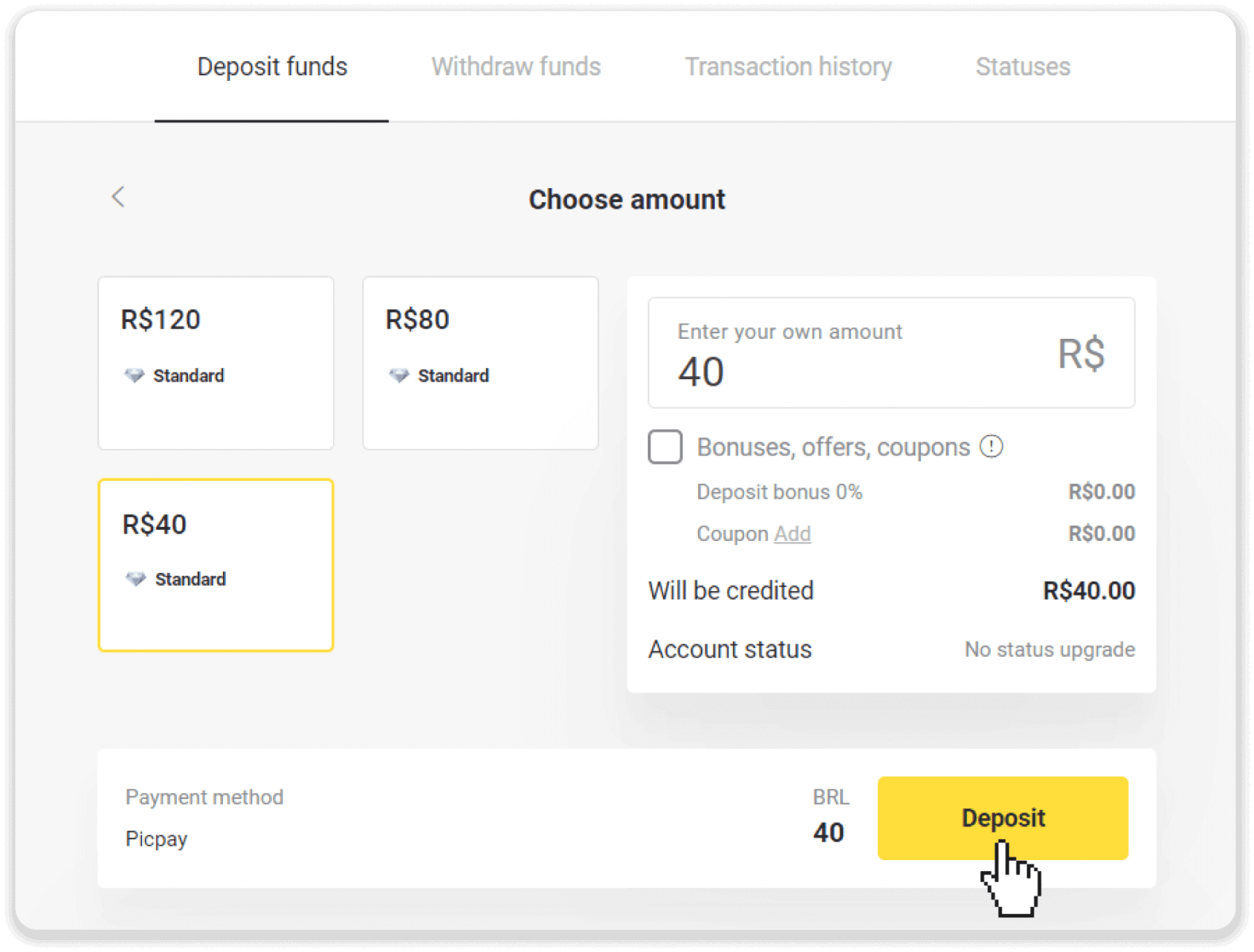
3. Увядзіце суму дэпазіту і націсніце «Дэпазіт».
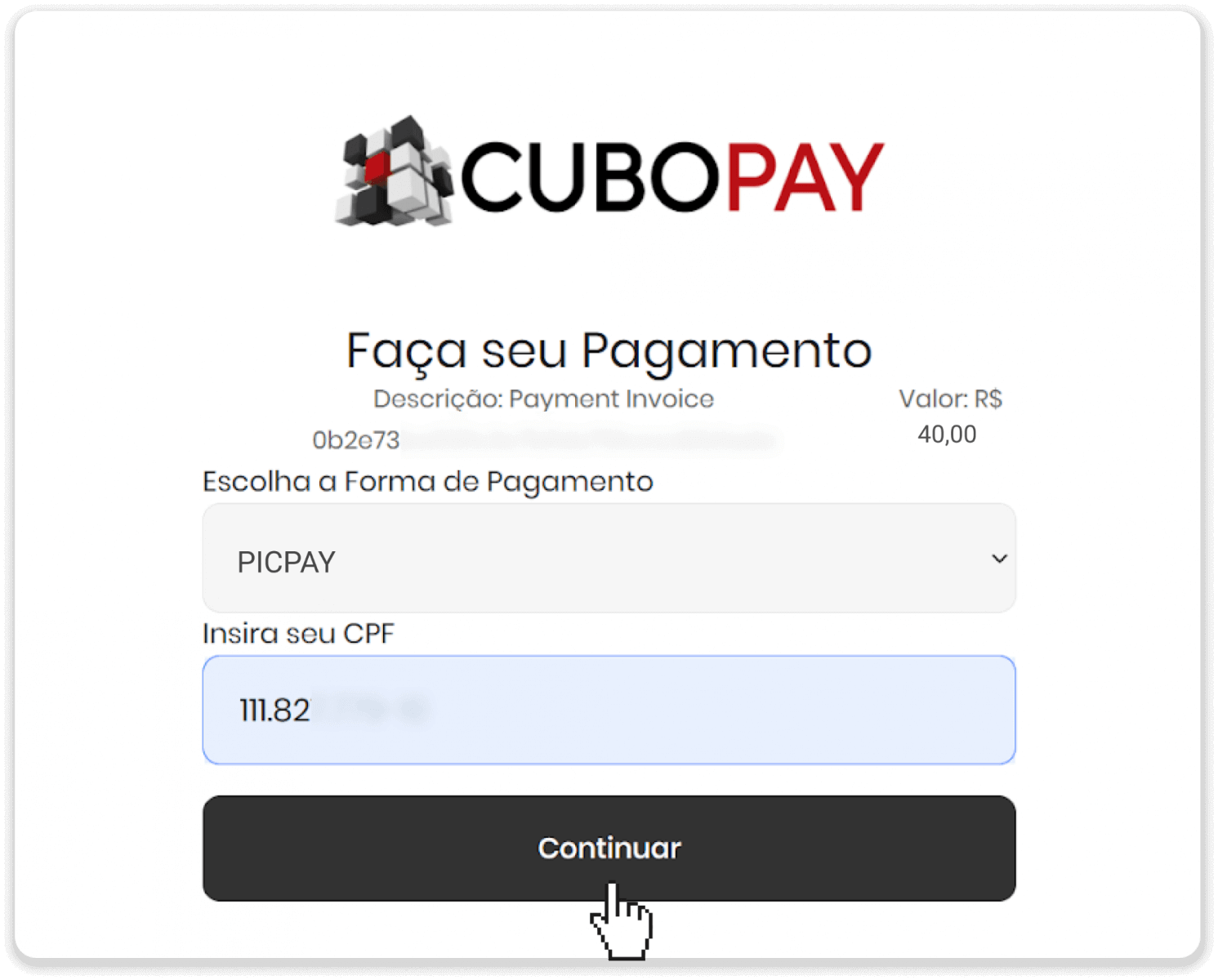
4. На новай старонцы ўвядзіце «Picpay» і свой нумар CPF. Націсніце «Працягнуць».
5. З'явіцца QR-код.
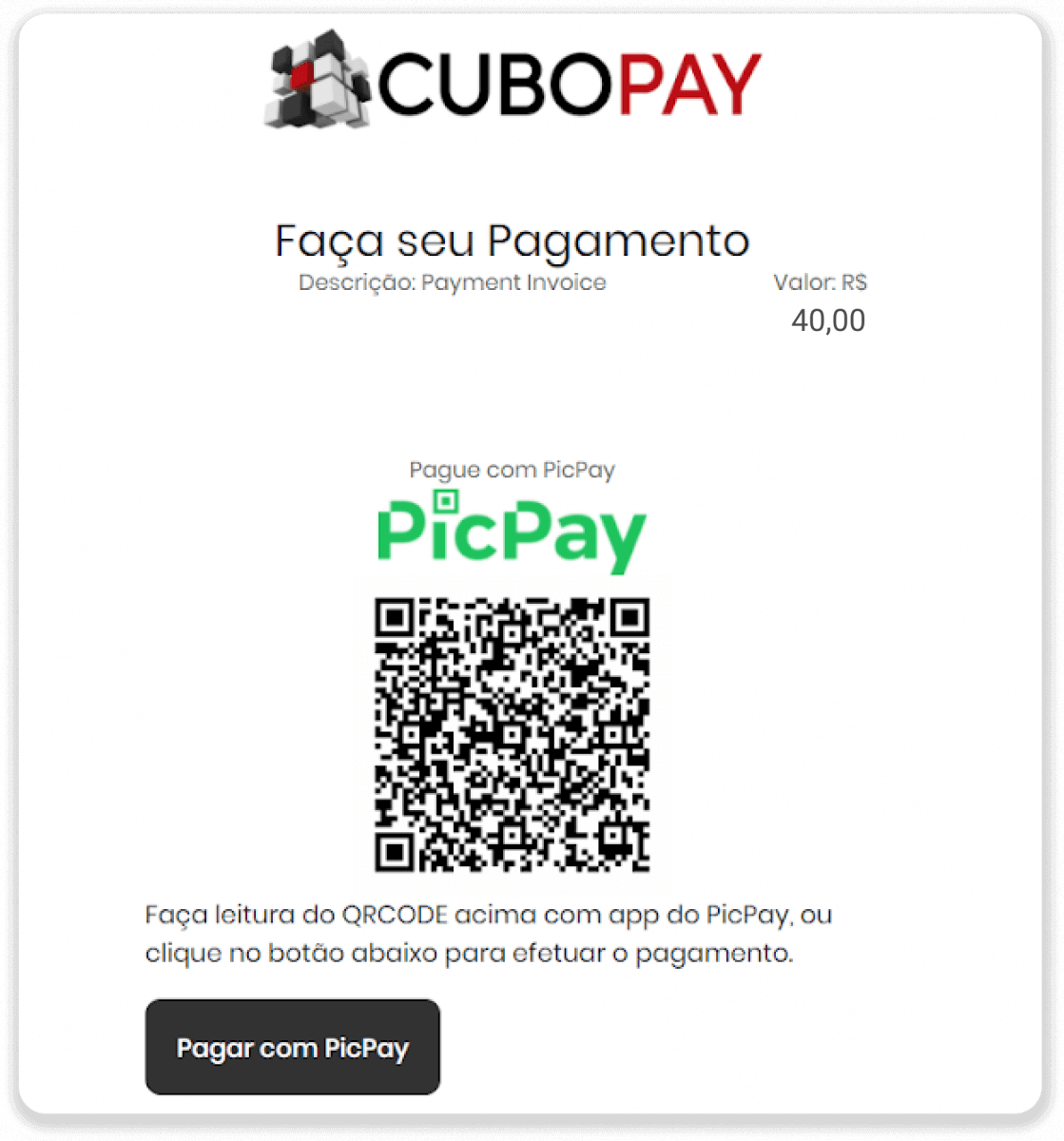
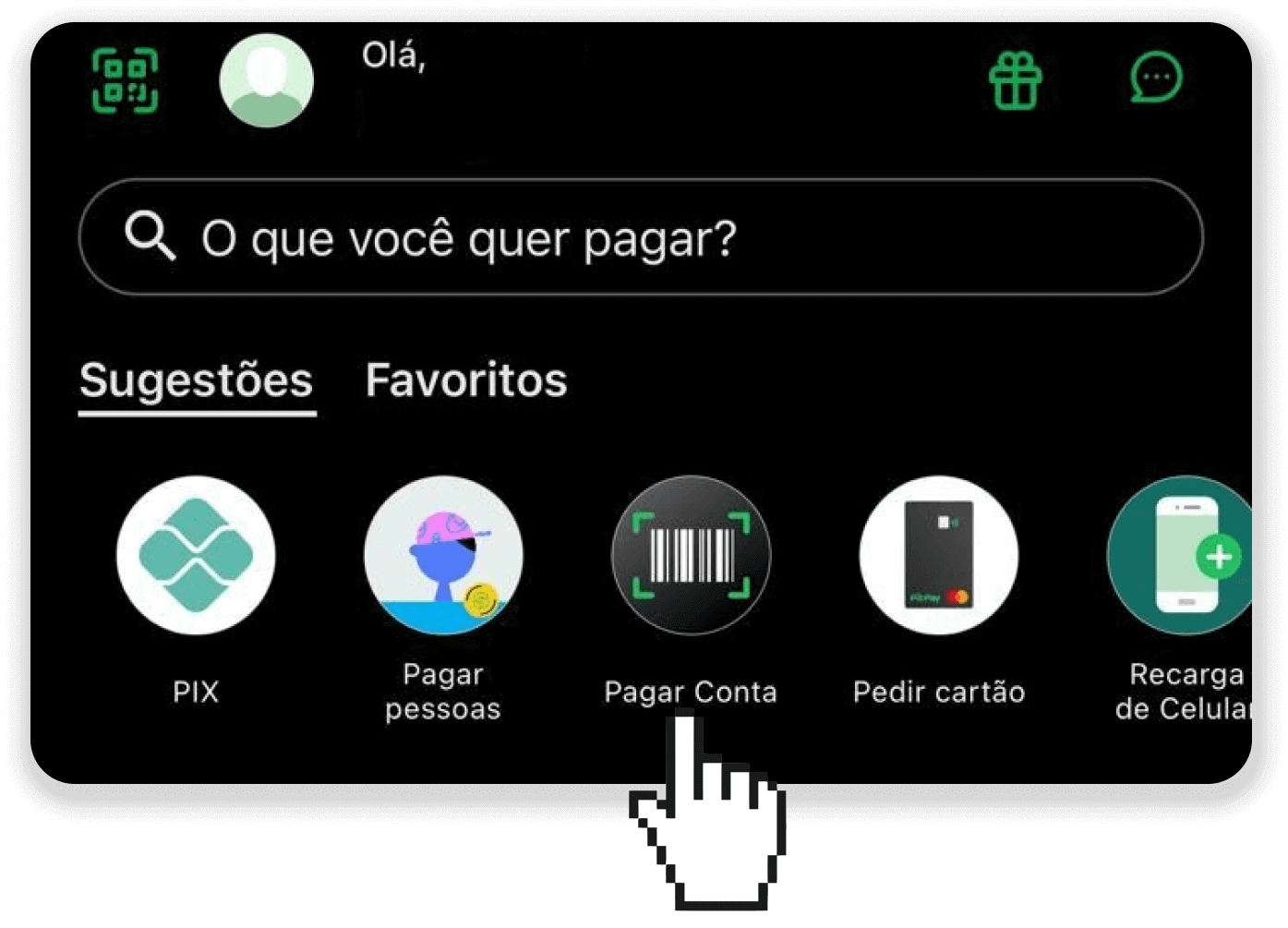
6. Увайдзіце ў праграму свайго ўліковага запісу picpay, націсніце «аплаціць рахунак» і адсканіруйце QR-код з кроку 5.
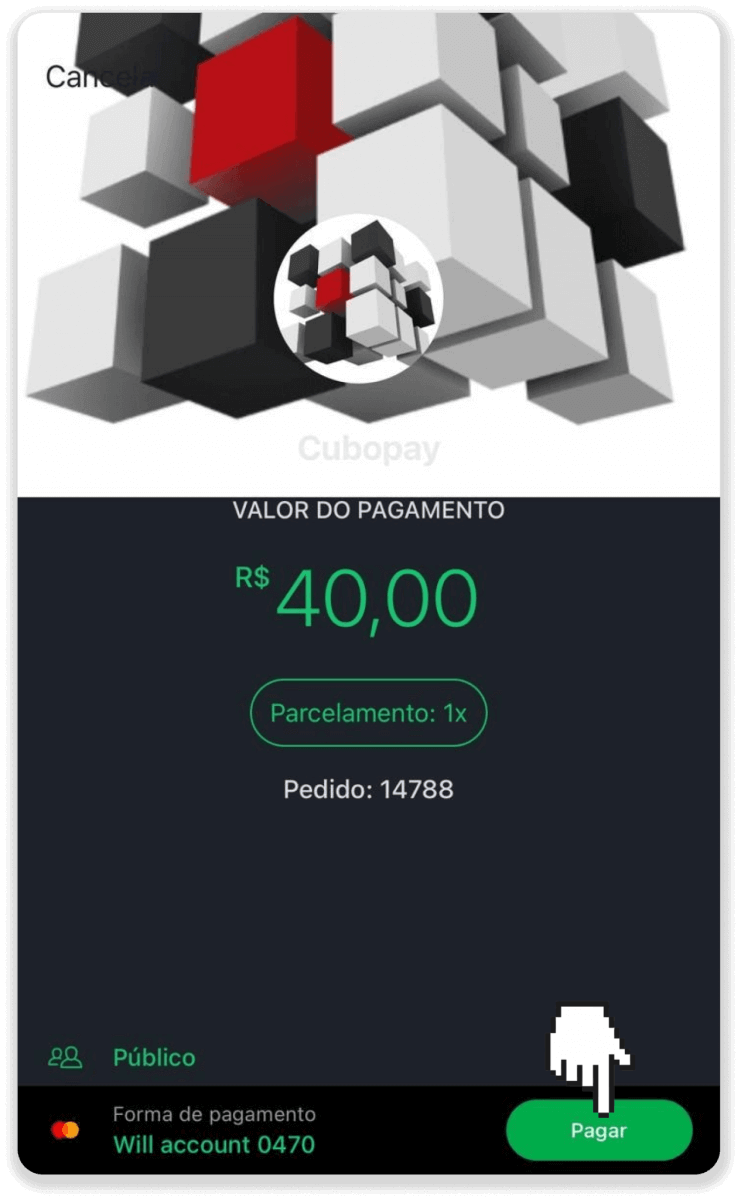
7. Праверце правільнасць усёй інфармацыі і націсніце «Аплаціць».
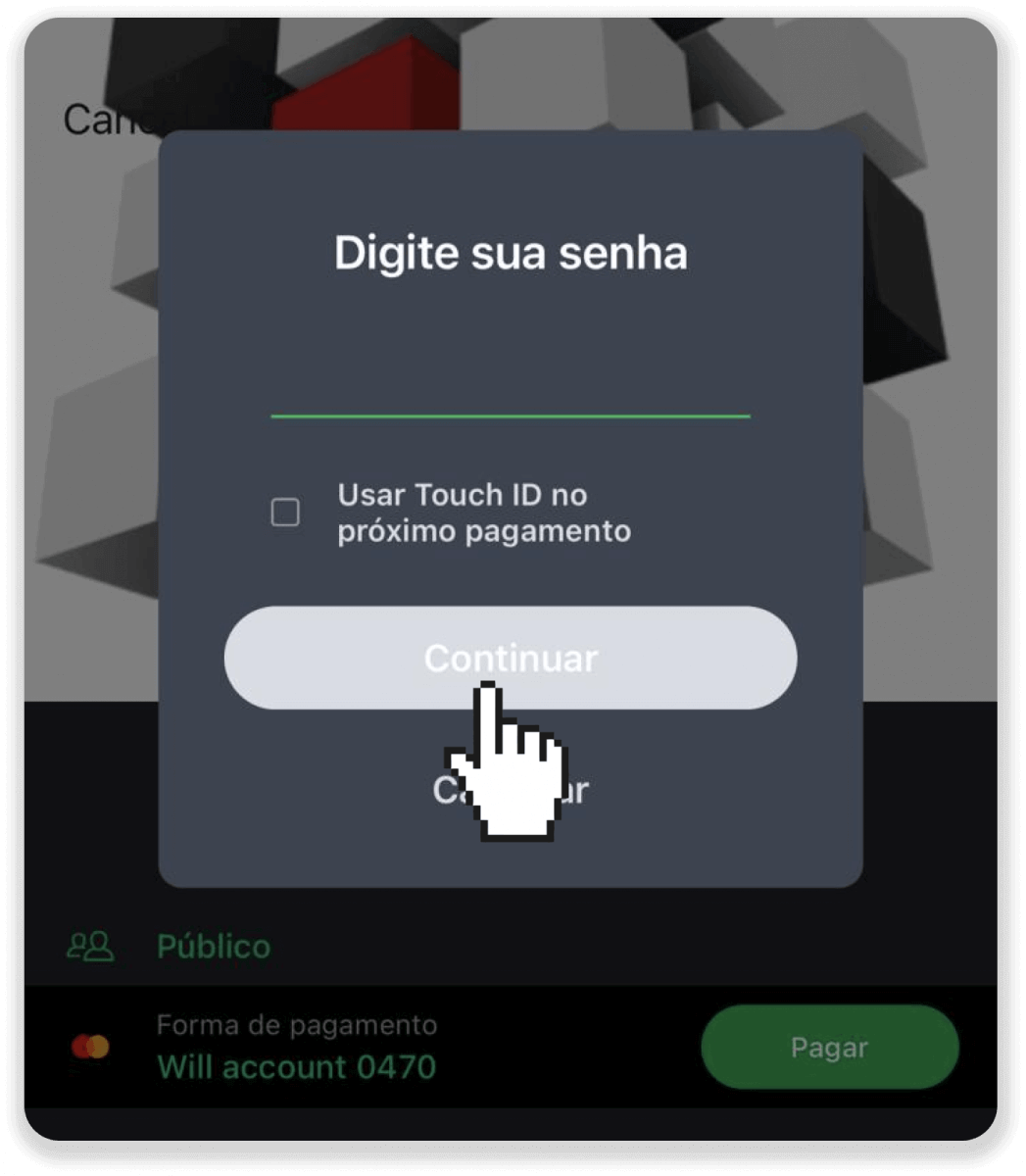
8. Увядзіце свой пароль бяспекі, каб пацвердзіць транзакцыю, і націсніце «Працягнуць».
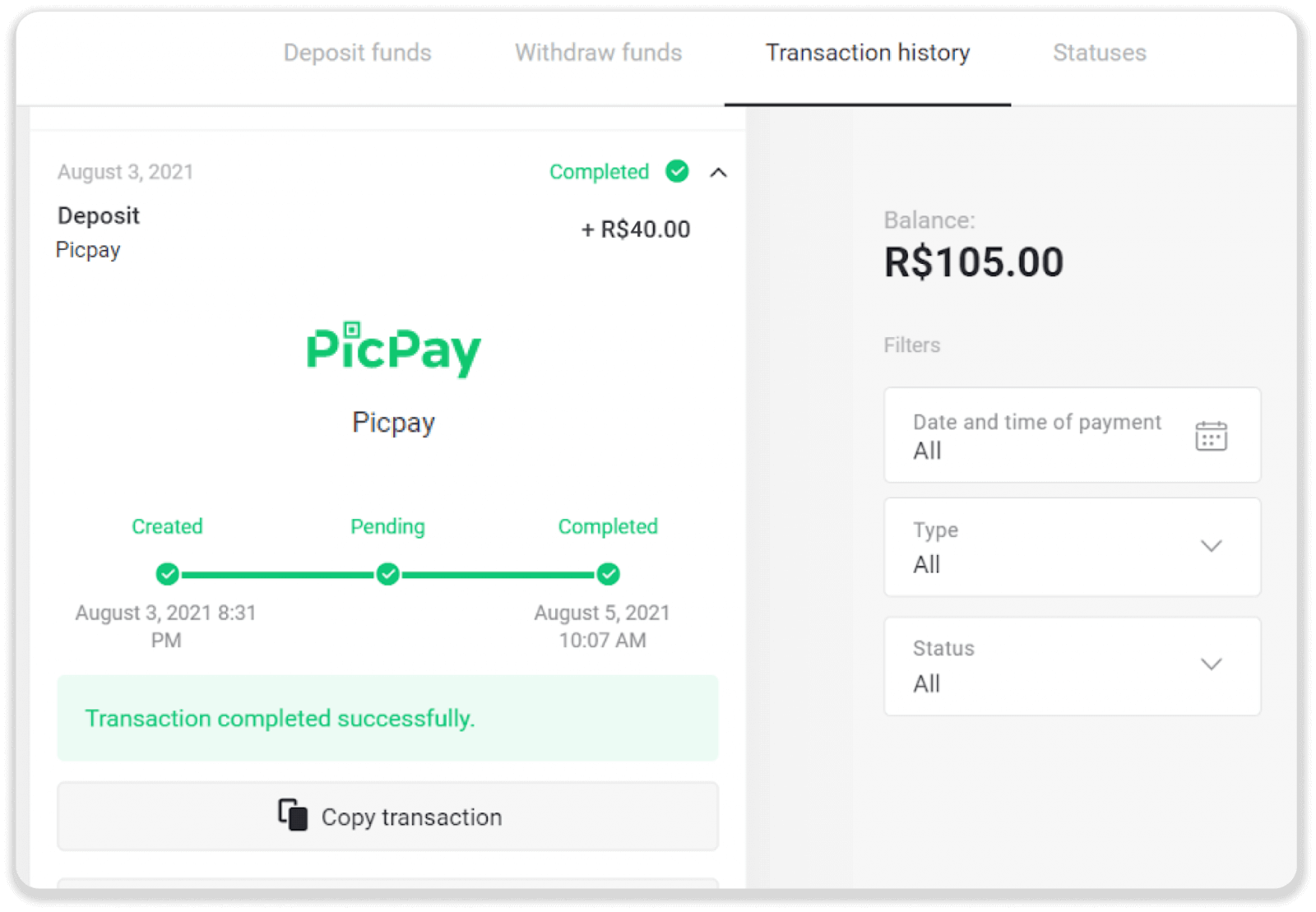
9. Каб праверыць статус вашай транзакцыі, перайдзіце ў Binomo і націсніце кнопку «Дэпазіт» у правым верхнім куце экрана. Затым націсніце на ўкладку «Гісторыя транзакцый».
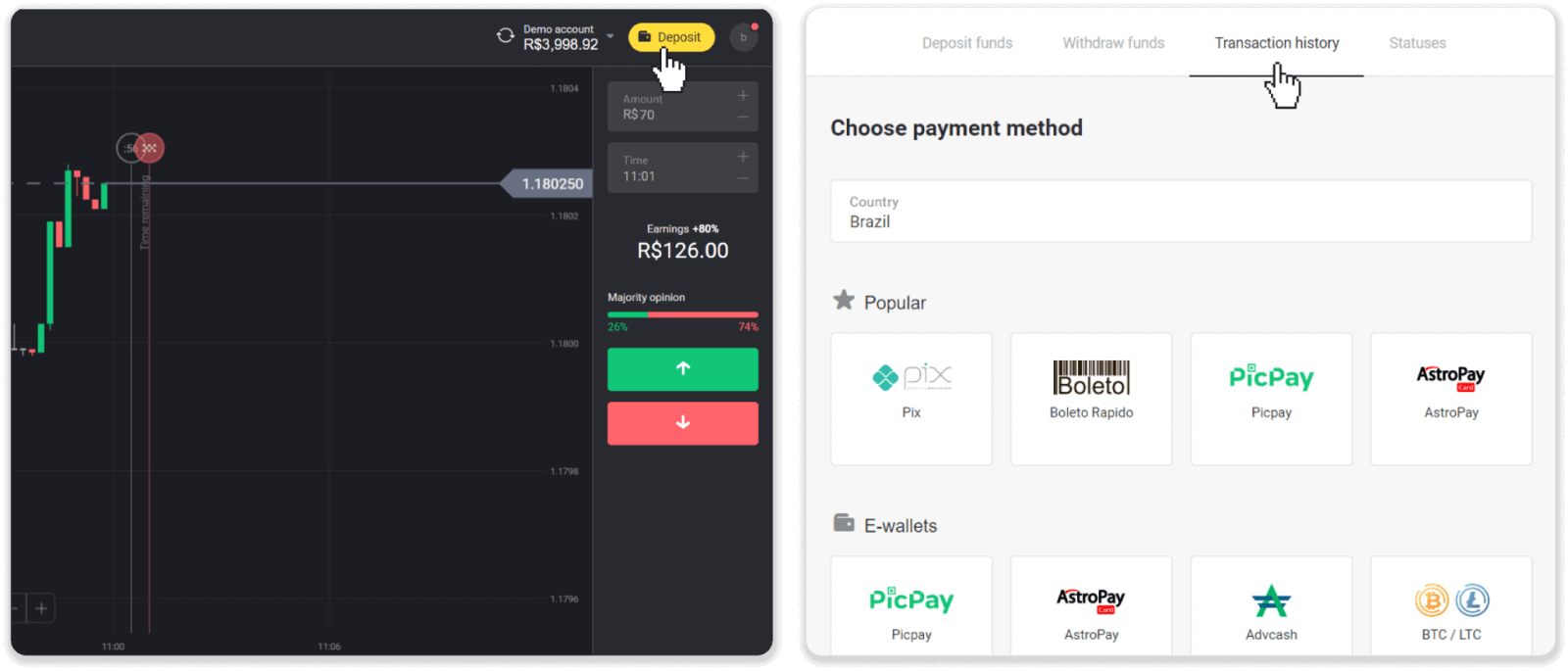
10. Націсніце на свой дэпазіт, каб адсочваць яго статус.
АстраПэй
1. Націсніце кнопку «Дэпазіт» у правым верхнім куце.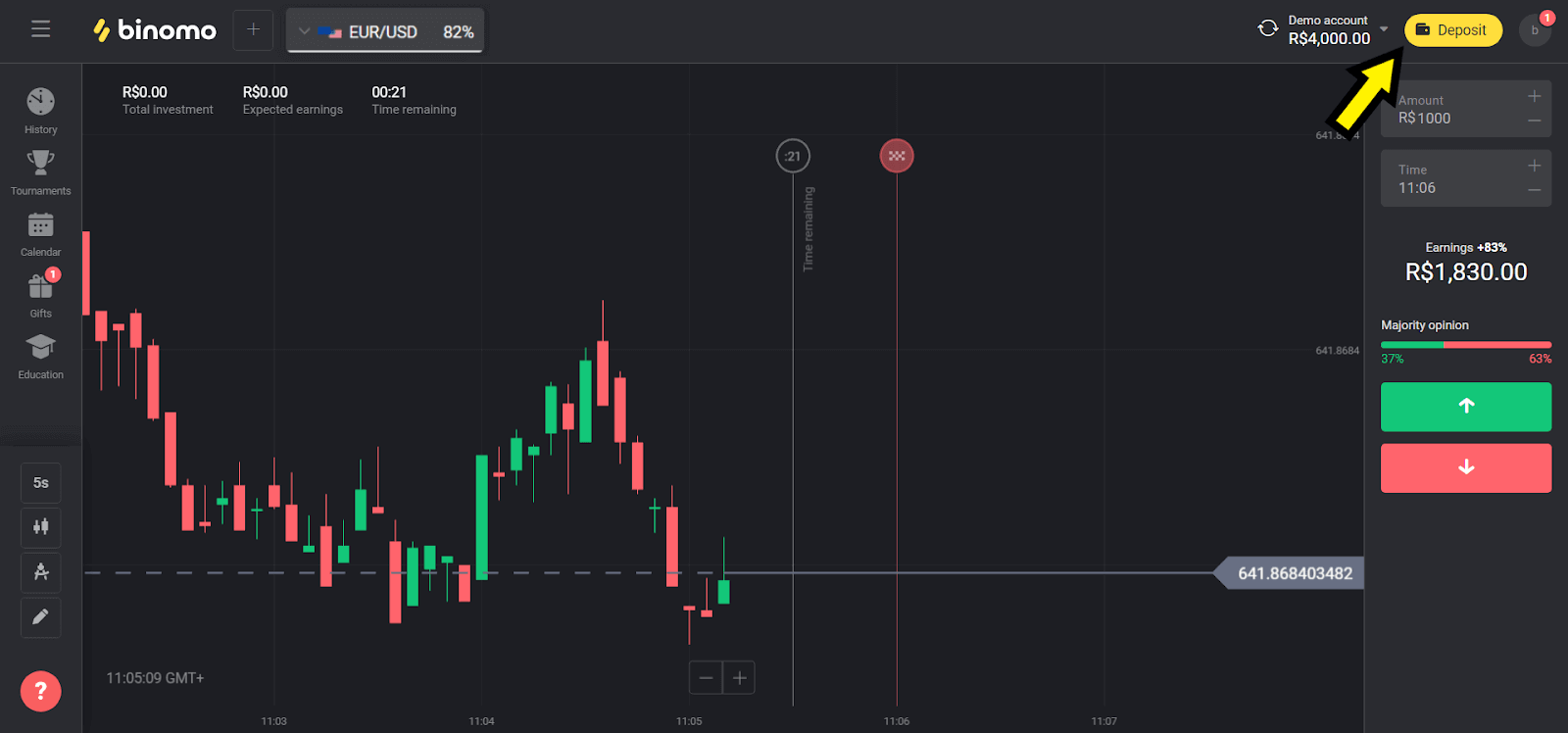
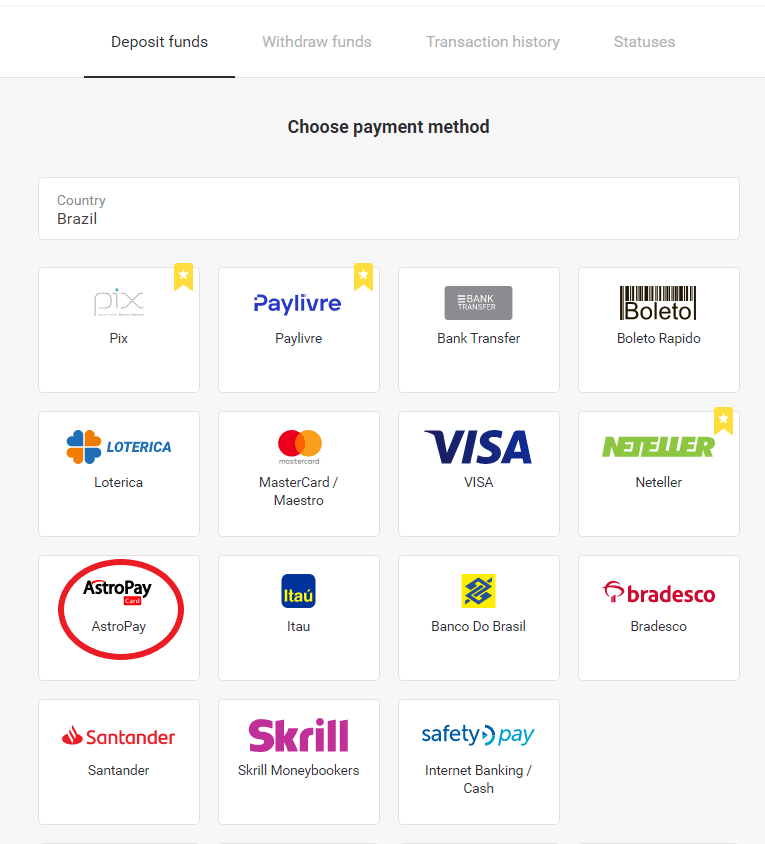
2. У раздзеле «Краіна» абярыце «Бразілія» і абярыце метад «AstroPay».
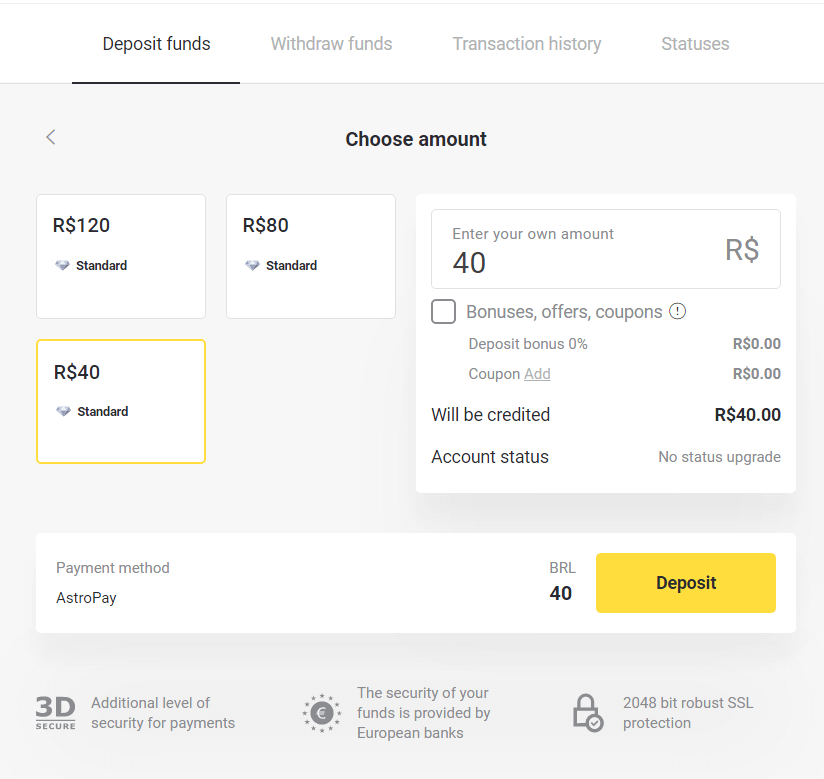
3. Выберыце суму для дэпазіту і націсніце кнопку «Дэпазіт».
Заўвага : мінімальная сума дэпазіту складае 40,00 рэала.
4. Калі вы збіраецеся выкарыстаць свой баланс, увядзіце нумар, зарэгістраваны ў AstroPay, і націсніце кнопку «Працягнуць». Калі ў вас ужо ёсць карта AstroPay, абярыце опцыю «У мяне ёсць карта AstroPay».
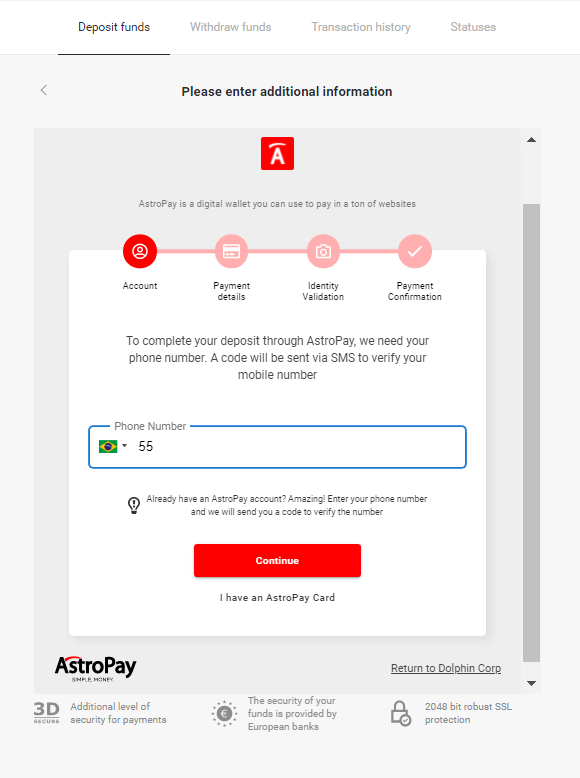
4.1. Папаўненне рахунку AstroPay праз баланс:
Пасля ўводу нумара націсніце «Працягнуць». Вы атрымаеце SMS з кодам для праверкі. Увядзіце гэты код і націсніце «Працягнуць».
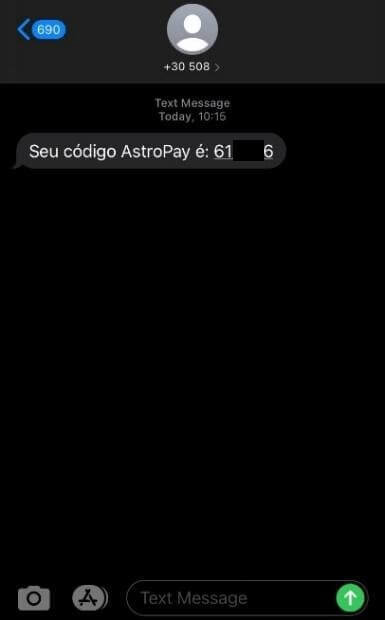
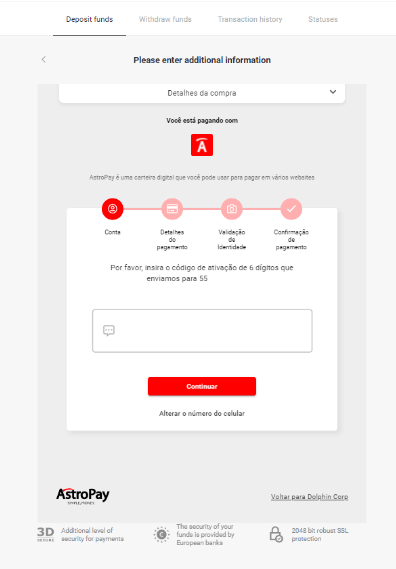
4.1.2 Абярыце опцыю «Выкарыстоўваць мой рахунак AstroPay».
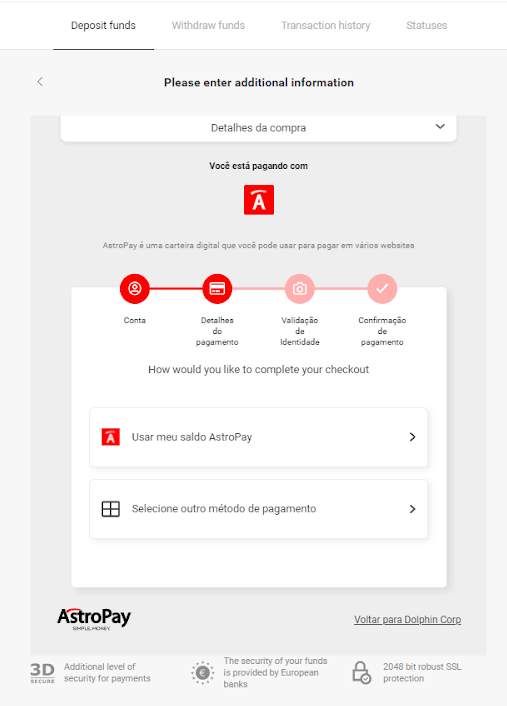
4.1.3 Пацвердзіце, што ў вас дастаткова балансу для патрэбнага папаўнення, і націсніце «Працягнуць».
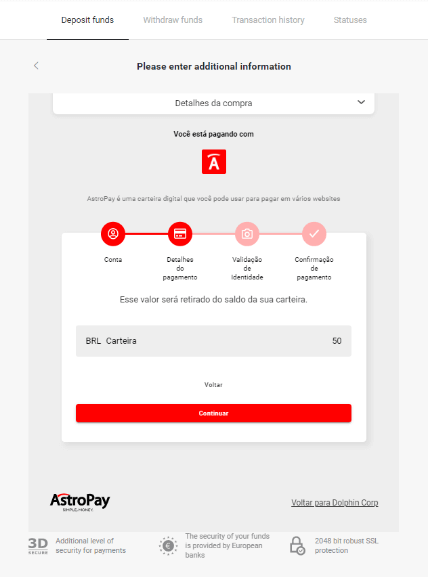
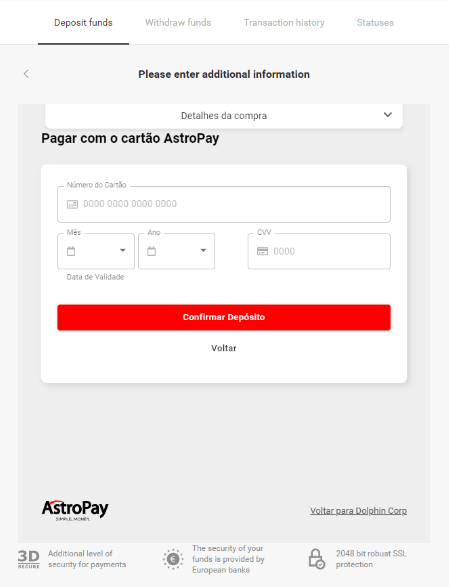
4.2. Папаўненне з дапамогай карты AstroPay:
увядзіце рэквізіты вашай карты AstroPay і націсніце «Пацвердзіць дэпазіт».
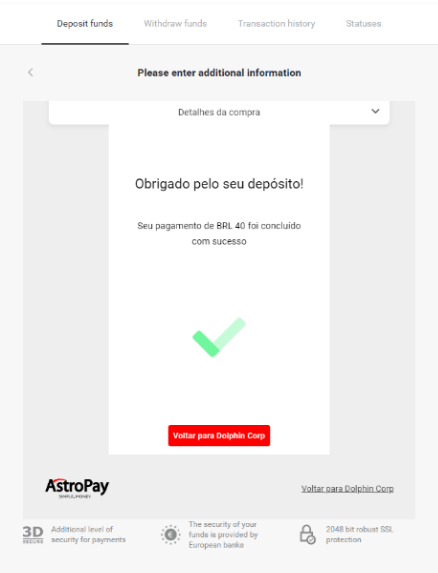
5. Вы атрымаеце пацвярджэнне дэпазіту. Націсніце «Вярнуцца для Dolphin Corp LLC».
6. Вы атрымаеце пацверджанне аплаты вашай транзакцыі.
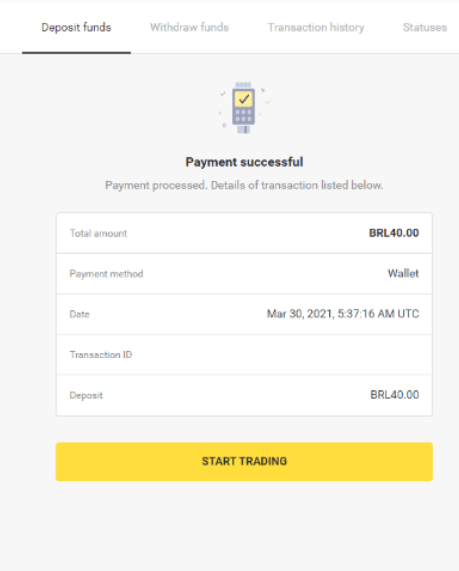
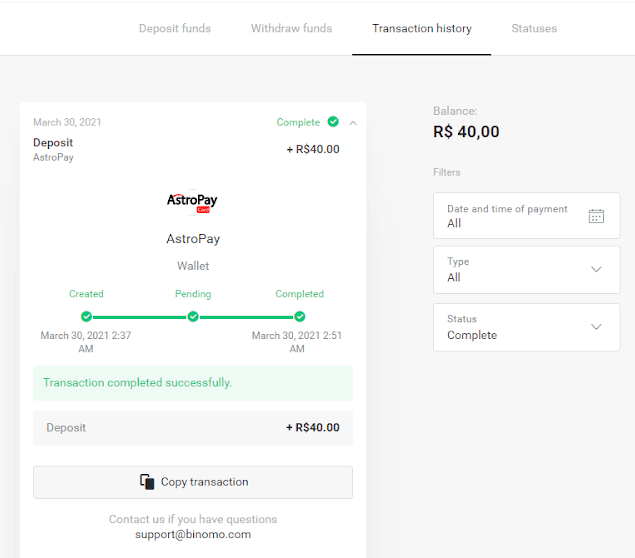
7. Вы можаце праверыць статус вашай транзакцыі ў раздзеле «Гісторыя транзакцый».
Banco do Brasil, Santander, Bradesco
1. Націсніце кнопку «Дэпазіт» у правым верхнім куце. 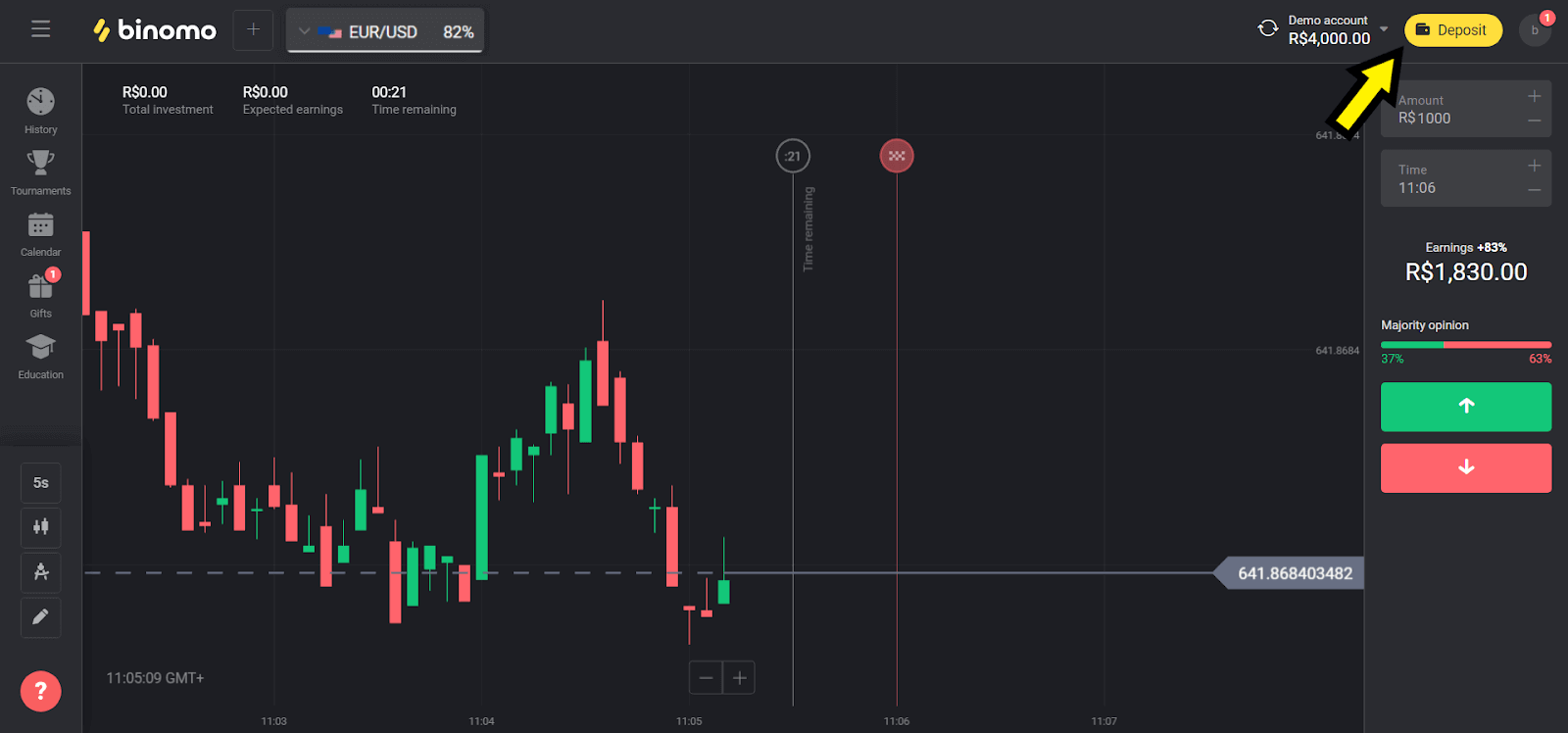
2. Выберыце «Бразілія» ў раздзеле «Краіна» і абярыце адзін са спосабаў. У нашым прыкладзе мы выбіраем Banco Do Brasil. 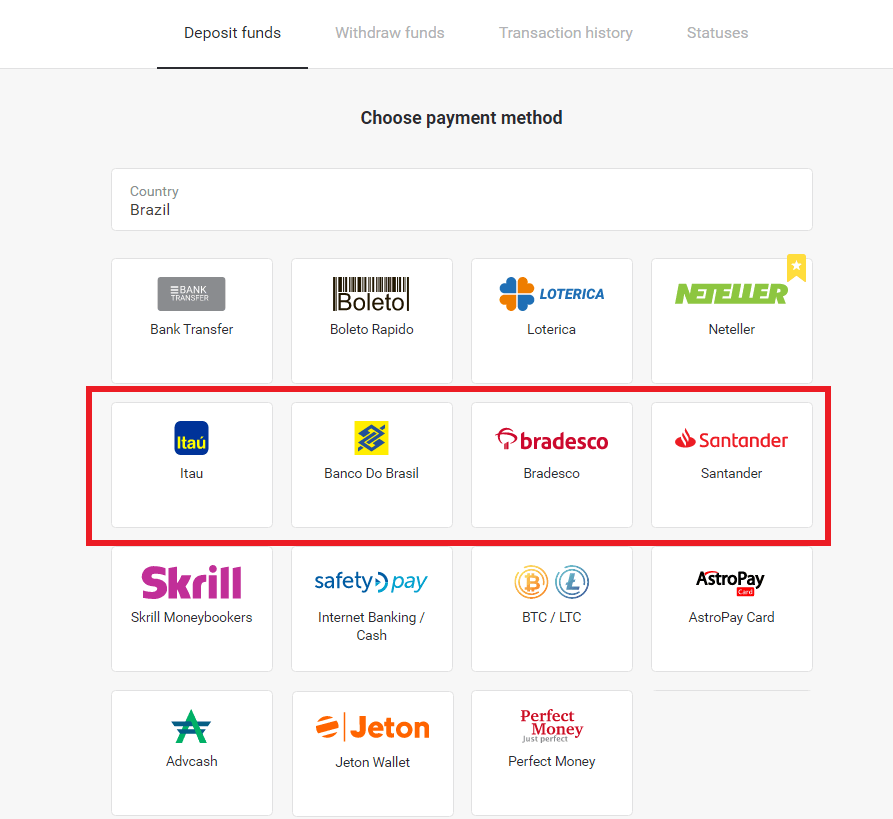
3. Выберыце суму для дэпазіту і націсніце кнопку «Дэпазіт». 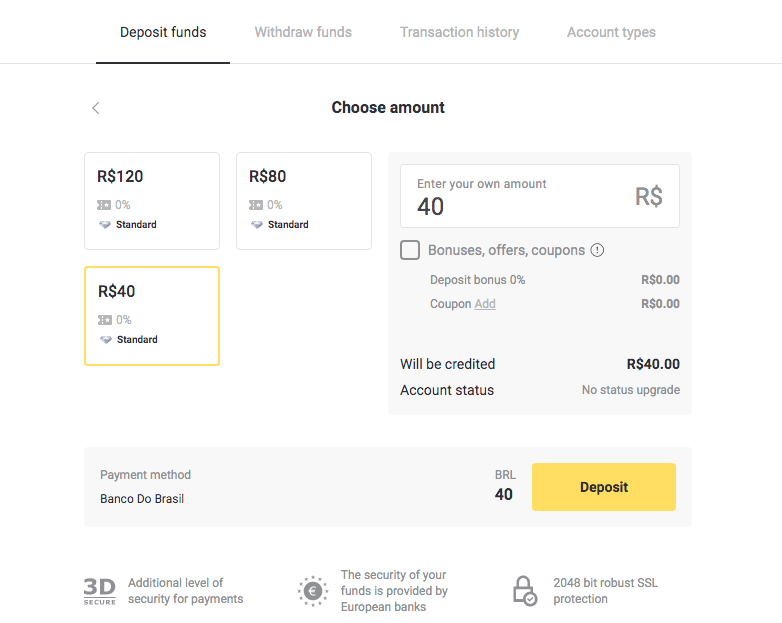
4. Увядзіце сваю асабістую інфармацыю (поўнае імя, электронную пошту, CPF, тэлефон і банк). 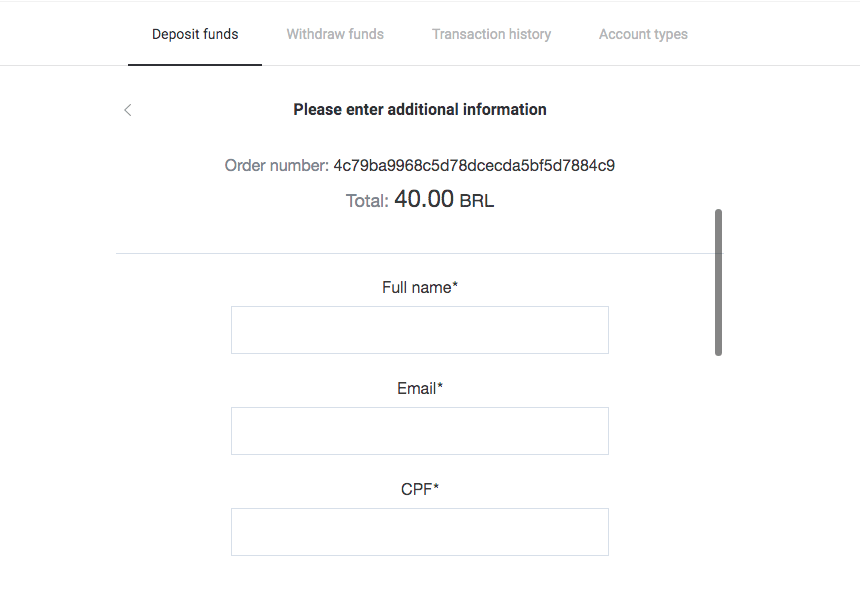
5. Запоўніце запытаную інфармацыю і націсніце кнопку «Аплаціць». 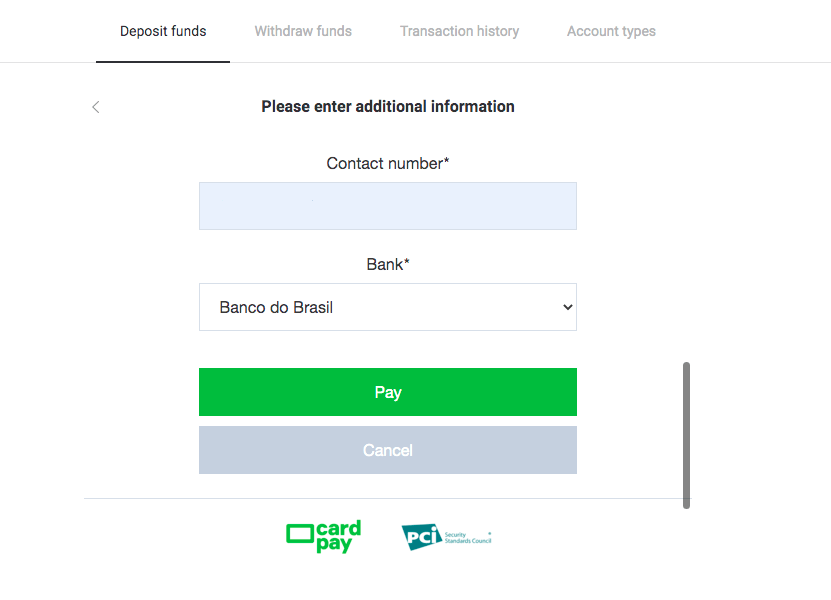
6. Націсніце зялёную кнопку «Адправіць квітанцыю». Захавайце гэтую інфармацыю для аплаты. 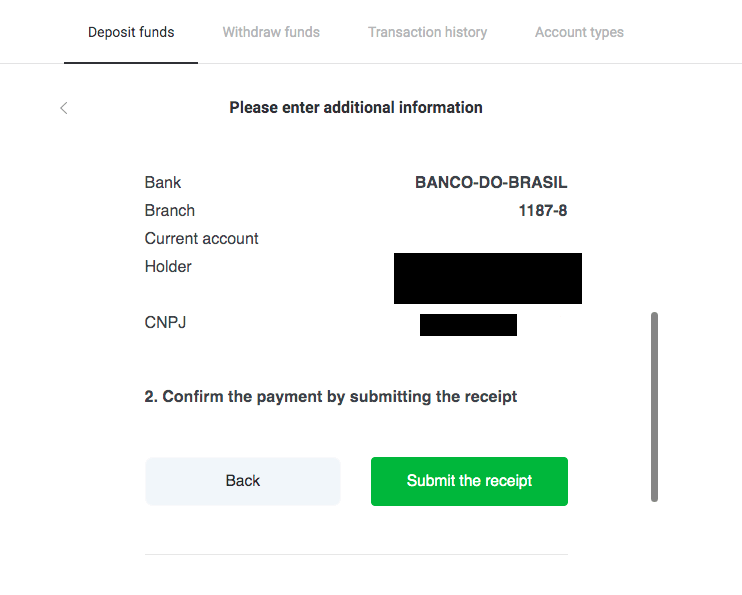
7. Адкрыйце праграму вашага банка і ўвайдзіце ў свой рахунак. Націсніце кнопку «Пераводы». 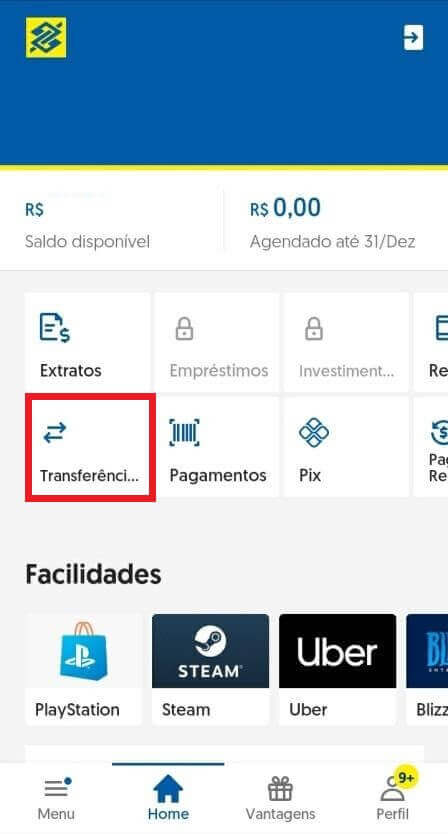
8. Запоўніце захаваную інфармацыю з кроку 6 і націсніце кнопку «Пашырыць». 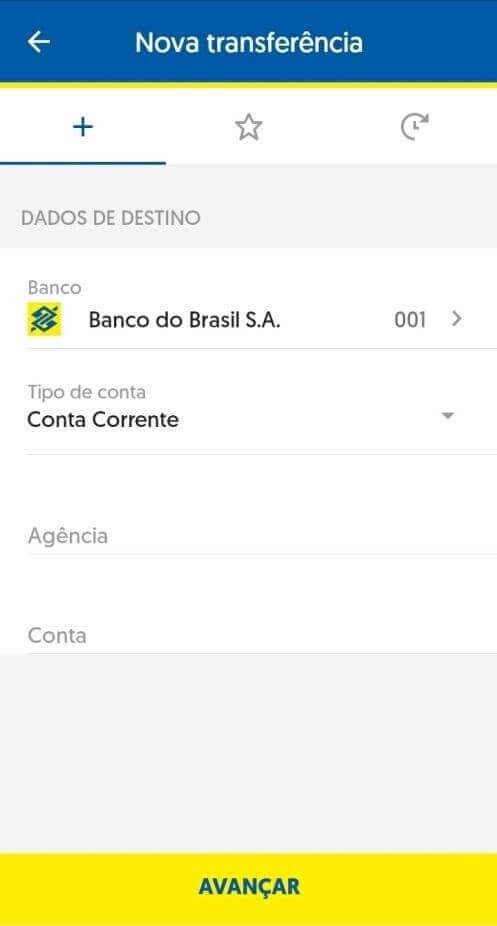
9. Выберыце рахунак, які вы будзеце выкарыстоўваць для аплаты, і суму. Гэта павінен быць той самы рахунак, які вы выбралі на кроку 3, і націсніце кнопку «Пашырыць». 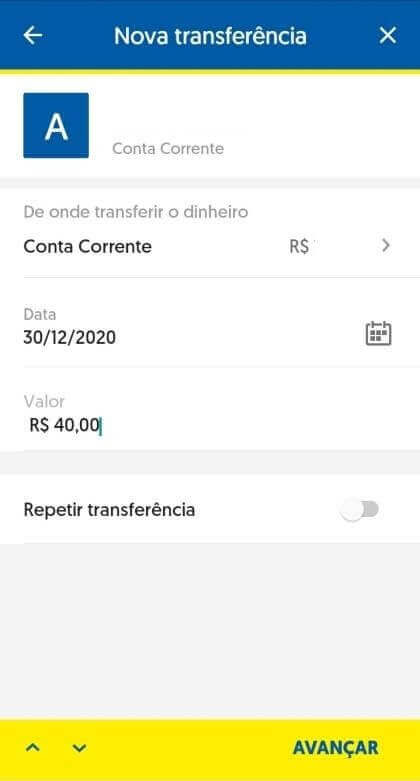
10. Увядзіце свой 6-значны пароль і націсніце кнопку «Пацвердзіць». 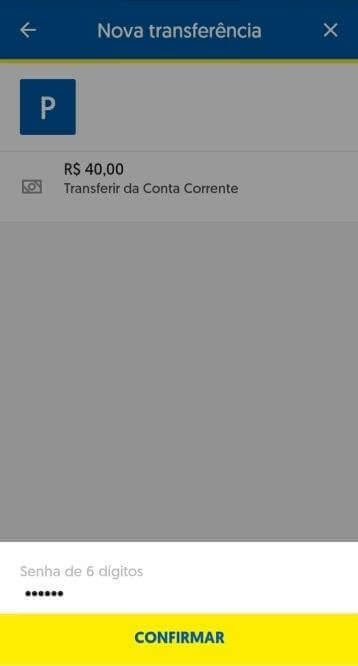
11. Націсніце кнопку «Пацвярджэнне» і загрузіце квітанцыю аб вашым дэпазіце, альбо зрабіце скрыншот. 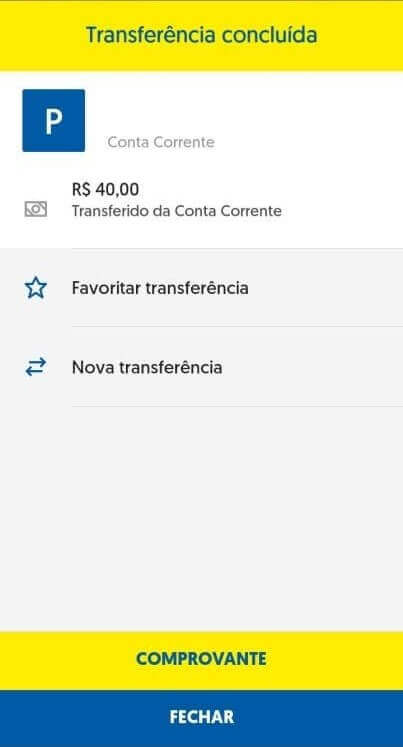
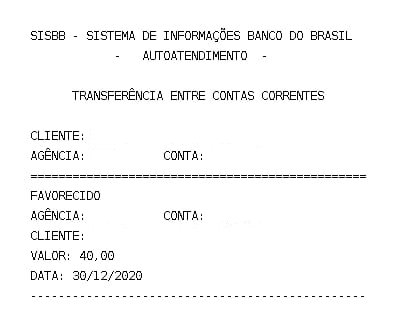
12. Вярніцеся на старонку Binomo. Запоўніце запытаную інфармацыю, загрузіце банкаўскую квітанцыю з кроку 11 і націсніце «Адправіць». 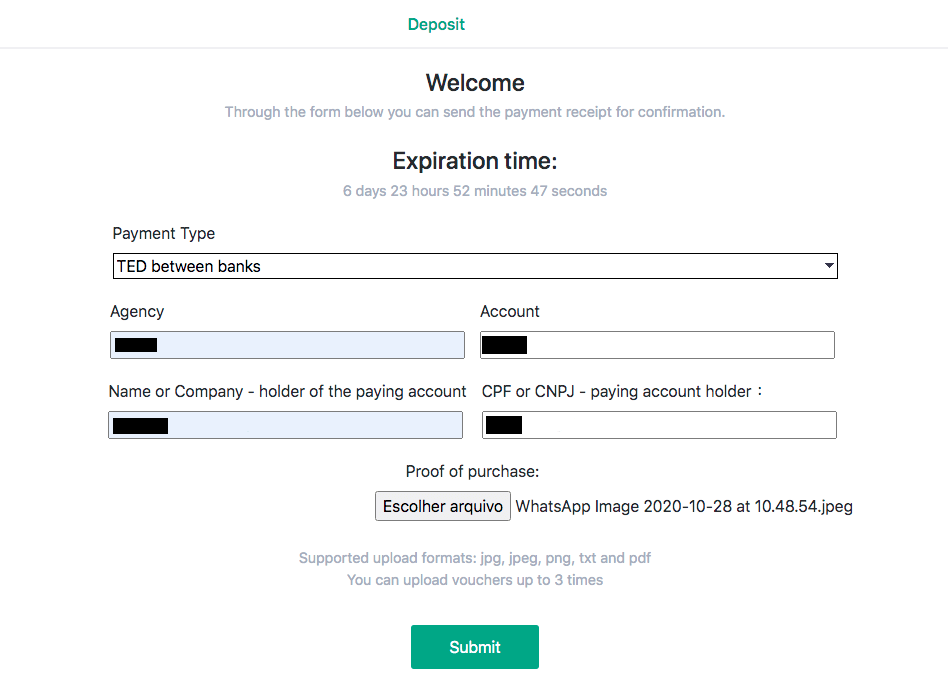
13. На старонцы пацверджання вы атрымаеце інфармацыю аб тым, што ваш дэпазіт разглядаецца, і вы атрымаеце ліст з пацвярджэннем запыту. 14. 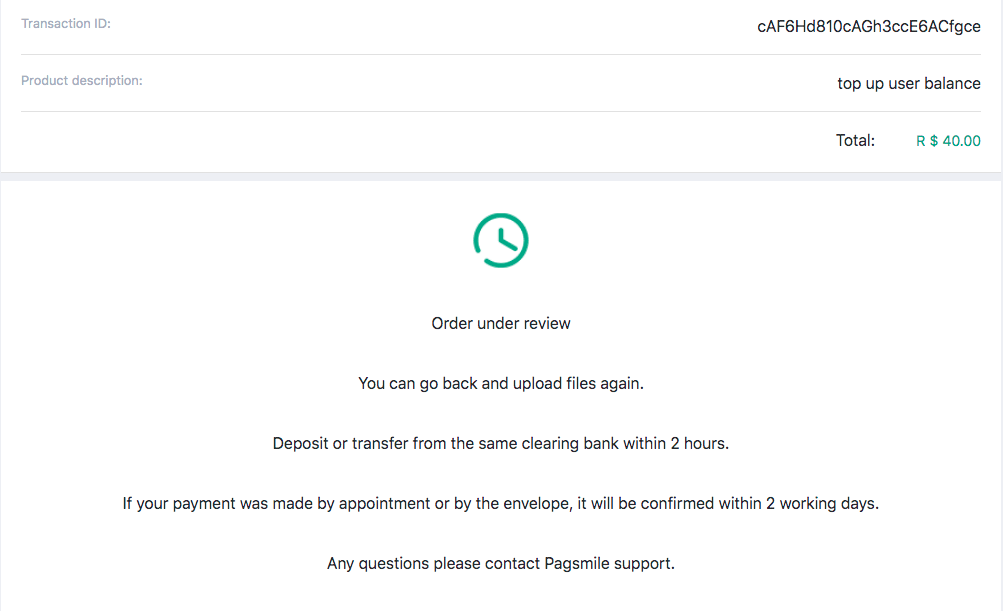
Сачыце за гісторыяй транзакцый, каб даведацца, калі ваш дэпазіт будзе завершаны. Статус зменіцца з «У чаканні» на «Завершана». 15. 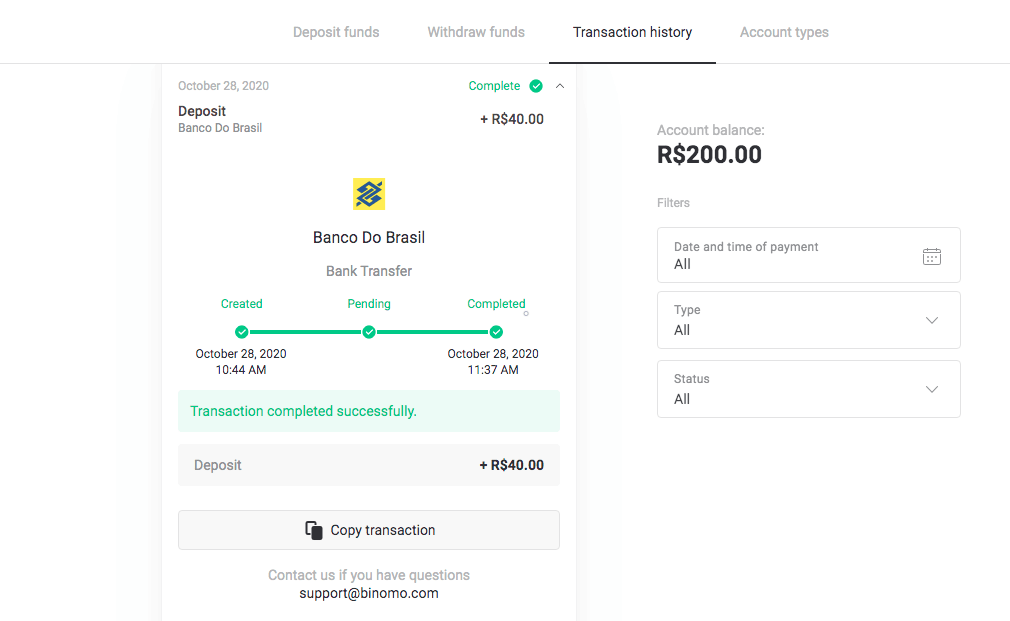
Калі вы забыліся прымацаваць «Пацверджанне пакупкі» на кроку 12, перайдзіце па спасылцы на свой адрас электроннай пошты. Вы атрымаеце ліст ад пастаўшчыка плацежных паслуг з пацвярджэннем пакупкі. Перайдзіце па спасылцы з ліста, каб завяршыць плацёж і прымацаваць «Пацверджанне пакупкі». 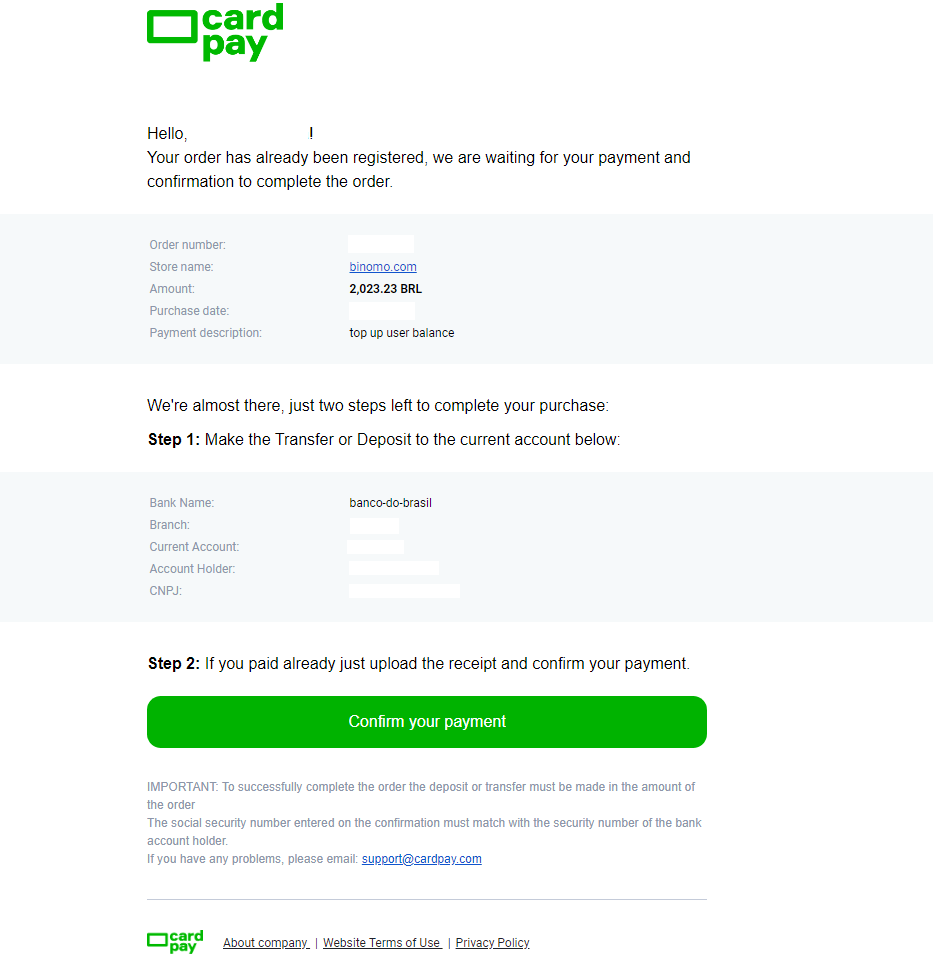
16. Калі вы выбралі адну суму на кроку 3, але ўнеслі дэпазіт на іншую суму, у гэтым выпадку зрабіце новы запыт на дэпазіт з правільнай сумай і далучыце пацверджанне аплаты на кроку 12.
17. Калі вы не можаце зрабіць плацёж на правільную суму, запытайце вяртанне вашага плацяжу. Перайдзіце на www.pagsmile.com на галоўнай старонцы "Цэнтр дапамогі".
- У «Ajuda ao Comprador» перайдзіце да «Li todos os casos deste FAQ e não encontrei nenhuma solução».
- Затым націсніце «Націсніце тут», каб перанакіраваць у цэнтр дапамогі.
- На гэтай старонцы абярыце опцыю «Depósito ou Transferência Bancária», а затым націсніце «Iniciar o chat».
- Запоўніце свае асабістыя дадзеныя (імя, адрас электроннай пошты, нумар замовы, CPF або CNPJ, назва крамы, гульню або праграму), апішыце падрабязнасці вашага запыту.
- Пасля таго, як усё будзе завершана, націсніце «Deixe sua mensagem».
- Вы атрымаеце на свой электронны адрас паведамленне аб адкрыцці замовы
Час апрацоўкі вяртання грошай займае 7 дзён.
Пікс
1. Націсніце кнопку «Дэпазіт» у правым верхнім куце. 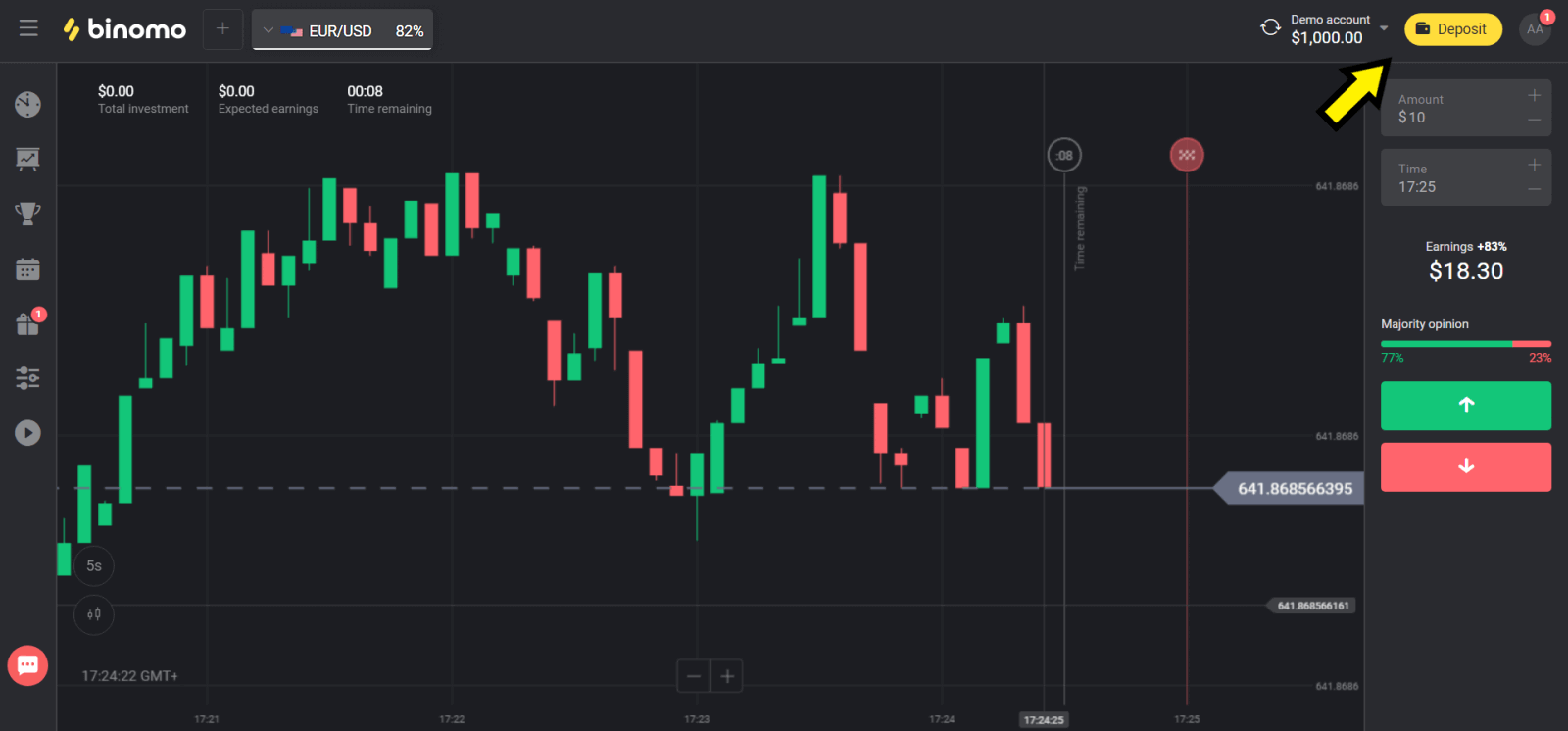
2. У раздзеле «Краіна» выберыце «Бразілія» і абярыце спосаб «Pix». 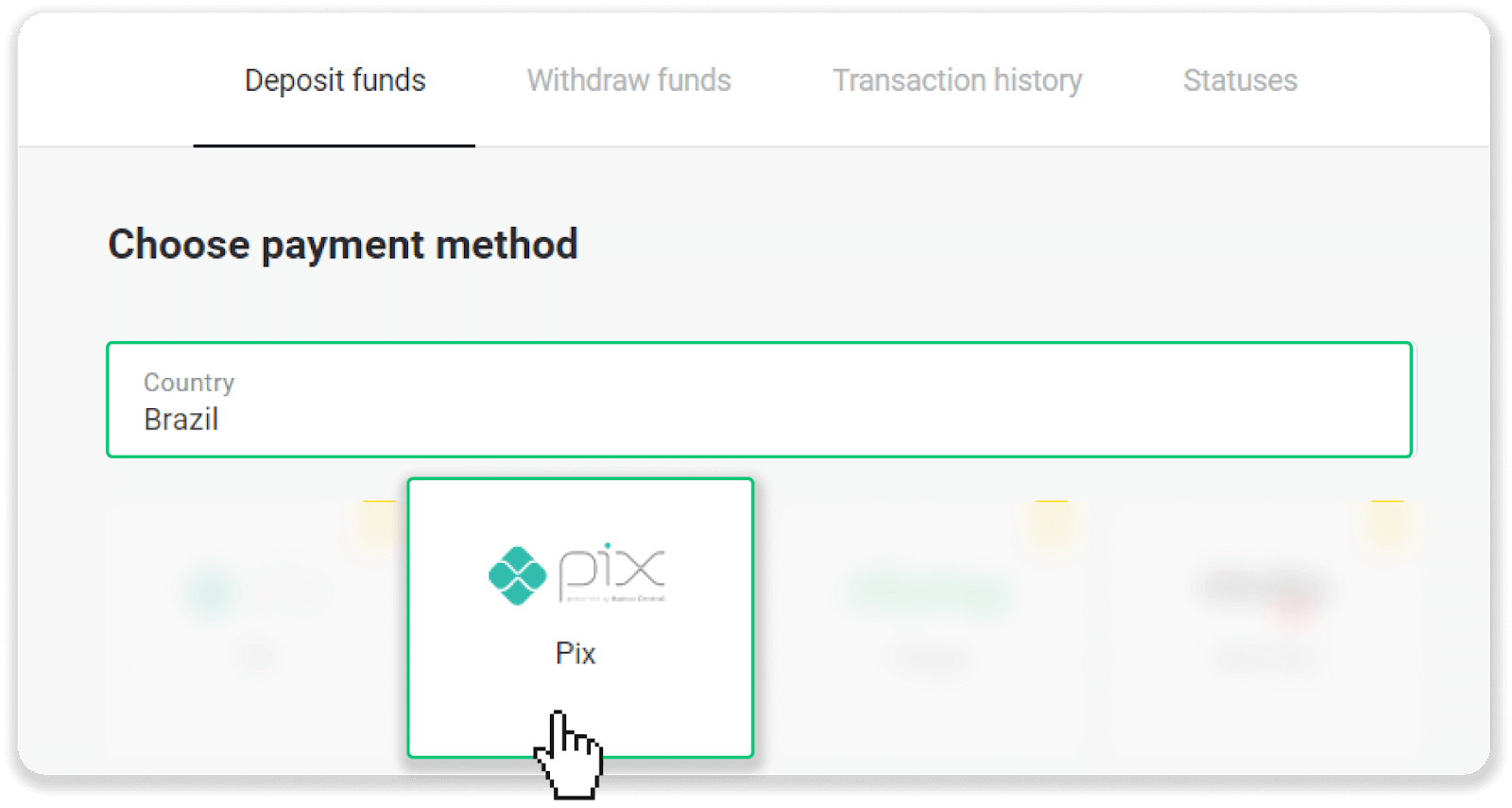
3. Выберыце суму для дэпазіту і націсніце кнопку «Дэпазіт». 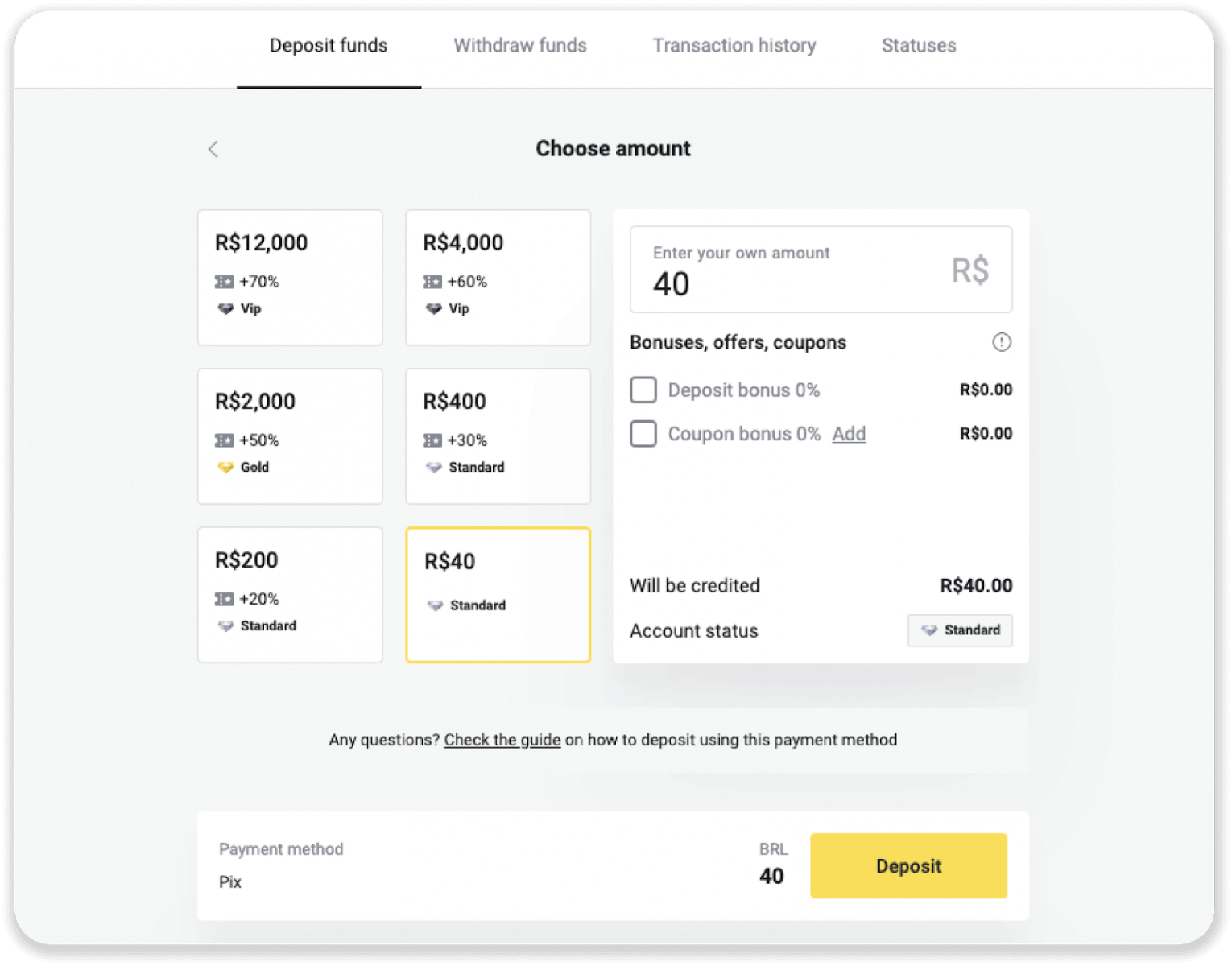
4. Вы будзеце аўтаматычна перанакіраваны на старонку пастаўшчыка плацяжоў. Увядзіце сваю асабістую інфармацыю: імя, CPF, CEP, адрас электроннай пошты і нумар тэлефона. Націсніце «Пацвердзіць». 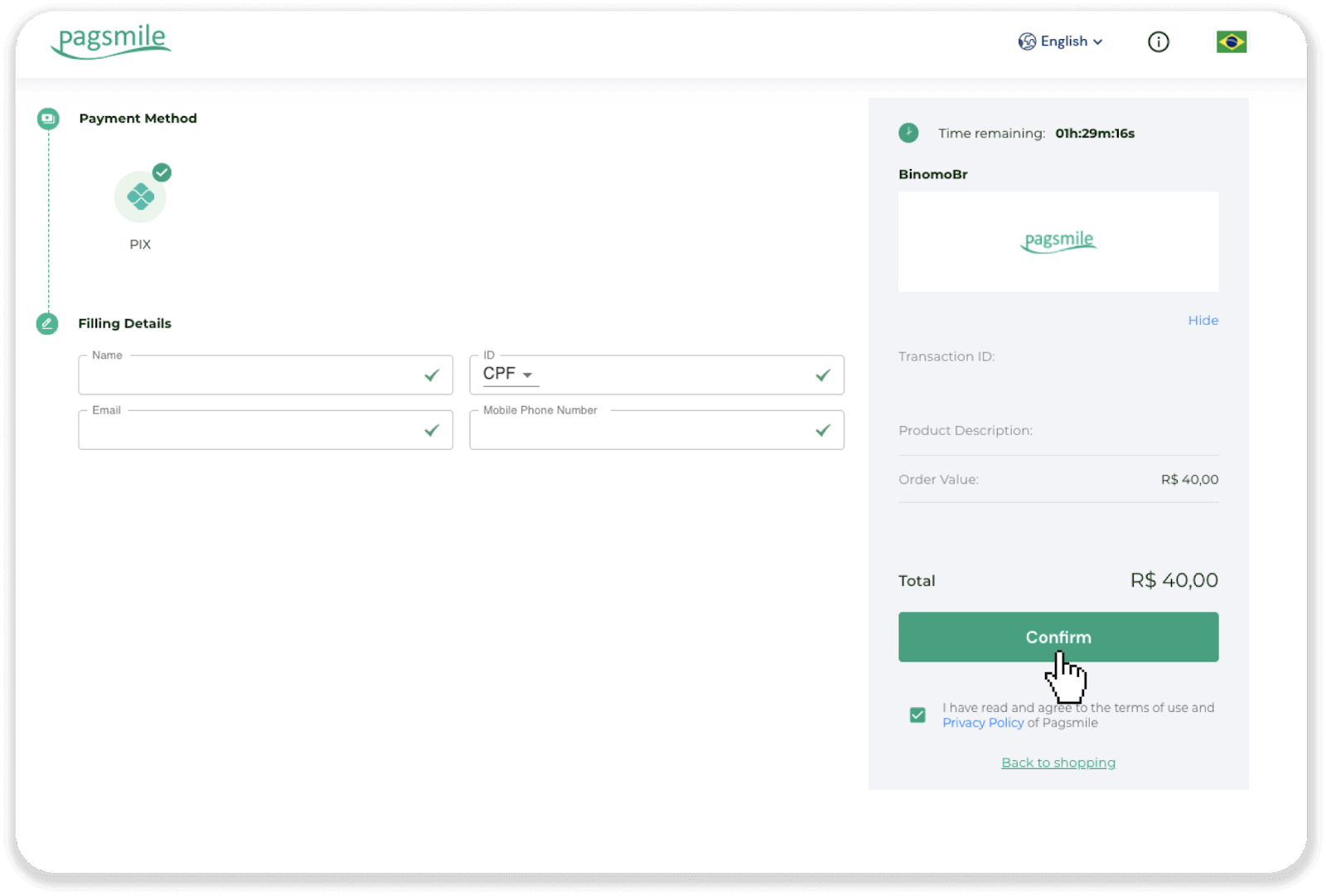
5. Будзе згенераваны QR-код. Вы можаце скапіяваць яго або адсканаваць тэлефонам. 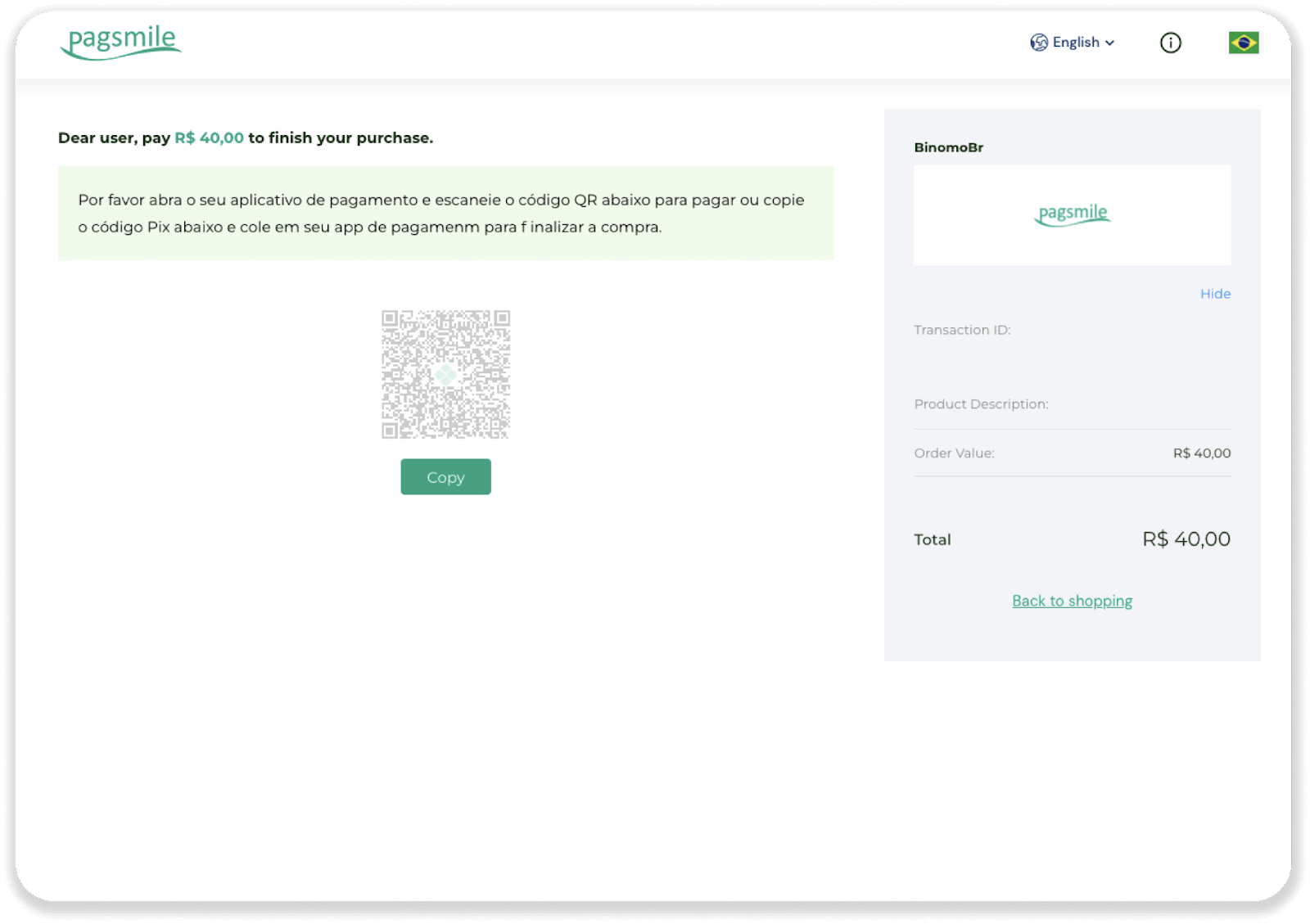
6. Увайдзіце ў праграму свайго банкаўскага рахунку і націсніце «PIX». Выберыце опцыю «Адсканаваць QR-код», каб адсканаваць QR-код. 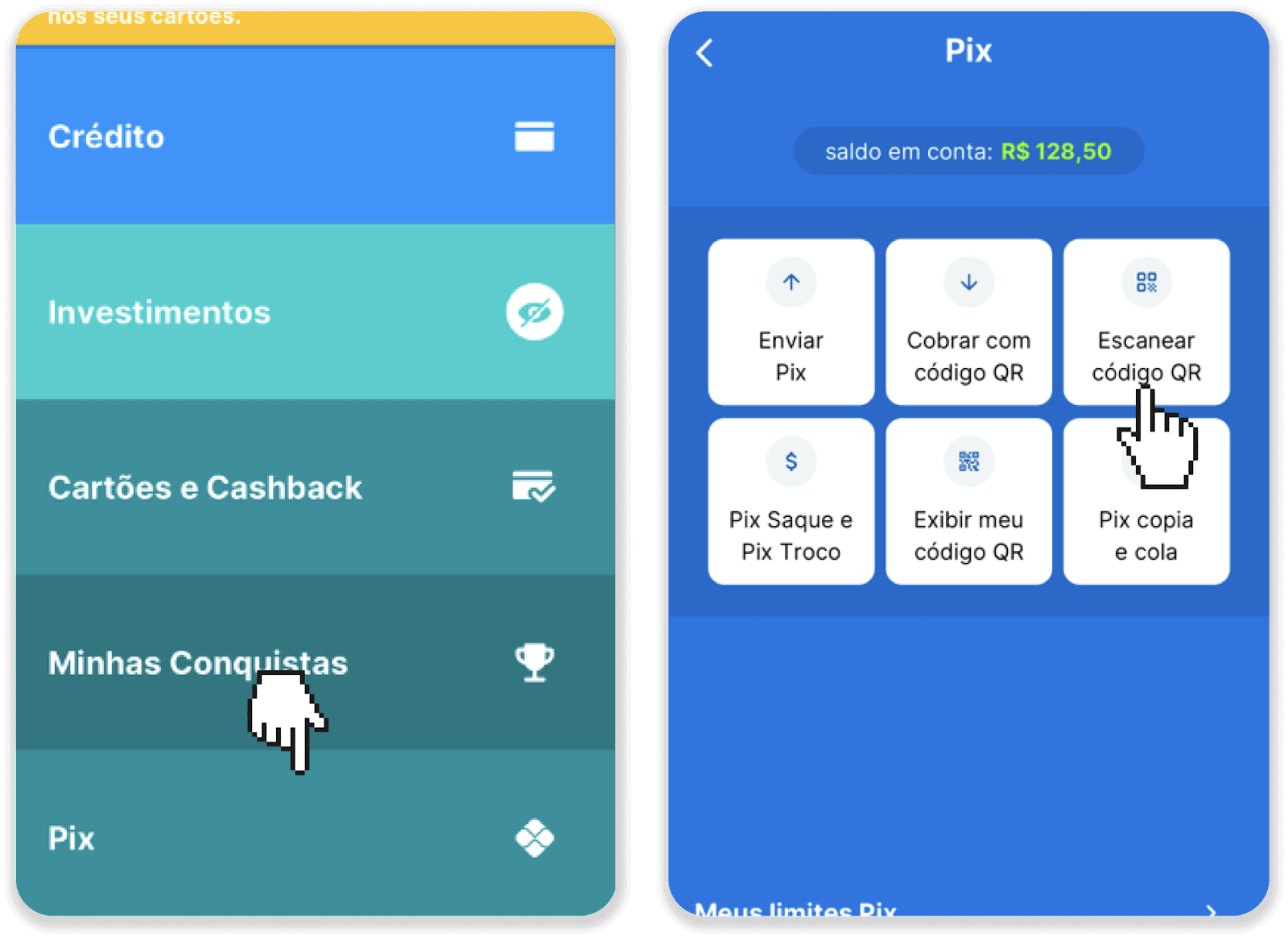
7. Адсканіруйце QR-код камерай тэлефона. Пасля адсканавання праверце правільнасць усёй інфармацыі і націсніце «Аплаціць зараз». 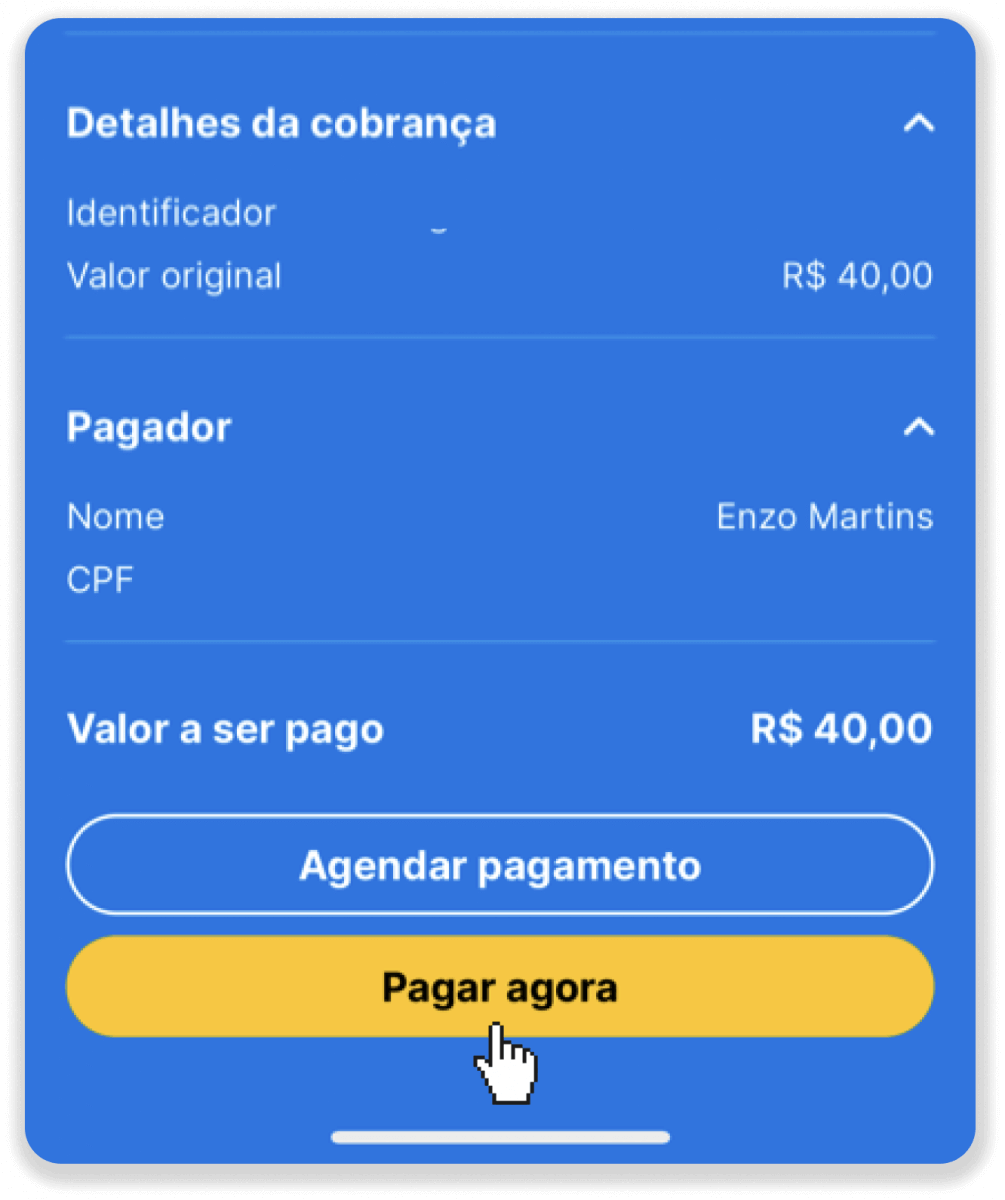
8. Увядзіце свой PIN-код. Вы ўбачыце пацверджанне вашага плацяжу. 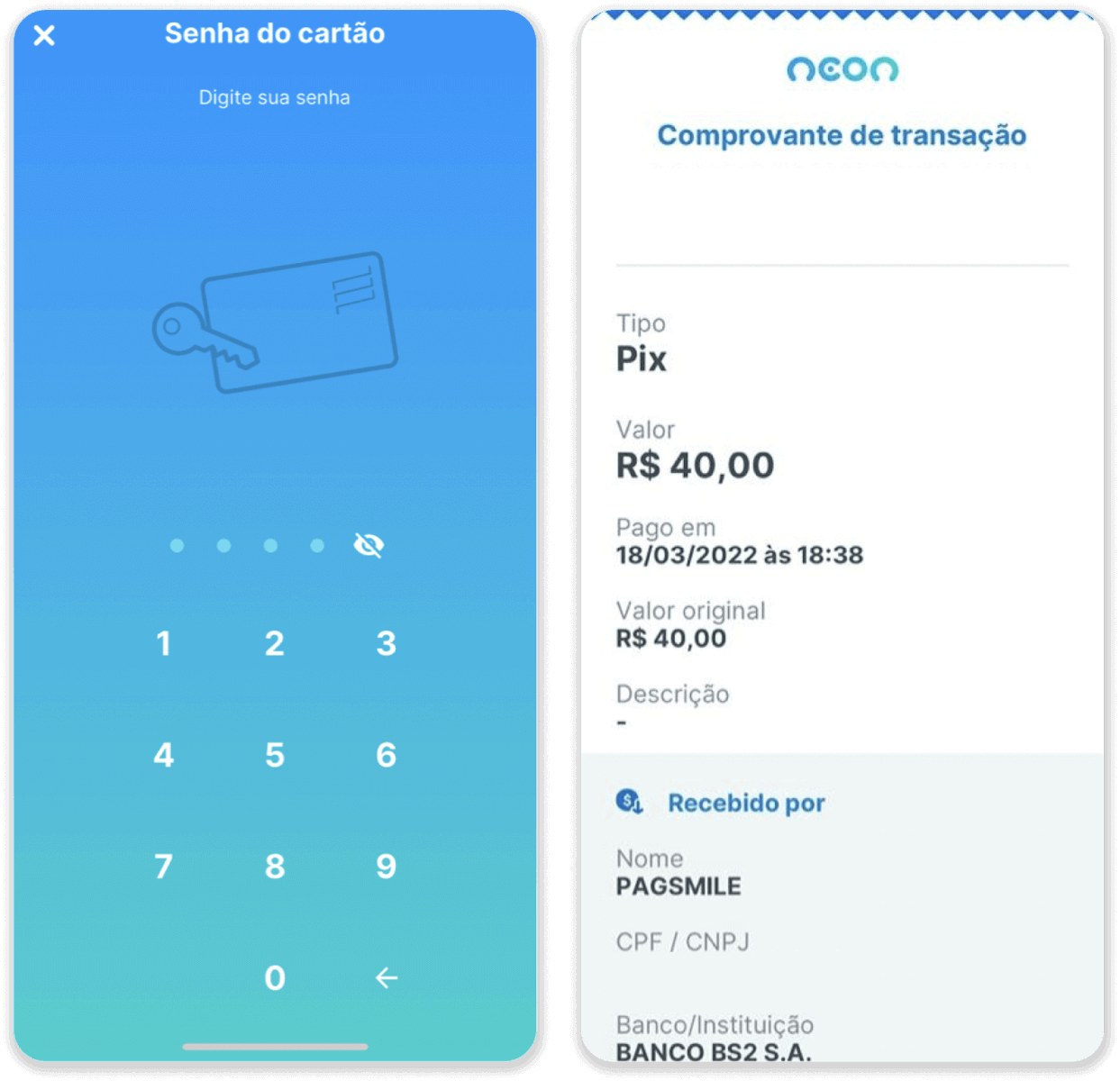
9. Каб праверыць статус вашай транзакцыі, вярніцеся на ўкладку «Гісторыя транзакцый» і націсніце на свой дэпазіт, каб адсачыць яго статус.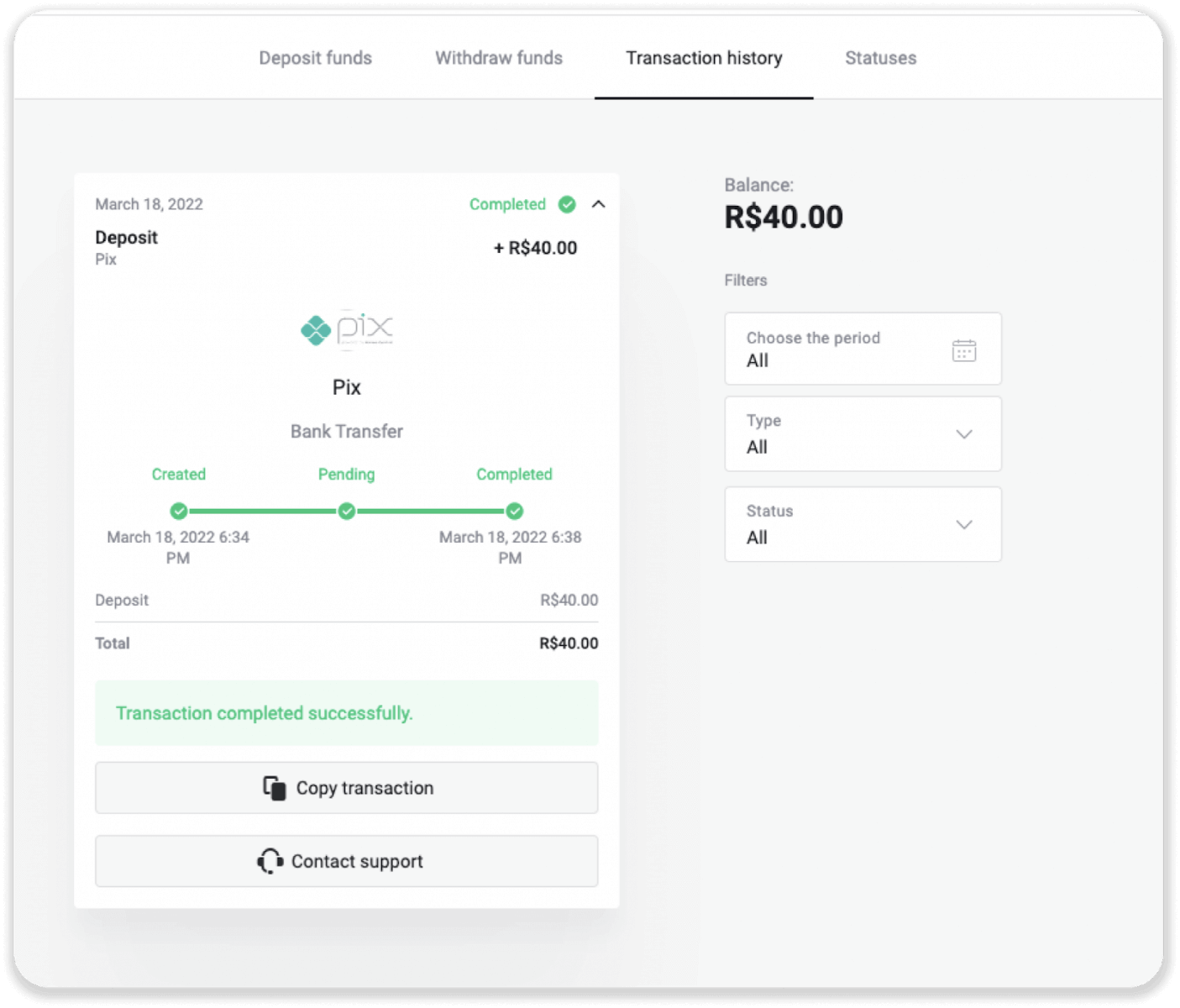
Neteller
1. Націсніце кнопку «Дэпазіт» у правым верхнім куце. 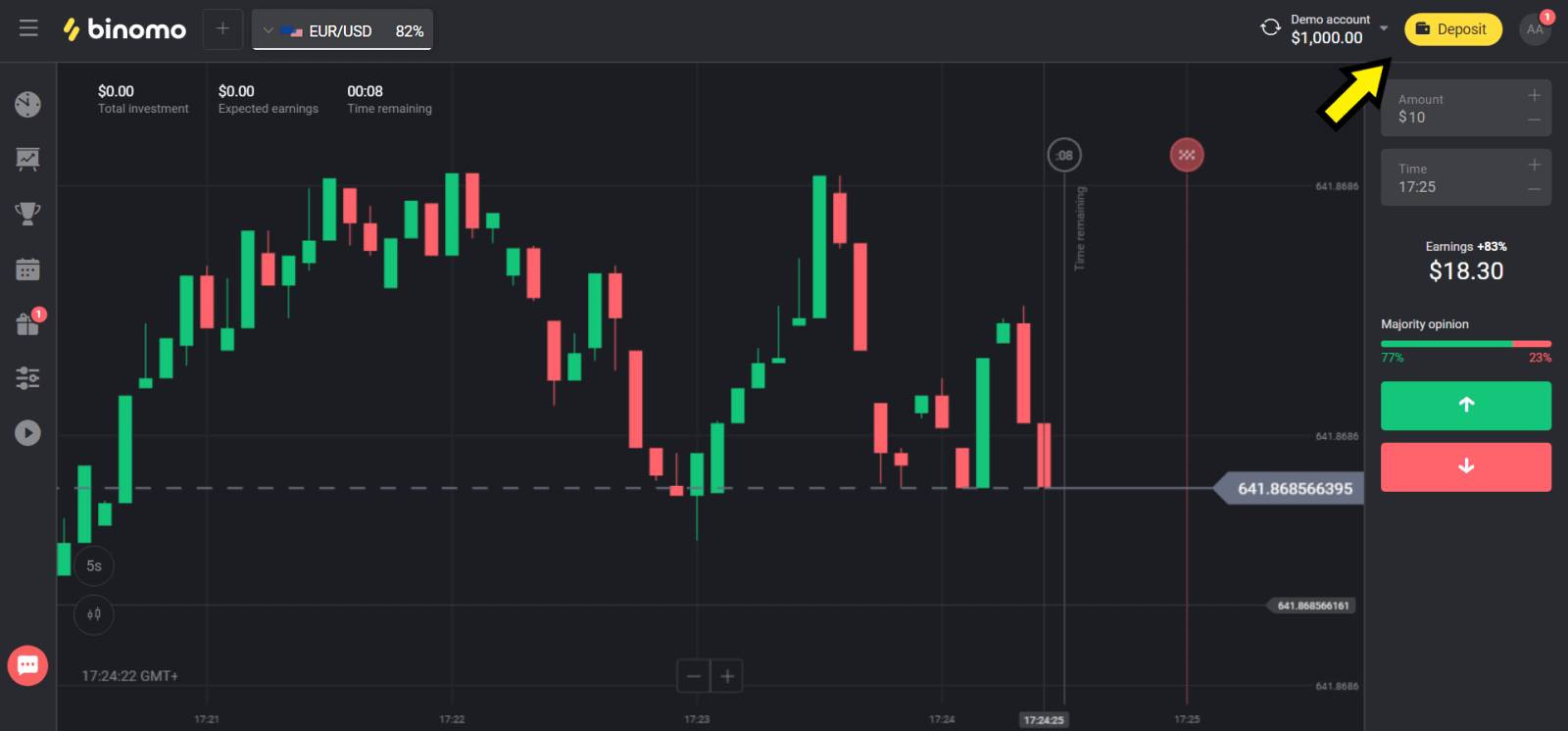
2. Выберыце сваю краіну ў раздзеле «Краіна» і абярыце метад «Neteller». 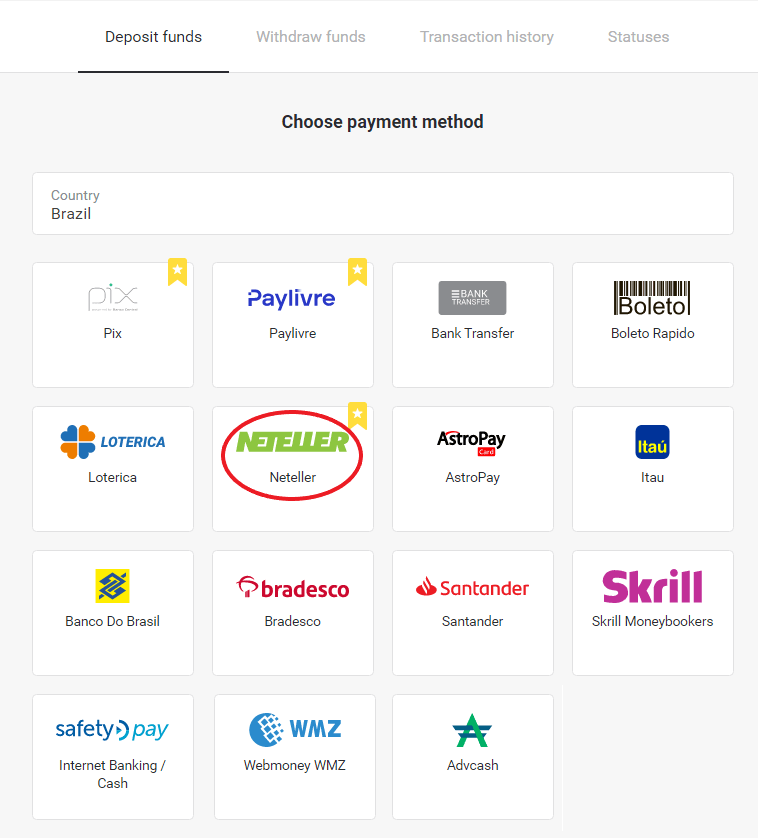
3. Выберыце суму для дэпазіту і націсніце кнопку «Дэпазіт». 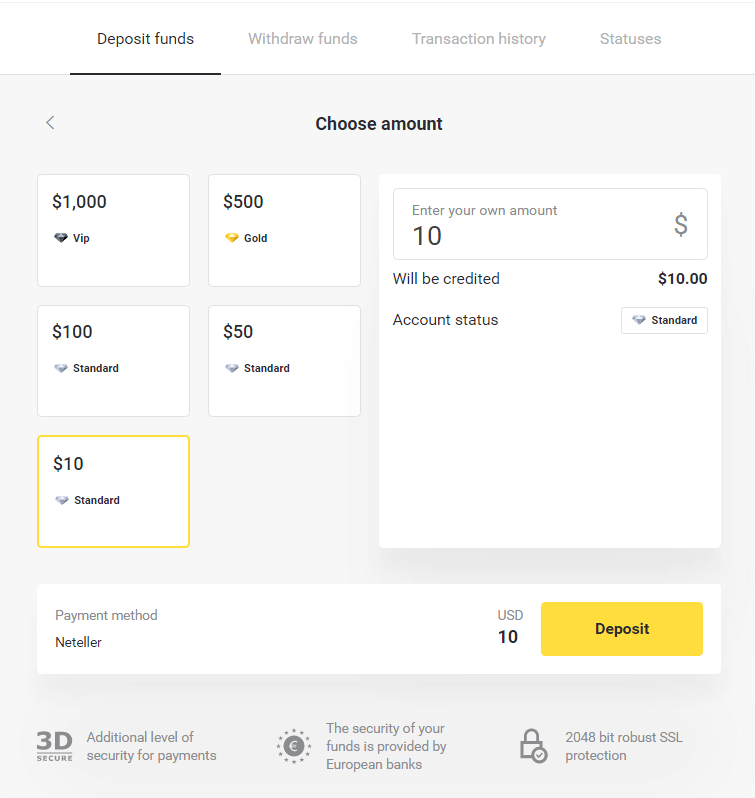
4. Скапіруйце адрас электроннай пошты і націсніце кнопку «Далей». 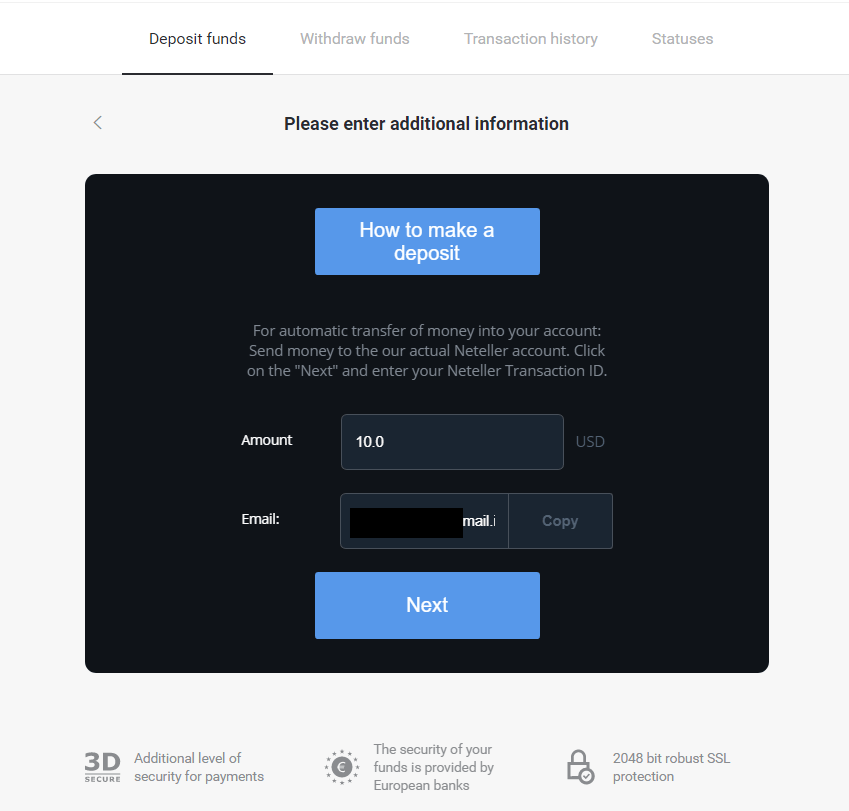
5. Перайдзіце на сайт Neteller і ўвайдзіце ў свой уліковы запіс. 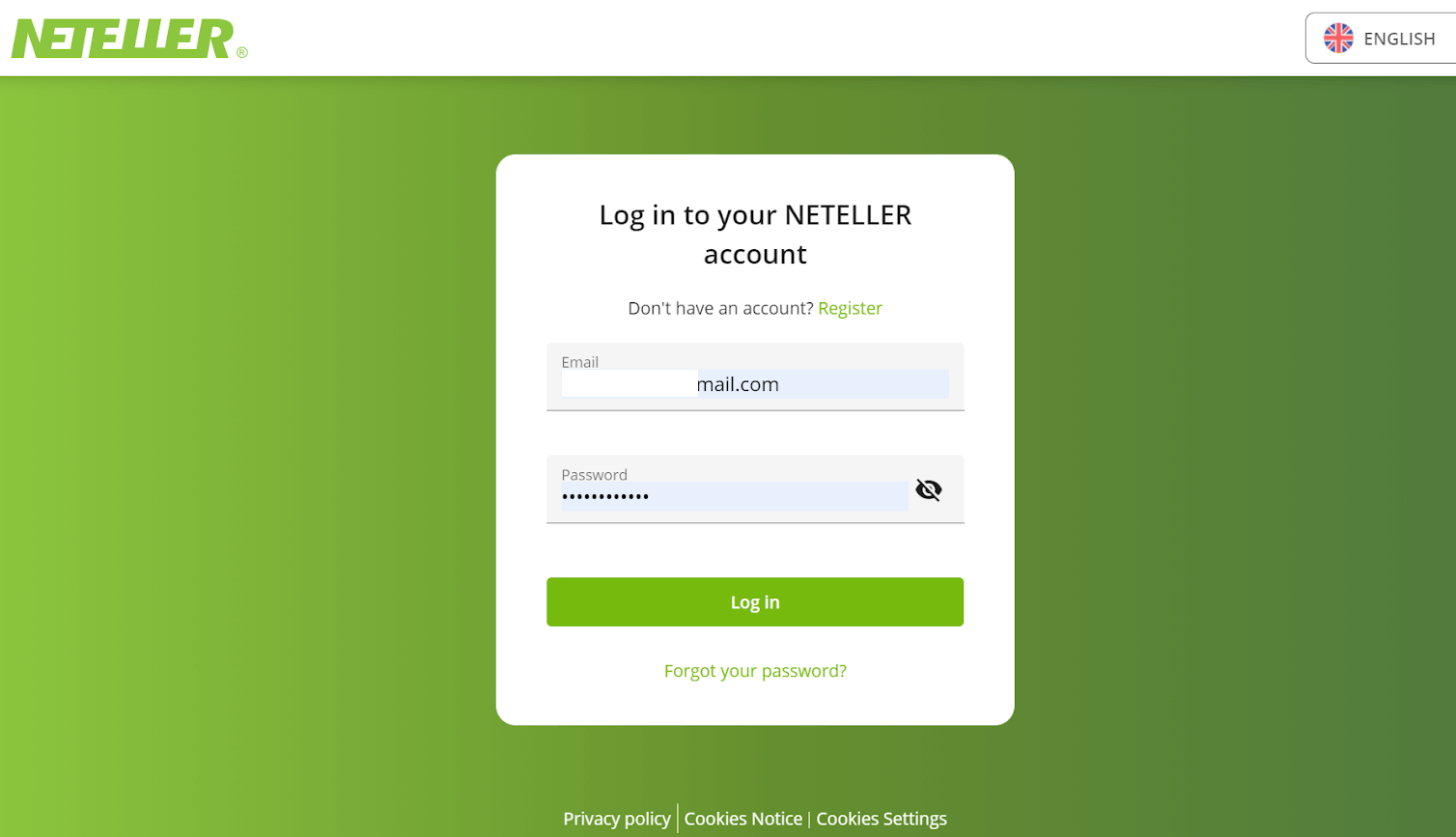
6. У раздзеле «Грашовы перавод» увядзіце адрас электроннай пошты, паказаны на сайце Binomo (крок 4), і націсніце кнопку «Працягнуць», каб працягнуць. 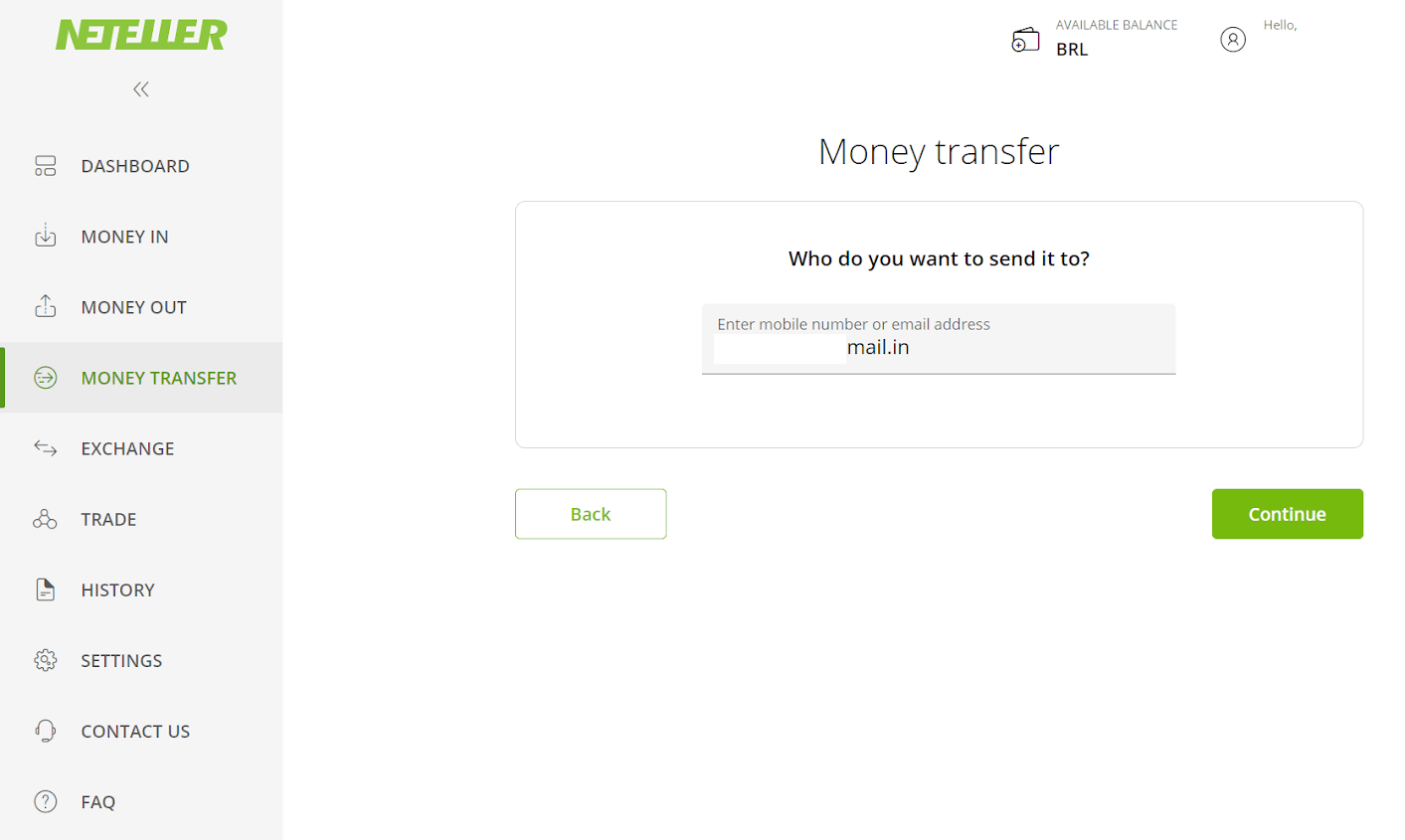
7. Увядзіце суму, якую вы выбралі ў Binomo (крок 3), і націсніце кнопку «Працягнуць», каб працягнуць. 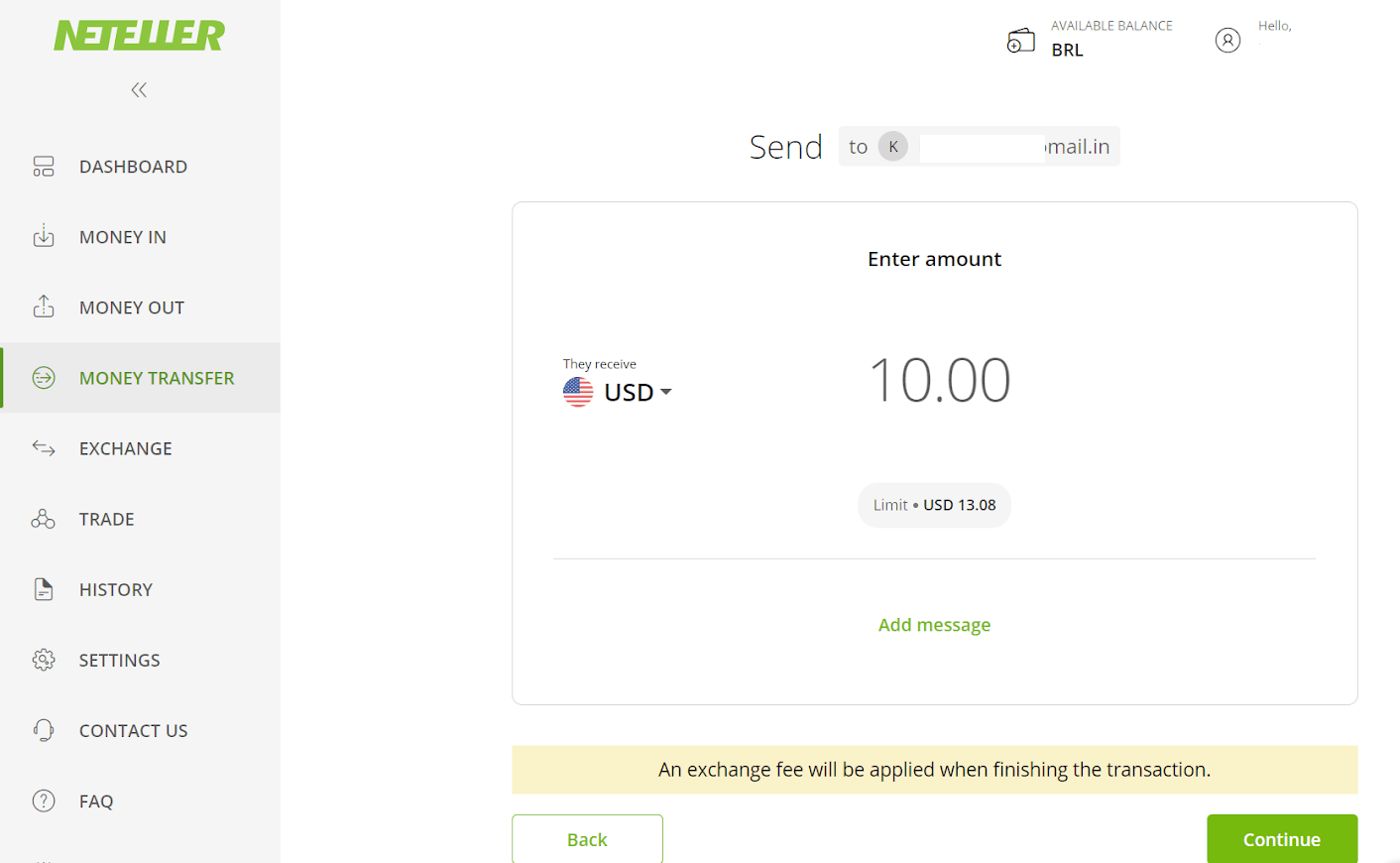
8. Праглядзіце падрабязнасці вашага пераводу. Калі ўсё правільна, націсніце кнопку «Пацвердзіць», каб пацвердзіць транзакцыю, і працягвайце. 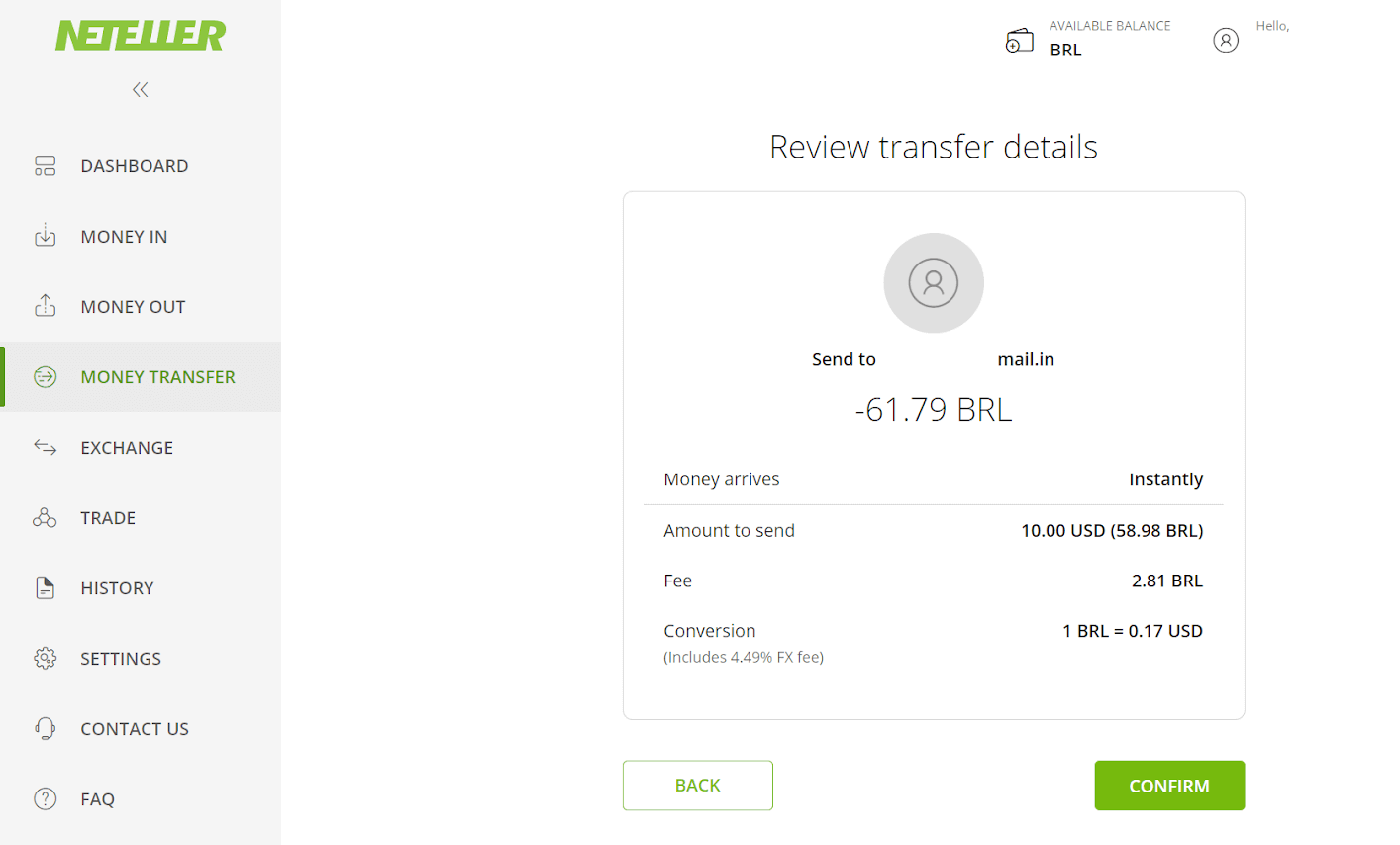
9. Вам будзе прапанавана ўвесці свой бяспечны ідэнтыфікатар для завяршэння транзакцыі, увядзіце яго і націсніце кнопку «Пацвердзіць», каб працягнуць. 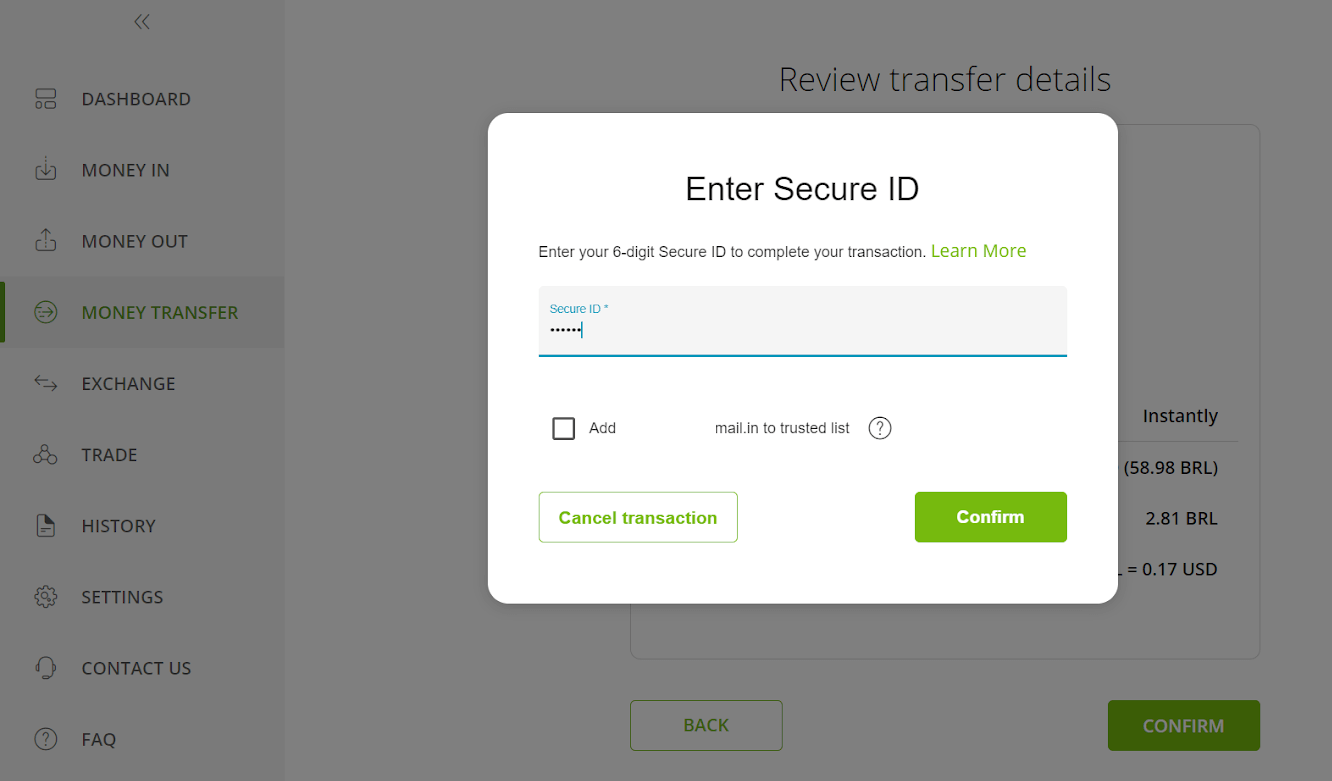
10. З'явіцца пацверджанне вашай транзакцыі. Цяпер вярніцеся на старонку дэпазіту Binomo. 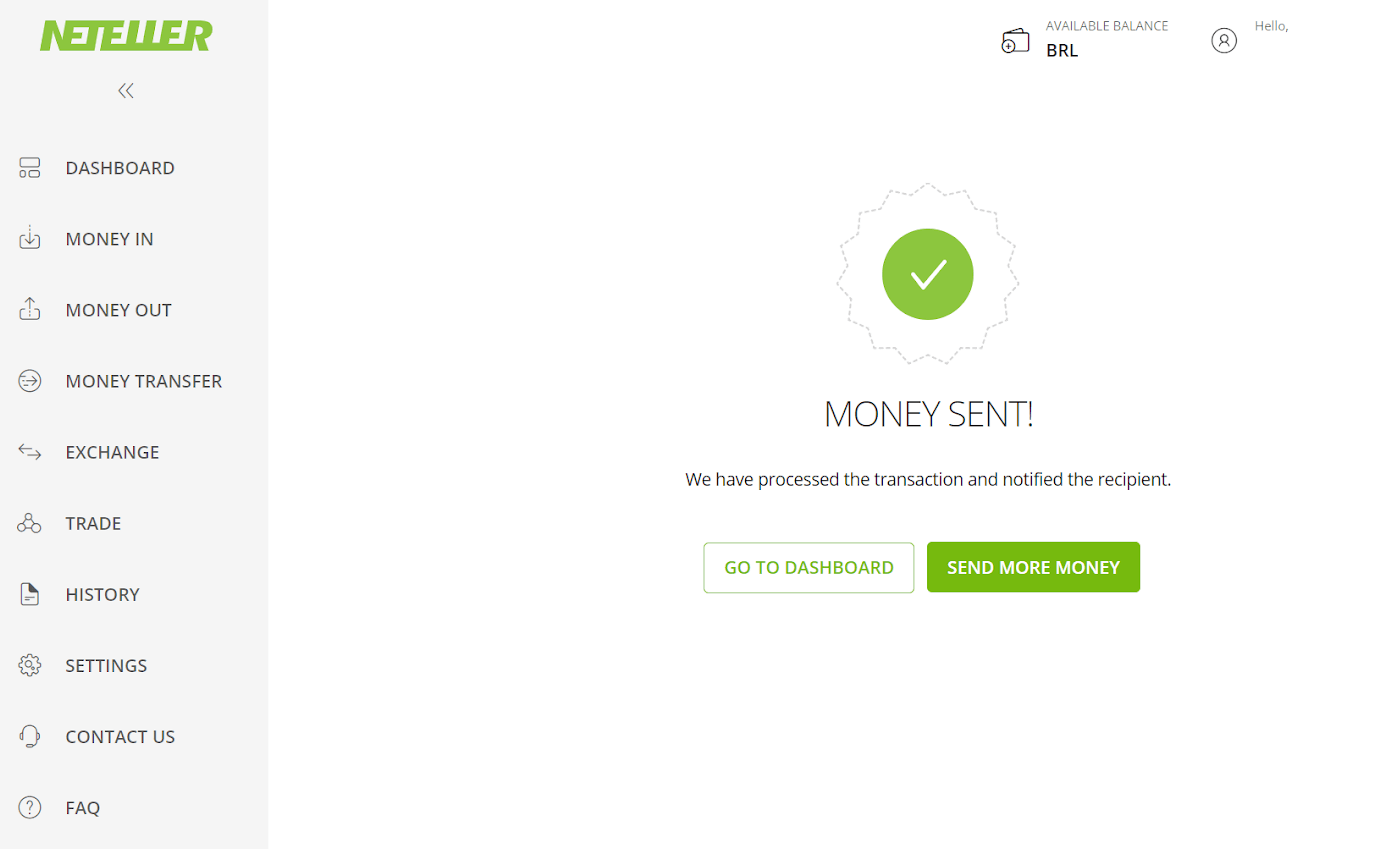
11. Увядзіце ідэнтыфікатар транзакцыі, які можна знайсці ў вашым акаўнце Neteller, у поле «Ідэнтыфікатар транзакцыі» і націсніце кнопку «Пацвердзіць», каб працягнуць. 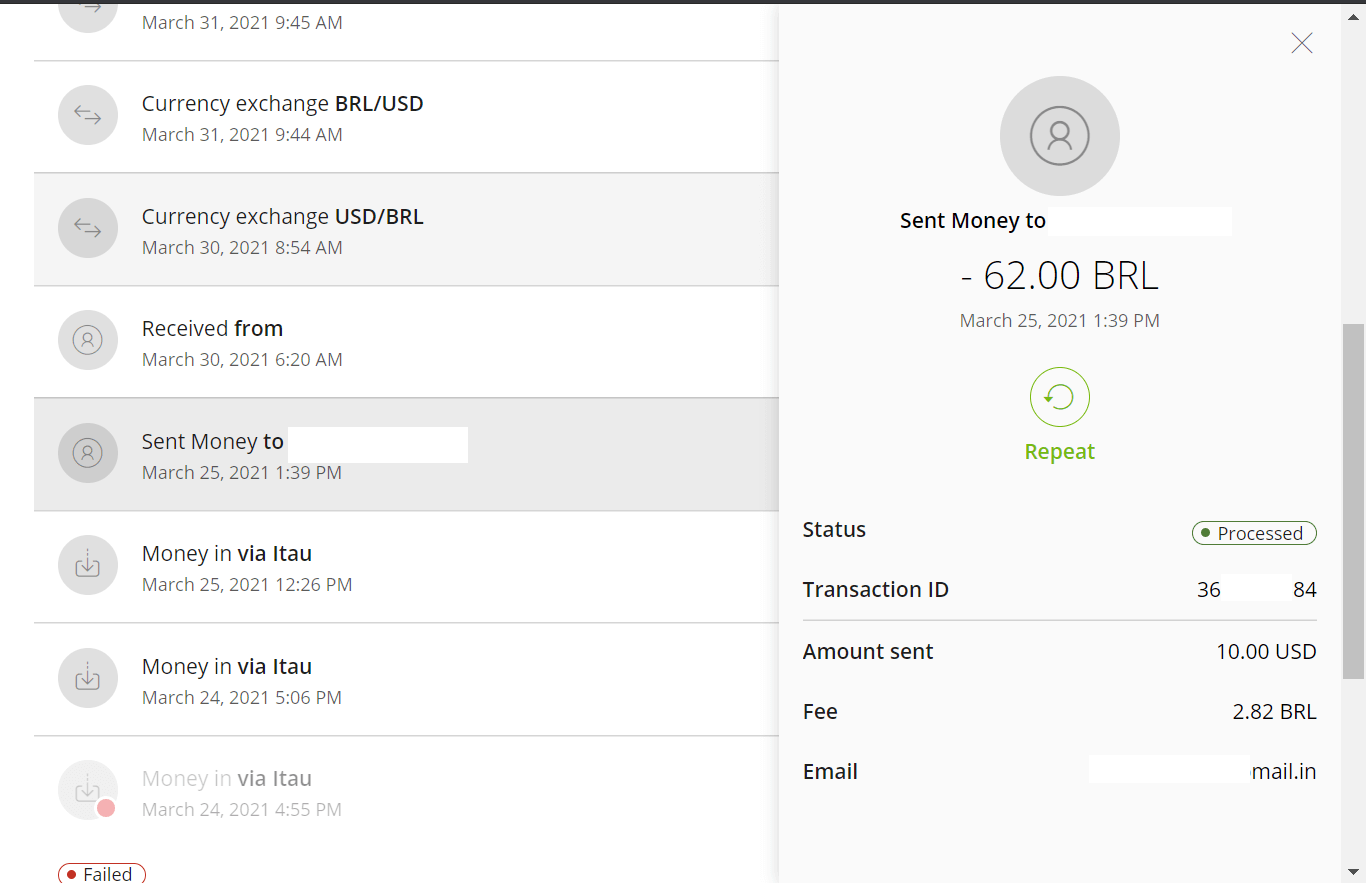
12. З'явіцца пацверджанне паспяховага плацяжу. 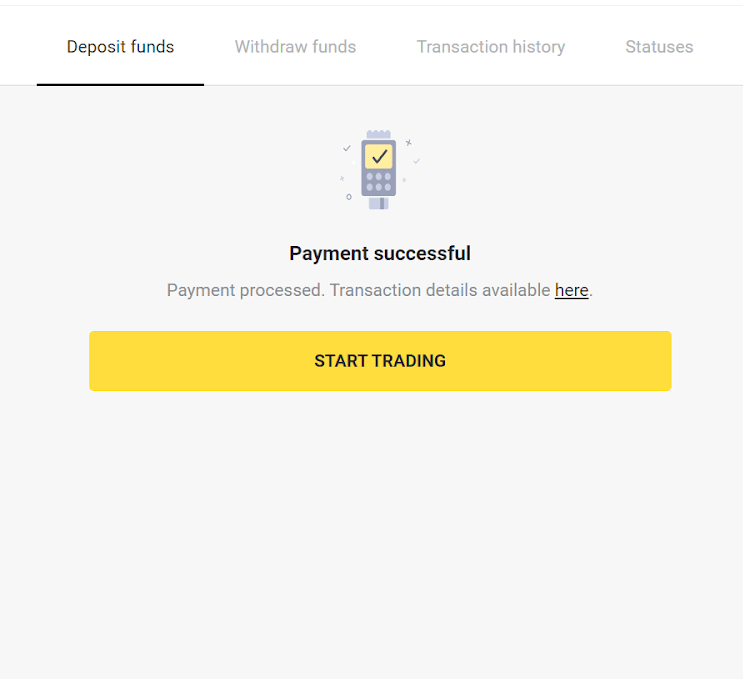
13. Вы можаце праверыць статус вашай транзакцыі ў раздзеле «Гісторыя транзакцый».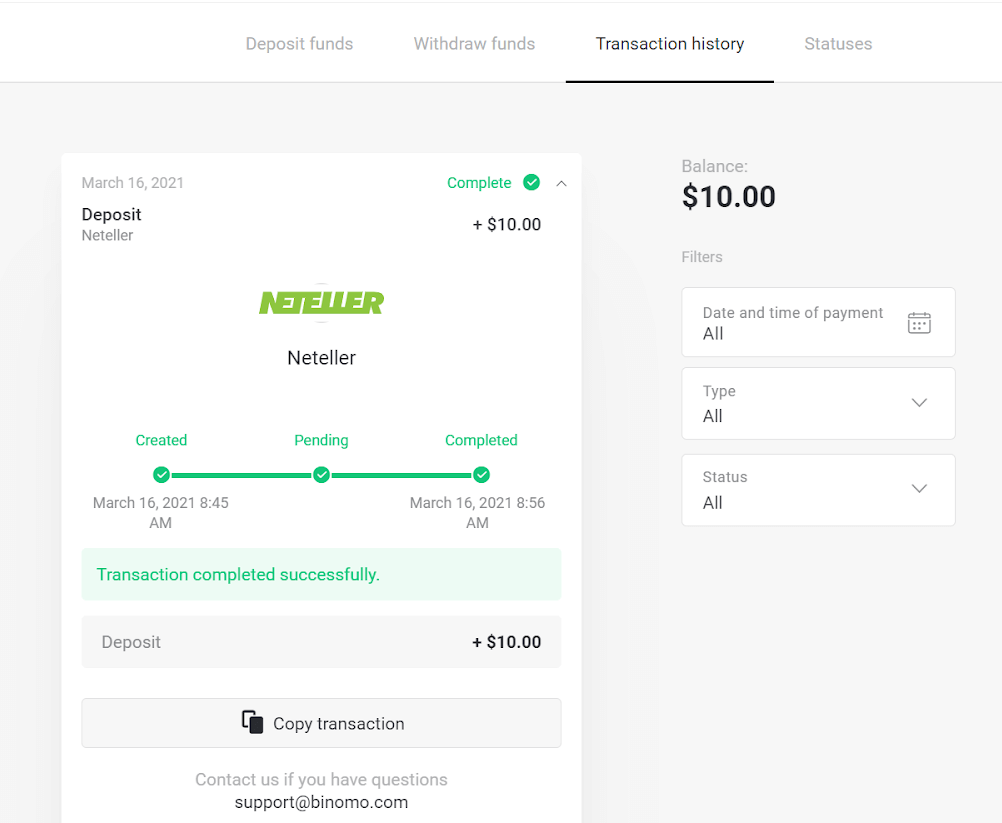
Спрасціце гандаль: лёгка ўнясіце грошы на Binomo
Шырокія варыянты папаўнення рахунку Binomo, у тым ліку інтэрнэт-банкінг у Бразіліі і электронныя кашалькі, робяць папаўненне вашага гандлёвага рахунку лёгкім працэсам. Дзякуючы бяспечным транзакцыям, хуткаму часу апрацоўкі і гнуткасці, гэтыя метады распрацаваны для задавальнення патрэб кожнага трэйдара. Пачніце гандляваць на Binomo з упэўненасцю і зручнасцю, выкарыстоўваючы абраны вамі варыянт папаўнення рахунку.