Braziliya İnternet Bankçılığı (Bank Transer, Paylivre, Loterica, Itau, Boleto Rapido) və elektron cüzdanlar (Picpay, Astropay, Banco do Brasil, Santander, Bradesco, Neteller, Skrill, WebMoney, Advcash) vasitəsilə Binomo-ya vəsait qoyun.

Bu bələdçi bu üsullar vasitəsilə vəsaitlərin necə yerləşdirilməsini izah edir və onların rahat ticarət səyahəti üçün faydalarını vurğulayır.

İnternet Bankçılıq (Bank Transer, Paylivre, Loterica, Itau, Boleto Rapido)
Bank köçürməsi
1. Sağ yuxarı küncdəki "Depozit" düyməsini basın.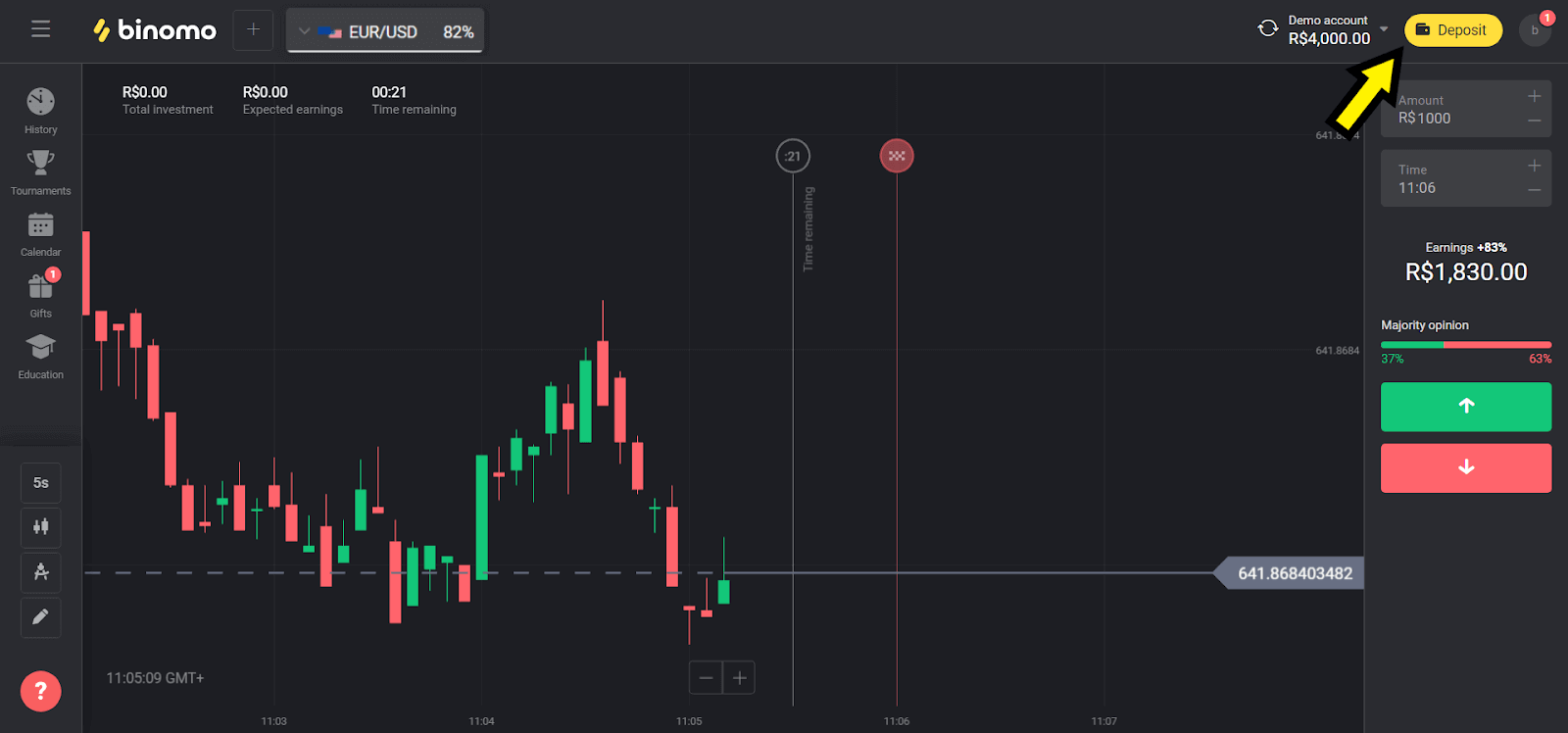
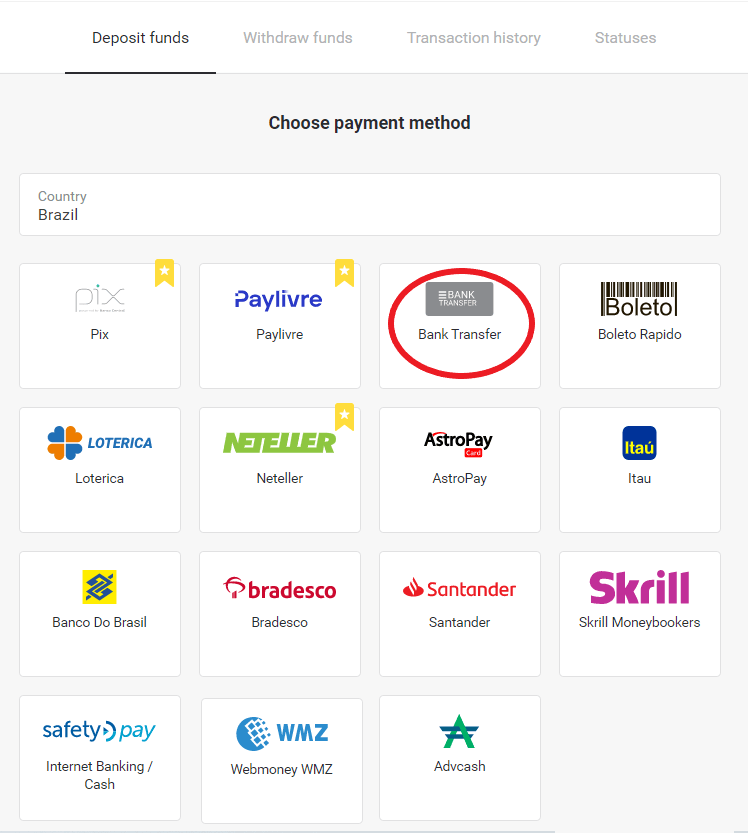
2. "Ölkə" bölməsində "Braziliya"nı seçin və "Bank köçürməsi" metodunu seçin.
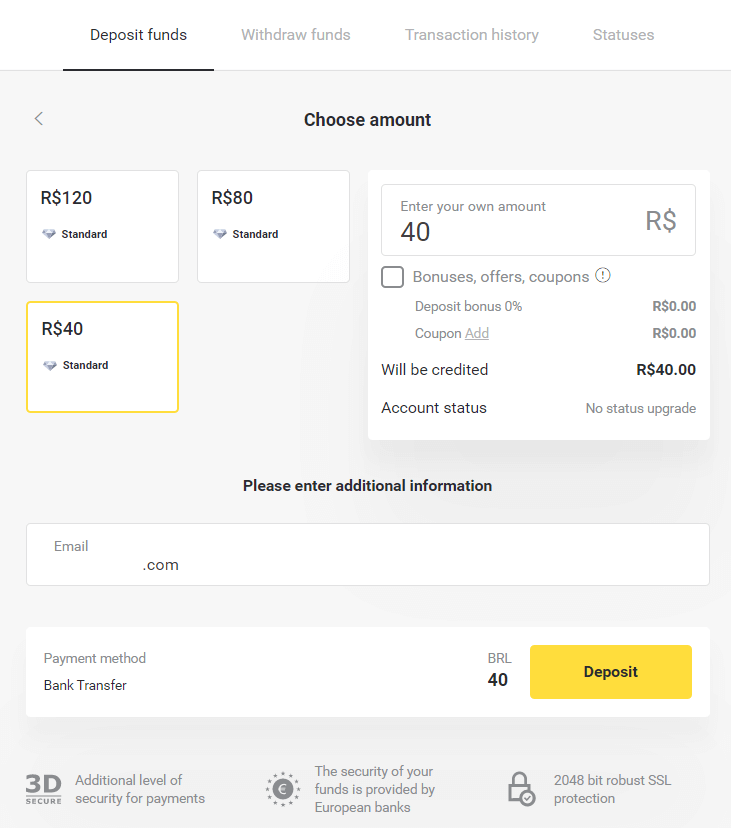
3. Depozit ediləcək məbləği seçin və "Depozit" düyməsini basın.
Qeyd: minimum məbləğ 40.00 R $-dır.
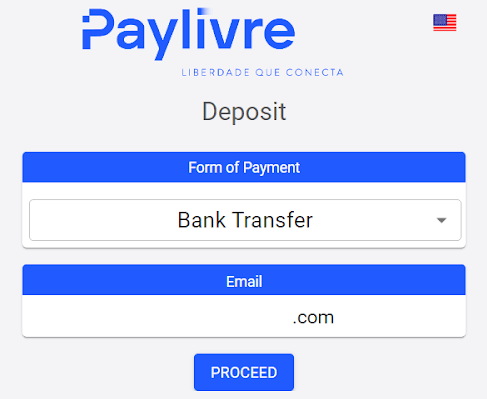
4. "Bank köçürməsi" seçimini seçin və "Davam et" düyməsini basın.
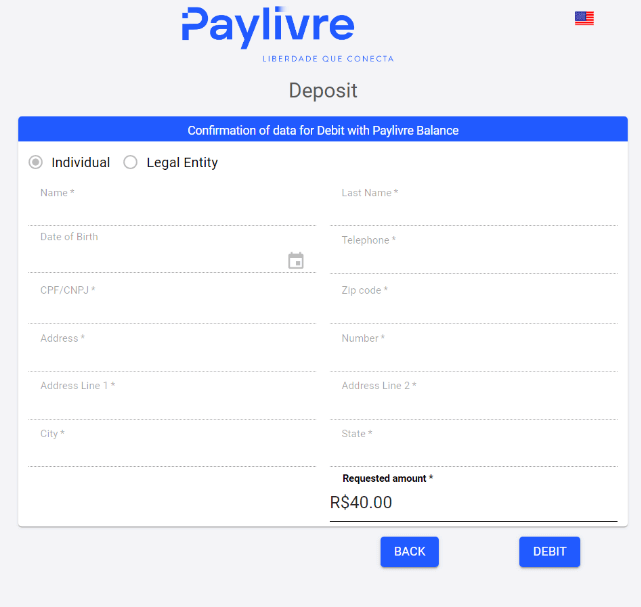
5. Bütün tələb olunan məlumatları doldurun və "Debit" düyməsini basın.
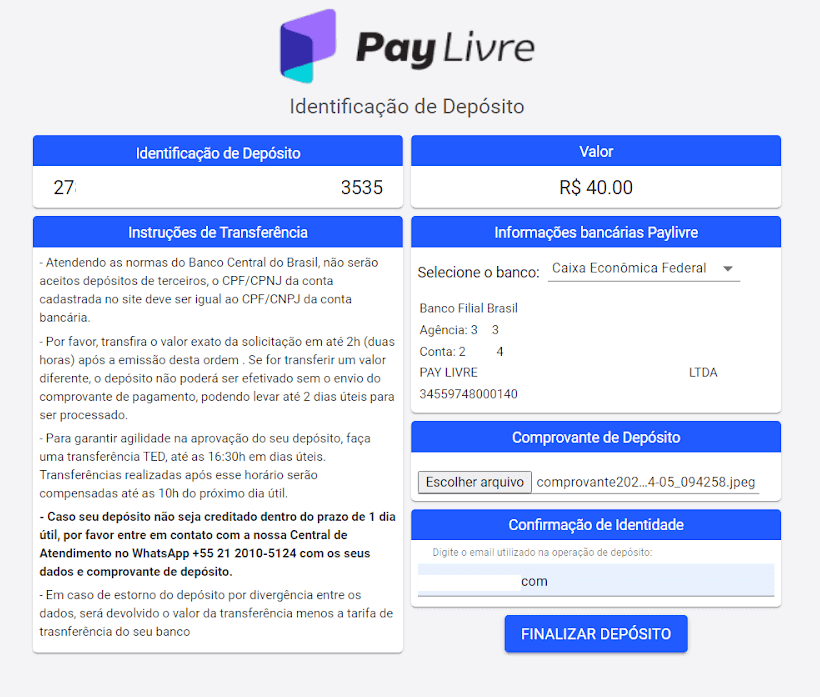
6. İstənilən bankdan seçilmiş hesaba köçürmə edin və depozit qəbzini göndərin.
Qəbzi göndərdikdən sonra "Depoziti Finalizar" düyməsini basın.
Mənşə bank hesabı istifadəçinin məlumat verdiyi eyni CPF-ə məxsus olmalıdır.
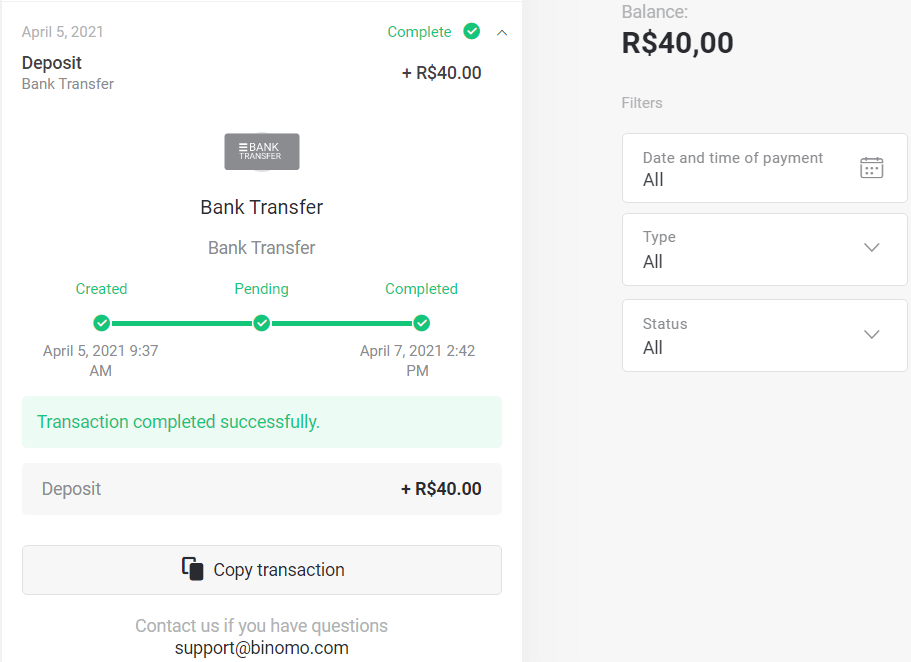
7. Əməliyyatınızın statusunu "Əməliyyat tarixçəsi" bölməsində yoxlaya bilərsiniz.
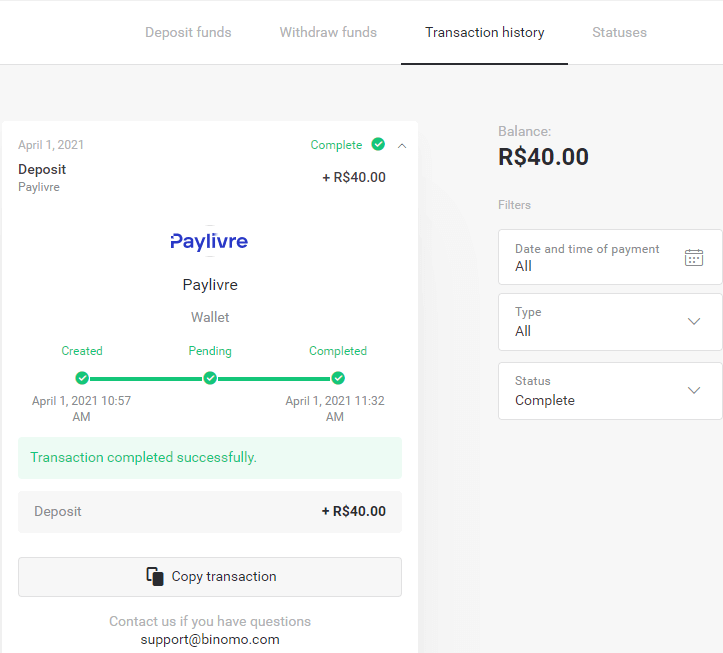
Paylivre
1. Depozit etməzdən əvvəl Binomo üçün istifadə etdiyiniz eyni e-poçt ünvanına bağlı Paylivre hesabınızın olduğundan əmin olun. Sağ üst küncdəki "Depozit" düyməsini basın.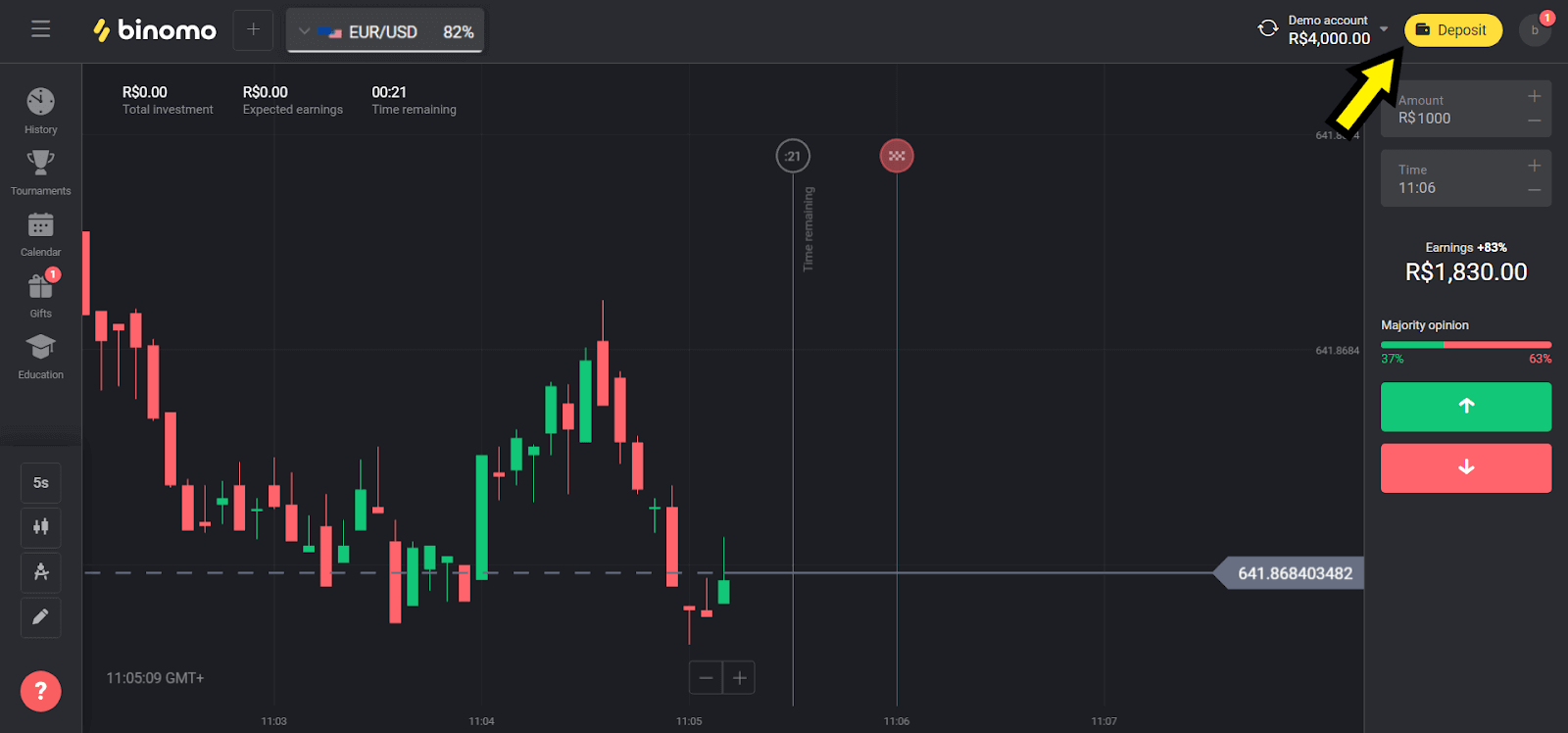
2. "Braziliya" bölməsində ölkənizi seçin və "Paylivre" metodunu seçin.
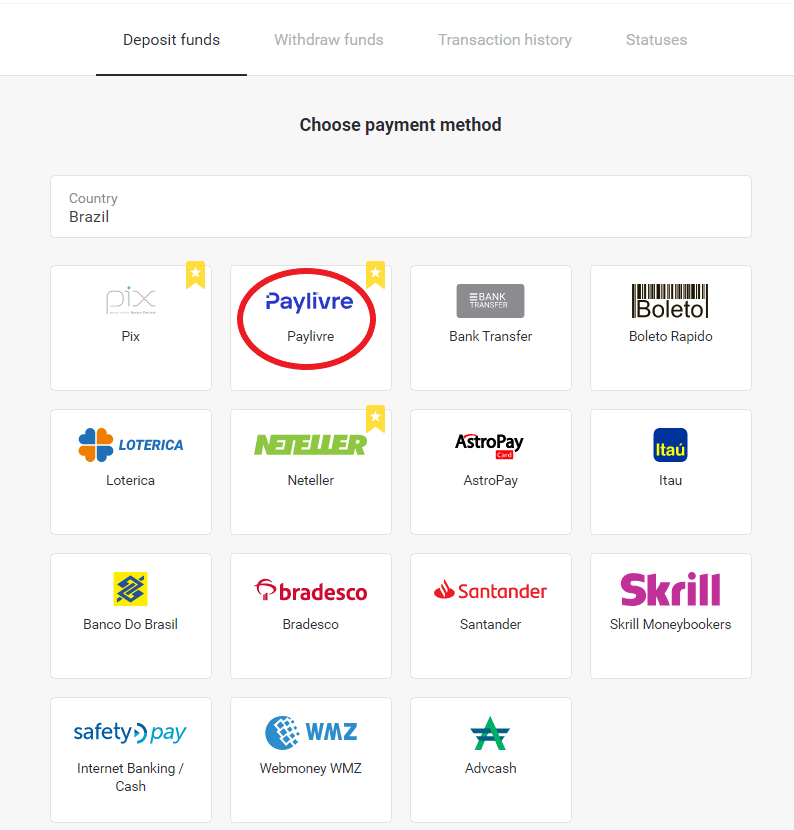
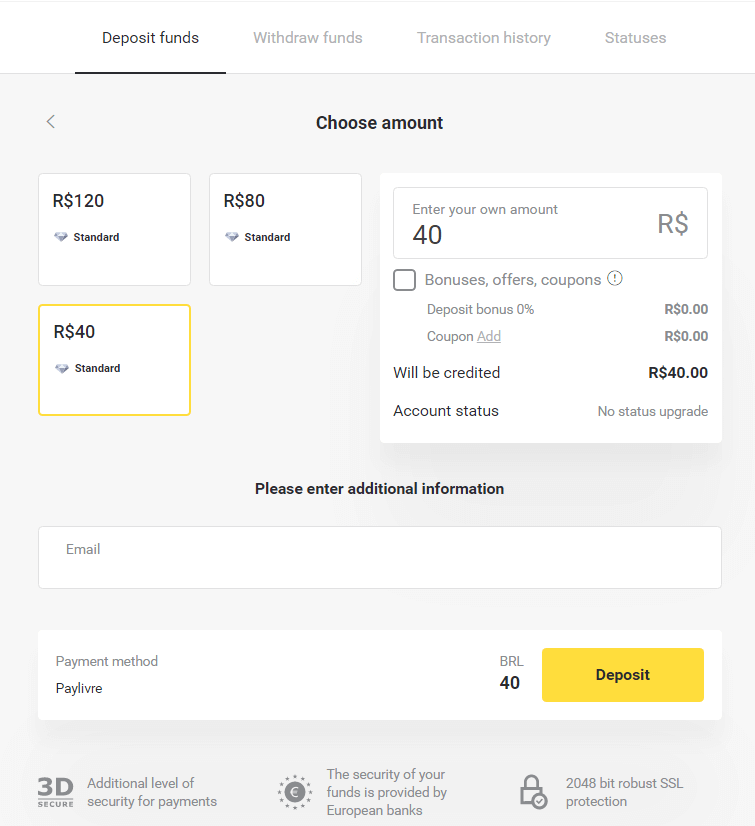
3. Depozit ediləcək məbləği seçin və "Depozit" düyməsini basın.
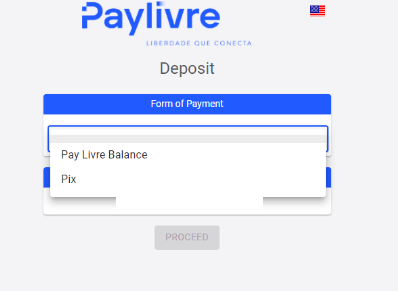
4. Paylivre cüzdanındakı vəsaitdən istifadə edəcəksinizsə, "Livre Balansını Ödə" seçimini seçin. Pix vasitəsilə depozit etmək üçün "PIX" seçimini seçin və bu məqaləni izləyin. Seçimi seçdikdən sonra "Davam et" düyməsini basın.
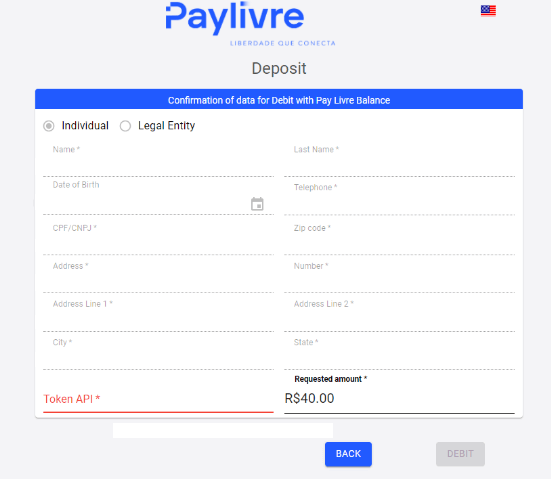
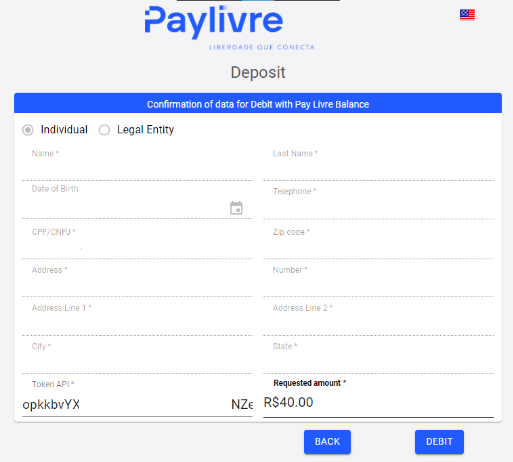
5. Şəxsi məlumatlar avtomatik olaraq doldurulur və Paylivre hesab qeydiyyatınızdan geri alınır. Depozitə davam etmək üçün yalnız yeni "Token API" yaratmalı və qırmızı rənglə işarələnmiş sahəyə daxil etməlisiniz.
6. Paylivre hesabınızı açın. Paylivre hesabınızın ana səhifəsində yuxarı sağ küncdəki "Token Yarat" düyməsini basın.
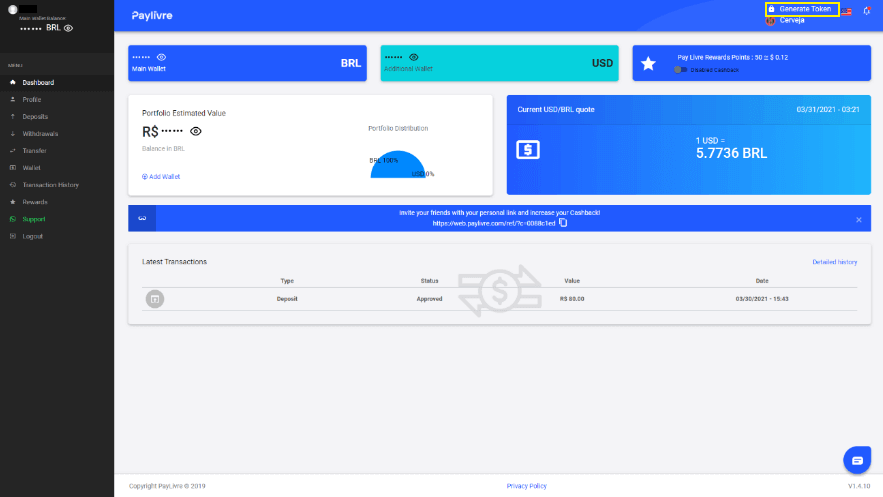
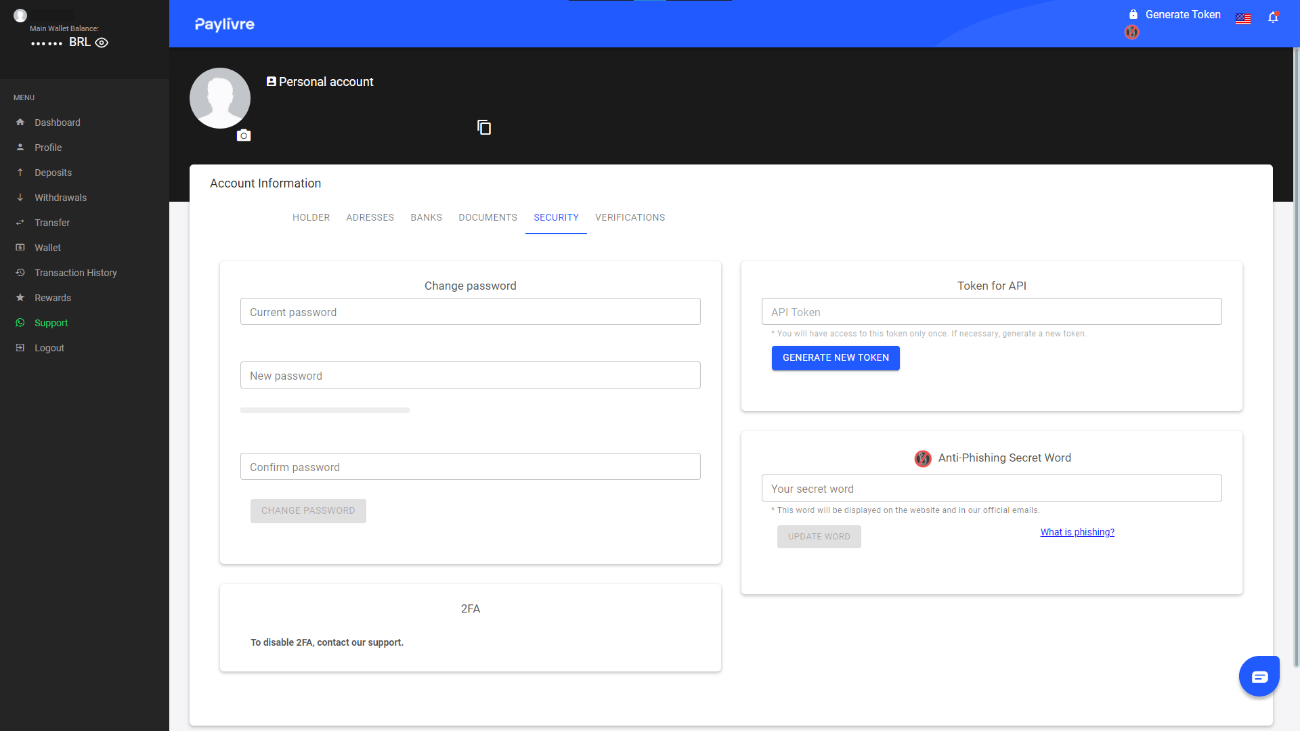
7. "Yeni Token Yarat" düyməsini basın və yaradılan kodu kopyalayın.
8. Kodu "Token API" sahəsinə yapışdırın və sonra "Debit" düyməsini basın.
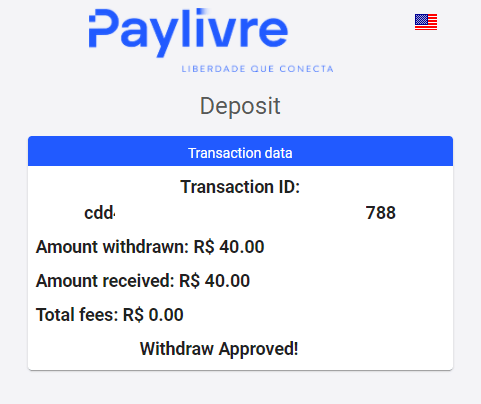
9. Əməliyyatın təsdiqini alacaqsınız.
10. Əməliyyatınızın statusunu "Əməliyyat tarixçəsi" bölməsində yoxlaya bilərsiniz.
Loterika
1. Sağ yuxarı küncdəki "Depozit" düyməsini basın.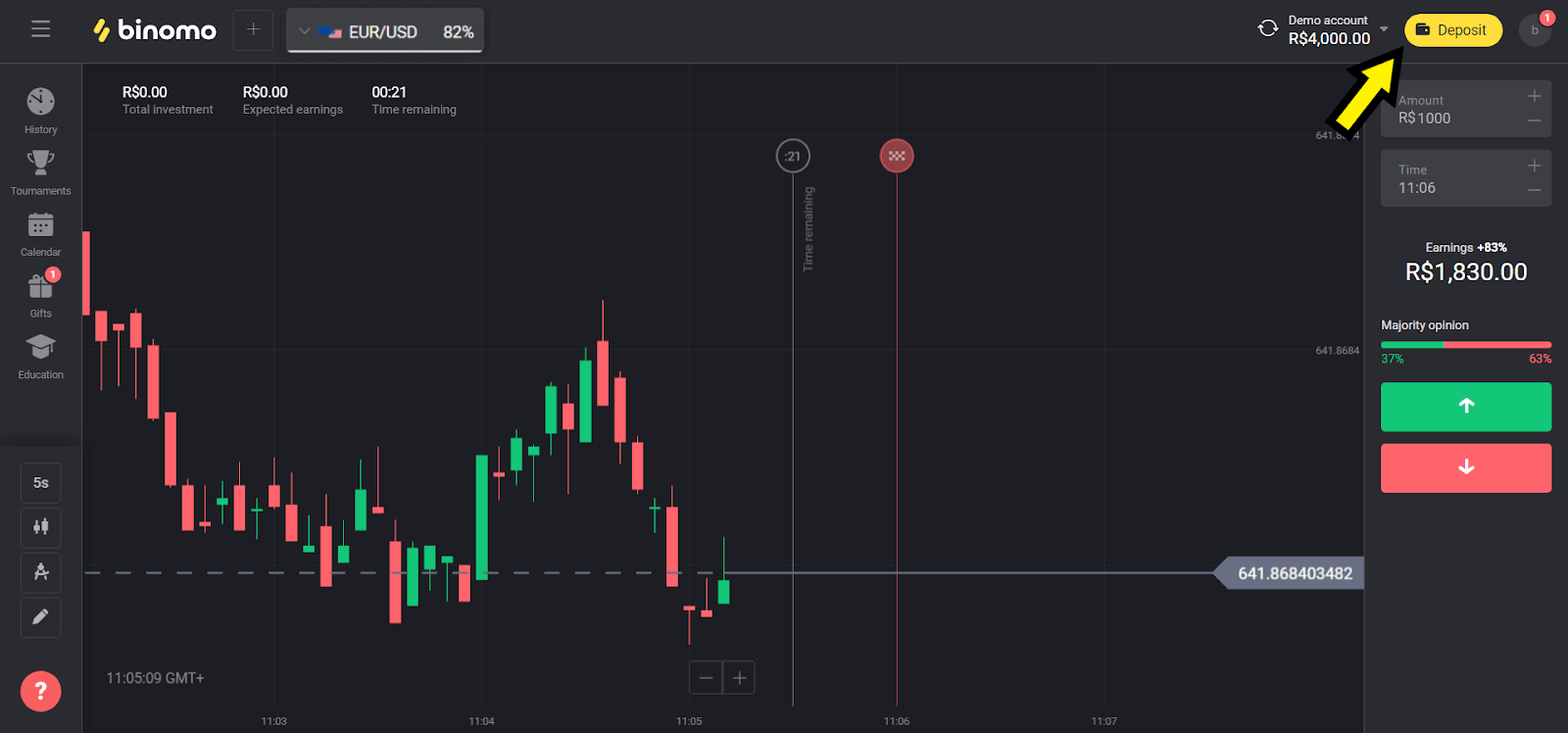
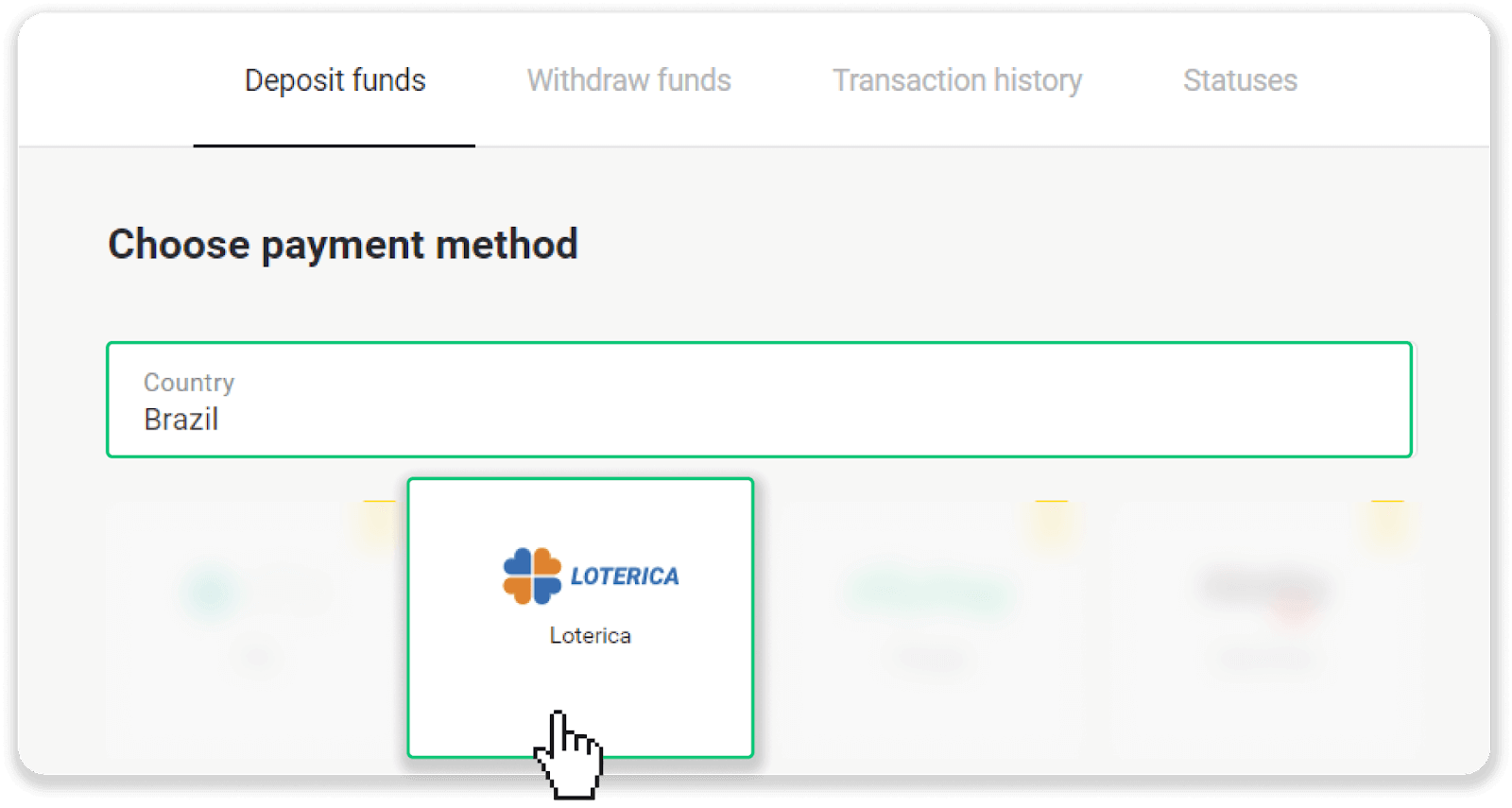
2. "Ölkə" bölməsində "Braziliya"nı seçin və "Loterica" metodunu seçin.
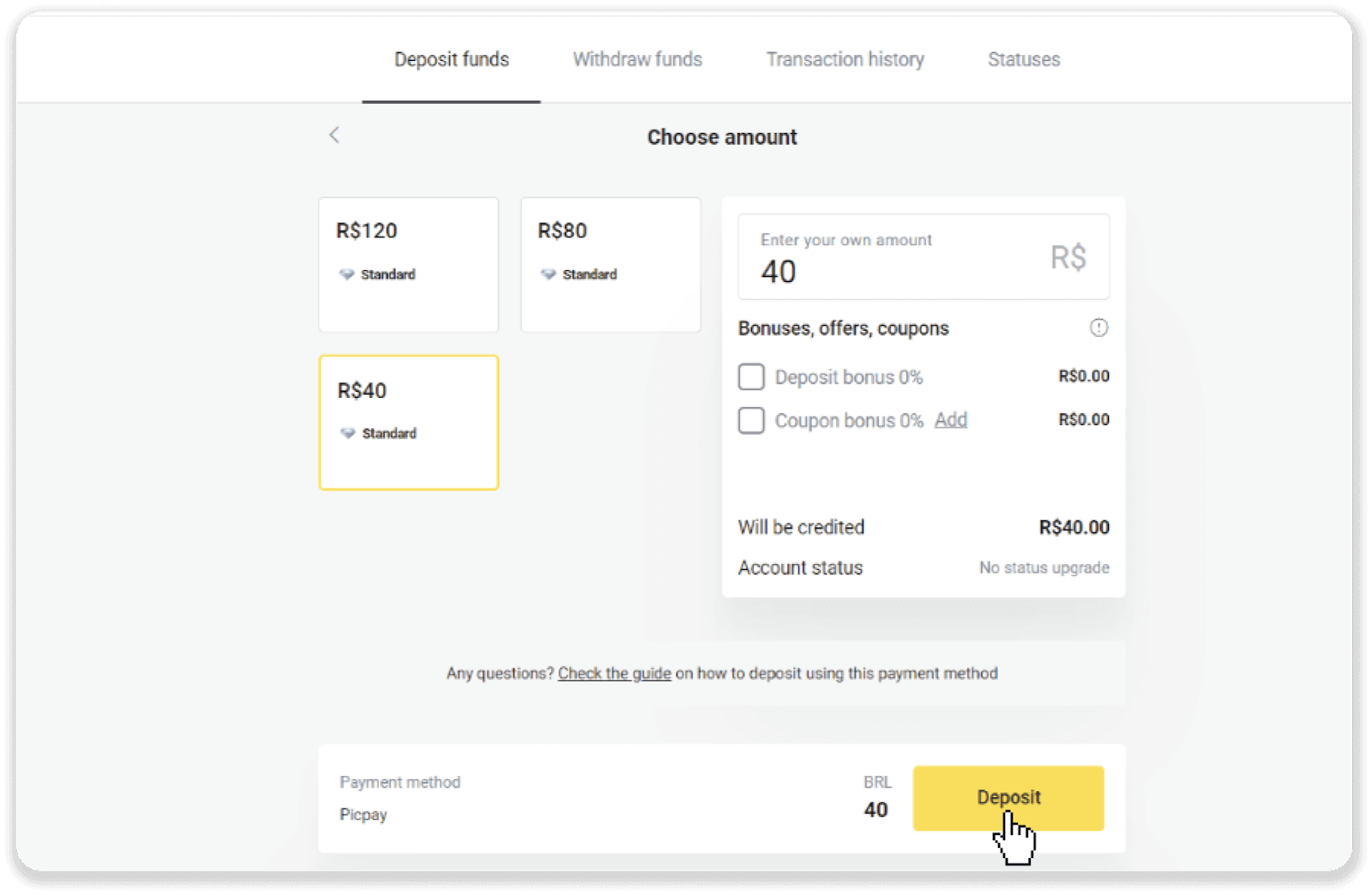
3. Depozit ediləcək məbləği seçin və "Depozit" düyməsini basın.
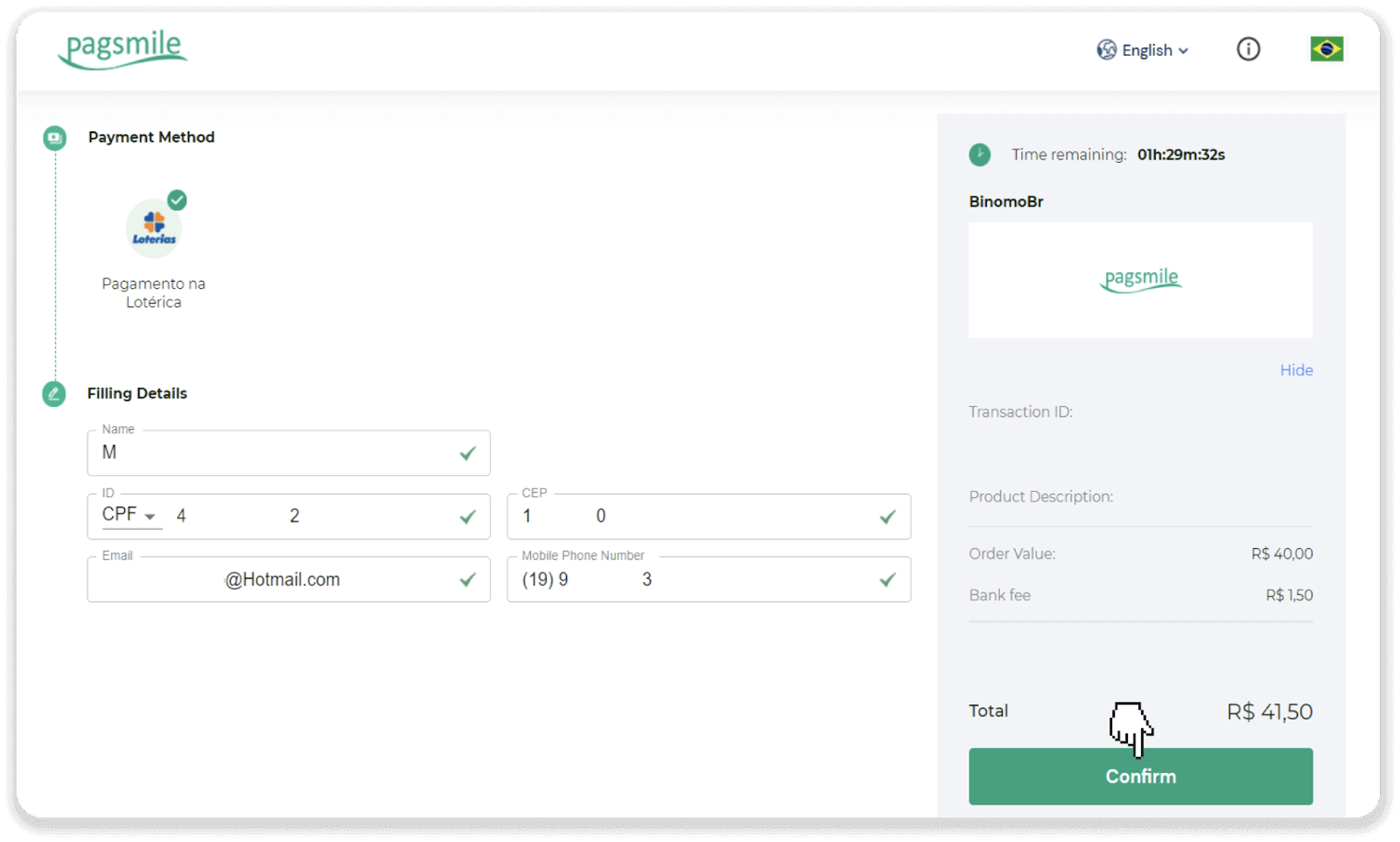
4. Avtomatik olaraq ödəniş provayderinin səhifəsinə yönləndiriləcəksiniz. Şəxsi məlumatlarınızı daxil edin: adınızı, CPF, CEP, e-poçt ünvanınızı və telefon nömrənizi. "Təsdiq et" düyməsini basın.
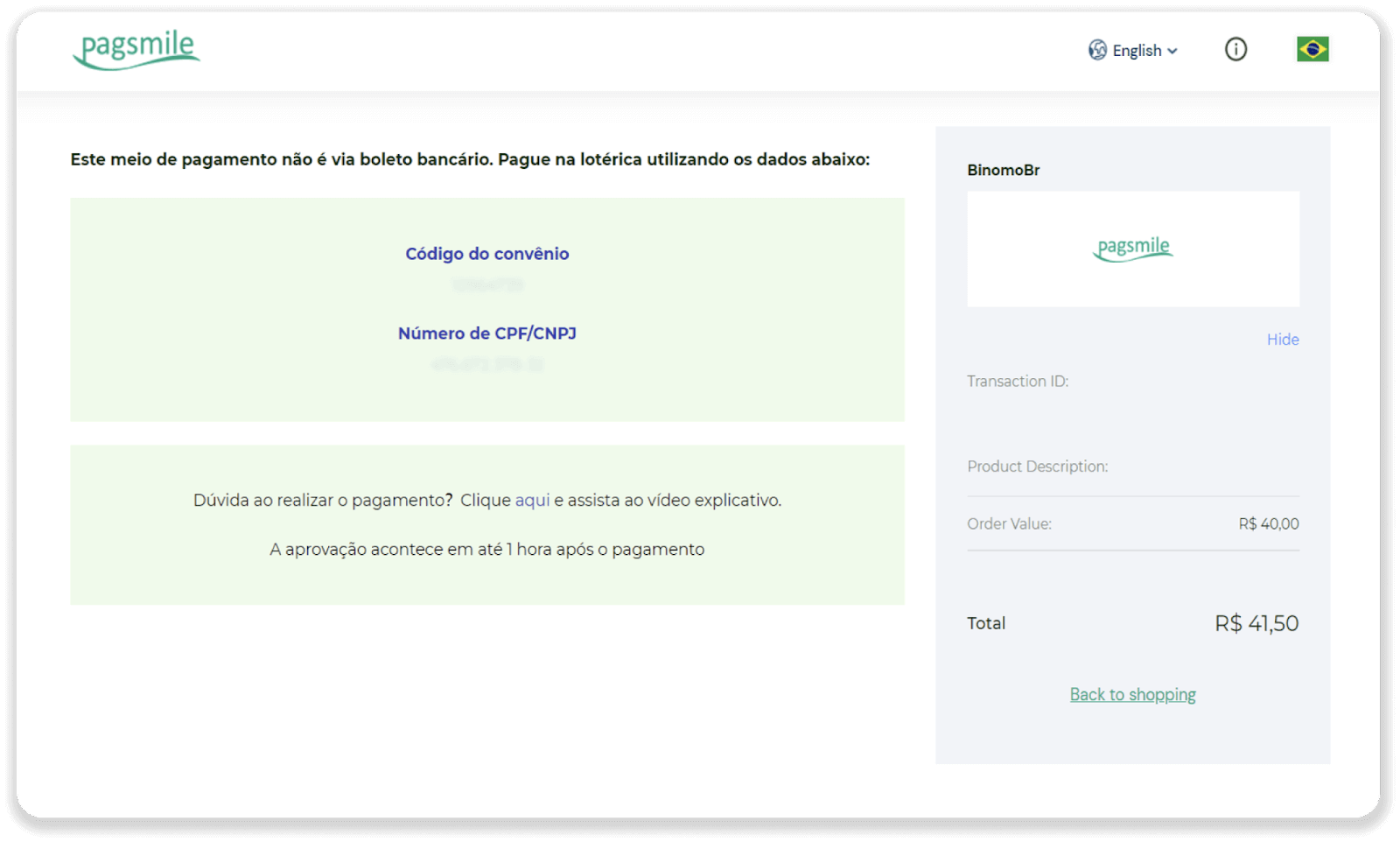
5. "Código de convênio" və "Número de CPF/CNPJ" qeyd edin və ödəniş etmək üçün ən yaxın "Lotérica"ya gedin. Qəbz götürün.
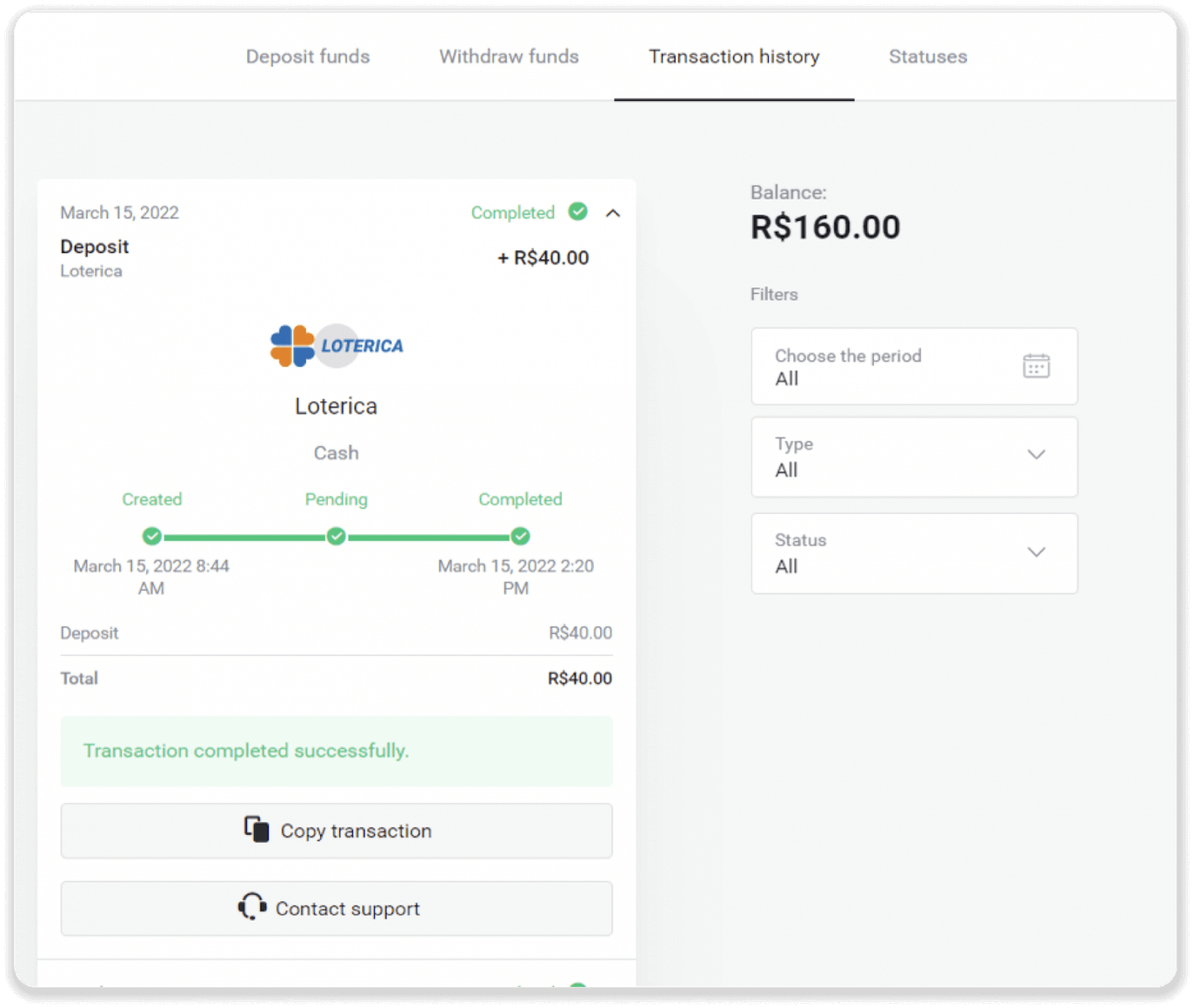
6. Əməliyyatınızın statusunu yoxlamaq üçün "Əməliyyat tarixçəsi" sekmesine qayıdın və statusunu izləmək üçün depozitinizi vurun.
Itau
1. Sağ yuxarı küncdəki "Depozit" düyməsini basın.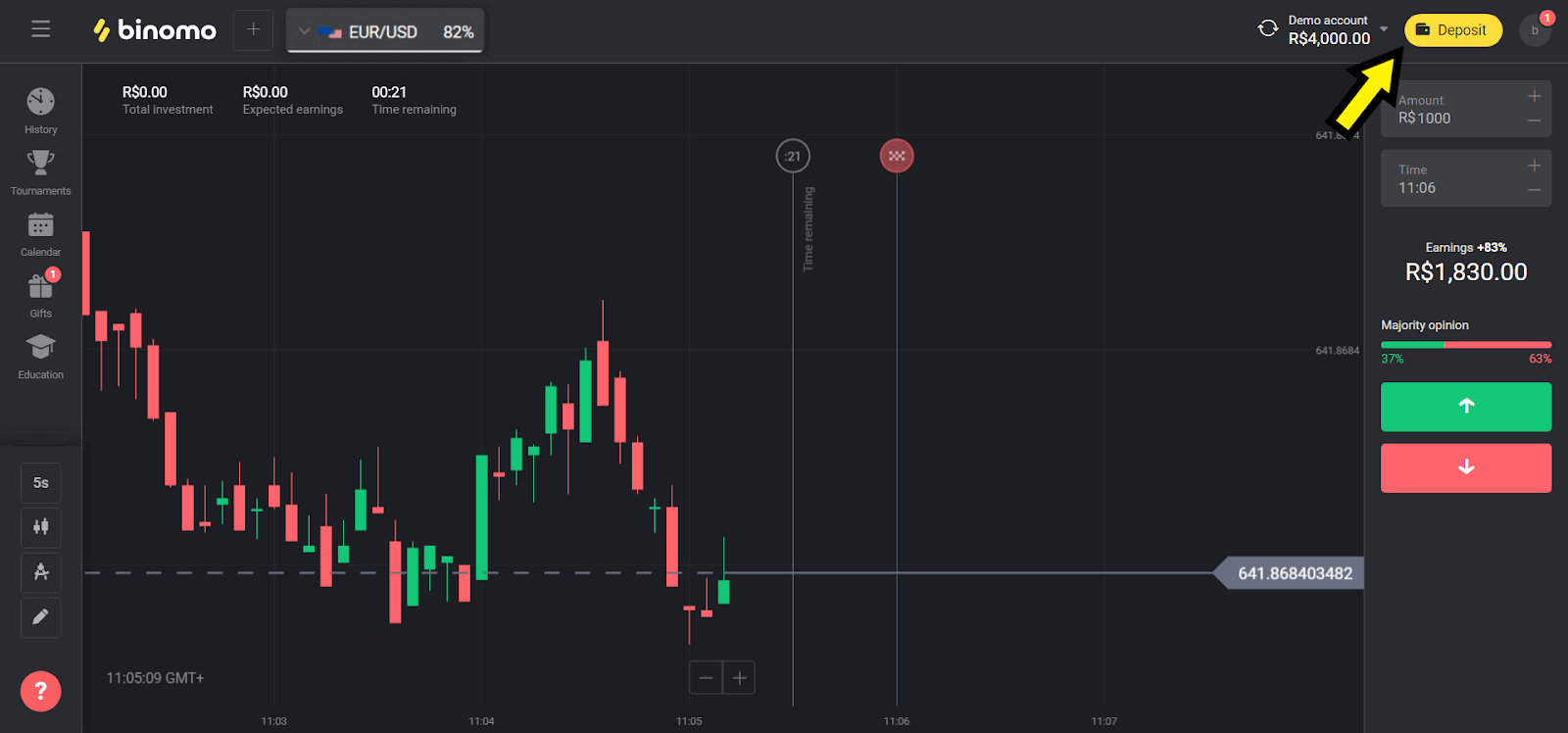
2. "Ölkə" bölməsində "Braziliya"nı seçin və "Itau" metodunu seçin.
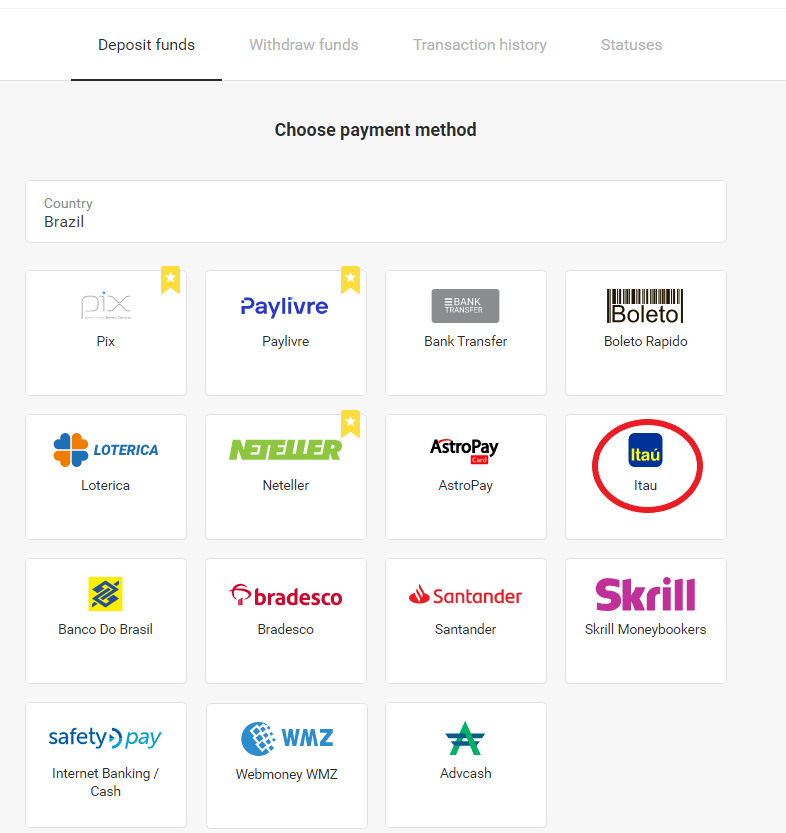
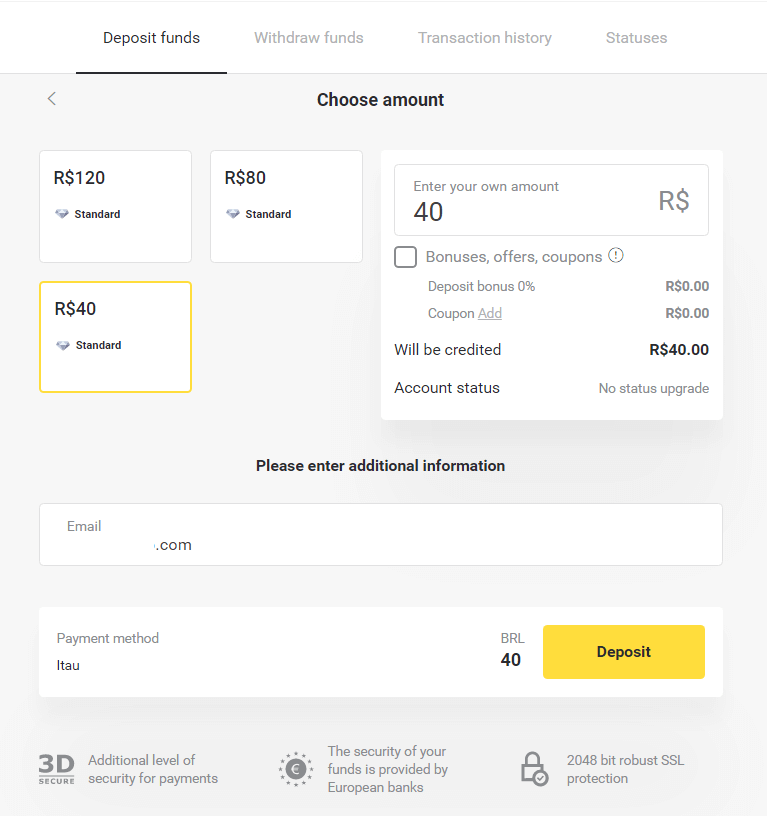
3. Depozit ediləcək məbləği seçin və "Depozit" düyməsini basın.
Qeyd : minimum məbləğ 40.00 R $-dır.
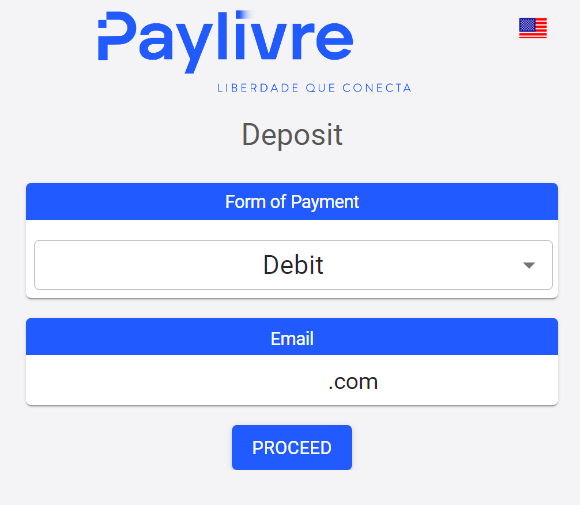
4. "Debit" seçimini seçin və "Davam et" düyməsini basın.
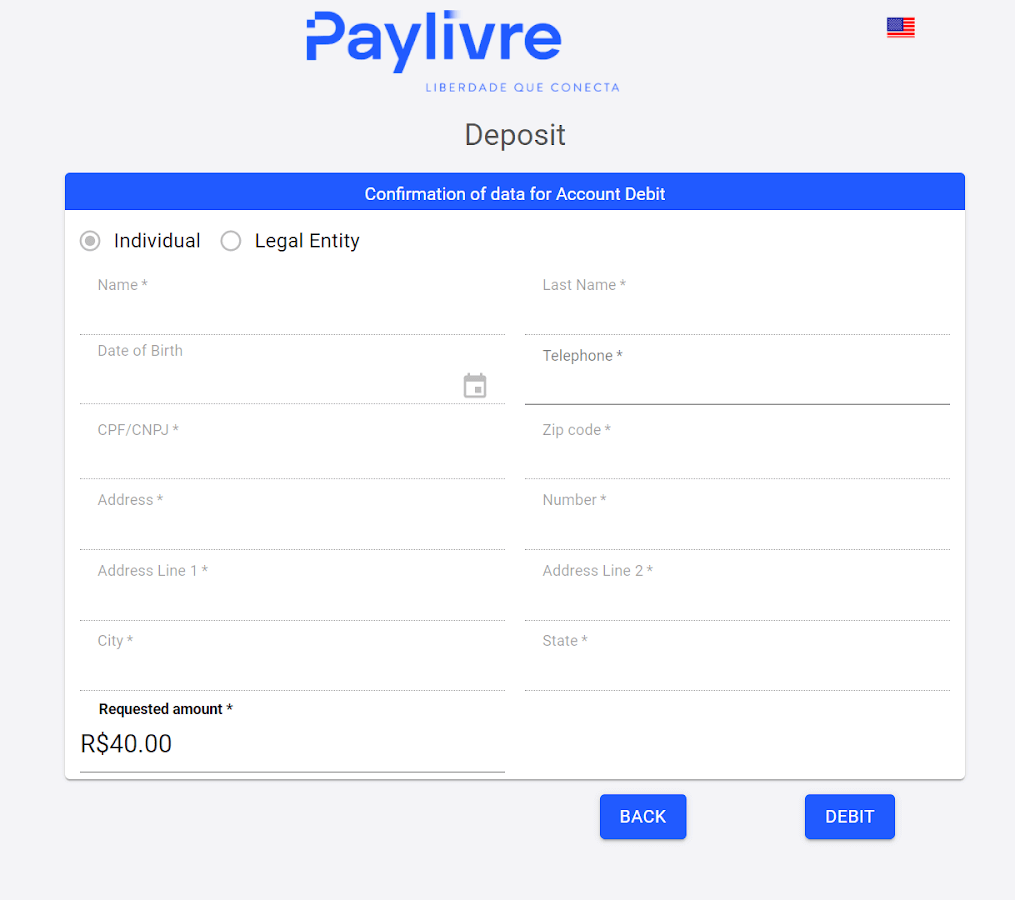
5. Bank hesabının növünü (Fərdi və ya Hüquqi) seçin və tələb olunan məlumatları daxil edin. Davam etmək üçün "Debit" düyməsini basın.
6. Məbləği yoxlayın və "Debit Linki"ni basın, brauzerinizə kopyalayıb yapışdırın.
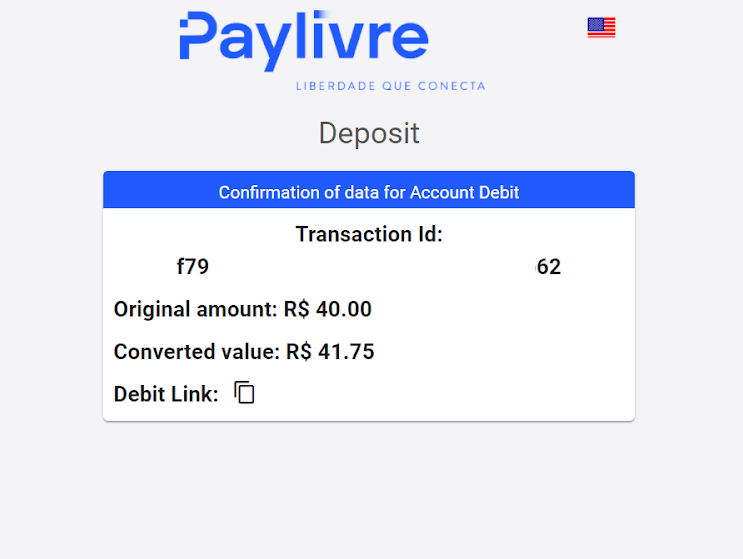
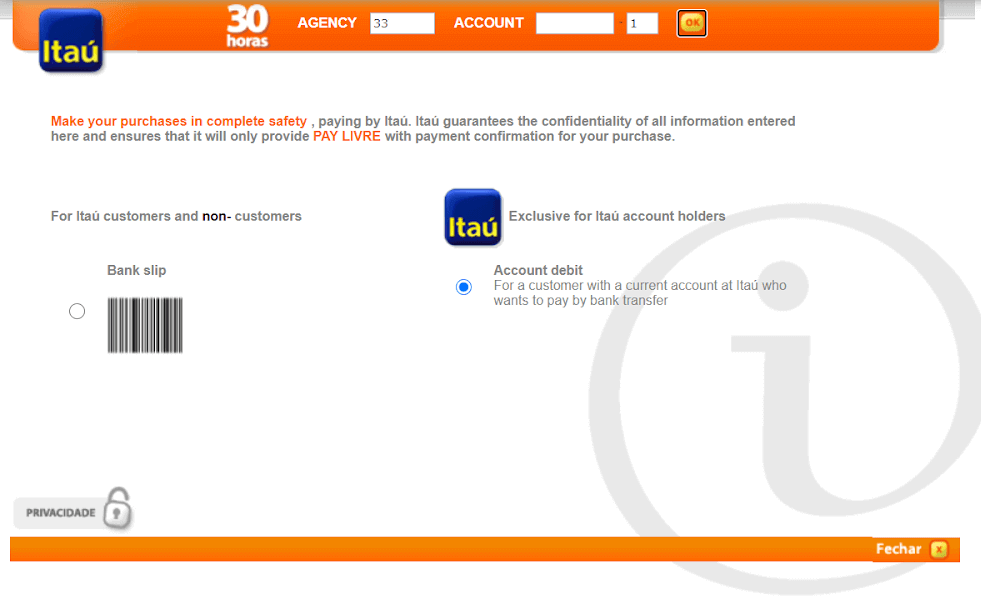
7. "Hesab debeti" seçimini seçin və Itaú filialınızı və hesabınızı daxil edin.
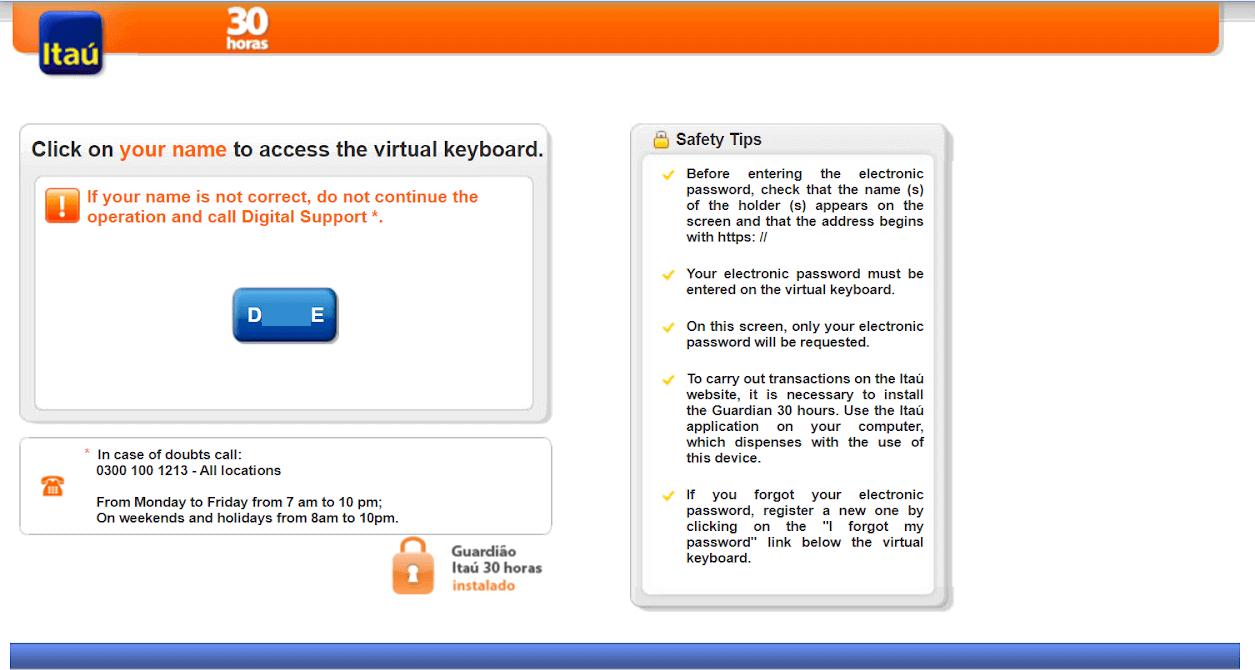
8. Ödənişinizi davam etdirmək üçün adınızı (düzgündürsə) basın.
9. İnternet Bankçılıq parolunuzu daxil edin və "Ok" düyməsini basın.
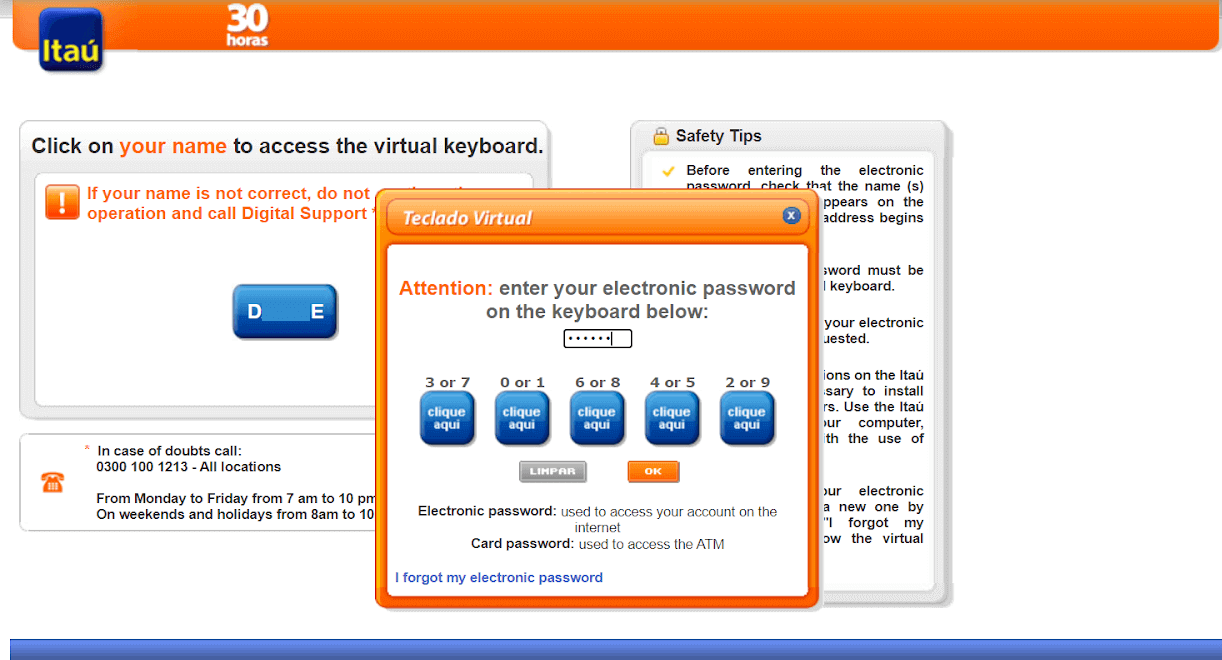
10. Kart parolunuzu daxil edin və "Davam et" düyməsini basın.
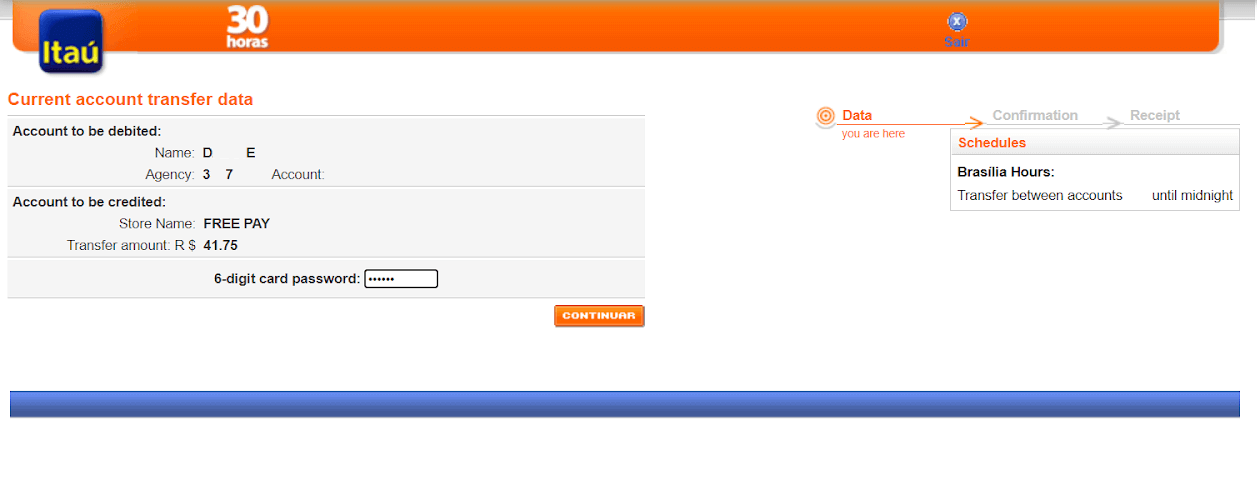
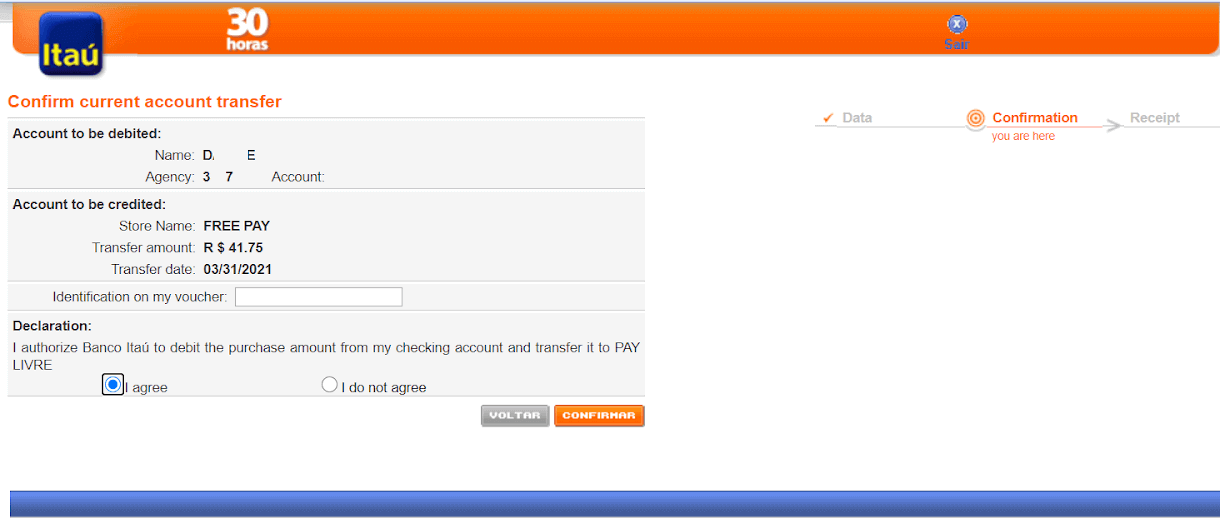
11. Seçilmiş məbləğdə əməliyyatı təsdiqləmək üçün "Razıyam" düyməsini basın və sonra davam etmək üçün "Təsdiqlə" düyməsini basın.
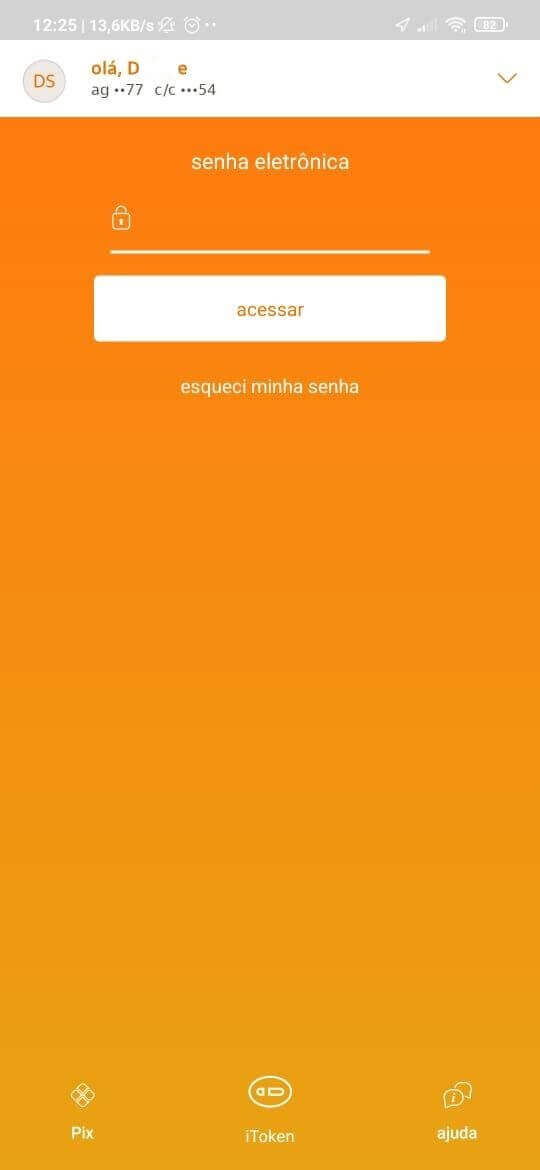
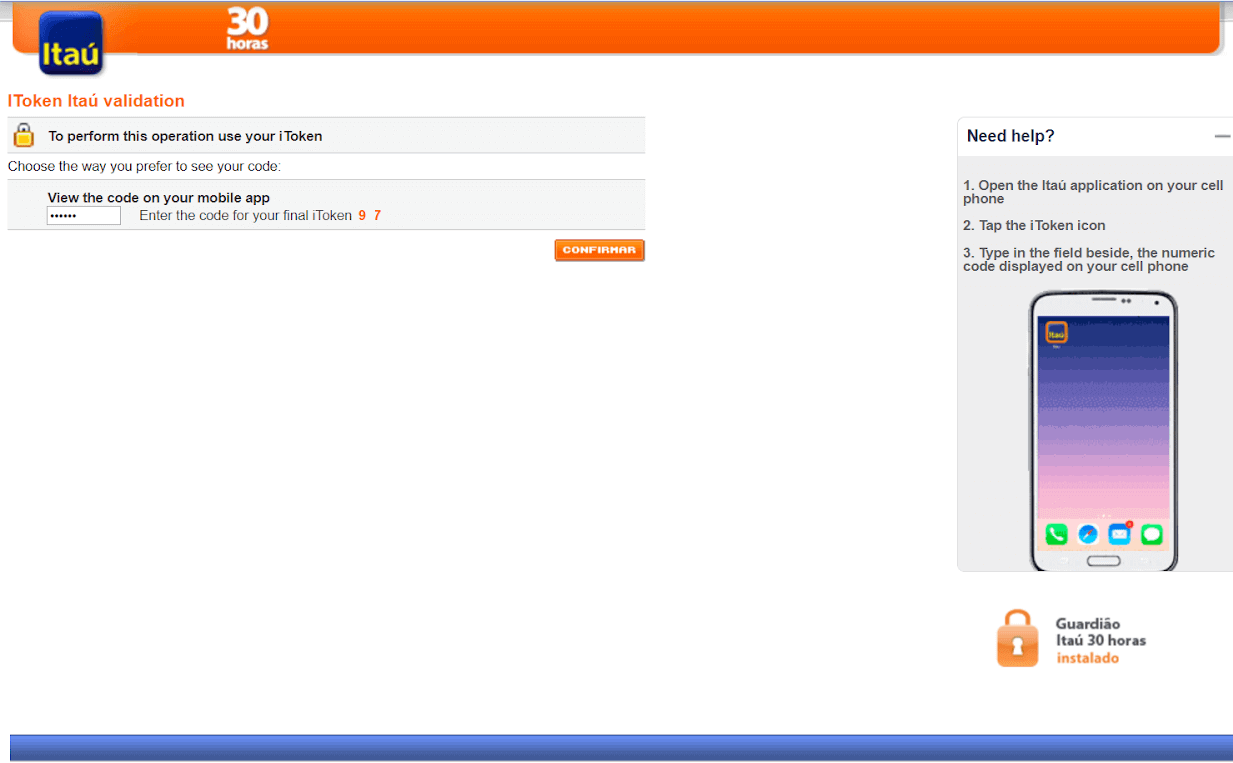
12. Sizdən Itaú tətbiqi tokeninin soruşulacağı səhifəyə yönləndiriləcəksiniz. Onu tapmaq üçün Itaú tətbiqinizi daxil edin və ana səhifədə iToken düyməsini basın.
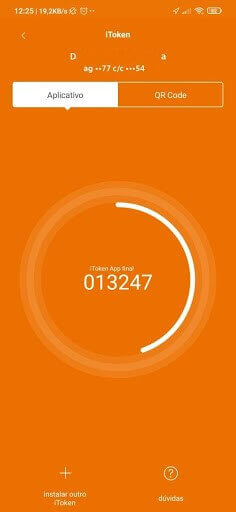
13. iToken-in içərisində 30 saniyə ərzində etibarlı olan 6 rəqəm görəcəksiniz, bu nömrəni kopyalayın.
14. İnternet bankçılığına qayıdın, tətbiqdən kopyalanan iToken nömrəsini yapışdırın və əməliyyatı yekunlaşdırmaq üçün "Təsdiqlə" düyməsini basın.
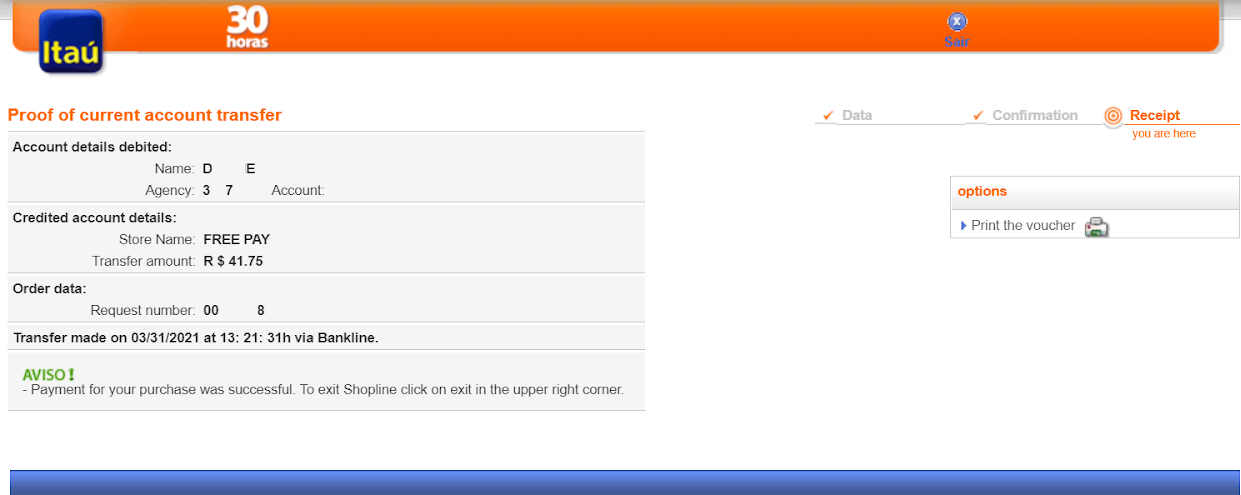
15. Ödəniş prosesi uğurlu oldu. Ödəniş təsdiqini alacaqsınız.
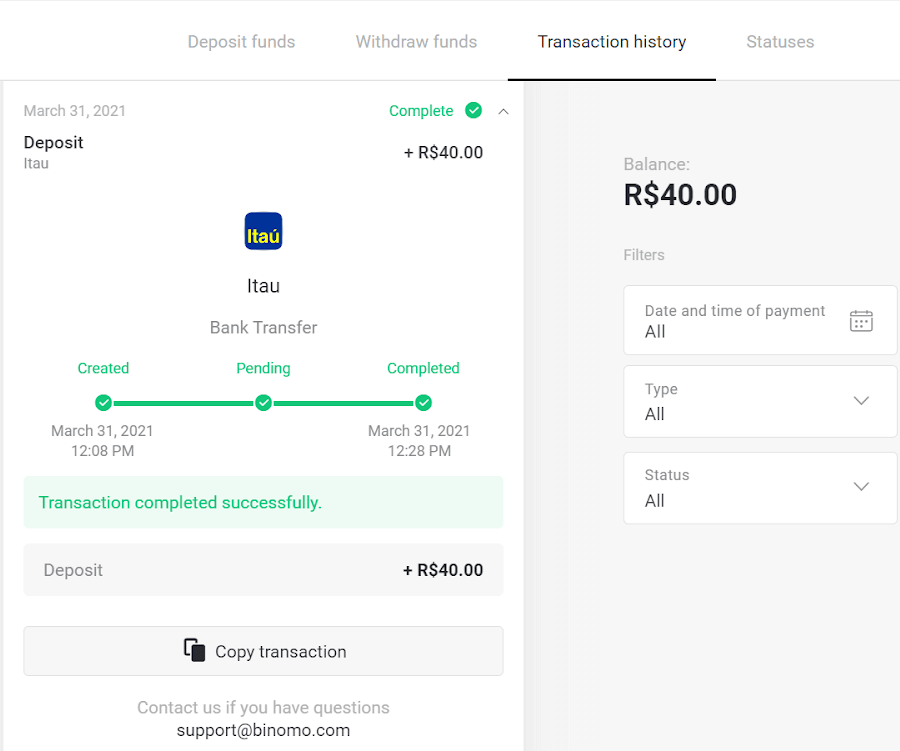
16. Əməliyyatınızın statusunu "Əməliyyat tarixçəsi" bölməsində yoxlaya bilərsiniz.
Boleto Rapido
1. Ekranın yuxarı sağ küncündəki "Depozit" düyməsini basın.1en.png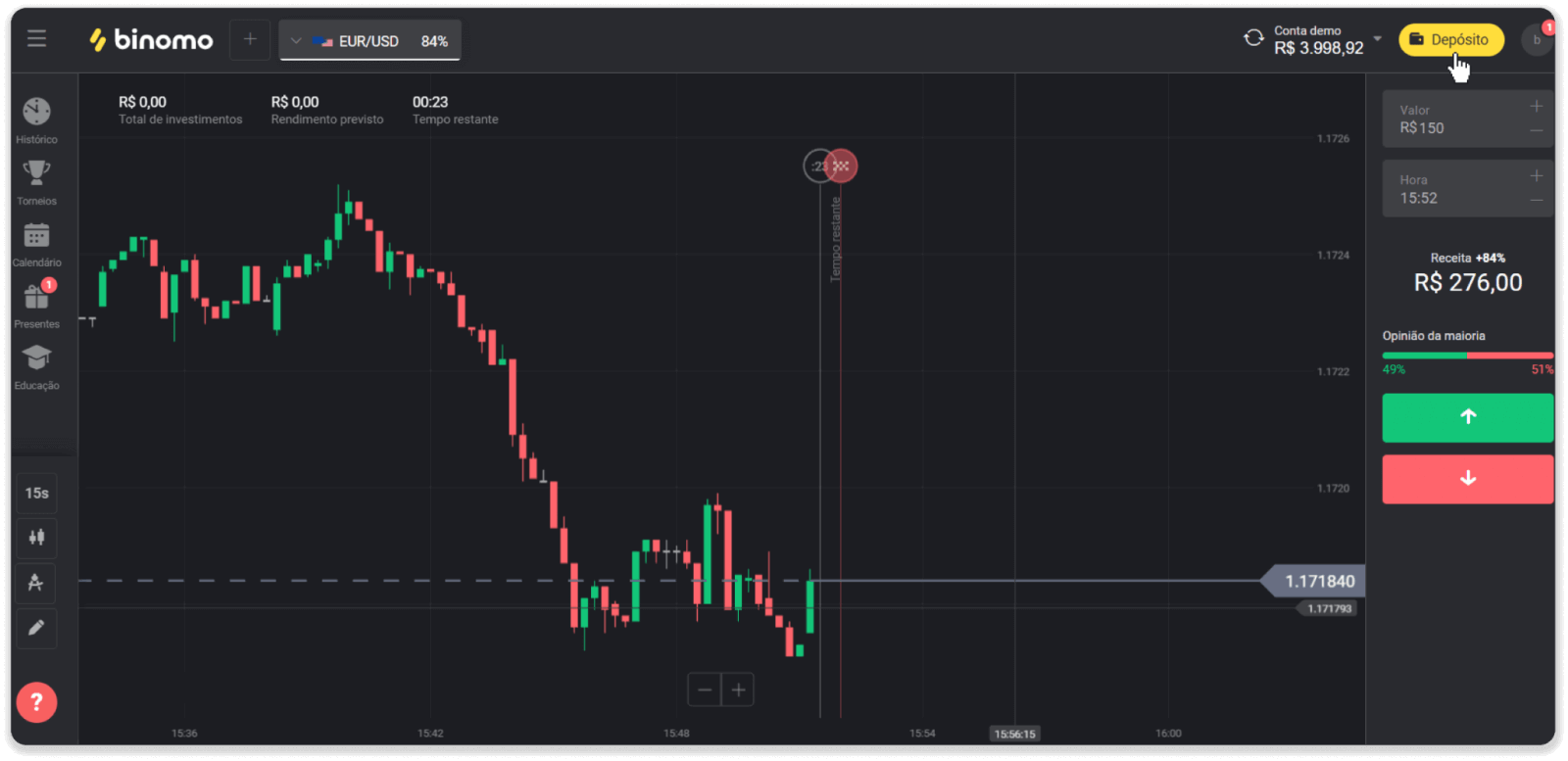
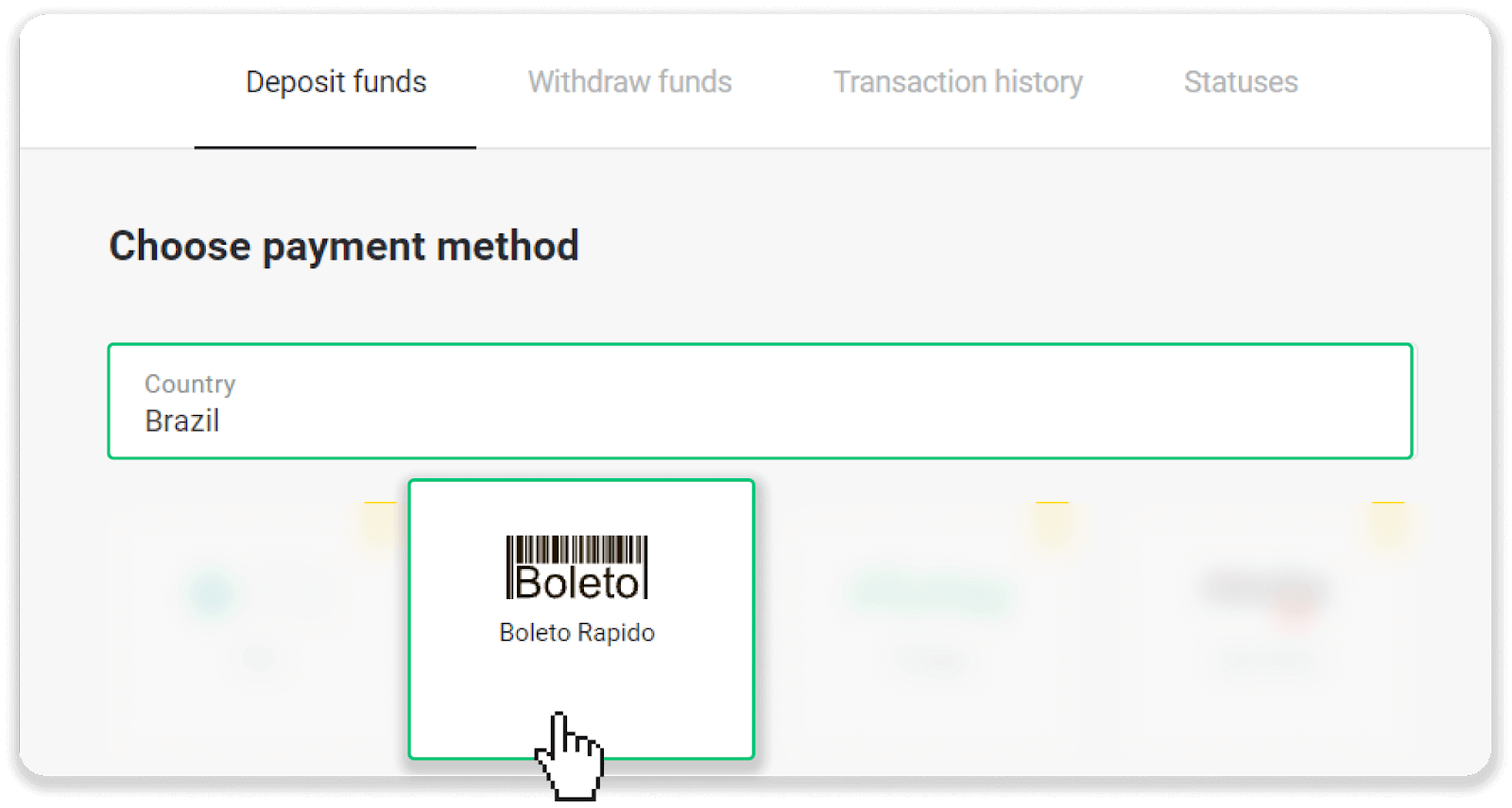
2. "Ölkə" bölməsində Braziliyanı seçin və "Boleto Rapido" ödəniş üsulunu seçin.
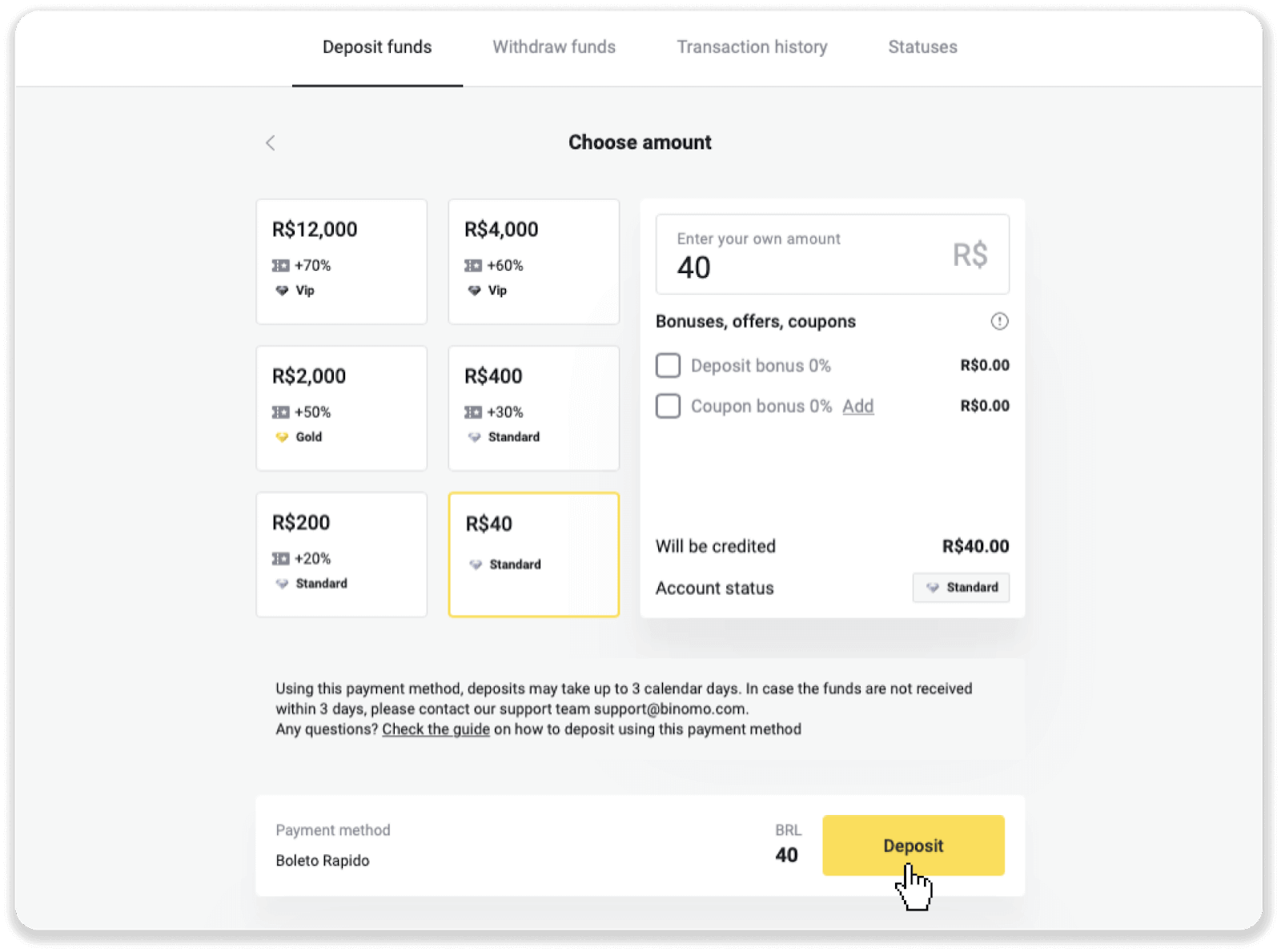
3. Depozit məbləğini daxil edin və "Depozit" düyməsini basın.
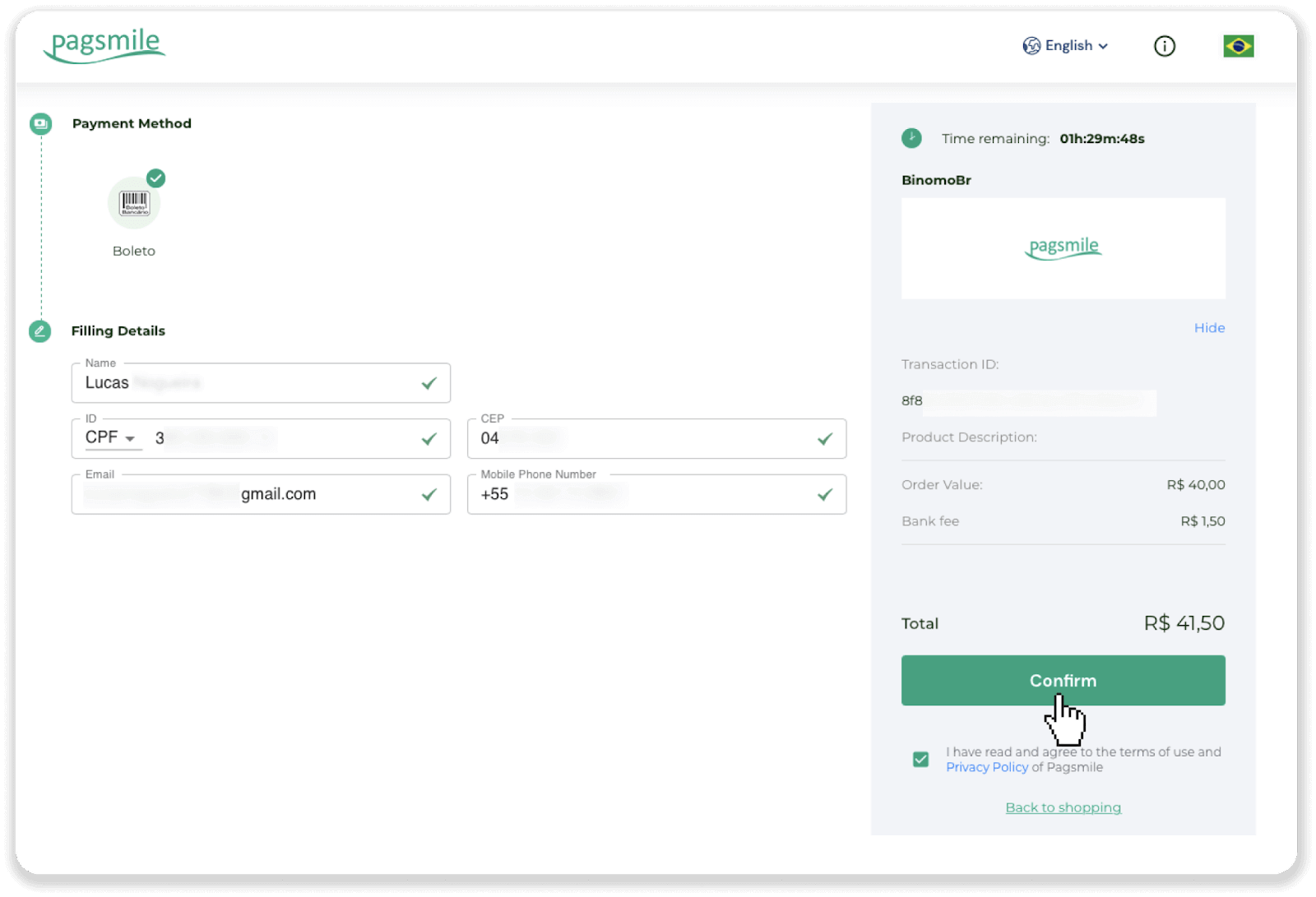
4. Avtomatik olaraq ödəniş provayderinin səhifəsinə yönləndiriləcəksiniz. Şəxsi məlumatlarınızı daxil edin: adınızı, CPF-nizi, CEP-nizi, e-poçt ünvanınızı və telefon nömrənizi. "Təsdiq et" düyməsini basın.
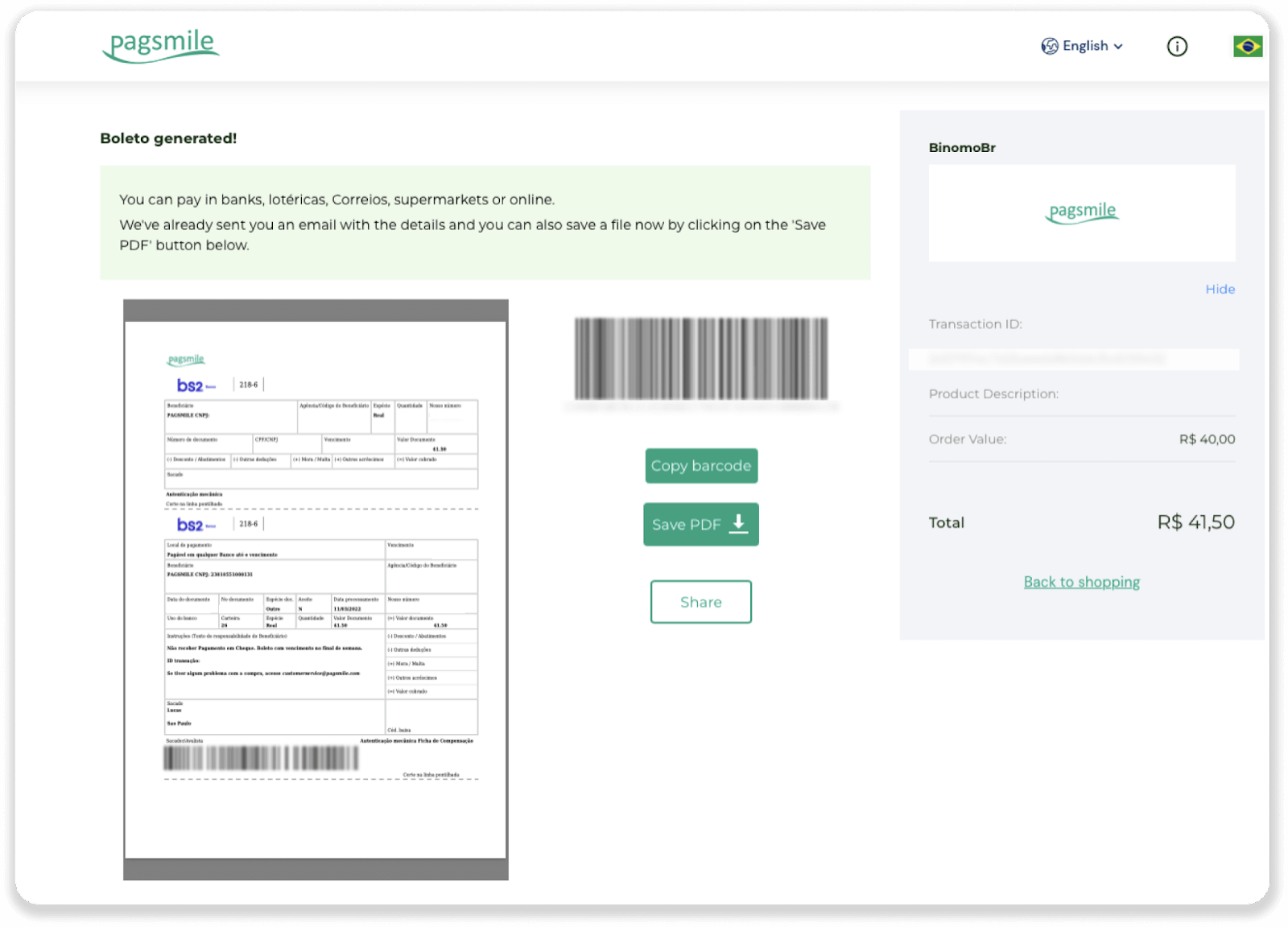
5. "PDF-i saxla" düyməsini basaraq Boletonu yükləyə bilərsiniz. Və ya bank tətbiqinizlə barkodu skan edə və ya kodu kopyalaya bilərsiniz.
6. Bank hesabı tətbiqinizə daxil olun və "Səhifələr" düyməsini basın. Kodu kameranızla skan edin. "Rəqəmsal Nömrələr" düyməsini basaraq Boleto nömrələrini əl ilə də daxil edə bilərsiniz. Boleto nömrələrini skan etdikdə və ya daxil etdikdə təsdiq səhifəsinə yönləndiriləcəksiniz. Bütün məlumatların düzgün olub olmadığını yoxlayın və "Təsdiq et" düyməsini basın.
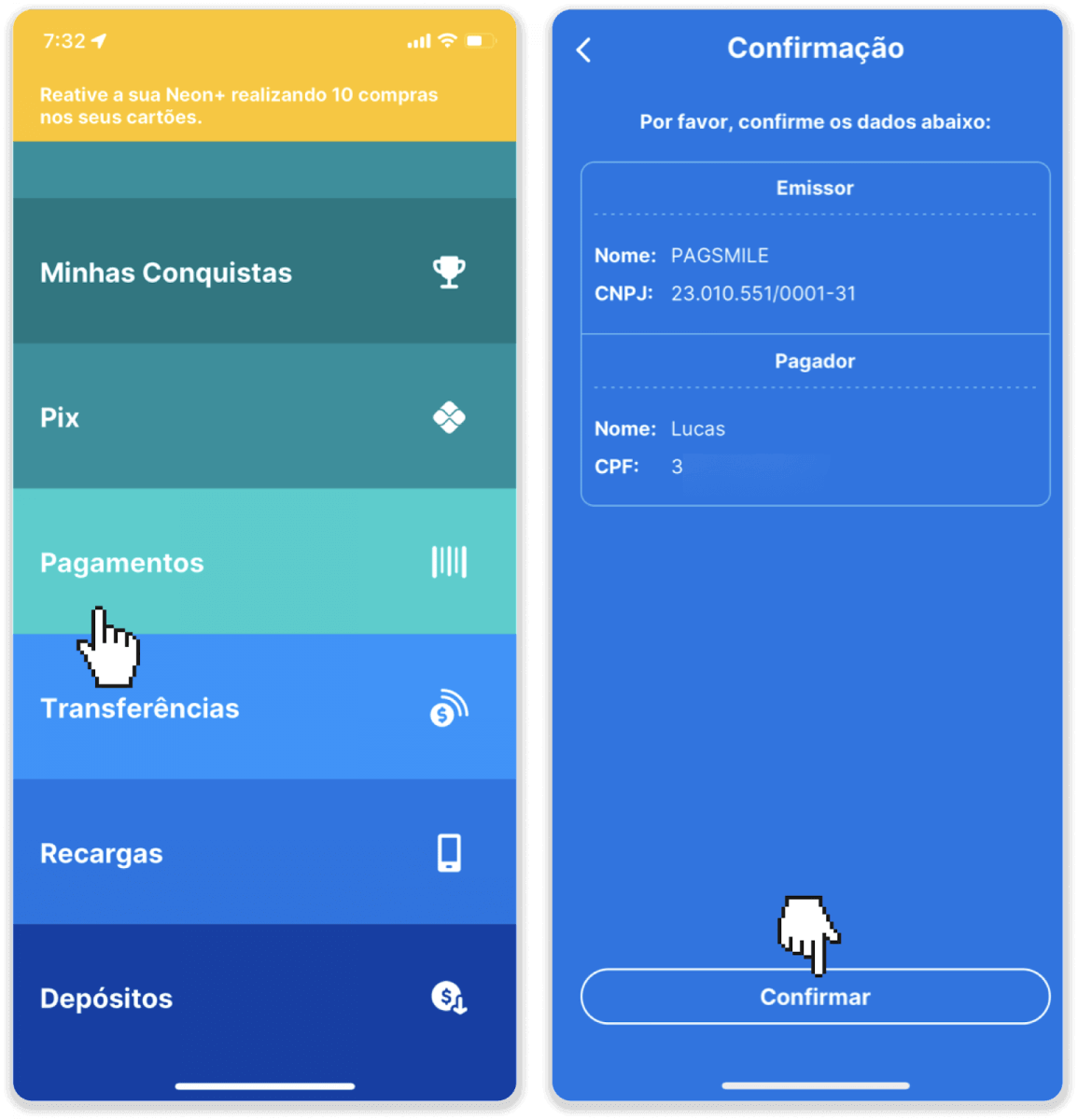
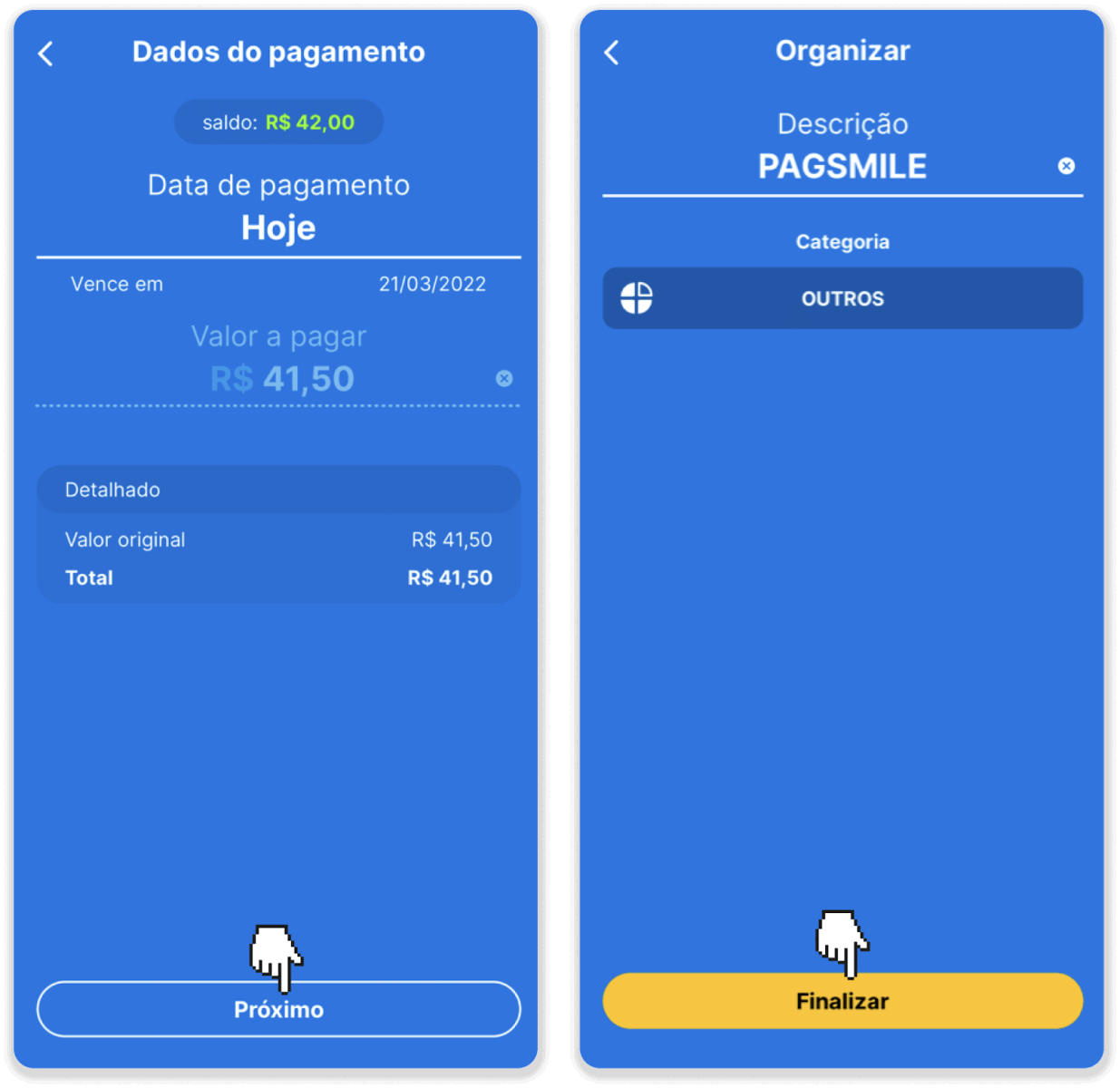
7. Məbləğin düzgün olub olmadığını yoxlayın və "Təxminən" düyməsini basın. Əməliyyatı başa çatdırmaq üçün “Sonlaşdır” düyməsini basın. Daha sonra əməliyyatı təsdiqləmək üçün 4 rəqəmli PİN kodunuzu daxil edin.
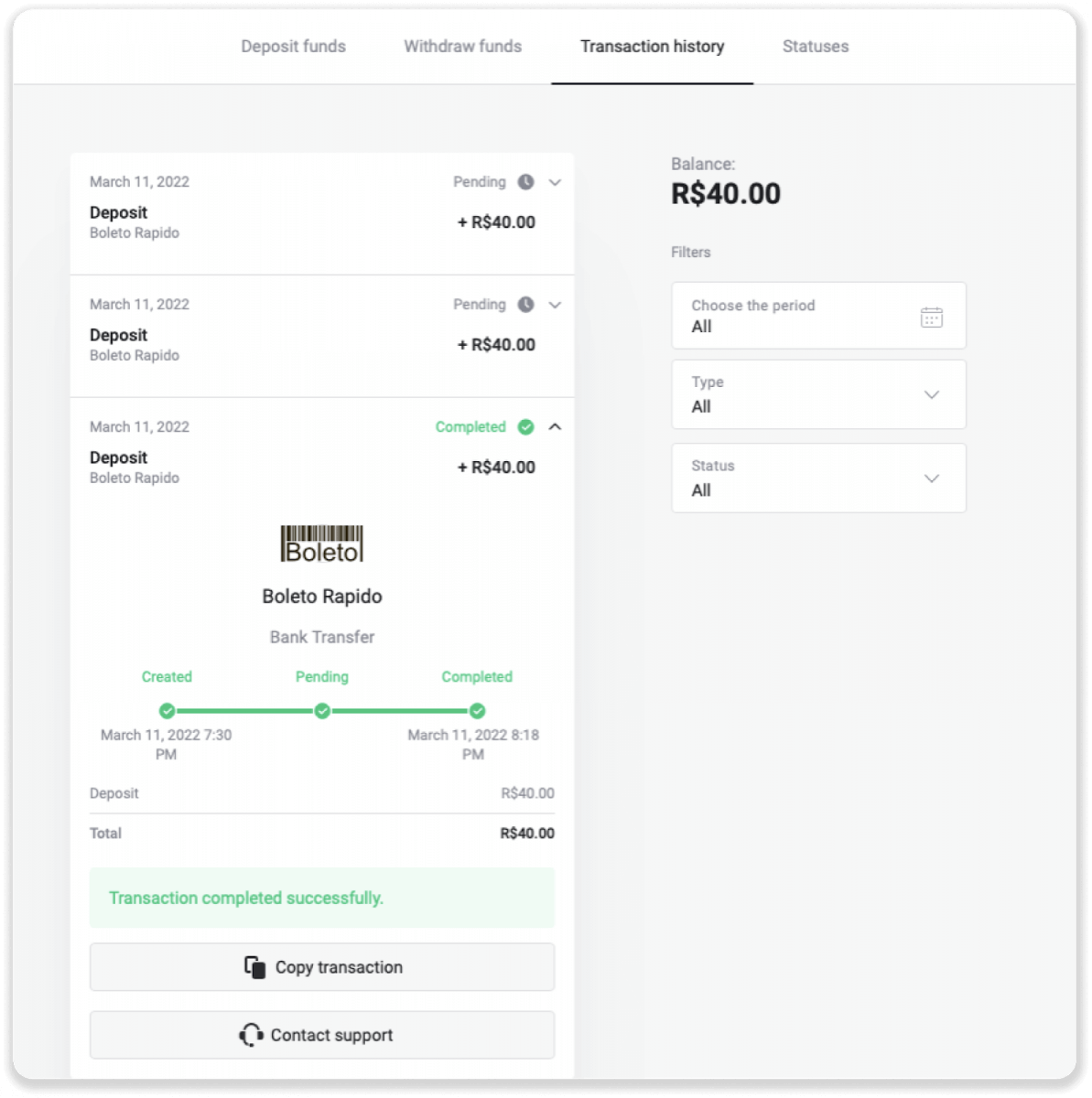
8. Əməliyyatınızın statusunu yoxlamaq üçün “Əməliyyat tarixçəsi” sekmesine qayıdın və statusunu izləmək üçün depozitinizin üzərinə klikləyin.
Elektron pul kisələri (Picpay, AstroPay, Banco do Brasil, Santander, Bradesco, Pix, Neteller, Skrill, SafetyPay, WebMoney, Advcash)
Pikpay
1. Ekranın yuxarı sağ küncündəki “Depozit” düyməsini basın.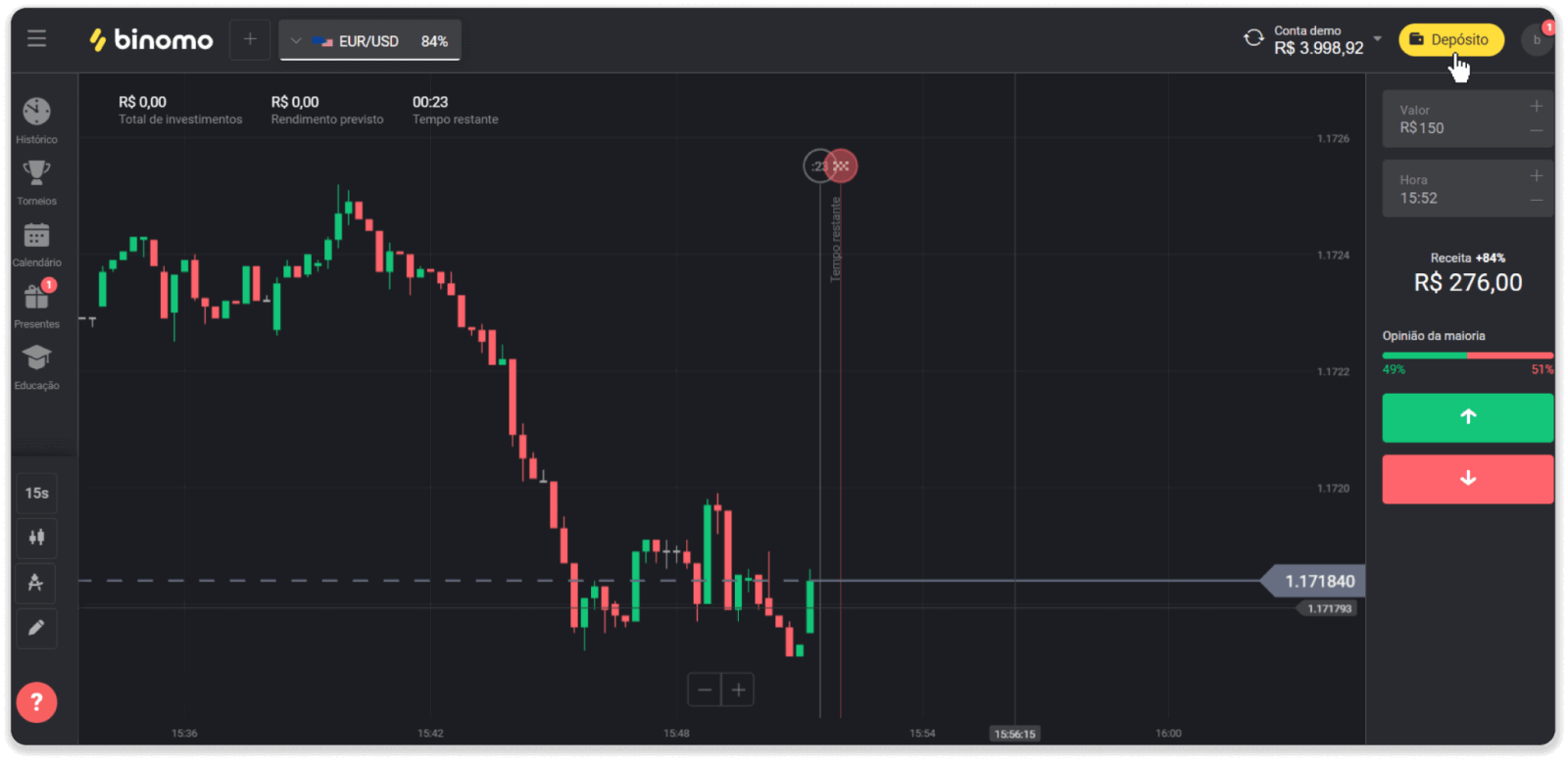
2. “Ölkə” bölməsində Braziliyanı seçin və “Picpay” ödəniş üsulunu seçin.
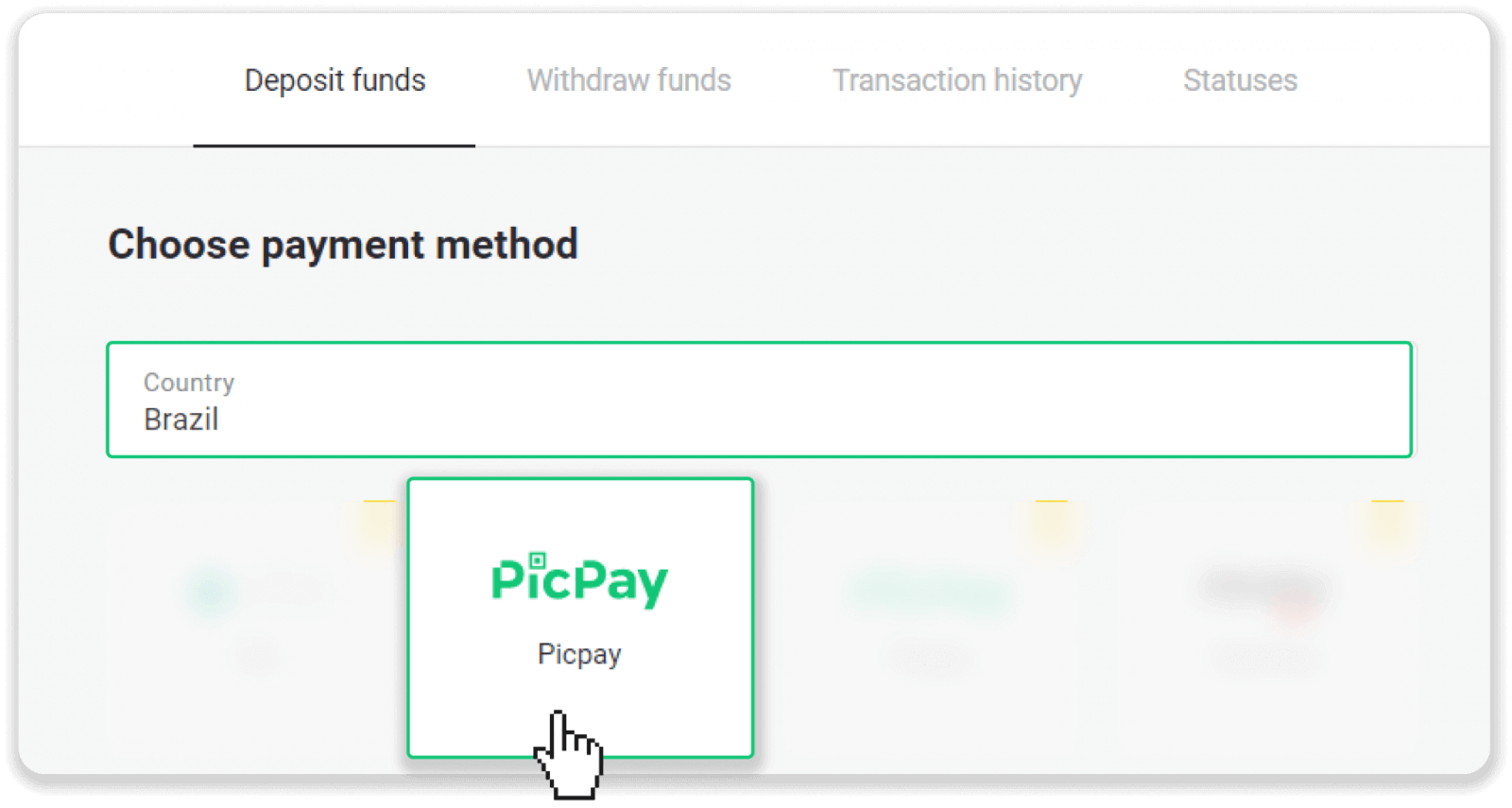
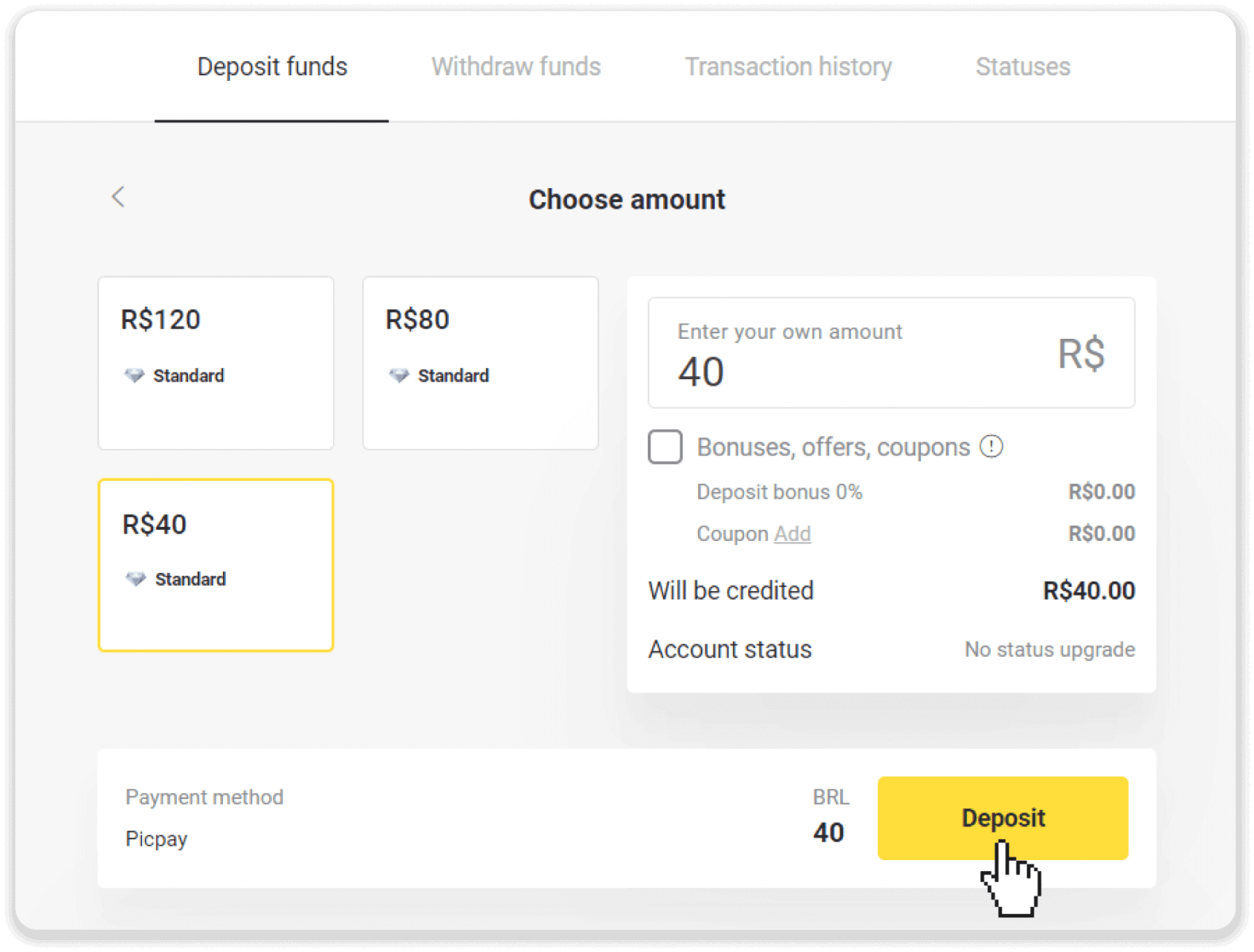
3. Depozit məbləğini daxil edin və “Depozit” düyməsini basın.
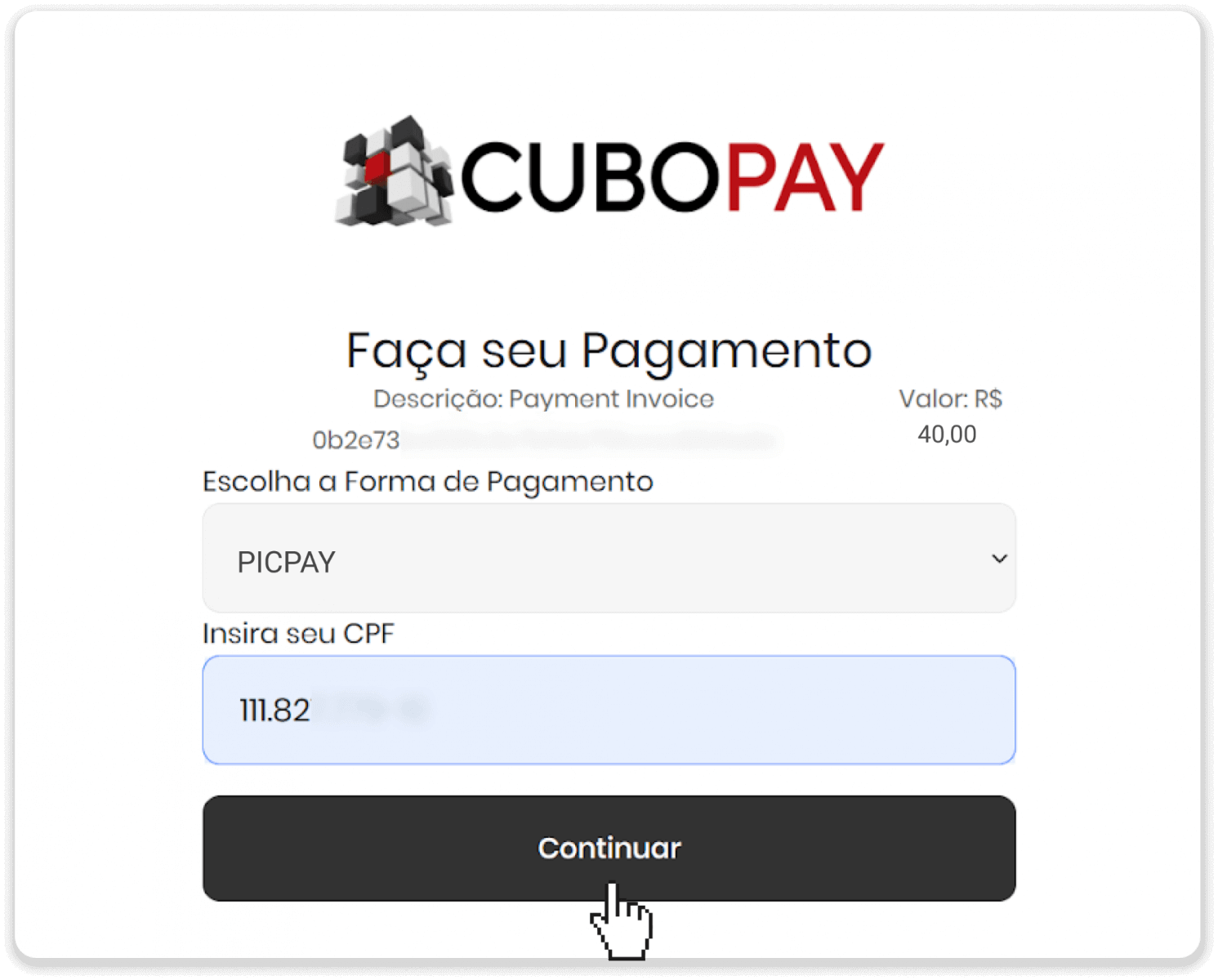
4. Yeni səhifədə “Picpay” və CPF nömrənizi daxil edin. “Davam et” düyməsini basın.
5. QR kodu göstəriləcək.
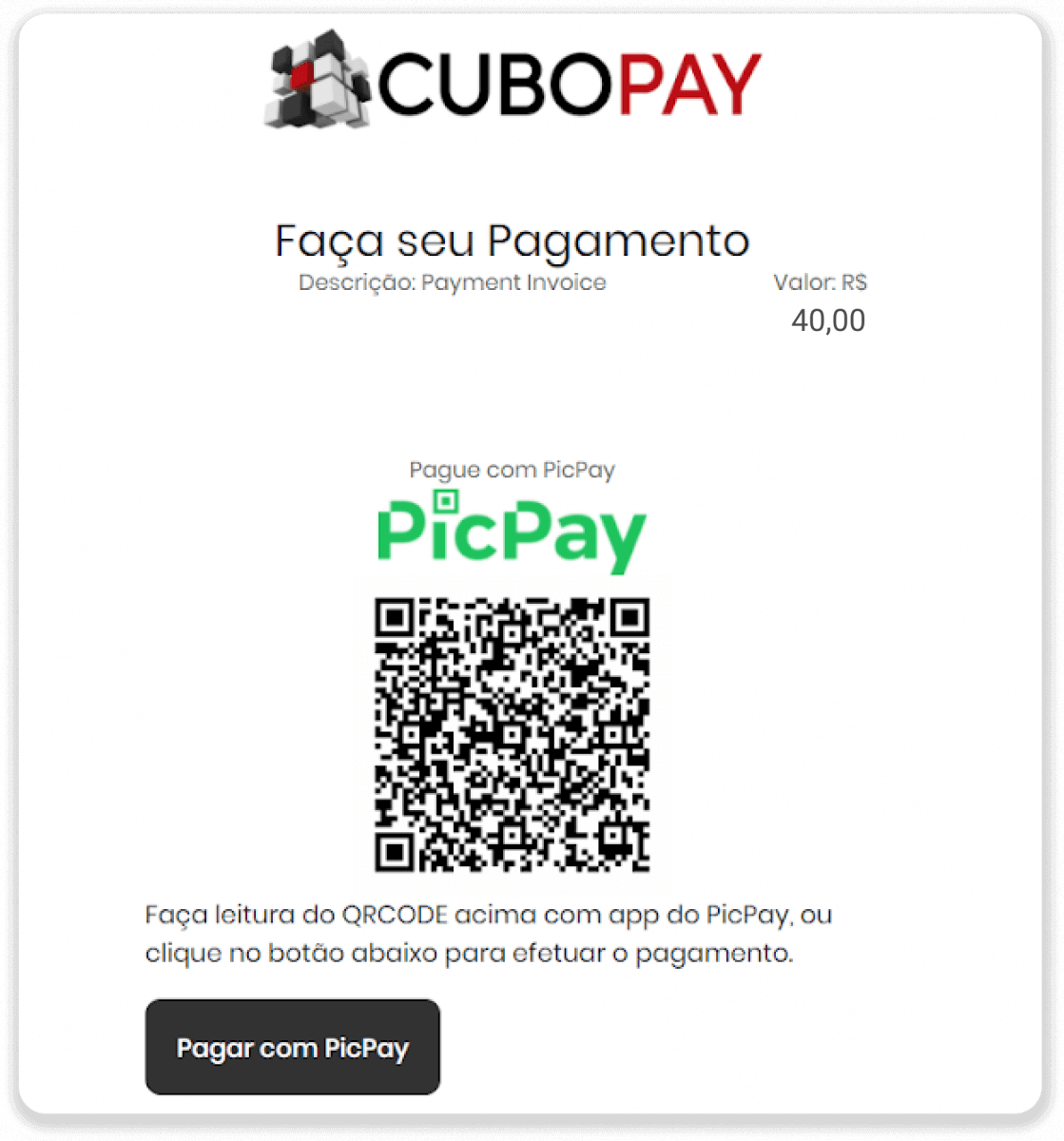
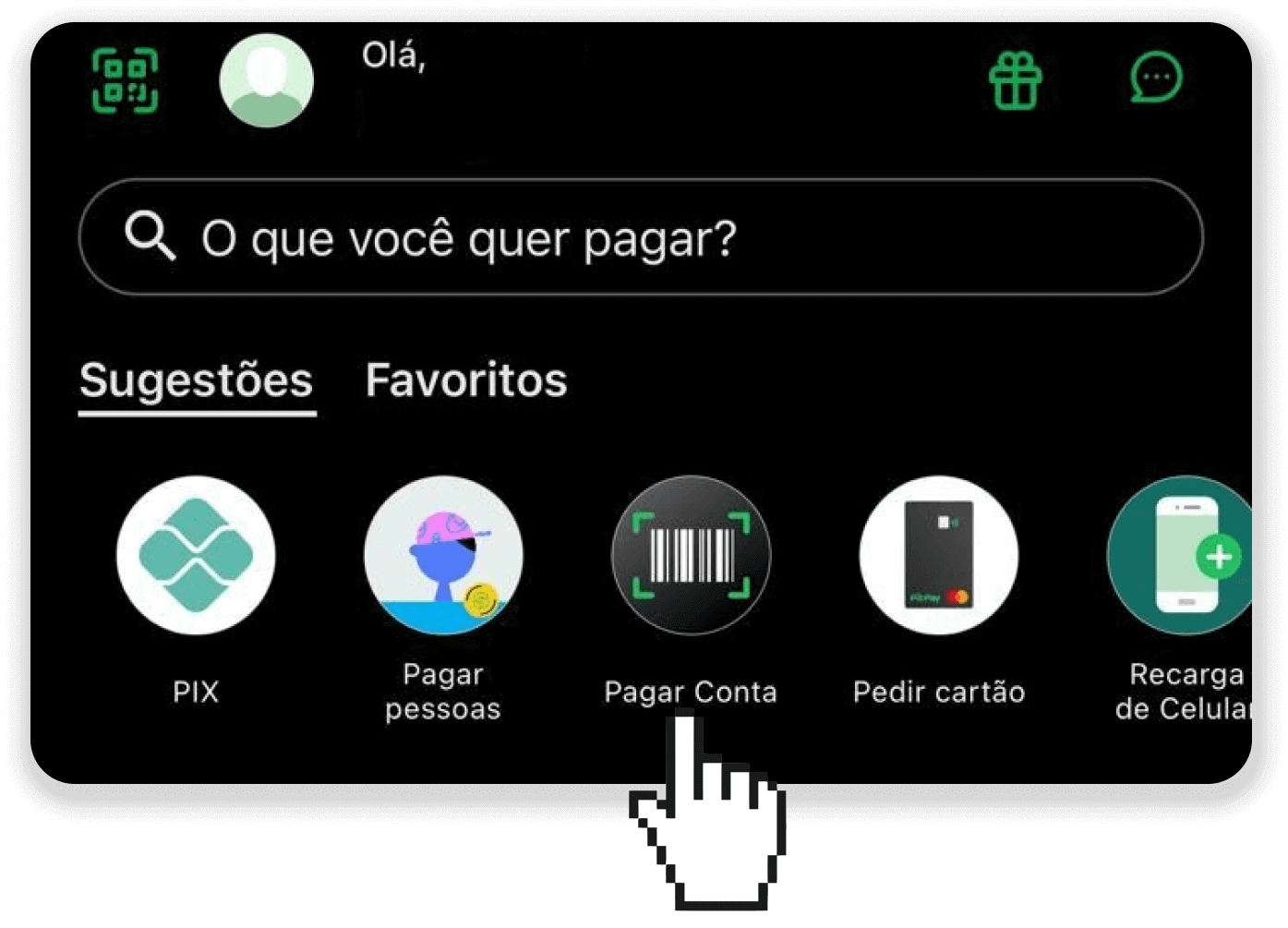
6. Pickpay hesab tətbiqinizə daxil olun, “pagar conta” düyməsini basın və 5-ci addımdan QR kodunu skan edin.
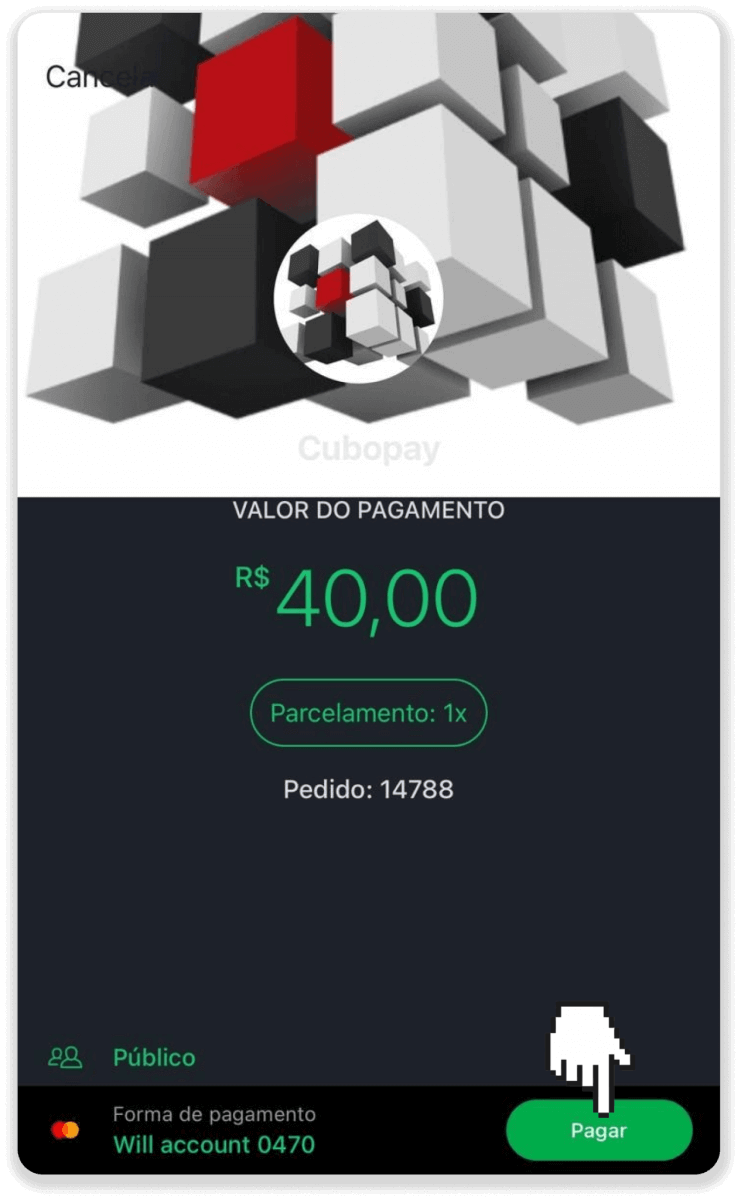
7. Bütün məlumatların düzgün olub olmadığını yoxlayın və “Pagar” düyməsini basın.
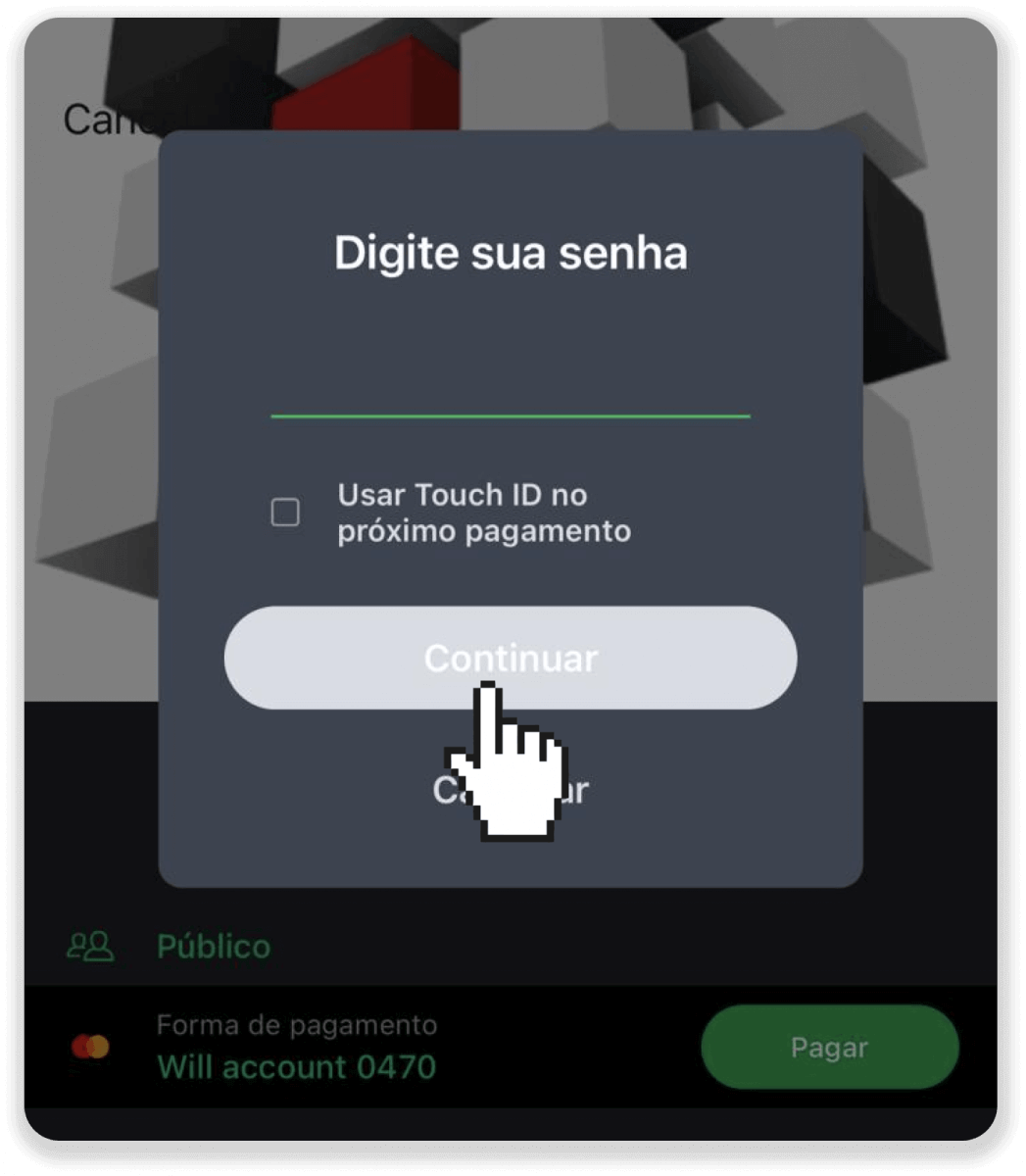
8. Əməliyyatı təsdiqləmək üçün təhlükəsizlik parolunuzu daxil edin və “Davam et” düyməsini basın.
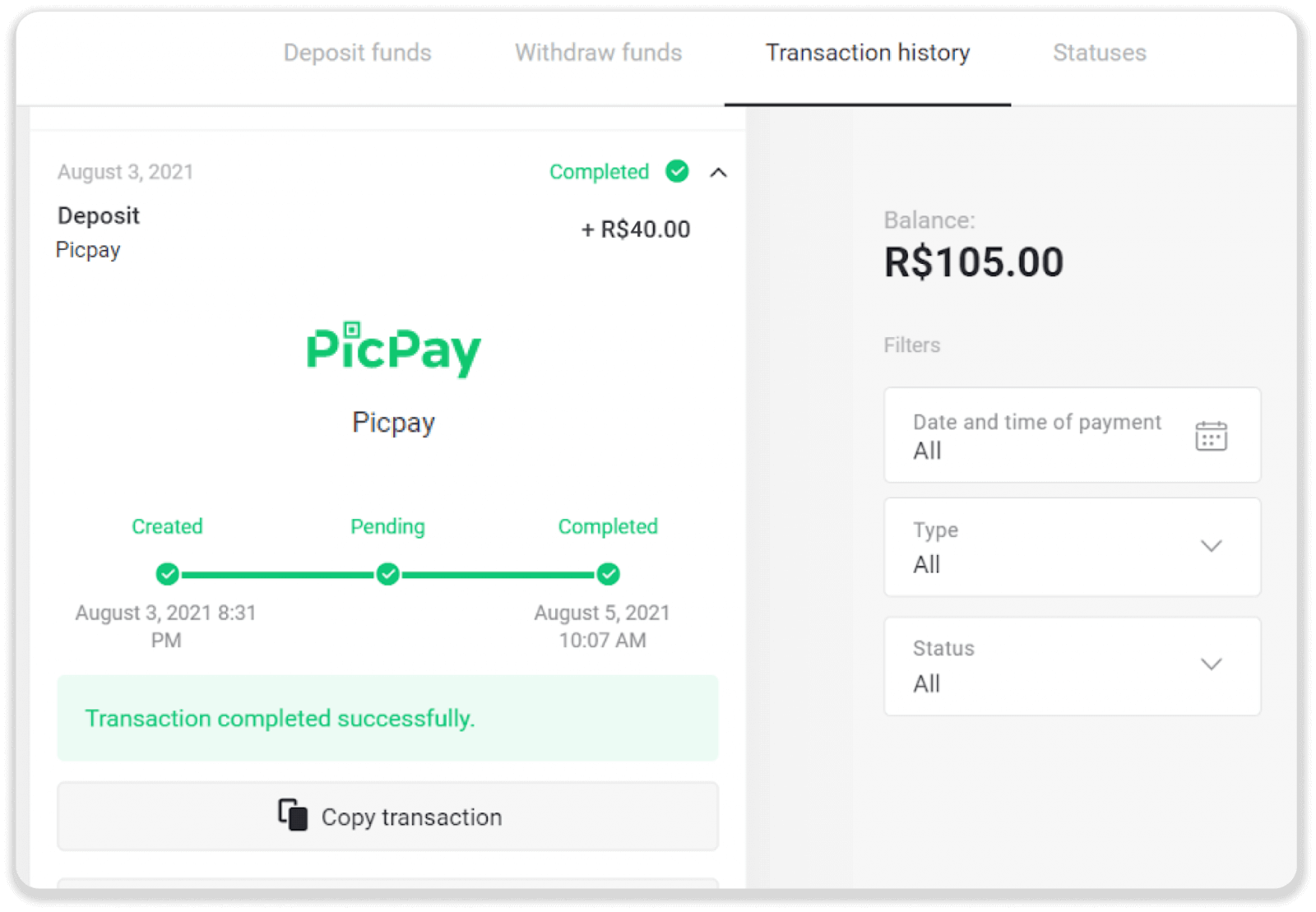
9. Əməliyyatınızın vəziyyətini yoxlamaq üçün Binomo-ya daxil olun və ekranın yuxarı sağ küncündəki “Depozit” düyməsini basın. Sonra “Əməliyyat tarixçəsi” sekmesini basın.
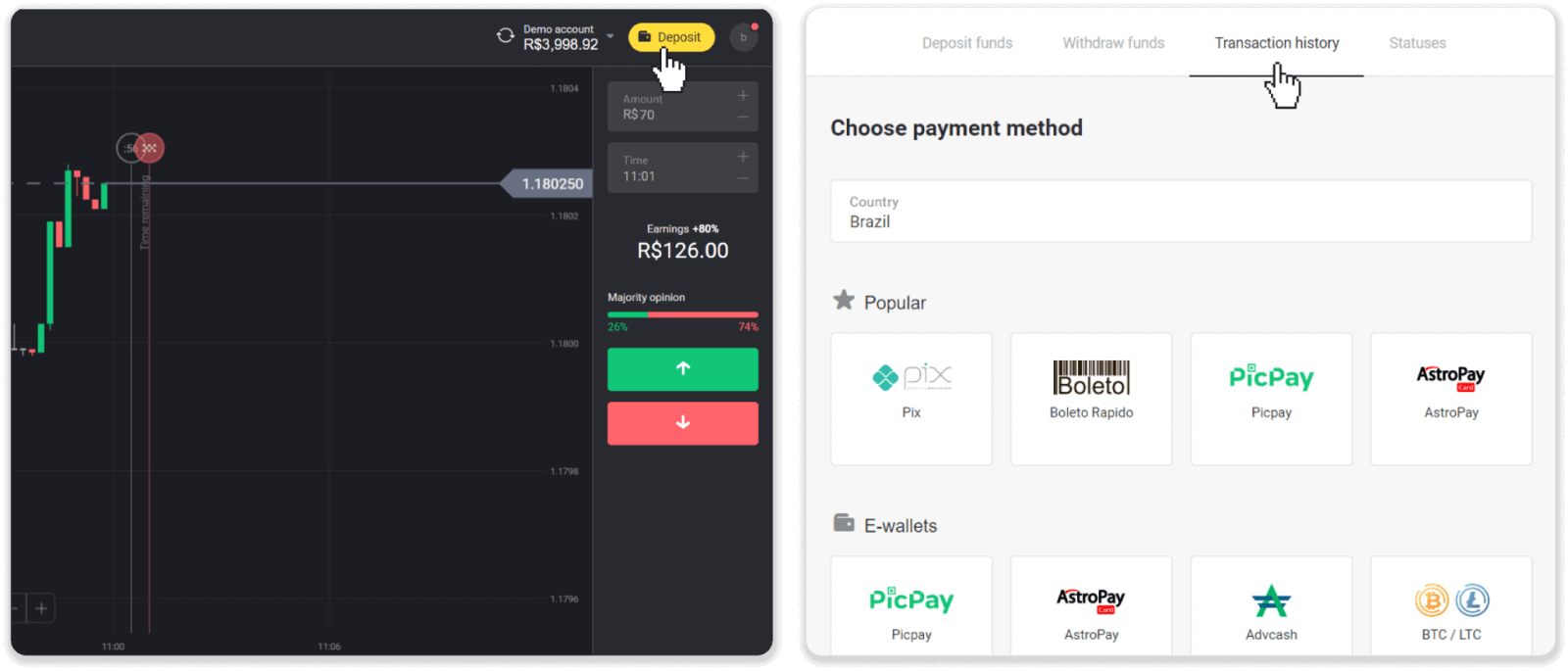
10. Statusunu izləmək üçün depozitinizin üzərinə klikləyin.
AstroPay
1. Sağ yuxarı küncdəki "Depozit" düyməsini basın.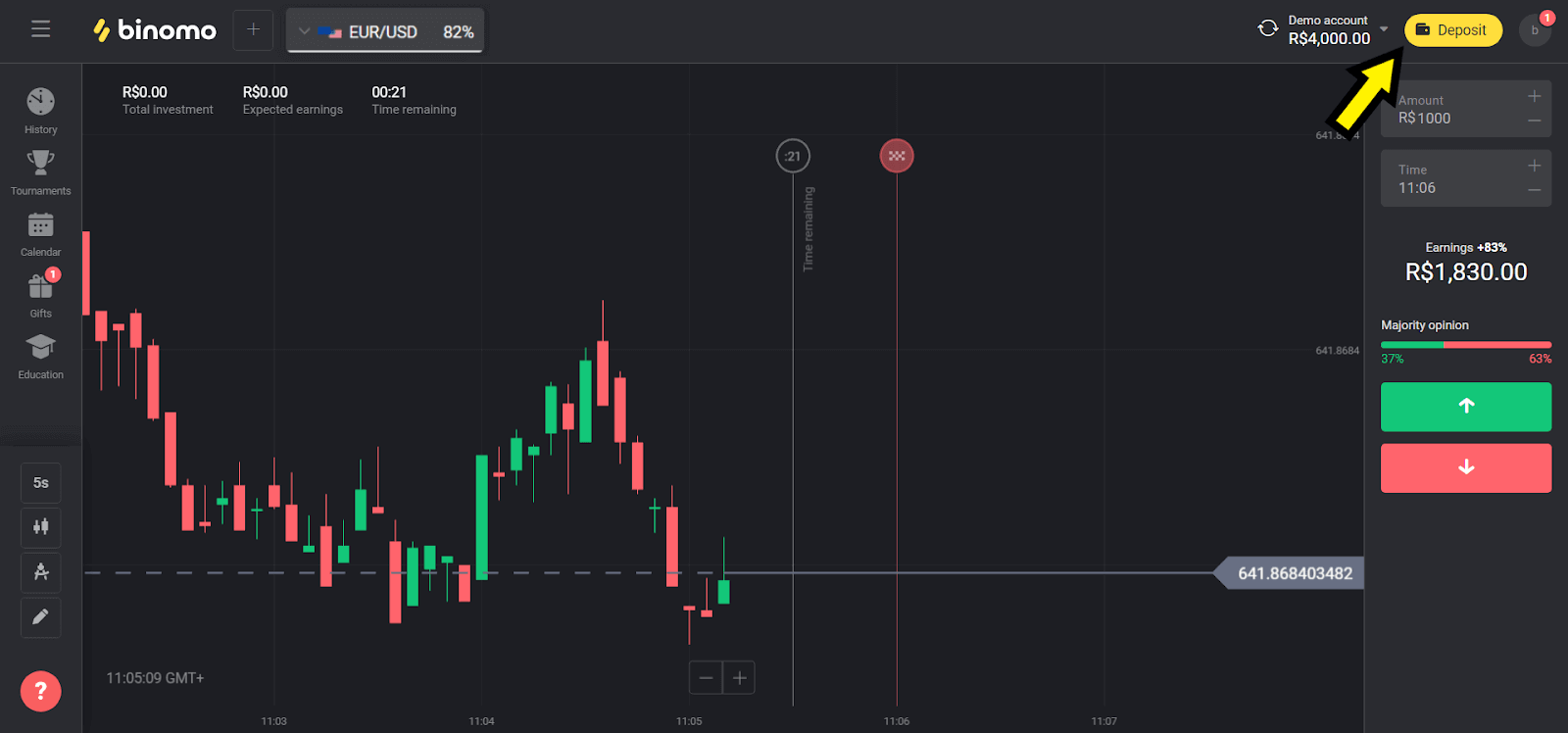
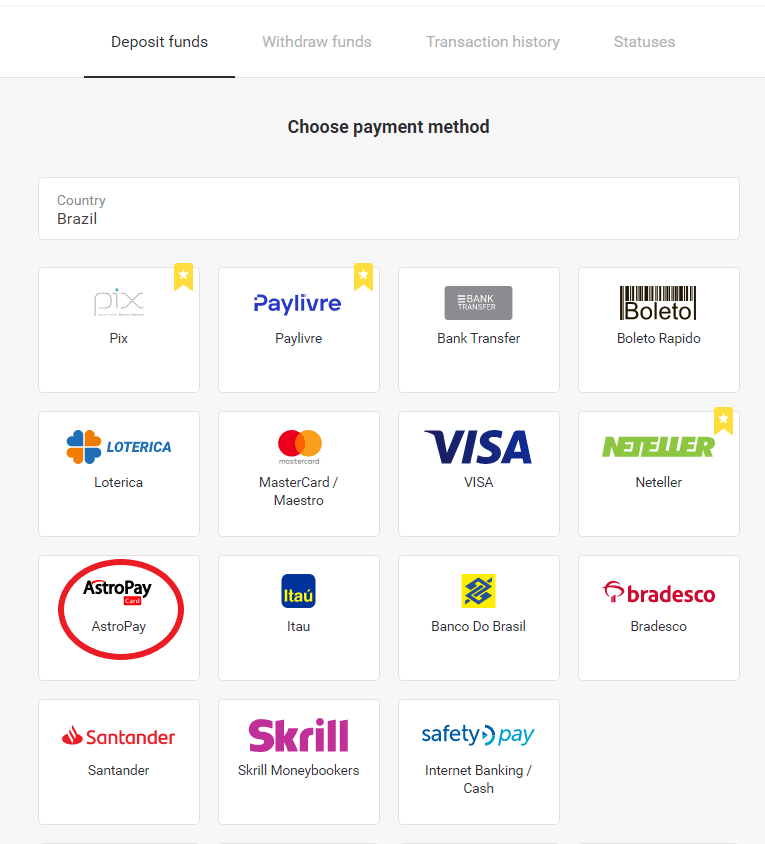
2. "Ölkə" bölməsində "Braziliya"nı seçin və "AstroPay" metodunu seçin.
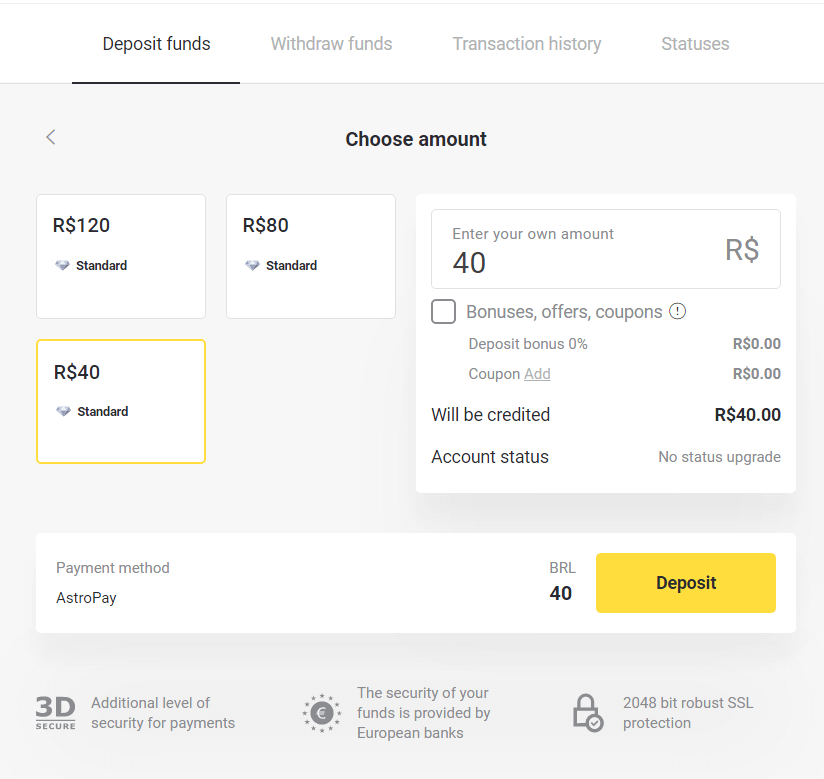
3. Depozit ediləcək məbləği seçin və "Depozit" düyməsini basın.
Qeyd : minimum depozit məbləği 40.00 R$-dır.
4. Balansınızdan istifadə edəcəksinizsə, AstroPay-da qeydiyyatdan keçmiş nömrənizi daxil edin və "Davam et" düyməsini basın. Artıq AstroPay kartınız varsa, "Mənim AstroPay kartım var" seçimini seçin.
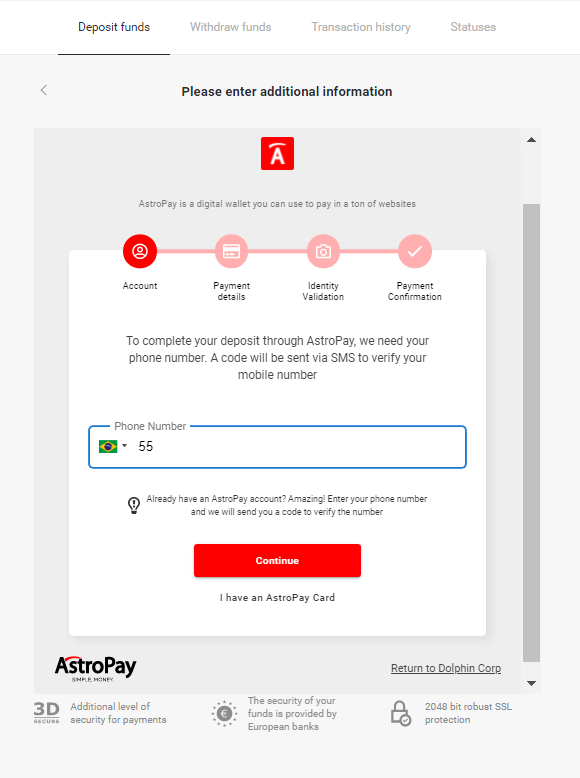
4.1. Balans vasitəsilə AstroPay hesabına yükləyin:
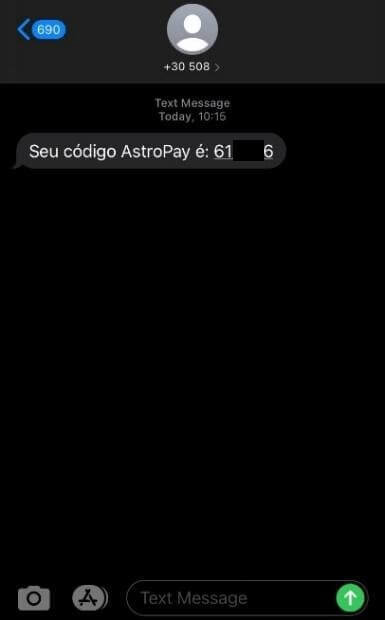
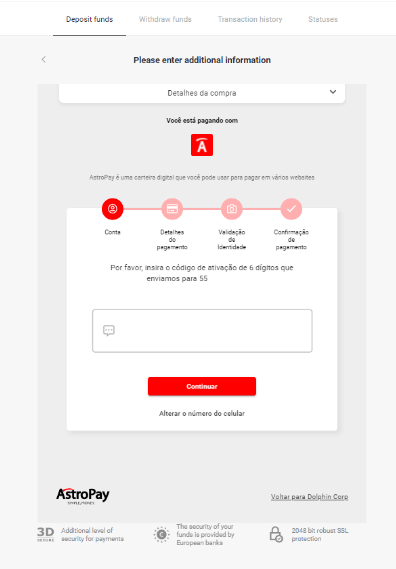
Nömrəni daxil etdikdən sonra "Davam et" düyməsini basın. Təsdiq üçün kod olan SMS alacaqsınız. Bu kodu daxil edin və "Davam et" düyməsini basın.
4.1.2 "Usar meu saldo AstroPay" seçimini seçin.
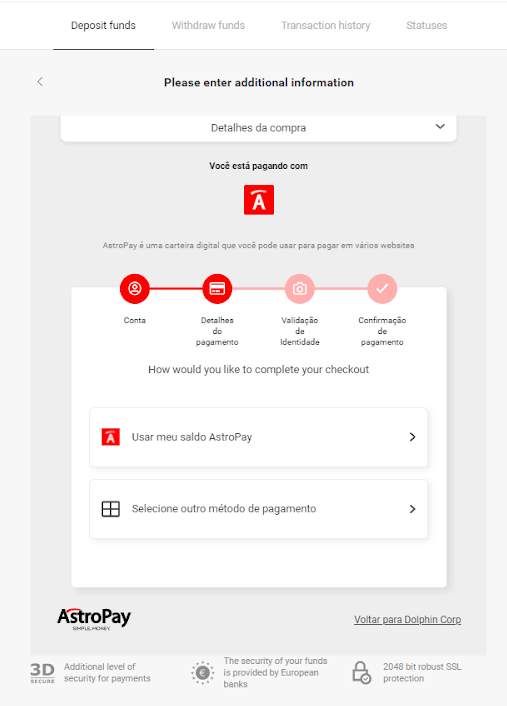
4.1.3 İstədiyiniz doldurma üçün kifayət qədər balansınızın olduğunu təsdiqləyin və "Davam et" düyməsini basın.
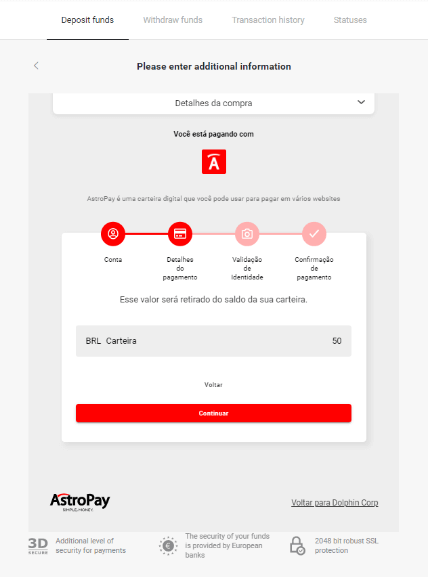
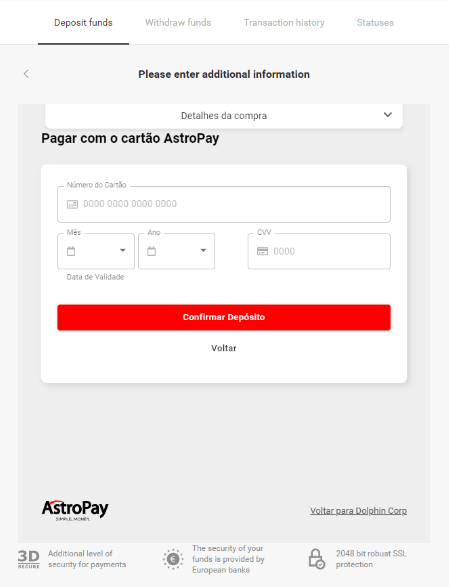
4.2. AstroPay kartı ilə yükləyin:
AstroPay kart məlumatlarınızı daxil edin və sonra "Depoziti təsdiqlə" düyməsini basın.
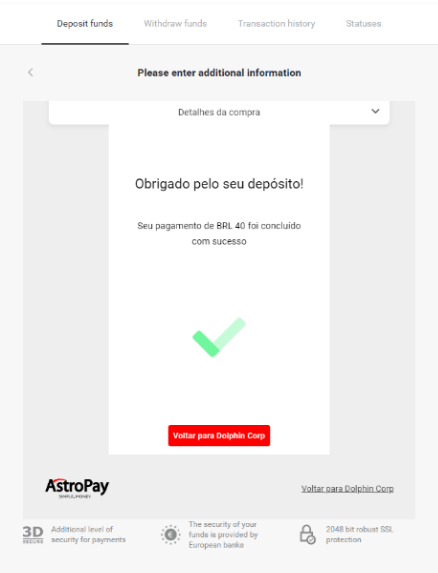
5. Depozitdən təsdiq mesajı alacaqsınız. "Voltar para Dolphin Corp MMC" düyməsini basın.
6. Əməliyyatınızın ödəniş təsdiqini alacaqsınız.
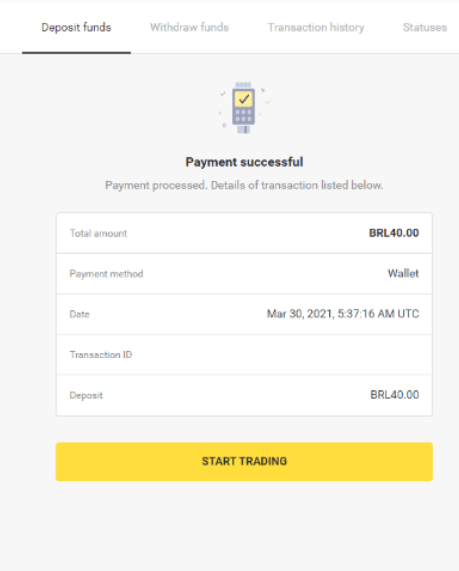
7. Əməliyyatınızın statusunu "Əməliyyat tarixçəsi" bölməsində yoxlaya bilərsiniz.
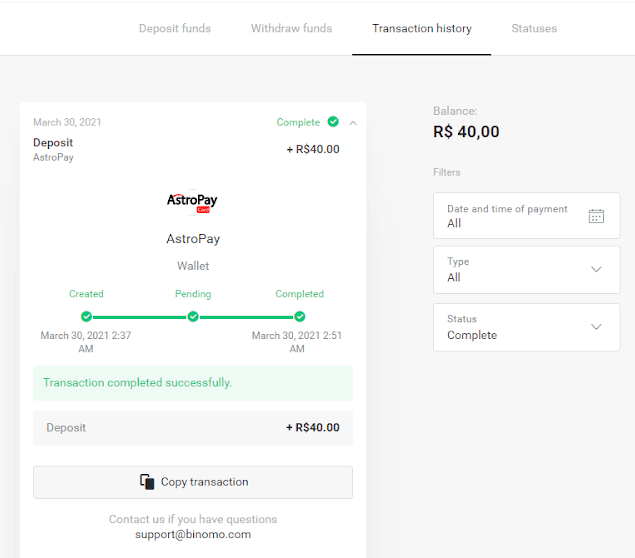
Banco do Brasil, Santander, Bradesco
1. Sağ yuxarı küncdəki "Depozit" düyməsini basın. 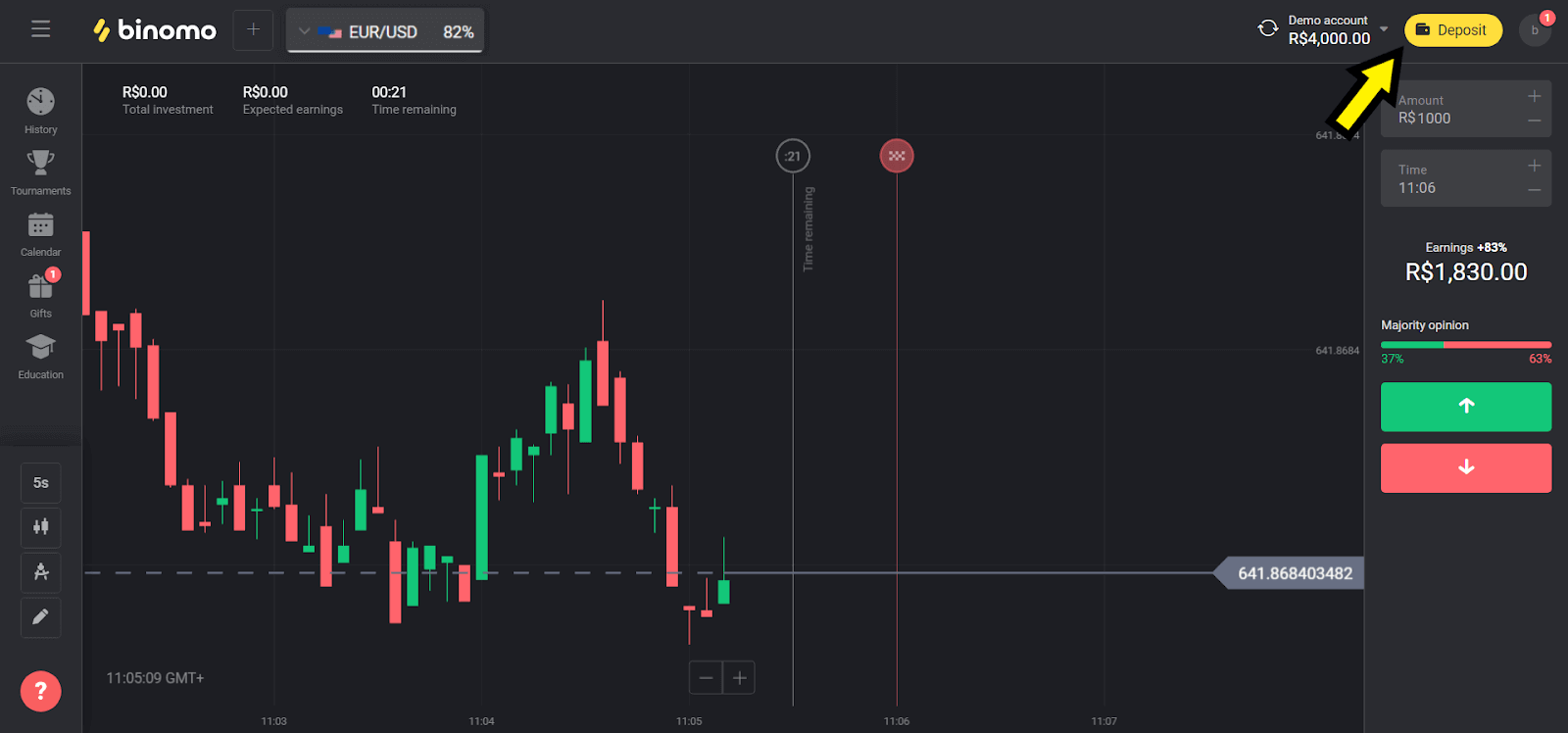
2. "Ölkə" bölməsində "Braziliya"nı seçin və üsullardan birini seçin. Nümunəmizdə Banco Do Brasil-i seçirik. 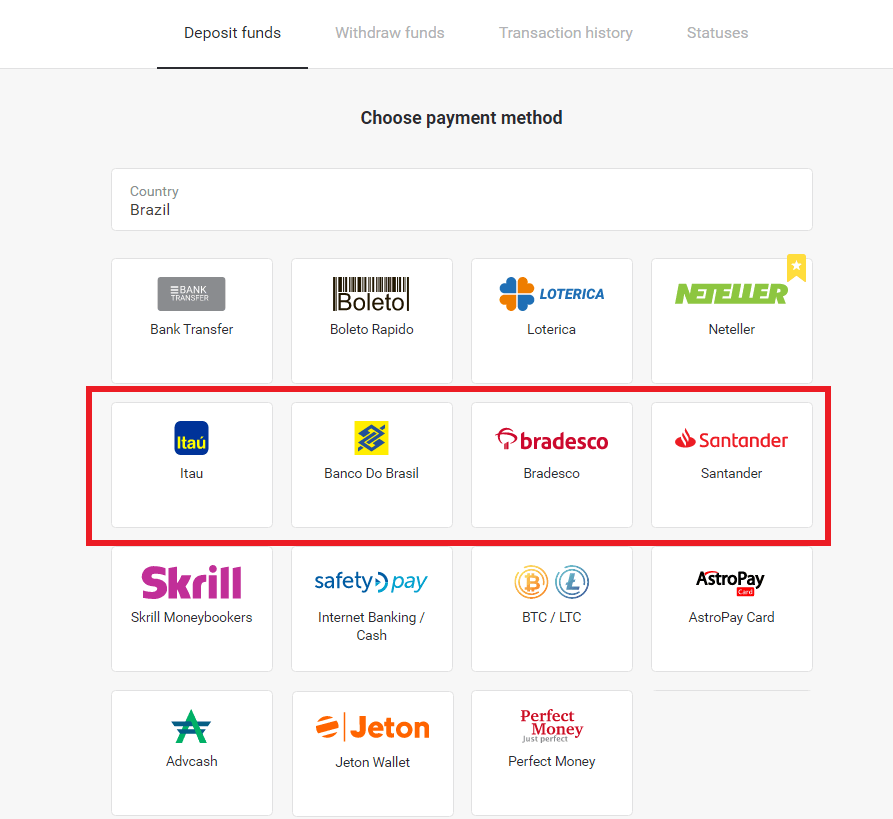
3. Depozit ediləcək məbləği seçin və "Depozit" düyməsini basın. 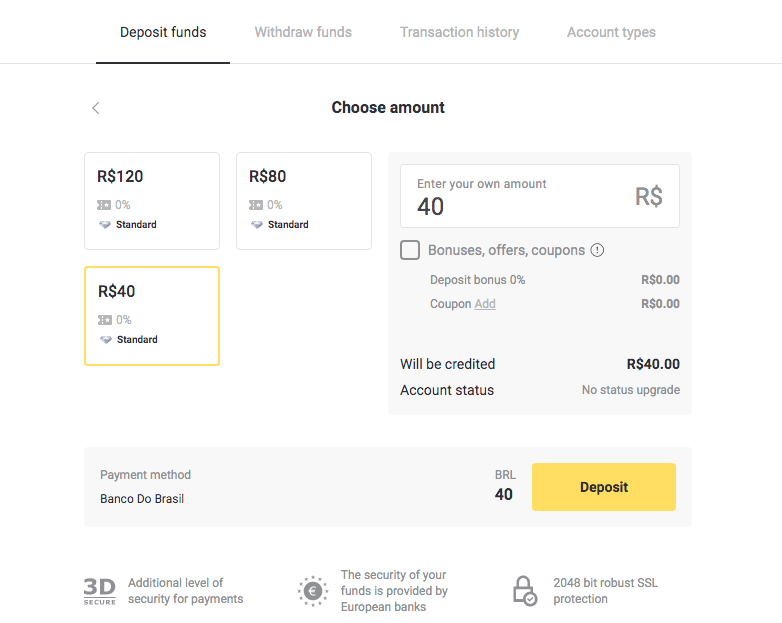
4. Şəxsi məlumatlarınızı daxil edin (Ad, E-poçt, CPF, Telefon və Bank). 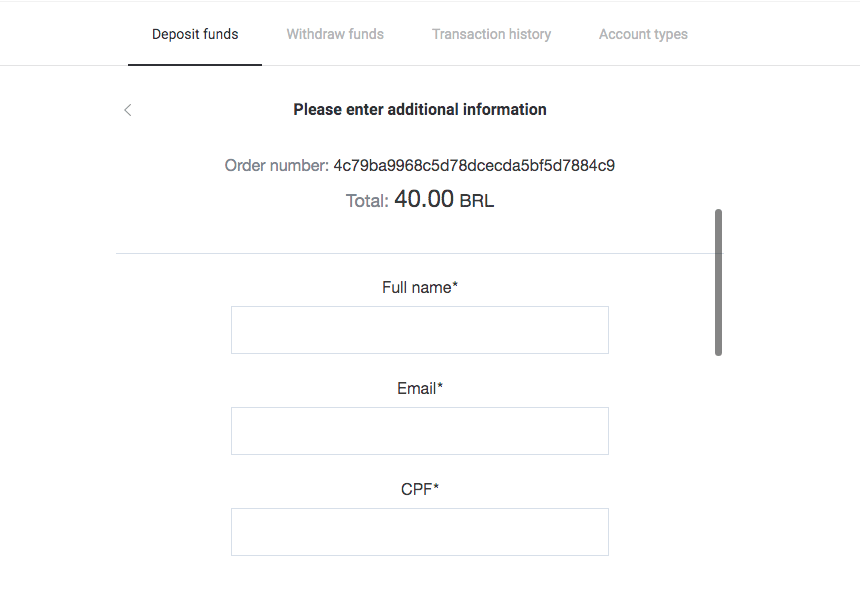
5. Tələb olunan məlumatları doldurun və "Ödə" düyməsini basın. 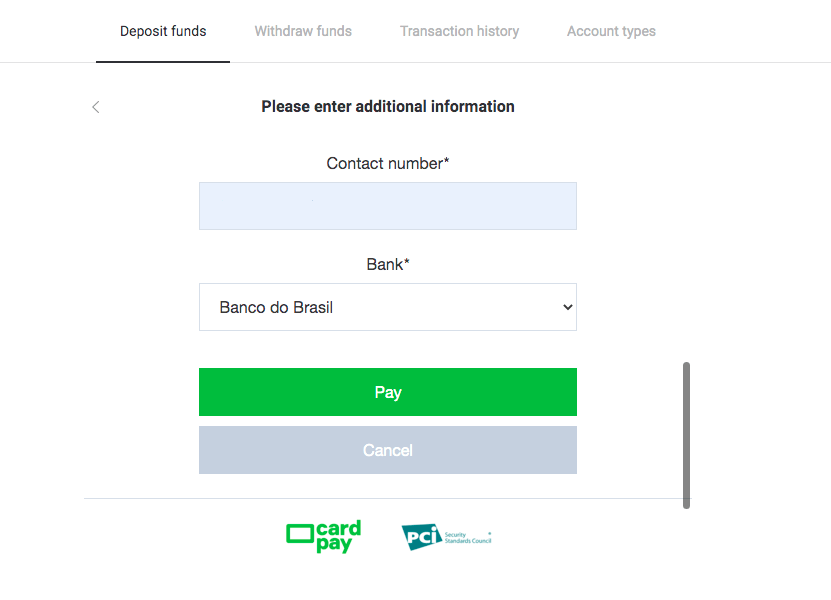
6. Yaşıl "Qəbzi təqdim et" düyməsini basın. Ödəniş etmək üçün bu məlumatı saxlayın. 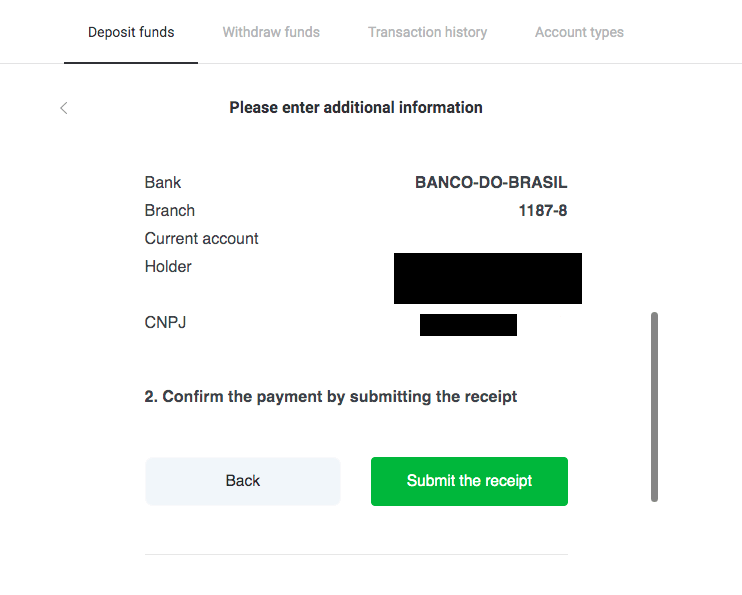
7. Bankınızın tətbiqini açın və hesabınıza daxil olun. "Transferências" düyməsini basın. 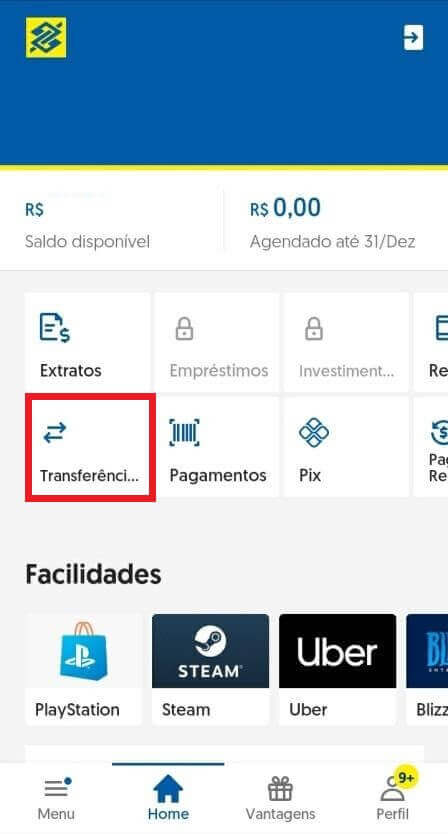
8. 6-cı addımdan yadda saxlanılan məlumatları doldurun və "Avancar" düyməsini basın. 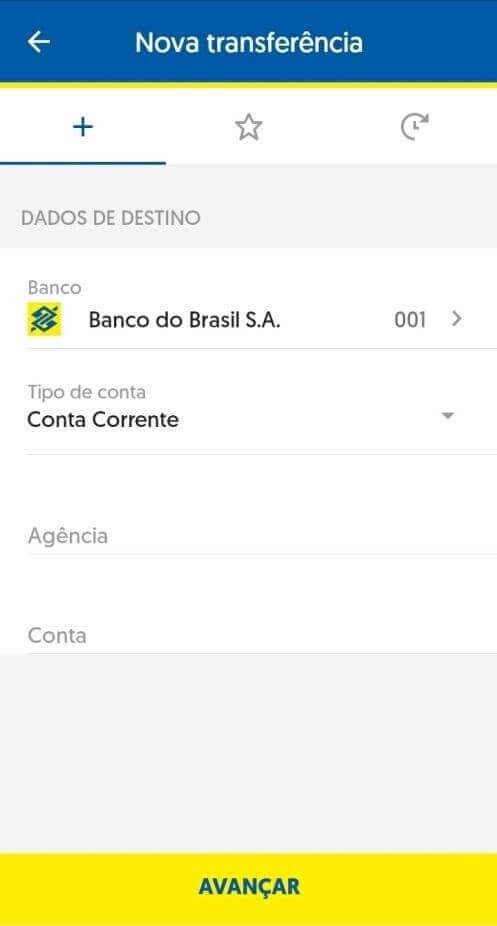
9. Ödəniş etmək üçün istifadə edəcəyiniz hesabı və məbləği seçin. Bu, 3-cü addımda seçdiyiniz hesabla eyni olmalıdır və "Avancar" düyməsini basın. 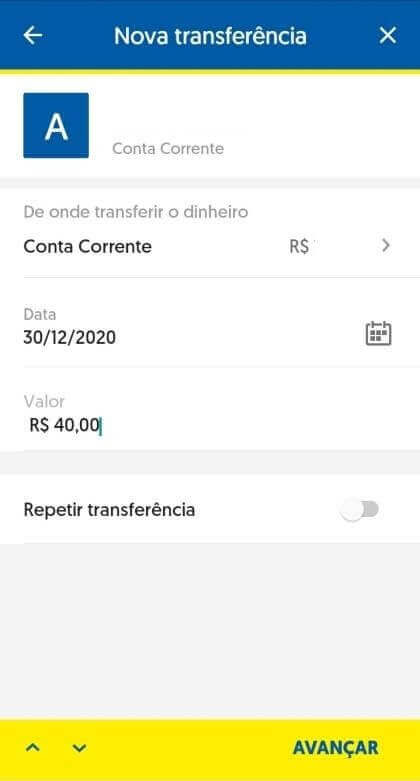
10. 6 rəqəmli parolunuzu yazın və "Təsdiqlə" düyməsini basın. 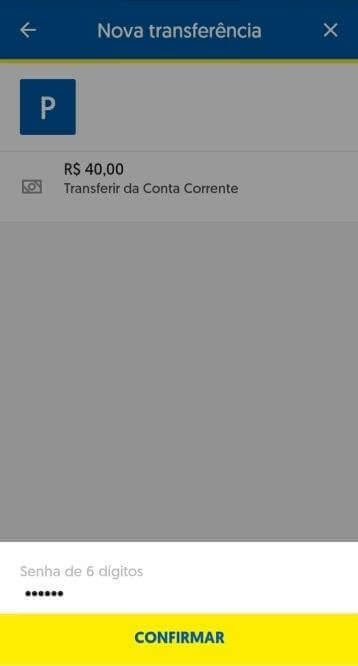
11. "Comprovante" düyməsini basın və depozitinizin qəbzini yükləyin və ya onun ekran görüntüsünü də çəkə bilərsiniz. 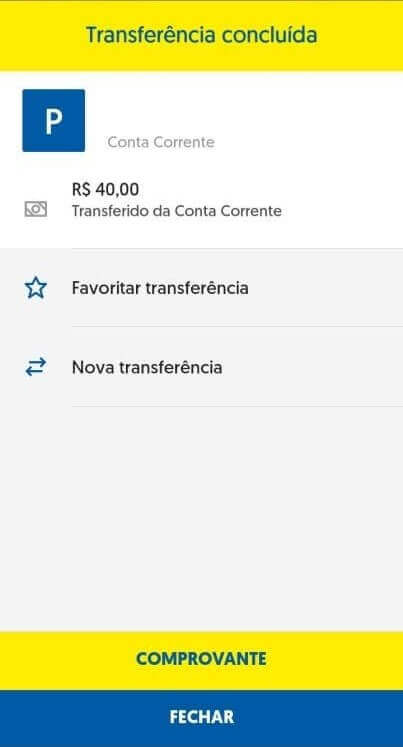
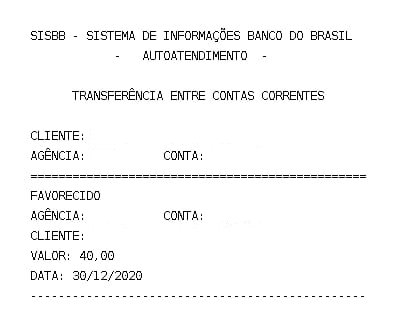
12. Binomo səhifəsinə qayıdın. Tələb olunan məlumatları doldurun, 11-ci addımdan bank qəbzini yükləyin və "Göndər" düyməsini basın. 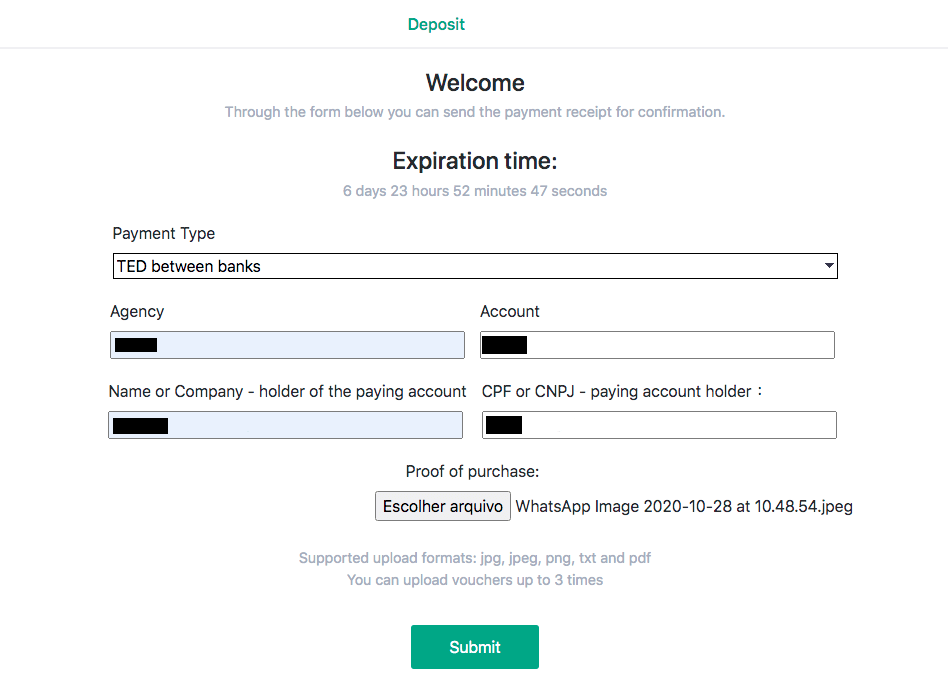
13. Təsdiq səhifəsində depozitinizin nəzərdən keçirildiyi bildiriləcək və sorğunu təsdiqləyən bir e-poçt alacaqsınız. 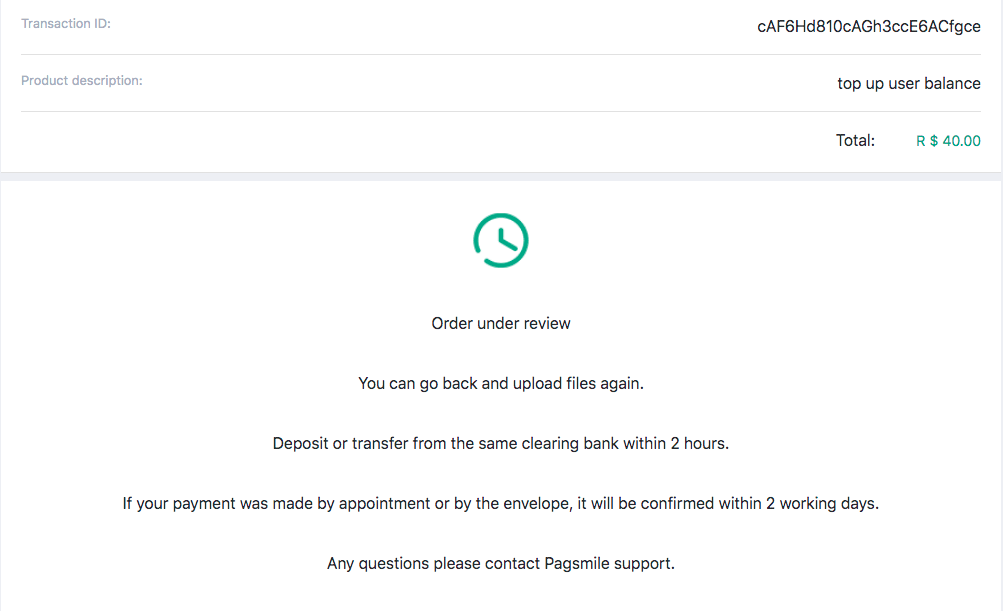
14. Depozitinizin nə vaxt tamamlandığını öyrənmək üçün Əməliyyat Tarixçəsini izləyin. Status "Gözlənilir"dən "Tamamlandı"ya dəyişəcək. 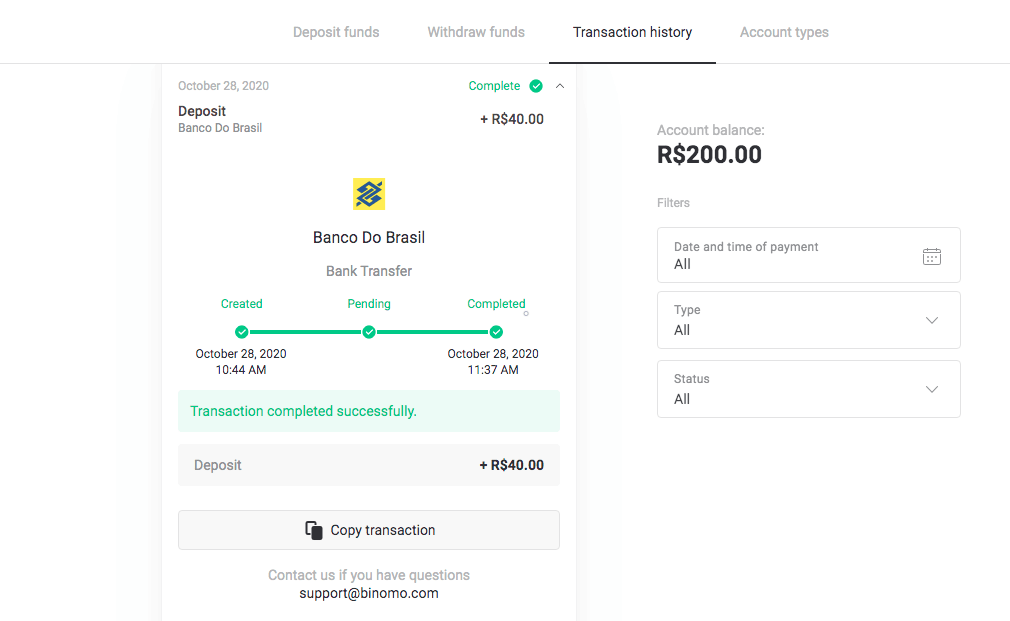
15. 12-ci addımda "Satınalma Sübutu"nu əlavə etməyi unutsanız, e-poçtunuza keçin. Ödəniş provayderindən alış-veriş sübutu ilə birlikdə məktub alacaqsınız. Ödənişinizi tamamlamaq və "Satınalma Sübutu"nu əlavə etmək üçün məktubdakı linki izləyin. 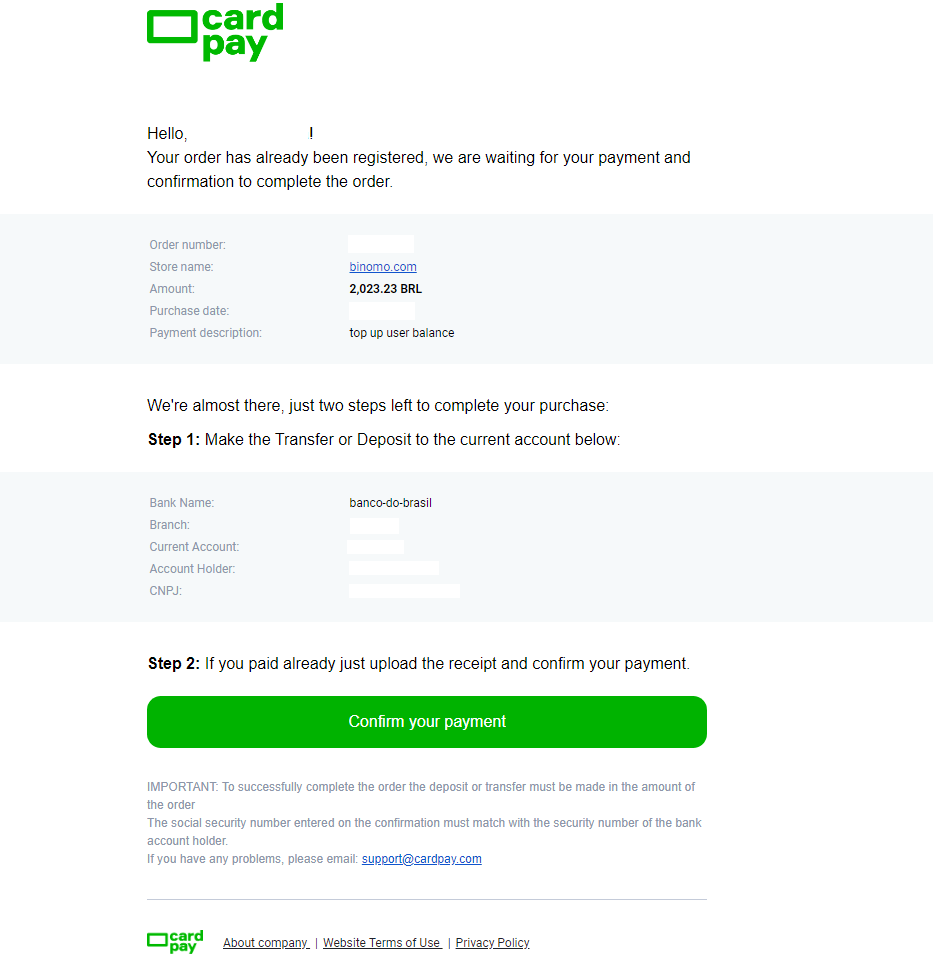
16. Əgər 3-cü addımda bir məbləğ seçmisinizsə, lakin başqa bir məbləğlə depozit etmisinizsə, bu halda düzgün məbləğlə yeni bir depozit sorğusu edin və 12-ci addımda ödənişin sübutunu əlavə edin.
17. Düzgün məbləğlə ödəniş edə bilmirsinizsə, ödənişinizin geri qaytarılmasını tələb edin. "Yardım Mərkəzi" ana səhifəsindəki www.pagsmile.com saytına daxil olun.
- "Ajuda ao Comprador" bölməsində "Li todos os casos deste FAQ e não encontrei nenhuma solução" bölməsinə keçin.
- Sonra yardım mərkəzinə yönləndirmək üçün “Burada klikləyin” düyməsini basın.
- Bu səhifədə “Depósito ou Transferência Bancária” seçimini seçin və sonra “Söhbət aç” üzərinə klikləyin.
- Şəxsi məlumatlarınızı (Ad, E-poçt, Sifariş Nömrəsi, CPF və ya CNPJ, Mağaza Adı, Oyun və ya Tətbiq) doldurun, sorğunuzun təfərrüatlarını təsvir edin.
- Hər şey tamamlandıqdan sonra "Deixe sua mensagem" düyməsini basın.
- Sifarişin açılışı barədə elektron poçtunuza bildiriş göndəriləcək
Geri ödəmə üçün emal müddəti 7 gün çəkir.
Pix
1. Sağ yuxarı küncdəki "Depozit" düyməsini basın. 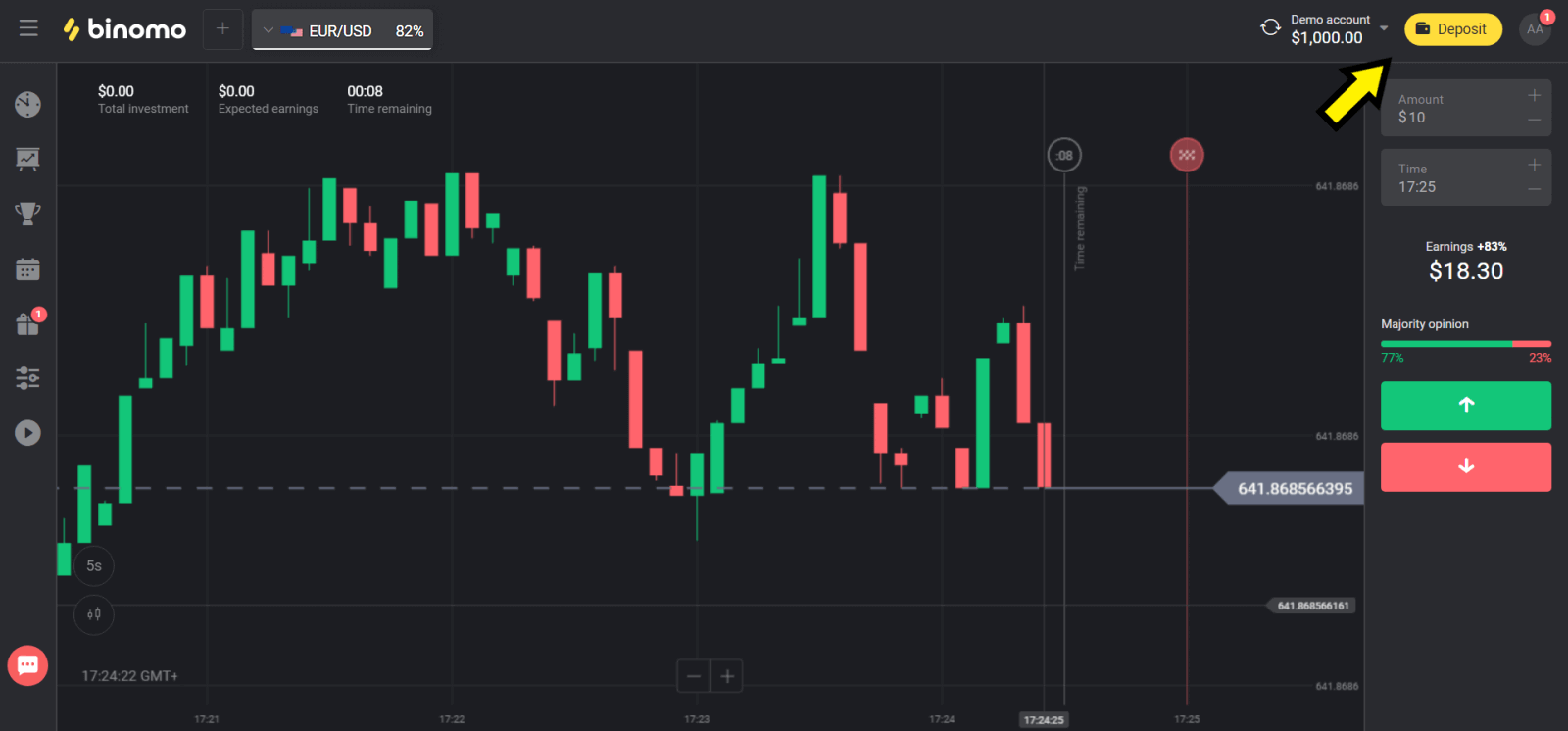
2. "Ölkə" bölməsində "Braziliya"nı seçin və "Şəkil" metodunu seçin. 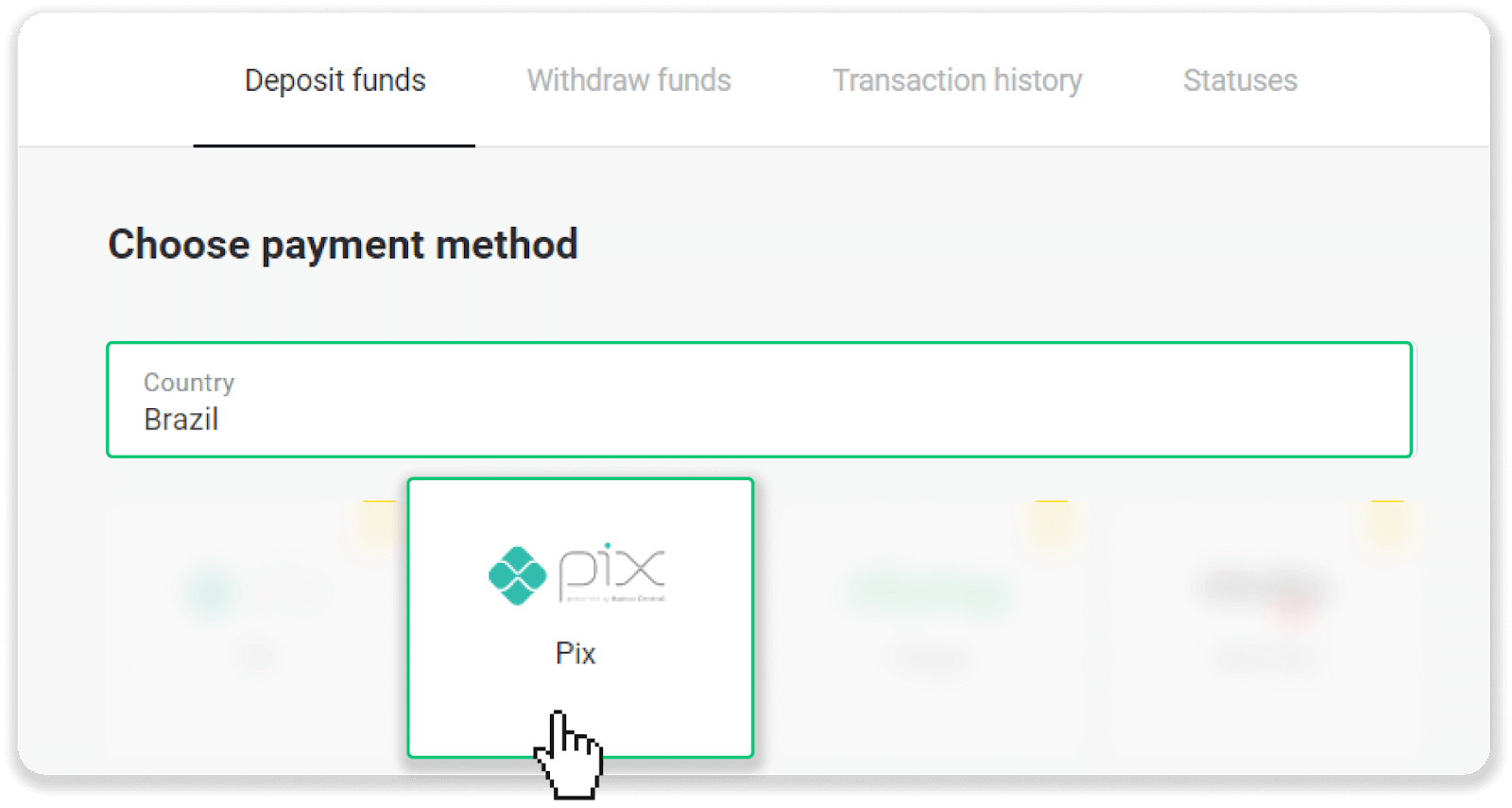
3. Depozit ediləcək məbləği seçin və "Depozit" düyməsini basın. 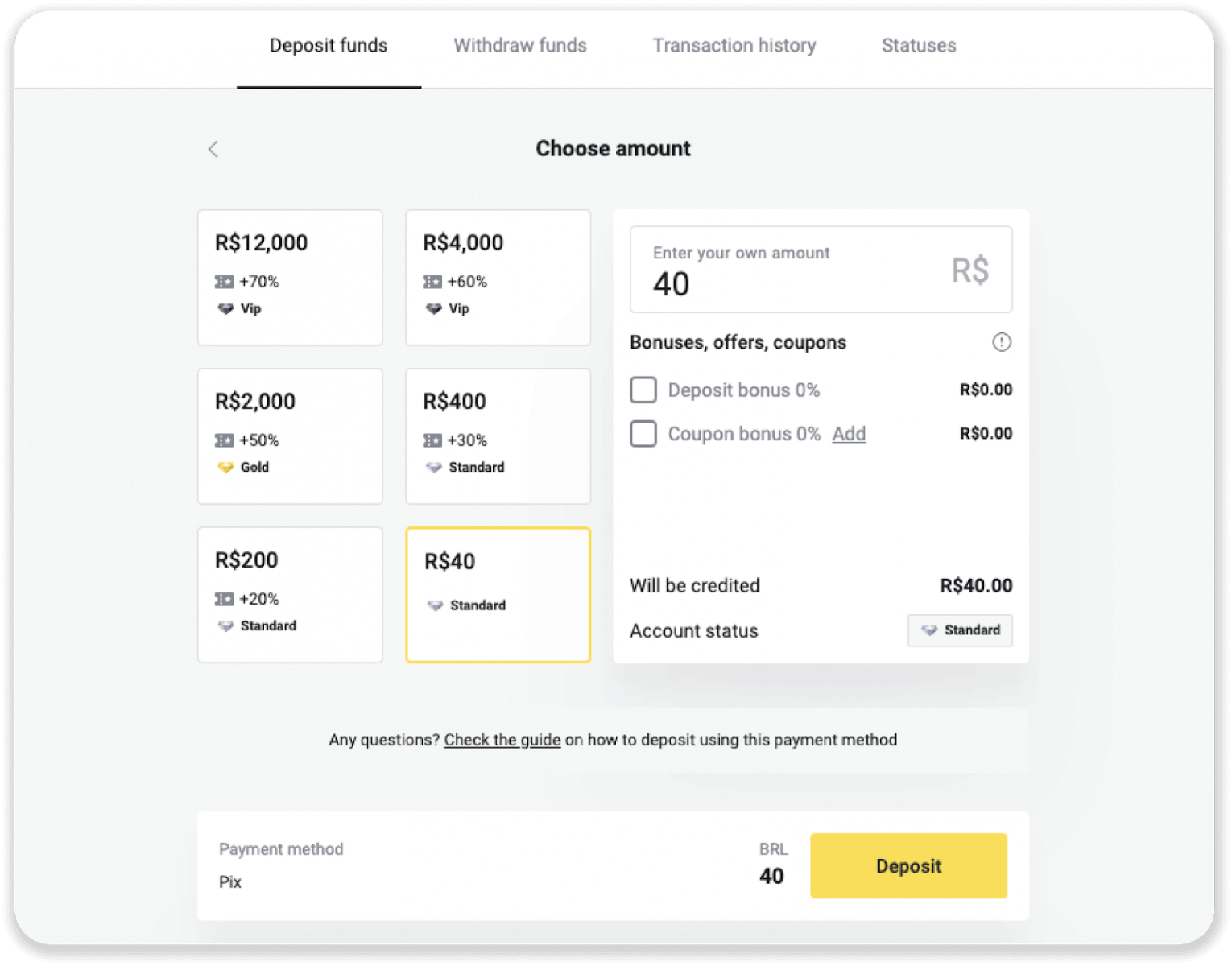
4. Avtomatik olaraq ödəniş provayderinin səhifəsinə yönləndiriləcəksiniz. Şəxsi məlumatlarınızı daxil edin: adınızı, CPF-nizi, CEP-nizi, e-poçt ünvanınızı və telefon nömrənizi. "Təsdiq et" düyməsini basın. 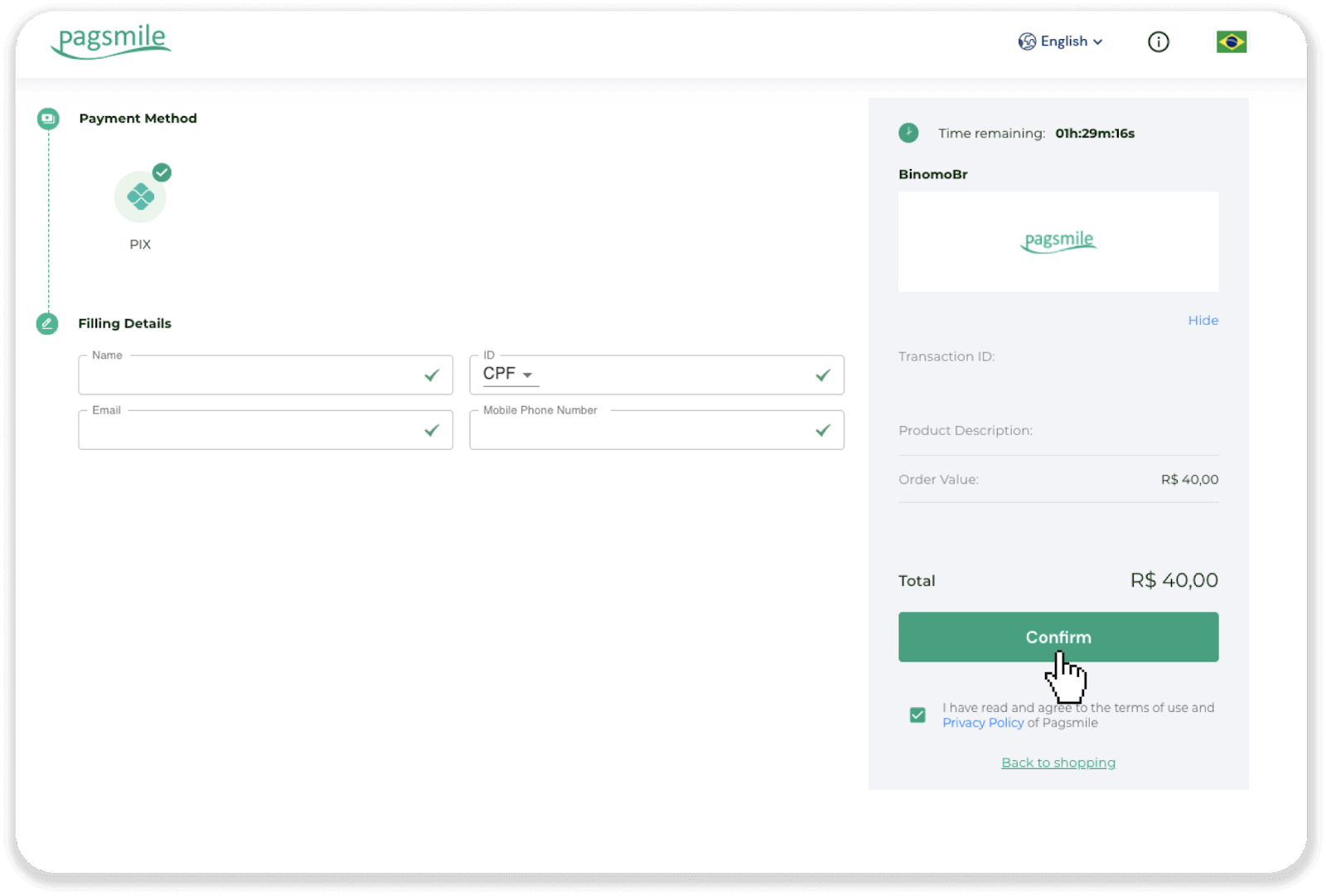
5. QR kodu yaradılacaq. Onu kopyalaya və ya telefonunuzla skan edə bilərsiniz. 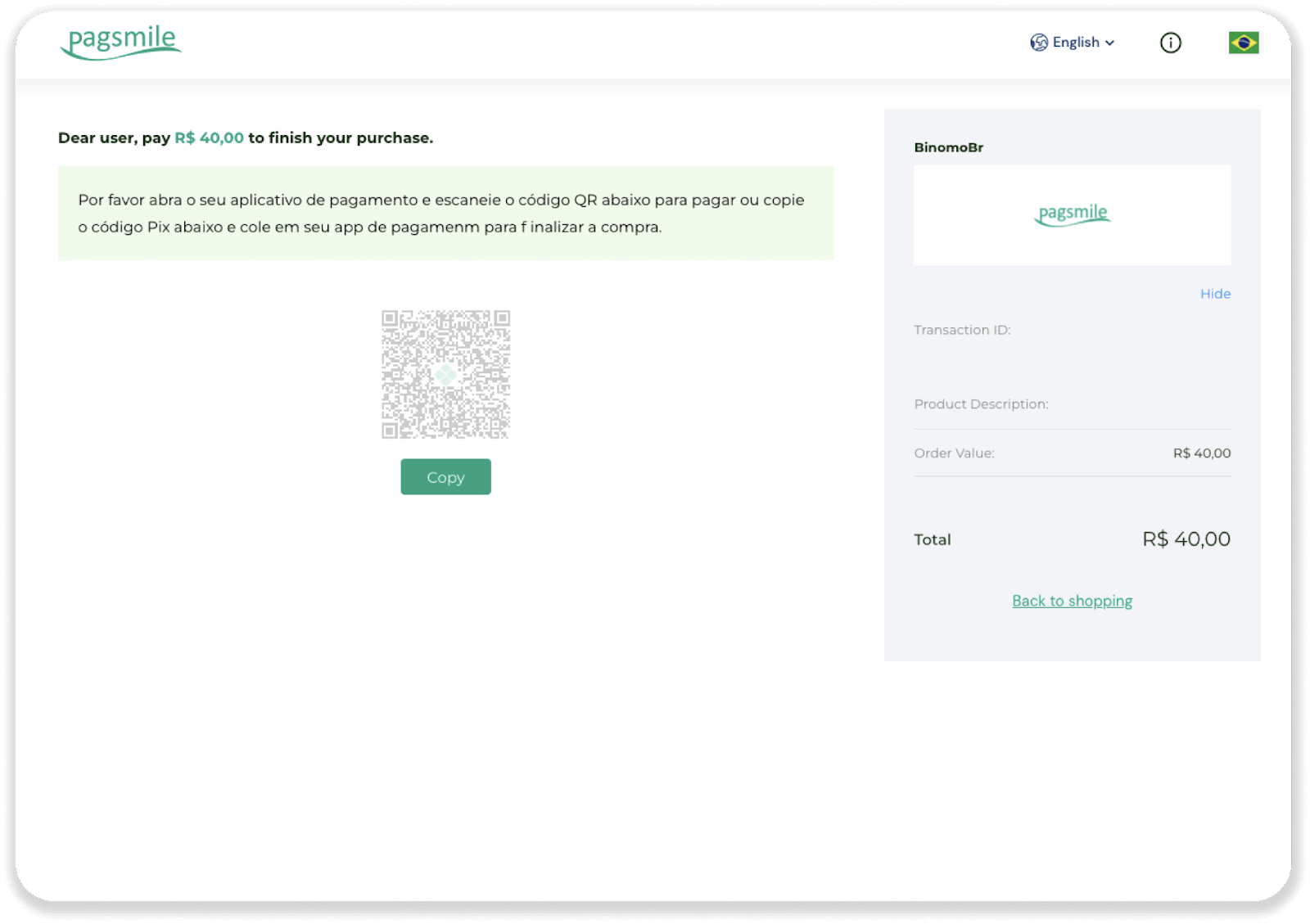
6. Bank hesabı tətbiqinizə daxil olun və "PIX" düyməsini basın. QR kodu skan etmək üçün "Escanear Code QR" seçimini seçin. 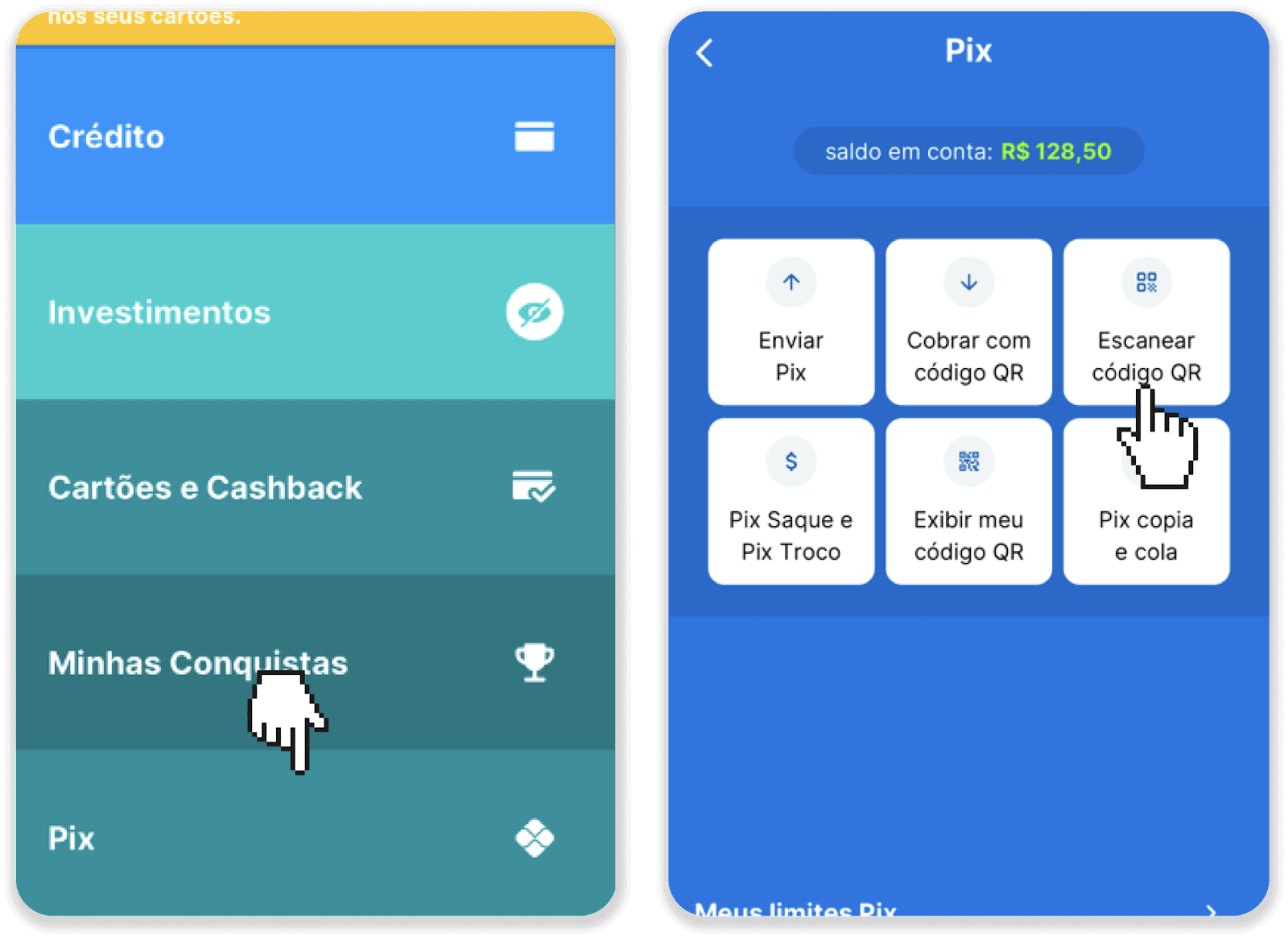
7. QR kodu telefon kameranızla skan edin. Skan etdikdən sonra bütün məlumatların düzgün olub olmadığını yoxlayın və "Pagar Agora" düyməsini basın. 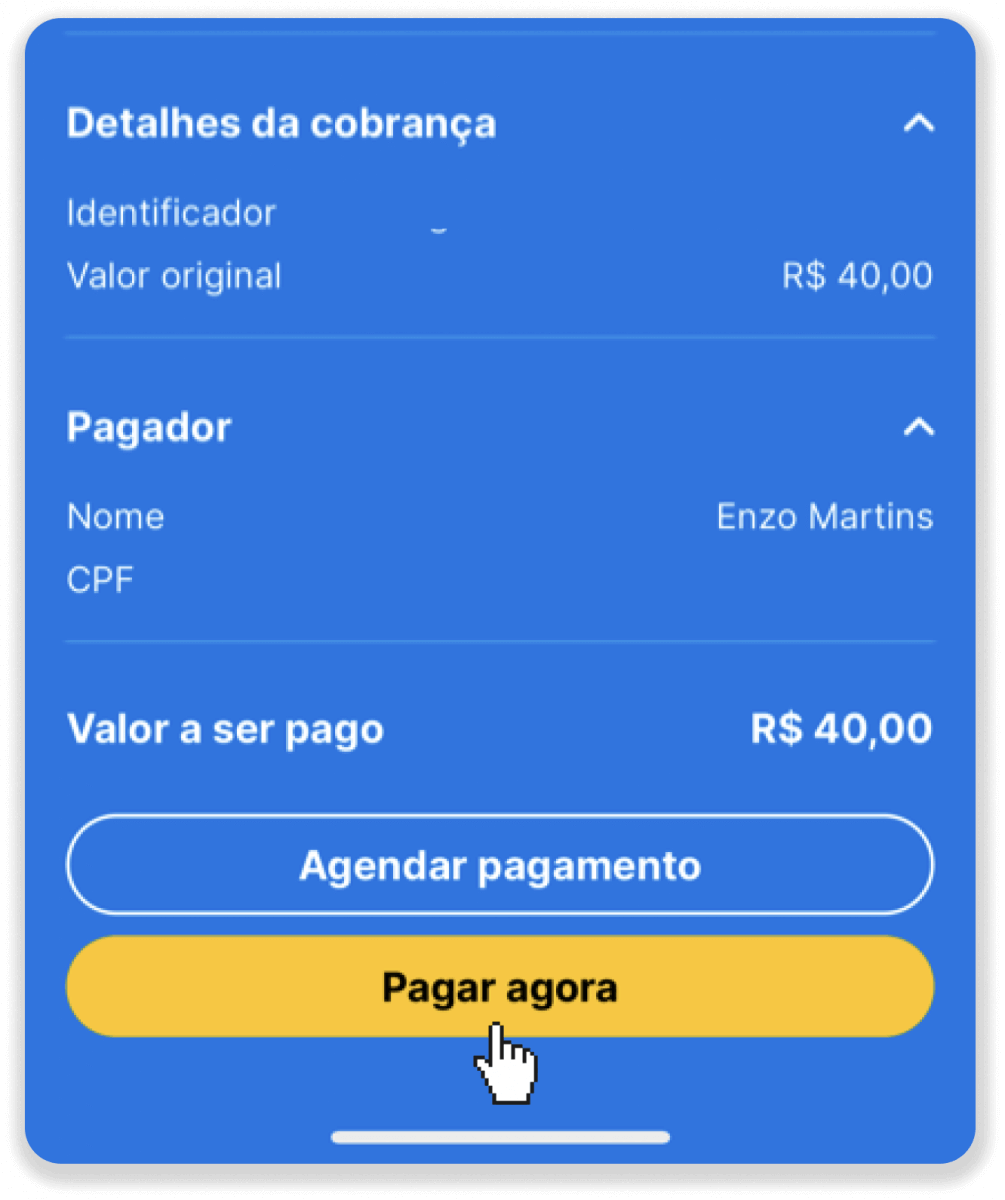
8. PIN kodunuzu daxil edin. Ödənişinizin təsdiqini görəcəksiniz. 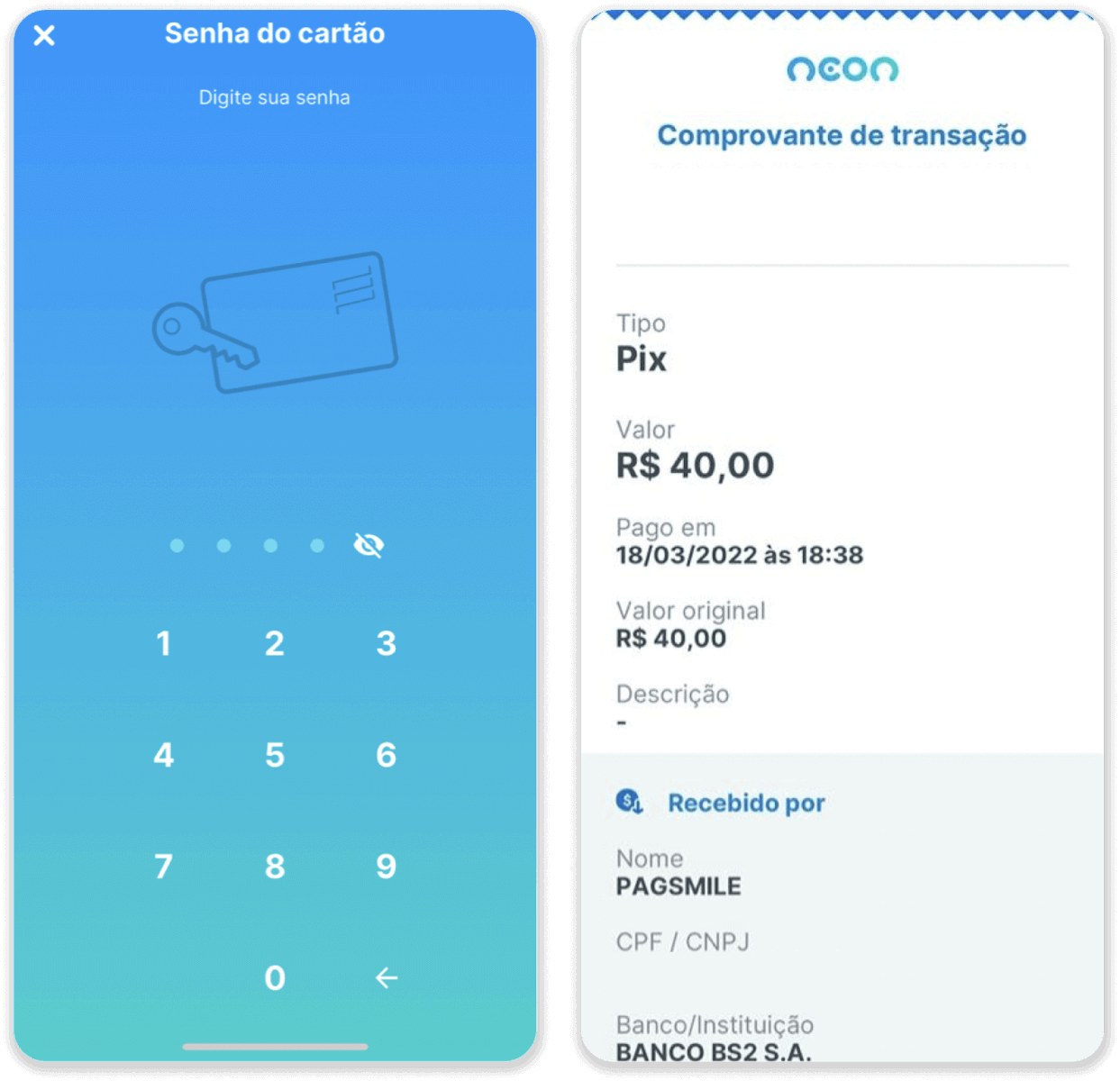
9. Əməliyyatınızın statusunu yoxlamaq üçün "Əməliyyat tarixçəsi" sekmesine qayıdın və statusunu izləmək üçün depozitinizi vurun.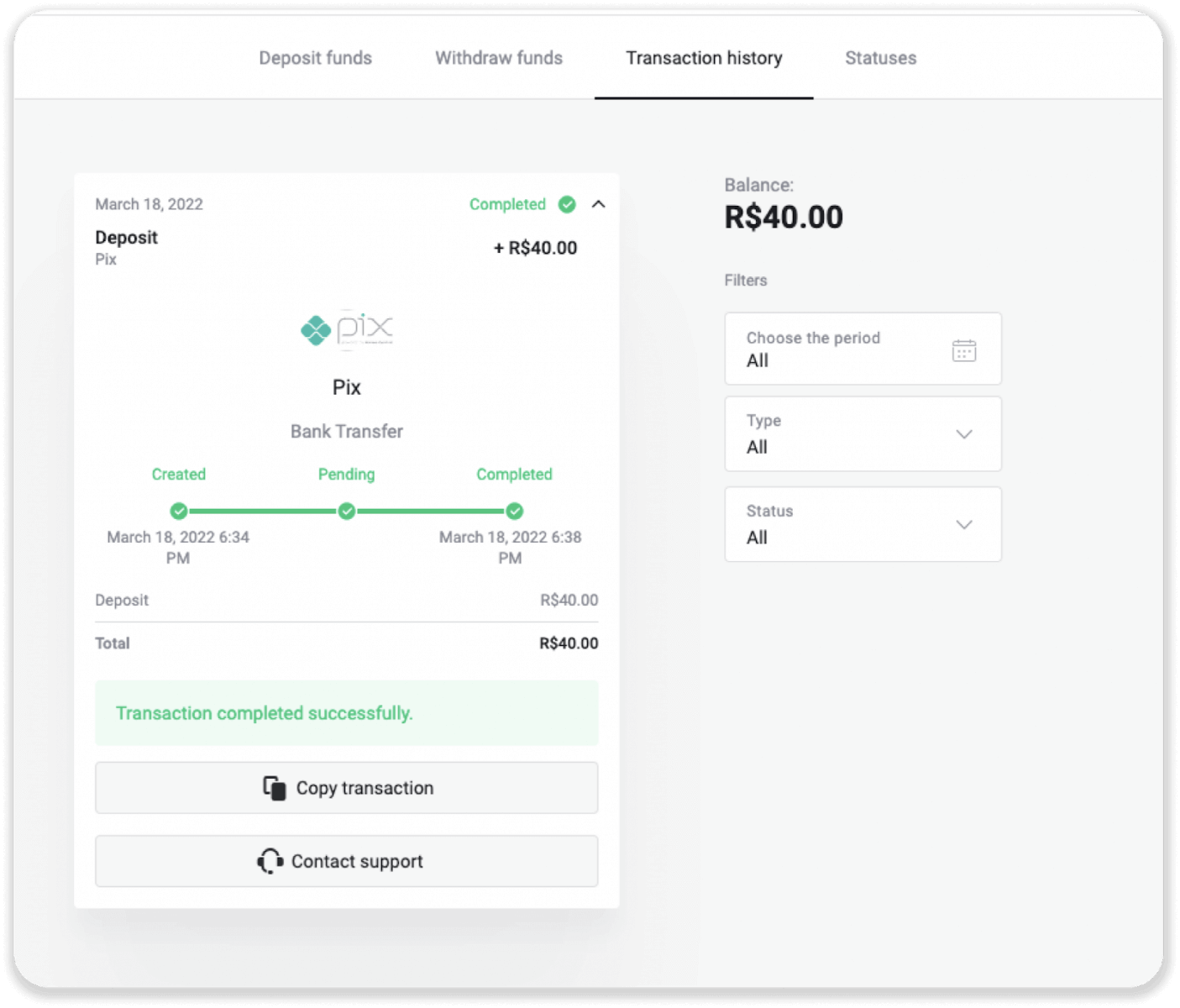
Neteller
1. Sağ yuxarı küncdəki "Depozit" düyməsini basın. 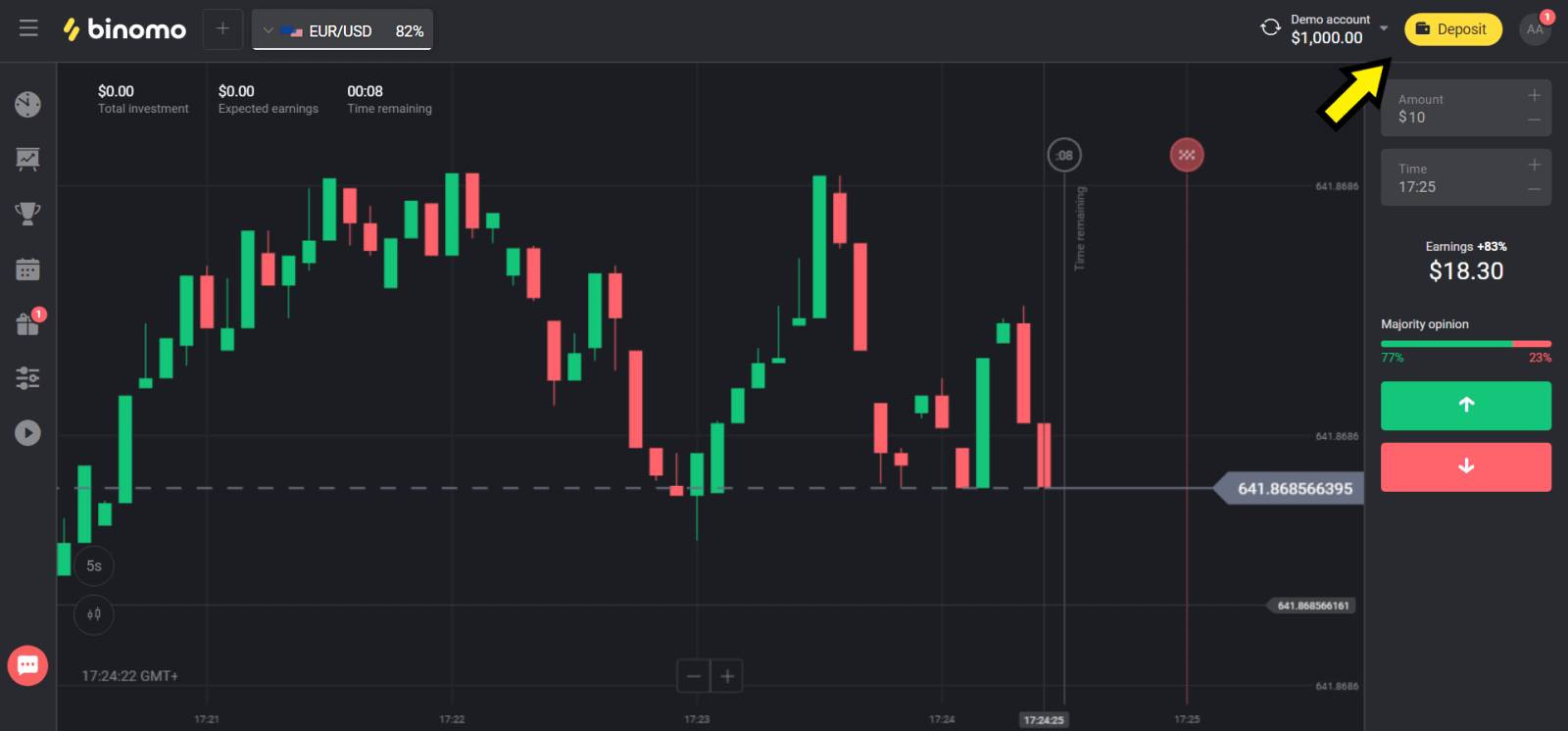
2. "Ölkə" bölməsində ölkənizi seçin və "Neteller" metodunu seçin. 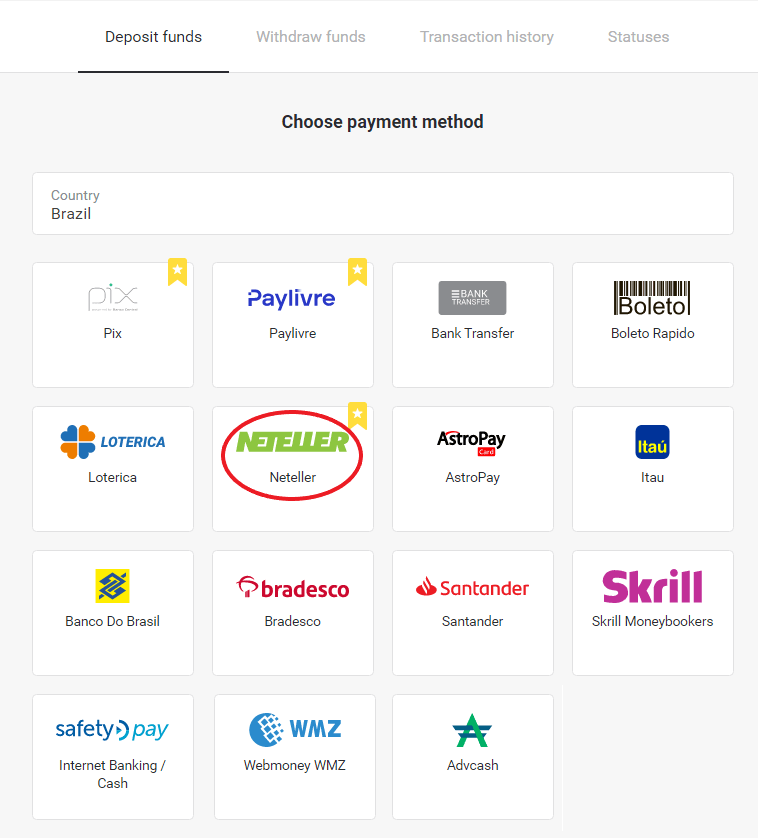
3. Depozit ediləcək məbləği seçin və "Depozit" düyməsini basın. 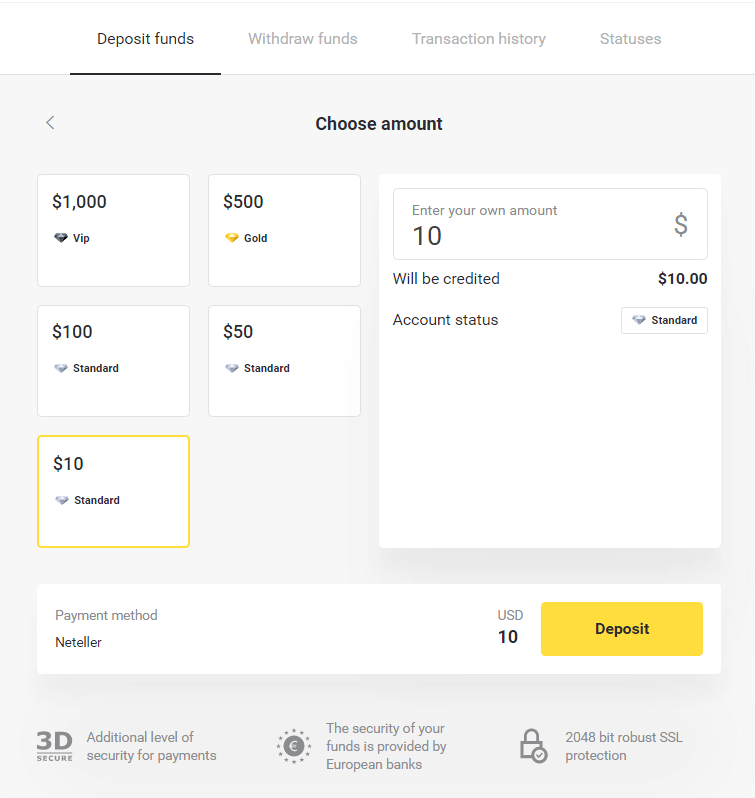
4. E-poçt ünvanını kopyalayın və "Növbəti" düyməsini basın. 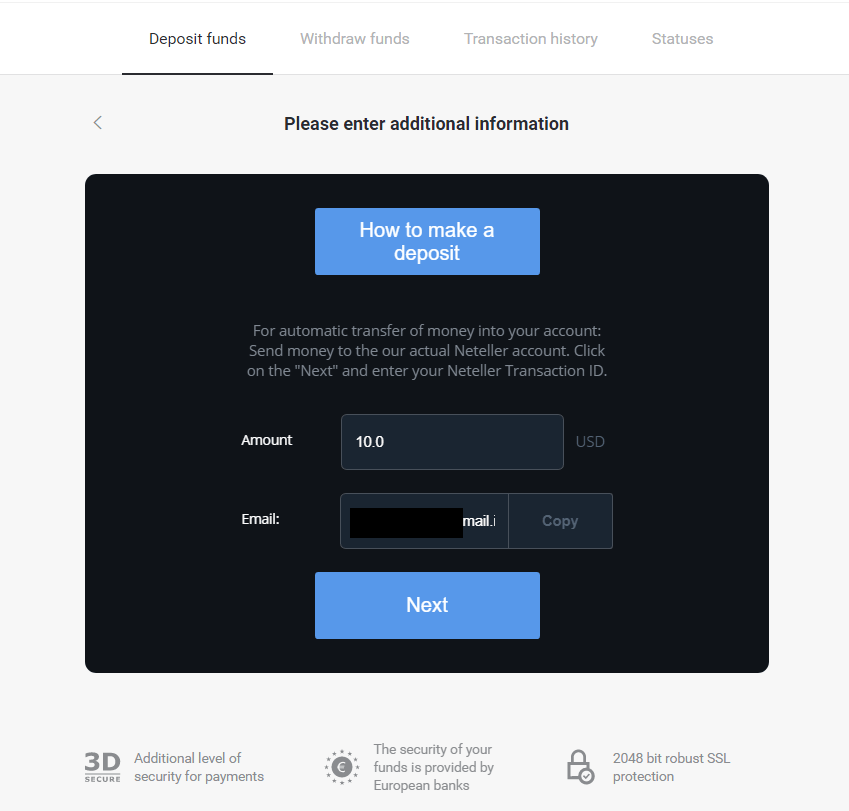
5. Neteller-in veb saytına daxil olun və hesabınıza daxil olun. 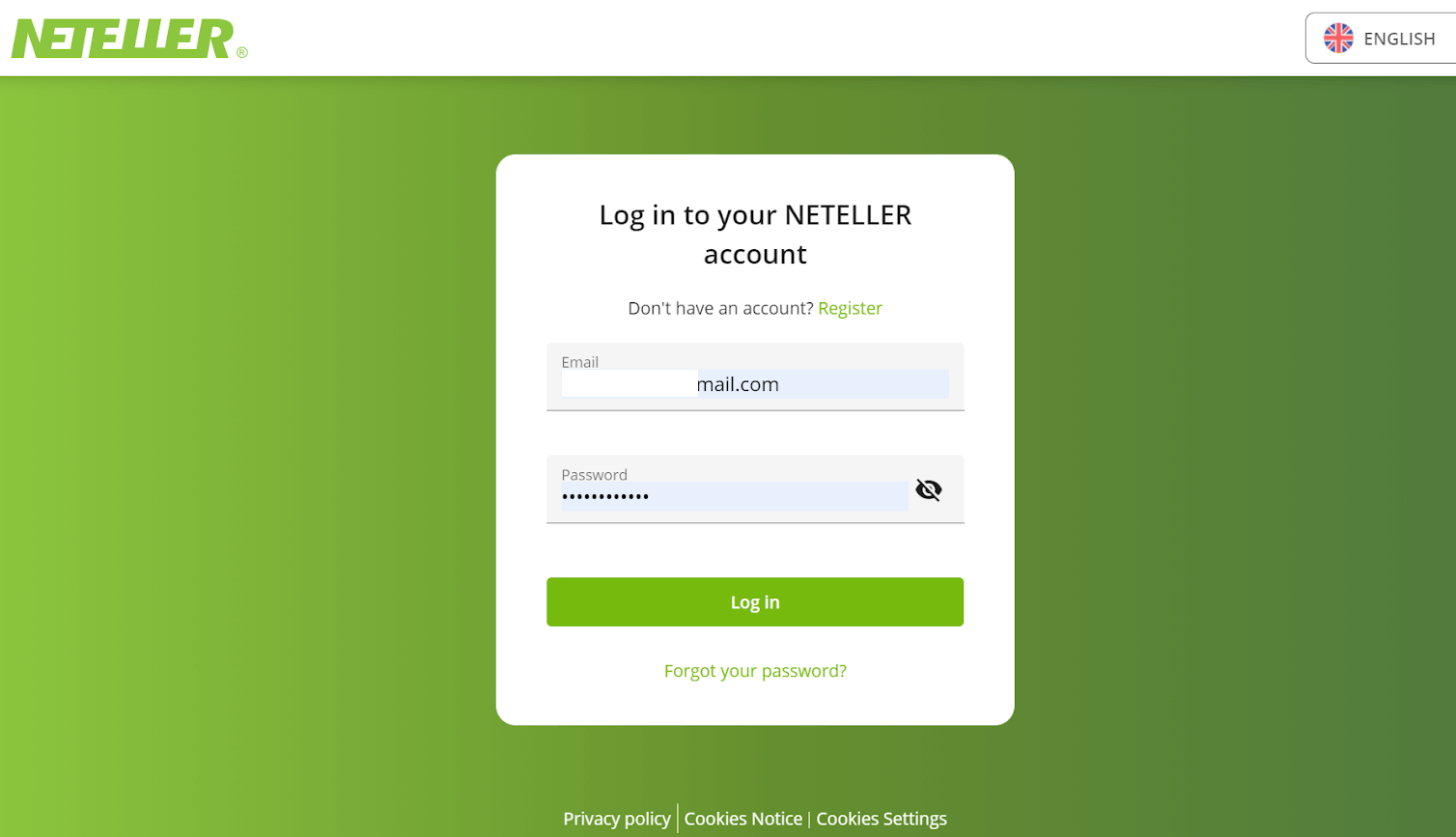
6. "Pul Köçürməsi" bölməsində Binomo veb saytında göstərilən e-poçt ünvanını daxil edin (addım 4) və davam etmək üçün "Davam et" düyməsini basın. 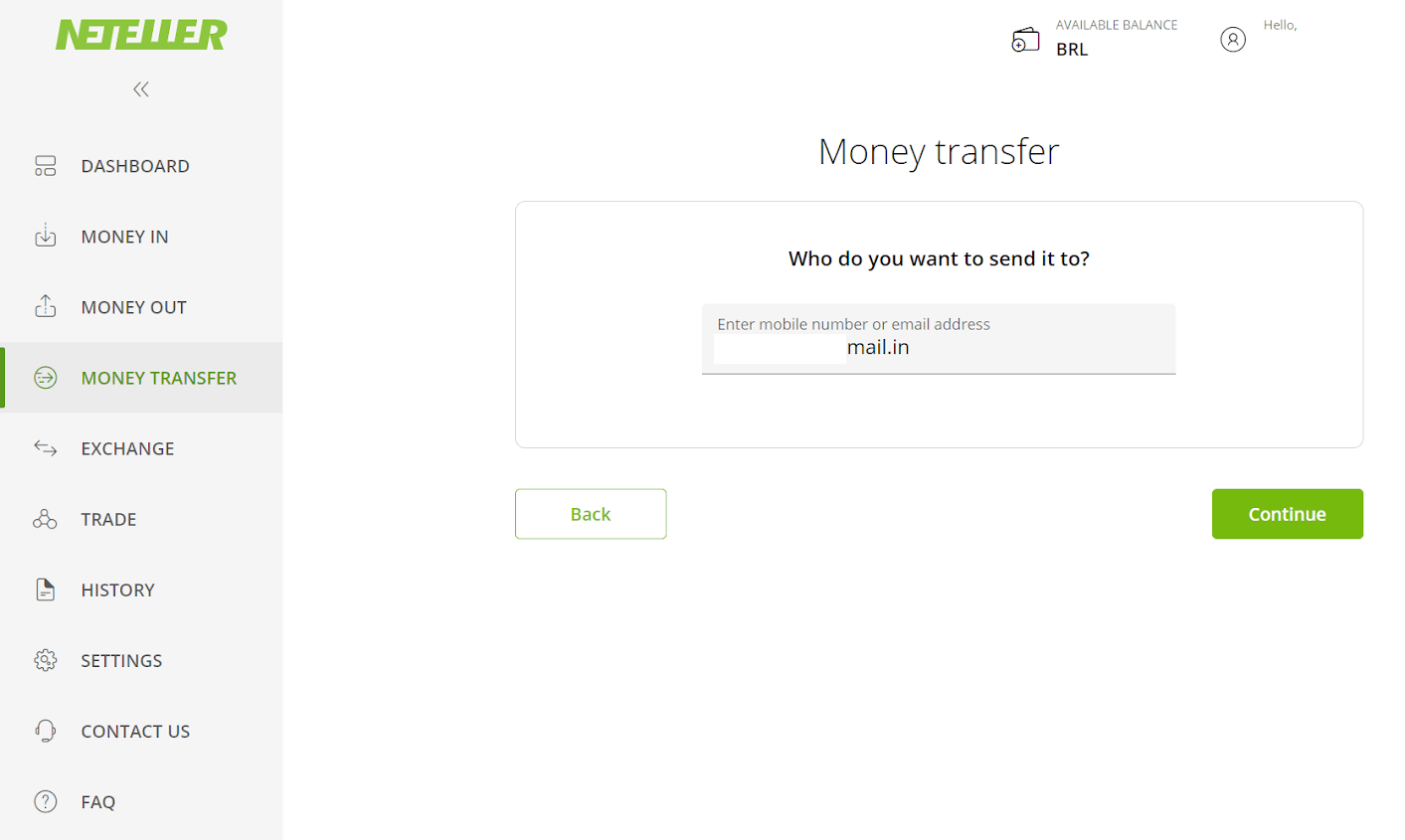
7. Binomo-da seçdiyiniz məbləği daxil edin (addım 3) və davam etmək üçün "Davam et" düyməsini basın. 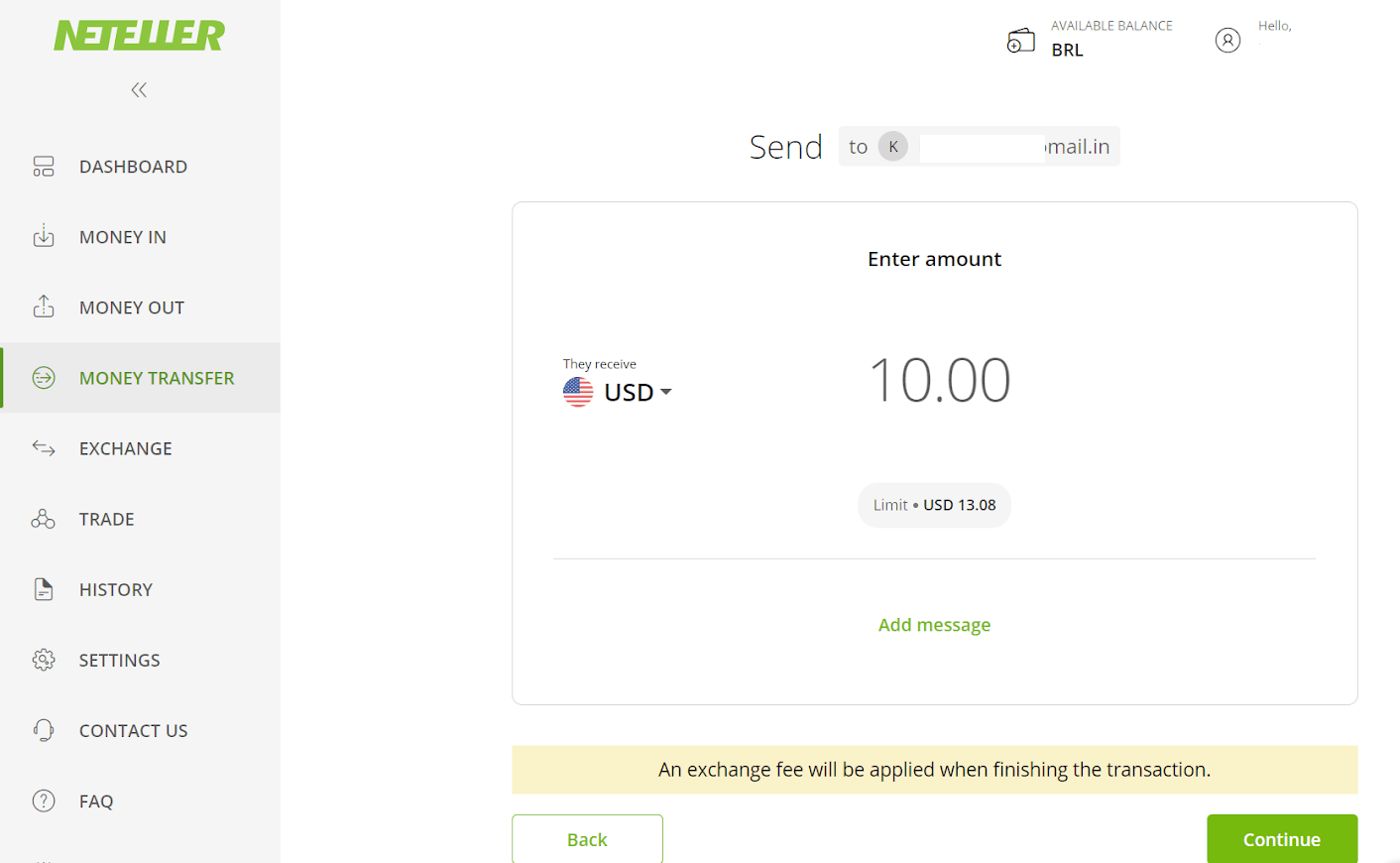
8. Köçürmənizin təfərrüatlarını nəzərdən keçirin. Hər şey düzgündürsə, əməliyyatı təsdiqləmək üçün "Təsdiqlə" düyməsini basın və davam edin. 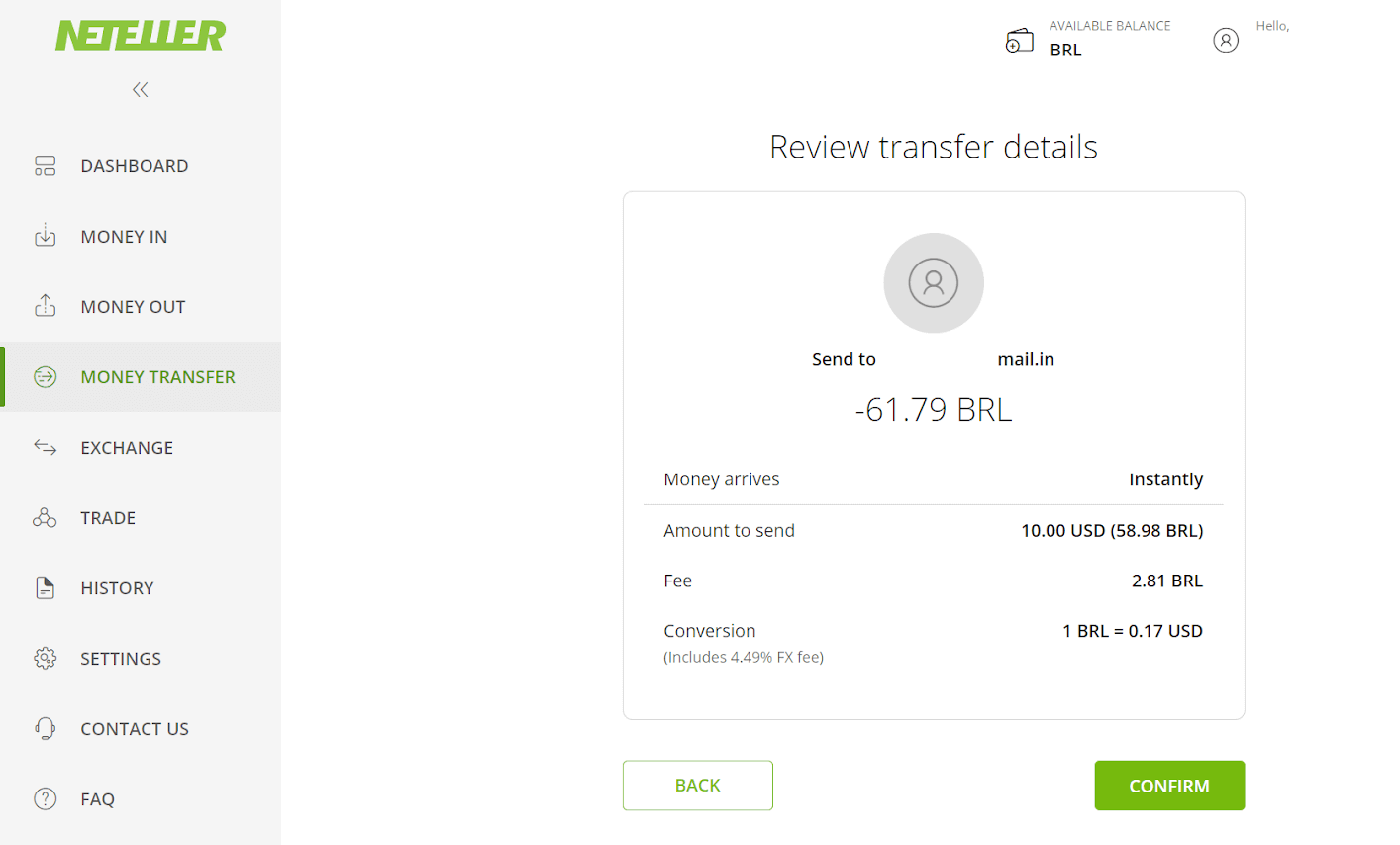
9. Əməliyyatınızı tamamlamaq üçün Təhlükəsiz Şəxsiyyət Nömrənizi daxil etməyiniz istənəcək, onu daxil edin və davam etmək üçün "Təsdiqlə" düyməsini basın. 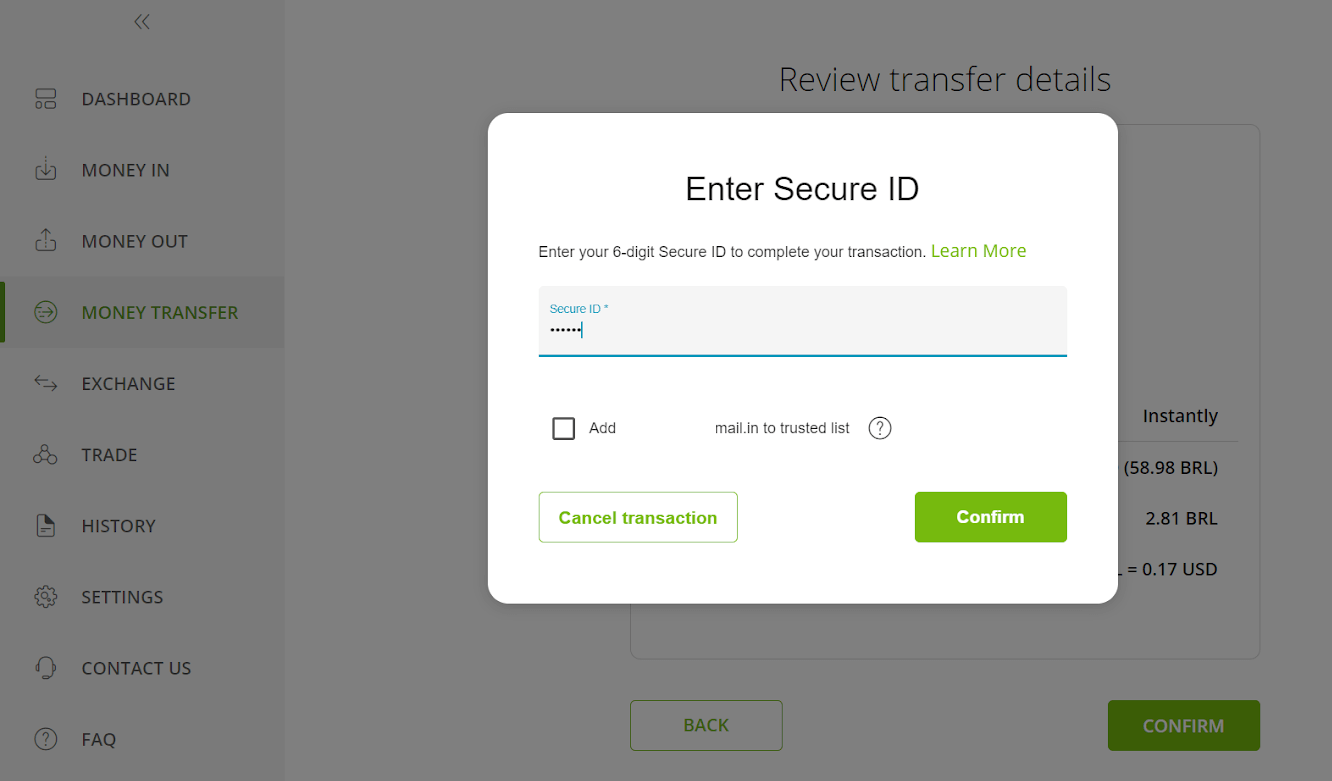
10. Əməliyyatınızın təsdiqi görünəcək. İndi Binomo depozit səhifəsinə qayıdın. 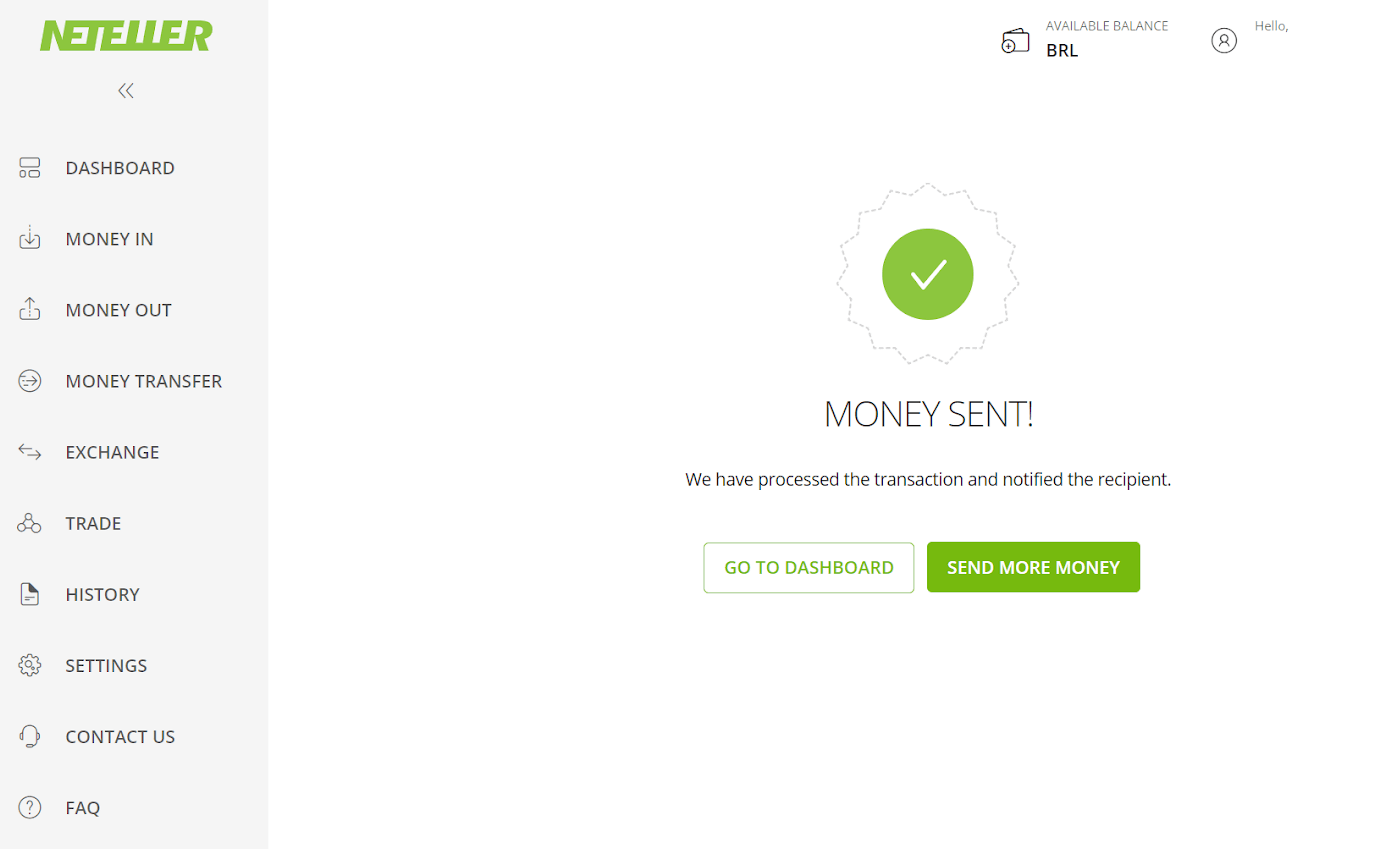
11. Neteller hesabınızdakı əməliyyat ID-sini "Əməliyyat ID" sahəsinə daxil edin və davam etmək üçün "Təsdiqlə" düyməsini basın. 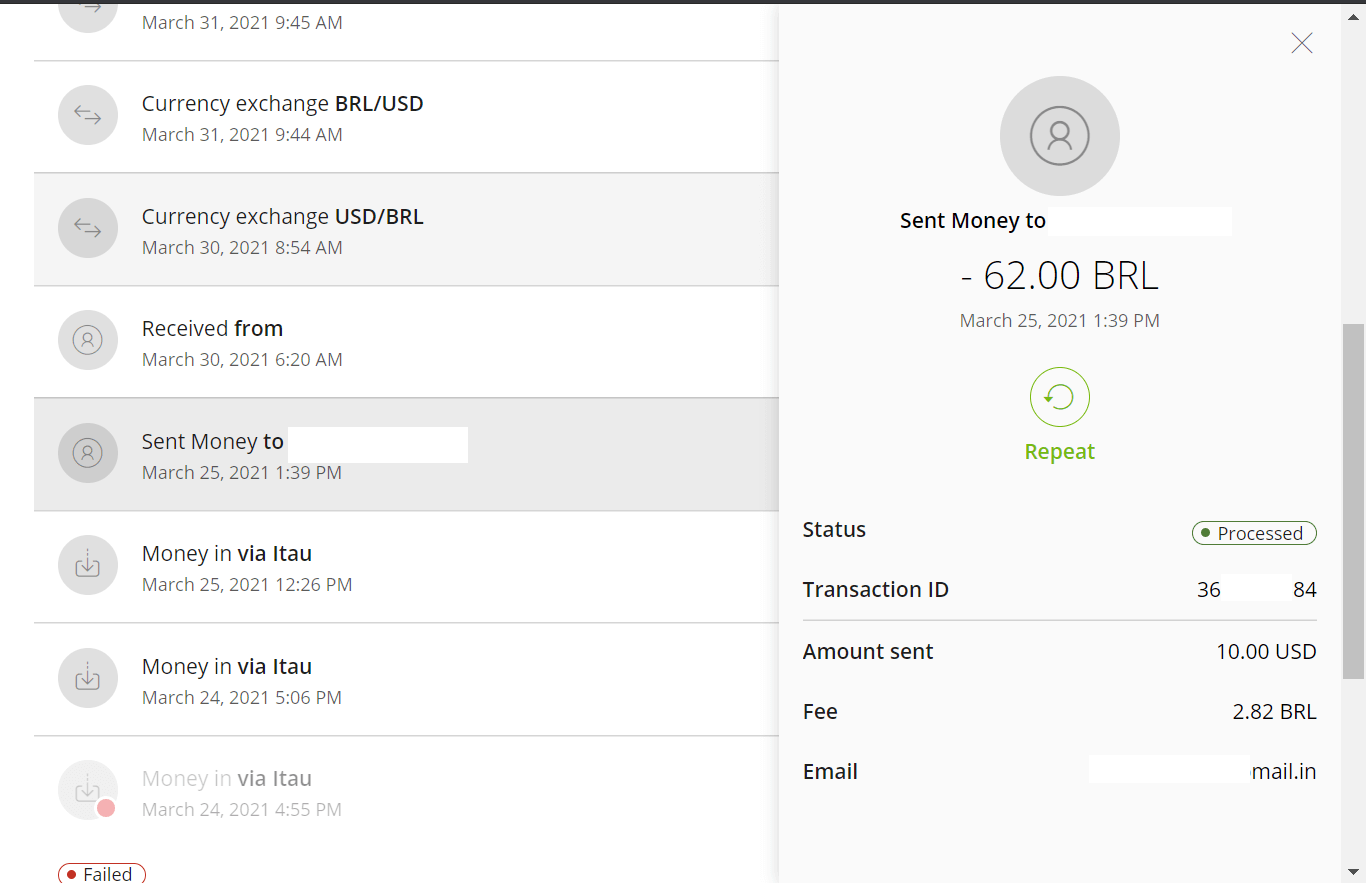
12. Uğurlu ödənişin təsdiqi görünəcək. 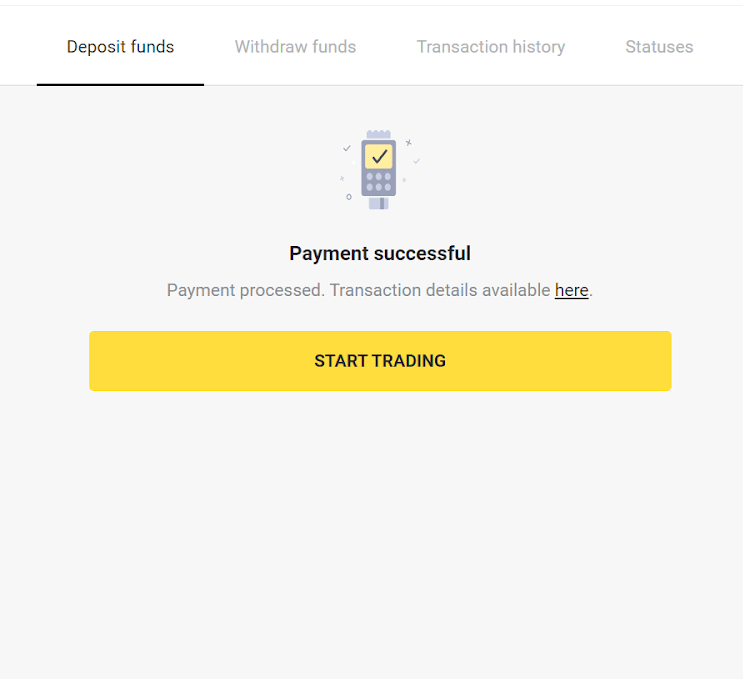
13. Əməliyyatınızın statusunu "Əməliyyat tarixçəsi" bölməsində yoxlaya bilərsiniz.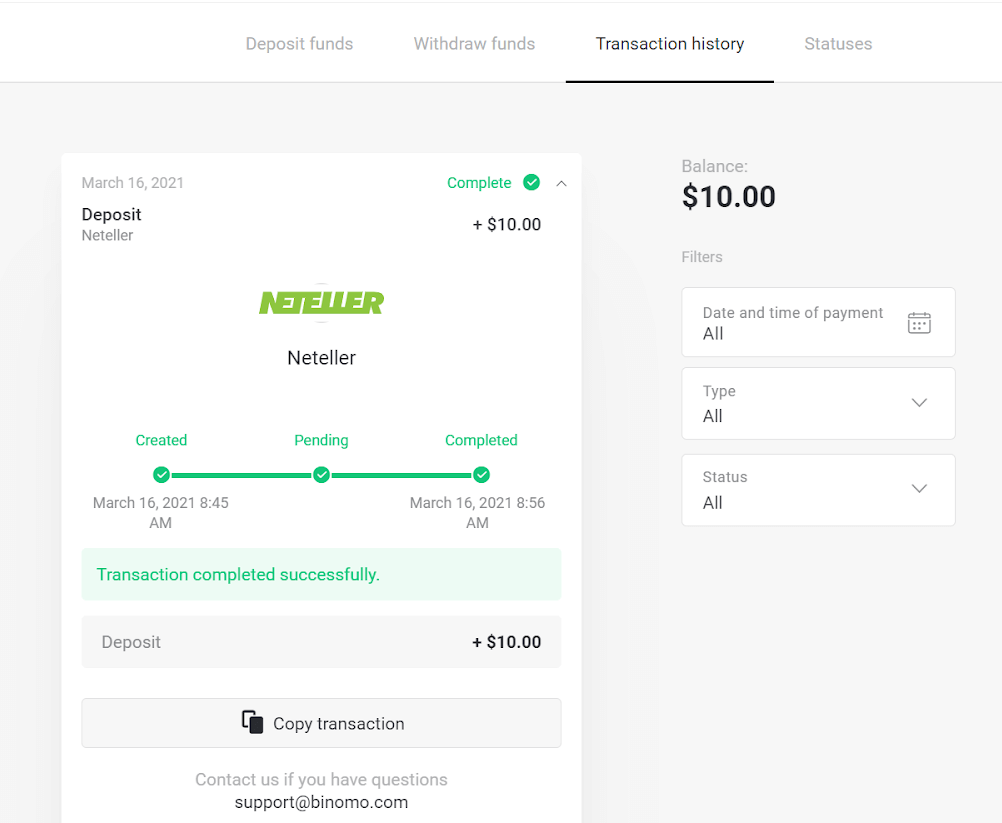
Ticarəti Sadələşdirin: Binomo-da asanlıqla depozit qoyun
Binomo-nun Braziliya İnternet Bankçılığı və elektron cüzdanlar da daxil olmaqla geniş depozit seçimləri ticarət hesabınıza maliyyələşdirməni problemsiz bir təcrübəyə çevirir. Təhlükəsiz əməliyyatlar, sürətli emal müddəti və çeviklik ilə bu üsullar hər bir treyderin ehtiyaclarına uyğun olaraq hazırlanmışdır. Seçdiyiniz depozit seçimindən istifadə edərək Binomo-da inamla və rahatlıqla ticarətə başlayın.